525787 - Point d'accès Intellinet - Notice d'utilisation et mode d'emploi gratuit
Retrouvez gratuitement la notice de l'appareil 525787 Intellinet au format PDF.

| Type de produit | Point d'accès sans fil (Access Point) |
| Marque | Intellinet |
| Modèle | 525787 |
| Alimentation | PoE (Power over Ethernet) ou adaptateur secteur 12 Vcc |
| Connecteurs | 2 ports Ethernet RJ45 (LAN1 avec PoE, LAN2), 1 prise jack 12 Vcc, 3 connecteurs RP-SMA pour antennes |
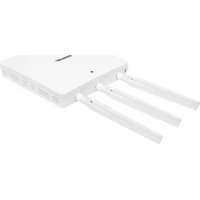
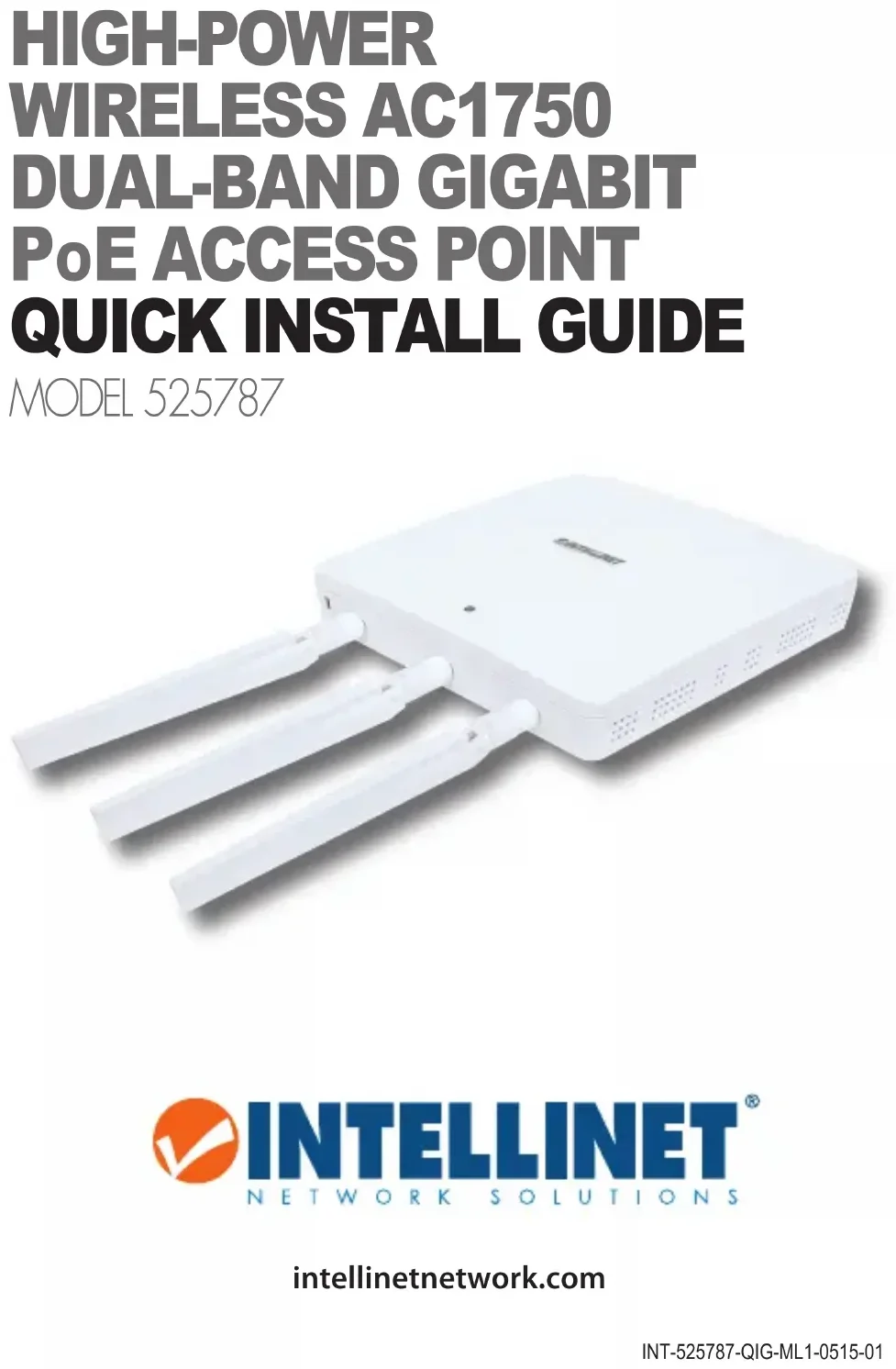
| Antennes | 3 antennes externes amovibles |
| Montage | Mural via barres magnétiques (incluses) ou sur surface plane |
| Interface de configuration | Web (adresse IP par défaut 192.168.2.1) |
| Identifiants par défaut | Nom d'utilisateur : admin, Mot de passe : 1234 |
| Réinitialisation | Bouton reset encastré (appuyer 10 secondes) |
| Voyant DEL | Indique l'état : bleu (prêt), violet (démarrage) |
| Support PoE | Oui, sur le port LAN1 |
| Contenu du carton | Point d'accès, adaptateur secteur 12 Vcc, câble Ethernet, barres de montage mural, vis et chevilles, CD avec manuel utilisateur |
| Garantie | Consultez intellinetnetwork.com/warranty |
| Entretien et nettoyage | Nettoyer avec un chiffon doux sec ; ne pas utiliser de produits chimiques |
FOIRE AUX QUESTIONS - 525787 Intellinet
Questions des utilisateurs sur 525787 Intellinet
0 question sur cet appareil. Repondez a celles que vous connaissez ou posez la votre.
Poser une nouvelle question sur cet appareil
Téléchargez la notice de votre Point d'accès au format PDF gratuitement ! Retrouvez votre notice 525787 - Intellinet et reprennez votre appareil électronique en main. Sur cette page sont publiés tous les documents nécessaires à l'utilisation de votre appareil 525787 de la marque Intellinet.
MODE D'EMPLOI 525787 Intellinet
Ce guide décrit les bases pour installer le dispositif. Vous trouvez les détails et spécifications dans le manuel utilisateur sur le CD inclus ou sur intellinetnetwork.com.
INSTALLATION DU MATERIEL
Reportez-vous aux images de la page 2 si nécessaire.
- Connectez un routeur ou un commutateur PoE au port LAN 1 (B) du point d'accès à l'aide d'un câble Ethernet. Les commutateurs PoE doivent être connectés au port LAN 1 du point d'accès.
Si vous utilisez un routeur, connectez l'adaptateur secteur inclus à la prise jack 12 Vcc (A) du point d'accès, puis branchez l'adaptateur sur une prise électrique.
- Si vous utilisez un commutateur PoE (Power over Ethernet), il n'est pas nécessaire d'utiliser l'adaptateur secteur, car le point d'accès sera alimenté par le commutateur.
-
Quelle que soit la source d'alimentation du point d'accès, réglez le commutateur Marche/Arrêt (J) sur Marche. Le voyant DEL (L) s'allume en bleu, puis en violet lorsque le point d'accès démarre, puis redevient bleu lorsque le point d'accès est prêt à fonctionner.
-
Connectez un commutateur ou un client réseau local au port LAN 2 (C) du point d'accès, qui peut prendre en charge les dispositifs alimentés.
-
Reliez les trois antennes aux connecteurs (K).
Montage mural
Les éléments de montage mural inclus vous permettent d'installer le point d'accès sur une surface verticale pour gagner de l'espace sur une étagère ou un bureau.
-
Fixez les deux barres de montage mural magnétiques (O) sur une surface plane à l'aide des vis (N) fournies et, si nécessaire, de chevilles.
-
Placez les aimants (M) situés à l'arrière du point d'accès contre les
deux barres magnétiques. Le point d'accès doit être orienté comme le montre la page 2.
Réinitialisation (Reset)
Si vous rencontrez des problèmes avec votre point d'accès ou si vous oubliez votre mot de passe, vous pouvez rétablir les paramètres d'usine du dispositif. Tous les paramètres par défaut sont alors réinitialisés. Utilisez une épingle ou un objet similaire pour appuyer sur le bouton de réinitialisation encastré (G) pendant au moins 10 secondes. Le point d'accès est prêt à être configuré lorsque le voyant DEL se rallume en bleu.
- Assurez-vous que toutes les connexions sont fiables (reportez-vous à Installation du matériel ci-dessus) et que le voyant DEL du point d'accès est bleu.
-
Définissez l'adresse IP de votre ordinateur sur 192.168.2.x, où x est un nombre compris entre 3 et 100. Assurez-vous qu'aucune autre connexion réseau n'est active sur votre ordinateur (désactivez les connexions Wi-Fi et débranchez les câbles Ethernet).
-
Entrez l'adresse IP par défaut du point d'accès

(192.168.2.1) dans la barre d'URL d'un navigateur Web.
- Lorsque vous êtes invité à indiquer un nom d'utilisateur et un mot
de passe, entrez le nom d'utilisateur par défaut (admin) et le mot de passe par défaut (1234). Cliquez sur OK pour vous connecter à l'interface d'administration Web. Pour plus d'informations sur

les options de configuration, reportez-vous au manuel utilisateur.
Ce symbole sur le produit ou son emballage signifie que ce produit ne doit pas être traité comme un déchet ménager. Conformément à la Directive 2012/19/UE sur les déchets d'équipements électriques et électroniques (DEEE), ce produit électrique ne doit en aucun cas être mis au rebut sous forme de déchet municipal non trié. Veuillez vous débarrasser de ce produit en le renvoyant à son point de vente ou au point de ramassage local dans votre municipalité, à des fins de recyclage.
ITALIANO
FRANÇAIS: Pour consulter les informations sur la garantie, visitez intellinetnetwork.com/warranty.
Toutes les marques et noms commerciaux sont la propriété de leurs propriétaires respectifs.




Marque : Intellinet
Modèle : 525787
Catégorie : Point d'accès