PowerEdge R360 - Serveur DELL - Notice d'utilisation et mode d'emploi gratuit
Retrouvez gratuitement la notice de l'appareil PowerEdge R360 DELL au format PDF.


| Type de produit | Serveur rack 1U |
| Marque | Dell |
| Modèle | PowerEdge R360 |
| Processeur | 1 x Intel Xeon série 6300 / E-2400 ou Intel Pentium G7400 |
| Mémoire vive | 4 emplacements DIMM DDR5 ECC, jusqu'à 4400 MT/s, max 128 Go (4x32 Go) |
| Stockage interne | Jusqu'à 8 disques SAS/SATA 2,5" ou 4 disques SAS/SATA 3,5" |
| Contrôleur de stockage | PERC H355 / H755, RAID logiciel S160, BOSS-N1 (2x M.2 NVMe) |
| Réseau | 2 ports 1 GbE LOM + 1 port iDRAC dédié |
| Connectique avant | 1 USB 2.0, 1 micro-USB iDRAC Direct |
| Connectique arrière | 1 VGA, 1 série, 2 USB 3.2 Gen1, 1 USB 2.0, 2 ports NIC, 1 iDRAC |
| Alimentation | 1 ou 2 blocs redondants 600 W Platinum (CA) ou 700 W Titanium (CA/CC) |
| Dimensions (H x L x P) | 42,8 mm x 482 mm x 434 mm (sans panneau avant), profondeur max 563,3 mm |
| Poids | 8,36 kg à 13,23 kg selon configuration |
| Température de fonctionnement | 10 à 35 °C (ASHRAE A2), 5 à 40 °C (A3), 5 à 45 °C (A4) |
| Humidité de fonctionnement | 8% à 80% HR (A2), 8% à 85% (A3), 8% à 90% (A4) |
| Systèmes d'exploitation supportés | Canonical Ubuntu Server, Microsoft Windows Server, Red Hat Enterprise Linux, SUSE Linux Enterprise Server, VMware ESXi |
| Gestion à distance | iDRAC avec Lifecycle Controller, IPMI, Redfish, RACADM |
| Sécurité | Mot de passe système et configuration, TPM 2.0, Secure Boot, AES-NI |
| Entretien et nettoyage | Utiliser un chiffon antistatique pour l'extérieur ; respecter les consignes de sécurité avant toute intervention intérieure |
| Pièces détachées et réparabilité | Kits de mise à niveau disponibles (BOSS-N1, GPU, panneau filtrant) ; composants remplaçables (alimentations, disques, mémoire, CPU) |
FOIRE AUX QUESTIONS - PowerEdge R360 DELL
Questions des utilisateurs sur PowerEdge R360 DELL
0 question sur cet appareil. Repondez a celles que vous connaissez ou posez la votre.
Poser une nouvelle question sur cet appareil
Téléchargez la notice de votre Serveur au format PDF gratuitement ! Retrouvez votre notice PowerEdge R360 - DELL et reprennez votre appareil électronique en main. Sur cette page sont publiés tous les documents nécessaires à l'utilisation de votre appareil PowerEdge R360 de la marque DELL.
MODE D'EMPLOI PowerEdge R360 DELL
Remarques, précautions et avertissements
i REMARQUE : Une REMARQUE indique des informations importantes qui peuvent vous aider à mieux utiliser votre produit.
PRÉCAUTION : Une PRÉCAUTION indique un risque d'endommagement du matériel ou de perte de données et vous indique comment éviter le problème.
AVERTISSEMENT : Un AVERTISSEMENT indique un risque d'endommagement du matériel, de blessures corporelles ou même de mort.
Contents
Chapter 1: À propos du présent document....7
Chapter 2: Présentation du système PowerEdge R360....8
Vue avant du système....8
Vue arrière du système....10
À l'intérieur du système....12
Localisation du code de service express et de l'étiquette de service....12
Étiquettes d'informations du système....13
Matrice de compatibilité des racks et de dimensionnement des rails.... 17
Chapter 3: Caractéristiques techniques....18
Dimensions du boîtier....19
Poids du système....20
Spécifications du processeur....20
Spécifications des blocs d'alimentation (PSU)....20
Caractéristiques techniques des ventilateurs....21
Systèmes d'exploitation pris en charge....22
Spécifications de la batterie du système....22
Caractéristiques des cartes de montage de cartes d'extension....22
Spécifications de la mémoire....22
Caractéristiques du contrôleur de stockage....23
Drives....23
Caractéristiques du processeur graphique....23
Spécifications des ports et connecteurs....23
Caractéristiques du port NIC....23
Caractéristiques du connecteur série....24
Caractéristiques des ports USB....24
Caractéristiques des ports VGA....24
Caractéristiques vidéo....24
Spécifications environnementales....25
Caractéristiques de contamination de particules et gazeuse....26
Restrictions d'air thermiques....27
Tableau des restrictions thermiques....28
Chapter 4: Installation et configuration initiales du système.... 30
Configuration du système....30
Configuration iDRAC....30
Options de configuration de l'adresse IP d'iDRAC : 30
Options de connexion à l'iDRAC....30
Ressources d'installation du système d'exploitation.... 31
Options de téléchargement des pilotes et du firmware....31
Options de téléchargement et d'installation des pilotes du système d'exploitation.... 32
Téléchargement des pilotes et du micrologiciel....32
Chapter 5: Applications de gestion pré-système d'exploitation....33
Configuration du système....33
Informations sur le système....34
Paramètres de mémoire....34
Paramètres du processeur....35
SATA Settings (Paramètres SATA)....36
Paramètres de démarrage....37
Paramètres réseau....38
Périphériques intégrés....40
Communications série.... 42
Paramètres du profil du système....42
Sécurité des systèmes.... 43
Contrôle du système d'exploitation redondant....49
Paramètres divers....49
Dell Lifecycle Controller....50
Gestion des systèmes intégrée....50
Gestionnaire de démarrage....50
Démarrage PXE....50
Chapter 6: Validation du minimum pour le test POST ....52
Configuration minimale pour l'auto-test au démarrage (POST)....52
Validation de la configuration....52
Messages d'erreur....53
Chapter 7: Désassemblage et réassemblage.... 55
Consignes de sécurité....55
Avant d'intervenir à l'intérieur de votre système....55
Après une intervention à l'intérieur de votre système....56
Outils recommandés....56
Panneau avant (en option)....56
Retrait du panneau avant....56
Installation du panneau avant....57
Capot du système....58
Retrait du capot du système....58
Installation du capot du système....59
Carénage d'aération....61
Retrait du carénage d'aération....61
Installation du carénage d'aération....61
Ventilateurs de refroidissement....62
Retrait du ventilateur de refroidissement....62
Installation d'un ventilateur....63
Commutateur d'intrusion....64
Retrait du commutateur d'intrusion....64
Installation du commutateur d'intrusion.... 65
Fond de panier de disque....66
Recommendations relatives au fond de panier de disque.... 66
Retrait du fond de panier de la baie de disques avant....67
Installation du fond de panier de la baie de disques avant....68
Acheminement des câbles....69
Disques....73
Retrait d'un cache de disque....73
Installation d'un cache de disque....74
Retrait d'un support de disque....75
Retrait d'un disque dur installé de son support....76
Installation d'un disque dans un support de disque....76
Installation d'un support de disque....77
Retrait d'un disque de 2,5 pouces d'un adaptateur de disque de 3,5 pouces....78
Installation d'un disque de 2,5 pouces dans un adaptateur de disque de 3,5 pouces....79
Mémoire système....80
Instructions relatives à la mémoire système....80
Consignes générales pour l'installation des modules de mémoire....82
Retrait d'un module de mémoire....83
Installation d'un module de mémoire....84
Module du processeur et du dissipateur de chaleur....85
Retrait du module du dissipateur de chaleur....85
Retrait du processeur....86
Installation du processeur....87
Installation du module du processeur et du dissipateur de chaleur....88
Cartes d'extension et cartes de montage pour cartes d'extension....90
Consignes d'installation des cartes d'extension....90
Retrait d'une carte d'extension de la carte de montage.... 92
Installation de la carte d'extension dans la carte de montage pour carte d'extension....92
Retrait d'une carte de montage pour carte d'extension....94
Installation d'une carte de montage pour carte d'extension....94
Module BOSS-N1 (en option)....95
Retrait du module BOSS N1....95
Installation du module BOSS N1....97
Retrait du cache du BOSS N1....99
Installation du cache du BOSS N1....100
Batterie du système....101
Remise en place de la batterie du système....101
carte PERC....103
Retrait de la carte PERC interne.... 103
Installation de la carte PERC interne....103
Retrait de la carte de montage PERC avant et du module PERC avant à montage avant.... 104
Installation de la carte de montage PERC avant et du module PERC avant à montage avant......106
Blocs d'alimentation....107
Fonctionnalité de disque de secours....107
Retrait du cache du bloc d'alimentation....107
Installation du cache de bloc d'alimentation....108
Retrait d'un bloc d'alimentation....109
Installation d'un bloc d'alimentation....110
Carte intercalaire d'alimentation (PIB)....111
Retrait de la carte PIB....111
Installation de la carte PIB....111
Carte système....112
Retrait de la carte système....112
Installation de la carte système....113
Restauration du système à l'aide de la fonctionnalité de restauration facile....115
Mise à jour manuelle du numéro de série....115
Mise à niveau du module TPM (Trusted Platform Module)....116
Initialisation du module TPM pour les utilisateurs....117
Initialisation du module TPM 2.0 pour les utilisateurs....117
Panneau de configuration....117
Retrait du panneau de configuration droit....117
Installation du panneau de configuration droit.... 118
Retrait du panneau de configuration gauche....119
Installation du panneau de configuration gauche....120
Chapter 8: Kits de mise à niveau.... 122
Kit de module BOSS-N1.... 122
Kit de processeur graphique....125
Kit de panneau filtrant....126
Chapter 9: Cavaliers et connecteurs.... 128
Connecteurs et cavaliers de la carte système....128
Paramètres des cavaliers de la carte système.... 129
Désactivation d'un mot de passe oublié....130
Chapter 10: Diagnostics du système et codes des voyants.... 131
Voyants LED d'état....131
Codes des voyants d'intégrité du système et d'ID du système....133
Codes du voyant LED iDRAC Direct....134
Codes des voyants de la carte NIC....134
Codes du voyant du bloc d'alimentation....135
Codes des voyants du disque....136
Voyant LED du bouton d'alimentation....137
Chapter 11: Utilisation des diagnostics du système....138
Diagnostics du système intégré Dell....138
Exécution des diagnostics du système intégré à partir du Gestionnaire d'amorçage....138
Exécution des diagnostics intégrés du système à partir du Dell Lifecycle Controller.... 138
Commandes du diagnostic du système....139
Chapter 12: Obtention d'aide.... 140
Informations sur le service de recyclage ou de fin de vie....140
Contacter Dell Technologies....140
Accès aux informations sur le système en utilisant le code QR....141
Code QR pour les ressources système du PowerEdge R360....141
Réception d'un support automatisé avec Passerelle de connexion sécurisée (SCG).... 141
Chapter 13: Ressources de documentation....143
À propos du présent document
Ce document fournit une présentation du système, des informations sur l'installation et le remplacement des composants, les outils de diagnostic et les consignes à suivre pour installer certains composants.
Présentation du système PowerEdge R360
Le système PowerEdge R360 est un serveur 1U qui prend en charge les éléments suivants :
- Un processeur Intel ^ Xeon ^ série 6300 ou un processeur Intel ^ Xeon ^ série E-2400 avec jusqu'à huit cœurs ou un processeur Intel ^ Pentium ^ avec deux cœurs
• Quatre emplacements DIMM
- Deux blocs d'alimentation CA ou CC redondants
- Jusqu'à 8 disques SAS/SATA (durs/SSD) de 2,5 pouces ou jusqu'à 4 disques SAS/SATA (durs/SSD) de 3,5 pouces ou jusqu'à 4 disques SAS/SATA de 2,5 pouces avec adaptateur de 3,5 pouces à 2,5 pouces dans un support de 3,5 pouces.
i REMARQUE : Toutes les instances de disques SAS et SATA sont appelées disques dans ce document, sauf indication contraire.
i REMARQUE : Le Dell PowerEdge R360 système prend en charge des vitesses de 12 Gbit/s pour les disques SAS3 et de 6 Gbit/s pour les disques SATA. La vitesse du disque est déterminée par la capacité du contrôleur.
PRÉCAUTION : N'installez pas de processeurs graphiques, de cartes réseau ou d'autres appareils PCIe sur votre système qui n'ont pas été validés, ni testés par Dell. Les dommages causés par l'installation d'un matériel ni autorisé, ni validé entraînent la nullité absolue de la garantie du système.
Sujets :
•Vue avant du système
•Vue arrière du système
- À l'intérieur du système
- Localisation du code de service express et de l'étiquette de service
- Étiquettes d'informations du système
- Matrice de compatibilité des racks et de dimensionnement des rails
Vue avant du système
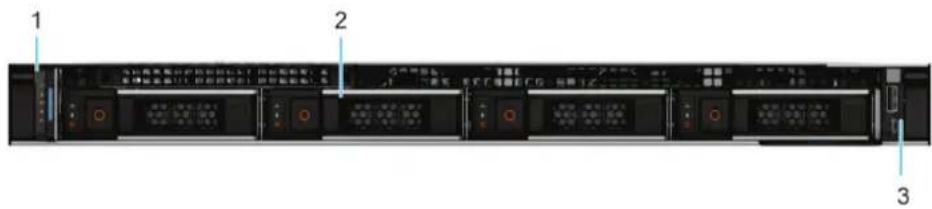
Figure 1. Vue avant d'un système à 4 disques de 3,5 pouces
Tableau 1. Fonctionnalités disponibles à l'avant d'un système à disques de 3,5 pouces
| Élément Ports, panneaux et | logements | Icône Description | |
| 1 Panneau de configuration | gauche | s.o. Contient les voyants LED | d'intégrité du système, d'ID du système et d'état. |
Tableau 1. Fonctionnalités disponibles à l'avant d'un système à disques de 3,5 pouces (suite)
| Élément Ports, panneaux et | logements | Icône Description | |
| 2 Disque de 3,5 pouces ou | disque de 2,5 pouces dans un adaptateur de support de 3,5 pouces. | S/O Permet d'installer les disques | pris en charge sur votre système. i REMARQUE : Pour connaître les numéros des logements de disque, consultez la section Étiquette d'information du système. |
| 3 Panneau de configuration | droit | s.o. Contient le bouton | d'alimentation, le port USB 2.0 et le port micro-USB iDRAC Direct |
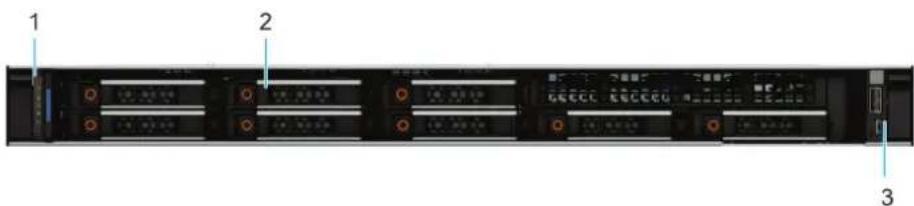
Figure 2. Vue avant d'un système à 8 disques de 2,5 pouces
Tableau 2. Fonctionnalités disponibles à l'avant d'un système à disques de 2,5 pouces
| Élément Ports, panneaux et | logements | Icône Description | |
| 1 Panneau de configuration | gauche | s.o. Contient les voyants LED | d'intégrité du système, d'ID du système et d'état. |
| 2 Disque de 2,5 pouces S/O Permet d'installer les disques | pris en charge sur votre système. i REMARQUE : Pour connaître les numéros des logements de disque, consultez la section Étiquette d'information du système. | ||
| 3 Panneau de configuration | droit | s.o. Contient le bouton | d'alimentation, le port USB 2.0 et le port micro-USB iDRAC Direct |
Vue arrière du système
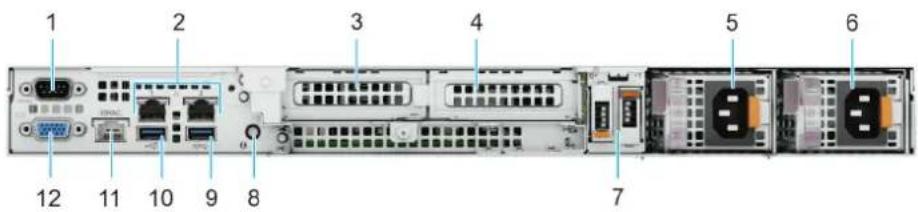
Figure 3. Vue arrière du système
Tableau 3. Composants disponibles à l'arrière du système
| Élément Ports, panneaux ou | logements | Icône Description | |
| 1 Port série Permet de connecter un | IOIOI | périphérique série au système. | |
| 2 Ports de carte NIC Les ports NIC sont intégrés | ☐☐☐ | sur la carte système et fournissent la connectivité réseau. | |
| 3 Logement 1 de la carte | de montage pour carte d'extension PCIe | s.o. La carte de montage pour | carte d'extension permet de connecter des cartes d'extension PCI Express.Pour plus d'informations, reportez-vous à la section Consignes d'installation des cartes d'extension. |
| 4 Logement 2 de la carte | de montage pour carte d'extension PCIe | s.o. La carte de montage pour | carte d'extension permet de connecter des cartes d'extension PCI Express.Pour plus d'informations, reportez-vous à la section Consignes d'installation des cartes d'extension. |
| 5 Bloc d'alimentation (PSU 1) Indique le bloc d'alimentation | ☐1 | ||
| 6 Bloc d'alimentation (PSU 2) Indique le bloc d'alimentation | ☐2 | ||
| 7 Module BOSS-N1 s.o. Module BOSS-N1 pour le | démarrage du système interne. | ||
| 8 Bouton d'identification du | système (ID) | ∅ | Le bouton d'identification du système (ID) est disponible à l'avant et à l'arrière du système. Appuyez sur le bouton pour identifier un système dans un rack en activant le bouton d'identification du système. Vous pouvez également utiliser ce bouton pour |
Tableau 3. Composants disponibles à l'arrière du système (suite)
| Élément Ports, panneaux ou | logements | Icône Description | |
| réinitialiser l'idRAC et accéder au BIOS en mode pas à pas. Lorsque vous appuyez dessus, le voyant de l'ID du système sur le panneau arrière clignote jusqu'à ce que le bouton avant ou arrière soit enfoncé à nouveau. Appuyez sur le bouton pour basculer entre les modes On (Activé) et Off (Éteint).i REMARQUE : En cas de blocage du serveur durant l'exécution du POST (auto-test de démarrage), appuyez sur le bouton ID du système (pendant plus de cinq secondes) pour accéder au mode de progression du BIOS.i REMARQUE : Pour réinitialiser l'idRAC, s'il n'a pas été désactivé sur la page iDRAC Setup (Configuration de l'idRAC) en appuyant sur F2, appuyez sur le bouton ID du système et maintenez-le enfoncé pendant plus de 15 secondes. | |||
| 9 Port USB 3.2 Gen1 Ce port est compatible | ### | USB 3.2 Gen1. | |
| 10 Port USB 2.0 Le port est compatible avec la | ### | technologie USB 2.0. | |
| 11 Port Ethernet iDRAC dédié Vous permet d'accéder à | iDRAC | distance à l'idRAC. Pour en savoir plus, voir le Guide de l'utilisateur d'Integrated Dell Remote Access Controller sur la page desManuels PowerEdge. | |
| 12 Port VGA Permet de connecter un | IOI | appareil d'affichage au système. | |
À l'intérieur du système
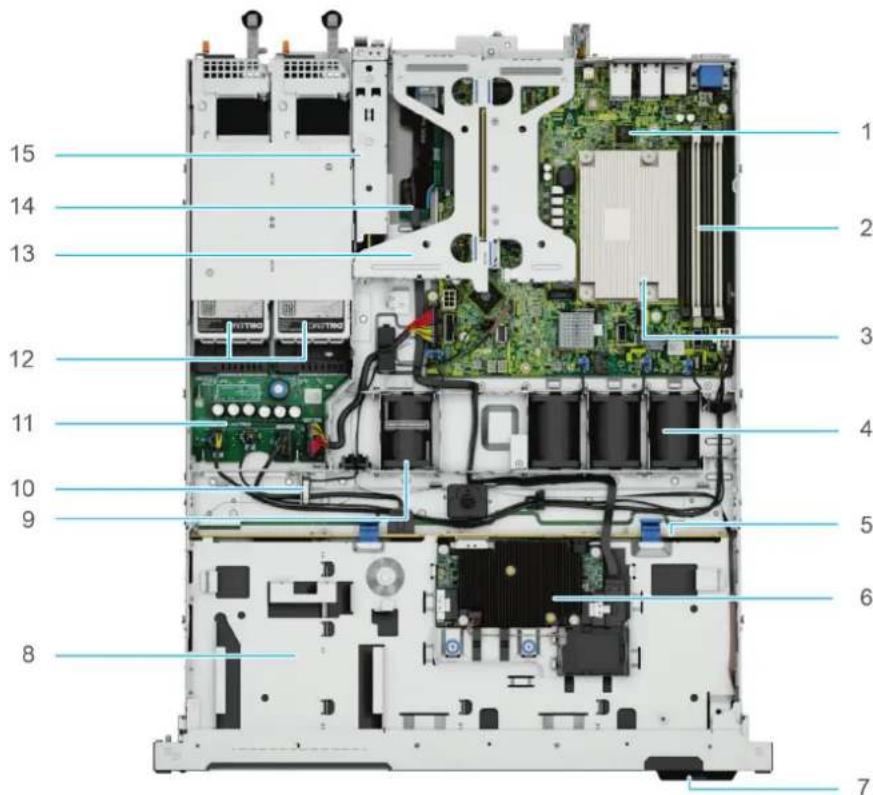
Figure 4. À l'intérieur du système
- Carte système
- Emplacements DIMM
- Dissipateur de chaleur du processeur
- Ventilateurs standard (STD)
- Fond de panier de disque
- Carte PERC avant
- Code de service express
- Disques avant
- Ventilateur hautes performances (HPR) en option
- Commutateur d'intrusion
- Carte intercalaire d'alimentation (PIB)
- Blocs d'alimentation
- Carte de montage papillon avec 2 logements PCIe
- Carte de montage PERC avant sur le logement PCIe interne dédié
- Module BOSS N1
Localisation du code de service express et de l'étiquette de service
Le code de service express et le numéro de série uniques permettent d'identifier le système.
L'étiquette d'informations se trouve à l'avant du système et inclut des informations sur le système, telles que l'étiquette de service, le code de service express, la date de fabrication, la carte NIC, l'adresse MAC, le code QR, etc. Si vous avez opté pour l'accès par défaut sécurité à l'iDRAC, l'étiquette d'informations contient également le mot de passe par défaut sécurisé iDRAC.
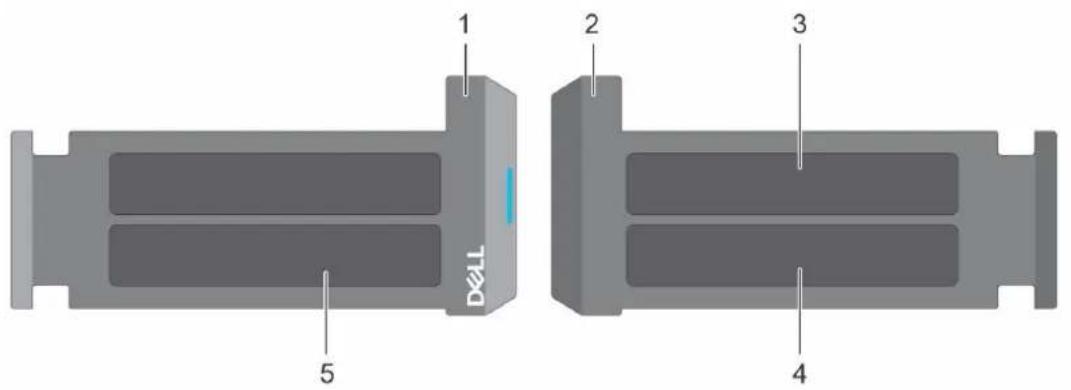
Figure 5. Localisation du code de service express et de l'étiquette de service
- Plaquette d'information (vue avant)
- Plaquette d'information (vue arrière)
- Étiquette avec l'adresse MAC et le mot de passe sécurisé pour le contrôleur iDRAC
- Étiquette de service, code de service express, code QR
L'étiquette MEST (Mini Enterprise Service Tag) se trouve à l'arrière du système et inclut le numéro de série (ST) et le code de service express (Exp Svc Code). Le code de service express permet à Dell d'orienter les appels de support vers le technicien approprié.
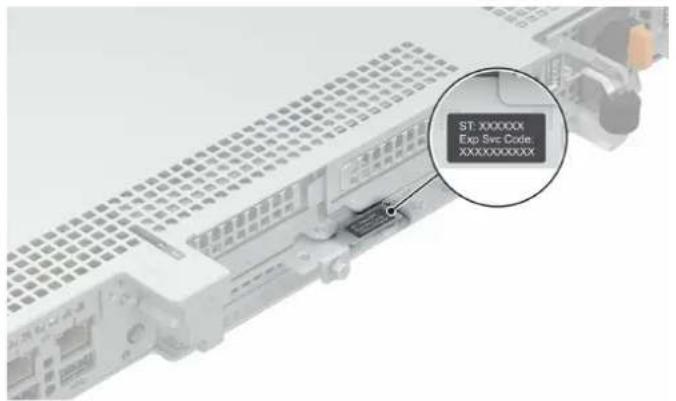
Figure 6. Localisation de l'étiquette MEST (Mini Express Service Tag)
Étiquettes d'informations du système
L'étiquette des informations système se trouve à l'arrière du capot du système.
System Touchpoints

Figure 7. Points de contact du système

Jumper Settings
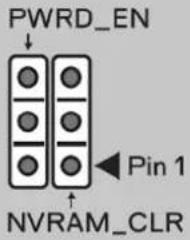
Figure 8. Réglages des cavaliers
Electrical Overview
Figure 9. Présentation électrique
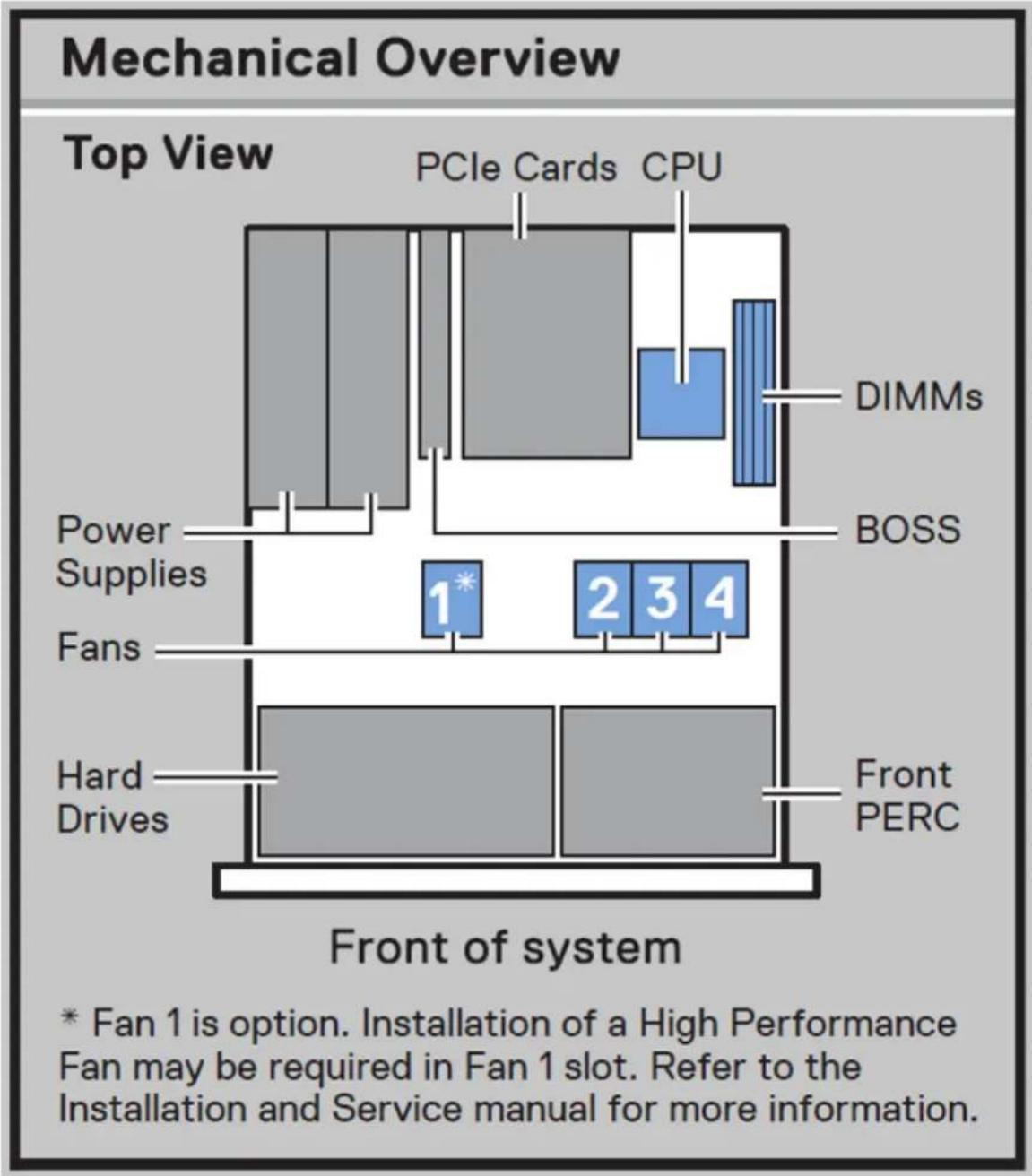
Figure 10. Présentation mécanique
Matrice de compatibilité des racks et de dimensionnement des rails
Pour obtenir des informations spécifiques sur les solutions de rail compatibles avec votre système, consultez le document Matrice de compatibilité rack et de dimensionnement des rails des systèmes Dell Enterprise.
Ce document fournit les informations ci-dessous :
- Informations spécifiques sur les types de rails et leurs fonctionnalités
- Plage de réglage des rails pour différents types de brides de montage en rack.
- Profondeur des rails avec et sans accessoires de gestion des câbles.
- Types de racks pris en charge pour différents types de brides de montage en rack.
Caractéristiques techniques
Les caractéristiques techniques et environnementales de votre système sont présentées dans cette section.
Sujets :
•Dimensions du boîtier
•Poids du système
• Spécifications du processeur
- Spécifications des blocs d'alimentation (PSU)
•Caractéristiques techniques des ventilateurs
- Systèmes d'exploitation pris en charge
- Spécifications de la batterie du système
- Caractéristiques des cartes de montage de cartes d'extension
• Spécifications de la mémoire
•Caractéristiques du contrôleur de stockage
- Drives
•Caractéristiques du processeur graphique
- Spécifications des ports et connecteurs
•Caractéristiques vidéo
- Spécifications environnementales
Dimensions du boîtier
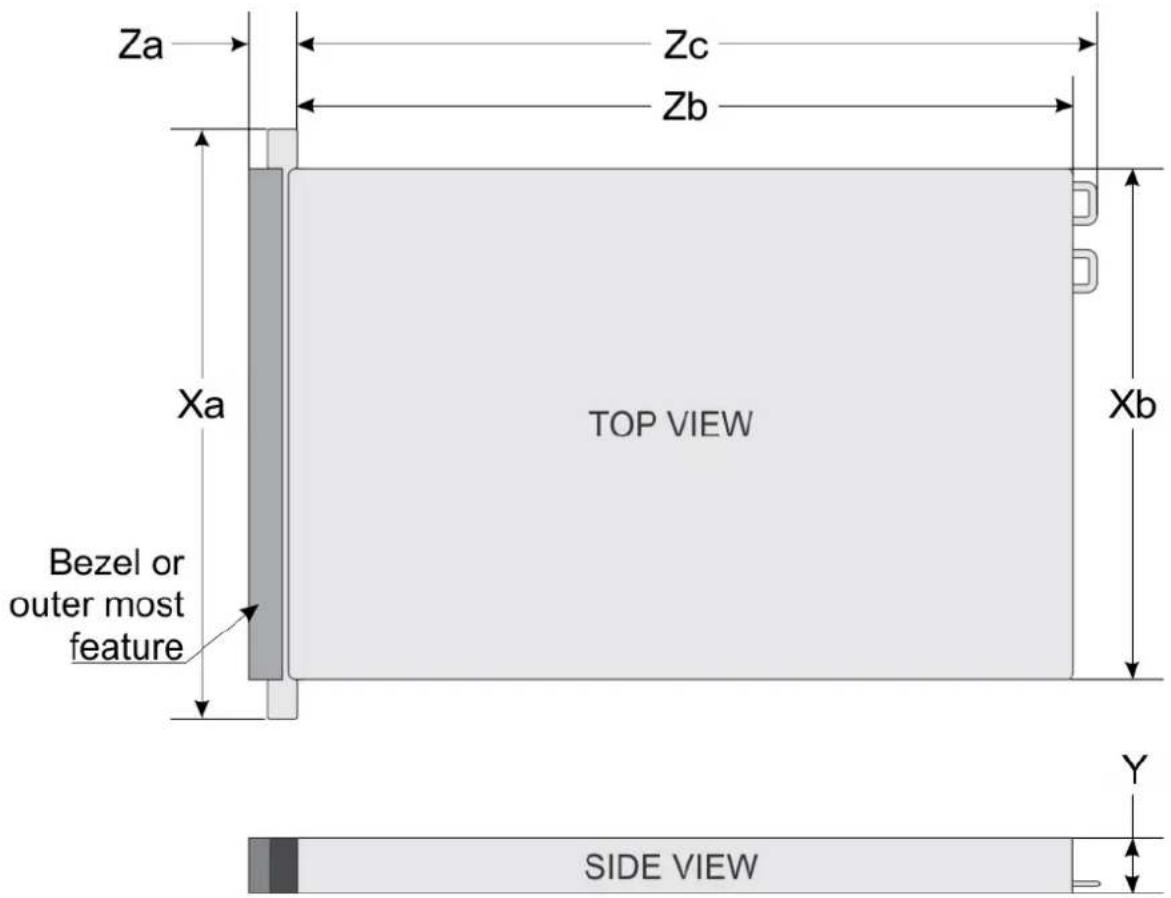
Figure 12. Dimensions du boîtier
Tableau 4. Dimensions du boîtier du système PowerEdge R360
| Disques Xa Xb Y Za Zb Zc | ||||||
| 8 drives de 2,5 pouces | 482.0 mm (18.976 inches) | 434.0 mm (17.086 inches) | 42.8 mm (1.685 inches) | With bezel 35.6 mm (1.401 inches) Without bezel 22.0 mm (0.866inches) | 483.82 mm (19.048 inches) | 512.53 mm (20.178 inches) |
| 4 drives de 3,5 pouces | 482.0 mm (18.976 inches) | 434.0 mm (17.086 inches) | 42.8 mm (1.685 inches) | With bezel 35.6 mm (1.401 inches) Without bezel 22.0 mm (0.866inches) | 534.59 mm (21.046 inches) | 563.3 mm (22.177 inches) |

REMARQUE : La distance Zb renvoie à la surface externe de la paroi arrière nominale où se trouvent les connecteurs d'E/S de la carte système.
Poids du système
Tableau 5. Poids du système PowerEdge R360
| Configuration du système Poids maximal (avec tous les disques durs ou SSD) | ||
| Un serveur avec des disques entièrement remplis | Disques de 2,5 pouces 11,64 kg (25,68 lb) | |
| Disques de 3,5 pouces 13,23 kg (29,17 lb) | ||
| Serveur sans disques ni bloc d'alimentation installés | Disques de 2,5 pouces 8,36 kg (18,45 lb) | |
| Disques de 3,5 pouces 9,01 kg (19,88 lb) | ||
Spécifications du processeur
Tableau 6. Spécifications du processeur PowerEdge R360
| Processeur pris en charge Nombre de processeurs pris en charge | |
| Intel® Xeon® 6300 series processor ou Processeur Intel® Xeon® série E-2400 | One |
| Intel® Pentium® G7400/G7400T processor One | |
Spécifications des blocs d'alimentation (PSU)
Le système PowerEdge R360 prend en charge jusqu'à deux blocs d'alimentation CA ou CC.
Tableau 7. Spécifications des blocs d'alimentation (PSU)
| Bloc d'alimentation | Classe Dissipation thermique (maximale) (BTU/h) | Fréquence (Hz) | Tension CA CC Courant | (A) | ||||
| 600 W Platinum | 2250 | V CC S/O S/O | 50/60 | 100 - 240 V CA | 600 W 600 W | S/O 7,1 à 3,6 | ||
| S/O S/O 240 | 600 W 2,9 | |||||||
| 700 W | Titanium 2 625 | V CC S/O S/O | 50/60 | 200 - 240 V CA | 700 W | S/O | S/O 4.1 | |
| S/O S/O 240 | 700 W 3.4 | |||||||
i REMARQUE : Ce système est également conçu pour se connecter aux systèmes d'alimentation informatiques avec une tension phase à phase ne dépassant pas 240 V.
i REMARQUE : La dissipation thermique est calculée à partir de la puissance nominale du bloc d'alimentation.
i REMARQUE : Lorsque vous sélectionnez ou mettez à niveau la configuration du système, vérifiez sa consommation électrique avec l'outil Enterprise Infrastructure Planning Tool, à l'adresse Dell.com/calc, pour assurer une utilisation optimale de l'alimentation.
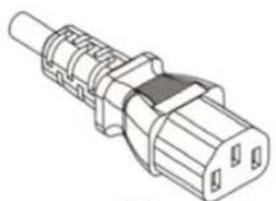
Figure 13. Cordon d'alimentation du bloc d'alimentation
Tableau 8. Cordons d'alimentation du bloc d'alimentation
| Format Sortie cordon d'alimentation | ||
| 60 mm redondant 600 W C13/C14 (entrée) | ||
| 700 W |
Caractéristiques techniques des ventilateurs
Le système PowerEdge R360 prend en charge jusqu'à quatre ventilateurs, trois Brickfielder (BF) et un ventilateur hautes performances (HPR) en fonction de la configuration du système. Ces ventilateurs ne sont pas échangeables à chaud.
Tableau 9. Caractéristiques techniques des ventilateurs
| Type de ventilateur | Abréviation Couleur de l’étiquette | Image de l’étiquette |
| Standard (STD) fans | STD No label | 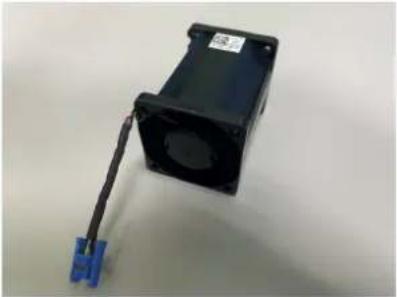 |
| High performance (HPR) silver fans | HPR Silver | 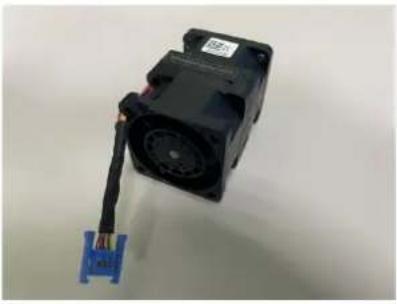 |
Systèmes d'exploitation pris en charge
Le PowerEdge R360 système prend en charge les systèmes d'exploitation suivants :
●Canonical Ubuntu Server LTS
● Microsoft Windows Server avec Hyper-V
●Red Hat Enterprise Linux
●SUSE Linux Enterprise Server
- VMware ESXi
Pour plus d'informations, consultez Support du système d'exploitation.
Spécifications de la batterie du système
Le système PowerEdge R360 prend en charge une CR 2032 3.0-V lithium coin cell.
Caractéristiques des cartes de montage de cartes d'extension
Le système PowerEdge R360 prend en charge jusqu'à deux logements PCI Express (PCIe) Gen 5 sur la carte de montage et un logement PCI Express (PCIe) pour PERC sur la carte système.
Tableau 10. Logements de carte d'extension pris en charge sur la carte système
| - Avec carénage | standard | Aucune carte de montage | Carte de montage papillon | |
| Mécanique Électrique | ||||
| Logement interne Demi-longueur, profil bas | X4 X8 X4 | |||
| Logement 1 (carte de montage) | Demi-longueur, profil bas | - X8 X8 | ||
| Logement 2 (carte de montage) | Demi-longueur, profil bas | - X16 X8 | ||
Spécifications de la mémoire
Le système PowerEdge R360 prend en charge les modules de mémoire UDIMM DDR5 ECC dans les caractéristiques suivantes pour un fonctionnement optimisé.
Tableau 11. Spécifications de la mémoire
| Type de module DIMM | Rangée DIMM Capacité DIMM | Monoprocesseur | ||
| Capacité minimale du système | Capacité maximale du système | |||
| ModulesUDIMM DDR5 ECC | Une rangée 16 Go | 16 Go 64 Go | ||
| Double rangée 32 Go | 32 Go 128 Go | |||
Tableau 12. Sockets de module de mémoire
| Sockets de module de mémoire Vitesse | |
| 4, 288-pin | Jusqu'à 4400 MT/s |

REMARQUE : Les logements DIMM de mémoire ne sont pas enfichables à chaud.
i REMARQUE : La vitesse de fonctionnement de la mémoire sera réduite en raison de la limitation du processeur. Pour plus d'informations, voir le guide technique du système R360 à l'adresse Manuels PowerEdge.
Caractéristiques du contrôleur de stockage
Le système PowerEdge R360 prend en charge les cartes contrôleur suivantes avec un maximum d'un contrôleur interne et un contrôleur externe :
Tableau 13. Cartes contrôleur de stockage
| Cartes contrôleur de stockage prises en charge |
| Contrôleurs internes•PERC H355•PERC H755•PERC H355 Front•PERC H755 Front |
| Contrôleurs externes :•HBA355e |
| RAID logiciel•S160 |
| Démarrage interne•Boot Optimized Storage Subsystem (BOSS-N1): HWRAID 2 x M.2 NVMe SSDs |
| Adaptateurs de bus à chaud SAS (HBA)•HBA355i, HBA355i Front |
Drives
The PowerEdge R360 système supports:
Front Drives
Caractéristiques du processeur graphique
Le système PowerEdge R360 prend en charge un processeur graphique Nvidia A2 profil bas de 60 W sur la carte de montage.
i REMARQUE : L'acoustique de ventilateur des systèmes configurés avec des processeurs graphiques sera plus élevée.
i REMARQUE : La configuration du système R360 avec processeur graphique n'est pas recommandée pour un environnement sensible à l'acoustique (environnement Office, espace d'utilisation général, etc.).
Spécifications des ports et connecteurs
Caractéristiques du port NIC
Le PowerEdge R360 système prend en charge jusqu'à deux ports de contrôleur d'interface réseau (NIC) 10/100/1000 Mbit/s intégrés au LAN sur la carte mère (LOM).
Tableau 14. Caractéristiques du port NIC du système
| Fonctionnalité Spécifications | |
| LOM 1 Gb x 2 | |
| Network Card 1 GbE x 4, 10 GbE x 2, 10 GbE x 4 |
Caractéristiques du connecteur série
Le système PowerEdge R360 prend en charge un port série sur la carte système ; ce connecteur (Data Terminal Equipment (DTE)) est 16550-compliant.
La carte de connecteur série (en option) est installée de la même manière qu'une plaque de recouvrement de carte d'extension.
Caractéristiques des ports USB
Tableau 15. Caractéristiques des ports USB du système PowerEdge R360
| Avant Arrière Interne | |||||
| Type de port USB | Nb de ports | Type de port USB | Nb de ports | Type de port USB | Nb de ports |
| USB 2.0-compliant port | One USB 2.0- | compliant port | One Internal USB 3.2 | Gen1-compliant port | One |
| iDRAC Direct port (Micro-AB USB 2.0-compliant port) | One USB 3.2 Gen1- | compliant ports | One | ||

REMARQUE : Le port de type micro USB 2.0 peut uniquement être utilisé comme un port iDRAC direct ou un port de gestion.
Caractéristiques des ports VGA
Le système PowerEdge R360 prend en charge le port VGA DB-15 qui se trouve sur l'arrière du système.
Caractéristiques vidéo
Le système PowerEdge R360 prend en charge le contrôleur graphique Matrox G200eW intégré avec 16 Mo de mémoire tampon vidéo.
Tableau 16. Options de résolution vidéo prises en charge
| Résolution Taux d’actualisation (Hz) Profondeur de couleur (bits) | ||
| 640 x 480 60 Hz 32 | ||
| 640 x 480 72 Hz 32 | ||
| 640 x 480 75 Hz 32 | ||
| 640 x 480 85 Hz 32 | ||
| 800 x 600 60 Hz 32 | ||
| 800 x 600 72 Hz 32 | ||
| 800 x 600 75 Hz 32 | ||
| 800 x 600 85 Hz 32 | ||
Tableau 16. Options de résolution vidéo prises en charge (suite)
| Résolution Taux d'actualisation (Hz) Profondeur de couleur (bits) | |
| 1 024 x 768 60 Hz 32 | |
| 1 024 x 768 72 Hz 32 | |
| 1 024 x 768 75 Hz 32 | |
| 1 024 x 768 85 Hz 32 | |
| 1 280 x 800 60 Hz 32 | |
| 1 280 x 800 75 Hz 32 | |
| 1 280 x 1 024 60 Hz 32 | |
| 1 280 x 1 024 75 Hz 32 | |
| 1 360 x 768 60 Hz 32 | |
| 1 440 x 900 60 Hz 32 | |
| 1 440 x 900 60 Hz (RB) 32 | |
| 1 600 x 900 60 Hz (RB) 32 | |
| 1 600 x 900 60 Hz (RB) 32 | |
| 1 600 x 1 200 60 Hz 32 | |
| 1 600 x 1 200 60 Hz (RB) 32 | |
| 1 680 x 1 050 60 Hz (RB) 32 | |
| 1 680 x 1 050 60 Hz 32 | |
| 1 920 x 1 080 60 Hz 32 | |
| 1 920 x 1 080 60 Hz (RB) 32 | |
| 1 920 x 1 200 60 Hz 32 | |
| 1 920 x 1 200 60 Hz (RB) 32 | |
Spécifications environnementales

REMARQUE : Pour plus d'informations sur les certifications environnementales, veuillez consulter la fiche technique environnementale du produit qui se trouve dans la section Documentation sur Site de support technique Dell.
Tableau 17. Spécifications de fonctionnement en continu pour ASHRAE A2
| - Opérations continues autorisées | |
| Plage de températures pour une altitude ≤ à 900 mètres (≤ à 2 953 pieds) | 10 à 35 °C (50 à 95 °F) sans lumière solaire directe sur l’équipement |
| Plage de taux d’humidité (sans condensation permanente) | De 8 % d’humidité relative, avec un point de condensation minimale de -12 °C, à 80 % d’humidité relative, avec un point de condensation maximale de 21 °C (69,8 °F) |
| Déclassement de l’altitude opérationnelle La température maximale est réduite de 1 °C/300 m (1,8 °F/984 pieds) au-dessus de 900 m (2 953 pieds). | |
Tableau 18. Spécifications de fonctionnement en continu pour ASHRAE A3
| - Opérations continues autorisées | |
| Plage de températures pour une altitude ≤ à 900 mètres (≤ à 2 953 pieds) | 5 à 40 °C (41 à 104 °F) sans lumière solaire directe sur l’équipement |
Tableau 18. Spécifications de fonctionnement en continu pour ASHRAE A3 (suite)
| - Opérations continues autorisées | |
| Plage de taux d’humidité (sans condensation permanente) | De 8 % d’humidité relative, avec un point de condensation minimale de -12 °C, à 85 % d’humidité relative, avec un point de condensation maximale de 24 °C (75,2 °F) |
| Déclassement de l’altitude opérationnelle La température maximale est réduite de 1 °C/300 m (1,8 °F/984 pieds) au-dessus de 900 m (2 953 pieds). | |
Tableau 19. Spécifications de fonctionnement en continu pour ASHRAE A4
| - Opérations continues autorisées | |
| Plage de températures pour une altitude ≤ à 900 mètres (≤ à 2 953 pieds) | 5 à 45 °C (41 à 113 °F) sans lumière solaire directe sur l’équipement |
| Plage de taux d’humidité (sans condensation permanente) | De 8 % d’humidité relative, avec un point de condensation minimale de -12 °C, à 90 % d’humidité relative, avec un point de condensation maximale de 24 °C (75,2 °F) |
| Déclassement de l’altitude opérationnelle La température | ure maximale est réduite de 1 °C/300 m (1,8 °F/984 pieds) au-dessus de 900 m (2 953 pieds). |
Tableau 20. Spécifications environnementales communes pour ASHRAE A2, A3 et A4
| - Opérations continues autorisées | |
| Dégradé de température maximal (s'applique au fonctionnement et à l'arrêt) | 20 °C en une heure* (36 °F en une heure) et 5 °C en 15 minutes (9 °F en 15 minutes), 5 °C en une heure* (9 °F en une heure*) pour les bandesiREMARQUE: * Selon les consignes thermiques de l'ASHRAE pour le matériel de bande, il ne s'agit pas de taux instantanés de variation de la température. |
| Limites de température hors fonctionnement -40 °C à | 65 °C (-104 °F à 149 °F) |
| Limites d'humidité hors fonctionnement 5 % à 95 % d | humidité relative et point de condensation maximal de 27 °C(80,6 °F) |
| Altitude hors fonctionnement maximale 12 000 mètres | (39 370 pieds) |
| Altitude de fonctionnement maximale 3 048 mètres (10 000 pieds) | |
Tableau 21. Caractéristiques de vibration maximale
| Vibration maximale Spécifications | |
| En fonctionnement 0,21 G | r_ms entre 5 Hz et 500 Hz (toutes orientations de fonctionnement) |
| Stockage 1,88 G | r_ms de 10 Hz à 500 Hz pendant 15 minutes (les six côtés testés) |
Tableau 22. Spécifications d'onde de choc maximale
| Onde de choc maximale Spécifications | |
| En fonctionnement Six chocs consécutifs de 6 G en positif et en négatif sur les axes x, y et z pendant un maximum de 11 ms. | |
| Stockage Six chocs consécutifs de 71 G en positif et en négatif sur les axes x, y et z durant 2 ms au maximum (une impulsion de chaque côté du système). |
Caractéristiques de contamination de particules et gazeuse
Le tableau suivant définit les limites qui permettent d'éviter les dommages et les pannes de l'équipement causés par des émissions de particules ou de gaz. Si les niveaux de pollution particulaire ou gazeuse dépassent les limites spécifiées et entraînent des dommages ou des défaillances de l'équipement, vous devez corriger les conditions environnementales. Les mesures correctives de ces conditions environnementales relèvent de la responsabilité du client.
Tableau 23. Caractéristiques de contamination particulaire
| Contamination particulaire Spécifications | |
| Filtration de l'air : datacenter conventionnel uniquement | La filtration d'air de datacenter telle que définie par ISO Classe 8 d'après ISO 14644-1 avec une limite de confiance maximale de 95%.i REMARQUE : Filtrer l'air ambiant avec un filtre MERV8, comme spécifié dans la norme ANSI/ASHRAE 127, est une méthode recommandée pour obtenir les conditions environnementales nécessaires.i REMARQUE : L'air qui entre dans le datacenter doit avoir une filtration MERV11 ou MERV13.i REMARQUE : Cette condition s'applique uniquement aux environnements de datacenter. Les exigences de filtration d'air ne s'appliquent pas aux équipements IT conçus pour être utilisés en dehors d'un datacenter, dans des environnements tels qu'un bureau ou en usine. |
| Datacenter ou armoire Walk-up Edge (environnement scellé en circuit fermé) | La filtration n'est pas nécessaire pour les armoires devant être ouvertes six fois ou moins par an. La filtration de classe 8 par ISO 1466-1, comme défini ci-dessus, est requise dans le cas contraire.i REMARQUE : Dans les environnements généralement supérieurs à ISA-71 classe G1 ou qui peuvent présenter des difficultés connues, des filtres spéciaux peuvent être requis. |
| Poussières conductrices : environnements avec et sans datacenter | L'air doit être dépourvu de poussières conductrices, barbes de zinc, ou autres particules conductrices.i REMARQUE : Les poussières conductrices, pouvant interférer avec le fonctionnement des équipements, peuvent provenir de diverses sources, notamment des processus de fabrication et des barbes de zinc se formant sur la surface des dalles surélevées.i REMARQUE : Cette condition s'applique aux environnements avec et sans datacenter. |
| Poussières corrosives : environnements avec et sans datacenter | •L'air doit être dépourvu de poussières corrosives.•Les poussières résiduelles présentes dans l'air doivent avoir un point déliquescent inférieur à une humidité relative de 60%.i REMARQUE : Cette condition s'applique aux environnements avec et sans datacenter. |
Tableau 24. Caractéristiques de contamination gazeuse
| Contamination gazeuse Spécifications Remarques | ||
| Vitesse de corrosion d'éprouvette de cuivre | ISA-71 classe G1 : < 300 /mois D'après la norme ANSI/ISA71.04 | |
| Vitesse de corrosion d'éprouvette d'argent | ISA-71 classe G1 : < 200 /mois D'après la norme ANSI/ISA71.04 | |
Restrictions d'air thermiques
Environnement ASHRAE A3/A4
- La température de fonctionnement correspond à une altitude maximale de 950 m pour le refroidissement ASHRAE A3/A4.
- Si l'altitude dépasse 950 m, nous devons procéder à un déclassement de la température ambiante.
- Les processeurs ayant une enveloppe thermique supérieure à 80 W ne sont pas pris en charge.
-
Le module BOSS-N1 (M.2) n'est pas pris en charge.
-
Carte GPU A2 non prise en charge.
- Les cartes de périphériques non homologuées par Dell et/ou les cartes de périphériques supérieures à 25 W ne sont pas prises en charge.
- Deux blocs d'alimentation sont requis en mode redondant.
Tableau des restrictions thermiques
Tableau 25. Tableau du processeur et du dissipateur de chaleur
| Dissipateur de chaleur Configuration n° | |
| Disque HSK 1U Toutes les configurations |
Tableau 26. Référence des libellés
| Étiquette Description | |
| STD Standard | |
| Demi-hauteur Profil bas | |
| FH Hauteur standard |
Tableau 27. Matrice des restrictions thermiques (sans processeur graphique)
| Configuration | Configuration 1Disques de 2,5 pouces et 3,5 poucesAvec carte de montage | Configuration 2Disques de 2,5 pouces et 3,5 poucesAvec N1-BOSS | Configuration 3Disques de 2,5 pouces et 3,5 poucesSans carte de montage et N1-BOSS | Température ambiante | |
| Puissance de conception thermique TDP/cTDP du processeur | ≤ 80 W | 4 ventilateurs STD Dissipateur de chaleur STD 1U | 1 ventilateur Silver, 3 ventilateurs STD Dissipateur de chaleur STD 1U | 3 ventilateurs STD Dissipateur de chaleur STD 1U | 35 °C (95 °F) |
| 95 W | 4 ventilateurs STD Dissipateur de chaleur 1U Performance | 1 ventilateur Silver, 3 ventilateurs STD Dissipateur de chaleur 1U Performance | 3 ventilateurs STD Dissipateur de chaleur 1U Performance | 35 °C (95 °F) | |

REMARQUE : Reportez-vous aux caractéristiques de l'environnement ASHRAE A3/A4 dans l'Annexe A pour obtenir des informations détaillées sur les limitations de configuration.
Tableau 28. Matrice des restrictions thermiques (avec processeur graphique)
| Configuration | Configuration 1Disques de 2,5 pouces et 3,5 poucesAvec carte de montage | Configuration 2Disques de 2,5 pouces et 3,5 poucesAvec N1-BOSS | Configuration 3Disques de 2,5 pouces et 3,5 poucesSans carte de montage et N1-BOSS | Température ambiante | |
| Puissance de conception thermique | ≤ 80 W | 4 ventilateurs STD Dissipateur de chaleur STD 1U | 1 ventilateur Silver, 3 ventilateurs STD | S/O 35 °C (95 °F) | |
Tableau 28. Matrice des restrictions thermiques (avec processeur graphique) (suite)
| Configuration | Configuration 1Disques de 2,5 pouces et 3,5 poucesAvec carte de montage | Configuration 2Disques de 2,5 pouces et 3,5 poucesAvec N1-BOSS | Configuration 3Disques de 2,5 pouces et 3,5 poucesSans carte de montage et N1-BOSS | Température ambiante | |
| TDP/cTDP du processeur | Dissipateur de chaleur STD 1U | ||||
| 95 W | 4 ventilateurs STD Dissipateur de chaleur 1U Performance | 1 ventilateur Silver, 3 ventilateurs STD Dissipateur de chaleur 1U Performance | S/O 35 °C (95 °F) | ||

REMARQUE : Lorsqu'une carte de processeur graphique A2 est installée, le logement PCIe 2 doit être rempli ou un cache doit être installé.
Tableau 29. Emplacement des ventilateurs
| Boîtier Configuration | Nombre de ventilateurs Emp | acement des | ventilateurs |
| Disques de 2,5 pouces et 3,5 pouces | Avec carte de montage 4 Ventilateur 1 (STD), | Ventilateur 2, Ventilateur 3, Ventilateur 4 | |
| Disques de 2,5 pouces et 3,5 pouces | Avec module N1-BOSS 4 Ventilateur 1 (Silver), | Ventilateur 2, Ventilateur 3, Ventilateur 4 | |
| Disques de 2,5 pouces et 3,5 pouces | Sans carte de montage et module N1-BOSS | 3 Ventilateur 2, Ventilateur 3, Ventilateur 4 |
Installation et configuration initiales du système
Cette section décrit les tâches à effectuer lors de l'installation et la configuration initiales du système Dell. La section suivante présente les étapes générales pour configurer le système, ainsi que les guides de référence pour obtenir des informations détaillées.
Sujets :
- Configuration du système
- Configuration iDRAC
• Ressources d'installation du système d'exploitation
Configuration du système
Procédez comme suit pour configurer le système :
Étapes
Déballez le système.
Configuration iDRAC
L'iDRAC (Integrated Dell Remote Access Controller) est conçu pour vous rendre plus productif en tant qu'administrateur système et améliorer la disponibilité générale des serveurs Dell. L'iDRAC vous alerte des problèmes système, vous aide à effectuer la gestion à distance et réduit le besoin d'accéder physiquement au système.
Options de configuration de l'adresse IP d'iDRAC :
Pour activer la communication entre votre système et l'iDRAC, vous devez d'abord configurer les paramètres réseau en fonction de l'infrastructure de votre réseau. Par défaut, l'option Paramètres réseau est définie sur DHCP.
i REMARQUE : Pour configurer une adresse IP statique, vous devez en demander le paramétrage au moment de l'achat.
Vous pouvez configurer l'adresse IP de l'iDRAC en utilisant l'une des interfaces de la carte ci-dessous. Pour plus d'informations sur le paramétrage de l'adresse IP de l'iDRAC, consultez les liens de documentation fournis dans le tableau ci-dessous.
i REMARQUE : Pour accéder à l'idRAC, assurez-vous de brancher le câble Ethernet sur le port réseau dédié iDRAC ou utilisez le port iDRAC Direct avec le câble micro USB (type AB).
Options de connexion à l'iDRAC
Pour vous connecter à l'interface utilisateur web de l'iDRAC, ouvrez un navigateur et saisissez l'adresse IP.
Vous pouvez vous connecter à l'iDRAC en tant que :
- Utilisateur de l'iDRAC
●Utilisateur de Microsoft Active Directory - Utilisateur du protocole LDAP (Lightweight Directory Access Protocol)
Dans l'écran de connexion qui s'affiche, si vous avez opté pour l'accès sécurisé par défaut à l'idRAC, le nom d'utilisateur par défaut est root. Saisissez le mot de passe sécurisé par défaut de l'idRAC qui se trouve au verso de l'étiquette d'informations.
Si vous avez opté pour le mot de passe hérité, utilisez le nom d'utilisateur et le mot de passe iDRAC hérités root et calvin. Le mot de passe par défaut de l'iDRAC sera vide sur l'étiquette d'informations. Vous serez alors invité à créer un mot de passe de votre choix avant de continuer. Vous pouvez également ouvrir une session en utilisant votre connexion directe ou votre carte à puce.
i REMARQUE : Veillez à changer le nom d'utilisateur et le mot de passe par défaut après avoir configuré l'adresse IP d'iDRAC.
Pour plus d'informations sur la connexion à l'iDRAC et sur les licences iDRAC, reportez-vous au dernier Guide de l'utilisateur de l'Integrated Dell Remote Access Controller.
i REMARQUE : Pour déterminer la version la plus récente de l'iDRAC de votre plate-forme et de la documentation, consultez l'article de la base de connaissances KB78115.
Vous pouvez également accéder à iDRAC à l'aide du protocole de ligne de commande (RACADM). Pour plus d'informations, voir Guide de la CLI RACADM de l'Integrated Dell Remote Access Controller.
Vous pouvez également accéder à iDRAC à l'aide de l'outil d'automatisation (API Redfish). Pour plus d'informations, voir Guide de l'API Redfish de l'Integrated Dell Remote Access Controller.
Ressources d'installation du système d'exploitation
Si le système est livré sans système d'exploitation, vous pouvez installer un système d'exploitation pris en charge à l'aide de l'une des ressources indiquées dans le tableau ci-dessous. Pour plus d'informations sur l'installation du système d'exploitation, voir les liens de documentation fournis dans le tableau ci-dessous.
Tableau 30. Ressources pour installer le système d'exploitation
| Ressource Liens de documentation | |
| iDRAC | Guide de l’utilisateur de l’Integrated Dell Remote Access Controllerou accédez à Manuels PowerEdge> pageSupport produitde votre système >Manuels & documentspour le Integrated Dell Remote Access Controller User’s Guide (Guide de l’utilisateur de l’iDRAC) relatif au système. i| REMARQUE : Pour déterminer la version la plus récente de l’iDRAC de votre plate-forme et de la documentation, consultez l’article de la base de connaissances sur KB78115. |
| Lifecycle Controller | Manuel Dell Lifecycle Controller User’s Guide (Guide de l’utilisateur de Dell Lifecycle Controller) surManuels iDRAC ou, pour le manuel spécifique au système, accédez àManuels PowerEdge> pageSupport produitde votre système >Documentation.Dell recommande d’utiliser Lifecycle Controller pour installer le système d’exploitation, puisque tous les pilotes obligatoires sont installés sur le système. i| REMARQUE : Pour déterminer la version la plus récente de l’iDRAC de votre plate-forme et de la documentation, consultez l’article de la base de connaissances sur KB78115. |
| OpenManage Deployment Toolkit | Manuels OpenManage> OpenManage Deployment Toolkit |
| VMware ESXi certifié Dell | Solutions de virtualisation |
i REMARQUE : Pour plus d'informations sur l'installation et des didacticiels vidéo sur les systèmes d'exploitation supportés par les systèmes PowerEdge, consultez le document Supported Operating Systems for Dell PowerEdge systems (Systèmes d'exploitation supportés par les systèmes Dell PowerEdge).
Options de téléchargement des pilotes et du firmware
Vous pouvez télécharger le firmware depuis le site de support Dell. Pour plus d'informations sur le firmware de téléchargement, consultez la section Téléchargement des pilotes et du firmware.
Vous pouvez également utiliser l'une des options suivantes pour télécharger le micrologiciel. Pour plus d'informations sur le téléchargement du firmware, voir les liens de documentation fournis dans le tableau ci-dessous.
Tableau 31. Options de téléchargement du micrologiciel
| Option Lien de documentation | |
| À l'aide du contrôleurIntegrated Dell Remote Access Controller Lifecycle Controller (iDRAC doté de LC) | Manuels iDRAC |
| À l'aide de Dell Repository Manager (DRM) Manuels OpenManage | |
| À l'aide de Dell Server Update Utility (SUU) Manuels OpenManage | |
| À l'aide de Dell OpenManage Deployment Toolkit (DTK) Manuels OpenManage | |
| Utilisation du support virtuel iDRAC Manuels iDRAC |
Options de téléchargement et d'installation des pilotes du système d'exploitation
Vous pouvez également utiliser l'une des options suivantes pour télécharger et installer les pilotes du système d'exploitation. Pour plus d'informations sur le téléchargement ou l'installation des pilotes du système d'exploitation, voir les liens de documentation fournis dans le tableau ci-dessous.
Tableau 32. Options de téléchargement et d'installation des pilotes du système d'exploitation
| Option Documentation | |
| Site de support Dell Section Téléchargement des pilotes et du micrologiciel. | |
| Support virtuel iDRAC Guide de l'utilisateur de l'iDRAC ou, pour un guide spécifique, accédez à Guide de l'utilisateur de l'iDRAC > page Support produit du système > Manuels et documents.RemarQUE : Pour déterminer la version la plus récente de l'iDRAC de votre plate-forme et de la documentation, voir les Notes de mise à jour d'Integrated Dell Remote Access Controller. | |
Téléchargement des pilotes et du micrologiciel
Il est recommandé de télécharger et d'installer la dernière version du BIOS, des pilotes et du micrologiciel de gestion des systèmes sur votre système.
Prérequis
Assurez-vous d'effacer la mémoire cache du navigateur Web avant de télécharger les pilotes et le micrologiciel.
Étapes
-
Rendez-vous sur Pilotes.
-
Saisissez l'étiquette de service du système dans le champ Saisir une étiquette de service, un identifiant de produit Dell ou un modèle, puis appuyez sur Entrée.

REMARQUE : Si vous ne disposez pas du numéro de série, cliquez sur Parcourir tous les produits et accédez à votre produit.
- Sur la page produit affichée, cliquez sur Pilotes et téléchargements.
Sur la page Pilotes et téléchargements, tous les pilotes applicables au système s'affichent.
- Téléchargez les pilotes sur une clé USB, un CD ou un DVD.
Applications de gestion pré-système d'exploitation
Vous pouvez gérer les paramètres et fonctionnalités de base d'un système sans amorçage sur le système d'exploitation en utilisant le micrologiciel du système.
Options permettant de gérer les applications pré-système d'exploitation
Vous pouvez utiliser l'une des options suivantes pour gérer les applications pré-système d'exploitation :
- Configuration du système
- Dell Lifecycle Controller
●Gestionnaire de démarrage - Preboot Execution Environment (Environnement d'exécution de préamorçage, PXE)
Sujets :
- Configuration du système
• Dell Lifecycle Controller
• Gestionnaire de démarrage
•Démarrage PXE
Configuration du système
Utilisation du
L'écran Configuration du système permet de configurer les paramètres du BIOS, les paramètres de l'idRAC et les paramètres des appareils du
système.
Vous pouvez accéder au menu de configuration du système via l'une des interfaces suivantes :
- Interface graphique : pour accéder au tableau de bord de l'idRAC, cliquez sur Configurations > Paramètres du BIOS.
- Navigateur de texte : pour activer le navigateur de texte, utilisez la redirection de console.
Pour afficher
Configuration du système, mettez le système sous tension, appuyez sur F2, puis cliquez sur
Menu principal de la configuration du système.

REMARQUE : Si le système d'exploitation commence à se charger alors que vous n'avez pas encore appuyé sur la touche F2, attendez que le système finisse de s'amorcer, redémarrez-le et réessayez.
Les options sur le
Menu principal de la configuration du système sont décrites dans le tableau suivant :
Tableau 33. Menu principal de la configuration du système
| Option Description | |
| BIOS du système Permet de configurer les paramètres du BIOS. | |
| Paramètres iDRAC Permet de configurer les paramètres de l'iDRAC. L'utilitaire de configuration iDRAC est une interface permettant d'installer et de configurer les paramètres iDRAC utilisant l'UEFI. Vous | |
Tableau 33. Menu principal de la configuration du système (suite)
| Option Description | |
| pouvez activer ou désactiver de nombreux paramètres iDRAC à l’aide de l’utilitaire iDRAC Settings (Paramètres iDRAC).Pour plus d’informations sur cet utilitaire, voir Guide de l’utilisateur de l’Integrated Dell Remote Access Controller. | |
| Paramètres de l’appareil Permet de configurer les paramètres des | appareils tels que les contrôleurs de stockage ou les cartes réseau. |
| Paramètres de l’étiquette de service Permet de configurer l’étiquette de service du système. | |
Informations sur le système
Pour afficher l'écran Informations système, mettez le système sous tension, appuyez sur la touche F2, puis cliquez sur Menu principal de configuration du système > BIOS du système > Informations système.
Tableau 34. Description des Informations système
| Option Description | |
| Nom de modèle du système Spécifie le nom du modèle du système. | |
| Version du BIOS du système. Spécifie la version du BIOS installée sur le système. | |
| Version du moteur de gestion du système | Spécifie la révision actuelle du micrologiciel du moteur de gestion. |
| Étiquette de service du système Spécifie l’étiquette de service du système. | |
| Fabricant du système. Spécifie le nom du fabricant du système. | |
| Coordonnées du fabricant du système. Spécifie les coordonnées du fabricant du système. | |
| Version CPLD du système Spécifie la version actuelle du firmware du circuit logique programmable complexe (CPLD) du système. | |
| UEFI version de la conformité Spécifie le niveau de conformité UEFI du micrologiciel système. | |
Paramètres de mémoire
Pour afficher l'écran Paramètres de la mémoire, mettez le système sous tension, appuyez sur la touche F2, puis cliquez sur Menu principal de configuration du système > BIOS du système > Paramètres de la mémoire.
Tableau 35. Détails de l'écran Paramètres de la mémoire
| Option Description | |
| Taille de la mémoire système Indique la taille de la mémoire système. | |
| Type de mémoire système Indique le type de la mémoire installée dans le système. | |
| Vitesse de la mémoire système | Indique la vitesse de la mémoire système. |
| Mémoire vidéo | ndique la taille de la mémoire vidéo. |
| Tests de la mémoire système | Indique si les tests de la mémoire système sont exécutés pendant l'amorçage du système. Les deux options disponibles sont Activé et Désactivé. Par défaut, cette option est définie sur Désactivé. |
| Mode de fonctionnement de la mémoire | Ce champ sélectionne le mode de fonctionnement de la mémoire. Cette fonction est active uniquement si une configuration de mémoire valide est détectée. Lorsque Mode Optimiseur est activé, les contrôleurs DRAM fonctionnent indépendamment en mode 64 bits et optimisent les performances de la mémoire. |
Tableau 35. Détails de l'écran Paramètres de la mémoire (suite)
| Option Description | |
| État actuel du mode de fonctionnement de la mémoire | Spécifie l’état actuel du mode de fonctionnement de la mémoire. |
| Entraînement de la mémoire | Lorsque l’option est définie surRapideet que la configuration de la mémoire n’est pas modifiée, le système utilise les paramètres d’entraînement de la mémoire enregistrés précédemment pour entraîner les sous-systèmes de mémoire et réduire le temps de démarrage du système. Si la configuration de la mémoire est modifiée, le système active automatiquement l’optionRelancer l’entraînement lors du prochain démarrageafin de forcer l’entraînement ponctuel et complet de la mémoire, puis revient à l’optionRapide.Lorsque l’option est configurée surNouvelle formation au prochain démarrage, le système effectue la formation ponctuelle forcée de la mémoire complète à la prochaine mise sous tension, et le temps de démarrage suivant est ralenti au prochain démarrage.Lorsque l’option est définie surActiver, le système effectue la formation forcée de la mémoire complète à chaque mise sous tension, et le temps de démarrage est ralenti à chaque démarrage. |
| Installation de modules DIMM | Fournit des informations sur les logements DIMM qui disposent d’un module DIMM installé. |
Paramètres du processeur
Pour afficher l'écran Paramètres du processeur, mettez le système sous tension, appuyez sur la touche F2, puis cliquez sur Menu principal de configuration du système > BIOS du système > Paramètres du processeur.
Tableau 36. Détails des paramètres du processeur
| Option Description | |
| Processeur logique Chaque cœur de processeur prend en charge j | jusqu'à deuxprocesseurs logiques. Si cette option est définie sur Activé,le BIOS affiche tous les processeurs logiques. Si cette optionest définie sur Désactivé, le BIOS n'affiche qu'un processeurlogique par cœur. Par défaut, cette option est définie surActivé. |
| Technologie de virtualisation | Active ou désactive la technologie de virtualisation pour leprocesseur. Par défaut, cette optionest définie sur Activé. |
| Protection DMA du noyau | Par défaut, cette option est définie sur Désactivé. Lorsquecette option est définie sur Activé, le BIOS et le systèmed'exploitation vont activer l'option DMAP (Direct MemoryAccess Protection) pour les périphériques compatibles DMAà l'aide de la technologie de virtualisation. |
| Prérécupération de la ligne suivante du cache | Permet d'optimiser le système pour des applicationsnécessitant une utilisation élevée de l'accès séquentiel de lamémoire. Par défaut, cette option est définie sur Activé.Vous pouvez désactiver cette option pour des applicationsnécessitant une utilisation élevée à un accès aléatoire à lamémoire. |
| Prérécupérateur de matériel Permet d'activer ou de désactiver le | prérécupérateur dematériel. Par défaut, cette option est définie sur Activé. |
Tableau 36. Détails des paramètres du processeur (suite)
| Option Description | |
| Prérécupération LLC Active ou désactive la prérécupération LLC sur tous les threads. Par défaut, cette option est définie sur Désactivé. | |
| Attribution de lignes mortes du LLC Permet d'activer ou de désactiver l'attribution de lignes mortes du LLC. Par défaut, cette option est définie sur Activé. Vous pouvez activer ou désactiver cette option pour saisir ou non les lignes inactives dans LLC. | |
| Répertoire AToS Permet d'activer ou de désactiver le Répertoire AToS.L'optimisation AToS réduit les latences de lecture à distance pour les accès en lecture répétés sans interventions en écriture. Par défaut, cette option est définie sur Désactivé. | |
| Mode x2APIC Permet d'activer ou de désactiver le mode x2APIC. Par défaut, cette option est définie sur Activé.RemarQUE : Pour la configuration à deux processeurs de 64 cœurs, le mode x2APIC n'est pas commutable si les 256 threads sont activés (paramètres du BIOS : tous les CCD, cœurs et processeurs logiques activés).RemarQUE : Le mode x2APIC mode dépend de la technologie de virtualisation. Le mode x2APIC prend en charge le paramètre attribué à la technologie de virtualisation et ne peut pas être modifié manuellement. | |
| Nombre de cœurs par processeur | Par défaut, cette option est définie sur Tous. |
| Vitesse du cœur du processeur Spécifie la fréquence maximale du cœur du processeur. | |
Tableau 37. Description des processeurs
| Option Description | |
| Famille-Modèle-Version Spécifie la famille, le modèle et la version du processeur tels que définis par Intel. | |
| Marque Spécifie le nom de marque. | |
| Cache de niveau 2 Spécifie la taille de la mémoire cache L2. | |
| Cache de niveau 3 Spécifie le cache N3 total. | |
| Nombre de cœurs Spécifie le nombre de cœurs par processeur. | |
| Microcode Spécifie la version du microcode du processeur. | |
SATA Settings (Paramètres SATA)
Pour afficher l'écran Paramètres SATA, démarrez le système, appuyez sur la touche F2, puis cliquez sur le Menu principal de la configuration du système > BIOS du système > Paramètres SATA.
Tableau 38. Détails des Paramètres SATA
| Option Description | |
| Disque SATA intégré | Permet de définir l’option Disque SATA intégré sur le mode Désactivé, AHCI, ou RAID. Par défaut, cette option est définie sur Mode AHCI. i REMARQUE : Aucune prise en charge des systèmes d’exploitation ESXi et Ubuntu en mode RAID. |
| Gel du verrouillage de sécurité | Envoie la commande Security Freeze Lock aux disques SATA intégrés pendant le test POST. Cette option est applicable uniquement pour le Mode AHCI. Par défaut, cette option est définie sur Activé. |
Tableau 38. Détails des Paramètres SATA (suite)
| Option Description | |
| Cache en écriture | Permet d'activer ou de désactiver la commande pour les disques SATA intégrés lors du test POST. Cette option est applicable uniquement pour le Mode AHCI. Par défaut, cette option est définie surDésactivé. |
| Port n | Spécifie le type de disque de l'appareil sélectionné.Pour lemode AHCI, la prise en charge du BIOS est toujours activée. |
Tableau 39. Port n
| Options Descriptions | |
| Modèle Spécifie le modèle de lecteur du périphérique sélectionné. | |
| Type de disque Spécifie le type du lecteur connecté au port SATA. | |
| Capacity Spécifie la capacité totale du disque dur. Ce champ n'est | pas défini pour les supports amovibles, tels que les lecteurs optiques. |
Paramètres de démarrage
Les paramètres de démarrage prennent uniquement en charge le mode UEFI.
- UEFI : L'Unified Extensible Firmware Interface (UEFI) est une nouvelle interface entre les systèmes d'exploitation et le micrologiciel de la plate-forme.. L'interface se compose de tableaux de données avec des informations relatives à la plate-forme, des appels de service de démarrage et d'exécution qui sont disponibles pour le système d'exploitation et son chargeur. Les avantages suivants sont disponibles lorsque le mode de démarrage est réglé sur UEFI :
oPrise en charge des partitions de disque de plus de 2 To.
oSécurité renforcée (par exemple, Secure Boot UEFI).
o Temps d'amorçage plus rapide.

REMARQUE : Vous devez utiliser uniquement le mode d'amorçage UEFI pour démarrer à partir des lecteurs NVMe.
Pour afficher l'écran Paramètres d'amorçage, mettez le système sous tension, appuyez sur la touche F2, puis cliquez sur Menu principal de configuration du système > BIOS du système > Paramètres d'amorçage.
Tableau 40. Description des Paramètres d'amorçage
| Option Description | |
| Mode de démarrage | Mode de démarrage du système. Par défaut, cette option est définie sur UEFI. i REMARQUE : Les configurations PowerEdge R360/T360/T160 et R260 prennent uniquement en charge UEFI. Cette option est grisée. |
| Relancer la séquence de démarrage | Permet d'activer ou de désactiver la fonctionnalité Réessayer la séquence de démarrage ou de réinitialiser le système. Lorsque cette option est définie sur Activé et que le système n'arrive pas à démarrer, ce dernier réexécute la séquence de démarrage après 30 secondes. Lorsque cette option est définie sur Réinitialiser et que le système ne parvient pas à démarrer, ce dernier redémarre immédiatement. Par défaut, cette option est définie sur Activé. |
| Amorçage USB générique | Active ou désactive l'espace réservé à l'amorçage USB générique. Par défaut, cette option est définie sur Désactivé. |
| Espace réservé du disque dur | Permet d'activer ou de désactiver l'espace réservé du disque dur. Par défaut, cette option est définie sur Désactivé. |
| Nettoyer toutes les variables et commandes Sysprep | Lorsque cette option est définie sur Aucun, le BIOS ne fait rien. Lorsque ce paramètre est défini sur Oui, le BIOS supprime les variables de Sysprep ###### et SysPrepOrder . Cette option est ponctuelle, elle est réinitialisée sur Aucun lors de la |
Tableau 40. Description des Paramètres d'amorçage (suite)
| Option Description | |
| suppression des variables. Ce paramètre réseau est disponible uniquement en mode de démarrage UEFI. Par défaut, l’option est définie sur Aucun. | |
| Paramètres de démarrage UEFI | Spécifie la séquence de démarrage UEFI. Active ou désactive les options d’amorçage du UEFI. i REMARQUE : Cette option permet de contrôler la séquence de démarrage UEFI. La première option de la liste sera tentée en premier. |
Tableau 41. Paramètres de démarrage UEFI
| Option Description | |
| Séquence de démarrage UEFI Permet de modifier l’ordre des périphériques d’amorçage. | |
| Activation/Désactivation de l’option d’amorçage | Permet de sélectionner les périphériques d’amorçage activés ou désactivés. |
Choix du mode de démarrage du système
Le programme de configuration du système vous permet de spécifier un des modes de démarrage suivants pour l'installation du système d'exploitation :
- Le mode de démarrage UEFI (par défaut) est une interface de démarrage 64 bits améliorée. Si vous avez configuré le système pour qu'il démarre en mode UEFI, il remplace le BIOS du système.
- Dans le Menu principal de configuration du système, cliquez sur Paramètres de démarrage et sélectionnez Mode de démarrage.
- Sélectionnez le mode de démarrage UEFIsouhaité pour démarrer le système.

PRÉCAUTION : changer le mode de démarrage peut empêcher le démarrage du système si le système d'exploitation n'a pas été installé selon le même mode de démarrage.
- Lorsque le système a démarré dans le mode de démarrage spécifié, vous pouvez installer votre système d'exploitation depuis ce mode.
i REMARQUE : Les systèmes d'exploitation doivent être compatibles avec l'UEFI afin d'être installés en mode de démarrage UEFI. Les systèmes d'exploitation DOS et 32 bits ne prennent pas en charge l'UEFI et ne peuvent être installés qu'à partir du mode de démarrage BIOS.
i REMARQUE : Pour obtenir les dernières informations sur les systèmes d'exploitation pris en charge, rendez-vous sur le site Support du système d'exploitation.
Paramètres réseau
Pour afficher l'écran Paramètres réseau, mettez le système sous tension, appuyez sur la touche F2, puis cliquez sur Menu principal de configuration du système > BIOS du système > Paramètres réseau.
i REMARQUE : Les paramètres réseau ne sont pas pris en charge en mode d'amorçage du BIOS.
Tableau 42. Description des Paramètres réseau
| Option Description | |
| Paramètres PXE de l’UEFI Permet de contrôler la configuration du périphérique PXE UEFI. | |
| Périphérique PXE n (n = de 1 à 4) | Permet d’activer ou de désactiver l’appareil. Lorsque cette option est activée, une option de démarrage UEFI PXE est créée pour l’appareil. |
| Paramètres du périphérique PXE n (n = 1 à 4) | Permet de contrôler la configuration de l’appareil PXE. |
| Paramètres HTTP de l’UEFI Permet de contrôler la configuration du périphérique HTTP UEFI. | |
Tableau 42. Description des Paramètres réseau (suite)
| Option Description | |
| Périphérique HTTP n (n = de 1 à 4) | Permet d'activer ou de désactiver l'appareil. Lorsque cette option est activée, une option de démarrage UEFI HTTP est créée pour l'appareil. |
| Paramètres du périphérique HTTP n (n = de 1 à 4) | Permet de contrôler la configuration de l'appareil HTTP. |
| Paramètres ISCSI de l'UEFI Permet de contrôler la configuration de l'appareil iSCSI. | |
Tableau 43. Description des Paramètres du périphérique PXE n
| Option Description | |
| Interface Détermine l'interface NIC utilisée pour ce périphérique PXE. | |
| Protocole | Détermine le protocole utilisé pour ce périphérique PXE. Par défaut, cette option est définie sur IPv4 ou IPv6. Par défaut, l'option est définie sur IPv4. |
| VLAN | Active le VLAN pour le périphérique PXE. Cette option est définie sur Activé ou Désactivé.Par défaut, cette option est définie sur Désactivé. |
| ID du VLAN Affiche l'ID du VLAN pour ce périphérique PXE | |
| Priorité du VLAN Détermine la priorité du VLAN pour ce périphérique PXE. | |
Tableau 44. Description des Paramètres du périphérique HTTP n
| Option Description | |
| Interface Détermine l'interface | NIC utilisée pour le périphérique HTTP. |
| Protocole | Détermine le protocole utilisé pour ce périphérique HTTP. Par défaut, cette option est définie sur IPv4 ou IPv6. Par défaut, l'option est définie sur IPv4. |
| VLAN | Active le VLAN pour le périphérique HTTP. Cette option est définie sur Activer ou Désactiver. Cette option est définie sur Désactiver par défaut. |
| ID du VLAN Affiche l'ID du VLAN | pour ce périphérique HTTP |
| Priorité du VLAN Détermine la priorité du VLAN pour ce périphérique HTTP. | |
| DHCP | Permet d'activer ou de désactiver le protocole DHCP pour cet périphérique HTTP. Par défaut, cette option est définie sur Activé. |
| Adresse IP Détermine l'adresse | P du périphérique HTTP. |
| Masque de sous-réseau Détermine le masque de sous-réseau du périphérique HTTP. | |
| Configuration automatique | Permet d'activer ou de désactiver la configuration automatique IPv6 pour l'appareil HTTP. Lorsqu'elle est activée, l'adresse IPv6 et la passerelle sont récupérées à partir du mécanisme de configuration automatique. |
| Adresse IPv6 adresse de monodiffusion IPv6 pour ce périphérique HTTP. | |
| Longueur du préfixe longueur du préfixe IPv6 (0-127) pour ce périphérique HTTP. | |
| Passerelle Détermine la passere le du périphérique HTTP. | |
| Informations DNS par protocole DHCP | Permet d'activer ou de désactiver les informations DNS par protocole DHCP. Par défaut, cette option est définie sur Activé. |
| DNS principal | Détermine l'adresse IP du serveur DNS primaire du périphérique HTTP. |
| DNS secondaire | Détermine l'adresse IP du serveur DNS secondaire du périphérique HTTP. |
| URI (obtenu à partir du serveur DHCP s'il n'est pas spécifié) | Permet d'obtenir l'URI à partir du serveur DHCP s'il n'est pas spécifié. |
| Configuration de l'authentication TLS | Spécifie l'option de configuration de l'authentication TLS. |
Tableau 44. Description des Paramètres du périphérique HTTP n (suite)
| Option Description | |
| Configuration du certificat racine | Importez, supprimez ou exportez le certificat racine. |

REMARQUE : Les options de configuration automatique, de longueur de préfixe et d'adresse IPv6 sont visibles uniquement lorsque le protocole est défini sur IPv6
Tableau 45. Description des Paramètres iSCSI UEFI
| Option Description | |
| Nom de l’initiateur iSCSI Spécifie le nom de l’initiateur iSCSI au format IQN. | |
| Appareil1 iSCSI | Active ou désactive l’appareil iSCSI. Lorsque cette option est désactivée, une option de démarrage UEFI est créée automatiquement pour l’appareil iSCSI. Par défaut, cette option est définie sur Désactivé. |
| Paramètres d’Appareil1 iSCSI Permet de contrôler la configuration de l’appareil iSCSI. | |
Tableau 46. Description des Paramètres iSCSI du périphérique 1
| Option Description | |
| Connexion 1 Active ou désactive la connexion | iSCSI. Par défaut, cette option est définie sur Désactivé. |
| Connexion 2 Active ou désactive la connexion | iSCSI. Par défaut, cette option est définie sur Désactivé. |
| Paramètres de la connexion 1 Permet de contrôler la configuration de la connexion iSCSI. | |
| Paramètres de la connexion 2 Permet de contrôler la configuration de la connexion iSCSI. | |
| Ordre de connexion Permet de contrôler la séquence de réalisation des connexions iSCSI. | |
Périphériques intégrés
Pour afficher l'écran Périphériques intégrés, mettez le système sous tension, appuyez sur la touche F2, puis cliquez sur Menu principal de configuration du système > BIOS du système > Périphériques intégrés.
Tableau 47. Détails de l'écran Périphériques intégrés
| Option Description | |
| Ports USB accessibles à l’utilisateur | Configure les ports USB accessibles à l’utilisateur. Si vous sélectionnez Ports arrière activés uniquement les ports USB avant sont désactivés, et si vous sélectionnez Tous les ports désactivés, tous les ports USB avant et arrière seront désactivés. Par défaut, cette option est définie sur Tous les ports activés. |
| Le clavier et la souris USB fonctionnent toujours sur certains ports USB pendant le processus de démarrage, en fonction de la sélection. Une fois le processus d’amorçage terminé, les ports USB sont activés ou désactivés en fonction de la configuration. | |
| Port USB interne | Active ou désactive le port USB interne. Par défaut, cette option est définie sur ACTIVÉ. |
| Port USB iDRAC Direct | Le port USB iDRAC Direct est géré par l’iDRAC exclusivement sans visibilité sur l’hôte. Cette option est définie sur Activé ou Désactivé. Lorsqu’elle est définie sur Désactivé, iDRAC ne détecte aucun périphérique USB installé dans ce port. Par défaut, cette option est définie sur Activé. |
Tableau 47. Détails de l'écran Périphériques intégrés (suite)
| Option Description | |
| Contrôleur RAID intégré | Permet d'activer ou de désactiver le contrôleur RAID intégré. Par défaut, cette option est définie surActivé. Lorsque cette option est définie surDésactivé, l'appareil n'est pas disponible pour le système d'exploitation. |
| Cartes réseau intégrées NIC1 et NIC2 | Active ou désactive l'interface du système d'exploitation pour les contrôleurs NIC1 and NIC2 intégrés. Si cette option est définie surDésactivé (SE), la carte NIC peut toujours être disponible pour l'accès réseau partagé par le contrôleur de gestion intégré. Configurez l'optionCartes réseau intégréesNIC1 et NIC2 en utilisant les utilitaires de gestion de carte réseau du système.Par défaut, cette option est définie surActivé. |
| Moteur DMA I/OAT Permet d'activer ou de désactiver l'option I/OAT. I/OAT DMA est un ensemble de fonctions conçues pour accélérer le trafic réseau et abaissez l'utilisation de l'UC. Activez cette option seulement si le matériel et le logiciel prennent en charge la fonctionnalité. Par défaut, cette option est définie surDésactivé. | |
| Contrôleur vidéo intégré | Active ou désactive l'utilisation du contrôleur vidéo intégré comme affichage principal. Lorsque l'option est définie surActivé, le contrôleur vidéo intégré sera l'affichage principal, même si des cartes graphiques supplémentaires sont installées. Lorsqu'il est défini surDésactivé, une carte graphique supplémentaire sera utilisé comme affichage principal. Le BIOS s'affiche à la fois au principal sortie vidéo complémentaire et vidéo intégré au cours de l'auto-test de démarrage et l'environnement de pré-amorçage. Le contrôleur vidéo intégré sera désactivé juste avant le démarrage du système d'exploitation. Par défaut, cette option est définie surActivé.1 REMARQUE:Lorsqu'il y a plusieurs cartes graphiques supplémentaires installées sur le système, la première carte découverte pendant l'énumération PCI est sélectionnée comme source vidéo principale. Il est possible que vous ayez à réorganiser les cartes dans les logements afin de contrôler laquelle est utilisée comme carte vidéo principale. |
| État actuel du contrôleur vidéo intégré | Indique l'état actuel du contrôleur vidéo intégré. L'optionÉtat actuel du contrôleur vidéo intégré est un champ en lecture seule. Si le contrôleur vidéo intégré est le seul moyen d'affichage dans le système (autrement dit, aucune carte graphique supplémentaire n'est installée), alors le contrôleur vidéo intégré est automatiquement utilisé comme affichage principal, même si le paramètre Contrôleur vidéo intégré est défini surDésactivé. |
| Minuteur de surveillance du système d'exploitation | Si le système ne répond plus, ce minuteur de surveillance aide à la restauration du système d'exploitation. Lorsque cette option est définie surActivé, le système d'exploitation initialise le minuteur. Lorsque cette option est définie surDésactivé(valeur par défaut), le minuteur n'a aucun effet sur le système. |
| Afficher les logements vides | Permet d'activer ou de désactiver les ports racines de tous les logements vides qui sont accessibles par le BIOS et le système d'exploitation. Par défaut, cette option est définie surDésactivé. |
| Désactivation des logements | Active ou désactive ou le pilote de démarrage désactive les logements PCIe disponibles sur le système. La fonctionnalité Désactivation des logements contrôle la configuration des cartes PCIe installées dans un logement spécifique. Les logements doivent être désactivés seulement lorsque la carte périphérique installée empêche l'amorçage dans le système d'exploitation ou lorsqu'elle cause des délais lors du démarrage du système. Si le logement est désactivé, l'option ROM et les pilotes UEFI sont aussi désactivés. Seuls les logements présents dans le système sont contrôlables.Lorsque cette option est définie de façon à désactiver le pilote de démarrage, l'option ROM et le pilote UEFI du logement ne s'exécutent pas pendant le test POST. Le système ne démarre pas à partir de la carte et ses services de pré-démarrage ne sont pas disponibles. Cependant, le système d'exploitation voit la carte. |
| Logementn: active, désactive, ou désactive uniquement le pilote de démarrage pour le logement PCIe n. Par défaut, cette option est définie surActivé. | |
Communications série
Pour afficher l'écran Communications série, mettez le système sous tension, appuyez sur la touche F2, puis cliquez sur Menu principal de configuration du système > BIOS du système > Communications série.
Tableau 48. Détails de l'écran Communications série
| Option Description | |
| Communications série Active les options de communication série. Désactive les périphériques de communication série (périphérique série 1 et périphérique série 2) dans le BIOS. La redirection de la console BIOS peut également être activée et l'adresse du port peut être indiquée. | |
| Adresse du port série | Vous permet de définir l'adresse de port des appareils série. Cette option est définie surPériphérique série 1 = COM2, Périphérique série 2 = COM1par défaut. i REMARQUE: Vous ne pouvez utiliser que l'appareil série 2 pour la fonctionnalité SOL (Serial Over LAN, série sur réseau local). Pour utiliser la redirection de console par SOL, configurez la même adresse de port pour la redirection de console et l'appareil série. i REMARQUE: Chaque fois que le système s'amorce, le BIOS synchronise le paramètre MUX série enregistré dans l'idRAC. Le paramètre MUX série peut être modifié séparément dans l'idRAC. Parfois, le chargement des paramètres BIOS par défaut dans l'utilitaire de configuration du BIOS ne rétablit pas la valeur par défaut du paramètre MUX série (appareil série 1). |
| Connecteur série externe | Permet d'associer le connecteur série externe auPériphérique série 1,Périphérique série 2 ouPériphérique d'accès à distanceà l'aide de cette option. Par défaut, cette option est définie surAppareil série 1. i REMARQUE: Seul l'appareil série 2 peut être utilisé pour la connectivité SOL (Serial Over LAN). Pour utiliser la redirection de console par SOL, configurez la même adresse de port pour la redirection de console et l'appareil série. i REMARQUE: Chaque fois que le système démarre, le BIOS synchronise le paramètre MUX série enregistré dans l'idRAC. Le paramètre MUX série peut être modifié séparément dans l'idRAC. Le chargement des paramètres par défaut du BIOS dans l'utilitaire de configuration du BIOS ne peut pas toujours faire revenir ce paramètre à celui par défaut de l'appareil série 1. |
| Débit en bauds de la sécurité intégrée | Spécifie le débit en bauds de la sécurité intégrée pour la redirection de console. Le BIOS tente de déterminer le débit en bauds automatiquement. Ce débit en baud est utilisé uniquement si la tentative échoue, et la valeur ne doit pas être modifiée. Par défaut, cette option est définie sur115200. |
| Type de terminal distant | Permet de définir le type de terminal de console distant. Par défaut, cette option est définie surVT100/VT220. |
Paramètres du profil du système
Pour afficher l'écran Paramètres du profil système, mettez le système sous tension, appuyez sur la touche F2, puis cliquez sur Menu principal de configuration du système > BIOS du système > Paramètres du profil système.
Tableau 49. Description des Paramètres du profil système
| Option Description | |
| Profil système | Permet de définir le profil du système. Si vous définissez l’option Profil du système sur un mode autre que Personnalisé, le BIOS définit automatiquement le reste des options. Vous ne pouvez modifier le reste des options que si le mode est défini sur Personnalisé. Par défaut, |
Tableau 49. Description des Paramètres du profil système (suite)
| Option Description | |
| cette option est définie surPerformances par watt (OS). Les autres options comprennentPerformances etPersonalisé.REMARQUE:Tous les paramètres dans l’écran du profil système sont uniquementdisponibles lorsque leprofil dusystèmeest défini surPersonalisé. | |
| Gestion de l’alimentation durocesseur | Permet de définir la gestion de l’alimentation du processeur. Par défaut, cette option estdéfinie surDBPM du SE. Une autre option estPerformances maximales, DBPM dusystème d’exploitation. |
| Fréquence de la mémoire | Permet de définir la fréquence de la mémoire système. Vous pouvez sélectionnerPerformances maximales,Fiabilité maximaleou une vitesse spécifique. Par défaut, cetteoption est définie surSurveillance anticipée. |
| Turbo Boost | Permet d’activer ou de désactiver le processeur pour faire fonctionner le mode Turbo Boost.Par défaut, cette option est définie surActivé. |
| C1E Permet d’activer et de désactiver le processeur pour basculer à un état de performancesminimales lorsqu’il est inactif. Par défaut, cette option est définie surActivé. | |
| États C Active ou désactive le fonctionnement du processeur dans tous les états d’alimentationdisponibles. La fonctionnalité États C permet au processeur d’entrer dans un étadt’alimentation inférieur lorsqu’il est inactif. Lorsque cette option est définie surActivé(contrôle par le système d’exploitation) ou surAutonome(contrôle par le matériel pris encharge), le processeur peut fonctionner dans tous les États d’alimentation disponibles pouréconomiser l’énergie ; cependant, cela peut augmenter la latence de la mémoire et la gigue defréquence. Par défaut, cette option est définie surActivé. | |
| Taux d’actualisation de lamémoire | Définit le taux d’actualisation de la mémoire à 1x ou 2x. Par défaut, cette option est définiesur 1x. |
| Fréquence hors cœurs | Vous permet de sélectionner laFréquence hors cœurs. LeDynamic mode (Mode dynamique)permet au processeur d’optimiser l’alimentation entre les cœurs et de passeren mode hors cœurs pendant le runtime. Le modeMaximumactive la fréquence hors cœursmaximale. |
| Commutateur de ligne decharge dynamique | Contrôle le commutateur de ligne de charge dynamique. La ligne de charge dynamique (DLL)est une fonction de gestion de l’alimentation qui bascule de manière dynamique en modeperformances pendant des périodes d’utilisation élevée du processeur. Ce paramètre est enlecture seule et défini surActivélorsque le mode d’économie d’énergie est activé. Option enlecture seule, sauf si le paramètre Profil système est défini sur Personnalisé. |
| Moniteur/Mwait | Permet d’activer les instructions Moniteur/Mwait dans le processeur. Par défaut, l’option estdéfinie surActivépour tous les profils systèmes, à l’exception dePersonalisé.REMARQUE:Cette option peut être désactivée lorsque le profil système est défini surPersonnalisé.REMARQUE:Lorsque États C est Activé dans le mode Personnalisé, la modification duparamètres Monitor/Mwait n’a aucune incidence sur l’alimentation ou les performancesdu système. |
| Gestion de l’alimentation dela liaison PCI ASPM L1 | Active ou désactive lagestion de l’alimentation de liaison PCI ASPML1. Par défaut,cette option est définie surActivé. |
| Configuration des chargesapplicatives | Cette fonctionnalité vous permet de sélectionner un profil de charge applicative préconfiguré.Par défaut, cette option est définie surÉquilibré. |
Sécurité des systèmes
Pour afficher l'écran Sécurité des systèmes, mettez le système sous tension, appuyez sur la touche F2, puis cliquez sur Menu principal de configuration du système > BIOS du système > Sécurité des systèmes.
Tableau 50. Détails de l'écran Sécurité des systèmes
| Option Description | |
| Processeur AES-NI | Optimise la vitesse des applications en effectuant le chiffrement et le déchiffrement à l'aide d'AES-NI et est Activé par défaut. Par défaut, cette option est définie sur Activé. |
| État du mot de passe sécurisé | Si cette option est activée, vous devez configurer un mot de passe comportant au moins un caractère en minuscules, un autre en majuscules, un chiffre et un caractère spécial.En outre, vous avez la possibilité de définir le nombre minimal de caractères dans les deux nouveaux mots de passe. Si cette option est désactivée, vous pouvez définir un mot de passe qui comporte n'importe quel caractère, mais les mots de passe ne doivent pas comporter plus de 32 caractères. Les modifications apportées par l'activation ou la désactivation de cette fonctionnalité prennent effet immédiatement. |
| Longueur minimale du mot de passe sécurisé (8 à 32) | Contrôle le nombre minimal de caractères utilisés au moment de définir un mot de passe système ou de configuration. Vous pouvez spécifier entre 8 et 32 caractères. |
| Mot de passe système | Affiche le mot de passe du système. Cette option est en lecture seule si le cavalier du mot de passe n'est pas installé sur le système. |
| Mot de passe de configuration | Définir le mot de passe de configuration. Cette option est en lecture seule si le cavalier du mot de passe n'est pas installé sur le système. |
| État du mot de passe | Permet de verrouiller le mot de passe du système. Par défaut, l'option est définie sur Déverrouillé. |
| Informations sur le module TPM Indique | le type de module de plate-forme sécurisé. |
Tableau 51. Informations de sécurité du module TPM 2.0
| Option Description | ||
| Informations sur le module TPM | ||
| Sécurité du module TPM | i|REMARQUE: Le menu du module TPM n'est disponible que si ce dernier est installé. Permet de contrôler le mode de signalement du module TPM. Lorsqu'il est défini sur Désactivé, la présence du module TPM n'est pas signalée au système d'exploitation. Lorsqu'il est est défini sur Activé, la présence du TPM est signalée au système d'exploitation. Par défaut, l'option Sécurité du module TPM est réglée sur Désactivé. | |
| Lorsque l'option TPM 2.0 est installée, la sécurité de la puce TPM est réglée sur Activé ou Désactivé. Par défaut, cette option est définie sur Désactivé. | ||
| Informations sur le module TPM | Indique le type de module de plate-forme sécurisé. | |
| TPM Firmware | Indique la version du firmware du TPM. | |
| TPM Hierarchy | Active, désactive ou efface les hiérarchies de stockage et de validation. Lorsque cette option est définie sur Activé, les hiérarchies de stockage et de validation peuvent être utilisées. | |
| Lorsque cette option est définie sur Désactivé, les hiérarchies de stockage et de validation ne peuvent pas être utilisées. | ||
| Lorsque cette option est définie sur Effacer, les valeurs des hiérarchies de stockage et de validation sont effacées, puis l'option est redéfinie sur Activé. | ||
| Paramètres TPM avancés | Contournement PPI TPM - Provisionnement | Lorsqu'elle est définie sur Activé, cette fonction permet au système d'exploitation d'ignorer les invites de l'interface de présence physique (PPI, Physical Presence Interface) lors des opérations de provisionnement de l'ACPI (Advanced Configuration and Power Interface) PPI. |
| Contournement PPI TPM - Effacement | Lorsqu'elle est définie sur Activé, cette fonction permet au système d'exploitation d'ignorer les invites de l'interface de présence physique (PPI, Physical Presence Interface) lors des opérations de provisionnement de l'ACPI (Advanced Configuration and Power Interface) PPI. | |
Tableau 51. Informations de sécurité du module TPM 2.0 (suite)
| Option Description | ||
| Sélection de l’algorithme TPM2 | Cette option permet à l’utilisateur de modifier les algorithmes cryptographiques utilisés dans le TPM (Trusted Platform Module). Les options disponibles varient en fonction du micrologiciel du TPM.Pour activer la sélection d’algorithmes TPM2, la technologie Intel(R) TXT doit être désactivée.L’option Sélection d’algorithme TPM2 prend en charge SHA1, SHA128, SHA256, SHA512 et SM3 en détectant le module TPM. L’option est définie par défaut surSHA256. | |
Tableau 52. Détails de l'écran Sécurité des systèmes
| Option Description | |
| Intel(R) TXT | Vous permet d'activer l'option Intel Trusted Execution Technology (TXT). Pour activer Intel TXT, l'option Technologie de virtualisation doit être activée et l'option Sécurité du module TPM doit être activée avec les mesures de pré-amorçage. Par défaut, cette option est définie surDésactivé.Elle est définie surActivépour la prise en charge du démarrage sécurisé (protection du firmware) sous Windows 2022 et Windows Server 2025. |
| Bouton d'alimentation | Vous permet d'activer ou de désactiver le bouton d'alimentation sur l'avant du système.Par défaut, cette option est définie surActivé. |
| Restauration de l'alimentation secteur | Vous permet de définir le temps de réaction du système une fois l'alimentation secteur restaurée dans le système.RemARQUE:Le système hôte ne se met pas sous tension tant qu'idRACRoot of Trust (RoT) n'est pas terminé. La mise sous tension de l'hôte est alors retardée d'au moins 90 secondes après l'application d'une alimentation c.a. |
| Délai de récupération de l'alimentation secteur | Permet de définir au bout de combien de temps le système se met sous tension une fois qu'a été rétablie son alimentation secteur. Par défaut, l'option est réglée sur système.Par défaut, l'option est définie surImmédiatement.Lorsque cette option est définie surImmédiatement, il n'existe aucun délai avant la mise sous tension. Lorsque cette option est définie surAléatoire, il existe un délai aléatoire avant la mise sous tension. Lorsque cette option est définie surDéfinipar l'utilisateur, le délai aléatoire avant la mise sous tension est défini manuellement. |
| Délai défini par l'utilisateur (120 s à 600 s) | Permet de régler le paramètreDélai défini par l'utilisateur lorsque l'option Définipar l'utilisateur pour Délai de récupération de l'alimentation secteur est sélectionnée.Le délai de reprise réel du CA doit ajouter le délai pour la racine de confiance (RoT) de l'idRAC (environ 50 secondes). |
| Accès aux variables UEFI | Fournit différents degrés de protection des variables UEFI. Lorsqu'elle est définie surStandard(par défaut), les variables UEFI sont accessibles dans le système d'exploitation selon la spécification UEFI. Lorsque l'option est définie surcontrôlé,les variables UEFI sélectionnées sont protégées dans l'environnement et de nouvelles entrées de démarrage UEFI sont obligées d'être à la fin de l'ordre de démarrage. |
| Interface de facilité de gestion intrabande | Lorsqu'il est défini surDésactivé, ce paramètre cache le système Management Engine (ME), les appareils HECI et les appareils IPMI du système d'exploitation. Cela empêche le système d'exploitation de modifier les paramètres de plafonnement de l'alimentation ME,et bloque l'accès à tous les outils de gestion intrabande. Toutes les fonctions de gestion doivent être gérées par hors bande. Par défaut, cette option est définie surActivé.RemARQUE:Mise à jour du BIOS nécessite HECI appareils à être opérationnel et le DUP mises à jour nécessitent interface IPMI pour être opérationnel. Ce paramètre doit être défini sur Activé mise à jour afin d'éviter les erreurs. |
| Migration de la sécurité SMM | Cette option permet d'activer ou de désactiver les protections de la migration de la sécurité UEFI SMM. Par défaut, cette option est définie surDésactivé. |
| Secure BootPermet d'activer Secure Boot, où le BIOS authentifie chaque image de préamorçage à l'aide des certificats de la politique Secure Boot. Par défaut, la politique Secure Boot est définie surDésactivé(par défaut). | |
Tableau 52. Détails de l'écran Sécurité des systèmes (suite)
| Option Description | |
| Politique Secure Boot | Lorsque la stratégie Secure Boot est définie surStandard, le BIOS utilise des clés et des certificats du fabricant du système pour authentifier les images de préamorçage.Lorsqu'elle est définie surPersonnalisé, le BIOS utilise les clés et les certificats définis par l'utilisateur. Lorsqu'elle est définie surDémarrage Linux(R), Démarrage VMware(R) ouDémarrage Microsoft(R), la stratégie Secure Boot inclut uniquement les certificats nécessaires pour les systèmes d'exploitation correspondants. Par défaut, la stratégie Secure Boot est définie surStandard. |
| Champ d'application du certificat d'autorité de certification UEFI | Ce paramètre détermine la manière dont Secure Boot utilise le certificat d'autorité de certification UEFI standard du secteur dans la base de données des signatures autorisées (db). Par exemple, les administrateurs système peuvent configurer ce paramètre pour utiliser le certificat d'autorité de certification UEFI uniquement pour vérifier le firmware de l'appareil de démarrage (p. ex., firmware de contrôleur RAID ou ou de carte NIC) et non pour vérifier les chargeurs de système d'exploitation. Cela s'avère utile pour prévenir les attaques qui exploitent les chargeurs de système d'exploitation vulnérables qui sont signés par le certificat d'autorité de certification UEFI. |
| Mode Secure Boot | Configure la façon dont le BIOS utilise les objets de politique Secure Boot (PK, KEK, db, dbx). |
| Si le mode actuel est défini surmode déployé, les options disponibles sontMode d'utilisateur etmode déployé. Si le mode actuel est défini surmode utilisateur, les options disponibles sontUser Mode, Mode d'audit, etmode déployé. | |
| Ci-dessous figurent des informations détaillées sur les différents modes de démarrage disponibles dans l'optionMode Secure Boot.User ModeEn mode utilisateur, PK doit être installé, et le BIOSeffectue vérification de signature sur objets de stratégie programmatique tente de les mettre à jour. Le BIOS système permet secteur incompatible lien logique entre les transitions entre les modes.Mode d'auditEnMode d'audit, PK n'est pas présent. Le BIOS n'authentifie pas la mise à jour programmatique des objets de stratégie et les transitions entre modes. Le BIOS effectue une vérification de signature sur les images de prédémarrage et consigne les résultats dans le tableau d'informations sur l'exécution. Il exécute toutefois les images, que leur vérification ait réussi ou échoué.Mode d'auditest utile pour programmer un ensemble d'objets de politique.Deployed ModeMode déployéest le plus mode sécurisé.Enmode déployé, PK doit être installé et le BIOS effectue vérification de signature sur objets de stratégie programmatique tente de les mettre à jour.Mode déployélimite les transitions de mode programmé. | |
| Résumé de la politique Secure Boot | Spécifie la liste des certificats et des hachages qu'utilise Secure Boot pour authentifier des images. Vous trouverez ci-dessous la liste des options disponibles sur l'écranRésumé de la politique Secure Boot :1. Platform Key (PK)2. Entrées de base de données key exchange key (KEK)3. Entrées de base de données (db) de signatures autoriséesLes options ci-dessus sont décrites dans les champs suivants :TypeÉmetteurSubjectSignature du propriétaire GUID4. Entrées de base de données (dbx) de signatures interdites |
Tableau 52. Détails de l'écran Sécurité des systèmes (suite)
| Option Description | |
| Paramètres de la politique Secure Boot personnalisée | Configure la politique personnalisée Secure Boot. Pour activer cette option, définissez la politique Secure Boot sur option personnalisée. Vous trouverez ci-dessous la liste des options disponibles sur l’écran Paramètres de la politique Secure Boot personnalisée :1. Platform Key (PK)2. Base de données KEK (Key Exchange Key)3. Base de données des signatures autorisées (db)4. Base de données des signatures interdites (dbx)5. Supprimer toutes les entrées de politique (PK, KEK, db et dbx)6. Restaurer les entrées de politique par défaut (PK, KEK, db et dbx)7. Exporter les valeurs de hachage du firmware |
Création d'un mot de passe système et de configuration
Prérequis
Assurez-vous que le cavalier de mot de passe est activé. Le cavalier de mot de passe active ou désactive les fonctions de mot de passe pour le système et la configuration. Pour plus d'informations, voir la section Paramétrage des cavaliers de la carte Système.
i REMARQUE : Si le paramètre du cavalier du mot de passe est désactivé, le mot de passe du système et le mot de passe de configuration existants sont supprimés et vous n'avez pas besoin de fournir un mot de passe du système pour ouvrir une session.
Étapes
- Pour accéder à la Configuration du système, appuyez sur la touche F2 immédiatement après le démarrage ou le redémarrage de votre système.
- Dans l'écran Menu principal de configuration du système, cliquez sur BIOS du système > Sécurité du système.
- Dans l'écran Sécurité du système, vérifiez que l'État du mot de passe est Déverrouillé.
- Dans le champ Mot de passe du système, saisissez votre mot de passe système, puis appuyez sur Entrée ou Tabulation.
Suivez les instructions pour définir le mot de passe système : -
Un mot de passe peut contenir jusqu'à 32 caractères.
Un message vous invite à ressaisir le mot de passe du système. -
Entrez à nouveau le mot de passe du système, puis cliquez sur OK.
-
Dans le champ Setup Password (configurer le mot de passe), saisissez votre mot de passe système, puis appuyez sur Entrée ou Tabulation.
Un message vous invite à ressaisir le mot de passe de configuration.
-
Entrez à nouveau le mot de passe, puis cliquez sur OK.
-
Appuyez sur Échap pour revenir à l'écran BIOS du Système. Appuyez de nouveau sur Échap.
Un message vous invite à enregistrer les modifications.
i REMARQUE : La protection par mot de passe ne prend effet que lorsque vous redémarrez le système.
Utilisation de votre mot de passe système pour sécuriser le système
À propos de cette tâche
Si vous avez attribué un mot de passe de configuration, le système l'accepte également comme mot de passe système alternatif.
Étapes
- Allumez ou redémarrez le système.
- Saisissez le mot de passe système, puis appuyez sur la touche Entrée.
Étapes suivantes
Si État du mot de passe est défini sur Verrouillé, saisissez le mot de passe système, puis appuyez sur Entrée lorsque le système vous invite au redémarrage.
i REMARQUE : Si un mot de passe système incorrect est saisi, le système affiche un message et vous invite à saisir à nouveau votre mot de passe. Vous disposez de trois tentatives pour saisir le mot de passe correct. Après une troisième tentative infructueuse, le système affiche un message d'erreur indiquant que le système s'est arrêté et qu'il doit être éteint. Même après l'arrêt et le redémarrage du système, le message d'erreur continue à s'afficher tant que vous n'avez pas entré le mot de passe approprié.
Suppression ou modification du mot de passe système et de configuration
Prérequis
i REMARQUE : Vous ne pouvez pas supprimer ou modifier un mot de passe système ou de configuration si son statut est défini sur Verrouillé.
Étapes
- Pour accéder au menu configuration du système, appuyez sur la touche F2 immédiatement après le démarrage ou le redémarrage du système.
- Dans l'écran Menu principal de configuration du système, cliquez sur BIOS du système > Paramètres de sécurité du système.
- Dans l'écran Sécurité du système, vérifiez que l'État du mot de passe est défini sur Déverrouillé.
- Dans le champ Mot de passe système, modifiez ou supprimez le mot de passe système existant, puis appuyez sur la touche Entrée ou sur la touche Tab.
- Dans le champ Setup Password (Mot de passe de la configuration), modifiez ou supprimez le mot de passe existant, puis appuyez sur la touche Entrée ou sur la touche Tab.
Si vous modifiez le mot de passe système et de configuration, un message vous invite à ressaisir le nouveau mots de passe. Si vous supprimez le mot de passe système et de configuration, un message vous invite à confirmer la suppression. - Appuyez sur Échap pour revenir à l'écran BIOS du système. Appuyez de nouveau sur Échap pour faire apparaître une invite d'enregistrement des modifications.
- Sélectionnez Setup Password (Mot de passe de configuration), modifiez ou supprimez le mot de passe de configuration existant et appuyez sur Entrée ou sur Tab.
i REMARGUE : Si vous modifiez le mot de passe du système et/ou de configuration, un message vous invite à ressaisir le nouveau mot de passe. Si vous supprimez le mot de passe du système et/ou de configuration, un message vous invite à confirmer la suppression.
Utilisation avec un mot de passe de configuration activé
Si l'option Setup Password (Configuration du mot de passe) est définie sur Enabled (Activé), saisissez le mot de passe de configuration correct avant de modifier les options de configuration du système.
Si vous ne saisissez pas le mot de passe correct au bout de trois tentatives, le système affiche le message suivant :
Même après la mise hors tension et le redémarrage du système, le message d'erreur reste affiché tant que vous n'avez pas saisi le bon mot de passe. Les options suivantes sont des exceptions :
- Si l'option System Password (Mot de passe du système) n'est ni définie sur Enabled (Activé) ni verrouillée via l'option Password Status (État du mot de passe), vous pouvez attribuer un mot de passe au système. Pour plus d'informations, reportez-vous à la section Paramètres de sécurité du Système.
- Vous ne pouvez ni désactiver ni modifier un mot de passe système existant.
i REMARQUE : Il est possible de combiner l'utilisation des options Password Status (État du mot de passe) et Setup Password (Mot de passe de configuration) pour empêcher toute modification non autorisée du mot de passe système.
Contrôle du système d'exploitation redondant
Pour afficher l'écran Contrôle du système d'exploitation redondant, mettez le système sous tension, appuyez sur la touche F2, puis cliquez sur Menu principal de configuration du système > BIOS du système > Contrôle du système d'exploitation redondant.
Tableau 53. Détails de l'écran Contrôle du système d'exploitation redondant
| Option Description | |
| Emplacement du système d’exploitation redondant | Vous permet de sélectionner un disque de sauvegarde depuis les périphériques suivants :AucunCartes PCIe BOSS (disques M.2 internes)SATA port A |
| État du système d’exploitation redondant | i REMARQUE : Cette option est désactivée si l’option Emplacement du système d’exploitation redondant est définie sur Aucun.Lorsqu’elle est définie surVisible, le disque de sauvegarde est visible pour la liste de démarrage et le système d’exploitation. Lorsqu’elle est définie surHidden(Masqué), le disque de sauvegarde est désactivé et n’est pas visible pour la liste de démarrage et le système d’exploitation. Par défaut, l’option est définie surVisible.i REMARQUE : Le BIOS désactive le périphérique au niveau du matériel, de sorte qu’il ne soit pas accessible par le système d’exploitation. |
| Démarrage d’OS redondant | i REMARQUE : Cette option est désactivée si l’option Emplacement du système d’exploitation redondant est définie surAucunou si l’option État du système d’exploitation redondant est définie surMasqué.Lorsque la valeur est définie surActivé, le BIOS démarre sur l’appareil spécifié dans l’Emplacement de SE redondant. Lorsqu’elle est définie surDésactivé, le BIOS conserve les paramètres de la liste de démarrage actuelle. Par défaut, cette option est définie surDésactivé. |
Paramètres divers
Pour afficher l'écran Paramètres divers, mettez le système sous tension, appuyez sur la touche F2, puis cliquez sur Menu principal de configuration du système > BIOS du système > Paramètres divers.
Tableau 54. Description des Paramètres divers
| Option Description | |
| Heure systèmePermet de régler l'heure sur le système. | |
| Date du systèmePermet de régler la date sur le système. | |
| Fuseau horairePermet de sélectionner le fuseau | horaire requis. |
| Heure d'étéPermet d'activer ou de désactiver l'heure d'été. Par défaut, cette option est définie surDésactivé. | |
| Numéro d'inventaire | Indique le numéro d'inventaire et permet de le modifier à des fins de sécurité et de suivi. |
| Touche Verr NumVous permet de définir si le système démarre avec la fonction Verr Num activée ou désactivée. Par défaut, cette option est définie surActivé.RemarQUE:Cette option ne s'applique pas aux claviers à 84 touches. | |
| Invite F1/F2 en cas d'erreur | Permet d'activer ou de désactiver l'invite F1/F2 en cas d'erreur. Par défaut, cette option est définie surActivé. L'invite F1/F2 inclut également les erreurs liées au clavier. |
| Accès au BIOS Dell Wyse P25/P45 | Active ou désactive l'accès au BIOS Dell Wyse P25/P45. Par défaut, cette option est définie surActivé. |
Tableau 54. Description des Paramètres divers (suite)
| Option Description | |
| Power Cycle Request (Demande cycle de marche/arrêt) | Active ou désactive la demande de cycle de marche/arrêt. Par défaut, l’option est définie surAucun. |
| FPDT de la carte ACPI Active ou désactive les informations relatives au FPDT de la carte ACPI.Lorsque cette option est définie surActivé, elle publie le tableau de données de performances du firmware (FPDT) de la carte ACPI pour le système d’exploitation. Par défaut, cette option est définie surDésactivé. | |
Dell Lifecycle Controller
Dell Lifecycle Controller (LC) offre une gestion avancée des systèmes intégrés dont les formats de déploiement du système, sa configuration, sa mise à jour, sa maintenance, et ses diagnostics. Le logiciel LC est fourni avec la solution iDRAC hors bande et les applications UEFI (Unified Extensible Firmware Interface) intégrées du système Dell.
Gestion des systèmes intégrée
Le Dell Lifecycle Controller offre une gestion avancée des systèmes intégrés tout au long du cycle de vie du système.
Le Dell Lifecycle Controller est démarré pendant la séquence de démarrage et fonctionne indépendamment du système d'exploitation.
i REMARQUE : Certaines configurations de plate-forme peuvent ne pas prendre en charge l'ensemble des fonctionnalités du Lifecycle Controller Dell.
Pour plus d'informations sur la configuration de Dell Lifecycle Controller, la configuration du matériel et du firmware et le déploiement du système d'exploitation, consultez la documentation relative à Dell Lifecycle Controller sur Manuels iDRAC.
Gestionnaire de démarrage
L'option Gestionnaire d'amorçage permet de sélectionner les options d'amorçage et les utilitaires de diagnostic.
Pour accéder au Gestionnaire d'amorçage, mettez le système sous tension, puis appuyez sur la touche F11.
Tableau 55. Options du Gestionnaire d'amorçage
| Option Description | |
| Poursuivre le démarrage normal | Le système tente d’effectuer successivement le démarrage sur différents périphériques en commençant par le premier dans l’ordre de démarrage. En cas d’échec du démarrage, le système passe au périphérique suivant dans l’ordre de démarrage jusqu’à ce que le démarrage réussisse ou qu’aucune autre option ne soit disponible. |
| Menu de démarrage unique du UEFI | Vous permet d’accéder au menu de démarrage, dans lequel vous pouvez sélectionner un périphérique de démarrage unique à partir duquel démarrer. |
| Démarrer la configuration du système | Permet d’accéder au programme de configuration du système. |
| Démarrer Lifecycle Controller | Permet de quitter le gestionnaire de démarrage et appelle le programme Dell Lifecycle Controller. |
| Utilitaires du système | Permet de lancer les éléments du menu Utilitaires système tels que Lancer les diagnostics, Explorateur de fichier de mise à jour du BIOS, Réamorçage du système. |
Démarrage PXE
Vous pouvez utiliser l'option PXE (environnement d'exécution préamorçage) pour amorcer et configurer les systèmes en réseau à distance.
Pour accéder à l'option Démarrage PXE, démarrez le système, puis appuyez sur F12 pendant la phase POST au lieu d'utiliser la séquence de démarrage standard de la configuration du BIOS. Cette opération n'ouvre pas de menu ni ne permet la gestion des périphériques réseau.
Validation du minimum pour le test POST
Cette section décrit la du système Dell.
Sujets :
- Configuration minimale pour l'auto-test au démarrage (POST)
- Validation de la configuration
Configuration minimale pour l'auto-test au démarrage (POST)
Les composants répertoriés ci-dessous constituent la configuration minimale pour l'autotest de démarrage (POST) :
• Processeur
- Un module de mémoire (DIMM) dans le logement A1
- Un bloc d'alimentation in PSU1
- Carte intercalaire d'alimentation (PIB)
- Carte système + carte FIO (panneau de configuration droit)
Validation de la configuration
La nouvelle génération de systèmes Dell offre une flexibilité accrue d'interconnexion et des fonctionnalités avancées de gestion iDRAC pour collecter des informations de configuration système précises et signaler des erreurs de configuration.
Lorsque le système est mis sous tension, des informations sur les câbles installés, les cartes de montage, les fonds de panier, les alimentations, la carte flottante (fPERC, APERC, BOSS) et le processeur sont fournies par le circuit CPLD et les cartes de mémoire du fond de panier sont analysées. Ces informations constituent une configuration unique, qui est comparée avec l'une des configurations homologuées stockées dans un tableau entretenu par iDRAC.
Un ou plusieurs capteurs sont attribués à chacun des éléments de configuration. Lors de l'auto-test au démarrage (POST), toute erreur de validation de la configuration est consignée dans le journal SEL (System Event Log)/LifeCycle (LC). Les événements signalés sont classés dans le tableau des erreurs de validation de la configuration.
Tableau 56. Erreur de validation de la configuration
| Erreur Description | Cause possible et | recommendations | Exemple |
| Erreur de configuration | Un élément de configuration dans la correspondance la plus proche contient un élément inattendu et ne correspond à aucune configuration Dell homologuée. | Configuration incorrecte Erreur | de configuration : câble de fond de panier CTRS_SRC_SA1 et BP-DST_SA1 |
| Les éléments signalés dans les erreurs HWC8010 ne sont pas assemblés correctement. Vérifiez le positionnement de l'élément (câble, carte de montage, etc.) dans le système. | Erreur de configuration : PLANAR_SL7 de câble SL et CTRL_DST_PA1 | ||
| Configuration manquante | Le contrôleur iDRAC a trouvé un élément de configuration manquant dans la correspondance la plus proche détectée. | Câble, périphérique ou composant manquant ou endommagé | Configuration manquante : adaptateur PERC/HBA avant de carte flottanteadaptateur PERC/HBA |
Tableau 56. Erreur de validation de la configuration (suite)
| Erreur Description | Cause possible et | recommendations | Exemple |
| Un élément ou câble manquant est signalé dans les journaux d'erreurs HWC8010. Installez l'élément manquant (câble, carte de montage, etc.). | Configuration manquante : PLANAR_SL8 de câble SL et CTRL_DST_PA1 | ||
| Erreur de communication | Un élément de configuration ne répond pas au contrôleur iDRAC à l'aide de l'interface de gestion lors de l'exécution d'une vérification de l'inventaire. | Communication de la bande latérale de gestion des systèmes | Erreur de communication : fond de panier 2 |
| Débranchez l'alimentation secteur, réinstallez l'élément et remplacez l'élément si le problème persiste. |
Messages d'erreur
Cette section décrit les messages d'erreur qui s'affichent à l'écran lors de l'auto-test de démarrage (POST) ou dans le journal SEL (système Event Log)/LC (LifeCycle).
Tableau 57. Message d'erreur HWC8010
| Code d’erreur HWC8010 | |
| Message L’opération de | vérification de la configuration du système a provoqué le problème suivant concernant le type de composant indiqué |
| Arguments Carte de montage, carte flottante (fPERC, adaptateur PERC, BOSS), fond de panier, processeur, câble ou autres composants | |
| Description détaillée Le | problème identifié dans le message est observé au cours de l’opération de vérification de la configuration du système. |
| Action recommandée | Effectuez les opérations suivantes, puis réessayez l’opération :1. Débranchez l’alimentation d’entrée.2. Assurez-vous que la connexion des câbles et le positionnement des composants sont corrects. Si le problème persiste, contactez le prestataire de services. |
| Catégorie Intégrité du système (HWC = Configuration matérielle) | |
| Gravité Critique | |
| ID d’interruption/d’événement | 2329 |
Tableau 58. Message d'erreur HWC8011
| Code d’erreur HWC8011 | |
| Message L’opération de | vérification de la configuration du système provoquait plusieurs problèmes impliquant le type de composant indiqué |
| Arguments Carte de montage, carte flottante (fPERC, adaptateur PERC, BOSS), fond de panier, processeur, câble ou autres composants | |
| Description détaillée | Plusieurs problèmes sont observés durant l’opération de vérification de la configuration du système. |
| Action recommandée | Effectuez les opérations suivantes, puis réessayez l’opération :1. Débranchez l’alimentation d’entrée.2. Assurez-vous que la connexion des câbles et le positionnement des composants sont corrects. Si le problème persiste, contactez le prestataire de services. |
Tableau 58. Message d'erreur HWC8011 (suite)
| Code d’erreur HWC8011 | |
| Catégorie Intégrité du système (HWC = Configuration matérielle) | |
| Gravité Critique | |
Désassemblage et réassemblage
Sujets :
- Consignes de sécurité
• Avant d'intervenir à l'intérieur de votre système - Après une intervention à l'intérieur de votre système
- Outils recommandés
•Panneau avant (en option) - Capot du système
•Carénage d'aération
•Ventilateurs de refroidissement
• Commutateur d'intrusion
•Fond de panier de disque
•Acheminement des câbles
•Disques
•Mémoire système - Module du processeur et du dissipateur de chaleur
- Cartes d'extension et cartes de montage pour cartes d'extension
- Module BOSS-N1 (en option)
•Batterie du système
•carte PERC
•Blocs d'alimentation
•Carte intercalaire d'alimentation (PIB) - Carte système
- Module TPM (Trusted Platform Module)
- Panneau de configuration
Consignes de sécurité

PRÉCAUTION : La plupart des réparations ne peuvent être effectuées que par un technicien de maintenance agréé. N'effectuez que les opérations de dépannage et les petites réparations autorisées par la documentation de votre produit et suivez les instructions fournies en ligne ou par téléphone par l'équipe de service et support. Tout dommage provoqué par une réparation non autorisée par Dell est exclu de votre garantie. Consultez et respectez les consignes de sécurité fournies avec votre produit.
i REMARQUE : L'utilisation systématique d'un tapis et d'un bracelet antistatiques est recommandée pour manipuler les composants internes du système.
i REMARQUE : Utilisez uniquement des produits laser de classe 1 certifiés de type émetteur-récepteur de fibre optique.
Avant d'intervenir à l'intérieur de votre système
Prérequis
Suivez les instructions indiquées dans la section Consignes de sécurité.
Étapes
-
Mettez hors tension le système et tous les périphériques qui y sont connectés.
-
Débranchez la prise électrique du système et déconnectez les périphériques.
- Le cas échéant, retirez le système du rack.
Pour plus d'informations, voir le Guide d'installation des rails associé à votre solution de rails à l'adresse Manuels PowerEdge.
- Retirez le capot du système.

REMARQUE :
Lors du retrait des composants échangeables à chaud de l'avant ou de l'arrière du système, ne retirez pas le capot du système.
Après une intervention à l'intérieur de votre système
Prérequis
Suivez les instructions indiquées dans la section Consignes de sécurité.
Étapes
- Remettez en place le capot du système.
- Le cas échéant, Installez le système dans le rack.
Pour plus d'informations, reportez-vous au guide d'installation des rails associé à votre système à l'adresse Manuels PowerEdge.
- Rebranchez les périphériques et branchez le système sur la prise électrique, puis mettez le système sous tension.
Outils recommandés
Vous pourriez avoir besoin de certains ou de tous les outils suivants pour effectuer les procédures de retrait et d'installation :
Panneau avant (en option)

REMARQUE : Si le panneau filtrant est installé, reportez-vous à la Kit de panneau filtrant sujet.
Retrait du panneau avant
Prérequis
- Suivez les instructions indiquées dans la section Consignes de sécurité.
- Suivez la procédure décrite dans la section Avant une intervention du système.
- S'il est installé, retirez le système du rack et posez-le sur une surface de travail ESD. Pour plus d'informations, voir le Rail Installation Guide (Guide d'installation des rails) sur Manuels PowerEdge.
- Gardez la clé du panneau à portée de main.

REMARQUE : La clé du panneau est incluse dans le package du panneau d'écran LCD.
Étapes
- Déverrouillez le panneau.
- Appuyez sur le bouton d'éjection et tirez sur l'extrémité gauche du panneau.
- Décrochez l'extrémité droite et retirez le panneau.

REMARQUE : Les numéros figurant sur l'image ne représentent pas les étapes exactes. Les nombres permettent d'indiquer la séquence.
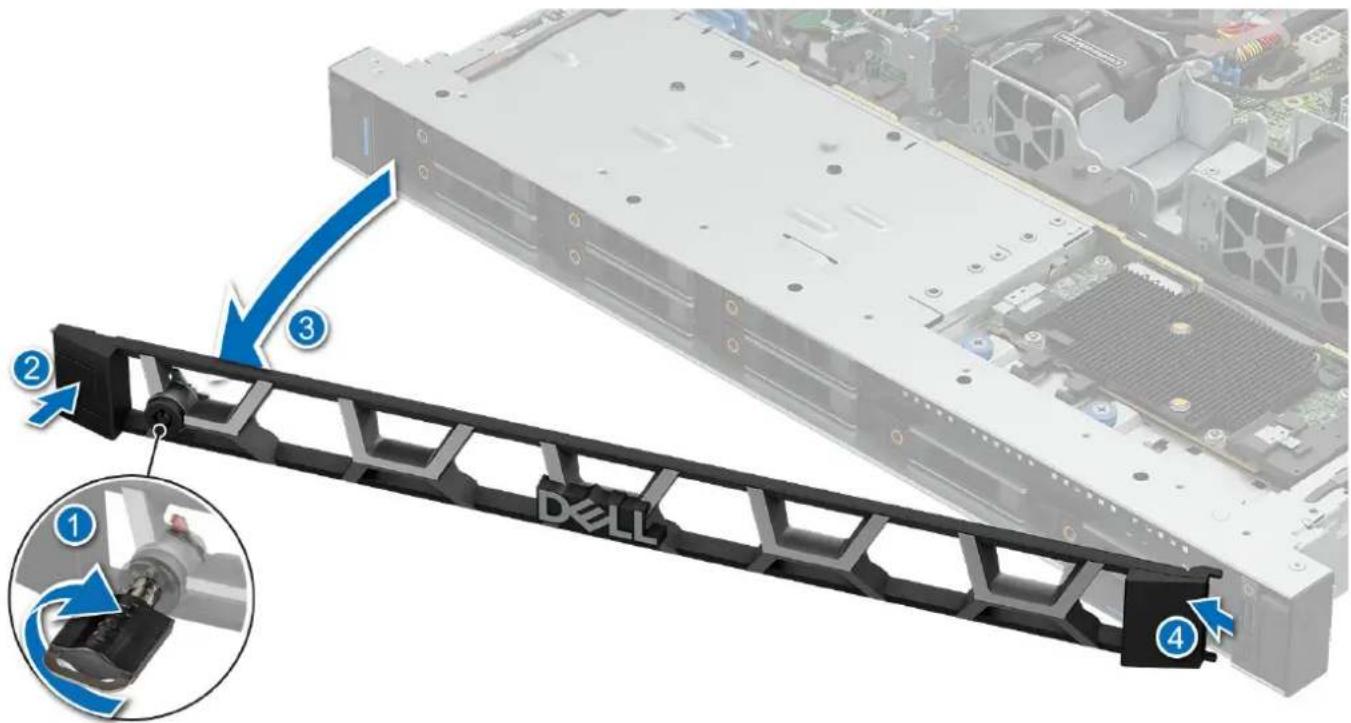
Figure 14. Retrait du panneau avant
Étapes suivantes
Installation du panneau avant.
Installation du panneau avant
Prérequis
- Suivez les instructions indiquées dans la section Consignes de sécurité.
- Suivez la procédure décrite dans la section Avant une intervention du système.
Étapes
- Alignez et insérez les languettes situées sur le panneau dans les encoches situées sur le système.
- Appuyez sur le cadre jusqu'à ce que le bouton d'éjection s'enclenche.
- Verrouillez le cadre.

REMARQUE : Les numéros figurant sur l'image ne représentent pas les étapes exactes. Les nombres permettent d'indiquer la séquence.
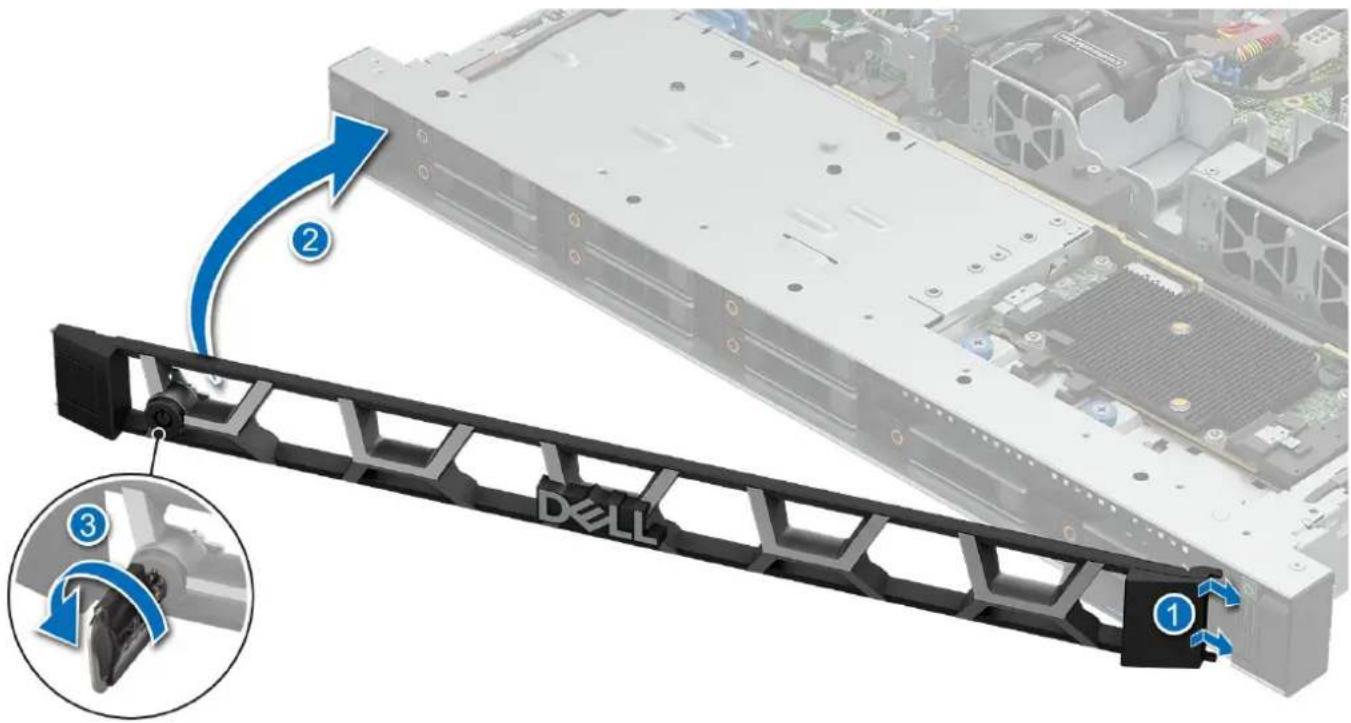
Figure 15. Installation du panneau avant
Étapes suivantes
- Suivez la procédure décrite dans la section Après une intervention à l'intérieur du système.
Capot du système
Retrait du capot du système
Prérequis
- Suivez les instructions indiquées dans la section Consignes de sécurité.
- Suivez la procédure décrite dans la section Avant une intervention du système.
Étapes
- À l'aide d'un tournevis à tête plate de 1/4 de pouce ou d'un tournevis cruciforme n° 2, tournez le verrou dans le sens antihoraire pour le déverrouiller.
- Soulevez le loquet de déverrouillage jusqu'à ce que le capot du système glisse vers l'arrière.
- Soulevez le capot du système.

REMARQUE : Les numéros figurant sur l'image ne représentent pas les étapes exactes. Les nombres permettent d'indiquer la séquence.
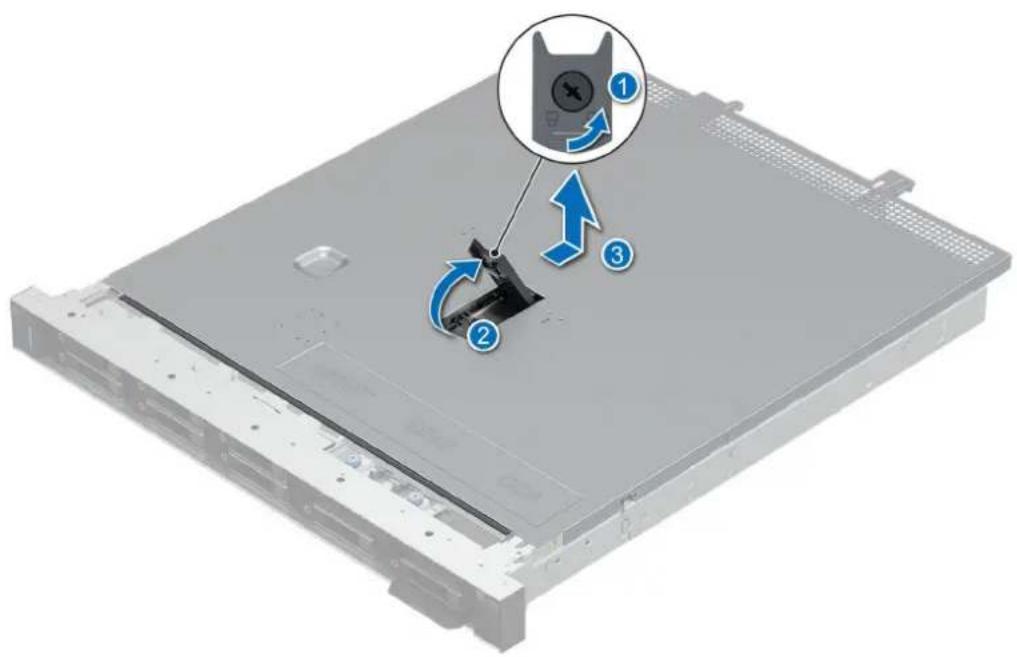
Figure 16. Retrait du capot du système
Étapes suivantes
- Installation du capot du système.
Installation du capot du système
Prérequis
- Suivez les instructions indiquées dans la section Consignes de sécurité.
- Suivez la procédure décrite dans la section Avant une intervention du système.
Étapes
- Alignez les pattes du capot du système avec les fentes de guidage situées sur le système.
- Fermez le loquet de déverrouillage du capot du système.
- À l'aide d'un tournevis à tête plate de 1/4 de pouce ou d'un tournevis cruciforme n° 2, tournez le verrou dans le sens horaire pour le verrouiller.
REMARQUE : Les numéros figurant sur l'image ne représentent pas les étapes exactes. Les nombres permettent d'indiquer la séquence.

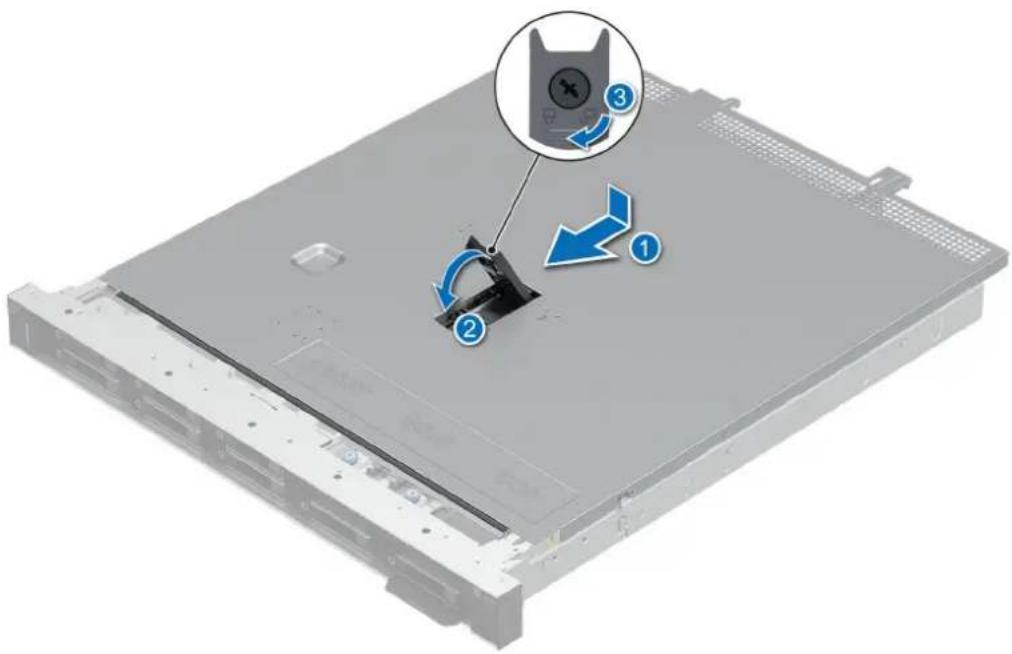
Figure 17. Installation du capot du système
Étapes suivantes
- Suivez la procédure décrite dans la section Après une intervention à l'intérieur du système.
Carénage d'aération
Retrait du carénage d'aération
Prérequis

PRÉCAUTION : Ne faites jamais fonctionner le système sans carénage d'aération. Le système peut surchauffer rapidement, entraînant sa mise hors tension ainsi qu'une perte de données. système
- Suivez les instructions indiquées dans la section Consignes de sécurité.
- Suivez la procédure décrite dans la section Avant une intervention du système.
- Retirez le capot du système.
Étapes
Tenez le carénage d'aération par les deux extrémités et soulevez-le pour le retirer du système.
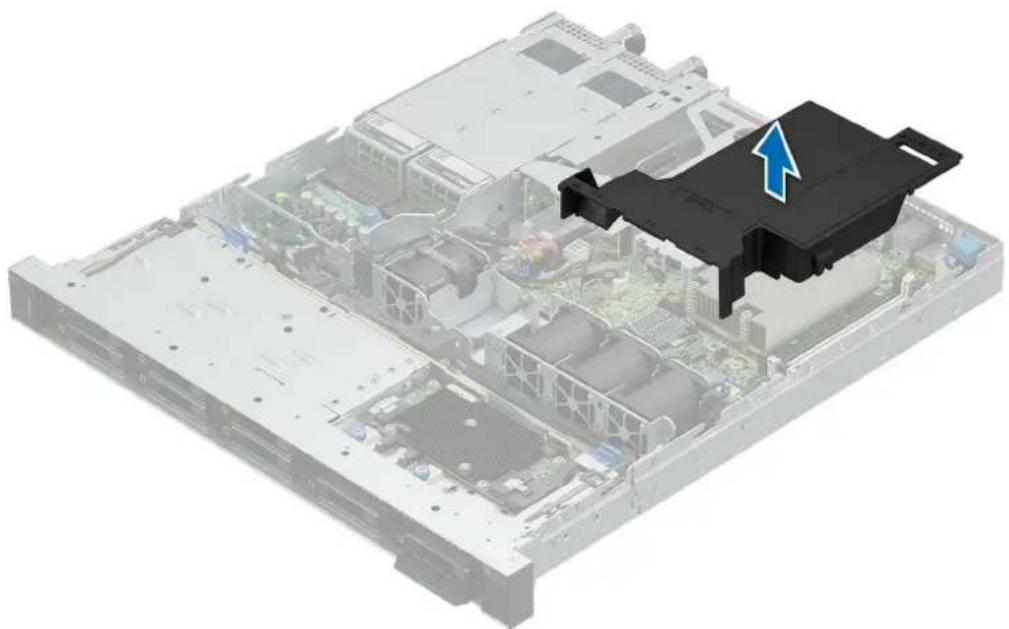
Figure 18. Retrait du carénage d'aération
Étapes suivantes
Installez le carénage d'aération.
Installation du carénage d'aération
Prérequis
- Suivez les instructions indiquées dans la section Consignes de sécurité.
- Suivez la procédure décrite dans la section Avant une intervention du système.
- Retirez le capot du système.
Étapes
- Alignez le carénage d'aération avec le dispositif d'espacement de la paroi du boîtier.
i REMARQUE : Procédez au routage adapté du câble pour éviter qu'il ne se coince ou s'écrase.
- Abaissez le carénage d'aération dans le système jusqu'à ce qu'il soit fermement positionné.
i REMARQUE : Les numéros figurant sur l'image ne représentent pas les étapes exactes. Les nombres permettent d'indiquer la séquence.
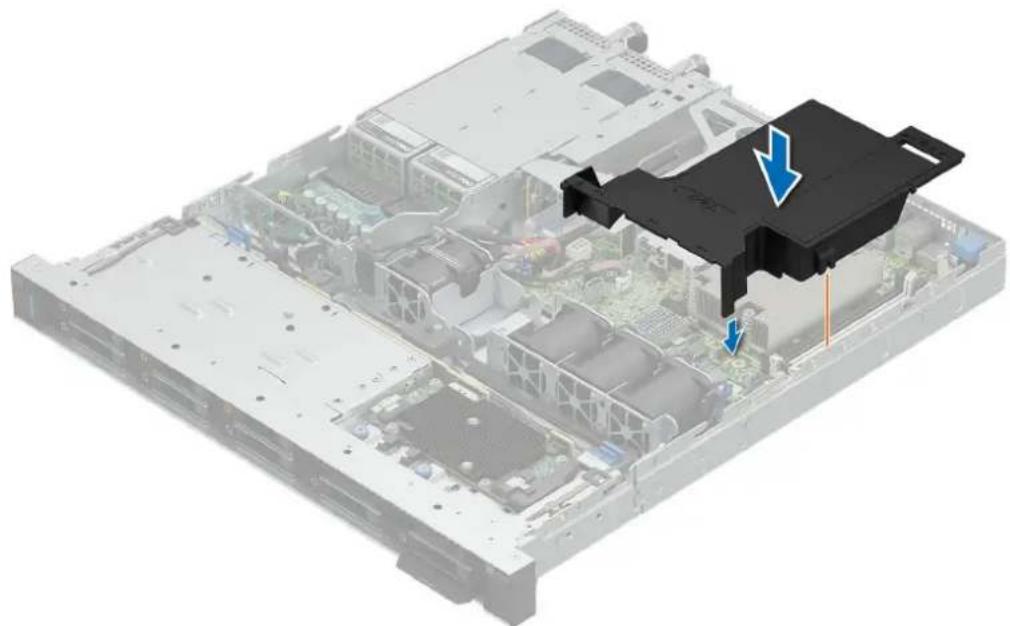
Figure 19. Installation du carénage à air
Étapes suivantes
- Installation du capot du système.
- Suivez la procédure décrite dans la section Après une intervention à l'intérieur du système.
Ventilateurs de refroidissement
Retrait du ventilateur de refroidissement
Prérequis
- Suivez les instructions indiquées dans la section Consignes de sécurité.
- Suivez la procédure décrite dans la section Avant une intervention du système.
- Retirez le carénage d'aération.
Étapes
- Appuyez sur les pattes de dégagement situées sur le connecteur du câble du ventilateur et déconnectez le câble de la carte système.
- Soulevez le ventilateur pour l'extraire de son bâti.
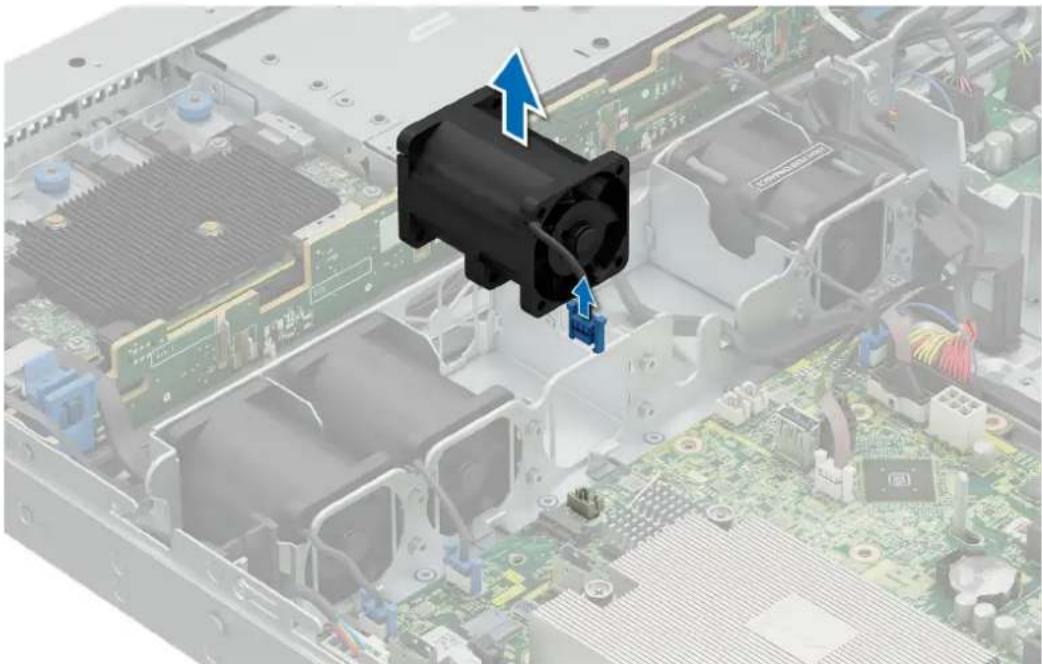
Figure 20. Retrait du ventilateur de refroidissement
Étapes suivantes
- Installez le ventilateur de refroidissement.
- Suivez la procédure décrite dans la section Après une intervention à l'intérieur du système.
Installation d'un ventilateur
Prérequis
- Suivez les instructions indiquées dans la section Consignes de sécurité.
- Suivez la procédure décrite dans la section Avant une intervention du système.
- Retirez le carénage d'aération.
Étapes
- Baissez le ventilateur de refroidissement dans le bâti jusqu'à ce qu'il soit correctement positionné.
- Appuyez sur les pattes de dégagement situées sur le connecteur du câble du ventilateur et connectez le câble à la carte système.
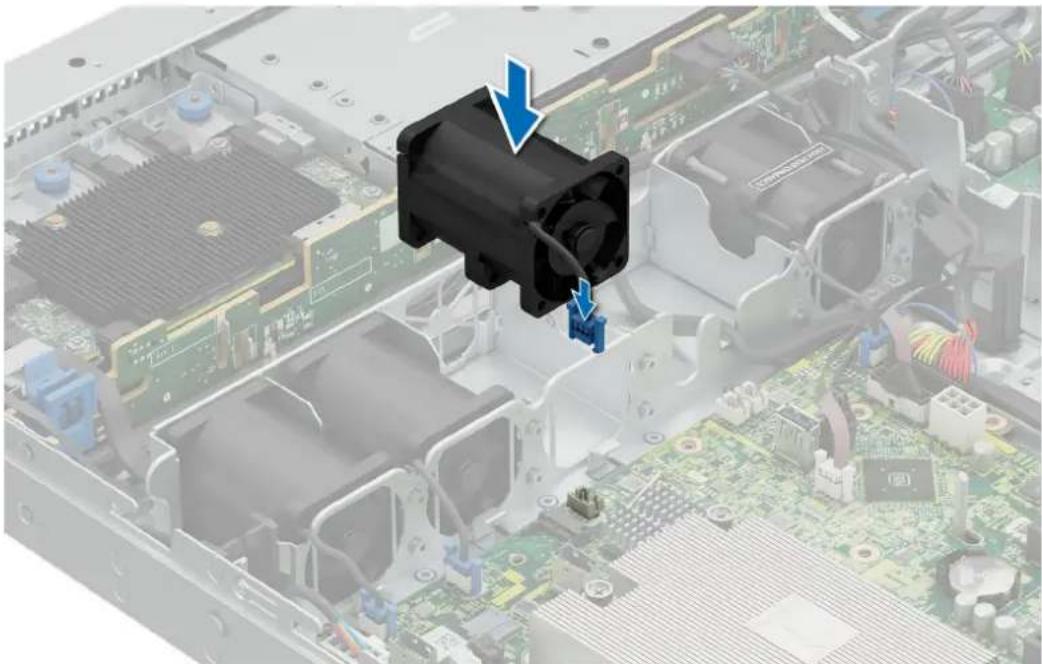
Figure 21. Installation d'un ventilateur
Étapes suivantes
- Installez le carénage d'aération.
- Suivez la procédure décrite dans la section Après une intervention à l'intérieur du système.
Commutateur d'intrusion
Retrait du commutateur d'intrusion
Prérequis
- Suivez les instructions indiquées dans la section Consignes de sécurité.
- Suivez la procédure décrite dans la section Avant une intervention du système.
- Retirez le carénage d'aération.
Étapes
- Débranchez le câble du commutateur d'intrusion de la carte système.

REMARQUE : Prenez soin d'observer l'acheminement du câble lorsque vous le retirez du système. Procédez au routage adapté du câble lorsque vous le remplacez pour éviter qu'il ne se coince ou s'écrase.
- Desserrez et retirez la vis unique pour retirer le commutateur d'intrusion du boîtier.

REMARQUE : Les numéros figurant sur l'image ne représentent pas les étapes exactes. Les nombres permettent d'indiquer la séquence.
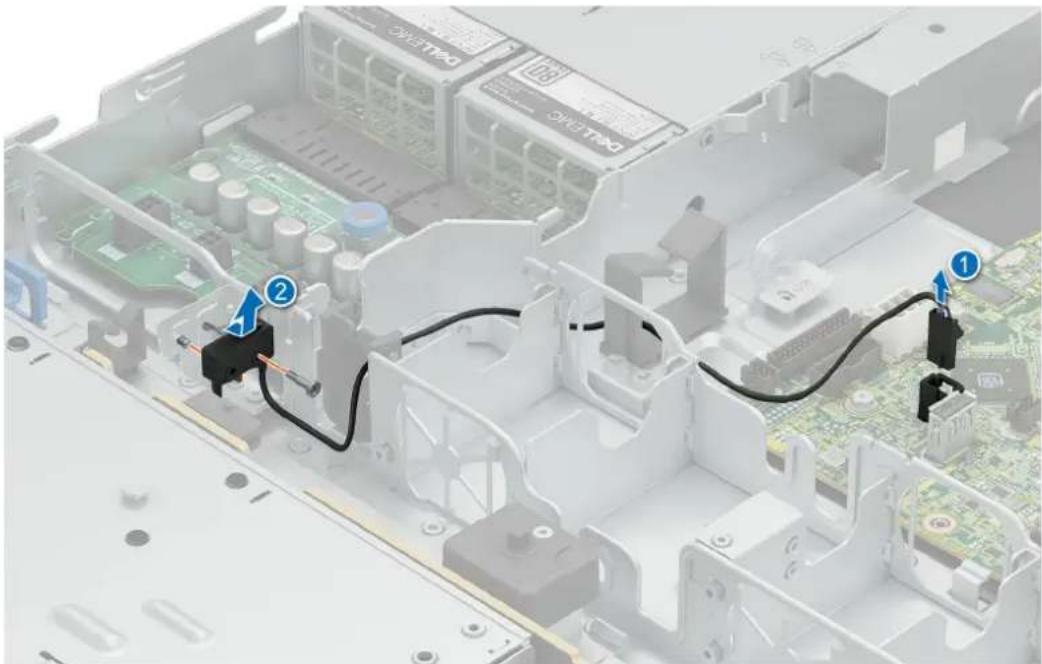
Figure 22. Retrait du commutateur d'intrusion
Étapes suivantes
- Installez le commutateur d'intrusion.
- Suivez la procédure décrite dans la section Après une intervention à l'intérieur du système.
Installation du commutateur d'intrusion
Prérequis
- Suivez les instructions indiquées dans la section Consignes de sécurité.
- Suivez la procédure décrite dans la section Avant une intervention du système.
- Retirez le capot du système.
- Retirez le carénage d'aération.
Étapes
- Alignez et faites glisser le commutateur d'intrusion dans la broche de guidage sur le boîtier.
- Serrez la vis pour fixer le commutateur d'intrusion au boîtier.

REMARQUE : Les numéros figurant sur l'image ne représentent pas les étapes exactes. Les nombres permettent d'indiquer la séquence.
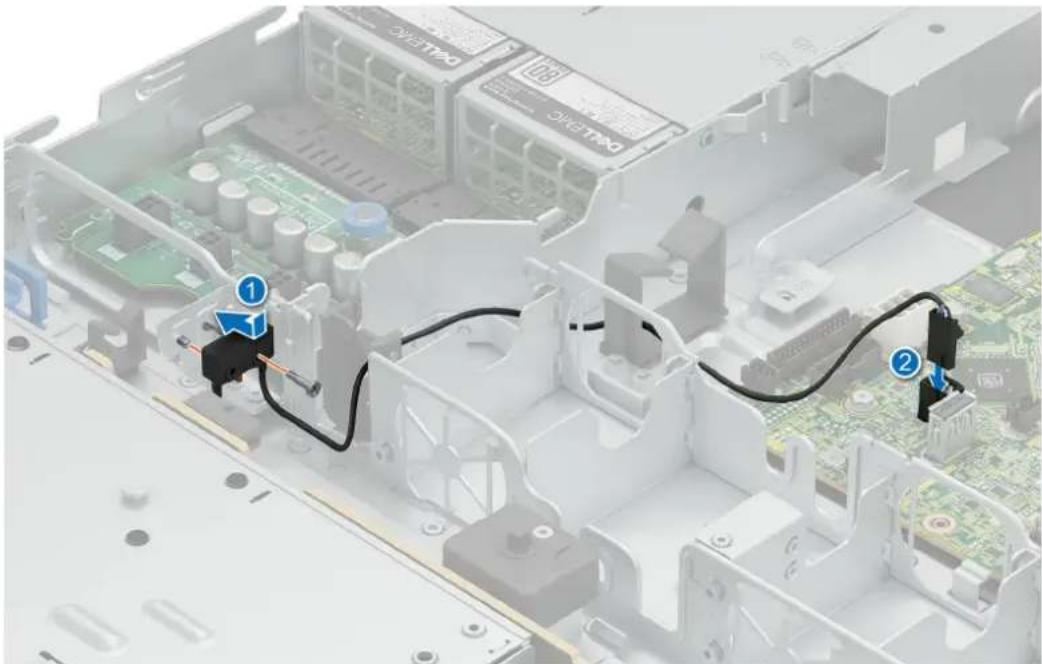
Figure 23. Installation du commutateur d'intrusion
- Branchez le câble du commutateur d'intrusion sur le connecteur de la carte système.

REMARQUE : Procédez au routage adapté du câble lorsque vous le remplacez pour éviter qu'il ne se coince ou s'écrase.
Étapes suivantes
- Installez le carénage d'aération.
- Suivez la procédure décrite dans la section Après une intervention à l'intérieur du système.
Fond de panier de disque
Il s'agit d'une pièce remplaçable uniquement par un technicien de maintenance.
Recommandations relatives au fond de panier de disque
Selon la configuration de votre système, les fonds de panier de disques pris en charge par le système PowerEdge R360 sont répertoriés ici :
Tableau 59. Options de fond de panier pris en charge pour le système PowerEdge R360
| Système Options de fond de panier pris en charge | |
| PowerEdge R360 Fond de panier SAS/SATA/SSD (x8) de 2,5 pouces | Fond de panier de disques SAS/SATA/SSD (x4) de 3,5 pouces |
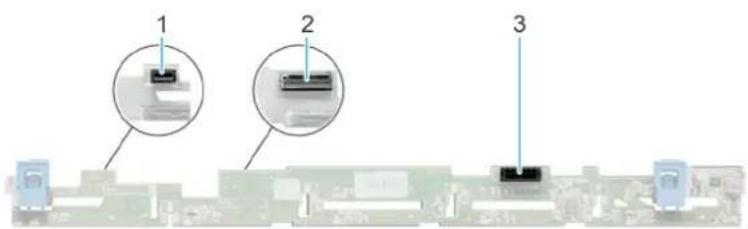
Figure 24. Fond de panier de 8 disques SAS/SATA/ SSD de 2,5 pouces
- BP_PWR_CTRL (alimentation du fond de panier)
- BP_DST_SA1 (connecteur SAS/SATA)
- BP_PWR_1 (câbles d'alimentation et de transmission du fond de panier à la carte intercalaire d'alimentation)
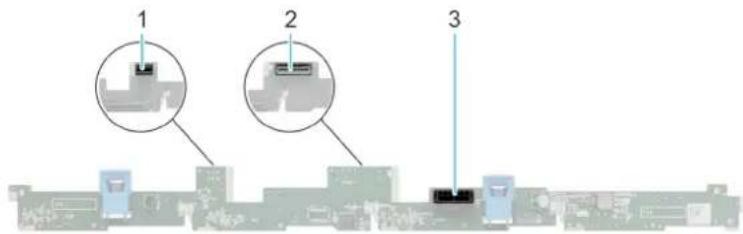
Figure 25. Fond de panier de 4 disques SAS/SATA/ SSD de 3,5 pouces
- BP_PWR_CTRL (alimentation du fond de panier)
- BP_DST_SA1 (connecteur SAS/SATA)
- BP_PWR_1 (câbles d'alimentation et de transmission du fond de panier à la carte intercalaire d'alimentation)
Retrait du fond de panier de la baie de disques avant
Prérequis

PRÉCAUTION : Avant de retirer les disques, notez le numéro de chaque disque et placez une étiquette temporaire pour identifier les emplacements lors de la remise en place.
- Suivez les instructions indiquées dans la section Consignes de sécurité.
- Suivez la procédure décrite dans la section Avant une intervention du système.
- Retirez les disques.
- Déconnectez les câbles du fond de panier.

REMARGUE : Prenez soin d'observer l'acheminement du câble lorsque vous le retirez du système. Procédez au routage adapté du câble lorsque vous le remplacez pour éviter qu'il ne se coince ou s'écrase.
Étapes
- Appuyez sur les pattes de dégagement bleues pour dégager le fond de panier de disques des crochets situés sur le système.
- Soulevez le fond de panier de disques pour l'extraire du système.

REMARQUE : Les numéros figurant sur l'image ne représentent pas les étapes exactes. Les nombres permettent d'indiquer la séquence.
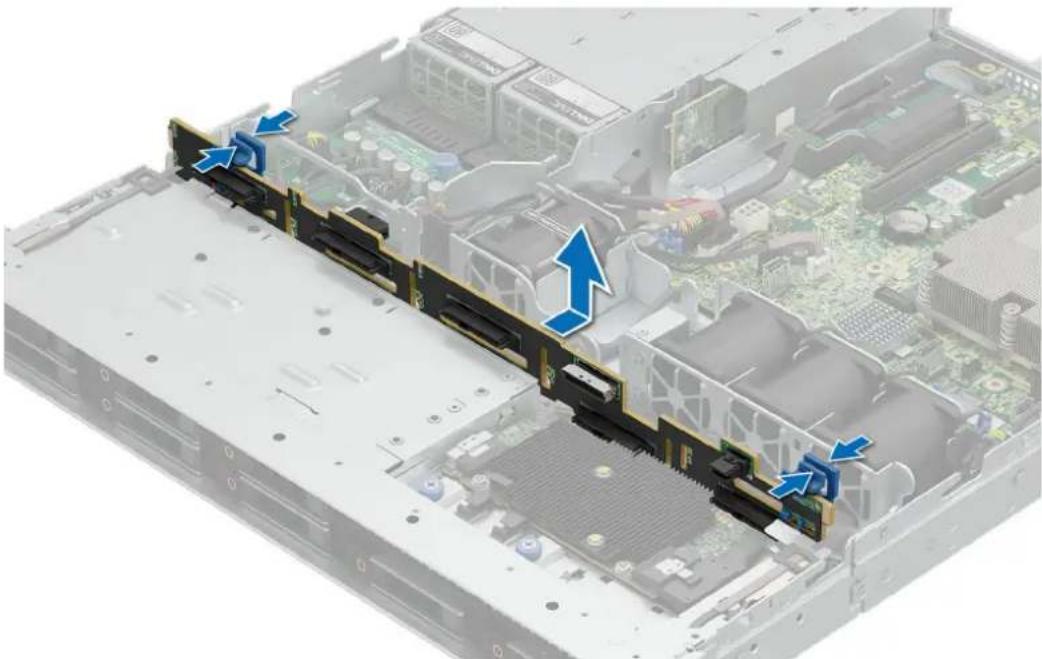
Figure 26. Retrait du fond de panier de la baie de disques avant
i REMARQUE : Pour éviter d'endommager le fond de panier, assurez-vous que vous déplacez les câbles du panneau de configuration à partir des attaches de routage des câbles avant de retirer le fond de panier.
Étapes suivantes
Installez le fond de panier.
Installation du fond de panier de la baie de disques avant
Prérequis
- Suivez les instructions indiquées dans la section Consignes de sécurité.
- Suivez la procédure décrite dans la section Avant une intervention du système.
- Retirez les disques.
- Déconnectez les câbles du fond de panier.
i REMARQUE : Pour éviter d'endommager le fond de panier, assurez-vous de retirer les câbles du panneau de configuration à partir des attaches de routage des câbles avant de retirer le fond de panier.
i REMARQUE : Procédez au routage adapté du câble lorsque vous le remplacez pour éviter qu'il ne se coince ou s'écrase.
Étapes
- Alignez le fond de panier avec les crochets de guidage situés sur le système.
- Insérez le fond de panier dans les crochets jusqu'à ce que les pattes de dégagement bleues s'enclenchent.
i REMARQUE : Les numéros figurant sur l'image ne représentent pas les étapes exactes. Les nombres permettent d'indiquer la séquence.
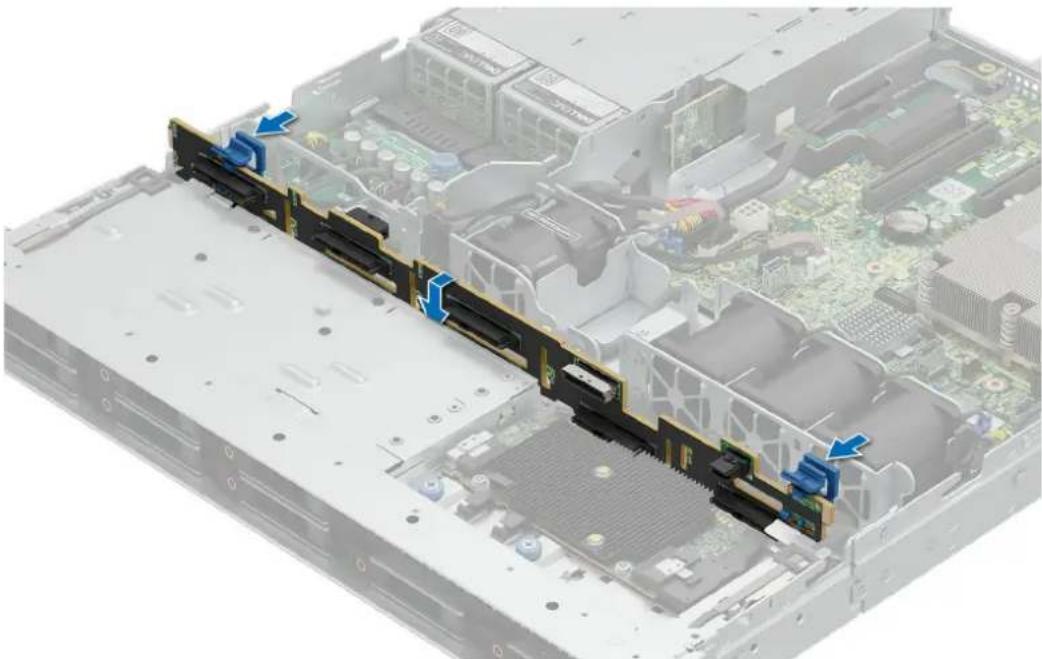
Figure 27. Installation du fond de panier de la baie de disques avant
Étapes suivantes
- Branchez tous les câbles au fond de panier.
- Réinstallez les disques dans leur emplacement d'origine.
- Suivez la procédure décrite dans la section Après une intervention à l'intérieur du système.
Acheminement des câbles
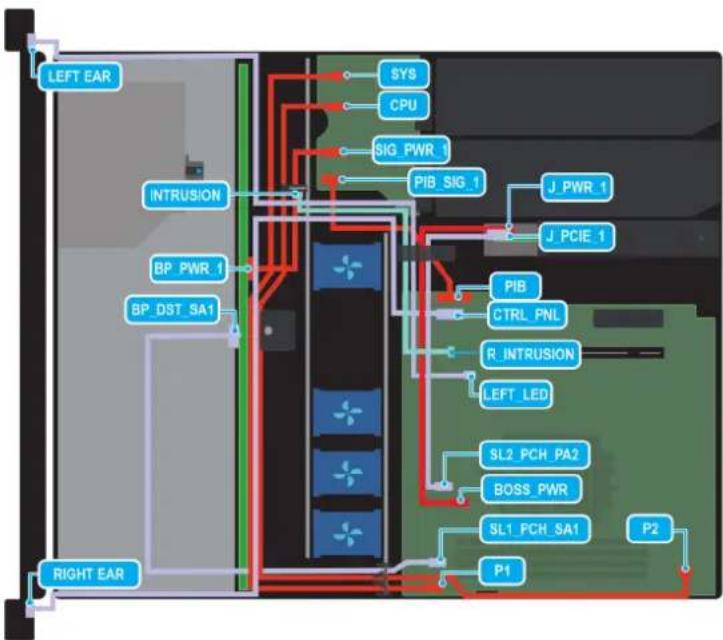
Figure 28. Configuration 0 : 4 disques SATA de 3,5 pouces avec BOSS N1 (en option)

REMARQUE : Suivez l'ordre séquentiel indiqué dans le tableau pour retirer les câbles. Pour les installer, suivez l'ordre séquentiel inverse.
Tableau 60. Description des connecteurs pour 4 disques SATA de 3,5 pouces avec BOSS N1 (en option)
| Commande De À | ||
| 1 SL1_PCH_SA1 (connecteur de signal de | la carte système) | BP_DST_SA1 (connecteur de transmission du fond de panier) |
| 2 PIB (connecteur de la carte système) PIB_SIG_1 (connecteur de signal PIB) | ||
| 3 P1 (connecteur d'alimentation de la carte | système) | SYS (connecteur d'alimentation de la carte intercalaire d'alimentation) |
| 4 P2 (connecteur d'alimentation de la | carte système) | CPU (connecteur d'alimentation de la carte intercalaire d'alimentation) |
| 5 SIG_PWR_1 (connecteur | d'alimentation PIB) | BP_PWR_1 (connecteur d'alimentation du fond de panier) |
| 6 CTRL_PNL (connecteur du panneau de | configuration de la carte système) | Oreille droite |
| 7 LEFT_LED (connecteur du panneau de | configuration de la carte système) | Oreille gauche |
| 8 R_INTRUSION (connecteur du | commutateur d'intrusion de la carte système) | Commutateur d'intrusion |
| 9 SL2_PCH_PA2 (connecteur de signal de | la carte système) | J_PCIE_1 (connecteur de transmission du module BOSS N1) |
| 10 MB_BOSS_PWR (connecteur | d'alimentation de la carte système) | J_PWR_1 (connecteur d'alimentation du module BOSS N1) |
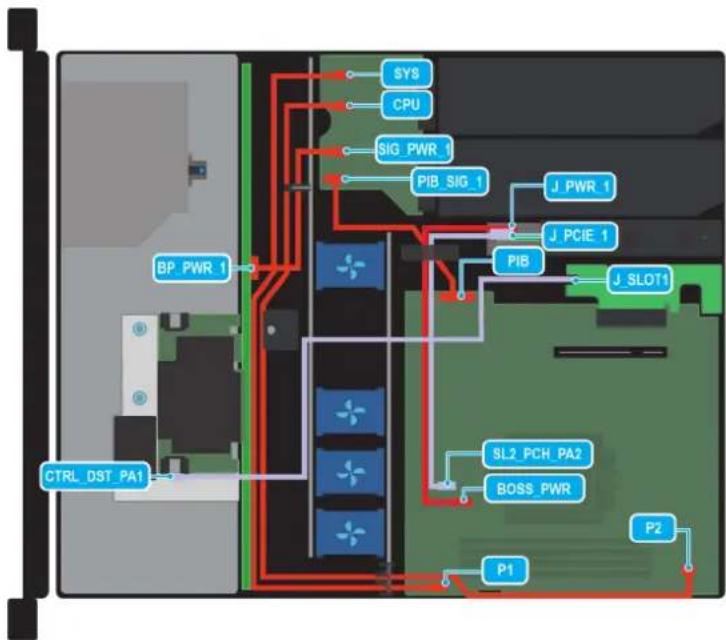
Figure 29. Configuration 1 : 4 disques SAS/SATA de 3,5 pouces et carte fPERC avec BOSS N1 (en option)

REMARQUE : Suivez l'ordre séquentiel indiqué dans le tableau pour retirer les câbles. Pour les installer, suivez l'ordre séquentiel inverse.
Tableau 61. Descriptions des connecteurs pour 4 disques SAS/SATA de 3,5 pouces et carte fPERC avec BOSS N1 (en option)
| Commande De À | ||
| 1 J_SLOT1 (carte de montage fPERC) CTRL | DST_PA1 (connecteur fPERC) | |
| 2 PIB (connecteur de la carte système) PIB | SIG_1 (connecteur de signal PIB) | |
| 3 P1 (connecteur d'alimentation de la carte | système) | SYS (connecteur d'alimentation de la carte intercalaire d'alimentation) |
| 4 P2 (connecteur d'alimentation de la | carte système) | CPU (connecteur d'alimentation de la carte intercalaire d'alimentation) |
| 5 SIG_PWR_1 (connecteur | d'alimentation PIB) | BP_PWR_1 (connecteur d'alimentation du fond de panier) |
| 6 SL2_PCH_PA2 (connecteur de signal de | la carte système) | J_PCIE_1 (connecteur de transmission du module BOSS N1) |
| 7 MB_BOSS_PWR (connecteur | d'alimentation de la carte système) | J_PWR_1 (connecteur d'alimentation du module BOSS N1) |
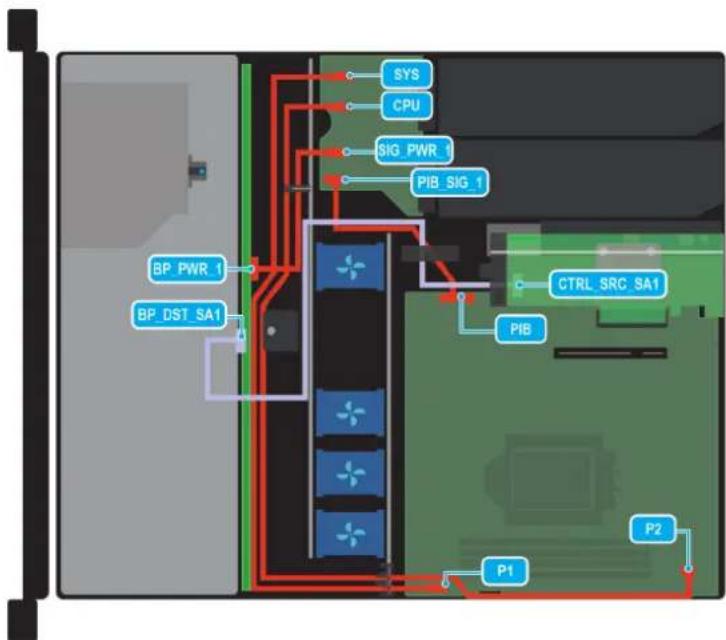
Figure 30. Configuration 2 : 4 disques SAS/SATA de 3,5 pouces et carte PERC interne
i REMARQUE : Suivez l'ordre séquentiel indiqué dans le tableau pour retirer les câbles. Pour les installer, suivez l'ordre séquentiel inverse.
Tableau 62. Description des connecteurs pour 4 disques SAS/SATA de 3,5 pouces et carte PERC interne
| Commande De À | ||
| 1 CTRL_SRC_SA1 (connecteur du | contrôleur PERC de l'adaptateur) | BP_DST_SA1 (connecteur de transmission du fond de panier) |
| 2 PIB (connecteur de la carte système) PIB_SIG_1 (connecteur de signal PIB) | ||
| 3 P1 (connecteur d'alimentation de la carte système) | SYS (connecteur d'alimentation de la carte intercalaire d'alimentation) | |
| 4 P2 (connecteur d'alimentation de la carte système) | CPU (connecteur d'alimentation de la carte intercalaire d'alimentation) |
Tableau 62. Description des connecteurs pour 4 disques SAS/SATA de 3,5 pouces et carte PERC interne (suite)
| Commande De À | ||
| 5 SIG_PWR_1 (connecteur | d'alimentation PIB) | BP_PWR_1 (connecteur d'alimentation du fond de panier) |
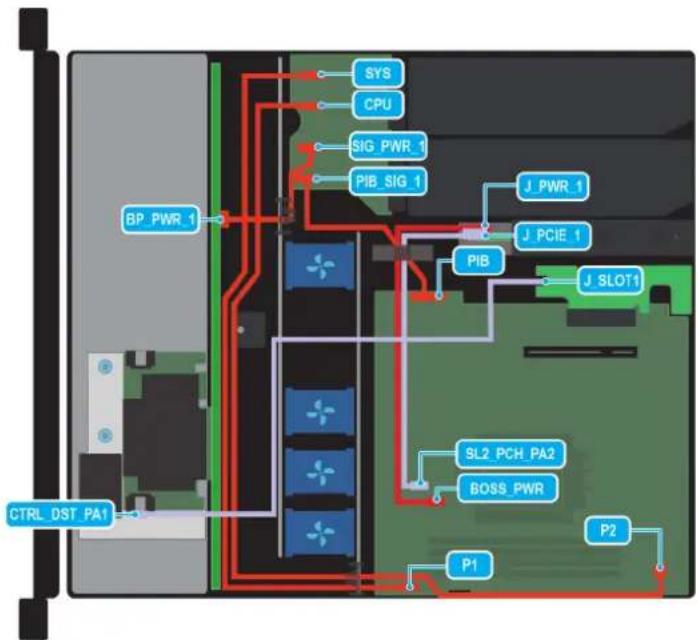
Figure 31. Configuration 3 : 8 disques SAS/SATA de 2,5 pouces et carte fPERC avec BOSS N1 en option

REMARQUE : Suivez l'ordre séquentiel indiqué dans le tableau pour retirer les câbles. Pour les installer, suivez l'ordre séquentiel inverse.
Tableau 63. Descriptions des connecteurs pour 8 disques SAS/SATA de 2,5 pouces et carte fPERC avec BOSS N1 en option
| Commande De À | ||
| 1 J_SLOT1 (carte de montage fPERC) CTRL | DST_PA1 (connecteur fPERC) | |
| 2 PIB (connecteur de la carte système) PIB | SIG_1 (connecteur de signal PIB) | |
| 3 P1 (connecteur d'alimentation de la carte | système) | SYS (connecteur d'alimentation de la carte intercalaire d'alimentation) |
| 4 P2 (connecteur d'alimentation de la | carte système) | CPU (connecteur d'alimentation de la carte intercalaire d'alimentation) |
| 5 SIG_PWR_1 (connecteur | d'alimentation PIB) | BP_PWR_1 (connecteur d'alimentation du fond de panier) |
| 6 SL2_PCH_PA2 (connecteur de signal de | la carte système) | J_PCIE_1 (connecteur de transmission du module BOSS N1) |
| 7 MB_BOSS_PWR (connecteur | d'alimentation de la carte système) | J_PWR_1 (connecteur d'alimentation du module BOSS N1) |
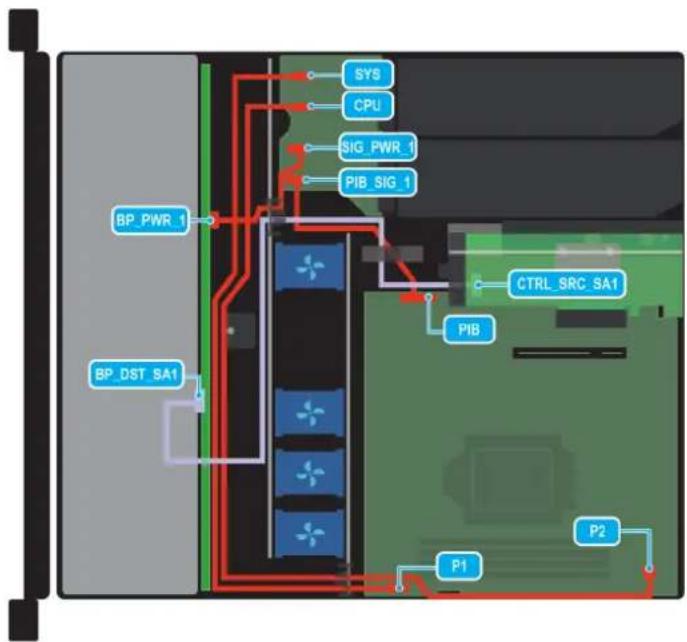
Figure 32. Configuration 4 : 8 disques SAS/SATA de 2,5 pouces et carte PERC interne
i REMARQUE : Suivez l'ordre séquentiel indiqué dans le tableau pour retirer les câbles. Pour les installer, suivez l'ordre séquentiel inverse.
Tableau 64. Description des connecteurs pour 8 disques SAS/SATA de 2,5 pouces et carte PERC interne
| Commande De À | ||
| 1 CTRL_SRC_SA1 (connecteur du | contrôleur PERC de l'adaptateur) | BP_DST_SA1 (connecteur de transmission du fond de panier) |
| 2 PIB (connecteur de la carte système) PIB_SIG_1 (connecteur de signal PIB) | ||
| 3 P1 (connecteur d'alimentation de la carte | système) | SYS (connecteur d'alimentation de la carte intercalaire d'alimentation) |
| 4 P2 (connecteur d'alimentation de la | carte système) | CPU (connecteur d'alimentation de la carte intercalaire d'alimentation) |
| 5 SIG_PWR_1 (connecteur | d'alimentation PIB) | BP_PWR_1 (connecteur d'alimentation du fond de panier) |
i REMARQUE : Suivez l'ordre séquentiel indiqué dans le tableau pour retirer les câbles. Pour les installer, suivez l'ordre séquentiel inverse.
Disques
Retrait d'un cache de disque
Prérequis
- Suivez les instructions indiquées dans la section Consignes de sécurité.
- Suivez la procédure décrite dans la section Avant une intervention du système.
PRÉCAUTION : Pour assurer un refroidissement correct du système, vous devez installer des caches de disque dans tous les logements de disque vides.
PRÉCAUTION : La combinaison de caches de disque de précédentes générations de serveurs PowerEdge n'est pas prise en charge.
Étapes
Appuyez sur le bouton d'éjection pour extraire le cache de disque du logement du disque.
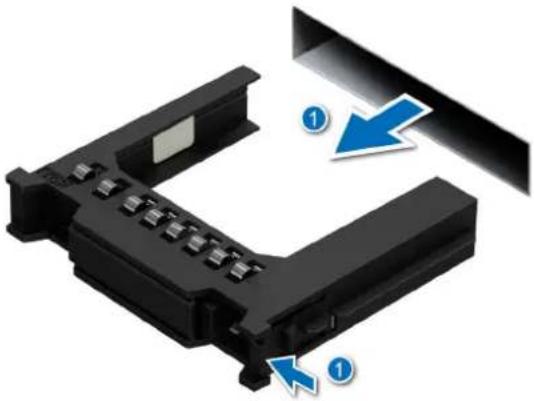
Figure 33. Retrait d'un cache de disque
Étapes suivantes
Installez le cache du disque dur.
Installation d'un cache de disque
Prérequis
- Suivez les instructions indiquées dans la section Consignes de sécurité.
- Suivez la procédure décrite dans la section Avant une intervention du système.

PRÉCAUTION : Pour assurer un refroidissement correct du système, vous devez installer des caches de disque dans tous les logements de disque vides.

PRÉCAUTION : La combinaison de caches de disque de précédentes générations de serveurs PowerEdge n'est pas prise en charge.
Étapes
Insérez le cache de disque dans le logement de disque, puis poussez le cache pour enclencher le bouton d'éjection.
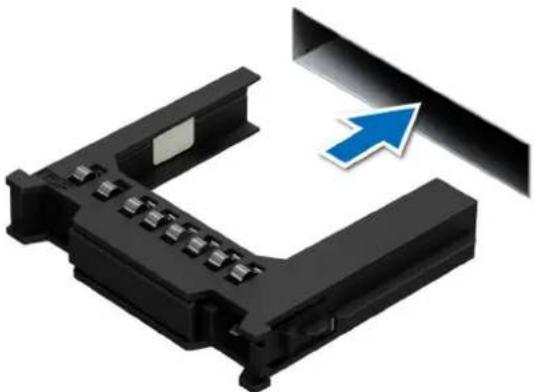
Figure 34. Installation d'un cache de disque
Retrait d'un support de disque
Prérequis
- Suivez les instructions indiquées dans la section Consignes de sécurité.
- Suivez la procédure décrite dans la section Avant une intervention du système.
- Préparez le retrait du disque à l'aide du logiciel de gestion.

REMARQUE : Si le disque est en ligne, le voyant d'activité/de panne vert clignote lors de la procédure de sa mise hors tension. Lorsque tous les voyants sont éteints, vous pouvez retirer le disque dur. Pour plus d'informations, reportez-vous à la documentation du contrôleur de stockage.

PRÉCAUTION : Avant de retirer ou d'installer un disque alors que le système fonctionne, consultez la documentation de la carte du contrôleur de stockage pour vérifier que la configuration de l'adaptateur hôte lui permet de prendre en charge le retrait et l'installation à chaud de disques.

PRÉCAUTION : La combinaison de disques durs de précédentes générations de serveurs PowerEdge n'est pas prise en charge.

PRÉCAUTION : Pour éviter toute perte de données, assurez-vous que votre système d'exploitation prend en charge l'installation de disques. Consultez la documentation fournie avec le système d'exploitation.
Étapes
- Appuyez sur le bouton de dégagement pour ouvrir la poignée de dégagement du support de disque.
- À l'aide de la poignée, faites glisser le support de disque pour le retirer de son logement.

REMARQUE : Les numéros figurant sur l'image ne représentent pas les étapes exactes. Les nombres permettent d'indiquer la séquence.
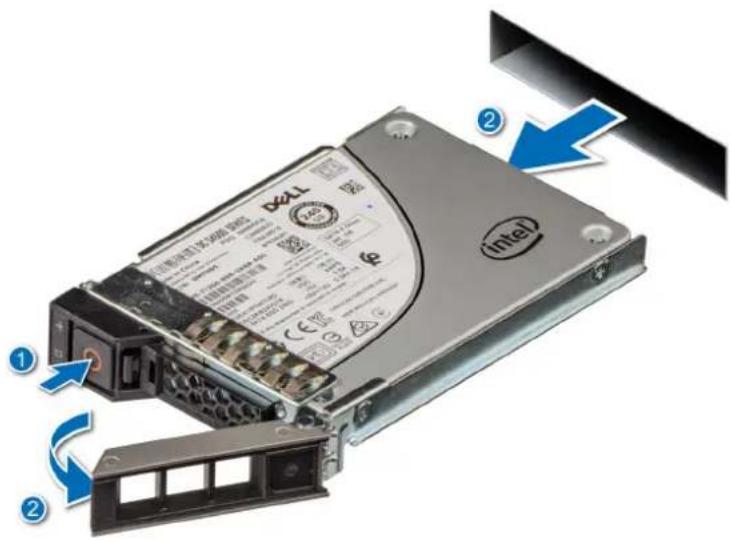
Figure 35. Retrait d'un support de disque
Étapes suivantes
- Installez un support de disque dur.
- Si vous ne remettez pas le disque en place immédiatement, Installez le cache de disque dur dans le logement vacant pour préserver le refroidissement du système.
Retrait d'un disque dur installé de son support
Prérequis
PRÉCAUTION : La combinaison de disques durs de précédentes générations de serveurs PowerEdge n'est pas prise en charge.
Étapes
- À l'aide d'un tournevis cruciforme n° 1, retirez les vis des rails du support de disque dur.
i REMARQUE : Si le support de disque dur ou SSD est doté d'une vis Torx, utilisez un tournevis Torx 6 (pour le disque de 2,5 pouces) ou un tournevis Torx 8 (pour le disque de 3,5 pouces) pour retirer le disque.
- Soulevez le disque dur et retirez-le de son support.
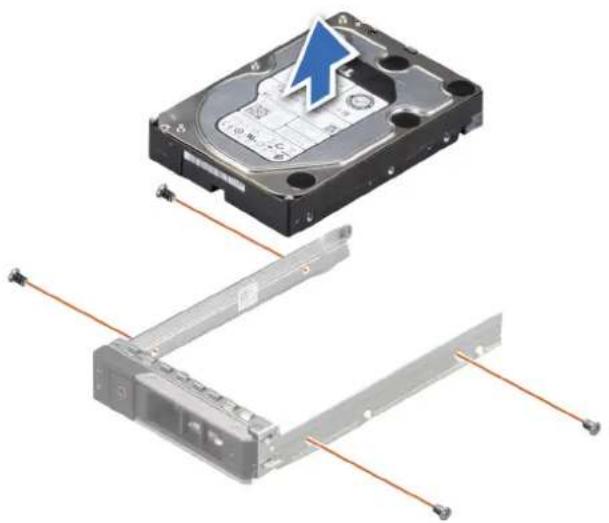
Figure 36. Retrait d'un disque dur installé de son support
Étapes suivantes
Le cas échéant, installez le disque dans le support de disque.
Installation d'un disque dans un support de disque
Prérequis
PRÉCAUTION : La combinaison de supports de disque dur de générations différentes de serveurs PowerEdge n'est pas prise en charge.
Étapes
- Insérez le disque dur dans le support de disque dur avec l'extrémité du connecteur du disque dur vers l'arrière du support de ce dernier.
- Alignez les trous de vis situés sur le disque dur sur ceux situés sur le support.
- À l'aide d'un tournevis cruciforme n° 1, remettez les vis en place pour fixer le disque dur au support de disque dur.
i REMARQUE : Si le support de disque dur ou SSD est doté d'une vis Torx, utilisez un tournevis Torx 6 (pour le disque de 2,5 pouces) ou un tournevis Torx 8 (pour le disque de 3,5 pouces) pour installer le disque.
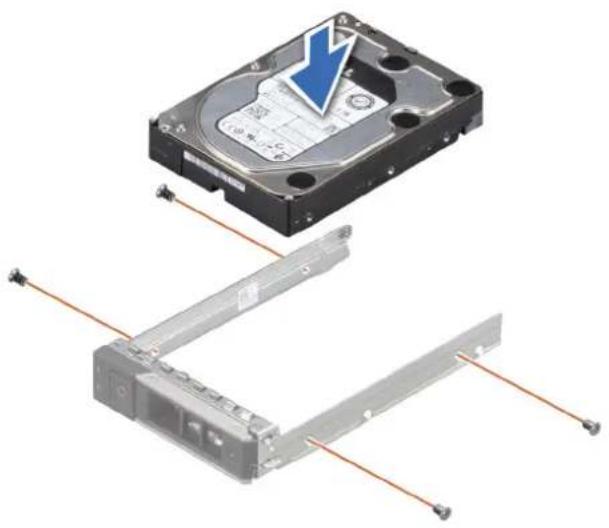
Figure 37. Installation d'un disque dans un support de disque
Étapes suivantes
Installez le support de disque dur.
Installation d'un support de disque
Prérequis
PRÉCAUTION : Avant de retirer ou d'installer un disque alors que le système fonctionne, consultez la documentation de la carte du contrôleur de stockage pour vérifier que la configuration de l'adaptateur hôte lui permet de prendre en charge le retrait et l'installation à chaud de disques.
PRÉCAUTION : La combinaison de disques durs de précédentes générations de serveurs PowerEdge n'est pas prise en charge.
PRÉCAUTION : La combinaison de disques durs SAS et SATA dans un même volume RAID n'est pas prise en charge.
PRÉCAUTION : Lors de l'installation d'un disque, vérifiez que les disques adjacents sont correctement installés. Si vous insérez un support de disque et verrouillez sa poignée à côté d'un support incorrectement installé, vous risquez d'endommager et rendre inutilisable le ressort du carénage du support incorrectement installé.
PRÉCAUTION : Pour éviter toute perte de données, veillez à ce que le remplacement de lecteurs à chaud soit pris en charge. Consultez la documentation fournie avec le système d'exploitation.
i REMARQUE : Après l'installation d'un disque de remplacement échangeable à chaud, le disque démarre automatiquement sa reconstruction lors de la mise sous tension du système. Vérifiez que le disque de remplacement est vide. Toutes les données présentes sur le disque de remplacement sont immédiatement perdues après l'installation du disque.
- Suivez les instructions indiquées dans la section Consignes de sécurité.
- Suivez la procédure décrite dans la section Avant une intervention du système.
- S'il est installé, retirez le cache du disque dur.
Étapes
- Appuyez sur le bouton d'éjection situé à l'avant du support de disque pour ouvrir la poignée d'éjection.
- Insérez et faites glisser le support de disque dans le logement de disque.
- Fermez la poignée d'éjection du support de disque de façon à l'enclencher.

REMARQUE : Les numéros figurant sur l'image ne représentent pas les étapes exactes. Les nombres permettent d'indiquer la séquence.
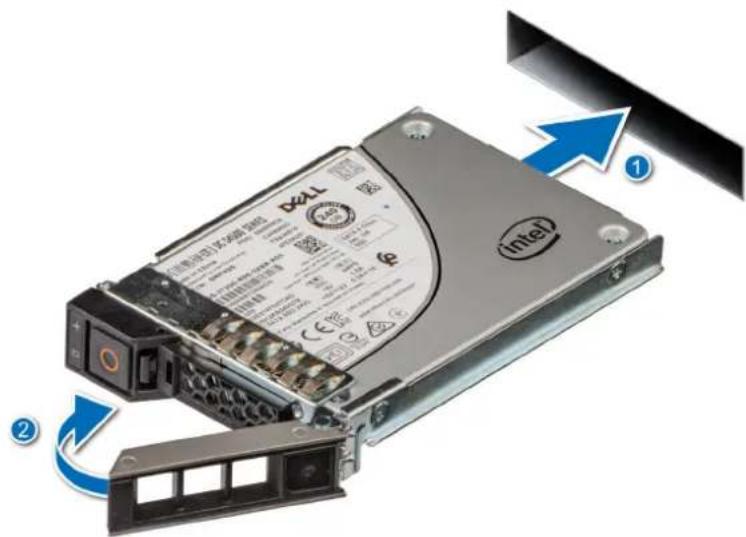
Figure 38. Installation d'un support de disque
Retrait d'un disque de 2,5 pouces d'un adaptateur de disque de 3,5 pouces
Prérequis

REMARQUE : Un disque de 2,5 pouces est installé dans un adaptateur de disque de 3,5 pouces, lui-même installé dans un support de disque de 3,5 pouces.
Étapes
- À l'aide d'un tournevis cruciforme n° 2, retirez les vis situées sur le côté de l'adaptateur de disque de 3,5 pouces.

REMARQUE : Si le disque de 2,5 pouces est doté d'une vis Torx, utilisez un tournevis Torx 6 pour retirer le disque d'un adaptateur de disque de 3,5 pouces.
- Retirez le disque de 2,5 pouces de l'adaptateur de disque de 3,5 pouces.
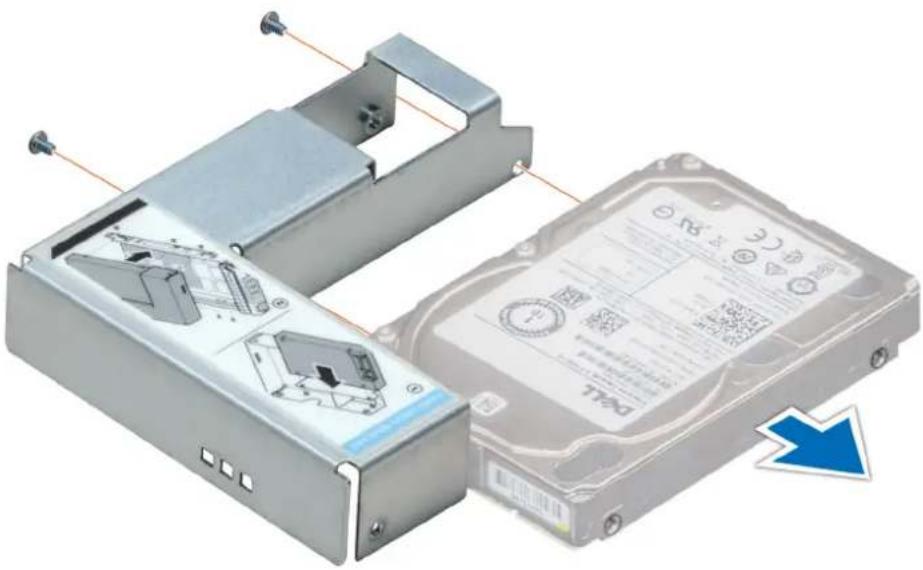
Figure 39. Retrait d'un disque de 2,5 pouces d'un adaptateur de disque de 3,5 pouces
Étapes suivantes
Installez le disque de 2,5 pouces dans un adaptateur de disque de 3,5 pouces.
Installation d'un disque de 2,5 pouces dans un adaptateur de disque de 3,5 pouces
Prérequis
- Suivez les instructions indiquées dans la section Consignes de sécurité.
- Suivez la procédure décrite dans la section Avant une intervention du système.
Étapes
- Alignez les trous des vis du disque de 2,5 pouces avec les trous des vis de l'adaptateur de disque de 3,5 pouces.
- À l'aide d'un tournevis cruciforme n° 2, fixez le disque de 2,5 pouces à l'adaptateur de disque de 3,5 pouces.

REMARQUE : Si le disque de 2,5 pouces est doté d'une vis Torx, utilisez un tournevis Torx 6 pour installer le disque sur un adaptateur de disque de 3,5 pouces.
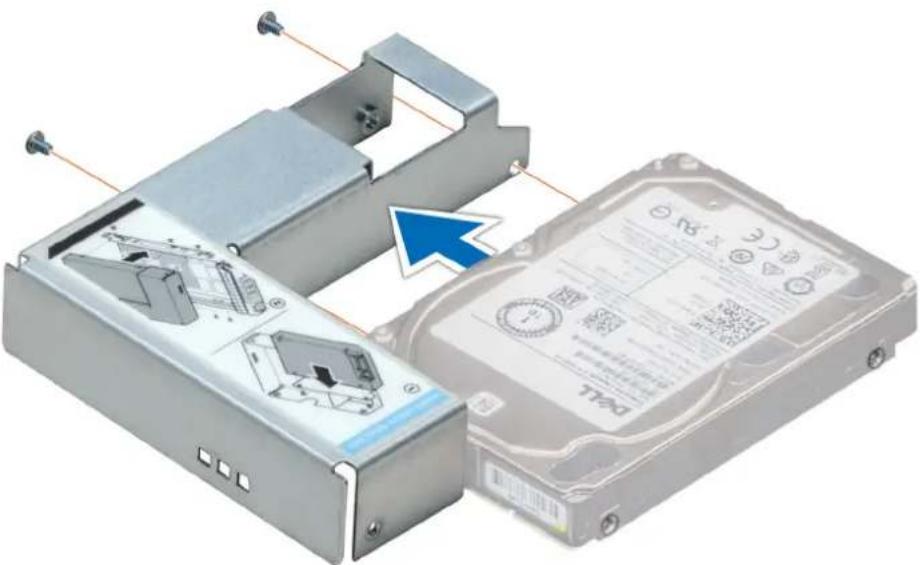
Figure 40. Installation d'un disque de 2,5 pouces dans un adaptateur de disque de 3,5 pouces
Mémoire système
Instructions relatives à la mémoire système
Le système PowerEdge R360 prend en charge les barrettes DIMM DDR5 ECC sans tampon (UDIMM).
La mémoire système s'organise en deux canaux par processeur (deux sockets de mémoire par canal) soit quatre sockets de mémoire par système.
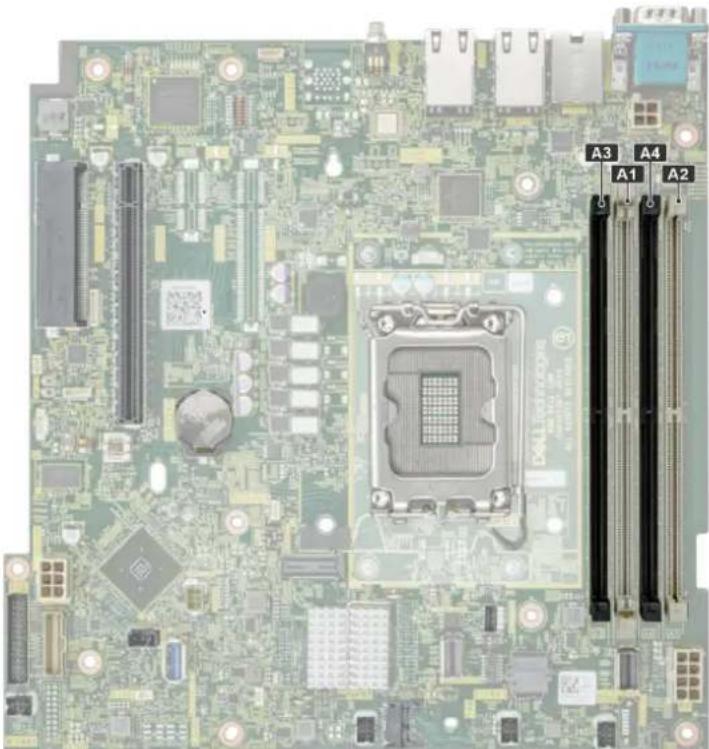
Figure 41. Canaux de mémoire
Les canaux de mémoire sont répartis comme suit :
Tableau 65. Canaux de mémoire
| Processeur Canal A Canal B | ||
| Processeur 1 A1, A3 A2, A4 |
Tableau 66. Tableau des mémoires prises en charge
| Type de module DIMM | Rang Capacité Tension nominale | et vitesse de la mémoire DIMM | Vitesse de fonctionnement | |
| 1 barrette DIMM par canal (DPC) | 2 barrette DIMM par canal (DPC) | |||
| UDIMM ECC 1 R 16 Go DDR5 (1,1 V), | 4 800 MT/s | 4 400 MT/s 4 000 MT/s | ||
| 2 R 32 Go DDR5 (1,1 V), | 4 800 MT/s | 4 400 MT/s 3600 MT/s | ||
| 1 R 16 Go DDR5 (1,1 V), | 5 600 MT/s | 4 400 MT/s 4 000 MT/s | ||
| 2 R 32 Go DDR5 (1,1 V), | 5 600 MT/s | 4 400 MT/s 3600 MT/s | ||

REMARQUE : Le processeur peut réduire les performances de la vitesse nominale des barrettes DIMM.
Consignes générales pour l'installation des modules de mémoire
Pour optimiser les performances de votre système, suivez les instructions ci-dessous lorsque vous configurez la mémoire de votre système. Si la configuration de mémoire de votre système ne respecte pas ces directives, il se peut que votre système ne démarre pas, qu'il ne réponde pas pendant la configuration mémoire ou qu'il fonctionne avec une mémoire réduite.
Le bus mémoire peut fonctionner à des vitesses de 4400 MT/s, 4000 MT/s ou 3600 MT/s selon les facteurs suivants :
- le profil système sélectionné (par exemple, Performances, Performances par watt optimisées (SE) ou Personnalisé [exécution à débit haut ou inférieur])
•Vitesse DIMM maximale supportée des processeurs
• Vitesse maximale supportée des barrettes DIMM
i REMARQUE : La valeur en MT/s indique la vitesse du module DIMM en méga-transferts par seconde.
Voici les consignes recommandées pour installer les barrettes de mémoire :
- Tous les modules DIMM doivent être de type DDR5.
- Les configurations impliquant des combinaisons de modules DIMM ne sont pas prises en charge. Les logements DIMM doivent être tous remplis avec exactement les mêmes modules DIMM.
- Si vous installez des modules de mémoire avec des vitesses différentes, ils s'alignent sur le ou les modules de mémoire les plus lents.
- Installez des barrettes de mémoire dans les sockets uniquement si un processeur est installé.
oPour les systèmes à processeur unique, les sockets A1 à A4 sont disponibles.
- Un minimum de 1 module DIMM doit être installé pour le processeur installé.
- En mode Optimizer, les contrôleurs DRAM fonctionnent indépendamment en mode 64 bits et fournissent des performances mémoire optimisées.
- Commencez par remplir tous les sockets avec des pattes de dégagement blanches.
- Les configurations de mémoire déséquilibrées entraînent une perte de performances. Remplissez toujours les canaux de mémoire de la même manière, avec le même nombre de modules DIMM, pour bénéficier de performances optimales.
- Voir le tableau suivant pour la matrice de remplissage.
Tableau 67. Règles d'installation de mémoire
| Processeur Population de la mémoire | Informations sur l’installation de | mémoire |
| Monoprocesseur A{1}, A{2}, A{3}, A{4} 1, 2, 3 ou 4 barrettes DIMM sont | prises en charge. | |

REMARQUE : Les modules de mémoire identiques sont des modules DIMM présentant une capacité et des spécifications électriques identiques pouvant provenir de différents fournisseurs.
Tableau 68. Tableau indiquant le remplissage pris en charge pour les modules DIMM
| Configurati on | Nombre de barrettes de mémoire DIMM | Canal A Canal B | État Valeurs | nominales des barrettes DIMM | Vitesse jusqu'à (en MT/s) | |||
| A3 A1 | A4 A2 | |||||||
| 1 | 1 | - | - | - | 1 | Pris en charge | 1R | 4400 |
| 2R | 4400 | |||||||
| 2 | 2 | - | - | 1 | 1 | Pris en charge | 1R | 4000 |
| 2R | 3600 | |||||||
| 3 | 1 | - | 1 | - | - | Pris en charge - Meilleures performances | 1R 4400 | |
| 2R | 4400 | |||||||
| 4 | 2 | - | 1 | - | 1 | Pris en charge - Meilleures performances | 1R 4400 | |
| 2R | 4400 | |||||||
| 5 | 3 | - | 1 | 1 | 1 | Pris en charge | 1R | 4000 |
Tableau 68. Tableau indiquant le remplissage pris en charge pour les modules DIMM (suite)
| Configurati on | Nombre de barrettes de mémoire DIMM | Canal A Canal B | État Valeurs | nominales des barrettes DIMM | Vitesse jusqu'à (en MT/s) | |||
| A3 A1 A4 A2 | ||||||||
| 2R 3600 | ||||||||
| 6 2 1 1 - | - Pris en charge | 1R 4000 | ||||||
| 2R 3600 | ||||||||
| 7 3 1 1 - | Pris en | charge 1R 4000 | ||||||
| 2R 3600 | ||||||||
| 8 4 1 1 1 | 1 | Pris en charge | - Meilleures performances | 1R 4000 | ||||
| 2R 3600 | ||||||||
Retrait d'un module de mémoire
Prérequis
- Suivez les instructions indiquées dans la section Consignes de sécurité.
- Suivez la procédure décrite dans la section Avant une intervention du système.
- Retirez le système du rack et posez-le sur une surface de travail ESD. Pour plus d'informations, voir le Rail Installation Guide (Guide d'installation des rails) sur Manuels PowerEdge.
- Retirez le carénage d'aération.
Étapes
- Appuyez sur les dispositifs d'éjection vers l'extérieur sur les deux extrémités du socket de barrette de mémoire pour dégager le module de mémoire de son socket.
- Soulevez et retirez le module de mémoire du système.

PRÉCAUTION : Tenez la barrette de mémoire par les bords de la carte, sans jamais toucher le centre de la barrette de mémoire ni les contacts métalliques.
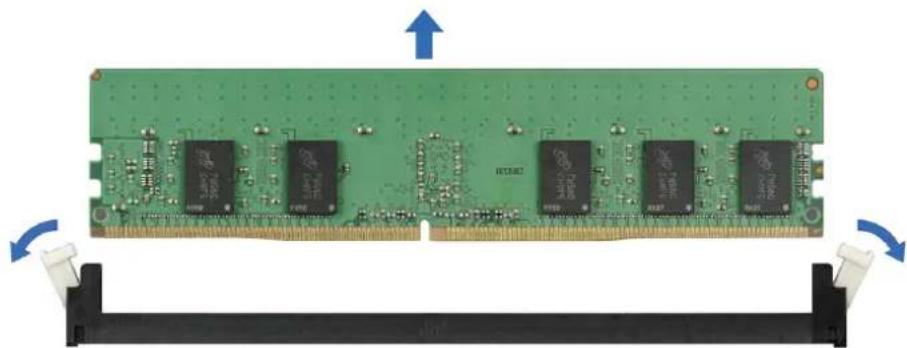
Figure 42. Retrait d'un module de mémoire
Étapes suivantes
Installez la barrette de mémoire.
Installation d'un module de mémoire
Prérequis
- Suivez les instructions indiquées dans la section Consignes de sécurité.
- Suivez la procédure décrite dans la section Avant une intervention du système.
- Retirez le système du rack et posez-le sur une surface de travail ESD. Pour plus d'informations, voir le Rail Installation Guide (Guide d'installation des rails) sur Manuels PowerEdge.
- Retirez le carénage d'aération.
Localisez le socket de module de mémoire approprié.
i REMARQUE : La procédure de retrait d'un cache de module de mémoire est semblable à la procédure pour retirer un module de mémoire. Conservez le cache de la barrette de mémoire pour une utilisation ultérieure.
Étapes
- Appuyez sur les dispositifs d'éjection du socket du module de mémoire, puis écartez-les pour pouvoir insérer le module de mémoire dans le socket.
- Alignez le connecteur de bord du module de mémoire sur le repère d'alignement du socket du module de mémoire, puis insérez le module de mémoire dans le socket.

PRÉCAUTION : Ne tenez les modules de mémoire que par les bords de la carte, en veillant à ne pas toucher le milieu du module de mémoire ou les contacts métalliques.

REMARQUE : L'encoche d'alignement du socket de la barrette de mémoire permet de garantir l'insertion de la barrette de mémoire dans le bon sens.
- Appuyez sur le module de mémoire avec les pouces jusqu'à ce que les dispositifs d'éjection s'enclenchent.

PRÉCAUTION : Pour éviter d'endommager le module de mémoire ou le socket de module de mémoire au cours de l'installation, ne tordez pas ou ne pliez pas le module de mémoire ; insérez les deux extrémités du module de mémoire en même temps. Vous devez insérer les deux extrémités du module de mémoire en même temps.

PRÉCAUTION : N'appuyez pas au centre du module de la module de mémoire ; appliquez une pression égale aux deux extrémités du module de mémoire.
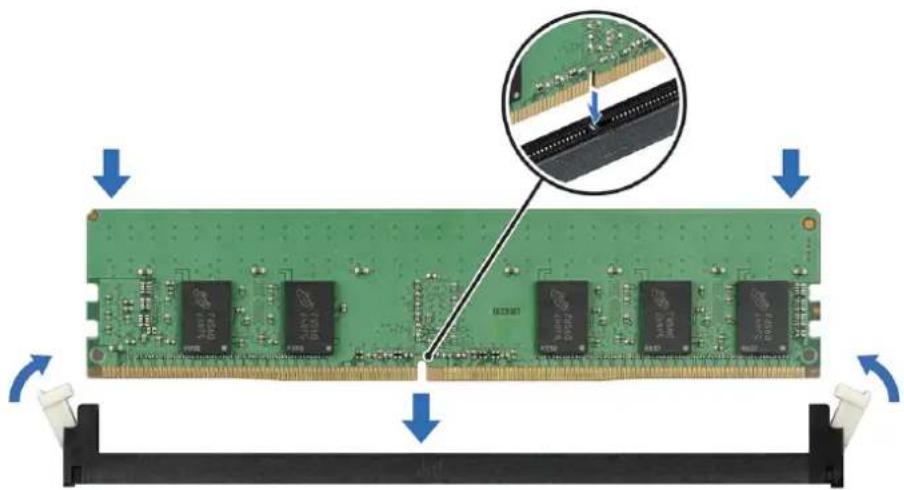
Figure 43. Installation d'un module de mémoire
Étapes suivantes
- Installez le carénage d'aération.
-
Suivez la procédure décrite dans la section Après une intervention à l'intérieur du système.
-
Pour vérifier si le module de mémoire a été correctement installé, appuyez sur la touche F2 et accédez au Menu principal de la configuration système > BIOS du système > Paramètres de la mémoire. Dans l'écran Paramètres de la mémoire, la taille de la mémoire système doit refléter la capacité mise à jour de la mémoire installée.
- Si la valeur est incorrecte, un ou plusieurs module de mémoire peuvent ne pas avoir été installés correctement. Vérifiez que les modules sont correctement insérés dans leurs sockets.
- Exécutez le test de mémoire système dans les diagnostics du système.
Module du processeur et du dissipateur de chaleur
Il s'agit d'une pièce remplaçable uniquement par un technicien de maintenance.
Retrait du module du dissipateur de chaleur
Prérequis
- Suivez les instructions indiquées dans la section Consignes de sécurité.
- Suivez la procédure décrite dans la section Avant d'intervenir à l'intérieur de votre système.
- Retirez le carénage d'aération.

REMARQUE : Le dissipateur de chaleur et le processeur restent brûlants au toucher un certain temps après la mise hors tension du système. Laissez refroidir le dissipateur de chaleur et le processeur avant de les manipuler.
Étapes
- À l'aide d'un tournevis, desserrez les vis situées sur le dissipateur de chaleur dans l'ordre indiqué ci-dessous :
a. Desserrez la première vis de trois tours.
b. Desserrez le reste des vis dans l'ordre numérotée.
c. Revenez à la première vis et desserrez-la complètement.
- Soulevez le dissipateur de chaleur pour le retirer du système.

REMARQUE : Les numéros figurant sur l'image ne représentent pas les étapes exactes. Les nombres permettent d'indiquer la séquence.
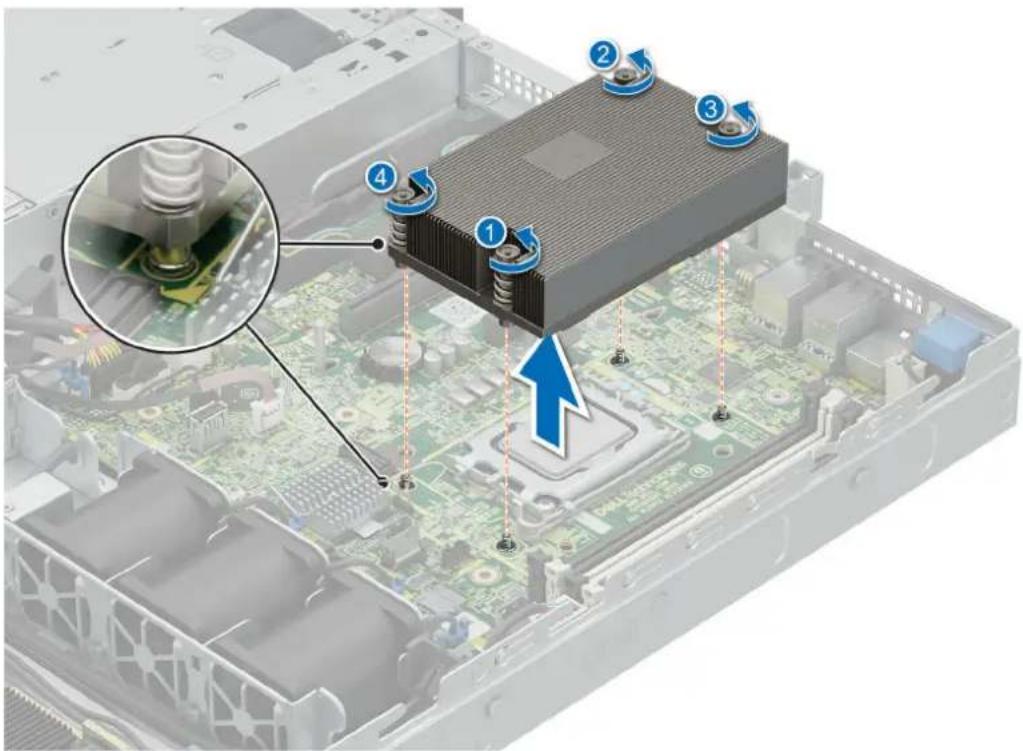
Figure 44. Retrait du module du dissipateur de chaleur
Étapes suivantes
Si vous retirez un dissipateur de chaleur défectueux, installez le nouveau dissipateur ; sinon, retirez le processeur.
Retrait du processeur
Prérequis

AVERTISSEMENT : Retirez le processeur du module dissipateur de chaleur-processeur (PHM) uniquement si vous remplacez le processeur ou le dissipateur de chaleur.
- Suivez les instructions indiquées dans la section Consignes de sécurité.
- Suivez la procédure décrite dans la section Avant d'intervenir à l'intérieur de votre système.
- Retirez le carénage d'aération.
- Retirez le dissipateur de chaleur.

PRÉCAUTION : Il est prévu qu'une décharge de la batterie CMOS ou qu'une erreur de la somme de contrôle CMOS s'affiche au cours de la première mise sous tension du système après le remplacement du processeur ou de la carte système. Pour résoudre ce problème, consultez simplement les options de configuration pour configurer les paramètres système.
Étapes
- Dégagez le levier du socket en l'abaissant et en l'extrayant de dessous la languette située sur la protection du processeur.
- Soulevez le levier vers le haut jusqu'à ce que le cadre de protection du processeur se soulève.

PRÉCAUTION : Les broches du socket du processeur sont fragiles et peuvent être endommagées de façon irréversible. Faites attention à ne pas plier les broches du socket du processeur lorsque vous retirez le processeur de son support.
- En le tenant par les bords, soulevez le processeur pour le retirer du socket.
i REMARQUE : Les numéros figurant sur l'image ne représentent pas les étapes exactes. Les nombres permettent d'indiquer la séquence.
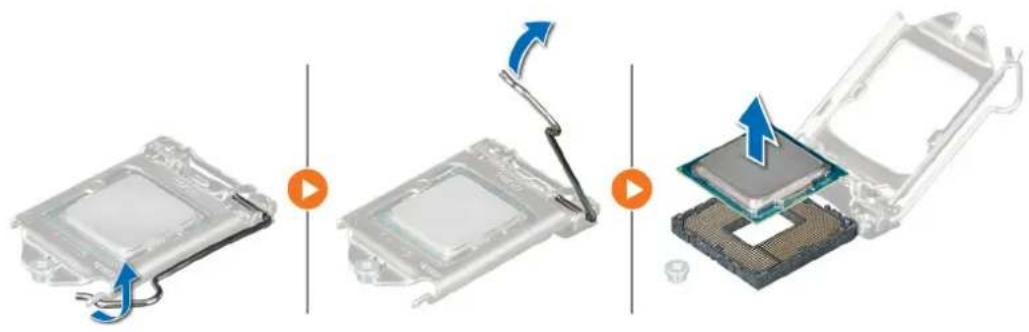
Figure 45. Retrait du processeur
Étapes suivantes
Installez le processeur.
Installation du processeur
Prérequis
- Suivez les instructions indiquées dans la section Consignes de sécurité.
- Suivez la procédure décrite dans la section Avant d'intervenir à l'intérieur de votre système.
- Retirez le carénage d'aération.
- Retirez le dissipateur de chaleur.
Étapes
- Alignez l'indicateur de la broche 1 du processeur avec le triangle situé sur le socket, puis placez le processeur sur le socket.
i REMARQUE : Si le processeur n'est pas positionné correctement, il risque d'être endommagé ou d'endommager la carte système de manière permanente. Faites attention à ne pas plier les broches du socket.
- Abaissez le levier du socket et poussez-le sous la languette pour le verrouiller.
i REMARQUE : Si le processeur a été précédemment installé sur un système, nettoyez entièrement la pâte thermique à l'aide d'un chiffon non pelucheux.
i REMARQUE : Les numéros figurant sur l'image ne représentent pas les étapes exactes. Les nombres permettent d'indiquer la séquence.
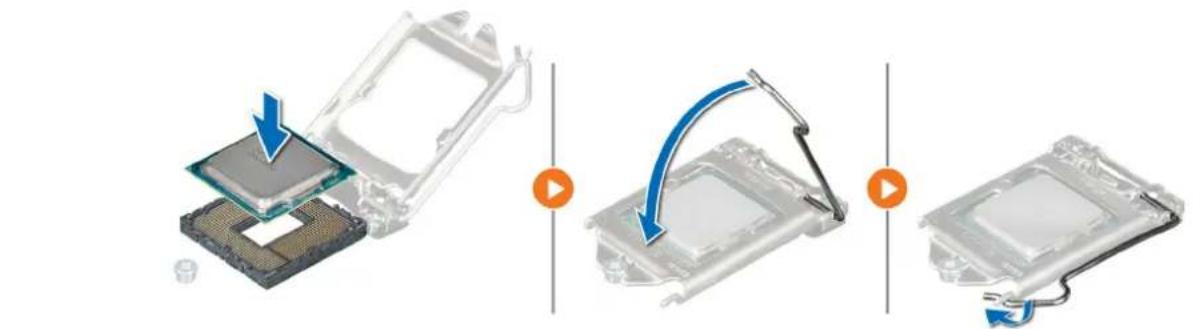
flowchart
graph TD
    A["Internal Component"] --> B["Assembly"]
    B --> C["Reassembly"]
    C --> D["Final Assembly"]
Figure 46. Installation du clip de fixation
-
Si vous utilisez un dissipateur de chaleur existant, retirez la graisse thermique qui recouvre le dissipateur de chaleur à l'aide d'un chiffon doux non pelucheux.
-
Appliquez la graisse thermique en une fine spirale sur la partie supérieure du processeur.

PRÉCAUTION : Si vous appliquez trop de pâte thermique, celle-ci risque d'atteindre et de contaminer le socket de processeur.

REMARQUE : La graisse thermique est conçue pour un usage unique. Jetez la seringue après l'avoir utilisée.
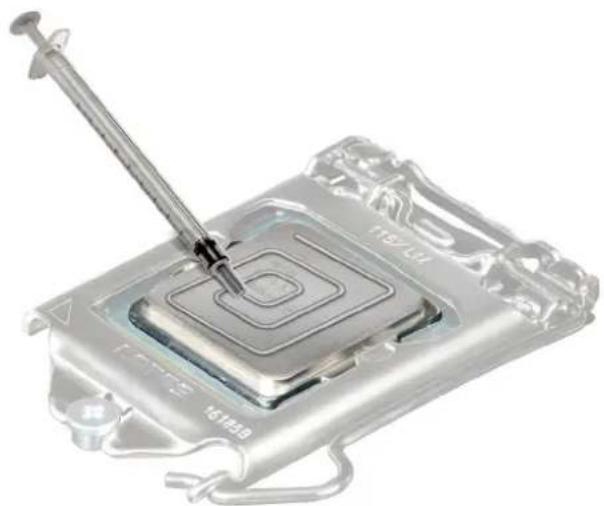
Figure 47. Application de graisse thermique

REMARQUE : Veillez à installer le dissipateur de chaleur après l'installation du processeur. Le dissipateur de chaleur est essentiel au maintien de bonnes conditions thermiques.
Étapes suivantes
- Installez le dissipateur de chaleur.
- Installez le carénage d'aération.
- Suivez la procédure décrite dans la section Après une intervention à l'intérieur du système.
Installation du module du processeur et du dissipateur de chaleur
Prérequis
Ne retirez jamais le dissipateur de chaleur d'un processeur, sauf si vous souhaitez remplacer le processeur ou le dissipateur de chaleur. Le dissipateur de chaleur est essentiel au maintien de bonnes conditions thermiques.
- Suivez les instructions indiquées dans la section Consignes de sécurité.
- Suivez la procédure décrite dans la section Avant d'intervenir à l'intérieur de votre système.
- Retirez le carénage d'aération.
Étapes
- Si vous utilisez un dissipateur de chaleur existant, retirez la graisse thermique qui recouvre le dissipateur de chaleur à l'aide d'un chiffon doux non pelucheux.
- Utilisez la seringue de graisse thermique fournie avec le kit du processeur pour appliquer la graisse en forme de spirale carrée sur la partie supérieure du processeur.

PRÉCAUTION : Si vous appliquez trop de pâte thermique, celle-ci risque d'atteindre et de contaminer le socket de processeur.
i REMARQUE : La graisse thermique est conçue pour un usage unique. Jetez la seringue après l'avoir utilisée.
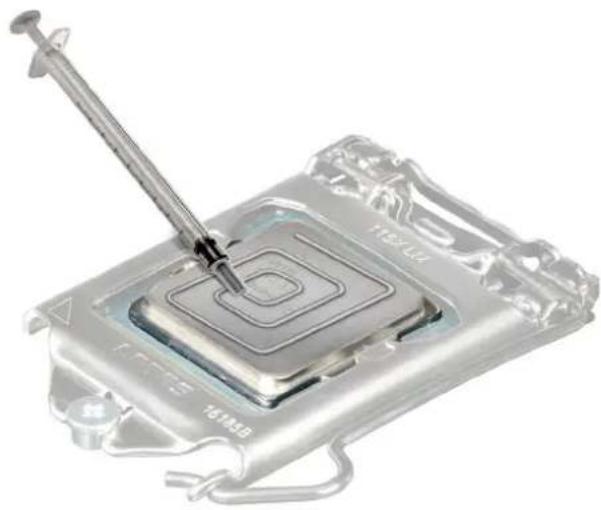
Figure 48. Application de graisse thermique
- Alignez la découpe du dissipateur de chaleur sur la carte système triangulaire, puis placez le module du dissipateur de chaleur sur le socket du processeur.

PRÉCAUTION : N'appuyez pas sur les ailettes du dissipateur de chaleur pour éviter de les endommager.

REMARQUE : Assurez-vous que le dissipateur de chaleur est maintenu parallèlement à la carte système afin d'éviter d'endommager les composants.
- À l'aide d'un tournevis, serrez les vis dans l'ordre suivant pour fixer le dissipateur de chaleur sur la carte système.
a. Serrez la première vis de trois tours. b. Serrez le reste des vis dans l'ordre numérotée.
- Revenez à la première vis et serrez-la.

REMARQUE : Les numéros figurant sur l'image ne représentent pas les étapes exactes. Les nombres permettent d'indiquer la séquence.
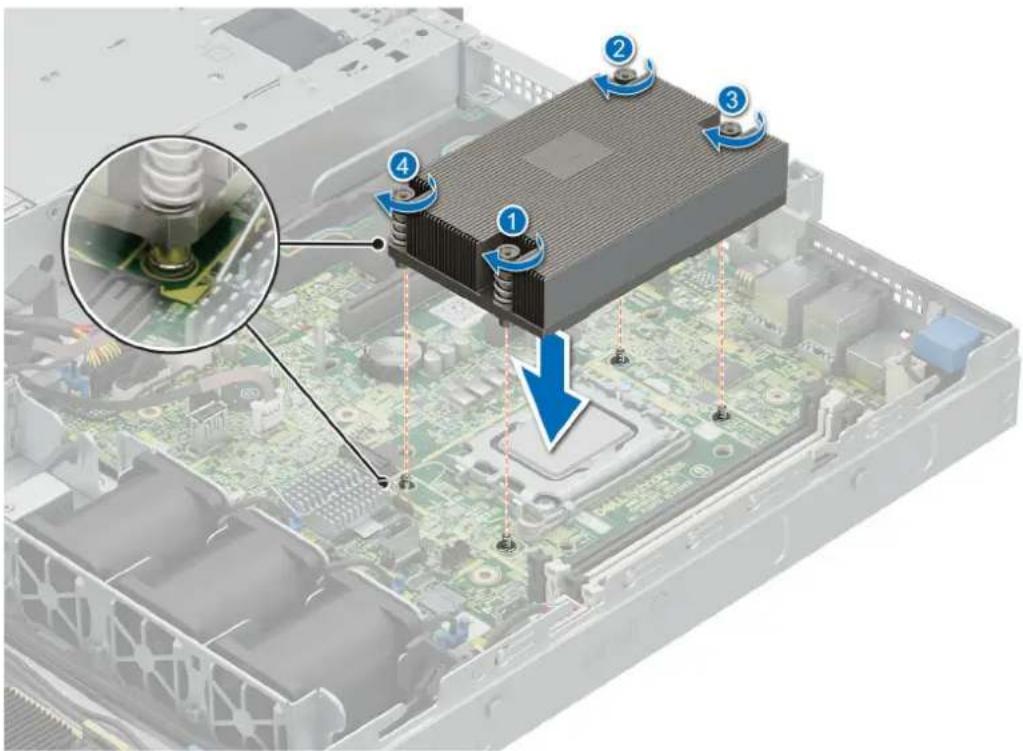
Figure 49. Installation du dissipateur de chaleur
Étapes suivantes
- Installez le carénage d'aération.
- Suivez la procédure décrite dans la section Après une intervention à l'intérieur du système.
Cartes d'extension et cartes de montage pour cartes d'extension

REMARQUE : Un événement est consigné dans le journal des événements système (SEL) si une carte de montage pour cartes d'extension n'est pas prise en charge ou manquante. Cela n'empêche pas votre système d'être mis sous tension.
Toutefois, si une pause F1/F2 se produit avec affichage d'un message d'erreur, consultez la section Dépannage des cartes d'extension du document Guide de dépannage des serveurs Dell PowerEdge à l'adresse Manuels PowerEdge.
Consignes d'installation des cartes d'extension
Le tableau suivant présente des consignes d'installation des cartes d'extension afin d'assurer une installation et un refroidissement corrects. Il convient d'installer d'abord, dans le logement indiqué, les cartes d'extension dont le niveau de priorité est le plus élevé. Toutes les autres cartes d'extension doivent être installées selon leur ordre de priorité en suivant celui des logements.
Tableau 69. Configurations de cartes de montage pour carte d'extension
| Configurations Cartes de montage pour carte d’extension | Numéro du logement PCIe | Format Processeur de contrôle | Bande passante électrique/connecteur physique du logement |
| Configuration 0 Aucune carte de montage | Logement intégré Demi-hauteur Processeur 1 | PCIe Gen4 x4 | (connecteur x8) |
Tableau 69. Configurations de cartes de montage pour carte d'extension (suite)
| Configurations Cartes de montage pour carte d'extension | Numéro du logement PCIe | Format Processeur de contrôle | Bande passante électrique/connecteur physique du logement |
| Config 2 Carte de montage papillon | Logement intégré Demi-hauteur Processeur 1 | PCIe Gen4 x4 | (connecteur x8) |
| 1. Demi-hauteur Processeur 1 PCIe Gen 4 x8 | (connecteur x8) | ||
| 2. Demi-hauteur Processeur 1 PCIe Gen 4 x8 | (connecteur x16) |
Tableau 70. Configurations de carte de montage : système sans carte de montage : configuration 0 SAS/SATA
| Type de carte Priorité du logement Nombre maximum de cartes | |
| FOXCONN (aPERC 11 H755) Logement intégré 1. | |
| FOXCONN (FPERC 11 H755) Logement intégré 1. | |
| FOXCONN (aPERC HBA11, HBA355i) Logement intégré 1. | |
| FOXCONN (FPERC HBA11 HBA355i) Logement intégré 1. | |
| FOXCONN (aPERC 11 H355) Logement intégré 1. | |
| FOXCONN (FPERC 11 H355) Logement intégré 1. | |
| FOXCONN (BOSS-N1) Logement intégré 1. |
Tableau 71. Configurations de carte de montage : système avec carte de montage papillon : configuration 2
| Type de carte Priorité du logement Nombre maximum de cartes | ||
| NVIDIA (processeur graphique) | 1. | 1 |
| FOXCONN (aPERC 11 H755) Logement intégré 1. | ||
| FOXCONN (FPERC 11 H755) Logement intégré 1. | ||
| FOXCONN (aPERC HBA11, HBA355i) Logement intégré 1. | ||
| FOXCONN (FPERC HBA11 HBA355i) Logement intégré 1. | ||
| FOXCONN (adaptateur externe HBA355e) | 2,1. | 2 |
| FOXCONN (aPERC 11 H355) | Logement intégré 1. | |
| FOXCONN (FPERC 11 H355) | Logement intégré 1. | |
| Broadcom (Carte NIC : 1 Gb) | 1,2. | 2 |
| Intel (Carte NIC : 10 Gb) | 1,2. | 2 |
| Broadcom (NIC : 10 Gb) | 1,2. | 2 |
| Intel (Carte NIC : 1 Gb) | 1,2. | 2 |
| FOXCONN (BOSS-N1) | Logement intégré 1. | |
| Broadcom (Carte NIC : 25 Gb) | 1,2. | 2 |
| Intel (Carte NIC : 25 Gb) | 1,2. | 2 |
Retrait d'une carte d'extension de la carte de montage
Prérequis
- Suivez les instructions indiquées dans la section Consignes de sécurité.
- Suivez la procédure décrite dans la section Avant une intervention du système.
- Retirez le carénage d'aération.
- Retirez la carte de montage pour carte d'extension.
- Débranchez tous les câbles connectés à la carte d'extension.
Étapes
En tenant la carte d'extension par les bords, tirez-la pour la dégager du connecteur.

REMARQUE : Les numéros figurant sur l'image ne représentent pas les étapes exactes. Les nombres permettent d'indiquer la séquence.
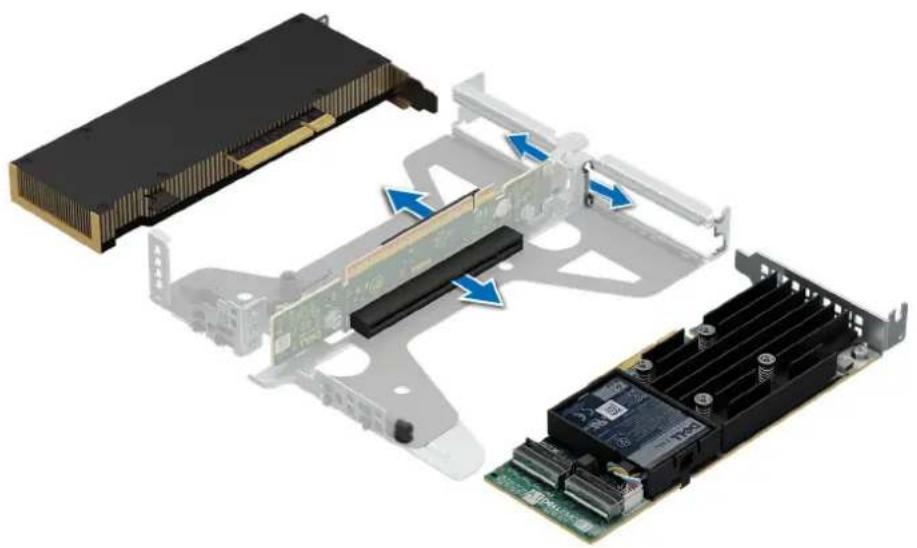
Figure 50. Retrait d'une carte d'extension de la carte de montage
Étapes suivantes
Installez la carte d'extension dans la carte de montage.
Installation de la carte d'extension dans la carte de montage pour carte d'extension
Prérequis
- Suivez les instructions indiquées dans la section Consignes de sécurité.
- Suivez la procédure décrite dans la section Avant une intervention du système.
- Débranchez le système de la prise électrique et déconnectez les périphériques.
- Retirez la carte de montage pour carte d'extension.
Étapes
i REMARQUE : Rangez la plaque de recouvrement en vue d'une utilisation ultérieure. Une plaque de recouvrement doit être installée dans les logements de carte d'extension vides pour assurer l'homologation FCC du système. Les plaques empêchent également l'infiltration de la poussière et d'autres particules dans le système et contribuent au refroidissement et à la circulation d'air à l'intérieur du système.
i REMARQUE : Les numéros figurant sur l'image ne représentent pas les étapes exactes. Les nombres permettent d'indiquer la séquence.
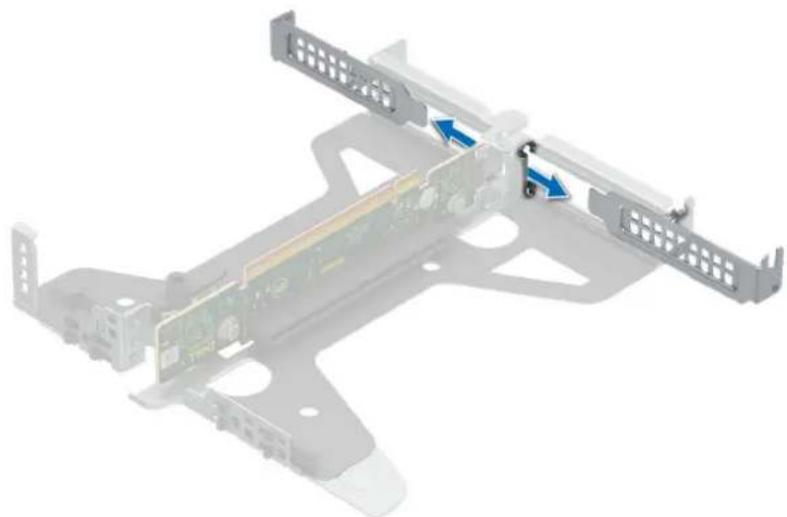
Figure 51. Retrait du support de plaque de recouvrement de la carte de montage
- Pour installer une carte d'extension dans la carte de montage.
a. Insérez fermement le connecteur latéral de la carte dans le connecteur de carte d'extension, jusqu'à ce que la carte soit complètement en place.
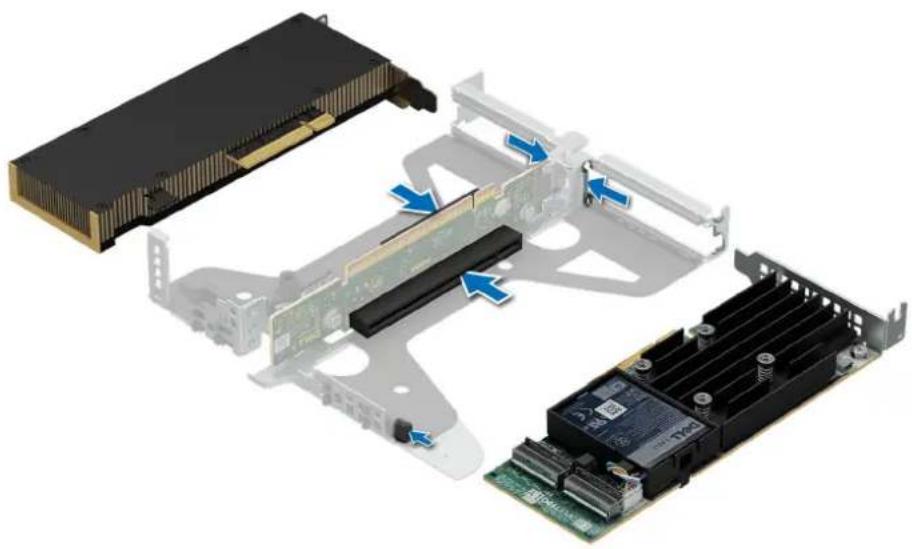
Figure 52. Installation de la carte d'extension dans la carte de montage
Étapes suivantes
- Installez la carte de montage pour cartes d'extension.
- Le cas échéant, connectez les câbles à la carte d'extension.
- Installez le carénage d'aération.
- Suivez la procédure décrite dans la section Après une intervention à l'intérieur du système.
Retrait d'une carte de montage pour carte d'extension
Prérequis
- Suivez les instructions indiquées dans la section Consignes de sécurité.
- Suivez la procédure décrite dans la section Avant une intervention du système.
- Retirez le carénage d'aération.
- Débranchez tous les câbles connectés à la carte d'extension.
Étapes
Tenez la carte de montage papillon par les points de contact bleus et soulevez-la pour la retirer du système.

REMARQUE : Les numéros figurant sur l'image ne représentent pas les étapes exactes. Les nombres permettent d'indiquer la séquence.
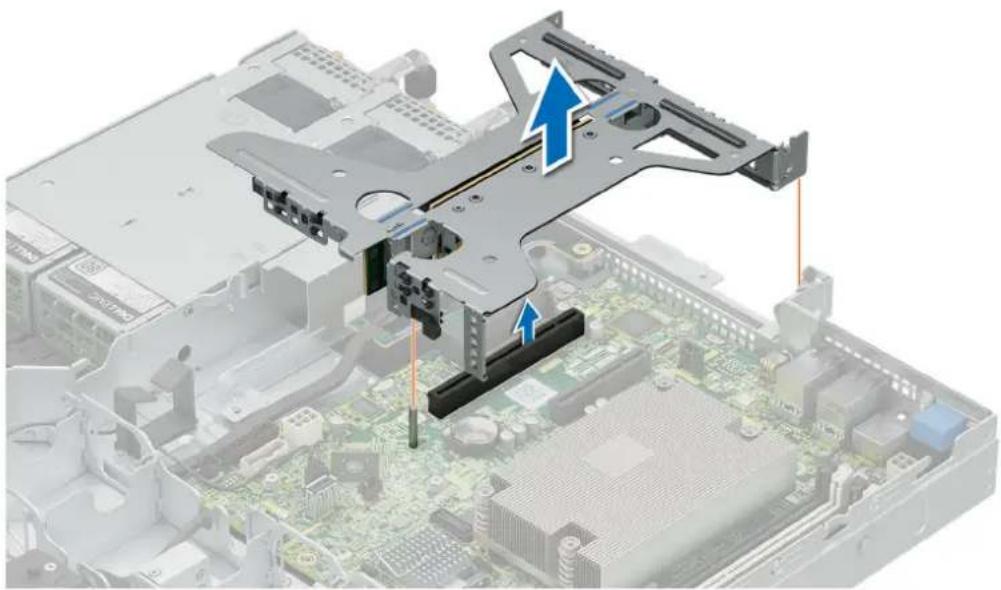
Figure 53. Retrait de la carte de montage
Étapes suivantes
Installez la carte de montage pour carte d'extension.
Installation d'une carte de montage pour carte d'extension
Prérequis
- Suivez les instructions indiquées dans la section Consignes de sécurité.
- Suivez la procédure décrite dans la section Avant une intervention du système.
- Retirez le carénage d'aération.
Étapes
- Tenez la carte de montage par les points de contact bleus et alignez-la sur le connecteur et la broche de guidage du système.
- Abaissez la carte de montage jusqu'à ce qu'elle soit bien en place sur le connecteur.

REMARQUE : Les numéros figurant sur l'image ne représentent pas les étapes exactes. Les nombres permettent d'indiquer la séquence.
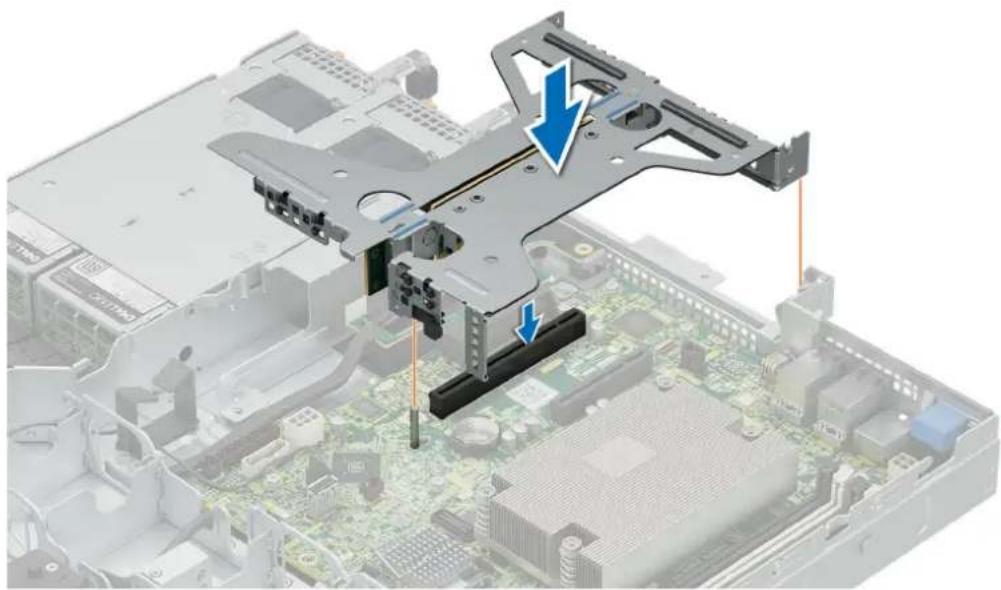
Figure 54. Installation de la carte de montage
Étapes suivantes
- Installez le carénage d'aération.
- Suivez la procédure décrite dans la section Après une intervention à l'intérieur du système.
Retrait du module BOSS N1
Prérequis
- Suivez les instructions indiquées dans la section Consignes de sécurité.
- Suivez la procédure décrite dans la section Avant une intervention du système.
- Retirez le carénage d'aération.
Étapes
- Débranchez les câbles connectés au module BOSS N1.
- Soulevez le loquet de fixation pour déverrouiller le module BOSS N1 M2.
- Tirez le module BOSS N1 M2 hors de l'arrière du système.

REMARQUE : Les numéros figurant sur l'image ne représentent pas les étapes exactes. Les nombres permettent d'indiquer la séquence.
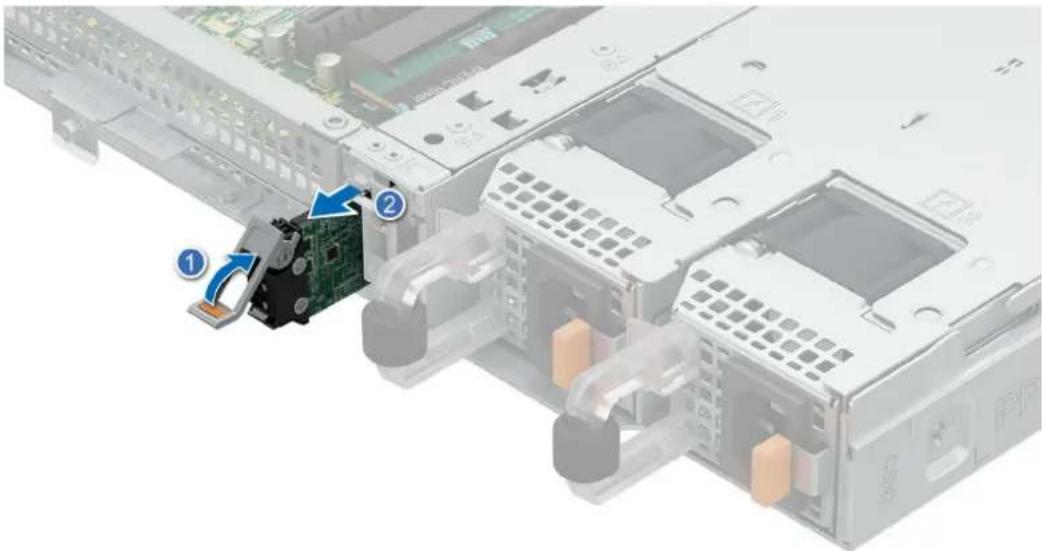
Figure 55. Retrait du module BOSS N1 M2
- Desserrez et retirez la vis unique qui fixe le bâti du module BOSS N1 au plancher du boîtier.
- Faites glisser le bâti du module BOSS N1 en position de déverrouillage et soulevez-le pour le retirer du système.

REMARGUE : Les numéros figurant sur l'image ne représentent pas les étapes exactes. Les nombres permettent d'indiquer la séquence.
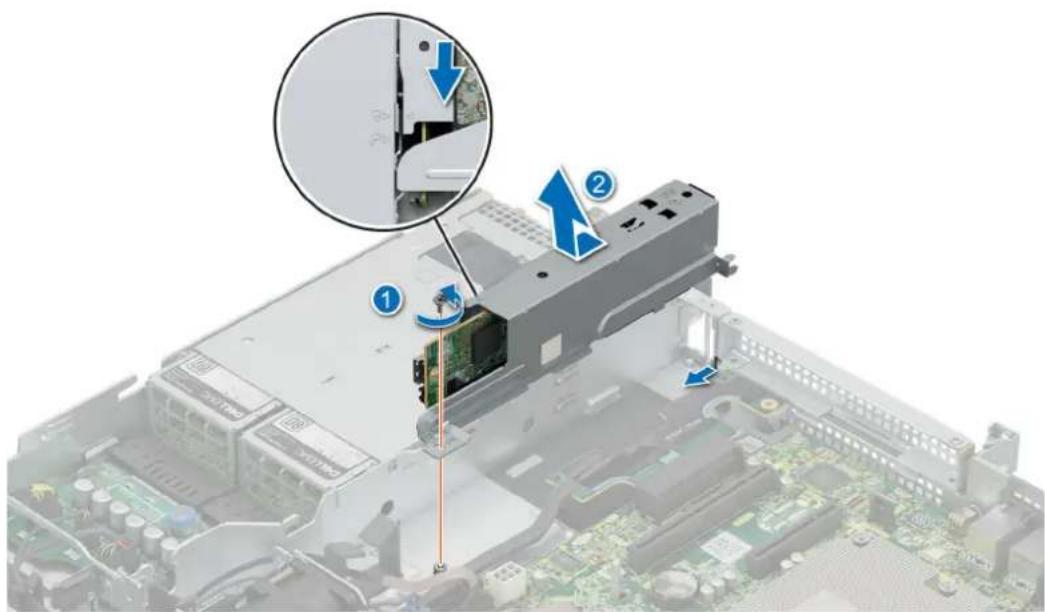
Figure 56. Retrait du bâti du module BOSS N1
- Desserrez et retirez les deux vis qui fixent la carte BOSS N1 au bâti.
- Tirez la carte BOSS N1 pour la sortir du bâti.

REMARQUE : Les numéros figurant sur l'image ne représentent pas les étapes exactes. Les nombres permettent d'indiquer la séquence.
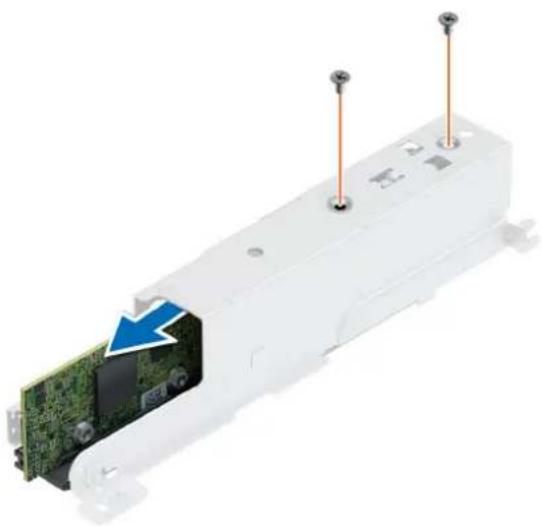
Figure 57. Retrait de la carte BOSS N1
Étapes suivantes
- Installez le module BOSS N1 ou installez le cache du module BOSS N1.
Installation du module BOSS N1
Prérequis
- Suivez les instructions indiquées dans la section Consignes de sécurité.
- Suivez la procédure décrite dans la section Avant d'intervenir à l'intérieur de votre système.
- Retirez le capot du système.
- Retirez le carénage d'aération.
- Retirez le cache du module BOSS N1.
Étapes
- Insérez la carte BOSS N1 dans le bâti.
- Serrez les deux vis pour fixer la carte BOSS N1 au bâti.
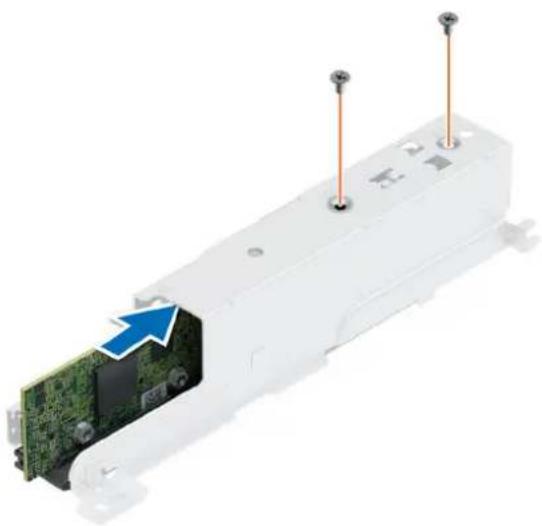
- Enclenchez le bâti du module BOSS N1 avec le signe de déverrouillage et faites-le glisser de nouveau dans la baie jusqu'à ce qu'il s'enclenche fermement.
- Serrez la vis pour fixer le bâti du module BOSS N1 au boîtier.
- Branchez les câbles sur le module BOSS N1.
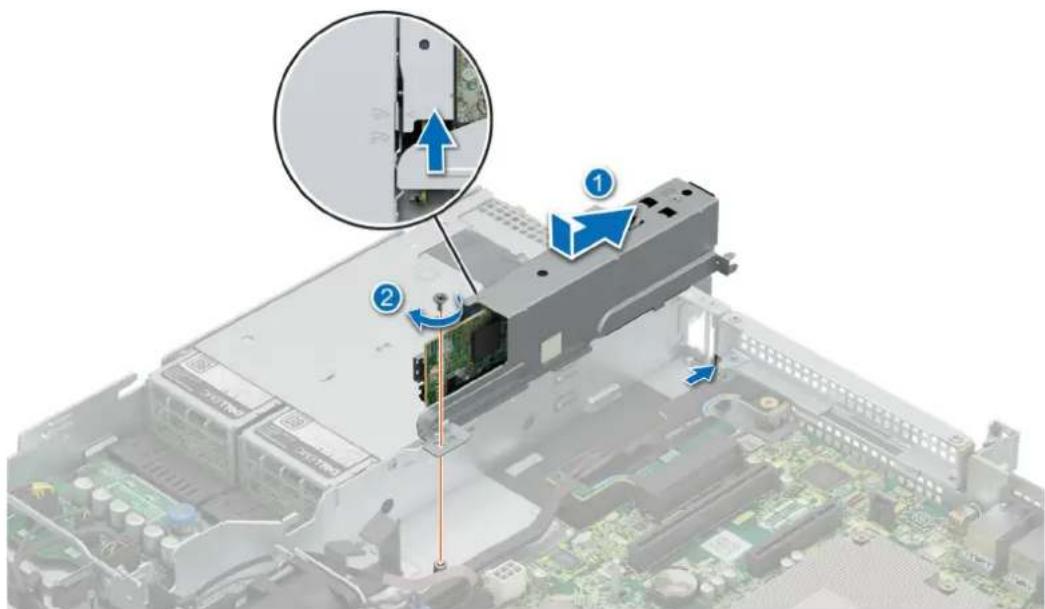
Figure 59. Installation du bâti du module BOSS N1
- Faites glisser le support du module BOSS N1 M.2 dans le logement.
- Fermez le loquet pour fixer le support du module BOSS N1 M.2.
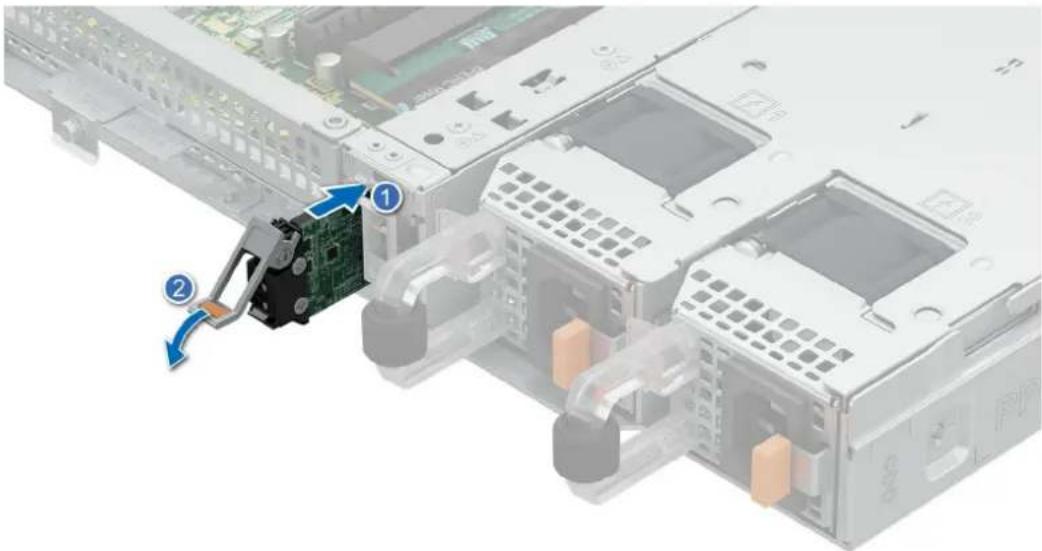
- Installez le carénage d'aération.
- Installation du capot du système.
- Suivez la procédure décrite dans la section Après une intervention à l'intérieur du système.
Retrait du cache du BOSS N1
Prérequis
- Suivez les instructions indiquées dans la section Consignes de sécurité.
- Suivez la procédure décrite dans la section Avant une intervention du système.
- Retirez le capot du système.
- Retirez le carénage d'aération.
Étapes
Tirez sur le cache du module BOSS N1 pour le retirer du système.
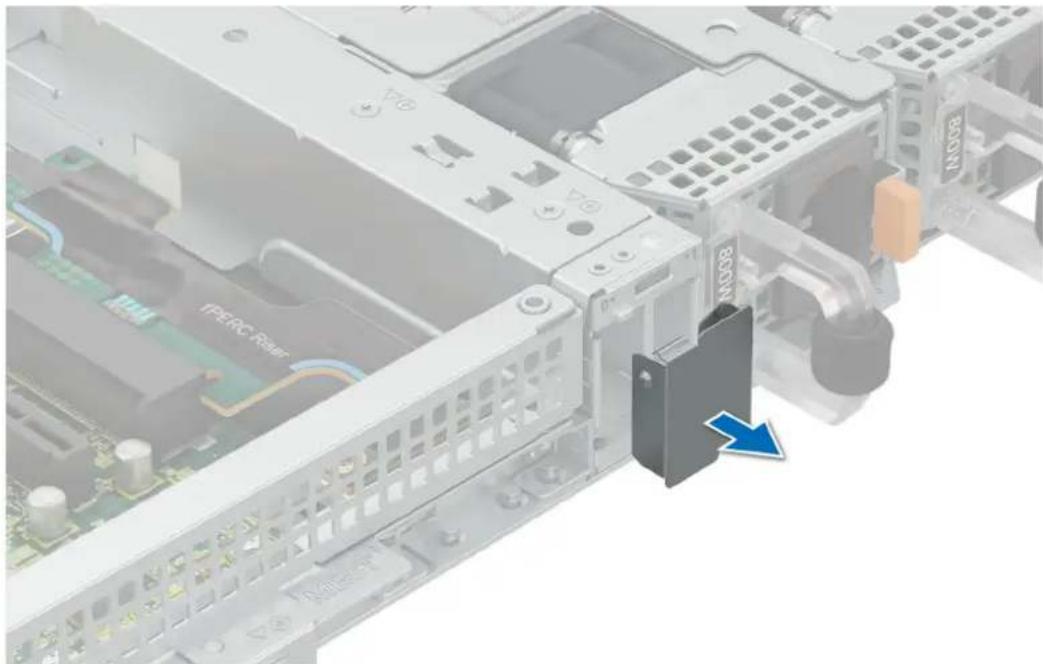
Figure 61. Retrait du cache du BOSS N1
Étapes suivantes
- Installez le cache du module BOSS N1 ou installez le module BOSS N1.
Installation du cache du BOSS N1
Prérequis
- Suivez les instructions indiquées dans la section Consignes de sécurité.
- Suivez la procédure décrite dans la section Avant une intervention du système.
Étapes
Insérez le cache du module BOSS N1 dans le système jusqu'à ce qu'il s'enclenche.
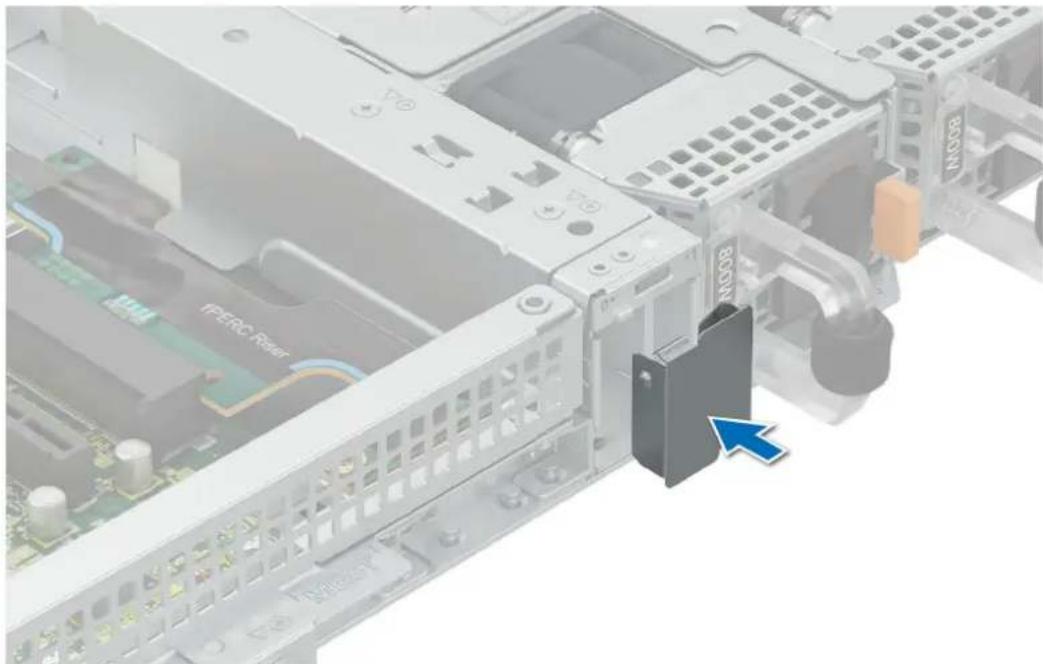
Figure 62. Installation du cache du BOSS N1
Étapes suivantes
- Suivez la procédure décrite dans la section Après une intervention à l'intérieur du système.
Batterie du système
Il s'agit d'une pièce remplaçable uniquement par un technicien de maintenance.
Remise en place de la batterie du système
Prérequis

AVERTISSEMENT : Un risque d'explosion de la nouvelle pile existe si cette dernière n'est pas correctement installée. Remplacez la pile uniquement par un modèle identique ou équivalent à celui recommandé par le fabricant. Pour en savoir plus, consultez les informations relatives à la sécurité fournies avec votre système.
- Suivez les instructions indiquées dans la section Consignes de sécurité.
- Suivez la procédure décrite dans la section Avant une intervention du système.
- Retirez le carénage d'aération.
- Retirez la carte de montage pour carte d'extension (si installée).
Étapes
- Appuyez de façon prolongée sur le loquet de maintien du socket de la batterie pour la retirer.

PRÉCAUTION : Pour ne pas endommager le connecteur de la pile, vous devez le maintenir fermement en place lorsque vous installez ou retirez une pile.

REMARQUE : Si la batterie ne sort pas, soulevez-la pour la retirer de son socket.
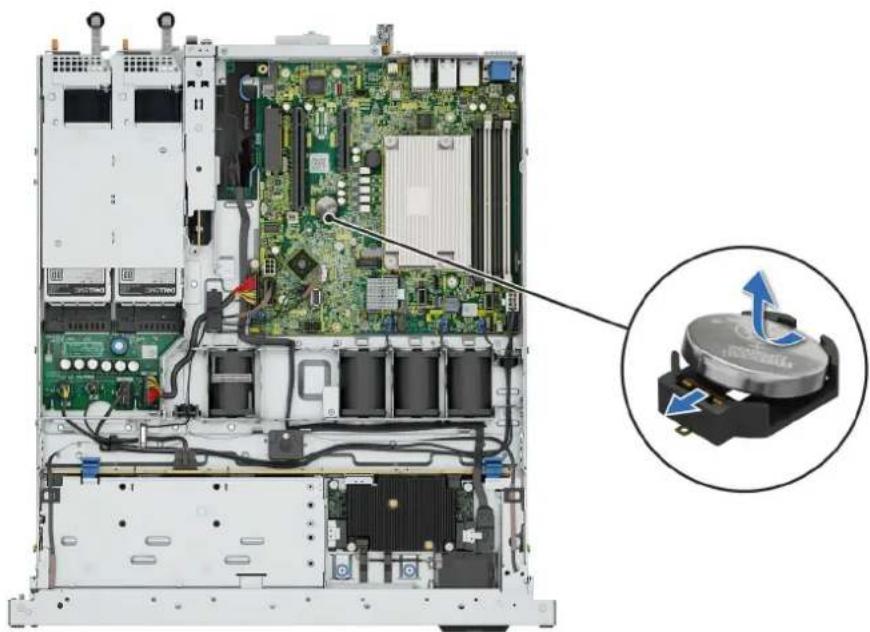
Figure 63. Retrait de la pile du système
- Pour installer une nouvelle pile dans le système, maintenez celle-ci avec le pôle positif vers le haut, puis faites-la glisser sous le loquet de la batterie du socket.
- Appuyez sur la pile pour l'enclencher dans le connecteur.
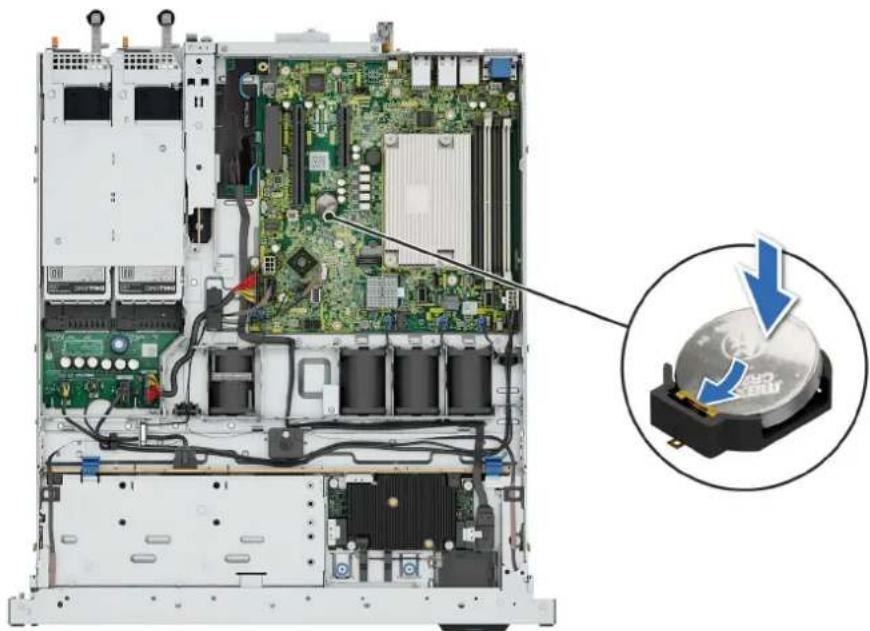
Figure 64. Installation de la pile du système
Étapes suivantes
- Installez la carte de montage pour carte d'extension (si retirée).
- Installez le carénage d'aération.
- Suivez la procédure décrite dans la section Après une intervention à l'intérieur du système.
carte PERC
Votre carte système comporte des logements dédiés pour les cartes PERC.
Retrait de la carte PERC interne
Prérequis
- Suivez les instructions indiquées dans la section Consignes de sécurité.
- Suivez la procédure décrite dans la section Avant une intervention du système.
- Retirez le carénage d'aération.
- Retirez la carte de montage pour carte d'extension (si installée).
Étapes
- Desserrez et retirez les deux vis qui fixent la carte PERC.
- Tenez le détenteur métallique, faites glisser la carte PERC vers le bloc d'alimentation pour la retirer du système.
i REMARQUE : Les numéros figurant sur l'image ne représentent pas les étapes exactes. Les nombres permettent d'indiquer la séquence.
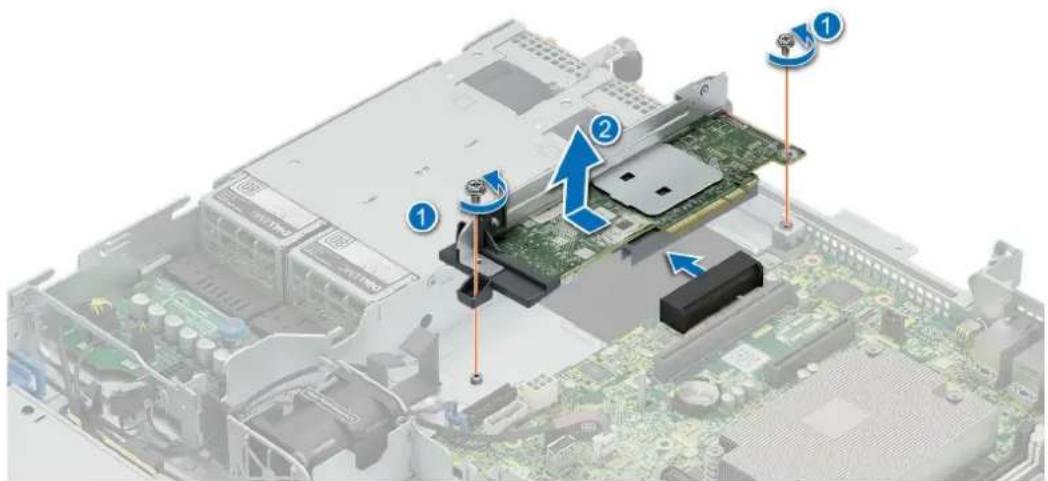
Figure 65. Retrait de la carte PERC interne
Étapes suivantes
- Installez l'adaptateur PERC.
Installation de la carte PERC interne
Prérequis
- Suivez les instructions indiquées dans la section Consignes de sécurité.
- Suivez la procédure décrite dans la section Avant une intervention du système.
- Retirez le carénage d'aération.
- Retirez la carte de montage pour carte d'extension (si installée).
Étapes
- Tenez la carte PERC par son détenteur métallique et alignez le connecteur sur le logement situé sur la carte système.
- Faites glisser la carte PERC dans le logement jusqu'à ce qu'il soit fermement installé.
- Installez et serrez les deux vis pour fixer la carte PERC.

REMARQUE : Les numéros figurant sur l'image ne représentent pas les étapes exactes. Les nombres permettent d'indiquer la séquence.
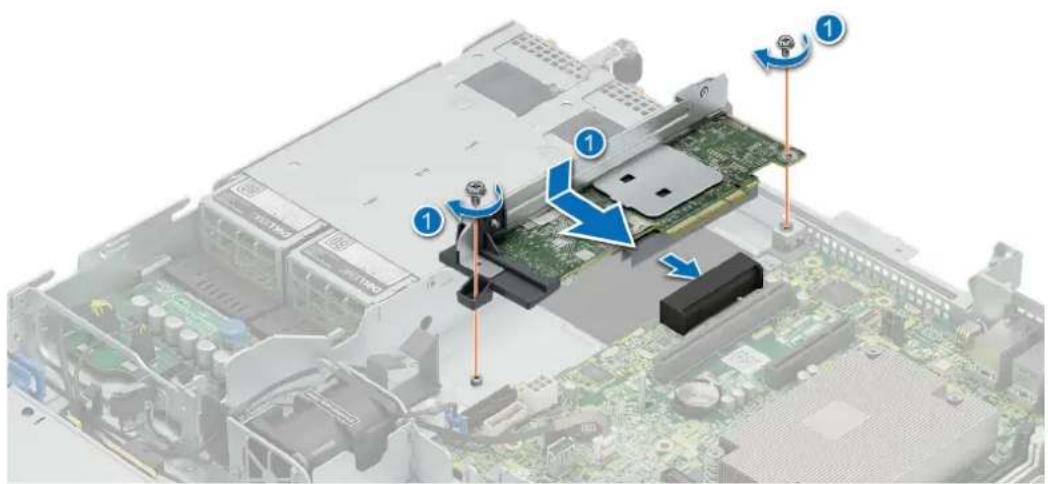
Figure 66. Installation de la carte PERC interne
Étapes suivantes
- Installez la carte de montage pour carte d'extension (si retirée).
- Installez le carénage d'aération.
- Suivez la procédure décrite dans la section Après une intervention à l'intérieur du système.
Retrait de la carte de montage PERC avant et du module PERC avant à montage avant
Prérequis
- Suivez les instructions indiquées dans la section Consignes de sécurité.
- Suivez la procédure décrite dans la section Avant une intervention du système.
- Retirez le carénage d'aération.
- Retirez la carte de montage pour carte d'extension (si installée).
Étapes
- Desserrez les deux vis moletées situées sur le module PERC avant.
- Tirez le module PERC vers l'avant du système pour le déconnecter du fond de panier de disques et soulevez-le pour le retirer du système.

REMARQUE : Les numéros figurant sur l'image ne représentent pas les étapes exactes. Les nombres permettent d'indiquer la séquence.
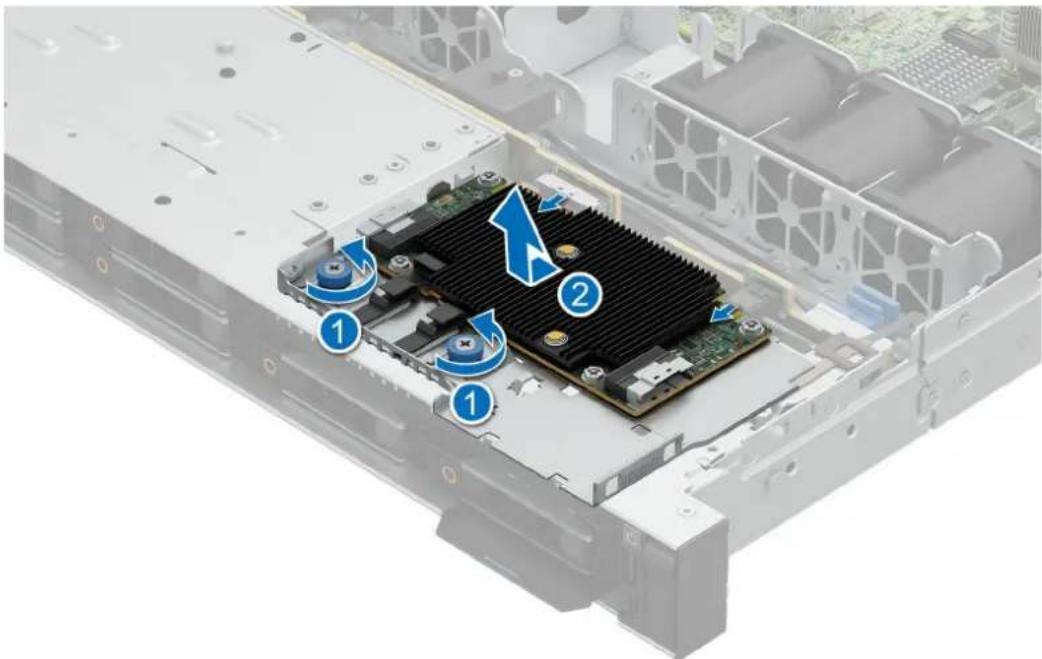
Figure 67. Retrait de la carte PERC avant
- Appuyez sur le clip de dégagement et retirez le câble du module PERC.
i REMARQUE : Prenez soin d'observer l'acheminement du câble lorsque vous le retirez du système. Procédez au routage adapté du câble lorsque vous le remplacez pour éviter qu'il ne se coince ou s'écrase.
-
Desserrez et retirez la vis qui fixe la carte de montage PERC avant.
-
Faites glisser la carte de montage PERC avant vers le bloc d'alimentation et soulevez-la pour la retirer du système.
i REMARQUE : Les numéros figurant sur l'image ne représentent pas les étapes exactes. Les nombres permettent d'indiquer la séquence.
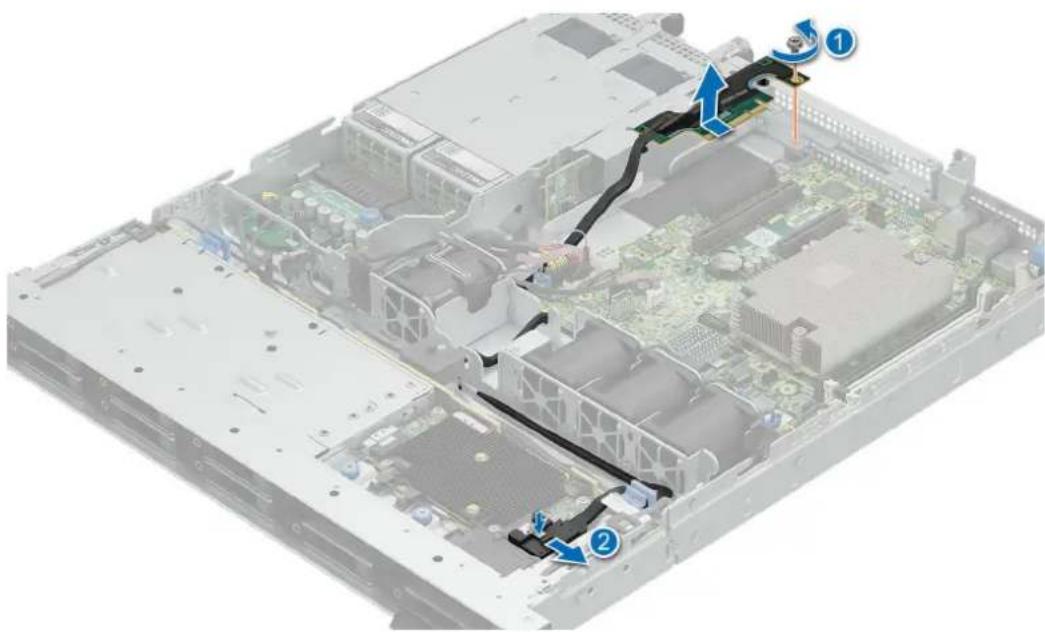
Figure 68. Retrait de la carte de montage de la carte PERC avant
Étapes suivantes
- Installez le module PERC avant et la carte de montage.
Installation de la carte de montage PERC avant et du module PERC avant à montage avant
Prérequis
- Suivez les instructions indiquées dans la section Consignes de sécurité.
- Suivez la procédure décrite dans la section Avant une intervention du système.
- Retirez le carénage d'aération.
- Retirez la carte de montage pour carte d'extension (si installée).
Étapes
- Alignez le module PERC avant en l'inclinant jusqu'à ce que le plateau touche le logement du système.
- Appuyez sur le connecteur du module PERC avant avec le connecteur situé sur le fond de panier de disques jusqu'à ce qu'il s'enclenche correctement. Appuyez sur le connecteur du module PERC avant avec le connecteur situé sur le fond de panier de disques jusqu'à ce qu'il s'enclenche correctement.
- Serrez les vis moletées situées sur le module PERC avant.

REMARQUE : Les numéros figurant sur l'image ne représentent pas les étapes exactes. Les nombres permettent d'indiquer la séquence.
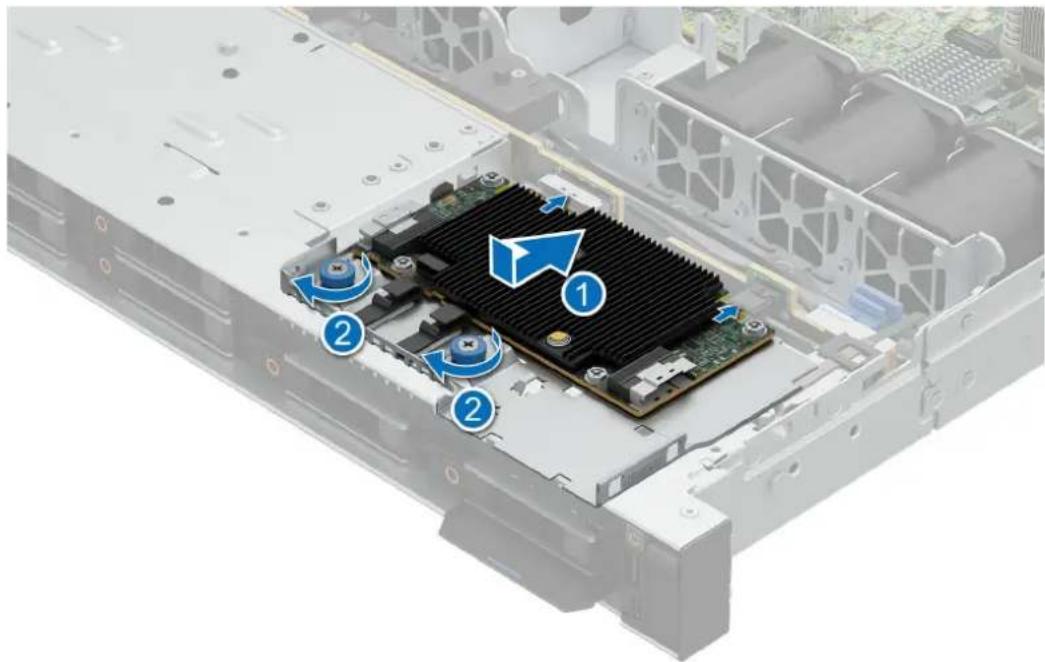
Figure 69. Installation du module PERC avant
- Insérez la carte de montage PERC avant dans le logement jusqu'à ce qu'elle soit bien en place.
- Installez et serrez la vis pour fixer la carte de montage.
- Connectez le câble au module PERC avant.

REMARQUE : Procédez au routage adapté du câble lorsque vous le remplacez pour éviter qu'il ne se coince ou s'écrase.

REMARQUE : Les numéros figurant sur l'image ne représentent pas les étapes exactes. Les nombres permettent d'indiquer la séquence.
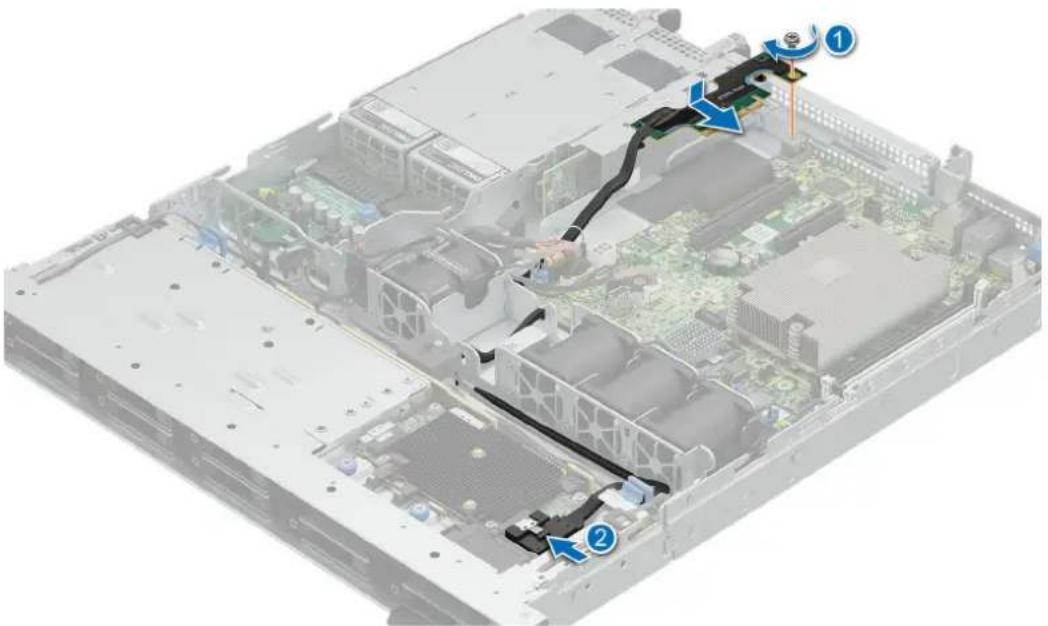
Figure 70. Installation de la carte de montage PERC avant
Étapes suivantes
- Installez la carte de montage pour carte d'extension (si retirée).
- Installez le carénage d'aération.
- Suivez la procédure décrite dans la section Après une intervention à l'intérieur du système.
Blocs d'alimentation
Fonctionnalité de disque de secours
Votre système prend en charge la fonctionnalité de disque de secours, qui permet de réduire considérablement la surcharge d'alimentation associée à la redondance des blocs d'alimentation.
Lorsque la fonctionnalité de disque de secours est activée, l'un des blocs d'alimentation redondants passe en mode veille. Le bloc d'alimentation actif prend en charge 100 % de la charge et fonctionne donc de façon plus efficace. Le bloc d'alimentation en état de veille surveille la tension de sortie du bloc d'alimentation actif. Si la tension de sortie du bloc d'alimentation actif chute, le bloc d'alimentation en veille revient à l'état actif.
Avoir les deux blocs d'alimentation actifs est plus efficace que d'avoir un bloc d'alimentation en état de veille, mais le bloc d'alimentation actif peut également activer un bloc d'alimentation en veille.
Les paramètres par défaut sont les suivants :
- Si le niveau de charge du bloc d'alimentation actif est supérieur à 50 %, le bloc d'alimentation redondant passe à l'état actif.
- Si le niveau de charge du bloc d'alimentation actif tombe à moins de 20 %, le bloc d'alimentation redondant passe en état de veille.
Vous pouvez configurer la fonctionnalité de disque de secours via les paramètres d'iDRAC. Pour plus d'informations sur les paramètres de l'iDRAC, consultez le Guide d'utilisation de l'iDRAC (Integrated Dell Remote Access Controller), disponible sur Manuels iDRAC.
Retrait du cache du bloc d'alimentation
Prérequis
-
Suivez les instructions indiquées dans la section Consignes de sécurité.
-
Suivez la procédure décrite dans la section Avant une intervention du système.
Étapes
Si vous installez un deuxième bloc d'alimentation, retirez le cache placé sur la baie en le tirant vers l'extérieur pour l'extraire.

PRÉCAUTION : Pour assurer un refroidissement correct du système, vous devez installer un cache de bloc d'alimentation dans la seconde baie de bloc d'alimentation, dans une configuration non redondante. Retirez le cache du bloc d'alimentation uniquement si vous installez un deuxième bloc d'alimentation.
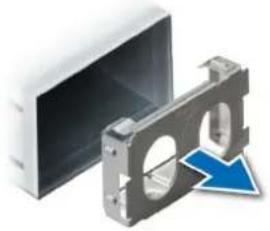
Figure 71. Retrait du cache du bloc d'alimentation
Étapes suivantes
- Installez un cache de bloc d'alimentation.
- Suivez la procédure décrite dans la section Après une intervention à l'intérieur du système.
Installation du cache de bloc d'alimentation
Prérequis
- Suivez les instructions indiquées dans la section Consignes de sécurité.
- Suivez la procédure décrite dans la section Avant une intervention du système.
Étapes
Alignez le cache de PSU avec la baie de PSU et poussez-le dans cette dernière jusqu'à ce qu'il s'enclenche.
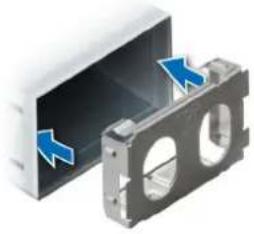
Figure 72. Installation du cache de bloc d'alimentation
Étapes suivantes
- Suivez la procédure décrite dans la section Après une intervention à l'intérieur du système.
Retrait d'un bloc d'alimentation
Prérequis

PRÉCAUTION : Le système exige un bloc d'alimentation pour un fonctionnement normal. Sur les systèmes avec alimentation redondante, retirez et remplacez un seul bloc d'alimentation à la fois lorsque le système est sous tension.
- Suivez les instructions indiquées dans la section Consignes de sécurité.
- Suivez la procédure décrite dans la section Avant une intervention du système.
- Débranchez le câble d'alimentation de la prise électrique et du bloc d'alimentation que vous souhaitez retirer.
- Retirez le câble de la bande sur la poignée du PSU.
- Détachez et soulevez/retirez l'accessoire de gestion des câbles (en option) s'il gène le retrait du bloc d'alimentation.

REMARQUE : Pour plus d'informations sur la gestion des câbles lorsque le bloc d'alimentation est retiré ou installé alors que le système est dans un rack, reportez-vous à la documentation du bras de gestion des câbles du système à l'adresse Manuels PowerEdge.
Étapes
Appuyez sur le loquet de déverrouillage orange, puis faites glisser le bloc d'alimentation hors du système à l'aide de sa poignée.
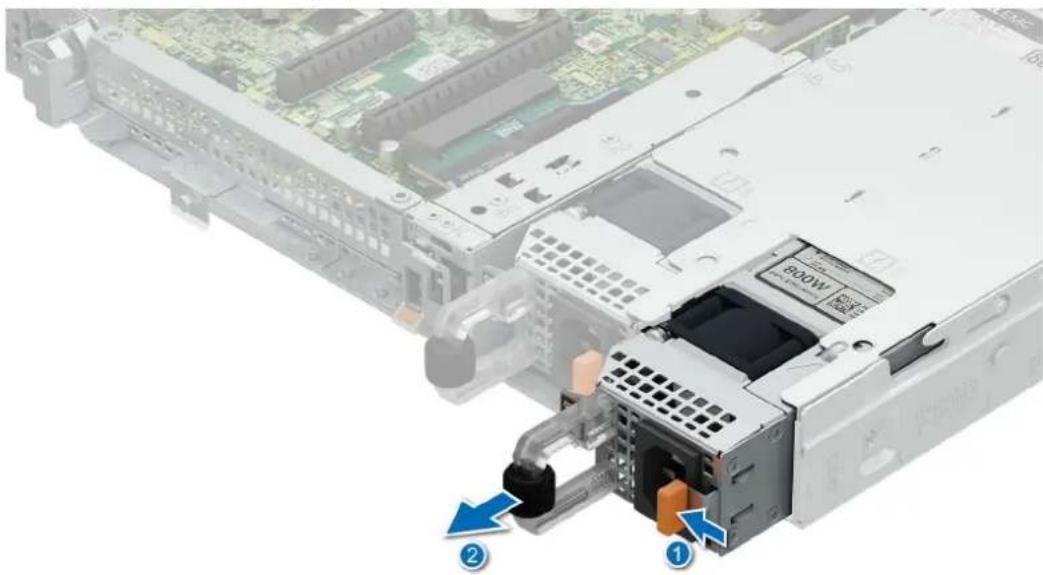
Figure 73. Retrait d'un bloc d'alimentation
Étapes suivantes
- Installez le bloc d'alimentation ou Installez le cache du bloc d'alimentation.
- Suivez la procédure décrite dans la section Après une intervention à l'intérieur du système.
Installation d'un bloc d'alimentation
Les procédures d'installation d'un bloc d'alimentation CA et d'un bloc d'alimentation CC sont identiques.
Prérequis
- Vérifiez que les blocs d'alimentation sont de même type et qu'ils ont la même puissance maximale de sortie.

REMARQUE : la puissance de sortie maximale (en watts) est indiquée sur l'étiquette du bloc d'alimentation.
- Suivez les instructions indiquées dans la section Consignes de sécurité.
- Suivez la procédure décrite dans la section Avant une intervention du système.
Étapes
Faites glisser le bloc d'alimentation dans la baie pour le mettre bien en place en enclenchant le loquet de déverrouillage orange.
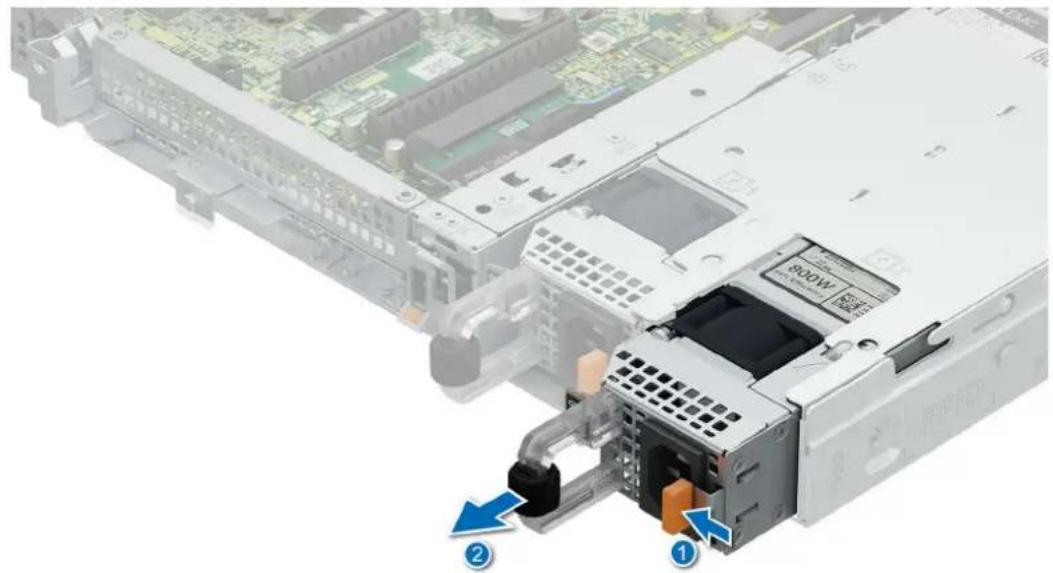
Figure 74. Installation d'un bloc d'alimentation
Étapes suivantes
- Si vous avez débloqué ou retiré l'accessoire de gestion des câbles, réinstallé ou réenclenchez-le. Pour plus d'informations sur la gestion des câbles lorsque le bloc d'alimentation est retiré ou installé alors que le système est dans un rack, reportez-vous à la documentation des accessoires de gestion des câbles du système dans les manuels PowerEdge.
- Branchez le câble d'alimentation sur le bloc d'alimentation et branchez son autre extrémité sur une prise électrique.

PRÉCAUTION : Lorsque vous branchez le câble d'alimentation au bloc d'alimentation, fixez-le au bloc d'alimentation à l'aide de la sangle.

REMARQUE : Lors de l'installation, de l'échange à chaud ou de l'ajout à chaud d'un bloc d'alimentation, attendez 15 secondes pour que le système reconnaisse le bloc d'alimentation et détermine son état. La redondance du bloc d'alimentation peut ne pas se produire avant la fin du processus de détection. Attendez que le nouveau bloc d'alimentation soit détecté et activé avant de retirer l'autre bloc. Le voyant d'état du bloc d'alimentation devient vert si le bloc d'alimentation fonctionne normalement.
- Suivez la procédure décrite dans la section Après une intervention à l'intérieur du système.
Carte intercalaire d'alimentation (PIB)
Retrait de la carte PIB
Prérequis
- Suivez les instructions indiquées dans la section Consignes de sécurité.
- Suivez la procédure décrite dans la section Avant une intervention du système.
- Retirez le carénage d'aération.
- Retirez le bloc d'alimentation.
Étapes
- Tirez vers le haut sur le piston pour dégager la carte PIB du plancher du boîtier.
- Faites glisser la carte PIB vers l'arrière et soulevez-la pour la retirer du système.

REMARQUE : Les numéros figurant sur l'image ne représentent pas les étapes exactes. Les nombres permettent d'indiquer la séquence.
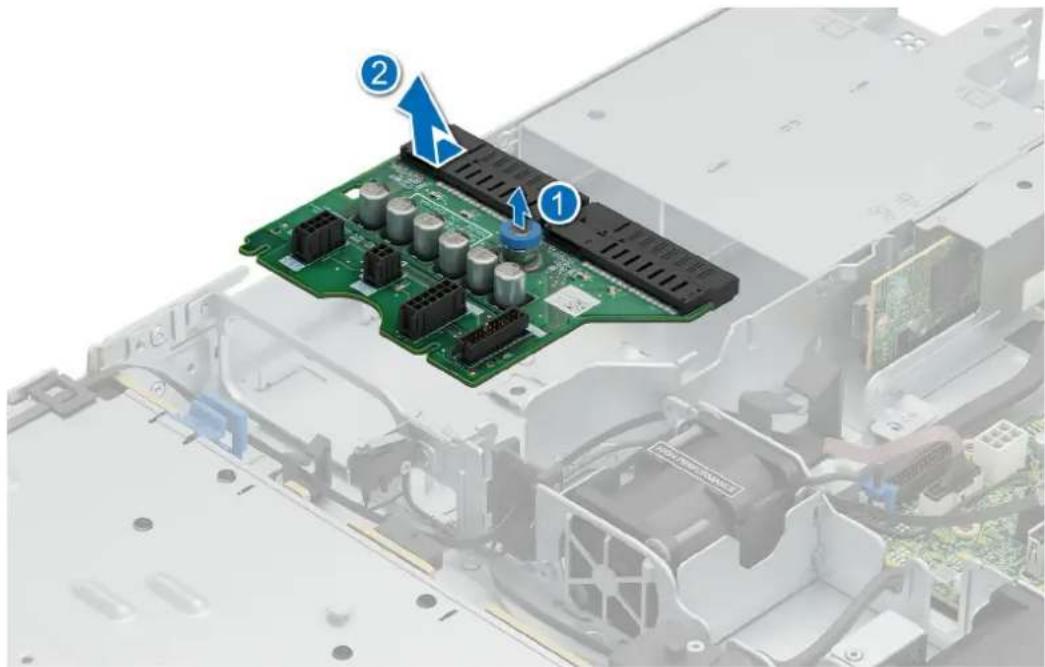
Figure 75. Retrait de la carte PIB
Étapes suivantes
Installez la carte PIB.
Installation de la carte PIB
Prérequis
- Suivez les instructions indiquées dans la section Consignes de sécurité.
- Suivez la procédure décrite dans la section Avant une intervention du système.
- Retirez le carénage d'aération.
- Retirez le bloc d'alimentation.
Étapes
- Alignez les logements des guides situés sur la carte PIB avec les quatre crochets situés sur le système.
- Insérez la carte PIB dans les crochets des guides jusqu'à ce que le piston s'enclenche.

REMARQUE : Les numéros figurant sur l'image ne représentent pas les étapes exactes. Les nombres permettent d'indiquer la séquence.
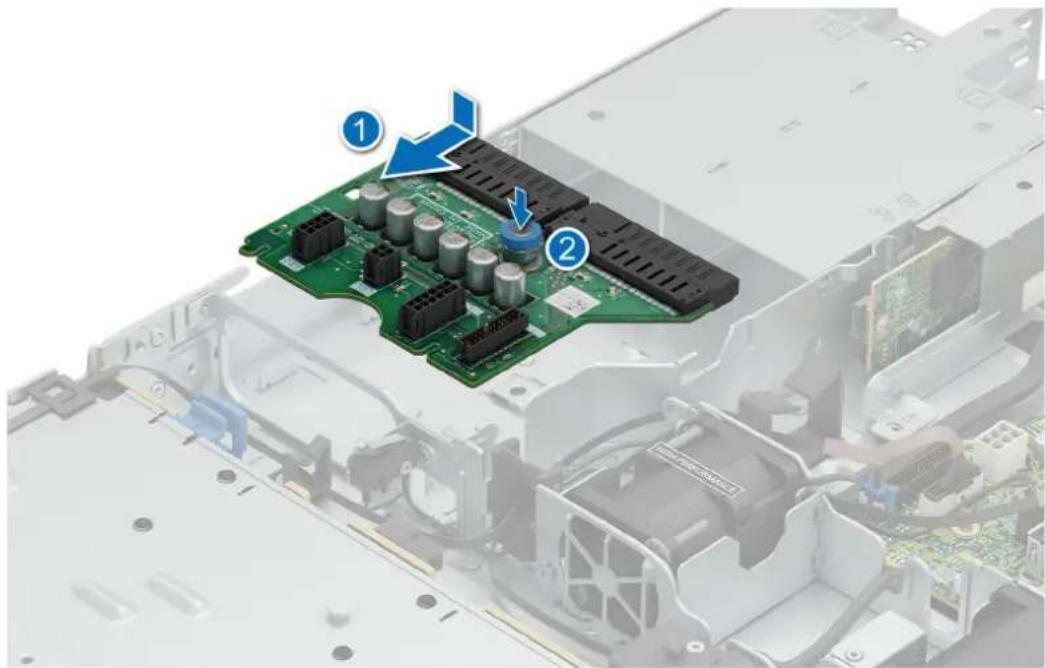
Figure 76. Installation de la carte PIB
Étapes suivantes
- Installez le bloc d'alimentation.
- Installez le carénage d'aération.
- Suivez la procédure décrite dans la section Après une intervention à l'intérieur du système.
Carte système
Il s'agit d'une pièce remplaçable uniquement par un technicien de maintenance.
Retrait de la carte système
Prérequis
- Suivez les instructions indiquées dans la section Consignes de sécurité.
- Suivez la procédure décrite dans la section Avant une intervention du système.
- Retirez les composants suivants :

PRÉCAUTION : ne vous servez pas d'une barrette de mémoire, d'un processeur ou de tout autre composant pour soulever la carte système.
a. Capot du système.
b. Carénage d'aération.
c. Modules de mémoire.
d. Processeur.
e. Dissipateur de chaleur.
f. Carte de montage pour carte d'extension (le cas échéant).
g. Carte PERC interne ou carte de montage PERC avant (le cas échéant).
Étapes
- Débranchez tous les câbles de la carte système.
- Desserrez et retirez les huit vis qui fixent la carte système.
- Tenez le détenteur de la carte système et faites-le glisser vers l'avant du boîtier.
- Inclinez la carte système, puis soulevez-la pour la retirer du boîtier.
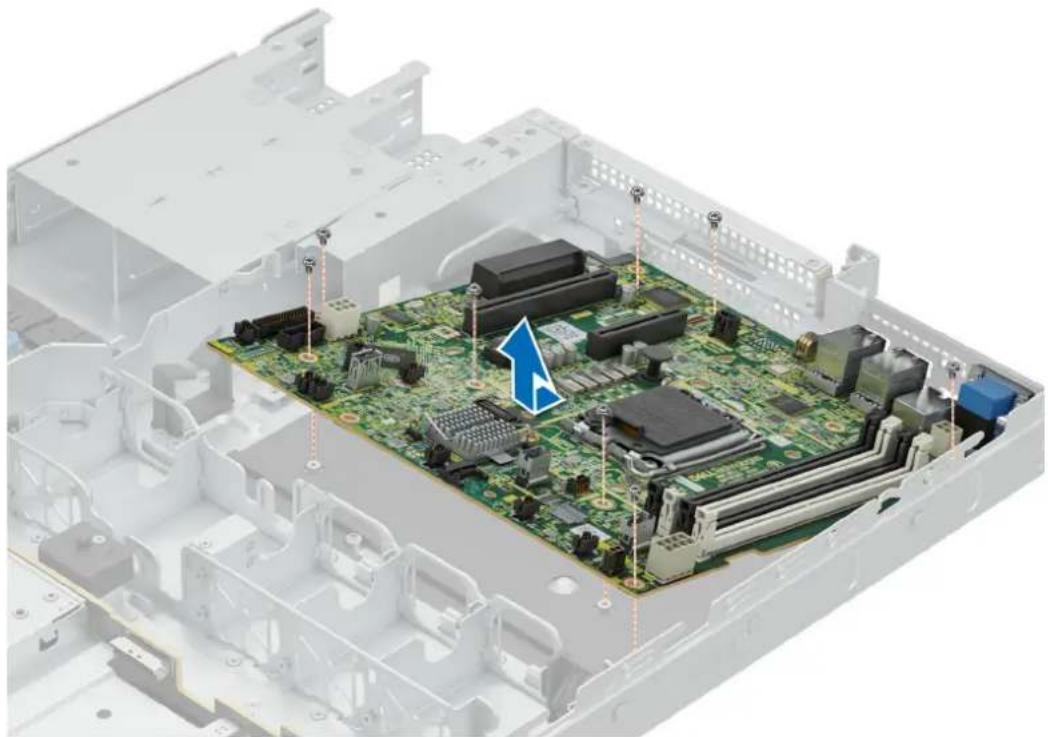
Figure 77. Retrait de la carte système
Étapes suivantes
Installez la carte système.
Installation de la carte système
Prérequis
- Suivez les instructions indiquées dans la section Consignes de sécurité.
- Suivez la procédure décrite dans la section Avant une intervention du système
- Retirez les composants suivants :
a. Capot du système.
b. Carénage d'aération.
c. Modules de mémoire.
d. Processeur.
e. Dissipateur de chaleur.
f. Carte de montage pour carte d'extension (le cas échéant).
g. Carte PERC interne ou carte de montage PERC avant (le cas échéant).
Étapes
- Déballez la nouvelle carte système.

PRÉCAUTION : ne vous servez pas d'une barrette de mémoire, d'un processeur ou de tout autre composant pour soulever la carte système.
- En tenant le détenteur de la carte système, abaissez la carte système dans le boîtier.
- Inclinez la carte système, alignez les connecteurs avec les logements situés à l'arrière du système et poussez la carte système jusqu'à ce qu'elle soit bien en place.
- Installez et serrez les huit vis pour fixer la carte système.
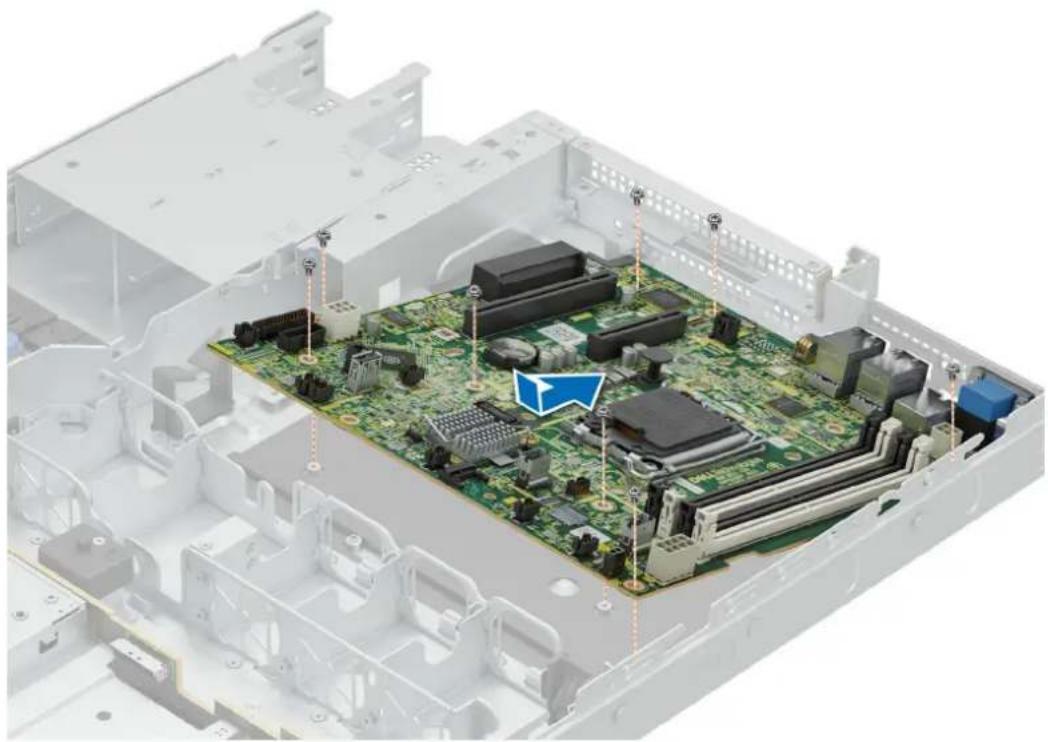
Figure 78. Installation de la carte système
Étapes suivantes
- Réinstallez les éléments suivants :
a. Module TPM (Trusted Platform Module).
b. Carte de montage PERC interne ou carte de montage PERC avant.
c. Carte de montage pour carte d'extension.
d. Processeur (s'il a été retiré).
e. Dissipateur de chaleur (s'il a été retiré).
f. Modules de mémoire (le cas échéant).
- Rebranchez tous les câbles sur la carte système.

REMARQUE : Vérifiez que les câbles à l'intérieur du système longent la paroi du boîtier et sont fixés à l'aide du support de fixation de câble.
- Installez le carénage d'aération.
- Installation du capot du système.
- Assurez-vous d'effectuer les opérations suivantes :
a. Utiliser la fonctionnalité Easy Restore (Restauration facile) pour restaurer l'étiquette de service. Voir la section Restauration du système à l'aide de la fonction Easy Restore.
b. Si l'étiquette de service n'est pas sauvegardé dans l'appareil flash de sauvegarde, saisissez l'étiquette de service du système manuellement. Consultez la section Mise à jour manuelle du numéro de série à l'aide de la configuration du système.
c. Installez les mises à jour de version du BIOS et de l'iDRAC, les diagnostics, le pack de pilotes du système d'exploitation et OS Collector.
d. Réactivez le module TPM (Trusted Platform Module). Reportez-vous à la section Mise à niveau du module TPM.
- Suivez la procédure décrite dans la section Après une intervention à l'intérieur du système.
Restauration du système à l'aide de la fonctionnalité de restauration facile
La fonction Easy Restore (Restauration facile) vous permet de restaurer votre numéro de série, votre licence, la configuration UEFI et les données de configuration du système après un remplacement de la carte système. Toutes les données sont sauvegardées automatiquement sur une unité de sauvegarde Flash. Si le BIOS détecte une nouvelle carte système et le numéro de série sur le périphérique Flash de sauvegarde, il invite l'utilisateur à restaurer les informations sauvegardées.
À propos de cette tâche
Vous trouverez ci-dessous la liste des options/étapes disponibles :
Étapes
- Pour restaurer le numéro de série, la licence et les informations de diagnostics, appuyez sur O.
- Pour accéder aux options de restauration basée sur Lifecycle Controller, appuyez sur N.
- Pour restaurer les données à partir d'un Profil de serveur du matériel précédemment créé, appuyez sur F10.

REMARQUE : Une fois le processus de restauration terminé, le BIOS vous invite à restaurer les données de configuration du système.
- Pour restaurer les données à partir d'un Profil de serveur du matériel précédemment créé, appuyez sur F10.
- Appuyez sur O pour restaurer les données de configuration du système.
- Appuyez sur N pour utiliser les paramètres de configuration par défaut.

REMARQUE : Une fois le processus de restauration terminé, le système redémarre.
Mise à jour manuelle du numéro de série
Après le remplacement d'une carte système, si la fonction de restauration facile échoue, suivez ce processus pour saisir manuellement le numéro de série à l'aide de Configuration du système.
À propos de cette tâche
Si vous connaissez le numéro de série du système, utilisez le menu Configuration du système pour le saisir.
Étapes
- Mettez le système sous tension.
- Pour entrer dans Configuration du système, appuyez sur la touche F2.
- Cliquez sur Paramètres du numéro de série.
- Saisissez le numéro de série.

REMARQUE : Vous ne pouvez saisir le numéro de série que si le champ Numéro de série est vide. Veillez à saisir le bon numéro de série. Une fois saisi, le numéro de série ne peut pas être mis à jour ni modifié. Un numéro de série saisi de manière incorrecte entraîne le remplacement de la carte système.
- Cliquez sur OK.
Module TPM (Trusted Platform Module)
Il s'agit d'une pièce remplaçable uniquement par un technicien de maintenance.
Mise à niveau du module TPM (Trusted Platform Module)
Retrait du module TPM
Prérequis
- Suivez les instructions indiquées dans la section Consignes de sécurité.
- Suivez la procédure décrite dans la section Avant d'intervenir à l'intérieur de votre système.
i REMARQUE :
- Assurez-vous que le système d'exploitation est compatible avec la version TPM que vous installez.
- Assurez-vous de télécharger et d'installer la dernière version du micrologiciel BIOS sur votre ordinateur.
- Assurez-vous que le BIOS est configuré pour activer le mode de démarrage UEFI.
PRÉCAUTION : Le module d'extension TPM est lié de manière cryptographique à cette carte système spécifique après son installation. Au moment du démarrage du système, toute tentative de retrait d'un module d'extension TPM annule la liaison cryptographique ; le module TPM retiré ne peut pas être installé sur une autre carte système. Assurez-vous que toutes les clés stockées sur le module TPM ont été transférées en toute sécurité.
Étapes
- Repérez le connecteur du module TPM sur la carte système.
- Appuyez sur le module pour le maintenir enfoncé et retirez la vis en utilisant la clé Torx de sécurité à 8 embouts livrée avec le module TPM.
- Faites glisser le module TPM pour le débrancher de son connecteur.
- Poussez le rivet en plastique à l'opposé du connecteur TPM et tournez-le à 90° dans le sens inverse des aiguilles d'une montre afin de le retirer de la carte système.
- Retirez le rivet en plastique de son emplacement sur la carte système.
Installation du module TPM
Prérequis
- Suivez les instructions indiquées dans la section Consignes de sécurité.
- Suivez la procédure décrite dans la section Avant d'intervenir à l'intérieur de votre système.
Étapes
- Alignez les connecteurs sur les bords du module TPM avec l'emplacement sur le connecteur du module TPM.
- Insérez le module TPM dans le connecteur TPM de sorte que les rivets en plastique s'alignent avec l'emplacement sur la carte système.
- Appuyez sur le rivet en plastique jusqu'à ce qu'il s'enclenche.
- Remettez en place la vis qui fixe le module TPM à la carte système.
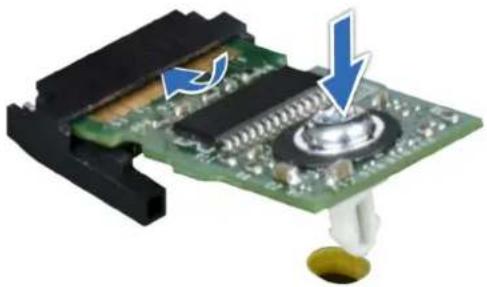
Initialisation du module TPM pour les utilisateurs
Étapes
- Initialisez le module TPM.
- Le TPM Status (État TPM) prend la valeur Enabled, Activated (Activé).
Initialisation du module TPM 2.0 pour les utilisateurs
Étapes
- Lors de l'amorçage du système, appuyez sur la touche F2 pour accéder à la configuration du système.
- Dans l'écran Menu principal de configuration du système, cliquez sur BIOS du système > Paramètres de sécurité des systèmes.
- Dans l'option Sécurité TPM, sélectionnez Activé.
- Enregistrer les paramètres.
- Redémarrez le système.
Panneau de configuration
Il s'agit d'une pièce remplaçable uniquement par un technicien de maintenance.
Retrait du panneau de configuration droit
Prérequis
- Suivez les instructions indiquées dans la section Consignes de sécurité.
- Suivez la procédure décrite dans la section Avant une intervention du système.
- Retirez le carénage d'aération.
Étapes
- Déconnectez le câble du panneau de configuration droit de la carte système.

REMARGUE : Mémorisez le routage de l'assemblage du câble lorsque vous retirez le panneau de configuration droit du système.
- À l'aide d'un tournevis, retirez les deux vis qui fixent le panneau de configuration droit au système.
- En tenant l'assemblage du panneau de configuration droit et du câble, faites glisser le panneau de configuration droit hors du système.

REMARQUE : Les numéros figurant sur l'image ne représentent pas les étapes exactes. Les nombres permettent d'indiquer la séquence.
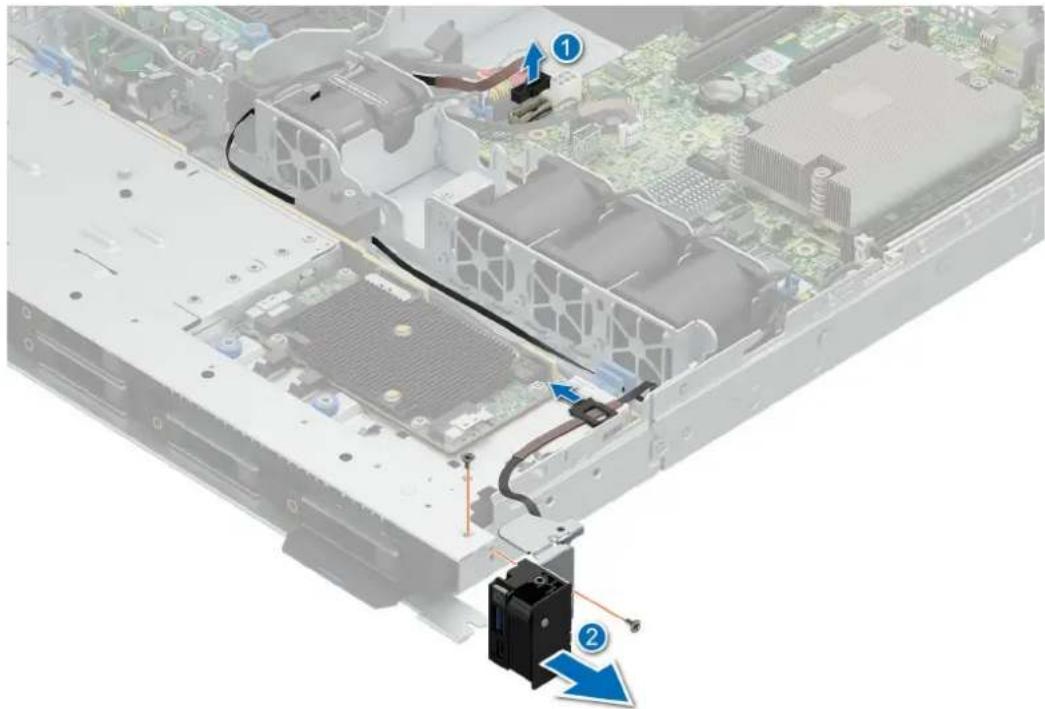
Figure 80. Retrait du panneau de configuration droit
Étapes suivantes
- Installez le panneau de commande droit
Installation du panneau de configuration droit
Prérequis
- Suivez les instructions indiquées dans la section Consignes de sécurité.
- Suivez la procédure décrite dans la section Avant une intervention du système.
- Retirez le carénage d'aération.
Étapes
- Alignez et faites glisser le panneau de configuration droit dans le logement du système.
- Procédez au routage du câble du panneau de configuration droit à travers la paroi latérale du système.

REMARQUE : Procédez au routage adapté du câble pour éviter qu'il ne se coince ou s'écrase.
-
Connectez le câble du panneau de configuration droit au connecteur de la carte système.
-
À l'aide d'un tournevis, serrez les deux vis qui fixent le panneau de configuration droit au système.

REMARQUE : Les numéros figurant sur l'image ne représentent pas les étapes exactes. Les nombres permettent d'indiquer la séquence.

Figure 81. Installation du panneau de configuration droit
Étapes suivantes
- Installez le carénage d'aération.
- Suivez la procédure décrite dans la section Après une intervention à l'intérieur du système.
Retrait du panneau de configuration gauche
Prérequis
- Suivez les instructions indiquées dans la section Consignes de sécurité.
- Suivez la procédure décrite dans la section Avant une intervention du système.
- Retirez le capot du système.
- Retirez le carénage d'aération.
Étapes
- Débranchez le câble du panneau de configuration du connecteur de la carte système.
- À l'aide d'un tournevis, retirez les trois vis qui fixent le panneau de configuration gauche au système.
- En tenant le panneau de configuration, faites glisser le panneau de configuration gauche hors du système.
i REMARQUE : Mémorisez le routage du câble lorsque vous retirez le panneau de configuration gauche du système.
i REMARQUE : Les numéros figurant sur l'image ne représentent pas les étapes exactes. Les nombres permettent d'indiquer la séquence.
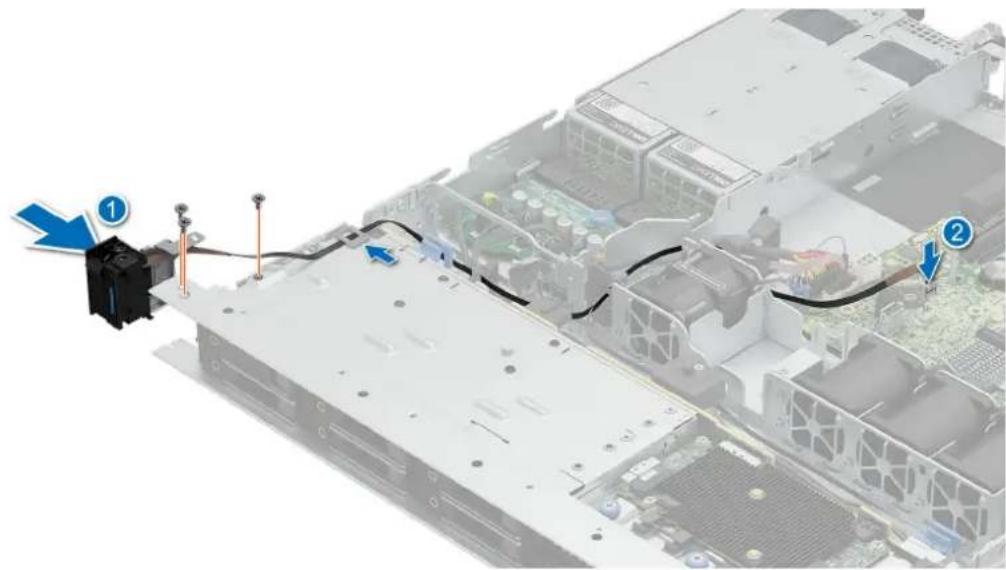
Figure 82. Retrait du panneau de configuration gauche
Étapes suivantes
- Installez le panneau de configuration gauche.
Installation du panneau de configuration gauche
Prérequis
- Suivez les instructions indiquées dans la section Consignes de sécurité.
- Suivez la procédure décrite dans la section Avant une intervention du système.
- Retirez le carénage d'aération.
Étapes
- Alignez et faites glisser le panneau de configuration gauche dans son logement sur le système.
- À l'aide du tournevis, serrez les trois vis pour fixer le panneau de configuration gauche au système.
- Procédez au routage du câble du panneau de configuration à travers la paroi latérale du système.

REMARQUE : Procédez au routage adapté du câble pour éviter qu'il ne se coince ou s'écrase.
- Connectez le câble du panneau de configuration gauche au connecteur de la carte système.

REMARGUE : Les numéros figurant sur l'image ne représentent pas les étapes exactes. Les nombres permettent d'indiquer la séquence.
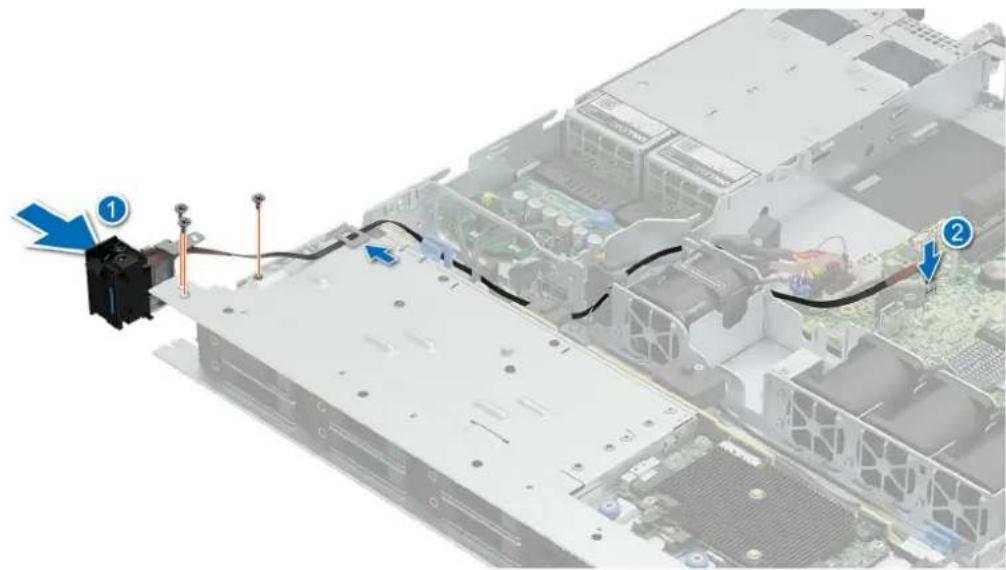
Figure 83. Installation du panneau de configuration gauche
Étapes suivantes
- Installez le carénage d'aération.
- Suivez la procédure décrite dans la section Après une intervention à l'intérieur du système.
Kits de mise à niveau
Le tableau répertorie les kits disponibles après-vente [APOS].
Tableau 72. Kits de mise à niveau
| Kits Liens connexes d'accès aux consignes techniques | |
| Mémoire Voir la section Installation d'un module de mémoire | |
| Disque SSD Voir la section Installation du disque | |
| Processeur graphique Voir la section Kit de processeur graphique | |
| Processeur Voir la section Installation du processeur | |
| Dissipateur de chaleur Consultez la section Installation du dissipateur de chaleur | |
| Carte contrôleur de stockage Consultez la section Installation de la carte d'extension dans la carte de montage pour carte d'extension ou installation de la carte PERC dans le logement interne | |
| HBA | |
| Carte réseau | |
| Blocs d'alimentation Voir la section Installation d'un bloc d'alimentation | |
| Câbles Consultez la section Acheminement des câbles | |
| Panneau Voir la section Installation du panneau avant | |
| Carte d'extension Consultez la section Installation de la carte de montage pour carte d'extension | |
| Cordons d'alimentation S/O | |
| BOSS-N1 Consultez la section Installation du module BOSS N1 | |
Sujets :
- Kit de module BOSS-N1
- Kit de processeur graphique
- Kit de panneau filtrant
Kit de module BOSS-N1
Le module BOSS-N1 prend en charge jusqu'à deux disques SSD M.2 NVMe.
Avant de commencer l'installation ou le retrait, suivez les indications des sections Consignes de sécurité et Avant d'intervenir à l'intérieur de votre système.
Tableau 73. Composants du kit de module BOSS-N1
| Composants du kit R360 (quantité) | |
| Module de carte contrôleur BOSS-N1 1 | |
| Support de carte BOSS-N1 1 ou 2* | |
| Disque SSD M.2 NVMe 1 ou 2* | |
| Étiquette de capacité du disque SSD M.2 NVMe 1 ou 2 † | |
| Cache du support de carte BOSS-N1 1 |
Tableau 73. Composants du kit de module BOSS-N1 (suite)
| Composants du kit R360 (quantité) | |
| Vis M3x0,5x4,5 mm 1 | |
| Câble de transmission BOSS-N1 pour carte mère (270 mm) 1 | |
| Câble d'alimentation BOSS-N1 pour carte mère (305 mm) 1 |
i REMARQUE : * La quantité dépend du bon de commande.
i REMARQUE : La quantité dépend du support de carte BOSS-N1.
Pour retirer le cache BOSS :
- Mettez le système hors tension.
- Tirez sur le cache du module BOSS N1 pour le retirer du système.
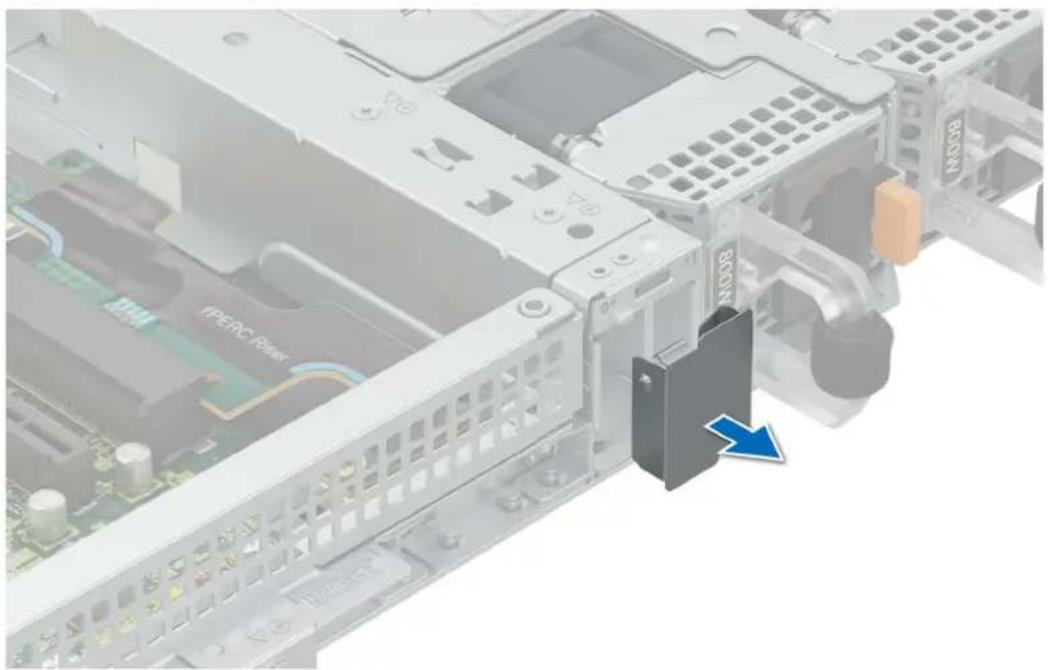
Figure 84. Retrait du cache du module BOSS-N1
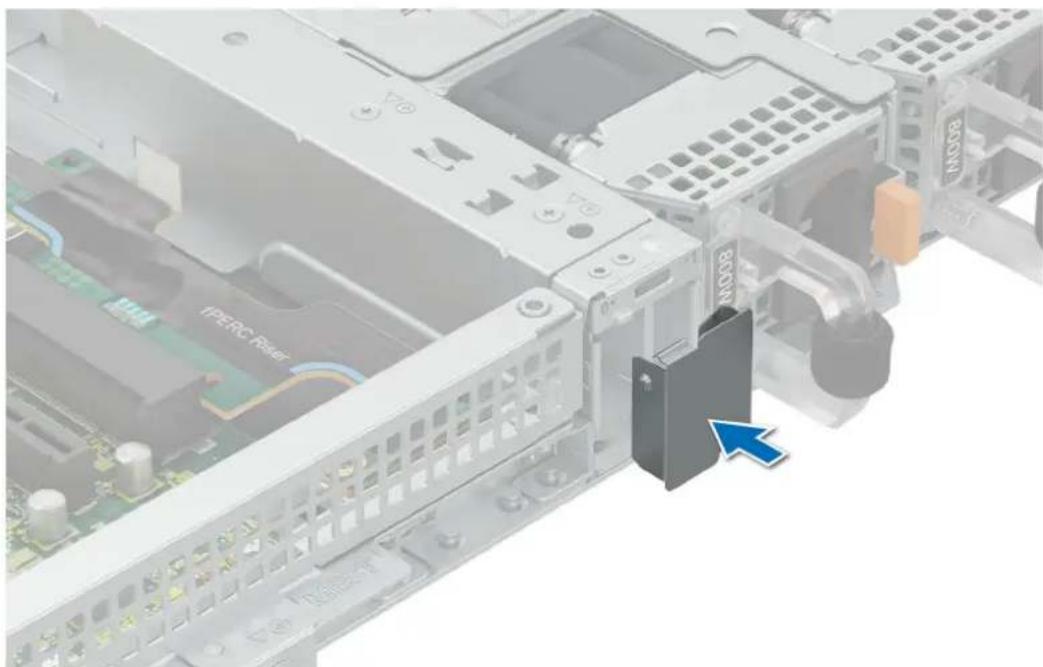
Pour installer le module BOSS-N1 :
- Pour installer le module BOSS-N1, consultez la section Installez le module BOSS-N1.
i REMARQUE : Reportez-vous à la section Acheminement des câbles pour les connexions de câble du module BOSS N1.
i REMARQUE : L'installation du support de carte BOSS-N1 ne nécessite pas la mise hors tension du système. L'arrêt du système est obligatoire uniquement lors de l'installation du module de carte contrôleur BOSS-N1.
i REMARQUE : Le module BOSS N1 ne peut pas être installé si le système dispose d'une carte PERC d'adaptateur interne.
Kit de processeur graphique
Le kit de processeur graphique simple largeur est disponible pour le client. En fonction du kit commandé, les composants correspondants sont disponibles.

PRÉCAUTION : N'installez pas de processeurs graphiques, de cartes réseau ou d'autres appareils PCIe sur votre système qui n'ont pas été validés, ni testés par Dell. Les dommages causés par l'installation d'un matériel ni autorisé, ni validé entraînent la nullité absolue de la garantie du système.

AVERTISSEMENT : Un processeur graphique grand public ne doit pas être installé ni utilisé dans les produits Enterprise Server.
Tableau 74. Composants du kit de processeur graphique pleine longueur (FL)
| Composants Kit | de processeur graphique | |
| Détails Quantité | ||
| Cartes de montage | Configuration de carte de montage (RC) 1 ou 2 | 1 |
| Carénage Carénage | du processeur graphique | S/O |
| Ventilateurs Ventilateur HPR de qualité Silver | 1 | |
| Dissipateurs de chaleur | Dissipateur de chaleur standard ou hautes performances basé sur la puissance du processeur | 1 |
| Câbles Câble d'alimentation S/O | ||
| FL : pleine longueur, HL : demi-longueur, HPR : hautes performances, RC : configuration de carte de montage | ||
i REMARQUE : L'ajout de processeurs graphiques à un système peut augmenter l'enveloppe d'alimentation de cette configuration au-delà de la capacité nominale des blocs d'alimentation actuels. Confirmez l'augmentation de l'alimentation et mettez à niveau le bloc d'alimentation en fonction des besoins afin d'éviter tout impact négatif sur les performances.
i REMARQUE : Le câble d'alimentation comporte une sérigraphie qui indique quel connecteur se trouve sur la carte système et à quel processeur graphique il doit être connecté. Consultez le tableau des câbles d'alimentation de processeur graphique ci-dessous afin de connaître le câble d'alimentation requis pour votre processeur graphique.
i REMARQUE : Consultez la section Consignes d'installation des cartes d'extension pour plus d'informations sur la configuration de carte de montage prise en charge par le système.
Avant de commencer, suivez les indications des sections Consignes de sécurité et Avant d'intervenir à l'intérieur de votre système.
- Installez le ventilateur hautes performances (HPR) de qualité Silver.
- Retirez le carénage d'aération.
- Installez le processeur graphique dans la carte de montage papillon complète. Reportez-vous à la section Installation d'une carte d'extension dans la carte de montage.

REMARQUE : Reportez-vous à la section Installation d'une carte de montage pour carte d'extension dans le système.

REMARQUE : Pour plus d'informations sur l'emplacement des logements de carte de montage sur la carte système, consultez la section Connecteurs et cavaliers de la carte système.
- Le cas échéant, branchez les câbles d'alimentation au processeur graphique. Pour identifier les connecteurs du processeur graphique sur la carte système, consultez la section Connecteurs et cavaliers de la carte système.
Consultez le tableau des câbles d'alimentation de processeur graphique pour connaître les câbles nécessaires pour l'installation du processeur graphique.

REMARQUE : Un maximum d'un processeur graphique simple largeur est pris en charge sur le système.
Après l'installation, suivez les instructions de la section Après une intervention à l'intérieur du système.
Kit de panneau filtrant
Prérequis
Le kit de panneau filtrant et le kit de support de filtre de rechange sont disponibles pour le client. En fonction du kit commandé, les composants correspondants sont disponibles.
Tableau 75. Composants du kit de panneau filtrant
| Composants de | Kit de panneau filtrant | |
| Détails Quantité | ||
| Panneau filtrant | Panneau filtrant 1. | |
| Support de filtre | Support de filtre 1. | |
Tableau 76. Composants du kit de support de filtre de rechange
| Composants de | Kit de panneau filtrant | |
| Détails Quantité | ||
| Support de filtre | Support de filtre 4. | |

REMARQUE : Pour assurer un fonctionnement optimal du système, Dell Technologies recommande de vérifier et de remplacer le support de filtre tous les 3 à 6 mois. Vous pouvez commander des supports de filtre auprès de Dell.
Avant de commencer, suivez les indications des sections Consignes de sécurité et Avant d'intervenir à l'intérieur de votre système.
Étapes
- S'il est installé, retirez le cadre de sécurité et conservez-le en lieu sûr.
- Desserrez et retirez les deux vis pour retirer le support du panneau filtrant.
- Insérez le support de filtre.
- Remplacez le support et serrez les deux vis de fixation.
-
Insérez le côté droit du panneau filtrant dans la rainure du système.
-
Appuyez sur le bouton situé sur le côté gauche du panneau filtrant et installez-le sur le système.

REMARQUE : Les numéros figurant sur l'image ne représentent pas les étapes exactes. Les nombres permettent d'indiquer la séquence.
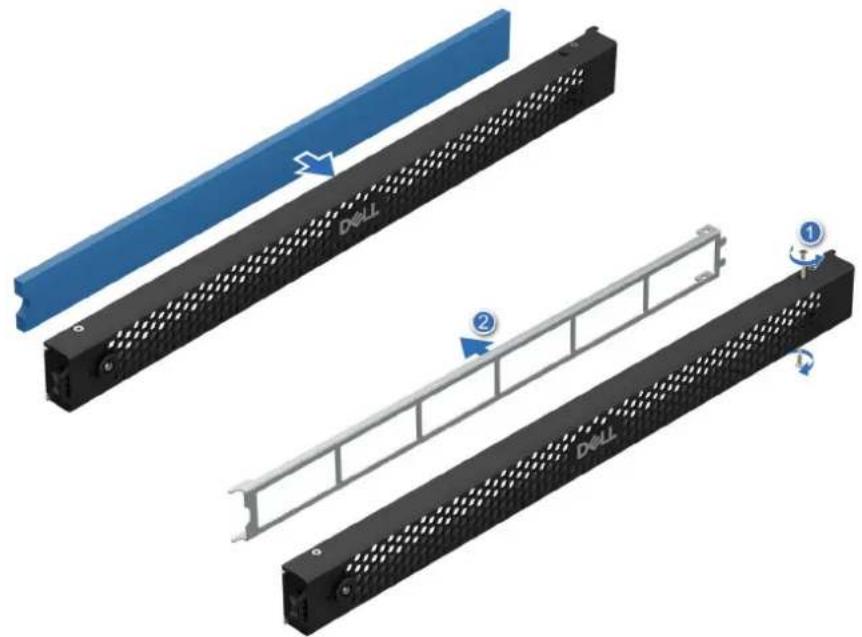
Figure 86. Installation du filtre
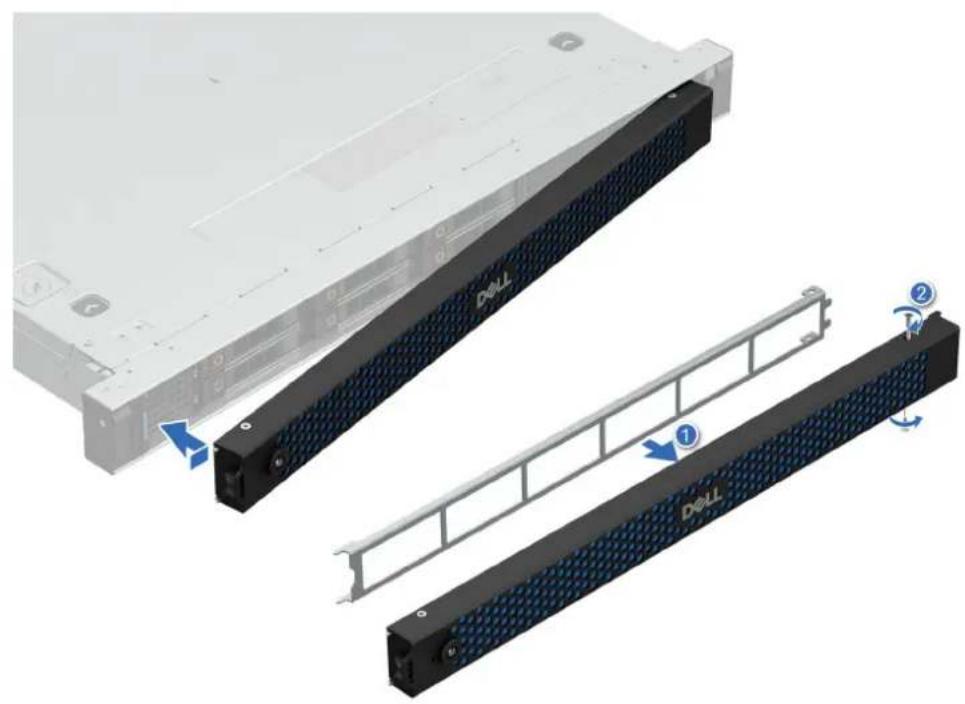
Figure 87. Installation du panneau filtrant
Étapes suivantes
Après l'installation, suivez les instructions de la section Après une intervention à l'intérieur du système.
Cavaliers et connecteurs
Cette rubrique fournit des informations de base et des informations spécifiques sur les cavaliers et les commutateurs. Elle décrit également les connecteurs des différentes cartes du système. Les cavaliers de la carte système permettent de désactiver le système et de réinitialiser les mots de passe. Pour installer correctement les composants et les câbles, vous devez connaître les connecteurs de la carte système.
Sujets :
- Connecteurs et cavaliers de la carte système
- Paramètres des cavaliers de la carte système
•Désactivation d'un mot de passe oublié
Connecteurs et cavaliers de la carte système
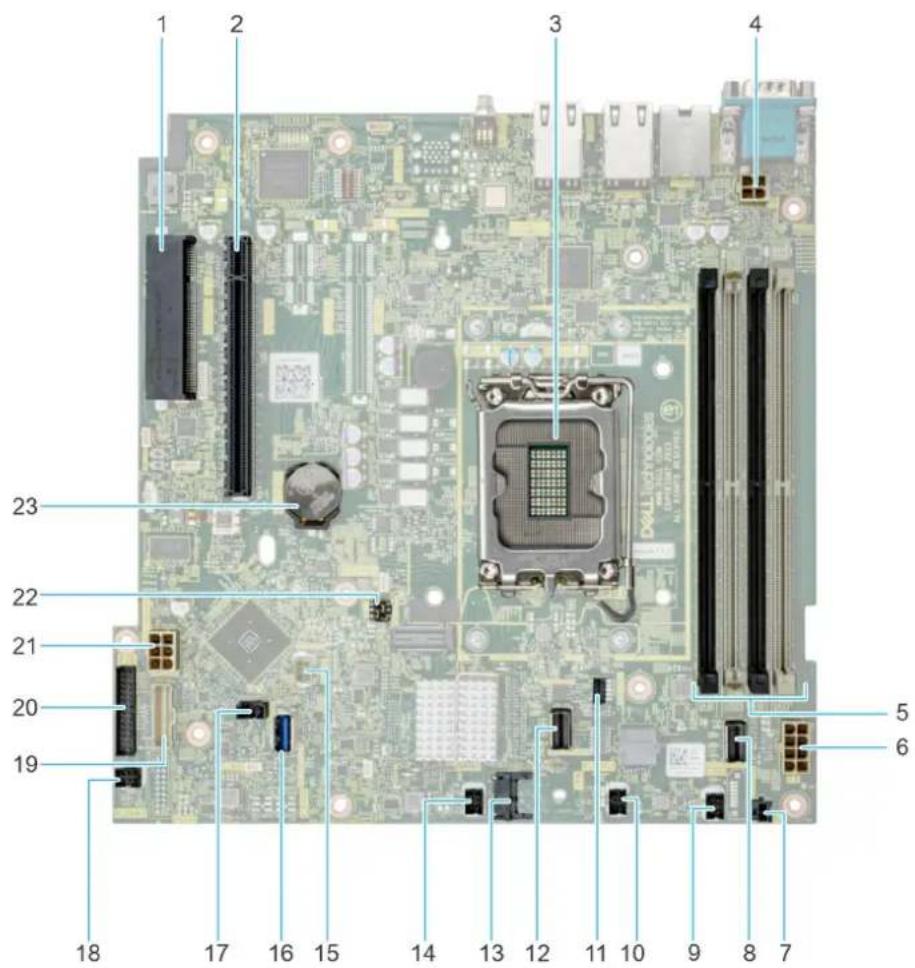
Figure 88. Connecteurs et cavaliers de la carte système
Tableau 77. Connecteurs et cavaliers de la carte système
| Élément Connecteur | Description | |
| 1. Connecteur du PERC | interne Connecteur pour carte PERC interne et carte de | montage fPERC |
| 2. Connecteur de la carte | de montage Connecteur de la carte de montage | |
| 3. Logement du processeur | Logement pour processeur | |
| 4 Puissance du processeur | Connecteur d'alimentation pour processeur | |
| 5. Barrettes de mémoire | DIMM Connecteurs DIMM | |
| 6. Connecteur d'alimentation | d'alimentation de la carte système | |
| 7. Câble de transmission | d'événement du bloc d'alimentation | Connecteur du câble de transmission d'événement du bloc d'alimentation |
| 8. Connecteur SATA (SL1_PCH_SA1) | Connecteur SATA 1 | |
| 9. Ventilateur 4 | Connecteur du ventilateur 4 | |
| 10. Ventilateur 3 | Connecteur du ventilateur 3 | |
| 11. Alimentation de la carte BOSS | Connecteur d'alimentation de la carte BOSS | |
| 12. | Connecteur BOSS (SL2_PCH_PA2) | Connecteur du câble BOSS |
| 13. | Module TPM Connecteur TPM | |
| 14. | Ventilateur 2 | Connecteur du ventilateur 2 |
| 15. Panneau de configuration gauche | Connecteur du panneau de configuration gauche | |
| 16. USB interne | Port USB 3.2 Gen1 | |
| 17. | Commutateur d'intrusion | Connecteur du commutateur d'intrusion |
| 18. Ventilateur 1 | Connecteur du ventilateur 1 | |
| 19. Panneau de configuration droit | Connecteur du panneau de configuration droit | |
| 20. | PIB | connecteur PIB |
| 21. | Alimentation du disque dur | Connecteur d'alimentation pour disque dur |
| 22. | Cavalier PWRD_EN et NVRAM_CLR | Cavalier pour effacement de mots de passe |
| 23. | Pile bouton | Batterie CMOS du système |
Paramètres des cavaliers de la carte système
Pour obtenir des informations sur la réinitialisation du cavalier du mot de passe afin de désactiver un mot de passe, consultez la section Désactivation d'un mot de passe oublié.
Tableau 78. Paramètres des cavaliers de la carte système
| Cavalier | Paramètre Description | |
| PWRD_EN | 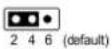 | La fonctionnalité de mot de passe du BIOS est activée. |
 | La fonctionnalité de mot de passe du BIOS est désactivée.Le mot de passe du BIOS est maintenant désactivé et vous n'êtes pas autorisé à en définir un nouveau. | |
| NVRAM_CLR | 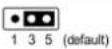 | Les paramètres de configuration du BIOS sont conservés au démarrage du système. |
Tableau 78. Paramètres des cavaliers de la carte système (suite)
| Cavalier Paramètre Description | ||
 | Les paramètres de configuration du BIOS sont supprimés au démarrage du système. |

PRÉCAUTION : Soyez prudent lorsque vous modifiez les paramètres du BIOS. L'interface du BIOS est conçue pour être utilisée par des utilisateurs avancés. Toute modification des paramètres pourrait empêcher votre système de démarrer correctement et même entraîner une perte de données.
Désactivation d'un mot de passe oublié
Les fonctions de sécurité du logiciel du système comprennent un mot de passe système et un mot de passe de configuration. Le cavalier de mot de passe active ou désactive les fonctions de mot de passe et efface tout mot de passe actuellement utilisé.
Prérequis

PRÉCAUTION : La plupart des réparations ne peuvent être effectuées que par un technicien de maintenance agréé. N'effectuez que les opérations de dépannage et les petites réparations autorisées par la documentation de votre produit et suivez les instructions fournies en ligne ou par téléphone par l'équipe de service et support. Tout dommage provoqué par une réparation non autorisée par Dell est exclu de votre garantie. Consultez et respectez les consignes de sécurité fournies avec votre produit.
Étapes
- Mettez hors tension le système et les périphériques qui y sont connectés. Débranchez le système de la prise électrique et déconnectez les périphériques.
- Retirez le capot du système.
- Déplacez le cavalier qui se trouve sur la carte système des broches 2 et 4 aux broches 4 et 6.
- Remettez en place le capot du système.
i REMARQUE : Les mots de passe existants ne sont pas désactivés (effacés) tant que le système ne s'est pas amorcé avec le cavalier de mot de passe sur les broches 4 et 6. Toutefois, avant d'attribuer un nouveau mot de passe système et/ou de configuration, vous devez remettre le cavalier sur les broches 2 et 4.
i REMARQUE : Si vous attribuez un nouveau mot de passe système et/ou de configuration alors que le cavalier est toujours sur les broches 4 et 6, le système désactive les nouveaux mots de passe à son prochain démarrage.
- Rebranchez les périphériques et branchez le système sur la prise électrique, puis mettez le système sous tension.
- Mettez le système hors tension.
- Retirez le capot du système.
- Déplacez le cavalier qui se trouve sur la carte système des broches 4 et 6 aux broches 2 et 4.
- Remettez en place le capot du système.
- Rebranchez les périphériques et branchez le système sur la prise électrique, puis mettez le système sous tension.
- Attribuez un nouveau mot de passe système et/ou de configuration.
Diagnostics du système et codes des voyants
Les voyants de diagnostic situés sur le panneau avant du système affichent l'état du système pendant le démarrage.
Sujets :
• Voyants LED d'état
- Codes des voyants d'intégrité du système et d'ID du système
- Codes du voyant LED iDRAC Direct
•Codes des voyants de la carte NIC
- Codes du voyant du bloc d'alimentation
- Codes des voyants du disque
• Voyant LED du bouton d'alimentation
Voyants LED d'état

REMARQUE : Les voyants sont orange fixe si une erreur se produit.

Figure 89. Voyants LED d'état
Tableau 79. Description des voyants LED d'état
| Icône Description | État Action corrective | |
| Voyant du disque dur | Le voyant clignote en orange si le disque dur subit une erreur. | |
| Voyant de température | Le voyant clignote en orange si le système rencontre une erreur de température (par exemple, la température ambiante est en dehors des limites ou un ventilateur est défaillant). |
Tableau 79. Description des voyants LED d'état (suite)
| Icône Description | État Action corrective | ||
| Si le problème persiste, reportez-vous à la section Obtention d'aide. | |||
 | Voyant électrique | Le voyant clignote en orange si le système rencontre une erreur électrique (par exemple, une tension en dehors des limites ou un bloc d'alimentation ou un régulateur de tension défaillants). | Consultez le journal des événements système ou les messages système relatifs au problème spécifique. S'il est provoqué par un problème du bloc d'alimentation, vérifiez le voyant LED sur le bloc d'alimentation. Replacez le bloc d'alimentation.Si le problème persiste, reportez-vous à la section Obtention d'aide. |
| [2X5Y] | Voyant de mémoire | Le voyant clignote en orange si une erreur de mémoire survient. | Reportez-vous au journal des événements système ou aux messages du système pour trouver l'emplacement de la mémoire défaillante. Replacez les modules de mémoireSi le problème persiste, reportez-vous à la section Obtention d'aide. |
 | Voyant PCIe | Le voyant clignote en orange si la carte PCIe rencontre une erreur. | Redémarrez le système. Mettez à jour tous les pilotes obligatoires pour la carte PCIe. Réinstallez la carte.Si le problème persiste, reportez-vous à la section Obtention d'aide. |
Codes des voyants d'intégrité du système et d'ID du système
La LED d'intégrité du système et d'ID système se trouve sur le panneau de configuration gauche du système.

Figure 90. LED d'intégrité du système et ID du système
Tableau 80. Codes des voyants d'intégrité du système et d'ID du système
| L'intégrité du système et code de la LED ID du système État | |
| Bleu uni Indique que le système est sous tension et intègre, et que | le mode d'ID système est inactif. L'intégrité du système et appuyez sur le bouton de l'ID du système pour passer au mode d'ID système. |
| Bleu clignotant Indique que le mode d'ID système est actif. L'intégrité du système et appuyez sur le bouton de l'ID du système pour passer au mode d'intégrité du système. | |
| Orange fixe Indique que le système est en mode de prévention de | défaillance. Si le problème persiste, reportez-vous à la section Obtention d'aide. |
| Orange clignotant Indique que le système rencontre une panne. Consultez le journal des événements système pour lire les messages d'erreur spécifiques. Guide EEMI. | |
Codes du voyant LED iDRAC Direct
Le voyant d'iDRAC Direct s'allume pour indiquer que le port est connecté et utilisé en tant que partie intégrante du sous-système de l'iDRAC.
Vous pouvez configurer l'iDRAC Direct en utilisant un câble USB-micro USB (type AB) que vous pouvez connecter à un ordinateur portable ou à une tablette. La longueur du câble ne doit pas dépasser trois pieds (0,91 mètre). La qualité des câbles peut affecter les performances. Le tableau suivant décrit l'activité d'iDRAC Direct lorsque le port iDRAC Direct est actif :
Tableau 81. Codes du voyant LED iDRAC Direct
| Codes des voyants LED pour iDRAC Direct État | |
| Vert fixe pendant deux secondes Indique que l’ordinateur portable ou | la tablette est connecté. |
| Vert clignotant (allumé pendant deux secondes puis éteint pendant deux secondes) | Indique que l’ordinateur portable ou la tablette connecté est reconnu. |
| Voyant LED éteint Indique que l’ordinateur portable ou la tablette est | débranché. |
Codes des voyants de la carte NIC
Chaque carte réseau (NIC) à l'arrière du système est munie de voyants qui indiquent des informations sur l'activité et l'état de la liaison. Le voyant d'activité indique si des données circulent via la carte réseau, et le voyant de liaison indique la vitesse du réseau connecté.
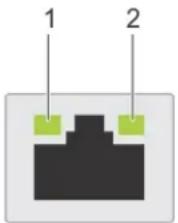
Figure 91. Codes des voyants de la carte NIC
- Voyant de liaison
- Voyant d'activité
Tableau 82. Codes des voyants de la carte NIC
| Codes des voyants de la carte NIC État | |
| Les voyants de liaison et d'activité sont éteints. Indique que la NIC n'est pas connectée au réseau. | |
| Le voyant de liaison est vert et le voyant d'activité clignote en vert. | Indique que la NIC est connectée à un réseau valide à son débit de port maximal et que des données sont envoyées ou reçues. |
| Le voyant de liaison est orange et le voyant d'activité clignote en vert. | Indique que la NIC est connectée à un réseau valide à un débit inférieur à son débit de port maximal et que des données sont envoyées ou reçues. |
| Le voyant de liaison est vert et le voyant d'activité est éteint. | Indique que la NIC est connectée à un réseau valide à son débit de port maximal et qu'aucune donnée n'est envoyée ou reçue. |
| Le voyant de liaison est orange et le voyant d'activité est éteint. | Indique que la NIC est connectée à un réseau valide à un débit inférieur à son débit de port maximal et qu'aucune donnée n'est envoyée ou reçue. |
| Le voyant de liaison clignote en vert et le voyant d'activité est éteint. | Indique que l'identification de la NIC est activée via l'utilitaire de configuration de la NIC. |
Codes du voyant du bloc d'alimentation
Les blocs d'alimentation secteur et CC ont une poignée translucide éclairée qui joue le rôle de LED. Cette LED indique la présence de courant ou si une panne de courant est survenue.
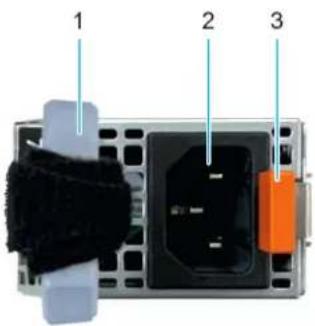
Figure 92. LED d'état du bloc d'alimentation CA
- Poignée du bloc d'alimentation CA
- Socket
- Loquet de déverrouillage
Tableau 83. Codes des voyants d'état du bloc d'alimentation
| Codes du voyant d'alimentation État | |
| Vert Indique qu'une source d'alimentation valide est connectée au | bloc d'alimentation et que celui-ci est opérationnel. |
| Orange clignotant Indique un problème lié au bloc d'alimentation. | |
| Éteint Indique que l'alimentation n'est pas connectée au bloc | d'alimentation. |
| Vert clignotant Indique que le firmware du bloc d'alimentation est en cours de mise à jour. | PRÉCAUTION: Ne débranchez pas le cordon d'alimentation ou le bloc d'alimentation lors de la mise à jour du firmware. Si la mise à jour du firmware est interrompue, les blocs d'alimentation ne fonctionneront pas. |
| Vert clignotant, puis éteint Lors de l'installation à chaud d'un bloc d'alimentation, la LED clignote en vert cinq fois à une fréquence de 4 Hz, puis s'éteint. Cela indique une incohérence des blocs d'alimentation en termes d'efficacité, de fonctionnalité, d'état d'intégrité ou de tension prise en charge. | PRÉCAUTION: Si deux blocs d'alimentation sont installés, tous deux doivent avoir le même type de label, par exemple EPP (Extended Power Performance). Le mélange de blocs d'alimentation de précédentes générations de serveurs PowerEdge n'est pas pris en charge, même si les blocs d'alimentation ont la même fréquence d'alimentation. Cela entraînerait une incohérence des blocs d'alimentation ou l'impossibilité de démarrer le système. |
| PRÉCAUTION: Si deux blocs sont installés, ils doivent être du même type et disposer de la même alimentation maximale de sortie. |
Tableau 83. Codes des voyants d'état du bloc d'alimentation (suite)
| Codes du voyant d'alimentation État | |
 | |
 |
Codes des voyants du disque
Les LED du support du disque indiquent l'état de chaque disque. Chaque support de disque est doté de deux LED : une LED d'activité (verte) et une LED d'état (bicolore, verte/orange). La LED d'activité clignote en cas d'accès au disque.
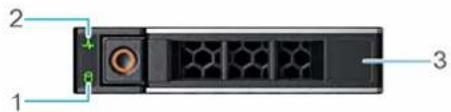
Figure 93. LED du disque
- de la LED d'activité du disque
- de la LED d'état du disque
- Étiquette de volumétrie
i REMARQUE : Si le disque dur est en mode AHCI (Advanced Host Controller Interface), la LED d'état ne s'allume pas.
i REMARQUE : Le comportement de la LED d'état du disque dur est géré par les espaces de stockage direct. Les LED d'état du disque peuvent ne pas être tous utilisés.
Tableau 84. Codes des voyants du disque
| Code de la LED d’état du disque État | |
| de la LED vert clignotant deux fois par seconde | Indique que le disque est en cours d’identification ou de préparation au retrait. |
| Éteint Indique que le disque est prêt à être retiré. | i| REMARQUE : La LED d’état du disque reste éteinte jusqu’à ce que tous les disques soient initialisés après la mise sous tension du système. Il n’est pas possible de retirer des disques au cours de cette période. |
Tableau 84. Codes des voyants du disque (suite)
| Code de la LED d’état du disque État | |
| Vert clignotant, orange, puis éteint Indique une défaillance du disque inattendue. | |
| Orange clignotant quatre fois par seconde Indique une défaillance du disque. | |
| Vert clignotant lentement Indique que le disque est en cours de reconstruction. | |
| Vert fixe Indique que le disque est en ligne. | |
| Vert clignotant pendant trois secondes, orange pendant trois secondes, puis éteint après six secondes | Indique que la reconstruction s’est arrêtée. |
Voyant LED du bouton d'alimentation
Le voyant LED du bouton d'alimentation se trouve sur le panneau avant du système.
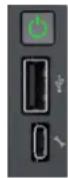
Figure 94. Voyant LED du bouton d'alimentation
Tableau 85. Voyant LED du bouton d'alimentation
| Code du voyant du bouton d'alimentation État | |
| Désactivé Le système ne fonctionne pas, quel que soit le bloc | d'alimentation disponible. |
| Activé Le système fonctionne, une ou plusieurs unités d'alimentation | qui ne sont pas en veille, sont actives. |
| Clignotement lent Le système est en cours de mise sous tension et le contrôleuriDRAC est encore en cours de démarrage. | |
Utilisation des diagnostics du système
Si vous rencontrez un problème avec le système, exécutez les diagnostics du système avant de contacter l'assistance technique Dell. L'exécution des diagnostics du système permet de tester le matériel du système sans équipement supplémentaire ni risque de perte de données. Si vous ne pouvez pas résoudre vous-même le problème, le personnel du service et du support peut utiliser les résultats des diagnostics pour vous aider à résoudre le problème.
Sujets :
• Diagnostics du système intégré Dell
Diagnostics du système intégré Dell
i REMARQUE : Les diagnostics du système intégré Dell sont également appelés Enhanced Pre-boot System Assessment (PSA) Diagnostics.
Les diagnostics du système intégré offrent un ensemble d'options pour des appareils ou des groupes d'appareils particuliers, vous permettant d'effectuer les actions suivantes :
- Exécuter des tests automatiquement ou dans un mode interactif
- de répéter les tests
- Afficher ou enregistrer les résultats des tests
- Exécuter des tests rigoureux pour présenter des options de tests supplémentaires afin de fournir des informations complémentaires sur un ou des périphériques défaillants
- Afficher des messages d'état qui indiquent si les tests ont abouti
- Afficher des messages d'erreur qui indiquent les problèmes détectés au cours des tests
Exécution des diagnostics du système intégré à partir du Gestionnaire d'amorçage
Exécutez les diagnostics intégrés du système (ePSA) si votre système ne démarre pas.
Étapes
- Appuyez sur F11 lors de l'amorçage du système.
- Utilisez les touches fléchées vers le haut et vers le bas pour sélectionner Utilitaires système > Lancer les diagnostics.
- Sinon, lorsque le système est en cours d'amorçage, appuyez sur la touche F10 puis sélectionnez Diagnostics matériels > Exécuter les diagnostics matériels.
La fenêtre ePSA Pre-boot System Assessment (Évaluation du système au pré-amorçage ePSA) s'affiche, répertoriant tous les périphériques détectés dans le système. Le diagnostic démarre l'exécution des tests sur tous les périphériques détectés.
Exécution des diagnostics intégrés du système à partir du Dell Lifecycle Controller
Étapes
- Appuyez sur F10 lors du démarrage du système.
- Sélectionnez Hardware Diagnostics (Diagnostics matériels)→ Run Hardware Diagnostics (Exécuter les diagnostics matériels).
La fenêtre ePSA Pre-boot System Assessment (Évaluation du système au pré-amorçage ePSA) s'affiche, répertoriant tous les périphériques détectés dans le système. Le diagnostic démarre l'exécution des tests sur tous les appareils détectés.
Commandes du diagnostic du système
Tableau 86. Commandes du diagnostic du système
| Menu Description | |
| Configuration Affiche la configuration et les informations relatives à la condition de tous les périphériques détectés. | |
| Résultats Affiche les résultats de tous les tests exécutés. | |
| Intégrité du système Propose un aperçu de la performance du système actuel. | |
| Journal des événements Affiche un journal daté des résultats de tous les tests exécutés sur le système. Il est affiché si au moins une description d’un événement est enregistrée. | |
Obtention d'aide
Sujets :
- Informations sur le service de recyclage ou de fin de vie
• Contacter Dell Technologies - Accès aux informations sur le système en utilisant le code QR
- Réception d'un support automatisé avec Passerelle de connexion sécurisée (SCG)
Informations sur le service de recyclage ou de fin de vie
Les services de reprise et de recyclage sont proposés pour ce produit dans certains pays. Si vous souhaitez éliminer des composants du système, rendez-vous sur Comment recycler et sélectionnez le pays concerné.
Contacter Dell Technologies
Dell propose diverses options de maintenance et de support en ligne ou par téléphone. Si vous ne disposez pas d'une connexion Internet, les informations de contact Dell figurent sur la facture d'achat, le bordereau de colisage, la facture ou le catalogue de produits Dell. La disponibilité des services varie selon le pays et le produit. Certains services peuvent ne pas être disponibles dans votre zone géographique. Pour prendre contact avec Dell pour des questions commerciales, de support technique ou de service clientèle, suivez les étapes suivantes :
Étapes
- Accédez au support Dell.
- Sélectionnez votre pays dans le menu déroulant située dans le coin inférieur droit de la page.
- Pour obtenir une assistance personnalisée :
a. Entrez l'étiquette de service du système dans le champ Saisir une étiquette de service, un numéro de série, une demande de service, un modèle ou un mot-clé.
b. Cliquez sur Search.
La page de support qui répertorie les différentes catégories de supports s'affiche.
- Pour une assistance générale :
a. Sélectionnez la catégorie de votre produit.
b. Sélectionnez la gamme de votre produit.
c. Sélectionnez votre produit.
La page de support qui répertorie les différentes catégories de supports s'affiche.
- Pour savoir comment contacter le support technique mondial Dell :
a. Cliquez sur Contacter le support technique..
b. La page Contacter le support technique qui s'affiche contient des informations détaillées concernant la façon de contacter l'équipe de support technique mondial Dell, par téléphone, chat ou courrier électronique.
Accès aux informations sur le système en utilisant le code QR
Vous disposez également d'un autre code QR pour accéder aux informations sur les produits, situé à l'arrière du capot du système.
Prérequis
Assurez-vous qu'un scanner de code QR est installé sur votre smartphone ou tablette.
Le code QR comprend les informations suivantes à propos de votre système :
- Vidéos explicatives
- Documents de référence, y compris Installation and Service Manual (Manuel d'installation et de maintenance), et présentation mécanique
- Étiquette de service du système pour accéder rapidement à la configuration matérielle spécifique, et informations de garantie
- Un lien direct vers Dell pour contacter le support technique et les équipes commerciales
Étapes
- Consultez Manuels PowerEdge et accédez à votre produit spécifique, ou
- Utilisez votre smartphone ou votre tablette pour scanner le code QR spécifique du modèle sur votre système.
Code QR pour les ressources système du PowerEdge R360
Figure 95. Code QR pour le système PowerEdge R360
Réception d'un support automatisé avec Passerelle de connexion sécurisée (SCG)
La Passerelle de connexion sécurisée Dell est une offre de services Dell (en option) qui automatise le support technique pour vos appareils de serveur, de stockage et de gestion de réseau Dell. En installant et en configurant une application de la Passerelle de connexion sécurisée dans votre environnement informatique, vous pouvez bénéficier des avantages suivants :
- Détection automatisée des problèmes : la Passerelle de connexion sécurisée surveille vos appareils Dell et détecte automatiquement les problèmes matériels, de manière proactive et prédictive.
- Création automatique de tickets : lorsqu'un problème est détecté, la Passerelle de connexion sécurisée ouvre automatiquement un dossier d'incident auprès du support technique Dell.
- Collecte de diagnostics automatisée : la Passerelle de connexion sécurisée collecte automatiquement les informations d'état du système à partir de vos appareils et les télécharge en toute sécurité sur Dell. Ces informations sont utilisées par le support technique Dell pour résoudre le problème.
- Contact proactif : un agent du support technique Dell vous contacte à propos du dossier d'incident et vous aide à résoudre le problème.
Les avantages disponibles varient en fonction des droits au service Dell achetés pour votre appareil. Pour plus d'informations sur la Passerelle de connexion sécurisée, rendez-vous sur secureconnectgateway.
Ressources de documentation
Cette section fournit des informations sur les ressources de documentation correspondant à votre système.
Pour afficher le document qui est répertorié dans le tableau des ressources de documentation :
• Sur le site de support Dell :
- Dans le tableau, cliquez sur le lien de documentation qui est fourni dans la colonne Location.
- Cliquez sur le produit requis ou sur la version du produit.

REMARQUE : Vous trouverez numéro de modèle sur la face avant de votre système.
- Sur la page Support produit, cliquez sur Documentation.
- Avec les moteurs de recherche :
o Saisissez le nom et la version du document dans la zone de recherche.
Tableau 87. Ressources de documentation supplémentaires pour votre système
| Tâche Document Location | ||
| Configuration de votre système | Pour plus d'informations sur la configuration de votre système, voir le Guide de mise en route fourni avec votre système. | Manuels PowerEdge |
| Configuration de votre système | Pour plus d'informations sur les fonctionnalités iDRAC, la configuration et la connexion à iDRAC, ainsi que la gestion de votre système à distance, voir le guide Integrated Dell Remote Access Controller User's Guide (Guide de l'utilisateur iDRAC).Pour plus d'informations sur les sous-commandes RACADM (Remote Access Controller Admin)et les interfaces RACADM prises en charge,voir le document RACADM CLI Guide for iDRAC.Pour plus d'informations sur Redfish et ses protocoles, les schémas pris en charge et les RedfishEventing mis en œuvre dans l'iDRAC, voir le document Redfish API Guide.Pour plus d'informations sur les propriétés du groupe de bases de données et la description des objets iDRAC, voirle document Attribute Registry Guide.Pour plus d'informations surIntel QuickAssist Technology, voir le guide Integrated Dell Remote Access ControllerUser's Guide (Guide de l'utilisateur iDRAC). | Manuels PowerEdge |
| Pour plus d'informations sur les anciennes versions des documents iDRAC.Pour identifier la version de l'iDRAC disponible sur votre système, | Manuels iDRAC |
Tableau 87. Ressources de documentation supplémentaires pour votre système (suite)
| Tâche Document Location | ||
| cliquez sur ? dans l'interface Web iDRAC > À propos. | ||
| Pour plus d'informations concernant l'installation du système d'exploitation, reportez-vous à la documentation du système d'exploitation. | Manuels du système d'exploitation | |
| Pour plus d'informations sur la mise à jour des pilotes et du firmware, voir la section Méthodes de téléchargement du firmware et des pilotes dans ce document. | Pilotes | |
| Gestion de votre système Pour | plus d'informations sur le logiciel de gestion des systèmes fourni par Dell, voir le manuel « Dell OpenManage Systems Management Overview » (Guide de présentation de la gestion des systèmes Dell OpenManage). | Manuels PowerEdge |
| Pour des informations sur la configuration, l'utilisation et le dépannage d'OpenManage, voir le Dell OpenManage Server Administrator User's Guide (Guide de l'utilisateur de Dell OpenManage Server Administrator). | Manuels OpenManage | |
| Pour plus d'informations sur l'installation et l'utilisation de la Passerelle de connexion sécurisée Dell, voir le document Dell Secure Connect Gateway Enterprise User's Guide (Guide de l'utilisateur de la Passerelle de connexion sécurisée Dell pour les entreprises). | outils de facilité de maintenance | |
| Pour plus d'informations sur les programmes partenaires d'Enterprise Systems Management, voir les documents de gestion des systèmes OpenManage Connections Enterprise. | Manuels OpenManage | |
| Travailler avec les contrôleurs RAID Dell PowerEdge (le cas échéant) | Pour plus d'informations sur la connaissance des fonctionnalités des contrôleurs RAID Dell PowerEdge (PERC), les contrôleurs RAID logiciels ou la carte BOSS et le déploiement des cartes, reportez-vous à la documentation du contrôleur de stockage. | Manuels de contrôleur de stockage |
| Comprendre les messages d'erreur et d'événements | Pour plus d'informations sur les messages d'erreur et d'événement générés par le firmware du système et les agents qui surveillent les composants du système, voir le guide EEMI. | Guide EEMI |
| Dépannage du système Pour plus | s d'informations sur l'identification et la résolution des problèmes du serveur PowerEdge, reportez-vous au Guide de dépannage du serveur. | Manuels PowerEdge |
- Contents
- Chapter 1: À propos du présent document....7
- Chapter 2: Présentation du système PowerEdge R360....8
- Chapter 3: Caractéristiques techniques....18
- Chapter 4: Installation et configuration initiales du système.... 30
- Chapter 5: Applications de gestion pré-système d'exploitation....33
- Chapter 6: Validation du minimum pour le test POST ....52
- Chapter 7: Désassemblage et réassemblage.... 55
- Chapter 8: Kits de mise à niveau.... 122
- Chapter 9: Cavaliers et connecteurs.... 128
- Chapter 10: Diagnostics du système et codes des voyants.... 131
- Chapter 11: Utilisation des diagnostics du système....138
- Chapter 12: Obtention d'aide.... 140
- Chapter 13: Ressources de documentation....143
- À propos du présent document
- Présentation du système PowerEdge R360
- Sujets :
- Vue avant du système
- Vue arrière du système
- À l'intérieur du système
- Localisation du code de service express et de l'étiquette de service
- Étiquettes d'informations du système
- System Touchpoints
- Jumper Settings
- Electrical Overview
- Matrice de compatibilité des racks et de dimensionnement des rails
- Caractéristiques techniques
- Dimensions du boîtier
- Poids du système
- Spécifications du processeur
- Spécifications des blocs d'alimentation (PSU)
- Caractéristiques techniques des ventilateurs
- Systèmes d'exploitation pris en charge
- Spécifications de la batterie du système
- Caractéristiques des cartes de montage de cartes d'extension
- Spécifications de la mémoire
- Caractéristiques du contrôleur de stockage
- Drives
- Caractéristiques du processeur graphique
- Spécifications des ports et connecteurs
- Caractéristiques du port NIC
- Caractéristiques du connecteur série
- Caractéristiques des ports USB
- Caractéristiques des ports VGA
- Caractéristiques vidéo
- Spécifications environnementales
- Caractéristiques de contamination de particules et gazeuse
- Restrictions d'air thermiques
- Environnement ASHRAE A3/A4
- Tableau des restrictions thermiques
- Installation et configuration initiales du système
- Configuration du système
- Étapes
- Configuration iDRAC
- Options de configuration de l'adresse IP d'iDRAC :
- Options de connexion à l'iDRAC
- Ressources d'installation du système d'exploitation
- Options de téléchargement des pilotes et du firmware
- Options de téléchargement et d'installation des pilotes du système d'exploitation
- Téléchargement des pilotes et du micrologiciel
- Prérequis
- Applications de gestion pré-système d'exploitation
- Options permettant de gérer les applications pré-système d'exploitation
- Informations sur le système
- Paramètres de mémoire
- Paramètres du processeur
- SATA Settings (Paramètres SATA)
- Paramètres de démarrage
- Choix du mode de démarrage du système
- Paramètres réseau
- Périphériques intégrés
- Communications série
- Paramètres du profil du système
- Sécurité des systèmes
- Création d'un mot de passe système et de configuration
- Utilisation de votre mot de passe système pour sécuriser le système
- À propos de cette tâche
- Étapes suivantes
- Suppression ou modification du mot de passe système et de configuration
- Utilisation avec un mot de passe de configuration activé
- Contrôle du système d'exploitation redondant
- Paramètres divers
- Dell Lifecycle Controller
- Gestion des systèmes intégrée
- Gestionnaire de démarrage
- Démarrage PXE
- Validation du minimum pour le test POST
- Configuration minimale pour l'auto-test au démarrage (POST)
- Validation de la configuration
- Messages d'erreur
- Désassemblage et réassemblage
- Consignes de sécurité
- Avant d'intervenir à l'intérieur de votre système
- REMARQUE :
- Après une intervention à l'intérieur de votre système
- Outils recommandés
- Panneau avant (en option)
- Retrait du panneau avant
- Installation du panneau avant
- Capot du système
- Retrait du capot du système
- Installation du capot du système
- Carénage d'aération
- Retrait du carénage d'aération
- Installation du carénage d'aération
- Ventilateurs de refroidissement
- Retrait du ventilateur de refroidissement
- Installation d'un ventilateur
- Commutateur d'intrusion
- Retrait du commutateur d'intrusion
- Installation du commutateur d'intrusion
- Fond de panier de disque
- Recommandations relatives au fond de panier de disque
- Retrait du fond de panier de la baie de disques avant
- Installation du fond de panier de la baie de disques avant
- Acheminement des câbles
- Disques
- Retrait d'un cache de disque
- Installation d'un cache de disque
- Retrait d'un support de disque
- Retrait d'un disque dur installé de son support
- Installation d'un disque dans un support de disque
- Installation d'un support de disque
- Retrait d'un disque de 2,5 pouces d'un adaptateur de disque de 3,5 pouces
- Installation d'un disque de 2,5 pouces dans un adaptateur de disque de 3,5 pouces
- Mémoire système
- Instructions relatives à la mémoire système
- Consignes générales pour l'installation des modules de mémoire
- Retrait d'un module de mémoire
- Installation d'un module de mémoire
- Module du processeur et du dissipateur de chaleur
- Retrait du module du dissipateur de chaleur
- Retrait du processeur
- Installation du processeur
- Installation du module du processeur et du dissipateur de chaleur
- Cartes d'extension et cartes de montage pour cartes d'extension
- Consignes d'installation des cartes d'extension
- Retrait d'une carte d'extension de la carte de montage
- Installation de la carte d'extension dans la carte de montage pour carte d'extension
- Retrait d'une carte de montage pour carte d'extension
- Installation d'une carte de montage pour carte d'extension
- Retrait du module BOSS N1
- Installation du module BOSS N1
- Retrait du cache du BOSS N1
- Installation du cache du BOSS N1
- Batterie du système
- Remise en place de la batterie du système
- carte PERC
- Retrait de la carte PERC interne
- Installation de la carte PERC interne
- Retrait de la carte de montage PERC avant et du module PERC avant à montage avant
- Installation de la carte de montage PERC avant et du module PERC avant à montage avant
- Blocs d'alimentation
- Fonctionnalité de disque de secours
- Retrait du cache du bloc d'alimentation
- Installation du cache de bloc d'alimentation
- Retrait d'un bloc d'alimentation
- Installation d'un bloc d'alimentation
- Carte intercalaire d'alimentation (PIB)
- Retrait de la carte PIB
- Installation de la carte PIB
- Carte système
- Retrait de la carte système
- Installation de la carte système
- Restauration du système à l'aide de la fonctionnalité de restauration facile
- Mise à jour manuelle du numéro de série
- Module TPM (Trusted Platform Module)
- Mise à niveau du module TPM (Trusted Platform Module)
- Retrait du module TPM
- i REMARQUE :
- PRÉCAUTION : Le module d'extension TPM est lié de manière cryptographique à cette carte système spécifique après son installation. Au moment du démarrage du système, toute tentative de retrait d'un module d'extension TPM annule la liaison cryptographique ; le module TPM retiré ne peut pas être installé sur une autre carte système. Assurez-vous que toutes les clés stockées sur le module TPM ont été transférées en toute sécurité.
- Installation du module TPM
- Initialisation du module TPM pour les utilisateurs
- Initialisation du module TPM 2.0 pour les utilisateurs
- Panneau de configuration
- Retrait du panneau de configuration droit
- Installation du panneau de configuration droit
- Retrait du panneau de configuration gauche
- Installation du panneau de configuration gauche
- Kits de mise à niveau
- Kit de module BOSS-N1
- Kit de processeur graphique
- Kit de panneau filtrant
- Cavaliers et connecteurs
- Connecteurs et cavaliers de la carte système
- Paramètres des cavaliers de la carte système
- Désactivation d'un mot de passe oublié
- Diagnostics du système et codes des voyants
- Voyants LED d'état
- Codes des voyants d'intégrité du système et d'ID du système
- Codes du voyant LED iDRAC Direct
- Codes des voyants de la carte NIC
- Codes du voyant du bloc d'alimentation
- Codes des voyants du disque
- Figure 93. LED du disque
- Voyant LED du bouton d'alimentation
- Utilisation des diagnostics du système
- Diagnostics du système intégré Dell
- Exécution des diagnostics du système intégré à partir du Gestionnaire d'amorçage
- Exécution des diagnostics intégrés du système à partir du Dell Lifecycle Controller
- Commandes du diagnostic du système
- Obtention d'aide
- Informations sur le service de recyclage ou de fin de vie
- Contacter Dell Technologies
- Accès aux informations sur le système en utilisant le code QR
- Code QR pour les ressources système du PowerEdge R360
- Réception d'un support automatisé avec Passerelle de connexion sécurisée (SCG)
- Ressources de documentation
Marque : DELL
Modèle : PowerEdge R360
Catégorie : Serveur