CKW150BTUS - Clavier V7 - Notice d'utilisation et mode d'emploi gratuit
Retrouvez gratuitement la notice de l'appareil CKW150BTUS V7 au format PDF.

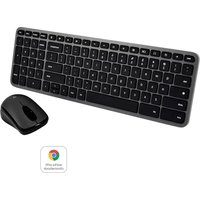
| Type de produit | Clavier sans fil Bluetooth |
| Marque | V7 |
| Modèle | CKW150BTUS |
| Technologie de connexion | Bluetooth |
| Compatibilité | ChromeOS (certifié Works With Chromebook) |
| Alimentation | Batterie rechargeable intégrée (USB-C) |
| Autonomie estimée | Environ 30 heures d'utilisation |
| Dimensions (L x l x h) | 28 cm x 12 cm x 2 cm |
| Poids | 320 g |
| Nombre de touches | 78 touches (format compact) |
| Matériau du châssis | Plastique ABS |
| Contenu de l'emballage | Clavier, câble de charge USB-C, guide d'installation rapide |
| Fonctions principales | Saisie, touches de fonction (F1-F12), navigation Bluetooth |
| Installation | Allumer le clavier, appairer via Bluetooth selon les instructions à l'écran |
| Entretien et nettoyage | Nettoyer avec un chiffon doux et sec. Ne pas utiliser de produits abrasifs |
| Sécurité | Ne pas exposer à l'humidité ou aux chocs. Respecter les normes ChromeOS |
| Pieces détachées et réparabilité | Aucune pièce détachable. Contacter le SAV en cas de dysfonctionnement |
| Informations générales | Certifié conforme aux normes Google. Marque : V7 |
FOIRE AUX QUESTIONS - CKW150BTUS V7
Questions des utilisateurs sur CKW150BTUS V7
0 question sur cet appareil. Repondez a celles que vous connaissez ou posez la votre.
Poser une nouvelle question sur cet appareil
Téléchargez la notice de votre Clavier au format PDF gratuitement ! Retrouvez votre notice CKW150BTUS - V7 et reprennez votre appareil électronique en main. Sur cette page sont publiés tous les documents nécessaires à l'utilisation de votre appareil CKW150BTUS de la marque V7.
MODE D'EMPLOI CKW150BTUS V7
-
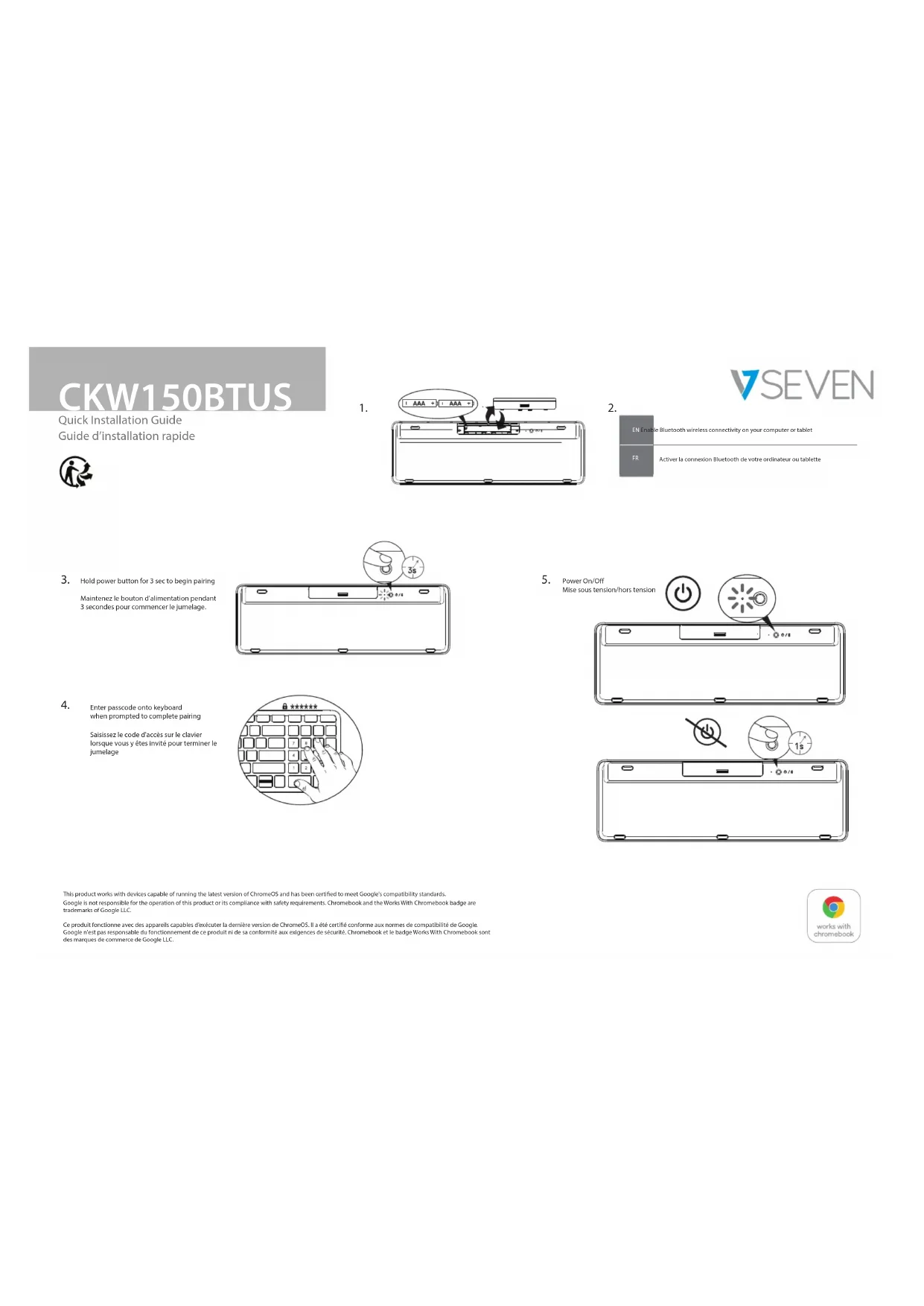
Hold power button for 3 sec to begin pairing Maintenez le bouton d'alimentation pendant 3 secondes pour commencer le jumelage.
-
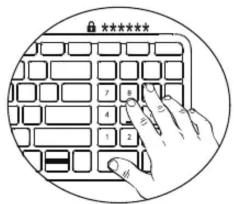
Enter passcode onto keyboard when prompted to complete pairing Saisissez le code d'accès sur le clavier lorsque vous y êtes invité pour terminer le jumelage

- Power On/Off
Mise sous tension/hors tension

Ce produit fonctionne avec des appareils capables d'exécuter la dernière version de ChromeOS. Il a été certifié conforme aux normes de compatibilité de Google. Google n'est pas responsable du fonctionnement de ce produit ni de sa conformité aux exigences de sécurité. Chromebook et le badge Works With Chromebook sont des marques de commerce de Google LLC.

MW150BT
7SEVEN
Quick Installation Guide
Guide d'installation rapide
Suivre les instructions à l'écran pour finaliser la connexion Bluetooth
ES
Ce produit est compatible avec les appareils qui exécutent la dernière version de ChromeOS. Il est certifié conforme aux normes de compatibilité Google. Google n'est pas responsable du fonctionnement de ce produit ni de sa conformité avec les normes de sécurité. Chromebook et le badge Works With Chromebook sont des marques de Google LLC.