
PLIC II - Haut-parleur MONITOR AUDIO - Notice d'utilisation et mode d'emploi gratuit
Retrouvez gratuitement la notice de l'appareil PLIC II MONITOR AUDIO au format PDF.


| Type de produit | Enceinte encastrable au plafond |
| Modèle | PLIC II |
| Marque | Monitor Audio |
| Catégorie | Haut-parleur |
| Nombre de voies | 2 voies |
| Haut-parleur grave/médium | 165 mm (6,5 pouces) C-CAM |
| Haut-parleur aigu | 25 mm (1 pouce) C-CAM à dôme |
| Réponse en fréquence | 55 Hz – 30 kHz |
| Sensibilité | 87 dB (1 W à 1 m) |
| Impédance nominale | 8 ohms |
| Puissance admissible | 40 W RMS / 120 W crête |
| Fréquence de coupure | 2,5 kHz |
| Dimensions (diamètre extérieur) | 240 mm |
| Dimensions (diamètre de découpe) | 204 mm |
| Profondeur | 100 mm |
| Poids | 1,2 kg |
| Matériau du boîtier | ABS, grille en acier |
| Couleur | Blanc (peignable) |
| Alimentation | Passive (nécessite amplificateur externe) |
| Entretien et nettoyage | Dépoussiérer avec un chiffon doux et sec. Ne pas utiliser de produits abrasifs. |
| Sécurité | Installation par un professionnel recommandée. Respecter les normes électriques locales. |
| Pièces détachées et réparabilité | Grille et joints disponibles. Contacter le service après-vente Monitor Audio. |
| Informations générales | Conçue pour une installation encastrée au plafond. Utilisation en intérieur uniquement. |
FOIRE AUX QUESTIONS - PLIC II MONITOR AUDIO
Questions des utilisateurs sur PLIC II MONITOR AUDIO
0 question sur cet appareil. Repondez a celles que vous connaissez ou posez la votre.
Poser une nouvelle question sur cet appareil
Téléchargez la notice de votre Haut-parleur au format PDF gratuitement ! Retrouvez votre notice PLIC II - MONITOR AUDIO et reprennez votre appareil électronique en main. Sur cette page sont publiés tous les documents nécessaires à l'utilisation de votre appareil PLIC II de la marque MONITOR AUDIO.
MODE D'EMPLOI PLIC II MONITOR AUDIO
manuel de l'utilisateur
Table des matieres
Introduction 1
Panneau arriré 2
Panneau avant 2
Matrice de couleurs DEL 3
Connexion des sources à l'IMS-4 3
Connexion à l'IMS-4 4
Navigation dans l'application BluOS 4
Application iOS et Android 4
Application Windows et Mac 5
Utilisation basique 6
Application Android et iOS 6
Application Windows et Mac 6
Utilisation avancee 7
Réglages 7
Alarmes 7
Temporisateur 8
Sonnette de portedentree 8
Lecteur 8
Bibliothèque de musiques 9
Lecture 10
Recharger les illustrations 10
Installation personnalisée 10
Aide 10
Assistance en ligne 10
Envoyer une demandede'assistance 10
Vérification des mises à jour - lecteur 11
Vérification des mises à jour - contrôleur 11
Raccourcis 11
Ajouter un lecteur 11
Diagnostic 11
Apropos 11
Rétablissement de la configuration d'usine 11
Specifications 12
Introduction
Le design discret de l'IMS-4 lui permet de s'intégrer aisément dans tout projet d'installation personnelisé. De plus, sa faible épaisseur lui permet de n'occuper qu'une seule unité d'espace rack.
BluOS permet à l'IMS-4 de diffuser de la musique sans perte de qualité vers 4 zones d'un réseau domestique à une qualité de 24 bits / 192 khz. De multiples IMS-4, accessibles via l'application, ou l'un des nombreux systèmes de contrôle intégrés, peuvent être combinés pour offrir jusqu'à 64 zones, dont la sonorisation peut être parfaitement synchronisée. Il peut également journer différents flux vers des zones séparées simultanément.
L'IMS-4 peut acceder à des millions d'enregistrements Master Quality Authenticated (MQA) au moyen de la technologie BluOS pour permettre l'écoute de la musique exactement selon l'intention du musicien, partout dans la maison.
Pour l'amplification, l'IMS-4 doit être utilisé conjointement avec un amplificateur d'installation, tel que notre IA150-8C. L'IMS-4 peut être intégré aux technologies Crestron, Control4 et RTI, et il est compatible avec les autres appareils compatibles BluOS.
Des entrées analogiques et numériques permettent d'ajouter un décodeur cable ou autres sources hors ligne, et de les rendre accessibles dans toutes les zones. L'IMS-4 intègre même une sourdine pour permettre à l'utilisateur d'entendre les alarmes incendies et les sonnettes de porte d'entrée.
Panneau arriere

- 4 x sorties analogiques G & D
À raccorder aux entrées analogiques des amplificateurs - Entreeanalogique G & D Ceci est I'entree pour la source analogique
- 4 x sorties numériques coaxiales et optiques À raccarder aux entrées optiques ou coaxiales des amplificateurs
- Entre numérique
À raccorder à la sortie numérique optique de la source - Ports LAN et USB Connectez ici le cable Ethernet reliant l'IMS-4 au routeur ou au commutateur sur le réseau local. Le port USB peut etre utilise pour connecter un lecteur USB avec des enregistrents locaux de musique pour lecture dans la piece selectionnee.
-
Réinitialisation
Ceci est le bouton de rétablissement de la configuration d'usine Pour plus d'informations sur le rétablissement de la configuration d'usine, veuillez-vous référer à la page 12. -
Réservé au réparateur
Ce port Mini USB et ce bouton sont réservés pour les opérations de dépannage et ne doivent être utilisés que par un personnel qualifié. - Déclencheur 12 V
À raccorder à la sortie d'un autre déclencheur 12 V pour permettre la mise sous/hors tension à distance de l'IMS-4. L'interrupteur basculant doit être activé pour que le déclencheur fonctionne. La sortie fonctionnera uniquement lorsqu'il y a une entrée de déclencheur 12 V. - Entrée IR Connectez un récepteur IR ajustat a l'IMS-4 pour pouvoir lui apprendre des commandes basiques. Pour plus d'informations, consultez la page 9.
- Interruption du système À connecter à un système CA ou CC pour déclencher une sonnette de porte d'entrée, ou pourmettre en sourdine le système s'il est connecté à une alarmé incendie. Pour plus d'informations, consultez la page 8.
- Prise d'alimentation secteur À raccarder au secteur au moyen du cordon d'alimentation CEI standard fourni, 3 broches (avec mise à la terre).
Panneau avant

-
Bouton d'alimentation Permet de mettre sous/hors tension l'IMS-4. Une pression courterendeille l'unité et une pression prolongée de 5 secondes la place en mode veille -la DEL s'eteindra peu après avoir maintenu enforcé le bouton pendant 5 secondes.
-
DEL d'etat Affiche I'etat de l'IMS-4 Reportez-vous au tableau ci-dessous pour plus d'informations.
Matrice de couleurs DEL
| CODE DE CLIGNOTEMENT DE LA DEL | DESCRIPTION |
| Rouge fixe Démarrage | |
| Bleu pâle fixe Indexage | |
| Bleu fixe | Connecté au réseau - prét à l'emploi avec l'application Bluesound |
| Vert clignotant Pas de passerelle Internet | |
| Clignotement alterné rouge et vert Fonction mise à jour | |
| Rouge clignotant Rétabillisement de la configuration d'usine en cours |
Installation en rack
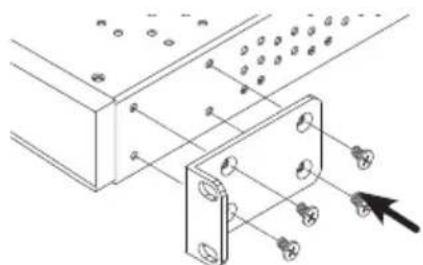
Pour installer l'IMS-4 dans un rack d'équipment 19 pouces standard, il est nécessaire de préalablement installer les supports de montage en rack. Pour cela, retirez les 4 vis de chaque côté, puis placez les fixations en face des trous qui sont maintainant visibles et utilisez les mêmes vis pour arrimer les fixations.

Connexion des sources à l'IMS-4
Avant de brancher l'IMS-4 au secteur et au réseau, vous pouze connecter vos sources. Vous pouze brancher une source optique numérique, une source analogique stéreo RCA, ainsi qu'une source USB. Toutes celles-ci peuvent être configurées dans l'une des applications.
Alimentation de l'IMS-4
L'IMS-4 est fourni avec un cable secteur CEI. Connectez le cable d'alimentation à la prise murale, et l'autre embout à l'IMS-4. Une fois branché au secteur, vous pouvez allumer l'IMS-4 en appuyant sur le bouton de la façade avant.

REMARQUE: Ne raccordez pas l'unité à la prise murale avant d'avoir effectué tous les raccordements du système.
Pour eteindre l'IMS-4, maintenance l'appui sur le bouton d'alimentation durant 5 secondes ou jusqu'à ce que la DEL s'eteigne.
Connexion au réseau
Si I'IMS-4 est sous tension mais non connecté au réseau via un cable Ethernet, la DEL à l'avant clignote en vert. Pour le connecter au réseau, suivez ces simples étapes :
- Branchez un cable Ethernet reliant le routeur / commutateur à l'IMS-4
- Mettez l'IMS-4 sous tension (s'il ne I'est pas deja). La DEL passera de la couleur rouge vif a rouge pale puis a bleu fixe.
Si elle ne passe pas au bleu mais clignote en vert, cela signifie qu'il n'y a pas de connexion au réseau. Vérifiéz les connexions aux deux extrémités et vérifie l'alimentation du routeur / commutateur. Vous pouvez également consulter le guide de dépannage.
Connexion à l'IMS-4
Avant d'essayer de vous connecter à l'IMS-4, vous doivent d'abord télécharger l'application compagnon BluOS pour votre plateforme (Windows, Mac, Android, iOS).
- Une fois installée, mettez l'IMS-4 sous tension (s'il ne l'est pas deja), et démarrez l'application pour le premier usage. Elle commencera par rechercher l'IMS-4 sur le réseau.
- Il est recommandé d'utiliser l'application mobile pour le premier usage, car elle vous demandera de configurer chaque piece. Chaque piece est traitée comme un lecteur séparé. Pour la premièrepiece, elle vérifiera la présence de mises à jour (et les installera le cas échéant), et la configurera sur le réseau. La connexion aux trois autres pieces se fera beaucoup plus rapidement.
Vous pouvez également denomner les pieces à cette étape si vous le souhaitez. Par défaut, leur nom sera formé du modele de l'unité suiv des 4 derniers chiffres de l'adresse MAC et d'une numérorotation de la piece par ex. IMS-4-xxxx-2.
Navigation dans l'application BluOS
Application iOS et Android
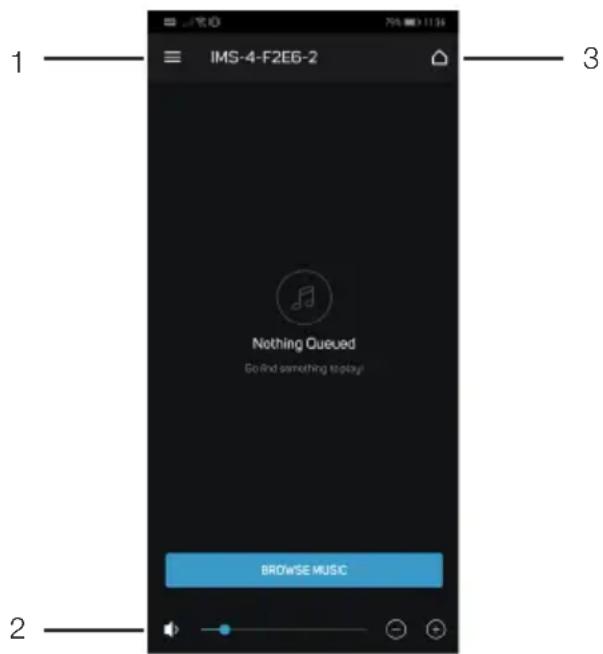
1. Menu
Affiche le menu de la source et des réglages Veuillez vous reférer aux éléments 1 à 11 à la page 5.
2. Volume
Permet de régler le volume de la pierce sélectionnée.
3. Sélection de la pièce
Année une liste des pieces disponibles sur le réseau actuel.
Application Windows et Mac
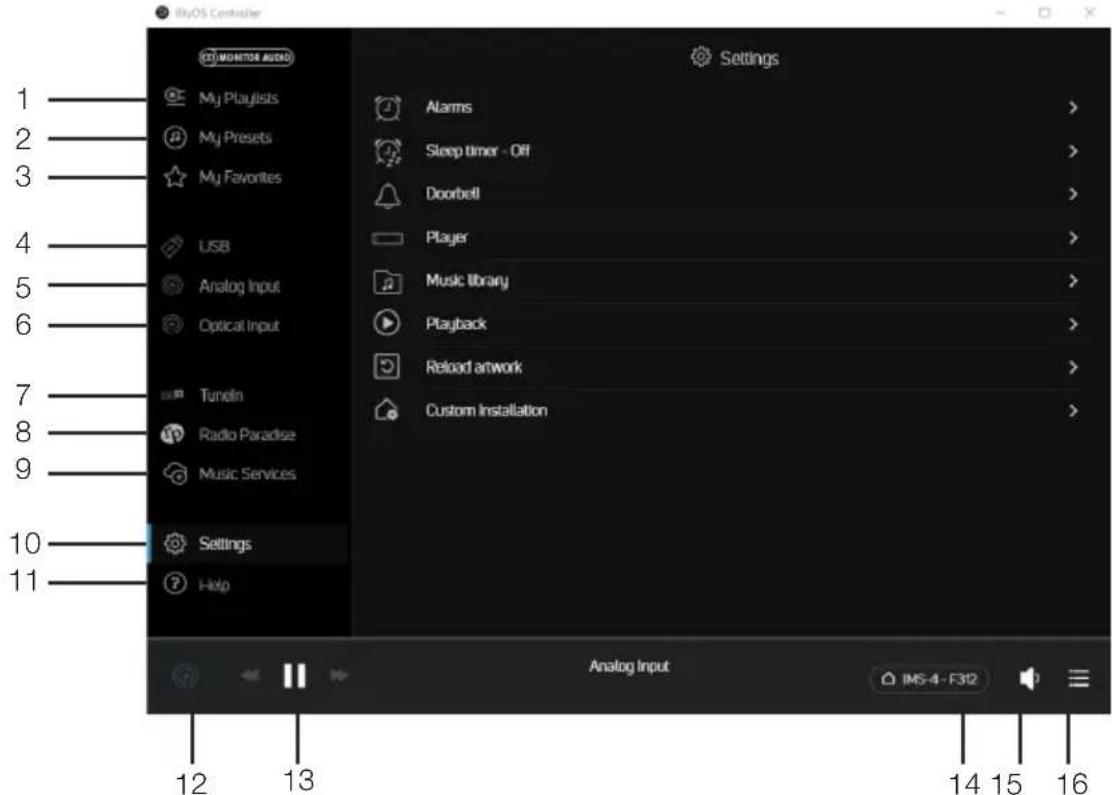
- Mes listes de lecture
Selectionnez vos listedes de lecture personalisées.
- Mes prêrglages
Selectionnez vos préréglages personnalisés, cela peut inclure vos entrées ou stations radio Internet enregistrées.
- Mes favors
Selectionnez parmi vos favoris marqués d'une étoile.
- Port USB
Selectionne I'entrée USB pour la piece selectionnée.
- Entrée analogue
Sélectionne l'entrée analogue pour la piece sélectionnée - ne s'affichera pas dans les autres pieces lorsque sélectionnée.
- Entrée optique
Selectionner l'entrée optique numérique pour la piece selectionnée - ne s'affichera pas dans les autres pieces lorsque selectionnée.
- Tuneln
Selectionne Radio Tuneln pour la piece selectionnee.
- Radio Paradise
Selectionne Radio Paradise pour la piece selectionnée.
- Services musicaux
Affiche une liste de tous les autres services musicaux disponibles.
- Reglages
Affiche toutes les options de réglage disponible pour l'IMS-4.
- Aide
Permet d'acceder à l'aide en ligne, aux mise à jour du micrologiciel et autres articles d'aide.
- Lecture en cours
Appuyez ici pour afficher la pierce actuellément selectionnée et le contenu diffusé à l'intérieur de cette-ci. Une miniature de l'illustration de la lecture en cours s'affiche également.
- Commandes de piece
Raccourcis pour contrôler la piste en cours de lecture dans la pierce sélectionnée.
- Sélection de la pierce
Permet de selectionner la piece a commander parmi la liste de pieces disponibles.
- Contrôle du volume
Permet de contrôler le niveau du volume de la piece sélectionnée. Lorsque le volume est fixe, l'ajustement n'est pas possible.
- File d'attente
Affiche la liste dans la file d'attente en cours.
Vous pouvez l'épingler sur le côté pour la visualiser en permanence.
Utilisation basique
Application Android et iOS
Une fois la configuration du lecteur et des pieces effectuee (reportez-vous a « Connexion à l'IMS-4 »), suivez les étapes ci-dessous pour connaître les fonctions basiques de l'IMS-4 et pour commencer à diffuser de la musique dans vos pieces.
- Sélectionnez une piece à commander en appuyant sur le bouton de selection de piece (élément 3 à la page 4).
- Balayez l'écran de la gauche vers la droite afin d'afficher l'entrée actuellément sélectionnée.
- Appuyez sur le bouton de menu (élément 1 page 4) pour selectionner la source souhaitée pour la piece.
Pour selectionner la meme source dans de multiples pieces, les pieces doivent etre groupees en appuyant sur I'icone ^+ a cotede la piece voulue.
- Des services musicaux peuvent être ajoutés en appuyant sur l'icone « Services musicaux», cette opération entraîne l'affichage d'une liste des services disponibles. Par défaut, cette liste comprend Radio Tuneln et Radio Paradise.
Application Windows et Mac
- Sélectionnez une piece à commander en appuyant sur le bouton de seLECTION de piece.
- Sélectionnez une source en appuyant sur la source souhaïée sur le volet de navigation de gauche.
Pour selectionner la meme source dans de multiples pieces, les pieces doivent etre groupees en appuyant sur I'icone ^+ a cotede la piece voulue.
- Des services musicaux peuvent être ajoutés en appuyant sur l'icone « Services musicaux » (« Music Services »), cette opération entraine l'affichage d'une liste des services disponibles. Par défaut, cette liste comprend Radio Tuneln et Radio Paradise.
Utilisation avancée
Cette section vous guidera dans les fonctions avancées des applications. Les captures d'écran sont issues de l'application de bureau, mais les mêmes options sont disponibles dans les menus des applications mobiles.
Réglages
Vérifiez que vos modifications s'appliquent à la piece voulue. La piece considérée pour tous les exemplés ci-dessous sera la piece 1.
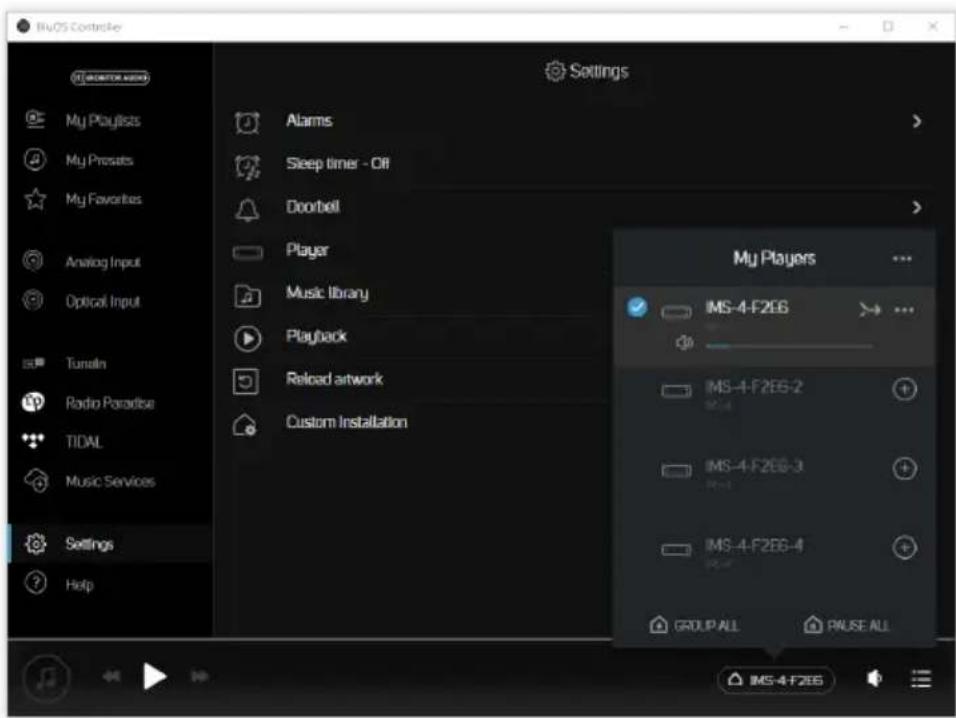
Alarmes
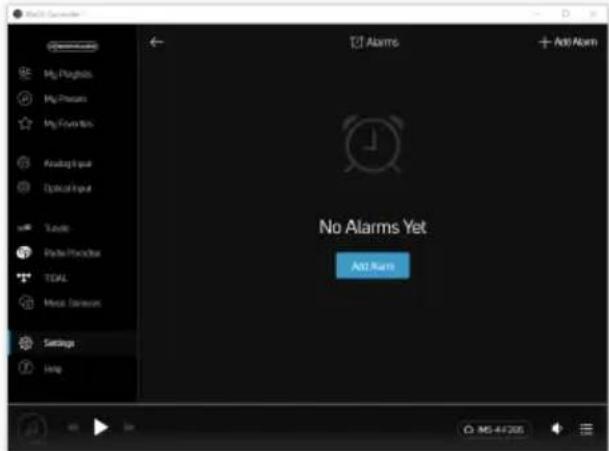
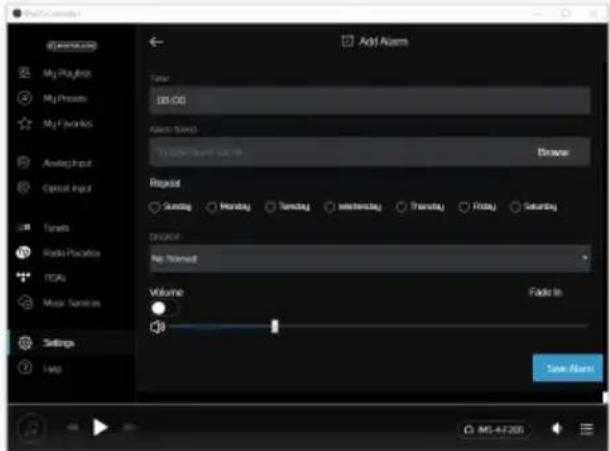
Selectionnez l'option « Ajouter une alarme » (« Add alarm ») pour creer et configurer votre alarme. Appuyez sur « Ajouter une alarme » (« Add alarm »), afin de configurer votre alarme.
Temporisateur ( « Sleep Timer »)
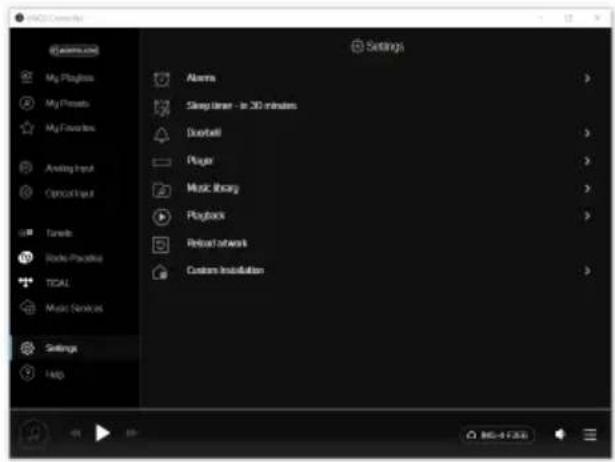
En appuyant sur l'option Temporisateur, il est possible de selectionner une période de temps durant laquelle la musique sera diffusée dans une piece, par incrêments de 15 minutes.
Sonnette de portedentree ( « Doorbell »)
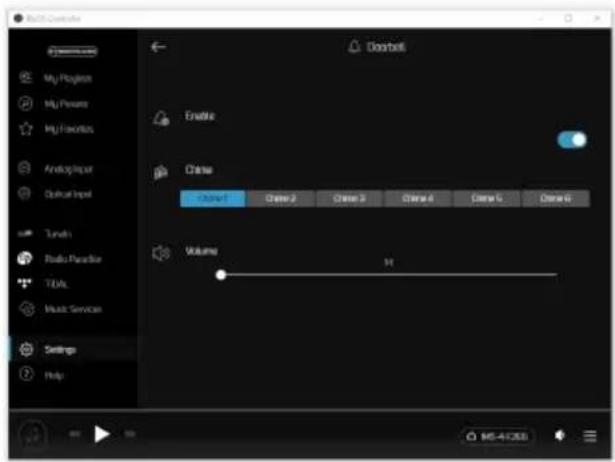
L'IMS-4 a une fonction de sourdine pour la sonnette de porte d'entrée. Cette fonction est ideale pour installer des applications commerciales qui intègrent une alarmé incendie durant laquelle le système doit être mis en sourdine. Par ailleurs, il peut également être utilisé avec les sonnettes intelligentes qui disposent d'une sortie de sonnerie. Veuillez consulter le plan de câblage de la sonnette pour cette fonctionnalité.
Vou puevez ici configurer différentes sonneries, en ajustant le volume pour chaque piece.
Lecteur ( « Player » )
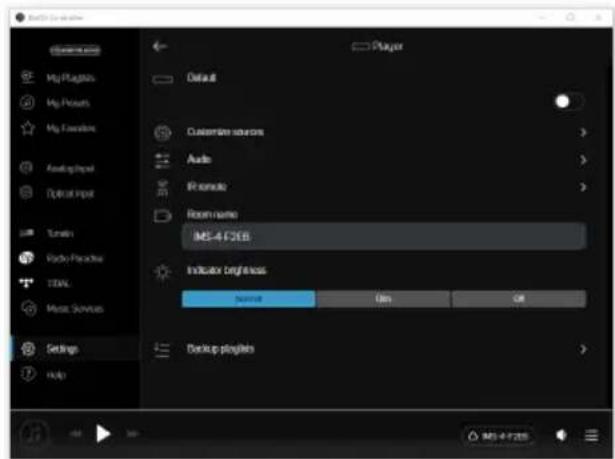
Vous pouvez ici personnaliser certains paramétres universels du produit et changer le nom de la piece actuellément sélectionnée.
Personnalisation des sources
Cette option vous permet de renomer la source, changer son icône, activer le mmode AV (« AV Mode »), ajuster la synchronisation labiale et-cache la source.
Audio
Cette option vous permet de personnaliser le son en fonction de chaque piece selectionnée :
- Les réglages de la tonalité (« Tone Controls ») permettent d'augmenter/diminuer les basses et les aigus de +/- 6 dB.
- Réutiliser le gain (« Replay Gain ») permet de remédier au problème de la lecture de différents enregistements à des niveaux différents. Vous pouvez égalier les réglages du volume au moyen des réglages Réutiliser le gain qui sont intégrés dans le fjichier numérique. Le mode Réutiliser le gain fonctionne en lien avec les métadonnées d'ajustement du volume de vos fjichiers audio pour sélectionner les niveaux de volumes adaptés.
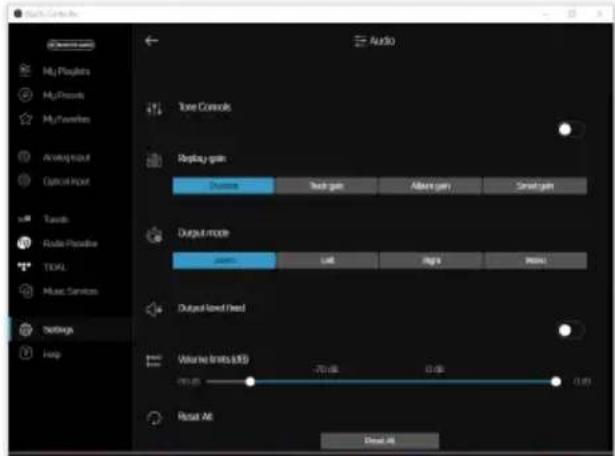
S'ils sont présents, ce sont des informations soit de gain de piste ou d'album, qui permettent l'ajustement du volume en fonction des différentes pistes ou de l'album entier. L'options Gain de piste (« Track Gain ») concernne un morceau spécifique, alors que Gain d'album (« Album Gain ») concerne l'album entier. Le Gain intelligent (« Smart Gain ») seLECTIONne automatiquement le volume le plus adapté pour chaque fischier, ce qui permet à chaque morceau, quels que soient les paramétres d'enregistrement, d'être lu à un volume quasiment constant. Cette fonction utilisera une combinaison des paramétres de gain de piste ou d'album pour maintenir la qualité d'origine de tous vos fichiers audio.
- Le Mode de sortie (« Output Mode ») permet de basculer entre le mode mono ou stéreo, ou d'activer uniquement le canal de droite ou de gauche.
- Le Mode de sortie fixe (« Output Level Fixed ») permet de fixer le niveau de sortie, ce qui est idéal lorsque vous utilisez l'IMS-4 avec une source qui comporte déjà une commande de réglage du volume.
- Les Limites de volume (« Volume Limits ») permettent de restreindre le volume maximum de la pièce sélectionnée. Cette fonction est désactivée lorsque le niveau de sortie est fixe.
Télécommande IR (« IR Remote »)
À cet endroit vous pouvez activer/désactiver la télécommande BluOS, et désirsir le canal sur lequel elle transmet.
De plus, l'IMS-4 permet également d'ajouter un récepteur IR, de sorte qu'il puisse apprendre les commandes des télécommandes IR (TV, amplificateur, lecteur Blu Ray, etc).
Cette entrée est connectée à la sortie d'un repéateur IR (infrarouge) (de marque Xantech ou similaire), ou à la sortie IR d'un autre composant afin de vous permettre de commander l'IMS-4 à distance. Pour programmer les commandes à distance IR dans votre IMS-4 via l'entrée IR, rendez-vous au menu des réglages de l'application BluOS, sélectionnez Lecteur, puis Télécommande IR. Choisissez simplement la fonction souhaitée dans le menu Télécommande IR, dirigez une télécommande IR vers le repéateur IR et appuyez sur le bouton devant correspondre à cette fonction. Ceci effectué, une coche apparaitra à côté de la fonction programmée.
Nom de la pièce (« Room Name »)
Vouavesici la possiblité d'editor le nom de la piece.
Luminosite de l'indicateur (« Indicator Brightness »)
Cette fonction permet d'ajuster la luminosité de la DEL avant.
Sauvegarde des listedes de lecteur (« Backup Playlists »)
Vous pouvez ici effectuer une sauvegarde de vos listes de lecture favorites. Les listedes de lecture peuvent en de rares occasion se trouver correspues. Vos listedes de lecture peuvent etre sauvegardees sur un lecteur USB ou une cle USB afin d'eviter de perdre vos listedes de lecture et melanges favors. La sauvegarde de vos listedes de lecture est egalement utile, car en cas de retablissement de la configuration d'usine, elles peuvent etre restaurées en un instant. Pour plus d'information a ce sujet, veuillez rechercher les mots clés « Backup Playlists » sur la page https://support.bluos.net/hc/en-us.

Bibliothèque de musiques (« Music Library »)
Vouss pouvez à cet endroit configurer et effectuer des recherches dans la bibliothèque du réseau local et enregistrée sur les lecteurs USB connectés localement.
Pour obtenir davantage d'aide et d'informations à ce sujet, veuillez vous rendre sur la page d'aide de la bibliothèque BluOS :

Voussoudrez peut'être réindexer la collection de musiques enregistrées sur périphérique USB à des fins de dépannage, ou si elle n'a pas actualisé les modifications effectuées sur le contenu du périphérique USB. Ce problème peut être résolu en réindexant le périphérique.
Lecture (« Playback »)
Remplissage automatique (« Auto fill »)
L'activation du replissage automatique ajoutera automatiquement des morceaux à la liste de lecture en cours.
Naviguez simplement dans votre bibliothèque locale ou sur votre service musical favori et appuyez sur un morceau que vous souhaitez écouter. Sa lecture commence immédiatement. Le replissage automatique peulera alors automatiquement la file d'attente de lecture (« Play Queue ») en ajoutant toutes les pistes qui suivent la chanson sélectionnée. Les morceaux ajoutés de cette façon seront mis en surbrillance dans l'application pour être aisément reconnus comme morceaux sugérés.
Pour écouter un autre morceau, touchez simplement le morceau de votrechiox et sa lecture commencera. Il sera placé en prochaine position dans la liste de lecture, et le remplissage automatique ajoutera toutes les pistes suivant ce nouveau morceau. Seules les chansons lues précédemment demeureront en haut de la file d'attente.
Vous souhaitez ajouter un morceau à la file d'attente sans interrorme la lecture en cours ou en ajoutant un morceau à la fois? L'application BluOS peut également le faire. Appuyez sur l'indicateur Plus (« More ») à droite du morceau et un menu contextuel apparait. Sélectionnez Lire maintainant (« Play Now ») pourCOMMencer la lecture immédiatement dans la file d'attente, Ajouter à la suite (« Add Next ») pour placer le morceau après la piste en cours de lecture, ou Ajouter à la fin (« Add Last ») pour ajouter le morceau en bas de la file d'attente. Les chansons remplies automatiquement seront alors retirees de la file d'attente.
Les chansons remplies automatiquement peuvent également être retirees de la file d'attente en seLECTIONnant l'icone de la corbeille sur la page Remplissage automatique.
Voue aimez la musique en cours de lecture? You pouze enregister la file d'attente en tant que.
lste de lecture afin de pouvoir I'ecouter a de nombreuses reprises. Pour I'enregister, selectionnez
I'icone Enregister et entrez un nom pour la Liste de lecture. Les morceaux ajoutes par le Remplissage.
automatique restant dans la file d'attente ne seront pas enregistrres.
Des morceaux recommendés dans la section de Remplissage automatique seront ajoutés à la file d'atteque, lorsqu'le morceau actuel n'aura plus que 40 secondes de lecture.
Dans le menu Réglages (« Settings Menu »), Lecture, vous pouze désactiver le Remplissage automatique. Il s'agit d'un réglage des préférences de l'application spécifique au smartphone ou à la tablette actuellément utilisé.
Lecture des DSD (« DSD Playback »)
Lorsque vous activez cette fonction et que vous désignez à l'IMS-4 un ordinateur local ou un disque dur USB connecté, l'IMS-4 convertira tout fichier DSD au format FLAC pour permettre de le dire.
Recharger les illustrations ( « Reload Artwork »)
Ct t t t t t t t t t t t t t t t t t t t t t t
Installation personnelise ( « Custom Installation »)
Nom des pièces (« Room Names »)
Ici, vous avez la possibilité de renomer les pieces. Sauf qu'ici, elles sont toutes dans uneiste, au lieu que ne soit affichee uniquement la piece selectionnee.
Aide
Assistance en ligne (« Online Support »)
Cette option vous amène directement aux FAQ de BluOS en ligne.
Envoyer une demande d'assistance ( « Send Support Request »)
Si vous avez une question ou que vous avez besoin d'aide pour diagnostiquer un probleme que vous ne parvenez pas a resoudre, vous pouvez ici replir le formulaire de demande d'assistance pour obtenir de I'aide directement de BluOS.
Vérification des mises à jour - lecteur (« Upgrade Check - Player »)
Cette option vérifie la présence de mises à jour pour votre IMS-4 sur les serveurs BluOS.
Vérification des mises à jour - contrôleur (« Upgrade Check - Controller »)
Application de bureau uniquement Cette option vérifie la présence de mises à jour pour votre application contrôleur IMS-4 sur les serveurs de BluOS.
Raccourcis ( « Shortcuts »)
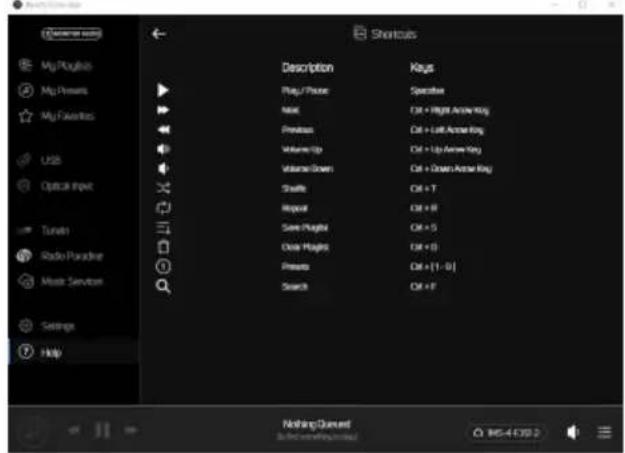
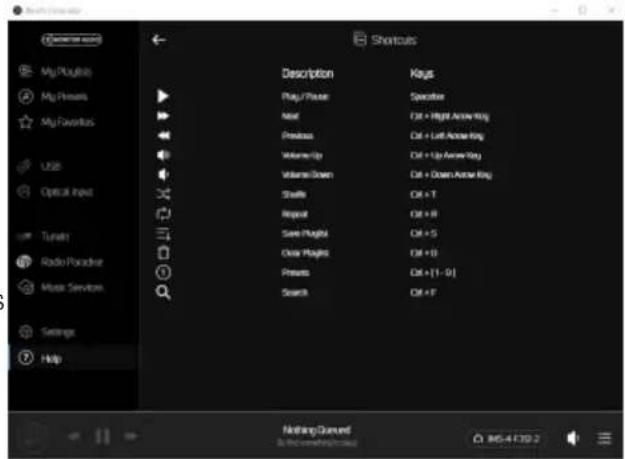
Application de bureau uniquement Affiche une liste des fonctions de raccourcis claviers disponibles.
Ajouter un lecteur ( « Add a player » )
Application mobile uniquement Effectue une recherche des IMS-4 supplémentaires sur le réseau. Utilisez cette fonction pour etendre le nombre actuel d'IMS-4 sur le réseau en vue de contrôle davantage de pieces.
Diagnostic
Au départ, vous verrez ici des informations basiques telles que l'adresse IP, les options de réindexage, les autres lecteurs connectés, ainsi que les options pour la collecte de statistiques (appuyez sur le « i » pour savoir ce qui est collecté et les déclarations concernant la confidentialité).
Voutrouvrez également un bouton « Plus » (« More ») pour acceder à des informations supplémentaires destinées uniquement aux techniciens BluOS qualifiés.
À propos (« About »)
Ce bouton permet d'afficher la version de l'application, la version de BluOS sur l'IMS-4 et les licences.
Rétablissement de la configuration d'usine
Pour proceder à un rétablissement de la configuration d'usine de l'unité, vous doivent procéder comme suit :
- Debranchez l'IMS-4 de la prise secteur.
- Maintenez enfoncé le bouton de réinitialisation à l'arrière de l'unité (élément 6, page 2).
- Rebranche le cable d'alimentation en maintainant toujours le bouton, jusqu'à ce que la DEL en façade commence à clignoter en rouge; relâchez le bouton.
- L'IMS-4 suivra alors la procédure de réinitialisation et de redémarrage.
Specifications
| Contrôle IP BluOS | TM |
| Nombre de canaux / pièces 4 pièces | |
| Tension d'entrée maximum (RMS) 2,2 V | |
| Rapport signal sur bruit 110 dBA | |
| Taux d'échantillonnage Jusqu'à 24 bits / 192 kHz | |
| Formats de fichier pris en charge MP3, AAC, WMA, WMA-L, OGG Vorbis, FLAC, ALAC, WAV, AIFF, MQA, HRA | |
| Services en nuages compatibles Custom Channels, Sound Machine, QSIC, Spotify Connect, Tidal, Amazon, Qobuz, Napster, Deezer, LiveXLive, Idagio, nuts.net, KKBox, Bugs!, DMH | |
| Systèmes d'exploitation compatibles | Microsoft Windows 7 SP1 ou version ultérieure, Apple Macintosh OSX 10.7.5 ou version ultérieure |
| Radios Internet gratuites TunEn Radio, iHeartRadio, Calm Radio, Radio Paradise, Radio.com | |
| Partenaires d'intégration Control4, RTI, Crestron, URC, roon | |
| Connexions d'entrée | Analogue - Stéroyo RCA SPDIF numérique - optique (TOSLINK) USB - type A (formaté FAT32/ NTFS) |
| Connexions de sortie Analogue - 4 x Stéroyo RCA SPDIF numérique - 4 x optique (TOSLINK) - 4 x coaxial | |
| Communication IP RJ45, TCP/IP (1000 Base T) | |
| Interface utilisateur Applications gratuites pour Android, iOS, Windows disponibles dans les magasins d'applications respectifs. | |
| Hauteur de rack | 1 U |
| Dimensions (sans les pieds) (H x L x P) | 43,1 x 438 x 236,1 mm |
| Hauteur (avec les pieds) | 45,1 mm |
| Largeur (supports de rack inclus) 482 mm | |
| Tension secteur de fonctionnement | 100 - 240 V 50/ 60 Hz |
| Consommation électrique en mode veille | < 1 W |
| Consommation électrique en mode veille réseau | < 6 W |
| Poids | 2,8 kg |
Toutes les specifications sont susceptibles d'être modifiées par Monitor Audio et ses partenaires sans préavis.

Works with
Apple AirPlay
L'IMS-4 est compatible avec AirPlay 2 et nécessite iOS 11.4 ou une version ultérieure.

Monitor Audio Ltd.
24 Brook Road
Rayleigh, Essex
SS67XJ
Angleterre
Tél. : +44 (0)1268 740580
Fax: +44 (0)1268 740589
E-mail:info@monitoraudio.com
Site Internet: www.monitoraudio.com
Conçu et élaboré au Royaume-Uni
Fabrique en Chine
Version 1. 2020
- Table des matieres
- Introduction
- Panneau arriere
- Panneau avant
- Matrice de couleurs DEL
- Installation en rack
- Connexion des sources à l'IMS-4
- Alimentation de l'IMS-4
- Connexion au réseau
- Connexion à l'IMS-4
- Navigation dans l'application BluOS
- Application iOS et Android
- Menu
- Volume
- Sélection de la pièce
- Application Windows et Mac
- Utilisation basique
- Application Android et iOS
- Utilisation avancée
- Réglages
- Alarmes
- Temporisateur ( « Sleep Timer »)
- Sonnette de portedentree ( « Doorbell »)
- Lecteur ( « Player » )
- Personnalisation des sources
- Audio
- Télécommande IR (« IR Remote »)
- Nom de la pièce (« Room Name »)
- Luminosite de l'indicateur (« Indicator Brightness »)
- Sauvegarde des listedes de lecteur (« Backup Playlists »)
- Bibliothèque de musiques (« Music Library »)
- Lecture (« Playback »)
- Remplissage automatique (« Auto fill »)
- Lecture des DSD (« DSD Playback »)
- Recharger les illustrations ( « Reload Artwork »)
- Installation personnelise ( « Custom Installation »)
- Nom des pièces (« Room Names »)
- Aide
- Assistance en ligne (« Online Support »)
- Envoyer une demande d'assistance ( « Send Support Request »)
- Vérification des mises à jour - lecteur (« Upgrade Check - Player »)
- Vérification des mises à jour - contrôleur (« Upgrade Check - Controller »)
- Raccourcis ( « Shortcuts »)
- Ajouter un lecteur ( « Add a player » )
- Diagnostic
- À propos (« About »)
- Rétablissement de la configuration d'usine
Marque : MONITOR AUDIO
Modèle : PLIC II
Catégorie : Haut-parleur