
Burst II Air - Souris informatique ROCCAT - Notice d'utilisation et mode d'emploi gratuit
Retrouvez gratuitement la notice de l'appareil Burst II Air ROCCAT au format PDF.


| Type de produit | Souris gaming sans fil |
| Marque | Roccat |
| Modèle | Burst II Air |
| Connectivité | Sans fil 2,4 GHz, Bluetooth® 5.2, USB-C (recharge) |
| Capteur | Optique, jusqu'à 26 000 DPI (50-26 000 DPI par paliers de 50) |
| Vitesse de suivi | 400 IPS |
| Accélération | 50 G |
| Interrupteurs | Optiques Roccat Titan (antighosting, 100 millions de clics) |
| Nombre de boutons | 8 (5 programmables) |
| Molette | Molette de défilement 4D |
| Éclairage | RGB personnalisable (indicateur de batterie, DPI) |
| Taux d'interrogation | 1000 Hz (1 ms) |
| Autonomie | Jusqu'à 100 heures (sans éclairage) |
| Batterie | Lithium-ion rechargeable (via USB-C) |
| Mémoire embarquée | Oui, profils intégrés |
| Logiciel | Roccat Swarm II (personnalisation, mise à jour du firmware) |
| Compatibilité | Windows 10/11, macOS (via logiciel), Bluetooth LE |
| Accessoires inclus | Câble USB-C tressé, adaptateur USB, patins de rechange, guide de démarrage rapide |
| Garantie | 2 ans (extensible via enregistrement) |
| Entretien | Nettoyer avec un chiffon doux et sec ; éviter les liquides |
| Informations générales | Conforme aux normes FCC, CE, IC ; batterie recyclable |
FOIRE AUX QUESTIONS - Burst II Air ROCCAT
Questions des utilisateurs sur Burst II Air ROCCAT
0 question sur cet appareil. Repondez a celles que vous connaissez ou posez la votre.
Poser une nouvelle question sur cet appareil
Téléchargez la notice de votre Souris informatique au format PDF gratuitement ! Retrouvez votre notice Burst II Air - ROCCAT et reprennez votre appareil électronique en main. Sur cette page sont publiés tous les documents nécessaires à l'utilisation de votre appareil Burst II Air de la marque ROCCAT.
MODE D'EMPLOI Burst II Air ROCCAT
-
Retirez le plastique de protection bleu des patins de la souris.
-
Pour vous connecter avec le transmetteur USD, sélectionnez le mode 2,4 GHz sur le curseur d'alimentation qui se trouve sous la soura. Pour vous connecter avec la Bluetooth ® , sélectionnez la mode Bluetooth ® .
-
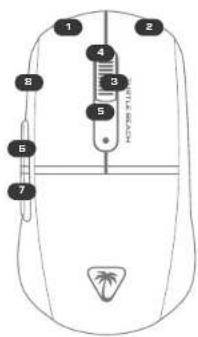
Maintains les boutons 3, 6 et 7 antonode pour accédar au mode appairage.
Via le transmetteur USB : la sours est apparaée automatiquement dès sa sortie de l'emballage. En cas d'apparage manuel, la voyant luminaux clignota lentement en blanc lors du mode d'apparage et s'éoisent lorsque l'apparage a été effectué.
Via Bluetooth® : la souris passe en mode d'appalrage lors de la première utilisation, confirmez la connexion via les paramètres Bluetooth® de votre appareil. Le voyent lumineux cignotes lentament au blanc lors du mode d'appalrage Bluetooth® et s'éteint lorsque fappelrage a été effectué
-
Téléchargez le tout dernier pilote sur www.turtlebeach.com/swarm2.
-
Terminez l'installation pour accéder à toutes les fonctionnalités du logiciel.
JP
使用説明
Lorsque la batterie est inférieure à 10 %, le RVD est désactivé et la LED de statut clignate en rouge.
Lorsque la sours est en cours de chargement, le voyant lumineux affiche une couleur correspondant au niveau de la batterie :
Le niveau de la betteire s'affigne sur le voyant pensent 2 secondes é chaque fois que la sourie s'allume ou se réveille du mode vaile,
Une fois la stouris apparaée à un appareil dans un de ses modes, une pressoir sur le bouton DPI changera le nombre de DPI et affichera une couleur correspondance sur l'indicateur pendant 2 secondes. La couleur s'affichera comme si-dessous :
| 1er niveau. | Rise, que (nombre de CPI par défaut : 400) |
| 2er niveau. Dye (nombre de CPI par défaut : 1000) | |
| 3er niveau. Dye (nombre de CPI par défaut : 1200) | |
| 4er niveau. Elu finanture du D7 par défaut : 1800) | |
| 5e niveau. | Rose (nombre de CPI par défaut : 3600) |
Les étapes DPI de votre sources peuvent être modifiées dans le logiciel, ainsi que la valeur DPI pour chaque étape.
DRIVERLESS SETUP | CONFIGURATION SANS PILOTE
Pour entrier dans la mode configuration :
Montes enfonçais et boutons 1,2,3 et 8,cho gazette,cho droit.
Pour quitter le mode configuration :
Boutier C et A (Haingatius)
Modifiaten du taux d'interro tanco de dorochage de 1 mm
que on La LED clignette deux fois at la 2 en. La LED clignette deux le longue de la l'ouvrance duu a laie duus le nicolous les la
d'atarrangement sélernonée : distance sécurité
m2014.16
En maintenant le bouton 1 [bouton gauche] puis malette haut au lieu !
Meditation des vices de la rébide. Un 250 chépôts deux fans dans le
cedeur de a valor da reuni
■27ma - Orange
■ bins - violet (deraut)
■10ms—Cyan
TECHNICAL FACTS | FAITS TECHNIQUES
TECH SPECS
SPÉCIFICITÉS TECHNIQUES
Connectivity: sans H 2,4 GHz, Bluetooth® USB A
■ Cochrur: anticus Gas, Eur. 2059
■ 02/18/17:34:00-04:25 EOK
■ DPS min/max | SD a 26 DPG
■ Viracina de suivi: BED PS
1- USD 2.0 (ou plus)
■ Correction Internet [pour le logiciel]
預設按鍵設置
[無安裝軟體]
Le présent apparel est conforme au CNR d'innovation, Sciences et Développée-
-
2017, 2018, 2019, 2020, 2021, 2022, 2023, 2024, 2025, 2026, 2027, 2028, 2029, 2030, 2031, 2032, 2033, 2034, 2035, 2036, 2037, 2038, 2039, 2040, 2041, 2042, 2043, 2044, 2045, 2046, 2047, 2048, 2049, 2050, 2051, 2052, 2053, 2054, 2055, 2056, 2057, 2058, 2059, 2060, 2061, 2062, 2063, 2064, 2065, 2066, 2067, 2068, 2069, 2070, 2071, 2072, 2073, 2074, 2075, 2076, 2077, 2078, 2079, 2080, 2081, 2082, 2083, 2084, 2085, 2086, 2087, 2088, 2089, 2090, 2091, 2092, 2093, 2094, 2095, 2096, 2097, 2098, 2099, 2100
-
- 45 (A) 3. 10. 46 (B) 3. 10. 47 (C) 3. 10. 48 (D) 3. 10. 49 (E) 3. 10. 50 (F) 3. 10. 51 (G) 3. 10. 52 (H) 3. 10. 53 (I) 3. 10. 54 (J) 3. 10. 55 (K) 3. 10. 56 (L) 3. 10. 57 (M) 3. 10. 58 (N) 3. 10. 59 (O) 3. 10. 60 (P) 3. 10. 61 (Q) 3. 10. 62 (R) 3. 10. 63 (S) 3. 10. 64 (T) 3. 10. 65 (U) 3. 10. 66 (V) 3. 10. 67 (W) 3. 10. 68 (X) 3. 10. 69 (Y) 3. 10. 70 (Z) 3. 10. 71 (A) 3. 10. 72 (B) 3. 10. 73 (C) 3. 10. 74 (D) 3. 10. 75 (E) 3. 10. 76 (F) 3. 10. 77 (G) 3. 10. 78 (H) 3. 10. 79 (I) 3. 10. 80 (J) 3. 10. 81 (K) 3. 10. 82 (L) 3. 10. 83 (M) 3. 10. 84 (N) 3. 10.
(II) Appouetil no cort pas procure de brouillage
si le brouillage est susceptible d'en compromettore le fonctionnement
Battery Caution
de pristart, que con unire des hinses de la con. (ou le 2004) pour les planées (17) pour l'35 Bédiar dans C.V. Gervant classif qu'au, en c'teur d'alté, et, la coûche de pristart, se s'est une de transferrante sur plus d'entre surre sur manus. Le rèche-lès, nous avenl'en C.V. n'a le btre, suu-nanamis, et fave-gall sur le m. reparait sur leur un amandie
pas ce l'utilicate, ou que le dispositif est décile sur la puissance de texte in plus faible si une mobile font en est disponible.
有害物质名称及含量标识格式
P.Afdylot in réparation ou le dose de votre apparf

TURTLE BEACH™
Enregistrez votre produit pour recevoir les mises à jour importantes.
Concernant la garantie, visitez :
Marque : ROCCAT
Modèle : Burst II Air
Catégorie : Souris informatique