
W261AQ - Caméra de surveillance Lorex - Notice d'utilisation et mode d'emploi gratuit
Retrouvez gratuitement la notice de l'appareil W261AQ Lorex au format PDF.

| Type de produit | Caméra de surveillance intérieure sans fil |
| Marque | Lorex |
| Modèle | W261AQ |
| Dimensions (L x H) | 86 x 107 mm |
| Alimentation | Bloc d'alimentation USB (fourni) certifié UL/CSA |
| Connexion sans fil | Wi-Fi 2,4 GHz |
| Fonctions audio | Microphone et haut-parleur intégrés, audio bidirectionnel |
| Vision nocturne | Oui, avec filtre IR mécanique (clic audible) |
| Détection de mouvement | Oui (avec détection de personnes via application) |
| Stockage local | Carte microSD (incluse, extensible jusqu'à 256 Go) |
| Application mobile | Lorex Home (iOS et Android) |
| Installation | Fixation au plafond possible (kit de montage fourni) |
| Indice de protection | Usage intérieur uniquement |
| Témoin lumineux | LED d'état multicolore (vert, orange) |
| Entretien | Nettoyage avec un chiffon humide, sans produits chimiques |
| Sécurité | Ne pas démonter ; utiliser le bloc d'alimentation fourni |
| Réparabilité | Non réparable par l'utilisateur ; contacter le support Lorex |
FOIRE AUX QUESTIONS - W261AQ Lorex
Questions des utilisateurs sur W261AQ Lorex
0 question sur cet appareil. Repondez a celles que vous connaissez ou posez la votre.
Poser une nouvelle question sur cet appareil
Téléchargez la notice de votre Caméra de surveillance au format PDF gratuitement ! Retrouvez votre notice W261AQ - Lorex et reprennez votre appareil électronique en main. Sur cette page sont publiés tous les documents nécessaires à l'utilisation de votre appareil W261AQ de la marque Lorex.
MODE D'EMPLOI W261AQ Lorex
- Lisez attentivement ce guide et gardez-le pour consultation ultérieure.
- Veuillez suivre les directives pour assurer une utilisation et une manipulation sécuritaires du produit.
- Utilisez la caméra à la température donnée, aux niveaux d'humidité et de tension mentionnés dans les spécifications de la caméra.
- Ne démontex pas la caméra.
- Ne pointez pas votre caméra vers le soleil ou une source intense de lumière.
- Un nettoyage periodique peut s'averer nécessaire. Utilisez un linge humide uniquement. N'utilisez pas de nettoyants à base de produits chimiques abrasifs.
Dimensions
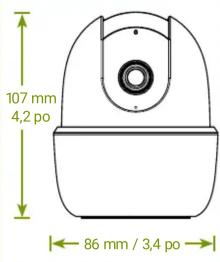
text_image
107 mm 4,2 po 86 mm / 3,4 poClauses de
Non-responsabilité
- Cette caméra est conçue pour être utilisée à l'intérieur uniquement. Ne
pas installer cette camera à l'extérieur.
• Cet appareil comprend un filtre IR
- C'est apparaient comprend à un titre in mécanique autonome. Lorsque la caméra passe du mode diurne au mode nocturne, un bruit de clic provenant de la caméra peut être entendu. Ce clic est normal et indique que le filtre de la caméra fonctionne.
- L'enregistrement audio sans
consentement est illégal dans certains ressorts territoriaux. Lorex Corporation décline toute responsabilité concernant l'usage de produits non conformes aux lois locales.
Dépannage
| Problème Solution | |
| Je n'arrive pas à configurer la caméra | Assurez-vous que votre dispositif mobile et la caméra se trouvent dans le champ de portée de votre routeur Wi-Fi.Assurez-vous que le voyant DEL de la caméra clignote en vert avant de commencer la configuration. |
| Pas d'image/vidéo | Assurez-vous que le témoin DEL de la caméra reste allumé en vert. Autrement, consultez la section « Fonctionnement du témoin DEL » pour avoir plus de détails.Assurez-vous que la caméra est bien branchée à la source d'alimentation à l'aide du bloc d'alimentation USB.Essayez de repositionner la caméra, le routeur ou les deux pour améliorer le signal. |
| L'image est floue | Examinez l'objectif de la caméra pour vérifier s'il est sale, couvert de poussière ou de toiles d'araignées. Nettoyez l'objectif avec un linge propre et doux.Retirez le film protecteur en vinyle de la lentille de la caméra. |
| Il n'y a pas de son | Assurez-vous que la fonction audio de la caméra est activée.Assurez-vous que le volume sur le dispositif de visualisation est suffisamment élevé. |
| La détection de personnes ne fonctionne pas | Assurez-vous d'avoir activé laPerson Detectionsur l'écran des paramètres de l'application Lorex Home. Voir « Vue d'ensemble de l'application Lorex Home » pour en savoir plus. |
| La caméra est bloquée vers le bas | Désactivez lePrivacy Modedans les Paramètres de l'application Lorex Home. Voir « Vue d'ensemble de l'application Lorex Home » pour en savoir plus. |
Ressources
Besoin d'aide?
Rendez-vous sur notre site web pour accéder aux mises à jour du logiciel et aux manuels d'instructions complets.
1
Visitez lorex.com
2
Recherchez le numéro de modèle de votre produit
3
Cliquez sur votre produits les résultats de la recherche
4
Cliquez sur l'onglet Downloads
Nos produits étant sans cesse améliorés, Lorex se réserve le droit de modifier la conception du produit, ses spécifications et son prix sans préavis et sans aucune obligation. E&OE. Tous droits réservés.
Fonctionnement du Témoin DEL
Consultez le tableau ci-dessous pour connaître le fonctionnement du témoin DEL de la caméra :
Fonctionnement Signification
| (stable) | Bon fonctionnement. |
| (clignotement) | Prêt pour la connexion. |
| (clignotement rapide) | L'appareil mobile tente de se connecter à la caméra. |
| (stable) | Mauvais fonctionnement. Réinitialisez la caméra (voir « Vue d'ensemble de la caméra » pour plus de détails) et répétez la configuration. |
| (clignotement) | La connexion au réseau a échoué. Réinitialisez la caméra (voir « Vue d'ensemble de la caméra » pour plus de détails) et répétez la configuration. |
| (clignotement rapide) | Erreur de la carte micro SD. Retirez et réinsérez la carte micro SD fournie. Sinon, essayez d'utiliser une autre carte. |
| (alternance) | La mise à jour du micrologiciel est en cours. |
Caméra
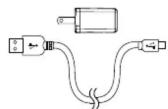
Accessoires d'Alimentation
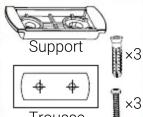
d'Assemblage
ATTENTION
Un bloc d'alimentation STABILISÉE et CERTIFIÉE UL/CSA est NÉCESSAIRE pour l'utilisation de cette caméra (fourni). L'utilisation d'un bloc d'alimentation non régulé et non conforme peut endommager ce produit et annuler la garantie.
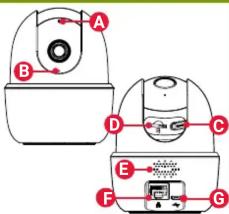
Vue d'Ensemble de la Caméra
A Statut DEL
B Microphone
C Réinitialisation : Pressez et maintenez enfoncé jusqu'au signal sonore pour réinitialiser la caméra.
D fente microSD : carte microSD pré-insérée (extensible à 256 GB, microSD classe 10 ou supérieure)
E Haut-parleur
F Ethernet : Pour le service
uniquement.
G Alimentation : Branchez le bloc d'alimentation USB inclus.
ÉTAPE1: Connexion à Lorex Home
Connectez-vous à la caméra depuis votre téléphone (iPhone® ou Android™) à l'aide de l'application gratuite Lorex Home.
Pour connecter votre caméra à Lorex Home :
- Branchez le câble de la caméra au bloc d'alimentation USB fourni et branchez-le à une prise électrique.
- Téléchargez et installez l'application gratuite Lorex Home disponible dans l'App Store et sur Google Play.
- Appuyez sur l'icône Lorex Home pour ouvrir l'application. Appuyez sur Sign up, puis suivez les invites à l'écran pour créer un compte. Enregistrer les détails de votre compte fournis ci-dessous :
Courriel :
Mot de Passe du Compte :
- Une fois que le voyant DEL d'état de la caméra clignote en vert et que le signal sonore de démarrage se fait entendre, appuyez sur +.
- Balayez le code QR au bas de la caméra en utilisant la caméra de votre téléphone.
REMARQUE : Si votre téléphone ne peut pas scanner le code QR, appuyez sur Manually enter Device ID.
- Créer un mot de passe sécurisé pour la caméra. Enregistrez la mot de passe de votre caméra ci-dessous :
Mot de Passe de la Caméra :
- Sélectionnez votre réseau Wi-Fi dans la liste, puis saisissez le mot de passe pour connecter votre caméra à Internet.
- Une fois que le voyant DEL d'état vert cesse de clignoter, pressez sur Next pour ajouter votre caméra à votre compte.
- Attribuez un nom à la caméra et configurez les préférences de date et d'heure, puis pressez Complete pour finir la configuration.

ÉTAPE 2A : Conseils d'Installation
Pour garantir les meilleures performances sans fil, veuillez avoir ces conseils d'installation à l'esprit au moment de choisir l'emplacement de votre caméra :
- Placez la caméra le plus près possible du routeur ou du point d'accès Wi-Fi.
- Réduisez la quantité de matériaux qui pourrait bloquer le signal entre la caméra et le routeur ou le point d'accès. Le ciment, la brique, le métal et le bois sont les matériaux les plus communs d'une maison qui affectent la qualité du signal.

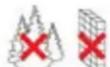


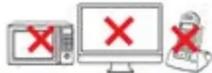
- D'autres appareils électroniques comme les fours à micro-ondes, les téléviseurs, les téléphones sans fil et les interphones de surveillance pour bébé peuvent perturber le signal. Il est conseillé d'installer la caméra aussi loin que possible de ces appareils.


ÉTAPE 2B : Installation Au Plafond (Optionnel)
La caméra est à présent prête à être installée sur n'importe quelle surface et à commencer à surveiller si vous souhaitez garder une certaine souplesse pour le placement de votre caméra.
Vous avez aussi la possibilité d'installer la caméra en intérieur au plafond à l'aide des accessoires de montage fournis.
Pour installer la caméra :
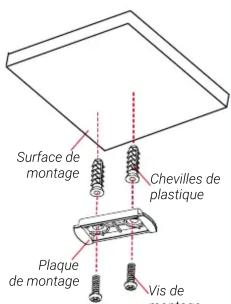
- Marquez l'emplacement de la caméra à l'aide du gabarit de montage fourni.
- Percez les trous aux emplacements marqués sur le qabarit.
REMARQUE : Insérez si nécessaire les chevilles en plastique optionnelles.
-
Si vous installez la caméra au plafond, utilisez la fonctionnalité Rotation de
-
Retirez les plaques de montage du socle de la caméra et placez les trous au-dessus des points de fixation.
- Fixer la plaque de montage à la surface d'installation à l'aide des vis de montage fournies.
- Tournez la base de la caméra sur la plaque de montage pour la fixer à la surface de montage. Ajustez la position de la caméra si nécessaire.
l'Image sur l'écran des paramètres de l'appareil de l'application Lorex Home pour inverser le sens de l'image (voir « Vue d'ensemble de l'application Lorex Home » pour en savoir plus).
text_image
Surface de montage Chevilles de plastique Plaque de montage Vis de montage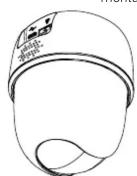
Vue d'Ensemble de l'Application Lorex Home
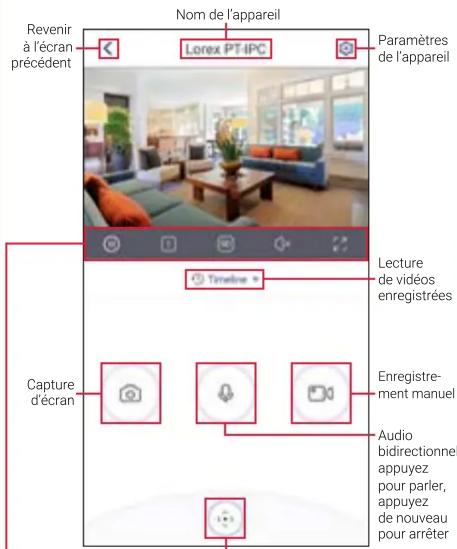
Vue d'ensemble de l'écran de visualisation en direct et des commandes de l'application Lorex Home. Pour des instructions complètes sur l'utilisation de l'application, consultez le manuel de l'application Lorex Home sur votre page produit à lorex.com.
text_image
Revenir à l'écran précédent Nom de l'appareil Lorex PT-IPC Paramètres de l'appareil Timeline Capture d'écran Lecture de vidéos enregistrées Enregistrement manuel Audio bidirectionnel appuyez pour parler, appuyez de nouveau pour arrêter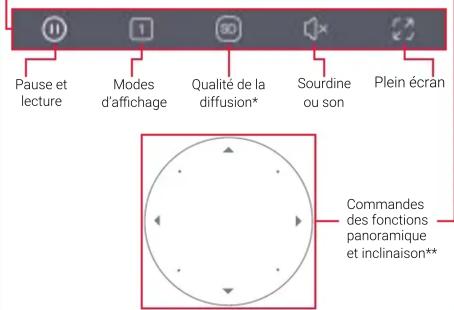
text_image
Pause et lecture Modes d'affichage Qualité de la diffusion* Sourdine ou son Plein écran Commandes des fonctions panoramique et inclinaison*** Mettre la qualité de diffusion en mode SD (définition standard) pour préserver la bande passante en regardant la vidéo en direct. Cela n'aura pas d'incidence sur la qualité de l'enregistrement.
** Activez Smart Tracking (beta) sur l'écran des paramètres de l'appareil pour que la caméra suive et fasse le point sur un objet mobile de la scène. Le pistage dépend de la vitesse de déplacement.