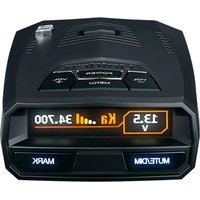
R4 - Détecteur UNIDEN - Notice d'utilisation et mode d'emploi gratuit
Retrouvez gratuitement la notice de l'appareil R4 UNIDEN au format PDF.


| Type de produit | Détecteur de radar/laser à longue portée avec GPS intégré |
| Marque | Uniden |
| Modèle | R4 |
| Dimensions | 117,50 x 69,80 x 32,80 mm |
| Poids | 150 g |
| Alimentation | 11,0 à 16,0 V CC via adaptateur allume-cigare |
| Bandes détectées | X (10,525 GHz), K (24,150 GHz), Ka (33,400-35,700 GHz), Laser (800-1100 nm), POP, MRCD/T, Gatso RT3/RT4 |
| Fonctions principales | Détection radar/laser longue portée, GPS pour données de caméras, repères utilisateur, mémoire de sourdine, alertes vocales, écran OLED, filtres avancés, indétectable Spectre I/IV |
| Écran | OLED avec plusieurs formats d'affichage (mode, balayage, heure) |
| Commandes | POWER, VOL+/-, MENU, MUTE/DIM, MARK, et touche MUTE sur cordon d'alimentation |
| Connectivité | Port mini-USB pour mise à jour, prise audio pour casque, port USB sur cordon d'alimentation pour charge |
| Modes de sensibilité | Highway, City, Auto, Advanced (réglage individuel des bandes de 100% à 30%) |
| Mémoire | Jusqu'à 2000 points partagés entre mémoire de sourdine et repères utilisateur (max 1750 par type) |
| GPS | Intégré, permet les alertes de caméras de vitesse et feux rouges, réglages de fuseau horaire et économiseur de batterie |
| Alertes | Visuelles et vocales, tonalités personnalisables par bande, indication de force du signal, affichage des fréquences |
| Filtres | Filtres K/Ka, TSF (trafic), K Block1/2, filtres d'atténuation avancés |
| Température de fonctionnement | -20° à +85°C (radar/laser) |
| Température d'entreposage | -30° à +95°C (radar/laser) |
| Contenu de l'emballage | Détecteur R4, adaptateur allume-cigare avec touche MUTE, support à ventouse simple et double, ruban autoagrippant, étui de transport, câble de données, guide d'utilisation |
| Entretien et nettoyage | Essuyer avec un chiffon doux sec. Vérifier les connexions du cordon d'alimentation pour éviter la corrosion. |
| Sécurité | Vérifier la légalité d'utilisation et de montage dans votre région. Ne pas modifier les réglages en conduisant. |
| Informations générales | Fabriqué par Uniden. Garantie 1 an. Conforme FCC et Industrie Canada. Mises à jour firmware et base de données via uniden.com. |
FOIRE AUX QUESTIONS - R4 UNIDEN
Questions des utilisateurs sur R4 UNIDEN
0 question sur cet appareil. Repondez a celles que vous connaissez ou posez la votre.
Poser une nouvelle question sur cet appareil
Téléchargez la notice de votre Détecteur au format PDF gratuitement ! Retrouvez votre notice R4 - UNIDEN et reprennez votre appareil électronique en main. Sur cette page sont publiés tous les documents nécessaires à l'utilisation de votre appareil R4 de la marque UNIDEN.
MODE D'EMPLOI R4 UNIDEN
Détecteur de radar/laser à LONGUE PORTÉE
Guide d'utilisation

ATTENTION AU CLIENT
Chez Uniden ^MD , nous nous soucions de vous!
Si vous avez besoin d'aide, veuillez NE PAS retourner ce produit à l'endroit où vous l'avez acheté.
Conservez votre reçu/preuve d'achat pour la garantie.
Trouvez rapidement les réponses à vos questions en :
- En lisant ce guide d'utilisation.
- En visitant notre site Web d'assistance à la clientèle à l'adresse suivante : uniden.com.
Les images de ce guide peuvent différer légèrement de votre produit réel.
AVERTISSEMENT : Les détecteurs de radars sont illégaux dans certains États ou provinces. Certains États ou provinces interdisent le montage de tout objet sur votre pare-brise. Vérifiez la loi applicable dans votre état et dans tout état dans lequel vous utilisez le produit pour vérifier que l'utilisation et le montage d'un détecteur de radar sont légaux. Les détecteurs de radar Uniden ne sont pas fabriqués et/ou vendus dans l'intention d'être utilisés à des fins illégales. Conduisez prudemment et faites preuve de prudence lorsque vous utilisez ce produit. Ne modifiez pas les réglages de l'appareil en conduisant. Uniden s'attend à ce que l'utilisation de ces produits par les consommateurs soit conforme à toutes les lois locales, nationales, fédérales ou provinciales. Uniden décline expressément toute responsabilité découlant de ou liée à l'utilisation de ce produit.
CONTENU
Réglage DIM à "Auto" sur le R4/cordon d'alimentation....30
Configuration Auto via le MENU 30
MISE EN SOURDINE AUTOMATIQUE/SOURDINE
AUTOMATIQUE DU VOLUME 31
SYSTÈME DE SURVEILLANCE D'ANGLES MORTS ....32
FORMATS D'AFFICHAGE ....32
Affichage du mode 32
Affichage du balayage....32
Affichage de l'heure....32
AFFICHAGE DES FRÉQUENCES ....33
GAMMES DE FRÉQUENCES GATSO RT3/RT4 33
MODES (HIGHWAY, CITY, AUTO, ET ADVANCED) 33
ALLOCATION DE MÉMOIRE (QUOTA) 34
MÉMOIRE SOURDINE ....35
MODE POP 36
SUPPRESSION DES POINTS DE CAMÉRA AUX FEUX ROUGES......37
CONDUITE SILENCIEUSE CAMÉRA DE FEUX ROUGES......37
MENACES....37
REPÈRES UTILISATEUR (POINTS DE MÉMOIRE) ...... 38
VITESSE AUTOMATIQUE EN VILLE RÉGLÉE PAR L'UTILISATEUR ......38
ENTRETIEN.... 38
ENTRETIEN DE L'ÉQUIPMENT....38
MISE À JOUR DU MICROPROGRAMME/BASE DE DONNÉES......38
DÉPANNAGE 39
SPÉCIFICATIONS 40
CONFORMITÉ À LA FCC ET À INDUSTRIE CANADA ...... 41
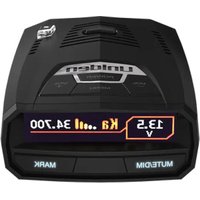
Le R4 d'Uniden est un détecteur de radars haut de gamme avec une fonction GPS intégrée. Avec le R4, vous pouvez marquer les points géographiques où vous rencontrez couramment des transmissions radar. Il peut s'agir de zones scolaires, de caméras de feux rouges et d'endroits où la police surveille fréquemment la circulation. Vous pouvez marquer ces points pour que le détecteur annonce "User mark ahead" lorsque vous vous en approchez. Entre autres annonces, la fonction de notification vocale vous permet de savoir quand vous approchez d'un radar et de quel type de radar il s'agit (feu rouge, vitesse, etc.).
CARACTÉRISTIQUES
- Détection radar laser à très longue portée pour X, K, Ka, POP, MRCD/T et Gatso RT3/4.
- Clavier à distance (en option)
- MRCD/T (priorité d'alerte : Laser, MRCD, Ka, K, X) avec tonalités personnalisables.
- Activation et désactivation de la fonction Quiet Ride MRCD/T
- Notifications vocales
- Affichage des fréquences des bandes radar
• GPS pour les emplacements des radars de feux rouges et de vitesse - Jusqu'à 1 750 verrouillages GPS (sourdine des points de mémoire)
- Écran OLED facile à lire
- Alarme marquée par l'utilisateur avec réglage et notification vocale
- Filtres avancés pour les bandes K et Ka
- Indétectable Spectre I et IV
- Affiche l'intensité du signal et la tension de la batterie du véhicule
- Système d'avertissement de vitesse maximum
- Activation/désactivation des caméras de feux rouges et suppression des points
- Tonalités d'alerte sélectionnables sur les bandes X, K, MRCD/T, Ka et Laser.
- Tonalités d'alerte K, Ka Bogey (Tonalités d'alerte 1 - 5)
- Niveaux de sensibilité des bandes X, K et Ka définis par l'utilisateur en mode avancé
-
Niveaux de volume de la sourdine automatique (Off, On : 0 - 7)
-
Alerte vocale sur la fréquence Ka
- Atténuation automatique
- Sauvegarde/mise à jour de la base de données des POI (maximum : 20 000 points)
- Activation/désactivation du carillon des POI
• 8 directions de boussole
• Identification du pistolet laser - Mise en sourdine de l'alerte de survitesse
- Maintien du filtre de blocage K en fonction "ON" pour bloquer les systèmes de surveillance de la bande K
- Mise en sourdine Sauvegarde de la mémoire, alarme
- Réglage du volume (0 - 8)
- Mémoire de sourdine automatique
- Deux amplificateurs à faible bruit (LNA)
INCLUS DANS L'EMBALLAGE
 |  |  |  |
| Détecteur de radar R4 | Adaptateur allume-cigare 12 V CC avec touche de sourdine et prise RJ11 | Support à ventouse unique | Support à ventouse double |
| Non illustré :Ruban de fixation à boucles et crochetsÉtui de transportCâble de donnéesGuide d’utilisation | |||
PARTIES DU R4

| TOUCHE APPUYEZ POUR... MAINTENEZ ENFONCÉ POUR... | ||
| POWER | Mettre le R4 en ou hors fonction. N/D | |
| VOL + | Augmenter le niveau de volume(9 niveaux : 0 - 8; par défaut = 4).Aller à l’option suivante dans un menu. | Augmenter ou diminuer rapidementle niveau de volume. |
| VOL – | Diminuer le niveau de volume(9 niveaux : 0 - 8; par défaut = 4).Aller à l’option précédente dans un menu. | |
| MENU | Accéder aux systèmes de menus.Dans un menu, appuyez pour défiler àtravers les options du menu en cours. | En mode du menu, pour quitter lessystèmes de menus.Lorsque vous n’êtes PAS en mode dumenu, pour changer les modes entresHighway (autoroute), City (ville), Auto(auto), et Advanced (avancé). |
| TOUCHE APPUYEZ POUR... MAINTENEZ ENFONCÉ POUR... | ||
| MUTE/DIMMARK | SOURDINEActivation de la SOURDINE “MUTE on” — Appuyez surMUTE/DIMpourmettre l’alarme en sourdine. Retour au fonctionnement normal 10 secondes après la fin de l’alerte ou si une bande différente est détectée pendant le mode Mute.Mute On s’affiche pendant quelques secondes.Désactivation de la SOURDINE “MUTE off”— Appuyez surMUTE/DIMpour rétablir les alarmes sonores avant le délai de sourdine automatique de 10 secondes.MÉMOIRE DE SOURDINESauvegarder un emplacement de sourdine (mémoire de sourdine) — Appuyez à nouveau surMUTE/DIMpendant que Mute Onest affiché pour sauvegarder cet emplacement GPS et la fréquence en mémoire.Mute Memory apparaît à l’écran.Le R4 conserve en mémoire jusqu’à 1 750 points de mémoire sourdine. Le R4 partage 2 000 points entre la mémoire sourdine et “Mute Memory” (mémoire de sourdine) et “User Marks” (repères utilisateur), comme défini dans le menu “Memory Quota” (allocation de mémoire).Suppression de la mémoire de sourdine— Appuyez surMUTE/DIMlorsque “Mute Memory” (mémoire de sourdine) est affiché; le R4 affichera un message de confirmation de suppression. Appuyez à nouveau surMUTE/DIMpour confirmer.METTRE EN SOURDINE L’ALERTE VOCALE DES CAMÉRAS DE FEUX ROUGESMettre en sourdine de l’alerte vocale pour une alarme de caméra de feu rouge. Appuyez surMUTE/DIMpendant que l’alarme vocale d’une caméra de feu rouge retentit. L’alarme vocale sera mise en sourdine.MISE EN SOURDINE DES ALERTES DE SURVITESSE DE POI ET LA LIMITE DE VITESSE DE L’UTILISATEURLorsque la R4 vous avertit d’une situation de dépassement de vitesse ou de limite de vitesse (une alarme retentit et l’alerte s’affiche), vous pouvez appuyer surMUTE/DIMpour mettre cette alarme en sourdine.“User Mark” (repères utilisateur). Un repère d’utilisateur est un emplacement géographique marqué manuellement où se trouve habituellement une alarme. Le R4 émet une alerte lorsqu’il se trouve à proximité de ces repères utilisateur.Add — Appuyez sur MARK lorsque vous vous trouvez à l’emplacement d’une alarme.Delete — Appuyez sur MARK lorsque vous êtes à un emplacement d’alarme qui a été marqué.Un message d’erreur apparaîtra et sera entendu si la mémoire est pleine ou il y a une erreur GPS. | Dim(atténuation) — Change le niveau de luminosité du rétroéclairage de l’écran :Auto(par défaut). Définir 2 périodes et niveaux de luminosité automatiques pour l’écran OLED (voir page 24).Bright(luminosité)Dim(atténuation)Dimmer(plus atténué)Dark(foncé) Dark(le mode “Dark” est désactivé lorsqu’il n’y a pas d’alerte.)Off(“Off” qu’il y ait ou non une alerte.)PENDANT L’ALERTE DE CAMÉRAS DE FEUX ROUGESMaintenez enfoncéMUTE/DIMpour effacer un emplacement de caméra de feux rougest.SUPPRESSION DES POINTS DE CAMÉRAS DE FEUX ROUGESLorsque le R4 vous alerte d’une caméra de feu rouge (l’alerte s’affiche), vous pouvez maintenez enfoncéMUTE/DIMpour supprimer ce point de caméra. Après avoir confirmé cette suppression, la R4 ne donnera pas d’alerte pour cette caméra.Supprimez pour les repères utilisateurs |
ÉLÉMENTS NON ESSENTIELS
| ÉLÉMENT CE QU'IL FAIT | |
| Oeil d'aigle Fournit un rayon de surveillance de 360°. | |
| Fente du loquet Insérez le loquet du support dans cette fente. | |
| miniUSB Fournit une connexion PC pour la mise à jour des données. | |
| Prise audio Branchez le casque. | |
| Éjection Appuyez pour libérer le loquet du support. | |
| Prise d'alimentation Branchez le cordon d'alimentation 12 V ici. | |
| Puissance du signal Affiche l'intensité du signal reçu (5 niveaux). |
CORDON D'ALIMENTATION

| ÉLÉMENT CE QU’IL FAIT... | |
| BoutonMUTE(Bien que cela ne soit pas indiqué, maintenez enfoncéMUTEpour accédraux fonctions d’atténuation DIM) | Appuyez sur le boutonMUTEpour mettre une alarme en sourdine. Retourne au fonctionnement normal 10 secondes après la fin de l’alerte ou si une bande différente est détectée pendant le mode “Mute” (sourdine).Mute On s’affiche sur la R4 pendant quelques secondes.Sauvegarder un emplacement de sourdine (Mute memory) — appuyez à nouveau sur le boutonMUTElorsque Mute On s’affiche sur la R4 pour sauvegarder cet emplacement GPS et cette fréquence en mémoire.Mute Memory s’affiche à l’écran.La R4 conserve jusqu’à 1 750 points de mémoire de sourdine.Le R4 partage 2 000 points entre la mémoire de sourdine et les repères utilisateur, comme défini dans le menu “Memory Quota” (allocation de mémoire).Effacer la mémoire de sourdine — Appuyez sur le boutonMUTEpendant que Mute Memory est affiché sur le R4; le R4 affichera un message de confirmation de suppression, affichera un message de suppression. Appuyez de nouveau sur le boutonMUTEpour confirmer.Sourdine et suppression d’alerte de caméras de feux rouges — Lorsque le R4 vous avertit de la présence d’une caméra de feu rouge (l’alerte s’affiche), vous pouvez appuyer surMUTEpour mettre le son en sourdine ou supprimer (maintenez enfoncé) ce point de caméra. Après avoir confirmé cette suppression, le R4 ne donnera pas d’alerte pour cette caméra.Désactiver les alarmes de survitesse — Lorsque le R4 vous avertit d’un excès de vitesse ou d’une situation de limite de vitesse (une alarme retentit et l’alerte s’affiche), vous pouvez appuyer surMUTEpour faire taire cette alarme.Maintenez enfoncéMUTEpour changer l’affichage et le niveau de luminosité de l’écran et de la touche.Fonction DIM (atténuation) — Maintenez enfoncé pour que les options d’atténuation “DIM” s’affichent à l’écran OLED. Appuyez à nouveau sur le bouton pour défiler à travers les options et effectuer la sélection de l’une des options suivantes :Auto(par défaut; voir la page 24 pour régler le niveau de luminosité de l’écran OLED et les heures de début et la page 30 pour la description de la fonction d’atténuation automatique.)Bright(luminosité)Dim(atténuation)Dimmer(plus atténué)Dark(foncé)Dark(le mode “Dark” est désactivé lorsqu’il n’y a pas d’alerte.)Off(“Off” qu’il y ait ou non une alerte.)Le niveau de luminosité ne peut pas être modifié pendant une alerte de caméra de feu rouge. |
| DEL (Rouge)• Off | L’alimentation est désactivée.En feu fixe:L’alimentation est activée.Clignotant:Réception d’une alerte. Plus il clignote rapidement, plus le signal est puissant. |
| Port USB Utilisez le port USB pour recharger vos dispositifs mobiles. | |
ÉCRAN OLED
L'écran OLED situé à l'avant de l'appareil change en fonction des événements qui se produisent.
Si GPS = ON, la zone d'affichage gauche de l'écran OLED affiche l'affichage sélectionné dans les menus (voir la page 22).
Si GPS = Off, la zone d'affichage gauche de l'écran OLED affiche Volt, quels que soient les paramètres de l'utilisateur.
Le tableau suivant donne des exemples d'écrans OLED les plus courants.
| EXEMPLES D'ÉCRAN OLED SIGNIFICATION | |
Balayage de fréquencesDisplays to indicate end of a scan cycle. | Information affichée dans l'exemple :Speed (vitesse) (mph ou km/h)Wave (onde)Heart icon (end of search cycle) (icône du coeur - fin du cycle de recherche)Highway/City/Advanced (autoroute/ville/ avancé) |
Fréquence localisée (Style d'affichage no. 1) (Style d'affichage no. 2) (Style d'affichage no. 2) | Information affichée :Band type (type de bande) (X, K, Ka)Frequency number (numéro de fréquence)Speed (vitesse)Status Area (Mute Memory, Quiet Ride, etc) (état de l'espace)Signal strength indicator bar (Barre d'indication de la puissance du signal) |
Alarme de radars | Information affichée :Current speed in mph/km/h (vitesse actuelle en mph/km/h)Distance to speed camera (distance par rapport au radar)Speed camera icon (Icône du radar de vitesse) |
Alarme de caméras de feux rouges[58 mph  270 ft 270 ft | Information affichée :Current speed in mph/km/h (vitesse actuelle en mph/km/h)Distance to red light camera (distance par rapport à la caméra de feu rouge)Red light camera icon (Icône de caméra de feu rouge) |
Repère utilisateur détecté [2476] 620 ft [2476] 620 ft | Information affichée :Current speed in mph/km/h (vitesse actuelle en mph/km/h)Distance to user mark (distance par rapport au repère utilisateur)User mark icon (icône du repère utilisateur) |
Affichage de l'heure (affichage du balayage désactivé)[XK07] [0773] 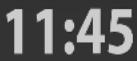 H H | Information affichée :Voltage (tension)Time and AM/PM (heure et AM/PM)Highway/City/Auto/Advanced mode (mode autoroute/ville/avancé) |
Affichage de la conduite silencieuseStyle d'affichage no. 1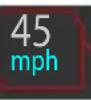 [28HC] 24.120Style d'affichage no. 2 [28HC] 24.120Style d'affichage no. 2 [W768] 20 GHz Q-Ride [W768] 20 GHz Q-Ride | Information affichée :Current speed in mph/km/h (vitesse actuelle en mph/km/h)Band type (X, K) (type de bande)Frequency number (numéro de la fréquence)Status Area ("Q-Ride" apparaîtra)Signal strength indicator bar (Barre d'indication de la puissance du signal) |
| Mode "Dark" (foncé) Réglez le mode à "Dark" si l'écran OLED de l'unité si l'on ne prévoit pas que l'unité change beaucoup, afin d'éviter le marquage de l'image (réglage Auto Dim d'atténuation automatique).En mode "Dark", l'écran OLED est foncé avec un seul point blanc dans le coin inférieur droit qui se déplace du bas à gauche vers le milieu puis vers le bas à droite. Ce mouvement confirme que l'unité est toujours en fonction. | |
INSTALLATION ET MISE EN FONCTION DU R4
Vous pouvez fixer le R4 sur le pare-brise (supports à ventouse à 1 et 2 ventouses inclus) ou sur le tableau de bord (ruban autoagrippant inclus).
INSTALLATION/MISE EN FONCTION
Pare-brise
Lorsque vous montez le R4 sur le pare-brise, montez-le au milieu du pare-brise entre le conducteur et le passager. Assurez-vous qu'il n'y a pas d'obstruction et qu'il y a une vue claire à travers le pare-brise.
- Fixez les ventouses en caoutchouc au support et poussez fermement les ventouses sur le pare-brise.
- Faites glisser l'appareil sur le support jusqu'à ce qu'il s'enclenche en place.
- Branchez le cordon d'alimentation connecteur RJ11 dans le R4 et branchez l'adaptateur allume-cigare dans l'allume-cigare du véhicule.
- Lorsque le véhicule s'allume, le R4 s'allume automatiquement et effectue un cycle d'autotest.
Libérez le R4 du support en appuyant sur la touche d'éjection située sur le dessus du détecteur.
Tableau de bord
Les mêmes types d'exigences de montage pour le pare-brise s'appliquent au montage de l'unité sur le tableau de bord.
- Fixez l'unité au tableau de bord à l'aide du ruban autoagrippant.
Veillez à ne pas recouvrir les orifices de ventilation avec le ruban adhésif à crochets.
-
Branchez le cordon d'alimentation connecteur RJ11 dans le R4 et branchez l'adaptateur allume-cigare dans l'allume-cigare du véhicule.
-
Lorsque le véhicule s'allume, le R4 s'allume automatiquement et effectue un cycle d'autotest.
Retirez l'unité du tableau de bord, en séparant la bande autoagrippant.
SYSTÈME DE MENUS
Les menus vous permettent de configurer le système selon vos propres besoins. Vous pouvez activer et désactiver différentes bandes et régler des éléments spécifiques tels que la vitesse ou la mise en sourdine automatique.
Appuyez sur MENU pour accéder au système de menus. L'écran affiche l'état actuel de la sélection. Par exemple, si vous appuyez sur MENU et que l'écran affiche Voice: ON, vous avez la possibilité d'activer Voice à OFF.
Utilisez les touches suivantes pour naviguer les menus :
- MENU : Modifier le réglage d'un élément de menu (appuyez et maintenez enfoncé pour quitter le système de menus).
- VOL + : Aller à l'option suivante du menu.
- VOL – : Aller à l'option précédente du menu.
Le système de menu du R4 est à deux niveaux : de base Basic et Expert. Les menus de niveau de base Basic vous permettent de définir les éléments de base tels que les alarmes de caméra de feu rouge, l'annonce de la bande (voix), et comment vous voulez que l'écran OLED apparaisse (option de menu Style d'affichage no.1 ou no.2, par exemple), entre autres options. Les menus du niveau Expert vous permettent d'affiner votre détecteur en activant le filtre des capteurs de trafic, en activant ou désactivant les notifications de menace ou en modifiant les couleurs de l'écran OLED, entre autres options.
En outre, le GPS ne peut être activé et désactivé que par le biais des menus Expert. L'état du GPS affecte également les menus qui peuvent s'afficher dans les niveaux de base Basic ou Expert. Par exemple, si le GPS est activé, les menus "Camera Alarm" (alarme de la caméra) s'affichent. S'il n'est pas activé, ces menus ne s'affichent pas.
Si un menu dépend d'un niveau, d'un mode, d'un GPS ou d'un autre état, cette dépendance sera indiquée dans l'entrée du menu en question.
Le tableau suivant répertorie toutes les options de menu de tous les niveaux et modes.
Plusieurs éléments de menu ne s'affichent que si le GPS est réglé sur "ON". Ces entrées sont indiquées dans le tableau suivant.
| OPTION DU MENU FONCTION RÉGLAGES | |
| Mode display Affiche le mode sélectionné. Basic | Expert |
| OPTION DU MENU FONCTION RÉGLAGES | ||
| Band Sensitivity Selection | Modifie la sensibilité de la bande comme suit :Highway - Pleine sensibilitéCity - Sensibilité des bandes X et K réduite. Sensibilité de la bande Ka identique à celle de l'autoroute Highway.Auto - le R4 passe automatiquement de l'autoroute Highway à la ville City en fonction des limites de vitesse définies dans le menu Auto City Speed (vitesse en ville automatique) Voir “Auto City Speed” de la page 16 et 39.Advanced - L'utilisateur règle les bandes X, K et Ka par sensibilité décroissante de 100 % à 30 % par intervalles de 10 %.Advanced - Sélectionnez les niveaux d'atténuation pour les bandes X, K et Ka. Voir page 38 pour plus de détails. | Highway (par défaut)CityAuto Advanced |
| X Band Attenuation (Niveau Basic et Expert, du mode Advanced seulement) | Plus l'atténuation est élevée (100 %), plus le nombre de signaux reçus, y compris les signaux faibles, est important. Réduisez l'atténuation et les signaux les plus faibles disparaissent, ne laissant que les signaux les plus forts. | 100% (par défaut) ~ 30%(Par incréments décroissants de 10 %) |
| K Band Attenuation (Niveau Basic et Expert, du mode Advanced seulement) | Plus l'atténuation est élevée (100 %), plus le nombre de signaux reçus, y compris les signaux faibles, est important. Réduisez l'atténuation et les signaux les plus faibles disparaissent, ne laissant que les signaux les plus puissants. | 100% (par défaut) ~ 30%(Par incréments décroissants de 10 %) |
| OPTION DU MENU FONCTION RÉGLAGES | ||
| Ka Band Attenuation(Niveau Basic et Expert, du mode Advanced seulement) | Plus l’atténuation est élevée (100 %), plus le nombre de signaux reçus, y compris les signaux faibles, est important. Réduisez l’atténuation et les signaux les plus faibles disparaissent, ne laissant que les signaux les plus forts. | 100% (par défaut) ~ 30%(Par incréments décroissants de 10 %) |
| Auto City Speed Définit | la vitesse à laquelle le R4 passe du mode ville City au mode autoroute Highway et inversement. | 10 - 60 mph (in 5 mph units) ou10 - 100 km/h (en unités de 10 km/h) |
| GPS(Activer et désactiver le GPS au niveau Expert uniquement) | Affichez l’état actuel du GPS au niveau de base Basic.Activer ou désactiver le GPS dans le niveau Expert uniquement.Le GPS détermine votre position géographique et localise les emplacements de fréquences fixes dans votre région à partir d’une base de données.Si le GPS est activé, d’autres éléments de menu relatifs au GPS s’affichent. | On (par défaut)Off |
| Speed Camera Alarm(Si le GPS est en fonction) | Vous avertit de la présence de radars à proximité. | On (par défaut)Off |
| Speed Camera Alert Range(Si le GPS est en fonction) | Définit la plage de détection des radars lorsque l’alarme radar est activée. | 1000 ft (300 m) (par défaut)2,000 ft (600 m)2,500 ft (760 m)3,000 ft (900 m) |
| Redlight Camera Alarm(Si le GPS est en fonction) | Vous avertit de la présence de caméras de feux rouges à proximité. | On (par défaut)Off |
| RLC Q-Ride(Si le GPS est en fonction) | Red Light Camera Quiet Ride (caméra de feu rouge : conduite silencieuse)—Désactive les alarmes des caméras de surveillance des feux rouges si vous roulez en dessous de la vitesse définie ici. | 50 ~ 85 MPH (80 ~ 140 km/h)Off (par défaut) |
| POI Passchime(Si le GPS est en fonction) | Désactive et active le signal sonore d’alerte. | OnOff (par défaut) |
| Voice(Si le GPS est en fonction) | Active ou désactive l’alerte vocale dans les conditions suivantes :Type de radar/laserAlarmes de bande | On (par défaut)Off |
| Ka Frequency Voice Annonce la fréquence de la bande Ka détectée. | OnOff (par défaut) | |
| X Band Désactiver pour quele détecteur ignore les fréquences de la bande X.Activez pour obtenir la sensibilité de la bande X comme suit :Highway (autoroute) :Sensibilité maximaleCity (ville : Sensibilité des bandes X et K réduite | OnOff (par défaut) | |
| K Band Désactiver pour quele détecteur ignore les fréquences de la bande K. | On (par défaut)Off | |
| Ka Band Désactiver pour quele détecteur ignore les fréquences de la bande Ka. | On (par défaut)Off | |
| Laser Désactiver pour que ledétecteur ignore les lasers. | On (par défaut)Off | |
| Laser Gun ID(Niveau Expert seulement) | Mettre en fonction pour afficher l’identifiant du pistolet laser. | OnOff (par défaut) |
| K POP(Niveau Expert seulement) | Détecte les transmissions K POP (transmissions très brèves, trop rapides pour que certains détecteurs les entendent). | OnOff (par défaut) |
| MRCD/T Active la détection de pistolet radar à faible puissance MultaRadar CD/CT. | OnOff (par défaut) | |
| Gatso RT3/4 Active la détection pour les pistolets radar Gatso. | Gatso RT3/4 OnGatso RT3/4 Off (par défaut) | |
| Ka POP(Niveau Expert seulement) | Détecte les transmissions Ka POP (transmissions très brèves, trop rapides pour que certains détecteurs les entendent). | OnOff (par défaut) |
| K Filter(Niveau Expert seulement) | Filtre le bruit de la bande K pour éviter les fausses détections. | On (par défaut)Off |
| Ka Filter(Niveau Expert seulement) | Filtre le bruit de la bande Ka pour éviter les fausses détections. | OnOff (par défaut) |
| TSF(Niveau Expert seulement) | Filtre pour détecteur de trafic.Empêche les fausses alarmes causées par les systèmes radars de surveillance du trafic. | OnOff (par défaut) |
| K Block1 Filter(Niveau Expert seulement) | Maintenir le filtre K Block1 sur ON pour bloquer les systèmes de surveillance de la bande K dans la gamme 24.199 ( ± 0,005). | OnWeak (par défaut)MuteOff |
| K Block2 Filter(Niveau Expert seulement) | Maintenez le filtre K Block2 sur On pour bloquer les systèmes de surveillance de la bande K dans la plage 24,168 (±0,002). | OnWeak (par défaut)MuteOff |
| K Narrow/Wide/Extended(Niveau Expert seulement) | K Wide et K Narrow balaient les radars à bande K utilisés aux États-Unis uniquement. K Narrow balaie une gamme de fréquences plus étroite que K Wide.K Extended augmente la plage de balayage de fréquence pour les pistolets radar à bande K. | K Wide (par défaut)K NarrowK Extended |
| Ka Narrow/Wide/Segmentation(Niveau Expert seulement) | Ka Narrow détecte les radars Ka utilisés aux États-Unis uniquement et réduit les fausses alarmes. Ka Narrow fournit également une réponse rapide aux pistolets radar Ka POP.Ka Wide balaie la bande Ka super large.La segmentation Ka permet à l'utilisateur de personnaliser le balayage de la bande Ka à partir de 9 paramètres filtrés. | Ka Narrow (par défaut)Ka WideSegmentation (par défaut = On)Ka 1 : 33.399 – 33.705On/OffKa 2 : 33.705 – 33.903On/OffKa 3 : 33.903 – 34.191On/OffKa 4 : 34.191 – 34.587On/OffKa 5 : 34.587 – 34.803On/OffKa 6 : 34.803 – 35.163On/OffKa 7 : 35.163 – 35.379On/OffKa 8 : 35.379 – 35.613On/OffKa 9 : 35.613 – 35.701On/Off |
| Priority(Niveau Expert seulement) | Définit si les signaux de la bande Ka ont la priorité sur les signaux radar les plus forts pour la bande X, K ou Ka, ou MRCD.Les alertes laser ont la priorité sur les alertes radar. | Si MRCD est en fonction :MRCD/Ka Priority (par défaut)SignalKa/MRCDSi MRCD est hors fonction :SignalKa |
| Mute Memory Band(Si le GPS est activé, niveau Expert seulement) | Sélectionner les bandes à mettre en sourdine. | X & K (par défaut)X, K, Ka |
| Auto Mute Memory(Si le GPS est activé, niveau Expert seulement) | Ce menu permet d’activer ou de désactiver la possibilité de sauvegarder des requêtes de sourdine pour des emplacements/fréquences spécifiques. | On (par défaut)Off |
| Auto Mute Memory Band Option Set(Si le GPS est activé, niveau Expert seulement) | La fonction Mute Memory Band Option Set permet de so.cifier quelles bandes seront mise en sourdine. | X & K (par défaut)X, K, et Ka |
| Threat (menace)(Niveau Expert seulement) | S’affiche si plusieurs signaux radar sont détectés en même temps. Le signal radar le plus puissant est considéré comme le signal principal; les autres signaux sont affichés sur le côté gauche (voir la page 37). | All Threat OnAll Threat Off (par défaut) |
| Background Color Sélectionner la couleur des éléments d’affichage fixes sur l’écran OLED. | BlueAmberGreenPinkGreyRed (par défaut)WhitePurple | |
| Band Color(Niveau Expert seulement) | X BandLe réglage du signal correspond à la couleur du niveau de puissance du signal. | Signal (par défaut)RedBlueGreenOrangeYellowWhiteViolet |
| K BandLe réglage du signal correspond à la couleur du niveau de puissance du signal. | Signal (par défaut)RedBlueGreenOrangeYellowWhiteViolet | |
| MRCD/T BandLe réglage du signal correspond à la couleur du niveau de puissance du signal. | Lorsque MRCD/T est active :Signal (par défaut)RedBlueGreenOrangeYellowWhiteViolet | |
| Gatso RT3/4 BandLe réglage du signal correspond à la couleur du niveau de puissance du signal. | Lorsque Gatso RT3/4 est active :Signal (par défaut)RedBlueGreenOrangeYellowWhiteViolet | |
| Ka BandLe réglage du signal correspond à la couleur du niveau de puissance du signal. | Signal (par défaut)RedBlueGreenOrangeYellowWhiteViolet | |
| Display Sélectionnez de qui sera affiché sur l’écran OLED, soit le balayage, le mode ou l’heure (voir la page 32). | Scan Mode (par défaut) Time (Si le GPS est activé) | |
| Scan Icon Activez ou désactivez l’icône de balayage (petit cœur rouge). | On Off (par défaut) | |
| Left Display (Si le GPS est activé) | Vous permet de sélectionner divers attributs à afficher sur le côté gauche de l’écran OLED. | |
| Alert Display Mode (Si le GPS est activé) | Sélectionnez le style d’affichage d’alerte souhaité. | |
| Speed Unit (Si le GPS est activé) | Sélectionnez le type de mesure de la vitesse. | |
| X Band Tone Définir une tonalité pour indiquer la bande X. | 1 ~ 12 tones (par défaut = 1) | |
| K Band Tone Définir une tonalité pour indiquer la bande K. | 1 ~ 12 tones (par défaut = 2) | |
| K Bogey Définir une tonalité pour indiquer quand le détecteur répond à un signal différent de la bande K. | 1 ~ 5 tones (par défaut = 1) | |
| MRCD/T Tone (Si MRCD/T est activé) | Définir une tonalité pour indiquer que des signaux MRCD/T sont détectés. | |
| Gatso Tone (Si Gatso RT3/4 est activé) | Définir une tonalité pour indiquer Gatso RT3/4. | |
| OPTION DU MENU FONCTION RÉGLAGES | ||
| Ka Band Tone Définir | une tonalité pour indiquer la bande Ka. | 1 ~ 12 tones(par défaut = 3) |
| Ka Bogey Tone Définir | une tonalité pour indiquer que le détecteur répond à un signal différent de la bande Ka. | 1 ~ 5 tones(par défaut = 1) |
| Laser Tone Définir une tonalité pour indiquer le laser. | 1 ~ 12 tones(par défaut = 4) | |
| Auto Mute La sourdine automatique réduit le niveau d’alarme à 1 après 3 secondes et revient au fonctionnement normal (“Auto Mute” sourdine automatique = désactivée) 10 secondes après la fin de l’alerte. Si la même alarme retentit pendant cette période de 10 secondes, la sourdine automatique “Auto Mute” reste au niveau 1. L’appareil revient au fonctionnement normal “Auto Mute” = Off) si une autre bande est détectée pendant le mode Auto Mute = On. | On (par défaut)Off | |
| Auto Mute Volume Définit un niveau de volume pour les alarmes en sourdine. | 0 - 7(par défaut = 2)Off | |
| Réglage de luminosité Dark Mode(Niveau Expert seulement) | Définir la luminosité de l’alerte. | BrightDimDimmer (par défaut) |
| OPTION DU MENU FONCTION RÉGLAGES | ||
| Réglage Auto Dim[Si le GPS est activé au niveau Expert ET que le paramètre Dim est réglé sur Auto par la touche MUTE/DIM)(voir la page 30).] | Définissez les heures de début de l’éclairage ou de l’obscursissement automatique de l’écran OLED. Par exemple, vous pouvez régler l’OLED pour qu’il soit plus lumineux à 6h00 AM et plus faible à 6h45 PM.Choisissez l’heure Time ou Sensor capteur (par défaut). Voir la page 30 our plus de détails. | Si heure “Time” est sélectionnée :Bright time — Réglez la durée pendant laquelle l’écran OLED change de luminosité par incréments de 15 minutes.Bright Level — Sélectionnez Bright, Dim, ou Dimmer.Dim Time — Réglez l’heure d’atténuation “Dim” en incréments de 15 minutes (jusqu’à 24 heures.)Dim Level — Sélectionnez Bright, Dim, Dimmer, Dark, ou Off. |
| Backlight(Niveau Expert seulement) | Active et désactive le rétroéclairage des touches avant. | On (par défaut)Off |
| Quiet Ride(Si le GPS est activé) | Désactive les alarmes radar pour les bandes K et X lorsque vous conduisez en dessous de la limite de vitesse que vous avez définie ici. | Off (par défaut)mph = 5 - 90 in 5 mph intervalskm/h = 10 - 140 in 10 km/h intervals |
| Q-Ride MRCD/T(Si le GPS est activé) | Désactive les alarmes MRCD/T lorsque vous conduisez en dessous de la limite de vitesse réglée précédemment. | OnOff (par défaut) |
| Quiet Ride Beep Volume(Si le GPS est activé) | Règle le volume des alertes de conduite silencieuse. | 0 ~ 8(par défaut = 1) |
| Limit Speed(Si le GPS est activé) | Régle le déclenchement d’une alarme si vous dépassez la vitesse sélectionnée. | Off (par défaut)50 - 100 mph80 - 160 km/h |
| OPTION DU MENU FONCTION RÉGLAGES | ||
| GMT(Si le GPS est activé, niveau Expert seulement) | Définit le fuseau horaire en fonction du temps moyen de Greenwich (GMT). | La plupart des fuseaux horaires pour l’amérique du nord sont :GMT-05:00 - Eastern StandardGMT-06:00 - Central StandardGMT-07:00 - Mountain StandardGMT-08:00 - Pacific StandardGMT-09:00 - Yukon StandardGMT-10:00 - Alaska-Hawaii Standard |
| DST(Si le GPS est activé, niveau Expert seulement) | Heure d’été On | Off (par défaut) |
| BAT Warning(Niveau Expert seulement) | Émet un signal d’avertissement si la batterie du véhicule tombe en dessous de 11 V. | BAT Warning OnBAT Warning Off (par défaut) |
| BAT Saver(Si le GPS est activé, niveau Expert seulement) | Coupe l’alimentation du R4 si la vitesse reste à 0 ou si le GPS n’est pas connecté pendant plus d’une heure. | OnOff (par défaut) |
| Self Test(Niveau Expert seulement) | Exécute un test d’autodiagnostic sur l’unité pour vérifier les défauts. | On (par défaut)Off |
| Factory Reset? Réinitialise tous les paramètres aux valeurs par défaut de l’usine.Il n’y a pas de demande de confirmation pour la réinitialisation. | Appuyez surMENUpour réinitialiser aux réglages par défaut. | |
| Delete All Mute?(Si le GPS est activé) | Efface tous les points de mémoire de sourdine enregistrés “Mute Memory Points”.Il n’y a pas de demande de confirmation pour supprimer tous les points de mémoire en sourdine. | Appuyez surMENUpour supprimer tous les points de mémoire sourdine sauvegardés. |
| Delete All Auto?(Si le GPS est activé) | Efface tous les points de mémoire de sourdine automatique “Auto Mute Memory Points”.Il n’y a pas de demande de confirmation pour supprimer tous les points de mémoire automatiques. | Appuyez surMENUpour supprimer tous les points de mémoire sélectionnés par l’utilisateur. |
| Delete All User?(Si le GPS est activé) | Supprimer tous les points de mémoire sélectionnés par l’utilisateur.Il n’y a pas de demande de confirmation pour supprimer tous les points marqués par l’utilisateur. | PressMENUto delete all user-selected memory points. |
| Memory Quota(Si le GPS est activé, niveau Expert seulement) | Le R4 partage jusqu’à 2 000 points entre la mémoire sourdine et les repères utilisateur. Attribuez ces niveaux à l’aide de ce menu. | Mute Memory: 250 ~1750 points totalUser Marks: 250 ~ 1750 points total |
| S/W version Affiche la | dernière version du microprogramme. | N/D |
| DB Ver(Si le GPS est activé) | Affiche la dernière version de la base de données. | N/D |
| Exit Ferme le système | de menus. N/D | |
FONCTIONNEMENT DE BASE
| COMMENT PUIS-JE...? ESSAYEZ CECI... | |
| Mettre en fonction le R4 Assurez-vous que l’appareil est branché sur le secteur, puis appuyez sur POWER. L’appareil s’allume et effectue une première vérification automatique si l’option Autotest est activée. Il affiche les différentes bandes et leurs paramètres.Le R4 s’allume automatiquement lorsque vous démarrez le véhicule. | |
| Régler le volume Appuyez sur VOL + pour augmenter le niveau de volume. L’unité mettra des bips et affichera un numéro plus élevé.Appuyez sur VOL – pour diminuer le volume. L’unité mettra des bips et affichera un numéro plus bas. | |
| Mettre une alarme en sourdine pendant l’alerte | Appuyez sur MUTE/DIM pendant une alarme audio pour la mettre en sourdine. (Cette fonction est particulièrement utile dans les situations où l’alerte peut être prolongée, par exemple aux feux rouges.) Vous pouvez également appuyez sur le bouton MUTE du cordon d’alimentation. |
| Changer la luminosité de l’écran | Maintenez enfoncé MUTE/DIM. Le R4 annonce le niveau de luminosité (Bright, Dim, Dimmer, Dark, ou Off) au fur et à mesure qu’il passe à ce niveau. Appuyez à nouveau sur la touche pour passer d’un niveau de luminosité à l’autre. |
| Activation et désactivation des bandes | Appuyez sur MENU puis sur VOL+ pour faire défiler les options du menu jusqu’à ce que la bande que vous voulez activer ou désactiver s’affiche. Appuyez à nouveau sur MENU pour changer l’état de cette bande. |
| Changer les modes du système (Highway (autoroute) à City (ville) ou Auto), ou régler les niveaux d’atténuation dans le mode Advanced (avancé) et inversement | Appuyez sur MENU puis sur VOL+. Le mode actuel du système s’affiche. Appuyez sur MENU pour faire défiler les modes Highway, City, Auto et Advanced. Après avoir sélectionné Highway, City ou Auto, maintenez la touche MENU enfoncée pour quitter. Si vous sélectionnez Advanced (avancé), appuyez sur VOL+ pour sélectionner la bande X, K ou Ka à régler. Appuyez sur MENU pour régler les niveaux de sensibilité par incréments de 10 %. Appuyez à nouveau sur VOL+ pour régler les autres modes. |
| Régler un repère utilisateur | Appuyez sur MARK pour créer une marque utilisateur lorsque vous vous trouvez à un endroit où il y a normalement un certain type de radar. La R4 annoncera ““User mark logged” (marque utilisateur enregistrée). Le R4 annonce lorsque vous approchez des marques d’utilisateur.Le R4 partage jusqu’à 2 000 points entre la mémoire muette et les marques utilisateur. |
| Effacer un repère utilisateur | Appuyez de nouveau sur MARK à cet endroit pour supprimer la marque utilisateur.Le R4 partage jusqu’à 2 000 points entre la mémoire sourdine et les repères utilisateur.Le R4 ne demande PAS de confirmation avant d’effacer les marques d’un seul utilisateur. |
| Effacer TOUS les repères utilisateur | Maintenez la touche MARK enfoncée pour supprimer toutes les marques d’utilisateur. Delete All User?(effacer tous les utilisateurs?) s’affiche et est annoncé. Appuyez à nouveau sur MARK. Le message de confirmation de suppression s’affiche et est annoncé. |
| Mise à jour du microprogramme et de la banque de données | Consulter notre site Web au uniden.com pour plus de détails. |
| Réglage de l’heure Allez dans Menu/Expert et sélectionnez n’importe quel mode de menu. Appuyez sur VOL+ pour faire défiler jusqu’à GPS et assurez-vous qu’il est activé. Continuez à faire défiler jusqu’à GMT. Sélectionnez le GMT correspondant à votre fuseau horaire (voir la page 25). Maintenez enfoncé MENU pour quitter. L’heure devrait se régler automatiquement. | |
| Configurer l’écran du R4 pour qu’il devienne plus lumineux et moins lumineux à des moments précis. | Réglez le niveau d’atténuation sur AUTO en utilisant le bouton MUTE/DIM de l’unité R4 ou le bouton MUTE de la prise d’alimentation.Ensuite, réglez les heures auxquelles l’écran OLED s’éclaircit ou s’assombrit grâce au menu Auto Dim du niveau Expert. (Voir la page 30.) |
DÉTAIL DES CARACTÉRISTIQUES
PRIORITÉS D'ALARME
- GPS Connected (GPS connecté) / GPS Error (erreur GPS) / Speed Camera (caméra de vitesse) / Red Light Camera (Radar de feu rouge) / User Mark Alarm (alarme de repère utilisateur) / POI Limit Speed Alarm (alarme de vitesse limite POI).
- Laser signal (signal laser) (Style d'affichage no.1)

- MRCD Alarm (alame MRCD) (Style d'affichage no.2)

- Gatso Alarm, RT3 et RT4 (alarme Gatso) (Style d'affichage no.2) (Voir la page 33 pour plus de détails.)

• X, K, Ka band signal (signal des bandes X, K, Ka) (Style d'affichage no.1, Style d'affichage no.2)

bar
| Value | Label | |---|---| | 12.8 | v | | 33.800 | |
- User Limit Speed Alarm (alarme limite de vitesse utilisateur)

- Vehicle Low Battery Voltage Warning, Vehicle Battery Saver Alarm (Avertissement de tension faible de la batterie du véhicule, alarme d'économiseur de batterie du véhicule)

Plus l'atténuation est élevée (100 %), plus les signaux, y compris les plus faibles, sont reçus. Réduisez l'atténuation et les signaux les plus faibles disparaissent, laissant les signaux les plus puissants.
AUTO DIM (ATTÉNUATION AUTOMATIQUE)
La fonction Auto Dim ne s'affiche dans le menu Expert que si vous sélectionnez Auto à l'aide du bouton MUTE/DIM de l'unité R4 ou du bouton MUTE du cordon d'alimentation. Utilisez cette fonction pour définir quand l'écran OLED change de niveau de luminosité et à quels niveaux de luminosité il change. Par exemple, vous pouvez régler IE R4 pour qu'elle passe au niveau de luminosité à 6h00 AM, puis au niveau de gradation à 6h45 PM.
Réglage DIM à "Auto" sur le R4/cordon d'alimentation
- Maintenez enfoncé MUTE/DIM sur le dispositif R4, ou le bouton MUTE du cordon d'alimentation. Le niveau d'atténuation actuel apparaîtra à l'écran OLED.
- Maintenez enfoncé MUTE/DIM sur le dispositif R4, ou le bouton MUTE du cordon d'alimentation pour changer le niveau d'atténuation jusqu'à ce que AUTO apparaisse. Le dispositif R4 affiche et, si le volume est activé, annonce le réglage actuel de la fonction.
Configuration Auto via le MENU
L'appareil doit être réglé sur le niveau Expert avec le GPS activé et le niveau de luminosité doit être réglé sur Auto via le bouton MUTE/DIM ou le bouton MUTE du cordon d'alimentation.
- Appuyez sur MENU. Appuyez sur VOL+ ou VOL- pour faire défiler les options du menu jusqu'à l'affichage de Auto Dim Setting.
- Appuyez sur MENU pour afficher l'écran des options Auto/Dim - Time ou Sensor. La sélection de l'option Time (Heure) vous permet de définir des heures spécifiques auxquelles vous souhaitez que l'écran OLED devienne plus lumineux ou plus faible. En sélectionnant Sensor (capteur), le niveau de lumière ambiante déclenchera l'augmentation ou la diminution de l'intensité lumineuse de l'écran OLED.
-
Sélectionnez le mode : Time (heure) Appuyez sur VOL+ pour accéder à Bright time. (Appuyez sur MENU pour ajouter 15 minutes à l'heure de début affichée. (Plage = 5:30 AM - 7:30 AM)
-
Appuyez sur VOL+ pour accéder aux options de niveau de luminosité (boîte de niveau de luminosité dans l'illustration). Appuyez sur MENU pour faire défiler les options Bright, Dim, et Dimmer.
- Appuyez sur VOL+ pour accéder aux options de durée de l'atténuation Dim time options (la boîte "Dim time" dans l'illustration). Appuyez sur MENU pour ajouter 15 minutes au temps de départ affiché (Plage = 5:00 PM - 8:00 PM).
- Appuyez sur VOL+ pour accéder aux options de niveau de l'atténuation Dim level options (la boîte "Dim level" dans l'illustration). Appuyez sur MENU pour défiler entre Bright, Dim, Dimmer, Dark, et Off.
- Appuyez sur VOL+ pour accéder à l'option suivante du menu (rétroéclairage) Backlight.
- L'écran OLED passera à ces niveaux prédéfinis aux moments prédéfinis, rendant l'écran OLED plus lumineux ou plus faible selon le choix.

flowchart
graph TD
    A["Mode : Time"] --> B["Bright time"]
    B --> C["Appuyez sur MENU pour"]
    C --> D["Ajouter 15 min à l'heure de départ"]
    D --> E["Appuyez sur VOL+"]
    B --> F["Bright level"]
    F --> G["Appuyez sur MENU pour"]
    G --> H["Sélectionner Bright, Dim, Dimmer"]
    H --> I["Appuyez sur VOL+"]
    F --> J["Dim time"]
    J --> K["Appuyez sur MENU pour"]
    K --> L["Ajouter 15 min à l'heure de départ"]
    L --> M["Appuyez sur VOL+"]
    J --> N["Dim level"]
    N --> O["Appuyez sur MENU pour"]
    O --> P["Sélectionner Bright, Dim, Dimmer, Dark, Off"]
    P --> Q["Appuyez sur VOL+"]
    A --> R["Option du menu Auto Dim Setting"]
    R --> S["Option du menu Backlight"]
MISE EN SOURDINE AUTOMATIQUE/SOURDINE AUTOMATIQUE DU VOLUME
Lorsque le R4 détecte un signal, il émet une alarme au niveau de volume actuel. Pour rendre l'alarme plus silencieuse, activez la fonction Auto Mute à travers les menus (voir la page 23). Ceci réduira le volume au niveau défini (0 - 7) dans le menu du volume de la sourdine automatique "Mute Volume". (Voir la page 23).
Si le niveau de volume actuel est 0, le R4 ne changera pas le volume au niveau du volume de la sourdine automatique; il gardera le niveau de volume à 0.
La fonction de sourdine automatique Auto Mute se terminera 10 secondes après que l'alarme se termine à mois que :
- Le même signal est détecté pendant cette période de 10 secondes ; alors, la fonction Auto Mute (mise en sourdine automatique) reste activée.
- Un signal d'une bande différente est détecté pendant cette période de 10 secondes; la fonction Auto Mute (mise en sourdine automatique) est alors désactivée puis réactivée au niveau de volume actuel.
La mise en sourdine automatique ne s'applique pas à l'alerte laser.
SYSTÈME DE SURVEILLANCE D'ANGLES MORTS
Certains véhicules sont équipés de systèmes de surveillance des angles morts (BSM). Ces systèmes envoient des signaux K à portée limitée qui avertissent le conducteur des autres véhicules qui se trouvent dans cette portée. Votre R4 peut capter ces signaux d'autres véhicules et continuer à vous en avertir. Vous pouvez bloquer ces signaux en activant le filtre de blocage K dans les menus du niveau Expert.
FORMATS D'AFFICHAGE
Affichage du mode
L'écran OLED affiche la tension sur le côté gauche de l'écran et le mode sur le côté droit. Réglez le mode par le biais du menu Display Mode (mode d'affichage).

Affichage du balayage
L'écran OLED utilise une ligne courbe pour indiquer que le balayage est en cours. Une icône en forme de cœur indique la fin d'un cycle de balayage et le début d'un autre. Sélectionnez l'affichage SCAN dans le menu Display Mode (de d'affichage).

Affichage de l'heure
L'écran OLED affiche l'heure au centre de l'écran OLED si l'affichage de l'heure est sélectionné dans le menu.

Lorsque la bande et la fréquence du signal s'affichent sur l'écran OLED, la couleur de la lettre de la bande correspond à la force du signal telle que représentée dans les 5 ovales colorés de l'affichage. Dans l'exemple 1 (style d'affichage #1), le nom de la bande KA s'affiche en rouge pour correspondre à la forte fréquence. Dans l'exemple 2 (style d'affichage no. 1), l'intensité de la fréquence est plus faible; par conséquent, la couleur du nom de la bande correspond à la bande de fréquence jaune.
Exemple 1

bar
| Value | Label | |---|---| | 12.8 | v | | Ka | | | 33.800 | |Exemple 2

Il existe deux types de systèmes de contrôle routier Gatso : le RT3 et le RT4. La gamme de fréquences du RT3 est de 50 MHz et celle du RT4 de 100 MHz. Le RT4 divise chaque gamme en 3 bandes et indique la bande dans l'alerte. L'exemple suivant montre l'alerte pour le Gatso RT4, Bande 1 dans le format d'affichage no. 2.

MODES (HIGHWAY, CITY, AUTO, ET ADVANCED)
Le détecteur de radar R4 d'Uniden fonctionne selon deux modes de sensibilité différents (bandes X, K et Ka) - Highway (autoroute) et City (ville). Le mode Highway est le plus sensible, avec une portée de détection maximale sur l'autoroute ou sur une route ouverte. Le mode Ville se situe à l'extrémité inférieure de l'échelle de détection pour la conduite en ville. Le mode City (ville) réduit la sensibilité afin de filtrer les faux signaux (tels que ceux provenant des ouvre-portes automatiques).
Dans les conditions d'usine par défaut (bande X = désactivée sur tous les modes, bandes K et Ka = activées), les sensibilités des bandes sont les suivantes :
- Highway (autoroute) : Sensibilité maximale des bandes X, K et Ka.
- City (ville) : Sensibilité des bandes X et K réduite; sensibilité complète de la bande Ka.
- Auto : Le mode “Auto” fera basculer la R4 entre “Highway” (autoroute) et “City” (ville) en fonction du réglage du menu “Auto City Speed” (vitesse en ville) (voir page 16). La sensibilité est la même que pour les réglages “Highway” et “City”.
-
Advanced (avancé) : Réglez le niveau de sensibilité pour chaque bande.
-
Appuyez sur MENU. L'affichage du niveau et du mode actuels.
- Appuyez sur MENU pour faire défiler les modes et sélectionner le mode "Advanced" avancé.
- Appuyez sur VOL+ pour défiler à travers les bandes et appuyez sur MENU pour régler la bande désirée en incrément de 10 %.
| Niveau % de sensibilité Ajustement de la sensibilité (Attenuation) | |
| 100 Pleine sensibilité (par défaut) | |
| 90 – 1 dB | |
| 80 – 2 dB | |
| 70 – 3 dB | |
| 60 – 4.5 dB | |
| 50 – 6 dB | |
| 40 – 8 dB | |
| 30 – 10.5dB | |
- Lorsque complété, appuyez sur VOL+ pour vous déplacer au prochain mode à régler.
- Appuyez sur VOL+ pour retourner au MENU.
Si une bande est désactivée dans les menus, elle est désactivée dans tous les modes.
ALLOCATION DE MÉMOIRE (QUOTA)
Le quota de mémoire fait référence au nombre de points de mémoire utilisateur en sourdine sauvegardés sur le R4. Le R4 peut sauvegarder jusqu'à 2 000 points entre les deux. La quantité maximale sauvegardée pour un type de point est de 1 750; la quantité minimale sauvegardée pour l'autre type de point serait de 250 (total = 2 000 points). Si le premier type de point baisse de 250 points (1 500 points), l'autre type peut augmenter de 250 points jusqu'à 500 points (total = 2 000).
Le menu Quota de mémoire (niveau Expert, GPS activé; page 26) définit ces nombres par incréments de 50 points.
| 1. Sélectionnez Memory Quota dans n’importe quel menu de niveau Expert. L’écran Quota de mémoire s’affiche. La ligne supérieure est l’allocation de départ; la ligne du haut est celle qui change lorsque vous augmentez/diminuez les allocations. Le nombre entre parenthèses indique le nombre utilisé. | |
2. Utilisez les touches VOL + et VOL - pour augmenter ou diminuer de 50 unités la catégorie dont l’allocation est la plus élevée. | |
| 3. Appuyez sur MENU pour sauvegarder ce changement. Change Quota? (changer le quota?) apparaîtra.Si aucune action n’est entreprise pour confirmer la modification du quota dans les 10 secondes, le R4 annule les modifications et quittera le menu. | Change Quota? |
| 4. Appuyez à nouveau sur MENU pour accepter les modifications du quota de mémoire. Un message de confirmation s’affiche avant de revenir à l’écran d’état. | Quota Completed |
MÉMOIRE SOURDINE
Utilisez la mémoire de sourdine “Mute Memory” pour mettre en sourdine des zones connues de fausses alarmes (comme les portes automatiques des grands magasins).
Le R4 se souvient de l'endroit où vous avez coupé le son (emplacement GPS) et de la fréquence que vous avez coupée. Elle coupe automatiquement le son lorsque vous vous rendez à cet endroit et que la fréquence enregistrée est détectée; cependant, si une autre fréquence est détectée, le R4 émet une alerte sur cette autre fréquence.
Lorsque vous appuyez sur MUTE/DIM ou sur le bouton MUTE du cordon d'alimentation pour couper le son d'un emplacement spécifique, Mute On s'affiche. Lorsque Mute On s'affiche, appuyez à nouveau sur MUTE/DIM ou sur le bouton MUTE du cordon d'alimentation pour enregistrer cet emplacement GPS en mémoire. Mute memory s'affiche à l'écran.
Le R4 partage jusqu'à 2 000 points entre Mute Memory (mémoire sourdine) et User Marks (marques utilisateur). Attribuez ces niveaux à l'aide du menu Memory Quota (quota de mémoire) (niveau Expert, GPS activé).
Pour supprimer les points de la mémoire sourdine “Mute Memory points”, appuyez sur MUTE/DIM ou sur la touche MUTE du cordon d’alimentation lorsque Mute Memory est affiché. Le R4 affiche un message de confirmation de suppression; appuyez sur MUTE/DIM ou sur la touche MUTE du cordon d’alimentation pour confirmer. Vous pouvez également supprimer les points de mémoire sourdine à partir du menu Delete All Mute? lorsque le GPS est activé.
MODE POP
En mode POP, le R4 peut détecter de courtes rafales de radars qui sont trop rapides pour être captées par de nombreux autres détecteurs. Vous pouvez activer et désactiver le mode POP dans les menus Expert.
CONDUITE SILENCIEUSE
(GPS activé)
Cette fonction désactive les alarmes radar des bandes X et K lorsque vous conduisez en dessous d'une limite de vitesse définie dans ce menu (jusqu'à 90 mph/140 km/h). Si des signaux de bande X ou K sont détectés, l'appareil émet un bip au niveau 1 du volume, puis passe au niveau zéro du volume. Q-Ride clignote en vert sur l'écran OLED.
Les bandes Ka et Laser ne sont PAS mises en sourdine. La mémoire de sourdine a priorité sur le silence.

bar
| Metric | Value | |---|---| | 45 mph | K | | Q-Ride | 24.120 |SUPPRESSION DES POINTS DE CAMÉRA AUX FEUX ROUGES
Niveau Expert seulement
Lorsque vous vous trouvez devant une caméra de feu rouge et qu'une alerte s'affiche, vous pouvez supprimer ce point de caméra. Une fois supprimé, le R4 n'émettra plus d'alerte à cet emplacement de caméra de feu rouge.
Pour supprimer le point RLC, appuyez sur MUTE/DIM sur l'unité ou MUTE sur le cordon d'alimentation pendant que l'alerte s'affiche.
Un message de confirmation s'affiche. Appuyez à nouveau sur MUTE/DIM sur l'appareil ou sur MUTE sur le cordon d'alimentation. L'affichage indique que la suppression est terminée.
CONDUITE SILENCIEUSE CAMÉRA DE FEUX ROUGES
Cette fonction désactive les alarmes des caméras de surveillance des feux rouges lorsque vous roulez à une vitesse inférieure à celle définie dans le menu RLC QR. (Voir la page 17).

MENACES
Le R4 détecte jusqu'à 4 signaux de bande radar (menaces) en même temps. Le signal radar le plus fort est désigné comme le signal prioritaire, et sa fréquence s'affiche sur l'écran OLED. Les autres 3 signaux (menaces) sont indiqués dans la partie gauche de l'écran. Dans l'exemple suivant, 3 fréquences en bande K, 1 en bande X sont détectées.

Le réglage du menu Priorité détermine quel type de fréquence s'affiche sur l'écran OLED (voir la page 20). Si la priorité est réglée sur Signal priority, le signal le plus fort s'affiche sur l'écran OLED. Si la priorité est réglée sur Priorité Ka, le signal radar de la bande Ka s'affiche sur l'écran OLED.
REPÈRES UTILISATEUR (POINTS DE MÉMOIRE)
Avec le R4, vous pouvez marquer des points géographiques où vous rencontrez couramment des transmissions radar. Il peut s'agir de zones scolaires, de caméras de feux rouges et d'endroits où la police surveille fréquemment la circulation.
Lorsque vous vous trouvez à l'endroit en question, appuyez sur MARK. La R4 annonce "User mark logged" (repère utilisateur enregistré). Maintenant, lorsque vous approchez de ces points, le R4 annonce "User mark ahead" (repère utilisateur en avant).
Appuyez et maintenez la touche MARK à cet endroit pour supprimer cette marque d'utilisateur.
La R4 enregistre jusqu'à 2 000 marques réparties entre les marques de mémoire sourdine et les repères utilisateur. Ces repères sont répartis à 1 750 maximum et 250 minimum entre les deux types de marques.
VITESSE AUTOMATIQUE EN VILLE RÉGLÉE PAR L'UTILISATEUR
Lorsque vous définissez une limite de vitesse dans le menu Auto City Speed (vitesse automatique en ville) en modes Basic et Expert, le R4 passe du mode Highway (autoroute) au mode City (ville) (ou du mode City au mode Highway) lorsque le véhicule atteint la vitesse définie. Par exemple, si Auto City Speed est réglé sur 60 mph (90 km/h), si vous dépassez cette limite, le R4 passe en mode Highway (autoroute); si vous la dépassez, le R4 passe en mode City (ville).
ENTRETIEN
ENTRETIEN DE L'ÉQUIPMENT
Le R4 nécessite très peu d'entretien physique. Essuyez-le avec un chiffon doux pour empêcher la poussière de s'accumuler. Vérifiez les connexions du cordon d'alimentation pour les garder propres et sans corrosion.
MISE À JOUR DU MICROPROGRAMME/BASE DE DONNÉES
Uniden vous recommande de mettre à jour régulièrement le micrologiciel et la base de données. Allez sur uniden.com, trouvez votre modèle, et vérifiez si vous avez le dernier microprogramme.
DÉPANNAGE
| SI... ESSAYEZ CECI... | |
| L'appareil ne se met pas en fonction. | Vérifiez les connexions. Assurez-vous qu'elles sont toutes bien fixées. |
| Pas d'affichage ni de son. Si aucun affichage, vérifiez les connexions.Assurez-vous qu'elles sont toutes bien fixées.S'il n'y a pas d'audio, vérifiez si la fonction "Voice" (voix) est désactivée. | |
| L'appareil émet une alarme lorsque le véhicule heurte des bosses. | Vérifiez les connexions. Assurez-vous qu'elles sont toutes bien fixées. |
| L'appareil émet une brève alarme au même endroit alors qu'aucune source radar n'était en vue. | Il se peut qu'un détecteur de mouvement ou une alarme domestique soit utilisé dans le rayon d'action. |
| Le R4 n'a pas alerté lorsqu'une voiture de police était en vue. | Il se peut que les unités radar/laser de l'agent ne soient pas activées.Vérifiez que la bande est activée. Appuyez sur la touche MENU et faites défiler les options pour arriver aux bandes. Si la bande est désactivée, l'écran OLED affiche OFF.Activez la bande. |
| Le véhicule démarre, mais le R4 ne s'allume pas. | Vérifiez que le cordon d'alimentation est bien connecté à l'appareil et inséré dans la prise de l'allume-cigare.Changez le fusible du cordon d'alimentation (fusible de rechange non inclus). Dévissez la prise allume-cigare pour accéder au fusible. |
SPÉCIFICATIONS
| Type de récepteur : Type d'antenne : | |||
| Radar Antenneautonomesuperhétérodyneà doubleconversion | Radar Vecteur E polarisé linéaire vertical | ||
| Laser Récepteur designaux laserpulsés | LaserAvantArrière | Lentille condensatriceconvexeLentille condensatriceconcave | |
| Fréquence : | |||
| X 10.525 GHz | Dimensions 117,50 mm (P) x 69,80 mm | (L) x 32,80 mm (H) | |
| K 24.150 GHz | Poids 150 g (5,3 oz) | ||
| Ka 33.400 - | 35.700GHz | Température defonctionnement | -20° à +85°C (Radar/Laser)-4° à +185°F (Radar/Laser) |
| Laser 800 nm | - 1,100 nm Températured'entreposage | -30° à +95°C (Radar/Laser)-22° à +203°F (Radar/Laser) | |
| Type de détecteur : Source | d'alimentation enfonctionnement | 11.0 à 16,0 V CC | |
| Radar Discriminateurde fréquence debalayage | Interface USB USB | 2.0/1.1 | |
| Laser Discriminateurde largeurd'impulsion | |||
| Typed'alarme | Voix et Bip(Bande détectéeet puissance dusignal) | ||
CONFORMITÉ À LA FCC ET À INDUSTRIE CANADA
FCC ID : AMWUA2101 contient FCC ID : W75-BTM0.
CONFORMITÉ À LA FCC
Avis de conformité à la FCC : Ce dispositif a été testé et s'avère conforme à l'article 15 des règlements de la Commission fédérale des communications (FCC). Ce dispositif est soumis aux conditions suivantes: 1) Ce dispositif ne doit pas causer d'interférences nuisibles et; 2) Il doit pouvoir supporter les parasites qu'il reçoit, incluant les parasites pouvant nuire à son fonctionnement.
Tout changement ou modification non approuvé expressément par la partie responsable pourrait annuler le droit à l'utilisateur de faire fonctionner cet équipement.
DÉCLARATION D'INTERFÉRENCE DE LA FCC
Cet équipement a été testé et déclaré conforme aux limites d'un appareil numérique de classe B, conformément à l'article 15 des règlements de la FCC. Ces limites sont conçues pour fournir une protection raisonnable contre les interférences nuisibles dans une installation résidentielle. Cet équipement génère, utilise et peut émettre de l'énergie de fréquence radio et, s'il n'est pas installé et utilisé conformément aux instructions, peut causer des interférences nuisibles aux communications radio. Cependant, il n'y a aucune garantie que des interférences ne se produiront pas dans une installation particulière.
Si cet équipement cause des interférences nuisibles à la réception de la radio ou de la télévision, ce qui peut être déterminé en éteignant et en allumant l'équipement, l'utilisateur est encouragé à corriger l'interférence par l'une des mesures suivantes :
- Réorienter ou déplacer l'antenne de réception.
- Augmentez la distance entre l'équipement et le récepteur.
- Branchez l'équipement dans une prise sur un circuit différent de celui du récepteur.
- Consultez le revendeur ou un technicien radio/TV expérimenté pour obtenir de l'aide.
MISE EN GARDE DE LA FCC
Cet émetteur ne doit pas être situé au même endroit ou fonctionner en conjonction avec une autre antenne ou un autre émetteur.
DÉCLARATION D'EXPOSITION AUX RAYONNEMENTS DE LA FCC
Cet équipement est conforme aux limites d'exposition aux radiations de la FCC établies pour un environnement non contrôlé. Cet équipement doit être installé et utilisé avec une distance minimale de 20 cm entre le radiateur et votre corps. Cet émetteur ne doit pas être installé ou utilisé en même temps qu'une autre antenne ou qu'un autre émetteur.
CONFORMITÉ À INDUSTRIE CANADA
Cet appareil est conforme aux normes RSS exemptes de licences d'Industrie Canada. Son fonctionnement est soumis aux deux conditions suivantes : (1) cet appareil ne doit pas causer d'interférences nuisibles et (2), il doit pouvoir accepter les interférences, incluant celles pouvant nuire à son fonctionnement normal.
Tout changement ou modification non approuvé expressément par la partie responsable pourrait annuler le droit à l'utilisateur de faire fonctionner cet équipement.
Conservez votre facture d'achat! Une preuve d'achat est nécessaire pour l'entretien sous garantie.
LE RÉPONDANT DE LA GARANTIE : UNIDEN AMERICA CORP. (ci-après "UNIDEN").
ÉLÉMENTS DE LA GARANTIE : Pendant une période d'un (1) an, Uniden garantit à l'acheteur original que cet appareil Uniden sera libre de tout défaut de pièces et de main-d'oeuvre, selon les restrictions et exclusions décrites ci-dessous.
LA DURÉE DE LA GARANTIE : Cette garantie, qui ne s'applique qu'à l'acheteur original, se terminera et ne sera donc plus en effet 12 mois après la date de l'achat original dans un magasin au détail. Cette garantie sera nulle si l'appareil est (A) endommagé ou n'a pas été maintenu en bon état suite à un entretien raisonnable ou nécessaire, (B) modifié, altéré ou utilisé en tant que composante d'un ensemble de conversion, d'assemblages secondaires ou toute autre configuration qui n'est pas vendue par Uniden, (C) mal installé, (D) réparé ou entretenu par toute autre entité qu'un centre de service autorisé par Uniden pour n'importe quel problème ou défaillance couvert par cette garantie, (E) utilisé conjointement avec des équipements, pièces ou en tant que composante d'un système qui ne soit pas fabriqué par Uniden, ou (F) installé ou programmé par d'autres personnes que celles mentionnées dans le guide d'utilisation de cet appareil.
ÉNONCÉ DES RECOURS : Au cas où cet appareil ne serait pas conforme là la garantie et ce, en tout temps pendant la période de cette garantie, le répondant s'engage à réparer le défaut et à vous retourner l'appareil sans frais de pièces ni de main-d'oeuvre, ni sans aucun autre frais (à l'exception des frais de port et de manutention) encouru par le répondant ou l'un de ses représentants en rapport avec l'exécution de cette garantie.
LA GARANTIE LIMITÉE DÉCRITE CI-HAUT CONSTITUE LA SEULE ET ENTIÈRE GARANTIE SE RAPPORTANT À L'APPAREIL ET REMPLACE ET EXCLUT TOUTE AUTRE GARANTIE DE QUELQUE NATURE QUE CE SOIT, QU'ELLE SOIT FORMELLE, TACITE OU SURVENANT SUITE À L'IMPLANTATION D'UNE LOI, INCLUANT, MAIS SANS S'Y LIMITER, TOUTES LES GARANTIES TACITES EN QUALITÉ LOYALE ET MARCHANDE OU LES APTITUDES À UN BUT PARTICULIER. CETTE GARANTIE NE COUVRE PAS NI NE PRÉVOIT PAS DE PROVISIONS POUR LE REMBOURSEMENT NI LE PAIEMENT DES DOMMAGES-INTÉRÊTS DIRECTS OU INDIRECTS. Certaines provinces ou états ne permettent pas d'exclusions ni de restrictions pour les dommages-intérêts directs ou indirects et les restrictions ou exclusions décrites ci-haut peuvent ne pas s'appliquer à vous.
RECOURS LÉGAUX : Cette garantie vous donne des droits spécifiques et vous pouvez avoir d'autres droits pouvant varier de province en province. Cette garantie devient nulle à l'extérieur des États-Unis et du Canada.
MARCHE À SUIVRE POUR HONORER LA GARANTIE : Si, après avoir suivi les directives du guide d'utilisation, vous êtes persuadé(e) que votre appareil est défectueux, emballez-le soigneusement (dans son emballage d'origine, si possible). Joignez-y votre preuve d'achat et une note décrivant le problème.
Expédiez l'appareil, port payé, par l'entremise d'un service postal certifié et assuré ou d'un courrier qui vous permette de retracer ultérieurement l'envoi, au répondant de la garantie, à l'adresse suivante :
POP Mode est une marque de commerce de MPH Industries, Inc.
Spectre I et Spectre IV sont des marques de commerce de Stealth Micro Systems Pty. Ltd.

- Détecteur de radar/laser à LONGUE PORTÉE
- ATTENTION AU CLIENT
- Les images de ce guide peuvent différer légèrement de votre produit réel.
- CONTENU
- ENTRETIEN.... 38
- DÉPANNAGE 39
- SPÉCIFICATIONS 40
- CONFORMITÉ À LA FCC ET À INDUSTRIE CANADA ...... 41
- CARACTÉRISTIQUES
- PARTIES DU R4
- ÉCRAN OLED
- INSTALLATION ET MISE EN FONCTION DU R4
- INSTALLATION/MISE EN FONCTION
- Pare-brise
- Tableau de bord
- SYSTÈME DE MENUS
- DÉTAIL DES CARACTÉRISTIQUES
- PRIORITÉS D'ALARME
- AUTO DIM (ATTÉNUATION AUTOMATIQUE)
- Réglage DIM à "Auto" sur le R4/cordon d'alimentation
- Configuration Auto via le MENU
- MISE EN SOURDINE AUTOMATIQUE/SOURDINE AUTOMATIQUE DU VOLUME
- Si le niveau de volume actuel est 0, le R4 ne changera pas le volume au niveau du volume de la sourdine automatique; il gardera le niveau de volume à 0.
- SYSTÈME DE SURVEILLANCE D'ANGLES MORTS
- FORMATS D'AFFICHAGE
- Affichage du mode
- Affichage du balayage
- Affichage de l'heure
- MODES (HIGHWAY, CITY, AUTO, ET ADVANCED)
- ALLOCATION DE MÉMOIRE (QUOTA)
- MÉMOIRE SOURDINE
- Le R4 partage jusqu'à 2 000 points entre Mute Memory (mémoire sourdine) et User Marks (marques utilisateur). Attribuez ces niveaux à l'aide du menu Memory Quota (quota de mémoire) (niveau Expert, GPS activé).
- MODE POP
- CONDUITE SILENCIEUSE
- SUPPRESSION DES POINTS DE CAMÉRA AUX FEUX ROUGES
- CONDUITE SILENCIEUSE CAMÉRA DE FEUX ROUGES
- MENACES
- REPÈRES UTILISATEUR (POINTS DE MÉMOIRE)
- VITESSE AUTOMATIQUE EN VILLE RÉGLÉE PAR L'UTILISATEUR
- ENTRETIEN
- ENTRETIEN DE L'ÉQUIPMENT
- MISE À JOUR DU MICROPROGRAMME/BASE DE DONNÉES
- CONFORMITÉ À LA FCC ET À INDUSTRIE CANADA
- CONFORMITÉ À LA FCC
- DÉCLARATION D'INTERFÉRENCE DE LA FCC
- MISE EN GARDE DE LA FCC
- DÉCLARATION D'EXPOSITION AUX RAYONNEMENTS DE LA FCC
- CONFORMITÉ À INDUSTRIE CANADA
- LE RÉPONDANT DE LA GARANTIE : UNIDEN AMERICA CORP. (ci-après "UNIDEN").
Marque : UNIDEN
Modèle : R4
Catégorie : Détecteur