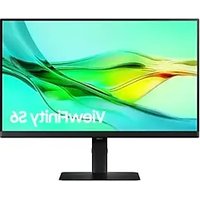
MODE D'EMPLOI S24D600U SAMSUNG
Guide de l'utilisateur
S24D60 S27D60 S32D60*
S24D60U S27D60U S32D60*U
S27D70 S32D70
S27D80 S32D80
S27D80*U S32D80*U
La couleur et l'aspect du produit peuvent varier en fonction du modele, et ses specifications peuvent etre modifiées sans préavis pour des raisons d'amélioration des performances.
Le contenu du present guide est sujet à modification sans préavis à des fins d'amélioration de la qualité. © Samsung
Samsung détient les droits d'auteur duprésent guide.
Toute utilise ou reproduction du précédent guide, en partie ou intégralement, est interdite sans l'autorisation de Samsung.
Les marques de fabrique autres que celles de Samsung sont la propriété de leurs détenteurs respectifs.
Des frais d'administration peuvent vous etre factures dans les situations suivantes :
(a) Un technicien intervent à votre demande alors que le produit ne présente aucun défaut (c.-à-d. vous n'avez pas lu le manuel d'utilisation).
(b) Vous amènerez le produit dans un centre de réparation alors que le produit ne présente aucun défaut (c.-à-d. vous n'avoz pas lu le manuel d'utilisation).
Le montant des frais d'administration vous sera communique avant la visite du technicien.
Table des matieres
Avantutilisation du produit
| Consignes de sécurité 4 |
| Électricité et sécurité 4 |
| Installation | 5 |
| Fonctionnement | 6 |
| Nettoyage | 7 |
Position correcte lors de l'utilisation du produit 8
Preparatifs
| Installation | 9 |
| Fixation du socle 9 | |
| Dépération du col de socle de la base 10 | |
| Précautions lors du déplacement du produit 10 | |
| Vérification de l'espace autour du produit 11 | |
| Ajustement de l'inclinaison et de la hauteur du produit | 11 |
| Rotation du produit 13 | |
| Verrou antivol 14 | |
| Spcifications du kit de montage mural (VESA) 15 | |
Panneau de configuration 16
Guide des touches directes 17
Connexion et utilisation d'un périphérique source
| À lire avant de connecter le produit. | 18 |
| Ports | 19 |
| Branchement et utilisation d'un PC | 20 |
| Branchement par cable HDMI | 20 |
| Connexion à l'aide d'un cable DP | 20 |
| Connexion à un casque ou à des écouteurs | 20 |
| Branchement de l'alimentation | 20 |
| Connexion de l'apparil à un ordinateur en tant que HUB USB | 21 |
| Connexion à l'aide du cable USB Type-C (Modèle S24D60*U / S27D60*U / S32D60*U / S27D80*U / S32D80*U uniquement.) | 22 |
| Connexion à un monitreur externe (Modèle S24D60*U / S27D60*U / S32D60*U uniquement.) | 22 |
| Connexion à l'aide d'un cable DP | 22 |
| DP Out (Modèle S24D60*U / S27D60*U / S32D60*U uniquement.) | 23 |
| Exéciution de la fonction DP Out (MST/SST) | 23 |
| Regroupement des cables | 26 |
| Définition de la résolution optimale | 26 |
Liste des cartes graphiques qui prenenn ent charge le HDR10 26
Menu
| Image | 27 |
| Solns oculaires | 31 |
| PIP/PBP | 31 |
| Affich. à l'écran | 33 |
| Système | 33 |
| Assistance | 36 |
Installation du logiciel
| Easy Setting Box 38 |
| Restrictions et problèmes relatifs à l'installation | 38 |
| Caracteristiques du système | 38 |
| Installation de pilote | 38 |
Table des matieres
Guide de dépannage
Conditions requises avant de contacter le
Centre de service clientèle Samsung 39
Diagnostic du produit (Problème d'écran) 39
Verificaton de la resolution et de la frquence 39
Verifie les éléments suivants : 39
Tableau des modes de signal standard 45
Annexe
Prise en charge des frais de service
(Imputables aux clients) 48
Produit non defecteux 48
Dommage provoque par le client 48
Autres cas 48
Avant utilisation du produit
Consignes de sécurité
Avertissement
Attention
Des dommages corporels graves ou mortels peuvent survenir si les instructions ne sont pas suivies.
Des dommages corporels ou matériels peuvent survenir si les Instructions ne sont pas suivies.
ATTENTION
|  | Ce symbole indique que ce produit est alimenté par haute tension. Il est dangereux de toucher la moindrepiece située à l'intérieur de ce produit. |  | Tension CA : La tension nominaleindiquée par ce symbole est une tension CA. |
|  | Ce symbole indique qu'unedocumentation importante relative au fonctionnement et à l'entretien est fournie avec le produit. |  | Tension CC : La tension nominaleindiquée par ce symbole est une tension CC. |
|  | Produit de classe II : Ce symboleindique quaucun raccordementde sécurité à la terre (prise de terre) n'est requis. Si ce symbole n'apparait pas sur un produit doté d'un cable électrique, le produit DOIT être connecté de façon s'il reçu à un conducteur de protection (terre). |  | Attention. Consulter le mode d'emploi : ce symbole avertit l'utilisateur qu'il doit consuluter le manuel d'utilisation pour en savoir plus sur les informations relatives à la sécurité. |
Électricité et sécurité
Avertissement
N'utilisez pas de cable d'alimentation ou de fiche endommagé(e), ni de prise lâche.
N'utilisez pas plusieurs produits sur une meme prise de courant.
- Ne touchez pas la fiche si vous avez les mains humides.
- Insérez complètement la fiche pour qu'elle soit bien bloquée.
- Branchez la fiche du cable d'alimentation à une prise à la terre (appareils isolés de type 1 uniquement).
- Ne plez ni ne tirez le cable d'alimentation trop fortement. Prenez soit de ne pas laisser le cable d'alimentation sous un objet lourd.
- Ne placez pas le cable d'alimentation ou le produit a proximite de sources de chaleur.
- À l'aide d'un chiffon sec, nettoyez toute poussière autour des broches de la fiche du cable d'alimentation ou de la prise.
Attention
- Ne débranchez pas le cable d'alimentation quand le produit est en cours d'utilisation.
- Utilisez uniquement le cable d'alimentation fourni avec votre produit par Samsung. N'utilisez pas le cable d'alimentation avec d'autres produits.
-
Maintenez degagée la prise à laquelle le cable d'alimentation est branché.
-
Quand un problème survient, le cable d'alimentation doit être débranché pour couper l'alimentation du produit.
Tenez la fiche quand vous débranchez le cable d'alimentation de la prise.
Installation
Avertissement
- Ne placez pas de bougles, d'insectifuges ou de cigaretteses sur le produit. N'installez pas le produit prés de sources de chaleur.
-
Gardez les emballages plastiques hors de portée des enfants.
-
Ces sacs prsentent un risque d'etouffement.
-
N'installez pas le produit sur une surface instable ou sujette aux vibrations (étagère mal fixée, surface en pente, etc.).
-
S'il venait à tomber, le produit pourrait s'endommager ou provoquer des dommages corporels.
- L'utilisation du produit dans une zone à vibrations excessives peut endommager le produit ou provoquer un incendie.
N'installez pas le produit dans un vehicule ou un endroit exposé à la poussière, à l'humidité (gouttes d'eau, etc.), à l'hülle ou à la fumée.
N'exposez pas le produit directement au soleil, à la chaleur ou à un objet chaud comme un fou.
-La durée de vie du produit pourrait s'en couver réduite, ou un incendie pourrait se déclencher.
N'installez pas le produit a portee de jeunes enfants.
Le produit pourrait tomber et blesser des enfants.
- Les hUILs comestibles (telles que I'huile de soja) peuvent endomager ou deformer le produit. Conservez le produit a l'ecart de toute pollution par les hUILs. De même, n'installez pas le produit dans la cuisine ni a proximite d'une ciusiniere.
Attention
- Ne faltes pas tomber le produit quand vous le déplacez.
- Ne posez pas le produit sur sa face avant.
-
Si vous installez le produit sur un meuble ou une étagère, assurez-vous que le bord inférieur de la face avant du produit ne dépasse pas.
-
S'il venait à tomber, le produit pourrait s'endommager ou provoquer des dommages corporels.
N'Installez le produit que sur des meubles ou etagères de taille adequate.
-
Posez délicatement le produit.
Il pourrait en résultat une défaillance du produit ou des dommages corporels.
Toute installation du produit dans un endroit inhabituel (tel qu'un lieu exposé à de grandes quantités de poussière fine, à des substances chimiques, à des températures extrêmes ou à beaucoup d'humidité où le produit fonctionnerait en continu sur une longue période) pourrait considérablement réduire ses performances.
- Assurez-vous de bien consulir le Centre de service clientèle Samsung si vous poulez installer le produit dans ce type d'endetroit.
- Avant de monter l'appareil, posez-le sur une surface plane et stable, de telle façon que l'écran soit orienté vers le bas.
- Dans la même série, la couleur peut varier en fonction de la taille.
Fonctionnement
Avertissement
Si le produit tombe ou que le boitier externe est endommagé, mettez le produit hors tension et débranchez le cable d'alimentation. Ensuite, contactez le Centre de service clientèle Samsung. Un usage continu peut provoquer un incendie ou un chic électricité.
- Ne laïsez pas d'objets lourds que les enfants apprécient (jouets, bonbons, etc.) au sommet du produit.
- Le produit ou l'objet lourd pourrait tomber si des enfants tentaient d'atteindre les jouets ou bonbons, pouvant provoquer de graves dommages corporels.
Au cours d'un orage, eteignez le produit et debranchez le cable d'alimentation.
- Ne faites pas tomber d'objets sur le produit et ne généré aucun impact.
- Ne tentez pas de déplacer le produit en tirant sur un cable tel que le cable d'alimentation.
- En cas de détention d'une fuite de gaz, ne touche nz le produit, ni la fiche du cable d'alimentation. De plus, arez Immélatément la zone.
- Ne tentez pas deSoulever ou de déplacer le produit en tirant sur un cable tel que le cable d'alimentation.
N't utilisez ni ne conserveze de pulverisateur combustible ou de substance inflammable a proximite du produit.
Assurez-vous que les aérations ne sont pas bloquées par une nappe ou des ricaaux.
Toute élevation de la température interne peut provoquer un incend.
- Ninserez Azerbaijan objet metallique (baguette, piece de monnaie, epingle a cheveux, etc.) ou d'objets facilement inflammables (papier, allumette, etc.) dans le produit (via les aérations ou les portes d'entrée/sortie, etc.).
- Assurez-vous de bienmettre le produit hors tension et de débrancher le cable d'alimentation si de l'eau ou d'autres substances étrangères sont entrentes dans le produit. Ensuite, contactez le Centre de service clientèle Samsung.
- Ne placez pas d'objets contenant du liquide (vases, pots, boutelles, etc.) ou d'objets metalliques sur le produit.
- Assurez-vous de bienmettre le produit hors tension et de débrancher le cable d'alimentation si de l'eau ou d'autres substances étrangères sont entrees dans le produit. Ensuite, contactez le Centre de service clientèle Samsung.
N'utilise pas de fumigateurs liquides contenant des substances chimiques, tels qu'un anti-moustiques ou un assainseur d'air, a proximite du produit.
- Si du liquide vaporisé entre en contact avec la surface du produit ou penétique à l'intérieur de celui-ci, il pourrait laisser des traces ou entraîner un dysfonctionnement.
Attention
Si you laissez une image fixe affichee a l'ecran pendant une longue periode, un phenomene de remanence risque de se produit ou cela peut donner lieu à des pixels defecteurs.
- Reglez l'écran sur le mode d'économie d'énergie ou économiqueur d'écran à image mobile quand vous n'utilise pas le produit pendant une durée prolongée.
- Débranchelezcable d'allimentationde la prise si vous prévoyez de ne pas utiliserle produit pendant un durée prolongée (vacances,etc.).
- L'accumulation de poussière combinée à la chaleur peut provoquer un incendle, un choc électricité ou une fuite électricité.
- Appliquez la résolution et la fréquence conseillées au produit.
- Dans le cas contraire, votre vue pourrait être alterée.
- Ne tenez pas le produit à l'envers et ne le déplacez pas en le tenant par le support.
- S'll venait à tomber, le produit pourrait s'endommager ou provoquer des dommages corporels.
- Regarder l'écran de trop pres pendant une longue période peut alterer votre vue.
N'tullisez pas dhumldificateurs ou de fours a proximite du produit.
- Reposez vos yeux pendant plus de 5 minutes ou regardez les objets à distance après 1 heures d'utilisation du produit.
- Ne touche pas l'écran quand le produit est sous tension depuis longtemps, car il pourrait être chaud.
- Stockez les petits accessoaires hors de portée des enfants.
- Faites preuve de prudence lorsque vous reglez l'angle du produit ou la hauteur du support.
- Vous pourriez vous coincer la main ou le doigt et vous bleisser.
- Si vous penchez trop fortement le produit, il pourrait tomber et blesser quelqu'un.
- Ne placez pas d'objets lourds sur le produit.
- Il pourrait en résultat une défaillance du produit ou des dommages corporels.
Lorsque you utilisez un casque ou des ecouteurs, ne reglez pas le volume sur un niveau tropielevé. -Vourisqueriez de souffrir de troubles de laudition.
Nettoyage
Des taches blanches peuvent se développer à la surface des modeles très brillants si un humidificateur à ultrasons est utilisé à proxime.
Contactez cette centre de service clientèle Samsung le plus proche si l'intérieur du produit doit être nettoyé (des frais de service seront factures).
N'appuyez pas sur l'écran du produit avec les mains ou d'autres objets. Vous risqueriez d'endommager l'écran.
Procedez avec soin lors du nettoyage, car il est facile de rayer l'écran et l'extérieur des LCD perfectionnés.
Respectez la procEDURE suivante lors du nettoyage
1 Mettez hors tension le produit et l'ordinateur.
2 Debranche le cable d'alimentation du produit.
Tenezle cable d'alimentation par la fiche et ne touche pas le cable si vous avez les mains humides. Dans le cas contraire, un chic electrique pourrait survenir.
3 Essuyez le produit avec un chiffon propre, doux et sec.
Pour le nettoyage, essuyez la partie extérieure du produit avec un chiffon humide entierement déplié.
- N'appliquez aucun agent de nettoyage contenant de l'alcool, des solvants ou des tensionsactifs sur le produit.
- Ne pulverisé pas d'eau ou de détergent directement sur le produit.
4 Branchez le cable d'alimentation au produit une fois le nettoyage terminé.
5 Mettez sous tension le produit et l'ordinateur.
Position correcte lors de l'utilisation du produit
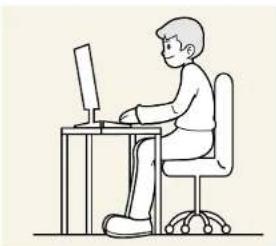
Utilisiez le produit en adoptant la position suivante :
Redressez notre dos.
- Gardez une distance de 45-50cm entre vos yeux et l'écran, et regardez légerement vers le bas en direction de l'écran.
- Gardez vos yeux directement en face de l'écran.
- Ajustez l'angle pour que la lumière ne se refleTE pas sur I'ecran.
- Gardez vos avant-bras perpendiculars à la partie supérieure de vos bras et au même niveau que le dos de vos mains.
- Gardez vos épaules à un angle à peu pres droit.
- Reglez la hauteur du produit pour pouvoir garder vos genoux plies à 90 degrès ou plus, vos talons posés au sol et vos bras plus bas que votre cœur.
- Faibles des exercices oculaires ou clignez fréquement des yeux afin de soulager la fatigue oculaire.
Préparatifs
Installation
Fixation du socle
Avant de monter l'apparell, posez-le sur une surface plane et stable, de telle façon que I'écran soit orienté vers le bas.
Te demontage s'effectue dans l'ordre inverse du montage.
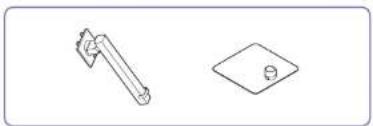
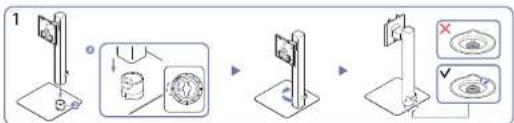
Repérez la direction de la flèche sur la base du socle. Alignez cette flèche sur la face avant du col de socle, puis insérez ce dernier en appuyant dessus du haut vers le bas.
Tourné le col de socle dans le sens des aiguilles d'une montre pour le verrouiller sur la base. Soulevez légarement le socle et vérifie que le bouton PUSH situé en dessous fait saillie au niveau de la base.
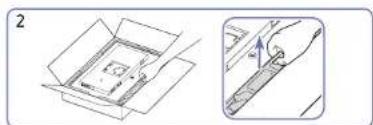
Comme indiqued sur la figure, retirez le produit et le coussin en mousse, puis placez le produit sur la table, sa face avant orientee vers le sol.
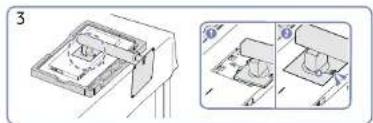
Poussez le pied monté dans le corps de l'appareil, dans le sens de la flèche, comme le montre l'illustration.
Assurez-vous que le socle est bien serré. Si n'a pas été entièrement abaisse, faite-le en le salissant avec la main.
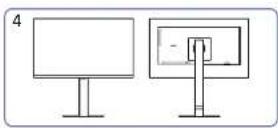
Le montage du socle est terminé. Attention
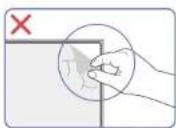
N'enlevez pas arbitralement le film proteceur de l'écran. En cas de non respect, le service de garantie peut etre limite.
Déparation du col de socle de la base
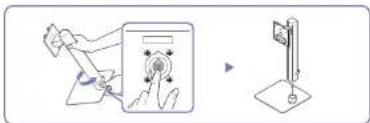
Soulevez légrement le socle assemblé et appuyez sur le bouton PUSH situé sous la base.
Tout en maintainant le bouton PUSH enforcé, tournez le col de socle dans le sens inverse des algilles d'une montre pour le retarder.
Précautions lors du déplacement du produit
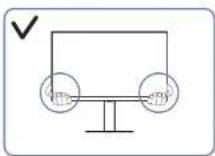
Lorsque yous deplacez le produit, tenezle par les bords ou les coins infereurs.
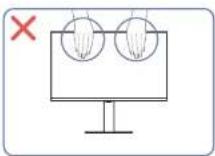
N'appliquez pas de pression directe sur I'ecran.
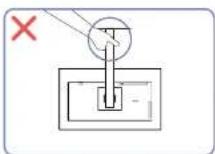
- Ne soulevez pas le produit à l'envers en le tenant par le socle.
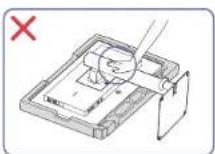
N'appuyez pas sur le produit. Vos risqueriez de l'endommager.
Vérification de l'espace autour du produit
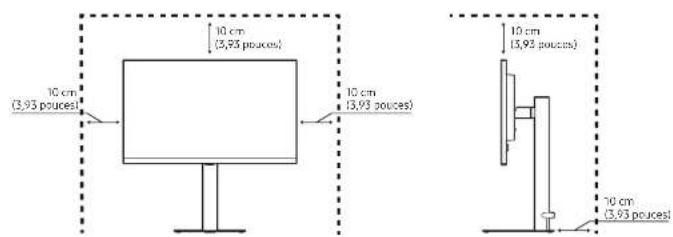
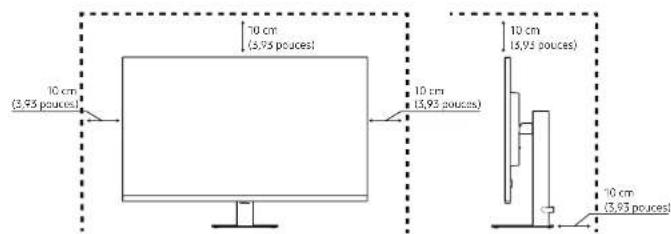
Assurez-vous de menager suffisamment d'espace pour garantir uneonne ventilation lorsque vous placez le produit. Une augmentation de la temperature interne peut provoquer un incendie et endommager le produit. Lors de I installation du produit, conservez suffisamment d'espace autour du produit comme indiqued sur le schema.
I'aspect extérieur peut varier en fonction du produit.
S24D60/S27D60/S32D60/S24D60U/S27D60U/S32D60U/S27D80/S32D80/ S27D80U/S32D80U
S27D70 / S32D70
Ajustement de l'inclinaison et de la hauteur du produit
La couleur et la forme des pieces peuvent différer de ce qui est illustré. Les specifications sont communiques sous réserve de modifications sans préavis dans le but d'améliorer la qualité.
S24D60/ S27D60/ S32D60/ S24D60U / S27D60U / S32D60U / S27D80/ S32D80/ S27D80U / S32D80U
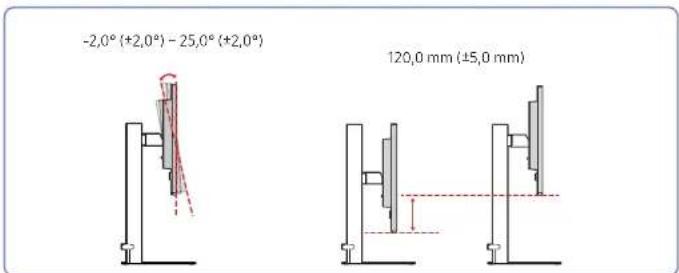
L'Inclinaison et la hauteur du produit peuvent etreajustes.
Tenez la partie centrale supérieure du produit et ajustez doucement la hauteur.
Lorsque you ajustez la hauteur du socle, il se peut que yous entendiez du bruit. Ce bruit est generé par te glissement de la bille à l'Intérieur du socle lorsque la hauteur est ajustée. Ce bruit est normal et n'indique pas un dysfonctionnement du produit.
S27D70 / S32D70
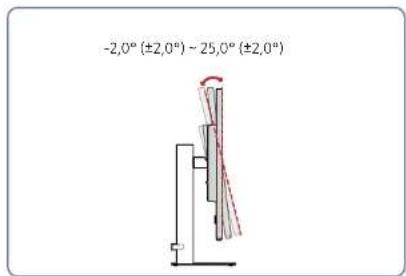
Il est possible de regier le produit en l'inclinant.
Tenez la partie supérieure du produit et reglez l'inclinaison avec prudence.
Attention
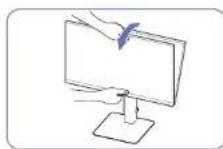
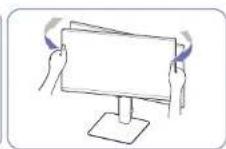
Saisissez les cotés gauche et droit du moniteur et ajustez le pivotement.
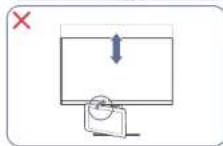
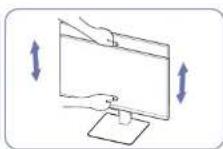
Saisissez la partie centrale du moniteur et ajustez la hauteur.
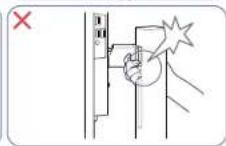
- Ne saisissez PAS la partie mobile du socle lorsque vous ajustez l'écran. Vous risqueries de vous blesser la main.
- Ne posez pas d'objets autour du produit. Ces objets ou le produit pourraient etre endommagés lors du reglage de la hauteur.
Aprevoarajusté l'inclinaison et la hauteur du produit,si l'écran n'est pas au niveau,prenez les mesures suivantes.
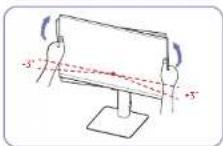
Tenez le cadre par les deux bords lateraux et ajustez l'angle du moniteur jusqu'à ce que l'écran soit au niveau. (Veillez à ne pas tenir directement l'écran LCD.)
L'angle du moniteur peut etre ajuste de -3° à +3°. (Modèle S27D70°/S32D70° uniquement.)
Rotation du produit
La couleur et la forme des pieces peuvent différer de ce qui est illustré. Les specifications sont communiques sous réserve de modifications sans préavis dans le but d'améliorer la qualité.
S24D60/ S27D60/ S32D60/ S24D60U / S27D60U / S32D60U / S27D80/ S32D80/ S27D80U / S32D80U
Vous pouvez faire plvdeter votre produit comme indique ci-dessous.
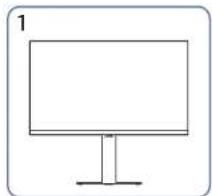
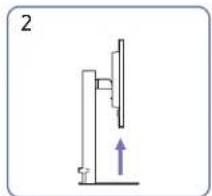
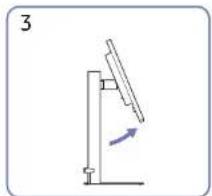
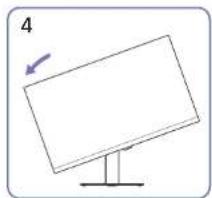
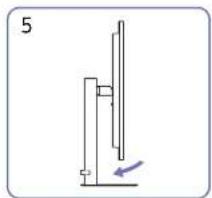
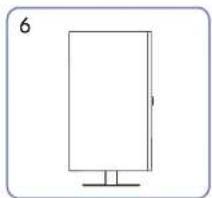
Veillez allonger complètement le pied avant de faire plvoir le produit.
Si vous faites pivater le produit sans etendre complètement le pied, le coin du produit risque de heurter le sol et d'être endommagé.
Lorsque you pvdater le produit, veiliez a ne pas Iendommager en frappant I'bject ou le socle.
Verrou antivol
Un verrou antivol vous permet d'utiliser le produit en toute sécurité, meme dans les Lieux publics.
La forme du dispositif de verrouillage et la methode utiliseé dépendent du fabricant, Pour plus
d'informations, reportez-vous aux manuels fouins avec votre disposiif antivol.
Pour verwouiller un dispositif antivol :
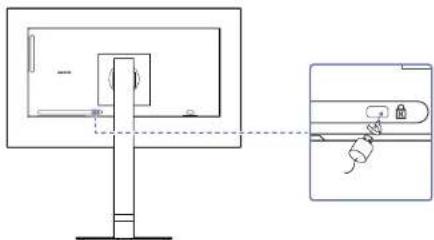
Fixez les cables de votre dispositif antivol à un objet lourd, tel qu'un bureau.
2 Faibles passer une extrémité du cable dans la boute à l'autre extrémité.
3 inserez le dispositif antivol dans l'emplacement antivol situé à l'arriere du produit.
4 Verroulliez le dispositiif antivol.
- Voupsouvezacheterundispositifantivol séparation.
- Pour plus d'informations, reportez-vous aux manuels tournis avec votre dispositif antivol.
- Les dispositifs antivol sont disponibles chez les revendeurs de matériel électronique ou en ligne.
Spécifications du kit de montage mural (VESA)
Installez vosupport mural sur une paroi solide perpendicular au sol. Avant de fixer le support mural sur des surfaces telles qu'une plaque de plaitre, contactez notre revendeur le plus proche pour abenir plus d'informations. S'il est installe sur une paroi inclinee, le produit risque de tomber et de provocer des blessures corporelles graves. Les kits de montage mural Samsung comprennent un manuel d'installation detaille et toutes les pieces nécessaires a l'assemblage.
N'utilise pas de vis plus longues que les vis standard ou non conformes aux specifications de vis standard VESA. Des vis plus longues pourraient endommager l'intérieur du produit.
Pour les supports muraux non conformes aux specifications de vis standard VESA, la longueur des vis peut varier en fonction des specifications de ces supports muraux.
- Ne serrez pas trop fortement les vis. Vous pourriez endommager le produit ou entrainer sa chute, ce qui pourrait provoquer des blessures corporelles. Samsung n'est pas responsable de ce type d'accidents.
Samsung n'est pas responsable des dommages causés au produit ou des blessures corporelles dans le cas de l'utilisation d'un support mural non VESA ou non spécifique, ou en cas de non-respect des instructions d'installation du produit par le consommateur.
- Ne fixez pas le produit à une inclinaison supérieure à 15 degrès.
Les dimensions standard des kits de montage mural sont presentees dans le tableau suivant.
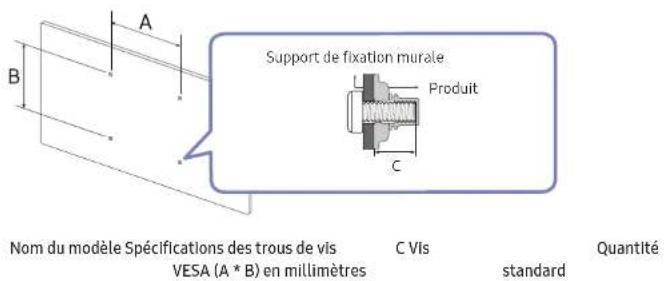
524D60/S24D60U 100,0x100,06,8-8,8mmM44
527D60/527D60U
532D60/532D60U
S27070/S32070
S27D80/S27D80J
532D80/532D80U
N'Installez pas votre kit de montage mural tant que votre produit est sous tension. Des blessures corporelles pouraient en résultat suite à un choc électrique.
Panneau de configuration
La couleur et la forme des pieces peuvent différer de ce qui est illustré. Les specifications sont communiquées sous réserve de modifications sans préavis dans le but d'améliorer la qualité.
Vou pOUVE metRRE le produit sous tension en appuyant sur le bouton,puis utilisez le Guide des touches de fonction. Le Guide des touches de fonction s'affiche quand vous appuyez sur le bouton alsors que le produit est allumé.
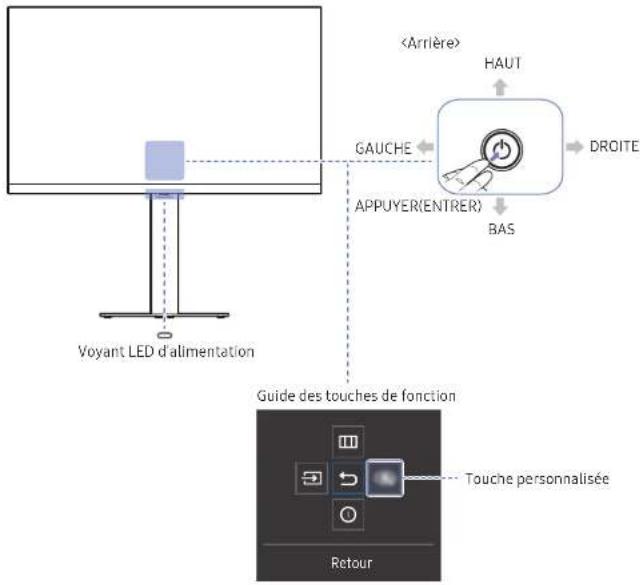
| Plèces Description |
| ® | Utiliseze ce bouton multidirectionnel pour allumer l'alimentation ou naviguer dans les menus. |
| Voyant LED d'alimentation | Ce voyageant LED est l'indicateur d'état d'alimentation.
Yous pouvez selectionner le fonctionnement de la LED d'alimentation à activer ou à désactiver sur l'écran de menu. ® → Système → Activ LED) |
| Guide des touches de fonction | Pour utiliser le Guide des touches de fonction, appuyez sur le bouton ® lorsque l'écran est allumé. |
| Touches personnalisée | • La touche personnalisée permet d'acceder directement à la fonction définie dans Touche personnel.
• Touche personnel.
Sélectionnez ® → Système → Touche personnel et changez la touche personnalisée. |
| Source | Change la source d'entrée. Un message apparait dans l'angle supérieur gauche de l'écran si la source d'entrée a été modifiée. |
| Menu | permèt d'afficher le menu principal à l'écran.
Pour activer ou désactiver le verrouillage de menu, passez à l'étape suivante (déplacez le bouton ® vers la droite) lorsque le « Menu » est affché, puis appuyez sur le bouton ® vers la gauche pendant 10 secondes, jusqu'à ce que l'écran de menu disparaisse.
Si le verrouillage de menu est activé, les options Luminosité, Contraste, Mode Protection, Volume, Information sont disponibles. |
| Arrêt | Éteint le produit. |
| Retour | Quitte la page de menu. |
Guide des touches directes
Sur l'écran du Guide des touches directes, les options de menu suivantes apparaissent lorsque l'écran du produit est allumé ou que la source d'entrée est modifiée.
S24D60/S27D60/S32D60/S27D70/S32D70/S27D80/S32D80*
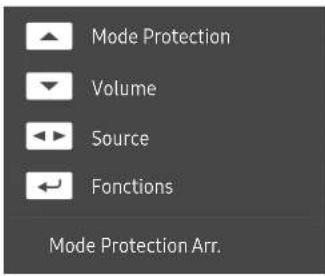
L'ecran du Guide des touches directes s'affiche si Mode Protection est activé. (Arr, Bas, Elevée)
Quand le produit n'affiche pas le menu OSD, le bouton peut être utilisé comme Indiqué cl-dessous.
HAUT:reglerle parametre Luminosite,Contraste,Mode Protection.
BAS:reglerle parametreVolume,Muet.
GAUCHEDROITE:reglerle parametre Source.
- APPUYER(ENTRER): afficher des touches de fonction
S24D60U/S27D60U/S32D60U/S27D80U/S32D80*U
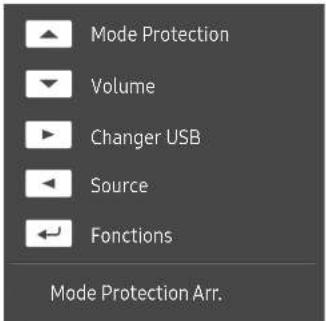
Tran du Guide des touches directes s'affiche si Mode Protection est activé. (Arr, Bas, Elevée)
Quand le produit n'affiche pas le menu OSD, le bouton peut etre utilise comme indique ci-dessous.
HAUT:reglerle parametre Luminosite,Contraste,Mode Protection.
BAS:reglerle parametreVolume,Muet.
- DROITE: Change de source USB.
GAUCHE:reglerleparametreSource.
- APPUYER(ENTRER): afficher des touches de fonction
Connexion et utilisation d'un périphérique source
À lire avant de connecter le produit.
1 Avant de connecter le produit, vérifie la forme des deux ports des cables de signal fournis, alsique la forme et l'emplacement des portes sur le produit et le dispositif externe.
2 Avant de connecter le produit, assurez-vous de retirer les cables d'alimentation du produit ainsi que du dispositif externe pour empêcher tout dommage du produit d'à un court-circuit ou à une surintensité.
3Après avoir correctement branché tous les cables de signal, rebranche les cables d'alimentation au produit et au dispositif externe.
4 Une fais la connexion terminée, veiliez à dire les manuels pour vous familiariser avec les fonctions du produit, les précautions et les autres informations requises pour une'utilisation correcte du produit.
Les composants de connexion peuvent varier en fonction des produits.
Tesportsfournispeuventvariersonleproduit.
Ports
les fonctions disponibles peuvent varier selon le modele de produit. La couleur et la forme des pieces peuvent différer de ce qui est illustré. Les specifications sont communiquées sous réserve de modifications sans prévaix dans le but d'améliorer la qualité, Référez-vous au produit utilisé.
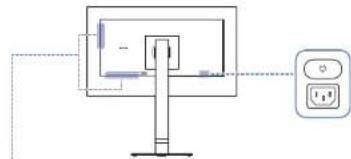
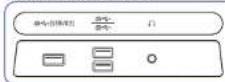
S24D60/527D60/S32D60*
- Connexion à un périhérique USB.
Utilisé pourmettrea jourlelogiciel.

- Connexion à un périmètre USB. Ces portes sont actifs lorsqu un PC est connecté au port portes sur un cable USB Type-B.
Tindles 524D60*/527D60*/532D60*/524D60*/527D60*/532D60*/527D80*/532D80*/527D80*/532D80*/uniquement.
- Ces ports sont activés lorsqu'un PC est connecté au port utilisant un cable USB Type-C.
Modies S24D60*U / S27D60*U / S32D60*U / S27D80*U / S32D80*Uniquement.

Permet le branchement à un péripérisque de sortie audio tel qu'un casque.

Si un PC est connecté au moniter à l'aide d'un cable USB Type-C, connectez un cable LAN à ce port pour connecter le PC au réseau.
Utilisez le cable Cat 7(type +STP) pour la connexion. (10/100 Mbit/s)
*Shielded Twisted Pair
odides S24D60*U / S27D60*U / S32D60*U / S27D80*U / S32D80*U uniquement.

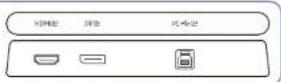
Permet le branchement à un périhérique source via un cable HDMI.

Permet de se connecter à un ordinateur via un cable DP.

Permet de se connecter à un autre produit via un cable DP.
Modles S24D60*U / S27D60*U / S52D60*Uniquement.

Permet le branchement à un PC via un cable USB.
Ce port ne peut etre relié qu'a un PC.
Modules S24D60*/S27D60*/S32D60*/S24D60*/S27D60*/S32D60*/S27D80*/ S32D80*/S27D80*/S32D80*/Uniquement.

- Permet le branchement à un périphérique source via un cable USB Type-C. Compatible avec un cable USB de version 3.0.
- Le port USB Type-C peut être connecté à un ordinateur bloc-notes ou à un apparéil mobile pour le chargement.
La charge de certains appareilis mobiles via le port USB Type-C peut ne pasetre. mise en charge en fonction des caractéristiques techniques de l'apparell mobile. modetes S24D60*U / S27D60*U / S32D60*U / S27D80*U / S32D80*U uniquement.

Branchez le cordon d'alimentation du produit.
Branchement et utilisation d'un PC
Selectionne la methode de connexion adaptee a votre ordinateur.
Sivoues connectez un periphérique source via un changeur de genre, le produit risque de ne pas fonctionner correctement, en fonction des caractéristiques du changeur de genre.
Branchement par cable HDMI

T est recompande d'utiliser le cable HDMI fourni. Si n'est pas fourni, utilisez un cable homologue pour les connexions de cable HDMI. Si vous utilisez un cable HDMI non homologue, la qualite de l'Image risque de se dettierer.
Connexion à l'aide d'un cable DP

I est recommande d'utiliser le cable DP fourm à l'achat comme accessoire. Si n'y en avait pas, utilisez un cable DP d'une longueur de 1,5 m maximum.
Utilise un cable DP 1.2 certifie VESA ou supérieur et de son genre.
Connexion à un casque ou à des écouteurs
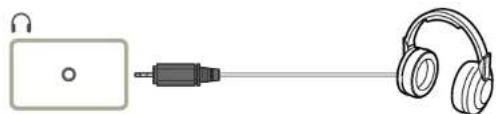
Servez-vous du casque ou des écouteurs lorsque vous actieve le son avec un cable HDMI-HDMI ou DP.
a pris du casque ou des ecouteurs ne prend en charge que le type 3 conducteurs pointe-annee-marchon (TRS).
Branchement de l'alimentation
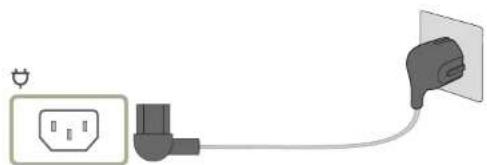
Pour utiliser l'appareil, branchez le cable d'alimentation à une prise de courant et au port de l'appareil.
La tension d'entree est adaptee automatiqueement.
Connexion de l'appareil à un ordinateur en tant que HUB USB
Lorsque vous utilisez le produit en tant que concentrateur, differents périhériques source sont connectés et utilisés avec le produit simultanément.
Les noms et le nombre de portes peuvent différer en fonction du modele.
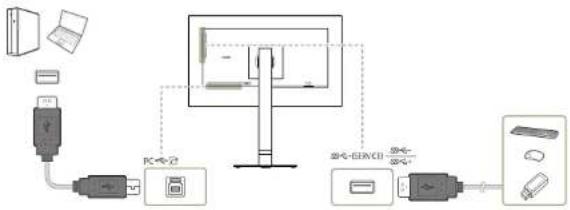
S24D60/ S27D60/ S32D60/ S27D80/ S32D80*
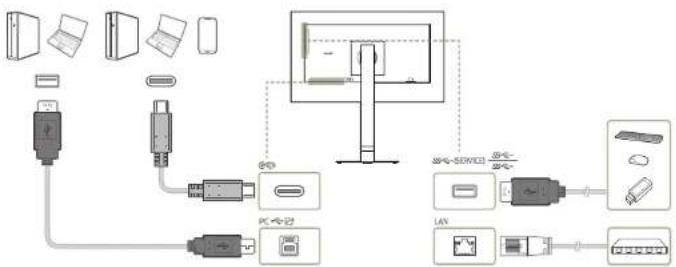
S24D60U / S27D60U / S32D60U / S27D80U / S32D80*U
Utilisez le produit comme un concentrateur pour connecter le PC à de nombreux dispositifs ou réseaux.
La connexion reseau via le reseau local (LAN) est prise en charge. (Modèle S24D60U / S27D60U / S32D60U / S27D80U / S32D80*U uniquement)
Avec certains PC, la connexion réseau via LAN peut ne pas etre prise en charge.
Lorsque you utilisez le produit en tant que concentrateur, differents peripheriques source sont connectés et utilisés avec le produit simultanément.
Pour détector un dispositif USB et le faire démarrer plus vite, connectez-le au portSS- 一 (S E R V I C E) sur le produit. Le taux d'écriture / lecture sera affectée par le dispositif USB et votre PC.
Pour les problèmes liés à l'USB causés par le système d'exploitation, un programme d'essai ou un logiciel, vailliez contacter avec les fournisseurs concernés.
Avec le lancement de différents périhériques USB sur le marché, nous ne pouvons pas garantir que nos produits soient compatibles avec tous les périhériques USB.
Pour un disque dur externe de stockage nécessitant une alimentation externe, assurez-vous de le connecter à une source d'alimentation.
La société n'est pas responsables des problèmes ou dommages causés à un périhérique exter par l'utilisation d'un cable non agréé.
Certains produits ne respectent pas les normes USB et des dysfonctionnements du périhérique peuvent survenir.
a charge de certains appareils mobiles via le port USB Type-C peut ne pas etre prise en charge en fonction des caractéristiques techniques de l'appareil mobile.
Connexion à l'aide du cable USB Type-C (Modèle S24D60U / S27D60U / S32D60U / S27D80U / S32D80*U uniquement.)

Verifie la bande passante de�que cable USB Type-C pour voir s'il est disponible. La sortie peut ne pas etre a dedique en fonction de la specification et I'etat du cable.
Ne connectez pas ou ne disconnectez pasrapidement le connecteur et le cable d'alimentation, car cela prend un certain temps.
En raison du probleme de compatibilite, la fonction peut ne pas etre disponible lorsquun dispositif Thunderboit est connecte par un cable.
Lors du chargement avec un cable USB Type-C, un dysfonctionnement peut se produit selon le type de dispositif. Dans ce cas, utilisez le chargeur fourni ou consultez le fabricant du dispositif.
La charge de certains apparéels mobiles via le port USB Type-C peut ne pas être prise en charge en fonction des caractéristiques techniques de l'apparéil mobile.
Connexion à un moniteur externe (Modèles S24D60U / S27D60U / S32D60*U uniquement.)
Connexion à l'aide d'un cable DP

DP Out (Modèle S24D60*U / S27D60*U / S32D60*U uniquement.)
Selectionne le signal d'entrée à émettre au moniter suivant ainsi que le mode de sortie pour simplifier la connexion et le contrôle des appareils affichés.
Avant de selectionner le mode MST pour DP Out, assurez-vous que l'apparil prend en charge le MST (Connexion en chaine)/HR3 (Haut debit binaire). Des réglages incorrents peuvent occasionner un écran noir ou des incoherences entre le mode de sortie actué et le mode de sortie électionné. Si vous étés face à un écran noir, changez le mode de sortie DP Out.
La connexion MST garantit un fonctionnement normal d'un maximum de deux moniteurs, tandis que la connexion SST garantit le fonctionnement normal d'un maximum de quatre moniteurs.
Ta connexion DP Out (MST/SST) est compatible avec les modalles suivants unquivalent : S24D60*/ S27D60* / S32D60* / S24D60*U / S32D60*U. Si d'autres modetes de moniteurs sont branches à la vente de la connexion DP Out (MST/SST),ls risquènt de ne pas fonctionner normalement.
-
MST/SST: Une technologie utilisée pour connecter et envoyer divers signaux d'affichage à flux multiple.
-
MST: Signifie transport à flux multiple. Peut transporter plusieurs flux video et audio, mais nécessite la prise en charge de la capacité du lecteur de la carte graphique et de la résolution du moniter.
-
SST: Signifie transport à flux unique. Peut transporter uniquement une combinaison d'un flux video simple et d'un flux audio simple.
Mode DP Out:4 modes
USB Type-C:MST
USB Type-C:SST
DisplayPort:MST
DisplayPort:SST
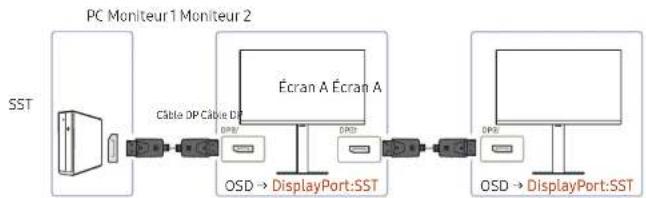
Exécution de la fonction DP Out (MST/SST)
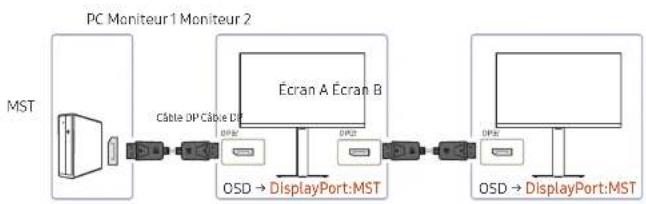
Connexion à un ordinateur via DisplayPort
Assurez-vous que la carte graphique prend en charge la fonction MST (connexion en chaine). Pour vérifier ici, visitez le site web du fabricant de la carte graphique.
- Le mode de sortie de DPOut varie en fonction des réglages de DisplayPort Ver. Lorsque Vers. DisplayPort est régê sur 1.1, DPOut ne prend en charge que SST.
Lors de la connexion d'un ordinateur a laide du cable DP, vous deveze regler le mode DP Out sur « DisplayPort: MST (SST) » dans le menu OSD. (OSD - Systeme - DP Out - DisplayPort:MST/DisplayPort:SST)
- à cause de la limite de la bande passante de DisplayPort Ver.1.4, jusqu'à deux moniteurs 2560 x 1440 à 100 Hz peuvent être connectés et utilisés. Mais ces caractéristiques peuvent varier en fonction du cable utilisé et des performances de la carte graphique.
Lorsque cette fonction est disponible, vous pouvez constater les faits suivants: écran qui clignote ou écran non, qui dépend du type d'appareil utilisé précédement et de la qualité du cable utilisé. Essayez d'utiliser un cable de la marque Samsung, et allez sur le site web de la carte graphique du fabricant pour vérifier etmettre à jour la version du pilote à la première version.
- Un cable de la marque Samsung est recommandé.
Pourutiliser la fonctionnalite DPOut,reglez tous les moniteurs sur le meme mode (p.ex. moniteur 1 sur SST - moniteur 2 sur SST / moniteur 1 sur MST - moniteur 2 sur MST).
La fonctionnalite HDR n'est pas pris en charge dans le mode MST.
Désactive la fonctionnelle HDR ayant d'entrée dans le mode MST.
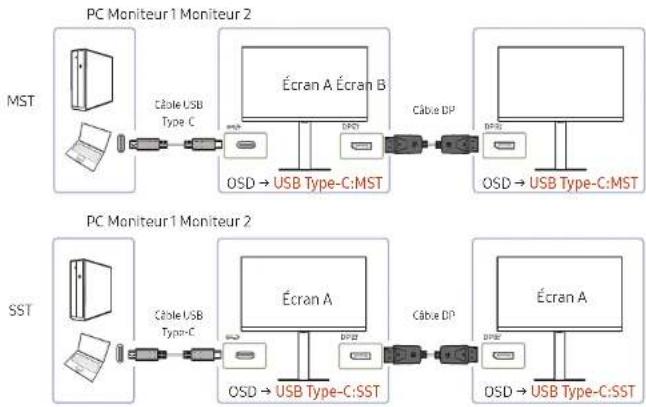
Connexion d'un ordinateur via un port USB Type-C
Assurez-vous que la carte graphique prend en charge la fonction MST (connexion en chaine). Pour vérifier ceci, visitez le site web du fabricant de la carte graphique.
Lors de la connexion d'un ordinateur à l'aide du cable USB Type-C, vous necevez reglerle mode DP Out sur « USB Type-C: MST (SST) » dans le menu OSD. (OSD - Systeme - DP Out - USB Type-C:MST/ USB Type-C:SST)
Le nombre de moniteurs disponibles peut varier en fonction du cable utilisé et des performances de la carte graphique.
Lorsque cette fonction est disponible, vous pouvez constater les faits suivants: écran qui clignote ou écran non, qui dépend du type d'apparéil utilisé précément et de la qualité du cable utilisé. Essayez d'utiliser un cable de la marque Samsung, et allez sur le site web de la carte graphique du fabriçant pour vérifier etmettre à jour la version du pilote à la première version.
- Un cable de la marque Samsung est recommendé.
Pour utiliser la fonctionnalité DP Out, réglez tous les moniteurs sur le même mode (p. ex. moniter 1 sur SST - moniter 2 sur SST / moniter 1 sur MST - moniter 2 sur MST).
La fonctionnalite HDR n'est pas prise en charge dans le mode MST. Desactiver la fonctionnalite HDR avant d'entrée dans le mode MST.
La fonction MST n'est pas prise en charge.
Assurez-vous que le cable est connecté correctement et que le mode DP Out est correctement régé dans le menu OSD. Reportez-vous à Execution de la fonction DP Out (MST/SST).
2 Assurez-vous que la carte graphique peut prendre en charge la fonction MST (connexion en chaine). Pour vérifier ceci, visitez le site web du fabricant de la carte graphique.
3 Lorsque DisplayPort Ver. est regie sur 1.1, DP Out ne prend en charge que SST pour la source DP.
4 Verifiez et assurez-vous que le reglage suivant est effectue: Faibles un clic droit sur le bureau Windows Clique sur Resolution d'écran (ou cliquez sur les Parametres d'affiche de Windows 10). Assurez-voisque MST est active: Verifiez si la liste Plusieurs affichages est reglese sur « Etendre des affichages » Si une valeur differente est regle, passes a « Etendre des affichages »
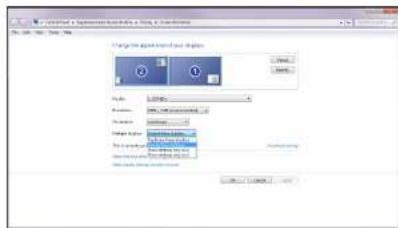
Windows 7
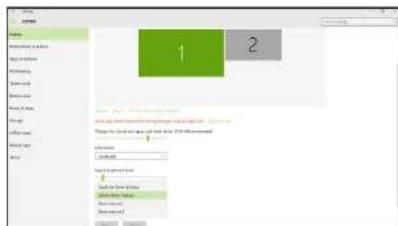
Windows 10
Regroupement des cables
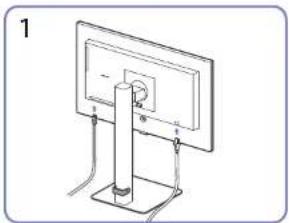
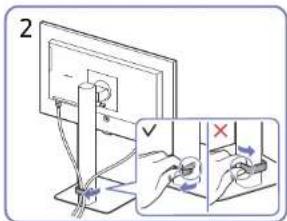
Branchez les cables correspondants. Tirez sur le cote droit du SUPPORT DE SOCLE
DE CABLE pour le retirer du support. Le côté gauche du SUPPORT DE SOCLE DE CABLE peut être endommage lorsqu'il est tiré de force.
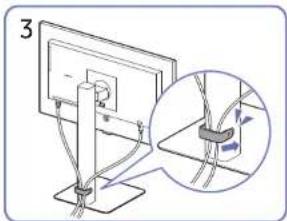
Placez les deux cables dans le portecable du support (SUPPORT DE SOCLE DE CABLE) pour organiser les cables, comme indiqued sur la figure.
Le montage est terminé.
Définition de la résolution optimale
Un message d'information relatif à la définition de la résolution optimale apparaitra lors de votre première mise sous tension du produit après l'achat.
Sélectionnez une langue sur le message d'information et réglez votre ordinateur de façon à obtenir laffective résolution possible.
ST you n'avez pas choisi la résolution optime, le message apparaitra jusqu'à trois fois pendant une période donnée, même si le produit est mis hors tension, puis remis sous tension.
S i you voulez definiir la résolution optimaie pour voite ordinatueur,veuiliez consultieria section(Questions &réponses) «Comment puis-je modifierla résolution?»
Listedescartegraphiquesquiprennenten chargeleHDR10
Le HDR10 est accessiblue uniquement sur les systèmes Windows 10 écipés de cartes graphiques qui prenent en charge la gestion des droits numériques par Play Ready 3.0 (pour le contenu HDR protégé). Utilisez les cartes graphiques répertoriées ci-dessous pour le HDR10.
NVIDIA GeForce 1000 series ou supérieure
- AMD Radeon™ RX 400 series ou supérieure
Intel UHD Graphics 600 series ou supérieure
Es cartes graphiques qu prennt en charge le decodage video 10 bits a acceleration materie pour les codes video HDR sont reconnardees.
Guide des touches de fonction
Es fonctions disponibles peuvent varier selon le modele de produit. La couleur et la forme des pieces peuvent différer de ce qui est illustré. Les specifications sont communiques sous réserve de modifications sans préaxides dans le but d'améliorer la qualité.
Image
2e Description
| Mode image Ce menu permet d'obtenir une qualité d'image optimale pour l'environnement dans lequel le produit sera utilisé.
Ce menu n'est pas disponible quand Mode Protection est activé.
Ce menu n'est pas disponible quand Mode PIP/PBP est activé.
En mode PC
• Loisirs: Qualité d'image claire et éclatante avec l'amélioration des couleurs.
• Graphique: Qualité d'image sans l'amélioration des couleurs.
• Éco: Option d'économie d'énergie de l'écran.
• Standard pour jeu: Obtenez une qualité d'image adaptée aux yeux vidés. |
Ze Description
Mode image
- Jeu de role: Ce mode est optimisé pour les graphiques 3D et la messagerie instantanée sur l'écran de jeu RPG (Role Playing Game).
- RTS: Augmentez la température de couleur et le rapport de contraste pour améliorer la visibilité de l'écran RTS (Real-Time Strategy) et de la mini-carte.
- FPS: Augmentez la luminosité des zones sombres de l'écran de jeu FPS (First-Person Shooter). Ce mode augmente la visibilité de vos enemis pendant un jeu FPS (First-Person Shooter).
Sports:Obtenez du moniteur la luminosite et la nettede qui convennent aux contenus sportifs.
Original: Qualité d'image native sans l'amélioration des couleurs.
- Personnalise: Personnalisez le contraste et la luminosité selon vos besoins.
2e Description
Mode image En mode AV
Lorsque I'entree externest connectee via un port HDMI, DP, USB Type-C et que Mode PC/AV est regie sur AV, le Mode image propose once parametes d'image automatiques (Dynamique, Standard,Eco,Cinema,Standard pourjeu,FPS,RTS,Jeu de role, Sports, Original et Personalise) predefinis enusine. Vouysoupvez activer Indifferement Dynamique, Standard,Eco,Cinema, Standard pourjeu,FPS,RTS,Jeu derole,Sports,Original ou Personnelise.Vousoupvez selectionnerPersonallise qui rappellera automatiquevou parametes personnels d'image.
Lesportsprinschargepeuventdifféreselonproduit.
-
Dynamique: Sélectionnez ce mode pour obtenir une image plus nette qu'en mode Standard.
-
Standard: Sélectionné ce mode dans un environnement lumineux.
-
Eco: Option d'économie d'énergie de l'écran.
Cinéma: Sélectionnez ce mode dans un environnement moyen. Cela économique de l'énergie et réduit lafatigue des yeux.
- Standard pourjeu: Obtenez une qualité d'image adaptée aux yeux video.
- Jeu de role: Ce mode est optimisé pour les graphiques 3D et la messagerie instantanée sur l'écran de jeu RPG (Role Playing Game).
2e Description
Mode image
RTS: Augmenteze la temperture de couleur et le rapport de contraste pour améliorer la visibilité de l'écran RTS (Real-Time Strategy) et de la mini-carte.
- FPS: Augmentez la luminosité des zones sombres de l'écran de jeu FPS (First-Person Shooter). Ce mode augmente la visibilité de vos ennemis pendant un jeu FPS (First-Person Shooter).
- Sports: Obtenez du moniteur la luminosité et la nettable qui convenient aux contenus sportifs.
Original: Qualité d'image native sans l'amélioration des couleurs.
- Personnel: Sélectionné ce mode pour ajuster l'image selon vos préférences. La source d'entrée est de 480p, 576p, 720p ou 1080p et l'image s'affiche normalement sur le produit (certains modélles ne p renne pas en charge tous ces signaux).
Luminosite Permet de regler la luminosite globale de l'imag. (Plage: 0-50)
Plus la valeur est elevée, plus l'image est lumineuse.
Ce menu n'est pas disponible quand Mode Protection est activé.
Contraste Permet de regler le contraste entre les objets et l'arrive-plan.
(Plage:0~50)
Une valeur plus élevé augmente le contraste; l'objet apparait alors plus clair.
Ce menu n'est pas disponible quand Mode PIP/PBP est activé.
2e Description
| Nettete Rend le contour des objets plus net au plus flou. (Piage : 0-20) |
| Une valeur élevée accentue la nettement du contour des objets. |
| Ce menu n'est pas disponible quand Mode PIP/PBP est activé. |
| Couleur Ajuste les niveaux de saturation des couleurs. La saturation des couleurs s'intensifie lorsque la valeur s'approche de 50. |
| Ce menu n'est pas disponible quand Mode Protection est activé. |
| Ce menu n'est pas disponible quand Mode PIP/PBP est activé. |
| Teinte (V/R) Ajuste le ratio entre les niveaux de teinte verte et rouge. |
| L'augmentation des valeurs intensifie la saturation des couleurs rouge et vert. |
| Ce menu n'est pas disponible quand Mode Protection est activé. |
| Ce menu n'est pas disponible quand Mode PIP/PBP est activé. |
| Amel. contrastes Permet de régier automatiquement la balance du contraste afin d'éviter de fortes différences entre les zones claires etsons. |
| • Arr. / Bas / Elevée |
| Ce menu n'est pas disponible quand Mode Protection est activé. |
| Ce menu n'est pas disponible quand Mode PIP/PBP est activé. |
| Mappage tonal HDR Ajuste automatiquement la luminosité avec le traitement Tone |
| Mapping en fonction des informations de contenu HDR. |
| Ce menu n'est pas disponible quand Mode Protection est activé. |
| Ce menu n'est pas disponible quand Mode PIP/PBP est activé. |
2e Description
| Nuance coul. Sélectionné la nuance des couleurs qui répond le mieux à vos besoins de visualisation.Ce menu n'est pas disponible quand Mode Protection est activé.Ce menu n'est pas disponible quand Mode PIP/PBP est activé. |
| Balance blancs Réglez la température de couleur de l'image afin que les éléments blancssemblant plus lumineux.Ce menu n'est pas disponible quand Mode Protection est activé.Ce menu n'est pas disponible quand Mode PIP/PBP est activé. |
| RougeAjustez le niveau de saturation du rouge. Plus la valeur est proche de 50, plus l'intensité de la couleur est élevée. |
| VertAjustez le niveau de saturation du vert. Plus la valeur est proche de 50, plus l'intensité de la couleur est élevée. |
| BleuAjustez le niveau de saturation du bleu. Plus la valeur est proche de 50, plus l'intensité de la couleur est élevée. |
| RéinitialiserRétabliessez les valeurs par défaut des paramètres de balance des blancs. |
| Gamma Ajustez le niveau moyen de luminance.Ce menu n'est pas disponible quand Mode Protection est activé.Ce menu n'est pas disponible quand Mode PIP/PBP est activé. |
2e Description
| Détaill d'ombre Ajustez la luminosité des images sombres. Le niveau de détaill dans les teintes noires augmentée quand la valeur approche de 5.
Cé menu n'est pas disponible quand Mode Protection est activé.
Cé menu n'est pas disponible quand Mode PIP/PBP est activé. |
| Éspace de couleur | Cé menu n'est pas disponible quand Mode Protection est activé.
Cé menu n'est pas disponible quand Mode PIP/PBP est activé. |
| Éspace de couleur
Permet de configurer les paramètres d'espace colorimétrique afin de préciser le spectre des couleurs sur votre écram. |
| Niveau des noirs Optimisez la luminosité et le contraste de l'image HDMI en réglant le niveau de noir du signal matériel.
Dans ce cas, il est possible d'utiliser Niveau des noirs pour régler la qualité de l'image.
• Auto / Normal / Bas
Cétee fonction est uniquement disponible en mode HDMI.
Cé menu n'est pas disponible quand Mode PIP/PBP est activé.
I'est possible que le Niveau des noirs ne soit pas compatible avec certains périhériques source.
Tà fonction Niveau des noirs est uniquement activée à une résolution AV donnée, telle que 480p à 60 Hz, 576p à 50 Hz, 720p à 60 Hz et 1080p à 60 Hz. |
2e Description
| Temps de réponse Accélérez la vitesse de réponse de l'écran pour que la video soit possible plus vivante et naturelle. Utilisez le mode Standard si vous ne regardez pas de video ou si vous ne jouez pas. Ce menu n'est pas disponible quand Mode PIP/PBP est activé. |
| Format d'image | Choisissez la taille et le format de l'image affichée à l'écran, En mode PC• Auto / LargeEn mode AV• 4:3 / 16:9 / Adapter à l'écranIt's peut que la fonction ne soit pas prise en charge selon les portes fournis avec le produit. Yous pouvez modifier la Format d'image si les conditions suivantes sont réunies. La source d'entrée est de 480p, 576p, 720p ou 1080p et l'image s'affiche normalement sur le produit (certains modèle ne prennant pas en charge tous ces signaux). Cette fonction ne peut être réglée que lorsque l'entrée externe est connectée via HDMI, DP, USB Type-C et que Mode PC/AV est régélsur AV. Ces portes pris en charge peuvent différer selon le produit. |
| 2e Description |
| Réglage de l'écran | Ajustez la position de l'écran ou augmenteze la qualite d'image. Position H: Déplacez l'écran vers la gauche ou la droite. Position V: Déplacez l'écran vers le haut ou le bas. Connexion à l'aide du cable HDMI, DP, USB Type-C. Les portes pris en charge peuvent différer selon le produit. Ce menu est disponible uniquement lorsque l'options Format d'image est définié sur Adapter à l'écran en mode AV. Lorsqu'un signal de 480p, 576p, 720p ou 1080p est en entree en mode AV et l'imagne s'affiche normalement sur le produit, selektionnez Adapter à l'écran pour ajuster la position horizontally et la position verticalaux niveaux 0-6. Ce menu n'est pas disponible quand Mode PIP/PBP est activé. |
| Réinit. image Restaure tous les paramétres d'image aux réglages d'usine par défaut. |
Soins oculaires
2e Description
| Image adaptative Optimise la luminosité et fournit la meilleure qualité d'image en temps réel, en fonction des conditions d'éclairage et du contenu que vous visualisiez. |
| Luminosité minimum Réglez la luminosité minimale pour l'écran du moniteur. Cette fonction ne fonctionne que si sa valeur est inférieure à la valeur définie dans le réglage Rétroéclairage du menu Image. Cette option est uniquement disponible lorsque la fonction Image adaptative est régée sur Mar.. |
| Mode Protection Permet de définir une qualité d'image optimaie pour la relaxation des yeux.Lorsque l'options Mode Protection est régée sur Mar., la lumière bleue à une longueur d'ondes d'environ 400 nm diminue pour proposer la qualité d'image optimale nécessaire à la relaxation des yeux. |
PIP/PBP
Sl te produit est configuré pour une résolution Incompatible, il est possible qu'il affiche un écran normal ou vide. Réglez sur une résolution prise en charge en vous reportant au tableau des modes de signal standard.
2e Description
| Mode PIP/PBP | Activer ou désactiver le mode PIP/PBP. |
| Type de mode | Sélectionné la taille et le rapport d'aspect du sous-écran. |
| 8:9 | 8:9 / PIP |
| 2e Description |
| Taille de l'écran | Sélectionnez la taille du sous-écran.
• Modèle S24D60° / S27D60° / S32D60° / S24D60°/ U / S27D60°/ U / S32D60°/U uniquement.
• Modèle S27D70°/ S32D70°/ S27D80°/ S32D80°/ S27D80°/ U / S32D80°/U uniquement.
Cette option est disponible si Type de mode est définir sur PIP. |
| Position écran | Sélectionnez la position du sous-écran parmi les options disponibles.
• / / •
Cette option est disponible si Type de mode est définir sur PIP. |
| Source | Sélectionnez la source pour chaque écran. |
| Source du son | Définissez l'écran dont vous poulez entendre le son.
En mode PIP
• / •
En mode PBP
• / • |
| 2e Description |
| Changer USB | Changez de source USB dans le mode PIP/PBP.
Modèle S24D60*U / S27D60*U / S32D60*U / S27D80*U / S32D80*U
uniquement. |
| Format d'image | Choisissez la taillie et le format del'image affichée à l'écran.
En mode PC
• Auto / Large
En mode AV
• 4:3 / 16:9 / Adapter à l'écran
It's peut que la fonction ne soit pas prise en charge selon les portes fournis avec le produit.
Vou陝 pouvez modifier la Format d'image si les conditions suivantes sont réunies.
La source d'entrée est de 480p, 576p, 720p ou 1080p et l'image s'affiche normalément sur le produit (certaines modélles ne prennt pas en charge tous ces signaux).
Cette fonction ne peut être réglée que lorsque l'entrée externe est connectée via HDMI, DP, USB Type-C et que Mode PC/AV est régé sur AV.
Les portes pris en charge peuvent différer selon le produit. |
| Contraste | Ajustez le niveau de contraste. Des valeurs proches de 50 signifiert un plus grand contraste clair/foncé. |
Affich. à l'écran
2e Description
| Transparence Vous pouvez définir la transparence des fenêtres de menus. |
| Position | • Position H: Déplacez le menu vers la gauche ou la droite. |
| • Position V: Déplacez le menu vers le haut ou le bas. |
| Langue Vous pouvez définir la langue des menus. |
| Uns modification du paramètre linguistique est applicquee unquiemement au menu à l'écran. |
| Étée ne concerne pas les autres fonctions de votre ordinateur. |
| Aff. heures Réglez la durée pendant laquelle la fenêtre du menu reste à l'écran lorsqu'elle n'est pas utilisé. |
| Durée d'affichage Affiche le temps restant avant la disparition de la fenêtre de menus. La durée d'affichage des menus peut être définie dans les paramêtres Menu. |
| Agrandir Agrandissez la taille de la zone de menu. |
Système
2e Description
| Économie d'énergie Rédusiez la consommation d'énergie en ajustant les paramètres de luminosité. |
| DP Out Sélectionné la source d'entrée que vous pouze afficher à l'écran. La fonction MST peut ne pas être prise en charge selon la carte video.USB Type-C(MST): Affiche l'écran d'entrée connecté au port USB Type-C comme écran d'extension sur le port de sortie DisplayPort.USB Type-C(SST): Affiche l'écran d'entrée connecté au port USB Type-C comme écran de duplication sur le port de sortie DisplayPort.DisplayPort(MST): Affiche l'écran d'entrée connecté au port DisplayPort comme écran d'extension sur le port de sortie DisplayPort.DisplayPort(SST): Affiche l'écran d'entrée connecté au port DisplayPort comme écran de duplication sur le port de sortie DisplayPort. |
| Volume | Modèle S24D60*U / S27D60*U / S32D60*U uniquement. |
| Config. source USB Configurez un port USB affecté à la source video. |
| Modèle S24D60*U / S27D60*U / S32D60*U / S27D80*U / S32D80*U uniquement. |
2e Description
Minuterie DFF Plus Minuterie DFF
- Minuterie OFF: Activez le mode Minuterie OFF.
-
Déactualiser dans: Le déalié de la miniterie de mise hors tension peut être définir entre 1 et 23 heures(s). Le produit sera automatiquement mis hors tension une fois le nombre d'heures indiqué atteint.
-
Cette option est uniquement disponible lorsque la fonction Minuterie OFF est reglee sur Mar.
Pour certains produits, selon le marché de leur zone géographique, la fonction Minuterie OFF est régée pour être activée automatiquement 4 heures après la mise sous tension du produit. Cette configuration est due aux reglementations en matière d'alimentation électrice. Si vous ne souhaitez pas faire fonctionner cette minuterie, accédez à Systeme Minuterie OFF Plus et positionné Minuterie OFF sur Ar.
Minuteur Eco
- Minuteur Eco: Activez le mode Minuteur Eco.
-
Désact. éco après: Il est possible de régler lepton Minuteur Eco sur une valeur comprise entre 10 et 180 minutes. Le produit est automatiquement mis hors tension une fois la période Indiquée écoulée.
-
Cette option est uniquement disponible lorsque la fonction Minuteur Eco est reglee sur Mar..
Mode PC/AV
Reglez l'option Mode PC/AV sur AV. L'imag affichee est plus grande.
Cette option est utile notament lorsque vous regardez un film.
Seuls les produits avec une surface d'affchage de 16:9 ou 16:10 sont pris en charge.
2e Description
Vers. DisplayPort Sélectionné la version DisplayPort à utiliser.
Si des paramétres incorrectly sont définis, l'affichage de l'écran peut être vide. Dans ce cas, vérifie les specifications de l'apparil.
Ver, port d'entree Selectionnee une version HDMI.
La résolution et l'appareil pris en charge peuvent différer en fonction de sa version.
Corsque la version est modifiee, l'ecran peut clignater.
Styou'reglezedemodeHDMi sur1.4,certaines résolutionselevéespeuventnepasetreprisesenchargeacausede la limitationde labande passante du protocodeHDMI1.4.
Quand le parametre est incorrent, un ecran vide peut apparaître. Dans ce cas, vérifie les specifications de l'appareil.
Régles HDMI Mode sur 1.4 si le moniteur est connecté à un péphérique HDMI, et si le moniteur n'affiche pas l'écran correctement, affiche un écran vide ou ne diffuse pas de son du tout.
2e Description
| Chang. auto source+ Lorsque cette fonction est activée, une nouvelle source connectée
est affichée automatiquement.
Cette fonction peut ne pas être prise en charge suivant le modele et la région.
Chang. auto source+
Lorsque cette fonction est activée, une nouvelle source connectée
est affichée automatiquement. |
| Changement USB-C
En l'absence de signal, l'affichage passée automatiquement au nouveau dispositif connecté au port USB-C.
Modèle S24D60*U / S27D60*U / S32D60*U / S27D80*U / S32D80*U uniquement. |
| Tch Nombre répét.
Contrôlez la vitesse de réponse d'un bouton quand on appuè dessus.
Vou际suez sélectionner Accélération, 1 sec ou 2 sec. Si vous scélectionnnez Pas de répétition, une commande ne répond qu'une fois quand on appuè sur un bouton donné. |
| Activer LED Configurez les paramétres pour activer ou désactiver le voyant
d'alimentation situé dans la partie basse du produit.
• Marche: Le voyage d'alimentation est allumé lorsque le produit est activé.
• Veille: Le voyage d'alimentation est allumé lorsque le produit est désactivié. |
2e Description
| Accessibilityé Configure les options d'accessibilité. |
| • SeeColors Mode: Permet aux utilisateurs ayant des problèmes de perception des couleurs de bénéficiair de couleurs riches. Activez cette fonctionnalité afin de personnaliser les couleurs en fonction de vos capacités visuelles et de bénéficiair de couleurs riches à l'écran. |
| Certain menus ne sont pas disponibles quand SeeColors Mode est utilisé. |
| Cette fonction peut ne pas été prise en charge selon le modèle. |
| • Contraste Elevé: Permet d'augmenter le contraste entre le texte et l'arrête-plan dans le menu des paramètres. |
| • Echelle de gris: Changez la perception des couleurs à l'écran en noir et blanc. |
| • Inversion couleurs: Permet d'inverser les couleurs du menu Settings. Le blanc devient noir, le noir devient blanc, et les autres couleurs sont inversées selon les valeurs de couleur RGB. |
2e Description
Preference USB-C Choisessez entre la resolution elevated et la vitesse de transfert des données. Tout changement des parametes pendant le transfert des données peut entrainer l'annulation du transfert ou la corruption des données.
Haute résolution: Si Haute résolution est sélection, la résolution 3440 x 1440 à 100 Hz est disponible pour l'entrée d'USB-C. Les performances des port LAN et peuvent être limitées. Le port fonctionne comme un port USB 2.0.
Données rapides: Si Données rapides est seLECTIONné, la résolution 3440 x 1440 à 100 Hz n'est pas disponible pour l'entrée d'USB-C. Le port 8 - 68 - 5 fonctionne comme un port USB 3.0.
Modèle S27D80*U/S32D80*U uniquement.
Touchepersonnal.Definissezla touche personalisée pour configurer directement la fonction que vous azevezchoise.
Luminosite ideale Optimise la luminosite en temps reel, en fonction des conditions d'éclairage.
Cette option n'est pas disponible quand Image adaptative est régée sur Mar...
Luminosité minimum Réglez la luminosité minimale pour l'écran du moniteur. Cette fonction ne fonctionne que si sa valeur est inférieure à la valeur définie dans le réglage Retroéclairage du menu Image.
Cette option est uniquement disponible lorsque la fonction Luminosite ideale est reglee sur Mar.
Mode eco maximal Lorsque ce parametre est activé, Ethernet est désactivé pour économiser l'énergie. Lorsque ce paramètre est désactivé, le PC ou ordinateur portable avec connexion USB-C peut être activé par connexion LAN.
Modèle S24D60 ^A / S27D60 ^A / S32D60 ^A / S27D80 ^A / S32D80 ^A uniquement.
Assistance
2e Description
| Diagnostic auto Effectuez ce test en cas de problème avec l'imag du monitour.
Ne mettez jamais l'appareil hors tension et ne changez pas la source d'entree pendant l'auto-diagnostic. Si possible, essayez de ne pas interrompè le test. |
| Mise à jour log. Mettez à jour le logiciel en utilisant un filchier de mise à jour sur toute péripérisque USB.
1 Enregistrez le filchier de mise à jour (au format.img) que vous avez télécharge du site Web de Samsung (http://www.samsung.com) sur un péripérisque USB.
2 Connectez le péripérisque USB au portSS←(SERVICE) sur le moniteur.
Sélectionnez [ ] → Assistance → Mise à jour log.
3 Suive les instructions à l'écran pour procéder à la mise à jour.
4 Notre produit redémarrera automatiquement après la mise à jour, puis votre produit s'éteindre.
5 Retirez le cordon d'alimentation de la prise de courant, puis reconnectpez-le après l'avoir étéint.
Pour effectuer la mise à jour du logiciel à l'aide d'un péripérisque USB, commence par formater le péripérisque USB à FAT32.
CORS que la mise à jour est effectué par un péripérisque USB, veillez à utiliser un péripérisque avec une version USB 3.0 ou inférieure.
CORS de la mise à jour, assurez-vous qu'un seul filchier IMG (img) est enregistréd dans le repertoire racine.
Si le message Aucun péripérisque USB détecté, Verifiez et reessayez.
s'affiche, cela est probablement duaux raisons suivantes. |
2e Description
| Mise à jour log. | Aucun péripérisque USB n'est connecté au port SS-1-(SERVICE). |
| Les fichiers sur le péripérisque USB connecté ne sont pas des formats compatibles. |
| Aucun fichier de mise à jour valide n'a été trouvé sur le péripérisque USB connecté. (Aucun fichier de mise à jour n'est enregistré dans la mémoire ou les noms de fichier sont Incorrects.) |
| La mise à jour ne démarrera pas si le logiciel télécharge ne correspond pas au logiciel installé sur le moniteur. Pour vérifier la cohérence du logiciel, Sélectionneux → Assistance → Information. |
| Ne mettez pas le produit hors tension tant que la mise à jour n'est pas terminée. Évitez autant que possible toute interruption pondant la mise à jour. En général, le produit revient à la version précédente si la mise à jour est interrompue. |
| I'est possible que la couleur à l'écran change ou clignote pendant la mise à jour USB, mais il ne s'agit pas d'un problème de moniteur. Dans la mesure où la mise à jour du logiciel s'effectue normalement, veilliez patienter jusqu'à ce que la mise à jour soit terminée. |
Enregistr. produit Decouvre comment enregistrer vous produit.
Cette fonction peut ne pas etre prise en charge selon le modele.
Information Visualisez les informations sur les logiciels actuels. Reportez-vous à l'écran du moniteur réel.
Réinitialiser tout Restaurez tous les paramètres d'usine par défaut du produit.
Installation du logiciel
Easy Setting Box

Easy Setting Box
Easy Setting Box permit à l'utilisateur de partager le produit en plusieurs sections.
Pourinstaller la derniere version de l'application Easy Setting Box, teléchargez-la à partir du site Web de Samsung. (http://www.samsung.com)
Itsepeutquelelogicnelnefonctionnpascorrectementsiyoune redemarrezpasordinaturerapresIinstallation.
Il se peut que l'icone Easy Setting Box ne soit pas visible, en fonction des caractéristiques du système informatique et de l'appareil.
SI I'cione de raccourine s'affiche pas a l'écran, appuyez sur la touche FS.
Restrictions et problèmes relatifs à l'installation
L'installation de Easy Setting Box peut être influencée par la carte graphique, la carte mère et l'environnement réseau.
\section*{Caracteristiques du système}
Système d'exploitation Matériel
| • Windows 7 32Bit/64Bit | • Au moins 32 Mo de mémoire |
| • Windows 8 32Bit/64Bit | • Au moins 60 Mo d'espace disque libre sur le disque dur |
| • Windows 8.1 32Bit/64Bit | |
| • Windows 10 32Bit/64Bit | |
| • Windows 11 32Bit/64Bit | |
Installation de pilote
Pour installer la derniere version du pilote du produit, teléchargez-la à partir du site Web de Samsung. (http://www.samsung.com)
Vous pouvez définir la résolution et la fréquence optimales pour ce produit en installant les pilotes correspondants.
Guide de dépannage
Avont de contacter le service clientèle de Samsung, nous vous Invitons a tester votre produit en suivant la procEDURE décrite ci-après. Si le problème persististe,contactezle service clientèle.
Diagnostic du produit (Problème d'écran)
Si un problème survient concernant l'écran du produit, effectuez un Diagnostic auto pour vérifier que le produit fonctionne correctement.
Vérification de la résolution et de la fréquence
Si une résolution qui n'est pas prise en charge (voir le Tableau des modes de signal standard) est selectionnée, le message Mode non optimal peut apparaître pendant un court moment ou l'écran peut ne pas s'affir ce correctement.
La résolution affichée peut varier en fonction des cables et des paramètres du système informatique.
Vérifiez les éléments suivants :
Attention
Si le produit émet des bruits de claquement (ou de craquement).
Ces bruits peuvent etre du a contraction ou a dilatation de composants externes ou du circuit interne du produit lors de changements de tempereature.
Ce n'est PAS un dysfonctionnement du produit et n'a aucune incidence sur la durée de vie de ce dernier.
Problème d'installation
Des espaces vides apparaissent sur les quatre cotes de l'écran lorsqu'un cable HDMI est branché au produit et à l'ordinateur.
Les espaces blancs visibles sur l'écran ne sont pas liés au produit.
Ils sont provoqués par l'ordinateur ou la carte graphique. Pour résoudre le problème, reglez la taille de l'écran dans les paramètres HDMI de la carte graphique.
Si le menu relatifs aux paramétres de la carte graphique n'inclut pas d'options permettant de régler la taillé de l'écran, effectuez une mise à niveau du pilote de la carte graphique.
(Pour plus d'informations sur le réglage de l'écran, contactez le fabricant de la carte graphique ou de l'ordinaire.)
Problème d'écran
Levoyant d'alimentation est eteint. L'ecran ne s'allume pas.
Vérifiez que le cable d'alimentation est correctement branché.
Si un problème survient concernant l'écran du produit, effectuez un Diagnostic auto pour vérifier que le produit fonctionne correctement.
Le message Verifiez le branchement des cables et les parametres du périhérique source. apparait.
Vérifie que le cable est correctement branché au produit.
Assurez-vous que le periphérique connecté à l'appareil est sous tension.
Vérifiez l'état de Mode PC/AV. III Systeme Mode PC/AV DisplayPort, HDMI, USB Type-C PC ou AV.)
Réglez la version HDMI ou DisplayPort connectée. (HDMI: → Système → Ver. port d'entree → 1.4 ou 2.0, DisplayPort: → Système → Vers. DisplayPort → 1.1 ou 1.4 (S24D60 / S27D60 / S32D60 / S24D60 U / S27D60 U / S32D60 U) / 1.1 ou 1.2↑ (S27D70 / S32D70 / S27D80 / S32D80 / S27D80 U / S32D80 U))
Mode non optimal est affiché.
Ce message apparait si le signal de la carte graphique dépasse la résolution ou la fréquence maximale acceptée pour le produit.
Modifie la résolution et la fréquence maximes pour qu'elles correspondant aux performances du produit, en vous reférant au tableau des modes de signal standard (p. 45).
Les images affichées à l'écran sont déformées.
Vérifielezbranchementducableavec'l'appareil.
L'imag n'est pas nette.
Retirez tous les accessoires (cable d'extension video, etc.), puis reessayez.
Régléz la résolution et la fréquence selon le niveau recommendé.
L' image à l'écran est instable et tremble. Des ombres ou des images fantômes restent affichées sur l'écran.
Verifie que la résolution et la fréquence du PC sont définies sur des valeurs compatibles avec l'appareil. Le cas échéant, vous pourrez ensuite modifier les paramètres en vous reportant au tableau des modes de signal standard (p.45) dans ce manuel et au menu Information sur l'appareil.
Régléz Temps de réponse dans l'affichage OSD sur Rapide ou Standard en fonction de la vente application et de la vente utilisé.
Les fonctions disponibles sont susceptibles de varier en fonction du modele.
L'ecran est trop lumineux. L'ecran est trop nombre.
Regiez La Luminosite et le Contraste.
Les couleurs sont inadéquates.
Modifiez les parametes de Couteur.
Les couleurs affichées ne sont pas nettes ou une distorsion des couleurs est perceptible.
Modifiez les parametres de Couteur.
Le blanc ne l'est pas vraiment.
Modifiez les parametes de Couleur.
Aucune image n'est visible sur l'écran et le voyant d'alimentation clignote toutes les 0,5 à 1 seconde.
Vérifie que le cable est correctement branché entre le produit et le PC et que les connecteurs sont bien verrouillés.
Appuyez sur une touche du clavier ou deplacez la souris pour revenir a l'écran precedent.
L'appareil est en mode d'économie d'énergie.
Le texte est flou.
Si vous utilisez un systeme d'exploitation Windows (Windows 7, Windows 8, Windows 8.1 ou Windows 10, par exemple) : Allez dans Panneau de configuration Polices Ajuster le texte ClearType et modifier l'option Activer ClearType.
La lecture video est hachée.
Il est possible que la lecture soit hachée avec de gros fichiers video en haute définition. Ceci peut etre du au fait que le lecteur video n'est pas optimé pour l'ordinateur utilise.
Essayez de lire le fichier à l'aide d'un autre lecteur video.
Lorsque le mode PIP est activé, la taille de l'écran ne s'ajuste pas à la taille définie.
En fonction de la carte graphique ou du pilote de la carte graphique, il se peut que la résolution optimale ne soit pas activée automatiquement. Si vous la définisse correctement la première fois, vous ne rencontres pas de problème ensuite.
Problème de son
Il n'y a pas de son.
Vérifiez à nouveau l'etat du casque ou des écouteurs branchés ou réglez le volume.
Vérifiez le volume.
Vérifiez si le volume du produit ou du périphérique source est régèle sur muet.
Le volume est trop faible.
Permet de regler le volume.
Si le problème subsiste après avoir regie le volume sur le niveau maximum, reglez le volume de la carte son ou du logiciel de votre PC.
La video est disponible mais aucun son n'estémis.
Aucun son n'est émis si le périphérique d'entree est connecté à l'aide d'un cable HDMI-DVI ou un cable DVI.
Connectez le periphérique à l'aide d'un cable HDMI ou DP.
Problème de périphérique source
Un bip est émis au démarrage de mon ordinateur.
Si un signal sonore (bip) est émis pendant le démarriage de l'ordinateur, faites-le réparer.
Questions & réponses
Consultez le guide d'utilisateur relatif à votre PC ou à votre carte graphique pour obtenir des instructions plus précises sur les réglages.
Pour définiir la fréquence de votre carte graphique, procédez comme suit :
Windows 7: Sélectionne Panneau de configuration → Apparance et personnelisation → Affichage → Résolution d'écran → Paramètres avancés → Écran, régiez la Fréquence de rafraichissement sous Paramètres du monitér.
Windows 8(Windows 8.1): Sélectionnéz Paramétres → Panneau de configuration → Apparente et personnelisation → Affichage → Résolution d'écran → Paramétres avances → Écran, réglez la Fréquence d'actualisation sous Paramétres du moniter.
Windows 10: Selectionnez Paramétres Systeme Affichage Paramétres d'affichage avances Afficher les propriétés de l'adaptateur Écran, réglez la Fréquence de rafraîchissement sous Paramétres du monitér.
Windows 7; Accedez à Panneau de configuration → Apparence et personnelisation → Affichage → Résolution d'écran → Ajuster la résolution.
Windows 8(Windows 8.1): Sélectionné Paramétrés → Panneau de configuration → Apparance et personnelisation → Affichage → Ajuster la résolution, puis réglez la résolution.
Windows 10: Sous Paramétres Systeme Affichage Paramétres d'affichage avances, puis reglez la résolution.
Windows 7: Accedz a Panneau de configuration Apparece et personalisation Personnalisation Parametes de l'ecran de veile Options d'alimentation ou à la configuration du BIOS sur l'ordinateur.
Windows 8(Windows 8.1): Accedz a Parametres Panneau de configuration Apparence et personalisation Personaliser Parametes de l'ecran de veille Options d'alimentation ou à la configuration du BIOS sur l'ordinateur.
Windows 10: Accedez à Paramétres → Personnalisation → Écran de verrouillage → Paramétres du début d'expiration de l'écran → Alimentation & mise en œuvre ou à la configuration du BIOS sur l'ordinateur.
Caracteristiques techniques
Général
Nom du modele S24D60* / S24D60* U S27D60* / S27D60*U S32D60*U
| Taille | Classe 24 (23,8 pouces / 60,4 cm) | Classe 27 (26,9 pouces / 68,4 cm) | Classe 32 (31,5 pouces / 80,1 cm) |
| Surface d'affichage | 526,848 mm (H) x 296,352 mm (V) | 596,736 mm (H) x 335,664 mm (V) | 698,112 mm (H) x 392,688 mm (V) |
| Pas des pixels | 0,2058 mm (H) x 0,2058 mm (V) 0,2351 mm (H) x 0,2351 mm (V) 0,2727 mm (H) x 0,2727 mm (V) |
| Fréquence d'horloge maximale | 410,5 MHz 410,5 MHz 410,5 MHz |
Nom du modele S27D70* S32D70*
| Taille | Classe 27 (26,9 pouces / 68,4 cm) | Classe 32 (31,5 pouces / 80,0 cm) |
| Surface d'affichage | 596,736 mm (H) x 335,664 mm (V) | 697,306 mm (H) x 392,234 mm (V) |
| Pas des pixels | 0,1554 mm (H) x 0,1554 mm (V) | 0,18159 mm (H) x 0,18159 mm (V) |
| Fréquence d'horloge maximale | 597,08 MHz | 597,08 MHz |
Nom du modele S27D80*/S27D80*U
S32D80/S32D80U
| Taille | Classe 27 (26,9 pouces / 68,4 cm) | Classe 32 (31,5 pouces / 80,0 cm) |
| Surface d'affichage | 596,736 mm (H) x 335,664 mm (V) | 697,306 mm (H) x 392,234 mm (V) |
| Pas des pixels | 0,1554 mm (H) x 0,1554 mm (V) | 0,18159 mm (H) x 0,18159 mm (V) |
| Fréquence d'horloge maximale | 597,08 MHz | 597,08 MHz |
| Alimentation | AC100-240V- 50/60Hz |
| Reportez-vous à l'étiquette apposée au dos du produit, car la tension standard peut varier en fonction du pays. |
| Connecteurs de signal | HDMI, DisplayPort, USB Type-C (Modèle S24D60*U / S27D60*U / S32D60*U / S27D80*U / S32D80*U uniquement.) |
| Conditions environnementales Fonctionnement |
| Température : 10 °C à 40 °C (50 °F à 104 °F) |
| Humidité : 10 à 80%, sans condensation |
| Stockage |
| Température : -20 °C à 45 °C (-4 °F à 113 °F) |
| Humidité : 5 à 95%, sans condensation |
- Plug & Play
Ce produit peut ettre Installé et utilise avec n'importe quel systeme compatible Plug & Play. L'échange de données bidirectionnel entre le produit et l'ordinateur optimise les parametres du produit. L'installation du produit s'effectue automatiquement. Vous pouvez toutefois personnelier les parametres d'installation si vous le souhaitez.
- Pixels
En raison de la conception meme de ce Produit, il se peut que 1 pixel par million (ppm) apparaisse plus clair ou plus sombre sur I'ecran LCD. Cela n'a aucune incidence sur les performances du produit.
- Les specifications peuvent être modifiées sans avis préalable dans le but d'améliorer la qualité.
Pour les specifications détaillées de l'appareil, veuillez visiter le site Web de Samsung.
Pour acceder aux informations sur l'etiqueteage energetique concernante le produit sur la base de donnees EPREL, rendez-vous sur https://eprel.ec.europa.eu/qr/****.
Les ***** devant etre remplacés par le numero d'enregistrement du produit dans la base EPREL. Le numero d'enregistrement figure sur l'etiquette energetique de vous produit.
- Open Source Licence Notice
Open Source used in this product can be found on the following webpage (https://opensource.samsurg.com).
Tableau des modes de signal standard
Nom du modele S24D60/S27D60/S32D60*/
S27D70 / S32D70 S27D80 / S32D80 / S27D80*U/
| S24D60*U / S27D60*U / S32D60*U | S32D80*U |
| Synchronisation Fréquence horizontal | 30 à 151 kHz | 30 à 135 kHz | 30 à 135 kHz |
| Fréquence verticale | 48 à 100 Hz | 60 Hz | 60 Hz |
| Résolution Résolution optimale | 2560 x 1440 à 60 Hz | 3840 x 2160 à 60 Hz | 3840 x 2160 à 60 Hz |
| Résolution maximale | 2560 x 1440 à 100 Hz |
Si un signal appartenant aux modes de signal standard suivants est transmis depuis vous PC, l'écran s'ajustera automatiquement. Dans le cas d'un signal différent, il se peut que l'écran n'affiche aucune image alors que leayarant d'alimentation est allumé. Dans ce cas, modifie les paramétres conformément au tableau suivant, en vous reportant au mode d'emploi de la carte graphique.
S24D60/ S27D60/ S32D60/ S24D60U / S27D60U / S32D60U
| Résolution | Fréquence horizontalé(kHz) | Fréquence verticale(Hz) | Horloge de pixel(MHz) | Polarité sénérisée(H/V) |
| VESA, 640 x 480 | 31,469 59,940 25,175 +/- | | | |
| VESA, 640 x 480 | 37,500 | 75,000 | 31,500 | -/- |
| VESA, 800 x 600 | 37,879 | 60,317 | 40,000 | +/+ |
| VESA, 800 x 600 | 46,875 | 75,000 | 49,500 | +/+ |
| VESA, 1024 x 768 | 48,363 | 60,004 | 65,000 -/- | |
| VESA, 1024 x 768 | 60,023 | 75,029 | 78,750 | +/+ |
| VESA, 1152 x 864 | 67,500 75,000 108,000 +/- | | | |
| VESA, 1280 x 720 | 45,000 60,000 74,250 +/- | | | |
| VESA, 1280 x 800 | 49,702 59,810 83,500 +/- | | | |
| VESA, 1280 x 1024 | 63,981 60,020 108,000 +/- | | | |
| VESA, 1280 x 1024 | 79,976 75,025 135,000 +/- | | | |
| VESA, 1440 x 900 | 55,935 | 59,887 106,500 | -/+ | |
| VESA, 1600 x 900 | 60,000 60,000 | 108,000 +/- | | |
| VESA, 1680 x 1050 | 65,290 | 59,954 146,250 | -/+ | |
| VESA, 2560 x 1440RB | 88,787 59,951 241,500 | +/- | | |
| VESA, 2560 x 1440RB | 150,919 | 99,946 410,500 | +/- | |
| CEA, 720 x 576 | 31,250 50,000 27,000 | -/- | | |
| CEA, 720 x 480 | 31,469 59,940 | 27,000 | -/- | |
| CEA, 1280 x 720 | 37,500 50,000 74,250 +/- | | | |
| CEA, 1280 x 720 | 45,000 | 60,000 | 74,250 +/- | |
| CEA, 1920 x 1080 | 56,250 | 50,000 148,500 +/- | | |
| CEA, 1920 x 1080 | 67,500 60,000 148,500 +/- | | | |
| CEA, 1920 x 1080 | 135,000 | 120,003 | 297,000 | +/- |
S27D70 / S32D70 / S27D80 / S32D80 / S27D80U / S32D80U
| Résolution | Fréquence horizontal(kHz) | Fréquence verticale(Hz) | Horloge de pixel(MHz) | Polarité synchronisée(H/V) | Port |
| HDMI IN | DP IN / USBType-C IN |
| VESA, 640 x 480 | 31,469 59,940 25,175 +/- O O | | | | | |
| VESA, 800 x 600 | 37,879 60,317 40,000 +/- O O | | | | | |
| VESA, 1024 x 768 | 48,363 60,004 65,000 +/- O O | | | | | |
| VESA, 1280 x 720 | 45,000 60,000 74,250 | +/- + O O | | | | |
| VESA, 1280 x 800 | 49,702 | 59,810 | 83,500 | -/+ | O | O |
| VESA, 1280 x 1024 | 63,981 | 60,020 | 108,000 | +/+ O O | | |
| VESA, 1440 x 900 | 55,935 59,887 | 106,500 | -/+ | O O | | |
| VESA, 1600 x 900 | 60,000 | 60,000 | 108,000 | +/+ O O | | |
| VESA, 1680 x 1050 | 65,290 | 59,954 | 146,250 | -/+ | O | O |
| VESA, 1920 x 1080 | 56,250 50,000 | 148,500 | +/+ O | - | | |
| VESA, 1920 x 1080 | 67,500 60,000 | 148,500 | +/+ O O | | | |
| VESA, 2560 x 1440 | 88,787 59,951 241,500 | +/- | O O | | | |
| VESA, 3840 x 2160 | 67,500 | 30,000 | 297,000 | +/+ | O | O |
| VESA, 3840 x 2160 | 133,313 59,997 533,250 | +/- | O O | | | |
L'USB Type-C est pris en charge sur les modèle S27D80*U et S32D80*U uniquement.
—Fréquence horizontalale
Un cycle horizontal désign la durée nécessaire pour balayer une seule ligne de la gauche vers la droite de l'écran. Le nombre réciroye d'un cycle horizontal est désigné sous le nom de fréquence horizontally. La fréquence horizontal est mesure en kHz.
Frequencerverticale
La répétition de la même image des dizaines de fois par seconde permet de visualiser des images naturelles. Cette fréquence de répétition s'appeille la « fréquence verticale » ou « fréquence de rafraîchissement » et est mesurée en Hz.
En raison de la nature meme de l'ecran,ct appareil ne peut etre regle que sur une seule resolution pour chaque taile d'ecran afin de garantir une qualite d'imag optimale.La definiion d'une resoluiton autre que celue qui est specifie peut entrainer une degradation de la qualite d'imag.Pour evicte probleme, it est conselie de selectionner la resoluiton optmaile indique pour toutroit.
Certaines resolutions repertorieds dans te tableau ci-dessus neuvant savererindisponibles en fonction des specifications de carte graphique.
Annexe
Prise en charge des frais de service (imputables aux clients)
Meme si une commande d'intervention est effectuee pendant la periode de garantie, la visite d'un technicien peut vous etre facturee dans les cas suivants:
Produit non défectueux
La commande porte sur le nettoyage du produit, un réglage, des explications, la réinstallation, etc.
- Des instructions sur l'utilisation du produit sont demandées à un technicien ou celui-ci procédé simplement à des réglages d'options sans démonter le produit.
Le défaut résultat de facteurs environnementaux externes (Internet, antennene, signal du réseau filaire, etc.)
Le produit est réinstallé ou d'autres apparels ont eté connectés après la première installation du produit.
Le produit est reinstallé suite à un déplacement dans un autre endroit ou dans un autre bâtiment.
Le client demande des instructions sur la maniere d'utiliser un autre produit de l'entreprise.
Le client demande des instructions sur la maniere d'utiliser le réseau ou un autre programme de l'entreprise.
Le client demande I'installation du logiciel et la configuration du produit.
Le technicien de maintenance est charged d'eliminer / de nettoyer la poussiere ou d'autres matieres étrangères à l'intérieur du produit.
Le client demande une autre installation après l'achat d'un produit en ligne ou via le télé-achat.
Dommage provoqué par le client
Cas où le dommage du produit est provoqué par une mauvaise manipulation ou réparation imputable au client.
Si un dommage cause au produit est du à l'un des facteurs suivants:
- Impact ou chute externe.
Utilisation de matériaux ou d'un produit vendu séparément non recommende(s) par Samsung.
- Réparation effectuee par une personne qui ne representation pas un prestataire de services externe ou un partenaire agreé par Samsung Electronics Co., Ltd.
- Refonte ou réparation du produit effectuee par le client.
Utilisation d'une tension inappropriée ou de connexions électriques non autorisés.
- Précautions ou avertissements indiqués dans le manuel d'utilisation non sulvis.
Autres cas
La defaillance du produit resulte d'une catastrophe naturelle. (foudre, incendie, tremblement de terre, inondation, etc.)
- Tous les composants consommables sont épuisés. (battery, encre, lumières fluorescentes, têté, vibrateur, lampe, filtre, ruban, etc.)
Si le client demande une intervention alors que le produit ne présente aucun défaut, des frais de service pourront lui etre facturés. Veuillez dire attentivement le manuel d'utilisation au préalable.