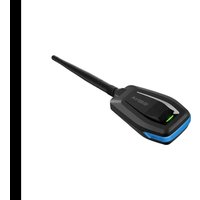
MeshPort Blue - Adaptateur Bluetooth Sena - Notice d'utilisation et mode d'emploi gratuit
Retrouvez gratuitement la notice de l'appareil MeshPort Blue Sena au format PDF.


| Type de produit | Adaptateur Bluetooth |
| Marque | Sena |
| Modèle | MeshPort Blue |
| Technologie Bluetooth | Bluetooth 4.1 |
| Portée Mesh Intercom | Jusqu'à 0,8 km (0,5 mi) en terrain dégagé |
| Portée Mesh Intercom (groupe de 6) | Jusqu'à 3,2 km (1,9 mi) |
| Alimentation | Batterie rechargeable intégrée |
| Temps de charge | Environ 2 heures |
| Indication du niveau de batterie | DEL rouge clignote : 4 fois = 70-100 %, 3 fois = 30-70 %, 2 fois = 0-30 % |
| Contenu du package | Module principal, clip ceinture, support surface plane, antenne Mesh Intercom, bande caoutchouc, câble USB |
| Fonctions principales | Mesh Intercom, Open Mesh, mode répéteur, couplage Bluetooth, désactivation micro |
| Entretien et nettoyage | Nettoyer avec un chiffon humide ; éviter les produits abrasifs |
| Sécurité | Utiliser un chargeur USB certifié FCC/CE/IC |
| Pièces détachées et réparabilité | Mise à jour du micrologiciel via Sena Device Manager ; réinitialisation possible |
| Informations générales | Marque déposée Sena Technologies Co., Ltd. |
FOIRE AUX QUESTIONS - MeshPort Blue Sena
Questions des utilisateurs sur MeshPort Blue Sena
0 question sur cet appareil. Repondez a celles que vous connaissez ou posez la votre.
Poser une nouvelle question sur cet appareil
Téléchargez la notice de votre Adaptateur Bluetooth au format PDF gratuitement ! Retrouvez votre notice MeshPort Blue - Sena et reprennez votre appareil électronique en main. Sur cette page sont publiés tous les documents nécessaires à l'utilisation de votre appareil MeshPort Blue de la marque Sena.
MODE D'EMPLOI MeshPort Blue Sena
La fonction MeshPort Blue permet de transformer très facilement tout casque audio General Bluetooth en un appareil de communication plus avancé et flexible d'une simple pression sur un bouton.
Les casques audio MeshPort Blue for General Bluetooth permettent d'établir des communications transparentes avec tout casque audio General Bluetooth connecté à MeshPort Blue.

Bluetooth ^® 4.1

Mesh Intercom™ jusqu'à 0,8 km (0,5 mi)*
* en terrain dégagé
MISE EN ROUTE
-
Mettez gratuitement à jour ce produit à la version la plus récente du micrologiciel, afin de profiter pleinement des nouvelles fonctions avancées intégrées à ce produit.
Rendez-vous sur senaindustrial.com pour savoir comment mettre à jour votre produit. -
Les utilisateurs peuvent suivre Sena sur Facebook, YouTube, Twitter et Instagram pour recevoir les informations les plus récentes sur les produits, des conseils utiles et toutes les autres annonces concernant Sena.
SOMMAIRE
1. À PROPOS DE MESHPORT BLUE 6
1.1 Détails sur le produit 6
1.2 Contenu du package 6
1.3 Installation du MeshPort Blue 7
1.3.1 Utilisation du clip de fixation pour ceinture 7
1.3.2 Utilisation de la bande de fixation en caoutchouc 8
1.3.3 Fixation du support pour surface plane 8
2. MISE EN ROUTE 9
2.1 Logiciel Sena téléchargeable 9
2.1.1 Sena MeshPort App 9
2.1.2 Démarrage de l'application Sena MeshPort 9
2.1.3 Sena Device Manager 10
2.2 Mise sous tension et hors tension 10
2.3 Mise en charge 10
2.4 Vérification du niveau de charge de la batterie 11
2.5 Réglage du volume Mesh Intercom 11
3. MESH INTERCOM 12
3.1 Définition de Mesh Intercom 12
3.2 Couplage Bluetooth 13
3.2.1 Couplage Bluetooth initial au MeshPort Blue 14
3.2.2 Couplage Bluetooth lorsque le MeshPort Blue est éteint 14
3.2.3 Couplage Bluetooth lorsque le MeshPort Blue est allumé 15
3.3 Démarrer le Mesh Intercom 15
3.3.1 Activation et désactivation de la fonction Mesh Intercom 15
3.3.2 Reconnexion de la fonction Mesh intercom
3.4 Utilisation du Mesh en Open Mesh 16
3.4.1 Vérification du canal en cours sur le Meshport Blue 16
3.4.2 Réglage du canal (par défaut : canal 1) 16
3.5 Désactivation du microphone (par défaut : activer) 16
3.6 Mode répéteur Intercom Mesh 17
4. DÉPANNAGE 18
4.1 Mises à niveau du micrologiciel 18
4.2 Réinitialisation par défaut 18
4.3 Réinitialisation 18
RÉFÉRENCE RAPIDE 19
1. À PROPOS DE MESHPORT BLUE
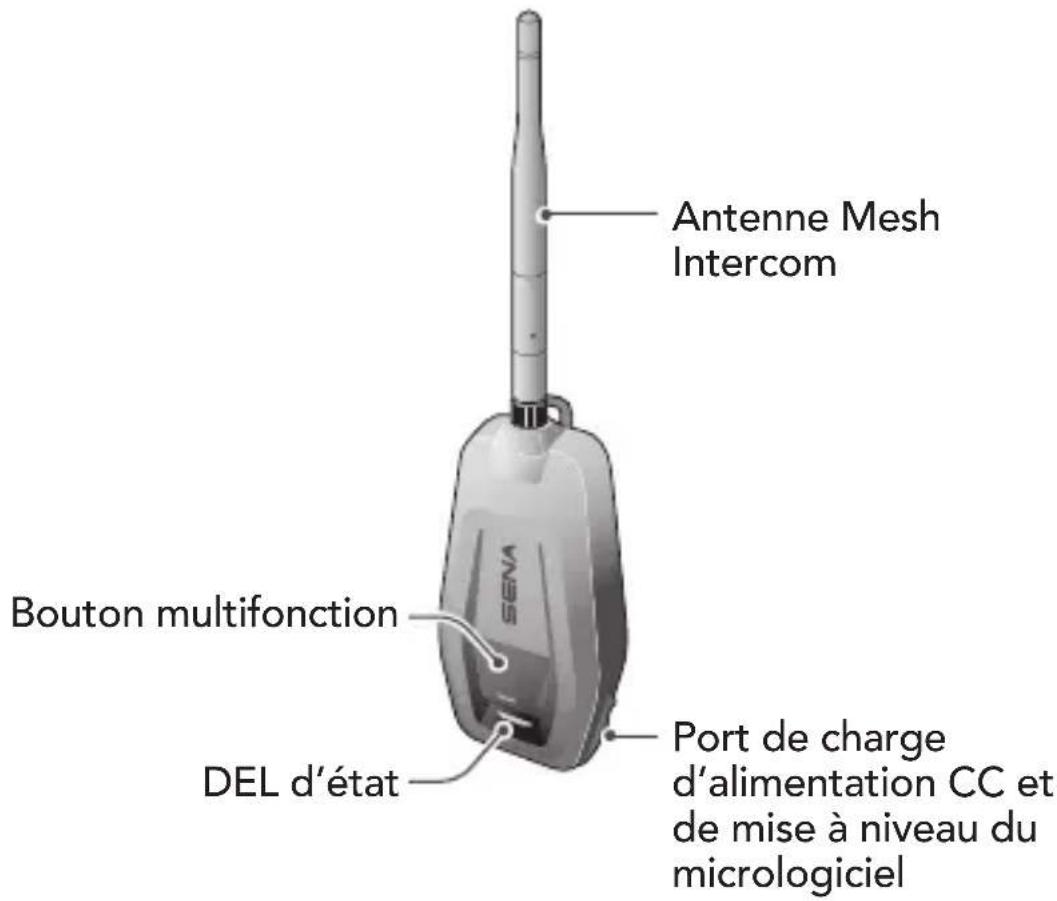
1.1 Détails sur le produit
1.2 Contenu du package
| Module principal | 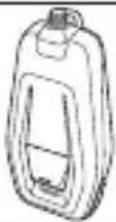 |
| Clip de fixation pour ceinture | 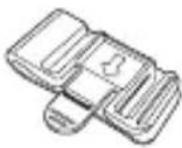 |
| Support pour surface plane | 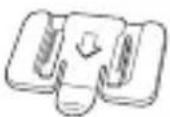 |
| Antenne Mesh Intercom | [3X7] |
| Bande de fixation en caoutchouc | 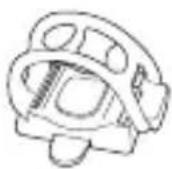 |
| Câble d'alimentation et de données USB |  |
1.3 Installation du MeshPort Blue
Installez le MeshPort Blue en veillant autant que possible à ce que la réception de l'antenne ne soit pas bloquée par le corps humain.
Si le corps du conducteur bloque l'antenne, il est possible que la force du signal du Mesh Intercom soit affaibli.
1.3.1 Utilisation du clip de fixation pour ceinture
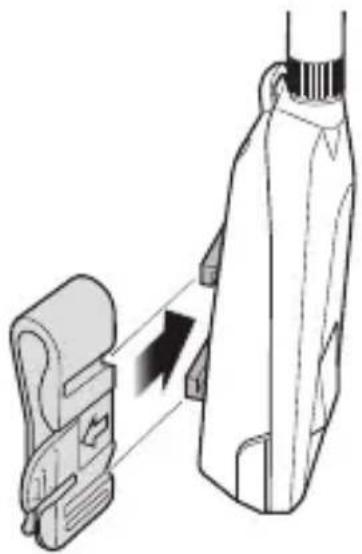
- Fixez le clip de fixation pour ceinture au dos du module le long du rail de guidage jusqu'au déclic, comme illustré ci-contre.
-
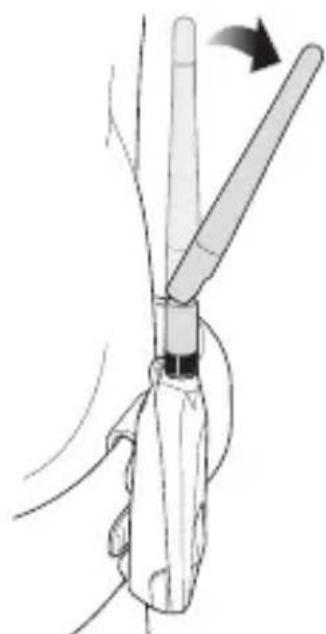
Montez le module assemblé dans un endroit pratique, par exemple à la ceinture, avec l'antenne dirigée vers le haut.
-
Orientez l'antenne de façon à ce qu'elle ne vous gène pas dans vos mouvements.
1.3.2 Utilisation de la bande de fixation en caoutchouc
- Positionnez la bande de fixation en caoutchouc, enroulez-la autour de l'objet sur lequel la fixer et accrochez-la au crochet.
- Fixez la bande de fixation en caoutchouc au dos du module principal le long du rail de guidage jusqu'au déclic.
1.3.3 Fixation du support pour surface plane
- Trouvez la surface adéquate pour fixer le support pour surface plane, nettoyez cette surface avec un chiffon humide et laissez complètement sécher.
- Retirez la protection de la bande adhésive du support pour surface plane et fixez-le sur la surface.
- Fixez le support pour surface plane au dos du module principal le long du rail de guidage jusqu'au déclic.
Remarque : assurez-vous que le module principal adhère fermement à la surface. L'adhérence maximale survient au bout de 24 heures.
2. MISE EN ROUTE
2.1 Logiciel Sena téléchargeable
2.1.1 Sena MeshPort App
Vous pouvez utiliser l'application Sena MeshPort sans coupler votre smartphone au MeshPort Blue.
- Télécharger
- Android : Google Play Store > Sena MeshPort
- iOS : App Store > Sena MeshPort
2.1.2 Démarrage de l'application Sena MeshPort
- Allumez le produit.
- Maintenez le bouton multifonction appuyé pendant 5 secondes.
- Démarrez l'application Sena MeshPort sur votre smartphone.
- Scannez le produit dans l'application.
- Dès que vous démarrez l'application, le produit est automatiquement scanned.
- Appuyez sur l'icône Scan () pour scanner manuellement le produit.
- Une fois l'opération terminée, sélectionnez le produit scanné dans l'application.
Remarque :
- Si le produit n'a pas été scanned dans l'application, procédez à une mise à jour avec le micrologiciel le plus récent.
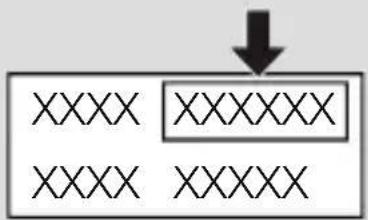
- Comment identifier le produit scanné dans l'application
Vous pouvez identifier le produit à l'aide du code à six lettres de l'étiquette apposée à l'arrière du produit.
2.1.3 Sena Device Manager
Sena Device Manager vous permet de mettre à jour le micrologiciel à partir de votre PC ou d'un ordinateur Apple. Téléchargez Sena Device Manager depuis le site senaindustrial.com.
2.2 Mise sous tension et hors tension
Pour allumer le MeshPort Blue, maintenez le bouton multifonction appuyé pendant 1 seconde. La DEL clignote en bleu.
Pour éteindre le MeshPort Blue, maintenez le bouton multifonction appuyé pendant 1 seconde. La DEL clignote en rouge une fois.
2.3 Mise en charge
Le MeshPort Blue peut être chargé de diverses manières via le câble d'alimentation et de données USB. La DEL s'allume en rouge pendant le chargement du MeshPort Blue et devient bleu dès qu'il est complètement rechargé. Selon la méthode de mise en charge choisie, le MeshPort Blue est entièrement rechargé au bout d'environ 2 heures.
Remarque : Un chargeur USB tiers peut être utilisé avec les produits Sena à condition d'être aux normes FCC, CE ou IC ou d'être agréés par d'autres organismes locaux que Sena accepte.
2.4 Vérification du niveau de charge de la batterie
Lorsque vous activez le MeshPort Blue, la DEL rouge clignote rapidement indiquant le niveau de charge de la batterie.
4 reprises = Fort, 70\~100 %
3 reprises = Moyen, 30\~70 %
2 reprises = Faible, 0\~30 %
Remarque :
- Les performances de la batterie peuvent s'altérer au fur à et mesure de son utilisation.
- La durée de vie de la batterie dépend des conditions d'utilisation, des facteurs environnementaux, des fonctions du produit en cours d'utilisation et des appareils utilisés conjointement.
2.5 Réglage du volume Mesh Intercom
Vous pouvez augmenter ou baisser le volume Mesh Intercom à l'aide de l'application Sena MeshPort.
Le volume Mesh Intercom est réglé et maintenu même si le MeshPort Blue est redémarré.
3. MESH INTERCOM
3.1 Définition de Mesh Intercom
Sena propose d'utiliser Mesh Intercom™, qui permet une communication instantanée et sans effort, sans processus de pré-groupement.
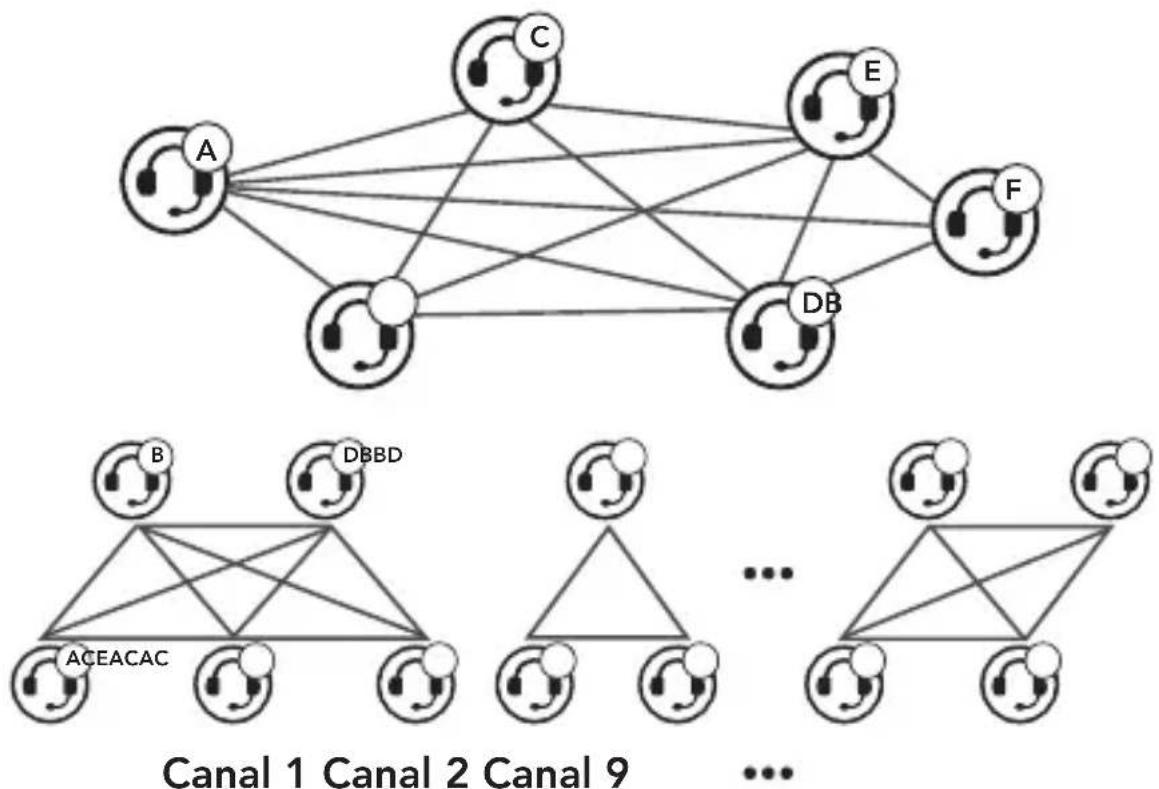
Mesh Intercom permet aux utilisateurs de se connecter et de communiquer instantanément avec des utilisateurs à proximité, sans qu'il soit nécessaire de coupler chaque MeshPort Blue entre eux.
La distance opérationnelle entre chaque MeshPort Blue en Mesh Intercom peut atteindre 0,8 km (0,5 mi) en terrain dégagé. En terrain dégagé, le Mesh peut aller jusqu'à 3,2 km (1,9 mi) entre au minimum 6 utilisateurs.
Open Mesh est une fonction par intercom en groupe ouvert. Les utilisateurs peuvent communiquer librement entre eux sur le même canal Open Mesh.
Il peut se connecter à un nombre quasi illimité d'utilisateurs sur chaque canal.
flowchart
graph TD
    A["A"] --> C["C"]
    A --> E["E"]
    A --> F["F"]
    A --> DB["DB"]
    C --> DB
    E --> DB
    F --> DB
    DB --> A
    style A fill:#f9f,stroke:#333
    style C fill:#ccf,stroke:#333
    style E fill:#ccf,stroke:#333
    style F fill:#ccf,stroke:#333
    style DB fill:#ccf,stroke:#333
    style B fill:#cfc,stroke:#333
    style DBBD fill:#cfc,stroke:#333
    style ACEACAC fill:#fcc,stroke:#333
    style ... fill:#fcc,stroke:#333
    style ... fill:#fcc,stroke:#333
    note bottom of B: ACCEACAC
    note bottom of DBBD: DBBD
    note bottom of AC9: AC9
    note bottom of ...: ...
3.2 Couplage Bluetooth
Les casques audio General Bluetooth peuvent être connectés au MeshPort Blue s'ils sont compatibles avec le profil mains libres Bluetooth. Avant d'utiliser Mesh Intercom, vous devez coupler un casque audio General Bluetooth pour la première fois. Cette opération de couplage Bluetooth ne doit être effectuée qu'une seule fois pour chaque casque audio General Bluetooth. Le MeshPort Blue reste couplé avec le casque audio General Bluetooth et se connecte immédiatement au casque General Bluetooth s'ils se trouvent à portée l'un de l'autre.
Remarque :
- Le MeshPort Blue peut être couplé avec un seul casque audio General Bluetooth.
- La qualité audio Mesh Intercom dépend du casque audio General Bluetooth connecté.
- Certains casques audio General Bluetooth peuvent ne pas fonctionner correctement lorsqu'ils sont connectés au MeshPort Blue.
Il existe trois façons de coupler le casque audio General Bluetooth.
3.2.1 Couplage Bluetooth initial au MeshPort Blue
Le MeshPort Blue passe automatiquement en couplage téléphone lorsque vous activez pour la première fois le MeshPort Blue ou dans les situations suivantes :
- Redémarrage après exécution de la fonction Réinitialisation
- Maintenez le bouton multifonction pendant 1 seconde (mise sous tension).
- La DEL clignote alternativement en rouge et en bleu.
- Accédez au couplage téléphone du casque audio General Bluetooth (consultez le manuel d'utilisation du casque audio General Bluetooth que vous souhaitez utiliser). Ils se connecteront automatiquement.
- Lorsque la DEL du MeshPort Blue clignote en vert, le couplage est terminé. Une fois le couplage terminé, Mesh Intercom s'active automatiquement.
3.2.2 Couplage Bluetooth lorsque le MeshPort Blue est éteint
- Pour accéder au couplage Bluetooth, maintenez le bouton multifonction appuyé pendant 5 secondes jusqu'à ce que la DEL clignote alternativement en rouge et bleu lorsque le MeshPort Blue est éteint.
- Accédez au couplage téléphone du casque audio General Bluetooth (consultez le manuel d'utilisation du casque audio General Bluetooth que vous souhaitez utiliser). Ils se connecteront automatiquement.
- Lorsque la DEL du MeshPort Blue clignote en vert, le couplage est terminé. Une fois le couplage terminé, Mesh Intercom s'active automatiquement.
3.2.3 Couplage Bluetooth lorsque le MeshPort Blue est allumé
- Pour accéder au couplage Bluetooth, maintenez le bouton multifonction appuyé pendant 5 secondes jusqu'à ce que la DEL clignote alternativement en rouge et bleu lorsque le MeshPort Blue est allumé.
- Accédez au couplage téléphone du casque audio General Bluetooth (consultez le manuel d'utilisation du casque audio General Bluetooth que vous souhaitez utiliser). Ils se connecteront automatiquement.
- Lorsque la DEL du MeshPort Blue clignote en vert, le couplage est terminé. Une fois le couplage terminé, Mesh Intercom s'active automatiquement.
3.3 Démarrer le Mesh Intercom
Lorsque le Mesh Intercom est activé, le MeshPort Blue se connecte automatiquement aux utilisateurs MeshPort Blue à proximité et leur permet de discuter entre eux.
3.3.1 Activation et désactivation de la fonction Mesh Intercom
- Pour démarrer la fonction Mesh Intercom, appuyez sur le bouton multifonction. La DEL clignote en vert.
- Pour interrompre la fonction Mesh Intercom, appuyez sur le bouton multifonction.
3.3.2 Reconnexion de la fonction Mesh intercom
Si la connexion Bluetooth entre le MeshPort Blue et un casque audio General Bluetooth est interrompue, appuyez sur le bouton multifonction pour reconnecter les deux appareils.
3.4 Utilisation du Mesh en Open Mesh
Lorsque Mesh Intercom est activé, le MeshPort Blue est réglé initialement sur Open Mesh (par défaut : canal 1).
3.4.1 Vérification du canal en cours sur le Meshport Blue
Appuyez trois fois sur le bouton multifonction. Vous entendez alors l'instruction vocale « Open Mesh, canal # » via les casques audio couplés.
3.4.2 Réglage du canal (par défaut : canal 1)
Si la communication Open Mesh rencontre des interférences, car d'autres groupes utilisent aussi le canal 1 (par défaut), changez de canal. Sélectionnez un canal entre 1 et 9.
- Vous pouvez seulement changer de canal via l'application Sena MeshPort.
3.5 Désactivation du microphone (par défaut : activer)
- Pour désactiver le microphone, appuyez deux fois sur le bouton multifonction. La DEL se met à clignoter en violet et vous entendez l'instruction vocale « Micro désactivé ».
- Pour réactiver le microphone, appuyez deux fois sur le bouton multifonction. La DEL se met à clignoter deux fois en violet et vous entendez l'instruction vocale « Micro activé ».
Remarque :
- La fonction de désactivation et d'activation du microphone fonctionne uniquement si l'option Mesh Intercom est activée.
- Après désactivation de la fonction MeshPort Blue ou Mesh Intercom, le paramètre Désactiver repasse sur la valeur par défaut (Activer).
- La fonction de désactivation et d'activation du microphone fonctionne uniquement en mode répéteur Mesh Intercom.
3.6 Mode répéteur Intercom Mesh
Le MeshPort Blue peut être utilisé comme un répéteur Mesh Intercom sans couplage Bluetooth avec un casque audio Bluetooth.
- Appuyez trois fois sur le bouton multifonction pendant le couplage Bluetooth. (Couplage Bluetooth, en vous référant à la section 3.2 à la page 13.)
- Le voyant DEL vert clignote trois fois et le MeshPort Blue fonctionne en Mode Répéteur Mesh Intercom.
- En mode répéteur Mesh Intercom, le Mesh Intercom démarre automatiquement dès la mise sous tension.
Remarque :
- En mode répéteur Mesh Intercom, seules les fonctions suivantes peuvent être exécutées :
- Marche / Arrêt
- Réinitialisation
- Changez de canal via l'application Sena MeshPort.
- Si vous souhaitez effectuer un couplage avec le casque audio Bluetooth, procédez à la réinitialisation et poursuivez avec le couplage Bluetooth.
4. DÉPANNAGE
4.1 Mises à niveau du micrologiciel
Le micrologiciel du MeshPort Blue peut être mis à jour. Vous pouvez mettre à jour le micrologiciel à l'aide du logiciel Sena Device Manager.
4.2 Réinitialisation par défaut
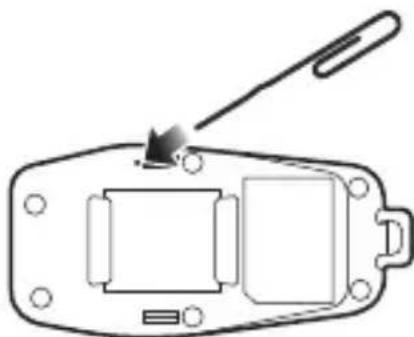
Si le MeshPort Blue ne fonctionne pas correctement ou s'il est en panne pour quelque raison que ce soit, vous pouvez le réinitialiser en appuyant sur le bouton de réinitialisation situé à l'arrière du module principal.
4.3 Réinitialisation
Si vous souhaitez restaurer les paramètres d'usine par défaut du MeshPort Blue, utilisez la fonction Réinitialisation. Maintenez le bouton multifonction appuyé pendant 11 secondes jusqu'à ce que la DEL clignote en blanc, le MeshPort Blue restaure automatiquement les paramètres par défaut et s'éteint.
RÉFÉRENCE RAPIDE
| Type Fonctionnement Bouton Commande | ||
| Fonction de base | Marche / Arrêt | Maintenez le bouton multifonction appuyé pendant 1 seconde |
| Couplage Bluetooth | ·Maintenez le bouton multifonction appuyé pendant 5 secondes lorsque le MeshPort Blue est éteint.·Maintenez le bouton multifonction appuyé pendant 5 secondes lorsque le MeshPort Blue est allumé. | |
| Mesh IntercomTM | Activation / Désactivation de la fonction Mesh Intercom | Appuyez sur le bouton multifonction |
| Désactiver / Activer le micro | Appuyer deux fois sur le bouton multifonction | |
| Verifier le canal | Appuyer trois fois sur le bouton multifonction | |
| Mode répéteur | Appuyer trois fois sur le bouton multifonction pendant le couplage Bluetooth | |
| Réinitialisation | Maintenez le bouton multifonction appuyé pendant 11 secondes. | |
Copyright 2023 Sena Technologies Co., Ltd. Tous droits réservés.
© 1998–2023 Sena Technologies Co., Ltd. Tous droits réservés.
Sena Technologies Co., Ltd. se réserve le droit d'apporter des modifications ou des améliorations à son produit sans préavis.
Sena™ est une marque déposée de Sena Technologies Co., Ltd. ou de ses filiales aux États-Unis et dans d'autres pays. SF1™, SF2™, SF4™, SFR™, SRL™, SRL2™, SRL3™, SRL-EXT™, SRL-Mesh™, Momentum™, Momentum INC™, Momentum Lite™, Momentum Pro™, Momentum INC Pro™, Momentum EVO™, Cavalry™, Latitude SR™, Latitude SX™, Latitude S1™, 30K™, 33i™, 50S™, 50R™, 50C™, 5S™, 5R™, 5R LITE™, 20S EVO™, 20S™, 10S™, 10C™, 10C PRO™, ProRide EVO™, 10C EVO™, 10U™, 10Upad™, 10R™, ACS10™, ACS-RAM™, C1™, C10™, C20™,CAST™, 3S™, 3S PLUS™, SMH5™, SMH5-FM™, SMH5 MultiCom™, SMH10™, SMH10R™, SPH10™, SPH10H-FM™, Savage™, Prism Tube WiFi™, Prism™, Bluetooth Audio Pack for GoPro®, IMPULSE™, FURY™, R1™, R1 EVO™, R1 EVO CS™, R2™, R2 EVO™, R2X™, M1™, M1 EVO™, S1™, RUMBA™, RC1™, RC3™, RC4™, STRYKER™, Handlebar Remote™, Wristband Remote™, PowerPro Mount™, Powerbank™, FreeWire™, WiFi Docking Station™, WiFi Sync Cable™, WiFi Adapter™, +mesh™, +Mesh Universal™, MeshPort Blue™, MeshPort Red™, MeshPort Black™, Econo™, OUTLANDER M™, OUTRUSH™, OUTRUSH R™, OUTSTAR™, OUTSTAR S™, OUTFORCE™, OUTRIDE™, OUTRUSH M™, EcoCom™, Parani A10™, Parani A20™, Parani M10™, pi™, Snowtalk™, Snowtalk2™, SR10™, SR10i™, SM10™, SPIDER RT1™, SPIDER ST1™, X1™, X1 Pro™, X1S™, EXPAND™, EXPAND BOOM™, EXPAND MESHTM, Bluetooth Mic & Intercom™, Tufftalk™, Tufftalk Lite™, Tufftalk M™, NAUTITALK Bosun™, NAUTITALK N2R™ sont des marques déposées de Sena Technologies Co., Ltd. ou de ses filiales. Ces marques déposées ne peuvent pas être utilisées sans l'autorisation expresse de Sena.
GoPro® est une marque déposée de Woodman Labs of San Mateo, Californie. Sena Technologies Co., Ltd. (« Sena ») n'est pas affilié à Woodman Labs, Inc. Le Sena Bluetooth Pack pour GoPro® est un accessoire spécifiquement conçu et fabriqué par Sena Technologies Co., Ltd. pour les caméras GoPro® Hero3 et Hero4 afin de permettre l'utilisation de la fonction Bluetooth.
La marque et les logos Bluetooth® sont la propriété de Bluetooth SIG, Inc., et toute utilisation de ces marques par Sena s'effectue sous licence. iPhone® et iPod® touch sont des marques déposées d'Apple Inc.
Adresse : 152 Technology Drive Irvine, CA 92618