Revival Icon - Radio ROBERTS - Notice d'utilisation et mode d'emploi gratuit
Retrouvez gratuitement la notice de l'appareil Revival Icon ROBERTS au format PDF.


| Type de produit | Haut-parleur intelligent portable avec radio DAB+/FM RDS |
| Marque | Roberts |
| Modèle | Revival Icon |
| Alimentation | Adaptateur secteur 13,5 V = 2 A (fourni) ou batterie lithium-ion Roberts BP3 (10,8 V, non incluse) |
| Gammes de fréquences | DAB/DAB+ (bande III) : 5A-13F ; FM RDS : 67,5-108 MHz ; WiFi 2,4 GHz et 5 GHz |
| Connectivité | WiFi, Bluetooth, entrée auxiliaire 3,5 mm, port USB (lecture et charge 5 V = 2 A), sortie casque 3,5 mm |
| Fonctions principales | Radio DAB+/FM, radio Internet, streaming (Spotify Connect, Deezer, Amazon Music, TIDAL, Qobuz, TuneIn, iHeartRadio), assistant vocal Alexa, Chromecast intégré, multiroom, 20 présélections radio (10 DAB + 10 FM), 10 présélections WiFi, alarme, minuteur, égaliseur |
| Formats audio pris en charge | MP3, WMA, AAC, FLAC, ALAC (via DLNA ou USB) |
| Haut-parleur | Haut-parleur large bande avec enceinte bass-reflex intégrée |
| Écran | Écran couleur (rétroéclairage réglable) |
| Contrôles | Molette volume/allumage, molette de réglage/navigation, touches Mode, Favoris, Menu, Action, confidentialité micro |
| Application compagnon | Roberts Radio (iOS et Android) |
| Batterie | Batterie lithium-ion 3 cellules Roberts BP3 (en option, autonomie jusqu’à 10 h, charge complète en 3 h) |
| Température de fonctionnement | +5 °C à +40 °C |
| Sécurité | Ne pas exposer à l’eau ou à la chaleur excessive ; utiliser uniquement l’adaptateur fourni ; ne pas obstruer les ouvertures de ventilation ; maintenir une distance de 20 cm pour l’exposition WiFi |
| Entretien et nettoyage | Débrancher avant nettoyage ; utiliser un chiffon doux et sec ; ne pas utiliser de produits abrasifs ou de solvants |
| Pièces détachées et réparabilité | Batterie BP3 disponible en option ; aucune pièce réparable par l’utilisateur ; contacter le service après-vente pour toute réparation |
| Garantie | 24 mois à compter de la date d’achat (hors usage incorrect, dommages indirects, antenne cassée) |
| Informations générales | Fabriqué au Royaume-Uni ; conçu et réalisé au Royaume-Uni ; distributeur : Roberts Radio Ltd., Glen Complex Europe Ltd. |
FOIRE AUX QUESTIONS - Revival Icon ROBERTS
Questions des utilisateurs sur Revival Icon ROBERTS
0 question sur cet appareil. Repondez a celles que vous connaissez ou posez la votre.
Poser une nouvelle question sur cet appareil
Téléchargez la notice de votre Radio au format PDF gratuitement ! Retrouvez votre notice Revival Icon - ROBERTS et reprennez votre appareil électronique en main. Sur cette page sont publiés tous les documents nécessaires à l'utilisation de votre appareil Revival Icon de la marque ROBERTS.
MODE D'EMPLOI Revival Icon ROBERTS
Guide de l'utilisateur de Revival Icon
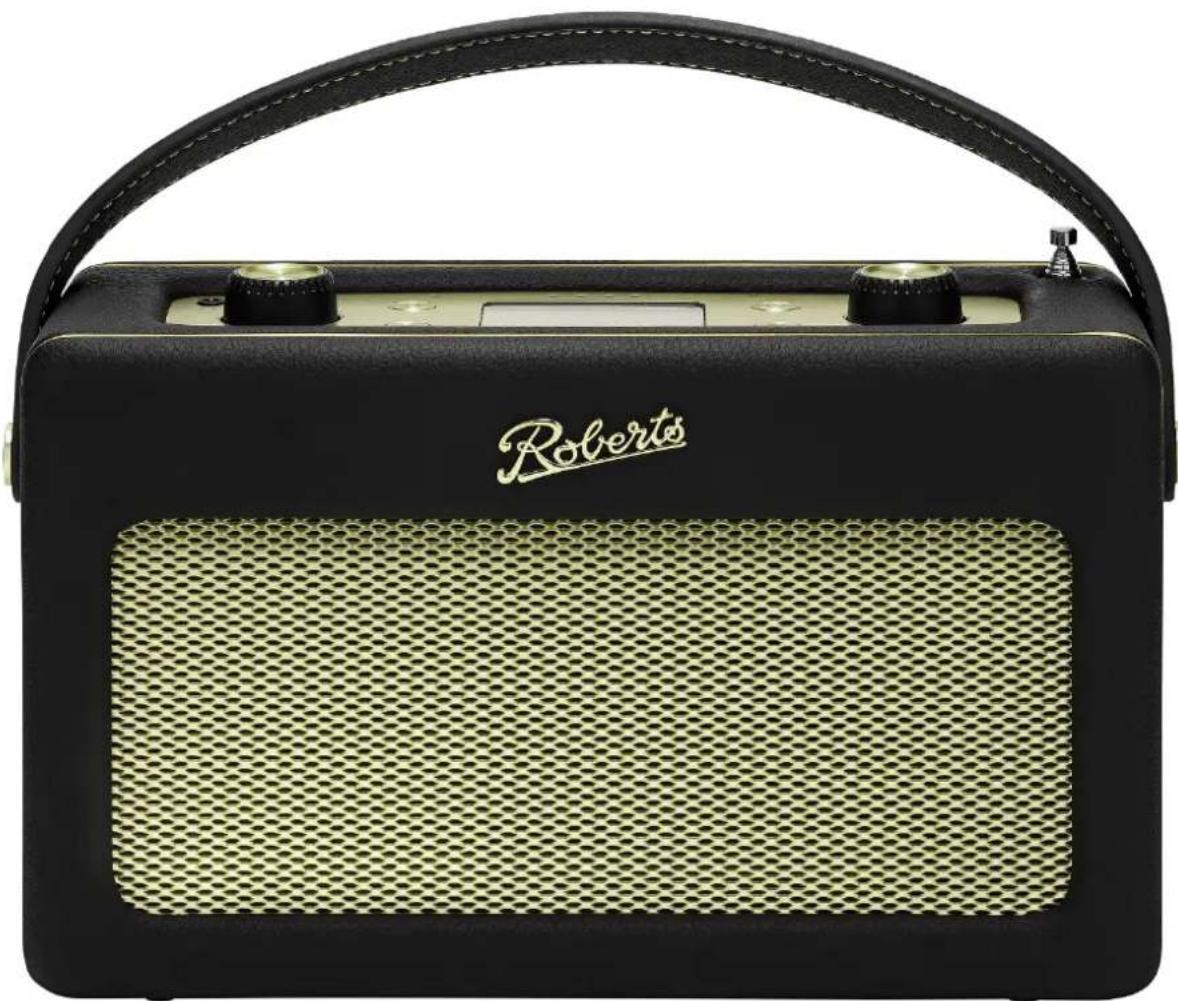
Revival Icon représente un haut-parleur intelligent portable révolutionnaire. Il combine parfaitement le charme de la radio traditionnelle avec l'innovation de la technologie de streaming, tout en intégrant Alexa pour plus de commodité et de fonctionnalités.
Étant donné que cet appareil est connecté au WiFi, veuillez effectuer une mise à jour sans fil lors de la première configuration pour vous assurer que vous disposez du dernier micrologiciel.
Principales caractéristiques
- Compatibilité des services de streaming (Spotify Connect, Deezer, Amazon music, TIDAL, Qobuz, TuneIn et iHeartRadio)
- Assistant vocal Alexa avec interrupteur de sourdine physique pour la confidentialité
- Chromecast intégré pour diffuser de la musique et des apps préférés depuis un smartphone/tablette
- Contrôle total via l'application Roberts Radio depuis les appareils Apple iOS et Android
- Compatible streaming multiroom (avec d'autres produits basés sur Icon/Stream95i ou Linkplay, par exemple : WiiM)
• 10x WiFi prédéfinis (10x services de streaming et radio Internet prédéfinis) - Connectivité Bluetooth
• DAB + et FM RDS avec écran couleur
• 20x radio prédéfinies (10x DAB, 10x FM) - Lecture de fichiers MP3/WMA/AAC/FLAC/ALAC via DLNA ou depuis USB
- Chargement USB
- Haut-parleur large bande avec enceinte basse-reflex intégrée
• Profils d'égaliseur et option personnalisée de graves/aigus dans le réglage d'égaliseur personnalisé de l'utilisateur - Entrée audio auxiliaire pour la lecture traditionnelle
- Prise en charge des écouteurs
• Compatible avec la batterie Roberts BP3 Lithium (non incluse)
• Connexion Wi-Fi (2,4 et 5 GHz)
Cas d'utilisation
Utilisez les commandes du produit pour :
- Écouter des stations de radio DAB ou FM
- Enregistrez votre station de radio DAB ou FM dans la liste des radios prédéfinie
- Rappeler une station de radio DAB ou FM de la liste des radios prédéfinie
- Réglez une minuterie d'arrêt pour éteindre la radio après une période définie
- Changer les paramètres d'égalisation
- Changer les modes de lecture
Utilisez l'application Roberts pour :
- Lisez l'audio de votre service de streaming préféré sur votre appareil
- Sélectionnez une station de radio Internet à écouter sur votre appareil
- Enregistrez la liste de lecture de votre service de streaming ou votre station de radio Internet dans la liste prédéfinie de l'application
- Rappeler une liste de lecture d'un service de streaming ou une station de radio Internet à partir de la liste prédéfinie de l'application
- Configurer un groupe d'appareils multiroom pour jouer à partir de la même source WiFi
- Définir des alarmes (sélectionnez parmi la liste prédéfinie de l'application et d'autres sources)
- Changer les paramètres d'égalisation
- Changer les modes de lecture
Demandez à Alexa de :
- Écouter une station de radio Internet
- Jouer votre chanson préférée
- Vous connecter à votre appareil Bluetooth
- Régler une alarme ou une minuterie de cuisine
- Vous donner une prévision météo
- Vous pouvez en savoir plus sur Alexa ici : www.alexa.com
Remarque : Les fonctionnalités Alexa ne sont disponibles qu'avec l'assistance d'Amazon et peuvent être sujettes à modification.
Contrôles du produit
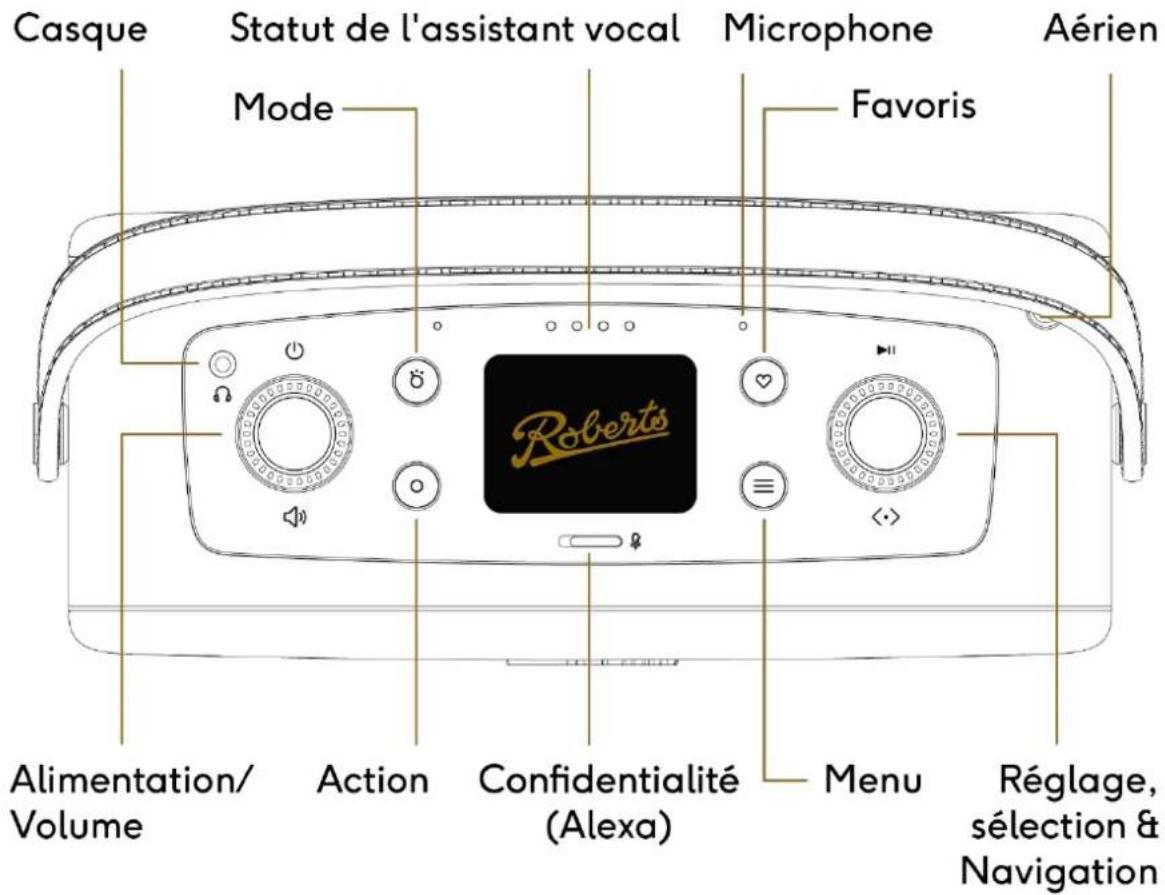
text_image
Casque Statut de l'assistant vocal Microphone Aérien Mode Favoris Alimentation/ Volume Action Confidentialité (Alexa) Menu Réglage, sélection & Navigation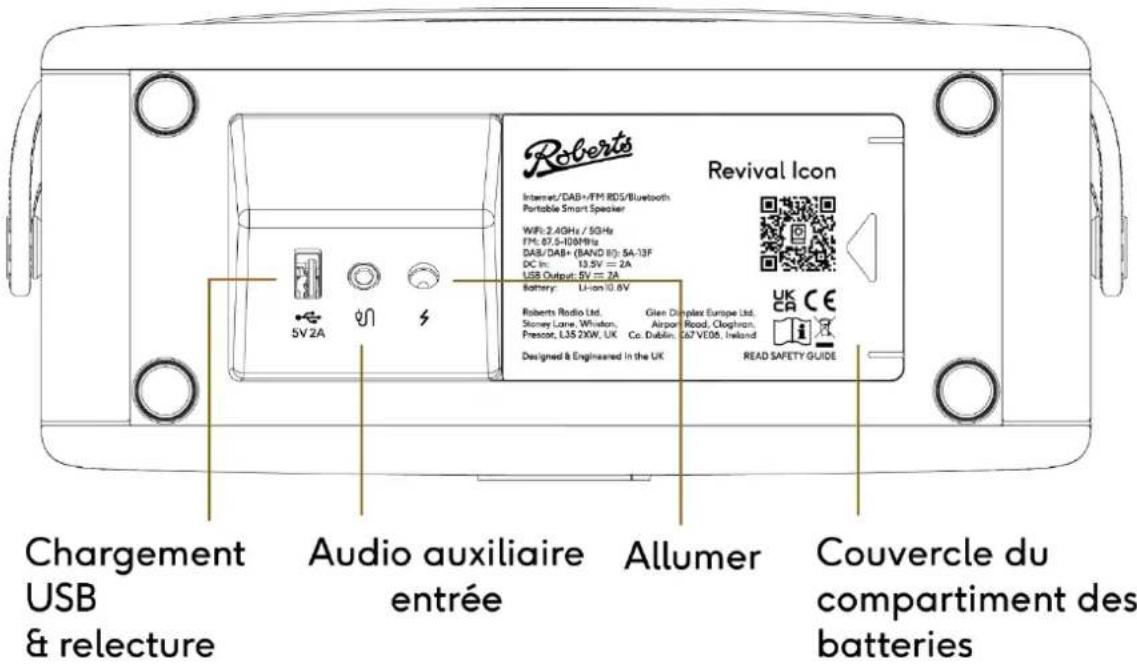
text_image
Chargement USB & relecture Audio auxiliaire entrée Allumer Couvercle du compartiment des batteries Revival Icon Internet/DAB+/FM RDS/Bluetooth Portable Smart Speaker WiFi: 2.4GHz / 50Hz FM: 67.5-108MHz DAB/DAB+ (BAND I3): 5A-13F DC In: 13.5V = 2A USB Output: 5V = 2A Battery: Li-ion 10.8V Roberts Radio Ltd. Glen Complex Europe Ltd. Stoney Lane, Whiston, Airport Road, Cloghiron, Prescot, L3S 2kW, UK Co. Dublin, A67 VDD, Ireland Designed & Engineered in the UK READ SAFETY GUIDEUtilisation du produit
Allumer
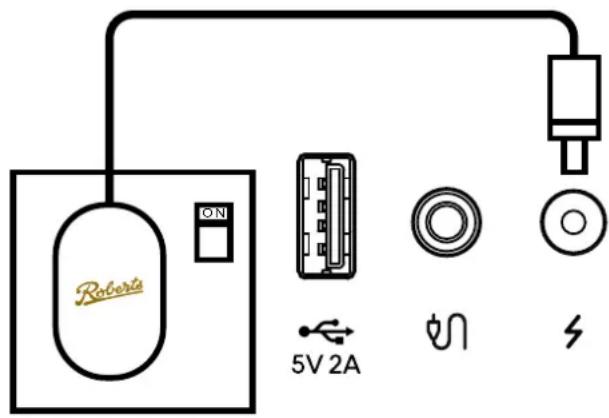
Connectez le câble d'alimentation à la base de l'appareil.
Branchez l'autre extrémité du câble d'alimentation dans une prise de courant.
Appuyez sur la molette Alimentation/ Volume pour allumer l'appareil.
text_image
Rocerta ON 5V 2ALorsque Revival Icon est allumée, le réseau de LED clignote de gauche à droite pour indiquer qu'il s'allume. Cela prendra environ 20 secondes.
Assurez-vous que l'antenne est complètement déployée, car lors de la première utilisation, le système recherchera les stations de radio DAB disponibles.
Sélectionnez la source audio

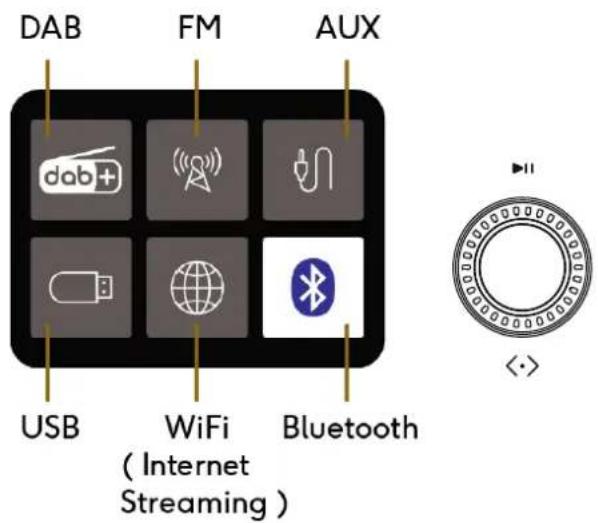
Appuyez sur le bouton MODE pour accéder à l'écran source.
text_image
DAB FM AUX USB WiFi Bluetooth (Internet Streaming)Tournez la molette de réglage pour choisir un nouveau mode.
Appuyez sur la molette de réglage pour sélectionner le mode choisi.
Menu

Appuyez sur le bouton MENU pour accéder au système de menus.
Le menu est spécifique à la source audio. Tournez la molette de réglage pour effectuer une sélection dans le menu.
Appuyez sur la molette de réglage pour choisir la sélection choisie.
Si une erreur se produit lors de la navigation dans les menus, appuyez sur la touche
MENU pour revenir en arrière.
Votre système audio peut être configuré à l'aide de l'écran et des boutons du système audio. Cependant, pour profiter de tous les avantages du système audio, il doit être configuré à l'aide de l'application Roberts Radio et peut être contrôlé vocalement à l'aide d'Alexa.
Radio DAB
- Assurez-vous que l'antenne est complètement déployée et que l'appareil se trouve dans un endroit pouvant recevoir un signal FM/DAB puissant.
- Appuyez sur le bouton MODE
- Tournez la molette de réglage et appuyez pour choisir DAB. La première utilisation amènera le système à rechercher les stations de radio disponibles.
- Une fois la recherche terminée, tournez la molette de réglage pour sélectionner une station et appuyez pour la choisir.
L'écran peut afficher soit 'Texte du programme', 'Force du signal' ou 'Date/Jour'. Appuyez sur le bouton MENU et tournez la molette de réglage pour sélectionner Info pour accéder à ces options.
Si le signal est faible / la réception est mauvaise, vous pouvez appuyer sur le bouton MENU, tourner la molette de réglage et appuyer sur Info, puis sélectionner la force du signal. Cela affichera la force actuelle du signal pour vérifier qu'elle est suffisamment élevée. Ce mode d'affichage est utile pour vous aider à régler l'antenne ou à affiner la position du système.
Si la radio est déplacée vers une nouvelle région, une analyse peut être nécessaire pour capter les stations disponibles. Vous devrez peut-être utiliser l'option Effacer dans le menu pour supprimer les stations qui ne sont plus disponibles. Accédez aux options Analyser et Effacer dans le MENU.
Radio FM
- Assurez-vous que l'antenne est complètement déployée et que l'appareil se trouve dans un endroit pouvant recevoir un signal FM/DAB puissant.
- Appuyez sur le bouton MODE
- Tournez la molette de réglage et appuyez pour choisir FM.
- Appuyez sur la molette de réglage pour rechercher la station suivante. Il balayera vers le haut si le cadran tournait auparavant dans le sens des aiguilles d'une montre et vers le bas si le cadran était auparavant tourné dans le sens inverse des aiguilles d'une montre.
- Tournez la molette de réglage sur réglage manuel.
Paramètres de balayage (local/distant) : Le réglage local permettra uniquement au balayage de s'arrêter sur les stations plus fortes avec un bon signal. Le réglage distant peut être utilisé pour trouver des stations plus faibles susceptibles d'avoir des interférences en arrière-plan. Modifiez l'option Paramètres de numérisation dans le MENU.
Paramètres audio (stéréo/mono) : Le système jouera en stéréo chaque fois qu'un signal suffisamment fort est présent. Il s'agit d'une option permettant de forcer la lecture du signal en mono si une station est plus faible et qui fait alterner le système entre la lecture stéréo et mono. Modifiez l'option Paramètres audio dans le MENU.
Info : Le système peut afficher soit le texte du programme, la force du signal ou la date/jour. Modifiez l'option Info dans le MENU.

Favoris
Enregistrer un prédéfini
Pour enregistrer une station radio en mode DAB ou FM, commencez l'écoute de la station que vous souhaitez enregistrer, puis :
- Appuyez longuement sur le bouton FAVORI. Le système affiche une liste 'd'emplacements' dans lesquels enregistrer la station.
- Mettez en surbrillance l'emplacement souhaité avec la molette de réglage et appuyez pour sélectionner.
- Le système enregistrera la station dans l'emplacement pour référence future.
Il existe 10 DAB et 10 FM prédéfinis.
Vous ne pouvez accéder aux préréglages DAB et FM que via l'appareil.
Rappeler le préréglage
Pour rappeler rapidement une station DAB ou FM enregistrée, appuyez brièvement sur le bouton FAVORI, puis choisissez un emplacement. Le système rappellera la station.
Bluetooth permet de se connecter facilement et de diffuser de l'audio sans fil depuis votre téléphone ou votre tablette vers le l'Icone Revival.
Connectez-vous à Bluetooth
- Assurez-vous que Bluetooth est activé sur votre appareil intelligent.
- Appuyez sur MODE et tournez la molette de réglage pour sélectionner le mode Bluetooth.
- L'indicateur Bluetooth clignotera en bleu lorsque votre radio est 'détectable'.
- Sur votre appareil intelligent, entrez les paramètres Bluetooth et recherchez « l'Icone Revival ---- » (où ---- est un code unique pour votre appareil, ou le nom que vous avez renommé votre appareil via l'application Roberts Radio). Choisissez cet appareil et votre téléphone devrait se coupler et se connecter. Une fois couplé, vous pouvez diffuser depuis n'importe quelle application audio de votre téléphone vers l'appareil.
- Pour connecter un autre appareil, appuyez longuement sur le bouton ACTION. Cela entraînera la déconnexion de la radio de l'appareil connecté et deviendra détectable par un nouvel appareil.

-
Remarque : lorsque vous entrez en mode Bluetooth, la radio tentera de se jumeler automatiquement avec le dernier appareil jumelé disponible.
-
Utilisez la molette de réglage pour avancer et reculer les pistes et lire/mettre en pause la lecture audio (toutes les applications et tous les téléphones ne prennent pas en charge toutes les commandes).

<·>
Dans le MENU de l'appareil, vous avez la possibilité de demander au système de se déconnecter d'un appareil Bluetooth et d'effacer les appariements. Le système oubliera alors tous les appareils précédemment couplés. En choisissant cette option, vous devrez recoupler un appareil pour lire l'audio.

Lecture USB
Vous pouvez brancher un périphérique mémoire USB dans la prise USB pour lire des fichiers multimédias compatibles. La clé USB doit être formatée sur un PC (Fat 32). Vérifiez en ligne les détails des formats multimédias compatibles - le mp3 est le plus couramment utilisé à cette fin.
Important : Votre système audio est uniquement conçu pour fonctionner avec des mémoires flash à interface USB. Il n'est pas prévu pour être connecté à des disques durs ou tout autre type de dispositif USB.
Lecture de fichiers à partir de clés USB
Insérez le périphérique mémoire USB dans la prise USB située sur la base de l'appareil.
- Appuyez sur MODE et sélectionnez le mode de lecture USB. Le système commencera à lire la première piste.
- Utilisez la molette de réglage pour sauter des pistes en avant et en arrière et lire/mettre en pause la lecture audio.

- Appuyez sur le bouton MENU pour choisir de lire de manière aléatoire et répétée les fichiers audio. Utilisez la molette de réglage pour sauter des pistes en avant et en arrière et appuyez pour mettre en pause.
L'application vous donne également accès au contenu USB sous Ma musique dans l'onglet Parcourir. L'avantage est que vous pouvez voir les pistes sous forme de liste pour parcourir et sélectionner.

Entrée AUX
Le panneau de base dispose d'une entrée auxiliaire stéréo de 3,5 mm. Utilisez-le pour connecter l'appareil en tant que haut-parleur à un équipement externe tel qu'un lecteur CD ou un téléviseur.
Appuyez sur MODE et choisissez AUX pour écouter l'audio lu sur cet appareil.
Chargement USB
La prise peut également être utilisée pour charger votre téléphone jusqu'à 10 W.

Sortie casque
Sur le dessus de l'appareil se trouve une prise audio stéréo standard de 3,5 mm avec une impédance optimisée pour les écouteurs. L'insertion d'une prise audio dans cette prise désactivera la sortie du haut-parleur.

Diffusion Wi-Fi
Pour écouter la radio Internet, diffuser de la musique, utiliser les commandes vocales Alexa ou Chromecast, l'appareil doit être connecté à votre réseau WiFi. L'appareil effectue une mise à jour sans fil lors de la première configuration pour s'assurer qu'il dispose du dernier micrologiciel.
Vous devez d'abord télécharger l'application Roberts Radio depuis Google Play ou iOS App Store. L'application Roberts Radio vous permet de configurer de nombreuses choses sur Revival Icon de manière pratique sur votre téléphone ou votre tablette.
Choses que vous pouvez faire
- Écoutez de la musique depuis votre téléphone, des services de streaming ou tout autre stockage connecté
• Gérez votre musique préférée et Amazon Alexa en un seul endroit
• Gérer les stations de radio Internet et les préréglages - Personnalisez la lecture audio en ajustant les paramètres de l'égaliseur, en réglant la minuterie d'arrêt, en réglant une alarme musicale, etc.
- Écoutez de la musique partout en regroupant les appareils intelligents Roberts pour un son multiroom ou une musique différente de chaque appareil
Remarque : Pour activer certains services musicaux, vous devez vous connecter à votre compte via l'application Roberts Radio.
- Téléchargez l'application Roberts Radio depuis l'App Store ou Google Play Store sur votre téléphone.
- Appuyez sur le bouton MODE pour passer l'appareil en mode WiFi.
- Appuyez et maintenez enfoncé le bouton ACTION jusqu'à ce que les 4 voyants clignotent en orange sur l'appareil et que la configuration WiFi démarre.


- Ouvrez l'application Roberts Radio sur votre téléphone et choisissez le bouton '+' pour ajouter un appareil à votre réseau WiFi. Lorsque l'appareil est connecté, il recherche et télécharge le dernier micrologiciel.
- Vous pouvez saisir un nom personnalisé pour votre appareil.
- Une fois connectés, les services de musique pourront désormais diffuser directement sur votre radio lorsqu'elle sera connectée à votre réseau.
Onglet Parcourir
Dans l'onglet Parcourir, vous pouvez découvrir la musique et le contenu que vous souhaitez diffuser sur votre appareil.
Search (Rechercher)
Utilisez la barre de recherche pour explorer votre bibliothèque personnelle.
Preset (Présélection)
Le contenu prédéfini vous permet de sauvegarder vos stations de radio Internet, podcasts et listes de lecture préférés.
My Library (Ma bibliothèque)
Favoris - Accédez à vos chansons préférées.
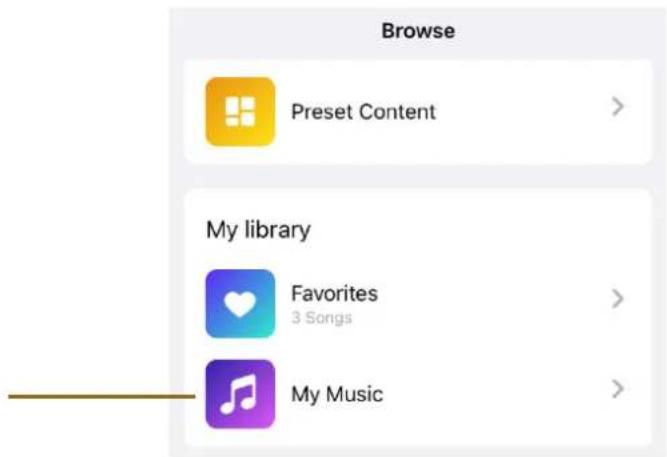
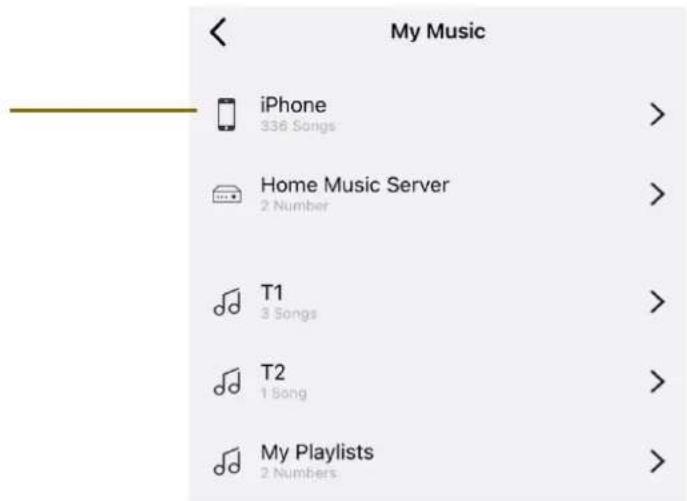
Ma musique - Accédez à la musique située sur votre appareil mobile ou votre tablette. Vous pouvez créer des listes de lecture musicales à partir de vos fichiers audio.
Music Sevices (Services de musique)
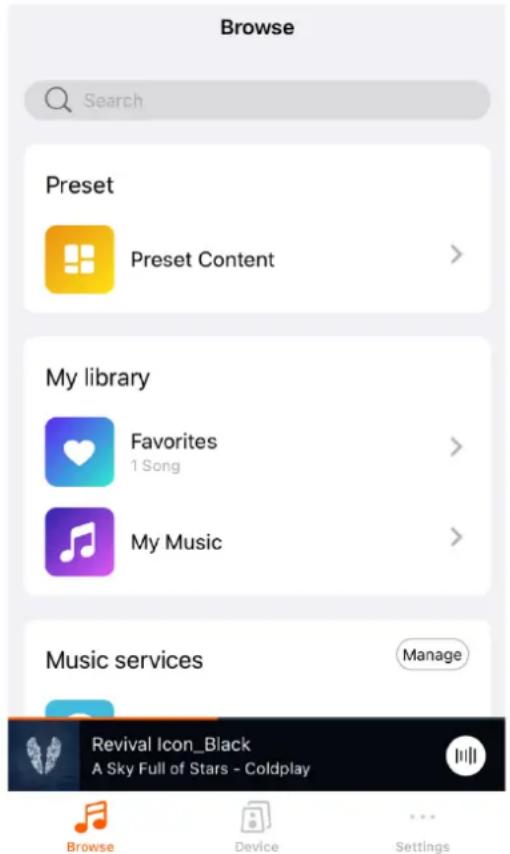
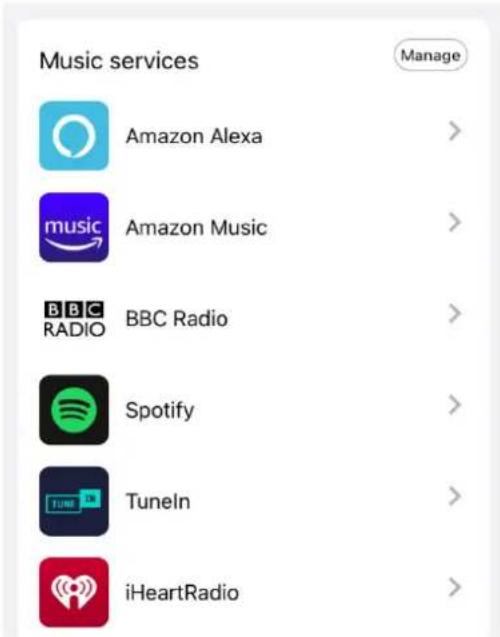
Explorez les services de musique répertoriés ci-dessous et contrôlez quels services apparaissent sur cet écran en appuyant sur le bouton Gérer :
Spotify est un service de streaming populaire proposant une vaste bibliothèque de chansons, de podcasts et de listes de lecture avec des options d'abonnement gratuites et premium.
Amazon Music est le propre service de streaming d'Amazon qui offre un large éventail d'options musicales, y compris l'accès à du contenu exclusif pour les membres Prime.
TIDAL se distingue par une qualité sonore haute fidélité et un contenu exclusif, ciblant les audiophiles et les passionnés de musique.
Deezer offre une expérience complète de streaming musical avec des millions de titres, des recommandations personnalisées et différents niveaux d'abonnement.
Napster est un service d'abonnement musical proposant des millions de chansons.
Qobuz propose du streaming et des téléchargements audio haute résolution, destinés aux audiophiles recherchant une qualité sonore supérieure.
BBC Radio propose un mélange de programmes musicaux, d'informations et de débats sur ses différentes stations.
Tuneln est un service de radio Internet qui offre un accès à des milliers de stations de radio en direct du monde entier, ainsi qu'à des podcasts et des émissions sportives.
iHeartRadio est un service de radio Internet américain qui combine la diffusion de radio en direct avec des stations et des listes de lecture personnalisées, offrant ainsi un large contenu dans différents genres.
Amazon Alexa, bien que principalement connu comme assistant virtuel, facilite également la lecture et le contrôle de la musique sur plusieurs plates-formes de streaming via des commandes vocales.
Calm Radio est un service de streaming qui offre une expérience auditive relaxante, proposant une large gamme de contenus pour améliorer la concentration, la relaxation et le sommeil. * Disponible sur IOS uniquement
Les services musicaux sont susceptibles de changer au fil du temps.
L'appareil apparaîtra comme un appareil Spotify Connect parmi les lecteurs Spotify connectés à votre réseau local. Par exemple, lorsque vous utilisez Spotify sur votre téléphone, recherchez l'icône 'haut-parleurs' dans l'application Spotify et choisissez Revival Icon pour lire l'audio. Spotify est un moyen extrêmement pratique de lire de l'audio, car Revival Icon diffusera l'audio directement depuis Internet sans vider la batterie de votre téléphone ni vous obliger à garder l'application ouverte ou active.
Si vous sélectionnez l'icône Amazon Music et vous connectez à votre compte, vous pourrez accéder à votre compte Amazon Music.
Sélectionnez la source sur l'appareil
Afficher le mode source actif ou choisir une source :
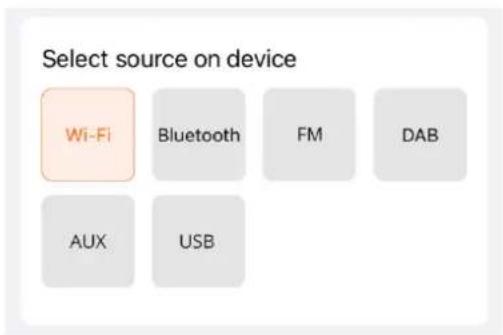
L'USB ne s'affichera comme source sur l'appareil que lorsqu'une clé USB est branchée.
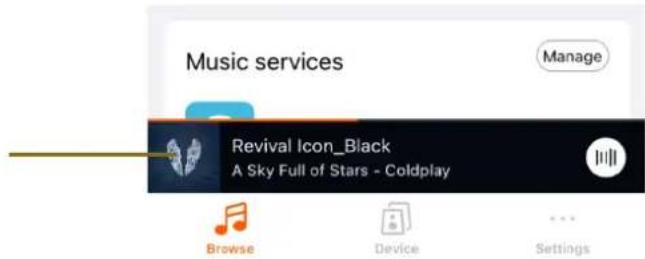
Now Playing (Lecture en cours)
Affichez l'audio en cours de lecture via l'application en sélectionnant sur la page Now Playing (Lecture en cours).
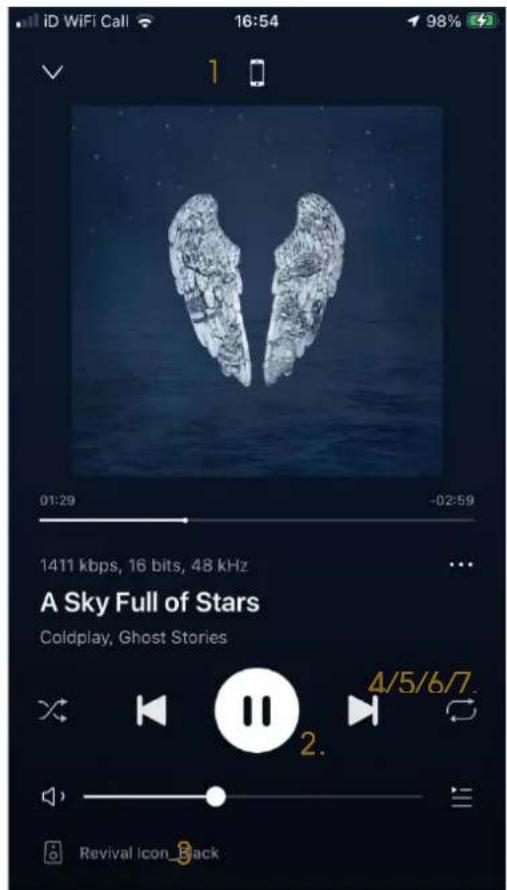
Depuis cet écran, vous pouvez :
-
Vérifiez la source audio en haut au centre de l'écran
-
Lire/mettre en pause et avancer/reculer le flux audio
-
Changer le volume
-
Ajoutez aux favoris et à la liste de lecture si vous écoutez votre bibliothèque musicale.
-
Définir comme prédéfini dans le contenu prédéfini si vous écoutez des services de musique
-
Définir la chanson comme alarme depuis vos services de musique
-
Réglez la minuterie de mise en veille pour arrêter l'audio à une heure spécifiée
Enregistrer le prédéfini (application)
Pour enregistrer un prédéfini via l'application :
- Sélectionnez un service de musique et diffusez du contenu à écouter.
- Sélectionnez la barre Lecture en cours.
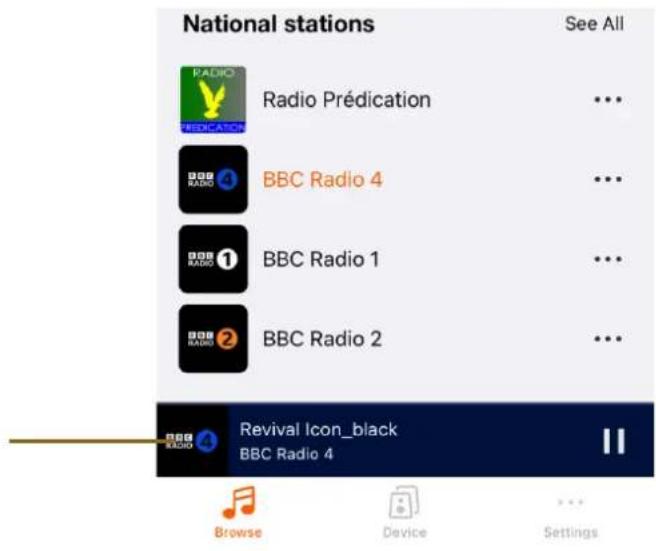
text_image
National stations See All Radio Prédication BBC Radio 4 BBC Radio 1 BBC Radio 2 Revival Icon_black BBC Radio 4 Browse Device Settings- Sur l'écran de Lecture en cours, cliquez sur les 3 points.
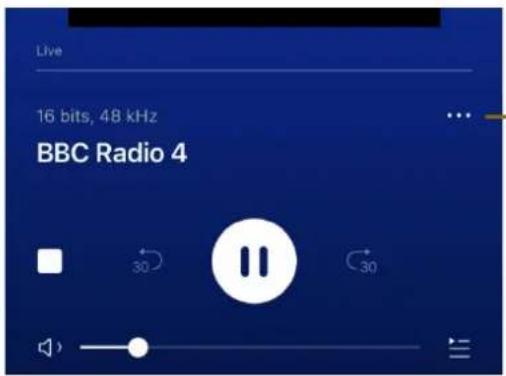
text_image
Live 16 bits, 48 kHz BBC Radio 4 30 30- Pressez l'option Prédéfini. Le nombre d'options disponibles lors de la sélection des 3 points dépendra du service de musique.
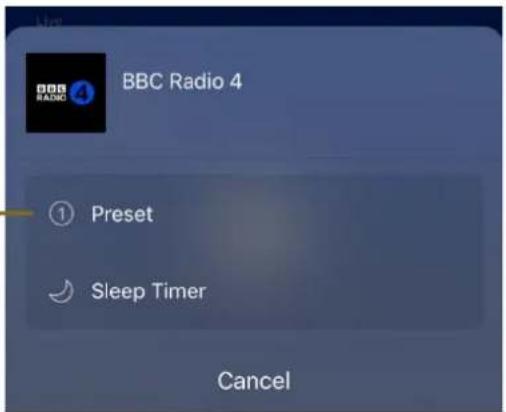
text_image
BBC Radio 4 ① Preset Sleep Timer Cancel- Sélectionnez l'un des prédéfinis disponibles dans la liste.
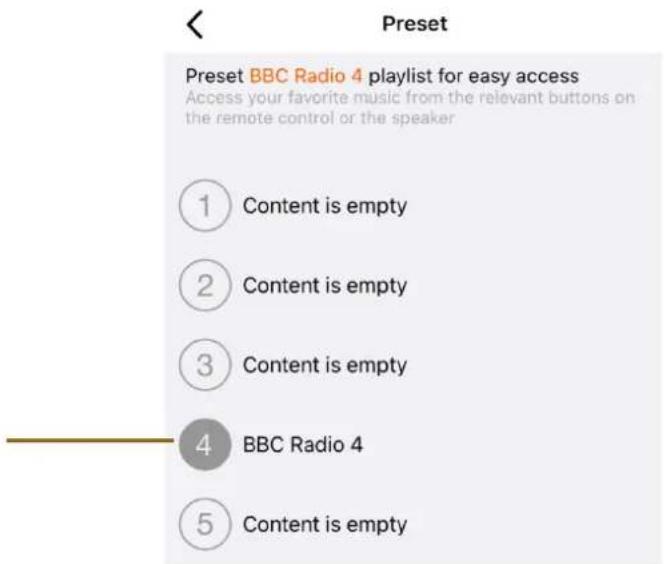
Rappel du préréglage (application et sur appareil)
Pour rappeler rapidement un prédéfini enregistré via l'application, il existe 2 possibilités :
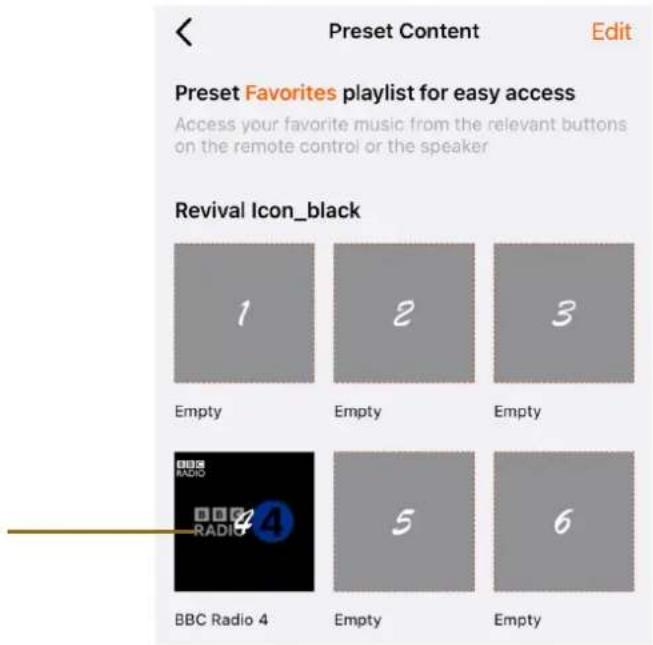
- Sur l'appareil, appuyez brièvement sur le bouton FAVORI, puis choisissez l'un des prédéfinis dans la liste affichée. Le système rappellera la station/liste de lecture/dossier/podcast.

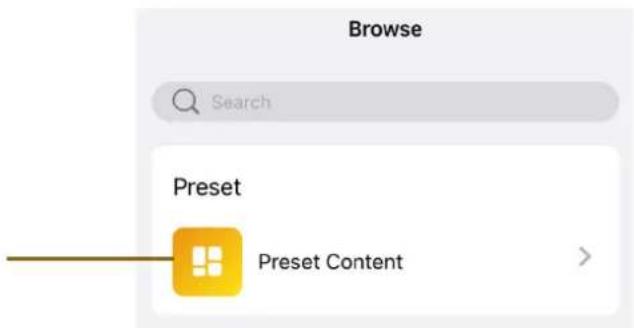
- Sur l'application, sélectionnez Contenu prédéfini dans l'écran Parcourir,
text_image
Browse Search Preset Preset Content >Sélectionnez ensuite le prédéfini souhaité dans la liste,
Ma bibliothèque fait référence à la musique que vous possédez sur votre téléphone/tablette/ordinateur/serveur domestique/USB.
Pour enregistrer une chanson comme favori ou l'ajouter à une liste de lecture :
- Sélectionnez Ma musique dans l'onglet Parcourir
text_image
Browse Preset Content > My library Favorites 3 Songs > My Music >- Choisissez une source, par exemple la bibliothèque musicale de votre téléphone. Depuis cet écran, il est également possible de sélectionner Mes listes de lecture pour créer ou supprimer des listes de lecture.
text_image
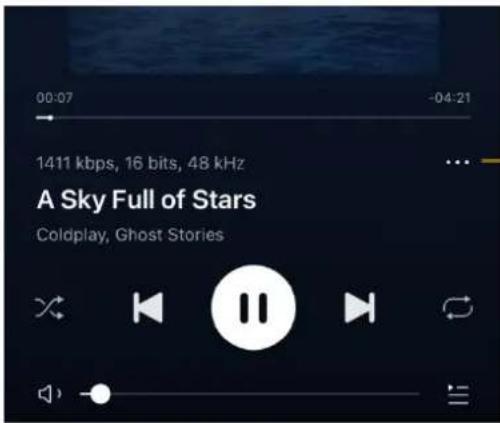
My Music iPhone 336 Songs > Home Music Server 2 Number > T1 3 Songs > T2 1 Song > My Playlists 2 Numbers >- Sélectionnez une chanson dans la liste de votre bibliothèque. Cliquez ensuite sur la barre de lecture en cours et à partir de là, cliquez sur les 3 points.
text_image
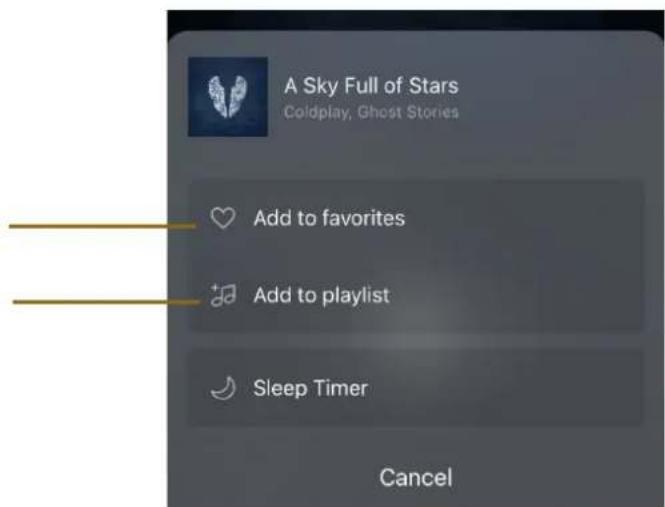
00:07 -04:21 1411 kbps, 16 bits, 48 kHz A Sky Full of Stars Coldplay, Ghost Stories- Choisissez d'ajouter la chanson à vos favoris sur l'application et/ou de l'ajouter à une liste de lecture.
Affichez tous vos appareils et gérez les paramètres de volume et de regroupement.

Regroupement d'appareils
Synchronisez et écoutez de la musique dans un groupe si vous disposez de plusieurs appareils compatibles avec le streaming (par exemple, Revival Icon, Stream95i ou produits basés sur Linkplay) connectés à votre WiFi.
- Cliquez sur l'icône de la chaîne.
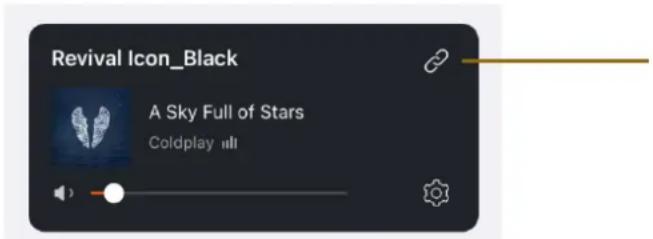
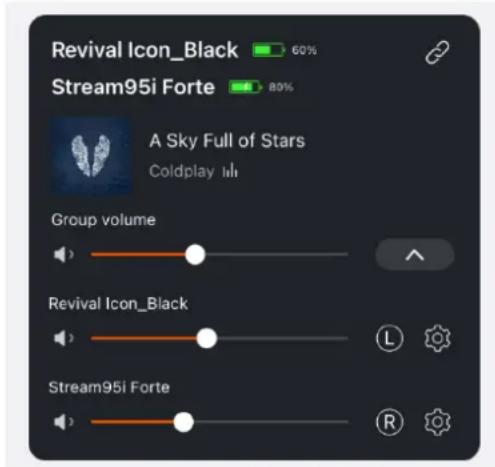
- Appuyez sur les appareils que vous souhaitez associer.
-
Contrôlez les appareils en tant que groupe sur la page Appareils
-
Contrôle du volume du groupe
- Contrôlez les volumes pour chaque appareil individuellement
-
Contrôlez le son gauche et droit en appuyant sur L, R ou LR pour chaque appareil
-
Dissociez les appareils en appuyant sur l'icône de chaîne.
Configuration
Accédez aux paramètres de l'appareil en appuyant sur l'icône de configuration.
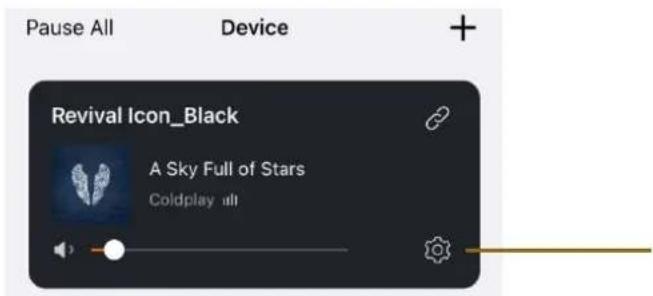
- Renommer – entrez un nom personnalisé pour votre appareil
- Informations sur le haut-parleur : état du WiFi, état du point d'accès et autres informations
- Réveil – écoutez automatiquement les services de musique à une heure spécifiée en appuyant sur le bouton ‘+’.
- Contenu prédéfini –Accédez à votre contenu préféré
- Paramètres Amazon Alexa
- Chromecast Audio – Votre appareil est activé pour diffuser de la musique directement à partir de centaines d'applications compatibles Chromecast vers Revival Icon de manière un peu parfaite. Vous pouvez désactiver ceci ici si vous le souhaitez.
- Égaliseur – Vous souhaiterez peut-être modifier le profil sonore de l'appareil. Choisissez parmi un Égaliseur utilisateur personnalisé ou sélectionnez parmi 6 paramètres d'égalisation prédéfinis.
Onglet Paramètres
Vous pouvez trouver la version de l'application et laisser vos commentaires ici.
Paramètres Amazon Alexa
Amazon Alexa
La configuration de l'assistant vocal sur l'appareil vous permettra de contrôler l'appareil avec votre voix. Par exemple, vous pourrez changer de station de radio en disant :
"Alexa, mets BBC Radio 4",
et modifiez le volume de l'appareil en disant :
"Alexa, augmente le volume".
Configuration d'Amazon Alexa
Pour utiliser l'assistant vocal Alexa, vous devez accéder à la page des paramètres de l'application Roberts Radio.
- Sélectionnez l'onglet PARCOURIR et dans la liste des Services Musicaux, sélectionnez Amazon Alexa.
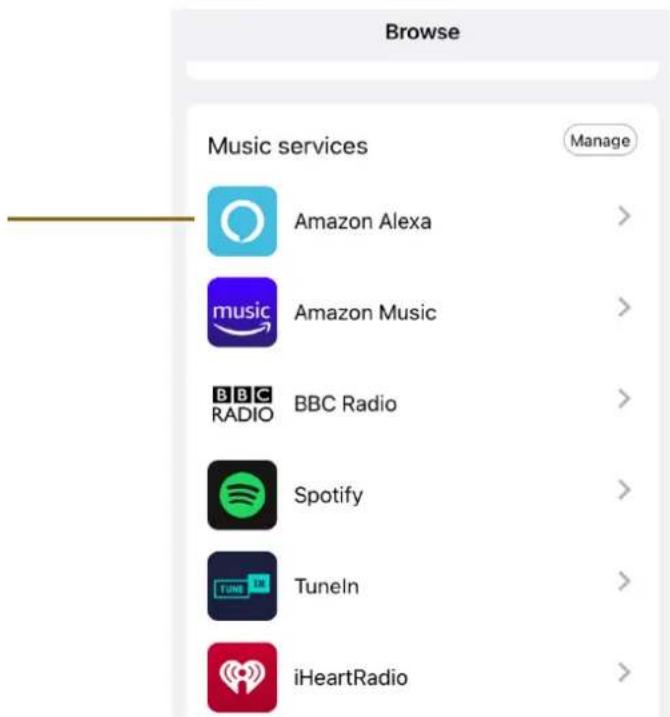
- Sélectionnez Commencer, puis connectez-vous à votre compte Amazon. Si vous n'avez pas déjà de compte Amazon, vous devrez créer un nouveau compte Amazon.
- Ensuite, autorisez Roberts à accéder au service vocal Alexa. Cela permet à votre appareil de répondre aux commandes Alexa. Dites "Alexa" et votre appareil devrait répondre.
Vous pouvez désactiver le microphone en faisant glisser le curseur MICROPHONE SILENCIEUX vers la droite sur l'appareil. L'appareil n'écoute pas et n'entend plus vos commandes vocales. Cependant, vous pouvez appuyer sur le bouton ACTION de Revival Icon et prononcer vos commandes. Par exemple,
Appuyez sur le bouton ACTION, puis dites "Jouer radio BBC 4".
Appuyez sur le bouton ACTION, puis dites "Monter le son".
Fonctionnalités utiles
Vous pouvez en savoir plus sur Alexa ici : www.alexa.com
Certaines des fonctionnalités qui peuvent vous être utiles sont :
Changement de volume dans n'importe quelle source
Compétences Alexa
Rappels
Réglage des minuteries et des alarmes
Statut de l'assistant Vocal
Les 4 voyants lumineux constituent la principale interface utilisateur pour les interactions vocales.
Les lumières ne deviendront actives que pour les événements liés à l'assistant vocal et à la configuration de l'appareil.
Lorsque vous désactivez le microphone, les 4 voyants deviendront rouges.
Pour un aperçu complet des descriptions de statut, veuillez visiter www.alexa.com

Chromecast
Chromecast vous permet de diffuser sans effort votre musique, radio ou podcasts préférés depuis vos applications compatibles Chromecast préférées vers votre appareil via WiFi. La majorité des applications musicales sur iOS et Android sont déjà compatibles avec Chromecast.
Configuration de Google Chromecast
Pour utiliser Google Chromecast, il est nécessaire de vous connecter à votre compte Google dans l'application Google Home, puis de configurer dans l'application lecteur multimédia, telle que Spotify, pour profiter du service de streaming musical via Google Chromecast.
- Connectez-vous à votre compte Google dans l'application Google Home.
- Ensuite, vous devez ouvrir l'application Roberts Radio, rechercher l'icône Revival dans l'onglet Appareil.
- Sélectionnez l'icône de configuration de l'appareil.
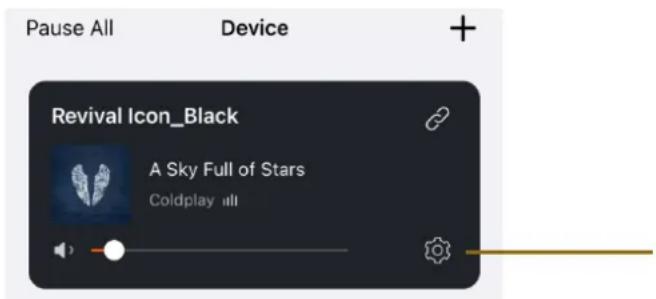
text_image
Pause All Device Revival Icon_Black A Sky Full of Stars Coldplay 111- Parcourez ensuite l'audio Chromecast depuis le menu des paramètres de l'application.
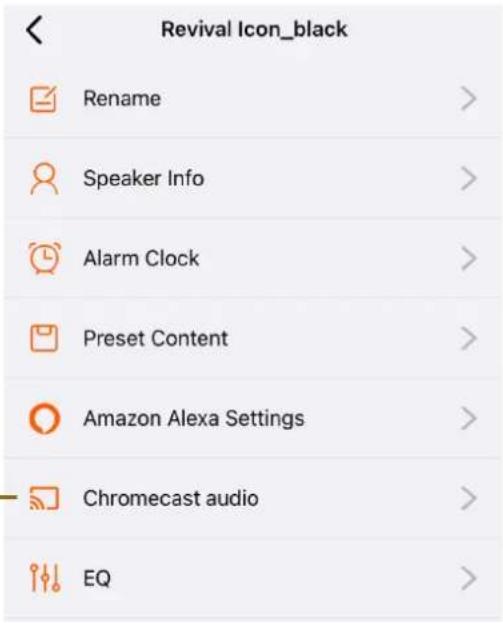
- Appuyez sur Activer sur votre application pour rendre la fonction Google Chromecast disponible.
- Ensuite, vous devez ouvrir votre application de lecteur multimédia, par ex. Spotify.
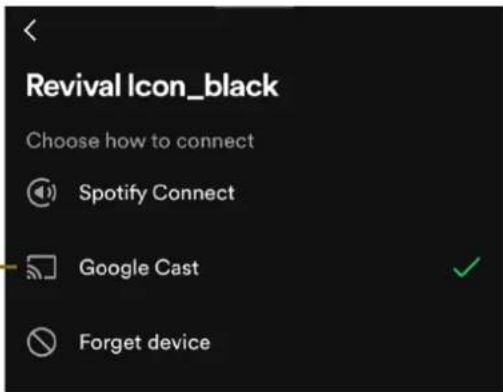
- Dans l'application Spotify, vous pouvez parcourir la liste des appareils, puis choisir d'utiliser Spotify Connect ou Google Cast comme service de streaming.
Paramètres système (sur
l'appareil)
Appuyez sur le bouton MENU et tournez la molette de réglage pour accéder au système.
EQ
Le son de votre appareil peut être ajusté en fonction de vos goûts personnels pour le matériel que vous écoutez. Le système audio dispose de six options d'égaliseur prédéfinies. Alternativement, vous pouvez définir les niveaux d'aigus et de basses selon vos besoins sous l'option Égaliseur utilisateur.
Les options sont les suivantes :
Égaliseur utilisateur | Normale | Jazz | Hip-Hop | Voix | Roche | Classique
Sommeil
Votre appareil peut être configuré pour s'éteindre après un délai prédéfini.
Les options sont les suivantes :
DÉSACTIVÉ | 10 minutes | 15 minutes | 20 minutes | 30 minutes | 45 minutes | 1 heure
Mode énergie
Votre appareil dispose de 2 modes d'énergie, Normal et Vert.
En mode Normal, l'icône Revival passe en mode veille après 15 minutes s'il n'y a pas d'audio, d'interaction utilisateur ou de demande réseau. Toute interaction de l'utilisateur sur l'appareil, commande vocale (si le commutateur coulissant n'est pas en mode confidentialité) ou demande réseau allumera l'appareil.
S'il est alimenté uniquement par la batterie en option sans alimentation secteur connectée, après 30 minutes supplémentaires sans audio, sans interaction de l'utilisateur ou sans demande de réseau, l'appareil s'éteindra complètement.
En mode vert, l'appareil s'éteint automatiquement 30 minutes après être passé en mode veille.
Heure/Date
L'heure et la date sont réglées automatiquement par l'un des éléments suivants par ordre de priorité : WiFi, DAB, FM-RDS. L'appareil peut trouver l'heure et la date à partir du WiFi, de la radio, de n'importe quel source ou manuellement.
Rétroéclairage
Les options de rétroéclairage de l'écran sont soit Élevé, Moyen ou Faible.
Langues
Les options de langue sur l'appareil sont les suivantes :
Anglais | Pays-Bas | Français | Allemand | Italien | Espagnol
Configuration WiFi
Si vous souhaitez configurer le WiFi, cela peut être initié ici en sélectionnant Oui pour continuer.
Retour au réglage d'usine
Si vous souhaitez réinitialiser complètement votre Revival Icon à son état initial, cela peut être effectué ici. Sélectionnez Oui pour procéder à la réinitialisation des paramètres d'usine.
Version du système
La version du logiciel affichée ne peut pas être modifiée et elle est indiquée à titre purement informatif.
Éteindre
Pour éteindre complètement l'appareil, sélectionnez Oui pour continuer.
Batterie (non incluse)
Vous pouvez alimenter le Revival Icon à partir de la batterie Roberts BP3, qui peut être achetée auprès de www.robertsradio.com. La batterie permettra au Revival Icon de jouer jusqu'à 10 heures avec sa capacité de 3200 mAh, le transformant en un produit portable. Il se chargera complètement à l'intérieur de Revival Icon en 3 heures.
Pour connecter la batterie Lithium Ion à 3 cellules optionnelle,
- Débranchez l'appareil de l'alimentation.
- Faites glisser et pivoter la porte de la batterie.
- Insérez la fiche de la batterie dans la prise.
- Placez le câble sous la batterie et fermez la porte.
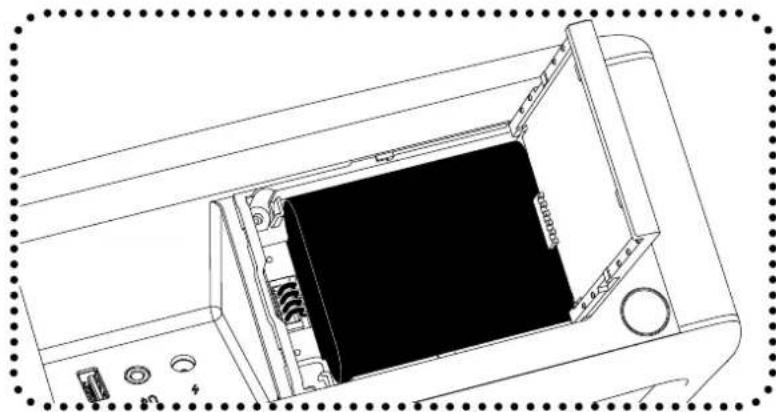
Remarque : Lorsqu'il est alimenté par la batterie et n'est pas connecté au secteur via l'adaptateur fourni, l'appareil s'éteint lorsque la molette de volume est enfoncée.
Informations sur la sécurité et la garantie
Sécurité Générale
Votre produit, adaptateur AC/DC ou câble secteur ne doit pas être exposé à des liquides, de la vapeur, du sable, des gouttes ou des éclaboussures et aucun objet rempli de liquide, tel que des vases, ne doit être placé sur le produit, l'adaptateur ou le câble secteur.
Il est recommandé d'utiliser le produit de manière à respecter une distance minimale (10 cm recommandée) par rapport aux objets adjacents afin d'assurer une bonne ventilation.


Prenez garde à ne pas limiter la ventilation de l'appareil en le couvrant ou en recouvrant ses ouvertures de ventilation avec des objets comme des journaux, des nappes ou des rideaux, etc.
- Conservez à l'abri des flammes nues comme les bougies par exemple.
- Il est recommandé d'éviter d'utiliser ou de stocker le produit à des températures extrêmes. Évitez de laisser l'appareil dans les voitures, sur les rebords de fenêtre, à la lumière directe du soleil, etc.
- Ce produit ne contient aucune pièce réparable par l'utilisateur.
• N'essayez pas de démonter une partie du produit. - Le produit doit être utilisé dans un climat tempéré.
- Plage de température de fonctionnement +5°C à +40°C
- Pour les produits avec WiFi – Pour maintenir la conformité avec l'exigence d'exposition WiFi RF, placez le produit au moins à 20 cm (8 pouces) des personnes à proximité, sauf pour actionner les commandes.
Produits alimentés sur secteur
IMPORTANT: L'adaptateur secteur/le câble secteur est utilisé comme moyen de connexion du produit à l'alimentation secteur. La prise secteur et tout bloc multi-prise utilisé pour le produit doivent rester accessibles pendant une utilisation normale. Pour déconnecter le produit du secteur, l'adaptateur / le câble secteur doit être débranché complètement de la prise murale.
Utilisez uniquement l'adaptateur secteur / le câble secteur fourni avec le produit ou un remplacement authentique fourni par Roberts Radio. L'utilisation d'adaptateurs / câbles secteur alternatifs annulera la garantie.
Casques
IMPORTANT: Un volume sonore excessif en provenance des écouteurs ou des casques est nuisible pour vos capacités auditives et peut causer des dommages irréparables.
Pour éviter d'endommager votre système auditif, veuillez ne pas écouter à volume élevé pendant de longues périodes.
Pour les produits avec WiFi
Restriction d'utilisation : Cet appareil est autorisé dans les pays suivants pour une utilisation en intérieur uniquement lorsqu'il est utilisé avec le Wi-Fi 5 GHz (5150 à 5350 MHz, canaux 36 à 64) :

| AT | BE | BG | CH | CY | CZ | DE |
| DK | EE | EL | ES | FI | FR | HR |
| HU | IE | IS | IT | LI | LT | LU |
| LV | MT | NL | NO | PL | PT | RO |
| RS | SE | SI | SK | TR | UK |
Conseil de compatibilité électromagnétique
En cas de dysfonctionnement dû à une décharge électrostatique, à des transitoires de l'alimentation secteur ou à de brèves interruptions, réinitialisez le produit pour reprendre son fonctionnement normal. Si vous ne pouvez pas effectuer une réinitialisation, débrancher puis rebrancher le secteur ou enlever et remettre les batteries pourraient être nécessaires.
Si le produit est utilisé dans un environnement présentant une immunité ESD / Immunité rayonnée / Perturbation de l'immunité conduites, le produit peut mal fonctionner. Il reviendra automatiquement à la normale lorsque la perturbation de l'immunité ESD / l'immunité des rayonnements / et l'immunité conduite seront arrêtées.
Marquages de Produits

Ce symbole indique la tension alternative.

Ce symbole indique un équipement de classe II.

Pour une utilisation en intérieur uniquement.

Polarité du courant continu câble d'alimentation.

Ce symbole indique le marquage d'efficacité énergétique.

Ce symbole indique la tension continue.
Sécurité de la batterie (général)
IMPORTANT: Les batteries (bloc-batterie ou batteries installées) ne doivent pas être exposées à une chaleur excessive telle que celle du soleil direct, du feu ou autre. Après utilisation, les batteries jetables doivent être, dans la mesure du possible, éliminées dans un centre de recyclage approprié. Les batteries ne doivent en aucun cas être incinérées.
IMPORTANT: Danger d'explosion si les piles sont remplacées de façon incorrecte. Remplacez les piles uniquement par un type identique ou équivalent. Ne remplacez pas la batterie par un type incorrect qui pourrait annuler la protection ou qui n'offre pas de protection (par exemple certains types de batteries au lithium).
Une mauvaise utilisation des batteries peut entraîner une fuite de liquide, une surchauffe ou une explosion. Le liquide de la batterie est corrosif et peut également être toxique. Le liquide de la batterie peut causer des brûlures de la peau, peut endommager les yeux et peut être nocif en cas d'ingestion.
-
Gardez les batteries hors de portée des enfants. Ils peuvent être un risque d'étouffement.
-
Ne pas chauffer, ouvrir, perforer, mutiler ou jeter les batteries en les brûlant.
- Ne mélangez pas différents types de batteries ou des batteries anciennes avec des nouvelles. Remplacez toujours toutes les batteries en même temps.
- Ne transportez ni ne rangez les batteries de sorte que les objets métalliques puissent entrer en contact avec les bouchons d'extrémité.
- Retirez les piles du produit si elles sont usées ou si vous le stockez pendant une longue période.
- Retirez rapidement les batteries usées ou anciennes, et recyclez-les ou jetez-les conformément à la réglementation applicable à votre emplacement.
- Si une batterie fuit, retirez toutes les batteries du produit, en prenant soin d'éviter de toucher directement le liquide filtré. Si le fluide entre en contact avec la peau ou les vêtements laver à l'eau immédiatement.
Avant d'insérer de nouvelles batteries, nettoyez soigneusement le compartiment de la batterie avec une serviette en papier humide ou suivez les conseils du fabricant de la batterie pour le nettoyage. Les batteries ne doivent jamais être jetées par incinération, par le feu, dans un four chaud, par découpe ou écrasement mécanique, ce qui pourrait provoquer une explosion. Ne laissez pas une batterie dans un environnement à température extrêmement élevée, ce qui pourrait provoquer une explosion ou une fuite de liquide ou de gaz inflammable. Ne laissez pas une batterie sous une pression d'air extrêmement basse, ce qui pourrait provoquer une explosion ou une fuite de liquide ou de gaz inflammable.
Recyclage
Ce produit porte le symbole de tri sélectif pour les déchets d'équipements électriques et électroniques (WEEE). Cela signifie que ce produit doit être traité conformément à la directive européenne 2012/19/UE afin d'être recyclé ou démantelé pour minimiser son impact sur l'environnement. L'utilisateur a le choix de confier le produit à un organisme de recyclage compétent ou au détaillant lors de l'achat d'un nouvel équipement électrique ou électronique.

Par la présente, Roberts Radio déclare que ce produit est conforme aux exigences essentielles et aux autres dispositions pertinentes de la directive 2014/53/UE. Le texte intégral de la déclaration de conformité UE est disponible à l'adresse Internet suivante : www.robertsradio.com
Garantie
Cet appareil est couvert par la garantie pour une période de vingt quatre mois à compter de la date d'achat par l'acheteur original contre les défauts entraînés par une mauvaise fabrication ou la panne de composants sous réserve de l'observation des procédures ci-dessous. Si un quelconque composant ou pièce présente un défaut au cours de cette période de couverture elle sera réparée ou remplacée à nos frais. La garantie ne couvre pas :
- Les dommages résultant d'une utilisation incorrecte.
- Les dommages indirects.
- Les appareils dont le numéro de série ont été enlevés ou effacés.
Remarque : les antennes télescopiques endommagées ou cassées ne sont pas couvertes par la garantie.
Procédure : Toutes les réclamations effectuées au titre de cette garantie devront être effectuées à travers le revendeur du produit. Il est probable que votre revendeur Roberts soit en mesure de prendre soin de toute panne rapidement et efficacement, mais le cas échéant le revendeur renverra le produit au service de réparation de la société. Dans le cas où il est impossible de retourner le produit au revendeur Roberts de qui il a été acheté, veuillez contacter Roberts Radio en utilisant les coordonnées sur le site Web de www.robertsradio.com
Pour les réparations du produit ne relevant pas de la période de garantie, veuillez vous référer à l'onglet 'Service client' sur le site web
www.robertsradio.com Vos droits statutaires en tant que consommateur ne sont pas affectés par ces déclarations.