MODE D'EMPLOI BE08LU20 LG
Graveur de disque blu-ray
Manuel de l'utilisateur
Pour profiter pleinement de toutes les caractéristiques et fonctionnalités de votre produit, lisez attentivement et dans sa totalité le présent document.
ATTENTION : l'exposition au laser utilisé dans l'extendeur graveur de disque Blu-ray présente un danger pour les yeux. N'essayez pas d'ouvrir le capot. Afin de réduire les risques de chocs électriques, ne retirez pas le capot (ni l'arrière du dispositif). Aucune pièce interne ne peut être remplacée par l'utilisateur. Pour la maintenance de l'appareil, adressez-vous au personnel qualifié du service de maintenance. L'utilisation de commandes ou de procédures différentes de celles spécifiées ci-après peut entraîner une exposition à des rayons dangereux.

AVERTISSEMENT : afin de réduire les risques d'incendie ou de choc électrique, n'exposez pas l'appareil à l'humidité et tenez-le au sec.
Ce produit a été fabriqué dans le respect des normes d'interférences radio selon les directives européennes d'EMC 2004/108/EC et les directives européennes de faible tension 2006/95/EC.
AVERTISSEMENT - ÉMISSION DE RAYONS LASER VISIBLES ET INVISIBLES À L'OUVERTURE DU CAPOT. ÉVITEZ L'EXPOSITION AU FAISCEAU.
Microsoft® et Windows® sont des marques déposées par Microsoft Corporation aux États-Unis ainsi que dans d'autres pays. Le logo BD est une marque déposée aux États-Unis, Japon et autres pays. - Les raisons sociales d'entreprise et les désignations de produit mentionnées dans le présent guide sont des marques commerciales ou des marques déposées de leurs titulaires respectifs.
Caractéristiques 2
Caractéristiques requises 3
Précautions importantes 4
Emplacement et fonctions des contrôles 5
Installation
Installation matérielle 6
Suppression du câble convertisseur USB 7
Fonctionnement
Chargement et éjection d'un disque 8
Lecture d'un CD audio 9
Lecture de vidéo DVD et de film MPEG2 9
Annexe
Guide de dépannage 10
Contenu de la boîte
| Élément | Quantité |
| A. Externe Graveur de disque Blu-ray | 1 |
| B. Convertisseur de cable USB 2.0 | 1 |
| C. Alimentation ( transformateur et cable) | 1 |
| D. Câble de eSATA | 1 |
| E. Bracket de eSATA | 1 |
| F. CD d'installation | 1 |
| G. Manuel de l'utilisateur | 1 |
Merci d'avoir acheté le graveur de disque Blu-ray externe.
Caractéristiques
Ports Universal Serial Bus (USB) 2.0 & eSATA interface. Protection contre les erreurs de type «Buffer under Run» - Bouton d'éjection d'urgence - Chargement du média par pression du bouton Chargement/Ejection - Compatible en lecture et écriture : CD-R/RW, DVD-R/RW/+R/RW +/-R DL, DVD-RAM, BD-R/RE(SL/DL), lecture compatible : CD Family, DVD-ROM et BD-ROM. - Compatible avec les DVD-Viséo Zone II. - Compatible avec LightScribe technologie - Pour atteindre sa vitesse maximale d'écriture, votre graveur peut d'abord avoir à copier les données sur votre disque dur que de les graver directement sur le support.
Attention
Votre installation doit posséder les caractéristiques suivantes pour pouvoir faire fonctionner le graveur externe USB2.0
- Voiture ordinaire doit être équipée d'un port USB 2.0. Celui-ci peut être d'origine ou bien avoir été rajouté par le biais d'une carte PCI (dans ce dernier cas, le driver EHCI (Enhanced Host Controller Interface)1) doit avoir été installé). 1) Le driver EHCI est généralement fourni avec les cartes PCI permettant de rajouter des ports USB 2.0 sur toute ordinaire. De plus, Microsoft met à disposition sur son site Internet des drivers EHCI pour Windows XP. Pour plus de détails, veuillez contacter le revendeur de toute carte PCI, consulter son site Internet ou vous rendre sur la page Internet de Microsoft.
- Remarque: Certains logiciels (surtout ceux qui incluent la fonction Video Playback) pourront avoir besoin de caractéristiques techniques supérieures pour que vous ayez des résultats acceptables. Lorsque ce Graveur Blu-Ray lit des disques DVD-Video ou BD-MV (BD-ROM), les décodeurs de cette PC sur votre écran, le moniteur a besoin de différents hardware pour décoder MPEG, H.264 ou VC-1 (carte décodeurant ces formats ou votre carte vidéo qui les décode directement). Sinon utilisez différents logiciels pour décoder MPEG, H.264 ou VC-1. Pour plus de détails, merci de consulter la documentation des logiciels MPEG, H.264 ou VC-1.
Ordinateur
Votre matériel peut être utilisé dans l'environnement livré ici :
| Configurations nécessaires | • Proesseur: Pentium D 3.2 GHz ou plus (Recommendé PC Pentium Core 2 Duo E6300 minimum.) • Système d'exploitation: Windows XP (Home / Professional / Media Center Edition) avec SP2 / Windows Vista (X86, X64)/ Windows 7 • Mémoire RAM: 1GB ou plus • Disque dur: 30GB ou plus d'espace disponible (60GB pour lesgraveurs Blu-ray) |
| Interface | USB 2.0 ou eSATA port |
| Disques
Recommendés | BD-R: Mitsubishi Kagaku Media, Maxell, TDK.
BD-RE: Mitsubishi Kagaku Media, Maxell, Sony, Panasonic.
DVD-R: Maxell, Mitsubishi Kagaku Media, Taiyo.
DVD-RW: JVC, Mitsubishi Kagaku Media.
DVD+R: Mitsubishi Kagaku Media, Verbatim.
DVD+RW: Mitsubishi Kagaku Media, Verbatim.
DVD±R DL: Mitsubishi Kagaku Media, Verbatim.
DVD-RAM: Maxell.
CD-R: LG, Mitsubishi Kagaku Media, Verbatim, Taiyo Yuden TDK.
CD-RW: LG, Ricoh, Mitsubishi Kagaku Media, Verbatim. |
- Des problèmes de compatibilité en écriture / lecture peuvent se produire avec des disques selon la qualité de fabrication de ceux-ci.
- Il peut arriver dans certains cas la lecture « Motion Picture Playback » ne soit pas parfaitement lisse en raison du taux de transfert.
- Lecture de films Blu-ray et HD DVD Notification
| Carte graphique | Moniteur |
| Logiciel | Interface | HDCP | Interface | HDCP | Résolution |
| Analogique | AACS conforme | VGA (D-SUB) | Non nécessaire | VGA (D-SUB) | Non- nécessaire | 1024x768 et plus (recommandé : 1920x1080) |
| Numérique | DVI ou HDMI | Conforme | DVI ou HDMI | Conforme |
En raison des dispositifs de protection de copyright, un certain nombre de conditions doivent être réunies pour lire des films BD sur un ordinateur. Dans le cas d'une utilisation des connexions vidéo numériques, le moniteur et la carte graphique doivent supporter la norme « High-bandwidth Digital Content Protection » (HDCP). Notez que la plupart des moniteurs et cartes graphiques ne supportent pas le HDCP actuellement. Mais la plupart des télévisions et des moniteurs multimédia Haute Définition supportent le HDCP. Référez-vous au site internet du constructeur de votre PC ou de votre carte graphique pour voir si votre carte supporte le HDCP.
Plusieurs cartes vidéo supportent actuellement le HDCP :
- nVidia : GeForce 7800 GTX 512 / 7900 GT / 7900 GX2 / 7900 GTX / 7950 GX2 / 8600 GS / 8600 GT / 8600 GTS / 8800 GTX ou supérieure avec 256MB de mémoire minimum.
- ATI: Radeon X1950/ HD2300/ HD2400/ HD2600 ou supérieures avec 256MB de mémoire minimum.
Précautions importantes
Respectez ces consignes lors du maniement du lecteur ou des disques.
Précautions
Veillez noter que le fabricant de cet équipement n'offre aucune garantie quant à la perte de données due à une installation ou à un maniement inapproprié, ou à des dommages directs ou indirects. Veillez noter que le fabricant ne saurait être tenu responsable en cas de dommages directs ou indirects dus à l'utilisation de ce produit ou de son mauvais fonctionnement. Notez également que le fabricant ne pourrait être tenu responsable de la corruption de données due à ce produit.
Sauvegardez (copiez) toutes les données importantes afin d'éviter le risque de perte de données.
Installation
Évitez de placer le lecteur dans un endroit exposé à :
- une forte humidité
- des températures élevées
- une quantité de poussière excessive
- des vibrations mécaniques
- la lumière directe du soleil
Fonctionnement
Ne soumettez pas le lecteur à des changements brutaux de température.
De la condensation peut se former, entraînant un fonctionnement anormal.
Veillez à retirer le disque avant de déplacer le lecteur.
Sinon, le disque risque d'être endommagé, entraînant la perte de données.
Veillez à ce qu'aucun corps étranger ne pénétre dans le lecteur, un liquide ou un objet métallique par exemple.
Au cas où un corps étranger pénétrait dans le lecteur, prenez contact avec le revendeur de votre appareil.
Ne coupez pas l'alimentation électrique pendant le fonctionnement du lecteur.
Pendant le fonctionnement, ne déplacez pas le lecteur avec le disque chargé.
Évitez les chocs du fait qu'ils peuvent endommager le disque.
Adaptateur secteur
Ne branchez ni ne débranchez l'adaptateur secteur avec les mains mouillées.
N'endommagez pas l'adaptateur secteur en rayant, modifiant ou tordant ses broches.
Utilisez uniquement l'adaptateur secteur fourni avec l'appareil.
Ne démontez pas l'adaptateur.
Le bon fonctionnement de la connexion via un plot USB n'est pas garanti.
Lors de la connexion à une interface USB 1.1, les images et le son risquent d'être interrompus au cours de la lecture d'une vidéo DVD. Pour une lecture plus régulière des DVD, il est nécessaire de brancher le lecteur à un connecteur USB 2.0 ultra rapide.
Emplacement et fonctions des contrôleurs
Le schéma suivant représente le design général des graveurs externes LG. L'appareil et les spécifications de ces derniers peuvent être soumis à modification sans avertissement.
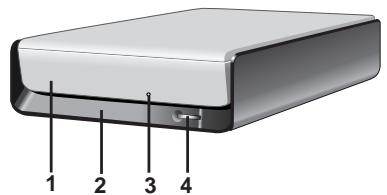
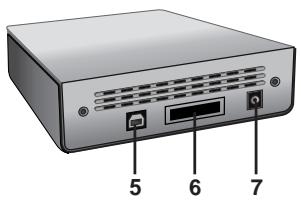
- Tiroir
- Indicateurs de l'activité du graveur
Voyant (DEL) utilise pour signaler le fonctionnement du graveur de disgue Blu-ray.
- Bouton d’éjection d’urgence
- Bouton Stop/Ejection
- Connecteur USB
Ce connecteur est utilisé pour brancher votre graveur en USB.
- Connecteur eSATA
Ce connecteur est utilisé pour brancher votre eSATA.
- Branchement d'alimentation
Utilisé pour brancher votre graveur à une source d'énergie.
Installation matérielle
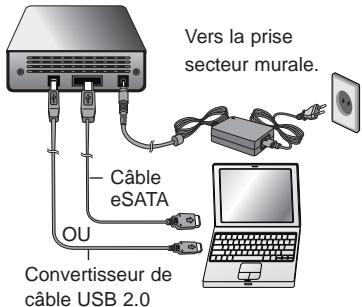
Connexion à l'ordinateur
Remarques
- Vérifiez que votre ordinateur dispose d'un port USB ou port eSATA pour pouvoir connecter le lecteur à l'ordinateur.
- L'alimentation de tous les périphériques doit être coupée avant de procéder au branchement des câbles.
Connectez le lecteur à l'ordinateur comme indiqué sur l'illustration.
- Branchez le câble convertisseur USB (ou câble de eSATA) au graveur de disque Blu-ray.
- Branchez l'autre extrémité du câble convertisseur USB (ou câble de eSATA) à l'ordinateur.
- Enfoncez la fiche de l'adaptateur secteur dans le connecteur d'alimentation à l'arrière du lecteur. Reliez l'adaptateur secteur à la prise murale.
- Lorsque l'ordinateur est prêt, confirmé que le lecteur est détecté. Puis, insérez le CD du logiciel fourni dans le graveur de disque Blu-ray et installez le logiciel.
Remarques
- Ne branchez pas l'adaptateur secteur et le câble convertisseur USB 2.0 par d'autres moyens que ceux spécifiés ci-dessus.
- Pour obtenir des performances optimales, il est recommandé d'utiliser « USB Booster Program », inclus dans le CD de logiciels, lorsque vous connectez le câble USB.
- Pour obtenir des performances optimales, il est recommandé d'utiliser l'adaptateur SATA/eSATA lorsque vous pouvez vous connecter à votre ancien PC de bureau.
Suppression du câble convertisseur USB
Le lecteur prend en charge la fonction Plug and Play (pas l'échange) de Windows et peut être retiré et inséré en effectuant la procédure suivante :
- Arrêtez le logiciel d'application en cours d'utilisation.
- Cliquez sur l'icône " " dans la barre des tâches, située dans l'angle inférieur droit de l'écran.
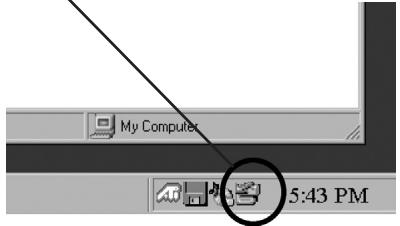
- Cliquez sur "Retirez le périphérique de stockage de masse USB en toute sécurité - Lecteur[x:]".
- Cliquez sur OK, puis retirez le câble convertisseur USB.
Remarques
Ne débranchez pas le câble convertisseur USB lorsque le voyant d'activité situé sur le lecteur clignote ou pendant le démarrage de l'ordinateur.
Chargement et éjection d'un disque
N'oubliez pas de brancher l'adaptateur secteur.
Le lecteur doit être mis sous tension.
Chargement d'un disque
- Touchez sur le bouton d'éjection pour ouvrir le tiroir.
- Chargez un disque (la face portant l'étiquette tournée vers le haut).
- Refermez le tiroir.
Ejection d'un disque
- Touchez sur le bouton d'éjection pour ouvrir le tiroir.
- Otez le disque.
- Fermez le tiroir, une fois le disque retiré.
Ejection d'urgence
Ce lecteur dispose d'une fonctionnalité permettant d'éjecter manuellement le CD, si cela s'avère nécessaire en cas de défaillance du lecteur ou de coupure de courant.
REMARQUE: Ne faites pas usage de cette fonctionnalité, sauf en cas d'urgence.
1) Mettez l'appareil hors tension. 2) Insérez un objet à pointe fine (l'extrémité d'un trombone, par exemple) dans le petit orifice situé au-dessus du bouton d'éjection. La trappe frontale s'ouvre et le plateau du disque sort en partie. 3) Tirez sur la trappe frontale pour l'ouvrir totalement, puis saisissez le plateau du disque entre le pouce et l'index et faites-le sortir en tirant dessus doucement.

REMARQUE: Cette mesure de dernier recours ne doit être utilisée qu'en cas d'urgence; son utilisation excessive risquant d'entraîner un mauvais fonctionnement.
- Si vous ne parvenez pas à saisir correctement le plateau avec vos doigts, utilisez un trombone pour le tirer.
Écoute de musique
Une fois le périphérique connecté à un ordinateur, vous pouvez jouer des CD audio via le système audio de l'ordinateur une fois le mode audio numérique sélectionné.
Pour plus de détails, reportez-vous au manuel Windows ou "Lecteur Windows Media".
Lecture de vidéo DVD et de film MPEG2
Le lecteur doit être connecté à un ordinateur et l'installation de base déjà effectuée.
Installez le logiciel d'application fourni "Power DVD" sur votre PC.
L'installation démarre automatiquement à l'insertion du disque fourni.
Suivez les instructions de l'assistant.
Une fois l'installation terminée, retirez le disque Power DVD et mettez-le en lieu sûr.
L'insertion d'un disque DVD vidéo dans le lecteur démarre automatiquement la lecture du disque.
Remarques
Code de région des DVD vidéo :
Chaque zone dans le monde possède un code de région spécifique indiqué sur les films DVD video vendus dans ces zones.
Ce code de région peut être remplacé par un autre code jusqu'à 5 fois à l'aide du décodeur logiciel (Power DVD).
Si vous modifiez le code de région 5 fois, le lecteur se verrouille sur le cinquième et dernier code de région choisi et ne peut plus être modifié.
Cette limitation est l'une des conditions minimales requises pour les licences accordées à la technologie de lecteur DVD.
- En cas de connexion à une interface USB1.1, la lenteur du transfert peut avoir pour effet d'interrompre les images et le son lors de la lecture d'un film DVD.
Guide de dépannage
Si le lecteur ne fonctionne pas correctement, vérifie les points suivants. Du fait que la panne peut être causée par un autre périphérique, vérifie également les appareils qui composent votre système, les paramètres du logiciel d'application utilisé, etc. Si les solutions proposées ne rétablissent pas le fonctionnement normal du lecteur, ne tentez aucune réparation vous-même. Prenez contact avec votre revendeur.
| Incidents | Causes possibles | Actions correctives |
| Le lecteur ne parvient pas à dire DVD, ni de CD ou BD certains types de disques ne peuvent pas être lus. | 1. Le disque n'est pas installé correctement.
2. Le disque est sale.
3. La tête de capture est sale.
4. Le disque est rayé ou voilé.
5. Le disque utilise un code de région qui ne peut pas être lu par le lecteur. | 1. Réinstallé le disque correctement.
2. Nettoyez la surface du disque.
3. Nettoyez la tête de capture.
4. Changez de disque.
5. Pour obtenir de l'aide, reportez-vous au manuel de votre système. |
| L'ouverture du plateau de disque est impossible. | 1. La prise secteur n'est pas branchée à une prise murale. | 1. Enforcez correctement la prise secteur. |
| Le lecteur n'est pas reconnu par le système. | 1. Le cable convertisseur USB 2.0 ou cable de eSATA n'est pas branché correctement. | 1. Vérifiez que le cable convertisseur USB 2.0 ou cable de eSATA est correctement branché et réinstallé le pilote de périphérique. |
| Le lecteur ne peut pas dire les supports ou certains types de CD, DVD ou BD. | 1. Le disque ne correspond pas à votre système.
Le format du support correspond-il au type de système que vous utilisez?
2. Possibilité de virus. | 1. Vérifiez le format du disque. (Sur un PC, un format PC compatible IBM ISO 9660, par opposition les formats de disque HFS Apple/Mac ou UNIX ne fonctionneront pas.)
2. Le programme du pilote logiciel DVD-ROM Windows a-t-il été endommagé par un virus? Executez une analyse anti-virus et réparez si possible. |