Stealth 600 Gen 2 MAX - Non catégorisé ROCCAT - Notice d'utilisation et mode d'emploi gratuit
Retrouvez gratuitement la notice de l'appareil Stealth 600 Gen 2 MAX ROCCAT au format PDF.
| Caractéristiques Techniques | Casque sans fil ROCCAT Stealth 600 Gen 2 MAX, audio 3D, fréquence de réponse 20 Hz - 20 kHz, impédance 32 Ohms. |
|---|---|
| Connectivité | Connexion sans fil 2,4 GHz, portée jusqu'à 12 mètres, compatible avec PC, PlayStation et Nintendo Switch. |
| Autonomie | Jusqu'à 40 heures d'autonomie sur une seule charge, recharge rapide via USB-C. |
| Utilisation | Idéal pour les jeux vidéo, avec microphone anti-bruit et commandes intégrées sur l'oreillette. |
| Maintenance | Nettoyage régulier des coussinets et du microphone, mise à jour du firmware via le logiciel ROCCAT. |
| Sécurité | Utiliser à volume modéré pour éviter les dommages auditifs, ne pas exposer à l'humidité. |
| Informations Générales | Poids léger, design ergonomique, garantie limitée de 2 ans. |
FOIRE AUX QUESTIONS - Stealth 600 Gen 2 MAX ROCCAT
Questions des utilisateurs sur Stealth 600 Gen 2 MAX ROCCAT
0 question sur cet appareil. Repondez a celles que vous connaissez ou posez la votre.
Poser une nouvelle question sur cet appareil
Téléchargez la notice de votre Non catégorisé au format PDF gratuitement ! Retrouvez votre notice Stealth 600 Gen 2 MAX - ROCCAT et reprennez votre appareil électronique en main. Sur cette page sont publiés tous les documents nécessaires à l'utilisation de votre appareil Stealth 600 Gen 2 MAX de la marque ROCCAT.
MODE D'EMPLOI Stealth 600 Gen 2 MAX ROCCAT
LED IndicationRefer to LED Behaviors pageIndications du voyantSe référer à la page État des voyants
permet d'entendre le moindre son, comme les pas d'un adversaire ou le rechargement d'une arme.Pendant le jeu, vous pouvez activer ou désactiver Superhuman Hearing
MODE ButtonCycle through audio presets(Refer to EQ presets table)Bouton de MODEFaire défiler les préréglages audio(Se référer à la table des préréglages EQ) To access the rating label: Pour accéder à l'étiquette: 2. Once you’ve released the cloth from the lip on top, pull the ear pad straight back and it should slip right off.2. Une fois le haut du tissu dégagé, tirez le coussinet vers vous pour le retirer facilement.1. Remove the left ear pad by pulling the ear pad straight up using your thumb.1. Retirez le coussinet gauche en le tirant vers le haut à l'aide de votre pouce.To replace the ear pad, follow the same process in reverse.Pour remettre le coussinet en place, veuillez suivre la procédure inverse. Not seeing what you're looking for here?Visit turtlebeach.com/support for the latest Tech Support information.Vous n'avez pas trouvé ce que vous cherchiez?Rendez-vous sur turtlebeach.com/support pour consulter les dernières informations de l'assistance technique. Connect to the Turtle Beach Audio Hub for Windows or Mac
to update firmware. Connectez-vous au Turtle Beach Audio Hub pour Windows ou Mac
afin de mettre à jour le micrologiciel. turtlebeach.com/audiohub IMPORTANT
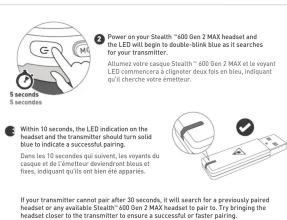
Power on headset.Allumez le casque. Wait for headset & transmitter to pair.Attendez que le casque et l'émetteur soient appariés. Power on headset.Allumez le casque.USB TRANSMITTERCOMPATIBILITYCOMPATIBILITÉ DE L'ÉMETTEUR USB Wait for headset & transmitter to pair.Attendez que le casque et l'émetteur soient appariés.TRANSMITTER LED INDICATIONINDICATIONS DU VOYANT DE L'ÉMETTEURBreathing RedClignote en RougeSolid BlueBleu et FixeDouble-Blink BlueClignote Deux Fois en BleuHeadset and Transmitter PairedCasque et Émetteur AppariésNot PairedNon AppariéMic MutedMicro Désactivé Put the transmitter into “PS” mode.Mettre l'émetteur en mode "USB".QUICK START GUIDEGUIDE DE DÉMARRAGE RAPIDEConsole’s USB PortPort USB de console Connect transmitter to USB port.Connecter l’émetteur au port USB.Console’s USB PortPort USB de console The headset and transmitter are paired out of the box, indicated by a solid LED on the wireless transmitter. If your transmitter's LED is double-blinking, follow the steps to pair your headset and wireless transmitter. Le casque et l'émetteur devraient déjà être appariés, comme l'indique un voyant fixe sur l'émetteur. Si le voyant de votre émetteur clignote deux fois, suivez les étapes pour apparier votre casque et votre émetteur. Connect your transmitter into an available USB port on your console or PC. Your transmitter will double-blink blue as it searches to pair with your headset.Connectez votre émetteur à un port USB disponible sur votre console ou votre PC. Votre émetteur clignotera deux fois en bleu pour indiquer qu'il cherche à s'apparier à votre casque. Power on your Stealth 600 Gen 2 MAX headset and the LED will begin to double-blink blue as it searches for your transmitter.Allumez votre casque Stealth 600 Gen 2 MAX et le voyant LED commencera à clignoter deux fois en bleu, indiquant qu'il cherche votre émetteur.Within 10 seconds, the LED indication on the headset and the transmitter should turn solid blue to indicate a successful pairing.Dans les 10secondes qui suivent, les voyants du casque et de l'émetteur deviendront bleus et fixes, indiquant qu'ils ont bien été appariés.If your transmitter cannot pair after 30 seconds, it will search for a previously paired headset or any available Stealth 600 Gen 2 MAX headset to pair to. Try bringing the headset closer to the transmitter to ensure a successful or faster pairing.Si après 30secondes votre émetteur ne parvient pas à s'apparier, il cherchera le casque apparié précédemment ou n'importe quel casque Stealth 600 Gen 2 MAX disponible avec lequel s'apparier. Essayez de rapprocher le casque de l'émetteur pour réussir plus rapidement votre appariage.33 a. Sélectionnez Stealth 600 Gen 2 Max comme périphérique de sortieb. Réglez Sortie vers le casque sur Tout audioc. Mettez le réglage du volume (casque) au maximum Ajustez les niveaux de votre microphone en allant dans Options > Son > Microphone > Ajuster niveau microphone > Niveau microphone Sur PS5
, autorisez la fonction 3D Audio à améliorer le son de votre casque, puis sélectionnez la meilleure option de profil pour votre jeu dans Ajuster le profil 3D Audio.Allez dans Options > Son > Périphériques audio > Périphériques de sortiea. Select Stealth 600 Gen 2 Max for Output Device b. Set Output to Headphones to All Audio c. Set Volume Control (headphones) level to Maximum Adjust your microphone levels by going to Settings > Sound > Microphone > Adjust Mic Level > Microphone Level On PS5
Notice Facile