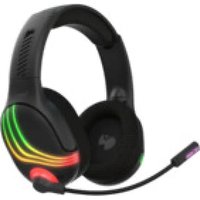
Atlas Air - Non catégorisé ROCCAT - Notice d'utilisation et mode d'emploi gratuit

Retrouvez gratuitement la notice de l'appareil Atlas Air ROCCAT au format PDF.

📄 1 pages Français FR 💬 Question IA 8 questions ⚙️ Specs
Notice ROCCAT Atlas Air - page 1
Caractéristiques techniques Sans fil, technologie de connexion 2.4 GHz, capteur optique de 16 000 DPI
Utilisation Conçu pour les jeux vidéo, ergonomie adaptée pour une utilisation prolongée
Maintenance et réparation Nettoyage régulier recommandé, pas de pièces remplaçables par l'utilisateur
Sécurité Utiliser uniquement avec des appareils compatibles, éviter l'exposition à l'humidité
Informations générales Compatible avec Windows et macOS, autonomie de la batterie jusqu'à 100 heures

FOIRE AUX QUESTIONS - Atlas Air ROCCAT

Comment connecter le ROCCAT Atlas Air à mon ordinateur ?
Pour connecter le ROCCAT Atlas Air à votre ordinateur, assurez-vous que l'appareil est chargé. Ensuite, activez le Bluetooth sur votre ordinateur, maintenez le bouton d'alimentation du ROCCAT Atlas Air enfoncé jusqu'à ce que le témoin lumineux clignote en bleu, puis sélectionnez l'appareil dans la liste des périphériques Bluetooth disponibles.
Quels sont les systèmes d'exploitation compatibles avec le ROCCAT Atlas Air ?
Le ROCCAT Atlas Air est compatible avec les systèmes d'exploitation Windows et macOS. Assurez-vous d'utiliser les dernières mises à jour de votre système d'exploitation pour une compatibilité optimale.
Comment régler le volume sur le ROCCAT Atlas Air ?
Pour régler le volume sur le ROCCAT Atlas Air, utilisez les commandes de volume situées sur le côté de l'appareil. Faites glisser le bouton vers le haut pour augmenter le volume et vers le bas pour le diminuer.
Le ROCCAT Atlas Air ne se charge pas. Que faire ?
Si le ROCCAT Atlas Air ne se charge pas, vérifiez d'abord le câble USB et l'adaptateur secteur. Essayez de les brancher sur une autre prise ou avec un autre câble. Si le problème persiste, contactez le service clientèle pour obtenir de l'aide.
Comment réinitialiser le ROCCAT Atlas Air ?
Pour réinitialiser le ROCCAT Atlas Air, maintenez le bouton d'alimentation enfoncé pendant 10 secondes jusqu'à ce que le témoin lumineux s'éteigne, puis relâchez le bouton. L'appareil redémarrera et sera réinitialisé.
Puis-je utiliser le ROCCAT Atlas Air avec un câble ?
Non, le ROCCAT Atlas Air est conçu pour être utilisé sans fil uniquement. Il n'est pas compatible avec une connexion filaire.
Comment mettre à jour le firmware du ROCCAT Atlas Air ?
Pour mettre à jour le firmware du ROCCAT Atlas Air, téléchargez le logiciel ROCCAT Swarm sur le site officiel de ROCCAT. Connectez votre appareil à l'ordinateur, ouvrez le logiciel et suivez les instructions pour mettre à jour le firmware.
Le son du ROCCAT Atlas Air est faible. Que faire ?
Si le son du ROCCAT Atlas Air est faible, vérifiez le volume de l'appareil ainsi que le volume de votre ordinateur. Assurez-vous également qu'aucun autre périphérique audio n'est connecté et que l'égaliseur n'est pas réglé sur une configuration désavantageuse.

Questions des utilisateurs sur Atlas Air ROCCAT

0 question sur cet appareil. Repondez a celles que vous connaissez ou posez la votre.

Poser une nouvelle question sur cet appareil

L'email reste privé : il sert seulement à vous prévenir si quelqu'un répond à votre question.

Aucune question pour l'instant. Soyez le premier à en poser une.

Téléchargez la notice de votre Non catégorisé au format PDF gratuitement ! Retrouvez votre notice Atlas Air - ROCCAT et reprennez votre appareil électronique en main. Sur cette page sont publiés tous les documents nécessaires à l'utilisation de votre appareil Atlas Air de la marque ROCCAT.

MODE D'EMPLOI Atlas Air ROCCAT

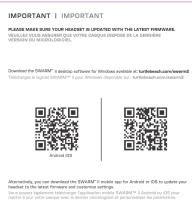
II mobile app for Android or iOS to update your headset to the latest firmware and customize settings. Vous pouvez également télécharger l‘application mobile SWARM™ II Android ou iOS pour mettre à jour votre casque avec le dernier micrologiciel et personnaliser les paramètres. Download the SWARM

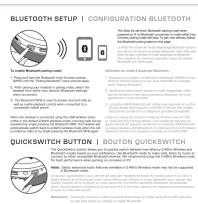
The Atlas Air will enter Bluetooth pairing mode when powered on. If no Bluetooth connection is made within two minutes, pairing mode will stop. To pair new devices, follow the Bluetooth pairing steps on this page.Le Atlas Air entrera en mode d‘appairage Bluetooth lorsqu‘il sera allumé. Si aucune connexion Bluetooth n‘est eectuée dans les deux minutes, le mode appairage se désactive. Pour appairer de nouveaux appareils, suivez les étapes Bluetooth sur cette page.

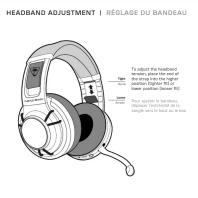
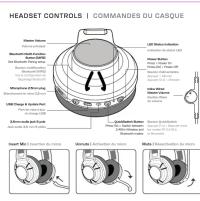
Mute | Désactivation du microUnmute | Activation du microInsert Mic | Insertion du micro When the headset is connected using the USB wireless trans-mitter in the default 2.4GHz Wireless mode, incoming calls can be answered by single pressing the Bluetooth MFB. The headset will automatically switch back to 2.4GHz wireless mode when the call is ended by caller or by single pressing the Bluetooth MFB again.Lorsque le casque est connecté à l‘aide de l‘émetteur sans-fil USB en mode sans fil 2,4 GHz par défaut, il est possible de répondre aux appels entrants en appuyant simplement sur le bouton MFB Bluetooth. Le casque repasse automatiquement en mode sans-fil 2,4 GHz lorsque l‘appel est terminé ou en appuyant à nouveau sur le bouton MFB.To enable Bluetooth pairing mode:1. Press and hold the Bluetooth multi-function button (MFB) until the “Pairing Bluetooth” voice prompt plays.2. After placing your headset in pairing mode, select the headset from within your device’s Bluetooth settings menu to connect.3. The Bluetooth MFB is used to answer and end calls as well as media playback control when connected to a compatible mobile phone.Activation du mode d’appairage Bluetooth : 1. Appuyez sur le bouton multifonction Bluetooth (MFB) et main-tenez-le enfoncé jusqu‘à ce que vous entendiez le message vocal „Pairing Bluetooth“.2. Après avoir placé votre casque en mode d‘appairage, sélec-tionnez-le dans le menu des paramètres Bluetooth de votre appareil pour vous connecter.3. Le bouton MFB Bluetooth est utilisé pour répondre et mettre fin aux appels ainsi que pour contrôler la lecture des médias lorsqu‘il est connecté à un téléphone portable compatible.The QuickSwitch button allows you to quickly switch between low-latency 2.4GHz Wireless and Bluetooth modes based on your preference. Use Bluetooth mode to make calls, listen to music or connect to other compatible Bluetooth devices. We recommend using the 2.4GHz Wireless mode for best performance when gaming on consoles or PC.Note: Select advanced audio features available in 2.4GHz Wireless mode may not be supported in Bluetooth mode.Le bouton QuickSwitch vous permet de basculer rapidement entre les modes sans-fil 2,4 GHz à faible latence et le Bluetooth selon vos préférences. Utilisez le mode Bluetooth pour passer des appels, écouter de la musique ou vous connecter à d‘autres appareils Bluetooth compatibles. Nous recommandons d‘utiliser le mode sans-fil 2,4 GHz pour obtenir les meilleures performances en jeux sur consoles ou PC.Remarque : Certaines fonctions audio avancées disponibles en mode sans-fil 2,4 GHz peuvent ne pas être prises en charge en mode Bluetooth.Bouton QuickSwitch Appuyer (1s) = Basculer entre les modes RF 2,4 GHz et BluetoothLED Status IndicationIndication de statut LEDMicrophone 2.5mm plugBranchement du micro 2,5 mmPower ButtonPress = Power On Press (2s) = Power OBouton d‘alimentation Appuyer = Allumer Appuyer (2s) = EteindreUSB Charge & Update PortPort de mise à jour et charge USBBluetooth Multi-Function Button (MFB)See Bluetooth Pairing setupBouton multifonction Bluetooth (MFB)Voir la configuration de l‘appairage BluetoothMaster VolumeVolume principal3.5mm audio jack 5 poleJack audio 3,5 mm 5 pôlesInline Wired Master VolumeGestion filaire du volume To adjust the headband tension, place the end of the strap into the higher position (tighter fit) or lower position (looser fit) Pour ajuster le bandeau, déplacer l’extrémité de la sangle vers le haut ou le bas TightSerréLooseAmpleAtlas Air Gaming HeadsetCasque de jeu Atlas™ Air

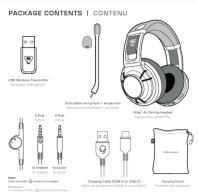
Charging Cable (USB-A to USB-C)Câble de chargement (USB-A vers USB-C)USB Wireless TransmitterRécepteur USB sans-filDetachable microphone + windscreenMicrophone détachable + bonnetteNote: Cable end with connects to headsetRemarque : Le coté avec l‘icone se connecte au casqueCarrying PouchPochette de rangement5-Pole5-Pole4-Pole4-Poleto headsetto headsetto sourceto sourceQuickSwitch Button Press (1s) = Switch between2.4GHz Wireless and Bluetooth modes

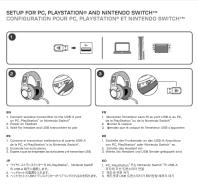
1. Connectez l‘émetteur sans-fil au port USB-A du PC, de la PlayStation

ou de la Nintendo Switch

2. Allumez le casque3. Attendez que le casque et l‘émetteur USB s‘appairent

Assistant notice
Powered by ChatGPT
En attente de votre message
Informations produit

Marque : ROCCAT

Modèle : Atlas Air

Catégorie : Non catégorisé