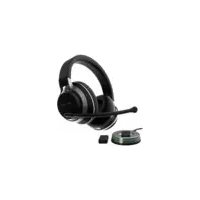
Stealth Pro - Non catégorisé ROCCAT - Notice d'utilisation et mode d'emploi gratuit

Retrouvez gratuitement la notice de l'appareil Stealth Pro ROCCAT au format PDF.

📄 1 pages Français FR 💬 Question IA 10 questions ⚙️ Specs
Notice ROCCAT Stealth Pro - page 1
Caractéristiques techniques Clavier mécanique avec switches personnalisés, rétroéclairage RGB, connectivité USB-C, technologie anti-ghosting.
Utilisation Idéal pour les gamers et les utilisateurs professionnels, offrant une réactivité et une précision accrues.
Maintenance et réparation Nettoyage régulier recommandé, possibilité de remplacer les keycaps, support technique disponible.
Sécurité Conforme aux normes de sécurité électrique, utilisation de matériaux non toxiques.
Informations générales Compatibilité avec Windows et macOS, garantie constructeur de 2 ans.

FOIRE AUX QUESTIONS - Stealth Pro ROCCAT

Comment connecter le ROCCAT Stealth Pro à mon ordinateur ?
Pour connecter le ROCCAT Stealth Pro à votre ordinateur, utilisez le câble USB fourni ou connectez-le via Bluetooth en activant le mode d'appairage sur le clavier.
Comment personnaliser les touches du ROCCAT Stealth Pro ?
Vous pouvez personnaliser les touches en utilisant le logiciel ROCCAT Swarm, qui vous permet de remapper les touches et de créer des macros.
Le ROCCAT Stealth Pro est-il compatible avec Mac ?
Oui, le ROCCAT Stealth Pro est compatible avec macOS, mais certaines fonctionnalités peuvent nécessiter le logiciel ROCCAT Swarm qui est principalement conçu pour Windows.
Comment régler la luminosité du rétroéclairage du clavier ?
Pour régler la luminosité du rétroéclairage, utilisez les touches de fonction sur le clavier ou accédez aux paramètres de rétroéclairage via le logiciel ROCCAT Swarm.
Que faire si le ROCCAT Stealth Pro ne s'allume pas ?
Si le clavier ne s'allume pas, vérifiez qu'il est correctement connecté et que le câble USB n'est pas endommagé. Essayez également de le connecter à un autre port USB ou à un autre ordinateur.
Comment mettre à jour le firmware du ROCCAT Stealth Pro ?
Pour mettre à jour le firmware, téléchargez la dernière version du logiciel ROCCAT Swarm et suivez les instructions pour effectuer la mise à jour du firmware du clavier.
Puis-je utiliser le ROCCAT Stealth Pro sans fil ?
Oui, le ROCCAT Stealth Pro peut être utilisé sans fil en le connectant via Bluetooth, mais assurez-vous que la batterie est suffisamment chargée.
Comment résoudre les problèmes de connexion Bluetooth avec le ROCCAT Stealth Pro ?
Si vous rencontrez des problèmes de connexion Bluetooth, assurez-vous que le clavier est en mode d'appairage, vérifiez la distance entre le clavier et l'ordinateur, et essayez de désactiver puis réactiver le Bluetooth sur votre appareil.
Le ROCCAT Stealth Pro est-il résistant à l'eau ?
Le ROCCAT Stealth Pro n'est pas conçu pour être résistant à l'eau. Il est conseillé d'éviter tout contact avec des liquides.
Où puis-je trouver le manuel d'utilisation du ROCCAT Stealth Pro ?
Le manuel d'utilisation peut être téléchargé sur le site officiel de ROCCAT dans la section support ou téléchargements.

Questions des utilisateurs sur Stealth Pro ROCCAT

0 question sur cet appareil. Repondez a celles que vous connaissez ou posez la votre.

Poser une nouvelle question sur cet appareil

L'email reste privé : il sert seulement à vous prévenir si quelqu'un répond à votre question.

Aucune question pour l'instant. Soyez le premier à en poser une.

Téléchargez la notice de votre Non catégorisé au format PDF gratuitement ! Retrouvez votre notice Stealth Pro - ROCCAT et reprennez votre appareil électronique en main. Sur cette page sont publiés tous les documents nécessaires à l'utilisation de votre appareil Stealth Pro de la marque ROCCAT.

MODE D'EMPLOI Stealth Pro ROCCAT

’s audio settings. Vérifiez que votre Stealth

Pro est sélectionné dans les options audio de votre PlayStation

MEANING SIGNIFICATION Solid Blue Bleu fixe Breathing Blue Clignote en bleu Double-Blink Blue Clignote deux fois en bleu Solid Red Rouge et Fixe Headset and Transmitter Paired Casque et Émetteur Appariés Fast-Blinking White Clignotement rapide blanc Bluetooth

Solid White Blanc et fixe Stays white for 2 seconds, then goes back to blue. Reste blanc pendant 2secondes, puis repasse au bleu. Bluetooth

& PS4 PC & Mac MobilePC & Mac Nintendo Switch (chat not available) (chat non disponible)Ensure both arrows are facing the same direction when placing battery in headset.Veillez à ce que les deux flèches pointent vers la même direction lorsque vous placez la batterie dans le casque. Download the Turtle Beach Audio Hub V2 for Windows or Mac

afin de mettre votre casque à jour avant de l'utiliser. Créez votre propre EQ, ajustez l'isolation acoustique active, réassignez les fonctionnalités du casque et vérifiez son état. turtlebeach.com/audiohub BLUETOOTH PAIRINGAPPAIRAGE BLUETOOTH

appuyé jusqu'à ce que l'indication «Appairage Bluetooth

2. Connectez-vous à votre casque dans les options

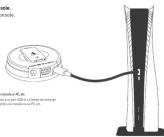
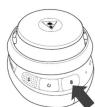
Chargez toujours votre casque avant de le ranger pour une durée prolongée (plus de 3mois). Ne conservez jamais l'unité à une température dépassant 45°C/113°F. Ensure both arrows are facing the same direction when placing battery in transmitter. Veillez à ce que les deux flèches pointent vers la même direction lorsque vous placez la batterie dans l'émetteur. Charge the battery through the wireless transmitter while connected to the console. Chargez la batterie via l'émetteur sans-fil lorsque l'appareil est connecté à la console. OPTION A Charge the headset using the included USB-C cable. Chargez le casque à l'aide du câble USB-C inclus. OPTION B The USB-A port on the transmitter serves as a charge only port for devices that support charging via USB-A port connection. Charge times may vary depending on factors such as existing battery charge level, model of device, number of devices connected to console or PC, etc. Le port USB-A sur l'émetteur sert uniquement de port de charge pour les appareils prenant en charge le rechargement via connexion à un port USB-A. Le temps de recharge varie en fonction de divers facteurs, tels que le niveau de charge de la batterie, le modèle de l'appareil, le nombre d'appareils connectés à la console ou au PC, etc. Utilisez le mode Superhuman Hearing pour localiser des sons presque imperceptibles, comme les pas d'un ennemi ou le rechargement d'une arme.Lors de vos parties, vous pouvez l'activer ou le désactiver en appuyant rapidement sur le bouton Superhuman Hearing

Pro Headset in den Audio-Einstellungen deines Geräts als Eingabe- und Ausgabe-Gerät ausgewählt ist. Ensure your transmitter is set to ‘PC’ mode. Vérifiez que votre émetteur est configuré sur le mode «PC». FUNCTION FONCTION ACTION ACTION Play/Pause Lancer/Pause Skip Forward Passer Skip Back Retour en arrière Press Once Appuyer une fois Press Twice Quickly Appuyer deux fois rapidement Press Three Times Quickly Appuyer trois fois rapidement Press Once Appuyer une fois Press Once Appuyer une fois Press and Hold Appuyer et maintenir Answer Call Répondre à un appel End Call Mettre fin à un appel Reject Incoming Call Rejeter un appel Activate Voice Recognition (if available) Activer la reconnaissance vocale (si disponible) Press Twice Quickly Appuyer deux fois rapidement WHEEL (SECONDARY FUNCTION) Press and hold your mode button for 3s to access your secondary wheel function. This can be reassigned to:

  • Noise Gate Threshold MOLETTE (FONCTIONNALITÉ SECONDAIRE) Maintenez appuyé le bouton mode pendant 3secondes afin d'accéder à la fonctionnalité secondaire de votre molette. Celle-ci peut être réassignée sur:
  • Réglage du retour micro (par défaut)
  • Isolation acoustique active variable
  • Niveau d'amplification des basses
  • Amplification des aigus en jeu
  • Multimedia Control (PC Only) BOUTON MODE Le bouton MODE peut être assigné selon votre style de jeu. Celle-ci peut être réassignée sur:
  • Activation/désactivation de l'isolation acoustique active (par défaut)
  • Activation/désactivation du préréglage de l'EQ
  • Activation/désactivation du noise gate
  • Contrôles multimédias (sur PC uniquement)

Pro soit sélectionné comme périphérique d'entrée et sortie dans les options audio de votre appareil.

Solid blue LEDs will indicate a successful pair. Une LED bleue indiquera que l'appairage est réussi. The Stealth Pro for PlayStation ’s PC mode optimizes the headset to operate on your PC. In this mode, you can remap your MODE button to sync with your multimedia (see MAPPABLE FUNCTIONS).Le mode PC du Stealth Pro pour PlayStation permet d'optimiser le fonctionnement du casque sur votre PC. Grâce à ce mode, vous pouvez reprogrammer votre bouton MODE afin d'effectuer une synchronisation avec vos contrôles multimédias (voir FONCTIONNALITÉS PROGRAMMABLES).

Pro selon votre manière de jouer. Pour les réassigner, suivez ces étapes:

Téléchargez l'application Turtle Beach Audio Hub sur votre appareil mobile, votre PC ou votre Mac

sur l'appareil sélectionné et associez-le à votre casque pour accéder à l'application.

3. Accédez à l'application et rendez-vous sur l'écran RÉASSIGNER DES FONCTIONNALITÉS afin de choisir celles que vous

souhaitez assigner à la molette et au bouton MODE. Votre casque enregistrera immédiatement cette configuration. COMPATIBILITY COMPATIBILITÉ

Certaines fonctionnalités ne sont pas disponibles via connexion Bluetooth

Le chat est disponible pour les jeux compatibles avec la fonction de chat dans le jeu, lorsqu'ils sont connectés en USB uniquement. After attaching the mic boom, flip up the mic to mute. There is an audible tone when the mic mutes and unmutes. When your TruSpeak mic boom is not installed, the Stealth Pro will switch to its built-in mic. Note: If the mic boom is removed during use, the headset will switch to its built-in mic and automatically mute. Installez la micro amovible et mettez-vous facilement en sourdine en le retournant. Lorsque votre micro amovible n'est pas installé, le Stealth Pro passe sur le micro intégré. Remarque: Si le micro amovible est retiré au cours de l'utilisation, le casque passe sur le micro intégré et le désactive automatiquement. TruSpeak

Mic To mute or unmute your built-in mic, press and hold the Superhuman Hearing button for 2s until you hear the sound cue. Your transmitter LED will also indicate that your headset mic is muted. Utiliser le microphone intégré pour les jeux occasionnels et la prise d'appels. Appuyez une fois sur le bouton Superhuman Hearing pour activer/désactiver Superhuman Hearing , et maintenez enfoncé pendant2 secondes pour activer/désactiver le micro intégré. Built-In Mic

Assistant notice
Powered by ChatGPT
En attente de votre message
Informations produit

Marque : ROCCAT

Modèle : Stealth Pro

Catégorie : Non catégorisé