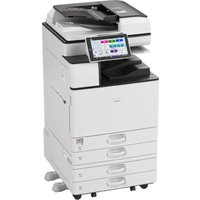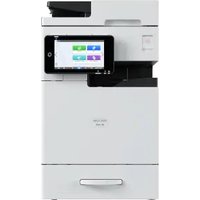
IM 460F - Imprimante RICOH - Notice d'utilisation et mode d'emploi gratuit
Retrouvez gratuitement la notice de l'appareil IM 460F RICOH au format PDF.


| Caractéristiques | Détails |
|---|---|
| Type d'imprimante | Imprimante multifonction |
| Technologie d'impression | Laser |
| Résolution d'impression | 1200 x 1200 dpi |
| Vitesse d'impression | Jusqu'à 45 pages par minute |
| Capacité du bac à papier | 250 feuilles |
| Fonctions | Impression, copie, numérisation, fax |
| Connectivité | USB, Ethernet, Wi-Fi |
| Dimensions | Dimensions compactes adaptées aux bureaux |
| Poids | Environ 25 kg |
| Consommables | Toner et tambour remplaçables |
| Maintenance | Nettoyage régulier des rouleaux et mise à jour du firmware |
| Sécurité | Fonctionnalités de sécurité intégrées pour protéger les données |
| Garantie | Garantie standard du fabricant |
| Économie d'énergie | Mode veille et faible consommation d'énergie |
FOIRE AUX QUESTIONS - IM 460F RICOH
Questions des utilisateurs sur IM 460F RICOH
0 question sur cet appareil. Repondez a celles que vous connaissez ou posez la votre.
Poser une nouvelle question sur cet appareil
Téléchargez la notice de votre Imprimante au format PDF gratuitement ! Retrouvez votre notice IM 460F - RICOH et reprennez votre appareil électronique en main. Sur cette page sont publiés tous les documents nécessaires à l'utilisation de votre appareil IM 460F de la marque RICOH.
MODE D'EMPLOI IM 460F RICOH
Application pour Impression universelle

Pour une utilisation correcte et en toute sécurité, veillez à bien lire les Consignes de sécurité dans le manuel « À lire avant de commencer » avant d'utiliser l'appareil.
TABLE DES MATIÈRES
Comment lire ce manuel....2
Symboles....2
Avis de non-responsabilité....2
Remarque....2
1. Avant d'utiliser ce produit
Aperçu de l'Application pour Impression universelle.... 3
Mode d'impression....3
Privilèges utilisateur....3
Démarrer l'Application pour Impression universelle....4
Écran supérieur....4
Définir l'Application pour Impression universelle....5
Enregistrement dans Impression universelle....5
2. Impression
Imprimer depuis PC (impression directe)....7
3. Dépannage
Si un message apparaît pendant le fonctionnement....9
Messages relatifs au démarrage....9
Messages relatifs aux paramètres....10
Messages relatifs à l'impression.... 11
Autres messages....11
4. Annexe
Marques commerciales.... 15
Comment lire ce manuel
Symboles
Ce manuel utilise les symboles suivants :

Important
Signale les points importants pour l'utilisation des fonctions. Ce symbole signale les points pour lesquels le non-respect des instructions peut rendre le produit ou le service inutilisable ou entraîner une perte de données. Veillez à lire attentivement ces explications.

Remarque
Indique des explications complémentaires relatives aux fonctions du produit et des instructions pour résoudre les erreurs d'utilisation.
[ ]
Indique les noms des touches ou des boutons sur le produit ou l'écran.
Avis de non-responsabilité
Dans le cadre prévu par la loi, en aucun cas le fabricant ne peut être tenu pour responsable de tout dommage pouvant découler de pannes de ce produit, de pertes de documents ou de données, ou de l'utilisation ou de la non utilisation de ce produit et des manuels utilisateurs fournis avec celui-ci.
Assurez-vous de toujours copier ou sauvegarder les données et documents importants. Il est possible que des documents ou des données soient effacés en raison d'erreurs d'utilisation ou de dysfonctionnements de l'appareil. De plus, il est de votre responsabilité de prendre les mesures de protection appropriées contre les virus informatiques, les vers et autres logiciels malveillants.
En aucun cas le fabricant ne pourrait être tenu pour responsable des documents que vous aurez créés à l'aide de ce produit ou des résultats des données exécutées par vos soins.
Remarque
Le contenu de ce manuel peut faire l'objet de modifications sans avertissement préalable.
Certaines illustrations figurant dans ce manuel peuvent légèrement différer de l'appareil.
Certaines options ne sont pas disponibles dans certains pays. Pour plus d'informations, contactez votre revendeur local.
Selon votre pays de résidence, certaines unités peuvent être en option. Pour plus d'informations, contactez votre revendeur local.
1. Avant d'utiliser ce produit
Cette section décrit les informations que vous devez connaître avant d'utiliser ce produit.
Aperçu de l'Application pour Impression universelle
Une fois que l'Application pour Impression universelle est installée sur un MFP, ce dernier peut imprimer des données d'Impression universelle.
Mode d'impression
Imprimer depuis PC (impression directe)
Les commandes d'impression provenant d'un ordinateur impriment immédiatement les données d'impression d'Impression universelle. Voir P. 7 "Imprimer depuis PC (impression directe)".
Privilèges utilisateur
Les privilèges utilisateur comprennent « utilisateur » et « administrateur ».
Utilisateur
Les utilisateurs peuvent imprimer des données d'Impression universelle et peuvent modifier les paramètres d'impression.
Administrateur
L'administrateur peut modifier les paramètres de l'application en plus de ce que les privilèges de l'utilisateur permettent de faire.
1
Démarrer l'Application pour Impression universelle
Cette section décrit la procédure de démarrage de l'Application pour Impression universelle et l'écran d'accueil.
-
Appuyez sur 📋, l'icône d'accueil, en bas de l'écran, au centre.
-
Appuyez sur [Application pour Impression universelle].

Si l'icône Application pour Impression universelle n'est pas affichée sur l'écran d'accueil, faites glisser l'écran, ou appuyez sur la liste des applications, pour afficher l'icône Application pour Impression universelle, puis appuyez sur l'icône.
L'écran supérieur s'affiche.
Écran supérieur
Bouton Menu

Appuyez sur ce bouton pour modifier divers paramètres de l'Application pour Impression universelle. Lorsque la fonction d'authentication de l'utilisateur est définie sur le MFP, seul l'administrateur du périphérique peut modifier les paramètres.
- [Désenregistrer de Impression universelle] Désenregistrement d'Impression universelle ; lorsque l'enregistrement d'Impression universelle est annulé, les données d'impression sur le serveur d'Impression universelle sont supprimées.
• [Version] Affiche la version de l'application
Définir l'Application pour Impression universelle
Lorsque l'Application pour Impression universelle est lancée pour la première fois, l'administrateur doit configurer les paramètres suivants :
Enregistrement dans Impression universelle
Spécifiez les informations relatives au périphérique à enregistrer dans Impression universelle.

Important
- Enregistrez-vous à l'avance auprès de Microsoft Azure.
-
Les informations requises pour vous enregistrer dans Impression universelle, telles qu'un identifiant de locataire Microsoft Azure, doivent être préparées par vous-même.
-
Appuyez sur [Vérif.] lorsque "Veuillez enregistrer dans Impression universelle." s'affiche.
-
Saisissez les informations pour vous enregistrer dans Impression universelle, puis appuyez sur [OK].
-
Nom de l'imprimante
• ID de locataire
Saisissez l'ID de locataire Microsoft Azure.
• ID de client
Saisissez un nom permettant à l'utilisateur d'identifier l'imprimante.
Saisissez l'ID qui identifie l'Application pour Impression universelle dans Microsoft Azure.
-
Lorsque le code s'affiche, appuyez sur [Copier dans le presse-papiers] pour copier le code.
-
Appuyez sur [Ouvrir le navigateur].
-
Appuyez longuement sur le champ de saisie du code pour coller le code que vous avez copié à l'étape 3.
-
Connectez-vous à Microsoft Azure avec un compte disposant de privilèges administratifs.
-
Lorsqu'on vous demande l'autorisation d'accès, acceptez.
-
Appuyez sur l'incône d'accueil, en bas de l'écran, au centre.
-
Appuyez sur [Application pour Impression universelle].
- Lorsque l'enregistrement est terminé avec succès, appuyez sur [Vérif.].
1
2. Impression
Cette section explique comment imprimer les données d'impression universelles.
Imprimer depuis PC (impression directe)
Les commandes d'impression provenant de l'ordinateur impriment immédiatement les données Impression universelle.

Important
- Définissez « Restreindre les fonctions de chaque application » de manière à permettre l'utilisation des fonctions de l'imprimante.
• L'authentication utilisateur du MFP doit être désactivée. -
Lorsque l'administrateur est connecté, l'impression ne se fera pas. Déconnectez-vous lors de l'impression.
-
Sélectionnez Impression universelle sur l'imprimante lorsque vous imprimez depuis un ordinateur.
Les données d'impression sont envoyées au serveur Impression universelle et sont imprimées immédiatement.

Remarque
- Même si Application pour Impression universelle n'est pas affichée sur l'écran du MFP, il imprimera quand même.
3. Dépannage
Cette section décrit ce qu'il faut faire lorsqu'un message s'affiche.
Si un message apparaît pendant le fonctionnement
Cette section décrit les messages principaux de l'appareil. Si d'autres messages s'affichent, suivez les instructions qu'ils contiennent. Si le message s'affiche toujours, contactez votre représentant commercial pour obtenir des détails sur l'erreur.
Messages relatifs au démarrage
| Message Causes Solutions | ||
| "Cette fonction n'est pas disponible, car l'authentification utilisateur a été définie. Veuillez contacter l'administrateur. L'application va se fermer." | L'utilisateur a démarré l'Application pour Impression universelle alors que l'authentification de l'utilisateur était configurée. | Vérifiez auprès de votre administrateur. |
| "Vous n'avez pas les privilèges pour utiliser cette fonction. L'application va se fermer." | L'utilisateur a démarré l'Application pour Impression universelle alors que la fonction d'impression était paramétrée pour ne pas être disponible sous Restreindre les fonctions de chaque application. | Vérifiez auprès de votre administrateur. |
| "Veuillez enregistrer dans Impression universelle." | L'administrateur a démarré l'Application pour Impression universelle sans enregistrement dans Impression universelle. | Enregistrez-vous dans Impression universelle Pour de plus amples informations, voir P. 5 "Enregistrement dans Impression universelle". |
| "Non enregistré dans Impression Universelle. Contacter l'administrateur. L'application va être fermée." | L'utilisateur a démarré l'Application pour Impression universelle sans enregistrement dans Impression universelle. | Vérifiez auprès de votre administrateur. |
| "Se connecter à Microsoft Azure." | L'administrateur a démarré l'Application pour Impression universelle sans être connecté à Microsoft Azure. | Connectez-vous à Microsoft Azure avec un compte disposant de privilèges administratifs. Pour de plus amples informations, voir P. 5 "Enregistrement dans Impression universelle". |
| "Vous devez vous connecter à Microsoft Azure. Veuillez contacter l'administrateur. L'application va se fermer." | L'utilisateur a démarré l'Application pour Impression universelle sans être connecté à Microsoft Azure. | Vérifiez auprès de votre administrateur. |
Messages relatifs aux paramètres
| Message Causes Solutions | ||
| "Échec de l'enregistrement dans Impression universelle. Vérifiez les paramètres." | Vérification de l'autorité non acceptée.La configurationImpression universelle était incorrecte. | Vérifiez les paramètres, puis réessayez. |
| "Échec de la connexion à Microsoft Azure.L'application va se fermer." | Vérification de l'autorité non acceptée.La connexion àMicrosoft Azure a échoué pour une raison quelconque. | Vérifiez les paramètres, puis réessayez. |
| "Échec du désenregistrement dans Impression universelle." | Le désenregistrement dansImpression universelle a échoué pour une raison quelconque. | Vérifiez les paramètres, puis réessayez. |
Messages relatifs à l'impression
| Message Causes Solutions | ||
| "Connectez-vous à Microsoft Azure à partir l'application pour Impression universelle" | L'administrateur a essayé d'imprimer depuis un ordinateur alors qu'il n'était pas connecté à Microsoft Azure. | Connectez-vous à Microsoft Azure avec un compte disposant de privilèges administratifs. Pour de plus amples informations, voir P. 5 "Enregistrement dans Impression universelle". |
| "Connexion à Microsoft Azure nécessaire.""Veuillez contacter l'administrateur." | L'utilisateur a essayé d'imprimer depuis un ordinateur alors qu'il n'était pas connecté à Microsoft Azure. | Vérifiez auprès de votre administrateur. |
| "Les fichiers qui dépassent la taille imprimable ont été supprimés." | Il y avait des données d'impression dans une liste de documents qui dépassaient la taille maximale de fichier que l'application peut imprimer. | Faites en sorte que la taille du fichier soit inférieure à 20 Mo. |
Autres messages
| Message Causes Solutions | ||
| "La communication réseau a échoué. Vérifiez s'il existe des problèmes de réseau." | Les paramètres réseau sont incorrects. | Vérifiez les paramètres réseau. |
| "Il existe un problème avec Microsoft Azure. Veuillez vérifier." | Un problème avec la configuration de Microsoft Azure s'est produit lorsque l'administrateur était connecté. | Vérifiez que vos paramètres Microsoft Azure sont corrects. |
| "Il existe un problème avec Microsoft Azure. Veuillez contacter l'administrateur. L'application va se fermer." | Un problème avec la configuration de Microsoft Azure s'est produit lors de son utilisation par un utilisateur. | Vérifiez auprès de votre administrateur. |
| "Se connecter à Microsoft Azure." | Le mot de passe du compte Microsoft Azure a été modifié lorsque l'administrateur s'est connecté. | Connectez-vous à Microsoft Azure avec un compte disposant de privilèges administratifs. Pour de plus amples informations, voir P. 5 "Enregistrement dans Impression universelle". |
| "Vous devez vous connecter à Microsoft Azure. Veuillez contacter l'administrateur. L'application va se fermer." | Le mot de passe du compte Microsoft Azure a été modifié lors de son utilisation par un utilisateur. | Vérifiez auprès de votre administrateur. |
| "L'imprimante a été supprimée du serveur Impression universelle. Elle sera désenregistrée de Impression universelle." | Une imprimante enregistrée a été supprimée du serveur Impression universelle lorsque l'administrateur était connecté. | Enregistrez-vous dans Impression universelle. Pour de plus amples informations, voir P. 5 "Enregistrement dans Impression universelle". |
| "L'imprimante a été supprimée du serveur Impression universelle. Veuillez contacter l'administrateur. L'application va se fermer." | Une imprimante enregistrée a été supprimée du serveur Impression universelle pendant qu'elle était utilisée par un utilisateur. | Vérifiez auprès de votre administrateur. |
| "Une erreur s'est produite sur le serveur Impression universelle. Vérifiez s'il existe des problèmes sur le serveur." | Une erreur s'est produite sur le serveur Impression universelle pour une raison quelconque lorsque l'administrateur était connecté. | Vérifiez s'il y a des problèmes avec le serveur Impression universelle. |
| "Une erreur s'est produite sur le serveur Impression universelle. Veuillez contacter l'administrateur. L'application va se fermer." | Une erreur s'est produite sur le serveur Impression universelle pour une raison quelconque lors de son utilisation par un utilisateur. | Vérifiez auprès de votre administrateur. |
| "Une erreur s'est produite.L'application va se fermer." | D'autres erreurs sont survenues. | Vérifiez les paramètres, puis réessayez. |

Remarque
- Lorsqu'une erreur se produit dans le MFP, comme un manque de papier ou de toner, ou un incident papier, vous pouvez vérifier le voyant [Vérifier l'état] ou les messages sur le panneau de commande. Pour plus de détails, consultez le mode d'emploi du MFP.
4. Annexe
Marques commerciales
Microsoft et Azure sont des marques déposées ou des marques commerciales de Microsoft Corporation aux États-Unis et/ou dans d'autres pays.
Les autres noms de produits mentionnés dans ce manuel sont utilisés à des fins d'identification uniquement et sont les marques commerciales de leurs sociétés respectives. Nous renonçons à tous droits concernant ces marques.
Captures d'écran des produits Microsoft reproduites avec la permission de Microsoft Corporation.
MEMO