IM C6010 - Imprimante RICOH - Notice d'utilisation et mode d'emploi gratuit
Retrouvez gratuitement la notice de l'appareil IM C6010 RICOH au format PDF.


| Caractéristiques techniques | Imprimante multifonction couleur, technologie laser, vitesse d'impression jusqu'à 60 pages par minute, résolution d'impression jusqu'à 1200 x 1200 dpi. |
|---|---|
| Fonctions principales | Impression, copie, numérisation, fax. |
| Capacité papier | Capacité standard de 550 feuilles, extensible jusqu'à 4 400 feuilles avec des bacs supplémentaires. |
| Connectivité | USB, Ethernet, Wi-Fi, impression mobile (AirPrint, Google Cloud Print). |
| Dimensions | Dimensions : 600 x 600 x 700 mm (L x P x H). |
| Peso | Poids : environ 80 kg. |
| Maintenance | Remplacement des toners, nettoyage régulier des rouleaux d'alimentation, mise à jour du firmware. |
| Sécurité | Fonctionnalités de sécurité avancées, y compris le chiffrement des données et l'authentification utilisateur. |
| Garantie | Garantie standard de 1 an, extension possible. |
| Informations générales | Idéal pour les bureaux de taille moyenne à grande, impression de documents professionnels, gestion des flux de travail. |
FOIRE AUX QUESTIONS - IM C6010 RICOH
Questions des utilisateurs sur IM C6010 RICOH
0 question sur cet appareil. Repondez a celles que vous connaissez ou posez la votre.
Poser une nouvelle question sur cet appareil
Téléchargez la notice de votre Imprimante au format PDF gratuitement ! Retrouvez votre notice IM C6010 - RICOH et reprennez votre appareil électronique en main. Sur cette page sont publiés tous les documents nécessaires à l'utilisation de votre appareil IM C6010 de la marque RICOH.
MODE D'EMPLOI IM C6010 RICOH
1. Introduction et Opérations de base 7
À propos de ce manuel....7
Noms abrégés des options....7
Utilisation de base de l'appareil....18
Mise sous tension et hors tension....18
Guide relatif aux noms et fonctions des composants 22
Noms et fonctions du panneau de commande....27
Utilisation de l'écran d'accueil 29
Utilisation des « Paramètres »...... 34
Changement de la langue de l'écran.... 38
Utilisation de base des applications 39
Confirmation des fonctions ajoutées dans RICOH Always Current Technology ...... 39
Utilisation de l'écran Copie....39
Utilisation de l'écran Fax 46
Utilisation de l'écran Scanner....49
Utilisation de l'écran Serveur de documents....52
Authentication utilisateur....55
Connexion à partir du panneau de commande.... 55
Personnalisation des paramètres de l'appareil....62
Ajout d'une application ou d'un widget fréquemment utilisés à l'écran d'accueil......62
Enregistrement/Modification/Suppression d'un programme faisant partie des paramètres fréquemment utilisés ....64
Placement d'un original et chargement du papier 70
Placement d'un original sur la vitre d'exposition....70
Placement d'un original dans le chargeur automatique de documents (ADF) ...... 71
Chargement du papier dans le magasin....78
Carnet d'adresses....98
Enregistrement/Modification/Suppression de numéros de fax dans le carnet d'adresses....98
Utilisation ou configuration de l'appareil depuis un ordinateur (Web Image Monitor)...102
Opérations possibles sur Web Image Monitor ....106
Accès à Web Image Monitor....107
Écran Web Image Monitor....108
Spécification de l'Aide de Web Image Monitor....109
2. Copie 111
Copie de base 111
Procédure de base de copie de documents....111
Agrandissement ou réduction des copies....118
Copie recto/verso....124
Combinaison et copie d'un original à plusieurs pages sur une seule feuille de papier 126
Copie sur enveloppes ....129
Copie spéciale....133
Copie dans l'ordre des pages pour chaque numéro de page 133
- Serveur de documents 137
Enregistrement de documents....137
Enregistrement de documents dans le serveur de documents ....137
Impression de documents ....140
Impression de documents dans le serveur de documents....140
4. Fax 147
Transmission de fax....147
Procédure de base pour la transmission de fax 147
Transmission de fax (Application)....151
Confirmation de l'image numérisée avant l'envoi d'un fax 151
Vérification des informations de transmission....153
Consultation du résultat de transmission des fax envoyés....153
5. Imprimante 159
Impression de base....159
Procédure de base pour l'impression des documents....159
Impression sur les deux faces du papier....164
Combiner et imprimer plusieurs pages sur une seule feuille....165
Impression sur enveloppes....166
Stockage et impression de documents....175
Impression de documents stockés dans l'imprimante à partir du panneau de commande ....175
Impression depuis un support de stockage 177
Impression directement à partir d'une clé USB ....177
6. Scanner 181
Numérisation basique ....181
Numérisation de documents et envoi des données numérisées par e-mail .....181
Numériser des documents et envoyer les données numérisées vers un dossier .....185
Numérisation d'un original avec la qualité et la densité adéquates....198
Paramètres pour les données d'e-mail et de numérisation....201
Spécifier le type de fichier ou le nom de fichier lors de la numérisation d'un document 201
7. Maintenance 205
Remplacement des consommables et réapprovisionnement ....205
Remplacement du toner....205
Réapprovisionnement des agrafes....208
Remplacement de la cartouche de toner usagé....210
8. Dépannage 213
Prise en main 213
Sons d'alertes 213
Vérification des témoins, des icônes et des messages du panneau de commande ...215
Lorsque l'appareil ne fonctionne pas correctement....218
Lorsque des messages s'affichent....225
Lorsqu'un message s'affiche et que l'appareil ne fonctionne pas ....225
Lorsqu'un message s'affiche lors de l'utilisation de la fonction Copie ....227
Lorsqu'un message apparaît pendant l'utilisation du Serveur de documents .....229
Lorsqu'un message s'affiche lors de l'utilisation de la fonction Fax....231
Lorsqu'un message apparaît lors de l'utilisation de la fonction impression ....248
Lorsqu'un message s'affiche lors de l'utilisation de la fonction Scanner ....271
Lorsque d'autres messages s'affichent ....286
9. Sécurité 305
Introduction....305
Prendre des mesures pour prévenir les menaces de sécurité....305
Enregistrement des administrateurs avec des privilèges standard....308
Enregistrer des administrateurs ayant des privilèges personnalisés....319
Utilisation du privilège de superviseur....329
Caractères utilisables pour les noms d'utilisateur et les mots de passe ....334
Prévention contre les accès non autorisés....336
Prendre des mesures pour empêcher tout accès non autorisé ....336
Vérification des utilisateurs utilisant l'appareil (Authentication utilisateur)....337
Enregistrement/modification/suppression des codes utilisateur ....347
Préparer le serveur à utiliser pour l'authentication utilisateur....349
Se connecter à la machine via une carte à puce ou un dispositif intelligent ....354
Restriction des Fonctions disponibles....358
Exécuter une tâche d'impression uniquement avec des informations d'authentication 360
Définir les modalités de connexion/déconnexion ....362
Contrôle d'accès 369
Crypter la communication réseau 381
Prévention contre les fuites d'informations ....399
Prise de mesures empêchant les fuites d'informations....399
Empêcher les fuites d'informations provoquées par l'envoi de données à une mauvaise adresse....400
Prévenir les fuites d'informations depuis l'emplacement pour support ....402
Prévention des fuites de données à partir des feuilles imprimées....404
Empêcher l'impression d'informations personnelles dans les rapports de fax .....412
Contrôle de l'accès à des sites Web non autorisés dans le panneau de commande ..413
Crypter les données pour éviter toute fuite de données provoquée par le vol ou l'élimination de l'appareil ....414
Limiter les opérations du spécialiste du SAV sans la supervision de l'administrateur de la machine....426
- Caractéristiques 429
Caractéristiques du papier 429
Formats et types de papier recommandés....429
Orientation du papier épais et état recommandé....441
Orientation de l'enveloppe et état recommandé....442
Chargement de papier à orientation fixe ou de papier Recto/Verso....444
Caractéristiques papier et originaux....447
Format et grammage recommandés pour les originaux ....447
Formats détectables avec sélection papier auto 450
Caractéristiques et options de l'appareil....453
Informations spécifiques au modèle 453
Liste de caractéristiques ....454
Les valeurs de paramétrage de la fonction Transmission....539
Zone et marge d'impression....542
Options de l'appareil....543
Fonctions nécessitant des configurations facultatives ....551
Compatibilité des fonctions....559
Informations de contact et mentions légales....561
Réglementations environnementales 561
Remarques concernant le LAN sans fil et Bluetooth....567
Information sur les droits d'auteur concernant les logiciels installés....568
Marques de commerce (Guide de l'utilisateur) 568
- Manuel d'installation du pilote 573
Installation du pilote d'impression....573
Installer le pilote d'impression à l'aide du programme d'installation Device Software Manager....573
Installer le pilote d'impression pour une connexion réseau (Windows) ....575
Installer le pilote d'impression pour une connexion réseau (macOS)....581
- Comment utiliser ce manuel 587
1. Introduction et Opérations de base
À propos de ce manuel
1
Noms abrégés des options
Dans les manuels, les noms abrégés des options sont utilisés. Les noms abrégés et les noms de produits correspondants sont les suivants :
Les options qui peuvent être attachées à l'appareil diffèrent selon le type d'appareil.
P. 543 "Options de l'appareil"
Noms abrégés des options jointes externes
IM C2010/C2010A/C2510/C2510A/C2519J/GS4020c/GS4025c
| Nom abrégé | Nom du produit |
| RégionA(principalement pour l'Asie)Cache de la vitre dexposition | Platen Cover PN2010 |
| RégionA(principalement pour l'Asie)RégionB(Taiwan)ADF à numérisation recto verso en une seule passe*1 | SPDF DF3150 |
| RégionA(Chine)ARDF*1 | ARDF DF3140 |
| Gardien de page | Page Keeper Type M52 |
| Magasins papier inférieurs | Paper Feed Unit PB3340 |
| Magasin papier inférieur | Paper Feed Unit PB3310 |
| Plaque à roulettes | Caster Table Type M52 |
| Réceptacle interne 2 | 1 Bin Tray BN3140 |
| Réceptacle interne de tri décalé | Internal Shift Tray SH3090 |
| External tray | Side Tray Type M52 |
| Unité de transport papier | Bridge Unit BU3100 |
| Booklet Finisher SR3330 | Booklet Finisher SR3330 |
| Unité de perforation | Punch Unit PU3080 EU |
| Punch Unit PU3080 SC*4 | |
| Punch Unit PU3080 NA*4 | |
| Internal Finisher SR3310 | Internal Finisher SR3310 |
| Unité de perforation | Punch Unit PU3100 EU |
| Punch Unit PU3100 SC*4 | |
| Punch Unit PU3100 NA*4 | |
| Internal Finisher SR3360 | Internal Finisher SR3360 |
| Unité de pliage multiple interne | Internal Multi-Fold Unit FD3020 |
| Magasin guide pour page de garde | Banner Paper Guide Tray Type M52 |
| Unité d'interface de compteur en option | Optional Counter Interface Unit Type M12 |
| Lecteur de cartes NFC | NFC Card Reader Type M52 |
| Unité d'extension de zone imageable | Imageable Area Extension Unit Type M19 |
IM C3010/C3010A/C3510/C3510A/C3519J/GS4030c
| Nom abrégé | Nom du produit |
| RégionA(principalement pour l'Asie)Cache de la vitre dexposition | Platen Cover PN2010 |
| RégionA(Chine)RégionA(Corée)ADF à numérisation recto verso en une seule passe*1 | SPDF DF3150*5 |
| RégionA(principalement pour l'Asie)RégionB(Taiwan) | ARDF DF3140 |
| ARDF^*1 | |
| Gardien de page | Page Keeper Type M52 |
| Magasins papier inférieurs | Paper Feed Unit PB3320 |
| Magasin papier inférieur | Paper Feed Unit PB3310 |
| Magasin 3 (LCT) | LCIT PB3330 |
| Magasin grande capacité | LCIT RT3050 |
| Plaque à roulettes | Caster Table Type M52 |
| Réceptacle interne 2 | 1 Bin Tray BN3140 |
| Réceptacle interne de tri décalé | Internal Shift Tray SH3090 |
| External tray | Side Tray Type M52 |
| Unité de transport papier | Bridge Unit BU3100 |
| Finisher SR3320 | Finisher SR3320 |
| Booklet Finisher SR3330 | Booklet Finisher SR3330 |
| Unité de perforation | Punch Unit PU3080 EU |
| Punch Unit PU3080 SC^*4 | |
| Punch Unit PU3080 NA^*4 | |
| Internal Finisher SR3310 | Internal Finisher SR3310 |
| Unité de perforation | Punch Unit PU3100 EU |
| Punch Unit PU3100 SC^*4 | |
| Punch Unit PU3100 NA^*4 | |
| Internal Finisher SR3360 | Internal Finisher SR3360 |
| Unité de pliage multiple interne | Internal Multi-Fold Unit FD3020 |
| Magasin guide pour page de garde | Banner Paper Guide Tray Type M52 |
| Unité d'interface de compteur en option | Optional Counter Interface Unit Type M12 |
| Lecteur de cartes NFC | NFC Card Reader Type M52 |
| Unité d'extension de zone imageable | Imageable Area Extension Unit Type M19 |
IM C4510/C4510A/C5510/C5510A/GS4045c
| Nom abrégé | Nom du produit |
| RégionA(Chine)Cache de la vitre dexposition | Platen Cover PN2010 |
| RégionA(Chine)ADF à numérisation recto verso en une seule passe^*1 | SPDF DF3150 |
| RégionA(Chine)ARDF*1 | ARDF DF3140 |
| Gardien de page | Page Keeper Type M52 |
| Magasins papier inférieurs | Paper Feed Unit PB3320 |
| Magasin papier inférieur | Paper Feed Unit PB3310 |
| Magasin 3 (LCT) | LCIT PB3330 |
| Magasin grande capacité | LCIT RT3050 |
| Plaque à roulettes | Caster Table Type M52 |
| Réceptacle interne 2 | 1 Bin Tray BN3140 |
| Réceptacle interne de tri décalé | Internal Shift Tray SH3090 |
| External tray | Side Tray Type M52 |
| Unité de transport papier | Bridge Unit BU3100 |
| Finisher SR3320 | Finisher SR3320 |
| Booklet Finisher SR3330 | Booklet Finisher SR3330 |
| Unité de perforation | Punch Unit PU3080 EU |
| Punch Unit PU3080 SC^*4 | |
| Punch Unit PU3080 NA^*4 | |
| Finisher SR3340 | Finisher SR3340 |
| Booklet Finisher SR3350 | Booklet Finisher SR3350 |
| Unité de perforation | Punch Unit PU3110 EU |
| Punch Unit PU3110 NA*4 | |
| Punch Unit PU3110 SC | |
| Taqueuse de sortie | Output Jogger Unit Type M52 |
| Stapleless Unit Type M58 | Stapleless Unit Type M58 |
| Stapleless Unit Type M52 | Stapleless Unit Type M52 |
| Internal Finisher SR3310 | Internal Finisher SR3310 |
| Unité de perforation | Punch Unit PU3100 EU |
| Punch Unit PU3100 SC*4 | |
| Punch Unit PU3100 NA*4 | |
| Unité de pliage multiple interne | Internal Multi-Fold Unit FD3020 |
| Magasin guide pour page de garde | Banner Paper Guide Tray Type M52 |
| Unité d'interface de compteur en option | Optional Counter Interface Unit Type M12 |
| Lecteur de cartes NFC | NFC Card Reader Type M52 |
| Unité d'extension de zone imageable | Imageable Area Extension Unit Type M19 |
IM C6010/GS4160c
| Nom abrégé | Nom du produit |
| Gardien de page | Page Keeper Type M52 |
| Magasins papier inférieurs | Paper Feed Unit PB3320 |
| Magasin papier inférieur | Paper Feed Unit PB3310 |
| Magasin 3 (LCT) | LCIT PB3330 |
| Magasin grande capacité | LCIT RT3050 |
| Plaque à roulettes | Caster Table Type M52 |
| Réceptacle interne 2 | 1 Bin Tray BN3140 |
| Réceptacle interne de tri décalé | Internal Shift Tray SH3090 |
| External tray | Side Tray Type M52 |
| Unité de transport papier | Bridge Unit BU3100 |
| Finisher SR3320 | Finisher SR3320 |
| Booklet Finisher SR3330 | Booklet Finisher SR3330 |
| Unité de perforation | Punch Unit PU3080 EU |
| Punch Unit PU3080 SC*4 | |
| Punch Unit PU3080 NA*4 | |
| Finisher SR3340 | Finisher SR3340 |
| Booklet Finisher SR3350 | Booklet Finisher SR3350 |
| Unité de perforation | Punch Unit PU3110 EU |
| Punch Unit PU3110 NA*4 | |
| Punch Unit PU3110 SC | |
| Taqueuse de sortie | Output Jogger Unit Type M52 |
| Stapleless Unit Type M58 | Stapleless Unit Type M58 |
| Stapleless Unit Type M52 | Stapleless Unit Type M52 |
| Unité de pliage multiple interne | Internal Multi-Fold Unit FD3020 |
| Magasin guide pour page de garde | Banner Paper Guide Tray Type M52 |
| Unité d'interface de compteur en option | Optional Counter Interface Unit Type M12 |
| Lecteur de cartes NFC | NFC Card Reader Type M52 |
| Unité d'extension de zone imageable | Imageable Area Extension Unit Type M19 |
IM C7010
| Nom abrégé | Nom du produit |
| Finisher SR3320 | Finisher SR3320 |
| Booklet Finisher SR3330 | Booklet Finisher SR3330 |
| Unité de perforation | Punch Unit PU3080 EUPunch Unit PU3080 SC*4 |
| Punch Unit PU3080 NA*4 | |
| Finisher SR3340 | Finisher SR3340 |
| Booklet Finisher SR3350 | Booklet Finisher SR3350 |
| Unité de perforation | Punch Unit PU3110 EU |
| Punch Unit PU3110 NA*4 | |
| Punch Unit PU3110 SC*4 | |
| Taqueuse de sortie | Output Jogger Unit Type M52 |
| Stapleless Unit Type M58 | Stapleless Unit Type M58 |
| Internal Finisher SR3370 | Internal Finisher SR3370 |
| Unité de perforation | Punch Unit PU3120 EU |
| Punch Unit PU3120 SC*4 | |
| Punch Unit PU3120 NA*4 | |
| Unité de pliage multiple interne | Internal Multi-Fold Unit FD3020 |
| Gardien de page | Page Keeper Type M52 |
| Réceptacle interne 2 | 1 Bin Tray BN3150 |
| Magasins papier inférieurs | Paper Feed Unit PB3320 |
| Magasin 3 (LCT) | LCIT PB3330 |
| Plaque à roulettes | Caster Table Type M52 |
| Magasin grande capacité | LCIT RT3050 |
| Unité de transport papier | Bridge Unit BU3100 |
| Unité d'interface de compteur en option | Optional Counter Interface Unit Type M12 |
| Lecteur de cartes NFC | NFC Card Reader Type M52 |
| Unité d'extension de zone imageable | Imageable Area Extension Unit Type M19 |
| Magasin guide pour page de garde | Banner Paper Guide Tray Type M52 |
Noms abrégés des options internes
IM C2010/C2010A/C2510/C2510A/C2519J/GS4020c/GS4025c/C3010/C3010A/C3510/C3510A/C3519J/GS4030c/C4510/C4510A/C5510/C5510A/GS4045c/C6010/GS4160c
| Nom abrégé | Nom du produit |
| Fax | Fax Option Type M52 |
| Unité d'interface G3*3 | G3 Interface Unit Type M52 |
| Convertisseur de format de fichiers | File Format Converter Type M19 |
| Unité de connexion fax | Fax Connection Unit Type M52 |
| Unité de mémoire de fax | FAX memory Unit Type M52 |
| Région A (principalement l'Europe, l'Asie et la Corée) Région B (principalement l'Amérique du Nord)Option Serveur de périphériques | Device Server Option Type M52 |
| Unité OCR | OCR Unit Type M52 |
| Disque dur à sécurité renforcée | Enhanced Security SSD Option Type M52 256GB |
| Unité IPDS*2 | IPDS Unit Type M52 |
| Unité PostScript 3 | PostScript3 Unit Type M52 |
| Carte d'impression directe XPS | XPS Direct Print Option Type M52 |
| Carte d'impression directe par appareil photo | Camera Direct Print Card Type M52 |
| Option SSD | SSD Option Type M52 1TB |
| Carte LAN Sans Fil | IEEE 802.11 a/b/g/n/ac Interface Unit Type M52 |
| Disque dur en option | HDD Option Type M52 320GB |
*1 Dans ce manuel, « ADF » fait référence à l'ARDF et l'ADF de numérisation recto/verso en un seul passage. « ADF » est l'acronyme d'« automatic document feeder » ou chargeur automatique de documents et « ARDF » d'« Auto Reverse Document Feeder » ou chargeur automatique de documents à retournement.
*2 Uniquement pour IM
C3010/C3010A/C3510/C3510A/C4510/C4510A/C5510/C5510A/C6010.
*3 Uniquement pour IM C2010/C2010A/C2510/C2510A dans Région B
(principalement l'Amérique du Nord).
*4 Hors Chine.
*5 Uniquement pour IM C3519J dans (Corée).
RICOH IM C7010
| Nom abrégé | Nom du produit |
| Fax | Fax Option Type M52 |
| Unité d'interface G3 | G3 Interface Unit Type M52 |
| Convertisseur de format de fichiers | File Format Converter Type M19 |
| Unité de connexion fax | Fax Connection Unit Type M58 |
| Unité de mémoire de fax | FAX memory Unit Type M52 |
| Option Serveur de périphériques | Device Server Option Type M52 |
| Unité OCR | OCR Unit Type M52 |
| Disque dur à sécurité renforcée | Enhanced Security SSD Option Type M52 256GB |
| Unité IPDS | IPDS Unit Type M52 |
| Unité PostScript 3 | PostScript3 Unit Type M58 |
| Carte d'impression directe XPS | XPS Direct Print Option Type M52 |
| Carte d'impression directe par appareil photo | Camera Direct Print Card Type M52 |
| Option SSD | SSD Option Type M52 1TB |
| Carte LAN Sans Fil | IEEE 802.11 a/b/g/n/ac Interface Unit Type M52 |
| Disque dur en option | HDD Option Type M52 320GB |
↓ Remarque
- Les types d'appareils disponibles diffèrent selon le pays où vous vivez. Vous pouvez utiliser les types d'appareils suivants :
• (principalement l'Europe)
- IM C2010
- IM C2010A
- IM C2510
- IM C2510A
- IM C3010
- IM C3010A
- IM C3510
- IM C3510A
- IM C4510
- IM C4510A
- IM C5510
- IM C5510A
- IM C6010
- IM C7010
- (principalement l'Asie)/ (principalement l'Amérique du Nord et Taiwan)
- IM C2010
- IM C2510
- IM C3010
- IM C3510
- IM C4510
- IM C6010
• IM C7010 (hors Taiwan)
• (Chine) A
- IM C2010
- IM C2510
- IM C3010
- IM C3510
- IM C4510
- IM C6010
- GS4020c
- GS4025c
- GS4030c
- GS4045c
- GS4160c
- IM C7010
• (Corée) A
- IM C2010
- IM C2510
- IM C2519J
- IM C3010
- IM C3510
- IM C3519J
- IM C4510
- IM C6010
Utilisation de base de l'appareil
1
Mise sous tension et hors tension
Pour mettre l'appareil sous et hors tension, appuyez sur l'interrupteur principal d'alimentation sur le côté avant droit de l'appareil.

Important
- Lorsque vous utilisez la fonction fax de l'appareil, ne mettez pas ce dernier hors tension en fonctionnement normal. La mise hors tension de l'alimentation entraîne la perte des données stockées dans la mémoire du fax dans un délai d'une heure. Si vous devez mettre l'alimentation hors tension ou débrancher le cordon d'alimentation pour une raison particulière, assurez-vous que la mémoire disponible affiche 100 % sur l'écran pour la fonction fax.
Mise sous tension

Important
- N'appuyez pas de manière répétée sur l'interrupteur principal. Lorsque vous mettez l'alimentation sous ou hors tension, attendez au moins 10 secondes après la confirmation que le témoin d'alimentation principale sur la droite du panneau de commande s'est allumé ou éteint.
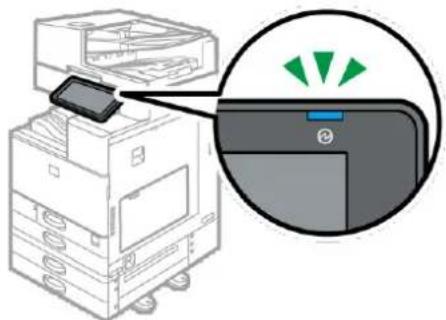
- Veillez à ce que le cordon d'alimentation soit correctement raccordé à la prise murale.
- Ouvrez le capot de l'interrupteur principal d'alimentation sur le côté avant droit de l'appareil, et poussez l'interrupteur.
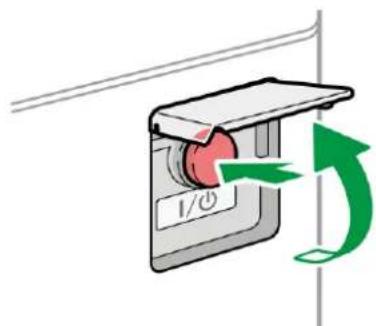
text_image
I/OLe témoin d'alimentation principale à droite du panneau de commande s'allume.

Remarque
- Lorsque l'alimentation est sous tension, l'écran peut indiquer que l'appareil effectue un redémarrage automatique. Ne mettez pas l'alimentation principale hors tension lorsque l'appareil est en cours d'utilisation. Le redémarrage de l'appareil prend environ 5 minutes.
- Si un fichier a été supprimé de la mémoire, un rapport Panne d'électricité est automatiquement imprimé dès que l'alimentation est rétablie. Ce rapport peut être utilisé pour identifier les fichiers perdus.
Voir «Rapport de mise hors alimentation», User Guide en anglais.
Mise hors tension

Important
- Ne mettez pas l'appareil hors tension alors qu'il en cours d'utilisation. Pour mettre l'alimentation hors tension, confirmez que l'opération est terminée.
- Ne maintenez pas l'interrupteur principal enfoncé lorsque vous mettez l'appareil hors tension. Si vous le faites de force, vous mettez l'appareil hors tension et vous risquez d'endommager le stockage interne ou la mémoire et de provoquer des dysfonctionnements.
- N'appuyez pas de manière répétée sur l'interrupteur principal. Lorsque vous mettez l'alimentation sous ou hors tension, attendez au moins 10 secondes après la confirmation que le témoin d'alimentation principale sur la droite du panneau de commande s'est allumé ou éteint.
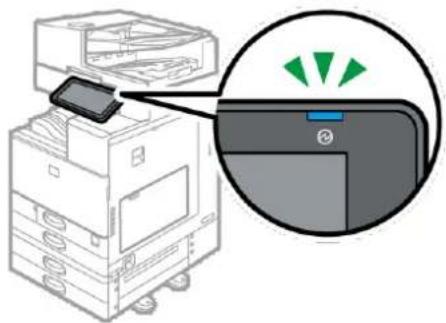
- Ouvrez le capot de l'interrupteur principal d'alimentation sur le côté avant droit de l'appareil, et poussez l'interrupteur.
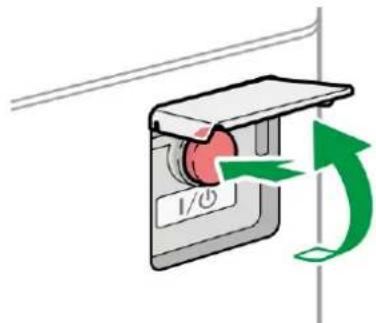
text_image
I/OLe témoin d'alimentation principale à droite du panneau de commande s'éteint. L'alimentation principale est automatiquement désactivée lorsque l'appareil s'arrête correctement.
Mode économie d'énergie
Lorsque l'appareil reste inutilisé pendant une période spécifiée, il entre automatiquement en « Mode économie d'énergie ». Le « Mode d'économie d'énergie » comporte deux modes, le « mode d'arrêt de l'unité de fusion » et le mode « Veille prolongée ». L'appareil passe d'abord en mode de désactivation de l'unité de fusion. Dans le paramètre d'usine par défaut, l'appareil est configuré pour utiliser les deux modes.
Mode unité de fusion OFF
Dans ce mode, le voyant d'alimentation principal est allumé. Étant donné que le chauffage de l'unité de fusion est mis hors tension, mais que l'écran du panneau de commande reste affiché, la consommation d'énergie diminue, mais vous pouvez reprendre rapidement le fonctionnement. Si vous n'utilisez pas l'appareil pendant une durée spécifiée, l'appareil émet un clic sonore et bascule en mode d'arrêt de l'unité de fusion.
- Vous pouvez spécifier s'il faut activer ou non le mode d'arrêt de l'unité de fusion et le délai d'attente avant le passage de l'appareil dans ce mode sous [Mode unité de fusion OFF (Économie d'énergie) ON/OFF].
Voir «Date / Heure / Minuterie», User Guide en anglais.
- Ce mode vous permet de numériser des documents, d'envoyer des fax, de recevoir des fax en mémoire, de modifier les paramètres de l'appareil sur le panneau de commande et d'effectuer d'autres opérations ne nécessitant pas d'impression.
Mode Veille prolongée
Dans ce mode, l'affichage du panneau de commande s'éteint et le témoin d'alimentation principale clignote lentement. La consommation d'énergie diminue. Lorsque vous n'utilisez pas l'appareil pendant une période donnée et que vous appuyez sur [Éco. énergie] (Y), l'appareil entre en mode Veille prolongée.
- Vous pouvez spécifier la période au terme de laquelle l'appareil passe en mode Veille prolongée sous [Minuterie mode veille].
Voir «Date / Heure / Minuterie», User Guide en anglais.
- L'appareil sort du mode Veille prolongée lorsque vous effectuez l'une des opérations suivantes :
- Abaissez le cache de la vitre d'exposition ou l'ADF.
- Placement d'un original dans le chargeur automatique de documents.
- Appui sur l'affichage du panneau de commande.
↓ Remarque
- Les fonctions d'économie d'énergie sont désactivées lorsqu'une erreur se produit ou lorsqu'une opération est en cours.
-
Les fonctions d'économie d'énergie ne fonctionneront pas dans les cas suivants:
-
Lorsqu'un préchauffage fixe est en cours
- Lorsque des opérations ont été interrompues lors de l'impression
- Lorsqu'un message d'avertissement apparaît (L'appareil passe en mode arrêt de l'unité de fusion sauf si le capot est ouvert.)
- Lorsque le papier est coincé (L'appareil passe en mode arrêt de l'unité de fusion sauf lorsque le capot est ouvert.)
- Lorsque le voyant Données entrantes s'allume ou clignote (L'appareil passe en mode arrêt de l'unité de fusion sauf lorsque le voyant Données entrantes s'allume ou clignote en cas de réception de fax ou de documents enregistrés.)
- L'appareil n'entre pas en mode Veille prolongée dans les cas suivants :
- Pendant la communication avec un équipement externe
- Lorsque le stockage interne est activé
- Lorsqu'un message d'appel pour intervention du SAV apparaît
- Lorsque l'ADF, le capot de l'appareil ou le capot de l'ADF sont ouverts
- Lorsque le message «Ajouter du toner» apparaît
• Lors du remplissage du toner -
Lorsque l'un des écrans suivants s'affiche :
-
Paramètres système
- Compteur
- Requête
• Carnet d'adresses -
Paramètres magasin / papier
-
Si des données sont en cours de traitement
- Si un fichier est en attente de transmission dans la minute suivante en utilisant la fonction «Envoi différé»
- Lors de l'enregistrement d'un destinataire dans la liste d'adresses ou de groupes
- Lorsque l'écran d'impression d'épreuve, d'impression sécurisée, d'impression suspendue ou d'impression stockée s'affiche
- Lorsque l'écran d'un document qui a été enregistré sous la fonction Imprimante apparaît
- Lorsque le ventilateur de refroidissement interne est activé
- Lors de l'accès à l'appareil via Web Image Monitor
Guide relatif aux noms et fonctions des composants

ATTENTION
- N'obstruez pas les orifices de ventilation de l'appareil. Cela pourrait entraîner un incendie suite à la surchauffe des composants internes.
Vue avant gauche
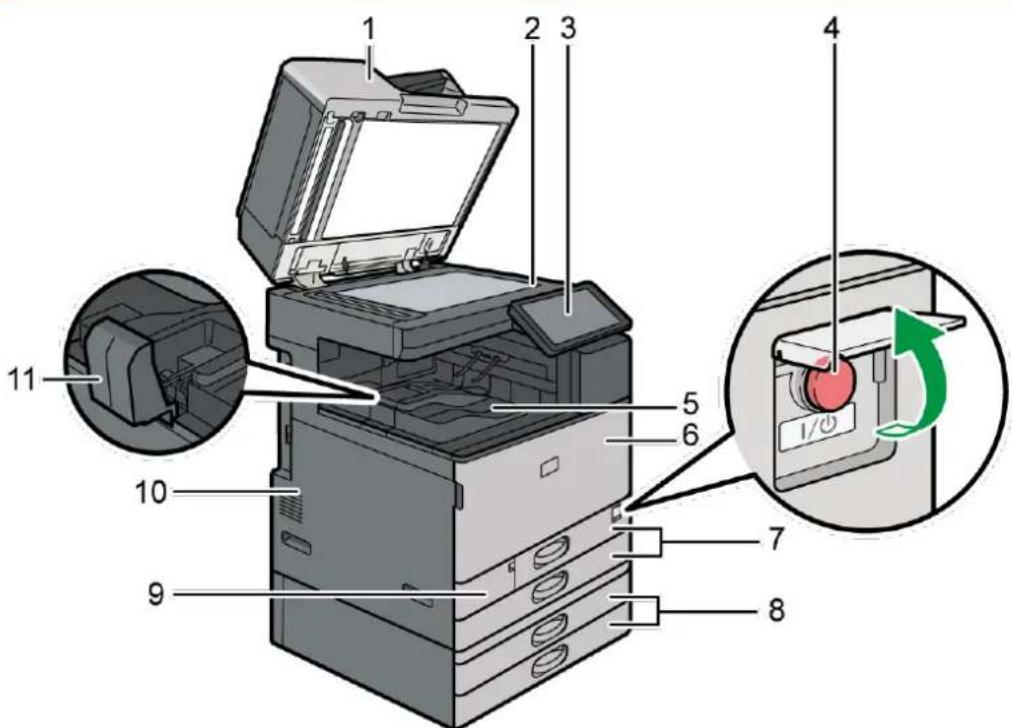
1. Couvercle de la vitre d'exposition/chargeur automatique de documents
Abaissez le couvercle sur les originaux placés sur la vitre d'exposition.
Si vous chargez un lot d'originaux dans l'ADF (chargeur automatique de documents), l'ADF charge automatiquement les originaux les uns après les autres.
L'ARDF est l'ADF qui peut numériser les deux faces d'un original, une face à la fois.
L'ADF de numérisation recto/verso en un seul passage est l'ADF qui peut numériser les deux côtés d'un original simultanément.
P. 71 "Placement d'un original dans le chargeur automatique de documents (ADF)"
2. Vitre d'exposition
Placez-y les originaux, face vers le bas.
P. 70 "Placement d'un original sur la vitre d'exposition"
3. Panneau de commande
P. 27 "Noms et fonctions du panneau de commande"
4. Interrupteur principal d'alimentation
Pour mettre l'alimentation sous et hors tension, ouvrez le couvercle de l'interrupteur principal d'alimentation et appuyez sur ce dernier.
P. 18 "Mise sous tension et hors tension"
5. Réceptacle interne 1
Les copies, les impressions et les fax sont distribués ici. Le papier sort sous le support de papier fixé dans le magasin interne.
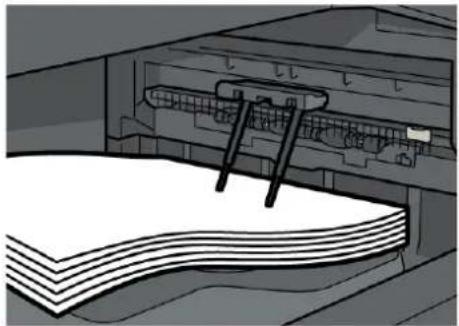
Voir « Réceptacle de sortie pris en charge » concernant le réceptacle de sortie pour le papier imprimé.
6. Capot avant
Ouvrez pour remplacer la cartouche de toner.
P. 205 "Remplacement du toner"
7. Magasins papier (Magasins 1-2)
Magasins papier standard. Chargez le papier ici.
P. 78 "Chargement du papier dans le magasin"
8. Magasins papier inférieurs
Magasins papier facultatifs. Chargez le papier ici.
P. 78 "Chargement du papier dans le magasin"
9. Capot inférieur avant
Ouvrir pour remplacer la cartouche de toner usagé.
P. 210 "Remplacement de la cartouche de toner usagé"
10. Aérations
Permettent d'éviter la surchauffe.
Après l'impression d'un grand volume, le ventilateur est susceptible de continuer à fonctionner pour abaisser la température interne de l'appareil.
11. Guide réceptacle interne
Ouvrez le guide pour éviter que le papier imprimé ne tombe.

Remarque
- Lors de l'utilisation de supports pour papier, toujours suivre les précautions ci-dessous.
- Veillez à ne pas placer d'objet devant les supports pour papier. Cela pourrait provoquer des incidents papier.
- Après le retrait de copies ou d'impressions, ne les replacez pas sous les supports pour papier. Ceci pourrait entraîner une défaillance et des incidents papier.
Vue avant droite

1. Extension de magasin de l'ADF
Déployez cette extension pour empêcher la chute d'originaux d'un format supérieur à B4 JIS ou 8^1/_2 × 14 .
2. Bypass
Utilisez-le pour copier ou imprimer sur des étiquettes, ou sur du papier ne pouvant pas être chargé dans les magasins papier.
P. 83 "Chargement du papier dans le Bypass"
3. Guides papier
Lors du chargement du papier dans le Bypass, alignez les guides papier contre le papier.
4. Extension
Ouvrez cette extension lors du chargement de papier dont le format est supérieur à A4,8 ^1/_2 × 11 dans le Bypass.
5. Capot inférieur droit
Ouvrez ce capot pour retirer du papier coincé.
6. Capot droit
Ouvrez ce capot pour retirer du papier coincé.
7. Aérations
Permettent d'éviter la surchauffe.
Après l'impression d'un grand volume, le ventilateur est susceptible de continuer à fonctionner pour abaisser la température interne de l'appareil.
Vue arrière gauche
IM
C2010/C2010A/C2510/C2510A/C2519J/GS4020c/GS4025c/C3010/C3010A/C3510/C3510A/C3519J/GS4030c/C4510/C4510A/C5510/C5510A/GS4045c/C6010/GS4160c
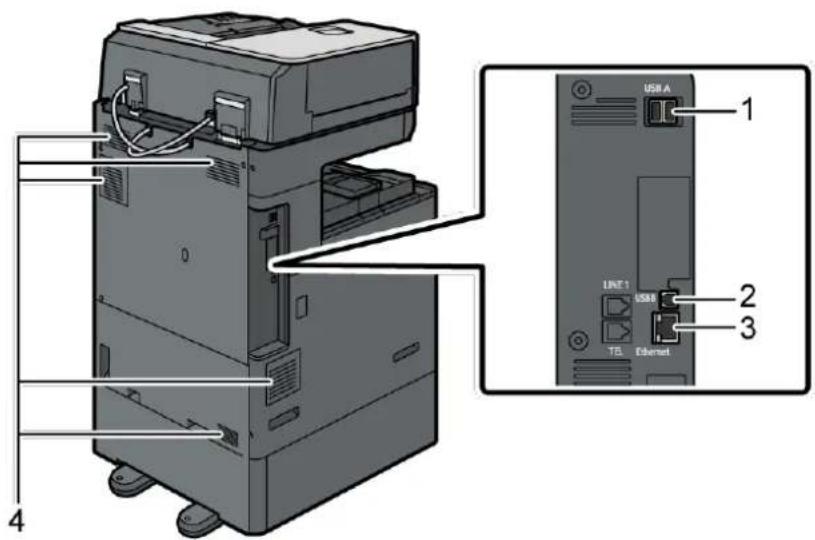
text_image
USB A 1 UNIT 1 USB 2 TEL Ethernet 3 41. Interface USB 2.0 Type A
Cette interface n'est pas utilisée avec cet appareil.
2. Interface USB 2.0 Type B
Ce port permet de raccorder l'appareil et l'ordinateur à l'aide d'un câble USB.
3. Ethernet interface
Ce port permet de connecter l'appareil au réseau ou d'utiliser le service de gestion à distance (@Remote) via Internet.
4. Aérations
Permettent d'éviter la surchauffe.
Après l'impression d'un grand volume, le ventilateur est susceptible de continuer à fonctionner pour abaisser la température interne de l'appareil.
IM C7010
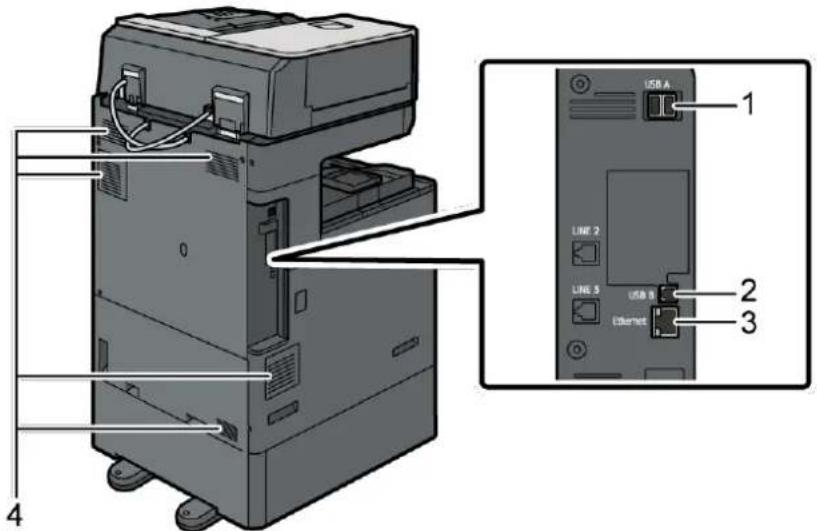
text_image
1 USB A 2 3 4 LINE 2 LINE 5 USB B Ethernet1. Interface USB 2.0 Type A
Cette interface n'est pas utilisée avec cet appareil.
2. Interface USB Type B
Ce port permet de raccorder l'appareil et l'ordinateur à l'aide d'un câble USB.
• (principalement l'Europe et l'Asie)/ (principalement B
l'Amérique du Nord)
L'interface USB 3.2 Gen1 Type B est disponible. (Hors Chine).
- (Chine) A
L'interface USB 2.0 Type B est disponible.
3. Ethernet interface
Ce port permet de connecter l'appareil au réseau ou d'utiliser le service de gestion à distance (@Remote) via Internet.
4. Aérations
Permettent d'éviter la surchauffe.
Après l'impression d'un grand volume, le ventilateur est susceptible de continuer à fonctionner pour abaisser la température interne de l'appareil.

Remarque
• (principalement l'Europe)
Si vous touchez l'appareil, vous risquez de subir un choc statique inoffensif pour l'homme. Pour plus de détails, reportez-vous à ce qui suit :
Noms et fonctions du panneau de commande
Le panneau tactile (panneau de commande intelligent) affichant l'écran d'utilisation de l'appareil est également dénommé « Panneau de commande ».
- Des deux côtés du panneau de commande, des interfaces pour la connexion de périphériques externes et des fentes pour insérer une clé USB sont prévues.
- Même lorsque l'écran est hors tension, les témoins LED du cadre du panneau de commande indiquent l'état de l'appareil.
Écran tactile/interface
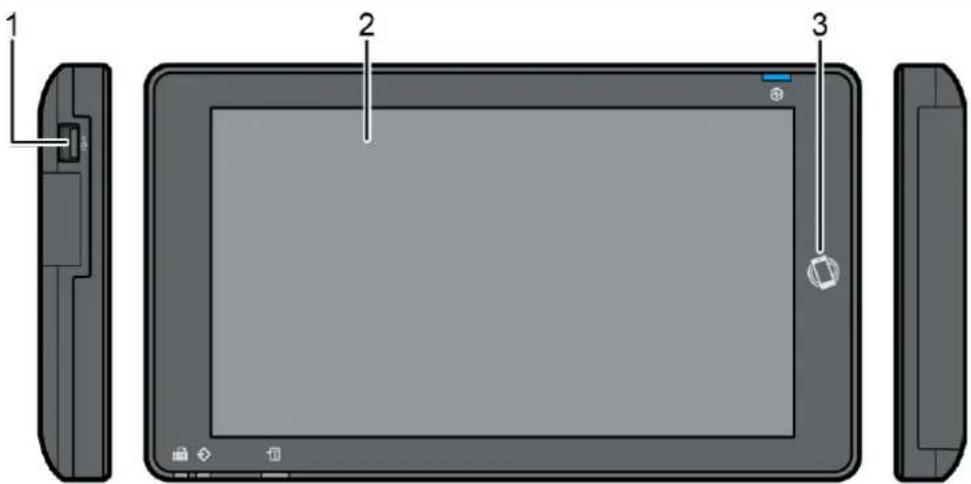
1. Emplacements pour support
Insérez une clé USB. Vous pouvez stocker les données numérisées ou imprimer le fichier stocké sur le support.
- Utilisez un support formaté en FAT16 ou FAT32.
- Il n'est pas possible d'utiliser certains types de clés USB sur l'appareil.
- Les câbles d'extension USB, les hubs, les lecteurs de cartes et les clés USB avec fonctions de cryptage ne peuvent pas être utilisés.
- Si l'alimentation de l'appareil est hors tension ou si le support est retiré pendant que l'appareil lit ses données, vérifiez les données du support.
- Avant de retirer le support du logement, appuyez sur l'icône affichée à l'écran (pour annuler la connexion.
1
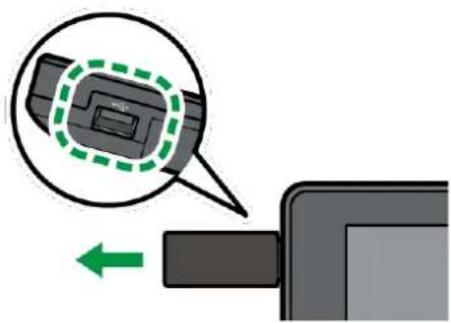
- Ne modifiez pas le commutateur de protection en écriture de la clé USB lorsque la clé USB est insérée.
2. Écran tactile
Affiche l'écran d'accueil, l'écran d'utilisation des applications et les messages.
Utilisez-le avec le bout de vos doigts.
P. 29 "Utilisation de l'écran d'accueil"
P. 32 "Utilisation intuitive de l'écran du bout des doigts"
3. Marque de touche
Permet de raccorder l'appareil à un périphérique intelligent via RICOH Smart Device Connector.
Voir « Utilisation des fonctions de l'appareil depuis un appareil mobile », User Guide en anglais.
P. 58 "Connexion à l'aide d'un appareil mobile"
↓ Remarque
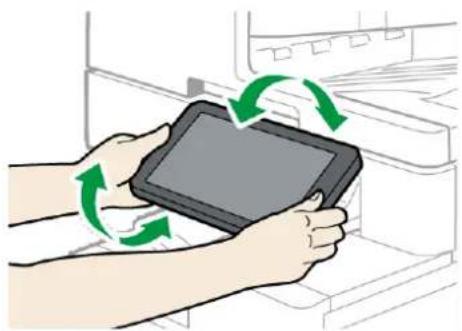
- Vous pouvez ajuster l'angle du panneau de commande pour en améliorer la visibilité. Lorsque vous ajustez l'angle du panneau de commande, veillez à ne pas vous pincer les doigts.
Indique l'état de la fonction fax.
- Clignotement : transmission et réception de données
- Allumé : réception de données (Fichier RX de substitution/Réception avec verrouillage mémoire/Boîte personnelle)
2. Voyant Données entrantes
Clignote lorsque la machine reçoit des données envoyées par le pilote d'impression ou par le pilote LAN-FAX.
3. Voyant d'état
Indique l'état du système. Reste allumé lorsqu'une erreur se produit ou que le toner s'épuise.
P. 215 "Vérification des témoins, des icônes et des messages du panneau de commande"
4. Voyant de mise sous tension
Le voyant principal d'alimentation s'allume lorsque vous activez l'interrupteur principal d'alimentation. En mode Veille prolongée, il clignote lentement.
Utilisation de l'écran d'accueil
Appuyez sur [Accueil] (A) dans la partie inférieure centrale de l'écran pour afficher l'écran d'accueil qui affiche les icônes de chaque fonction. L'écran d'accueil vous permet d'enregistrer les raccourcis et les widgets fréquemment utilisés.

Important
- N'appuyez pas trop fort sur l'écran pour éviter de l'endommager. La force maximum autorisée est d'environ 30N (environ 3 kgf). (N = Newton, kgf = Kilogramme-force. 1 kgf = 9,8N.)
- Appuyez sur l'écran d'accueil pour l'utiliser.
P. 32 "Utilisation intuitive de l'écran du bout des doigts"
- Vous pouvez ajouter ou supprimer des icônes et des widgets et modifier leur ordre.
P. 62 "Ajout d'une application ou d'un widget fréquemment utilisés à l'écran d'accueil"
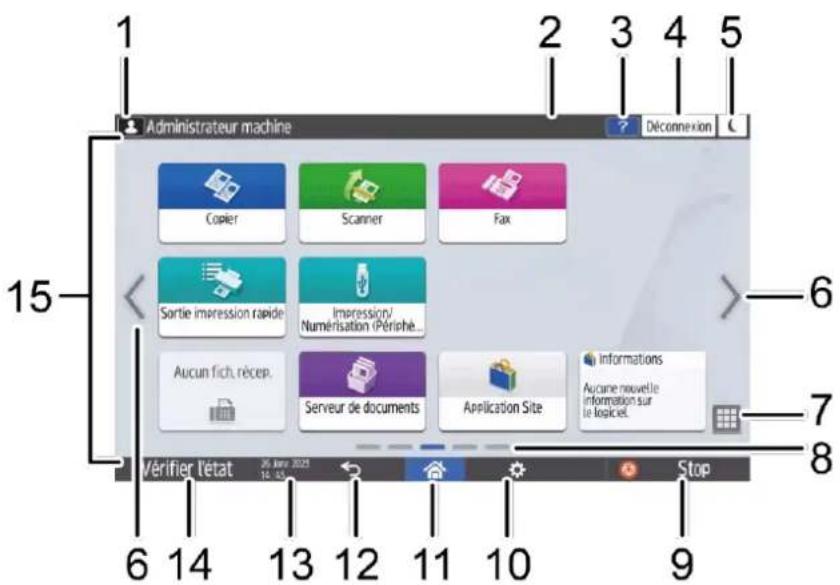
text_image
1 Administrateur machine Déconnexion Copier Scanner Fax Sortie impression rapide Impression/ Numérisation (Pérêphé... Aucun fich, récep. Serveur de documents Application Site Informations Aucane nouvelle information sur to logiciel. Vérifier l'état 25 June 2023 Stop 6 14 13 12 11 10 9 15 6 7 81. Icône de connexion
Cette icône s'affiche lorsque des utilisateurs sont connectés. Lorsque vous appuyez sur l'icône, les noms des utilisateurs qui sont actuellement connectés s'affichent.
2. Message système
Affiche les messages système et des applications. En présence de deux messages ou plus, ces derniers sont affichés alternativement.
Si un message indiquant que le toner est épuisé ou qu'une erreur s'est produite, appuyez sur le message pour afficher la liste des messages système et en consulter le contenu.

text_image
Administrateur machine Connecté : Administrateur machine Déconnexion i Message système Connecté : Administrateur machine Vérifier l'état 02 Oct 2018 14:30 Stop3. Aide ?
Lorsque l'appareil est connecté à Internet et que l'Aide est disponible pour l'écran affiché ou l'erreur qui s'est produite, appuyez sur cette icône pour afficher l'écran d'Aide.
Cochez la case [Accepter les cookies] dans le navigateur du tableau de commande pour afficher l'Aide correctement.
Voir «Fonctions navigateur», User Guide en anglais.
4. [Connexion]/[Déconnexion]
Ces touches ne s'affichent que lorsque l'authentication de l'utilisateur ou de l'administrateur est activée. Appuyer sur les touches pour vous connecter ou vous déconnecter de l'appareil.
P. 55 "Connexion à partir du panneau de commande"
5. [Éco. énergie]
Appuyez pour activer ou désactiver le mode Veille prolongée.
P. 20 "Mode économie d'énergie"
6. Passer d'un écran à l'autre < >
Appuyez pour faire défiler les écrans vers la droite et la gauche. L'écran d'accueil possède cinq écrans.
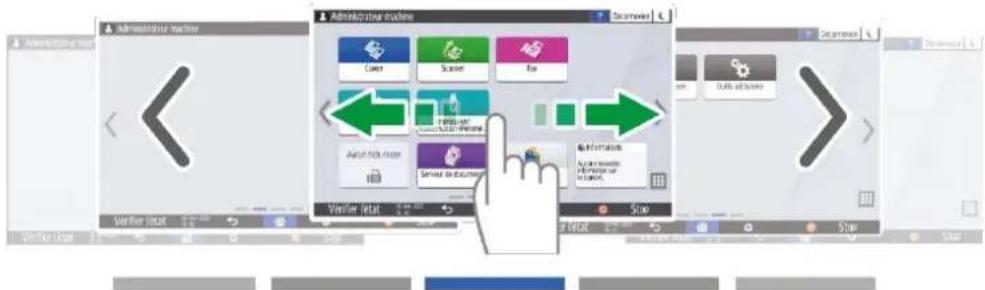
Vous pouvez passer de l'un à l'autre d'un effleurement du doigt.
P. 32 "Utilisation intuitive de l'écran du bout des doigts"
Vous pouvez masquer l'écran sans icônes en réglant [Écran d'accueil pages vierges] sur [Ne pas afficher pages vierges].
Voir «Affichage / Entrée», User Guide en anglais.
7. Liste des applications
Appuyez pour afficher les applications qui ne s'affichent pas sur l'écran d'accueil.
P. 62 "Ajout d'une application ou d'un widget fréquemment utilisés à l'écran d'accueil"
8. Position actuelle de l'écran
Parmi les cinq écrans, indique celui actuellement affiché.
9. [Stop]
Appuyez pour cesser la numérisation ou l'impression.
Vous pouvez modifier le paramètre pour interrompre uniquement un travail en progression via [Touche Arrêter pour suspendre le travail d'impression].
Voir «Autres (Paramètres système)», User Guide en anglais.
10. [Menu]
S'affiche si un menu est disponible dans l'application actuellement sélectionnée.
Sur l'écran d'accueil, appuyez pour restaurer la position par défaut des icônes.
11. [Accueil]
![RICOH IM C6010 - [Accueil] - 1](/content/2026/04/681393/images/a765d09f161c669779d2f5affc1288b21a8f58fbe584f8265c8fb921d832a344.jpg)
Appuyez pour afficher l'écran d'accueil.
12. [Retour]
![RICOH IM C6010 - [Retour] - 1](/content/2026/04/681393/images/bca83af8bc7c4e7ef653625701cf40d78e95c775fc1cba94c27a28c6297399b2.jpg)
Appuyez pour revenir à l'écran précédent.
13. Date/heure et toner restant
La date et l'heure actuelles s'affichent.
Pour afficher les informations sur le toner restant, spécifiez [Afficher heure/toner restant] dans [Paramètres de la barre système] sur [Toner restant].
Voir «Affichage / Entrée», User Guide en anglais.
14. [Vérifier l'état]
Appuyez pour vérifier les états système suivants de l'appareil. Ce voyant s'allume en rouge lorsqu'une erreur survient.
- État de l'appareil
Indique l'état d'erreur et l'état réseau. - État opérationnel de chaque fonction
État de fonctions telles que la copie ou le scanner - Travaux en cours
- Historique des travaux
- Informations sur la maintenance de l'appareil
Voir « Vérification de l'état de l'appareil à partir du panneau de commande », User Guide en anglais.
15. Zone d'affichage des icônes
Affiche les icônes et les widgets.
↓ Remarque
- Vous pouvez modifier l'écran afficher lorsque l'alimentation est sous tension sous [Fonction prioritaire (Application affichée par défaut)].
Voir « Affichage des fonctions fréquemment utilisées sur le premier écran », User Guide en anglais. - Lorsque vous appuyez sur [Menu] (💡) ▶ [Réinitialiser écran d'accueil] avec l'application Embedded Software Architecture installée sur l'appareil, les icônes de l'application ne sont pas supprimées.
Utilisation intuitive de l'écran du bout des doigts
Sur l'écran d'accueil ou l'écran de l'application, vous pouvez effectuer les opérations suivantes en touchant l'écran du bout des doigts.
Effleurement (pour passer d'un écran à l'autre)
Appuyez et faites glisser votre doigt sur l'écran rapidement vers la gauche ou la droite pour passer d'un écran à l'autre.
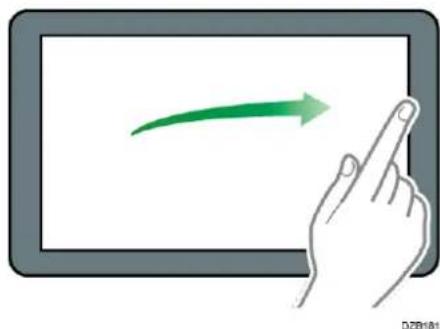
Glissement (pour le déplacement d'une icône)
Appuyez longement sur une icône, puis faites glisser votre doigt tout en appuyant sur l'écran pour déplacer l'icône.
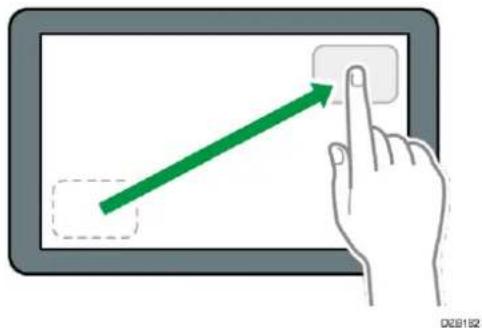
Appui long (pour l'affichage de l'écran de menu disponible)
Appuyez longuement sur une zone vide de l'écran pour afficher l'écran de menu. Sur l'écran d'accueil, vous pouvez ajouter un dossier ou modifier le fond d'écran à partir du menu.
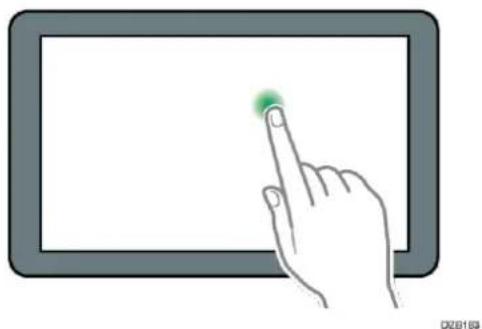
Dans certaines applications, vous pouvez également utiliser les actions suivantes pour utiliser l'écran :
1
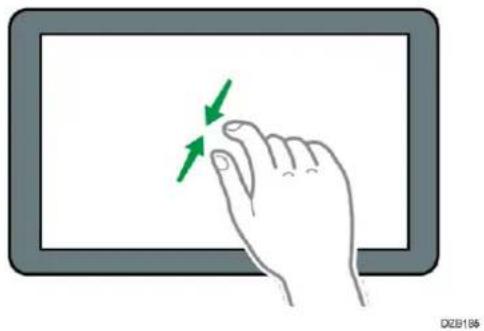
Pincement (pour effectuer un zoom arrière sur l'écran)
Touchez l'écran avec votre pouce et votre index, puis pincez-les. Cette fonction est utile lors de la prévisualisation des fichiers et des images.
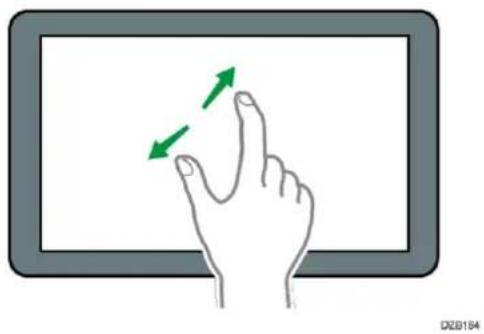
Écartement des doigts (pour effectuer un zoom avant sur l'écran)
Appliquez votre pouce et votre index sur l'écran, puis écartez-les. Vous pouvez également effectuer un zoom avant sur l'écran en tapotant deux fois l'écran rapidement. Pour revenir en plein écran, vous pouvez à nouveau tapoter rapidement deux fois l'écran. Cette fonction est utile lors de la prévisualisation des fichiers et des images.
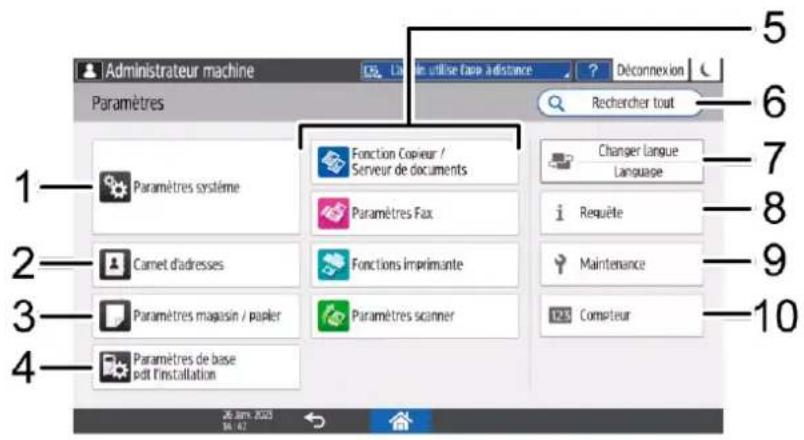
Utilisation des « Paramètres »
Appuyez sur [Paramètres] sur l'écran d'accueil pour modifier les paramètres de l'appareil, modifier le carnet d'adresses ou confirmer diverses informations.
L'écran « Paramètres » comporte les menus indiqués ci-dessous.
text_image
Administrateur machine Paramètres 1 - Paramètres système 2 - Camel d'adresses 3 - Paramètres magasin / papier 4 - Paramètres de base pdt l'installation 5 - In utilise l'app assistance 6 - Déconnexion 7 - Rechercher tout 8 - Changer langue Language 9 - Requête 10 - Maintenance 11 - Compteur1. Paramètres système
Spécifiez l'affichage du panneau de commande, les paramètres d'opération de l'appareil, les sons de fonctionnement, la minuterie, les paramètres réseau et d'autres paramètres.
Pour obtenir la liste des paramètres, voir « Éléments des paramètres système », User Guide en anglais.
2. Carnet d'adresses
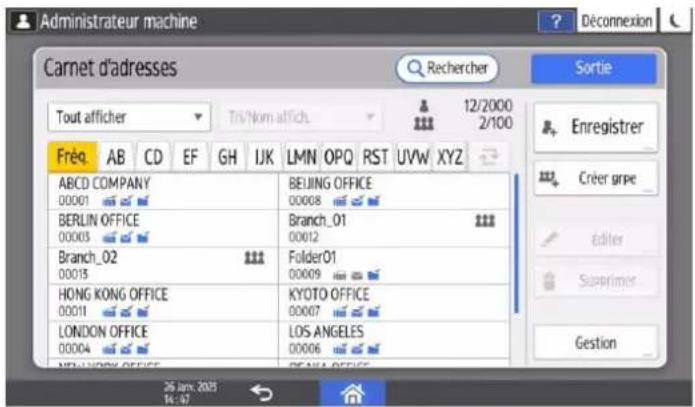
text_image
Administrateur machine Carnet d'adresses Tout afficher Tis/Nom affich 12/2000 2/100 Fréq AB CD EF GH IJK LMN_OPQ RST UVW XYZ ABCD COMPANY 00001 BELIJING OFFICE 00008 00068 BERLIN OFFICE 00003 Branch_01 00012 00012 Branch_02 Folder01 00015 00009 HONG KONG OFFICE 00011 KYOTO OFFICE 00007 00007 LONDON OFFICE 00004 LOS ANGELES 00006 00006 NEW LONDON OFFICE DEANA OFFICE 25 Jan. 2023 14:17Gérez la destination à des fins d'envoi de données du fax ou du scanner ou les informations d'authentication pour se connecter à l'appareil.
Voir « Utilisation du carnet d'adresses », User Guide en anglais.
Vous pouvez commencer l'opération en appuyant sur [Carnet d'adresses] sur l'écran d'accueil.
3. Paramètres magasin / papier
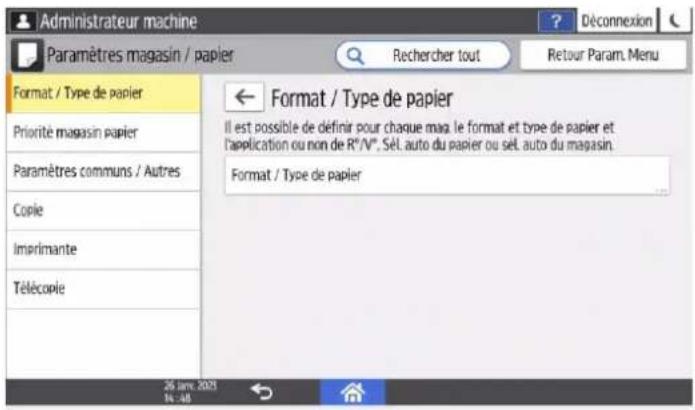
text_image
Administrateur machine Paramètres magasin / papier Rechercher tout Retour Param. Menu Format / Type de papier Priorité magasin papier Paramètres communis / Autres Copie Imprimante Télécopie ← Format / Type de papier Il est possible de définir pour chaque mag, le format et type de papier et l'application ou non de R°/V°, Sél, auto du papier ou sél, auto du magasin. Format / Type de papier 26 mars 2013 16 : 48Spécifiez le format et le type du papier placé dans le magasin.
Voir «Paramètres magasin / papier», User Guide en anglais.
4. Param. de base pdt l'instal.
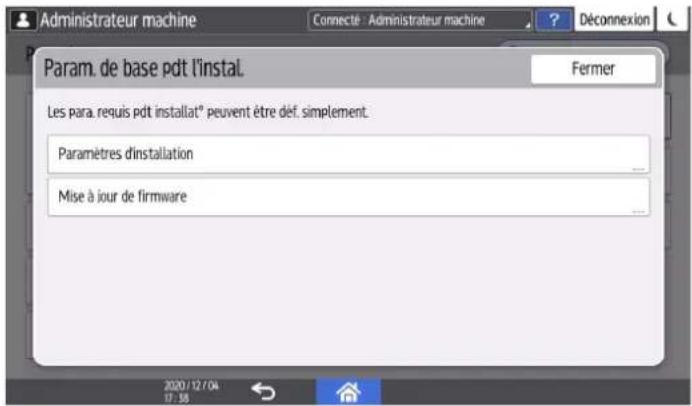
text_image
Param. de base pdt l'instal. Fermer Les para requis pdt installat° peuvent être déf. simplement: Paramètres d'installation Mise à jour de firmwareVous pouvez configurer facilement les paramètres lors de l'installation de l'appareil.
- L'écran « Paramètres d'installation » vous permet de spécifier les paramètres des éléments indiqués ci-dessous au format Assistant lorsque l'appareil est déplacé dans un endroit différent ou que l'environnement dans lequel l'appareil est utilisé change. Dans [Cloud Settings], vous pouvez enregistrer ou désenregistrer l'appareil avec RICOH Smart Integration. En outre, vous pouvez modifier les paramètres relatifs aux services de cloud computing en utilisant Cloud Settings.
- Paramètres de base
- Paramètres réseau
- Cloud Settings
-
Fonction télécopie
-
Sur l'écran [Mise à jour de firmware], vous pouvez mettre le firmware de l'appareil à jour.
- Sur l'écran « Assistant Scan to Folder », vous pouvez facilement spécifier le destinataire pour envoyer les données numérisées à un ordinateur.
5. Paramètres d'application
Modifiez les paramètres des fonctions du copieur, du serveur de documents, du télécopieur, de l'imprimante et du scanner.
Pour obtenir la liste des paramètres, voir « Fonct° Copieur / Serveur de docs. », « Éléments Fonction télécopie », « Éléments des paramètres d'impression » et « Éléments de paramètres scanner », User Guide en anglais.
6. Rechercher tout
Vous pouvez rechercher un paramètre en saisissant un mot-clé. Saisissez plusieurs mots-clés pour cibler les résultats.
7. Changer de langue
Vous pouvez changer la langue affichée sur le panneau de commande.
8. Requête

text_image
Administrateur machine Connecté - Administrateur machine Déconnexion Requête Fermer Imprimer liste requêtes Maintenance / réparation de l'appareil N° de série de l'appareil 0 Contact Représentant commercial Contact9. Maintenance
Vous pouvez ajuster l'équilibre de chaque toner et le repérage des couleurs.
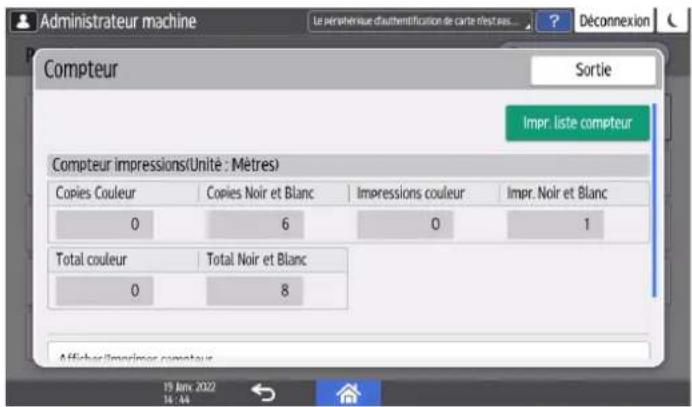
10. Compteur
text_image
Administrateur machine Le perevisue d'authentification de carte directes... Déconnexion Compteur Sortie Impr. liste compteur Compteur impressions(Unité : Mètres) Copies Couleur Copies Noir et Blanc Impressions couleur Impr. Noir et Blanc 0 6 0 1 Total couleur Total Noir et Blanc 0 8 Afficher/Impérinier compteur 19 Jun 2022 14:44Affichez et imprimez le nombre total de feuilles imprimées pour chaque fonction.
Voir «Vérification du compteur de l'appareil pour chaque catégorie de couleur», User Guide en anglais.

Remarque
- En cas de définition de l'authentication administrateur, contactez l'administrateur pour modifier les paramètres.
- Lorsque vous avez terminé une opération, appuyez sur [Accueil] (☑) pour retourner à l'écran normal.
Changement de la langue de l'écran
Vous pouvez modifier la langue utilisée à l'écran. La langue par défaut est définie comme suit.

Région
A(principalement l'Europe et l'Asie) : Anglais

Région
A(Chine) : Chinois simplifié

Région
B(principalement l'Amérique du Nord) : Anglais

Région
B(Taiwan) : Chinois traditionnel
- Sur l'écran Accueil, appuyez sur le widget de modification de langue.
- Sélectionnez la langue que vous souhaitez afficher.
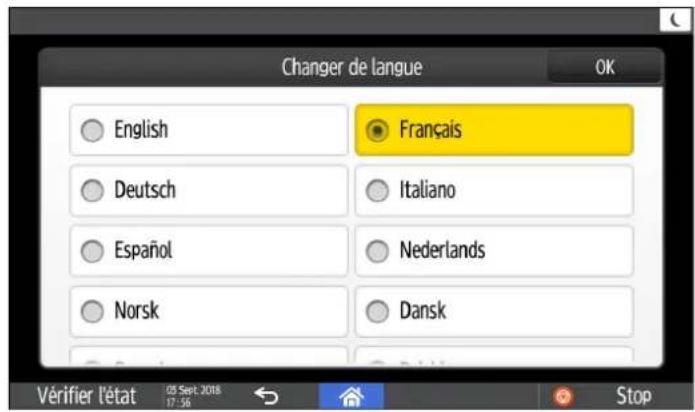
text_image
Changer de langue English Deutsch Español Norsk Français Italiano Nederlands Dansk Vérifier l'état 05 Sept. 2018 17:36 Stop- Appuyez sur [OK].
Utilisation de base des applications
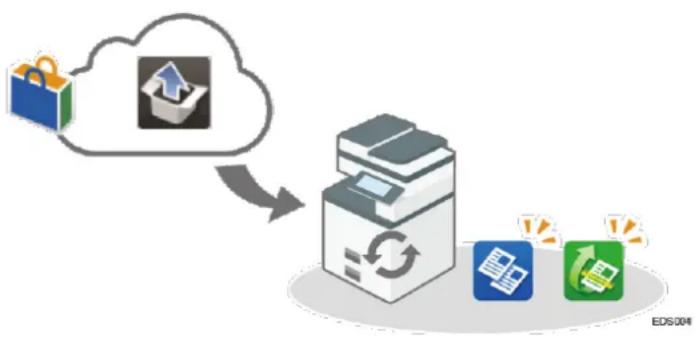
Confirmation des fonctions ajoutées dans RICOH Always Current Technology
Vous pouvez installer le package de mise à niveau des fonctions de l'appareil dans RICOH Always Current Technology. Vous pouvez appliquer les dernières fonctions développées après l'achat et les mises à jour de sécurité.
Pour installer la dernière version de RICOH Always Current Technology, accédez au Sites d'applications dans le panneau de commande de l'appareil.
flowchart
graph TD
    A["Cloud"] --> B["File Transfer"]
    B --> C["Document Sync"]
    C --> D["Log/Shift/Update"]
    D --> E["Return to Email"]
    style A fill:#f9f,stroke:#333
    style B fill:#ccf,stroke:#333
    style C fill:#cfc,stroke:#333
    style D fill:#fcc,stroke:#333
    style E fill:#cff,stroke:#333

Remarque
- Pour des informations sur l'installation de RICOH Always Current Technology, voir le manuel utilisateur du Sites d'applications.
Confirmation de la version de RICOH Always Current Technology installée sur l'appareil
- Appuyez sur [Informations sur l'appareil] sur l'écran [Vérifier l'état].
- Appuyez sur [Requête].
- Vérifiez la version de l'appareil dans les informations sur l'appareil.
Utilisation de l'écran Copie
Vous pouvez sélectionner un des deux types d'écran Copie suivants :
Voir P. 40 "Utilisation de l'écran Copie (standard)" ou P. 43 "Utilisation de l'écran Copie (Aucun écran de défilement)" pour savoir comment utiliser des fonctions, telles que Historique tvx/Param. recommandés.
Vue standard
Les fonctions de base utilisées fréquemment s'affichent avec de grosses touches. Faites défiler l'écran pour afficher les touches utilisées pour configurer les fonctions de finition ou de modification.
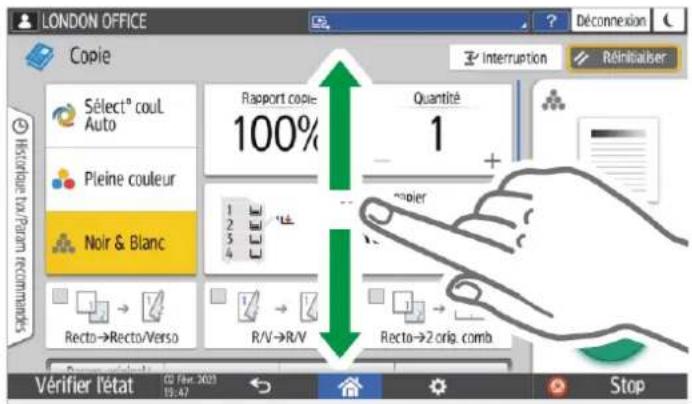
text_image
LONDON OFFICE Copie Interruption Réinitialiser Sélect° coul Auto Pleine couleur Noir & Blanc Recto→Recto/Verso Rapport copie: 100% Quantité 1 + - R/V→R/V Recto→2 orig. comb Vérifier l'état CD Freq: 2023 19:47 StopVue complète
Vous pouvez afficher toutes les touches de fonction sur un seul écran. Il n'est pas nécessaire de parcourir les écrans pour sélectionner une fonction.
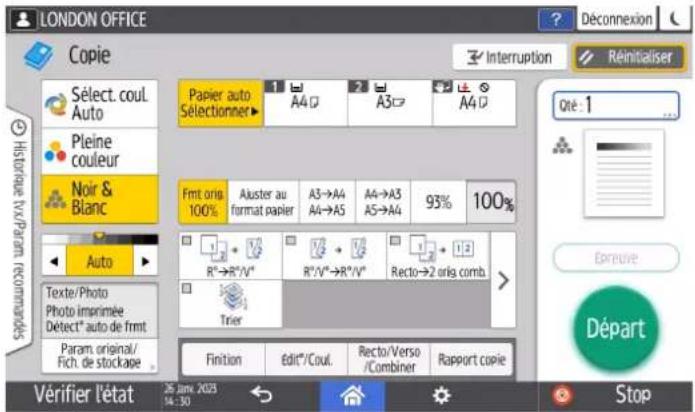
text_image
LONDON OFFICE Copie Sélect. coul. Auto Pleine couleur Noir & Blanc Auto Texte/Photo Photo imprimée Detect* auto de frmt Param. original/ Fich. de stockage Papier auto Sélectionner A4 D A3 D A4 D Fmt orig 100% Aluster au format papier A3→A4 A4→A5 A4→A3 A5→A4 93% 100% R°→R°/V" R°/V"→R°/V" Recto→2 orig. comb. Trier Finition Edit*/Cout. Recto/Verso /Combiner Rapport copie Qte : 1 Épreuve Départ Stop Vérifier l'état 26 juin 2023 14:30- Pour basculer entre les types d'écran, appuyez sur [Menu] (⚙️) ▶ [Paramètres de l'écran] ▶ [Modifier le type d'écran] sur l'écran Copie.
- Vous pouvez utiliser les mêmes fonctions sur les deux écrans.
- Lorsque l'administrateur a configuré l'authentication utilisateur et que Personnalisation propre à l'utilisateur est activé, chaque utilisateur connecté peut modifier le type d'écran.
Utilisation de l'écran Copie (standard)
Vous pouvez personnaliser la disposition et l'affichage des touches sur l'écran Copie en mode standard. Pour plus d'informations, voir P. 44 "Modification de la disposition ou de l'affichage des touches de la fonction Copie".
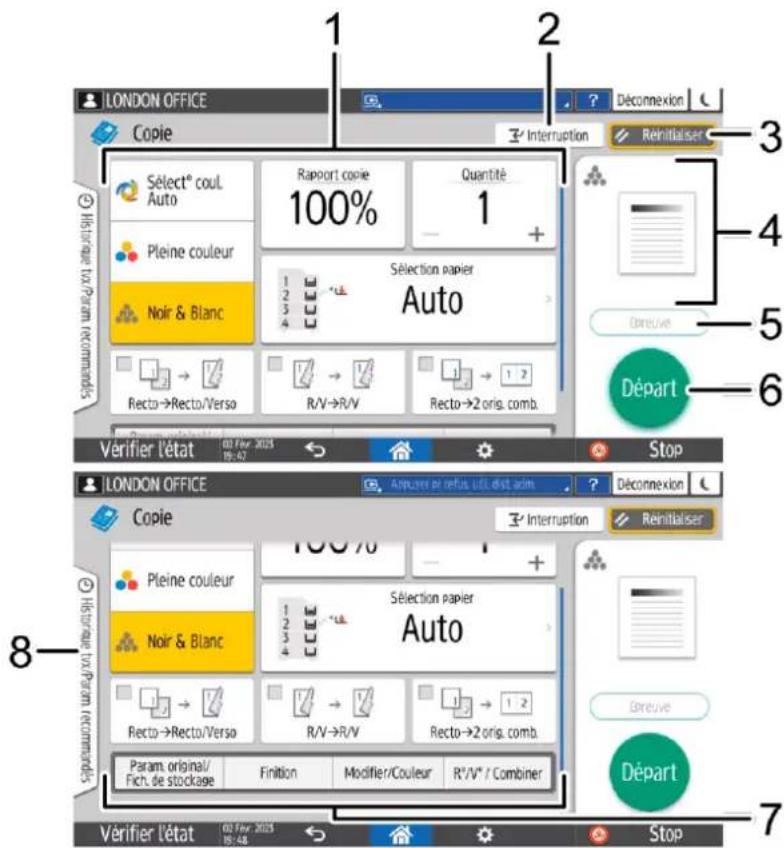
text_image
LONDON OFFICE Copie Interruption Déconnexion Réinitialiser Sélect® coul. Auto Rapport copie 100% Quantité 1 + Pleine couleur Noir & Blanc Sélection papier Auto 1 2 3 4 R/V→R/V → 1 2 Recto→Recto/Verso Recto→Z orig. comb. Départ Stop Verifier l'état 03 Fior. 2025 19:47 LONDON OFFICE Copie Interruption Réinitialiser Sélection papier Auto 1 2 3 4 R/V→R/V → 1 2 Recto→Recto/Verso Recto→Z orig. comb. Param. original/ Fich. de stockage Finition Modifier/Couleur R'/V" / Combiner Départ Verifier l'état 03 Fior. 2025 19:48 Stop1. Touches de la fonction Copie
Appuyez sur une touche pour sélectionner la fonction à affecter à cette dernière. Parcourez l'écran du doigt pour afficher les touches se trouvant en dehors de la zone visible. Les touches auxquelles sont affectées des fonctions s'affichent en jaune ou avec dans le coin supérieur gauche. Selon la fonction affectée, l'affichage des touches change d'après le paramètre spécifié.
2. [Interruption]
Interrompre un travail de copie en cours pour copier un original différent.
3. [Réinitialiser]
Réinitialisez les paramètres configurés sur l'écran Copie.
4. Aperçu de l'état du paramètre actuel
Affiche une image représentant les paramètres configurés sur l'écran Copie. Appuyez sur l'image pour afficher la liste des paramètres.
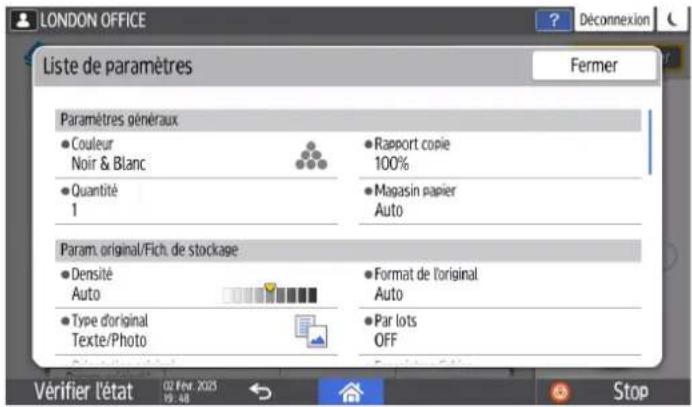
text_image
LONDON OFFICE Liste de paramètres Fermer Paramètres généraux • Couleur Noir & Blanc • Quantité 1 • Rapport copie 100% • Magasin papier Auto Param. original/Fich. de stockage • Densité Auto • Type d'original Texte/Photo • Format de l'original Auto • Par lots OFF Vérifier l'état 02 Fev. 2023 19:48 Stop5. [Épreuve]
Appuyez pour effectuer une copie partielle en tant que test avant de poursuivre la copie du reste de l'original.
Voir «Copie partielle à des fins de test et copie du reste de l'original», User Guide en anglais.
6. [Départ]
Appuyez pour effectuer la copie.
7. Autres touches de la fonction Copie
Appuyez pour sélectionner les fonctions dont les touches se trouvent dehors de la zone visible de l'écran. La touche de la fonction actuellement configurée s'affiche avec dans le coin supérieur gauche. En appuyant sur [Param. original/Fich. de stockage] [Enregistrer fichier], vous pouvez stocker les données numérisées à l'aide de la fonction de copie.
8. [Historique tvx/Param. recommandés]
Vous permet d'afficher les paramètres prédéfinis dans l'appareil ou l'historique des travaux. Lorsque l'authentication utilisateur est configurée, affichez l'historique des travaux exécutés pour chaque utilisateur connecté. Lors de la sélection d'un historique de travaux, ses paramètres s'affichent sur l'écran Copie actuel. Vous pouvez utiliser les mêmes paramètres que ceux du travail précédent en sélectionnant l'historique des travaux.
Utilisation de l'écran Copie (Aucun écran de défilement)
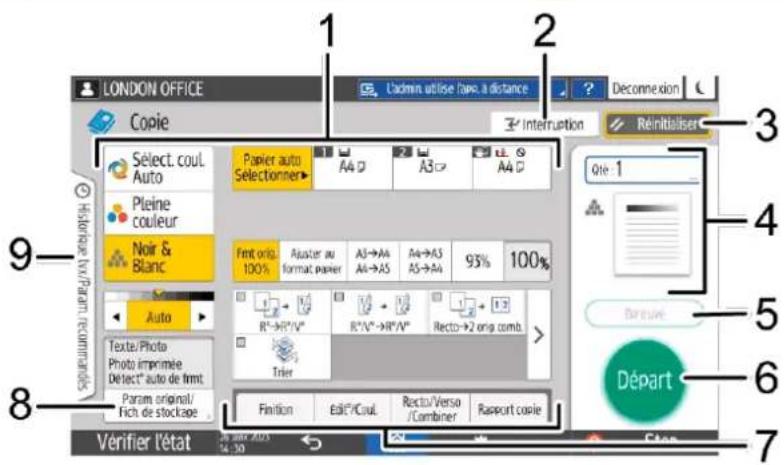
text_image
LONDON OFFICE Copie 1 2 L'admin utilise l'ape, a distance Deconnexion Interruption Réinitialiser Sélect. coul. Auto Pleine couleur Noir & Blanc Autol Texte/Photo Photo imprimée Detect" auto de finnt Param original/ Fich de stockage Vérifier l'état 3 4 5 6 7 8 9 100% 100% 93% 100% R°→R°/V" R°/V"→R°/V" Recto→2 orig comb. Trier Finition Edit"/Coul Recto/Verso /Combiner Rasport copie1. Touches de la fonction Copie
Appuyez sur une touche pour sélectionner la fonction à affecter à cette dernière. Les touches auxquelles sont affectées des fonctions s'affichent en jaune.
Pour consulter la zone d'affichage de l'illustration ci-dessous, appuyez sur >ou effectuez un mouvement du doigt vers la gauche ou la droite.
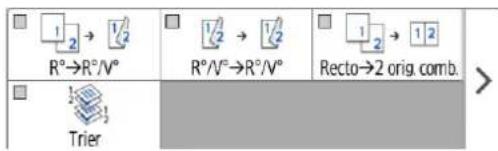
text_image
1 2 → 1 2 R°→R°/V° 1 2 → 1 2 R°/V°→R°/V° 1 2 → 1 2 Recto→2 orig. comb. Trier >2. [Interruption]
Interrompre un travail de copie en cours pour copier un original différent.
3. [Réinitialiser]
Réinitialisez les paramètres configurés sur l'écran Copie.
4. Aperçu de l'état du paramètre actuel
Affiche une image représentant la quantité et les paramètres configurés sur l'écran Copie. Appuyez sur [Qté] pour afficher le pavé numérique. Appuyez sur l'image pour afficher la liste des paramètres.
5. [Épreuve]
Appuyez pour effectuer une copie partielle en tant que test avant de poursuivre la copie du reste de l'original.
Voir «Copie partielle à des fins de test et copie du reste de l'original», User Guide en anglais.
6. [Départ]
Appuyez pour effectuer la copie.
7. Autres touches de la fonction Copie
Appuyez pour sélectionner les fonctions dont les touches se trouvent dehors de la zone visible de l'écran. La touche de la fonction actuellement configurée s'affiche avec dans le coin supérieur gauche.
8. [Param. original/Fich. de stockage]
Appuyez sur cette touche pour configurer les paramètres, tels que le type d'original et l'orientation de l'original. De plus, à partir de [Enregistrer fichier], vous pouvez stocker les données numérisées à l'aide de la fonction de copie.
9. [Historique tvx/Param. recommandés]
Vous permet d'afficher les paramètres prédéfinis dans l'appareil ou l'historique des travaux. En cas de configuration de l'authentication utilisateur, affichez l'historique des travaux exécutés pour chaque utilisateur authentifié. Lors de la sélection d'un historique de travaux, ses paramètres s'affichent sur l'écran Copie actuel. Vous pouvez utiliser les mêmes paramètres que ceux du travail précédent en sélectionnant l'historique des travaux.
Modification de la disposition ou de l'affichage des touches de la fonction Copie
Vous pouvez personnaliser la disposition et l'affichage des touches de la fonction Copie sur l'écran Copie en mode Standard (Mode d'organisation des touches).
Lorsque l'administrateur a configuré l'authentication utilisateur et que Personnalisation propre à l'utilisateur est activé, chaque utilisateur connecté est en mesure de personnaliser la disposition.
Basculement pour modifier le mode de disposition des touches
Sur l'écran Copie, maintenez une des touches enfoncée jusqu'à ce que l'écran change, puis appuyez sur [OK] pour afficher l'écran du mode d'organisation des touches.
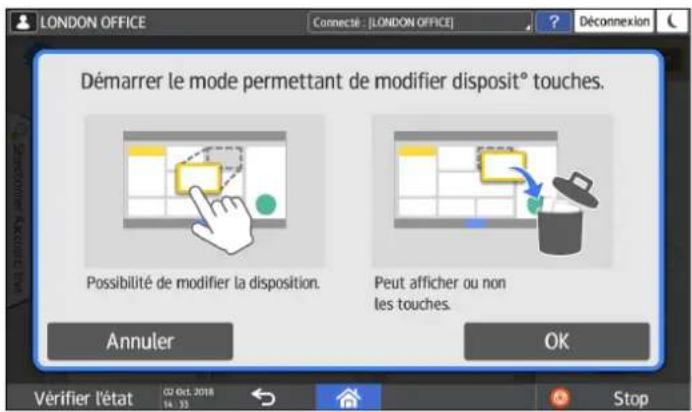
text_image
LONDON OFFICE Connecté : [LONDON OFFICE] Déconnexion Démarrer le mode permettant de modifier disposit° touches. Possibilité de modifier la disposition. Peut afficher ou non les touches. Annuler OK Vérifier l'état 02 Oct. 2018 16:33 StopChangement de la disposition des touches
Maintenez la touche enfoncée pour la déplacer et la faire glisser vers l'emplacement à afficher, puis appuyez sur [OK].
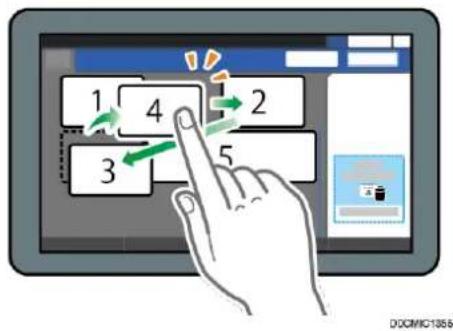
text_image
1 2 3 4 5Masquage d'une touche
Maintenez la touche à masquer enfoncée, faites-la glisser vers « Masquer les touches », puis appuyez sur [OK].

Affichage d'une touche masquée
Appuyez sur « Liste des touches masquées » pour afficher les touches masquées. Maintenez la touche à afficher enfoncée, faites-la glisser vers l'emplacement d'affichage, puis appuyez sur [OK].
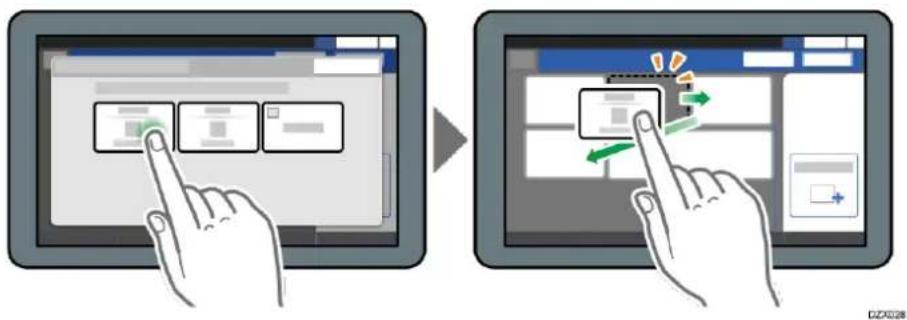
Confirmation du placement initial des touches
Appuyez sur [Menu] (Paramètres de l'écran) [Restaurer temporairement la disposit°. init. du clavier] sur l'écran Copie. Après avoir confirmé, appuyez sur [Retour].
Rétablissement de la disposition des touches par défaut
Appuyez sur [Menu] (Paramètres de l'écran) [Restaurer la disposition initiale du clavier] [Oui] sur l'écran Copie.
1
Utilisation de l'écran Fax
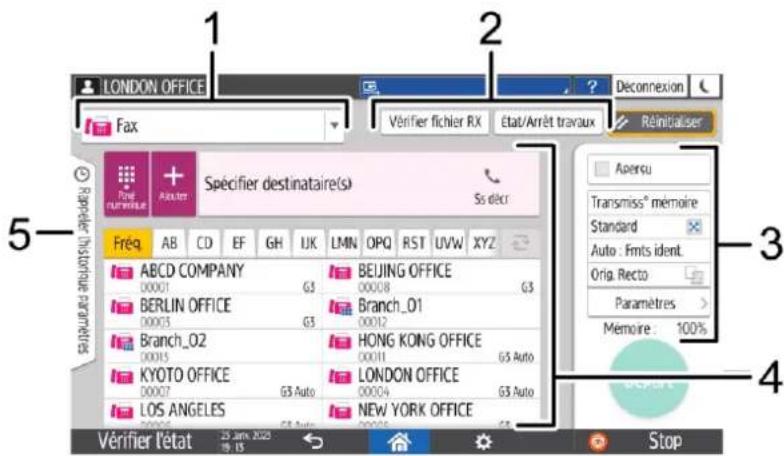
L'écran Fax affiche cinq types de fonctions et de paramètres.
text_image
LONDON OFFICE Fax Vérifier fichier RX État/Arrêt travaux Déconnexion Réinitialiser 5- Résorerie, l'élétrique, 100% d'été de la vente Spéfifier destinataire(s) Fréq AB CD EF GH UK LMN OPQ RST UVW XYZ ABCD COMPANY 00001 G3 BEIJING OFFICE 00008 G3 BERLIN OFFICE 00003 G3 Branch_01 00012 Branch_02 00015 HONG KONG OFFICE 00011 G3 Auto KYOTO OFFICE 00007 G3 Auto LONDON OFFICE 00004 G3 Auto LOS ANGELES NEW YORK OFFICE Vérifier l'état 25 mars 2023 19:15 Stop Aperçu Transmiss® mémoire Standard Auto : Fmts ident. Orig. Recto Paramètres > Mémoire: 100%1. Sélection du type de destinataire
Changez le type de destinataire entre [Fax] (y compris IP-Fax) et [Fax Internet]. Les éléments affichés dans le carnet d'adresses et l'écran de saisie du destinataire à des fins de saisie manuelle changent également lorsque vous changez de type de destinataire.
2. Confirmation des informations de transmission/réception
Parcourir et imprimer les documents reçus qui sont stockés dans la mémoire ou sur le stockage interne de l'appareil. Vous pouvez également parcourir et imprimer l'historique de transmission et de réception.
3. Paramètres de transmission
Vous pouvez spécifier les fonctionnalités supplémentaires à utiliser lors de l'envoi d'un fax, configurer les paramètres de numérisation en fonction de l'original numérisé et afficher un aperçu avant l'envoi du fax. Vous pouvez spécifier quatre paramètres fréquemment utilisés, comme les modes de transmission de commutation, que vous pouvez régler depuis les touches de raccourci sans ouvrir l'écran [Param. envoi]. Vous pouvez également vérifier les paramètres actuellement spécifiés et la quantité de mémoire restante. Vous pouvez envoyer un document stocké dans l'appareil sous forme de fax en utilisant [Sél. fichier stocké].
4. Destination specification
Vous pouvez sélectionner une adresse enregistrée dans le carnet d'adresses via une seule touche.
Appuyez sur pour effectuer les opérations suivantes :
- Spécifier un destinataire en utilisant diverses autres méthodes, par exemple en saisissant manuellement ou en sélectionnant dans l'historique.
- Enregistrer un destinataire dans le carnet d'adresses.
- Modifier le destinataire enregistré dans le carnet d'adresses.
- Stocker le fichier de transmission du fax sur l'appareil.
5. Historique des travaux
L'historique des travaux exécutés s'affiche. Une fois l'authentification utilisateur définie, l'historique des travaux de chaque utilisateur authentifié s'affiche. Lorsque vous sélectionnez un historique de travaux, le paramètre s'applique à l'écran Fax actuel. Cette fonctionnalité est pratique lorsque vous utilisez le même paramètre à répétition.
Personnalisation de l'écran Param. envoi pour Fax
Maintenez enfoncée une touche de l'écran [Param. envoi] pour personnaliser la disposition des touches.
Lorsque l'administrateur a activé l'authentication utilisateur et Personnalisation propre à l'utilisateur, l'écran est personnalisable pour chaque utilisateur.
Basculement pour modifier le mode de disposition des touches
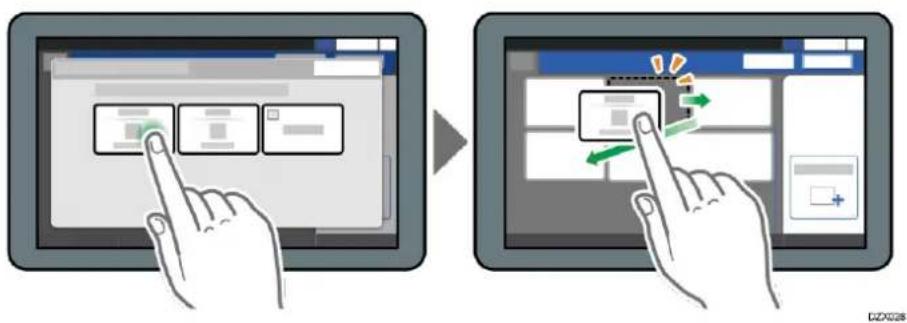
Effectuez un appui long sur n'importe quelle touche, puis appuyez sur [OK] sur l'écran ci-dessous pour passer au mode de tri des touches et activez la modification de leur disposition.

text_image
LONDON OFFICE Connecté : [LONDON OFFICE] Déconnexion Démarrer le mode permettant de modifier disposit° touches. Possibilité de modifier la disposition. Peut afficher ou non les touches. Annuler OK Vérifier l'état 02 Oct. 2018 14:33 StopChangement de la disposition des touches
Effectuez un appui long sur une touche pour modifier sa disposition, faites-la glisser vers un nouvel emplacement, puis appuyez sur [OK].
1
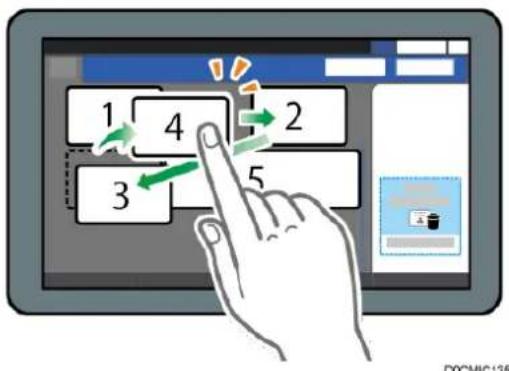
text_image
1 4 2 3 5 DOCNIC136Masquage d'une touche
Effectuez un appui long sur une touche pour la masquer, faites-la glisser vers [Masquer les touches] (icône poubelle) puis appuyez sur [OK].
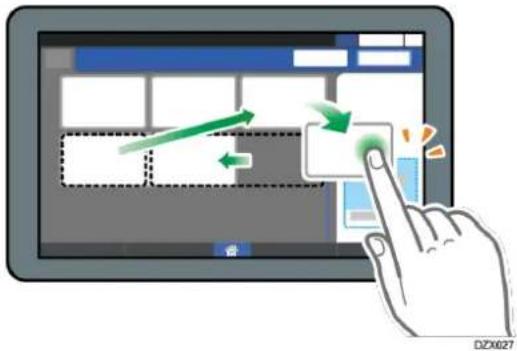
Affichage d'une touche masquée
Appuyez sur « Liste des touches masquées » pour afficher les touches masquées. Maintenez la touche à afficher enfoncée, faites-la glisser vers l'emplacement d'affichage, puis appuyez sur [OK].
Confirmation du placement initial des touches
Appuyez sur [Menu] (✗) [Modifier disposition touches] [Vérifier la disposition d'usine par défaut des touches] sur l'écran Fax. Après avoir confirmé, appuyez sur [Retour].
Rétablissement de la disposition des touches par défaut
Appuyez sur [Menu] (✗[Modifier disposition touches] [Réinitialiser la disposition] ▶[Restaurer] sur l'écran Fax.
Utilisation de l'écran Scanner
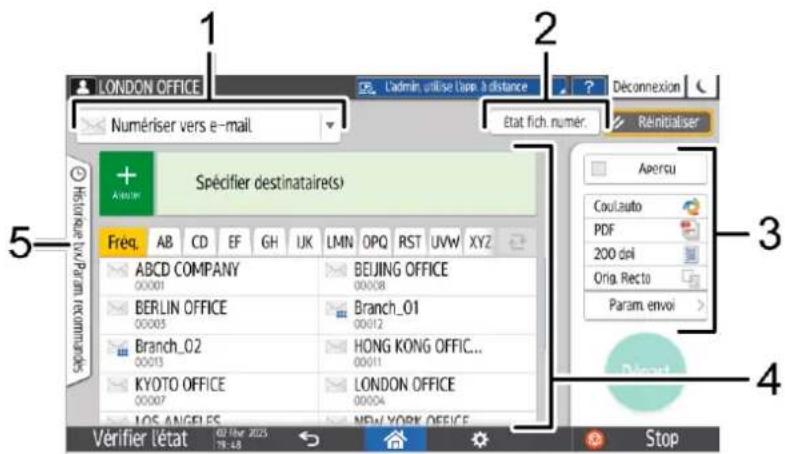
L'écran Scanner affiche cinq types de fonctions et de paramètres.
text_image
LONDON OFFICE Numériser vers e-mail Spécifier destinataire(s) Freq. AB CD EF GH UK LMN OPQ RST UVW XYZ ABCD COMPANY 00001 BEIJING OFFICE 00008 BERLIN OFFICE 00005 Branch_01 00012 Branch_02 00013 HONG KONG OFFIC... 00011 KYOTO OFFICE 00007 LONDON OFFICE 00004 LOS ANGELES NEW YORK OFFICE Vérifier l'état 02 Feb 2025 78-48 Stop Déconnexion Rénitaliser Apercu Coulauto PDF 200 del Orig. Recto Param. envoi 3 41. Sélection du type de destinataire
Vous pouvez basculer entre [Numériser vers e-mail] et [Numériser vers dossier]. Les éléments affichés dans le carnet d'adresses et l'écran de saisie du destinataire dans le cadre de la saisie manuelle changent également lorsque vous changez de type de destinataire.
2. État fich. numér.
Vous pouvez parcourir l'historique de transmission des documents envoyés et annuler l'envoi d'un document en file d'attente. L'état du fichier de transmission est susceptible de ne pas s'afficher en fonction des paramètres de sécurité.
3. Paramètres de transmission
Vous pouvez spécifier les paramètres de numérisation en fonction du type de document numérisé et la finalité des données numérisées, puis afficher un aperçu avant l'envoi des données. Vous pouvez spécifier quatre paramètres fréquemment utilisés, comme sélectionner le type d'original, que vous pouvez régler depuis les touches de raccourci sans ouvrir l'écran [Param. envoi]. Vous pouvez envoyer un document stocké sur l'appareil en utilisant la fonction scanner avec [Sél. fichier stocké].
4. Destination specification
Vous pouvez sélectionner un destinataire enregistré dans le carnet d'adresses via une seule touche.
Appuyez sur pour effectuer les opérations suivantes :
- Spécifier un destinataire en utilisant diverses autres méthodes, par exemple en saisissant manuellement ou en sélectionnant dans l'historique.
- Enregistrer un destinataire dans le carnet d'adresses.
- Modifier le destinataire enregistré dans le carnet d'adresses.
- Utiliser la fonction scanner pour stocker les documents numérisés sur l'appareil.
5. Historique tvx/Param. recommandés
Vous permet d'afficher les paramètres prédéfinis dans l'appareil ou l'historique des travaux. Une fois l'authentication utilisateur définie, l'historique des travaux de chaque utilisateur authentifié s'affiche. Lorsque vous sélectionnez un historique de travaux, le paramètre s'applique à l'écran Scanner actuel. Cette fonctionnalité est pratique lorsque vous utilisez le même paramètre à répétition.
Personnalisation de l'écran Param. envoi pour Scanner
Maintenez enfoncée une touche de l'écran [Param. envoi] pour personnaliser la disposition des touches.
Lorsque l'administrateur a activé l'authentication utilisateur et Personnalisation propre à l'utilisateur, l'écran est personnalisable pour chaque utilisateur.
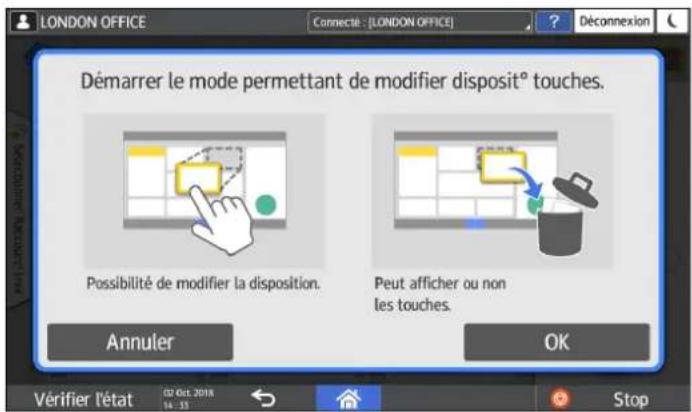
Basculement pour modifier le mode de disposition des touches
Effectuez un appui long sur n'importe quelle touche, puis appuyez sur [OK] sur l'écran ci-dessous pour passer au mode de tri des touches et activez la modification de leur disposition.
text_image
LONDON OFFICE Connecté : [LONDON OFFICE] Déconnexion Démarrer le mode permettant de modifier disposit° touches. Possibilité de modifier la disposition. Peut afficher ou non les touches. Annuler OK Vérifier l'état 02 Oct. 2018 14:23 StopChangement de la disposition des touches
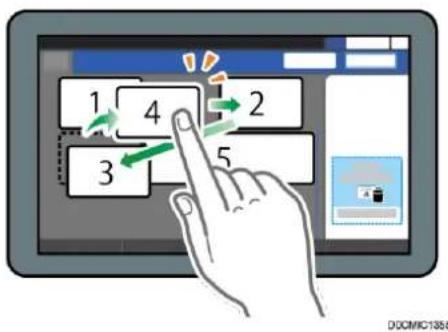
Effectuez un appui long sur une touche pour modifier sa disposition, faites-la glisser vers un nouvel emplacement, puis appuyez sur [OK].
text_image
1 4 2 3 5 DOCIMIC1588Masquage d'une touche
Effectuez un appui long sur une touche pour la masquer, faites-la glisser vers [Masquer les touches] (icône poubelle) puis appuyez sur [OK].
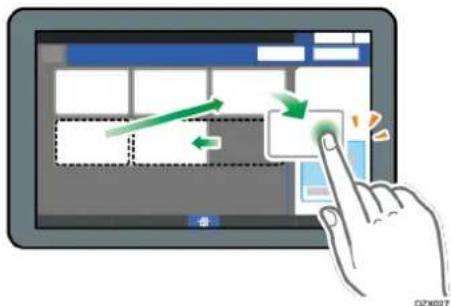
Affichage d'une touche masquée
Appuyez sur « Liste des touches masquées » pour afficher les touches masquées. Maintenez la touche à afficher enfoncée, faites-la glisser vers l'emplacement d'affichage, puis appuyez sur [OK].
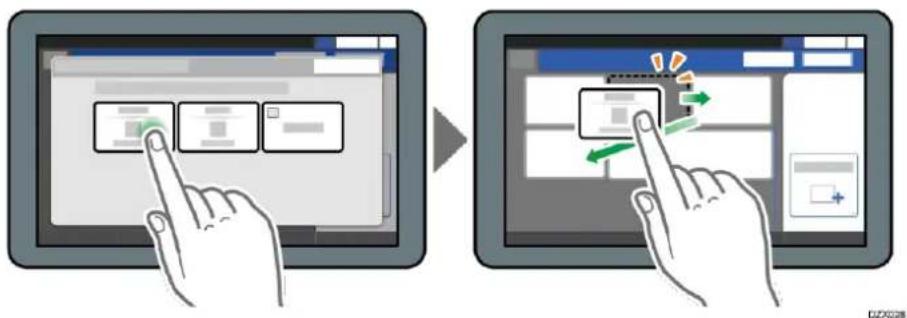
Confirmation du placement initial des touches
Appuyez sur [Menu] (☀️[Modifier disposition touches] [Vérifier la disposition d'usine par défaut des touches] sur l'écran Scanner. Après avoir confirmé, appuyez sur [Retour].
Rétablissement de la disposition des touches par défaut
Appuyez sur [Menu] [Modifier disposition touches] [Réinitialiser la disposition] [Restaurer] sur l'écran Scanner.
Utilisation de l'écran Serveur de documents
Sur l'écran [Serveur de documents], vous pouvez stocker les documents dans l'appareil en les numérisant.
Les documents numérisés sont stockés dans un dossier sur le serveur de documents. Vous pouvez imprimer et confirmer les détails des documents stockés.
Voir «Procédure d'utilisation du serveur de documents», User Guide en anglais.

Important
- Les documents stockés dans le serveur de documents sont supprimés au bout de trois jours (72 heures) dans le cadre de la configuration d'usine par défaut. Modifiez les paramètres dans [Suppr. auto des fich. ds Serveur de docs.] pour modifier la période avant la suppression des documents ou pour spécifier de ne pas supprimer les documents automatiquement.
Voir «Modification de la période de stockage du serveur de documents ou spécification d'une période indéfinie», User Guide en anglais.
Écran de la liste des dossiers du Serveur de documents
Les documents numérisés sont stockés dans le serveur de documents et sont organisés en dossiers.
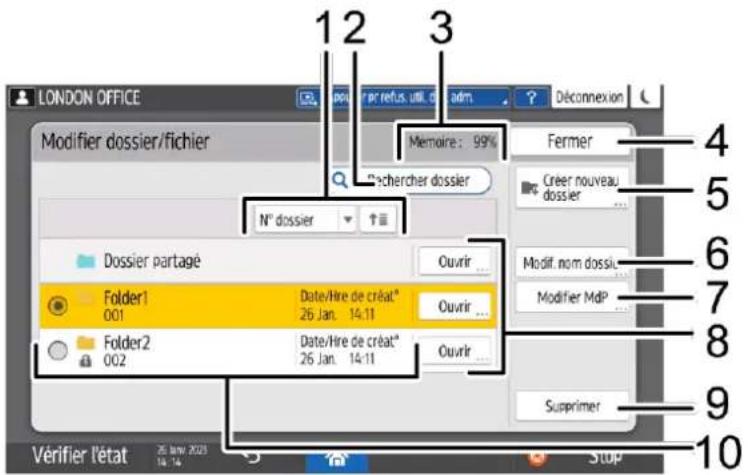
Pour afficher une liste de dossiers à l'écran, appuyez sur [Modifier dossier/fichier] sur l'écran [Serveur de documents].
text_image
LONDON OFFICE Modifier dossier/fichier N° dossier Dossier partagé Folder1 001 Folder2 002 Date/Hire de créat* 26 Jan. 14:11 Date/Hire de créat* 26 Jan. 14:11 Memoire: 99% Fermer Creer nouveau dossier Modif. nom dossier Modifier MdP Supprimer Vérifier l'état 25 May 2023 14:14 Stop1. Touches de tri
Appuyez sur ces touches pour trier les dossiers par [N° dossier], [Nom de dossier] ou [Date / Heure].
Appuyez à nouveau sur la même touche de tri pour passer de l'ordre ascendant à l'ordre descendant.
2. Touche de recherche
Appuyez pour chercher un dossier.
3. État du serveur de documents
Affiche la quantité de mémoire disponible sur le serveur de documents.
4. [Sortie]
Appuyez pour fermer l'écran [Modifier dossier/fichier].
5. [Créer nouveau dossier]
Appuyez pour créer un nouveau dossier.
6. [Modif. nom dossier]
Appuyez pour renommer un dossier.
7. [Modifier le mot de passe]
Appuyez pour définir ou modifier le mot de passe pour le dossier.
8. [Ouvrir]
Appuyez pour afficher les documents stockés dans le dossier.
9. [Supprimer]
Appuyez pour supprimer un dossier. Les documents stockés dans le dossier sont supprimés.
10. Dossiers du serveur de documents
Affiche une liste des dossiers enregistrés dans le serveur de documents.
indique les dossiers qui sont protégés par un mot de passe.
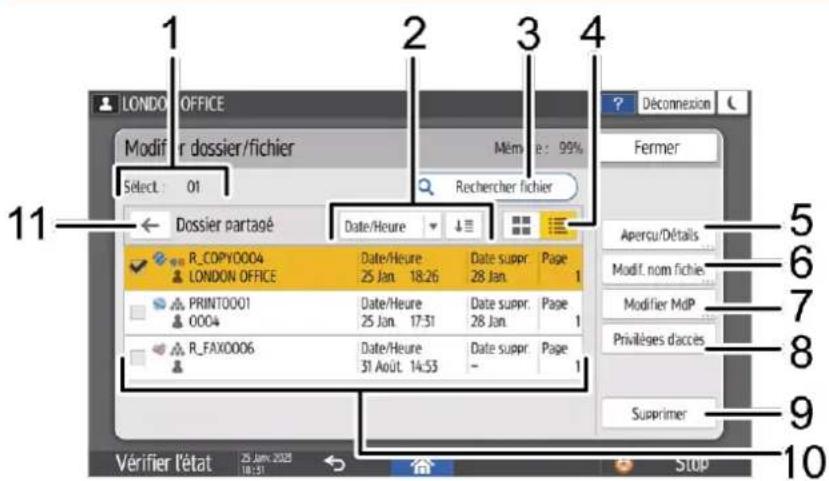
Écran de la liste des fichiers du Serveur de documents
text_image
LONDON OFFICE Modifier dossier/fichier Membre: 99% SÉLECT: 01 Rechercher fichier Dossier partagé Date/Heure 5 R_COPY0004 LONDON OFFICE Date/Heure 25 Jan. 18:26 Date suppr. 28 Jan. Page 1 PRINT0001 0004 Date/Heure 25 Jan. 17:31 Date suppr. 28 Jan. Page 1 R_FAX0006 Date/Heure 31 Août. 14:53 Date suppr. - Page 1 Déconnexion Fermer Aperçu/Détails Modif. nom fichie Modifier MdP Privilèges d'accès Supprimer Vérifier l'état 25 Jan. 2023 18:51 STOP1. [Sélect. :]
Affiche le nombre de documents sélectionnés.
2. Touches de tri
Appuyez sur ces touches pour trier les documents par [Date/Heure], [Nom utilisateur] ou [Nom de fichier].
Appuyez à nouveau sur la même touche de tri pour passer de l'ordre ascendant à l'ordre descendant.
3. Touche de recherche
Appuyez pour rechercher un document.
4. Sélecteur d'affichage
Appuyez pour basculer entre l'affichage liste et l'affichage vignettes.
5. [Aperçu/Détails]
Appuyez pour générer un aperçu du document ou confirmer les détails, comme la taille du fichier.
6. [Modif. nom fichier]
Appuyez pour renommer le document.
7. [Modifier le mot de passe]
Appuyez pour définir ou modifier le mot de passe pour le document.
8. [Privilèges d'accès]
Appuyez sur cette touche pour définir ou modifier le privilège d'accès au document. Selon les paramètres d'authentification de l'utilisateur, [Modif. nom util.] s'affiche ici. Dans ce cas, vous pouvez définir ou modifier le nom d'utilisateur du document en appuyant sur [Modif. nom util.].
9. [Supprimer]
Appuyez pour supprimer le document.
10. Documents du dossier
Affiche une liste des fichiers qui sont stockés dans le dossier.
indique les dossiers qui sont protégés par un mot de passe.
Les significations des icônes sont indiquées ci-dessous.
| Icône | Signification |
 | Document numérisé sur l'écran du copieur ou du serveur de documents. |
 | Document envoyé par l'imprimante |
 | Document envoyé par le fax |
| [SAYE] | Document numérisé en définissant le mode couleur sur [Pleine couleur] |
| [ATHA] | Document numérisé en définissant le mode couleur sur [Noir & Blanc] |
| [SIGN] | Document protégé par mot de passe |
11. [Retour]Touche
Appuyez pour retourner sur l'écran de la liste des dossiers.
Authentification utilisateur
Connexion à partir du panneau de commande
Lorsque l'appareil est configuré par l'administrateur pour restreindre son utilisation par les utilisateurs non autorisés, vous devez authentifier vos informations de connexion avant toute utilisation.
Les méthodes d'authentication sont décrites ci-dessous.
- Lorsque l'authentication de base, l'authentication Windows ou l'authentication LDAP est configurée sur l'appareil, saisissez le nom d'utilisateur et le mot de passe d'authentication pour vous connecter à l'appareil avant de commencer à l'utiliser.
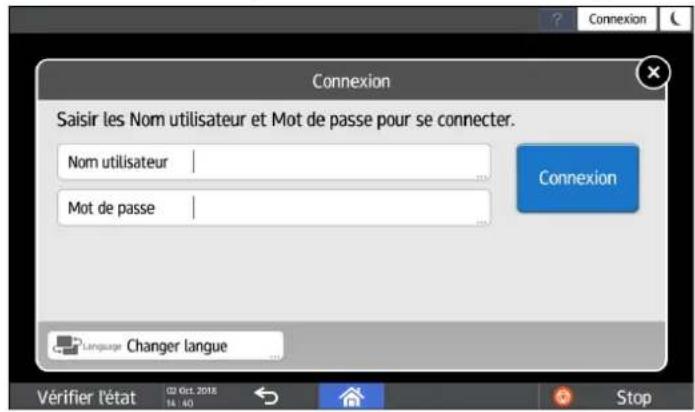
text_image
Connexion Saisir les Nom utilisateur et Mot de passe pour se connecter. Nom utilisateur Mot de passe Connexion Language Changer langue Vérifier l'état 02 Oct. 2018 14:40 Stop- Selon les paramètres de l'appareil, vous pouvez utiliser une carte à puce ou un appareil mobile à des fins d'authentication.
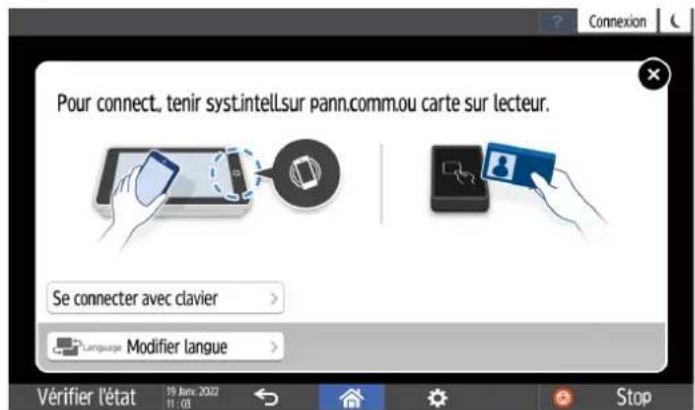
text_image
Pour connect, tenir syst.intell.sur pann.comm.ou carte sur lecteur. Se connecter avec clavier Language Modifier langue Vérifier l'état 19 Janv. 2022 Stop- Si l'authentication par code utilisateur est spécifiée, vous devrez peut-être saisir ce code pour utiliser l'application restreinte.
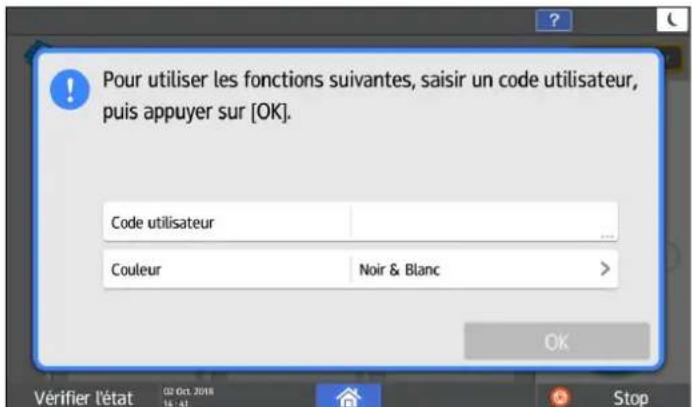
text_image
Pour utiliser les fonctions suivantes, saisir un code utilisateur, puis appuyer sur [OK]. Code utilisateur Couleur Noir & Blanc OK Vérifier l'état 02 Oct. 2018 StopPour empêcher l'utilisation de l'appareil par une personne non autorisée, veuillez vous déconnecter lorsque vous avez fini d'utiliser l'appareil. Lorsqu'un utilisateur est connecté, le nom de ce dernier s'affiche dans le message système.

Remarque
- Si l'appareil n'est pas utilisé pendant une durée spécifique, l'utilisateur est automatiquement déconnecté (déconnexion automatique). Le paramètre par défaut pour la déconnexion automatique est de 3 minutes. La période de déconnexion automatique peut être modifiée par [Minuterie de déconnexion auto.] de [Paramètres système] ou le paramètre de déconnexion automatique peut être désactivé.
Voir «Date / Heure / Minuterie», User Guide en anglais.
- Lorsque le temps de disponibilité de l'appareil spécifié dans [Param. heures de connexion et d'utilisation de l'appareil] est écoulé, l'utilisateur est automatiquement déconnecté même si la période de déconnexion automatique spécifiée dans [Minuterie de déconnexion auto.] n'est pas encore écoulée.
- Demandez à l'administrateur, ou à l'administrateur aux privilèges personnalisés qui a les mêmes privilèges, un nom d'utilisateur de connexion, un mot de passe de connexion et un code d'utilisateur.
P. 337 "Vérification des utilisateurs utilisant l'appareil (Authentication utilisateur)"
Connexion par la saisie du nom d'utilisateur et du mot de passe
Saisissez les informations d'authentication à l'aide du clavier affiché sur le panneau de commande.
- Appuyez sur [Connexion] sur le côté supérieur droit de l'écran.
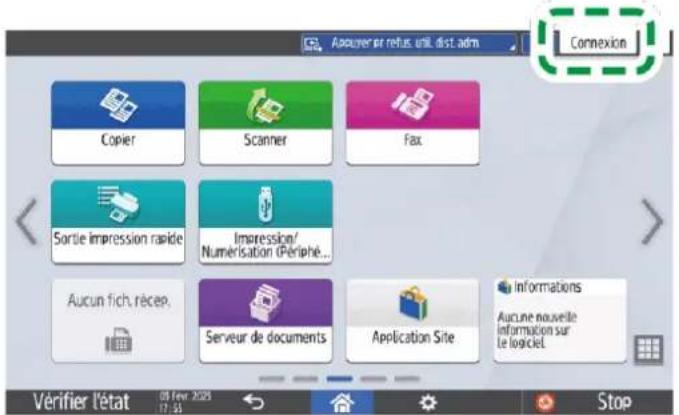
text_image
Aupuyer pr refus. unit. dist. adm Connexion Copier Scanner Fax Sortie impression rapide Impression/ Numerisation (Périphé... Aucun fich. récep. Serveur de documents Application Site Informations Aucune nouvelle information sur Le logiciel Vérifier l'état 08 Fev. 2025 17:33 Stop- Appuyez sur [Nom utilisateur].
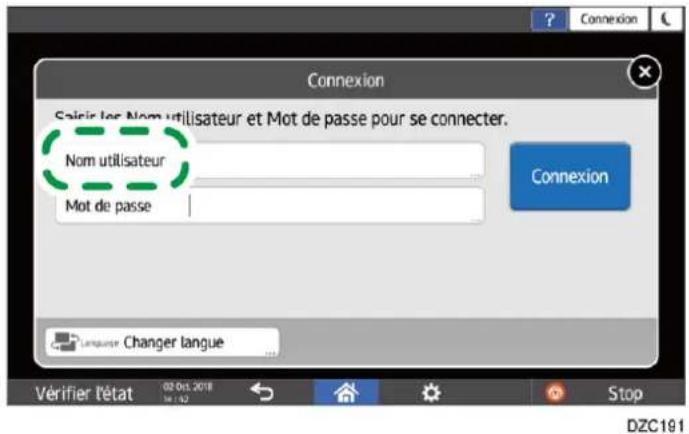
text_image
Connexion Saisir les Nom utilisateur et Mot de passe pour se connecter. Nom utilisateur Mot de passe Connexion Language Changer langue Vérifier l'état 02 01.15.2018 Stop DZC191- Saisissez un nom d'utilisateur, puis appuyez sur [Done] (Terminé).
- Appuyez sur [Mot de passe].
- Saisissez un mot de passe de connexion, puis appuyez sur [Done] (Terminé).
- Appuyez sur [Connexion].
↓ Remarque
- Si un mot de passe incorrect est saisi un nombre de fois défini, la connexion avec le même nom est désactivée (fonction de blocage). Le paramètre par défaut du nombre de tentatives infructueuses avant le blocage d'un utilisateur est de cinq. Si l'utilisateur est bloqué, l'administrateur doit le débloquer.
P. 362 "Définir les modalités de connexion/déconnexion"
- Pour vous déconnecter de l'appareil, appuyez sur [Déconnexion] en haut à droite de l'écran, puis sur [OK].
Connexion avec une carte à puce
Passez une carte à puce sur le lecteur de carte à puce situé à droite du panneau de commande. Si la carte n'est pas enregistrée sur l'appareil, saisissez les informations d'authentification et enregistrez la carte.
- Tenez une carte à puce au-dessus du lecteur de carte à puce.
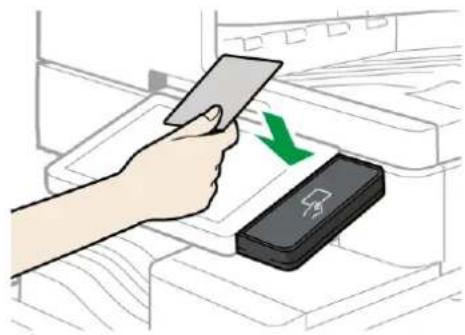
- Lorsque la carte est enregistrée sur l'appareil, l'opération de connexion se termine.
-
Lorsque la carte n'est pas enregistrée, l'écran d'enregistrement s'affiche. Passez à l'étape suivante pour enregistrer la carte.
-
Saisissez le nom d'utilisateur et le mot de passe de connexion, puis appuyez sur [Enregistrer].
- Placez à nouveau la carte à puce sur le lecteur de cartes à puce.

Remarque
- Pour vous déconnecter, maintenez la carte à puce au-dessus du lecteur de cartes à puce ou appuyez sur [Déconnexion] en haut à droite de l'écran.
- Si un autre utilisateur passe sa carte à puce sur le lecteur de cartes à puce alors que vous êtes toujours connecté, vous êtes automatiquement déconnecté, tandis que le nouvel utilisateur se connecte.
Connexion à l'aide d'un appareil mobile
Connectez-vous l'appareil à l'aide de l'application RICOH Smart Device Connector de votre appareil mobile. Il vous faut un appareil mobile prenant en charge le Bluetooth Low Energy (BLE).
-
Activez la fonction Bluetooth sur votre appareil mobile.
-
Lancez l'application RICOH Smart Device Connector sur l'appareil mobile, puis faites glisser votre doigt vers la gauche ou la droite pour afficher l'écran de connexion.
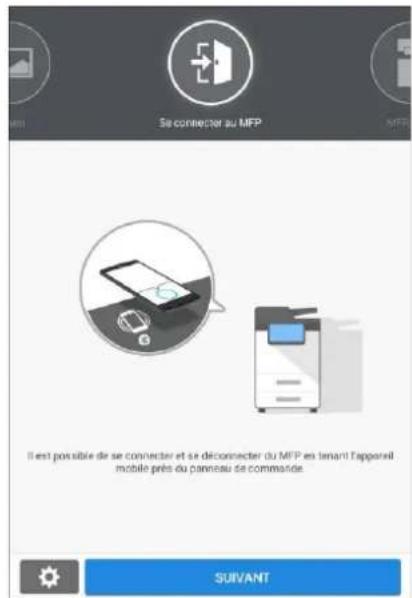
text_image
Se connecter au MFP Il est possible de se connecter et se déconnecter du MFP en tenant l'appareil mobile près du panneau de commande. SUIVANTSi l'écran de connexion n'est pas affiché, appuyez sur [Paramètres] ▶[Élément écran navigation], puis activez l'affichage de [Se connecter au MFP] sur le RICOH Smart Device Connector.
-
Appuyez sur [NEXT].
-
Affichez l'écran de connexion sur le panneau de commande de l'appareil, et maintenez le périphérique mobile au-dessus du repère tactile.
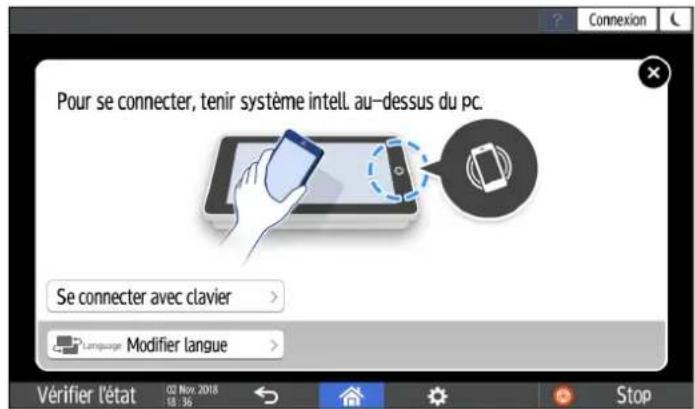
text_image
Pour se connecter, tenir système intell. au-dessus du pc. Se connecter avec clavier Language Modifier langue Vérifier l'état 02 Nov 2018 18:36 Stop↓ Remarque
- Pour vous déconnecter de l'appareil, maintenez le périphérique mobile au-dessus du repère tactile du panneau de commande ou appuyez sur [Déconnexion] en haut à droite de l'écran.
- Si un autre utilisateur place un périphérique mobile au-dessus du repère tactile alors que vous êtes toujours connecté, vous êtes automatiquement déconnecté et le nouvel utilisateur se connecte.
Authentication à l'aide du code utilisateur
Lorsque l'authentication par code utilisateur est spécifiée comme méthode d'authentication sur l'appareil, saisissez le code utilisateur avant toute utilisation d'une application.
- Saisissez le code utilisateur, puis appuyez sur [OK].
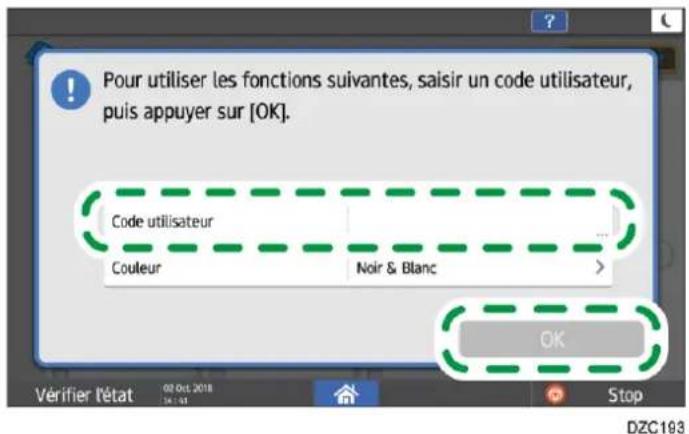
text_image
Pour utiliser les fonctions suivantes, saisir un code utilisateur, puis appuyer sur [OK]. Code utilisateur Couleur Noir & Blanc Vérifier l'état 02 Oct 2018 Stop DZC193
Remarque
- Après avoir fini d'utiliser l'application, appuyez sur [Éco. énergie] (☐) ou maintenez enfoncé [Réinitialiser] pour libérer l'état d'authentication.
Modification du mot de passe de connexion à l'aide du panneau de commande
Lorsque l'authentication de base, l'authentication Windows ou l'authentication LDAP est configurée sur l'appareil, changez régulièrement de mot de passe pour éviter toute utilisation de l'appareil par une personne non autorisée.
Les mots de passe peuvent contenir les caractères suivants. Trouvez un mot de passe difficile à deviner.
- Lettres majuscules : A à Z (26 caractères)
- Lettres minuscules : a à z (26 caractères)
- Chiffres : 0 à 9 (10 caractères)
-
Symboles : (espace) ! “ # \$ % & ' () * + , - . / : ; <= > ? @ [ \ ] ^ _ ` { | } \~ (33 caractères)
-
Connectez-vous à l'appareil.
-
Appuyez sur [Carnet d'adresses] sur l'écran d'accueil.

- Sélectionnez l'utilisateur dans le carnet d'adresses, puis appuyez sur [Éditer].
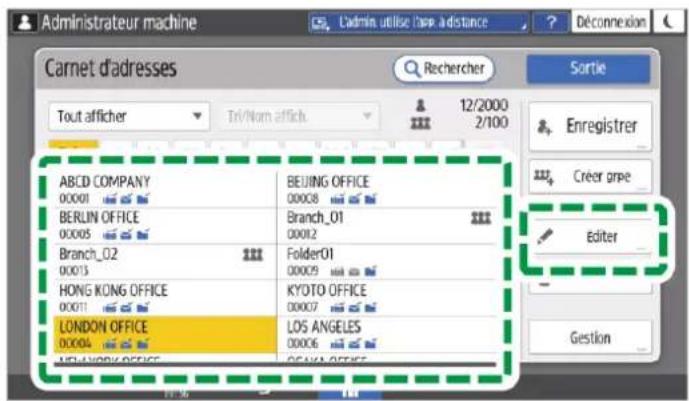
text_image
Administrateur machine Carnet d'adresses Tout afficher Tri/Norm affich 12/2000 2/100 Rechercher Sortie ABCD COMPANY 00001 BEIJING OFFICE 00008 BEBLIN OFFICE 00005 Branch_01 00012 Branch_02 Folder01 00013 HONG KONG OFFICE 00011 KYOTO OFFICE 00007 LONDON OFFICE 00004 LOS ANGELES 00006 MAYA WORK OFFICE GONNA OFFICE Enregistrer Créer grpe Editor Gestion- Appuyez sur l'onglet [Gestion utilisateur / Autres] ▶ [Gestion utilisateur].
- Saisissez le nouveau mot de passe dans [Mot de passe de connexion], puis saisissez à nouveau le mot de passe dans [Confirmer MdP connexion] pour confirmation.
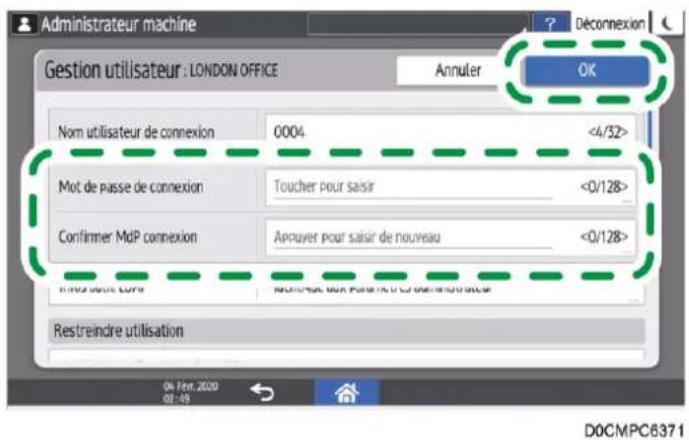
text_image
Administrateur machine Gestion utilisateur : LONDON OFFICE Annuler Déconnexion OK Nom utilisateur de connexion 0004 <4/32> Mot de passe de connexion Toucher pour saisir <0/128> Confirmer MdP connexion Appuyer pour saisir de nouveau <0/128> Restreindre utilisation On Fri: 2020 02-05 D0CMPC6371Vous pouvez saisir jusqu'à 128 caractères.
- Appuyez deux fois sur [OK].
-
Après avoir terminé la procédure, appuyez sur [Accueil] (h).
-
Si un message vous invitant à contacter l'administrateur pour sauvegarder le carnet d'adresses apparaît à l'écran, demandez à l'administrateur de sauvegarder le carnet d'adresses.
- Si vous sélectionnez [Sortie], vous pouvez fermer le carnet d'adresses sans effectuer de sauvegarde et revenir à l'écran d'accueil. Lorsqu'un message vous invitant à sauvegarder le carnet d'adresses apparaît à l'écran, appuyez sur [Allez sur Sauveg.] pour sauvegarder le carnet d'adresses.
Voir « Création d'une sauvegarde ou restauration du Carnet d'adresses », User Guide en anglais.
Personnalisation des paramètres de l'appareil
Ajout d'une application ou d'un widget fréquemment utilisés à l'écran d'accueil
Vous pouvez faciliter l'utilisation d'une icône ou d'un widget fréquemment utilisé en l'ajoutant à l'écran d'accueil. Vous pouvez organiser les icônes de l'écran d'accueil comme vous le souhaitez en modifiant leur ordre ou en utilisant les dossiers.
- Ajoutez une icône ou un widget à partir de l'écran de la liste des applications.
- Chaque page de l'écran d'accueil peut afficher jusqu'à 12 icônes, widgets ou dossiers pour un total de 60 éléments. Un dossier peut contenir jusqu'à 80 icônes.
- Vous pouvez ajouter les éléments suivants à l'écran d'accueil : raccourcis de signets du navigateur sur l'écran et programmes enregistrés dans la fonction de copie, le fax ou le scanner.
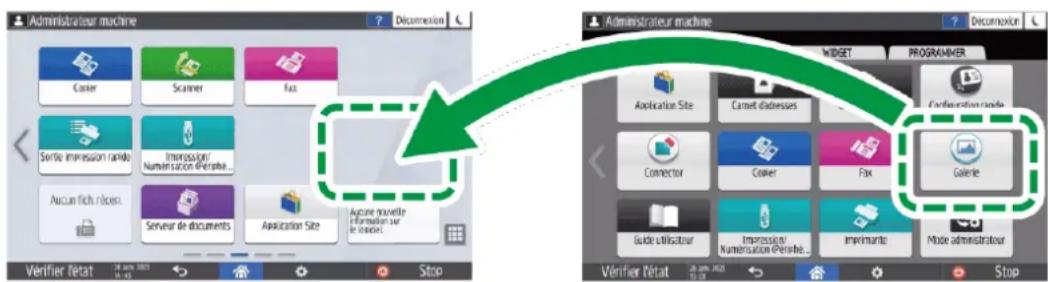
text_image
Administrator machine Caner Scanner Fax Sentie impression rapide Impression/ Numinisation Perseite... Aucun fich roses Serveur de documents Application Site Ayque nouvelle information sur le matériel. Vérifier Rétat 24 ans 2023 Stop Vérifier Rétat 24 ans 2023 Stop Administrator machine MIDGET PROGRAMMER Application Site Camet disresses Connector Coquer Fax Guide utilisateur Impression/ Numinisation Perseite... Impression Mode administrateur Goienne Vérifier Rétat 24 ans 2023 Stop
Remarque
- Vous pouvez ajouter un raccourci d'un programme enregistré par la fonction de serveur de documents à l'écran d'accueil.
- Après avoir défini l'authentication utilisateur, connectez-vous et personnalissez-la. Chaque utilisateur peut enregistrer son propre écran d'accueil.
- Il est impossible de créer ou de déplacer un raccourci, un dossier ou un widget s'il n'y a plus d'espace disponible sur l'écran d'accueil. Dans ce cas, supprimez un des éléments enregistrés, puis effectuez la même opération.
- Les noms des icônes et des widgets affichent jusqu'à 20 caractères codés sur deux octets ou 30 caractères codés sur un octet. Les noms composés de 21 caractères codés sur deux octets ou plus s'affichent avec « ... », indiquant le 20e caractère et les caractères ultérieurs.
Ajout d'une icône/d'un widget à l'écran d'accueil
- Appuyez sur l'icône de liste des applications sur l'écran d'accueil.
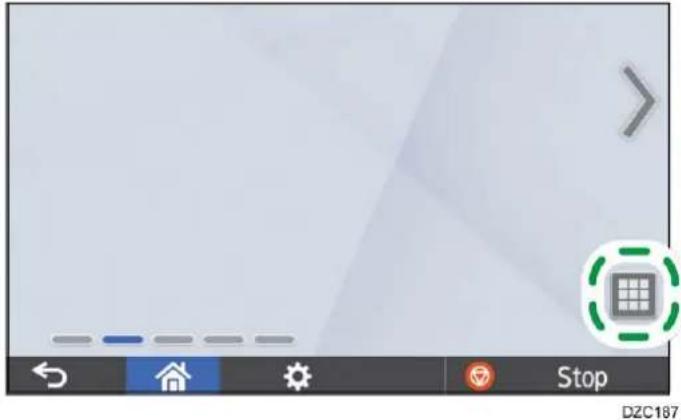
- Effectuez un appui prolongé sur l'icône ou le widget à ajouter à l'écran de la liste des applications.
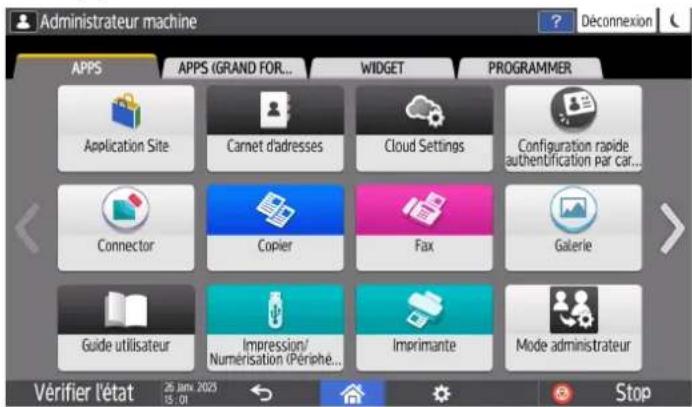
text_image
Administrateur machine Déconnexion APPS APPS (GRAND FOR... WIDGET PROGRAMMER Application Site Carnet d'adresses Cloud Settings Configuration rapide authentication par car... Connector Copier Fax Galerie Guide utilisateur Impression/ Numérisation (Périphé... Imprimante Mode administrateur Vérifier l'état 26 Janu 2025 15:01 Stop- Sélectionnez l'onglet [WIDGET] pour ajouter un widget ou l'onglet [PROGRAMMER] pour ajouter un programme.
- Lorsque l'écran d'accueil s'affiche, déplacez l'icône ou le widget dans la position souhaitée et relâchez-le.
Pour ajouter une application ou un programme classique, sélectionnez le type d'application ou de programme dans le menu qui s'affiche.
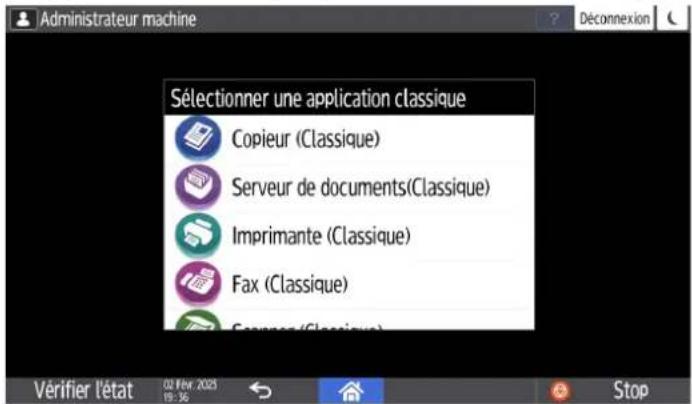
text_image
Administrateur machine Déconnexion Sélectionner une application classique Copieur (Classique) Serveur de documents(Classique) Imprimante (Classique) Fax (Classique) Copeur (Classique) Vérifier l'état 02 Nov. 2023 18:36 StopDéplacement ou suppression des icônes et des widgets
- Pour déplacer une icône ou un widget, effectuez un appui prolongé sur l'icône et déplacez-la vers la position souhaitée, puis relâchez-la.
- Pour supprimer une icône ou un widget, effectuez un appui prolongé sur l'icône et déplacez-la vers l'icône de corbeille, puis relâchez-la.
- Lorsque vous supprimez une icône de raccourci d'une fonction ou d'un programme de l'écran d'accueil, cette fonction ou ce programme n'est pas supprimé(e).
-
Pour réinitialiser l'écran d'accueil, procédez comme suit.
-
Appuyez sur [Menu] (⚙️) dans la partie inférieure centrale de l'écran d'accueil.
- Appuyez sur [Réinitialiser écran d'accueil], puis appuyez sur [OK].
Création d'un dossier pour organiser les icônes
- Effectuez un appui prolongé sur l'endroit de l'écran d'accueil dans lequel vous souhaitez créer un dossier.
- Lorsque l'écran « Ajouter à l'écran d'accueil » apparaît, appuyez sur [Dossier].
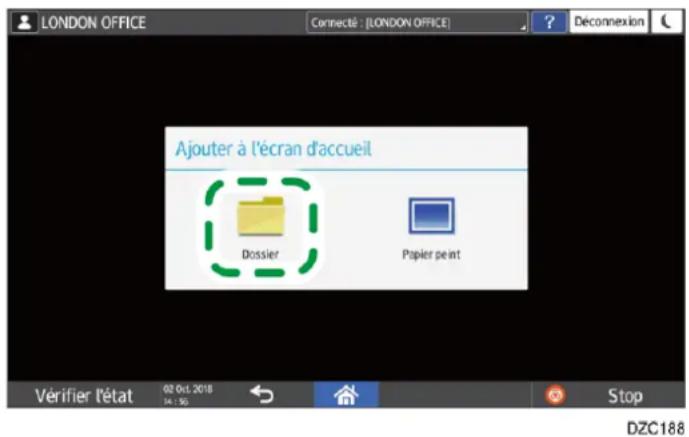
text_image
LONDON OFFICE Connecté : [LONDON OFFICE] Déconnexion Ajouter à l'écran d'accueil Dossier Papier peint Vérifier l'état 02 Oct. 2018 14:30 Stop DZC188- Ouvrez le dossier créé, maintenez son titre enfoncé, puis modifiez son nom.
Vous pouvez saisir jusqu'à 30 caractères pour le nom d'un dossier.
- Faites glisser l'icône et relâchez-la sur le dossier.
Enregistrement/Modification/Suppression d'un programme faisant partie des paramètres fréquemment utilisés
Vous pouvez enregistrer un « programme » composé d'une combinaison des fonctions utilisées dans Copier, Fax, Scanner ou Serveur de documents, comme le paramètre de numérisation, le paramètre de sortie et l'adresse.
- Vous pouvez charger facilement le programme enregistré à partir de l'écran des applications.
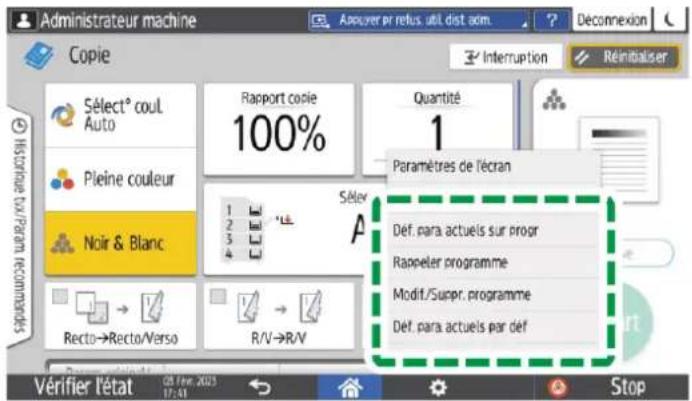
text_image
Administrateur machine Copie Sélect° coul. Auto Pleine couleur Noir & Blanc Recto→Recto/Verso Rapport copie 100% Quantité 1 Paramètres de l'écran Sélev 1 2 3 4 *LE A Déf. para actuels sur progr Rappeler programme Modif./Suppr. programme Déf. para actuels par déf Vérifier l'état OB Fev. 2023 17:41 Stop Déconnexion- Lorsque vous appuyez sur l'icône d'un programme sur l'écran d'accueil, l'appareil applique les paramètres et exécute automatiquement la fonction enregistrée dans le programme.
- Vous pouvez enregistrer le nombre d'éléments suivants en tant que programmes.
• Copier : 25 éléments
- Fax : 100 éléments
- Scanner : 100 éléments
- Serveur de documents : 25 éléments
Vous pouvez interdire aux utilisateurs autres que l'administrateur de l'appareil, ou un administrateur aux privilèges personnalisés disposant des mêmes privilèges, d'enregistrer un programme.
Voir «Spécification de la protection des menus», User Guide en anglais.

Remarque
- Vous ne pouvez pas enregistrer les paramètres suivants en tant que programme :
- Copier
Orientation de [Recto/Verso-Combiner] - Fax
[Objet], [Expéditeur] - Scanner
[Expéditeur], [Paramètres sécurité PDF], Numéro de départ - Serveur de documents
Paramètres [Imprimer page spécifiée]
- Lorsque vous enregistrez un programme incluant un destinataire, définissez [Paramètre de programme pour destinataires] de [Paramètres scanner] sur [Inclure destinataires].
Voir «Paramètres carnet d'adresses», User Guide en anglais.
- Lorsque [Paramètre de programme pour destinataires] dans [Paramètres scanner] est défini sur [Exclure destinataires], le destinataire enregistré dans le programme rappelé de la fonction de scanner ne s'affiche pas.
- Un destinataire de dossier avec un code de protection de destinataire n'est pas enregistrable dans un programme de la fonction de scanner.
Enregistrement de paramètres en tant que programme
Tout d'abord, configurez les paramètres à enregistrer sur l'écran Copie, Fax, Scanner ou Serveur de documents, puis enregistrez-les.
- Sur l'écran d'Accueil, appuyez sur [Copier], [Fax], [Scanner] ou [Serveur de documents].

text_image
Copier Scanner Fax Serveur de documentsSi l'icône ne s'affiche pas sur l'écran d'Accueil, ajoutez l'icône depuis l'écran de la liste d'applications.
P. 62 "Ajout d'une application ou d'un widget fréquemment utilisés à l'écran d'accueil"
- Spécifiez les paramètres de numérisation et de sortie à enregistrer en tant que programme.
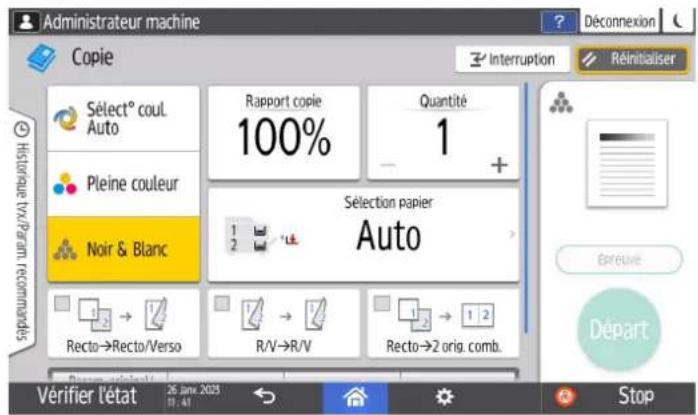
text_image
Administrateur machine Copie Interruption Réinitialiser Sélect° coul. Auto Rapport copie 100% Quantité 1 + Pleine couleur Noir & Blanc Sélection papier Auto Recto→Recto/Verso R/V→R/V Recto→2 orig. comb. Vérifier l'état 26 Jun 2023 18:48 StopLorsque vous utilisez le serveur de documents, spécifiez les paramètres sur l'écran [Param.impress°]. Pour afficher l'écran [Param.impress°], sélectionnez le document à imprimer sur l'écran [Imprimer le fichier], puis appuyez sur [Param.impress°].
-
Appuyez sur [Menu] (⚙️).
-
Appuyez sur [Déf. para. actuels sur progr].
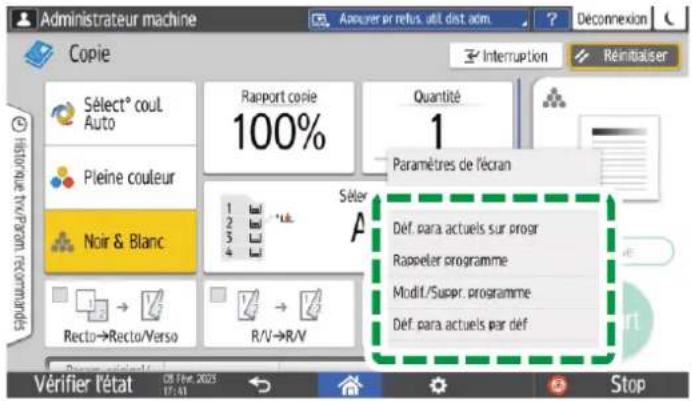
text_image
Administrateur machine Copie Sélect° coul Auto Pleine couleur Noir & Blanc Recto→Recto/Verso Rapport copie 100% Quantité 1 Paramètres de l'écran Sélier A Déf. para actuels sur progr Rappeler programme Modif./Suppr. programme Déf. para actuels par déf Vérifier l'état 08 Feve, 2023 17:41 Stop-
Appuyez sur le numéro de programme pour enregistrer les paramètres.
-
Saisissez un nom de programme et sélectionnez une icône.
-
Appuyez sur [OK].
Si vous avez sélectionné [Serveur de documents] à l'étape 1, passez à l'étape 9 après avoir appuyé sur [OK].
- Appuyez sur [OK].
L'icône sélectionnée s'affiche sur l'écran d'accueil.
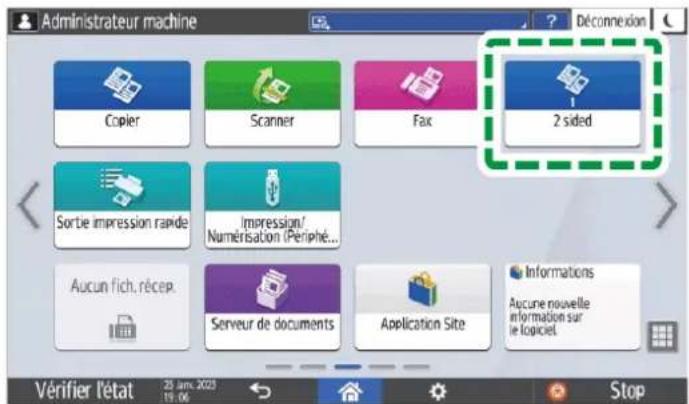
text_image
Administrateur machine Déconnexion Copier Scanner Fax 2 sided Sortie impression rapide Impression/ Numérisation (Periphe... Aucun fich. récep. Serveur de documents Application Site Informations Aucure nouvelle information sur le lociciet Vérifier l'état 28 juin 2023 19:06 StopMême si vous sélectionnez [Annuler], vous pouvez ajouter des raccourcis au programme sur l'écran Accueil après finalisation de l'enregistrement du programme.
Il est impossible d'enregistrer les raccourcis vers les programmes stockés dans le mode Serveur de documents sur l'écran [Accueil].
- Appuyez sur [Sortie].
Modification du contenu du programme
Vous pouvez modifier une partie du programme et l'annuler ou modifier le contenu et l'enregistrer en tant que nouveau programme.
- Sur l'écran d'Accueil, appuyez sur [Copier], [Fax], [Scanner] ou [Serveur de documents].

text_image
Copier Scanner Fax Serveur de documentsSi l'icône ne s'affiche pas sur l'écran d'Accueil, ajoutez l'icône depuis l'écran de la liste d'applications.
P. 62 "Ajout d'une application ou d'un widget fréquemment utilisés à l'écran d'accueil"
Lorsque vous utilisez le Serveur de documents, sélectionnez le document à imprimer sur l'écran [Imprimer le fichier], puis appuyez sur [Param.impress°] pour afficher l'écran [Param.impress°].
- Appuyez sur [Menu] (⚙️), puis sur [Rappeler programme].
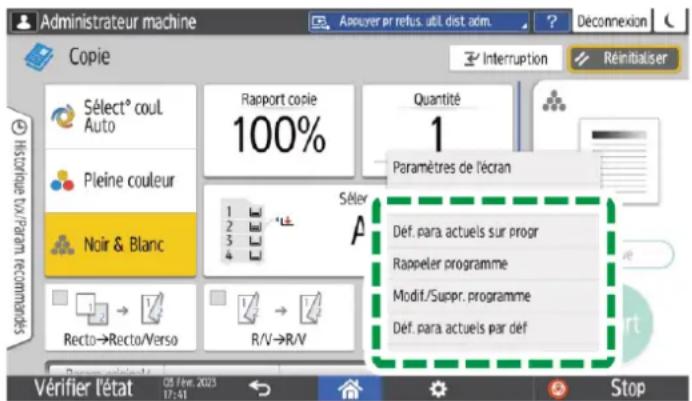
text_image
Administrateur machine Copie Sélect° coul Auto Pleine couleur Noir & Blanc Recto→Recto/Verso Rapport copie 100% Quantité 1 Paramètres de l'écran 1 2 3 4 Séliver A Déf. para actuels sur progr Rappeler programme Modif./Suppr. programme Déf. para actuels par déf Vérifier l'état OB Few. 2023 17:41 Stop- Appuyez sur le numéro du programme à modifier.
- Modifiez les paramètres de numérisation et de sortie.
- Appuyez sur [Menu] (⚙️), puis sur [Déf. para. actuels sur progr].
-
Sélectionnez un numéro de programme pour enregistrer les paramètres modifiés.
-
Pour écraser le programme, sélectionnez le numéro du programme chargé et appuyez sur [Programme] sur le message qui s'affiche.
-
Pour enregistrer le contenu en tant que nouveau programme, sélectionnez un numéro non programmé.
-
Saisissez un nom de programme et sélectionnez une icône.
-
Appuyez sur [OK].
Si vous avez sélectionné [Serveur de documents] à l'étape 1, passez à l'étape 10 après avoir appuyé sur [OK].
- Appuyez sur [OK].
Même si vous sélectionnez [Annuler], vous pouvez ajouter des raccourcis au programme dans l'écran Accueil une fois les modifications des paramètres du programme terminées.
Il est impossible d'enregistrer les raccourcis vers les programmes stockés dans le mode Serveur de documents sur l'écran [Accueil].
10. Appuyez sur [Sortie].
![RICOH IM C6010 - Appuyez sur [Sortie]. - 1](/content/2026/04/681393/images/276691f08c47526219d645959b983dd45bbf0d7ac7fe5e03716ff30569da99a7.jpg)
Remarque
- Pour modifier l'icône ou le nom de programme ou pour supprimer le programme, appuyez sur [Menu] (et procédez à partir de [Modif./Suppr. programme].
Placement d'un original et chargement du papier
Placement d'un original sur la vitre d'exposition
Utilisez la vitre d'exposition pour numériser les originaux qu'il n'est pas possible de placer dans le chargeur automatique de documents, tels que les livres et les permis.

ATTENTION
- Lors de l'abaissement de l'ADF, ne placez pas vos mains sur les charnières et la vitre d'exposition. Vous pourriez coincer vos mains ou vos doigts, avec un risque de blessure.

Important
- Ne forcez pas pour soulever l'ADF. Le couvercle de l'ADF est susceptible de s'ouvrir et de provoquer une blessure. L'ADF ou ses charnières peuvent également être endommagés.
- Soulevez l'ADF ou le cache de la vitre d'exposition.
Soulevez l'ADF ou le cache de la vitre d'exposition de plus de 30° pour détecter automatiquement le format du document lors du placement d'un original sur la vitre d'exposition.
- Placez l'original face vers le bas en alignant sur les repères du coin supérieur gauche de la zone de numérisation.
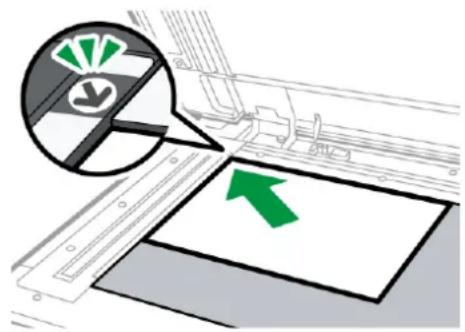
P. 447 "Format et grammage recommandés pour les originaux"
P. 450 "Formats détectables avec sélection papier auto"
- Abaissez l'ADF ou le cache de la vitre d'exposition.

Remarque
- Quand vous placez un livre épais ou un original en trois dimensions sur la vitre d'exposition et abaissez l'ADF, l'arrière de l'ADF remonte pour recevoir l'original.
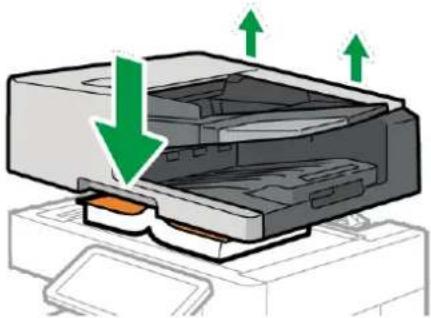
- Ne placez pas vos mains dans l'espace entre l'ADF et la vitre d'exposition à l'ouverture ou à la fermeture de l'ADF.
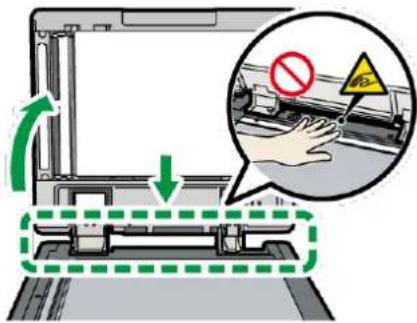
Placement d'un original dans le chargeur automatique de documents (ADF)
L'ADF numérise automatiquement et simultanément plusieurs feuilles d'originaux ou d'originaux recto-verso.
Il existe deux types d'ADF :
Chargeur automatique de documents avec retournement (ARDF)
Lors de la numérisation d'un original recto-verso, l'appareil numérise le recto de l'original en premier, puis le retourne pour numériser le verso.
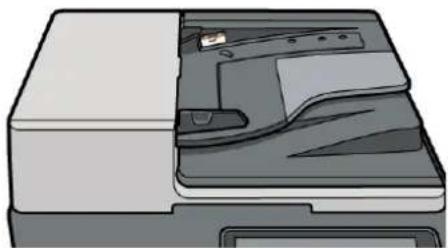
ADF à numérisation recto verso en une seule passe
Lors de la numérisation d'un original recto-verso, l'appareil numérise le recto et le verso simultanément.
1
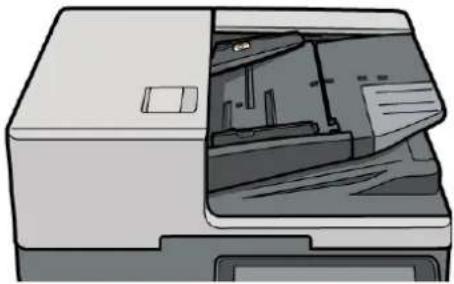
- Pour plus d'informations sur les formats des originaux pouvant être chargés dans l'ADF, voir ce qui suit :
P. 447 "Format et grammage recommandés pour les originaux"
P. 450 "Formats détectables avec sélection papier auto"
- Si les originaux décrits ci-dessous sont placés dans l'ADF, ils peuvent entraîner des incidents papiers, des lignes blanches ou des lignes noires ou provoquer l'endommagement des originaux. Placez ces originaux sur la vitre d'exposition.
- Originaux agrafés ou attachés avec des trombones
- Originaux perforés ou déchirés
• Originaux recourbés, pliés ou froissés - Originaux collés
- Originaux comportant de la bande adhésive ou de la colle
- Originaux portant toute sorte de revêtement, comme du papier thermique, du papier créatif, de l'aluminium, du papier carbone ou du papier conducteur
• Originaux avec lignes perforées - Originaux avec des index, des étiquettes ou autres parties saillantes
- Originaux collants tels que le papier calque
- Originaux fins ou très flexibles
- Originaux reliés tels que les livres
- Originaux transparents tels que transparents ou papier translucide
P. 70 "Placement d'un original sur la vitre d'exposition"
- Lors du chargement d'un original rédigé au crayon dans l'ADF, l'original peut être maculé de traces de mine.
- Corrigez un original qui a tendance à gondoler avant d'être placé dans l'appareil.
- Déramez les feuilles avant leur chargement pour éviter que plusieurs originaux ne restent collés les uns aux autres et s'insèrent en même temps dans l'appareil. Si le bord du papier n'est pas bien coupé, les bords du papier se recourbent et forment
des barbes. Avant de placer les originaux avec des barbes, déramez-les soigneusement.
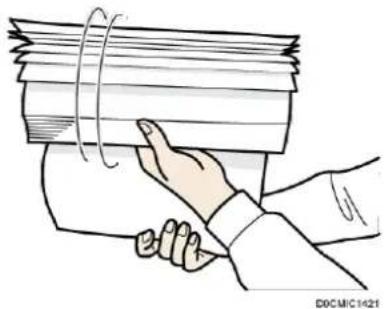
- Ne placez pas un original avec du liquide de correction ou de l'encre encore humide. Cela tachera la vitre de numérisation et cette tache sera numérisée avec l'original.
-
Lorsque le gardien de page est installé, l'appareil est capable de détecter les doubles alimentations. Cependant, il est possible que les types d'originaux suivants ne soient pas numérisés correctement.
-
Originaux pliés, endommagés ou déchirés
- Originaux perforés
• Originaux complètement collés
• Originaux avec lignes perforées - Originaux partiellement divisés en deux
- Originaux comportant des post-it, du ruban adhésif, etc.
Placement des originaux dans l'ARDF
! ATTENTION
- Ne touchez pas directement les pièces illustrées ci-dessous. Cela pourrait entraîner des dysfonctionnements.
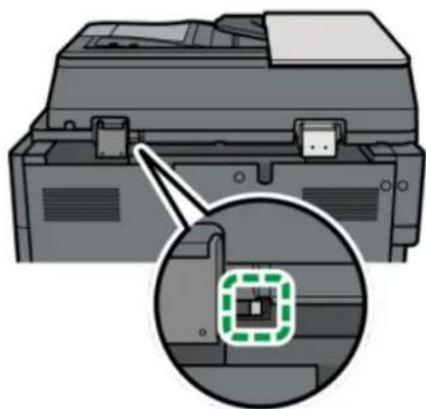
- Ne bloquez par les capteurs avec votre main. Veuillez charger les originaux avec précaution sans les insérer de force dans l'ADF. Cela pourrait provoquer des incidents papiers ou une erreur de format de papier.
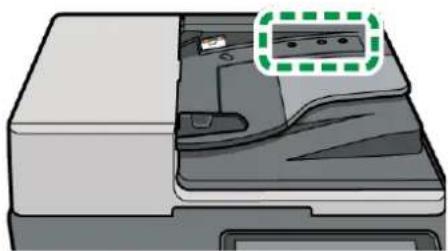
- Ajustez le guide de l'original au format de l'original.
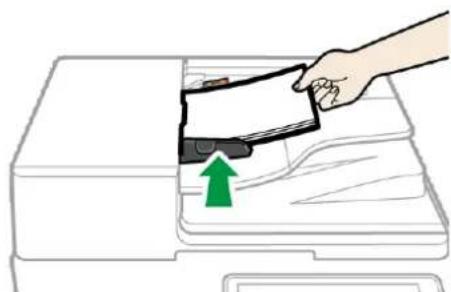
- Placez les originaux parfaitement alignés, face imprimée vers le haut, dans l'ARDF.
Placez les originaux en orientant la première page vers le haut.
Déramez les feuilles avant leur chargement pour éviter qu'elles ne restent collées les unes aux autres et s'insèrent simultanément dans l'appareil.
N'empilez pas d'originaux au-delà de la marque limite.
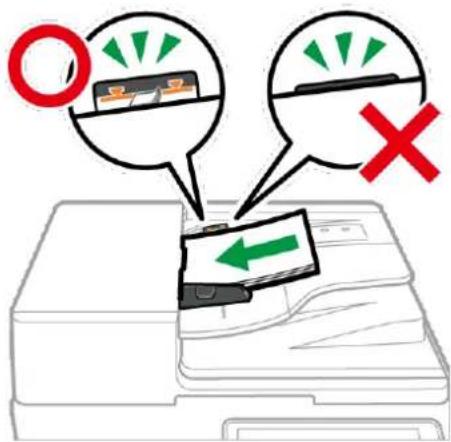
- Lorsque vous placez simultanément des originaux de différentes largeurs (Formats mixtes), ajustez le guide de l'original sur l'original le plus grand, puis placez les originaux plus petits de manière à les aligner sur le guide au dos.
- Pour numériser des originaux d'un format supérieur à B4 JIS ou 8^1/2 × 14 , soulevez l'extension du magasin de sortie de l'ADF.
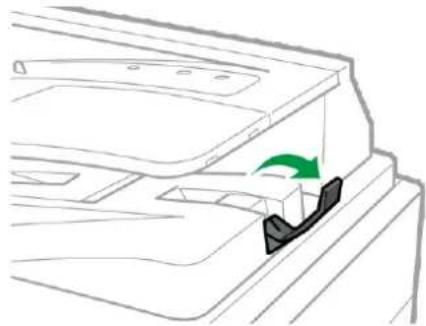
- Lorsque vous utilisez l'ARDF pour numériser des originaux dont le grammage est inférieur à 40,7 g/m ^2 (env. 11 lb. Bond), déplacez le magasin coulissant du réceptacle de sortie original vers la gauche. Lorsque le magasin coulissant du chargeur automatique de documents reversible (ARDF) se trouve à gauche, le volume de papier imprimé est faible. Après avoir numérisé un original fin, ramenez le magasin à sa position précédente.
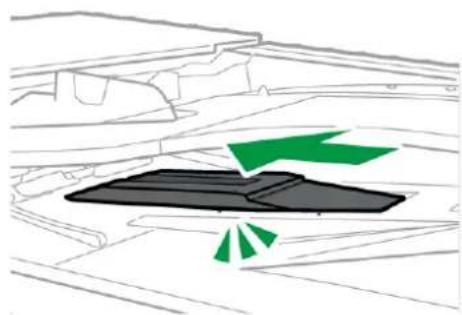
Placement des originaux dans l'ADF de numérisation Recto/Verso en un seul passage

Important
- Ne bloquez par les capteurs avec votre main. Veuillez charger les originaux avec précaution sans les insérer de force dans l'ADF. Cela pourrait provoquer des incidents papiers ou une erreur de format de papier.
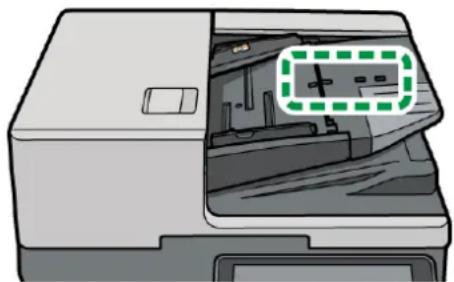
- N'ajoutez pas d'originaux pendant l'alimentation d'autres originaux.
-
Si vous souhaitez ajouter les originaux au bas de la pile d'originaux sur l'ADF, retirez temporairement les originaux pour ajouter les nouveaux originaux, puis rechargez la pile combinée d'originaux.
-
Ajustez les guides papier en fonction du format des originaux.
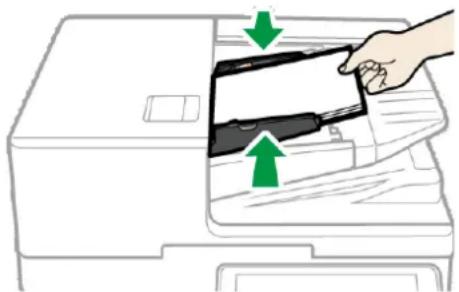
- Placez les originaux alignés face vers le haut et placez-les bien droits dans l'ADF de numérisation recto/verso en un seul passage.
Placez les originaux en orientant la première page vers le haut.
Déramez les feuilles avant leur chargement pour éviter que plusieurs originaux ne restent collés les uns aux autres et s'insèrent simultanément dans l'appareil. Si le bord du papier n'est pas bien coupé, les bords du papier se recourbent et forment des barbes. Avant de placer les originaux avec des barbes, déramez-les soigneusement.
N'empilez pas d'originaux au-delà de la marque limite.
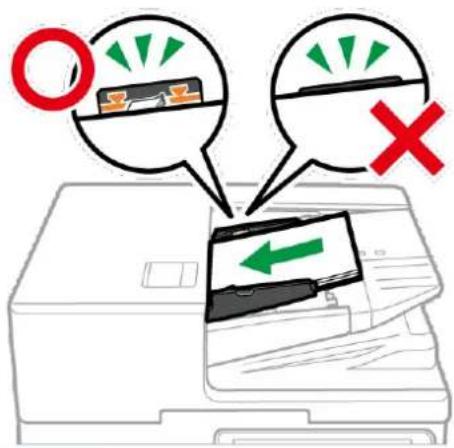
- Lorsque vous placez simultanément des originaux de différentes largeurs (Formats mixtes), ajustez le guide de l'original sur l'original le plus grand, puis placez les originaux plus petits de manière à les aligner sur le guide au dos.
- Pour numériser des originaux d'un format supérieur à B4 JIS ou 8^1/2 × 14 , extrayez l'extension du magasin de sortie d'original, puis relevez l'arrêtoir.
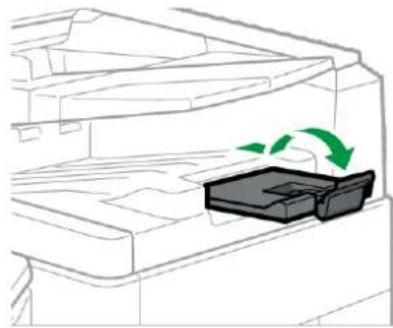
- Lorsque vous placez un original dont le côté est plus court que 128 mm (5,04 pouces), placez l'original en orientation paysage (☐)
- Lors de l'utilisation de l'ADF de numérisation recto/verso en un seul passage pour numériser des originaux dont le grammage est inférieur à 40,7g m² (env. 11 lb. Bond), déplacez le magasin papier du réceptacle de sortie des originaux vers la gauche. Lorsque le magasin coulissant de l'ADF à numérisation recto/verso en un seul passage est placé à gauche, la quantité de papier en sortie sera faible. Après avoir numérisé les originaux fins, remettez le magasin coulissant dans la position précédente.
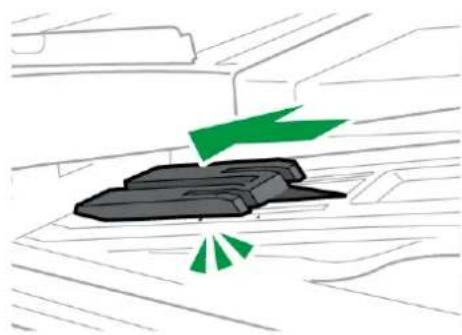
Chargement du papier dans le magasin
La méthode de chargement du papier dépend du type de magasin.

ATTENTION
- Lors du remplacement du papier ou du retrait du papier coincé, assurez-vous de ne pas vous coincer les doigts et de ne pas vous blesser.
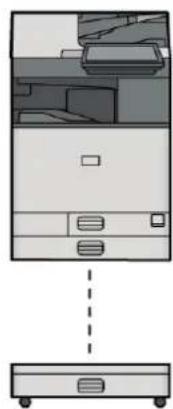
Bac grande capacité (LCT)
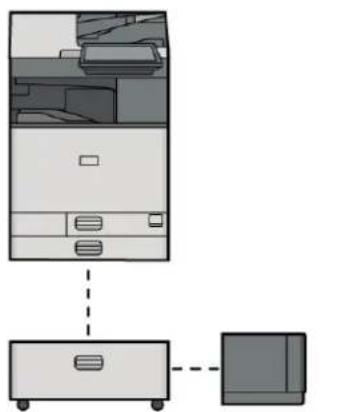
- Avant de charger du papier dans un magasin, vérifiez le format et le type de papier qu'il est possible de charger dans le magasin et confirmez le format papier automatiquement détecté.
P. 429 "Formats et types de papier recommandés"
- Lorsque vous chargez du papier d'un format qui n'est pas automatiquement détecté, spécifiez le format papier dans [Paramètres magasin / papier] sous [Paramètres].
P. 92 "Spécification du format papier non détecté automatiquement"
- Pour charger du papier fin, du papier épais ou un autre papier spécial, spécifiez le type ou l'épaisseur du papier dans [Paramètres magasin / papier] sous [Paramètres].
Voir «Paramètres magasin / papier», User Guide en anglais.
P. 95 "Définition du type de papier et des paramètres d'épaisseur"
- Vérifiez le paramètre papier avant l'impression. Si le papier diffère du paramètre papier, une erreur de non-concordance se produira lors de l'impression.
- Lissez le papier froissé ou gondolé avant de le charger.
- Lors du chargement de papier dans un magasin comportant déjà quelques feuilles de papier, plusieurs feuilles de papier peuvent être simultanément alimentées. Retirez toutes les feuilles, déramez-les, puis chargez-les à nouveau.
- Si un magasin papier est poussé vigoureusement lors de sa remise en place, la position des guides latéraux du magasin peut se déplacer.
- Si vous chargez un petit nombre de feuilles, veillez à ne pas serrer les guides latéraux trop fortement. Lorsque les guides latéraux sont trop serrés par rapport au
papier, les bords peuvent se plier, un papier mince peut se froisser ou un incident papier peut se produire.
- Vous êtes susceptible d'entendre le frottement du papier. Il ne s'agit pas d'un dysfonctionnement.
- N'empilez pas de feuilles de papier au-delà du repère.
Chargement du papier dans les magasins 1 à 4
Ajustez les guides latéraux et d'extrémité en fonction du format papier. Lorsque vous chargez du papier de format supérieur à A3 ou 11 × 17 dans le magasin 2-4, changez également la position du guide latéral auxiliaire.
Région A (principalement l'Europe et l'Asie)/ (principalement Taiwan)
Le magasin 1 peut contenir uniquement du papier au format A4 portrait. Si vous désirez imprimer sur du papier A5, B5 JIS, or 8^1/2 × 11 avec orientation portrait depuis le magasin 1, contactez votre technicien SAV.
Région B (principalement l'Amérique du Nord)
Le magasin 1 accepte exclusivement du papier 8^1/_2 × 11 avec orientation portrait. Si vous souhaitez imprimer sur du papier A4, A5 ou B5 JIS au format portrait à partir du magasin 1, contactez votre technicien SAV.
Important
- Le magasin 1 ne possède pas la fonction de détection automatique du format papier. Sur le panneau de commande, spécifiez le format papier à utiliser.
P. 92 "Spécification du format papier non détecté automatiquement"
- N'empilez pas de feuilles de papier au-delà du repère. Si vous chargez du papier au-delà du repère de limite, les images imprimées peuvent devenir obliques ou un incident papier est susceptible de se produire.
1
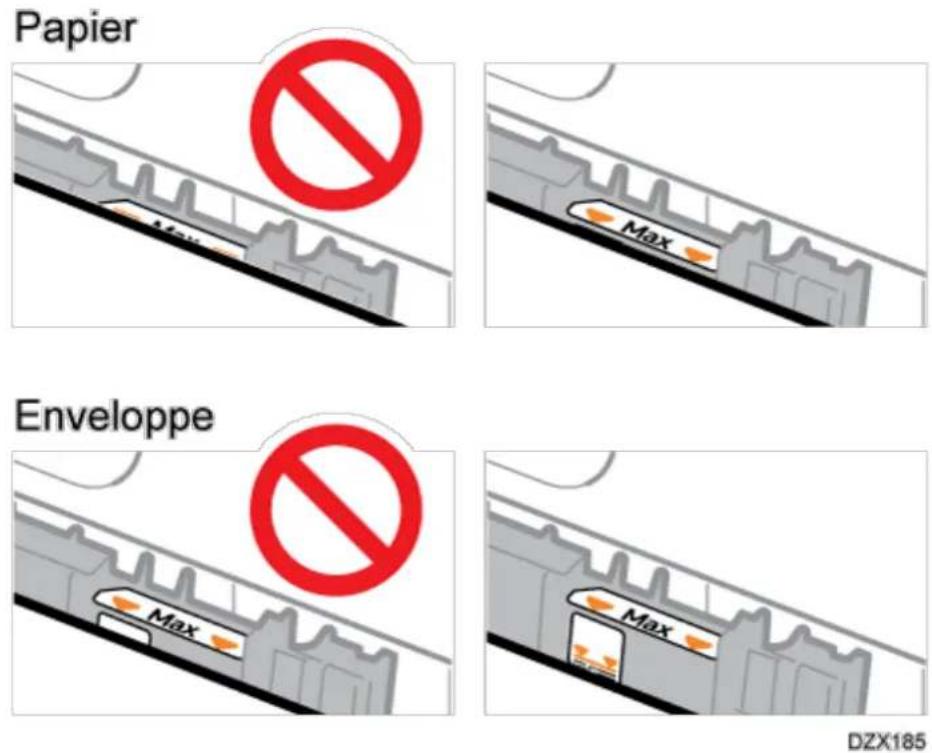
Chargez le papier de la même manière dans chaque magasin. Dans l'exemple de procédure suivant, le magasin 2 est utilisé.
- Vérifiez que le papier dans le magasin papier n'est pas utilisé, puis tirez délicatement le magasin papier.
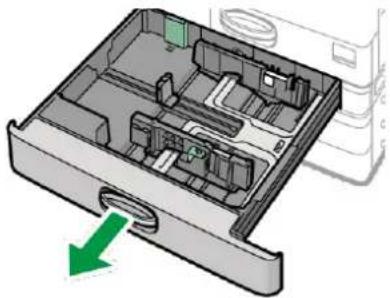
-
Retirez le papier s'il est chargé.
-
Tout en exerçant une pression sur le levier de déverrouillage, faites coulisser les guides latéraux vers l'extérieur.
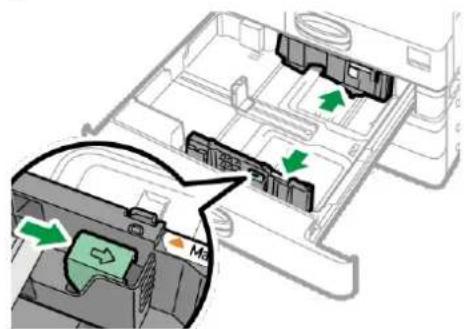
- Pour charger du papier plus grand que A3 ou 11 × 17, tirez complètement le magasin, puis modifiez la position des guides latéraux auxiliaires.
Placez le magasin sur une surface plate.
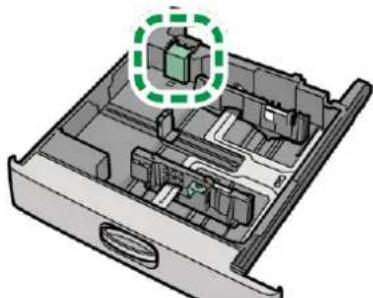
- Pincez le guide latéral auxiliaire, puis sortez-le du magasin.
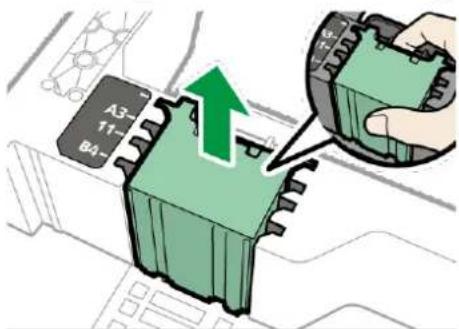
text_image
A3- 11- B4- ↑ B 17-- Placez le guide latéral auxiliaire dans la rainure correspondant au format papier à utiliser.
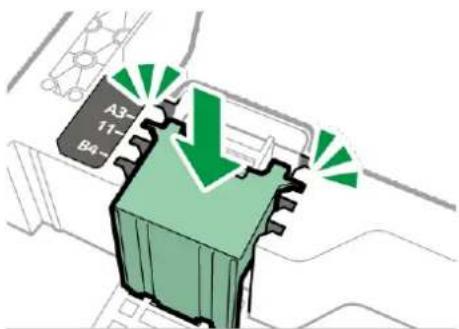
text_image
A3- 11- B4-- Tout en pinçant le levier de déverrouillage du guide arrière, faites glisser le guide arrière vers l'extérieur.
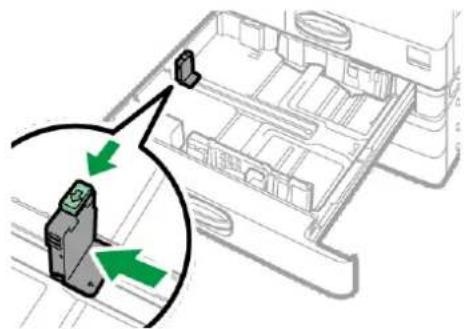
Si le guide arrière est fixé avec l'arrêtoir, faites pivoter la vis de fixation de l'arrêtoir à 90° dans le sens antihoraire avec une pièce ou un objet similaire et retirez-le.
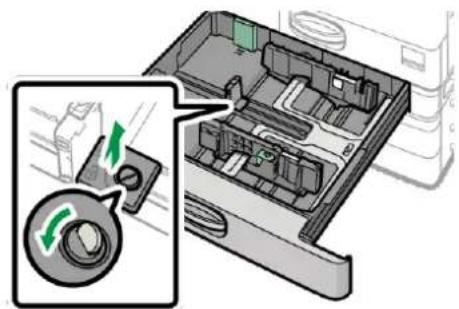
- Égalisez le papier et chargez-le face imprimable orientée vers le haut.
Déramez les feuilles avant de les charger pour éviter que plusieurs feuilles de papier ne restent collées l'une à l'autre et s'insèrent simultanément.
Assurez-vous que les bords du papier sont alignés du côté droit.
N'empilez pas de feuilles de papier au-delà du repère.
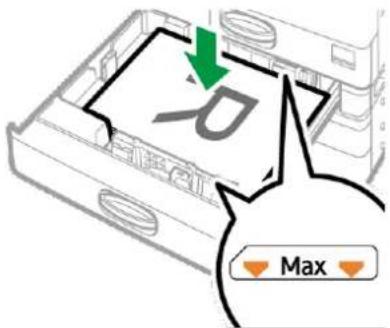
text_image
Max- Tout en appuyant sur le levier de déverrouillage, réglez les guides latéraux et arrière au format du papier.
Ne laissez pas d'espace entre le papier et les guides.
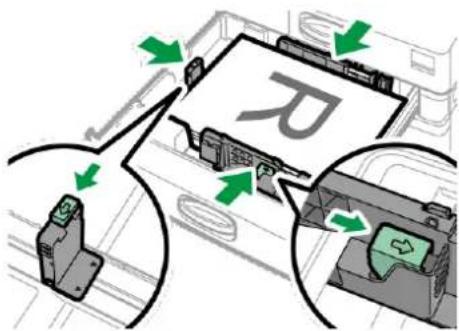
Pour fixer le guide arrière, engagez les deux saillies de l'arrêtoir dans les orifices du guide arrière, puis serrez la vis de fixation en la faisant pivoter à 90° dans le sens horaire à l'aide d'une pièce ou d'un objet similaire.
- Si vous ne fixez pas le guide arrière, placez l'arrêtoir dans la position indiquée dans l'illustration, puis faites pivoter la vis de fixation à 90° dans le sens horaire à l'aide d'une pièce ou d'un objet similaire.
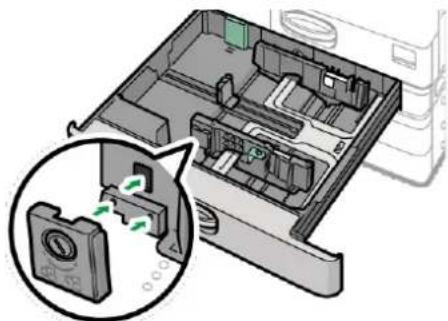
8. Poussez le magasin doucement dans sa position d'origine.
Pour remettre le magasin complètement sorti dans sa position initiale, poussez le magasin tout droit vers l'intérieur. Si le magasin papier est endommagé, cela peut provoquer un incident papier. Vous risquez également de déplacer le guide latéral du magasin si vous poussez sur ce dernier en forçant.

Remarque
- Vous pouvez charger des enveloppes dans le magasin 2 à 4.
P. 442 "Orientation de l'enveloppe et état recommandé"
Chargement du papier dans le Bypass
Utilisez le Bypass pour charger du papier d'un format qu'il est impossible de charger dans le magasin 1 à 4, tel que des étiquettes (adhésives).
La quantité maximale de feuilles pouvant être chargées simultanément dépend du type de papier.
P. 429 "Formats et types de papier recommandés"
1

Important
- N'empilez pas de feuilles de papier au-delà du repère. Si vous chargez du papier au-dessus du repères de limite, l'image imprimée peut être oblique ou le papier est susceptible de se coincer.
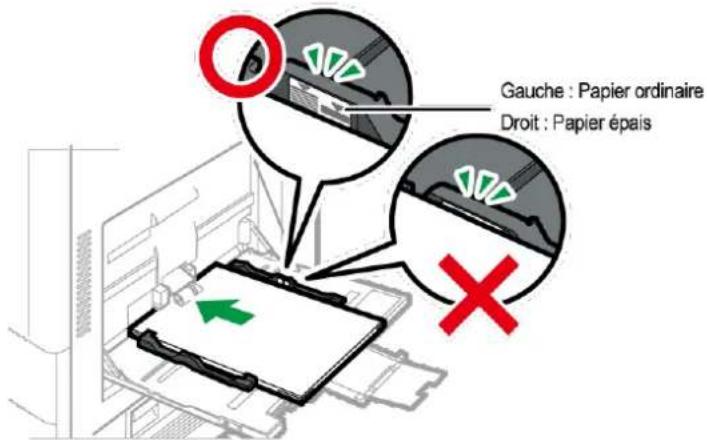
text_image
Gauge : Papier ordinaire Droit : Papier épais- Ouvrez le Bypass.
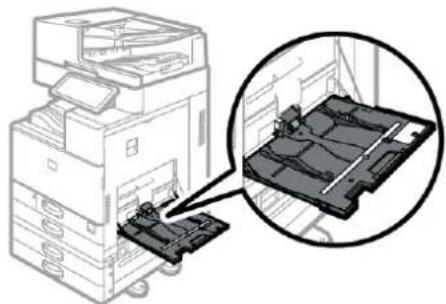
Assurez-vous que le bypass est complètement ouvert.
Lors du chargement d'un papier d'un format supérieur à celui du Bypass (supérieur à A4 ou 8 ^1/_2 × 11 en orientation paysage), tirez l'extension.
- Chargez le papier face imprimée vers le bas et insérez-le légèrement jusqu'à entendre un bip.
Déramez les feuilles avant de les charger pour éviter que plusieurs feuilles de papier ne restent collées l'une à l'autre et s'insèrent simultanément.
Lors du chargement d'enveloppes ou de papier à en-tête, confirmez l'orientation, recto et verso, ou l'emplacement des volets.
P. 442 "Orientation de l'enveloppe et état recommandé"
P. 444 "Chargement de papier à orientation fixe ou de papier Recto/Verso"
- Alignez les guides papier en fonction du format du papier.
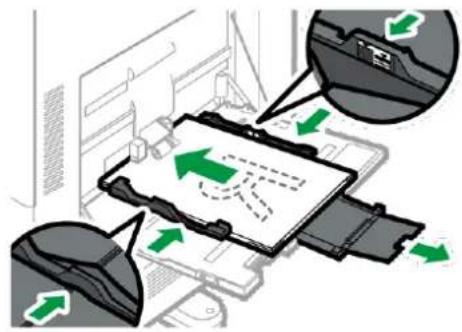
- Pour charger du papier dans le Bypass, il est préférable de l'orienter dans le sens □.
Chargement du papier dans le magasin guide-papier pour pages de garde
Vous pouvez charger du papier pour pages de garde lorsque le Magasin guide-papier pour pages de garde est installé.
- Tournez la molette dans le sens des aiguilles d'une montre jusqu'à ce que la marque triangulaire atteigne le niveau de la marque de déverrouillage.
Faites attention à ce que votre main ne touche pas le magasin guide-papier pour pages de garde lorsque vous tournez la molette.
Si vous ne pouvez pas tourner la molette, tournez la tout en poussant le magasin guide-papier pour pages de garde vers l'appareil.
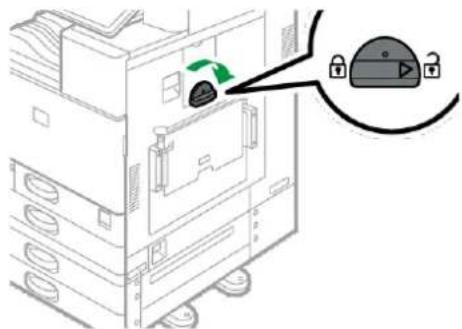
- Tenez la molette d'une main tout en soutenant l'arrière du Bypass de l'autre, puis ouvrez lentement ce dernier.
Ouvrez le Bypass jusqu'à ce qu'il soit paralèlle au sol.
Lors du chargement de papier dont la largeur horizontale est de 148–457,2 mm (5,83–18,00 inches), passez à l'étape 4.
1
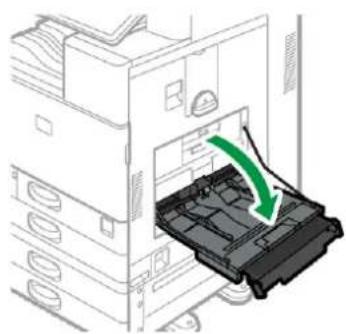
- Levez le magasin guide-papier pour pages de garde, puis insérez-le dans le Bypass jusqu'à ce que sa position soit stable.
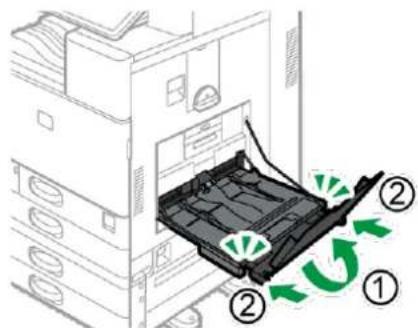
- Introduisez le papier face vers le bas jusqu'à ce que vous entendiez le signal sonore.
- Alignez les guides papier en fonction du format du papier.
Si les guides ne sont pas alignés contre le papier de copie, les images risquent d'être décalées ou un incident papier risque de se produire.
Si vous chargez du papier dont la largeur horizontale est de 148–899 mm (5,83–35,4 inches), passez à l'étape 7.
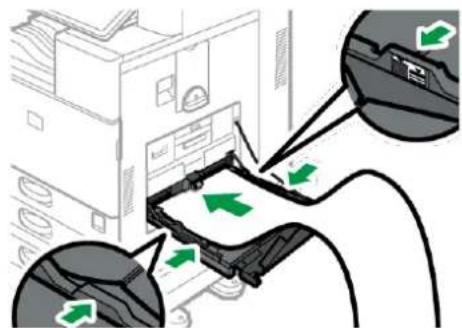
- Ouvrez le magasin secondaire, puis relevez le petit magasin guide-papier pour pages de garde.
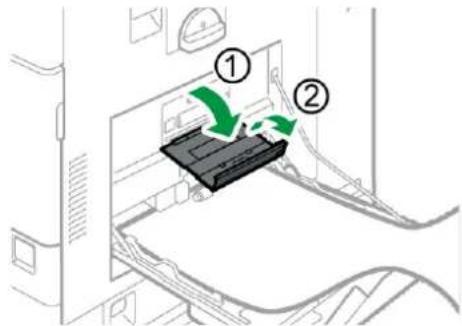
- Positionnez le bord d'attaque du papier en fonction du format du papier.
- Lors de l'utilisation d'un papier d'une largeur horizontale de 966–1 260 mm (38,1–49,6 inches), recourbez le papier de manière à ce que son bord d'attaque entre en contact avec le petit magasin guide-papier pour pages de garde.
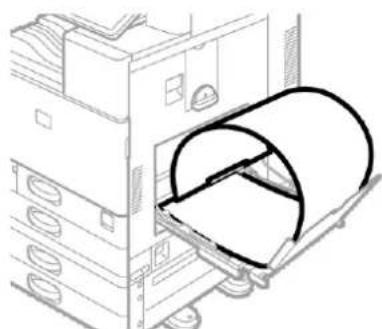
- Lors de l'utilisation d'un papier d'une largeur horizontale de 900–965 mm (35,5–38,0 inches), recourbez le papier de manière à ce que son bord d'attaque entre en contact avec le côté de l'appareil.

- Lors de l'utilisation d'un papier d'une largeur horizontale de 457,2–900 mm (18,00-35,5 inches), placez le papier de manière à ce que son bord d'attaque dépasse du magasin guide-papier pour pages de garde.
1
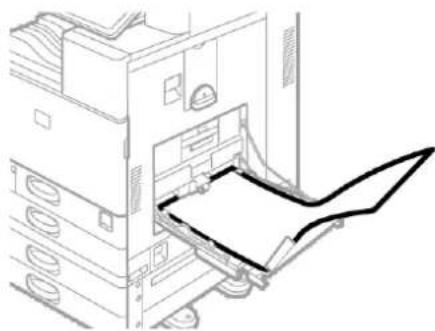
- Lors de l'utilisation d'un papier d'une largeur horizontale de 148–457,2 mm (5,83–18,00 inches), placez le papier de manière à ce qu'il soit chargé dans le Bypass.
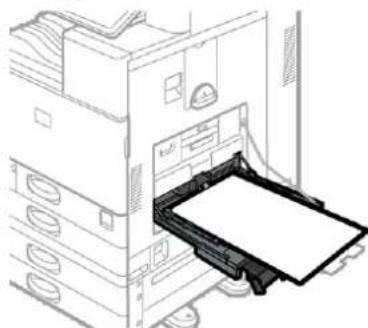
- Si vous ne pouvez pas charger un certain type de papier comme indiqué dans les illustrations ci-dessus, consultez la méthode de chargement d'un papier d'une autre longueur. Si vous ne parvenez toujours pas à charger le papier, soutenez-le afin de le maintenir droit et d'éviter qu'il ne se plie.
- Vous pouvez charger jusqu'à 10 feuilles correspondant au papier recommandé (297–1 200 mm (11,7–47,3 inches)) dans le magasin guide-papier pour pages de garde. Lors du chargement de plusieurs feuilles de papier dans le magasin guide-papier pour pages de garde, veillez à les séparer une à une avant de les charger.
- Lorsque le paramètre [Son de notification] est réglé sur [Aucun son], aucun son n'est émis si vous chargez du papier dans le magasin de guide-papier pour pages de garde.
- Retirez les feuilles de page de garde imprimées une par une après chaque impression.
- Lorsque vous sortez une page de garde, tenez-la délicatement afin d'éviter qu'elle ne glisse du réceptacle de sortie.
Fermeture du magasin guide-papier pour pages de garde
- Retirez tout papier chargé.
- Repliez le magasin secondaire vers le haut.
-
Faites coulisser les guides-papier vers l'extérieur jusqu'à la largeur maximale.
-
Repliez le magasin guide-papier pour pages de garde.
-
Tenez la molette d'une main tout en soutenant l'arrière du Bypass de l'autre, puis fermez lentement ce dernier.
-
Tournez la molette dans le sens inverse des aiguilles d'une montre jusqu'à ce que la marque triangulaire atteigne le niveau de la marque de verrouillage.
Chargement du papier dans le magasin 3 (LCT)
Région A (principalement l'Europe et l'Asie)/ (Taiwan)
Le magasin 3 (LCT) peut contenir uniquement du papier au format A4 en orientation portrait. Si vous désirez imprimer sur du papier 8^1/2 × 11 avec orientation portrait depuis le magasin 3 (LCT), prenez contact avec le SAV.
Région B (principalement l'Amérique du Nord)
Le magasin 3 (LCT) accepte exclusivement du papier 8^1/2 × 11 avec orientation portrait. Si vous souhaitez imprimer au format A4 avec orientation portrait depuis le magasin 3 (LCT), contactez le SAV.
- Vous pouvez charger du papier dans le magasin aussi bien du côté gauche que du côté droit.
- Le papier du côté droit du magasin 3 (LCT) est alimenté vers l'appareil. Lorsque le papier chargé du côté droit du magasin 3 (LCT) est épuisé, le papier situé à gauche est automatiquement transféré à droite et le magasin poursuit l'alimentation en papier.
- En cas d'impression à partir du magasin 3 (LCT), vous pouvez extraire le côté gauche du magasin et charger du papier neuf.

Important
- Lorsqu'il n'y a plus de papier du côté droit du magasin 3 (LCT), le papier situé à gauche est automatiquement transféré à droite. N'extrayez pas le magasin 3 (LCT) lorsque vous entendez le déplacement du papier.
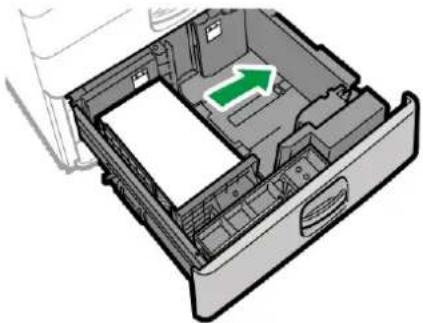
- Extrayez le magasin 3 (LCT) avec précaution.
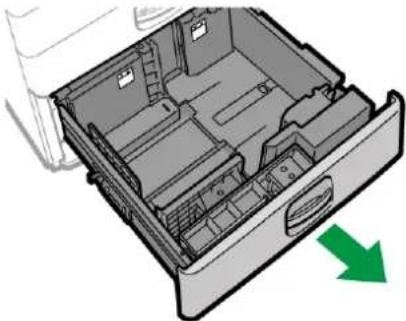
- Égalisez le papier et chargez-le face imprimable orientée vers le haut.
Déramez les feuilles avant de les charger pour éviter que plusieurs feuilles de papier ne restent collées l'une à l'autre et s'insèrent simultanément.
Pour la pile de droite, alignez le bord droit du papier avec le bord droit du magasin. Pour la pile de gauche, alignez le bord gauche du papier sur le bord gauche du magasin.
N'empilez pas de feuilles de papier au-delà du repère.
Lorsqu'il est possible d'extraire l'intégralité du magasin
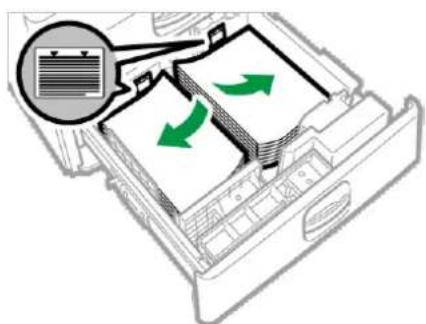
Lorsqu'il est possible d'extraire la moitié du magasin
Chargez au moins 30 feuilles de papier dans la moitié gauche du magasin.
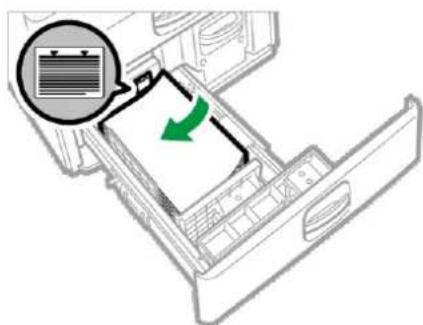
- Insérez entièrement le magasin 3 (LCT) avec précaution.
Chargement du papier dans le magasin grande capacité (LCT)
Région A(principalement l'Europe et l'Asie)/(Taiwan)
Le magasin grande capacité peut contenir uniquement du papier au format A4 en orientation portrait. Si vous voulez imprimer sur du papier 8^1/_2 × 11 u B5 JIS orientation portrait depuis le magasin grande capacité, contactez votre technicien SAV.
Région B (principalement l'Amérique du Nord)
Le magasin grande capacité peut contenir uniquement du papier au format 8^1/_2 × 11 en orientation portrait. Si vous souhaitez imprimer sur du papier A4 ou B5 JIS au format portrait à partir du magasin grande capacité, contactez votre technicien SAV.
- Ouvrez le capot du magasin grande capacité.
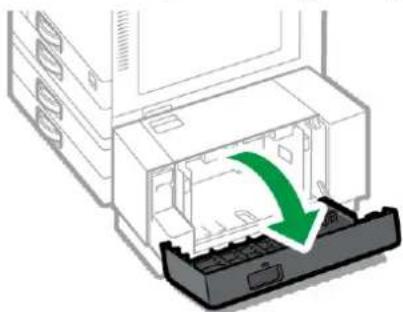
- Égalisez le papier et chargez-le face imprimée vers le bas.
Déramez les feuilles avant de les charger pour éviter que plusieurs feuilles de papier ne restent collées l'une à l'autre et s'insèrent simultanément.
Assurez-vous que les bords du papier sont alignés du côté gauche.
N'empilez pas de feuilles de papier au-delà du repère.
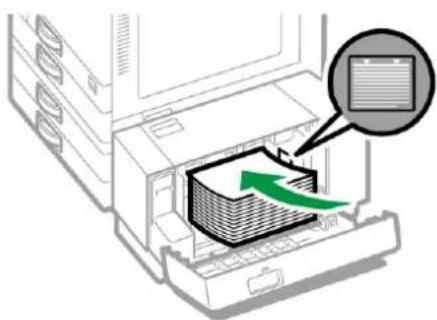
- Fermez le capot du magasin grande capacité.
Spécification du format papier non détecté automatiquement
- Appuyez sur [Paramètres] sur l'écran d'accueil.
- Appuyez sur [Paramètres magasin / papier].
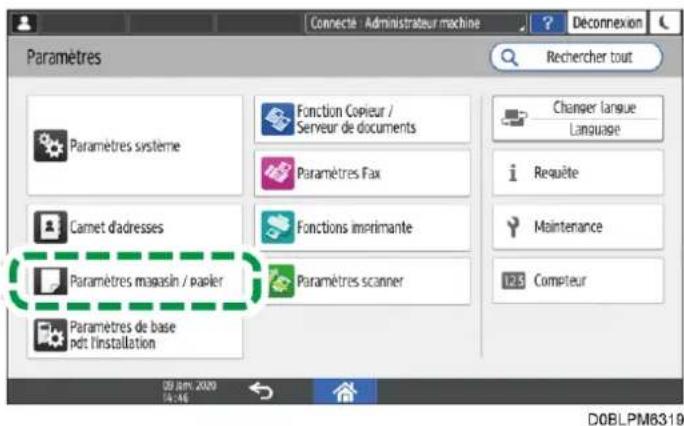
text_image
Paramètres Paramètres système Fonction Copieur / Serveur de documents Paramètres Fax Carnet d'adresses Fonctions imprimante Paramètres magasin / papier Paramètres scanner Paramètres de base pôt l'installation 01 am, 2020 14:36 D0BLPM8319 Déconnexion Recherer tout Changer langue Language i Requête Maintenance 12.5 Compteur- Appuyez sur [Format / Type de papier].
- Appuyez sur un magasin pour le régler.
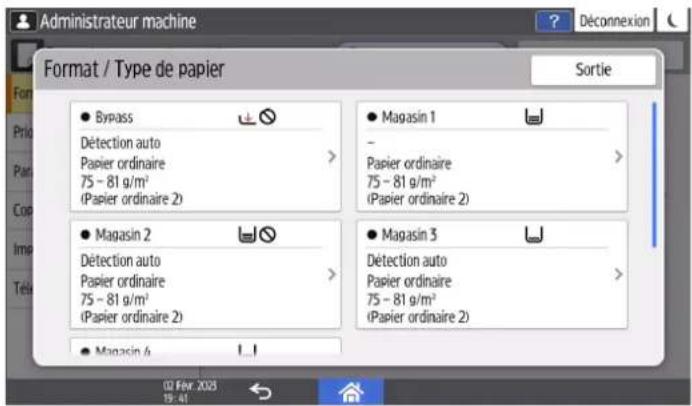
text_image
Administrateur machine Format / Type de papier Sortie Bypass Détction auto Papier ordinaire 75 - 81 g/m² (Papier ordinaire 2) Magasin 1 - Papier ordinaire 75 - 81 g/m² (Papier ordinaire 2) Magasin 2 Détction auto Papier ordinaire 75 - 81 g/m² (Papier ordinaire 2) Magasin 3 Détction auto Papier ordinaire 75 - 81 g/m² (Papier ordinaire 2) Magasin 4 ...! 02 Fev. 2023 19:415. Appuyez sur [Format papier].
![RICOH IM C6010 - Appuyez sur [Format papier]. - 1](/content/2026/04/681393/images/7977ba68b23439252aef05fa5e351012297db08a1a9822f7b8781bf08c52a75f.jpg)
text_image
Administrateur machine Connecté - Administrateur machine Déconnexion Magasin 2 Annuler OK Format papier Detection auto b0 - /4 g/m³ (Papier ordinaire D) Appliquer Recto/Verso Appliquer Sélection auto du Papier/Sélection auto du magasin D0CHPA5111Pour régler le bypass, appuyez sur [Format papier : Imprimante].
Le format du papier dans le Magasin 1, le Magasin 3 (LCT) et le Magasin grande capacité est fixe et ne peut pas être modifié.
- Choisissez un format papier dans la liste affichée, puis appuyez sur [OK].
- Appuyez sur [OK].
- Après avoir terminé la configuration, appuyez sur [Accueil] ( ).
Pour utiliser du papier détectable automatiquement après avoir utilisé du papier non détectable automatiquement, restaurez le paramètre de Détection auto. Pour restaurer le paramètre de Détection auto, chargez à nouveau le papier, exécutez les étapes 1 à 5, sélectionnez [Détection auto], puis appuyez sur [OK].
Définition d'un format papier personnalisé à l'aide du panneau de commande
- Appuyez sur [Paramètres] sur l'écran d'accueil.
- Appuyez sur [Paramètres magasin / papier].
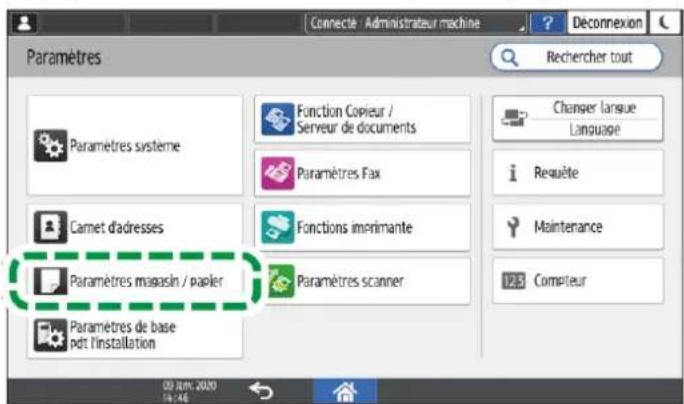
text_image
Paramètres Paramètres système Fonction Copieur / Serveur de documents Paramètres Fax Carnet d'adresses Fonctions imprimante Paramètres magasin / papier Paramètres scanner Paramètres de base pdt l'installation 02 JUN 2020 14:46 Deconnexion Rechercher tout Changer langue Language i Requête Maintenance 12.3 CompeteurD0BLPM6319
-
Appuyez sur [Format / Type de papier].
-
Appuyez sur un magasin pour le régler.
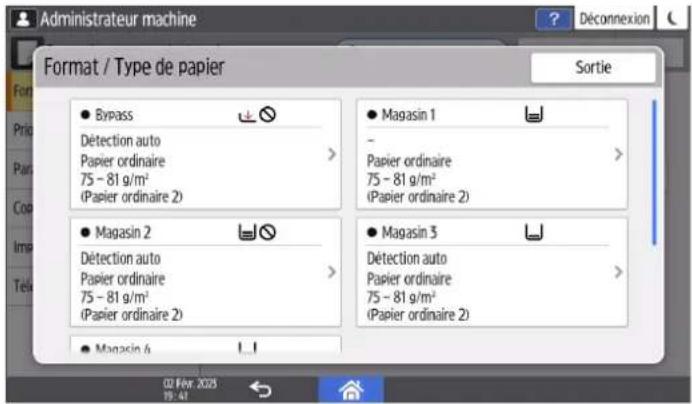
text_image
Administrateur machine Format / Type de papier Sortie Bypass Détction auto Papier ordinaire 75 - 81 g/m² (Papier ordinaire 2) Magasin 1 - Papier ordinaire 75 - 81 g/m² (Papier ordinaire 2) Magasin 2 Détction auto Papier ordinaire 75 - 81 g/m² (Papier ordinaire 2) Magasin 3 Détction auto Papier ordinaire 75 - 81 g/m² (Papier ordinaire 2) Magasin 4 ...- Appuyez sur [Format papier].
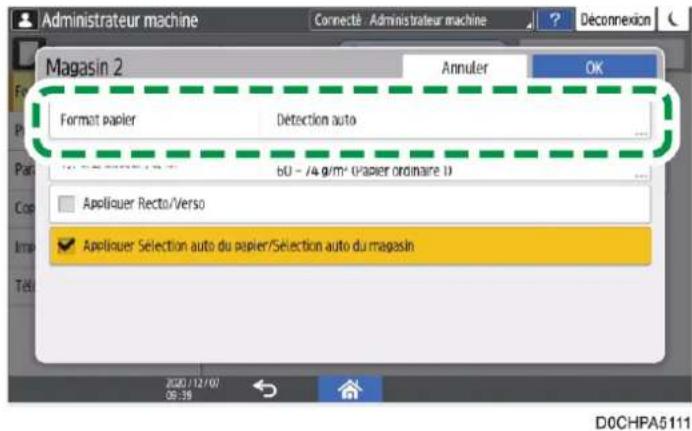
text_image
Administrateur machine Connecté - Administrateur machine Déconnexion Magasin 2 Annuler OK Format papier Dêtection auto 60 - /4 g/m² (Papier ordinaire D) Appliquer Recto/Verso Appliquer Sélection auto du papier/Sélection auto du magasin 2020/12/07 05:39 D0CHPA5111Pour régler le bypass, appuyez sur [Format papier : Imprimante].
Le format du papier dans le Magasin 1, le Magasin 3 (LCT) et le Magasin grande capacité est fixe et ne peut pas être modifié.
- Appuyez sur [Personnalisé] dans la liste affichée.
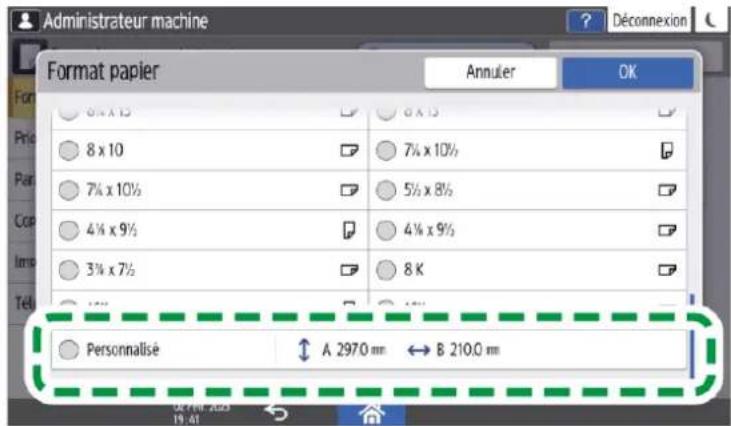
text_image
Administrateur machine Format papier Annuler OK 8 x 10 7¼ x 10½ 4¼ x 9½ 3¼ x 7½ 6 x 10 7¼ x 10½ 5½ x 8½ 4¼ x 9½ 8 K Personnalise A 2970 mm ↔ B 210.0 mm- Appuyez sur la valeur du champ « A » ou « B », puis saisissez la nouvelle valeur.
Spécifiez les valeurs dans les chiffres de « < > », puis appuyez sur [Terminé].
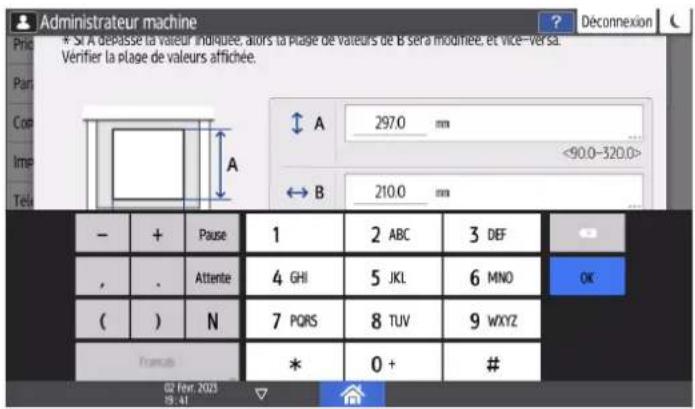
text_image
Administrateur machine * Si A dépasse la valeur indiquée, alors la plage de valeurs de B sera modinée, et vice-versa. Vérifier la plage de valeurs affichée. A 297.0 mm <90.0-320.0> ↔ B 210.0 mm - + Pause 1 2 ABC 3 DEF , . Attente 4 GHI 5 JKL 6 MNO OK ( ) N 7 PQRS 8 TUV 9 wxyz Français * 0 + # 02 Fev. 2023 19:41- Appuyez trois fois sur [OK].
- Après avoir terminé la configuration, appuyez sur [Accueil] (h).
Définition du type de papier et des paramètres d'épaisseur
Si les paramètres d'impression et le papier chargé utilisé pour un travail d'impression ne correspondent pas, une erreur de non correspondance se produit.
Vérifiez et spécifiez les paramètres de papier avant de lancer l'impression.

Important
- Avant de modifier les paramètres, confirmez la priorité des paramètres papier pour l'impression (priorité au pilote d'impression ou au panneau de commande).
[Paramètres] [Fonction imprimante] [Système] [Papier intérieur/extérieur] [Priorité paramètres magasin]
Sur le pilote d'impression
Vérifiez les paramètres du magasin et du type de papier sur le pilote d'impression et assurez-vous qu'ils correspondent au papier chargé.
Sur le panneau de commande
- Appuyez sur [Paramètres] sur l'écran d'accueil.
- Appuyez sur [Paramètres magasin / papier].
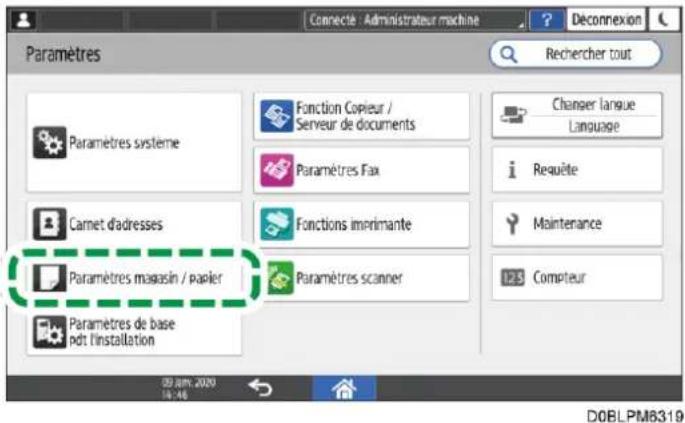
text_image
Paramètres Paramètres système Fonction Copieur / Serveur de documents Paramètres Fax Carnet d'adresses Fonctions imprimante Paramètres magasin / papier Paramètres scanner Paramètres de base pôt l'installation 09 am 2020 14:46 Deconnexion Recherer tout Changer langue Language Requête Maintenance 123 Compteur D0BLPM8319- Appuyez sur [Format / Type de papier].
- Appuyez sur un magasin pour le régler.
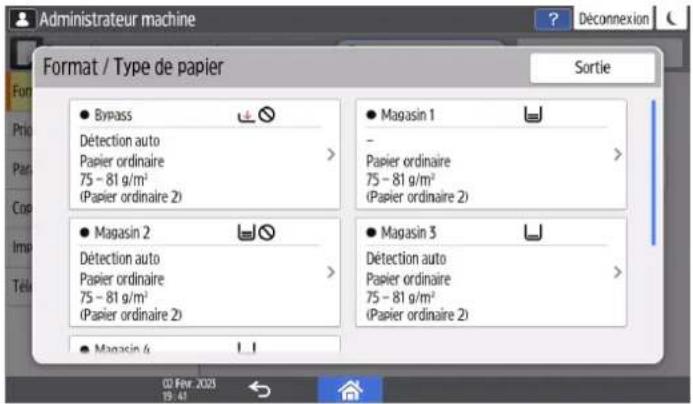
text_image
Administrateur machine Format / Type de papier Sortie Bypass Détction auto Papier ordinaire 75 - 81 g/m² (Papier ordinaire 2) Magasin 1 - Papier ordinaire 75 - 81 g/m² (Papier ordinaire 2) Magasin 2 Détction auto Papier ordinaire 75 - 81 g/m² (Papier ordinaire 2) Magasin 3 Détction auto Papier ordinaire 75 - 81 g/m² (Papier ordinaire 2) Magasin 4 02 Fev. 2025 T9: 41- Appuyez sur [Type / Épaisseur papier].
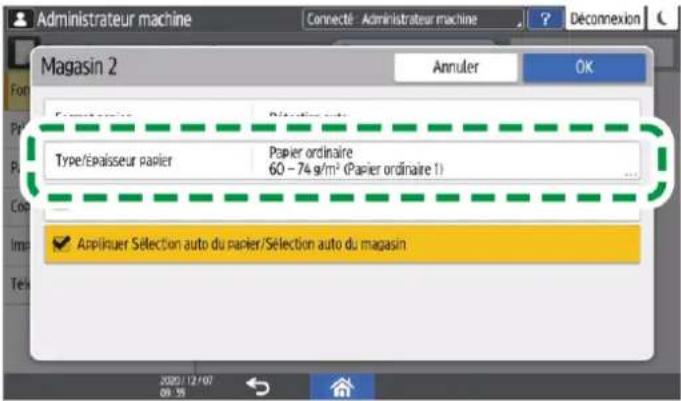
text_image
Administrateur machine Connecté - Administrateur machine Déconnexion Magasin 2 Annuler OK Type/Épaisseur papier Papier ordinaire 60 - 74 g/m² (Papier ordinaire 1) Applinuer Sélection auto du papier/Sélection auto du magasinD0CHPA5113
- Choisissez un type et une épaisseur de papier dans la liste, puis appuyez sur [OK].
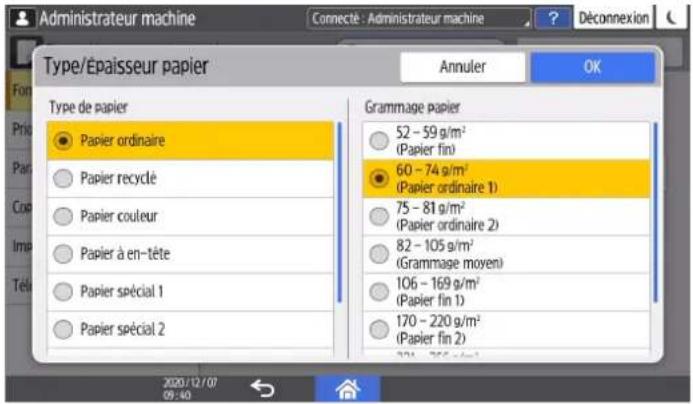
text_image
Administrateur machine Connecté - Administrateur machine Type/Épaisseur papier Annuler OK Type de papier Papier ordinaire Papier recyclé Papier couleur Papier à en-tête Papier spécial 1 Papier spécial 2 Grammage papier 52 - 59 g/m² (Papier fin) 60 - 74 g/m² (Papier ordinaire 1) 75 - 81 g/m² (Papier ordinaire 2) 82 - 105 g/m² (Grammage moyen) 106 - 169 g/m² (Papier fin 1) 170 - 220 g/m² (Papier fin 2) 2020/12/07 09:40- Appuyez sur [OK].
- Après avoir terminé la configuration, appuyez sur [Accueil] (h).
Carnet d'adresses
1
Enregistrement/Modification/Suppression de numéros de fax dans le carnet d'adresses
L'enregistrement des destinataires auxquels vous envoyez fréquemment des fax, ainsi que les conditions d'envoi, dans le carnet d'adresses facilite l'envoi de fax.
Enregistrement d'un numéro de fax et des conditions d'envoi
- Appuyez sur [Carnet d'adresses] sur l'écran d'accueil.
- Appuyez sur [Enregistrer] sur l'écran du carnet d'adresses.
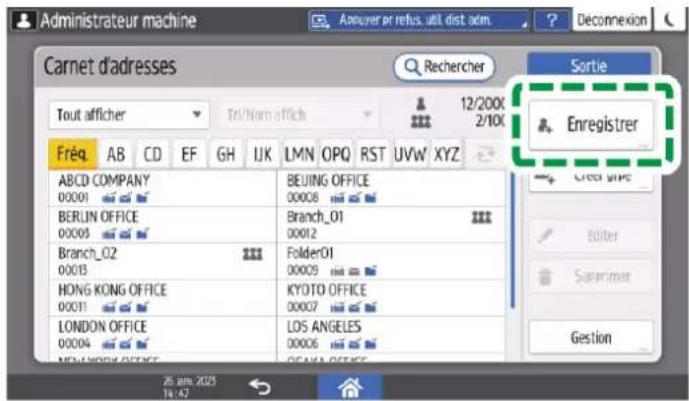
text_image
Administrateur machine Appuyer pr refus. util dist adm. Déconnexion Carnet d'adresses Rechercher Sortie Tout afficher 12/2000 2/100 Fréq AB CD EF GH IJK LMN_OPQ RST_UVW_XYZ ABCD COMPANY 00001 BERLIN OFFICE 00005 Branch_02 00013 HONG KONG OFFICE 00011 LONDON OFFICE 00004 MD-LONOR OFFICE BEIJING OFFICE 00008 Branch_01 00012 Folder01 00009 KYOTO OFFICE 00007 LOS ANGELES 00006 GELVA OFFICE Enregistrer Edite func Editor Samarimer Gestion 25 am. 2025 14:42- Saisissez les coordonnées du destinataire dans l'onglet [Nom], puis sélectionnez un titre pour le classer.
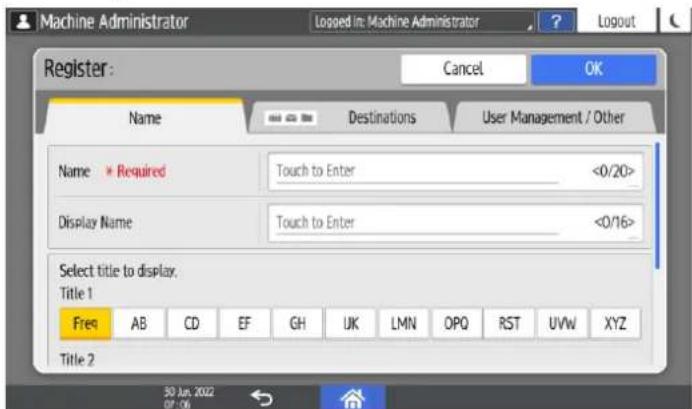
text_image
Machine Administrator Logged in: Machine Administrator ? Logout Register: Cancel OK Name Destinations User Management / Other Name * Required Touch to Enter <0/20> Display Name Touch to Enter <0/16> Select title to display. Title 1 Free AB CD EF GH UK LMN OPO RST UVW XYZ Title 2 30 Jun. 2022 07:06-
Appuyez sur [Destinataires] sur l'onglet ▶ [Fax].
-
Spécifiez les destinataires de fax et les conditions d'envoi.
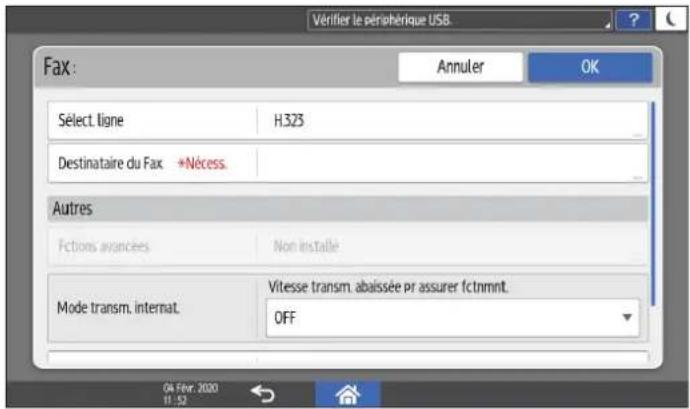
text_image
Vérifier le périphérique USB Fax : Annuler OK Sélect. ligne H323 Destinataire du Fax *Nécess Autres Fctions avances.Non installé Mode transm. internat.Vitesse transm. abaissée pr assurer fctnmnt. OFF Ok Févr. 2020 11:52- Sélect. la ligne : Sélectionnez la ligne à utiliser.
- Destinataire du Fax: Enregistrement d'un destinataire de fax.
- Mode transm. internat. : Spécifiez s'il faut ou non réduire les erreurs se produisant lors des envois internationaux.
- En-tête Fax : Sélectionnez le nom de l'expéditeur imprimé sur la feuille de réception du destinataire. Enregistrez préalablement l'en-tête de fax.
Voir «Impression du nom du destinataire, de l'en-tête de fax et d'un message standard sur le fax reçu par le destinataire», User Guide en anglais.
- Insertion étiquette : Spécifiez le nom (titre + nom) et l'expression fixe imprimée sur la feuille de réception du destinataire.
Voir «Impression du nom du destinataire, de l'en-tête de fax et d'un message standard sur le fax reçu par le destinataire», User Guide en anglais.
- Fonctionnalité avancée : Enregistrez le code SUB ou le code SEP.
-
Appuyez sur l'onglet [Gestion utilisateur / Autres] si nécessaire et spécifiez les paramètres.
-
Gestion utilisateur : Saisissez les identifiants d'authentication pour vous connecter et utiliser l'appareil.
- Ajouter au groupe : Sélectionnez le groupe auquel le destinataire appartient, si nécessaire. Enregistrez préalablement le groupe.
Voir « Enregistrement/modification/suppression de groupes dans le carnet d'adresses », User Guide en anglais.
- Priorité d'affichage : Lorsque les destinataires sont triés par ordre de priorité, un destinataire dont la priorité est supérieure s'affiche avant celui dont la priorité est inférieure. Les destinataires de priorité identique s'affichent dans l'ordre d'enregistrement.
- Protection dest. : Cochez cette case pour exiger la saisie du code de protection lors de la sélection du destinataire.
Voir « Utilisation de la fonction de protection pour éviter le mauvais usage des adresses », User Guide en anglais.
- Appuyez sur [OK].
- Après avoir terminé la procédure, appuyez sur [Accueil] ( ).
- Lorsqu'un message vous invitant à sauvegarder le carnet d'adresses s'affiche à l'écran, appuyez sur [Allez sur Sauveg.] pour sauvegarder le carnet d'adresses.
- Si un message vous invitant à contacter l'administrateur pour sauvegarder le carnet d'adresses apparaît à l'écran, demandez à l'administrateur de sauvegarder le carnet d'adresses.
- Si vous sélectionnez [Sortie], vous pouvez fermer le carnet d'adresses sans le sauvegarder et revenir à l'écran Accueil.
Voir «Création d'une sauvegarde ou restauration du Carnet d'adresses», User Guide en anglais.
Modification/Suppression des données enregistrées, telles que le numéro de fax
Si vous supprimez le destinataire utilisé pour la boîte personnelle, la transmission du fichier échoue. Excluez le destinataire de la boîte personnelle avant de le supprimer.
Voir « Réception de fax dans une Boîte personnelle », User Guide en anglais.
- Appuyez sur [Carnet d'adresses] sur l'écran d'accueil.
- Sélectionnez le destinataire à modifier ou supprimer dans l'écran du carnet d'adresses.
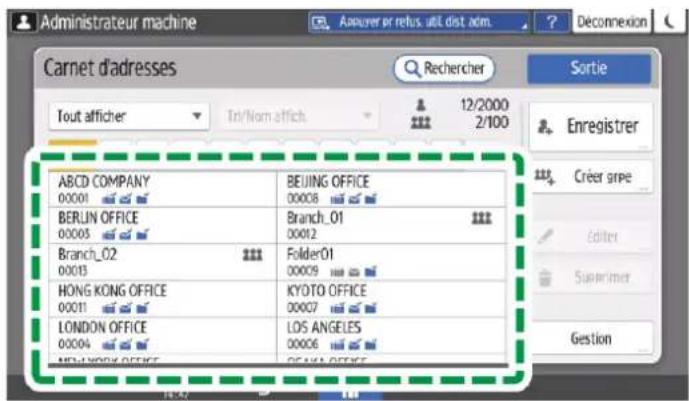
text_image
Carnet d'adresses Tout afficher Tri/Nom affich 12/2000 2/100 Rechercher Sortie ABCD COMPANY 00001 BEIJING OFFICE 00008 BERLIN OFFICE 00003 Branch_01 00012 Branch_02 00013 Folder01 00009 HONG KONG OFFICE 00011 KYOTO OFFICE 00007 LONDON OFFICE 00004 LOS ANGELES 00006 NEW WORK OFFICE GEMMA OFFICE Enregistrer Créer grise Editor Superimier GestionVous pouvez supprimer simultanément plusieurs destinataires.
- Appuyez sur [Éditer] ou [Supprimer] pour modifier ou supprimer les informations relatives au destinataire.
- Une fois la modification ou la suppression terminée, appuyez sur [Accueil] ( ).
-
Lorsqu'un message vous invitant à sauvegarder le carnet d'adresses s'affiche à l'écran, appuyez sur [Allez sur Sauveg.] pour sauvegarder le carnet d'adresses.
-
Si un message vous invitant à contacter l'administrateur pour sauvegarder le carnet d'adresses apparaît à l'écran, demandez à l'administrateur de sauvegarder le carnet d'adresses.
- Si vous sélectionnez [Sortie], vous pouvez fermer le carnet d'adresses sans le sauvegarder et revenir à l'écran Accueil.
Voir «Création d'une sauvegarde ou restauration du Carnet d'adresses», User Guide en anglais.
1
Utilisation ou configuration de l'appareil depuis un ordinateur (Web Image Monitor)
Web Image Monitor est un outil qui permet de vérifier l'état de l'appareil et de configurer ses paramètres depuis votre ordinateur.
Si l'appareil et votre ordinateur sont prêts à se connecter au réseau, vous pouvez accéder à Web Image Monitor en saisissant l'adresse IP ou le nom d'hôte de l'appareil dans la barre d'adresse de votre navigateur Web.
Les paramètres qui peuvent être définis à l'aide du panneau de commande peuvent également être définis à l'aide de Web Image Monitor, sauf pour certaines fonctions.
Par exemple, vous pouvez également consulter les documents sur le serveur de documents en utilisant votre ordinateur. Comme mentionné ci-dessus, il est recommandé d'utiliser Web Image Monitor si vous souhaitez utiliser l'appareil depuis votre propre bureau.
De même, le téléchargement de documents sur le serveur de documents ne peut être effectué qu'en utilisant Web Image Monitor.
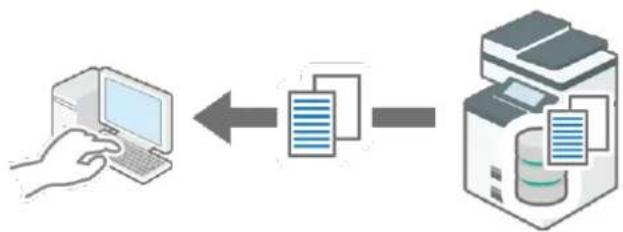
flowchart
graph LR
    A["Hand typing on Laptop"] <--> B["File"]
    B --> C["Printer"]
Fonctions utiles disponibles en utilisant Web Image Monitor
Pour consulter l'aide de Web Image Monitor, suivez la procédure ci-dessous.
P. 109 "Spécification de l'Aide de Web Image Monitor"
Fonctions recommandées pour les administrateurs
| Résumé des fonctions | Procédure et référence |
| Enregistrement du carnet d'adressesVous pouvez ajouter des utilisateurs ou des destinataires au carnet d'adresses.Vous pouvez saisir des caractères en utilisant le clavier de votre ordinateur, ce qui est utile pour enregistrer une grande quantité d'informations. | Voir « Enregistrement d'informations utilisateur à partir de Web Image Monitor », User Guide en anglais. |
| Vous pouvez également importer et exporter les informations au format CSV. | |
| Affichage de la liste/de l'historique des travaux d'impression et annulation des travaux d'impressionVous pouvez vérifier l'état d'impression et l'historique d'impression de l'appareil depuis votre ordinateur.Vous pouvez également annuler des travaux d'impression stockés par lots depuis votre ordinateur. | Liste travauxAffiché en allant dans [État/Information] dans Web Image Monitor [Travail] [Liste de travaux] [Travaux actuels/en attente].Historique des travauxAffiché en allant dans [État/Information] dans Web Image Monitor [Travail] [Liste de travaux] [Historique travaux].Annulation d'un travailAnnulez un travail en accédant à [État/Information] sur Web Image Monitor [Travail][Liste de travaux] [Travaux actuels/en attente]. |
| Gestion de la quantité produiteVous pouvez vérifier et réinitialiser le compteur total et les compteurs par utilisateur depuis votre ordinateur. | Pour plus de détails, reportez-vous à [État/Information] dans l'Aide de Web Image Monitor [Compteur par utilisateur]. |
| Paramètres pour l'envoi/la réception d'e-mailsVous pouvez configurer les paramètres nécessaires à l'envoi d'e-mails et à l'envoi vers des dossiers à partir de votre ordinateur. | Pour plus de détails, reportez-vous à [Gestion de périphérique] dans l'Aide de Web Image Monitor [Configuration][Paramètres périphérique] [E-mail]. |
| Paramètres pour la réception de faxVous pouvez configurer les paramètres de réception et de rejet des fax depuis votre ordinateur. | Pour plus de détails, reportez-vous à [Gestion de périphérique] dans l'Aide de Web Image Monitor [Configuration][Fax] [Enregistrer expéditeur spécial]. |
| Synchronisation avec le serveur de tempsVous pouvez vous synchroniser avec un serveur de temps lorsque vous souhaitez régler l'horloge de l'appareil. | Pour plus de détails, reportez-vous à [Gestion de périphérique] dans l'Aide de Web Image Monitor [Configuration][Paramètres périphérique][Date/Heure] [Nom de serveur SNTP]. |
| Paramétrage de l'heure à laquelle entrer en mode veilleVous pouvez configurer les paramètres de temps pour la fonction « Mode veille » qui éteint automatiquement l'écran du panneau de commande si aucune opération n'est effectuée pendant une période donnée. | Pour plus de détails, reportez-vous à [Gestion de périphérique] dans l'Aide de Web Image Monitor [Configuration][Paramètres périphérique] [Horloge][Minuterie mode veille prolongée]. |
| Paramétrage de la notification automatique par e-mailVous pouvez configurer l'appareil pour qu'il envoie des e-mails vous informant de son état, par exemple lorsque le papier est épuisé ou qu'un incident papier s'est produit. Cette fonction est utile lorsque vous gérez plusieurs imprimantes. | Voir « Notification par e-mail de l'état de l'appareil », User Guide en anglais. |
| Surveillance, visualisation/utilisation de l'écran du panneau de commandeVous pouvez surveiller le panneau de commande de l'appareil depuis votre ordinateur. Un administrateur peut vérifier les erreurs, faire fonctionner l'appareil en tant qu'utilisateur et modifier les paramètres, afin d'effectuer des opérations d'assistance et de gérer l'appareil de manière fluide. | Surveillance de l'écran du panneau de commandePour plus de détails, reportez-vous à [Gestion de périphérique] dans l'Aide de Web Image Monitor [Gestion d'écran].Visualisation/utilisation du panneau de commandePour plus de détails, reportez-vous à [Gestion de périphérique] dans l'Aide de Web Image Monitor [Utilisation du panneau à distance]. |
| Configuration/modification des paramètres de sécurité/réseauVous pouvez configurer/modifier l'adresse IP qui peut accéder à l'appareil et configurer les paramètres du serveur DNS, etc. | Paramètres de sécuritéP. 369 "Contrôle d'accès"Paramètres réseauVoir « Configuration des paramètres réseau depuis un ordinateur via Web Image Monitor », User Guide en anglais. |
Fonctions recommandées pour les utilisateurs
Pour utiliser les fonctions ci-dessous, les utilisateurs doivent être enregistrés sur l'appareil et connectés à Web Image Monitor.
| Résumé des fonctions | Procédure et référence |
| Opérations sur les documents sur le serveur de documentsVous pouvez visualiser, modifier et télécharger des documents sur le serveur de documents. | Voir «Accès aux documents du serveur de documents à partir d'un navigateur Web»,User Guide en anglais. |
| Utilisation des fax reçus et stockés.Vous pouvez afficher ou télécharger les fax reçus et stockés.L'utilisateur doit recevoir au préalable de l'administrateur le privilège de gérer les documents stockés.Voir la procédure ci-dessous.Voir «Restreindre l'accès aux fichiers de réception stockés»,User Guide en anglais. | Voir «Visualisation/exploitation de documents stockés depuis Web Image Monitor»,User Guide en anglais. |
| Enregistrement du carnet d'adressesVous pouvez ajouter des utilisateurs ou des destinataires au carnet d'adresses.Vous pouvez saisir des caractères en utilisant le clavier de votre ordinateur, ce qui est utile lorsque vous enregistrez une grande quantité d'informations. | Voir « Enregistrement d'informations utilisateur à partir de Web Image Monitor »,User Guide en anglais. |
Navigateur Web recommandé
| Windows | macOS |
| Firefox 52 ou version ultérieure | Safari 3,0 ou version ultérieure |
| Google Chrome version 50 ou version ultérieure | Firefox 52 ou version ultérieure |
| Microsoft Edge 79 ou version ultérieure | Google Chrome version 50 ou version ultérieure |
- Vous pouvez utiliser le logiciel de lecture d'écran JAWS 2018.0 ou ultérieur sous Windows 10 et JAWS 2021 ou ultérieur sous Windows 11.
Opérations possibles sur Web Image Monitor
Les éléments affichés dans Web Image Monitor et les paramètres dépendent de l'état de connexion de l'appareil.
- En l'absence de connexion
L'état et les paramètres de l'appareil, ainsi que l'état du travail, s'affichent. Vous pouvez parcourir les paramètres de l'appareil, mais pas les modifier.
- En cas de connexion (en tant qu'utilisateur)
Connectez-vous en tant qu'utilisateur enregistré dans le Carnet d'adresses. Les utilisateurs peuvent manipuler les travaux qu'ils ont exécutés et modifier une partie des paramètres de l'appareil.
- En cas de connexion (en tant qu'administrateur)
L'administrateur peut modifier tous les paramètres de l'appareil.
Opérations possibles
| Fonction | Non connecté | Utilisateur | Administrateur |
| État de l'appareil | √ | √ | √ |
| Paramètres de l'appareil | ^*1 | ^*1 | √ |
| Modification des paramètres de l'appareil | - | ^*1 | √ |
| Liste travaux | √ | √ | √ |
| Historique des travaux | √ | √ | √ |
| Accès au Carnet d'adresses | - | √ | √ |
| Opération de fichier dans le serveur de documents | - | √ | √ |
| Paramètres réseau | - | ^*1 | √ |
| Modification des paramètres réseau | - | ^*1 | √ |
| Annulation de l'impression | - | - | √ |
| Paramètres de sécurité | - | - | √ |
√ : Disponible -: Non disponible
*1 En fonction des paramètres administrateur
Accès à Web Image Monitor
1. Saisissez l'adresse IP de l'appareil dans la barre d'adresse du navigateur Web.

Exemple : lorsque l'adresse IP de l'appareil est « 192.168.1.10 »
- En cas de définition de SSL https://192.168.1.10/
• Si SSL n'est pas défini http://192.168.1.10/
Lorsque vous ne savez pas si SSL est défini sur l'appareil, saisissez l'adresse débutant par https. Si la connexion échoue, saisissez l'adresse débutant par http.
Lors de la saisie de l'adresse IPv4, ne saisissez pas « 0 » pour chaque segment. Si vous saisissez « 192.168.001.010 », vous ne pouvez pas accéder à l'appareil.
2. Confirmation de l'état ou des paramètres de l'appareil sur la page supérieure de Web Image Monitor.
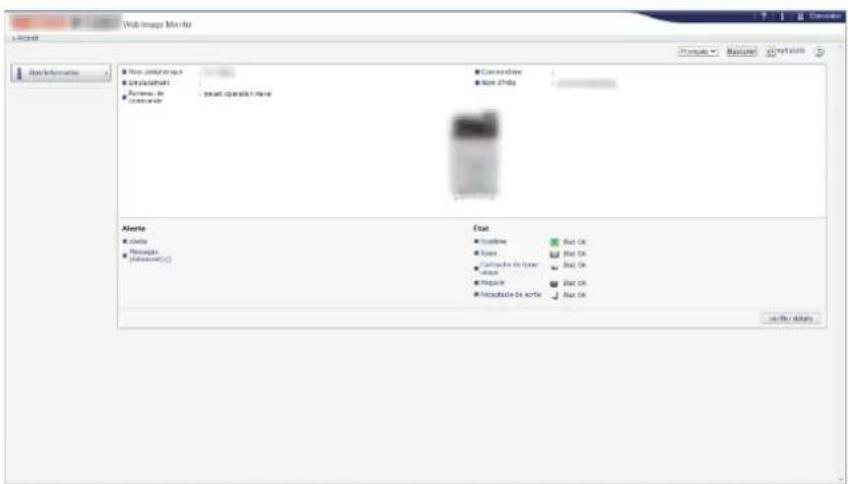
L'état de l'appareil et la quantité restante de consommable s'affichent.
Vous pouvez accéder à Web Image Monitor plus rapidement en enregistrant l'URL du périphérique en tant que signet. Notez que l'URL qu'il faut enregistrer est celle de la page d'accueil, c'est à dire la page qui s'affiche avant la connexion. Si vous enregistrez l'URL de la page qui apparaît après la connexion, Web Image Monitor ne s'ouvrira pas à partir du signet.
Pour modifier les paramètres, cliquez sur [Connexion] en haut à droite de l'écran, puis saisissez le nom d'utilisateur et le mot de passe.
Écran Web Image Monitor
1
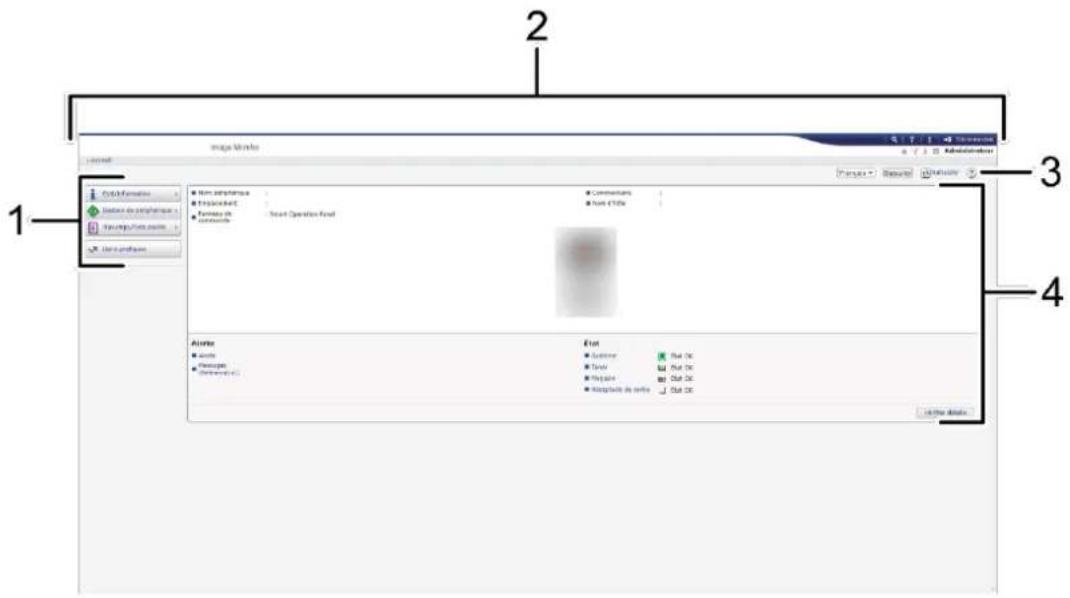
text_image
1 2 3 4 Image Manager Cotia Formaties Système de comptique Toutabo/Time point Liste profils ■ Nom synthèmme ■ Enregistrant ■ Fomme de Commenter ■ Start Operation Point Commentants ■ Note d'Orle Aloire ■ Aoutre ■ Desagage (Deutschland) Etat ■ Système ■ Tait ■ Reçaise ■ Reçaise de sortie ■ Det Dc Let me info1. Menu
Les éléments de menu décrits ci-dessous s'affichent.
- État/Information : Affiche l'état de l'appareil, la configuration des options, le compteur et l'état des travaux.
- Gestion de périphérique : Permet de gérer les paramètres de l'appareil et le Carnet d'adresses.
- Trav.impr./Fich.stocké : Permet d'utiliser les fichiers stockés dans le pilote d'impression ou sur le serveur de documents.
- Liens pratiques : Affiche le lien vers l'URL favorite.
2. En-tête
Une icône menant à l'écran de connexion est placée dans le coin supérieur droit de l'écran. Les boutons d'aide, d'informations sur la version et de recherche par mot-clé s'affichent également.
3. Rafraîchir/Aide
(Actualiser) : Met à jour les informations dans la zone de travail.
(Aide) : Permet d'afficher ou de télécharger le contenu des fichiers d'aide.
4. Zone principale
L'état et les paramètres de l'appareil s'affichent.
Spécification de l'Aide de Web Image Monitor
Web Image Monitor dispose d'une aide décrivant la fonction des éléments de paramètres. Lorsque vous utilisez l'aide pour la première fois, vous pouvez choisir de lire l'Aide en ligne ou de télécharger le fichier d'Aide.
Voir l'aide en ligne maintenant
Cette option vous permet d'afficher l'Aide la plus récente sur Web Image Monitor sur Internet.
Télécharger le fichier d'aide
Vous pouvez également télécharger l'Aide de Web Image Monitor sur l'ordinateur et l'afficher. Lorsque vous stockez le fichier de télécharger sur le serveur Web et l'affectez au bouton d'Aide (2), vous pouvez afficher l'Aide sans vous connecter à Internet.
Pour affecter le fichier d'Aide téléchargé au bouton d'Aide ( ? spécifiez le chemin vers le fichier d'Aide en procédant comme suit.
- Connectez-vous à Web Image Monitor en tant qu'administrateur réseau.
Lorsque les administrateurs de privilèges personnalisés sont enregistrés, vous pouvez vous connecter à l'appareil en tant qu'administrateur de privilèges personnalisés disposant également du privilège Réseau / Interface.
- Cliquez sur [Configuration] dans le menu « Gestion de périphérique » dans Web Image Monitor.
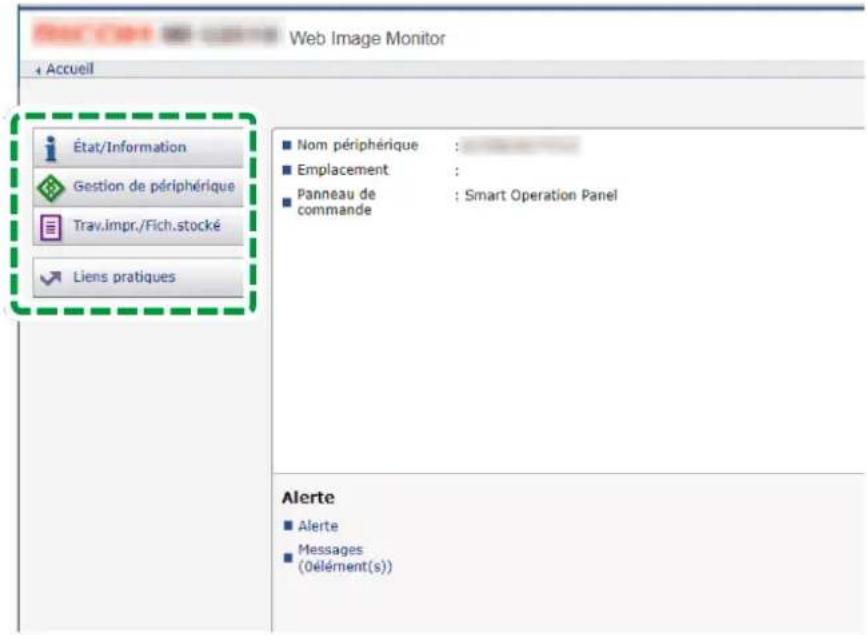
text_image
Web Image Monitor + Accueil État/Information Gestion de périphérique Trav.impr./Fich.stocké Liens pratiques Nom périphérique : Emplacement : Panneau de commande : Smart Operation Panel Alerte Alerte Messages (0élément(s))- Cliquez sur [Page Web] dans la catégorie « Page Web ».
- Dans « Télécharger le fichier d'aide », sélectionnez le système d'exploitation et la langue d'affichage, puis cliquez sur [Télécharger].
- Décompressez le fichier zip téléchargé et stockez-le sur le serveur Web.
- Saisissez le chemin d'accès au fichier d'aide stocké sur le serveur Web dans « URL » sous « Définir URL d'aide cible ».
Par exemple, lorsque l'URL du fichier d'Aide est « http://a.b.c.d/AIDE/JA/index.html », saisissez « http://a.b.c.d/AIDE/ ». - Cliquez sur [OK].
- Après avoir terminé la procédure, déconnectez-vous et quittez Web Image Monitor.
2. Copie
Copie de base
Procédure de base de copie de documents
Placez l'original sur la vitre d'exposition ou le chargeur automatique de documents pour effectuer une copie.

Important
- Si le paramètre précédent reste actif, appuyez sur [Réinitialiser] avant la copie.
- Appuyez sur [Copier] sur l'écran d'accueil.

- Placez l'original.
La position de référence pour le placement des originaux diffère selon le type d'ADF utilisé.
Placement d'un original sur la vitre d'exposition
Placement d'un original dans le chargeur automatique de documents (ADF)
Pour copier les deux faces du papier, pour agrafer ou pour perforer, confirmez l'orientation de l'original en fonction de l'aspect de l'impression que vous souhaitez obtenir.
Orientation de base de l'original
| Placement | Orientation | |
| Vitre d'exposition | Placez l'original face vers le bas dans une orientation lisible. | 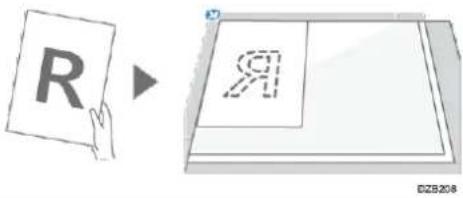 |
| ADF | Placez l'original face vers le haut dans une orientation lisible. | 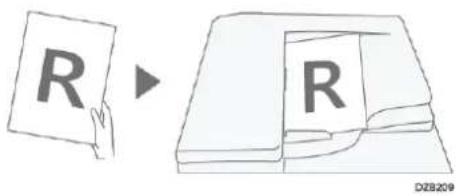 |
Si l'orientation lisible n'est pas verticale
Lorsque vous copiez un original à un format portrait supérieur à A4 ou 8 ^1/2 " × 11" (LT) (A3 or 11" × 17"), placez-le tel qu'indiqué ci-dessous, puis spécifiez [Orientation original].
| Placement | Orientation | |
| Vitre d'exposition | Faites pivoter l'original à 90° dans le sens des aiguilles d'une montre ou dans le sens inverse des aiguilles d'une montre et placez-le face vers le bas. | 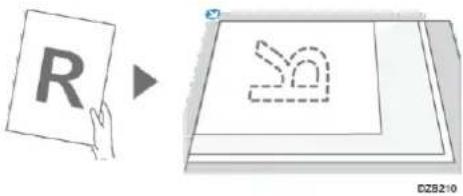 |
| ADF | Faites pivoter l'original à 90° dans le sens des aiguilles d'une montre ou dans le sens inverse des aiguilles d'une montre et placez-le face vers le haut. | 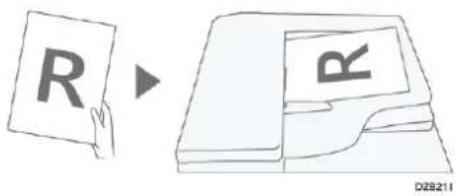 |
Lorsque la position supérieure est spécifiée par les fonctions d'agrafage et de perforation
Placez un original tel qu'indiqué ci-dessous, puis spécifiez [Orientation original].
| Placement | Orientation | |
| Vitre d'exposition | Placez l'original face vers le bas dans une orientation lisible. | 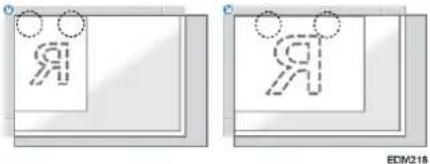 |
| ADF | Placez l'original face vers le haut dans une orientation lisible. | 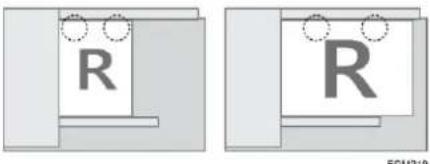 |
3. Appuyez sur [Orientation original] sur l'écran Copie.
![RICOH IM C6010 - Appuyez sur [Orientation original] sur l'écran Copie. - 1](/content/2026/04/681393/images/52cbdf06b2616b9f9ff93ce080751bd50f3f4a927f827e6013fdc3ad34d8d07a.jpg)
Si la touche ne s'affiche pas, sélectionnez-la dans [Param. original/Fich. de stockage].
Lorsque vous placez l'original face vers le haut dans une orientation lisible, ce paramètre n'est pas nécessaire si [Orient.texte lisible] s'affiche sur la touche. Le placement de l'original est terminé.
4. Spécifiez l'orientation de l'original.
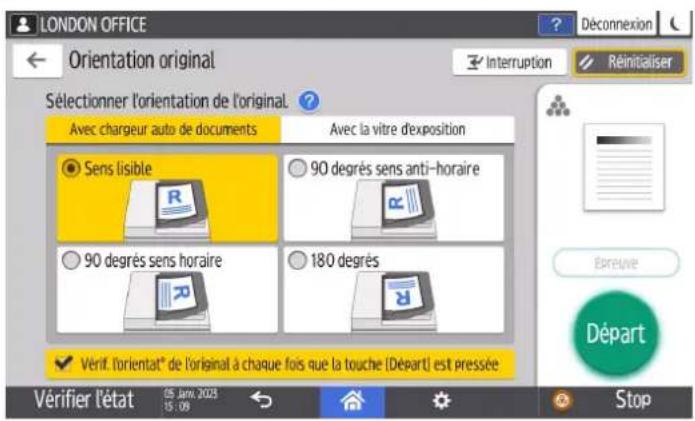
text_image
LONDON OFFICE Orientation original Sélectionner l'orientation de l'original. Avec chargeur auto de documents Avec la vitre d'exposition Sens lisible 90 degrés sens anti-horaire 90 degrés sens horaire 180 degrés Vérif. l'orientat* de l'original à chaque fois que la touche (Départ) est pressée Vérifier l'état 05 juin 2023 15:09 Déconnexion Interruption Réinitialiser Épreuve Départ StopSi l'affichage de cet écran n'est pas nécessaire lorsque vous appuyez sur [Départ], décochez la case [Vérif. l'orientat° de l'original à chaque fois que la touche [Départ] est pressée].
Le placement de l'original est terminé.
5. Appuyez sur [Épaisseur de l'original] pour spécifier l'épaisseur de l'original si nécessaire.
Épaisseur de l'original
Standard
- Si la touche ne s'affiche pas, sélectionnez-la dans [Param. original/Fich. de stockage].
-
Si vous spécifiez l'épaisseur de l'original, les originaux seront numérisés à la vitesse et au paramètre adaptés à cette épaisseur. Ce paramètre ne peut être utilisée que lorsque l'ADF de numérisation recto/verso à passage unique est connecté.
-
Sélectionnez le mode couleur.
![RICOH IM C6010 - Appuyez sur [Épaisseur de l'original] pour spécifier l'épaisseur de l'original si nécessaire. - 1](/content/2026/04/681393/images/fce870b18810351f4c17d2a8dca28502f118a28f5b4a6d451f7d926bb8058edb.jpg)
text_image
Sélect° coul. Auto Pleine couleur Noir & Blanc- Appuyez sur [+] ou [-] dans [Quantité] pour spécifier le nombre de copies.
![RICOH IM C6010 - Appuyez sur [Épaisseur de l'original] pour spécifier l'épaisseur de l'original si nécessaire. - 2](/content/2026/04/681393/images/0d83921aa27b36fd7e1a12143e119cdedd22775c9e373ce178586251f0a81314.jpg)
Vous pouvez le saisir à l'aide du clavier après avoir appuyé sur [Quantité] ou un chiffre.
- Appuyez sur la touche de sélection du magasin papier et sélectionnez le papier à utiliser si nécessaire.
![RICOH IM C6010 - Appuyez sur [Épaisseur de l'original] pour spécifier l'épaisseur de l'original si nécessaire. - 3](/content/2026/04/681393/images/084b5093c5610977413fbdc1ccbd1921ba6d3debc28bb4bca9d89b2a803a01f7.jpg)
text_image
1 2 3 4 Sélection papier Auto- Lorsque vous sélectionnez [Sélection papier auto], le papier compatible avec l'original est sélectionné automatiquement. Lorsque les orientations de l'original et du papier dans le magasin en correspondent pas, l'appareil pivote automatiquement l'image copiée de 90°. Il peut cependant s'avérer impossible de pivoter l'image copiée en fonction des paramètres ou des types de finition, agrafage ou perforation, par exemple.
-
Si la taille de l'original n'est pas détectée correctement ou lorsque que vous effectuez une copie sur un papier d'un format spécial, spécifiez le magasin dans lequel le papier à utiliser est chargé.
-
Appuyez sur [Départ].
-
L'écran de confirmation de l'orientation de l'original peut s'afficher en fonction des paramètres. Sélectionnez l'orientation de l'original selon le besoin. S'il n'est pas nécessaire de sélectionner systématiquement cette option, décochez la case [Vérif. l'orientat° de l'original à chaque fois que la touche [Départ] est pressée].
- Lorsque vous placez l'original sur l'ADF, le processus de copie de l'original démarre.
- Lorsque vous placez l'original sur la vitre d'exposition, le processus de copie démarre en fonction du contenu du paramètre. Pour effectuer une copie de la deuxième page ou du verso de l'original, placez ce dernier correctement sur la
vitre d'exposition, puis appuyez sur [Départ]. Appuyez sur [Fin num.] après avoir numérisé tous les originaux si nécessaire en fonction du contenu du paramètre.
- Lorsque vous placez un original dans l'ADF de numérisation recto/verso en un seul passage et que vous sélectionnez manuellement un magasin papier, si l'orientation ou le format de l'original et du magasin sélectionné sont différents, un écran d'avertissement peut s'afficher après que vous ayez appuyé sur [Départ]. Sélectionnez ou modifiez le paramètre en suivant les instructions à l'écran.
![RICOH IM C6010 - Appuyez sur [Épaisseur de l'original] pour spécifier l'épaisseur de l'original si nécessaire. - 4](/content/2026/04/681393/images/8dbef40b278a56b5d0109f86ecdefab54da965f83250f0f26b17f30a45f39719.jpg)
Remarque
- Les originaux numérisés si aucun papier n'est chargé ou si une erreur est survenue seront automatiquement copiés lorsque l'appareil sera prêt à exécuter la copie.
Spécification d'un format spécial pour l'original
Pour copier un original au format personnalisé, définissez les formats verticaux et horizontaux de l'original avec des valeurs numériques.
- Mesurez les longueurs verticales (Y) et horizontales (X) de l'original.
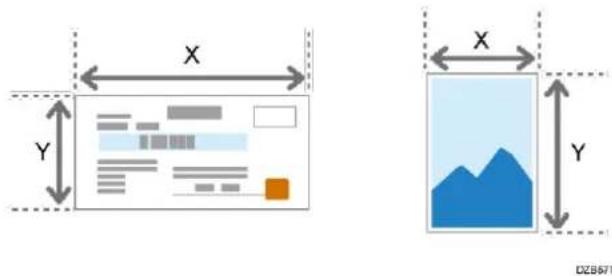
- Appuyez sur [Copier] sur l'écran d'accueil.
- Placez l'original.
P. 111 "Procédure de base de copie de documents"
Pour plus d'informations sur les formats des originaux pouvant être chargés, voir ce qui suit :
Format et grammage recommandés pour les originaux
- Appuyez sur [Format de l'original].
Si la touche ne s'affiche pas, sélectionnez-la dans [Param. original/Fich. de stockage].
- Appuyez sur [Format personnalisé].
- Saisissez les valeurs X et Y mesurées à l'étape 1, puis passez à l'écran suivant.
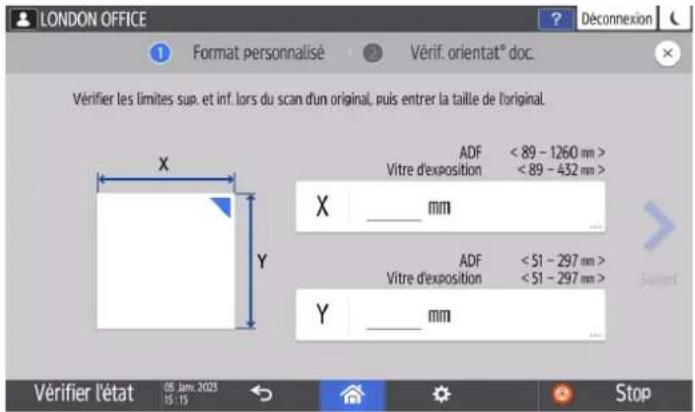
text_image
LONDON OFFICE 1 Format personnalisé 2 Vérif. orientat® doc Déconnexion Vérifier les limites sup. et inf. lors du scan d'un original, puis entrer la taille de l'original. X Y ADF <89 - 1260 mm > Vitre d'exposition <89 - 432 mm > X _ mm ADF <51 - 297 mm > Vitre d'exposition <51 - 297 mm > Y _ mm Vérifier l'état 05 Jun 2023 15:15 Stop- Vérifiez que l'orientation de l'original est correctement spécifiée, puis appuyez sur [OK].
- Appuyez sur la touche de sélection du magasin papier et sélectionnez le papier à utiliser si nécessaire.
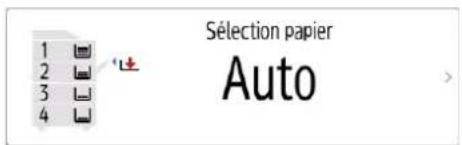
text_image
1 2 3 4 Sélection papier Auto- Appuyez sur [Départ].
Planification d'un travail de copie lors de l'exécution d'un autre travail de copie
Lorsque [Planifier] s'affiche sur l'écran d'exécution du travail de copie en cours, vous pouvez numériser l'original d'un autre travail de copie à exécuter une fois le travail en cours terminé (Travail prédéfini).
Vous pouvez planifier jusqu'à huit travaux, dans les fonctions de copieur, comme dans les fonctions du serveur de documents.
- Appuyez sur [Planifier] dans l'écran d'exécution d'un travail de copie.
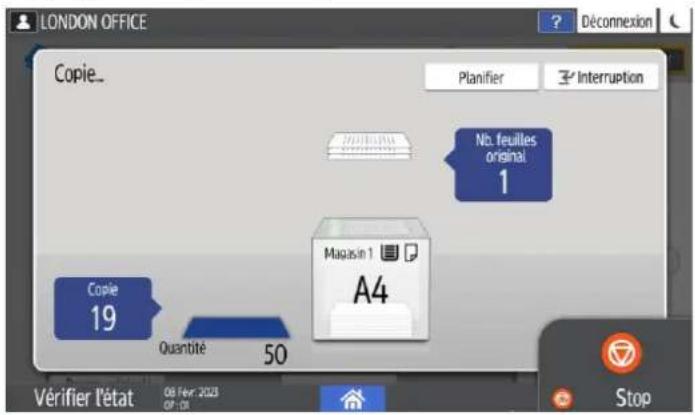
text_image
LONDON OFFICE Copie_ Planifier Interruption No. feuilles original. 1 Copie 19 Quantité 50 Mugasin 1 A4 Vérifier l'état 08 Fev. 2023 OP - 08 Stop Déconnexion- Placez un nouvel original à numériser sur l'appareil.
P. 111 "Procédure de base de copie de documents"
- Spécifiez 2 faces copiées, Combiner, Trier, et d'autres paramètres de copie si nécessaire.
P. 124 "Copie recto/verso"
P. 126 "Combinaison et copie d'un original à plusieurs pages sur une seule feuille de papier"
P. 133 "Copie dans l'ordre des pages pour chaque numéro de page"
- Appuyez sur [Planifier Départ].
L'appareil lance la numérisation de l'original inséré.
Une fois le travail de copie en cours terminé, le travail de copie planifié commence automatiquement.

Remarque
- Pour annuler le dernier travail réservé ou confirmer le contenu du travail en cours, appuyez sur [Confirmation trv].
- Vous pouvez confirmer et annuler les contenus réservés sur l'écran [Vérifier l'état]. Pour plus d'informations, reportez-vous à la section suivante :
Voir "Suppression d'un travail inutile de la file d'attente d'impression", User Guide en anglais.
Interrompre la copie en cours pour copier un autre original
Lorsque [Interruption] s'affiche sur l'écran de traitement des copies, vous pouvez mettre la copie en cours en pause et copier un autre original (mode Interruption).
- Appuyez sur [Interruption] dans l'écran d'exécution d'un travail de copie.
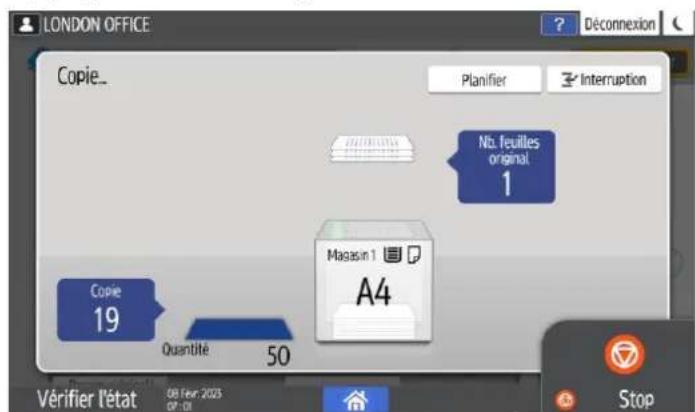
text_image
LONDON OFFICE Copie_ Planifier Interruption Nb. feuilles original 1 Copie 19 Quantité 50 Magasin 1 A4 Vérifier l'état 06 Feur 2025 OF - OI Stop-
Lorsque la numérisation s'arrête, retirez l'original copié.
-
Placez un nouvel original à numériser sur l'appareil.
P. 111 "Procédure de base de copie de documents"
- Spécifiez Recto/Verso, Combinaison, Tri et d'autres paramètres de copie, le cas échéant.
P. 124 "Copie recto/verso"
P. 126 "Combinaison et copie d'un original à plusieurs pages sur une seule feuille de papier"
P. 133 "Copie dans l'ordre des pages pour chaque numéro de page"
-
Appuyez sur [Interruption Départ].
-
Lorsque le mode Interruption est terminé, retirez l'original et la feuille copiée.
-
Appuyez sur [Annuler Interrupt°].
-
Si la numérisation de l'original a été interrompue à l'étape 2, repositionnez le reste de l'original sur l'appareil, puis appuyez sur [Départ].
Les paramètres du travail de copie précédent sont restaurés. Appuyez simplement sur [Départ] pour reprendre la copie à partir du moment où elle a été abandonnée.

Remarque
- Vous ne pouvez pas utiliser le mode Interruption pendant la numérisation d'un original dans le fax.
- Vous ne pouvez pas utiliser le mode Interruption avec le mode agrafage pendant une copie en mode agrafage.
- Lorsque le Booklet Finisher SR3330 ou le Booklet Finisher SR3350 est installé dans l'appareil, vous ne pouvez pas utiliser le mode Interruption lorsque le paramètre [Pli au centre] est défini pour l'impression à l'aide de [Pli au centre].
- Lorsque l'unité de pliage multiple interne est installée dans l'appareil, vous ne pouvez pas utiliser le mode Interruption avec le mode de pliage pendant la copie en mode de pliage multiple.
Agrandissement ou réduction des copies
Vous pouvez agrandir ou réduire l'original lors de la copie via les méthodes suivantes :
- Agrandissement ou réduction à un taux de réduction spécifié ou à une taille spécifiée (Zoom/Réduction/Agrandissement de la taille/Agrandissement directionnel (%)/Agrandissement directionnel de la taille)
- Agrandissement ou réduction en fonction du format papier (Réduction automatique/Agrandir)
- Réduire légèrement (Créer marge)
Spécification d'un taux ou d'un format de copie
1. Appuyez sur [Copier] sur l'écran d'accueil.
![RICOH IM C6010 - Appuyez sur [Copier] sur l'écran d'accueil. - 1](/content/2026/04/681393/images/393d20c63a660a8df6412ee2c82f6f1bd8e2bc10a394a932ca508a3d1f774014.jpg)
2. Placez l'original.
P. 111 "Procédure de base de copie de documents"
Le point de référence de réduction/d'agrandissement est différent pour la vitre d'exposition et le chargeur automatique de documents (ADF), tel qu'indiqué dans le tableau suivant :
| Positionnement | Point de référence | Agrandir | Réduire |
| Vitre d'exposition | Agrandi ou réduit à partir du coin supérieur gauche. |  DZB224 DZB224 | 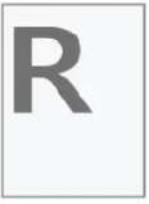 DZB225 DZB225 |
| ADF | Agrandi ou réduit à partir du coin inférieur gauche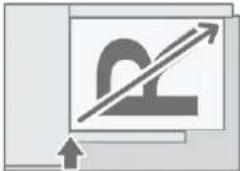 |
Lorsque vous placez des originaux recto/verso dans l'ADF de numérisation recto/verso à passage unique, le coin supérieur droit de l'original est le point de référence pour l'agrandissement/la réduction du verso. Pour effectuer un agrandissement ou une réduction à partir du même point, placez l'original sur la vitre d'exposition et effectuez une copie recto/verso.
3. Appuyez sur [Rapport copie] et sélectionnez un taux ou un format de copie.
![RICOH IM C6010 - Appuyez sur [Rapport copie] et sélectionnez un taux ou un format de copie. - 1](/content/2026/04/681393/images/b11bf9c352c5bc38ef3f7e35442d2d9e013785abcfcd8d0372e70cc057db8f57.jpg)
Pour spécifier un taux ou un format de copie différent de celui du paramètre affiché, appuyez sur [Autres] et procédez comme suit.
Spécification d'un taux de copie (Zoom/Réduire/Agrandir)
Saisissez une valeur ou sélectionnez le taux de copie.
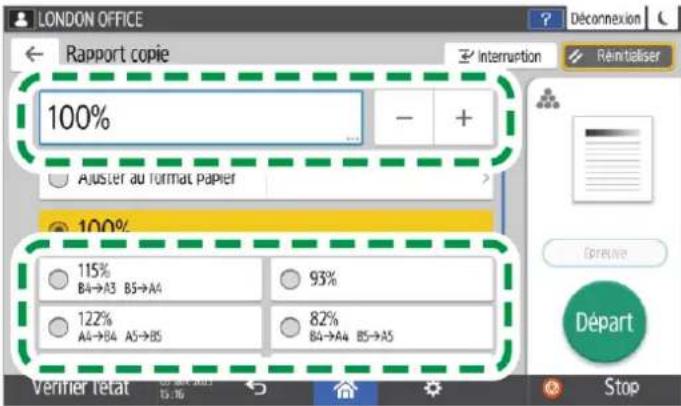
text_image
LONDON OFFICE Rapport copie Interruition Déconnexion Réinéraliser 100% - + Ajuster au format Papier 100% 115% B4→A3 B5→A4 93% 122% A4→B4 A5→B5 82% B4→A4 B5→A5 Verifier l'état Stop DépartSpécification d'un format (Agrandissement du format)
Faites défiler l'écran [Rapport copie] vers le bas pour appuyer sur [Spécif. frmt copie], puis entrez la longueur de l'image originale et de l'image copiée, puis appuyez sur [OK].
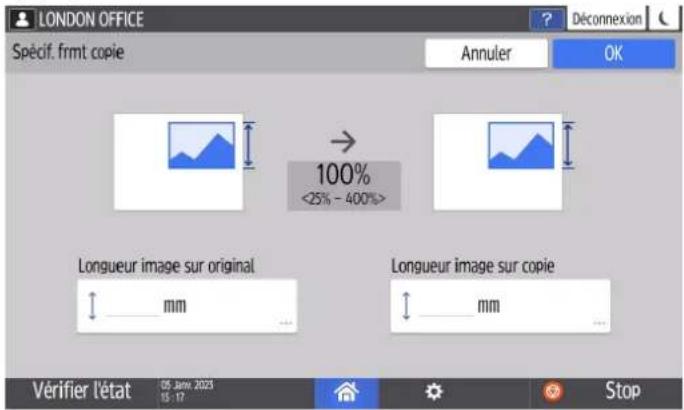
text_image
LONDON OFFICE Spécif. frmt copie Annuler OK 100% <25% - 400%> Longueur image sur original longueur image sur copie mm mm Vérifier l'état 05 Jun 2023 15:17 StopSpécifiez individuellement le grossissement vertical et horizontal (Zoom anamorphique (%))
Faites défiler l'écran [Rapport copie] vers le bas pour appuyer sur [Zoom anamorphique (%)], puis saisissez le grossissement vertical et horizontal, et enfin appuyez sur [OK]. Vous pouvez séparément agrandir ou réduire la longueur verticale et la longueur horizontale de l'image.
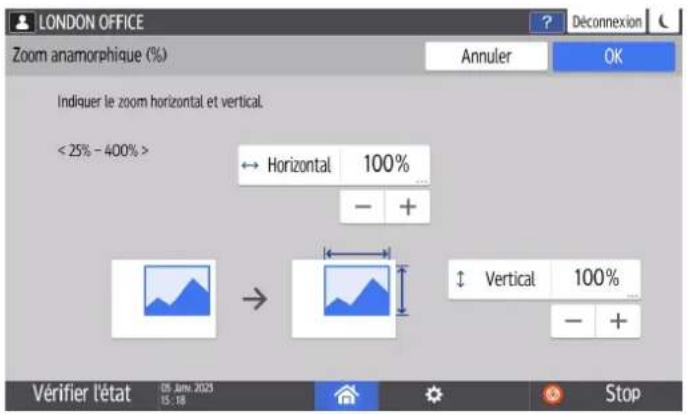
text_image
LONDON OFFICE Zoom anamorphique (%) Annuler OK Indiquer le zoom horizontal et vertical. < 25% - 400% > ← Horizontal 100% - + Vertical 100% - + Vérifier l'état 05 Jun 2023 15:18 StopSpécifier les longueurs verticale et horizontale (grossissement de la taille directionnelle)
Faites défiler l'écran [Rapport copie] vers le bas pour appuyer sur [Zoom anamorphique (mm)] ou [Zoom anamorphique (inch)], puis entrez la longueur de l'image originale et de l'image copiée, puis appuyez sur [OK]. Vous pouvez séparément agrandir ou réduire la longueur verticale et la longueur horizontale de l'image.
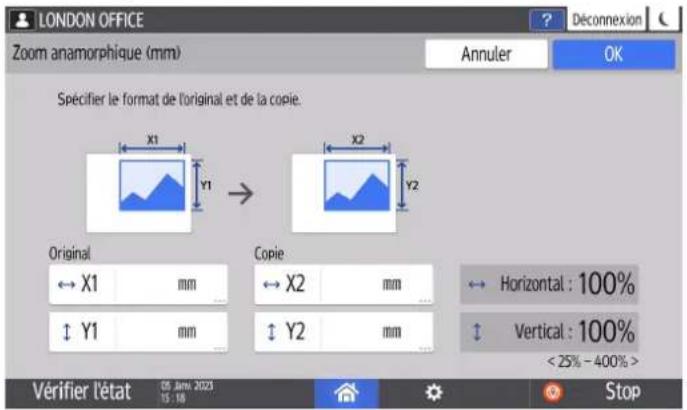
text_image
LONDON OFFICE Zoom anamorphique (mm) Annuler OK Spécifier le format de l'original et de la copie. Original ← X1 mm ↑ Y1 mm Copie ← X2 mm ↑ Y2 mm Horizontal : 100% Vertical : 100% <25% - 400% > Vérifier l'état 08 Aurr. 2023 15 : 18 Stop4. Appuyez sur [Départ].
![RICOH IM C6010 - Appuyez sur [Départ]. - 1](/content/2026/04/681393/images/2083ef13a9be9828363d6b47180e8a3a1f75b6971452cf101179bb01aab06228.jpg)
Remarque
- Vous pouvez modifier les options du taux de copie affiché sur l'écran Copie lorsque vous appuyez sur [Rapport copie]. Vous pouvez également modifier les taux de réduction et d'agrandissement affichés lorsque vous appuyez sur [Rapport copie] ▶ [Autres] sur l'écran du copieur.
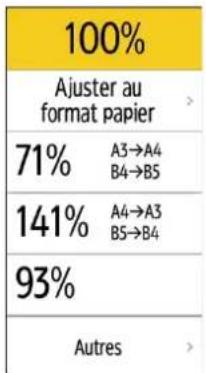
other
| Category | Value (%) | |---|---| | Ajuster au format papier | 100 | | 71% | A3→A4 B4→B5 | | 141% | A4→A3 B5→B4 | | 93% | | | Autres | > |Voir "Réduction/Agrandissement", User Guide en anglais.
Agrandissement ou réduction en fonction du format papier
L'original est agrandi ou réduit pour correspondre au format papier spécifié (mise à l'échelle en fonction du format papier).
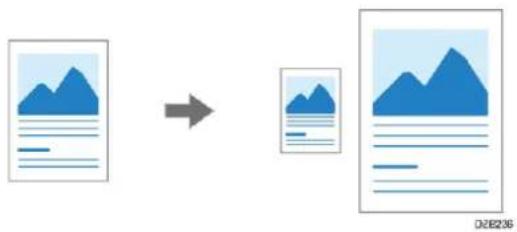
Pour copier un document dont la taille ne peut être détectée, spécifiez [Format de l'original] sur l'écran de Copie.
Concernant le format de l'original détecté automatiquement sur la vitre d'exposition ou dans l'ADF, voir la section suivante :
Formats détectables avec sélection papier auto
- Appuyez sur [Copier] sur l'écran d'accueil.
- Placez l'original.
P. 111 "Procédure de base de copie de documents"
- Sur l'écran Copie, appuyez sur [Rapport copie] et [Ajuster au format papier].
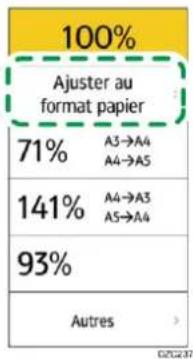
bar
| Category | Value (%) | |---|---| | A3→A4 | 71 | | A4→A5 | 141 | | A4→A3 | 93 | | A5→A4 | 93 | Autres | 93 | Ajuster au format papier- Sélectionnez le magasin contenant le papier à utiliser.

text_image
LONDON OFFICE Connecté : LONDON OFFICE! Déconnexion Ajuster au format papier Interruption Réinitialiser Magasin 1 A4 Papier ordinaire 2 75 - 81 g/m2 Magasin 2 A4 Magasin 3 A4 Bypass A3 Vérifier l'état 18 Av. 2023 OS: 01 Évreuve Départ StopLorsque les orientations de l'original et du papier du magasin ne correspondent pas, l'appareil pivote automatiquement l'image copiée. Pour réduire un original au format A4 ( 8^1/2 × 11 ) au format A5( 8^1/2 × 5^1/2 ), par exemple, vous pouvez sélectionner A5 ( 8^1/2 × 5^1/2 ) ou A5 ( 8^-1/2 × 5^1/_2 )
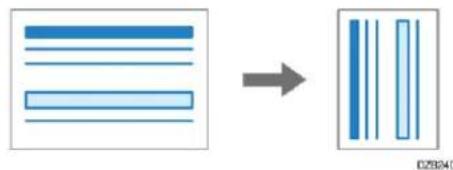
- Appuyez sur [Départ].
Légère réduction en vue d'augmenter les marges
Le format de l'original est réduit à 93 % et imprimé au centre du papier. Ce paramètre est utile si vous souhaitez copier un original sur un papier du même format sans devoir rogner légèrement les bords lors d'une copie en plein format ou pour augmenter les marges.
- Appuyez sur [Copier] sur l'écran d'accueil.
2. Placez l'original.
P. 111 "Procédure de base de copie de documents"
3. Sur l'écran Copie, appuyez sur [Créer marge].
![RICOH IM C6010 - Sur l'écran Copie, appuyez sur [Créer marge]. - 1](/content/2026/04/681393/images/2e789965ccc84672953b17d593e69b617a18091f0282546bc9feb88e3b920f14.jpg)
Si la touche n'est pas affichée, enregistrez [Créer marge], en utilisant [Fonction personnalisée : Copie (Standard)] ou [Fonction perso. : Copie (Tout afficher)].
Voir "Fonct° personnalisée", User Guide en anglais.
4. Appuyez sur [Départ].
![RICOH IM C6010 - Appuyez sur [Départ]. - 1](/content/2026/04/681393/images/2b7a56b4ee8c4b62dfd5ab463955229b1089eef6b01d831717e63c4803c25711.jpg)
Remarque
- Vous pouvez définir le taux de copie de [Créer marge] sur une valeur autre que 93 %. Voir "Réduction/Agrandissement", User Guide en anglais.
Copie recto/verso
Vous pouvez copier deux pages recto ou une page recto/verso sur le recto et le verso d'une feuille de papier.
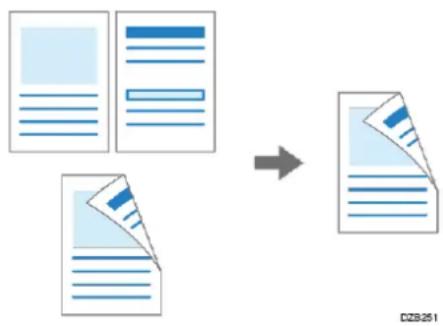
flowchart
graph TD
    A["Document 1"] --> B["Document 2"]
    B --> C["Output"]
    style A fill:#f9f,stroke:#333
    style B fill:#bbf,stroke:#333
    style C fill:#dfd,stroke:#333
Lorsque vous numérisez l'original avec l'ADF, le format de l'original qui peut être copié diffère de celui de la copie recto.
Format et grammage recommandés pour les originaux
Pour plus de détails sur les formats, les orientations et les grammages de papier pouvant être utilisés dans la fonction Recto/Verso, reportez-vous à la section suivante :
Caractéristiques de l'unité principale
Caractéristiques de l'ADF à numérisation Recto/Verso en un seul passage
Caractéristiques du chargeur automatique de documents à retournement (ARDF)
1. Appuyez sur [Copier] sur l'écran d'accueil.
![RICOH IM C6010 - Appuyez sur [Copier] sur l'écran d'accueil. - 1](/content/2026/04/681393/images/516efd5591d98342a84042c39b118042196867e39df68c799cb9ab51658becb4.jpg)
- Appuyez sur [Recto→Recto/Verso] ou [R°/V°→R°/V°] sur l'écran de Copie.
![RICOH IM C6010 - Appuyez sur [Copier] sur l'écran d'accueil. - 2](/content/2026/04/681393/images/994bf4141909ccd73fed8d3285a20522de24f4dd7e15be9be4ccaca862357268.jpg)
text_image
Recto→Recto/Verso R/V→R/VCopie recto/verso avec des paramètres différents de ceux affichés sur les touches
-
Appuyez sur [R°/V° / Combiner].
-
Appuyez sur [Recto/Verso-Combiner].
- Spécifiez les paramètres du côté de l'original et du côté de l'impression.
- Sens original : Spécifiez l'orientation des originaux.
- Param. face de l'original : Spécifiez l'état des originaux à copier (recto / recto/verso (Sens d'ouverture de page)).
- Paramètre de face d'impression : Sélectionnez la finition entre [Ouvrir vers la droite/gauche] ou [Ouvrir vers le haut].
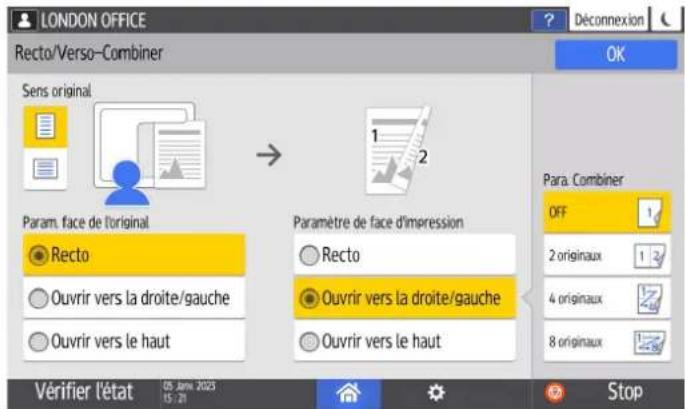
text_image
LONDON OFFICE Recto/Verso-Combiner Sens original Param. face de l'original Recto Ouvrir vers la droite/gauche Ouvrir vers le haut → Paramètre de face d'impression Recto Ouvrir vers la droite/gauche Ouvrir vers le haut Para. Combiner OFF 2 originaux 4 originaux 8 originaux Vérifier l'état 05 Jun 2023 15: 21 Stop Déconnexion OK-
Appuyez sur [OK].
-
Placez l'original.
P. 111 "Procédure de base de copie de documents"
- Appuyez sur [Départ].
Lors du placement des originaux sur la vitre d'exposition, appuyez sur [Fin num.] après avoir numérisé tous les originaux si nécessaire en fonction du contenu du paramètre et du nombre d'originaux.
↓ Remarque
- Vous pouvez spécifier les marges dans [Paramètres] ▶ [Fonction Copieur / Serveur de documents] ▶ [Éditer / Tampon] [Marge].
Voir "Marge", User Guide en anglais.
- Vous ne pouvez pas effectuer de copie recto/verso sur les types de papier suivants :
- Étiquettes (étiquettes adhésives)
- Enveloppes
- Papier épais 4 : 257–300 g/m ^2 (Environ 140 lb. Index–110 lb. Couverture) ^*1
- Papier couché
*1 (principalement l'Europe)
Lorsque vous utilisez IM C2010/C2010A/C2510/C2510A, vous ne pouvez pas effectuer de copie recto/verso sur Papier épais 2-Papier épais 4.
*1 (principalement l'Asie)/ (principalement l'Amérique du Nord et Taiwan)
Lorsque vous utilisez l'IM C2010/C2510/C2519J/GS4020c/GS4025c, vous ne pouvez pas effectuer de copie Recto/Verso sur Papier épais 2-Papier épais 4.
- Vous pouvez modifier le contenu du paramètre de la touche de copie recto/verso sur l'écran Copy.
Voir "Fonct° personnalisée", User Guide en anglais. - Utilisez la fonction [Série] pour copier le recto et le verso d'un original recto/verso sur une feuille page par page.
Voir «Copie de pages opposées d'un original de type livre ou d'un original Recto/Verso», User Guide en anglais.
Combinaison et copie d'un original à plusieurs pages sur une seule feuille de papier
Vous pouvez copier plusieurs feuilles d'un original sur une ou deux faces d'une feuille pour économiser du papier.
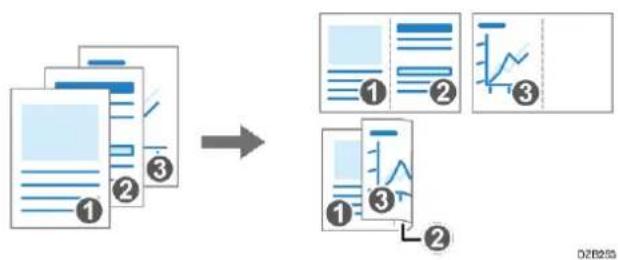
flowchart
graph TD
    A["Document Input"] --> B{Processing Step}
    B --> C["Output ①"]
    B --> D["Output ②"]
    B --> E["Output ③"]
    C --> F["Final Output"]
    D --> F
    E --> F
L'arrangement des pages copiées et du taux de copie varie en fonction de l'orientation de l'original et des pages combinées.
| Orientation original | Combiner 2 pages | Combiner 4 pages | Combiner 8 pages |
 DZB254 DZB254 | 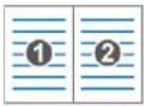 DZB256 DZB256 | 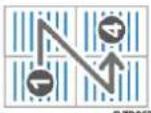 V6B257 V6B257 | 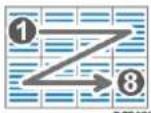 UCB258 UCB258 |
 DZB255 DZB255 | 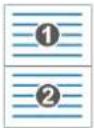 DZB259 DZB259 | 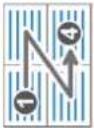 DZB260 DZB260 | 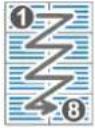 DZB261 DZB261 |
- Appuyez sur [Copier] sur l'écran d'accueil.
- Sur l'écran Copie, appuyez sur [Recto→Comb. 2 orig.].
Pour combiner avec des paramètres différents de ceux affichés sur les touches
- Appuyez sur [R^/V^/Combiner] .
- Appuyez sur [Recto/Verso-Combiner].
-
Spécifiez les paramètres du côté de l'original, du côté de l'impression et de la combinaison.
-
Sens original : Spécifiez l'orientation des originaux.
- Param. face de l'original : Spécifiez l'état des originaux à copier (recto / recto/verso (sens d'ouverture de page)).
- Paramètre de face d'impression : Spécifiez l'état de la feuille copiée (recto / recto/verso (Sens d'ouverture de page)).
- Para. Combiner : Spécifiez le nombre de pages à combiner sur une face d'une feuille.
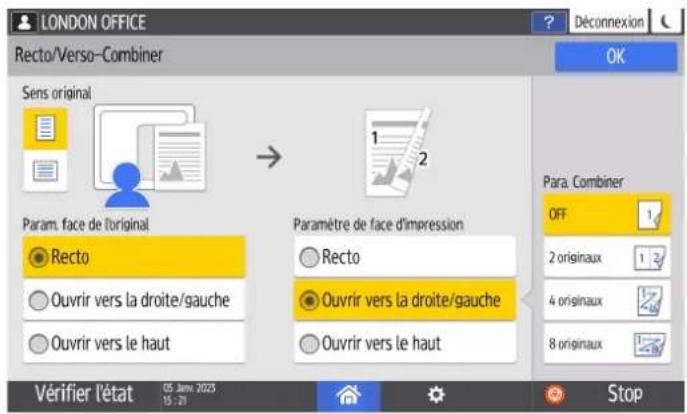
text_image
LONDON OFFICE Recto/Verso-Combiner Sens original Param. face de l'original Recto Ouvrir vers la droite/gauche Ouvrir vers le haut → Paramètre de face d'impression Recto Ouvrir vers la droite/gauche Ouvrir vers le haut Para. Combiner OFF 2 originaux 4 originaux 8 originaux Vérifier l'état 05 Jun 2023 15:21 Stop-
Appuyez sur [OK].
-
Appuyez sur la touche de sélection du magasin papier et sélectionnez le papier à utiliser pour la copie.
text_image
Magasin 1 A4- Placez un original.
P. 111 "Procédure de base de copie de documents"
Pour positionner la page droite en premier, puis la page gauche lors de la copie d'un original rédigé longitudinalement, placez l'original à l'envers sur l'ADF.
Exemple: Combinaison de 2 pages
| Orientation | Résultats |
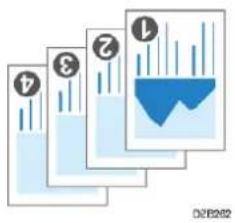 | 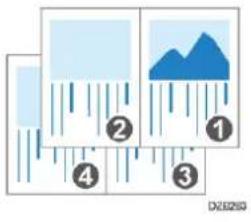 |
- Appuyez sur [Départ].
Lors du placement des originaux sur la vitre d'exposition, appuyez sur [Fin num.] après avoir numérisé tous les originaux si nécessaire en fonction du nombre d'originaux.

Remarque
- Le taux de copie minimum de la fonction Combiner est de 25 %. Par exemple, si vous copiez un original au format A4 ( 8^1/2 × 11 ) sur du papier au format A5 ( 5^1/2 × 8^1/2 ) avec l'option [Recto→Comb. 4 orig.], le taux de reproduction devient inférieur à 25 % et certaines parties de l'image risquent de ne pas être copiées.
-
Vous pouvez configurer les paramètres suivants dans [Paramètres] ▶ [Fonction Copieur / Serveur de documents] ▶ [Recto/Verso-Combiner] [Combiner]:
-
[Ordre de copie en mode combiné] : L'ordre des images combinées
- [Ligne séparation en mode combiné] : La ligne de séparation entre les pages combinées
Voir "Combiner", User Guide en anglais.
- Vous pouvez configurer les paramètres suivants dans [Paramètres] ▶ [Fonction Copieur / Serveur de documents] ▶ [Éditer / Tampon] [Effacer] :
- [Effacer ombre original en mode combiné] : Déterminez s'il faut supprimer ou non la marge de bordure autour de chaque original pour préserver la marge. Voir "Effacer", User Guide en anglais.
- Vous pouvez modifier le contenu du paramètre de la touche Combine de l'écran Copy.
Voir "Fonct° personnalisée", User Guide en anglais.
Copie sur enveloppes
Pour effectuer une copie sur des enveloppes habituellement non utilisées, placez-les dans le Bypass.
Si vous effectuez fréquemment des copies sur des enveloppes, placez-les dans le magasin papier.
Copier sur des enveloppes dans le Bypass

Important
- La fonction de copie recto/verso ne peut pas être utilisée avec les enveloppes. Si la copie recto/verso est spécifiée, appuyez sur l'une des touches suivantes pour annuler le paramètre.
text_image
Recto→Recto/Verso R/V→R/V- Appuyez sur [Copier] sur l'écran d'accueil.
- Positionnez l'enveloppe dans le Bypass avec la face à copier positionnée vers le bas.
Orientation de l'enveloppe et état recommandé
L'écran « Paramètres papier du bypass » s'affiche.
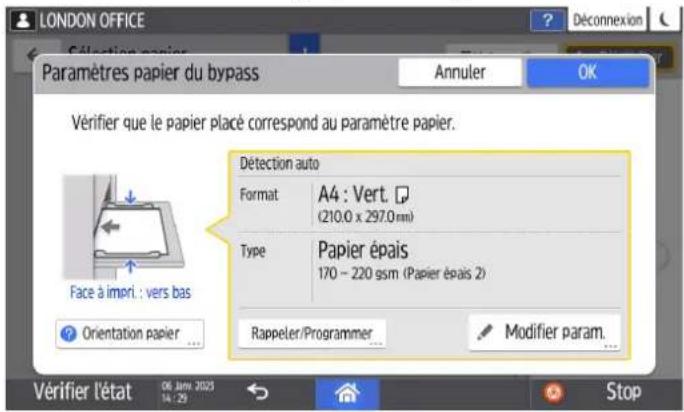
text_image
LONDON OFFICE Déconnexion Paramètres papier du bypass Annuler OK Vérifier que le papier placé correspond au paramètre papier. Détction auto Format A4 : Vert. (210.0 x 297.0 mm) Type Papier épais 170 - 220 gsm (Papier épais 2) Orientation papier... Rappeler/Programmer Modifier param... Vérifier l'état 06 Jun 2023 14:29 Stop3. Appuyez sur [Modifier param.].
Lorsque le paramètre Type de papier est défini sur [Enveloppe], le format de l'enveloppe est détecté automatiquement. Si le format d'enveloppe affiché n'est pas le même que le format réel, sélectionnez manuellement le format d'enveloppe correct.
Si le type de papier n'est pas défini sur [Enveloppe], sélectionnez manuellement le type et le format.
4. Sélectionnez [Enveloppe], puis passez à l'écran suivant.
![RICOH IM C6010 - Sélectionnez [Enveloppe], puis passez à l'écran suivant. - 1](/content/2026/04/681393/images/621efe5894fef49df1660dd30ee9094769f2cea2eadfa5486a5e1ea7fecc7df8.jpg)
text_image
LONDON OFFICE Connecte : LONDON OFFICE Déconnexion 1 Type de papier 2 Format papier Sélectionner le type de papier. Parler nominaire Étiquettes Recto/Verse non disponible Couché - Mat Recto/Verse non disponible Suivant Enveloppe 170-220g/m2 (Papier épais 2) Recto/Verse non disponible Modif. épaisseur Recto/Verse non disponible Papier épais Parler resecté Papier couleur Vérifier t'état (2 Oct 2018 16:31) Stop DZC265Pour modifier le grammage de l'enveloppe, appuyez sur [Modif. épaisseur] pour spécifier le grammage.
5. Vérifiez que le format d'enveloppe sélectionné est correct, puis appuyez sur [OK].
![RICOH IM C6010 - Vérifiez que le format d'enveloppe sélectionné est correct, puis appuyez sur [OK]. - 1](/content/2026/04/681393/images/76f9546b631e5119eddd5624afde82dc978b553f90fd706ecb7f5700d1c0f469.jpg)
text_image
LONDON OFFICE Connecté : [LONDON OFFICE] Type de papier Format papier Le format papier suivant est détecté. Vérifier que le guide papier corresponde au papier. Framt détect. auto Format personnalisé Autres formats possibles Slct. dep. Autres fmts 3½ x 7½ (1905 x 984mm) Recta/Verso non disponible Précédent OK Vérifier l'état 02 Oct. 2018 16:32 Stop- Si le format d'enveloppe sélectionné est identique au format actuel, sélectionnez le format d'enveloppe correct.
- Lorsque vous sélectionnez [Format personnalisé], saisissez le format d'enveloppe. Lorsque l'enveloppe est placée le volet ouvert, veuillez inclure la largeur de ce dernier.
![RICOH IM C6010 - Vérifiez que le format d'enveloppe sélectionné est correct, puis appuyez sur [OK]. - 2](/content/2026/04/681393/images/a050d8222941b283f047a2bb327b2a70732def3e227e89aeead25d0e94af52cb.jpg)
-
Appuyez sur [OK].
-
Placez l'original sur la vitre d'exposition.
Orientation de l'enveloppe et état recommandé
- Appuyez sur [Départ].
Copie sur des enveloppes dans le magasin papier

Important
- La fonction de copie recto/verso ne peut pas être utilisée avec les enveloppes. Si la copie recto/verso est spécifiée, appuyez sur l'une des touches suivantes pour annuler le paramètre.
text_image
Recto→Recto/Verso R/V→R/V- Placement des enveloppes dans le magasin papier.
Orientation de l'enveloppe et état recommandé
Vous pouvez charger des enveloppes dans le magasin 2 à 4.
Formats et types de papier recommandés
- Appuyez sur [Copier] sur l'écran d'accueil.
- Appuyez sur la touche de sélection du magasin papier sur l'écran de Copie.
text_image
1 2 3 4 Sélection papier Auto- Sélectionnez le magasin dans lequel les enveloppes sont placées.
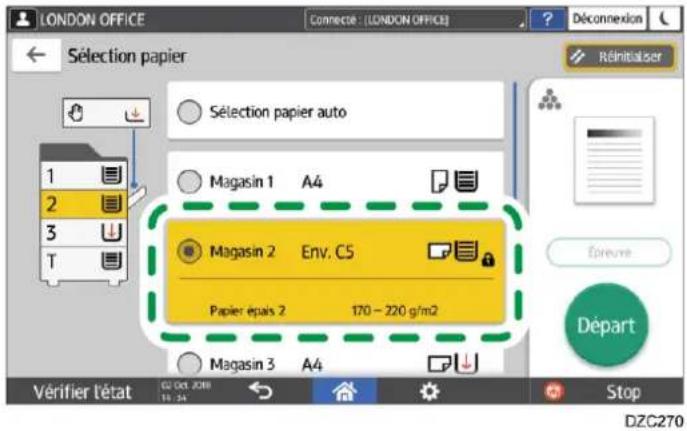
text_image
LONDON OFFICE Connecté : (LONDON OFFICE) Déconnexion Sélection papier Réinitialiser 1 2 3 T Sélection papier auto Magasin 1 A4 Magasin 2 Env. C5 Papier épais 2 170 - 220 g/m2 Magasin 3 A4 Départ Vérifier l'état G2 Oct. 2018 Stop DZC270Lorsque vous modifiez les paramètres relatifs au type ou à l'épaisseur du papier, reportez-vous à la section suivante :
Définition du type de papier et des paramètres d'épaisseur
- Placez l'original sur la vitre d'exposition.
Orientation de l'enveloppe et état recommandé
- Appuyez sur [Départ].
Copie spéciale
Copie dans l'ordre des pages pour chaque numéro de page
Si vous effectuez deux copies ou plus d'originaux à plusieurs pages, vous pouvez spécifier l'ordre des pages tel que décrit ci-dessous.
Trier
Copies dans l'ordre de l'original.
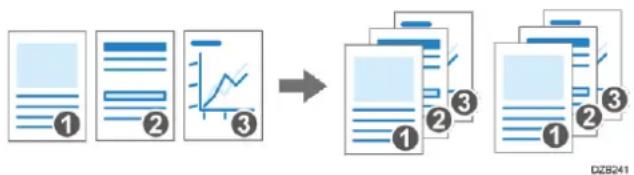
flowchart
graph LR
    A["① Document"] --> B["② Document"]
    B --> C["③ Line Graph"]
    C --> D["① Output"]
    D --> E["② Output"]
    E --> F["③ Output"]
    F --> G["① Output"]
    G --> H["② Output"]
    H --> I["③ Output"]
Empiler
Regroupe les copies de chaque page dans un original multipage.
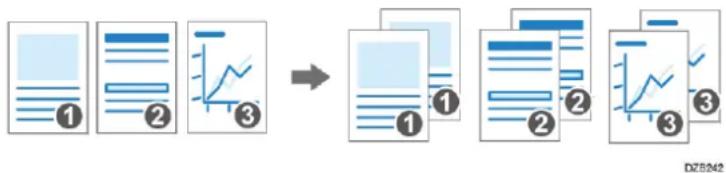
flowchart
graph LR
    A["① Image"] --> B["② Image"]
    B --> C["③ Line Chart"]
    C --> D["① Output"]
    D --> E["② Output"]
    E --> F["③ Output"]
Tri avec rotation
Copies dans l'ordre de l'original et sorties par rotation de chaque liasse de copies. Chaque liasse de copies est sortie alternativement dans la longueur et dans la largeur pour identifier chaque liasse.

flowchart
graph LR
    A["① Document"] --> B["② Sheet"]
    B --> C["③ Chart"]
    C --> D["① Output"]
    D --> E["② Feedback"]
    E --> F["③ Final Output"]
    style A fill:#cce5ff,stroke:#333
    style B fill:#cce5ff,stroke:#333
    style C fill:#cce5ff,stroke:#333
    style D fill:#cce5ff,stroke:#333
    style E fill:#cce5ff,stroke:#333
    style F fill:#cce5ff,stroke:#333
Pour spécifier Tri avec rotation, utilisez deux magasins papier et placez le même format et le même type de papier dans les magasins selon des orientations différentes, verticalement (Det horizontalement ().Lorsque le papier ne peut pas être orienté verticalement (vous ne pouvez pas spécifier Tri avec rotation.
Important
- L'équipement en option tel que le magasin interne ou le finisseur est nécessaire pour utiliser cette fonction.
Fonctions nécessitant des configurations facultatives
- Appuyez sur [Copier] sur l'écran d'accueil.
- Placez l'original.
P. 111 "Procédure de base de copie de documents"
- Appuyez sur [+] ou [-] sous [Quantité] dans l'écran de copie pour spécifier le nombre de copies.
Vous pouvez le saisir à l'aide du clavier après avoir appuyé sur [Quantité] ou un chiffre.
- Appuyez sur [Trier/Empiler] sur l'écran Copie.
Si la touche ne s'affiche pas, sélectionnez-la dans [Finition].
Si l'équipement en option permettant d'empiler les feuilles copiées n'est pas fixé à l'appareil, seul [Trier] s'affiche sur la touche.
- Sélectionnez la fonction à spécifier.
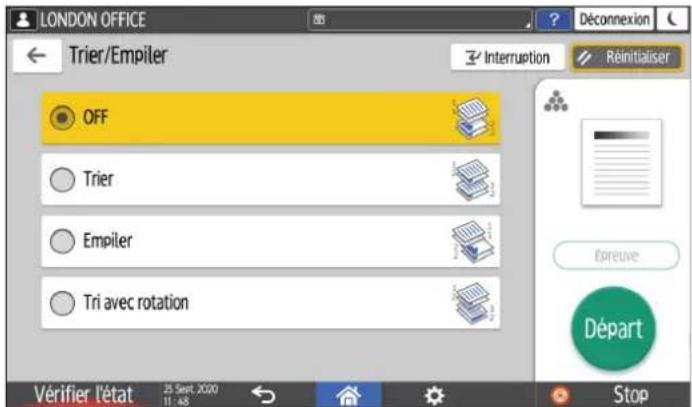
text_image
LONDON OFFICE Trier/Empiler OFF Trier Empiler Tri avec rotation Déconnexion Interruption Réinitialiser Épreuve Départ Vérifier l'état 25 Sept. 2020 11:48 Stop- Appuyez sur [Départ].
En cas de sélection de [Trier] ou [Tri avec rotation] et de placement d'un original sur la vitre d'exposition, une seule liasse de copies est effectuée. Après avoir numérisé tous les originaux, appuyez sur [Fin num.] pour copier le reste des liasses.

Remarque
- Si vous spécifiez le tri ou l'empilement avec le finisseur ou le réceptacle de tri décalé interne installé, les feuilles sorties sont décalées à chaque liasse.
- Vous pouvez changer l'action à effectuer lorsque le papier ou la mémoire s'épuisent pendant le tri sous [Tri avec rotation : Reprise automatique du papier] ou [Mémoire pleine réinitialisation numérisation auto].
Voir «Trier», User Guide en anglais.
2
3. Serveur de documents
Enregistrement de documents
Enregistrement de documents dans le serveur de documents
Vous pouvez enregistrer des documents numérisés par l'appareil dans le serveur de documents.
Vous pouvez également les enregistrer à l'aide du pilote d'impression.
Voir « Stockage de documents à imprimer sur l'appareil », User Guide en anglais.

Important
- Les documents enregistrés dans le serveur de documents sont supprimés au bout de trois jours (72 heures) dans le cadre de la configuration d'usine par défaut. Vous pouvez modifier la période avant la suppression des documents ou spécifier de ne pas supprimer automatiquement les documents dans [Suppr. auto des fich. ds Serveur de docs.].
Voir « Modification de la période de stockage du serveur de documents ou spécification d'une période indéfinie », User Guide en anglais.
- Sur l'écran d'Accueil, appuyez sur [Serveur de documents].
Serveur de documents
- Sur l'écran du serveur de documents, appuyez sur [Enregistrer original].
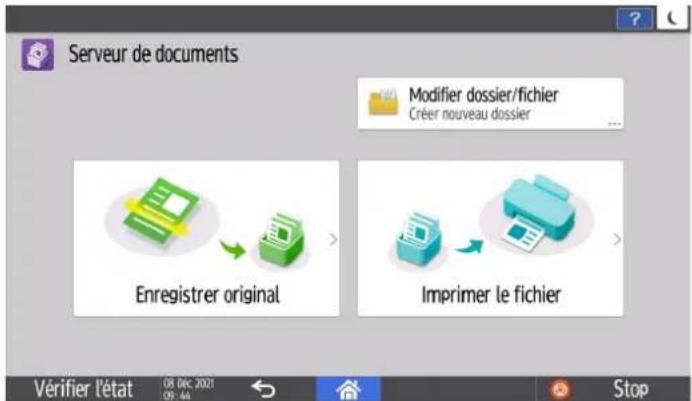
text_image
Serveur de documents Modifier dossier/fichier Créer nouveau dossier ... Enregistrer original Imprimer le fichier Vérifier l'état 08 DÉC 2021 09:44 Stop- Indiquez le dossier dans lequel enregistrer des documents, le nom du fichier et d'autres paramètres.
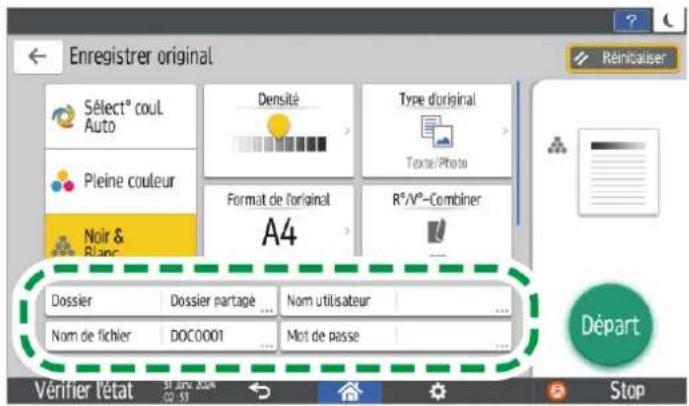
text_image
Enregistrer original Sélect° coul Auto Pleine couleur Noir & Blanc Densité Type d'original Texte/Photo Format de l'original A4 R°/V°-Combiner Dossier Dossier partage ... Nom utilisateur ... Nom de fichier DOC0001 Mot de passe ... Départ Vérifier l'état 31 June 2024 Stop- Dossier : Sélectionnez le « Dossier partagé » créé dans la configuration d'usine par défaut ou un dossier utilisateur créé par un utilisateur pour stocker le document. Pour sélectionner un dossier utilisateur, créez-le préalablement. Si vous sélectionnez un dossier protégé par mot de passe, saisissez le mot de passe et appuyez sur [OK].
Voir « Organisation du serveur de documents à l'aide de dossiers », User Guide en anglais.
- Nom utilisateur : Indiquez le nom d'utilisateur affiché comme propriétaire du document. Sélectionnez un utilisateur dans le carnet d'adresses ou saisissez son nom. Selon les paramètres d'authentication de l'utilisateur, [Privilèges d'accès] s'affiche. Pour plus de détails sur les paramètres des privilèges d'accès, voir la section suivante :
Déterminer des droits d'accès pour des documents stockés dans le serveur de documents
- Nom de fichier : Spécifiez le nom du document numérisé. Si vous ne spécifiez pas le nom du fichier, un nom tel que « DOC0001 » ou « DOC0002 » est affecté automatiquement.
- Mot de passe : Spécifiez le mot de passe requis pour l'impression du document. Vous pouvez spécifier un nombre de 4 à 8 chiffres comme mot de passe.
- Placez l'original.
Placez l'original dans le même sens que pour la fonction copie.
Procédure de base de copie de documents
-
Spécifiez les conditions de numérisation telles que le format de l'original ou le mode couleur.
-
Appuyez sur [Départ].
- Lorsque vous placez l'original sur la vitre d'exposition, appuyez sur [Fin num.] après avoir numérisé tous les originaux pour enregistrer le document.
- Lorsque vous placez un original dans l'ADF de numérisation recto/verso en un seul passage et que vous sélectionnez manuellement un magasin papier, si
l'orientation ou le format de l'original et du magasin sélectionné sont différents, un écran d'avertissement peut s'afficher après que vous ayez appuyé sur [Départ]. Sélectionnez ou modifiez le paramètre en suivant les instructions à l'écran.

Remarque
- Lorsque vous numérisez un document dont le format n'est pas détecté automatiquement, le document numérisé peut être enregistré avec un format différent de celui de l'original.
- Vous pouvez spécifier d'autoriser ou non d'autres utilisateurs à lire ou modifier le document enregistré.
Voir « Spécifier des droits d'accès pour des documents enregistrés dans le serveur de documents », User Guide en anglais.
- Pour empêcher la suppression automatique des documents, définissez [Suppr. auto des fich. ds Serveur de docs.] sur [OFF], puis enregistrez les documents.
- Même si vous modifiez les paramètres en [Spécifier jours] ou [Spécifier heures] après que les documents ont été enregistrés avec le paramètre [Suppr. auto des fich. ds Serveur de docs.] défini sur [OFF], les documents ne seront pas supprimés automatiquement. Seuls les documents enregistrés après un changement de paramètre sont automatiquement supprimés.
Voir « Modification de la période de stockage du serveur de documents ou spécification d'une période indéfinie », User Guide en anglais.
Impression de documents
Impression de documents dans le serveur de documents
Vous pouvez imprimer les documents enregistrés sur le serveur de documents avec les mêmes paramètres, le même format de papier, le même mode de couleur et d'autres paramètres spécifiés lors de la numérisation des documents. Vous pouvez également modifier les paramètres d'impression ou spécifier une page à imprimer.
3

Remarque
- Vous pouvez également utiliser Web Image Monitor pour imprimer un document dans le serveur de documents. Voir « Accès aux documents du serveur de documents à partir d'un navigateur Web », User Guide en anglais.
Impression d'un document avec les paramètres spécifiés à la numérisation

Important
- Lorsque vous imprimez plusieurs documents simultanément, les paramètres d'impression définis pour le premier document s'appliquent à tous les documents restants. - Certains documents sélectionnés ne sont pas imprimés en raison d'une différence de taille ou de résolution.
- Sur l'écran d'Accueil, appuyez sur [Serveur de documents].
Serveur de documents
- Sur l'écran du serveur de documents, appuyez sur [Imprimer le fichier].
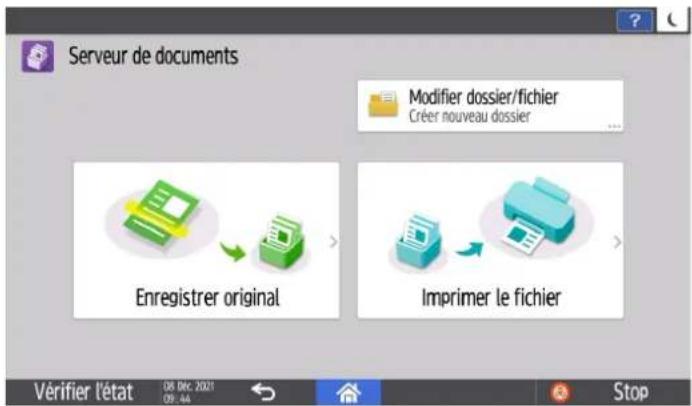
text_image
Serveur de documents Modifier dossier/fichier Créer nouveau dossier Enregistrer original Imprimer le fichier Vérifier l'état 08 DKK: 2021 09:44 Stop3. Sélectionnez un dossier.
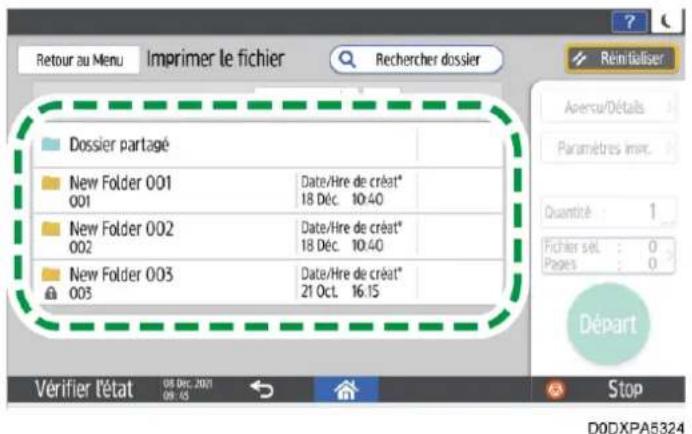
text_image
Retour au Menu Imprimer le fichier Rechercher dossier Dossier partagé New Folder 001 Date/Hre de créat* 001 18 Déc. 10:40 New Folder 002 Date/Hre de créat* 002 18 Déc. 10:40 New Folder 003 Date/Hre de créat* 003 21 Oct. 16:15 Vérifier l'état 08 Dec. 2011 08:43 Stop DODXPA5324 Reinitialiser Aversu/Détails Paramètres imm. Quantité : 1 Fichier sél : 0 Pages : 0 Départ Stop- Appuyez sur [Rechercher dossier] pour effectuer une recherche pour un dossier par nom ou numéro de dossier.
- Si vous sélectionnez un dossier protégé par mot de passe, saisissez le mot de passe et appuyez sur [OK].
4. Sélectionnez le document à imprimer.
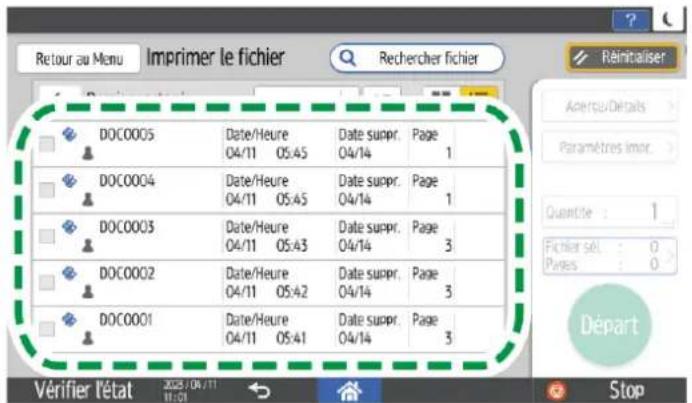
text_image
Retour au Menu Imprimer le fichier Rechercher fichier RECINITIALISER Acreçu-Détalés Paramètres immor Quinctre : 1 Fichier sol : 0 Pages : 0 Départ Vérifier l'état 2028/04/11 11:21 Stop- Appuyez sur [Rechercher fichier] pour rechercher un document par nom de document ou nom d'utilisateur.
- Si le document est protégé par un mot de passe, saisissez ce dernier et appuyez sur [OK].
- Pour imprimer deux copies ou plus, appuyez sur [Quantité], puis saisissez la quantité à l'aide du pavé numérique.
- Pour imprimer plusieurs documents en même temps, sélectionnez les documents à imprimer dans l'ordre d'impression. Vous pouvez sélectionner jusqu'à 30 documents.
- Lorsque vous sélectionnez [Ordre d'impress°] dans le menu situé à droite du nom du dossier après avoir sélectionné plusieurs documents, les documents sélectionnés sont affichés dans l'ordre où ils ont été imprimés.
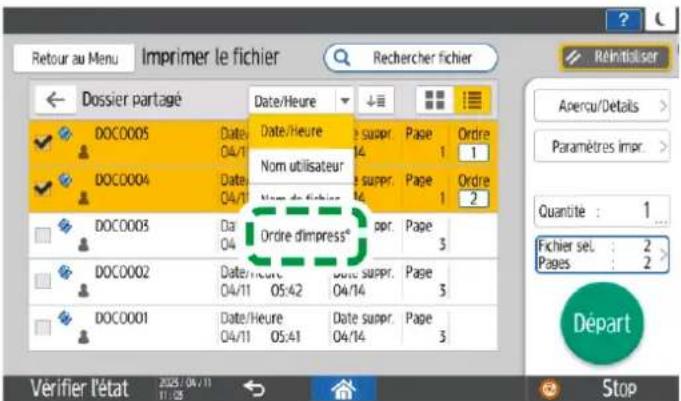
text_image
Retour au Menu Imprimer le fichier Rechercher fichier Dossier partagé Date/Heure Date/Heure Nom utilisateur Nom de fichier Ordre d'impress* Page 1 Page 1 Page 2 Page 3 Page 3 Page 3 Date/Heure 04/11 05:42 Date suppr. 04/14 Date suppr. 04/14 Page 3 Page 3 Doc0005 Doc0004 Doc0003 Doc0002 Doc0001 Doc0001 Doc0005 Doc0004 Doc0003 Doc0002 Doc0001 Doc0005 Doc0004 Doc0003 Doc0002 Doc0001 Doc0005 Doc0004 Doc0003 Doc0002 Doc0001 Doc0005 Doc0004 Doc0003 Doc0002 Doc0001 Doc0oHeure Date/Heure Date suppr. Date suppr. Date suppr. Date suppr. Date suppr. Date suppr. Date suppr. Date suppr. Date suppr. Date suppr. Date suppr. Date suppr. Date suppr. Date suppr. Date suppr. Date suppr. Date suppr. Date suppr. Date suppr. Date suppr. Date suppr. Date suppr. Date suppr. Date suppr. Date suppr. Date suppr.- Appuyez sur [Fichier sél. :] pour afficher uniquement les documents que vous avez sélectionnés.
- Appuyez sur 12 pour changer le type d'affichage en vignettes ou en liste.
5. Appuyez sur [Départ].
![RICOH IM C6010 - Appuyez sur [Départ]. - 1](/content/2026/04/681393/images/c9c2745eb51fa35ed74413c5edc637d30451141b0a50fecf69ef72b8055d6267.jpg)
Remarque
- Pour arrêter l'impression, appuyez sur la [Stop], puis appuyez sur [Annuler impr].
- Vous pouvez modifier le nombre de jeux pendant la copie. Cette fonction peut être utilisée uniquement quand la fonction Trier est sélectionnée dans les critères d'impression. Pour modifier la quantité en cours d'impression, appuyez sur [Stop], saisissez la quantité, puis appuyez sur [Reprendre impression]. La quantité que vous pouvez saisir diffère selon le moment auquel vous appuyez sur [Stop].
Impression d'un document avec une modification des paramètres

Important
- Lorsque vous sélectionnez deux documents ou plus à des fins de modification de leurs paramètres d'impression, le premier document conserve le contenu modifié après l'impression. Le deuxième document et les documents ultérieurs ne conservent pas le contenu modifié, mais les paramètres définis au moment de l'enregistrement.
- Sur l'écran d'Accueil, appuyez sur [Serveur de documents].
-
Sur l'écran du serveur de documents, appuyez sur [Imprimer le fichier].
-
Sélectionnez un dossier.
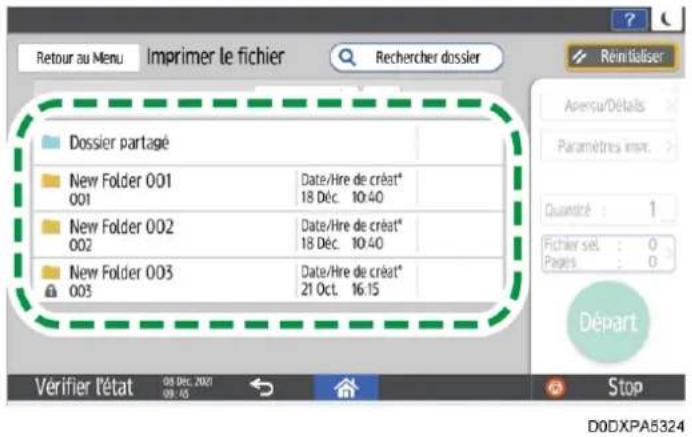
text_image
Retour au Menu Imprimer le fichier Rechercher dossier Dossier partagé New Folder 001 Date/Hre de créat* 001 18 Déc. 10:40 New Folder 002 Date/Hre de créat* 002 18 Déc. 10:40 New Folder 003 Date/Hre de créat* 003 21 Oct. 16:15 Vérifier l'état 01 Dec. 2001 09:15 Stop DODXPA5324 Aversu/Détails Paramètres emr. Quantité : 1 Fichier sél : 0 Pages : 0 Départ Stop- Appuyez sur [Rechercher dossier] pour effectuer une recherche pour un dossier par nom ou numéro de dossier.
-
Si vous sélectionnez un dossier protégé par mot de passe, saisissez le mot de passe et appuyez sur [OK].
-
Sélectionnez le document à imprimer, puis appuyez sur [Param.impress°].
-
Appuyez sur [Rechercher fichier] pour rechercher un document par nom de document ou nom d'utilisateur.
- Si le document est protégé par un mot de passe, saisissez ce dernier et appuyez sur [OK].
-
Pour imprimer deux copies ou plus, appuyez sur [Quantité], puis saisissez la quantité à l'aide du pavé numérique.
-
Modifiez les paramètres d'impression.
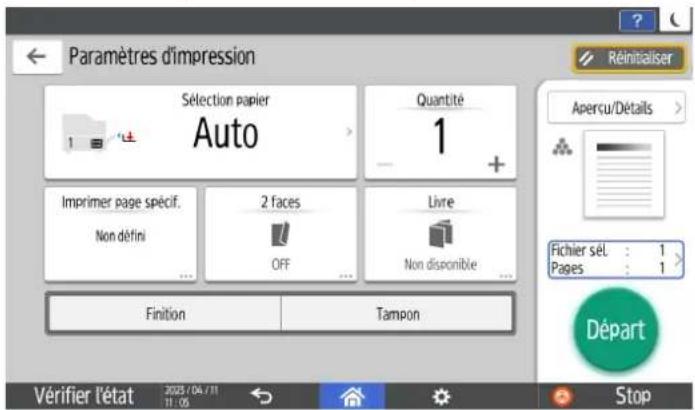
text_image
Paramètres d'impression Réinitialiser Sélection papier Auto Quantité 1 + Imprimer page spécif. Non défini 2 faces OFF Livre Non disponible Finition Tampon Apercu/Détails Fichier sél : 1 Pages : 1 Départ Vérifier l'état 2003/04/11 11:06 Stop- Lorsque vous spécifiez Trier/Tri avec rotation, vous pouvez effectuer un jeu d'impressions à titre de test et imprimer le reste en appuyant sur [Aperçu/Détails] ▶[Épreuve].
- Appuyez sur ← pour revenir à l'écran de sélection des documents.
6. Appuyez sur [Départ].
Spécification d'une page à imprimer
- Sur l'écran d'Accueil, appuyez sur [Serveur de documents].
Serveur de documents
-
Sur l'écran du serveur de documents, appuyez sur [Imprimer le fichier].
-
Sélectionnez un dossier.
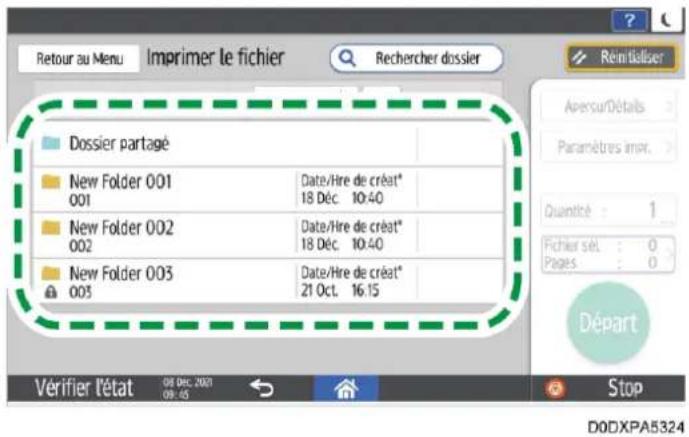
text_image
Retour au Menu Imprimer le fichier Rechercher dossier Dossier partagé New Folder 001 Date/Hre de créat* 001 18 Déc. 10:40 New Folder 002 Date/Hre de créat* 002 18 Déc. 10:40 New Folder 003 Date/Hre de créat* 003 21 Oct. 16:15 Vérifier l'état 04 DEC 2021 09:45 Stop DODXPA5324 AversurDétails Paramètres imax. Quantité : 1 Fichier sél : 0 Pages : 0 Départ Stop- Appuyez sur [Rechercher dossier] pour effectuer une recherche pour un dossier par nom ou numéro de dossier.
-
Si vous sélectionnez un dossier protégé par mot de passe, saisissez le mot de passe et appuyez sur [OK].
-
Sélectionnez le document à imprimer, puis appuyez sur [Param.impress°].
-
Appuyez sur [Rechercher fichier] pour rechercher un document par nom de document ou nom d'utilisateur.
- Si le document est protégé par un mot de passe, saisissez ce dernier et appuyez sur [OK].
- Pour imprimer deux copies ou plus, appuyez sur [Quantité], puis saisissez la quantité à l'aide du pavé numérique.
5. Appuyez sur [Imprimer page spécifiée].
![RICOH IM C6010 - Appuyez sur [Imprimer page spécifiée]. - 1](/content/2026/04/681393/images/e01b40c4567703eb376af4d96fb2fb93179540e51e96155e785842dde53d14a0.jpg)
text_image
Paramètres d'impression Sélection papier Auto Quantité 1 + Imprimer page spécif. Non défini 2 faces OFF Livre Non disponible FIR SUOT Tampon Départ Vérifier l'état 2023/04/11 11:05 Stop Aerçu/Détats Fichier sél. : 1 Pages : 1 Réinitialiser6. Définir la page à imprimer.
- Spécifier page : saisissez la page à imprimer.
- Spécifier plage : saisissez le début d'impression de page dans « Page de début » et les fins d'impression de page dans « Page de fin ».
- Sélectionner magasin : sélectionnez un magasin papier à utiliser pour l'impression.
7. Appuyez sur [Départ].
![RICOH IM C6010 - Appuyez sur [Départ]. - 1](/content/2026/04/681393/images/b48655eb1e779586d476469e2e357a73cb489381ba49a58a33e8014ac7a271fb.jpg)
Remarque
- Dans Imprimer page spécifiée, les paramètres d'impression autres que le magasin papier sont automatiquement annulés.
Transmission de fax
Procédure de base pour la transmission de fax
L'appareil numérise un original pour le transmettre par fax vers la mémoire de l'appareil avant d'établir une communication avec le destinataire (Transmission en mémoire).
Vous pouvez également vérifier le statut du destinataire du fax lorsque vous transmettez un fax.
Voir « Envoi d'un fax lors de la numérisation de l'original », User Guide en anglais.
Vous pouvez facilement spécifier un destinataire en l'enregistrant dans le carnet d'adresses.
Enregistrement/Modification/Suppression de numéros de fax dans le carnet d'adresses

Important
- Nous vous conseillons d'appeler les destinataires pour les avertir lors de l'envoi de documents importants.
- Appuyez sur [Fax] sur l'écran d'accueil.
- Vérifiez que [Fax] et [Transmiss° mémoire] s'affichent sur l'écran du fax.
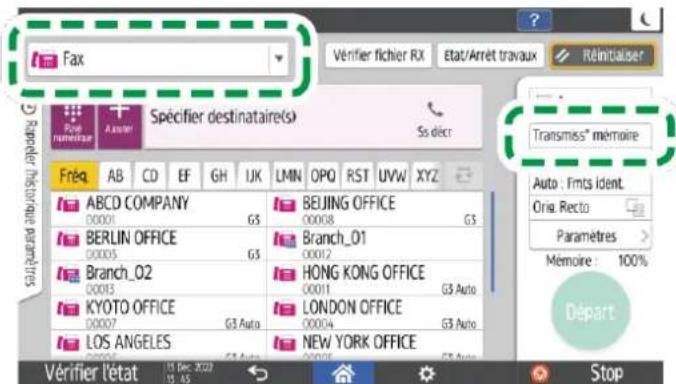
text_image
Fax Vérifier fichier RX Etat/Arrêt travaux Réinitialiser Spécfier destinataire(s) Ss décr Transmiss* mémoire Auto : Fmts ident. Oria Recto Paramètres > Mémoire : 100% Départ Vérifier l'état 15 Dec 2023 15 A5 StopAppuyez sur un élément de l'écran du fax pour sélectionner [Transmiss° mémoire] si [Transmission imméd.] est sélectionné.
- Placez l'original dans l'ADF ou sur la vitre d'exposition.
Voir « Placement d'un original à envoyer par fax sur le scanner », User Guide en anglais.
- Appuyez sur [Paramètres], puis spécifiez les paramètres de numérisation.
Voir « Envoi d'un fax avec une qualité d'image appropriée à l'original », User Guide en anglais.
- Définissez le destinataire.
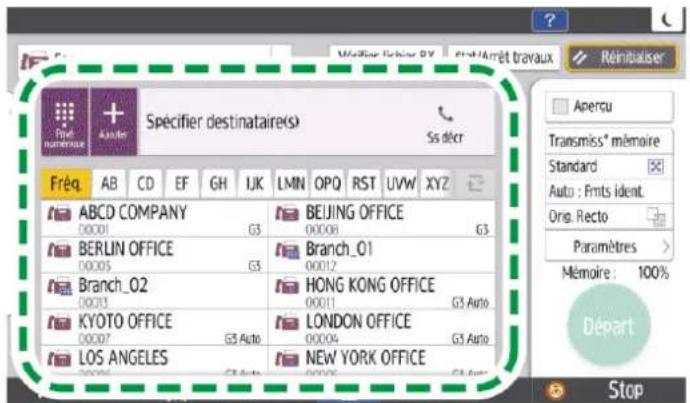
text_image
Spécifier destinataire(S) Ss décr Fréq AB CD EF GH IJK LMN OPQ RST UVW XYZ ABCD COMPANY 00001 G3 BEIJING OFFICE 00008 G3 BERLIN OFFICE 00005 G3 Branch_01 00012 Branch_02 00023 G3_HONG KONG OFFICE 00011 G3 Auto KYOTO OFFICE 00007 G3 Auto LONDON OFFICE 00004 G3 Auto LOS ANGELES NEW YORK OFFICE Transmiss* mémoire Standard Auto : Fmts ident. Orig. Recto Paramètres > Mémoire : 100% Départ Stop- Pour saisir le numéro de fax manuellement, sélectionnez le destinataire dans l'historique des destinataires, ou rechercher le destinataire dans le carnet
d'adresses de l'appareil et dans le serveur LDAP enregistré, appuyez sur spécifiez le destinataire. Vous pouvez également saisir le numéro de fax

manuellement en appuyant sur
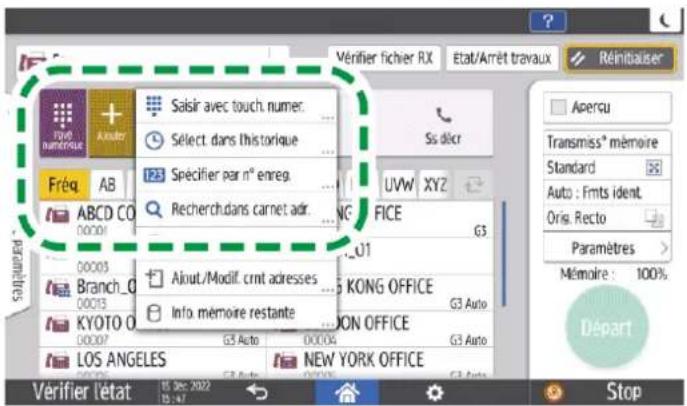
text_image
Vérifier fichier RX Etat/Arrêt travaux Réinitiaiser Saisir avec touch. numer. Sélect. dans l'historique 123 Spécifier par n° enreg. Recherch. dans carnet. adr. G3 FICE Aout./Modif. crnt adresses Info. mémoire restante G3 Auto G3 Auto G3 Auto L O S A N G E F I C E L O S A N G E F I C E Vérifier l'état 15 Dec 2022 15-47 Stop Transmiss* mèmeire Standard Auto : Fmts ident. Orig: Recto Paramètres > Mémoire : 100% DépartVous pouvez sélectionner uniquement le destinataire saisi à l'aide du pavé numérique depuis l'historique.
- Pour spécifier à nouveau le destinataire, appuyez sur .3
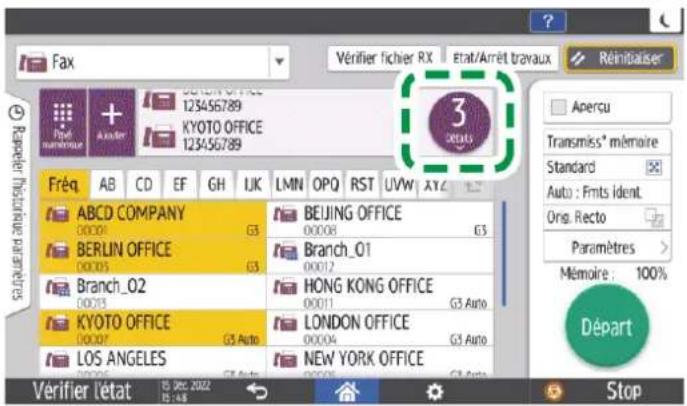
text_image
Fax Vérifier fichier RX Etat/Arrêt travaux Reinibaiser 3 Details AbCD COMPANY BEIJING OFFICE ABCD COMPANY BERLIN OFFICE Branch_01 Branch_02 HONG KONG OFFICE KYOTO OFFICE LONDON OFFICE LOS ANGELES NEW YORK OFFICE Transmiss* mémoire Standard Auto : Fmts ident. Orig. Recto Paramètres > Mémoire : 100% Départ Vérifier l'état 15 Dec. 2022 15-48 Stop Stop- Si vous souhaitez modifier le contenu enregistré du destinataire spécifié ou enregistrer un nouveau destinataire, appuyez sur et ensuite sélectionnez [Ajout./Modif. crnt adresses] pour modifier ou enregistrer le nouveau destinataire sur l'écran du carnet d'adresses.
Enregistrement/Modification/Suppression de numéros de fax dans le carnet d'adresses
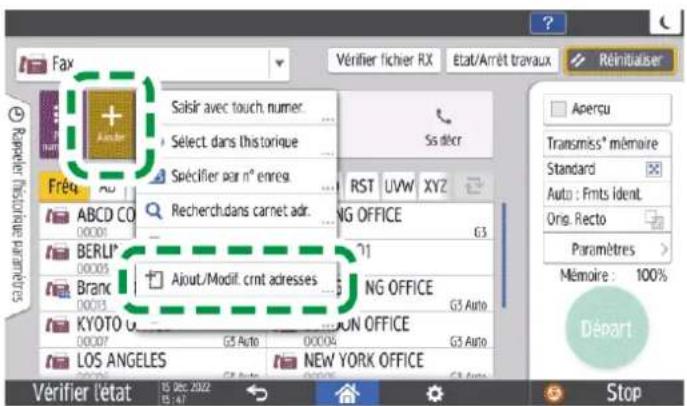
text_image
Fax Saisir avec touch numer. Select dans l'historique Spécifier par n° enres. RST UVW XYZ ABCD CO 00001 Recherchudans carnet adr. NG OFFICE G3 BERLI* 00005 Branc 00003 Aiout./Modif. crnt adresses NG OFFICE G3 Auto KYOTO U 00007 G5 Auto 00004 G3 Auto LOS ANGELES NEW YORK OFFICE Vérifier l'état 15 Dec. 2022 15:47 Stop Réinibalser Apercu Transmiss* mémoire Standard Auto : Fmts ident. Orig. Recto Paramètres > Mémoire : 100% DépartLorsque vous sélectionnez [Ajout./Modif. crnt adresses], les paramètres que vous avez effectués seront réinitialisés. Fermez l'écran du carnet d'adresses, puis spécifiez à nouveau le destinataire sur l'écran du fax.
6. Sur l'écran [Paramètres], définissez [Expéditeur] si nécessaire.
- Vous pouvez sélectionner un expéditeur parmi les utilisateurs dont la case [Utiliser en tant qu'expéditeur] a été cochée lors de leur enregistrement dans le carnet d'adresses.
Voir « Enregistrement/Modification/Suppression d'adresses e-mail dans le carnet d'adresses », User Guide en anglais.
- Lorsqu'un utilisateur connecté utilise l'appareil, l'utilisateur connecté devient l'expéditeur.
- Pour recevoir le résultat d'une transmission par e-mail, sélectionnez [Notificat° du résultat].
- Pour imprimer le nom de l'expéditeur sur la page reçue par le destinataire, sélectionnez [Apposer nom expéd.].
7. Appuyez sur [Départ].
Après avoir numérisé les originaux, vous pouvez vérifier et utiliser les originaux en attente d'envoi qui sont stockés dans la mémoire jusqu'à ce que la transmission soit terminée.
Voir « Vérification et traitement d'un document dans la liste des fax en attente », User Guide en anglais.
Appuyez sur [État/Arrêt travaux] ▶[Résultat de transmission] pour confirmer que le fax a bien été envoyé.
P. 153 "Confirmation du résultat de la transmission sur l'écran Fax"
↓ Remarque
- Si la connexion entre la ligne téléphonique à laquelle vous êtes connecté et la ligne publique prend du temps après la composition du numéro externe, utilisez [Pause] après avoir saisi le numéro pour définir le temps d'attente avant la composition du numéro. L'appareil se met en pause pendant environ deux secondes à chaque fois que vous ordonnez une [Pause].
- Pour utiliser une numérotation par tonalité dans un environnement à impulsions décimales, appuyez sur [Tonalité]. Un signal de tonalité sera ensuite généré à chaque nouveau numéro saisi.
- Vous pouvez effectuer une transmission immédiate seulement lorsque le nombre total des destinataires définis pour tous les documents dépasse la valeur maximale.
- La communication définie en premier lieu apparaît à l'écran lorsque vous effectuez trois communications simultanément.
- Lors de la recherche d'un destinataire dans le carnet d'adresses de l'appareil et sur le serveur LDAP enregistré, si la recherche prend trop de temps, vous pouvez appuyer sur [Annuler] pour arrêter la recherche. De même, si les résultats de la recherche sont trop nombreux pour trouver le destinataire souhaité, vous pouvez modifier la chaîne de caractères de recherche et relancer la recherche en appuyant sur le champ de saisie des caractères sur l'écran d'affichage des résultats de la recherche.
Transmission de fax (Application)
Confirmation de l'image numérisée avant l'envoi d'un fax
Vous pouvez afficher l'aperçu d'un document numérisé sur l'écran de l'appareil pour vérifier qu'il a été numérisé tel que spécifié.
Cette fonction ne peut pas être utilisée lorsque vous envoyez un fax en utilisant l'une des fonctions suivantes :
• Transmission immédiate
- Prise de ligne sans décrocher
- Numérotation manuelle
Voir « Contact avec une personne chez le destinataire avant l'envoi d'un fax (Numérotation manuelle) », User Guide en anglais.
Pour afficher l'aperçu dans l'orientation correcte, spécifiez [Orientation original] dans [Paramètres] correctement.
- Appuyez sur [Fax] sur l'écran d'accueil.
- Placez l'original dans le chargeur automatique de documents (ADF) ou sur la vitre d'exposition.
Voir « Placement d'un original à envoyer par fax sur le scanner », User Guide en anglais.
- Sur l'écran Fax, appuyez sur [Paramètres] ▶ [Orientation original] pour définir l'orientation de l'original, puis appuyez sur [Aperçu].
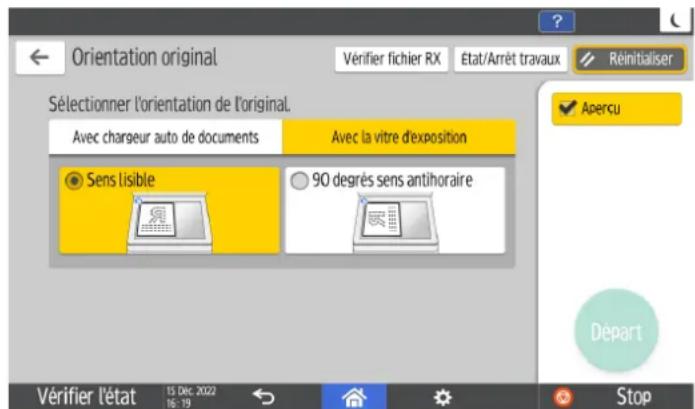
text_image
Orientation original Vérifier fichier RX État/Arrêt travaux Réinitialiser Sélectionner l'orientation de l'original Avec chargeur auto de documents Avec la vitre d'exposition Sens lisible 90 degrés sens antihoraire Départ Vérifier l'état 15 Dec 2022 16:19 Stop- Configurez les paramètres de numérisation.
Voir « Envoi d'un fax avec une qualité d'image appropriée à l'original », User Guide en anglais.
-
Définissez le destinataire sur l'écran Fax, puis appuyez sur [Départ].
-
Contrôlez l'aperçu.
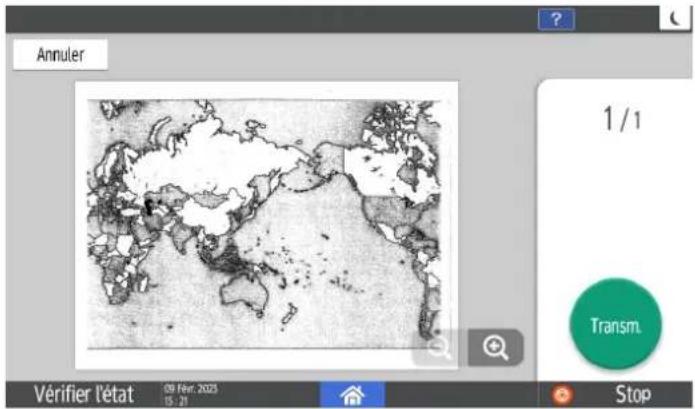
text_image
Annuler 1/1 Transm. Vérifier l'état 09 Févr. 2023 15:21 Stop- Balayez l'image vers la gauche ou vers la droite pour changer de page.
-
Rapprochez ou écartez deux doigts sur l'image pour zoomer ou dézoomer.
-
Appuyez sur [Transm.].
Pour annuler la transmission et recommencer la procédure de numérisation de l'original, appuyez sur [Annuler].
Vérification des informations de transmission
Consultation du résultat de transmission des fax envoyés
Vous pouvez vérifier le résultat d'une transmission de fax sur l'écran Fax, dans plusieurs rapports, ou sur l'écran d'un ordinateur.
Les rapports suivants sont imprimés en fonction du résultat de transmission ou des paramètres définis :
- Rapport de résultat de communication : le résultat de la Transmission en mémoire est imprimé.
- Rapport de résultat TX immédiate : le résultat de la Transmission immédiate est imprimé.
- Rapport d'échec de communication : ce rapport est imprimé lorsqu'un fax n'a pas pu être envoyé à tous les destinataires définis par Transmission en mémoire.
- Rapport d'erreur : ce rapport est imprimé lorsque l'envoi d'un fax par Transmission immédiate a échoué.
- Rapport de stockage dans la mémoire : ce rapport est imprimé lorsque le document à envoyer par Transmission en mémoire est stocké dans la mémoire.

Remarque
- Les résultats de transmission de fax peuvent également être consultés dans Rapports.
Voir « Consultation de l'historique des fax envoyés et reçus », User Guide en anglais.
- Sélectionnez [Notification des résultats] quand vous envoyez un fax pour recevoir le résultat de transmission par e-mail.
P. 156 "Vérification par e-mail"
Confirmation du résultat de la transmission sur l'écran Fax
Appuyez sur [État/Arrêt travaux] ▶[Résultat de transmission] sur l'écran Fax pour afficher les informations.
- Appuyez sur [Fax] sur l'écran d'accueil.
2. Appuyez sur [État/Arrêt travaux] sur l'écran Fax.
![RICOH IM C6010 - Appuyez sur [État/Arrêt travaux] sur l'écran Fax. - 1](/content/2026/04/681393/images/43e7e1798c3081cde0af5dc3d3290fa04a4c3343e4cccc866c6bb424c94042b6.jpg)
text_image
Fax Vérifier fichier : État/Arrêt travaux Reinitialiser Spécifier destinataire(s) Ss décr Frég AB CD EF GH UK LMN OPQ RST UVW XYZ ABCD COMPANY 00:01 G3 BEIJING OFFICE 00:08 G3 BERLIN OFFICE 00:05 G3 Branch_01 00:02 HONG KONG OFFICE 00:01 G3 Auto Branch_02 00:13 KYOTO OFFICE 00:07 G3 Auto LONDON OFFICE 00:04 G3 Auto LOS ANGELES NEW YORK OFFICE Vérifier l'état 15 Dec 2022 15:43 Stop Apercu Transmiss® memoire Standard Auto : Fmts ident. Orig. Recto Paramètres > Memoire : 100% Départ3. Appuyez sur [Résultat de transmission], puis sélectionnez le résultat de transmission à afficher.
![RICOH IM C6010 - Appuyez sur [Résultat de transmission], puis sélectionnez le résultat de transmission à afficher. - 1](/content/2026/04/681393/images/12cf83b1d34b7cbdd2977fd6574f1335894b449c326e143491597ff53b569818.jpg)
text_image
État du fichier de transmission Afficher tout Afficher tous les états des fichiers de transmission. Afficher par utilisateur Afficher l'état du fichier de transmission spécifié par l'utilisateur. Afficher la période spécifiée Afficher l'état du fichier de transmission spécifié pour cette période.- Afficher tout
Affiche les résultats de transmission inclus dans le total des résultats de transmission et de réception, dont le nombre ne peut dépasser 1 000.
• Afficher par utilisateur
Appuyez sur cette option pour afficher les résultats des transmissions effectuées par un utilisateur spécifique. Sélectionnez l'utilisateur dont vous souhaitez afficher les résultats et appuyez sur [Affichage].
• Afficher la période spécifiée
Appuyez sur cette option pour afficher le résultat des transmissions effectuées pendant la période définie. Définissez la période en saisissant la date de début et celle de fin ou en les sélectionnant dans le calendrier affiché à l'écran, puis appuyez sur [Affichage].
4. Vérifiez les résultats de transmission, puis appuyez sur [Sortie].
- "--LAN-Fax --" s'affiche comme résultat de transmission vers l'appareil lorsque vous envoyez un fax depuis votre ordinateur. Pour le résultat de transmission vers le destinataire, consultez le résultat de transmission pour le même numéro de document.
- En fonction des paramètres de sécurité définis, il se peut que « * » soit affiché à la place du destinataire.
- Dans le champ pour un e-mail qui a été encodé et distribué ou transféré, l'icône d'encodage (s'affiche.
- Pour afficher le résultat de la transmission qui vient de se terminer alors que les résultats de transmission sont affichés, fermez l'écran des résultats de transmission et rouvrez-le.
↓ Remarque
- Vous ne pouvez pas confirmer ou modifier un document sortant en LAN-fax, un document en attente, ou un document dont le statut est "Transm.".
Vérification du résultat dans le rapport de résultat de communication
Lors [Imprimer] est sélectionné dans "Résultat communication" sous [Fonction télécopie] [Autres] [Signaler paramètres sortie] [Rapport paramètres impress° auto], le rapport est imprimé chaque fois que vous envoyez un document par Transmission en mémoire.
Voir « Autres (Fonction télécopie) », User Guide en anglais.
Vérification du résultat dans le rapport de résultat Transmission immédiate
Lorsque [Imprimer] est sélectionné dans "Résultat transmission immédiate" sous [Fonction télécopie] ▶[Autres] [Signaler paramètres sortie] [Rapport paramètres impress° auto], le rapport est imprimé chaque fois que vous envoyez un document par Transmission immédiate.
Voir « Autres (Fonction télécopie) », User Guide en anglais.
↓ Remarque
- Si les pages ont pu être envoyées, la colonne Page indique le nombre total de pages envoyées.
Vérification du résultat dans le rapport d'échec de communication
Lorsque [Ne pas imprimer] est sélectionné dans "Résultat communication" sous [Fonction télécopie] [Autres] [Signaler paramètres sortie] [Rapport paramètres impress° auto], le rapport est imprimé si le fax n'a pas pu être envoyé à tous les destinataires définis par Transmission en mémoire.
Voir « Autres (Fonction télécopie) », User Guide en anglais.
Vérification du résultat dans le rapport d'erreur
Ce rapport est imprimé dans les cas suivants :
- Lorsque [Ne pas imprimer] est sélectionné dans "Résultat transmission immédiate" sous [Fonction télécopie] [Autres] [Signaler paramètres sortie] [Rapport paramètres impress° auto] et qu'une erreur s'est produite lors de la transmission immédiate.
- Lorsqu'une erreur s'est produite lors de la réception d'un document ou d'un e-mail. Un rapport d'erreur n'est pas imprimé si l'erreur se produit lors de la réception d'un code SEP.
Voir « Autres (Fonction télécopie) », User Guide en anglais.
Consultation du rapport de stockage dans la mémoire
Ce rapport est imprimé lorsque [Imprimer] est sélectionné dans "Rapport sauvegarde mémoire" sous [Fonction télécopie] ▶[Autres] [Signaler paramètres sortie] ▶[Rapport paramètres impress° auto] et qu'un document à envoyer par Transmission en mémoire est stocké dans la mémoire.
Voir « Autres (Fonction télécopie) », User Guide en anglais.
↓ Remarque
- Même si l'appareil est configuré pour ne pas imprimer le rapport, celui-ci s'imprime si un original n'a pas pu être enregistré.
- N'est pas imprimé lorsque vous utilisez la transmission en mémoire parallèle.
Vérification par e-mail
Vous pouvez vérifier le résultat de transmission de fax sur votre ordinateur en envoyant un e-mail à l'expéditeur ou à l'adresse e-mail définie lors de l'envoi du fax. L'image de l'original envoyé par fax, en plus du destinataire, de la date, de l'heure et du résultat de transmission, est incluse dans l'e-mail.
↓ Remarque
- Pour afficher ce rapport sans perturbation du texte, sélectionnez une police à espacement fixe (monospace) dans les paramètres de votre application de messagerie électronique.
- Appuyez sur [Fax] sur l'écran d'accueil.
- Placez l'original dans le chargeur automatique de documents (ADF) ou sur la vitre d'exposition.
Voir « Placement d'un original à envoyer par fax sur le scanner », User Guide en anglais.
- Pour envoyer un e-mail de notification à l'expéditeur, appuyez sur [Paramètres] ▶ [Expéditeur], puis définissez l'expéditeur.
- Vous pouvez sélectionner un expéditeur parmi les utilisateurs dont la case [Utiliser en tant qu'expéditeur] a été cochée lors de leur enregistrement dans le carnet d'adresses.
Voir « Enregistrement/Modification/Suppression d'adresses e-mail dans le carnet d'adresses », User Guide en anglais.
- Lorsqu'un utilisateur connecté utilise l'appareil, l'utilisateur connecté devient l'expéditeur.
- Sélectionnez la case à cocher [Notificat° du résultat], et appuyez ensuite sur [OK].
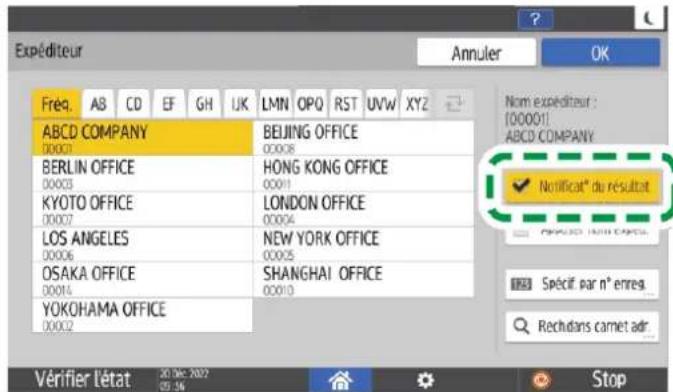
text_image
Expéditeur Annuler OK Freq. AB CD EF GH UK LMN OPQ RST UVW XYZ ABCD COMPANY 00001 BEIJING OFFICE 00008 BERLIN OFFICE 00003 HONG KONG OFFICE 00011 KYOTO OFFICE 00007 LONDON OFFICE 00004 LOS ANGELES 00006 NEW YORK OFFICE 00025 OSAKA OFFICE 00014 SHANGHAI OFFICE 00010 YOKOHAMA OFFICE 00002 Nom expéduiter : 1000011 ABCD COMPANY ✓ No Proof du résultat OK Vérifier l'état 20 Dec 2022 05:16 Stop- Pour envoyer un e-mail de notification à un destinataire autre que l'expéditeur, appuyez sur [Notificat° du résultat] sur l'écran [Paramètres], puis définissez le destinataire de l'e-mail.
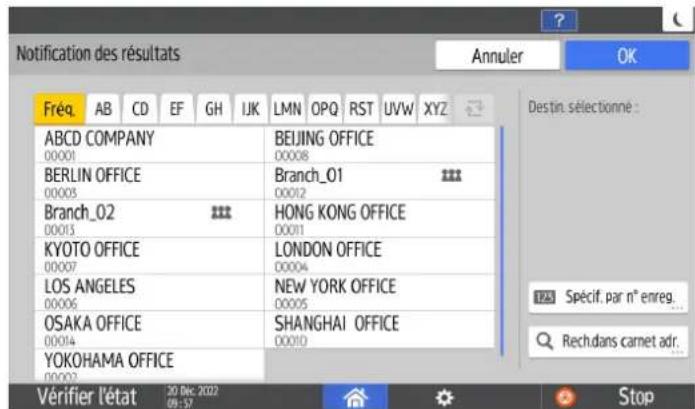
text_image
Notification des résultats Annuler OK Fréq. AB CD EF GH IJK LMN OPQ RST UVW XYZ ABCD COMPANY 00001 BEIJING OFFICE 00008 BERLIN OFFICE 00003 Branch_01 00012 Branch_02 00015 HONG KONG OFFICE 00011 KYOTO OFFICE 00007 LONDON OFFICE 00004 LOS ANGELES 00006 NEW YORK OFFICE 00005 OSAKA OFFICE 00014 SHANGHAI OFFICE 00010 YOKOHAMA OFFICE 00002 Destin. sélectionne : 123 Spécif. par n° enreg... Rech.dans carnet adr... Vérifier l'état 20 Dec 2022 09:57 Stop- Configurez les paramètres de numérisation.
Voir « Envoi d'un fax avec une qualité d'image appropriée à l'original », User Guide en anglais.
- Une fois que vous avez configuré les paramètres d'envoi, définissez le destinataire sur l'écran Fax, puis envoyez le fax.
P. 147 "Procédure de base pour la transmission de fax"
Voir « Procédure de base pour l'envoi de Fax Internet », User Guide en anglais.
Voir « Procédure de base pour l'envoi d'IP-Fax », User Guide en anglais.

Remarque
- Le type de fichier pour la notification des résultats de la transmission par e-mail peut être sélectionné à partir de [TIFF], [PDF] ou [PDF/A] dans [Fonction télécopie]
[Paramètres initiaux détaillés] [Param. de notification par e-mail des résultats de transmission] [Format de fichier des résultats de transmission à envoyer par e-mail].
Vérification du résultat de transmission dans Web Image Monitor
Dans Web Image Monitor, vous pouvez afficher les 200 derniers résultats totaux de l'historique des transmissions et des réceptions.
- Se connecter à Web Image Monitor en tant qu'administrateur de l'appareil.
Lorsque des administrateurs avec des privilèges personnalisés sont enregistrés, un administrateur ayant des privilèges pour exploiter des travaux peut également se connecter à l'appareil et modifier les paramètres.
Voir « Connexion à Web Image Monitor », User Guide en anglais.
-
Dans le menu "État/Information", cliquez sur [Travail].
-
Cliquez sur [Transmission] sous [Historique fax].
-
Vérifiez l'historique des transmissions.
-
Cliquez sur l'icône Détails pour afficher les détails.
-
Pour enregistrer l'historique en tant que liste dans un fichier au format CSV, cliquez sur [Télécharger Liste Transmission].
-
Cliquez sur [Déconnexion], puis fermez le navigateur Web.
5. Imprimante
Impression de base
Procédure de base pour l'impression des documents
Configurez le pilote d'impression et définissez le format du document, le type de papier et d'autres paramètres pour imprimer un document.
Pour imprimer un document sur l'ordinateur, vous devez installer le pilote d'impression sur celui-ci.
Sélection de la méthode d'installation du pilote d'impression

Important
- Le réglage par défaut est l'impression Recto/Verso. Si vous souhaitez imprimer sur une seule face, sélectionnez [OFF] pour le paramètre d'impression Recto/Verso.
- Si vous envoyez un travail d'impression via USB lorsque l'appareil est en mode Veille prolongée, il est possible qu'un message d'erreur s'affiche après l'impression. Dans ce cas, vérifiez si le document a bien été imprimé.
- Si vous définissez [On] pour [Interdire l'impression PS/PDF], vous ne pouvez pas imprimer de données au format PS/PDF.
Voir « Gestion/Maintenance des données », User Guide en anglais.
Impression d'un document dans Windows
- Ouvrez un document à imprimer sur l'ordinateur, puis affichez l'écran de paramétrage du pilote d'impression depuis le menu d'impression de l'application.
La procédure d'affichage du document dépend de l'application.
Par exemple, dans Microsoft Word/Excel : cliquez sur [Imprimer] dans le menu [Fichier], sélectionnez le périphérique à utiliser, puis cliquez sur [Propriétés de l'imprimante].
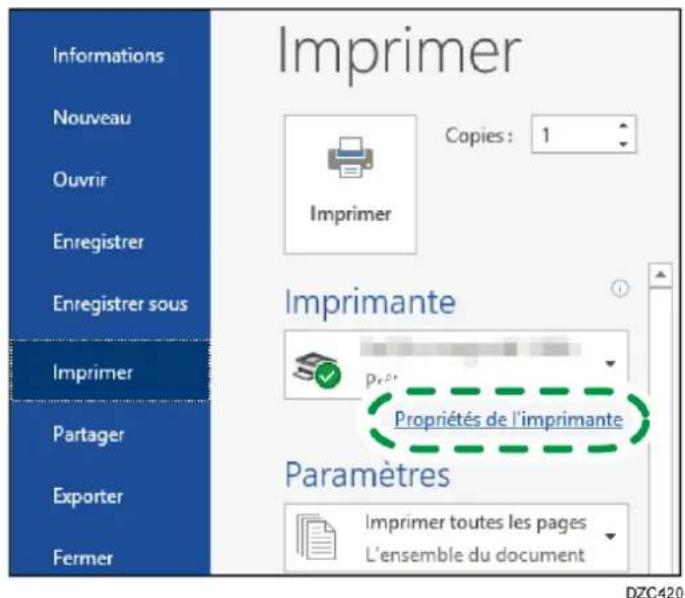
text_image
Informations Nouveau Ouvrir Enregistrer Enregistrer sous Imprimer Partager Exporter Fermer Imprimer Copies : 1 Imprimer Imprimante Propriétés de l'imprimante Paramètres Imprimer toutes les pages L'ensemble du document DZC420- Définissez le format du document, le type de papier, le magasin d'entrée et les autres paramètres.
Vous pouvez configurer les paramètres de base en utilisant simplement l'onglet [Basique].
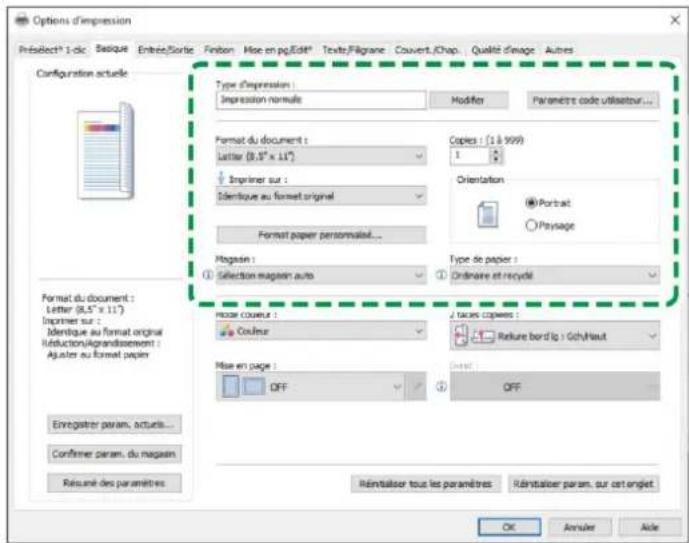
text_image
Options d'impression Présélect*1.dk: Basique Entrée/Sortie Finbon Mise en pgEdit® Texte/Filgrane Couvert/Chap. Qualité d'image Autres Configuration actuelle Type d'impression: Impression normule Modifier Paramètre code utilisateur... Format du document : Letter (0,5" x 11") Impérer sur : Identique au format original Format paper personnalis... Phagasin : Selection magasin auto Type de papier : Ordinaire et recyclé Format du document : Letter (0,5" x 11") Impérer sur : Identique au format original Induction/Agrandissement : Agulates au format papier Enregistrer param. actuels... Confirmer param. du magasin Résumé des paramètres Hocue couleur : Couline Mise en page : OFF 2 taces copies : Refiere bord lip : Schylaut OFF Rénitaliser tous les paramètres Rénitaliser param. sur cet enjet OK Annuler Note- Type d'impression : sélectionnez [Impression normale] pour lancer l'impression immédiatement.
Vous pouvez effectuer une impression partielle à des fins de test et imprimer le reste du document ensuite (Impression d'épreuve).
Voir « Impression partielle à des fins de test et impression du reste du document », User Guide en anglais.
Vous pouvez enregistrer des documents dans l'appareil (Impression sécurisée, Impression suspendue ou Impression stockée).
Voir « Stockage de documents à imprimer sur l'appareil », User Guide en anglais.
- Format du document : sélectionnez le format du document à imprimer.
- Imprimer sur : sélectionnez le format du papier sur lequel imprimer.
- Copies : saisissez la quantité à imprimer.
- Orientation : indiquez l'orientation du document. Sélectionnez Portrait ou Paysage.
- Magasin : sélectionnez le magasin contenant le papier à utiliser. Si vous sélectionnez [Sélection magasin auto], un magasin approprié sera automatiquement sélectionné en fonction du [Imprimer sur ] et du [Type de papier ] indiqués.
- Si vous ne souhaitez pas utiliser de magasins particuliers lorsque [Sélection magasin auto] est spécifié, réglez l'appareil pour qu'il ne sélectionne pas automatiquement ces magasins.
- Pour empêcher l'appareil de sélectionner automatiquement d'autres magasins, désactivez le basculement automatique du magasin.
Voir « Paramètres magasin / papier », User Guide en anglais.
- Type de papier : sélectionnez le type de papier à utiliser.
- Mode couleur : sélectionnez la couleur d'impression.
Vous pouvez imprimer en couleur universelle en utilisant les paramètres suivants :
• [Qualité d'image] onglet ▶ [Gestion adaptée des couleurs :] ▶ [ON]
Vous pouvez configurer certains paramètres avancés à l'aide des onglets [Entrée/Sortie] à [Qualité d'image].
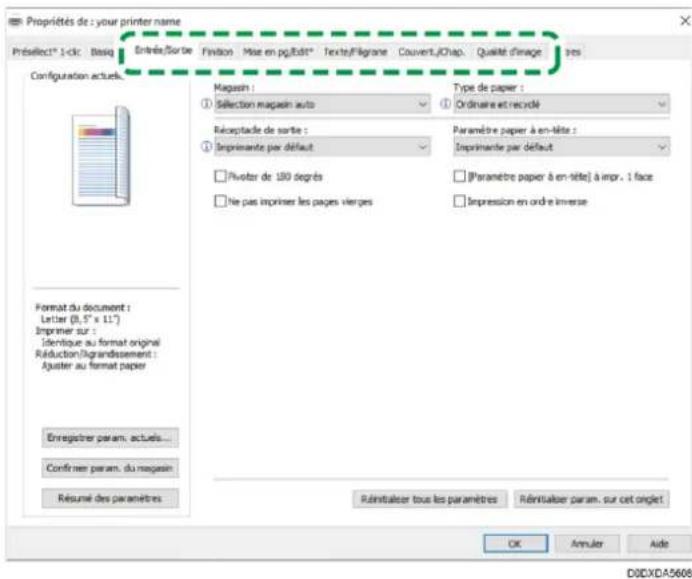
text_image
Propriétés de : your printer name Présélect® 1-ci: Basic Entraî/Sorte Finition Mise en pg/Edit* Texte/Filgrane Couvert/Chap. Qualité d'image Pres Configuration actuels. Magaasin: ① Selection magasin auto Receptacle de sortie : ① Imprimante par défaut Pivoter de 180 degrés He pas impriser les pages vierges Type de papier : Ordinaire et recyclé Paramètre papier à en-tête : Imprimante par défaut [Paramètre papier à en-tête] à impr. 1 face Impression en ordre inverse Format du document : Letter (0,5" x 11") Imprimer sur : Identique au format original Réduction/Agrandissement : Ajuster au format papier Enregistrer param. actuels... Confirmer param. du magasin Résumé des paramètres Rén�ualcer tous les paramètres Rén�ualcer param. sur cet onglet OK Annuler Aide D0DXDA5608L'icône d'avertissement (indique que des éléments sont désactivés. Cliquez sur l'icône pour vérifier la cause.
Pour définir chaque fonction en détail, cliquez sur le bouton des paramètres de détail ( ).
- Une fois que la configuration est terminée, cliquez sur [OK] pour lancer l'impression.

Remarque
- Sur l'écran [Périphériques et imprimantes], cliquez avec le bouton droit de la souris sur l'icône Imprimante de l'appareil, et cliquez ensuite sur [Préférences d'impression] pour modifier les valeurs par défaut des paramètres de l'imprimante.
- Lorsque l'option « Agrafer » ou « Perforer » est désactivée sur l'écran de configuration, vérifiez que la configuration des options de l'appareil est correctement spécifiée.
Spécifier manuellement la configuration de l'option ou les paramètres du papier
- Si vous utilisez le pilote distribué par le serveur d'impression, les [Paramètres standard] spécifiés sur le serveur d'impression s'affichent comme les paramètres par défaut.
Impression d'un document sous macOS
Dans l'exemple de procédure suivant, macOS 12.2 est utilisé. La procédure peut varier pour différentes versions.
- Ouvrez un document à imprimer sur l'ordinateur, et cliquez sur [Imprimer] dans le menu [Fichier].
- Sélectionnez l'imprimante que vous utilisez dans [Imprimante:].
- Définissez le format papier, l'orientation et les autres paramètres.
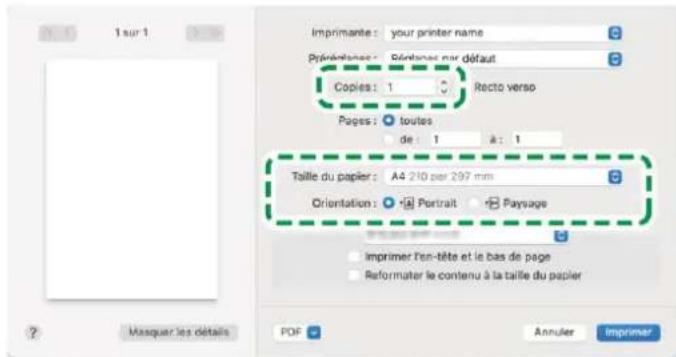
text_image
Imprimante : your printer name Prévérences : Débranes par défaut Copies : 1 Recto verso Pages : toutes de : 1 à : 1 Taille du papier : A4 210 par 297 mm Orientation : Portrait Paysage Imprimer l'en-tête et le bas de page Reformater le contenu à la taille du papier ? Masquer les détails PDF Annuler Imprimer- Copies : saisissez la quantité à imprimer.
- Paper Size : sélectionnez le format du document à imprimer.
-
Orientation : indiquez l'orientation du document. Sélectionnez [Portrait] ou [Paysage].
-
Sélectionnez une catégorie dans le menu contextuel, puis sélectionnez le magasin papier et le type de papier.
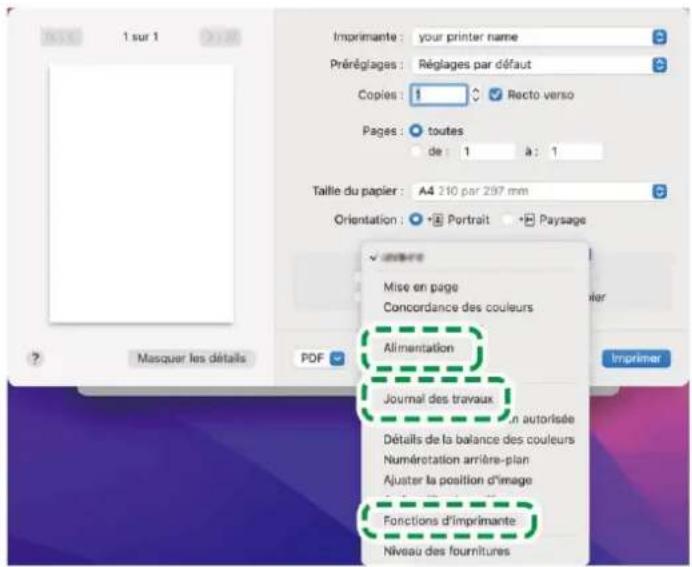
text_image
Imprimante : your printer name Préréglages : Réglages par défaut Copies : 1 Recto verso Pages : toutes de : 1 à : 1 Taille du papier : A4 210 par 297 mm Orientation : Portrait Paysage Mise en page Concordance des couleurs Alimentation Journal des travaux Détails de la balance des couleurs Numérotation arrêté-plan Ajuster la position d'image Fonctions d'imprimante Niveau des fournituresAlimentation papier
- All Pages From: sélectionnez le magasin contenant le papier à utiliser. Si vous sélectionnez [Sélection auto], un magasin approprié sera automatiquement sélectionné en fonction du format papier et du type de papier indiqués.
Si le papier du format spécifié n'est pas chargé sur l'appareil, l'impression est réalisée en fonction des paramètres de l'appareil.
Journal trvx
- Type d'impression : sélectionnez [Impression normale] pour lancer l'impression immédiatement.
Vous pouvez effectuer une impression partielle à des fins de test et imprimer le reste du document ensuite (Impression d'épreuve).
Voir "Impression partielle à des fins de test et impression du reste du document", User Guide en anglais.
Vous pouvez enregistrer des documents dans l'appareil (Impression sécurisée, Impression suspendue ou Impression stockée).
Voir « Stockage de documents à imprimer sur l'appareil », User Guide en anglais.
Fonctions Imprimante
Sélectionnez une catégorie dans « Ensembles de fonctions », puis spécifiez les paramètres.
- Basique
- Mode couleur : sélectionnez la couleur d'impression.
- Informations
- Type de papier : sélectionnez le type de papier à utiliser.
- Une fois que la configuration est terminée, cliquez sur [Imprimer] pour lancer l'impression.
Impression sur les deux faces du papier
Configurez l'impression Recto/Verso dans le pilote d'impression.
Configuration de l'impression Recto/Verso (Windows)
Spécifiez l'impression Recto/Verso dans l'onglet [Basique].
- Ouvrez un document à imprimer sur l'ordinateur, puis affichez l'écran de paramétrage du pilote d'impression depuis le menu d'impression de l'application.
- Définissez Format du document, Type de papier, Orientation ainsi que les autres paramètres.
P. 159 "Procédure de base pour l'impression des documents"
- Dans [2 faces copiées :], sous l'onglet [Basique], indiquez le côté de la reliure et la façon d'ouvrir le papier.
Orientation de l'original et type d'ouverture
| Orientation | Reliure bord lg : Gch/Haut | Reliure bord crt : Haut/Gch |
Portrait |  |  |
Paysage |  | 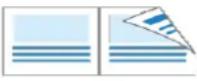 |
- Une fois que la configuration est terminée, cliquez sur [OK] pour lancer l'impression.
Configuration de l'impression Recto/Verso (macOS)
Configurez l'impression Recto/Verso dans le menu [Mise en page].
- Ouvrez un document à imprimer sur l'ordinateur, puis affichez l'écran de paramétrage du pilote d'impression depuis le menu d'impression de l'application.
- Définissez Paper Size, Orientation, Type de papier ainsi que les autres paramètres.
P. 159 "Procédure de base pour l'impression des documents"
- Cochez la case [Recto verso], puis sélectionnez [Mise en Page] pour indiquer le côté de la reliure et le type d'ouverture des feuilles.
Orientation de l'original et type d'ouverture
Bord long

Bord court
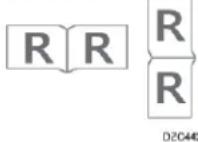
- Une fois que la configuration est terminée, cliquez sur [Imprimer] pour lancer l'impression.
Combiner et imprimer plusieurs pages sur une seule feuille
Vous pouvez imprimer plusieurs pages sur une seule feuille en réduisant leur taille (Combiner 2 originaux).
Par exemple, vous pouvez réduire un original de format A4 au format A5 et imprimer deux pages sur une feuille A4. Vous pouvez utiliser les fonctions Impression Recto/Verso et Combiner 2 originaux en même temps pour économiser davantage de papier.
Vous pouvez imprimer jusqu'à 16 pages sur une seule feuille et choisir l'ordre dans lequel elles sont disposées sur la feuille.
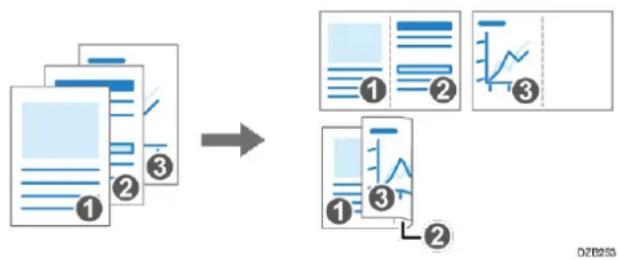
flowchart
graph LR
    A["Document Input"] --> B["Output Table"]
    B --> C["Graph Charts"]
    C --> D["Final Output Chart"]
    style A fill:#f9f,stroke:#333
    style B fill:#bbf,stroke:#333
    style C fill:#bfb,stroke:#333
    style D fill:#ffb,stroke:#333
Configuration de la fonction Combiner 2 originaux (Windows)
Spécifiez la fonction Combiner 2 originaux dans l'onglet [Basique].
-
Ouvrez un document à imprimer sur l'ordinateur, puis affichez l'écran de paramétrage du pilote d'impression depuis le menu d'impression de l'application.
-
Définissez Format du document, Type de papier, Orientation et les autres paramètres.
P. 159 "Procédure de base pour l'impression des documents"
- Dans [Mise en page :] sous l'onglet [Basique], indiquez le nombre de pages à combiner.
Cliquez sur le bouton de paramètres de détail de [Mise en page :] pour régler les paramètres suivants :
- Ordre pages : sélectionnez l'ordre des pages.
-
Dessiner bordure cadre : sélectionnez la case à cocher pour dessiner une ligne entre les pages.
-
Une fois que la configuration est terminée, cliquez sur [OK] pour lancer l'impression.
Si vous imprimez à partir d'une application prenant en charge la même fonction que l'appareil, ne définissez pas la fonction dans l'application. Si le paramètre est activé dans l'application, le résultat de l'impression peut être différent de celui prévu.
Configuration de la fonction Combiner 2 originaux (macOS)
Configurez la fonction Combiner 2 originaux dans le menu [Mise en page].
- Ouvrez un document à imprimer sur l'ordinateur, puis affichez l'écran de paramétrage du pilote d'impression depuis le menu d'impression de l'application.
- Définissez Paper Size, Orientation, Type de papier ainsi que les autres paramètres.
P. 159 "Procédure de base pour l'impression des documents"
- Sélectionnez [Mise en page], puis indiquez le nombre de pages à combiner et choisissez l'ordre des pages.
Configurez les paramètres suivants :
- Pages par feuille : sélectionnez le nombre de pages à combiner.
- Sens de la disposition : sélectionnez l'ordre des pages.
-
Bordure : sélectionnez le type de bordure à dessiner entre les pages.
-
Une fois que la configuration est terminée, cliquez sur [Imprimer] pour lancer l'impression.
Impression sur enveloppes
Chargez des enveloppes dans le Bypass ou le magasin papier.
Chargez des enveloppes dans l'appareil et modifiez les Paramètres magasin papier sur le panneau de commande.
Impression sur des enveloppes chargées sur le Bypass
1. Chargez une enveloppe dans le bypass.
| Type et orientation des enveloppes | Bypass |
| Enveloppes avec ouverture latérale |  Rabat : ouvertPartie inférieure de l'enveloppe : gaucheSurface d'impression : partie inférieure Rabat : ouvertPartie inférieure de l'enveloppe : gaucheSurface d'impression : partie inférieure |
| Enveloppes avec ouverture latérale*1 | 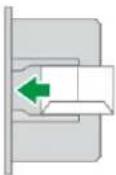 DABSERabat : ferméPartie inférieure de l'enveloppe : arrièreSurface d'impression : partie inférieure DABSERabat : ferméPartie inférieure de l'enveloppe : arrièreSurface d'impression : partie inférieure |
*1 Pour imprimer en orientation paysage, spécifiez [Pivoter de 180 degrés] à l'étape 11.
2. Sur l'écran d'Accueil, appuyez sur [Paramètres].
![RICOH IM C6010 - Sur l'écran d'Accueil, appuyez sur [Paramètres]. - 1](/content/2026/04/681393/images/f1d12774776299c09c914071fd3d328d07f675dbc4ad75be387ba77e19648908.jpg)
3. Dans l'écran de configuration, appuyez sur [Paramètres magasin / papier].
![RICOH IM C6010 - Dans l'écran de configuration, appuyez sur [Paramètres magasin / papier]. - 1](/content/2026/04/681393/images/e233552af1783935cf366eccdf7b7f2a2db15e21de4d2f7f8370be430c710b7d.jpg)
text_image
Administrateur machine Paramètres Fonction Couieur / Serveur de documents Paramètres Fax Fonctions imprimente Paramètres scanner Paramètres magasin / papier Paramètres système Fond d'énergie Paramètres scanner Edit l'installation 13 Dec 2022 10.01 Déconnexion Recherer tout Changer langue Language i Requête Maintenance Compteur- Appuyez sur [Format / Type de papier].
- Appuyez sur [Bypass] ▶ [Format papier : Imprimante] et sélectionnez le format des enveloppes.
![RICOH IM C6010 - Dans l'écran de configuration, appuyez sur [Paramètres magasin / papier]. - 2](/content/2026/04/681393/images/891c1eb0577bfee8b212ce9ec0dbcc0768fdb18a81fe7b3093793e2b6a590a5f.jpg)
text_image
Administrateur machine Format papier : Imprimante Annuler OK SRA4 Enveloppe C5 Enveloppe C6 Enveloppe DL 12 x 18 11 x 15 8½ x 14 SRA4 Envelope C5 Envelope C6 Envelope DL 11 x 17 10 x 14 8½ x 13% 50 km/ 2023 15:42- Si le format de l'enveloppe chargée n'est pas dans la liste, sélectionnez [Personnalisé] et saisissez la valeur.
- Appuyez sur [OK].
- Appuyez sur [Type / Épaisseur papier], puis sélectionnez [Enveloppe] dans « Type de papier ».
Sélectionnez également l'épaisseur des enveloppes chargées dans « Grammage papier ».
![RICOH IM C6010 - Dans l'écran de configuration, appuyez sur [Paramètres magasin / papier]. - 3](/content/2026/04/681393/images/944ba1396b2b41032990adef68bf38c3fdb9ba38bd4d2e017e45dd7931a223ff.jpg)
text_image
Administrateur machine Connecte: Administrateur machine Déconnexion Type/Épaisseur papier Annuler OK Type de papier Papier spécial 1 Papier spécial 2 Papier spécial 3 Envelope Papier couché : Mat Papier couché : Brillant Grammage papier 75 - 81 g/m² (Papier ordinaire 2) 82 - 105 g/m² (Grammage moyen) 106 - 169 g/m² (Papier fin 1) 170 - 220 g/m² (Papier fin 2) 221 - 256 g/m² (Papier fin 3) 257 - 300 g/m² (Papier fin 4)-
Appuyez deux fois sur [OK].
-
Après avoir terminé la configuration, appuyez sur [Accueil] ( ).
-
Ouvrez un document à imprimer sur l'ordinateur, puis affichez l'écran de paramétrage du pilote d'impression depuis le menu d'impression de l'application.
-
Spécifiez le format papier et le type de papier.
Windows
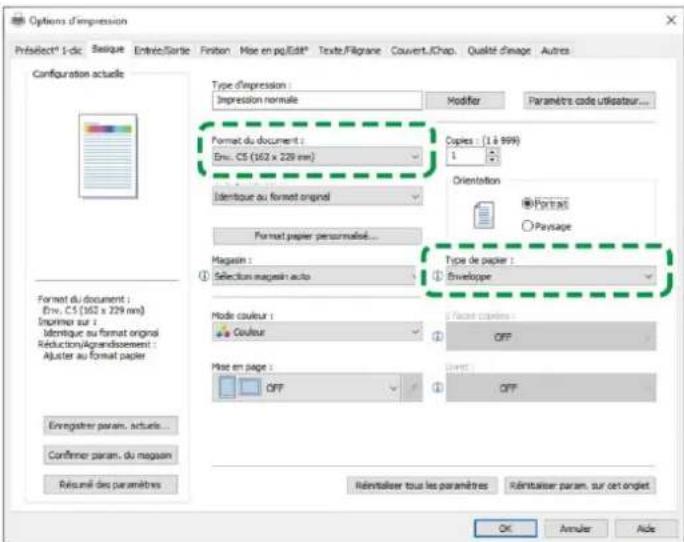
text_image
Options d'impression Présélect° 1-dic Seizure Entrée/Sartie Finbon Hise en pqEdit® Texte/Filgrane Couvert/Chap. Qualité d'image Autres Configuration actuelle Type d'impression: Impression normale Modifier Paramètre code utilisateur... Format du document : Env. CS (162 x 228 mm) Copies : (1 à 999) 1 Identique au format original Orientation Portrait Paysage Format paper personnalisé... Magasin : Selection magasin actions Type de paper : Envelope Mode couleur : Couleur Faceant copies : OFF Hise en page : OFF Reinstatiser tous les paramètres Reinstatiser param. sur cet onjet OK Annuler Ade- Format du document : sélectionnez le format d'enveloppe. Si le format d'enveloppe n'est pas dans les options, précisez la valeur dans [Format papier personnalisé...].
• Type de papier : [Enveloppe]
Vous pouvez définir un format papier personnalisé, option souvent utilisée pour spécifier les formats de document.
Voir « Impression sur du papier de format personnalisé chargé dans le Bypass », User Guide en anglais.
Pour imprimer en orientation paysage, cochez la case [Pivoter de 180 degrés] de l'onglet [Entrée/Sortie], puis imprimez.
macOS

text_image
Imprimante: your printer name Préréglages: Réglages par défaut Copies: 1 Recto verso Pages: toutes de: 1 à: 1 Taille du papier: Enveloppe C5 162 par 229 mm Fonctions d'imprimante Modérée de répapiere : Dviseur Type de papier: Enveloppe Page de garde: OFF Magasin pour page de garde: Sélection automatique du ma... Type de papier de la page: de garde: Ordinaires/Recyclé ? Masquer les détails PDF Annuler Imprimer- Taille du papier : sélectionnez le format d'enveloppe. Si le format de l'enveloppe ne figure pas dans les options, sélectionnez [Gérer les tailles personnalisées] et saisissez la valeur.
- Type de papier : Enveloppe
Pour imprimer en orientation Paysage, sélectionnez [ON] pour [Pivoter de 180 degrés] dans [Basique] sous « Ensembles de fonctions ».
12. Lancez l'impression.
Impression sur des enveloppes chargées dans le magasin papier
- Chargez une enveloppe dans le magasin papier.
| Type et orientation des enveloppes | Magasin 2 à 4 |
Enveloppes avec ouverture latérale☐ | 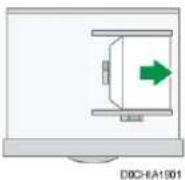 Rabat : ouvertPartie inférieure de l'enveloppe : droiteSurface d'impression : partie supérieure Rabat : ouvertPartie inférieure de l'enveloppe : droiteSurface d'impression : partie supérieure |
Enveloppes avec ouverture latérale ^1  | 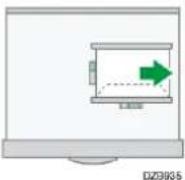 Rabat : ferméPartie inférieure de l'enveloppe : arrièreSurface d'impression : partie supérieure Rabat : ferméPartie inférieure de l'enveloppe : arrièreSurface d'impression : partie supérieure |
*1Pour imprimer en orientation paysage, spécifiez [Pivoter de 180 degrés] à l'étape 11.
- Sur l'écran d'Accueil, appuyez sur [Paramètres].
- Dans l'écran de configuration, appuyez sur [Paramètres magasin / papier].
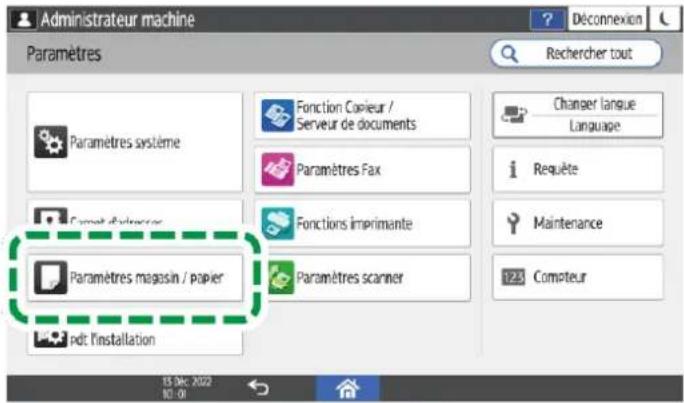
text_image
Administrateur machine Paramètres Fonction Copieur / Serveur de documents Paramètres Fax Fonctions imprimante Paramètres scanner Paramètres magasin / papier pdt l'installation 15 Dec 2022 10:00 Déconnexion Recherer tout Changer langue Language i Requête Maintenance 123 Compteur- Appuyez sur [Format / Type de papier], puis sélectionnez le magasin dans lequel les enveloppes sont chargées.
- Appuyez sur [Format papier] et sélectionnez le format des enveloppes.
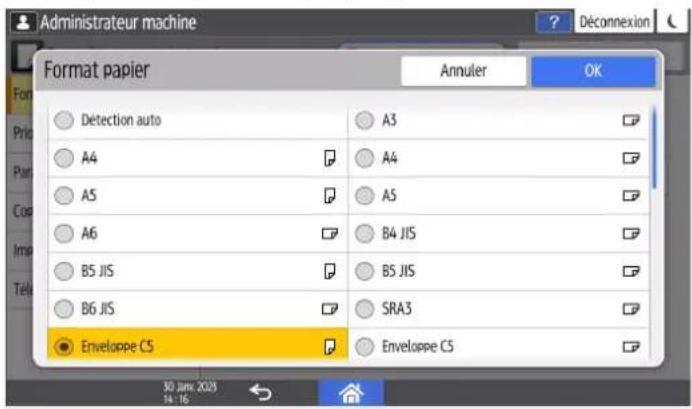
text_image
Administrateur machine Format papier Annuler OK Detection auto A3 A4 A5 A6 B4 JIS B5 JIS B6 JIS SRA3 Envelope CS Enveloppe CS 30 juin 2023 14:16- Si le format de l'enveloppe chargée n'est pas dans la liste, sélectionnez [Personnalisé] et saisissez la valeur.
- Appuyez sur [OK].
- Appuyez sur [Type / Épaisseur papier], puis sélectionnez [Enveloppe] dans « Type de papier ».
Sélectionnez également l'épaisseur des enveloppes chargées dans « Grammage papier ».
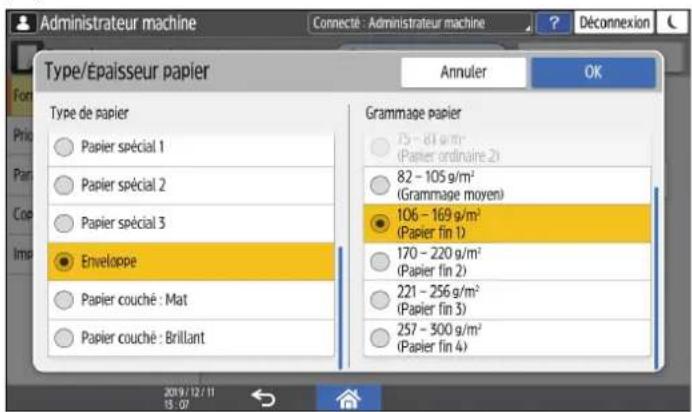
text_image
Administrateur machine Connecte : Administrateur machine Déconnexion Type/Épaisseur papier Annuler OK Type de papier Papier spécial 1 Papier spécial 2 Papier spécial 3 Envelope Papier couché : Mat Papier couché : Brillant Grammage papier 75 - 81 g/m² (Papier ordinaire 2) 82 - 105 g/m² (Grammage moyen) 106 - 169 g/m² (Papier fin 1) 170 - 220 g/m² (Papier fin 2) 221 - 256 g/m² (Papier fin 3) 257 - 300 g/m² (Papier fin 4)-
Appuyez deux fois sur [OK].
-
Après avoir terminé la configuration, appuyez sur [Accueil] ( ).
-
Ouvrez un document à imprimer sur l'ordinateur, puis affichez l'écran de paramétrage du pilote d'impression depuis le menu d'impression de l'application.
-
Spécifiez le format papier et le type de papier.
Windows

text_image
Options d'impression Présélect® 1-dic Seique Entrée/Sartie Finition: Mise en pg/Edit® Texte/Filgrane Couvert./Chap. Qualité d'image Autres Configuration actuelle Type d'impression: Impression normale Modifier Paramètre code utilisateur... Format du document : Env. CS (162 x 228 mm) Copies : (1 à 999) 1 Identique au format original Orientation Format paper personnel... Portrait Paysage Magasin : Selection magasin auto Type de paper : Envelope Mode couleur : Couleur (Face copies): OFF Mise en page : OFF Unmet: OFF Enregistrer param. actuels... Conférer param. du magasin Résumé des paramètres Réinstatiser tous les paramètres Réinstatiser param. sur cet onçet OK Annuler Aide- Format du document : sélectionnez le format d'enveloppe. Si le format d'enveloppe n'est pas dans les options, précisez la valeur dans [Format papier personnalisé...].
• Type de papier : [Enveloppe]
Vous pouvez définir un format papier personnalisé, option souvent utilisée pour spécifier les formats de document.
Voir « Impression sur du papier de format personnalisé chargé dans le Bypass », User Guide en anglais.
Pour imprimer en orientation paysage, cochez la case [Pivoter de 180 degrés] de l'onglet [Entrée/Sortie], puis imprimez.
macOS

text_image
Imprimante : your printer name Préréglages : Réglages par défaut Copies : 1 Recto verso Pages : toutes de : 1 à 1 Taille du papier : Enveloppe C5 162 par 229 mm Fonctions d'imprimante Modifié de répôtter : Enveloppe Type de papier : Enveloppe Page de garde : OFF Mapasin pour page de garde : Sélection automatique du ma... Type de papier de la page de garde : Ordinaire/Recyclé ? Masquer les détails PDF Annuler Imprimer- Taille du papier : sélectionnez le format d'enveloppe. Si le format de l'enveloppe ne figure pas dans les options, sélectionnez [Gérer les tailles personnalisées] et saisissez la valeur.
- Type de papier : Enveloppe
Pour imprimer en orientation Paysage, sélectionnez [ON] pour [Pivoter de 180 degrés] dans [Basique] sous « Ensembles de fonctions ».
12. Lancez l'impression.
Stockage et impression de documents
Impression de documents stockés dans l'imprimante à partir du panneau de commande
Pour imprimer un document stocké depuis le pilote d'impression de l'appareil, exécutez l'opération d'impression dans Sortie impression rapide sur le panneau de commande. L'administrateur peut également supprimer les documents inutiles et déverrouiller les documents qui ont été verrouillés en saisissant un mot de passe non valable.
- Sur l'écran d'Accueil, appuyez sur [Sortie impression rapide].
- Sur l'écran Sortie impression rapide sélectionnez l'ID utilisateur utilisé pour stocker le document.
Saisissez le mot de passe si des documents d'Impression sécurisée ou d'Impression stockée protégés par un mot de passe sont stockés. L'écran affiche les documents correspondant au mot de passe saisi et les documents sans mot de passe.
- Sélectionnez un document à imprimer.
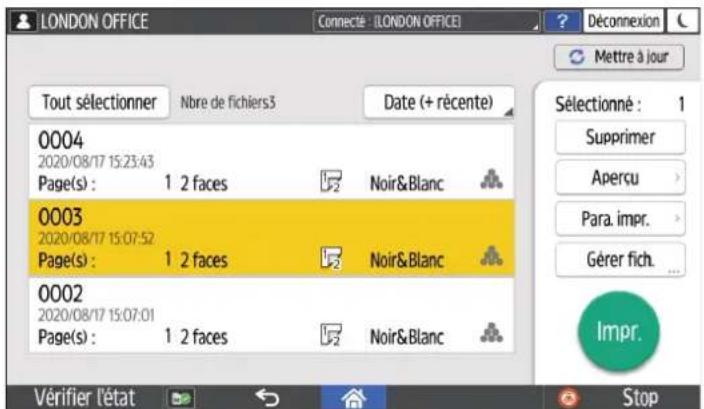
text_image
LONDON OFFICE Connecté : (LONDON OFFICE) Tout sélectionner Nbre de fichiers3 Date (+ récente) 0004 2020/08/17 15:23:43 Page(s) : 1 2 faces Noir&Blanc 0003 2020/08/17 15:07:52 Page(s) : 1 2 faces Noir&Blanc 0002 2020/08/17 15:07:01 Page(s) : 1 2 faces Noir&Blanc Vérifier l'état Stop Sélectionné : 1 Supprimer Apercu > Para. impr. Gérer fich. Impr.- Aperçu : la première page du document est affichée. Si vous sélectionnez plusieurs documents, l'aperçu ne peut pas être affiché. L'aperçu ne peut pas s'afficher si le document a été crypté pendant son stockage dans le pilote d'impression.
- Para. impr. : modifiez les paramètres d'impression pour le document sélectionné.
Les fichiers stockés suivants ne peuvent pas être modifiés : les fichiers automatiquement stockés via [Stocker et ignorer travail en erreur] ou [Restr. imp. directe trvx impr.], les fichiers cryptés par le pilote d'impression et les fichiers pour lesquels la prévention de copie non autorisée ou lorsque Numérot. arrière-plan a été spécifié.
Voir « Paramètres d'impression configurés sur le panneau de commande », User Guide en anglais.
- Gérer fich. : modifiez l'heure d'impression d'un travail d'impression suspendue ou le mot de passe défini pour le document. Si vous sélectionnez plusieurs documents ou si vous encryptez le document pour le stocker dans le pilote d'impression, l'élément est désactivé.
Voir « Cryptage du document lors du stockage », User Guide en anglais.
- Appuyez deux fois sur [Imprimer].
Impression depuis un support de stockage
Impression directement à partir d'une clé USB
Vous pouvez insérer un périphérique de stockage dans le logement support de l'appareil et imprimer les fichiers qui y sont stockés. Cela vous permet d'imprimer facilement des données externes.
ATTENTION
- Conservez les cartes SD et clés USB hors de portée des enfants. En cas d'ingestion accidentelle d'une carte SD ou d'une clé USB par un enfant, consultez immédiatement un médecin.
↓ Remarque
- Les clés USB sont compatibles avec l'impression directe. Il n'est pas possible d'utiliser certains types de clés USB.
- L'appareil ne peut pas imprimer de fichiers dont la taille dépasse 1 Go.
- Vous pouvez sélectionner jusqu'à 100 fichiers d'un total de 1 Go.
- Si le travail d'impression d'un fichier PDF est annulé, exécutez l'impression à partir d'un visualiseur PDF comme Acrobat Reader lorsque vous utilisez le pilote de l'imprimante.
- Les caractères ne seront pas imprimés correctement si le document contient des polices non prises en charge sur l'appareil.
Vous pouvez imprimer la liste des polices installées sur l'appareil à partir de [Informations PDL] dans [Paramètres] [Fonction imprimante] [Impression Liste/Test].
Impression Liste/Test
Formats de fichiers imprimables
| Format de fichier | Détails |
| Fichiers JPEG | Exif version 1.0 ou ultérieure |
| Fichiers TIFF | Fichiers TIFF non compressésFichiers TIFF compressés avec la méthode MH, MR ou MMR |
| Fichiers PDF | PDF version 1.7 (compatible Acrobat 8.0) ou antérieure*1 |
| Fichiers XPS | Possible pour tous les fichiers XPS |
*1 L'appareil ne prend pas en charge les fonctions suivantes : Filtre crypté ou espace colorimétrique DeviceN (plus de huit éléments), note en filigrane, contenus optionnels (version 1.6), AcroForm

Remarque
- Il se peut que le fichier PDF avec un format personnalisé ne soit pas imprimé.
Impression depuis un périphérique de stockage ou depuis une application de numérisation
- Sur l'écran d'Accueil, appuyez sur [Impression/Numérisation (Périphérique de stockage)].
- Insérez un périphérique de stockage dans le logement support situé sur le côté du panneau de commande.
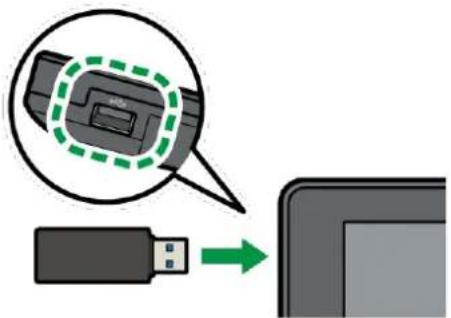
- Sur l'écran Impression/Numérisation (périphérique de stockage), appuyez sur [Impr.depuis 1 périph.stockage].
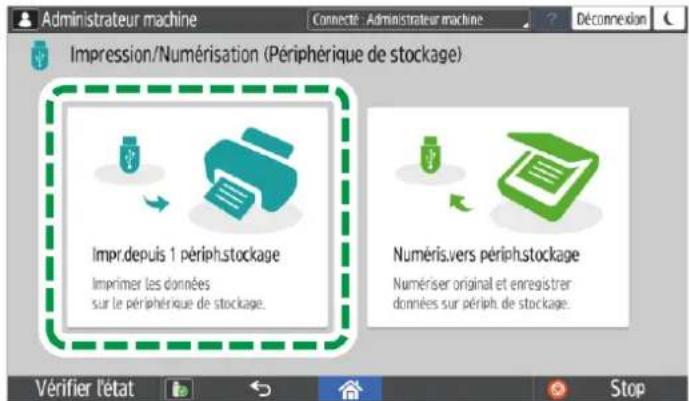
text_image
Administrateur machine Connecté - Administrateur machine Déconnexion Impression/Numérisation (Périphérique de stockage) Impr.depuis 1 périph.stockage Imprimer les données sur le périphérique de stockage. Numéris.vers périph.stockage Numériser original et enregistrer données sur périph. de stockage. Vérifier l'état Stop- Sélectionnez le fichier à imprimer.
Des fichiers dans le support externe sont affichés comme des icônes ou comme des images de vignettes.
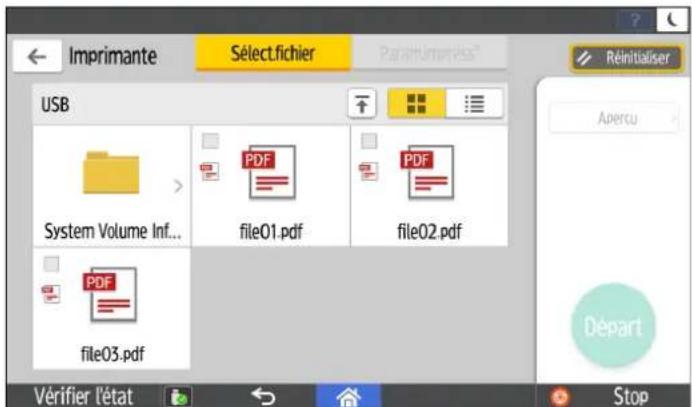
text_image
Imprimante SÉlect.fichier Paratérimentés* USB System Volume Inf... PDF file01.pdf file02.pdf file03.pdf Vérifier l'état Stop Réinitialiser Apercu Départ- Appuyez sur [Param.impress°] pour définir les paramètres d'impression Recto/Verso ou de finition si nécessaire.
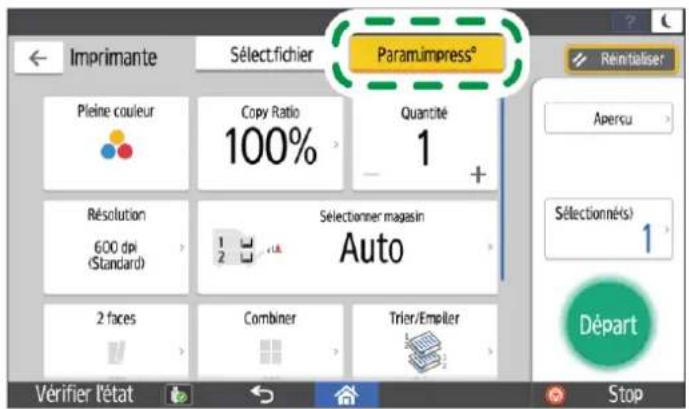
text_image
Imprimante Sélect.fichier ParamImpress° Plleine couleur Copy Ratio 100% Quantité 1 + Résolution 600 dpi (Standard) Sélectionner magasin Auto 2 faces Combiner Trier/Empiler Vérifier l'état Stop Réinitialiser Aperçu Sélectionnés(s) 1 DépartDZX452
- Pleine couleur : sélectionnez s'il faut imprimer en couleur. En mode d'impression couleur, l'appareil peut imprimer un document qui semblera être en noir et blanc. Pour imprimer un document intégralement en noir et blanc, sélectionnez [Noir et Blanc].
- Rapport copie : indiquez si le document doit être imprimé au format original ou s'il doit être agrandi ou réduit pour correspondre au format papier.
- Quantité : saisissez la quantité à imprimer.
- Résolution : sélectionnez la résolution de l'image à imprimer.
- Sélectionner magasin : sélectionnez le magasin papier.
- 2 faces : sélectionnez le sens d'ouverture de la feuille imprimée.
- Combiner : indiquez si plusieurs pages doivent être combinées sur une feuille.
- Trier/Empiler : choisissez d'imprimer en séries ordonnées ou en lot page par page.
- Livre : sélectionnez le sens d'ouverture de la reliure Magazine. Vous pouvez uniquement définir le paramètre de la reliure Magazine quand vous imprimez un fichier au format PDF/XPS.
- Agrafer : sélectionnez la position d'agrafage.
- Perforer : sélectionnez la position de perforation.
- Pliage : sélectionnez le type de pli ou la face d'impression.
- Appuyez sur [Départ] pour lancer l'impression.
Numérisation basique
Numérisation de documents et envoi des données numérisées par e-mail
Numériser un document et joindre les données numérisées à un e-mail, puis envoyer ce dernier depuis l'appareil.
- Configurez préalablement le serveur SMTP et les paramètres de réseau.
Voir « Configuration des paramètres pour l'envoi d'e-mails depuis l'appareil », User Guide en anglais.
- Enregistrez une adresse e-mail dans le carnet d'adresses pour facilement sélectionner l'adresse comme destination lors de l'envoi d'un e-mail.
Voir le User Guide en anglais.

Remarque
- Cet appareil prend en charge SMTPS (SMTP sur SSL).
- Cet appareil prend en charge l'envoi par Webmail.
- Pour utiliser la fonction Notification de mise à disposition de message, connectez-vous à l'appareil en tant qu'utilisateur et spécifiez l'expéditeur. Notez cependant que la transmission de l'e-mail de notification [Accusé de réception] risque d'échouer si le logiciel de messagerie du destinataire ne prend pas en charge la fonction Notification de mise à disposition de message.
- Si vous appuyez sur [Aperçu] et que vous lancez la numérisation, l'écran Aperçu apparaît. Vous pouvez utiliser cet écran pour vérifier comment les originaux sont numérisés et les paramètres de numérisation utilisés. Après avoir vérifié l'aperçu, vous pouvez indiquer d'envoyer le fichier ou non.
Voir « Afficher un aperçu avant l'envoi du document numérisé », User Guide en anglais.
- Après avoir envoyé un e-mail, les champs destinataire, expéditeur, objet, texte et nom de fichier sont automatiquement effacés. Si vous souhaitez conserver les informations dans ces champs, contactez votre revendeur.
- Appuyez sur [Scanner] sur l'écran d'accueil.
- Sélectionnez [Numériser vers e-mail] sur l'écran du scanner.

text_image
Numériser vers e-mail État fich numér. Reinitialiser Spéfifier destinataire(s) Fréq AB CD EF GH IJK LMN OPQ RST UWV XYZ ABCD COMPANY 00003 BEIJING OFFICE 00008 BERLIN OFFICE 00003 Branch_01 00012 Branch_02 00015 HONG KONG OFFIC... 00011 KYOTO OFFICE 00007 LONDON OFFICE 00004 LOS ANGELES NEW YORK OFFICE Vérifier l'état CB DEC 2022 11:42 Stop- Placez l'original sur le scanner.
Voir « Placement d'un original à numériser », User Guide en anglais.
- Appuyez sur [Param. envoi] sur l'écran du scanner.
Param. envoi
-
Appuyez sur [Expéditeur] et spécifiez l'expéditeur.
-
Lorsqu'un utilisateur connecté utilise l'appareil, l'utilisateur connecté devient l'expéditeur.
- Lorsque [ON] est spécifié dans [Paramètres système] ▶ [Envoyer (E-mail / Dossier)] ▶[E-mail] [Spécification auto. nom expéditeur], vous pouvez envoyer un e-mail même si l'expéditeur n'est pas spécifié. L'adresse e-mail de l'administrateur enregistrée sur l'appareil est alors utilisée comme expéditeur.
-
Spécifiez l'expéditeur pour recevoir une confirmation de l'ouverture de l'e-mail.
-
Cochez la case [Accusé de réception] pour recevoir une confirmation de l'ouverture de l'e-mail par le destinataire.
- Spécifier le destinataire sur l'écran du scanner.
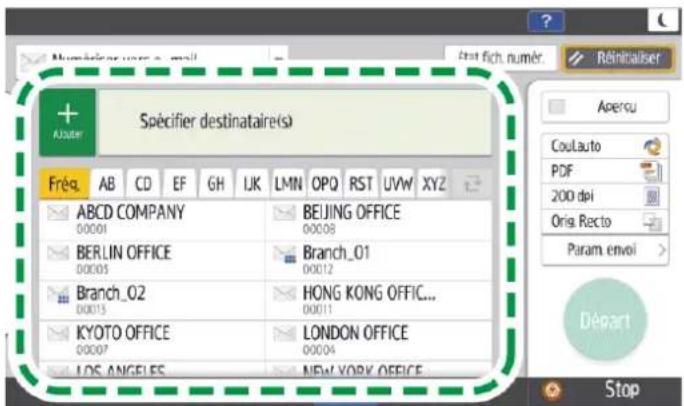
text_image
Spécifier destinataire(s) Fréq. AB CD EF GH IJK LMN OPQ RST UVW XYZ ABCD COMPANY 00001 BEIJING OFFICE 00008 BERLIN OFFICE 00005 Branch_01 00012 Branch_02 00015 HONG KONG OFFIC... 00011 KYOTO OFFICE 00007 LONDON OFFICE 00004 LOS ANGELES NEW YORK OFFICE Apercu Coulauto PDF 200 dpi Orig Recto Param envoi Départ Stop- Pour saisir l'adresse e-mail manuellement, sélectionnez le destinataire dans l'historique des destinataires, ou recherchez le destinataire dans le carnet d'adresses de l'appareil et le serveur LDAP enregistré, appuyez sur, et spécifiez le destinataire.
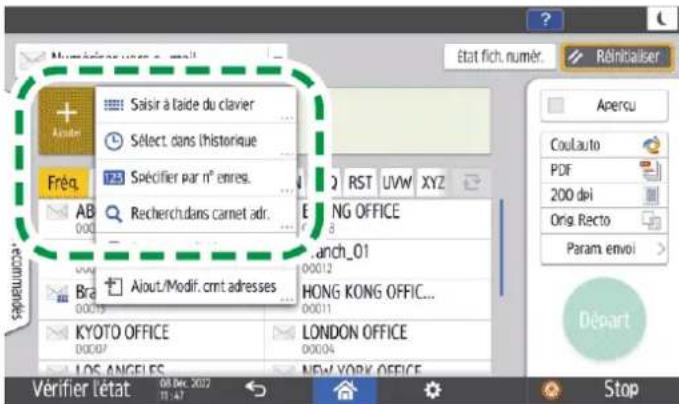
text_image
Saisir à laide du clavier Sélect. dans l'historique Fréq. Spécifier par n° enres. Recherch dans carnet adr. E N G OFFICE Aout/Modif. crnt adresses HONG KONG OFFIC... KYOTO OFFICE LONDON OFFICE LOS ANGELES NEW YORK OFFICE État fich. numér. Réinitialiser Apercu Coulauto PDF 200 dpi Orig Recto Param envoi Départ Vérifier l'état 08 Dec. 2017 11:47 Stop- Lorsque vous spécifiez une adresse e-mail en la saisissant manuellement, vous pouvez enregistrer l'adresse e-mail dans le carnet d'adresses avant d'envoyer l'e-mail.
- Appuyez sur 🚫, puis sélectionnez [Saisir à l'aide du clavier].
- Saisissez l'adresse e-mail, puis appuyez sur
- Sélectionnez l'adresse e-mail saisie manuellement et appuyez sur [Enreg.ds carnet adr.].

text_image
Numériser vers e-mail État fich. numér Réinitialiser abc@cde.com Sortie Enregds camet adr. A Enrégds camet adr. Editir destinataire Annuler destinataire Apercu Coulauto PDF 200 dpi Orig. Recto Param. envoi Départ Vérifier l'état CB Dec 2023 H : 50 Stop- Saisissez le nom et les autres informations complémentaires.
- Lorsque vous spécifiez une adresse e-mail en la saisissant manuellement, vous pouvez enregistrer l'adresse e-mail dans le carnet d'adresses avant d'envoyer l'e-mail.
- Appuyez sur +4km, puis sélectionnez [Sélect. dans l'historique].
- Appuyez sur [S'enregistrer] pour le destinataire à enregistrer.
- Enregistrez le nom et les autres informations complémentaires.
- Appuyez sur pour de nouveau spécifier le destinataire ou sélectionnez [Pour], [Cc] ou [Ccc].
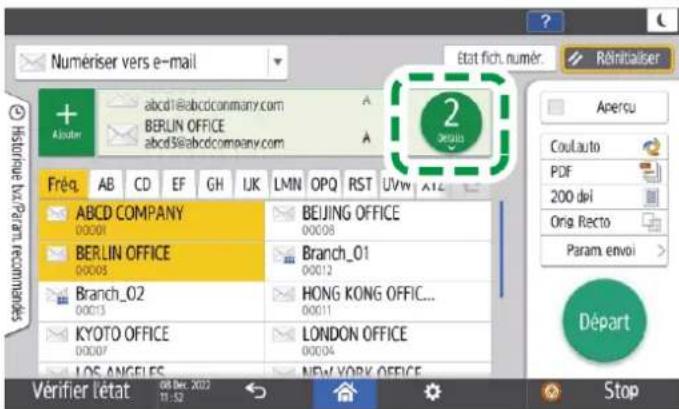
text_image
Numériser vers e-mail + abcd1@abcdcompany.com BerLIN OFFICE abcd3@abcdcompany.com Freq. AB CD EF GH UK LMN OPQ RST UVW A12 ABCD COMPANY 00008 BEIJING OFFICE 00008 BERLIN OFFICE 00005 Branch_01 00012 Branch_02 00013 HONG KONG OFFIC... 00011 KYOTO OFFICE 00007 LONDON OFFICE 00004 LOS ANGELES NEW YORK OFFICE Vérifier l'état 08 Dec. 2022 11:52 État fich. numér. Réninitialiser Aperçu CouLauto PDF 200 dpi Orig Recto Param envoi > Départ Stop- Si vous souhaitez modifier le contenu enregistré du destinataire spécifié ou enregistrer un nouveau destinataire, appuyez sur et ensuite sélectionnez [Ajout./Modif. crnt adresses] pour modifier ou enregistrer un nouveau destinataire sur l'écran du carnet d'adresses.
Voir le User Guide en anglais.
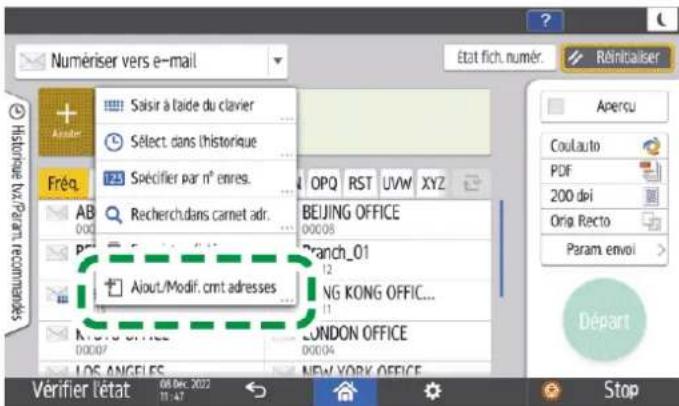
text_image
Numériser vers e-mail Saisir à laïde du clavier Sélect. dans l'historique Spécifier par n° enres. Recherch.dans carnet adr... Beijing OFFICE Branch_01 NG KONG OFFIC... LONDON OFFICE Aout/Modif. crt adresses Départ Verifier l'état 08 Dec. 2022 11:47 Stop État fich. numér. Réinitialiser Apercu Coulauto PDF 200 dpi Orig Recto Param envoi Histoireux buz.Param recommendésLorsque vous sélectionnez [Ajout./Modif. crnt adresses], les paramètres que vous avez effectués seront réinitialisés. Fermez l'écran du carnet d'adresses, puis spécifiez à nouveau le destinataire sur l'écran du scanner.
- Spécifiez les paramètres de numérisation en fonction de l'utilisation des données numérisées.
P. 198 "Numérisation d'un original avec la qualité et la densité adéquates"
P. 201 "Spécifier le type de fichier ou le nom de fichier lors de la numérisation d'un document"
- Appuyez sur [Départ].
↓ Remarque
- Vous pouvez définir plusieurs destinataires.
- Si le destinataire ciblé n'apparaît pas, afficher le destinataire en sélectionnant sa lettre initiale du titre.
- En fonction des paramètres de sécurité, il se peut que certains destinataires n'apparaissent pas dans la liste de destinataires.
- Lorsque le destinataire spécifié est mis à jour via la fonction Gestion centrale, les documents en attente sont envoyés au destinataire une fois la mise à jour terminée.
- Lors de la recherche d'un destinataire dans le carnet d'adresses de l'appareil et sur le serveur LDAP enregistré, si la recherche prend trop de temps, vous pouvez appuyer sur [Annuler] pour arrêter la recherche. De même, si les résultats de la recherche sont trop nombreux pour trouver le destinataire souhaité, vous pouvez modifier la chaîne de caractères de recherche et relancer la recherche en appuyant sur le champ de saisie des caractères sur l'écran d'affichage des résultats de la recherche.
Numériser des documents et envoyer les données numérisées vers un dossier
Pour envoyer les données d'un original numérisé vers un dossier partagé sur un ordinateur, créez préalablement le dossier partagé sur l'ordinateur et enregistrez le dossier de destination dans le carnet d'adresses.
- Vous devez également configurer les paramètres pour vous connecter au réseau depuis l'appareil.
Voir « Connexion à un LAN filaire », User Guide en anglais.
Voir « Connexion à un réseau local (LAN) sans fil », User Guide en anglais.
- Vous pouvez facilement ajouter un dossier destinataire dans le carnet d'adresses à l'aide de la fonction Assistant Scan to Folder.
Voir « Spécification d'une destination Envoi vers dossier à l'aide de l'application Assistant Numériser vers dossier », User Guide en anglais.

Remarque
- Avec le protocole SMB 3.0, vous pouvez enregistrer un fichier dans un dossier, dans le serveur de fichiers ou dans un dossier partagé, qui a été crypté séparément.
- Le fichier numérisé peut également être enregistré sur un serveur FTP.
Voir « Enregistrement du dossier destinataire à utiliser pour la fonction Envoi vers dossier », User Guide en anglais.
- Vous pouvez définir le niveau d'authentication pour l'envoi de dossiers dans Web Image Monitor. Lorsque le niveau d'authentication est défini sur l'authentication Kerberos, vous pouvez envoyer des dossiers uniquement aux ordinateurs des domaines d'ordinateurs dont le nom comporte moins de 15 caractères à un octet.
Vérification des informations de l'ordinateur (Windows)
Vérifiez le nom, l'adresse IP et les autres informations de l'ordinateur utilisé pour créer un dossier partagé et notez ces informations sur la check-list.
- Imprimez la page de vérification.
Voir « Impression de la page de vérification », User Guide en anglais.
- Cliquez sur [Démarrer] sur l'ordinateur et cliquez sur [Système Windows] [Invite de commandes].
Sous Windows 11, cliquez sur [Démarrer] ▶ [Toutes les applications] [Outils Windows], puis double-cliquez sur [Invite de commande].
-
Saisissez « ipconfig/all » et appuyez sur la touche [Entrée].
-
Vérifiez le nom d'hôte, l'état activé/désactivé du serveur DHCP et l'adresse IP, puis notez les informations sous [1] sur la fiche de vérification.
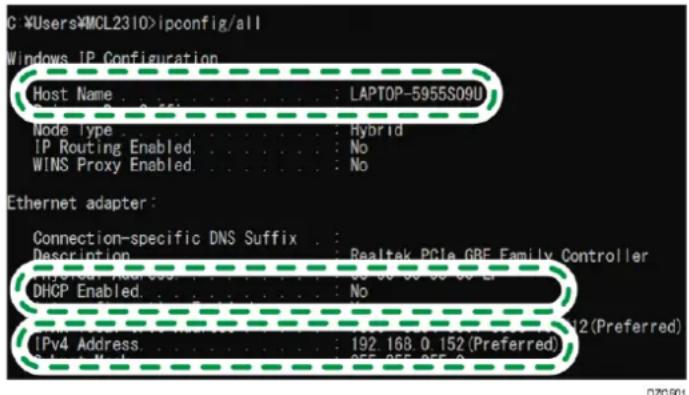
text_image
C:\Users\MCL2310>ipconfig/all Windows IP Configuration Host Name : LAPTOP-5955S09U Node Type : Hybrid IP Routing Enabled : No WINS Proxy Enabled : No Ethernet adapter: Connection-specific DNS Suffix : Description : Realtek PCIe GRE Family Controller Physical Address : 88.68.68.68.68.68.68.68.68.68.68.68.68.68.68.68.68.68.68.68.68.68.68.68.68.68.68.68.68.68.68.68.68.68.6 DHCP Enabled : No IPv4 Address : 192.168.0.152 (Preferred) DZ0001Lorsque l'écran illustré ci-dessus s'affiche, complétez la fiche comme suit :
| [1] | Nom de l'hôte | LAPTOP-5955S09U |
| DHCP activé | No | |
| Adresse IPv4 | 192.168.0.152 |
- Saisissez « Définir l'utilisateur » et appuyez sur la touche [Entrée].
Saisissez un espace entre « Définir » et « l'utilisateur ».
- Vérifiez le nom de domaine, le nom du groupe de travail et l'identifiant de connexion et notez ces informations sous [2] sur la fiche de vérification.
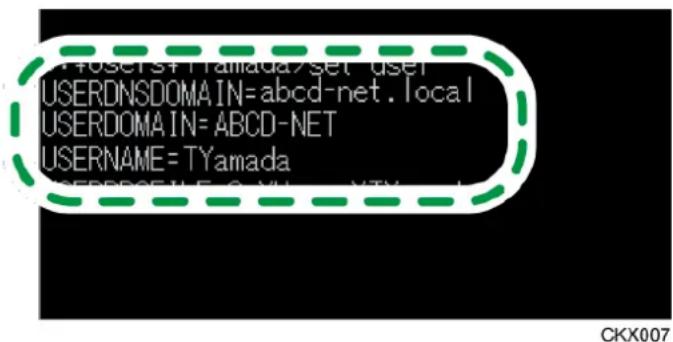
text_image
4+user5+Yamada/set user USERDNSDOMAIN=abcd-net.local USERDOMAIN=ABCD-NET USERNAME=TYamadaLorsque l'écran illustré ci-dessus s'affiche, complétez la fiche comme suit :
| [2] | Nom de domaine/nom de groupe de travail | USERDNSDOMAIN[ ABCD-NET ]USERDOMAIN[ abcd-net.local ] |
| Nom d'utilisateur de connexionsur l'ordinateur | TYamada |
DZC124
« USERDNSDOMAIN » ne s'affiche pas si l'utilisateur connecté ayant exécuté la commande est un utilisateur local.
7. Vérifiez le mot de passe de connexion sur l'ordinateur et notez cette informations sous [3] sur la fiche de vérification.
Les informations requises sur l'ordinateur sont vérifiées. Créez à présent un dossier partagé sur votre ordinateur et spécifiez les autorisations d'accès du dossier.
![RICOH IM C6010 - Vérifiez le mot de passe de connexion sur l'ordinateur et notez cette informations sous [3] sur la fiche de vérification. - 1](/content/2026/04/681393/images/026de1146a7f57f3e2c60552d00665c94912e3f04beebfa69a269368af2b3124.jpg)
Remarque
- Selon le système d'exploitation ou les paramètres de sécurité, il est possible de définir un nom d'utilisateur sans mot de passe associé. Toutefois, par sécurité, nous vous recommandons de sélectionner un nom d'utilisateur associé à un mot de passe.
Création d'un dossier partagé (Windows)
Créez un dossier partagé sur le bureau de Windows et spécifiez les autorisations d'accès du dossier.
- Connectez-vous à Windows en tant qu'utilisateur avec des privilèges d'administrateur.
- Créez un nouveau dossier et notez le nom du dossier sous [4] sur la fiche de vérification.
- Faites un clic droit sur le dossier créé, puis cliquez sur [Propriétés].
- Sous l'onglet [Partage], cliquez sur [Partage avancé].
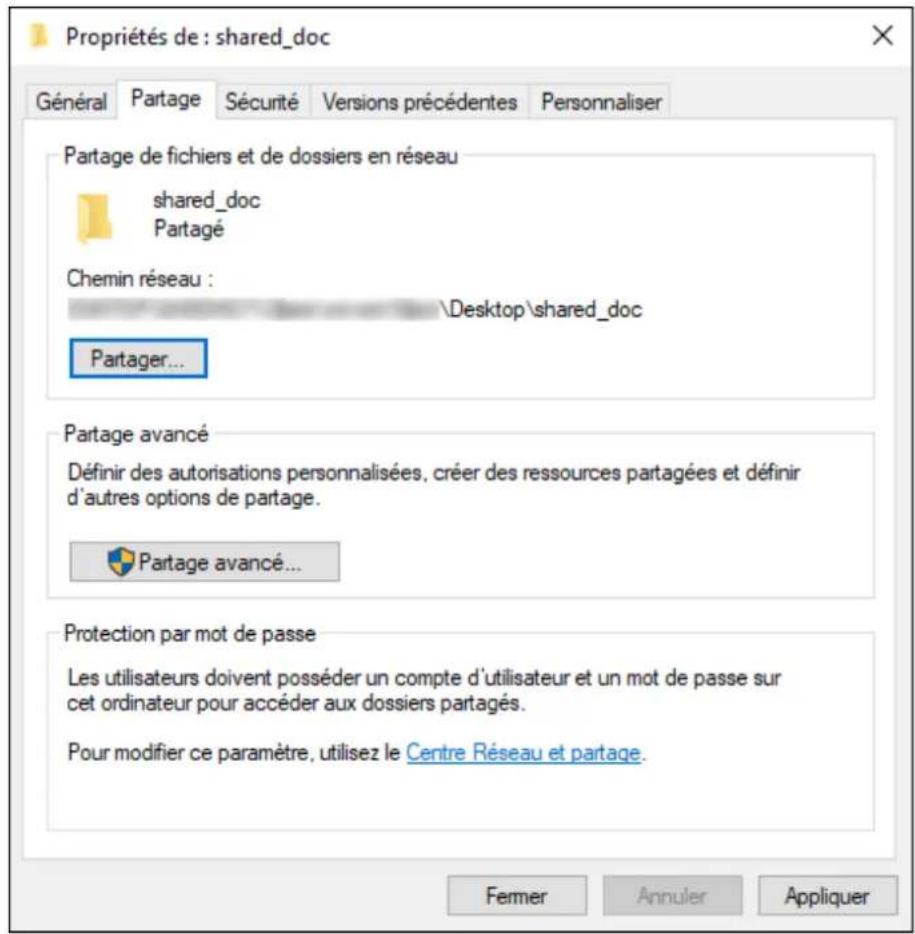
text_image
Propriétés de : shared_doc Général Partage Sécurité Versions précédentes Personnaliser Partage de fichiers et de dossiers en réseau shared_doc Partagé Chemin réseau : Desktop\shared_doc Partager... Partage avancé Définir des autorisations personnalisées, créer des ressources partagées et définir d'autres options de partage. Partage avancé... Protection par mot de passe Les utilisateurs doivent posséder un compte d'utilisateur et un mot de passe sur cet ordinateur pour accéder aux dossiers partagés. Pour modifier ce paramètre, utilisez le Centre Réseau et partage. Fermer Annuler Appliquer- Cochez la case [Partager ce dossier], puis cliquez sur [Autorisations].
Une fois la procédure terminée, supprimer Tout le monde (utilisateur non spécifié) et ajoutez un utilisateur autorisé à accéder au dossier. L'utilisateur dont les informations sont notées sur la fiche de vérification est utilisé dans l'exemple illustré ci-dessous.
- Sélectionnez [Tout le monde] sous [Noms de groupes ou d'utilisateurs], puis cliquez sur [Supprimer].
- Cliquez sur [Ajouter] ▶ [Avancé] ▶ [Types d'objets].
- Sélectionnez [Utilisateurs], puis cliquez sur [OK].
text_image
Types d'objets Sélectionnez les types d'objets que vous souhaitez trouver. Types d'objets : Autres objets Principaux de sécurité intégrés des groupes des utilisateurs OK Annuler- Cliquez sur [Emplacements], sélectionnez le nom du domaine ou du groupe de travail auquel l'utilisateur appartient ([2] sur la fiche de vérification), puis cliquez sur [OK].
- Cliquez sur [Rechercher maintenant].
- Parmi les résultats de recherche, sélectionnez l'identifiant de connexion de l'ordinateur à ajouter ([2] sur la fiche de vérification) puis cliquez sur [OK].
Lorsque vous ne parvenez pas à trouver un utilisateur spécifique, cliquez sur [Colonnes], ou cliquez avec le bouton droit de la souris sur le champ [Résultats de recherche], sélectionnez [Choisir des colonnes], puis ajoutez [Nom de connexion] ou [Nom de connexion (pré-Windows 2000)] dans la liste [Colonnes disponibles].
- Cliquez sur [OK].
- Sélectionnez l'utilisateur ajouté, puis cochez la case [Autoriser] de [Changer] sous [Autorisations].
text_image
Autorisations pour shared_doc Autorisations du partage Noms de groupes ou d'utilisateurs : Ajouter... Supprimer Autorisations pour Everyone Autoriser Refuser Contrôle total Modifier ✓ ✓ ✓ ✓ Lecture OK Annuler Appliquer- Cliquez sur [OK].
- Cliquez sur [OK] ▶[Fermer].
Les autorisations d'accès au dossier ont été configurées avec succès. Si vous voulez spécifier des autorisations d'accès pour le dossier afin de permettre aux autres utilisateurs ou groupes d'accèder au dossier, configurez le dossier comme suit :
- Faites un clic droit sur le dossier créé, puis cliquez sur [Propriétés].
- Cliquez sur [Modifier...] dans l'onglet [Sécurité].
- Cliquez sur [Ajouter] ▶ [Avancé].
- Sélectionnez [Object Types] (Types d'objets) ou [Locations] (Emplacements) et cliquez sur [Find Now] (Rechercher maintenant).
- Sélectionnez l'utilisateur ou le groupe à qui attribuer des autorisations et cliquez sur [OK].
- Cliquez sur [OK].
- Sélectionnez l'utilisateur ajouté, puis cochez la case [Autoriser] de [Modifier] sous [Autorisations].
- Cliquez sur [OK] pour fermer toutes les fenêtres.
↓ Remarque
- Si vous créez un dossier partagé pour la première fois sur cet ordinateur, vous devez activer la fonction de partage de fichiers. Pour plus d'informations, consultez le fichier d'aide de Windows.
- Pour enregistrer un dossier partagé dans le carnet d'adresses de l'appareil, vous devez connaître l'adresse IP ou le nom d'hôte de l'ordinateur, ainsi que le nom et le mot de passe d'un utilisateur ayant accès au dossier partagé.
Vérification des informations de l'ordinateur (macOS)
Vérifiez le nom de l'ordinateur utilisé pour créer le dossier partagé, l'identifiant de connexion et les autres paramètres et notez ces informations sur la check-list.
- Imprimez la page de vérification.
Voir « Impression de la page de vérification », User Guide en anglais. - Connectez-vous à macOS en tant qu'utilisateur avec des privilèges d'administrateur.
- Cliquez sur le menu Apple.
- Cliquez sur [À propos de ce Mac].
- Cliquez sur [Rapport système].
- Cliquez sur [Logiciel] dans le volet gauche et notez le nom d'ordinateur affiché sous [1] et le nom d'utilisateur sous [2] sur la fiche de vérification.
text_image
> Matériel >> Réseau ✓ Logiciel Accessibilité Anciens logiciels Applications Cadre d'application Client géré Développeur Extensions Fenêtres de préférences Vue d'ensemble du logiciel système : Version du système : macOS 12.3.1 (21E258) Version du noyau : Darwin 21.4.0 Volume de démarrage : macOS 12 Multi Nom de l'ordinateur : User's MacBook Nom de l'utilisateur : User (user) Protection de l'intégrité du système : activée Temps depuis le démarrage : 7:22Lorsque l'écran illustré ci-dessus s'affiche, complétez la fiche comme suit :
| [1] | Nom de l'hôte | User's MacBook |
| [2] | Nom d'utilisateur de connexion à l'ordinateur | User |
-
Cliquez sur le menu Apple et sélectionnez [Préférences Système].
-
Dans [Réseau], cliquez sur un nom de connexion Ethernet ou [Wi-Fi] et notez l'adresse IP affichée dans [1] sur la page de vérification.
Les informations requises sur l'ordinateur sont configurées. Maintenant, créez un dossier partagé.

Remarque
- Selon le système d'exploitation ou les paramètres de sécurité, il est possible de définir un nom d'utilisateur sans mot de passe associé. Toutefois, nous vous recommandons de sélectionner un nom d'utilisateur associé à un mot de passe.
Création d'un dossier partagé (macOS)
Créez un dossier partagé et spécifiez les autorisations d'accès du dossier.
- Créez un nouveau dossier et notez le nom du dossier sous [4] sur la fiche de vérification.
- Cliquez sur le menu Apple et sélectionnez [Préférences Système].
- Cliquez sur [Partager], cochez la case [Partage de fichiers] puis cliquez sur [Options].
text_image
Acti... Service ✓ Partage de fichiers Partage d'imprimantes Session à distance Gestion à distance Apple Events distants Partage Internet Partage Bluetooth Mise en cache de contenu ● Partage de fichiers : activé D'autres utilisateurs peuvent accéder aux dossiers partagés sur cet ordinateur, et les administrateurs à tous les volumes, à Options... Dossiers partagés : Utilisateurs : + - + -- Cochez les cases de [Partage de fichiers et de dossiers utilisant SMB] et le compte utilisateur à utiliser pour le partage de fichiers, puis cliquez sur [Terminé].
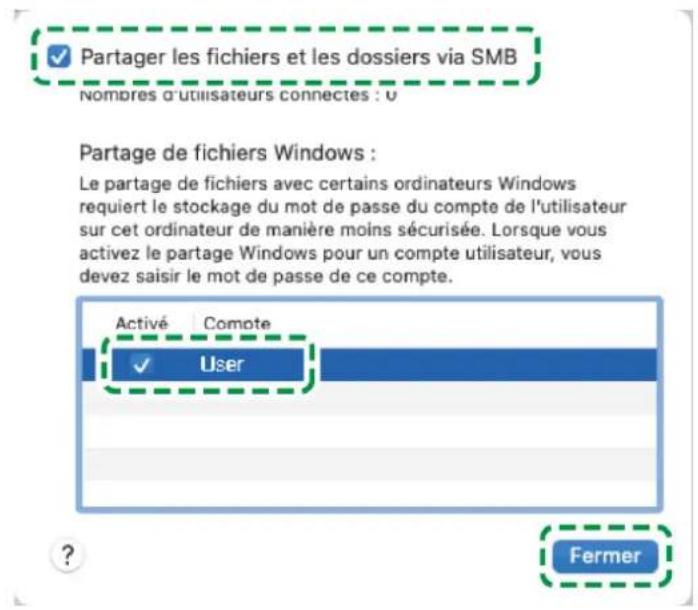
text_image
Partager les fichiers et les dossiers via SMB Nombres d'utilisateurs connectes : 0 Partage de fichiers Windows : Le partage de fichiers avec certains ordinateurs Windows requiert le stockage du mot de passe du compte de l'utilisateur sur cet ordinateur de manière moins sécurisée. Lorsque vous activez le partage Windows pour un compte utilisateur, vous devez saisir le mot de passe de ce compte. Activé Compte User FermerLorsque l'écran [Authenticate] (Authentifier) est affiché, saisissez le mot de passe du compte sélectionné, puis cliquez sur [OK].
- Cliquez sur [+] sous [Dossiers partagés] sur l'écran [Partager].
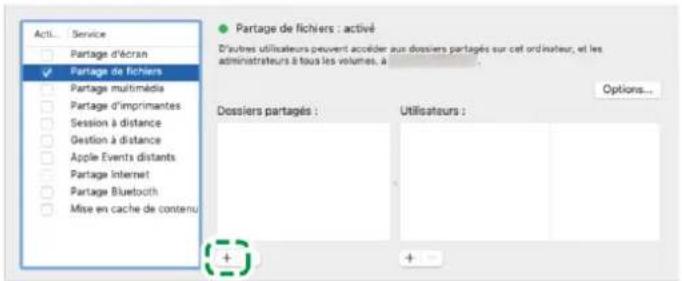
text_image
Partage de fichiers : activé D'autres utilisateurs peuvent accéder aux dossiers partagés sur cet ordinateur, et les administrateurs à tous les volumes. À Options... Dossiers partagés : Utilisateurs :- Spécifiez le dossier créé à l'étape 1, puis cliquez sur [Ajouter].
- Sélectionnez le dossier ajouté à l'étape 6 et assurez-vous que l'utilisateur ayant accès au dossier dispose d'autorisations en « Lecture/Écriture ».
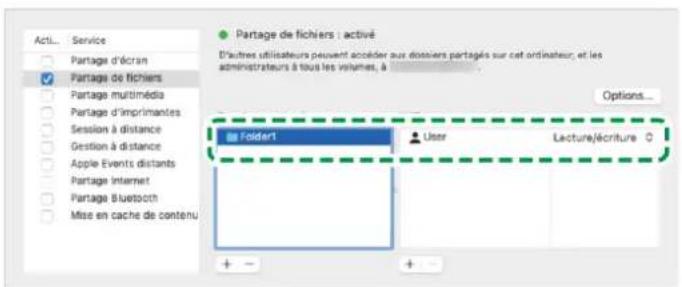
text_image
Partage de fichiers : activé D'autres utilisateurs peuvent accéder aux dossiers partagés sur cet ordinateur, et les administrateurs à tous les volumes, à Options... Folder1 User Lecture/écriture + - + -↓ Remarque
- Pour enregistrer un dossier partagé dans le carnet d'adresses de l'appareil, vous avez besoin de l'adresse IP de l'ordinateur, ainsi que du nom et du mot de passe de l'utilisateur autorisé à accéder au dossier partagé.
Enregistrement du dossier partagé créé dans le carnet d'adresses
Cette section décrit la procédure pour enregistrer un dossier partagé créé dans Windows à l'aide des informations sur la fiche de vérification à titre d'exemple.
- Appuyez sur [Carnet d'adresses] sur l'écran d'accueil.
- Appuyez sur [Enregistrer] sur l'écran du carnet d'adresses.
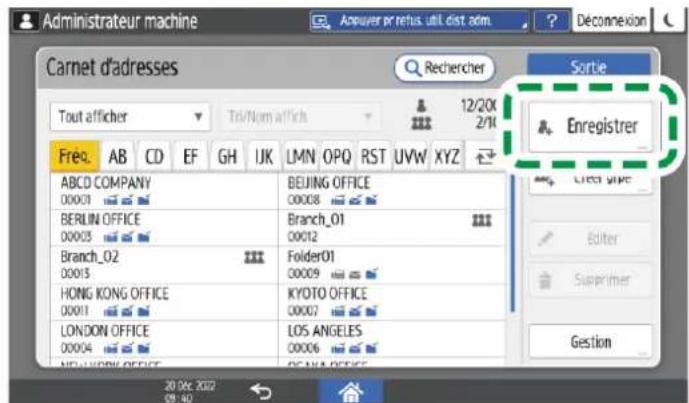
text_image
Administrateur machine Carnet d'adresses Tout afficher Trk/Num affich Frec. AB CD EF GH IJK LMN OPQ RST UVW XYZ ABCD COMPANY 00001 BERLIN OFFICE 00003 Branch_02 00013 HONG KONG OFFICE 00011 LONDON OFFICE 00004 NEW LXXX OFFICE BEIJING OFFICE 00008 Branch_01 00012 Folder01 00009 KYOTO OFFICE 00007 LOS ANGELES 00006 Sortie Enregistrer Edit type Editor Superprimer Gestion 20 Dec 2022 08:40- Saisissez les informations du destinataire dans les champs de saisie affichés sous l'onglet [Nom] puis sélectionnez le titre pour classifier le destinataire.
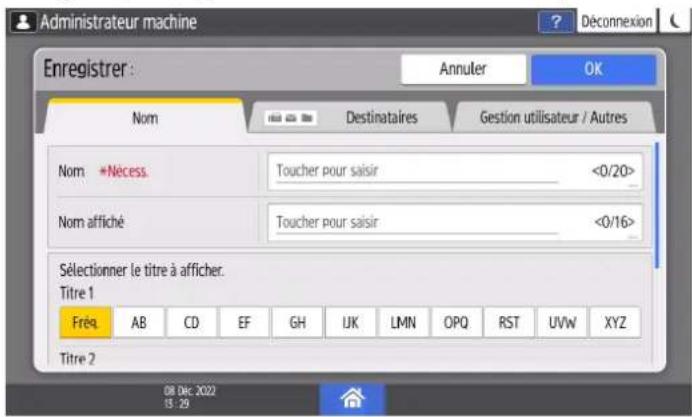
text_image
Administrateur machine Enregistrer : Annuler OK Nom Destinataires Gestion utilisateur / Autres Nom *Nécess. Toucher pour saisir <0/20> Nom affiché Toucher pour saisir <0/16> Sélectionner le titre à afficher. Titre 1 Freq. AB CD EF GH IJK LMN OPQ RST UVW XYZ Titre 2 08 Dec 2022 15:29- Appuyez sur l'onglet [Destinataires], puis sur [Dossier].
- Sélectionnez [SMB (Envoi vers dossier partagé sur PC)] dans [Protocole].
- Sous [Infos auth. dossier], sélectionnez [Spécifier autres info auth.], puis saisissez le nom et le mot de passe de l'utilisateur qui accédera au dossier partagé.
- Spécifiez le chemin d'accès réseau au dossier partagé dans « Chemin ».
Saisie manuelle du nom du chemin
Si le nom de l'hôte est « YamadaPC » ([1] sur la fiche de vérification) et que le nom du dossier partagé est « shared_doc » ([4]), saisissez ce qui suit :
\YamadaPC\shared_doc
Lorsque vous ne pouvez pas vous connecter à l'ordinateur en utilisant le nom d'hôte, saisissez l'adresse IP ([1] sur la page de vérification) et le nom du dossier partagé ([4] sur la page de vérification) comme suit :
\192.168.0.152\shared_doc
Sélection d'un dossier dans la liste
Saisissez l'adresse IP ou le nom d'hôte de l'ordinateur sur lequel rechercher un dossier partagé, appuyez sur [Parcourir réseau], puis sélectionnez le dossier de destination. Selon le destinataire de la connexion, vous devrez peut-être saisir le nom d'utilisateur et le mot de passe de connexion.
8. Appuyez sur [Test connexion] ▶ [Sortie].
- Lorsqu'aucune connexion n'est établie, vérifiez le message qui s'affiche.
Lorsqu'un message s'affiche lors de l'utilisation de la fonction Scanner
- Appuyez sur [Annuler] pour interrompre le test de connexion, par exemple en cas d'erreur lors de la spécification de Chemin.
9. Appuyez deux fois sur [OK].
10. Si nécessaire, appuyez sur l'onglet [Gestion des utilisateurs / Autres] et spécifiez les paramètres.
![RICOH IM C6010 - Si nécessaire, appuyez sur l'onglet [Gestion des utilisateurs / Autres] et spécifiez les paramètres. - 1](/content/2026/04/681393/images/7d316f2faaa928139fc558c84c967925a64da84422bbf949d25996e45978ba61.jpg)
text_image
Administrateur machine Enregistrer : shared_doc Annuler OK Nom Destinataires Gestion utilisateur / Autres Gestion utilisateur Ajouter au groupe Priorité d'affichage 5 Protection dest. 08 Dec. 2022 13:02-
Appuyez sur [OK].
-
Appuyez sur [Accueil] (he) après avoir déterminé les paramètres.
-
Lorsqu'un message vous invitant à sauvegarder le carnet d'adresses s'affiche à l'écran, appuyez sur [Allez sur Sauveg.] pour sauvegarder le carnet d'adresses.
Si vous sélectionnez [Sortie], vous pouvez fermer le carnet d'adresses sans le sauvegarder et revenir à l'écran Accueil.
Voir « Création d'une sauvegarde ou restauration du Carnet d'adresses », User Guide en anglais.
↓ Remarque
• L'essai de connexion peut prendre quelques temps.
- Même si le test de connexion a réussi, l'appareil peut ne pas transférer le fichier si vous ne disposez pas de droits d'écriture pour le dossier partagé ou si l'espace de stockage interne est insuffisant.
- Lorsque le destinataire spécifié est mis à jour via la fonction Gestion centrale, les documents en attente sont envoyés au destinataire une fois la mise à jour terminée.
Procédure de base pour réaliser un envoi vers un dossier
- Appuyez sur [Scanner] sur l'écran d'accueil.
- Sélectionnez [Vers dossier] sur l'écran du scanner.
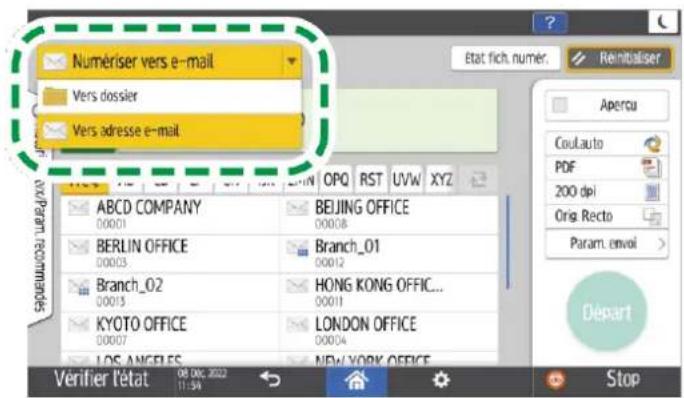
text_image
Numériser vers e-mail Vers dossier Vers adresse e-mail AbCD COMPANY 00001 BERLIN OFFICE 00003 Branch_02 00015 KYOTO OFFICE 00007 LOS ANGELES BEIJING OFFICE 00008 Branch_01 00012 HONG KONG OFFIC... 00011 LONDON OFFICE 00004 NEW YORK OFFICE Verifier l'état 08.06.2022 11:34 Etat fich. numer. Reinitialiser Apercu Coulauto PDF 200 dpi Orig. Recto Param. envol > Départ Stop- Placez l'original sur le scanner.
Voir « Placement d'un original à numériser », User Guide en anglais.
- Appuyez sur [Param. envoi] et configurez les paramètres de numérisation en fonction de l'utilisation des données numérisées.
Param. envoi
P. 198 "Numérisation d'un original avec la qualité et la densité adéquates"
P. 201 "Spécifier le type de fichier ou le nom de fichier lors de la numérisation d'un document"
- Appuyez sur +140, sélectionnez [Recherch.dans carnet adr.] ou [Spécifier par n° enreg.], puis spécifiez le dossier partagé qui est enregistré dans le carnet d'adresses.
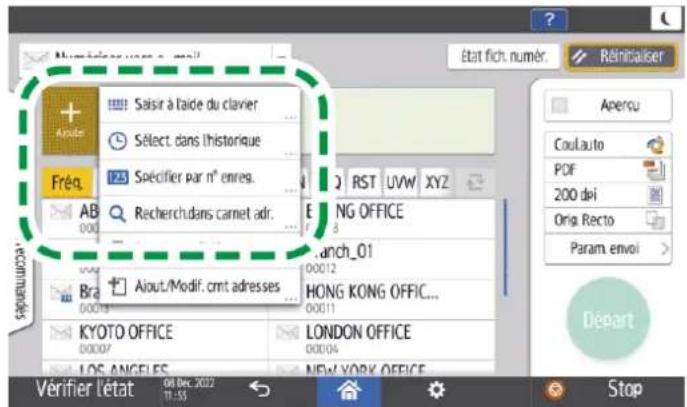
text_image
Saisir à laïde du clavier Sélect. dans l'historique Freq. Spécifier par n° enres. Recherch dans carnet adr. RST UVW XYZ BNG OFFICE Anch_01 Bra Aiout/Modif. crnt adresses HONG KONG OFFIC... KYOTO OFFICE LONDON OFFICE LOS ANGELES NEW YORK OFFICE Vérifier l'état 08 Dec. 2022 11:55 État fich. numér. Réinitialiser Apercu Coulauto PDF 200 dpi Orig Recto Param envoi Départ Stop- Pour saisir les informations manuellement, appuyez sur 🚠️, puis sélectionnez [Saisie manuelle]. Sélectionnez SMB comme protocole et saisissez les informations requises. Appuyez sur [Test connexion] pour tester la connexion. Appuyez sur [Annuler] pour interrompre le test de connexion, par exemple en cas d'erreur lors de la spécification de Chemin.
• Pour spécifier à nouveau le destinataire, appuyez sur .2
- Vous pouvez également sélectionner le destinataire à l'aide du carnet d'adresses affiché sur l'écran du scanner.
- Appuyez sur [Départ].
↓ Remarque
- Si une des fonctions de sécurité de l'appareil est activée, sélectionnez le destinataire à partir du dossier enregistré uniquement lorsque vous envoyez des fichiers par Numériser vers dossier.
- Si le pare-feu d'un programme antivirus est activé, vous pourriez ne pas pouvoir choisir un dossier partagé comme dossier de destination. Si tel est le cas, reportez-vous à la partie « Aide » du programme antivirus.
- Si le pare-feu Windows est activé et que vous ne pouvez pas choisir un dossier partagé sur l'ordinateur comme dossier de destination, l'appareil pourrait être capable de se connecter à l'ordinateur si vous changez les clauses d'exception du pare-feu Windows. Pour plus d'informations, consultez le fichier d'aide de Windows.
- Après l'envoi des fichiers numérisés, les champs du destinataire et du nom de fichier sont automatiquement effacés. Si vous souhaitez conserver les informations dans ces champs, contactez votre revendeur.
- Lorsque le destinataire spécifié est mis à jour via la fonction Gestion centrale, les documents en attente sont envoyés au destinataire une fois la mise à jour terminée.
Numérisation d'un original avec la qualité et la densité adéquates
Spécifiez la qualité et la densité pour la numérisation sur l'écran [Param. envoi].
- Appuyez sur [Scanner] sur l'écran d'accueil.
- Placez l'original sur le scanner.
Voir « Placement d'un original à numériser », User Guide en anglais.
- Appuyez sur [Param. envoi] sur l'écran du scanner et spécifiez le type d'original (qualité), la densité et la résolution.
Lors de la spécification du type d'original
Sélect° coul. auto

| Type d'original | Approprié pour |
| Noir & Blanc : Texte | Un document majoritairement composé de texte en noir et blanc. L'original est numérisé dans deux teintes de noir et blanc.• Couleur à effacerL'appareil numérise l'original tout en effaçant la couleur spécifiée (Couleur chromatique, Rouge, Vert, Bleu). Pour spécifiez plus précisément une couleur à effacer, déplacez vers [Réduite] dans la plage de couleurs à effacer. |
| Noir & Blanc : Texte/Photo | Un document avec du texte et des photos en noir et blanc. L'original est numérisé dans deux teintes de noir et blanc. |
| Noir & Blanc : Texte/Dessins | Un document avec du texte et des illustrations en noir et blanc. L'original est numérisé dans deux teintes de noir et blanc. |
| Noir & Blanc : Photo | Un document avec des illustrations et des photos en noir et blanc. L'original est numérisé dans deux teintes de noir et blanc. |
| Échelle de gris | Un document avec des illustrations et des photos en noir et blanc. L'original est numérisé comme une image comprenant de nombreuses nuances de gris. |
| Pleine couleur : Texte/Photo | Un document majoritairement composé de texte en couleur. |
| Pleine couleur : Photo brillante | Un original en couleur tels que des imprimés argentiques ou des photos. |
| Sélection couleur auto | L'appareil détermine si l'original est en couleur ou en noir et blanc et le numérise. Il se peut que le type d'original ne soit pas déterminé correctement en fonction des paramètres de numérisation et du contenu original.Les petits originaux en couleur, tels que les cartes de visite, peuvent être détectés comme des originaux en noir et blanc. Nous vous recommandons de sélectionner [Pleine couleur : Texte/Photo] ou [Pleine couleur : Photo brillante] lors de la numérisation de petits originaux en couleur. |
- Vous ne pouvez sélectionner que [Échelle de gris], [Pleine couleur : Texte/Photo], ou [Pleine couleur : Photo brillante] lorsque [PDF Hte compr.] est sélectionné comme [Type de fichier].
P. 201 "Spécifier le type de fichier ou le nom de fichier lors de la numérisation d'un document"
- Si vous sélectionnez le type d'original non compatible avec le format de fichier spécifié dans [Type de fichier], un message vous suggérant de changer le type de fichier ou le type d'original s'affiche. Dans ce cas, sélectionnez un type de fichier ou un type d'original parmi ceux suggérés dans le message.
Lors de l'ajustement de la densité
- Déplacez 🚙️ vers la gauche ou la droite pour ajuster la densité. Les couleurs de l'image numérisée s'assombrissent à mesure que vous déplacez le curseur vers la droite.
- Appuyez sur [Densité], puis cochez la case [Densité auto] pour ajuster automatiquement la densité lors de la numérisation d'un original dont le fond n'est pas blanc, comme un journal, ou d'un document qui présente des transparences.
- Vous pouvez spécifier le niveau d'ombrage dans [Paramètres scanner] [Numérisation] ▶[Couleur/Densité] [Densité arrière-plan ADS (Pleine couleur)].
Lors de la spécification de la résolution
Résolution
200dpi
- Sélectionnez la résolution à utiliser pour numériser l'original. La qualité d'image s'améliore à mesure que la résolution augmente, mais la taille des données numérisées augmente également. - Pour garantir la qualité des données numérisées, [100 dpi] ne peut pas être sélectionné dans les cas suivants :
• [PDF Hte compr.] est spécifié dans [Type de fichier]
P. 201 "Spécifier le type de fichier ou le nom de fichier lors de la numérisation d'un document"
- [PDF] est sélectionné dans [Type de fichier] et le paramètre OCR est spécifié
Voir « Numériser un original sous forme de fichier PDF avec des données de texte intégrées », User Guide en anglais.
4. Pour envoyer le document numérisé vers une adresse e-mail, appuyez sur [Expéditeur] et spécifiez l'expéditeur.
Lorsqu'un utilisateur connecté utilise l'appareil, l'utilisateur connecté devient l'expéditeur.
P. 181 "Numérisation de documents et envoi des données numérisées par e-mail"
5. Définissez la destination sur l'écran du scanner, puis appuyez sur [Départ].
↓ Remarque
- Vous pouvez également spécifier la qualité et la résolution à partir de l'écran du scanner. Appuyez sur les éléments à l'écran pour les spécifier.
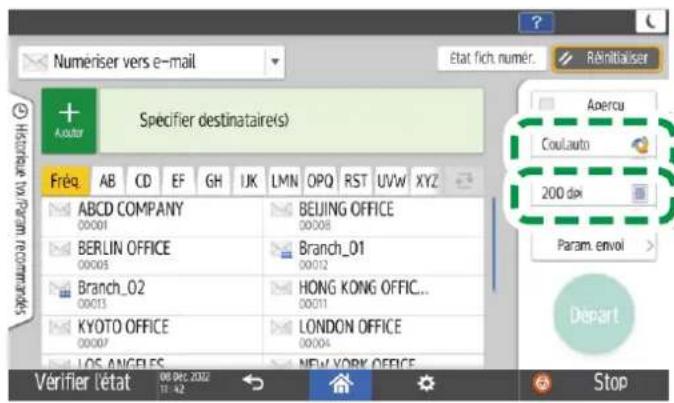
text_image
Numeriser vers e-mail État fich numér: Rénitialiser + Aouter Spéfifier destinataire(s) Frêq AB CD EF GH IJK LMN OPO RST UVW XYZ ABCD COMPANY 00001 BEIJING OFFICE 00008 BERLIN OFFICE 00005 Branch_01 00012 Branch_02 00013 HONG KONG OFFIC... 00011 KYOTO OFFICE 00007 LONDON OFFICE 00004 LOS ANGELES NEW YORK OFFICE Vérifier l'état 08 DEC 2012 11:42 Aercu Coulauto 200 dxi Param envoi > Départ StopParamètres pour les données d'e-mail et de numérisation
Spécifier le type de fichier ou le nom de fichier lors de la numérisation d'un document
Spécifier les paramètres dans [Param. envoi] sur l'écran du scanner.
- Appuyez sur [Scanner] sur l'écran d'accueil.
- Placez l'original sur le scanner.
Voir « Placement d'un original à numériser », User Guide en anglais.
- Appuyez sur [Param. envoi] sur l'écran du scanner.
Param. envoi
- Appuyez sur [Type de fichier] et sélectionnez le type de fichier pour enregistrer le document numérisé.
Appuyez sur [Autres] pour afficher l'écran des paramètres détaillés.
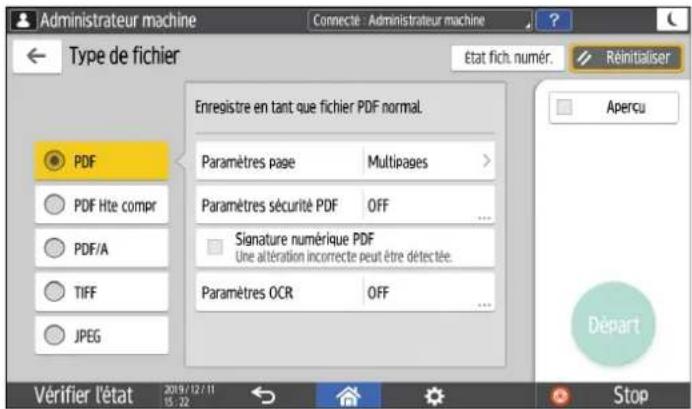
text_image
Administrateur machine Connecté - Administrateur machine Type de fichier État fich. numér. Réinitialiser Enregistre en tant que fichier PDF normal. Paramètres page Multipages > Paramètres sécurité PDF OFF ... Signature numérique PDF Une altération incorrecte peut être détectée. Paramètres OCR OFF ... PDF PDF Hte compr PDF/A TIFF JPEG Apercu Départ Vérifier l'état 2019/12/11 15:22 Stop| Type de fichier | Description |
| Permet de créer un fichier PDF standard. | |
| PDF Hte compr. | Vous pouvez réduire la taille des données sans affecter la lisibilité du texte. |
| PDF/A | Il s'agit d'une norme internationale adaptée au stockage de données à long terme. |
| TIFFJPEG | Ce format de fichier d'image convient au texte et aux lignes en noir et blanc.Ce format de fichier d'image convient aux photos et aux images avec des dégradés subtils. |
- Vous pouvez sélectionner l'un des types de fichier suivants :
- Simple page : PDF, PDF Haute compress°, PDF/A, TIFF, JPEG Si vous sélectionnez un type de fichier à page simple lors de la numérisation d'originaux multiples, un fichier est créé pour chaque page simple et le nombre de fichiers envoyés est identique au nombre de pages numérisées.
- Multipages : PDF, PDF Haute compress°, PDF/A, TIFF Si vous sélectionnez un type de fichier multipage lors de la numérisation d'originaux multiples, les pages numérisées sont combinées et envoyées en tant que fichier unique.
- Les types de fichier sélectionnables varient en fonction des paramètres de numérisation et d'autres conditions. Pour plus d'informations sur les types de fichier, voir P. 204 "Remarques et limites relatives aux types de fichier".
5. Pour spécifier le nom de fichier, appuyez sur [Nom de fichier] et saisissez le nom de fichier.
Si vous ne définissez pas de nom de fichier, un nom de fichier composé de la date de numérisation (y compris les secondes et les millisecondes) est attribué.
![RICOH IM C6010 - Pour spécifier le nom de fichier, appuyez sur [Nom de fichier] et saisissez le nom de fichier. - 1](/content/2026/04/681393/images/f9be2b0f4a9fabbf1224335c55c7e6b0aaeb9be26cc4dbd19a7bff9ba6445974.jpg)
text_image
Nom de fichier Annuler OK Exemple : 20221208132150857.pdf Si nom du fichier non saisi, Dte&heure(msec.) seront util. comme nom de fichier. Nom de fichier Paramètres détaillés Numéro de départ 0001 Vérifier l'état 08 Dec 2022 13:22 StopVous pouvez spécifier le nom du fichier avec une combinaison de n'importe quelle chaîne de caractères, du nom d'hôte, de l'ID de connexion et d'autres éléments divers en appuyant sur [Paramètre détaillés].
![RICOH IM C6010 - Pour spécifier le nom de fichier, appuyez sur [Nom de fichier] et saisissez le nom de fichier. - 2](/content/2026/04/681393/images/f63b7034a1cd983158a92a77171dcd88d3ed7c399374949629947e93ea01715a.jpg)
text_image
Paramètres détaillés du nom de fichier Annuler OK Exemple : Aucun Aucun Aucun Aucun Insérer un trait de soulignement (_) entre les éléments Vérifier l'état 08 D'e. 2022 13 : 22 Stop- Spécifiez les paramètres de numérisation en fonction de l'utilisation des données numérisées.
P. 198 "Numérisation d'un original avec la qualité et la densité adéquates"
- Pour envoyer le document numérisé vers une adresse e-mail, appuyez sur [Expéditeur] et spécifiez l'expéditeur.
Lorsqu'un utilisateur connecté utilise l'appareil, l'utilisateur connecté devient l'expéditeur.
P. 181 "Numérisation de documents et envoi des données numérisées par e-mail"
- Définissez la destination sur l'écran du scanner, puis appuyez sur [Départ].
↓ Remarque
- Vous pouvez également intégrer les paramètres de sécurité et de signature numérique, ainsi que des informations de texte dans le fichier PDF.
Voir « Numérisation d'un original en format PDF avec des paramètres de sécurité définis », User Guide en anglais.
Voir « Numériser un original sous forme de fichier PDF avec des données de texte intégrées », User Guide en anglais.
- Vous pouvez modifier le nombre de chiffres dans [Paramètres scanner] [Paramètres d'envoi] [Nom de fichier] [Nbre de chiffres pr fichiers à page unique].
- La version des fichiers PDF créés est 1.4/1.5.
- Vous pouvez également sélectionner Type de fichier sur l'écran du scanner. Appuyez sur un élément de l'écran pour le sélectionner.
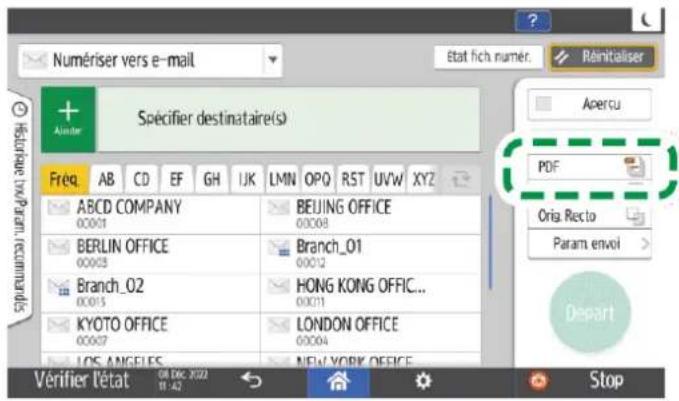
text_image
Numériser vers e-mail État fich. numer. Réinitialiser Spécifier destinataire(s) Freq. AB CD EF GH IJK LMN OPQ RST UVW XYZ ABCD COMPANY 00001 BEIJING OFFICE 00008 BERLIN OFFICE 00003 Branch_01 00012 Branch_02 00015 HONG KONG OFFIC... 00011 KYOTO OFFICE 00007 LONDON OFFICE 00004 LOS ANGELES NEW YORK OFFICE PDF Oria Recto Param envoi Départ Vérifier l'état GB Dec 2022 11:42 StopRemarques et limites relatives aux types de fichier
Selon le type de fichier que vous sélectionnez, les limitations suivantes s'appliquent :
TIFF
Si vous sélectionnez TIFF comme format de fichier, les données ne sont pas compressées et entraînent donc des fichiers plus volumineux.
Haute compression PDF
Vous ne pouvez pas sélectionner [PDF Hte compr.] dans les cas suivants :
- Lorsque « Fonctions disponibles » de « Fonction Scanner » est défini sur [Noir et Blanc uniquement] dans [Paramètres système] ▶[Paramètres pour Administrateur] ▶[Restriction fonction] [Restreindre les fonctions de chaque application].
- Si [Paramètres système] ▶ [Paramètres pour Administrateur] ▶ [Gestion fichier] ▶ [Type de fichier PDF : PDF/A Fixe] est défini sur [ON].
- PDF haute compression n'est pas compatible avec Adobe Acrobat Reader 5.0/Adobe Reader 6.0 ou versions antérieures.
- Lorsque [PDF Hte compr.] est sélectionné comme type de fichier pour la numérisation, des zones de densité inégales peuvent apparaître dans le fichier numérisé. Si cela se produit, modifiez le paramètre de fichier PDF en [PDF/A] ou [PDF].
Remplacement des consommables et réapprovisionnement
Remplacement du toner
Vous pouvez visualiser la procédure de remplacement du toner en regardant une vidéo sur le panneau de commande.
Voir « Coordonnées », User Guide en anglais.

Important
- Remplacez le toner après que le message vous demandant de le remplacer s'est affiché sur le panneau de commande.
- Si vous utilisez un autre type de toner, cela risque d'endommager l'appareil.
- Ne mettez pas l'appareil hors tension lorsque vous remplacez le toner. Si vous mettez l'appareil hors tension lors du réapprovisionnement en toner, les paramètres définis seront annulés et l'impression ne reprendra pas après l'opération.
- Stockez le toner dans un endroit sec, non exposé à la lumière directe du soleil et dont la température habituelle est inférieure à 35 °C.
- Faites en sorte que le toner stocké soit en position horizontale.
- Quand vous avez retiré la cartouche d'impression de l'appareil, ne l'agitez pas lorsque son ouverture est orientée vers le bas. Vous risqueriez de renverser le toner restant.
- Après avoir retiré la cartouche d'impression, ne touchez pas l'intérieur de l'appareil.
- Vous ne devez pas retirer et remettre la cartouche d'impression de façon répétée. Le toner restant risquerait de fuir.
-
Suivez la procédure affichée sur l'écran pour réapprovisionner en toner.
-
Appuyez sur [Regarder la vidéo].
text_image
Regarder la vidéo StopD0C9PA8225
Appuyez sur [Vérifier l'état], puis sur [Vérifier] sous l'onglet [État appareil].
- Appuyez sur la touche de lecture (▶).
- Remplacez le toner en suivant la procédure détaillée dans la vidéo.
Remarque
- Vous pouvez transmettre des données via la fonction fax ou scanner même quand le toner est épuisé. Cependant, vous ne pouvez pas transmettre de fax si le total de réceptions et de transmissions réalisées via la fonction fax après l'épuisement du toner et de communications non enregistrées dans les Rapports dépasse 1 000. Remplacez le toner avant que ce soit le cas.
- Tant que le message vous demandant de remplacer le toner est affiché, le rapport de mise en mémoire pour la Transmission à partir de la mémoire ne sera pas imprimé.
- Si apparaît alors qu'il reste beaucoup de toner, tenez la cartouche avec l'ouverture vers le haut, remuez-la bien, puis réinstallez-la.
Précautions à prendre lors du stockage du toner
! AVERTISSEMENT
- Ne stockez pas de toner (neuf ou usagé) ou de conteneurs de toner avec du toner à l'intérieur dans un endroit avec une flamme nue. Le toner peut s'enflammer et entraîner un incendie ou des brûlures.
ATTENTION
- Ne laissez pas les éléments suivants dans un endroit où des enfants y ont accès :
- Toner (neuf ou usagé)
- Conteneurs de toner avec du toner à l'intérieur
- Pièces fixées au toner
Précautions à prendre lors du remplacement du toner

AVERTISSEMENT
- Ne vous débarrassez pas des éléments suivants en les brûlant. Le toner s'enflammera au contact d'une flamme nue.
- Toner (neuf ou usagé)
- Conteneurs de toner avec du toner à l'intérieur
- Pièces fixées au toner
- N'aspirez pas du toner renversé (même usagé) avec un aspirateur. Le toner aspiré peut provoquer un incendie ou une explosion en raison des étincelles du contact électrique à l'intérieur de l'aspirateur. Cependant, vous pouvez utiliser un aspirateur industriel compatible avec le toner. Lorsque le toner est renversé, nettoyez soigneusement le toner déversé à l'aide d'un chiffon humide afin de ne pas l'éparpiller.
- La section suivante explique les messages d'avertissement du sac plastique utilisé pour l'emballage du produit :
- Ne laissez pas les éléments en polythène (sacs, etc.) fournis avec l'appareil à la portée de bébés ou de jeunes enfants. Porter ces matériaux en polyéthylène à la bouche ou au nez peut causer un étouffement.

ATTENTION
- Lorsque ce qui suit se produit pendant la manipulation du toner, prenez d'abord des mesures d'urgence puis consultez un médecin si nécessaire.
- Lorsque vous inhalez du toner, gargarisez-vous avec beaucoup d'eau et allez respirer de l'air frais.
- Lorsque vous avalez du toner, diluez le contenu gastrique avec beaucoup d'eau.
- Lorsque vous avez du toner dans les yeux, rincez-les à grandes eaux.
- Lorsque vous retirez une feuille de papier coincée, que vous réapprovisionnez en toner ou que vous remplacez le toner (neuf ou usagé), veillez à ne pas l'inhaler.
- Lorsque vous retirez du papier coincé, que vous remplissez ou que vous remplacez du toner (neuf ou usagé), veillez à ne pas répandre de poussière de toner sur votre peau ou vos vêtements.
- Si du toner (neuf ou usagé) entre en contact avec votre peau ou vos vêtements et que vous l'étalez, prenez les mesures suivantes :
- En cas de contact du toner avec la peau, lavez abondamment la zone affectée avec de l'eau et du savon.
- Si du toner entre en contact avec vos vêtements, lavez la zone tâchée à l'eau froide. Chauffer la zone tachée en appliquant de l'eau chaude fixera le toner dans le tissu et retirer la tache deviendrait impossible.
- Lorsque vous remplacez un conteneur avec du toner (y compris du toner usagé) ou des consommables avec du toner, veillez à ce que le toner n'éclabousse pas. Après avoir retiré les consommables usagés et avoir fermé le couvercle du conteneur si le couvercle est disponible, placez-les dans un sac.
- Ne forcez pas pour ouvrir les conteneurs de toner pendant que du toner est à l'intérieur, ne les écrasez pas et ne les pressez pas. Le déversement de toner peut entraîner une ingestion accidentelle ou des vêtements, mains, planchers sales.
Mise au rebut des toners épuisés
Les toners épuisés ne peuvent pas être réutilisés.
Lorsque vous devez mettre au rebut une cartouche d'impression vide, placez la cartouche dans un carton ou un sac plastique en veillant à ne pas renverser de poudre de toner.
Région A(principalement l'Europe et l'Asie)
Si vous souhaitez jeter votre réceptacle de toner usagé, veuillez contacter votre agence commerciale locale. Si vous la jetez vous-même, traitez-la comme un matériau plastique général.
Région B (principalement l'Amérique du Nord)
Veuillez consulter le site de votre filiale locale pour obtenir plus d'informations sur le recyclage des produits consommables. Vous pouvez également recycler ces éléments conformément aux exigences de votre municipalité ou des organismes de recyclage privés.
Réapprovisionnement des agrafes
Contactez votre fournisseur de consommables et préparez de nouvelles agrafes pour un réapprovisionnement lorsque le message Stock d'agrafes presque épuisé. s'affiche.
Remplacez les agrafes après que le message vous demandant de les remplacer se soit affiché sur le panneau de contrôle.

ATTENTION
- Lors du fonctionnement de l'appareil, ne placez pas vos mains dans le magasin du finisseur livret ou l'unité d'agrafage du finisseur. Vous pourriez coincer vos doigts dans l'espacement de l'appareil et vous blesser.
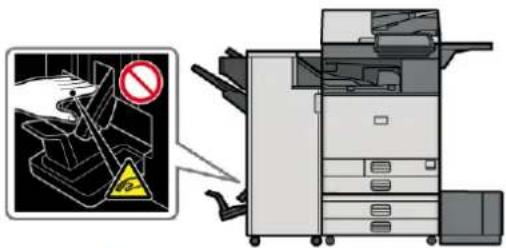
- Des problèmes d'agrafage ou des incidents papier sont susceptibles de se produire si vous utilisez une cartouche d'agrafes autre que celle recommandée.
Vérification du fournisseur de consommables
Appuyez sur [Informations sur l'appareil] dans l'écran [Vérifier l'état] pour afficher le numéro de téléphone permettant de commander des consommables.
Voir « Coordonnées », User Guide en anglais.
Réapprovisionnement en agrafes
Réapprovisionnez en agrafes en suivant les instructions de la vidéo affichée sur l'écran.
1. Appuyez sur [Regarder la vidéo].
Appuyez sur [Vérifier l'état], puis sur [Vérifier] sous l'onglet [État appareil].
![RICOH IM C6010 - Appuyez sur [Regarder la vidéo]. - 1](/content/2026/04/681393/images/395f171483eef0f17671ea0de0e2cda8d777692c8c3e88181acb6e8c95f3cf9f.jpg)
text_image
Regarder la vidéo StopD0C9PA8225
- Appuyez sur la touche de lecture (▶).
- Réapprovisionnez en agrafes en vous laissant guider par la vidéo.
![RICOH IM C6010 - Appuyez sur [Regarder la vidéo]. - 2](/content/2026/04/681393/images/a09c256780a2d0cc473ff5fdaac0f8916b4b8e320735c5cbe1ec451e43f6f48a.jpg)
Remarque
- Si vous ne parvenez pas à soulever l'unité supérieure en tenant les deux extrémités de la cartouche, cela signifie qu'il reste des agrafes à l'intérieur. Continuez d'utiliser l'appareil sans réapprovisionner en agrafes.
Remplacement de la cartouche de toner usagé
La cartouche de toner usagé doit être remplacée prochainement lorsque le message La cartouche de toner usagé est presque pleine. s'affiche. Préparez le remplacement de la cartouche de toner usagé.
Voir « Coordonnées », User Guide en anglais.
Visionnez la vidéo qui s'affiche sur le panneau de commande de l'appareil pour savoir comment remplacer la cartouche de toner usagé.

Important
- Pour une utilisation correcte et sûre, lisez les consignes de sécurité avant de remplacer les consommables de l'appareil.
- La cartouche de toner usagé ne peut pas être réutilisée.
-
Pour éviter que du toner ne coule de la cartouche de toner usagé sur le sol, la table ou sur un autre objet, recouvrez-les de feuilles de journal.
-
Appuyez sur [Regarder la vidéo].
text_image
Regarder la vidéo StopDOC9PA8225
Appuyez sur [Vérifier l'état], puis sur [Vérifier] sous l'onglet [État appareil].
- Appuyez sur la touche de lecture (▶).
- Remplacez la cartouche de toner usagé en suivant la procédure détaillée dans la vidéo.
Précautions à prendre lors du remplacement de la cartouche de toner usagé
! AVERTISSEMENT
- Ne stockez pas de toner (neuf ou usagé) ou de conteneurs de toner avec du toner à l'intérieur dans un endroit avec une flamme nue. Le toner peut s'enflammer et entraîner un incendie ou des brûlures.
-
Ne vous débarrassez pas des éléments suivants en les brûlant. Le toner s'enflammera au contact d'une flamme nue.
-
Toner (neuf ou usagé)
- Conteneurs de toner avec du toner à l'intérieur
- Pièces fixées au toner
- N'aspirez pas du toner renversé (même usagé) avec un aspirateur. Le toner aspiré peut provoquer un incendie ou une explosion en raison des étincelles du contact électrique à l'intérieur de l'aspirateur. Cependant, vous pouvez utiliser un aspirateur industriel compatible avec le toner. Lorsque le toner est renversé, nettoyez soigneusement le toner déversé à l'aide d'un chiffon humide afin de ne pas l'éparpiller.
! ATTENTION
- Ne laissez pas les éléments suivants dans un endroit où des enfants y ont accès :
- Toner (neuf ou usagé)
- Conteneurs de toner avec du toner à l'intérieur
- Pièces fixées au toner
- Lorsque ce qui suit se produit pendant la manipulation du toner, prenez d'abord des mesures d'urgence puis consultez un médecin si nécessaire.
- Lorsque vous inhalez du toner, gargarisez-vous avec beaucoup d'eau et allez respirer de l'air frais.
- Lorsque vous avalez du toner, diluez le contenu gastrique avec beaucoup d'eau.
- Lorsque vous avez du toner dans les yeux, rincez-les à grandes eaux.
- Lorsque vous retirez une feuille de papier coincée, que vous réapprovisionnez en toner ou que vous remplacez le toner (neuf ou usagé), veillez à ne pas l'inhaler.
- Lorsque vous retirez du papier coincé, que vous remplissez ou que vous remplacez du toner (neuf ou usagé), veillez à ne pas répandre de poussière de toner sur votre peau ou vos vêtements.
-
Si du toner (neuf ou usagé) entre en contact avec votre peau ou vos vêtements et que vous l'étalez, prenez les mesures suivantes :
-
En cas de contact du toner avec la peau, lavez abondamment la zone affectée avec de l'eau et du savon.
- Si du toner entre en contact avec vos vêtements, lavez la zone tâchée à l'eau froide. Chauffer la zone tachée en appliquant de l'eau chaude fixera le toner dans le tissu et retirer la tache deviendrait impossible.
- Lorsque vous remplacez un conteneur avec du toner (y compris du toner usagé) ou des consommables avec du toner, veillez à ce que le toner n'éclabousse pas. Après avoir retiré les consommables usagés et avoir fermé le couvercle du conteneur si le couvercle est disponible, placez-les dans un sac.
- Ne forcez pas pour ouvrir les conteneurs de toner pendant que du toner est à l'intérieur, ne les écrasez pas et ne les pressez pas. Le déversement de toner peut entraîner une ingestion accidentelle ou des vêtements, mains, planchers sales.
Mise au rebut de la cartouche de toner usagé utilisée
Lorsque vous devez mettre au rebut la cartouche de toner usagé utilisée, placez la cartouche dans un carton ou un sac plastique en veillant à ne pas renverser de poudre de toner.
Région A(principalement l'Europe et l'Asie)
Si vous souhaitez jeter votre cartouche de toner usagé, veuillez contacter votre agence commerciale locale. Si vous la jetez vous-même, traitez-la comme un matériau plastique général.
Région B (principalement l'Amérique du Nord)
Veuillez consulter le site de votre filiale locale pour obtenir plus d'informations sur le recyclage des produits consommables. Vous pouvez également recycler ces éléments conformément aux exigences de votre municipalité ou des organismes de recyclage privés.
Prise en main
Sons d'alertes
L'appareil vous avertit avec un son d'alerte lorsqu'un incident papier se produit, que l'original a été laissé dans l'appareil ou qu'un autre problème survient. Écoutez le son d'alerte afin de déterminer le profil correspondant parmi ceux décrits ci-dessous et effectuez la procédure requise en fonction de celui-ci.
*1 Le profil sonore établi par défaut est utilisé comme exemple dans le tableau ci-dessus.
| Profil sonore^*1 | Condition | Solution |
| Un bip court | Toucher/Notification Login/Logout. | - |
| Un bip court, suivi d'un bip long | Opération invalide | Si vous avez saisi un mot de passe incorrect, saisissez le mot de passe correct.Si vous entendez ce son lorsque vous touchez une icône ou une touche, vous n'avez pas l'autorisation d'utiliser la fonction ou le paramètre. Connectez-vous à l'appareil en tant qu'utilisateur autorisé, ou consultez votre administrateur utilisateur (ou un administrateur aux privilèges personnalisés disposant de privilèges équivalents). |
| Un bip long | Opération terminéeCopie : travail terminéImpression fax terminéeTransmission fax terminéeRéception fax terminée | Vérfiez le résultat de l'opération. |
| Deux bips longsCinq bips longs | PréchauffageRéinitialisation automatique | L'appareil est prêt à être utilisé après avoir été allumé ou être sorti du mode veille prolongée.L'appareil a été réinitialisé à son état par défaut après que le laps de temps spécifié se soit écoulé sans mise en fonctionnement de l'appareil. Si vous étiez en train de réaliser une opération que vous avez interrompue, réalisez à nouveau l'opération depuis le début.[Son Réinitialisation auto] sonne uniquement lorsque l'écran simplifié est affiché dans les applications du mode classique. |
| Cinq bips longs(répété quatre fois) | AttentionCopie : original oubliéScanner : original oubliéFax : original oublié | Vérifiez qu'un original n'est pas resté sur la vitre d'exposition et que du papier est chargé dans le magasin. |
| Cinq bips courts(répété cinq fois) | Avertissement | Consultez le message affiché à l'écran et résolvez le problème en retirant le papier ou l'original coincé, ou en remplaçant le toner. |
| 12 bips courts | Page vierge détectée | Vérifiez que l'original est placé dans l'ADF avec le côté à numériser tourné vers le haut. |
↓ Remarque
- Vous ne pouvez pas mettre sur pause une alerte sonore qui s'est déclenchée.
L'appareil continue à émettre le son jusqu'à ce que le profil sonore prédéfini arrive à sa fin. - Vous pouvez spécifier le volume et le type de son d'alerte dans [Paramètres]
[Paramètres système] [Son]. Le type de son peut être déterminé pour chacune des conditions décrites dans le tableau ci-dessus. Vous pouvez également spécifier le volume du son émis lors de l'utilisation de Raccroché ou de Transmission immédiate pour envoyer un fax, dans [Paramètres] [Paramètres système] [Son] [Réglage volume sonore (Fax)] ou [Paramètres] [Fonction télécopie] [Autres] [Réglage volume sonore]. Appuyez sur [Accueil] () après avoir déterminé les paramètres.
Voir « Réglage du type de son et du volume sonore », User Guide en anglais.
Vérification des témoins, des icônes et des messages du panneau de commande
L'appareil vous avertit de son état ou de celui relatif à une application avec le voyant [Vérifier l'état] ou un message affiché sur le panneau de commande. Vérifiez l'état et résolvez le problème en fonction de celui-ci.
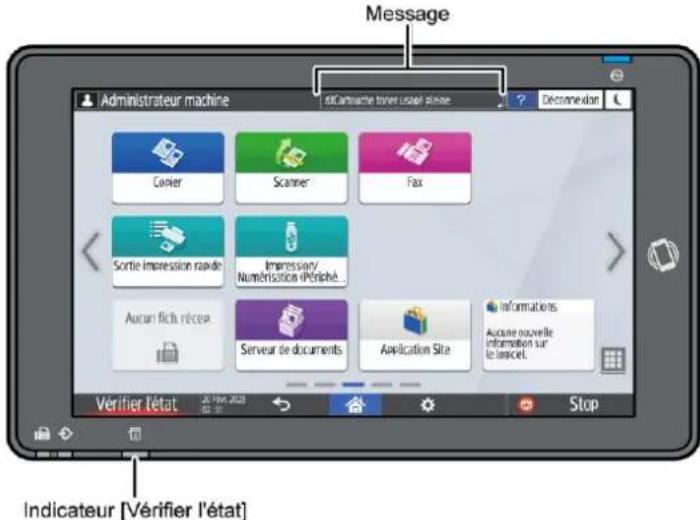
text_image
Message Administrateur machine @Cartisache.tiver.usqir.plesse Déprémission Coquer Scanner Fax Sortie impression rapide Impressiony. Numérisation (Pénolabé... Auxain fich réceu Serveur de documents Application Site Informations Auxain nouvelle information sur to l'acordet. Vérifier l'état 2016e 2023 Stop Indicateur [Vérifier l'état]- Message
Affiche un message qui indique l'état de l'appareil ou de l'application. Appuyez sur le message pour afficher l'intégralité du texte. Vous pouvez aussi voir plus d'un message à la fois sous forme de liste.
• Voyant [Vérifier l'état]
Si un problème tel qu'un incident papier se produit, le voyant [Vérifier l'état] s'allume ou clignote avec un message affiché à l'écran. Appuyez sur [Vérifier l'état] pour voir l'état de l'appareil ou de l'application et résolvez le problème en fonction de celui-ci.
Lorsqu'une icône s'affiche avec un message
Lorsque vous devez résoudre un problème comme un incident papier, une icône s'affiche au début du message. Consultez le tableau ci-dessous pour connaître la signification de chaque icône.
| Icône | Condition | Solution et référence |
| Il est nécessaire d'effectuer une maintenance ou une réparation. | Préparez-vous pour la maintenance ou envisagez de faire réparer l'appareil. | |
 | Un incident papier se produit. | Consultez l'illustration animée affichée sur le panneau de commande et retirez le papier coincé.Voir «En cas d'incident papier»,User Guide en anglais. |
 | Un original est coincé. | Regardez l'illustration animée affichée sur le panneau de commande et retirez l'original coincé.Voir « En cas d'incident papier »,User Guide en anglais. |
 | Le toner est épuisé, ou il en reste peu. | Préparez un toner de remplacement. Remplacez le toner lorsqu'il est vide.P. 205 "Remplacement du toner"↓Remarque• Si à'affiche lorsqu'il y a beaucoup de toner, sortez la cartouche d'impression en suivant la procédure de remplacement de toner affichée à l'écran, puis remettez-la en place. |
 | La cartouche de toner usagé est pleine ou presque. | Préparez le remplacement de la cartouche de toner usagé.Remplacez la cartouche lorsqu'elle est pleine.P. 210 "Remplacement de la cartouche de toner usagé" |
 | Les agrafes sont quasiment ou totalement épuisées. | Préparez une cartouche de remplacement et chargez-la lorsque les agrafes sont épuisées.P. 208 "Réapprovisionnement des agrafes" |
 | Le réceptacle de perforation est plein. | Videz le réceptacle.Voir « Lorsque le réceptacle de perforation est plein », User Guide en anglais. |
 | Un capot est ouvert. | Vérifiez que tous les capots de l'appareil et des périphériques externes sont fermés. |

Remarque
- Pour les noms et les informations de contact des consommables, vérifiez [Paramètres] [Requête]. Appuyez sur [Accueil] () après avoir terminé l'opération pour fermer [Paramètres].
Voir « Coordonnées », User Guide en anglais.
Lorsque l'indicateur [Vérifier l'état] est allumé ou clignote
Le voyant [Vérifier l'état] informe l'utilisateur lorsque l'appareil nécessite une attention immédiate.
Allumé en rouge
L'appareil ne peut pas être utilisé. Appuyez sur [Vérifier l'état] et résolvez le problème dès que possible.
Clignote en jaune
Une maintenance de l'appareil doit être réalisée prochainement. Réalisez la procédure requise en conséquence.
Suivez les étapes ci-dessous pour vérifier l'état de l'appareil et de l'application, et résoudre le problème si nécessaire.
1. Appuyez sur [Vérifier l'état].
![RICOH IM C6010 - Appuyez sur [Vérifier l'état]. - 1](/content/2026/04/681393/images/a6a1aa7f297d5d57add37a3a3a556d6c4c27756c341a1d313e873b222531b9fc.jpg)
text_image
Sortie impression rapide Impression/ Numérisation (Périphé... Aucun fich. récep. Serveur de documents Application Sit Vérifier l'état 05 Féur: 2023 18 : 342. Appuyez sur [Vérifier] pour voir les détails et réaliser la procédure nécessaire.
P. 215 "Lorsqu'une icône s'affiche avec un message"
![RICOH IM C6010 - Appuyez sur [Vérifier] pour voir les détails et réaliser la procédure nécessaire. - 1](/content/2026/04/681393/images/411fb6511ea4516e4e6358d5f437ef902117e6bafdb75d932443d1c369f74db3.jpg)
text_image
Administrateur machine Connecté - Administrateur machine Déconnexion État appareil Travail en cours Historique travaux Informations sur l'Exercueil État appareil Capot ouvert Réseau Adresse IPv4 : IPv6 désactivé Assistance à distance Prêt Copieur Une erreur s'est produite Scanner Prêt Imprimante Une erreur s'est produite Vérifier Départ Vérifier l'état 18 June 2020 11.54 Stop D0CHPA5807⚠ : L'appareil ne peut pas être utilisé.
: Certaines fonctions ne peuvent pas être utilisées ou le toner est presque épuisé.
![RICOH IM C6010 - Appuyez sur [Vérifier] pour voir les détails et réaliser la procédure nécessaire. - 2](/content/2026/04/681393/images/f7b0b13d3654f544ff7f69524f483749501c417320b5b16bfb6e1fb66cdae806.jpg)
Remarque
- En fonction de l'état de l'appareil, comme un incident papier ou un capot ouvert, l'écran de confirmation de l'état peut s'afficher automatiquement sans appuyer sur [Vérifier l'état].
Lorsque l'appareil ne fonctionne pas correctement

Remarque
- Si un message s'affiche à l'écran, consultez le message.
P. 225 "Lorsqu'un message s'affiche et que l'appareil ne fonctionne pas" - Lorsque vous confirmez ou modifiez les paramètres dans [Paramètres], appuyez sur [Accueil] ( ) après avoir terminé l'opération pour fermer [Paramètres].
Lorsque l'appareil ne répond pas correctement à une opération sur le panneau de commande
| Condition | Cause | Solution et référence |
| L'écran du panneau de commande n'est pas allumé. | L'appareil est en mode veille prolongée. | Touchez l'écran. |
| Rien ne s'affiche lorsque vous touchez l'écran. | L'appareil est éteint. | Vérifiez si le voyant principal d'alimentation est éteint, puis mettez l'appareil sous tension.P. 18 "Mise sous tension et hors tension" |
| L'appareil ne s'allume pas. | Le câble d'alimentation est débranché de la prise murale. | Connectez le fil de mise à la terre et branchez le cordon d'alimentation à la prise murale.Voir « Conditions d'installation après le déplacement de l'appareil », User Guide en anglais. |
| L'appareil est connecté à une rallonge. | Vous ne pouvez pas utiliser de rallonge.Après avoir vérifié que l'écran ne s'allume pas quand vous le touchez et que le voyant principal d'alimentation est éteint, débranchez la rallonge et connectez directement le câble d'alimentation à la prise murale. | |
| Il pourrait y avoir un problème avec la prise murale. | Après avoir vérifié que l'écran ne s'allume pas lorsque vous le touchez et que le voyant principal d'alimentation est éteint, branchez le cordon d'alimentation à une prise murale dont le fonctionnement a été confirmé. | |
| Seule l'icône de copie s'affiche lorsque l'appareil est mis sous tension. | Les fonctions autres que la fonction de copie sont en cours de démarrage. | Chaque fonction a un temps de démarrage différent. Veuillez patienter. |
| Seuls certains éléments du menu s'affichent lorsque vous appuyez sur [Paramètres] après avoir mis l'appareil sous tension. | Les fonctions autres que la fonction de copie sont en cours de démarrage. | Chaque fonction a un temps de démarrage différent. D'autres éléments du menu dans [Paramètres] s'affichent au fur et à mesure que les fonctions démarrent. Veuillez patienter. |
| L'écran de connexion s'affiche. | L'authentication de base, l'authentication Windows ou l'authentication LDAP est spécifiée. | Saisissez le nom d'utilisateur et le mot de passe, puis appuyez sur [Connexion]. Pour connaître le nom d'utilisateur et le mot de passe de connexion, consultez l'administrateur utilisateur (ou l'administrateur aux privilèges personnalisés qui dispose de privilèges équivalents).P. 55 "Connexion à partir du panneau de commande" |
| L'écran de saisie du code utilisateur s'affiche. | L'authentication par code utilisateur est spécifiée. | Saisissez le code utilisateur et appuyez sur [OK]. Consultez l'administrateur utilisateur (ou l'administrateur aux privilèges personnalisés qui dispose de privilèges équivalents) pour obtenir le code utilisateur. |
| Une fonction n'est pas exécutée ou il vous est impossible de réaliser une opération. | Une autre fonction ne pouvant pas être utilisée avec la fonction spécifiée est en cours d'exécution. | Attendez que la fonction en cours se termine, puis réalisez la prochaine opération. Pour plus d'informations sur les fonctions ne pouvant pas être utilisées simultanément, voir la section suivante :P. 559 "Compatibilité des fonctions_1"Lorsqu'une sauvegarde du carnet d'adresses est en cours de création avec Web Image Monitor ou une autre méthode, la fonction suivante est exécutée après la fin de la sauvegarde. |
| La touche ne réagit pas ou une autre touche est activée. | Un dysfonctionnement temporaire est survenu sur l'appareil. | |
| Le multi-touch, comme la fonction zoomer et dézoomer, ne fonctionne pas correctement. | Un appareil ou un équipement génère du bruit à proximité. | Mettez l'appareil hors tension, attendez 10 secondes ou plus après avoir confirmé que le voyant principal d'alimentation est éteint, puis remettez l'appareil sous tension.P. 18 "Mise sous tension et hors tension"Si le message persiste même après avoir mis l'appareil hors tension puis sous tension, envisagez de réparer l'appareil. |
| Vous n'arrivez pas à interrompre la copie même après avoir appuyé sur [Stop] pendant que la fonction de copie est en marche. | Un dysfonctionnement temporaire est survenu sur l'appareil. | |
| Vous n'arrivez pas à interrompre la copie ou la numérisation même après avoir appuyé sur [Stop] et l'écran de connexion s'affiche. | L'authentication de base, l'authentication Windows ou l'authentication LDAP est spécifiée et l'utilisateur qui a initié l'opération de copie ou de numérisation s'est déconnecté. | Connectez-vous à l'appareil en tant qu'utilisateur ayant démarré l'opération de copie ou de numérisation ou en tant qu'administrateur de l'appareil (ou administrateur aux privilèges personnalisés disposant de privilèges équivalents), puis appuyez sur [Stop]. |
| L'aide ne s'affiche pas lorsque vous appuyez sur [Aide] ()? | L'application en cours d'utilisation ne prend pas en charge la fonction d'aide, ou ? est grisée parce que « Incident papier » ou un autre messages'affiche.? est grisé parce que l'utilisateur n'a pas la permission d'utiliser la fonction du navigateur. | La fonction d'aide ne peut pas être utilisée si est grisé.Fermez l'application ou le message, et réessayez.Cette fonction d'aide ne peut pas être utilisée si l'utilisateur n'a pas la permission d'utiliser la fonction du navigateur. Si ? est toujours grisé, consultez l'administrateur utilisateur (ou l'administrateur aux privilèges personnalisés qui dispose d'un privilège équivalent) pour vérifier si vous êtes autorisé à utiliser la fonction de navigateur.L'administrateur utilisateur peut modifier les autorisations d'accès dans le carnet d'adresses.Voir « Confirmation des fonctions disponibles », User Guide en anglais. |
| L'écran passe au navigateur Web lorsque vous appuyez sur [Aide] (?) mais le contenu de l'aide ne s'affiche pas. | L'appareil n'est pas correctement connecté au réseau. | Vérifiez si vous pouvez afficher une page Web dans le [Navigateur Web]. Si une page Web ne peut pas être affichée, vérifiez que l'appareil est correctement connecté au réseau.Voir « Sélection de la méthode de connexion au réseau », User Guide en anglais. |
| Le navigateur est configuré pour ne pas enregistrer des cookies. | Vérifiez que la case [Navigateur Web] ▶[Menu] () ⚙▶ [Paramètres] [Confidentialité et sécurité] ▶[Accepter les cookies] est cochée. | |
| L'écran reste allumé et l'appareil ne se met pas en mode veille prolongée lorsque vous appuyez sur [Économie d'énergie] ( ).L'appareil ne s'éteint pas alors que cela fait plus de six minutes que vous avez appuyé sur l'interrupteur principal d'alimentation. | L'état de l'appareil ne lui permet pas de se mettre en mode veille prolongée.Le processus d'arrêt n'a pas pu être réalisé normalement. | Consultez les conditions dans lesquelles l'appareil ne se met pas en mode veille prolongée.P. 18 "Mise sous tension et hors tension"Appuyez à nouveau sur l'interrupteur principal d'alimentation.Si le message persiste même après avoir mis l'appareil hors tension puis sous tension, envisagez de réparer l'appareil. |
| L'appareil est automatiquement mis hors tension. | [Hors tension] est programmé dans la minuterie hebdomadaire. | Désactivez [Param. simplifiés minuterie hebdomadaire] et [Param. détaillés de minuterie hebdomadaire] dans [Paramètres] ▶[Paramètres système] ▶[Date / Heure / Minuterie] ▶[Minuterie]. |
Lorsque l'appareil ne répond pas correctement à une commande d'un ordinateur
| Condition | Cause | Solution et référence |
| Lors de l'utilisation du carnet d'adresses du Device Manager NX, une erreur de mot de passe incorrect s'affiche même quand vous saisissez les bons nom d'utilisateur et mot de passe. | Un certificat n'est pas installé sur l'ordinateur alors que SSL/TLS est activé sur l'appareil. | Installez le certificat sur l'ordinateur. Consultez votre administrateur réseau (ou l'administrateur aux privilèges personnalisés qui dispose de privilèges équivalents) pour obtenir le certificat. |
| Un élément autre que [Cryptage simple] est spécifié dans « Clé de cryptage du pilote : Force de cryptage ». | Spécifiez [Cryptage simple] dans « Clé crypt. pilote : complexité cryptage ». dans [Paramètres] ▶ [Paramètres système] ▶ [Paramètres pour Administrateur] ▶ [Sécurité] ▶ [Paramètres de sécurité avancée]. | |
| Vous n'arrivez pas à accéder à l'appareil avec Web Image Monitor. | La connexion entre l'appareil et l'ordinateur présente un problème. | Vérifiez le câble qui connecte l'appareil à l'ordinateur, puis déconnectez et reconnectez le câble. De plus, vérifiez la connexion au hub ou au routeur et éteignez puis rallumez le périphérique si possible. Ensuite, mettez l'appareil hors tension, attendez 10 secondes ou plus après avoir confirmé que le voyant principal d'alimentation est éteint, puis mettez l'appareil sous tension.P. 18 "Mise sous tension et hors tension" |
| Un serveur proxy est spécifié. | Dans les paramètres proxy du navigateur web, définissez l'adresse IP de l'appareil en tant qu'exception. Vous pouvez vérifier l'adresse IP dans [Vérifier l'état] « Réseau ». | |
| Le message « Il y a un problème avec le certificat de sécurité de ce site Web » s'affiche et vous ne pouvez pas vous connecter à l'appareil lorsque vous accédez à l'appareil en utilisant Web Image Monitor. | [Permettre communication SSL/TLS] est défini sur [Cryptogramme uniquement]. | Cliquez sur [Continue to this website (not recommended).].Afin que le message ne s'affiche plus, connectez-vous à l'appareil en mode administrateur et spécifiez [Cryptogramme/Texte en clair] dans [SSL/TLS] « Permettre communication SSL/TLS » sous [Gestion de périphérique] [Configuration] « Sécurité ». |
| « https » est saisi au début de l'URL. | Ne saisissez pas de « s » après « http ». |
Lorsque des messages s'affichent
Lorsqu'un message s'affiche et que l'appareil ne fonctionne pas
| Message | Condition | Solution et référence |
| « Appel Service Technique »SCXXX-XX« Contact »« N° de série de l'appareil » | L'appareil doit être réparé. | Envisagez de réparer l'appareil. |
| « L'unité suivante est hors service. Appeler le SAV. »SC491-00« Contact »« N° de série de l'appareil » | De la condensation s'est formée à l'intérieur de l'appareil. | Mettez l'appareil hors tension et attendez que la condensation ait disparu. |
| « Problèmes fonctionnels »SCXXX-XX« Contact »« N° de série de l'appareil » | Un dysfonctionnement nécessitant une maintenance ou une réparation est survenu. | Préparez-vous pour la maintenance ou envisagez de faire réparer l'appareil.Si un message vous invite à mettre l'appareil hors tension puis à le mettre sous tension, le problème peut être résolu en mettant l'appareil hors tension, en attendant 10 secondes ou plus après avoir confirmé que le voyant principal d'alimentation est éteint, puis en mettant l'appareil sous tension.P. 18 "Mise sous tension et hors tension"Lorsque « Appuyer sur [Annuler] pour annuler les fonctions. » s'affiche, vous pouvez continuer à utiliser l'appareil excepté la fonction pour laquelle le dysfonctionnement est survenu après avoir appuyé sur [Annuler]. |
| « Patienter. » | L'appareil est en train de sortir du mode veille prolongée. | Veuillez patienter. Mettez l'appareil hors tension si le message persiste plus de cinq minutes, attendez 10 secondes ou plus après avoir confirmé que le voyant principal d'alimentation est éteint, puis mettez l'appareil sous tension.P. 18 "Mise sous tension et hors tension" |
| « Patienter. » | L'appareil s'apprête à accomplir une fonction ou à exécuter le processus de stabilisation de l'image. | Veuillez patienter un moment et ne mettez pas l'appareil hors tension. |
| La température ambiante se situe en dehors de la plage déterminée de températures acceptables pour le fonctionnement de l'appareil. | Vérifiez la température de la pièce et si elle correspond aux conditions requises par l'appareil. Si l'appareil vient tout juste d'être déplacé à l'emplacement actuel, attendez quelques instants afin qu'il puisse s'adapter à l'environnement avant de l'utiliser.Voir « Conditions d'installation après le déplacement de l'appareil », User Guide en anglais.Si le message persiste plus de cinq minutes même quand la température de la pièce correspond aux critères requis, attendez 10 secondes ou plus après avoir confirmé que le voyant principal d'alimentation est éteint, puis mettez l'appareil sous tension.P. 18 "Mise sous tension et hors tension" | |
| « Patienter. » | Le réapprovisionnement d'un consommable ou d'une fourniture comme le toner a eu lieu. | Veuillez patienter un moment et ne mettez pas l'appareil hors tension. Mettez l'appareil hors tension si le message persiste plus de cinq minutes, attendez 10 secondes ou plus après avoir confirmé que le voyant principal d'alimentation est éteint, puis mettez l'appareil sous tension.P. 18 "Mise sous tension et hors tension" |
| « Mise hors tension en cours...Patienter.L'appareil va s'éteindre automatiquement.Temps d'attente maximum : 6 minute(s) » | L'appareil a été mis hors tension au cours du démarrage ou du mode veille prolongée. | Attendez que l'alimentation s'éteigne. |

Remarque
- Si le message persiste même après avoir réalisé les opérations indiquées dans celui-ci, un dysfonctionnement temporaire s'est peut-être produit sur l'appareil. Mettez l'appareil hors tension, attendez 10 secondes ou plus après avoir confirmé que le voyant principal d'alimentation est éteint, puis mettez l'appareil sous tension.
- « Capot ouvert »
- « Ajouter du toner » / « Ajouter des agrafes »
- « Cartouche de toner usagé pleine. » / « Réceptacle perforation plein. »
- « Originaux oubliés sur la vitre d'exposition. »
• « Plus de papier. »
P. 18 "Mise sous tension et hors tension"
Lorsqu'un message s'affiche lors de l'utilisation de la fonction Copie
| Message | Condition | Solution et référence |
| « Impossible de détecter le format de l'original » | L'original n'est pas placé correctement sur l'appareil.Un original avec un format difficile à détecter, même s'il s'agit d'un format normal, comme un transparent ou un papier avec des post-it, est placé sur l'appareil. | Placez l'original correctement. Lorsque vous placez un original sur la vitre d'exposition, l'appareil détecte le format de l'original en ouvrant puis en fermant le capot de la vitre d'exposition ou l'ADF. Ouvrez le capot ou l'ADF de plus de 30 degrés lorsque vous placez un original.Lors de la numérisation d'un original avec un format difficile à détecter, spécifiez le magasin papier dans [Sélection papier]. De plus, lors de la réalisation d'une copie agrandie ou réduite, sélectionnez un élément autre que [Ajuster au format papier].P. 450 "Formats détectables avec sélection papier auto" |
| Un original de format personnalisé est placé sur l'appareil. | Lorsque vous numérisez un original avec un format personnalisé, indiquez le format de l'original dans [Param. original/Fich. de stockage] [Format de l'original] [Format personnalisé]. | |
| « La copie Recto/Verso n'est pas disponible avec ce format papier. » (Le nom d'une autre finition spécifiée, comme « Tri avec rotation », peut apparaître dans « Copie R°/V° »). | Le format papier spécifié n'est pas pris en charge pour la reproduction Recto/Verso ou pour la finition définie. | Vérifiez que le format papier est adapté pour la reproduction Recto/Verso et pour le type de finition spécifiée puis chargez le papier.P. 454 "Liste de caractéristiques" |
| « Nombre maximum de pliages multifeuilles dépassé. »« Nombre max. de feuilles utilisables dépassé. La copie va s'arrêter. » | Le nombre maximum de feuilles pouvant être spécifié pour le pliage multifeuilles a été dépassé.Lorsque la limite de volume d'impression utilisable est activée, la reproduction est annulée quand le volume d'impression de l'utilisateur dépasse la limite maximale qui lui est attribuée. | Vérifiez le nombre de feuilles qui peuvent être spécifiées pour le pliage multifeuilles, puis réduisez le nombre d'originaux avant de les charger.P. 454 "Liste de caractéristiques"Lorsque l'unité de pliage multiple interne est fixée, vous pouvez spécifier si vous souhaitez poursuivre ou arrêter l'impression dans [Paramètres] [Fonction Copieur / Serveur de documents] [Finition] [Pliage] [Si le nombre de feuilles pour Pliage multifeuille est trop élevé, définir]. Voir « Finition », User Guide en anglais.Pour plus de détails sur la limitation de l'utilisation du volume de copie, consultez l'administrateur utilisateur (ou l'administrateur aux privilèges personnalisés qui dispose de privilèges équivalents). L'administrateur utilisateur peut changer la limite de volume d'impression utilisable.Voir « Définir le volume maximal d'impression utilisable pour chaque utilisateur », User Guide en anglais. |
| « Placer orig.suiv. dans les prochaines secondes, puis app. sur [Départ]. » | La copie Recto/Verso est spécifiée. | Si vous ne copiez pas sur les deux faces du papier, décochez les cases [Recto→Recto/Verso] et [R°/V°→R°/V°]. |
| « Capacité d'agrafage dépassée. » | Le nombre de feuilles pouvant être agrafées ensemble est dépassé. | Vérifiez le nombre de feuilles qui peuvent être agrafées ensemble en une fois et réduisez le nombre de feuilles de l'original placé sur l'appareil.P. 454 "Liste de caractéristiques" |
Lorsqu'un message apparaît pendant l'utilisation du Serveur de documents
Pour plus de détails sur les messages qui s'affichent lors de l'impression d'un document, consultez les descriptions des messages affichés dans la fonction de copie.
P. 227 "Lorsqu'un message s'affiche lors de l'utilisation de la fonction Copie"
| Message | Condition | Solution et référence |
| « Impossible de supprimer le dossier. Il contient des fichiers sécurisés. Contacter l'administrateur fichier. »« Impossible de détecter le format original. » | Le dossier contient un fichier verrouillé.L'original est mal placé sur l'appareil. | Demandez à l'administrateur du fichier (ou à l'administrateur aux privilèges personnalisés qui a un privilège équivalent) de déverrouiller le document. L'administrateur fichier peut déverrouiller des documents.Voir « Gestion des dossiers en tant qu'administrateur de fichiers », User Guide en anglais.Placez l'original correctement. Lorsque vous placez un original sur la vitre d'exposition, l'appareil détecte le format de l'original en ouvrant puis en fermant le capot de la vitre d'exposition ou l'ADF.Ouvrez le capot ou l'ADF de plus de 30 degrés lorsque vous placez un original. |
| Un original avec un format difficile à détecter, même s'il s'agit d'un format normal, comme un transparent ou un papier avec des post-it, est placé sur l'appareil. | Lors de la numérisation d'un original d'un format difficile à détecter, spécifiez le magasin. De plus, lors de la réalisation d'une copie agrandie ou réduite, sélectionnez un élément autre que [Ajuster au format papier].P. 450 "Formats détectables avec sélection papier auto" | |
| Un original avec un format personnalisé est placé sur l'appareil. | Lorsque vous numérisez un original avec un format personnalisé, indiquez le format de l'original dans [Format de l'original] ▶[Format personnalisé]. | |
| « Impossible d'afficher l'aperçu de cette page. » | Le format des données de l'image est corrompu. | Appuyez sur [Confirmer] pour voir l'écran d'aperçu sans vignette. Si les données d'image comprennent plusieurs pages, appuyez sur pour afficher une page différente. |
| « Mode Magazine ou Livret ne peut pas être util. pr données stock. ac fnct° mixtes. »« Le dossier sélectionné est verrouillé. Contacter l'administrateur fichier. » | Un document numérisé dans la fonction copieur et un document stocké dans la fonction impression sont sélectionnés ensemble et [Livret] ou [Magazine] est spécifié.Un mauvais mot de passe a été saisi 10 fois pendant la réalisation d'une opération sur un fichier protégé par mot de passe et le fichier est verrouillé. | Vous ne pouvez pas spécifier [Livret] ou [Magazine] pour un document comprenant des données stockées dans les différentes fonctions.Demandez à l'administrateur du fichier (ou à l'administrateur aux privilèges personnalisés qui a un privilège équivalent) de déverrouiller le fichier. L'administrateur fichier peut déverrouiller des dossiers.Voir « Gestion des dossiers en tant qu'administrateur de fichiers », User Guide en anglais. |
Lorsqu'un message s'affiche lors de l'utilisation de la fonction Fax

Remarque
- Lorsque vous confirmez ou modifiez les paramètres dans [Paramètres], appuyez sur [Accueil] (â) après avoir fermé [Paramètres].
Messages qui s'affichent au cours de l'opération ou lorsqu'il est impossible d'envoyer/de recevoir un fax
| Message | Condition | Solution et référence |
| « Impossible de détecter le format original. » | L'original n'est pas placé correctement sur l'appareil. | Placez l'original correctement. Lorsque vous placez un original sur la vitre d'exposition, l'appareil détecte le format de l'original en ouvrant puis en fermant le capot de la vitre d'exposition ou l'ADF. Ouvrez le capot ou l'ADF de plus de 30 degrés lorsque vous placez un original. |
| Un original avec un format difficile à détecter, même s'il s'agit d'un format normal, comme un transparent ou un papier avec des post-it ou un original de format personnalisé, est placé sur l'appareil. | Spécifiez [Format de numérisat°] dans [Paramètres]. | |
| « Impossible de recevoir des e-mails actuellement. » | L'appareil a reçu une notification par e-mail à la demande (une demande par e-mail de l'administrateur) et il est impossible d'effectuer une réception manuelle. | Attendez un moment, et appuyez sur [Réception manuelle : E-mail]. |
| « Une erreur s'est produite, la transmission a été annulée. » | L'original s'est coincé pendant l'envoi du fax. | Appuyez sur [Confirmer], retirez l'original coincé, puis renvoyez le fax. |
| Une erreur temporaire s'est produite sur l'appareil ou une interférence sur la ligne est survenue comme un bruit excessif ou une diaphonie. | Appuyez sur [Confirmer] et renvoyez le fax. | |
| « Un problème fonctionnel s'est produit. Traitement interrompu. » | L'alimentation de l'appareil a été coupée pendant la réception d'un fax Internet. | Même si vous remettez immédiatement l'appareil sous tension, selon les paramètres du serveur de messagerie, il se peut que la réception ne puisse être reprise avant la fin du délai de temporisation. Veuillez patienter. Pour recevoir le fax manuellement, attendez que le délai soit passé puis procédez à la réception sur l'appareil. Pour connaître le délai de temporisation, consultez l'administrateur. |
| « La mémoire est pleine.Numérisation supplémentaire impossible. Seules les pages numérisées seront transmises. »« Présence d'un ou plusieurs destinataires non valides. Sélectionner uniquement les destinataires valides ? » | La mémoire est pleine.Un destinataire dossier est inclus dans le groupe. | Appuyez sur [Confirmer] pour revenir à l'état de fonctionnement normal et débuter l'envoi des pages qui sont déjà numérisées et stockées. Consultez le rapport de résultat de transmission pour les pages non envoyées, puis envoyez ces pages plus tard.Lors de l'envoi d'un fax à un destinataire autre qu'un destinataire dossier, appuyez sur [Sélectionner]. |

Remarque
- S'il est impossible d'imprimer le fichier JPEG/PDF joint à un e-mail transmis à l'appareil, vérifiez le message et résolvez le problème en conséquence.
P. 248 "Lorsqu'un message apparaît lors de l'utilisation de la fonction impression"
Messages affichés lorsque l'appareil ne peut pas se connecter au réseau
Pour en savoir plus sur l'environnement réseau, adressez-vous à votre administrateur.
| Message | Condition | Solution et référence |
| « Vérifier s'il n'y a pas de problèmes de réseau. » [14-01] | L'appareil destinataire n'a pas répondu. | Vérifiez si l'ordinateur spécifié comme destinataire fonctionne normalement et est connecté au réseau.Vérifiez que l'appareil est connecté correctement au réseau. |
| « Vérifier s'il n'y a pas de problèmes de réseau. » [14-03] | Vous n'avez pas la permission d'accéder au dossier partagé spécifié comme destinataire. | Vérifiez les paramètres de permission d'accès du dossier partagé sur l'ordinateur destinataire.P. 185 "Numériser des documents et envoyer les données numérisées vers un dossier" |
| « Vérifier s'il n'y a pas de problèmes de réseau. » [14-07] | Le dossier partagé spécifié en tant que destinataire du transfert n'a pas pu être trouvé dans Transfert de dossier.La quantité d'espace de stockage interne disponible sur l'ordinateur destinataire est insuffisante pour effectuer le transfert de dossiers. | Création d'un dossier partagé sur l'ordinateur destinataire. Pour vérifier le nom du dossier, sélectionnez le destinataire dans le carnet d'adresses, appuyez sur [Éditer], et voyez « Chemin » dans l'onglet [Destinataires] [Dossier].Voir « Transfert d'un document reçu par fax à une adresse e-mail ou un dossier », User Guide en anglais.Vérifiez que l'ordinateur spécifié en tant que destination de transfert dispose de suffisamment d'espace disponible. |
| « Vérifier s'il n'y a pas de problèmes de réseau. » [14-09] | Le mot de passe enregistré dans le carnet d'adresses est invalide lorsque l'on effectue le Transfert de fichiers. | Sélectionnez le destinataire du transfert dans le carnet d'adresses, appuyez sur [Éditer] et spécifiez un mot de passe dans l'onglet [Destinataires] [Dossier] [Infos auth. dossier]. |
| « Vérifier s'il n'y a pas de problèmes de réseau. » [14-33] | [Compte e-mail fax] n'est pas spécifié. | Enregistrez votre adresse e-mail, votre nom d'utilisateur et votre mot de passe dans [Paramètres] [Fonction télécopie] [Paramètres initiaux détaillés] [Compte e-mail fax]. |
| « Vérifier s'il n'y a pas de problèmes de réseau. » [14-51] | La destination vers laquelle on effectue le Transfert de dossier a été supprimée du carnet d'adresses. | Enregistrement du dossier de destination dans le carnet d'adresses.Voir « Enregistrement du dossier destinataire à utiliser pour la fonction Envoi vers dossier », User Guide en anglais. |
| « Vérifier s'il n'y a pas de problèmes de réseau. » [15-11] | Le serveur POP3 (IMAP4) n'a pas pu être trouvé. | Vérifiez les paramètres dans [Protocole de réception], [Paramètres POP3/IMAP4] et [Port de communication e-mail] sur [Paramètres] [Paramètres système] [Envoyer (E-mail / Dossier)] [E-mail]. |
| Le serveur DNS n'a pas pu être trouvé. | Vérifiez les paramètres [Configuration DNS] sur [Paramètres] [Paramètres système] [Réseau / Interface]. | |
| L'appareil n'est pas connecté au réseau. | Vérifiez que l'appareil est connecté correctement au réseau. | |
| « Échec de la communication réseau. Impossible d'accéder au serveur SIP. Vérifier le paramètre d'adresse du serveur SIP ou les paramètres du serveur SIP. » [13-18] | La tentative d'accès au serveur SIP a échoué. | Spécifiez l'« Adresse IP serveur SIP » correcte dans [Paramètres] ▶[Fonction télécopie] ▶[Paramètres initiaux détaillés] ▶[Paramètres IP-Fax] ▶[Paramètres SIP].Voir « Envoi de documents par IP-Fax », User Guide en anglais. |
| « Échec de la communication réseau. Impossible de se connecter normalement au destinataire en raison d'un manque de compatibilité de la fonction Fax IP entre le destinataire et cet appareil. » [13-33] | Le périphérique du destinataire n'arrive pas à se connecter à la fonction IP-Fax de l'appareil. | L'envoi d'un fax avec la fonction Fax IP est impossible. Si possible, envoyez le fax en utilisant la ligne G3. |
| « Échec de la communication réseau. Impossible d'enregistrer l'appareil sur le serveur SIP. Vérifier le paramètre d'adresse du serveur SIP ou les autres paramètres du serveur SIP. » [13-17]« Échec de la communication réseau. Échec de la connexion au serveur POP/IMAP. Vérifier les paramètres de l'appareil ainsi que l'état du serveur et du réseau. » [15-11] | Le serveur SIP a rejeté l'enregistrement du nom d'utilisateur.Le serveur POP3 (IMAP4) n'a pas pu être trouvé. | Spécifiez l'« Adresse IP serveur SIP » correcte et « Nom utilisateur SIP » dans [Paramètres] ▶[Fonction télécopie] ▶[Paramètres initiaux détaillés] ▶[Paramètres IP-Fax] ▶[Paramètres SIP].Voir « Envoi de documents par IP-Fax », User Guide en anglais.Vérifiez les paramètres dans [Protocole de réception], [Paramètres POP3/IMAP4] et [Port de communication e-mail] sur [Paramètres] ▶[Paramètres système] ▶[Envoyer (E-mail / Dossier)] ▶[E-mail]. |
| Le serveur DNS n'a pas pu être trouvé. | Vérifiez les paramètres [Configuration DNS] sur [Paramètres] ▶[Paramètres système] ▶[Réseau / Interface]. | |
| L'appareil n'est pas connecté au réseau. | Vérifiez que l'appareil est connecté correctement au réseau. | |
| « Échec de la communication réseau. Échec de connexion au destinataire. Vérifier que le destinataire est correctement saisi ainsi que l'état de l'appareil de destination. » [14-01] | Le serveur SMTP n'a pas pu être trouvé. | Vérifiez [Serveur SMTP] dans [Paramètres] ▶[Paramètres système] ▶[Envoyer (E-mail / Dossier)] ▶[E-mail]. |
| Le serveur DNS n'a pas pu être trouvé. | Vérifiez [Configuration DNS] dans [Paramètres] ▶[Paramètres système] ▶[Réseau / Interface]. | |
| L'appareil n'est pas connecté au réseau. | Vérifiez que l'appareil est connecté correctement au réseau. | |
| La communication avec le destinataire spécifié pour le transfert de dossier n'a pas pu être établie correctement. | Vérifiez que l'ordinateur spécifié en tant que destinataire du transfert fonctionne normalement et est connecté au réseau.Vérifiez les paramètres de transfert. Voir « Transfert d'un document reçu par fax à une adresse e-mail ou un dossier », User Guide en anglais. | |
| Le destinataire n'a pas pu être trouvé car le fax a été envoyé sans utiliser de serveur SMTP. | Vérifiez que le destinataire est correctement spécifié. Voir « Envoi de Fax Internet sans utiliser de serveur SMTP », User Guide en anglais. | |
| « Échec de la communication réseau. Échec de connexion au dossier de destination. Vérifier que le destinataire est correctement saisi ainsi que les paramètres de l'appareil. »[14-25] | Le dossier partagé spécifié en tant que destinataire du transfert de dossier est introuvable. | Sélectionnez le destinataire dans le carnet d'adresses, appuyez sur [Éditer]et vérifiez que les paramètres de l'onglet [Destinataires] ▶[Dossier] correspondent au chemin et au nom du dossier partagé sur l'ordinateur destinataire.Si le dossier partagé sur l'ordinateur destinataire a été effacé, créez le dossier.Voir « Transfert d'un document reçu par fax à une adresse e-mail ou un dossier »,User Guide en anglais. |
| « Échec de la communication réseau. Échec de l'envoi. Vérifier l'état de l'appareil de destination ainsi que le param. d'authentication de l'appareil de destination et cet appareil. »[14-04] | Un dysfonctionnement s'est produit sur le serveur SMTP ou sur l'ordinateur spécifié en tant que destinataire lors de l'envoi d'un e-mail sans utiliser le serveur SMTP. | Vérifiez que le serveur SMTP et l'ordinateur spécifié en tant que destinataire du transfert fonctionnent normalement. |
| « Échec de la communication réseau. Échec de l'envoi. Vérifier l'état de l'appareil de destination et la mémoire restante. »[14-05]« Échec de la communication réseau. Échec de l'envoi. Vérifier que le destinataire est correctement saisi. »[14-06] | Il n'y a plus d'espace libre disponible sur un serveur SMTP, l'ordinateur spécifié en tant que destinataire pour le transfert de dossier ou l'ordinateur spécifié en tant que destinataire lors de l'envoi d'un e-mail sans utiliser le serveur SMTP. | Vérifiez qu'il y ait de l'espace libre disponible sur le serveur SMTP et l'ordinateur destinataire. |
| Le destinataire spécifié n'existe pas. | Vérifiez l'adresse e-mail du destinataire et renseignez-la à nouveau si nécessaire. | |
| Le destinataire n'a pas pu être trouvé car le fax a été envoyé sans utiliser de serveur SMTP. | Vérifiez que le destinataire est correctement spécifié.Voir « Envoi de Fax Internet sans utiliser de serveur SMTP », User Guide en anglais. | |
| « Échec de la communication réseau. Échec de l'envoi. Vérifier l'état et les paramètres de l'appareil de destination. »[14-08] | Un dysfonctionnement s'est produit sur le serveur SMTP, sur l'ordinateur spécifié en tant que destinataire pour le transfert de dossier ou sur l'ordinateur spécifié en tant que destinataire lors de l'envoi d'un e-mail sans utiliser le serveur SMTP. | Vérifiez que le serveur SMTP et l'ordinateur destinataire fonctionnent normalement. |
| « Échec de la communication réseau. Échec de l'envoi. Vérifier le paramètre des privilèges d'accès du destinataire. »[14-03] | Un dysfonctionnement s'est produit sur le serveur SMTP, sur l'ordinateur spécifié en tant que destinataire pour le transfert de dossier ou sur l'ordinateur spécifié en tant que destinataire lors de l'envoi d'un e-mail sans utiliser le serveur SMTP.Le dossier partagé spécifié en tant que destinataire du transfert n'a pas pu être trouvé dans Transfert de dossier. | Vérifiez que le serveur SMTP et les ordinateurs destinataires fonctionnent normalement.Création d'un dossier partagé sur l'ordinateur destinataire. Pour vérifier le nom du dossier, sélectionnez le destinataire dans le carnet d'adresses, appuyez sur [Éditer], et voyez « Chemin » dans l'onglet [Destinataires] [Dossier]. Voir « Transfert d'un document reçu par fax à une adresse e-mail ou un dossier », User Guide en anglais. |
| Le nom d'utilisateur et/ou le mot de passe enregistrés dans le carnet d'adresses ne sont pas valides pour la réalisation du transfert de dossier. | Sélectionnez le destinataire du transfert dans le carnet d'adresses, appuyez sur [Éditer], puis spécifiez à nouveau l'onglet [Destinataires] [Dossier] [Infos auth. dossier]. Voir « Enregistrement du dossier destinataire à utiliser pour la fonction Envoi vers dossier », User Guide en anglais. | |
| « Échec de la communication réseau. Échec de l'envoi. Vérifier le paramètre d'adresse e-mail de l'administrateur. » [14-00]« Échec de la communication réseau. Échec de l'envoi. Vérifier le nom et le mot de passe utilisateur. » [14-09] | L'adresse e-mail de l'administrateur n'est pas enregistrée alors que l'appareil est configuré pour envoyer des registres par e-mail.Le nom d'utilisateur et/ou le mot de passe enregistrés dans le carnet d'adresses ne sont pas valides pour la réalisation du transfert de dossier. | Spécifiez [Paramètres] ▶ [Paramètres système] ▶ [Envoyer (E-mail / Dossier)] ▶ [E-mail] ▶ [Adresse e-mail administrateur].Lors de la configuration de l'appareil, afin de ne pas envoyer de registres par e-mail, changez la valeur actuelle du num. bit [4] sous N° commutateur [21] dans [Paramètres] [Fonction télécopie] ▶ [Paramètres initiaux détaillés] ▶ [Définition paramètre] ▶ [Définition paramètre].Voir « Modification des paramétrages », User Guide en anglais.Sélectionnez le destinataire du transfert dans le carnet d'adresses, appuyez sur [Éditer], puis spécifiez à nouveau l'onglet [Destinataires] ▶[Dossier] [Infos auth. dossier].Voir « Enregistrement du dossier destinataire à utiliser pour la fonction Envoi vers dossier », User Guide en anglais. |
| « Échec de la communication réseau. Échec de l'envoi.L'enregistrement de l'adresse e-mail du fax ou de l'adresse e-mail de l'administrateur est nécessaire. » [14-33] | Les adresses e-mail à utiliser pour l'envoi et la réception d'e-mails et l'adresse e-mail de l'administrateur ne sont pas enregistrées lors de l'envoi d'un e-mail. | Spécifiez [Compte e-mail fax] dans [Paramètres] ▶[Fonction télécopie] ▶[Paramètres initiaux détaillés] ou [Adresse e-mail administrateur] dans [Paramètres] ▶[Paramètres système] ▶[Envoyer (E-mail / Dossier)] ▶[E-mail].Voir « Préparation de l'appareil pour l'envoi et la réception de documents par fax Internet. », User Guide en anglais. |
| « Échec de la communication réseau. Échec de l'envoi. L'adresse spécifiée est invalide. » [14-34] | Aucun nom de domaine n'a été spécifié lors de l'envoi d'un e-mail sans utiliser le serveur SMTP. | Spécifiez un nom d'hôte ou une adresse IP comme destinataire et renvoyez l'e-mail.Lorsque vous spécifiez le destinataire à partir du carnet d'adresses, sélectionnez Destinataire dans le carnet d'adresses, appuyez sur [Éditer], puis vérifiez les paramètres dans « Envoyer via serveur SMTP » et « Infos authent. SMTP » dans l'onglet [Destinataires] ▶[Adresse e-mail].Voir « Envoi de Fax Internet sans utiliser de serveur SMTP », User Guide en anglais. |
| « Échec de la communication réseau. Le compte e-mail du fax n'est pas enregistré. Vérifier les paramètres. »[15-02] | [Compte e-mail fax] n'est pas spécifié. | Spécifiez les paramètres dans « Nom utilisateur » et « Mot de passe » dans [Paramètres] ▶[Fonction télécopie] ▶[Paramètres initiaux détaillés] ▶[Compte e-mail fax]. |
| « Échec de la communication réseau. L'adresse e-mail du fax n'est pas enregistrée. Vérifier les paramètres. » [15-03] | [Compte e-mail fax] n'est pas spécifié. | Enregistrez Adresse e-mail dans [Paramètres] ▶[Fonction télécopie] ▶[Paramètres initiaux détaillés] ▶[Compte e-mail fax]. |
| « Échec de la communication réseau. Aucune réponse de la part du destinataire. Vérifier que le câble est connecté et que l'équipement réseau est actif. » [13-39] | L'appareil destinataire n'a pas répondu. | Vérifiez si l'ordinateur spécifié comme destinataire fonctionne normalement et est connecté au réseau.Vérifiez que l'appareil est connecté correctement au réseau. |
| « Échec de la communication réseau. Erreur d'authentication du serveur POP/IMAP. Vérifier le compte et le mot de passe de l'e-mail. » [15-12] | Une tentative de connexion au serveur POP3 (IMAP4) a échoué. | Vérifiez le paramètre [POP avant SMTP] dans [Paramètres] ▶[Paramètres système] ▶[Envoyer (E-mail / Dossier)] ▶[E-mail] et le paramètre [Compte e-mail fax] dans [Paramètres] ▶[Fonction télécopie] ▶[Paramètres initiaux détaillés]. |
| « Échec de la communication réseau. Le serveur POP/IMAP n'est pas enregistré. Vérifier les paramètres. » [15-01] | L'adresse du serveur POP3 (IMAP4) n'est pas enregistrée. | Spécifiez le paramètre dans [Paramètres] ▶[Paramètres système] ▶[Envoyer (E-mail / Dossier)] ▶[E-mail] ▶[Paramètres POP3/IMAP4]. |
| « Échec de la communication réseau. Une erreur de certificat S/MIME s'est produite. Vérifier le certificat du destinataire et de cet appareil. » [14-21] | Un certificat utilisateur (certificat de destinataire) n'est pas enregistré ou a expiré. | Installez le bon certificat utilisateur.P. 381 "Crypter la communication réseau" |
| Un certificat de périphérique (certificat de destinataire) n'est pas enregistré ou a expiré. | Installez le bon certificat de périphérique.P. 381 "Crypter la communication réseau" | |
| « Échec de la communication réseau. Échec de l'authentication SIP digest. Vérifier le nom d'utilisateur et le mot de passe d'authentication SIP digest. » [13-24] | Le mot de passe d'authentication sur le serveur SIP et le mot de passe enregistré sur l'appareil ne concordent pas. | Vérifiez que le mot de passe enregistré sur le serveur SIP et « Mot de passe » dans Authentication Digest SIP sous [Paramètres] [Fonction télécopie] [Paramètres initiaux détaillés] [Paramètres IP-Fax] [Paramètres SIP] correspondent.Voir « Envoi de documents par IP-Fax », User Guide en anglais. |
| « Échec de la communication réseau. Le certificat du destinataire est actuellement invalide. Émettre de nouveau le certificat. » [14-22] | Le certificat utilisateur (certificat de destinataire) a expiré. | Installez un nouveau certificat utilisateur.P. 381 "Crypter la communication réseau" |
| « Échec de la communication réseau. Le certificat de cet appareil est actuellement invalide. Émettre de nouveau le certificat. » [14-23] | Un certificat de périphérique (certificat de destinataire) n'est pas enregistré ou a expiré. | Installez un nouveau certificat de périphérique.P. 381 "Crypter la communication réseau" |
| « Échec de la communication réseau. Le certificat de cet appareil ou de l'appareil de destination est actuellement invalide. Émettre de nouveau le certificat. »[14-24] | Le certificat utilisateur (certificat de destinataire) et le certificat de périphérique ont expiré. | Installez un nouveau certificat utilisateur et un nouveau certificat périphérique.P. 381 "Crypter la communication réseau" |
| « Échec de la communication réseau. Fax IP non pris en charge par le destinataire. »[13-34] | Un Fax IP a été envoyé à un destinataire qui ne prend pas en charge les Fax IP. | L'envoi d'un fax avec la fonction Fax IP est impossible. Si possible, envoyez le fax en utilisant la ligne G3. |
| « Échec de la communication réseau. L'adresse IP est invalide. Vérifier les paramètres réseau. »[13-26][13-27] | Une adresse IP non valide est enregistrée. | Spécifiez le « [Protocole en vigueur] » correct et [Adresse IP (IPv4)] ou [Adresse IP (IPv6)] dans [Paramètres]►[Paramètres système] [Réseau / Interface].Voir « Connexion à un LAN filaire », User Guide en anglais. |
| « Échec de la communication réseau. L'adresse IP est peut-être invalide. Vérifier les paramètres réseau. »[13-25] | Les paramètres dans [Adresse IP serveur SIP] et [Protocole en vigueur] ne correspondent pas. | Vérifiez que Adresse IP serveur SIP dans [Paramètres] [Fonction télécopie]►[Paramètres initiaux détaillés]►[Paramètres IP-Fax] [Paramètres SIP] et [Protocole en vigueur] dans [Paramètres] [Paramètres système]►[Réseau / Interface] sont corrects. |
| Une adresse IP non valide est enregistrée. | Spécifiez le « [Protocole en vigueur] » correct et [Adresse IP (IPv4)] ou [Adresse IP (IPv6)] dans [Paramètres]►[Paramètres système] [Réseau / Interface].Voir « Connexion à un LAN filaire », User Guide en anglais. | |
| « Échec de la communication réseau. La ligne a été déconnectée. Vérifier para. de destination et de notification de l'ID appelant. » [13-32] | Le destinataire a mis fin à la communication. | • Vérifiez que le destinataire est correctement spécifié.• Si le destinataire refuse de recevoir un fax sans informations expéditeur, autorisez la notification des informations et renvoyez le fax. |
| « Échec de la communication réseau. L'adresse e-mail pour l'authentication ne correspond pas à celle de l'administrateur. Vérifier les paramètres. » [14-20] | Une signature est spécifiée et l'adresse e-mail d'authentication SMTP ou l'adresse e-mail d'authentication POP avant SMTP ne correspond pas à l'adresse e-mail de l'administrateur. | Vérifiez que l'adresse e-mail d'authentication correspond à l'adresse spécifiée dans [Paramètres] ▶ [Paramètres système] ▶ [Envoyer (E-mail / Dossier)] ▶ [E-mail] ▶ [Adresse e-mail administrateur].Voir « Envoyer (E-mail / Dossier) », User Guide en anglais. |

Remarque
- Modifiez la valeur actuelle sur [1] sous le numéro de commutateur [21] et le numéro de bit [6] dans [Paramètres] [Fonction télécopie] [Paramètres initiaux détaillés] [Définition paramètre] [Définition paramètre] pour désactiver l'affichage du message « Échec de la communication réseau. ». Modifiez le paramétrage lorsque vous n'utilisez pas la fonction fax IP ou fax Internet.
Voir « Modification des paramétrages », User Guide en anglais.
Messages qui s'affichent lorsque la fonction fax à distance est indisponible
Pour en savoir plus sur l'environnement réseau, adressez-vous à votre administrateur.
Lorsqu'un message s'affiche sur l'appareil principal
| Message | Condition | Solution et référence |
| « Vérifier s'il n'y a pas de problèmes de réseau. » | L'appareil n'est pas connecté au réseau. | • Vérifiez que l'appareil est connecté correctement au réseau. |
| [16-00] | · Appuyez sur [Confirmer] pour utiliser le fax G3. | |
| « Échec de la connexion avec l'appareil distant. Il y a un problème avec la structure de l'appareil distant. Contacter l'administrateur. » | Un autre appareil principal est enregistré dans l'appareil distant. | Enregistrer l'appareil secondaire dans [Paramètres] ▶ [Paramètres système] ▶ [Appareil] ▶ [Autres] ▶ [Programmer / Modifier / Supprimer appareil distant]. |
| Un autre appareil principal est enregistré dans l'appareil distant sur l'appareil secondaire. | Enregistrer l'appareil dans [Paramètres] ▶ [Paramètres système] ▶ [Appareil] ▶ [Autres] ▶ [Programmer / Modifier / Supprimer appareil distant] sur l'appareil secondaire. | |
| « Une erreur de transfert s'est produite. Vérifier l'état de l'appareil distant. » | Une erreur de réseau s'est produite pendant le transfert des données. | · Vérifiez que l'appareil est connecté correctement au réseau.· Vérifiez que le copieur secondaire est connecté au réseau et fonctionne normalement.· Vérifiez que l'adresse IP ou le nom d'hôte de l'appareil principal est correctement spécifié dans [Paramètres] ▶ [Paramètres système] ▶ [Appareil] ▶ [Autres] ▶ [Programmer / Modifier / Supprimer appareil distant] sur l'appareil secondaire. |
Lorsqu'un message s'affiche sur le copieur secondaire
| Message | Condition | Solution et référence |
| « Échec de l'authentication auprès de l'appareil distant. Vérifier les paramètres d'authentication de l'appareil distant. » | L'authentication a échoué alors que l'authentication utilisateur est activée sur l'appareil principal, ou l'utilisateur n'a pas la permission d'utiliser la fonction fax. | Spécifiez le même paramétrage d'authentication utilisateur que sur l'appareil principal et enregistrez un utilisateur ayant l'autorisation d'utiliser la fonction fax.Voir « P. 337 "Vérification des utilisateurs utilisant l'appareil (Authentication utilisateur)" »,User Guide en anglais. |
| « Vérifier s'il n'y a pas de problèmes de réseau. »[16-00] | L'appareil n'est pas connecté au réseau. | Vérifiez que l'appareil est connecté correctement au réseau. |
| « Échec de la connexion avec l'appareil distant. Vérifier l'état de l'appareil distant. » | L'appareil principal est éteint ou ne fonctionne pas normalement. | Mettez l'appareil principal sous tension. Si l'appareil est sous tension, vérifiez qu'il fonctionne normalement. |
| Une erreur réseau s'est produite. | Vérifiez que cet appareil et l'appareil principal sont correctement connectés au réseau. | |
| Une erreur de temporisation s'est produite lors de la connexion à l'appareil principal. | Vérifiez que l'adresse IP ou le nom d'hôte de l'appareil principal est correctement spécifié dans [Paramètres] ▶[Paramètres système] ▶[Appareil] ▶[Autres] ▶[Programmer / Modifier / Supprimer appareil distant] sur l'appareil secondaire. | |
| Un autre appareil secondaire est enregistré dans l'appareil distant. | Enregistrer l'appareil principal dans [Paramètres] ▶[Paramètres système] ▶[Appareil] ▶[Autres] ▶[Programmer / Modifier / Supprimer appareil distant]. | |
| « Échec de la connexion avec l'appareil distant. Il y a un problème avec la structure de l'appareil distant. Contacter l'administrateur. » | L'appareil n'est pas enregistré dans l'appareil distant sur l'appareil principal. | Enregistrer l'appareil dans [Paramètres] ▶[Paramètres système] ▶[Appareil] ▶[Autres] ▶[Programmer / Modifier / Supprimer appareil distant] sur l'appareil principal. |
| « Le fax distant n'est pas disponible car [Authentication code utilisateur] est activé. » | L'authentication par code utilisateur est spécifiée. | L'authentication par code utilisateur n'est prise en charge ni par l'appareil principal ni par le copieur secondaire.Envisagez une autre méthode d'authentication utilisateur. |
| « L'enregistrement de l'appareil distant est incorrect. Contacter l'administrateur. » | L'appareil principal est introuvable. | Vérifiez que l'adresse IP ou le nom d'hôte de l'appareil principal est correctement spécifié dans [Paramètres] ▶[Paramètres système] ▶[Appareil] ▶[Autres] ▶[Programmer / Modifier / Supprimer appareil distant]. |
| « Une erreur de transfert s'est produite. Vérifier l'état de l'appareil distant. » | Une erreur de réseau s'est produite pendant le transfert des données. | Vérifiez que l'appareil est connecté correctement au réseau.Vérifiez que l'appareil principal est connecté au réseau et fonctionne normalement.Vérifiez que l'adresse IP ou le nom d'hôte de l'appareil principal est correctement spécifié dans [Paramètres] ▶[Paramètres système] ▶[Appareil] ▶[Autres] ▶[Programmer / Modifier / Supprimer appareil distant]. |
| « Une erreur de transfert s'est produite. Vérifier l'état de l'appareil distant. » « MACHINE_ERR_09(0) » | Il n'y a pas d'espace libre sur la mémoire interne de l'appareil principal. | Effacez les fichiers qui ne sont plus nécessaires sur l'appareil principal. |
| « Une erreur de transfert s'est produite. Vérifier l'état de l'appareil distant. » « Le disque dur de l'appareil distant est plein. » |
Lorsqu'un message apparaît lors de l'utilisation de la fonction impression

Remarque
- Lorsque vous confirmez ou modifiez les paramètres dans [Paramètres], appuyez sur [Accueil] (à) après avoir fermé [Paramètres].
Messages qui s'affichent sans code d'erreur
| Message | Cause | Solution et référence |
| « Carnet d'adresses en cours d'utilisation par une autre fonct°. Échec de l'authentificat°. » | Le carnet d'adresses est en cours d'utilisation par une autre fonction et la demande d'authentification n'est pas possible. | Réessayez plus tard. |
| « Une fonction qui ne peut pas être utilisée avec le mode Pliage a été définie. Travail annulé. »« Un travail non imprimé subsiste sur le réseau car une erreur s'est produite. Il a été stocké en tant que travail non imprimé. » | Un paramètre qui ne peut être spécifié avec le pliage a été spécifié et l'impression a été annulée.La fonction de stockage de travaux est activée et une erreur s'est produite sur le travail d'impression envoyé via le réseau, le travail annulé a été stocké. | Vérifiez le paramétrage et annulez la fonction qui ne peut être spécifiée avec la fonction pliage.Vérifiez que l'appareil est connecté correctement au réseau. Pour en savoir plus sur l'environnement réseau, adressez-vous à votre administrateur.Le document stocké peut être imprimé.P. 175 "Impression de documents stockés dans l'imprimante à partir du panneau de commande" |
| « Le volume d'impression restant a été alloué à un/d'autre(s) client(s) géré(s) de façon centralisée. Le travail a été annulé. » | Ce travail a été annulé car les informations de mesure d'utilisation n'ont pas pu être transmises depuis l'appareil de Gestion centralisée. | Tous les créneaux pour des travaux sont occupés par d'autres appareils. Vérifiez le statut de l'appareil client. |
| « Une erreur s'est produite lors de l'impression d'un travail avec numérotation d'arrière-plan. Travail annulé. » | Un format impossible à imprimer a été spécifié. | Spécifiez une taille inférieure à 305,0 mm (12,0 pouces) de large et 432,0 mm (17,0 pouces) de long dans « Imprimer sur : » du pilote d'impression. Lorsque [Identique au format original] est spécifié dans « Imprimer sur : », réduisez le format spécifié dans « Imprimer sur : » ou ajustez le format dans l'application. |
| « Une erreur s'est produite pendant le traitement d'un travail Prévention de copie non autorisée. Travail annulé. » | Les paramètres du pilote d'impression ne sont pas corrects. | Vérifiez ce qui suit dans le pilote d'impression :Une valeur inférieure à 600 dpi est-elle spécifiée dans [Résolution] ?Voir « Application de différents paramètres d'impression en fonction du type de document », User Guide en anglais.Les espaces sont-ils enregistrés comme unique texte à utiliser pour la trame de fond dans la fonction de prévention contre la copie non autorisée ? |
| Le serveur de documents est-il spécifié en tant que méthode d'impression?Voir « Stockage de documents à imprimer sur l'appareil », User Guide en anglais. | ||
| La prévention contre la copie non autorisée est prioritaire dans [Paramètres pour Administrateur]. | Consultez l'administrateur du périphérique (ou l'administrateur des privilèges personnalisés disposant de privilèges équivalents) pour connaître les paramètres de l'appareil. L'administrateur de l'appareil peut changer le paramètre dans [Paramètres] [Paramètres système] [Paramètres pour Administrateur] [Trame de sécurité / Tampon] [Impression prévention copie non autorisée : Imprimante].Voir « Paramètres pour Administrateur », User Guide en anglais. | |
| « L'enregistrement auto des informations utilisateur a échoué. » | Le nombre maximum d'éléments pouvant être enregistrés a été dépassé et les informations d'authentication pour l'authentication LDAP ou l'authentication Windows ne peuvent pas être enregistrées correctement. | Effacez un utilisateur qui n'est plus nécessaire dans le carnet d'adresses. |
| « L'option livret/pliage en 2 n'est pas disponible avec ces paramètres. Ce travail a été annulé. »« Impossible d'accéder au périphérique de stockage. » | Un paramètre a été spécifié avec lequel le pliage en livret ou en deux ne peut pas être réalisé et l'impression a été annulée. | Vérifiez les paramètres pour connaître la disponibilité de la fonction livret ou pliage en deux.P. 454 "Liste de caractéristiques" |
| Une clé USB est inutilisable. | Vérifiez que le support externe est formaté en FAT16 ou FAT32 et que la protection en écriture n'est pas activée sur le support.Vérifiez si le support externe n'est pas corrompu ou endommagé. | |
| « Impossible de stocker des données de cette taille. » | Le format papier est trop grand. | Réduisez le format papier du document à envoyer. Le document à envoyer ne peut pas être stocké avec un format personnalisé. |
| « Code de classement incorrect. Ce travail a été annulé. » | Un code de classement n'est pas spécifié. | Consultez l'administrateur de l'appareil (ou l'administrateur aux privilèges personnalisés qui dispose de privilèges équivalents) pour connaître le code de classification, et saisissez le code dans [Code de classification] dans « Paramètres détaillés » dans l'onglet [Basique][Modifier] sous « Type d'impression » dans le pilote d'impression. |
| Le document a été imprimé dans un pilote d'impression qui ne prend pas en charge le code de classement. | Demandez à l'administrateur de l'appareil (ou à l'administrateur aux privilèges personnalisés qui dispose de privilèges équivalents) de modifier le paramètre du code de classification.Administrateur de l'appareil : Changez [Code de classification] en [Facultatif] dans Web Image Monitor si nécessaire.Voir « Gestion du nombre de feuilles imprimées avec le code de classification », User Guide en anglais. | |
| « L'assemblage a été annulé. » | La fonction de tri a été annulée. | Mettez l'appareil hors tension, attendez 10 secondes ou plus après avoir confirmé que le voyant principal d'alimentation est éteint, puis mettez l'appareil sous tension.P. 18 "Mise sous tension et hors tension" |
| « Erreur de commande » | Un problème est survenu dans les données à cause du statut de communication ou pour une autre raison. | Vérifiez que l'appareil parvient à communiquer correctement avec l'ordinateur. |
| Un pilote d'impression qui ne prend pas en charge l'appareil a été utilisé. | Utilisez le pilote d'impression conçu pour l'appareil. Obtenez et installez la dernière version du pilote. | |
| La commande d'impression ne s'est pas achevée correctement. | Dans le pilote d'impression, allez dans l'onglet [Autres] ▶[Paramètres spéciaux] ▶[Qualité d'image] puis modifiez [Vectoriel/Raster :] en [Raster]. | |
| « Une erreur de communication avec le serveur de gestion centrale s'est produite. Le travail a été annulé. » | Ce travail a été annulé car une erreur de communication avec le serveur de Gestion centralisée est survenue. | Vérifiez le statut de l'appareil de Gestion centralisée. |
| « Erreur de données compressées. » | Des données compressées sont corrompues. | Vérifiez que l'outil utilisé pour créer des données compressées fonctionne correctement.Vérifiez que l'appareil parvient à communiquer correctement avec l'ordinateur. |
| « Erreur stockage de données. » | L'impression d'un document en tant que test d'impression, impression verrouillée, impression suspendue, impression stockée ou le stockage du document dans le serveur de documents a échoué. Le stockage interne fonctionne mal. | Si le message persiste même après avoir mis l'appareil hors tension puis sous tension, envisagez de réparer l'appareil. |
| « Serveur de documents non disponible. Impossible d'enregistrer. » | L'utilisation de la fonction serveur de documents est restreinte. | Consultez l'administrateur utilisateur (ou l'administrateur aux privilèges personnalisés qui dispose d'un privilège équivalent). |
| « Recto/Verso annulé. » | Le magasin papier source n'est pas spécifié pour l'impression Recto/Verso. | Spécifiez d'utiliser le magasin papier pour l'impression recto/verso dans [Paramètres] ▶[Paramètres magasin / papier] ▶[Format / Type de papier]. |
| « Une erreur s'est produite. » | Une erreur telle qu'une erreur syntaxique s'est produite. | Vérifiez que le fichier PDF à imprimer ne contient pas d'erreur. |
| « Erreur lors du traitement d'un travail d'impression avec Tampon de sécurité obligatoire. Travail annulé. » | Le travail a été annulé car une erreur s'est produite lors de l'application du Tampon de sécurité obligatoire. | Si vous chargez du papier depuis le Bypass, veuillez indiquer le format papier correct et n'activez pas [Détection auto]. |
| « Capacité max. du serveur de documents dépassée. Stockage impossible. » | Le stockage interne est presque plein. | Réduisez la taille du document à envoyer.Effacez des documents qui ne sont plus nécessaires.Voir « Suppression des documents stockés sur l'appareil », User Guide en anglais.Voir « Supprimer des documents à partir du serveur de documents », User Guide en anglais. |
| « Nombre de fichiers max. dépassé. (Auto) » | Le nombre maximum de travaux en impression stockée ou le nombre maximum de travaux qui peuvent être gérés comme documents en impression suspendue (Auto) a été dépassé lors du stockage d'un document imprimé via impression normale en tant que travail en impression suspendue par la fonction de stockage des travaux erronés. | Effacez un document en impression suspendue (Auto) qui n'est plus nécessaire.Voir « Suppression des documents stockés sur l'appareil », User Guide en anglais. |
| « Le nombre max. de fichiers pour le Serveur de documents a été dépassé. Stockage impossible. » | Le nombre de documents stockés sur l'appareil dépasse le nombre maximum. | Effacez des documents qui ne sont plus nécessaires.Voir « Supprimer des documents à partir du serveur de documents », User Guide en anglais. |
| « Nombre de pages max. dépassé. (Auto) » | Une erreur de type « Nombre de pages max. dépassé » s'est produite pendant le stockage d'un document imprimé par impression normale en tant que travail en impression suspendue par la fonction de stockage des travaux erronés. | Réduisez le nombre de pages à imprimer.Effacez des documents qui ne sont plus nécessaires.Voir « Suppression des documents stockés sur l'appareil », User Guide en anglais.Voir « Supprimer des documents à partir du serveur de documents », User Guide en anglais. |
| « Le nombre max. de pages pour le Serveur de documents a été dépassé. Stockage impossible. » | Le nombre de pages stockées sur l'appareil dépasse le nombre maximum. | Réduisez le nombre de pages dans le document à envoyer.Effacez des documents qui ne sont plus nécessaires.Voir « Supprimer des documents à partir du serveur de documents », User Guide en anglais. |
| « Nombre pages max. dépassé. Assemblage non terminé. » | Le nombre maximum de feuilles qui peuvent être triées a été dépassé. | Réduisez le nombre de pages à imprimer. |
| « Le nombre maximum de pliages multifeuilles a été dépassé. Travail annulé. » | Le nombre maximum de feuilles pouvant être spécifié pour le pliage multifeuilles a été dépassé. Le travail de pliage multifeuilles a été annulé. | Vérifiez le nombre de feuilles qui peuvent être spécifiées pour le pliage multi-feuille.P. 454 "Liste de caractéristiques" |
| « Le nombre maximum de pliages multifeuilles a été dépassé.Travail annulé. » | Le nombre maximum de feuilles pouvant être spécifié pour le pliage multifeuilles a été dépassé. | Vérifiez le nombre de feuilles qui peuvent être spécifiées pour le pliage multifeuilles, puis réduisez le nombre d'originaux avant de les charger.P. 454 "Liste de caractéristiques"Lorsque l'unité de pliage multiple interne est fixée, vous pouvez spécifier si vous souhaitez poursuivre ou arrêter l'impression dans [Paramètres] ▶[Fonction imprimante] ▶[Système] ▶[Action erreur] ▶[Lorsque nombre max. feuilles pour pli multifeuille est dépassé].Voir « Système », User Guide en anglais. |
| « Nombre max.d'unités de volume d'impression utilisable dépassé.Le travail a été annulé. » | Le volume d'impression est limité et l'impression a été annulée car le volume d'impression d'un utilisateur a dépassé la limite maximum attribuée à cet utilisateur. | Pour plus de détails sur la limitation de l'utilisation du volume d'impression, consultez l'administrateur utilisateur (ou l'administrateur aux privilèges personnalisés qui dispose de privilèges équivalents). L'utilisateur administrateur peut remettre le compteur à zéro ou modifier la limite du volume d'impression.Voir « Vérifiez le compteur pour chaque utilisateur », User Guide en anglais.Voir « Définir le volume maximal d'impression utilisable pour chaque utilisateur », User Guide en anglais. |
| « Système fichier plein. » | Le système fichier est plein et le fichier PDF ne peut pas être imprimé. | Effacez des documents qui ne sont plus nécessaires.Voir « Suppression des documents stockés sur l'appareil », User Guide en anglais.Voir « Supprimer des documents à partir du serveur de documents », User Guide en anglais. |
| « Problème matériel : stockage interne » | Une erreur se produit dans le stockage interne de l'appareil. | Mettez l'appareil hors tension, attendez 10 secondes ou plus après avoir confirmé que le voyant principal d'alimentation est éteint, puis mettez l'appareil sous tension. |
| « Problème matériel : USB » | Une erreur s'est produite avec l'interface USB. | P. 18 "Mise sous tension et hors tension" Si le message persiste même après avoir mis l'appareil hors tension puis sous tension, envisagez de réparer l'appareil. |
| « Problème matériel : Ethernet » | Une erreur est survenue dans l'interface Ethernet. | |
| « Problème matériel : carte sans fil » | Une erreur s'est produite au niveau de la carte LAN sans fil. | Mettez l'appareil hors tension, vérifiez que la carte LAN sans fil est correctement installée sur l'appareil, puis mettez l'appareil sous tension.P. 18 "Mise sous tension et hors tension" Si le message persiste même après avoir mis l'appareil hors tension puis sous tension, envisagez de réparer l'appareil. |
| « Info. pr authentificat° utilisateur déjà enregistrées pour autre utilisateur. » | Dans l'authentication LDAP, le même nom est enregistré sous différents identifiants sur différents serveurs et des noms en double (noms de comptes) sont apparus, par exemple lors du changement de domaine (serveur). | Consultez l'administrateur utilisateur (ou l'administrateur aux privilèges personnalisés qui dispose d'un privilège équivalent). Utilisateur administrateur : effacez l'utilisateur correspondant du carnet d'adresses et enregistrez à nouveau l'utilisateur après avoir modifié les noms en double sur les différents serveurs. |
| « Mémoire insuffisante » | La quantité de mémoire disponible est insuffisante. | Diminuez la [Résolution] dans le pilote d'impression.Voir « Application de différents paramètres d'impression en fonction du type de document », User Guide en anglais. |
| « Plus de papier dans le magasin suivant. Charger du papier. »« Pour forcer l'impression, sélectionnez un autre magasin et appuyez sur la touche [Imprimer]. » | Le magasin papier défini dans le pilote d'impression n'est pas chargé en papier. | Pour poursuivre l'impression après avoir modifié les paramètres papier, sélectionnez un magasin et appuyez sur [Imprimer]. Cependant, lorsque les fonctions Agrafe, Perforation, Couverture, Intercalaire, Division en chapitres ou Désignation sont spécifiées ou lorsque l'impression Recto/Verso est définie sur un magasin papier qui ne prend pas en charge cette fonction, l'impression ne peut pas être réalisée. Lorsque la fonction Tri est spécifiée, une seule copie du document est imprimée.Pour poursuivre l'impression sur le papier spécifié, chargez-le dans le magasin.P. 78 "Chargement du papier dans le magasin" |
| « Dépassement capacité mémoire » | L'erreur de mémoire insuffisante s'est produite lors d'une impression depuis le pilote d'impression (PCL 6). | Dans le pilote d'impression, allez dans l'onglet [Autres] [Paramètres spéciaux] [Qualité d'image] puis modifiez [Vectoriel/Raster :] en [Raster]. |
| « Erreur de récupération mémoire » | Les données de la mémoire n'ont pas pu être récupérées. | Mettez l'appareil hors tension, attendez 10 secondes ou plus après avoir confirmé que le voyant principal d'alimentation est éteint, puis mettez l'appareil sous tension.P. 18 "Mise sous tension et hors tension" |
| « Le serveur ne répond pas. L'authentication a échoué. » | Dans l'authentication LDAP ou Windows, une erreur de temporisation s'est produite lors de la soumission d'une requête d'authentication au serveur. | Veuillez consultez l'administrateur ou le serveur d'authentication.Si vous utilisez l'Active Directory du serveur Windows pour l'authentication LDAP, changez [Paramètres] ▶[Paramètres système] ▶[Paramètres pour Administrateur] ▶[Authentication / Charger] ▶[Auth. administrateur / Auth. utilisateur / Auth. application] ▶[Recherche LDAP] ▶Suivez les références sur le serveur LDAP » en [Inactif]. |
| « Le réceptacle de sortie a été modifié. » | La destination de livraison du papier imprimé a été modifiée à cause de la limitation du format papier de la destination de sortie. | Indiquez la destination de livraison correcte du papier imprimé. |
| « Plus de papier dans le magasin suivant. Charger du papier. » | Le format papier ou le type de papier spécifiés dans le pilote de l'imprimante ne correspondent pas aux paramètres papier, dans l'appareil, pour le bypass. | Spécifiez [Pilote/Commande] dans [Paramètres] ▶[Paramètres magasin / papier] ▶[Imprimante] [Priorité paramètre magasin] ▶[Bypass]. |
| « Aucun magasin ne correspond au format/type de papier spécifié.Modif. para. mag. par rapport au format/type de papier suivants ou sélectionner un autre magasin et appuyer sur [Imprimer]. » | Le magasin papier chargé avec le format et le type de papier spécifiés dans le pilote d'impression n'est pas disponible. | Pour poursuivre l'impression après avoir modifié les paramètres papier, sélectionnez un magasin et appuyez sur [Imprimer]. Lorsque les fonctions Agrafe, Perforation, Couverture, Intercalaire, Division en chapitres ou Désignation sont spécifiées ou lorsque l'impression Recto/Verso est définie sur un magasin papier qui ne prend pas en charge cette fonction, l'impression ne peut pas être réalisée. Lorsque la fonction Tri est spécifiée, une seule copie du document est imprimée.Pour poursuivre l'impression sur le papier spécifié, chargez le papier, puis vérifiez que le format et le type de papier sont correctement spécifiés dans [Paramètres] [Paramètres magasin / papier].P. 78 "Chargement du papier dans le magasin" |
| « Erreur police imprimante. » | Le fichier de polices de l'appareil présente un problème. | Envisagez de réparer l'appareil. |
| « Erreur d'impression. » | Une image de page est rejetée lors de l'impression de la page. | Diminuez la [Résolution] dans le pilote d'impression.Voir « Application de différents paramètres d'impression en fonction du type de document », User Guide en anglais. |
| « La perforation a été annulée. » | La fonctionPerforation a été annulée car la position d'agrafage est spécifiée de façon incorrecte. | Vérifiez l'orientation du papier et les données d'impression ainsi que la position de perforation spécifiée.Voir « Perforation de pages imprimées », User Guide en anglais. |
| « Échec de la réception des données. » | La transmission de données a été annulée. | Envoyez à nouveau les données. |
| « Échec de l'envoi des données. » | La transmission de données depuis le pilote d'impression a été annulée. | Vérifiez que l'ordinateur fonctionne normalement. |
| « Une erreur d'agrafage s'est produite. Le travail a été annulé. » | Le nombre de feuilles agrafables est dépassé et l'impression a été annulée. | Vérifiez le nombre de feuilles agrafables sur le finisseur utilisé.P. 454 "Liste de caractéristiques" |
| « L'agrafage a été annulé. » | La fonction d'agrafage a été annulée parce que le nombre de feuilles dépasse le maximum qui peut être agrafé ou que la position de l'agrafe est mal spécifiée. | Vérifiez les caractéristiques du finisseur utilisé et définissez les paramètres en fonction de celles-ci.• Nombre de feuilles agrafablesP. 454 "Liste de caractéristiques"• Position d'agrafage qui peut être spécifiée sur différentes orientations de papier et orientation des données d'impressionVoir « Agrafage de pages imprimées », User Guide en anglais.Certains réglages peuvent produire des résultats d'agrafage qui pourraient ne pas être ceux attendus lorsque le papier est livré au réceptacle de sortie. |
| Un dysfonctionnement temporaire s'est produit sur l'appareil. | Mettez l'appareil hors tension, attendez 10 secondes ou plus après avoir confirmé que le voyant principal d'alimentation est éteint, puis mettez l'appareil sous tension.P. 18 "Mise sous tension et hors tension" | |
| « Le travail a été annulé car les paramètres spécifiés ne sont pas applicables pour le livret. » | Un critère empêchant la réalisation de la reliure a été spécifié et l'impression a été annulée. | Vérifiez les conditions de reliure. |
| « Le travail d'impression a été annulé car le fichier de capture n'a pas pu être enregistré : mémoire max. dépassée. » | La quantité d'espace disponible sur le stockage interne est devenue faible pendant l'enregistrement des données de capture. | Réduisez la taille du document à envoyer.Effacez des documents qui ne sont plus nécessaires.Voir « Suppression des documents stockés sur l'appareil », User Guide en anglais.Voir « Supprimer des documents à partir du serveur de documents », User Guide en anglais. |
| « Le travail d'impression a été annulé car le fichier de capture n'a pas pu être enregistré : nombre de fichiers max. dépassé. » | Le nombre de documents stockés sur l'appareil a dépassé le nombre maximum lors de l'enregistrement des données de capture. | Effacez des documents qui ne sont plus nécessaires.Voir « Supprimer des documents à partir du serveur de documents », User Guide en anglais. |
| « Travail d'impression annulé car le fichier de capture n'a pas pu être enregistré : nombre max. de pages par fichier dépassé. » | Le nombre de pages stockées dans l'appareil a dépassé le nombre maximum lors de l'enregistrement des données de capture. | Réduisez le nombre de pages dans le document à envoyer.Effacez des documents qui ne sont plus nécessaires.Voir « Supprimer des documents à partir du serveur de documents », User Guide en anglais. |
| « Le format papier sélectionné n'est pas pris en charge. Travail annulé. » | Un format papier qui ne peut être chargé sur l'appareil a été spécifié et l'impression a été annulée par la fonction d'annulation automatique des travaux. | Imprimez le document sur un papier dont le format peut être chargé sur l'appareil. |
| « Le type de papier sélectionné n'est pas pris en charge. Travail annulé. » | Un type de papier qui ne peut pas être chargé sur l'appareil a été spécifié et l'impression a été annulée par la fonction d'annulation automatique des travaux. | Imprimez le document sur un papier dont le type peut être chargé sur l'appareil. |
| « Absence des droits pour utiliser cette fonction. Ce travail a été annulé. » | Les informations d'authentication ne sont pas enregistrées correctement sur le pilote d'impression. | Définissez les informations d'authentication à partir du pilote d'impression. Pour obtenir les informations d'authentication, consultez l'administrateur utilisateur (ou l'administrateur aux privilèges personnalisés qui dispose de privilèges équivalents).Voir « Spécification des informations de connexion dans le pilote d'impression », User Guide en anglais. |
| L'utilisateur enregistré dans le pilote d'impression n'a pas la permission d'utiliser la fonction impression. | Consultez l'administrateur utilisateur (ou l'administrateur aux privilèges personnalisés qui dispose d'un privilège équivalent). L'administrateur utilisateur peut modifier les autorisations d'accès dans le carnet d'adresses.Voir « Confirmation des fonctions disponibles », User Guide en anglais. | |
| « Erreur pliage en Z. » | Un paramètre avec lequel le pliage en Z ne peut être réalisé a été spécifié et la fonction Pliage en Z a été annulée. | Vérifiez les paramètres du magasin, de l'orientation papier et de l'orientation des données d'impression ainsi que la position définie pour le post-traitement. |
Messages qui s'affichent avec des codes d'erreur
Consultez la liste de configuration du système ou imprimez la liste des paramètres. Les détails de l'erreur peuvent aussi être imprimés sur la liste.
Voir « Impression Liste/Test », User Guide en anglais.
| Message | Cause | Solution et référence |
| « 84 : Erreur » | L'espace de travail disponible est insuffisant pour traiter des images. | Réduisez les données de transmission. |
| « 86 : Erreur » | Le paramétrage du code de contrôle est incorrect. | Spécifiez le paramétrage correct. |
| « 92 : Le travail d'impression a été annulé. » (affiché dans l'historique des erreurs) | L'impression a été annulée depuis le panneau de commande. | Pour réaliser l'impression, utilisez à nouveau le panneau de commande. |
| « 98 : Erreur » | L'accès au stockage interne a échoué. | Mettez l'appareil hors tension, attendez 10 secondes ou plus après avoir confirmé que le voyant principal d'alimentation est éteint, puis mettez l'appareil sous tension.P. 18 "Mise sous tension et hors tension" |
| « 99 : Erreur » | Lors de l'impression d'un fichier à partir d'une clé USB, le fichier à imprimer a un format non pris en charge ou est corrompu. | Vérifiez les données à imprimer. |
| « AC : Stockage interne plein. » | La zone réservée aux fonds de page ou aux polices dans PostScript 3 est pleine. | Effacez un fonds de page enregistré ou une police enregistrée qui ne sont plus nécessaires. |
| « AM : Stockage interne plein. (Auto) » | Une erreur de débordement s'est produite dans le stockage interne lors de l'enregistrement d'un document imprimé par Impression normale en tant que travail d'Impression en attente par la fonction de stockage des travaux erronés. | Réduisez la taille du document à imprimer.Effacez des documents qui ne sont plus nécessaires.Voir « Suppression des documents stockés sur l'appareil », User Guide en anglais.Voir « Supprimer des documents à partir du serveur de documents », User Guide en anglais. |
| « BA4 : La numérotation en arrière-plan n'est pas disponible car le stockage interne n'est pas installé. Travail annulé. » | La numérotation en arrière plan a été faite sans attacher le périphérique externe HDD. | Connectez le périphérique externe HDD.Si la situation ne s'améliore pas même après avoir connecté le disque dur, contactez votre technicien SAV. |
| « BAI : le travail a été annulé car un ou plusieurs paramètres d'authentication ont été modifiés. » | Un paramètre d'authentication a été modifié pendant l'impression, donc l'impression a été annulée par la fonction d'annulation automatique des travaux. | Vérifiez les paramètres d'authentication. |
| « BAJ : le travail a été annulé à cause d'un problème de fonctionnement du finisseur en option. » | Un équipement périphérique a rencontré un problème, donc l'impression a été annulée par la fonction d'annulation automatique des travaux. | Contactez le SAV. |
| « BAL : Le travail a été annulé car l'impression PS/PDF est interdite. Contacter l'administrateur système. » | L'impression de PostScript 3 et de PDF n'est pas activée. | Veuillez consulter votre administrateur de l'appareil. L'administrateur de l'appareil vérifie les paramètres dans [Paramètres] ▶ [Fonction imprimante] ▶ [Gestion/Maintenance des données] ▶ [Outils Administrateur] ▶ [Verrouillage impression PS/PDF]. Voir « Menu PS », User Guide en anglais. Voir « Menu PDF », User Guide en anglais. |
| « BAM : Nombre maximum de pliages multifeuilles dépassé. » | Le nombre maximum de feuilles pouvant être spécifié pour le pliage multifeuilles a été dépassé. | Vérifiez le nombre de feuilles qui peuvent être spécifiées pour le pliage multifeuilles, puis réduisez le nombre d'originaux avant de les charger.P. 454 "Liste de caractéristiques" Lorsque l'unité de pliage multiple interne est fixée, vous pouvez spécifier si vous souhaitez poursuivre ou arrêter l'impression dans [Paramètres] ▶ [Fonction imprimante] ▶ [Système] ▶ [Action erreur] ▶ [Lorsque nombre max. feuilles pour pli multifeuille est dépassé]. Voir « Système », User Guide en anglais. |
| « CB : le travail a été annulé car le mot de passe est erroné. » | Le mot de passe saisi était incorrect, l'impression a donc été annulée par la fonction d'annulation automatique des travaux. | Vérifiez quel est le mot de passe correct pour le document et saisissez-le. |
| « CC : le travail a été annulé car l'ID utilisateur est invalide. » | L'ID utilisateur était invalide, l'impression a donc été annulée par la fonction d'annulation automatique des travaux. | Saisissez le nom d'utilisateur de connexion correct. Confirmez le nom d'utilisateur de connexion avec l'administrateur utilisateur (ou l'administrateur aux privilèges personnalisés qui a un privilège équivalent). |
| « CD : le travail a été annulé à cause d'une erreur PS3/PDF. » | Une erreur de langage postscript est survenue lors de l'impression PS3 ou PDF, l'impression a donc été annulée par la fonction d'annulation automatique des travaux. | Vérifiez s'il y a un problème avec les données d'impression. |
| « CE : le travail a été annulé à cause d'une erreur PCL5e/XL. » | Une erreur est survenue dans l'impression PCL6, l'impression a donc été annulée par la fonction d'annulation automatique des travaux. | Vérifiez que l'appareil parvient à communiquer correctement avec le PC. |
| « CK : le travail a été annulé à cause d'une erreur XPS. » | Une erreur est survenue dans l'impression XPS, l'impression a donc été annulée par la fonction d'annulation automatique des travaux. | Vérifiez que l'appareil parvient à communiquer correctement avec le PC. |
| « CM : le travail a été annulé à cause d'une erreur de dépassement de délai PS3/PDF. » | Une erreur de dépassement de délai est survenue lors de l'impression PostScript 3 ou PDF, l'impression a donc été annulée par la fonction d'annulation automatique des travaux. | Vérifiez que l'appareil parvient à communiquer correctement avec le PC.PostScript 3Vérifiez les éléments de configuration suivants.Si [Utiliser Paramètre(s) de l'appareil] est sélectionné, configurez un temps d'attente plus long.Si [Utiliser Pilote/Commande] est sélectionné, configurez un temps d'attente plus long spécifié par la commande.Vérifiez le paramètre de [Paramètres]► [Fonction imprimante] ► [Menu PS] ► [Délai travail expiré]. |
| « CN : le travail a été annulé car les paramètres d'impression spécifiés par PS3 ne correspondent pas aux paramètres de l'appareil. » | Certaines des [Fonction imprimante] dans les données d'impression ne correspondaient pas aux paramètres de l'appareil, l'impression a donc été annulée par la fonction d'annulation automatique des travaux. | Vérifiez que les paramètres d'imprimante spécifiés dans les données d'impression correspondent aux paramètres dans [Paramètres] ► [Fonction imprimante]► [Menu PS]. |
| « CO : le travail a été annulé à cause d'une erreur de police avec PS3/PDF. » | Une erreur de police est survenue lors de l'impression PostScript 3 ou PDF, l'impression a donc été annulée par la fonction d'annulation automatique des travaux. | Enregistrez les polices requises. |
| « CP : le travail a été annulé à cause d'une erreur de mémoire insuffisante avec PS3/PDF. » | Une erreur de mémoire insuffisante est survenue lors de l'impression PostScript 3 ou PDF, l'impression a donc été annulée par la fonction d'annulation automatique des travaux. | Spécifiez [Priorité polices] dans [Paramètres] ▶[Fonction imprimante] ▶[Système] ▶[Mémoire] ▶[Utilisation mémoire]. |
| « CQ : Certaines pages n'ont pas été imprimées car elles étaient blanches. » | Une erreur est survenue dans l'impression RPCS, l'impression a donc été annulée par la fonction d'annulation automatique des travaux. | Envisagez de réparer l'appareil. |
| « EB : le travail a été annulé car [Restr.trvx impress° directe] a été défini sur [Annuler ts trvx d'impress° directe]. » | Un travail d'impression a été configuré pour être annulé, l'impression a donc été annulée par la fonction d'annulation automatique des travaux. | Contactez l'administrateur de votre appareil (ou l'administrateur aux privilèges personnalisés qui dispose de privilèges équivalents). L'administrateur de l'appareil peut changer le paramètre dans [Paramètres] ▶[Fonction imprimante] ▶[Gestion/Maintenance des données] ▶[Travaux d'impression] ▶[Restr. imp. directe trvx impr.]. |
| « EC : le travail a été annulé car une erreur d'impression n'a pas pu être stockée ni ignorée. » | Un document a été configuré pour être stocké ou annulé lorsqu'une erreur se produit et cela n'a pas fonctionné, l'impression a donc été annulée par la fonction d'annulation automatique des travaux. | Corrigez l'erreur qui s'est produite.Vous pouvez vérifier les paramètres de l'opération lorsqu'une erreur se produit dans [Paramètres]►[Fonction imprimante]►[Système]►[Action erreur]►[Stocker et ignorer travail en erreur]. |
| « ED : le format papier spécifié n'étant pas valide pour l'impression R°/V°, la finit° Magazine n'est pas disponible. Travail annulé. » | Un format de papier qui ne peut pas être utilisé pour l'impression recto/verso a été spécifié et la finition [Magazine] n'était pas disponible.L'impression a donc été annulée par la fonction d'annulation automatique des travaux. | Lorsque vous spécifiez [Magazine], vérifiez et spécifiez le format de papier qui correspond à l'impression recto/verso.P. 454 "Liste de caractéristiques" |
| « EE : Plusieurs formats de papier ont été détectés, la finition Magazine n'est donc pas disponible. Travail annulé. »« P6 : Une commande d'impr. provenant d'un pilote d'impr. d'un autre fabricant a été reçue. » | Deux formats de papier ou plus ont été utilisés et la finition [Magazine] n'était pas disponible.L'impression a donc été annulée par la fonction d'annulation automatique des travaux.Le document a été imprimé à l'aide du pilote d'impression d'un autre fabricant. | Lorsque vous spécifiez [Magazine], utilisez des feuilles du même format.Vérifiez le type de pilote d'impression utilisé. |
| « P7 : Le pilote RPCS d'un autre modèle est actuellement utilisé. » | Le document a été imprimé à l'aide d'un pilote RPCS pour un autre modèle, et dans un état tel que l'appareil ne peut pas imprimer. | Vérifiez le type de pilote RPCS utilisé. |
| « P8 : L'environnement de communication des données est devenu instable. » | Il se peut qu'un dysfonctionnement se produise dans les données, comme une corruption ou une perte de données. | Vérifiez que l'appareil est correctement connecté au réseau, puis envoyez à nouveau les données. Pour en savoir plus sur l'environnement réseau, adressez-vous à votre administrateur. |
Lorsqu'un message s'affiche lors de l'utilisation de la fonction Scanner

Remarque
- Lorsque vous confirmez ou modifiez les paramètres dans [Paramètres], appuyez sur [Accueil] (â) après avoir fermé [Paramètres].
Messages qui s'affichent sur le panneau de commande
| Message | Cause | Solution et référence |
| « Toutes les pages ont été détectées comme vierges. Aucun fichier n'a été créé. » | L'original a été placé avec la mauvaise face vers le bas lorsque [Suppr. pge vierge] ou [Supprimer les pages vierges] dans le paramètre OCR est spécifié. | Lorsque vous numérisez sur la vitre d'exposition, placez l'original avec le côté à numériser tourné vers le bas.Lorsque vous numérisez sur l'ADF, placez l'original avec le côté à numériser tourné vers le haut. |
| Toutes les pages de l'original numérisé sont déterminées comme vierges lorsque [Suppr. pge vierge] est spécifié. | Diminuez la valeur spécifiée dans les éléments de configuration suivants.[Paramètres][Paramètres scanner][Numérisation][Détection pages vierges][Niveau détection pages vierges] | |
| Toutes les pages de l'original numérisé ont été déterminées comme étant vierges lorsque [Supprimer les pages vierges] est spécifié dans l'OCR. | Modifiez les éléments de configuration suivants.[Paramètres][Paramètres scanner][Numérisation][Détection pages vierges][Niveau détection pages vierges] en [Niveau de sensibilité 1] | |
| « L'authentication avec le destinataire a échoué. Vérifier les paramètres. Pour vérifier l'état actuel, appuyer sur [État fich. numér.]. » | Le nom d'utilisateur/mot de passe de l'authentication SMTP spécifiés lors de l'envoi de l'e-mail sont incorrects. | Sélectionnez le destinataire dans le carnet d'adresses, appuyez sur [Éditer]et vérifiez le paramètre dans l'onglet [Destinataires]▶ [Adresse e-mail]. |
| L'ID utilisateur/le mot de passe spécifiés dans le dossier destinataire de Send to Folder sont incorrects. | Sélectionnez le destinataire du transfert dans le carnet d'adresses, appuyez sur [Éditer], puis vérifiez les informations enregistrées dans l'onglet [Destinataires] ▶[Dossier]▶ [Infos auth. dossier].L'ajout de « @domain-name » à la suite du nom d'utilisateur peut résoudre le problème.Lorsqu'aucun mot de passe de connexion n'est spécifié sur votre ordinateur, spécifiez-en un sur l'ordinateur et enregistrez-le sur l'appareil. | |
| « Impossible d'accéder au périphérique de stockage. » | Une clé USB est inutilisable. | Vérifiez que le support externe est formaté en FAT16 ou FAT32 et que le cryptage ou la protection en écriture ne sont pas activés sur le support.Vérifiez si le support externe n'est pas corrompu ou endommagé. |
| « Impossible de détecter le format original. Sélect. format numéris. » | L'original n'est pas placé correctement sur l'appareil. | Placez l'original correctement. Lorsque vous placez un original sur la vitre d'exposition, l'appareil détecte le format de l'original en ouvrant puis en fermant le capot de la vitre d'exposition ou l'ADF. Ouvrez le capot ou l'ADF de plus de 30 degrés lorsque vous placez un original. |
| Un original avec un format difficile à détecter, même s'il s'agit d'un format normal, est placé sur l'appareil. | Lors de la numérisation d'un original dont le format est difficile à détecter, spécifiez [Param. envoi] [Format de numérisat°].P. 450 "Formats détectables avec sélection papier auto" | |
| Un original avec un format personnalisé est placé sur l'appareil. | Lorsque vous numérisez un original avec un format personnalisé, indiquez le format de l'original dans [Param. envoi][Format de numérisat°] [Format personnalisé]. | |
| « Impossible de trouver le chemin spécifié. Vérifier les paramètres. » | L'appareil ou l'ordinateur n'est pas correctement connecté au réseau.Le nom de l'ordinateur ou le nom du dossier spécifiés dans le nom du chemin sont incorrects. | Vérifiez si l'appareil ou l'ordinateur est correctement connecté au réseau. Pour en savoir plus sur l'environnement réseau, adressez-vous à votre administrateur.Indiquez à nouveau le nom de l'ordinateur et le nom du dossier. |
| La fonction pare-feu est activée sur l'ordinateur. | Dans la fonction pare-feu de l'ordinateur, enregistrez l'adresse IP de l'appareil et le port à utiliser pour envoyer les fichiers en tant qu'exceptions.Vous pouvez vérifier l'adresse IP dans [Vérifier l'état] « Réseau ». Pour plus d'informations sur les ports, reportez-vous à :P. 454 "Liste de caractéristiques" | |
| « Vérifier l'orientation de l'original. » | L'orientation de l'original chargé est mauvaise. | En fonction de la combinaison des paramètres spécifiés, l'orientation de placement de l'original diffère. Assurez-vous de placer l'original dans la bonne orientation.Voir « Placement d'un original à numériser », User Guide en anglais. |
| « Échec de la connexion au PC. Vérifier les paramètres. » | L'appareil ou l'ordinateur n'est pas correctement connecté au réseau. | Vérifiez si l'appareil ou l'ordinateur est correctement connecté au réseau. Pour en savoir plus sur l'environnement réseau, adressez-vous à votre administrateur. |
| Le nom de l'ordinateur ou le nom du dossier spécifiés dans le nom du chemin sont incorrects. | Indiquez à nouveau le nom de l'ordinateur et le nom du dossier. | |
| La fonction pare-feu est activée sur l'ordinateur. | Dans la fonction pare-feu de l'ordinateur, enregistrez l'adresse IP de l'appareil et le port à utiliser pour envoyer les fichiers entant qu'exceptions.Vous pouvez vérifier l'adresse IP dans [Vérifier l'état] ▶ Réseau ». Pour plus d'informations sur les ports, reportez-vous à :P. 454 "Liste de caractéristiques" | |
| « Échec de la connexion avec le destinataire. Vérifier les paramètres. Le nom de chemin saisi est peut-être incorrect ou les paramètres de pare-feu ou de sécurité bloquent la connectivité. » | La fonction pare-feu est activée sur l'ordinateur. | Activer le partage de fichier et d'imprimante dans la fonction de pare-feu sur votre ordinateur. |
| « dépassée. Vérifier la résolution et le taux, puis appuyer à nouveau sur [Départ]. » | Les données numérisées en spécifiant [Taux numéris.] ▶[Spécifier le format]dépassent la limite. | Diminuez [Param. envoi] ▶[Résolution].Spécifiez un format de papier plus petit dans [Param. envoi] ▶[Taux numéris.] ▶[Spécifier le format]. |
| « Capacité max. données dépassée. »« Vérifier la résolution de numérisation, puis appuyer à nouveau sur [Départ]. »(Une procédure autre que [Départ] peut être décrite dans [Départ].) | Un original de grand format a été numérisé avec une haute résolution et la taille des données obtenues dépasse la limite. | Diminuez [Param. envoi] ▶[Résolution].Spécifiez un format plus petit dans [Param. envoi] ▶[Format de numérisat°]. |
| « Taille max. d'e-mail dépassée. Envoi d'e-mail annulé. Contacter l'administrateur à propos de la taille max. des e-mails. » | La taille de fichier par page a dépassé la taille maximale d'e-mail définie dans [Taille max. de l'e-mail]. | Spécifiez une valeur inférieure dans [Param. envoi] ▶[Résolution], ou sélectionnez un format de papier plus petit dans [Param. envoi] ▶[Taux numéris.] ▶[Spécifier le format].Vous pouvez modifier le paramètre [Taille max. de l'e-mail] dans [Paramètres] ▶[Paramètres scanner] ▶[Paramètres d'envoi][E-mail (Format)]. Pour diviser un e-mail qui dépasse la taille maximale, spécifiez [Oui (par page)] ou [Oui (par taille max.)] dans [Diviser et envoyer e-mail]. |
| « Nombre maximum de caractères alphanumériques dépassé. » | Le nombre de caractères saisis a dépassé le maximum. | Vérifiez le nombre maximum de caractères.P. 539 "Les valeurs de paramétrage de la fonction Transmission" |
| « Échec de la connexion au destinataire. Contacter l'administrateur pour vérifier les éléments suivants.*Le bon certificat racine est enregistré sur l'appareil et le destinataire. *La fonction de vérification du certificat racine n'est pas activée par erreur. » | Un e-mail a été envoyé au destinataire sans certificat installé du serveur de destination pendant que « Vérification du certificat racine » était configuré sur [Actif]. | Contactez votre administrateur réseau (ou un administrateur disposant de privilèges équivalents). L'administrateur réseau doit installer le certificat racine du serveur destinataire dans Web Image Monitor si nécessaire, ou définir le paramètre « Vérification du certificat racine » sur [Inactif].P. 413 "Contrôle de l'accès à des sites Web non autorisés dans le panneau de commande" |
| « Mémoire insuffisante sur le périphérique de stockage » | Il n'y a pas d'espace libre sur la clé USB, ou le fichier n'a pas pu être enregistré en raison d'un espace insuffisant sur le support. | Changez de support externe. Lorsque vous numérisez un original dans le mode document divisé ou en simple page, il se peut que les données sauvegardées ne contiennent pas toutes les pages de l'original. Changez de support externe et appuyez sur [Réessayer] pour poursuivre la sauvegarde des données restantes. |
| « L'image ne sera pas entièrement numérisée. Vérifier le taux, puis appuyer à nouveau sur [Départ]. » | Le facteur d'échelle indiqué dans [Taux numéris.] est trop grand. | Spécifiez une valeur plus petite dans [Param. envoi] [Taux numéris.]. |
| Le format de papier spécifié en [Taux numéris.] ▶ [Spécifier le format] nécessite une valeur de réduction inférieure à 25 %. | Spécifiez un format papier pour lequel un taux de réduction plus important que 25 % est spécifié dans [Param. envoi] ▶ [Taux numéris.] [Spécifier le format]. | |
| « Programmé. Impossible de programmer des destinataires qui ne sont pas programmés dans le carnet d'adresses. » | Un dossier spécifié par saisie manuelle est inclus parmi les destinataires programmés. | Enregistrez le destinataire dans le carnet d'adresses de l'appareil, puis enregistrez-le sur un programme. |
| « Programmé. Impossible de programmer les destinataires de dossier ayant un code de protection. » | Un destinataire spécifié avec un code de protection est inclus parmi les destinataires programmés. | Vous ne pouvez pas programmer un destinataire spécifié avec un code de protection. Spécifiez ce destinataire de façon individuelle.Pour programmer ce destinataire, annulez le code de protection puis enregistrez le destinataire sur un programme.Voir « Utilisation de la fonction de protection pour éviter le mauvais usage des adresses », User Guide en anglais. |
| « Non concordance de l'adresse e-mail d'authentication SMTP et de l'adresse e-mail administrateur. » | L'adresse e-mail d'authentication SMTP n'est pas enregistrée dans l'adresse e-mail de l'administrateur. | Enregistrez l'adresse e-mail d'authentication SMTP dans [Paramètres] ▶[Paramètres système] ▶[Envoyer (E-mail / Dossier)] ▶[E-mail] ▶[Adresse e-mail administrateur]. |
| « Présence d'un ou plusieurs destinataires non valides. Sélectionner uniquement les destinataires valides ? » | Le groupe contient une adresse e-mail. | Lors de l'envoi de données à un destinataire autre qu'une adresse e-mail, appuyez sur [Oui]. |
| « Programme rappelé. Impossible de rappeler des destinataires de dossier avec code de protection. » | Un destinataire dossier défini avec un code de protection est inclus parmi les destinataires programmés. | Vous ne pouvez pas rappeler un destinataire défini avec un code de protection dans un programme. Spécifiez ce destinataire de façon individuelle.Pour programmer ce destinataire, annulez le code de protection puis enregistrez le destinataire sur un programme.Voir « Utilisation de la fonction de protection pour éviter le mauvais usage des adresses », User Guide en anglais. |
| « La taille des données numérisées est trop petite. Vérifier la résolution et le taux, puis appuyer à nouveau sur [Départ]. » | Les données numérisées en spécifiant [Taux numéris.] ▶[Spécifier le format] sont trop petites. | Augmentez [Param. envoi] ▶[Résolution].Spécifiez un format de papier plus grand dans [Param. envoi] ▶[Taux numéris.] ▶[Spécifier le format]. |
| « Échec de la transmission. Mémoire insuffisante dans le stockage interne du destinataire. Pour vérifier l'état actuel, appuyer sur [État fich. numér.]. » | L'espace de stockage interne disponible sur l'ordinateur destinataire, le serveur SMTP ou le serveur FTP est insuffisant. | Vérifiez si l'espace disponible est suffisant. |
| « Échec de la transmission. Pour vérifier l'état actuel, appuyer sur [État fich. numér.]. » | Une erreur de réseau s'est produite pendant le transfert des données à cause d'un réseau occupé ou pour une autre raison. | Si le même message s'affiche après avoir numérisé à nouveau l'original, veuillez consulter l'administrateur. |
| L'appareil ou l'ordinateur n'est pas correctement connecté au réseau. | Vérifiez si l'appareil ou l'ordinateur est correctement connecté au réseau. Pour en savoir plus sur l'environnement réseau, adressez-vous à votre administrateur. | |
| « L'authentication avec le destinataire a échoué. Vérifier les paramètres. Pour vérifier l'état actuel, appuyer sur [État fich. numér.]. » | Le nom d'utilisateur ou le mot de passe est incorrect. | Veuillez vérifier le nom d'utilisateur et le mot de passe d'authentication SMTP.Veuillez vérifier l'ID et le mot de passe du dossier de destination.Le nombre maximum de caractères alphanumériques pouvant être enregistrés pour un mot de passe est de 128. Définissez un mot de passe différent de moins de 128 caractères. |
Messages qui s'affichent sur l'ordinateur
| Message | Cause | Solution et référence |
| « Le nom utilisateur de connexion, le mot de passe de connexion ou la clé de cryptage du pilote est incorrect(e). » | Le nom d'utilisateur ou le mot de passe saisi dans [Authentication utilisateur général] est incorrect. | Saisissez le nom d'utilisateur et le mot de passe de connexion corrects dans [Authentication utilisateur général]. Pour connaître le nom d'utilisateur et le mot de passe de connexion, consultez l'administrateur utilisateur (ou l'administrateur aux privilèges personnalisés qui dispose de privilèges équivalents). |
| La clé de cryptage du pilote n'est pas enregistrée correctement dans le pilote TWAIN. | Enregistrez la clé de cryptage du pilote dans l'onglet [Détails] [Authentifier] du pilote TWAIN. Pour connaître la clé de cryptage du pilote, consultez l'administrateur réseau (ou l'administrateur aux privilèges personnalisés qui dispose de privilèges équivalents). | |
| « Le mot de passe d'authentication et /ou l'algorithme d'authentication sont susceptibles d'être incorrects, ou l'appareil ne prend pas en charge l'algorithme d'authentication. Vérifier. » | Les informations d'authentication SNMPv3 enregistrées dans Network Connection Tool ne correspondent pas aux informations de l'appareil. | Consultez l'administrateur réseau (ou l'administrateur aux privilèges personnalisés qui dispose de privilèges équivalents) pour obtenir les informations d'authentication SNMPv3, et modifiez les informations enregistrées dans Network Connection Tool.Voir « Installation du pilote TWAIN », User Guide en anglais. |
| « L'authentication a réussi. Cependant, les privilèges d'accès aux fonctions du scanner ont été refusés. » | L'utilisateur connecté ne dispose pas des droits d'accès pour utiliser les fonctions du scanner. | Consultez l'administrateur utilisateur (ou l'administrateur aux privilèges personnalisés qui dispose d'un privilège équivalent). L'administrateur utilisateur peut modifier les autorisations d'accès dans le carnet d'adresses.Voir « Confirmation des fonctions disponibles », User Guide en anglais. |
| « Conf. des modes de numérisation Max. atteinte. Sauvegarde impossible. » | Le nombre maximal de modes de numérisation qui peuvent être enregistrés dépasse le nombre maximal (100). | Effacez des modes de numérisation qui ne sont plus nécessaires. |
| « Échec de la connexion au destinataire. Contacter l'administrateur pour vérifier les éléments suivants.*Le bon certificat racine est enregistré sur l'appareil et le destinataire. *La fonction de vérification du certificat racine n'est pas activée par erreur. » | La fonction pare-feu est activée sur l'ordinateur. | Configurez la fonction pare-feu de l'ordinateur pour autoriser la communication de l'application utilisée ou désactivez la fonction pare-feu. |
| « Impossible de détecter format papier original. Définir taille de numérisation. » | L'original n'est pas placé correctement sur l'appareil. | Lorsque vous placez un original sur la vitre d'exposition, l'appareil détecte le format de l'original en ouvrant puis en fermant le capot de la vitre d'exposition ou l'ADF. Ouvrez le capot ou l'ADF de plus de 30 degrés lorsque vous placez un original. |
| Un original avec un format difficile à détecter, même s'il s'agit d'un format normal, est placé sur l'appareil. | Lors de la numérisation d'un original dont le format est difficile à détecter, spécifiez [Param. envoi] [Format de numérisat°].P. 450 "Formats détectables avec sélection papier auto" | |
| Un original avec un format personnalisé est placé sur l'appareil. | Lorsque vous numérisez un original avec un format personnalisé, indiquez le format de l'original dans [Param. envoi] ▶[Format de numérisat°] ▶[Format personnalisé]. | |
| « Zone de numérisation Max. atteinte. Sauvegarde impossible. » | Le nombre maximal de zones de numérisation qui peuvent être enregistrées dépasse le nombre maximal (100). | Effacez des zones de numérisation qui ne sont plus nécessaires. |
| « Erreur de communication sur le réseau. » | Une erreur de communications'est produite sur le réseau. | Vérifiez que les paramètres pour le protocole de communication (TCP/IP) sont configurés correctement sur l'ordinateur. |
| « Le code utilisateur saisi n'est pas enregistré ou les privilèges d'accès au scanner font défaut, contacter l'administrateur, S.V.P. » | Le code utilisateur correct n'est pas enregistré dans le pilote TWAIN alors que l'authentication par code utilisateur est spécifiée sur l'appareil. | Enregistrez le code utilisateur dans l'onglet [Détails] ▶[Authentifier] du pilote TWAIN. Pour le code utilisateur, consultez l'administrateur utilisateur (ou l'administrateur aux privilèges personnalisés qui dispose de privilèges équivalents). |
| Le code utilisateur enregistré dans le pilote TWAIN ne dispose pas des privilèges pour utiliser les fonctions du scanner.La condition de numérisation déterminée dans l'application dépasse la plage qui peut être déterminée sur l'appareil. | Consultez l'administrateur utilisateur (ou l'administrateur aux privilèges personnalisés qui dispose d'un privilège équivalent). L'administrateur utilisateur peut modifier les autorisations d'accès dans le carnet d'adresses.Voir « Confirmation des fonctions disponibles », User Guide en anglais.Déterminez une condition de numérisation qui se situe dans la plage pouvant être déterminée sur l'appareil.P. 454 "Liste de caractéristiques" | |
| « Erreur scanner » | ||
| Un dysfonctionnement s'est produit dans le pilote. | Redémarrez l'application et effectuez à nouveau la numérisation.Installez à nouveau le pilote TWAIN.Voir « Installation du pilote TWAIN »,User Guide en anglais. | |
| Un dysfonctionnement temporaire est survenu sur l'appareil. | Mettez l'appareil hors tension, attendez 10 secondes ou plus après avoir confirmé que le voyant principal d'alimentation est éteint, puis mettez l'appareil sous tension.P. 18 "Mise sous tension et hors tension" | |
| « Erreur sur le scanner. » | Une erreur s'est produite dans le pilote ou le système d'exploitation. | Redémarrez votre ordinateur. |
| Un problème d'environnement réseau s'est produit. | Vérifiez que l'ordinateur est correctement connecté au réseau et dans un environnement où le protocole TCP/IP peut être utilisé. | |
| « Erreur fatale sur le scanner. » | Une erreur irréparable s'est produite dans l'appareil. | Envisagez de réparer l'appareil. |
| « Mémoire insuffisante.Fermez les autres applications puis recommencez la numérisation. » | D'autres applications sont en cours de fonctionnement sur l'ordinateur et la mémoire libre est insuffisante. | Fermez les applications sur l'ordinateur.• Si après avoir démarré l'ordinateur le même message s'affiche alors qu'aucune autre application n'est en cours de fonctionnement, désinstallez le pilote TWAIN, redémarrez l'ordinateur, puis installez à nouveau le pilote TWAIN. |
| « Mémoire insuffisante. Réduisez la zone de numérisation » | La mémoire attribuée aux fonctions du scanner est insuffisante. | • Réduisez la taille de la numérisation ou la résolution. Vous pouvez aussi résoudre l'erreur en réduisant la valeur de la luminosité lorsque Duotone (noir et blanc) ou une haute résolution sont spécifiés.• Spécifiez [Aucune compression] dans l'onglet [Para. initiaux] ▶[Compression] dans le pilote TWAIN. |
| « Version de Winsock non valide. Utiliser la version 1.1 ou une version ultérieure. » | Winsock est corrompu. | Restaurez Winsock sur l'ordinateur. |
| « Scanner non disponible. Vérifier le branchement du scanner. » | Un masque d'accès est spécifié. | Consultez votre administrateur. |
| L'appareil est hors tension ou l'appareil n'est pas correctement connecté au réseau. | Vérifiez si l'ordinateur est sous tension et correctement connecté au réseau. | |
| La fonction pare-feu est activée sur l'ordinateur. | Configurez la fonction pare-feu de l'ordinateur pour autoriser la communication de l'application utilisée ou désactivez la fonction pare-feu. | |
| L'adresse IP de l'appareil n'a pas pu être déduite du nom d'hôte.L'adresse IPv6 n'a pas pu être obtenue alors que l'IPv6 est activé sur l'appareil. | Vérifiez que le nom d'hôte de l'appareil est configuré dans Network Connection Tool qui est installé avec le pilote TWAIN. Voir « Installation du pilote TWAIN », User Guide en anglais.Connectez-vous à Web Image Monitor en mode administrateur, et sélectionnez [Actif] dans [IPv4] ▶ LLMNR » sous [Gestion de périphérique] ▶ [Configuration] ▶ Réseau ». | |
| « Aucun scanner n'est disponible sur le périphérique spécifié. » | La fonction de scanner TWAIN est désactivée sur l'appareil. | Impossible d'utiliser la fonction de scanner TWAIN. |
| « Le scanner n'est pas prêt. Vérifier le scanner et les options. » | L'ADF est ouvert. | Fermez l'ADF. |
| « La numérisation a été annulée en raison de la saturation de la mémoire de l'unité principale. » | L'espace disponible sur le stockage interne de l'appareil est insuffisant lorsque la numérisation est effectuée avec la case à cocher [lect.anticip] sélectionnée dans le pilote TWAIN. | Décochez la case [lect.anticip] dans le pilote TWAIN.Effacez de l'appareil les documents qui ne sont plus nécessaires. |
| « Le service d'authentication du périphérique ne peut pas avoir lieu. » | L'authentication ne peut pas être réalisée car le service d'authentication est en cours de démarrage ou occupé. | Lorsque le code utilisateur ou l'authentication de base sont spécifiés, patientez quelques instants jusqu'à ce que le traitement de l'adresse de l'appareil soit terminé.Lorsque l'authentication Windows ou LDAP est spécifiée, patientez quelques instants jusqu'à ce que le serveur soit prêt pour le traitement. Si l'authentication est impossible même après avoir attendu quelques instants, veuillez consulter votre administrateur. |
| Le réseau est occupé. | Veuillez patienter. | |
| « Aucune réponse du scanner. Il peut y avoir plusieurs raisons à cela, par ex. les données entre l'ordinateur et le scanner ont été perdues en raison d'un accroissement du trafic réseau, le pare-feu du logiciel anti-virus est peut-être activé, il peut y avoir des problèmes avec le matériel, etc. S'il n'est pas possible de résoudre ce problème, appeler le SAV. » | La fonction pare-feu est activée sur l'ordinateur. | Configurez la fonction pare-feu de l'ordinateur pour autoriser la communication de l'application utilisée ou désactivez la fonction pare-feu. |
| L'appareil ou l'ordinateur n'est pas correctement connecté au réseau. | Vérifiez si l'appareil ou l'ordinateur est correctement connecté au réseau. | |
| « Échec de l'authentication utilisateur de la connexion SNMPv3. » | Les informations d'authentication ne sont pas enregistrées correctement dans Network Connection Tool alors que la communication cryptée SNMPv3 est activée sur l'appareil. | Saisissez les informations d'authentication SNMPv3 dans Network Connection Tool qui est installé sur l'ordinateur avec le pilote TWAIN. Pour obtenir des informations sur l'authentication SNMPv3, consultez votre administrateur réseau (ou l'administrateur privilèges personnalisés qui dispose de privilèges équivalents). Voir « Installation du pilote TWAIN », User Guide en anglais. |
Lorsque d'autres messages s'affichent

Remarque
- Lorsque vous confirmez ou modifiez les paramètres dans [Paramètres], appuyez sur [Accueil] (7) après avoir fermé [Paramètres].
| Message | Cause | Solution et référence |
| « L'authentication administrateur pour la gestion des utilisateurs doit être activée pour que ce choix soit disponible. » | Le privilège de gestion des utilisateurs est désactivé dans la gestion d'authentication de l'administrateur. | Lorsque vous spécifiez l'authentication de base, Windows ou LDAP, configurez le privilège de gestion des utilisateurs dans [Paramètres] ▶[Paramètres système] ▶[Paramètres pour Administrateur] ▶[Authentication / Charger] ▶[Auth. administrateur / Auth. utilisateur / Auth. application] ▶[Gestion authentication administrateur].P. 308 "Enregistrement des administrateurs avec des privilèges standard" Ou bien, configurez un administrateur aux privilèges personnalisés qui dispose de privilèges équivalents à ceux de la gestion des utilisateurs.P. 319 "Enregistrer des administrateurs ayant des privilèges personnalisés" |
| « Les param. de l'appar. destinataire ont été mis à jour. Si le destinataire ou les param. de la fonct° étaient sélectionnés, ils ont peut être été effacés, il faut les sélectionner à nouv. » | Un destinataire est en cours d'enregistrement et les appareils sont en cours de configuration avec Web Image Monitor. | Patientez jusqu'à ce que le message disparaisse et ne mettez pas l'appareil hors tension. Il se peut que vous ne puissiez pas exécuter d'opérations pendant un certain temps en fonction du nombre de destinataires à enregistrer. |
| « Erreur : Connexion au Serveur » | L'appareil ou l'ordinateur n'est pas correctement connecté au réseau. | Vérifiez si l'appareil ou l'ordinateur est correctement connecté au réseau. Pour en savoir plus sur l'environnement réseau, adressez-vous à votre administrateur. |
| « Erreur : Authentication Proxy » | Une erreur d'authentication du proxy s'est produite. | Vérifiez si le réseau/l'interface ([Configuration DNS], [Panneau de commande : Paramètres Proxy]) est correctement configuré. |
| « Échec de la lecture du fichier PDF. » | L'utilisateur a tenté d'afficher un fichier PDF qui n'est pas pris en charge par le navigateur Web de l'appareil. | Le navigateur Web de l'appareil prend en charge les versions PDF et les niveaux de cryptage indiqué ci-dessous. Les autres fichiers PDF ne sont pas affichables.Version PDF : 1.3-1.7Niveau de cryptage PDF : AES 128 bits, AES 256 bits |
| « La mise à jour du firmware va démarrer.Appuyer sur [OK]. Démarrera auto aps que 30 sec. » | Une mise à jour du firmware est disponible et l'appareil s'apprête à réaliser une mise à jour. | Il est recommandé d'appliquer la mise à jour mais vous pouvez arrêter le processus de mise à jour en appuyant sur [Stop] dans les 30 secondes qui suivent l'affichage du message.Ne mettez pas l'appareil hors tension pendant la progression du processus de mise à jour. |
| « Le ventilateur de refroidissement » | Le ventilateur installé dans le système de ventilation et visant à refroidir l'intérieur de l'appareil s'est activé suite à l'impression d'un grand nombre de pages. | Il se peut que vous entendiez un bruit de rotation lorsque le ventilateur est actif mais vous pouvez continuer à utiliser l'appareil normalement. |
| « Notification : Échec de l'appel SAV » | Échec de l'appel SAV. | Réessayez plus tard. |
| « Notification : Échec de la commande de consommables » | Échec de la commande de consommables. | Réessayez plus tard. |
| « Réceptacle de sortie plein.Retirer le papier. » | Le réceptacle de sortie est plein. | Retirez le papier du magasin de sortie.Lorsque le réceptacle de tri décalé du finisseur ou l'unité de pliage multiple interne est spécifié comme destinataire de la sortie, appuyez sur [Stop] pour interrompre l'impression, puis retirez le papier de sortie pour éviter que le papier ne tombe du réceptacle. |
| « Impression arrêtée car tension basse »« Impr.interrompue en raison d'une faible tensiond'alimentation au niveau de la prise murale. Mettrel'appareil hors tension puis sous tension. Pour plus d'informations, consulter le manuel. » | La tensiond'alimentation est faible. | Mettez l'appareil hors tension, attendez 10 secondes ou plus après avoir confirmé que le voyant principal d'alimentation est éteint, puis mettez l'appareil sous tension.P. 18 "Mise sous tension et hors tension"Évitez de prendre les mesures suivantes.Utiliser une tension d'alimentation ou des fréquences autres que celles des spécifications indiquéesUtilisation d'adaptateurs multiprises ou de rallonges électriquesVoir « Conditions d'installation après le déplacement de l'appareil », User Guide en anglais. |
| « Problèmes avec l'interface sans fil. »« Appeler le SAV. » | Il est possible d'accéder à la carte LAN sans fil, mais une erreur a été détectée. | Mettez l'appareil hors tension, vérifiez que la carte LAN sans fil est correctement installée sur l'appareil, puis mettez l'appareil sous tension.P. 18 "Mise sous tension et hors tension"Si le message persiste même après avoir mis l'appareil hors tension puis sous tension, envisagez de réparer l'appareil. |
| « Interruption en raison d'une tension élevée » | La tensiond'alimentation est élevée. | Mettez l'appareil hors tension, attendez 10 secondes ou plus après avoir confirmé que le voyant principal d'alimentation est éteint, puis mettez l'appareil sous tension.P. 18 "Mise sous tension et hors tension" |
| « Opération interrompue en raison d'une tension d'alimentation élevée au niveau de la prise murale. Mettre l'appareil hors tension puis sous tension. Si cet écran s'affiche à nouveau, mettre l'appareil hors tension, débrancher le cordon d'alimentation et appeler le SAV. » | Si le message persiste même après avoir éteint puis rallumé l'appareil, mettez-le hors tension, puis débranchez la fiche du cordon d'alimentation de la prise murale avant de contacter votre technicien SAV. Voir « Conditions d'installation après le déplacement de l'appareil », User Guide en anglais. | |
| « Mise à jour de la liste des destinataires... Patienter. Les destinataires spécifiés ou le nom de l'expéditeur ont été effacés. » | Un destinataire est en cours d'enregistrement à l'aide de Web Image Monitor. | Patientez jusqu'à ce que le message disparaisse et ne mettez pas l'appareil hors tension. Il se peut que vous ne puissiez pas exécuter d'opérations pendant un certain temps en fonction du nombre de destinataires à enregistrer. |
| « Échec de la mise à jour de la liste des destinataires. Réessayer ? » | Une erreur réseau s'est produite. | Vérifiez la connexion entre l'appareil et l'ordinateur. |
| Un logiciel antivirus ou une fonction pare-feu est en cours d'exécution sur l'ordinateur. | Ajoutez le programme de liste de destinataires à la liste d'exception sur le logiciel antivirus ou l'ordinateur ou bien inscrivez l'adresse IP de l'appareil dans la liste des exceptions de la fonction pare-feu. Vous pouvez vérifier l'adresse IP dans [Vérifier l'état] « Réseau ». | |
| « Absence des droits pour utiliser cette fonction. » | L'utilisateur connecté ne possède pas les droits pour utiliser la fonction spécifiée. | Consultez l'administrateur utilisateur (ou l'administrateur aux privilèges personnalisés qui dispose d'un privilège équivalent). L'administrateur utilisateur peut modifier les autorisations d'accès dans le carnet d'adresses.P. 399 "Prise de mesures empêchant les fuites d'informations" |
| La modification du paramétrage n'est pas autorisée avec les droits administratifs attribués à l'utilisateur connecté. | Vérifiez les droits administratifs requis pour modifier le paramétrage spécifié.P. 308 "Enregistrement des administrateurs avec des privilèges standard" |
Messages qui s'affichent lorsque la connexion de l'appareil échoue
Vérifiez le code d'erreur affiché avec le message « Échec de l'authentication. », et prenez les mesures nécessaires.

Remarque
- La lettre au début du code d'erreur indique le type d'authentication définie sur l'appareil.
• B : Authentication de base
• W : Authentication Windows
• L : Authentication LDAP
| Message | Cause | Solution et référence |
| « Échec de l'authentication. »B/W/L0103-000 | Une opération a été exécutée depuis un ordinateur dans l'application soutenant TWAIN pendant qu'un utilisateur était connecté à l'appareil ou en train d'exécuter la procédure de connexion. | Vérifiez si un autre utilisateur est connecté à l'appareil, puis exécutez l'opération. |
| « Échec de l'authentication. » | Un mot de passe incorrect a été saisi. | Saisissez le mot de passe correct. |
| B/W/L0104-000 | La Clé de cryptage du pilote n'est pas enregistrée correctement dans le pilote TWAIN. | Consultez l'administrateur réseau (ou l'administrateur aux privilèges personnalisés qui dispose de privilèges équivalents) pour savoir si la Clé de cryptage du pilote est nécessaire, et configurez le pilote en conséquence.Voir « Spécification des informations de connexion dans le pilote d'impression », User Guide en anglais.Voir « Spécification des informations de connexion dans le pilote LAN-Fax », User Guide en anglais.L'administrateur réseau peut vérifier le paramètre « Clé de cryptage du pilote : Force de cryptage » dans [Paramètres] ▶[Paramètres système] ▶[Paramètres pour Administrateur] ▶[Sécurité] ▶[Paramètres de sécurité avancée]. |
| « Échec de l'authentication. » B/W/L0206-002 | Un nom d'utilisateur ou un mot de passe de connexion incorrects ont été saisis. | Saisissez le nom d'utilisateur et le mot de passe de connexion corrects. |
| Un utilisateur a tenté de se connecter aux fonctions auxquelles seul l'administrateur peut accéder, telles que [Paramètres] lorsque [Gestion de l'authentication d'application] est spécifié.« : » ou un autre caractère qui ne peut être utilisé dans un nom d'utilisateur de connexion a été saisi. | L'utilisateur doit se connecter depuis l'écran de connexion de l'application.Saisissez le nom d'utilisateur de connexion correct.Modifiez le nom d'utilisateur s'il contient un espace, « : » ou un autre caractère inutilisable. | |
| « Échec de l'authentication. »B/W/L0206-003 | ||
| « Échec de l'authentication. »B/W/L0207-001 | Web Image Monitor ou une autre méthode a été utilisée pour modifier ou créer une sauvegarde du carnet d'adresses. | Veuillez patienter. |
| « Échec de l'authentication. »B/W/L0208-000B/W/L0208-002 | Le compte est verrouillé car le nombre de tentatives de connexion infructueuses a dépassé la limite. | Demandez à l'administrateur de l'utilisateur (ou à l'administrateur aux privilèges personnalisés qui a un privilège équivalent) de déverrouiller le compte. |
| « Échec de l'authentication. »L0307-001 | Web Image Monitor ou une autre méthode a été utilisée pour modifier ou créer une sauvegarde du carnet d'adresses. | Réessayez plus tard. |
| « Échec de l'authentication. »W0400-102 | L'authentication Kerberos a échoué car le serveur n'a pas répondu. | Vérifiez si le serveur fonctionne normalement. |
| « Échec de l'authentication. »W0400-200 | Les ressources disponibles sont insuffisantes en raison du trop grand nombre de requêtes d'authentication. | Réessayez plus tard. |
| « Échec de l'authentication. »W0400-202 | Un sAMAccountName a été utilisé en tant que nom d'utilisateur de connexion alors qu'un utilisateur dans le domaine enfant s'est connecté sous un environnement de domaine parent-enfant et le ldap_bind a échoué. | Utilisez le UserPrincipalName en tant que nom d'utilisateur de connexion. |
| Les paramètres SSL définis sur le serveur d'authentication et sur l'appareil ne concordent pas. | Vérifiez si les paramètres SSL définis sur le serveur d'authentication et l'appareil concordent. | |
| « Échec de l'authentication. »L0400-210 | L'attribut du nom de connexion n'est pas spécifié ou un attribut sur lequel il est impossible d'obtenir des informations est spécifié. | Vérifiez si [Attribution nom connexion] est spécifié correctement.P. 337 "Vérification des utilisateurs utilisant l'appareil (Authentication utilisateur)" |
| « Échec de l'authentication. »W/L0406-003« Échec de l'authentication. » W0406-101 | « : » ou d'autres caractères qui ne peuvent pas être utilisés dans un nom d'utilisateur de connexion ont été saisis.Trop de demandes d'authentication se sont produites au même moment. | Saisissez le nom d'utilisateur de connexion correct.Modifiez le nom d'utilisateur s'il contient un espace, « : » ou un autre caractère inutilisable.Réessayez plus tard. Si le problème persiste, vérifiez si l'appareil ne subit pas une attaque d'authentication. Le statut de l'attaque peut être vérifié grâce au message à l'écran, dans le journal système ou l'e-mail de notification envoyé à l'administrateur. |
| « Échec de l'authentication. » W0406-107 | Impossible d'obtenir un groupe d'utilisateurs. | Vérifiez si le nom du groupe enregistré sur l'appareil est correct et si les paramètres DC sont configurés correctement. ^*1 |
| L'authentication Kerberos a échoué. | Vérifiez si le nom de la zone enregistré sur l'horloge dans le KDC (centre de distribution de clé) et l'horloge de l'appareil sont synchronisés. ^*3 | |
| Aucune connexion n'est établie avec le serveur d'authentication. | Saisissez l'adresse IP ou le nom d'hôte du serveur dans [Paramètres] ▶ [Paramètres système] ▶ [Réseau / Interface] ▶ [Commande ping] pour vérifier si une connexion peut être établie avec le serveur. | |
| Le nom de domaine est incorrect ou ne peut pas être résolu. | Vérifiez si le nom de domaine enregistré sur l'appareil est correct et si le nom peut être résolu. ^*2 | |
| Le nom d'utilisateur ou le mot de passe de connexion est incorrect. | Vérifiez le nom d'utilisateur de connexion et/ou le mot de passe de l'utilisateur enregistrés sur le serveur. | |
| « Échec de l'authentication. » L0406-200« Échec de l'authentication. »L0406-201 | Trop de demandes d'authentication se sont produites au même moment.[OFF] est spécifié dans les paramètres d'authentication du serveur LDAP. | Réessayez plus tard. Si le problème persiste, vérifiez si l'appareil ne subit pas une attaque d'authentication. Le statut de l'attaque peut être vérifié grâce au message à l'écran, dans le journal système ou l'e-mail de notification envoyé à l'administrateur.Sélectionnez le serveur dans [Paramètres]► [Paramètres système] ►[Paramètres pour Administrateur] ►[Authentication / Charger] ►[Auth. administrateur / Auth. utilisateur / Auth. application] ►[Progr. / Modifier / Supprimer serveur LDAP], puis appuyez sur [Enregistrer/ Modifier] et réglez [Authentication] sur un paramètre autre que [OFF]. |
| « Échec de l'authentication. »L0406-202L0406-203 | Les paramètres d'authentication LDAP ou les paramètres du serveur LDAP sont incorrects. | Vérifiez si les paramètres d'authentication LDAP ou les paramètres du serveur LDAP sont configurés correctement.*4Vérifiez si les paramètres SSL sont pris en charge sur le serveur LDAP. |
| Le nom d'utilisateur ou le mot de passe de connexion est incorrect. | Saisissez le nom d'utilisateur et le mot de passe de connexion corrects. Modifiez le nom d'utilisateur de connexion si sa longueur dépasse 128 bytes ou s'il contient un espace, « : » ou un autre caractère inutilisable. | |
| Le mode d'authentication simplifiée n'est pas utilisé correctement. | Vérifiez si le nom du serveur, le nom d'utilisateur de connexion, le mot de passe et les informations saisies dans le filtre de recherche sont corrects. Veuillez noter que l'authentication ne peut être réalisée en cas d'échec de l'obtention d'un identifiant unique du nom d'utilisateur de connexion avec le compte représentatif dans le mode d'authentication simple. | |
| « Échec de l'authentication. »L0406-204« Échec de l'authentication. »W/L0409-000 | L'authentication Kerberos a échoué. | Vérifiez si le nom de la zone enregistré sur l'horloge dans le KDC (centre de distribution de clé) et l'horloge de l'appareil sont synchronisés.*3 |
| Aucune réponse n'a été reçue de la part du serveur d'authentication et une erreur d'expiration de l'authentication s'est produite. | Vérifiez l'état du réseau et le serveur à utiliser pour l'authentication. | |
| « Échec de l'authentication. »W/L0511-000W0517-000 | L'utilisateur enregistré sur l'appareil a le même nom qu'un autre utilisateur qui se distingue par l'attribut unique du serveur d'authentication. | Effacez l'utilisateur plus ancien qui est redondant ou modifiez le nom de connexion.Si le message s'affiche après avoir changé de serveur d'authentication, effacez l'utilisateur sur l'ancien serveur. |
| « Échec de l'authentication. »W/L0606-004 | Un nom d'utilisateur qui ne peut pas être spécifié dans le nom d'utilisateur de connexion a été spécifié. | N'utilisez pas « autre », « admin », « superviseur » ou « CACHÉ* » dans les noms de compte utilisateur. |
| « Échec de l'authentication. »W/L0607-001 | Web Image Monitor ou une autre méthode a été utilisée pour modifier ou créer une sauvegarde du carnet d'adresses. | Veuillez patienter. |
| « Échec de l'authentication. »W/L0612-005« Échec de l'authentication. »W/L0707-001 | Le nombre d'utilisateurs enregistrés dans le carnet d'adresses a atteint sa limite maximale et l'enregistrement automatique a échoué. | Demandez à l'administrateur utilisateur (ou à l'administrateur aux privilèges personnalisés qui dispose d'un privilège équivalent) de supprimer du carnet d'adresses les utilisateurs qui ne sont plus nécessaires. |
| Web Image Monitor ou une autre méthode a été utilisée pour modifier ou créer une sauvegarde du carnet d'adresses. | Veuillez patienter. | |
| « Échec de l'authentication. »B/W/L0913-023 | Enregistrement automatique d'un utilisateur sur le serveur panne de l'appareil lorsque l'authentication a été effectuée sur l'appareil du client à l'aide de la Gestion centralisée. | • Vérifiez la communication réseau entre le client et les serveurs.• L'enregistrement ne peut pas être effectué lorsque le carnet d'adresses du serveur est en cours de modification. |
*1 Lors de l'obtention de groupes d'utilisateurs, vérifiez ce qui suit :
- Le compte utilisateur qui peut obtenir des groupes d'utilisateurs est sAMAccountName (utilisateur). N'utilisez pas UserPrincipalName (user@domain.XXX.co.jp) comme nom d'utilisateur.
- Vérifiez si le nom du « Groupe » est correctement spécifié, y compris la sensibilité à la casse, dans [Paramètres] ▶[Paramètres système] [Paramètres pour Administrateur] ▶[Authentication / Charger] ▶[Auth. administrateur / Auth. utilisateur / Auth. application] ▶[Gestion authentication utilisateur] ▶[Authentication Windows].
- Sélectionnez l'utilisateur dans le carnet d'adresses, appuyez sur [Éditer], puis vérifiez que [Indisponible] est spécifié pour chaque fonction sous l'onglet [Gestion utilisateur / Autres] [Gestion utilisateur] [Applications / Fonctions disponibles].
- Vérifiez si la « Portée globale » est spécifiée en tant que portée du groupe dans une propriété pour le groupe d'utilisateurs créé dans DC ainsi que le type de groupe spécifié dans « Sécurité ». Vérifiez aussi si un compte est attribué au groupe d'utilisateurs qui a été créé. Si plus d'un DC existe, vérifiez si une relation de confiance est établie entre les DC.
*2 Pour résoudre le nom de domaine, effectuez les vérifications suivantes :
- Vérifiez si [Configuration du nom de domaine] et [Configuration DNS] ou si [Configuration WINS] est spécifié correctement dans [Paramètres] ▶[Paramètres système] ▶[Réseau / Interface].
- Saisissez l'adresse IP dans [Configuration du nom de domaine] pour vérifier la connexion. Si l'authentication est impossible à l'aide de l'adresse IP, vérifiez à nouveau [Configuration DNS] ou [Configuration WINS].
- Si l'authentication par adresse IP est impossible, vérifiez si LM/NTLM est défini pour être refusé dans la politique de sécurité du contrôleur de domaine ou la politique de sécurité du domaine. Vérifiez aussi si le port n'est pas fermé dans le pare-feu entre l'appareil et le contrôleur de domaine ou dans les paramètres du pare-feu du contrôleur de domaine. Lorsque le pare-feu de Windows est activé, créez une nouvelle règle qui autorise la communication sur le port 137 et le port 139 dans « Avancé » du pare-feu de Windows. Ouvrez les propriétés TCP/IP à partir des propriétés de la connexion réseau, cochez la case « Activer NetBIOS sur TCP/IP » dans l'onglet [Avancé] ▶[WINS], et ouvrez le port 137.
*3 Pour l'authentication Kerberos, vérifiez ce qui suit :
- Vérifiez que « Nom de zone », « Nom du serveur CDC » et « Nom de domaine » sont correctement spécifiés dans [Paramètres] ▶[Paramètres système] ▶
[Paramètres pour Administrateur] [Authentication / Charger] [Auth. administrateur / Auth. utilisateur / Auth. application] [Programmer / Modifier / Supprimer zone]. Saisissez le « Nom de zone » en majuscules. - Configurez le paramétrage afin que la différence de temps entre les horloges du KDC et de l'appareil soit inférieure à cinq minutes. L'horloge de l'appareil peut être ajustée dans [Paramètres] ▶[Paramètres système] [Date / Heure / Minuterie]
▶ [Date / Heure] ▶ [Heure configurée]. - L'authentication Kerberos échoue en cas d'échec de l'obtention automatique du KDC dans Windows. Lorsqu'il est impossible d'activer l'obtention automatique, passez en mode manuel.
*4 Pour les paramètres LDAP, vérifiez ce qui suit :
- Vérifiez si le serveur LDAP est correctement spécifié dans [Paramètres] ▶ [Paramètres système] ▶ [Paramètres pour Administrateur] ▶ [Authentication / Charger] ▶ [Auth. administrateur / Auth. utilisateur / Auth. application] ▶ [Gestion authentication utilisateur] ▶ [Authentication LDAP] ou [Authentication personnalisée].
- Vérifiez que le compte de représentant est enregistré dans les éléments de configuration suivants, puis exécutez [Test connexion]. Sélectionnez le serveur dans
[Paramètres] ▶ [Paramètres système] [Paramètres pour Administrateur] [Authentication / Charger] ▶ [Auth. administrateur / Auth. utilisateur / Auth. application] ▶ [Progr. / Modifier / Supprimer serveur LDAP], appuyez sur [Enregistrer/ Modifier] et réglez [Authentication] sur [Authentication Kerberos].
Voir « Enregistrement du serveur LDAP », User Guide en anglais.
- Si le test de connexion échoue, vérifiez si [Configuration du nom de domaine] et [Configuration DNS] ou si [Configuration WINS] est spécifié correctement dans [Paramètres] ▶[Paramètres système] [Réseau / Interface].
Messages qui s'affichent en cas d'échec de connexion à l'appareil avec une carte CI
| Message | Cause | Solution et référence |
| « Échec de l'authentication. »*0150-401 | La carte est verrouillée car le nombre de fois qu'un code PIN incorrect a été saisi dépasse la limite. | Déverrouillez la carte. |
| « Échec de l'authentication. »*0151-401 | Un code PIN incorrect a été saisi. | Saisissez le code PIN correct. |
| « Échec de l'authentication. »*0153-402 | Le dispositif d'authentication de la carte a été retiré ou n'est pas connecté correctement. | Connectez à nouveau le dispositif d'authentication de la carte. Connectez le dispositif d'authentication de la carte à l'interface USB Type A située sur le côté arrière gauche de l'appareil. |
| « Échec de l'authentication. »*0154-402 | Échec de la lecture d'une carte CI. | Placez correctement la carte CI sur le dispositif d'authentication et pendant plus longtemps. |
| « Échec de l'authentication. »*0156-401 | Un nom d'utilisateur ou un mot de passe incorrect a été saisi. | Saisissez le nom d'utilisateur et le mot de passe corrects. |
| « Le périphérique d'authentication de carte n'est pas connecté. » | Le dispositif d'authentication de la carte a été retiré ou n'est pas connecté correctement. | Connectez à nouveau le dispositif d'authentication de la carte. Connectez le dispositif d'authentication de la carte à l'interface USB Type A située sur le côté arrière gauche de l'appareil. |
| Un dysfonctionnement temporaire est survenu sur l'appareil. | Mettez l'appareil hors tension, attendez 10 secondes ou plus après avoir confirmé que le voyant principal d'alimentation est éteint, puis mettez l'appareil sous tension.P. 18 "Mise sous tension et hors tension" |
Messages qui s'affichent lorsque le serveur LDAP est indisponible
| Message | Cause | Solution et référence |
| « Échec de la connexion au serveur LDAP. Vérifier l'état du serveur. » | Le réseau est occupé. | Réessayez. |
| Les informations de paramétrage ne sont pas correctes. | Vérifier les informations de configuration des [Paramètres] ▶[Paramètres système] ▶[Paramètres pour Administrateur] ▶[Authentication / Charger] ▶[Auth. administrateur / Auth. utilisateur / Auth. application] ▶[Progr. / Modifier / Supprimer serveur LDAP]. Voir « Enregistrement du serveur LDAP », User Guide en anglais. | |
| « Limite de temps pour la recherche sur le serveur LDAP dépassée. Vérifier l'état du serveur. » | Le réseau est occupé. | Réessayez. |
| Les informations de paramétrage ne sont pas correctes. | Vérifier les informations de configuration des [Paramètres] ▶[Paramètres système] ▶[Paramètres pour Administrateur] ▶[Authentication / Charger] ▶[Auth. administrateur / Auth. utilisateur / Auth. application] ▶[Progr. /Modifier / Supprimer serveur LDAP]. Voir « Enregistrement du serveur LDAP », User Guide en anglais. | |
| « Échec de l'authentication du serveur LDAP. Vérifier les paramètres. » | Le nom d'utilisateur ou le mot de passe est incorrect. | Sélectionnez l'utilisateur dans le carnet d'adresses, appuyez sur [Éditer], et spécifiez le nom d'utilisateur et le mot de passe corrects dans l'onglet [Gestion utilisateur / Autres] ▶[Gestion utilisateur] ▶[Infos auth. LDAP]. Voir « Enregistrement d'un utilisateur dans le carnet d'adresses et définition des informations de connexion », User Guide en anglais. |
Messages qui s'affichent lorsque le certificat présente un problème
| Message | Cause | Solution et référence |
| « Impossible de sélectionner le destinataire, car le certificat de périphérique utilisé pour la signature S/MIME est actuellement invalide. Vérifier le certificat. »*1 | Le certificat utilisé pour la signature S/MIME n'est actuellement pas valide. | Installez un nouveau certificat de périphérique utilisé pour la signature S/MIME.P. 381 "Crypter la communication réseau" |
| « Impossible de définir la signature car il y a un problème avec le certificat de périphérique utilisé pour la signature S/MIME. Vérifier le certificat de périphérique. »*1 | ||
| « Impossible de définir la signature, car le certificat de périphérique de la signature numérique est actuellement invalide. Vérifier le certificat. »*1 | Le certificat de périphérique utilisé pour la signature numérique dans un PDF ou un PDF/An'est pas valide. | Utilisez un certificat de périphérique valide pour la signature numérique dans un PDF ou un PDF/A.Voir « Numérisation d'un original en format PDF avec des paramètres de sécurité définis », User Guide en anglais. |
| « Impossible de sélectionner le destinataire, car il y a un problème avec le certificat de périphérique utilisé pour la signature S/MIME. Vérifier le certificat. »*1 | Le certificat de périphérique utilisé pour la signature digitale dans le PDF ou le PDF/A est absent ou incorrect. | |
| « Impossible de sélectionner le destinataire, car son certificat de cryptage est actuellement invalide. Vérifier le certificat. » | Le certificat utilisateur (certificat de destinataire) a expiré. | Installez un nouveau certificat utilisateur. P. 381 "Crypter la communication réseau" |
| « Impossible de sélectionner le groupe destinataire, car il contient un destinataire dont le certificat de cryptage est actuellement invalide. Vérifier le certificat. » | ||
| « Impossible d'effectuer la transmission, car le certificat de cryptage est actuellement invalide. Vérifier le certificat. » |
*1 D'autres opérations peuvent être incluses dans « Le destinataire ne peut être sélectionné » ou « La signature ne peut être paramétrée ».
Messages qui s'affichent lorsqu'un site des applications est impossible à utiliser
| Message | Cause | Solution et référence |
| « Une erreur serveur s'est produite. » | Une erreur inattendue s'est produite sur le serveur. | • Consultez les informations sur l'entretien du serveur dans [Informations]. |
| « Impossible de se connecter au serveur chargé de l'installat° des applis. Vérifier les informations concernant la maintenance sur l'écran Informations ou les paramètres réseau. Réessayer après vérification. » | L'appareil ne peut pas se connecter au serveur d'installation. | • Vérifiez si le réseau/l'interface ([Configuration DNS], [Panneau de commande : Paramètres Proxy]) est correctement configuré.Voir « Réseau / Interface », User Guide en anglais. |
| « Could not update the firmware. » | ||
| « Failed to download the application. » | ||
| « An error has occurred. Failed to install the application. » | ||
| « Could not restore the firmware because the required data does not exist. » | Le firmware du site des applications n'a pas été mis à jour. | Impossible de récupérer le firmware. |
| « La page spécifiée est introuvable. » | Une erreur s'est produite dans le site des applications. | Consultez les informations sur l'entretien du serveur dans [Informations]. |
| « There is insufficient space to store internally, delete any unnecessary applications. » | L'espace libre restant sur le stockage interne est insuffisant. | Effacez des applications qui ne sont plus nécessaires. |
Introduction
Prendre des mesures pour prévenir les menaces de sécurité
Il est nécessaire d'adopter des mesures de sécurité adaptées pour réduire le risque de fuites et d'utilisation par des personnes non autorisées.
Les informations personnelles stockées dans le carnet d'adresses et les fichiers confidentiels traités par la machine sont d'importantes ressources d'informations. Elles doivent donc être protégées contre le vol et contre une utilisation malhonnête.
Pour garantir la sécurité de la machine, définissez les réglages de la machine selon l'environnement spécifié, le niveau d'utilisateur, l'administrateur et les directives de l'entreprise relatives à la sécurité des données.
Les administrateurs sont des utilisateurs spéciaux disposant de droits d'accès permettant de gérer les différents paramètres et informations de l'appareil. Pour utiliser l'appareil en toute sécurité, des paramètres importants, tels que l'enregistrement des utilisateurs et les paramètres de sécurité, doivent être configurés uniquement par les administrateurs. En particulier, les paramètres de sécurité doivent être configurés avant la mise en service de l'appareil.
Il existe deux types d'administrateurs.
- Administrateurs avec des privilèges standard
P. 308 "Enregistrement des administrateurs avec des privilèges standard" - Administrateurs avec des privilèges personnalisés
P. 319 "Enregistrer des administrateurs ayant des privilèges personnalisés"
Vous trouverez ci-dessous une description des mesures de sécurité et de leurs paramètres. Adoptez des mesures adaptées à l'environnement d'utilisation de la machine.

Mesures de sécurité de base

Mesures de sécurité renforcées appliquées par les fonctions de l'appareil

: Mesures de sécurité renforcées utilisant l'unité externe de cet appareil ou desctions de sécurité externes
Définir l'administrateur de l'appareil
1 Sélectionnez un administrateur effectuant les tâches de maintenance et de gestion de l'appareil. C'est à l'administrateur qu'il revient de régler les paramètres de sécurité importants.
P. 308 "Enregistrement des administrateurs avec des privilèges standard"
P. 319 "Enregistrer des administrateurs ayant des privilèges personnalisés"
Prévention de tout accès non autorisé en gérant les utilisateurs autorisés à utiliser l'appareil ou le réseau associé
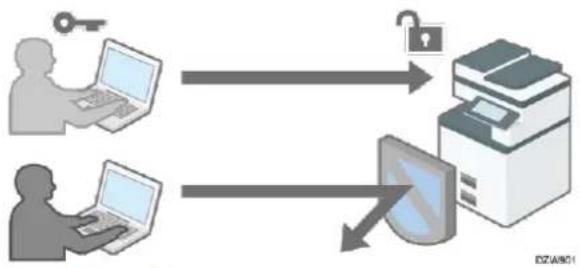
1/2/3 L'administrateur limite les utilisateurs autorisés à utiliser l'appareil pour empêcher tout accès non autorisé par des tiers.
P. 337 "Vérification des utilisateurs utilisant l'appareil (Authentication utilisateur)"
2 Empêcher une attaque par force brute sur le mot de passe ou une utilisation non autorisée de la machine due à l'inattention de l'utilisateur.
- Si les tentatives de connexion échouent plusieurs fois en raison d'un mot de passe de connexion incorrect, la connexion sera verrouillée.
- Si la machine n'est pas utilisée durant une période donnée suite à la connexion, l'utilisateur est automatiquement déconnecté.
P. 362 "Définir les modalités de connexion/déconnexion"
2 Limitez la plage d'adresses IP autorisées à accéder à la machine pour bloquer l'accès à la machine par des ordinateurs non autorisés. En outre, indiquez les protocoles non utilisés pour réduire le risque d'intrusion.
P. 369 "Contrôle d'accès"
2 / Empêchez toute fuite ou falsification d'informations en chiffrant la communication.
P. 381 "Crypter la communication réseau"
Prévenir la fuite d'informations suite à la manipulation des fichiers
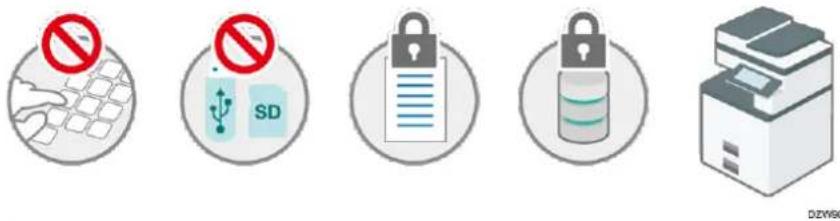
DZW900
2 Limitez l'accès aux fichiers stockés dans la machine et le carnet d'adresses pour empêcher toute fuite d'informations provoquée par des personnes non autorisées. Voir «Spécifier des droits d'accès pour des documents enregistrés dans le serveur de documents», User Guide en anglais.
Voir «Définition des privilèges d'accès pour les documents stockés sur l'appareil», User Guide en anglais.
Voir «Utilisation de la fonction de protection pour éviter le mauvais usage des adresses», User Guide en anglais.
2 Limitez la saisie manuelle de la destination pour empêcher toute transmission fortuite provoquée par une négligence.
P. 400 "Empêcher les fuites d'informations provoquées par l'envoi de données à une mauvaise adresse"
2 Limitez la connexion de médias externes pour empêcher toute suppression des données.
P. 402 "Prévenir les fuites d'informations depuis l'emplacement pour support"
2 / Empêchez toute copie non autorisée ou vol d'impression en appliquant un filigrane sur la surface imprimée ou en limitant l'impression classique.
P. 404 "Prévention des fuites de données à partir des feuilles imprimées"
2 Empêchez toute fuite d'informations en cas de vol ou de mise au rebut de la machine en chiffrant les données.
P. 414 "Crypter les données pour éviter toute fuite de données provoquée par le vol ou l'élimination de l'appareil"
2 Limitez l'utilisation du mode de maintenance utilisé pour les tâches de maintenance et de réparation effectuées par un ingénieur afin d'empêcher toute fuite d'informations.
P. 426 "Limiter les opérations du spécialiste du SAV sans la supervision de l'administrateur de la machine"

Important
- Pour éviter que cet appareil ne soit volé ou volontairement endommagé, installez-le dans un endroit sûr.
- Si les paramètres de sécurité ne sont pas définis, les données stockées dans l'appareil sont vulnérables.
- Pour éviter de perturber le travail des utilisateurs, choisissez comme administrateurs des personnes capables d'utiliser l'appareil de manière efficace, puis demandez-leur de superviser le fonctionnement de l'appareil.
- Avant de régler les paramètres de sécurité de la machine, les administrateurs doivent lire attentivement et dans leur totalité les descriptions sur la sécurité. Prêtez une attention particulière à la section intitulée P. 308 "Enregistrement des administrateurs avec des privilèges standard".
- Les administrateurs sont tenus d'informer les utilisateurs de l'utilisation adéquate des fonctions de sécurité.
- Si cet appareil est relié à un réseau, son environnement doit être protégé par un pare-feu ou par des mesures de sécurité équivalentes.
- Pour protéger les données lors de la phase de communication, appliquez les fonctions de sécurité liées à la communication de l'appareil et connectez ce dernier à des périphériques prenant en charge des fonctions de sécurité telles que la communication cryptée.
- Les administrateurs doivent régulièrement passer en revue les journaux de l'appareil afin de détecter tout événement irrégulier ou inhabituel.
Vérification de la validité du firmware
Au démarrage de l'appareil, cette fonction est utilisée pour vérifier la validité du firmware.
Si une erreur se produit au cours d'une procédure de vérification, une erreur de vérification est affichée sur le panneau de commande.
Veuillez noter qu'il est également possible de le vérifier sur Web Image Monitor après le démarrage de l'appareil. Si une erreur se produit au cours d'une procédure de vérification de Web Image Monitor, Web Image Monitor ne peut pas être utilisé. Si tel est le cas, vérifiez le panneau de commande.
Lorsqu'une erreur se produit au cours d'un processus de vérification, contactez votre SAV.
Enregistrement des administrateurs avec des privilèges standard
Il existe quatre types de privilèges d'administrateur standard conformément aux catégories fonctionnelles et ils sont attribués à Administrateur 1 par le biais de Administrateur 4 (administrateurs intégrés). Vous pouvez attribuer les quatre privilèges à
une seule personne, ou attribuer un privilège spécifique à une autre spécifique. Lorsque l'Authentification Windows ou l'Authentification LDAP est activée, vous pouvez également attribuer des privilèges d'administrateur aux comptes du serveur d'authentification externe (administrateurs externes).
Le partage de tâches administrateur simplifie les tâches de chaque administrateur tout en évitant des opérations d'administrateur non autorisées.
Types de privilèges administrateur standard
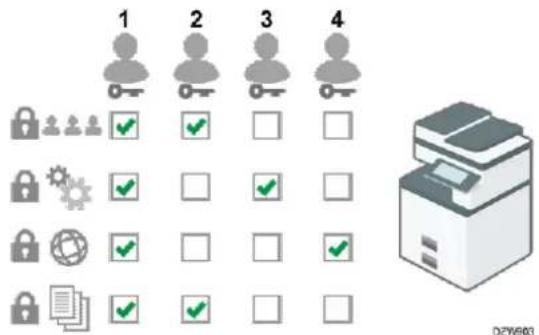
text_image
1 2 3 4- Gestion utilisateur : Gère les informations enregistrées dans le carnet d'adresses. Vous pouvez ajouter des utilisateurs dans le carnet d'adresses et modifier les informations enregistrées.
- Gestion appareil : Gère principalement les paramètres des dispositifs. Vous pouvez régler les paramètres de façon à ce que les paramètres de chaque fonction ne puissent être modifiés que par l'administrateur.
- Gestion réseau : Gère les paramètres de connexion au réseau.
- Gestion fichier : Gère l'autorisation d'accès aux fichiers stockés. Vous pouvez régler les paramètres de sorte à ce qu'uniquement les utilisateurs enregistrés ou habilités puissent voir ou modifier les fichiers stockés dans la machine.
Flux de travail pour enregistrer des administrateurs intégrés
- Activer l'authentication d'administrateur.
Activez la fonction d'authentication d'administrateur de l'appareil depuis [Paramètres].
P. 310 "Activation de l'authentication d'administrateur"
- Connectez-vous à l'appareil en tant qu'administrateur.
Saisissez le nom d'utilisateur et le mot de passe de l'administrateur intégré pour vous connecter à l'appareil.
P. 312 "Connexion à l'appareil en tant qu'administrateur"
- Ajouter des administrateurs intégrés ou modifier les privilèges.
Attribuez des privilèges à chaque administrateur. Vous pouvez enregistrer jusqu'à quatre administrateurs intégrés.
P. 314 "Ajouter des administrateurs intégrés ou modifier les privilèges"
Flux de travail pour enregistrer des administrateurs externes
- Activer l'authentication d'administrateur.
Activez la fonction d'authentication d'administrateur de l'appareil depuis [Paramètres].
P. 310 "Activation de l'authentication d'administrateur"
- Connectez-vous à l'appareil en tant qu'administrateur.
Saisissez le nom d'utilisateur et le mot de passe de l'administrateur intégré pour vous connecter à l'appareil.
P. 312 "Connexion à l'appareil en tant qu'administrateur"
- Enregistrer des groupes d'administrateurs externes et assigner des privilèges.
Enregistrer des groupes d'administrateurs externes et assigner des privilèges administrateur standard.
P. 317 "Enregistrement des groupes d'administrateurs externes et attribution des privilèges d'administrateur standard."

Remarque
- Les administrateurs intégrés sont séparés des utilisateurs enregistrés dans le carnet d'adresses. Le nom d'utilisateur enregistré dans le carnet d'adresses ne peut pas être utilisé en tant que nom d'utilisateur d'un administrateur intégré.
Activation de l'authentication d'administrateur
Un administrateur peut gérer l'appareil en activant la fonction de gestion. Décidez si vous souhaitez activer la fonction de gestion en fonction de la quantité d'informations à gérer, et indiquez la plage de paramètres autorisée par utilisateur.

Important
- Si vous avez activé l'authentication d'administrateur, veillez à ne pas oublier les noms d'utilisateur et les mots de passe de connexion des administrateurs intégrés. En cas d'oubli du nom d'utilisateur ou du mot de passe de connexion de l'administrateur, vous devez créer un nouveau mot de passe à l'aide des privilèges de superviseur.
P. 331 "Modifier le mot de passe d'un administrateur intégré"
- Sur l'écran d'Accueil, appuyez sur [Paramètres].
2. Appuyez sur [Paramètres système].
![RICOH IM C6010 - Appuyez sur [Paramètres système]. - 1](/content/2026/04/681393/images/80db6d03c55d363b1dea3418a7227b50c14ef73819492abb2ef4545b2f92ca18.jpg)
text_image
Paramètres Paramètres système Fonction Copieur / Serveur de documents Paramètres Fax Carnes daresses Fonctions Imprimante Paramètres magasin / papier Paramètres scanner Paramètres de base pôt l'installation Changer langue Language Requête Maintenance 125 Compteur 02 Sept. 2018 13:00 D0C9PA5240- Appuyez sur [Paramètres pour Administrateur] ▶ [Authentication / Charger] ▶ [Auth. administrateur / Auth. utilisateur / Auth. application] ▶ [Gestion authentication administrateur].
-
Pour chaque privilège administrateur standard permettant d'activer l'authentication d'administrateur, sélectionnez [ON] dans la liste.
-
Gestion utilisateur : Pour gérer les informations enregistrées dans le carnet d'adresses, sélectionnez [ON].
- Gestion appareil : Pour configurer les paramètres de façon à ce que les paramètres initiaux de chaque fonction ne puissent être modifiés que par l'administrateur, sélectionnez [ON].
- Gestion réseau : Pour gérer les paramètres réseau, sélectionnez [ON].
-
Gestion fichier : Pour gérer les fichiers stockés dans l'appareil, sélectionnez [ON].
-
Dans Paramètres disponibles, sélectionnez les éléments faisant l'objet d'une gestion.
![RICOH IM C6010 - Appuyez sur [Paramètres système]. - 2](/content/2026/04/681393/images/f205b73469c1ba9147f3ba0cbb507a49eac401350dd6ba1970921b80ce195fdd.jpg)
text_image
Gestion authentication administrateur Annuler OK Gestion réseau Authentication Administrateur ON Paramètres disponibles Paramètres interface Transfert de fichiers Outils Administrateur 04 Sept 2019 10:17Les éléments sélectionnés ne peuvent pas être modifiés par les utilisateurs.
Gestion utilisateur
- Outils Administrateur : Limite principalement les paramètres du carnet d'adresses.
Gestion appareil
Appuyez sur [Non sélectionné] en regard de Paramètres disponibles, sélectionnez les éléments faisant l'objet d'une gestion dans l'écran Paramètres disponibles, puis appuyez sur [OK].
- Fonctions générales : Limitent les paramètres du panneau de commande et du réceptacle de sortie papier.
- Paramètres magasin papier : Limitent les paramètres de la taille et du type de papier se trouvant dans le magasin papier.
- Paramètres minuterie : Limitent les paramètres de date et d'heure de traitement.
- Paramètres interface : Limitent les paramètres de réseau.
- Transfert de fichiers : Limitent les paramètres relatifs aux fonctions d'envoi et de réception d'e-mails.
- Outils Administrateur : Limitent principalement les paramètres de l'appareil.
- Maintenance : Limite les paramètres de correction d'impression.
Gestion réseau
- Paramètres interface : Limitent les paramètres de réseau.
- Transfert de fichiers : Limitent les paramètres relatifs aux fonctions d'envoi et de réception d'e-mails.
- Outils Administrateur : Limitent principalement les paramètres de réseau et de sécurité.
Gestion fichier
- Outils Administrateur : Limitent les paramètres des fonctions de protection des fichiers et du serveur de documents.
6. Appuyez sur [OK].
7. Appuyez sur [Accueil] ()
↓ Remarque
- L'authentication d'administrateur peut également être activée via Web Image Monitor. Pour plus d'informations, voir Web Image Monitor Aide.
Connexion à l'appareil en tant qu'administrateur
Lors de votre première connexion à l'appareil, connectez-vous en tant qu'administrateur 1 des administreurs intégrés. Consultez le guide fourni relatif au nom d'utilisateur de connexion. Entrez le mot de passe de connexion défini comme mot de passe de connexion lors du premier démarrage.
Connexion à l'appareil à l'aide du panneau de commande
1. Sur l'écran d'Accueil, appuyez sur [Connexion].
![RICOH IM C6010 - Sur l'écran d'Accueil, appuyez sur [Connexion]. - 1](/content/2026/04/681393/images/30f833f77d7fda4a77d1c651ef34b835e09ad097eb0f74d7f07cb767f63562d6.jpg)
text_image
Connexion Copier Scanner Fax Sortie impression rapide Impression/ Numerisation (Pérêpé...) Aucun fich. récep. Serveur de documents Application Site Informations Aucune nouvelle information sur le loyaclet. Véifier l'état 18 Janv 2023 15:37 Stop2. Saisissez le nom d'utilisateur et le mot de passe de connexion de l'administrateur, puis cliquez sur [Connexion].
Une fois connecté, l'icône d'utilisateur est visible en haut à gauche de l'écran.
![RICOH IM C6010 - Saisissez le nom d'utilisateur et le mot de passe de connexion de l'administrateur, puis cliquez sur [Connexion]. - 1](/content/2026/04/681393/images/5a29fcad0b7c11add6b556682c053bd92341454613625f25e5d3ce1b3f91e0a3.jpg)
text_image
Administrateur machine Deconnexion Copier Scanner Fax Sortie impression rapide Impression/ Numérisation (Périphé... Aucun fich. récep. Serveur de documents Application Site Informations Aucune nouvelle information sur le locaciel. Vérifier l'état 10 Bens 2025 15:19 StopPour enregistrer ou modifier un administrateur intégré, suivez les procédures décrites dans P. 314 "Ajouter des administrateurs intégrés ou modifier les privilèges".
3. Après avoir terminé les opérations de l'appareil, appuyez sur [Déconnexion].
Vous pouvez également vous déconnecter de l'appareil en appuyant sur la touche d'économie d'énergie ( ).
↓ Remarque
- Si vous vous connectez à l'appareil en utilisant l'un des privilèges d'administrateur standard, le nom de connexion de l'administrateur intégré apparaît. Lorsque vous vous connectez avec un nom d'utilisateur qui a plusieurs privilèges administrateur standard, l'un des privilèges administrateur standard associés à ce nom est affiché.
- Pour connaître les caractères pouvant être utilisés avec les noms d'utilisateur et les mots de passe de connexion, voir P. 334 "Caractères utilisables pour les noms d'utilisateur et les mots de passe".
Connexion à l'appareil à l'aide de Web Image Monitor
- Lancez le navigateur Web.
- Saisissez « http://(Adresse IP de l'appareil ou nom d'hôte)/ » dans la barre d'adresse du navigateur Web, puis appuyez sur la touche Entrée.
Accès à Web Image Monitor
- Cliquez sur [Connexion].
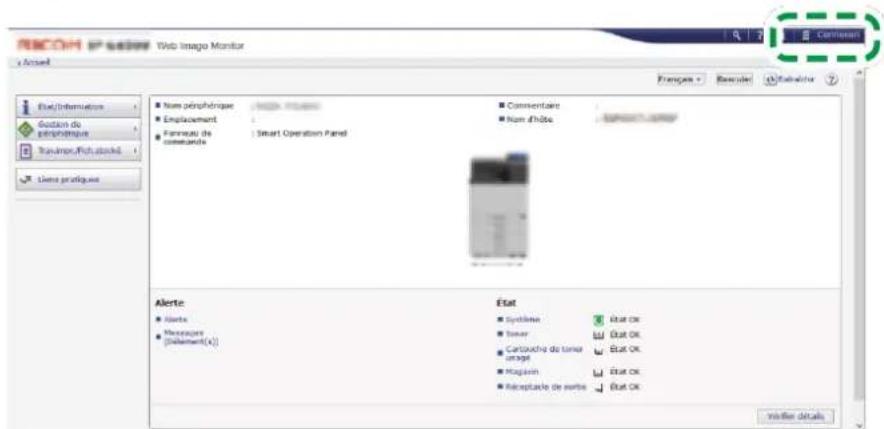
text_image
RECOM Web Image Monitor x Annéel Français > Recuter > Exporter État/Informations Gestion de pêphérique Supérie/Fich tabéré Liens pratiques Nom périphérique Emplacement Parneuve de comparants Smart Operation Panel Commentaire Nom d'Îbbs EAT Alerte Alerte Reception (Indement(A)) État Système Tener Cartoucha du toner Image Magasin Receptacle de partie État OK État OK État OK État OK État OK Verlier details- Saisissez le nom d'utilisateur et le mot de passe de connexion de l'administrateur, puis cliquez sur [Connexion].
- Après avoir terminé les opérations de l'appareil, appuyez sur [Déconnexion]. Effacez la mémoire cache d'un navigateur Web après la fermeture de session.
Remarque
- Le navigateur Web peut être configuré pour renseigner automatiquement les boîtes de dialogue de connexion en conservant les noms d'utilisateur et les mots de passe. Cette fonction réduit la sécurité. Pour éviter que le navigateur conserve les noms d'utilisateur et les mots de passe, désactivez la fonction de saisie automatique.
Ajouter des administrateurs intégrés ou modifier les privilèges
Vous pouvez enregistrer jusqu'à quatre administrateurs. Les quatre personnes enregistrées peuvent disposer de tous les privilèges administrateur standard. Pour réduire la charge de travail de l'administrateur, chacun des quatre personnes enregistrées peut disposer d'un privilège administrateur standard spécifique.
Décidez préalablement du nombre d'utilisateurs à ajouter et de quels privilèges attribuer, choisissez le nom d'utilisateur et le mot de passe pour les administrateurs 2 à 4, et configurez les paramètres.
Important
- N'oubliez pas les noms d'utilisateur et les mots de passe des administrateurs intégrés ajoutés.
- Un administrateur intégré n'est pas en mesure de modifier les noms d'utilisateur et les mots de passe de connexion d'autres administrateurs intégrés.
- Connectez-vous à l'appareil en tant qu'administrateur avec tous les privilèges d'administrateur standard sur le panneau de commande.
P. 312 "Connexion à l'appareil en tant qu'administrateur"
- Sur l'écran d'Accueil, appuyez sur [Paramètres].
- Appuyez sur [Paramètres système].
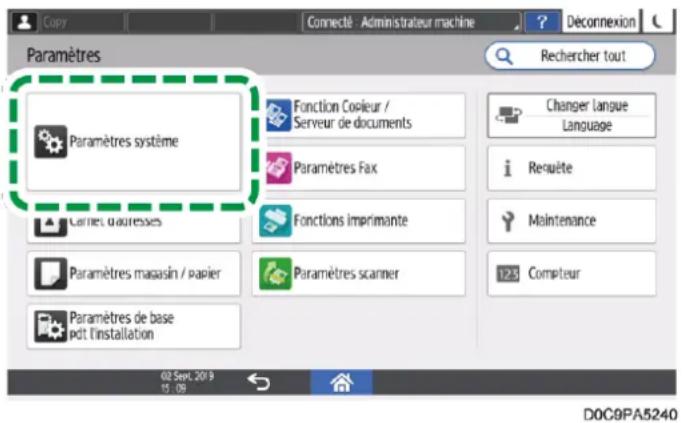
text_image
Copy Connecté - Administrateur machine Déconnexion Paramètres Recherer tout Paramètres système Fonction Copieur / Serveur de documents Paramètres Fax Carnes d'ouresses Fonctions imprimante Paramètres magasin / papier Paramètres scanner Paramètres de base pôt l'installation Changer langue Language Resuète Maintenance 125 Compteur 02 Sept. 2019 15:09 DOC9PA5240- Appuyez sur [Paramètres pour Administrateur] ▶ [Authentication / Charger] [Auth. administrateur / Auth. utilisateur / Auth. application] ▶ [Enregistrer / Modifier administrateur] ▶ [Configurer Nom d'utilisateur de connexion/Mot de passe de connexion de l'administrateur].
- Appuyez sur l'administrateur intégré souhaité ([Administrateur 1] à [Administrateur 4]).
-
Définissez le nom d'utilisateur et le mot de passe de connexion, puis appuyez sur [OK].
-
Pour connaître les caractères pouvant être utilisés avec les noms d'utilisateur et les mots de passe de connexion, voir P. 334 "Caractères utilisables pour les noms d'utilisateur et les mots de passe".
-
Lorsque vous gérez la machine à l'aide d'un logiciel prenant en charge SNMPv3, par exemple Device Manager NX, vous devez indiquer le mot de passe de cryptage de la communication.
-
Après avoir terminé les paramètres de chaque administrateur, appuyez sur [Sortie], puis sur [Définir privilèges administrateur].
-
Sélectionnez l'administrateur intégré auquel attribuer les privilèges d'administrateur standard, puis appuyez sur [OK].
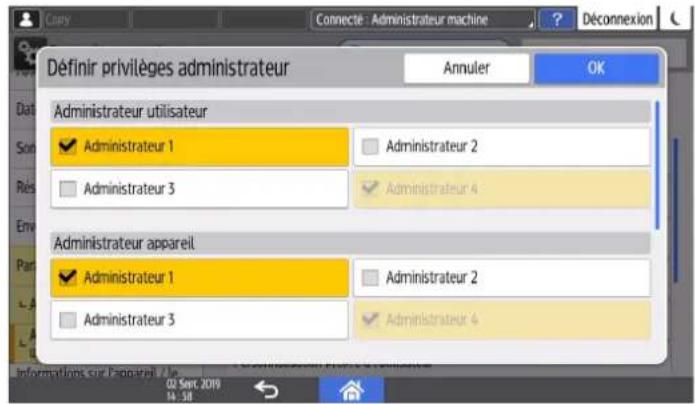
text_image
Définir privilèges administrateur Annuler OK Administrateur utilisateur ✓ Administrateur 1 Administrateur 2 Administrateur 3 ✓ Administrateur 4 Administrateur appareil ✓ Administrateur 1 Administrateur 2 Administrateur 3 ✓ Administrateur 4 Informations sur l'appareil / 02 Sept 2019 14:58- Attribuer les privilèges de Administrateur utilisateur, Administrateur appareil, Administrateur réseau ou Administrateur fichier à [Administrateur 1] à [Administrateur 4].
- Par défaut, tous les privilèges d'administrateur standard sont attribués à l'administrateur intégré connecté (Administrateur 1).
9. Appuyez sur [OK].
Une fois tous les paramètres réglés, l'appareil vous déconnecte automatiquement.
Notez les noms d'utilisateur et les mots de passe de connexion indiqués pour les autres administrateurs et informez-les de ceux qui ont été spécifiés.
Remarque
- Un administrateur disposant de l'un des privilèges d'administrateur standard peut ajouter des administrateurs intégrés ou modifier leurs privilèges en se connectant à l'appareil. Le ou les privilèges que l'administrateur peut attribuer à d'autres administrateurs intégrés sont toutefois limités au même privilège que celui qui est attribué à l'administrateur lui-même.
- Un administrateur avec des privilèges personnalisés disposant du privilège Authentication / Charger peut ajouter des administrateurs intégrés en se connectant à l'appareil. Cependant, l'administrateur n'est pas autorisé à modifier les privilèges.
- Vous pouvez également ajouter des administrateurs intégrés ou modifier les privilèges en utilisant Web Image Monitor. Pour plus d'informations, voir Web Image Monitor Aide.
Enregistrement des groupes d'administrateurs externes et attribution des privilèges d'administrateur standard.
Lorsque l'Authentification Windows ou l'Authentification LDAP est activée comme méthode d'authentification des utilisateurs, vous pouvez enregistrer des comptes de serveurs d'authentification externes comme administrateurs externes. Enregistrez des groupes d'administrateurs externes et attribuez les quatre mêmes types de privilèges d'administrateur standard que ceux qui sont attribués aux administrateurs intégrés.
Pour enregistrer un compte serveur Windows en tant qu'administrateur externe, enregistrez un groupe d'administrateurs externes portant le même nom que le compte global auquel le compte cible appartient et pour lequel il dispose de privilèges administratifs. Vous devez d'abord confirmer le nom du groupe global auquel le compte cible appartient.
P. 343 "Configuration de l'Authentication Windows"

Important
- Vous ne pouvez pas configurer un quelconque compte de serveur Windows en tant que compte pour l'accès SNMPv3.
- Lorsque la gestion du carnet d'adresses central est activée, aucun administrateur externe ne peut être enregistré.
Voir «Autres (Paramètres système)», User Guide en anglais.
- Connectez-vous à l'appareil en tant qu'administrateur avec tous les privilèges d'administrateur standard sur le panneau de commande.
P. 312 "Connexion à l'appareil en tant qu'administrateur"
- Sur l'écran d'Accueil, appuyez sur [Paramètres].
- Appuyez sur [Paramètres système].
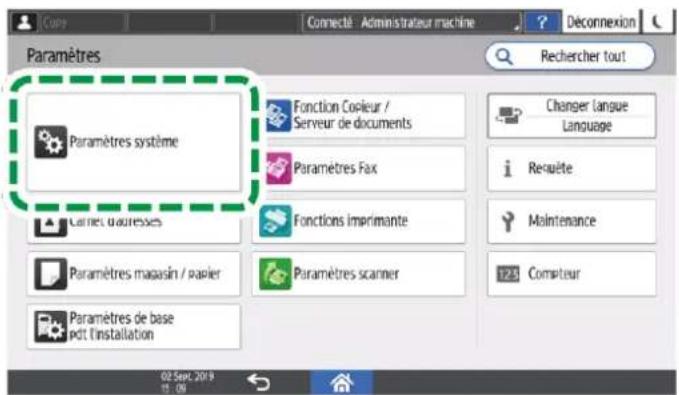
text_image
Paramètres Paramètres système Fonction Copieur / Serveur de documents Paramètres Fax Caries d'ouresses Fonctions Imprimante Paramètres magasin / papier Paramètres scanner Paramètres de base pdt l'installation 02 Sept. 2019 15:00 Déconnexion Rechercher tout Changer langue Language Resuète Maintenance CompteurDOC9PA5240
- Appuyez sur [Paramètres pour Administrateur] ▶ [Authentication / Charger] ▶ [Auth. administrateur / Auth. utilisateur / Auth. application] ▶ [Enregistrer / Modifier administrateur].
- Appuyez sur [Paramètre Administrateur externe] sous Administrateur externe.
- Sélectionnez [ON] dans la liste à côté de Administrateur externe, puis appuyez sur [OK].
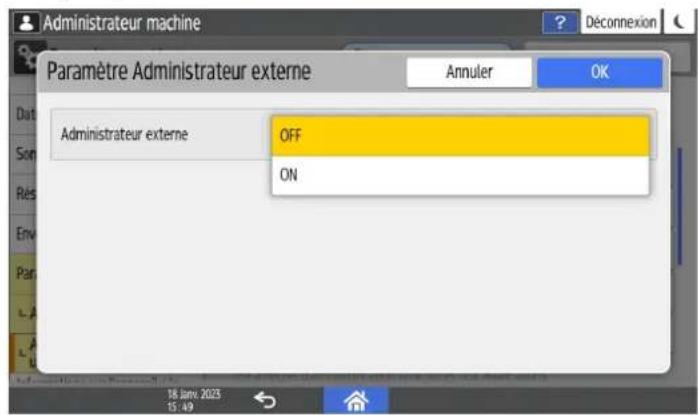
text_image
Administrateur machine Paramètre Administrateur externe Annuler OK Administrateur externe OFF ON 16 juin 2023 15:49- Appuyez sur [Gestion du groupe administrateur externe] sous Administrateur externe.
- Sélectionnez [* Non programmé], puis appuyez sur [Enregistrer/ Modifier].
- Saisissez le nom d'un groupe d'administrateurs externes pour Nom de groupe.
Pour enregistrer des comptes de serveur Windows en tant qu'administrateurs externes, saisissez le même nom de groupe que le nom du groupe global auquel le compte cible appartient.
- Sélectionnez [Privilèges standard] à côté de Type de privilège, puis sélectionnez les privilèges d'administrateur que vous souhaitez attribuer à l'administrateur externe.
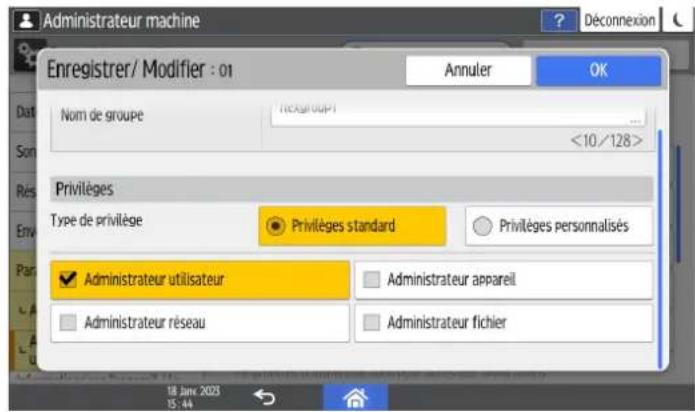
text_image
Administrateur machine Enregistrer/ Modifier : 01 Annuler OK Nom de groupe <10/128> Privilèges Type de privilège Privilèges standard Privilèges personnalisés Administrateur utilisateur Administrateur appareil Administrateur réseau Administrateur fichier 18 Jan 2023 15:44- Appuyez sur [OK].
- Appuyez sur [Sortie].
- Appuyez sur [OK].
Une fois tous les paramètres réglés, l'appareil vous déconnecte automatiquement.
↓ Remarque
- Vous pouvez enregistrer jusqu'à 10 groupes d'administrateurs externes.
- Pour modifier le nom ou le privilège d'administrateur standard du groupe d'administrateurs externes enregistré, sélectionnez un nom de groupe à l'étape 8, puis appuyez sur [Enregistrer/ Modifier].
- Pour supprimer le groupe d'administrateurs externes enregistré, sélectionnez un nom de groupe à l'étape 8, puis appuyez sur [Supprimer].
- Un administrateur possédant l'un des privilèges d'administrateur standard peut également ajouter des groupes d'administrateurs externes ou modifier les privilèges en se connectant à l'appareil. Le ou les privilèges que l'administrateur peut attribuer à d'autres groupes d'administrateurs externes sont toutefois limités au même privilège que celui qui est attribué à l'administrateur lui-même.
- Si un compte utilisateur sur le serveur Windows appartient à un groupe avec des privilèges administrateur et à un groupe d'utilisateurs ordinaires, l'utilisateur est reconnu comme utilisateur ordinaire, pas comme administrateur externe, lorsqu'il se connecte à l'appareil. Pour permettre à l'utilisateur de se connecter à l'appareil comme administrateur externe, vérifiez qu'il n'est pas membre d'un groupe d'utilisateurs ordinaires sur le serveur Windows.
- Lorsqu'un utilisateur enregistré dans le Carnet d'adresses de l'appareil se connecte à l'appareil, la reconnaissance de l'utilisateur par l'appareil varie en fonction du groupe dans lequel l'utilisateur est enregistré sur le serveur Windows.
- Lorsqu'il est enregistré dans un groupe avec les privilèges administrateur : reconnu comme administrateur externe.
- Lorsqu'il est enregistré dans un groupe d'utilisateurs ordinaires : reconnu comme le même utilisateur que celui enregistré dans le carnet d'adresses de la machine.
- Vous pouvez enregistrer des groupes d'administrateurs externes et assigner des privilèges administrateur standard en utilisant Web Image Monitor. Pour plus d'informations, voir Web Image Monitor Aide.
Enregistrer des administrateurs ayant des privilèges personnalisés
Lorsque l'Authentification Windows ou l'Authentification LDAP est activée comme méthode d'authentification des utilisateurs, vous pouvez enregistrer des administrateurs externes comme administrateurs avec des privilèges personnalisés. En enregistrant des administrateurs avec des privilèges personnalisés, vous pouvez renforcer les fonctions de sécurité et répondre aux demandes des utilisateurs, telles qu'une augmentation du nombre d'administrateurs ou des paramètres détaillés pour les privilèges des administrateurs.
Attribution de privilèges d'administrateur personnalisés
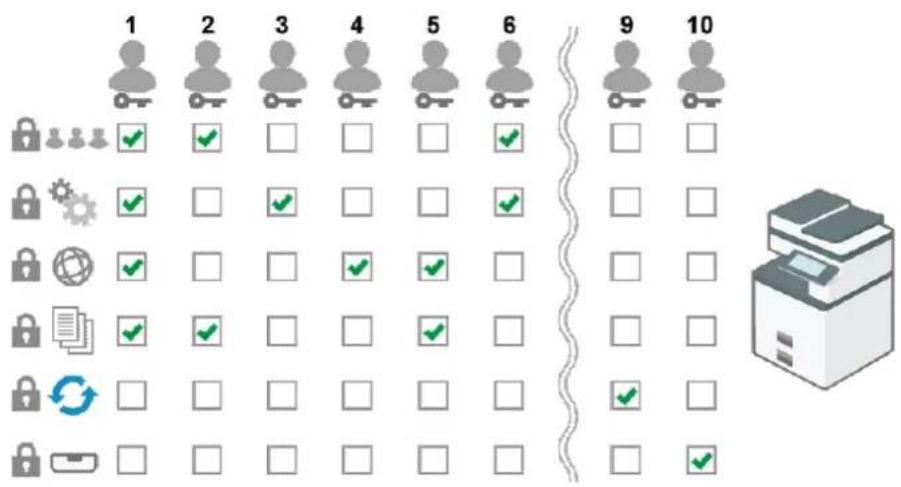
text_image
1 2 3 4 5 6 9 10Flux de travail pour enregistrer les administrateurs externes comme administrateurs de privilèges personnalisés
- Activer l'authentication d'administrateur.
Activez la fonction d'authentication d'administrateur de l'appareil depuis [Paramètres].
P. 310 "Activation de l'authentication d'administrateur"
- Connectez-vous à l'appareil en tant qu'administrateur.
Saisissez le nom d'utilisateur et le mot de passe de l'administrateur intégré pour vous connecter à l'appareil.
P. 312 "Connexion à l'appareil en tant qu'administrateur"
- Enregistrer des modèles pour les privilèges personnalisés
Enregistrer des modèles de privilèges personnalisés à attribuer à des groupes d'administrateurs externes.
P. 320 "Enregistrer des modèles pour les privilèges personnalisés"
- Enregistrer des groupes d'administrateurs externes et assigner des privilèges.
Enregistrer des groupes d'administrateurs externes et assigner des privilèges d'administrateur personnalisé.
P. 323 "Enregistrement des groupes d'administrateurs externes et attribution des privilèges d'administrateur personnalisé."
Enregistrer des modèles pour les privilèges personnalisés
Enregistrer des privilèges d'administrateur personnalisés à attribuer à des administrateurs externes en tant que modèles de privilèges personnalisés.

Important
- Lorsque la gestion du carnet d'adresses central est activée, aucun modèle de privilèges personnalisés ne peut être spécifié.
Voir «Autres (Paramètres système)», User Guide en anglais.
- Connectez-vous à l'appareil en tant qu'administrateur avec tous les privilèges d'administrateur standard sur le panneau de commande.
P. 312 "Connexion à l'appareil en tant qu'administrateur"
Lorsque les administrateurs disposant de privilèges personnalisés sont enregistrés, vous pouvez vous connecter à l'appareil en tant qu'administrateur doté de privilèges personnalisés mais aussi du privilège Authentication / Charger.
P. 325 "Connexion à l'appareil en tant qu'administrateur avec des privilèges personnalisés"
- Sur l'écran d'Accueil, appuyez sur [Paramètres].
- Appuyez sur [Paramètres système].
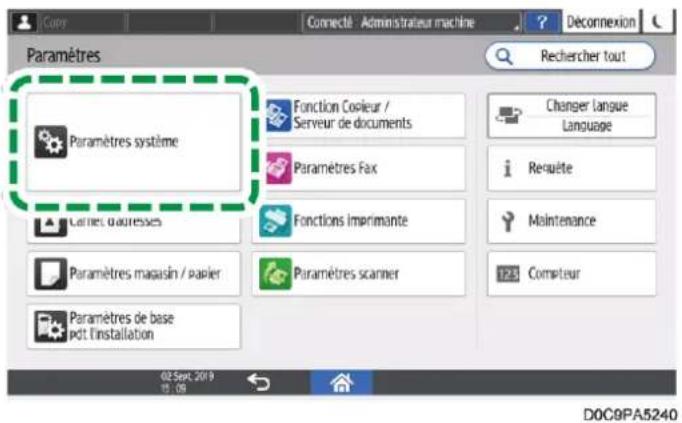
text_image
Copy Connecté - Administrateur machine Déconnexion Paramètres Recherer tout Paramètres système Fonction Copieur / Serveur de documents Paramètres Fax Câne àouresses Fonctions Imprimante Paramètres magaisin / papier Paramètres scanner Paramètres de base pôt l'installation Changer langue Language Resquête Maintenance Compteur 02 Sept. 2019 13:08 DOC9PA5240-
Appuyez sur [Paramètres pour Administrateur] ▶ [Authentication / Charger] ▶ [Auth. administrateur / Auth. utilisateur / Auth. application] ▶ [Enregistrer / Modifier administrateur].
-
Appuyez sur [Gestion des modèles] sous Privilèges personnalisés.
-
Sélectionnez [* Non programmé], puis appuyez sur [Enregistrer/ Modifier].
-
Saisissez un nom de modèle pour Nom du modèle.
-
Sélectionnez les privilèges d'administrateur personnalisés que vous souhaitez attribuer au modèle.
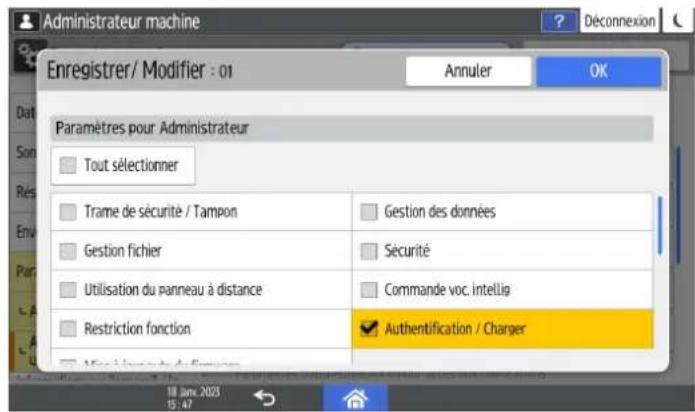
text_image
Administrateur machine Enregistrer/ Modifier : 01 Annuler OK Paramètres pour Administrateur Tout sélectionner Trame de sécurité / Tampon Gestion fichier Utilisation du panneau à distance Restriction fonction Gestion des données Sécurité Commande voc. intellig Authentication / ChargerSélectionnez un privilège parmi les privilèges d'administrateur personnalisés suivants. Vous pouvez également sélectionner plusieurs privilèges.
| Catégories | Privilèges d'administrateur personnalisés |
| Paramètres système | Affichage / Entrée, Réceptacle de sortie, Appareil, Date / Heure / Minuterie, Son, Réseau / Interface, Envoyer (E-mail / Dossier), Accessibilité, Informations sur appareil / panneau de commande |
| Paramètres pour Administrateur | Trame de sécurité / Tampon, Gestion des données, Gestion fichier, Sécurité, Utilisation du panneau à distance, Commande voc. intellig, Restriction fonction, Authentication / Charger, Mise à jour auto du firmware |
| Paramètres | Carnet d'adresses, Paramètres magasin / papier, Fonct° Copieur / Serveur de docs., Fonction imprimante, Paramètres scanner, Fonction télécopie, Compteur, Maintenance, Fonctions navigateur |
| Privilèges appareil | Opération travail, Utilisation fichier, Fonctionnement de l'appareil à distance, Mise à jour de firmware |
En sélectionnant [Tout sélectionner] sous chaque catégorie, vous pouvez également sélectionner tous les privilèges disponibles.
- Appuyez sur [OK].
- Appuyez sur [Sortie].
- Appuyez sur [OK].
Une fois tous les paramètres réglés, l'appareil vous déconnecte automatiquement.

Remarque
- Pour modifier le nom ou le(s) privilège(s) du modèle enregistré pour les privilèges personnalisés, sélectionnez un nom de modèle à l'étape 6, puis appuyez sur [Enregistrer/ Modifier].
- Pour supprimer le modèle enregistré pour les privilèges personnalisés, sélectionnez un nom de modèle à l'étape 6, puis appuyez sur [Supprimer].
- Vous pouvez également enregistrer/modifier/supprimer des modèles de privilèges personnalisés à l'aide de Web Image Monitor. Pour plus d'informations, voir Web Image Monitor Aide.
Enregistrement des groupes d'administrateurs externes et attribution des privilèges d'administrateur personnalisé.
Lorsque l'Authentification Windows ou l'Authentification LDAP est activée comme méthode d'authentification des utilisateurs, vous pouvez enregistrer des comptes de serveurs d'authentification externes comme administrateurs externes. Enregistrer des groupes d'administrateurs externes et assigner des privilèges d'administrateur personnalisé.
Pour enregistrer les comptes du serveur Windows en tant qu'administrateurs externes, enregistrez les noms de groupes identiques aux noms des groupes globaux avec les privilèges d'administrateur auxquels appartiennent les comptes cibles sur le serveur Windows. Trouvez à l'avance les noms des groupes globaux auxquels appartiennent les comptes cibles.

Important
- Vous ne pouvez pas configurer un quelconque compte de serveur Windows en tant que compte pour l'accès SNMPv3.
- Lorsque la gestion du carnet d'adresses central est activée, aucun administrateur externe ne peut être enregistré.
Voir «Autres (Paramètres système)», User Guide en anglais.
- Connectez-vous à l'appareil en tant qu'administrateur avec tous les privilèges d'administrateur standard sur le panneau de commande.
P. 312 "Connexion à l'appareil en tant qu'administrateur"
Lorsque les administrateurs disposant de privilèges personnalisés sont enregistrés, vous pouvez vous connecter à l'appareil en tant qu'administrateur doté de privilèges personnalisés mais aussi du privilège Authentication / Charger.
P. 325 "Connexion à l'appareil en tant qu'administrateur avec des privilèges personnalisés"
- Sur l'écran d'Accueil, appuyez sur [Paramètres].
- Appuyez sur [Paramètres système].
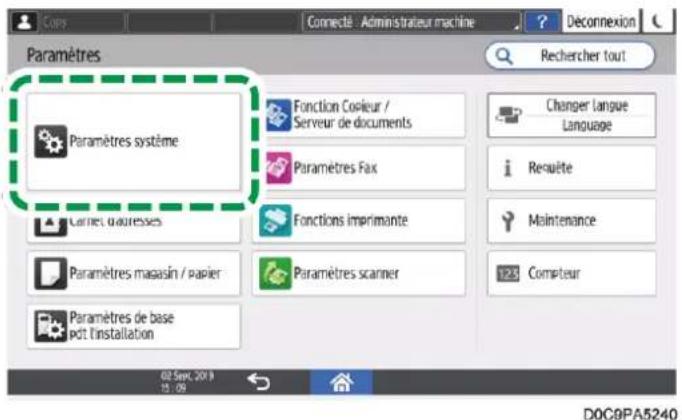
text_image
Paramètres Paramètres système Fonction Copieur / Serveur de documents Paramètres Fax Fonctions imprimante Paramètres macasin / papier Paramètres scanner Paramètres de base pôt l'installation 62 Sept. 2019 15:05 Connecté - Administrateur machine Déconnexion Recherer tout Changer langue Language Resquête Maintenance Compteur DOC9PA5240- Appuyez sur [Paramètres pour Administrateur] ▶ [Authentication / Charger] ▶ [Auth. administrateur / Auth. utilisateur / Auth. application] ▶ [Enregistrer / Modifier administrateur].
- Appuyez sur [Paramètre Administrateur externe] sous Administrateur externe.
- Sélectionnez [ON] dans la liste à côté de Administrateur externe, puis appuyez sur [OK].
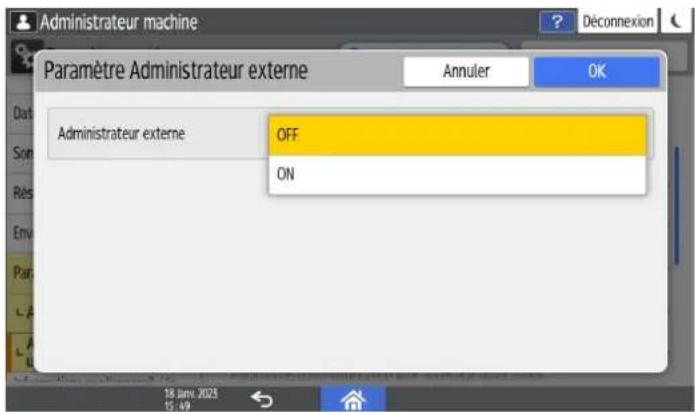
text_image
Administrateur machine Paramètre Administrateur externe Annuler OK Administrateur externe OFF ON 18 Jun. 2023 15:49- Appuyez sur [Gestion du groupe administrateur externe] sous Administrateur externe.
- Sélectionnez [* Non programmé], puis appuyez sur [Enregistrer/ Modifier].
- Saisissez le nom d'un groupe d'administrateurs externes pour Nom de groupe.
Pour enregistrer des comptes de serveur Windows en tant qu'administrateurs externes, saisissez le même nom de groupe que le nom du groupe global auquel le compte cible appartient.
- Sélectionnez [Privilèges personnalisés] à côté de Type de privilège, puis sélectionnez le modèle de privilèges personnalisés que vous souhaitez attribuer à l'administrateur externe.
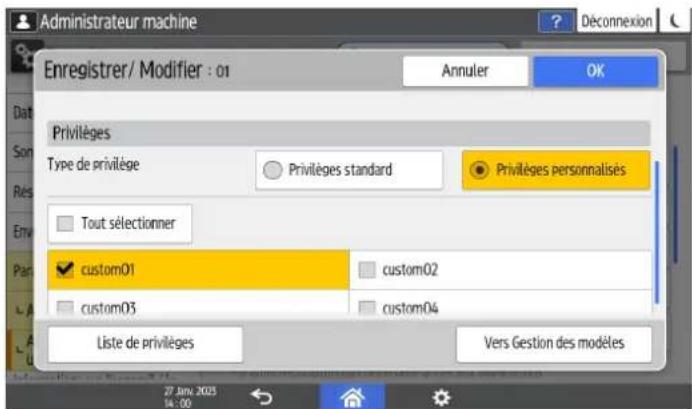
text_image
Administrateur machine Enregistrer/ Modifier : 01 Annuler OK Data Son Rés Env Pain Liste de privilèges 27 Janu 2023 14:00 Privilèges Type de privilège Privilèges standard Privilèges personnalisés Tout sélectionner custom01 custom02 custom03 custom04 Vers Gestion des modèlesVous pouvez afficher les privilèges spécifiés pour chaque modèle pour les privilèges personnalisés en sélectionnant un modèle et en appuyant sur [Liste de privilèges].
-
Appuyez sur [OK].
-
Appuyez sur [Sortie].
-
Appuyez sur [OK].
Une fois tous les paramètres réglés, l'appareil vous déconnecte automatiquement.

Remarque
- Vous pouvez enregistrer jusqu'à 10 groupes d'administrateurs externes.
- Pour modifier le nom ou le modèle des privilèges personnalisés du groupe d'administrateurs externes enregistrés, sélectionnez un nom de groupe à l'étape 8, puis appuyez sur [Enregistrer/ Modifier].
- Pour supprimer le groupe d'administrateurs externes enregistré, sélectionnez un nom de groupe à l'étape 8, puis appuyez sur [Supprimer].
- Vous pouvez également enregistrer des groupes d'administrateurs externes et assigner les privilèges administrateur personnalisés en utilisant Web Image Monitor. Pour plus d'informations, voir Web Image Monitor Aide.
Connexion à l'appareil en tant qu'administrateur avec des privilèges personnalisés
Pour utiliser ou configurer l'appareil en tant qu'administrateur avec des privilèges personnalisés, connectez-vous à l'appareil en tant qu'administrateur externe avec un ou plusieurs privilèges d'administrateur personnalisés, puis placez l'appareil en Mode administrateur.
Lorsque vous vous connectez à l'appareil pour la première fois en tant qu'administrateur avec des privilèges personnalisés, l'icône [Mode administrateur] ne s'affiche pas sur l'écran d'accueil. Au préalable, connectez-vous à l'appareil en tant qu'administrateur de l'appareil et ajoutez l'icône de l'écran de la liste des applications à l'écran d'accueil.
Ajout d'une icône/d'un widget à l'écran d'accueil
Connexion à l'appareil à l'aide du panneau de commande
- Sur l'écran d'Accueil, appuyez sur [Connexion].
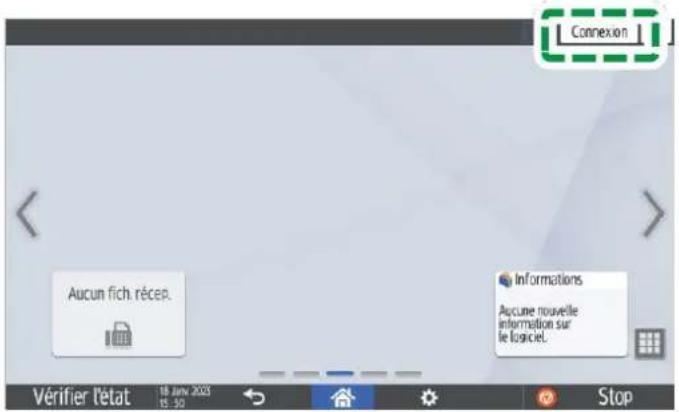
text_image
Aucun fich. récep. Informations Accune nouvelle information sur le logiciel. Vérifier l'état 18 juin 2023 15:30 Stop- Saisissez le nom d'utilisateur et le mot de passe de connexion d'un administrateur externe avec des privilèges personnalisés, puis cliquez sur [Connexion].
Si un administrateur ayant des privilèges personnalisés ne dispose pas de privilège pour utiliser une application, comme l'application Copie, le processus est terminé. Passez à l'étape 5.
Si les administrateurs ayant des privilèges personnalisés disposent de privilèges pour utiliser une application, passez alors à l'étape 3.
Vous pouvez configurer des privilèges pour utiliser une application avec [Applications / Fonctions disponibles] de la fonction Carnet d'adresses. Pour plus d'informations sur les paramètres, voir P. 358 "Restriction des Fonctions disponibles".
- Sur l'écran d'Accueil, appuyez sur [Mode administrateur].
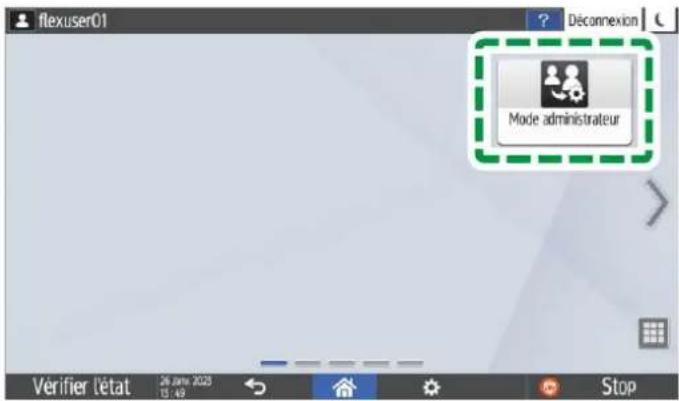
text_image
flexuser01 Déconnexion Mode administrateur Vérifier l'état 26 mars 2023 15:49 Stop- Lorsque le message de confirmation s'affiche, appuyez sur [OK].
Lorsque l'appareil est placé dans Mode administrateur, les icônes et les éléments de réglage s'affichent en fonction du ou des privilèges attribués.
- Après avoir terminé les opérations de l'appareil, appuyez sur [Déconnexion].
- Lorsque le message de confirmation s'affiche, appuyez sur [OK].
Le fait d'appuyer sur [OK] fait sortir l'appareil de Mode administrateur et vous déconnecte.
Vous pouvez également vous déconnecter de l'appareil en appuyant sur la touche d'économie d'énergie (l).
↓ Remarque
- Pour connaître les caractères pouvant être utilisés avec les noms d'utilisateur et les mots de passe de connexion, voir P. 334 "Caractères utilisables pour les noms d'utilisateur et les mots de passe".
Connexion à l'appareil à l'aide de Web Image Monitor
- Lancez le navigateur Web.
- Saisissez « http://(Adresse IP de l'appareil ou nom d'hôte)/ » dans la barre d'adresse du navigateur Web, puis appuyez sur la touche Entrée.
Accès à Web Image Monitor
- Cliquez sur [Connexion].
- Saisissez le nom d'utilisateur et le mot de passe de connexion d'un administrateur externe avec des privilèges personnalisés, puis cliquez sur [Connexion].
Si un administrateur ayant des privilèges personnalisés ne dispose pas de privilège pour utiliser une application, comme l'application Copie, le processus est terminé. Passez à l'étape 6.
Si les administrateurs ayant des privilèges personnalisés disposent de privilèges pour utiliser une application, passez alors à l'étape 5.
Vous pouvez configurer des privilèges pour utiliser une application avec le panneau de commande. Pour plus d'informations sur les paramètres, voir P. 358 "Restriction des Fonctions disponibles".
- Cliquez sur [Mode administrateur avec privilèges personnalisés].
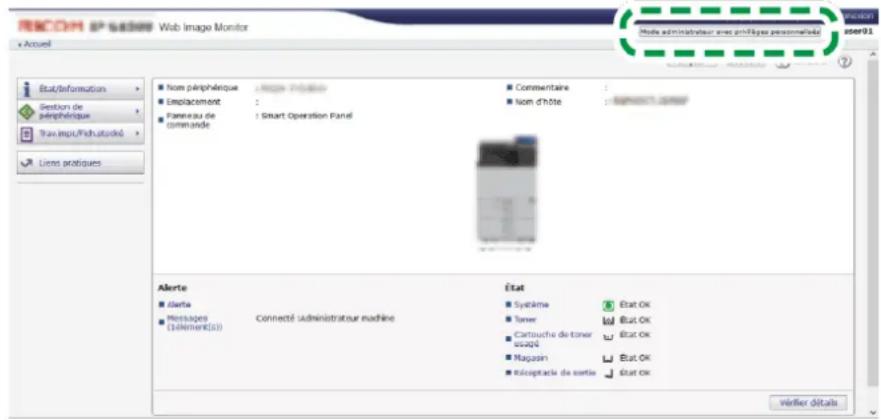
text_image
Web Image Monitor Accueil État/Informations Gestion de périphérique Trav.mpz/Fichutordé Liens pratiques Nom périphérique : Emont-Peuple Emplacement : Fanneau de commande : Smart Operation Panel Commentaire : Nom d'hôte : Alerte Alerta Messages (d'interle(s)) : Connecté administrateur machine État Système : État OK Tuner : État OK Cartouché de toner : État OK usagé : État OK Magasin : État OK réceptacle de ecartie : État OK Verifier détailsLorsque l'appareil est placée dans Mode administrateur, [Mode administrateur avec privilèges personnalisés] est remplacé par le message "Se connecter en mode administrateur avec privilèges personnalisés".
- Après avoir terminé les opérations de l'appareil, appuyez sur [Déconnexion].
Le fait d'appuyer sur [Déconnexion] fait sortir l'appareil de Mode administrateur et vous déconnecte.
Effacez la mémoire cache d'un navigateur Web après la fermeture de session.
Afficher les privilèges personnalisés attribués
Les administrateurs avec des privilèges personnalisés peuvent visualiser les privilèges qui leur sont attribués.
Affichage des privilèges attribués à l'aide du panneau de commande
- Connectez-vous à l'appareil en tant qu'administrateur avec des privilèges personnalisés sur le panneau de commande.
P. 325 "Connexion à l'appareil en tant qu'administrateur avec des privilèges personnalisés"
- Sur l'écran d'Accueil, appuyez sur [Paramètres].
- Appuyez sur [Paramètres système].
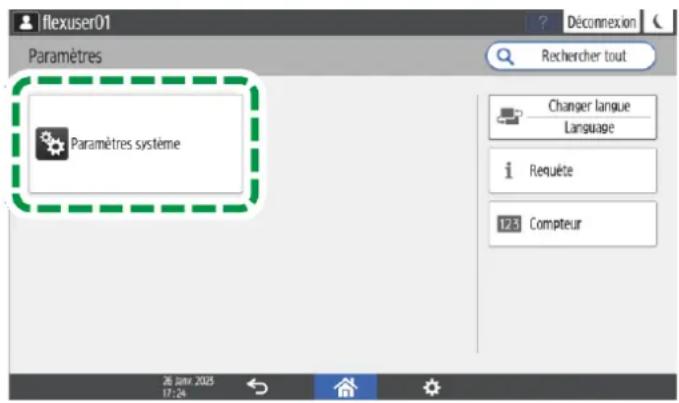
text_image
flexuser01 Paramètres Paramètres système Rechercher tout Changer langue Language i Requête 123 Compteur 26 mars 2015 17:24- Appuyez sur [Paramètres pour Administrateur] ▶ [Authentication / Charger] ▶ [Auth. administrateur / Auth. utilisateur / Auth. application] ▶ [Enregistrer / Modifier administrateur] ▶ [Liste des privilèges de l'utilisateur connecté].
La liste des privilèges s'affiche. Une coche apparaît à gauche de chaque privilège attribué.
- Lorsque vous avez terminé l'affichage, appuyez sur [Sortie].
- Appuyez sur [OK].
L'appareil vous déconnecte automatiquement.
Affichage des privilèges attribués à l'aide de Web Image Monitor
- Connexion à l'appareil en tant qu'administrateur avec des privilèges personnalisés depuis Web Image Monitor.
P. 325 "Connexion à l'appareil en tant qu'administrateur avec des privilèges personnalisés" - Cliquez sur [Configuration] dans le menu [Gestion de périphérique].
- Cliquez sur [Programmer/Modifier administrateur] dans la catégorie "Paramètres périphérique".
- Cliquez sur [Liste des privilèges de l'utilisateur connecté].
La liste des privilèges s'affiche. Une coche apparaît à gauche de chaque privilège attribué. - Lorsque vous avez terminé l'affichage, déconnectez-vous de l'appareil, puis quittez le navigateur Web.
Utilisation du privilège de superviseur
Le superviseur dispose du privilège de gérer les administrateurs intégrés. Lorsque l'administrateur intégré est modifié, le superviseur peut réinitialiser le mot de passe. Il n'existe qu'un seul superviseur.
Changement des paramètres du superviseur
Cette section explique comment modifier le nom d'utilisateur et le mot de passe du superviseur.
Reportez-vous au guide fourni pour connaître le nom d'utilisateur et le mot de passe de connexion par défaut du superviseur.

Important
- N'oubliez pas le nom d'utilisateur et le mot de passe de connexion du superviseur. Si vous les oubliez, vous devrez rétablir les paramètres par défaut, ce qui vous fera perdre de données.
- Connectez-vous à la machine en tant que superviseur sur le panneau de contrôle.
P. 312 "Connexion à l'appareil en tant qu'administrateur"
- Sur l'écran d'Accueil, appuyez sur [Paramètres].
- Appuyez sur [Paramètres système].
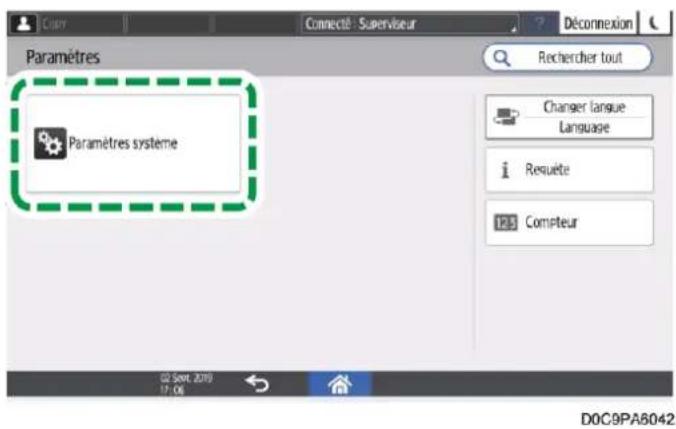
text_image
Paramètres Paramètres système Rechercher tout Changer langue Language i Resquête 12:5 Compteur 02 Sept, 2019 17:06 D0C9PA8042-
Appuyez sur [Paramètres pour Administrateur] ▶ [Authentication / Charger] ▶ [Auth. administrateur / Auth. utilisateur / Auth. application] ▶ [Enregistrer / Modifier administrateur] ▶ [Configurer Nom d'utilisateur de connexion/Mot de passe de connexion de l'administrateur].
-
Appuyez sur [Superviseur].
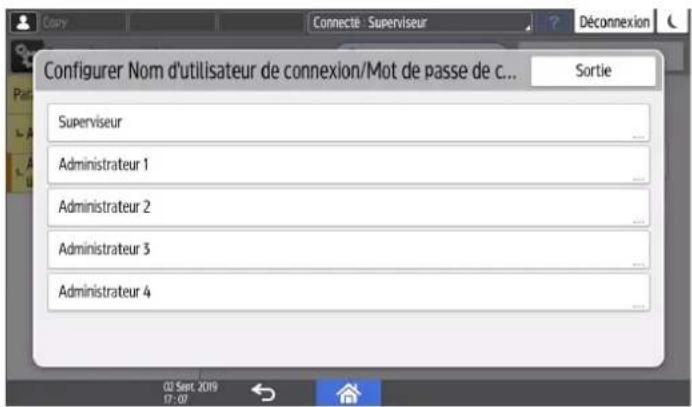
text_image
Configurer Nom d'utilisateur de connexion/Mot de passe de c... Sortie Superviseur Administrateur 1 Administrateur 2 Administrateur 3 Administrateur 4- Saisissez le nom utilisateur de connexion pour Nom utilisateur de connexion.
- Appuyez sur [Modifier] à côté de Mot de passe de connexion.
- Saisissez le mot de passe de connexion pour Nouveau MdP.
- Saisissez à nouveau le mot de passe de connexion pour Confirmet nouveau mot de passe.
- Appuyez deux fois sur [OK].
- Appuyez sur [Sortie].
- Appuyez sur [OK].
Une fois tous les paramètres réglés, l'appareil vous déconnecte automatiquement.

Remarque
- Pour connaître les caractères pouvant être utilisés avec les noms d'utilisateur et les mots de passe de connexion, voir P. 334 "Caractères utilisables pour les noms d'utilisateur et les mots de passe".
Modifier le mot de passe d'un administrateur intégré
Seul le superviseur est habilité à modifier le mot de passe des administrateurs intégrés. Si un administrateur intégré oublie le mot de passe ou souhaite le modifier, le superviseur doit le réinitialiser.
Reportez-vous au guide fourni pour connaître le nom d'utilisateur et le mot de passe de connexion par défaut du superviseur.

Important
- N'oubliez pas le nom d'utilisateur et le mot de passe de connexion du superviseur. Si vous les oubliez, vous devrez rétablir les paramètres par défaut, ce qui vous fera perdre de données.
- Connectez-vous à la machine en tant que superviseur sur le panneau de contrôle. P. 312 "Connexion à l'appareil en tant qu'administrateur"
- Sur l'écran d'Accueil, appuyez sur [Paramètres].
- Appuyez sur [Paramètres système].
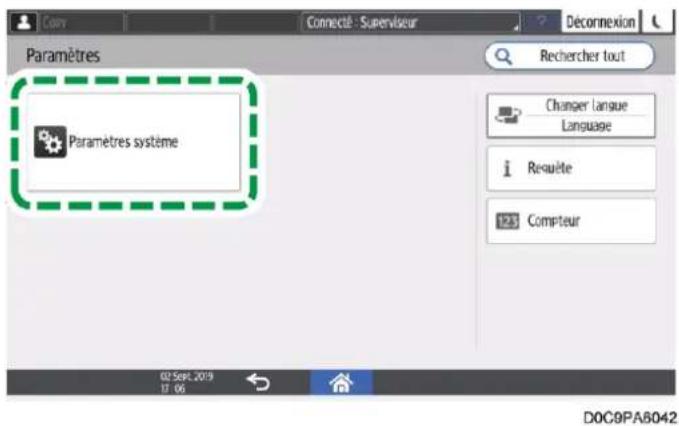
text_image
Paramètres Paramètres système 02 Sept 2019 17:06 Connecté - Superviseur Déconnexion Rechercher tout Changer langue Language i Resoulte 123 Compteur D0C9PA8042- Appuyez sur [Paramètres pour Administrateur] ▶ [Authentification / Charger] ▶ [Auth. administrateur / Auth. utilisateur / Auth. application] ▶ [Enregistrer /
Modifier administrateur] ▶[Configurer Nom d'utilisateur de connexion/Mot de passe de connexion de l'administrateur].
- Appuyez sur l'administrateur intégré souhaité ([Administrateur 1] à [Administrateur 4]).
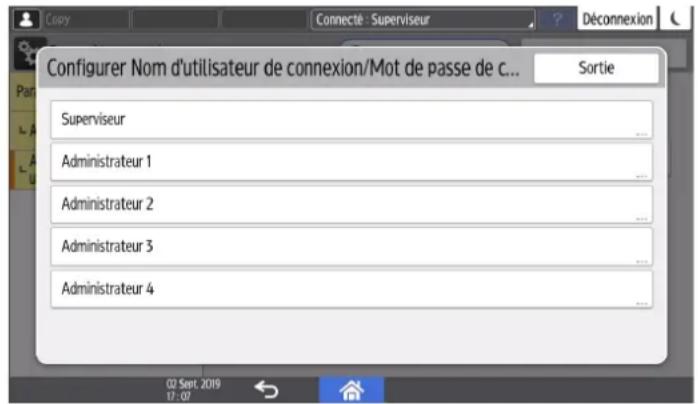
text_image
Copy Connecté - Superviseur Déconnexion Configurer Nom d'utilisateur de connexion/Mot de passe de C... Sortie Superviseur Administrateur 1 Administrateur 2 Administrateur 3 Administrateur 4 02 Sept. 2019 17:07- Appuyez sur [Modifier] à côté de Mot de passe de connexion.
- Saisissez le mot de passe de connexion pour Nouveau MdP.
- Saisissez à nouveau le mot de passe de connexion pour Confirmet nouveau mot de passe.
- Appuyez deux fois sur [OK].
- Appuyez sur [Sortie].
- Appuyez sur [OK].
Une fois tous les paramètres réglés, l'appareil vous déconnecte automatiquement.

Remarque
- Pour connaître les caractères pouvant être utilisés avec les noms d'utilisateur et les mots de passe de connexion, voir P. 334 "Caractères utilisables pour les noms d'utilisateur et les mots de passe".
- Vous ne pouvez pas spécifier le même nom d'utilisateur de connexion pour le superviseur et pour les administrateurs.
- Avec Web Image Monitor, vous pouvez vous connecter comme superviseur et supprimer un mot de passe d'administrateur ou en spécifier un nouveau.
Modification du paramètre de connexion de l'administrateur
Seul le superviseur a le privilège d'autoriser/interdire la connexion à l'appareil par les administrateurs intégrés.
En cas d'échec de la communication avec un serveur d'authentication externe alors que la connexion par les administrateurs intégrés est interdite et que seuls les administrateurs externes sont autorisés à se connecter à l'appareil, aucun administrateur ne peut se connecter à l'appareil. Dans ce cas, le superviseur doit
modifier le paramètre de connexion de l'administrateur pour permettre aux administrateurs intégrés de se connecter à l'appareil.
- Connectez-vous à la machine en tant que superviseur sur le panneau de contrôle.
P. 312 "Connexion à l'appareil en tant qu'administrateur"
- Sur l'écran d'Accueil, appuyez sur [Paramètres].
- Appuyez sur [Paramètres système].
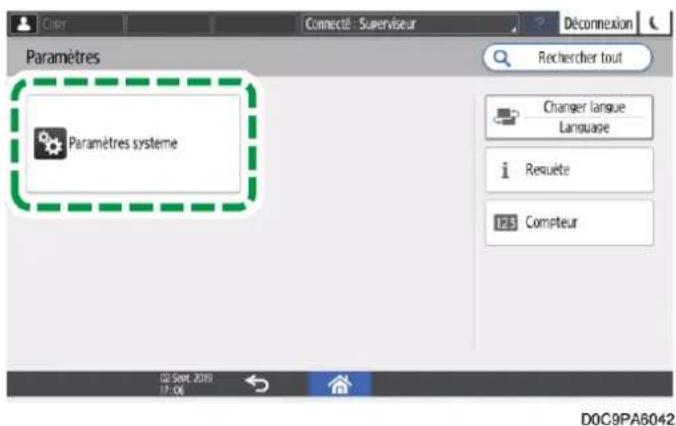
text_image
Paramètres Paramètres système Rechercher tout Changer langue Language i Resuète 123 Compteur 02 Sept. 2019 17:06 D0C9PA6042-
Appuyez sur [Paramètres pour Administrateur] ▶ [Authentication / Charger] ▶ [Auth. administrateur / Auth. utilisateur / Auth. application] ▶ [Enregistrer / Modifier administrateur] ▶ [Param. connexion administrateur].
-
Sélectionnez [Permettre] ou [Interdire] dans la liste à côté de Connexion administrateur.
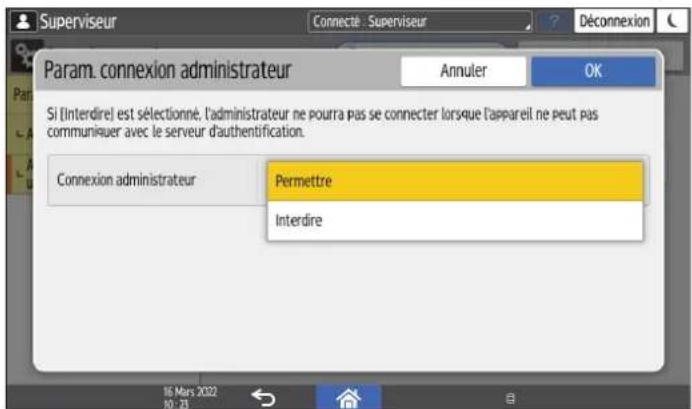
text_image
Superviseur Connecté - Superviseur Déconnexion Param. connexion administrateur Annuler OK Si [Interdire] est sélectionne, l'administrateur ne pourra pas se connecter lorsque l'appareil ne peut pas communiquer avec le serveur d'authentification. Connexion administrateur Permettre Interdire 16 mars 2022 30 : 25- Appuyez deux fois sur [OK].
Une fois tous les paramètres réglés, l'appareil vous déconnecte automatiquement.
Caractères utilisables pour les noms d'utilisateur et les mots de passe
Les caractères suivants peuvent être utilisés pour les noms d'utilisateur et les mots de passe de connexion. Les noms et les mots de passe sont sensibles à la casse.
- Lettres majuscules : A à Z (26 caractères)
- Lettres minuscules : a à z (26 caractères)
- Chiffres : 0 à 9 (10 caractères)
- Symboles : (espace) ! " # \$ % & ' () * + , - . / : ; <= > ? @ [ \ ] ^ _ ` { | } \~ (33 caractères)
*1 Les tentatives de connexion en tant qu'administrateur externe peuvent échouer à partir d'une application où une limitation est imposée à la longueur du mot de passe.
| Superviseur/administrateurs intégrés/utilisateurs | Administrateurs externes | |
| Nom utilisateur de connexion | Peut comporter jusqu'à 32 caractères.Ne peut pas contenir d'espaces, de deux-points ou de guillemets.Ne peut pas être laissé vierge.Le nom d'utilisateur de connexion du superviseur et des administrateurs doit contenir des caractères autres que des caractères numériques (chiffres) s'il comporte jusqu'à 8 caractères. S'il ne se compose que de nombres, il doit en compter au moins 9. | |
| Mot de passe de connexion | La longueur maximale du mot de passe pour les administrateurs et le superviseur est de 32 caractères.La longueur maximale du mot de passe pour les utilisateurs est de 128 caractères.Il n'existe aucune restriction quant aux types de caractères pouvant être utilisés pour un mot de passe. Pour des raisons de sécurité, il est recommandé de créer des mots de passe contenant des caractères en minuscules, en majuscules, des chiffres et des symboles. Un mot de passe comptant un grand nombre de caractères est moins susceptible d'être deviné par une tierce personne. | La longueur maximale du mot de passe est de 128 caractères.*1Pour les autres conditions, la politique de mot de passe du serveur d'authentication externe est appliquée. |
| Dans [Politique de mot de passe] dans [Paramètres de sécurité avancée], vous pouvez spécifier un mot de passe composé de caractères majuscules ou minuscules, de chiffres et de symboles, ainsi que le nombre minimum de caractères à utiliser pour le mot de passe.Voir «Sécurité», User Guide en anglais. | ||
Prévention contre les accès non autorisés
Prendre des mesures pour empêcher tout accès non autorisé
Indiquez à la machine d'empêcher tout accès depuis un certain emplacement afin de protéger les informations. Vous pouvez empêcher tout accès non autorisé en limitant les utilisateurs autorisés à utiliser la machine et en chiffrant le réseau.
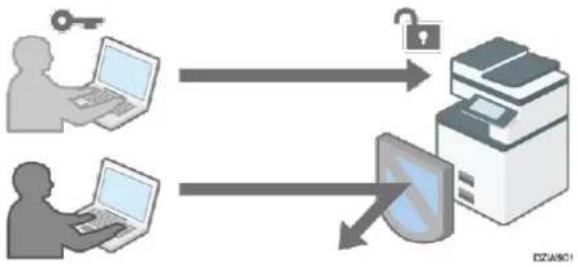
Définir l'authentification utilisateur
L'administrateur enregistre les utilisateurs sur la machine, et seuls ces utilisateurs sont autorisés à utiliser la machine.
P. 337 "Vérification des utilisateurs utilisant l'appareil (Authentication utilisateur)"
Indiquer la politique d'authentification
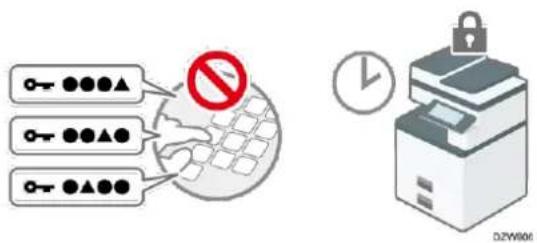
Définissez le nombre de tentatives de saisie du mot de passe autorisé, et le délai de déconnexion automatique lorsque vous n'utilisez pas la machine durant une période donnée afin de la protéger contre toute utilisation non autorisée.
P. 362 "Définir les modalités de connexion/déconnexion"
Limiter la connexion réseau
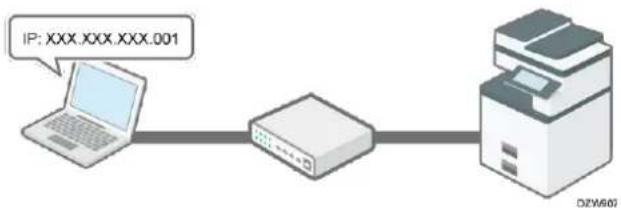
flowchart
graph LR
    A["IP: XXX.XXX.XXX.001"] --> B["Router"]
    B --> C["Printer"]
    style A fill:#f9f,stroke:#333
    style B fill:#ccf,stroke:#333
    style C fill:#cfc,stroke:#333
Pour bloquer l'accès depuis un ordinateur non autorisé pour la communication TCP/IP, limitez la plage d'adresses IP autorisées à accéder à la machine. En outre, indiquez les protocoles non utilisés pour réduire le risque d'intrusion.
P. 369 "Contrôle d'accès"
Chiffrer la communication réseau
Réduisez le risque de fuite d'informations en chiffrant la communication entre la machine et les ordinateurs ou dispositifs externes. Il est nécessaire d'installer le certificat de périphérique pour le chiffrement.
P. 381 "Crypter la communication réseau"
Vérification des utilisateurs utilisant l'appareil (Authentication utilisateur)
L'authentication utilisateur est un système permettant d'authentifier les utilisateurs et de leur attribuer des privilèges liés à l'utilisation de la machine. Pour la machine, il est nécessaire de saisir un texte arbitraire, le nom d'utilisateur ou le mot de passe pour authentifier l'utilisateur.
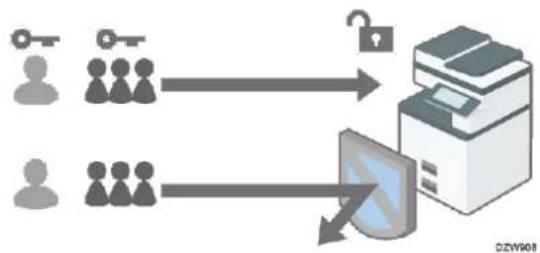
flowchart
graph TD
    A["User"] --> B["Lock"]
    C["User"] --> D["Shield"]
    E["User"] --> F["Switch"]
    G["User"] --> H["Monitor"]
    I["Unlabeled"] --> J["Lock"]
    K["Unlabeled"] --> L["Switch"]
    M["Unlabeled"] --> N["Monitor"]
- L'authentication utilisateur permet d'empêcher des utilisateurs non autorisés d'utiliser la machine, et de gérer et d'analyser l'utilisation de la machine (utilisateur, date/heure de l'opération et fréquence).
Voir «Vérifiez le compteur pour chaque utilisateur», User Guide en anglais.
- Vous pouvez utiliser la carte IC ou un dispositif intelligent au lieu de saisir vos informations d'authentication sur le panneau de contrôle.
P. 354 "Se connecter à la machine via une carte à puce ou un dispositif intelligent"
Méthode d'authentification utilisateur
Il existe quatre méthodes d'authentication utilisateur, dont l'Authentication de base limitant l'utilisation de la machine, et des méthodes utilisant un serveur d'authentication dans le réseau. Sélectionnez une méthode en fonction des conditions d'utilisation ou du nombre d'utilisateurs. Vous ne pouvez pas appliquer plusieurs méthodes d'authentication simultanément.
| Méthode d'authentication utilisateur | Explication |
| Authentication code utilisateur | L'authentication s'effectue à l'aide d'un code utilisateur à huit chiffres maximum enregistré dans le Carnet d'adresses de l'appareil.Lorsque vous choisissez l'Authentication code utilisateur, la machine vous invite à saisir le code utilisateur pour utiliser la machine.Le même code utilisateur peut être utilisé par plusieurs personnes.Vous pouvez activer l'Authentication code utilisateur sans activer l'authentication d'administrateur. |
| Authentication de base | L'authentication se fait via le nom d'utilisateur et le mot de passe enregistrés dans le Carnet d'adresses de la machine.Lorsque vous choisissez l'Authentication de base, la machine vous invite à saisir les informations de connexion pour utiliser la machine. |
| Authentication Windows | L'authentication se fait en utilisant un compte enregistré dans l'Active Directory du serveur Windows.Si vous choisissez l'Authentication Windows, la machine vous invite à saisir les informations de connexion pour utiliser la machine. |
| Authentication LDAP | L'authentication se fait en utilisant les informations utilisateur enregistrées dans le serveur LDAP.Si vous choisissez l'authentication LDAP, la machine vous invite à saisir les informations de connexion pour utiliser la machine. |
- Avec l'authentication Windows ou LDAP, la machine peut vous authentifier sans enregistrer les informations utilisateur dans le Carnet d'adresses de la machine, car les informations utilisateur dans le serveur sont automatiquement enregistrées dans la machine.
- Avec l'authentication Windows ou LDAP, vous pouvez gérer les informations utilisateur de manière centrale dans le serveur. En outre, vous pouvez utiliser l'adresse fournie par le serveur comme expéditeur (De) des e-mails envoyés depuis la machine. Ces fonctions permettent d'éviter les fuites d'informations dues à des saisies erronées d'informations ou d'utilisation frauduleuse par un tiers. - Si vous passez de l'Authentication code utilisateur à une autre méthode, le code utilisateur est utilisé comme nom d'utilisateur. Dans ce cas, le mot de passe n'est pas spécifié. Pour éviter toute utilisation non autorisée, supprimez les informations utilisateur inutiles et définissez un mot de passe pour les autres utilisateurs.

Remarque
- Si l'authentication utilisateur est impossible en raison d'un problème de machine ou de réseau, l'administrateur peut désactiver temporairement l'authentication utilisateur afin d'utiliser la machine. N'effectuez cela qu'en cas d'urgence.
- L'authentication d'utilisateur peut également être activée via Web Image Monitor. Pour plus d'informations, voir Web Image Monitor Aide.
Paramétrage de l'Authentication code utilisateur
Définissez les fonctions à restreindre avec l'Authentification code utilisateur.
- Connectez-vous à l'appareil en tant qu'administrateur sur le panneau de commande.
P. 312 "Connexion à l'appareil en tant qu'administrateur"
- Sur l'écran d'Accueil, appuyez sur [Paramètres].
- Appuyez sur [Paramètres système].
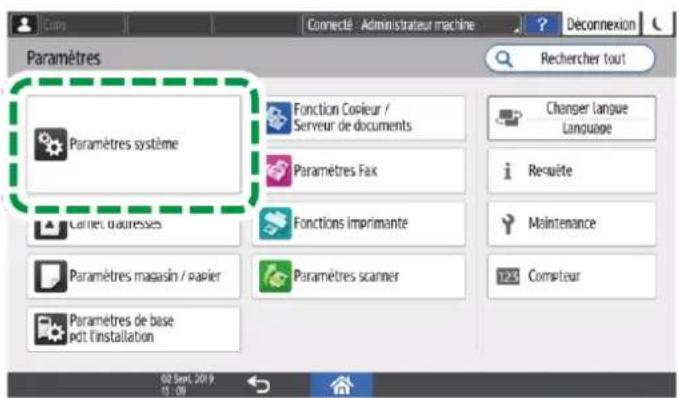
text_image
Paramètres Paramètres système Fonction Copieur / Serveur de documents Paramètres Fax Câries d'ouresses Fonctions Imprimante Paramètres magasin / papier Paramètres scanner Paramètres de base pôt l'installation 02 Sept. 2019 15 - 09 Déconnexion Recherer tout Changer langue Language Resquête Maintenance 123 CompteurDOC9PA5240
- Appuyez sur [Paramètres pour Administrateur] ▶ [Authentication / Charger] ▶ [Auth. administrateur / Auth. utilisateur / Auth. application] ▶ [Gestion authentication utilisateur].
- Sélectionnez [Authentication code utilisateur] dans la liste à côté de Gestion authentication utilisateur.
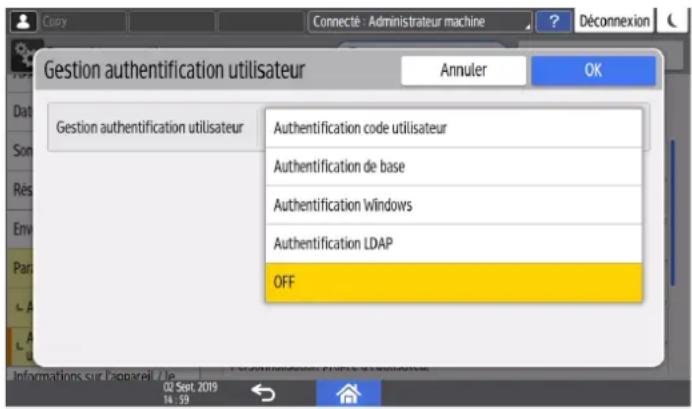
text_image
Copy Connecté - Administrateur machine Déconnexion Gestion authentication utilisateur Annuler OK Gestion authentication utilisateur Authentication code utilisateur Authentication de base Authentication Windows Authentication LDAP OFF Informations sur l'appareil Q2 Sept. 2019 18:59-
Dans Fonctions à restreindre, sélectionnez les fonctions à restreindre en fonction de l'utilisation.
-
Indiquez s'il faut ou non exécuter l'Authentification code utilisateur pour chaque fonction. Pour les fonctions Copieur et Imprimante, vous pouvez indiquer s'il est nécessaire d'appliquer l'Authentification code utilisateur pour toutes les fonctions de copieur ou d'imprimante, ou uniquement pour le mode d'impression en couleurs.
- Lors de l'enregistrement automatique du code utilisateur du pilote d'impression, sélectionnez [Contrôle PC] pour la fonction Imprimante. Indiquez le code utilisateur enregistré dans le Carnet d'adresses pour le pilote d'impression.
- Lorsque vous sélectionnez [Contrôle PC], le code utilisateur indiqué dans le pilote d'impression est automatiquement enregistré dans le carnet d'adresses et est exclu de la limite de volume d'impression. Pour limiter le volume d'impression, sélectionnez un autre élément que [Contrôle PC] pour la fonction Imprimante.
Voir «Définir le volume maximal d'impression utilisable pour chaque utilisateur», User Guide en anglais.
Pour l'authentication des travaux d'impression, indiquez le niveau de sécurité des travaux d'impression ayant recours au pilote d'impression.
P. 360 "Exécuter une tâche d'impression uniquement avec des informations d'authentication"
-
Appuyez sur [OK].
-
Appuyez sur [Accueil] ( ).
-
Lorsque la boîte de dialogue de confirmation s'affiche, appuyez sur [OK], puis déconnectez-vous de l'appareil.
Si l'enregistrement des informations utilisateur n'est pas terminée, enregistrez l'utilisateur dans le Carnet d'adresses et indiquez le code utilisateur.
Voir «Enregistrement du code utilisateur dans le carnet d'adresses», User Guide en anglais.
Définition de l'Authentification de base
Enregistrez les valeurs par défaut des fonctions accessibles par chaque utilisateur avec l'Authentification de base.
- Connectez-vous à l'appareil en tant qu'administrateur sur le panneau de commande.
P. 312 "Connexion à l'appareil en tant qu'administrateur"
- Sur l'écran d'Accueil, appuyez sur [Paramètres].
- Appuyez sur [Paramètres système].
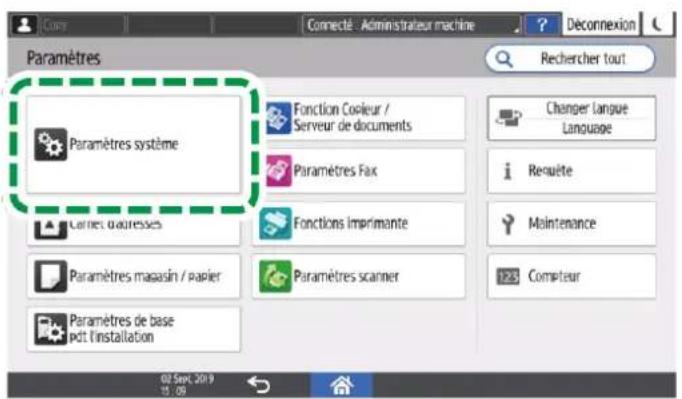
text_image
Paramètres Paramètres système Fonction Copieur / Serveur de documents Paramètres Fax Fonctions Imprimante Paramètres magasin / papier Paramètres scanner Paramètres de base pôt l'installation 02 Sept 2019 15:05 Déconnexion Recherer tout Changer langue Language Resquête Maintenance CompteurDOC9PA5240
- Appuyez sur [Paramètres pour Administrateur] ▶ [Authentication / Charger] ▶ [Auth. administrateur / Auth. utilisateur / Auth. application] ▶ [Gestion authentication utilisateur].
- Sélectionnez [Authentication de base] dans la liste à côté de Gestion authentication utilisateur.
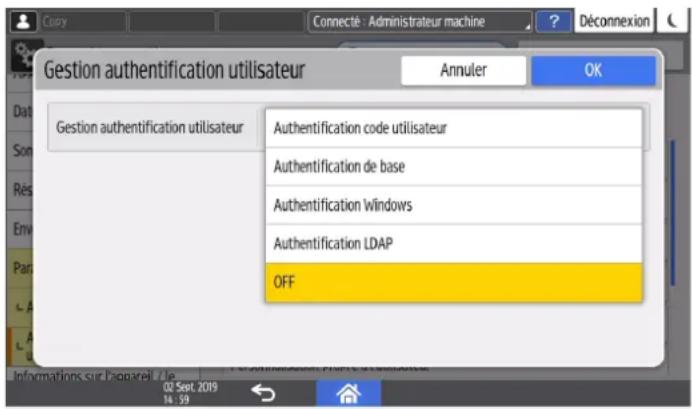
text_image
Copy Connecté - Administrateur machine Déconnexion Gestion authentication utilisateur Annuler OK Gestion authentication utilisateur Authentication code utilisateur Authentication de base Authentication Windows Authentication LDAP OFF 02 Sept 2019 18:59-
Dans Fonctions disponibles, sélectionnez les fonctions disponibles pour l'utilisateur.
-
Indiquez les fonctions dont dispose l'utilisateur pour chaque fonction. Pour les fonctions Copieur et Imprimante, vous pouvez indiquer si l'utilisateur peut utiliser toutes les fonctions Copieur ou Imprimante, ou uniquement le mode d'impression noir et blanc.
- Pour Authentif. travail d'impression, indiquez le niveau de sécurité des travaux d'impression via le pilote de l'imprimante.
P. 360 "Exécuter une tâche d'impression uniquement avec des informations d'authentication"
- Appuyez sur [OK].
- Appuyez sur [Accueil] (☐).
- Lorsque la boîte de dialogue de confirmation s'affiche, appuyez sur [OK], puis déconnectez-vous de l'appareil.
Si l'enregistrement des informations utilisateur n'est pas terminé, enregistrez l'utilisateur dans le Carnet d'adresses et indiquez les informations de connexion.
Voir «Enregistrement d'un utilisateur dans le carnet d'adresses et définition des informations de connexion», User Guide en anglais.
↓ Remarque
- Le nom d'utilisateur et le mot de passe peuvent être utilisés pour authentifier l'utilisateur sur le serveur SMTP ou LDAP, ou pour authentifier des dossiers partagés. Utilisez un nom d'utilisateur de connexion différent de « autre », « admin », « superviseur » ou « HIDE*** ». (Saisissez une chaîne de caractères facultative dans « *** ».) Vous ne pouvez pas utiliser ces noms d'utilisateur pour l'authentication, car ils sont déjà utilisés sur l'appareil.
Configuration de l'Authentication Windows
Enregistrez les informations du serveur Windows requises pour l'authentication auprès de ce dernier.

Important
- Au préalable, vérifiez les conditions utilisateur sur le serveur Windows, et installez le serveur Web (IIS) et l'Active Directory Certificate Service sur le serveur Windows.
P. 349 "Préparer le serveur à utiliser pour l'authentication utilisateur"
- Pour utiliser l'authentication Kerberos sur le serveur, enregistrez au préalable le domaine pour déterminer la zone de réseau.
Voir «Enregistrer la zone», User Guide en anglais.
- Connectez-vous à l'appareil en tant qu'administrateur sur le panneau de commande.
P. 312 "Connexion à l'appareil en tant qu'administrateur"
- Sur l'écran d'Accueil, appuyez sur [Paramètres].
- Appuyez sur [Paramètres système].
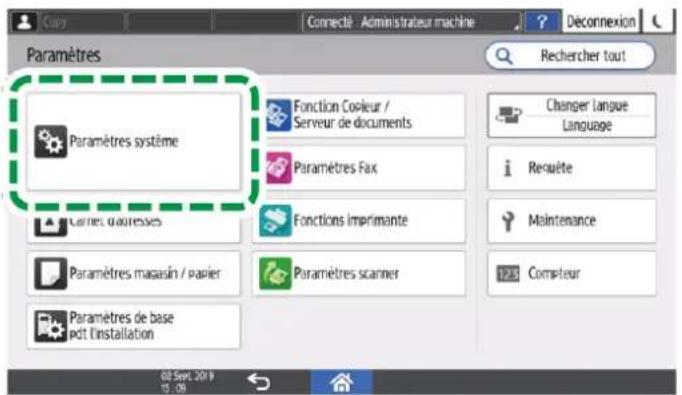
text_image
Copy Connecté - Administrateur machine Déconnexion Paramètres Paramètres système Fonction Copieur / Serveur de documents Paramètres Fax Fonctions imprimante Paramètres macaïsin / papier Paramètres scanner Paramètres de base pôt l'installation Recherer tout Changer langue Language Requête Maintenance 12.5 Compteur 08 Sept. 2019 15:08DOC9PA5240
-
Appuyez sur [Paramètres pour Administrateur] ▶ [Authentication / Charger] ▶ [Auth. administrateur / Auth. utilisateur / Auth. application] ▶ [Gestion authentication utilisateur].
-
Sélectionnez [Authentication Windows] dans la liste à côté de Gestion authentication utilisateur.
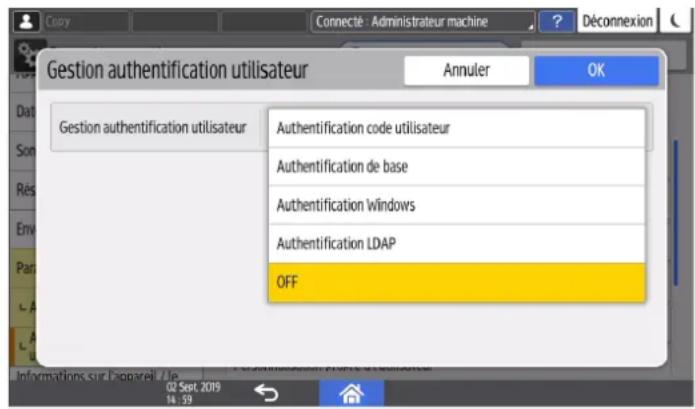
text_image
Copy Connecte - Administrateur machine Déconnexion Gestion authentication utilisateur Annuler OK Gestion authentication utilisateur Authentication code utilisateur Authentication de base Authentication Windows Authentication LDAP OFF Q2 Sept 2019 14:59-
Enregistrez le serveur à des fins d'authentification et indiquez les fonctions utilisables.
-
Authentication Kerberos : Pour activer l'authentication Kerberos, sélectionnez [ON].
- Nom de domaine : Pour désactiver l'authentication Kerberos, saisissez le nom de domaine à authentifier.
- Nom de zone : Pour activer l'authentication Kerberos, sélectionnez le nom de domaine à authentifier.
- Utiliser connexion sécurisée (SSL) : Pour crypter les signaux de communication, cliquez sur [ON].
- Authentif. travail d'impression : Indiquez le niveau de sécurité des travaux d'impression via le pilote d'impression.
P. 360 "Exécuter une tâche d'impression uniquement avec des informations d'authentication"
- Groupe : Si des groupes globaux ont été enregistrés, vous pouvez indiquer les fonctions disponibles pour chaque groupe global. Appuyez sur [* Non programmé], et ensuite sur [Enregistrer/ Modifier]. Saisissez le même nom de groupe que celui enregistré sur le serveur pour spécifier les fonctions disponibles.
Les utilisateurs enregistrés sous plusieurs groupes peuvent utiliser toutes les fonctions autorisées pour ces groupes.
Tout utilisateur qui n'est enregistré dans aucun groupe peut utiliser l'autorité indiquée dans [* Groupe par défaut]. Par défaut, toutes les fonctions sont disponibles pour les membres du groupe par défaut.
Dans Fonctions disponibles, définissez les fonctions disponibles pour chaque groupe. Pour les fonctions Copieur et Fonction Imprimante, vous pouvez
indiquer si l'utilisateur peut utiliser toutes les fonctions de copieur ou d'imprimante, ou uniquement le mode d'impression noir et blanc.
- Appuyez sur [OK].
- Appuyez sur [Accueil] (house).
- Lorsque la boîte de dialogue de confirmation s'affiche, appuyez sur [OK], puis déconnectez-vous de l'appareil.

Remarque
- Pour connaître les caractères pouvant être utilisés avec les noms d'utilisateur et les mots de passe de connexion, voir P. 334 "Caractères utilisables pour les noms d'utilisateur et les mots de passe".
- À la connexion suivante à l'appareil, vous pourrez utiliser toutes les fonctions auxquelles vous avez accès en tant qu'utilisateur et en tant que membre de votre groupe.
- Les utilisateurs enregistrés sous plusieurs groupes peuvent utiliser toutes les fonctions autorisées pour ces groupes.
- Sous l'Authentication Windows, vous n'avez pas besoin de créer un certificat de serveur à moins que vous ne souhaitiez enregistrer automatiquement des informations utilisateur telles que le nom d'utilisateur via SSL.
Définition de l'Authentification LDAP
Enregistrez les informations sur le serveur LDAP requises pour l'authentication auprès de ce dernier.

Important
- Au préalable, vérifiez les conditions d'utilisation sur le serveur LDAP, et enregistrez le serveur LDAP dans l'appareil.
P. 349 "Préparer le serveur à utiliser pour l'authentication utilisateur" Voir «Enregistrement du serveur LDAP», User Guide en anglais.
- Connectez-vous à l'appareil en tant qu'administrateur sur le panneau de commande.
P. 312 "Connexion à l'appareil en tant qu'administrateur"
- Sur l'écran d'Accueil, appuyez sur [Paramètres].
3. Appuyez sur [Paramètres système].
![RICOH IM C6010 - Appuyez sur [Paramètres système]. - 1](/content/2026/04/681393/images/d043816c1cb808c58695c02cba01b1007d7b73729a5f3f4eee60a45327c32d8c.jpg)
text_image
Paramètres Paramètres système Fonction Copieur / Serveur de documents Paramètres Fax Fonctions Imprimante Paramètres masasin / papier Paramètres scanner Paramètres de base pôt l'installation 02 Sept. 2019 13:09 Connecté - Administrateur machine Déconnexion Rechercher tout Changer langue Language Resquête Maintenance 12:5 Compteur DOC9PA5240-
Appuyez sur [Paramètres pour Administrateur] ▶ [Authentication / Charger] ▶ [Auth. administrateur / Auth. utilisateur / Auth. application] ▶ [Gestion authentication utilisateur].
-
Sélectionnez [Authentication LDAP] dans la liste à côté de Gestion authentication utilisateur.
![RICOH IM C6010 - Appuyez sur [Paramètres système]. - 2](/content/2026/04/681393/images/d68cc7e85ec1eb745d1b17f5cd83a696da1564cb7cd021fce037940b02812e06.jpg)
text_image
Copy Connecté - Administrateur machine Déconnexion Gestion authentication utilisateur Annuler OK Gestion authentication utilisateur Authentication code utilisateur Authentication de base Authentication Windows Authentication LDAP OFF 02 Sept. 2019 14:39-
Sélectionnez le serveur à des fins d'authentification et indiquez les fonctions disponibles.
-
Serveurs LDAP : Sélectionnez le serveur LDAP à authentifier.
- Attribution nom connexion : Utilisez cet élément comme critère de recherche pour obtenir des informations utilisateur. Créez un filtre de recherche sur la base de l'attribut de nom de connexion, sélectionnez un utilisateur, puis récupérez ses informations à partir du serveur LDAP pour qu'elles soient transférées dans le Carnet d'adresses de l'appareil.
Si vous séparez plusieurs attributs de connexion par une virgule (,), la recherche renvoie des résultats en saisissant le nom de connexion pour l'un ou les deux attributs.
En outre, si vous saisissez deux noms de connexion séparés par le signal égal (=) (par exemple : cn=abcde, uid=xyz), la recherche renvoie des résultats uniquement pour une correspondance des attributs des deux noms de connexion. Cette fonction de recherche peut être appliquée lorsque
«Authentication Texte en clair » est sélectionné comme méthode d'authentication LDAP.
- Attribut unique : Définissez cet élément pour faire correspondre les informations utilisateur sur le serveur LDAP avec celles enregistrées sur l'appareil. Tout utilisateur dont l'attribut unique enregistré sur le serveur LDAP correspond celui d'un utilisateur enregistré dans la machine est traité comme le même utilisateur sur l'appareil. Spécifiez l'attribut utilisé pour les informations uniques sur le serveur comme Attribut unique. Vous pouvez saisir « cn », « employeeNumber » pour l'utiliser comme « serialNumber » ou « uid » à condition qu'il soit unique.
- Fonctions disponibles : Indiquez les fonctions à disposition de l'utilisateur pour chaque fonction. Pour les fonctions Copieur et Fonction Imprimante, vous pouvez indiquer si l'utilisateur peut utiliser toutes les fonctions de copieur ou d'imprimante, ou uniquement le mode d'impression noir et blanc. Pour Authentif. travail d'impression, indiquez le niveau de sécurité des travaux d'impression via le pilote de l'imprimante.
P. 360 "Exécuter une tâche d'impression uniquement avec des informations d'authentication"
- Appuyez sur [OK].
- Appuyez sur [Accueil] (☐).
- Lorsque la boîte de dialogue de confirmation s'affiche, appuyez sur [OK], puis déconnectez-vous de l'appareil.
↓ Remarque
- Pour connaître les caractères pouvant être utilisés avec les noms d'utilisateur et les mots de passe de connexion, voir P. 334 "Caractères utilisables pour les noms d'utilisateur et les mots de passe".
- En mode authentication simple LDAP, l'authentication échouera si vous ne saisissez pas de mot de passe. Pour utiliser des mots de passe vierges, contactez le SAV.
Enregistrement/modification/suppression des codes utilisateur
En enregistrant les codes utilisateur dans le Carnet d'adresses, vous pouvez confirmer le volume d'impression (le nombre de pages imprimées via les fonctions Copieur, Fax, Imprimante et Scanner) à titre personnel.
- Désactivez l'authentication utilisateur ou définissez l'Authentication code utilisateur.
P. 338 "Méthode d'authentication utilisateur"
P. 339 "Paramétrage de l'Authentification code utilisateur"
- Sur le panneau de commande, connectez-vous à l'appareil en tant qu'administrateur.
P. 312 "Connexion à l'appareil en tant qu'administrateur"
- Sur l'écran d'Accueil, appuyez sur [Carnet d'adresses].
- Sélectionnez un utilisateur sur l'écran Carnet d'adresses, puis appuyez sur [Éditer].
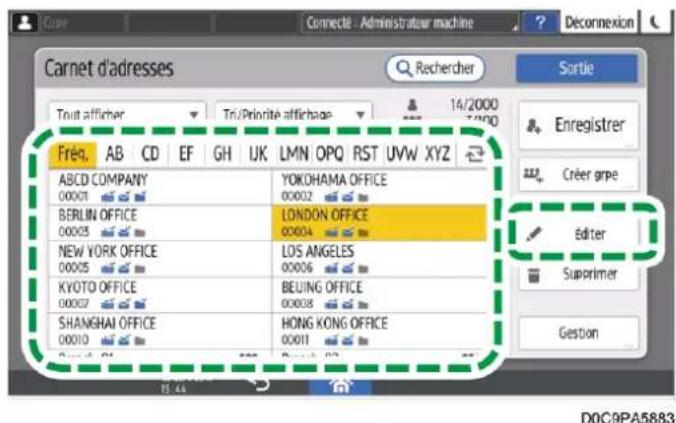
text_image
Carnet d'adresses Tout affircher Tri/Prinrite affirhaag 14/2000 Frég. AB CD EF GH IJK LMN OPQ RST UVW XYZ ABCD COMPANY 00001 YOKOHAMA OFFICE 00002 BERLIN OFFICE 00003 LONDON OFFICE 00004 NEW YORK OFFICE 00005 LOS ANGELES 00006 KYOTO OFFICE 00007 BEIJING OFFICE 00008 SHANGHAI OFFICE 00010 HONG KONG OFFICE 00011 Sortie Enregistrer Créer grpe Éditer Suprimer Gestion D0C9PA5883-
Appuyez sur [Gestion utilisateur / Autres] sur l'onglet ▶ [Gestion utilisateur].
-
Saisissez un code utilisateur pour Code utilisateur.
Lors de la modification d'un code utilisateur, supprimez le code utilisateur existant et saisissez-en un nouveau.
Lors de la suppression d'un code utilisateur, supprimez le code utilisateur existant et passez à l'étape 8.
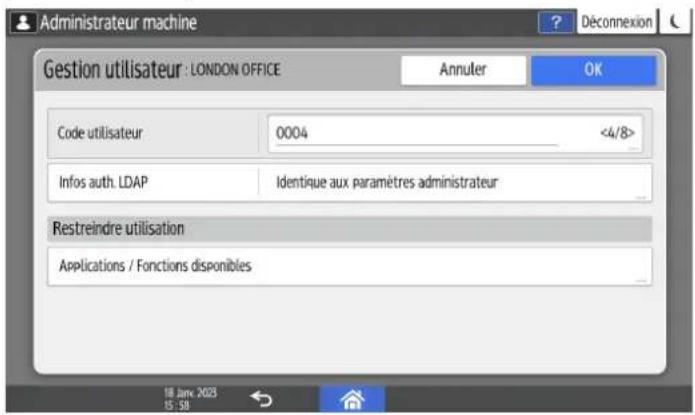
text_image
Administrateur machine Gestion utilisateur : LONDON OFFICE Annuler OK Code utilisateur 0004 <4/8> Infos auth. LDAP Identique aux paramètres administrateur Restreindre utilisation Applications / Fonctions disponibles 18 Jun. 2023 15:38- Appuyez sur [Applications / Fonctions disponibles] sous Restreindre utilisation, et sélectionnez les fonctions disponibles pour l'utilisateur.
- Appuyez sur [OK] plusieurs fois jusqu'à ce que l'écran Carnet d'adresses s'affiche.
- Appuyez sur [Sortie].
- Lorsque la boîte de dialogue de confirmation s'affiche, appuyez sur [Sortie], puis déconnectez-vous de l'appareil.
Pour sauvegarder les contenus modifiés, appuyez sur [Allez sur Sauveg.].
Voir «Sauvegarde / Restauration du carnet d'adresses dans le panneau de commande», User Guide en anglais.

Remarque
- La suppression d'un code utilisateur efface également le volume d'impression correspondant.
Préparer le serveur à utiliser pour l'authentication utilisateur
Lorsque vous utilisez l'Authentication Windows ou LDAP pour la première fois en tant que méthode d'authentication utilisateur, vérifiez que votre environnement serveur répond aux exigences de l'authentication utilisateur, et réglez les paramètres nécessaires.
Pour utiliser l'Authentification Windows
Préparez le serveur comme suit :
- Vérifiez les conditions de l'Authentification Windows.
- Installez le serveur Web (IIS) et l'Active Directory Certificate Service sur le serveur.
- Créez un certificat de serveur.
Il n'est pas nécessaire de créer un certificat de serveur pour transmettre les informations utilisateur non chiffrées.
Pour utiliser l'Authentification LDAP
Vérifiez les conditions de l'Authentification LDAP et réglez les paramètres selon l'environnement serveur.
Conditions de l'authentication serveur utilisée pour l'authentication utilisateur
Authentication Windows
| Éléments | Explication |
| OS pris en charge | Windows Server 2012/2012 R2/2016/2019/2022 |
| Méthode d'authentication | Prend en charge les méthodes d'authentication suivantes :• Authentication NTLM (NTLMv1/NTLMv2)• Authentication Kerberos |
| Conditions pour l'authentication | • Configurez un contrôleur de domaine dans le domaine que vous indiquez.• Pour obtenir des informations utilisateurs dans un environnement Active Directory en cours d'exécution, utilisez LDAP. Il est conseillé de chiffrer la communication entre l'appareil et le serveur LDP à l'aide du protocole SSL/TLS. Le serveur doit prendre en charge la méthode de chiffrement TLS 1.0/1.1/1.2/1.3 ou SSL 3.0. Au préalable, enregistrez le certificat de serveur du contrôleur de domaine.P. 353 "Créer un certificat de serveur"• TLS 1.0, TLS 1.1, et SSL 3.0 sont désactivés par défaut. Pour utiliser TLS 1.0/1.1 ou SSL 3.0, activez-le sur Web Image Monitor.• Lorsque l'authentication Kerberos est activée, la transmission des données entre l'appareil et le serveur KDC (Key Distribution Center) est chiffrée.P. 381 "Crypter la communication réseau" |
↓ Remarque
- Le serveur peut authentifier des utilisateurs gérés dans d'autres domaines, mais ne peut pas obtenir des informations telles que l'adresse e-mail.
- Si l'authentication Kerberos et SSL/TLS sont activés, l'adresse e-mail ne peut pas être récupérée.
- Même si vous modifiez les informations générales d'un utilisateur authentifié (par exemple l'adresse e-mail) dans le Carnet d'adresses de l'appareil, elles risquent d'être écrasées par les informations générales du serveur au moment de l'authentication.
- Si vous avez créé un nouvel utilisateur dans le contrôleur de domaine et que vous avez sélectionné « L'utilisateur doit modifier le mot de passe lors de la prochaine connexion », connectez-vous tout d'abord à l'ordinateur et modifiez le mot de passe.
- Si le compte Invité du serveur Windows est activé, les utilisateurs qui ne sont pas enregistrés sur le contrôleur de domaine peuvent être authentifiés. Si ce compte est activé, les utilisateurs sont enregistrés dans le Carnet d'adresses et peuvent utiliser les fonctions disponibles sous [* Groupe par défaut].
Authentication LDAP
| Éléments | Explications |
| Version disponible | LDAP Version 2.0/3.0 |
| Méthode d'authentication | Prend en charge les méthodes d'authentication suivantes :• Authentication Kerberos• Authentication Digest• Authentication en texte clairSi vous sélectionnez l'authentication en texte clair, l'authentication LDAP simplifiée est activée.L'authentication simplifiée peut être effectuée à l'aide d'attributs utilisateur (tels que cn ou uid), plutôt que d'attributs DN. |
| Conditions pour l'authentication | • Pour utiliser SSL/TLS, le serveur doit prendre en charge la méthode de cryptage TLS 1.0/1.1/1.2/1.3 ou SSL 3.0.• TLS 1.0, TLS 1.1, et SSL 3.0 sont désactivés par défaut. Pour utiliser TLS 1.0/1.1 ou SSL 3.0, activez-le sur Web Image Monitor.• Pour utiliser l'authentication Kerberos, enregistrez la zone pour distinguer la zone de réseau.Voir «Enregistrer la zone», User Guide en anglais.• Lorsque l'authentication Kerberos est activée, la transmission des données entre l'appareil et le serveur KDC (Key Distribution Center) est chiffrée.P. 381 "Crypter la communication réseau"• Lorsque vous utilisez LDAP, seule la version 3.0 peut utiliser l'authentication Digest. |
Remarques lorsque le serveur LDAP est configuré à l'aide de Active Directory
- Si l'authentication Kerberos et SSL/TLS sont activés, l'adresse e-mail ne peut pas être récupérée.
- L'authentication anonyme est peut-être disponible. Pour renforcer la sécurité, désactivez l'authentication anonyme.

Remarque
- Même si vous modifiez les informations générales d'un utilisateur authentifié (par exemple l'adresse e-mail) dans le Carnet d'adresses de l'appareil, elles risquent d'être écrasées par les informations générales du serveur au moment de l'authentication.
- Sous l'Authentication LDAP, vous ne pouvez pas spécifier de restrictions d'accès pour les groupes enregistrés sur le serveur.
- N'utilisez pas de caractères codés sur deux octets tels que les caractères du japonais, du chinois traditionnel, du chinois simplifié ou de l'hangul pour le nom d'utilisateur ou le mot de passe. Si vous utilisez des caractères à deux octets, vous ne pouvez pas vous authentifier à l'aide de Web Image Monitor.
- Lors de la première utilisation de l'appareil, l'utilisateur peut utiliser Fonctions disponibles spécifiés dans [Gestion authentication utilisateur].
- Pour spécifier Fonctions disponibles pour chaque utilisateur, enregistrez l'utilisateur avec Fonctions disponibles dans le carnet d'adresses, ou spécifiez Fonctions disponibles dans l'utilisateur enregistré automatiquement dans le carnet d'adresses.
Installer le serveur Web (IIS) et « l'Active Directory Certificate Service ».
Installez le service nécessaire sur le serveur Windows pour obtenir automatiquement les informations utilisateur enregistrées dans l'Active Directory.
- Dans le menu [Démarrer], cliquez sur [Gestionnaire de serveur].
- Dans le menu [Gérer], cliquez sur [Ajouter des rôles et fonctionnalités].
- Cliquez sur [Suivant].
- Sélectionnez [Installation basée sur un rôle ou une fonctionnalité], puis cliquez sur [Suivant].
- Sélectionnez un serveur et cliquez ensuite sur [Suivant].
-
Cochez les cases [Service de certificats Active Directory] et [Serveur Web (IIS)], puis cliquez sur [Suivant].
Si un message de confirmation s'affiche, cliquez sur [Ajouter des fonctionnalités]. -
Vérifiez les fonctions à installer et cliquez sur [Suivant].
-
Lisez les informations, puis cliquez sur [Suivant].
-
Assurez-vous que la case [Autorité de certification] est sélectionnée dans la zone Services de rôle des Services de certificats Active Directory, et cliquez sur [Suivant].
-
Lisez les informations, puis cliquez sur [Suivant].
Si vous utilisez Windows Server 2016, allez à l'étape 12 après avoir lu les informations de contenu.
- Vérifiez les services de rôle à installer sous Serveur Web (IIS), et cliquez sur [Suivant].
- Cliquez sur [Installer].
- Si vous utilisez Windows Server 2019 ou Windows Server 2022, cliquez sur [Fermer].
- Une fois l'installation terminée, cliquez sur l'icône de notification du gestionnaire de serveur, puis sur [Configurer le service de certificats Active Directory sur le serveur de destination].
- Cliquez sur [Suivant].
- Cliquez sur Autorité de certification dans la zone Services de rôle, puis sur [Suivant].
- Sélectionnez [AC d'entreprise] et cliquez sur [Suivant.].
- Sélectionnez [AC racine], puis cliquez sur [Suivant].
- Sélectionnez [Créer une nouvelle clé privée], puis cliquez sur [Suivant].
- Sélectionnez un fournisseur de services de chiffrement, la longueur de la clé et l'algorithme de hachage pour créer une clé privée, puis cliquez sur [Suivant].
- Dans [Nom commun pour cette AC :], saisissez le nom de l'autorité de certification, puis cliquez sur [Suivant].
- Sélectionnez la période de validité, puis cliquez sur [Suivant].
- Laissez [Emplacement de la base de données de certificats :] et [Emplacement du journal de la base de données de certificats :] tels quels, puis cliquez sur [Suivant].
- Cliquez sur [Configurer].
- Si le message « Configuration réussie » s'affiche, cliquez sur [Fermer].
Créer un certificat de serveur
Pour chiffrer des informations utilisateur, créez un certificat de serveur sur le serveur Windows. Windows Server 2016 est utilisé à titre d'exemple.
- Dans le menu [Démarrer], pointez sur [Toutes les applications], puis cliquez ensuite sur [Internet Information Service (IIS)] dans [Outils administrateur].
- Dans la colonne de gauche, cliquez sur [Nom du serveur], et ensuite double-cliquez sur [Certificat de serveur].
- Dans la colonne de droite, cliquez sur [Créer une demande de certificat...]
- Saisissez toutes les informations requises, puis cliquez sur [Suivant].
- Dans [Prestataire de services cryptographiques :], sélectionnez un prestataire, puis cliquez sur [Suivant].
- Cliquez sur [...], puis spécifiez un nom de fichier pour la demande de certificat.
- Spécifiez l'emplacement d'enregistrement du fichier, puis cliquez sur [Ouvrir]
- Cliquez sur [Terminer].
Se connecter à la machine via une carte à puce ou un dispositif intelligent
Lorsque l'authentication utilisateur est sélectionnée sur la machine, vous pouvez utiliser une carte à puce (FeliCa/NFC) ou un dispositif intelligent au lieu de saisir votre nom d'utilisateur et votre mot de passe.
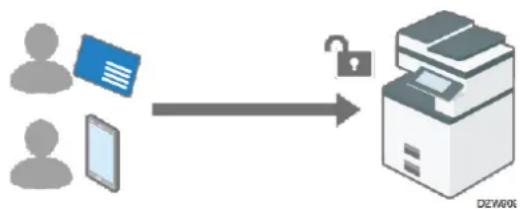
Enregistrez la carte à puce ou le dispositif intelligent de l'utilisateur à relier aux informations utilisateur dans le Carnet d'adresses pour ainsi l'authentifier. Il est possible d'indiquer à la fois une carte à puce et un dispositif intelligent pour l'authentication utilisateur.
- Pour authentifier une carte à puce, utilisez le lecteur de carte à puce connecté à la machine.
- Pour authentifier un dispositif intelligent, installez l'application coopérative (RICOH Smart Device Connector) sur le dispositif intelligent afin que la fonction Bluetooth du panneau de commande de l'appareil puisse authentifier le dispositif intelligent.
- L'authentication rapide par carte ne peut pas être utilisée pour authentifier un administrateur. L'administrateur doit saisir le nom d'utilisateur et le mot de passe sur le panneau de contrôle pour se connecter à la machine.
Préparation des paramètres d'authentication rapide par carte (Quick Card Authentication)
Pour activer l'authentication rapide par carte, indiquez le type de lecteur de carte à puce. Pour activer l'authentication par dispositif intelligent, activez le Bluetooth.
- Connectez-vous à l'appareil en tant qu'administrateur sur le panneau de commande.
P. 312 "Connexion à l'appareil en tant qu'administrateur"
- Sur l'écran d'Accueil, appuyez sur [Paramètres].
- Appuyez sur [Paramètres système].
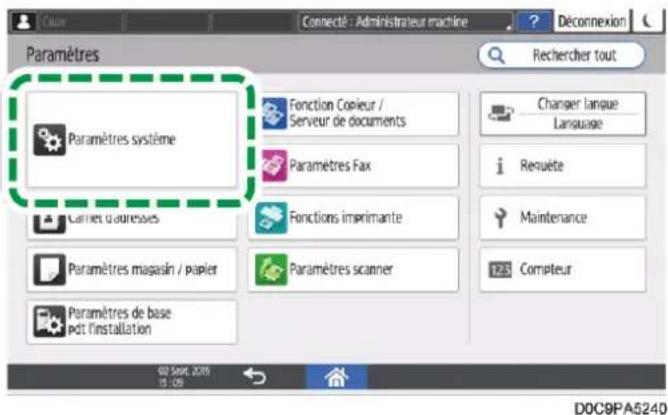
text_image
Paramètres Paramètres système Fonction Copieur / Serveur de documents Paramètres Fax Carines d'auresses Fonctions imprimante Paramètres magasin / papier Paramètres scanner Paramètres de base pôt l'installation Rechercher tout Changer langue Language Requête Maintenance 12.5 Compteur 602 Sept, 2018 13:09 DOC9PA5240-
Appuyez sur [Réseau / Interface] ▶ [Paramètres logiciel d'interface externe].
-
Dans la liste en regard de Sélectionner lecteur cartes identif., sélectionnez le type de lecteur de carte à puce à utiliser.
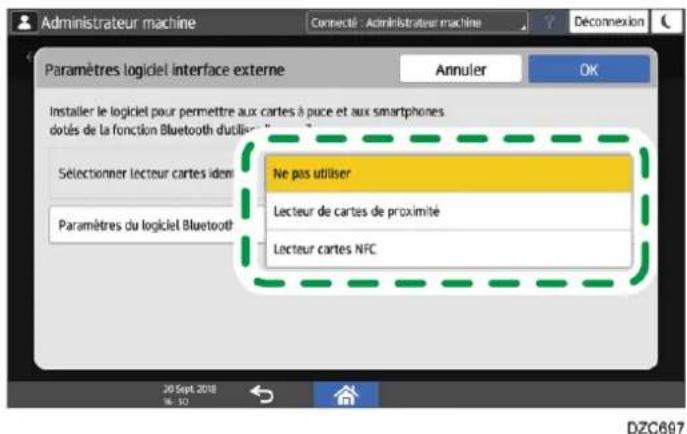
text_image
Administrateur machine Connecté : Administrateur machine Déconnexion Paramètres logiciel interface externe Annuler OK Installer le logiciel pour permettre aux cartes à puce et aux smartphones dotés de la fonction Bluetooth d'utiliser Sélectionner lecteur cartes idem Paramètres du logiciel Bluetooth Ne pas utiliser Lecteur de cartes de proximité Lecteur cartes NFC 20 Sept 2018 DZC697Après avoir sélectionné le type de lecteur de carte à puce, définissez l'authentication et le logiciel à utiliser.
- Pour utiliser un dispositif intelligent pour s'authentifier, appuyez sur [Paramètres du logiciel Bluetooth] et sélectionnez [Plugin d'authentication Bluetooth] dans la liste en regard de Bluetooth.
Vérifiez que la case à cocher [Actif] sous Authentication est sélectionnée, puis appuyez sur [OK].
Lorsque le message de confirmation s'affiche, appuyez sur [Sortie].
- Appuyez sur [OK].
Lorsque le message de confirmation s'affiche, appuyez sur [Sortie].
-
Appuyez sur [Accueil] (☐).
-
Sur la page d'accueil, appuyez sur la liste d'applications.
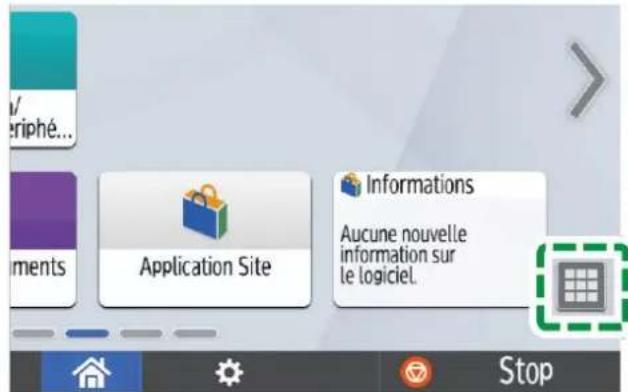
text_image
Veriphe... Impôments Application Site Informations Aucune nouvelle information sur le logiciel. Stop- Pour utiliser un dispositif intelligent pour s'authentifier, appuyez sur [Connecteur] dans [APPS].
-
Appuyez sur [★], et appuyez sur [Paramètres Bluetooth].
-
Dans la liste à côté de Bluetooth, sélectionnez [ON].
-
Sélectionnez la case à cocher [Autoriser la connexion Bluetooth], et appuyez ensuite sur [Sortie].
-
Appuyez sur [Accueil] (☐).
-
Sur l'écran de la liste des applications, appuyez sur [Configuration rapide authentication par carte].
-
Appuyez sur [Utiliser l'authentication].
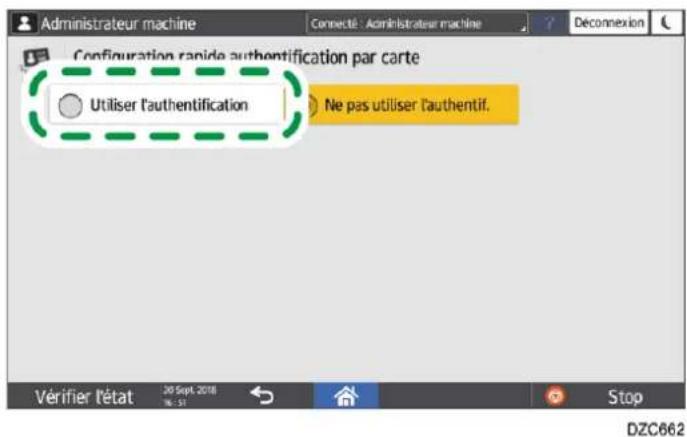
text_image
Administrateur machine Connecté : Administrateur machine Déconnexion Configuration rapide authentification par carte Utiliser l'authentification Ne pas utiliser l'authentif. Vérifier l'état 20 Sept. 2018 Stop DZC662- Suivez les instructions à l'écran pour mettre l'alimentation principale de l'appareil hors tension, puis remettez-la sous tension.
Lorsque l'appareil redémarre, l'authentication rapide par carte est activée. L'écran est prêt à lire une carte à puce ou un dispositif intelligent.
↓ Remarque
- Lorsque l'authentication par carte rapide est activée, l'appareil ne passe pas en mode veille, quel que soit le paramètre de [Paramètres système] [Date / Heure / Minuterie] [Minuterie] [Minuterie mode veille].
Enregistrer un utilisateur à authentifier via l'authentication rapide par carte
Enregistrez une carte à puce ou un système intelligent pour un utilisateur enregistré dans le Carnet d'adresses.
- Sur l'écran de connexion de l'authentication rapide par carte, tenez la carte à puce ou le dispositif intelligent au-dessus du panneau de commande.
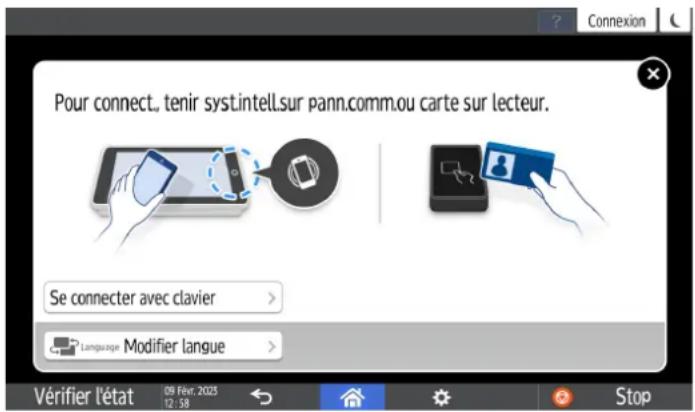
text_image
Pour connect., tenir syst.intell.sur pann.comm.ou carte sur lecteur. Se connecter avec clavier > Language Modifier langue > Vérifier l'état 09 Fev. 2025 12:38 Stop- Orientez la carte à puce conformément aux indications sur l'étiquette du lecteur de carte.
-
Tenez le dispositif intelligent au-dessus du panneau de contrôle après avoir effectué les étapes suivantes. Au préalable, activez le Bluetooth sur le dispositif intelligent.
-
Faites glisser le menu de l'application RICOH Smart Device Connector, puis sélectionnez [Se connecter au MFP].
-
Appuyez sur [SUIVANT].
-
Saisissez le nom d'utilisateur et le mot de passe de la carte à puce ou du dispositif intelligent que vous souhaitez enregistrer, et appuyez ensuite sur [Enreg.].
Le numéro unique de la carte à puce ou du dispositif intelligent est nécessaire pour les informations utilisateur.
- Appuyez sur [Confirmer].
↓ Remarque
- Une seule carte à puce ou un seul dispositif intelligent peut être enregistré(e) par utilisateur. Une nouvelle carte ou un niveau dispositif intelligent peut remplacer le ou la précédent(e).
- Le temps du processus d'authentication peut être raccourci en enregistrant un utilisateur qui utilise fréquemment l'appareil de [Para. util. prioritaire] à [Configuration rapide authentication par carte]. Renseignez le paramètre avec l'autorité de l'administrateur de l'appareil.
Restriction des Fonctions disponibles
Afin d'empêcher les opérations non autorisées, vous pouvez définir des restrictions d'accès aux fonctions de l'imprimante.
Définissez les fonctions disponibles pour les utilisateurs enregistrés. En configurant ce paramètre, vous pouvez limiter les fonctions disponibles pour les utilisateurs.
- Sur le panneau de commande, connectez-vous à l'appareil en tant qu'administrateur.
P. 312 "Connexion à l'appareil en tant qu'administrateur"
Lorsque les administrateurs disposant de privilèges personnalisés sont enregistrés, vous pouvez vous connecter à l'appareil en tant qu'administrateur doté de privilèges personnalisés mais aussi du privilège Carnet d'adresses.
P. 325 "Connexion à l'appareil en tant qu'administrateur avec des privilèges personnalisés"
- Sur l'écran d'Accueil, appuyez sur [Carnet d'adresses].
- Sélectionnez un utilisateur sur l'écran Carnet d'adresses, puis appuyez sur [Éditer].
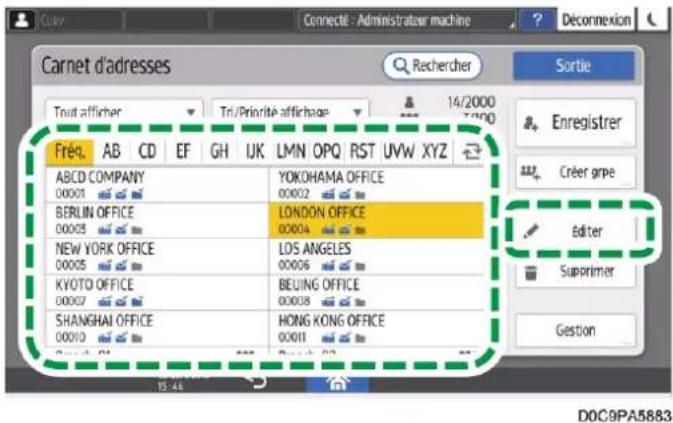
text_image
Carnet d'adresses Tout affircher Tri/Priorité affirchage 14/2000 7:00 Frég. AB CD EF GH UK LMN OPQ RST UVW XYZ ABCD COMPANY 00001 YOKOHAMA OFFICE 00002 BERLIN OFFICE 00005 LONDON OFFICE 00004 NEW YORK OFFICE 00005 LOS ANGELES 00006 KYOTO OFFICE 00007 BEIJING OFFICE 00008 SHANGHAI OFFICE 00010 HONG KONG OFFICE 00011 Enregistrer Créer gripe Éditer Supprimer Gestion D0C9PA5883-
Appuyez sur l'onglet [Gestion utilisateur / Autres] ▶ [Gestion utilisateur].
-
Appuyez sur [Applications / Fonctions disponibles] sous Restreindre utilisation, et sélectionnez les fonctions disponibles.
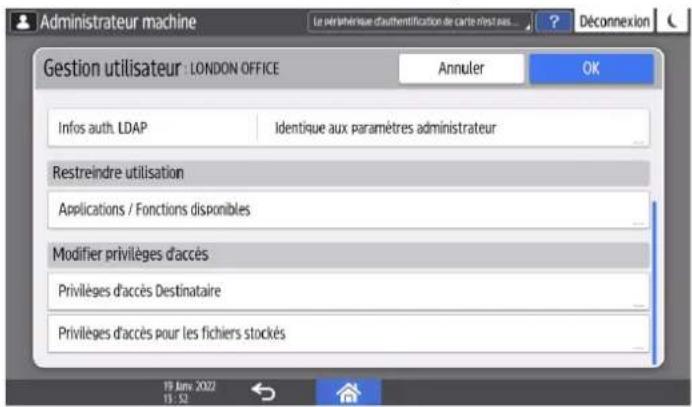
text_image
Administrateur machine Le périothèure d'authentification de carte n'est pas... Déconnexion Gestion utilisateur : LONDON OFFICE Annuler OK Infos auth. LDAP Identique aux paramètres administrateur Restreindre utilisation Applications / Fonctions disponibles Modifier privilèges d'accès Privilèges d'accès Destinataire Privilèges d'accès pour les fichiers stockés 19 Juni 2022 13:52- Appuyez sur [OK] plusieurs fois jusqu'à ce que l'écran Carnet d'adresses s'affiche.
- Appuyez sur [Sortie].
- Lorsque la boîte de dialogue de confirmation s'affiche, appuyez sur [Sortie], puis déconnectez-vous de l'appareil.
Pour sauvegarder les contenus modifiés, appuyez sur [Allez sur Sauveg.].
Voir «Sauvegarde / Restauration du carnet d'adresses dans le panneau de commande», User Guide en anglais.
Exécuter une tâche d'impression uniquement avec des informations d'authentication
La machine authentifie les tâches d'impression indiquées sur le panneau de contrôle et indiquées via le réseau.
Pour effectuer une impression à partir du pilote d'impression, définissez l'authentication utilisateur dans [Propriétés de l'imprimante].
Voir «Spécification des informations de connexion dans le pilote d'impression», User Guide en anglais.
Voir «Spécification d'un code utilisateur dans le pilote d'impression», User Guide en anglais.
Un travail d'impression non authentifié est susceptible de ne pas être imprimé en fonction du niveau de sécurité indiqué dans Authentication des travaux d'impression. Vous pouvez afficher le paramètre d'authentication de travail d'impression en appuyant sur [Paramètres système] [Paramètres pour Administrateur] [Authentication / Charger] [Auth. administrateur / Auth. utilisateur / Auth. application] [Gestion authentication utilisateur] et en sélectionnant la méthode d'authentication utilisateur.
Niveau de sécurité de Authentif. travail d'impression
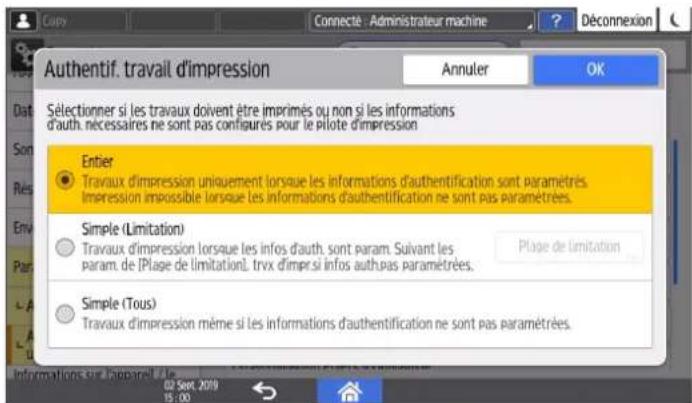
text_image
Authentif. travail d'impression Annuler OK Sélectionner si les travaux doivent être imprimés ou non si les informations d'auth. nécessaires ne sont pas configurés pour le pilote d'impression Entier Travaux d'impression uniquement lorsque les informations d'authentification sont paramétrés. Impression impossible lorsque les informations d'authentification ne sont pas paramétrées. Simple (Limitation) Travaux d'impression lorsque les infos d'auth. sont param. Suivant les param. de [Plage de limitation]. trix d'impr.si infos auth.pas paramétrées. Plage de limitation Simple (Tous) Travaux d'impression même si les informations d'authentification ne sont pas paramétrées.- Entier : Authentifie toutes les tâches d'impression. Vous ne pouvez pas indiquer une tâche d'impression depuis un pilote d'impression ou un dispositif ne prenant pas en charge l'authentification utilisateur. Toute tâche d'impression
qui ne peut pas être authentifiée s'affiche sur le panneau de contrôle et est annulée.
- Simple (Limitation) : Les tâches d'impression de la plage indiquée sont dispensées d'authentication. Indiquez la plage d'adresses IPv4 à ne pas authentifier. Vous pouvez indiquer les tâches d'impression à ne pas authentifier depuis la connexion USB. Le niveau de sécurité est le même que pour [Simple (Tous)].
- Simple (Tous) : Authentifie uniquement les tâches d'impression des pilotes d'impression prenant en charge l'authentication utilisateur. Les tâches d'impression sans informations d'authentication indiquées depuis un pilote d'impression ne prenant pas en charge l'authentication utilisateur ou indiquées par une commande sont exécutées sans être authentifiées. Sélectionnez cela lorsque vous effectuez une impression à l'aide d'un pilote d'impression ou un dispositif que la machine ne peut pas identifier.
Les pilotes d'imprimante qui prennent en charge Authentif. travail d'impression
- PCL6 : Authentication code utilisateur, Authentication de base, Authentication Windows, Authentication LDAP
- PostScript 3 : Authentication code utilisateur
Types de tâche d'impression et paramètres d'authentication
Selon le niveau d'authentication des travaux d'impression et le type de travail d'impression, il est possible que l'imprimante ne réalise pas des impressions correctes.
√ : L'impression est possible lorsque Authentif. travail d'impression est réussie ou indépendamment de l'authentification utilisateur.
- : L'impression est impossible.
| Types de pilote/tâche d'impression | Paramètre d'authentication | Niveau de sécurité | |
| Tout | Simple (Tous) | ||
| PCL 6 | Nom d'utilisateur/mot de passe | √ | √ |
| Code utilisateur | √ | √ | |
| Aucun | - | √ | |
| PostScript 3 | Code utilisateur | √ | √ |
| Aucun | - | √ | |
| Impression PictBridge Mail to print Impression LPR d'un fichier PDF | Aucun | - | ✓ |
| Impression FTP d'un fichier PDF | Nom d'utilisateur et mot de passe enregistrés dans le FTP | ✓ | ✓ |
| Pilote générique | Nom d'utilisateur/mot de passe Clé de cryptage du pilote | ^1 | ^1 |
| Nom d'utilisateur/mot de passe | ^2 | ^2 | |
| Code utilisateur | ✓ | ✓ | |
*1 L'impression n'est pas effectuée lorsque la méthode de cryptage (algorithm de cryptage) est définie sur AES (Advanced Encryption Standard).
*2 L'impression n'est pas exécutée lorsque la méthode de cryptage (algorithm de cryptage) est définie sur DES (Data Encryption Standard) ou AES (Advanced Encryption Standard).
↓ Remarque
- Pour spécifier la clé de cryptage du pilote ou la méthode de cryptage, appuyez sur [Paramètres système] [Paramètres pour Administrateur] [Sécurité]
[Paramètres de sécurité avancée] pour afficher la fenêtre de paramétrage, puis spécifiez [Clé de cryptage du pilote] ou [Clé de cryptage du pilote : Force de cryptage]. - Vous pouvez spécifier la plage d'adresses IPv4 à utiliser pour [Cryptage simple] de [Clé de cryptage du pilote : Force de cryptage] depuis Web Image Monitor ou avec la commande authfree de telnet. Pour plus d'informations sur la commande telnet, consultez la rubrique consacrée à la surveillance de dispositif (TELNET) sur notre site Web.
Définir les modalités de connexion/déconnexion
Pour protéger les données dans la machine, configurez la machine de sorte à ce que les processus de connexion et de déconnexion soient effectués de manière adéquate.
L'authentication ne protège pas à 100 % la machine contre les utilisations frauduleuses. Par exemple, une personne peut se connecter à la machine en devinant le mot de passe. Si un utilisateur ne se déconnecte pas de la machine, un autre utilisateur peut utiliser ses privilèges.
Réglez les fonctions suivantes pour protéger la machine contre ce genre de risque.
Verrouillage de l'utilisateur
Si un utilisateur saisit un mot de passe incorrect plusieurs fois, la fonction de verrouillage des utilisateurs bloque toute autre tentative de connexion sous le même nom d'utilisateur. L'état de verrouillage peut être automatiquement libéré dans un laps de temps déterminé. Il peut également être libéré manuellement par l'administrateur.
- Le nombre de fois où l'état de verrouillage est automatiquement libéré peut être limité à un maximum de quatre fois. Pour chacune des 1ère à 4è actions de verrouillage, vous pouvez spécifier s'il faut activer/désactiver la fonction de verrouillage de l'utilisateur, le nombre de tentatives de connexion avant le verrouillage, et la période de temps avant que l'état de verrouillage ne soit automatiquement libéré.
- Vous pouvez également spécifier s'il faut libérer l'état de verrouillage en redémarrant l'appareil.
P. 365 "Indiquer le verrouillage utilisateur"
- Par défaut, une saisie incorrecte du mot de passe de connexion est autorisée jusqu'à cinq fois et l'état de verrouillage n'est pas libéré automatiquement.
↓ Remarque
- Dans le cas où un utilisateur saisit un mot de passe de connexion incorrect et que l'administrateur de l'appareil modifie ensuite le nombre de tentatives avant le verrouillage, l'état de l'utilisateur concernant le verrouillage peut varier en fonction du nombre de tentatives avant le verrouillage qui est modifié par l'administrateur. Voici quelques exemples :
| Nombre de saisies incorrectes du mot de passe de connexion par l'utilisateur | Modification du nombre de tentatives avant le verrouillage | État de l'utilisateur |
| 3 saisies | Deux fois -> 4 fois | L'état de verrouillage de l'utilisateur est libéré. |
| 3 saisies | 4 fois -> Deux fois | L'utilisateur est verrouillé. |
| 3 saisies | 4 fois -> 6 fois | Reste inchangé (L'utilisateur n'est pas verrouillé.) *1 |
*1 Après 3 saisies d'un mot de passe de connexion incorrect, deux autres saisies incorrectes sont autorisées, et lorsqu'une saisie incorrecte est effectuée pour la troisième fois, l'utilisateur est verrouillé.
Minuterie de déconnexion auto.
Une fois que vous êtes connecté, l'appareil vous déconnecte automatiquement si vous n'utilisez pas le panneau de commande pendant un délai précis.
flowchart
graph LR
    A["Storage Unit 1"] -->|Clock| B["Device 1"]
    style A fill:#f9f,stroke:#333
    style B fill:#bbf,stroke:#333
- Par défaut, l'appareil vous déconnecte automatiquement si vous n'utilisez pas le panneau de commande pendant trois minutes.
Voir «Minuterie», User Guide en anglais.
- Lorsque la période permettant aux utilisateurs de se connecter à l'appareil et de l'utiliser est spécifiée, l'appareil vous déconnecte à la fin de la période, même si le délai de déconnexion automatique n'a pas expiré.
P. 368 "Spécification de la période de temps pour autoriser les utilisateurs à se connecter et à utiliser l'appareil"
- Pour plus de détails sur la déconnexion automatique à partir de Web Image Monitor, consultez Web Image Monitor Aide.
Param. heures de connexion et d'utilisation de l'appareil
Lorsque la période permettant aux utilisateurs de se connecter à l'appareil et de l'utiliser est spécifiée, l'appareil vous déconnecte à la fin de la période.
flowchart
graph LR
    A["Image 1"] --> B["Image 2"]
    B --> C["Image 3"]
    C --> D["Image 4"]
    D --> E["Image 5"]
    style A fill:#f9f,stroke:#333
    style E fill:#bbf,stroke:#333
P. 368 "Spécification de la période de temps pour autoriser les utilisateurs à se connecter et à utiliser l'appareil"

Remarque
- Le verrouillage utilisateur est activé pour tous les utilisateurs uniquement si l'Authentification de base est activée. Avec l'Authentification Windows et LDAP, seuls le superviseur et les administrateurs sont protégés par le verrouillage utilisateur. La politique de serveur de certification s'applique à tous les autres utilisateurs.
Indiquer le verrouillage utilisateur
Indiquez le nombre de tentatives de saisie du mot de passe après lequel l'utilisateur est verrouillé, et le délai après lequel le verrouillage est automatiquement relâché.
- Connectez-vous à l'appareil en tant qu'administrateur de l'appareil depuis Web Image Monitor.
P. 312 "Connexion à l'appareil en tant qu'administrateur"
- Cliquez sur [Configuration] dans le menu [Gestion de périphérique].
- Cliquez sur [Stratégie de verrouillage utilisateur] dans la catégorie "Sécurité".
- Indiquez le nombre de tentatives de saisie du mot de passe après lequel l'utilisateur est verrouillé, et le délai après lequel le verrouillage est automatiquement verrouillé.
- Verrouiller (n ^ème fois)
Sélectionnez [Actif], puis spécifiez "Seuil de verrouillage du compte" de 1 à 10.
• Durée de verrouillage des comptes
Sélectionnez [Actif] pour libérer l'état de verrouillage après l'écoulement d'un temps spécifié, puis saisissez la valeur souhaitée dans "Verrouiller utilisateur pendant" jusqu'à 9999 minutes (environ sept jours).
- Relâcher le verrouillage au redémarrage du système
Indiquez si vous souhaitez activer la fonction de déverrouillage en redémarrant l'appareil. Le superviseur et les administrateurs sont soumis à la fonction de déverrouillage.
Il faut environ 60 secondes pour que l'état de verrouillage soit effectivement libéré après le redémarrage de l'appareil.
- Cliquez sur [OK].
- Déconnectez-vous de l'appareil, puis quittez le navigateur Web.
Libération de l'état de verrouillage
Lorsqu'un utilisateur général est verrouillé, l'administrateur de l'utilisateur doit se connecter et libérer l'état de verrouillage.
- Connectez-vous à l'appareil en tant qu'administrateur des utilisateurs depuis Web Image Monitor.
P. 312 "Connexion à l'appareil en tant qu'administrateur" - Cliquez sur [Carnet d'adresses] dans le menu [Gestion de périphérique].
- Sélectionnez le compte de l'utilisateur bloqué, puis cliquez sur [Modifier] sur l'onglet [Saisie détaillée].
- Sélectionnez [Inactif] sur "Verrouiller" de "Informations d'authentication".
- Cliquez sur [OK].
- Déconnectez-vous de l'appareil, puis quittez le navigateur Web.

Remarque
- Lorsqu'un administrateur est verrouillé, le superviseur doit se connecter à l'appareil et libérer l'état de verrouillage. Lorsque le superviseur est verrouillé, l'administrateur de l'appareil doit se connecter à l'appareil et libérer l'état de verrouillage. Cliquez sur [Gestion de périphérique] ▶[Configuration]
[Programmer/Modifier administrateur] pour afficher l'écran Programmer/Modifier administrateur, puis libérez l'état de verrouillage. - Pour le superviseur et les administrateurs, vous pouvez préciser s'il faut activer la fonction de déverrouillage en redémarrant également l'appareil.
P. 365 "Indiquer le verrouillage utilisateur"
Indiquer le délai après lequel la machine vous déconnecte automatiquement
- Connectez-vous à l'appareil en tant qu'administrateur sur le panneau de commande.
P. 312 "Connexion à l'appareil en tant qu'administrateur"
Lorsque les administrateurs disposant de privilèges personnalisés sont enregistrés, vous pouvez vous connecter à l'appareil en tant qu'administrateur doté de privilèges personnalisés mais aussi du privilège Date / Heure / Minuterie.
P. 325 "Connexion à l'appareil en tant qu'administrateur avec des privilèges personnalisés"
- Sur l'écran d'Accueil, appuyez sur [Paramètres].
- Appuyez sur [Paramètres système].
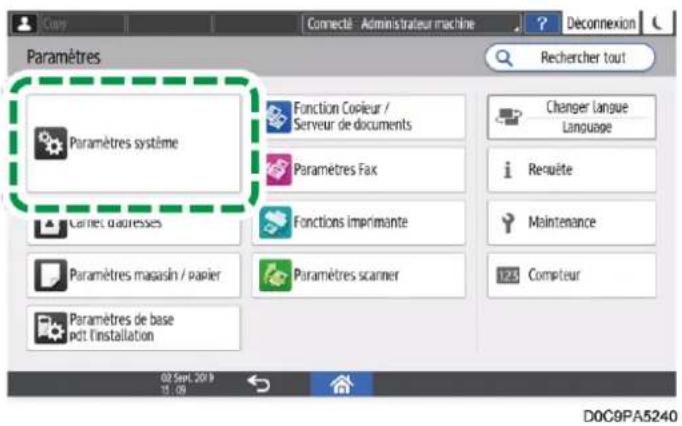
text_image
Copy Connecté - Administrateur machine Déconnexion Paramètres Recherer tout Paramètres système Fonction Copieur / Serveur de documents Paramètres Fax Câries daresses Fonctions Imprimante Paramètres maçain / papier Paramètres scanner Paramètres de base pôt l'installation Changer langue Language Resquête Maintenance Compteur 02 Sept. 2019 15:09 DOC9PA5240-
Appuyez sur [Date / Heure / Minuterie] ▶ [Minuterie] ▶ [Minuterie de déconnexion auto.].
-
Dans la liste située à côté de Minuterie de déconnexion auto., sélectionnez [ON], saisissez la durée pendant laquelle l'appareil vous déconnecte automatiquement.

text_image
Copy Connecté: Administrateur machine Déconnexion Minuterie de déconnexion auto Annuler OK Minuterie de déconnexion auto. ON Minuterie de déconnexion auto. 180 seconde(s) <10 - 999> Parainitres pour Administrateur 02 Sept. 2019 15:00Vous pouvez saisir une durée comprise entre 10 et 999 secondes.
- Appuyez sur [OK].
- Appuyez sur [Accueil] (house).
- Lorsque la boîte de dialogue de confirmation s'affiche, appuyez sur [OK], puis déconnectez-vous de l'appareil.
↓ Remarque
- Lorsque la période permettant aux utilisateurs de se connecter à l'appareil et de l'utiliser est spécifiée, l'appareil vous déconnecte à la fin de cette période, même si le délai de déconnexion automatique n'a pas expiré.
P. 368 "Spécification de la période de temps pour autoriser les utilisateurs à se connecter et à utiliser l'appareil"
Spécification de la période de temps pour autoriser les utilisateurs à se connecter et à utiliser l'appareil
- Connectez-vous à l'appareil en tant qu'administrateur sur le panneau de commande.
P. 312 "Connexion à l'appareil en tant qu'administrateur"
Lorsque les administrateurs disposant de privilèges personnalisés sont enregistrés, vous pouvez vous connecter à l'appareil en tant qu'administrateur doté de privilèges personnalisés mais aussi du privilège Authentication / Charger.
P. 325 "Connexion à l'appareil en tant qu'administrateur avec des privilèges personnalisés"
- Sur l'écran d'Accueil, appuyez sur [Paramètres].
- Appuyez sur [Paramètres système].
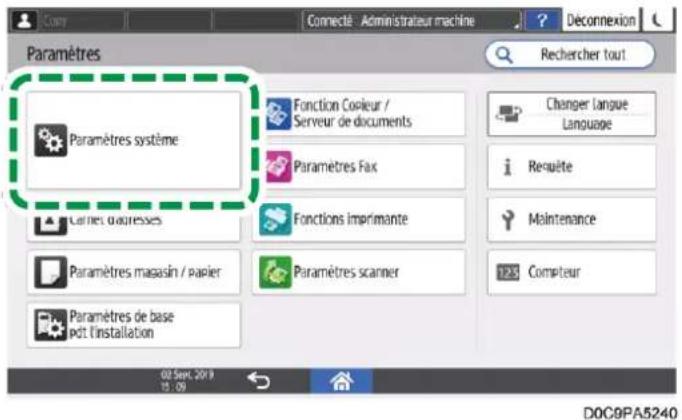
text_image
Paramètres Paramètres système Fonction Copieur / Serveur de documents Paramètres Fax Fonctions Imprimante Paramètres masasin / papier Paramètres scanner Paramètres de base pôt l'installation 02 Sept. 2019 15:09 Décennexion Recherer tout Changer langue Language Requête Maintenance 125 Compteur DOC9PA5240-
Appuyez sur [Paramètres pour Administrateur] ▶ [Authentication / Charger] ▶ [Auth. administrateur / Auth. utilisateur / Auth. application] ▶ [Param. heures de connexion et d'utilisation de l'appareil].
-
Sélectionnez [Actif] dans la liste à côté de Param. heures de connexion et d'utilisation de l'appareil, entrez l'heure pour Heure de début et Heure de fin.
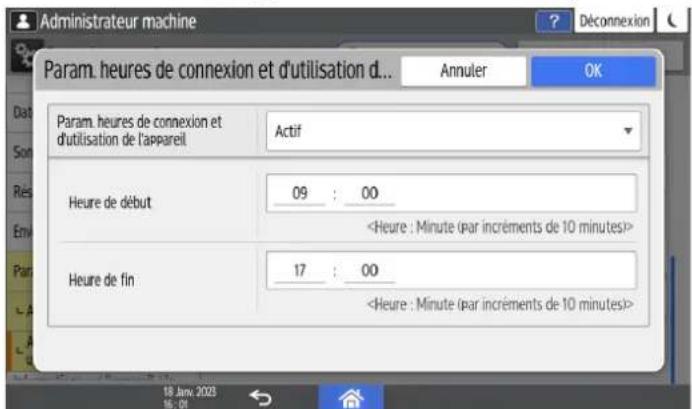
text_image
Administrateur machine Param. heures de connexion et d'utilisation d... Annuler OK Param. heures de connexion et d'utilisation de l'appareil Actif Heure de début 09 : 00- Appuyez sur [OK].
- Lorsque le message de confirmation s'affiche, appuyez sur [OK].
- Appuyez sur [Accueil] ( ), puis déconnectez-vous de l'appareil.
↓ Remarque
- Vous pouvez spécifier la période pendant laquelle les utilisateurs peuvent se connecter à l'appareil et l'utiliser en utilisant également Web Image Monitor. Pour plus d'informations, voir Web Image Monitor Aide.
Contrôle d'accès
L'administrateur peut limiter les appareils et protocoles pouvant être connectés à la machine pour éviter tout accès non autorisé.
En outre, l'administrateur peut sélectionner un niveau de sécurité où le protocole doit être activé ou désactivé, et où le statut de port doit être activé.
Limiter l'accès à l'appareil (contrôle d'accès)
Vous pouvez limiter les adresses IP à partir desquelles les périphériques peuvent accéder à l'appareil ou limiter l'accès à l'appareil avec un pare-feu.
Par exemple, lorsque vous indiquez une plage d'adresses IP allant de « 192.168.15.1 » à « 192.168.15.99 », vous ne pouvez pas accéder à la machine depuis des adresses IP comprises entre 192.168.15.100 et 255.
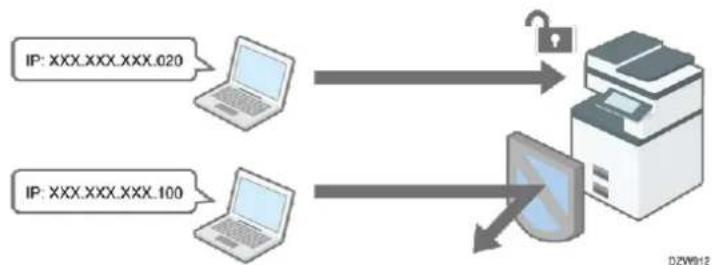
flowchart
graph TD
    A["IP: XXX.XXX.XXX.020"] --> B["Printer"]
    C["IP: XXX.XXX.XXX.100"] --> B
    B --> D["Lock"]
    B --> E["Output"]
Désactiver les protocoles non utilisés
Le réglage du protocole peut être modifié sur le panneau de commande, dans Web Image Monitor, ou en utilisant d'autres méthodes de réglage. Les protocoles pouvant être copiés varient selon la méthode. Confirmez le protocole à configurer dans P. 371 "Liste de méthodes de paramétrage de protocole" et suivez les instructions.
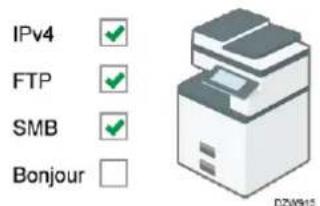
text_image
IPv4 ✓ FTP ✓ SMB ✓ Bonjour □Indiquer le niveau de sécurité
Vous pouvez choisir parmi quatre niveaux de sécurité combinant différents protocoles, ports et algorithmes de chiffrement. Confirmez la description de chaque niveau dans P. 376 "Liste des paramètres relatifs au niveau de sécurité".
Vous pouvez personnaliser le paramétrage de sécurité selon le paramétrage de niveau sélectionné.
Limiter l'accès à l'appareil
Limiter les adresses IP à partir desquelles des périphériques peuvent accéder à l'appareil
Indiquez la plage d'adresses IP pouvant avoir accès à l'appareil.
Important
- Vous pouvez limiter l'accès depuis les protocoles suivants.
LPR, RCP/RSH, FTP, Bonjour, SMB, WSD (Périphérique), WSD (Imprimante), WSD (Scanner)/DSM, IPP, DIPRINT, RHPP, SNMP, telnet, NBT -
L'appareil limite également l'accès à partir de Web Image Monitor.
-
Connectez-vous à l'appareil en tant qu'administrateur réseau à partir de Web Image Monitor.
P. 312 "Connexion à l'appareil en tant qu'administrateur"
-
Cliquez sur [Configuration] dans le menu [Gestion de périphérique].
-
Cliquez sur [Droits d'accès] dans la catégorie "Sécurité".
-
Dans "Plage de droits d'accès", cliquez sur [Actif] et spécifiez la gamme d'adresses IP qui ont accès à l'appareil.
-
Pour spécifier une adresse IPv4, saisissez une plage ayant accès à l'appareil dans Plage de droits d'accès.
-
Pour indiquer une adresse IPv6, sélectionnez [Plage] ou [Masque] dans "Plage de droits d'accès", puis saisissez une plage ayant accès à l'appareil.
-
Cliquez sur [OK].
-
Déconnectez-vous de l'appareil, puis quittez le navigateur Web.
Limiter l'accès à l'appareil avec un pare-feu
Vous pouvez bloquer l'accès à l'appareil et ensuite autoriser l'accès uniquement depuis/vers les adresses IP spécifiées dans les filtres de réception/transmission. Spécifiez des ensembles d'une adresse IP, d'un numéro de port et d'un protocole comme filtres. Vous pouvez configurer jusqu'à cinq filtres pour la réception et la transmission.
- Connectez-vous à l'appareil en tant qu'administrateur réseau à partir de Web Image Monitor.
P. 312 "Connexion à l'appareil en tant qu'administrateur" - Cliquez sur [Configuration] dans le menu [Gestion de périphérique].
- Cliquez sur [Droits d'accès] dans la catégorie "Sécurité".
- Dans Plage de droits d'accès, cliquez sur [Actif (Pare-feu)] et spécifiez les filtres de réception et de transmission.
Spécifiez les éléments suivants pour chaque filtre de réception/transmission.
• Filtre de réception IPv4/IPv6
- Adresse IP distante : Entrez les adresses IP sources à partir desquelles vous souhaitez autoriser les communications entrantes. Pour autoriser les communications entrantes de toutes les adresses IP, sélectionnez [Tout].
- Numéro de port local : Saisissez un numéro de port sur l'appareil par lequel vous souhaitez autoriser les communications entrantes. Pour autoriser les communications entrantes vers tous les ports, sélectionnez [Tout].
- Protocole : Sélectionnez un protocole dans lequel vous souhaitez autoriser les communications.
- Filtre de transmission IPv4/IPv6
- Adresse IP distante : Saisissez les adresses IP de destination vers lesquelles vous souhaitez autoriser les communications sortantes. Pour autoriser l'accès sortant à toutes les adresses IP, sélectionnez [Tout].
- Numéro de port distant : Saisissez les numéros de port vers lesquels vous souhaitez autoriser les communications sortantes. Pour autoriser les communications sortantes vers tous les ports, sélectionnez [Tout].
-
Protocole : Sélectionnez un protocole dans lequel vous souhaitez autoriser les communications.
-
Cliquez sur [OK].
-
Déconnectez-vous de l'appareil, puis quittez le navigateur Web.
↓ Remarque
- Lorsque les filtres ne sont pas configurés correctement, l'accès à l'appareil est impossible. Dans ce cas, précisez [Inactif] pour [Paramètres système] ▶ [Paramètres pour Administrateur] ▶ [Sécurité] [Fonction contrôle d'accès] sur le panneau de commande.
Liste de méthodes de paramétrage de protocole
Vous pouvez voir les méthodes de paramétrage de protocole dans la liste suivante :
• 1 : Panneau de commande 2 : Web Image Monitor 3 : telnet 4 : Device Manager NX 5 : Remote Communication Gate S
| Protocole/port | Méthode de paramétrage | Fonction ne pouvant pas être utilisée lorsque Protocole/port est utilisé |
| IPv4- | 1, 2, 3 | Toutes les applications fonctionnant sous IPv4 (Il n'est pas possible de désactiver l'IPv4 depuis Web Image Monitor lorsque l'on utilise la transmission IPv4). |
| IPv6- | 1, 2, 3 | Toutes les applications fonctionnant sous IPv6. |
| IPsec- | 1, 2, 3 | Transmission chiffrée grâce à IPsec |
| FTPTCP:21 | 2, 3, 4, 5 | Transmissions nécessitant FTP(Vous pouvez empêcher uniquement les informations personnelles d'être affichées par les paramètres sur le panneau de contrôle). |
| telnetTCP:23 | 2, 4 | Transmissions nécessitant telnet |
| SMTPTCP:25 (variable) | 1, 2, 4, 5 | Fonction de notification par e-mail nécessitant une réception SMTP |
| HTTPTCP:80 | 2, 3 | Transmissions nécessitant HTTPImpression via IPP sur le port 80 |
| HTTPS TCP:443 | 2, 3 | Transmissions nécessitant HTTP(Vous pouvez régler les paramètres de façon à uniquement nécessiter une transmission SSL et à rejeter toute transmission hors SSL en passant par le panneau de commande ou Web Image Monitor). |
| SMBTCP:139TCP:445 | 1, 2, 3, 4, 5 | Transmissions nécessitant SMB |
| NBTUDP:137/UDP:138 | 3 | Impression SMB via TCP/IPFonctions NetBIOS désignés sur le serveur WINS |
| SNMPv1-v2UDP:161 | 2, 3, 4, 5 | Transmissions nécessitant SNMPv1/v2(À l'aide du panneau de commande, Web Image Monitor ou telnet, vous pouvez indiquer à SNMPv1/v2 d'empêcher toute configuration et de ne l'autoriser qu'en lecture seule). |
| SNMPv3UDP:161 | 2, 3, 4, 5 | Transmissions nécessitant SNMPv3(Vous pouvez régler les paramètres de sorte à nécessiter uniquement le chiffrement SNMPv3 et à rejeter tout transmission non chiffrée SNMPv3 à l'aide du panneau de commande, Web Image Monitor ou telnet). |
| RSH/RCPTCP:514 | 2, 3, 4, 5 | Transmissions nécessitant RSHRéseau TWAIN(Vous pouvez empêcher uniquement les informations personnelles d'être affichées par les paramètres sur le panneau de contrôle). |
| LPRTCP:515 | 2, 3, 4, 5 | Transmissions nécessitant LPR(Vous pouvez empêcher uniquement les informations personnelles d'être affichées par les paramètres sur le panneau de contrôle). |
| IPPTCP:631 | 2, 3, 4, 5 | Transmissions nécessitant IPP |
| IP-FaxTCP:1720 (H.323)UDP:1719(Gatekeeper)TCP/UDP:5060(SIP)TCP:5000 (H.245)UPD:5004, 5005(voix)TCP/UDP:49152(T.38) | 1, 2, 4, 5 | Fax IP utilisant H.323, SIP, ou T.38 |
| Bonjour | 2, 3 | Transmissions nécessitant Bonjour |
| UDP:5353 | ||
| @RemoteTCP:7443TCP:7444 | 1, 2, 3 | RICOH @Remote |
| DIPRINTTCP:9100 | 2, 3, 4, 5 | Transmissions nécessitant DIPRINT |
| RFUTCP:10021 | 1, 2, 3 | Mise à jour à distance du micrologiciel |
| WSD(Périphérique)TCP:53000(variable) | 1, 2, 3 | Transmissions nécessitant WSD (dispositif)↓Remarque• WS-Discovery (TCP:3702, UDP:3702) fonctionne également. |
| WSD (Imprimante)TCP:53001(variable) | 1, 2, 3 | Transmissions nécessitant WSD (imprimante) |
| WSD (Scanner)/DSMTCP:53002(variable) | 1, 2, 3 | Transmissions nécessitant WSD (scanner)Gestion de scanner nécessitant DSM |
| RHPPTCP:59100 | 2, 3 | Imprimer avec RHPP |
| LLMNRUDP:5355 | 2, 3 | Demandes de résolution de nom à l'aide de LLMNR |

Remarque
- Pour plus d'informations sur la commande telnet, consultez la rubrique consacrée à la surveillance de dispositif (TELNET) sur notre site Web.
- Pour plus de détails sur les paramètres de Device Manager NX ou Remote Communication Gate S, consultez le manuel d'utilisation de chaque outil.
Désactivation des protocoles inutilisés via le panneau de commande
- Connectez-vous à l'appareil en tant qu'administrateur sur le panneau de commande.
P. 312 "Connexion à l'appareil en tant qu'administrateur"
Lorsque les administrateurs disposant de privilèges personnalisés sont enregistrés, vous pouvez vous connecter à l'appareil en tant qu'administrateur doté de privilèges personnalisés mais aussi du privilège Réseau / Interface.
P. 325 "Connexion à l'appareil en tant qu'administrateur avec des privilèges personnalisés"
- Sur l'écran d'Accueil, appuyez sur [Paramètres].
- Appuyez sur [Paramètres système].
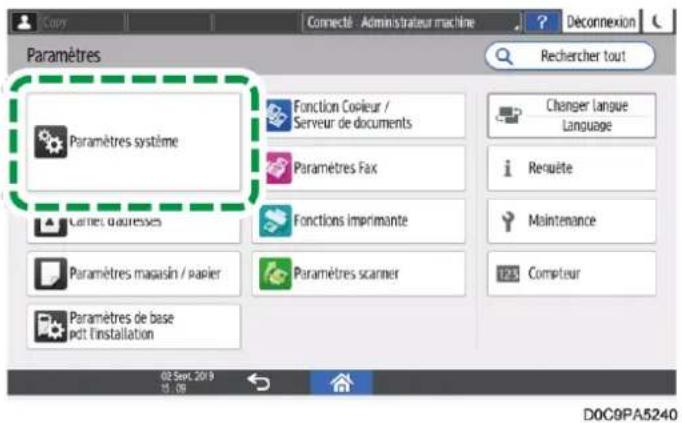
text_image
Copy Connecté - Administrateur machine Déconnexion Paramètres Recherer tout Paramètres système Fonction Copieur / Serveur de documents Paramètres Fax Carnes daresses Fonctions imprimante Paramètres magaisin / papier Paramètres scanner Paramètres de base pdt l'installation Changer langue Language Resquête Maintenance Compteur 02 Sept. 2019 15.08 DOC9PA5240-
Appuyez sur [Réseau / Interface] ▶ [Protocole en vigueur].
-
Dans la liste située à côté de chaque protocole non utilisé, sélectionnez [Inactif].
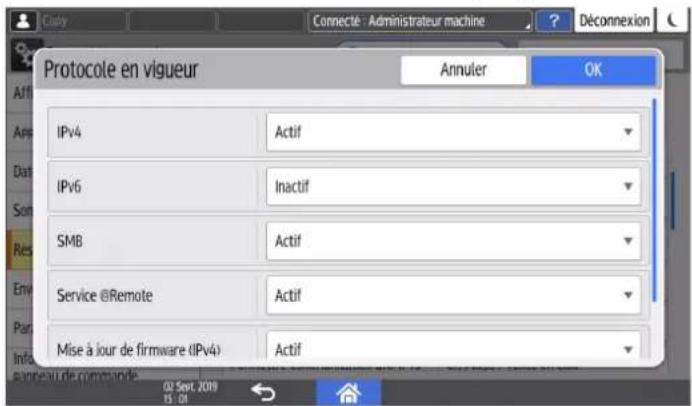
text_image
Protocole en vigueur Annuler OK IPv4 Actif IPv6 Inactif SMB Actif Service @Remote Actif Mise à jour de firmware (IPv4) Actif- Appuyez sur [OK].
- Appuyez sur [Accueil] ( ), puis déconnectez-vous de l'appareil.
Désactivation des protocoles non utilisés via Web Image Monitor
- Connectez-vous à l'appareil en tant qu'administrateur réseau à partir de Web Image Monitor.
P. 312 "Connexion à l'appareil en tant qu'administrateur"
Lorsque les administrateurs disposant de privilèges personnalisés sont enregistrés, vous pouvez vous connecter à l'appareil en tant qu'administrateur doté de privilèges personnalisés mais aussi du privilège Sécurité.
P. 325 "Connexion à l'appareil en tant qu'administrateur avec des privilèges personnalisés"
- Cliquez sur [Configuration] dans le menu [Gestion de périphérique].
- Cliquez sur [Sécurité réseau] dans la catégorie "Sécurité".
- Indiquez les protocoles à désactiver ou les numéros de port à fermer.
Sélectionnez le niveau de sécurité dans la liste "Niveau de sécurité". Vous pouvez modifier simultanément le niveau de sécurité de plusieurs éléments. Pour obtenir des détails sur les éléments modifiés par le paramétrage du niveau de sécurité, voir P. 376 "Liste des paramètres relatifs au niveau de sécurité".
- Cliquez sur [OK].
- Déconnectez-vous de l'appareil, puis quittez le navigateur Web.
Liste des paramètres relatifs au niveau de sécurité
Vous pouvez configurer les paramètres de niveau de sécurité via le panneau de commande ou Web Image Monitor. Vous pouvez sélectionner les niveaux de sécurité suivants :

Important
- Avec certains utilitaires, il peut arriver que la communication ou la connexion échoue selon le niveau de sécurité du réseau.
- Niveau 0
Les utilisateurs peuvent utiliser toutes les fonctions sans restriction. Définissez ce paramètre si aucune information ne doit être protégée contre des menaces extérieures.
- Niveau 1
Le niveau 1 convient pour une connexion au sein d'un bureau.
- FIPS 140
FIPS 140 fournit un niveau de sécurité intermédiaire entre "Niveau 1" et "Niveau 2".
Vous pouvez uniquement utiliser les codes recommandés par le gouvernement américain tels que ses algorithmes de codage/d'authentication. Les paramètres autres que l'algorithme sont les mêmes que "Niveau 2".
- Niveau 2
Le niveau 2 représente la sécurité maximale disponible sur l'appareil. Sélectionnez cette option pour protéger les informations extrêmement importantes.
Pour plus de détails sur les paramètres de niveau de sécurité, consultez la liste suivante : vous pouvez modifier le paramétrage d'une fonction spécifique selon les conditions d'utilisation de l'appareil.
*1 Les mêmes paramètres s'appliquent pour IPv4 et IPv6.
*2 Le paramètre TCP/IP n'est pas contrôlé par le niveau de sécurité. Indiquez manuellement si vous souhaitez activer ou désactiver ce paramètre.
*3 La communication IPP-SSL est activée sous Windows 8.1 ou les versions ultérieures.
TCP/IP ^*1 (✓: Activé. - : La fonction est désactivée.)
*4 Cela est activé sous Windows 8.1 ou les versions ultérieures.
| Fonction | Niveau 0 | Niveau 1 | FIPS 140 | Niveau 2 |
| TCP/IP^*2 | √ | √ | √ | √ |
| HTTP > Port 80 | Ouvrir | Ouvrir | Ouvrir | Ouvrir |
| IPP > Port 80 | Ouvrir | Ouvrir | Ouvrir | Ouvrir |
| IPP > Port 631 | Sortie | Sortie | Sortie | Sortie |
| SSL/TLS > Port 443 | Ouvrir | Ouvert^*3 | Ouvert^*3 | Ouvert^*3 |
| SSL/TLS > Autoriser la communication SSL/TLS | Priorité cryptogram me | Priorité cryptogram me | Cryptog. uniquement | Cryptog. uniquement |
| SSL/TLS Version > TLS1.3 | √ | √ | √ | √ |
| SSL/TLS Version > TLS1.2 | √ | √ | √ | √ |
| SSL/TLS Version > TLS1.1 | √ | - | - | - |
| SSL/TLS Version > TLS1.0 | √ | - | - | - |
| SSL/TLS Version > SSL3.0 | √ | - | - | - |
| Paramètre de la puissance du chiffrement > AES | 128 bits/256 bits | 128 bits/256 bits | 128 bits/256 bits | 128 bits/256 bits |
| Paramètre de la puissance du chiffrement > CHACHA20 | 256 bits | 256 bits | 256 bits | 256 bits |
| Paramètre de la puissance du chiffrement > 3DES | 168 bits | - | - | - |
| Paramètre de la puissance du chiffrement > RC4 | - | - | - | - |
| KEY EXCHANGE | RSA | RSA | RSA | RSA |
| DIGEST | SHA1 | SHA1 | SHA1 | SHA1 |
| DIPRINT | √ | √ | - | - |
| LPR | √ | √ | - | - |
| FTP | √ | √ | √ | √ |
| RSH/RCP | √ | √ | - | - |
| TELNET | √ | - | - | - |
| Bonjour | √ | √ | - | - |
| SMB | √ | √ | - | - |
| NetBIOS via TCP/IPv4 | √ | √ | - | - |
| WSD (Périphérique) | - | - | - | - |
| WSD (Imprimante) | √ | √ | √ | √ |
| WSD (Scanner) | √ | √ | √ | √ |
| WSD (communication chiffrée des dispositifs) | - | - | ^*4 | ^*4 |
| RHPP | √ | √ | - | - |
SNMP (√: Activé - : Désactivé)
| Fonction | Niveau 0 | Niveau 1 | FIPS 140 | Niveau 2 |
| SNMP | √ | √ | √ | √ |
| Paramètres de permis par SNMPv1 et v2 | √ | - | - | - |
| Fonction SNMPv1, v2 | √ | √ | - | - |
| FONCTION SNMPv3 | √ | √ | √ | √ |
| Permettre communication SNMPv3 | Cryptage/Texte clair | Cryptage/Texte clair | Cryptage seulement | Cryptage seulement |
Paramétrage de la puissance du chiffrement TCP/IP
| Fonction | Niveau 0 | Niveau 1 | FIPS 140 | Niveau 2 |
| IPsec | - | - | - | - |
| IEEE 802.1X (filaire) | - | - | - | - |
| IEEE 802.1X (filaire)>Méthode d’authentication | - | - | - | - |
| S/MIME > Algorithme de cryptage | 3DES-168bit | 3DES-168bit | 3DES-168bit | AES-256bit |
| S/MIME > Algorithme Digest | SHA1 | SHA1 | SHA1 | SHA-256bit |
| SNMPv3 > Algorithme d'authentication | MD5 | SHA1 | SHA1 | SHA1 |
| SNMPv3 > Algorithme de cryptage | DES | DES | AES-128 | AES-128 |
| Authentication Kerberos > Algorithme de cryptage | AES256-CTS-HMAC-SHA1-96/AES128-CTS-HMAC-SHA1-96/DES3-CBC-SHA1/RC4-HMAC/DES-CBC-MD5 | AES256-CTS-HMAC-SHA1-96/AES128-CTS-HMAC-SHA1-96/DES3-CBC-SHA1/RC4-HMAC | AES256-CTS-HMAC-SHA1-96/AES128-CTS-HMAC-SHA1-96/DES3-CBC-SHA1 | AES256-CTS-HMAC-SHA1-96/AES128-CTS-HMAC-SHA1-96 |
| Clé de cryptage du pilote > Paramètre de puissance de cryptage | Cryptage simple | DES | AES | AES |
Spécification du niveau de sécurité à partir du panneau de commande
- Connectez-vous à l'appareil en tant qu'administrateur réseau sur le panneau de commande.
P. 312 "Connexion à l'appareil en tant qu'administrateur"
Lorsque les administrateurs disposant de privilèges personnalisés sont enregistrés, vous pouvez vous connecter à l'appareil en tant qu'administrateur doté de privilèges personnalisés mais aussi du privilège Sécurité.
P. 325 "Connexion à l'appareil en tant qu'administrateur avec des privilèges personnalisés"
- Sur l'écran d'Accueil, appuyez sur [Paramètres].
- Appuyez sur [Paramètres système].
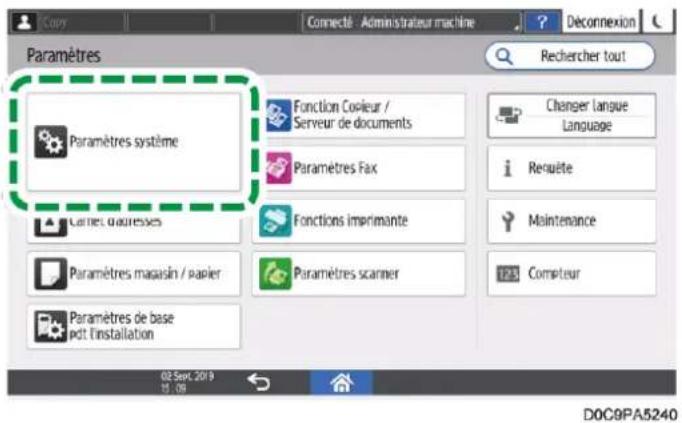
text_image
Copy Connecté - Administrateur machine Déconnexion Paramètres Recherer tout Paramètres système Fonction Copieur / Serveur de documents Paramètres Fax Carnes d'ouresses Fonctions imprimante Paramètres magaisin / papier Paramètres scanner Paramètres de base pdt l'installation Changer langue Language Resquête Maintenance Compteur 02 Sept. 2019 15.09 DOC9PA5240-
Appuyez sur [Paramètres pour Administrateur] ▶ [Sécurité] ▶ [Niveau de sécurité réseau].
-
Dans la liste en regard de Niveau de sécurité réseau, sélectionnez un niveau de sécurité.
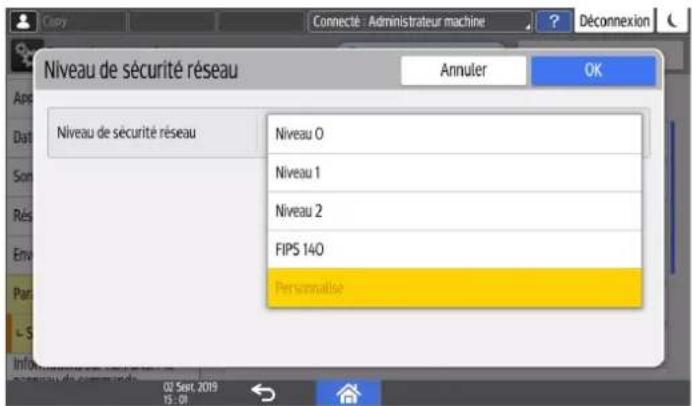
text_image
Copy Connecté - Administrateur machine Déconnexion Niveau de sécurité réseau Annuler OK Niveau de sécurité réseau Niveau 0 Niveau 1 Niveau 2 FIPS 140 Personnalise- Sélectionnez un niveau de sécurité parmi Niveau 0, Niveau 1, Niveau 2 et FIPS 140.
Concernant les niveaux de sécurité, consultez P. 376 "Liste des paramètres relatifs au niveau de sécurité".
- Si vous avez personnalisé le niveau de sécurité à l'aide de Web Image Monitor, [Personnalisé] est sélectionné. Il n'est pas possible d'activer [Personnalisé] depuis le panneau de commande. Pour personnaliser le niveau de sécurité, utilisez Web Image Monitor.
-
Appuyez sur [OK].
-
Appuyez sur [Accueil] ( ), puis déconnectez-vous de l'appareil.
Spécification du niveau de sécurité à partir de Web Image Monitor
- Connectez-vous à l'appareil en tant qu'administrateur réseau à partir de Web Image Monitor.
P. 312 "Connexion à l'appareil en tant qu'administrateur"
Lorsque les administrateurs disposant de privilèges personnalisés sont enregistrés, vous pouvez vous connecter à l'appareil en tant qu'administrateur doté de privilèges personnalisés mais aussi du privilège Sécurité.
P. 325 "Connexion à l'appareil en tant qu'administrateur avec des privilèges personnalisés"
- Cliquez sur [Configuration] dans le menu [Gestion de périphérique].
- Cliquez sur [Sécurité réseau] dans la catégorie "Sécurité".
- Sélectionnez un niveau de sécurité dans "Niveau de sécurité".
-
Indiquez les paramètres selon les besoins.
-
Indiquez chaque élément selon les conditions réseau ou les directives en matière de sécurité.
-
Une fois les paramètres modifiés, le niveau de sécurité passe automatiquement à [Paramètres utilisateur]. [Personnalisé] s'affiche sur le panneau de commande.
-
Cliquez sur [OK].
Un message apparaît lors de la configuration. Vous devrez peut-être attendre un peu avant de passer à l'étape suivante.
- Cliquez sur [OK].
- Déconnectez-vous de l'appareil, puis quittez le navigateur Web.
Crypter la communication réseau
Pour protéger les informations communiquées, il est nécessaire de crypter la communication entre les ordinateurs et les équipements externes.
Les données envoyées depuis l'appareil et reçues par celle-ci peuvent être interceptées, piratées ou modifiées durant la transmission. Par exemple, les données suivantes peuvent être transmises entre l'appareil et des dispositifs externes ou l'ordinateur :
- Documents imprimés par l'entreprise à l'aide du pilote d'impression
- Documents numérisés et envoyés par e-mail devant être utilisés dans le cadre de réunions
- Nom d'utilisateur et mot de passe
Consultez le tableau ci-dessous pour connaître les méthodes de cryptage des données.
| Données à crypter | Méthode de cryptage | Processus/Référence |
| Web Image MonitorImpression IPPAuthenticationWindowsAuthentication LDAPTransmission e-mail | SSL/TLS | Installez un certificat de périphérique.1. Installer un certificat autosigné/un certificat émis par une autorité de certification2. Cryptage de la transmission via SSL/TLS |
| S/MIME | Installez un certificat utilisateur.• Crypter les e-mails envoyés depuis l'appareil via S/MIME | |
| Données de gestion de la machine | SNMPv3 | Indiquez un mot de passe de cryptage.• Crypter les données communiquées avec le logiciel de gestion de l'appareil via SNMPv3 |
| Informations d'authentication des tâches d'impression | Clé de cryptage du piloteAuthentication IPP | Définition d'une Clé de cryptage du piloteDéfinissiez l'authentication IPP.• Crypter le mot de passe des tâches d'impression |
| Données d'authentication Kerberos | Varie en fonction du serveur KDC | Sélectionnez une méthode de cryptage.• Crypter la communication entre KDC et l'appareil |

Important
- L'administrateur doit gérer l'expiration des certificats et les renouveler avant que ceux-ci n'expirent.
- L'administrateur doit vérifier que l'émetteur du certificat est valide.
Installer un certificat autosigné/un certificat émis par une autorité de certification
Pour crypter la communication avec l'appareil, installez un certificat de périphérique.
Il est possible d'utiliser deux types de certificat de périphérique : un certificat autosigné créé par la machine, ou un certificat émis par une autorité de certification. Pour plus de fiabilité, utilisez un certificat émis par une autorité de certification.
- Installez le certificat d'un appareil depuis le panneau de commande ou Web Image Monitor.
- Vous ne pouvez installer qu'un seul certificat autosigné depuis le panneau de contrôle. Pour installer plusieurs certificats ou un certificat émis par une autorité de certification, réglez les paramètres dans Web Image Monitor.
Installer un certificat autosigné depuis le panneau de contrôle
- Connectez-vous à l'appareil en tant qu'administrateur réseau sur le panneau de commande.
P. 312 "Connexion à l'appareil en tant qu'administrateur"
Lorsque les administrateurs disposant de privilèges personnalisés sont enregistrés, vous pouvez vous connecter à l'appareil en tant qu'administrateur doté de privilèges personnalisés mais aussi du privilège Sécurité.
P. 325 "Connexion à l'appareil en tant qu'administrateur avec des privilèges personnalisés"
- Sur l'écran d'Accueil, appuyez sur [Paramètres].
3. Appuyez sur [Paramètres système].
![RICOH IM C6010 - Appuyez sur [Paramètres système]. - 1](/content/2026/04/681393/images/d954d20f4d64c80bdc7dcce03bce642285e3556a38dc645704a45cb58a7e70b0.jpg)
text_image
Copy Connecté - Administrateur machine Déconnexion Paramètres Rechercher tout Paramètres système Fonction Copieur / Serveur de documents Paramètres Fax Carnes daresses Fonctions imprimante Paramètres maasin / papier Paramètres scanner Paramètres de base pôt l'installation Changer langue Language Resquête Maintenance 123 Compteur 02 Sept 2019 15:06 DOC9PA5240- Appuyez sur [Paramètres pour Administrateur] ▶ [Sécurité] ▶ [Progr. / Suppr. certificat de périphérique].
- Sélectionnez [Certificat 1], puis appuyez sur [Enregistrer].
- Précisez les informations à inclure dans le certificat.
![RICOH IM C6010 - Appuyez sur [Paramètres système]. - 2](/content/2026/04/681393/images/fd6635d9b9a2f24d814c02d9dfec3cca7e8986dbaa6eeec752cc38a1c55454a5.jpg)
text_image
Créer certificat de périphérique Annuler OK Nom commun <15/64> Organisation Appuyer pour saisir <0/64> Unité organisationnelle Appuyer pour saisir <0/64> © Sept. 2019 15.02 D0C9PA6043- Nom commun : Saisissez le nom du certificat de périphérique à créer. Vous devez saisir un nom.
- Adresse e-mail : Pour utiliser le certificat de périphérique pour S/MIME, une signature numérique PDF, une signature numérique PDF/A, saisissez l'adresse e-mail de l'administrateur de l'appareil.
-
Spécifiez Organisation, Unité organisationnelle et d'autres éléments si nécessaire.
-
Appuyez sur [OK].
- Appuyez sur [Sortie].
- Appuyez sur [Accueil] (“), puis déconnectez-vous de l'appareil.
Installation d'un certificat auto-signé/certificat émis par une autorité de certification de Web Image Monitor
- Connectez-vous à l'appareil en tant qu'administrateur réseau à partir de Web Image Monitor.
P. 312 "Connexion à l'appareil en tant qu'administrateur"
- Cliquez sur [Configuration] dans le menu [Gestion de périphérique].
- Cliquez sur [Certificat de périphérique] dans la catégorie "Sécurité".
- Sur l'écran "Certificat de périphérique", installez un certificat auto-signé ou un certificat émis par une autorité de certification en suivant les instructions ci-dessous :
Pour installer un certificat autosigné.
Créez et installez un certificat autosigné.
- Sélectionnez un numéro dans la liste pour créer un certificat autosigné.
-
Cliquez sur [Créer] pour spécifier les paramètres nécessaires.
-
Nom usuel : Saisissez le nom du certificat de périphérique à créer. Vous devez saisir un nom.
- Adresse e-mail : Pour utiliser le certificat de périphérique pour S/MIME, une signature numérique PDF, une signature numérique PDF/A, saisissez l'adresse e-mail de l'administrateur de l'appareil.
-
Spécifiez "Organisation", "Unité organisationnelle", et d'autres éléments si nécessaire.
-
Cliquez sur [OK].
Un message apparaît lors de la configuration. Vous devrez peut-être attendre un peu avant de passer à l'étape suivante.
- Cliquez sur [OK].
"Installé" s'affiche dans [État du certificat].
Pour installer un certificat émis par une autorité de certification.
Demandez un certificat de périphérique auprès d'une autorité de certification et installez-le. Suivez les mêmes étapes pour installer un certificat intermédiaire.
- Sélectionnez le numéro dans la liste pour créer un certificat de périphérique.
- Cliquez sur [Demande] pour spécifier les paramètres nécessaires.
- Cliquez sur [OK].
Un message apparaît lors de la configuration. Vous devrez peut-être attendre un peu avant de passer à l'étape suivante.
- Cliquez sur [OK].
"Demande en cours" s'affiche dans "État du certificat".
-
Appliquez à l'autorité de certification pour le certificat de périphérique.
-
Vous ne pouvez pas appliquer à l'autorité de certification depuis Web Image Monitor. La procédure d'application dépend de l'autorité de certification. Pour plus d'informations, contactez l'autorité de certification.
- Pour l'application, cliquez sur l'icône des détails 📋 et utilisez les informations qui apparaissent sur l'écran "Détails de certificat".
-
Si vous demandez plusieurs certificats simultanément, il est possible que l'emplacement d'émission n'apparaisse pas. Lorsque vous installez un certificat, veillez à bien vérifier la destination du certificat et la procédure d'installation.
-
Une fois le certificat de périphérique émis par l'autorité de certification, sélectionnez le numéro du certificat émis dans liste affichée sur l'écran "Certificat de périphérique" et cliquez sur [Installer].
- Saisissez le contenu du certificat de dispositif dans les champs de saisie.
- Pour installer simultanément le certificat intermédiaire, saisissez également le contenu du certificat intermédiaire.
- Si un certificat intermédiaire émis par une autorité de certification n'est pas installé, un message d'alerte s'affiche durant la communication réseau. Lorsqu'un certificat intermédiaire est émis par une autorité de certification, vous devez installer le certificat intermédiaire.
- Cliquez sur [OK].
"Installé" s'affiche dans "État du certificat".
- Une fois l'installation terminée, sélectionnez le certificat pour chaque application sur "Certification".
- Cliquez sur [OK].
Un message apparaît lors de la configuration. Vous devrez peut-être attendre un peu avant de passer à l'étape suivante.
- Cliquez sur [OK].
- Déconnectez-vous de l'appareil, puis quittez le navigateur Web.
Remarque
- Pour imprimer des données présentes sur l'appareil à l'aide de IPP-SSL, l'utilisateur doit installer un certificat sur l'ordinateur. Sélectionnez [Autorités de certification
racines de confiance] pour l'emplacement du lieu du magasin de certificats lorsque vous accédez à l'appareil par IPP.
- Pour modifier [Nom usuel] du certificat de périphérique si vous utilisez le port IPP standard Windows, supprimez toute imprimante PC configurée précédemment, et réinstallez le pilote d'impression. De même, pour modifier les paramètres d'authentication utilisateur (nom d'utilisateur et mot de passe), supprimez toute imprimante préalablement configurée sur l'ordinateur, modifiez les paramètres d'authentication, puis réinstallez le pilote d'impression.
Cryptage de la transmission via SSL/TLS
SSL (Secure Sockets Layer) /TLS (Transport Layer Security) est une méthode de cryptage des communications réseau. La méthode SSL/TLS permet aux données de ne pas être interceptées, piratées ou modifiées.
Flux des communications cryptées SSL/TLS
- L'ordinateur de l'utilisateur demande le certificat de l'appareil SSL/TLS et la clé publique lors de l'accès à l'appareil.
- Le certificat du périphérique et la clé publique sont envoyés à partir de l'appareil vers l'ordinateur de l'utilisateur.
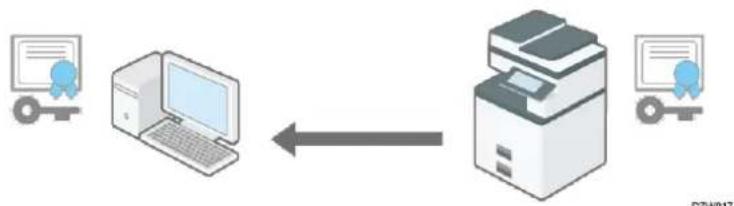
- La clé partagée créée sur l'ordinateur est cryptée à l'aide de la clé publique, envoyée à l'appareil, puis décryptée à l'aide de la clé privée de l'appareil.
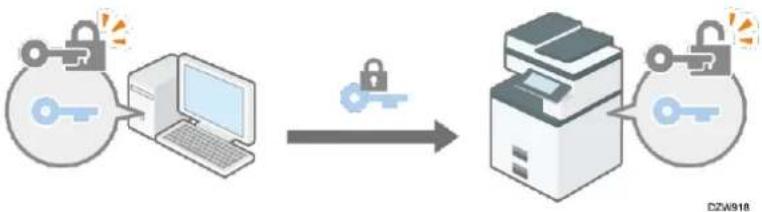
flowchart
graph LR
    A["Lock Icon"] --> B["Computer"]
    C["Lock Icon"] --> D["Printer"]
    B --> E["Lock Icon"]
    D --> F["Lock Icon"]
- La clé partagée est utilisée pour le cryptage et le décryptage de données, garantissant ainsi une transmission sécurisée.
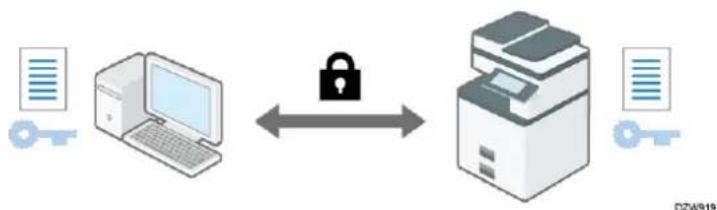
flowchart
graph LR
    A["Document"] --> B["Laptop"]
    B <--> C["Lock"]
    C <--> D["Printer"]
    D --> E["Document"]
    style A fill:#f9f,stroke:#333
    style B fill:#ccf,stroke:#333
    style C fill:#cfc,stroke:#333
    style D fill:#fcc,stroke:#333
- Pour activer la communication cryptée, installez au préalable un certificat de périphérique sur l'appareil.
- Pour crypter les communications via la méthode SSL/TLS, activez SSL/TLS en procédant comme suit :
↓ Remarque
- Pour vérifier l'activation de la configuration SSL/TLS, saisissez «https://(l'adresse IP ou le nom d'hôte de l'appareil)/» dans la barre d'adresse de votre navigateur Web pour accéder à cet appareil. Si le message « La page ne peut pas être affichée » s'affiche, vérifiez la configuration car la configuration SSL/TLS actuelle n'est pas valide.
- Si vous activez SSL/TLS pour IPP (fonctions d'impression), les données envoyées sont cryptées, évitant ainsi toute interception, analyse ou altération.
Activation de SSL/TLS
- Connectez-vous à l'appareil en tant qu'administrateur réseau à partir de Web Image Monitor.
P. 312 "Connexion à l'appareil en tant qu'administrateur" - Cliquez sur [Configuration] dans le menu [Gestion de périphérique].
- Cliquez sur [SSL/TLS] dans la catégorie "Sécurité".
-
Sélectionnez le protocole pour activer la communication cryptée dans "SSL/TLS" pour définir les détails relatifs à la méthode de communication.
-
Permettre communication SSL/TLS : Sélectionnez l'un des modes de communication par cryptage ci-dessous, puis indiquez si vous souhaitez activer le HSTS. Pour activer HSTS, spécifiez également l'attribut max-age dans la plage de 0 à 31.536.000 secondes.
- Priorité cryptogramme : Crypte la communication lorsqu'un certificat de périphérique a été créé. Si le cryptage est impossible, l'appareil communique les données en texte clair.
- Cryptogramme/Texte en clair : Crypte la communication lorsque vous vous connectez à l'appareil via une adresse "https" depuis un navigateur Web. Communique en texte clair lorsque vous vous connectez à l'appareil via une adresse « http ».
- Cryptogramme uniquement : N'autorise que les communications cryptées. Si le cryptage est impossible pour une raison quelconque, l'appareil ne peut pas communiquer. Si tel est le cas, appuyez sur [Paramètres système] ▶ [Réseau / Interface] ▶ [Sécurité communication] ▶ [Permettre communication SSL/TLS] sur le panneau de commande, changez le mode de communication sur [Cryptogramme / Texte en clair] en mode temporaire, puis vérifiez les paramètres.
- Version SSL/TLS : Indiquez TLS 1.3, TLS 1.2, TLS 1.1, TLS 1.0 et SSL 3.0 pour les activer ou les désactiver. Au moins un de ces protocoles doit être activé.
- Paramètre de force de cryptage : Indiquez l'algorithme de cryptage à appliquer à AES, CHACHA20, 3DES et RC4. Vous devez cocher au moins une case.
- ÉCHANGE DE CLÉ : Indiquez s'il est nécessaire d'activer ou de désactiver le transmission de la clé RSA.
- DIGEST : Indiquez s'il est nécessaire d'activer ou de désactiver SHA1 DIGEST.
5. Cliquez sur [OK].
6. Déconnectez-vous de l'appareil, puis quittez le navigateur Web.
Pour crypter les communications avec le serveur SMTP, utilisez la procédure suivante pour définir "[Utiliser connexion sécurisée (SSL)]" sur "[ON}".
↓ Remarque
- Pour utiliser HSTS, un certificat émis par une autorité de certification doit être installé.
- Lorsque HSTS est actif, le fait de sélectionner "Fermer" pour "Port 443" de "SSL/TLS" sur l'écran "Sécurité réseau" rend "Web Image Monitor" inaccessible.
- En fonction des états indiqués pour TLS 1.3, TLS 1.2, TLS 1.1, TLS 1.0 et SSL 3.0, l'appareil est susceptible de ne pas se connecter à un serveur LDAP externe.
Activer SSL pour la connexion SMTP
1. Connectez-vous à l'appareil en tant qu'administrateur réseau sur le panneau de commande.
P. 312 "Connexion à l'appareil en tant qu'administrateur"
Lorsque les administrateurs disposant de privilèges personnalisés sont enregistrés, vous pouvez vous connecter à l'appareil en tant qu'administrateur doté de privilèges personnalisés mais aussi du privilège Envoyer (E-mail / Dossier).
P. 325 "Connexion à l'appareil en tant qu'administrateur avec des privilèges personnalisés"
2. Sur l'écran d'Accueil, appuyez sur [Paramètres].
![RICOH IM C6010 - Sur l'écran d'Accueil, appuyez sur [Paramètres]. - 1](/content/2026/04/681393/images/2da5aced005f05adbf7c598a89eef087ffd8f323ea481bece0a99fbeb747904d.jpg)
3. Appuyez sur [Paramètres système].
![RICOH IM C6010 - Appuyez sur [Paramètres système]. - 1](/content/2026/04/681393/images/6bf17b2c6190b889ee53d66540c54367a5f10e56b67b07719e45f9df5ce1fd50.jpg)
text_image
Administrateur machine Connecté : Administrateur machine Déconnexion Paramètres Paramètres système Fonction Copieur / Serveur de documents Paramètres Fax Camet d'adresses Fonctions imprimante Paramètres masasin / papier Paramètres scanner Paramètres de base pôt l'installation Recherer tout Changer langue Language Maintenance 125 Compteur 01 Avr. 2023 02 18- Appuyez sur [Envoyer (E-mail / Dossier)] ▶ [E-mail] ▶ [Serveur SMTP].
-
Dans la liste à côté de Utiliser connexion sécurisée (SSL), sélectionnez [ON].
-
Une fois la configuration terminée, le numéro de port passe à 465 (SMTP over SSL). Lorsque vous utilisez SMTP over TLS (STARTTLS) pour le cryptage, changez le numéro de port en 587.
- Si vous définissez le numéro de port sur un numéro autre que 465 ou 587, la communication est cryptée selon le paramètre sur le serveur SMTP.
![RICOH IM C6010 - Appuyez sur [Paramètres système]. - 2](/content/2026/04/681393/images/b2e933e2d03c6d119b79ef744ced7e494cd0e529776bf9640cb45bc4330f256f.jpg)
text_image
Copy Connecté - Administrateur machine Déconnexion Serveur SMTP Annuler OK Nom du serveur Appuyer pour entrer <0/127> Utiliser connexion sécurisée (SSL) ON OFF N° de port 25 <1 - 65535> Test connexe Q2 Sept. 2019 13:02- Appuyez sur [OK].
- Appuyez sur [Accueil] (“), puis déconnectez-vous de l'appareil.
↓ Remarque
- Lorsque SSL est activé sur le serveur SMTP, les e-mails sont toujours envoyés via le serveur SMTP.
Crypter les e-mails envoyés depuis l'appareil via S/MIME
S/MIME (Secure/Multipurpose Internet Mail Extensions) est une méthode de cryptage permettant de renforcer la sécurité des communications par e-mail. En choisissant la méthode S/MIME, vous pouvez envoyer un e-mail crypté avec une pièce jointe cryptée ou une signature électronique.
Important
- Pour utiliser S/MIME, vous devez d'abord spécifier [Paramètres système] ▶ [Envoyer (E-mail / Dossier)] ▶ [E-mail] ▶ [Adresse e-mail administrateur]
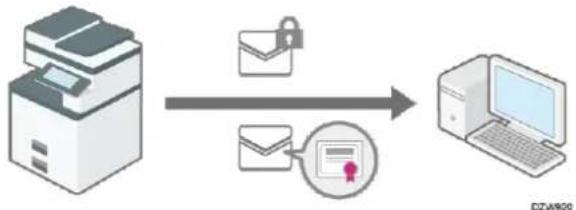
flowchart
graph LR
    A["Printer"] --> B["Encryption Icon"]
    A --> C["Lock Icon"]
    A --> D["Envelope Icon"]
    D --> E["Computer"]
- Lorsque vous envoyez des e-mails à des utilisateurs dont le client de messagerie électronique prend en charge S/MIME ainsi qu'à des utilisateurs dont le client ne prend pas en charge cette méthode, seuls les e-mails envoyés aux clients prenant en charge S/MIME sont cryptés.
- Le destinataire doit utiliser un logiciel prenant en charge S/MIME.
- Vous pouvez appliquer un cryptage d'e-mail ou une signature électronique, ou appliquer les deux simultanément.
- Lorsque vous envoyez un e-mail doté d'une signature électronique, vous n'avez pas besoin de certificat utilisateur. Installez un certificat de périphériques, puis spécifiez la signature électronique à joindre à l'e-mail. Pour plus de détails sur l'installation du certificat de l'appareil, reportez-vous à P. 383 "Installer un certificat autosigné/un certificat émis par une autorité de certification".
- La taille du courrier électronique est plus grande que la normale lors de l'utilisation de S/MIME.
- Pour de plus amples informations sur l'utilisation de S/MIME avec les fonctions Fax et Scanner, voir la section ci-dessous :
Voir «Application du cryptage et utilisation d'une signature pour envoyer des Fax Internet de façon plus sécurisée», User Guide en anglais.
Voir «Appliquer des paramètres de sécurité à un e-mail lors de l'envoi d'un document numérisé», User Guide en anglais.
Enregistrer un certificat utilisateur pour le destinataire des e-mails
Pour envoyer un e-mail crypté, enregistrez d'abord un certificat utilisateur pour le destinataire des e-mails.
Préparez chaque certificat utilisateur à l'avance. Vous pouvez enregistrer trois types de certificats utilisateur sur l'appareil : « DER Encoded Binary X.509 », « Base 64 Encoded X.509 », et « PKCS #7 certificate ».
- Connectez-vous à l'appareil en tant qu'administrateur des utilisateurs depuis Web Image Monitor.
P. 312 "Connexion à l'appareil en tant qu'administrateur"
Lorsque les administrateurs disposant de privilèges personnalisés sont enregistrés, vous pouvez vous connecter à l'appareil en tant qu'administrateur doté de privilèges personnalisés mais aussi du privilège Carnet d'adresses.
P. 325 "Connexion à l'appareil en tant qu'administrateur avec des privilèges personnalisés"
- Cliquez sur [Carnet d'adresses] dans le menu [Gestion de périphérique].
- Sélectionnez l'utilisateur qui doit installer le certificat, puis cliquez sur [Modifier] sur l'onglet [Saisie détaillée].
- Dans la catégorie "E-mail", définissez les paramètres requis.
- Adresse e-mail : Saisissez l'adresse e-mail de l'utilisateur.
- Certificat utilisateur : Cliquez sur [Modifier] et spécifiez le certificat utilisateur à utiliser.
- Cliquez sur [OK].
- Déconnectez-vous de l'appareil, puis quittez le navigateur Web.
Utilisez la procédure suivant pour définir les détails de cryptage à activer.
↓ Remarque
- Lors de l'installation d'un certificat utilisateur dans le carnet d'adresses à l'aide de Web Image Monitor, il est possible qu'un message d'erreur apparaisse si le fichier de certificat contient plus d'un certificat. Si c'est le cas, installez les certificats un par un.
- Lorsque la période de validité du certificat de l'utilisateur sélectionné est arrivée à son terme, il n'est plus possible d'envoyer de messages cryptés. Sélectionnez un certificat qui se situe dans sa période de validité.
Configurer l'algorithme de cryptage et l'ajout d'une signature électronique
- Connectez-vous à l'appareil en tant qu'administrateur réseau à partir de Web Image Monitor.
P. 312 "Connexion à l'appareil en tant qu'administrateur"
- Cliquez sur [Configuration] dans le menu [Gestion de périphérique].
- Cliquez sur [S/MIME] dans la catégorie « Sécurité ».
- Configurez le cryptage d'e-mail et la signature électronique.
Cryptage
- Algorithme de cryptage : Sélectionnez l'algorithme de cryptage de la clé partagée utilisée pour crypter les e-mails via S/MIME. Sélectionnez l'algorithme de cryptage pris en charge par le client de message électronique de l'utilisateur.
Signature
- État du certificat : Le certificat défini pour S/MIME est affiché.
- Algorithme Digest : Sélectionnez l'algorithme Digest à utiliser pour la signature électronique.
- Lors de l'envoi d'e-mails via le scanner, Lors de transferts par Fax, Lors de l'envoi d'e-mails par fax, Lors de l'envoi par e-mail des résultats de transmission par fax, Lors du transfert de fichiers stockés dans le Serveur de documents (Utilitaire) : Indiquez si vous souhaitez sélectionner la méthode d'attachement d'une signature électronique dans chaque fonction lors de l'envoi ou du transfert d'e-mails ou de documents.
Mode opératoire
- Mode opératoire : Sélectionnez le moment où la période de validité du certificat est vérifiée.
- Priorité à la performance : La période de validité d'un certificat utilisateur est vérifiée lorsque vous sélectionnez l'adresse. La période de validité d'un certificat de périphérique est vérifiée lorsque vous appuyez sur [Départ]. Cette option ne satisfait pas à l'International Evaluation Regulations for Information Security (CC Authentication), mais permet une réponse plus rapide à l'utilisateur qu'avec [Priorité à la sécurité].
- Priorité à la sécurité : La période de validité est vérifiée lorsque vous sélectionnez l'adresse et lorsque vous appuyez sur [Départ]. La réponse à l'utilisateur demande du temps et l'option s'exécute conformément aux conditions de l'International Evaluation Regulations for Information Security (CC Authentication).
5. Cliquez sur [OK].
6. Déconnectez-vous de l'appareil, puis quittez le navigateur Web.
↓ Remarque
- Si vous joignez une signature électronique à un e-mail, l'adresse e-mail de l'administrateur est utilisé dans [De] et l'adresse e-mail de l'utilisateur sélectionné comme expéditeur est utilisé dans [Répondre à].
- Si un certificat était valide lors de sa transmission mais qu'il a expiré avant la récupération de l'e-mail à partir du serveur de messagerie vers l'ordinateur client, il se peut que l'e-mail n'ait pas été récupéré.
- Si une erreur se produit en dehors de la période de validité du certificat quand un courrier électronique est envoyé automatiquement à l'aide de la Transmission en mémoire ou à une heure donnée, une erreur sera signalée par un courrier électronique en texte clair envoyé à l'adresse e-mail de l'expéditeur ou de l'administrateur. Si la fonction de journal des tâches est activée, vous pouvez voir les détails de l'erreur dans le journal des tâches.
Voir «Récupération des journaux», User Guide en anglais.
- Si le certificat de périphérique sélectionné expire, il n'est pas possible de joindre de signatures aux fichiers PDF. Sélectionnez un certificat qui se situe dans sa période de validité.
- L'algorithme de la signature numérique du certificat de l'appareil pouvant être jointe à des fichiers PDF/A est le suivant : « sha1WithRSA-1024 ».
Crypter les données communiquées avec le logiciel de gestion de l'appareil via SNMPv3
Lorsque vous surveillez des dispositifs à l'aide de Device Manager NX via un réseau, vous pouvez crypter les données transmises en utilisant le protocole SNMPv3.
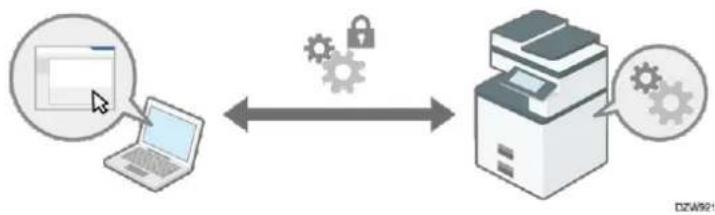
- Connectez-vous à l'appareil en tant qu'administrateur réseau sur le panneau de commande.
P. 312 "Connexion à l'appareil en tant qu'administrateur"
Lorsque les administrateurs disposant de privilèges personnalisés sont enregistrés, vous pouvez vous connecter à l'appareil en tant qu'administrateur doté de privilèges personnalisés mais aussi du privilège Réseau / Interface.
P. 325 "Connexion à l'appareil en tant qu'administrateur avec des privilèges personnalisés"
- Sur l'écran d'Accueil, appuyez sur [Paramètres].
- Appuyez sur [Paramètres système].
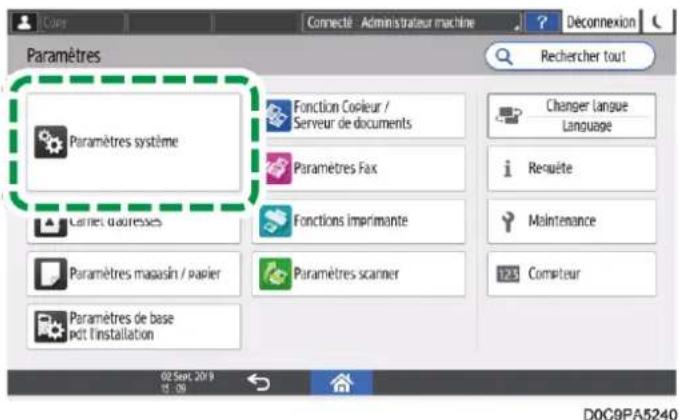
text_image
Paramètres Paramètres système Fonction Copieur / Serveur de documents Paramètres Fax Fonctions Imprimante Paramètres macaisin / papier Paramètres scanner Paramètres de base pot l'installation 02 Sept 2019 15:06 Connecté - Administrateur machine Déconnexion Recherer tout Changer langue Language Resuète Maintenance 123 Compteur DOC9PA5240-
Appuyez sur [Réseau / Interface] ▶ [Permettre communication SNMPv3].
-
Dans la liste à côté de Permettre communication SNMPv3, sélectionnez [Cryptage uniquement].
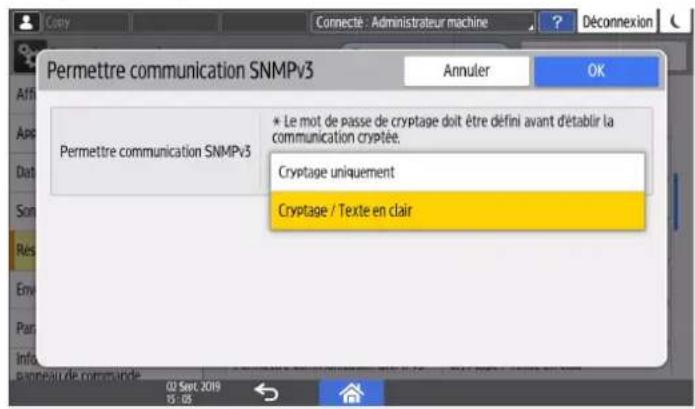
text_image
Permettre communication SNMPv3 Annuler OK Permettre communication SNMPv3 * Le mot de passe de cryptage doit être défini avant d'établir la communication cryptée. Cryptage uniquement Cryptage / Texte en clair-
Appuyez sur [OK].
-
Appuyez sur [Accueil] (☑), puis déconnectez-vous de l'appareil.

Remarque
- Pour modifier les paramètres définis dans l'appareil depuis Device Manager NX, indiquez un mot de passe de cryptage pour l'administrateur réseau dans [Programmer/Modifier administrateur], et enregistrez ce mot de passe dans le compte SNMP de Device Manager NX.
- Si le mot de passe de cryptage de l'administrateur réseau n'est pas spécifié, il se peut que les données à transmettre ne soient pas cryptées ou envoyées. Pour plus d'informations sur la définition du paramètre Mot de passe de cryptage de l'administrateur réseau, voir P. 314 "Ajouter des administrateurs intégrés ou modifier les privilèges".
Crypter le mot de passe des tâches d'impression
Vous pouvez crypter le mot de passe du pilote d'impression et de l'impression IPP afin d'assurer une protection renforcée contre les tentatives de piratage.
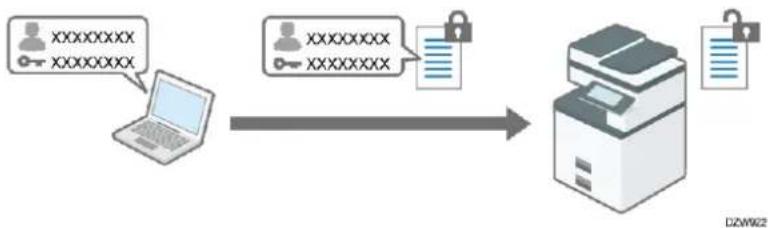
- Pour effectuer une impression depuis un réseau LAN au sein d'un bureau, indiquez la clé de cryptage du pilote.
- Pour effectuer une impression IPP depuis un réseau externe, cryptez le mot de passe de l'impression IPP.
Indiquer une clé de cryptage du pilote pour le cryptage des mots de passe
Indiquez la clé de cryptage du pilote spécifiée dans l'appareil, notamment pour le pilote d'impression afin de crypter et de décrypter les mots de passe.
- Connectez-vous à l'appareil en tant qu'administrateur réseau sur le panneau de commande.
P. 312 "Connexion à l'appareil en tant qu'administrateur"
Lorsque les administrateurs disposant de privilèges personnalisés sont enregistrés, vous pouvez vous connecter à l'appareil en tant qu'administrateur doté de privilèges personnalisés mais aussi du privilège Sécurité.
P. 325 "Connexion à l'appareil en tant qu'administrateur avec des privilèges personnalisés"
- Sur l'écran d'Accueil, appuyez sur [Paramètres].
- Appuyez sur [Paramètres système].
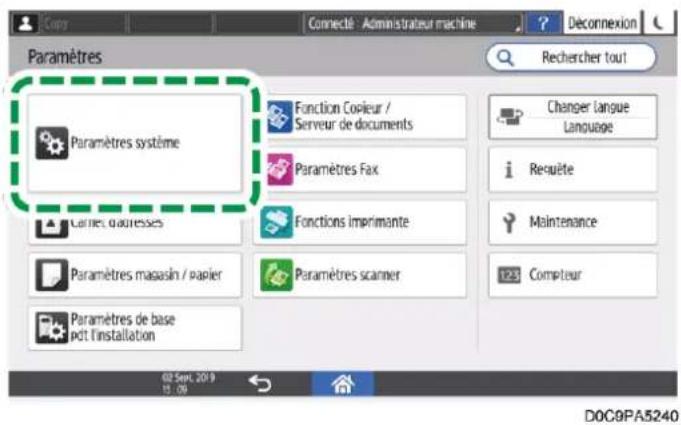
text_image
Copy Connecté - Administrateur machine Déconnexion Paramètres Recherer tout Paramètres système Fonction Copieur / Serveur de documents Paramètres Fax Carles daresses Fonctions Imprimante Paramètres masasin / papier Paramètres scanner Paramètres de base pct l'installation Changer langue Language Resquête Maintenance 123 Compteur 02 Sept. 2019 15:00 DOC9PA5240- Appuyez sur [Paramètres pour Administrateur] ▶ [Sécurité] ▶ [Paramètres de sécurité avancée].
- Appuyez sur [Modifier] à côté de Clé de cryptage du pilote.
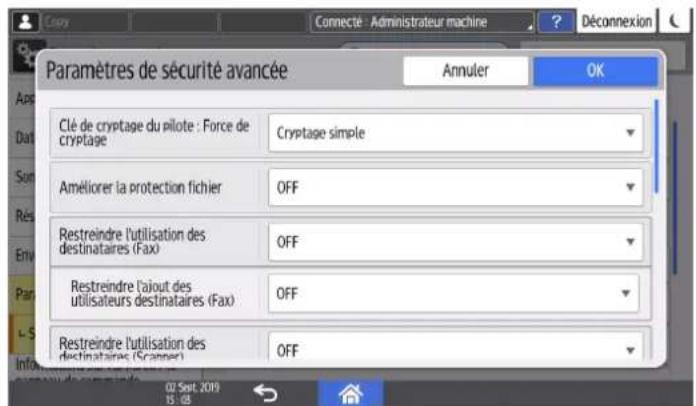
text_image
Paramètres de sécurité avancée Annuler OK Clé de cryptage du pilote : Force de cryptage Cryptage simple Améliorer la protection fichier OFF Restreindre l'utilisation des destinataires (Fax) OFF Restreindre l'ajout des utilisateurs destinataires (Fax) OFF Restreindre l'utilisation des destinataires (Scenes) OFF 02 Sept 2019 15:08- Saisissez le mot de passe à utiliser en tant que clé de cryptage du pilote.
- Saisissez à nouveau le mot de passe pour Confirmer mot de passe.
- Appuyez deux fois sur [OK].
- Appuyez sur [Accueil] ( ), puis déconnectez-vous de l'appareil.
- L'administrateur réseau doit donner aux utilisateurs la clé de cryptage du pilote définie sur l'appareil de sorte qu'ils puissent l'enregistrer sur leurs ordinateurs.
- Assurez-vous de bien saisir la même clé de cryptage du pilote que celle spécifiée sur l'appareil.
- Si vous utilisez un pilote d'impression PCL 6, vous pouvez saisir la clé de cryptage du pilote dans [Propriétés d'imprimante] ,onglet [Options avancées] ▶[Authentification utilisateur].
↓ Remarque
- Pour plus d'informations à propos de la définition de la clé du cryptage sur l'imprimante, le pilote TWAIN ou le pilote LAN-Fax, consultez l'aide du pilote.
Crypter le mot de passe d'une impression IPP
Si vous effectuez une impression via le protocole IPP, indiquez la méthode d'identification pour [DIGEST] afin de crypter le mot de passe d'authentication IPP. Enregistrez le nom d'utilisateur et le mot de passe pour l'authentication séparément des informations utilisateur dans le Carnet d'adresses.
- Connectez-vous à l'appareil en tant qu'administrateur réseau à partir de Web Image Monitor.
P. 312 "Connexion à l'appareil en tant qu'administrateur"
- Cliquez sur [Configuration] dans le menu [Gestion de périphérique].
- Cliquez sur [Authentication IPP] dans la catégorie "Sécurité".
- Sélectionnez [DIGEST] dans "Authentication".
- Saisissez Nom utilisateur et Mot de passe.
- Cliquez sur [ON] dans "Fonction Authentication utilisateur de l'unité principale" pour utiliser les informations d'authentication utilisateur spécifiées sur l'appareil au lieu du nom d'utilisateur et du mot de passe pour l'authentication IPP.
- Cliquez sur [OK].
Un message apparaît lors de la configuration. Vous devrez peut-être attendre un peu avant de passer à l'étape suivante.
- Cliquez sur [OK].
- Déconnectez-vous de l'appareil, puis quittez le navigateur Web
Crypter la communication entre KDC et l'appareil
Vous pouvez chiffrer les communications entre l'appareil et le serveur du centre de distribution de clés (KDC) lorsque vous utilisez l'authentication Kerberos avec Windows, ou l'Authentication LDAP afin de protéger les communications.
L'algorithme de cryptage pris en charge varie selon le type de serveur KDC.
- Connectez-vous à l'appareil en tant qu'administrateur de l'appareil depuis Web Image Monitor.
P. 312 "Connexion à l'appareil en tant qu'administrateur"
- Cliquez sur [Configuration] dans le menu [Gestion de périphérique].
- Cliquez sur [Authentication Kerberos] dans la catégorie "Paramètres périphérique".
-
Sélectionnez l'algorithme de cryptage à activer.
-
Seul Heimdal prend en charge DES3-CBC-SHA1.
-
Pour utiliser DES-CBC-MD5 sur le système d'exploitation Windows Server, activez-le dans les paramètres du système d'exploitation.
-
Cliquez sur [OK].
- Déconnectez-vous de l'appareil, puis quittez le navigateur Web.
Prévention contre les fuites d'informations
Prise de mesures empêchant les fuites d'informations
Les fuites d'informations peuvent être provoquées par des pertes de documents ou de données, ou une erreur humaine. Les informations stockées dans la machine seront davantage protégées une fois ces risques endigués et les utilisateurs sensibilisés à la gestion des fichiers.
Limitation de l'accès au carnet d'adresses
Limite la méthode de définition des destinataires avec la fonction Fax ou Scanner afin de ne pas envoyer de données à une adresse erronée.
P. 400 "Empêcher les fuites d'informations provoquées par l'envoi de données à une mauvaise adresse"
Limiter l'utilisation du logement pour support
Désactive le port USB sur le côté du panneau de commande servant à stocker les données scannées afin d'éviter toute fuite.
P. 402 "Prévenir les fuites d'informations depuis l'emplacement pour support"
Définir la fonction afin d'éviter tout oubli de documents ou l'impression de documents non authentifiés
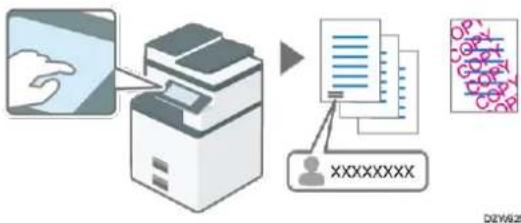
flowchart
graph LR
    A["Input Image"] --> B["Printer"]
    B --> C["Output Document"]
    C --> D["XXXXXXX"]
    style A fill:#f9f,stroke:#333
    style D fill:#ccf,stroke:#333
- Afin de n'oublier aucun document imprimé dans la machine, réglez les paramètres de façon à ce que le nom de l'auteur de l'impression soit imprimé sur la feuille de sortie, ou de façon à devoir utiliser le panneau de contrôle pour effectuer l'impression.
- Réglez également les paramètres de façon à un incruster un texte d'avertissement contre les copies non autorisées.
P. 404 "Prévention des fuites de données à partir des feuilles imprimées"
Cryptage des données dans le stockage interne ou suppression des données par écrasement
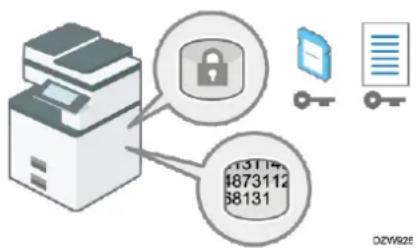
Le stockage interne de l'appareil stocke toutes les données relatives aux documents et utilisateurs dans le carnet d'adresses. Les données présentes dans le stockage interne peuvent être cryptées, et les données temporaires peuvent être supprimées en les écrasant afin d'empêcher la restauration des données.
P. 414 "Crypter les données pour éviter toute fuite de données provoquée par le vol ou l'élimination de l'appareil"
↓ Remarque
- Consultez également les sections ci-dessous afin d'empêcher toute fuite d'informations :
P. 413 "Contrôle de l'accès à des sites Web non autorisés dans le panneau de commande"
P. 412 "Empêcher l'impression d'informations personnelles dans les rapports de fax"
P. 426 "Limiter les opérations du spécialiste du SAV sans la supervision de l'administrateur de la machine"
Empêcher les fuites d'informations provoquées par l'envoi de données à une mauvaise adresse
Vous pouvez limiter la saisie de destinataires avec la fonction Fax ou Scanner pour éviter toute envoi de données à une mauvaise adresse.
Limiter la saisie manuelle de destinataires (Restreindre l'utilisat° des destinat.)
DZW93
- Sélectionnez le destinataire pour envoyer les données et éviter toute saisie erronée.
Limiter l'enregistrement de nouveaux destinataires dans le carnet d'adresses (Restreindre ajout dest. utilisateur)
DZW934
- Si un destinataire erroné est enregistré, vous risquez d'envoyer des données à une mauvaise adresse de manière répétée. Désactivez l'enregistrement et la modification des destinataires dans le carnet d'adresses pour éviter l'envoi répété de données à une mauvaise adresse.
- L'administrateur peut modifier les informations enregistrées, et les utilisateurs peuvent modifier leur propre mot de passe.

Remarque
- Dans la fonction de fax, vous pouvez empêcher la transmission de fax vers un mauvais destinataire.
Voir «Empêcher les transmissions vers les mauvais destinataires», User Guide en anglais.
1. Sur le panneau de commande, connectez-vous à l'appareil en tant qu'administrateur.
P. 312 "Connexion à l'appareil en tant qu'administrateur"
Lorsque les administrateurs disposant de privilèges personnalisés sont enregistrés, vous pouvez vous connecter à l'appareil en tant qu'administrateur doté de privilèges personnalisés mais aussi du privilège Sécurité.
P. 325 "Connexion à l'appareil en tant qu'administrateur avec des privilèges personnalisés"
2. Sur l'écran d'Accueil, appuyez sur [Paramètres].
![RICOH IM C6010 - Sur l'écran d'Accueil, appuyez sur [Paramètres]. - 1](/content/2026/04/681393/images/6a26115686b4f85cf3d8f1f1e50d7728158c0f45144f067009e40dc0e62af013.jpg)
3. Appuyez sur [Paramètres système].
![RICOH IM C6010 - Appuyez sur [Paramètres système]. - 1](/content/2026/04/681393/images/e2f8a8f7c6c165575ceff7b1d80a9a6ed192086c5b554f596525d17481524e1f.jpg)
text_image
Paramètres Paramètres système Fonction Copieur / Serveur de documents Paramètres Fax Paramètres emprimante Paramètres magasin / papier Paramètres scanner Paramètres de base pôt l'installation 02 Sem. 2019 15 - 09 Connecté : Administrateur machine Déconnexion Recherer tout Changer langue Language Requête Maintenance Compteur D0C9PA5240- Appuyez sur [Paramètres pour Administrateur] ▶ [Sécurité] ▶ [Paramètres de sécurité avancée].
- Dans la liste à côté de Restreindre l'utilisation des destinataires (Fax) ou Restreindre l'ajout des utilisateurs destinataires (Fax), sélectionnez [ON].
Pour restreindre la méthode de spécification des destinataires avec la fonction Scanner, sélectionnez [ON] dans la liste à côté de Restreindre l'utilisation des destinataires (Scanner) ou Restreindre l'ajout des utilisateurs destinataires (Scanner).
![RICOH IM C6010 - Appuyez sur [Paramètres système]. - 2](/content/2026/04/681393/images/e02718c8a8295c3cef36876ea4b18dca3e972bd4f12e49f9cf90b0a0162ff2ac.jpg)
text_image
Copy Connecté - Administrateur machine Déconnexion Paramètres de sécurité avancée Annuler OK Restreindre l'utilisation des destinataires (Fax) OFF Restreindre l'ajout des utilisateurs destinataires (Fax) OFF Restreindre l'utilisation des destinataires (Scanner) OFF Restreindre l'ajout des utilisateurs destinataires (Scanner) OFF 02 Sept 2019 15:04En cas de destination préalable de Restreindre ajout dest. utilisateur, vous pouvez également indiquer Restreindre l'utilisat° des destinat.
- Appuyez sur [OK].
- Appuyez sur [Accueil] ( ), puis déconnectez-vous de l'appareil.
Prévenir les fuites d'informations depuis l'emplacement pour support
Vous pouvez limiter l'utilisation de l'emplacement pour support afin d'empêcher toute fuite d'informations.
Les documents numérisés sur l'appareil peuvent être stockés sur un périphérique de mémoire USB à l'aide de l'emplacement pour support situé sur le côté du panneau de commande. Cette fonction est utile, mais augmente les risques de fuite de données en
cas de perte ou de vol des périphériques de stockage. Limitez l'utilisation de l'emplacement pour support selon vos directives en matière de sécurité.
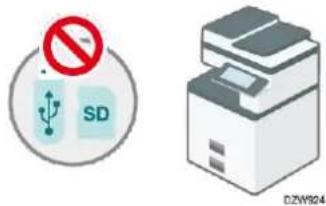
text_image
SD DZW924- L'emplacement pour support peut être utilisé pour stocker des documents numérisés sur un périphérique externe, ou pour imprimer des documents stockés sur ce périphérique. Vous pouvez désactiver la fonction de scanner uniquement, ou désactiver à la fois les fonctions de scanner et d'imprimante.
1. Connectez-vous à l'appareil en tant qu'administrateur sur le panneau de commande.
P. 312 "Connexion à l'appareil en tant qu'administrateur"
Lorsque les administrateurs disposant de privilèges personnalisés sont enregistrés, vous pouvez vous connecter à l'appareil en tant qu'administrateur doté de privilèges personnalisés mais aussi du privilège Appareil.
P. 325 "Connexion à l'appareil en tant qu'administrateur avec des privilèges personnalisés"
2. Sur l'écran d'Accueil, appuyez sur [Paramètres].
![RICOH IM C6010 - Sur l'écran d'Accueil, appuyez sur [Paramètres]. - 1](/content/2026/04/681393/images/3f25f2fe83e560946529f8b8fba3b6450a57c448d80c4846c77df3694f1d7653.jpg)
3. Appuyez sur [Paramètres système].
![RICOH IM C6010 - Appuyez sur [Paramètres système]. - 1](/content/2026/04/681393/images/63b8646c10baf65cf6bcebb5d8a50257ff28fb2151f705763aa1672e2ba20a5b.jpg)
text_image
Paramètres Paramètres système Fonction Copieur / Serveur de documents Paramètres Fax Fonctions imprimante Paramètres scanner Paramètres de base pôt l'installation Rechercher tout Changer langue Language i Renuète Maintenance 12.5 Compteur 02 Sept 2019 01:09D0C9PA5240
-
Appuyez sur [Appareil] ▶ [Périphérique externe] ▶ [Permettre utilisation du logement support].
-
Pour chaque condition, indiquez s'il faut l'interdire dans la liste.
![RICOH IM C6010 - Appuyez sur [Paramètres système]. - 2](/content/2026/04/681393/images/f38fd8c1a82b4015ad487a3bd831fa8c93a44e5d0123fc43b4a447273984869c.jpg)
text_image
Copy Connecté - Administrateur machine Déconnexion Permettre utilisation du logement support Annuler OK Stocker sur le périphérique de stockage memoire Permettre Impression à partir d'un périphérique de stockage Permettre Paraférieurs pour Administrateur 02 Sept 2019 15:04- Stocker sur le périphérique de stockage mémoire : Sélectionnez [Interdire] pour désactiver le stockage des documents dans les périphériques de stockage de la mémoire. - Impression à partir d'un périphérique de stockage : Sélectionnez [Interdire] pour désactiver l'impression des documents stockés dans les périphériques de stockage de la mémoire.
-
Appuyez sur [OK].
-
Appuyez sur [Accueil] ( ), puis déconnectez-vous de l'appareil.
Prévention des fuites de données à partir des feuilles imprimées
Les informations confidentielles ou privées imprimées sur du papier peuvent être copiées sans autorisation ou volées, ce qui peut provoquer une fuite d'informations. Les fonctions suivantes intégrées dans la machine sensibilisent l'utilisateur à la gestion des fichiers, aident à dissuader toute tentative de copie non autorisée et permettent d'éviter l'oubli de feuilles imprimées dans la machine.
Ajout du nom de l'auteur de l'impression sur les feuilles imprimées (Tampon de sécurité obligatoire)
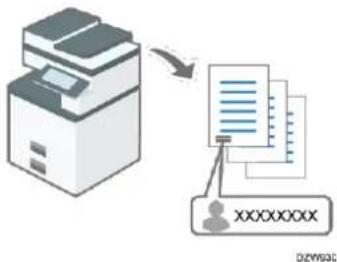
flowchart
graph TD
    A["Printer"] --> B["Document"]
    B --> C["User"]
    style A fill:#f9f,stroke:#333
    style B fill:#ccf,stroke:#333
    style C fill:#cfc,stroke:#333
Ajouter systématiquement le nom de l'auteur de l'impression permet de sensibiliser à la gestion des fichiers.
Avertissement contre toute copie non autorisée (Prévention contre la copie non autorisée/Sécurité données pour copie)
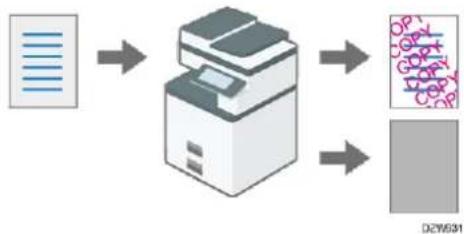
flowchart
graph TD
    A["Document"] --> B["Printer"]
    B --> C["Output Image"]
    B --> D["Image Processing"]
Vous pouvez ajouter un texte sur les documents copiés ou imprimés via la machine. Consultez les sections ci-dessous pour plus d'informations sur ces fonctions :
- Fonction Copieur/Serveur de documents Voir «Prévention des copies non autorisées par l'incrustation d'un texte et d'un motif», User Guide en anglais.
- Fonction Imprimante : Voir «Appliquer la fonction de prévention contre la copie non autorisée pour l'impression», User Guide en anglais.
Ces fonctions peuvent être activées même si les utilisateurs ne les utilisent pas.
Stockage systématique des travaux d'impression dans l'appareil
Les tâches d'impression sont systématiquement stockées dans l'appareil avant l'impression sur papier, et ce indépendamment des paramètres du pilote d'impression.
Les utilisateurs doivent utiliser le panneau de contrôle de l'appareil pour effectuer les tâches d'impression. L'utilisateur peut récupérer les feuilles imprimées quelques instants après l'impression.
Fonction de définition du tampon de sécurité obligatoire
Indiquez où tamponner les informations utilisateur, par exemple le nom d'utilisateur. Les tampons de sécurité obligatoires peuvent être utilisés avec les fonctions Copieur, Serveur de documents, Fax et Imprimante.
1. Connectez-vous à l'appareil en tant qu'administrateur sur le panneau de commande.
P. 312 "Connexion à l'appareil en tant qu'administrateur"
Lorsque les administrateurs disposant de privilèges personnalisés sont enregistrés, vous pouvez vous connecter à l'appareil en tant qu'administrateur doté de privilèges personnalisés mais aussi du privilège Trame de sécurité / Tampon.
P. 325 "Connexion à l'appareil en tant qu'administrateur avec des privilèges personnalisés"
- Sur l'écran d'Accueil, appuyez sur [Paramètres].
- Appuyez sur [Paramètres système].
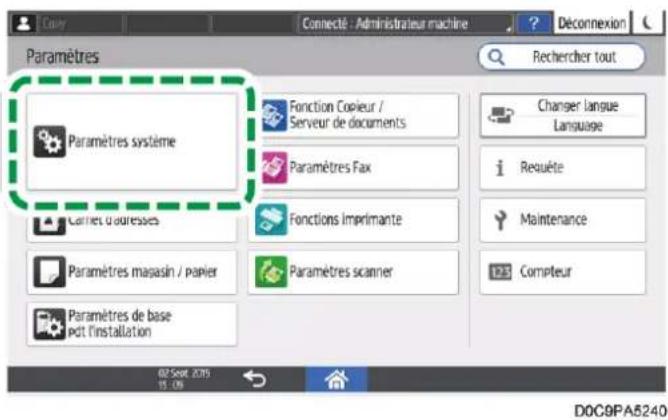
text_image
Paramètres Paramètres système Fonction Copieur / Serveur de documents Paramètres Fax Carines d'ouresses Fonctions Imprimante Paramètres magasin / papier Paramètres scanner Paramètres de base pôt l'installation Rechercher tout Changer langue Language i Requête Maintenance 123 Compteur 02 Sept 2015 15.08 D0C9PA5240- Appuyez sur [Paramètres pour Administrateur] ▶ [Trame de sécurité / Tampon] ▶ [Tampon de sécurité obligatoire : Copieur].
Pour spécifier la fonction de tampon de sécurité obligatoire pour les fonctions autres que la fonction Copieur, appuyez sur [Tampon de sécurité obligatoire : Serveur de documents], [Tampon de sécurité obligatoire : Fax], ou [Tampon de sécurité obligatoire : Imprimante].
- Dans la liste en regard de Tampon de sécurité obligatoire : Copieur, Tampon de sécurité obligatoire : Serveur de documents, Tampon de sécurité obligatoire : Fax ou Tampon de sécurité obligatoire : Imprimante, sélectionnez [ON], puis précisez les informations sur le tampon et sa position.
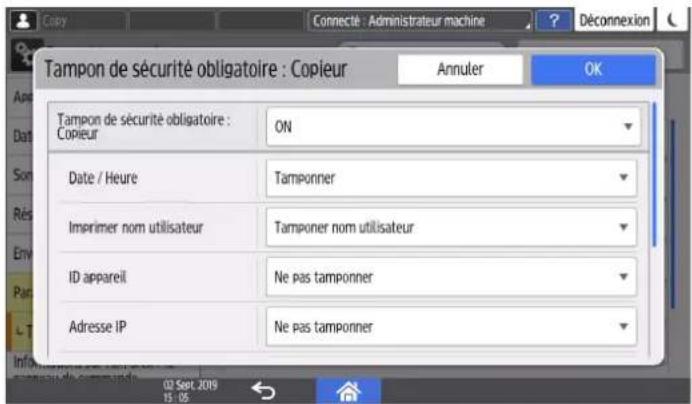
text_image
Copy Connecté - Administrateur machine Déconnexion Tampon de sécurité obligatoire : Copieur Annuler OK Tampon de sécurité obligatoire : Copieur ON Date / Heure Tamponner Imprimer nom utilisateur Tamponer nom utilisateur ID appareil Ne pas tamponner Adresse IP Ne pas tamponner 02 Sept. 2019 15:05- Date / Heure : Imprime l'heure de sortie du travail.
-
Imprimer nom utilisateur :
-
Tamponer nom utilisateur : Imprime le nom dans le Carnet d'adresses.
-
Tamponer.nom util. connex° : Imprime le code utilisateur ou le nom d'utilisateur dans les informations d'authentication du carnet d'adresses.
-
ID appareil : Imprime le numéro de série de l'appareil. Vous pouvez visualiser le numéro de série en appuyant sur [Paramètres] ▶[Requête].
Consultez la section « Vérification du numéro de série de l'appareil à l'aide du panneau de commande » dans le Guide utilisateur en anglais. - Adresse IP : Imprime l'adresse IP de l'appareil.
- Position de tampon : Sélectionnez la position du tampon.
- Modifier position tampon : Saisissez une valeur ou ajustez la position en appuyant sur le bouton fléché.
6. Appuyez sur [OK].
7. Appuyez sur [Accueil] ( ), puis déconnectez-vous de l'appareil.
Définition de la fonction de prévention contre la copie non autorisée
Cette fonction est utilisable avec les fonctions Copieur, Serveur de documents, Fax et Imprimante.
1. Connectez-vous à l'appareil en tant qu'administrateur sur le panneau de commande.
P. 312 "Connexion à l'appareil en tant qu'administrateur"
Lorsque les administrateurs disposant de privilèges personnalisés sont enregistrés, vous pouvez vous connecter à l'appareil en tant qu'administrateur doté de privilèges personnalisés mais aussi du privilège Trame de sécurité / Tampon.
P. 325 "Connexion à l'appareil en tant qu'administrateur avec des privilèges personnalisés"
2. Sur l'écran d'Accueil, appuyez sur [Paramètres].
![RICOH IM C6010 - Sur l'écran d'Accueil, appuyez sur [Paramètres]. - 1](/content/2026/04/681393/images/50c01e8dd7143e7063a418cf6f2d647d1a38ead8bf1017ec8ceecec8cf9715ae.jpg)
3. Appuyez sur [Paramètres système].
![RICOH IM C6010 - Appuyez sur [Paramètres système]. - 1](/content/2026/04/681393/images/a82434d305769189c830d2544f796fafd6c2c635e851efd5ef165574d4e70c0d.jpg)
text_image
Color Connecté - Administrateur machine Déconnexion Paramètres Rechercher tout Paramètres système Fonction Copieur / Serveur de documents Paramètres Fax Carmes d'ouresses Fonctions Imprimante Paramètres magasin / papier Paramètres scanner Paramètres de base Pdt l'installation Changer langue Language i Requête Maintenance 123 Compteur 02 Sept. 2005 15:09D0C9PA5240
- Appuyez sur [Paramètres pour Administrateur] ▶ [Trame de sécurité / Tampon] ▶ [Impression prévention copie non autorisée : Copieur].
Pour spécifier la fonction Prévention contre la copie non autorisée pour les fonctions autres que la fonction Copieur, appuyez sur [Impression prévention copie non autorisée : Serveur documents] ou [Impression prévention copie non autorisée : Imprimante].
- Spécifiez la fonction de prévention contre copie non autorisée.
![RICOH IM C6010 - Appuyez sur [Paramètres système]. - 2](/content/2026/04/681393/images/a3d7bb9b35ac39e9d7e4fe4917cf42aade5b0850f753a990c39bfadc8f216fd7.jpg)
text_image
Impression prévention copie non autorisée : .... Annuler OK Prévent® contre copie non autorisée obligatoire OFF Type de Prévention de copie non autorisée Trames de prévention de copie non autorisée Effet trames de prévention de copie non autorisée Texte et Arrière-plan Type de masque pour Trame Aucun Couleur de trame NoirParamètres de base de [Impression prévention copie non autorisée : Copieur] / [Impression prévention copie non autorisée : Serveur documents]
- Prévent° contre cpie non autorisée obligatoire : Spécifiez si vous souhaitez que l'impression de motif incorporé soit obligatoire.
- OFF:
L'impression du motif incorporé n'est pas obligatoire. Les utilisateurs peuvent indiquer s'il faut ou non imprimer avec le motif incorporé et définir ses paramètres à partir de l'écran Copieur/serveur de documents.
- ON : Modif. de certains param. par l'utilisateur possible :
L'impression du motif incorporé est obligatoire. Depuis l'écran du copieur/serveur de documents, les utilisateurs peuvent définir les paramètres du motif incorporé, à l'exception de son type et de son épaisseur.
• ON : Modification param. par l'utilisateur impossible :
L'impression du motif incorporé est obligatoire. Les utilisateurs ne peuvent pas spécifier les paramètres du motif incorporé depuis l'écran du copieur/serveur de documents.
- Type de Prévention de copie non autorisée : Sélectionnez le type de prévention de copie non autorisée.
- Sécurité données pour copie :
Protège les documents en imprimant un motif gris lors de la réalisation de copies non autorisées.
- Trames de prévention de copie non autorisée :
Ajoute un texte ou un motif aux copies non autorisées de documents.
Lorsque vous sélectionnez une trame de prévention de copie non autorisée, vous devez préciser l'effet, la trame du masque, la densité, etc.
- Effet trames de prévention de copie non autorisée : Spécifiez une combinaison de texte et de motif.
- Type de masque pour Trame : Choisissez parmi 11 types.
- Couleur de trame : Sélectionnez une couleur parmi Noir, Cyan et Magenta.
- Densité de trame : Sélectionnez parmi les 5 niveaux de gradation.
- Effet Sécurité données pour copie : Spécifiez une combinaison de texte et de motif.
- Sélection de texte : Sélectionnez une chaîne de texte pour Sélection de texte parmi les chaînes standard, par exemple Nom d'utilisateur, Date et heure ou texte personnalisé. Vous pouvez spécifier la taille du point, la position du texte et l'angle pour la chaîne de texte sélectionnée, ainsi que la possibilité de répéter ou non la chaîne de texte sélectionnée. Vous pouvez également spécifier l'espace de retour chariot lorsque vous répétez la chaîne de texte sélectionnée.
Paramètres de base de [Impression prévention copie non autorisée : Imprimante]
- Paramètre de Prévention de copie non autorisée : Spécifiez la fonction de prévention contre copie non autorisée.
- ON :
Active la fonction Prévention contre la copie non autorisée indiquée dans la machine, indépendamment des paramètres du pilote d'impression.
- OFF :
Désactive la fonction de prévention contre la copie non autorisée définie dans l'appareil. Si la fonction de prévention contre la copie non autorisée est définie dans le pilote d'impression, la machine effectue les travaux d'impression selon les paramètres définis.
- Prévent° contre cpie non autorisée obligatoire : Sélectionnez le contenu de la prévention contre la copie non autorisée et sa priorité.
- Pilote/Commande :
le motif ajouté n'est pas imprimé. Définissez la fonction de prévention contre la copie non autorisée sur le panneau de contrôle ou dans le pilote d'impression comme nécessaire.
- Pilote / Commande (Majorité des paramètres) :
Les paramètres définis dans la machine sont appliqués au type de masque pour le motif, la couleur et la densité, et les paramètres définis dans le panneau de contrôle ou le pilote d'impression sont appliqués aux autres éléments.
- Paramètre(s) appareil :
Les paramètres définis dans la machine sont appliqués à l'impression.
- Type de Prévention de copie non autorisée : Sélectionnez le type de prévention de copie non autorisée.
- Sécurité données pour copie :
Protège les documents en imprimant un motif gris lors de la réalisation de copies non autorisées.
- Trames de prévention de copie non autorisée :
Ajoute un texte ou un motif aux copies non autorisées de documents.
Lorsque vous sélectionnez une trame de prévention de copie non autorisée, vous devez préciser l'effet, la trame du masque, la densité, etc.
- Effet trames de prévention de copie non autorisée : Spécifiez une combinaison de texte et de motif.
- Type de masque pour Trame : Choisissez parmi 11 types.
- Couleur de trame : Sélectionnez une couleur parmi Noir, Cyan et Magenta.
-
Densité de trame : Sélectionnez parmi les 5 niveaux de gradation.
-
Effet Sécurité données pour copie : Spécifiez une combinaison de texte et de motif.
- Sélection de texte : Sélectionnez une chaîne de texte pour Sélection de texte parmi les chaînes standard, par exemple Nom d'utilisateur, Date et heure, texte personnalisé ou "Ne pas copier". Vous pouvez spécifier la police, la taille du point, la position du texte et l'angle pour la chaîne de texte sélectionnée, ainsi que la possibilité de répéter ou non la chaîne de texte sélectionnée. Vous pouvez également spécifier l'espace de retour chariot lorsque vous répétez la chaîne de texte sélectionnée.
6. Appuyez sur [OK].
7. Appuyez sur [Accueil] (✉), puis déconnectez-vous de l'appareil.
![RICOH IM C6010 - Appuyez sur [Accueil] (✉), puis déconnectez-vous de l'appareil. - 1](/content/2026/04/681393/images/0507a5395654a3ce9dc68043b933b30767b0f111310b9358b08c84cce4d7fe26.jpg)
Remarque
- Pour griser le contenu de l'original incorporé au texte pour Sécurité données pour copie lorsque l'original est numérisé par la fonction Copieur ou Scanner ou stocké dans le serveur de documents, appuyez sur [Paramètres système] [Paramètres pour Administrateur] [Trame de sécurité / Tampon] [Détection de Sécurité données pour copie], puis spécifiez [ON].
Définir la fonction de limitation des travaux d'impression directs
1. Connectez-vous à l'appareil en tant qu'administrateur sur le panneau de commande.
P. 312 "Connexion à l'appareil en tant qu'administrateur"
Lorsque les administrateurs disposant de privilèges personnalisés sont enregistrés, vous pouvez vous connecter à l'appareil en tant qu'administrateur doté de privilèges personnalisés mais aussi du privilège Fonction imprimante.
P. 325 "Connexion à l'appareil en tant qu'administrateur avec des privilèges personnalisés"
- Sur l'écran d'Accueil, appuyez sur [Paramètres].
- Appuyez sur [Fonction imprimante].
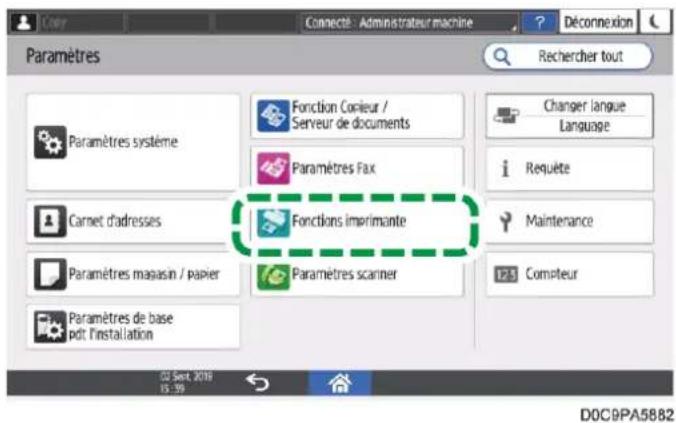
text_image
Coeur Connecté - Administrateur machine Déconnexion Paramètres Recherer tout Paramètres système Fonction Coieur / Serveur de documents Paramètres Fax Carnet d'adresses Fonctions imprimante Paramètres magasin / papier Paramètres scanner Paramètres de base pdt l'installation Changer langue Language i Requête Maintenance 123 Compteur 02 Sept. 2016 15:39 D0C9PA5882-
Appuyez sur [Gestion/Maintenance des données] ▶ [Travaux d'impression] ▶ [Restr. imp. directe trvx impr.].
-
Dans la liste à côté de Restr. imp. directe trvx impr., sélectionnez [Stocker travaux automatiquement].
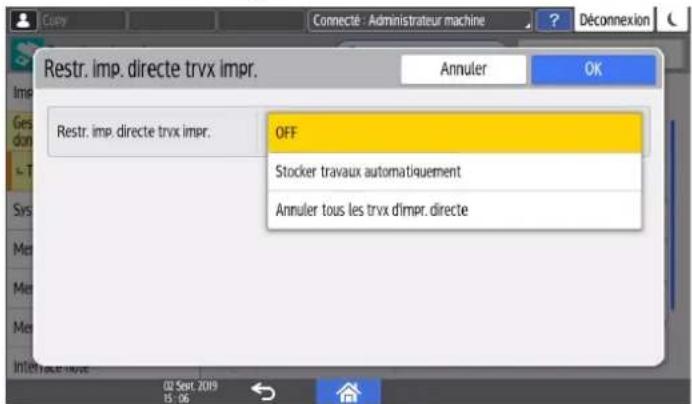
text_image
Copy Connecté - Administrateur machine Déconnexion Restr. imp. directe trvx impr. Annuler OK Restr. imp. directe trvx impr. OFF Stocker travaux automatiquement Annuler tous les trvx d'impr. directe 02 Sept 2019 15:06Si vous sélectionnez [Annuler tous les trvx d'impr. directe], toutes les tâches d'impression sont annulées sans être enregistrées.
- Appuyez sur [OK].
- Appuyez sur [Accueil] ( ), puis déconnectez-vous de l'appareil.
Empêcher l'impression d'informations personnelles dans les rapports de fax
Dans la fonction de fax, vous pouvez empêcher l'impression de la destination et du nom de l'expéditeur dans les rapports, par exemple les rapports de résultat de communication ou les rapports d'échec de communication.
Avec certains paramètres de la fonction de fax, les listes et rapports sont automatiquement imprimés et sont susceptibles d'être oubliés dans le bac de sortie. Il y a un risque d'interception ou de perte. Réglez les paramètres de façon à ne pas imprimer d'informations personnelles dans ces listes et rapports afin d'empêcher toute fuite d'informations.
- Connectez-vous à l'appareil en tant qu'administrateur sur le panneau de commande.
P. 312 "Connexion à l'appareil en tant qu'administrateur"
Lorsque les administrateurs disposant de privilèges personnalisés sont enregistrés, vous pouvez vous connecter à l'appareil en tant qu'administrateur doté de privilèges personnalisés mais aussi du privilège Fonction télécopie.
P. 325 "Connexion à l'appareil en tant qu'administrateur avec des privilèges personnalisés"
- Sur l'écran d'Accueil, appuyez sur [Paramètres].
- Appuyez sur [Fonction télécopie].
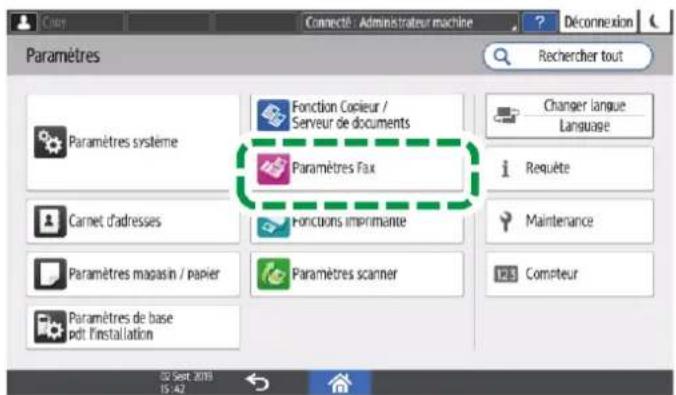
text_image
Paramètres Paramètres système Fonction Copieur / Serveur de documents Paramètres Fax Carnet d'adresses Fonctions impérimente Paramètres magasin / papier Paramètres scanner Paramètres de base pdt l'installation Changer langue Language i Requête Maintenance 123 Compteur © Sept. 2019 15-42D0C9PA5887
-
Appuyez sur [Autres] ▶ [Signaler paramètres sortie] ▶ [Rapport paramètres de contenu].
-
Dans la liste à côté de Inclure destinataire(s), sélectionnez [OFF].
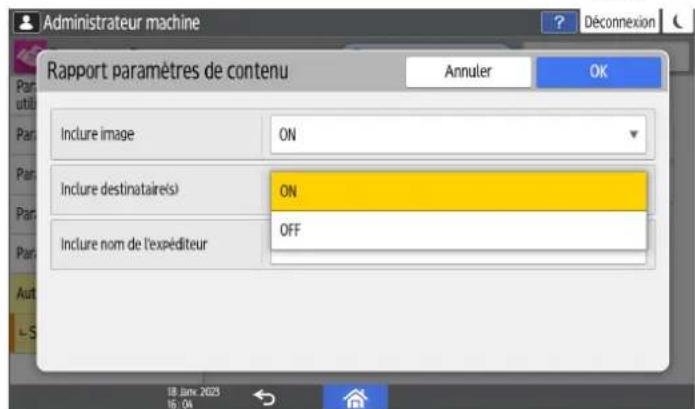
text_image
Administrateur machine Rapport paramètres de contenu Annuler OK Inclure image ON Inclure destinataire(s) ON Inclure nom de l'expéditeur OFF 18 Jan 2023 16:04- Dans la liste à côté de Inclure nom de l'expéditeur, sélectionnez [OFF].
- Appuyez sur [OK].
- Appuyez sur [Accueil] (☑), puis déconnectez-vous de l'appareil.
Contrôle de l'accès à des sites Web non autorisés dans le panneau de commande
Vous pouvez régler les paramètres de façon à afficher un message d'avertissement à l'écran lorsqu'un utilisateur tente d'accéder à un site Web non fiable.
Rappeler aux utilisateurs ne pas accéder à des sites Web dont la sécurité et le script ne sont pas vérifiés permet de diminuer les risques de fuite et d'altération des données.

text_image
Administrateur machine Connecté : Administrateur machine Déconnexion Charoement... https:// Avertissement de sécurité Le certificat de sécurité pour ce site présente des problèmes. Retour Afficher le certificat Continuer Vérifier l'état 34 mars 2022 14:26 StopLes sites Web possédant l'une des conditions suivantes ne pas sont considérés comme fiables :
- Il ne présente aucun certificat.
- Une source inconnue publie le certificat du site.
• Le certificat du site a expiré.

Important
- Un certificat racine est nécessaire (certificat d'autorité racine). Au préalable, préparez un certificat signé par une autorité de certification qui a signé le certificat de serveur ou un certificat provenant d'une autorité de certification de niveau supérieur.
- Un certificat racine PEM (Base64 Encoded X.509) peut être importé.
- Au préalable, activez SSL/TLS sur la machine.
P. 381 "Crypter la communication réseau"
Installez le certificat de ce site Web pour activer la fonction de vérification du certificat racine.
- Connectez-vous à l'appareil en tant qu'administrateur réseau à partir de Web Image Monitor.
P. 312 "Connexion à l'appareil en tant qu'administrateur"
- Cliquez sur [Configuration] dans le menu [Gestion de périphérique].
- Cliquez sur [Certificat racine] dans la catégorie « Sécurité ».
-
Cliquez sur [Actif] de "Vérification du certificat racine" pour importer le certificat du site.
-
Pour « Certificat racine à importer », sélectionnez un fichier de certificat racine à importer.
- Cliquez sur [Importer].
Vérifiez que le statut du certificat importé est défini sur Fiable.
- Cliquez sur [OK].
- Déconnectez-vous de l'appareil, puis quittez le navigateur Web.
Crypter les données pour éviter toute fuite de données provoquée par le vol ou l'élimination de l'appareil
En cryptant les données sur le stockage interne de l'appareil, vous pouvez prévenir d'éventuelles fuites de données lors du remplacement, de la mise au rebut de l'appareil, ou en cas de vol.
Cryptage des données sur le stockage interne
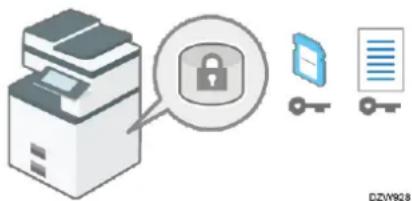
Le cryptage est une méthode efficace contre les fuites de données. Assurez-vous de conserver la clé de cryptage en sûreté pour tout décryptage ultérieur. Imprimez-la sur une feuille ou enregistrez-la sur un périphérique de mémoire flash USB.
Écraser les données pour éviter toute restauration
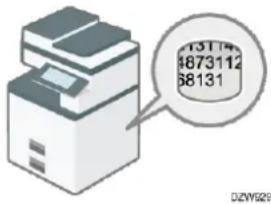
text_image
13114 1873112 58131 DZW929Vous pouvez supprimer les données dont vous ne souhaitez pas qu'elles puissent être restaurées. La fonction Param. effacement mémoire auto. supprime les données stockées temporairement dans l'appareil à des fins de copie et d'impression, et la fonction Effacer toute la mémoire supprime toutes les données et initialise le stockage interne de l'appareil.
La fonction Param. effacement mémoire auto. est uniquement disponible pour les appareils équipés de l'option HDD.
Changement du code d'authentication SSD
L'option SSD à sécurité renforcée jointe à l'appareil protège le Solid State Drive (SSD) de toute altération.
La fonction d'auto-chiffrement dotée de l'option Enhanced Security SSD chiffre toute les données stockées sur l'appareil. L'option Enhanced Security SSD peut également authentifier l'équipement connecté au SSD à l'aide du code d'authentication. Cette fonction empêche le décryptage des données du SSD tant que le code d'authentication du SSD n'est pas connu, même si le SSD était retiré et connecté à un analyseur.
P. 425 "Modification du code d'authentication SSD"
Cryptage des données sur le stockage interne

ATTENTION
- Conservez les cartes SD et clés USB hors de portée des enfants. En cas d'ingestion accidentelle d'une carte SD ou d'une clé USB par un enfant, consultez immédiatement un médecin.
Vous pouvez crypter les données présentes dans le carnet d'adresses, les informations d'authentication et les documents stockés afin d'éviter toute fuite de données si le stockage interne est retiré de l'appareil.
Une fois le cryptage activé, toutes les données stockées ultérieurement sur l'appareil seront cryptées.
L'algorithme de cryptage utilisé dans l'appareil est AES-256.

Important
- Si votre appareil est équipé de l'option Sécurité renforcée du SSD, les données du stockage interne sont toujours cryptées. Par conséquent, cette fonction crypte uniquement les données NVRAM de l'appareil.
- L'appareil ne peut pas être utilisé lorsque le processus de cryptage des données, de mise à jour de la clé de cryptage ou d'annulation du cryptage est en cours.
- Ne coupez pas l'alimentation de l'appareil lorsque le processus de cryptage des données, de mise à jour de la clé de cryptage ou d'annulation du cryptage est en cours. Si vous coupez l'alimentation, cela risque d'endommager le stockage interne et de rendre les données inexploitables.
- Si la mise à jour de la clé de cryptage n'a pas été réalisée, la clé de cryptage créée ne sera pas valide.
- Une fois cette procédure terminée sur le panneau de commande, mettez l'alimentation principale de l'appareil hors tension puis remettez-la sous tension pour activer les nouveaux paramètres. Le redémarrage peut être lent si des données doivent être transférées vers le stockage interne.
- Le processus de cryptage dure plusieurs heures. Lorsque la procédure de cryptage commence, elle ne peut pas être arrêtée.
- La clé de cryptage est nécessaire pour restaurer des données ou les transférer vers un autre appareil. Veillez à sécuriser la clé de chiffrement en l'imprimant sur une feuille ou en la stockant dans un dispositif de mémoire flash USB.
- Afin de transférer des données depuis un appareil vers un autre, vous devez décrypter les données cryptées. Contactez le SAV pour toute question relative à la migration de données.
- Si vous sélectionnez à la fois la fonction d'Effacer toute la mémoire et la fonction de chiffrement, la fonction d'Effacer toute la mémoire est exécutée en premier lieu. Le cryptage démarre une fois l'exécution de la fonction Effacer toute la mémoire terminée et l'appareil redémarré.
- Si vous utilisez simultanément la fonction Effacer toute la mémoire et la fonction de cryptage, tout en sélectionnant Écraser trois fois pour la méthode d'écrasement Nombres aléatoires, le processus prend jusqu'à 3 heures et 30 minutes. Il faut prévoir une durée semblable lorsqu'il s'agit de crypter à nouveau à partir d'un état déjà crypté.
- Le redémarrage sera plus rapide s'il n'y a aucune donnée à exporter vers le stockage interne et si le cryptage est défini sur [Formater toutes les données], même si toutes les données du stockage interne sont formatées. Avant d'exécuter le cryptage, il est conseillé de sauvegarder les données importantes, comme le carnet d'adresses et toutes les données stockées sur le serveur de Documents.
-
Lorsque vous mettez un appareil au rebut, effacez entièrement sa mémoire. Pour plus d'informations sur l'effacement intégral de la mémoire, voir P. 422 "Initialiser l'appareil via la fonction d'Effacer toute la mémoire".
-
Connectez-vous à l'appareil en tant qu'administrateur sur le panneau de commande.
P. 312 "Connexion à l'appareil en tant qu'administrateur"
Lorsque les administrateurs disposant de privilèges personnalisés sont enregistrés, vous pouvez vous connecter à l'appareil en tant qu'administrateur doté de privilèges personnalisés mais aussi du privilège Gestion fichier.
P. 325 "Connexion à l'appareil en tant qu'administrateur avec des privilèges personnalisés"
- Sur l'écran d'Accueil, appuyez sur [Paramètres].
- Appuyez sur [Paramètres système].
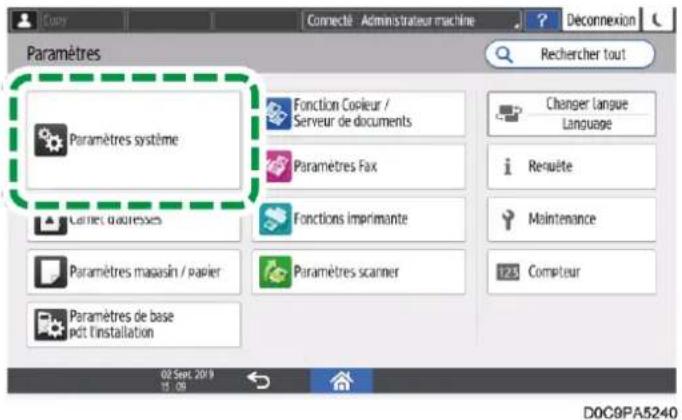
text_image
Paramètres Paramètres système Fonction Copieur / Serveur de documents Paramètres Fax Fonctions imprimante Paramètres magasin / papier Paramètres scanner Paramètres de base pôt l'installation 02 Sept. 2019 15.08 Connecté - Administrateur machine Déconnexion Recherer tout Changer langue Language Renuète Maintenance Compteur DOC9PA5240-
Appuyez sur [Paramètres pour Administrateur] ▶ [Gestion fichier] ▶ [Para. cryptage des données appareil].
-
Appuyez sur [Crypter].
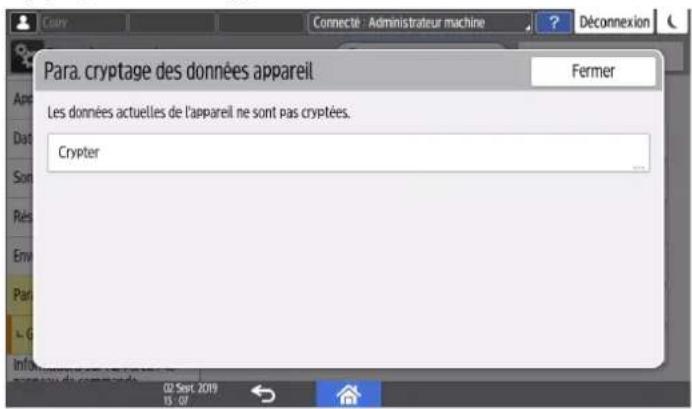
text_image
Para. cryptage des données appareil Les données actuelles de l'appareil ne sont pas cryptées. Crypter- Si les données ont été cryptées, vous pouvez les décrypter, mettre à jour la clé de cryptage ou restaurer les données.
- Mettre à jour la clé de cryptage : Chiffre les données et crée un nouvelle clé de chiffrement.
- Annuler le cryptage : Annule le cryptage.
- Sauveg. clé de cryptage : Effectue une sauvegarde de la clé de chiffrement. Le paramètre de cryptage n'est pas modifié. Passez à l'Étape 7.
6. Sélectionnez l'une des options parmi [Toutes les données], [Données fichier système uniquement] et [Formater toutes les données] pour crypter les données.
Les paramètres initiaux de l'appareil ne sont pas initialisés, et ce indépendamment de l'option sélectionnée.
- Toutes les données : Crypte toutes les données.
-
Données fichier système uniquement : Les données suivantes sont cryptées ou initialisées :
-
Données cryptées
Carnet d'adresses, polices enregistrées, journaux des tâches, journaux d'accès, vignettes de documents stockés, e-mails envoyés/enregistrés, documents transférés au serveur de gestion des documents, fichiers reçus par Mail to Print, tâches en attente
- Données initialisées
Documents stockés (documents sur le serveur de documents, documents liés à l'impression verrouillée/l'échantillon d'impression/l'impression stockée/l'impression en attente, documents de fax), données enregistrées (tampons/formulaires)
- Formater toutes les données : Initialise toutes les données sans cryptage. Les données NVRAM (mémoire restant stockée même après la désactivation de l'appareil) ne sont pas supprimées (initialisées).
7. Sélectionnez l'emplacement où stocker la clé de cryptage.
- Enreg. sur support : Enregistre la clé de cryptage sur un périphérique de mémoire flash USB. Insérez un périphérique de mémoire flash USB dans le logement pour supports, puis appuyez sur [Enreg. sur support] ▶[OK].
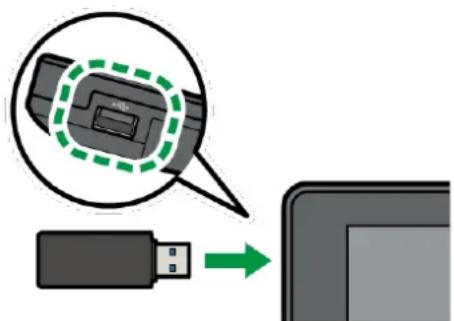
- Imprimer sur papier : Imprime la clé de cryptage sur une feuille de papier. Appuyez sur [Imprimer sur papier] ▶[Imprimer].
- Appuyez sur [OK].
- Lorsque le message de confirmation s'affiche, appuyez sur [Sortie].
-
Appuyez sur [Accueil] ( ), puis déconnectez-vous de l'appareil.
-
Mettez l'alimentation principale de l'appareil hors tension, puis remettez-la sous tension.
Une fois l'alimentation principale activée, l'appareil commence à convertir les données sur la mémoire. Attendez que le message "Conversion mémoire terminée. Mettre l'appareil hors tension." apparaisse. Ensuite, coupez à nouveau l'alimentation principale.
Activation de la fonction Param. effacement mémoire auto.
Lorsque l'appareil est équipé de l'option HDD, vous pouvez écraser et effacer les données de travail qui ont été temporairement stockées sur l'appareil lors de l'utilisation de certaines fonctions.

Important
- Lorsque le Param. effacement mémoire auto. est défini sur [ON], les données temporaires sauvegardées sur le disque dur alors que le Param. effacement mémoire auto. était sur [OFF] ne seront pas écrasées.
- Si l'interrupteur principal d'alimentation est basculé sur OFF avant que le processus Param. effacement mémoire auto. ne soit terminé, l'écrasement est interrompu et les données sont conservées sur le disque dur. N'arrêtez pas le processus de réécriture en cours. Cela risquerait d'endommager le disque dur.
- Si l'interrupteur principal d'alimentation est basculé sur OFF avant que le processus Param. effacement mémoire auto. ne soit terminé, l'écrasement se poursuit lorsque l'interrupteur principal d'alimentation est à nouveau basculé sur ON.
- Si une erreur se produit avant que le processus d'écrasement soit achevé, mettez l'imprimante hors tension. Remettez l'appareil sous tension, puis répétez l'opération à partir de l'étape 1.
-
L'appareil ne se met pas en mode veille tant que le processus d'écrasement n'est pas terminé.
-
Connectez-vous à l'appareil en tant qu'administrateur sur le panneau de commande.
P. 312 "Connexion à l'appareil en tant qu'administrateur"
Lorsque les administrateurs disposant de privilèges personnalisés sont enregistrés, vous pouvez vous connecter à l'appareil en tant qu'administrateur doté de privilèges personnalisés mais aussi du privilège Gestion des données.
P. 325 "Connexion à l'appareil en tant qu'administrateur avec des privilèges personnalisés"
- Sur l'écran d'Accueil, appuyez sur [Paramètres].
- Appuyez sur [Paramètres système].
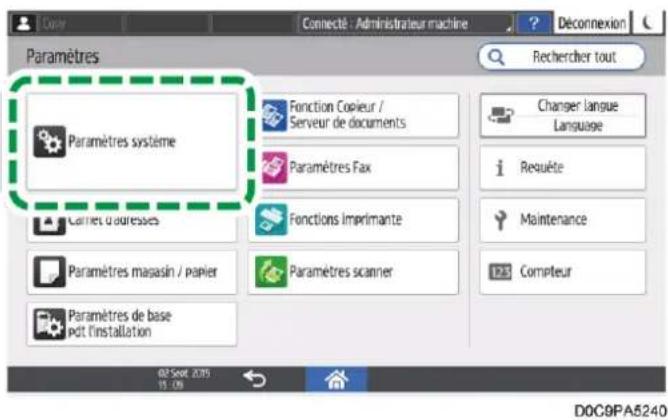
text_image
Paramètres Paramètres système Fonction Copieur / Serveur de documents Paramètres Fax Carmes d'ouresses Fonctions Imprimante Paramètres magasin / papier Paramètres scanner Paramètres de base pôt l'installation Rechercher tout Changer langue Language i Requête Maintenance 123 Compteur 02 Sept 2015 15.09 D0C9PA5240-
Appuyez sur [Paramètres pour Administrateur] ▶ [Gestion des données] ▶ [Param. effacement mémoire auto.].
-
Dans la liste en regard de Param. effacement mémoire auto., sélectionnez [ON], puis sélectionnez une méthode d'effacement.
La méthode d'effacement par défaut est [Nombres aléatoires] et le nombre d'écrasements par défaut est [3].
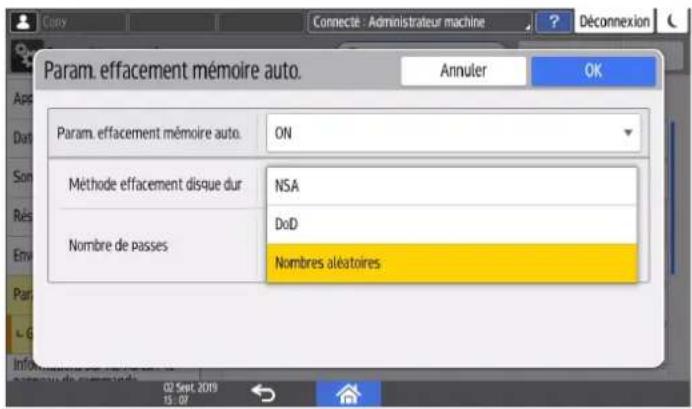
text_image
Param. effacement mémoire auto. Annuler OK Param. effacement mémoire auto. ON Méthode effacement disque dur NSA DoD Nombre de passes Nombres aléatoires- NSA ^*1 : Écrase les données deux fois avec des nombres aléatoires et une fois avec des zéros.
- DoD ^*2 : Écrase les données par un chiffre aléatoire, ensuite par son complément et après par un autre chiffre aléatoire. Ensuite, les données sont vérifiées.
- Nombres aléatoires : Les données sont écrasées à plusieurs reprises par des nombres aléatoires. Sélectionnez des chiffres entre un et neuf pour l'écrasement.
*1 National Security Agency (États-Unis)
*2 Département de la Défense (États-Unis)
- Appuyez sur [OK].
- Appuyez sur [Accueil] ( ), puis déconnectez-vous de l'appareil.

Remarque
- Si vous activez à la fois la fonction Param. effacement mémoire auto. avec la fonction de cryptage des données, les données écrasées seront aussi cryptées.
Pour contrôler le processus d'écrasement sur le panneau de contrôle
Lorsque la fonction Param. effacement mémoire auto. est activée, l'icône d'écrasement des données apparaît en bas à droite de l'écran du panneau de commande pour indiquer le statut des données qui ne sont pas écrasées.

Important
- L'appareil ne passe pas en mode veille durant le processus d'écrasement. Une fois l'écrasement terminé, l'appareil passe en mode veille.
- Ne coupez pas l'alimentation principale tant que l'écrasement est en cours. Veillez à vérifier le statut des données via l'icône d'écrasement des données affiché à l'écran.
- Même si le disque dur contient des données de type Impression en suspens/Impression stockée/Impression verrouillée/Impression d'échantillon, l'icône "Aucune donnée ne subsiste" s'affiche comme icône d'écrasement des données.
text_image
Administrateur machine Déconnexion Vérifier l'état 18 Junv. 2023 16:05 Stop| Des données vont être écrasées. | Cette icône est allumée lorsqu'il y a des données à écraser, et clignote durant l'écrasement.L'écrasement démarre automatiquement une fois que le travail en cours est achevé.Les fonctions Copieur, Fax et Imprimante ont priorité sur la fonction Param. effacement mémoire auto.. L'écrasement démarre une fois la tâche en cours terminée. |
Il ne reste aucune donnée. | Le corbeille de l'icône est vide lorsqu'il n'y a pas de données à écraser.L'icône s'affiche également lorsque le disque dur contient des données d'impression en attente/d'impression stockée/d'impression verrouillée/d'échantillon d'impression. |
↓ Remarque
- Étant donné que les données numérisées activant la fonction de lecture anticipée du pilote TWAIN sont stockées sur le disque dur, il n'est pas possible de les écraser. Les données numérisées sans activation de la fonction de lecture anticipée ne sont pas écrasées.
- Si l'icône d'écrasement des données indique qu'il y a des données à écraser alors qu'il n'y a pas de données à écraser, mettez l'appareil hors tension. Allumez à nouveau l'appareil et vérifiez si l'icône indique qu'il n'y a aucune donnée à écraser. Si ce n'est pas le cas, contactez le SAV.
- Si l'icône Écrasement des données ne s'affiche pas, vérifiez d'abord si la fonction Param. effacement mémoire auto. de la mémoire est bien sur [OFF]. Si l'icône ne s'affiche pas alors que la fonction Param. effacement mémoire auto. est défini sur [ON], contactez le SAV.
Initialiser l'appareil via la fonction d'Effacer toute la mémoire
Écrasez et effacez toutes les données stockées sur le stockage interne lorsque vous déplacez l'appareil ou vous en débarrassez. Les paramètres de l'appareil stockés dans la mémoire sont réinitialisés.
Pour plus d'informations sur l'utilisation de l'appareil après l'exécution de Effacer toute la mémoire, contactez votre SAV.
Important
- Si votre appareil est équipé de l'option Sécurité SSD renforcée, le SSD ignore automatiquement la clé de cryptage, ce qui empêche de décrypter les données du SSD avant qu'elles ne soient effacées à l'aide de la méthode d'écrasement.
- Si l'interrupteur principal d'alimentation est basculé sur OFF avant que le processus d'Effacer toute la mémoire ne soit terminé, l'écrasement est interrompu et les données sont conservées sur le stockage interne. N'arrêtez pas le processus de réécriture en cours. Cela endommagerait le stockage interne.
- Avant de lancer le processus d'Effacer toute la mémoire, nous vous recommandons de sauvegarder les codes d'utilisateur, les compteurs pour chaque code d'utilisateur et le carnet d'adresses. Vous pouvez sauvegarder les codes d'utilisateur et les compteurs pour chaque code d'utilisateur en utilisant Device Manager NX. Pour de plus amples informations, voir l'Aide de Device
Manager NX Vous pouvez sauvegarder le carnet d'adresses en utilisant le panneau de commande.
Voir «Sauvegarde / Restauration du carnet d'adresses dans le panneau de commande», User Guide en anglais.
- Si la méthode Nombres aléatoires est sélectionnée et que trois passes d'écrasement sont définies, le processus Effacer toute la mémoire peut prendre jusqu'à 2 heures et 30 minutes. Vous ne pouvez pas utiliser l'appareil durant le processus d'écrasement.
-
La fonction Effacer toute la mémoire efface également les paramètres de sécurité de l'appareil. Par conséquent, ni l'administration appareil ni l'administration utilisateur ne seront possibles par la suite. Veillez à ce que les utilisateurs n'enregistrent aucune donnée sur l'appareil après que le processus Effacer toute la mémoire soit terminé.
-
Connectez-vous à l'appareil en tant qu'administrateur sur le panneau de commande.
P. 312 "Connexion à l'appareil en tant qu'administrateur"
Lorsque les administrateurs disposant de privilèges personnalisés sont enregistrés, vous pouvez vous connecter à l'appareil en tant qu'administrateur doté de privilèges personnalisés mais aussi du privilège Gestion des données.
P. 325 "Connexion à l'appareil en tant qu'administrateur avec des privilèges personnalisés"
- Sur l'écran d'Accueil, appuyez sur [Paramètres].
- Appuyez sur [Paramètres système].
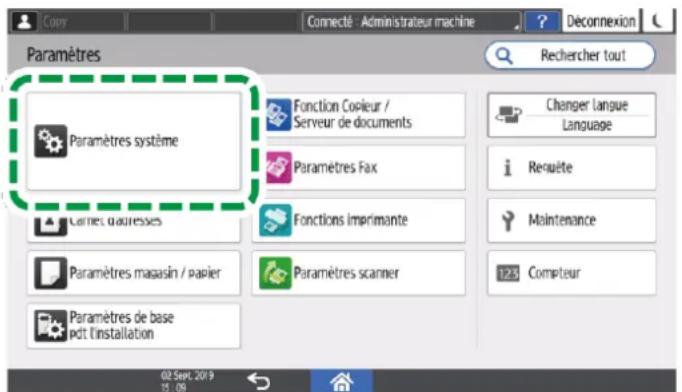
text_image
Copy Connecté - Administrateur machine Déconnexion Paramètres Recherer tout Paramètres système Fonction Copieur / Serveur de documents Paramètres Fax Carnes daresses Fonctions Imprimante Paramètres magasin / papier Paramètres scanner Paramètres de base pdt l'installation Changer langue Language Resquête Maintenance 125 Compteur 02 Sept. 2019 15:09D0C9PA5240
-
Appuyez sur [Paramètres pour Administrateur] ▶ [Gestion des données] ▶ [Effacer toute la mémoire].
-
Dans la liste en regard de Méthode d'effacement, sélectionnez une méthode d'effacement.
La méthode d'effacement par défaut est [Nombres aléatoires] et le nombre d'écrasements par défaut est [3].
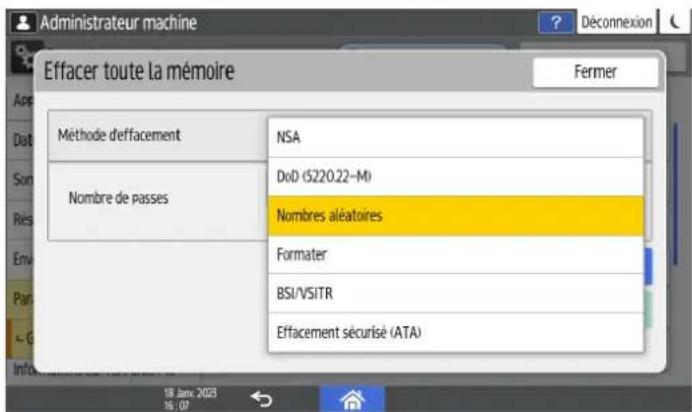
text_image
Administrateur machine Effacer toute la mémoire App Date Son Res Env Pain Info Méthode deffacement NSA DoD (5220.22-M) Nombres aléatoires Formater BSI/VSITR Effacement sécurisé (ATA) 18 Jan 2023 16:07- NSA ^*1 : Écrase les données deux fois avec des nombres aléatoires et une fois avec des zéros.
- DoD (5220.22-M) ^*2 : Écrase les données par un chiffre aléatoire, ensuite par son complément et après par un autre chiffre aléatoire. Ensuite, les données sont vérifiées.
- Nombres aléatoires : Les données sont écrasées à plusieurs reprises par des nombres aléatoires. Sélectionnez des chiffres entre un et neuf pour l'écrasement.
- Formater : Formate le stockage interne. Les données ne sont pas écrasées.
- BSI/VSITR : Écrase les données sept fois avec la valeur fixe (par exemple : 0x00).
- Effacement sécurisé (ATA) : Écrase les données via un algorithme intégré au stockage interne.
*1 National Security Agency (États-Unis)
*2 Département de la Défense (États-Unis)
-
Appuyez sur [Effacer].
-
Appuyez sur [Oui].
-
Lorsque le processus Effacer toute la mémoire est activé, appuyez sur [Sortie] et coupez l'alimentation principale de l'appareil.
↓ Remarque
- Si l'alimentation principale de l'appareil est mise hors tension avant que le processus Effacer toute la mémoire ne soit terminé, l'écrasement recommence lorsque l'alimentation principale est remise sous tension.
- Si une erreur se produit avant que l'écrasement soit achevé, mettez l'alimentation principale de l'appareil hors tension. Remettez l'appareil sous tension, puis répétez l'opération à partir de l'étape 1.
- Pour imprimer le résultat de l'effacement, appuyez sur [Paramètres système] [Paramètres pour Administrateur] [Gestion des données] [Effacer toute la mémoire], puis sur [Imprimer rapport].
- Au besoin, initialisez les paramètres sur le panneau de commande. Appuyez sur [Paramètres système] ▶[Paramètres pour Administrateur] ▶[Gestion des données] ▶[Rétablir les paramètres par défaut du panneau de commande] pour initialiser les données, y compris les paramètres des applications individuelles et la mémoire cache.
Modification du code d'authentication SSD
Pour protéger les informations générales confidentielles stockées sur l'option SSD de sécurité renforcée jointe, modifiez le code d'authentication SSD lors de l'installation de l'appareil et à intervalles réguliers (en utilisant 8 à 32 caractères alphanumériques).

Important
- Le code d'authentication SSD actuellement spécifié ne s'affiche pas sur l'écran de l'appareil afin de protéger les données.
-
Évitez toute divulgation du code d'authentication SSD pour assurer la sécurité des données.
-
Connectez-vous à l'appareil en tant qu'administrateur sur le panneau de commande.
P. 312 "Connexion à l'appareil en tant qu'administrateur"
Lorsque les administrateurs disposant de privilèges personnalisés sont enregistrés, vous pouvez vous connecter à l'appareil en tant qu'administrateur doté de privilèges personnalisés mais aussi du privilège Sécurité.
P. 325 "Connexion à l'appareil en tant qu'administrateur avec des privilèges personnalisés"
- Sur l'écran d'Accueil, appuyez sur [Paramètres].
3. Appuyez sur [Paramètres système].
![RICOH IM C6010 - Appuyez sur [Paramètres système]. - 1](/content/2026/04/681393/images/c36a68c8fb6c8834246f5d5cf07544de5c49043204602c7e2f35679c2e7f0293.jpg)
text_image
Copy Connecté : Administrateur machine Déconnexion Paramètres Recherer tout Paramètres système Fonction Copieur / Serveur de documents Paramètres Fax Carines d'ouresses Fonctions imprimante Paramètres magasin / papier Paramètres scanner Paramètres de base pct l'installation Changer langue Language Requête Maintenance Compteur 02 Sept. 2019 15:09 D0C9PA5240- Appuyez sur [Paramètres pour Administrateur] ▶ [Sécurité] ▶ [Code d'authentication SSD].
- Appuyez sur [Modifier].
- Saisissez le code d'authentication, puis appuyez sur [OK].
- Appuyez sur [OK].
- Appuyez sur [Accueil] ( ), puis déconnectez-vous de l'appareil.
Limiter les opérations du spécialiste du SAV sans la supervision de l'administrateur de la machine
Vous pouvez limiter l'accès du spécialiste du SAV au mode de maintenance lors des tâches d'inspection ou de réparation.
Tout spécialiste du SAV doit obtenir la permission de l'administrateur de la machine afin de l'utiliser en mode de maintenance. Cela garantit que la machine ne peut pas être utilisée sans la supervision de l'administrateur.
- Connectez-vous à l'appareil en tant qu'administrateur sur le panneau de commande.
P. 312 "Connexion à l'appareil en tant qu'administrateur"
Lorsque les administrateurs disposant de privilèges personnalisés sont enregistrés, vous pouvez vous connecter à l'appareil en tant qu'administrateur doté de privilèges personnalisés mais aussi du privilège Sécurité.
P. 325 "Connexion à l'appareil en tant qu'administrateur avec des privilèges personnalisés"
- Sur l'écran d'Accueil, appuyez sur [Paramètres].
- Appuyez sur [Paramètres système].
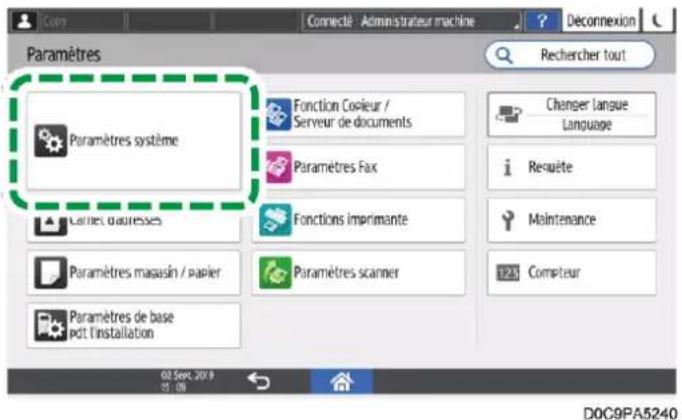
text_image
Paramètres Paramètres système Fonction Copieur / Serveur de documents Paramètres Fax Fonctions Imprimante Paramètres masasin / papier Paramètres scanner Paramètres de base pot l'installation 02 Sept. 2019 15:00 Connecté - Administrateur machine Déconnexion Recherer tout Changer langue Language Resquête Maintenance 125 Compteur DOC9PA5240-
Appuyez sur [Paramètres pour Administrateur] ▶ [Sécurité] ▶ [Verrouillage mode maintenance].
-
Dans la liste à côté de Verrouillage mode maintenance, sélectionnez [ON].
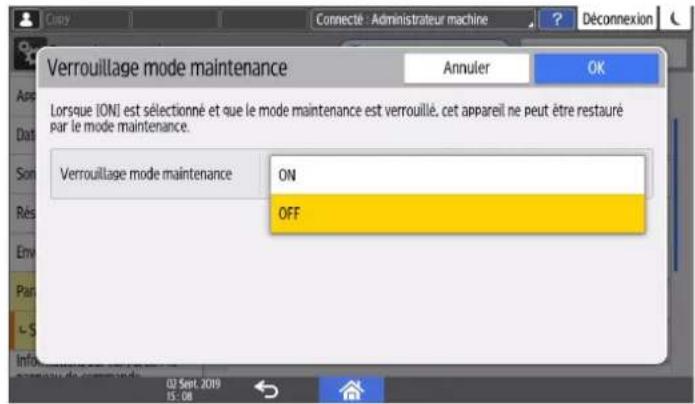
text_image
Copy Connecté : Administrateur machine Déconnexion Verrouillage mode maintenance Annuler OK Lorsque [ON] est sélectionné et que le mode maintenance est verrouillé, cet appareil ne peut être restauré par le mode maintenance. Verrouillage mode maintenance ON OFF 02 Sept. 2019 15:08- Appuyez sur [OK].
- Appuyez sur [Accueil] ( ), puis déconnectez-vous de l'appareil.
10. Caractéristiques
Caractéristiques du papier
Formats et types de papier recommandés
Les formats et types de papier recommandés pour chaque magasin sont décrits ci-dessous.

Remarque
- Lorsque vous effectuez une alimentation multiple, déramez soigneusement les feuilles de papier ou chargez le papier feuille par feuille dans le Bypass.
- La vitesse d'impression peut être inférieure en fonction du format ou du type de papier.
Magasin 1
| Type et grammage du papier | Format papier | Capacité papier |
| 60–300 g/m2(Environ 16 lb. Bond–110 lb. Couverture)Papier normal 1–Papier épais 4 | RégionA(principalement l'Europe et l'Asie)/RégionB(Taiwan)A4RégionB(principalement l'Amérique du Nord) 8^1/_2 × 11 | 550 feuilles |
| 60–300 g/m2(Environ 16 lb. Bond–110 lb. Couverture)Papier normal 1–Papier épais 4 | *1RégionA(principalement l'Europe et l'Asie)/RégionB(Taiwan)A5B5 JIS , 1/_2 × 11 RégionB(principalement l'Amérique du Nord)A4A5 ,B5 JIS | 550 feuilles |
*1 Pour charger du papier de l'un des formats spécifiés ci-dessus, veuillez contacter le SAV.
Magasin 2
| Type et grammage du papier | Format papier | Capacité papier |
| 60–300 g/m2(Environ 16 lb. Bond–110 lb. Couverture)Papier normal 1–Papier épais 4 | Formats papier pouvant être détectés automatiquement:*1Région A(principalement l'Europe et l'Asie)/ Région B(Taiwan)A3, A4, A5, B4 JIS, B5 JIS, 8^1/_2 × 11 , SRA3Région B(principalement l'Amérique du Nord)A4, A5, B5 JIS, 11 × 17, 8^1/_2 × 14 , 8^1/_2 × 11 , 7^1/_4 × 10^1/_2 , 12 × 18 , 8^1/_2 × 13^2/_5 | 550 feuilles |
| 60–300 g/m2(Environ 16 lb. Bond–110 lb. Couverture)Papier normal 1–Papier épais 4 | Sélectionnez le format de papier à l'aide du menu Paramètres magasin papier *1:Région A(principalement l'Europe et l'Asie)/ Région B(Taiwan)A5, A6, B6 JIS, 11 × 17, 8^1/_2 × 14 , 8^1/_2 × 13 , 8^1/_2 × 11 , 8^1/_4 × 14 , 8^1/_4 × 13 , 8 × 13 , 8 × 10 , 7^1/_4 × 10^1/_2 , 5^1/_2 × 8^1/_2 , 8K, 16K, 12 × 18, 11 × 15, 10 × 14 , 8 1/_2 × 13^2/_5 Région B(principalement l'Amérique du Nord)A3, A4, A5, A6, B4 JIS, B5 JIS, B6 JIS, 8^1/_2 × 13 , 8^1/_4 × 14 , 8^1/_4 × 13 , 8 × 13 , 8 × 10 , 7^1/_4 × 10^1/_2 , 5^1/_2 × 8^1/_2 , 8 K, 16 K, 11 × 15, 10 × 14 , SRA3 | 550 feuilles |
| 60–300 g/m2 (Environ 16 lb. Bond–110 lb. Couverture)Papier normal 1–Papier épais 4 | Format personnalisé*2*3: [IMAGE] (principalement l'Europe et l'Asie)/ [IMAGE] (Taiwan)Vertical : de 90 à 320 mmHorizontal : 148,0–457,2 mm [IMAGE] (principalement l'Amérique du Nord)Vertical : 3,55–12,59 poucesHorizontal : de 5,83 à 18 inches | 550 feuilles |
| Enveloppes | Sélectionnez le format de papier à l'aide du menu Paramètres magasin papier : 4^1/_8 × 9^1/_2, 3^7/_8 × 7^1/_2 [IMAGE], C5 Env, C6 Env, DL Env | • [IMAGE]50 feuilles• [IMAGE]Double rabat : 15 feuillesSimple rabat : 25 feuilles |
*1 Réglez le guide latéral auxiliaire avant de charger du papier au format B4 JIS, A3, SRA3, 11×17 ou 12×18.
*2 Réglez le guide latéral auxiliaire sur la position la plus éloignée avant de charger du papier d'une longueur verticale de 297 mm (11,7 pouces) ou supérieure et d'une longueur horizontale supérieure à 335 mm (13,2 pouces).
*3 Lorsque vous chargez du papier dont la longueur verticale est supérieure à 304,8 mm (12,0 inches) dans les magasins 2 à 4, utilisez du papier dont la largeur horizontale est inférieure ou égale à 450 mm (17,8 inches). Lorsque vous chargez du papier dont la largeur horizontale est supérieure à 450 mm (17,8 pouces) dans les magasins 2 à 4, utilisez du papier dont la longueur verticale est inférieure ou égale à 304,8 mm (12,0 pouces).
Magasins papier inférieurs (Magasins 3, 4)
| Type et grammage du papier | Format papier | Capacité papier |
| 60–300 g/m2 (Environ 16 lb. Bond–110 lb. Couverture) | Formats papier pouvant être détectés automatiquement: *1 | 550 feuilles |
| Papier normal 1-Papier épais 4 | Région A(principalement l'Europe et l'Asie)/ Région B(Taiwan)A3, A4, A5, B4 JIS, B5 JIS, 8^1/_2 × 11 , SRA3 ^2 Région B(principalement l'Amérique du Nord)A4, A5, B5 JIS, 11 × 17, 8^1/_2 × 14 , 8^1/_2 × 11 , 7^1/_4 × 10^1/_2 , 12 × 18 , ^2 , 8^1/_2 × 13^2/_5 | |
| 60–300 g/m2 (Environ 16 lb. Bond–110 lb. Couverture)Papier normal 1-Papier épais 4 | Sélectionnez le format de papier à l'aide du menu Paramètres magasin papier *1:Région A(principalement l'Europe et l'Asie)/ Région B(Taiwan)A5, A6, B6 JIS, 11 × 17, 8^1/_2 × 14 , 8^1/_2 × 13 , 8^1/_2 × 11 , 8^1/_4 × 14 , 8^1/_4 × 13 , 8 × 13 , 8 × 10 , 7^1/_4 × 10^1/_2 , 5^1/_2 × 8^1/_2 , 8K, 16K, 12 × 18 ^*2 , 11 × 15, 10 × 14, 8^1/_2 × 13^2/_5 Région B(principalement l'Amérique du Nord)A3, A4, A5, A6, B4 JIS, B5 JIS, B6 JIS, ^1/_2 × 13 , 8^1/_4 × 14 , 8^1/_4 × 13 , 8 × 13 , 8 × 10 , 7^1/_4 × 10^1/_2 , 5^1/_2 × 8^1/_2 , 8k, 16k, 11 × 15, 10 × 14, SRA3 ^*2 | 550 feuilles |
| 60–300 g/m2 (Environ 16 lb. Bond–110 lb. Couverture)Papier normal 1-Papier épais 4 | Format personnalisé*3*4:Région A (principalement l'Europe et l'Asie)/ Région B (Taiwan)Vertical : de 90 à 320 mmHorizontal : 148,0-457,2 mmRégion B (principalement l'Amérique du Nord)Vertical : 3,55-12,59 poucesHorizontal : de 5,83 à 18 inches | 550 feuilles |
| Enveloppes | Sélectionnez le format de papier à l'aide du menu Paramètres magasin papier : 4^1/_8 × 9^1/_2, 3^7/_8 × 7^1/_2 , C5 Env, C6 Env, DL Env | 50 feuillesDouble rabat : 15 feuillesSimple rabat : 25 feuilles |
*1 Réglez le guide latéral auxiliaire avant de charger du papier au format B4 JIS, A3, SRA3, 11×17 ou 12×18.
*2 Il y a des lignes pour indiquer ces formats de papier sur les étiquettes apposées sur les magasins papier inférieurs, cependant il n'y a aucune description de la taille pour ces formats de papier.
*3 Lorsque vous chargez du papier dont la longueur verticale est supérieure à 304,8 mm (12,0 inches) dans les magasins 2 à 4, utilisez du papier dont la largeur horizontale est inférieure ou égale à 450 mm (17,8 inches). Lorsque vous chargez du papier dont la largeur horizontale est supérieure à 450 mm (17,8 pouces) dans les magasins 2 à 4, utilisez du papier dont la longueur verticale est inférieure ou égale à 304,8 mm (12,0 pouces).
*4 Réglez le guide latéral auxiliaire sur la position la plus éloignée avant de charger du papier d'une longueur verticale de 297 mm (11,7 pouces) ou supérieure et d'une longueur horizontale supérieure à 335 mm (13,2 pouces).
Bypass
| Type et grammage du papier | Format papier | Capacité papier |
| 52–300 g/m2(Environ 14 lb. Bond–110 lb. Couverture)Papier fin–Papier épais 4 | Formats papier pouvant être détectés automatiquement :RégionA(principalement l'Europe et l'Asie)/RégionB(Taiwan)A3,A4, A5, A6, B4JIS, B5JIS, B6 JIS,SRA3RégionB(principalement l'Amérique du Nord)A5,B5 JIS,11 × 17,81/2× 11,51/2×81/2,12 × 18,SRA3 | 100 feuilles (80 g/m2, Environ 20 lb. Bond)Papier épais 1: 40 feuillesPapier épais 2–Papier épais 3: 20 feuillesPapier épais 4: 16 feuilles |
| 52–300 g/m2(Environ 14 lb. Bond–110 lb. Couverture)Papier fin–Papier épais 4 | Spécifiez le format papier*1 :RégionA(principalement l'Europe et l'Asie)/RégionB(Taiwan)11 × 171/2× 141/2× 13,81/2× 11,81/4× 141/4× 13,8× 13,8× 10,71/4× 101/2,51/2×81/2,8K,16K,12 × 18,11 × 15,10× 14,SRA4,81/2× 132/5RégionB(principalement l'Amérique du Nord)A3,A4, A5, A6, B4JIS,B5 JIS,B6 JIS,81/2× 14,81/2× 13,81/4× 14,81/4× 13,8× 13,8× 10,71/4× 101/2,8K,16K,11 × 15,10× 14,SRA4,81/2× 132/5 | 100 feuilles (80 g/m2, Environ 20 lb. Bond)Papier épais 1: 40 feuillesPapier épais 2–Papier épais 3: 20 feuillesPapier épais 4: 16 feuilles |
| 52–300 g/m2(Environ 14 lb. Bond–110 lb. Couverture) Papier fin-Papier épais 4 | Format personnalisé :RégionA(principalement l'Europe et l'Asie)/RégionB(Taiwan)Vertical: 90,0–320,0 mm^*2 Horizontal: 148,0-457,2 mm (Lors de l'utilisation de la copie, serveur de documents) ^*3 Horizontal: 148.0-600.0 mm (Lors de l'utilisation d'une imprimante, d'un fax) ^*3*4 [IMAGE] (principalement l'Amérique du Nord)Vertical: 3,55–12,59 pouces ^*2 Horizontal: 5,83-18,00 pouces (Lors de l'utilisation de la copie, serveur de documents) ^*3 Horizontal: 5,83-23,62 pouces (Lors de l'utilisation d'une imprimante, d'un fax) ^*3*4 Format personnalisé (Magasin guide pour page de garde):[IMAGE] (principalement l'Europe et l'Asie)/ [IMAGE] (Taiwan)Vertical: 90,0–320,0 mm^*2 Horizontal: 148,0-1260,0 mm (Lors de l'utilisation d'une imprimante, d'un fax) ^*5 [IMAGE] (principalement l'Amérique du Nord)Vertical: 3,55–12,59 pouces ^*2 Horizontal: 5,83-49,60 pouces (Lors de l'utilisation d'une imprimante, d'un fax) ^*5 | 100 feuilles (80 g/m2, Environ 20 lb. Bond)Papier épais 1: 40 feuillesPapier épais 2–Papier épais 3: 20 feuillesPapier épais 4: 16 feuilles |
| Étiquettes (étiquettes adhésives) | A4, B4 JIS | 30 feuilles |
| Enveloppes | Spécifiez le format papier ^*1 : 4^1/_8 × 9^1/_2, 3^7/_8 × 7^1/_2, C5 Env, C6 Env, DL Env | 10 feuilles |
*1 Veuillez préciser le format du papier.
- Utilisation de la fonction Copie.
Procédure de base de copie de documents
- Utilisation de la fonction Imprimante.
P. 159 "Procédure de base pour l'impression des documents"
*2 Lorsque seule l'unité de pliage multiple interne est installée, vous ne pouvez pas utiliser de papier dont la largeur est supérieure à 297 mm (11,7 pouces).
*3 Si la largeur du papier utilisé dépasse 432 mm (17,1 pouces), le papier risque de se froisser, de ne pas pouvoir être alimenté dans l'appareil ou de créer des incidents papier.
*4 En mode impression ou fax, la longueur horizontale maximale du format personnalisé est de 1 260 mm (49,60 pouces). Si vous souhaitez effectuer une impression sur du papier d'une longueur horizontale de 600 à 1 260 mm (23,62 à 49,60 inches), contactez votre SAV. Si vous souhaitez charger du papier d'une longueur horizontale de 600 mm (23,62 pouces) ou plus dans le bypass, sa largeur verticale ne doit pas dépasser 305 mm (12,1 pouces).
*5 Si vous souhaitez imprimer sur du papier d'une longueur horizontale de 600–1.260 mm (23,62–49,60 pouces), nous vous recommandons d'utiliser le magasin guide pour papier bannière.
*1 Pour charger du papier de l'un des formats spécifiés ci-dessus, veuillez contacter le SAV.
Magasin 3 (LCT)
| Type et grammage du papier | Format papier | Capacité papier |
| 60–300 g/m2(Environ 16 lb. Bond–110 lb. Couverture) | 1000 feuilles × 2 | |
| Papier normal 1-Papier épais 4 | A4 Région B(principalement l'Amérique du Nord) 8^1/_2 × 11 | |
| 60–300 g/m2 (Environ 16 lb. Bond–110 lb. Couverture)Papier normal 1-Papier épais 4 | Région A(principalement l'Europe et l'Asie)/ Région B(Taiwan) 8^1/_2 × 11^*1 Région B(principalement l'Amérique du Nord)A4 ^*1 | 1000 feuilles × 2 |
Magasin grande capacité
| Type et grammage du papier | Format papier | Capacité papier |
| 60–300 g/m2(Environ 16 lb. Bond–110 lb. Couverture)Papier normal 1–Papier épais 4 | 1650 feuilles | |
| 60–300 g/m2(Environ 16 lb. Bond–110 lb. Couverture)Papier normal 1–Papier épais 4 | 1650 feuilles |
*1 Pour charger du papier de l'un des formats spécifiés ci-dessus, veuillez contacter le SAV.
Notes sur du papier spécial
| Type de papier | Remarque |
| Configuration de papier épais | P. 441 "Orientation du papier épais et état recommandé" |
| Configuration d'enveloppes | P. 442 "Orientation de l'enveloppe et état recommandé" |
| Configuration de papier à en-tête | P. 444 "Chargement de papier à orientation fixe ou de papier Recto/Verso" |
| Configuration d'étiquettes (étiquettes adhésives) | Nous vous conseillons d'utiliser des étiquettes spécialement adaptées. Si du papier autre que le papier spécifié est utilisé, le fonctionnement normal et la qualité ne peuvent pas être garantis. |
| Configuration de papier couché | Spécifiez « Type de papier » sur [Papier couché : Mat] et un élément approprié pour « Grammage papier» dans le paramètre de type de papier pour chaque magasin sous [Paramètres magasin / papier].Pour imprimer sur du papier couché brillant, définissez « Type de papier » sur [Papier couché : Brillant] idans le paramètre de type de papier pour chaque magasin sous [Paramètres magasin / papier].Si un incident papier se produit ou si l'appareil fait un bruit étrange, introduisez les feuilles de papier couché dans le Bypass, une par une. |
Épaisseur de papier pour chaque grammage de papier
| Épaisseur du papier | Grammage papier |
| Papier fin | 52–59 g/m ^2 (Environ 14–15 lb. Bond) |
| Papier normal 1 | 60–74 g/m ^2 (Environ 16–20 lb. Bond) |
| Papier normal 2 | 75–81 g/m ^2 (Environ 20 lb. Bond) |
| Épaisseur moyenne | 82–105 g/m ^2 (Environ 20–28 lb. Bond) |
| Papier épais 1 | 106–169 g/m ^2 (Environ 28 lb. Bond–90 lb. Index) |
| Papier épais 2 | 170–220 g/m ^2 (Environ 65–80 lb. Couverture) |
| Papier épais 3 | 221–256 g/m2 (Environ 80 lb. Couverture–140 lb. Index) |
| Papier épais 4 | 257–300 g/m2 (Environ 140 lb. Index–110 lb. Couverture) |
Papier inutilisable

ATTENTION
- N'utilisez pas de feuilles agrafées, d'aluminium, de papier carbone ou tout autre type de papier conducteur. Cela pourrait entraîner un incendie.
Le papier cause des défaillances
N'utilisez aucun des différents types de papier traité suivants. Cela pourrait entraîner des pannes.
- Papier thermique
- Papier créatif
- Papier aluminium
- Papier carbone
- Papier conducteur
- Papier avec lignes perforées
- Papier liseré
- Enveloppes à fenêtre
- Papier à onglets
- Transparents
- Papier translucide
- Papier pour imprimantes à jet d'encre
Ne pas copier ou imprimer sur des bords déjà imprimés.
Papier qui provoque un incident papier
N'utilisez pas les types de papiers suivants. Cela peut causer un incident papier.
- Papier courbé, plié ou froissé
- Papier perforé
- Papier glissant
- Papier déchiré
-
Papier rugueux
-
Papier fin peu rigide
- Papier présentant une surface poussiéreuse
Si vous utilisez du papier gondolé par l'humidité ou le séchage, le papier ou l'agrafe risque de se coincer.
Ne chargez pas de feuilles qui ont déjà été imprimées depuis un autre appareil. Cela peut entraver le chargement du papier parce que la poudre destinée à empêcher l'impression offset peut rester collée au rouleau de papier.

Remarque
- Un incident papier peut se produire en fonction de l'état du papier, même lorsque vous utilisez le papier recommandé.
Stockage du papier
Stockez toujours le papier en respectant les instructions suivantes :
- Ne stockez pas le papier dans un endroit exposé à la lumière directe du soleil.
- Stockez le papier dans un environnement sec (humidité : 70 % maximum).
• Stockez le papier sur une surface plane. - Ne stockez pas le papier verticalement.
- Une fois un paquet ouvert, placez le papier dans un sac en plastique.
Sauvegarde des impressions
- Les impressions se ternissent en cas d'exposition prolongée à une lumière trop forte ou à l'humidité. Pour préserver la qualité de vos copies, conservez-les dans un classeur, dans un endroit sec et sombre.
- Lorsque vous pliez les copies imprimées, le toner s'efface dans les plis.
-
Si les impressions sont stockées dans les conditions décrites ci-dessous, le toner peut s'estomper :
-
Si une copie imprimée et une copie à moitié sèche sont posées l'une sur l'autre
- Lorsque des agents adhésifs de type solvants sont utilisés pour le collage d'impressions
- Lorsque les impressions sont placées sur des tapis constitués de plastique chloré à haute température pendant de longues périodes
- Lorsque les impressions sont placées dans des lieux à température extrêmement haute, tels qu'une chaudière
Orientation du papier épais et état recommandé
Lorsque vous chargez du papier épais de grammage 106-300 g/m² (28 lb. Bond-110 lb. Couverture) dans les magasins papier ou dans le Bypass, suivez les recommandations ci-après pour éviter les incidents papier et une dégradation de la qualité de l'image.
Orientation papier
Le papier épais a une orientation papier définie selon son grain. Réglez la direction papier selon le grain, comme indiqué dans le diagramme suivant :
| Orientation selon le grain du papier | Magasin 1 ou magasin 3 (LCT) | Magasin 2-4 | Magasin grande capacité | Bypass |
 Direction longitudinale Direction longitudinale |  |  |  |  - - |
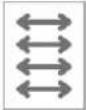 Direction latérale Direction latérale | Non recommandé | 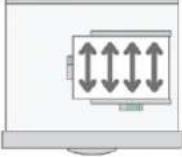 | Non recommandé | 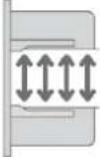 - - |
Stockage du papier
• Température : 20–25 °C (68–77 °F)
- Humidité : 30–65 %.
Ne pas utiliser de papier ayant été stocké dans différents environnements.
Nombre minimum de feuilles
- 20 feuilles ou plus (les magasins papier de l'appareil/l'unité de magasins papier inférieure en option utilisée)
Après le chargement de papier, positionnez les guides latéraux contre la pile de papier.

Remarque
- En cas d'impression sur du papier lisse épais, veuillez le déramer avant de le charger. Si vous n'aérez pas le papier épais, des bourrages et des incidents papier peuvent survenir. Si les feuilles continuent de se coincer ou de se charger à plusieurs même après les avoir déramées, chargez-les une à une dans le Bypass.
- Les performances et la qualité appropriées peuvent ne pas être atteintes dans les conditions recommandées en fonction du papier.
- La feuille imprimée peut se gondoler. Si la feuille imprimée se gondole, corrigez ce gondolage.
Orientation de l'enveloppe et état recommandé
La manière dont vous placez un original sur la vitre d'exposition et chargez des enveloppes varie en fonction de la forme et l'orientation des enveloppes.

Important
- N'imprimez pas sur les enveloppes suivantes :
- Enveloppes à fenêtre
- Enveloppes humides
Avant de configurer des enveloppes
- Pour charger des enveloppes avec les rabats ouverts, utilisez seulement des enveloppes qui mesurent au moins 148 mm (5,9 inches) de long, le rabat ouvert compris. Placez les enveloppes avec les rabats entièrement ouverts. Un incident papier peut se produire selon la longueur ou la forme du rabat de l'enveloppe.
- Avant de charger des enveloppes, appuyez sur la pile pour supprimer l'air qui se trouve à l'intérieur et aplatissez les quatre bords. Si elles sont pliées ou gondolées, aplatissez les bords d'attaque (le bord entrant dans l'appareil) en faisant passer un stylo ou une règle dessus.

Remarque
- Pour en savoir plus sur les enveloppes recommandées, contactez votre fournisseur local.
- La fonction Recto/Verso ne peut pas être utilisée avec les enveloppes.
- Les feuilles copiées ou imprimées ressortent dans le réceptacle interne 1 même si vous avez défini un autre magasin.
- Définissez les marges en haut, en bas, à gauche et à droite à 15 mm ou plus afin d'obtenir une qualité d'impression adéquate.
- Une image peut ne pas être imprimée clairement sur une feuille dont l'épaisseur est inégale. Imprimez quelques feuilles et vérifiez le résultat.
- Le résultat de l'impression peut ne pas être adéquat ou l'enveloppe peut se froisser lorsque la température ou l'humidité est élevée.
- Le résultat d'impression peut ne pas être adéquat ou les enveloppes de sortie peuvent se froisser selon l'environnement d'impression, même si vous utilisez les enveloppes recommandées.
- Lorsque vous imprimez sur du papier autre qu'une enveloppe après avoir imprimé sur plusieurs enveloppes, il se peut que vous deviez attendre environ une minute jusqu'à ce que l'impression démarre, afin que l'appareil puisse effectuer les réglages.
Utilisation de la fonction de copie
| Orientation des enveloppes | Vitre d'exposition | Magasin 2-4 | Bypass |
Enveloppes avec ouverture latérale  | 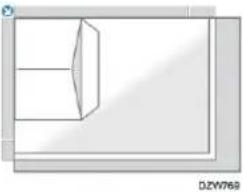 Rabats : ouvertsFace à numériser : vers le basPartie inférieure des enveloppes : tournée vers la gauche de l'appareil Rabats : ouvertsFace à numériser : vers le basPartie inférieure des enveloppes : tournée vers la gauche de l'appareil | 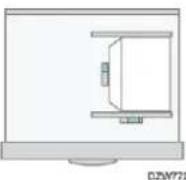 Rabats : ouvertsFace à imprimer : vers le hautPartie inférieure des enveloppes : tournée vers la droite de l'appareil Rabats : ouvertsFace à imprimer : vers le hautPartie inférieure des enveloppes : tournée vers la droite de l'appareil | 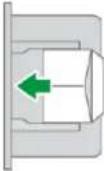 Rabats : ouvertsFace à imprimer : vers le basPartie inférieure des enveloppes : tournée vers la gauche de l'appareil Rabats : ouvertsFace à imprimer : vers le basPartie inférieure des enveloppes : tournée vers la gauche de l'appareil |
| Enveloppes avec ouverture latérale [IMAGE] | 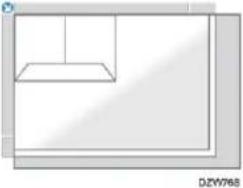 Rabats : fermésFace à numériser : vers le basPartie inférieure des enveloppes : tournée vers l'arrière de l'appareil Rabats : fermésFace à numériser : vers le basPartie inférieure des enveloppes : tournée vers l'arrière de l'appareil | 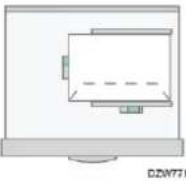 Rabats : fermésFace à imprimer : vers le hautPartie inférieure des enveloppes : tournée vers l'arrière de l'appareil Rabats : fermésFace à imprimer : vers le hautPartie inférieure des enveloppes : tournée vers l'arrière de l'appareil | 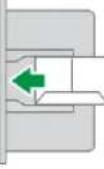 Rabats : fermésFace à imprimer : vers le basPartie inférieure des enveloppes : tournée vers l'arrière de l'appareil Rabats : fermésFace à imprimer : vers le basPartie inférieure des enveloppes : tournée vers l'arrière de l'appareil |
Lors du chargement des enveloppes, veuillez définir le format et le grammage de l'enveloppe.
Copie sur enveloppes
Utilisation de la fonction Imprimante
| Orientation des enveloppes | Magasin 2-4 | Bypass |
Enveloppes avec ouverture latérale | 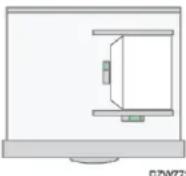 Rabats : ouvertsFace à imprimer : vers le hautPartie inférieure des enveloppes : tournée vers la droite de l'appareil Rabats : ouvertsFace à imprimer : vers le hautPartie inférieure des enveloppes : tournée vers la droite de l'appareil | 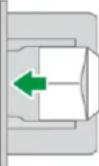 Rabats : ouvertsFace à imprimer : vers le basPartie inférieure des enveloppes : tournée vers la gauche de l'appareil Rabats : ouvertsFace à imprimer : vers le basPartie inférieure des enveloppes : tournée vers la gauche de l'appareil |
Enveloppes avec ouverture latérale 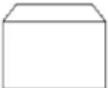 *1 *1 | 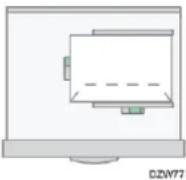 Rabats : fermésFace à imprimer : vers le hautPartie inférieure des enveloppes : tournée vers l'arrière de l'appareil Rabats : fermésFace à imprimer : vers le hautPartie inférieure des enveloppes : tournée vers l'arrière de l'appareil |  Rabats : fermésFace à imprimer : vers le basPartie inférieure des enveloppes : tournée vers l'arrière de l'appareil Rabats : fermésFace à imprimer : vers le basPartie inférieure des enveloppes : tournée vers l'arrière de l'appareil |
*1 Sélectionnez la case à cocher de [Pivoter de 180 degrés] sur l'onglet [Entrée/Sortie], puis imprimez.
Chargement de papier à orientation fixe ou de papier Recto/Verso
Pour imprimer sur du papier à en-tête ou du papier à lettre commerciale sur lequel des logos ou des motifs sont imprimés, confirmez comment définir le papier ou les paramètres de cet appareil pour que l'original soit imprimé sur du papier à orientation fixe (de haut en bas) ou du papier recto/verso.
Copie sur du papier à en-tête
Spécifiez les paramètres de cet appareil en suivant la description ci-dessous, puis placez l'original et chargez le papier.
- [Paramètres] ▶ [Fonction Copieur / Serveur de documents] ▶ [Papier/Entrée papier] ▶ [Paramètre papier à en-tête] [Oui]
Orientation original
| Vitre d'exposition | ADF | ||
 | 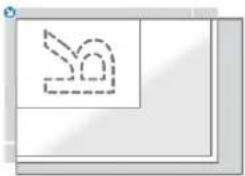 | 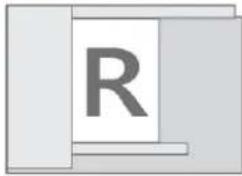 | 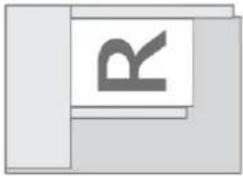 |
| D28776 | D28777 | ||
Orientation papier
| Face à copier | Magasin 1Magasin 3(LCT) | Magasin 2-4 | Magasingrandecapacité | Bypass |
| Originauxrecto | 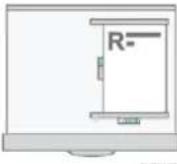 DZB778 DZB778 | 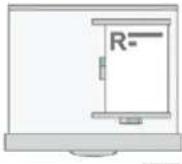 DZB778 DZB778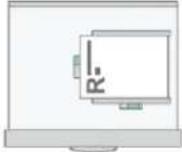 DZB779 DZB779 |  DZB782 DZB782 |  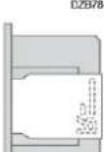 DZB785 DZB785 |
| OriginauxRecto/Verso*1 | 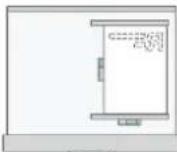 DZB780 DZB780 | 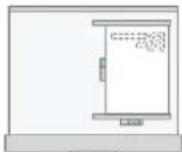 DZB780 DZB780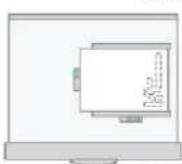 DZB781 DZB781 | 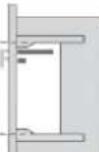 DZB783 DZB783 | 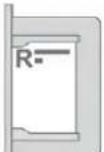 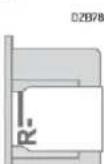 DZB787 DZB787 |
*1 Lors de l'impression de la première page sur le côté en-tête
Impression sur du papier à en-tête à l'aide du pilote de l'imprimante
Spécifiez les paramètres de cet appareil comme décrits ci-dessous.
- [Paramètres] ▶ [Fonction imprimante] [Système] [Papier intérieur/extérieur] [Paramètre papier à en-tête] [Détection auto]
Orientation papier
| Face à copier | Magasin 1Magasin 3(LCT) | Magasin 2-4 | Magasingrandecapacité | Bypass |
| Originaux recto | 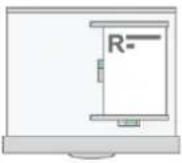 DZBT78 DZBT78 | 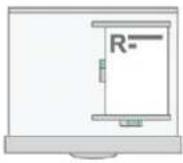 DZBT78 DZBT78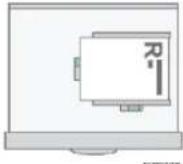 DZBT78 DZBT78 |  DZBT62 DZBT62 |   DZBT90 DZBT90 |
| Originaux Recto/Verso |  DZBT80 DZBT80 |  DZBT80 DZBT80 DZBT80 DZBT80 | 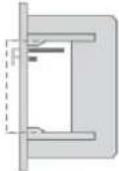 DZBT83 DZBT83 | 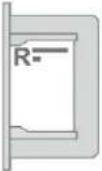  DZBT91 DZBT91 |

Remarque
- Lorsque vous définissez [Paramètre papier à en-tête] sur [ON (tjs)], vous pouvez imprimer sur du papier à en-tête lorsque le type de papier dans les paramètres du pilote d'impression est défini sur [Papier à en-tête].
- Si un travail d'impression est modifié en cours d'exécution, de recto simple à recto/verso, il est possible que les impressions en recto simple réalisées après la première copie soient dans un sens différent. Pour garantir que toutes les impressions soient dans le même sens, définissez des magasins différents pour l'impression en recto simple et pour l'impression en recto/verso. Veuillez également noter que l'impression recto/verso doit être désactivée pour le magasin défini pour l'impression en recto simple.
Caractéristiques papier et originaux
Format et grammage recommandés pour les originaux
*1 5^1/2 × 8^1/2 peut être utilisé uniquement dans la fonction scanner.
Région A(principalement l'Europe et l'Asie)/(Taiwan)B
*2 Pour les originaux dont la longueur verticale est inférieure à 128 mm (5,0 pouces), placer l'original à l'horizontale par rapport au sens d'alimentation.
| Empl.orig. | Format d'origine | Grammage original | |
| Vitre d'exposition | A3 maximum | - | |
| ARDF | Originaux recto | A3B6 JIS(Japanese Industrial Standard) 11 × 17^1/2 × 8^1/2 *1 | 40–128 g/m2(Environ 11–34 lb.Bond) |
| Originaux Recto/Verso | A3A5 11 × 17^1/2 × 8^1/2 *1 | 52–128 g/m2(Environ 14–34 lb.Bond) | |
| Mode Formats mixtes | A3,B4 JIS, A4, B5 JIS, 11 × 17^1/2 × 13^1/2 × 8^1/2 × 11 | 52–81 g/m2(Environ 14–20 lb.Bond) | |
| ADF à numérisation recto verso en une seule passe*2 | Originaux recto | A3A7, 11 × 17^1/2 × 8^1/2 *1, Business Card | Plus grand que A6 : 38-220 g/m2(Environ 10 lb.Bond-80 lb.Couverture)A6 ou plus petit : 64-220 g/m2(Environ 16 lb.Bond-80 lb.Couverture) |
| Originaux Recto/Verso | A3A7, 11 × 17^1/2 × 8^1/2 *1, Business Card | Plus grand que A6 : 52-220 g/m2(Environ 14 lb.Bond-80 lb.Couverture) | |
| A6 ou plus petit : 64-220 g/m2(Environ 16 lb. Bond-80 lb. Couverture) | |||
| Mode Formats mixtes*3 | A3, A4, A5, B4JIS, B5 JIS, D11 × 17, 8 1/2 × 11, 8×13 | 52–81 g/m2(Environ 14–20 lb. Bond) | |
*3 A3/B5 JIS ne peut pas être mélangé. Mettez-le dans la direction de A3/B5 JIS.
*1 A5 peut être utilisé uniquement dans la fonction scanner.
*2 Pour les originaux dont la longueur verticale est inférieure à 128 mm (5,0 pouces), placer l'original à l'horizontale par rapport au sens d'alimentation.
Région B(principalement l'Amérique du Nord)
| Empl.orig. | Format d'origine | Grammage original | |
| Vitre d'exposition | Jusqu'à 11 × 17 | - | |
| ARDF | Originaux recto | 11 × 17 ^1/_2 × 8^1/_2 A3 A5 *1 | 40–128 g/m2(Environ 11–34 lb.Bond) |
| Originaux Recto/Verso | 11 × 17 ^1/_2 × 8^1/_2 A3 A5 *1 | 52–128 g/m2(Environ 14–34 lb.Bond) | |
| Mode Formats mixtes | 11 × 17 ^1/_2 × 14 ^1/_2 × 11 , 10 × 14 ^1/_4 × 10^1/_2 , A3 A4 | 52–81 g/m2(Environ 14–20 lb.Bond) | |
| ADF à numérisation recto verso en une seule passe*2 | Originaux recto | 11 × 17 ^1/_2 × 8^1/_2 , A3 A5 *1, Business Card | Plus grand que A6 : 38-220 g/m2(Environ 10 lb.Bond-80 lb.Couverture)A6 ou plus petit : 64-220 g/m2(Environ 16 lb. Bond-80 lb. Couverture) |
| Originaux Recto/Verso | 11 × 17 5 ^1/_2 × 8 ^1/_2 , A3 A5 *1, Business Card | Plus grand que A6 : 52-220 g/m2(Environ 14 lb. Bond-80 lb. Couverture)A6 ou plus petit : 64-220 g/m2(Environ 16 lb. Bond-80 lb. Couverture) | |
| Mode Formats mixtes | 11 × 17 8 ^1/_2 × 11, 10 × 14, 8 ^1/_2 × 14 8 × 13 , 5 ^1/_2 × 8 ^1/_2 , A3 , A4 | 52–81 g/m2(Environ 14–20 lb. Bond) | |

Remarque
- Il est possible de placer un original dont la taille est comprise dans la plage de la zone de numérisation originale maximale.
P. 454 "Caractéristiques de l'unité principale"
- Sur chaque côté de l'original, il manque une zone d'image. Même si vous placez les documents correctement sur la vitre d'exposition ou dans l'ADF, une zone d'image manquante de quelques millimètres sur les quatre cotés de l'original risque de ne pas être copiée.
P. 454 "Caractéristiques de l'unité principale"
- Vous pouvez placer les originaux de deux tailles différentes seulement en mode Formats mixtes.
Formats détectables avec sélection papier auto
Région A (principalement l'Europe et l'Asie)/ (Taiwan) B
| Empl.orig. | A3 | B4JIS | A4 | B5JIS | A5 | A5 | B6JIS |
| Vitre d'exposition | ^*1 | ^*1 | ^*1*2 | ^*1 | ^*1 | _*1*3 | - |
| ARDF | √ | √ | √ | √ | √ | √ | ^*4 |
| ADF à numérisation recto verso en une seule passe | √ | √ | √ | √ | √ | √ | ^*5 |
| Empl.orig. | A6 | B7JIS | A7 | 11 × 17 | 8^1/2 × 11 | 8^1/2 × 13 | Business Card |
| Vitre d'exposition | - | - | - | - | -*2 | *8 | - |
| ARDF | - | - | - | *6 | *7 | *8 | - |
| ADF à numérisation recto verso en une seule passe | √ | √ | √ | *6 | *7 | *8 | *9 |
√: Format détectable, -: Format indétectable
*1 Si vous souhaitez passer du format détectable A3, A4, A5, B4 JIS ou B5 JIS au format 8K, 16K, contactez le SAV.
*2 A4 est le format par défaut. Si vous souhaitez passer le format détectable du A4 au format 8^1/2 × 11 , veuillez contacter le SAV.
*3 Si vous souhaitez détecter des formats inférieurs au format A5 à A5, veuillez contacter le SAV.
*4 Vous ne pouvez pas utiliser le mode de numérisation Recto/Verso.
*5 B6 JIS est le format par défaut. Si vous souhaitez passer le format détectable du format B6 JIS au format A6, veuillez contacter le SAV.
*6 11 × 17 est le format par défaut. Si vous souhaitez passer le format détectable de 11 × 17 a 8K, contactez le SAV.
*7 8^1/2 × 11 est le format par défaut. Si vous souhaitez passer le format détectable du format 8^1/2 × 11 au format 16K, veuillez contacter le SAV.
*8 8^1/2 × 13 est le format par défaut. Si vous souhaitez passer du format détectable 8^1/2 × 13 au format 8 × 13 ou 8^1/_4 × 13 , contactez le SAV.
*9 Business Card est le format par défaut. Si vous souhaitez passer le format détectable du format Business Card au format B8 JIS, veuillez contacter le SAV.
Région B(principalement l'Amérique du Nord)
| Empl.orig. | 11 × 17 | 8 ^1/_2 × 14 | 8 ^1/_2 × 11 | 8 ^1/_2 × 11 | 5 ^1/_2 × 8 ^1/_2 | 5 ^1/_2 × 8 ^1/_2 |
| Vitre d'exposition | √ | √*1 | √*2 | √*2 | √ | -*3 |
| ARDF | √*4 | √*1*5 | √*6 | √*6 | √ | √ |
| ADF à numérisation recto verso en une seule passe | √*4 | √*1*5 | √*6 | √*6 | √ | √ |
| Empl.orig. | 10 × 14 | 7^1/_4 × 10^1/_2 | A3 | A4 | Business Card |
| Vitre d'exposition | - | - | - | -*2 | - |
| ARDF | √ | √ | √ | √ | - |
| ADF à numérisation recto verso en une seule passe | √ | √ | √ | √ | √ |
√: Format détectable, -: Format indétectable
*1 Vous pouvez passer du format détectable 8^1/2 × 14 à 8^-1/2 × 13^2/_5 à l'aide de [Détect° auto : Changer détection format Legal/Oficio] dans le menu [Paramètres magasin / papier].
*2 8^1/2×11 est le format par défaut. Si vous souhaitez passer le format détectable du format 8^1/2×11 à A4, veuillez contacter le SAV.
*3 Si vous souhaitez détecter des formats inférieurs au format 5^1/2 × 8^1/2 à 5^1/2 × 8^1/2 , veuillez contacter le SAV.
*4 11 × 17 est le format par défaut. Si vous souhaitez passer le format détectable de 11 × 17 à 11 × 15, contactez le SAV.
*5 8^1/2 × 14 est le format par défaut. Si vous souhaitez passer du format détectable 8^1/2 × 14 à 8^-1/2 × 13^2/5 ou 8^1/_2 × 13 , veuillez contacter le SAV.
*6 8^1/2 × 11 est le format par défaut. Si vous souhaitez passer du format détectable 8^1/2 × 11 à 8 × 10^-4 ou 7^-1/4 × 10^1/2 , veuillez contacter le SAV.
↓ Remarque
- Si le type d'original est l'un des suivants, il se peut que l'appareil ne soit pas en mesure de détecter le format papier automatiquement. Sélectionnez le format de papier manuellement.
- Originaux foncés avec beaucoup de texte et de dessins
- Originaux comportant en partie une image pleine
- Originaux comportant des images pleines sur les bords
- Originaux avec des index, des étiquettes ou autres parties saillantes
- Originaux transparents pour rétro-projecteurs ou sur papier translucide
- Originaux comportant des surfaces brillantes
- Originaux reliés de plus de 10 mm (0,4 inches) d'épaisseur, tels que les livres
- Lorsque l'ADF numérise un original d'un format qui ne peut pas être détecté automatiquement, le format de l'image numérisée sera différent de celui de l'original.
- Lors du chargement d'un original d'un format qui n'est pas automatiquement détecté, spécifier le format de l'original ou sélectionner le magasin papier du même format que l'original. L'image de sortie peut ne pas être en plein format ou elle peut être différente de l'image prévue si les paramètres d'impression ne sont pas spécifiés correctement.
Caractéristiques et options de l'appareil
Informations spécifiques au modèle
Cette section explique comment identifier la région de l'appareil.
L'appareil comporte sur sa partie arrière une étiquette située à l'emplacement indiqué ci-dessous. Cette étiquette contient des informations qui indiquent l'appartenance géographique de l'appareil. Lisez-la.
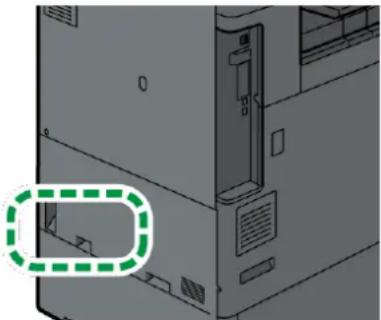
Les informations suivantes sont spécifiques à la zone géographique. Lisez les informations figurant sous le symbole qui correspond à la zone géographique de l'appareil.
Région A(principalement l'Europe et l'Asie)
Si l'étiquette contient les informations suivantes, votre appareil est un modèle de la Région A :
• CODE XXXX -27, -65, -23, -63, -29, -28, -25, -21, -22, -26
- 220–240 V
Région B (principalement l'Amérique du Nord et Taiwan)
Si l'étiquette contient les informations suivantes, votre appareil est un modèle de la Région B :
• CODE XXXX -17, -15, -19
• 120–127 V (principalement l'Amérique du Nord)
- 110 V (Taiwan)
↓ Remarque
- Si votre appareil est un modèle de la région A et si « CODE XXXX -27, -65, -23, -63 » est imprimé sur l'étiquette, reportez-vous également à « (principalement pour l'Europe) ».
-
Si votre appareil est un modèle de la région A et si « CODE XXXX -29, -28, -25, -21, -22, -26 » est imprimé sur l'étiquette, reportez-vous également à « Région A (principalement l'Asie) ».
-
Si votre appareil est un modèle de la région A et si « CODE XXXX -21, -22 » est imprimé sur l'étiquette, reportez-vous également à « (Chine) ».
- Si votre appareil est un modèle de la région B et si « CODE XXXX -17, -15 » est imprimé sur l'étiquette, reportez-vous également à « (principalement l'Amérique du Nord) ».
- Si votre appareil est un modèle de la région B et si « CODE XXXX -19 » est imprimé sur l'étiquette, reportez-vous également à « (Taiwan) ».
- Les dimensions sont fournies dans ce manuel dans deux unités de mesure : en mètre et en pouce (inch). Reportez-vous aux unités utilisées dans votre pays/région.
Liste de caractéristiques
Caractéristiques de l'unité principale
| Élément | Spécifications |
| Configuration | Bureau |
| Mémoire | IMC3010/C3010A/C3510/C3510A/C3519J/C4510/C4510A/C5510/C5510A/C6010/GS4030c/GS4045c/GS4160c8 Go (4 Go sur l'unité principale et 4 Go sur le panneau de commande)IMC2010/C2010A/C2510/C2510A/C2519J/GS4020c/GS4025c6 Go (2 Go sur l'unité principale et 4 Go sur le panneau de commande)IM C70108 Go (4 Go sur l'unité principale et 4 Go sur le panneau de commande) |
| Taille du stockage interne | 256 Go(SSD) |
| Couleur | Pleine couleur |
| Type de photosensibilité | Tambour OPC |
| Procédé de copie | Numérisation par faisceau laser et impression électrophotographique |
| Vitre d'exposition | Type d'exposition d'original stationnaire |
| Méthode de numérisation | Numérisation à plat |
| Temps de préchauffage | RégionA(Chine)IM C2010/C2510/C3010/C3510/GS4020c/GS4025c/GS4030cMode normal : 55 secondesMode rapide : 24 secondesIM C4510/C6010/GS4045c/GS4160cMode normal : 55 secondesMode rapide : 23 secondesIM C7010Mode normal : 55 secondesMode rapide : 24 secondesRégionB(Taiwan)IM C2010/C2510/C4510/C6010Mode normal : 55 secondesMode rapide : 24 secondesIM C3010/C3510Mode normal : 55 secondesMode rapide : 25 secondes(23 °C (73,4 °F), tension nominale) |
| Temps de sortie de la première copie | RégionA(principalement pour l'Europe)IM C2010/C2010A/C2510/C2510APleine couleur : 7,4 secondes / Noir et Blanc : 5,1 secondesIM C3010/C3010A/C3510/C3510APleine couleur : 6,9 secondes / Noir et Blanc : 4,5 secondesIM C4510/C4510APleine couleur : 5,4 secondes / Noir et Blanc : 3,6 secondesIM C5510/C5510A/C6010Pleine couleur : 4,2 secondes / Noir et Blanc : 2,9 secondesIM C7010Pleine couleur : 4,3 secondes / Noir et Blanc : 2,9 secondesRégionA(principalement l'Asie*1)IM C2010/C2510/C2519JPleine couleur : 7,4 secondes / Noir et Blanc : 5,1 secondesIM C3010/C3510/C3519JPleine couleur : 6,9 secondes / Noir et Blanc : 4,5 secondesIM C4510Pleine couleur : 5,4 secondes / Noir et Blanc : 3,6 secondesIM C6010Pleine couleur : 4,2 secondes / Noir et Blanc : 2,9 secondes*1 Hors Chine.Région B(principalement l'Amérique du Nord)IM C2010/C2510Pleine couleur : 7,4 secondes / Noir et Blanc : 5,1 secondesIM C3010/C3510Pleine couleur : 6,9 secondes / Noir et Blanc : 4,5 secondesIM C4510Pleine couleur : 5,4 secondes / Noir et Blanc : 3,6 secondesIM C6010Pleine couleur : 4,2 secondes / Noir et Blanc : 2,9 secondesIM C7010Pleine couleur : 4,3 secondes / Noir et Blanc : 2,9 secondesRégion A(Chine)IM C2010/C2510/GS4020c/GS4025cPleine couleur : 7,4 secondes / Noir et Blanc : 5,1 secondesIM C3010/C3510/GS4030cPleine couleur : 6,9 secondes / Noir et Blanc : 4,5 secondesIM C4510/GS4045cPleine couleur : 5,4 secondes / Noir et Blanc : 3,6 secondesIM C6010/GS4160cPleine couleur : 4,2 secondes / Noir et Blanc : 2,9 secondesIM C7010Pleine couleur : 4,3 secondes / Noir et Blanc : 2,9 secondesRégion B(Taiwan)IM C2010/C2510Pleine couleur : 7,4 secondes / Noir et Blanc : 5,1 secondesIM C3010/C3510Pleine couleur : 6,9 secondes / Noir et Blanc : 4,5 secondes |
| IM C4510Pleine couleur : 5,4 secondes / Noir et Blanc : 3,6 secondesIM C6010Pleine couleur : 4,2 secondes / Noir et Blanc : 2,9 secondes | |
| Vitesse de copie/d'impression (par minute)Format maximal de l'original | Région A(principalement l'Europe)IM C2010/C2010A: 20 feuilles/minuteIM C2510/C2510A: 25 feuilles/minuteIM C3010/C3010A: 30 feuilles/minuteIM C3510/C3510A: 35 feuilles/minuteIM C4510/C4510A : 45 feuilles/minuteIM C5510/C5510A : 55 feuilles/minuteIM C6010 : 60 feuilles/minuteIM C7010 : 70 feuilles/minuteRégion A(principalement l'Asie *1)/(principalement l'Amérique du Nord et Taiwan)IM C2010: 20 feuilles/minuteIM C2510/C2519J : 25 feuilles/minuteIM C3010: 30 feuilles/minuteIM C3510/C3519J : 35 feuilles/minuteIM C4510 : 45 feuilles/minuteIM C6010 : 60 feuilles/minuteIM C7010 : 70 feuilles/minute*1 Hors Chine.Région A(Chine)IM C2010/GS4020c : 20 feuilles/minuteIM C2510/GS4025c : 25 feuilles/minuteIM C3010/GS4030c : 30 feuilles/minuteIM C3510: 35 feuilles/minuteIM C4510/GS4045c : 45 feuilles/minuteIM C6010/GS4160c : 60 feuilles/minuteIM C7010 : 70 feuilles/minute(A4 8 ^1/_2 × 11 ) |
| RégionA(principalement l'Europe et l'Asie)/(Taiwan)A3RégionB(principalement l'Amérique du Nord)11×17 | |
| Zone de numérisation originale | Vitre d'exposition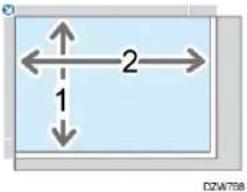 1. Vertical: jusqu'à 297 mm (11,7 inches)2. Horizontal: jusqu'à 432 mm (17.1 inches)ARDF 1. Vertical: jusqu'à 297 mm (11,7 inches)2. Horizontal: jusqu'à 432 mm (17.1 inches)ARDF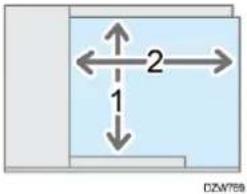 1. Vertical: 128 à 297 mm (5,1 à 11,7 inches)2. HorizontalFonction de copie: 128 à 1 260 mm (5,1 à 49,7 inches)Fonction scanner: 128 à 432 mm (5.1 à 17.1 inches)Fonction fax: 128 à 1,200 mm (5,1 à 47,3 inches)ADF à numérisation recto verso en une seule passe 1. Vertical: 128 à 297 mm (5,1 à 11,7 inches)2. HorizontalFonction de copie: 128 à 1 260 mm (5,1 à 49,7 inches)Fonction scanner: 128 à 432 mm (5.1 à 17.1 inches)Fonction fax: 128 à 1,200 mm (5,1 à 47,3 inches)ADF à numérisation recto verso en une seule passe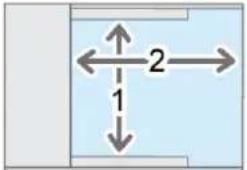 1. Vertical: 51 to 297 mm (2,1 à 11,7 pouces)2. HorizontalFonction de copie: 89 à 1260 mm (3,6 à 49,7 pouces)Fonction scanner: 89 à 432 mm (3,6 à 17,1 pouces)Fonction fax: 89 à 1200 mm (3,6 à 47,3 pouces) 1. Vertical: 51 to 297 mm (2,1 à 11,7 pouces)2. HorizontalFonction de copie: 89 à 1260 mm (3,6 à 49,7 pouces)Fonction scanner: 89 à 432 mm (3,6 à 17,1 pouces)Fonction fax: 89 à 1200 mm (3,6 à 47,3 pouces) |
| Originaux | Feuille, livre, objet tridimensionnel |
| Format de copie | Magasins 1 et 2 et Bypass:P. 429 "Formats et types de papier recommandés"Recto/Verso:A3,A4, A5, A6 ,B4JIS , B5JIS, B6 JIS , 11 ×7 , 8 ^1/_2 × 14,8 ^1/_2 × 13,8 ^1/_2 × 11, 8 ^1/_4 × 14,8 ^1/_4 × 13,8 × 13,8 × 10,7 ^1/_4 × 10 ^1/_2 , 5 ^1/_2 × 8 ^1/_2 , 8K,16K, 12 × 18,11 × 15,10 × 14, SRA3, SRA4, 8 ^1/_2 × 13 ^2/_5 Recto/Verso (format personnalisé):Vertical : 90,0–320,0 mm (3,6-12,6 pouces)Horizontal : 148,0–457,2 mm (5,9-18,0 pouces) |
| Grammage papier | Magasins 1 et 2 et Bypass:P. 429 "Formats et types de papier recommandés"Recto/Verso:RégionA(principalement l'Europe)IM C2010/C2010A/C2510/C2510A52–169 g/m ^2 (Environ 14 lb. Bond–90 lb. Index) ^*1 IMC3010/C3010A/C3510/C3510A/C4510/C4510A/C5510/C5510A/C601052–256 g/m ^2 (Environ 14 lb. Bond–140 lb. Index) ^*1 IM C701052–256 g/m ^2 (Environ 14 lb. Bond–140 lb. Index) ^*1 RégionA(principalement l'Asie ^*2 )IM C2010/C2510/C2519J52–169 g/m ^2 (Environ 14 lb. Bond–90 lb. Index) ^*1 IM C3010/C3510/C3519J/C4510/C601052–256 g/m ^2 (Environ 14 lb. Bond–140 lb. Index) ^*1 *2 Hors Chine.RégionB(principalement l'Amérique du Nord et Taiwan)IM C2010/C251052–169 g/m ^2 (Environ 14 lb. Bond–90 lb. Index) ^*1 IM C3010/C3510/C4510/C601052-256 g/m2 (Environ 14 lb. Bond-140 lb. Index)*1IM C701052-256 g/m2 (Environ 14 lb. Bond-140 lb. Index)*1Région A(Chine)IM C2010/C2510/GS4020c/GS4025c52-169 g/m2 (Environ 14 lb. Bond-90 lb. Index)*1IM C3010/C3510/C4510/C6010/GS4030c/GS4045c/GS4160c52-256 g/m2 (Environ 14 lb. Bond-140 lb. Index)*1IM C701052-256 g/m2 (Environ 14 lb. Bond-140 lb. Index)*1Pour plus d'informations et des recommandations concernant le papier épais, voir P. 441 "Orientation du papier épais et état recommandé".*1 Types de papier qui ne peuvent pas être utilisés pour l'impression recto-verso/livret : enveloppes, papier pour étiquettes, papier couché mat et papier couché brillant |
| Zone d'image manquante (Copie) | 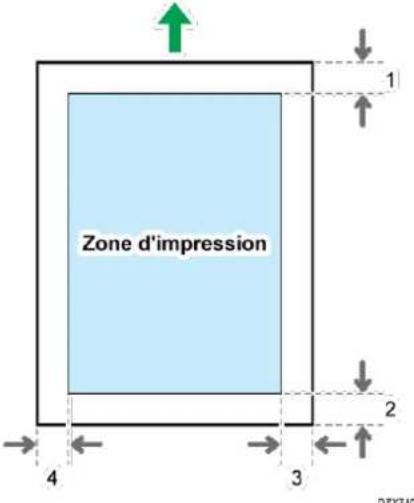 |
| 1. Bord d'attaque : 4,2 ±1,5 mm (0,17 ±0,06 pouces)2. Bord queue : 0,5-6,0 mm (0,02-0,24 pouces)Bord queue (Bannière) : 0,5-10,0 mm (0,02-0,4 pouces)3. Bord droit : 0,5-4,0 mm (0,02-0,16 inches)4. Bord gauche : 0,5-4,0 mm (0,02-0,16 inches) |
| Élément | Spécifications |
| Capacité de sortie papier du magasin interne | A4 ou inférieur : 500 feuilles ( 80 g/m^2 )B4 JIS ou supérieur : 250 feuilles ( 80 g/m^2 ) |
| Taux de reproduction prédéfini | Région A(principalement l'Europe et l'Asie)/ (Tarwart)Taux de reproduction prédéfini (%):Agrandissement : 400, 200, 141, 122, 115Plein format: 100%Réduction : 93, 82, 75, 71, 65, 50, 25Région B(principalement l'Amérique du Nord)Taux de reproduction prédéfini (%):Agrandissement : 400, 200, 155, 129, 121Plein format: 100%Réduction : 93, 85, 78, 73, 65, 50, 25 |
| Taux de reproduction (zoom) | De 25 à 400 % par incréments de 1 % |
| Résolution (numérisation des originaux) | 600 × 600 dpi |
| Résolution (copie) | 600 × 600 dpi |
| Teinte | 256 tons |
| Capacité papier ( 80 g/m^2 , Environ 20 lb. Bond) | P. 429 "Formats et types de papier recommandés" |
| Exécution de copie continue | 1–999 feuilles |
| Recto/Verso | Standard |
| Exigences d'alimentation | Région A(principalement l'Europe et l'Asie)220-240 V, 10 A, 50/60 HzRégion B(principalement l'Amérique du Nord)120–127 V, 12 A, 60 Hz |
| Région B(Taiwan)110 V, 20 A, 60 Hz | |
| Consommation d'énergie (unité principale seulement) | Région A(principalement l'Europe)IM C2010/C2010A/C2510/C2510APrêt : 37,7 WAu cours de l'impression : 412 W (IM C2010/C2010A)Au cours de l'impression : 449 W (IM C2510/C2510A)Maximum : 1700 W ou moinsIM C3010/C3010A/C3510/C3510APrêt : 38,5 WAu cours de l'impression : 464 W (IM C3010/C3010A)Au cours de l'impression : 501 W (IM C3510/C3510A)Maximum : 1700 W ou moinsIM C4510/C4510APrêt : 40,5 WAu cours de l'impression : 577 WMaximum : 1850 W ou moinsIM C5510/C5510APrêt : 40,6 WAu cours de l'impression : 726 WMaximum : 1850 W ou moinsIM C6010Prêt : 40,1 WAu cours de l'impression : 763 WMaximum : 1850 W ou moinsIM C7010Prêt : 39,1 WAu cours de l'impression : 902 WMaximum : 1850 W ou moinsNiveau d'alimentation lorsque l'appareil est hors tension et que le cordon d'alimentation est branché à une prise électrique : 1 W ou moinsRégion A(principalement l'Asie*1) |
| IM C2010/C2510/C2519JPrêt : 37,7 WAu cours de l'impression : 412 W (IM C2010)Au cours de l'impression : 449 W (IM C2510/C2519J)Maximum : 1700 W ou moinsIM C3010/C3510/C3519JPrêt : 38,5 WAu cours de l'impression : 464 W (IM C3010)Au cours de l'impression : 501 W (IM C3510/C3519J)Maximum : 1700 W ou moinsIM C4510Prêt : 40,5 WAu cours de l'impression : 577 WMaximum : 1850 W ou moinsIM C6010Prêt : 40,1 WAu cours de l'impression : 763 WMaximum : 1850 W ou moinsNiveau d'alimentation lorsque l'appareil est hors tension et que le cordon d'alimentation est branché à une prise électrique : 1 W ou moins*1 Hors Chine.Région B(principalement l'Amérique du Nord et Taiwan)IM C2010/C2510Prêt : 40,9 WAu cours de l'impression : 421 W (IM C2010)Au cours de l'impression : 462 W (IM C2510)Maximum : 1584 W ou moinsIM C3010/C3510Prêt : 46,2 WAu cours de l'impression : 473 W (IM C3010)Au cours de l'impression : 488 W (IM C3510)Maximum : 1584 W ou moinsIM C4510/C6010Prêt : 47,2 WAu cours de l'impression : 582 W (IM C4510)Au cours de l'impression : 748 W (IM C6010)Maximum : 1584 W ou moins• IM C7010Prêt : 54,2 WAu cours de l'impression : 905 WMaximum : 1584 W ou moinsNiveau d'alimentation lorsque l'appareil est hors tension et que le cordon d'alimentation est branché à une prise électrique : 1 W ou moinsRégionA(Chine)• IM C2010/C2510/GS4020c/GS4025cPrêt : 37,7 WAu cours de l'impression : 412 W (IM C2010/GS4020c)Au cours de l'impression : 449 W (IM C2510/GS4025c)Maximum : 1700 W ou moins• IM C3010/C3510/GS4030cPrêt : 38,5 WAu cours de l'impression : 464 W (IM C3010/GS4030c)Au cours de l'impression : 501 W (IM C3510)Maximum : 1700 W ou moins• IM C4510/GS4045cPrêt : 40,5 WAu cours de l'impression : 577 WMaximum : 1850 W ou moins• IM C6010/GS4160cPrêt : 40,1 WAu cours de l'impression : 763 WMaximum : 1850 W ou moins• IM C7010Prêt : 39,1 WAu cours de l'impression : 902 WMaximum : 1850 W ou moinsNiveau d'alimentation lorsque l'appareil est hors tension et que le cordon d'alimentation est branché à une prise électrique : 1 W ou moins | |
| Consommation d'énergie (système complet) | Région A(principalement l'Europe)IMC2010/C2010A/C2510/C2510A/C3010/C3010A/C3510/C3510 AMaximum : 1700 W ou moinsIM C4510/C4510A/C5510/C5510A/C6010Maximum : 1850 W ou moinsIM C7010Maximum : 1850 W ou moinsLe système complet du IMC2010/C2010A/C2510/C2510A/C3010/C3010A/C3510/C3510 A se compose de l'unité principale, de l'ADF à numérisation recto verso en une seul passe, des réceptacles papier inférieurs, du magasin grande capacité, du réceptacle interne 2, de l'unité multi-plis interne, et de Booklet Finisher SR3330.Le système complet du IMC4510/C4510A/C5510/C5510A/C6010 se compose de l'unité principale, de l'ADF à numérisation recto verso en une seul passe, des réceptacles papier inférieurs, du magasin grande capacité, du réceptacle interne 2, de l'unité multi-plis interne, et de Booklet Finisher SR3350.Le système complet du IM C7010 se compose de l'unité principale, de l'ADF à numérisation recto verso en une seul passe, des réceptacles papier inférieurs, du magasin grande capacité, du réceptacle interne 2, de l'unité multi-plis interne, et de Booklet Finisher SR3350.Région A(principalement l'Asie *1)IM C2010/C2510/C2519J/C3010/C3510/C3519JMaximum : 1700 W ou moinsIM C4510/C6010Maximum : 1850 W ou moinsLe système complet des IM C2010/C2510/C2519J/C3010/C3510/C3519J se compose de l'unité principale, de l'ADF à numérisation Recto/Verso en un seul passage, de magasins papier inférieurs, du magasin grande capacité, du magasin interne 2, de l'unité de pliage multiple interne et du Booklet Finisher SR3330.Le système complet du IM C4510/C6010 se compose de l'unité principale, de l'ADF à numérisation recto verso en une seul passe, des réceptacles papier inférieurs, du magasin grande capacité, du réceptacle interne 2, de l'unité multi-plis interne, et de Booklet Finisher SR3350.*1 Hors Chine.Région B(principalement l'Amérique du Nord et Taiwan)Maximum : 1584 W ou moinsLe système complet du IM C2010/C2510/C3010/C3510 se compose de l'unité principale, de l'ADF à numérisation recto verso en une seul passe, des réceptacles papier inférieurs, du magasin grande capacité, du réceptacle interne 2, de l'unité multi-plis interne, et de Booklet Finisher SR3330.Le système complet du IM C4510/C6010 se compose de l'unité principale, de l'ADF à numérisation recto verso en une seul passe, des réceptacles papier inférieurs, du magasin grande capacité, du réceptacle interne 2, de l'unité multi-plis interne, et de Booklet Finisher SR3350.Le système complet du IM C7010 se compose de l'unité principale, de l'ADF à numérisation recto verso en une seul passe, des réceptacles papier inférieurs, du magasin grande capacité, du réceptacle interne 2, de l'unité multi-plis interne, et de Booklet Finisher SR3350.Région A(Chine)IM C2010/C2510/C3010/C3510/GS4020c/GS4025c/GS4030c Maximum : 1700 W ou moinsIM C4510/C6010/GS4045c/GS4160c Maximum : 1850 W ou moinsIM C7010 Maximum : 1850 W ou moinsLe système complet des IM C2010/C2510/C3010/C3510/GS4020c/GS4025c/GS4030c se compose de l'unité principale, de l'ADF à numérisation Recto/Verso en un seul passage, de magasins papier inférieurs, du magasin grande capacité, du magasin interne 2, de l'unité de pliage multiple interne et du Booklet Finisher SR3330.Le système complet du IM C4510/C6010/GS4045c/GS4160c se compose de l'unité principale, de l'ADF à numérisation recto verso en une seul passe, des réceptacles papier inférieurs, du magasin grande capacité, du réceptacle interne 2, de l'unité multi-plis interne, et de Booklet Finisher SR3350.Le système complet du IM C7010 se compose de l'unité principale, de l'ADF à numérisation recto verso en une seul passe, des réceptacles papier inférieurs, du magasin grande capacité, du réceptacle interne 2, de l'unité multi-plis interne, et de Booklet Finisher SR3350. |
| Dimensions | Région A(principalement l'Europe)IM C2010/C2510/C3010/C3510/C4510/C5510 (L × P × H jusqu'à l'ADF):587 × 701 × 913 mm (23,2 × 27,6 × 36,0 pouces)IM C2010A/C2510A/C3010A/C3510A/C4510A/C5510A/C6010 (L × P × H jusqu'à l'ADF):587 × 701 × 963 mm (23,2 × 27,6 × 38,0 pouces)IM C7010 (L × P × H jusqu'à l'ADF):587 × 724 × 963 mm (23,2 × 28,6 × 38,0 pouces)Région A(principalement l'Asie*1)IM C2010/C2510/C2519J/C3519J (L × P × H jusqu'à l'ADF):587 × 701 × 913 mm (23,2 × 27,6 × 36,0 pouces)IM C3010/C3510/C4510/C6010 (L × P × H jusqu'à l'ADF):587 × 701 × 963 mm (23,2 × 27,6 × 38,0 pouces)*1 Hors Chine.Région B(principalement l'Amérique du Nord)IM C2010 (L × P × H jusqu'à l'ADF):587 × 701 × 913 mm (23,2 × 27,6 × 36,0 pouces)IM C2510/C3010/C3510/C4510/C6010 (L × P × H jusqu'à l'ADF):587 × 701 × 963 mm (23,2 × 27,6 × 38,0 pouces)IM C7010 (L × P × H jusqu'à l'ADF) :587 × 724 × 963 mm (23,2 × 28,6 × 38,0 pouces)[IMAGE]IMC2010/C2510/C3010/C3510/C4510/GS4020c/GS4025c/GS4030c/GS4045c(L × P × H jusqu'à la vitre d'exposition) :587 × 701 × 788 mm (23,2 × 27,6 × 31,1 in)IM C6010/GS4160c (L × P × H jusqu'à l'ADF) :587 × 701 × 963 mm (23,2 × 27,6 × 38,0 pouces)IM C7010 (L × P × H jusqu'à l'ADF) :587 × 724 × 963 mm (23,2 × 28,6 × 38,0 pouces)[IMAGE](Taiwan)IM C2010/C2510 (L × P × H jusqu'à l'ADF) :587 × 701 × 913 mm (23,2 × 27,6 × 36,0 pouces)IM C3010/C3510/C4510/C6010 (L × P × H jusqu'à l'ADF) :587 × 701 × 963 mm (23,2 × 27,6 × 38,0 pouces) |
| Espace pour l'unité principale (L × P) | IMC2010/C2010A/C2510/C2510A/C2519J/C3010/C3010A/C3510/C3510A/C3519J/C4510/C4510A/C5510/C5510A/C6010/GS4020c/GS4025c/GS4030c/GS4045c/GS4160c:1 104 × 701 mm (43,5 × 27,6 pouces) ou moins (lorsque le Bypass, le Bypass externe et les réceptacles de sortie sont ouverts).IM C7010 :1 104 × 724 mm (43,5 × 28,6 pouces) ou moins (lorsque le Bypass, le Bypass externe et les réceptacles de sortie sont ouverts). |
| Émission sonore (Niveau de puissance sonore : unité principale seulement) | [IMAGE](principalement l'Europe)IM C2010/C2010AEn veille : 17,6 dBEn cours de copie : 58,4 dBIM C2510/C2510AEn veille : 17,6 dBEn cours de copie : 58,7 dBIM C3010/C3010AEn veille : 17,6 dBEn cours de copie : 59,4 dBIM C3510/C3510AEn veille : 17,5 dBEn cours de copie : 59,9 dBIM C4510/C4510AEn veille : 17,5 dBEn cours de copie : 62,0 dBIM C5510/C5510A/C6010En veille : 17,5 dBEn cours de copie : 64,4 dBIM C7010En veille : 17,7 dBEn cours de copie : 68,5 dBRégion A(principalement l'Asie*1)IM C2010En veille : 17,6 dBEn cours de copie : 58,4 dBIM C2510/C2519JEn veille : 17,6 dBEn cours de copie : 58,7 dBIM C3010En veille : 17,6 dBEn cours de copie : 59,4 dBIM C3510/C3519JEn veille : 17,5 dBEn cours de copie : 59,9 dBIM C4510En veille : 17,5 dBEn cours de copie : 62,0 dBIM C6010En veille : 17,5 dBEn cours de copie : 64,4 dB*1 Hors Chine.Région B(principalement l'Amérique du Nord et Taiwan)IM C2010En veille : 17,6 dBEn cours de copie : 58,4 dBIM C2510En veille : 17,6 dBEn cours de copie : 58,7 dBIM C3010En veille : 17,6 dBEn cours de copie : 59,4 dBIM C3510En veille : 17,5 dBEn cours de copie : 59,9 dBIM C4510En veille : 17,5 dBEn cours de copie : 62,0 dBIM C6010En veille : 17,5 dBEn cours de copie : 64,4 dBIM C7010En veille : 17,7 dBEn cours de copie : 68,5 dBRégion A(Chine)IM C2010/GS4020cEn veille : 17,6 dBEn cours de copie : 58,4 dBIM C2510/GS4025cEn veille : 17,6 dBEn cours de copie : 58,7 dBIM C3010/GS4030cEn veille : 17,6 dBEn cours de copie : 59,4 dBIM C3510En veille : 17,5 dBEn cours de copie : 59,9 dBIM C4510/GS4045cEn veille : 17,5 dBEn cours de copie : 62,0 dBIM C6010/GS4160cEn veille : 17,5 dBEn cours de copie : 64,4 dBIM C7010En veille : 17,7 dBEn cours de copie : 68,5 dB |
| Émission de bruit (Niveau de puissance sonore : système complet) | Région A(principalement l'Europe)IM C2010/C2010AEn veille : 19,0 dBEn cours de copie : 65,9 dBIM C2510/C2510AEn veille : 18,0 dBEn cours de copie : 66,7 dBIM C3010/C3010AEn veille : 19,9 dBEn cours de copie : 67,3 dBIM C3510/C3510AEn veille : 18,8 dBEn cours de copie : 68,2 dBIM C4510/C4510AEn veille : 19,1 dBEn cours de copie : 69,5 dBIM C5510/C5510AEn veille : 19,4 dBEn cours de copie : 70,3 dBIM C6010En veille : 19,5 dBEn cours de copie : 70,9 dBIM C7010En veille : 19,1 dBEn cours de copie : 72,4 dBRégion A(principalement l'Asie*1)IM C2010En veille : 19,0 dBEn cours de copie : 65,9 dBIM C2510/C2519JEn veille : 18,0 dBEn cours de copie : 66,7 dBIM C3010En veille : 19,9 dBEn cours de copie : 67,3 dBIM C3510/C3519JEn veille : 18,8 dBEn cours de copie : 68,2 dBIM C4510En veille : 19,1 dBEn cours de copie : 69,5 dBIM C6010En veille : 19,5 dBEn cours de copie : 70,9 dB*1 Hors Chine.Région B(principalement l'Amérique du Nord et Taiwan)IM C2010En veille : 19,0 dBEn cours de copie : 65,9 dBIM C2510En veille : 18,0 dBEn cours de copie : 66,7 dBIM C3010En veille : 19,9 dBEn cours de copie : 67,3 dBIM C3510En veille : 18,8 dBEn cours de copie : 68,2 dBIM C4510En veille : 19,1 dBEn cours de copie : 69,5 dBIM C6010En veille : 19,5 dBEn cours de copie : 70,9 dBIM C7010En veille : 19,1 dBEn cours de copie : 72,4 dBRégionA(Chine)IM C2010/GS4020cEn veille : 19,0 dBEn cours de copie : 65,9 dBIM C2510/GS4025cEn veille : 18,0 dBEn cours de copie : 66,7 dBIM C3010/GS4030cEn veille : 19,9 dBEn cours de copie : 67,3 dBIM C3510En veille : 18,8 dBEn cours de copie : 68,2 dBIM C4510/GS4045cEn veille : 19,1 dBEn cours de copie : 69,5 dBIM C6010/GS4160cEn veille : 19,5 dBCopie : 70,9 dBIM C7010En veille : 19,1 dBEn cours de copie : 72,4 dB |
| Émission de bruit (Niveau de pression sonore : unité principale seulement) | En veille : 3,2 dBEn cours de copie : 45,7 dBIM C3510/C3519JEn veille : 3,1 dBEn cours de copie : 46,1 dBIM C4510En veille : 3,2 dBEn cours de copie : 48,4 dBIM C6010En veille : 2,9 dBEn cours de copie : 50,3 dB*1 Hors Chine.Région B(principalement l'Amérique du Nord et Taiwan)IM C2010En veille : 3,0 dBEn cours de copie : 44,5 dBIM C2510En veille : 3,0 dBEn cours de copie : 45,4 dBIM C3010En veille : 3,2 dBEn cours de copie : 45,7 dBIM C3510En veille : 3,1 dBEn cours de copie : 46,1 dBIM C4510En veille : 3,2 dBEn cours de copie : 48,4 dBIM C6010En veille : 2,9 dBEn cours de copie : 50,3 dBIM C7010En veille : 3,1 dBEn cours de copie : 53,6 dBRégionA(Chine)IM C2010/GS4020cEn veille : 3,0 dBEn cours de copie : 44,5 dBIM C2510/GS4025cEn veille : 3,0 dBEn cours de copie : 45,4 dBIM C3010/GS4030cEn veille : 3,2 dBEn cours de copie : 45,7 dBIM C3510En veille : 3,1 dBEn cours de copie : 46,1 dBIM C4510/GS4045cEn veille : 3,2 dBEn cours de copie : 48,4 dBIM C6010/GS4160cEn veille : 2,9 dBEn cours de copie : 50,3 dBIM C7010En veille : 3,1 dBEn cours de copie : 53,6 dB |
| Émission de bruit (Niveau de pression sonore : système complet) | RégionA(principalement l'Europe)IM C2010/C2010AEn veille : 3,0 dBEn cours de copie : 51,8 dBIM C2510/C2510AEn veille : 3,4 dBEn cours de copie : 52,7 dBIM C3010/C3010AEn veille : 3,1 dBEn cours de copie : 52,7 dBIM C3510/C3510AEn veille : 3,1 dBEn cours de copie : 53,4 dBIM C4510/C4510AEn veille : 3,0 dBEn cours de copie : 54,2 dBIM C5510/C5510AEn veille : 3,6 dBEn cours de copie : 55,2 dBIM C6010En veille : 3,0 dBEn cours de copie : 55,8 dBIM C7010En veille : 3,2 dBEn cours de copie : 57,5 dBRégion A(principalement l'Asie*1)IM C2010En veille : 3,0 dBEn cours de copie : 51,8 dBIM C2510/C2519JEn veille : 3,4 dBEn cours de copie : 52,7 dBIM C3010En veille : 3,1 dBEn cours de copie : 52,7 dBIM C3510/C3519JEn veille : 3,1 dBEn cours de copie : 53,4 dBIM C4510En veille : 3,0 dBEn cours de copie : 54,2 dBIM C6010En veille : 3,0 dBEn cours de copie : 55,8 dB*1 Hors Chine.Région B(principalement l'Amérique du Nord et Taiwan)IM C2010En veille : 3,0 dBEn cours de copie : 51,8 dBIM C2510En veille : 3,4 dBEn cours de copie : 52,7 dBIM C3010En veille : 3,1 dBEn cours de copie : 52,7 dBIM C3510En veille : 3,1 dBEn cours de copie : 53,4 dBIM C4510En veille : 3,0 dBEn cours de copie : 54,2 dBIM C6010En veille : 3,0 dBEn cours de copie : 55,8 dBIM C7010En veille : 3,2 dBEn cours de copie : 57,5 dBRégion A(Chine)IM C2010/GS4020cEn veille : 3,0 dBEn cours de copie : 51,8 dBIM C2510/GS4025cEn veille : 3,4 dBEn cours de copie : 52,7 dBIM C3010/GS4030cEn veille : 3,1 dBEn cours de copie : 52,7 dBIM C3510En veille : 3,1 dBEn cours de copie : 53,4 dBIM C4510/GS4045cEn veille : 3,0 dBEn cours de copie : 54,2 dBIM C6010/GS4160cEn veille : 3,0 dBEn cours de copie : 55,8 dBIM C7010En veille : 3,2 dBEn cours de copie : 57,5 dB |
| Émissions sonores(Niveau de pression sonore) | Région A(principalement l'Europe)RemarqueLes niveaux de puissance et de pression sonores sont mesurés conformément à la norme ISO 7779.Les niveaux de pression sonores sont mesurés depuis la position de l'opérateur.Le système complet du IM C2010/C2010A/C2510/C2510A se compose de l'unité principale, de l'ADF à numérisation recto verso en une seul passe, du réceptacle interne 2, des réceptacles papier inférieurs, et de Internal Finisher SR3310.Le système complet du IM C3010/C3010A/C3510/C3510A se compose de l'unité principale, de l'ADF à numérisation recto verso en une seul passe, du réceptacle interne 2, de l'unité de pont, des réceptacles papier inférieurs, du magasin grande capacité, et de Booklet Finisher SR3330.Le système complet du IM C4510/C4510A/C5510/C5510A/C6010 se compose de l'unité principale, de l'ADF à numérisation recto verso en une seul passe, du réceptacle interne 2, de l'unité de pont, des réceptacles papier inférieurs, du magasin grande capacité, et de Booklet Finisher SR3350.Le système complet du IM C7010se compose de l'unité principale, de l'ADF à numérisation recto verso en une seul passe, du réceptacle interne 2, de l'unité de pont, des réceptacles papier inférieurs, du magasin grande capacité, et deBooklet Finisher SR3350.Région A(principalement l'Asie *1)RemarqueLes niveaux de puissance et de pression sonores sont mesurés conformément à la norme ISO 7779.Les niveaux de pression sonores sont mesurés depuis la position de l'opérateur.Le système complet des IM C2010/C2510/C2519J se compose de l'unité principale, de l'ADF à numérisation Recto/Verso en un seul passage, du magasin interne 2, de magasins papier inférieurs et du Internal Finisher SR3310.Le système complet des IM C3010/C3510/C3519J se compose de l'unité principale, de l'ADF à numérisation Recto/Verso en un seul passage, du magasin interne 2, de l'unité de transport papier, de magasins papier inférieurs, du magasin grande capacité et du Booklet Finisher SR3330.Le système complet du IM C4510/C6010 se compose de l'unité principale, de l'ADF à numérisation recto verso en une seul passe, du réceptacle interne 2, de l'unité de pont, des réceptacles papier inférieurs, du magasin grande capacité, et de Booklet Finisher SR3350.*1 Hors Chine.Région B(principalement l'Amérique du Nord et Taiwan)RemarqueLes niveaux de puissance et de pression sonores sont mesurés conformément à la norme ISO 7779.Les niveaux de pression sonores sont mesurés depuis la position de l'opérateur.Le système complet du IM C2010/C2510 se compose de l'unité principale, de l'ADF à numérisation recto verso en une seul passe, du réceptacle interne 2, des réceptacles papier inférieurs, et de Internal Finisher SR3310.Le système complet du IM C3010/C3510 se compose de l'unité principale, de l'ADF à numérisation recto verso en une seul passe, du réceptacle interne 2, de l'unité de pont, des réceptacles papier inférieurs, du magasin grande capacité, et de Booklet Finisher SR3330.Le système complet du IM C4510/C6010 se compose de l'unité principale, de l'ADF à numérisation recto verso en une seul passe, du réceptacle interne 2, de l'unité de pont, des réceptacles papier inférieurs, du magasin grande capacité, et de Booklet Finisher SR3350.Le système complet du IM C7010se compose de l'unité principale, de l'ADF à numérisation recto verso en une seul passe, du réceptacle interne 2, de l'unité de pont, des réceptacles papier inférieurs, du magasin grande capacité, et deBooklet Finisher SR3350.Région A(Chine)RemarqueLes niveaux de puissance et de pression sonores sont mesurés conformément à la norme ISO 7779.Les niveaux de pression sonores sont mesurés depuis la position de l'opérateur.Le système complet du IM C2010/C2510/GS4020c/GS4025c se compose de l'unité principale, de l'ADF à numérisation recto verso en une seul passe, du réceptacle interne 2, des réceptacles papier inférieurs, et de Internal Finisher SR3310.Le système complet des IM C3010/C3510/GS4030c se compose de l'unité principale, de l'ADF à numérisation Recto/Verso en un seul passage, du magasin interne 2, de l'unité de transport papier, de magasins papier inférieurs, du magasin grande capacité et du Booklet Finisher SR3330.Le système complet du IM C4510/C6010/GS4045c/GS4160c se compose de l'unité principale, de l'ADF à numérisation recto verso en une seul passe, du réceptacle interne 2, de l'unité de pont, des réceptacles papier inférieurs, du magasin grande capacité, et de Booklet Finisher SR3350.Le système complet du IM C7010se compose de l'unité principale, de l'ADF à numérisATION recto verso en une seul passe, du réceptacle interne 2, de l'unité de pont, des réceptacles papier inférieurs, du magasin grande capacité, et deBooklet Finisher SR3350. |
| Grammage | Région A(principalement l'Europe)IM C2010/C2510Environ 90 kg (198,5 lb.)IM C2010A/C2510AEnviron 97 kg (213,9 lb.)IM C3010/C3510Environ 93 kg (205,1 lb.)IM C3010A/C3510AEnviron 100 kg (220,5 lb.)IM C4510/C5510Environ 95 kg (209,5 lb.)IM C4510A/C5510A/C6010Environ 101 kg (222,7 lb.)IM C7010Environ 102 kg (224,9 lb.)Région A(principalement l'Asie *1)IM C2010/C2510/C2519JEnviron 90 kg (198,5 lb.)IM C3010/C3510/C3519JEnviron 100 kg (220,5 lb.)IM C4510/C6010Environ 101 kg (222,7 lb.)*1 Hors Chine.Région B(principalement l'Amérique du Nord)IM C2010Environ 90 kg (198,5 lb.)IM C2510Environ 97 kg (213,9 lb.)IM C3010/C3510Environ 100 kg (220,5 lb.)IM C4510/C6010Environ 101 kg (222,7 lb.)IM C7010Environ 102 kg (224,9 lb.)RégionA(Chine)IM C2010/C2510/GS4020c/GS4025cEnviron 82 kg (180,8 lb.)IM C3010/C3510/GS4030cEnviron 85 kg (187,4 lb.)IM C4510/GS4045cEnviron 86 kg (189,6 lb.)IM C6010/GS4160cEnviron 101 kg (222,7 lb.)IM C7010Environ 102 kg (224,9 lb.)RégionB(Taiwan)IM C2010/C2510Environ 90 kg (198,5 lb.)IM C3010/C3510Environ 100 kg (220,5 lb.)IM C4510/C6010Environ 101 kg (222,7 lb.) |
Caractéristiques du Serveur de documents
| Élément | Spécifications |
| Stockage interne (Serveur de documents) | Environ 25 GoMaximum : 9 000 pages (Nombre total de pages pouvant être enregistrées toutes fonctions combinées).Copie/originaux en noir et blanc au format A4 : environ 9 000 pagesCopie/originaux couleur au format A4 : environ 2 000 pagesImprimante/Pleine couleur/A4/600 dpi, 2 bits : environ 9 000 pagesScanner/originaux couleur au format A4/résolution 200 dpi/8 bits/JPEG : environ 9 000 pages(En mode impression ou numérisation, le nombre de pages qui peuvent être sauvegardées dépend de l'image à imprimer et de l'original.) |
| Nombre maximal de documents stockés | 3 000 documents |
| Nombre de pages prises en charge par le tri de mémoire | Maximum : 2 000 pagesCopie/originaux en noir et blanc au format A4 : environ 2 000 pagesImprimante/originaux noir et blanc au format A4/600 dpi/4 bits : environ 2 000 pages(En mode impression, le nombre de pages qui peuvent être triées dépend de l'image à imprimer.) |

Remarque
- Une fois que les documents ont été stockés au maximum, aucun autre document ne peut plus être stocké. Supprimer les documents inutiles.
Caractéristiques de la fonction de fax
Il se peut que cette fonction ne puisse pas être utilisée en fonction de la ligne téléphonique ou du statut de la zone.

Remarque
- Pour raccorder l'appareil au réseau, utilisez un câble LAN compatible 1000BASE-T, 100BASE-TX et 10BASE-T. La longueur du câble utilisable peut atteindre 100 m.
*1 Pour une transmission super fine, une unité de mémoire fax est requise.
*2 La transmission JBIG ne peut pas être effectuée si les fonctions de réception JBIG et ECM ne sont pas disponibles sur le fax de destination. La fonction ECM est valable pour la communication sur la ligne G3.
Transmissions et réception de fax
| Élément | Spécifications |
| Standard | G3 |
| Résolution | Standard : 8 × 3,85 lignes/mm, 200 × 100 dpi (caractère standard), 8 × 7,7 lignes/mm, 200 × 200 dpi (caractère détaillé)En option : 8 × 15,4 lignes/mm, 16 × 15.4 lignes/mm, 400 × 400 dpi (caractère super fin) ^1 |
| Temps de transmission | 3 secondes à 28 800 bps, résolution Standard (transmission JBIG : 2 secondes) |
| Méthode de compression de données | MH, MR, MMR, JBIG^*2 |
| Format maximal de l'original | Standard : A3 □u 11 × 17 □Personnalisé (l × h): 297 × 1,200 mm (11,7 × 47,3 pouces) |
| Format maximal de numérisation | 297 × 1 200 mm (11,7 × 47,3 pouces) |
| Procédé d'impression | Numérisation par faisceau laser et impression électrophotographique |
| Vitesse de transmission | 33 600/31 200/28 800/26 400/24 000/21 600/19 200/16 800/14 400/12 000/9 600/7 200/4 800/2 400 bit/s (système d'adaptation auto aux vitesses inférieures) |
*1 Mode complet
*2 Pour une transmission de caractères super fine, une unité de mémoire fax est requise.
Transmissions et réception de fax Internet
| Élément | Spécifications |
| Network (Réseau) | Standard:Ethernet (10BASE-T/100BASE-TX/1000BASE-T)Option:IEEE802.11a/b/g/n/ac interface LAN sans filVous ne pouvez pas utiliser un LAN filaire et un LAN sans fil simultanément. |
| Fonction Transmission | |
| Densité ligne de numérisation | Standard: 200 × 100 dpi (caractère standard), 200 × 200 dpi (caractère détaillé)En option: 200 × 400 dpi, 400 × 400 dpi (caractère super fin) ^*1*2 |
| Format de l'original: Largeur de numérisation | 297 mm (A3) ^*1 , 257 mm (B4 JIS) ^*1 , 210 mm (A4) ^ |
| Protocoles de communication | Transmission:SMTP, TCP/IP• Réception :POP3, SMTP, IMAP4, TCP/IP |
| Format d'e-mail | Unique/Multiple, Conversion MIMEFichiers joints : TIFF-F (compression MH, MR*1, MMR*1) |
| Communication Internet | Envoi et réception d'e-mail sur un ordinateur possédant une adresse e-mail |
| Méthode de cryptage (pour transfert) | S/MIME |
| Fonctions d'envoi de Fax Internet : | Conversion automatique des documents envoyés au format e-mail et transmission e-mail. Transmission à partir de la mémoire uniquement. |
| Fonctions de réception de Fax Internet | Détection et impression automatiques des fichiers joints au format TIFF-F (MH) et du texte ASCII.Réception à partir de la mémoire uniquement. |
*1 Pour une transmission des caractères détaillés et des caractères super fins, une unité de mémoire fax est requise.
Transmissions et réception de IP-Fax
| Élément | Spécifications |
| Network (Réseau) | Standard: Ethernet (10BASE-T/100BASE-TX/1000BASE-T)Option: IEEE802.11a/b/g/n/ac interface LAN sans filVous ne pouvez pas utiliser un LAN filaire et un LAN sans fil simultanément. |
| Densité ligne de numérisation | Standard: 8 × 3,85 lignes/mm, 200 × 100 dpi (caractère standard), 8 × 7,7 lignes/mm, 200 × 200 dpi (caractère détaillé)En option: 8 × 15,4 lignes/mm, 16 × 15.4 lignes/mm, 400 × 400 dpi (caractère super fin)* ^1 |
| Format maximal de l'original | Standard: A3☐u 11 × 17 ☐Personnalisé (l × h): 297 × 1,200 mm (11,7 × 47,3 pouces) |
| Format maximal de numérisation | 297 × 1 200 mm (11,7 × 47,3 pouces) |
| Protocole de transmission | Recommendations : T.38, TCP, communication UDP/IP, SIP (compatible RFC 3261), H.323 v2 |
| Appareils compatibles | Appareils compatibles IP-Fax |
| Fonction transmission IP-Fax | Envoi de fax à un télécopieur compatible IP-Fax via un réseau après avoir spécifié une adresse IP.Possibilité d'envoyer des fax à un fax G3 connecté à une ligne téléphonique via une passerelle VoIP. |
| Fonction réception IP-Fax | Recevez des fax envoyés depuis un appareil compatible IP-Fax via un réseau.Possibilité de recevoir des fax depuis un appareil G3 connecté à la ligne téléphonique via une passerelle VoIP. |
Périphériques validés
| Élément | Spécifications |
| Passerelle (conforme T.38) | InnovaPhone VoIP-Gateway IP305Version du logiciel : v7 hotfix (09-70300.17)Cisco VoIP-Gateway (opération confirmée par H.323)Version du logiciel : IOS12.3 (5)Plateforme : Cisco2600XM, 3725, 847-4V, 26XX, 36XX, 37XX, 7200, AS5300, ICS 7750Siemens VoIP-Gateway RG8300 (opération confirmée par SIP)Version du logiciel : Version 5 |
| Contrôleur d'accès | InnovaPhone VoIP-Gateway IP305Version du logiciel : v7 hotfix (09-70300.17)Contrôleur d'accès CiscoVersion du logiciel : IOS12.1 (2) TPlateforme : Cisco2600XM, 3620, 3640, 3660, 3725, 3745, 7200, 7400 |
| Serveur SIP | Cisco SIP proxy serverVersion du logiciel : Version 2.0Cisco VoIP-GatewayVersion du logiciel : IOS12.3 (17) aPlateforme : Cisco3725 (256Mbyte RAM), Cisco2621XM (128Mbyte RAM)Cisco unified CallManagerVersion du logiciel : Ver6.2InnovaPhone VoIP-Gateway IP305Version du logiciel : v7 hotfix (09-70300.17)Siemens HiPath8000 (Opération confirmée avec SIP)Version du logiciel : Voice redundant v4 |

Remarque
- Vous pouvez assigner plusieurs adresses de l'appareil dans l'environnement IPv6, mais seule une adresse peut recevoir le Fax IP.
- La connexion SIP est spécifiée pour se connecter soit à l'IPv4 soit à l'IPv6 en fonction de l'environnement de l'appareil. Pour modifier le paramètre, contactez votre fournisseur local.
*1 Lorsque vous envoyez un document au format TIFF.
*2 Pour une transmission des caractères détaillés et des caractères super fins, une unité de mémoire fax est requise.
Transmission e-mail et transmission vers dossier (Fax (classique) uniquement)
| Élément | Spécifications |
| Network (Réseau) | Standard: Ethernet (10BASE-T/100BASE-TX/1000BASE-T)Option: IEEE802.11a/b/g/n/ac interface LAN sans filVous ne pouvez pas utiliser un LAN filaire et un LAN sans fil simultanément. |
| Densité ligne de numérisation | Standard: 200 × 100 dpi (caractère standard)* ^1 , 200 × 200 dpi (caractère détaillé)En option: 200 × 400 dpi, 400 × 400 dpi (caractère super fin)* ^2 |
| Format maximal de l'original | Standard: A3ou 11 × 17Personnalisé (l × h): 297 × 1,200 mm (11,7 × 47,3 pouces) |
| Format de numérisation maximum (l x h) | 297 × 1 200 mm (11,7 × 47,3 pouces) |
| Protocoles de transmission e-mail | SMTP, TCP/IP |
| Protocoles d'envoi de fichiers vers des dossiers | SMB, FTP, TCP/IP |
| Format d'e-mail | Unique/Multiple, Conversion MIME |
| Formats de fichier | TIFF (compression MH, MR, MMR), PDF, PDF/ASi vous sélectionnez PDF ou PDF/A pour le format de fichier, vous pouvez attacher une signature numérique. |
| Méthodes d'authentificati on | SMTP-AUTH, POP avant SMTP |
| Méthode de cryptage | S/MIME |
| Fonctions d'envoi d'e-mail | Convertit automatiquement les documents au format e-mail et les envoie sous forme d'e-mail. |
| Fonctions d'envoi à un dossier | Envoie les fichiers numérisés sur le réseau vers les dossiers partagés ou dossiers du serveur FTP. |
Réception d'e-mails
| Élément | Spécifications |
| Network (Réseau) | • Standard :Ethernet (10BASE-T/100BASE-TX/1000BASE-T)• Option :IEEE802.11a/b/g/n/ac interface LAN sans filVous ne pouvez pas utiliser un LAN filaire et un LAN sans fil simultanément. |
| Protocoles de réception par e-mail (Mail to Print) | POP3, SMTP, IMAP4, TCP/IP |
| Format d'e-mail | Unique/Multiple, Conversion MIME |
| Formats de fichier (Mail to Print) | JPEG (JFIF), PDF |
| Méthodes d'authentificati on | A-POP |
| Méthode de cryptage | S/MIME |
| Fonctions de réception d'e-mail | Détecte et imprime automatiquement les documents JPEG et PDF joints à l'e-mail reçu. |
Caractéristiques de l'imprimante
| Élément | Spécifications |
| Vitesse d'impression | RégionA(principalement l'Europe)IM C2010/C2010A: 20 feuilles/minuteIM C2510/C2510A: 25 feuilles/minuteIM C3010/C3010A: 30 feuilles/minuteIM C3510/C3510A: 35 feuilles/minuteIM C4510/C4510A : 45 feuilles/minuteIM C5510/C5510A : 55 feuilles/minuteIM C6010 : 60 feuilles/minuteIM C7010 : 70 feuilles/minuteRégionA(principalement l'Asie*1)/(principalement l'Amérique du Nord et Taiwan)IM C2010: 20 feuilles/minuteIM C2510/C2519J : 25 feuilles/minuteIM C3010: 30 feuilles/minuteIM C3510/C3519J : 35 feuilles/minuteIM C4510 : 45 feuilles/minuteIM C6010 : 60 feuilles/minuteIM C7010 : 70 feuilles/minute*1 Hors Chine.Région A(Chine)IM C2010/GS4020c : 20 feuilles/minuteIM C2510/GS4025c : 25 feuilles/minuteIM C3010/GS4030c : 30 feuilles/minuteIM C3510: 35 feuilles/minuteIM C4510/GS4045c : 45 feuilles/minuteIM C6010/GS4160c : 60 feuilles/minuteIM C7010 : 70 feuilles/minute(A4,8 ^1/_2 × 11 papier plein, impression recto) |
| Résolution | 200 dpi, 300 dpi, 400 dpi, 600 dpi, 1,200 dpi |
| Langage d'impression | Standard:PCL 5c/6(XL), émulation PostScript 3, émulation PDF, MediaPrint (JPEG,TIFF)Option :Genuine Adobe PostScript 3, PDF Direct d'Adobe, PictBridge, IPDS, XPS |
| Interface | Standard:IMC2010/C2010A/C2510/C2510A/C2519J/C3010/C3010A/C3510/C3510A/C3519J/C4510/C4510A/C5510/C5510A/C6010/GS4020c/GS4025c/GS4030c/GS4045c/GS4160c:Ethernet (10BASE-T/100BASE-TX/1000BASE-T)Port USB2.0 (Type A)Port USB2.0 (Type B)Port USB2.0 (Type A) (sur le panneau de commande)IM C7010 :Région A (principalement l'Europe et l'Asie*1)/ Région B (principalement l'Amérique du Nord et Taiwan)Ethernet (10BASE-T/100BASE-TX/1000BASE-T)Port USB2.0 (Type A)Port USB3.2 Gen1 (Type B)Port USB2.0 (Type A) (sur le panneau de commande)*1 Hors Chine.Région A (Chine)Ethernet (10BASE-T/100BASE-TX/1000BASE-T)Port USB2.0 (Type A)Port USB2.0 (Type B)Port USB2.0 (Type A) (sur le panneau de commande)Option:IEEE 802.11a/b/g/n/ac interface LAN sans fil Convertisseur de format de fichiersOption Serveur de périphériques |
| Protocole réseau | TCP/IP (IPv4, IPv6) |
| Interface USB | IMC2010/C2010A/C2510/C2510A/C2519J/C3010/C3010A/C3510/C3510A/C3519J/C4510/C4510A/C5510/C5510A/C6010/GS4020c/GS4025c/GS4030c/GS4045c/GS4160c:Spécifications de transmission :Norme USB 2.0Périphérique compatible:Périphériques correspondant à la norme USB 2.0 IM C7010 :Région A (principalement l'Europe et l'Asie*1)/ Région B (principalement l'Amérique du Nord et Taiwan)Spécifications de transmission :Norme USB2.0, USB3.2 Gen1Périphérique compatible:Périphériques correspondant à la norme USB2.0, USB3.2 Gen1 *1 Hors Chine. |
| Élément | Spécifications |
| Région A(Chine)Spécifications de transmission :Norme USB 2.0Périphérique compatible :Périphériques correspondant à la norme USB 2.0 | |
| Système d'exploitation | Windows 8.1/10/11Windows Server 2012/2012 R2/2016/2019/2022macOS 10.14 ou version ultérieure |
| Polices | PCL 5c/6 (XL) : 80 polices, 13 polices internationalesÉmulation PostScript 3 : 80 polices, 13 polices internationalesÉmulation PDF : 80 polices, 13 polices internationalesGenuine Adobe PDF : 136 policesGenuine Adobe PostScript 3 : 136 policesIPDS : 108 polices |
| Fonction de stockage | Nombre total de documents pouvant être stockés : jusqu'à 100 documentsNombre de pages de chaque document pouvant être stockées :Jusqu'à 2 000 pagesNombre total de pages de tous les documents pouvant être stockés :Jusqu'à 9 000 pages |
| Fonction Trier | Nombre de pages qui peuvent être triées : jusqu'à 2 000 pagesNombre de copies qui peuvent être triées : jusqu'à 999 copies |
↓ Remarque
- Pour raccorder l'appareil au réseau, utilisez un câble LAN compatible 1000BASE-T, 100BASE-TX et 10BASE-T. La longueur maximale pour le câble connectant la machine ou réseau Ethernet est de 100 mètres.
- Si la résolution est de 1 200 dpi, la vitesse d'impression peut être plus lente pour les IM C2010/C2010A/C2510/C2510A/C2519J/C3010/C3010A/C3510/C3510A/C3519J/GS4020c/GS4025c/GS4030c.
Caractéristiques de la fonction de scanner

Remarque
- Pour raccorder l'appareil au réseau, utilisez un câble LAN compatible 1000BASE-T, 100BASE-TX et 10BASE-T. La longueur du câble utilisable peut atteindre 100 m.
Numérisation
| Élément | Spécifications |
| Type | Scanner pleine couleur |
| Méthode de numérisation | Numérisation à plat |
| Type de capteur d'images | Capteur d'image CMOS |
| Type de numérisation | Feuille, livre, objet tridimensionnel |
| Formats d'originaux pouvant être numérisés | Vitre d'expositionLongueur : 10–297 mm (0,4–11,6 pouces), Largeur : 10–432 mm (0,4–17,0 pouces)ARDFLongueur : 128–297 mm (5,1–11,6 pouces), Largeur : 128–432 mm (5,1–17,0 pouces)ADF à numérisation recto verso en une seule passeLongueur : 51–297 mm (2,1–11,6 pouces), Largeur : 89–432 mm (3,6–17,0 pouces) |
| Formats de numérisation pouvant être détectés automatiquement | Vitre d'expositionRégion A(principalement l'Europe et l'Asie)/(Taiwan)BA3,A4,A5,B4JIS,B5JISRégion B(principalement l'Amérique du Nord) 11 × 17 , ^1/_2 × 14 , ^1/_2 × 13^2/_5 , 8^1/_2 × 11 , 5^1/_2 × 8^1/_2 ARDFRégion A(principalement l'Europe et l'Asie)/(Taiwan)BA3,A4,A5,B4JIS,B5JIS,B6JIS, 11 × 17 ,8 ^1/_2 × 11 , 8^1/_2 × 13 Région B(principalement l'Amérique du Nord)A3, A4, 11 × 17, ^1/_2 × 14, ^8 ^1/_2 × 11, 7^1/_4 × 10^1/_2 , 5^1/_2 × 8^1/_2 , 10 × 14ADF à numérisation recto verso en une seule passeRégion A (principalement l'Europe et l'Asie)/ (Tafwart)A3, A4, A5, A6, A7, B4JIS, B5 JIS, B6 JIS, B7 JIS, 11 × 17, ^8 ^1/_2 × 11, 8^1/_2 × 13,Business CardRégion B (principalement l'Amérique du Nord)A3, A4, 11 × 17, ^8 ^1/_2 × 14, ^8 ^1/_2 × 11, 7^1/_4 × 10^1/_2 , 5^1/_2 × 8^1/_2 , 10 × 14,Business Card |
| Vitesse de numérisation | ARDFLors de la numérisation d'un format A4 (noir et blanc, pleine couleur)80 pages/minuteLors de la numérisation d'un format 8^1/_2 × 11 (noir et blanc, pleine couleur)79 pages/minuteSi vous utilisez l'E-mail, Scan to Folder, WSD (de type push), ou numérissez vers un périphérique amovible (format d'origine : A4 / 8^1/_2 × 11, résolution : 200 dpi/300 dpi)Noir et blancType d'original : Noir et Blanc à deux valeurs, compression (MMR) : compressé, carte ITU-T No1Pleine couleur(Type d'original : Texte/Photo, Compression (Échelle de gris/Pleine couleur) : par défaut, tableau original)La vitesse de numérisation diffère en fonction de l'environnement de l'appareil et de l'ordinateur, des paramètres de numérisation et du contenu des originaux.ADF à numérisation recto verso en une seule passeLors de la numérisation des originaux recto (noir et blanc, pleine couleur, résolution : 200 dpi)150 pages/minuteLors de la numérisation des originaux recto/verso (noir et blanc, pleine couleur, résolution : 200 dpi)300 pages/minuteLors de la numérisation des originaux recto (noir et blanc, pleine couleur, résolution : 300 dpi)120 pages/minuteLors de la numérisation des originaux recto/verso (noir et blanc, pleine couleur, résolution : 300 dpi)220 pages/minuteSi vous utilisez l'E-mail, Scan to Folder, WSD (de type push), ou numérissez vers un périphérique amovible (format d'origine : A4 /8 ^1/_2 × 11)Noir et blancType d'original : Noir et Blanc à deux valeurs, compression (MMR) : compressé, carte ITU-T No1Pleine couleurType d'original : Texte/Photo, Compression (Échelle de gris/Pleine couleur) : par défaut, tableau originalLa vitesse de numérisation diffère en fonction de l'environnement de l'appareil et de l'ordinateur, des paramètres de numérisation et du contenu des originaux. |
| Teinte | Noir et blanc : 2 tonsPleine couleur/ Niveaux de gris : 256 tons |
| Résolution de numérisation de base : | 600 ppp |
| Type de compression d'image pour le noir et blanc (deux valeurs) | MH, MR, MMR, JBIG2 |
| Type de compression d'image pour l'échelle de gris/pleine couleur | JPEG |
| Interface | Standard :Ethernet (10BASE-T/100BASE-TX/1000BASE-T)Port USB 2.0 (Type A) (sur le panneau de commande) |
| Option:IEEE 802.11a/b/g/n/ac interface LAN sans filVous ne pouvez pas utiliser un LAN filaire et un LAN sans fil simultanément. | |
| Protocole réseau | TCP/IP |
| WSD | Pris en charge |
| DSM | Caractères pris en charge*1 |
*1 La fonction peut être utilisée seulement en Scanner (classique).
Transmission e-mail
| Élément | Spécifications |
| Résolution de numérisation | 100 dpi, 200 dpi, 300 dpi, 400 dpi, 600 dpi |
| Protocole*1 | POP, SMTP *2, IMAP4 |
| Format de sortie | TIFF, JPEG, PDF, PDF haute compression, PDF/A, PDFinterrogeable*3*4 |
*1 Prend en charge la transmission mail Web
*2 Prend en charge le SMTP sur SSL
*3 Pour effectuer l'OCR, l'unité d'OCR est requise.
*4 Le nombre de caractères pouvant être numérisés optiquement est environ de 40 000 caractères par page.

Remarque
- Si vous sélectionnez [PDF], [PDF Hte compr.] ou [PDF/A] pour le format de fichier, vous pouvez attacher une signature numérique. Vous pouvez aussi spécifier les paramètres de sécurité pour [PDF] ou [PDF Hte compr.].
Voir «Numérisation d'un original en format PDF avec des paramètres de sécurité définis», User Guide en anglais. -
Pour spécifier le PDF à haute compression pour le type de PDF, les paramètres suivants sont requis :
-
Sélection de l'échelle de gris ou de la pleine couleur pour [Type d'original] sous [Param. envoi]
-
Sélection de [100 %] pour [Taux numéris.] sous [Param. envoi]
-
Sélection de [200 dpi], [300 dpi], [400 dpi], ou [600 dpi] pour [Résolution] sous [Param. envoi]
- Sélection d'autre chose que [Aperçu]
- Spécification de [Type de fichier PDF : PDF/A Fixe] sous [Paramètres] [Paramètres système] ▶[Paramètres pour Administrateur] [Gestion fichier] à [OFF]
Scan to Folder
| Élément | Spécifications |
| Résolution de numérisation | 100 dpi, 200 dpi, 300 dpi, 400 dpi, 600 dpi |
| Protocole | SMB, FTP |
| Format de sortie | TIFF, JPEG, PDF, PDF haute compression, PDF/A, PDFinterrogeable*1*2 |
| Système d'exploitation | • Windows 8.1/10/11• Windows Server 2012/2012 R2/2016/2019/2022• macOS 10.14 ou version ultérieure |
*1 Pour effectuer l'OCR, l'unité d'OCR est requise.
*2 Le nombre de caractères pouvant être numérisés optiquement est environ de 40 000 caractères par page.
↓ Remarque
- Si vous sélectionnez [PDF], [PDF Hte compr.] ou [PDF/A] pour le format de fichier, vous pouvez attacher une signature numérique. Vous pouvez aussi spécifier les paramètres de sécurité pour [PDF] ou [PDF Hte compr.].
Voir «Numérisation d'un original en format PDF avec des paramètres de sécurité définis», User Guide en anglais.
- Pour spécifier le PDF à haute compression pour le type de PDF, les paramètres suivants sont requis :
- Sélection de l'échelle de gris ou de la pleine couleur pour [Type d'original] sous [Param. envoi]
- Sélection de [100 %] pour [Taux numéris.] sous [Param. envoi]
- Sélection de [200 dpi], [300 dpi], [400 dpi], ou [600 dpi] pour [Résolution] sous [Param. envoi]
- Sélection d'autre chose que [Aperçu]
- Spécification de [Type de fichier PDF : PDF/A Fixe] sous [Paramètres] [Paramètres système] ▶[Paramètres pour Administrateur] [Gestion fichier] à [OFF]
Scanner TWAIN réseau
| Élément | Spécifications |
| Résolution de numérisation | 100–1 200 dpi*1 |
| Protocole | TCP/IP |
| Système d'exploitation | • Windows 8.1/10/11• Windows Server 2012/2012 R2/2016/2019/2022(Le scanner TWAIN fonctionne en mode compatibilité 32 bits sur les systèmes d'exploitation 64 bits ; le scanner TWAIN n'est donc pas compatible avec les applications 64 bits. Utilisez des applications de 32 bits. Le système d'authentification de la carte à puce n'est pas compatible avec le système d'exploitation de 64 bits.) |
*1 La résolution maximale dépend du format de la numérisation.
Scanner WIA
| Élément | Spécifications |
| Résolution de numérisation (Numérisation principale × Sous-numérisation) | 100–1 200 dpi*1 |
| Protocole | TCP/IP |
| Système d'exploitation | • Windows 8.1/10/11• Windows Server 2012/2012 R2/2016/2019/2022(Le scanner WIA peut fonctionner sous les systèmes d'exploitation 32 et 64 bits.) |
*1 La résolution maximale dépend du format de la numérisation.
Caractéristiques de l'ADF à numérisation Recto/Verso en un seul passage
| Élément | Spécifications |
| Mode | Mode Par lots, mode SADF, mode Formats mixtes, mode des originaux Format personnalisé, mode Orientation original, mode Épaisseur de l'original |
| Format d'origine | Région A(principalement l'Europe et l'Asie)/(Faiwan)A3-A7, B4 JIS-B8 JIS, 11 × 17-8 ^1/_2 × 11, Business CardRégion B(principalement l'Amérique du Nord)11 × 17 ^1/_2 × 8 ^1/_2 , A3-A4, Business Card |
| Grammage original | Originaux rectoPlus grand que A6 : 38-220 g/m ^2 (Environ 10 lb. Bond-80 lb. Couverture)A6 ou plus petit : 64-220 g/m ^2 (Environ 16 lb. Bond-80 lb. Couverture)Originaux Recto/VersoPlus grand que A6 : 52-220 g/m ^2 (Environ 14 lb. Bond-80 lb. Couverture)A6 ou plus petit : 64-220 g/m ^2 (Environ 16 lb. Bond-80 lb. Couverture) |
| Nombre d'originaux pouvant être chargés | 220 feuilles (80 g/m2, Environ 20 lb. Bond) |
| Exigences d'alimentation | L'alimentation électrique est fournie par l'unité principale. |
| Consommation d'énergie maximale | 90 W ou moins |
| Dimensions (L × P × H) | 587 × 520 × 175 mm (23,2 × 20,5 × 6,9 pouces) |
| Grammage | Environ 15 kg (33,1 lb.) |
Caractéristiques du chargeur automatique de documents à retournement (ARDF)
| Élément | Spécifications |
| Mode | Mode Par lots, mode SADF, mode Formats mixtes, mode des originaux Format personnalisé, mode Orientation original |
| Format d'origine | Région A (principalement l'Europe et l'Asie)/ (Tarïwan)A3 □-A5, B4 JIS □-B6 JIS, 11 × 17 □-8 ^1/_2 × 11Il est impossible de numériser deux côtés des originaux B6 JIS.Région B (principalement l'Amérique du Nord)11 × 17 □ ^1/_2 × 8 ^1/_2 , A3 □A4Il est impossible de numériser deux côtés des originaux B6 JIS. |
| Grammage original | Recto : 40-128 g/m ^2 (Environ 11-34 lb. Bond)Recto/Verso : 52-128 g/m ^2 (Environ 14-34 lb. Bond) |
| Nombre d'originaux pouvant être chargés | 100 feuilles (80 g/m2, Environ 20 lb. Bond) |
| Exigences d'alimentation | L'alimentation électrique est fournie par l'unité principale. |
| Consommation d'énergie maximale | 42 W ou moins |
| Dimensions (L × P × H) | 565 × 500 × 125 mm (22,3 × 19,7 × 5,0 pouces) |
| Grammage | Environ 9 kg (19,9 lb.) |
Caractéristiques du finisseur interne SR3310
| Élément | Spécifications |
| Format papier | A3, A4, A5, A6, B4 JIS, B5 JIS, B6 JIS, 11 × 7, 8 ^1/_2 × 14, 8 ^1/_2 × 13, 8 ^1/_2 × 11, 8 ^1/_4 × 14, 8 ^1/_4 × 13, 8 × 10, 7 ^1/_4 × 10 ^1/_2 , 5 ^1/_2 × 8 ^1/_2 , 4 ^1/_8 × 9 ^1/_2 , 3 ^7/_8 × 7 ^1/_2 , C5 Env, C6 Env, DL Env, 8K, 16K, 12 × 18, 14 × 15, 10 × 14, SRA3, SRA4, 8 ^1/_2 × 13 ^2/_5 , format personnalisé |
| Grammage papier | 52–300 g/m ^2 (Environ 14 lb. Bond–110 lb. Couverture) |
| Formats papier pouvant être décalés | A3,A4, A5, B4 JIS, B5 JIS, 11 × 17, 8 ^1/_2 × 14,8 ^1/_2 × 13,8 ^1/_2 × 11,8 ^1/_4 × 14,8 ^1/_4 × 13,8 × 13,8 × 10,7 ^1/_4 × 10 ^1/_2 ,8K,16K, 11 × 15,10 × 14, SRA4, 8 ^1/_2 × 13 ^2/_5 , format personnalisé |
| Grammage papier pouvant être décalé | 64-105 g/m ^2 (Environ 16-28 lb. Bond) |
| Capacité d'empilage (80 g/m ^2 , Environ 20 lb. Bond) | 500 feuilles : A4, 8 ^1/_2 × 11 ou inférieur250 feuilles : B4 JIS, 8 ^1/_2 × 14 ou supérieur |
| Format papier agrafable | A3,A4, B4 JIS, B5 JIS, 11 × 17, 8 ^1/_2 × 14,8 ^1/_2 × 13,8 ^1/_2 × 11,8 ^1/_4 × 14,8 ^1/_4 × 13, ^1/_4 × 10 ^1/_2 , 8K,16K, 8 ^1/_2 × 13 ^2/_5 |
| Grammage papier agrafable | 64-105 g/m ^2 (Environ 16-28 lb. Bond) |
| Capacité d'agrafage (80 g/m ^2 , Environ 20 lb. Bond) | Hors formats mixtes :30 feuilles : A3,B4 JIS,12 × 17, 8 ^1/_2 × 14,8 ^1/_2 × 13,8 ^1/_4 × 14,8 ^1/_4 × 13,8K,8 ^1/_2 × 13 ^2/_5 50 feuilles : A4, B5 JIS, 8 ^1/_2 × 11, 7 ^1/_4 × 10 ^1/_2 , 16KAvec formats mixtes :30 feuilles : A3/A4, B4 JIS/B5 JIS, 11 × 17/8 ^1/_2 × 11Le nombre de feuilles pouvant être agrafées varie selon le grammage du papier. |
| Capacité d'empilage après agrafage (80 g/m ^2 , environ 20 lb. Bond) | A4,B5 JIS, ^1/_2 × 112–9 feuilles : 55-46 jeux10-50 feuilles : 45-10 jeuxA4,B5 JIS, ^1/_2 × 112–9 feuilles : 55-27 jeux10-50 feuilles : 25-8 jeuxA3,B4 JIS,12 × 17, 8 ^1/_2 × 142-9 feuilles : 55-27 jeux10-30 feuilles : 25-8 jeuxAvec formats mixtes :2-30 feuilles : 55-8 jeux |
| Position d'agrafage | Haut 1, Bas 1, Gauche 2, Haut 2 |
| Exigences d'alimentation | L'alimentation électrique est fournie par l'unité principale. |
| Consommation d'énergie maximale | 47 W au plus (hors unité de perforation)60 W au plus (avec unité de perforation) |
| Dimensions (L × P × H) | 546 × 523 × 170 mm (21,5 × 20,6 × 6,7 pouces) |
| Grammage | Environ 13 kg (28,7 lb.) (hors unité de perforation)Environ 18 kg (39,7 lb.) (avec unité de perforation) |
Caractéristiques du finisseur SR3320
*1 En guise de couverture, vous pouvez utiliser deux feuilles de papier d'un grammage allant jusqu'à 216 g/m² (couverture d'environ 80 lb.) par jeu.
| Élément | Spécifications |
| Format papier pour le réceptacle supérieur du finisseur | A3, B4 JIS, A4, B5 JIS, A5, B6 JIS, A6, 12 × 78, 11 × 17, 11 × 15, 10 × 14, 81/2 × 14, 81/2 × 13, 81/2 × 11, 81/4 × 14, 81/4 × 13, 8 × 13, 8 × 10, 71/4 × 101/2, 51/2 × 81/2, 8K, 16K, SRA3, SRA4, 81/2 × 132/5, format personnalisé |
| Grammage papier pour le réceptacle supérieur du finisseur | 52-169 g/m2 (Environ 14 lb. Bond-90 lb. Index) |
| Capacité d'empilage pour le Réceptacle supérieur du finisseur (80 g/m2, 20 lb. Bond) | 250 feuilles : A4, 8^1/_2 × 11 ou inférieur50 feuilles : B4 JIS, 8^1/_2 × 14 ou supérieur |
| Format papier pour le réceptacle de tri décalé du finisseur | A3, B4 JIS , A4, B5 JIS, A5, B6 JIS , A6, 12 × 18 , 11 × 17, 11 × 15, 10 × 14, ^1/_2 × 14 , ^1/_2 × 13 , ^1/_2 × 11 , 8^1/_4 × 14 , ^1/_4 × 13 , ^8 × 13 , ^8 × 10 , 7 ^1/_4 × 10^1/_2 , 5^1/_2 × 8^1/_2 , 8K, 16K, SRA3, SRA4, 8 ^1/_2 × 13^2/_5 , Format personnalisé |
| Grammage papier pour le réceptacle de tri décalé du finisseur (sans agrafe) | 52-300 g/m2 (Environ 14 lb. Bond-110 lb. Couverture) |
| Formats papier pouvant être décalés lorsqu'ils sont distribués dans le réceptacle de tri décalé du finisseur | A3, B4 JIS , A4, B5 JIS, A5, 12 × 18 , 11 × 17 , 11 × 15 , 10 × 14, ^8 ^1/_2 × 14 , ^8 ^1/_2 × 13 , ^8 ^1/_2 × 11 , 8^1/_4 × 14 , ^8 ^1/_4 × 13 , 8 × 13 , ^8 × 10 , ^7 ^1/_4 × 10^1/_2 , 5^1/_2 × 8^1/_2 , 8K, 16K, SRA4, ^8 ^1/_2 × 13^2/_5 , Format personnalisé |
| Grammage papier pouvant être décalé lorsqu'il est distribué vers le réceptacle supérieur du finisseur | 52-300 g/m2 (Environ 14 lb. Bond-110 lb. Couverture) |
| Capacité d'empilage pour le Réceptacle de tri décalé du finisseur (80 g/m2, environ 20 lb. Bond) | 1 000 feuilles : A4, 8^1/_2 × 11 ou inférieur:500 feuilles : B4 JIS, 8^1/_2 × 14 ou supérieur : |
| Format papier agrafable | A3 ,B4 JIS ,A4 , B5 JIS, 11 × 17 , 11 , 15 , 10 × 14 , 8 ^1/_2 × 14 ,8 ^1/_2 × 13 ,8 ^1/_2 × 11 , 8^1/_4 × 14 ,8 ^1/_4 × 13 ,8 × 13 ,8× 10,7 ^1/_4 × 10^1/_2 , 8K,16K, 12 × 18 ,SRA4 , 8 ^1/_2 × 13^2/_5 ,format personnalisé |
| Grammage papier agrafable | Agrafage : 52-220 g/m2 (Environ 14 lb. Bond-80 lb. Couverture)*1Agrafeuse sans agrafe : 64-80 g/m2 (Environ 17-20 lb. Bond) |
| Capacité d'agrafage (80 g/m2, Environ 20 lb. Bond) | Agrafeuse:Hors formats mixtes:30 feuilles : A3 ,B4 JIS ,11 × 17 , 8 ^1/_2 × 14 ,8 × 13,8 ^1/_2 × 13 ,8 ^1/_4 × 14 ,8 ^1/_4 × 13 ,11 × 15 ,10 × 14,8K ,12 × 18 ,SRA4 , 8 ^1/_2 × 13^2/_5 50 feuilles : A4, B5 JIS, 8 ^1/_2 × 11 , 8 × 10,7 ^1/_4 × 10^1/_2 , 16KAvec formats mixtes:22 feuilles : A3,/A4/, B4 JIS/B5 JIS, 11 × 17/8 ^1/_2 × 11Agrafeuse sans agrafe:5 feuilles : A3,A4, B4 JIS, B5 JIS, 11 × 17 , 8 ^1/_2 × 14 ,8 ^1/_2 × 13 ,8 ^1/_2 × 11 , 8 ^1/_4 × 14 ,8 ^1/_4 × 13 ,7 ^1/_4 × 10^1/_2 , 8K, 16K, 12 × 18,8 ^1/_2 × 13^2/_5 Le nombre de feuilles pouvant être agrafées varie selon le grammage du papier. |
| Capacité d'empilage après agrafage (80 g/m2, environ 20 lb. Bond) | Agrafeuse :2-9 feuilles : 100 jeux (A4B5 JIS , ^1/_2 × 11 )10-50 feuilles : 100-20 jeux (A4, B5 JIS, 8^1/_2 × 11 )10-50 feuilles : 50-10 jeux (A4, B5 JIS, 8^1/_2 × 11 )2-9 feuilles : 50 jeux (A3, A4, B4 JIS, B5 JIS, 11 × 17 , 8^1/_2 × 14 , 8^1/_2 × 11 )10-30 feuilles : 50-10 jeux (A3, B4 JIS, 11 × 17 , 8^1/_2 × 14 )2-22 feuilles : 22 jeux (Avec des formats différents : A3/A4, B4 JIS/B5 JIS, 11 × 17/8 ^1/_2 × 11 )Agrafeuse sans agrafe :2-5 feuilles : 100 jeux (A4B5 JIS, ^1/_2 × 11 )2-5 feuilles : 50 jeux (A3, A4, B4 JIS, B5 JIS, 11 × 17 , 8^1/_2 × 14 , 8^1/_2 × 11 ) |
| Position d'agrafage | Agrafer : 3 positions (Haut, Bas, 2 agrafes)Agrafeuse sans agrafe : Oblique |
| Exigences d'alimentation | L'alimentation électrique est fournie par l'unité principale. |
| Consommation d'énergie maximale | IMC2010/C2010A/C2510/C2510A/C2519J/C3010/C3010A/C3510/C3510A/C3519J/C4510/C4510A/C5510/C5510A/C6010/GS4020c/GS4025c/GS4030c/GS4045c/GS4160c:36 W ou moinsIM C7010 :42 W ou moins |
| Dimensions (L × P × H) | 575 × 665 × 960 mm (22,7 × 26,2 × 37,8 pouces) (Le réceptacle est replié.)660 × 665 × 960 mm (26,0 × 26,2 × 37,8 pouces) (Le réceptacle est ressorti.) (la hauteur pour atteindre le panneau supérieur) |
| Grammage | Environ 34 kg (75,0 lb.) |
↓ Remarque
- Dans les cas suivants, l'impression sur papier de format 12 × 18 ou SRA3 sur le Finisher SR3320 est impossible lorsque l'unité de pliage multiple interne est installée sur les IM C2010/C2010A/C2510/C2510A/C2519J/GS4020c/GS4025c.
- Lorsque vous sélectionnez une résolution de 1200 dpi
- Lorsque vous sélectionnez un papier d'une épaisseur de [Papier épais 1] - [Papier épais 4]
- Lorsque vous utilisez des feuilles de bannière
- Pour les modèles IM C2010/C2010A/C2510/C2510A/C2519J/GS4020c/GS4025c, lorsque la résolution est de 1 200 dpi, le papier d'une épaisseur de [Papier épais 1] ou plus est envoyé vers le magasin interne 1. Le papier ne peut pas être distribué vers le Finisher SR3320 ou le Booklet Finisher SR3330.
Caractéristiques du finisseur livret SR3330
| Élément | Spécifications |
| Format papier pour le réceptacle supérieur du finisseur | A3, B4 JIS, A4, B5 JIS, A5, B6 JIS, A6, 12 × 18, 11 × 17, 11 × 15, 10 × 14, 81/2 × 14, 81/2 × 13, 81/2 × 11, 81/4 × 14, 81/4 × 13, 8 × 13, 8 × 10, 71/4 × 101/2, 51/2 × 81/2, 8K, 16K, SRA3, SRA4, 81/2 × 132/5, format personnalisé |
| Grammage papier pour le réceptacle supérieur du finisseur | 52-169 g/m2 (Environ 14 lb. Bond-90 lb. Index) |
| Capacité d'empilage pour le Réceptacle supérieur du finisseur (80 g/m2, Environ 20 lb. Bond) | 250 feuilles: A4, 81/2 × 11 ou inférieur50 feuilles: B4 JIS, 81/2 × 14 ou supérieur |
| Format papier pour le réceptacle de tri décalé du finisseur | A3, B4 JIS, A4, B5 JIS, A5, B6 JIS, A6, 12 × 18, 11 × 17, 11 × 15, 10 × 14, 81/2 × 14, 81/2 × 13, 81/2 × 11, 81/4 ×14, 81/4 × 13, 8 × 13, 8 × 10, 71/4 × 101/2, 51/2 × 81/2, 8K, 16K, SRA3, SRA4, 81/2 × 132/5, format personnalisé |
| Grammage papier pour le réceptacle de tri décalé du finisseur | 52-300 g/m2 (Environ 14 lb. Bond-110 lb. Couverture) |
| Formats papier pouvant être décalés lorsqu'ils sont distribués dans le réceptacle de tri décalé du finisseur | A3, B4 JIS, A4, B5 JIS, A5, 12 × 18, 11, 17, 11 × 15, 10 × 14, 8 1/2 × 14, 8 1/2 × 13, 8 1/2 × 11, 81/4 × 14, 8 1/4 × 13, 8 × 13, 8 × 10, 7 1/4 × 101/2, 51/2 × 81/2, 8K, 16K, SRA4, 81/2 × 132/5, Format personnalisé |
| Grammage papier pouvant être décalé lorsqu'il est distribué vers le réceptacle supérieur du finisseur | 52-300 g/m2 (Environ 14 lb. Bond-110 lb. Couverture) |
| Capacité d'empilage pour le Réceptacle de tri décalé du finisseur (80 g/m2, environ 20 lb. Bond) | • 1 000 feuilles : A4, 81/2 × 11 ou inférieur: • 500 feuilles : B4 JIS, 81/2 × 14 ou supérieur : |
| Format papier agrafable | A3, B4 JIS, A4, B5 JIS, 11 × 17, 11, 15, 10 × 14, 8 1/2 × 14, 8 1/2 × 13, 8 1/2 × 11, 81/4 × 14, 8 1/4 × 13, 8 × 13, 8 × 10, 7 1/4 × 101/2, 8K, 16K, 12 × 18, SRA4, 8 1/2 × 132/5, format personnalisé |
| Grammage papier agrafableCapacité d'agrafage (80 g/m2, Environ 20 lb. Bond) | 52-220 g/m2 (Environ 14 lb. Bond-80 lb. Couverture) En guise de couverture, vous pouvez utiliser deux feuilles de papier d'un grammage allant jusqu'à 216 g/m2 (Environ 80 lb. Couverture) par jeu.Hors formats mixtes:30 feuilles : A3, B4 JIS, 11 × 17, 8 1/2 × 14, 8 × 13, 81/2 × 13, 8 1/4 × 14, 8 1/4 × 13, 11 × 15, 10 × 14, 8K, 12 × 18, SRA4, 8 1/2 × 132/550 feuilles : A4, B5 JIS, 81/2 × 11, 8 × 10, 7 1/4 × 101/2, 16K Avec formats mixtes:22 feuilles : A3/A4, B4 JIS/B5 JIS, 11 × 17/81/2 × 11Le nombre de feuilles pouvant être agrafées varie selon le grammage du papier. |
| Capacité d'empilage après agrafage (80 g/m2, environ 20 lb. Bond) | Hors formats mixtes:2–9 feuilles : 100 jeux (A4,B5 JIS, 1/2 × 1110–50 feuilles : 100–20 jeux (A4, B5 JIS, 81/2 × 1110–50 feuilles : 50–10 jeux (A4, B5 JIS, 81/2 × 112–9 feuilles : 50 jeux (A3, A4, B4 JIS, B5 JIS, 11 × 17, 81/2 × 14, 8 1/2 × 1110–30 feuilles : 50–10 jeux (A3, B4 JIS, 11 × 17, 81/2 × 14Avec formats mixtes:2–22 feuilles : 22 jeux (A3/A4, B4 JIS/B5 JIS, 11 × 17/8 1/2 × 11 |
| Position d'agrafage | 3 positions (Haut, Bas, 2 agrafes) |
| Formats papier pris en charge pour piqûre à cheval | A3,A4, B4 JIS, B5JIS, 11 × 17, 8 1/2 × 14, 8 1/2 × 11, 12 × 18 |
| Grammage papier pris en charge pour piqûre à cheval | 52-105 g/m2(Environ 14-28 lb. Bond)En guise de couverture, vous pouvez utiliser deux feuilles de papier d'un grammage allant jusqu'à 105 g/m2(Bond d'environ 28 lb.) par jeu. |
| Capacité de piqûre à cheval (80 g/m2, environ 20 lb. Bond) | 1 jeu (15 feuilles) |
| Capacité d'empilage pour la piqûre à cheval (80 g/m2, environ 20 lb. Bond) | 2-5 feuilles : environ 20 jeux6-10 feuilles : environ 10 jeux11-15 feuilles : environ 7 jeux(La capacité d'empilage dépend du type de papier et des conditions d'utilisation.) |
| Position de piqûre à cheval | Positions 2 au Centre |
| Types de pliages | Pliage en 2 |
| Format de papier plié en deux | A3,A4,B4JIS,B5,JIS,11×17,8 ^1/_2 × 14 , ^1/_2 × 11 ,12×18, ^1/_2 × 13^2/_5 |
| Grammage du papier plié en deux | 52-105 g/m2 (Environ 14-28 lb. Bond) |
| Type de papier plié en deux | Ordinaire 1, Ordinaire 2, Papier recyclé, Grammage moyen, Papier fin, Papier couleur |
| Exigences d'alimentation | L'alimentation électrique est fournie par l'unité principale. |
| Consommation d'énergie maximale | IMC2010/C2010A/C2510/C2510A/C2519J/C3010/C3010A/C3510/C3510A/C3519J/C4510/C4510A/C5510/C5510A/C6010/GS4020c/GS4025c/GS4030c/GS4045c/GS4160c:36 W ou moinsIM C7010 :42 W ou moins |
| Dimensions (L × P × H) | 575 × 620 × 960 mm (22,7 × 24,5 × 37,8 pouces) (Le réceptacle est replié.)660 × 620 × 960 mm (26.0 × 24.5 × 37.8 pouces) (Le réceptacle est ressorti.)(la hauteur pour atteindre le panneau supérieur) |
| Grammage | Environ 44 kg (97,1 lb.) |

Remarque
- La fonction Pliage en 2 permet de plier une feuille à la fois.
-
Dans les cas suivants, l'impression sur papier de format 12 × 18 ou SRA3 sur le Booklet Finisher SR3330 est impossible lorsque l'unité de pliage multiple interne est installée sur les IM C2010/C2010A/C2510/C2510A/C2519J/GS4020c/GS4025c.
-
Lorsque vous sélectionnez une résolution de 1200 dpi
- Lorsque vous sélectionnez un papier d'une épaisseur de [Papier épais 1] - [Papier épais 4]
- Lorsque vous utilisez des feuilles de bannière
- Pour les modèles IM C2010/C2010A/C2510/C2510A/C2519J/GS4020c/GS4025c, lorsque la résolution est de 1 200 dpi, le papier d'une épaisseur de [Papier épais 1] ou plus est envoyé vers le magasin interne 1. Le papier ne peut pas être distribué vers le Finisher SR3320 ou le Booklet Finisher SR3330.
- Pour les modèles IM C2010/C2010A/C2510/C2510A/C2519J/GS4020c/GS4025c, lorsque l'unité de pliage multiple interne est montée, vous ne pouvez pas utiliser de pages de garde dont la largeur est supérieure à 297 mm (11,7 in).
- Pour le modèle IM C7010, lorsque l'unité de pliage multiple interne est montée, vous ne pouvez pas utiliser de pages de garde dont la largeur est supérieure à 297 mm (11,7 pouces).
Caractéristiques du Finisher SR3340
| Élément | Spécifications |
| Format papier pour le réceptacle supérieur du finisseur | A3, B4 JIS, A4, B5 JIS, A5, B6 JIS, A6, 12 × 78, 11 × 17, 11 × 15, 10 × 14, 81/2 × 14, 81/2 × 13, 81/2 × 11, 81/4 × 14, 81/4 × 13, 8 × 13, 8 × 10, 71/4 × 101/2, 51/2 × 81/2, 8K, 16K, SRA3, SRA4, 81/2 × 132/5, format personnalisé |
| Grammage papier pour le réceptacle supérieur du finisseur | 52-220 g/m2 (Environ 14 lb. Bond-80 lb. Couverture) |
| Capacité d'empilage pour le Réceptacle supérieur du finisseur (80 g/m2, Environ 20 lb. Bond) | 250 feuilles : A4, 8^1/_2 × 11 ou inférieur50 feuilles : B4 JIS, 8^1/_2 × 14 ou supérieur |
| Format papier pour le réceptacle de tri décalé du finisseur : | A3, B4 JIS , A4, B5 JIS, A5, B6 JIS , A6, 12 × 18 , 11 × 17 , 11 × 15 , 10 × 14 , ^1/_2 × 14 , ^1/_2 × 13 , ^1/_2 × 11 , 8^1/_4 × 14 , ^1/_4 × 13 , ^8 × 13 , ^8 × 10 , 7 ^1/_4 × 10^1/_2 , 5^1/_2 × 8^1/_2 , 8K, 16K, SRA3 , SRA4, 8 ^1/_2 × 13^2/_5 , Format personnalisé |
| Grammage papier pour le réceptacle de tri décalé du finisseur (sans agrafe) | 52-300 g/m2 (Environ 14 lb. Bond-110 lb. Couverture) |
| Formats papier pouvant être décalés lorsqu'ils sont distribués dans le réceptacle de tri décalé du finisseur | A3, B4 JIS , A4, B5 JIS, A5, 12 × 18 , 11 × 17 , 11 × 15 , 10 × 14 , ^8 ^1/_2 × 14 , ^8 ^1/_2 × 13 , ^8 ^1/_2 × 11 , 8^1/_4 × 14 , ^8 ^1/_4 × 13 , 8 × 13 , 8 × 10 , ^7 ^1/_4 × 10^1/_2 , 5^1/_2 × 8^1/_2 , 8K, 16K, SRA4 , ^7 8^1/_2 × 13^2/_5 , Format personnalisé |
| Grammage papier pouvant être décalé lorsqu'il est distribué vers le réceptacle supérieur du finisseur | 52-300 g/m2 (Environ 14 lb. Bond-110 lb. Couverture) |
| Capacité d'empilage pour le Réceptacle de tri décalé du finisseur (80 g/m2, environ 20 lb. Bond) | 3 000 feuilles : A4,8 ^1/2 × 11 1 500 feuilles : A3,B4 JIS ,A4, B5,JIS, 12 × 18 , 11 × 17,8 ^1/2 × 14 ,8 ^1/2 × 11 ,SRA3500 feuilles : A5100 feuilles : A5,A6 ,B6JIS , 5 ^1/2 × 8^1/2 |
| Format papier agrafable | A3,B4 JIS ,A4, B5 JIS, 11 × 17 , 11×15 , 10×74 , 8 ^1/2 × 14 ,8 ^1/2 × 13 ,8 ^1/2 × 11 , 8 ^1/4 × 14 ,8 ^1/4 × 13 ,8×13,8×10,7 ^1/4 × 10^1/2 , 8K,16K, SRA4,8 ^1/2 × 13^2/5 , format personnaliséLors de l'utilisation d'agrafeuses sans agrafes, les formats de papier suivants ne peuvent pas être utilisés pour la double piqûre :B5 JIS,8 ^1/4 × 14 ,8 ^1/4 × 13 ,8×13,8×10,7 ^1/4 × 10^1/2 , 16K |
| Grammage papier agrafable | Agrafer52-105 g/m2(Environ 14-28 lb. Bond)En guise de couverture, vous pouvez utiliser deux feuilles d'un grammage allant jusqu'à 256 g/m2(environ 140 lb. Index) par jeu.Agrafeuse sans agrafe64-80 g/m2(Environ 17-20 lb. Bond) |
| Capacité d'agrafage (80 g/m2, Environ 20 lb. Bond) | AgraferHors formats mixtes :65 feuilles : A3,B4 JIS ,A4, B5 JIS, 11 × 17 , 11×15,10 × 14,8 ^1/2 × 14 ,8 ^1/2 × 13 ,8 ^1/2 × 11 , 8 ^1/4 × 14 ,8 ^1/4 × 13 ,8×13,8×10,7 ^1/4 × 10^1/2 , 8K,16K, SRA4,8 ^1/2 × 13^2/5 Avec formats mixtes :65 feuilles : A3/A4,B4 JIS/B5 JIS, 11 × 17/8 ^1/2 × 11 Agrafeuse sans agrafe (Oblique)Hors formats mixtes :IMC2010/C2010A/C2510/C2510A/C2519J/C3010/C3010A/C3510/C3510A/C3519J/C4510/C4510A/C5510/C5510A/C6010/GS4020c/GS4025c/GS4030c/GS4045c/GS4160c((avec le Stapleless Unit Type M52 installé) :5 feuilles : A3 , A4, B4 JIS , B5 JIS, 11 × 17 ,8 ^1/_2 × 14 , 8 ^1/_2 × 13 , 8 ^1/_2 × 11, 8 ^1/_4 × 14 , 8 ^1/_4 × 13 , 8 × 13 , 8 × 10 , 7 ^1/_4 × 10 ^1/_2 , 8K , 16K, 11 × 15 , 10 × 14 , SRA4 , 8 ^1/_2 × 13 ^2/_5 IMC4510/C4510A/C5510/C5510A/C6010/GS4045c/GS4160c(avec le Stapleless Unit Type M58 installé) :10 feuilles : A3 , A4, B4 JIS , B5 JIS, 11 × 17 ,8 ^1/_2 × 14 , 8 ^1/_2 × 13 , 8 ^1/_2 × 11, 8 ^1/_4 × 14 , 8 ^1/_4 × 13 , 8 × 13 , 8 × 10 , 7 ^1/_4 × 10 ^1 /2, 8K , 16K, 11 × 15 , 10 × 14 , SRA4 , 8 ^1/_2 × 13 ^2/_5 IM C7010 :10 feuilles : A3 , A4, B4 JIS , B5 JIS, 11 × 17 ,8 ^1/_2 × 14 , 8 ^1/_2 × 13 , 8 ^1/_2 × 11, 8 ^1/_4 × 14 , 8 ^1/_4 × 13 , 8 × 13 , 8 × 10 , 7 ^1/_4 × 10 ^1 /2, 8K , 16K, 11 × 15 , 10 × 14 , SRA4 , 8 ^1/_2 × 13 _2 /5 □Avec formats mixtes :IMC2010/C2010A/C2510/C2510A/C2519J/C3010/C3010A/C3510/C3510A/C3519J/C4510/C4510A/C5510/C5510A/C6010/GS4020c/GS4025c/Gs4030c/Gs4045c/Gs4160c(avec le Stapleless Unit Type M52 installé) :5 feuilles : A3 /A4 , B4 JIS /B5 JIS , 11 × 17 /8 ^1/_2 × 11 IMC4510/C4510A/C5510/C5510A/C6010/GS4045c/GS4160c(avec le Stapleless Unit Type M58 installé) :10 feuilles : A3 /A4 , B4 JIS /B5 JIS , 11 × 17 /8 ^1/_2 × 11 IM C7010 : |
| 10 feuilles : A3 /A4 , B4 JIS /B5 JIS , 11 × 17 /8^1/2 × 11 Agrafeuse sans agrafe (2 agrafeuses)Hors formats mixtes:IMC2010/C2010A/C2510/C2510A/C2519J/C3010/C3010A/C3510/C3510A/C3519J/C4510/C4510A/C5510/C5510A/C6010/GS4020c/GS4025c/GS4030c/GS4045c/GS4160c(avec le Stapleless Unit Type M52 installé):4 feuilles : A3 , A4, B4 JIS , B5 JIS , 11 × 17 ,8^1/2 × 14,8^1/2 × 13,8^1/2 × 11,7^1/4 × 10^1/2 ,8K,16K, 11 × 15,10 × 14,SRA4,8\( ^1/2 × 13^2/5 IMC4510/C4510A/C5510/C5510A/C6010/GS4045c/GS4160c(avec le Stapleless Unit Type M58 installé):8 feuilles : A3 , A4, B4 JIS , B5 JIS , 11 × 17 ,8^1/2 × 14,8^1/2 × 13,8^1/2 × 11,7^1/4 × 10^1/2 ,8K, 16K, 11 × 15,10 × 14,SRA4,8\( ^1/2 × 13^2/5 IM C7010:8 feuilles : A3 , A4, B4 JIS , B5 JIS , 11 × 17 ,8^1/2 × 14,8^1/2 × 13,8^1/2 × 11,7^1/4 × 10^1/2 ,8 K,16 K, 11 × 15,10 × 14,SRA4,8\( ^1/2 × 13^2/5 Avec formats mixtes:IMC2010/C2010A/C2510/C2510A/C2519J/C3010/C3010A/C3510/C3510A/C3519J/C4510/C4510A/C5510/C5510A/C6010/GS4020c/GS4030c/GS4045c/GS4160c(avec le Stapleless Unit Type M52 installé):4 feuilles : A3 /A4 , B4 JIS /B5 JIS , 11 × 17 /8^1/2 × 11 IMC4510/C4510A/C5510/C5510A/C6010/GS4045c/GS4160c(avec le Stapleless Unit Type M58 installé):8 feuilles : A3 /A4 , B4 JIS /B5 JIS , 11 × 17 /8^1/2 × 11 IM C7010: | |
| 8 feuilles : A3 /A4 , B4 JIS /B5 JIS , 11 × 17 / 8^1/2 × 11 Le nombre de feuilles pouvant être agrafées varie selon le grammage du papier. | |
| Capacité d'empilage après agrafage (80 g/m2, environ 20 lb. Bond) | AgraferHors formats mixtes :2–19 feuilles : 150 jeux (A4 8 ^1/2 × 11 20–65 feuilles : 150–46 jeux (A4 , 8^1/2 × 11 2–14 feuilles : 100 jeux (A4 B5 JIS, 8 ^1/2 × 11 15–65 feuilles : 100–23 jeux (A4 , B5 JIS, 8^1/2 × 11 2–14 feuilles : 100 jeux (autre format papier)15–65 feuilles : 100–23 jeux (autre format papier)Avec formats mixtes :2–65 feuilles : 30 jeux (A3 /A4 , B4 JIS /B5 JIS , 11 × 17 / 8^1/2 × 11 Agrafeuse sans agrafe2–5 feuilles : 150 jeux (A4 8 ^1/2 × 11 2–5 feuilles : 100 jeux (A4 B5 JIS, 8 ^1/2 × 11 2–5 feuilles : 100 jeux (autre format papier)Lors de l'agrafage sans agrafes (oblique) avec les appareils suivants, le nombre maximum de feuilles pouvant être agrafées est de 10 feuilles.IMC4510/C4510A/C5510/C5510A/C6010/GS4045c/GS4160c(avec le Stapleless Unit Type M58 installé)IM C7010 |
| Position d'agrafage | Agrafer5 positions (Haut, Haut biais, Biais, Bas, 2 agrafes)Agrafeuse sans agrafe2 positions (oblique, 2 agrafes) |
| Exigences d'alimentationConsommation d'énergie maximale | L'alimentation électrique est fournie par l'unité principale.64 W ou moins |
| Dimensions (L × P × H) | 651 × 670 × 960 mm (25,7 × 26,4 × 37,8 pouces) (Le réceptacle est replié.)754 × 670 × 960 mm (29,7 × 26,4 × 37,8 pouces) (Le réceptacle est ressorti.)(la hauteur pour atteindre le panneau supérieur) |
| Grammage | Environ 36 kg (79,4 lb.) (hors unité de perforation)Environ 39 kg (86,0 lb.) (avec unité de perforation) |
Caractéristiques du finisseur livret SR3350
| Élément | Spécifications |
| Format papier pour le réceptacle supérieur du finisseur | A3, B4 JIS, A4, B5 JIS, A5, B6 JIS, A6, 12 × 18, 11 × 17, 11 × 15, 10 × 14, 8 ^1/_2 × 14, 8 ^1/_2 × 13, 8 ^1/_2 × 11, 8 ^1/_4 × 14, 8 ^1/_4 × 13, 8 × 13, 8 × 10, 7 ^1/_4 × 10 ^1/_2 , 5 ^1/_2 × 8 ^1/_2 , 8K, 16K, SRA3, SRA4, 8 ^1/_2 × 13 ^2/_5 , format personnalisé |
| Grammage papier pour le réceptacle supérieur du finisseur | 52-220 g/m ^2 (Environ 14 lb. Bond-80 lb. Couverture) |
| Capacité d'empilage pour le Réceptacle supérieur du finisseur (80 g/m ^2 , Environ 20 lb. Bond) | 250 feuilles: A4, 8 ^1/_2 × 11 ou inférieur50 feuilles: B4 JIS, 8 ^1/_2 × 14 ou supérieur |
| Format papier pour le réceptacle de tri décalé du finisseur | A3, B4 JIS, A4, B5 JIS, A5, B6 JIS, A6, 12 × 18, 11 × 17, 11 × 15, 10 × 14, 8 1/2 × 14, 8 1/2 × 13, 8 1/2 × 11, 81/4 × 14, 8 1/4 × 13, 8 × 13, 8 × 10, 7 1/4 × 101/2, 51/2 × 81/2, 8K, 16K, SRA3, SRA4, 8 1/2 × 132/5, Format personnalisé |
| Grammage papier pour le réceptacle de tri décalé du finisseur | 52-300 g/m2 (Environ 14 lb. Bond-110 lb. Couverture) |
| Formats papier pouvant être décalés lorsqu'ils sont distribués dans le réceptacle de tri décalé du finisseur | A3, B4 JIS, A4, B5 JIS, A5, 12 × 18, 11 × 17, 11 × 15, 10 × 14, 8 1/2 × 14, 8 1/2 × 13, 8 1/2 × 11, 81/4 × 14, 8 1/4 × 13, 8 × 13, 8 × 13, 8 × 10, 7 1/4 × 101/2, 51/2 × 81/2, 8K, 16K, SRA4, 81/2 × 132/5, Format personnalisé |
| Grammage papier pouvant être décalé lorsqu'il est distribué vers le réceptacle supérieur du finisseur | 52-300 g/m2 (Environ 14 lb. Bond-110 lb. Couverture) |
| Capacité d'empilage pour le Réceptacle de tri décalé du finisseur (80 g/m2, environ 20 lb. Bond) | 3 000 feuilles: A4, 8 1/2 × 11;1 500 feuilles: A3, B4 JIS, A4, B5 JIS, 12 × 18, 11 × 17, 8 1/2 × 14, 8 1/2 × 11, SRA3;500 feuilles: A5;100 feuilles: A5, A6, B4 JIS, 5 1/2 × 81/2 |
| Format papier agrafable | A3, B4 JIS, A4, B5 JIS, 11 × 17, 11 × 15, 10 × 14, 8 1/2 × 14, 8 1/2 × 13, 8 1/2 × 11, 81/4 × 14, 8 1/4 × 13, 8 × 13, 8 × 10, 7 1/4× 101/2, 8K, 16K, SRA4, 8 1/2 × 132/5, Format personnaliséLors de l'utilisation d'agrafeuses sans agrafes, les formats de papier suivants ne peuvent pas être utilisés pour la double piqûre :B5 JIS 8^1/4 × 14 , 8^1/4 × 13 , 8 × 13 , 8 × 10 , 7^1/4 × 10^1/2 , 16K |
| Grammage papier agrafable | Agrafer52-105 g/m2(Environ 14-28 lb. Bond)En guise de couverture, vous pouvez utiliser deux feuilles de papier d'un grammage allant jusqu'à 256 g/m2(couverture d'environ 80 lb.) par jeu.Agrafeuse sans agrafe64-80 g/m2(Environ 17-20 lb. Bond) |
| Capacité d'agrafage (80 g/m2, Environ 20 lb. Bond) | AgraferHors formats mixtes :65 feuilles : A3, B4 JIS, A4, B5 JIS, 11 × 17, 11× 15, 10 × 14, 8^1/2 × 14 , 8^1/2 × 13 , 8^1/2 × 11 , 8^1/4 × 14 , 8^1/4 × 13 , 8 × 13 , 8 × 10 , 7^1/4 × 10^1/2 , 8K, 16K, SRA4, 8^1/2 × 13^2/5 Avec formats mixtes :65 feuilles : A3, B4 JIS, B4 JIS, B5 JIS, 11 × 17, 8^1/2 × 11 Agrafeuse sans agrafe (Oblique)Hors formats mixtes :IMC2010/C2010A/C2510/C2510A/C2519J/C3010/C3010A/C3510/C3510A/C3519J/C4510/C4510A/C5510/C5510A/C6010/GS4020c/GS4025c/GS4030c/GS4045c/GS4160c(avec le Stapleless Unit Type M52 installé) :5 feuilles : A3, A4, B4 JIS, B5 JIS, 11 × 17, 8^1/2 × 14 , 8^1/2 × 13 , 8^1/2 × 11 , 8^1/4 × 14 , 8^1/4 × 13 , 8 × 13 , 8 × 10 , 714 × 10^1/2 , 8K, 16K, 11 × 15, 10 × 14 , SRA4, 8^1/2 × 13^2/5 IMC4510/C4510A/C5510/C5510A/C6010/GS4045c/GS4160c(avec le Stapleless Unit Type M58 installé) :10 feuilles : A3, A4, B4 JIS, B5 JIS, 11 × 17 , 8^1/_2 × 14 , 8^1/_2 × 13 , 8^1/_2 × 11 , 8^1/_4 × 14 , 8^1/_4 × 13 , 8 × 13 , 8 × 10 , 7^1/_4 × 10^1/_2 , 8K,16K, 11 × 15 , 10 × 14 ,SRA4, 8^1/_2 × 13^2/_5 IM C7010:10 feuilles : A3, A4, B4 JIS, B5 JIS, 11 × 17 , 8^1/_2 × 14 , 8^1/_2 × 13 , 8^1/_2 × 11 , 8^1/_4 × 14 , 8 ^1/_4 × 13 , 8 × 13 , 8 × 10 , 7^1/_4 × 10^1/_2 , 8K,16K, 11 × 15 , 10 × 14 ,SRA4, 8^1/_2 × 13^2/_5 Avec formats mixtes:IMC2010/C2010A/C2510/C2510A/C2519J/C3010/C3010A/C3510/C3510A/C3519J/C4510/C4510A/C5510/C5510A/C6010/GS4020c/GS4025c/GS4030c/GS4045c/GS4160c(avec le Stapleless Unit Type M52 installé):5 feuilles : A3/A4, B4 JIS/B5 JIS, 11 × 17 / 8^1/_2 × 11 IMC4510/C4510A/C5510/C5510A/C6010/GS4045c/GS4160c(avec le Stapleless Unit Type M58 installé):10 feuilles : A3/A4, B4 JIS/B5 JIS, 11 × 17 / 8^1/_2 × 11 IM C7010:10 feuilles : A3/A4, B4 JIS/B5 JIS, 11 × 17 / 8^1/_2 × 11 Agrafeuse sans agrafe (2 agrafeuses)Hors formats mixtes:IMC2010/C2010A/C2510/C2510A/C2519J/C3010/C3010A/C3510/C3510A/C3519J/C4510/C4510A/C5510/C5510A/C6010/GS4020c/GS4030c/GS4045c/GS4160c(avec le Stapleless Unit Type M52 installé):4 feuilles : A3, A4, B4 JIS, B5 JIS, 11 × 17 , 8^1/_2 × 14 , 8^1/_2 × 13 , 8^1/_2 × 11 , 7^1/_4 × 10^1/_2 , 8K,16K, 11 × 15 , 10 × 14 ,SRA4, 8 ^1/_2 × 13^2/_5 |
| IMC4510/C4510A/C5510/C5510A/C6010/GS4045c/GS4160c(avec le Stapleless Unit Type M58 installé):8 feuilles: A3, A4, B4 JIS, B5 JIS, 11 × 17 , 8^1/_2 × 14 , 1/_2 × 13 , 1/_2 × 11, 7^1/_4 × 10^1/_2 , 8K , 16K, 11 × 15 , 10 × 14, SRA4, 8 1/_2 × 13^2/_5 IM C7010:8 feuilles: A3, A4, B4 JIS, B5 JIS, 11 × 17 , 8^1/_2 × 14 , 1/_2 × 13 , 1/_2 × 11, 7^1/_4 × 1 0^1/_2 , 8K , 16K, 11 × 15 , 10 × 14, SRA4, 8 1/_2 × 13^2/_5 Avec formats mixtes:IMC2010/C2010A/C2510/C2510A/C2519J/C3010/C3010A/C3510/C3510A/C3519J/C4510/C4510A/C5510/C5510A/C6010/GS4020c/GS4025c/GS4030c/GS4045c/GS4160c(avec le Stapleless Unit Type M52 installé):4 feuilles: A3/A4, B4 JIS/B5 JIS, 11 × 17 / 8^1/_2 × 11 IMC4510/C4510A/C5510/C5510A/C6010/GS4045c/GS4160c(avec le Stapleless Unit Type M58 installé):8 feuilles: A3/A4, B4 JIS/B5 JIS, 11 × 17 / 8^1/_2 × 11 IM C7010:8 feuilles: A3/A4, B4 JIS/B5 JIS, 11 × 17 / 8^1/_2 × 11 Le nombre de feuilles pouvant être agrafées varie selon le grammage du papier. | |
| Capacité d'empilage après agrafage (80 g/m2, environ 20 lb. Bond) | AgraferHors formats mixtes:2–19 feuilles: 150 jeux (A4 , 8^1/_2 × 11 20–65 feuilles: 150–46 jeux (A4 , 8^1/_2 × 11 2–14 feuilles: 100 jeux (A4 , B5 JIS, 8 1/_2 × 11 15–65 feuilles: 100–23 jeux (A4 , B5 JIS, 8^1/_2 × 11 2–14 feuilles: 100 jeux (autre format papier)15–65 feuilles : 100–23 jeux (autre format papier)Avec formats mixtes :2–65 feuilles : 30 jeux (A3 /A4 , B4 JIS /B5 JIS , 11 × 17 ^1/_2 × 11 Agrafeuse sans agrafe2–5 feuilles : 150 jeux (A4 8 ^1/_2 × 11 2–5 feuilles : 100 jeux (A4 B5 JIS, 8 ^1/_2 × 11 2–5 feuilles : 100 jeux (autre format papier)Lors de l'agrafage sans agrafes (oblique) avec les appareils suivants, le nombre maximum de feuilles pouvant être agrafées est de 10 feuilles.IMC4510/C4510A/C5510/C5510A/C6010/GS4045c/GS4160c(avec le Stapleless Unit Type M58 installé)IM C7010 |
| Position d'agrafage | Agrafer5 positions (Haut, Haut biais, Biais, Bas, 2 agrafes)Agrafeuse sans agrafe2 positions (oblique, 2 agrafes) |
| Formats papier pris en charge pour piqûre à cheval | A3 A4 , B4 JIS , B5 IS , 11 × 17 , 8 ^1/_2 × 14 , 8 ^1/_2 × 11 , 8 ^1/_4 × 14 , 8 ^1/_4 × 13 , 12 × 18 , 14 × 15 , 10 × 14 , SRA , SRA4 , 8 ^1/_2 × 13^2/_5 , format personnalisé *1 |
| Grammage papier pris en charge pour piqûre à cheval | 64-105 g/m ^2 (Environ 17-28 lb. Bond)En guise de couverture, vous pouvez utiliser une feuille de papier d'un grammage allant jusqu'à 216 g/m ^2 (couverture d'environ 80 lb.) par jeu. |
| Capacité de piqûre à cheval (80 g/m ^2 , environ 20 lb. Bond)Capacité d'empilage pour la piqûre à cheval (80 g/m2, environ 20 lb. Bond) | 1 jeu (20 feuilles)2-5 feuilles : environ 30 jeux6-10 feuilles : environ 15 jeux11-15 feuilles : environ 10 jeux16-20 feuilles : environ 6 jeux(La capacité d'empilage dépend du type de papier et des conditions d'utilisation.)Si plus de 2 000 feuilles de papier restent dans le réceptacle de tri décalé du finisseur, le papier piqué à cheval ne peut pas être éjecté. |
| Position de piqûre à cheval | Positions 2 au Centre |
| Types de pliages | Pliage en 2 |
| Format de papier plié en deux | A3,A4,B4JIS,B5JIS,11×17,8 ^1/_2 × 14 , ^1/_2 × 11 , 8^1/_4 × 14 , ^1/_4 × 13 , 12 × 18 , 17 × 15 , 10 × 14 ,SRA3,SRA4, ^1/_2 × 13^2/_5 ,Format personnalisé *1 |
| Grammage du papier plié en deux : | 1 feuille : 64-216 g/m2 (Environ 17 lb. Bond-80 lb. Couverture)2-5 feuilles : 64-90 g/m2 (Environ 17-24 lb. Bond) |
| Type de papier plié en deux | Ordinaire 1, Ordinaire 2, Papier recyclé, Grammage moyen, Papier épais 1, Papier épais 2, Papier couleur |
| Exigences d'alimentation | L'alimentation électrique est fournie par l'unité principale. |
| Consommation d'énergie maximale | 64 W ou moins |
| Dimensions (L × P × H) | 651 × 670 × 960 mm (25,7 × 26,4 × 37,8 pouces) (Le réceptacle est replié.)754 × 670 × 960 mm (29,7 × 26,4 × 37,8 pouces) (Le réceptacle est ressorti.) (la hauteur pour atteindre le panneau supérieur) |
| Grammage | Environ 56 kg (123,5 lb.) (hors unité de perforation)Environ 59 kg (130,1 lb.) (avec unité de perforation) |
*1 Les formats de papier (format personnalisé) qui peuvent être piqués à cheval ou pliés en deux sont les suivants.
Longueur : 182,0–320,0 mm (7,2–12,6 pouces)
Largeur : 182,0–182,5 mm (7,2–7,2 pouces), 207,0–225,0 mm (8,2–8,9 pouces), 279,4–304,8 mm (11,0–12,0 pouces), 320,0 mm (12,6 pouces)

Remarque
- La fonction Pliage multifeuille permet de plier simultanément cinq feuilles maximum.
Caractéristiques du finisseur interne SR3360
| Élément | Spécifications |
| Format papier | A3,A4, B4 JIS, B5 JIS, 11 × 17, 8 ^1/_2 × 14,8 ^1/_2 × 13,8 ^1/_2 × 11,8 ^1/_4 × 14,8 ^1/_4 × 13,7 ^1/_4 × 10 ^1/_2 , 8K,16K, 8 ^1/_2 × 13 ^2/_5 , format personnalisé |
| Grammage papier | 52-300 g/m ^2 (Environ 14 lb. Bond-110 lb. Couverture) |
| Formats papier pouvant être décalés | A3,A4, B4 JIS, B5 JIS, 11 × 17, 8 ^1/_2 × 14,8 ^1/_2 × 13,8 ^1/_2 × 11,8 ^1/_4 × 14,8 ^1/_4 × 13,7 ^1/_4 × 10 ^1/_2 , 8K,16K, 8 ^1/_2 × 13 ^2/_5 , format personnalisé |
| Grammage papier pouvant être décalé | 64-80 g/m ^2 (Environ 17-20 lb. Bond) |
| Capacité d'empilage (80 g/m ^2 , Environ 20 lb. Bond) | 250 feuilles : A4, 8 ^1/_2 × 11 ou inférieur125 feuilles : B4 JIS, 8 ^1/_2 × 14 ou supérieur |
| Format papier agrafable | A3,A4, B4 JIS, B5 JIS, 11 × 17, 8 ^1/_2 × 14,8 ^1/_2 × 13,8 ^1/_2 × 11,8 ^1/_4 × 14,8 ^1/_4 · 13,7 ^1/_4 × 10 ^1/_2 , 8K,16K, 8 ^1/_2 × 13 ^2/_5 |
| Grammage papier agrafable | 64-80 g/m ^2 (Environ 17-20 lb. Bond) |
| Capacité d'agrafage (80 g/m2, Environ 20 lb. Bond) | 5 feuilles |
| Capacité d'empilage après l'agrafage | 30 jeux ou plus : A4,8 ^1/_2 × 11 20 jeux ou plus : B5 JIS15 jeux ou plus : A3-A4, B4 JIS, 11 × 17, 8 ^1/_2 × 11 |
| Position d'agrafage | Oblique |
| Exigences d'alimentation | L'alimentation électrique est fournie par l'unité principale. |
| Consommation d'énergie maximale | 30 W ou moins |
| Dimensions (L × P × H) | 435 × 515 × 150 mm (17,2 × 20,3 × 6,0 pouces) |
| Grammage | Environ 10 kg (22,1 lb.) |
Caractéristiques de l'unité de pliage multiple interne
| Élément | Spécifications |
| Format papier | Lorsque seule l'unité de pliage multiple interne est installéeA3, A4, A5, A6, B4 JIS, B5 JIS, B6 JIS, 11 × 17 , 8^1/_2 × 14 , 8^1/_2 × 13 , 8^1/_2 × 11 , 8^1/_4 × 14 , 8^1/_4 × 13 , 8 × 13 , 8 × 10 , 7^1/_4 × 10^1/_2 , 5^1/_2 × 8^1/_2 , 8K , 16K , 11 × 15 , 10 × 14 , SRA4 , 8^1/_2 × 13^2/_5 , format personnaliséLorsque le finisseur est installéA3, A4, A5, B4 JIS, B5 JIS, 11 × 17 , 8^1/_2 × 14 , 8^1/_2 × 11 , 8K , 16K , 8^1/_2 × 13^2/_5 , format personnalisé |
| Types de pliages | Pliage en deux, pli de lettre extérieur, pli de lettre intérieur, pliage en Z |
| Format de papier plié | • Pliage en ZA3, A4, B4 JIS, 11, 17, 8 ^1/2 × 14 , ^8 ^1/2 × 11 , 8K, 8^1/2 × 13^2/5 Pliage en 2A3, A4, B4 JIS, B5 JIS, 11, 17, 8 ^1/2 × 14 , ^8 ^1/2 × 11 , 8K, 12 × 18, SRA3, 8 ^1/2 × 13^2/5 Lorsque seule l'unité de multi-pliage intérieure est montée, il n'est pas possible d'utiliser de papier dont le format est 12 × 18 ou SRA3Pli de lettre extérieur, pli de lettre intérieur1 feuille: A3, A4, 12 × 17, 8 ^1/2 × 14 , ^8 ^1/2 × 11 , ^8 ^1/2 × 13^2/5 2-3 feuilles: A4, 8 ^1/2 × 11 |
| Grammage du papier plié: | 1 feuille: 64-105 g/m ^2 (Environ 17-28 lb. Bond)2-3 feuilles: 64-80 g/m ^2 (Environ 17-20 lb. Bond) |
| Grammage papier pouvant être sorti | Lorsque seule l'unité de pliage multiple interne est installée52-220 g/m ^2 (Environ 14 lb. Bond-80 lb. Couverture)Lorsque le finisseur est installé52-300 g/m ^2 (Environ 14 lb. Bond-110 lb. Couverture) |
| Magasin de sortie du papier plie*1 | Finisher SR3340, Booklet Finisher SR3350Pliage en Z, pliage en 2: Magasin décalé du finisseur, magasin supérieur du finisseur, magasin de pliagePli extérieur lettre, pli intérieur lettre: Magasin de pliage, réceptacle supérieur du finisseur (A3, 11 × 17)Finisher SR3320, Booklet Finisher SR3330Pliage en Z, pliage en 2: magasin supérieur du finisseur, magasin de pliagePli extérieur lettre, pli intérieur lettre: Magasin de pliage, réceptacle supérieur du finisseur (A3, 11 × 17) |
| Exigences d'alimentation | L'alimentation électrique est fournie par l'unité principale. |
| Consommation d'énergie maximale | 40 W ou moins |
| Dimensions (L × P × H) | 612 × 555 × 184 mm (24,1 × 21,9 × 7,3 pouces) : lorsque le magasin est plié714 × 555 × 242 mm (28,2 × 21,9 × 9,6 pouces) : lorsque le magasin est retiré420 × 555 × 152 mm (16,6 × 21,9 × 6,0 inches): lorsque le finisseur est monté |
| Grammage | Environ 16 kg (35,3 lb.) |
1 Spécifiez le magasin de sortie à l'aide des Paramètres des fonctions de l'appareil.
Voir «Réceptacle de sortie», User Guide en anglais.

Remarque
- Lorsque le finisseur est installé, les feuilles non pliées ne sont sorties sur le magasin de pliage du finisseur installé que dans les cas suivants :
- Lorsque des feuilles à pliage en Z (A3 ^1 , 11 × 17 ^1 ) et des feuilles non pliables (A4 ^1 8 ^1/_2 × 11 ^1 ) sont sorties en une fois
- Lorsque des feuilles à pliage en Z (A4) et des feuilles non pliables (A5) sont sorties en une fois
- Lorsque des feuilles à pliage en Z (B4 JIS) et des feuilles non pliables (B5 JIS) sont sorties en une fois
- Lorsque des feuilles à pliage en Z (8K) et des feuilles non pliables (16K) sont sorties en une fois
- Lorsque les enveloppes sont sorties
- Lorsque le papier de bannière sort
- Lorsque seule l'unité de pliage multiple interne est installée, vous ne pouvez pas utiliser le papier dont la largeur est supérieure à 297 mm (11,7 pouces).
- Pour sortir des enveloppes ou des pages de garde dans le magasin de pliage lorsque le Finisher SR3340 ou le Booklet Finisher SR3350 est monté, contactez le SAV.
Caractéristiques du réceptacle externe
| Élément | Spécifications |
| Format papier | A3, A4, A5, A6, B4 JIS, B5 JIS, B6 JIS, 11 × 17, 8 ^1/_2 × 14, 8 ^1/_2 × 13, 8 ^1/_2 × 11, 8 ^1/_4 × 14, 8 ^1/_4 × 13, 8 × 10, 7 ^1/_4 × 10 ^1/_2 , 5 ^1/_2 × 8 ^1/_2 , 4 ^1/_8 ×9 ^1/_2 , 3 ^7/_8 ×7 ^1/_2 , C5 Env, C6 Env, DL Env, 8K, 16K, 12 × 18, 11 × 15, 10 × 14, SRA3, SRA4, 8 ^1/_2 × 13 ^2/_5 , Format personnalisé |
| Grammage papier | 52–300 g/m ^2 (Environ 14 lb. Bond–110 lb. Couverture) |
| Capacité papier (80 g/m ^2 , Environ 20 lb. Bond) | Réceptacle interne 1 :• 250 feuilles : A4, 8 ^1/_2 × 11 ou inférieur• 125 feuilles : B4 JIS, 8 ^1/_2 × 14 ou supérieurRéceptacle externe : 125 feuilles |
| Exigences d'alimentation | L'alimentation électrique est fournie par l'unité principale. |
| Consommation d'énergie maximale | 12 W ou moins |
| Dimensions (L × P × H) | 800 × 549 × 156 mm (31,5 × 21,7 × 6,2 pouces) |
| Grammage | Environ 4 kg (8,9 lb.) |
Caractéristiques du réceptacle de tri décalé interne
| Élément | Spécifications |
| Format papier | A3, A4, A5, A6, B4 JIS, B5 JIS, B6 JIS, 11 × 17, 8 ^1/_2 × 14, 8 ^1/_2 × 13, 8 ^1/_2 × 11, 8 ^1/_4 × 14, 8 ^1/_4 × 13, 8 × 10, 7 ^1/_4 × 10 ^1/_2 , 5 ^1/_2 × 8 ^1/_2 , 4 ^1/_8 × 9 ^1/_2 , 3 ^7/_8 × 7 ^1/_2 , C5 Env, C6 Env, DL Env, 8K, 16K, 12 × 18, 11 × 15, 10 × 14, SRA3, SRA4, 8 ^1/_2 × 13 ^2/_5 , Format personnalisé |
| Grammage papier | 52-300 g/m ^2 (Environ 14 lb. Bond-110 lb. Couverture) |
| Formats papier pouvant être décalés | A3, A4, A5, B4 JIS, B5 JIS, 11 × 17, 8 ^1/_2 × 14, 8 ^1/_2 × 13, 8 ^1/_2 × 11, 8 ^1/_4 × 14, 8 ^1/_4 × 13, 8 × 13, 8 × 10, 7 ^1/_4 × 10 ^1/_2 , 5 ^1/_2 × 8 ^1/_2 , 8K, 16K, 11 × 15, 10 × 14, SRA4, 8 ^1/_2 × 13 ^2/_5 , Format personnalisé |
| Grammage papier pouvant être décalé | 60-300 g/m ^2 (Environ 16 lb. Bond-110 lb. Couverture) |
| Capacité d'empilage (80 g/m ^2 , Environ 20 lb. Bond) | 250 feuilles : A4, 8 ^1/_2 × 11 ou inférieur125 feuilles : B4 JIS, 8 ^1/_2 × 14 ou supérieur |
| Exigences d'alimentation | L'alimentation électrique est fournie par l'unité principale. |
| Consommation d'énergie maximale | 2 W ou moins |
| Dimensions (L × P × H) | 420 × 489 × 107 mm (16,6 × 19,3 × 4,3 pouces) |
| Grammage | Environ 2 kg (4,5 lb.) |
Caractéristiques du réceptacle interne 2
10
| Élément | Spécifications |
| Format papier | A3, A4, A5, B4 JIS, B5 JIS, 11 × 17, 8 ^1/_2 × 14, 8 ^1/_2 × 13, 8 ^1/_2 × 11, 8 ^1/_4 × 14, 8 ^1/_4 × 13, 8 × 13, 8 × 10, 7 ^1/_4 × 10 ^1/_2 , 5 ^1/_2 × 8 ^1/_2 , 8K, 16K, 12 × 18, 11×15, 10 × 14, SRA3, SRA4, 8 ^1/_2 × 13 ^2/_5 , format personnalisé |
| Grammage papier | 52-300 g/m ^2 (Environ 14 lb. Bond-110 lb. Couverture) |
| Capacité d'empilage (80 g/m2, Environ 20 lb. Bond) | 125 feuilles |
| Exigences d'alimentation | L'alimentation électrique est fournie par l'unité principale. |
| Consommation d'énergie maximale | 1 W ou moins |
| Dimensions (L × P × H) | 444 × 450 × 150 mm (17,5 × 17,8 × 6,0 pouces) |
| Grammage | Environ 2 kg (4,5 lb.) |
Caractéristiques de l'unité de transport papier
| Élément | Spécifications |
| Capacité d'empilage | 250 feuilles : A4, 8^1/2 × 11 ou inférieur125 feuilles : B4 JIS, 8^1/2 × 14 ou supérieur |
| Exigences d'alimentation | L'alimentation électrique est fournie par l'unité principale. |
| Consommation d'énergie maximale | 12 W ou moins |
| Dimensions (L × P × H) | 412 × 466 × 143 mm (16,3 × 18,4 × 5,7 pouces) |
| Grammage | Environ 4 kg (8,9 lb.) |
Caractéristiques de l'unité de perforation (finisseur interne SR3310)
| Type d'unité de perforation | Format papier | Grammage papier |
| Type 2 & 4 trous : 2 trous | ☐: A3, A4, B4 JIS, B5 JIS, 11 × 17 , 8^1/_2 × 14 , 8^1/_2 × 13 , 8^1/_2 × 11 , 7^1/_4 × 10^1/_2 , 8K, 16K, 8^1/_2 × 13^2/_5 | 60–169 g/m ^2 (Environ 16 lb.Bond –90 lb. Index) |
| Type 2 & 4 trous : 2 trous | ☐: A4, B5 JIS, 8^1/_2 × 11 , 16K | |
| Type 2 & 4 trous : 4 trous | ☐: A3, 11 × 17 | |
| Type 2 & 4 trous : 4 trous | ☐: A4, 8^1/_2 × 11 | |
| Type 4 trous : 4 trous | ☐: A3, A4, B4 JIS, B5 JIS, 11 × 17 , 8^1/_2 × 14 , 8^1/_2 × 13 , 8^1/_2 × 11 , 7^1/_4 × 10^1/_2 , 8^1/_2 × 13^2/_5 | |
| Type 4 trous : 4 trous | ☐: A4, B5 JIS, 8^1/_2 × 11 | |
| Type 2 & 3 trous : 2 trous | ☐: A3, 11 × 17 , 8^1/_2 × 14 , 8^1/_2 × 13 , 8^1/_2 × 11 , 7^1/_4 × 10^1/_2 , 8^1/_2 × 13^2/_5 | |
| Type 2 & 3 trous : 2 trous | ☐: A4, 8^1/_2 × 11 | |
| Type 2 & 3 trous : 3 trous | ☐: A3, 11 × 17 | |
| Type 2 & 3 trous : 3 trous | ☐: A4, 8^1/_2 × 11 |
Caractéristiques de l'unité de perforation (finisseur SR3320, finisseur livret SR3330)
| Type d'unité de perforation | Format papier | Grammage papier |
| Type 2 & 4 trous : 2 trous | ☐ : A3, B4 JIS, A4, B5 JIS, A5, 11 × 17 , 8^1/_2 × 14 , 8^1/_2 × 11 , 5^1/_2 × 8^1/_2 , 7^1/_4 × 10^1/_2 , 8 × 13 , 8^1/_2 × 13 , 8^1/_4 × 13 , 8K, 16K, 8^1/_4 × 14 , 8 × 10 , 11 × 15 , 10 × 14 , 8^1/_2 × 13^2/_5 | 52–256 g/m ^2 (Environ 14 lb.Bond–140 lb.Index) |
| Type 2 & 4 trous : 2 trous | ☐ : A4, B5 JIS, A5, 8^1/_2 × 11 , 7^1/_4 × 10^1/_2 , 16K | |
| Type 2 & 4 trous : 4 trous | ☐ : A3, B4 JIS, 11 × 17 , 11 × 15 , 8K | |
| Type 2 & 4 trous : 4 trous | ☐ : A4, B5 JIS, 8^1/_2 × 11 , 7^1/_4 × 10^1/_2 , 16K | |
| Type 4 trous : 4 trous | ☐ : A3, B4 JIS, A4, B5 JIS, A5, 11 × 17 , 8^1/_2 × 14 , 8^1/_2 × 11 , 5^1/_2 × 8^1/_2 , 7^1/_4 × 0.10^1/_2 , 8 × 13 , 8^1/_2 × 13 , 8^1/_4 × 13 , 8K, 16K, 8^1/_4 × 14 , 8 × 10 , 11 × 15 , 10 × 14 , 8^1/_2 × 13^2/_5 | |
| Type 4 trous : 4 trous | ☐ : A4, B5 JIS, A5, 8^1/_2 × 11 , 7^1/_4 × 10^1/_2 , 16K | |
| Type 2 & 3 trous : 2 trous | ☐ : A3, B4 JIS, B5 JIS, A5, 11 × 17 , 8^1/_2 × 14 , 8^1/_2 × 11 , 5^1/_2 × 8^1/_2 , 7^1/_4 × 10^1/_2 , 8 × 13, 8^1/_2 × 13 , 8^1/_4 × 13 , 8K, 16K, 8^1/_4 × 14 , 8 × 10 , 11 × 15 , 10 × 14 , 8^1/_2 × 13^2/_5 | |
| Type 2 & 3 trous : 2 trous | ☐ : A4, B5 JIS, 8^1/_2 × 11 , 7^1/_4 × 10^1/_2 , 16K | |
| Type 2 & 3 trous : 3 trous | ☐ : A3, B4 JIS, 11 × 17 , 11 × 15 , 10 × 14 , 8K | |
| Type 2 & 3 trous : 3 trous | ☐ : A4, B5 JIS, 8^1/_2 × 11 , 7^1/_4 × 10^1/_2 , 16K |
Caractéristiques de l'unité de perforation (Finisher SR3340, finisseur livret SR3350)
| Type d'unité de perforation | Format papier | Grammage papier |
| Type 2 & 4 trous : 2 trous | ☐ : A3, B4 JIS, A4, B5 JIS, A5, 11 × 17, 8^1/_2 × 14 , 8^1/_2 × 11 , 5^1/_2 × 8^1/_2 , 7^1/_4 × 10^1/_2 , 8 × 13 , 8^1/_2 × 13 , 8^1/_4 × 13 , 8K, 16K, 8^1/_4 × 14 , 8 × 10 , 11 × 15 , 10 × 14 , 8^1/_2 × 13^2/_5 , format personnalisé | 52–256 g/m ^2 (Environ 14 lb.Bond–140 lb.Index) |
| Type 2 & 4 trous : 2 trous | ☐ : A4, B5 JIS, A5, 8^1/_2 × 11 , 7^1/_4 × 10^1/_2 , 16K, format personnalisé | |
| Type 2 & 4 trous : 4 trous | ☐ : A3, B4 JIS, 11 × 17, 11 × 15, 8K, format personnalisé | |
| Type 2 & 4 trous : 4 trous | ☐ : A4, B5 JIS, 8^1/_2 × 11 , 7^1/_4 × 10^1/_2 , 16K, format personnalisé | |
| Type 4 trous : 4 trous | ☐ : A3, B4 JIS, A4, B5 JIS, A5, 11 × 17, 8^1/_2 × 14 , 8^1/_2 × 11 , 5^1/_2 × 8^1/_2 , 7^1/_4 × 10^2/_2 , 8 × 13 , 8^1/_2 × 13 , 8^1/_4 × 13 , 8K, 16K, 8^1/_4 × 14 , 8 × 10 , 11 × 15, 10 × 14, 8^1/_2 × 13^2/_5 , format personnalisé | |
| Type 4 trous : 4 trous | ☐ : A4, B5 JIS, A5, 8^1/_2 × 11 , 7^1/_4 × 10^1/_2 , 16K, format personnalisé | |
| Type 2 & 3 trous : 2 trous | ☐ : A3, B4 JIS, B5 JIS, A5, 11 × 17, 8^1/_2 × 14 , 8^1/_2 × 11 , 5^1/_2 × 8^1/_2 , 7^1/_4 × 10^1/_2 , 8 × 13, 8^1/_2 × 13 , 8^1/_4 × 13 , 8K, 16K, 8^1/_4 × 14 , 8 × 10 , 11 × 15, 10 × 14, 8^1/_2 × 13^2 /_5 , format personnalisé | |
| Type 2 & 3 trous : 2 trous | ☐ : A4, B5 JIS, 8^1/_2 × 11 , 7^1/_4 × 10^1/_2 , 16K, format personnalisé | |
| Type 2 & 3 trous : 3 trous | ☐ : A3, B4 JIS, 11 × 17, 11 × 15, 10 × 14, 8K, format personnalisé | |
| Type 2 & 3 trous : 3 trous | ☐ : A4, B5 JIS, 8^1/_2 × 11,7^1/_4 × 10^1/_2 , 16K, format personnalisé |
Caractéristiques du magasin papier inférieur
| Élément | Spécifications |
| Format de page | P. 429 "Formats et types de papier recommandés" |
| Capacité papier | P. 429 "Formats et types de papier recommandés" |
| Grammage papier | P. 429 "Formats et types de papier recommandés" |
| Exigences d'alimentation | L'alimentation électrique est fournie par l'unité principale. |
| Consommation d'énergie maximale | 19 W ou moins |
| Dimensions (L × P × H) | 587 × 685 × 120 mm (23,2 × 27,0 × 4,8 pouces) (à l'exception des parties saillantes) |
| Grammage | Environ 12 kg (26.5 lb.) |
Caractéristiques des magasins papier inférieurs
| Élément | Spécifications |
| Format de page | P. 429 "Formats et types de papier recommandés" |
| Capacité papier (80 g/m2, Environ 20 lb. Bond) | P. 429 "Formats et types de papier recommandés" |
| Grammage papier | P. 429 "Formats et types de papier recommandés" |
| Exigences d'alimentationConsommation d'énergie maximale | L'alimentation électrique est fournie par l'unité principale.21 W ou moins |
| Dimensions (L × P × H) | • Sauf les stabilisateurs587 × 685 × 247 mm (23,2 × 27,0 × 9,8 pouces) (à l'exception des parties saillantes)• Avec les stabilisateurs670 × 755 × 247 mm (26,4 × 29,8 × 9,8 pouces) (y compris les parties saillantes) |
| Grammage | Environ 23 kg (50,8 lb.) |
Caractéristiques du magasin 3 (LCT)
| Élément | Spécifications |
| Format de page | P. 429 "Formats et types de papier recommandés" |
| Capacité papier (80 g/m2, Environ 20 lb. Bond) | P. 429 "Formats et types de papier recommandés" |
| Grammage papier | P. 429 "Formats et types de papier recommandés" |
| Exigences d'alimentation | L'alimentation électrique est fournie par l'unité principale. |
| Consommation d'énergie maximale | 15 W ou moins |
| Dimensions (L × P × H) | • Sauf les stabilisateurs587 × 685 × 247 mm (23,2 × 27,0 × 9,8 pouces) (à l'exception des parties saillantes)• Avec les stabilisateurs670 × 755 × 247 mm (26,4 × 29,8 × 9,8 pouces) (y compris les parties saillantes) |
| Grammage | Environ 23 kg (50,8 lb.) |
Caractéristiques du magasin grande capacité
| Élément | Spécifications |
| Format de page | P. 429 "Formats et types de papier recommandés" |
| Capacité papier (80 g/m2, Environ 20 lb. Bond) | P. 429 "Formats et types de papier recommandés" |
| Grammage papier | P. 429 "Formats et types de papier recommandés" |
| Exigences d'alimentation | L'alimentation électrique est fournie par l'unité principale. |
| Consommation d'énergie maximale | 13 W ou moins |
| Dimensions (L × P × H) | 340 × 544.5 × 290 mm (13,4 × 21,5 × 11,5 pouces) (à l'exception des parties saillantes) |
| Grammage | Environ 11 kg (24,3 lb.) |
Caractéristiques de la plaque à roulettes
| Élément | Spécifications |
| Dimensions (L × P × H) | 587 × 616 × 76 mm (23,1 × 24,3 × 3,0 pouces) (à l'exception des parties saillantes) |
| Grammage | Environ 9 kg (19,9 lb.) |
Caractéristiques de la carte LAN sans fil

Important
- Notez que les canaux disponibles (gammes de fréquences) et que les endroits où peut être utilisé le LAN sans fil sont soumis aux réglementations du pays ou de la région où l'imprimante est employée. Assurez-vous d'utiliser le LAN sans fil conformément à la réglementation applicable.
| Élément | Spécifications |
| Spécifications de transmission | Basé sur IEEE 802.11a/b/g/n/ac (LAN sans fil) |
| Vitesse de transmission | Bande de 2,4 GHz : 72,2 Mbps (maximum)Bande de 5 GHz : 433,3 Mbps (maximum) |
| Plage de fréquences (fréquence centrale) | IEEE 802.11a5 180 – 5 240 MHz (canaux 36, 40, 44 et 48)5260–5320 MHz (canaux 52, 56, 60, et 64)5 500 – 5 700 MHz (canaux 100, 104, 108, 112, 116, 120, 124, 128, 132, 136 et 140)5745–5825 MHz (canaux 149, 153, 157, 161 et 165)IEEE 802.11b/g2412–2472 MHz (canaux 1–13)IEEE 802.11nHT202412–2472 MHz (canaux 1–13)5 180 – 5 240 MHz (canaux 36, 40, 44 et 48)5260–5320 MHz (canaux 52, 56, 60, et 64)5 500 – 5 700 MHz (canaux 100, 104, 108, 111, 116, 120, 124, 128, 132, 136 et 140)5745–5825 MHz (canaux 149, 153, 157, 161 et 165)HT405190–5310 MHz (canaux 38, 46, 54 et 62)5510–5670 MHz (canaux 102, 110, 118, 126 et 134)5755–5795 MHz (canaux 151 et 159)IEEE 802.11ac (VHT80)5210–5290 MHz (canaux 42 et 58)5530–5610 MHz (canaux 106 et 122)5775 MHz (canal 155) |
| Mode de transmission | Mode infrastructureMode connexion directeConnexion directe : Mode propriétaire du groupe |

Remarque
- Web Image Monitor est pris en charge.
- Les taux de transmission de 130 Mbps dans la bande des 2,4 GHz sont les valeurs théoriques de la spécification LAN sans fil. Le taux de transmission réel peut être inférieur, en fonction de votre système d'exploitation.
- Le canal utilisé risque de différer en fonction du pays.
- Il est possible que certaines fréquences ne soient pas disponibles en raison des réglementations en vigueur dans chaque pays.
Caractéristiques de l'option Serveur de périphériques
| Élément | Spécifications |
| Interface | • Gigabit Ethernet (10BASE-T/100BASE-TX/1000BASE-T) |
| Systèmes d'exploitation | • Windows 8.1/10/11, Windows Server 2012/2012R2/2016/2019/2022• macOS 10.14 ou version ultérieure |
| Protocole | • Port 9100, IPP, LPRLe protocole IPP ne prend pas en charge le protocole SPL.• L'option Serveur de périphériques USB permet plusieurs connexions simultanées, jusqu'à 8 sessions de protocoles d'impression. |
Les valeurs de paramétrage de la fonction Transmission

Remarque
- Suivant le type ou les paramètres du document ou de l'original, il se peut que vous ne soyez pas en mesure de définir le nombre de destinataires ou de caractères maximal.
Envoyer un e-mail
| Élément | Valeur | Remarques |
| Nombre maximum de caractères saisi dans un objet | 128 caractères alphanumériques | - |
| Nombre maximum de caractères saisi dans un e-mail | Lors de la sélection d'un élément du message standard : 396 caractères alphanumériques (79 caractères alphanumériques × 5 lignes)Lors de la saisie manuelle : 80 caractères alphanumériques | Vous ne pouvez pas sélectionner un élément dans le message standard et saisir la valeur manuellement en même temps. |
| Nombre maximum de caractères saisi dans une adresse e-mail | 128 caractères alphanumériques | Une adresse e-mail recherchée à partir du serveur LDAP qui dépasse 128 caractères alphanumériques ne peut pas être spécifiée correctement en tant que destinataire. |
| Nombre de destinataires pouvant être spécifiés en même temps | 500 | Il est possible de spécifier jusqu'à 100 éléments lors de la saisie manuelle d'un élément (y compris les articles spécifiés par la recherche LDAP) Pour le reste, sélectionnez jusqu'à 400 éléments parmi les destinataires enregistrés. |
| Taille d'un document pouvant être envoyé | Jusqu'à 725,3 Mo par document | - |
| Nombre de pages pouvant être envoyées | Jusqu'à 2 000 pages par document | - |
Envoi vers dossier
| Élément | Valeur | Remarques |
| Nombre maximum de caractères dans un nom de chemin spécifié pour le protocole SMB | 256 caractères | - |
| Nombre maximum de caractères dans un nom d'utilisateur spécifié pour le protocole SMB | 64 caractères | - |
| Nombre maximum de caractères dans un mot de passe spécifié pour le protocole SMB | 64 caractères | - |
| Nombre maximum de caractères dans un nom de serveur spécifié pour le protocole FTP | 64 caractères | - |
| Nombre maximum de caractères dans un chemin de fichier spécifié pour le protocole FTP | 256 caractères | - |
| Nombre maximum de caractères dans un nom d'utilisateur spécifié pour le protocole FTP | 64 caractères alphanumériques | - |
| Nombre maximum de caractères dans un mot de passe spécifié pour le protocole FTP | 64 caractères alphanumériques | - |
| Nombre de destinataires pouvant être spécifiés en même temps | 50 | Il est possible de saisir jusqu'à 50 éléments lors d'une saisie manuelle des éléments. |
| Taille d'un document pouvant être envoyé | 2 000 Mo par document | - |
Transmission radiodiffusée
| Élément | Valeur | Remarques |
| Nombre total de destinataires pouvant être spécifiés pour Envoi d'e-mail et Send to Folder | 550 | - |
| Nombre de destinataires pouvant être spécifiés lors de l'envoi d'un document par Envoi d'e-mail | 500 | Jusqu'à 100 éléments peuvent être spécifiés lors de la saisie manuelle d'un élément (y compris les éléments spécifiés par la recherche LDAP) |
| Nombre de destinataires pouvant être spécifiés lors de l'envoi d'un document par Send to Folder | 50 | - |
Zone et marge d'impression
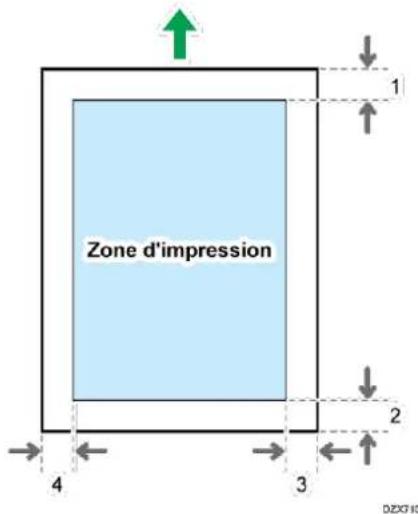
text_image
Zone d'impression 1 2 3 4 DZXFID- Bord d'attaque : 4,2 ±1,5 mm (0,17 ±0,06 pouces)
-
Bord queue : 0,5–6,0 mm (0,02–0,24 pouces)
Bord queue (Bannière) : 0,5–10,0 mm (0,02–0,4 pouces) -
Bord droit : 0,5–4,0 mm (0,02–0,16 inches)
- Bord gauche : 0,5–4,0 mm (0,02–0,16 inches)

Remarque
- La machine ne prend pas en charge l'impression bord à bord. Pour réduire les marges, spécifiez la zone d'impression maximum avec les paramètres sur le pilote d'impression.
Voir «Agrandissement de la surface imprimable lors de l'impression», User Guide en anglais. - La largeur maximale de la zone imprimable perpendiculaire à la direction d'alimentation est de 305 mm (12,1 pouces). Lorsqu'une unité d'extension de la zone imprimable est fixée, la largeur maximum de la zone d'impression peut être étendue jusqu'à 316 mm (12,5 pouces). L'impression commence à partir du coin supérieur gauche du papier par rapport à la direction d'alimentation. En conséquence, les bords droit et inférieur d'une image seront coupés si la largeur de l'image est supérieure à la largeur maximale de la zone d'impression.
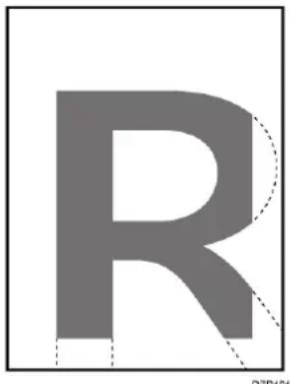
text_image
R DZB456- La zone imprimable peut varier en fonction du format du papier ou des paramètres du pilote de l'imprimante.
- L'extérieur de la zone imprimable peut être imprimé en raison des paramètres du pilote de l'imprimante ou des conditions d'impression ; cependant, le résultat d'impression peut être différent de celui prévu ou le papier peut ne pas être correctement chargé.
Options de l'appareil

Remarque
- Pour plus de détails sur les noms et les noms abrégés des options décrites dans ce manuel, voir ce qui suit.
P. 7 "Noms abrégés des options"
Guide relatif aux fonctions des options externes de l'appareil
Les options qui peuvent être attachées à l'appareil diffèrent selon le type d'appareil.
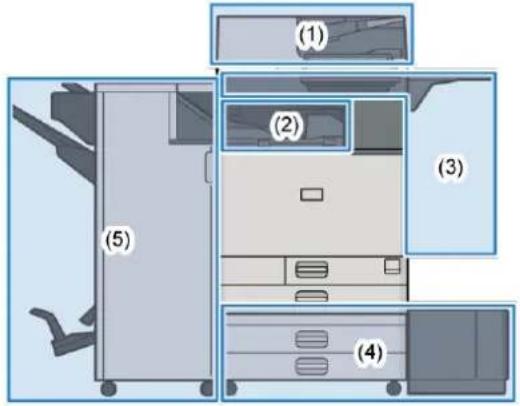
text_image
(1) (2) (3) (4) (5)(1) Options fixées à l'unité du scanner
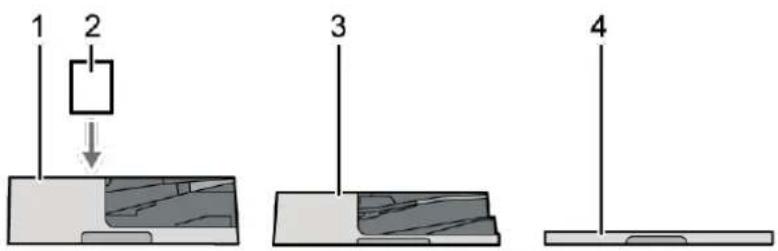
text_image
1 2 3 4| N° | Option*1 | Description |
| 1 | ADF à numérisation Recto/Verso en un seul passage*2 | Lors de la numérisation d'un original recto-verso, l'appareil numérise le recto et le verso simultanément. |
| 2 | Gardien de page*3 | Détecte une double alimentation de l'original lorsqu'il est placé dans le chargeur automatique de documents. |
| 3 | ARDF*2 | Lors de la numérisation d'un original recto-verso, l'appareil numérise le recto de l'original en premier, puis le retourne pour numériser le verso. |
| 4 | Capot de la vitre d'exposition*2 | Abaisse le capot sur les originaux placés sur la vitre d'exposition. |
*1 Selon le type d'appareil, l'ADF est installé par défaut.
*2 Il ne peut pas être monté sur certains types d'appareils.
Région B (principalement l'Amérique du Nord)
*3 Ne peut pas être fixé sur IM C4510.
(2) Options fixées sur la section de sortie de papier de l'appareil
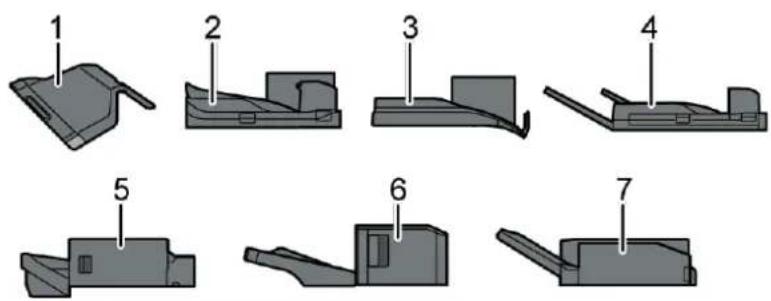
| N° | Option | Description |
| 1 | Réceptacle interne 2 | Spécifiez le magasin de sortie pour la fonction, telle que Copie ou Fax, ajoutée au magasin interne 1. Lorsque vous utilisez ce magasin avec le magasin externe en option, vous pouvez spécifier jusqu'à trois magasins de sortie. Les copies, les impressions et les fax sont distribués ici, face orientée vers le bas. |
| 2 | Unité de transport papier | Sert de relais entre l'unité principale et le finisseur. |
| 3 | Réceptacle interne de tri décaléRéceptacle interne de tri décalé*3 | Trie et empile plusieurs feuilles de papier pour chaque jeu ou tâche.Copie dans l'ordre des pages pour chaque numéro de pageVoir «Tri de feuilles imprimées par copies individuelles», User Guide en anglais. |
| 4 | Réceptacle externeRéceptacle externe*3 | Spécifiez le réceptacle de sortie pour la fonction, telle que Copie ou Fax, ajoutée au magasin interne 1. Lorsque vous utilisez ce magasin avec le magasin interne 2 en option, vous pouvez spécifiez jusqu'à trois réceptacles de sortie. Les copies, les impressions et les fax sont distribués ici, face orientée vers le bas. |
| 5 | Internal FinisherSR3310 *1Internal FinisherSR3310 *1*3Internal FinisherSR3370 *4 | Trie, empile et agrafe plusieurs feuilles de papier. Les copies peuvent être perforées si l'unité de perforation en option est installée sur le finisseur. |
| 6 | Internal Finisher SR3360 *2Internal Finisher SR3360 *2*3 | Décale, trie, empile et agrafe de nombreuses feuilles de papier avec une agrafeuse sans agrafes. |
| 7 | Unité de pliage multiple interne | Plie le papier imprimé en deux, pli de lettre intérieur, pli de lettre extérieur, ou pliage en Z.Voir «Pliage de feuilles imprimées», User Guide en anglais. |
*1 Ne peut pas être fixé sur les modèles IM C6010/GS4160c.
*2 Ne peut pas être fixé sur les modèles IM
C4510/C4510A/C5510/C5510A/C6010/GS4045c/GS4160c.
*3 Ne peut pas être fixé sur IM C7010.
*4 Ne peut pas être fixé sur les modèles IM
C2010/C2010A/C2510/C2510A/C2519J/C3010/C3010A/C3510/C3510A/C3519J/
C4510/C4510A/C5510/C5510A/C6010/GS4020c/GS4025c/GS4030c/GS4045c/GS4160c.
(3) Options fixées au panneau latéral de l'appareil
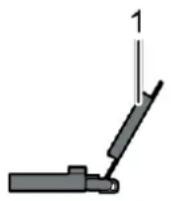
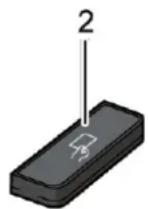
| N° | Option | Description |
| 1 | Page de garde | Le papier pour pages de garde est chargé ici.P. 78 "Chargement du papier dans le magasin" |
| 2 | Lecteur de cartes NFC | Faites passer une carte à puce sur le lecteur de carte pour vous connecter à l'appareil.P. 55 "Connexion à partir du panneau de commande" |
(4) Options fixées sur la partie inférieure de l'appareil
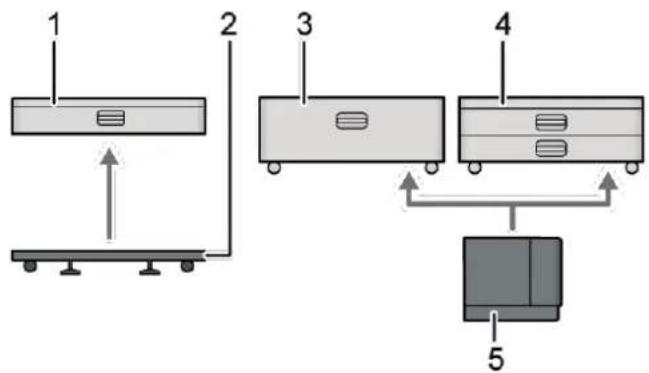
flowchart
graph TD
    1["Component 1"] --> 2["Component 2"]
    2 --> 3["Component 3"]
    3 --> 4["Component 4"]
    4 --> 5["Component 5"]
    5 --> 1
    style 1 fill:#f9f,stroke:#333
    style 2 fill:#ccf,stroke:#333
    style 3 fill:#cfc,stroke:#333
    style 4 fill:#fcc,stroke:#333
    style 5 fill:#cff,stroke:#333
| N° | Option | Description |
| 1 | Magasin papier inférieurMagasin papier inférieur*2 | Le papier est chargé ici. Vous pouvez charger jusqu'à 550 feuilles de papier. |
| 2 | Plaque à roulettes | Vous pouvez la fixer à l'unité principale ou au magasin papier inférieur. Vous permet de déplacer facilement l'appareil. |
| 3 | Magasin 3 (LCT)*1 | Comprend deux magasins papier, à gauche et à droite, pour le format de papier A4Vous pouvez charger jusqu'à 2000 feuilles de papier. |
| 4 | Magasins papier inférieurs | Se compose de deux magasins papier. Vous pouvez charger jusqu'à 1100 feuilles de papier. |
| 5 | Magasin grande capacité*1 | Magasin papier pour le papier de format A4Vous pouvez charger jusqu'à 1500 feuilles de papier. |
*1 Le magasin 3 (LCT) et le magasin grande capacité ne peuvent pas être fixés sur les IM C2010/C2010A/C2510/C2510A/C2519J/GS4020c/GS4025c.
*2 Ne peut pas être fixé sur le modèle IM C7010.
(5) Finisseur
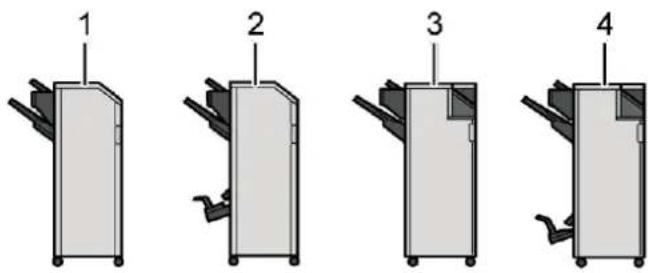
text_image
1 2 3 4| N° | Option | Description |
| 1 | Finisher SR3320 *1 | Trie, empile et agrafe plusieurs feuilles de papier.Se compose des magasins papier suivants :Réceptacle supérieur du finisseurRéceptacle de tri décalé du finisseurLes copies peuvent être perforées si l'unité de perforation en option est installée sur le finisseur. |
| 2 | Booklet Finisher SR3330 | Trie, empile et agrafe plusieurs feuilles de papier. La fonction Piqûre à cheval permet d'agrafer les nombreuses feuilles de papier au centre et de les plier au format livret.Voir «Pliage de feuilles imprimées», User Guide en anglais.Se compose des magasins papier suivants :Réceptacle supérieur du finisseurRéceptacle de tri décalé du finisseurRéceptacle livret du finisseurLes copies peuvent être perforées si l'unité de perforation en option est installée sur le finisseur. |
| 3 | Finisher SR3340 *2 | Trie, empile et agrafe plusieurs feuilles de papier.Se compose des magasins papier suivants :Réceptacle supérieur du finisseurRéceptacle de tri décalé du finisseurLes copies peuvent être perforées si l'unité de perforation en option est installée sur le finisseur.Le papier éjecté peut être aligné si la taqueuse de sortie est installée sur le finisseur. La fonction d'agrafeuse sans agrafe peut être utilisée si l'unité sans agrafe est installée sur le finisseur. |
| 4 | Booklet Finisher SR3350 *2 | Trie, empile et agrafe plusieurs feuilles de papier. La fonction Piqûre à cheval permet d'agrafer les nombreuses feuilles de papier au centre et de les plier au format livret.Voir «Pliage de feuilles imprimées», User Guide en anglais.Se compose des magasins papier suivants :Réceptacle supérieur du finisseurRéceptacle de tri décalé du finisseurRéceptacle livret du finisseurLes copies peuvent être perforées si l'unité de perforation en option est installée sur le finisseur.Le papier éjecté peut être aligné si la taqueuse de sortie est installée sur le finisseur. La fonction d'agrafeuse sans agrafe peut être utilisée si l'unité sans agrafe est installée sur le finisseur. |
*1 Le Finisher SR3320 ne peut pas être fixé sur les IM C2010/C2010A/C2510/C2510A/C2519J/GS4020c/GS4025c.
*2 Le Finisher SR3340 et le Booklet Finisher SR3350 ne peuvent pas être fixés sur les IM
C2010/C2010A/C2510/C2510A/C2519J/C3010/C3010A/C3510/C3510A/C3519J/GS4020c/GS4025c/GS4030c.

Remarque
- Vous ne pouvez pas installer plusieurs finisseurs de manière simultanée.
- Pour monter le Finisher SR3320, Booklet Finisher SR3330, Finisher SR3340 ou Booklet Finisher SR3350, l'un des magasins papier inférieurs, ou le magasin 3 (LCT) et l'unité de pont ou l'unité de pliage multiple interne doivent être montés.
Guide relatif aux fonctions des options internes de l'appareil
- Unité de fax (Nom du modèle : GWFCU6)
Permet d'utiliser la fonction Fax. - Unité d'interface G3 (Nom du modèle : EXG3) ^2
Cela vous permet d'ajouter une ligne de télécopieur G3. Vous pouvez installer deux unités d'interface G3 au maximum.
- Unité de mémoire de fax
Fournit 60 Mo de mémoire supplémentaire pour la fonction fax. (Standard 4 MB)
Cela vous permet d'envoyer et de recevoir des documents fax à une haute résolution (Super Fine), et également de recevoir des documents fax à haute résolution (Fine). Cela vous permet d'augmenter le nombre de feuilles d'originaux pouvant être stockées en mémoire. - Unité PostScript 3
Permet d'imprimer en utilisant Genuine Adobe PostScript 3. - Unité OCR
Effectue une reconnaissance optique des originaux numérisés, et crée un PDF avec les données textuelles intégrées. - Unité IPDS ^*1
Vous permet d'imprimer en utilisant Intelligent Printer Data Stream (IPDS). - Carte d'impression directe XPS
Vous permet d'imprimer directement des fichiers XPS. - Carte d'impression directe par appareil photo
Vous permet d'imprimer directement des photos prises avec un appareil photo numérique compatible avec PictBridge. - Option Serveur de périphériques (Région A (principalement l'Europe et l'Asie ^*3 )/Région B (principalement l'Amérique du Nord))
Vous permet d'ajouter un port Ethernet à l'imprimante. Vous permet d'imprimer à l'aide de la fonction imprimante via un réseau autre que celui qui est connecté à l'appareil. - Carte LAN Sans Fil
Vous permet de communiquer par LAN sans fil.
Vous ne pouvez pas utiliser un LAN filaire et un LAN sans fil simultanément. - Convertisseur de format de fichiers
Vous permet de télécharger les documents stockés sur le Serveur de documents vers l'ordinateur. - Option SSD à sécurité renforcée ((Europe principalement)/(Amérique du Nord principalement))
Région B
Vous permet d'améliorer la sécurité du stockage interne grâce à l'utilisation de la fonction de cryptage conforme à la norme FIPS 140-2. - Option SSD
Vous permet d'ajouter 1 To de stockage interne. - Unité de connexion fax
Vous permet d'envoyer et de recevoir des fax via un appareil différent qui dispose d'une unité de fax.
*1 IM
C3010/C3010A/C3510/C3510A/C3519J/C4510/C4510A/C5510/C5510A/C6010/GS4030c/GS4045c/GS4160c uniquement
*1 IM
C3010/C3010A/C3510/C3510A/C3519J/C4510/C4510A/C5510/C5510A/C6010/C7010/GS4030c/GS4045c/GS4160c uniquement

Région
B(Taiwan)
*2 IM C3010/C3510/C4510/C6010 uniquement
*3 Hors Chine.
Fonctions nécessitant des configurations facultatives
Lorsque des options sont installées, les fonctions et l'interface de cet appareil peuvent être étendues.
- Les options pouvant être installées diffèrent en fonction des modèles.
P. 543 "Options de l'appareil"
*1 Selon le type d'appareil, l'ADF est installé par défaut.
Fonction de copie
| Fonction/Référence | Option |
| Paramètres de l'épaisseur de l'original Procédure de base de copie de documents | ADF à numérisation Recto/Verso en un seul passage*1 |
| Par lotsVoir «Copie d'un original numérisé séparément en tant que document unique», User Guide en anglais. | ADF*1 |
| SADFVoir «Copie d'un original numérisé séparément en tant que document unique», User Guide en anglais. | |
| Mode Formats mixtesVoir «Copie d'originaux au format mixte», User Guide en anglais. | |
| Assemblage/décalage | L'une des options suivantes est requise : |
| Copie dans l'ordre des pages pour chaque numéro de page | Internal shift trayFinisher SR3320Booklet Finisher SR3330Finisher SR3340Booklet Finisher SR3350Internal Finisher SR3310Internal Finisher SR3360Internal Finisher SR3370 |
| EmpilerCopie dans l'ordre des pages pour chaque numéro de page | |
| AgraferVoir «Agrafage de pages copiées», User Guide en anglais. | L'une des options suivantes est requise :Finisher SR3320Booklet Finisher SR3330Finisher SR3340Booklet Finisher SR3350Internal Finisher SR3310Internal Finisher SR3370 |
| Agrafeuse sans agrafeVoir «Agrafage de pages copiées», User Guide en anglais. | L'une des options suivantes est requise :Internal Finisher SR3360Finisher SR3320Finisher SR3340 et Unité sans agrafeBooklet Finisher SR3350 et Unité sans agrafe |
| Agrafe (Centre)Voir «Agrafage de pages copiées», User Guide en anglais. | L'une des options suivantes est requise :Booklet Finisher SR3330Booklet Finisher SR3350 |
| Pliage en 2Voir «Pliage des feuilles copiées», User Guide en anglais. | |
| PerforerVoir «Perforation des pages copiées», User Guide en anglais. | L'une des combinaisons d'options suivantes est requise:Finisher SR3320 et unité de perforationBooklet Finisher SR3330 et unité de perforationFinisher SR3340 et unité de perforationBooklet Finisher SR3350 et unité de perforationInternal Finisher SR3310 et unité de perforationInternal Finisher SR3370 et unité de perforation |
| Pliage en ZVoir «Pliage des feuilles copiées», User Guide en anglais. | Unité de pliage multiple interne |
| Pliage en 2Voir «Pliage des feuilles copiées», User Guide en anglais. | |
| Pli de lettre extérieurVoir «Pliage des feuilles copiées», User Guide en anglais. | |
| Pli de lettre intérieurVoir «Pliage des feuilles copiées», User Guide en anglais. |
Fonctions de fax
Les fonctions fax exigent l'unité fax en option.
| Fonctions | Option |
| Original recto/versoVoir «Placement d'un original à envoyer par fax sur le scanner», User Guide en anglais. | ADF*2 |
| Tampon*1Voir «Apposition d'un tampon OK sur les pages numérisées à faxer», User Guide en anglais. | |
| Détection pages vierges |
| Fonctions | Option |
| Voir «Placement d'un original à envoyer par fax sur le scanner», User Guide en anglais. | |
| Mode Formats mixtesVoir «Placement d'un original à envoyer par fax sur le scanner», User Guide en anglais. | |
| Paramètres de l'épaisseur de l'original Voir «Placement d'un original à envoyer par fax sur le scanner», User Guide en anglais. | ADF à numérisation recto verso en une seule passe*2 |
| Transmission dans la résolution « Super Fine »Voir «Envoi d'un fax avec une qualité d'image appropriée à l'original», User Guide en anglais. | Unité de mémoire de fax |
| Réception de la résolution « Fine » ou « Super Fine » | |
| Transmission à l'aide de la ligne extra G3 | Unité d'interface G3 |
| Acheminement des documents reçus à l'aide des lignes extra G3Voir «Transfert des documents reçus par fax à un autre destinataire fax», User Guide en anglais. | |
| Spécifier réceptacle selon lignesVoir «Spécification du réceptacle de sortie pour l'impression de la page reçue», User Guide en anglais. | L'une des options suivantes est requise :Réceptacle interne 2Réceptacle interne de tri décaléRéceptacle externeInternal Finisher SR3310Finisher SR3320Booklet Finisher SR3330Finisher SR3340Booklet Finisher SR3350Internal Finisher SR3360Internal Finisher SR3370 |
| Réceptacle de tri décaléVoir «Spécification du réceptacle de sortie pour l'impression de la page reçue», User Guide en anglais. | L'une des options suivantes est requise :Réceptacle interne de tri décaléInternal Finisher SR3310Finisher SR3320Booklet Finisher SR3330Finisher SR3340Booklet Finisher SR3350Internal Finisher SR3360Internal Finisher SR3370 |
| Fax distant*3Voir «Aperçu de la fonction Fax distant»,User Guide en anglais. | Unité de connexion fax |
*1 La fonction tampon peut être utilisée par l'ARDF.
*2 Selon le type d'appareil, l'ADF est installé par défaut.
*3 Un copieur secondaire sur lequel la fonction de fax n'est pas incluse peut envoyer et recevoir des fax à l'aide de la fonction fax du copieur principal connecté par réseau. Cette fonction est disponible lorsque des unités de connexion fax sont installées dans les appareils principaux et secondaires.
*1 Si un Genuine Adobe PostScript 3 en option est installé, le PostScript 3 intégré standard ne peut pas être utilisé.
Fonction Imprimante
| Fonctions | Option |
| Assemblage/décalageVoir «Tri de feuilles imprimées par copies individuelles», User Guide en anglais. | L'une des options suivantes est requise :Réceptacle interne de tri décaléFinisher SR3320Booklet Finisher SR3330Finisher SR3340Booklet Finisher SR3350Internal Finisher SR3310Internal Finisher SR3360Internal Finisher SR3370 |
| PerforerVoir «Perforation de pages imprimées»,User Guide en anglais. | L'une des combinaisons d'options suivantes est requise:Finisher SR3320 et unité de perforationBooklet Finisher SR3330 et unité de perforationFinisher SR3340 et unité de perforationBooklet Finisher SR3350 et unité de perforationInternal Finisher SR3310 et unité de perforationInternal Finisher SR3370 et unité de perforation |
| AgraferVoir «Agrafage de pages imprimées», User Guide en anglais. | L'une des options suivantes est requise :Finisher SR3320Booklet Finisher SR3330Finisher SR3340Booklet Finisher SR3350Internal Finisher SR3310Internal Finisher SR3370 |
| Agrafeuse sans agrafeVoir «Agrafage de pages imprimées», User Guide en anglais. | L'une des options suivantes est requise :Internal Finisher SR3360Finisher SR3320Finisher SR3340 et Unité sans agrafeBooklet Finisher SR3350 et Unité sans agrafe |
| Agrafe (Centre)Voir «Agrafage de pages imprimées», User Guide en anglais. | L'une des options suivantes est requise :Booklet Finisher SR3330Booklet Finisher SR3350 |
| Pliage en 2Voir «Pliage de feuilles imprimées», User Guide en anglais. | |
| Pliage en 2Pli de lettre extérieurPli de lettre intérieur | Unité de pliage multiple interne |
| Pliage en ZVoir «Pliage de feuilles imprimées», User Guide en anglais. | |
| PictBridgeVoir «Impression de photos directement à partir d'un appareil photo numérique sans utiliser d'ordinateur (PictBridge)», User Guide en anglais. | Carte d'impression directe par appareil photo |
| Genuine Adobe PostScript 3*1 | Unité PostScript 3 |
| XPS | Carte d'impression directe XPS |
*1 La fonction tampon peut être utilisée par l'ARDF.
Fonction de scanner
*2 Selon le type d'appareil, l'ADF est installé par défaut.
| Fonctions | Option |
| Numérisation automatique des documentsVoir «Placement d'un original à numériser», User Guide en anglais. | ADF*2 |
| SADFVoir «Combiner les données de plusieurs numérisations en un seul fichier», User Guide en anglais. | |
| Mode Formats mixtesVoir «Placement d'un original à numériser», User Guide en anglais. | |
| Tampon*1Voir «Apposition d'un tampon OK sur les pages de l'original numérisé», User Guide en anglais. | |
| Détection pages viergesVoir «Numérisation (Paramètres scanner)», User Guide en anglais. | |
| Paramètres de l'épaisseur de l'original Voir «Placement d'un original à numériser», User Guide en anglais. | ADF à numérisation recto verso en une seule passe ^*2 |
| Création de fichiers PDF avec des données textes OCRVoir «Numériser un original sous forme de fichier PDF avec des données de texte intégrées», User Guide en anglais. | Unité OCR |
Interface
| Fonctions | Option |
| Communication LAN sans filVoir «Connexion à un réseau local (LAN) sans fil», User Guide en anglais. | Carte LAN Sans Fil |
| Interface ethernet supplémentaire (pour l'imprimante)Voir «Branchement d'un câble LAN», User Guide en anglais. | Région A(principalement l'Europe et l'Asie*1)/(principalement l'Amérique du Nord)Option Serveur de périphériques |
*1 Hors Chine.
Others
| Fonctions | Option |
| Authentication rapide par carteP. 354 "Se connecter à la machine via une carte à puce ou un dispositif intelligent" | Lecteur de cartes NFC |
| Région A(principalement l'Europe)/Région B(principalement l'Amérique du Nord)Spécification du code d'authentication SSD | Région A(principalement l'Europe)/Région B(principalement l'Amérique du Nord)Option SSD de sécurité renforcée |
Compatibilité des fonctions
Compatibilité des fonctions
Le graphique mènée la compatibilité des fonctions lorsque la [Priorité impression interfoliage] est réglé sur [Musculer après nombre spécifique]
: Las opérations situables sont pensibles.
- L'opération est activée tenrose la toucho de fonction correspondante est entérence et que la communication à distance (du scanning/extension externo) est effectuée
- L'orientation est activie joussu la tranche l'interventioni est entomide pour inférammère l'opérature précédente.
- L'opération n'effortien autres institutions sont des que l'opération réglemente sur terminen
X : L'opération doit être lancée dès que l'opération précisenterie se terminé. (Les opérations simultanées ne sont pas possités)
| Mode après avoir sélectionnai | Copier | Interrigation de la copie | Fax | Imprimante | Scannac | TWAIN | Serveur de documents | Réseau de bureau | Serveur de documents Web | |||||||||||||||
| Operations de copie | Agratage | Tier | Operations de copie | Cope | Operations de transmission/Optation de réception manuelle | Transmission | Réception | Impression | Impression | Agratage | Operations de humidisation | Nomévaluation | Nomévaluation | Operations pour le serveur de documents | Nomévaluation d'un document à acheter dans le serveur de documents | Impression à partir du serveur de documents | Impression à partir du serveur de documents | Evond d'un le à partir du serveur de documents | Impression | |||||
| Numerator d'un original pour transmission par mémoire | Transmission et mémoire | Transmission immédiaise | Réception et mémoire | Impression des données reçues * | ||||||||||||||||||||
| Copier | Operations de copie | × | × | × | ○ | ○ | ○ | ● | ● | △ | ● | △ | △ | △ | △ | △ | ● | ● | ● | ● | ● | △ | △ | ● |
| Agratage | ^1 | →*1 | →*1 | ○ | O*5 | ● | ●*2 | △ | ●*2 | △ | △ | △ | △ | △*11 | → | ● | ●*2 | ●*2 | ● | ●*2 | → | ^4 | △ | |
| Tier | ^1 | →*1 | →*1 | ○ | ○ | ● | ●*2 | △ | ●*2 | △ | △ | △ | △ | △*11 | △*11 | ● | ●*2 | ●*2 | ● | ●*2 | → | △ | △ | |
| Interruption de la copie | Operations de copie | ○ | ○ | ○ | × | × | × | × | △ | × | △ | △ | △ | △ | △ | △ | × | × | × | × | × | × | △ | × |
| Cope | ○ | ○ | ○ | × | × | × | × | △ | × | △ | → | △ | → | → | × | × | × | × | × | × | → | △ | × | |
| Fax | Oplication de transmission/Opération de réception manuelle | ● | ● | ● | ○ | ○ | × | × | △ | × | △ | △ | △ | △ | △ | △ | ● | ● | ● | ● | ● | △ | △ | △ |
| Numérification d'un original pour transmission par mémoire | × | × | × | × | × | × | × | △ | × | △ | △ | △ | △*11 | △*11 | × | × | × | × | × | × | △ | △ | △ | |
| Transmission en mémoire | △ | △ | △ | △ | △ | △ | △ | △*3 | △*3 | △*3 | △ | △ | △ | △ | △ | △ | △ | △ | △ | △ | △ | → | △ | |
| Transmission immédiate | × | × | × | × | × | × | × | △*3 | × | △*3 | △ | △ | △ | △ | × | × | × | × | × | × | △ | → | △ | |
| Réception en mémoire | △ | △ | △ | △ | △ | △ | △ | △*3 | △*3 | △*3 | △ | △ | △ | △ | △ | △ | △ | △ | △ | △ | △ | △ | △ | |
| Impression des données reçues *9 | △ | △ | △ | △ | △ | △ | △ | △*7 | △ | △*7 | →*8 | △ | △*11 | △*11 | △ | △ | △ | △ | △ | △ | △ | △ | △ | |
| Imprimante | Réception de données | △ | △ | △ | △ | △ | △ | △ | △ | △ | △ | △ | → | → | → | △ | △ | △ | △ | △ | △ | △ | △ | △ |
| Impression | △ | △*11 | △*11 | ○ | ○ | △ | △*11 | △ | △ | △ | △*10*11 | △ | → | → | △ | △ | △ | △ | △*11 | △*11 | △*11 | △ | △*11 | |
| Agratage | △ | → | △*11 | ○ | O*5 | △ | △*11 | △ | △ | △ | △*10*11 | △ | → | → | △ | △ | △ | △ | △*11 | △*4 | △*4 | △ | △*4 | |
| Scanner | Operations de numérisation | ● | ● | ● | ○ | ○ | ● | ● | △ | ● | △ | △ | △ | △ | △ | × | × | ● | ● | ● | ● | △ | △ | △ |
| Numérisation | ● | ●*2 | ●*2 | O*2 | O*2 | ● | ●*2 | △ | ●*2 | △ | △ | △ | △ | △ | × | × | × | ● | ● | ● | △ | △ | △ | |
| TWAIN | Numérisation | × | × | × | × | × | × | × | △ | × | △ | △ | △ | △ | △ | × | × | × | × | × | × | △ | △ | △ |
| Serveur de documents | Operations pour le serveur de documents | ● | ● | ● | ○ | ○ | ● | ● | △ | ● | △ | △ | △ | △ | △ | ● | ● | ● | × | × | × | △ | △ | △ |
| Numérisation d'un document à partir dans le serveur de documents | ● | × | × | ○ | ○ | ● | × | △ | × | △ | △ | △ | △*11 | △*11 | ● | × | × | × | × | × | △ | △ | △ | |
| Impression à partir du serveur de documents | ● | → | → | ○ | ○ | ● | △ | △ | △ | △ | △*10 | △ | △*11 | △*11 | △ | △ | △ | △*5 | △*5 | →*6 | △ | △ | △ | |
| Retrieuse de lavereu | Impression à partir du serveur de documents | △ | △*4 | △*11 | △ | △*11 | △ | △*11 | △ | △ | △ | △*10*11 | △ | △*11 | △*11 | △ | △ | △ | △ | △*11 | △*11 | × | △ | △*11 |
| Envoi d'un fax à partir du serveur de documents | △ | △ | △ | △ | △ | △ | △ | △ | △ | △ | △ | △ | △ | △ | △ | △ | △ | △ | △ | △ | × | △ | ||
| Serveur de documents Web | Impression | △ | △*4 | △*11 | △ | △*11 | △ | △*11 | △ | △ | △ | △*10*11 | △ | △*11 | △*11 | △ | △ | △ | △ | △*11 | △*11 | △ | △ | △*11 |
*1. Les opérations simultanées ne sont possibles que lorsque les documents des tâches précédentes sont tous numérisés et que [Planifier] apparaît.
*2 Vous pouvez nouvelles un document après que les documents des fiches poichidentes ont tous été nuandées.
*2 Les opérations qui demandées pourent être effectuées locrul une time différente est utilisée.
54. Bondant Formulation, Emerging Markets Information Services in Italy on March
*5 L'absence direct pas disponible
*5. Lien opérationn simultanlagen development, positivien oder avoir annuel sur [Nasser-tray]
27. D'ordant is siccation possible, but travel distance per square inch a per sq. in siccation and terminée
80. This series denotes the following: an independent variable is used to be a dependent variable in the context of which the independent variable is used to be a dependent variable.
30 Cerviliorud Eimeration des données équivalent vin le péro LAM/Eax.
*10 Si la tâche d'impression trécicidente ne se termine clos dans le déta spécifié dans « le délai de mieremission des documents学科és en miniaire qui n'ont aous ou être inscrimée à l'aide du aîcole LAN-Fax » lors de l'impression à partir du cicle LAN-Fax. l'impression s'amite.
*11. Lorsque vous limpérimez une image au format A3 et de 2009 x 1200 doi au plus, l'impression peut ne pas commencer tant que la chose d'impression en cours n'est pas terminée. (IM C2016/C2010/AC2510/C2516/AC2516/UC3010/C3016/AC3510/C3510/AC3519/UG4028/UG4026/UG4038)
↓ Remarque
- La vitesse de numérisation être ralentie lorsque vous numérisez un original avec une autre fonction pendant l'impression.
Compatibilité des fonctions de copie
Blanc : Ces modes pouvent être utilisés ensembla.
- Ces modes ne peuvent pas être utilisés ensemble. Le deuxième mode sélectionnié sera le mode dans laquel vous travailler.
- Cos modus no peuvent pas être uttilés une contrôle. La premier mode sélectionné sera le mode dans lequel vous travaillaz.
| Fonction sélectionnée en second lieu | ||||||||||||||||||||||||||||||||||||||||||||||||||||||||||||||||||||||||||||||||||||||||||||||||||||||||||
| Formats mines | Origraux de taille normale | Origraux de taille personnaisée | Orientation original | Épaisseur de longue | Densité image auto | Densité image manuelle) | Plaine couleur | Ner & Blanc | Select* coul auto | Sélection paper auto | Sélection papier | Bypass | Réduct/Agrant Auto | auto utiliseur | Criter marge | Original 2 faces | Lune | Poster | z faces | Combiner | Luno -2 faces | Avdant -2 faces | Lurst | Magazine | Copie carte ID | Copie douzien | Répétition Image | Répétition image (zone spécifiée) | Ajustement marge | Pouit / Nagatif | Centre | Effécer Centre/Grand | Image mirror | Effécer couleur | Conversion couleur | Sumpression couleur | Numéroitation arrêté-plan | Tempont® | Présition des capes non standardes | Page de ouverture | Interloillage/Chagnes | Intercadère | Tiseir | Til avec rotation | Empiter | Agrage | Perforation | Page en 2 | Page multiple | Page en 2 | Seconage | |||||||||||||||||||||||||||||||||||||||||||||||||||||||
| Fonction sélectionnée en premier | Formats mixtes | × | × | |||||||||||||||||||||||||||||||||||||||||||||||||||||||||||||||||||||||||||||||||||||||||||||||||||||||
| Originaux de taille normale | × | ● | ||||||||||||||||||||||||||||||||||||||||||||||||||||||||||||||||||||||||||||||||||||||||||||||||||||||||
| Originaux de taille personnaisée | Originaux de taille personnaisée | × | ● | |||||||||||||||||||||||||||||||||||||||||||||||||||||||||||||||||||||||||||||||||||||||||||||||||||||||
*1 Les tampons comprennent le tampon prédéfini, le tampon utilisateur, le tampon date, la numérotation des pages et le texte du tampon.
2 Les fonctions survantes ne peuvent pas être sélectionnées simultanément.
• [90 degrès sens antithoraire] et [Double page vers R°N°], [Ouvrir vers la droite/gaudie] ou [Ouvrir vers le haut].
• [90 degris sans horaire] all [Double page vers R°N°]. [Ouvir vers la droite/gauche] eu [Ouvir vers le haut].
3 Les combinaisons de fonctions suivantes ne peuvent être sélectionnées que si [Sélection papier auto] ou [Réduct./Agrand. Auto] est sélectionné
• [Sens laible] ne peut pas être sélectionné avec (2 en haut) sous (Agratage), ou [Deau trous en haut], [Trois trous en haut], ou [Quatre trous en haut] sous [Perforation], ou [Pilage Z (Bas)]
- [100 degrés] ne peut pas être sélectionné avec [2 en haut] sous [Agratage], ou [Deux trous en haut], [Trois trous en haut], ou [Quatre trous en haut] sous [Perleration], ou [Plage Z (Bae)]
• 100 déavisie sans anthorairel ne peut ce être salibérationn à over t'étaité. 13 à moucheil t'Contrat. T'étaïe t'Isana accraité t'Ischauche 2 t'Isane accraité sous l'Ennafoord ou l'Dauer troux à moucheil ou l'Inoule troux à moucheil ou l'Quatre troux à moucheil sous l'Parfondant.
ou (Place 2 (Drole1)
• 100 denote some houset ne neut naufte adlctioned nue Blusel. D a mouchel. Contel. Blusit fume annafed tCaurche 2 flume annafed sues lAnrafandel, nu tFume limas a mouchel. Tins leum a mouchel, nu tCaurche limas a mouchel sues lPerforationd
ou |Pilage Z (Drolle)
*4 [Magazine] et [Contra] sous [Agrataga] peuvent être sélectionnés simultanément.
15 Les combinaisons de fonctions suivantes peuvent être sélectionnées en même temps.
• (1 en hauti sous [Acratace] et [Deux trous à cauchel]. [Trois trous à cauchel]. [Quatre trous à gauchel]. [Deux trous en hauti. Trois trous en hauti ou [Quatre trous en hauti sous [Perforation]
• [1 en bas] sois [Aguatage] et [Doux trous à gauche]. [Trains trous à gauche] ou [Quatre trous à gauche] nous [Parloation]
• [Risal] ans [Agrafage] et [Deux trous à gauche]. [Triple trous à gauche] ou [Quatre trous à gauche] sous [Perforation]
• 12 à gauche! sous [Aparafseal] et [Heur trous à gauche]. [Trois trous à gauche] ou [Doutre trous à gauche] sous [Pardouition]
• E2 on hautl sput (Aerolace) et (Desais lous en haut). (Fenis lous en hautl) ou (Quatre lous en hautl) sput (Parbofical)
• (Mais (Plans agraté) sous [Agrafandel et [Deur trous à gauche], [Trous trous à gauche] ou [Quatre trous à gauche] sous l'Perforation)
• 12 Marcha 9 / Cona neerfall area / Anadrenal at Place trace à nachhalt. Flora trace à nachhalt sur Plasma trace à nachhalt enra Blarberland
- [Chancier 2 (potentégaine)] sous [Papalouga] en [poux trous à gaucloue], [Trous trous à gaucloue] ou [paxable trous à gaucloue] sous [poux trous à gaucloue]
- [Hout 2 (Sans parafall) sous [Acorafane] et [Doux trous en houl]. [Trous trous en houl-tou Uduatri trous en houl] sous [Rarification]
- P### C #### #### ## ### ## ### ## ## ## ## ## ## ## ## ## ## ## ## ## ## ## ## ## ## ## ## ## ## ## ## ## ## ## ## ## ## ## ## ## ## ## ## ## ## ## ## ## ## ## ## ## ## ## ## ## ## ## ## ## ## ## ## ## ## ## ## ## ## ## ## ## ## ## ## ## ## ## ## ## ## ## ## ## ## ## ## ## ## ## ## ## ## #
• Il en tuuil sous [Acaplace]
• [1 en port, Flédiel et [2 à gauche] sous [Aerufage]
En outre l'Étiquit Z (Basil) et les fonctions suivantes ne peuvent pas être sélectionnées simultanément
• Il an out of our Acrofane!
• [1 en haut] sous [Agrainage]
• [2 en haut] sous [Agrainage]
17. (2 face - 1 face) et [1age de couverture] ou [interfoliane(Changtres)] ne pouvant pas être sélectionnées simultanément
10. Ilure 7 d'Orbital neut Alte oliverian en mère tenes na l'Ine trus à moutel. Ilcis trus à moutel sur l'Ine trus à moutel sur l'Orbitalent. 11. Ilure 7 d'Orbital neut Alte oliverian en mère tenes na l'Ine trus en haid! Ilcis trus en
- P'illage de laissance plait à une secondeurité en un quarté haut ou [Quatre trous en haut] sous [Perforation].
*9. Le traitement des couleurs ne peut pas être effectué sur les zones qui ne sont pas implimées.
*10 [Couv. avant], [Couv. avt./arr.], et [Interfoliage/Chapitres] ne peuvent pas être sélectionnées lorsque [En dehors] est sélectionné, pour le côté d'impression, sous [Plage] ou [Pé au contre]
Informations de contact et mentions légales
Réglementations environnementales
Programme ENERGY STAR(principalement Amérique du Nord)
ENERGY STAR® Directives du programme relatives aux équipements d'imagerie

Cette société participe au programme ENERGY STAR ^® .
Cet appareil est conforme aux règlementations spécifiées dans le programme ENERGY STAR ^® .
Les directives du Programme ENERGY STAR ^® relatives à l'équipement d'imagerie favorisent la préservation de l'énergie en encourageant les ordinateurs et autres équipements de bureau « efficaces au plan énergétique ».
Ce programme soutient le développement et la dissémination de produits qui présentent des fonctions d'économie d'énergie.
Il s'agit d'un programme ouvert auquel les fabricants participent bénévolement.
Les normes et les logos de Energy Star sont internationalement uniformes.
Fonctions d'économie d'énergie
Si cet appareil reste inactif pendant une période spécifiée ou si vous avez appuyé sur [Éco. énergie] ( ), il passe en mode Veille prolongée pour réduire davantage l'électricité consommée. Cette procédure est appelée « Connexion directe ».
- La période d'attente par défaut de l'appareil avant qu'il ne passe en Mode veille prolongée est d'une minute.
- Cet appareil peut imprimer des travaux provenant d'ordinateurs et recevoir des fax alors qu'il est en Mode veille.
- Le temps nécessaire pour récupérer des fonctions d'économie d'énergie et de la faible économie d'énergie en Mode Veille peuvent différer en fonction de l'appareil.
Région A (principalement pour l'Europe)
| Nom de modèle | Consommation d'énergie | Temps nécessaire à la récupération du Mode Veille | Fonction Recto/Verso*1 |
| IM C2010 | 0,30 W | 6,6 secondes | Standard |
| IM C2010A | 0,30 W | 6,6 secondes | Standard |
| IM C2510 | 0,30 W | 6,6 secondes | Standard |
| IM C2510A | 0,30 W | 6,6 secondes | Standard |
| IM C3010 | 0,30 W | 6,2 secondes | Standard |
| IM C3010A | 0,30 W | 6,2 secondes | Standard |
| IM C3510 | 0,30 W | 6,2 secondes | Standard |
| IM C3510A | 0,30 W | 6,2 secondes | Standard |
| IM C4510 | 0,32 W | 6,3 secondes | Standard |
| IM C4510A | 0,32 W | 6,3 secondes | Standard |
| IM C5510 | 0,32 W | 7,4 secondes | Standard |
| IM C5510A | 0,32 W | 7,4 secondes | Standard |
| IM C6010 | 0,32 W | 7,4 secondes | Standards |
| IM C7010 | 0,31 W | 12 secondes | Standards |
Région A (principalement l'Asie ^*2 )
| Nom de modèle | Consommation d'énergie | Temps nécessaire à la récupération du Mode Veille | Fonction Recto/Verso*1 |
| IM C2010 | 0,30 W | 6,6 secondes | Standard |
| IM C2510 | 0,30 W | 6,6 secondes | Standard |
| IM C2519J | 0,30 W | 6,6 secondes | Standard |
| IM C3010 | 0,30 W | 6,2 secondes | Standard |
| IM C3510 | 0,30 W | 6,2 secondes | Standard |
| IM C3519J | 0,30 W | 6,2 secondes | Standard |
| IM C4510 | 0,32 W | 6,3 secondes | Standard |
| IM C6010 | 0,32 W | 7,4 secondes | Standard |
Région B(principalement l'Amérique du Nord)
| Nom de modèle | Consommation d'énergie | Temps nécessaire à la récupération du Mode Veille | Fonction Recto/Verso*1 |
| IM C2010 | 0,30 W | 7,0 secondes | Standard |
| IM C2510 | 0,30 W | 7,0 secondes | Standard |
| IM C3010 | 0,30 W | 6,5 secondes | Standard |
| IM C3510 | 0,30 W | 6,5 secondes | Standard |
| IM C4510 | 0,32 W | 6,5 secondes | Standard |
| IM C6010 | 0,32 W | 7,4 secondes | Standards |
| IM C7010 | 0,29 W | 12 secondes | Standards |
Région A (Chine)
| Nom de modèle | Consommation d'énergie | Temps nécessaire à la récupération du Mode Veille | Fonction Recto/Verso*1 |
| IM C2010/GS4020c | 0,30 W | 6,6 secondes | Standard |
| IM C2510/GS4025c | 0,30 W | 6,6 secondes | Standard |
| IM C3010/GS4030c | 0,30 W | 6,2 secondes | Standard |
| IM C3510 | 0,30 W | 6,2 secondes | Standard |
| IM C4510/GS4045c | 0,32 W | 6,3 secondes | Standard |
| IM C6010/GS4160c | 0,32 W | 7,4 secondes | Standards |
| IM C7010 | 0,31 W | 12 secondes | Standards |
Région B (Taiwan)
| Nom de modèle | Consommation d'énergie | Temps nécessaire à la récupération du Mode Veille | Fonction Recto/Verso*1 |
| IM C2010 | 0,30 W | 7,0 secondes | Standard |
| IM C2510 | 0,30 W | 7,0 secondes | Standard |
| IM C3010 | 0,30 W | 6,5 secondes | Standard |
| IM C3510 | 0,30 W | 6,5 secondes | Standard |
| IM C4510 | 0,32 W | 6,5 secondes | Standard |
| IM C6010 | 0,32 W | 7,4 secondes | Standard |
*1 Détient le label ENERGY STAR pour l'économie d'énergie : le produit remplit toutes les conditions lorsqu'il est fourni (ou utilisé) avec un magasin Recto/Verso et que la fonction Recto/Verso est activée.
*2 Hors Chine.
↓ Remarque
- Vous pouvez modifier la période au terme de laquelle l'appareil passe en mode Veille prolongée sous [Minuterie mode veille].
Voir «Date / Heure / Minuterie», User Guide en anglais.
- Selon le type d'application à architecture logicielle intégrée installée sur la machine, l'entrée en mode Veille peut prendre plus de temps que le temps spécifié.
Informations destinées aux utilisateurs concernant les équipements électriques et électroniques (principalement l'Europe)
Utilisateurs se trouvant dans les pays pour lesquels le symbole indiqué dans la présente section a été spécifié dans la législation nationale sur la collecte et le traitement des déchets électroniques
Nos produits contiennent des composants haute qualité conçus pour en faciliter le recyclage.
Le symbole ci-après est apposé sur nos produits ou leurs emballages.
Ce symbole indique que le produit ne doit pas être traité en tant qu'ordure ménagère. La mise au rebut doit être effectuée séparément en utilisant les systèmes de collecte appropriés. En suivant ces instructions, vous vous assurez que ce produit est correctement traité et vous aidez à réduire les effets négatifs sur l'environnement et la santé humaine pouvant résulter d'une mise au rebut incorrecte. Le recyclage des produits aide à préserver les ressources naturelles et à protéger l'environnement.
Pour plus d'informations sur les systèmes de recyclage et de collecte disponibles pour cet appareil, veuillez contacter le magasin où vous avez acquis ce produit, votre revendeur local, votre revendeur ou le SAV.
À l'attention de tous les autres utilisateurs
Si vous souhaitez mettre cet appareil au rebut, veuillez contacter vos autorités locales, le magasin où vous avez acheté ce produit, votre revendeur local, votre revendeur ou le SAV.
Pour la Turquie uniquement
Remarque sur le symbole de batterie et/ou accumulateur (pour les pays de l'U.E. uniquement) (principalement l'Europe)
Conformément à la directive sur les batteries 2006/66/EC Article 20, Informations pour les utilisateurs finaux, Annexe II, le symbole ci-dessus est imprimé sur les batteries et les accumulateurs.
Ce symbole signifie que dans l'Union européenne, les batteries et les accumulateurs usagés doivent être mis au rebut conformément à la législation en vigueur.
Dans l'Union européenne, il existe des systèmes de tri sélectif pour les appareils électriques et les produits électroniques mais aussi pour les batteries et les accumulateurs.
Veuillez les jeter dans le centre de collecte des déchets ou de recyclage de votre commune.
Conseil environnemental aux utilisateurs (principalement l'Europe)
À l'attention des utilisateurs de l'UE, la Suisse et la Norvège
Rendement des consommables
Veuillez vous reporter soit au Manuel utilisateur, soit à l'emballage du consommable pour obtenir ces informations.
Papier recyclé
L'appareil peut utiliser du papier recyclé qui est produit conformément à la norme européenne EN 12281:2002 ou DIN 19309. Pour les produits utilisant la technologie d'impression EP, l'appareil peut imprimer sur du papier de 64 g/m², qui contient moins de matières premières et représente une réduction significative des ressources.
Impression recto/verso (le cas échéant)
L'impression recto/verso permet d'utiliser les deux faces d'une feuille de papier. Cela permet d'économiser du papier et réduit la taille des documents imprimés de façon à utiliser moins de feuilles. Nous recommandons que cette fonction soit activée pour chaque impression.
Programme de retour des cartouches d'encre et de toner
Les cartouches d'encre et de toner destinées au recyclage sont acceptées gratuitement conformément à la réglementation locale.
Pour plus d'informations sur le programme de retour, veuillez vous reporter à la page Web ci-après ou consulter le SAV.
https://www.ricoh-return.com/
Efficacité énergétique
La quantité d'électricité utilisée par un appareil dépend autant de ses caractéristiques que de la façon dont vous l'utilisez. Cet appareil a été conçu afin de vous permettre de réduire les coûts liés à l'électricité en le faisant basculer vers le mode Prêt après l'impression de la dernière page. Si nécessaire, il peut imprimer à nouveau immédiatement à partir de ce mode. Si aucune impression supplémentaire n'est requise, et si un délai spécifié s'écoule, l'appareil passe en mode économie d'énergie.
Dans ces modes, l'appareil consomme moins d'énergie (watts). Si l'appareil doit à nouveau imprimer, il lui faudra un peu plus de temps pour reprendre à partir du mode économie d'énergie que du mode Prêt.
Pour des économies d'énergie maximales, nous recommandons d'utiliser le paramètre par défaut de gestion de l'énergie.
Remarques à l'attention des utilisateurs de l'État de Californie (Remarques à l'attention des utilisateurs aux États-Unis) (principalement l'Amérique du Nord)
Présence de perchlorate - des précautions de manipulation peuvent être nécessaires. Rendez-vous sur : www.dtsc.ca.gov/hazardouswaste/perchlorate
Informations concernant le label d'efficacité énergétique chinois (Chine)
| Spécifications du modèle | IM C2010/G S4020c | IM C2510/G S4025c | IM C3010/G S4030c | IM C3510 | IM C4510/G S4045c | IM C6010/G S4160c |
| Nom du fabricant | Ricoh Company, Ltd. | Ricoh Company, Ltd. | Ricoh Company, Ltd. | Ricoh Company, Ltd. | Ricoh Company, Ltd. | Ricoh Company, Ltd. |
| Indice d'efficacité énergétique | 1 | 1 | 1 | 1 | 1 | 1 |
| Consommation d'énergie type (kW/h) | 0,83 | 1,05 | 1,22 | 1,44 | 1,94 | 3,04 |
| Conformément aux normes nationales | GB21521-2014 | GB21521-2014 | GB21521-2014 | GB21521-2014 | GB21521-2014 | GB21521-2014 |
Remarques concernant le LAN sans fil et Bluetooth
Ce produit comprend des fonctions Bluetooth et LAN sans fil.
Selon le type d'appareil, le LAN sans fil ou le Bluetooth sont en option.
Le produit utilise la gamme de fréquences 2,4/5 GHz pour la communication LAN sans fil et la gamme de fréquences 2,4 GHz pour la communication Bluetooth. Les communications utilisant des ondes radios sont susceptibles d'être interrompues par les bruits ou les interférences. Si vous souhaitez utiliser ce produit pour une communication externe, veuillez noter que des défaillances de communication sont susceptibles de se produire.
Le démontage ou la modification de ce produit sont interdits par la loi. L'entreprise ne peut être tenue pour responsable des modifications illégales qui auront été effectuées sur le module sans fil de ce produit.
Aucune mesure pour empêcher ou bloquer la manipulation des données n'est disponible pour les dispositifs qui utilisent des ondes radios pour leurs communications.
L'entreprise rejette toute responsabilité concernant les problèmes de sécurité dus aux caractéristiques des fonctions LAN sans fil et Bluetooth ou à d'autres conditions.
La plage de fréquences utilisée par ce produit peut également être utilisée par d'autres produits (dispositifs industriels, scientifiques ou médicaux) fabriqués par d'autres sociétés. L'utilisation des appareils sans fil à l'extérieur peut être limitée. Veuillez prêter attention à l'endroit où vous utilisez cette fonction.
Certaines applications de ce produit utilisent la fonction sans fil. Selon l'environnement dans lequel vous utilisez la fonction sans fil, il est possible que la communication soit interrompue en raison des interférences des ondes radio.
Le fonctionnement de l'unité Bluetooth n'est pas garanti avec tous les périphériques pris en charge.
En mode infrastructure, les fréquences utilisables de la fonction LAN sans fil varient en fonction du point d'accès que vous utilisez.
Information sur les droits d'auteur concernant les logiciels installés
Des logiciels Open Source sont utilisés dans l'appareil et pour les applications téléchargeables depuis le Site des applications. Vous pouvez vérifier leurs informations de droits d'auteur dans les paramètres ou applications suivants.
- Quelques informations relatives au logiciel utilisé dans le panneau de commande [Paramètres] [Paramètres système] [Informations sur appareil / panneau de commande] [À propos du panneau de commande] [Informations légales]
- Quelques informations relatives au logiciel utilisé dans le panneau de commande et des informations relatives au logiciel utilisé dans l'appareil [État/Information] ▶[Informations de périphérique] dans Web Image Monitor
↓ Remarque
- Vous pourrez vérifier certaines informations logicielles sur les écrans de chaque application, plutôt que sur le panneau de commande ou dans Web Image Monitor.
Marques de commerce (Guide de l'utilisateur)
Adobe est une marque déposée ou une marque de commerce d'Adobe aux États-Unis et/ou dans d'autres pays.
Acrobat est une marque déposée ou une marque de commerce d'Adobe aux États-Unis et/ou dans d'autres pays.
PostScript est une marque déposée ou une marque de commerce d'Adobe aux États-Unis et/ou dans d'autres pays.
Reader est une marque déposée ou une marque de commerce d'Adobe aux États-Unis et/ou dans d'autres pays.
Apple est une marque commerciale d'Apple Inc., déposée aux États-Unis et dans d'autres pays.
Bonjour est une marque commerciale d'Apple Inc., déposée aux États-Unis et dans d'autres pays.
macOS est une marque commerciale d'Apple Inc., déposée aux États-Unis et dans d'autres pays.
Safari est une marque commerciale d'Apple Inc., déposée aux États-Unis et dans d'autres pays.
La marque Bluetooth ^® et les logos correspondants sont des marques déposées détenues par Bluetooth SIG, Inc. et toute utilisation de telles marques par Ricoh Company, Ltd. s'effectue sous licence.
Citrix est une marque commerciale de Citrix Systems, Inc. et/ou d'une ou plusieurs de ses filiales, et peut être déposée auprès du U.S. Patent and Trademark Office et dans d'autres pays.
Citrix XenApp est une marque commerciale de Citrix Systems, Inc. et/ou de l'une ou plusieurs de ses filiales, et peut être déposée auprès de «U.S. Patent and Trademark Office» et dans d'autres pays.
QR Code est une marque déposée de DENSO WAVE INCORPORATED au Japon et dans d'autres pays.
Dropbox est une marque commerciale ou une marque déposée de Dropbox, Inc.
JAWS ^® est une marque déposée de Freedom Scientific, Inc., St. Petersburg, Floride et/ou dans d'autres pays.
Google est une marque commerciale ou une marque déposée de Google LLC.
Android est une marque commerciale ou une marque déposée de Google LLC.
Google Drive est une marque commerciale ou une marque déposée de Google LLC.
Google Chrome est une marque commerciale ou une marque déposée de Google LLC.
PCL est une marque commerciale de Hewlett-Packard Company.
Kerberos est une marque commerciale de Massachusetts Institute of Technology (MIT).
Microsoft est une marque déposée ou une marque commerciale de Microsoft
Corporation aux États-Unis et/ou dans d'autres pays.
Windows est une marque déposée ou une marque commerciale de Microsoft Corporation aux États-Unis et/ou dans d'autres pays.
Windows Server est une marque déposée ou une marque commerciale de Microsoft Corporation aux États-Unis et/ou dans d'autres pays.
Edge est une marque déposée ou une marque commerciale de Microsoft Corporation aux États-Unis et/ou dans d'autres pays.
Le nom exact d'Edge est Microsoft ^® Edge ^™ .
La désignation correcte des systèmes d'exploitation est indiquée ci-après :
- Les noms de produits pour Windows 8,1 sont les suivants :
Microsoft ^® Windows ^® 8.1
Microsoft ^® Windows ^® 8.1 Pro
Microsoft ^® Windows ^® 8.1 Entreprise - Les noms de produits pour Windows 10 sont les suivants :
Microsoft ^® Windows ^® 10 Édition familiale
Microsoft ^® Windows ^® 10 Professionnel
Microsoft ^® Windows ^® 10 Professionnel pour les Stations de travail
Microsoft ^® Windows ^® 10 Entreprise
Microsoft ^® Windows ^® 10 Éducation
- Les noms de produits pour Windows 11 sont les suivants :
Microsoft ^® Windows ^® 11 Édition familiale
Microsoft ^® Windows ^® 11 Professionnel
Microsoft ^® Windows ^® 11 Professionnel Éducation
Microsoft ^® Windows ^® 11 Professionnel pour les Stations de travail
Microsoft ^® Windows ^® 11 Entreprise
Microsoft ^® Windows ^® 11 Éducation
- Les noms de produits de Windows Server 2012 sont les suivants :
Microsoft ^® Windows Server ^® 2012 Foundation
Microsoft ^® Windows Server ^® 2012 Essentials
Microsoft ^® Windows Server ^® 2012 Standard
- Les noms de produits pour Windows Server 2012 R2 sont les suivants :
Microsoft ^® Windows Server ^® 2012 R2 Foundation
Microsoft ^® Windows Server ^® 2012 R2 Essentials
Microsoft ^® Windows Server ^® 2012 R2 Standard
- Les noms de produits de Windows Server 2016 sont les suivants :
Microsoft ^® Windows Server ^® 2016 Essentials
Microsoft ^® Windows Server ^® 2016 Standard
Microsoft ^® Windows Server ^® 2016 Datacenter
Microsoft ^® Windows Server ^® 2016 MultiPoint ^® Premium Server
- Les noms de produits de Windows Server 2019 sont les suivants :
Microsoft ^® Windows Server ^® 2019 Datacenter
Microsoft ^® Windows Server ^® 2019 Standard
Microsoft ^® Windows Server ^® 2019 Essentials
- Les noms de produits de Windows Server 2022 sont les suivants :
Microsoft ^® Windows Server ^™ 2022 Standard
Microsoft ^® Windows Server ^TM 2022 Datacenter
Microsoft ^® Windows Server ^TM 2022 Datacenter: Azure ^® Edition
Firefox est une marque déposée de Mozilla Foundation.
Java est une marque déposée d'Oracle et/ou de ses filiales. D'autres noms peuvent être des marques commerciales de leurs propriétaires respectifs.
PictBridge est une marque commerciale.

Ce produit comprend le logiciel cryptographique RSA BSAFE ^® d'EMC Corporation. RSA est une marque déposée ou une marque commerciale d'EMC Corporation aux États-Unis et dans d'autres pays.
Ce produit comprend le logiciel cryptographique RSA BSAFE® d'EMC Corporation. BSAFE est une marque déposée ou une marque commerciale d'EMC Corporation aux États-Unis et dans d'autres pays.
SD est une marque commerciale de SD-3C, LLC.
Le logo SD est une marque commerciale de SD-3C, LLC.
FeliCa est une marque ou une marque déposée de Sony Group Corporation ou de ses sociétés affiliées.
Wi-Fi ^® est une marque déposée de Wi-Fi Alliance.
Wi-Fi Direct ^® est une marque déposée de Wi-Fi Alliance.
Wi-Fi Protected Setup ^™ est une marque commerciale de Wi-Fi Alliance.
WPA2™ est une marque commerciale de Wi-Fi Alliance.
WPA3 ^™ est une marque commerciale de Wi-Fi Alliance.
D'autres désignations de produit sont utilisées ci-après uniquement à des fins d'identification et peuvent être des marques de leur société respective. Nous renonçons à tous droits concernant ces marques.
Captures d'écran des produits Microsoft reproduites avec la permission de Microsoft Corporation.
11. Manuel d'installation du pilote
Installation du pilote d'impression
Installer le pilote d'impression à l'aide du programme d'installation Device Software Manager
Device Software Manager est un utilitaire conçu pour faciliter l'installation du pilote sur Windows. Device Software Manager vous permet de détecter automatiquement via Internet le pilote le plus récent à installer en fonction de l'ordinateur que vous utilisez et de l'installer en suivant quelques étapes simples.

Important
- L'autorisation de gestion des imprimantes est requise pour installer les pilotes. Connectez-vpus en tant que membre du Administrateurs.
- Device Software Manager est uniquement compatible avec les systèmes d'exploitation Windows. Pour installer le pilote d'impression sur un système d'exploitation macOS, veuillez consulter les sections suivantes :
P. 581 "Installer le pilote d'impression pour une connexion réseau (macOS)"
Voir « Installer le pilote d'impression pour la connexion USB (macOS) », User Guide en anglais.
- Suivez les instructions du programme d'installation pour connecter le câble USB.
Installer Device Software Manager en utilisant le fichier téléchargé
- Téléchargez Device Software Manager depuis le site web du fabricant
-
Double-cliquez sur le fichier téléchargé.
-
Si l'écran « Avertissement de sécurité » apparaît, cliquez sur [OK].
-
Si l'écran « Contrôle du compte utilisateur » apparaît, cliquez sur [Oui] ou [Autoriser].
-
Cochez la case [Lancer le programme d'installation du pilote après l'installation], puis cliquez sur [Accepter les termes et installer].
- Sur l'écran « Programme d'amélioration qualité », sélectionnez [Je participe au programme d'amélioration qualité] ou [Je ne participe pas au programme d'amélioration qualité], puis cliquez sur [Suivant].
-
Sur l'écran « Param. notif. de mise à jour pilote », indiquez si vous souhaitez afficher le message concernant la mise à jour du pilote, puis cliquez sur [Suivant]. Le processus d'installation de Device Software Manager démarre.
-
Sur l'écran « Contrat licence util. final », cliquez sur [Accepter et Continuer].
-
Sélectionnez le type de connexion entre l'appareil et l'ordinateur et cliquez sur [Suivant].
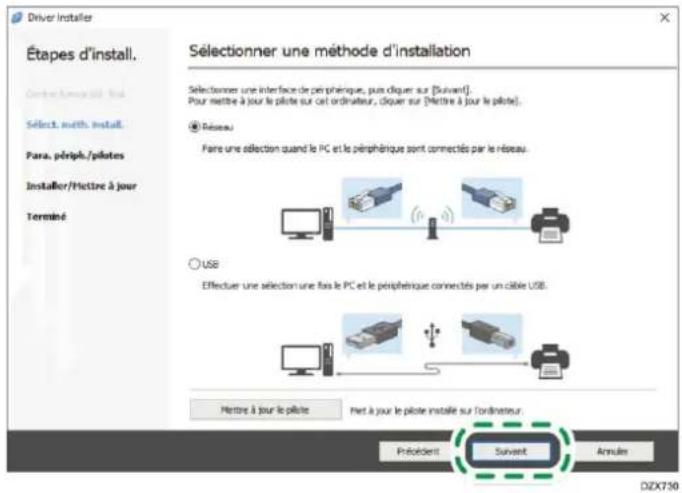
text_image
Driver Installer Étapes d'install. Select motifs install. Para. périph./pilotes Installer/Entire à jour Terminé Sélectionner une méthode d'installation Selectonner une interface de périphérique, pour clôque sur [Suivant]. Pour mestée à jour le pilote sur cet ordinateur, clôque sur [Mertre à jour le pilote]. Réseau Parre une sélection quand le PC et le périphérique sont connectés par le réseau. USB Effectuer une sélection une fixe le PC et le périphérique connectés par un câble USB. Mettre à jour le pilote Pient à jour le pilote installé sur l'ordinateur. Précédent Suivant Annules DZX730- Réseau : permet d'effectuer une recherche des périphériques connectés au réseau.
-
USB : en suivant les instructions indiquées à l'écran « Connexion avec le périphérique », connectez l'appareil à l'ordinateur via un câble USB afin que l'appareil puisse être identifié.
-
Sélectionnez cet appareil parmi les périphériques détectés puis cliquez sur [Suivant].
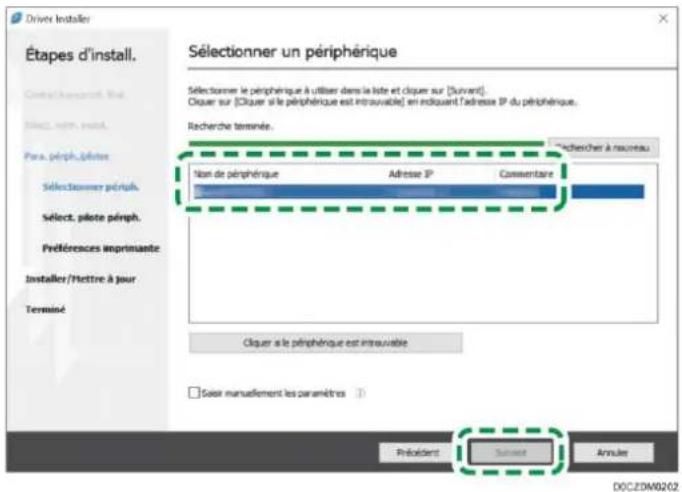
text_image
Drivex Installer Étapes d'install. Central menuport, file Direct, web, install. Para, périph, plote Sélectionner périph. Sélecter, plate périph. Preférences imprimante Installer/Nettre à jour Terminé Sélectionner un périphérique Sélectionner le périphérique à utiliser dans la liste et cliquer sur [Suvent]. Cliquer sur [Cloquer si le périphérique est intrauvable] en indouant l'adresse IP du périphérique. Recherche terminée. Non de périphérique Adresse IP Commentaire Chècher à nouveau Clouer à le périphérique est intrauvable □ S orders manuflement les paramètres Président Summet Annuler DOC:ZDM0202L'installation du pilote démarre.
- Si l'appareil ne parvient pas à être détecté lors de la configuration de la connexion réseau, reportez-vous à la section suivante.
P. 579 "Si l'appareil est introuvable"
- Si « L'éditeur n'a pas pu être vérifié » s'affiche au début de l'installation, poursuivez l'installation. Aucun problème ne se produit avec le programme d'installation téléchargé sur le site web du fabricant. Poursuivez l'installation.
- Au moment de connecter l'appareil à l'ordinateur à l'aide d'un câble USB, suivez les instructions du programme d'installation.
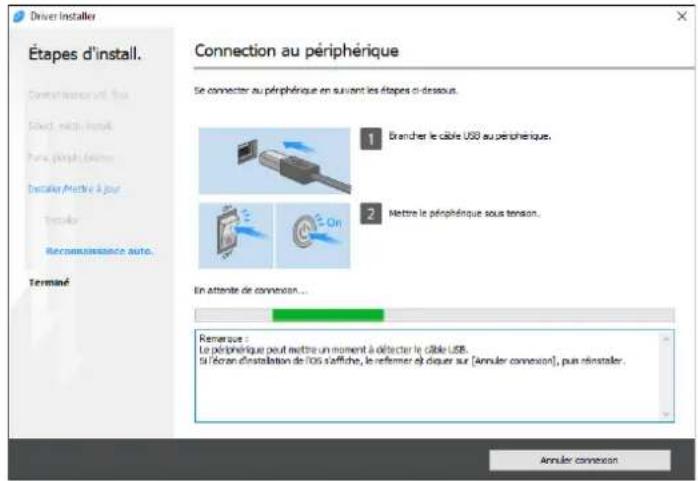
text_image
Driver Installer Étapes d'install. Connection au périphérique Se connecter au périphérique en suivant les étapes ci-dessus. 1 Brancher le câble USB au périphérique. 2 Nettre le périphérique sous tension. En attente de connexion... Remerant : Le périphérique peut mettre un moment à détecter le câble USB. Si l'écran d'installation de l'OS s'affiche, le refemer et diquer sur [Annuler connexion], puis reinstater. Annuler connexionSi l'appareil n'est pas détecté, cliquez sur [Annuler connexion]. Même si la connexion est coupée, l'installation se terminera. Après la fermeture de l'écran du programme d'installation, l'appareil est automatiquement ajouté lorsqu'il est relié à l'ordinateur à l'aide du câble USB.
9. Lorsque l'installation est terminée, cliquez sur [Terminer].
![RICOH IM C6010 - Lorsque l'installation est terminée, cliquez sur [Terminer]. - 1](/content/2026/04/681393/images/742e8d89ffbf95d0920d9d122974ae8d3421232f392bf94bccd8ede9df53c6d3.jpg)
Remarque
- Double-cliquez sur l'icône Device Software Manager créée sur le Finder de l'ordinateur pour mettre à jour le pilote d'impression.
Voir « Mise à jour du pilote (Windows) », User Guide en anglais.
Installer le pilote d'impression pour une connexion réseau (Windows)
Lorsque l'appareil et l'ordinateur sont connectés au même réseau, le programme d'installation recherche l'appareil afin d'installer le pilote d'impression. Si le programme d'installation ne parvient pas à trouver l'appareil, indiquez son adresse IP ou son nom afin d'installer le pilote d'impression.

Important
- L'autorisation Gérer les imprimantes est requise pour installer le pilote. Connectez-vpus en tant que membre du Administrateurs.

Remarque
- Si la boîte de dialogue « Contrôle de compte d'utilisateur » apparaît au cours de la procédure d'installation des pilotes, cliquez sur [Oui] ou [Continuer].
- Si la boîte de dialogue « Sécurité de Windows » apparaît au cours de la procédure d'installation des pilotes, cliquez sur [Installer ce pilote quand même].
Installer le pilote d'impression PCL 6/PostScript 3 en utilisant le fichier téléchargé
- Téléchargez le pilote d'impression le plus récent à partir du site Web du fabricant.
-
Double-cliquez sur le fichier téléchargé.
-
Si l'écran « Avertissement de sécurité » apparaît, cliquez sur [OK].
-
Si l'écran « Contrôle du compte utilisateur » apparaît, cliquez sur [Oui] ou [Autoriser].
-
Sur l'écran « Contrat licence util. final », cliquez sur [Accepter et Continuer].
-
Cochez [Réseau], puis cliquez sur [Suivant].
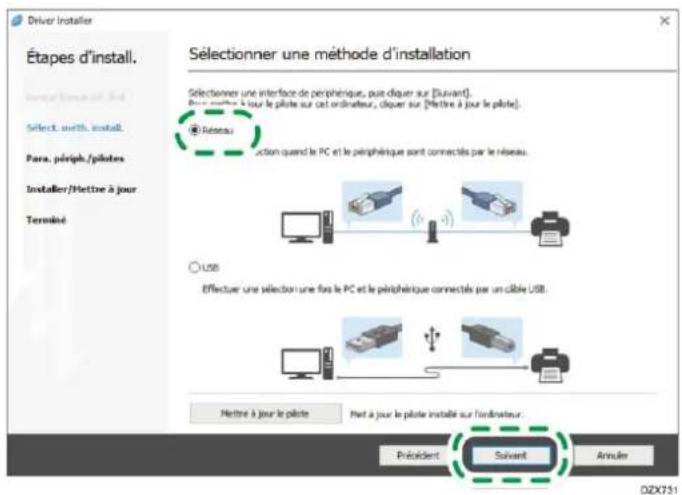
text_image
Driver Installer Étapes d'install. Select outfit, install. Para, périph./pilotes Installer/Mettre à jour Terméré Sélectionner une méthode d'installation Selectionner une interface de périphérique, pour clôquer sur [Suivant]. Pour appara à jour le plote sur cet ordinateur, clôquer sur [Mettre à jour le plote]. Réseau action quand le PC et le périphérique sont connectés par le réseau. USB Effectuer une sélection une fois le PC et le périphérique connectés par un cable USB. Mettre à jour le plote Part à jour le plote installé sur l'ordinateur. Président Suivent Annuler 02X731- La recherche détecte les périphériques connectés au réseau.
-
Si l'écran d'erreur s'affiche, voir P. 579 "Si l'appareil est introuvable".
-
Sélectionnez cet appareil parmi les périphériques détectés puis cliquez sur [Suivant].
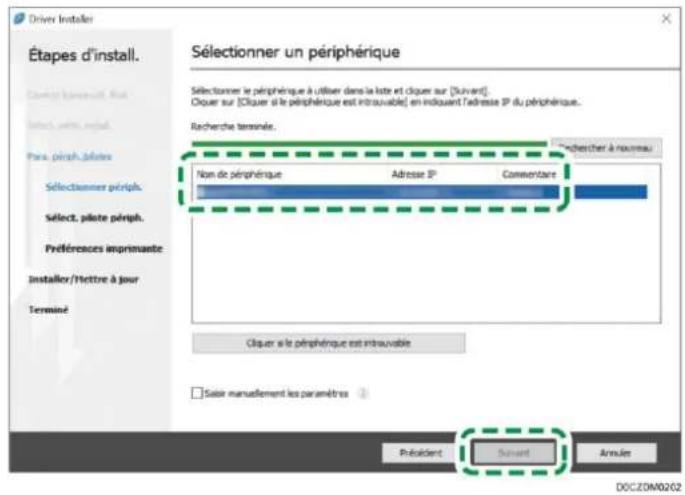
text_image
Driver Installer Étapes d'install. Ratios basonnant. Fiat. Selects sout. e-mail. Para. périph. Jérées Sélectionner périph. Sélect, plate périph. Préférences imprimante installer/Nettre à jour Termué Sélectionner un périphérique Racherte terminée. Non de périphérique Adresse IP Commentaire Précherer à nouveau Cloux à la périphérique est introduvable Saisir manuflement les paramètres Président Suvent Annules DOC:ZDM0202L'installation du pilote d'impression commence.
- Si l'appareil ne parvient pas à être détecté lors de la configuration de la connexion réseau, reportez-vous à la section suivante.
P. 579 "Si l'appareil est introuvable"
- Indiquez si vous souhaitez installer Device Software Manager lorsque vous y êtes invité.
Pour installer Device Software Manager, cochez la case [Installer Device Software Manager], puis cliquez sur [Suivant]. Suivez les instructions à l'écran pour installer Device Software Manager.
Pour ne pas installer Device Software Manager, décochez la case [Installer Device Software Manager], puis cliquez sur [Suivant].
- Lorsque l'installation est terminée, cliquez sur [Terminer].
Installation du pilote d'imprimante pour Windows
- Téléchargez le pilote d'impression le plus récent à partir du site Web du fabricant.
-
Double-cliquez sur le fichier téléchargé.
-
Si l'écran « Avertissement de sécurité » apparaît, cliquez sur [OK].
-
Si l'écran « Contrôle du compte utilisateur » apparaît, cliquez sur [Oui] ou [Autoriser].
-
Cliquez sur [Annuler] pour quitter le programme d'installation.
- Allez à l'écran « Périphériques et imprimantes ».
Windows 11
- Dans le menu [Démarrer], cliquez sur [Toutes les applications] ▶ [Outils Windows] ▶ [Panneau de configuration].
- Cliquez sur [Voir périphériques et imprimantes].
Windows 10 (version 1703 ou ultérieure)
- Dans le menu [Démarrer], cliquez sur [Système Windows] ▶ [Panneau de configuration].
- Cliquez sur [Voir périphériques et imprimantes].
Windows 10 (antérieur à la version 1703)
- Faites un clic droit sur [Démarrer], puis cliquez sur [Panneau de commande].
- Cliquez sur [Voir périphériques et imprimantes].
Windows 8.1
- Sur la barre d'icônes, cliquez sur [Définir] ▶ [Panneau de configuration].
-
Cliquez sur [Voir périphériques et imprimantes].
-
Cliquez sur [Ajouter une imprimante].
-
Cliquez sur [L'imprimante que je veux n'est pas répertoriée].
-
Sélectionnez [Ajouter une imprimante locale ou une imprimante réseau avec les paramètres manuels] et cliquez sur [Suivant].
-
Sélectionnez [Port TCP/IP standard] dans [Créer un nouveau port :] et cliquez sur [Suivant].
-
Saisissez l'adresse IP de cet appareil dans [Nom d'hôte ou adresse IP].
-
Décochez la case [Interroger l'imprimante et sélectionner automatiquement le pilote à utiliser], puis cliquez sur [Suivant].
La recherche du port TCP/IP commence.
-
Quand l'écran « Informations supplémentaires requises concernant le port » s'affiche, sélectionnez [Imprimante réseau RICOH modèle C], puis cliquez sur [Suivant].
-
Cliquez sur [Disque fourni...] ▶ [Parcourir...] pour indiquer le pilote (fichier INF), puis cliquez sur [OK].
Le pilote est enregistré dans le dossier [DISQUE1] situé dans le dossier créé lors de la décompression du fichier téléchargé.
- Sélectionnez un pilote d'impression à installer, puis cliquez sur [Suivant].
- Renseignez le nom de l'imprimante comme requis, puis cliquez sur [Suivant].
L'installation du pilote d'impression commence.
- Définissez l'imprimante comme imprimante partagée si nécessaire, puis cliquez sur [Suivant] ▶[Terminer].
Si l'appareil est introuvable
L'écran « Erreur de connexion réseau » s'affiche.
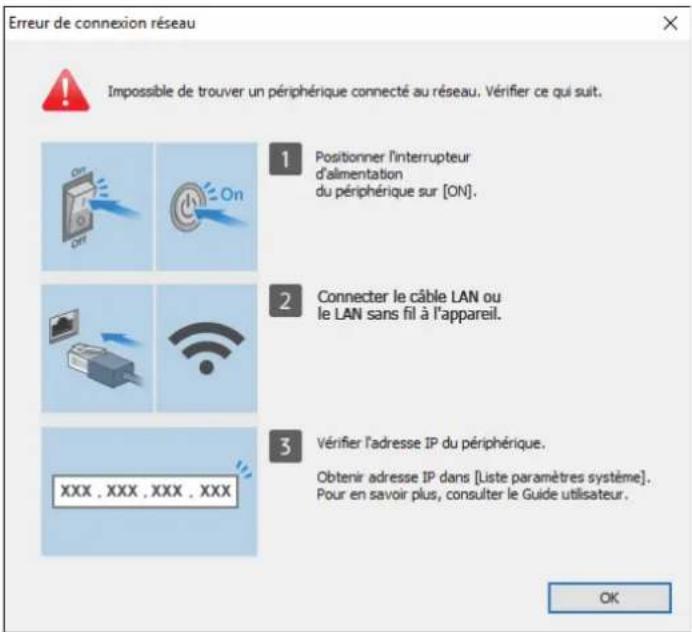
text_image
Erreur de connexion réseau Impossible de trouver un périphérique connecté au réseau. Vérifier ce qui suit. 1 Positionner l'interrupteur d'alimentation du périphérique sur [ON]. 2 Connecter le câble LAN ou le LAN sans fil à l'appareil. 3 Vérifier l'adresse IP du périphérique. Obtenir adresse IP dans [Liste paramètres système]. Pour en savoir plus, consulter le Guide utilisateur. XXX , XXX , XXX , XXX OKConfirmez et effectuez la, puis cliquez sur [OK]. Si l'appareil est toujours introuvable, indiquez l'adresse IP ou le nom de l'appareil afin d'installer le pilote d'impression.
- Cliquez sur [Cliquer si le périphérique est introuvable].
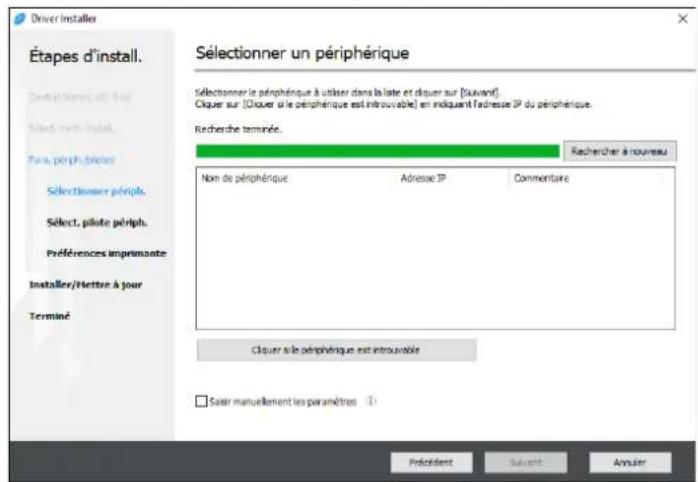
text_image
Driver Installer Étapes d'install. Centre d'Homé de l'ou Select netto install. Para, périph. péris Sélectionner périph. Sélect, pilote périph. Préférences imprimaite Installer/Nettre à jour Terminé Sélectionner un périphérique Sélectionner le périphérique à utiliser dans la liste et cliquer sur [Suiviant]. Cliquer sur [Clquer si le périphérique est introduvable] en indiquant l'adresse IP du périphérique. Recherche terminée. Rachêcher à nouveau Nom de périphérique Adresse IP Commentaire Cliquer si le périphérique est introduvable □ Soir manuellenient les paramètres ① Précident Suiviant Annuler- Sélectionnez [Indiquer l'adresse IP de périphérique] ou [Indique le nom de périphérique], puis cliquez sur [Suivant].
Pour indiquer l'adresse IP de l'appareil
- Saisissez l'adresse IP de l'appareil, puis cliquez sur [Rechercher]. Vous pouvez vérifier l'adresse IP de l'appareil dans [Vérifier l'état] [Réseau] sur le panneau de commande.
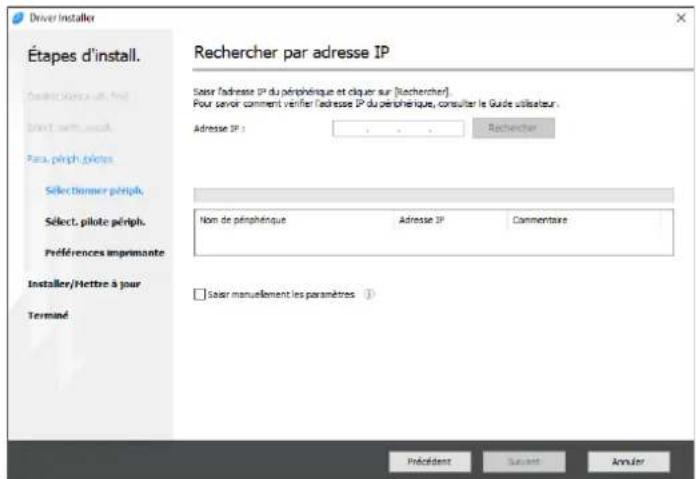
text_image
Driver Installer Étapes d'install. Sérez d'investant du pénorphique et clier sur [rechercher]. Pour savoir comment vérifier l'adresse IP du pénorphique, consulter le Guide utiliseur. Para. périph.périps Sélectionner périphs Sélect. pilote périphs. Přéférences imprimante Installer/Nettre à jour Termé Rechercher par adresse IP Sœur l'adresse IP du périphérique et cliquer sur [rechercher]. Pour savoir comment vérifier l'adresse IP du périphérique, consulter le Guide utiliseur. Adresse IP : . . . Rechercher Non de périphérique Adresse IP Commentaire □Sœur manuellement les paramètres 1 Précédents Saufant Annuler- Une fois l'appareil détecté, cliquez sur [Suivant]. L'installation du pilote d'impression commence.
Pour indiquer le nom de l'appareil
- Sélectionnez l'appareil à utiliser et cliquez sur [Suivant].
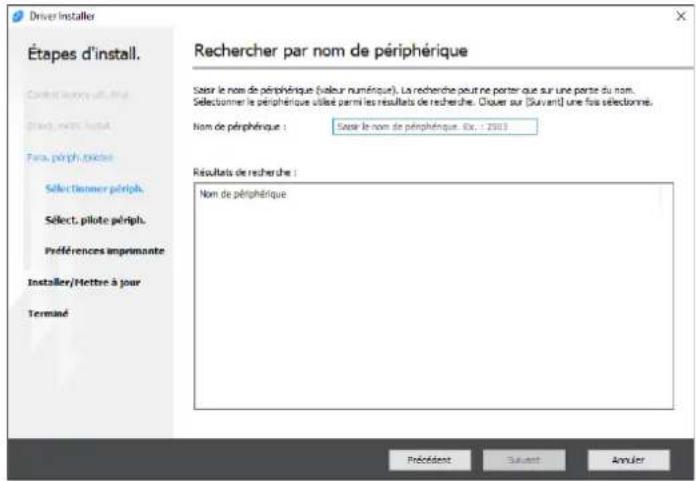
text_image
Driver Installer Étapes d'install. Contrône pour l'applé Pour, nom plus Para, périph, pieces Sélectionner périph. Sélect, pilote périph. Préférences amprimante Installer/Mettre à jour Terminé Rechercher par nom de périphérique Souser le nom de périphérique (valeur numérique). La recherche peut ne porter que sur une porte du nom. Sélectonner le périphérique utiles parmi les résultats de recherche. Chouer sur (Suivant) une fois sélectionné. Nom de périphérique : Souser le nom de périphérique. Ex. : 2013 Résultats de recherche : Nom de périphérique Précédant Salant Annuler- Sur l'écran « Préférences imprimante », sélectionnez l'un des noms de port parmi la liste « Nom de port », puis cliquez sur [Suivant].
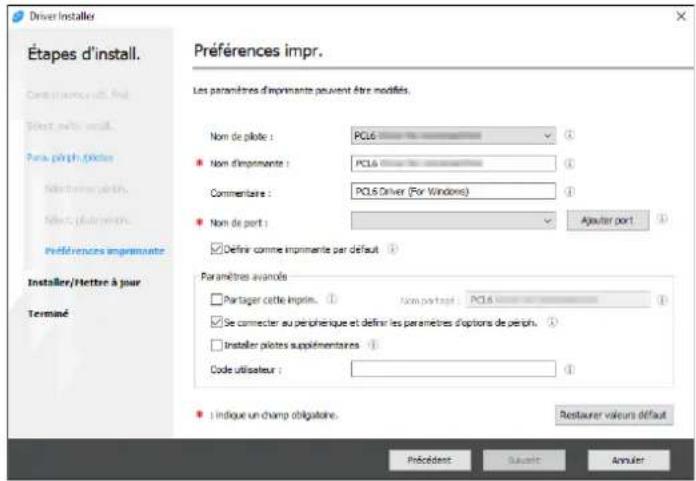
text_image
Driver Installer Étapes d'install. Consérance d'install. Select nette install... Para plinh plines Select plutéretrés... Préférences impromante Installer/Nettre à jour Terminé Préférences impr. Les paramètres d'imprimante peuvent être modifiés. Nom de pilote : PC16 ■ Nom d'imprimante : PC16 Driver (For Windows) Commentaire : PC16 Driver (For Windows) ■ Nom de port : ✓ Ajuster port ✓ Definir comme impromente par défaut Paramètres avanols □ Partager cette Imprin. ① nom partage : PC16 ✓ Se connecter au périkerique et définir les paramètres d'options de periph. ① □ Installer pilotes supplémentaires ① Code utiliseur : ① ● 1 indique un champ obligatoire. Restaurer valeurs défaut Précédent Suaveit AnnulerL'installation du pilote d'impression commence.
Pour des informations sur la procédure de spécification de l'adresse IP après l'installation du pilote d'impression, consultez la section suivante :
Voir « Lorsqu'il est impossible d'imprimer un document alors que le pilote d'impression est installé », User Guide en anglais.
- Indiquez si vous souhaitez installer Device Software Manager lorsque vous y êtes invité.
Pour installer Device Software Manager, cochez la case [Installer Device Software Manager], puis cliquez sur [Suivant]. Suivez les instructions à l'écran pour installer Device Software Manager.
Pour ne pas installer Device Software Manager, décochez la case [Installer Device Software Manager], puis cliquez sur [Suivant].
- Lorsque l'installation est terminée, cliquez sur [Terminer].
Installer le pilote d'impression pour une connexion réseau (macOS)
Installez le fichier PPD (pilote d'impression) sous macOS, puis enregistrez l'appareil sur l'ordinateur depuis les préférences du système.

Important
- Cette opération nécessite un nom et un mot de passe (phrase) administrateur. Pour plus d'informations, consultez votre administrateur réseau.

Remarque
- Les procédures de paramétrage sous macOS 12.2 sont prises en exemple. La procédure peut différer selon la version du système d'exploitation que vous utilisez.
Installation du fichier PPD (connexion réseau)
- Téléchargez le pilote d'impression le plus récent à partir du site Web du fabricant.
- Double-cliquez sur le fichier téléchargé.
- Double-cliquez sur le fichier d'installation.
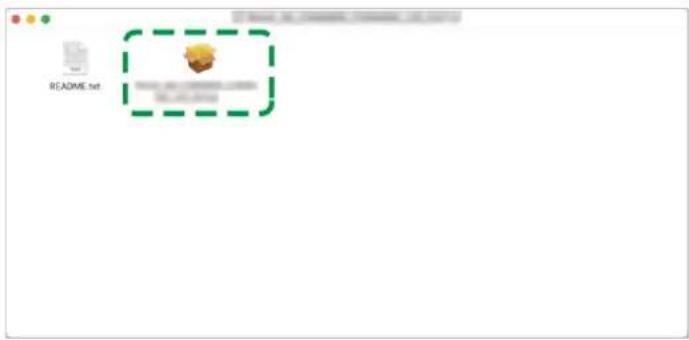
text_image
README.net README.net-
Sur l'écran « Introduction », cliquez sur [Continuer].
-
Sur l'écran « Licence », cliquez sur [Continuer] puis sur [Accepter].
- Lorsqu'il vous sera demandé où vous souhaitez installer le pilote, indiquez l'emplacement d'installation puis cliquez sur [Continuer].
-
Cliquez sur [ Install ].
-
Saisissez le nom d'utilisateur et le mot de passe de l'administrateur, puis cliquez sur [Installer le logiciel].
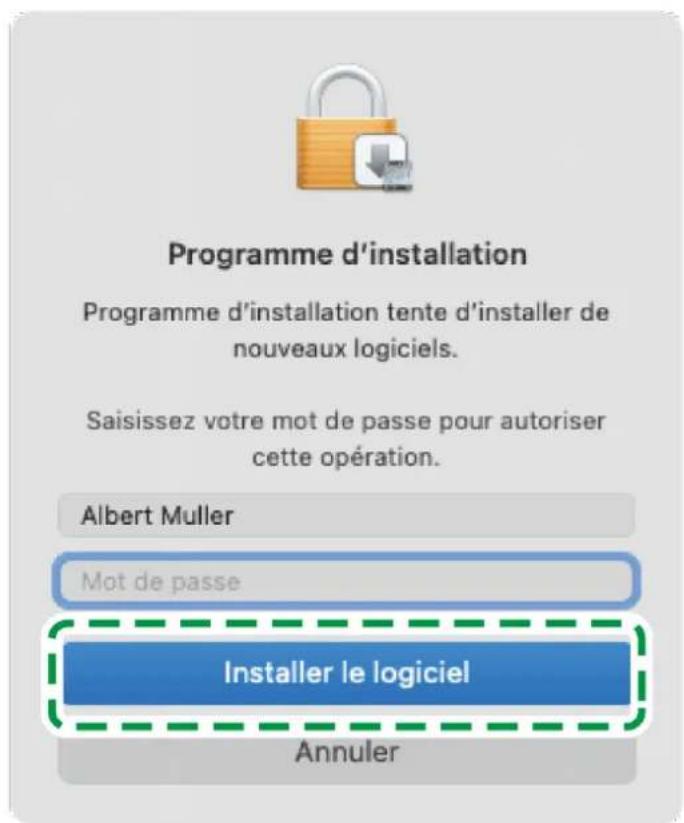
text_image
Programme d'installation Programme d'installation tente d'installer de nouveaux logiciels. Saisissez votre mot de passe pour autoriser cette opération. Albert Muller Mot de passe Installer le logiciel AnnulerL'installation du fichier PPD démarrera alors.
- Lorsque l'installation est terminée, cliquez sur [Fermer].
Enregistrer l'appareil dans [Imprimantes et scanners] (Connexion au réseau)
Enregistrez le fichier PPD de l'appareil dans les préférences du système afin de permettre l'impression.
- Sélectionnez [Préférences du système...] à partir du menu Apple.
- Cliquez sur [Imprimantes et scanners].
- Cliquez sur [+].
![RICOH IM C6010 - Enregistrer l'appareil dans [Imprimantes et scanners] (Connexion au réseau) - 1](/content/2026/04/681393/images/cd2e785a1db459d40551a967a98116bd419d1d6a954cc380347071ed8a539bd6.jpg)
text_image
Imprimantes et scanners Aucune imprimante n'est disponible. Cliquez sur Ajouter (+) pour configurer une imprimants. Imprimante par défaut : Dernière imprimante Format de papier par défaut : A4- Cliquez sur (IP) et configurez les informations de l'appareil.
![RICOH IM C6010 - Enregistrer l'appareil dans [Imprimantes et scanners] (Connexion au réseau) - 2](/content/2026/04/681393/images/386475a63e2c2083f7ffe23d5d83d19e76a38343957adbdfb22769a8942233ae.jpg)
text_image
Ajouter une imprimante Adresse : Saisissez un nom d'hôte ou une adresse IP. Protocole : HP Jetdirect - Socket File d'adresse : Laissez blanc pour utiliser la file d'attente par défaut. Nom : Emplacement : Utiliser :- Adresse : saisissez l'adresse IP de l'appareil.
- Protocole : Sélectionnez [HP Jetdirect-Socket].
- Utiliser : vérifiez que le nom de l'appareil est affiché. Si « Imprimante PostScript générique » est affiché, l'adresse IP saisie est peut-être incorrecte.
Si « Imprimante PostScript générique » est affiché même si l'adresse IP est correcte
Vérifiez la connexion réseau de l'appareil et de l'ordinateur, puis enregistrez de nouveau.
- Lorsque l'appareil est connecté à un LAN filaire.
Vérifiez que le câble est correctement connecté à l'appareil.
5. Cliquez sur [Add].
L'écran de progression s'affiche.
- Si l'écran de progression ne se ferme pas après un certain moment, cliquez sur [Configurer...] et configurez le paramètre d'option de l'imprimante. Pour connaître la procédure de configuration de l'option, voir P. 584 "Spécification de la configuration des options de l'appareil pour le pilote d'impression (connexion réseau)".
- Vérifiez que le nom de l'appareil a été ajouté à l'écran [Imprimantes et scanners].
![RICOH IM C6010 - Cliquez sur [Add]. - 1](/content/2026/04/681393/images/7ff8b3e60a545751b9b6564c97a25c5f3e983ac72cda59ed80ad5df31e1f503f.jpg)
text_image
Imprimantes et scanners Inactive, dernière utils... Ouvrir la liste d'attente d'impression... Options et fournitures... Implicatement : Type : Décès de 1996 Date : Inactive Partager l'imprimante sur le réseau Préférences Partage... Imprimante par défaut : Dernière imprimante Format de papier par défaut : A4- Fermez l'écran des préférences du système.
Spécification de la configuration des options de l'appareil pour le pilote d'impression (connexion réseau)
Si la configuration des options de l'appareil ne se reflète pas automatiquement, sélectionnez l'option installée sur l'appareil dans [Imprimantes et scanners].
-
Sélectionnez [Préférences du système...] à partir du menu Apple.
-
Cliquez sur [Imprimantes et scanners].
-
Sélectionnez l'appareil dans la liste, puis cliquez sur [Options & Consommables...].
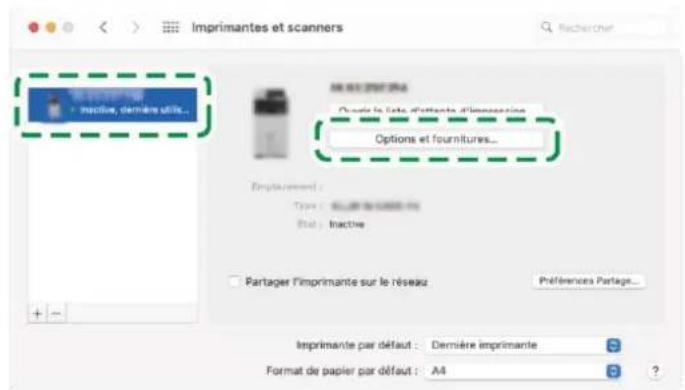
text_image
Imprimantes et scanners Recherer Options et fournitures... Emplacement : Type : Dernière imprimante Rial : Inactive Partager l'imprimante sur le réseau Préférences Partage... Imprimante par défaut : Dernière imprimante Format de papier par défaut : A4- Cliquez sur [Options], sélectionnez l'option installée sur l'appareil puis cliquez sur [OK].
- Si les options utilisables ne sont pas affichées, cela signifie que l'adresse IP n'a pas été saisie correctement ou que le fichier PPD n'a pas été enregistré correctement. Pour entrer l'adresse IP ou enregistrer le fichier PPD, reportez-vous à P. 583 "Enregistrer l'appareil dans [Imprimantes et scanners] (Connexion au réseau)".
- Fermez l'écran des préférences du système.

Remarque
- Si l'option que vous souhaitez sélectionner n'apparaît pas, il se peut que le fichier PPD ne soit pas configuré correctement. Pour mener la configuration à bien, vérifiez le nom du fichier PPD s'affichant dans la boîte de dialogue.
- Les procédures de paramétrage sous macOS 12.2 sont prises en exemple. La procédure peut différer selon la version du système d'exploitation que vous utilisez.
- Pour spécifier un Adobe PostScript en option lors de l'utilisation d'un pilote d'impression PostScript 3, sélectionnez [Adobe PostScript] dans la liste « PostScript : » de l'onglet [Options].
12. Comment utiliser ce manuel
Déplacer les pages

Cliquez pour développer ou réduire tous les éléments de la table des matières en une seule fois.
Pour développer ou réduire les éléments individuellement, cliquez sur + ou à côté de chaque titre dans la table des matières.
Page d'accueil > Copy > Copie de base
Indique quel chapitre et quels éléments sont affichés sur la page actuelle. Vous pouvez cliquer sur une page pour vous y rendre.

Cliquez pour passer à la page précédente ou suivante de la table des matières.
Afficher les pages avec des périphériques intelligents
Cliquez pour afficher l'URL de la page actuelle sous forme de code QR.
Modifier la taille des caractères
Modifie la taille des caractères en 3 étapes. Chaque fois que vous cliquez, la taille des caractères change.
Rechercher des mots-clés
Entrez le(s) mot(s) clé(s) que vous recherchez

Les pages comprenant le mot-clé saisi sont affichées comme résultats de la recherche. Des mots de substitution et des mots-clés apparentés s'affichent en fonction des mots-clés saisis.
Pour affiner les résultats de la recherche :
Saisissez plusieurs mots-clés (jusqu'à trois). (Les pages comprenant tous les mots-clés sont recherchées.)
- Sélectionnez le titre dans la liste « Réduire » de l'écran des résultats de la recherche, puis cliquez à nouveau sur le bouton de recherche ( pour limiter la plage de recherche au titre sélectionné.
text_image
Affiner Tout ► Copie de base ► Copie spécialeSignification des symboles utilisés
! AVERTISSEMENT
Indique une situation qui peut s'avérer dangereuse et causer des blessures graves, voire mortelles, si les instructions ne sont pas respectées.
! ATTENTION
Indique une situation qui peut s'avérer dangereuse et causer des blessures superficielles ou des dégâts matériels si les instructions ne sont pas respectées.
Important
Signale les points importants pour l'utilisation des fonctions. Ce symbole indique les points qui pourraient rendre le produit ou le service inutilisable ou entraîner une perte de données si les instructions ne sont pas suivies. Veillez à lire attentivement ces explications.
Remarque
Fournit des explications supplémentaires sur les fonctions de l'appareil et les instructions pour éliminer les erreurs commises par l'utilisateur.
[ ]
Indique les noms des touches ou des boutons sur l'appareil ou l'écran.
Des captures d'écran types sont utilisées.
