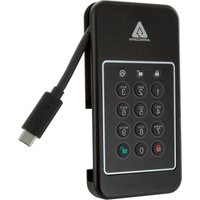
Aegis NVX - Disque dur externe Apricorn - Notice d'utilisation et mode d'emploi gratuit
Retrouvez gratuitement la notice de l'appareil Aegis NVX Apricorn au format PDF.


| Type de produit | Disque dur externe avec chiffrement matériel |
| Marque | Apricorn |
| Modèle | Aegis NVX |
| Capacité de stockage | Variable selon version (non spécifié dans la notice) |
| Interface | USB (alimenté par USB) |
| Format de stockage par défaut | NTFS pour Windows |
| Sécurité | Code PIN administrateur et utilisateur (6 à 16 chiffres, pas de séquence ou de répétition) |
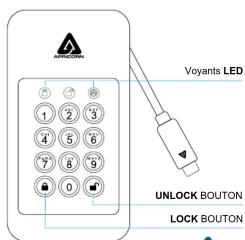
| Voyants LED | Rouge, Vert, Bleu pour indiquer l'état (verrouillé, déverrouillé, test) |
| Boutons | Clavier numérique avec touches UNLOCK, LOCK, ⚙, , |
| Alimentation | Via port USB (bus-powered) |
| Dimensions approximatives | 120 x 80 x 15 mm (estimation) |
| Poids approximatif | 150 g (estimation) |
| Entretien et nettoyage | Essuyer avec un chiffon doux et sec |
| Pièces détachées et réparabilité | Non réparable par l'utilisateur ; aucune pièce détachée disponible |
| Fonctions principales | Stockage sécurisé avec accès par code PIN, verrouillage/déverrouillage matériel, mode administrateur et utilisateur |
| Informations générales | Notice disponible en téléchargement PDF sur le site du fabricant |
FOIRE AUX QUESTIONS - Aegis NVX Apricorn
Questions des utilisateurs sur Aegis NVX Apricorn
0 question sur cet appareil. Repondez a celles que vous connaissez ou posez la votre.
Poser une nouvelle question sur cet appareil
Téléchargez la notice de votre Disque dur externe au format PDF gratuitement ! Retrouvez votre notice Aegis NVX - Apricorn et reprennez votre appareil électronique en main. Sur cette page sont publiés tous les documents nécessaires à l'utilisation de votre appareil Aegis NVX de la marque Apricorn.
MODE D'EMPLOI Aegis NVX Apricorn
Aegis NVX
Guide de référence
text_image
Voyants LED 1 2 3 4 5 6 7 8 9 0 UNLOCK BOUTON LOCK BOUTON© Apricorn 2023. Tous les droits sont réservés.
Lorsque vous branchez pour la première fois la Aegis NVX, l'unité effectuera un test automatique pour vérifier que tous les composants de sécurité fonctionnent correctement. Les voyants passent par 3 étapes de test: ROUGE, VERT et BLEU. Cela sera suivi de trois clignotements VERT indiquant que tous les composants fonctionnent correctement. Un échec de test laissera l'appareil dans un état inutilisable, indiqué par une LED ROUGE clignotante.
Remarque: Les codes confidentiels doivent avoir une longueur minimale de 6 maximum et 16 chiffres. Ne peut pas contenir tous les numéros consécutifs (2345678 ou 9876543). Ne peut pas contenir tous le même numéro (1111111).
Première utilisation
Avant de pouvoir utiliser la Aegis NVX, le code PIN administrateur DOIT être défini. Les voyants s'allumeront en BLEU et VERT en continu pour indiquer que la Padlock SSD attend qu'un code PIN administrateur soit défini.
Pour configurer le code PIN administrateur:
-
Appuyez sur ⚙ + 9 simultanément. Les voyants seront bleu fixe / vert cliqnotant.
-
Entrez le nouveau code PIN administrateur et appuyez sur la touche. Si elle est acceptée, le voyant bleu s'éteindra, le voyant vert clignotera trois fois, puis reviendra à bleu fixe et vert clignotant.
-
Entrez à nouveau ce code PIN administrateur et appuyez à nouveau sur la touche. Si elle est acceptée, la DEL VERTE reste allumée pendant trois secondes. Si le code PIN est inacceptable ou si la deuxième entrée ne correspond pas à la première, la LED ROUGE clignotera trois fois.
-
La DEL BLEUE reste allumée, indiquant que le lecteur est en mode Admin. Elle le restera pendant 30 secondes ou jusqu'à ce que vous appuyiez sur la touche!
-
Le code PIN de l'administrateur est maintenant défini et permettra l'accès au lecteur ou aux fonctionnalités de l'administrateur.
-
Pour accéder aux données du lecteur à l'aide du code PIN administrateur, appuyez sur le bouton, puis entrez le nouveau code PIN Admin et appuyez sur.
Ajouter un nouveau code PIN utilisateur
-
Acoédez au mode Admin en maintenant enfoncée la touche ⚙ + 0 pendant cinq secondes (le voyant ROUGE clignote). Entrez le code PIN de l'administrateur et appuyez sur ⚙ (le voyant BLEU s'allume en continu.)
-
Appuyez sur 📋 + 1 et maintenez-le enfoncé jusqu'à ce que le voyant DEL BLEU reste allumé et que le voyant DEL VERT commence à clignoter
-
Entrez le code PIN à utiliser comme code d'utilisateur et appuyez sur 📁. (Le voyant BLEU s'éteindra et le voyant VERT clignotera 3 fois tout seul, puis continuera à clignoter lorsque le voyant BLEU s'allumera de manière continue)
-
Ressaisissez rapidement le même code PIN et appuyez sur 📁. Si le code PIN a été ajouté avec succès, le voyant BLEU s'éteindra, le voyant VERT s'allumera pendant une seconde ou deux, puis s'éteindra, suivi du voyant BLEU clignotant pour indiquer que la clé est revenu en mode administrateur. * Si le code PIN est inacceptable ou si la deuxième entrée ne correspond pas à la première, la LED ROUGE clignotera trois fois.
Verrouillage du Aegis NVX
Pour verrouillé un dispositif déverrouillé, appuyez simplement sur le bouton. N'éjectez pas l'appareil à l'aide du système d'exploitation. En cas de succès, le voyant ROUGE sera allumé en continu. Si une écriture de données est en cours sur le produit sécurisé Aegis, le mode verrouillé sera reporté jusqu'à la fin de l'opération. Remarque: Les produits Aegis en mode verrouillé NE sont reconnus par AUCUN système d'exploitation.
Déverrouillage du Aegis NVX
- Connectez l'appareil à un port USB alimenté.
- Entrez un code PIN administrateur ou un code PIN utilisateur et appuyez sur le boutom. (Si le code PIN est accepté, la LED VERT s'altume fixement. Le voyant ROUGE clignotant indique une saisie incorrecte du code PIN.)
Formatage pour Mac OS
L'Aegis NVX est préformaté en NTFS pour Windows® et est prêt à être utilisé. Pour Mac OS, vous devez d'abord reformater le lecteur sur un système de fichiers compatible Mac. Une fois le lecteur inséré dans un port USB, ouvrez l'utilitaire de disque Mac à partir de Applications / Utilitaires / Utilitaires de disque et procédez comme suit:
- Sélectionnez la clé sécurisée Aegis NVX dans la
liste des lecteurs et des volumes
-
Cliquez sur le bouton « Effacer »
-
Entrez un nom pour le lecteur. Le nom par défaut est Sans titre. Le nom du lecteur apparaîtra éventuellement sur le bureau.
-
Sélectionnez un format de volume à utiliser. Le menu déroulant Format du volume répertorie les formats de lecteur disponibles pris en charge par le Mac. Le type de format recommandé est 'Mac OS étendu (journalisé).'
-
Cliquez sur le bouton "Effacer". Utilitaire de disque démontera le volume du bureau, l'effacera puis le remontera sur le bureau.
Les instructions de formatage complètes sont disponibles en ligne sur https://www.apricorn.com/FAQS
Aegis NVX
Guida rapida
text_image
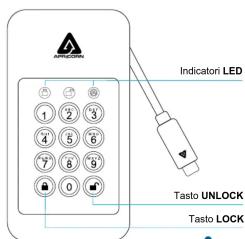
Indicatori LED Tasto UNLOCK Tasto LOCKAPRICORN © Apricorn 2023. Tutti i diritti riservati