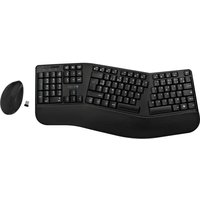
CKW500BT - Clavier V7 - Notice d'utilisation et mode d'emploi gratuit
Retrouvez gratuitement la notice de l'appareil CKW500BT V7 au format PDF.

| Type de produit | Clavier sans fil |
| Marque | V7 |
| Modèle | CKW500BT |
| Connectivité | Bluetooth 5.0 et 2.4 GHz (via dongle USB) |
| Appairage multi-appareils | Jusqu'à 3 appareils en Bluetooth + 1 en 2,4 GHz |
| Portée sans fil | Environ 10 mètres |
| Alimentation | 2 piles AAA (non incluses) |
| Autonomie estimée | Jusqu'à 12 mois (selon usage) |
| Type de touches | Membrane |
| Nombre de touches | 104 touches (format AZERTY français) |
| Dimensions (L x P x H) | 440 x 140 x 20 mm |
| Poids | 480 g (avec piles) |
| Compatibilité | Windows, macOS, Android, iOS, Chrome OS |
| Fonctions spéciales | Touches Fn pour multimédia, changement de canal Bluetooth (1/2/3) |
| Entretien | Nettoyer avec un chiffon doux légèrement humide ; ne pas utiliser de solvants |
| Précautions | Ne pas exposer à l'eau, aux chocs ou à une chaleur excessive |
| Pièces détachées disponibles | Piles AAA, dongle USB 2,4 GHz |
| Réparabilité | Non réparable par l'utilisateur (sauf remplacement des piles) |
| Garantie | 1 an |
| Contenu de la boîte | Clavier, dongle USB 2,4 GHz, notice d'utilisation |
FOIRE AUX QUESTIONS - CKW500BT V7
Questions des utilisateurs sur CKW500BT V7
0 question sur cet appareil. Repondez a celles que vous connaissez ou posez la votre.
Poser une nouvelle question sur cet appareil
Téléchargez la notice de votre Clavier au format PDF gratuitement ! Retrouvez votre notice CKW500BT - V7 et reprennez votre appareil électronique en main. Sur cette page sont publiés tous les documents nécessaires à l'utilisation de votre appareil CKW500BT de la marque V7.
MODE D'EMPLOI CKW500BT V7
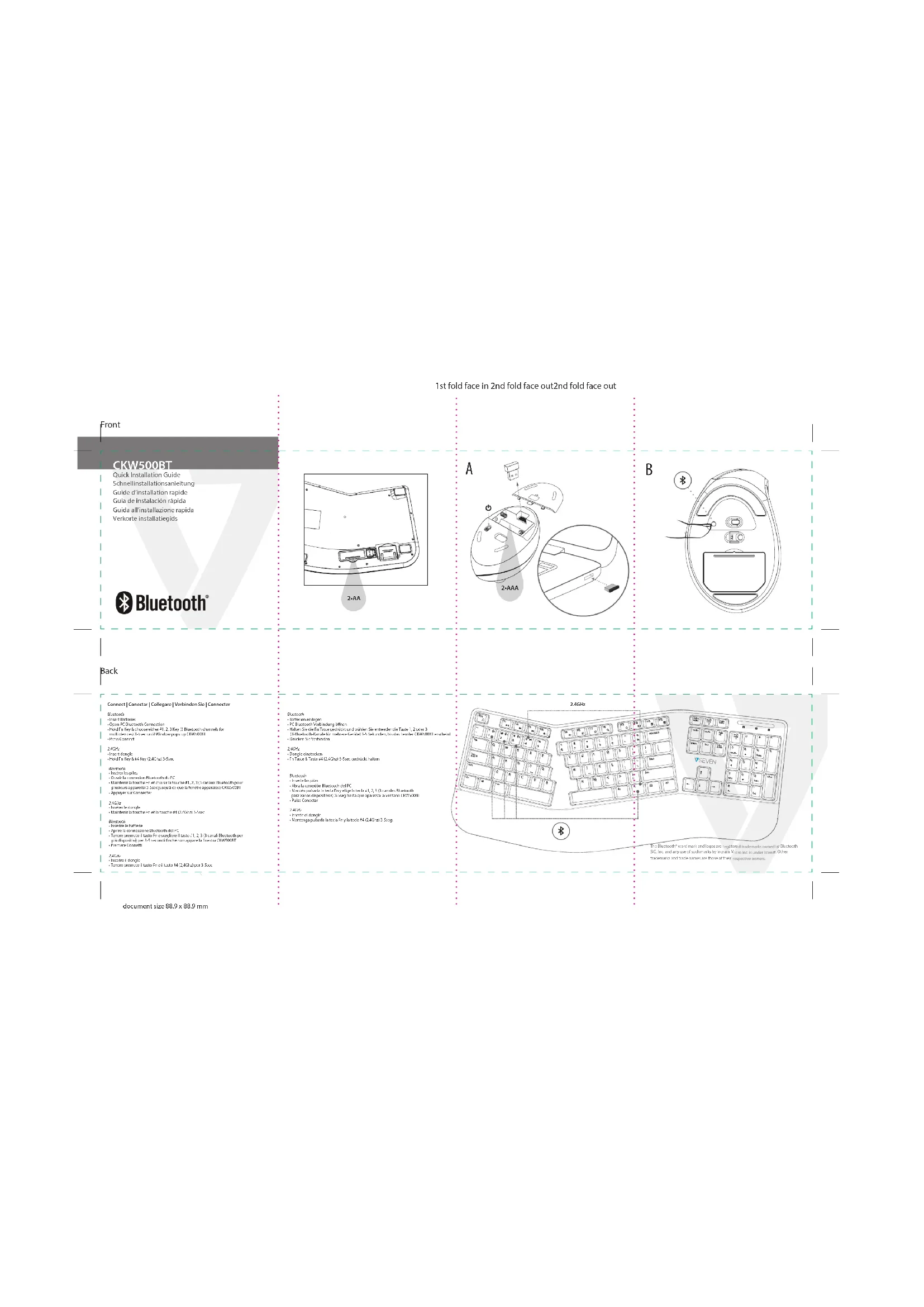
Guide d'installation rapide
- Maintenir la touche En et choisir la touche #1, 2, 3 (3 canaux Bluetooth pour
plusieurs appareils) 3-5sec jusqu'à ce que la fenêtre apparaisse CKW500BT
• Appuyer
2.4GHz
- Insérer le dongle
- Maintenir la touche Fn et la touche #4 (2.4Ghz) 3-5sec
Divestee
- Inserire le batterie
• Aprire la connessione Bluetooth del PC


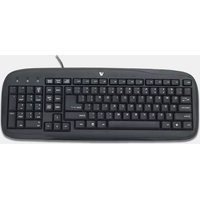
Marque : V7
Modèle : CKW500BT
Catégorie : Clavier