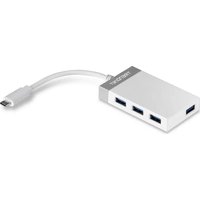
TUC-H4E - USB hub TRENDNET - Notice d'utilisation et mode d'emploi gratuit
Retrouvez gratuitement la notice de l'appareil TUC-H4E TRENDNET au format PDF.


| Type de produit | Hub USB-C à 4 ports USB-A |
| Marque | TRENDnet |
| Modèle | TUC-H4E |
| Dimensions (L x l x h) | 8 x 2 x 1 cm (estimation) |
| Poids | 50 g (estimation) |
| Alimentation | Bus-powered (via port USB-C) |
| Nombre de ports USB-A | 4 |
| Norme USB | USB 3.0 (5 Gbit/s) |
| Connecteur hôte | USB-C mâle |
| Compatibilité systèmes d'exploitation | Windows, macOS, Linux, Chrome OS |
| Plug and Play | Oui, sans pilote nécessaire |
| Protection contre les surtensions | Intégrée |
| Matériau du boîtier | Plastique ABS |
| Température de fonctionnement | 0 °C à 40 °C |
| Entretien et nettoyage | Essuyer avec un chiffon doux et sec. Ne pas utiliser de produits liquides ou abrasifs. |
| Sécurité | Ne pas exposer à l'humidité, à la chaleur excessive ou aux chocs. |
| Pièces détachées et réparabilité | Aucune pièce détachable. En cas de panne, contacter le SAV TRENDnet. |
| Garantie | 3 ans (selon conditions du fabricant) |
| Certifications | CE, FCC, RoHS |
FOIRE AUX QUESTIONS - TUC-H4E TRENDNET
Questions des utilisateurs sur TUC-H4E TRENDNET
0 question sur cet appareil. Repondez a celles que vous connaissez ou posez la votre.
Poser une nouvelle question sur cet appareil
Téléchargez la notice de votre USB hub au format PDF gratuitement ! Retrouvez votre notice TUC-H4E - TRENDNET et reprennez votre appareil électronique en main. Sur cette page sont publiés tous les documents nécessaires à l'utilisation de votre appareil TUC-H4E de la marque TRENDNET.
MODE D'EMPLOI TUC-H4E TRENDNET
Déclaration de conformité
TRENDNET
Nom du fabricant
TRENDnet, Inc.
20675 Manhattan Place
Torrance, CA 90501 USA
Nom du produit : Mini hub USB-C à 4 ports
Nom commercial : TRENDnet
TRENDnet déclare par la présente que le produit est conforme aux exigences essentielles et aux autres dispositions pertinentes de la Directive, sous notre seule responsabilité.
CEM
EN 55032: 2015
EN 55035: 2017
EN 61000-3-2: 2014
EN 61000-3-3: 2015 AS/NZS CISPR 22: 2015
AS/NZS CISPR 32: 2015
Ce produit est conforme aux directives suivantes.
Directives :
Directive CEM 2014/30/UE
Personne responsable de cette déclaration.
Lieu de délivrance : Torrance, Californie, États-Unis
Date : 2 mai 2018
Nom : Sonny Su
TRENDnet garantit ses produits contre les défauts de matériel ou de fabrication, dans des conditions normales d'utilisation et de service. Les périodes de garantie précises sont indiquées sur les pages produits du site Web de TRENDnet.

Marque : TRENDNET
Modèle : TUC-H4E
Catégorie : USB hub