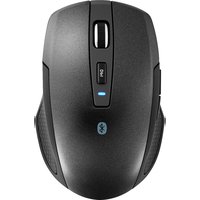
BE-PMBT6B - Souris Best Buy - Notice d'utilisation et mode d'emploi gratuit
Retrouvez gratuitement la notice de l'appareil BE-PMBT6B Best Buy au format PDF.


| Type de produit | Souris Bluetooth |
| Marque | Best Buy |
| Modèle | BE-PMBT6B |
| Dimensions (H x l x P) | 3,6 x 6,7 x 10,1 cm (1,4 x 2,6 x 4 po) |
| Poids | 66 g (2,3 oz) |
| Alimentation | 2 piles AAA alcalines (1,5 V c.c., 10 mA) |
| Technologie de connexion | Bluetooth 5.1 |
| Réglages DPI | 800, 1300, 1600 DPI (±15%) |
| Distance de fonctionnement | 10 m (33 pi) |
| Systèmes d'exploitation compatibles | Windows 10, macOS, Chrome OS |
| Contenu de l'emballage | Souris Bluetooth, 2 piles AAA, guide d'installation rapide |
| Entretien | Essuyer avec un chiffon humide non-pelucheux |
| Garantie | Garantie limitée d'un an (voir site Best Buy) |
| Certifications | FCC Part 15, IC CNR |
FOIRE AUX QUESTIONS - BE-PMBT6B Best Buy
Questions des utilisateurs sur BE-PMBT6B Best Buy
0 question sur cet appareil. Repondez a celles que vous connaissez ou posez la votre.
Poser une nouvelle question sur cet appareil
Téléchargez la notice de votre Souris au format PDF gratuitement ! Retrouvez votre notice BE-PMBT6B - Best Buy et reprennez votre appareil électronique en main. Sur cette page sont publiés tous les documents nécessaires à l'utilisation de votre appareil BE-PMBT6B de la marque Best Buy.
MODE D'EMPLOI BE-PMBT6B Best Buy
Guide d'installation rapide
BE-PMBT6B
Avant l'utilisation de ce produit neuf, lire ces instructions afin d'éviter tout dommage.
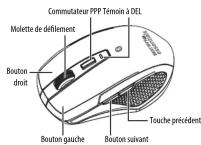
Caractéristiques de la souris
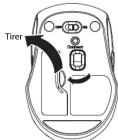
Installation des piles de la souris
1 Retirer le couvercle du compartiment des piles.
Contenu de l'emballage
- Sours Bluetooth - 2 pilos de type AAA
- Guide d'installation rapide
Configuration système requise
- Compatible avec Windows10, mac OS et Chrome OS WD

2 Insérer les deux piles AAA fournies dans le compartiment. Veiller à ce que les pôles + et – des piles coïncident avec les symboles figurant sur le ruban dans le compartiment.
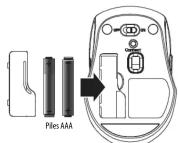
3 Remettre le couvercle du compartiment de la batterie. 4 Mettre le bouton marche-arrêt situé sur la partie inférieure de la souris sur ON (Marche).
Connexion de la souris à l'ordinateur
Connexion avec Bluetooth
1 Activer Bluetooth sur l'ordinateur ou brancher une clé Bluetooth.
Se référer à la documentation de l'ordinateur pour les instructions
- Mettre la houten marche aitéitui sur la partie inférieure de la coule
- Metrie le boutom-marche unet sitale sur la partie intérieure de la soins sur ON (Marche).
Remarque : Si le bouton marche-arrêt est déjà activé, utiliser de préférence une
pointe pour appuyer sur le bouton de connexion.
3 Selectionner Bluetooth Mouse dans le menu Bluetooth de l'ordinateur. Une fois que le jumelarge est effectué, le témoin à DFI s'étoint.
Sine lors que le jannage est effectue, le terrain à SEE et éclim. Remargues :
- Quand le couplage de la souris est réalisé avec succès avec l'ordinateur, le
temoin à DEL clignote trois fois, puis s'eteint. Si la souins ne peut pas se sapposter avec l'ordinateur, le témoein à DEL clignote pendant 10 minutes
suiviestant avec l'armation, le terrain à 2000 et de 1995 pendant 10 minutes, puis s'éteint.
- Si le jumelage échoue, recommencer ces étapes.
Témoins à DEL du commutateur Bluetooth
| FONCTION | DESCRIPTION |
| Mise sous tension | La DEL est allumée pendant 10 secondes, puis s'éteint. |
| Alerte de pile faible | La DEL clignote pendant 10 secondes, puis s'éteint. |
| Mode de couplage Bluetooth | La DEL est allumé après que le bouton Connect a été appuyé. Quand le couplage est réalisé avec succès, le témoin DEL clignote trois fois, puis s'éteint.Si le couplage n'est réalisé avec succès, le témoin à DEL clignote pendant 10 minutes, puis s'éteint. |
Commutateur PPP et témoins à DEL
Il existe trois réglages PPP disponibles : Le clignotement sur le bouton
indique le réglage PPP en cours d'utilisation
Remarque
| PPP : | TÉMOIN À DEL : |
| 800 PPP | S'éteint |
| 1 300 PPP | Éclairage atténué |
| 1 600 PPP | Éclairage léger |
Nettoyage de la souris
- Essuyer la souris avec un chiffon humide non-pelucheux.
Caractéristiques
- Dimensions (H × I × P): 3,6 × 6,7 × 10,1 cm (1,4 × 2,6 × 4 po)
• Poids : 2,3 oz (66 g)
- Piles : 2 piles alcalines AAA
• Distance de fonctionnement : 10 m (33 pi)
• Puissance nominale : 1,5 V c.c., - 10 mA
- PPP:800,1300,1600 PPP + ou - 15%
- Bluetooth :v5.1
Problèmes et solutions
La souris ne fonctionne pas.
• Vérifier que la souris est sur marche (ON).
• Rapprocher l'ordinateur et le clavier.
- Venner que l'ordinateur est conforme aux specifications requises du
systeme.
• Utiliser la souris uniquement sur une surface propre, plane et
non-glissante pour assurer un mouvement régulier et précis du curseur.
Rouvrance la batterie de la couvre. Le t/maïs P51, d'investe pendant 10
- Remplaceer la batterie de la soars. Le témoin DLE cignote pendant 10
Enloves ou déplanes les autres périphériques sans fil proche de
l'ordinateur pour évites les interférences
Vérifiez que Bluetooth est activé sous l'ordinateux
- Appuyors sur le bouton Connect nous réinitialiser la connexion Bluetooth
entre la souris et l'ordinateur et coupler de nouveau les périphériques.
La souris ou la molette de défilement est trop sensible ou pas assez.
• Régler la configuration du curreur ou de la molette de défilement sur
l'ordinateur. Consulter la documentation ligrée avec l'ordinateur.
• Retirer tous les objets métalliques de la ligne de vision entre l'ordinateur
et la souris Bluetooth
- En cas d'utilisation d'un ordinateur avec une antenne Bluetooth intégrée
essayer de réorienter l'ordinateur.
- En cas d'utilisation d'une clé Bluetooth, utiliser une rallonge USB et
placer la clé Bluetooth sur le bureau ou quelque part à portée de vision
de la souris Bluetooth.
• Rapprocher la souris de l'ordinateur ou la clé Bluetooth.
- Mettre la souris hors tension et la remettre sous tension.
• Déconnecter tous les périphériques Bluetooth, tels que des casques
d'écoute, qui pourraient être connectés à l'ordinateur.
- Éteindre tous les autres périphériques qui fonctionne sur la fréquence
radio de 2,4 GHz, tels qu'un réseau Wi-Fi ou un téléphone mobile ou
déplacer leurs antennes à l'écart de l'ordinateur
Avis juridiques
Tous les autres périphériques afficheront la déclaration suivante sur un
emplacement visible du périphérique
Déclaration de la FCC
Cet appareil est conforme à l'article 15 du règlement de la FCC. Son
fonctionnement est soumis aux deux conditions suivantes : (1) cet appareil
ne doit pas provoquer d'interférences préjudiciables, et (2) il doit accepter
toute interférence reçue, y compris celles risquant d'engendrer un
fonctionnement indésirable
Cet équipement a été testé et déclaré conforme aux limitations prévues
dans le cadre de la catégorie B des appareils numeriques, déhnies par
l'article 15 du règlement de la FCC. Ces limites ont été établies pour fournir
une protection raisonnable contre les interférences prejudiciables lors
d'une installation residentielle. Cet équipement genère, utilise et diffuse
des ondes radio et, s'il n'est pas installe et utilise conformément au
instructions dont il fait l'objet, il peut provoquer des interférences
prejudiciables aux communications radio. Cependant, il n'est pas possible
de garantir qu'aucune intérence ne se produira pour une installation
particuliere, si cet équipement produit des interférences prejudiciables lors de la vente sur les outifiées qui peuvent être détertés en étoignant
de réceptions radio ou televisions, qui peuvent être détectées en etteignant
pais en remantrate rapparen, essayer de corriger l'interferente du moyen de l'une au de plusieurs des recouvre vulvantes :
• réorienter ou déplacer l'antenne récentrice
- augmenter la distance entre l'équipement et le réointeurs
- brancher l'équipement sur la prise électrique d'un circuit
celui auquel le récenteur est relié:
• contacter le revondours ou un tech
toute assistance
Attention : Tout cl
expressément approuvé par les responsables des normes pourrait rendre
nul le droit de l'utilisateur d'utiliser cet équipement.
Déclaration relative aux normes CNR-Gen et CNR
Le présent appareil est conforme aux CNR d'Industrie Canada applicables
aux appareils radio exempts de licence. L'exploitation est autorisée aux
deux conditions suivantes : (1) l'appareil ne doit pas produire de brouillage,
et (2) l'utilisateur de l'appareil doit accepter tout brouillage radio
subi, même si le brouillage est susceptible d'en compromettre le
fonctionnement.
Déclaration CNR-102 d'IC
Cet équipement est conforme aux limitations prévues par IC pour
l'exposition aux irradiations dans le cadre d'un environnement d'accès
libre
Garantie limitée d'un an
Aller sur le site www.bestbuy.com/bestbuyessentials pour plus de détails.
Contacter essentiels Best Buy
Pour le service à la clientèle, appeler le 1-866-597-8427 (Etats-Unis et
essentiels Best Buy est une marque de commerce de Best Buy et de ses affiliés.
Distribué par Best Buy Purchasing, LLC
7001 PENN AV. SOUTH, RICHFIELD, MN 33423 E.O.
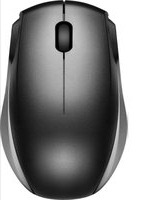
Marque : Best Buy
Modèle : BE-PMBT6B
Catégorie : Souris