RD-08 - Instrument de musique ROLAND - Notice d'utilisation et mode d'emploi gratuit
Retrouvez gratuitement la notice de l'appareil RD-08 ROLAND au format PDF.


| Intitulé | Description |
|---|---|
| Type d'instrument | Piano numérique |
| Clavier | 88 touches sensibles à la vélocité |
| Polyphonie | 128 voix |
| Sonorités intégrées | Plusieurs sons de pianos acoustiques et électriques, ainsi que d'autres instruments |
| Connectivité | USB, MIDI, sorties audio stéréo |
| Fonctionnalités supplémentaires | Enregistreur, effets intégrés, accompagnement automatique |
| Poids | Environ 20 kg |
| Dimensions | 140 x 35 x 15 cm |
| Alimentation | Adaptateur secteur inclus, fonctionne également sur piles |
| Maintenance | Nettoyage régulier avec un chiffon doux, mise à jour du firmware si nécessaire |
| Sécurité | Utiliser uniquement l'adaptateur fourni, éviter l'humidité excessive |
| Informations avant achat | Vérifier la compatibilité avec les accessoires et les logiciels souhaités |
FOIRE AUX QUESTIONS - RD-08 ROLAND
Questions des utilisateurs sur RD-08 ROLAND
0 question sur cet appareil. Repondez a celles que vous connaissez ou posez la votre.
Poser une nouvelle question sur cet appareil
Téléchargez la notice de votre Instrument de musique au format PDF gratuitement ! Retrouvez votre notice RD-08 - ROLAND et reprennez votre appareil électronique en main. Sur cette page sont publiés tous les documents nécessaires à l'utilisation de votre appareil RD-08 de la marque ROLAND.
MODE D'EMPLOI RD-08 ROLAND
Avant d'utiliser cet appareil, lisez attentivement les « CONSIGNES DE SÉCURITÉ » et les « NOTES IMPORTANTES » (dépliant « CONSIGNES DE SÉCURITÉ » et Mode d'emploi (p. 25)). Après lecture, conservez les documents, y compris ces sections, dans un endroit accessible pour pouvoir vous y reporter dès que nécessaire.
Mode d'emploi (ce document)
Veuillez lire ce document en premier. Il explique les connaissances de base dont vous avez besoin pour utiliser le RD-08.

Manuel PDF (à télécharger sur le Web)
•Parameter Guide
Ce guide décrit tous les paramètres du RD-08.
• Sound List
Liste des sons intégrés dans le RD-08.
•MIDI Implementation
Document de référence détaillé concernant les messages MIDI.

Pour obtenir le manuel PDF
- Entrez l'URL suivante dans votre ordinateur : http://www.roland.com/manuals/

- Choisissez « RD-08 » comme nom de produit.
Spécifications principales.... 2
Introduction 3
Installation du RD-08 sur un support 3
Mise sous et hors tension de l'appareil.... 3
Description de l'appareil.... 4
Façade supérieure 4
Liste des raccourcis clavier.... 5
Façade arrière (branchement de l'équipement externe) .... 6
Présentation du RD-08.... 8
Organisation de base du RD-08 8
À propos des scenes 8
Fonctionnement de base.... 9
Écrans principaux.... 9
À propos des boutons de curseur 9
Modification d'une valeur 9
Jeu....10
Écoute des morceaux de démonstration (DEMO).... 10
Interprétation au piano.... 10
Jouer avec plusieurs scenes différentes.... 11
Jouer plusieurs tones avec le clavier.... 11
Jouer avec des tones superposés (mode Dual) 11
Jouer des tones différents sur deux zones différentes du
clavier (mode Split) 11
Changer le tone d'une ZONE 12
Réglage du niveau de volume pour chaque zone.... 13
Modification du toucher de clavier 13
Transposition du clavier (TRANSPOSE).... 14
Ajout de réverbération au son (REVERB) 14
Ajout d'ampleur au son (CHORUS/DELAY) 15
Modification du son en temps réel (WHEEL1/2) ..... 15
Réglage du timbre de tone (TONE COLOR) 15
Application de divers effets au son (MFX).... 15
Réglage des niveaux de chaque plage de fréquences
(EQUALIZER).... 16
Désactivation des boutons (panel lock).... 16
Utilisation des fonctions d'interprétation 17
Enregistrement de sons fréquemment utilisés (scenes) sur
des boutons (FAVORITE) 17
Enregistrement d'un favori 17
Rappel d'un favori 17
Changer de banque de favoris.... 17
Affichage de la liste des favoris 17
Suppression d'un favori 17
Utilisation du métronome.... 18
Changer le tempo des métronomes.... 18
Modification du motif du métronome.... 18
Lire des chansons.... 18
Affectation de la fonction à chaque contrôleur.... 19
Qu'est-ce que le MIDI ? 19
Connexion d'un ordinateur (port USB COMPUTER) ..... 19
Réglages détaillés des tones 20
Modification d'une scene 20
Sauvegarder une scene (write).... 20
Modification des effets système 20
Enregistrement des effets système (write) 20
Autres fonctions 21
Fonctions pratiques (UTILITY).... 21
Sauvegarde des données sur une clé USB (BACKUP).... 21
Restauration des données de sauvegarde (RESTORE) ..... 21
Ajout de tones (IMPORT TONE).... 22
Rétablissement des réglages d'usine (FACTORY RESET) ..... 23
Formatage d'une clé USB (FORMAT USB MEMORY) ..... 24
Modification des réglages système (SYSTEM) 24
Enregistrement des réglages système (system write) ..... 24
Affichage de la version du programme (INFORMATION) .... 24
CONSIGNES DE SÉCURITÉ 25
NOTES IMPORTANTES 25
Spécifications principales
| Clavier 88 touches (clavier PHA-4 Standard avec échappement et toucher ivoire) | |
| Alimentation électrique Adaptateur secteur | |
| Consommation 1 500 mA | |
| Dimensions 1 284 (L) x 258 (P) x 159 (H) mm | |
| Poids 13,5 kg | |
| Accessoires | Manuel de l'utilisateur, dépliant « CONSIGNES DE SÉCURITÉ », adaptateur secteur, cordon d'alimentation |
| Options | Support de clavier (KS-13, KS-11Z), pédales (DP-2, DP-10, EV-5, RPU-3), sac de transport : CB-88RL, CB-76RL |
* Ce document décrit les caractéristiques techniques du produit au moment de la rédaction du document. Pour consulter les informations les plus récentes, reportez-vous au site Web de Roland.
Installation du RD-08 sur un support
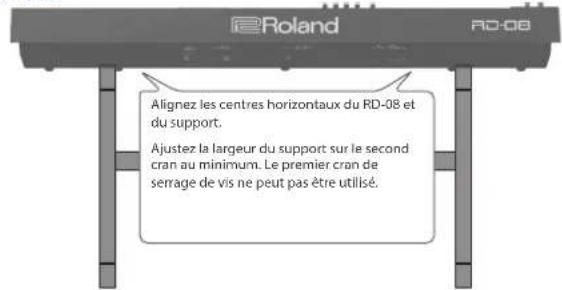
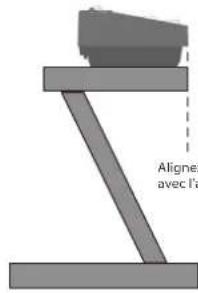
Si vous souhaitez installer le RD-08 sur un support, utilisez le KS-11Z ou le KS-13 Roland.
Veillez à ne pas vous coincer les doigts lors de la mise en place du support.
KS-11Z
KS-13
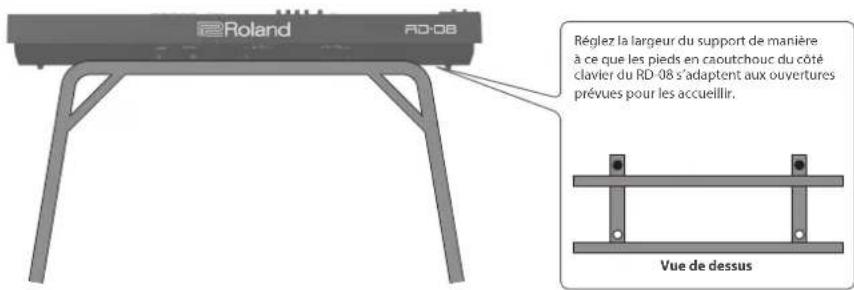
Note en cas d'installation du RD-08 sur un support
Veuillez vous conformer aux instructions fournies dans le Mode d'emploi lorsque vous installez l'appareil sur un support.
En cas d'installation incorrecte, l'instabilité résultante est susceptible d'entraîner la chute de l'appareil ou le basculement du support et de provoquer des blessures.
Veillez à ne pas vous coincer les doigts lors de la mise en place du support.
Attention au basculement !
Pour prévenir tout basculement du RD-08, faites attention à ne pas appliquer une force excessive sur celui-ci et de ne jamais vous asseoir ni monter dessus.

Mise sous et hors tension de l'appareil
Appuyez sur le bouton [∅] (alimentation) pour allumer l'appareil.
Appuyez longuement sur le bouton [©] (alimentation) pour éteindre l'appareil.
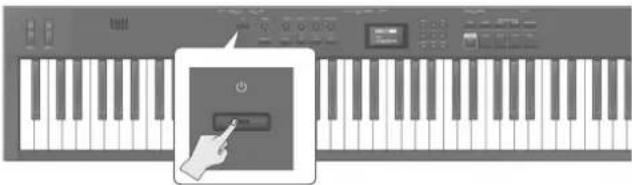
* L'appareil s'éteindra automatiquement après une période prédéterminée suivant la dernière interprétation musicale ou la dernière utilisation des boutons ou commandes (fonction Auto Off). Si vous ne souhaitez pas que l'appareil s'éteigne automatiquement, désactivez la fonction Auto Off. Pour plus d'informations, reportez-vous au « Parameter Guide » (en anglais) (PDF).
- Les données non enregistrées sont perdues lors de la mise hors tension. Avant de mettre l'appareil hors tension, enregistrez les données que vous souhaitez conserver (p. 20).
* Avant la mise sous ou hors tension, veillez toujours à régler le volume au minimum. Même si le volume est réglé au minimum, il se peut que vous entendiez du son lors de la mise sous/hors tension. Ce phénomène est tout à fait normal et n'indique aucunement un dysfonctionnement.
Façade supérieure
![1 Roland R0-08 VOLUME LOWER UPPER 2 UPPER 1 MIC/LINE IN TONE COLOR MIX CHORUS/DELAY REVERB TRANSPOSED EFFECTS LOW MED HAPP EQ SPLIT DUAL DEC INC V < (V) > (SHIFT) EXIT ENTER SONO/METRONOMY SELECT R/T B SPEAKER ON [WRITE] [KEY TOUCH] [MIC/LINE] [DEMO] [PANO] E.PANO ORGAN SYNTH OTHER 0 1 2 3 4](/content/2026/04/680064/images/65037946f5dfe2953302088fa682261c4adaf21f17d0769a1042907db1135edb.jpg)
1
MOLETTES 1/2
Tournez les molettes pour modifier le son.
Vous pouvez spécifier le type de changement qui se produit (p. 15).
2
Commutateur [⏻]
Permet d'allumer ou d'éteindre l'appareil.
Molette [VOLUME]
Permet de régler le volume général du RD-08.
Permet de régler le volume de la zone LOWER.
Lorsque le bouton [EFFECTS] est allumé, cela change le timbre ou l'image stéréo.
Molette LEVEL [UPPER2]
Permet de régler le volume de la zone UPPER2.
Permet de régler l'intensité de l'effet appliqué lorsque le bouton [EFFECTS] est allumé.
Permet aussi de régler le volume audio dans les fréquences basses lorsque le bouton [EQ] est allumé.
Molette LEVEL [UPPER1]
Permet de régler le volume de la zone UPPER1.
Permet de régler la quantité d'effets de chorus/delay appliqués lorsque le bouton [EFFECTS] est allumé.
Permet également de régler le volume audio dans les moyennes fréquences lorsque le bouton [EQ] est allumé.
Molette LEVEL [MIC/LINE IN]
Permet de régler le niveau d'entrée MIC/LINE.
Permet de régler la quantité de réverbération appliquée lorsque le bouton [EFFECTS] est allumé.
Permet également de régler le volume audio dans les hautes fréquences lorsque le bouton [EQ] est allumé.
Bouton [TRANSPOSE]
Appuyez sur ce bouton pour décaler (transposer) le clavier dans une autre clé (p. 14).
Bouton [EFFECTS]
Activez-le pour régler les effets.
Lorsque le bouton est activé (allumé), vous pouvez régler les effets avec les quatre boutons répertoriés ci-dessus (p. 15).
Bouton [EQ]
Activez-le pour régler l'égaliseur.
Lorsque le bouton est activé (allumé), vous pouvez régler
l'égaliseur à l'aide des trois boutons répertoriés ci-dessus (p. 16).
Bouton [SPLIT]
Permet d'activer ou de désactiver le mode Split (p. 11).
Cette fonction vous permet de diviser le clavier en zones gauche et droite et de jouer un son différent sur chacune des deux zones.
Bouton [DUAL]
Permet d'activer ou de désactiver le mode Dual (p. 11).
Les tones UPPER 1 et UPPER 2 sont ainsi superposés sur tout le clavier.
3
Écran
Affiche les noms de scene et les valeurs de divers réglages, etc.
4
Boutons [<] [>] [^] [V]
Appuyez sur ces boutons pour changer de page et déplacer le curseur.
Bouton [INC] [DEC]
Permettent de modifier des valeurs.
Si vous continuez à appuyer sur un bouton tout en appuyant sur l'autre, le changement de valeur s'accélère.
Bouton [SHIFT]
Vous pouvez facilement appeler les écrans de modification pour les paramètres en maintenant enfoncé ce bouton tout en appuyant sur des boutons, tournant des commandes ou utilisant d'autres contrôleurs (consultez la « Liste des raccourcis clavier »). Si vous modifiez une valeur de paramètre tout en maintenant ce bouton enfoncé, la valeur changera dans des proportions plus importantes.
Bouton [EXIT]
Appuyez sur ce bouton pour revenir à un écran précédent ou annuler une procédure en cours.
Bouton [ENTER]
Utilisez ce bouton pour confirmer une valeur ou exécuter une opération.
5
Bouton [MENU]
L'écran MENU apparaît.
Si vous appuyez sur ce bouton tout en maintenant le bouton [SHIFT] enfoncé, l'écran de sauvegarde (WRITE) apparaît.
Bouton [FAVORITE]
Active ou désactive la fonction (fonction FAVORITE) qui rappelle vos sons favoris que vous avez enregistrés (p. 17).
Si vous appuyez sur ce bouton tout en maintenant le bouton [SHIFT] enfoncé, l'écran de réglage des paramètres tactiles apparaît (p. 13).
Bouton SONG/METRONOME [SELECT]
Permet d'accéder à un écran où vous pouvez sélectionner des morceaux ou un métronome (p. 18).
Si vous appuyez sur ce bouton tout en maintenant le bouton [SHIFT] enfoncé, l'écran de réglage de l'entrée MIC/LINE apparaît. Vous pouvez appliquer l'égalisation et la réverbération à l'entrée MIC/LINE.
Bouton SONG/METRONOME [▶/■]
Permet de démarrer ou d'arrêter la lecture du morceau ou du métronome (p. 18).
Appuyez sur ce bouton tout en maintenant le bouton [SHIFT] enfoncé pour écouter les morceaux de démonstration (p. 10).
Bouton [SPEAKER ON]
Permet d'activer ou de désactiver les haut-parleurs internes.
Les haut-parleurs internes se désactivent lorsque le casque est branché sur la prise casque, mais le fait d'appuyer sur ce bouton allume les haut-parleurs même si un casque est branché.
Appuyez sur ce bouton tout en maintenant enfoncé le bouton [SHIFT] pour activer/désactiver le verrouillage du panneau (une fonction qui désactive les opérations du panneau ; p. 16).
Bouton [PIANO] - [OTHER] / Bouton [0] à [4]
Sélectionnez les catégories de tones (scene) (p. 11).
Lorsque le bouton [FAVORITE] est allumé, il a la même fonction que les boutons [0] à [4] p. 17).
Lorsque le bouton [FAVORITE] est activé, appuyez sur les boutons [0] à [4] tout en maintenant le bouton [SHIFT] enfoncé pour sélectionner une banque de favoris (p. 17).
Liste des raccourcis clavier
* « [A]+[B] » indique l'opération de « maintenir enfoncé le bouton [A] et d'appuyer sur le bouton [B] ».
| Raccourci Explication | |
| [SHIFT] + [DEC][SHIFT] + [INC] | Change la valeur par pas de 10.Lorsque l’écran de scene est affiché, ils permettent de changer la catégorie de scene. |
| [SHIFT] + commande 1 à 4 | Passe à l’écran d’édition des paramètres pour le bouton correspondant. |
| [SHIFT] + MOLETTES 1/2 Passe à l’écran d’allocation des molettes. | |
| [SHIFT] + pédale Passe à l’écran d’allocation des pédales. | |
| [SHIFT] + [0] à [4] | Sélectionne une banque de favoris lorsque la fonction FAVORITE est activée. |
| [SHIFT] + [ENTER] | Affiche une liste de favoris lorsque le bouton [FAVORITE] est activé. |
| [SHIFT] + [MENU] | Permet de passer directement à l’écran de sauvegarde (WRITE). |
| [SHIFT] + [FAVORITE] | Passe à l’écran d’allocation des paramètres tactiles. |
| [SHIFT] + SONG/METRONOME [SELECT] | Passe à l’écran de l’entrée MIC/LINE. |
| [SHIFT] + SONG/METRONOME [▶/■] | Permet de passer directement à l’écran de démonstration. |
| [SHIFT] + [SPEAKER ON] | Active/désactive le verrouillage du panneau. |
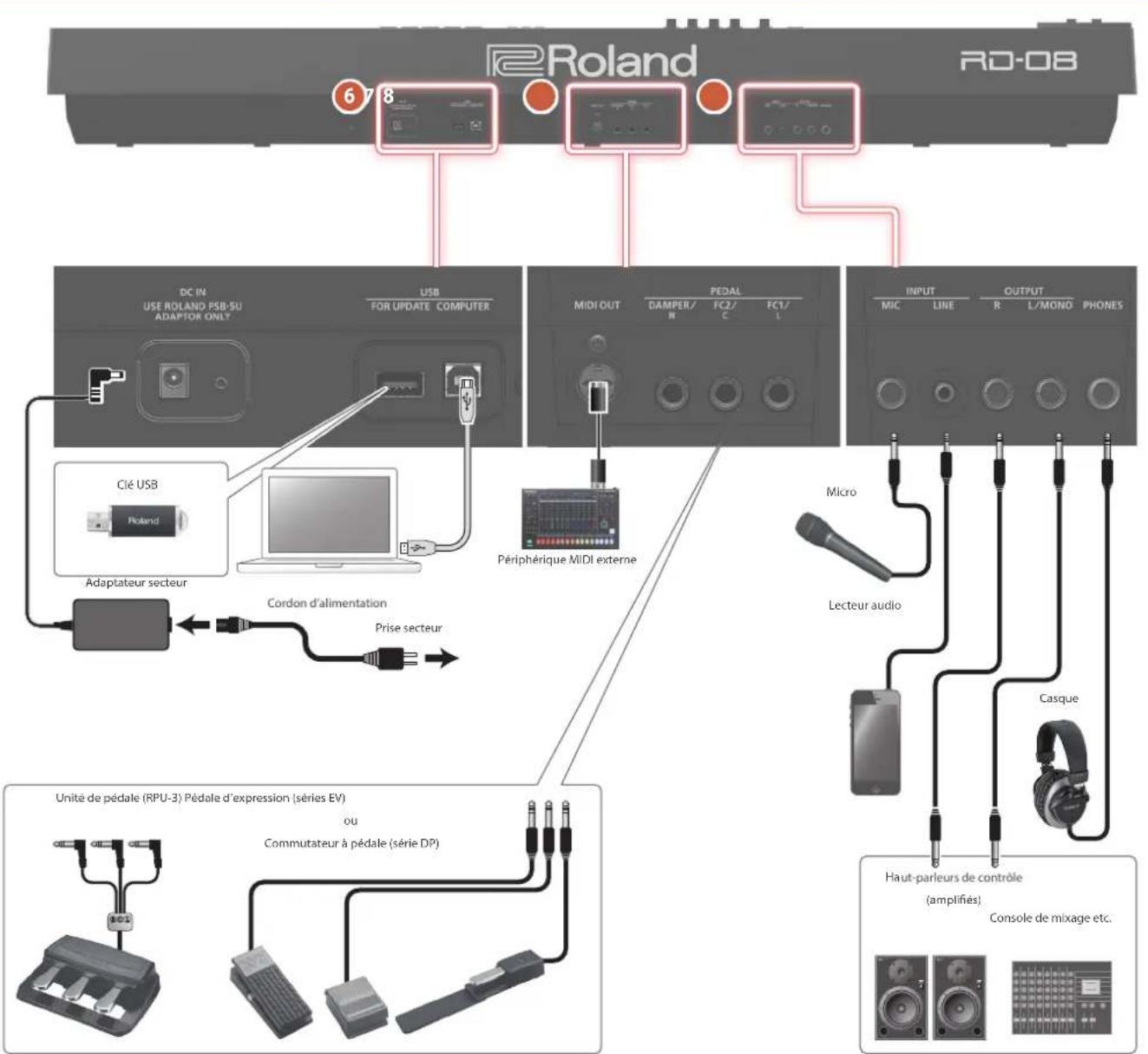
Façade arrière (branchement de l'équipement externe)
flowchart
graph TD
    A["RD-08"] -->|6 7 8| B["Chamber"]
    B --> C["DC IN USE ROLAND PSB-SU ADAPTOR ONLY"]
    B --> D["USB FOR UPDATE COMPUTER"]
    B --> E["MIDI OUT"]
    B --> F["PEDAL"]
    B --> G["INPUT MIC LINE OUTPUT L/MONO PHONES"]
    B --> H["Cité USB Roland"]
    H --> I["Adaptateur secteur"]
    I --> J["Cordon d'alimentation"]
    J --> K["Prise secteur"]
    K --> L["Micro"]
    K --> M["Lecteur audio"]
    K --> N["Casque"]
    K --> O["Haut-parleurs de contrôle (amplifiés)"]
    K --> P["Console de mixage etc."]
* Pour éviter un dysfonctionnement ou une panne de l'équipement, veillez à toujours baisser le volume et à couper l'alimentation de tous les appareils avant de les connecter.

Prise DC IN
Permet de connecter l'adaptateur secteur fourni.
Port USB FOR UPDATE
Permet de connecter une clé USB.
* Ne mettez jamais l'appareil hors tension et ne retirez jamais la clé USB tant que l'écran affiche « Executing... ».
Port USB COMPUTER
Vous pouvez connecter ce port à votre ordinateur de manière à échanger des données d'interprétation avec le RD-08.
* N'utilisez pas de câble USB conçu uniquement pour charger un appareil. Les câbles uniquement conçus pour la charge ne peuvent pas transmettre de données.
REMARQUE
• Le RD-08 prend en charge l'USB MIDI.

Connecteur MIDI OUT
Transmet des messages MIDI vers un périphérique MIDI externe connecté ici.
Prise PEDAL (DAMPER/R, FC2/C, FC1/L)
La connexion du commutateur à pédale fourni avec le RD-08 à la prise DAMPER vous permet d'utiliser le commutateur comme pédale forte.
Lorsqu'une pédale est connectée à la prise FC1 ou FC2, vous pouvez affecter diverses fonctions à la pédale (p. 19).
* Utilisez exclusivement la pédale d'expression spécifiée. La connexion d'autres types de pédales d'expression risque d'endommager l'appareil et/ou de provoquer des dysfonctionnements.
8
Vous pouvez connecter un micro ou un périphérique audio externe et utiliser le micro pour chanter pendant que vous jouez, ou jouer avec une chanson reproduite à partir de votre périphérique audio externe.
| Prise Explication | |
| MIC Connectez un micro (vendu séparément) à cette prise. | |
| LINE | Il s'agit d'une prise d'entrée audio. Vous pouvez connecter ici votre lecteur audio ou une autre source audio. |
REMARQUE
- Utilisez la commande LEVEL [MIC/LINE IN] pour régler le volume.
- Le RD-08 prend en charge les micros dynamiques. Les micros à condensateur ne sont pas pris en charge.
- Vous pouvez appliquer l'égalisation et la réverbération au son arrivant par l'entrée. Maintenez enfoncés les boutons [SHIFT] SONG/METRONOME [SELECT] (MIC/LINE SETTING) pour accéder à l'écran de réglage. Vous pouvez également accéder au même écran via [MENU] → [INPUT SETTING]. Pour plus d'informations sur les réglages de paramètres disponibles, reportez-vous au « Guide des paramètres » (en anglais) (PDF).
Prises OUTPUT (L/MONO, R)
Raccordez ici un amplificateur ou autre périphérique. Pour une sortie mono, utilisez la prise L/MONO.
Prise PHONES
Permet de connecter un casque.
Organisation de base du RD-08
Le RD-08 peut être divisé en deux sections: une section de contrôleur et une section de générateur de son.
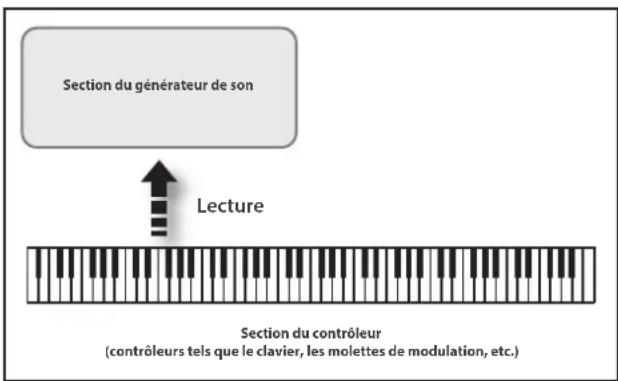
Section du contrôleur
Cette section comporte le clavier, les molettes de modulation, les commandes de panneau, les curseurs et toute pédale connectée au panneau arrière. Les actions telles qu'appuyer sur les touches du clavier et les relâcher, appuyer sur une pédale de sourdine, etc, sont converties en messages MIDI et envoyées à la section du générateur de son, ou à un périphérique MIDI externe.
Section du générateur de son
La section du générateur de son produit le son. Ici, les messages MIDI reçus de la section du contrôleur ou du périphérique MIDI externe sont convertis en signaux musicaux, qui sont ensuite émis en tant que signaux analogiques à partir des prises OUTPUT et PHONES.
À propos des scenes
Le RD-08 vous permet de stocker les sons que vous créez.
Un son que vous créez s'appelle une « scene », vous pouvez utiliser les boutons pour rappeler une scene et la jouer.
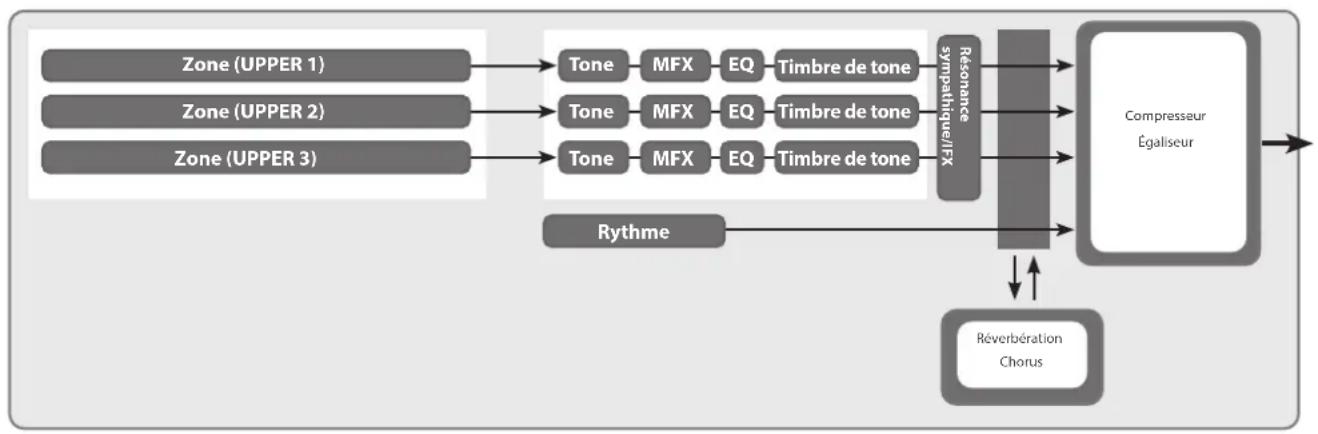
Scene
flowchart
graph LR
    A["Zone (UPPER 1)"] --> B["Tone"]
    C["Zone (UPPER 2)"] --> D["Tone"]
    E["Zone (UPPER 3)"] --> F["Tone"]
    B --> G["MFX"]
    D --> H["MFX"]
    F --> I["MFX"]
    G --> J["EQ"]
    H --> K["EQ"]
    I --> L["EQ"]
    J --> M["Timbre de tone"]
    K --> N["Timbre de tone"]
    L --> O["Timbre de tone"]
    M --> P["Résonance"]
    N --> Q["sympathique/IFX"]
    P --> R["Compresseur Égaliseur"]
    Q --> R
    R --> S["Réverbération Chorus"]
    T["Rythme"] --> U["->"]
Zone
Le RD-08 comporte trois parties (UPPER 1, UPPER 2 et LOWER) que vous pouvez utiliser pour contrôler librement les parties internes avec les boutons et le clavier du RD-08. Ces trois composants utilisés pour contrôler les composants internes sont appelés « zone ».
Tone
Les sons individuels utilisés pour le jeu avec le RD-08 sont appelés « tones ». Des sons sont attribués à chaque zone.
Métronome
Cet instrument dispose de nombreux motifs de métronome intégrés. Vous pouvez reproduire ces motifs.
Effets
Chaque zone 1 à 3 fournit un effet MFX, EQ et de couleur de tone que vous pouvez configurer indépendamment pour chaque zone. Des effets de réverbération, de chorus et de Résonance sympathique/IFX peuvent être utilisés en commun par toutes les zones.
Fonctionnement de base
Écrans principaux
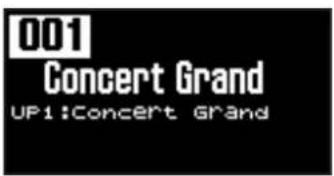
Écran de scene (écran de base)
La scene actuellement sélectionnée est affichée (p. 11).
Vous pouvez éditer cette scene.
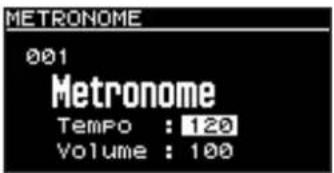
Écran chanson/métronome
Lorsque vous appuyez sur le bouton SONG/METRONOME [SELECT], cet écran s'affiche.
Vous pouvez modifier les motifs de métronome, le tempo et le volume (p. 18).
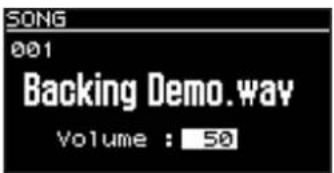
Vous pouvez également connecter un lecteur flash USB (vendu séparément) au connecteur USB FOR UPDATE et lire des fichiers audio que vous avez enregistrés dans le lecteur flash USB.
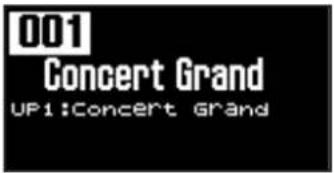
Appuyez sur le bouton [EXIT] pour revenir à l'écran de scene.
À propos des boutons de curseur
Les boutons du curseur servent à changer d'écran et à passer à un élément dont vous voulez changer le réglage (en déplaçant le curseur).
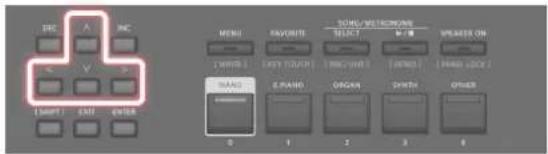
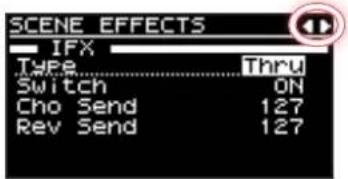
Se déplacer entre les pages d'affichage
Quand les symboles de flèche (« ◀ » et « ▶ ») apparaissent en haut à droite de l'écran, cela indique qu'il y a des pages supplémentaires dans les directions indiquées par les flèches.
Vous pouvez changer d'écran avec les boutons de curseur [<] et [>]
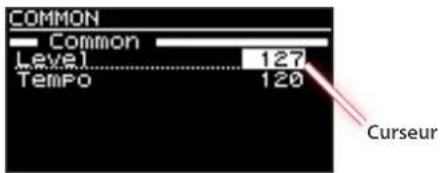
Navigation entre les réglages à configurer (curseur)
Lorsqu'un écran comporte plus d'un paramètre, le nom et la valeur du paramètre à modifier s'affichent encadrés dans une boîte. Cette boîte est appelée le « curseur ». Vous pouvez déplacer le curseur à l'aide des boutons de curseur.
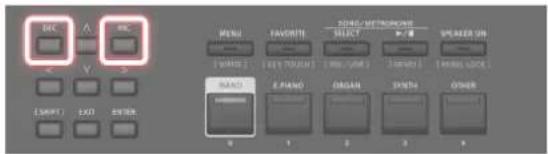
Modification d'une valeur
Lorsque vous modifiez les valeurs des paramètres, vous pouvez utiliser les boutons [DEC] et [INC].
Objectif Utilisation
| Pour modifier la valeur en continu | Maintenez enfoncé le bouton [DEC] ou le bouton [INC]. |
| Pour augmenter/ diminuer rapidement la valeur | Maintenez enfoncé le bouton [INC] et appuyez sur le bouton [DEC]. Inversement, vous pouvez rapidement diminuer la valeur en maintenant le bouton [DEC] enfoncé et en appuyant sur le bouton [INC]. |
| Pour augmenter/ diminuer la valeur par grands incréments | Maintenez le bouton [SHIFT] enfoncé, et appuyez sur le bouton [DEC] ou le bouton [INC]. |
Écoute des morceaux de démonstration (DEMO)
Voici comment écouter les morceaux de démonstration.
NOTE
- Le clavier du RD-08 ne produit aucun son pendant la lecture des morceaux de démonstration.
- Aucune donnée de la musique jouée ne sera émise depuis les connecteurs MIDI OUT.
![2 DEC A INC V [SHIFT] EXIT ENTER MENU FAVORITE SONG/METROWOME [WRITE] [KEY TOUCH] SELECT 7/8 SPEAKER ON [MIC/LINE] [DOWN] [RANEL LOCK] Piano E.PHANO ORGAN STISH OTHER 0 1 2 4 1 4 3 5](/content/2026/04/680064/images/ff11678ed0dd5dd2765b8f67c8d0c0e4efa8a4adef4237aa6a27c2d145cc2e33.jpg)
REMARQUE
Lorsque vous entrez en mode démonstration, tous les paramètres non enregistrés sont perdus.
Stockez tous les arrangements de paramètres que vous souhaitez conserver dans Scene ou System (p. 20).
- Maintenez le bouton [SHIFT] enfoncé et appuyez sur le bouton SONG/METRONOME [▶/■].
Le RD-08 passe en mode démonstration. L'écran Demo apparaît. - Utilisez les boutons de curseur [^] [V] ou les boutons [DEC] [INC] pour sélectionner un morceau de démonstration.
- Appuyez sur un bouton [ENTER] pour démarrer la lecture du morceau de démonstration.
- Appuyez sur un bouton [EXIT] pour arrêter la lecture du morceau de démonstration pendant la lecture.
- Appuyez sur le bouton [EXIT] lorsque le morceau est arrêté pour sortir du mode démonstration.
Retourne à l'écran précédent.
Interprétation au piano
Maintenant, essayez de jouer du piano.
Le RD-08 vous permet d'appeler les réglages optimaux pour jouer du piano à tout moment en appuyant simplement sur un bouton. Vous pouvez également sélectionner vos sons et réglages préférés et les stocker sur chaque bouton du RD-08.
![2 DEC A MC MENU FONORTE SONG/METRONOM SELECT 2/8 SPEAKER ON [SHIFT] [EXP-TOUCH] [MCC/LINE] [DEMO] [PANEL_LOCK] PANO E.PANO ORGAN SYNTH OTHER 1 2 3 4](/content/2026/04/680064/images/f8c2e4ea3f44e5726b66f921f0379fc23fd06a8313fc9094cf0417b9843454af.jpg)
- Appuyez sur le bouton [PIANO] ou sur le bouton [E. PIANO].
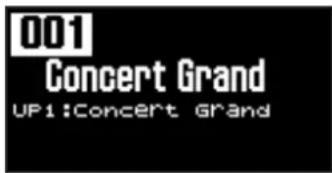
Lorsque vous appuyez sur le bouton [PIANO], l'instrument joue avec un son de piano.
Lorsque vous appuyez sur le bouton [E. PIANO], l'instrument joue avec un son de piano électrique.
- Utilisez les boutons [DEC] [INC] pour sélectionner une scene.
REMARQUE
Dans l'écran de scene, lorsque le curseur est sur le numéro de scene, vous pouvez appuyer sur le bouton [ENTER] pour accéder à une liste de scenes. Vous pouvez utiliser les boutons du curseur pour sélectionner une scene. Après avoir sélectionné une scene, appuyez sur le bouton [EXIT] ou [ENTER] pour revenir à l'écran de scene.
Réglages détaillés
Avec le RD-08, vous pouvez également effectuer des réglages plus détaillés pour que le son corresponde encore mieux à vos interprétations de piano préférées. Les configurations peuvent être stockées pour chaque scene.
Pour plus de détails sur les réglages des paramètres de scene, reportez-vous à « Réglages détaillés des tones » (« Réglages détaillés des tones » (p. 20)).
NOTE
Lorsque vous modifiez un réglage, un « * » apparaît.
Si vous mettez l'appareil hors tension ou sélectionnez un tone One Touch ou une scene alors que « * » est affiché, les modifications que vous avez apportées seront ignorées. Si vous souhaitez conserver les réglages, enregistrez la scene (p. 20).
Jouer avec plusieurs scenes différentes
Le RD-08 comprend de nombreux sons intégrés.
Chacun de ces sons s'appelle une « scene ».
Les scenes sont affectées aux boutons de catégorie de scene en fonction de la catégorie de tone sélectionnée.
Chaque catégorie dispose de plusieurs scenes.
Essayez de sélectionner et de jouer avec plusieurs scenes différentes.
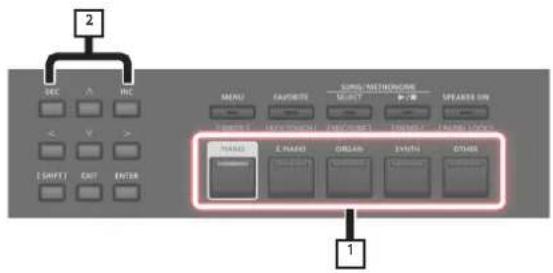
- Appuyez sur l'un des boutons de catégorie de scene pour sélectionner la catégorie.
Le témoin du bouton de catégorie de scene sélectionné s'allume.
- Utilisez les boutons [DEC] [INC] pour sélectionner la scene.
Jouez sur le clavier et vous entendrez la scene sélectionnée.
NOTE
Si vous mettez l'appareil hors tension ou sélectionnez une scene différente lorsqu'un « * » apparaît à l'écran, les modifications apportées aux réglages seront annulées. Si vous souhaitez conserver les réglages, enregistrez la scene (p. 20).
Jouer plusieurs tones avec le clavier
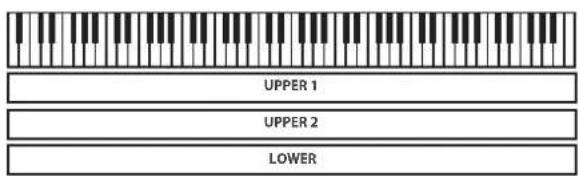
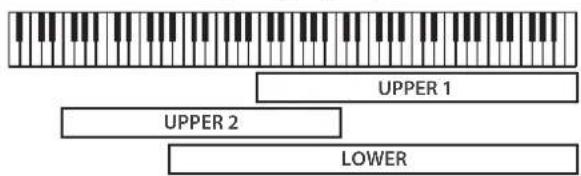
Le RD-08 comporte trois zones internes (UPPER 1, UPPER 2 et LOWER) et un tone peut être assigné à chacune de ces zones.
Vous pouvez utiliser différentes combinaisons de tones en activant ou en désactivant chaque zone. Vous pouvez superposer plusieurs tones en même temps et même jouer des tones différents dans les parties gauche et droite du clavier.
Jouer avec des tones superposés (mode Dual)
Ce mode vous permet de jouer les tones UPPER 1 et UPPER 2 superposés sur l'ensemble du clavier.
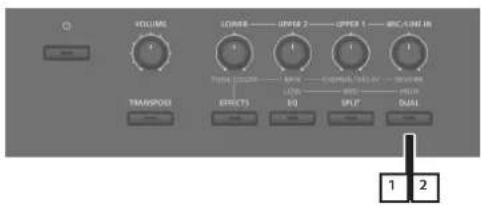
- Appuyez sur le bouton [DUAL] pour allumer le témoin.
Essayez de jouer sur le clavier.
Les tones d'UPPER 1 et d'UPPER 2 sont alors superposés et joués. L'écran affiche le tone d'UPPER 2.
- Pour sortir du mode DUAL, appuyez à nouveau sur le bouton [DUAL] pour éteindre le témoin.
Les tones d'UPPER 1 ont également été joués.
REMARQUE
Vous pouvez également superposer trois tones en ajoutant le tone LOWER. Pour plus d'informations, consultez « Réglages détaillés des tones » (p. 20).
Jouer des tones différents sur deux zones différentes du clavier (mode Split)
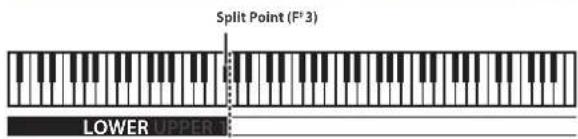
Cette division du clavier en sections de main droite et de main gauche s'appelle « Split » et la touche de séparation s'appelle le point de « Split ». En mode Split, un tone joué du côté droit est appelé « partie UPPER » et le tone joué du côté gauche est appelé « partie LOWER ». La touche du point de Split est comprise dans la section LOWER.
Le point de Split a été réglé en usine sur « F#3 ».
REMARQUE
Vous pouvez modifier le point de Split. Veuillez vous référer à « Modification du point de Split du clavier » (« Modification du point de Split du clavier » (p. 12)).
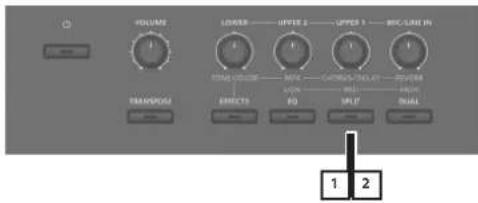
- Appuyez sur le bouton [SPLIT] pour allumer le témoin.
Essayez de jouer sur le clavier.
Le tone d'UPPER 1 est joué dans la partie de main droite du clavier et le tone de LOWER est produit dans la partie de main gauche.
L'écran affiche le tone LOWER.
- Pour quitter le mode Split, appuyez sur le bouton [SPLIT] une fois de plus pour éteindre le témoin.
Modification du point de Split du clavier
Vous pouvez modifier le point de partage du clavier (le point de Split) en mode Split.
1. Maintenez le bouton [SPLIT] enfoncé pendant quelques secondes.
La valeur actuelle du réglage est affichée.
![ROLAND RD-08 - Maintenez le bouton [SPLIT] enfoncé pendant quelques secondes. - 1](/content/2026/04/680064/images/5e6d02b444a627bdb45d67f5771c90d95c4c3df2ee3ff49bdd409deb736c1f08.jpg)
2. Maintenez le bouton [SPLIT] enfoncé et appuyez sur la touche prévue comme nouveau point de Split.
Lorsque vous relâchez le bouton [SPLIT], l'écran précédent réapparaît.
La touche du point de Split est comprise dans la section LOWER.
Zone Gamme
UPPER 1, UPPER 2 Du point de Split +1 au Do8
LOWER Du La0 au point de Split
Lorsque vous spécifiez le point de Split, la plage de touches de chaque zone est divisée à gauche et à droite au niveau du point de Split et est définie sur les valeurs indiquées dans le tableau.
REMARQUE
- Vous pouvez modifier le point de Split en l'ajustant par demi-tons, en maintenant le bouton [SPLIT] enfoncé et en appuyant sur les boutons [DEC] [INC].
- Vous pouvez définir librement les plages de touches de votre choix pour chaque zone. Pour plus d'informations, reportez-vous au « Parameter Guide » (en anglais) (PDF).
Changer le tone d'une ZONE
![2 1 TRE REC SHEE METHNICUM MENU ANSUATE SYNC V/8 DRAGON ON PARTIE [ LIFT TRACK] ENCURER [ CORML ] PANE ORDER BAND E PAND ENCAR EXTER OTHER 0 1 2 3 4](/content/2026/04/680064/images/b11902f5811c9772659687dec5690e3686e9905a81f4ab95bc8760832b783cd2.jpg)
1. Dans l'écran de scene, utilisez les boutons du curseur pour sélectionner la zone dont vous voulez changer le tone.
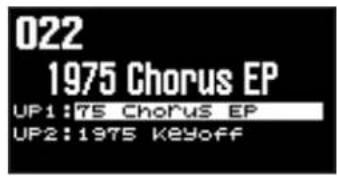
2. Utilisez les boutons [DEC] [INC] pour sélectionner un tone.
Vous pouvez utiliser les boutons [SHIFT] + [<] [>] pour sélectionner la banque de tones.
REMARQUE
Lorsque le curseur est placé sur le tone, vous pouvez appuyer sur le bouton [ENTER] pour accéder à une liste de tones.
Après avoir sélectionné un tone, appuyez sur le bouton [EXIT] pour revenir à l'écran de scene.
| Bouton Utilisation | |
| Bouton [ENTER] | Basculer entre l’écran de banque et l’écran de catégorie |
| Boutons de curseur [^] [V] | Sélectionnez les tones |
| Boutons de curseur [<] [>] | Sélectionnez la banque (catégories) |
![TONE LIST UP1 Category Ac.Piano 0001 Concert Grand 0002 Bright Concert 0003 Mellow Concert 0004 Concert Grand 2 [ENTER]:Bank TONE LIST UP1 Bank SN PR-A 0001 Concert Grand 0002 Bright Concert 0003 Mellow Concert 0004 Concert Grand 2 [ENTER]:Category Lock](/content/2026/04/680064/images/d515863604dd162b3c4bc923d42ef4a312b25dd74868b3580a019a986c7ea47b.jpg)
Réglage du niveau de volume pour chaque zone
Vous pouvez utiliser les molettes LEVEL [LOWER], [UPPER2] et [UPPER1] pour ajuster le volume de chaque zone.
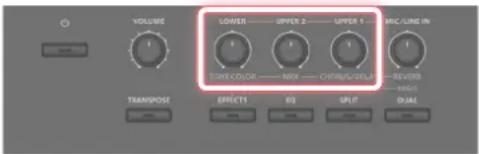
REMARQUE
Utilisez la molette [VOLUME] pour régler le volume général (p. 4).
Modification du toucher de clavier
Vous pouvez définir des paramètres avancés pour le toucher du clavier.
![2 DEC A INC < V > [ Shift ] EXIT ENTER MENU FAVORITE SONG/ANETRONICS SELECT P/B [WRITE] [KEY] ON [MYC/LIME] [DEMO] [FRAME] LOCK HANO ORGAN SYNTH OTHER 0 2 3 4](/content/2026/04/680064/images/9d3f1af3f426dbe5117390728f94859fc311b5863b6677995981862a74d7dcc5.jpg)
- Maintenez le bouton [SHIFT] enfoncé et appuyez sur le bouton [FAVORITE].
L'écran des paramètres tactiles du clavier apparaît. - Utilisez les boutons de curseur [∧] [∨] pour sélectionner un paramètre et utilisez les boutons [DEC] [INC] pour modifier sa valeur.
- Appuyez sur [EXIT] pour revenir à l'écran précédent.
REMARQUE
Les paramètres tactiles peuvent être enregistrés individuellement pour chaque scene. Pour modifier les paramètres, consultez « Sauvegarder une scene (write) » (p. 20).
Paramètre Valeur Explication
| Source | SCENE | Les paramètres tactiles spécifiés par la scene sont activés. |
| SYS | Les paramètres tactiles spécifiés pour le système sont activés.REMARQUESi vous souhaitez utiliser les mêmes paramètres tactiles pour plusieurs scenes, définissez Source sur « SYS ». Vous pouvez accéder aux paramètres tactiles partagés via [MENU] → [SYSTEM] → [KEY TOUCH]. Si vous souhaitez enregistrer les paramètres, exécutez l'opération System Write (« Enregistrement des réglages système (system write) » (p. 24)).Si vous sélectionnez une scene dont la source est réglée sur « SYS », vous pouvez appuyer sur le bouton [KEY TOUCH] pour accéder à l'écran de réglage des paramètres tactiles de SYSTEM. | |
| Velo Crv(courbe de vélocité) | SPR LIGHT | Un réglage encore plus léger que LIGHT. |
| LIGHT | Toucher léger. Vous pouvez jouer fortissimo (ff) avec un toucher moins puissant que d'habitude, de sorte que le clavier semble plus léger. Ce paramètre facilite le jeu, même pour les enfants. | |
| MEDIUM | Règle le toucher du clavier à un niveau standard. Vous pouvez jouer avec un toucher le plus naturel. Il correspond au toucher le plus proche d'un piano acoustique. | |
| HEAVY | Toucher lourd. Vous devez appliquer plus de force à votre jeu pour obtenir un fortissimo (ff), le clavier semble ainsi plus lourd. Le doigté dynamique ajoute encore plus d'expression à votre jeu. | |
| SPR HEAVY | Un réglage encore plus lourd que HEAVY. | |
| Velo Offset(décalage de vélocité) | De -10 à +9 | Ce paramètre permet un réglage encore plus précis de la pression sur la touche que ce qui est disponible uniquement avec le paramètre Velocity Curve.Il vous permet d'obtenir un réglage plus précis de la courbe de vélocité en spécifiant une valeur intermédiaire entre les réglages de paramètres tactiles. La sensibilité au toucher devient d'autant plus forte que la valeur augmente.Lorsque ce paramètre est défini sur une valeur dépassant la limite supérieure ou inférieure, le réglage de la courbe de vélocité (l'une des cinq valeurs possibles) est automatiquement modifié pour tenir compte de la valeur spécifiée. |
| Vélocité | REAL | Les niveaux de volume et la façon dont les sons sont joués changent en fonction de la vélocité. |
| De 1 à 127 | La valeur de vélocité fixe que vous spécifiez ici déterminera le volume et la manière dont le son est produit, quelle que soit la force de votre jeu au clavier. |
Paramètre Valeur Explication
| Velo Dly Sens (sensibilité au délai de vélocité) | De -63 à +63 | Définit l'intervalle entre le moment où la touche est jouée et le moment où le son est produit. Plus la valeur diminue, plus la synchronisation du son est retardée à mesure que vous utilisez plus de force pour jouer. Plus la valeur augmente, plus la synchronisation du son est retardée à mesure que vous utilisez moins de force pour jouer. |
| Velo Keyfollow (sensibilité de vélocité avec suivi des touches) | De -63 à +63 | Ce paramètre modifie la sensibilité au toucher en fonction de la plage de touches utilisée. Lorsque vous augmentez la valeur, le toucher devient plus lourd dans les registres supérieurs et plus léger dans les touches inférieures. |
| KeyOff Pos (position de sourdine de touche) | STANDARD | La note est assourdie lors du relâchement de la touche à la même position que sur un piano conventionnel. |
| DEEP | La note sera assourdie à une position plus profonde. Convient aux sons de piano électrique. |
Transposition du clavier (TRANSPOSE)
Vous pouvez transposer votre jeu sans changer de touches. Cette fonctionnalité s'appelle « Transposer ».
C'est une fonction pratique à utiliser lorsque vous souhaitez faire correspondre la hauteur de l'interprétation au clavier à celle d'un chanteur, ou que vous utilisez des partitions pour trompettes ou autres instruments transposés.
Vous pouvez ajuster le réglage de transposition par pas d'un demi-ton sur une plage de -5 à 0 à +6 par rapport à C4. La transposition a été réglée en usine sur « 0 ».
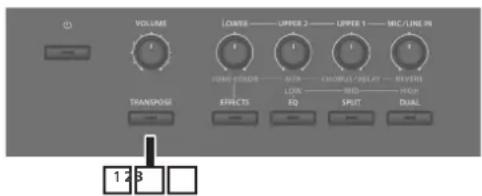
1. Maintenez le bouton [TRANSPOSE] enfoncé pendant quelques secondes.
L'écran de transposition apparaît et la valeur actuelle du réglage est affichée.
![ROLAND RD-08 - Maintenez le bouton [TRANSPOSE] enfoncé pendant quelques secondes. - 1](/content/2026/04/680064/images/8cf394fb7799b6db559720a70816710bafd661416d1bbbb22a0e5274e31bc795.jpg)
2. Maintenez le bouton [TRANSPOSE] enfoncé et appuyez sur un bouton.
Si vous appuyez sur la touche C4 (C du milieu), la quantité de transposition est définie sur « 0 ».
Par exemple, pour obtenir une note « E » lorsque vous jouez « C » sur le clavier, maintenez le bouton [TRANSPOSE] enfoncé et appuyez sur la touche E4. Le degré de transposition devient alors « +4 ».
Lorsque vous relâchez le bouton [TRANSPOSE], l'écran précédent réapparaît.
Lorsque la quantité de transposition est définie, la fonction Transpose s'active, et le bouton [TRANSPOSE] s'allume.
REMARQUE
- Vous pouvez aussi transposer en maintenant le bouton [TRANSPOSE] enfoncé et en utilisant les boutons [DEC] [INC].
- Si vous maintenez le bouton [TRANSPOSE] enfoncé et appuyez sur la touche F#4 (Fa#4) ou supérieure, le montant de la transposition est réglé sur [+6].
- Si vous maintenez le bouton [TRANSPOSE] enfoncé et appuyez sur la touche G3 (Sol3) ou inférieure, le montant de la transposition est réglé sur [-5].
3. Pour désactiver la transposition, appuyez sur le bouton [TRANSPOSE] de sorte que son témoin s'éteigne.
La prochaine fois que vous appuierez sur le bouton [TRANSPOSE], la note sera transposée d'une valeur correspondant à celle définie ici.
NOTE
- Si la quantité de transposition est de 0, le bouton [TRANSPOSE] ne s'allume pas même si vous appuyez dessus.
- Lorsque vous mettez l'appareil hors tension, la valeur de transposition revient à 0.
Ajout de réverbération au son (REVERB)
Le RD-08 vous permet d'appliquer un effet de réverbération aux notes que vous jouez sur le clavier.
L'application de réverbération ajoute un effet de réverbération plaisant à votre jeu, donnant presque l'impression que vous jouez dans une salle de concert.
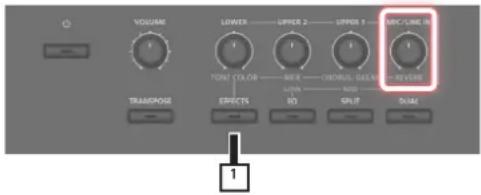
1. Appuyez sur le bouton [EFFECTS], puis tournez la molette [MIC/LINE IN] (REVERB).
La profondeur de l'effet de réverbération change.
Vous pouvez régler la profondeur de réverbération sur une plage allant de 0 à 127.
REMARQUE
Vous pouvez sélectionner le type de réverbération dans l'écran MENU → « SYSTEM EFFECTS » → page « Sys Reverb ».
NOTE
Dans le [MENU] → [SCENE EDIT] → [ZONE EDIT] → page « INTERNAL », si la valeur « Rev Send (envoi de réverbération) » est réglée sur « 0 », aucun effet de réverbération n'est appliqué. De plus, en fonction des réglages de la scene, il peut arriver que tourner le bouton n'applique pas d'effet. Pour plus d'informations, consultez « Réglages détaillés des tones » (p. 20).
Ajout d'ampleur au son (CHORUS/DELAY)
Vous pouvez appliquer un effet de chorus et de delay aux notes que vous jouez au clavier.
En ajoutant un effet de chorus ou de delay, vous pouvez conférer au son une dimension supérieure, avec plus d'épaisseur et d'ampleur.
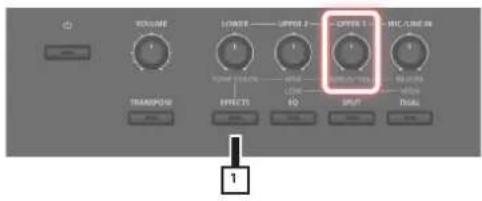
1. Appuyez sur le bouton [EFFECTS], puis tournez la molette [UPPER1] (CHORUS/DELAY).
La profondeur de l'effet chorus ou delay change.
Vous pouvez régler la profondeur de chorus ou de delay sur une plage allant de 0 à 127.
REMARQUE
Vous pouvez sélectionner le type de chorus ou de delay dans l'écran MENU → « SYSTEM EFFECTS » → page « Sys Chorus ».
NOTE
Dans le [MENU] → [SCENE EDIT] → [ZONE EDIT] → page «INTERNAL», si la valeur « Cho Send (envoi vers le chorus) » est réglée sur « 0 », aucun effet chorus ou de delay n'est appliqué. De plus, en fonction des réglages de la scene, il peut arriver que tourner le bouton n'applique pas d'effet. Pour plus d'informations, consultez « Réglages détaillés des tones » (p. 20).
Modification du son en temps réel (WHEEL1/2)
En tournant la molette 1 ou 2 tout en jouant au clavier, vous pouvez modifier le son en temps réel. Par défaut, la molette 1 applique un effet de variation de note (variation de hauteur) et la molette 2 applique un effet de modulation (vibrato).
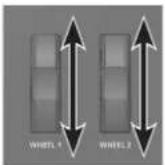
Vous pouvez modifier librement les effets appliqués par les molettes 1/2. Pour plus d'informations, consultez « « Affectation de la fonction à chaque contrôleur » (p. 19) ».
Réglage du timbre de tone (TONE COLOR)
Tourner le bouton [TONE COLOR] modifie un aspect du son, par exemple son timbre ou son image acoustique.
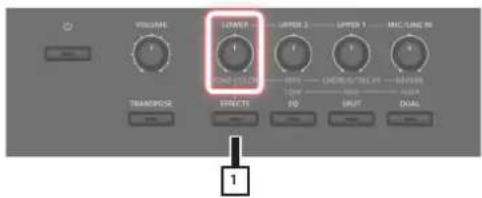
1. Appuyez sur le bouton [EFFECTS], puis tournez la molette [LOWER] (TONE COLOR).
L'effet affecté à la commande est appliqué.
Vous pouvez affecter l'un ou l'autre des effets suivants à la commande [TONE COLOR].
| Paramètre Explication | |
| Stereo Width | Si le son est reproduit en stéréo, tournez la molette vers la gauche pour transformer progressivement la sortie audio en mono et tournez-la vers la droite pour le transformer en stéréo. Selon votre situation, le son mono peut être meilleur pour l'écoute. |
| EQ | Ce paramètre vous permet de régler l'égalisation à l'aide d'une seule commande. En tournant la molette vers la gauche, vous augmentez la région des moyennes fréquences et en le tournant vers la droite, vous augmentez les régions des hautes fréquences et des basses fréquences. Le fait d'ajuster ce réglage en fonction de votre situation pourrait améliorer le son pour l'écoute. |
REMARQUE
L'attribution des timbres de tone est spécifiée dans [MENU] → [SCENE EDIT] → [ZONE SOUND] → TONE COLOR. Si vous souhaitez conserver les réglages, enregistrez la scene (p. 20).
Application de divers effets au son (MFX)
En plus du chorus (p. 15) et de la réverbération (p. 14), le RD-08 vous permet d'appliquer un « multi-effet ». Le multi-effet vous permet de choisir parmi une variété de types d'effets, notamment la distorsion et la rotation.
En réglages d'usine, un effet correspondant est affecté à chaque ton.
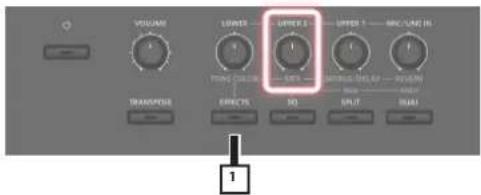
1. Appuyez sur le bouton [EFFECTS], puis tournez la molette [UPPER2] (MFX) pour régler l'effet.
Le multi-effet spécifié est appliqué pour le ton sélectionné.
REMARQUE
L'effet est appliqué au MFX de la zone actuellement sélectionnée. La valeur qui change lorsque vous tournez la commande est prédéfinie en fonction du type. Pour certains types d'effet, il peut être difficile de remarquer l'effet.
Si le paramètre MFX du tone est réglé sur « Thru », aucun effet n'est appliqué.
Les paramètres MFX peuvent également être spécifiés pour des scenes individuelles. Pour plus d'informations, reportez-vous au « Parameter Guide » (en anglais) (PDF).
Réglage des niveaux de chaque plage de fréquences (EQUALIZER)
Le RD-08 est équipé d'un égaliseur.
Vous pouvez utiliser les molettes EQ [LOW], [MID] et [HIGH] pour régler le niveau de chaque gamme de fréquences.
NOTE
L'égalisation est appliquée à l'ensemble du son émis par les prises OUTPUT.
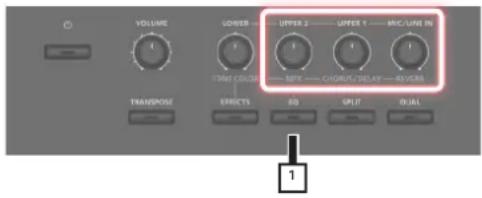
1. Appuyez sur le bouton [EQ].
Le bouton est allumé et les fonctions de la molette changent comme suit.
• Molette [UPPER2] → Molette EQ [LOW]
• Molette [UPPER1] → Molette EQ [MID]
• Molette [MIC/LINE IN] → Molette EQ [HIGH]
2. Tournez les molettes pour ajuster les niveaux dans chaque plage.
Tournez les molettes EQUALIZER [LOW], [MID] ou [HIGH] vers la gauche pour diminuer le niveau de la plage correspondante. tournez-les vers la droite pour augmenter le niveau.
REMARQUE
Dans MENU → SYSTEM EFFECTS → Master EQ, vous pouvez effectuer des réglages d'égalisation détaillés.
NOTE
- Il se peut que les sons soient déformés avec certains réglages des molettes. Dans ce cas, réglez le gain d'entrée sur l'écran « Master EQ ».
- Les paramètres d'égalisation sont conservés même si vous modifiez les scenes, mais sont perdus si vous éteignez l'appareil. Si vous voulez sauvegarder les réglages d'égalisation, exécutez « Enregistrement des effets système (write) » (p. 20).
Désactivation des boutons (panel lock)
La fonction de verrouillage de la façade vous permet de désactiver temporairement les boutons afin que leurs paramètres ne soient pas modifiés par inadvertance, par exemple lorsque vous êtes sur scène.
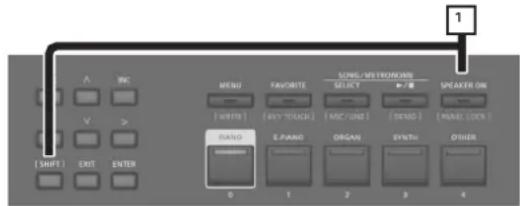
1. Maintenez le bouton [SHIFT] enfoncé et appuyez sur le bouton [SPEAKER ON].
Le panneau sera verrouillé et l'écran ci-dessous apparaîtra.
![ROLAND RD-08 - Maintenez le bouton [SHIFT] enfoncé et appuyez sur le bouton [SPEAKER ON]. - 1](/content/2026/04/680064/images/d7af2275465560802392380fa59a13aa789b0e9bf0e12c401565662cb429336d.jpg)
Lorsque vous maintenez à nouveau le bouton [SHIFT] enfoncé et que vous appuyez sur le bouton [SPEAKER ON], le verrouillage du panneau est désactivé.
REMARQUE
Vous pouvez actionner les molettes même lorsque le panneau est verrouillé.
Enregistrement de sons fréquem utilisés (scenes) sur des boutons (FAVORITE)
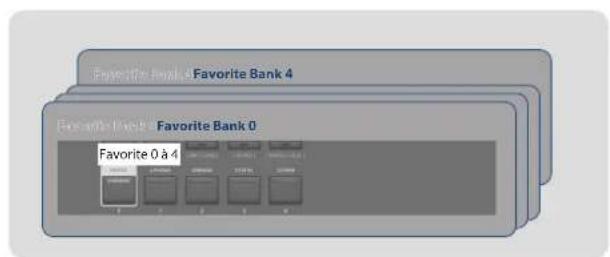
La fonction « Favorite » vous permet d'enregistrer les sons fréquemment utilisés (scenes) de manière à pouvoir les rappeler avec un seul bouton. La fonction Favorite enregistre le numéro de la scene.
REMARQUE
- En utilisant les favoris 0 à 4 comme un seul ensemble, vous pouvez enregistrer un total de cinq ensembles dans les banques Favorite.
- Utilisez les cinq boutons de [0] à [4] pour rappeler ou enregistrer des scenes.
NOTE
Si vous modifiez une scene, sauvegardez-la avant de l'enregistrer comme favorite.
Enregistrement d'un favori
- Sélectionnez la scene à enregistrer.
- Appuyez sur le bouton [FAVORITE] pour allumer le témoin.
- Maintenez le bouton [SHIFT] enfoncé et appuyez ensuite sur un bouton [0] à [4] pour sélectionner la banque de destination d'enregistrement.
- Appuyez longuement sur le bouton [FAVORITE] pour faire clignoter les boutons [0] à [4].
- Maintenez le bouton [FAVORITE] enfoncé et appuyez sur un des boutons [0] à [4] sur lequel vous souhaitez enregistrer la scene.
La scene actuellement sélectionnée est enregistrée sur ce bouton.
Rappel d'un favori
-
Appuyez sur le bouton [FAVORITE] pour allumer le témoin.
Les boutons [0] à [4] servent de boutons de sélection de favoris. -
Utilisez les boutons [0] à [4] pour sélectionner un favori.
Si vous appuyez sur un bouton où aucun favori n'a encore été enregistré, l'écran indique « Unregistered! »
Changer de banque de favoris
- Appuyez sur le bouton [FAVORITE] pour allumer le témoin.
Le bouton ([0] à [4]) correspondant à la banque actuellement sélectionnée clignote. - Maintenez le bouton [SHIFT] enfoncé et appuyez ensuite sur un bouton [0] à [4] pour sélectionner une banque.
Achage de la liste des favoris
- Appuyez sur le bouton [FAVORITE] pour allumer le témoin.
- Maintenez le bouton [SHIFT] enfoncé et appuyez sur le bouton [ENTER].
La fonction Favorite s'active et une liste des scenes enregistrées en tant que favoris s'affiche.
REMARQUE
Utilisez les boutons de curseur [A] [V] pour changer de scene et utilisez les boutons de curseur [<] [>] pour changer de banque. Vous pouvez également utiliser les boutons [0] à [4] pour changer de scene.
- Appuyez sur le bouton [EXIT] pour revenir à l'écran précédent.
Suppression d'un favori
- Appuyez sur le bouton [FAVORITE] pour allumer le témoin.
- Maintenez le bouton [SHIFT] enfoncé et appuyez sur le bouton [ENTER].
La fonction Favorite s'active et une liste des scenes enregistrées en tant que favoris s'affiche. - Utilisez les boutons de curseur [^] [V] pour sélectionner le favori que vous souhaitez supprimer.
- Maintenez le bouton [SHIFT] enfoncé et appuyez sur le bouton [EXIT].
Un message de confirmation apparaît. Si vous décidez d'annuler, appuyez sur le bouton [EXIT]. - Pour valider, utilisez les boutons de curseur [>] pour sélectionner « OK », puis appuyez sur le bouton [ENTER].
Une fois la suppression terminée, l'écran affiche « Delete ». - Appuyez sur le bouton [EXIT] pour revenir à l'écran précédent.
Utilisation du métronome
Le RD-08 dispose de nombreux motifs de métronome intégrés.
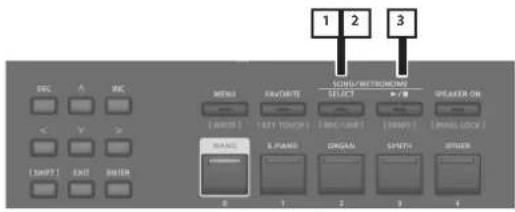
- Appuyez sur le bouton [SELECT] pour allumer le témoin.
L'écran SONG/METRONOME apparaît.
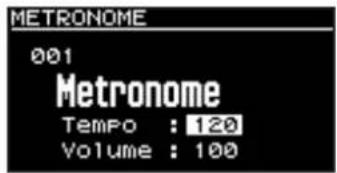
- Si l'écran SONG apparaît, appuyez à nouveau sur le bouton [SELECT] pour passer à l'écran METRONOME.
Chaque fois que vous appuyez sur le bouton [SELECT], vous basculez entre l'écran SONG et l'écran METRONOME.
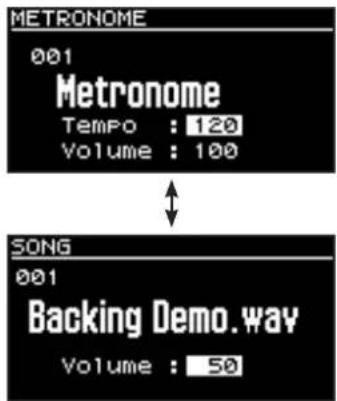
- Appuyez sur le bouton [▶/■] pour l'allumer.
La lecture du métronome démarre.
Lorsque vous appuyez sur le bouton [▶/■] pour l'éteindre, le métronome s'arrête.
REMARQUE
Si vous appuyez sur le bouton [SELECT] pour basculer sur l'écran SONG lorsqu'un métronome est joué, le métronome s'arrête.
Changer le tempo des métronomes
- Dans l'écran METRONOME, appuyez sur le bouton du curseur pour déplacer le curseur sur l'indication de tempo dans la ligne supérieure de l'écran.
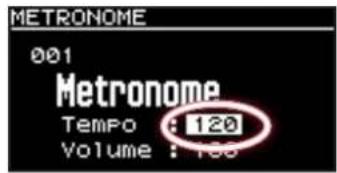
- Utilisez les boutons [DEC] [INC] pour modifier le tempo. Les métronomes sont joués au tempo sélectionné.
Modification du motif du métronome
Vous pouvez sélectionner la façon dont un métronome est joué (le motif) pour correspondre à une variété de genres musicaux.
- Dans l'écran METRONOME, utilisez les boutons de curseur pour le déplacer sur la signature rythmique à l'écran.
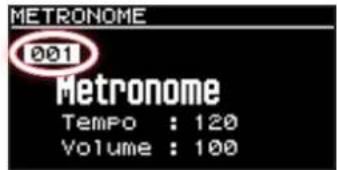
-
Utilisez les boutons [DEC] [INC] pour modifier les motifs. Le motif du métronome change.
-
Pour arrêter le métronome, appuyez sur le bouton [▶/■] pour éteindre le témoin.
Lire des chansons
Vous pouvez copier un fichier audio (MP3 ou WAV) depuis votre ordinateur sur une clé USB et jouer sur le RD-08 pendant la lecture de ce fichier audio.
- Formatez votre clé USB sur le RD-08.
« Formatage d'une clé USB (FORMAT USB MEMORY) » (p. 24)
REMARQUE
- Utilisez une clé USB disponible dans le commerce. Nous ne pouvons toutefois pas garantir le fonctionnement avec toutes les clés USB disponibles dans le commerce.
-
Nous vous recommandons d'utiliser des caractères alphanumériques à simple octet pour le nom de fichier. Les noms de fichiers utilisant des caractères à double octet ne s'afficheront pas correctement sur l'écran.
-
Copiez le fichier audio dans le dossier « SONG LIST ».
Fichiers audio compatibles
| MP3 | |
| Format Couche audio 3 MPEG-1 | |
| Fréquence d'échantillonnage | 48 kHz |
| Bande passante | 32/40/48/56/64/80/96/112/128/160/192/224/256/320 kbps, VBR (débit binaire variable) |
| WAV | |
| Fréquenced'échantillonnage | 48 kHz |
| Profondeurd'échantillonnage | 16/24 bits |
* Pour les formats MP3 et WAV, seule la fréquence d'échantillonnage 48 kHz est prise en charge. Si votre fichier utilise une fréquence d'échantillonnage autre que 48 kHz, utilisez le logiciel sur votre ordinateur pour la convertir au préalable sur 48 kHz.
3. Connectez la clé USB au port USB FOR UPDATE du RD-08.
4. Appuyez sur le bouton [SELECT] pour allumer le témoin.
L'écran SONG/METRONOME apparaît.
- Appuyez sur le bouton [SELECT] pour accéder à l'écran SONG.
Chaque fois que vous appuyez sur le bouton [SELECT], vous basculez entre l'écran SONG et l'écran METRONOME. - Déplacez le curseur sur le numéro du morceau et utilisez les boutons [DEC] [INC] pour sélectionner un morceau.
- Pour lire le morceau, appuyez sur le bouton [▶/■] pour l'allumer.
Lorsque vous appuyez sur le bouton [▶/■] pour l'éteindre, le morceau s'arrête.
REMARQUE
Déplacez le curseur sur « Volume » et utilisez les boutons [DEC] [INC] pour régler le volume du morceau.
Si vous souhaitez enregistrer le réglage du volume, exécutez l'opération System Write (p. 24).
Affectation de la fonction à chaque contrôleur
Vous pouvez modifier les paramètres contrôlés par les WHEEL 1/2 et les pédales FC1/FC2.
- Appuyez sur le bouton [MENU].
- Utilisez les boutons de curseur [^] [V] pour sélectionner « SYSTEM », puis appuyez sur le bouton [ENTER].
- Utilisez les boutons de curseur [^] [V] pour sélectionner « ASSIGN », puis appuyez sur le bouton [ENTER].
- Utilisez les boutons de curseur [<] [>] pour sélectionner le contrôleur pour lequel vous souhaitez modifier l'assignation.
- Utilisez les boutons de curseur [∧] [∨] pour sélectionner un paramètre et utilisez les boutons [DEC] [INC] pour modifier sa valeur.
Pour plus d'informations, reportez-vous au « Parameter Guide » (en anglais) (PDF).
- Si vous souhaitez enregistrer le réglage, exécutez l'opération System Write.
« Enregistrement des réglages système (system write) » (p. 24)
REMARQUE
Les paramètres de ces contrôleurs peuvent être spécifiés et mémorisés individuellement pour chaque scene. Cette fonction est pratique lorsque vous souhaitez modifier les affectations du contrôleur pour chaque son (scene). Dans les paramètres d'édition de scene, modifiez la source de chaque contrôleur de System vers Scene. Pour plus d'informations, reportez-vous au « Parameter Guide » (en anglais) (PDF).
Qu'est-ce que le MIDI ?
Le MIDI (interface numérique pour instruments de musique) est une spécification standard permettant l'échange de données musicales entre des instruments de musique électroniques et des ordinateurs. En utilisant un câble MIDI pour connecter des périphériques dotés de connecteurs MIDI, vous pouvez créer un ensemble dans lequel un seul clavier MIDI peut jouer sur plusieurs instruments ou modifier automatiquement les réglages au fur et à mesure de l'avancement du morceau.
Connecteur MIDI OUT
Les messages MIDI sont transmis de ces connecteurs à des périphériques MIDI externes. Les connecteurs MIDI OUT du RD-08 sont utilisés pour envoyer les données de jeu de la section contrôleur.
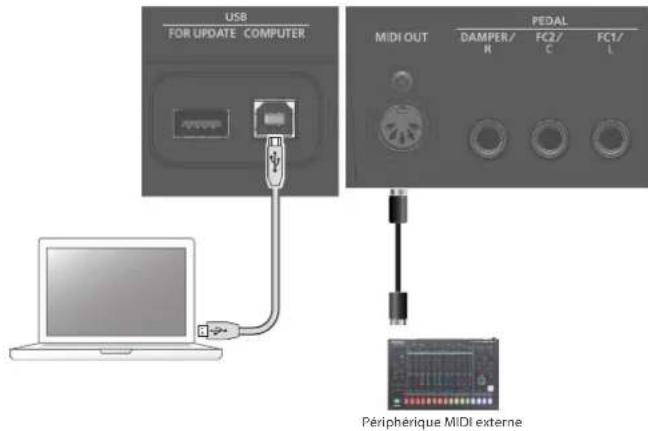
Connexion d'un ordinateur (port USB COMPUTER)
Les données MIDI peuvent être transférées via le port USB COMPUTER du RD-08 vers et depuis votre ordinateur.
* Pour plus de détails sur les exigences de fonctionnement et les systèmes d'exploitation pris en charge, reportez-vous au site Web de Roland.
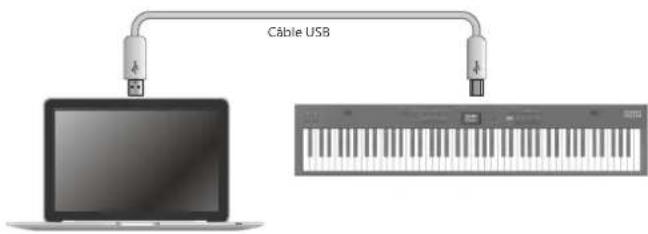
Le RD-08 propose deux types de modification du son.
Modification de scene
Permet de modifier les paramètres d'une scene. Ces paramètres incluent le paramètre d'activation et de désactivation et le réglage de niveau pour chaque zone et les réglages d'effet de chaque scene.
Modification d'effet système
Permet de modifier les réglages des effets s'appliquant au son de sortie général (effets système).
Les effets système fournissent des effets de chorus/delay, réverbération, EQ et compresseur.
NOTE
- Les réglages modifiés sont perdus sauf si vous les enregistrez (écriture). Si vous souhaitez conserver des réglages, enregistrez-les comme suit.
- Une scene que vous éditez est indiquée par un symbole d'édition (#) à côté du numéro de la scene.
Modification d'une scene
- Appuyez sur le bouton [MENU].
- Utilisez les boutons de curseur [∧] [∨] pour sélectionner « SCENE EDIT », puis appuyez sur le bouton [ENTER].
- Utilisez les boutons de curseur [∧] [∨] pour sélectionner l'élément à modifier, puis appuyez sur le bouton [ENTER].
- Utilisez les boutons de curseur [^] [V] pour sélectionner un paramètre et utilisez les boutons [DEC] [INC] pour modifier la valeur.
Pour plus d'informations, reportez-vous au « Parameter Guide » (en anglais) (PDF).
REMARQUE
S'il y a plusieurs pages dans un élément, les symboles « ◀ » « ▶ » sont affichés en haut à droite de l'écran. Utilisez les boutons de curseur [<] [>] pour passer d'une page à l'autre.
Sauvegarder une scene (write)
- Pour enregistrer les modifications, maintenez le bouton [SHIFT] enfoncé et appuyez sur le bouton [MENU].
REMARQUE
Si vous modifiez la scene, un symbole « * » apparaît à côté de « SCENE ».
- Utilisez les boutons de curseur [∧] [∨] pour sélectionner « SCENE », puis appuyez sur le bouton [ENTER].
Vous pouvez sélectionner la scene de destination d'enregistrement dans l'écran qui apparaît.
- Utilisez les boutons de curseur [^] [V] pour sélectionner la scene de destination d'enregistrement, puis appuyez sur le bouton [ENTER].
L'écran de saisie de nom de scene apparaît.
- Utilisez les boutons de curseur [<] [>] pour déplacer le curseur et utilisez les boutons [DEC] [INC] pour modifier le caractère.
- Une fois que vous avez fini d'entrer le nom, appuyez sur le bouton [ENTER].
L'écran de confirmation SCENE WRITE apparaît.
NOTE
Lors de l'enregistrement, la version précédent de la scene de destination d'enregistrement est écrasée et les données précédentes sont perdues.
- Utilisez les boutons de curseur [>] pour sélectionner « WRITE », puis appuyez sur le bouton [ENTER].
Si vous décidez d'annuler, appuyez sur le bouton [EXIT].
NOTE
Les modifications apportées à la scene que vous modifiez sont perdues si vous mettez l'appareil hors tension pendant la modification ou que vous sélectionnez une autre scene. Si vous souhaitez conserver les réglages, enregistrez la scene.
Modification des effets système
- Appuyez sur le bouton [MENU].
- Utilisez les boutons de curseur [^] [∨] pour sélectionner « SYSTEM EFFECTS », puis appuyez sur le bouton [ENTER].
- Utilisez les boutons de curseur [<] [>] pour sélectionner l'effet que vous souhaitez éditer, utilisez les boutons de curseur [λ] pour sélectionner un paramètre et utilisez les boutons [DEC] [INC] pour modifier la valeur.
Pour plus d'informations, reportez-vous au « Parameter Guide » (en anglais) (PDF).
Enregistrement des effets système (write)
- Pour enregistrer les modifications, maintenez le bouton [SHIFT] enfoncé et appuyez sur le bouton [MENU].
REMARQUE
Si vous modifiez les paramètres du système, un symbole «*» apparaît à côté de « SYSTEM ».
- Utilisez les boutons de curseur [^] [∨] pour sélectionner « SYSTEM », puis appuyez sur le bouton [ENTER].
L'écran SYSTEM WRITE apparaît.
- Utilisez les boutons de curseur [>] pour sélectionner « WRITE », puis appuyez sur le bouton [ENTER].
Si vous décidez d'annuler, appuyez sur le bouton [EXIT].
Fonctions pratiques (UTILITY)
Ces fonctions vous permettent de sauvegarder les données du RD-08 sur une clé USB, ou de restaurer des données depuis une clé USB sur le RD-08. Vous pouvez également utiliser les fonctions « UTILITY » pour rétablir les paramètres d'usine du RD-08 ou formater une clé USB.
| UTILITY Explication | |
| BACKUP | Sauvegarde les données utilisateur sur une clé USB. |
| RESTORE | Restaure les données de sauvegarde depuis une clé USB sur le RD-08. |
| IMPORT TONE | Importez sur le RD-08 des tones enregistrés sur une clé USB. |
| FACTORY RESET | Réinitialise les réglages du RD-08 à leurs paramètres d'usine. |
| FORMAT USB MEMORY | Permet de formater une clé USB. |
Sauvegarde des données sur une clé USB (BACKUP)
Cette section explique comment sauvegarder les données utilisateur sur une clé USB.
Données sauvegardées
•Toutes les données de la scene
- Favoris
- Réglages système (y compris les effets système)
NOTE
Ne mettez jamais l'appareil hors tension et ne retirez jamais la clé USB tant que l'écran affiche « Executing... ».
- Appuyez sur le bouton [MENU].
- Utilisez les boutons de curseur [^] [V] pour sélectionner « UTILITY », puis appuyez sur le bouton [ENTER].
- Utilisez les boutons de curseur [^] [V] pour sélectionner « BACKUP », puis appuyez sur le bouton [ENTER].
L'écran BACKUP NAME apparaît. - Utilisez les boutons de curseur [<] [>] pour déplacer le curseur et utilisez les boutons [DEC] [INC] pour sélectionner les caractères.
-
Une fois que vous avez spécifié le nom du fichier, appuyez sur le bouton [ENTER].
Un message de confirmation apparaît. Si vous décidez d'annuler, appuyez sur le bouton [EXIT]. -
Pour exécuter, appuyez sur le bouton [ENTER].
Une fois la sauvegarde terminée, l'écran affiche « Completed! ». S'il existe déjà un fichier du même nom, un écran de confirmation (Overwrite?) vous demande si vous souhaitez remplacer le fichier existant.
Restauration des données de sauvegarde (RESTORE)
Cette section explique comment rétablir sur le RD-08 les données utilisateur que vous avez sauvegardées sur une clé USB. Cette opération est appelée « restauration ».
NOTE
- Toutes les données utilisateur sont réécrites lorsque vous exécutez l'opération de restauration. Si votre RD-08 contient des données importantes, donnez-leur un nom différent et sauvegardez-les sur une clé USB avant de lancer la restauration.
-
Ne mettez jamais l'appareil hors tension et ne retirez jamais la clé USB tant que l'écran affiche « Executing... ».
-
Appuyez sur le bouton [MENU].
- Utilisez les boutons de curseur [^] [V] pour sélectionner « UTILITY », puis appuyez sur le bouton [ENTER].
- Utilisez les boutons de curseur [^] [V] pour sélectionner « RESTORE », puis appuyez sur le bouton [ENTER].
-
Utilisez les boutons de curseur [^] [∨] pour sélectionner le fichier que vous souhaitez restaurer.
-
Appuyez sur le bouton [ENTER].
Un message de confirmation apparaît. Si vous décidez d'annuler, appuyez sur le bouton [EXIT].
-
Pour exécuter, appuyez sur le bouton [ENTER]. Une fois la restauration terminée, l'écran affiche « Completed. Turn off power ».
-
Mettez le RD-08 hors tension puis à nouveau sous tension.
Ajout de tones (IMPORT TONE)
Les tones que vous téléchargez ou que vous avez exportés d'un autre appareil peuvent être importés dans le RD-08 en tant que tones ajoutés.
* Voici comment importer des tones utilisateur. Si vous souhaitez importer ou installer un pack audio, reportez-vous au « Sound Pack Install Manual » (en anglais) (PDF).
Enregistrement de tones sur une clé USB
* Si vous utilisez la clé USB pour la première fois, formatez-la à l'aide du RD-08. « Formatage d'une clé USB (FORMAT USB MEMORY) » (p. 24)
- Par téléchargement ou en utilisant la fonction d'exportation d'une autre unité, obtenez un fichier SVZ contenant les sons que vous souhaitez importer et placez le fichier sur votre ordinateur.
- Connectez la clé USB à votre ordinateur.
- Enregistrez le fichier SVZ dans le dossier ROLAND / SOUND de la clé USB.
- Déconnectez la clé USB de votre ordinateur et connectez-la au RD-08.
Importation de tones dans le RD-08
- Appuyez sur le bouton [MENU].
- Utilisez les boutons de curseur [∧] [∨] pour sélectionner « UTILITY », puis appuyez sur le bouton [ENTER].
- Utilisez les boutons de curseur [^] [V] pour sélectionner « IMPORT TONE », puis appuyez sur le bouton [ENTER].
- Utilisez les boutons de curseur [^] [V] pour sélectionner le fichier contenant le ou les tones que vous souhaitez importer, puis appuyez sur le bouton de curseur [>].
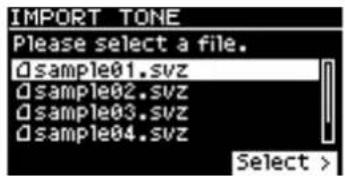
![IMPORT TONE Source 32/32 ✓ 0001 Lex Lazor ✓ 0002 Poly Noiser ✓ 0003 Piano Plex ✓ 0004 Organo Aire [ENTER]:Mark Import >](/content/2026/04/680064/images/2ea98355398dbafbb2ce14007c7cccf8fedc7fbfb093badf3f0cc7f5228245be.jpg)
Selon le nombre de sons pouvant être importés, les sons à importer seront sélectionnés automatiquement (des coches sont attribuées automatiquement).
- Utilisez les boutons de curseur [^] [V] pour sélectionner le tone que vous souhaitez importer, puis utilisez le bouton [ENTER] pour ajouter une coche.
Au lieu d'utiliser le bouton [ENTER], vous pouvez également utiliser les boutons [INC] [DEC] pour attribuer des coches. Pour sélectionner ou désélectionner tous les tones, maintenez le bouton [SHIFT] enfoncé et appuyez sur les boutons [INC] [DEC]. Pour sélectionner ou désélectionner une plage de tones spécifique, appuyez sur le bouton [ENTER] au début de la plage, puis à la fin de la plage, maintenez le bouton [SHIFT] enfoncé et appuyez sur le bouton [ENTER].
NOTE
Les tones de kits de batterie ne peuvent pas être importés.
- Appuyez sur le bouton de curseur [>].
- Utilisez les boutons de curseur [^] [V] pour sélectionner le tone de destination d'importation, puis appuyez sur le bouton [ENTER] pour ajouter une coche.
NOTE
- Un «*» s'affiche pour les sons utilisés dans une scene.
- « NEW » s'affiche pour les sons nouvellement importés.
• N'oubliez pas que le tone de destination de l'importation que vous sélectionnez sera remplacé. - Si la destination d'importation compte moins de tones que la source d'importation, tous les tones sélectionnés ne seront pas importés.
Le nombre de tones est affiché dans le coin supérieur droit de l'écran.
Nombre de tones destination d'importation/source d'importation
![IMPORT TONE Destination 32/32 ✓ 001 INITIAL TONE ✓ 002 INITIAL TONE ✓ 003 INITIAL TONE ✓ 004 INITIAL TONE [ENTER]: Mark EXEC >](/content/2026/04/680064/images/64a7f481b6d29602b3e62ef3c88d475f2f0fdfff149f387ca4b2ce48e3d818ac.jpg)
- S'il existe un tone nommé « INITIAL TONE », il sera automatiquement sélectionné comme tone de destination d'importation (une coche est ajoutée automatiquement). Si vous souhaitez conserver ce tone, décochez la case.
- Appuyez sur le bouton de curseur [>].
Un message de confirmation apparaît. Si vous décidez d'annuler, appuyez sur le bouton [EXIT].
- Pour valider, utilisez le bouton de curseur [>] pour sélectionner « OK », puis appuyez sur le bouton [ENTER].
Une fois l'importation terminée, le message « Import Tone Completed! » apparaît.
NOTE
Ne mettez jamais l'appareil hors tension et ne retirez jamais la clé USB tant que l'écran affiche « Executing... ».
Sélection d'un tone importé
- Dans l'écran de scene, utilisez les boutons du curseur pour sélectionner la zone dont vous voulez changer le tone.
Déplacez le curseur sur le nom du tone.
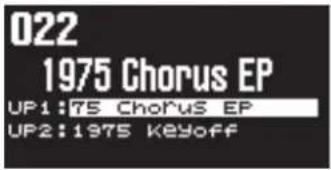
- Appuyez sur le bouton [ENTER].
La liste des tones apparaît.
- Appuyez sur le bouton [ENTER] pour accéder à l'écran Bank.
Chaque fois que vous appuyez sur le bouton [ENTER], vous alternez entre l'écran Category qui trie les tones par catégorie et l'écran Bank qui trie les tones par banque.
![TONE LIST UP1 Category Ac.Piano 0001 Concert Grand 0002 Bright Concert 0003 Mellow Concert 0004 Concert Grand 2 [ENTER]:Bank TONE LIST UP1 Bank SN PR-A 0001 Concert Grand 0002 Bright Concert 0003 Mellow Concert 0004 Concert Grand 2 [ENTER]:Category Lock](/content/2026/04/680064/images/c3cd3a833289e2c178b90b89557294b9c5af39e6df43de0a4da2df14cd802958.jpg)
- Utilisez les boutons de curseur [<] [>] pour sélectionner la banque USER.
La liste des tones importés apparaît.
![TONE LIST UP1 Bank USER 0001 Lex Lazor 0002 Poly Noiser 0003 Piano Plex 0004 Organo Aire [ENTER]:Category Lock](/content/2026/04/680064/images/ebbc0b037a60c0a639b785a8da226fa3a909b96f4ebb67468be60e821243a39a.jpg)
- Utilisez les boutons de curseur [∧] [∨] pour sélectionner un tone.
REMARQUE
- Après avoir sélectionné un tone, appuyez sur le bouton [EXIT] pour revenir à l'écran de scene.
- Si vous souhaitez enregistrer les réglages, exécutez l'opération Scene Write.
« Sauvegarder une scene (write) » (p. 20)
Rétablissement des réglages d'usine (FACTORY RESET)
Cette section explique comment rétablir les paramètres d'usine des réglages que vous avez modifiés et enregistrés sur le RD-08.
* Lorsque vous exécutez cette opération, tous les réglages modifiés après l'achat de le RD-08, y compris les paramètres de tone, sont perdus.
* Si vous pensez avoir ultérieurement besoin des réglages actuels, veillez à utiliser la fonction de sauvegarde (p. 21) pour enregistrer les réglages actuels avant de restaurer les paramètres d'usine.
- Appuyez sur le bouton [MENU].
- Utilisez les boutons de curseur [∧] [∨] pour sélectionner « UTILITY », puis appuyez sur le bouton [ENTER].
- Utilisez les boutons de curseur [^] [V] pour sélectionner « FACTORY RESET », puis appuyez sur le bouton [ENTER].
Si des packs de tones sont importés ou installés
L'écran de sélection des éléments apparaît.
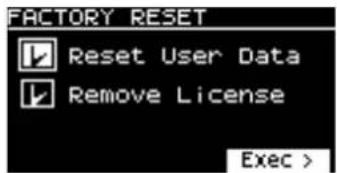
- Utilisez les boutons de curseur [^] [V] pour sélectionner l'élément que vous souhaitez exécuter, puis utilisez le bouton [ENTER] pour ajouter une coche.
Appuyez à nouveau sur le bouton [ENTER] pour effacer la coche.
| Élément Explication | |
| Reset User Data | Les paramètres et données autres que les licences utilisateur et les extensions Wave sont réinitialisés.* Lorsque vous exécutez cette opération, tous les réglages que vous avez modifiés après l'achat, y compris les réglages sonores, sont effacés.* Si vous pensez avoir besoin ultérieurement des réglages actuels, veillez à utiliser la fonction de sauvegarde (p. 21) pour enregistrer les réglages actuels avant de restaurer les paramètres d'usine. |
| Remove License | Réinitialise la licence utilisateur.La réinitialisation de la licence utilisateur vous permet d'importer ou d'installer un pack de tones téléchargés avec une licence utilisateur différente.* Lorsque vous exécutez cette opération, les extensions Wave installées sont supprimées.* Cette opération ne supprime pas l'EXZ001. |
* Pour plus d'informations sur les licences utilisateur, reportez-vous au « Manuel d'installation de Sound Pack » (PDF).
- Appuyez sur le bouton de curseur [>].
Un message de confirmation apparaît. Si vous décidez d'annuler, appuyez sur le bouton [EXIT].
-
Utilisez les boutons de curseur [>] pour sélectionner « OK », puis appuyez sur le bouton [ENTER].
-
Lorsque l'écran affiche « Completed. », mettez le RD-08 hors tension puis à nouveau sous tension.
Si aucun pack de tones n'est importé ou installé
Un message de confirmation apparaît.
Si vous décidez d'annuler, appuyez sur le bouton [EXIT].
- Utilisez les boutons de curseur [>] pour sélectionner « OK », puis appuyez sur le bouton [ENTER].
Si vous décidez d'annuler, appuyez sur le bouton [EXIT].
- Lorsque l'écran affiche « Completed. », mettez le RD-08 hors tension puis à nouveau sous tension.
Formatage d'une clé USB (FORMAT USB MEMORY)
NOTE
- Si la clé USB contient des données importantes, gardez à l'esprit que cette opération efface toutes les données de la clé.
- Ne mettez jamais l'appareil hors tension et ne retirez jamais la clé USB tant que l'écran affiche « Executing... ».
- Appuyez sur le bouton [MENU].
- Utilisez les boutons de curseur [∧] [∨] pour sélectionner « UTILITY », puis appuyez sur le bouton [ENTER].
- Utilisez les boutons de curseur [^] [∨] pour sélectionner « FORMAT USB MEMORY », puis appuyez sur le bouton [ENTER].
Un message de confirmation apparaît.
Si vous décidez d'annuler, appuyez sur le bouton [EXIT].
- Utilisez les boutons de curseur [<] [>] pour sélectionner « OK », puis appuyez sur le bouton [ENTER].
Une fois le formatage terminé, l'écran affiche « Completed! ».
Structure de dossiers d'une clé USB
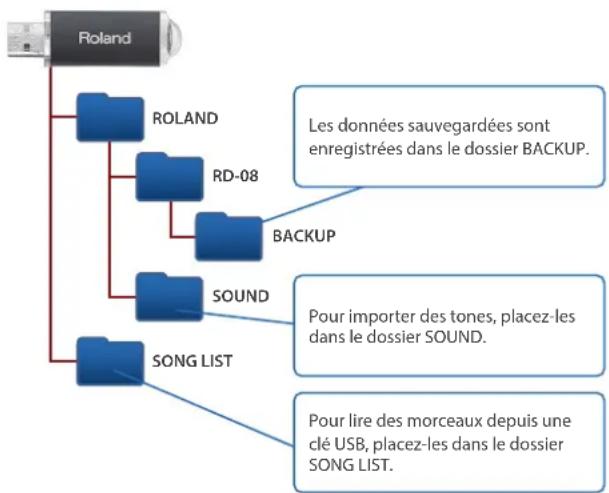
flowchart
graph TD
    A["Roland"] --> B["ROLAND"]
    A --> C["RD-08"]
    A --> D["SOUND"]
    A --> E["SONG LIST"]
    B --> F["LES données sauvegardées sont enregistrées dans le dossier BACKUP."]
    C --> G["BACKUP"]
    D --> H["Pour importer des tones, placez-les dans le dossier SOUND."]
    E --> I["Pour lire des morceaux depuis une clé USB, placez-les dans le dossier SONG LIST."]
Modification des réglages système (SYSTEM)
Cette section explique comment modifier les paramètres système.
- Appuyez sur le bouton [MENU].
- Utilisez les boutons de curseur [^] [∨] pour sélectionner « SYSTEM », puis appuyez sur le bouton [ENTER].
- Utilisez les boutons de curseur [∧] [∨] pour sélectionner l'élément à modifier, puis appuyez sur le bouton [ENTER].
- Utilisez les boutons de curseur [^] [V] pour sélectionner le paramètre à modifier et utilisez les boutons [DEC] [INC] pour modifier la valeur.
Pour plus d'informations, reportez-vous au « Parameter Guide » (en anglais) (PDF).
Enregistrement des réglages système (system write)
- Pour enregistrer les modifications, maintenez le bouton [SHIFT] enfoncé et appuyez sur le bouton [MENU].
REMARQUE
Si vous modifiez les paramètres du système, un symbole «*» apparaît à côté de « SYSTEM ».
- Utilisez les boutons de curseur [^] [V] pour sélectionner « SYSTEM », puis appuyez sur le bouton [ENTER].
L'écran SYSTEM WRITE apparaît.
- Utilisez les boutons de curseur [>] pour sélectionner « WRITE », puis appuyez sur le bouton [ENTER].
Si vous décidez d'annuler, appuyez sur le bouton [EXIT].
Affichage de la version du programme (INFORMATION)
Cette section explique comment afficher la version du programme du système du RD-08.
- Appuyez sur le bouton [MENU].
- Utilisez les boutons de curseur [^] [V] pour sélectionner « INFORMATION », puis appuyez sur le bouton [ENTER].

AVERTISSEMENT
À propos de la fonction d'extinction automatique
L'appareil s'éteindra automatiquement après une période prédéterminée suivant la dernière interprétation musicale ou la dernière utilisation des boutons ou commandes (fonction Auto Off). Si vous ne souhaitez pas que l'appareil s'éteigne automatiquement, désactivez la fonction Auto Off (p. 3).

Utilisez uniquement le support recommandé
Cet appareil doit uniquement être utilisé avec un support recommandé par Roland.

Ne placez pas l'appareil sur une surface instable
Lorsque vous utilisez l'appareil avec un support recommandé par Roland, placez le support avec précaution sur une surface plane et stable. Si vous n'utilisez pas de support, vous devez toutefois vous assurer que l'emplacement d'installation de l'appareil offre une surface plane capable de sup l'appareil et de l'empêcher d'osciller.


AVERTISSEMENT
Précautions lors de l'installation de l'appareil sur un support
Veuillez vous conformer aux instructions fournies dans le Mode d'emploi lorsque vous installez l'appareil sur un support (p. 3).

En cas d'installation incorrecte, l'instabilité résultante est susceptible d'entrainer la chute de l'appareil ou le basculement du support et de provoquer des blessures.
Utilisez uniquement l'adaptateur secteur fourni et la tension correcte
Servez-vous exclusivement de l'adaptateur secteur fourni avec l'appareil. Assurez-vous en outre que la tension à l'installation correspond à la tension en entrée indiquée sur l'adaptateur secteur. Les autres adaptateurs secteur pouvant utiliser une polarité différente ou être conçus pour une tension différente, leur utilisation risque de provoquer des dégâts, des dysfonctionnements ou une électrocution.
Utilisez uniquement le cordon d'alimentation fourni
Utilisez uniquement le cordon d'alimentation inclus. Par ailleurs, le cordon d'alimentation fourni ne doit pas être utilisé avec un autre périphérique.


ATTENTION
Utilisez uniquement le(s) support(s) spécifié(s)
Cet appareil est conçu pour être utilisé en combinaison avec les supports spécifiques (KS-13, KS-11Z) fabriqués par Roland. S'il est utilisé en association avec d'autres supports, vous risquez de vous blesser si le produit chute ou bascule en raison d'un manque de stabilité.

Évaluez les risques de sécurité avant d'utiliser des supports
Même si vous tenez compte des avertissements mentionnés dans le mode d'emploi, il peut arriver que le produit tombe du support ou que le support bascule suite à certaines manipulations. Prenez en considération tous les risques de sécurité avant d'utiliser ce produit.

NOTES IMPORTANTES
Alimentation électrique
- Placez l'adaptateur secteur de sorte que le côté avec comportant du texte soit orienté vers le bas.
Installation
- Ne laissez pas d'objets sur le clavier. Ceci peut provoquer un dysfonctionnement (les touches du clavier peuvent par exemple cesser de produire du son).
- Suivant le matériau et la température de la surface sur laquelle vous placez l'appareil, il est possible que ses pieds en caoutchouc décolorent ou détériorent la surface.
Entretien du clavier
- Veillez à ne pas écrire sur le clavier avec un stylo ou autre outil, et à ne pas estampiller ou marquer l'instrument. De l'encre peut s'infiltrer dans les lignes de la surface et devenir indélébile.
- N'apposez pas d'autocollants sur le clavier. Il se peut que vous ne puisslez pas retirer les autocollants utilisant une colle puissante, laquelle peut entraîner une coloration.
- Pour retirer les saletés tenaces, utilisez un nettoyant pour clavier non abrasif disponible dans le commerce. Commencez par frotter légèrement. Si la saleté ne se détache pas, frottez en augmentant progressivement la pression tout en veillant à ne pas rayer les touches.
Réparations et données
•Avant de confier votre appareil à un réparateur, veillez à effectuer une sauvegarde des données qui sont stockées dessus, ou, si vous préferez, à noter les informations dont vous avez besoin. Nous nous efforçons de préserver au mieux les données stockées sur l'appareil lorsque nous effectuons des réparations. Il peut toutefois arriver que la gestion de la mémoire soit endommagée physiquement, dans quel cas il peut être impossible de restaurer le contenu enregistré. Roland décline toute responsabilité quand à la restauration de contenu enregistré qui aurait été perdu.
Précautions supplémentaires
- Toutes les données enregistrées sur l'apparell peuvent être perdues suite à une défaillance matérielle, une utilisation incorrecte ou autre. Pour vous protéger contre la perte irrécupérable de données, veillez à effectuer une sauvegarde des données enregistrées sur l'apparell ou à noter par écrit les informations nécessaires, à votre convenance.
- Roland décline toute responsabilité quand à la restauration de contenu enregistré qui aurait été perdu.
- Ne frappez jamais l'écran et ne lui appliquez jamais de fortes pressions.
- Le son des touches sur lesquelles vous appuyez et les vibrations produites lorsque vous jouez d'un instrument peuvent se transmettre à un niveau surprenant à travers un plancher ou un mur. Faites donc attention à ne pas déranger vos voisins.
• N'utilisez pas des câbles de connexion munis d'une résistance intégrée.
Utilisation de mémoires externes
- Veuillez observer les précautions suivantes lors de l'utilisation de périphériques mémoire externes. Veillez également à observer toutes les précautions accompagnant le périphériques mémoire externe.
- Ne retirez pas le périphérique lorsqu'une opération de lecture ou d'écriture est en cours.
- Pour éviter les dégâts dus à l'électricité statique, veillez à vous décharger de toute électricité statique avant d'utiliser le périphérique.

Droit de propriété intellectuelle
- L'enregistrement audio, l'enregistrement vidéo, la duplication, la révision, la distribution, la vente, la location, l'interprétation ou la diffusion de matériel sous copyright (œuvres musicales ou visuelles, œuvres vidéo, diffusions, interprétations sur scène, etc.) appartenant à un tiers en partie ou en totalité sans autorisation du propriétaire du copyright sont interdits par la loi.
• N'utilisez pas ce produit pour des actions qui enfreindraient un copyright détenu par un tiers. Nous déclinons toute responsabilité en matière d'infraction des copyrights tiers émanant de votre utilisation de ce produit. - Les droits d'auteurs relatifs au contenu de ce produit (les données de formes d'ondes sonores, les données de style, les motifs d'accompagnement, les données de phrase, les boucles audio et les données d'image) sont réservés par Roland Corporation.
- Les acquéreurs de ce produit sont autorisés à utiliser le contenu (à l'exception des données de morceau telles que les morceaux de démonstration) susmentionné pour la création, l'exécution, l'enregistrement et la distribution d'œuvres musicales originales.
- Les acquérieurs de ce produit ne sont PAS autorisés à extraire le contenu susmentionné sous sa forme d'origine ou une forme modifiée, dans le but de distribuer le support enregistré dudit contenu ou de le mettre à disposition sur un réseau informatique.
• ASIO est une marque commerciale et un logiciel de Steinberg Media Technologies GmbH. - Ce produit contient la plate-forme logicielle intégrée eParts d'eSOL Co., Ltd. eParts est une marque commerciale d'eSOL Co., Ltd. au Japon.
- Ce produit utilise le code source de μT-Kernel sous licence T-License 2.0 octroyée par le T-Engine Forum (www.tron.org).
• Ce produit Inclut des composants logiclels tiers open source. Copyright © 2009-2018 Arm Limited. Tous droits réservés. Sous licence Apache, version 2.0 (la « licence »); Vous pouvez obtenir une copie de la licence à l'adresse http://www.apache.org/licenses/LICENSE-2.0
• Copyright © 2018 STMicroelectronics, Tous droits réservés. Ce composant logiciel est protégé par ST sous licence BSD 3-Clause, dénommée ci-après la « Licence »; Vous pouvez obtenir une copie de celle-ci à l'adresse https://opensource.org/licenses/BSD-3-Clause - Roland est une marque déposée ou une marque enregistrée par Roland Corporation aux États-Unis ou dans d'autres pays.
- Les noms de sociétés et les noms de produits mentionnés dans ce document sont des marques déposées ou des marques de leurs propriétaires respectifs.
Roland