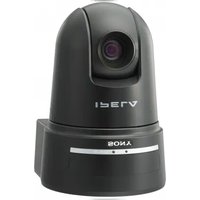
SNC-RX550P - Caméra de surveillance SONY - Notice d'utilisation et mode d'emploi gratuit
Retrouvez gratuitement la notice de l'appareil SNC-RX550P SONY au format PDF.


| Type de produit | Caméra de surveillance réseau PTZ (Pan/Tilt/Zoom) |
| Marque | Sony |
| Modèle | SNC-RX550P |
| Fonctions principales | PTZ motorisé, zoom optique 26x, zoom numérique 312x, mode jour/nuit, détection d'objet, alarme intégrée, audio bidirectionnel, streaming JPEG/MPEG4/H.264, double codec, masque de confidentialité, image panoramique |
| Alimentation | PoE (Power over Ethernet) ou adaptateur secteur (non fourni) |
| Dimensions (environ) | Non fournies dans la notice, estimé 150 x 150 x 200 mm (L x l x H) |
| Poids (environ) | Non fourni dans la notice, estimé 1,5 kg |
| Entretien et nettoyage | Nettoyer l'extérieur avec un chiffon doux sec ; utiliser un pinceau soufflant pour l'optique. Éviter solvants volatils. |
| Sécurité | Authentification utilisateur/mot de passe, filtrage d'adresses IP, cryptage WPA/WPA2 pour Wi-Fi, prise en charge 802.1X, SNMP |
| Pièces détachées et réparabilité | Non spécifié. Contacter un service agréé Sony. |
| Informations générales | Logiciel inclus : IP Setup, SNC audio upload, SNC video player, SNC panorama creator, SNC privacy masking tool. Compatible Windows XP/Vista/7 (32 bits). |
FOIRE AUX QUESTIONS - SNC-RX550P SONY
Questions des utilisateurs sur SNC-RX550P SONY
0 question sur cet appareil. Repondez a celles que vous connaissez ou posez la votre.
Poser une nouvelle question sur cet appareil
Téléchargez la notice de votre Caméra de surveillance au format PDF gratuitement ! Retrouvez votre notice SNC-RX550P - SONY et reprennez votre appareil électronique en main. Sur cette page sont publiés tous les documents nécessaires à l'utilisation de votre appareil SNC-RX550P de la marque SONY.
MODE D'EMPLOI SNC-RX550P SONY
Guide de l'utilisateur
Version du logiciel 3.1
IPELA

SNC-RX570N/RX570P
SNC-RX550N/RX550P
SNC-RX530N/RX530P
DynaView
Table des matieres
Description générale
Precautions 5
Comment utiliser le Guide de l'utilisateur .... 6
Configuration système requise 6
Preparation
Attribution d'une adresse IP à laamera 7
Attribution de l'adresse IP à l'aide de IP Setup Program 7
Lors de l'utilisation de Windows XP Service Pack 2 ou supérieur 9
Lors de l'utilisation de Windows Vista 11
Lors de l'utilisation de Windows 7 14
Accès à la camera à l'aide du navigateur
Internet 17
Configuration de base par l'administrateur .... 19
Utilisation de laamera
Administrator et User 20
Accès à la page de démarrage
Page d'accueil 21
Acces en tant qu'utilisateur 21
Afficher directement le menu Administrator ... 22
Visualiseurs 23
Configuration du visualiser principal 24
Menu principal 24
Section des commandes de laamera 24
Image de contrôle 26
Commande de l'image de contrôle 27
Contrôle de l'imagé de laamera 27
Zoom avant sur l'imag de contrôle 27
Capture d'une image de contrôle 28
Capture d'une image de contrôle 28
Sauvegarde delimage captured 28
Utilisation de laamera 29
Commande par le panneau de commande 29
Panoramaque et inclinaison enclinquant sur 1'image de contrôle 30
Panoramaique, inclinaison et zoom en spécifiant une zone 30
Faire un zoom sur une image par la barre de zoom de laamera 30
Déplacement de laamera sur une position prédéfinie 30
Commande de laamera sur une image
panoramaque 31
Orientation de laamera vers un point
specifie 31
Utilisation du bouton de déclenchement 32
Envoi d'une image de contrôle par e-mail 32
Envoi d'une image de contrôle à un serveur FTP 32
Enregister une image deamera en tant qu'image fixe 32
Commandedesortingd'alarme1,2 32
Commande de la fonction diurne/nocturne 33
Lecture du fichier audio sauvegarde dans la camera 33
Changement du mode de transmission
TCP/UDP 33
Administration de laamera
Opérations de base du menu Administrator ....35
Comment paramétr le menu Administrator ...35
Configuration du menu Administrator 36
Configuration du système — Menu System ....37
Onglet System 37
Onglet Date & time 39
Paramétrage de l'image et du son de laamera
- Menu Camera 44
Onglet Common 44
Onglet Picture 45
Onglet Day/Night 47
Onglet Video codec 47
Onglet Streaming 50
Configuration du réseau — Menu Network ....51
Onglet Network 51
Onglet Wireless — Paramétrage de la connexion sans fil 52
Onglet Dynamic IP address notification
— Notification de l'adresse IP 55
Utilisation de la fonction d'authentication 802.1X
- Menu 802.1X .57
Configuration système du réseau 802.1X ....57
Onglet Common - Réglage de base de la fonction d'authentication 802.1X .57
Réglage de la fonction d'authentication 802.1X — Exemple avec Windows Server 2003 ....60
Paramétrage des utilisateurs
- Menu User 64
Paramétrage de la sécurité
- Menu Security 65
Sauvegarde de la position et de l'action de la
camera - Menu Preset position 66
Onglet Position — Sauvegarde de la position de panoramicique/inclinaison/zoom 66
Onglet Tour — Paramétrage d'une suite d'opérations 68
Envoi d'une image par E-mail
- Menu e-Mail (SMTP) 69
Onglet Common — Paramétrage de la fonction e-Mail (SMTP) 69
Onglet Alarm sending — Paramétrage du mode d'envoi d'un e-mail lors de la détention d'une alarme 70
Onglet Periodical sending — Paramétrage du mode d'envoi périodique d'e-mails 71
Envoi d'images à un serveur FTP
- Menu FTP client 72
Onglet Common — Paramétrage de la fonction client FTP 72
Onglet Alarm sending — Paramétrage pour l'envoi à un client FTP lors de la détction d'une alarme 72
Onglet Periodical sending — Paramétrage d'un envoi périodique à un client FTP 73
Enregistrement d'images en mémoire
- Menu Image memory 75
Onglet Common — Paramétrage de la fonction de mémoire d'image 75
Onglet Alarm recording — Paramétrage de la fonction de mémoire d'image lors de la détéction d'une alarme 76
Onglet Periodical recording — Paramétrage du mode d'enregistrement périodique 77
Structure de dossier de la mémoire d'image .... 78
Téléchargement des images de laamera
- Menu FTP server 79
Paramétrage de la sortie d'alarme
- Menu Alarm output 80
Onglet Alarm out 1, 2 80
Émission du son liée à la détéction d'alarme
- Menu Voice alert 81
Onglet Voice alert 1, 2 et 3 81
Paramétrage des opérations par le visualiseur
- Menu Trigger 83
Paramétrage des tranchesHoraires
- Menu Schedule 85
Paramétrage du tampon d'alarme
- Menu Alarm buffer 86
Réglage de la fonction de détéction d'objet
- Menu Object detection 87
Qu'est-ce que la détéction d'objet laisse sans surveillance ? 87
Onglet Common 89
Onglet Unattended object setting 94
Onglet Configuration 94
Transmission avec un apparéil externe au moyen
de la borne série externe - Menu Serial 95
Autres informations
Utilisation de IP Setup Program 96
Lancement de IP Setup Program 96
Onglet Bandwidth control 96
Onglet Date time 97
Redemarrage de laamera 97
Utilisation de SNC audio upload tool
Transmission de données audio à la
camera 98
Installation de SNC audio upload tool 98
Raccordement de laamera à l'ordinateur 98
Utilisation de SNC audio upload tool 99
Utilisation de SNC video player — Lecture d'un
fichier video/ audio enregistré sur laamera ...104
Installation de SNC video player 104
Utilisation de SNC video player 104
Utilisation de SNC panorama creator
— Création d'une image panoramicique 105
Installation de SNC panorama creator 105
Utilisation de SNC panorama creator 106
Creation et envoi d'une image panoramicique ..107
Sauvegarde d'une image personalisée sur la camera 107
Utilisation de SNC privacy masking tool
Masquage d'une image de laamera 108
Installation de SNC privacy masking tool ....108
Utilisation de SNC privacy masking tool 108
Placement d'un masque de confidentialité ....110
Utilisation de Custom Homepage Installer ....111
Téléchargement de la page de démarriage au moyen de Custom Homepage Installer .....111
Attribution d'une adresse IP à laamera à
l'aide des commandes ARP 114
Utilisation du SNMP 115
- Commandes de requête 115
- Commandes de paramétrage 115
Glossaire 117
Index 120
Description générale
AVIS AUX UTILISATEURS
© 2007 Sony Corporation. Tous droits réservés. Ce manuel ou le logiciel qui y est découvert ne doit pas être, même partiellement, reproduit, traduit ou réduit sous une forme lisible par les ordinateurs sans l'autorisation écrite préalable de Sony Corporation.
SONY CORPORATION NE DONNE AUCUNE GARANTIE POUR CE MANUEL, LE LOGICIEL OU Toute INFORMATION QU'ILS CONTIENNENT ET DÉCLINE EXPRESSEMENT PAR LES PRESENTES TOUTE GARANTIE TACITE DE QUALITÉ MARCHANDE OU D'APTITUDE À UN USAGE PARTICULIER POUR CE MANUEL, LE LOGICIEL OU Toute INFORMATION QU'ILS CONTIENNENT. EN AUCUN CAS, SONY CORPORATION NE POURRA ÉTRE TENU RESPONSABLE DE DOMMAGES ACCESSOIRES, INDIRECTS OU PARTICULERS QU'ILS SOIENT BASES SUR LA RESPONSABILITE CIVILE, LE CONTRAT OU AUTRE, DUS OU AFFÉRENTS À CE MANUEL, AU LOGICIEL OU À Toute AUTRE INFORMATION QU'ILS CONTIENNENT OU À LEUR UTILISATION.
Sony Corporation se reserve le droit de modifier ce manuel ou les informations qu'il contient à tout moment sans préavis.
Le logiciel décrit dans ce manuel peut également être régi par les clauses d'un contrat de licence utilisateur séparé.
« IPELA » et les marques de Sony Corporation.
- « Memory Stick » et « Sent les marques de Sony Corporation.
- « MagicGate Memory Stick » et marques de Sony Corporation.
- « Memory Stick PRO » et « Monniers Stick PRO marques de Sony Corporation.
- « VISCA » est une marque de Sony Corporation.
- Microsoft, Windows, et Internet Explorer sont des marques déposées de Microsoft Corporation aux États-Unis et/ou dans d'autres pays.
- Java est une marque de Sun Microsystems, Inc. aux États-Unis et dans d'autres pays.
- Intel et Pentium sont des marques déposées d'Intel Corporation ou de ses filiales aux États-Unis et dans d'autres pays.
- Adobe et Adobe Reader sont les marques d'Adobe Systems Incorporated aux États-Unis et/ou dans d'autres pays.
- CompactFlash et CF sont les marques de SanDisk Corporation déposées aux États-Unis et dans d'autres pays.
Tous les autres noms de société et de produit sont des marques ou des marques déposées des sociétés respectives ou de leurs fabricants respectifs.
Précautions
Données et sécurité
- Lorsque vous surveillez l'image et le son de laamera en réseau dont vous avons fait l'acquisition, il existe un risque que l'image de contrôle puisse être visualisée ou que le son puis est utilisé par un tiers via le réseau. Ce service n'est fourni aux utilisateurs que comme moyen pratique d'acceder à leurs caméras via l'Internet. Lorsque vous utilisez laamera en réseau, veuillez prendre en compte ce fait pour assurer la confidentialité et visualisez l'objet à vos risques et périls. Veillez, en outre, à respecter le droit d'image des personnes et des biens filmés.
- L'accès à laamera ou au système est limitée à l'utilisateur qui configure un nom d'utilisateur et un mot de passer. Aucune autre mesure d'authentication n'est fournie et l'utilisateur ne doit pas croire que le service exécute un autre filtrage quelconque.
- Sony décline toute responsabilité en cas de panne ou d'interruption du service deamera en réseau due à chaque cause que ce soit.
- La configuration de la sécurité est essentielle pour un réseau local sans fil. Au cas où un problème se produitait sans paramétrage de sécurité ou du fait de la limitation des specifications réseau local sans fil, SONY ne serait responsable d'aucun dommage.
- Effectuez toujours un essai d'enregistrement pour vérifier que l'enregistrement s'est fait correctement. Sony n'assumera pas de responsabilité pour les dommages de chaque sorte qu'ils soient, incluant mais ne se limitant pas à la compensation ou au remboursement, suite au manquement de cet apparciel ou de son support d'enregistrement, de systèmes de mémoire extérieurs ou de tout autre support ou système de mémoire à enregistrer un contenu de tout type.
- Vérifiez toujours que l'appareil fonctionné correctement avant l'utilisation. Sony n'assumera pas de responsabilité pour les dommages de chaque sorte qu'ils soient, incluant mais ne se limitant pas à la compensation ou au remboursement, à cause de la perte de profits actuels ou futurs suite à la défaillance de cet apparéil, que ce soit pendant la période de garantie ou après son expiration, ou pour toute autre raison qu'elle qu'elle soit.
- Si vous perdez des données en utilisant cet apparéil, SONY n'accepte aucune responsabilité concernant la restauration des données.
Lieu d'utilisation ou de rangement
Évitez d'utiliser ou de ranger laamera dans les endroits suivants :
endroits tres chauds ou froids (température de fonctionnement: 0^ à +50^ [32°F à 122°F])
- endroits longuement exposés aux rayons directs du soleil ou à proximé d'un apparéil de chauffage (radiateurs, par exemple)
- endroits proches de source de magnétisme puissant
endroits proches de sources de rayonnement electromagnetique puissant (emetteurs de radio ou de télévision, par exemple) - endroits soumis à de fortes vibrations ou chocs
Aération
Pour prévenir toute surchauffe interne, n'entravez pas la circulation d'air autour de laamera.
Transport
Transportez laamera dans son emballage d'origine ou dans un emballage d'égale qualité.
Nettoyage
- Utilisez un pinceau souffrant pour enlever la poussière de l'objet ou du contrôle optique.
- Utilisez un chiffon doux et sec pour nettoyer l'extérieur de laamera. Vous pouze faire partir les taches persistantes en frottant avec un chiffon doux imbibé d'une petite quantité de solution détergente, puis en essuyant.
- N'utilisez pas de solvants volatils tels qu'alcohol, benzène ou diluants. Ils pourraient endommager la finition.
Comment utiliser le Guide de l'utilisateur
Le Guide de l'utilisateur explique comment utiliser la Network Camera depuis un ordinateur.
Il est concu pour etre lu sur 1'ecran d'un ordinateur.
Cette section fournit des conseils sur la maniere de
consulter le Guide de l'utiliseur. Liscz-la avant
d'utiliser laamera.
Pour acceder à la page connexe
Lorsque you lisez le Guide de l'utilisateur à l'écran d'un ordinateur, cliquez sur la phrase pour acceder à la page connexe.
Exemples d'affichages écran du logiciel
Notez que les affichages écran du Guide de l'utilisateur ne sont disponibles qu'à titre d'exemple. Certains d'entre eux peuvent différer des affichages écran réels dulogiciel.
Les illustrations de laamera et de l'affichage des menus figurant dans le guide de l'utilisateur sont basées sur la SNC-RX570N ou la SNC-RX570P à titre d'exemple.
Impression du Guide de l'utilisateur
Selon l'ordinateur utilisé, il se peut que certains affichages écran ou illustrations du Guide de l'utilisateur différé à l'impression de ceux apparaissant à l'écran.
Manuel d'installation (imprimé)
Le Manuel d'installation fourni indique les noms et fonctions des pieces et commandes de la Network Camera, fournit des exemples de raccordement et explique comment installer laamera. Lisez imperativement le Manuel d'installation avant l'utilisation.
Configuration système requise
La configuration ci-dessous est requise pour l'ordinateur de visualisation de l'image ou de commande de laamera.
Processeur
Intel Pentium 4, 1,5 GHz ou plus puissant (Pentium 4, 2,4 GHz ou plus puissant recommendé)
RAM (Mémoire vivie)
256 Mo ou plus
Système d'exploitation
Microsoft Windows XP, Windows Vista (version 32 bits uniquely), Windows 7 (version 32 bits uniquely)
Éditions autorisées :
Windows XP : Professionnel
Windows Vista : Édition Intégrale, Entreprise
Windows 7: Édition Intégrale, Professionnel
Navigateur Internet
Microsoft Internet Explorer Version 6.0, 7.0, 8.0
Java
1.6.0_20
Aout 2010
Preparation
Cette section explique les opérations préparatoires à effectuer par l'administrateur pour le contrôle de l'image après l'installation et la connexion de laamera.
Attribution d'une adresse IP à laamera
Pour connecter laamera à un réseau, vous doivent assigner une nouvelle adresse IP à laamera lorsqu'elles l'installez pour la première fois.
Vous pouvez attribuer l'adresse IP de deux manieres :
- Utilisation de IP Setup Program sur le CD-ROM fourni (voir cette page)
- Utilisation des commandes ARP (Address Resolution Protocol) (voir page 114)
Cette section explique comment attribuer une adresse IP à laamera en utilisant le programme d'installation fourni et comment configurer le réseau.
Avant de commencer, connectez laamera en procédant comme il est indiqué sous « Raccordement de laamera à un réseau local » dans le Manuel d'installation fourni. Pour l'adresse IP attribuée, consultez votre administrateur du réseau.
Remarques
- Il se peut que IP Setup Program ne fonctionne pas correctement si vous utilisez un logiciel pare-feu ou un logiciel antivirus sur votre ordinateur. Le cas échéant, désactivez le logiciel ou assignez une adresse IP à laamera par une autre méthode. Par exemple, voir « Attribution d'une adresse IP à laamera à l'aide des commandes ARP » à la page 114.
- Si vous utilisez Windows XP Service Pack 2 ou supérieur, Windows Vista ou Windows 7, désactiver la fonction Windows Firewall. Sinon, IP Setup Program ne fonctionnera pas correctement. Pour le paramétrage, voir « Configuration de Windows Firewall » dans « Lors de l'utilisation de Windows XP Service Pack 2 ou supérieur » à la page 10, « Configuration de Windows Firewall » dans « Lors de l'utilisation de Windows Vista » à la page 13 ou « Configuration de Windows Firewall » dans « Lors de l'utilisation de Windows 7 » à la page 15.
Attribution de l'adresse IP à l'aide de IP Setup Program
1 Insérez le CD-ROM dans votre lecteur de CD-ROM.
Une page de couverture apparait automatique dans votre navigateur Web.
Dans le cas contraire, double-cliquez sur le fichier index.htm sur le CD-ROM.
Lorsque you utilise Windows Vista ou Windows 7, un écran « pop-up » « AutoPlay » peut apparaître. Pour plus d'informations, voir « Installation du logiciel » dans « Lors de l'utilisation de Windows Vista » à la page 11 ou « Installation du logiciel » dans « Lors de l'utilisation de Windows 7 » à la page 14.
2 Cliquez sur l'icone Setup de IP Setup Program. La boîte de dialogue « File Download » s'ouvre.
Si vous utilise Windows XP Service Pack 2 ou supérieur, Windows Vista ou Windows 7, il se peut qu'un message concernant le contenu actif apparaïssée. Pour plus d'informations, voir « Installation du logiciel » dans « Lors de l'utilisation de Windows XP Service Pack 2 ou supérieur » à la page 9, « Installation du logiciel » dans « Lors de l'utilisation de Windows Vista » à la page 11 ou « Installation du logiciel » dans « Lors de l'utilisation de Windows 7 » à la page 14.
3 Cliquez sur Open.
Remarque
Si vous cliquez sur « Save this program to disk » dans la boîte de dialogue « File Download», vous ne pourrez pas effectuer l'installation correctement. Supprimez le fichier télécharge et cliquez à nouveau sur l'icone Setup.
4 Installez IP Setup Program sur votre ordinateur au moyen de l'assistant.
Si I'Accord de licence logicielle s'affiche, lisez-le attentivement et cliquez sur Accept pour poursuivre I'installation.
5 Demarrez IP Setup Program.
Lorsque you utilise Windows Vista, il est possible que le message « User Account Control – An unidentified program wants access to your computer » s'affiche. Dans ce cas, cliquez sur Allow.

Le programme détecte les caméras réseau connectées au réseau local et en dresse la liste dans la fenêtre de l'onglet Network.
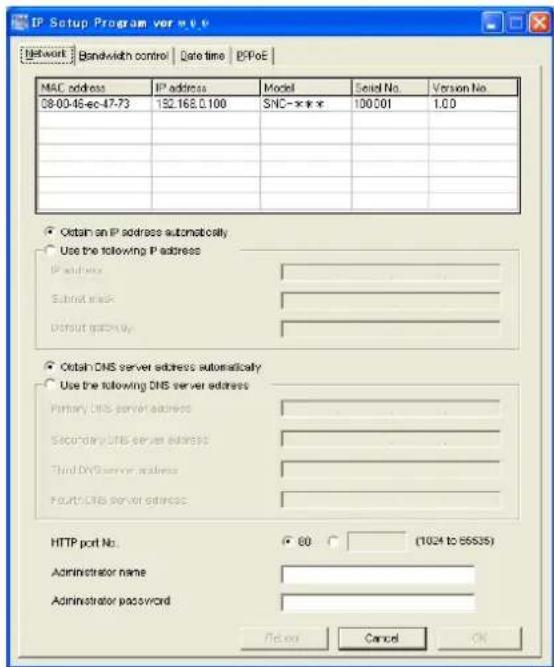
6 Dans la liste, cliquez sur la camera a laquelle vous désirez assigner une nouvelle adresse IP.
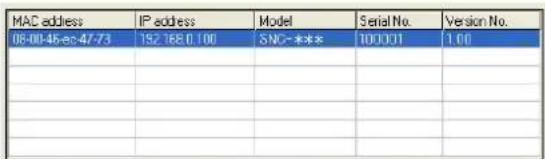
Les paramètres réseau pour laamera seLECTIONnée s'affichent.
7 Spécifiez l'adresse IP.
Pour obtenir automatiquement l'adresse IP depuis un serveur DHCP : Sélectionnez Obtain an IP address automatically

L'address IP, le masque de sous réseau et la passerelle par défaut sont attribués automatiquement.
Pour spécifique l'adresse IP manuellement :
Selectionnez Use the following IP address, puis tapez les valeurs des paramétres IP address, Subnet mask et Default gateway dans les zones de texte appropriées.
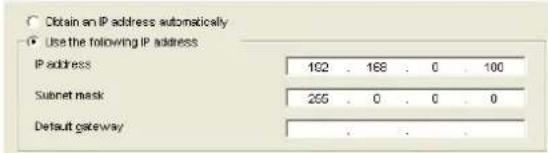
Remarque
Lorsque vous sélectionnez Obtain an IP address automatically, assurez-vous qu'un serveur DHCP fonctionne sur le réseau.
8 Spécifiez l'adresse du serveur DNS.
Pour obtenir les adresses de serveur DNS automatiquement : Sélectionnez Obtain DNS server address automatically.

Pour spécifique les adresses de serveur DNS manuellement :
Selectionnez Use the following DNS server address, puis tapez les valeurs des paramétres Primary DNS server address et Secondary DNS server address dans les zones de texte appropriées.
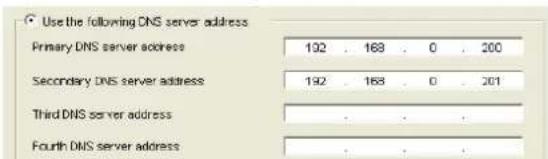
Remarque
Les paramètres Third DNS server address et Fourth DNS server address ne peuvent pas être utilisés pour cetteamera.
9 Spécifiez la valeur du paramètre HTTP port No.

Selectionnez normalement 80 pour HTTP port No. Pour utiliser un autre numero de port, tapez un nombre entre 1024 et 65535 dans la zone de texte.
10 Tapez Administrator name et Administrator password.

administrator name
Administratior password

1

Le réglage d'usine de ces deux paramètres est « admin »
Remarque
Vous ne pouvez pas changer les paramétres Administrator name et Administrator password à cette étape. Pour changer ces paramétres, voir « Paramétrage des utilisateurs — Menu User » à la page 64.
11 Assurez-vous que tous les paramètres ont été correctement définis, puis cliquez sur OK.
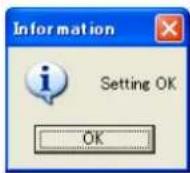
L'adresse IP a etecorrectement attribuée si « Setting OK » s'affiche.
12 Pour acceder directement à laamera, double-cliquez sur le nom de laamera sur la liste.
Le réseau de laamera a ete parametre en usine comme suit: IP address : 192.168.0.100 Subnet mask : 255.0.0.0
Réglage du réseau local sans fil
- Lorsque vous sélectionné laamera dans l'onglet network et que vous cliquez avec le bouton droit de la souris sur Copy, les paramètres MAC address, DHCP/FIXED*, IP address, Port number, Model name, Serial number et Version number de laamera peuvent être copiés dans la corbeille. Lorsque vous maintainez la touche Ctrl enfonnée et que vous appuyez sur a, vous pouvez
selectionner toutes les cameras dans l'onglet network.
- DHCP correspond à un paramètre DHCP.
FIXED correspond à une adresse IP fixe.
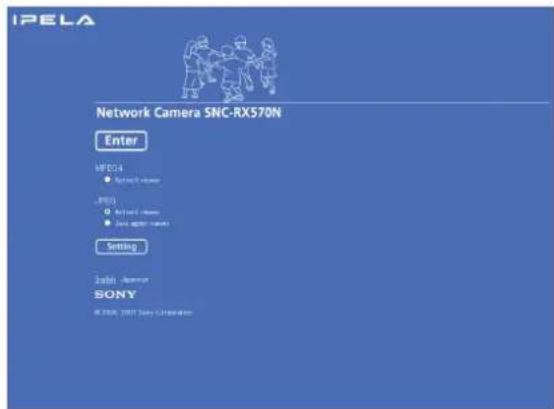
La page d'accueil de la camera réseau s'affichedans le navigateur Web.
Exemple d'affichage : SNC-RX570N
Remarque
Si l'adresse IP n'a pas ete rectemment specifiee, la page d'accueil n'apparait pas apres 1'etape 12. Essayez alors de specifier a nouveau I'adresse IP.
Lors de l'utilisation de Windows XP Service Pack 2 ou supérieur
Installation du logiciel
Il se peut qu'un message d'advertisement concernant le contenu actif apparaisse lors de l'installation d'un logiciel tel que IP Setup Program depuis un CD-ROM. Dans ce cas, procedez comme suit :
Exemple : Dans le cas de IP Setup Program
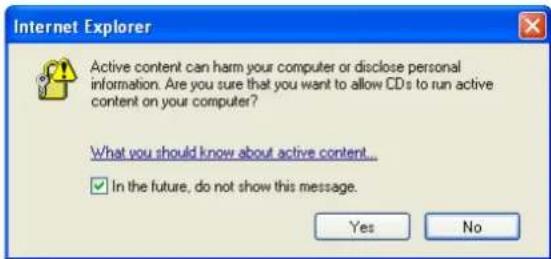
Si le message « Internet Explorer » apparait, cliquez sur Yes.

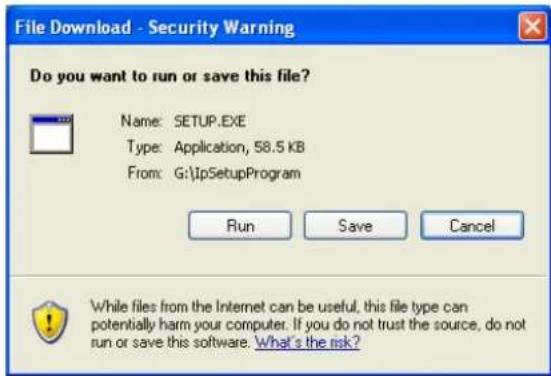
Si le message « File Download - Security Warning » apparait, cliquez sur Run.
Remarque
Si vous sélectionnez Save dans la boîte de dialogue « File Download - Security Warning », l'installation ne pourrait pas s'effectuer correctement. Supprimez le fichier télécharge et cliquez à nouveau sur l'icone Setup.
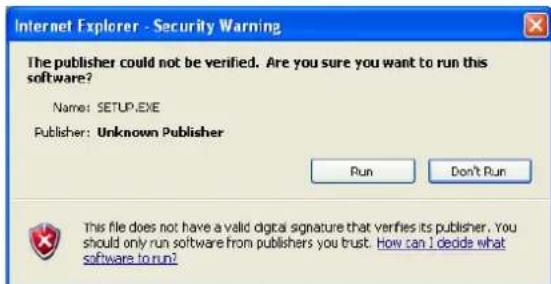
Si le message « Internet Explorer – Security Warning » apparait, cliquez sur Run.
L'installation du logiciel commence.
Installation d'ActiveX Control
Pendant l'installation d'ActiveX Control, il se peut que la barre d'informations ou « Security Warning » apparaisse. Dans ce cas, procédez comme suit :
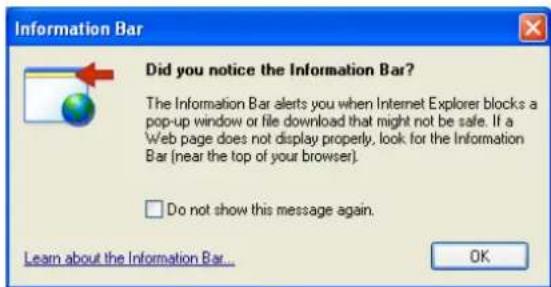
Si le message « Information Bar » apparait, cliquez sur OK.
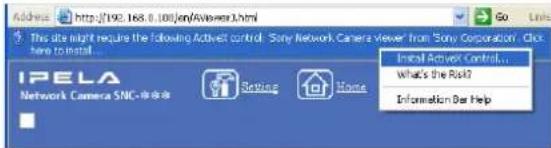
Si la barre d'informations apparait, cliquez dessus et selectionnez Install ActiveX Control...
Si « Internet Explorer - Security Warning » apparait, cliquez sur Install.
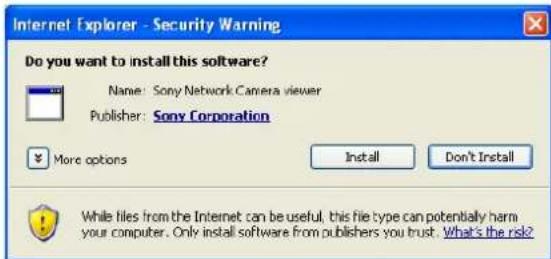
L'installation d'ActiveX Control commence. Une fois l'installation terminée, le visualiser principal ou le menu Object detection apparait.
Configuration de Windows Firewall
Il se peut que IP Setup Program ou SNC audio upload tool ne fonctionne pas correctement suivant la configuration de Windows Firewall. (Aucuneamera n' apparait dans la liste même si elles sont détectées.) Dans ce cas, procédez comme suit pour vérifier la configuration de Windows Firewall:
Exemple: Dans le cas de IP Setup Program
1 Sélectionnez Control Panel dans le menu Start de Windows.
2 Sélectionnez Security Center dans le champ de travail.
3 Sélectionnez Windows Firewall puis Off dans la boîte de dialogue de Windows Firewall.
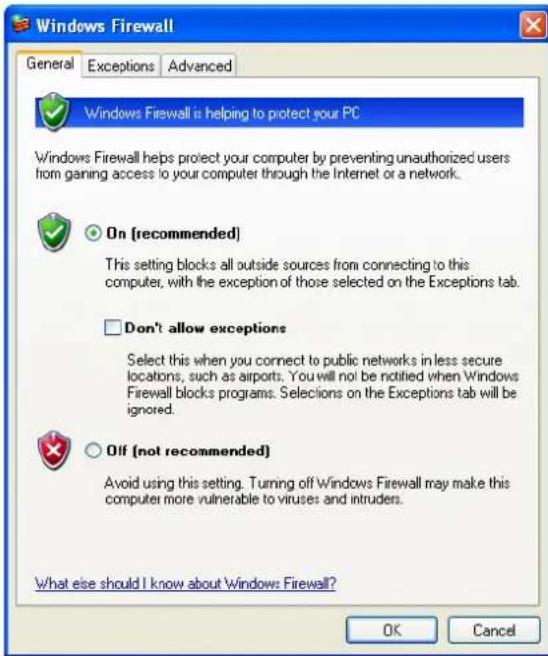
Les caméras s'afficheront dans la liste.
Si vous désirez laisser Windows Firewall régle sur On, poursuivez avec les étapes suivantes.
4 Sélectionnez l'onglet « Exceptions »
5 Sélectionnez Add Program...
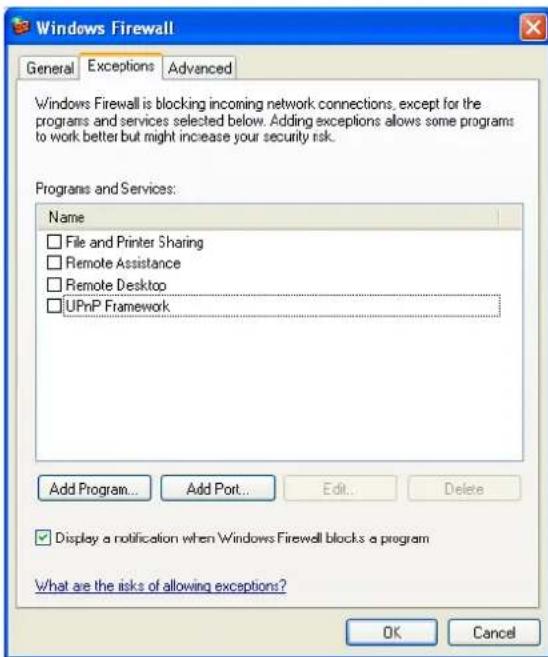
6 Dans la boite de dialogue de Add Program, selectionnez IP Setup Program et cliquez sur OK.
IP Setup Program est alors ajoute à la liste Programs and Services.
7 Cliquez sur OK.
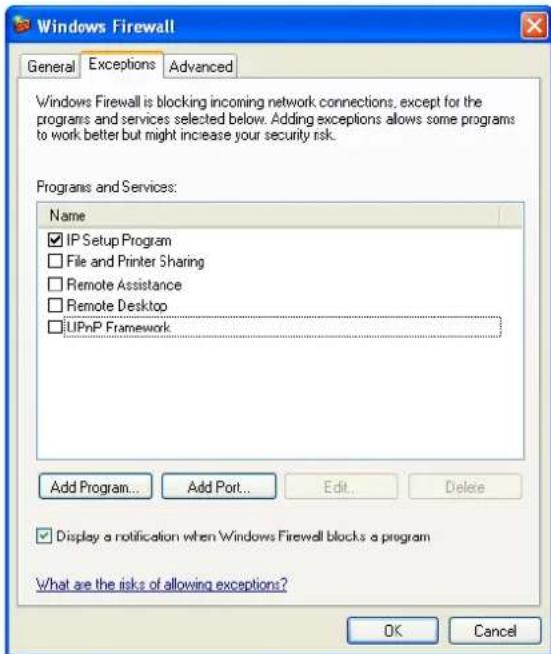
Une fois la procédure ci-dessus terminée, les caméras connectées au réseau local s'affichent dans IP Setup Program.
Lors de l'utilisation de Windows Vista
Installation du logiciel
Un message d'ajretissement concernant le contenu actif peut s'afficher lorsque vous installez un logiciel tel que IP Setup Program depuis un CD-ROM. Dans cc cas, procedez comme suit :
Exemple : Dans le cas de IP Setup Program
Si un écran « pop-up » « AutoPlay » apparait lorsqu'un CD-ROM est inséré dans le lecteur de CD-ROM, cliquez sur Install or run program.
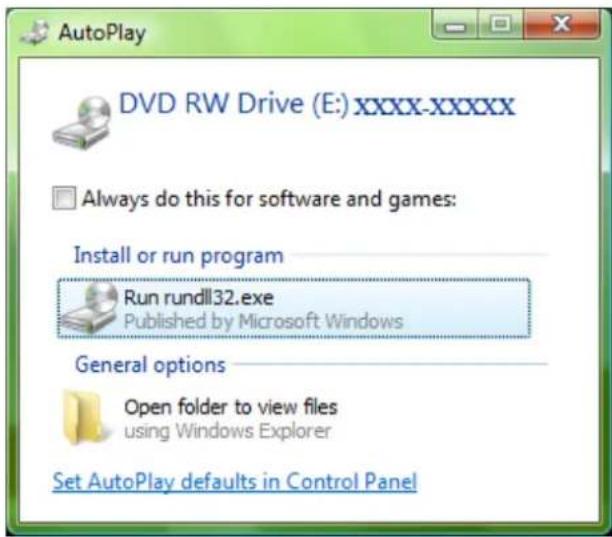
Remarque
Si vous cliquez sur Open folder to view files, le navigateur Internet ne s'ouvre pas automatiquement. Dans ce cas, double-cliquez sur le fichier « index.htm » du CD-ROM.
Si le message « Internet Explorer » apparait, cliquez sur Yes.
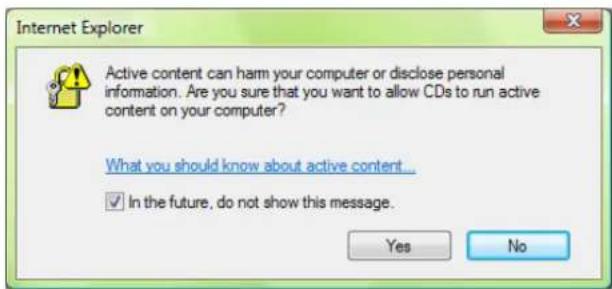
Si le message « File Download - Security Warning » apparait, cliquez sur Run.
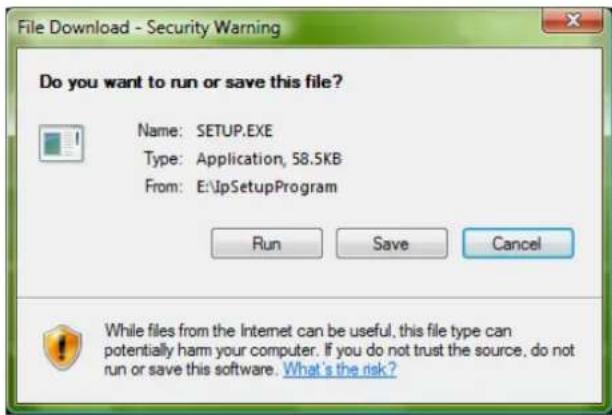
Remarque
Si vous scélectionné Save dans la boîte de dialogue « File Download - Security Warning », l'installation ne pourra pas s'effectuer correctement. Supprimez le fichier télécharge et cliquez à nouveau sur l'icone Setup.
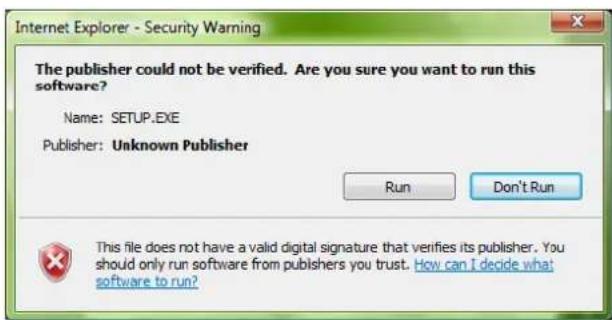
Si le message « Internet Explorer – Security Warning » apparait, cliquez sur Run.
Si le message « User Account Control – An unidentified program wants access to your computer » s'affiche, cliquez sur Allow.
L'installation du logiciel commence.
Demarrage du logiciel
Lorsque vous lancez un logiciel tel que IP Setup Program, le message « User Account Control – An unidentified program wants access to your computer » peut s'afficher. Dans ce cas, cliquez sur Allow.
Installation d'ActiveX Control
Pendant l'installation d'ActiveX Control, il se peut que la barre d'informations ou « Security Warning » apparaisse. Dans ce cas, procédez comme suit :
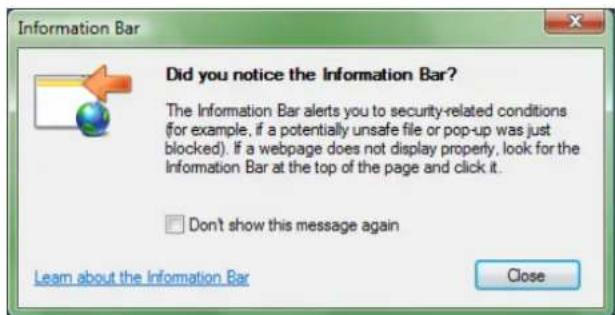
Si le message « Information Bar » apparait, cliquez sur OK.
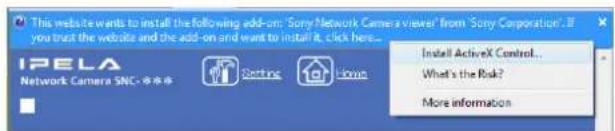
Si la barre d'informations apparait, cliquez dessus et selectionnee. Install ActiveX Control....
Si le message « User Account Control – Windows needs your permission to continue » s'affiche, cliquez sur Continue.
Si « Internet Explorer - Security Warning » apparait, cliquez sur Install.
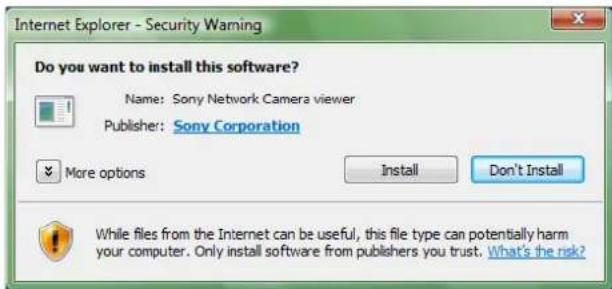
L'installation d'ActiveX Control commence. Une fois l'installation terminée, le visualiser principal ou le menu de détction d'objet apparait.
Configuration de Windows Firewall
Il se peut que IP Setup Program ou SNC audio upload tool ne fonctionne pas correctement, suivant la configuration de Windows Firewall. (Aucuneamera n' apparait dans la liste même si elles sont détectées.) Dans ce cas, procédez comme suit pour vérifier la configuration de Windows Firewall :
Exemple : Dans le cas de IP Setup Program
1 Sélectionnez Control Panel dans le menu Start de Windows.
2 Cliquez sur Windows Firewall.
3 Sélectionnez Turn Windows Firewall on or off. « User Account Control - Windows needs your permission to continue » peut s'afficher. Dans ce cas, cliquez sur Continue.
4 Sélectionnez Off dans l'onglet « General »
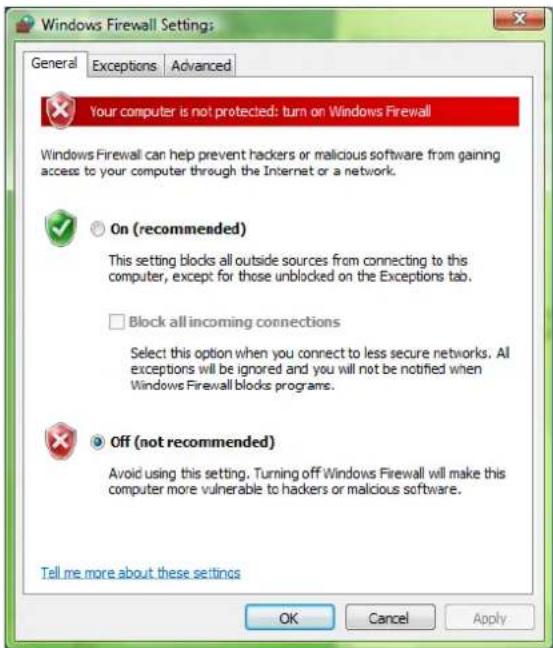
Les cameras s'afficheront dans la liste. Si vous désirez laisser Windows Firewall régle sur On, poursuiveze avec les étapes suivantes.
5 Sélectionnez l'onglet « Exceptions »
6 Sélectionnéz Add Program...
7 Si la boîte de dialogue Add Program apparaît, Sélectionnez IP Setup Program et cliquez sur OK.
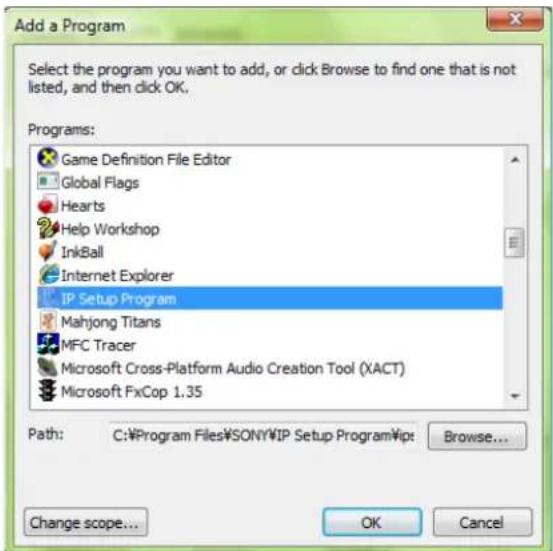
Puis IP Setup Program est ajoute à la liste des Program or port.
8
Cliquez sur OK.
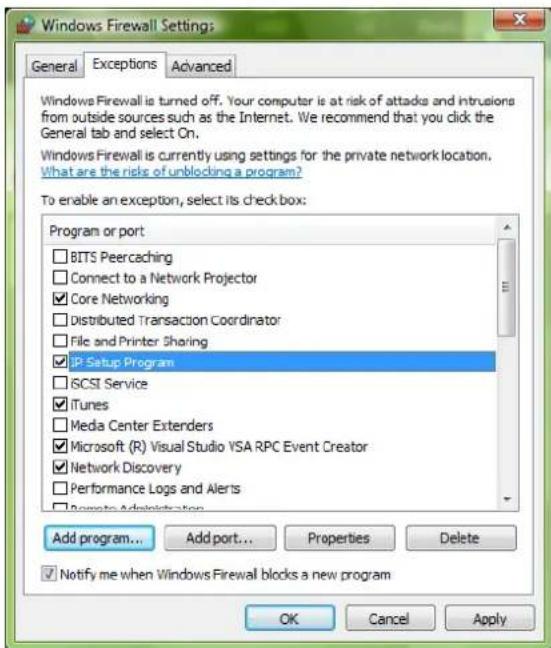
Une fois la procédure ci-dessus terminée, les caméras connectées au réseau local s'affichent dans IP Setup Program.
Lors de l'utilisation de Windows 7
Installation du logiciel
Un message d'ajretissement concernant le contenu actif peut s'afficher lorsque vous installez un logiciel tel que IP Setup Program depuis un CD-ROM. Dans ce cas, procedez comme suit :
Exemple : dans le cas de IP Setup Program
Si un écran pop-up « AutoPlay » apparait lorsqu'un CD-ROM est inséré dans le lecteur de CD-ROM, cliquez sur Install or run program from your media.
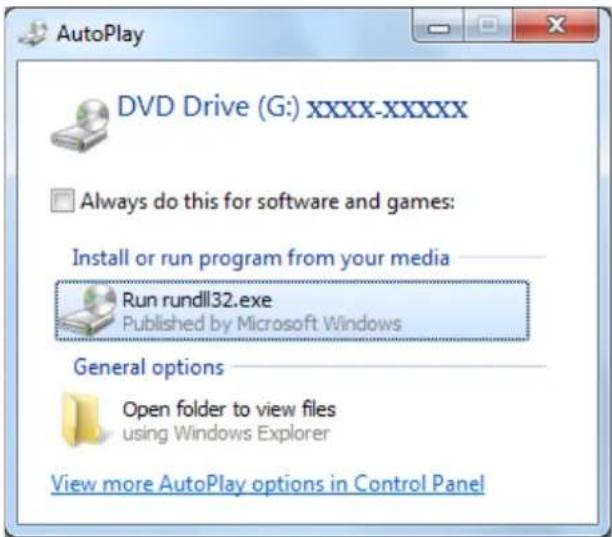
Remarque
Si vous cliquez sur Open folder to view files, le navigateur Internet ne s'ouvre pas automatiquement. Dans ce cas, double-cliquez sur le fichier « index.htm » du CD-ROM.
Si le message « Internet Explorer » apparait, cliquez sur Yes
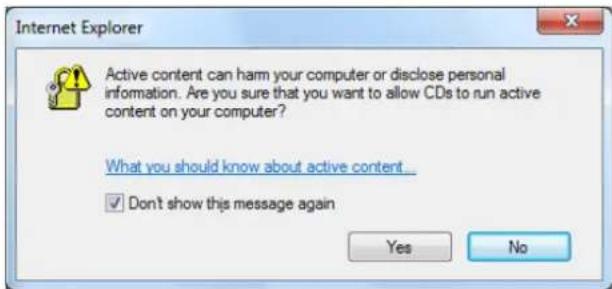
Si le message « File Download - Security Warning » apparait, cliquez sur Run.
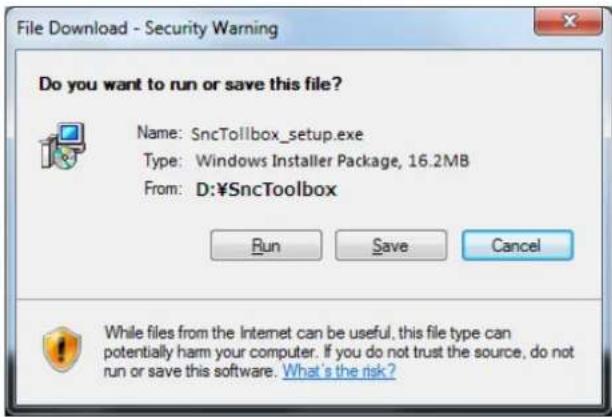
Remarque
Si vous sélectionnez Save dans la boîte de dialogue « File Download - Security Warning», l'installation ne pourrait pas s'effectuer correctement. Supprimeze le fichier télécharge et cliquez à nouveau sur l'icone Setup.
L'installation du logiciel commence.
Installation d'ActiveX Control
Pendant l'installation d'ActiveX Control, il se peut que la barre d'informations ou « Security Warning » apparaisse. Dans ce cas, procédez comme suit :
Si la barre d'informations apparait, cliquez dessus et selectionnez Install This Add-on for All Users on This Computer....

Si le message « User Account Control - Do you want to allow the following program to make changes to this computer? » s'affiche, cliquez sur Allow.
L'installation d'ActiveX Control commence. Une fois l'installation achevée, le visualiseur principal ou le menu de détction de mouvement apparait.
Configuration de Windows Firewall
Il se peut que IP Setup Program ne fonctionne pas correctement, suivant la configuration de Windows Firewall. (Aucuneamera n' apparait dans la liste, même détectée.) Dans ce cas, procédez comme suit pour vérifier la configuration de Windows Firewall :
Exemple : dans le cas de IP Setup Program
Pour désactiver Windows Firewall
1 Sélectionnez Control Panel dans le menu Start de Windows.
2 Cliquez sur Windows Firewall.
3 Sélectionnéz Turn Windows Firewall on or off.
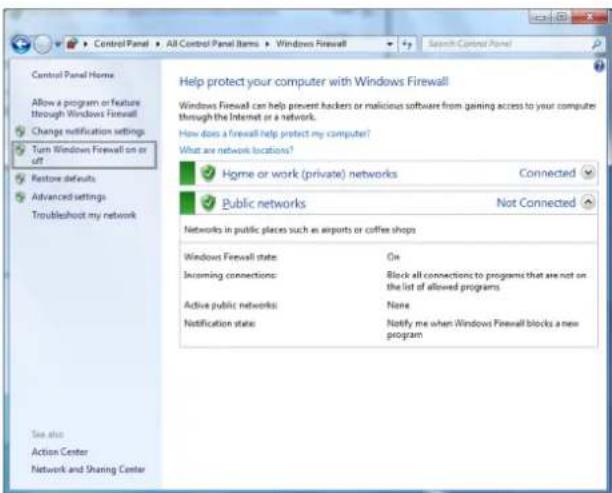
4 Sélectionnez Turn off Windows Firewall.
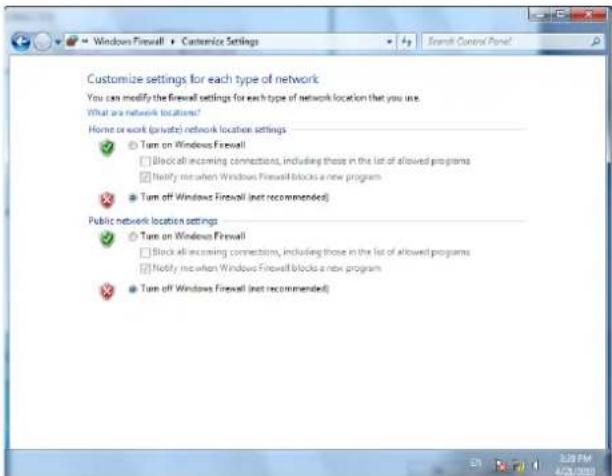
Les caméras s'afficheront dans la liste.

Pour activer Windows Firewall
1 Sélectionnez Control Panel dans le menu Start de Windows.
2 Cliquez sur Windows Firewall.
3 Sélectionnez Allow a program or feature through Windows Firewall.
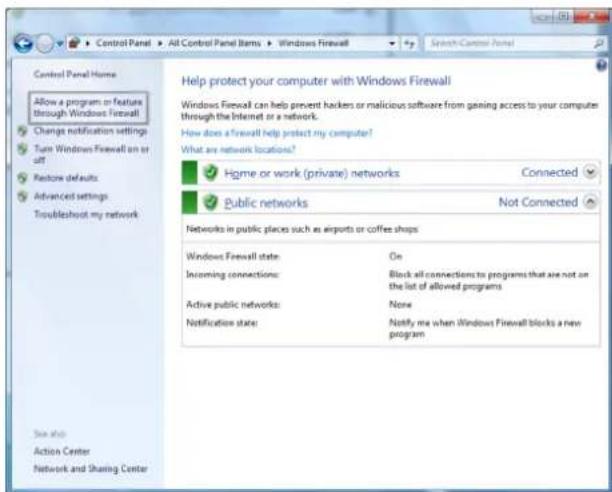
4 Sélectionnez Allow another program...
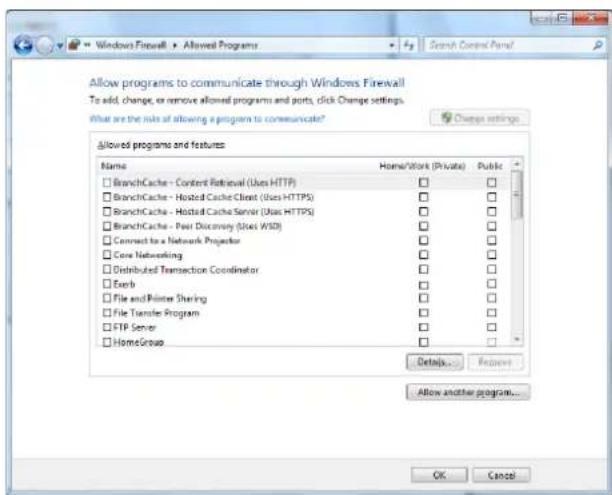
5 Ajouter un programme.
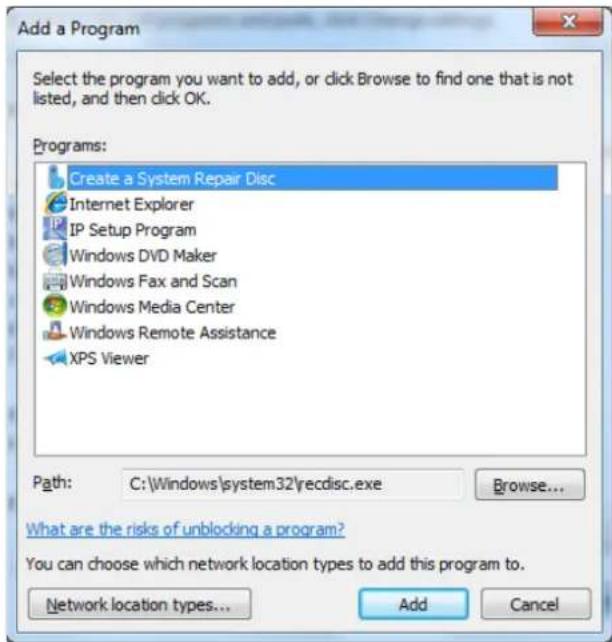
Une fois la procédure ci-dessus achemée, les caméras connectées au réseau local s'affichent dans IP Setup Program.
Accès à laamera à l'aide du navigateur Internet
Après avoir assigné l'adresse IP à laamera, vérifie s'il est possible d'acceder à laamera à l'aide du navigateur Internet installé sur votre ordinateur.
Utilizez Internet Explorer comme navigateur Internet.
1 Démarrez le navigateur Internet sur l'ordinateur et saisissez l'adresse IP de laamera dans la zone de l'URL.

La page d'accueil s'affiche.
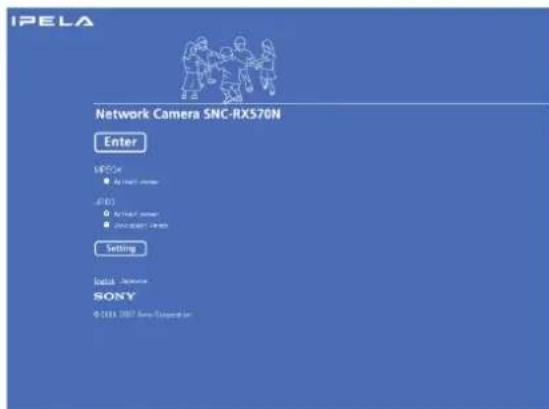
Exemple d'affichage : SNC-RX570N
2 Cliquez sur Enter. Le visualiser principal s'affiche.
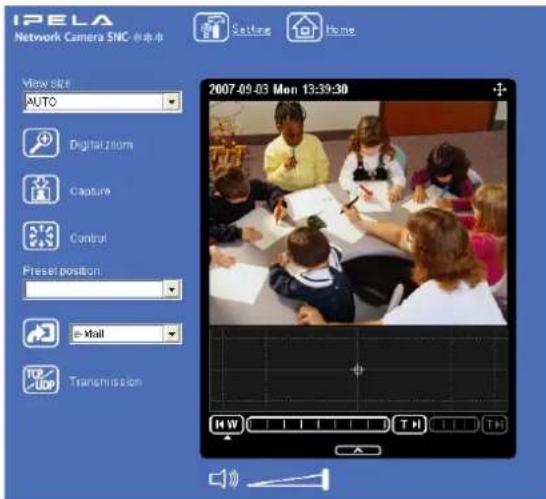
Si le visualiser principal s'affiche correctement, l'accès à laamera est confirmé.
Lorsque le visualiser principal de la camera s'affiche pour la première fois
Lorsque vous cliquez sur Enter, « Security Warning » s'affiche. Lorsque vous cliquez sur Yes, ActiveX control est installé et le visualiser principal s'affiche.
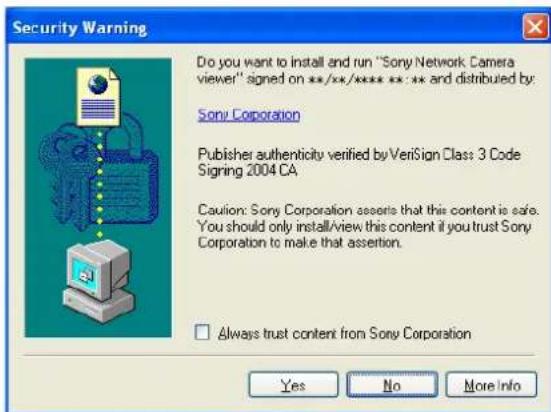
Remarques
- S i Configuration automatique est activé dans les paramètres de réseau local (LAN) d'Internet Explorer, il se peut que l'image ne s'affiche pas. Désactive alors Configuration automatique et configurez le serveur Proxy manuellement. Pour la paramétrage du serveur Proxy, informez-vous auprès de l'administrateur du réseau.
- Pour installer ActiveX Control, vous doivent vous connecter à l'ordinateur en tant qu'administrateur.
- Si vous utilise Windows XP Service Pack 2 ou supérieur, Windows Vista ou Windows 7, la barre d'informations ou « Security Warning » peut apparaître lorsque vous cliquez sur Enter. Pour plus d'informations, voir « Installation d'ActiveX Control » dans « Lors de l'utilisation de Windows XP Service Pack 2 ou supérieur » à la page 10, « Installation d'ActiveX Control » dans « Lors de l'utilisation de Windows Vista » à la page 12 ou « Installation d'ActiveX Control » dans « Lors de l'utilisation de Windows 7 » à la page 15.
Conseil
L'affichage des pages de ce logiciel a ete optimise pour laaille du texte Moyen d'Internet Explorer.
Pour afficher correctement la page d'accueil et le visualiser principal
Pour que la page d'accueil et le visualiser un principal quissant est utilisés correctement, reglez le niveau de sécurité d'Internet Explorer sur Moyen ou plus bas en procédant comme suit :
1 Sélectionnez Outils dans la barre de menus d'Internet Explorer, puis selectionnez Options Internet et cliquez sur l'onglet Sécurité.
2 Cliquez sur l'icone Internet (si vous utilisez la camera via Internet) ou l'icone Intranet local (si vous utilisez la camera via un réseau local).
3 Placez le curseur de selection sur Moyen ou plus bas. (Si le curseur de selection n'est pas affiché, cliquez sur Niveau par défaut.)
Lorsque you utilisez un logiciel antivirus, etc. sur votre ordinateur
- Quand vous utilisez un logiciel antivirus, un logiciel de sécurité, un pare-feu personnel ou un bloqueur d'écrans « pop-up » sur votre ordinateur, la performance de laamera peut être réduite ; par exemple, le taux de trame pour l'affichage de l'image peut être inférieur.
- La page Web affichée lorsque vous accédez à laamera utilise JavaScript. L'affichage de la page Web peut être affecté si vous utilisez un logiciel antivirus ou d'autres logiciels décrits ci-dessus sur votre ordinateur.
Configuration de base par l'administrateur
Vous pouvez contrôler l'image de laamera en vous connectant avec les conditions initiales établies pour cetteamera réseau. Vous pouvez également paramétrer les différentes fonctions pour tener compte de la position d'installation, des conditions du réseau ou de l'utilisation de laamera.
Nous vous suggerons fortement de configurer les options suivantes avant de contrôler les images de laamera.

| Contenu du paramétrage Menu de paramétrage | |
| Sécic ficz le format de l'image envoyé par laamera. Onglet Video codcc (page 47) | |
| Séclectionnez le mode de balance des blancs correspondant au lieu d'installation (à l'intérieur ou à l'extérieur). | White balance (page 45) |
| Séclectionnez la luminosité de l'image envoyé par laamera. Exposure mode (page 45) Brightness (page 46) | |
| Séclectionnez la qualité de l'image envoyé par laamera. Onglet Video codec (page 47) | |
| Séclectionnez la taille d'affichage de l'image. View size (page 24) | |
| Séclectionnez l'envoi ou non de l'audio du microphone externe. Microphone (page 44) | |
| Synchronisez la date et l'heure de laamera avec celles de l'ordinateur. | Onglet Date & time (page 39) |
| Effectuez le paramétrage pour l'envoi de l'image de contrôle comme piece jointe à un e-mail. | Menu e-Mail (SMTP) (page 69) |
| Sécificiez le droit d'accès des utilisateurs pour laamera. Menu User (page 64) | |
| Sécificiez à l'avance un endroit à surveiller. Menu Preset position (page 66) | |
| Préparez une image panoramicique. Création d'une image panoramicique | (page 105) |
Utilisation de laamera
Cette section explique comment contrôler l'image de laamera à l'aide du navigateur Internet. Utilisez Internet Explorer comme navigateur Internet.
Les fonctions de laamera doivent etre paramétrées par l'administrateur. Pour le paramétrage de laamera, voir « Administration de laamera » à la page 35.
Administrator et User
Cetteamera reseau identifie la personne qui se connecte en tant que Administrator ou User.
L'Administrator a accès à toutes les fonctions de la camera, y compris les fonctions de paramétrage. User peut utiliser les fonctions de contrôle de l'image et du son de laamera, et il peut commander laamera. Le paramètre Viewer mode sert à restreindre les droits d'accès des utilisateurs. Il y a cinq types d'utilisateurs.
Les types d'utilisateur respectifs peuvent utiliser les fonctions correspondantes ci-dessous.
| Fonction Administrator | User | |||||
| Full Pan/Tilt Preset position | Light View | |||||
| Contrôler une image en direct ● ● | ● | ● | ● | ● | ||
| Visualiser la date et l'heure ● | ● | ● | ● | ● | ||
| Contrôle du taux de trame (disponible en mode JPEG uniquement) | ● | ● | - | - | - | - |
| Commander le format de visualisation de l'image | ● | ● | ● | ● | ● | - |
| Faire un zoom numérique sur l'image | ● | ● | ● | ● | ● | - |
| Sauvegarder une image fixe sur l'ordinateur | ● | ● | ● | ● | ● | 1) |
| Envoyer un fichier d'image à un serveur FTP | ● | ● | - | - | - | - |
| Envoyer une image comme piece jointe à un e-mail | ● | ● | - | - | - | - |
| Enregistrer une image dans la mémoire | ● | ● | - | - | - | - |
| Commander l'émission d'alarme du port I/O sur laamera | ● | ● | - | - | - | - |
| Commuter le mode de la fonction Day/Night | ● | ● | - | - | - | - |
| Lecture d'un fichier audio (Voice alert) | ● | ● | - | - | - | - |
| Sélectionner le mode de transmission TCP/UDP(disponible en mode MPEG4/H.264 seulement) | ●2) | ●2) | - | - | - | - |
| Appeler la position prédéfinie | ● | ● | ● | ● | - | - |
| Effectuer l'opération de panoramicique/inclinaison/zoom | ● | ● | ● | - | - | - |
| Recevoir l'audio | ● | ● | ● | ● | ● | |
| Commander le menu de paramétrage | ● | - | - | - | - | - |
Fonction usable
- Fonction non usable
1) Cette fonction est disponible avec « Java applet viewer ».
2) Cette fonction n'est pas disponible avec « Java applet viewer ».
Les droits d'accès de l'administrateur et de l'utilisateur sont paramétrables dans « Paramétrage des utilisateurs
- Menu User » du menu Administrator à la page 64.
Accès à la page de démarrage — Page d'accueil
Accès en tant qu'utilisateur
1 Demarrez le navigateur Internet sur l'ordinateur et saisissez I'adresse IP de laamera dont vous désirez visualiser l'image.
Address
http://192.168.0.100/
La page d'accueil s'affiche.
Exemple d'affichage : SNC-RX570N
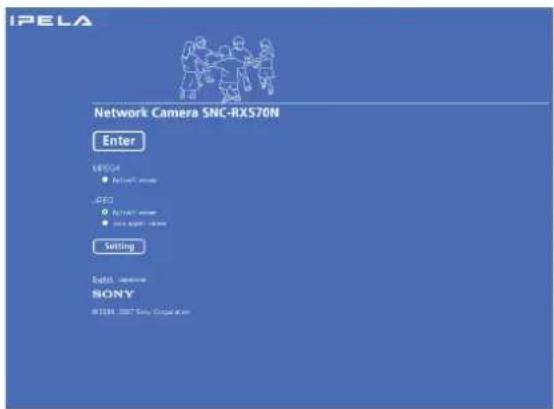
2 Sélectionnez le visualiser. Les codecs et visualiseurs disponibles s'affichent suivant le paramétrage de Mode dans l'onglet Video Codec du menu Camera (page 47).
Lorsque Mode est regle sur Single codec
Vous pouvez contrcler l'imagu du codec video selectionne (JPEG, MPEG4 ou H.264). Pour les images JPEG, vous pouvez selectionner Java applet viewer.
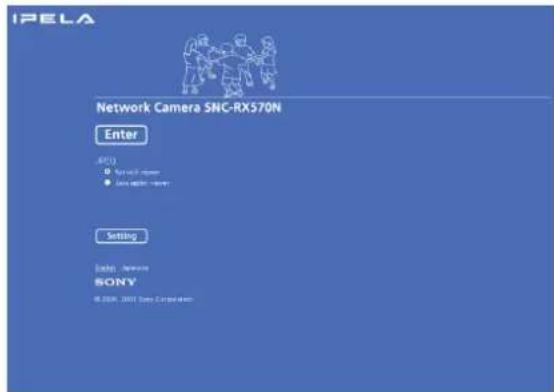
Lorsque vous avez seLECTIONné JPEG
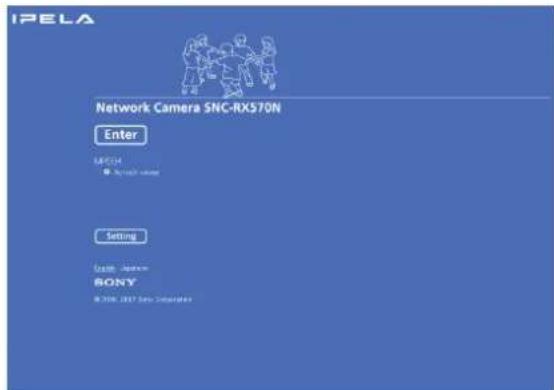
Lorsque vous avez selectionné MPEG4
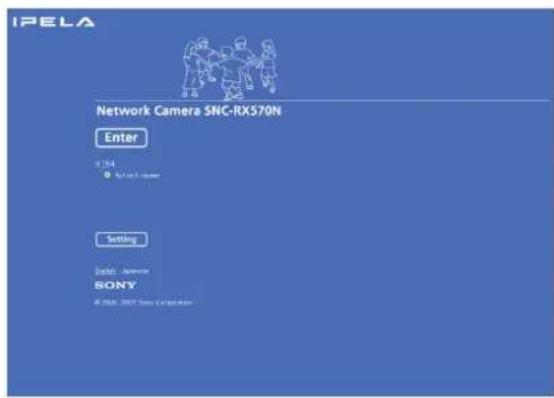
LorsqueyouavezselectionneH.264

Lorsque Mode est regle sur Dual codec
Vous pouvez contrcler les images JPEG et MPEG4. Pour les images JPEG, vous pouvez selectionner Java applet viewer.
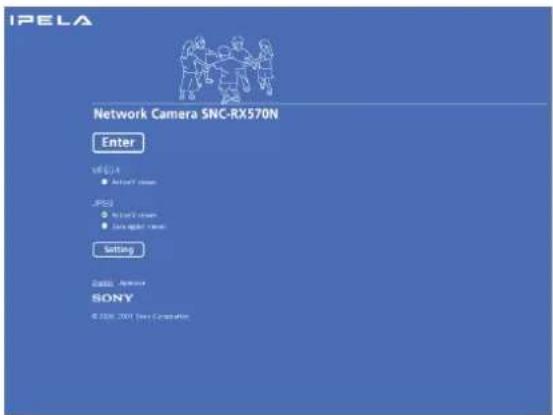
3 Cliquez sur Enter.
Le visualiser principal apparait.
Avec ActiveX viewer (MPEG4/H.264)
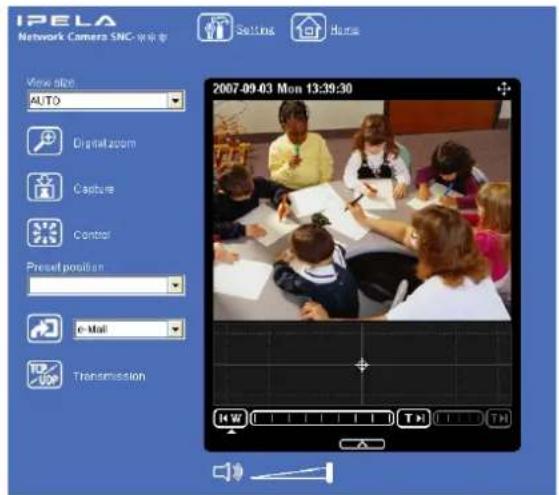
Avec Java applet viewer
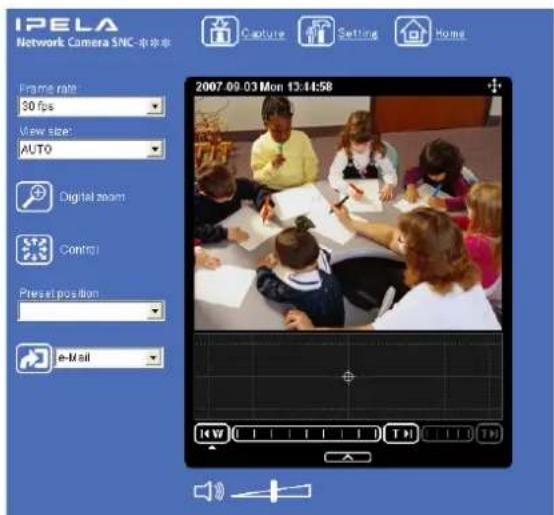
Commandez laamera depuis le visualiser principal.
Remarque
Si la page d'accueil ne démarre pas correctement, il se peut que le niveau de sécurité seLECTIONné dans Internet Explorer soit plus élevé que Medium. Voir « Pour afficher correctement la page d'accueil et le visualiserur principal » à la page 17 et vérifie le niveau de sécurité.
Afficher directement le menu Administrator
Lorsque l'administrateur regle les fonctions de la camera, il peut ouvrir directement le menu Administrator à partir de la page d'accueil.
1 Sélectionnez la langue du visualiser sur la page d'accueil. Cliquez sur English ou Japanese au bas de la page d'accueil.
2 Cliquez sur Setting sur la page d'accueil. La boîte de dialogue suivante apparait.
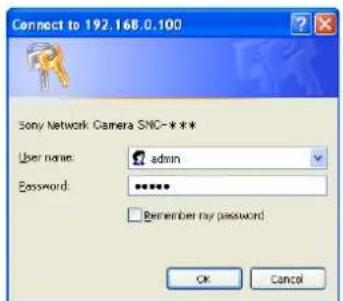
3 Saisissez le nom d'utilisateur et le mot de passage de l'administrateur, puis cliquez sur OK.
Le nom d'utilisateur « admin » et le mot de passer « admin » ont etepecifiés en usine pour l'administrateur. Vous pouvez les changer en utilisant le menu User ou le menu Administrator (voir page 64).
Le menu Administrator apparait dans une autre fenetre.
Visualiseurs
You pouvez utiliser les visualiseurs suivants.
ActiveX viewer
Ce visualiser ou vous permet de contrcler l'imagce avec 1'un ou 1'autre des codecs video JPEG, MPEG4 et H.264.
Vous devez installer ce visualiser la première fois que vous accedez au visualiser principal.
La première fois que vous affichez le visualiserur principal de laamera
Lorsque vous accedez à laamera reseau pour la première fois à l'aide d'ActiveX viewer (en cliquant sur Enter pour acceder au visualiser principal), Security Warning apparait. Cliquez sur Yes et installez ActiveX Control. Vous pouvez utiliser toutes les fonctions du visualiser avec ActiveX Control.
Java applet viewer
Vou puevez selectionner ce visualiser lorsque I'image deamera est en JPEG. Le taux de trame est inférieur a celui d'ActiveX viewer.
Java applet viewer ne fonctionne que lorsque Java est installé et que Java (Sun) est activé. S'il ne fonctionne pas correctement, vérifie si Java a été correctement installé et si Java (Sun) est activé.
Pour plus d'informations sur la version Java pour laquelle le fonctionnement a ete verifie, voir « Configuration syste requise » a la page 6.
Pour vérifier la version de Java
Selectionnez Tools dans la barre de menus d'Internet Explorer, puis selectionnez Internet Options et cliquez sur l'onglet Advanced mode. Verifiez que la version de Java affichee pour Java (Sun) correspond a l'une des versions specifiées ci-dessus. Si Java (Sun) ne s'affiche pas, cela signifie que Java n'est pas installé. Vous devez alors installer Java.
Pour activer le Java Plug-in
Exemple: Dans le cas de Java Plug-in Ver. 1.6.0_01
Cochez l'option « Use JRE 1.6.0_01 for
Pour installer le Java Plug-in
Téléchargez Java 2 Runtime Environment, Standard Edition (JRE) depuis le site Web de Sun Microsystems, Inc., et installez-le en suivant les instructions du programme d'installation.
Remarques
- S i Configuration automatique est activé dans les paramètres de réseau local (LAN) d'Internet Explorer, il se peut que l'image de laamera ne s'affiche pas. Désactive alors Configuration automatique et configurez le serveur Proxy manuellement. Pour la paramétrage du serveur Proxy, informez-vous auprès de l'administrateur du réseau.
- Pour installer ActiveX Control, vousdezvezvous connecter à l'ordinateur en tant qu'administrateur.
Conseil
L'affichage des pages de ce logiciel a ete optimise pour laaille du texte Moyen d'Internet Explorer.
Configuration du visualiser principal
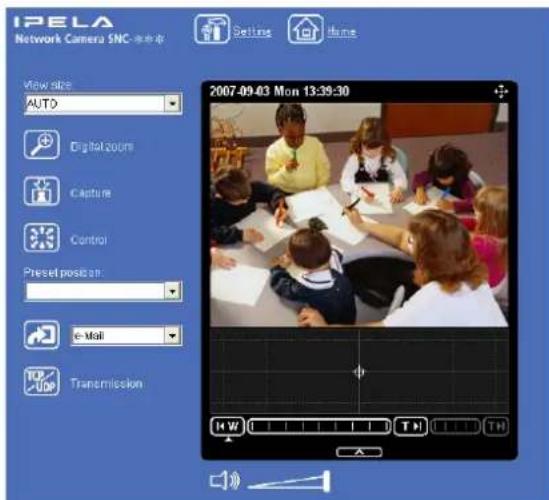
Cette section explique les fonctions des éléments et commandes du visualiser principal. Pour une explication détaillée des différents éléments et commandes, voir les pages spécifiées.
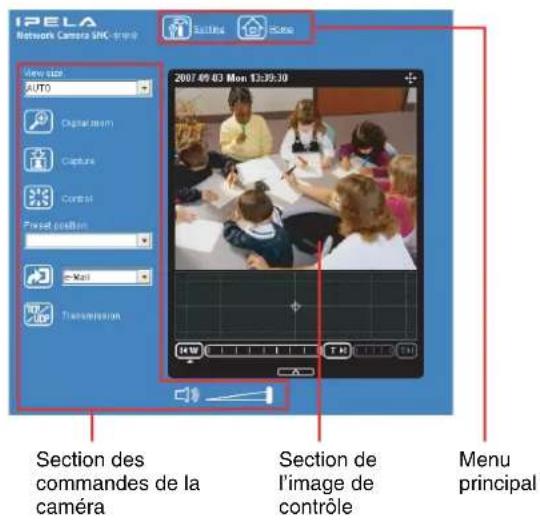
Visualiseur principal utilisant ActiveX viewer (MPEG4 ou H.264)
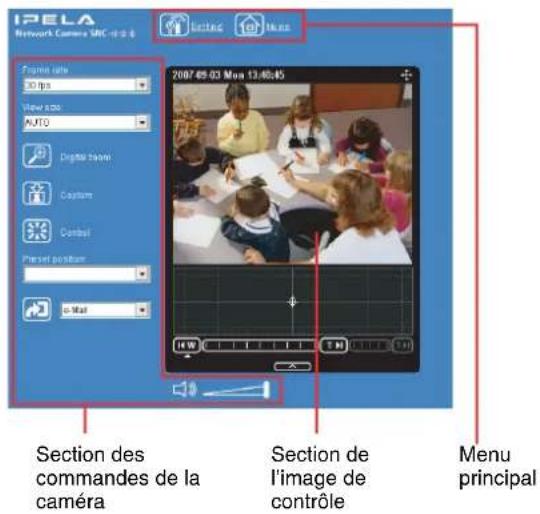
Visualiseur principal utilisant ActiveX viewer (JPEG)
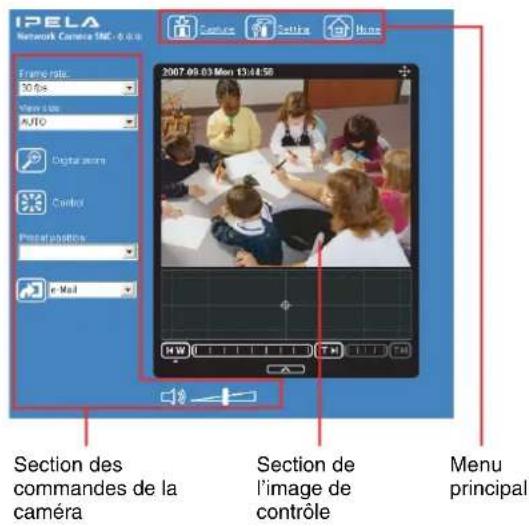
Visualiser principal utilisant Java applet viewer
Menu principal

Setting
Cliquez sur ce bouton pour afficher le menu de l'administrateur. (page 35)
Vou ne pouvez utiliser cette fonction que lorsque vous ouvrez une session en tant qu'administrateur.

Home
Permet d'afficher la page d'accueil.
Section des commandes de laamera
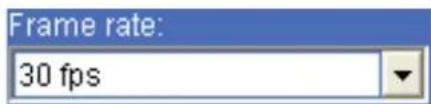
Frame rate
(S'affiche uniquement lorsqu'l'image de laamera est en JPEG.)
Permet de selectionner le taux de trame pour la transmission des images. (page 27)
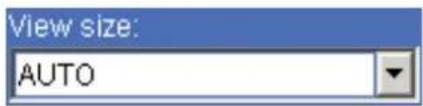
View size
Permet de selectionner la taille d'affichage. (page 27)


Digital zoom
Cliquez sur ces boutons pour changer la taille du zoom numérique. (page 27)

Capture
(S'affiche dans le menu principal lorsque « Java applet viewer » est utilisé.)
Cliquez sur bouton pour capturer une image fixe prise par laamera et la mémoriser dans l'ordinateur. (page 28)

Control
Cliquez sur ce bouton pour utiliser laamera avec les fonctions de panoramicique, d'inclinaison et de zoom. Lorsque vous cliquez sur cette icone, apparait et vous permet de commander les fonctions de panoramicique, d'inclinaison et de zoom depuis le visualiser principal. (page 29)
Preset position
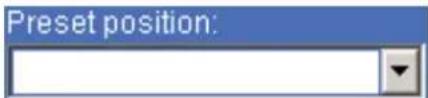
(S'affiche uniquement lorsqu'une ou plusieurs positions prédéfinitions sont enregistrées dans la mémoire.)
Selectionnez le nom de Preset position dans la liste déroulante. Laamera se déplacera jusqu'à la position prédéfinie que vous avez sauvégardée en mémoire à l'aide du menu Preset position.

Control panel
Cliquez sur ce bouton pour afficher le panneau de commande suivant.
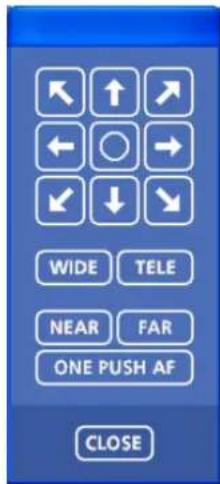
Vouspouvezcommanderlepanoramique,l'inclinaison, lezoometla mise au point de la camera.(page 29)
Commande de panoramicique/inclinaison
Cliquez sur le bouton de flèche correspondant à la direction vers laquelle vous désirez déplacer laamera. Pour un déplacement continu de laamera, maintenez la pression.
Pour returner à la position initiale, cliquez sur
Vous pouvez selectionner le mode de fonctionnement
des 8 boutons de flèches de direction pour le
panoramaque et l'inclinaison dans PTZ mode du menu
System.
Commande de zoom
Appuyez sur pour un zoom arrière, ou sur TELE pour un zoom avant. Le zoom continue tant que la pression est maintainue sur le bouton.
Remarque
Les quatre coins de l'image peuvent êtresons selon la position du zoom. Ce phénomène est lie a la structure de la camera et ne cause aucun probleme.
Commande de mise au point
Pour faire la mise au point sur un objet proche, appuyez sur Pour faire la mise au point sur un objet cloigné, appuyez sur .FAR En appuyant sur , damise au point se fait sur la position optime.
Remarque
Pour commander la mise au point manuellement, réglez Focus mode du menu Camera sur Manual. (page 44)

Trigger
(S'affiche uniquement lorsque l'options Viewer mode (page 65) de laamera est reglee sur Full et qu'un ou plusieurs décleneurs sont activés dans le menu Trigger (page 83).)
Selectionnez la fonction que vous désirez utiliser dans la liste déroulante et cliquez sur La fonction selectionnée est activée. Les fonctions disponibles sont les suivantes :
- envoy les fichiers d'image fixe comme pieces jointes à un e-mail (page 32)
- envoyer les fichiers d'image fixe sur un serveur FTP (page 32)
- enregistrer les fichiers d'image fixe dans la mémoire embarquée, sur une carte mémoire ATA (non fournie) ou sur un « Memory Stick » (non fourni) (page 32)
commander la sortie d'alarme (page 32) - activer/désactiver la fonction Day/Night (page 33)
- lecture du fichier audio sauvégarde dans laamera (page 33)

(S'affiche uniquement lorsqu'Image de la camera est en MPEG4 ou H.264 et que ActiveX viewer est utilise.)
Chaqueciesfait commuterle mode de transmission des données video/audio entre le mode TCP,le mode UDP (Unicast) et le mode UDP (Multicast).(page 33)
Le dernier mode sélectionné est enregistré en mémoire sur l'ordinateur et demeure sélectionné jusqu'àu prochain démarrage.
Volume

(S'affiche lorsque Microphone (page 44) est regle sur On.)
Faites glisser la barre pour regler le volume.
Lorsque vous cliquez sur clicone devient et la sortie audio s'arrête. Pour activer le son, cliquez a nouveau sur
Remarque
Si n'apparait pas lorsque Java applet viewer est utilisé, il se peut que Audio codec dans le menu Camera ne soit pas place sur G.711 (64 kbps) (page 45), ou que Java ne soit pas installé correctement.
Pour vérifier si Java est correctement installé, voir « Java applet viewer » sous « Visualiseurs » à la page 23.
Image de contrôle
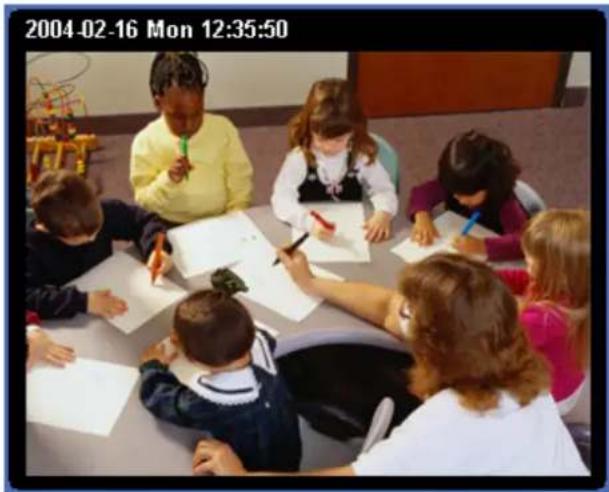
L'image prise avec laamera apparait ici. La date et l'heure s'affichent en haut de la fenetre.
Commande de l'image de contrôle
Vos pouvez controller l'image de laamera dans la fenetre de contrôle du visualiser principal.
Contrôle de l'image de laamera
1 Accedez à la page de démarriage pour afficher le visualiser principal.
Pour se connecter, voir « Accès en tant qu'utilisateur » à la page 21.
2 Sélectionnez le taux de trame (uniquement si l' image de la camera est en JPEG).
Cliquez sur la zone de liste Frame rate pour selectionner le taux de trame pour la transmission de l'image. Les taux de trame disponibles sont les suivants.
« fps » est une unité indiquant le nombre de trames transmises par seconde.
Par exemple, si vous scélectionnéz 30 fps pour SNCRX570N, l'imagé est envoyée à la vitessemaximale de la ligne connectée (30 fps maximum).
Remarque
Les options de taux de trame indiquent le nombre de trames maximum pouvant etre transmises.
Le nombre de trames effectivement transmises dépend de l'environnement réseau et du paramétrage de laamera (paramétrage du format d'image et de la qualité d'image).
3 Sélectionnez de la taille d'affichage.
Cliquez sur la zone de liste View size pour selectionner la taille d'affichage Auto, 640 × 480 , 320 × 240 ou 160 × 120 .
La valeur de Auto dépend du format d'image spécifique dans le menu Camera (page 48).
Zoom avant sur l'image de contrôle
1 Cliquez sur
2 Cliquez sur le point sur lequel vous désirez effectuer un zoom avant. L'imagé est agrandie dans un rapport d'environ 1,5, avec pour centre le point clique.

L'icone de zoom numérique prend la forme
3 Pour annuler le zoom avant, cliquez sur
Capture d'une image de contrôle
Vous pouvez capturer l'image controlee sous forme d'imagé fixe et la sauvégarder dans l'ordinateur.
Capture d'une image de contrôle
1 Affichez l'imag de la camera dans la fenetre de contrôle.
2 Cliquez sur L'imagé fixe au moment où vous cliquez est capturée et elle s'affiche dans la fenêtre de capture.
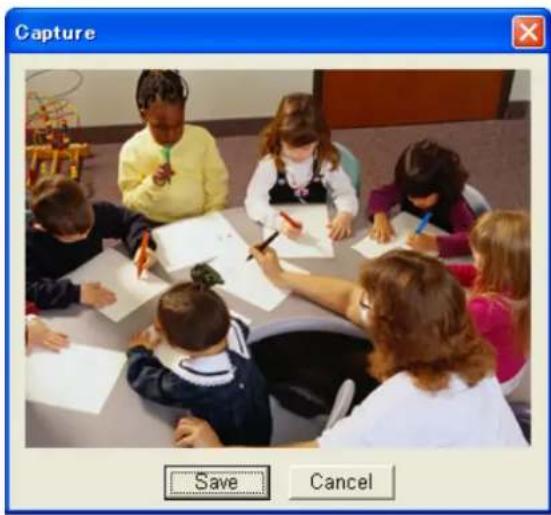
Avec ActiveX viewer
Avec Java applet viewer
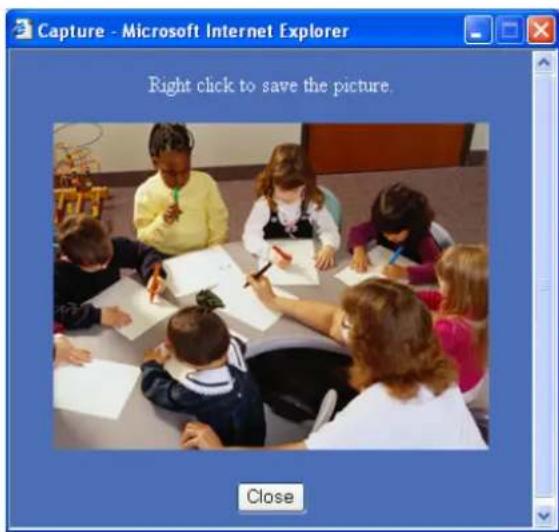
3 Pour fermer la fenetre de capture, cliquez sur Cancel ou Close.
Sauvegarde de l'image capturée
Avec ActiveX viewer
1 Capturez l'imagede contrrole.
2 Cliquez sur Save. La boite de dialogue Save As apparait.
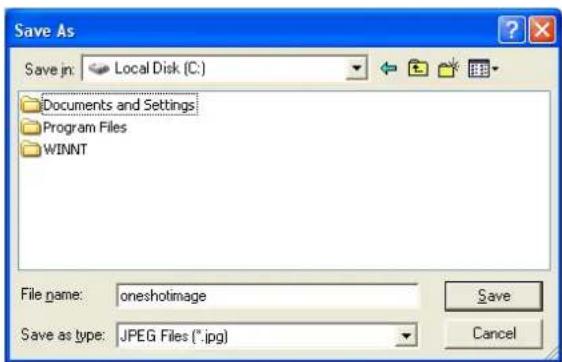
3 Sélectionnez JPEG Files ou Windows Bitmap Files comme Save as type.
4 Saisissez File name et spécifie Save in, puis cliquez sur Save.
Avec Java applet viewer
1 Capturez l'imagede contrrole.
2 Cliquez avec le bouton droit de la souris pour afficher le menu et selectionné Save Picture As.... La boîte de dialogue Save Picture apparait.
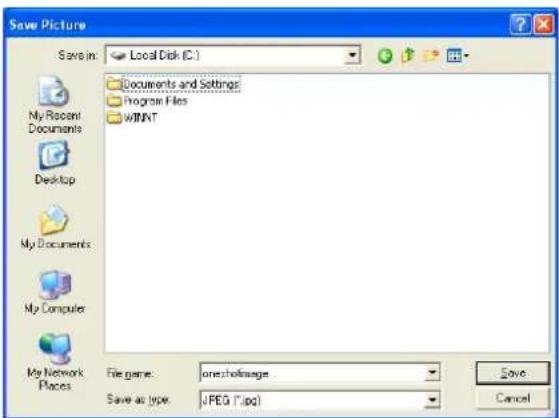
3 Sélectionnez JPEG ou Bit map comme Save as type.
4 Saisissez File name et specifies Save in, puis cliquez sur Save.
Utilisation de laamera
Vous pouvez commander laamera depuis le visualiserur principal.
Lorsque you cliquez sur affichage commute sur Ensuite, la zone de liste Preset position s'affichent dans le coin supérieur droit de la fenetre. Lorsque affiche en blanc dans le coin supérieur droit de la fenetre, vous pouvez utiliser la fonction de commande de panoramicique/inclinaison. Si vous utilisez le zoom numerique alors que vous pouvez commander le panoramicique/inclinaison, devient gris et vous ne pouvez plus commander laamera dans la fenetre de contrôle ou dans la fenetre panoramicique, et vous ne pouvez plus commander le zoom dans la barre de zoom. Lorsque you annulez le zoom numerique, devient blanc.
Remarques
La zone de liste Preset position n'est pas affichee lorsque aucune position predefinie n'est memorisee.
- Lorsque l'option Exclusive control mode du menu System est regle sur On et que vous cliquez sur le temps restant pour lequel vous etes autorise a utiliser laamera s'affiche. Si vous ne pouvez pas commander laamera, I'icone commute sur et les temps d'attente s'affiche.
Commande par le panneau de commande
Vos pouvez commander l'orientation de laamera, le zoom et la mise au point à l'aide du panneau de commande pour l'image de contrôle alors affichée.
1 Cliquez sur s'affiche.
2 Cliquez sur Le panneau de commande s'affiche.
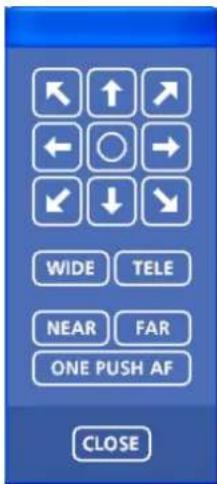
3 Commandez les fonctions respectives à l'aide du panneau de commande qui s'affiche.
Commande de panoramicique/inclinaison
Cliquez sur le bouton de flèche correspondant à la direction vers laquelle vous désirez déplacer laamera. Pour un déplacement continu de laamera, maintenez la pression.
Pour returner à la position initiale, cliquez sur
Remarque
Lorsque vous appuyez sur ou sur pour incliner laamera vers le bas au point où elle est face au sol avec l'option Auto flip réglée sur On (page 39), la fonction d'inversion automatique est activée pour inverser le mouvement d'inclinaison et le diriger vers le haut.
Commande de zoom
Cliquez sur pour le zoom arriere, et cliquez sur TELE pour le zoom avant. Le zoom continue tant que la pression est maintainue sur le bouton.
Remarque
Les quatre coins de l'image peuvent êtresons selon la position du zoom. Ce phénomène est lie a la structure de laamera et ne cause aucun probleme.
Commande de mise au point
Pour faire la mise au point sur un objet propre, cliquez sur Pour faire la mise au point sur un objet cloigné, cliquez sur FAR En cliquant sur la mise au point se fait sur la position optimale.
Remarque
Pour commander la mise au point manuellement, reglez Focus mode du menu Camera sur Manual. (page 44)


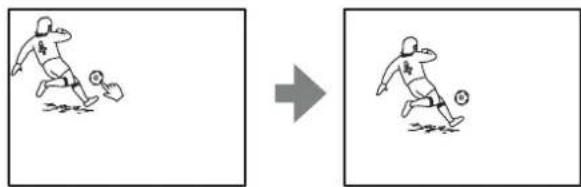
Panorama et inclinaison en cliquant sur l'imag de contrôle
Cliquez sur l'image de contrôle, et laamera se déplace de sorte que la partie cliquée se trouve au centre de l'affichage.
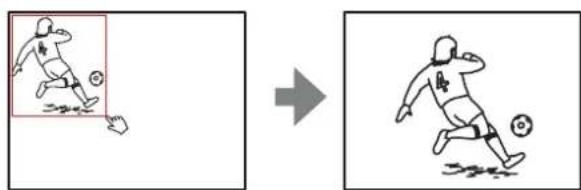
Panoramaque, inclinaison et zoom en spécifique une zone
Cliquez avec le bouton gauche de la souris sur l'image de contrôle et, tout en maintainant le bouton enforcé, faites glisser la souris diagonalement pour tracer un cadre rouge autour de la partie que vous désirez agrandir. Laamera se déplace de façon que la partie encadrée se trouve au centre de l'affichage et soit agrandie.
Remarques
- Lorsque l'option Zoom mode du menu Camera est reglee sur Full (voir page 44), le zoom sur la zone spécifiée s'arrête à l'extrémité TELE du zoom optique. Si vous désirez zoomer davantage au moyen du zoom numérique, spécifie à nouveau la zone.
- Lors d'un zoom avant sur la zone spécifique, il se peut que le centre se déplace ou qu'une portion de l'image apparaisse en dehors de la section image du moniteur. Dans ce cas, cliquez sur le point que vous désirez déplacer vers le centre ou cliquez sur le bouton fléché sur l'image de contrôle.
Faire un zoom sur une image par la barre de zoom de laamera
Lorsque vous étes autorisé à commander cette fonction, la barre de zoom s'affiche au bas de la fenetre.
Voussous pouvez specifier un emplacement à zoomer en cliquant sur la barre de zoom.
La barre de zoom s'affiche ou se désactive enclinquant sur cadre de I'image.

Icione d'extrémité WIDE optique: Cliquez pour déplacer le zoom jusqu'à l'extrémité WIDE optique (meme grossissement).
Icône d'extrémité TELE optique: Cliquez pour déplacer le zoom jusqu'à l'extrémité TELE optique (grossissement 26×).
Icône d'extrémité TELE numérique : Cliquez pour déplacer le zoom jusqu'à l'extrémité TELE numérique (grossissement 312×
Désactivation de la barre de zoom
Si vous ne comptez pas utiliser la barre de zoom,clinquez sur A hentre de panoramicique pour désactiver cette derniere, puisclinquez de nouveau dessus pour désactiver la barre de zoom.
Remarques
- La barre de zoom de la zone numérique ne s'affiche pas lorsque l'option Zoom mode du menu Camera n'est pas reglee sur Full.
- Les quatrecoins de l'image peuvent être sombres selon la position du zoom. Ce phénomène est lié à la structure de la camera et ne cause aucun problème.
Déplacement de laamera sur une position prédéfinie
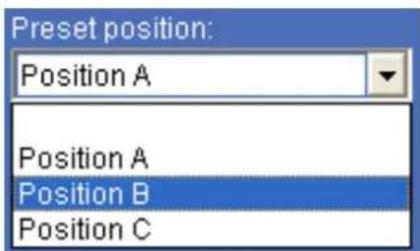
Selectionnez un nom de position prédéfinie dans la liste déroulante Preset position. Laamera se déplacera jusqu'à la position prédéfinie que vous avez sauvégarde en mémoire à l'aide du menu Preset position (page 66).
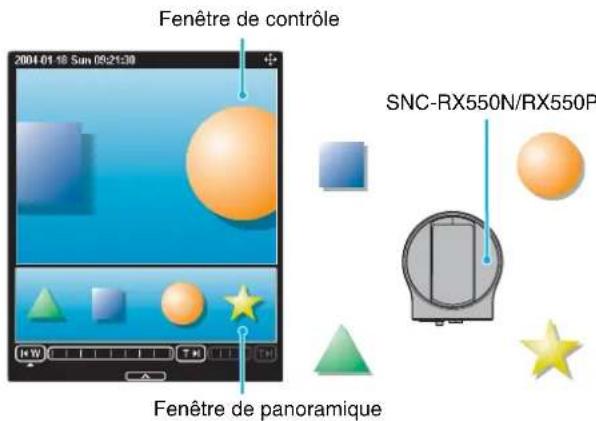
Commande de laamera sur une image panoramicque
Lorsque vous étes autorisé à commander laamera, la fenêtre de panoramicique s'affiche sous la fenêtre de contrôle.
Dans la fenêtre de panoramicique, une vue de 360^ autour de laamera s'affiche comme image panoramicique.
Lorsque vous cliquez sur l'image panoramicique affichée, laamera s'oriente vers la zone cliquee.
Pour creer l'imagepanoramaque
Creez l'imag panoramaique avec le logiciel « SNC panorama creator » fourni. Pour plus d'informations, voir page 105.
Conseil
L'image panoramicique est une image fixe convertie a partir de l'image prise au moment de la creator avec « SNC panorama creator ». Si laamera est deplacée ou si la disposition est modifiée autour de laamera, vous nevez creer l'image panoramicique a nouveau.
Orientation de laamera vers un point spécifique
1 Creez une image panoramicque avec « SNC panorama creator » et affichez-la.
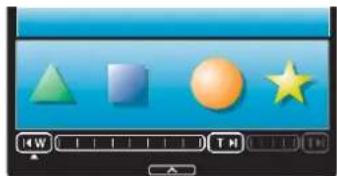
2 Cliquez sur le point que vous poulez regarder dans la fenetre de panoramicique.
Laamera se déplace pour s'orienter vers le point clique, et l'image actuelle de ce point s'affiche dans la fenêtre de contrôle.
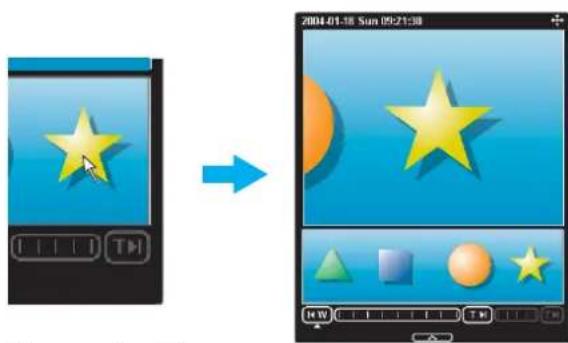
Cliquez sur le point que vous pouze regarder dans la fenetre de panoramaque.
La situation actuelle s'affiche au point cliqué dans la fenêtre de contrôle.
Pour faire pivoter l'image panoramicque
Pour faire pivoter l'image panoramicque dans le sens du mouvement panoramicique de laamera, reglez
Panorama mode sur Rotate dans le menu System du menu Administrator (page 39). (L'indication , sur l'image panoramicique, indique la position initiale du déplacement panoramicique.)
Remarque
L' image panoramicque ne peut être pivotée que si une image panoramicque de 360 degrès a été créée au moyen de « SNC panaroma creator »
Pour fermer la fenêtre de panoramaque
Si vous ne comptez pas utiliser l'image panoramicque, cliquez sur A hétre de panoramicque pour désactiver cette dernière.
Utilisation du bouton de déclenchement
Vous pouvez utiliser diverses fonctions de laamera en cliquant simplement sur (déclencheur) dans le visualiser principal.
Envoi d'une image de contrôle par e-mail
Vous pouvez envoyer une image fixe capturée, sous forme de piece jointe d'e-mail.
Pour utiliser cette fonction, vous doivent activer e-Mail (SMTP) et spécifier l'adresse correctement dans le menu Trigger du menu Administrator (page 83).
1 Affichez l'imagesur la fenetre de controle.
2 Sélectionnez c-Mail dans la liste déroulante du déclencheur.

3 Cliquez sur
L'image fixe correspondant à l'instant du clic est capturée, et votre e-mail est envoyé avec le fichier d'image en piece jointe à l'adresse de courrier spécifique.
Envoi d'une image de contrôle à un serveur FTP
Vous pouvez envoyer une image fixe capturée au serveur FTP.
Pour utiliser cette fonction, vous doivent activer FTP client et paramétre correctement l'adresse dans le menu Trigger du menu Administrator (page 83).
1 Affichez l'imagesur la fenetre de controle.
2 Sélectionnez FTP dans la liste déroulante du déclencheur.
3 Cliquez sur
L'image fixe au moment où vous cliquez est capturée et le fichier d'image est envoyé au serveur FTP.
Enregistrer une image de camera en tant qu'image fixe
Vous pouvez capturer une image deamera en tant qu'image fixe et I'enregisterr.
Les images fixes sont enregistrées soit dans la mémoire embarquée, la carte mémoire ATA (non fournie) ou « Memory Stick » (non fourni).
Pour utiliser cette fonction, vous doivent activer Image memory et paramétre les options dans le menu Trigger du menu Administrator (page 84).
1 Affichez l'imagesur la fenetre de controle.
2 Sélectionnez Image memory dans la liste déroulante du déclencheur.

3 Cliquez sur
L'image fixe correspondant à l'instant du click est capturée, et le fichier d'imagé est enregistré.
Commande de sortie d'alarme 1, 2
Vous pouvez commander la sortie d'alarme 1,2. Pour utiliser cette fonction, vous doivent activer Alarm output 1 ou Alarm output 2 dans le menu Trigger du menu Administrator (page 84).
1 Affichez l'imagesur la fenetre de controle.
2 Sélectionnéz Alarm output 1 ou Alarm output 2 dans la liste déroulante du déclencheur.
3 Cliquez sur
Le changement de sortie d'alarme s'effectue enclinuant.
Il est possible de selectionner entre les modes Toggle et Timer de Alarm output 1, 2 dans le menu Trigger (page 84).
Conseil
Pour la connexion de péripériques à la sortie d'alarme du port I/O, voir le Manuel d'installation fourni.
Commande de la fonction diurne/ nocturne
Vou pouvez commander l'activation (mode nocturne) et la désactivation (mode diurne) de la fonction diurne/ nocturne.
Pour utiliser cette fonction, vous doivent activer Day/Night dans le menu Trigger du menu Administrator (page 84).
1 Affichez l'image sur la fenetre de contrôle.
2 Sélectionnez Day/Night dans la liste déroulante du déclencheur.

3 Cliquez sur A chaque cig, la fonction diurne/nocturne commute alternatively entre I'activation (mode nocturne) et la desactivation (mode diurne).
Remarque
Si l'option Day/Night mode du menu Trigger-Day/ Night (page 84) est reglee sur Disable ou Auto, vous ne pourrez pas commander la fonction diurne/nocturne en cliquant sur
Lecture du fichier audio sauvegardé dans laamera
Vous pouvez faire la lecture du fichier audio sauvegarde dans laamera à l'aide de SNC audio upload tool. Pour utiliser cette fonction, vous devez activer Voice alert 1, Voice alert 2 ou Voice alert 3 dans le menu Trigger du menu Administrator (page 84).
1 Affichez I'image sur la fenetre de contrôle.
2 Sélectionnéz Voice alert 1, Voice alert 2 ou Voice alert 3 dans la liste déroulante du déclencheur.

3 Cliquez sur La lecture du fichier audio selectionné commence et le son de la lecture est émis par le haut-parleur connecté à laamera.
Changement du mode de transmission TCP/UDP
Vou puez selectionner TCP ou UDP comme port de communication pour les données video/audio.
Cette fonction est disponible lorsque Mode (mode de codec video) page 48) est regle sur MPEG4 ou H.264 et que ActiveX viewer est utilise.
Remarques
- Il se peut que la fonction n'opère pas correctement si vous utilisez un logiciel pare-feu ou un logiciel antivirus sur votre ordinateur. Le cas échéant, désactivez le logiciel en question ou sélectionnez le mode TCP.
- Si vous utilise Windows XP Service Pack 2 ou supérieur, Windows Vista ou Windows 7, désactiver le « Windows Firewall ». Pour plus d'informations, voir « Configuration de Windows Firewall » dans « Lors de l'utilisation de Windows XP Service Pack 2 ou supérieur » à la page 10, « Configuration de Windows Firewall » dans « Lors de l'utilisation de Windows Vista » à la page 13 ou « Configuration de Windows Firewall » dans « Lors de l'utilisation de Windows 7 » à la page 15.
1 Ouvrez le visualiser principal.
2 Cliquez sur TCP/UDP Transmission. La boite de dialogue Select TCP/UDP apparait.
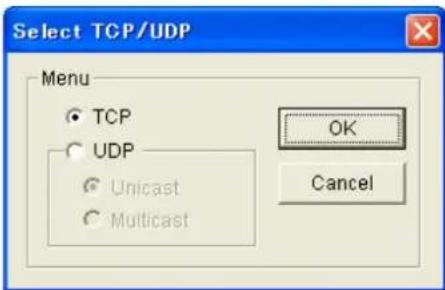
3 Cliquez sur 1'un des boutons TCP, UDP (Unicast) ou UDP (Multicast).
TCP: Normalement cette option est selectionnée. Si TCP est selectionné comme port de communication, la communication HTTP est adopté pour les communications video/ audio. HTTP est le protocole utilisé pour la lecture d'une page Web ordinaire. Dans un environnement capable de dire des pages Web, vous pouvez visualiser ou écouter les données video/ audio en selectionnant le port TCP.
UDP (Unicast): Si UDP (Unicast) est sélectionné comme port de communication, RTP (Real-time Transport Protocol) est adopté pour les communications video/ audio. Comme RTP est un protocole d'execution des données video/ audio, la lecture video/ audio est plus fluide que lorsque TCP (HTTP) est sélectionné. Si un pare-feu est installé entre laamera et l'ordinateur, ou suivant l'environnement réseau, il se peut que la lecture video/ audio ne s'effectue pas correctement lorsque UDP (Unicast) est sélectionné. Le cas échéant, sélectionnez TCP.
UDP (Multicast): Ce protocole est disponible lorsque Multicast streaming (page 50) est reglé sur On. Lorsque UDP (Multicast) est selectionné comme port de transmission, le RTP (Real-time Transport Protocol) et des techniques de multidiffusion UDP sont utilisés pour la transmission video/audio. La charge de transmission réseau de laamera est alors réduite. Si un routeur ne prend pas en charge la multidiffusion ou si un pare-feu est installé entre laamera et l'ordinateur, il se peut que la lecture video/audio ne s'effectue pas correctement. Le cas échéant, selectionnez TCP ou UDP (Unicast).
4 Cliquez sur OK pour fermer la boîte de dialogue.
Si vous ne désirez pas modifier le paramètre de transmission, cliquez sur Cancel.
Administration de laamera
Cette section explique la marche à suivre pour le paramétrage des fonctions de laamera par l'administrateur.
Concernant le contrôle de l'image de laamera, voir « Utilisation de laamera » à la page 20.
Cette section explique les opérations de base du menu de Administrator et chacune de ses options.
Remarque sur l'affichage des options de menu Les menus de paramétrage de cet apparéil n'afficheront clairément que les options de paramétrage disponibles à ce moment. Les options estompées ne sont pas disponibles.
Opérations de base du menu Administrator
Vou puevez utiliser le menu Administratior pour regler toutes les fonctions afin qu'elles soient adaptées aux besoin de l'utilisateur.
Cliquez sur Setting dans la page d'accueil ou sur dans le visualiser principal pour afficher le menu Administrator.
Comment paramétrer le menu Administrator
1 Accedez à la page de démarriage pour afficher la page d'accueil de laamera.
Pour apprendre à se connecter, voir page 21
« Accès en tant qu'utilisateur »
2 Sélectionnez la langue du visualiser sur la page d'accueil.
Cliquez sur English ou Japanese au bas de la page d'accueil.
3 Cliquez sur Setting sur la page d'accueil.
La boîte de dialogue d'authentification apparait. Saisissez le nom d'utilisateur et le mot de passage de l'administrateur.
Le nom d'utilisateur « admin » et le mot de passage « admin » ont été spécifiés en usine pour
1'administrateur.
Le menu Administrator s'affiche.
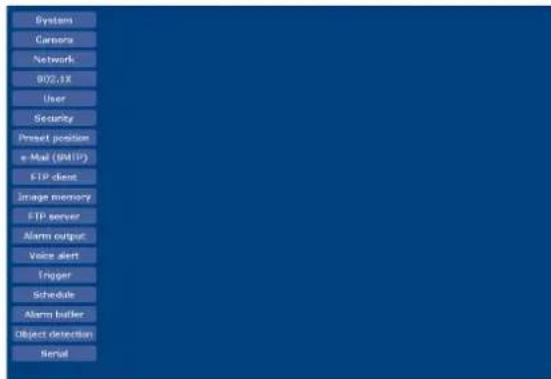
La procédure suivante permet également d'afficher le menu Administrador.
① Cliquez sur Enter sur la page d'accueil pour afficher le visualiser principal.
② Cliquez sur dans le visualiser principal.
Saisissez le nom d'utilisateur et le mot de passé de l'administrateur.
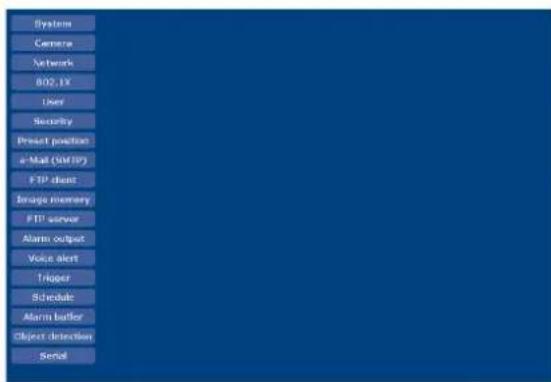
4 Cliquez sur le nom de menu (exemple : System) sur le cote gauche du menu Administrator. Les menus cliques apparaissent.
Exampie:Menu System

5 Sélectionnez l'onglet désire au-dessus du menu, et réglez chacune des options de paramétrage dans l'onglet.
Exampie:Onglet Date&time du menu «System

Voir pages 37 à 95 pour plus d'informations sur les onglets de menu et les options de paramétrage.
6 Apre's le paramétrage, cliquez sur OK. Les paramètres spécifiés sont actifs.
Pour abandonner les valeurs spécifiées et revenir aux précédentes, cliquez sur Cancel.
Boutons communs à chacun des menus
Les boutons suivants s'affichent sur tous les menus. Les fonctions associées aux boutons sont identiques sur chacun des menus.

OK
Cliquez sur ce bouton pour valider les paramètres.
Cancel
Cliquez sur ce bouton pour abandonner les valeurs spécifiées et revenir aux précédentes.
Remarques générales sur les menus
- Àprous avoir changé un paramètre sur un menu, attendez au moins 10 secondes avant d'eteindre la camera. Si vous la mettiez immédiatement hors tension, le paramètre modifié pourrait ne pas être correctement enregistré.
- Lors de la modification des paramétres deamera via le visualiser principal, certains paramétres ne peuvent pas etre rétablis. Pour que la modification s'applique à l'ouverture du visualiser principal, cliquez sur Refresh sur le navigateur Web.
Configuration du menu Administrator
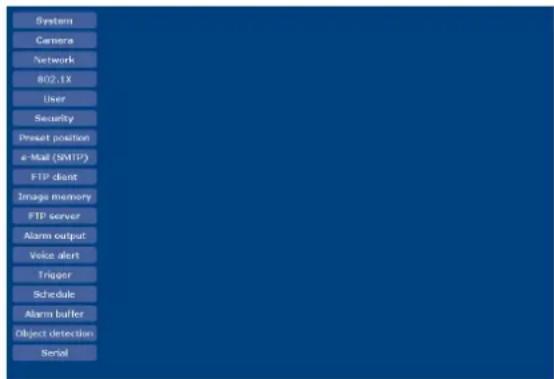
System
Affiche le menu System. (« Configuration du système — Menu System » à la page 37)
Camera
Affiche le menu Camera pour le paramétrage de l'image et du son de laamera. (« Paramétrage de l'image et du son de laamera — Menu Camera » à la page 44)
Network
Affiche le menu Network pour le paramétrage de la connexion réseau. (« Configuration du réseau — Menu Network » à la page 51)
802.1X
Affiche le menu 802.1X pour la connexion de la camera au réseau configuré conformément à la norme 802.1X pour l'authentication de port. (« Utilisation de la fonction d'authentication 802.1X — Menu 802.1X » à la page 57)
User
Affiche le menu User pour le paramétrage du nom d'utilisateur et du mot de passer pour ouvrir une session. (« Paramétrage des utiliserateurs — Menu User » à la page 64)
Security
Affiche le menu Security pour specifier un ordinateur autorisé à se connecter à laamera. (« Paramétrage de la sécurité — Menu Security » à la page 65)
Preset position
Affiche le menu Preset position pour enregistrer en mémoire une position à sauvegarder. « Tour function», qui fait la rotation des positions enregistrées, se règle aussi ici. (« Sauvegarde de la position et de l'action de laamera — Menu Preset position » à la page 66)
e-Mail (SMTP)
Affiche le menu e-Mail (SMTP) pour l'envoi d'un e-mail. (« Envoi d'une image par E-mail — Menu e-Mail (SMTP) » à la page 69)
FTP client
Affiche le menu FTP client pour l'envoi d'un fichier image/ audio, etc., vers un serveur FTP. (« Envoi d'images à un serveur FTP — Menu FTP client » à la page 72)
Image memory
Affiche le menu Image memory pour enregistrer un fichier d'image/audio, etc., dans la mémoire embarquée ou sur une carte mémoire ATA (non fournie) ou un « Memory Stick » (non fourni) inséré dans laamera. (« Enregistrement d'images en mémoire — Menu Image memory » à la page 75)
FTP server
Affiche le menu FTP server pour le paramétrage de la fonction de serveur FTP de laamera.
(« Téléchargement des images de laamera — Menu FTP server » à la page 79)
Alarm output
Affiche le menu Alarm output pour le paramétrage de la borne de sortie d'alarme de laamera. (« Paramétrage de la sortie d'alarme — Menu Alarm output » à la page 80)
Voice alert
Affiche le menu Voice alert pour la lecture du fichier audio sauvégardé dans laamera en synchronisation avec la détction d'alarme par l'entrée du capteur ou la fonction de détention d'objet. (« Émission du son liée à la détention d'alarme — Menu Voice alert » à la page 81)
Trigger
Affiche le menu Trigger pour les opérations executées lorsque vous-cliquez sur le bouton de déclencheur dans le visualisieur principal. (« Paramétrage des opérations par le visualisieur — Menu Trigger » à la page 83)
Schedule
Affiche le menu Schedule pour la fonction Day/Night, la fonction de position prédéfinie, la fonction e-Mail (SMTP), la fonction client FTP, la fonction de mémoire d'image, la fonction de sortie d'alame, la fonction d'alerte vocale, etc. (« Paramétrage des tranches horaires — Menu Schedule » à la page 85)
Alarm buffer
Affiche le menu Alarm buffer pour le tampon qui enregistre l'image et le son associés à la détction d'alarme. (« Paramétrage du tampon d'alarme — Menu Alarm buffer » à la page 86)
Object detection
Affiche le menu Object detection pour la fonction de détction d'objet intégrée à laamera. (« Réglage de la fonction de détction d'objet — Menu Object detection » à la page 87)
Serial
Affiche le menu Serial pour les communications avec un apparéil externe via la borne série externe. (« Transmission avec un apparéil externe au moyen de la borne série externe — Menu Serial » à la page 95)
Configuration du système — Menu System
Lorsque vous cliquez sur dans le menu
Administrator, le menu System apparait.
Ce menu vous permit de définir les parametes
principaux du logiciel.
Le menu System contient six onglets: System, Date & time, Superimpose, Initialize, System log et Access log.
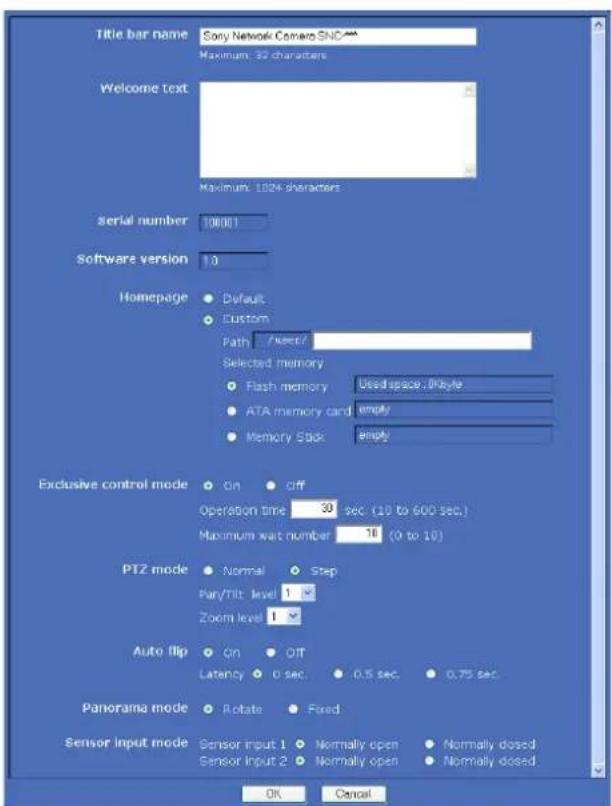
Onglet System
Title bar name
Saisissez un nom compteant jusqu'à 32 caractères à afficher sur la barre de titre. Les caractères que vous tapez dans cette zone s'affichent sur la barre de titre du navigateur Internet.
Welcome text
Saisissez le texte désiré (jusqu'à 1 024 caractères) en format HTML pour l'afficher sur la page d'accueil. Pour changer de ligne, utiliserze la balise <BR> . (Un changement de ligne équivaut à 2 caractères.)
Serial number
Le numero de série de laamera s'affiche.

Software version
Affiche la version du logiciel de cetteamera.
Homepage
Selectionnez la page de démarriage à afficher lorsqu'you saississez l'adresse IP de laamera dans la case d'adresse de votre navigateur.
Default: Affiche la page de démarrage sauvegardée dans laamera.
Custom: Affiche votre page de démarriage personnelle.
Vous pouvez afficher votre page de démarriage favorite sauvégardée dans la mémoire Flash intégrée, dans une carte mémoire ATA (non fournie) ou dans un « Memory Stick » (non fourni).
Pour sauvegarder le fichier HTML de la page de démarrage dans la mémoire Flash intégrée, utilisez « Custom Homepage Installer », qui se trouve sur le CD-ROM fourni.
Pour savoir comment utiliser Custom Homepage Installer, voir page 111.
Pour les cartes vérifiées, consultez votre revendeur. Sony/agréé.
Pour afficher votre page de démarriage personnelle, procédez comme suit :
1 Sélectionnez Custom.
2 Saisissez le chemin du fichier HTML (jusqu'à 64 caractères) dans la case de texte à la droite de Path.
3 Dans Selected memory, selectionnez la mémoire dans laquelle la page de démarrage est sauvegardée. Vous pouvez selectionner Flash memory, ATA memory card ou Memory Stick.
Le repertoire affiché dans la case de texte à la droite de Path change suivant la mémoire sélectionnée.
Conseil
Meme lorsque vous selectionnez Custom, la page de démarrage à l'intérieur de laamera peut être affichée en saississant l'adresse URL suivante dans la case d'adresse de votre navigateur Internet.
Exemple:Lorsque l'adresse IP de la camera est définié à 192.168.0.100
http://192.168.0.100/en/index.html
Exclusive control mode
Autorise l'execution d'un panoramaique, d'une inclinaison, d'un zoom et de quelques autres fonctions de laamera.
On: Un seul utilisateur est autorisé à commander.
Paramétrz le temps d'utilisation pour un'utilateur donné dans Operation time.
Si un utilisateur tente d'utiliser une fonction alors qu'elle l'est par un autre utiliser, l'autorisation est déterminée par les paramétres de Operation time et Maximum wait number.
Off: Plusieurs utilisateurs peuvent commander en même temps le panoramaque, l'inclinaison et le zoom. Lorsque plusieurs utilisateurs commandent ces fonctions en même temps, la priorite est accordée à la dernière opération.
Operation time
Spécifie la durée pendant laquelle un utilisateur est autorisé à commander. La plage disponible s'étend de 10 à 600 secondes. Cela s'applique lorsque Exclusive control mode est réglic sur On.
Maximum wait number
Spcificie le nombre d'utilisateurs qui peuvent attendre leur tour d'être autorisé à commander pendant l'utilisation par un utiliser. Le plage disponible pour le nombre d'utilisateurs s'étend de 0 à 10. Cela s'applique lorsque Exclusive control mode est régle sur On.
Remarques
- Pour utiliser Exclusive control mode, il faut d'abord régler correctement la date et l'heure de laamera, et l'ordinateur connecté.
- Pour utiliser Exclusive control mode, ne désactiver pas les témoins sur le navigateur Internet. S'ils sont désactivés, ce mode ne pourrait pas être utilisé.
- Lorsque vous modifie le paramètre de Exclusive control mode, cliquez sur Refresh sur le navigateur Internet pour appliquer le changement lors de l'ouverture de la page du visualiser principal.
PTZ mode
Selectionnez le mode de commande panoramicique/ inclinaison à l'aide des boutons de flèche à 8 directions (page 29), et le mode de commande zoom à l'aide du bouton TELE/WIDE (page 29).
Selectionnez Normal ou Step.
Normal : Lorsque vous cliquez sur le bouton de la souris, laamera commence l'opération de panoramaique, d'inclinaison ou de zoom, et cette operation se poursuit tant que vous maintainez enforcé le bouton de la souris. Pour arreter l'opération, libreze le bouton de la souris.
Step:À chaque fois que vous cliquez sur le bouton de la souris,laamera se déplace (panoramaque, inclinaison ou zoom).Si vous maintainez le bouton de la souris enforcé pendant plus de 1 seconde,laamera passeptemporairement en mode Normal. Lorsque vous libéré le bouton de la souris,
I'opération effectuée par la camera s'arrête et le mode Step est rétabli.
Lorsque you selectionnez Step, les options Pan/Tilt level et Zoom level sont selectionnables.
Pan/Tilt level : Sélectionnez un niveau de transition de laamera de 1 à 10 enclinquant sur les boutons de fléche à 8 directions pour le panoramicque/ inclinaison. La sélection de 10 permet le niveau de transition maximal.
Zoom level: Sélectionnez un niveau de transition de la caméra de 1 à 10 enclinquant sur WIDE ou TELE pour le zoom. La sélection de 10 permet le niveau de transition maximal.
Auto flip
Activez ou désactive la fonction d'inversion automatique qui inverse automatiquement le mouvement d'inclinaison de la camera de bas en haut lorsque la camera est inclinée au point d'être face au sol.
On:Lorsque you inclinez laamera vers le bas en utilisant le bouton ou sur panneau de commande et que laamera atteint une position dans laquelle elle est face au sol,elle effectue automatique un panoramaque a 180 degrés et commence a remonter vers le haut.
Off:Lorsque laamera est inclinee au point qu'elle est face au sol, l'inclinaison s'arrete.
Latency
Spcificiez le temps d'arrêt du mouvement de laamera après une inclinaison maximale vers le bas et avant que laamera ne commence un panoramaique et ce, lorsque l'option Auto flip est sur On. Cette durée vous permet d'arreter le mouvement de laamera sans qu'elle ne panoramaique. Les valeurs possibles sont 0 sec., 0.5 sec. et 0.75 sec..
Panorama mode
Selectionnez la rotation ou non de l'image panoramicque affichée dans le visualisieur suivant le mouvement panoramicque de laamera.
Rotate:L'imag panoramaique tourne pendant le déplacement panoramaique de laamera.
Fixed:L'image panoramaque est fixe.
Sensor input mode
Sécífiez le mode de détention du signal reçu par la borne d'entrée du capteur de laamera.
Normally open: Detecte l'alarme lorsque I'entree du capteur est court-circuitee.
Normally closed: Détecte l'alarme lorsque l'entrée du capteur est en circuit ouvert.
OK/Cancel
Voir « Boutons communs à chacun des menus » à la page 35.
Onglet Date & time
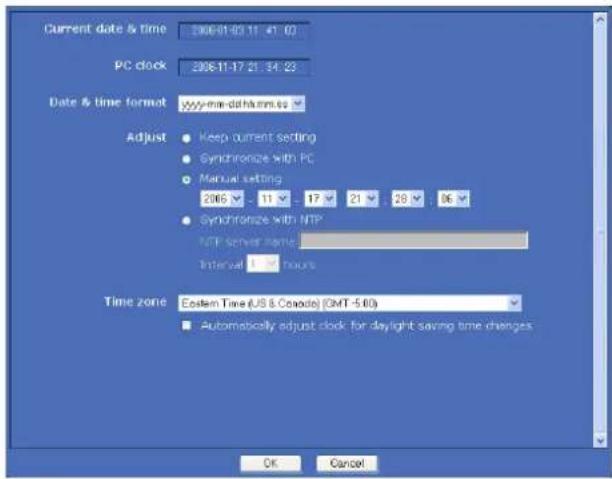
Current date & time
Affiche la date et l'heure reglees sur la camera.
Remarque
Avant la première utilisation, vérifie la date et l'heure de laamera et reglez les si nécessaire.
PC clock
Affiche la date et l'heure de votre ordinateur.
Date & time format
Selectionnez le format de la date et de 1'heure a afficher dans le visualiser principal sur la liste déroulante.
Vous pouvez selectionner le format entre yyyy-mm-dd hh:mm:ss (année-mois-jour heures:minutes:seconds), mm-dd-yyyy hh:mm:ss (mois-jour-année heures:minutes:seconds) et dd-mm-yyyy hh:mm:ss (jour-mois-année heures:minutes:seconds).
Adjust
Selectionnez la façon de spécifique la date et l'heure.
Keep current setting: Sélectionnez cette option si vous n'avez pas besoin de spécifier la date et l'heure.
Synchronize with PC: Sélectionnez cette option si vous désirez synchroniser la date et l'heure de laamera avec celles de l'ordinateur.
Manual setting: Sélectionnez cette option si vous désirez régler manuellement la date et l'heure de laamera.
Selectionnez l'année, le mois, le jour, l'heure, les minutes et les secondes dans les listedes déroulantes respectives.

Synchronize with NTP: Sélectionnéz cette option si vous désirez synchroniser la date et l'heure de laamera avec celles du serveur d'horloge appeléserveur NTP (Network Time Protocol). Réglez les paramètres NTP server name et Interval.
NTP server name
Saisissez le nom d'hote ou l'adresse IP du serveur NTP, en utilisant jusqu'à 64 caractères.
Interval
Selectionnez un intervalle entre 1 et 24 heures pour le réglage de l'heure de laamera en se reférant à l'heure du serveur NTP. L'intervalle spécifique est indicatif et ne correspond pas à un temps précis.
Remarque
L'heure régée peut ne pas correspondre à l'heure exacte suivant l'environnement réseau.
Time zone
Sécicféiz le décalage horsaire de la zone du lieu d'installation de laamera par rapport au temps universel (GMT).
Selectionnez dans la liste déroulante le fuseau horsaire correspondant à celui où laamera est installée.
Si vous scélectionné cette option, l'horloge est automatiquement régée à l'heure d'été du fuseau horsaire scélectionné.
Remarque
Si le fuseau horsaire selectionné dans Time zone est différent de celui spécifique sur l'ordinateur, l'hourc est ajustée en tenant compte de la différence de fuseau puis réglée sur laamera.
OK/Cancel
Voir « Boutons communs à chacun des menus » à la page 35.
Onglet Superimpose
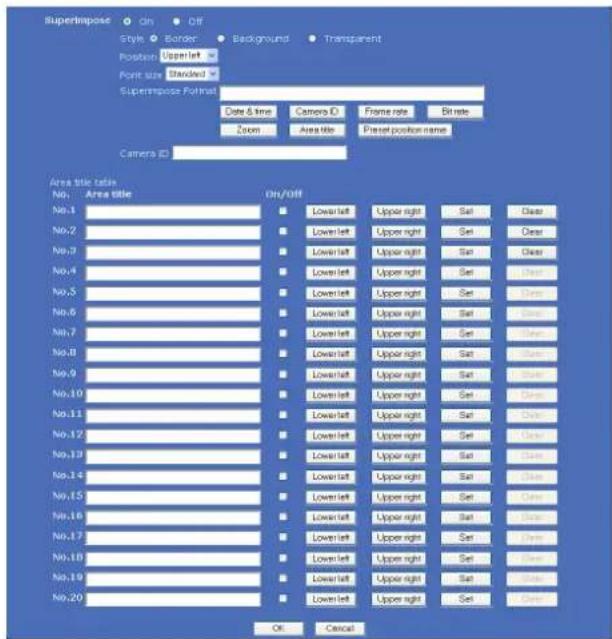
Superimpose
Selectionnez On pour superposer l'ID de laamera, la date et l'heure ou tout autre information sur les images video.
Style
Sélectionnez le style d'affichage pour le le texte superposé.
Border: Affiche un contour autour des caractères du textile.
Background: Affiche un arrêté-plan noir autour du texte.
Transparent: Affiche un arrêté-plan partiellement transparent autour du texte.
Position
Sélectionné la position d'affichage du texte superposé.
Vou陝suez sélectionner entre Upper left, Upper right, Lower left ou Lower right.
Font size
Sélectionnéz la taille du texte superposé.
Standard: Affiche le texte en taille standard. Il est possible d'afficher jusqu'à 41 caractères.
Small: Affiche le texte en petite taille. Il est possible d'afficher jusqu'à 60 caractères.
Superimpose Format
Saisissez des caractères alphanumerices pour creer votre propre affichage de texte ou pour utiliser des étiquettes spéciales.
Lorsque vous cliquez sur les boutons suivants, une étiquette spéciale est automatiquement entree dans la case format.
Date & time: L'étiquette
Camera ID: L'étiquette
Frame rate: L'étiquette <FPS> est entrée dans la case format et le taux de trame actuel sera superposé.
Bit rate: L'étiquette
Zoom: L'étiquette
Area title: L'étiquette
Preset position name: L'étiquette
Remarque
Si le nom de la position préreglee est saisi à l'aide de caractères double octet, il ne sera pas correctement affché lorsqu'il sera superposé sur l'image.
Camera ID
Utilisez des caractères alphanumerices à octet unique pour saisir un numéro d'identification de laamera ou son nom à superposer.
Cliquez sur Camera ID pour entrer l'étiquette
Area title table
Configurez les titres de zone à superposer. Cliquez sur Area title pour entrer l'étique
No.1 à No.20
Configurez les réglages Area title, On/Off, Lower left, Upper right, Set et Clear dans chaque ligne.
Remarque
Si plusieurs titres sont configurés dans la même zone, le nom du titre ayant la valeur No. la plus élevé est prioritaire.
Area title
Utilisez des caractères alphanumerices à octet unique pour saisir le nom du titre de zone à superposer.
On/Off
Selectionnez pour activer un titre de zone.
Spcificiez la zone rectangulaire dans laquelle le titre superposé sera affiché enclinquant sur Lower left et Upper right.
Pour specifier la position inférieure gauche de la zone rectangulaire, déplacez laamera sur une position dans
laquelle vous voulez afficher le titre et cliquez sur Lower left. Ensuite, spécifiez la position supérieure droite en déplaçant laamera et en cliquant sur Upper right.
Cliquez sur Set pour enregistrer les informations de réglage Area title, On/Off, Lower left et Upper right dans laamera.
Cliquez sur Clear pour supprimer les informations de réglage Area title, On/Off, Lower left et Upper right de laamera.
Remarques
- La zone où le numéro d'identification de laamera et/ou la date et l'heure sont superposés est considérée comme une zone inactive de la fonction de détéction d'objet.
- Une image pâle peut être visible sous l'arrête-plan de la zone superposée.
- La taille du numero superposé est réduite lorsque la taille de l'image est définie sur 384 × 288 ou 320 × 240 (QVGA).
- La taille du numéro superposé est illisible lorsque la taille de l'image est définie sur 160 × 120 (QQVGA).
- Lorsque vous modifiez le paramètre de Date & time, cliquez sur Refresh sur le navigateur Web pour appliquer le changement lors de l'ouverture du visualiser principal.
OK/Cancel
Voir « Boutons communs à chacun des menus » à la page 35.
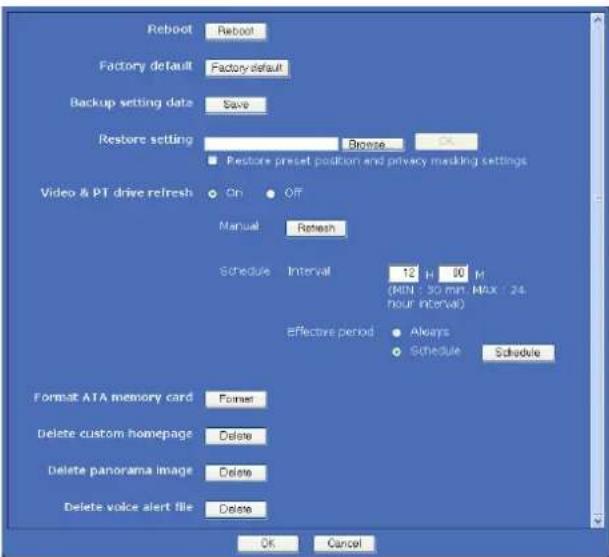
Onglet Initialize
Reboot
Redémarre laamera.
Cliquez sur Reboot et le message « This Camera will be rebooted. Are you sure? » apparaitra. Cliquez sur OK

pour redémarrer laamera. Deux minutes environ sont nécessaires pour le redémarrage.
Factory default
Réinitialise laamera aux réglages d'usine.
Cliquez sur Factory default et le message « Setup data will be initialized. Are you sure? » apparaitra. Lorsque vous cliquez sur OK, le témoin de réseau se met à clignoter sur laamera. ÀpRES la restauration des réglages par défaut, laamera redémarre automatiquement. Ne mettez pas laamera hors tension tant qu'elle n'a pas redémarre.
Conseil
Il est aussi possible de rétablier les réglages d'usine sur laamera en la mettant sous tension tout en appuyant sur son commutateur de réinitialisation. Pour plus d'informations, voir le Manuel d'skeleton fourni.
Backup setting data
Permet de sauvégarder les données de paramétrage de laamera dans un fjichier.
Cliquez sur Save et suivez les instructions s'affichant dans le navigateur Internet pour spécifier le dossier et sauvegarder les données de paramétrage de laamera. Le nom de fichier prédéfini en usine est « snc-rx570.cfg » pour la SNC-RX570N/P, par exemple.
Restore setting
Permet de charger les données de paramétrage de la camera ayant été sauvegardées.
Cliquez sur Browse et sélectionnez le fichier dans lequel les données de paramétrage ont été sauvegardées.
Cliquez ensuite sur OK. Laamera est alors reglee en fonction des données charges, puis redémarre.
Lorsque cette option est selectionnée, les données de paramétrage enregistrées sur laamera, les données de position prédéfinie et les données de masque de confidentialité sont charges.
Remarques
- Avec Restore setting, certains paramètres du menu Network (page 51) ne peuvent pas être rétablis.
- Lorsque Restore preset position and privacy masking settings est selectionné, le chargement des données de paramétrage peut prendre beaucoup de temps.
-
Les éléments suivants ne peuvent pas etre stockés ou restaurés en utilisant Backup setting data ou Restore setting.
-
fichiers audio charges à l'aide de « SNC audio upload tool »
-
une image panoramicique enregistrée dans laamera à l'aide de « SNC panorama creator »
- une page de démarrage créée à l'aide de « Custom Homepage Installer »
- un certificat client et un certificat CA à utiliser dans la fonction d'authentication 802.1X
Une distorsion de l'image et un mauvais alignement de la position panoramicique/inclinaison peuvent se produit lors de durées d'utilisation longues. Sélectionnez On pour corriger la distorsion de l'image et le mauvais alignement panoramicique/inclinaison.
L'actualisation du pilote video et du lecteur PT dure environ 20 secondes. Les opérations de panoramicique/inclinaison pour la camera sont automatiquement effectuees pendant I'opération d'actualisation. Une fois I'actualisation terminée, la position panoramicique/inclinaison revient au point de début de I'opération d'actualisation.
Manual
Cliquez sur Refresh pour effectuer l'actualisation du pilote video et du lecteur PT.
Schedule
Interval
L'intervalle d'actualisation pour le pilote video et le lecteur PT doit être définisé périodiquement. Cet intervalle peut être compris entre 30 minutes et 24 heures (un jour).
Effective period
Définissez la période durant laquelle il est possible d'actualiser la video et le moteur P/I.
Always : la vente et le moteur P/I sont toujours actualisés.
Schedule: il est possible de programmer
l'actualisation de la video et du moteur P/I.
Cliquez sur Schedule. Le menu de la définition de l'intervalle s'affiche. (« Paramétrage des tranches horaires — Menu Schedule » à la page 85)
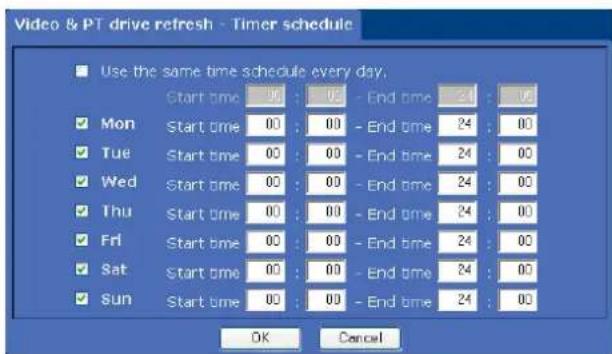
Remarques
- L'opération可以选择 peut être annulée si vous effectuez uneactualisation du pilote video et du lecteur PT lorsqu'you utilisez laamera.
- Si l'actualisation du pilote video et du lecteur PT est effectue alors qu'une position de la suite est en cours, cette dernière s'arrête.
A la fin de l'actualisation du pilote video et du lecteur PT, la position de la suite redémarre. - La détction de mouvement intelligente s'arrête immédiatement si vous exécutez l'actualisation du pilote video et du lecteur PT lorsque la détction de mouvement intelligente est réglée.
A la fin de l'actualisation du pilote video et du lecteur PT, la détction de mouvement redémarre.
Cliquez sur Format pour formater la carte mémoire ATA (non fournie) insérée dans la fente carte PC de laamera. Les fichiers et dossiers enregistrés dans la carte mémoire ATA sont supprimés lors du formatage.
Remarques
- Avant le formatage, désactivez la fonction de mémoire d'image et la fonction de serveur FTP pour protégger la carte mémoire ATA contre l'écriture.
- N'activez pas la fonction Format ATA memory card lorsque aucune carte n'est insérée dans la fente carte PC.
En appuyant sur Delete, vous pouvez effacer la page de démarriage enregistrée dans la mémoire Flash de laamera avec Custom Homepage Installer (page 111).
En appuyant sur Delete, vous pouvez effacer l'image panoramicique enregistrée dans laamera avec SNC panorama creator (page 105).
Cliquez sur Delete pour supprimer tous les fichiers audio stockés dans laamera à l'aide de SNC audio upload tool (page 98).
Onglet System log
Les données d'activité logicielle de laamera sont enregistrées dans ce journal. Il comprend des données utiles lorsqu'un problème survient. Cliquez sur Reload pour recharger les dernières données.
Onglet Access log
Ce journal affiche l'histoire des accès à laamera. Cliquez sur Rcload pour recharger les dernières données.
Remarques
- Cliques sur Delete supprime simultanément tous les fichiers audio stockés. Pour supprimer un fjichier audio particulier uniquement, supprimez ce fjichier sous l'onglet Voice alert correspondant dans le menu Voice alert (page 81).
- Avant d'effacer le fichier audio, réglez Voice alert sur Off dans chaque onglet du menu Voice alert (page 82).

Paramétrage de l'image et du son de laamera
- Menu Camera
Lorsque you cliquez sur dans le menu
Administrator, le menu Camera apparait
Ce menu vous permet de paramétre les fonctions de laamera.
Le menu Camera comprehend cinq onglets : Common,
Sélectionne le mode de sortie d'image de laamera.
Field: Sélectionnez cette option lors de la prise de vue d'une image en mouvement.
Frame: Sélectionné cette option lors de la prise de vue d'une image fixe. Avec ce paramètre, la résolution verticalcagle augmente mais les bords d'un objet en mouvement peuvent apparaitre « en escalier »
Auto: Le traitement du mode Frame ou Field est automatiquement executé suivant le mouvement dans l'image. Frame est executé pour une zone sans mouvement, et Field est executé pour une zone avec mouvement.
Color
Selectionnez Color ou Monochrome pour l'image.
Zoom mode
Selectionne le mode de zoom.
SNC-RX570N/P
Full: Le zoom qu'il est possible de faire sur l'image est de 36 × avec le zoom optique et de 12 × avec le zoom numérique, pour un total de 432 × .
Optical: Le zoom qu'il est possible de faire sur l'image est de 36× avec le zoom optique.
SNC-RX550N/P
Full: Le zoom qu'il est possible de faire sur l'image est de 26 × avec le zoom optique et de 12 × avec le zoom numérique, pour un total de 312 × .
Optical: Le zoom qu'il est possible de faire sur l'image est de 26× avec le zoom optique.
SNC-RX530N/P
Full: Le zoom qu'il est possible de faire sur l'image est de 18 × avec le zoom optique et de 12 × avec le zoom numérique, pour un total de 216 × .
Optical: Le zoom qu'il est possible de faire sur l'image est de 18× avec le zoom optique.
Focus mode
Selectionne le mode de mise au point.
Auto: La mise au point s'effectue automatiquement.
Manual: La mise au point peut s'effectuer avec les boutons NEAR, FAR et ONE PUSH FOCUS du panneau de commande affiché dans le visualiser principal.
Stabilizer
Selectionnez le stabilisateur pour compenser l'effect d'oscillation. Selectionnez On pour activer le stabilisateur si laamera est soumise a de I'oscillation.
Remarques
- Le stabilisateur s'applique aux images d'un ordinateur. Ils ne s'appliquent pas à la sortie video.
L'angle de vue de la camera est réduit d'environ 10% lorsque Stabilizer est réglé sur On. - Le taux de trame diminue de moitié lorsque Stabilizer est regle sur On.
- Le stabilisateur risque d'être sans effet suivant le degré d'oscillation.
- Configurest stabilizer sur Off si vous utilisez un masque de confidentialite (page 108).
- Si un objet plat comme un mur ou un sol uni occupe une grande partie de la scène, ou si un grand objet occupant la majeure partie de la scène passe ou continue de bouger, l'image toute entiere risque de trembler. Dans ce cas, configurez Stabilizer sur Off.
- Si la luminosité de la scène change soudainement ou si vous modifiez le réglage de la luminosité, l'image toute entière risque de trembler momentarily.
Microphone
Selectionnez l'envoi ou non du son par le connecteur d'entrée de microphone. Selectionnez On pour que le son soit envoyé depuis cetteamera réseau.
Remarque
Lorsque vous modifiez le paramètre de Microphone, cliquez sur Refresh sur le navigateur Internet pour appliquer le changement lors de l'ouverture de la page du visualiser principal.
Mic volume
Réglez le niveau du volume de l'entrée audio du connecteur d'entrée de microphone. Le volume peut être réglé entre -10 à +10.
Audio codec
Selectionnez le débit binaire pour l'envoi du son par le connecteur d'entrée de microphone. Les options disponibles sont G.711 (64kbps), G.726 (40kbps), G.726 (32kbps), G.726 (24kbps) et G.726 (16kbps).
Remarque
Si le débit binaire est régla sur une autre option que G.711 (64kbps), aucun son ne sera émis lorsque vous utiliserez Java applet viewer.
Audio upload
En utilisant « SNC audio upload tool » qui se trouve sur le CD-ROM fourni, vous pouvez faire sorting par le haut-parleur connecté à la prise de sortie de ligne de laamera le son reçu par la borne d'entrée audio de l'ordinateur. Sélectionnez Enable pour activer la sortie du son par le haut-parleur.
Reset camera menu
Cliquez sur Reset et le message « Camera menu setting is reset to default. Are you sure? » s'affichera. Pour ramener les paramètres aux valeurs par défaut, cliquez sur OK.
OK/Cancel
Voir « Boutons communs à chacun des menus » à la page 35.
Onglet Picture
Cet onglet vous permet de spécifier les conditions de couleur, l'exposition, etc., de laamera.
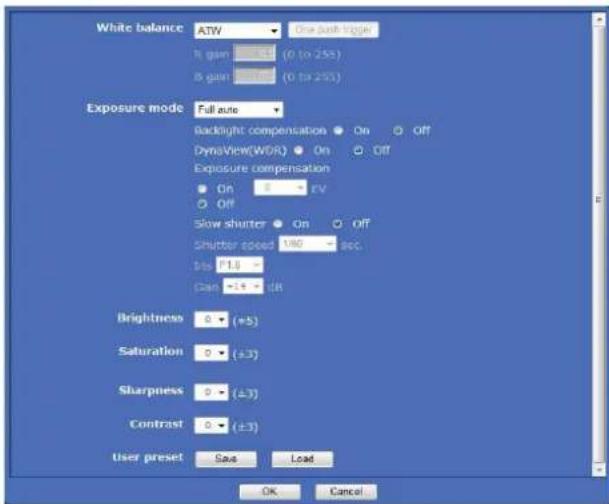
Exemple d'affichage : SNC-RX570N
White balance
Selectionnez le mode de balance des blancs.
Auto: Ajuste automatiquement la couleur pour qu'elle soit fidèle le plus possible à l'image que vous observez. (environ 3000 K à 7500 K)
Indoor: Regle la balance des blancs pour les prises de vue à l'intérieur sous un éclairage incandescent. (environ 3200 K)
Outdoor: Regle la balance des blancs pour les prises de vue à l'extérieur. (environ 5800 K)
One push WB: Le bouton One push trigger est activé. Cliquez sur ce bouton pour régler la balance des blancs instantanément.
ATW: Rend le sujet plus clair et se regle automatiquement pour reproduce la couleur originale. (environ 2000 K à 10000 K)
Manual:Lorsque cette option est selectionnee,R gain et B gain sont actives. Les valeurs de gain disponibles s'etendent sur une plaque de 0 a 255.
Exposure mode
Selectionnez le mode d'exposition pour laamera. Les paramètres requis pour le mode selectionné sont actifs.
Full auto: Laamera effectue automatiquement le réglage du gain et le réglage de l'iris. Dans ce cas, la vitesse d'obturation est fixe. (1/60 sec. pour NTSC ou 1/50 sec. pour PAL). Lorsque cette option est sélectionnée, Slow shutter et Backlight compensation sont actifs.

Remarque
Shutter priority: Laamera effectue automatiquement le réglage du gain et le réglage de l'iris, et vous pouvez sélectionner la vitesse d'obturation. Lorsque cette option est sélectionnée, Shutter speed est activé.
Iris priority: Laamera effectue automatiquement le réglage du gain et le réglage de la vitesse d'obturation, et vous pouvez sélectionner l'iris. Lorsque cette option est sélectionnée, Iris est activé.
Manual : Vous pouvez définir l'exposition manuellement. Lorsque cette option est selectionnée, Shutter speed, Iris et Gain sont actifs.
Réglez les options suivantes au besoin, en fonction du mode d'exposition sélectionné.
Backlight compensation
Lorsque you selectionnez On, la fonction de compensation de retroeclairage s'active.
DynaView (WDR) (SNC-RX570N/P tableau)
La fonction DynaView réduit le blanchiment et le noircissement dans les scènes filmées à contraste élevé, telles que sous un retroéclairage. Si vous sélectionnez On, la fonction DynaView démarre.
Lorsque DynaView ou Backlight compensation est réglé sur On, l'image peut générer de l'oscillation. Dans ce cas, configurez ce paramètre sur Off.
Exposure compensation
La fonction de compensation d'exposition regle la luminosite de l'image en compensant l'exposition. Lorsque vous selectionnez On, vous pouvez selectionner les valeurs de compensation d'exposition. Les valeurs disponibles sont les suivantes: -1.75, -1.50, -1.25, -1.00, -0.75, -0.50, -0.25, 0, +0.25, +0.50, +0.75, +1.00, +1.25, +1.50, +1.75 (EV)
Slow shutter
Activez l'obturation lente. Lorsque On est selectionné, le paramètre d'exposition automatique, incluant l'exposition longue durée, est régle pour s'adapter à la luminosité de la scene.
Shutter speed
Selectionnez la vitesse d'obturation de laamera dans la
liste déroulante.
Les valeurs disponibles pour la vitesse d'obturation sont
les suivantes:
SNC-RX570N/RX550N/RX530N:
1/10000, 1/6000, 1/4000, 1/3000, 1/2000, 1/1500, 1/1000, 1/725, 1/500, 1/350, 1/250, 1/180, 1/125, 1/100, 1/90, 1/60, 1/30, 1/15, 1/8, 1/4, 1/2, 1 (sec.)
SNC-RX570P/RX550P/RX530P:
1/10000, 1/6000, 1/3500, 1/2500, 1/1750, 1/1250, 1/1000, 1/600, 1/425, 1/300, 1/215, 1/150, 1/120, 1/100, 1/75, 1/50, 1/25, 1/12, 1/6, 1/3, 1/2, 1 (sec.)
Iris
Selectionnez l'iris dans la liste déroulante. Les valeurs disponibles pour l'iris sont les suivantes :
SNC-RX570N/P, SNC-RX550N/P: Close, F28.0, F22.0, F19.0, F16.0, F14.0, F11.0, F9.6, F8.0, F6.8, F5.6, F4.8, F4.0, F3.4, F2.8, F2.4, F2.0, F1.6
SNC-RX530N/P: Close, F22.0, F19.0, F16.0, F14.0, F11.0, F9.6, F8.0, F6.8, F5.6, F4.8, F4.0, F3.4, F2.8, F2.4, F2.0, F1.6, F1.4
Gain
Selectionnez la gain dans la liste déroulante. Les valeurs disponibles pour le gain sont les suivantes: -3,0, +2, +4, +6, +8, +10, +12, +14, +16, +18, +20, +22, +24, +26, +28 (dB)
Brightness
Permet de régler finement la luminosité pour l'exposition régée dans le mode d'exposition. L'image est plus claire lorsqu'une valeur plus grande est Sélectionnée, et plus nombre lorsqu'une valeur plus petite est Sélectionnée. Vous pouvez spécifique une valeur de -5 à +5.
Saturation
Sélectionnez l'un des 7 niveaux de saturation -3 à +3 . La sélection de +3 donne une image à saturation maximale.
Sharpness
Selectionnez 1'un des 7 niveaux de netteté -3 à +3. La selection de +3 donne une image à netteté maximale.
Contrast
Selectionnez l'un des 7 niveaux de contraste -3 à +3. La selection de +3 donne une image à contraste maximal.
Remarque
Les paramètres de luminosité, de saturation et de contraste s'appliquent aux images d'un ordinateur. Ils ne s'appliquent pas à la sortie video.
User preset
Vous pouvez sauvegarder les prsentes parametres dans laamera en tant que parametes personnalisés, ou vous pouvez charger les parametres sauvegardés dans laamera.
Cette fonction est pratique pour modifier temporairement les paramétres de l'image ou pour rétablier les paramétres précédents.
Save: Cliquez sur ce bouton pour sauvegarder les paramètres actuels de l'onglet Picture.
Load: Cliquez sur ce bouton pour charger les paramétres sauvégardés. Pour utiliser ces paramétres, cliquez sur OK.
OK/Cancel
Voir « Boutons communs à chacun des menus » à la page 35.
Onglet Day/Night
Utilisez cet onglet pour paramétre la fonction diurne/ nocturne de laamera.
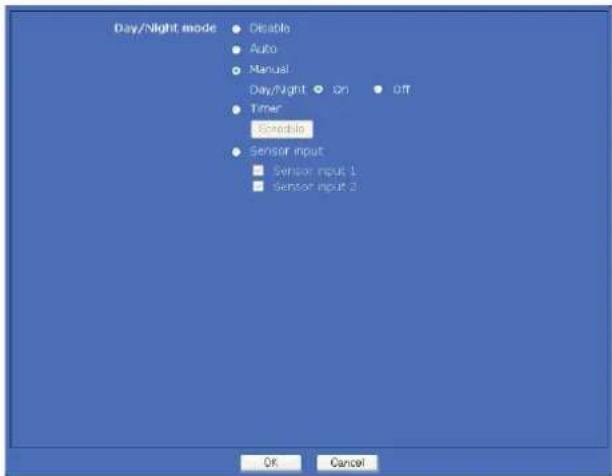
Day/Night mode
Selectionnez le mode diurne/nocturne parmi les cinq modes disponibles.
Disable : Laamera fonctionne toujours en mode diurne.
Auto: Laamera fonctionne normalement en mode diurne. Elle passe automatiquement en mode nocturne dans les endroits sombres.
Remarque
Le mode diurne/nocturne n'est pas commuté automatiquement en mode nocturne lorsque Exposure mode est regle sur Shutter priority, Iris priority ou Manual dans l'onglet Picture.
Manual: Permet de commuter le mode diurne/nocturne manuellement. Lorsque vous selectionnez Manual, On et Off sont actifs. Si vous selectionnez On, la camera fonctionne en mode nocturne. Si vous selectionnez Off, la camera fonctionne en mode diurne.
Timer: Normalement laamera fonctionne en mode diurne. Elle passé en mode nocturne à l'heure que vous avez spécifiée dans le menu Schedule. Cliquez sur Schedule. Le menu de paramétrage de la période effective s'affiche. (« Paramétrage des tranches horaires — Menu Schedule » à la page 85)
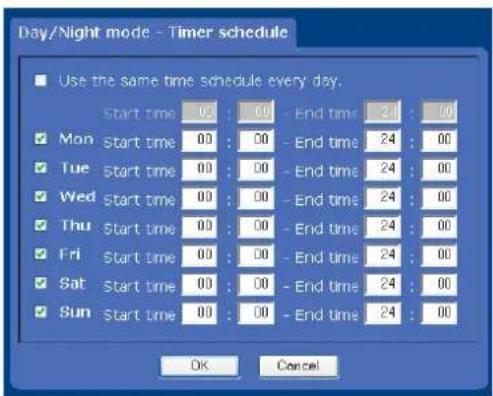
Sensor input:Commande le mode diurne/nocturne en synchronisme avec l'entrée du capteur. SeLECTIONnez l'entrée de capteur avec laquelle vous désirez synchroniser le mode: Sensor input 1 ou Sensor input 2.
Lorsqu'une entree de capteur est detectee, la camera fonctionne en mode nocturne.
OK/Cancel
Voir « Boutons communs à chacun des menus » à la page 35.
Onglet Video codec
Utilisez cet onglet pour régler les options du codec video.
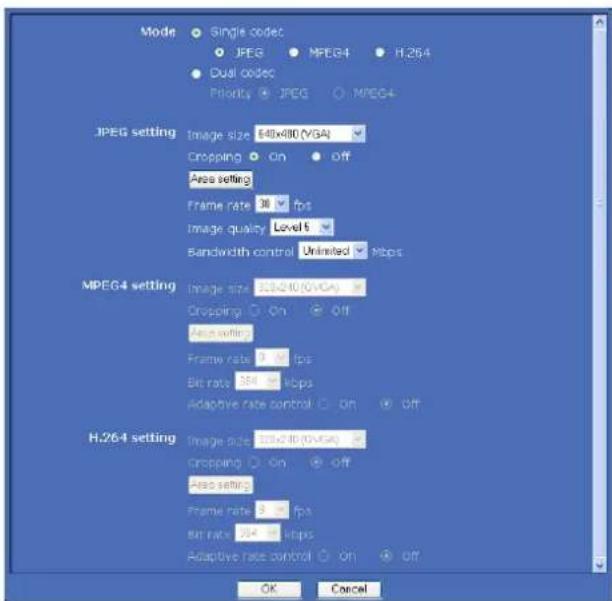

Mode
Selectionnez le mode de fonctionnement de laamera.
Single codec : Sélectionnez un codec video entre JPEG, MPEG4 et H.264. Laamera prend en charge le codec video sélectionné.
Dual codec : Laamera prend en charge simultanement les codecs video JPEG et MPEG4. Lorsque vous selectionnez cette option, selectionnez JPEG ou MPEG4 comme codec prioritaire.
JPEG setting/MPEG4 setting/H.264 setting
Réglez les paramètres détaillés des codecs video. Les options sélectionnées sont activées suivant le réglage de Mode. Définissez les options actives sous JPEG setting, MPEG4 setting ou H.264 setting si nécessaire.
Image size
Yououpouvezselectionnerle format del'imagéa envoyer par la camera.
SNC-RX570N/RX550N/RX530N: 704 × 480 (4CIF), 640 × 480 (VGA), 384 × 288 , 320 × 240 (QVGA), 160 × 120 (QQVGA)
SNC-RX570P/RX550P/RX530P: 704× 576 (4CIF), 640× 480 (VGA), 384× 288 , 320× 240 (QVGA), 160× 120 (QQVGA)
Lorsque 640 × 480 (VGA) est sélectionné et que Cropping est régèle sur On, vous pouvez detourer une partie de l'image et afficher l'image détourée sur l'ordinateur.
Cropping
Lorsque le format d'image seLECTIONné est 640 × 480 (VGA), vous pouvez detourer l'image et afficher l'image détourée sur l'ordinateur. Le détourage réduit la taille des données à transmettre et la charge imposée au réseau, et un taux de trame supérieur est atteint.
Selectionnez On pour détourer l'image, ou Off.
Remarque
La détction d'objet (page 87) s'applique à l'image dans son format avant détourage même si Cropping est régle sur On.
Pour détourer une image
1 Placez Image size sur 640× 480 (VGA). Cropping est activé.
2 Placez le parametre Cropping sur On et cliquez sur le bouton Area setting. La fenetre de reglage de zone apparait.
3 Cliquez sur l'image fixe pour specifier la partie à recadrer.
Le cadre rouge qui s'affiche lorsque vous cliquez délimite la partie à recadrer.
La partie à recadrer est déterminée comme il est indiqué ci-dessous:
Point pivote de 180^ autour de l'axe du centre de I'image fixe
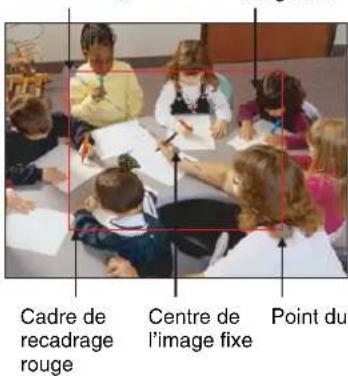
Pour charger la partie à recadrer, cliquez sur un autre point de l'image.
4 Cliquez sur OK au bas de la fenetre. L'imagedétourée apparait dans le visualiser principal.
5 Pour fermer l'image, cliquez sur en haut et a droite.
Frame rate
Spcificiez le taux de trame de I'image. Les valeurs disponibles pour le taux de trame sont les suivantes.
« fps » est une unité indiquant le nombre de trames transmises par seconde.
Image quality (pour JPEG uniqueness)
Spcificiez la qualite de I'imag JPEG. Les valeurs pouvant etre selectionnées sont de Level 1 a Level 10.
Lorsque Level 10 est selectionné, la qualité d'image optimale est obtenu.
Bandwidth control (pour JPEG uniqueness)
Liminé la largeur de bande passante du réseau pour la sortie des données d'image JPEG de laamera. Les largeurs de bande passante disponibles sont 0.5, 0.6, 0.7, 0.8, 0.9, 1.0, 2.0, 3.0, 4.0 (Mbps) et Unlimited.
Remarque
Le son peut être interrompu suivant la largeur de bande passante selectionnee. Le cas échéant, selectionnez une bande passante plus large.
Bit rate (pour MPEG4 et H.264 uniquement)
Spcificiez le débit binaire de la transmission d'image MPEG4 ou H.264 pour une ligne.
Les valeurs disponibles sont les suivantes :
H.264:32,64,128,256,384,512,768,1024,1536 (kbps)
MPEG4:64,128,256,384,512,768,1024,1536,2048 (kbps)
Adaptive rate control (pour MPEG4 et H.264 uniquely)
Cette fonction regle le taux de trame et le débit binaire automatiquement en fonction de l'environnement de l'ordinateur connecté de sorte que la lecture de l'image par laamera soit fluide. Si On est selectionné, le débit des images MPEG4 ou H.264 est ajusté automatiquement.
Remarques
- Le taux de trame et le débit binaire réels peuvent différer selon le format d'image, la scene ou les conditions du réseau.
- Si Adaptive rate control est regle sur On, le début de transmission maximal correspondra aux valeurs spécifiées dans Frame rate et Bit rate.
- S i H.264 est sélection et que la taille d'image est définie sur 704 × 480 (4CIF) ( 704 × 576 (4CIF) pour SNC-RX570P / RX550P / RX530P), 640 × 480 (VGA) ou 384 × 288 , le taux de trame utilisé par la camera pour transmettre l' image sera le suivant: SNC-RX570N/RX550N/RX530N : 10 fps ou moins SNC-RX570P/RX550P/RX530P : 8 fps ou moins
-
S i MPEG4 est sélectionné, le format d'image est régé sur 704 × 480 (4CIF) ( 704 × 576 (4CIF) pour SNC-RX570P / RX550P / RX530P), 640 × 480 (VGA) ou 384 × 288 et le taux de trame est régé sur 25 fps ou supérieur, le taux de trame peut diminuer lorsque le début binaire est supérieur à 512 kbps (256 kbps pour le 4CIF) ou pendant l'exécution de la fonction de détction d'objet.
-
Lorsque le mode de fonctionnement de laamera est regle sur Dual codec alors que le format d'image est regle sur 704 × 480 (4CIF) ( 704 × 576 (4CIF) pour SNC-RX570P / RX550P / RX530P), 640 × 480 (VGA) ou 384 × 288 dans MPEG4 setting, le taux de trame maximal de transmission des données par laamera sera de 20 fps.
- Lorsque le mode de fonctionnement de laamera est reglé sur Dual codec, les valeurs spécifiées dans MPEG4 setting et JPEG setting peuvent ne pas être atteintes à cause des limites de la capacité de générer deux codecs video simultanément. Utilisez le tableau suivant comme guide pour les paramétres.
Capacité à gérer deux codecs video simultanément
SNC-RX570N/RX550N/RX530N
| JPEG MPEG4 | ||
| 4CIF/VGA/384 × 288 | 15 fps 4CIF/384 × 288 | 15 fps |
| 4CIF/VGA/384 × 288 | 20 fps 4CIF/VGA/384 × 288 | 10 fps |
| 4CIF/VGA/384 × 288 | 10 fps QVGA 30 fps | |
| VGA/384 × 288 | 15 fps QVGA 20 fps | |
| 4CIF 15 fps QVGA | 15 fps | |
| QVGA 30 fps QVGA 30 fps | ||
SNC-RX570P/RX550P/RX530P
| JPEG MPEG4 | |||
| 4CIF/VGA/384 × 288 | 12 fps 4CIF | VGA/384 × 288 | 12 fps |
| 4CIF/VGA/384 × 288 | 16 fps 4CIF | VGA/384 × 288 | 8 fps |
| 4CIF/VGA/384 × 288 | 8 fps | QVGA 25 fps | |
| VGA/384 × 288 | 12 fps QVGA 16 fps | ||
| 4CIF | 12 fps QVGA 12 fps | ||
| QVGA 25 fps QVGA 25 fps | |||
- La fonction de détention d'objet n'est pas disponible lorsque H.264 est sélectionné.
- S i H.264 est sélectionné, vous ne pouvez pas sélectionner Use alarm buffer sous l'onglet Alarm sending du menu FTP client et sous l'onglet Alarm recording du menu Image memory.
OK/Cancel
Voir « Boutons communs à chacun des menus » à la page 35.

Onglet Streaming
Utilisez cet onglet pour regler les parametes de transmission par diffusion individuelle ou par multidiffusion.
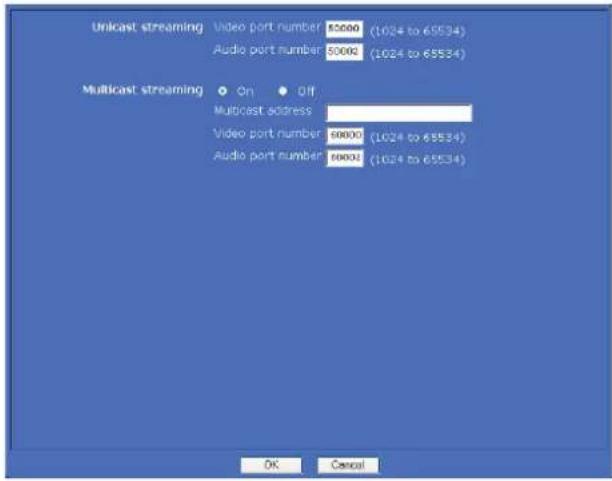
Unicast streaming
Spcificiez les nombres de port de transmission des données video MPEG4/H.264 et données audio a utiliser lorsque UDP (Unicast) est selectionné avec dans le visualiseur principal.
Video port number
Sécífiez le numéro de port de transmission des données video MPEG4/H.264. Il est initialement défini à 50000. Sécífiez un numéro pair de 1024 à 65534. Deux numérios de port (le numéro spécifique ici et un nombre impair obtenu en ajoutant 1 au numéro spécifique) sont utilisés pour la transmission et le contrôle des données video.
Audio port number
Sécífiez le numéro de port de transmission des données audio. Il est initialement défini à 50002. Sécífiez un numéro pair de 1024 à 65534. Deux nombres de port (le numéro spécifique ici et un nombre impair obtenu en ajoutant 1 au numéro spécifique) sont utilisés pour la transmission et le contrôle des données audio.
Remarque
Spcificiez des numeros differents pour le port video et le port audio.
Multicast streaming
Spcificiez l'utilisation ou non de la multidiffusion par la camera pour les données video MPEG4/H.264 et les données audio. Cela réduit la charge de transmission sur laamera en faisant receivevoir les mêmes données de transmission par l'ordinateur du même réseau partiel.
Selectionnez On pour permettre ou Off pour ne pas permettre I'envoi par multidiffusion. Si vous selectionnez On,reglez Multicast address, Video port number et Audio port number correctement.
Multicast address
Tapez I'adresse de multidiffusion utilise sur le streaming multidiffusion.
Video port number
Spcificiez le numero de port de transmission des données video MPEG4/H.264 utilise pour le streaming multidiffusion. Il est initialement definite à 60000. Specifiez un numero pair de 1024 à 65534. Deux nombres de port (le numero spécifique ici et un nombre impair obtenu en ajoutant 1 au numero spécifique) sont utilisés pour la transmission et le contrôle des données video.
Audio port number
Sécífiez le numéro de port de transmission audio utilisé pour le streaming multidiffusion. Il est initialement définì à 60002. Sécífiez un numéro pair de 1024 à 65534. Deux nombres de port (le numéro spécifique ici et un nombre impair obtenu en ajoutant 1 au numéro spécifique) sont utilisés pour la transmission et le contrôle des données audio.
Remarque
Spcificiez des numeros differents pour le port video et le port audio.
OK/Cancel
Voir « Boutons communs à chacun des menus » à la page 35.
Configuration du réseau - Menu Network
Lorsque you cliquez sur dans le menu
Administrator, le menu Network apparait.
Ce menu you permit de configurer le réseau pour la
connexion de laamera a 1'ordinateur.
Le menu Network comprend trois onglets : Network,
Wireless et Dynamic IP address notification.
Onglet Network
Cette section comporte les menus pour la connexion de laamera par un cable réseau.
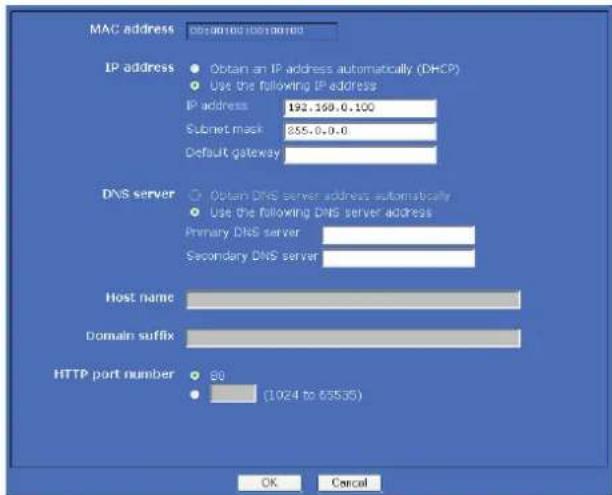
MAC address
Affiche l'adresse MAC de laamera.
IP address
Configurez l'adresse IP.
Obtain an IP address automatically (DHCP): Sélectionnez cette option si un serveur DHCP est installé sur le réseau, pour permettre l'assignation d'adresse IP. Avec ce paramètre, l'adresse IP est assignée automatiquement.
Use the following IP address : Sélectionnez cette option si vous spécifie une adresse IP fixe. Avec ce paramètre, spécifie IP address, Subnet mask et Default gateway manuellement.
Remarque
Lorsque vous sélectionnez Obtain an IP address automatically (DHCP), assurez-vous qu'un serveur DHCP fonctionne sur le réseau.
IP address
Tapez l'adresse IP de laamera.
Subnet mask
Tapez le masque de sous-reseau.
Default gateway
Tapez la passerelle par défaut.
DNS server
Configurez l'adresse du serveur DNS.
Selectionnez cette option pour obtenir l'adresse IP de serveur DNS automatiquement. Il ne peut etre defini que lorsque Obtain an IP address automatically (DHCP) est selectionné sous 1'onglet Network.
Use the following DNS server address : Sélectionnez cette option si vous spécifie une adresse fixe comme adresse IP de serveur DNS. Avec ce paramètre, spécifie les addresses sur Primary DNS server et Secondary DNS server manuellement.
Remarque
Lorsque vous sélectionnez Obtain DNS server address automatically, assurez-vous qu'un serveur DHCP fonctionne sur le réseau.
Primary DNS server
Tapez l'adresse IP du serveur DNS primaire.
Tapez l'adresse IP du serveur DNS secondaire si nécessaire.
Host name
Tapez le nom d'hote de laamera à transmettre au serveur DHCP. Ce paramètre n'est valide que lorsque Obtain an IP address automatically (DHCP) est selectionné sous l'onglet Network.
Domain suffix
Tapcz le suffixe de Domaine de la camera a transmettre au serveur DHCP. Ce parametre n'est valide que lorsque Obtain an IP address automatically (DHCP) est selectionné sous l'onglet Network.
Remarque
Le suffixe de Domaine est envoye au serveur DHCP sous la forme d'une information FQDN (Fully Qualified Domain Suffix) lorsque le Host name est definite.

HTTP port number
Sélectionnez normalement 80. Pour utiliser un numéro de port autre que 80, sélectionnez la zone de texte et tapez un nombre entre 1024 et 65535.
Remarque
Si vous avez regle le HTTP port number sur un numero autre que 80 dans le menu Network ou dans IP Setup Program, accedez a nouveau à laamera en saisissant l'adresse IP de laamera sur votre navigateur, comme suit :
Exemple : cas ou HTTP port number est sur 8000

OK/Cancel
Voir « Boutons communs à chacun des menus » à la page 35.
Onglet Wireless — Paramétrage de la connexion sans fil
Insérez la carte sans fil spécifiée dans la fente carte PC de laamera, et réglez les options pour la connexion au réseau sans fil.
Avant le paramétrage, lisez le mode d'emploi et le manuel d'installation fournis avec la carte sans fil, en plus duprésent guide.
Cartes sans fil vérifiées
- Cartes sans fil SNCA-CFW1 et SNCA-CFW5* Sony en option
-
Un adaptateur CompactFlash type II-PCMCIA en除去 dans le commerce
-
La SNCA-CFW5 n'est pas disponible dans certains pays et zones. Pour plus d'informations, consultez votre revendeur Sony/agréé.
Remarques
- Avant desteroler la carte sans fil de la camera, mettez la camera hors tension.
- Il se peut que le débit d'émission/reception de données sur le réseau filaire diminue lorsqu'une carte sans fil est utilisé.
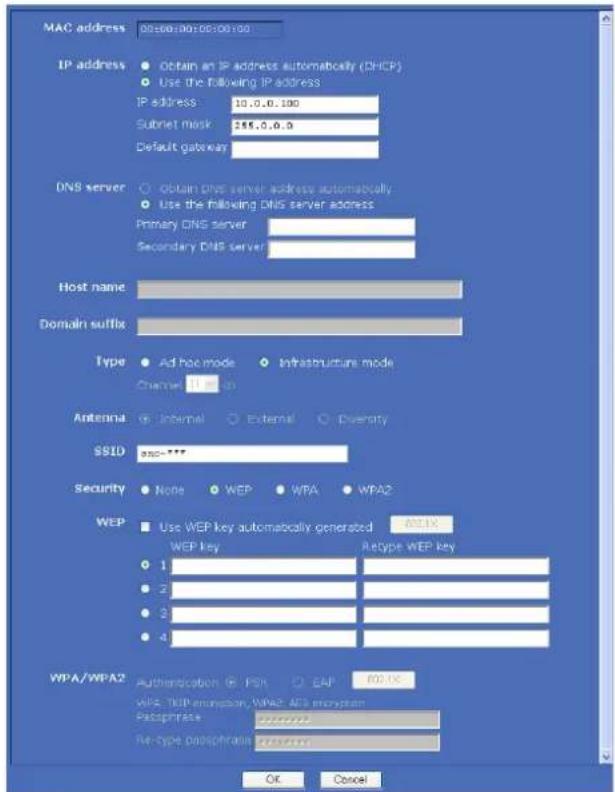
MAC address
Affiche l'adresse MAC de la carte sans fil insérée dans la fente carte PC.
Si aucune carte sans fil n'est insérée,
00:00:00:00:00:00 s' affiche.
IP address
Configurez l'adresse IP pour un réseau sans fil.
Selectionnez cette option si un serveur DHCP est installé sur le réseau, pour permettre l'assignation d'adresse IP. Avec ce paramètre, l'adresse IP est assignée automatiquement.
Use the following IP address: Sélectionnez cette option si vous spécifie une adresse IP fixe. Avec ce paramètre, spécifie IP address, Subnet mask et Default gateway manuellement.
Remarque
Lorsque vous sélectionnez Obtain an IP address automatically (DHCP), assurez-vous qu'un serveur DHCP fonctionne sur le réseau.
IP address
Tapez l'adresse IP de laamera.
Subnet mask
Tapez le masque de sous-reseau.
Default gateway
Tapez la passerelle par défaut.
DNS server
Configurez l'adresse du serveur DNS.
Selectionnez cette option pour obtenir l'adresse du serveur DNS automatiquement. Il ne peut être définie que lorsque Obtain an IP address automatically (DHCP) est selectionné sous l'onglet Wireless.
Use the following DNS server address : Sélectionnez cette option si vous spécifie une adresse fixe comme adresse IP de serveur DNS. Avec ce paramètre, spécifie les addresses sur Primary DNS server et Secondary DNS server manuellement.
Remarque
Lorsque vous sélectionnez Obtain DNS server address automatically, assurez-vous qu'un serveur DHCP fonctionne sur le réseau.
Primary DNS server
Tapez l'adresse IP du serveur DNS primaire.
Tapez l'adresse IP du serveur DNS secondaire si nécessaire.
Host name
Tapez le nom d'hote de réseau sans fil de laamera a transmettre au serveur DHCP. Ce parametre n'est valide que lorsque Obtain an IP address automatically (DHCP) est selectionné sous l'onglet Wireless.
Domain suffix
Tapez le suffixe de Domaine de réseau sans fil de la camera à transmettre au serveur DHCP. Ce paramètre n'est valide que lorsque Obtain an IP address automatically (DHCP) est selectionné sous l'onglet Wireless.
Remarque
Le suffixe de Domaine est envoyed au serveur DHCP sous la forme d'une information FQDN (Fully Qualified Domain Suffix) lorsquel le Host name est defini.
Type
Selectionnez le type de connexion reseau.
Ad hoc mode : Sélectionnéz cette option pour la connexion directe à un ordinateur. Avec ce paramètre, spécifique un canal sans fil.
Infrastructure mode: Sélectionnéz cette option pour la connexion à un ordinateur via un point d'accès ou un routeur sans fil.
Remarques
- Le paramètre de HTTP port number est le même que celui spécifique dans l'onglet Network.
- Avec Ad hoc mode, vous ne pouvez pas selectionner. Use WEP key automatically generated de WEP, ou WPA ou WPA2 sur Security.
- Lorsque vous reglez Security sur WPA ou WPA2 et changez Infrastructure mode en Ad hoc mode, le paramètre Security est automatiquement changé en None.
Antenna
Selectionnez un des paramétres d'antenne suivants si vous utilisez une carte sans fil SNCA-CFW1 ou SNCA-CFW5 (en option) ou une antenn de réseau local sans fil SNCA-AN1 (en option).
Internal: Sélectionnez cette option pour effectuer les communications avec l'antenne intégrée de la carte sans fil. Ce paramètre convient pour des communications courte distance et omnidirectionnelles.
External: Sélectionné cette option pour effectuer des communications longue distance avec l'antenne de réseau local sans fil SNCA-AN1 connectée à la carte sans fil.
Diversity: Sélectionnéz cette option pour effectuer des communications courte distance et longue distance avec l'antenne de réseau local sans fil SNCA-AN1 connectée à la carte sans fil. L'antenne dont la sensibilité est la plus élevé est automatiquement sélectionnée.
Remarque
Lorsque you utilisez la SNCA-CFW5 et selectionnez Diversity, la SNCA-AN1 est selectionnee sur le cote émission et une antenné est selectionnee automatiquement sur le cote réception.
SSID
Tapez l'ID jusqu'à 32 caractères ASCII (alphanumericques) pour identifier le réseau sans fil auquel vous désirez acceder.
Pour votre sécurité, changez l'option selectionnee en usine.
Security
Configurez la sécurité pour un réseau sans fil.
None: Sélectionnez cette option lorsqu'aucune sécurité n'est spécifiée.

Attention
Il est deconseilé de selectionner cette option pour des raisons de protection de l'ordinateur.
WEP: Sélectionnez cette option si vous utilisez la méthode de sécurité WEP (Wired Equivalent Privacy).
WPA: Sélectionné cette option si vous utilisez la méthode de sécurité WPA (Wi-Fi Protected Access).
WPA2: Sélectionné cette option si vous utilisez la méthode de sécurité WPA2.
WEP
Configurez ce paramètre lorsque WEP est selectionné dans Security.
Use WEP key automatically generated
Cochez cette case pour pouvoir utiliser une clé WEP généraee automatique. Retirez la coche de la case lorsque vous saississez manuellement une clé WEP. Vousdezvaliderlafonction802.1X(sans fil)pour utiliser la clé WEP généraee automatique.Apres avoir coché cette case,cliquez sur OK en bas de la fenetre.La fonction 802.1X est alors validée.
Remarque
Pour un fonctionnement correct de la fonction 802.1X, vous doivent configurer correctement les paramètres 802.1X, tel que le paramètre de certificat. Pour plus d'informations sur les paramètres 802.1X, voir « Utilisation de la fonction d'authentication 802.1X — Menu 802.1X » à la page 57.
802.1X
Ce bouton est activé lorsque Use WEP key automatically generated est sclectionné.
Lorsque you cliquez sur 802.1X, le menu 802.1X apparait, vous pemettant de configurer la fonction 802.1X (sans fil).
WEP key
Tapez et selectionnez les informations de clé WEP. Cette section est activée lorsque Use WEP key automatically generated n'est pas sélectionné.
Jusqu'a 4 clés WEP peuvent être spécifiées, en procédant comme suit.
1 Sélectionnéz un des numérios de clé WEP.
2 Saisissez la même information dans les cases de texte WEP key et Retype WEP key.
La longueur d'une clé WEP est de 40 ou 104 bits.
Une clé WEP de 104 bits possède un niveau de sécurité supérieur à une clé de 40 bits.
Voupez taper la clé WEP en notation hexadécimale (0 à 9 et A à F) ou avec des caractères ASCII (alphanumericques). En notation hexadécimale, tapez 10 caractères pour une clé de 40 bits ou 26 caractères pour une clé de 104 bits. En notation ASCII, tapez 5 caractères pour une clé de 40 bits ou 13 caractères pour une clé de 104 bits. Si Type est régle sur Infrastructure mode, le clé WEP doit être identique à celle du point d'accès. Si Type est régle sur Ad hoc mode, le clé WEP doit être identique à celle du client de communication.
WPA/WPA2
Configuré ce paramètre lorsque WPA ou WPA2 est sélectionné dans Security.
WPA et WPA2 utilise les systèmes de cryptage TKIP et AES. Cet apparéil prend en charge TKIP pour WPA et AES pour WPA2.
Authentication
Selectionnez la méthode d'authentification.
PSK: Sélectionnéz cette option pour une authentification PSK. Lorsque cette option est sélectionnée, le paramétrage Passphrase est nécessaire.
EAP: Sélectionnéz cette option pour une authentification EAP. Lorsque cette option est sélectionnée, la fonction 802.1X (sans fil) doit être validée. ÀpRES avoir sélectionné EAP, cliquez sur OK en bas de la fenêtre. La fonction 802.1X est alors validée.
Remarque
Pour un fonctionnement correct de la fonction 802.1X, vous doivent configurer correctement les paramétres 802.1X, tel que le paramètre de certificat. Pour plus d'informations sur les paramétres 802.1X, voir « Utilisation de la fonction d'authentication 802.1X — Menu 802.1X » à la page 57.
802.1X
Ce bouton est activé lorsque EAP est sélection dans Authentication.
Lorsque you cliquez sur 802.1X, le menu 802.1X apparait, vous permettant de configurer la fonction 802.1X (sans fil).
Passphrase
Sécífiez une phrase de passer lorsque PSK est sélectionné dans Authentication.
Tapez 8 à 63 caractères ASCII (alphanumericques) ou jusqu'à 64 caractères hexadécimaux (0 à 9 et A à F).
Re-type passphrase
Pour confirmer la phrase de passer, tapez à nouveau la phrase de passer que vous avez tapé dans la zone Passphrase.
OK/Cancel
Voir « Boutons communs à chacun des menus » à la page 35.
Onglet Dynamic IP address notification — Notification de l'adresse IP
Si Obtain an IP address automatically (DHCP) est sélectionné dans l'onglet Network ou dans l'onglet Wireless, vous pouvez envoyer un avis d'achèvement des paramétrages réseau au moyen du protocole SMTP ou HTTP.
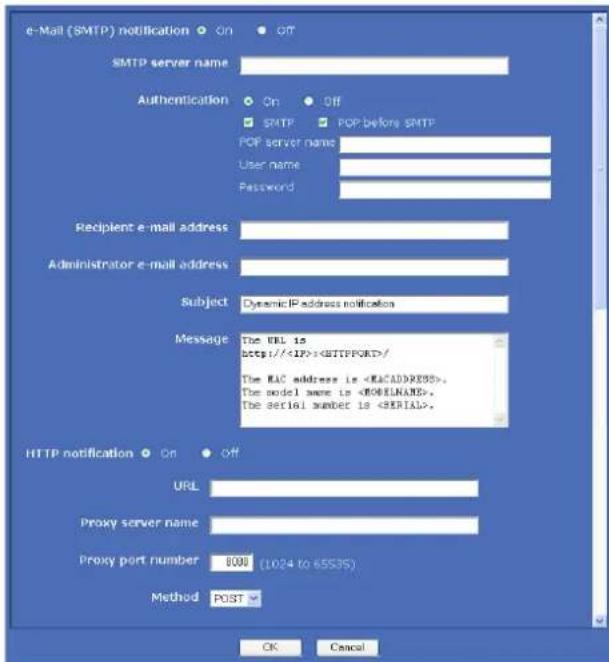
e-Mail (SMTP) notification
Selectionnez On pour qu'un e-mail soit envoyé lorsqu le paramétrage DHCP est terminé.
SMTP server name
Saisissez le nom ou l'adresse IP du serveur SMTP pour envoyer un e-mail (64 caractères au maximum).
Authentication
Selectionnez l'authentication requise lorsque vous envoyez un e-mail.
Off: Sélectionnez cette option lorsque aucune authentification n'est requise lors de l'envoi d'un e-mail.
On: Sélectionnez cette option lorsqu'une authentification est requise lors de l'envoi d'un e-mail. Sélectionnez une des méthodes d'authentification parmi les suivantes et spécifique POP server name, User name et Password, tel que requis.
SMTP: Sélectionnez cette option si
1'authentification SMTP est requise.
POP before SMTP : Sélectionnéz cette option si
POP avant l'authentication SMTP est requis.
Remarque
Si vous reglez Authentication sur On, vous doivent désigné le nombre de l'option pour la validé et la mise en œuvre.
POP server name
Ce paramétrage est nécessaire lorsque POP before SMTP est sélection dans Authentication.
Tapez le nom du serveur POP (réception de courrier) (64 caractères au maximum). Ou bien tapez l'adresse IP du serveur POP. Ce paramétrage est nécessaire lorsque le serveur SMTP qui envoie les e-mails effectue une authentification en utilisant un compte d'utilisateur POP.
User name, Password
Saisissez le nom d'utilisateur et le mot de passage de l'utilisateur qui possède le compte de courrier (64 caractères au maximum). Ce paramétrage est nécessaire lorsque le serveur SMTP qui envoie les c-mails effectue une authénticipation.
Tapez l'adresse e-mail de destinataires (64 caractères au maximum). Vous ne pouvez spécifique qu'une seule adresse e-mail de destinataires.
Tapez l'adresse e-mail de l'administrateur de laamera (64 caractères au maximum). Cette adresse sert pour la réponse à l'e-mail et pour les messages système envoyés depuis le serveur de courrier.
Subject
Tapez l'objet/titre de 1'e-mail (64 caractères au maximum).
Message
Tapez le texte de l'e-mail (384 caractères au maximum). (Un changement de ligne équivaut à 2 caractères.) Vous pouvez indiquer les informations de l'adresse IP acquise, etc., à l'aide des étiquettes spéciales ci-dessous.

HTTP notification
Selectionnez On pour qu'une commande soit envoyée au serveur HTTP lorsque le paramétrage DHCP est terminé. Cette fonction vous permet de configurer un système utile pour, notamment, visualiser le journal des accès méorisé sur le serveur HTTP ou démarrer un programme CGI externe.
URL
Specifiez l'URL auquel vous désirez que les commandes HTTP soient envoyées (256 caractères au maximum). L'URL est normalement écrit comme suit :
http://ip_address[:port]/path?parameter
ip_address : Tapez l'adresse IP ou le nom de l'hote auquel vous désirez vous connecter.
[:port]: Sécífiez le numéro de port auquel vous désirez vous connecter. Si vous désírez utiliser le numéro de port 80 prédéfini, vous n'avoz pas à saisir cette valeur.
path : Tapez la commande.
parameter : Tapez les paramètres de la commande si nécessaire. Vous pouvez utiliser les étiquettes spéciales ci-dessous pour les paramètres.
Proxy server name
Lorsque you envoyez des commandes HTTP via un serveur proxy, tapez le nom ou l'adresse IP du serveur proxy (64 caractères au maximum).
Proxy port number
Spcificiez le numero de port lorsque vous envoyez des commandes HTTP via le serveur proxy. Spcificiez un numero de port compris entre 1024 et 65535.
Method
Selectionnez la méthode HTTP GET ou POST.
OK/Cancel
Voir « Boutons communs à chacun des menus » à la page 35.
Étiquettes spéciales
Vous pouvez utiliser les cinq étiquettes spéciales suivantes pour autoriser la notification des paramètres, tels qu'une adresse IP, acquis par le DHCP. Tapez les étiquettes dans la section des paramètres de l'URL indiqué dans le champ Message du HTTP.
Utilisez cette étiquette pour incorporer l'adresse IP acquise par le DHCP dans le texte ou les paramétres.
Utilissez cette étiquette pour incorporer le numéro de port de serveur HTTP spécifique dans le texte ou les paramètres.
Utilisez cette étiquette pour incorporer l'adresse MAC de l'interface dont vous avez acquis l'adresse IP par le DHCP dans le texte ou les paramétres.
Utilisez cette étiquette pour incorporer le nom de modulo de laamera dans le texte ou les paramétres.
Utilisez cette étiquette pour incorporer le numéro de série de laamera dans le texte ou les paramètres.
Utilisation de la fonction d'authentication 802.1X - Menu 802.1X
Le menu 802.1X apparait lorsque vous cliquez sur dans le menu Administrator.
Utilisez ce menu pour configurer l'authentication basée sur un port à fil ou sans fil conformément à la norme 802.1X.
Le menu 802.1X comprehend trois onglets : Common,
Pour utiliser la fonction d'authentication 802.1X, vous devez connaître l'authentication 802.1X (WPA et WPA2) et le certificat numérique. Pour étabir un réseau 802.1X, vous devez configurer l'authenticateur, le point d'accès, le serveur d'authentication et d'autres éléments. Pour plus de détails sur ces réglages, reportez-vous au mode d'emploi de l'apparil en question.
Configuration système du réseau 802.1X
Le schéma suivant présente une configuration système générale de réseau 802.1X.
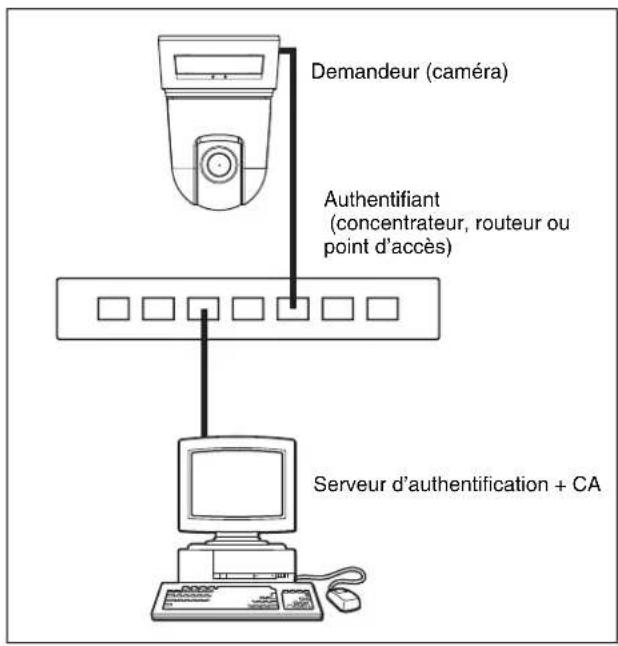
Demandeur
Le demandeur est un apparéil qui se connecte au serveur d'authentication pour acceder au réseau. Cetteamera fait office de demandeur dans le réseau 802.1X. Le demandeur peut acceder au réseau 802.1X après son
authenticationdehydeparleserveur d'authentication.
Authentifiant
L'authentifient envoie à l'autre partie les données de demande de certificat ou les données de réponse émises par le demandeur ou par le serveur d'authentication. Un concentrateur, routeur ou point d'accès sert normalement d'authentificateur.
Serveur d'authentication
Le serveur d'authentication possède une base de données d'utilisateurs de connexion et il vérifie si le demandant est un utiliser correct ou non. On l'appelle aussi serveur RADIUS.
CA (Autorité de certification)
L'autorité de certification émet et gère les certificats du serveur d'authentication (certificats CA) et les certificats d'utilisateur. L'autorité de certification est essentielle pour l'authentication de l'utilisateur sur la base du certificat. Normalement l'autorité de certification se trouve à l'intérieur du serveur d'authentication.
Remarque
Cetteamera prend uniquement en charge le mode EAP-TLS, avec lequel le demandeur et le serveur s'authentifient mutuellesment au moyen du certificat. Ce mode requiert une autorite de certification qui émet le certificat.
Onglet Common - Réglage de base de la fonction d'authentication 802.1X
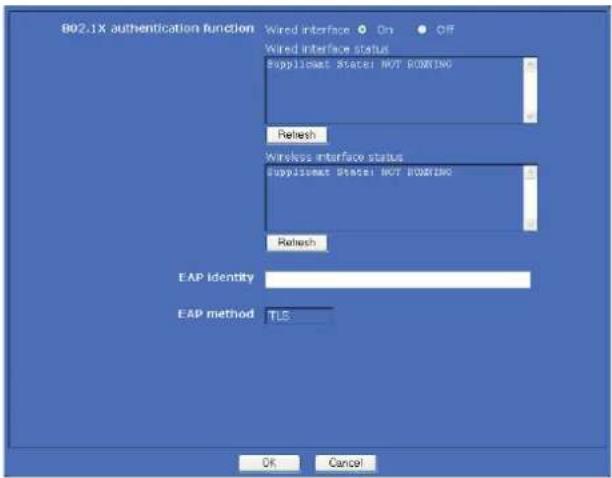

802.1X authentication function
Cette option sert à activer/désactiver la fonction d'authentication 802.1X pour ports câbés. Elle permet aussi de vérifier l'état d'interface cablee et l'état d'interface sans fil.
Remarque
Pour utiliser la fonction d'authentication 802.1X pour réseaux sans fil, configurez Security dans l'onglet Wireless du menu Network. Pour plus d'informations, voir « Security » à la page 53.
Wired interface
Pour activer la fonction d'authentication 802.1X pour ports cabled, selectionnez On.
Indique I'etat d'authentication de la fonction d'authentication 802.1X pour ports cables. Cliquez sur Refresh pourmettre a jour I'etat.
Wireless interface status
Indique I'etat d'authentication de la fonction d'authentication 802.1X pour reseaux sans fil. Cliquez sur Refresh pourmettrea jourI'etat.
EAP identity
Saisissez le nom d'utilisateur pour identifier le client dans le serveur d'authentication 802.1X au moyen de 3 à 253 caractères.
EAP method
Indique la méthode d'authentication utilisé avec le serveur d'authentication. Elle est fixe, puisque cetteamera prend en charge uniquement la méthode TLS.
OK/Cancel
Voir « Boutons communs à chacun des menus » à la page 35.
Vous pouvez importer un certificat client vers la camera ou exporter une demande de certificat.
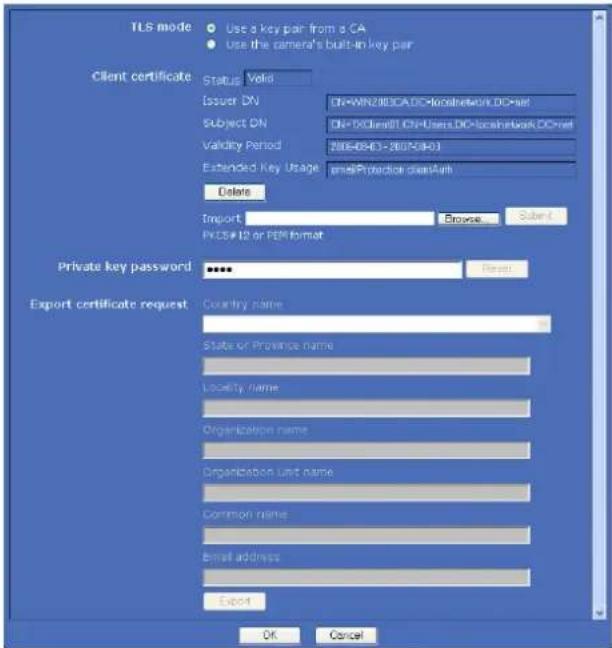
TLS mode
Selectionnez le mode TLS.
L'authentication EAP-TLS exécuté l'authentication sur la base du certificat. Elle requiert des informations de clé privée qui consist en une bicl pour le certificat client à mémoriser sur laamera. Le mode TLS permet deux modes, suivant l'acquireur de la bicl.
Use a key pair from a CA: Utilise le certificat comprenant les informations de clé privée émises par une autorité de certification. Les formats PKCS#12 et PEM sont pris en charge.
Use the camera's built-in key pair: Utilise les informations de clé privée mémorisées dans la puce invilable de laamera. Ce mode est sur parce que les informations de clé privée ne sont pas transmises au moment de l'émission de la demande de certificat ou de l'importation du certificat. Seul le format PEM est pris en charge dans ce mode. Pour utiliser ce mode, obtenez d'abord le certificat de l'autorité de certification en exécutant Export certificate request à la page 59.
Importe, affiche ou supprime le certificat client.
Pour importer le certificat client
Cliquez sur Browse... pour selectionner le certificat client à importer.
Cliquez ensuite sur Submit, et le fichier selectionné sera importé vers laamera.
Remarque
L'importation sera non valide si le fichier selectionné n'est pas un certificat client ou si le certificat client importé n'est pas permitted.
Pour afficher les informations du certificat client
Une fois le certificat client sauvégardé correctement sur laamera, ses informations apparaissent dans Status, Issuer DN, Subject DN, Validity Period et Extended Key Usage.
Status: Affiche que l'etat du certificat client est valide ou non valide.
Valid signifie que le certificat client est correctement méorisé et réglo.
Invalid signifie que le certificat client n'est pas correctement memorise et regle.
Les causes possibles de Invalid sont les suivantes :
Lorsque Use a key pair from a CA est selectionné et que le mot de passage de clé privée compris dans le certificat client n'est pas spécifique correctement.
- Lorsque Use a key pair from a CA est sélectionné et que le mot de passé de clé privée est spécifique malgré le fait que la bicité du certificat client n'est pas chiffree.
- Lorsque Use a key pair from a CA estLECTIONné et que la bicycle n'est pas comprise dans le certificat client.
Lorsque Use the camera's built-in key pair est selectionné et que le certificat client émis correspondant à Export certificate request n'est pas importé sur laamera.
Remarque
Lorsque le certificat client à importer est de format PKCS#12 et que le mot de passe de clé privée n'est pas spécifique correctement, «
Spcificiez le bon mot de passer de clé privée pour vérifier les informations du certificat.
Pour supprimer le certificat client
Cliquez sur Delete et le certificat client méorisé sur la camera sera supprimé.
Saisissez le mot de passer pour les informations de clé privée comprendes dans le certificat client, en n'utilisant pas plus de 50 caractères. Cette zone de texte n'est active que lorsque TLS mode est régé sur Use a key pair from a CA.
Laissez la zone de texte vide si les informations de clé privée comprises dans le certificat client ne sont pas chiffreés.
Sieldomotede passecdecléprivecn'estspecifie dans la camera,le zone de texes s'active pour permettre la saisie d'unmotde passe.
Si un mot de passer de clé privée est déjà spécifique, il s'affiche en lettres inversées.
Reset
Pour changer le mot de passer de clé privée, cliquez sur ce bouton. Le mot de passer actuel est effacé et la zone de texte de mot de passer s'active pour permettre la saisie d'un nouveau mot de passer.
Remarque
Cliquez sur ares du menu si vous désirez annuler la modification du mot de passage de clé privée après avoir cliué sur Reset. Cela rétablit les valeurs precedentes des autres options de réglage dans l'onglet Client certificate.
Exporte la demande de certificat en fonction de la biclé memorisée sur laamera.
Pour exporter, saisissez les éléments requis pour la commande de certificate et cliquez sur Export.
L'exportation est possible lorsque TLS mode est regle sur Use the camera's built-in key pair.
Remarque
Si vous cliquez sur Export alors que toutes les options de réglage de Export certificate request sont laissées vierges, le besoin de certificat est exportée avec la valeur « localhost » spécifiée dans Common name.
Country name: Sélectionnez le nom du pays dans la liste déroulante.
State or Province name: Saisissez le nom de l'etat ou de la province, en n'utilisant pas plus de 128 caractères alphanumerices et symboles.
Locality name: Saisissez le nom de la localité, en n'utilisant pas plus de 128 caractères alphanumeriques et symboles.
Organization name: Saisissez le nom de l'organisation, en n'utilisant pas plus de 64 caractères alphanumerices et symboles.
Organization unit name: Saisissez le nom de l'unité d'organisation, en n'utilisant pas plus de 64 caractères alphanumerices et symboles.
Common name: Saisissez le nom de l'organisation, en n'utilisant pas plus de 64 caractères alphanumerices et symboles.
Email address: Saisissez l'adresse de courrier électronique, en n'utilisant pas plus de 64 caractères alphanumeriques et symboles.

Remarques
- / (barre oblique), = (signe d'égalité) et, (virgule) ne sont pas disponibles comme symboles.
- Le nombre total de caractères dans State or Province name, Locality name, Organization name, Organization unit name, Common name et Email address doit être comme suit :
Lorsque Country name est selectionné : 218
caracteres ou moins
Lorsque Country name n'est pas selectionné : 220
caracteres ou moins
OK/Cancel
Voir « Boutons communs à chacun des menus » à la page 35.
Vous pouvez importer un certificat CA de confiance (certificat de serveur ou certificat de routeur) vers la camera. Jusqu'à quatre certificats émis par des autorités de certification peuvent être importés vers la camera. Seul le format PEM est pris en charge.
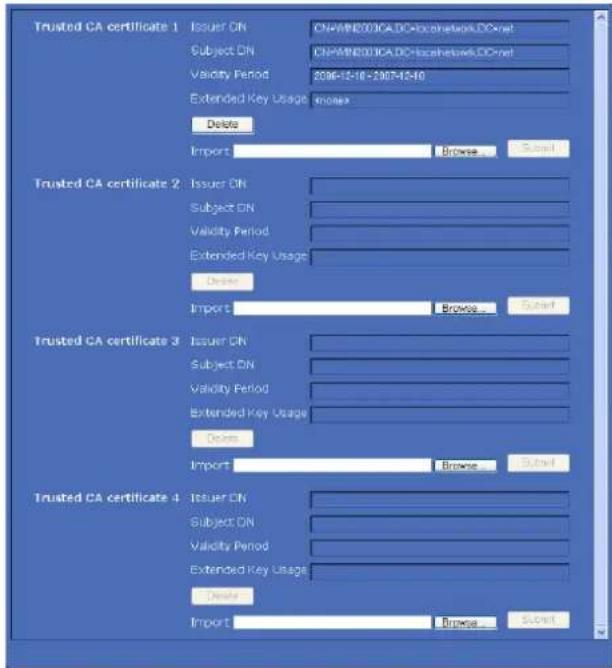
Pour importer le certificat CA
Cliquez sur Browse... pour selectionner le certificat CA à importer.
Cliquez ensuite sur Submit, et le fichier selectionné sera importé vers laamera.
Remarque
L'importation sera non valide si le fichier selectionné n'est pas un certificat CA.
Pour afficher les informations du certificat CA Une fois le certificat CA sauvegardé correctement sur la camera, ses informations apparaissent dans Issuer DN, Subject DN, Validity Period et Extended Key Usage.
Pour supprimer le certificat CA
Cliquez sur Delete et le certificat CA memorise sur la camera sera supprimé.
Réglage de la fonction d'authentication 802.1X — Exemple avec Windows Server 2003
Cette section explique comment configurer le serveur d'authentication et l'autorité de certification sous Microsoft Windows Server 2003.
Remarque
Comme cette section décrit l'authentication sur la base de l'interface utilisateur anglaise de Windows Server 2003, la terminologie de l'interface utilisateur et la configuration des pages peuvent être différentes, suivant la version du système d'exploitation ou les Service Packs et rustines de mise à jour installés.
Avant d'effectuer la configuration
Effectuez les réglages suivants avant de configurer le réseau 802.1X.
Active Directory (contrôleur de Domaine)
Dans l'exemple de configuration qui suit, nous supposons que Active Directory a eté configuré.
Configuration de Windows IAS
Pour ajouter l'IAS (Internet Authentication Service), executez les étapes suivantes :
1 Configurez Remote access/VPN server dans Manage Your Server de Windows Server 2003.
2 Ouvrez Add or Remove Programs dans Control Panel du menu Windows.
3 Installéz Internet Authentication Service dans Add/Remove Windows Components.
Configuration de l'autorité de certification
Pour configurer l'autorité de certification, exécutez les étapes suivantes :
1 Ouvrez Add or Remove Programs dans Control Panel du menu Windows.
2 Sélectionnez Add/Remove Windows Components.
3 Ajoutez Certificate Services dans le menu Component.
4 Sélectionnez Enterprise root CA sur CA Type, puis passez à l' étape suivante.
5 Saisissez le nom de l'autorité de certification sur Common Name for this CA, et configurez l'autorité de certification.
Creation d'un groupe de sécurité pour Active Directory
1 Ouvrez Active Directory Users and Computers dans Administrative Tools du menu Windows.
2 Sélectionnez Users du domaine avec lequel vous désirez effectuer la connexion 802.1X.
3 Sélectionnez New dans le menu contextuel, puis selectionnez Group et configurez le groupe pour la connexion 802.1X. À titre d'exemple, le groupe « Wired_802.1X_Group » est utilisé pour l'explication.
Configuration du service d'authentication Internet
1 Ouvrez Internet Authentication Service dans Administrative Tools du menu Windows.
2 Cliquez sur Register Server in Active Directory sur le menu d'opération.
3 Lisez attentivement les mises en garde qui s'affichent, et cliquez sur OK pour les accepter.
Poursuivez ensuite avec la configuration de la politique EAP-TLS.
4 Sélectionnez Remote Access Policy et cliquez avec le bouton droit de la souris.
5 Sélectionnez New dans le menu contextuel, et selectionnez Remote Access Policy pour ouvrir « New Remote Access Policy Wizard »
6 Sélectionnez Set up a custom policy.
7 Reglez les options suivantes: Policy name: Saisissez par exemple « Allow 802.1X Access »
Policy conditions: Cliquez sur Add et ajoutez les éléments suivante:
- NAS Port-Type: Ethernet, WirelessIEEE802.11, Wireless-Other et Virtual (VPN)
- Windows-Groups: Wired_802.1X_Group
Permissions : Sélectionnez Grant remote access permission.
Edit Profile :
- Onglet Dial-in Constraints: Sécicfiez le durée de la session pendant laquelle le client est autorisé à être connecté, si nécessaire.
- Onglet Authentication: Decochez toutes les cases. Cliquez sur EAP Method et ajoutez Smart Card or other certificates.
Poursuivez ensuite avec la configuration du client RADIUS.
8 Sélectionnéz RADIUS Clients et cliquez avec le bouton droit de la souris.
9 Sélectionnez New RADIUS Client dans le menu contextuel.
10 Reglez les options suivantes: Friendly name : Saisissez par exemple « authenticator ». Client address (IP or DNS) : Adresse IP de l'authentifiant
Client-Vender: RADIUS Standard Shared secret: Spécifiez le secret partagé à régler dans l'authentifient.
Ajout d'unutilisateur
1 Ouvrez Active Directory Users and Computers dans Administrative Tools du menu Windows.
2 Sélectionnez Users du domaine auquel vous désirez ajouter un utilisateur, et cliquez sur le bouton droit de la souris.
3 Sélectionnez New dans le menu contextuel, puis selectionnez User.
4 Reglez les options suivantes pour configurer un nouvel utiliser: À titre d'exemple, le nom d'utilisateur de connexion « IXClient » est utilisé pour l'explication.
First name:1XClient User logon name:1XClient@
Password : Specifiez un mot de passer.
Selectionnez ensuite Password never expires dans les options de compte.

5 Sélectionnez l'utilisateur à ajouter et cliquez sur le bouton droit de la souris.
6 Sélectionnez Properties dans le menu contextual.
7 Reglez les options suivantes:
Onglet Dial-in : Sélectionnez Allow access dans Remote Access Permission (Dial-in or VPN).
Onglet Member Of : Ajoutez
« Wired_802.1X_Group »
Les préparatifs de configuration d'un réseau 802.1X sont alors terminés.
Poursuivez avec l'émission du certificat à importer vers laamera.
Émettre le certificat CA
Préparez un ordinateur client Windows (ci-après dénommé « ordinateur client ») pour memoriser temporairement le certificat, et configurez de sorte que l'ordinateur client et l'ordinateur tournant sous Windows Server 2003 puisent être connectés via le réseau.
1 Lancez Internet Explorer sur I'ordinateur client.
2 Saisissez l'URL de l'autorité de certification dans la barre d'adresse, et cliquez sur Go To. L'URL de l'autorité de certification est généralement comme suit :
http://
/CertSrv/La page « Microsoft Certificate Services » s'ouvre.
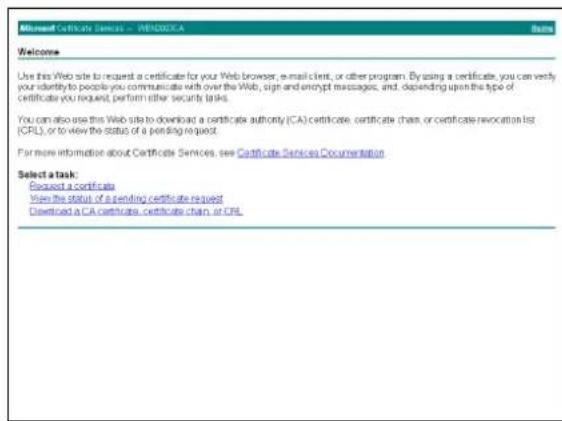
Remarque
Si la page Microsoft Certificate Service n' apparait pas en utilisant l'URL ci-dessus, vérifie ce qui suit:
- Le service de site Web est-il activé dans Internet Information Service (IIS)?
- Les services de certificat sont-ils actifs?
-La connexion est-elle bloquee par le pare-feu ou un logiciel antivirus sur I'ordinateur client?
- Les paramètres de configuration réseau et d'Internet Explorer sont-ils corrects sur l'ordinateur client?
3 Lorsque Internet Explorer vous invite à saisir le nom de connexion et le mot de passer, saisissez le nom d'utilisateur comme suit :
Exemple: si le nom d'utilisateur est « 1XClient » et le nom de Domaine « localnetwork.net »
1XClient@localnetwork.net
4 Cliquez sur Download a CA certificate, certificate chain, or CRL.
5 Sélectionnez Base 64 dans Encoding method et cliquez sur Download CA certificate.
La boîte de dialogue « File Download » s'ouvre.
6 Spécifiez l'emplacement de sauvegarde du fichier et sauvegardez le certificat CA.
Une fois le certificat CA sauvegardé, importez-le vers laamera. La procédure d'importation du certificat CA est alors terminée.
Télécharger le certificat client
La procédure de téléchargement du certificat client varie selon le mode TLS de laamera. Cette section explique la procédure à suivre pour chacun des modes.
Pour le mode TLS, voir TLS mode dans l'onglet Client certificate à la page 58.
Lorsque « Use a key pair from a CA » est sélectionné
1 Lancez Internet Explorer sur l'ordinateur client et saisissez l'URL de l'autorité de certification dans la barre d'adresse.
L'URL de l'autorité de certification est généralement comme suit :
http://
2 Cliquez sur Go to.
3 Saisissez le nom de connexion et le mot de salle correctement, et la page « Microsoft Certificate Services » s'ouvrira.
4 Cliquez sur Request a certificate, advanced certificate request et Create and submit a request to this CA dans ce ordre.
5 Reglez les options suivantes.
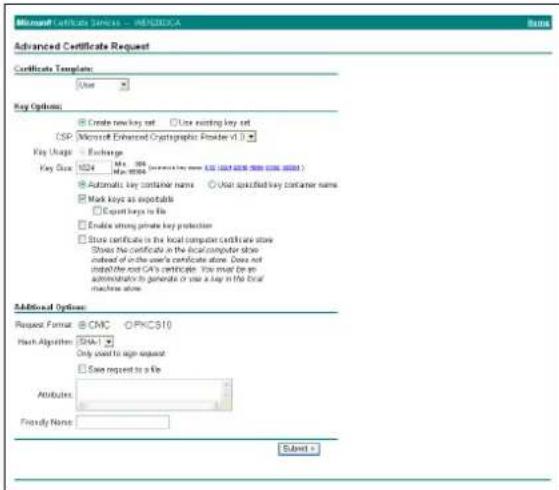
Certificate Template : Utilisateur
Key Options : Create new key set
CSP: Microsoft Enhanced Cryptographic Provider v1.0
- Key Size : 1024
-Cochez Mark keys as exportable.
Additional Options: Sélectionnez SHA-1 pour Hash Algorithm (algorithm de hachage).
6 Cliquez sur Submit.
Le message « The certificate you requested was issued to you. » apparait.
7 Cliquez sur Install this certificate, pour installer le certificat dans le magasin de certificates sur l'ordinateur client.
8 Cliquez sur Internet Options, Content et
Certificates dans Internet Explorer, dans cet ordre.
Le nouveau certificat client s'affiche dans l'onglet Personal.
9 Sélectionnéz le certificat installé et cliquez sur Export...
L'assistant L'assistant
10 Cliquez sur Next et selectionnez comme suit.
Do you want to export the private key with the certificate? : Sélectionnez Yes, export the private key.
Select the format you want to use: Sélectionnez Personal Information Exchange - PKCS#12(PFX).
Password : Specifiez le mot de passer de la clé privée.
File to export : Sécífiez le nom du fichier à exporter.
Le certificat est alors exporté. Importez le fichier exporté vers laamera en tant que certificat client de laamera.
Pour plus de détails, voir « Pour importer le certificat client » dans l'onglet Client certificate à la page 58.
Lorsque « Use the camera's built-in key pair » est sélectionné
Pour utiliser ce mode, teléchargez d'abord la demande de certificat de laamera.
Pour plus de détails, voir « Pour importer le certificat client » dans l'onglet Client certificate à la page 58.
1 Lancez Internet Explorer sur l'ordinateur client et saisissez l'URL de l'autorité de certification dans la barre d'adresse.
L'URL de l'autorité de certification est généralement comme suit :
http://
/CertSrv/2 Cliquez sur Go To.
3 Saisissez le nom de connexion et le mot de passage correctement, et la page « Microsoft Certificate Services » s'ouvrira.
4 Cliquez sur Request a certificate, advanced certificate request et Submit a certificate request by using a base-64-encoded CMC or PKCS #10 file, or submit a renewal request by using a base-64-encoded PKCS #7 file dans cet ordre.
La page « Submit a Certificate Request or Renewal Request » s'ouvre.
5 Collez le contenu de la demande de certificate exportée de laamera dans la zone de texte Saved Request.
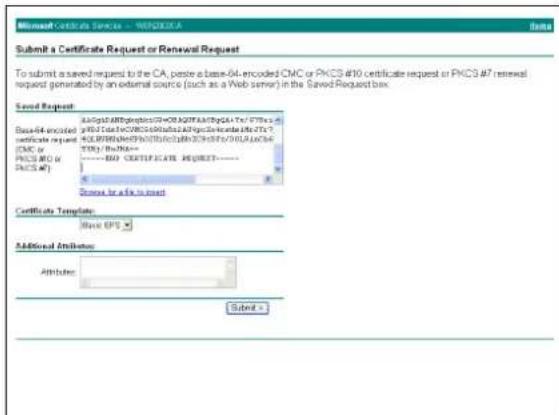
6 Reglez Certificate Template sur User et cliquez sur Submit.
Le message « The certificate you requested was issued to you. » apparait.

7 Sélectionnez Base 64 encoded et cliquez sur Download certificate.
Le certificat est alors sauvegarde. Importez le fichier sauvegarde vers laamera en tant que certificat client de laamera.
Pour plus de détails, voir « Pour importer le certificat client » dans l'onglet Client certificate à la page 58.
Remarque
Le certificat sauvegarde dans la procedure ci-dessus a le même nom de fichier que le nom de fichier par défaut pour la sauvegarde du certificat CA (certnew.cer). Evitez d'écraser le fichier sur l'ordinateur client.
Paramétrage des utilisateurs
- Menu User
Lorsque you cliquez sur dans le menu
Administrator, le menu User apparait.
Ce menu vous permet de spécifique le nom d'utilisateur et le mot de passer pour l administrateur et jusqu'à 9 types d'utilisateurs (User 1 à User 9) avec leurs droits d'accès respectifs.
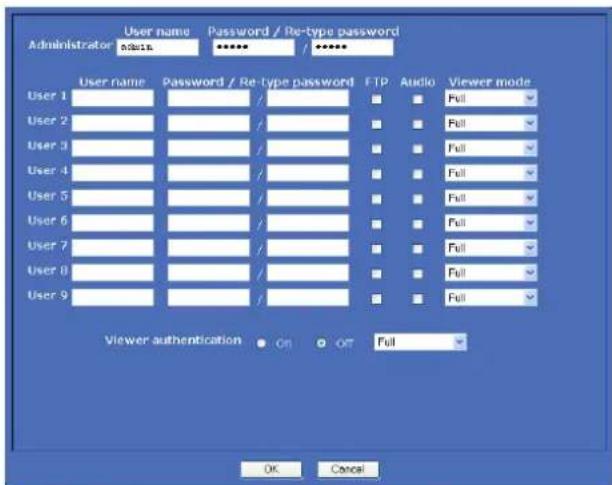
Administrator
Définissez les paramètres User name, Password et Retype password.
User 1 à 9
Spcificz User name, Password, Re-type password, FTP, Audio et Viewer mode pour chaque ID d'utilisateur.
User name
Tapez un nom d'utilisateur de 5 à 16 caractères.
Password
Tapez un mot de passage de 5 à 16 caractères.
Re-type password
Pour confirmer le mot de passer, saisissez à nouveau celui saisi dans la case Password.
FTP
Spcificiez si cet utilisateur est autorisé ou non a se connecter à un serveur FTP. Cochez la case si cet utilisateur est autorisé a se connecter à un serveur FTP.
Audio
Selectionnez l'autorisation ou non de la sortie audio vers un haut-parleur connecté à la prise de sortie de ligne de laamera au moyen du logiciel SNC audio upload tool qui se trouve sur le CD-ROM fourni. Cochez cette case pour autoriser la sortie audio.
Remarque
Pour activer la sortie audio au moyen de « SNC audio upload tool», réglez Audio upload sur Enable dans l'onglet Common du menu Camera (page 45).
Viewer mode
Si l'utilisateur est authentifié pour la connexion au visualiser principal, Sélectionnez le mode de visualiser à afficher après l'authentication.
Full: L'utilisateur peut utiliser toutes les fonctions dans ce mode.
Pan/Tilt: En plus du mode Light, l'utilisateur peut exéçuter le panoramaique, l'inclinaison et le zoom.
Preset position: En plus du mode Light, l'utilisateur peut effectuer les paramétrages de position prédéfinie de laamera.
Light: En plus du mode View, l'utilisateur peut seLECTIONner le format d'image du visualiser principal, commander le zoom numérique et capturer une image fixe.
View: L'utilisateur peut uniquement observer l'imag de laamera.
Pour les fonctions disponibles dans chaque mode de visualiser, voir « Administratror et User » à la page 20.
Viewer authentication
Spcificiez si l'utilisateur est authentifié lorsque le visualiser principal s'affiche.
On: Le visualiser principal s'affiche en fonction du mode de visualiser de l'utilisateur authenticate.
Off: Sélectionnéz le mode de visualiser du visualiser principal qui s'affiche sans authenticate, entre Full, Pan/Tilt, Preset position, Light et View.
OK/Cancel
Voir « Boutons communs à chacun des menus » à la page 35.
Paramétrage de la sécurité
- Menu Security
Lorsque you cliquez sur dansle menu
Administrator, le menu Security apparait.
Ce menu vous permet de limiter les ordinateurs pouvant acceder à laamera.
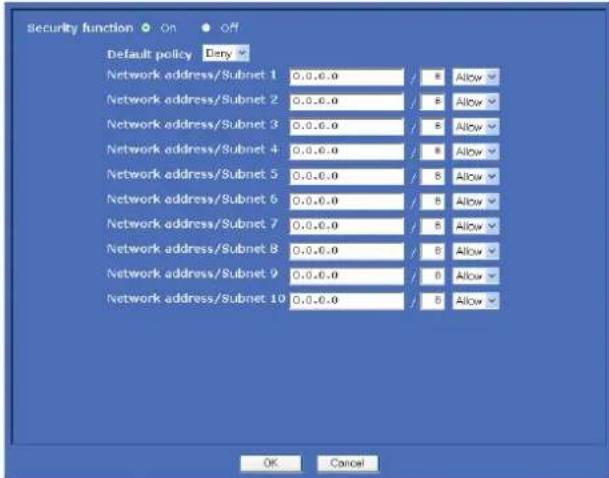
Security function
Pour activer la fonction de sécurité, selectionnez On.
Default policy
Selectionnez la regle de base de limitation Allow (accepter) ou Deny (refuser) pour les ordinateurs spécifiés dans les menus Network address/Subnet 1 à Network address/Subnet 10 ci-dessous.
Network address/Subnet 1 à Network address/Subnet 10
Saisissez les adresses de réseau et les valeurs de masque de sous-reseau pour lesquelles vous désirez permettre ou refuser l'accès à laamera.
Vou pouve spécifier jusqu'à 10 adresses réseau et valeurs de masque de sous-resseau. Pour un masque de sous-resseau, tapez un nombre de 8 à 32.
Selectionnez Allow ou Deny dans la liste déroulante à la droite de chaque adresse de réseau/masque de sousréseau.
Conseil
La valeur de masque de sous-reseau est le nombre binaire indiqué à gauche de l'adresse de réseau. Par exemple, la valeur de masque de sous-reseau pour « 255.255.255.0 » est 24.
Si vous spécifiez 192.168.0.0/24 et Allow, vous autorisez l'accès aux ordinateurs ayant une adresse IP comprise entre « 192.168.0.0 » et « 192.168.0.255 »
Remarque
Vous pouvez acceder à laamera même à partir d'un ordinateur ayant une adresse IP dont le droit d'accès est régèle sur Deny si vous saississez le nom d'utilisateur et le mot de passer séciétés pour les cases Administratordans le menu User.
OK/Cancel
Voir « Boutons communs à chacun des menus » à la page 35.
Sauvegarde de la position et de l'action de laamera — Menu Preset position
Lorsque vous cliquez sur dans de menu
Administrator, le menu Preset position apparait. Utilise ce menu pour sauvegarder les positions de panoramicique, inclinaison et zoom de laamera, et pour regler les suites d'opérations (actions programmes de laamera).
Le menu Preset position comprend 2 ontlets: Position et Tour.
Onglet Position — Sauvegarde de la position de panoramicque/inclinaison/zoom
Vou pouvez configurer jusqu'à 16 positions de camera (positions de panoramicque, inclinaison et zoom).
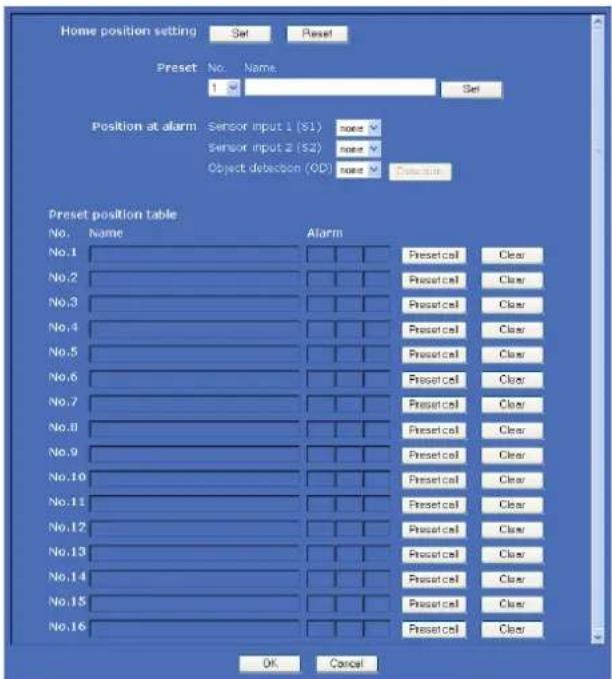
Home position setting
Spcificiez la position actuelle de laamera en tant que position initiale.
Set
Cliquez pour sauvegarder les positions actuelles de panoramaque, inclinaison et zoom comme position initiale. Pour déplacer laamera jusqu'à la position initiale, cliquez sur dans le panneau de commande (page 25).
Reset
Cliquez pour rétablier les réglages d'usine pour la position initiale.
Preset
Configurez et sauvegardez les positions prédéfinitions.
No.
Selectionnez un numero prédéfini 1 à 16 dans la liste déroulante.
Name
Tapez un nom pour le numéro prédéfini sélectionné (32 caractères au maximum).
Remarque
Si vous voulez afficher le nom de la position prérégée en superposition, utilisez uniquement des caractères alphanumeriques à simple octet.
Set
Cliquez pour sauvegarder la position actuelle de la camera sur le numero prédéfini selectionné. Pour sauvegarder une position prédéfinie, précédez comme suit :
1 Déplacez laamera jusqu'à la position à sauvegarder en vérifier l'image avec le visualiser principal.
2 Sélectionnez un numéro prédéfini pour la sauvegarde, et saisissez le nom de position prédéfinie.
3 Cliquez sur le bouton Set. La position de laamera est sauvegardée.
Position at alarm
Laamera peut synchroniser la position prédéfinie avec l'entrée de capteur 1 ou 2 ou avec la fonction de détention d'objet.
Si une alarmé est détectée par l'entrée de capteur ou par la fonction de détction d'objet, laamera se déplace automatiquement jusqu'à la position prédéfinie correspondante.
Si vous ne désirez pas la synchroniser avec un numéro prédéfini, sélectionnez none.
Sensor input 1 (S1)
Selectionnez une position prédéfinie à synchroniser avec l'alarme de l'entrée de capteur 1.
Sensor input 2 (S2)
Selectionnez une position prédéfinie à synchroniser avec l'alarme de l'entrée de capteur 2.
Object detection (OD)
Selectionnez une position prédéfinie à synchroniser avec l'alarme de la détction d'objet.
Cliquez sur Detection et le menu Object detection s'affichera pour vous permettre de régler la fonction de détction d'objet (page 87).
Remarque
Dans le cas où la position prédéfinie synchronisée est spécifiée, l'évenement d'alarme qui survient lorsque laamera se déplace jusqu'à la position prédéfinie ne sera pas valide.
Preset position table
Dresse la liste des positions prédéfinies et des alarmes assignées pour chaque position actuelle sauvégardée dans laamera.
Vous pouvez déplacer laamera jusqu'à la position prédéfinie en cliquant sur Preset call, ou effacer les données de position prédéfinie en cliquant sur Clear.
No.
Indique le numero predefini.
Name
Indique le nom de la position prédéfinie assignée à chaque numéro prédéfini.
Alarm
Indique l'alarme ou les alarmes synchronisée(s) avec chaque position prédéfinie. S1, S2 et OD représentent respectivement l'entrée de capteur 1, l'entrée de capteur 2 et la détction d'objet.
Preset call
Cliquez pour déplacer laamera jusqu'à la position prédéfinie.
Clear
Cliquez pour effacer les données de position prédéfinie.
OK/Cancel
Voir « Boutons communs à chacun des menus » à la page 35.
Remarque
Les boutons OK/Cancel s'appliquent au paramètre Position at Alarm de cet onglet.

Onglet Tour — Paramétrage d'une suite d'opérations
Jusqu'à 16 positions peuvent être programmées, et laamera se déplace dans l'ordre sur les positions programmées (suite d'opérations).
Jusqu'a cinq programmes peuvent etre regles comme suites d'opérations A a E.
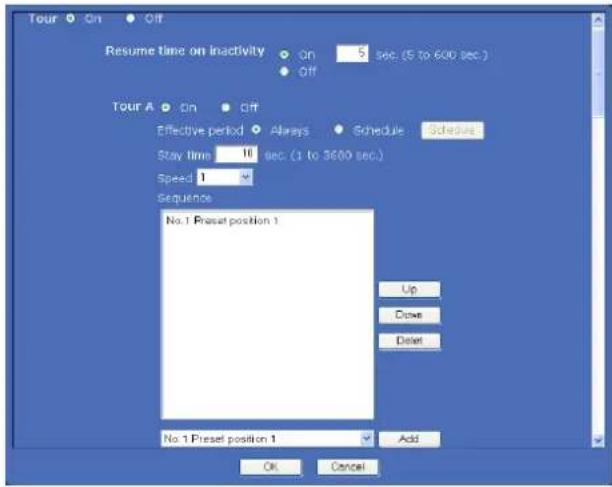
Tour
Selectionnez On pour activer la fonction de suite d'opérations.
Resume time on inactivity
Cette option est activée lorsque Tour est réglé sur On. Avec cette option, vous pouvez selectionner la reprise ou l'abandon de la suite d'opérations après qu'elle a été interrompue par une opération manuelle de panoramicique, inclinaison ou zoom, ou par un mouvement deamera jusqu'à la position prédéfinie déclenché par une alarme.
On: Sécicféz le décai d'attente avant la reprise de la suite d'opérations (entre 5 et 600 secondes). La suite d'opérations reprend automatiquement après le décai spécifique.
Off: La suite d'opérations ne redémarre pas.
Tour A à Tour E
Configurez Tour A à Tour E respectivement.
Chaque paramétrage de suite d'opérations comporte 5 options: On/Off, Effective period, Stay time, Speed et Sequence.
On: La suite d'opérations s'exécute.
Off: La suite d'opérations ne s'exécutes pas.
Effective period
Selectionnez la période pendant laquelle la suite d'opérations est activée.
Always: La suite d'opérations peut être activée à tout moment.
Schedule: La suite d'opérations sera activée conformément à l'horaire spécifique.
Cliquez sur Schedule et le menu de période effective s'affichera. (« Paramétrage des tranches horaires — Menu Schedule » à la page 85.)
Remarque
Vous ne pouvez pas regler des suites d'opérations dont les périodes effectives se chevauchent.
Stay time
Tapez la durée d'arrêt de laamera sur chaque position prédéfinie (entre 1 et 3600 secondes).
Speed
Selectionnez la vitesse du mouvement deamera, entre 1 et 23 ou Fastest dans la liste déroulante. Plus le nombre du paramètre est élevé, plus laamera se déplace vite. La vitesse maximale est obtenue avec Fastest.
Sequence
Spcificiez I'ordre de la suite d'opérations.
Les positions prédéfinies sauvégardées au moyen de l'onglet Position s'affichent dans la liste déroulante au bas.
Selectionnez la position prédéfinie dans la liste déroulante, puis cliquez sur Add. La position prédéfinie selectionnée est ajoutée dans la liste Sequence. Repétez cette procédure pour specifier dans l'ordre les positions prédéfinitions.
Si vous avez spécifié une position prédéfinie inutil, cliquez pour la sélectionner dans la liste puis cliquez sur Delete.
Pour changer l'ordre des positions prédéfinies dans la liste, cliquez sur la position prédéfinie à déplacer puis cliquez sur Up ou Down.
Remarque
La suite d'opérations ne peut pas être régée sur On si aucune position prédéfinie n'est ajoutée dans la liste Sequence.
OK/Cancel
Voir « Boutons communs à chacun des menus » à la page 35.
Envoi d'une image par E-mail — Menu e-Mail (SMTP)
Lorsque vous cliquez sur dans le menu
Administrator, le menu e-Mail (SMTP) apparait.
En utilisant la fonction e-Mail (SMTP), vous pouvez envoyer un e-mail avec comme piece jointe une image prise en liaisons avec une entrée de capteur externe ou avec la fonction de détction d'objet intégrée. Le fichier d'image peut également être envoy périodiquement.
Le menu e-Mail (SMTP) comprend trois onglets :
Common, Alarm sending et Periodical sending.
Onglet Common — Paramétrage de la fonction e-Mail (SMTP)
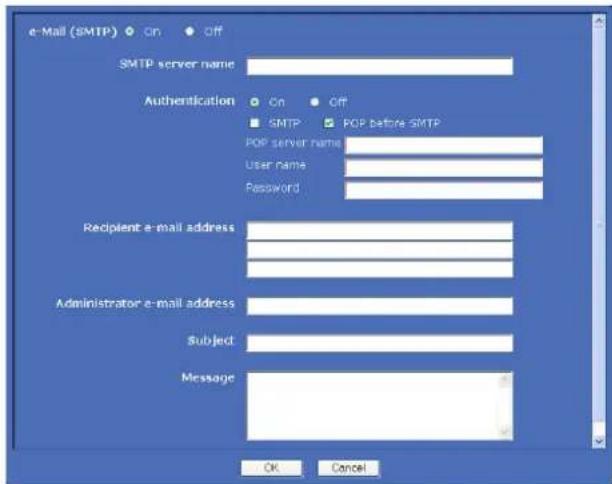
e-Mail (SMTP)
Selectionnez On pour utiliser la fonction e-Mail (SMTP).
Remarques
- Vous ne pouvez pas envoyer un fichier audio au moyen de la fonction d'envoi d'e-mail.
- Le taux de trame et la disponibilité du visualiser principal peuvent diminuer pendant la transmission d'un fichier par la fonction e-Mail (SMTP).
SMTP server name
Tapez le nom du serveur SMTP (64 caractères au maximum) ou son adressé IP.
Authentication
Selectionnez l'authentication requise lorsque vous envoyez un e-mail.
Off: Sélectionnez cette option lorsque aucune authentification n'est requise lors de l'envoi d'un e-mail.
On: Sélectionnez cette option lorsqu'une authentification est requise lors de l'envoi d'un e-mail. Sélectionnez une des méthodes d'authentification parmi les suivantes et spécifique POP server name, User name et Password, tel que requis.
SMTP: Sélectionnéz cette option si
1'authentification SMTP est requise.
POP before SMTP: Sélectionnéz cette option si
POP avant l'authentication SMTP est requis.
Remarque
Si vous reglez Authentication sur On, vous devez selectionner SMTP et/ou POP before SMTP.
POP server name
Ce paramétrage est nécessaire lorsque POP before SMTP est sélection dans Authentication.
Tapez le nom du serveur POP (réception de courrier) (64 caractères au maximum) ou l'adresse IP du serveur POP. Ce paramétrage est nécessaire lorsque le serveur SMTP qui envoie les e-mails effectue une authentication en utilisant un compte d'utiliser POP.
User name, Password
Saisissez le nom d'utilisateur et le mot de passer de l'utilisateur qui possède le compte de courrier (64 caractères au maximum). Ce paramétrage est nécessaire lorsque le serveur SMTP qui envoie les e-mails effectue une authentification.
Tapez l'adresse e-mail de destinataire (64 caractères au maximum).
Vous pouvez spécifique jusqu'à trois adresses e-mail de destinataire.
Tapez I'adresse e-mail de I'administrateur (64 caractères au maximum).
Cette adresse est utilisé pour les réponses aux e-mails et pour l'envoi des messages système par le serveur de courrier.
Subject
Tapez le sujet/titre de l'e-mail (64 caractères au maximum).
Lorsque l'option Alarm sending de I'onglet Alarm sending est regle sur On, un e-mail envoye en response à la détction d'alarme indiquera le type d'alarme dans le sujet. (S1) est ajoute pour la détction d'entrée de capteur 1, (S2) est ajoute pour la détction d'entrée de capteur 2, (MD) est ajoute pour la détction d'objet en

mouvement et (UD) est ajoute pour la détction d'objet laissez sans surveillance.
Message
Tapez le texte de l'e-mail (384 caractères au maximum). (Un changement de ligne équivaut à 2 caractères.)
OK/Cancel
Voir « Boutons communs à chacun des menus » à la page 35.
Onglet Alarm sending — Paramétrage du mode d'envoi d'une-mail lors de la détction d'une alarme
Réglez pour l'envoi d'un e-mail lie à la détéction d'alarme par l'entrée de capteur externe ou par la fonction de détéction d'objet intégrée.
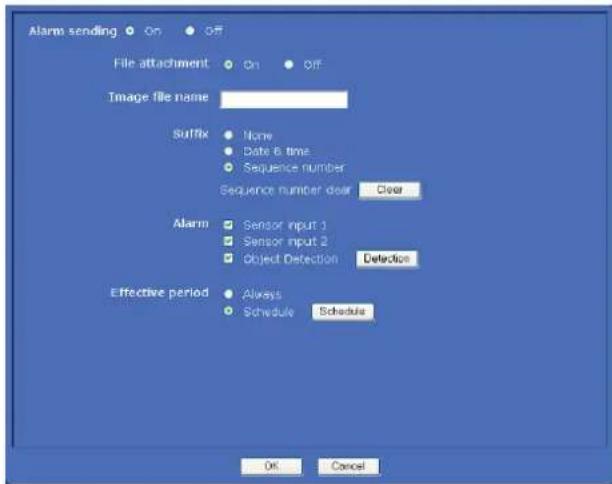
Alarm sending
Selectionnez On pour l'envoi d'un e-mail lie à la détéction d'alarme.
File attachment
Réglez l'ajout ou non d'un fichier d'image (fichier JPEG) au e-mail.
Lorsque On est sélectionné, le fichier d'image portant le nom créé par les paramètres ci-dessous est joint à l'e-mail. Lorsque Off est sélectionné, seul le message est envoyé.
Image file name
Saisissez le nom de fichier que vous désirez assigner à l'image qui sera jointe à l'e-mail. Vous pouvez utiliser jusqu'à 10 caractères alphanumerices, - (trait d'union) et _ (trait de soulignement) dans le nom.
Suffix
Selectionnez le suffixe à ajouter au nom du fichier.
None: Aucun suffixe n'est ajoute. Le nom de fichier d'image est assigné à l'image à envoyer par e-mail.
Date & time: Le suffixe date & heures est ajoute au nom de fichier d'image.
Le suffixe date/heure comprend des chiffres pour l'année (2 chiffres), le mois (2 chiffres), le jour (2 chiffres), l'heure (2 chiffres), les minutes (2 chiffres) et les secondes (2 chiffres), puis un numero de sequence (2 chiffres), ajoutant ainsi un numero a 14 chiffres au nom du fichier d'image.
Sequence number: Un numero de sequence de 10 chiffres entre 0000000001 et 4294967295 et deux chiffres fixes 00 sont ajoutés au nom du fichier de l'image.
Cliquez sur Clear pour remettre le suffixe Sequence number à 1.
Alarm
Selectionnez l'alarme à lier à la notification par e-mail.
Sensor input 1: Le capteur externe connecté à l'entrée de capteur 1 du port I/O de laamera.
Sensor input 2: Le capteur externe connecté à l'entrée de capteur 2 du port I/O de laamera.
Object detection: L'alarme détectée par la fonction de détction d'objet.
Cliquez sur Detection et le menu Object detection s'affichera pour vous permettre de regler la fonction de detection d'objet (page 87).
Remarque
Dans le cas où la position prédéfinie synchronisée est spécifiée dans Position at alarm du menu Preset position, un événement d'alarme qui survient lorsque laamera se déplace jusqu'à la position prédéfinie ne sera pas valide.
Effective period
Spcificz la période pendant laquelle la détction d'alarme s'applique.
Always: Le détention d'alarme est toujours effective.
Schedule : Vous pouvez spécifique la période pendant laquelle la détction d'alarme s'applique.
Cliquez sur Schedule et le menu de période effective s'affichera. (« Paramétrage des tranches horaires — Menu Schedule » à la page 85)
OK/Cancel
Voir « Boutons communs à chacun des menus » à la page 35.
Onglet Periodical sending — Paramétrage du mode d'envoi périodique d'e-mails
Cet onglet vous permet d'effectuer un paramétrage pour l'envoi périodique d'e-mails.
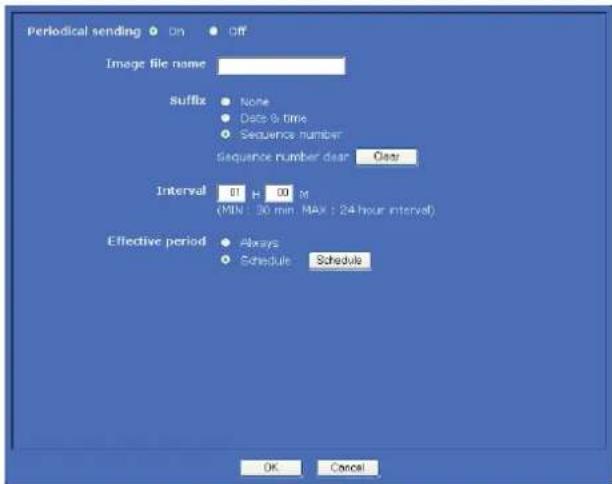
Periodical sending
Selectionnez On si vous désirez utiliser l'envoi périodique d'e-mail.
Image file name
Saisissez le nom de fichier de l'imagie jointe a 1'e-mail avec au maximum 10 caracteteres alphanumerices, - (traits d'union) et_ (traits de soulignement).
Le nom reel du fichier d'imagie sera celui specifie, plus un suffixe et 1'extension.jpg.
Suffix
Selectionne le suffixe à ajouter au nom de fichier envoyé comme piece jointe à un e-mail.
None: Le nom du fichier envoyé sera le nom du fichier d'image.
Date & time: Le suffixe date & heures est ajoute au nom de fichier d'image.
Le suffixe date & heures comprend des chiffres pour l'année (2 chiffres), le mois (2 chiffres), le jour (2 chiffres), l'heure (2 chiffres), les minutes (2 chiffres) et les secondes (2 chiffres), puis un numero de sequence (2 chiffres), ajoutant ainsi un numero à 14 chiffres au nom du fichier d'image.
Sequence number: Un numero de sequence de 10 chiffres entre 0000000001 et 4294967295 et deux chiffres fixes 00 sont ajoutés au nom du fichier de l'image.
Cliquez sur Clear pour remettre le suffixe Sequence number à 1.
Interval
Tapez l'intervalle auquel vous désirez qu'un e-mail soit envoyé périodiquement. Vous pouze spécifique les heures (H) et minutes (M) entre 30 minutes et 24 heures (une journée).
Effective period
Sécicfiez la période pendant laquelle I'envoi périodique s'applique.
Always: L'envo périodique est toujours effectif.
Schedule: You pouvez spécifier la période pendant laquelle l'envoi périodique s'applique. Cliquez sur Schedule et le menu de période effective s'affichera. (« Paramétrage des tranches horaires — Menu Schedule » à la page 85)
OK/Cancel
Voir « Boutons communs à chacun des menus » à la page 35.
Envoi d'images à un serveur FTP
- Menu FTP client
Lorsque you cliquez sur dansite menu
Administrator, le menu FTP client apparait.
Ce menu vous permet d'effectuer le paramétrage pour la capture et l'envoi d'images fixes à un serveur FTP. En utilisant la fonction FTP client, vous pouvez envoyer vers un serveur FTP une image prise et un fichier audio enregistré liés à une entree de capteur externe ou à la fonction de détction d'objet intégrée. Le fichier d'image peut également être envoyé périodiquement. Le menu FTP client comprend trois onglets : Common, Alarm sending et Periodical sending.
Onglet Common — Paramétrage de la fonction client FTP
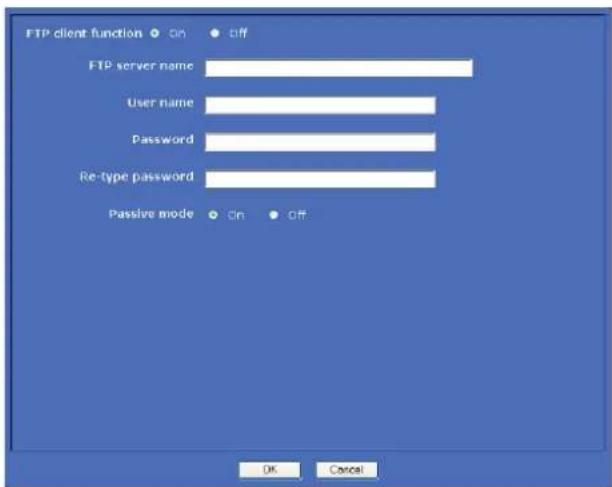
FTP client function
Pour activer la fonction client FTP, selectionnez On.
Remarque
Le taux de trame et la performance fonctionnelle du visualiser principal peuvent diminuer pendant la transmission d'un fisier avec la fonction client FTP.
FTP server name
Saisissez le nom du serveur FTP sur lequel vous désirez télécharger les images fixes (64 caractères au maximum) ou l'adresse IP du serveur FTP.
UserID
Saisissez le nom d'utilisateur pour le serveur FTP (64 caractères au maximum).
Password
Saisissez le mot de passer pour le serveur FTP (64 caractères au maximum).
Re-type password
Retapez les mêmes caractères que vous avez saisis dans la zone Password pour confirmer le mot de passer.
Passive mode
Spcificiez si vous désirez que le mode passif du serveur FTP soit utilisé lors de la connexion à un serveur FTP. Sélectionnez On pour que le mode passif soit utilisé lors de la connexion à un serveur FTP.
OK/Cancel
Voir « Boutons communs à chacun des menus » à la page 35.
Onglet Alarm sending — Paramétrage pour l'envoi à un client FTP lors de la détction d'une alarme
Réglez pour l'envoi d'une image et d'un fichier audio au serveur FTP spécifique lié à la détction d'alarme par l'entrée de capteur externe ou par la fonction de détction d'objet intégrée.
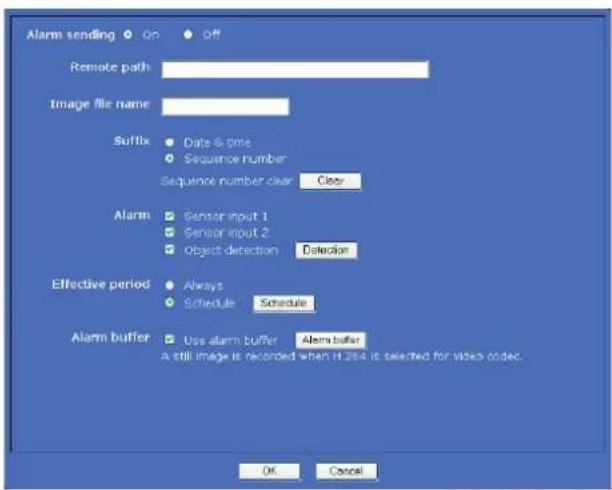
Alarm sending
Selectionnez On pour qu'une image et un:ficher audio soit envoye au serveur FTP lie a la détction d'une alarme.
Remote path
Tapez le chemin de destination (64 caractères au maximum).
Image file name
Tapez le nom de fichier que vous désirez attribuer aux images lors de leur envoi au serveur FTP. Vous pouvez utiliser jusqu'à 10 caractères alphanumerices, - (trait d'union) et _ (trait de soulignement) dans le nom.
Suffix
Selectionne le suffixe à ajouter au nom du fichier.
Date & time: Le suffixe date & heures est ajoute au nom de fichier d'image.
Le suffixe date/heure comprend des chiffres pour l'année (2 chiffres), le mois (2 chiffres), le jour (2 chiffres), l'hourne (2 chiffres), les minutes (2 chiffres) et les secondes (2 chiffres), puis un numero de sequence (2 chiffres), ajoutant ainsi un numero à 14 chiffres au nom du fichier d'image.
Sequence number: Un numero de sequencerde 10 chiffres entre 0000000001 et 4294967295 et un numero de sequence de 2 chiffres sont ajoutes au nom du fichier d'image.
Conseil
Un numero de sequence ajoute à Date & time et à Sequence number est utilisé pour identifier chacun des fichiers créés avec des événements d'alarme sequentiels.
Cliquez sur Clear pour remettre le suffixe Sequence number à 1.
Alarm
Selectionnez l'alarme à lier à l'envoi de fichier vers le serveur FTP.
Sensor input 1: Le capteur externe connecté à l'entrée de capteur 1 du port I/O de laamera.
Sensor input 2: Le capteur externe connecté à l'entrée de capteur 2 du port I/O de laamera.
Object detection: L'alarme détectée par la fonction de détction d'objet. Cliquez sur Detection et le menu Object detection s'affichera pour vous permettre de régler la fonction de détction d'objet (page 87).
Remarque
Dans le cas où la position prédéfinie synchronisée est spécifiée dans Position at alarm du menu Preset position, un événement d'alarme qui survient lorsque laamera se déplace jusqu'à la position prédéfinie ne sera pas valide.
Effective period
Spcificez la période pendant laquelle la détction d'alarme s'applique.
Always: Le détention d'alarme est toujours effective. Schedule: Vous pouvez spécifier la période pendant laquelle la détention d'alarme s'applique. Cliquez sur Schedule et le menu de période effectifs affichera. (« Paramétrage des tranches horaires — Menu Schedule » à la page 85)
Alarm buffer
Selectionnez Use alarm buffer pour envoyer l'image ou le fichier audio avant et après la détction d'alarme (pré-alarme, post-alarme).
Si vous ne sélectionnez pas le tampon d'alarme, seule l'image prise au moment de la détction l'alarme sera envoyée.
Cliquez sur Alarm buffer pour afficher le menu Alarm buffer.
Pour plus d'informations, voir « Paramétrage du tampon d'alarme — Menu Alarm buffer » à la page 86.
Remarque
Ce paramètre devient non valide et une image fixe est enregistrée si H.264 est sélectionné dans l'onglet Video codec du menu Camera.
OK/Cancel
Voir « Boutons communs à chacun des menus » à la page 35.
Onglet Periodical sending — Paramétrage d'un envoi périodique à un client FTP
YououpezspecifierI'envoi periodiquedefichiers d'imagefichiersJPEG)versun serveurFTP.
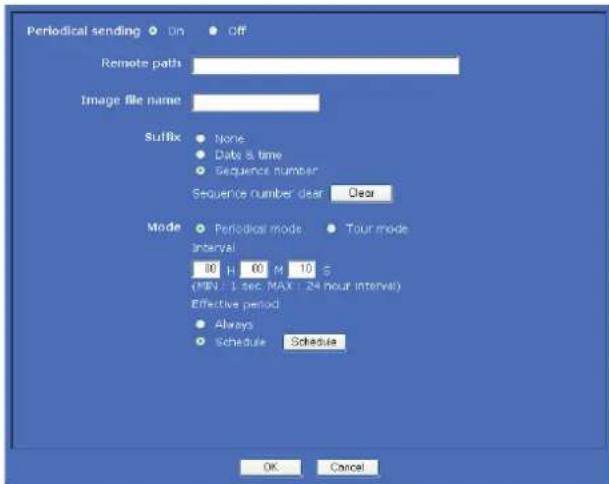
Periodical sending
Selectionnez On si vous désirez qu'un envoi périodique soit effectué.

Remote path
Tapez le chemin d'accès distant (64 caractères au maximum).
Image file name
Tapez le nom du fichier de l'image envoyée au serveur FTP avec au maximum 10 caractères alphanumerices, - (trait d'union) et _ (trait de soulignement).
Le nom réel du fichier d'image sera celui spécifique, plus un suffixe et l'extension.jpg.
Remarque
Vous ne pouvez pas envoyer le fichier audio au moyen de l'envoi périodique de la fonction client FTP.
Suffix
Selectionnez le suffixe à ajouter au nom du fichier envoyé au serveur FTP.
None: Le nom du fichier envoyé sera le nom du fichier d'image.
Date & time: Le suffixe date &昼夜 est ajouté au nom de fichier d'image.
Le suffixe date &昼夜 comprend des chiffres pour l'année (2 chiffres), le mois (2 chiffres), le jour (2 chiffres), l'heure (2 chiffres), les minutes (2 chiffres) et les secondes (2 chiffres), puis un numéro de séquence (2 chiffres), ajustant ainsi un numéro à 14 chiffres au nom du fichier d'image.
Sequence number: Un numero de sequence de 10 chiffres entre 0000000001 et 4294967295 et deux chiffres fixes 00 sont ajoutés au nom du fichier de l'image.
Cliquez sur Clear pour remettre le suffixe Sequence number à 1.
Mode
Selectionnez le mode d'envoi périodique.
Periodical mode : Un fichier d'image est envoy périodiquement, conformément aux valeurs spécifiées pour Interval et Effective period.
Tour mode : Un fichier d'image est envoyé à chaque fois que laamera est déplacee jusqu'à une position prédefinié pendant la suite d'opérations.
Interval
Tapez l'intervalle auquel vous désirez que les images soient envoyées périodiquement au serveur FTP. Vous pouvez spécifique les heures (H), minutes (M) et secondes (S) entre 1 seconde et 24 heures (une journée).
Remarque
Selon le format d'image, la qualite d'image, le débit binaire et l'environnement réseau, il se peut que
l'intervalle réel soit supérieur à la valeur spécifique.
Effective period
Spcificez la période pendant laquelle I'envoi periodique s'applique.
Always: L'envo périodique est toujours effectif.
Schedule: Vous pouvez spécifier la période pendant laquelle 1'envoi périodique s'applique. Cliquez sur Schedule et le menu de période effective s'affichera. ( « Paramétrage des tranches horaires — Menu Schedule » à la page 85)
OK/Cancel
Voir « Boutons communs à chacun des menus » à la page 35.
Enregistrement d'images en mémoire - Menu Image memory
Lorsque vous cliquez sur dans le menu
Administrator, le menu Image memory apparait.
En utilisant la fonction de mémoire d'image, vous pouvez sauvégarder le fichier d'image et le fichier audio enregistré es liés à l'entrée de capteur externe ou à la fonction de détction d'objet intégrée, dans la mémoire embarquée (environ 18 Mo), sur une carte mémoire ATA (non fournie) ou un « Memory Stick » (non fourni) inséré dans laamera. Le fichier d'image peut également être enregistré périodiquement.
Les fichiers audio et d'image enregistrés peuvent être trouvés ou télécharges vers l'ordinateur à l'aide de la fonction de serveur FTP. (Voir « Téléchargement des images de laamera — Menu FTP server » à la page 79.)
Le menu Image memory comprend trois onglets :
Common, Alarm recording et Periodical recording.
Pour les cartes vérifiées, consultez votre revendeur Sony/agréé.
Remarques
- Les fichiers image et audio enregistrés dans la mémoire embarquée sont supprimés lorsque laamera est mise hors tension ou lorsque le paramètre Selected root directory est modifié.
- Cetteamera transmet les données vers un « Memory Stick » au moyen d'un système de transmission série, même si le « Memory Stick » prend en charge le système de transmission parallele.
- Le taux de trame et la disponibilité du visuelisur principal peuvent diminuer pendant la sauvegarde de l'image.
- Reglez Image memory sur Off lorsque vous retirez la carte mémoire ATA ou le « Memory Stick » de la camera ou lorsque vous éteignez laamera alors que la carte mémoire ATA ou le « Memory Stick » y est inséré(e).
Lorsque you retirez ou inserez une carte,patientez au moins 10 secondes. - Avant d'utiliser une carte mémoire ATA, formatez-la avec l'ordinateur ou avec Format ATA memory card dans l'onglet Initialise du menu System (page 43).
Onglet Common — Paramétrage de la fonction de mémoire d'image
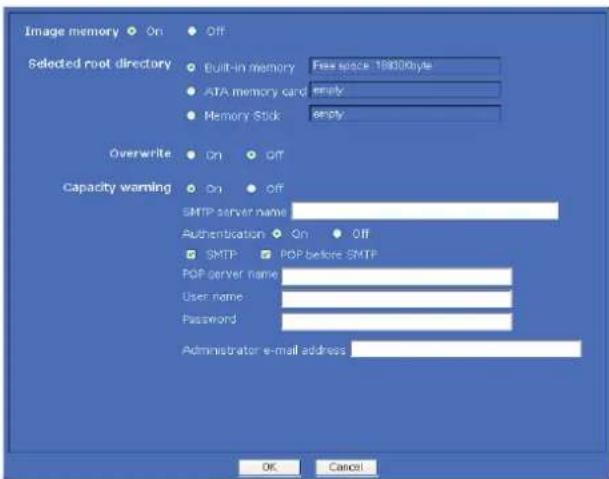
Image memory
Pour utiliser la fonction de mémoire d'image, scélectionné On.
Selectionnez la mémoire dans laquelle vous désirez stocker l'image.
L'espace mémoire actuel s'affiche sur la droite.
Built-in memory: Mémoire embarquée de cetteamera.
ATA memory card : Carte mémoire ATA insérée dans la fente carte PC de laamera.
Memory Stick : « Memory Stick » inséré dans la fente
Memory Stick de laamera.
Remarques
- Les fichiers image et audio enregistrés dans la mémoire embarquée sont supprimés lorsque le paramètre Selected root directory est modifié.
- Lorsque Selected root directory est défini sur une option autre que Built-in memory, « empty » s'affiche dans la zone d'espace mémoire et vous ne pouvez pas acceder à la mémoire embarquée.
Overwrite
Selectionnez On pour écraser le fichier ou non lorsquel'espace mémoire est insuffisant pour enregistrerl'image dans la mémoire embarquée, sur la carte mémoire ATA ou sur le « Memory Stick »
On:L'ecrasement en écriture est activé et les fichiers existants sont écrasés, par ordre de date.
Off: L'écrasement en écriture est interdit. Aucun enregistrement ne sera effectué.
Capacity warning
Selectionnez On pour envoyer un e-mail d'advertissement à l'administrateur lorsque l'espace de la mémoire embarquée, de la carte mémoire ATA ou du « Memory Stick » atteint un niveau bas ou que la mémoire est pleine. Selectionnez Off si vous ne désirez pas qu'un e-mail d'advertissement soit envoyé.
Remarque
Lorsque Overwrite est sur On, un e-mail d'advertissement n'est pas envoyé à l'administrateur.
SMTP server name
Saisissez le nom du serveur SMTP pour envoyer un e-mail (64 caractères au maximum).
Ou bien tapez l'adresse IP du serveur de messagerie SMTP.
Authentication
Selectionnez l'authentication requise lorsque vous envoyez un e-mail.
Off: Sélectionnez cette option lorsque aucune authentification n'est requise lors de l'envoi d'un e-mail.
On: Sélectionnez cette option lorsqu'une
authentication est requise lors de l'envoi d'un
e-mail.
Selectionnez une des methodes d'authentication
parmi les suivantes et specifies POP server name
User name et Password, tel que requis.
SMTP: Sélectionnez cette option si
1'authentication SMTP est requise.
POP before SMTP: Sélectionnez cette option si
POP avant 1'authentication SMTP est requis.
Remarque
Si vous reglez Authentication sur On, vous doivent désigné le résultat SMTP et/ou POP before SMTP.
POP server name
Ce paramétrage est nécessaire lorsque POP before SMTP est sélection dans Authentication.
Tapez le nom du serveur POP (réception de courrier) (64 caractères au maximum) ou l'adresse IP du serveur POP. Ce paramétrage est nécessaire lorsque le serveur SMTP qui envoie les e-mails effectue une authentification en utilisant un compte d'utilisateur POP.
User name, Password
Tapez le nom d'utilisateur et le mot de passer de l'utilisateur qui possede le compte de courrier. Ce paramétrage est nécessaire lorsque le serveur SMTP qui envoie les e-mails effectue une authentification.
Tapez l'adresse e-mail du destinataires de l'e-mail d'avertissement (adresse e-mail de 1 administrateur de laamera) (64 caractères au maximum).
OK/Cancel
Voir « Boutons communs à chacun des menus » à la page 35.
Onglet Alarm recording — Paramétrage de la fonction de mémoire d'image lors de la détéction d'une alarme
Vous pouvez spécifier l'enregistrement de I'image et du fichier audio sur la mémoire liée à l'entrée de capteur externe ou à la fonction de détction d'objet intégrée.
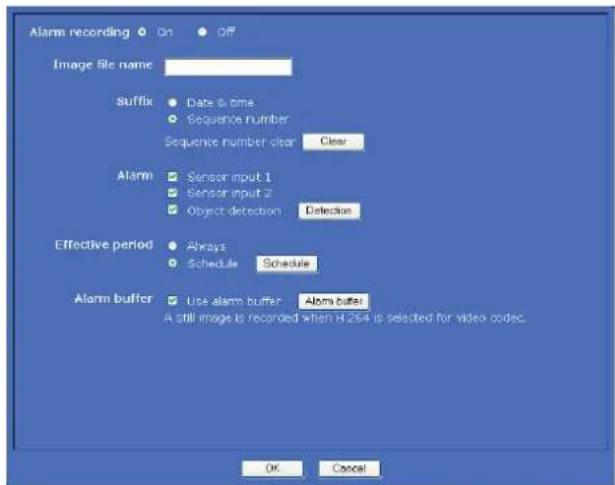
Alarm recording
Selectionnez On pour enregistrer le fichier d'image et audio dans la mémoire embarquée, sur une carte mémoire ATA ou sur un « Memory Stick » lié à la détction d'alarme.
Image file name
Saisissez le nom de fichier que vous désirez assigner aux images à enregistrer. Vous pouvez utiliser jusqu'à 10 caractères alphanumerices, - (trait d'union) et _ (trait de soulignement) dans le nom.
Suffix
Selectionnez le suffixe à ajouter au nom du fichier.
Date & time: Le suffixe date &昼夜 est ajoute au nom de fichier d'image.
Le suffixe date &昼夜 comprend des chiffres pour l'année (2 chiffres), le mois (2 chiffres), le jour (2 chiffres), l'heure (2 chiffres), les minutes (2 chiffres)
et les secondes (2 chiffres), puis un numero de sequence (2 chiffres), ajoutant ainsi un numero a 14 chiffres au nom du fichier d'image.
Sequence number: Un numero de sequencerde 10 chiffres entre 0000000001 et 4294967295 et un numero de sequence de 2 chiffres sont ajoutes au nom du fichier d'image.
Conseil
Un numero de sequence ajoute à Date & time et à Sequence number est utilisé pour identifier chacun des fichiers créés avec des événements d'alarme sequentiels.
Cliquez sur Clear pour remettre le suffixe Sequence number à 1.
Alarm
Selectionnez l'alarme à lier à l'enregistrement d'image et de fichiers audio.
Sensor input 1: Le capteur externe connecté à l'entrée de capteur 1 du port I/O de laamera.
Sensor input 2: Le capteur externe connecté à l'entrée de capteur 2 du port I/O de laamera.
Object detection: L'alarme par la fonction de détention d'objet.
Cliquez sur Detection et le menu Object detection s'affichera pour vous permettre de regler la fonction de détction d'objet (page 87).
Remarque
Dans le cas où la position prédéfinie synchronisée est spécifiée dans Position at alarm du menu Preset position, l'évenement d'alarme qui survient lorsque laamera se déplace jusqu'à la position prédéfinie ne sera pas valide.
Effective period
Spcificez la pereiode pendant laquelle la détction d'alarme s'applique.
Always: Le détention d'alarme est toujours effective.
Schedule: Vous pouvez spécifier la période pendant laquelle la détction d'alarme s'applique. Cliquez sur Schedule. Le menu de paramétrage de la période effective s'affiche. (« Paramétrage des tranches horaires — Menu Schedule » à la page 85)
Alarm buffer
Selectionnez Use alarm buffer si vous enregistrez l'image ou le fichier audio avant et après la détction d'alarme (pré-alarme, post-alarme).
Si vous ne seLECTIONnez pas le tampon d'alarme, seule l'image au moment de la détction d'alarme sera enregistrée.
Cliquez sur Alarm buffer pour afficher le menu Alarm buffer.
Pour plus d'informations, voir « Paramétrage du tampon d'alarme — Menu Alarm buffer » à la page 86.
Remarque
Ce paramètre devient non valide et une image fixe est enregistrée si H.264 est selectionné dans l'onglet Video codec du menu Camera.
OK/Cancel
Voir « Boutons communs à chacun des menus » à la page 35.
Onglet Periodical recording — Paramétrage du mode d'enregistrement périodique
Vous pouvez spécifier l'enregistrement périodique du filchier d'image (fichier JPEG) dans la mémoire embarquée, sur une carte mémoire ATA ou sur un « Mémoire Stick »
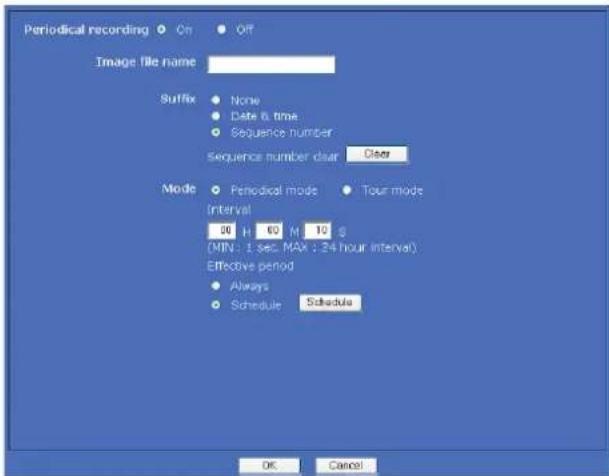
Selectionnez On si vous désirez qu'un enregistrement périodique soit effectué.
Image file name
Saisissez le nom de fichier de l'image à enregistrer en mémoire (avec au maximum 10 caractères alphanumeriques, - (traits d'union) et _ (traits de soulignement)).
Le nom réel du fichier d'image sera le nom de fichier d'imagéspecifiéplusunsuffixe et l'extension.jpg.
Remarque
Vous ne pouvez pas enregistrer le fichier audio avec la fonction d'enregistrement périodique.
Suffix
Selectionnez le suffixe à ajouter au nom du fichier.
None: Le nom de fichier d'enregistrement sera le nom de fichier d'image.
Date & time: Le suffixe date & heures est ajoute au nom de fichier d'image.
Le suffixe date/heure comprend des chiffres pour l'année (2 chiffres), le mois (2 chiffres), le jour (2 chiffres), l'heure (2 chiffres), les minutes (2 chiffres) et les secondes (2 chiffres), puis un numero de sequence (2 chiffres), ajoutant ainsi un numero à 14 chiffres au nom du fichier d'image.
Sequence number: Un numero de sequence de 10 chiffres entre 0000000001 et 4294967295 et deux chiffres fixes 00 sont ajoutés au nom du fichier de l'image.
Cliquez sur Clear pour remettre le suffixe Sequence number à 1.
Mode
Sélectionnez le mode d'enregistrement périodique.
Periodical mode : Un fichier d'image est enregistré périodiquement, conformément aux valeurs spécifiées pour Interval et Effective period.
Tour mode: Un fichier d'image est enregistré lorsque laamera est déplacee vers chacune des positions predefinies pendant la suite d'operations.
Interval
Saisissez l'intervalle pour l'enregistrement périodique d'une image dans la mémoire. Vous pouvez spécifique les heures (H), minutes (M) et secondes (S) entre 1 seconde et 24 heures (une journée).
Remarque
L'intervalle réel peut être plus long que la valeur spécifiée, suivant le format d'image, la qualité d'image, le débit binaire ou le support d'enregistrement.
Effective period
Sécicfiez la période pendant laquelle 1'enregistrement périodique s'applique.
Always : L'enregistrement périodique est toujours effectif.
Schedule : Vous pouvez spécifique la période pendant laquelle l'enregistrement périodique s'applique. Cliquez sur Schedule et le menu de période effective s'affichera. ( « Paramétrage des tranches horaires — Menu Schedule » à la page 85)
OK/Cancel
Voir « Boutons communs à chacun des menus » à la page 35.
Structure de dossier de la mémoire d'image
Lorsque la fonction de mémoire d'image est utilisé, les images sont enregistrées avec la structure de dossier suivante.
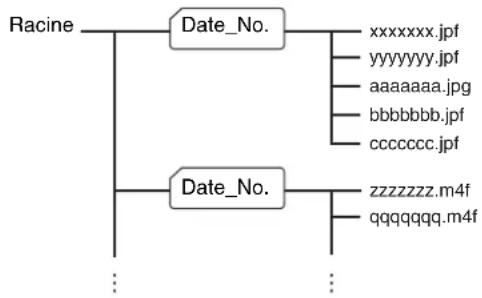
Un représenté un dossier créé automatiquement.
Le dossier Date_No. a un nom de 11 chiffres comprenant l'année (2 chiffres), le mois (2 chiffres), le jour (2 chiffres), untrait de soulignement et un numero de sequence (4 chiffres).
Il existe, dans la mémoire embarquée, un dossier créé automatiquement qui peut stocker environ 1 Mo de fichiers d'image. Si la taille des fichiers d'image dépasse cette valeur, un nouveau dossier est automatiquement créé pour pouvoir continuer l'enregistrement.
Remarque
Pour la carte mémoire ATA ou du « Memory Stick », la taille du dossier varie suivant leur capacité.
Extensions de fichier
Les fichiers enregistrés/envoyés à l'aide de la fonction de mémoire d'image ou la fonction client FTP portent l'une des trois extensions suivantes selon l'option Video mode sélectionnée et les réglages d'enregistrement/envoi de laamera.
.m4f: Le fichier de ce type est créé lorsque Use alarm buffer est sélectionné dans l'onglet Alarm recording ou Alarm sending et que MPEG4 est sélectionné sur Codec dans le menu Alarm buffer. Le fichier peut comprendre des données audio suivant le paramètre de microphone de laamera.
-jpf:Le fichier de ce type est creé lorsque Use alarm buffer est selectionné dans 1'onglet Alarm recording ou Alarm sending et que JPEG est selectionné sur Codec dans le menu Alarm buffer. Le fichier peut comprendre des données audio suivant le paramètre de microphone de laamera.
.jpg:Le fichier de ce type est cree lorsque Use alarm buffer n'est pas selectionné dans l'onglet Alarm recording ou Alarm sending ou lorsqu'un envoi periodique ou un enregistrement periodique est executé.
SNC video player (page 104) permit la lecture de fichiers «.m4f » et «.jpf »
Téléchargement des images de laamera — Menu FTP server
Lorsque vous cliquez sur dans le menu Administrator, le menu FTP server apparait. Utilisez ce menu pour configurer la fonction de serveur FTP qui trouve un fichier image et audio, spécifique sauvegarde dans la mémoire embarquée (environ 18 Mo), sur une carte mémoire ATA (non fournie) ou un « Memory Stick » (non fourni) inséré dans laamera, ou qui télécharge un filchier de laamera.
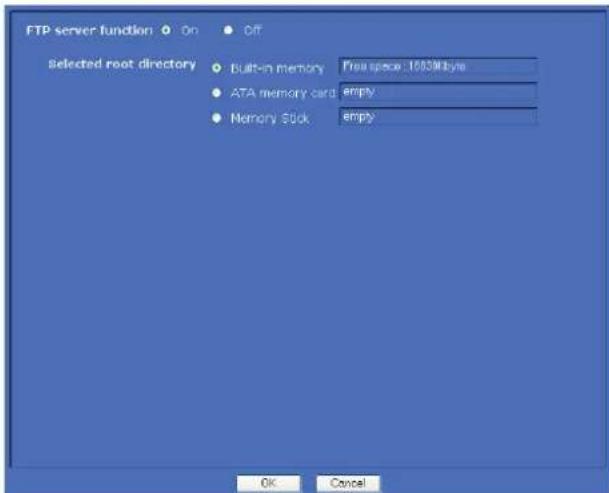
FTP server function
Pour activer la fonction de serveur FTP, selectionnez On.
Selectionnez la mémoire qui contient le fichier que vous désirez télécharger. L'espace mémoire actuel s'affiche sur la droite.
Built-in memory: Mémoire embarquée de cetteamera ou permet de télécharger un fichier de laamera.
ATA memory card : Carte mémoire ATA insérée dans la fente carte PC de laamera.
Memory Stick : « Memory Stick » inséré dans la fente
Memory Stick de laamera.
Remarques
-
Lorsque Selected root directory est défini sur une option autre que Built-in memory sous l'onglet Common du menu Image memory, « empty » s'affiche dans la zone d'espace mémoire et vous ne pouvez pas acceder à la mémoire embarquée.
-
Le taux de trame et la disponibilité du visualiser principal peuvent diminuer lorsqu'elles you'sse connectez au serveur FTP de cet appeareil avec le logiciel de client FTP installé sur l'ordinateur.
OK/Cancel
Voir « Boutons communs à chacun des menus » à la page 35.
Paramétrage de la sortie d'alarme
- Menu Alarm output
Lorsque you cliquez sur danse menu
Administrator, le menu Alarm output apparait.
Vouppouvezreglerlesparametesdansce menu pourcommanderla sortied'alarme du portI/Oa1'arriere de lacameraliéacaldetction'd'alarme,àla minuterie etla fonctionDay/Night.
Le menu Alarm output comprendeux onglets:Alarm out 1 et Alarm out 2.
Conseil
Pour la connexion de périphériques à la sortie d'alarme du port I/O, voir le Manuel d'installation fourni.
Onglet Alarm out 1, 2
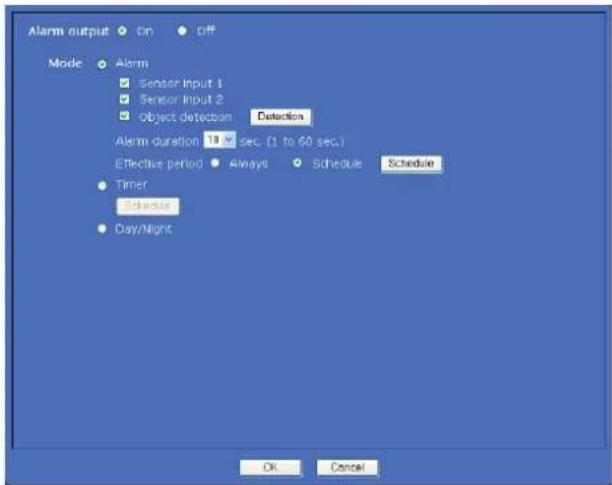
Alarm output
Pour activer la fonction de sortie d'alarme, selectionnez On.
Mode
Selectionnez le mode de la fonction de sortie d'alarme.
Alarm:Commande la sortie d'alarme en la synchronisant sur une entree de capteur externe ou sur la fonction de detection d'objet intégrée. Lorsque Alarm est selectionné,les options Sensor input 1,Sensor input 2, Object detection,Alarm duration et Effective period sont activées.
Timer:Commande la sortie d'alarme avec la minuterie. Cliquez sur Schedule et le menu de periode effective s'affichera.(Parametrage des tranches horaires— MenuSchedule a la page 85)
Day/Night:Commande la sortie d'alarme en liaison avec la fonction Day/Night.
Sensor input 1
Selectionnez cette option lorsque vous liez la sortie d'alarme au capteur externe connecté à l'entrée de capteur 1 du port I/O de laamera.
Sensor input 2
Selectionnez cette option lorsque vous liez la sortie d'alarme au capteur externe connecté à l'entrée de capteur 2 du port I/O de laamera.
Object detection
Selectionnez cette option lorsque vous liez la sortie d'alarme à la fonction de détéction d'objet.
Cliquez sur Detection et le menu Object detection s'affichera pour vous permettre de regler la fonction de détction d'objet (page 87).
Remarque
Dans le cas où la position prédéfinie synchronisée est spécifiée dans Position at alarm du menu Preset position, l'évenement d'alarme qui survient lorsque laamera se déplace jusqu'à la position prédéfinie ne sera pas valide.
Alarm duration
Selectionnez une durée de fermeture de la sortie d'alarme entre 1 et 60 secondes.
Effective period
Cette option est activée lorsque Mode est regle sur Alarm.
Spcificiez la pereiode pendant laquelle la détction d'alarme s'applique.
Always: Le détention d'alarme est toujours effective.
Schedule: Vous pouvez spécifier la période pendant laquelle la détction d'alarme s'applique. Cliquez sur Schedule et le menu de période effective s'affichera. (« Paramétrage des tranches horaires — Menu Schedule » à la page 85)
OK/Cancel
Voir « Boutons communs à chacun des menus » à la page 35.
Émission du son liée à la détction d'alarme
- Menu Voice alert
Cliquez sur dans le menu Administrator pour afficher le menu Voice alert.
Utilisez ce menu pour regler la fonction d'alerte vocale de sorte qu'elle émette le son par la prise de sortie de ligne de laamera lorsqu'une alarmé est détectee par l'entrée de capteur ou la fonction de détction d'objet. Vous pouvez émettre le son par le haut-parleur connecté à laamera en synchronisation avec un événement d'alarme déclenché par l'entrée de capteur ou par la fonction de détction d'objet.
Le menu Voice alert est constitué de 3 onglets : Voice alert 1, Voice alert 2 et Voice alert 3. Vous pouvez configurer un fichier audio individuel sous chaque onglet.
Remarque
Avant d'utiliser la fonction d'alerte vocale, vous devez sauvegarder le fichier audio sur la camera à l'aide de SNC audio upload tool qui se trouve sur le CD-ROM fourni.
Pour l'utilisation de SNC audio upload tool, voir page 98.
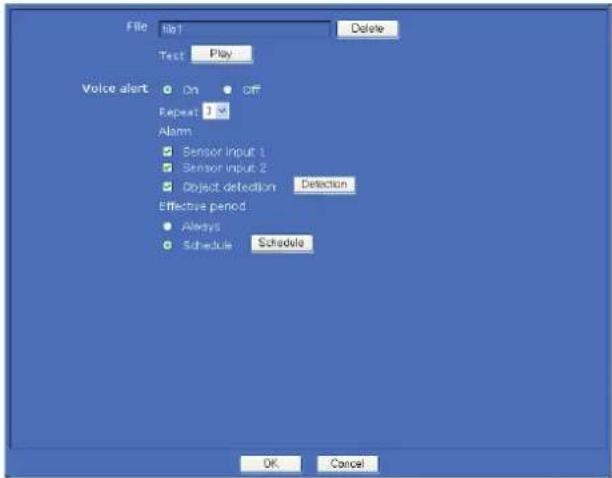
Onglet Voice alert 1, 2 et 3
File
Affiche le nom du fichier audio enregistré dans la camera. « Not uploaded » s'affiche faiblement si aucun fichier audio n'a été enregistré.
Pour supprimer le fichier audio sauvégarde dans laamera, cliquez sur Delete.

Remarque
Avant d'effacer le fichier audio, reglez Voice alert sur Off.
Test
Lorsque le fichier audio est sauvegarde dans laamera,
vous pouvez le vérifier en faisant sa lecture.
Cliquez sur Play pour faire la lecture du fichier audio
une fois.
Voice alert
Pour utiliser la fonction d'alerte vocale liée à l'entrée de capteur ou à la fonction de détention d'objet, Sélectionnéz On.
Repeat
Selectionnez le nombre de répetitions de la lecture par une valeur de 1 à 3.
Alarm
Selectionnez l'alarme à lier à la fonction d'alerte vocale.
Sensor input 1: Le capteur externe connecté à l'entrée de capteur 1 du port I/O de laamera.
Sensor input 2: Le capteur externe connecté à l'entrée de capteur 2 du port I/O de laamera.
Object detection: L'alarme détectée par la fonction de détction d'objet. Cliquez sur Detection et le menu Object detection s'affichera pour vous permettre de régler la fonction de détction d'objet (page 87).
Remarques
- Si une alerte vocale liée à un événement d'alerte différent est activée alors qu'une autre alerte est en cours, la première alerte vocale est annulée et la seconde est émise.
- Si deux ou trois fichiers audio sont configurés pour être émis simultanément liés à un même événement d'alerte, la priorité est donnée en suivant l'ordre Voice alert 1, 2 et 3.
- Dans le cas où une position prédéfinie est spécifiée dans Position at alarm du menu Preset position, un événement d'alarme qui survient lorsque laamera se déplace jusqu'à la position prédéfinie ne sera pas valide.
Effective period
Spcificiez la période pendant laquelle la détction d'alarme s'applique.
Always: Le détention d'alarme est toujours effective. Schedule: Vous pouvez spécifier la période pendant laquelle la détention d'alarme s'applique.
Cliquez sur Schedule et le menu de période effective s'affichera. (« Paramétrage des tranchesHoraires — Menu Schedule » à la page 85)
OK/Cancel
Voir « Boutons communs à chacun des menus » à la page 35.
Paramétrage des opérations par le visualiséur — Menu Trigger
Cliquez sur dans le menu Administratort pour afficher le menu Trigger. Dans ce menu, vous selectionnerez les activités exécutables lorsqu'l'on clique sur dans le visualiser principal.
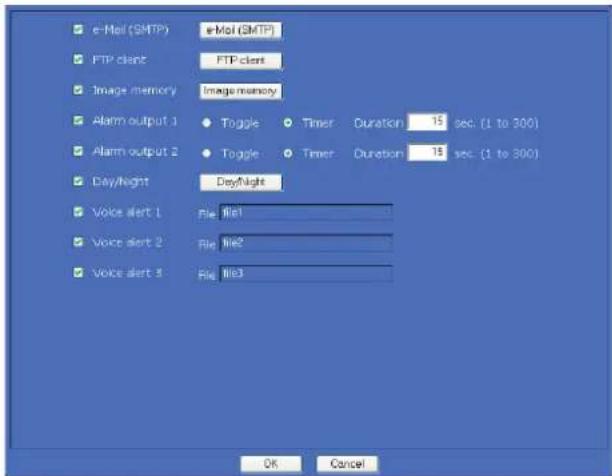
e-Mail (SMTP)
Cocher cette case permet de selectionner e-Mail par la liste déroulante du déclencheur dans le visualiser principal.
Si vous scélectionné e-Mail et-cliquez sur image fixe correspondant à l'instant du clic est capturée, et votre e-mail est envoyé avec le fichier d'image en piece jointe à l'adresse de courrier spécifique.
Lorsque vous cliquez sur e-Mail (SMTP) le menu Trigger-e-Mail (SMTP) apparait. Ce menu vous permet d'effectuer le paramétrage nécessaire. Les options paramétrables et les procédures de paramétrage sontidentiques à celles du menu e-Mail (SMTP) (page 69).
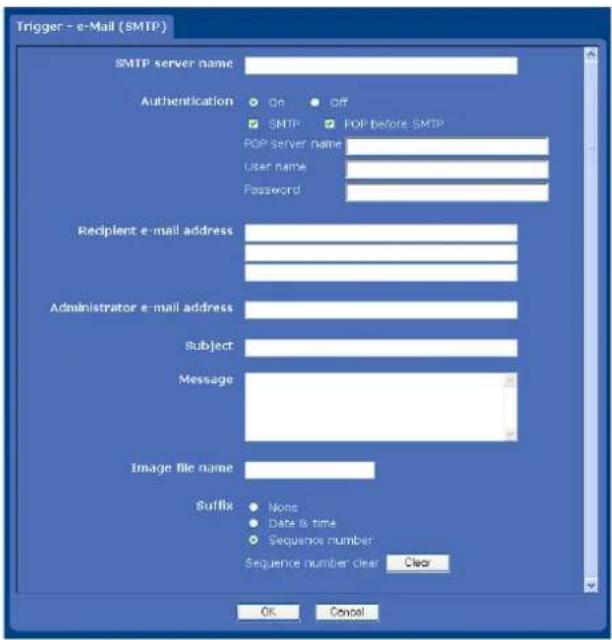
FTP client
Cocher cette case permet de selectionner FTP par la liste déroulante du déclencheur dans le visualisieur principal.
En selectionnant FTP et en cliquant sur image fixe correspondant à l'instant du clic est capturée, et le fichier d'image est envoyé au serveur FTP.
Lorsque vous cliquez sur FTP client, le menu TriggerFTP client s'affiche. Ce menu vous permet d'effectuer le paramétrage nécessaire. Les options paramétrables et les procédures de paramétrage sont identiques à celles du menu FTP client (page 72).
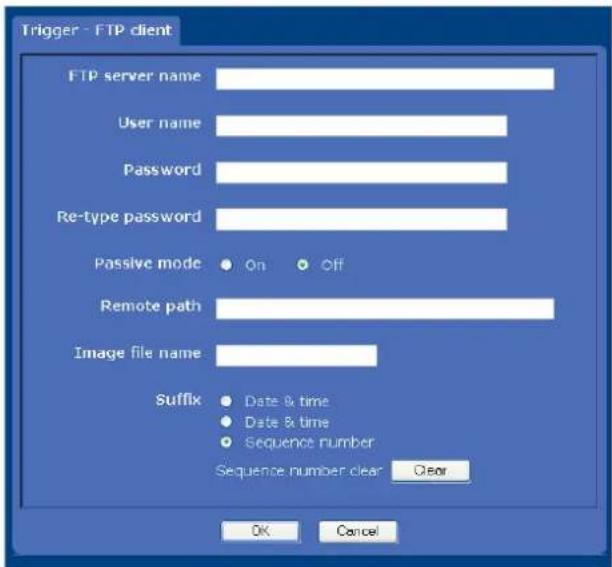
Image memory
Cocher cette case permet de selectionner Image memory par la liste déroulante du déclencheur dans le visualiser principal.
En sclectionnant Image memory et en cliquant sur l'image fixe correspondant à l'instant du clic est capturée, et le fichier d'image est enregistré dans la mémoire embarquée, sur une carte mémoire ATA (non fournie) ou sur un « Memory Stick » (non fourni).
Pour les cartes vérifiées, consultez votre revendeur Sony/agréé.
Lorsque vous cliquez sur Image memory, le menu Trigger-Image memory s'affiche. Ce menu vous permet d'effectuer le paramétrage nécessaire. Les options paramétrables et les procédures de paramétrage sont identiques à celles du menu Image memory (page 75).
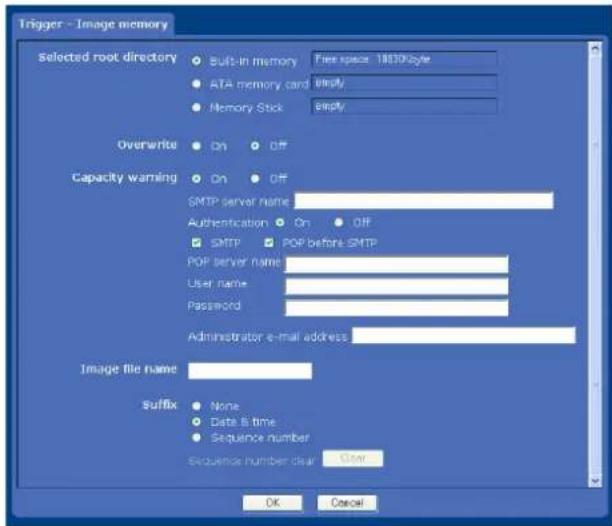
Alarm output 1, 2
Cocher cette case permet de selectionner Alarm output 1 ou Alarm output 2 par la liste déroulante du déclencheur dans le visualiser principal. Vous pouvez commander la sortie d'alarme en selectionnant Alarm output 1 ou Alarm output 2 et en cliquant sur
Selectionne le mode de commande de sortie d'alarme
Toggle ou Timer.
Toggle: Chaque cli c sur tait commuter entre On (court-circuit) et Off (ouvert).
Timer:Lorsque yous cliquez sur la sortied'alarme commute sur On (court-circuit),et elle commutera automatiquement sur Off (ouvert) une fois le temps spécifié dans Duration ecoule.
Duration
Si Timer est sélectionné, spécifiez le temps pendant lequel la sortie d'alarme demeure court-circuitée, de 1 à 300 secondes.
Day/Night
Cocher cette case permet de selectionner Day/Night par la liste déroulante du déclencheur dans le visualiser principal. Vous pouvez commander l'activation (mode nocturne) ou la désactivation (mode diurne) de la fonction Day/Night en selectionnant Day/Night et en cliquant sur
Lorsque vous cliquez sur le bouton Day/Night, le menu Trigger-Day/Night s'affiche. Ce menu vous permet d'effectuer le paramétrage nécessaire. Les options paramétrables et les procédures de paramétrage sontidentiques à celles de l'onglet Day/Night dans le menu Camera (page 47).
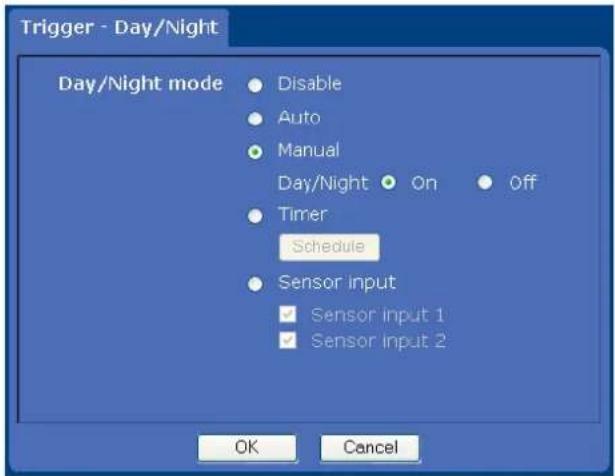
Remarque
La fonction Day/Night n'est pas valide lorsque Day/ Night modc est regle sur Disable ou Auto dans le menu Trigger-Day/Night, meme si vous cliquez sur
Voice alert 1, 2, 3
Cocher cette case permet de selectionner Voice alert 1, Voice alert 2 ou Voice alert 3 par la liste déroulante du déclencheur dans le visualiser principal. Vous pouvez émettre le son du fichier audio sauvégarde dans la camera en selectionnant Voice alert 1, 2 ou 3 et en cliquant sur
File
Affiche le nom du fichier audio enregistré dans la camera. « Not uploaded » s'affiche faiblement si aucun fichier audio n'a été enregistré.
OK/Cancel
Voir « Boutons communs à chacun des menus » à la page 35.
Paramétrage des tranches horaires — Menu Schedule
Lorsque vous cliquez sur dans le menu
Administrator, le menu Schedule apparait.
Le menu Schedule comprend huit onglets.
Il s'agit du même menu que le menu Schedule qui s'affiche lorsque vous cliquez sur Schedule pour régler Effective period dans les menus suivants.
Day/Night:Schedule dans I'onglet Day/Night du menu Camera
Preset position: Schedule dans l'onglet Tour du menu Preset position
e-Mail: Schedule dans l'onglet Alarm sending ou Periodical sending du menu e-Mail (SMTP)
FTP: Schedule dans l'onglet Alarm sending ou Periodical sending du menu FTP client
Image memory : Schedule dans l'onglet Alarm recording ou Periodical recording du menu Image memory
Alarm out : Schedule dans l'onglet Alarm out 1 ou Alarm out 2 du menu Alarm output
Voice alert: Schedule sous l'onglet Voice alert 1, 2 ou 3 du menu Voice alert
Refresh : Schedule de l'actualisation du pilote video et du lecteur PT du menu System, onglet Initialize
Exemple:Lors du paramétrage d'e-Mail (SMTP) (Periodical sending) dans le menu Schedule
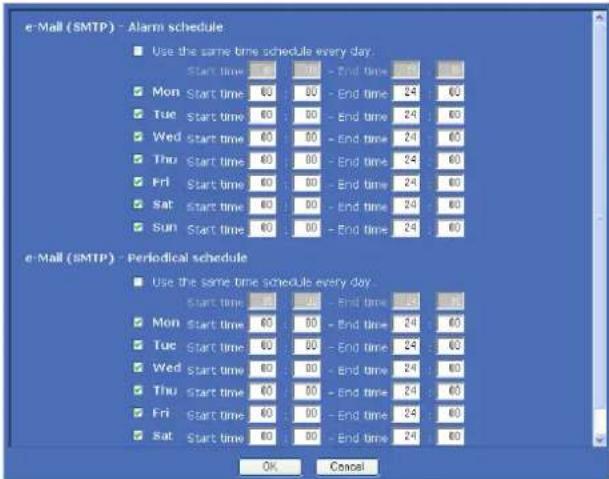
Lorsque cette option est cochée, les mêmes valeurs de Start time et End time s'appliquent à tous les jours. Dans ce cas, les valeurs de Start time et End time des jours Mon (lundi) à Sun (dimanche) peuvent être saisies.
Mon (lundi) à Sun (dimanche)
La tranche hora à droite du jour coché est la tranche hora effective.
Spcificiez l'heure de debut et l'heure de fin.
OK/Cancel
Voir « Boutons communs à chacun des menus » à la page 35.
Paramétrage du tampon d'alarme — Menu Alarm buffer
Lorsque you cliquez sur dans demenu
Administrator, le menu Alarm buffer apparait.
Vous pouvez alors spécifier une image/son de pré-alarme (image et son avant la détction d'alarme) et une image/son de post-alarme. Ces options sont réglables lorsque Alarm sending du menu FTP client ou Alarm recording du menu Image memory est régé sur On, ou lorsque Use alarm buffer est sélectionné.
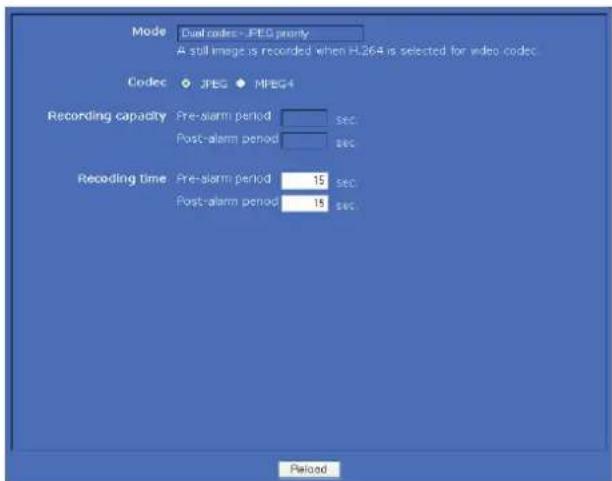
Mode
Affiche le codec video selectionné dans l'onglet Video codec du menu Camera.
Remarque
Vous ne pouvez pas régler le tampon d'alarme lorsque H.264 est sélectionné dans l'onglet Video codec du menu Camera.
Codec
Seuls les codecs actuellément disponibles seront actifs. Sélectionnez le codec video à utiliser pour le tampon d'alarme.
Remarque
Si vous scélectionné ici un codec video différent du codec video prioritaire spécifique pour Dual codec alors que Dual codec est selectionné dans l'onglet Video codec du menu Camera, le débit binaire et le taux de trame pour l'envoi/enregistrement via le tampon d'alarme peuvent être inférieurs aux valeurs spécifiées.
Recording capacity
Affiche la capacité d'enregistrement maximale du tampon d'alarme dans le mode video, le format d'image, le début binaire et le taux de trame actuellément sélectionnés pour laamera.
Pre-alarm period: Affiche la capacité d'enregistrement maximale d'image/son avant la détction d'alarme.
Post-alarm period: Affiche la capacité d'enregistrement maximale d'image/son après la détction d'alarme.
Recording time
Spcificiez la durée d'enregistrement pour I'image/son de pre-alarme et I'image/son de post-alarme.
Pre-alarm period : Tapez la durée d'enregistrement de l'image/son avant la détction d'alarme.
Post-alarm period: Tapez la durée d'enregistrement de l'image/son après la détéction d'alarme.
Remarque
La valeur de Recording capacity varie suivant les paramétres de format d'image et de qualité d'image dans le menu Camera.
OK/Cancel
Voir « Boutons communs à chacun des menus » à la page 35.
Réglage de la fonction de détction d'objet — Menu Object detection
Lorsque you cliquez sur odans e camenu
Administrator, le menu Object detection apparait. En utilisant ce menu, vous pouvez spécifier les conditions d'activation des fonctions intégrées « Moving object detection » et « Unattended object detection » La fonction « Moving object detection » (détection d'objet en mouvement) detecte les objets qui bougent dans l'image de laamera et émet une alarme. La fonction « Unattended object detection » (détection d'objet faisé sans surveillance) detecte la différence entre l'image d'arrière-plan prise précédement et l'image prise actuèlement, et elle émet une alarme si la différence continue d'être reconnaue plus longtemps que la période spécifiée.
Le menu de détention d'objet comprend trois onglets : Common, Unattended object setting et Configuration.
Qu'est-ce que la détction d'objet laissez sans surveillance?
La fonction de détction d'objet laissé sans surveillance de cet apparéil compare l'image d'arrière-plan de réference à l'objet actuelle pour détector un objet laissé sans surveillance. L' apparéil peut exéçuter une détction d'objet abandonné « Abandoned object detection » pour un objet qui n'était pas lié隣 et apparait actuellément en tant qu'objet laissé sans surveillance. L' apparéil peut également exéçuter une détction d'objet retire « Removed object detection » pour un objet qui était créé avant mais est actuellément disparu en tant qu'objet laissé sans surveillance.
Détction d'objet abandonné
Laamera enregistre d'abord en mémoire l'image d'arrière-plan comme réference. Si un objet qui n'était pas là avant apparait dans l'arrière-plan et s'y arrête, laamera le détecte en tant qu'objet liase sans surveillance. Si un objet liase sans surveillance reste dans l'image deamera plus longtemps que la période spécifiée, il est marquéd'un cadre vert et une alarmé liée à la détction d'objet liase sans surveillance est émise. Vous pouvez activer l'envoi d'alarme de la fonction client FTP, l'enregistrement d'alarme de la fonction de mémoire d'image, et la lecture d'un fichier audio en synchronisation avec l'alarme.
Image d'arrière-plan
Une voiture apparait au premier plan.
Une fois le temps de détction écoulé, la voiture au premier plan est détectée comme objet laissez sans surveillance.
Détction d'objet retire
Laamera enregistre d'abord en mémoire l'image d'arrière-plan comme référence. Si un objet qui était la avant est déplace et disparait, laamera détecte l'emplacement où l'objet se trouvait en tant qu'objet laissé sans surveillance. Si aucun changement ne survient concernant l'objet laissé sans surveillance (son emplacement) pendant plus longtemps que le temps spécifique, cet emplacement est marquéd'un cadre vert et une alarme liée à la détction d'objet laissé sans surveillance est émise. Vous pouvez activer l'envoi d'alarme de la fonction client FTP, l'enregistrement d'alarme de la fonction de mémoire d'image, et la lecture d'un fichier audio en synchronisation avec l'alarme.
Image d'arrière-plan
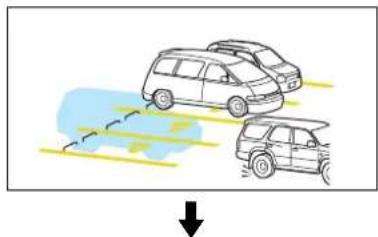
La voiture au premier plan sort de l'image.
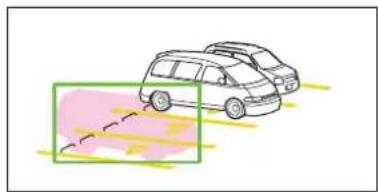
Après le temps de détction, l'emplacement où la voiture était stationnée est détecté en tant qu'objet laissez sans surveillance.
Remarques
- Vous pouvez voir une image MPEG4 dans le visualisateur principal pendant le réglage de la fonction de détéction d'objet uniquement si Dual codec est sélectionné dans l'onglet Video codec.
- La fonction de détention d'objet ne fonctionne pas lorsque H.264 est sélectionné sous l'onglet Video codec.
- La détction d'objet laissez sans surveillance risque de ne pas fonctionner correctement si la luminosité de la scène change significativement, par exemple lorsqu'une scène extérieure est filmée continuèlement jour et nuit.
- La détction d'objet faisé sans surveillance risque de ne pas fonctionner correctement si l'image est celle d'une scene plate, comme par exemple un mur ou plancher monochrome.
- Avant l'utilisation réelle, effectuez un test de fonctionnement pour vous assurer que la fonction de détction d'objet opère correctement.
Lorsque le menu de détction d'objet s'affiche pour la première fois
Lorsque vous cliquez sur Object detection, « Security Warning » s'affiche.
Lorsque vous cliquez sur Yes, ActiveX control s'installé et le menu Object detection s'affiche.
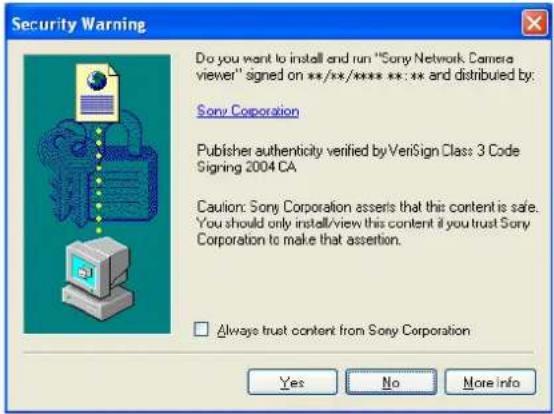
Remarques
- S i Automatic configuration est activé dans les réglages de réseau local (LAN) d'Internet Explorer, il se peut que l'image ne s'affiche pas. Dans ce cas, désactivez Automatic configuration et réglez le serveur Proxy manuellement. Pour la paramétrage du serveur Proxy, informez-vous auprès de l'administrateur du réseau.
- Pour installer ActiveX Control, vous devez vous connecter à l'ordinateur en tant qu'administrateur.
- Si vous utilise Windows XP Service Pack 2 ou supérieur, Windows Vista ou Windows 7, la barre d'informations ou « Security Warning » peut apparaitre lorsque vous cliquez sur Object detection. Pour plus d'informations, voir « Installation d'ActiveX Control » dans « Lors de l'utilisation de Windows XP Service Pack 2 ou supérieur » à la page 10, « Installation d'ActiveX Control » dans « Lors de l'utilisation de Windows Vista » à la page 12 ou « Installation d'ActiveX Control » dans « Lors de l'utilisation de Windows 7 » à la page 15.
Onglet Common
Utilisez cet onglet pour selectionner la détction d'objet en mouvement ou la détction d'objet laissez sans surveillance, et spécifie les conditions de détction pendant l'observation d'une image deamera. Vous pouvez effectuer les réglages pour chacune des positions prédéfinies (jusqu'a 16) et pour la position actuelle. Il s'agit du même menu que celui qui s'affiche lorsque vous cliquez sur Detection de l'onglet Alarm sending du menu e-Mail (SMTP) ou de l'onglet Alarm recording du menu Image memory.
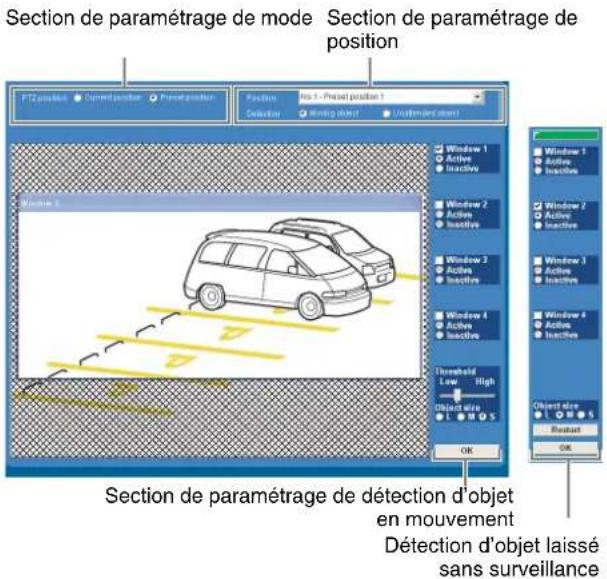
Section de paramétrage de mode
PTZ position
Selectionnez l'execution de la détction d'objet avec des conditions propres à chaque position prédéfinie ou toujours avec les mêmes conditions.
Current position: Quelle que soit la position de la camera, la détction d'objet fonctionne toujours dans les mêmes conditions.
Preset position: Vous pouvez régler la détction d'objet pour chacune des positions prédéfinies. Lorsque Preset position est selectionné, un objet ne sera pas détecté si laamera n'est pas dirigée vers la position prédéfinie.
Remarque
Vous ne pouvez pas selectionner Preset position si aucune position predefinie n'est sauvegardee dans l'onglet Position du menu Preset position.
Section de paramétrage de position
Position
Sélectionnez la position prédéfinie que vous désírez régler dans la liste déroulante. Laamera se déplace automatiquement jusqu'à la position prédéfinie sélectionnée.
Remarque
Cette option est désactivée lorsque PTZ position est régèle sur Current position.
Detection
Selectionnez la détction d'objet en mouvement ou la détction d'objet laissez sans surveillance pour la position sélectionnée.
Moving object: Sélectionnéz cette option si vous désirez effectuer la détction d'objet en mouvement. Lorsque cette option est sélectionnée, le menu de paramétrage d'objet en mouvement apparait. Voir « Paramètres pour la détction d'objet en mouvement » à la page 90.
Unattended object : Sélectionné cette option si vous désirez effectuer la détction d'objet liaisé sans surveillance. Lorsque cette option est sélectionnée, le menu de paramétrage d'objet liaisé sans surveillance apparait.
Voir « Paramètres pour la détéction d'objet liésse sans surveillance » à la page 91.
Paramètres pour la détéction d'objet en mouvement
Les paramètres suivants apparaissent lorsque Detection est régèle sur Moving object.
Affichage de contrôle
Spcificiez la fenetre active/desactive pendant la surveillance d'une image en mouvement.
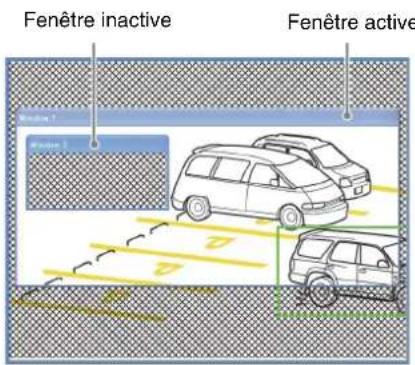
Remarques
L' image affichée sur l'affichage de contrôle a uneasse résolution.
- Les couleurs et cadres verts qui apparaissent dans l'affichage du moniteur n'apparaissent pas dans les fichiers d'image envoyés ou enregistrés liés à la fonction de détction d'objet.
Cases à cocher Window 1 à Window 4
Lorsque vous cochez la case, la fenêtre correspondante (fenêtre active ou inactive) apparait dans l'affichage de contrôle. Vous pouvez changer la position et le format de la fenêtre.
Active: Pour utiliser la fenêtre comme une zone active dans laquelle la détction d'objet en mouvement est effectué.
Inactive: Pour utiliser la fenêtre comme une zone inactive dans laquelle la détention d'objet en mouvement est ignoreré. Sélectionnéz Inactive pour spécifique une zone inactive dans une fenêtre active.
Remarque
Vous ne pouvez pas spécifique Inactive pour les quatre fenêtres. Assurez-vous d'avoir spécifique Active pour une fenêtre ou plus.
Barre de défilament pour le réglage du seuil
Sécicféiz le niveau de seuil commun à toutes les fenêtres pour la détéction d'objet en mouvement.
Le niveau de seuil est utilisé pour jugers s'il y a eu ou non du mouvement dans l'image de laamera. Lorsque le mouvement d'un objet dans l'écran du moniteur dépasse le niveau de seuil, laamera juge qu'il y a eu un mouvement et un cadre vert s'affiche. Une alarme est émise lorsqu'un cadre vert est ajoute à l'objet affché dans une des fenêtres actives.
Object size

Selectionnez la taille minimale d'un objet detectable entre L (grand), M (moyen) et S (petit).
Chaque option représenté la taille correspondante cédssous :
L:64x64 points
M:32x32 points
S: 8× 8 points
Conseil
L'affichage de contrôle est de 640 × 480 points. Le format L correspond au 1/10 de la largeur de l'affichage de contrôle.
Bouton OK
OK
Cliquez pour envoyer les valeurs de réglage vers laamera et valider les réglages.
Remarque
Bien que l'affichage du moniteur réponde rapidement au paramétrage effectué lorsque vous changez le format d'une fenêtre ou un paramètre, vous devez cliquer sur le bouton OK pour valider le réglage. Le paramétrage sera annulé si vous ne cliquez pas sur le bouton OK.
Pour régler la fonction de détction d'objet en mouvement
Réglez la fonction de détéction d'objet en mouvement comme suit :
1 Réglez la position PTZ.
Sélectionnez Preset position pour PTZ position lorsque vous activez la détéction d'objet en mouvement liée à une position prédéfinic.
Selectionnez Current position lorsque vous activez cette fonction qu'elle que soit la position deamera.
2 Sélectionnez la position deamera où vous désirez activer la fonction de détction.
Si vous sélectionnez Preset position pour PTZ position, sélectionnez la position prédéfinie désirée dans la liste déroulante Position, et laamera se déplacera automatiquement jusqu'à la position prédéfinie sélectionnee.
3 Sélectionnez Moving object pour Detection.
Les paramètres pour la détéction d'objet en mouvement apparaisent.
4 Cochez la case Window 1.
Le cadre Window 1 apparait sur l'affichage de contrôle.
5 Ajustez la position et le format de Window 1.
Glissez Window 1 pour la déplacer et changer son format.
6 Spécifiez les fenêtres actives ou inactives.
Selectionnez Active pour régler Window 1 en tant que zone active, ou Inactive pour la régler en tant que zone inactive.
Remarque
S'il y a chevauchement entre une fenetre active et une fenetre inactive, la section de chevauchement sera consideree comme une zone inactive.
Si les deux fenêtres se chevauchent, la fenêtre inactive est affichée devant la fenêtre active sur l'écran du moniteur. Si la fenêtre active est cachée par une fenêtre inactive et qu'il n'est pas possible de changer sa position ou sa taille, changez temporairement la fenêtre active en fenêtre inactive et changez sa position ou sa taille. Àpès le changement, rétablissez-la en tant que fenêtre active.
7 Reglez la fonction pour Window 2 à Window 4. Repétez les étapes 4 à 6 pour chaque fenêtre.
8 Sélectionnez la taille d'objet pour Object size. Sélectionnez une plus grande taille si du petit brouillage risque d'être détecté par erreur en tant que mouvement.
9 Ajustez la barre de défilament pour le réglage du seuil Threshold pour régler le niveau de seuil à partir duquel laamera exécute la détction.
Ajustez le niveau de détention en observant l'écran du moniteur et en photographiant un objet en mouvement.
10 Cliquez sur OK.
Les paramètres de détéction d'objet en mouvement sont confirmés.
Remarque
VoudevezcliqueurlesboutonOKpourvalider les parametes.Le parametrage sera annulési vous ne cliquez pas sur le bouton OK.
11 Lorsque Preset position est selectionné sur PTZ position, executez les réglages pour les autres positions prédéfinies.
Répétez les étapes 2 à 10 pour chaque position prédéfinie.
Paramètres pour la détction d'objet liésse sans surveillance
Les paramètres suivants apparaissent lorsque Detection est régèle sur Unattended object.
Affichage de contrôle
Spcificiez la fenetre active/desactive pendant la surveillance d'une image en mouvement.
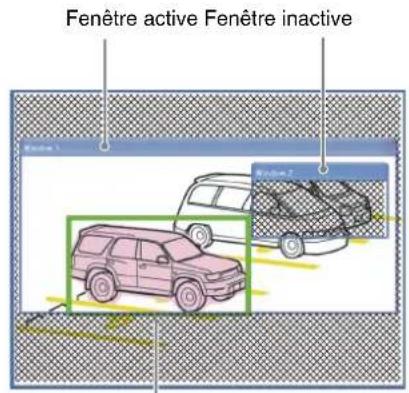

Si un objet possiblement laissé sans surveillance est détecté sur l'affichage du moniteur, il sera coloré. La couleur de l'objet passée du bleu au vert, au jaune et au rouge dans cet ordre à mesure qu'augmente la probabilité que ce soit un objet laissé sans surveillance. Ce changement de couleur indique que la détction d'objet laissé sans surveillance est en cours. Si laamera considère finalément l'objet comme étant laissé sans surveillance, un cadre vert s'affiche.
Remarques
- Les couleurs et cadres verts qui apparaissent dans l'affichage du moniteur pour indiquer les objets laissés sans surveillance eventuels n'apparaissent pas dans les fichiers d'image envoyés ou enregistrés liés à la fonction de détction d'objet.
L'image affichée sur l'affichage de contrôle a uneasse résolution.
Témoin d'etat

Affiche l'execution en cours ou non de la détction d'objet laissez sans surveillance.
Gris: La fonction de détention d'objet laissé sans surveillance n'est pas en cours d'exécution parce qu'elle est en train de capturer l'image d'arrière-plan. La détention d'objet laissé sans surveillance commence par la capture de l'image d'arrière-plan. Les objets laissés sans surveillance ne sont pas détectés pendant cette période.
Vert: La fonction de détention d'objet laissez sans surveillance est en cours d'execution parce que l'image d'arrière-plan a ete capturée.
Cases à cocher Window 1 à Window 4
Lorsque vous cochez la case, la fenêtre correspondante (fenêtre active ou inactive) apparait dans l'affichage de contrôle. Vous pouvez changer la position et le format de la fenêtre.
Active: Pour utiliser la fenêtre en tant que fenêtre active dans laquelle la détction d'objet laissez sans surveillance sera executée.
Inactive: Pour utiliser la fenêtre en tant que fenêtre inactive dans laquelle les objets liassés sans surveillance sont tous ignorés. Sélectionnez Inactive pour spécifique une zone inactive dans une fenêtre active.
Remarque
Vous ne pouvez pas spécifique Inactive pour les quatre fenêtres. Assurez-vous d'avoir spécifique Active pour une fenêtre ou plus.
Object size
Selectionnez la taille minimale d'objet laissez sans surveillance detectable, entre L (grand), M (moyen) et S (petit).
Chaque option représenté la taille correspondante cédssous :
L:64x64 points
M:32x32 points
S: 8× 8 points
Conseil
L'affichage de contrôle est de 640 × 480 points. Le format L correspond au 1/10 de la largeur de l'affichage de contrôle.
Bouton Restart
Cliquez sur ce bouton pour initiaiser la fonction de détéction d'objet laissez sans surveillance. Une nouvelle image d'arrière-plan sera capturée à partir de l'image actuelle.
Bouton OK
Cliquez pour envoyer les valeurs de réglage vers laamera et valider les réglages.
Remarques
- La fonction de détention d'objet laissez sans surveillance ne s'exécute que lorsque le témoin d'état s'allume en vert.
- Bien que l'affichage du moniteur réponde rapidement au paramétrage effectué lorsque vous changez le format d'une fenêtre ou un paramètre, vous devez cliquer sur le bouton OK pour valider le réglage. Le paramétrage sera annulé si vous ne cliquez pas sur le bouton OK.
Pour régler la fonction de détéction d'objet laisse sans surveillance
Réglez la fonction de détention d'objet laissez sans surveillance comme suit :
1 Reglez la position PTZ.
Selectionnez Preset position pour PTZ position lorsque vous activez la détéction d'objet faisé sans surveillance liée à une position prédéfinie. Selectionnez Current position lorsque vous l'active qu'elle que soit la position deamera.
2 Sélectionnéz la position deamera où vous désírez activer la détction.
Si vous sélectionné Preset position pour PTZ position, sélectionnez la position prédéfinie désirée dans la liste déroulante Position, et laamera se déplacera automatiquement jusqu'à la position prédéfinie selectionnée.
3 Sélectionnez Unattended object sur Detection.
Les paramètres pour la détéction d'objet faisé sans surveillance apparaisent.
4 Patientez jusqu'à ce que le témoin d'etat s'allume en vert.
Lorsque le témoin d'etat est gris, laamera est en train de capturer une image d'arrière-plan. La détéction d'objet laissez sans surveillance est inopérante pendant cette période.
Le témoin d'etat s'allume en vert une fois l'imagé d'arrière-plan capturée.
Remarque
Lors de la capture d'une image d'arrière-plan, utilisez une image相对较 le moins de mouvement possible. Si vous utilisez une image qui comporte beaucoup de mouvement, la capture de l'imaged'arriere-plan prendra beaucoup de temps.
5 Cochez la case Window 1.
Le cadre Window 1 apparait sur l'affichage de contrôle.
6 Ajustez la position et le format de Window 1. Faites glisser Window 1 pour la déplacer et changer son format.
7 Sécicfiez les fenêtres actives ou inactives. Sélectionnez Active pour régler Window 1 en tant que zone active, ou Inactive pour la régler en tant que zone inactive.
Remarque
S'il y a chevauchement entre une fenetre active et une fenetre inactive, la section de chevauchement sera consideree comme une zone inactive. Si les deux fenetes se chevauchent, la fenetre inactive est affichec devant la fenetre active sur I'ecran du moniteur. Si la fenetre active est cachee par une fenetre inactive et qu'il n'est pas possible de changer sa position ou sa taille, changez temporairement la fenetre active en fenetre inactive et changez sa position ou sa taille. Avres le changement, retablissez-la en tant que fenetre active.
8 Reglez la fonction pour Window 2 à Window 4. Repétez les étapes 5 à 7 pour chaque fenêtre.
9 Sélectionnéz la taille d'objet pour Object size. Sélectionnéz une plus grande taille si du petit brouillage risque d'être détecté en tant qu'objet par erreur.
10 Cochez si un objet laissé sans surveillance est correctement détecté.
Placez un objet dans la fenêtre et vérifie que la détction d'objet laissé sans surveillance fonctionne correctement.
L'objet considéré comme étant laïssé sans surveillance est marquéd'un cadre vert.
Remarque
Suivant le type d'image capturée, la détectorin de l'objet liase sans surveillance peut prendre beaucoup de temps.
11 Cliquez sur OK.
Les paramètres de détéction d'objet liésse sans surveillance sont confirmés.
Remarque
Voudevezcliquer surleboutOK pour valider les parametes.Le paramétrage sera annulési vous ne cliquez pas sur le bouton OK.
12 Lorsque Preset position est selectionné pour PTZ position, executez les réglages pour les autres positions prédéfinitiones.
Répétez les étapes 2 à 11 pour chaque position prédéfinic.
13 Reglez Detection time, Alarm interval et Release time dans l'onglet Unattended object setting.
Utilisez cet onglet pour regler les paramètres du temps d'alarme pour la détction d'objet laissez sans surveillance.
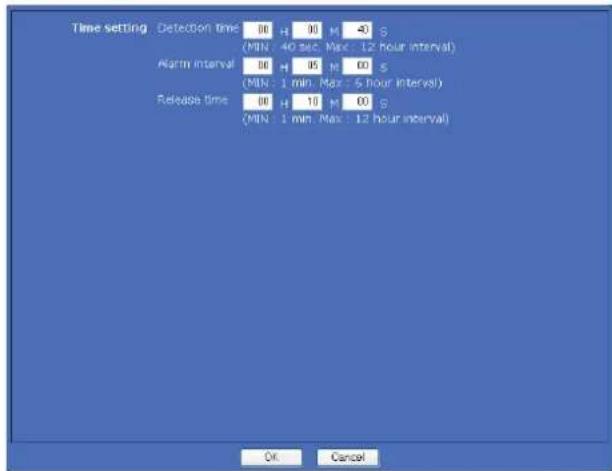
Time setting
La détention d'objet laissez sans surveillance requiert les trois types de paramètres temporels suivants.
Detection time
Sécicfiez la période de temps qui doit s'écouler entre le moment où un objet pénétre dans une fenêtre active et s'y arrêté, ou lorsqu'un objet disparait dans une fenêtre active, et le moment où il est considéré comme un objet laissé sans surveillance. Une alarme sera émise si la période spécifiée s'est écoulée.
Vouspouvezspecifierletempsurunevaleurde40 secondesa12heures.
Remarque
Si la valeur de Stay time pour la fonction de suite d'opérations spécifiée dans le menu Preset position (page 68) est plus courte que la valeur de Detection time, la camera se déplacera jusqu'à la position prédéfinie suivante avant que l'objet ne soit considéré comme un objet laissez sans surveillance.
Alarm interval
Vou puevez repeter l'émission de l'alarme dans un intervalle suivant le temps prédéfini après que l'objet a été considéré comme laissé sans surveillance.
Si vous reglez Alarm interval sur 5 minutes, par exemple, l'alarme sera émise toutes les 5 minutes de
manière repétée après la détction d'un objet laissez sans surveillance.
Vous pouvez specifier le temps sur une valeur de 1 à 6 heures.
Release time
Sécífiez la période de temps requise pour que l'objet considéré jusqu'à comme objectaisse sans surveillance soit considéré comme un arrêté-plan.
L'alarme ne sera plus émise une fois écoulée la période spécifique pour que l'objet considéré jusqu'à comme objet lui saissé sans surveillance soit considéré comme un arrêté-plan.
Vos pouvez spécifier le temps sur une valeur de 1 à 12 heures.
Remarque
Réglez Release time sur une valeur plus élevé que Detection time.
OK/Cancel
Voir « Boutons communs à chacun des menus » à la page 35.
Onglet Configuration
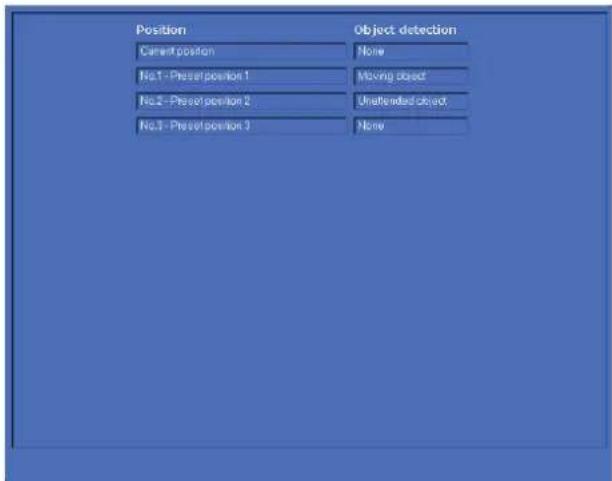
Listedesparametes
Dresse la liste des paramêtres pour chaque position : Moving object detection, Unattended object detection, None.
Remarque
Si vous seLECTIONnez Moving object ou Unattended object dans l'onglet Common alors qu'aucune fenetre n'est reglee sur Active, None s'affiche dans la liste.
Transmission avec un apparéil externe au moyen de la borne série externe — Menu Serial
Lorsque you cliquez sur dans le menu Administrator, le menu Serial s'affiche.
Avec ce menu, vous pouvez saisir des données dans la camera à partir de l'ordinateur via un réseau et les émettre vers une interface série externe pour commander un périphérique. Vous pouvez aussi receivevoir les données d'un périphérique via une interface série externe et les émettre vers l'ordinateur via un réseau.
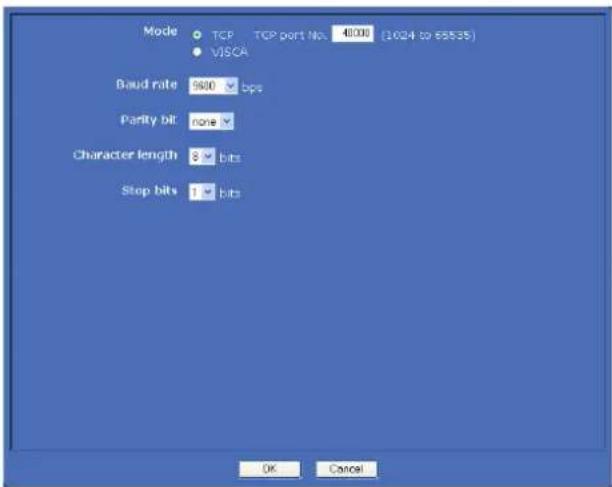
Mode
Selectionnez le mode d'émission/reception des données via un réseau : port TCP ou protocole VISCA.
TCP: Sélectionnéz cette option lorsque vous utilisez le port TCP pour la réception et l'émission des données via l'interface série externe. Par cette méthode, vous pouvez facilement vérifier les transmissions de données via le port série avec la commande DOS « telnet [nom de l'hôte] [numéro de port] » Lorsque TCP est sélectionné, la case TCP port No. est activée. Saisissez le numéro de port qui correspond au port TCP. Sécífiez un numéro de port (1024 à 65535) autre que les numérios de port établis.
VISCA: Sélectionnez cette option lorsque vous commandez laamera avec le protocole VISCA. Concernant la liste de commandes du protocole VISCA, informez-vous auprès du revendeur de votreamera ou auprès d'un service professionnel local de produits Sony.
Remarques
- Si vous exécutez la commande série avec le protocole VISCA, faite correspondre le paramètre d'émission avec le contrôleur connecté.
- Cetteamera ne correspond pas à la connexion en cascade d'un périphérique VISCA. Utilisez laamera et le contrôleur face à face.
Baud rate
Selectionnez un débit en bauds qui correspond au périphérique de l'interface série. Les débits en bauds disponibles sont indiqués ci-dessous. 38400, 19200, 9600, 4800, 2400, 1200 (bps)
Parity bit
Selectionnez une parité qui correspond au périphérique de l'interface série, entre none, odd et even.
Character length
Selectionnez le nombre d'octets de caractères qui correspond au périhérique connecté à l'interface série, entre 7 et 8 (bits).
Stop bits
Selectionnez le bit d'arrêt qui correspond au péripérisque connecté à l'interface série, entre 1 et 2 (bits).
OK/Cancel
Voir « Boutons communs à chacun des menus » à la page 35.

Autres informations
Cette section explique comment utiliser le logiciel d'application et les commandes (CD-ROM fourni compris).
Utilisation de IP Setup Program
Explique les fonctions sauf celles de 1'onglet Network dans IP Setup Program.
Pour installer IP Setup Program, assigner une adresse IP et régler le réseau, voir « Attribution d'une adresse IP à laamera » à la page 7 dans « Préparation »
Remarques
- Il se peut que IP Setup Program ne fonctionne pas correctement si vous utilisez un logiciel pare-feu ou un logiciel antivirus sur votre ordinateur. Le cas échéant, désactivez le logiciel ou assignez une adresse IP à laamera par une autre méthode. Par exemple, voir « Attribution d'une adresse IP à laamera à l'aide des commandes ARP » à la page 114.
- Si vous utilise Windows XP Service Pack 2 ou supérieur, Windows Vista ou Windows 7, désactiver la fonction Windows Firewall. Sinon, IP Setup Program ne fonctionnera pas correctement. Pour le paramétrage, voir « Configuration de Windows Firewall » dans « Lors de l'utilisation de Windows XP Service Pack 2 ou supérieur » à la page 10, « Configuration de Windows Firewall » dans « Lors de l'utilisation de Windows Vista » à la page 13 ou « Configuration de Windows Firewall » dans « Lors de l'utilisation de Windows 7 » à la page 15.
Lancement de IP Setup Program
Selectionnez Program dans le menu Start de Windows, puis selectionnez dans l'ordre Program, IP Setup Program et IP Setup Program.
IP Setup Program est lancé.
L'onglet Network apparait. IP Setup Program détecte les caméras connectées sur le réseau local et en donne la liste dans la fenêtre de l'onglet Network.
Lorsque vous utilisez Windows Vista, il est possible que le message « User Account Control – An unidentified program wants access to your computer » s'affiche. Dans ce cas, cliquez sur Allow.
Onglet Bandwidth control
Vouspouvez specifie la largeur de bande de communication pour 1'image JPEG.
Remarque
La selection de la largeur de bande n'est pas possible pour l'image MPEG4 ou H.264.
1 Cliquez sur l'onglet Bandwidth control pour afficher la fenetre de selection de la largeur de bande. La largeur de bande actuelle est affichee dans Current bandwidth.
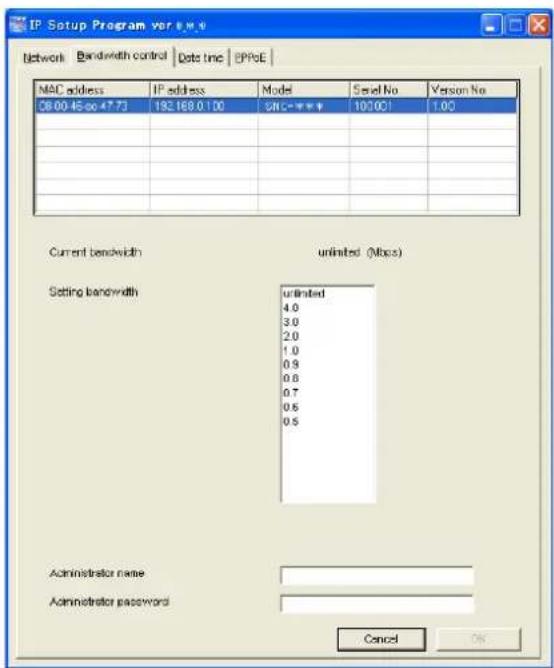
2 Cliquez sur laamera dont vous désirez spécifier la largeur de bande dans la zone de liste.
3 Sélectionnez la largeur de bande désirée dans la zone de liste Setting bandwidth.
4 Définissez les paramètres Administrator name et Administrator password dans chaque zone. Le réglage d'usine de ces deux paramètres est « admin »
5 Cliquez sur OK. Si « Setting OK » s'affiche, la seLECTION de la largeur de bande est terminée.
Onglet Date time
Yououpouvezreglerla dateet l'heurede la camera.
1 Cliquez sur l'onglet Date time pour afficher la fenetre de réglage de la date et de l'heure.
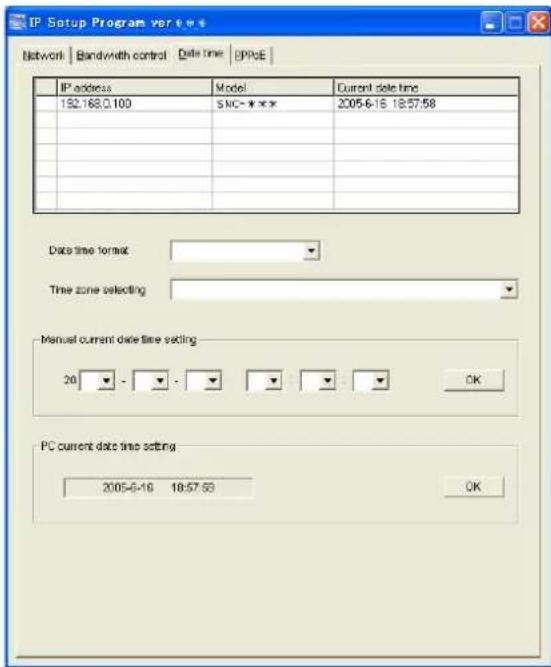
2 Cliquez sur laamera dont vous désirez régler la date et l'heure pour la sélectionner.
Vous pouvez selectionner plusieurs cameras pour en regler la date et l'heure simultanement.
3 Sélectionnez le format de date/heure dans la liste déroulante Date time format.
4 Sélectionnez le fuseau hora du lieu d'installation de laamera dans la liste déroulante Time zone selecting.
5 Reglez la date et 1'heure.
Vous pouvez regler la date et l'heure de deux manieres.
Spécifiez la date et l'heure actuelles dans les zones
Manual current date time setting et cliquez sur OK. De gauche à droite, les zones de saisie correspondant à l'année (deux derniers chiffres), le mois, le jour, les heures, les minutes et les secondes.
La date et l'heure de I'ordinateur s'affichent dans la zone PC current date time setting.
Cliquez sur OK à droite pour régler la date et l'heure de la camera de sorte qu'ils correspondant à la date et à l'heure affichés sur I'ordinateur.
Remarque
En raison des propriétés de reseau, il se peut qu'il y ait une légere diffrencie entre la date et l'hourde 1'ordinateur affichees et celles de laamera.
Redemarrage de la camera
Cliquez sur Reboot sur l'onglet Network pour redémarrer laamera.
Deux minutes environ seront nécessaires pour le redémarrage.

Utilisation de SNC upload tool—Transmission de données audio à laamera
SNC audio upload tool (fourni) you permit de transmettre des données audio de l'ordinateur vers la camera.
Cette section explique l'installation et les opérations de SNC audio upload tool.
SNC audio upload tool permit de transférer les données audio suivantes :
| CODEC audio Vitesse de transmission | |
| G.711 (μ-LAW) 64 kbps | |
| G.726 40 kbps | |
| G.726 32 kbps | |
| G.726 24 kbps | |
| G.726 16 kbps | |
Remarques
- Un seul utilisateur peut émettre le son vers laamera. Pendant ce temps, l'émission du son vers laamera par un autre utilisateur ne sera pas possible.
- Si un serveur proxy est activé, le téléchargement de son sur laamera peut échouer. Dans ce cas, désactivez le serveur proxy.
- L'outil de chargement audio SNC risque de ne pas fonctionner correctement si vous utilisez unLogiciel pare-feu ou antivirus personnel sur votre ordinateur. Dans ce cas, désactivez leLogiciel correspondant.
- Si vous utilise Windows XP Service Pack 2 ou supérieur, Windows Vista ou Windows 7, désactiver la fonction Windows Firewall. Dans le cas contraire, l'outil de chargement audio SNC ne fonctionnera pas correctement. Pour le paramétrage, voir « Configuration de Windows Firewall » dans « Lors de l'utilisation de Windows XP Service Pack 2 ou supérieur » à la page 10, « Configuration de Windows Firewall » dans « Lors de l'utilisation de Windows Vista » à la page 13 ou « Configuration de Windows Firewall » dans « Lors de l'utilisation de Windows 7 » à la page 15.
1 Insérez le CD-ROM dans votre lecteur de CD-ROM.
Une page de couverture apparait automatique dans votre navigateur Web.
Dans le cas contraire, double-cliquez sur le fichier index.htm sur le CD-ROM.
Lorsque you utilise Windows Vista ou Windows 7, un écran « pop-up » « AutoPlay » peut apparaître. Pour plus d'informations, voir « Installation du logiciel » dans « Lors de l'utilisation de Windows Vista » à la page 11 ou « Installation du logiciel » dans « Lors de l'utilisation de Windows 7 » à la page 14.
2 Cliquez sur l'icone Setup de SNC audio upload tool.
La boîte de dialogue « File Download » s'ouvre.
Si vous utilise Windows XP Service Pack 2 ou supérieur, Windows Vista ou Windows 7, il se peut qu'un message concernant le content actif apparaïssé. Pour plus d'informations, voir « Installation du logiciel » dans « Lors de l'utilisation de Windows XP Service Pack 2 ou supérieur » à la page 9, « Installation du logiciel » dans « Lors de l'utilisation de Windows Vista » à la page 11 ou « Installation du logiciel » dans « Lors de l'utilisation de Windows 7 » à la page 14.
3 Cliquez sur Open.
Remarque
Si vous cliquez sur « Save this program to disk » dans la boîte de dialogue « File Download », vous ne pourrez pas installer l'outil correctement. Supprimez le fichier télécharge et cliquez à nouveau sur l'icone Setup.
4 Installez SNC audio upload tool comme il est indiquedans l'assistant qui s'affiche. Si le contrat de licence d'utilisation du logiciel s'affiche, lisez-le attentivement et acceptez-le pour poursuivre l'installation.
Raccordement de laamera à l'ordinateur
1 Raccordez un haut-parleur à la prise (sortie de ligne) de laamera.
2 Raccordez un micro à la prise d'entrée de micro de l'ordinateur.
Remarque
Si la prise d'entrée de micro de l'ordinateur n'est pas correctement paramétrée, aucun son ne sera transmis
depuis l'ordinaire et il n'y aura pas de son au hautparleur raccordé à laamera.
Paramétrz la prise d'entrée de micro depuis le panneau de configuration de Windows.
Pour Windows XP
1 Sélectionnez Sounds and Audio Device dans Control Panel.
2 Cliquez sur Volume à la section Sound Recording de l'onglet Audio. La fenêtre Recording Control s'ouvre.
3 Cochez Select à la section Microphone.
Pour Windows Vista ou Windows 7
Il n'y a pas de paramètres concernant la prise de microphone.
S'il n'est pas possible d'effectuer un enregistrement, raccordez un périhérique microphone à l'ordinateur et vérifie que ce périhérique fonctionne correctement comme suit.
1 Sélectionnéz Sound dans Control Panel.
2 Ouvrez l'onglet Recording et vérifie que Windows a reconnu correctement le périhérique.
Utilisation de SNC audio upload tool
Lorsque vous démarrez SNC audio upload tool, l'onglet Setting s'affiche.
Onglet Setting
Utilisez ce menu pour configurer laamera de sorte à transmettre l'audio à partir d'un ordinateur ou télécharger un fichier audio.
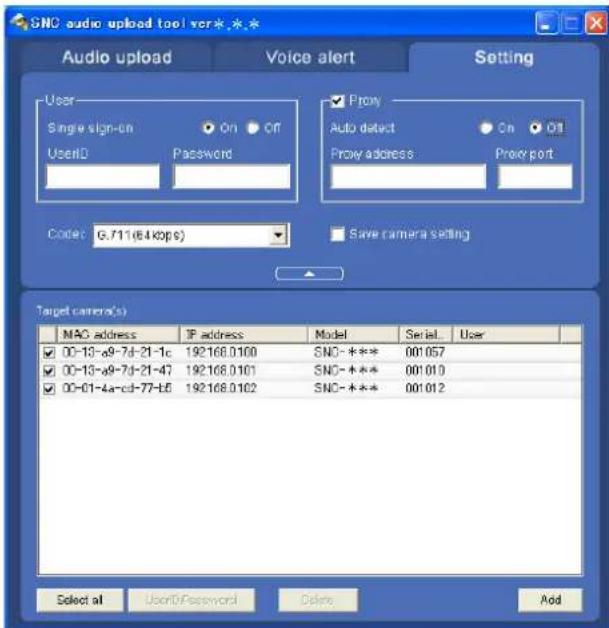
User
Sécicfiez les paramètres User ID et Password pour l'administrateur.
Le réglage d'usine de l'ID d'utilisateur pour l'administrateur est « admin » et le mot de salle est « a dm i n »
Single sign-on: Sélectionnez On pour utiliser la même ID d'utilisateur et le même mot de passer pour toutes les caméras. Sélectionnez Off pour spécifique des ID d'utilisateur et des mots de passer différents pour chaqueamera.
Pour le réglage avec Off, voir « User ID/Password » à la page 100.
User ID: L'option est régliable lorsque Single sign-on est régèle sur On. L'ID d'utilisateur spécifique ici s'applique à toutes les caméras.
Password: L'option est régblable lorsque Single sign-on est régèle sur On. Le mot de passé d'administrateur spécifique ici s'applique à toutes les caméras.
Proxy
Cochez cette case si vous utilisez un serveur proxy pour les communications. Si elle n'est pas cochée, des communications directes avec laamera sont executées.
Auto detect: Sélectionnez On pour obtenir automatiquement le réglage proxy d'Internet Explorer.
Proxy address: Tapez l'adresse IP ou le nom d'hote du serveur proxy.
Proxy port : Saisissez le numéro de port utilisé pour les communications avec le serveur proxy.
Remarque
Le réglage Proxy s'applique à toutes les caméras. Il n'est pas possible d'utiliser des réglages proxy différents pour chaque des caméras.
Codec
Selectionnez le mode audio (Codec) dans la liste déroulante.
Save camera setting
Cochez cette case pour memoriser les réglages actuels et la liste de caméras dans l'onglet Setting. Les mêmes réglages seront rappelés lors du réamorçage de laamera.
Cliquez sur ce bouton pour-cache la liste des caméras.
Cliquez à nouveau dessus pour afficher la liste des caméras.
Target camera(s) (Liste des caméras)
Lorsque SNC audio upload tool démarre, il détecte automatiquement les caméras réseau Sony connectées au réseau local et les affiche dans la liste des caméras. La liste peut afficher jusqu'à 256 caméras. La sélection de la case à cocher à la gauche de la rangée active les fonctions de transmission audio et de téléchargement de fichier audio pour cetteamera. Vous pouvez ensuite activer ces fonctions simultanément pour plusieurs caméras.
Remarques
- SNC audio upload tool ne peut pas détecter les caméras connectées au réseau local après le démarrage du programme.
- SNC audio upload tool ne peut pas détecter les caméras réseau non équipées d'une fonction audio.
Case à cocher de selection deamera : La case à cocher se trouve à l'extrémité gauche de la rangée. Cochez cette case pour activer la transmission audio et le téléchargement de fichier audio pour cetteamera.
MAC address : Affiche l'adresse MAC de la camera réseau.
IP address: Affiche l'adresse IP de la camera réseau. « DHCP » apparait à la fin de l'adresse IP lorsque celle-ci est obtenue avec un serveur DHCP.
Model : Affiche le nom de modele de laamera reseau.
Serial: Affiche le numero de série de laamera reseau.
User: Affiche l'ID d'utilisateur et le mot de passéspecifiés. Le mot de passse s'affiche avec des lettresinversées.
Select all
Cliquez pour selectionner toutes les cameras dans la liste de cameras. Cela est pratique pour supprimer toutes les cameras de la liste ou pour spécifier la meme ID d'utilisateur et le meme mot de passer pour toutes les cameras.
User ID/Password
Utilisez cette option pour spécifier l'ID d'utilisateur et le mot de passer pour communiquer uniquement avec la (les) camera(s) selectionnee(s).
Selectionnez la (les)amera(s) dans la liste de cameras et cliquez sur ce bouton, puis la boîte de dialogue suivante s'ouvrira.
Saisissez l'ID d'utilisateur et le mot de salle pour l'administrateur et cliquez sur OK.
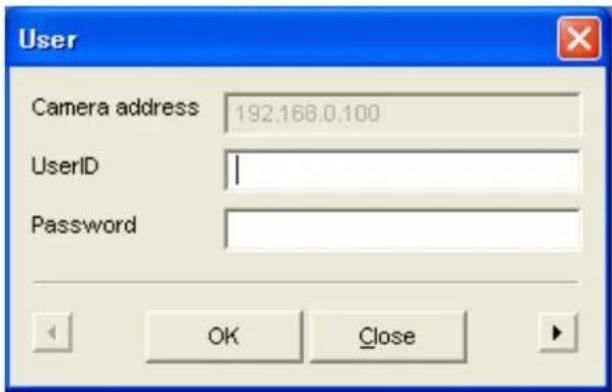
Remarque
Si vous sélectionnez plusieurs caméras dans la liste de caméras, la même ID d'utilisateur et le même mot de passer seront spécifiés pour toutes les caméras selectionnées. Le réglage d'usine de ces deux paramètres est « admin »
Add
Utilisez cette option pour ajouter manuellement une nouvelleamera reseau à la liste des cameras. Cliquez sur ce bouton, puis le boite de dialogue suivant s'ouvrira.
Saisissez l'adresse IP et le numero de port pour la camera à ajouter, et cliquez sur OK.
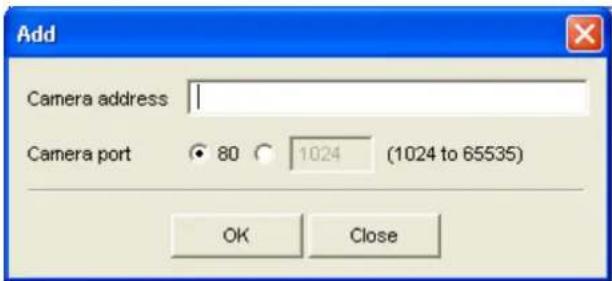
Remarques
- Une boîte de dialogue d'erreur apparait si l'adresse IP spécifiée existe déjà dans la liste des caméras, si elle
est attribuée à un périphérique autre que la camera reseau ou si elle n'existe pas sur le reseau.
- Il n'est pas possible d'ajouter de nouvelles caméras si le nombre maximum de caméras, 256, sont affichées dans la liste de caméras.
Delete
Cliquez sur ce bouton pour supprimer la (les) camera(s) selectionnee(s) de la liste de cameras.
Remarque sur la commutation de l'onglet
Si une erreur se produit lorsque vous commutez de l'onglet Setting à l'onglet Audio upload ou à l'onglet Voice alert, laamera s'affiche en rouge. Dans ce cas, vérifie les réglages deamera, ainsi que les réglages d'ID d'utilisateur et de mot de passer.
Onglet Audio upload
Utilissez ce menu pour envoyer le son de l'ordinateur vers laamera. Vous pouvez émettre l'audio simultanément vers plusieurs cameras affichées dans la liste de camères. Avant de l'envoyer, reglez Audio upload sur Enable sur l'onglet Common du menu Camera.
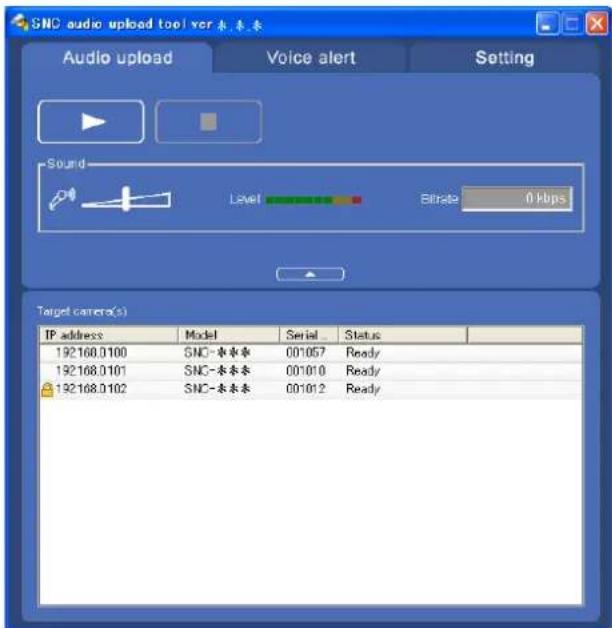
(démarrage) / (arrêt)
Cliquez sur (demarrage) pour demarrer l'envoi du son. La vitesse de transmission s'affiche dans la zone Bitrate pendant la transmission. Vous pouvez regler le volume du micro et activer/désactiver la sourdine si nécessaire. Pour arreter l'envoi du son, cliquez sur (arret).
Remarques
-
La transmission audio est interrompue si vous changez d'onglet pendant la transmission.
-
Il se peut que l'audio soit interrompue lorsque l'adresse IP est changée si Obtain an IP address automatically (DHCP) est regle sur IP address dans le menu Network.
- Il se peut que l'audio soit interrompu si vous l'émettez vers trop de caméras simultanément.
Réglage du son et indicateurs
Réglez le volume d'entrée du micro en déplacant la barre de défilament. Vous pouvez régler le volume même pendant la transmission.
Cliquez sur pour activer/désactiver la sourdine. Le niveau de volume d'entrée du micro s'affiche dans Level.
La vitesse de transmission s'affiche dans la zone Bitrate.
Cliquez sur ce bouton pour-cache la liste des caméras.
Cliquez à nouveau dessus pour afficher la liste des caméras.
Target camera(s) (liste des caméras)
Affiche les cameras selectionnées avec la case à cocher de selection deamera de la liste de cameras dans l'onglet Setting.
La liste indique les informations et l'etat des cameras scélectionnées.
IP address: Affiche l'adresse IP de la camera réseau. « DHCP » apparait à la fin de l'adresse IP lorsque celle-ci est obtenue avec un serveur DHCP.
Conseil
Pendant la communication SSL communication, apparait a gauche de l'adresse IP.
Cetteamera ne prend pas en charge la fonction SSL
Model : Affiche le nom de modele de laamera reseau.
Serial: Affiche le numero de série de la camera réseau.
Status: Affiche l'etat actuel de laamera.
Ready: Laamera est prete pour la connexion.
Connected : La connexion de laamera a réussi.
Fault : La connexion de laamera a échoué.
Sending : Données audio en cours de transmission
Onglet Voice alert
Utilisez ce menu pour enregistrer le son par le microphone connecté à l'ordinateur et télécharger sur laamera le fichier audio enregistré. Vous pouvez télécharger le fichier audio simultanément vers plusieurs cameras selectionnées dans la liste de cameras.
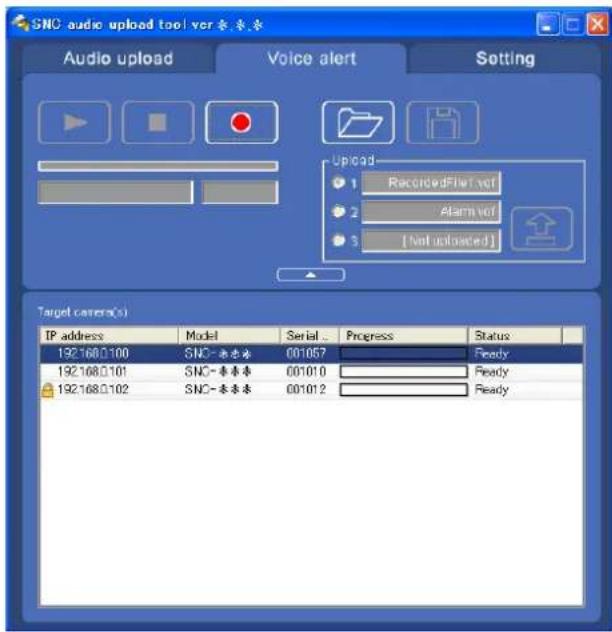
(lecture)
Pour démarrer la lecture, ouvrez le fichier enregistré ou un autre fichier audio et cliquez sur cette icône.
Voussouspoucez vérifier le son enregistré ou le contenu du fichier audio selectionné.Pendant la lecture,la barre de progression indique la progression de la lecture.
O (arret)
Cliquez pour arreter l'enregistrement ou la lecture. Si vous cliquez dessus pendant l'enregistrement, l'enregistrement s'arrête et vous pouvez écouter le son enregistré ou télécharger l'enregistrement sur laamera. Si vous cliquez pendant la lecture, la lecture s'arrête et l'affichage de la barre de progression returne à la position de départ.
(enregistrement)
Cliquez pour demarrer l'enregistrement du son reçu par le microphone de l'ordinateur. Le temps maximal d'enregistrement est de 30 secondes.
Le codec spécifique dans l'onglet Setting est utilisé pour l'enregistrement.
Le fichier enregistré est affché en tant que « RecordedFile.vof »
Remarques
-
L'enregistrement ou la lecture est interrompu si vous changez d'onglet durant l'enregistrement ou la lecture.
-
Le fichier enregistré n'est pas stocké sur l'ordinateur.
Barre de progression d'enregistrement/lecture
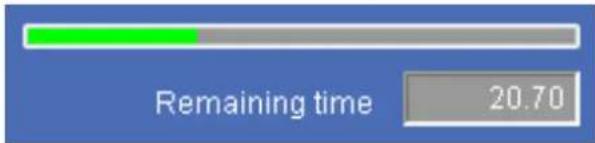
Vous pouvez vérifier la progression de l'enregistrement ou de la lecture avec cette barre.
Pendant 1'enregistrement, 1'extremité droite de la barre représenté 30 secondes et le temps d'enregistrement restant s'affiche sous la barre.
Pendant la lecture, le temps maximal de la barre varie suivant le temps d'enregistrement.
(ouvrir fichier)
Cliquez pour selectionner un fichier audio precedemment sauvegarde. Vous pouvez faire la lecture du fichier audio selectionné ou le télécharger sur laamera.
(sauvegarder)
Cliquez pour sauvegarder sur l'ordinateur le fichier audio enregistré.
SeLECTION du numero d'alerte vocale
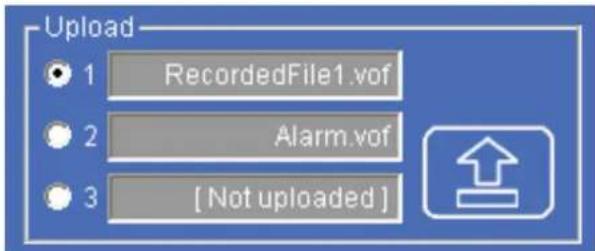
Spcificiez le numero d'alerte vocale pour lequel vous voulez télécharger le fichier audio. Par exemple, selectionnez 1 si vous telecharger le fichier pour l'alerte vocale 1.
Le nom du fichier audio télécharge est affiché à droite du numéro.
« Not uploaded » s'affiche sieldom fichier audio n'a eté teléchége dans laamera.
Le nom du fichier audio sera « RecordedFile » +
« numéro d'alerte vocale » + «.vof » si vous téléchargez un fichier audio enregistré à l'aide de non stocké sur l'ordinateur.
Remarques
- Le selection du numero d'alerte vocale est désactivé si laamera spécifiée sous l'onglet Setting est dotée d'un logiciel plus ancien.
-
Le nom du fichier audio pour laamera seLECTIONné dans la liste de caméras s'affiche ici. Pour vérifier le nom du fichier télécharge,clinque sur laamera dans la liste de caméras.
-
Le fichier audio est télécharge vers le même numéro d'alerte vocale sur toutes les caméras de la liste de caméras. Si laamera possède une vente version du logiciel, le fichier audio est automatiquement télécharge vers Voice alert number 1.

(télécharger)
Cliquez pour télécharger sur laamera spécifiée dans l'onglet Setting le fichier audio enregistré ou selectionné. Un seul fichier audio peut être télécharge sur laamera à la fois.
Remarque
Le téléchargement d'un nouveau fichier audio dans la camera remplace le fichier audio charge telepréciè demment.
Cliquez sur ce bouton pour-cache la liste des caméras.
Cliquez à nouveau dessus pour afficher la liste des caméras.
Target camera(s) (Liste des caméras)
Affiche les cameras selectionnées avec la case à cocher de selection deamera de la liste de cameras dans l'onglet Setting.
La liste indique les informations et l'etat des cameras sélectionnées.
IP address: Affiche l'adresse IP de la camera réseau. « DHCP » apparait à la fin de l'adresse IP lorsque celle-ci est obtenue avec un serveur DHCP.
Conseil
Pendant la communication SSL communication,
apparait à gauche de l'adresse IP.
Cetteamera ne prend pas en charge la fonction SSL.
Model : Affiche le nom de modele de laamera reseau.
Serial: Affiche le numero de série de laamera reseau.
Progress: Affiche la progression de la transmission du fichier audio.
Status: Affiche l'etat actuel de laamera.
Ready: Laamera est prete pour la connexion.
Inquiry : Les informations deamera sont demandées.
No func: Laamera ne prend pas en charge la fonction Voice alert.
Uploading: Le fichier audio est en cours de téléchargement.
Fault: Le téléchargement du fichier audio a échoué.
No Privilege: Laamera n'est pas autorisée a telecharger des fichiers audio.
Succeeded: Le téléchargement du fichier audio a réussi.
Téléchargement sur laamera du fichier audio enregistré
Conseil
Avant cette opération, créez un fisquier audio et spécifie laamera pour le téléchargement audio. Spécifie laamera avec l'onglet Setting.
1 Cliquez sur (enregistrement) dans l'onglet Voice alert pour lancer l'enregistrement.
2 Cliquez sur (arrêt) pour arrêter l'enregistrement. L'enregistrement s'arrête automatiquement après 30 secondes.
3 Sélectionnez le numéro d'alerte vocale.
4 Cliquez sur (telchargement) pour envoyer le fichier audio vers laamera.
Sauvegarde sur l'ordinateur du fichier audio enregistré
1 Cliquez sur (enregistrement) dans l'onglet Voice alert pour lancer l'enregistrement.
2 Cliquez sur (arrêt) pour arrêter l'enregistrement. L'enregistrement s'arrête automatiquement après 30 secondes.
3 Cliquez sur (sauvegarder). La boite de dialogue Save as apparait. Saisissez le nom de fichier et sauvegardez le fichier.
Téléchargement sur laamera du fichier audio sauvegarde
1 Cliquez sur ouverture de fichier) dans l'onget Voice alert et selectionnez le fichier audio à télécharger.
2 Sélectionnez le numéro d'alerte vocale.
3 Cliquez sur (telechargement) pour envoyer le fichier audio vers laamera.
Utilisation de SNC video player — Lecture d'un fichier video/ audio enregistré sur laamera
SNC video player fourni vous permet de dire des données video/audio enregistrées avec laamera sur votre ordinateur.
Cette section explique l'installation et les opérations de SNC video player.
1 Insérez le CD-ROM dans votre lecteur de CD-ROM.
Une page de couverture apparait automatique dans votre navigateur Web.
Dans le cas contraire, double-cliquez sur le fichier index.htm du CD-ROM.
Lorsque vous utilise Windows Vista ou Windows 7, un écran pop-up « AutoPlay » peut apparaitre.
Pour plus d'informations, voir « Installation du logiciel » dans « Lors de l'utilisation de Windows Vista » à la page 11 ou « Installation du logiciel » dans « Lors de l'utilisation de Windows 7 » à la page 14.
2 Cliquez sur 1'icone Setup de SNC video player. La boite de dialogue « File Download » s'ouvre.
Si vous utilise Windows XP Service Pack 2 ou supérieur, Windows Vista ou Windows 7, il se peut qu'un message concernant le contenu actif apparaïssé. Pour plus d'informations, voir « Installation du logiciel » dans « Lors de l'utilisation de Windows XP Service Pack 2 ou supérieur » à la page 9, « Installation du logiciel » dans « Lors de l'utilisation de Windows Vista » à la page 11 ou « Installation du logiciel » dans « Lors de l'utilisation de Windows 7 » à la page 14.
3 Cliquez sur Open.
Remarque
Si vous cliquez sur « Save this program to disk » dans la boite de dialogue « File Download », vous ne pourrez pas installer le lecteur correctement.
Supprimez le fichier telécharge et cliquez à nouveau sur l'icone Setup.
4 Suivez les instructions de l'assistant qui s'affiche pour installer SNC video player.
Si le Software License Agreement s'affiche, liscz-le attentivement et acceptez-le pour pouvoir poursuivre 1'installation.
Utilisation de SNC video player
2 Cliquez sur 1'icone (parcourir).
La boîte de dialogue Select File s'ouvre.
3 Sélectionnéz le fichier que vous désírez lire.
Cliquez sur HFOut de I'ecran, et la boite de dialogue des informations du fichier apparait.
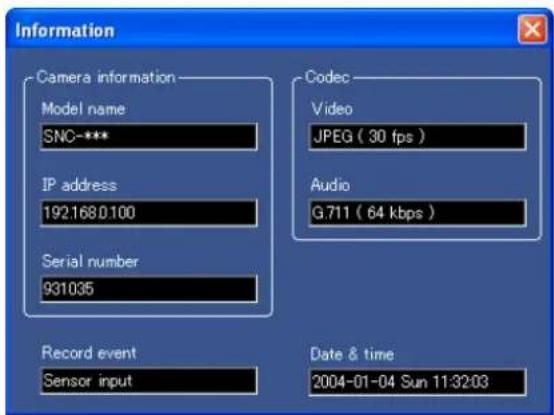
File dialog
Model name: Désignation du modele de la caméra dans laquelle le fichier est enregistré.
IP address: Adresse IP de laamera dans laquelle le fichier est enregistré.
Serial number : Numéro de série de laamera dans laquelle le fichier est enregistré.
Video : Video Codec
Audio:AudioCodec
Record event: Type d'évenement utilisé pour l'enregistrement: Sensor input ou Motion detection.
Date&time : Date et heures d'enregistrement
Lecture d'un fichier video/audio
Cliquez sur (démarriage) pour commencer la lecture au début du fichier sélectionné.
Pour effectuer un arrêt sur image, cliquez sur (pause). Cliquez à nouveau sur pour relancer la lecture à partir du point où elle a gelé.
Pour arreter la lecture, cliquez sur (arreter).
Pour reprendre la lecture depuis le début, cliquez à nouveau sur (démarriage).
La lecture s'arrête à la fin de la lecture du fichier.
Lecture depuis un point spécifique
Déplacez la barre de défilament sous l'affichage de l'image et la lecture commencerà depuis la position de la barre de défilament.
Réglage du son
Réglez le volume du son à la lecture en déplaçant la barre de défilament. Pour un volume minimum, déplacez la barre de défilament complètement à gauche; pour un volume maximum, déplacez-la complètement à droite.
Cliquez sur (haut-parleur) pour activer/désactiver la sourdine.
Lorsque la sourdine est activée, il n'y a pas de son même si vous déplacez la barre de défilament.
Sauvegarde d'une image
Cliquez sur l'icone (capturer) pendant la lecture ou en pause. L'image capturée s'affiche dans une boîte de dialogue locale. Pour sauvégarder l'image, cliquez sur Save dans la boîte de dialogue. Vous pouvez spécifique la destination de sauvégarde de l'image et selectionner le format JPEG ou Bitmap.
Modification de la taille d'affichage
Cliquez sur × 1 / 4,× 1 / 2,× 1,× 2 pour modifier la taille d'affichage. Le moniteur s'affiche avec la taille d'affichage que vous avez selectionnee.
Lorsque you cliquez sur × 1 , le format d'origine de l'imagé est affché.
× 2 est disponible uniquement lorsque la taille d'affichage est 640 × 480 (VGA) ou inférieure.
Le bouton de la taille d'image selectionnée est returné.
Utilisation de SNC panorama creator
— Création d'une image panoramaique
Le logiciel SNC panorama creator fourni vous permet de creer une image panoramicque à afficher sur le visualiscur principal.
En utilisant l'image panoramicique, vous pouvez déplacer laamera jusqu'à la position désirée en cliquant simplement sur l'image.
Cette section explique l'installation et l'utilisation de SNC panorama creator.
Installation de SNC panorama creator
1 Insérez le CD-ROM dans votre lecteur de CD-ROM.
Une page de couverture apparait automatique dans votre navigateur Web.
Dans le cas contraire, double-cliquez sur le fichier index.htm sur le CD-ROM.
Lorsque you utilise Windows Vista ou Windows 7, un écran « pop-up » « AutoPlay » peut apparaitre. Pour plus d'informations, voir
« Installation du logiciel » dans « Lors de
1'utilisation de Windows Vista à la page 11 ou
« Installation du logiciel » dans « Lors de
l'utilisation de Windows 7 a la page 14.
2 Cliquez sur I'icone Setup de SNC panorama creator.
La boîte de dialogue « File Download » s'ouvre.
Si vous utilisez Windows XP Service Pack 2 ou supérieur, Windows Vista ou Windows 7, il se peut qu'un message concernant le contenu actif apparaisse. Pour plus d'informations, voir
« Installation du logiciel » dans « Lors de
l'utilisation de Windows XP Service Pack 2 ou supérieur » à la page 9, « Installation du logiciel » dans « Lors de l'utilisation de Windows Vista » à la page 11 ou « Installation du logiciel » dans « Lors de l'utilisation de Windows 7 » à la page 14.
3 Cliquez sur Open.
Remarque
Si vous cliquez sur « Save this program to disk » dans la boîte de dialogue « File Download », vous
ne pourrez pas installer le logiciel correctement. Supprimez le fichier telecharge et cliquez a nouveau sur 1icone Setup.
4 Suivez les instructions de l'assistant qui s'affiche pour installer SNC panorama creator. Si le contrat de licence d'utilisation du logiciel s'affiche, liquee-le attentivement et acceptez-le pour pouvoir poursuivre I'st installation.
Utilisation de SNC panorama creator
SNC panorama creator comprend l'onglet Main pour creer une image panoramicique et l'onglet Setting pour effectuer les préparatifs de connexion à laamera. Lorsque vous démarrez SNC panorama creator, l'onglet Setting s'affiche.
Onglet Setting
Avant de creer une image panoramicque, reglez les options suivantes dans l'onglet Setting pour permettre la connexion à laamera.
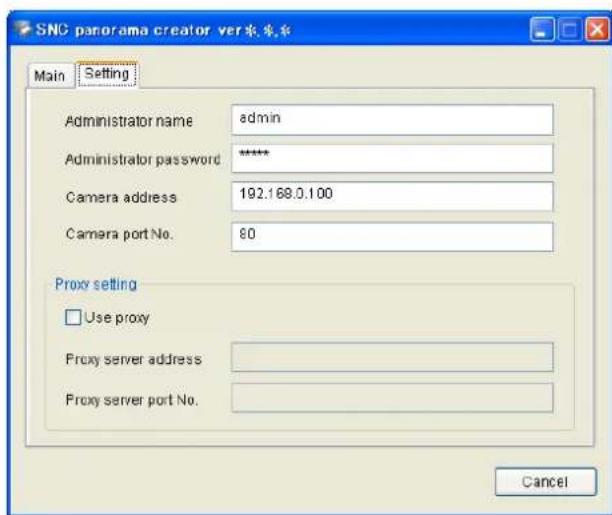
Administrator name: Saisissez l'ID de l'administrateur de laamera à connecter.
Administrator password:Saisisseze le mot de salle de I'administrateur de laamera a connecter.
Conseil
Le réglage d'usine de ces deux paramètres est « admin »
Camera address : Saisissez l'adresse IP ou le nom d'hote de laamera à connecter.
Camera port No.: Saisissez le numéro de port de la camera à connecter.
Si vous utilisez un serveur proxy pour la connexion de la camera, cochez la case Use proxy et reglez les options suivantes.
Proxy server address: Saisissez l'adresse IP ou le nom d'hote du serveur proxy.
Proxy server port No.: Tapez le numero de port du serveur proxy.
Les préparatifs de connexion de laamera sont alors terminés.
Onglet Main
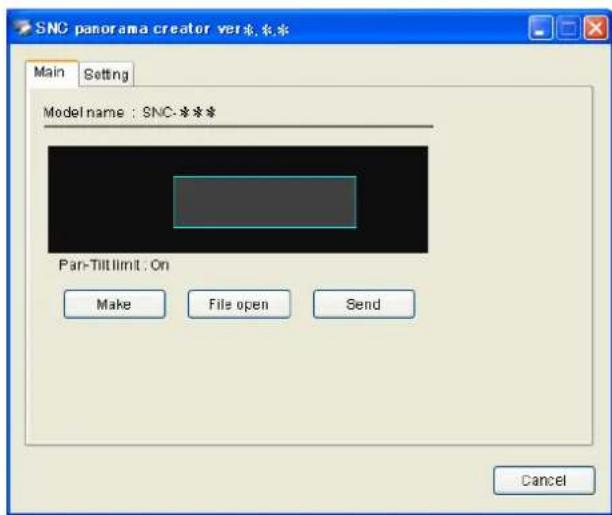
Visualiseur
L'image panoramicique créée s'affiche dans le visualiser supérieur.
Angle setting
Spcificez la zone de mouvement de la camera sur I'image panoramicque.
Glissez la souris pour tracer un rectangle qui limitera le mouvement de laamera. Vous pouvez agrandir, réduire ou déplacer le rectangle créé. Pour effacer le rectangle, cliquez avec le bouton droit de la souris.
Remarque
Les bords de l'image panoramicque peuvent ne pas s'afficher correctement lorsque laamera fait un zoom avant.
Make
Démarre les prises de vue pour creer une image panoramicique (une image panoramicique complete de 360 degrés). Il faut environ deux minutes pour creer une image panoramicique complete.

Remarque
Les paramètres d'exposition et de balance des blancs sont fixes pendant la création d'une image panoramicique. Pour creer une image panoramicique nette, reglez Exposure mode sur Full auto et White balance sur Auto dans le menu Camera et orientez laamera vers le sujeit principal avant de démarrer les prises de vue.
File open
Permet l'utilisation d'un filchier d'image Bitmap ou JPEG même pour une image panoramicique.
Remarque
Le format de l'image du fichier doit etre de 320× 90 pixels (rapport horizontal/vertical). Les autres formats d'imagne ne sont pas pris en charge.
Send
Envoie à laamera une image panoramicique convertie en fichier JPEG.
Création et envoi d'une image panoramicique
1 Cliquez sur Make sur l'onglet Main pour démarrer les prises de vue.
Une image panoramicque sera creée en deux minutes environ.
Remarque
N'effectuez pas de paramétrages sur laamera et ne la déplacez pas pendant les prises de vue.
2 Spécificiez la zone de mouvement de laamera en faisant glisser la souris pour tracer un rectangle sur l'image panoramicque.
La zone de mouvement de laamera spécifiée sera effective lorsquel image panoramicque est sauvegardée dans laamera.
3 Cliquez sur Send pour envoyer l'image panoramaque à laamera.
L'image panoramicque est sauvegarde dans la camera.
Vous pouvez utiliser l'image panoramicique sauvegardée lorsque vous commandez le panoramicique et l'inclinaison depuis le visualiser principal.
Sauvegarde d'une image personalisée sur laamera
Voussauvez sauvegardereune image personnaliseesur la camera quelle que soit l'imag panoramaqueprise par la camera.
Préparez l'image pour qu'elle réponde aux exigences suivantes :
- Format de fichier: JPEG ou Bitmap
- Format d'image: 320 × 90 pixels (rapport horizontal/vertical)
Laamera ne prend pas en charge l'utilisation d'images qui ne repondent pas aux conditions ci-dessus.
1 Cliquez sur File open sur l'onglet Main.
La boîte de dialogue File s'ouvre.
2 Sélectionnez l'image que vous avez préparée.
3 Sécífiez la zone de mouvement de laamera en faisant glisser la souris pour tracer un rectangle sur l'image panoramicque.
La zone de mouvement de laamera spécifiée sera effective lorsque l'image panoramicque est sauvegardée dans laamera.
4 Cliquez sur Send pour envoyer l'image préparée à laamera.
L'image est sauvegardée dans laamera.
Vous pouvez utiliser l'image sauvegardee lorsque vous commandez le panoramaque et l'inclinaison depuis le visualiser principal.
Conseil
L'image panoramicque est l'image fixe convertie a partir de l'imagé prise au moment de la creator avec « SNC panorama creator ». Si laamera est déplacée ou si la disposition est modifiée autour de laamera, créez l'imagé panoramicque à nouveau.
Utilisation de SNC privacy masking tool — Masquage d'une image de laamera
L'utilitaire SNC privacy masking tool fourni vous permet de masquer une partie de l'image de laamera a transmettre.
Installation de SNC privacy masking tool
1 Insérez le CD-ROM dans votre lecteur de CD-ROM.
Une page de couverture apparait automatique dans votre navigateur Web.
Dans le cas contraire, double-cliquez sur le fichier index.htm sur le CD-ROM.
Lorsque vous utilisez Windows Vista ou Windows 7, un écran « pop-up » « AutoPlay » peut apparfaître. Pour plus d'informations, voir
« Installation du logiciel » dans « Lors de l'utilisation de Windows Vista » à la page 11 ou
« Installation du logiciel » dans « Lors de l'utilisation de Windows 7 » à la page 14.
2 Cliquez sur l'icone Setup de SNC privacy masking tool.
La boîte de dialogue « File Download » s'ouvre.
Si vous utilise Windows XP Service Pack 2 ou supérieur, Windows Vista ou Windows 7, il se peut qu'un message concernant le contenu actif apparaisse. Pour plus d'informations, voir
« Installation du logiciel » dans « Lors de l'utilisation de Windows XP Service Pack 2 ou supérieur » à la page 9, « Installation du logiciel » dans « Lors de l'utilisation de Windows Vista » à la page 11 ou « Installation du logiciel » dans « Lors de l'utilisation de Windows 7 » à la page 14.
3 Cliquez sur Open.
Remarque
Si vous cliquez sur « Save this program to disk » dans la boîte de dialogue « File Download », vous ne pourrez pas installer correctement le programme. Supprimeze le fichier télécharge et cliquez à nouveau sur l'icone Setup.
4 Installez SNC privacy masking tool en suivant les instructions de l'assistant refiche.
Si I'Accord de licence du logiciel s'affiche, lisez-le attentivement et acceptez-le pour continuer I'installation.
Utilisation de SNC privacy masking tool
SNC privacy masking tool est constitué de l'onglet Main, qui permet de définir la position du masque de confidentialité, et de l'onglet Setting, qui permet de préparer la connexion à laamera.
Lorsque vous démarrez SNC privacy masking tool, I'onglet Setting s'affiche.
Onglet Setting
Avant de creer un masque de confidentialite, configurez les options suivantes sous l'onglet Setting pour la connexion à laamera.
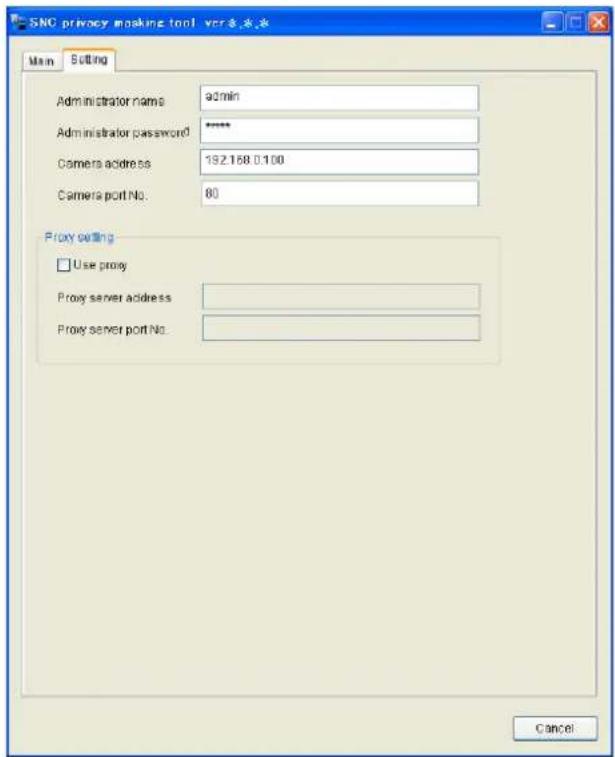
Administrator name: Saisissez l'ID de
1'administrateur de laamera a connecter.
Administrator password : Saisissez le mot de passer de
1'administrateur de laamera a connecter.
Conseil
Le réglage d'usine de ces deux paramètres est « a dm i n »
Camera address : Saisissez l'adresse IP ou le nom d'hote de laamera à connecter.
Camera port No.: Saisissez le numero de port de la camera a connecter.
Si vous utilisez un serveur proxy pour la connexion de la camera, cochez la case Use proxy et configurez les options suivantes.
Proxy server address: Saisissez l'adresse IP ou le nom d'hote du serveur proxy.
Proxy server port No.: Tapez le número de port du serveur proxy.
Les préparatifs de connexion de laamera sont alors terminés.
Onglet Main
Placez le masque de confidentialité.
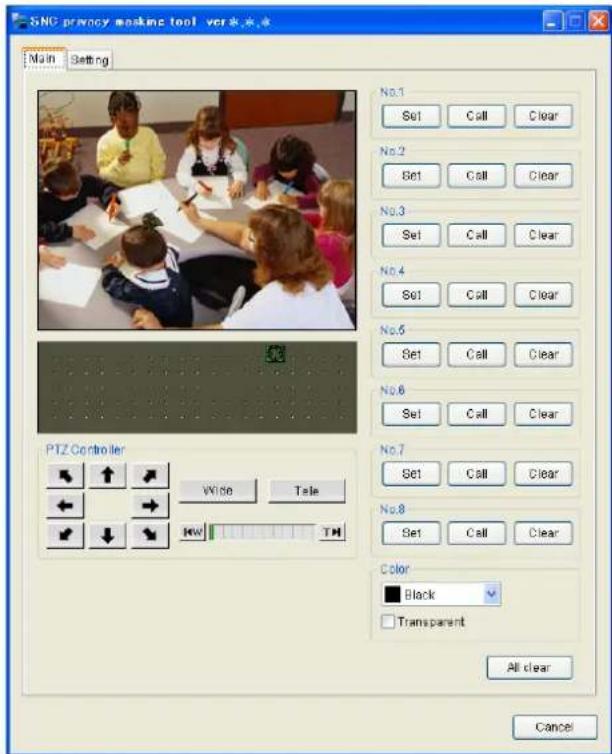
Remarque
Si le codec video de laamera est H.264,la fenetre del'onglet Main ne sera pas affichee,meme si vous cliquez sur I'onglet Main. Dans ce cas,selectionnez JPEG ou MPEG4 dans Modedu menu Camera (page 48) et continuez.
Viewer
Une image en direct de laamera est affichée. Vous pouvez spécifier la position du masque de confidentialité dans cette zone.
Si vous cliquez sur l'image, laamera rouge et le point clique devient le centre de l'image.
Zone du image panoramicque
L'image panorama createe avec l'utilitaire SNC
panorama creator foumi est affichee.
Les positions des masques de confidentialite enregistrres
sont affichees avec le numero dans cette zone.
Si vous cliquez sur 1'image panorama, la camera
bouge vers le point clique.
Remarque
L'imag par defaut est affichee si aucune image panoramaque n'a ete creee.
PTZ Controller (panneau de commande)
Vous permit de contrcler le panoramicque, l'inclinaison et le zoom de la camera.
Commande de panoramicique/inclinaison
Cliquez sur le bouton de flèche correspondant à la direction vers laquelle vous désirez déplacer laamera. Pour un déplacement continu de laamera, maintenez la pression.
Commande de zoom
Cliquez sur poueffectuer un zoom arrriere et sur poueffectuer un zoom avant. Le zoom continue tant que le bouton est enforcé.
L'etat actuel du zoom est affiché dans la barre de zoom. L'extrémité gauche s'appele WIDE et l'extrémité droite TELE.
Cliquez sur pour déplacer le zoom vers l'extrémité WIDE.
Cliquez sur pour déplacer le zoom vers l'extrémité TELE.
Section de paramétrage du masque de confidentialité (No. 1 à No. 8)
Permet de définir, d'appeler ou de supprimer le masque de confidentialité.
Vouppouvez configurer jusqu'àhuit masques de confidentialité,ainsique la couleur du masque.
Set: Enregistrez la zone spécifiée sur le visualiser comme zone de masque de confidentialité. Cliquez sur Set et la partie de l'image sera masquée sur le visualiser. La couleur du masque de confidentialité est celle selectionnée en utilisant la liste déroulante Color.
Remarques
- Configurez Stabilizer sur Off lorsque vous utilisez un masque de confidentialité. (page 44)
- Si la zone du masque est proche du bas de l'image, l'arriere-plan risque d'être visible au bas de l'image.
Call: Cliquez pour que laamera soit face à la position du masque de confidentialité.
Conseil
Les positions des masques de confidentialité enregistrés sont affichées avec le numéro dans la zone d'image panoramicique.
Clear: Cliquez pour supprimer le masque de confidentialité.
Color
Sécífiez la couleur ou la mosaïque des masques de confidentialité. Ce paramétrage est commun à chaque masque de confidentialité.
Si vous seLECTIONnez Transparent, un arrêtre-plan sera visible au travers.
Les couleurs disponibles sont les suivantes :
Black (noir), Gray (gris), White (blanc), Red (rouge),
Green (vert), Blue (bleu), Cyan (cyan), Yellow (jaune),
Magenta (magenta), Mosaic (mosaïque)
Remarques
- l'option Mosaic n'est pas disponible pour SNC-RX550N/P et SNC-RX530N/P.
- Lorsque l'option Mosaic est selectionnée, la couleur de certaines sections de la mosaique peut etre différente de la couleur d'autres sections si la zone du masque de confidentialite atteint le bas de I'image.
All clear: Cliquez pour supprimer tous les masques de confidentialité simultanément.
Placement d'un masque de confidentialité
Pour placer un masque de confidentialité à une position préféree, procédez comme suit :
1 Déplacez laamera dans la position dans laquelle vous poulez placer un masque de confidentialité en utilisant le panneau de commande de l'onglet Main.
2 Cliquez sur le point où vous voulez placer le masque de confidentialite sur le visualiser. Le point clique passé au centre de l'image.
3 Spectoricz la zone du masque de confidentialite en faisant glisser la souris sur le visualiseur. La zone du masque de confidentialite est un rectangle symétrique par rapport au centre du visualiseur.
4 Sélectionnez la couleur ou la mosaïque du masque dans la liste déroulante Color.
Remarque
La couleur est commune à tous les masques de confidentialité. La première couleur sélectionnée est automatiquement appliquée.
5
Selectionnez le numero de masque de confidentialité souhaite dans la section de paramétrage du masque de confidentialité, et cliquez sur Set du numero correspondant. Le masque apparait dans le visualiseur.
Remarque
Le masque ne peut etre place sur le visualiser en cliquant sur Set si la camera est inclinee a plus de 70^
Plage de paramétrage d'un masque de confidentialité
La plage de paramétrage d'un masque de confidentialité est limitée de la manière suivante :
Angle de panoramaque : Aucune limite
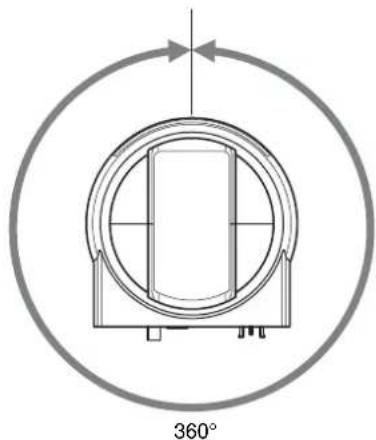
Angle d'inclinaison: 0^ a +70^
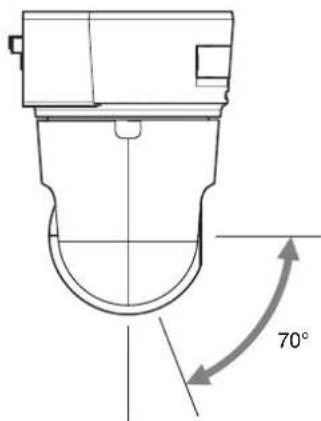
Remarque
La zone du masque de confidentialité est un rectangle spécifique par rapport au centre de l'image de laamera. Le masque de confidentialité ne peut être placé dans des zones proches de l'extrémité d'une opération de panoramicique/d'inclinaison.
Utilisation de Custom Homepage Installer
Le logiciel Custom Homepage Installer fourni vous permet de sauveggarder dans laamera la page de démarrage créée et de l'afficher.
Remarques sur la création d'une page de démarrage
Lorsque vous creez une page de démarriage, notez les points suivants :
- Le nom de fichier saisi doit comportement 24 caractères au maximum, extension comprise.
- La taille de fichier de la page de démarrage ne doit pas dépasser 2,0 Mo.
- Pour afficher la page de démarrage créé, réglez Homepage dans le menu System.
Téléchargement de la page de démarrage au moyen de Custom Homepage Installer
1 Insérez le CD-ROM dans votre lecteur de CD-ROM. Une page de couverture apparait automatiquement dans votre navigateur Web. Dans le cas contraire, double-cliquez sur le fichier index.htm sur le CD-ROM.
Lorsque you utilise Windows Vista ou Windows 7, un écran « pop-up » « AutoPlay » peut apparaître. Pour plus d'informations, voir « Installation du logiciel » dans « Lors de l'utilisation de Windows Vista » à la page 11 ou « Installation du logiciel » dans « Lors de l'utilisation de Windows 7 » à la page 14.
2 Cliquez sur I'icone Start de Custom Homepage Installer.
La boîte de dialogue « File Download » s'ouvre.
Si vous utilisez Windows XP Service Pack 2 ou supérieur, Windows Vista ou Windows 7, il se peut qu'un message concernant le contenu actif apparaïssé. Pour plus d'informations, voir « Installation du logiciel » dans « Lors de l'utilisation de Windows XP Service Pack 2 ou supérieur » à la page 9, « Installation du logiciel » dans « Lors de l'utilisation de Windows Vista » à la page 11 ou « Installation du logiciel » dans « Lors de l'utilisation de Windows 7 » à la page 14.
3 Cliquez sur Open. L'installateur demarre et les notes s'affichent.

Lorsque you utilisez Windows Vista, il est possible que le message « User Account Control – An unidentified program wants access to your computer » s'affiche. Dans ce cas, cliquez sur Allow.
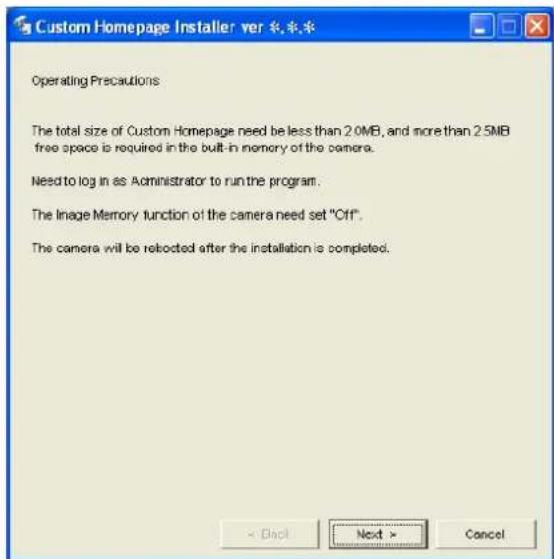
Remarque
Si vous cliquez sur « Save this program to disk » dans la boîte de dialogue « File Download », le fichier CustomHomepageInstaller.exe sera sauvégardié sur l'ordinateur. Double-cliquez sur le fichier sauvégardié pour le lancer.
4 Lisez attentivement les notes, puis cliquez sur Next. Le contrat de licence d'utilisation du logiciel s'affiche.
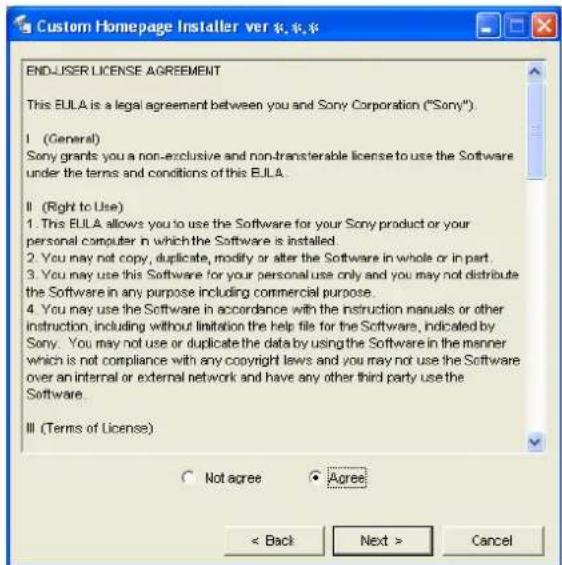
5 Lisez attentivement le contrat, seLECTIONnez Agree si vous acceptez, puis cliquez sur Next.
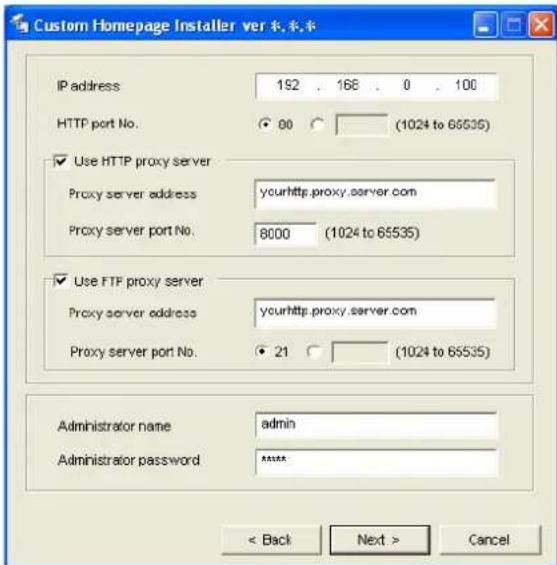
6 Tapez l'adresse IP de laamera vers laquelle vous désirez effectuer le téléchargement dans la zone de texte IP address.
7 Specifiez HTTP port No. de la camera. HTTP port No. par défaut est 80.
8 Si vous utilisez un serveur proxy, specifies ce qui suit: Pour le serveur proxy de votre environnement, consultez votre administrateur reseau.
Si vous utilisez un serveur proxy HTTP : Sélectionnez Use HTTP proxy server et tapez vos paramétres dans les zones de texte Proxy server address et Proxy server port No.
Si vous utilisez un serveur proxy FTP : Sélectionnez Use FTP proxy server et tapez vos paramétres dans les zones de texte Proxy server address et Proxy server port No.
Remarque
Si vous n'arrivez pas à étabir la communication avec laamera en utilisant le serveur proxy, connectez laamera au réseau local et executez l'instantateur sans utiliser le serveur proxy.
9 Tapez Administrator name et Administrator password de laamera vers laquelle vous désirez effectuer le téléchargement. Le réglage d'usine de ces deux paramétres est « admin »
10 Assurez-vous que tous les paramètres sont corrects, puis cliquez sur Next.
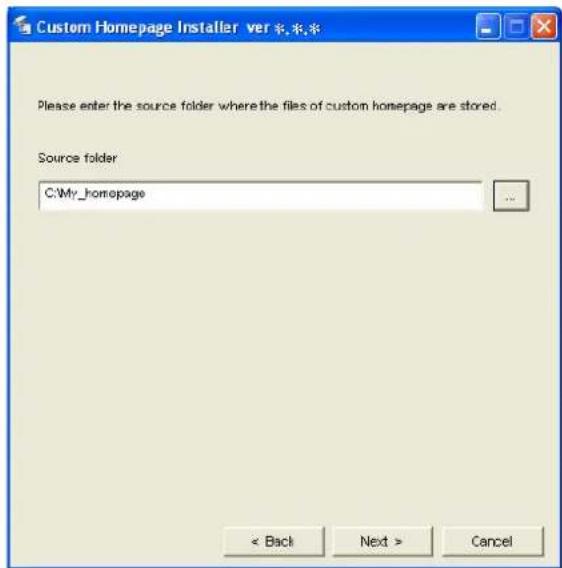
11 Tapez le chemin d'accès au dossier où votre page de démarriage est sauvégardée dans la zone de texte Source folder, ou cliquez sur pour sélectionner le dossier, puis cliquez sur Next.
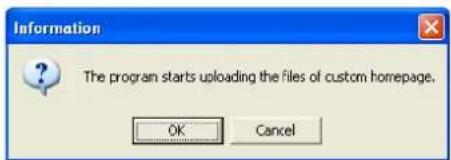
12 Cliquez sur OK.
Le téléchargement du fichier de page de démarrage commence.
Remarque
Après avoir telécharge le fichier de page de démarrage, ne mettez pas laamera hors tension tant qu'elle n'a pas été redémarrée.
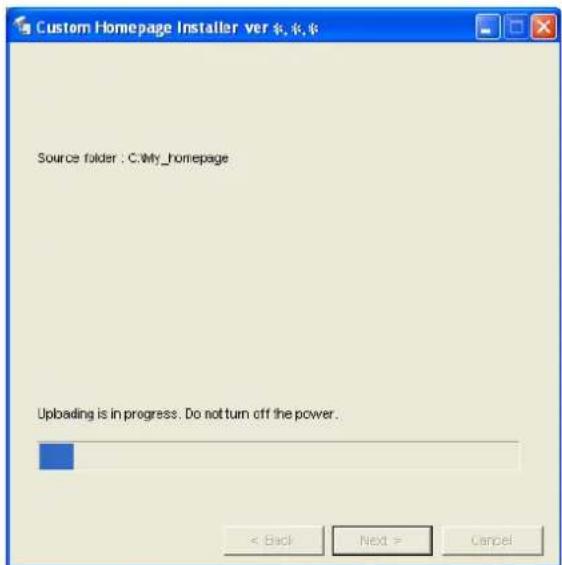
La page suivante apparait après quelques instants.
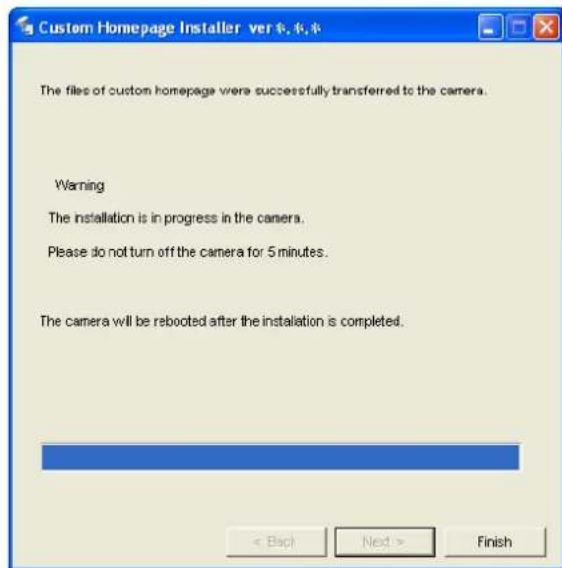
Après l'affichage de cette page, laamera est réglée et redémarre automatiquement dans les cinq minutes.
13 Cliquez sur Finish pour quitter le programme.
Attribution d'une adresse IP à laamera à l'aide des commandes ARP
Cette section explique comment attribuer une adresse IP à laamera à l'aide des commandes ARP (Address Resolution Protocol) sans utiliser IP Setup Program fourni.
Remarque
Après la mise sous tension de laamera, saisissez les commandes ARP et PING dans les 5 minutes. Execuéz également la même procédure dans les 5 minutes du redémarrage de laamera.
1 Ouvrez une ligne de commande sur l'ordinateur. Lorsque vous utilisez Windows Vista ou Windows 7, cliquez avec le bouton droit sur Command prompt dans Start-All Programs-Accessories, puis selectionnez Run as administrator.
2 Saisissez l'adresse IP et l'adresse MAC de la camera pour assigner une nouvelle adresse IP, au moyen des commandes ARP suivantes.
3 Lorsque la ligne suivante s'affiche dans la ligne de commande, maintenez la touche Ctrl enfoncée et appuyez sur C. L'affichage s'arrête.
4 Patientez jusqu'à l'achèvement du PING, puis saisissez le code suivant.
arp -d 192.168.0.100
Remarque
Si vous ne receivez pas de réponse, vérifiez les points suivants:
-Avez-vous saisi les commandes ARP dans les 5 minutes suivant la mise sous tension?
Si ce n'est pas le cas, mettez laamera hors tension et recommencez l'opération.
-
Le témoin NETWORK de laamera clignote-t-il? Si le témoin est étcint, la connexion reseau présente un problème. Connectez correctement le réseau.
-
N'avez-vous pas saisi une adresse IP précédemment utilisée pour un autre périhérique?
Attribuez une nouvelle adresse IP à laamera.
-L'ordinateur et laamera ont-ils bien la même adresse réseau?
Si ce n'est pas le cas, spécifiez la même adresse réseau sur l'ordinateur et laamera.
Utilisation du SNMP
Cet apparéil prend en charge le SNMP (Simple Network Management Protocol). Vous pouvez dire des objets MIB-2 au moyen d'un logiciel tel que le gestionnaire SNMP. Il prend également en charge l'interruption « coldStart » qui se produit à la mise sous tension ou au redémarrage de l'appareil et l'interruption d'éché d'authentication qui informe d'un accès illégal effectué à l'aide du SNMP.
Les commandes CGI vous permettent de spécifique le nom de communauté et la limitation d'accès, l'hote auquel envoyer les interruptions et certains objets MIB-2. Pour pouvoir effectuer ce paramétrage, vous nevez avoir obtenu l'authentication de l'administrateur de laamera.
1. Commandes de requête
Vous pouvez vérifier le paramétrage de « SNMP Agent » à l'aide des commandes CGI suivantes :
< Methode> GET, POST
La requête ci-dessus vous permet d'obtenir les informations de paramétrage suivantes. Une explication sur les informations de paramétrage à l'aide du format « inqjs=snmp » (paramètre JavaScript) est donné ci-dessous.
var sysDescr="SNC-RX570"(SNC-RX570N/P),"SNC-RX550"(SNC-RX550N/P) ou "SNC-RX530"(SNC-RX530N/P)...①
var sysObjectID="1.3.6.1.4.1.122.8501"...②
var sysLocation = ...③
var sysContact = ...④
var sysName = ...⑤
var snmpEnableAuthenTraps="1"...⑥
①décrit le cas de « mib-2.system.sysDescr.0 ». Vous ne pouvez pas changer ce paramètre.
② décrit le cas de « mib-2.system.sysObjectID.0 ».
Vous ne pouvez pas changer ce paramètre.
③ décrit le cas de « mib-2.system.sysLocation.0 ». Ce champ permet de spécifique les informations sur l'emplacement de laamera. L'option par défaut est rien.
④ décrit le cas de « mib-2.system.sysContact.0 ». Ce champ permet de spécifique les informations sur l'administrateur de laamera. L'option par défaut est rien.
⑤ déscrit le cas de « mib-2.system.sysName.0 ». Ce champ sert à déscrie le mode d'administration de cetteamera. L'option par défaut est rien.
⑥ décrit le cas de « mib-2.snmpEnable AuthenTraps.0 ». Dans cet exemple, « 1 » (activation) est spécifique. Avec ce paramétrage, une interruption se produit en cas d'éché d'authentication. Lorsque « 2 » (déactivation) est spécifique, il n'y a pas d'interruption d'éché d'authentication.
⑦ decrit les attributs de communauté. Dans cet exemple, le numéro d'identification est ID = 1 ,le nom de communauté est « public » et la lecture (« read ») depuis toutes les adresses IP (0.0.0.0) est activée.
⑧ décrit les attributs de communauté, d'une manière similaire à ⑦ . Dans cet exemple, le numéro d'identification est ID = 2 , le nom de communauté est « private » et la lecture (« read ») est activée par le paquet de requêtes SNMP de l'hote « 192.168.0.101 »
⑨ décrit les attributs pour envoyer une interruption. Dans cet exemple, le nombre d'identification est ID = 1 ,le nom de communauté est public et l'envoi d'interruptions a un hote ayant I'adresse IP 192.168.0.101 est activée.
2. Commandes de paramétrage
Cet apparéil prend en charge les commandes de paramétrage du SNMP suivantes :
< Methode> GET, POST
Définissez tout d'abord les paramètres suivants :
1) sysLocation=
Spécífiez le cas de « mib-2.system.sysLocation.0 » sur la position
2) sysContact =
3) sysName=
Spécifiez le cas de « mib-2.system.sysName.0 »
sur la position
4) enaAuthTraps=
Spécífiez la valeur du cas de « mib-2.snmp-snmp EnableAuthenTraps.0 » sur la position
Tapez « 1 » (activation) ou « 2 » (déactivation) sur la position
5) community = < ID> , r,
Exemple: Pour autoriser la lecture par tous les hôtes de la communauté « private » ayant le nombre ID « 2 », community=2,r,private,0.0.0.0
6) trap = < ID> ,
Exemple: Pour spécifier la destination des interruptions comme la communauté publique, et le numero ID « 1 ». trap=1,public,192.168.0.101
7) delcommunity = < ID> Ce paramètre permet de supprimer la precedente definition de communauté. < ID> spécifie le numero d'identification du paramètre de communauté (1 à 8).
8) deltrap = < ID> Ce parametre permet de supprimer la precedente definition de l'hote auquel envoyer les
interruptions. < ID> specifies le numero d'identification du parametre d'interruption (1 a 8).
Après avoir modifié les paramètres 1) à 8) pour SNMP, vérifie ces modifications en utilisant des commandes de requête. Si le paramétrage effectué est correct, redémarrez le SNMP à l'aide de la commande CGI cédssous.
Commande de redémarrage SNMP
< Methode> GET,POST
Glossaire
Adresse IP
IP est l'abréviation de Internet Protocol (protocole Internet). Une adresse IP individuelle est attribuée à chaque équipement connecté à l'Internet.
Adresse MAC
Une adresse réseau qui identifie individuellement chaque carte réseau local (LAN).
Adresse réseau
Partie identifiant le réseau local (sous-reseau) dans une adresse IP.
AES
Abréviation de Advanced Encryption Standard. C'est la norme de cryptage nouvelle génération adoptée par le gouvernement américain.
Applet Java
Un programme écrit en langage Java et pouvant être utilisé dans un navigateur Internet.
Authentication EAP-TLS
TLS est un protocole d'authentication des méthodes EAP utilisant Transport Layer Security. En utilisant des certificates numériques et d'autres méthodes, EPA-TLS évite la falsification de données, l'écoutelectronique et la mystification.
CA (Autorité de certification)
Une autorité privée qui émet et contrôle des certificates numériques à utiliser pour l'authentication concernant l'accès reseau.
Capture
Permet d'afficher les données audio et video numériques d'un matériel video sur un ordinateur.
Certificat numérique
Un certificat électronique qu'une autorité CA (Autorité de certification) délivre, attestant qu'une clé publique pour annuler un code secret est émise par un auteur authenticate.
Client FTP
Logiciel utilise pour acceder à un serveur FTP.
Client RADIUS
RADIUS (Remote Authentication Dial-in User Service) est un protocole d'authentication et de reddition de comptes gerant l'accès réseau et un client RADIUS est une partie qui accede au réseau.
Dans un service de connexion Internet, un Network Access Server (NAS) tel qu'un serveur de numérotation et d'accès large bande est un client RADIUS. Dans un système de réseau local sans fil, un point d'accès réseau local sans fil est un client RADIUS.
Codec
Logiciel/matériel pour le codage/décodage des données video et audio.
Commandes ARP
Commandes pour vérifier l'entrée de l'adresse IP et de l'adresse MAC dans un ordinateur hôte ou pour leur mise à jour.
Contraste
La différence de teinte entre les parties les plus claires et les plus sommes de l'image.
Contrôle ActiveX
Un objet programmable pouvant être utilisé avec des pages Web ou d'autres programmes d'application. La technologie pour la création de contrôle ActiveX fait partie des logiciels mis au point par Microsoft.
Contrôle de la largeur de bande
Permet de limiter la quantité des données transmises.
Débit binaire
Débit auquel sont transmis les bits de données.
H.264
Un des formats de compression d'image. La norme écritte par JVT (Joint Video Team), une organisation commune de normalisation composée de ISO et ITU-T. H.264 peut transmettre des données video avec un taux de compression supérieur à celui de MPEG4.
JPEG
Abréviation de Joint Photographic Expert Group (groupe mixte d'experts en photographie). Technologie ou norme de compression d'images fixes de l'ISO (International Organization for Standardization) et de l'ITU-T. Ce format de compression d'image est très liéquement utilisé sur l'Internet, etc.
Largeur de bande réseau
Débit binaire pouvant être utilisé pour le réseau.
Machine virtuelle Java
Logiciel qui transfert les pseudo-codes binaires de l'applet Java au code executable de votre système afin qu'il l'exécute.
Masque de sous-réseau
Flux 32 bits utilise pour désigner l'adresse de sous-résseau de l'adresse IP.
Méthode EAP
Abréviation de Extensible Authentication Protocol. C'est un protocole dérivé de PPP (Point-to-Point Protocol) et ayant une fonction d'authentication.
Mode passif
Mode par lequel un client FTP permet une connexion TCP pour la transmission des données au serveur FTP.
Monodiffusion
Transmission des données à l'appareil spécifique sur un réseau en spécifique une seule adresse.
MPEG4
Abréviation de Moving Picture Experts Group4. L'une des normes MPEG de format de compression d'image pour la transmission d'images avec un taux de compression élevé et une moins bonne qualité d'image.
Multidiffusion
L'adresse IP de classe D assignée entre 224.0.0.0 et 239.255.255.255. L'utilisation de cette adresse IP vous permit d'envoyer les mêmes données vers plusieurs apparéils.
Netteté
Mesure dans laquelle la limite entre deux parties de l'image est distinctement visible.
Nom commun
Une adresse URL à saisir dans le navigateur lorsque vous accedez à un site Internet employant un protocole (Secure Sockets Layer) avec fonction de sécurité. L'accès est accordé après que l'adresse URL du site Internet est vérifiée comme correspondant au nom commun du serveur.
Passerelle par défaut
Péripérisque pouvant être utilisé pour acceder à un autre réseau.
Port HTTP
Port utilise pour communiquer entre un serveur Web et un client Web tel qu'un navigateur Internet.
PSK
Abréviation de Pre-Shared Key. C'est une clé secrête pour creer une clé de cryptage, utilisée avec TKIP dans la norme de cryptage WPA. PSK signifie parfois un système d'authentication utilisant une clé précédément secrête.
Saturation
Le degré de pureté de la couleur.
Secret partagé
Une chaîne de caractères à utiliser pour une authénticipation mutuelle entre un serveur RADIUS et un client RADIUS.
Server DHCP
DHCP est l'abréviation de Dynamic Host Configuration Protocol (protocole de configuration dynamique de l'hote). L'adresse IP d'un terminal sans adresse IP individuelle peut être automatiquement attribuée par le DHCP (Dynamic Host Configuration Protocol). Le serveur DHCP attribue les addresses IP aux terminaux.
Serveur DNS
DNS est l'abréviation de Domain Name System (système de nom de Domaine). Le système de nom de domaine a été créé pour pallier au fait que l'adresse IP nécessaire pour se connecter à un ordinateur sur un réseau IP est numérique et difficile à memoriser. Un nom de domaine est alphasétique et plus facile à memoriser. Lorsqu'un ordinateur client utilise un nom de domaine pour se connecter à un autre ordinateur, il demande au serveur DNS de traduire ce nom en l'adresse IP correspondante. L'ordinateur client obtient alors l'adresse IP de l'ordinateur auquel il va se connecter.
Serveur DNS primaire
Le premier des serveurs DNS qui répond à une demande des péripériques connectés ou d'autres serveurs DNS.
Serveur DNS secondaire
Serveur DNS auxiliaire utilisé lorsque le serveur DNS primaire ne peut pas l'être.
Serveur FTP
Un serveur utilisé pour le transfert de fichiers sur un réseau.
Serveur NTP
Serveur de temps réseau qui émet et recoit les informations de temps sur les réseaux.
Serveur POP
Un serveur stockant les e-mails entrants jusqu'à ce que vous les ayez lus.
Serveur proxy
Serveur ou logiciel servant d'intérimédiaire entre un réseau local et l'Internet et qui se connecte à l'Internet au lieu de l'ordinateur d'un réseau local.
Serveur SMTP
Un serveur pour l'envoi ou le relais des messages de courrier électronique entre les serveurs.
SNMP
Un protocole pour la surveillance et la gestion des péripériques réseau.
SSL
Abréviation de Secure Sockets Layer. C'est un protocole développé par Netscape Communications Corporation à utiliser pour des communications de données crytées sur Internet.
Taux de trame
Nombre de trames d'une image en mouvement pouvant être transmis par seconde.
TCP
Abréviation de Transmission Control Protocol (protocole de contrôle de transmission). Un protocole standard utilisé pour les connexions Internet. Comparé à l'autre protocole, l'UDP, le TCP offre une communication fiable au prix, toute fois, d'une plus faible vitesse de communication.
TKIP
Abréviation de Temporal Key Integrity Protocol. Ce protocole est utilisé dans la norme de cryptage WPA pour réseau local sans fil. TKIP fournit une sécurité élevée car il change les clés de cryptage sur la base de PSK pendant une communication en cours.
UDP
Abréviation de User Datagram Protocol (protocole de datagramme utiliser). Un protocole standard utilisé pour les connexions Internet. En comparaison à l'autre protocole TCP, UDP peut transmettre les données plus vite mais la fiabilité des communications n'est pas garantie.
WPA
Abréviation de Wi-Fi Protected Access. C'est une norme de cryptage pour réseau local sans fil. Elle fournit une sécurité supérieure à celle de la norme WEP (Wired Equivalent Privacy) conventionnelle. Avec WPA, TKIP est utilisé pour la méthode de cryptage, et PSK et EAP sont utilisés pour le protocole d'authentication.
WPA2
Abréviation de Wi-Fi Protected Access 2. WPA2 est une norme avec laquelle AES (Advanced Encryption Standard) est ajusté à WPA.
Zoom numérique
Permet d'effectuer un zoom avant/arière sur une image sans utiliser une fonction de zoom optique.
802.11g
Une norme réseau local sans fil qui utilise la bande 2,4 GHz et fournit un taux de transmission des données maximum de 54 Mbps.
802.1X
Une norme qui effectue une authentication utilisateur, et une génération de clé et de traffic dynamique sur un réseau local.

Index
Numérique
802,11g. 119
802.1X. 54,57,119
A
Access log 43
Active 9092
adresse de multidiffusion 50
adresse e-mail. 55
adresse e-mail de destinataire... 55,69
adresse IP 7,51,52
adresse MAC. 51, 52
AES 117
Alarm. 70, 73, 77, 82
Alarm buffer. 37, 73, 77
Alarm duration 81
Alarm interval 94
Alarm out 80
Alarm output 32, 36, 80, 84
Alarm recording. 76
Avertissement de sécurité. 12
B
balance des blancs 45
Bandwidth control. 49, 96
barre de défilament pour le réglage du seuil. 90
barredetitre 37
barredezoom. 30
Baud rate 95
Bit rate. 49
borne série 95
bouton Cancel. 36
bouton OK. 36
Brightness. 46
C
CA (Autorité de certification) 57, 117
CA certificate 60
Camera 36
camera 44
capacité d'enregistrement du tampon d'alarme 87
certificat numérique. 117
Character length 95
chemind'acces distant 74
Clear 67
compensation d'exposition. 46
Configuration. 94
connexion 21
Contrast 46
contraste. 46
Control. 25
Control panel. 25
controle. 27
Cropping. 48
date et heures. 39, 97
Date time 97
Date_No. 78
Day/Night. 33,47,84
Day/Night mode 47
décalage houaire. 40
déclencheur. 26
Default gateway.. 51, 53
Default policy. 65
detection d'objet. 87
detection d'objet abandonné......87
detection d'objet en mouvement. 90, 91
detection d'objet laissé sans surveillance 87,91,93,94
detection d'objet retiree. 88
Detection time 94
detourage 48
Digital certificate. 117
Digital zoom. 25
diurne/nocturne. 33
DNS server 51, 53
Domain suffix. 51, 53
Dual codec. 22, 48
e-mail d'advertissement. 76
End time. 86
enregistrement d'images. 32, 75
enregistrement periodique. 77
envoi d'images 32
envoi periodique. 73
envoi periodique d'e-mails. 71
étiquettes spéciales. 56
Exclusive control mode. 38
fonction client FTP 72
format. 43
format de la date et de l'heure 39
heure d'eté du fuseau hora.40
Home. 24
image de contrôle. 26
image panoramaque. 31
Image quality 48
Image size 48
Inactive. 90, 92
Initialize 41
interface série. 95
Internet Authentication Service 61
Internet Explorer. 17
Interval 40,71,74,78
inversion automatique. 39
IP address. 51, 52
IP Setup Program 7,96
largeur de bande. 96
largeur de bande passante de reseau 49
Latency. 39
latency. 39
lecture audio. 33
M
MAC address. 51, 52
masque 108
masque de confidentialité. 108
masque de sous-reseau. 51, 52
mode d'exposition. 45
mode d'image. 44
mode de commande panoramicique/ inclinaison. 38
mode de fonctionnement. 48
mode de mise au point 44
mode de visualiseur. 65
mode de zoom. 44
mode diurne/nocturne 47
mode passif 72
mot dcasse. 55,64,69,72,76
Moving object 90
MPEG4. 21
MPEG4 setting. 48
nom d'utilisateur.....55,64,69,72,76
nom de fichier...70, 71, 73, 74, 76, 77
nom de position prédéfinie. 67
nombredoctetsdecaracteres.95
NTP server name. 40
numéro de port 56
numéro de port de transmission ....50
numéro de série 37
0
Object detection 37,67,81
Object size. 90, 92
obturation lente. 46
Operation time. 38
Overwrite. 75
P
page d'accueil. 17,21,37
page de demarrage. 38
Pan/Tilt. 39
panneau de commande 25 29
Panorama mode. 39
panoramique/inclinaison 25 29
paramétres personnalisés. 46
parité. 95
Parity bit 95
passerelle par défaut. 51, 53
Passive mode 72
Passphrase 54
phrase de passer. 54
Picture 45
Play. 82
POP server name 5569,76
Position. 66, 90
position prédéfinie. 25, 30
réglages d'usine. 42
réinitialisation. 45
Release time 94
Remote path. 72, 74
Repeat. 82
réseau. 51
Reset. 67
Reset camera menu. 45
Restart. 92
Restore setting. 42
sauvegarde des données de paramétrage. 42
Schedule 37
serveur d'authentication. 57
serveur DHCP. 51, 52
serveur DNS 51, 53
serveur HTTP 56
server NTP. 40
serveurPOP. 55,69,76
server proxy. 56
serveur SMTP. 55,69,76
Set. 66, 67
Setting. 24
seuil 90
Sharpness. 46
Shutter speed 46
Single codec 21,48
Slowshutter. 46
SMTP server name 55,69,76
suite d'opérations 68
Superimpose. 40
superimposée. 40
supprimer. 43
System. 36, 37
System log. 43
systeme. 37
T
taill d'affichage. 24, 27
tampon d'alarme. 73, 77, 86
taux de trame 24, 27, 48
TCP 33,95
TCP/UDP 2633
telechargement des images. 79
Témoin d'etat. 92
Test 82
Time setting. 94
Time zone. 40
Timer 84
Title bar name. 37
TKIP. 119
TLS mode. 58
Toggle. 84
Tour 68
tranche horaire. 37,85
Trigger. 37
Type. 53
type de connexion réseau 53
U
UDP. 50
UDP (Multicast) 34
UDP (Unicast). 34
utilisateur. 20,61,64
V
version du logiciel 38
Video codcc. 47
Video port number. 50
View size 24, 27
visualiseur principal 17,22,24
vitesse d'obturation 46
vitesse de transmission. 95
Voice alert. 33, 36, 82, 84
volume. 26,45
W
Welcome text. 37
WEP 54
WEP key. 54
White balance. 45
Window 90, 92
Windows Firewall. 10
Windows Vista. 11
Windows XP Service Pack 2............9
Wireless. 52
WPA .54,119
WPA2 54,119
Z
Zoom 39
zoom. 25, 29
Zoom mode 44
zoom numérique. 25, 27
