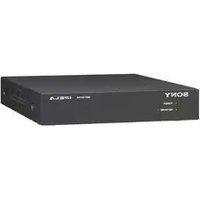
SNT-EX104 - Magnétoscope SONY - Notice d'utilisation et mode d'emploi gratuit
Retrouvez gratuitement la notice de l'appareil SNT-EX104 SONY au format PDF.

| Type de produit | Serveur vidéo réseau (Network Video Server) |
| Marque | Sony |
| Modèle | SNT-EX104 |
| Compression vidéo | JPEG, MPEG4, H.264 (mode codec simple et double) |
| Taux de trame max | 30 ips (images par seconde) |
| Entrée audio | Microphone/ligne, codec G.711/G.726, annuleur d'écho, réduction de bruit, compresseur dynamique |
| Détection de mouvement | Oui, avec VMF (Video Motion Filter) |
| Entrées/sorties alarme | 4 sorties alarme |
| Stockage Edge | Oui (mémoire USB ou embarquée) |
| Connectivité réseau | Ethernet 10/100, IPv4/IPv6 |
| Protocoles supportés | HTTP, FTP, SMTP, SNMP, SSL, 802.1X |
| Nombre d'utilisateurs simultanés | Jusqu'à 10 |
| Sécurité | SSL, 802.1X, contrôle d'accès par utilisateur |
| Alimentation | via adaptateur secteur (non spécifié) |
| Entretien | Nettoyer avec un chiffon sec et doux |
FOIRE AUX QUESTIONS - SNT-EX104 SONY
Questions des utilisateurs sur SNT-EX104 SONY
0 question sur cet appareil. Repondez a celles que vous connaissez ou posez la votre.
Poser une nouvelle question sur cet appareil
Téléchargez la notice de votre Magnétoscope au format PDF gratuitement ! Retrouvez votre notice SNT-EX104 - SONY et reprennez votre appareil électronique en main. Sur cette page sont publiés tous les documents nécessaires à l'utilisation de votre appareil SNT-EX104 de la marque SONY.
MODE D'EMPLOI SNT-EX104 SONY
Guide de l'utilisateur
Version du logiciel 1.85
Avant d'utiliser cet apparéil, lisez attentivement leprésent mode d'emploi et
conserve-le pour toute reférence ultérieure.
SNT-EX101/SNT-EX101E
SNT-EX104/SNT-EP104
SNT-EX154/SNT-EP154
SNT-RS1U/SNT-RS3U
IPELA
Table des matieres
Description générale
Fonctionnalités 4
Comment utiliser le Guide de l'utilisateur .... 5
Configuration système requise 5
Preparation
Attribution de l'adresse IP à laamera 6
Attribution d'une adresse IP à l'aide de la SNC toolbox 6
Accès au système à l'aide du navigateur
Internet 7
Configuration basique par l'administrateur .... 9
Précautions à prendre pour empêcher l'accès
a laamera par un tiers indesirable 10
Configuration 10
Utilisation de l'ordinateil
Administrateur et Utilisateur 11
Acces au Systeme 12
Acces en tant qu'utilisateur 12
A propos des visualiseurs 12
Configuration du visualiser principal 13
Menu principal 13
Section du panneau de commande 13
Image de contrôle 15
Plug-in free Viewer 16
Utilisation de laamera 17
Commande par le panneau de commande 17
Mettrelacameraenpositionprédefinie 17
Utilisation du bouton Declencheur 18
Envoi d'une image de contrôle par e-mail .... 18
Envoi d'une image de contrôle à un serveur FTP 18
Enregistrer une image deamera en tant qu'image fixe 18
Commandedesortingd'alarme 18
Lecture d'un fichier audio sauvégarde dans le système 18
Changement du mode de transmission 19
Utilisation de l'Utilitaire du système 20
SNC Viewer 20
Administration de l'appareil
Opérations de base du menu
Administrateur 23
Comment paramétrer le menu
Administrateur 23
Configuration du menu Administrateur 24
Configuration du système — Menu Système .....25
Onglet Systeme 25
Onglet Date et heures 26
Onglet Superposer 27
Onglet Initialiser 28
Onglet Journal Systeme 29
Onglet Journal d'accès 29
Paramétrage de l'image et du son de laamera - Menu Caméra 30
Onglet Éléments communés 30
Onglet Image 31
Onglet Masquage de confidentialité 31
Onglet Codec video 32
Onglet Diffusion continue 33
Configuration du réseau - Menu Réseau 34
Onglet Réseau 34
Onglet QoS 36
Onglet Notification d'adresse IP dynamique — Notification d'adresse IP 37
Paramétrage de la fonction SSL — Menu SSL 40
Onglet SSL 40
Onglet Certificat CA — Ajout d'un certificat CA pour l'authentication du client 42
Comment installer le certificat CA 43
Pour supprimer un certificat CA installe 44
Utilisation de la fonction d'authentication 802.1X - Menu 802.1X 45
Configuration système du réseau 802.1X ....45
Onglet Éléments communs — Paramétrage de base de la fonction d'authentication 802.1X 46
Paramétrage de la fonction d'authentication 802.1X - Exemple avec Windows Server 2003 48
Paramétrage des utilisateurs - Menu Utilisateur ..... 52
Paramétrage de la sécurité — Menu Sécurité …53
Onglet Paramétrage 53
Onglet Verificaton de Referer 54
Sauvegarde de la position et de l'action de la camera — Menu Position prédéfinie 55
Onglet Position — Sauvegarde de la position de panoramicique/inclinaison/zoom 55
Onglet Suite Position — Paramétrage d'une suite position 56
Envoi d'une image par E-mail — Menu Courrier électronique (SMTP) 58
Onglet Éléments communs — Paramétrage de la fonction Courrier électronique (SMTP) ..... 58
Onglet Envoi d'alarme — Paramétrage du mode d'envoi d'un e-mail lors de la détention d'une alarme 59
Onglet Envoi periodique — Paramétrage du mode d'envoi periodique d'e-mails 61
Onglet Envoi anomal — Paramétrage du mode d'envoi d'e-mail anomal 61
Envoi d'images à un serveur FTP - Menu Client FTP 62
Onglet Éléments communs — Paramétrage de la fonction de client FTP 62
Onglet Envoi d'alarme — Paramétrage pour l'envoi à un client FTP lors de la détention d'une alarme 63
Onglet Envo périodique — Paramétrage d'un envoi périodique à un client FTP 64
Enregistrement d'images en mémoire - Menu Mémoire d'image 66
Onglet Éléments communs — Paramétrage de la fonction de mémoire d'image 66
Onglet Enregistrement d'alarme — Paramétrage de la fonction de mémoire d'image lors de la détéction d'une alarme 68
Onglet Enregistrement périodique — Paramétrage du mode d'enregistrement périodique 69
Structure de dossier de la mémoire d'image .... 70
Téléchargement des images du système — Menu Serveur FTP 70
Réglage de Edge Storage - Menu Edge Storage 71 Structure de dossiers du Edge Storage 73
Paramétrage de la sortie d'alarme — Menu Sortie
d'alarme 73
Onglet Sortie d'alarme 73
Émission du son liée à la détéction d'alarme — Menu Alerte vocale 75 Onglet Alerte vocale 1, 2 et 3 75
Paramétrage des opérations par le visualisieur - Menu Déclencheur 76
Paramétrage des tranches horaires — Menu Programme 78
Paramétrage du tampon d'alarme — Menu Tampon d'alarme 79
Paramétrage de l'Entrée de capteur/la Détction altérationamera/la Détction de Mouvement/la Détction audio — Menu Détction
d'evenement 80
Onglet Entrée de capteur — Reglez l'entrée de capteur 80
Onglet Detection alteration camera — Reglez la détction d'alteration de laamera 80
Onglet Detection de mouvement — Reglez la Detection de mouvement/VMF 80
Que sont les fonctions VMF — Video Motion Filter (Filtre de mouvements video) .....81
Paramètres pour la détéction de mouvement .....82
Paramètres VMF .....84
Fonction Détction de mouvement simple 88
Onglet Detection audio — Paramétrage de la détction audio 88
Transmission avec un apparéil externe
- Menu PTZ control I/F 89
Configuration du visualiseur
- Menu Visualisecur 90 Onglet Disposition 90
Onglet Sortie HTML 93
Autres
Utilisation de la SNC toolbox 94
Utilisation de SNC audio upload tool
— Transmission de données audio à la camera 94
Utilisation de SNC video player — Lecture d'un fichier video/ audio enregistré avec l'appareil .....95
Installation de SNC video player .....95
Utilisation de SNC video player .....95
Attribution d'une adresse IP à l'appareil à l'aide des commandes ARP 96
Utilisation du SNMP 97
- Commandes de requête 97
- Commandes de paramétrage 98
Glossaire 99
Index 103
Description générale
Fonctionnalités
- Les images haute qualite en direct de la camera peuvent etre surveillees a un taux de trame maximal de 30 fps.
- XDNR et Visibility Enhancer perpetent d'obtenir des images plus nettes pour la diffusion continue.
- Trois modes de compression video (codecs video)
JPEG/MPEG4/H.264 sont pris en charge. - Le mode de codec unique et le mode de codec double sont disponibles.
- Les fonctions de détction de mouvement intelligente, d'alteration de laamera et d'alarme de détction audio sont disponibles (SNT-EX101, SNT-EX101E, SNT-EX104, SNT-EX154).
- La détention de mouvement basique est disponible (SNT-EP104, SNT-EP154).
- La fonction de suppression d'echo réduit efficacement l'echo génééré lorsque le microphone capte le son du haut-parleur l'extral (SNT-EX101/EX101E/EX104/ EX154).
- Lc filtrte anti-bruits ambiants réduit le bruit afin de diffuser un son clair (SNT-EX101/EX101E/EX104/ EX154).
- Grace au compresseur dynamique, lessons faibles peuvent etre automatiquement ajustes au volume optimal puis diffusés (SNT-EX101, SNT-EX101E, SNT-EX104, SNT-EX154).
- Jusqu'à 10 utilisateurs peuvent afficher les images d'uneamera en même temps.
- La date/L'heure peuvent être superposées sur l'image.
- Grace au disque Edge, les signaux video ou audio peuvent etre enregistrres depuis le résultat de la détction d'alarme, cela peut etre un bloc reseau, puis une image et un son du meme protocole sont diffuses en direct (SNT-EX101, SNT-EX101E, SNT-EX104).
AVIS AUX UTILISATEURS
© 2009 Sony Corporation. Tous droits réservés. Ce manuel ou le logiciel qui y est désrit ne doit pas être, même partiellement, produit, traduit ou réduit sous une forme lisible par les ordinateurs sans l'autorisation écrite préalable de Sony Corporation.
SONY CORPORATION NE DONNE AUCUNE GARANTIE POUR CE MANUEL, LE LOGICIEL OU TOUTE INFORMATION QU'ILS CONTIENNENT ET DÉCLINE EXPRESSEMENT PAR LES PRSENTES TOUTEGARANTIETACITE DE QUALITÉ MARCHANDE OU D'APTITUDE À UN USAGE PARTICULIER POUR CE MANUEL, LE LOGICIEL OU TOUTE INFORMATION QU'ILS CONTIENNENT. EN AUCUN CAS, SONY CORPORATION NE POURRA ÉTRE TENU RESPONSABLE DE DOMMAGES ACCESSOIRES, INDIRECTS OU PARTICULERS QU'ILS SOIENT BASES SUR LA RESPONSABILITE CIVILE, LE CONTRAT OU AUTRE, DUS OU AFFERENTS À CE MANUEL, AU LOGICIEL OU À TOUTE AUTRE INFORMATION QU'ILS CONTIENNENT OU À LEUR UTILISATION.
Sony Corporation se réserve le droit de modifier ce manuel ou les informations qu'il contient à tout moment sans préavis.
Le logiciel décrit dans ce manuel peut également être régi par les clauses d'un contrat de licence utilisé séparé.
« IPELA » et les marques de Sony Corporation.
- Microsoft, Windows, et Internet Explorer sont des marques déposées de Microsoft Corporation aux États-Unis et/ou dans d'autres pays.
- Java est une marque de Sun Microsystems, Inc. aux États-Unis et dans d'autres pays.
- Intel et Pentium sont des marques déposées d'Intel Corporation ou de ses filiales aux États-Unis et dans d'autres pays.
- Adobe, Adobe Reader et Adobe Flash sont les marques d'Adobe Systems Incorporated aux États-Unis et/ou dans d'autres pays.
Tous les autres noms de société et de produit sont des marques ou des marques déposées des sociétés respectives ou de leurs fabricants respectifs.
Comment utiliser le Guide de l'utilisateur
Le Guide de l'utilisateur explique comment utiliser le serveur video depuis un ordinateur. Il est concu pour etre lu sur I'ecran d'un ordinateur. Cette section fournit des conseils pour tirer avantage du Guide de l'utilisateur. Lizez-le avant d'utiliser la camera.
Pour acceder à une page connexe
Lorsque you lisez le Guide de I'utilisateur a I'ecran d'un ordinateur, you pouvez cliquer sur une phrase pour acceder à la page connexe.
Exemples d'affichages écran du logiciel
Notez que les affichages écran du Guide de l'utilisateur ne sont disponibles qu'a titre d'exemple. Certains d'entre eux peuvent différer des affichages réels. Les illustrations de laamera et de l'affichage des menus figurant dans le Guide de l'utilisateur sont basées sur le serveur video SNT-EX104 à titre d'exemple.
Impression du Guide de l'utilisateur
Selon l'ordinateur utilisé, il se peut que certains affichages écran ou illustrations du Guide de l'utilisateur différé à l'impression de ceux apparaissant à l'écran.
Manuel d'installation (imprimé)
Le Manuel d'installation fourni indique les noms et fonctions des pieces et commandes du serveur video, fournit des exemples de connexion et explique comment installer laamera. Lizez imperativement le Manuel d'installation avant l'utilisation.
Configuration système requise
L'environnement de l'ordinateur suivant est requis pour que I'ordinateur affiche les images et les commandes de laamera. (Novembre 2014)
Processeur
Intel Core 2 Duo, 1,8 GHz ou plus puissant
Memoire
1 Go ou plus
Système d'exploitation
Microsoft Windows XP, Windows Vista (version 32 bits unique), Windows 7 (version 32 bits, version 64 bits), Windows 8 Pro (version 32 bits, version 64 bits), Windows 8.1 Pro (version 32 bits, version 64 bits)
Editions autorises :
Windows XP : Professionnel
Windows Vista : Édition Intégrale, Professionnel
Windows 7: Édition Intégrale, Professionnel
Windows 8:Pro
Windows 8.1:Pro
Microsoft DirectX 9.0c ou version ultérieure
Navigateur Web
Windows Internet Explorer Ver. 7.0, Ver. 8.0, Ver. 9.0, Ver. 10.0*
Firefox Ver. 25.0 (module avec visualiser gratuite uniquement)
Safari Ver. 5.1 (module avec visualiser gratuite uniquement)
Google Chrome Ver. 31.0 (module avec visualiser gratuite uniquement)
Écran
1280 × 1024 pixels ou supérieur
- Dans le cas de Windows 8 ou Windows 8.1, utilisez l'édition d'interface utilisé d'Internet Explorer pour le Bureau (IU de bureau).
Preparation
Cette section explique les opérations préparatoires à effectuer par l'administrateur pour le contrôle des images après l'st installation et la connexion de laamera.
Attribution de l'adresse IP à laamera
Pour connecter laamera à un réseau, vous devez attribuer une nouvelle adresse IP à laamera lorsque vous l'installez pour la première fois.
Avant de commencer, connectez laamera en procedant comme il est indiqué sous « Connexion de laamera à un réseau local » dans le Manuel d'installation fourni. Pour l'adresse IP attribuée, consultez l'administrateur du réseau.
Attribution d'une adresse IP à l'aide de la SNC toolbox
1 Insérez le CD-ROM dans votre lecteur de CD-ROM.
Une page de couverture apparait automatique dans votre navigateur Web.
Si celle-ci n'apparait pas automatiquement dans le navigateur Web, double-cliquez sur le fichier index.htm figurant sur le CD-ROM.
Lorsque you utilisez Windows Vista, l'écran pop-up « Lecture automatique » peut apparaitre.
2 Cliquez sur I'icone Configuration de la SNC toolbox.
La boîte de dialogue « File Download » apparait.
3 Cliquez sur Ouvrir fichier.
4 Installez la « SNC toolbox » sur votre ordinateur au moyen de l'assistant.
Pour plus de détails sur l'installation et l'utilisation du logiciel, consultez le Guide des applications.
5 Attribuez l'adresse IP. Attribuez l'adresse IP à l'aide de la SNC toolbox installé.
Pour plus de détails, reportez-vous aux sections « Utilisation de la SNC toolbox » - « Attribution d'une adresse IP » du Guide des applications.
Conseil
- Telechargez le dernier programme d'installation ou Guide des applications de la SNC toolbox à partir de l'URL suivante:
http://www.roy.net/ipela/snc
- SNC toolbox signifies Sony Network Camera toolbox.
Accès au système à l'aide du navigateur Internet
Aprés avoir assigné l'adresse IP à l'appareil, vérifiez s'il est possible d'acceder au système à l'aide du navigateur Internet installé sur votre ordinateur. Utilisez Internet Explorer comme navigateur Internet.
1 Demarrez le navigateur Internet sur l'ordinateur et saisissez l'adresse IP de l'ordinateil dans la barre d'adresse de l'URL.

La fenêtre du visualiser s'affiche.
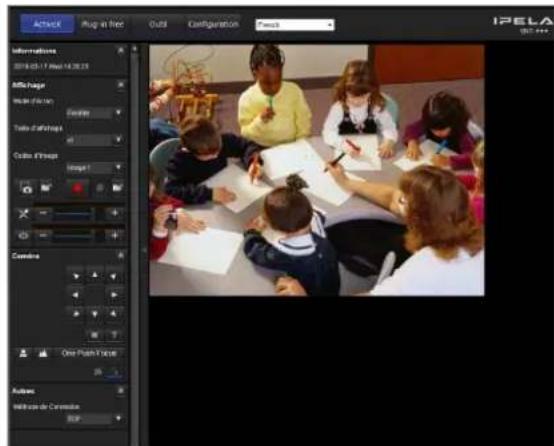
Exemple d'affichage
Remarque
Lorsque you accedez à laamera, les images ne s'afficheront pas dans les cas suivants :
Lorsque le nombre maximum de visualiseurs depasse 10 Cependant, si la fonction e-Mail (SMTP) ou la fonction client FTP est reglee sur On, le nombre maximum de visionneurs sera de 3.
Le débit binaire, avec les nouvelles requêtes, dépasse 16 Mbits/s
Utilisation de la fonction SSL
Remarque
Ce modele en vente en Chine ne prend pas en charge la fonction SSL.
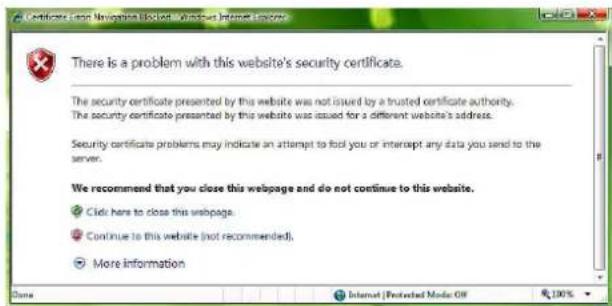
Lors de l'utilisation d'Internet Explorer
Lorsque vous saississez l'adresse IP de l'appareil, « Certificat Error » peut apparaître selon l'état du certificat régèle sur le système. Dans ce cas, cliquez sur Continue to this website (not recommended) pour continuer. La page d'accueil s'affiche (en communication SSL).
Lorsque « Permettre une connexion HTTP pour certains clients » (page 40) est coché
Pour utiliser les connexions HTTP et SSL séparément pour l'accès, saisissez ce qui suit dans la case d'adresse de votre navigateur.
Pour la connexion HTTP
Address

http://192.168.0.100/en/index.html
Pour la connexion SSL
Address

Lorsque le visualiser de l'appareil s'affiche pour la première fois
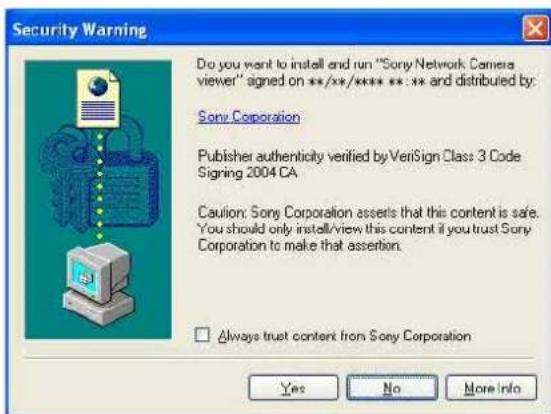
« Security Warning » s'affiche. Lorsque vous cliquez sur Yes, ActiveX control est installé et le visualiser s'affiche.
Remarques
- S i Automatic configuration est activé dans les paramètres de réseau local (LAN) d'Internet Explorer, il se peut que l'image ne s'affiche pas. Dans ce cas, désactiver Automatic configuration et réglez le serveur Proxy manuellement. Pour le paramétrage du serveur Proxy, informez-vous auprès de l'administrateur du réseau.
- Pour installer ActiveX Control, vousdezvezvous connecter à l'ordinateur en tant qu'administrateur.
Conseil
Ce logiciel a eté optimisé pour Internet Explorer avec une police moyenne.
Pour afficher correctement le visualiseur
Pour que le visualiser principal puisse etre utilise correctement,reglez le niveau de sécurité d'Internet Explorer sur Medium ou plus bas en procedant comme suit:
1 Sélectionnez Tools dans la barre de menus d'Internet Explorer, puis selectionnez Internet Options et cliquez sur l'onglet Security.
2 Cliquez sur l'icone Internet (si vous utilisez la camera via Internet) ou l'icone Local intranet (si vous utilisez la camera via un réseau local).
3 Placez le curseur de selection sur Medium ou plus bas. (Si le curseur de selection n'est pas affché, cliquez sur Default Level.)
Lorsque you utilisez un logiciel antivirus, etc., sur votre ordinateur
- Quand vous utilisez un logiciel antivirus, un logiciel de sécurité, un pare-feu personnel ou un bloqueur d'écrans pop-up sur votre ordinateur, la performance du système peut être réduite; par exemple, le taux de trame pour l'affichage de l'image peut être inférieur.
- La page Web affichée lorsque vous accédez à laamera utilise JavaScript. L'affichage de la page Web peut être affecté si vous utilisez un logiciel antivirus ou d'autres logiciels décrites ci-dessus sur votre ordinateur.
Configuration basique par l'administrateur
Vous pouvez contrôler l'image de laamera en vous connectant avec les conditions initiales établies pour cetteamera reseau. Vous pouvez également paramétre les différentes fonctions pour tener compte de la position d'installation, des conditions du reseau ou de l'usage de laamera.
Nous vous suggerons fortement de configurer les options suivantes avant de contrôle les images de laamera.
| Contenu du paramétrage Menu de paramétrage | |
| Spécifiez le format de l'image envoyée par l' apparil. Onglet Codec video (page 32) | |
| Sélectionnez la luminosité de l'image envoyée par l' apparil. Luminosite (page 31) | |
| Sélectionnez la qualité de l'image envoyée par l' apparil. Onglet Codec video (page 32) | |
| Sélectionnez la taille d'affichage de l'image. Taille d'affichage (page 13) | |
| Sélectionnez l'envoi ou non de l'audio du microphone externe. Codec audio (page 30) | |
| Synchronisez la date et l'heure de l' apparil avec celles de l'ordinateur. | Onglet Date et heures (page 26) |
| Effectuez le paramétrage pour l'envoi de l'image de contrôle comme piece jointe à un c-mail. | Menu Courrier électronique (SMTP) (page 58) |
| Spécifiez le droit d'accès des utilisateurs à l' apparil. Menu Utilisateur (page 52) | |
| Spécifiez à l'avance un endroit à surveiller. Menu Position prédéfinie (page 55) |

Précautions à prendre pour empêcher l'accès à laamera par un tiers indésirable
Il est possible qu'un tiers indésirable accede à laamera sur le réseau, selon l'environnement d'utilisation. La modification des paramètres par défaut du nom d'utilisateur et du mot de passer de l'administrateur de laamera est fortement recommendée pour des raisons de sécurité. Si un tiers indésirable accede à laamera, des effets indésirables sont possibles, comme des opérations ou des paramètres en vue de bloquer la surveillance, etc.
Il est possible d'acceder frauduleusement à laamera dans un environnement reseau ou un périphérique est connecté ou connectable au reseau sans l'autorisation de l'administrateur, ou il se peut qu'un PC ou un autre périphérique reseau connecté au reseau puisse être utilisé sans autorisation. La connexion à ces environnements engage votre responsabilité. Pour empêcher l'accès non autorisé à laamera, réglez-la en suivant les étapes suivantes.
Évitez le navigateur utilisé pour le réglage de laamera pour acceder à d'autres sites Web pendant la configuration ou après le réglage de laamera. Vous resterez connecté à laamera tant que le navigateur sera ouvert, donc pour empêcher l'utilisation ou l'execution de programmes malveillants par un tiers indésirable, fermez le navigateur après avoir terminé le réglage de laamera.
Configuration
1 Définissez l'adresse réseau de laamera à l'aide de la boîte d'outils SNC. Pour plus de détails sur l'utilisation de la boîte d'outils SNC, consultez le guide des applications. ÀpRES cette étape, n'utilise pas la boîte d'outils SNC pour modifier les paramétres réseau de laamera. Utilisez la boîte d'outils SNC pour rechercher laamera uniquement.
2 Lancez le navigateur Web et reglez la fonction SSL sur Activer dans les réglages de laamera. Pour plus de détails, reportez-vous à la section « Paramétrage de la sécurité — Menu Sécurité » du menu Administrateur à la page 53.
3 Redemarrez le navigateur Web et accedez à nouveau à laamera.
4 Définissez le nom d'utilisateur et le mot de passé de l'administrateur de laamera. Pour plus de détails, reportez-vous à la section « Paramétrage de la sécurité — Menu Sécurité » du menu Administrateur à la page 53.
5 Cochez la case de Referer. Pour plus de détails, reportez-vous à la section « Paramétrage de la sécurité — Menu Sécurité » du menu Administrateur à la page 53.
6 Pour utiliser la fonction Courrier électronique, réglez la fonction TLS sur Active. Utilisez un serveur de messagerie prénant en charge la fonction TLS. Pour plus de détails, reportez-vous à la section « Envoi d'une image par E-mail — Menu Courrier électronique (SMTP) » du menu Administrateur à la page 58.
Ci-après, utilisez la camera à l'aide de la connexion SSL.
Utilisez le serveur FTP ou la fonction de client FTP dans un environnement où le réseau ne peut pas etre intercepte par un tiers. La connexion SSL ne peut pas etre utilisée pour le serveur FTP ou la fonction de client FTP.
Remarque
Le modele en vente en Chine ne prend pas en charge la fonction SSL.
Utilisation de l'appareil
Cette section explique comment contrôler l'image de la camera à l'aide du navigateur Internet (Internet Explorer).
Les fonctions de l'appareil doivent être paramétrées par l'administrateur. Pour plus d'informations sur le paramétrage de l'appareil, voir « Administration de l'appareil » à la page 23.
Administrateur et Utilisateur
Cette camera reseau identifieauxquiseconnectent en tant qu'Administrateur ouUtilisateur.
L'Administrateur a accès à toutes les fonctions de ce serveur video, y compris aux paramètres de laamera. L'Utilisateur peut utiliser les fonctions de contrôle de l'image et du son de laamera et commander laamera. Le paramètre Mode de visualiser sert à restreindre les droits d'accès des utilisateurs. Il y a cinq types d'utilisateurs.
Les types d'utilisateurs respectifs peuvent utiliser les fonctions correspondantes ci-dessous.
| Fonction Administrateur | Utilisateur | |||||
| Plein | Panorama/Inclinaison | Positionprédéfinie | Lumière | Affichage | ||
| Contrôler une image en direct ● ● | ● | ● ● | ● | |||
| Afficher la date et l'heure ● ● ● | ● | ● | ● | |||
| Contrôle du taux de trame (en mode JPEG uniquement) | ● | ● | - | - | ||
| Commander la taille d'affichage de l'image | ● | ● | ● | ● | ● | - |
| Sauvegarder une image fixe et un film sur l'ordinateur | ● | ● | ● | ● | ● | - |
| Envoyer un fichier d'image à un serveur FTP | ● | ● | - | - | - | - |
| Envoyer une image comme pièce jointe à un e-mail | ● | ● | - | - | - | - |
| Enregistrer une image dans la mémoire | ● | ● | - | - | - | - |
| Commander la sortie d'alarme du port I/O sur l'appareil | ● | ● | - | - | ||
| Lecture d'un fichier audio (Alerte vocale)* | ● | ● | - | - | - | - |
| Sélectionner le mode de transmission TCP/UDP(disponible en mode MPEG4/H.264 seulement) | ● | ● | - | - | ||
| Appeler la position prédéfinie* | ● | ● | ● | ● | - | - |
| Effectuer l'opération de panoramaique/inclinaison/zoom* | ● | ● | ● | - | - | - |
| Recevoir l'audio* | ● | ● | ● | ● | ● | |
| Sélectionner le mode de codec | ● | ● | ● | ● | ● | - |
| Commander le menu de paramétrage | ● | - | - | - | - | - |
-
Fonction usable
-
Fonction non utilisable
-
SNT-EX101/SNT-EX101E/SNT-EX104/SNT-EX154 uniquement
Les droits d'accès de l'administrateur et de l'utilisateur sont paramétrables dans « Paramétrage des utilisateurs
— Menu Utilisateur » du menu Administrateur à la page 52.


Accès au Systeme
Accès en tant qu'utilisateur
1 Demarrez le navigateur Internet sur l'ordinateur et saisissez l'adresse IP du système dont vous désirez visualiser l'image.
Address
http://192.168.0.100
Le visualiseur s'affiche.
Exemple d'affichage :
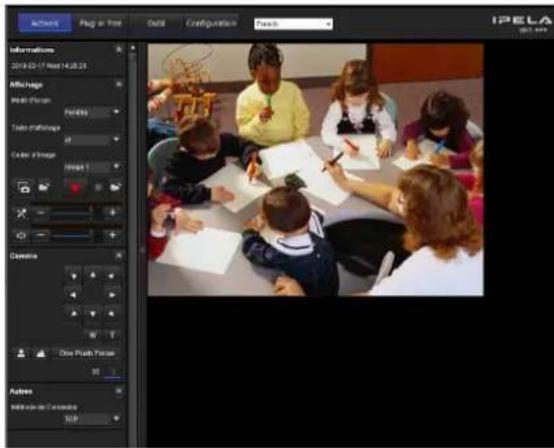
Trois types de visualiseurs sont disponibles : ActiveX Viewer, Plug-in Free Viewer et la Page d'accueil personnelise. Par défaut, ActiveX Viewer s'affiche. Pour basculer le visualiser, changez le menu Visualiser (page 90).
Remarque
Si le visualiser principal ne demarre pas correctement, il se peut que le niveau de sécurité selectionné dans Internet Explorer soit plus élevé que Medium. Voir « Pour afficher correctement le visualiser » à la page 8 et vérifie le niveau de sécurité.
À propos des visualiseurs
Vous pouvez utiliser les visualiseurs suivants.
ActiveX Viewer
Ce visualiser ou vous permet de contrcler l'imag de la
camera avec l'un ou I'autre des codecs video JPEG,
MPEG4 et H.264.
Vous devez installer ce visualiser la première fois que vous accedez au visualiser principal.
La première fois que vous affichez le visualiser principal de l'appareil
Lorsque vous accedez à laamera réseau pour la première fois à l'aide d'ActiveX Viewer, l'avertissement de sécurité (Security Warning) apparait. Cliquez sur Oui et installez ActiveX Control. Vous pouvez utiliser toutes les fonctions du visualiser avec ActiveX Control.
Plug-in Free Viewer
Ce visualiser per met à l'utilisateur de sclectionner l'une de ces trois méthodes d'affichage d'image : JPEG, JPEG/FLASH ou ActiveX Viewer.
Méthode JPEG : Les images JPEG s'afficheront dans l'ordre.
Méthode JPEG/FLASH : Les images JPEG s'afficheront dans l'ordre.
Méthode ActiveX Viewer: L'image peut être visualisée lorsque l'affichage d'image est régle sur JPEG, MPEG4 ou H.264.
Remarques
- S i Automatic configuration est activé dans les paramètres de réseau local (LAN) d'Internet Explorer, il se peut que l'image de laamera ne s'affiche pas. Dans ce cas, désactivez Automatic configuration et réglez le serveur Proxy manuellement. Pour le paramétrage du serveur Proxy, informez-vous auprès de l'administrateur du réseau.
- Pour installer ActiveX Control, vous devez vous connecter à l'ordinateur en tant qu'Administrateur.
Conseil
Chaque page de ce logiciel a eté optimisé pour Internet Explorer avec une police moyenne.
Configuration du visualiser principal
Cette section explique les fonctions des éléments et commandes du visualiser principal. Pour une explication détaillée des différents éléments et commandes, voir les pages spécifiées.
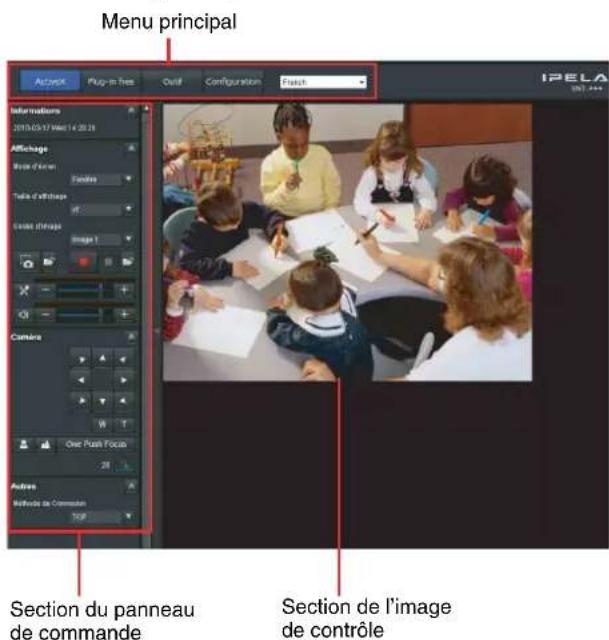
Visualiser principal utilisant ActiveX Viewer
Menu principal
ActiveX
Affiche ActiveX Viewer.
Plug-in free
Affiche Plug-in free Viewer.
Outil
Ce menu vous permet de télécharger l'utilitaire du système. (page 20)
Cette opération n'est disponible que lorsque vous étés connecté en tant qu'administrateur.
Configuration
Cliquez sur ce bouton pour afficher le menu de 1'administrateur. (page 23)
Vou ne pouvez utiliser cette fonction que lorsque vous ouvrez une session en tant qu'administrateur.
Langue
Réglez la langue dans la liste déroulante.
Section du panneau de commande
Vous pouvez faire glisser les panneaux sur I'ecran de contrôle puis les configurer.
Pour revenir au panneau de commande, faites glisser le panneau et configurez le panneau de commande.
Cliquez sur 6ur masquer le menu de paramétrage détaillé ou cliquez à nouveau pour le rétabir.
Panneau d'informations
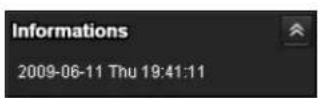
Ce menu vous permet de vérifier la date et l'heure.
Panneau d'affichage
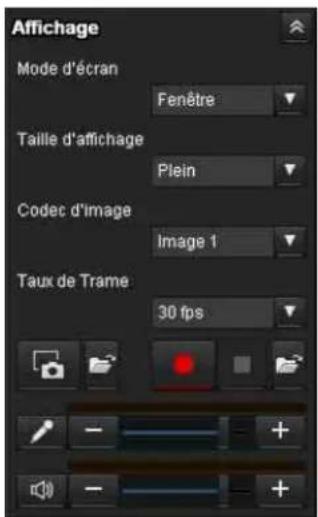
Vous pouvez changer le mode d'ecran, le format d'image, le mode de codec d'image et le taux de trame.
Ce menu vous permet par ailleurs de sauvégarder des images fixes et des films (la sauvégarde de film peut également être arrêtée). Les niveaux de sortie audio et microphone peuvent être régés.
Mode d'écran
Selectionnez Fenetre ou Plein ecran.
Tailled affichage
Permet de selectionner la taille d'affichage.
Cliquez sur la zone de liste Taillé d'affichage pour selectionner la taillé d'affichage.
Selectionnez x1 pour afficher des images régles dans Taille d'image, dans le menu Camera. (page 32)
Selectionnez Plein pour afficher des images en fonction de la taille d'affichage.
Selectionnez Ajuster pour afficher des images en fonction de la taille d'affichage déterminant le format d'image.
Codec d'image
Selectionnez un mode de codec d'image.
Taux de Trame
(S'affiche uniquement lorsqu'la image de laamera est en JPEG.)
Permet de selectionner le taux de trame pour la transmission des images.

(Capturer)
Cliquez sur ce bouton pour capturer une image fixe prise par laamera et la mémoriser dans l'ordinateur. Cliquez sur pour ouvrir le dossier à sauvégarder.
Remarque
Dans le cas de Windows Vista, Windows 7, Windows 8 ou Windows 8.1, si la case « Enable Protected Mode » est cochée dans Control Panel-Internet Option-Security, les images fixes ne peuvent pas etre prises.
idéo)
Exécuté et arrêté la sauvégarde de video. Cliquez sur pour ouvrir le dossier à sauvégarder.
Remarque
Dans le cas de Windows Vista, Windows 7, Windows 8 ou Windows 8.1, si la case « Enable Protected Mode » est cochée dans Control Panel-Internet Option-Security, le contenu video ne peut pas être sauvégarde.
Volume
(S'affiche lorsque Codec audio (page 30) est regle sur Active.)
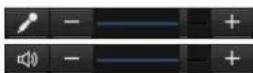
Réglez le volume du microphone en déplaçant chaque barre de défilament.
Lorsque vous cliquez sur clone devient et l'entrée du microphone s'arrête. Pour entrer le microphone, cliquez à nouveau sur
Lorsque vous cliquez sur ci ne devient et 1 sortie du microphone s'arrête. Pour activer le microphone, cliquez a nouveau sur
Remarques
- Cette opération n'est pas disponible sur les apparciels SNT-EP104 et SNT-EP154.
- La configuration de l'Alerte vocale est disponible pour CH1 sur le modele SNT-EX154 seulement.
Panneau de commande deamera
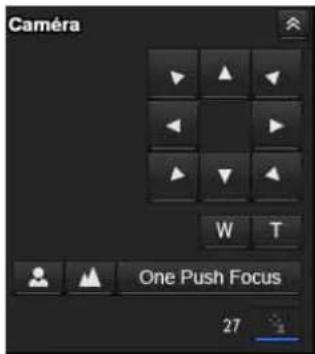
Sur ce panneau, vous pouvez commander la position de panoramicique/d'inclinaison/initiale de laamera, régler le zoom et basculer en mode de mise au point (page 17). Vous pouvez en outre obtenir l'autorisation d'utiliser laamera lorsque le mode de commande exclusive est activé.
Remarques
- Cette opération n'est pas disponible sur les apparciels SNT-EP104 et SNT-EP154.
- Pour utiliser laamera, il faut qu'uneamera soit connectée et que la connexion/le paramétrage soit régèle(e) correctement.
Commande de panoramicique/inclinaison
Cliquez sur le bouton de flèche correspondant à la direction dans laquelle vous désirez déplacer laamera. Pour un déplacement continu de laamera, maintenez la pression.
Commande de zoom
Appuyez sur un zoom arrêté, ou sur pour un zoom avant. Le zoom continue tant que le bouton est enforcé.
Commande de mise au point
Pour faire la mise au point sur un objet proche, appuyez sur Pour faire la mise au point sur un objet éloigné, appuyez sur En appuyant sur One Point Int se fait sur la position optime.
Remarque
Pour commander la mise au point manuellement, reglez Mode de mise au point du menu Camera sur Manuel (page 30).

Cliquez sur ce bouton pour afficher le temps restant d'autorisation d'utilisation. Si toutefois l'autorisation d'utilisation n'a pas ete obtenue, le temps d'attente s'affiche.
Panneau du déclencheur
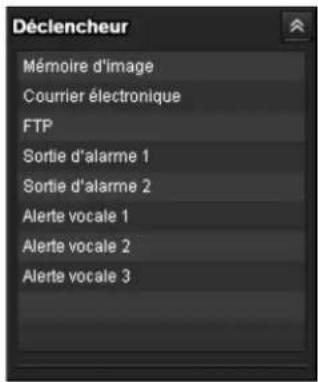
Ceci s'affiche uniquement lorsque le Mode de visualiser (page 52) est regle sur Complet, et lorsque au moins un déclencheur est activé dans le menu Déclencheur (page 76).
Les fonctions configurées s'affichent sous forme de boutons sur ce panneau.
Cliquez sur le bouton de la fonction que vous souhaitez utiliser sur le panneau du déclencheur. La fonction selectionnée est activée. Les fonctions disponibles sont les suivantes :
- envoy des fichiers d'image fixe comme pieces jointes à un e-mail (page 18)
- envoyer des fichiers d'image fixe sur un serveur FTP (page 18)
- enregistrer des fichiers d'image fixe sur la mémoire embarquée ou la mémoire USB (non fournie) (page 18)
- commander la sortie d'alarme (page 18)
- litre le fichier audio sauvégarde dans le système (page 18)
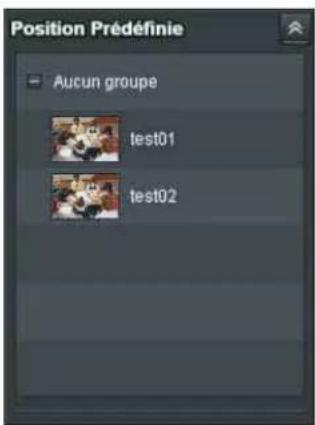
Panneau de position prédéfinie
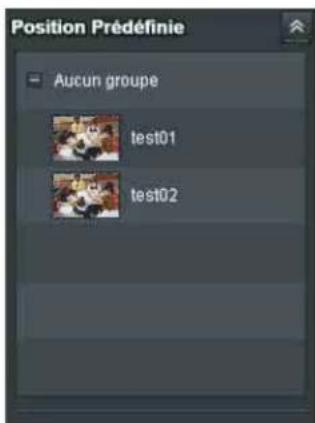
Ceci s'affiche uniquement lorsqu'une ou plusieurs positions prédéfinies sont enregistrées dans la mémoire.
La position prédéfinie enregistrée s'affiche sous forme de vignette.
Selectionnez le nom de la Position Prédéfinie dans la liste. Laamera se déplacera jusqu'à la position prédéfinie que vous avez sauvégardée en mémoire à l'aide du menu Position prédéfinie.
Remarques
- Cette opération n'est pas disponible sur les apparciels SNT-EP104 et SNT-EP154.
- Pour utiliser laamera, il faut qu'uneamera soit connectée et que la connexion/le paramétrage soit régle(e) correctement.
Panneau Autres
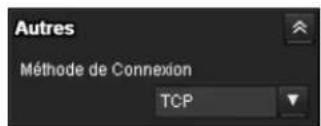
(Le panneau Autres s'affiche dans le cas d'une image MPEG4 ou H.264.)
Voupsousvez basculer entre TCP et UDP (Monodiffusion/Multidiffusion).
Chaque clc fait commuter le mode de transmission des données video/ audio entre le mode TCP, le mode Monodiffusion et le mode Multidiffusion (page 19).
Image de contrôle

L'image prise avec laamera apparait ici.


Vous pouvez utiliser la barre du panneau de commande deamera pour contrôler le panoramicque ou l'inclinaison.
Plug-in free Viewer
Visualiser principal utilisant Plug-in free Viewer
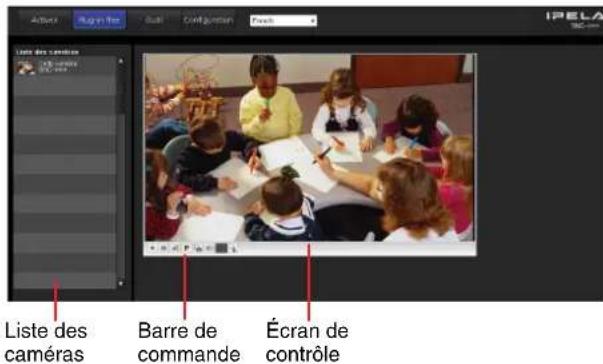
Écran de contrôle
Vous pouvez utiliser la barre d'outils pour commander le panoramicque ou l'inclinaison.
Barre de commande
Les boutons d'utilisation suivants sont disponibles.

Paramétrage
Vou puez regler la methode de diffusion continue, la taille d'image, le taux de trame, le mode de fonctionnement de PTZ, la selection du déclencheur et le codec image.
Bouton de lancement de la diffusion continue
Lance la diffusion continue. (apparait lors de l'arrêt de la diffusion continue.)
Bouton d'arret de la diffusion continue
Arrêt la diffusion continue. (apparaît durant la diffusion continue.)
Bouton d'exécution du déclencheur
Exécuté le déclencheur sélectionné.
(Affiché uniquement lorsque l'option Mode de viseur du Menu Utilisateur (page 52) est définie sur Plein, et qu'un ou plusieurs déclencheurs sont actifs dans le Menu Déclencheur (page 76).)
P Préroglage
Selectionnez une position prédéfinie pour déplacer laamera jusqu'à la position prédéfinie enregistrée. (S'affiche uniquement lorsqu'une position prédéfinie deamera est enregistrée.)
Bouton Sauvegarder une image fixe Capture des images fixes prises avec laamera et les sauvegarde sur I'ordinateur.
Défilament du volume de la sortie audio Utilisez la barre de défilament pour régler le volume. Cliquez sur ce bouton pour arrêté la sortie du son. (S'affiche uniquement lorsque ActiveX est régle comme Méthode de diffusion continue dans Paramétrage et que Codec audio dans le menu Caméra (page 30) est régle sur Activé.)
Temps d'attente de la commande et durée de la commande pour commande exclusive
Bouton de commande exclusive
Listedescameras
La liste des caméras s'affiche lorsque Liète des caméras est régèle sur Activé dans le menu (page 91). Visualiser et lorsque au moins uneamera est enregistrée dans la liste des appareils.
Utilisation de laamera
Vous pouvez commander le panoramicique/l'inclinaison, zoomer et effectuer une mise au point.
Remarques
- Cette opération n'est pas disponible sur les apparciels SNT-FP104 et SNT-FP154.
- Pour l'utiliser, veillez à ce que laamera connectée soit correctement configurée.
Commande par le panneau de commande
Vos pouvez commander l'orientation de laamera, le zoom et la mise au point à l'aide du panneau de commande pour l'image de contrôle alors affichée.
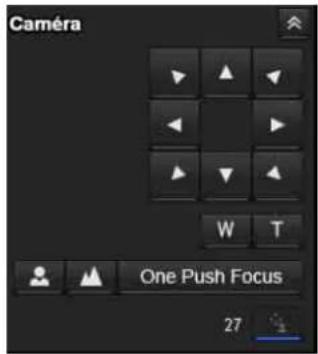
Commande de panoramicique/inclinaison
Cliquez sur le bouton de flèche correspondant à la direction dans laquelle vous désírez déplacer laamera. Pour un déplacement continu de laamera, maintainez la pression.
Commande de zoom
Cliquez sur pour un zoom arrirée, ou sur pou un zoom avant. Le zoom continue tant que le bouton est enforcé.
Commande de mise au point
Pour faire la mise au point sur un objet propre, cliquez sur sur faire la mise au point sur un objet cloigné, cliquez sur En cliquant sur Dnep Foeupoint se fait sur la position optimale.
Remarque
Pour commander la mise au point manuellement, reglez Mode de mise au point du menu Camera sur Manuel (page 30).
Mettre laamera en position prédéfinie
Selectionnez un nom de position prédéfinie dans le panneau de Position Prédéfinie. Laamera se déplacera jusqu'à la position prédéfinie que vous avez sauvégardée en mémoire à l'aide du menu Position prédéfinie (page 55).
Plusieurs positions prédéfinitiones peuvent être organises par groupe selon le paramétrage.

Utilisation du bouton Déclencheur
Vou pouve executer plusieurs fonctions en cliquant sur leurs boutons respectifs sur le panneau du déclencheur.
Envoi d'une image de contrôle par e-mail
Vous pouvez envoyer une image fixe capturée, sous forme de piece jointe d'e-mail.
Pour utiliser cette fonction, vous devez activer Courrier électronique (SMTP) et paramétrer correctement
1'adresse dans le menu Declencheur du menu Administrateur (page 76).
1 Cliquez sur Courrier électronique (SMTP) sur le panneau du déclencheur.
L'image fixe correspondant à l'instant du clic est capturée, et votre e-mail est envoyé avec le fichier d'image en piece jointe à l'adresse de courrier spécifique.
Envoi d'une image de contrôle à un serveur FTP
Vous pouvez envoyer une image fixe capturée au serveur FTP.
Pour utiliser cette fonction, vous doivent activer FTP et paramétre correctement l'adresse dans le menu Déclencheur du menu Administrateur (page 77).
1 Cliquez sur Client FTP sur le panneau du déclencheur.
L'image fixe au moment où vous cliquez est capturée et le fichier d'image est envoyé au serveur FTP.
Enregistrer une image de camera en tant qu'image fixe
Vous pouvez capturer une image deamera en tant qu'image fixe et l'enregistrer.
Les images fixes sont enregistrées dans la mémoire embarquée ou la mémoire USB (non fournie).
Pour utiliser cette fonction, vous devez activer Mémoire
d'image et paramétre les options dans le menu
Déclencheur du menu Administrateur (page 77).
1 Cliquez sur Mémoire d'image sur le panneau du déclencheur.
L'image fixe correspondant à l'instant du cli c est capturée, et le fichier d'imagé est enregistré.
Commande de sortie d'alarme
Vous pouvez commander la sortie d'alarme.
Pour utiliser cette fonction, vous devez activer Sortie d'alarme dans le menu Déclencheur du menu
Administrateur (page 77).
1 Cliquez sur Sortie d'alarme 1 ou Sortie d'alarme 2 sur le panneau du déclencheur.
Le changement de sortie d'alarme s'effectue enclinuant.
Il est possible de selectionner le mode de sortie d'alarme parmi les modes Commuter ou
Minuterie de Sortie d'alarme 1, 2 (page 77) dans le menu Déclencheur.
Conseil
- Pour la connexion de périhériques à la sortie d'alarme du port I/O, voir le Manuel d'installation fourni.
- Le nombre de sorties d'alarme varie selon les modèles. Le nombre de bornes de sortie d'alarme disponibles est le suivant :
SNT-EX101/SNT-EX101E:2
SNT-EX104/SNT-EX154:4
Lecture d'un fichier audio sauvegardé dans le système
Vous pouvez lirc un fichier audio precalablement sauvegardedans le systeme a I'aide de SNC audio upload tool.
Pour utiliser cette fonction, vous doivent activer Alerte vocale 1, Alerte vocale 2 ou Alerte vocale 3 dans le menu Déclencheur du menu Administrateur (page 78).
1 Cliquez sur Alerte vocale 1, Alerte vocale 2 ou Alerte vocale 3 sur le panneau du déclencheur.
La lecture du fichier audio sélectionné commence et le son de la lecture est émis par le haut-parleur connecté au système.
Remarques
- Cette opération n'est pas disponible sur les apparciels SNT-EP104 et SNT-EP154.
- La configuration de l'Alerte vocale est disponible pour CH1 sur le modele SNT-EX154 seulement.
Changement du mode de transmission
Vous pouvez selectionner le Mode de retransmission prevu pour les enregistements video/ audio.
Cette fonction est disponible lorsque Mode (mode de codec video) est regle sur MPEG4 ou H.264 et que ActiveX Viewer est utilise.
Remarque
Il se peut que la fonction n'opere pas correctement si vous utilisez un logiciel pare-feu ou un logiciel antivirus sur toute ordinateur. Le cas échéant, désactive le logiciel en question ou selectionné le mode TCP.
1 Sélectionnez TCP, Monodiffusion ou Multidiffusion dans la liste déroulante Méthode de Connexion du panneau Autres.
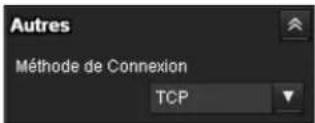
TCP: Normalement cette option est selectionnée. Si TCP est selectionné, la communication HTTP est adopté pour les communications video. HTTP est le protocole utilisé pour la lecture d'une page Web ordinaire. Pour visualiser les données video dans un environnement prénant en charge les pages Web, selectionné le port TCP.
Monodiffusion: Si Monodiffusion est**
séléctionné, RTP (Real-time Transport Protocol)
est adopté pour les communications video. Comme
RTP est un protocole d'exécution des données
video, la lecture video est plus fluide que lorsque
TCP (HTTP) est scéléctionné. Si un pare-feu est
installé entre laamera et l'ordinateur, ou suivant
l'environnement réseau, il se peut que la lecture
video ne s'effectue pas correctement lorsque
Monodiffusion est scéléctionné. Le cas échéant,
selectionnzz TCP.
Multidiffusion: Ce protocole est disponible lorsque Multidiffusion continue (page 33) est regle sur Activé. Si Multidiffusion est selectionné, RTP (Real-time Transport Protocol) et les techniques de multidiffusion UDP sont adoptées pour les retransmissions video. La charge de transmission réseau de laamera est alors réduite. Si un routeur ne prend pas en charge la multidiffusion ou si un pare-feu est installé entre laamera et l'ordinateur, il se peut que la lecture video ne s'effectue pas correctement. Le cas échéant, selectionné TCP ou Monodiffusion.
Remarque
Si vous étés connectés à un serveur Proxy, ni Monodiffusion ni Multidiffusion ne peuvent être selectionnées.
Utilisation de l'Utilitaire du système
Vous pouvez telecharger l'utilitaire du systeme depuis I'onglet Outil du menu principal.
Cette opération n'est disponible que lorsque vous étés connecté en tant qu'administrateur.
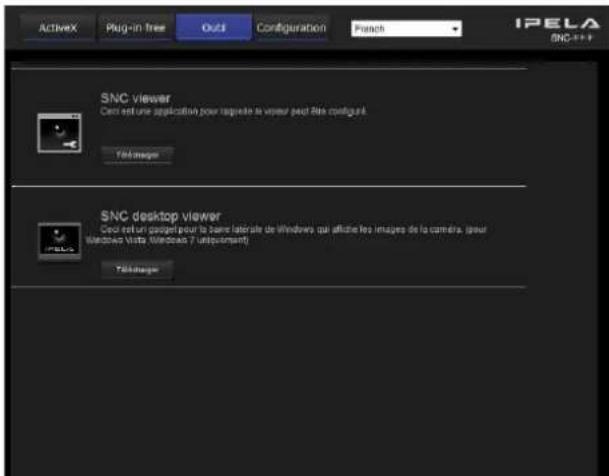
Pour utiliser l'utilitaire, cliquez sur Télecharger pour commencer le téléchargement.
Remarque
La camera reseau (SNC-RH124/RS46N/RS46P, SNC-RS44N/RS44P/RH164, SNC-RS86N/RS86P/ RS84N/RS84P) et le serveur video ont un utiliser commun. Certaines fonctions de l'utilitaire ne peuvent pas etre utilisées pour le serveur video.
SNC Viewer
SNC Viewer est une application qui vous permet de configurer 1'etat initial du visualiser.
Installation de SNC viewer
1 Executez le fichier SNCViewer.msi telecharge.
2 Installez SNC viewer en suivant les instructions de l'assistant.
Si les politiques du contrat de licence s'affichent, acceptez-les après les avoir lues attentivement, puis installez SNC viewer.
Utilisation de SNC viewer
Cliquez sur SNC viewer dans le panneau de commande.
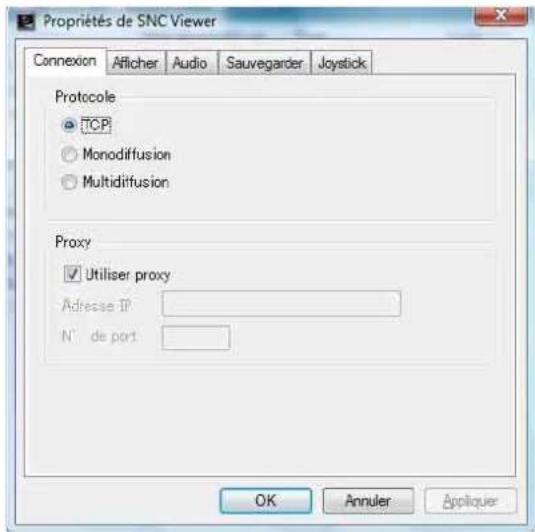
Vous pouvez regler la methode de connexion.
Selectionnez la connexion de demarrage a partir de: TCP, Monodiffusion et Multidiffusion.
Si la connexion TCP est selectionnée, vous pouvez configurer le paramétrage proxy en selectionnant Utiliser proxy.
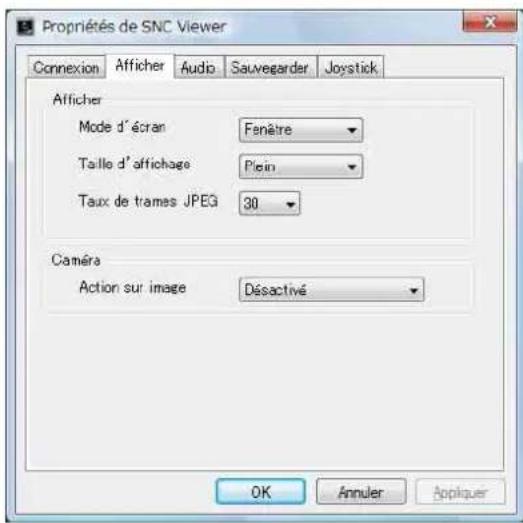
Onglet Afficher
Mode d'écran
Vous pouvez selectionner Fenetre ou Plein.
Tailledaffichage
You pouvez selectionner la taille d'affichage.
Taux de trames JPEG
Vous pouvez régler le taux de trame pour JPEG.
Mode Action sur image
Selectionner l'un des modes de fonctionnement d'image suivants: Zoom sur zone et Glissement de vecteur.
Remarque
Cette fonction ne peut pas etre utiliser avec le serveur video.
Onglet Audio
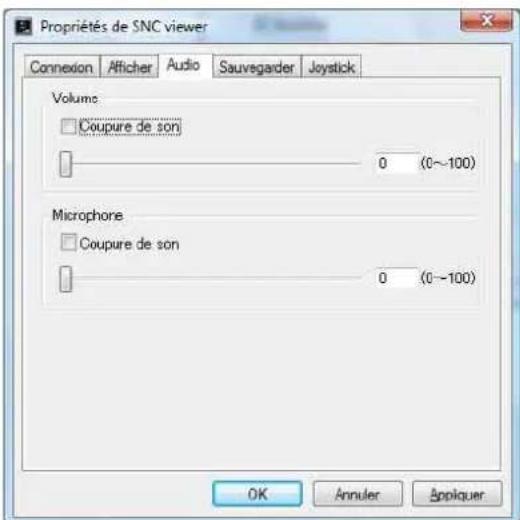
Volume
Coupure du son : Sélectionnez cette option pourmettre le son en Coupure du son au démarrage.
Utilisez la barre de défillement pour régler le volume de la sortie du son au démarrage.
Microphone
Coupure du son : Sélectionnez cette option pourmettre le son du microphone en Coupure du son au démarrage.
Utilisçez la barre de défilément pour régler le volume de l'entrée du microphone au démarrage.
Onglet Sauvegarden
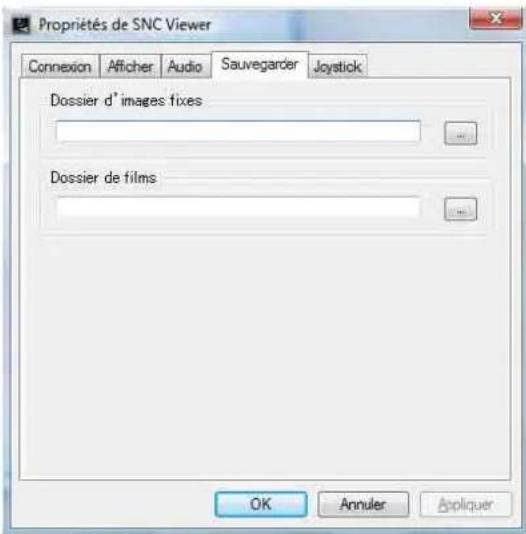
Sécífiez un dossier où sauvégarder les images fixes et les films.
Remarque
Dans le cas de Windows Vista, Windows 7, Windows 8 ou Windows 8.1, si la case « Enable Protected Mode » est cochée dans Control Panel-Internet Option-Security, les images fixes ne peuvent pas etre prises et le contenu video ne peut pas etre sauvegarde.
Onglet Joystick
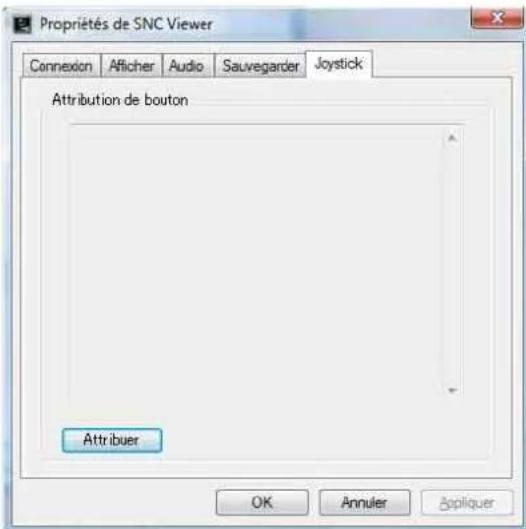
Ici, vous pouvez attribuer les boutons du joystick.

SNC desktop viewer
Il s'agit du gadget qui affiche l'image de laamera sur la barre laterale de Windows Vista ou sur le Bureau sous Windows 7.
Installation de SNC desktop viewer
1 Cliquez sur Tetecharger. Si les politiques du contrat de licence s'afficient sur l'ecran de tetechargement de SNC desktop viewer, acceptez-les après les avoir lues attentivement, puis installez SNC desktop viewer.
2 Cliquez sur Sauvegarder. Enregistrez SncDesktopViewer.gadjet à l'emplacement spécifique.
3 Cliquez sur Ouvrir les fichiers. Executez-le dans la boite de dialogue « Telechargement terminé »
4 Cliquez sur Exécuter.
Le message « Voulez-vous exécuter ce logiciel ? »
va s'afficher. Acceptez et exécutez le logiciel.
5 Cliquez sur Installer. Le message « Voulez-vous installer ce gadget ? » va s'afficher. Acceptez et executez le logiciel.
Utilisation de SNC desktop viewer
Une fois l'installation terminée, SNC desktop viewer apparait sur la barre laterale de Windows Vista ou sur le bureau sous Windows 7.
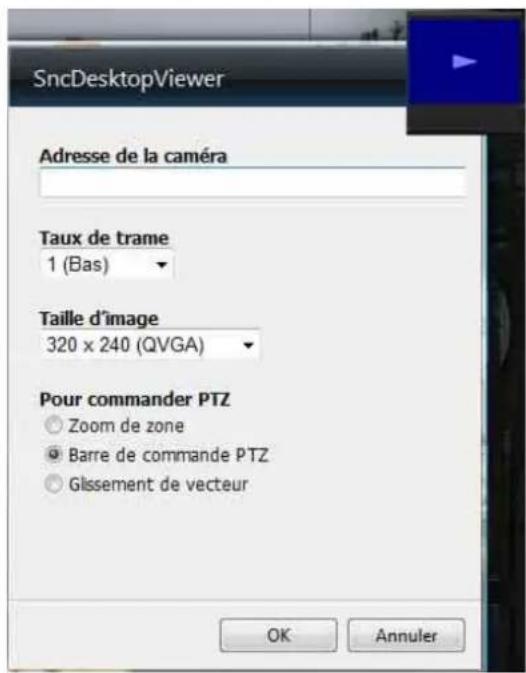
Adresse de laamera
Réglez l'adresse IP de laamera à afficher sur le gadget.
Taux de trame
Selectionnez le taux de trame de l'image à afficher sur le gadget.
Tailled image
Selectionnez la taille d'image de l'imagé à afficher sur le gadget.
Pour commander PTZ
Selectionnez le mode de fonctionnement de PTZ pour l'ecran Gadget parmi les options Zoom de zone, Barre de commande PTZ et Glissement de vecteur.
Cliquez sur Quitter) pour quitter le gadget. Lorsque vous cliquez sur (Valider), vous voyage I'ecran de parametrage suivant.
Administration de l'appareil
Cette section explique la marche à suivre pour le paramétrage des fonctions de l'appareil par l'administrateur.
Pour plus d'informations concernant le contrôle de l'image de laamera, voir « Utilisation de l'appareil » à la page 11.
Cette section explique les opérations de base du menu Administrateur et chacune de ses options.
Remarque sur l'affichage des options de menu
Les menus de paramétrage de cet apparéil n'afficheront clairément que les options de paramétrage disponibles à ce moment. Les options estompées ne sont pas disponibles.
Opérations de base du menu Administrateur
Vous pouvez utiliser le menu Administrateur pour régler toutes les fonctions afin qu'elles soient adaptées aux besoin de l'utilisateur.
Cliquez sur Paramétrage dans le visualiser pour afficher le menu Administrateur.
Comment paramétrer le menu Administrateur
1 Connectez-vous à la page d'accueil pour afficher le visuaisieur.
Pour plus d'informations, voir « Accès en tant qu'utilateur » à la page 12.
2 Cliquez sur Paramétrage dans le menu principal. La boîte de dialogue d'authentication apparait.
Saisissez le nom d'utilisateur et le mot de passage de l'administrateur.
Le nom d'utilisateur « admin » et le mot de passer « admin » ont ete specifie en usine pour 1 administrateur.
Le menu Administrateur s'affiche.
Pour plus de sécurité, assurez-vous de modifier le mot de passer par défaut avant d'utiliser laamera.
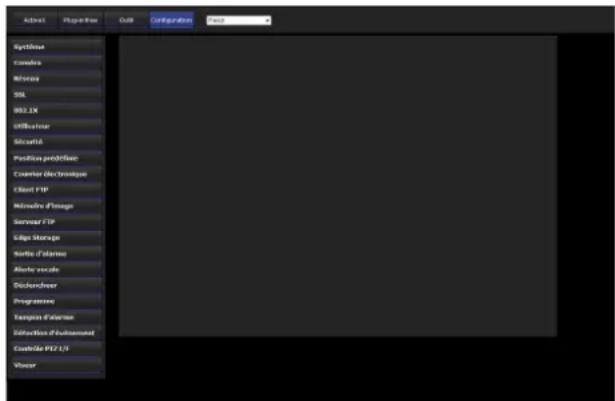
3 Cliquez sur le nom de menu (exemple : Systeme) sur le cote gauche du menu Administrateur. Les menus cliques apparaissent.
Exemple: Menu « Système »

4 Sélectionnez l'onglet désire au-dessus du menu, et réglez chacune des options de paramétrage dans l'onglet.
Exemple :Onglet «Date et heures » du menu «Système »

Voir pages 25 à 93 pour plus d'informations sur les onglets de menu et les options de paramétrage.
5Après le paramétrage, cliquez sur OK. Les paramètres spécifiés sont actifs.
Pour abandonner les valeurs spécifiées et revenir aux paramètres précédents, cliquez sur Cancel.
Boutons communs à chacun des menus
Les boutons suivants s'affichent sur tous les menus. Les fonctions associées aux boutons sont identiques sur chacun des menus.
OK
Cliquez sur ce bouton pour valider les parametes.
Cancel
Cliquez sur ce bouton pour abandonner les valeurs spécifiées et revenir aux paramètres précédents.
Remarques générales sur les menus
- Le caractère katakana à un octet n'est pas valide pour une zone de texte, comme un nom d'utilisateur.
- ÀpRES avoir changé un paramètre sur un menu, attendez au moins 30 secondes avant d'eteindre l'appareil.
Si vous la mettiez immédiatement hors tension, le nouveau paramétrage pourrait ne pas être correctement enregistré.
- Si les paramètres de l'appareil sont modifiés pendant le visionnage du visualiser principal, certains paramètres ne peuvent pas été rétablis. Pour que la modification s'applique à l'ouverture du visualiser principal, cliquez sur Recharger sur le navigateur Internet.
Configuration du menu Administrateur
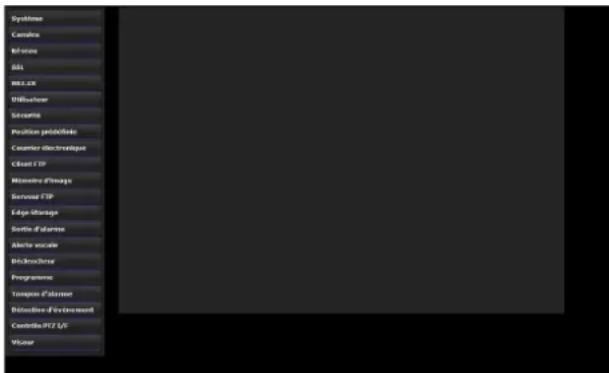
Système
Affiche le menu Systeme. Pour plus d'informations, voir « Configuration du système — Menu Systeme » (page 25).
Caméra
Affiche le menu Camera pour le paramétrage de l'image et du son de la camera. Pour plus d'informations, voir « Paramétrage de l'image et du son de la camera — Menu Camera » (page 30).
Réseau
Affiche le menu Réseau pour le paramétrage de la connexion réseau. Pour plus d'informations, voir « Configuration du réseau — Menu Réseau » (page 34).
SSL
Affiche le menu SSL pour permettre la communication SSL entre le periphérique client et le système.
(«Paramétrage de la fonction SSL — Menu SSL » à la page 40)
802.1X
Affiche le menu 802.1X pour la connexion de la camera au réseau configuré conformément à la norme 802.1X pour l'authentication de port. (« Utilisation de la fonction d'authentication 802.1X — Menu 802.1X » à la page 45)
Utilisateur
Affiche le menu Utilisateur pour le paramétrage du nom d'utilisateur et du mot de passer pour ouvrir une session. (« Paramétrage des utilisateurs — Menu Utilisateur » à la page 52)
Sécurité
Affiche le menu Sécurité pour spécifique un ordinateur autorisé à se connecter à laamera. (« Paramétrage de la sécurité — Menu Sécurité » à la page 53)
Position prédéfinie
Affiche le menu Position prédéfinie pour enregistrer en mémoire une position à sauvégarder. La « Fonction Suite», qui fait la rotation des positions enregistrées, se règle aussi ici. (« Sauvegarde de la position et de l'action de laamera — Menu Position prédéfinie » à la page 55)
Courrier électronique (SMTP)
Affiche le menu Courrier électronique (SMTP) pour l'envoi d'un e-mail. (« Envoi d'une image par E-mail — Menu Courrier électronique (SMTP) » à la page 58)
Client FTP
Affiche le menu client FTP pour l'envoi d'un fisier image/audio, etc., vers un serveur FTP. (« Envoi d'images à un serveur FTP — Menu Client FTP » à la page 62)
Memoire d'image
Affiche le menu Mémoire d'image pour enregistrer un fichier d' image/ audio, etc. dans la mémoire embarquée ou sur une mémoire USB (non fournie) insérée dans l'appareil. (« Enregistrement d'images en mémoire — Menu Mémoire d'image » à la page 66)
Serveur FTP
Affiche le menu Serveur FTP pour le paramétrage de la fonction de serveur FTP de l'appareil. (« Téléchargement des images du système — Menu Serveur FTP » à la page 70)
Edge Storage
Régléz l'enregistrement de l'image et du son, et diffusez-les avec le même protocole dans le menu Edge Storage. (« Réglage de Edge Storage — Menu Edge Storage » à la page 71)
Sortie d'alarme
Affiche le menu Sortie d'alarme pour le paramétrage de la borne de sortie d'alarme de l'appareil. (« Paramétrage de la sortie d'alarme — Menu Sortie d'alarme » à la page 73)
Alerte vocale
Affiche le menu Alerte vocale pour la lecture d'un fichier audio sauvégârdé dans le système en synchronisation avec la détction d'alarme par l'entrée de capteur ou la fonction de détction de mouvement. (« Émission du son liée à la détction d'alarme — Menu Alerte vocale » à la page 75)
Déclencheur
Affiche le menu Déclencheur pour désigner l'opération à executer lorsque vous exécutez un déclencheur.
(« Paramétrage des opérations par le visualisateur — Menu Déclencheur » à la page 76)
Programme
Affiche le menu Programme pour les fonctions Position prédéfinie, Courrier électronique (SMTP), Client FTP, Mémoire d'image, Sortie d'alarme, Alerte vocale, etc. (« Paramétrage des tranches horaires — Menu Programme » à la page 78)
Tampon d'alarme
Affiche le menu Tampon d'alarme pour le tampon qui enregistre l'image et le son associés à la détction d'alarme. (« Paramétrage du tampon d'alarme — Menu Tampon d'alarme » à la page 79)
Détction d'évenement
Affiche le menu de paramétrage pour toutes les fonctions de détction embarquées. (« Paramétrage de l'Entrée de capteur/la Détction-altering camera/la Détction de Mouvement/la Détction audio — Menu Détction d'évenement » à la page 80)
Contrôle PTZ I/F
Affiche le menu PTZ control I/F pour les communications avec un apparéil externe via la borne série externe. (« Transmission avec un apparéil externe — Menu PTZ control I/F » à la page 89)
Visualiseur
Affiche le menu Visualiseur où vous pouvez selectionner le visualiseur que vous souhaitez utiliser et configurer les paramètres avances. (« Configuration du visualiseur — Menu Visualiseur » à la page 90)
Configuration du système — Menu Système
Lorsque vous cliquez sur Systeme menu
Administrateur, le menu Systeme apparait.
Ce menu vous permet de définir les paramétres
principaux du logiciel.
Le menu Systeme comporte six ontlets: Systeme, Date et heures, Superposer, Initialiser, Journal Systeme et Journal d'accès.
Onglet Système
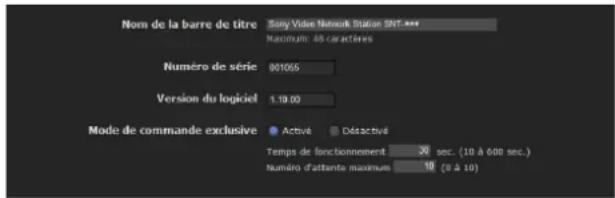
Nom de la barre de titre
Saisissez un nom compteant jusqu'à 48 caractères à afficher sur la barre de titre. Les caractères que vous tapez dans cette zone s'affichent sur la barre de titre du navigateur Internet.
Numéro de série
Le numero de série de laamera s'affiche.
Version du logiciel
Affiche la version du logiciel de cetteamera.
Mode de commande exclusive
Autorise l'execution d'un panoramicique, d'une inclinaison, d'un zoom et de quelques autres fonctions de laamera.
Remarque
Cette opération n'est pas disponible sur les apparciels SNT-EP104 et SNT-EP154.
Activé: Un seul utilisateur est autorisé à commander. Paramétrz le temps de fonctionnement pour un utilisateur donné dans Temps de fonctionnement. Si un utilisateur tente d'utiliser une fonction alors qu'elle l'est par un autre utilisateur, l'autorisation est déterminée par les paramètres de Temps de fonctionnement et Numéro d'attente maximum.
Désacté: Plusieurs utilisateurs peuvent commander en même temps le panoramicque, l'inclinaison et le zoom. Lorsque plusieurs utilisateurs commandent ces fonctions en même temps, la priorité est accordée à la dernière opération.
Temps de fonctionnement
Sécicie la durée pendant laquelle un utilisateur est autorisé à commander. La plage disponible s'étend de 10 à 600 secondes. Cela s'applique lorsque Mode de commande exclusive est régé sur Activé.
Numero d'attente maximum
Spcific le nombre d'utilisateurs qui peuvent attendre leur tour pour etre autorises a commander pendant l'utilisation par un utiliser. Le plage disponible pour le nombre d'utilisateurs s'etend de 0 à 10.Cela s'applique lorsque Mode de commande exclusive est regle sur Activé.
Remarques
- Pour utiliser le Mode de commande exclusive, il faut d'abord régler correctement la date et l'heure du système et de l'ordinateur connecté.
- Pour utiliser Mode de commande exclusive, ne désactiver pas les témoins sur le navigateur Internet. S'ils sont désactivés, ce mode ne pourrait pas être utilisé.
- Lorsque vous modifiez le paramètre de Mode de commande exclusive, cliquez sur Recharger sur le navigateur Internet pour appliquer le changement lors de l'ouverture de la page du visualiser principal.
OK/Cancel
Voir « Boutons communs à chacun des menus » à la page 23.
Onglet Date et heures
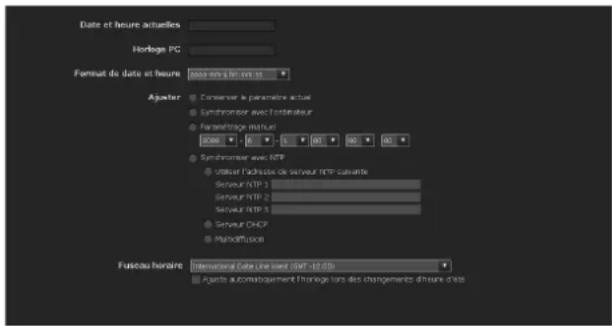
Date et heures actuelles
Affiche la date et l'heure reglees sur l'appareil.
Remarque
Avant la première utilisation, vérifie la date et l'heure de laamera et reglez-les si nécessaire.
Horloge PC
Affiche la date et I'heure de votre ordinateur.
Format de date et heures
Selectionnez le format de la date et de l'heure à afficher dans le visualiser principal sur la liste déroulante. Vous pouvez selectionner le format entre aaaa-mm-jj hh:mm:ss (année-mois-jour heures:minutes:seconds), mm-jj-aaaa hh:mm:ss (mois-jour-année昼夜:minutes:seconds) et jj-mm-aaaa hh:mm:ss (jour-mois-année heures:minutes:seconds).
Ajuster
Selectionnez la façon de spécifique la date et l'heure.
Conserver le paramètre actuel : Sélectionnez cette option si vous n'avez pas besoin de spécifique la date et l'heure.
Synchroniser avec l'ordinateur : Sélectionnéz cette option si vous désirez synchroniser la date et l'heure de l'appareil avec celles de l'ordinateur.
Paramétrage manuel: Sélectionnez cette option si vous désirez régler la date et l'heure de l'appareil manuellement. Sélectionnez l'année, le mois, le jour, l'heure, les minutes et les secondes dans les listes déroulantes respectives.
Synchroniser avec NTP: Sélectionnéz cette option si vous désirez synchroniser la date et l'heure de l'appareil avec celles du serveur d'horloge appelé serveur NTP (Network Time Protocol). Réglez le serveur NTP lorsque Synchroniser avec NTP est sélectionné.
Utiliser l'adresse de serveur NTP suivante :
Synchronisez avec l'adresse du serveur NTP selectionnee.
Serveur NTP 1: Saisissez le premier choix pour l'adresse du serveur NTP.
Serveur NTP 2 : Saisissez le deuxième choix pour l'adresse du serveur NTP.
Serveur NTP 3: Saisissez le troisième choix pour l'adresse du serveur NTP.
Serveur DHCP : Sélectionnéz le serveur DHCP lorsque vous avez besoin d'informations sur le serveur NTP à partir du serveur DHCP.
Multidiffusion : Sélectionnez Multidiffusion lorsque vous recherchez un serveur NTP avec Multidiffusion.
Fuseau hora
Spectoriez le décalage horsaire de la zone du lieu d'installation de l'appareil par rapport au temps universel (GMT).
Selectionnez dans la liste déroulante le fuseau horsaire correspondant à celui où l'appareil est installé.
Pour le Japon, Sélectionnez « Osaka, Sapporo, Tokyo (GMT+9:00) »
Ajuste automatiquement l'horloge lors des changements d'heure d'etre
Si vous sélectionné cette option, l'horloge est automatiquement régée à l'heure d'été du fuscaur hora sélectionné.
Remarque
Si le fuseau horsaire selectionné dans Fuseau horsaire est différent de celui spécifique sur l'ordinateur, l'heure est ajustée en tenant compte de la différence de fuseau, puis réglée sur le système.
OK/Cancel
Voir « Boutons communs à chacun des menus » à la page 23.
Onglet Superposer
Choisissez de superposer le numero d'identification de laamera et/ou la date et l'heure sur l'image ou de le(s) masquer.
L'identifant deamera est également superposé sur les images enregistrées par les fonctions Pré-alarme ou Post-alarme.
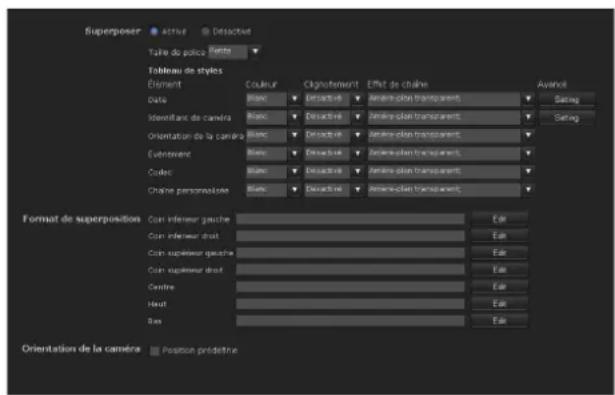
Superposer
Activé/Désactivé
Durant l'utilisation de la fonction Superposer, selectionnéz Activé.
Taille de police
Selectionnez laaille de police.
Tableau de styles
Sécicfiez les éléments à superposer et le format à afficher. Des caractères et des symboles anglais à un octet s'affichent. Les paramètres de superposition sont disponibles pour les options suivantes :
- Date: Réglez le paramétrage d'affichage de la date.
-
Identifiant de camera : Configurez le parametrage d'affichage de l'identifique de camera.
-
Orientation de laamera : Configurez l'affichage d'une orientation de laamera.
- Événement: Configurez le paramétrage d'affichage pour l' apparition d'un événement.
- Codec: Configurez les paramétres d'affichage du débit binaire et du taux de trame du codec de l'image 1.
- Chaîne personnalisée : Réglez la chaine de caractères personnalisée pour afficher le texte de votrechoix.
Le format d'affichage, notamment la couleur, peut etre regle séparément pour chaque option.
Couleur : Sélectionnéz la couleur de police du texte superposé.
Clignotement : Sélectionnez Activé pour activer la limitation du texte superposé.
Effet de chaine: Active l'effet de chaine pour le texte affché.
Avancé: Cliquez sur le bouton Paramétrage dans Date pour configurer format de la date et de l'heure ainsi que le séparateur.
Dans Identifient deamera, vous pouvez configurer la chaine de caractères Identifient deamera et télécharger le Logo superposé. Les images acceptées en tant que Logo doivent être au format gif89a avec une taille d'image ne dépassant pas 320× 60 .Le nombre de pixels horizontally doit être d'un nombre pair et la taille de fichier ne doit pas être supérieure a 50 ko, environ. La chaine de caractères Identifient deamera et le Logo superposé peuvent être utilisés exclusivement.
Format de superposition
Cliquez sur Modifier pour modifier le contenu à superposer sur chaque position d'affichage.
Il n'est possible de spécifique qu'une Date et qu'un Identifient deamera pour le Format de superposition.
Vous pouvez régler le contenu à superposer respectivement en bas à gauche, en bas à droite, en haut à gauche, en haut à droite, au centre, et enfin sur les parties supérieure et inférieure du centre. Cependant, si vous spécifiez la partie supérieure du centre, le contenu superposé ne s'affichera pas en haut à gauche ou à droite. De la même façon, si vous spécifiez la partie inférieure du centre, le contenu superposé ne s'affichera pas en bas à gauche ou à droite.
Cliquez sur Date et heures, Identifiant deamera,
Codec, Zoom, Orientation de laamera ou
Evenement pour insérer le marqueur correspondant dans la chaîne de caractères.
Orientation de laamera
Dans Format de superposition, sélectionnez le contenu qui sera remplaced par le marqueur
Position prédéfinie
Si vous cochez ici, le nom prédéfini s'affichera lorsque laamera s'orientera vers la direction prédéfinie.
Remarque
Cette opération n'est pas disponible sur les apparciels SNT-EP104 et SNT-EP154.
OK/Cancel
Voir « Boutons communs à chacun des menus » à la page 23.
Onglet Initialiser
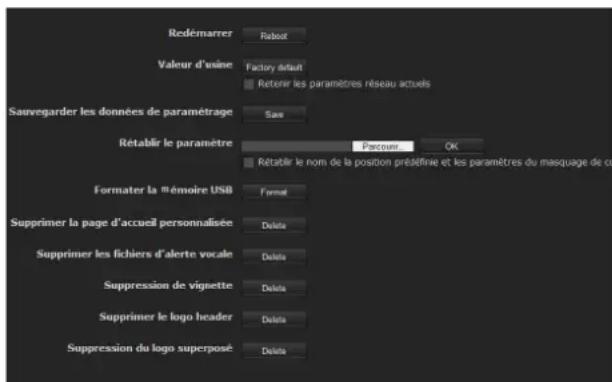
Redemarrer
Redemarre l'appareil.
Cliquez sur Reboot et le message « Ce système va redémarrer. Étes-vous sur ? » apparait. Cliquez sur OK pour redémarrer l'appareil.
Valeur d'usine
Réinitialise l'appareil aux réglages d'usine.
Retenir les paramètres réseau actuels
Si cet élément est coché, seuls les paramétres reseau en cours seront retenus après la réinitialisation.
Cliquez sur Factory default et le message « Les données de configuration seront initiaises. Étes-vous sur ? » apparait. Lorsque vous cliquez sur OK, le témoin de réseau se met à clignoter sur l'appareil. Àpres la restauration des réglages par défaut, l'articil rédemarre automatiquement. Ne mettez pas laamera hors tension tant que l'articel n'a pas redémarré.
Conseil
Il est aussi possible de réinitialiser les paramètres d'usine sur l'apparéil en le mettant sous tension tout en appuyant sur le bouton de réinitialisation de laamera. Pour plus d'informations, voir le Manuel d'installation fourni.
Sauvegarde les données de paramétrage
Permet de sauvegarder les données de paramétrage de l'appareil dans un fichier.
Cliquez sur Save et suivez les instructions s'affichant dans le navigateur Internet pour spécifier le dossier et sauvegarder les données de paramétrage de l'ordinateil. Le nom de fichier prédéfini en Usine est
snt-ex104.cfg pour le modele SNT-EX104.
Rétabir le paramètre
Permet de charger les données de paramétrage de l'appareil ayant été sauvegardées.
Cliquez sur Parcourir et selectionnez le fichier dans lequel les données de paramétrage ont été sauvegardées. Cliquez sur OK. Le système est alors reglé en fonction des données charges, puis redémarre.
Rétablir la position prédéfinie et les paramètres du masque de confidentialité
Si vous scélectionnez cette option, les données de paramétrage enregistrées sur laamera, les données de position prédéfinie et les données de masquage de confidentialité sont chargees.
Remarques
- Avec Rétablier le paramètre, certains paramètres du menu Réseau (page 34) ne peuvent pas être rétablis.
-
Les éléments suivants ne peuvent pas être stockés ou restaurés en utilisant Sauvegarder les données de paramétrage ou Rétablier le paramètre.
-
fichiers audio charges à l'aide de « SNC audio upload tool »
- une page d'accueil créée à l'aide de la Page d'accueil personalisé de la Boîte d'outils SNC
- un certificat client et un certificat CA à utiliser dans la fonction d'authentication 802.1X
-logoheder
-logosuperposé - certificat à utiliser dans la fonction SSL
Formater la mémoire USB
Cliquez sur Format pour formater la mémoire USB insérée dans l'appareil. Les fichiers et dossiers enregistrés dans la mémoire USB sont supprimés lors du formatage.
Remarques
- Avant le formatage, désactivez la fonction de mémoire d'image, la fonction de serveur FTP et la fonction de stockage Edge pour protéger la mémoire USB contre l'écriture.
- N'active pas la fonction Formater la mémoire USB si aucune mémoire USB n'est insérée dans le connecteur USB.
- La mémoire USB ne peut pas être utilisée avec les apparèils SNT-EP104, SNT-EX154 et SNT-EP154.
Supprimer la page d'accueil personnalisé
Cliquez sur Delete pour supprimer les pages d'accueil enregistrées dans la mémoire Flash de laamera avec la Page d'accueil personnalisé de la Boîte d'outils SNC.
Supprimer les fichiers d'alerte vocale
Cliquez sur Delete pour supprimer tous les fichiers audio stockés dans laamera à l'aide de SNC audio upload tool (page 94).
Remarques
- Cliques sur Delete supprime simultanément tous fichiers audio stockés. Pour supprimer un fjichier audio particulier uniquement, supprimeze ce fjichier sous l'onglet Alerte vocale correspondant dans le menu Alerte vocale (page 75).
- Avant d'effacer le fichier audio, réglez Alerte vocale sur Désactivé dans chaque onglet du menu Alerte vocale (page 75).
Supprimer de vignette
Cliquez sur Delete pour supprimer les vignettes régles dans le menu Paramétrage du prépréglage.
Remarque
Cette opération n'est pas disponible sur les apparciels SNT-EP104 et SNT-EP154.
Supprimer le logo header
Cliquez sur Delete pour supprimer le logo header régé dans le menu Visualiser.
Suppression du logo superposé
Cliquez sur Delete pour supprimer le logo superposé réglé dans Identifient deamera avancé dans l'onglet Superposer du menu Système.
Onglet Journal Systeme
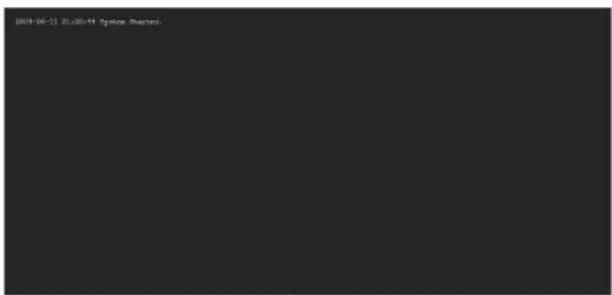
Les données d'activité logicielle de l'appareil sont enregistrées dans ce journal. Il comprend des données utiles lorsqu'un problème survient.
Cliquez sur Recharger pour recharger les dernières données.
Onglet Journal d'accès
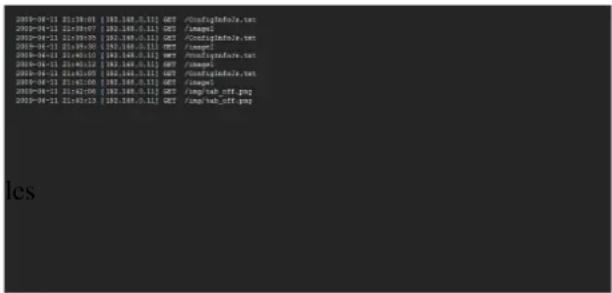
Ce journal affiche l'histoire des accès à l'appareil. Cliquez sur Recharger pour recharger les dernières données.

Paramétrage de l'image et du son de laamera
- Menu Caméra
Lorsque you cliquez sur Camera , menu
Administrateur, le menu Camera apparait.
Ce menu vous permet de paramétre les fonctions de la camera.
Le menu Camera comprend cinq onglets : Éléments communs, Image, Masquage de Confidentialité, Codec Video et Diffusion continue.
Onglet Éléments communs
Remarques
- Les modèles SNT-EP104 et SNT-EP154 ne possèdent pas l'onglet Éléments communs.
- La configuration de l'alerte vocale est uniquement disponible pour CH1 sur le SNT-EX154.
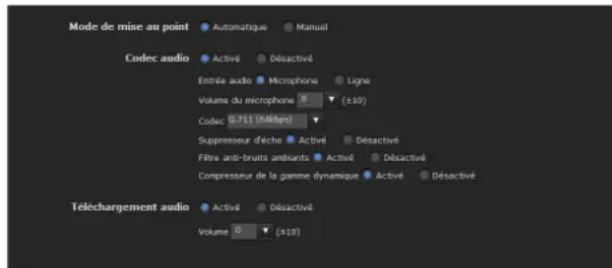
Mode de mise au point
Selectionnez le mode de mise au point.
Automatique: La mise au point s'effectue automatiquement.
Manuel : La mise au point peut s'effectuer avec les


commande affiche dans le visualisur principal.
Codec audio
Selectionnez l'envoi ou non du son par le connecteur d'entrée de microphone. Selectionnez Activé pour que le son soit envoyé depuis le système.
Remarques
- Lorsque vous modifiez le paramètre de Codec audio, cliquez sur Actualiser sur le navigateur Internet pour appliquer le changement lors de l'ouverture de la page du visualiseur principal.
- Les paramétrages codec audio, entrée audio, volume microphone ainsi que le sortie audio ne sont pas disponibles sur SNT-EP104 et SNT-EP154.
Audio
Selectionnez l'entrée de microphone ou de ligne.
Volume du microphone
Lorsque l'entrée microphone est selectionnée, reglez le niveau de volume de l'entrée audio depuis le connecteur d'entrée de microphone. Le volume peut etre regle de -10 a +10.
Codec
Selectionnez le début binaire du son du connecteur d'entrée de microphone. Les options disponibles sont G.711 (64kbps), G.726 (40kbps), G.726 (32kbps), G.726 (24kbps) et G.726 (16kbps).
Remarque
Si le début binaire est regle sur une autre option que G.711 (64kbps), aucun son ne sera émis lorsque vous utiliserez Plug-in Free Viewer.
Annuleur d'echo
Selectionnez Activé pour réduire l'echo de la transmission audio.
Réduction du bruit audio
Selectionnez Activé pour activer le filtre de réduction du bruit audio.
Compresseur dynamique
Selectionnez Active pour activer le comprésur dynamique.
Téléchargement audio
En utilisant SNC audio upload tool qui se trouve sur le CD-ROM fourni, vous pouvez faire sorting le son reçu par la borne d'entrée audio de l'ordinateur par un haut-parleur connecté à la prise de sortie de ligne du système. Sélectionnez Active pour activer la sortie du son par le haut-parleur.
Volume
Réglez le niveau du volume du haut-parleur de -10 à +10.
OK/Cancel
Voir « Boutons communs à chacun des menus » à la page 23.
Onglet Image
Cet onglet vous permet de specifier les conditions de couleur, la luminosité, etc. de laamera.
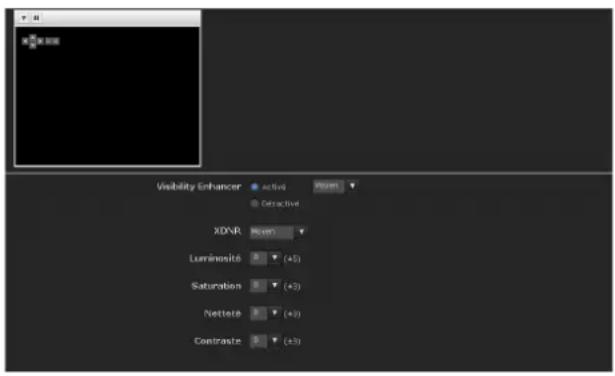
Exemple d'affichage :
Visibility Enhancer
L'utilisation de la fonction Visibility Enhancer éclaircit la partie obscure de l'image de laamera et règle automatiquement la luminosité et le contraste afin d'afficher nettement les parties claires tout en évitant le blanchiment.
Pour vous servir de cette fonction, selectionnez Élevé, Moyen ou Bas. Si vous n'utilise pas cette fonction, selectionnez Désactivé.
XDNR
La fonction XDNR peut réduire le bruit de l'image. L'intensité du filtre de réduction du bruit peut être régée sur Élevé, Moyen et Bas. Si vous n'utilise pas cette fonction, sélectionnez Désactivé.
Luminosite
Réglez la luminosite. Une valeur plus grande éclaircit l'image, tandis qu'une valeur plus petite l'assombrit. Vous pouvez spécifique une valeur de -5 à +5 .
Saturation
Selectionnez l'un des 7 niveaux de saturation -3 à +3 . La selection de +3 donne une saturation d'image maximale.
Netteté
Selectionnez l'un des 7 niveaux de nettete -3 à +3 . La selection de +3 donne une nettete d'image maximale.
Contraste
Selectionnez l'un des 7 niveaux de contraste -3 à +3 . La selection de +3 donne un contraste d'image maximal.
OK/Cancel
Voir « Boutons communs à chacun des menus » à la page 23.
Onglet Masquage de confidentialité
Utiliser le masquage de confidentialité vous permet de dissimuler des images en masquant des parties spécifiées des images lors de la diffusion continue.
Remarque
Effectuer le panoramicique/l'inclinaison/le zoom sur la camera ne modifie pas la position du masque.
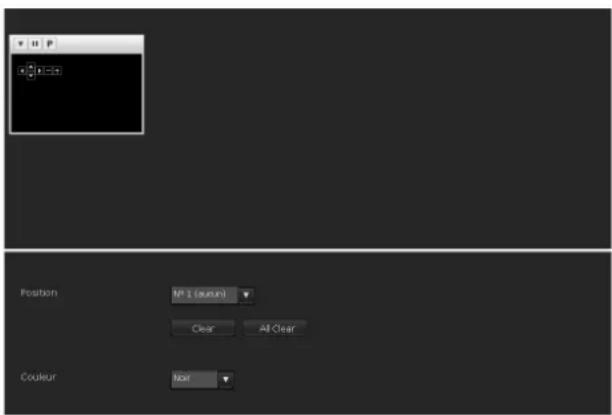
Écran d'aperçu
Cet écran sert à surveiller des images et à configurer le masquage de confidentialité. Pour plus d'informations sur chaque bouton, reportez-vous à la barre de commande du Plug-in free viewer (page 16).
Boutons de commande
Les boutons de commande se situent en haut de l'écran d'aperçu.
Voussous pouvez commander laamera avec ces boutons.
Opération de panoramicique/d'inclinaison
Disponible en cliquant sur l'icone correspondant à la direction vers laquelle vous désirez déplacer laamera.
Opération de zoom
Disponible en cliquant sur - pour effectuer un zoom arrêté et sur + pour effectuer un zoom avant.
Position
Disponible pour appeler les masques de confidentialité, les supprimer un à un ou tous en même temps.
Après avoir terminé la configuration, enregistrez enclinquant sur OK.
Clear: Cliquez sur ce bouton pour supprimer le masque de confidentialité placé.
All clear : Cliquez sur ce bouton pour supprimer tous les masques de confidentialité.
Couleur
Spectoriz la couleur des masques de confidentialité. Ce paramétrage est commun à chaque masque de confidentialité.
Les couleurs utilisées sont les suivantes : Noir, Gris1, Gris2, Gris3, Gris4, Gris5, Gris6, Blanc, Rouge, Vert, Bleu, Cyan, Jaune, Magenta
Placement d'un masque de confidentialité
Suivez la procEDURE suivante pour placer un masque de confidentialité à la position de votre choix :
1 Orientez laamera vers la position dans laquelle vous poulez placer un masque de confidentialité à l'aide du bouton de commande de l'écran d'aperçu.
2 Spécifiez la zone du masque de confidentialité en faisant glisser la souris sur l'écran d'aperçu.
3 Sélectionné le numéro à enregistrer dans la liste déroulante Position.
4 Sélectionnez la couleur du masque dans la liste déroulante Couleur.
Remarque
La couleur est commune à tous les masques de confidentialité. La première couleur sélectionnée est automatiquement appliquée.
5 Cliquez sur OK.
Le masque apparait sur l'écran d'aperçu.
OK/Cancel
Voir « Boutons communs à chacun des menus » à la page 23.
Onglet Codec video
Utilisez cet onglet pour régler les options du codec video.
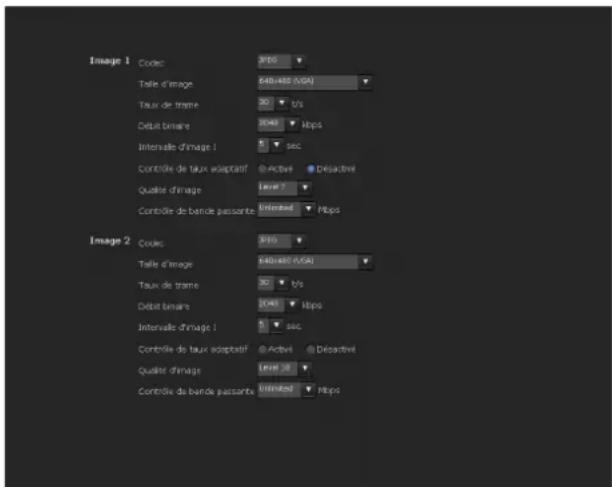
Image 1 et Image 2
Il est possible de régler deux modes de codec d'image. Configurez le paramétrage suivant pour chaque mode d'image.
Codec d-image
Selectionnez JPEG, MPEG4, H.264 ou Désactéve.
Remarque
La taille des images et le taux de trame disponibles pour l'Image 2 risquent d'être limités selon le paramétrage du type de codec, la taille des images et/ou le taux de trame de l'Image 1.
Tailledimage
Vous pouvez selectionner le format de l'imagene envoyee par laamera.
Taux de trame
Spcificiez le taux de trame de I'image.
« fps » est une unité indiquant le nombre de trames transmises par seconde.
Débit binaire
Spectifiez le débit binaire de la transmission d'image MPEG4 ou H.264 pour une ligne. Lorsque le débit binaire est réglé à un haut niveau, il est possible d'obtenir une meilleure qualité. Les débits binaires disponibles sont les suivants: 64, 128, 256, 384, 512, 768, 1024, 1536, 2048, 3072, 4096, 5120, 6144, 7168, 8192 (kbps)
Intervalle d'image I
Spcificz l'intervalle d'insertion d'image I.
Contrôle de taux adaptatif
Cette fonction regle le taux de trame et le débit binaire automatiquement en fonction de l'environnement de l'ordinateur connecté de sorte que la lecture de l'image par laamera soit fluide. Si Activé est selectionné, le débit des images MPEG4 ou H.264 est ajusté automatiquement.
Remarques
- Le taux de trame et le débit binaire réels peuvent différer selon la taille d'image, la scene ou les conditions du réseau.
- Si Contrôle de taux adaptatif est régé sur Activé, le débit de transmission maximal correspondra aux valeurs spécifiées dans Taux de trame et Débit binaire.
Qualité d'image
Spcificiez la qualite d'imag JPEG.
Les valeurs pouvant être sélectionnées sont de Level 1 à Level 10.
Lorsque Level 10 est selectionné, la qualité d'image optimale est obtenue.
Contrôle de bande passante
Lemme la largeur de bande passante du réseau pour la sortie des données d'image JPEG de laamera.
Remarque
Le son peut être interrompu suivant la largeur de bande passante selectionnee. Le cas échéant, selectionnez une bande passante plus large.
OK/Cancel
Voir « Boutons communs à chacun des menus » à la page 23.
Onglet Diffusion continue
Utilisez cet onglet pour regler les parametes de transmission par monodiffusion ou par multidiffusion.
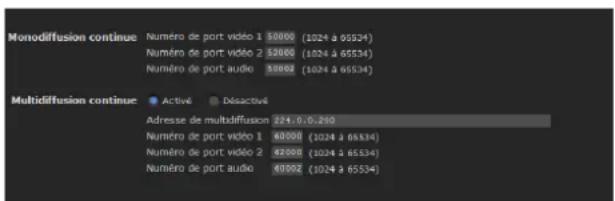
Monodiffusion continue
Spcificiez les nombres de port de transmission des données video MPEG4/H.264 et données audio a utiliser lorsque Monodiffusion est selectionné dans la liste déroulante de Méthode de Connexion dans le panneau Autres du visualiseur principal.
Numero de port video
Spcificiez le numero de port de transmission des données video MPEG4/H.264. Il est initialement definite à 50000. Specificiez un numero pair de 1024 à 65534. Deux nombres de port (le numero spécifique ici et un nombre impair obtenu en ajoutant 1 au numero spécifique) sont utilisés pour la transmission et le contrôle des données video.
Numero de port audio
Sécífiez le numéro de port de transmission des données audio. Il est initialement défini à 50002. Sécífiez un numéro pair de 1024 à 65534. Deux nombres de port (le numéro spécifique ici et un nombre impair obtenu en ajoutant 1 au numéro spécifique) sont utilisés pour la transmission et le contrôle des données audio.
Remarque
Spcificiez des numeros differents pour le port video et le port audio.
Multidiffusion continue
Sécicfiez l'utilisation ou non de la multidiffusion continue par l'appareil pour les données video MPEG4/ H.264 et les données audio. Cela réduit la charge de transmission sur le système en faisant receivevoir les mêmes données de transmission par l'ordinateur du même réseau partiel.
Selectionnez Active pour permettre ou Désacte pour ne pas permettre l'envoi par multidiffusion.
Si vous sélectionnez Activé, réglez Adresse de multidiffusion, Nombre de port video et Nombre de port audio correctement.
Adresse de multidiffusion
Tapez l'adresse de multidiffusion utilise sur la multidiffusion continue.
Numero de port video
Spcificiez le numero de port de transmission des données videoo MPEG4/H.264 utilise pour la multidiffusion continue. Il est initialement definite à 60000. Specificiez un numero pair de 1024 à 65534. Deux nombres de port (le numero spécifique ici et un nombre impair obtenu en ajoutant 1 au numero spécifique) sont utilisés pour la transmission et le contrôle des données videoo.
Numero de port audio
Spcificiez le numero de port de transmission audio utilise pour la multidiffusion continue. Il est initialement definite à 60002. Specificiez un numero pair de 1024 à 65534.
Deux nombres de port (le nombre spécifique ici et un nombre impair obtenu en ajoutant 1 au nombre spécifique) sont utilisés pour la transmission et le contrôle des données audio.

Remarque
Spcificiez des numeros differents pour le port video et le port audio.
OK/Cancel
Voir « Boutons communs à chacun des menus » à la page 23.
Configuration du réseau — Menu Réseau
Lorsque you cliquez sur Réseau - menu
Administrateur, le menu Rseau apparait.
Ce menu vous permet de configurer le réseau pour la connexion de laamera à l'ordinateur.
Le menu Réseau comprend trois onglets: Réseau, QoS et Notification d'adresse IP dynamique.
Onglet Réseau
Cette section comporte les menus pour la connexion de laamera par un cable réseau.
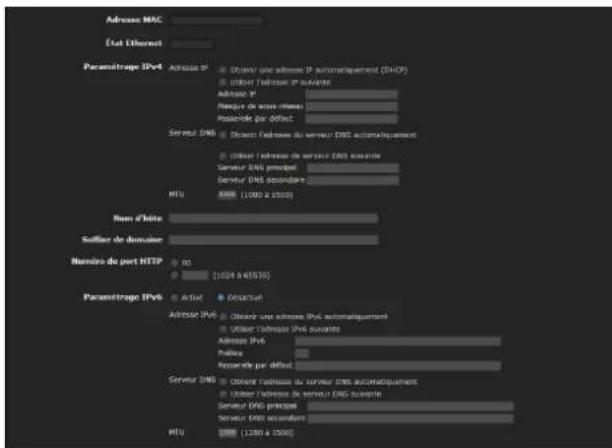
Adresse MAC
Affiche I'adresse MAC du système.
État Ethernet
Affiche la vitesse de transmission en cours.
Paramétrage IPv4
Configurez le paramétrage du réseau IPv4.
Adresse IP
Configurez 1'adresse IP.
Obtenir une adresse IP automatique (DHCP): Sélectionné cette option si un serveur DHCP est installé sur le réseau, pour permettre l'assignation d'adresse IP. Avec ce paramètre, l'adresse IP est assignée automatique.
Utiliser l'adresse IP suivante : Sélectionnez cette option si vous spécifie une adresse IP fixe. Avec ce paramètre, spécifie Adresse IP, Masque de sous-réseau et Passerelle par défaut manuellement.
Remarque
Lorsque vous scélectionné Obtenir une adresse IP automatiquement (DHCP), assurez-vous qu'un serveur DHCP fonctionne sur le réseau.
Adresse IP
Tapez l'adresse IP du système.
Masque de sous-reseau
Tapez le masque de sous-reseau.
Passerelle par défaut
Tapez la passerelle par défaut.
Serveur DNS
Configurez 1'adresse du serveur DNS.
Obtenir l'adresse du serveur DNS
automatique: Sélectionnez cette option pour obtenir l'adresse IP de serveur DNS automatique. Il ne peut être définie que lorsque Obtenir une adresse IP automatique (DHCP) est selectionné sous l'onglet Réseau.
Utiliser l'adresse de serveur DNS suivante :
Selectionnez cette option si vous spécifie une adresse fixe comme adresse IP de serveur DNS. Avec ce paramètre, spécifie les adresses sur Serveur DNS principal et Serveur DNS secondaire manuellement.
Remarque
Lorsque vous sélectionnez Obtenir l'adresse du serveur DNS automatiquement, assurez-vous qu'un serveur DHCP fonctionne sur le réseau.
Serveur DNS principal
Tapez l'adresse IP du serveur DNS primaire.
Serveur DNS secondaire
Tapez l'adresse IP du serveur DNS secondaire si nécessaire.
MTU
Saisissez la valeur du MTU (1000 à 1500).
Nom d'hôte
Tapez le nom d'hote du système à transmettre au serveur DHCP. Ce paramètre n'est valide que lorsque Obtenir une adresse IP automatiquement (DHCP) est sélectionné sous l'onglet Réseau.
Suffix de Domaine
Tapez le suffixe de Domaine du système à transmettre au serveur DHCP. Ce paramètre n'est valide que lorsque Obtenir une adresse IP automatiquement (DHCP) est selectionné sous l'onglet Réseau.
Remarque
Le suffixe de Domaine est envoyed au serveur DHCP sous la forme d'une information FQDN (Fully Qualified Domain Name) lorsque le Nom d'hote est défini.
N^ de port HTTP
Selectionnez normalement 80. Pour utiliser un numero de port autre que 80, selectionnez la zone de texte et tapez un nombre entre 1024 et 65535.
Remarque
Si vous avez regle le N^ de port HTTP sur un numero autre que 80 dans le menu Reseau ou dans la Boite d'outils SNC, accedez a nouveau au systeme en faisissant l'adresse IP de laamera sur votre navigateur, comme suit :
Exemple: réglage du numéro de port 8000 lorsque l'adresse IP est 192.168.0.100
Address
http://192.168.0.100/8000/
Paramétrage IPv6
Configurez les parametes du réseau IPv6.
IPv6 peut etre utiliser simultanement avec IPv4.
Seuls les détails spécifiques à IPv6 sont expliqués ici.
Pour des informations en commun, voir « Paramétrage IPv4 » à la page 34.
Activé/Désactivé
Pour utiliser IPv6, SéLECTIONNEZ Activé.
Prefixe
Saisissez la valeur de préfixe (0 à 128).
IPv6 MTU
Saisissez la valeur du MTU (1280 à 1500).
OK/Cancel
Voir « Boutons communs à chacun des menus » à la page 23.
Onglet QoS
Depuis l'onglet QoS, le traffic prioritaire peut être régé en configurant le numéro, l'adresse réseau, le sousréseau (préfixe), le port, le protocole et/ou le DSCP de IPv4 ou IPv6.
Il est possible d'enregistrer 10 adresses au maximum (N^1aN^10)
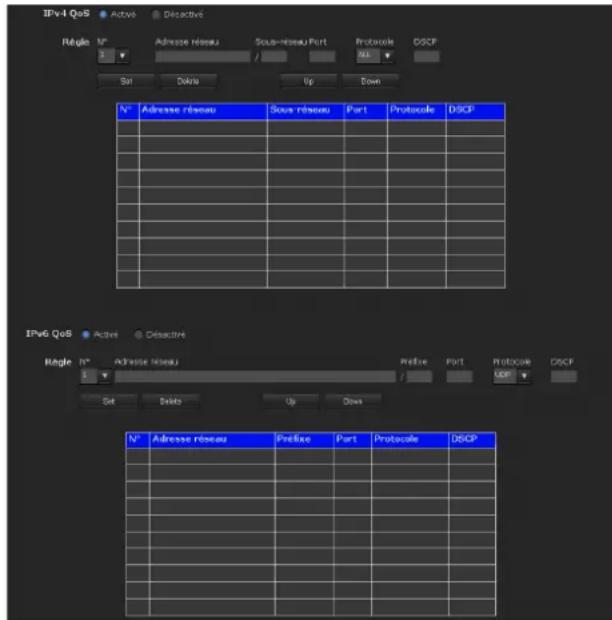
Paramétrage IPv4 QoS
Selectionnez Activé pour configurer le paramétrage du QoS pour IPv4.
Règle
Sert à enregistrer, modifier et supprimer un QoS.
N°
Selectionne le numero à utiliser lors de l'enregistrement du tableau QoS.
Lorsque you selectionnez un numero enregistré, les informations enregistrées sur le QoS s'affichent.
Adresse réseau
Saisissez l'adresse reseau de la cible sur laquelle executer le QoS.
Sous-reseau
Saisissez les valeurs de masque de sous-reseau de la cible sur laquelle executer le QoS.
Conseil
La valeur de masque de sous-reseau representa le nombre de bits indiqué à gauche de l'adresse reseau.
Port
Saisissez le numero de port du traffic de données du péripérisque (par exemple: HTTP:80).
Protocole
Selectionnez le protocole.
DSCP
Définissez une valeur pour repérer le traffic de données (0 - 63).
La valeur est définie dans le champ DSCP (Differential Service Code Point) compris dans le header IP du traffic de données.
Set
Utilisé lors de l'enregistrement du tableau QoS.
Le QoS est regle selon la procedure suivante :
1 Sélectionnez un N^ dans N^ et saississez les conditions nécessaires pour Adresse réseau, Sous-réseau, Protocole et/ou N^ de port.
2 Saisissez des valeurs dans DSCP.
3 Cliquez sur Set et configurez le QoS.
Delete
Selectionnez N^ pour supprimer le paramétrage, puis cliquez sur Delete.
Up
Renforce la priorite de la regle.
Selectionnez dans le tableau QoS une règle à laquelle donne la priorité, puis cliquez sur Up.
Down
Diminue la priorite de la regle.
Selectionnez dans le tableau QoS une règle pour laquelle diminuier la priorité, puis cliquez sur Down.
Tableau QoS
Affiche la liste des informations enregistrées sur le QoS. Si plusieurs conditions correspondent, la regle ayant le plus petit numero a la priorite.
IPv6 QoS
Selectionnez Activé pour configurer le paramétrage du QoS pour IPv6.
Règle
Sert à enregistrer, modifier et supprimer un QoS.
N°
Selectionnez le numero à utiliser lors de l'enregistrement du tableau QoS.
Lorsque you selectionnez un numero enregistré, les informations enregistrées sur le QoS s'affichent.
Adresse reseau
Saisissez l'adresse réseau de la cible sur laquelle exécuter le QoS.
Prelude
Saisissez la valeur de préfixe de la cible sur laquelle exécuter le QoS.
Conseil
La valeur de préfixe représenté le nombre de bits indiqué à gauche de l'adresse réseau.
Port
Saisissez le numero de port du traffic de données du péripérisque (par exemple : HTTP:80).
Protocole
Sélectionnéz le protocole.
DSCP
Définissez une valeur pour repérer le traffic de données (0 - 63).
La valeur est définie dans le champ DSCP (Differential Service Code Point) compris dans le header IP du traffic de données.
Set
Utilisé lors de l'enregistrement du tableau QoS.
Le QoS est réglé selon la procédure suivante :
1 Sélectionnez le nombre que vous souhaitez enregistrer dans N^ et saisissez les conditions nécessaires pour Adresse réseau, Sous-reseau, Protocole et N^ de port.
2 Saisissez des valeurs dans DSCP.
3 Cliquez sur Set et configurez le QoS.
Delete
Selectionnez N^ pour supprimer le paramétrage, puis cliquez sur Delete.
Up
Renforce la priorite de la regle.
Selectionnez dans le tableau QoS une règle à laquelle donne la priorité, puis cliquez sur Up
Down
Diminue la priorite de la regle.
Selectionnez dans le tableau QoS une règle pour laquelle diminuier la priorité, puis cliquez sur Down.
Tableau QoS
Affiche la liste des informations enregistrées sur le QoS. Si plusieurs conditions correspondant, la règle ayant le plus petit nombre a la priorité.
Conseil
Pour atteindre le QoS du traffic de données, le péripérisque cible doit être raccordé à un routeur ou un commutateur prénant en charge la fonction QoS.
OK/Cancel
Voir « Boutons communs à chacun des menus » à la page 23.
Onglet Notification d'adresse IP dynamique — Notification d'adresse IP
Si Obtenir une adresse IP automatiquement (DHCP) est selectionné dans l'onglet Réseau, vous pouvez envoyer un avis d'achèvement des paramétres réseau au moyen du protocole SMTP ou HTTP.
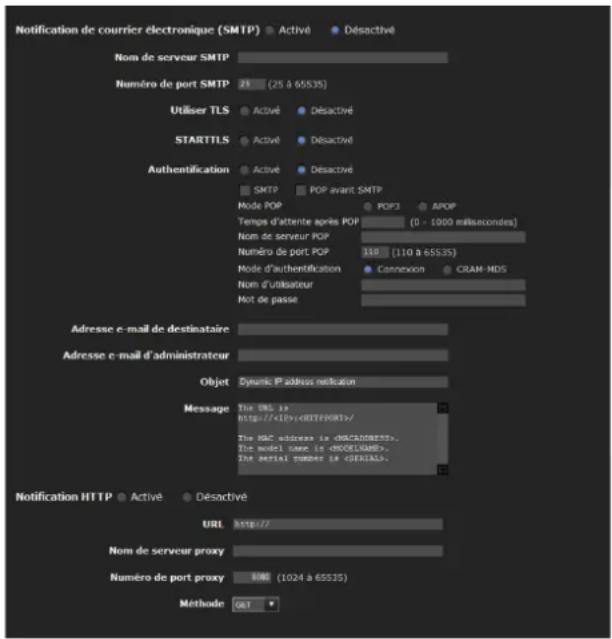
Notification de courrier électronique (SMTP)
Selectionnez Activé pour qu'un e-mail soit envoyé lorsqu'le paramétrage DHCP est acheve.
Nom de serveur SMTP
Saisissez le nom ou l'adresse IP du serveur SMTP pour envoyer un e-mail (64 caractères au maximum).
Numero de port SMTP
Selectionnez la zone de texte et saisissez un numero de port compris entre 25 et 65535.
Utiliser TLS
Pour utiliser la fonction de chiffrement par TLS, réglez sur Active.
Remarque
TLS n'est pas摆在ient dans les modèle des marchés chinois.
STARTTLS
Pour utiliser la fonction de chiffrement par STARTTLS, réglez sur Activé.
Remarque
STARTTLS n'est pas present dans les modèles des marchés chinois.
Authentication
Selectionnez l'authentication requise lorsque vous envoyez un e-mail.
Désacté: Sélectionnez cette option lorsque aucune authentification n'est requise lors de l'envoi d'un e-mail.
Active: Sélectionnez cette option lorsqu'une authentification est requise lors de l'envoi d'un e-mail. Sélectionnez une des méthodes d'authentification parmi les suivantes et spécifique Nom de serveur POP, Nom d'utilisateur et Mot de passer, tel que requis.
SMTP: Sélectionnez cette option si l'authentication SMTP est requise.
POP avant SMTP: Sélectionnez cette option si l'authentication POP avant SMTP est requise.
Remarque
Si vous reglez Authentication sur Active, vous doivent désigné un nombre de 1000 modéliers.
Mode POP
Selectionnez POP 3 ou APOP (authentication chiffree).
Remarque
APOP n'est pasprésent dans les modèles des marchés chinois.
Temps d'attente après POP
Reglez le temps d'attente de 0 à 10000 ms.
Nom de serveur POP
Ce paramétrage est nécessaire lorsque POP avant SMTP est sélection dans Authentication.
Tapez le nom de serveur POP (réception de courrier) (64 caractères au maximum). Ou bien tapez l'adresse IP du serveur POP. Ce paramétrage est nécessaire lorsque le serveur SMTP qui envoie les e-mails effectue une authentification en utilisant un compte d'utilisateur POP.
Numero de port POP
Saisissez un numero de port de 110 à 65535.
Mode d'authentication
Réglez le mode d'authentication d'utilisateur. Si vous n'utilise pas CRAM-MD5, Sélectionnez Connexion.
Remarque
CRAM-MD5 n'est pas present dans les modeles des marchés chinois.
Nom d'utilisateur, Mot de passer
Saisissez le nom d'utilisateur et le mot de passage du propriétaire du compte de courrier (64 caractères au maximum). Ce paramétrage est nécessaire lorsque le serveur SMTP qui envoie les e-mails effectue une authenteification.
Adresse e-mail de destinataires
Tapez l'adresse e-mail de destinattaire (64 caractères au maximum). Vous ne pouvez spécifique qu'une seule adresse e-mail de destinattaire.
Adresse e-mail d'administrateur
Tapez l'adresse e-mail de l'administrateur de laamera (64 caractères au maximum). Cette adresse sert pour la réponse à l'e-mail et pour les messages système envoyés depuis le serveur de courrier.
Objet
Tapez l'objet/le titre de l'e-mail (64 caractères au maximum).
Message
Tapez le texte de l'e-mail (384 caractères au maximum). (Un changement de ligne équivaut à 2 caractères.) Vous pouvez indiquer les informations de l'adresse IP acquise, etc. à l'aide des étiquettes spéciales ci-dessous.
Notification HTTP
Selectionnez Activé pour qu'une commande soit envoyée au serveur HTTP lorsque le paramétrage DHCP est achevé. Cette fonction vous permet de configurer un système utile pour, notamment, afficher le journal d'accès méorisé sur le serveur HTTP ou démarrer un programme CGI externe.
URL
Sécicfiez l'URL à laquelle vous désirez que les commandes HTTP soient envoyées (256 caractères au maximum). L'URL est normalement écrite comme suit :
http://ip_address[:port]/path?parameter
ip_address : Tapez l'adresse IP ou le nom de l'hote auquel vous désirez vous connecter.
Pour saisir une adresse IPv6 :
http://adresseIPv6]
http:// [adresse IPv6]
[:port]: Sécífiez le numéro de port auquel vous désirez vous connecter. Si vous désírez utiliser le numéro de port 80 prédéfini, vous n'avoce aucune valeur à saisir.
path :Tapez la commande.
parameter : Tapez les paramétres de la commande si nécessaire. Vous pouvez utiliser les étiquettes spéciales ci-dessous pour les paramétres.
Nom de serveur proxy
Lorsque you envoyez des commandes HTTP via un serveur proxy, tapez le nom ou l'adresse IP du serveur proxy (64 caractères au maximum).
Numero de port proxy
Sécífiez le numéro de port lorsque vous envoyez des commandes HTTP via le serveur proxy. Sécífiez un numéro de port compris entre 1024 et 65535.
Méthode
Selectionnez la méthode HTTP GET ou POST.
OK/Cancel
Voir « Boutons communs à chacun des menus » à la page 23.
Étiquettes spéciales
Vous pouvez utiliser les cinq étiquettes spéciales suivantes pour autoriser la notification des paramètres, tels qu'une adresse IP, acquis par le DHCP. Tapez les étiquettes dans la section des paramètres de l'URL indiqué dans le champ Message du HTTP.
Utilissez cette étiquette pour incorporer l'adresse IP acquise par le DHCP dans le texte ou les paramètres.
Utilisez cette étiquette pour incorporer le numéro de port de serveur HTTP spécifique dans le texte ou les paramètres.
Utilisez cette étiquette pour incorporer l'adresse MAC de l'interface dont vous avez acquis l'adresse IP par le DHCP dans le texte ou les paramétres.
Utilisez cette étiquette pour incorporer le nom de modulo de laamera dans le texte ou les paramétres.
Utilisez cette étiquette pour incorporer le numéro de série de laamera dans le texte ou les paramétres.

Paramétrage de la fonction SSL — Menu SSL
Lorsque you cliquez sur SSL s le menu
Administrateur, le menu SSL apparait.
Ce menu vous permet de configurer les fonctions SSL ou TLS (ci-après dénommées « SSL »).
Les paramètres permettent à l'apparéil de communiquer avec l'ordinateur client à l'aide de SSL.
Remarques
- Ce modele en vente en Chine ne prend pas en charge la fonction SSL.
- Lorsque vous utilisez la fonction SSL, configurez plusieurs les parametes après avoir regle la date et l'heure de laamera. Si la date et l'heure ne sont pas reglées correctement, cela peut entraîner des problèmes de connexion.
Onglet SSL
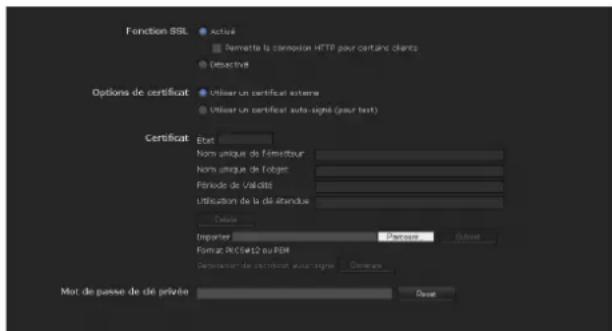
Fonction SSL
Active: À sélectionner pour utiliser la fonction SSL. Lorsque Permettre une connexion HTTP pour certains clients est sélectionné, les connexions HTTP et SSL sont autorisées. Lorsque Permettre une connexion HTTP pour certains clients n'est pas sélectionné, seule la connexion SSL est autorisée.
Lors de l'utilisation d'Internet Explorer
Lorsque la session SSL est établie, apparait à droite de la barre d'etat de votre navigateur Internet.
Désactéve : À scélectionner pour ne pas utiliser la fonction SSL. Seule la connexion HTTP est autorisée avec l'appareil.
Lorsque vous utilisez une connexion SSL pour la première fois
Lorsque you utilisez une connexion SSL uniquement avec la fonction SSL sur Active, vous ne pouvez pas acceder à l'appareil si la fonction SSL ne fonctionne pas correctement.
Dans ce cas, vous devez réinitialiser les paramètres d'usine de l'appareil. (Tous les paramètres seront réinitialisés.)
Pour éviter cela, vérifie que la connexion SSL est possible en suivant les étapes suivantes.
1 Réglez la fonction SSL sur Active, puis selectionné Permettre une connexion HTTP pour certains clients.
2 Cliquez sur OK pour fermer le visualiser principal et la fenetre de paramétrage.
3 Affiche le visualiser principal via la connexion SSL. Reforez-vous a « Utilisation de la fonction SSL » à la page 7 pour la connexion.
4 ÀpRES avoir vérifié que la connexion SSL est possible, annulez Permettre une connexion HTTP pour certains clients seLECTIONné à l' étape 1.
Meme si la fenetre de paramétrage ou le navigateur est fermé(e) car la connexion SSL est impossible, la connexion http sera possible si Permettre une connexion HTTP pour certains clients est selectionné. Vérifiez d'abord le contenu du paramétrage de l'onglet SSL dans la connexion http, puis vérifie à nouveau la connexion SSL.
Lorsque Permettre une connexion HTTP pour certains clients n'est pas selectionné, vous ne pouvez pas acceder à l'appareil si la connexion SSL devient impossible. Dans ce cas, mettez l'appareil sous tension tout en appuyant sur le commutateur de réinitialisation de l'appareil à initiaiser. Pour plus d'informations, voir le Manuel d'installation fourni.
Remarque
La connexion SSL place une charge supplémentaire sur l'appareil. Par conséquent, toutes les images ne peuvent pas être téléchargeées et le repère peut apparaitre lorsque laamera accede à la fenêtre de paramétrage du navigateur. Dans ce cas, rechargez la fenêtre. Appuyez sur la touche F5 du clavier pour recharger.
Options de certificat
Selectionnez un mode d'installation pour le certificat.
Utiliser un certificat externe : Utilise le certificat comprenant les informations de clé privée émises par une autorité de certification. Les formats PKCS#12 et PEM sont pris en charge.
Remarque
Meme si la fonction SSL est reglee sur Active, elle est inactive dans les cas suivants:
Quand Utiliser un certificat externe est selectionné dans « Options de certificat», ainsi que lorsque le certificat et le mot de passer de clé privée ne sont pas régles correctement.
Utiliser le certificat embarqué de laamera (pour
test): Ce mode utilise le certificat et la paire de clés privée générés par « Génération d'un certificat autosigné » à la page 41. Les informations de clé privée correspondant au certificat sont également mémorisées dans l'appareil.
Vous n'avez pas besoin d'installer un certificat externe.
Cependant, vous ne pouvez pas executer la preuve d'existence faisant partie des fonctions SSL pour les raisons suivantes.
-La paire de clés privée generée par l'appareil est auto-signée par laamera.
- Une valeur préparée est régée pour un nom distingué (Nom commun, etc.).
- Le certificat n'est pas émis par une autorité de certification approvée.
Pour des raisons de sécurité, nous recommendons d'utiliser ce mode uniquement lorsqu'il n'y a peu problème, même si la sécurité parfaite n'est pas sauvegardée.
Remarques
- Lorsque Utiliser le certificat embarqué de laamera (pour test) est sélectionné, la boîte de dialogue Alerte de sécurité apparaît sur la connexion SSL avec un navigateur. Pour plus d'informations, voir « Utilisation de la fonction SSL » (page 7).
- La connexion SSL peut être impossible à cause du type de certificat installé dans l'appareil. Dans ce cas, reféréz-vous à « Comment installer le certificat CA » à la page 43 et installez-le.
Certificates
Importe, affiche ou supprime le certificat.
Pour importer le certificat
Cliquez sur Parcourir... pour selectionner le certificat à importer.
Cliquez ensuite sur Submit pour importer le fichier selectionné vers l'appareil.
Remarque
L'importation sera non valide si le fichier selectionné n'est pas un certificat ou si le certificat importé n'est pas permitted.
Génération d'un certificat auto-signé
Un certificat auto-signé peut être génééré par l'apparéil afin d'être utilisé lorsque Utiliser le certificat embarqué de laamera (pour test) est sélectionné dans les Options de certificat.
Cliquez sur Generate pour générer un certificat auto-signé dans l'appareil. Cliquez une deuxième fois sur Generate pourmettre à jour le certificat auto-signé méorisé dans l'appareil.
Pour afficher les informations du certificat
Une fois le certificat correctement regle dans l'appareil, ses informations apparaissent dans Etat, Nom unique de I'emetreur, Nom unique de I'objet, Période de Validite et Utilisation de la clé étendue.
État
Affiche la validite ou non de I'etat du certificat.
Valide: Le certificat est correctement ménorisé et régèle.
Non valide: Le certificat n'est pas correctement ménorisé et régle. Les causes possibles sont les suivantes:
- Lorraine Utiliser un certificat externe est selectionné et que le mot de passage de clé privée compris dans le certificat n'est pas spécifique correctement.
- Lorsque Utiliser un certificat exter est selectionné et que le mot de passage de clé privée est spécifique malgré le fait que la paire de clés du certificat ne soit pas chiffree.
- Lorraine Utiliser un certificat externe est selectionné et que la paire de clés n'est pas comprise dans le certificat.
- Lorraine Utiliser le certificat embarqué de la camera (pour test) est selectionné sans que le certificat auto-signé n'ait été généré.
Remarque
Lorsque le certificat à importer est de format PKCS#12 et que le mot de passage de clé privée n'est pas spécifique correctement,
Pour supprimer le certificat auto-signé ou le certificat importé
Cliquez ensuite sur Delete pour supprimer le certificat importé ou le certificat auto-signé depuis l'appareil.
Mot de passer de clé privée
Saisissez le mot de passer pour les informations de clé privée comprises dans le certificat, en n'utilisant pas plus de 50 caractères. Cette zone de texte n'est active que lorsque Options de certificat est régla sur Utiliser un certificat externe.
Laissez la zone de texte vide si les informations de clé privée comprises dans le certificat ne sont pas chiffrées.
Sieldomotede passedecléprivée n'estspecifiédans l'appareil,unezone de texte active s'affiche pour permettre la saisie d'un mot de passage.
Si un mot de passer de clé privée est déjà spécifique, il s'affiche sous forme de zone de texte inactive.
Réinitialiser
Pour changer le mot de passer de clé privée, cliquez sur ce bouton.
Le mot de passer actuel est efface et la zone de texte de mot de passer s'active pour permettre la saisie d'un nouveau mot de passer.
Remarque
Cliquez sur Annuler au bas du menu si vous désirez annuler la modification du mot de passage de clé privée après avoir cliué sur Réinitialiser. Cela rétablit les valeurs précédentes des autres paramètres dans l'onglet Certificat client.
OK/Cancel
Voir « Boutons communs à chacun des menus » à la page 23.
Remarque
Quand vous cliquez sur OK après avoir changé le paramétrage SSL, fermez le visualiser principal et la fenêtre de paramétrage simultanément.
Onglet Certificat CA — Ajout d'un certificat CA pour l'authentication du client
Dans cet onglet, vous pouvez gérer le certificat CA nécessaire à l'appareil pour utiliser l'authentication du client de la fonction SSL.
Remarque
Lorsque vous utilisez l'authentication du client, il faut que le certificat personnel ait eté est installé avec succès pour pouvoir l'utiliser. Si cette préparation est impossible, ne configurez pas les paramètres dans cet onglet. Sinon, vous risquez de ne pas pouvoir vous connecter à laamera.
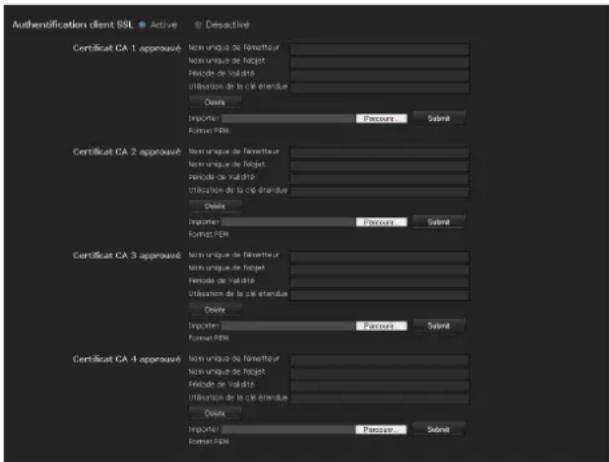
Vous pouvez configurer I'activation ou non de I'authentification du client de la fonction SSL.
Certificat CA approuve 1 à 4
Vou pouve importer un certificat CA de confiance (certificat de routeur, etc.) vers l'appareil.
Jusqu'à quatre certificats émis par des autorités de certification peuvent être importés vers laamera. Seul le format PEM est pris en charge.
Pour importer le certificat CA
1 Cliquez sur Parcourir... pour selectionner le certificat CA à enregistrer dans l'appareil.
2 Cliquez sur Submit.
Le fichier selectionné sera importé vers l'appareil.
Remarque
L'importation devient non valide si le fichier selectionné n'est pas un certificat CA.
Pour afficher les informations du certificat CA Une fois le certificat CA sauvegardé correctement sur l'appareil, ses informations apparaissent dans Nom unique de I'emetreur, Nom unique del'objet, Période de Validité et Utilisation de la clé étendue comme reference.
Pour supprimer le certificat CA
Cliquez sur Delete pour supprimer de l'appareil le certificat CA selectionné.
Conseil
Pour activer un certificat client, il est recommendé que les paramètres soient configurés comme suit :
① Importez le certificat CA nécessaire.
② Reglez l'authentication du client SSL sur Activé et cliquez sur OK.
Remarque
Quand vous reglez l'authentication du client SSL sur Activé et que vous cliquez sur OK, laamera démarre immeditatement pour activer l'authentication du client. Vérifiez que le certificat personnel de votre PC a été installé avec succès.
OK/Cancel
Voir « Boutons communs à chacun des menus » à la page 23
Comment installer le certificat CA
Il est possible que l'appareil ne puisse pas etre relié parce que le navigateur (Internet Explorer) ne précise pas si le certificat sera accepté ou non en fonction du type de certificat. Dans ce cas, installez le certificat CA comme suit.
1 Sauvegardez sur 1'ordinateur le certificat du centre CA ayant signe le certificat stocké sur l'apparil. L'extension du fichier du certificat est normalement «.cer ». Double-cliquez sur ce fichier pour faire apparaitre la boite de dialogue Certificate.
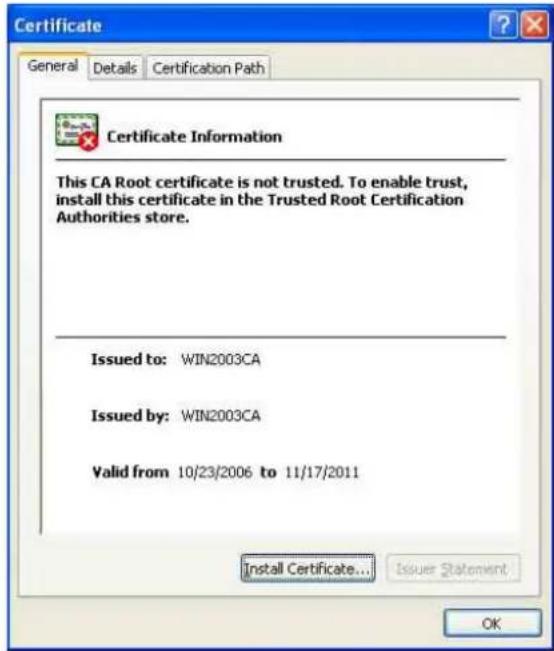
2 Cliquez sur Installation Certificate... Certificate Import Wizard apparait.
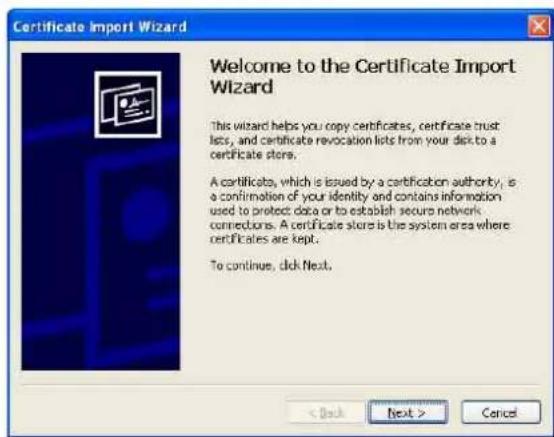
3 Cliquez sur Next.
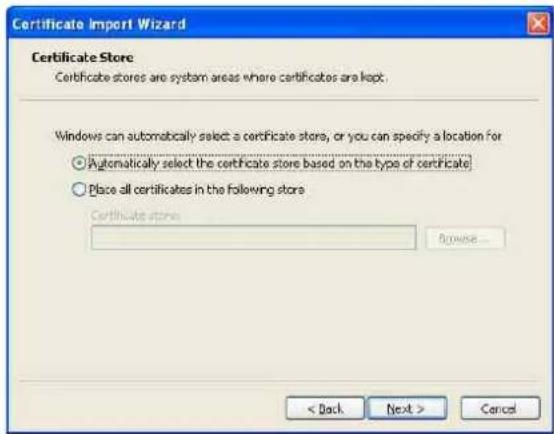
4 Sélectionnez Automatically selects the certificate store based on the type of the certificate, puis cliquez sur Next.
Completing the Certificate Import Wizard apparatus.
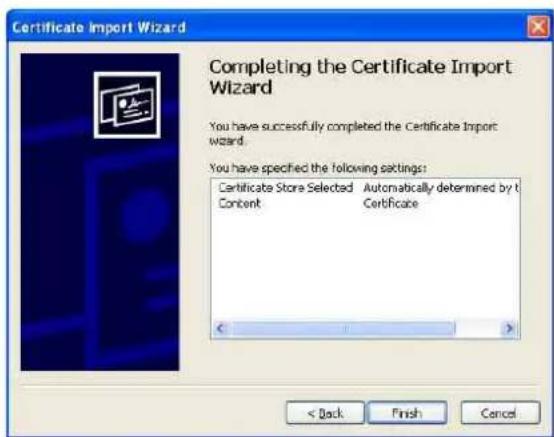
5 Vérifiez le contenu, puis cliquez sur Finish. Le certificat CA va etre instalé.
Pour supprimer un certificat CA installé
1 Sur Internet Explorer, cliquez dans l'ordre sur Tools, Internet options, Content tab, puis Certificates.
La boîte de dialogue Certificates apparait.
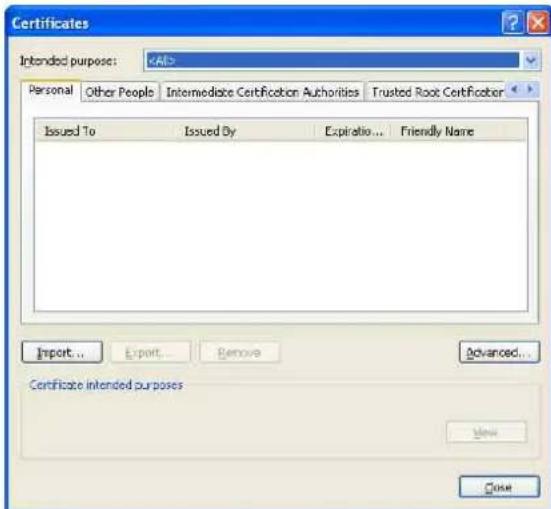
2 Sélectionnez le certificat que vous désirez supprimer.
Le certificat CA est généralement stocké dans Trusted Root Certification Authorities.
3 Cliquez sur Remove.
Le certificat va etre supprimé.
Il est possible qu'un certificat ne puisse pas etre supprimé avec les étapes susmentionnées selon le type de certificat. Verifiez la condition d'installation et supprimez le certificat en suivant les étapes suivantes.
Remarque
Vous devez vous connecter en tant qu'Administrateur pour effectuer ces étapes.
1 Ouvrez Run... dans le menu Windows, puis saisissezMMC et cliquez sur OK.
2 Sélectionnez File dans la fenêtre Console 1 et Add/ Remove Snap-in... (si vous utilise Windows XP Professional)
La boîte de dialogue Add/Remove Snap-in... apparait.
3 Cliquez sur Add pour afficher la boite de dialogue Add Stand-alone Snap-in. Vous devez suivre cette etape si vous utilisez Windows XP Professional.
4 Sélectionnéz Certificates dans la liste, puis cliquez sur Add. Certificate Snap-in s'affiche.
5 Sélectionnez Computer account comme certificat administré dans ce composant logiciel ench-readable, puis cliquez sur Next.
6 Sélectionnez Local Computer comme ordinateur administré dans ce composant logiciel enchachieble, puis cliquez sur Finish.
7 Fermez les boites de dialogue Add Standalone Snap-in (pour Windows XP Professional uniquely) et Add/Remove Snap-in... Les éléments permettant d administrer les Certificates apparaissent dans la fenetre Console Route. Confirmez le certificat approprié, puis supprimez-le.
Utilisation de la fonction d'authentication 802.1X - Menu 802.1X
Le menu 802.1X apparait lorsque vous cliquez sur 802.1X dans le menu Administrateur. Utilisez ce menu pour configurer l'authentication basée sur le port à fil conformément à la norme 802.1X. Le menu 802.1X comprend trois onglets : Éléments commun, Certificat client et Certificat CA.
Remarques
- Pour utiliser la fonction d'authentication 802.1X, vous doivent l'authentication 802.1X (WPA et WPA2) et le certificat numérique. Pour étabir un réseau 802.1X, vous doivent configurer l'authenticateur, le point d'accès, le serveur d'authentication et d'autres éléments. Pour plus de détails sur ces réglages, reportez-vous au mode d'emploi de l'entreprise en question.
- Lorsque vous utilise la fonction d'authentication 802.1X, configurez toujours les paramètres après avoir régèle la date et l'heure de laamera. Si la date et l'heure sont incorrectes, l'authentication du port risque de ne pas été effectué correctement.
Configuration système du réseau 802.1X
Le schéma suivant présente une configuration système générale de réseau 802.1X.
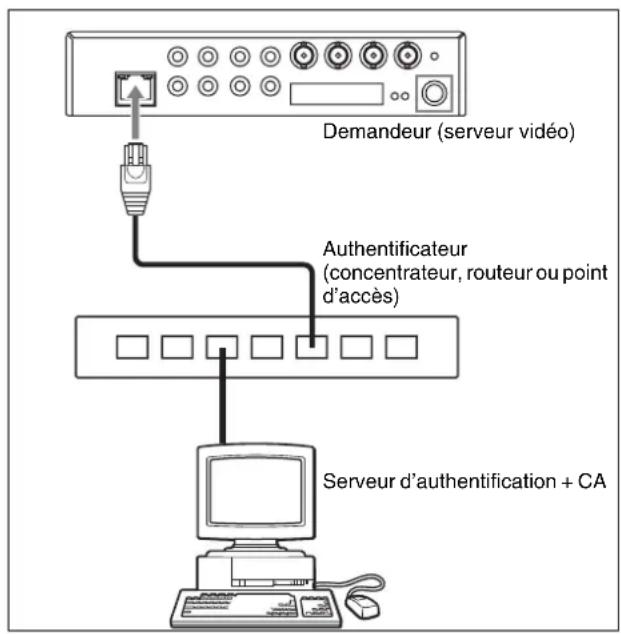

Demandeur
Le demandeur est un apparéil qui se connecte au serveur d'authentication pour acceder au réseau. Cet apparéil fait office de demandeur dans le réseau 802.1X. Le demandeur peut acceder au réseau 802.1X après son authentication ajustée par le serveur d'authentication.
Authentication
L'authentificateur envoie à l'autre partie les données de demande de certificat ou les données de réponse émises par le demandeur ou par le serveur d'authentication. Un concentrateur, routeur ou point d'accès sert normalement d'authentificateur.
Serveur d'authentication
Un serveur d'authentication possede une base de données d'utiliseurs de connexion et vérifie si le demandeur est un utiliser valide ou non. On peut également l'appeler serveur RADIUS.
CA (Autorité de certification)
L'autorité de certification émet et gère les certificats du serveur d'authentication (certificats CA) et les certificats d'utilisateur. L'autorité de certification est essentielle pour l'authentication de l'utilisateur sur la base du certificat. Normalement l'autorité de certification se trouve à l'intérieur du serveur d'authentication.
Remarque
Cetteamera prend en charge le mode EAP, avec lequel le demandeur et le serveur s'authentifient au moyen du certificat. Ce mode requiert une autorite de certification pour émettre le certificat.
Onglet Éléments commun — Paramétrage de base de la fonction d'authentication 802.1X
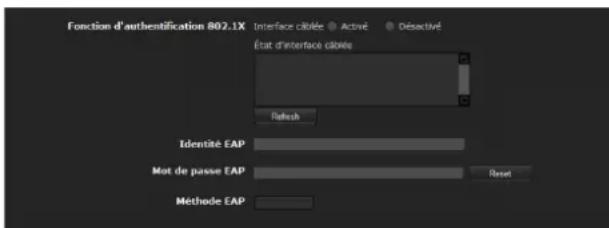
Fonction d'authentication 802.1X
Cette option sert à activer/désactiver la fonction d'authentication 802.1X pour ports câbés. Elle permet aussi de vérifier l'état d'interface cablee et l'état d'interface sans fil.
Interface cablee
Pour activer la fonction d'authentication 802.1X pour ports cables, selectionnez Activé.
État d'interface cablee
Indique I'etat d'authentication de la fonction d'authentication 802.1X pour ports cables. Cliquez sur Refresh pourmettre a jour I'etat.
Identité EAP
Saisissez le nom d'utilisateur pour identifier le client dans le serveur d'authentication 802.1X au moyen de 3 à 253 caractères.
Mot de passer EAP
Voudevez saisir un mot de passer EAP suppliant lorsque vous selectionnez PEAP avec la condition EAP. Ce mot de passer peut containir des lettres de demi largeur dont la longueur doit etre comprise entre 1 et 50.
Reset
Pour changer le mot de passer EAP, cliquez sur Reset et annulez le mot de passer en cours. Vous pouvez saisir un nouveau mot de passer.
Remarque
Après avoir cliqué sur Reset, si vous souhaitez annuler le changement de mot de passer EAP, cliquez sur Annuler en bas de l'écran. Cela annulera les autres modifications apportées aux paramètres.
Méthode EAP
Vouppouz selectionner la methode d'authentication utilisee avec le serveur d'authentication. Cet apparéil ne prend pas en charge les méthodes TLS et PEAP.
TLS : Avec cette méthode, le demandeur et le serveur s'authentifient mutuellesment au moyen d'un certificat. Cela permet une authentification de port sécurisé.
PEAP: Dans cette méthode, un mot de passer EAP est utilisé pour l'authentication du demandeur et un certificat sert à l'authentication du serveur.
OK/Cancel
Voir « Boutons communs à chacun des menus » à la page 23.
Si vous sélectionnez TLS en tant que méthode EAP, importez vers l'ordinate le certificat client nécessaire à l'authentication par l'ordinate.
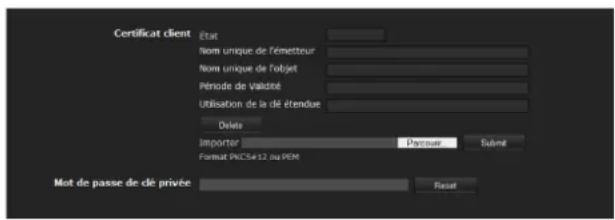
Requête de certificat client
Importe, affiche ou supprime le certificat client.
Pour importer le certificat client
Cliquez sur Parcourir... pour selectionner le certificat client à importer.
Cliquez ensuite sur Submit, et le fichier selectionné sera importé vers l'appareil.
Remarque
L'importation sera non valide si le fichier selectionné n'est pas un certificat client ou si le certificat client importé n'est pas permitted.
Pour afficher les informations du certificat client
Une fois le certificat client sauvégarde correctement sur l'appareil, ses informations apparaissent dans État,
Nom unique de l'émetteur, Nom unique de l'objet, Période de Validité et Utilisation de la clé étendue.
État : Affiche que l'etat du certificat client est valide ou non valide.
Valide signifie que le certificat client est correctement ménorisé et régèle.
Non valide signifie que le certificat client n'est pas correctement memorisé et régèle.
Les causes possibles pour Non valide sont les suivantes :
- Le mot de passage de clé privée compris dans le certificat client n'est pas spécifique correctement.
- Le mot de passer de clé privée est spécifique malgré le fait que la paire de clés du certificat client ne soit pas chiffree.
-La paire de clés n'est pas comprise dans le certificat client.
Remarque
Lorsque le certificat client a importer est de format PKCS#12 et que le mot de passc de cle privee n'est pas specifie correctement, «
Pour supprimer le certificat client
Cliquez sur Delete et le certificat client memorise sur l'appareil sera supprimé.
Mot de passer de clé privée
Saisissez le mot de passer pour les informations de clé privée comprendes dans le certificat client, en n'utilisant pas plus de 50 caractères.
Laissez la zone de texte vide si les informations de clé privée comprises dans le certificat client ne sont pas chiffreés.
Si aucun mot de passer de clé privée n'est spécifique dans l'appareil, la zone de texte s'active pour permettre la saisie d'un mot de passer.
Si un mot de passer de clé privée est déjà spécifique, il s'affiche en lettres inversées.
Reset
Pour changer le mot de passer de clé privée, cliquez sur ce bouton. Le mot de passer actuel est effacé et la zone de texte de mot de passer s'active pour permettre la saisie du nouveau mot de passer.
Remarque
Cliquez sur Cancel du menu si vous désirez annuler la modification du mot de passage de clé privée après avoir clique sur Reset. Cela rétablit les valeurs precedentes des autres paramètres dans l'onglet Certificat client.
OK/Cancel
Voir « Boutons communs à chacun des menus » à la page 23.

Onglet Certificat CA
Vous pouvez importer un certificat CA de confiance (certificat de serveur ou certificat de routeur) vers l'appareil. Jusqu'à quatre certificats émis par des autorités de certification de confiance peuvent être importés vers l'appareil. Seul le format PEM est pris en charge.
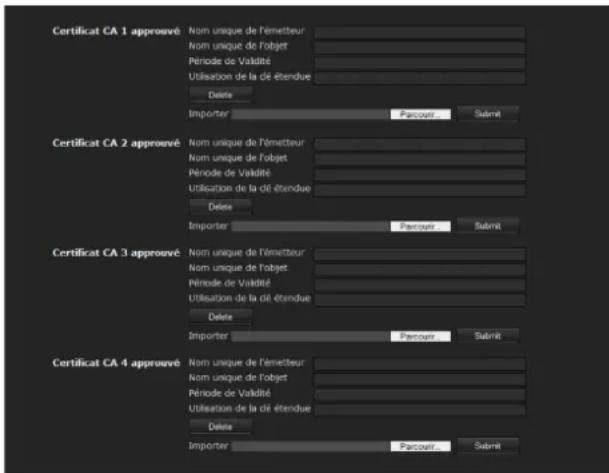
Pour importer le certificat CA
Cliquez sur Parcourir... pour selectionner le certificat CA à importer.
Cliquez ensuite sur Submit, et le fichier selectionné sera importé vers l'appareil.
Remarque
L'importation sera non valide si le fichier selectionné n'est pas un certificat CA.
Pour afficher les informations du certificat CA
Une fois le certificat CA sauvegardé correctement sur l'appareil, ses informations apparaisent dans Nom unique de l'émetteur, Nom unique de l'objet, Période de Validité et Utilisation de la clé étendue.
Pour supprimer le certificat CA
Cliquez sur Delete et le certificat CA selectionné sera supprimé de l'appareil.
Paramétrage de la fonction d'authentication 802.1X
— Exemple avec Windows Server 2003
Cette section explique comment configurer le serveur d'authentication et l'autorité de certification sous Microsoft Windows Server 2003.
Remarque
Comme cette section décrit l'authentication sur la base de l'interface utilisateur anglaise de Windows Server 2003, la terminologie de l'interface utilisateur et la configuration des pages peuvent être différentes, suivant la version du système d'exploitation ou les Service Packs et rustines de mise à jour installés.
Avant d'effectuer la configuration
Effectuez les reglages suivants avant de configurer le réseau 802.1X.
Active Directory (contrôleur de Domaine)
Dans l'exemple de paramétrage qui suit, nous supposons que Active Directory a été configuré.
Configuration de Windows IAS
Configurez Remote access/VPN server dans Manage Your Server de Windows Server 2003. Ouvrez Add or Remove Programs dans Control Panel du menu Windows. Installez Internet Authentication Service dans Add/Remove Windows Components.
Configuration de l'autorité de certification
Pour configurer l'autorité de certification, executez les étapes suivantes :
1 Ouvrez Add or Remove Programs dans Control Panel du menu Windows.
2 Sélectionnez Add/Remove Windows Components.
3 Ajoutez Certificate Services dans le menu Composants.
4 Sélectionnez Enterprise root CA sur CA Type.
5 Saisissez le nom de l'autorité de certification sur Common Name for this CA, puis configurez l'autorité de certification.
Creation d'un groupe de sécurité pour Active Directory
1 Ouvrez Active Directory Users and Computers dans Administrative Tools du menu Windows.
2 Sélectionnez Users du domaine avec lequel vous désirez effectuer la connexion 802.1X.
3 Sélectionnez New dans le menu contextuel, puis selectionnez Group et configurez le groupe pour la connexion 802.1X. À titre d'exemple, le groupe « Wired_802.1X_Group » est utilisé pour l'explication.
Configuration du service d'authentication Internet
1 Ouvrez Internet Authentication Service dans Administrative Tools du menu Windows.
2 Cliquez sur Register Server in Active Directory sur le menu d'opération.
3 Lisez attentivement les mises en garde qui s'affichent, et cliquez sur OK pour les accepter.
Poursuivez ensuite avec la configuration de la politique EAP-TLS.
4 Sélectionnez Remote Access Policy et cliquez avec le bouton droit de la souris.
5 Sélectionnez New dans le menu contextuel, et selectionnez Remote Access Policy pour ouvrir « Nouvel assistant de strategie d'accès distant »
6 Sélectionnez Set up a custom policy.
7 Reglez les options suivantes:
Policy name:Saisissez par exemple Allow 802.1X Access Policy conditions:Cliquez sur Add et ajoutez les
elements suivants: Type de port NAS : Ethernet, Other et Virtual (VPN)
Groupes Windows:Wired_802.1X_Group
Permissions:Selectionnez Grant remote access permission.
Edit Profile :
- Onglet Contraintes pour les appels entrants : Spécifiez la durée de la session pendant laquelle le client est autorisé à être connecté, si nécessaire.
- Onglet Authentication: Decochez toutes les cases. Cliquez sur EAP Method et ajoutez Smart Card or other certificates.
Poursuivez ensuite avec la configuration du client RADIUS.
8 Sélectionnez RADIUS Clients et cliquez avec le bouton droit de la souris.
9 Sélectionnez New RADIUS Client dans le menu contextuel.
10 Reglez les options suivantes: Friendly name : Saisissez par exemple « authenticator »
Client address (IP or DNS): Adresse IP de l'authenticateur
Client-Vender : Standard RADIUS
Shared secret : Sécífiez le secret partagé à régler dans l'authenticateur.
Ajout d'unutilisateur
1 Ouvrez Active Directory Users and Computers dans Administrative Tools du menu Windows.
2 Sélectionnez Users du domaine auquel vous désirez ajouter un utilisateur, et cliquez sur le bouton droit de la souris.
3 Sélectionnéz New dans le menu contextuel, puis selectionnéz Users.
4 Reglez les options suivantes pour configurer un nouvel utiliser: À titre d'exemple, le nom d'utilisateur de connexion « 1XClient » est utilisé pour l'explication. First name : 1XClient User logon name : 1XClient@
5 Sélectionnez l'utilisateur à ajouter et cliquez sur le bouton droit de la souris.
6 Sélectionnez Properties dans le menu contextuel.
7 Reglez les options suivantes: Dial-in tab : Sélectionnez Allow access dans Remote Access Permission (Dial-in or VPN). Member Of tab : Ajoutez « Wired_802.1X_Group »
Les préparatifs de configuration d'un réseau 802.1x sont alors achèvés.
Poursuivez avec l'émission du certificat à importer v le système.
Émettre le certificat CA
Préparez un ordinateur client Windows (ci-après dénommé « ordinateur client ») pour memoriser temporairement le certificat, et configurez de sorte que l'ordinateur client et l'ordinateur tournant sous Windows Server 2003 puisent être connectés via le réseau.
1 Lancez Internet Explorer sur l'ordinateur client.
2 Saisissez l'URL de l'autorité de certification dans la barre d'adresse, et cliquez sur Go To. L'URL de l'autorité de certification est généralement comme suit :
http://
/CertSrv/La page « Microsoft Certificate Services » s'ouvre.
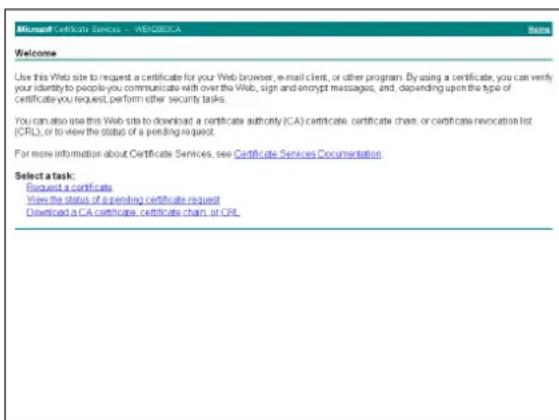
Remarque
Si la page Microsoft Certificate Services n'apparait pas en utilisant l'URL ci-dessus, vérifie ce qui suit :
- Le service de site Web est-il activé dans Internet Information Service (IIS)?
- Certificate Services est-il activé ?
-La connexion est-elle bloquee par le pare-feu ou un logiciel antivirus sur I'ordinateur client? - Les paramètres de configuration réseau et d'Internet Explorer sont-ils corrects sur l'ordinateur client ?
3 Lorsque Internet Explorer you invite à saisir le nom de connexion et le mot de passer, saisissez le nom d'utilisateur comme suit. Exemple: si le nom d'utilisateur est « 1XClient » et le nom de Domaine « localnetwork.net »
1XClient@localnetwork.net
4 Cliquez sur Download a CA certificate, certificate chain, or CRL.
5 Sélectionnez Base 64 dans Encoding method et cliquez sur Download CA certificate. La boîte de dialogue « File Download » s'ouvre.
6 Spécifiez l'emplacement de sauvegarde du fichier et sauvegardez le certificat CA.
Une fois le certificat CA sauvegardé, importez-le vers le système. La procédure d'importation du certificat CA est alors achevée.
Télécharger le certificat client
La procédure de téléchargement du certificat client varie selon le mode TLS de laamera. Cette section explique la procédure à suivre pour chacun des modes.
Lorsque « Use a key pair from a CA » est sélectionné
1 Lancez Internet Explorer sur l'ordinateur client et saisissez l'URL de l'autorité de certification dans la barre d'adresse.
L'URL de l'autorité de certification est généralement comme suit :
http://
2 Cliquez sur Go To.
3 Saisissez le nom de connexion et le mot de passage correctement. La page « Microsoft Certificate Services » s'ouvre.
4 Cliquez sur Request a certificate, advanced certificate request et Create and submit a request to this CA dans cet ordre.
5 Reglez les options suivantes.
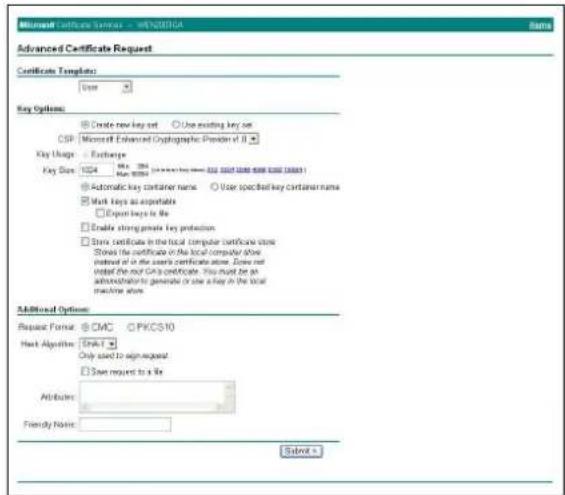
Certificate Template : Utilisateur
Key Options: Creez un nouveau jeu de clés
CSP: Microsoft Enhanced Cryptographic Provider v1.0
-Taille decle:1024
-Cochez Mark keys as exportable.
Additional Options : Sélectionnez SHA-1 pour
Hash Algorithm (algorithm de hachage).
6 Cliquez sur Submit.
Le message « The certificate you requested was issued to you. » apparait.
7 Cliquez sur Install this certificate, pour installer le certificat dans le magasin de certificates sur l'ordinateur client.
8 Cliquez sur Internet Options, Content et
Certificates dans Internet Explorer, dans cet ordre.
Le nouveau certificat client s'affiche dans l'onglet Personnel.
9 Sélectionnez le certificat installé et cliquez sur Export...
« Certificate Export Wizard » s'ouvre.
10 Cliquez sur Next et selectionné comme suit.
Do you want to export the private key with the certificate? Sélectionnez Yes, export the private key.
Select the format you want to use: Sélectionnez Personal Information Exchange - PKCS#12(PFX).
Password: Specified le mot de passé de clé privée.
File to export : Sécífiez le nom du fichier à exporter.
Le certificat est exporté. Importez le fichier exporté vers l'appareil en tant que certificat client de l'appareil. Pour plus de détails, voir « Pour importer le certificat client » dans l'onglet Certificat client à la page 47.

Paramétrage des utilisateurs - Menu Utilisateur
Lorsque you cliquez sur Utilisateur henu
Administrateur, le menu Utilisateur apparait.
Ce menu vous permet de specifier le nom d'utilisateur et le mot de passer pour l'administrateur et jusqu'à 9 types d'utilisateurs (Utilisateur 1 à Utilisateur 9) avec leurs droits d'accès respectifs.
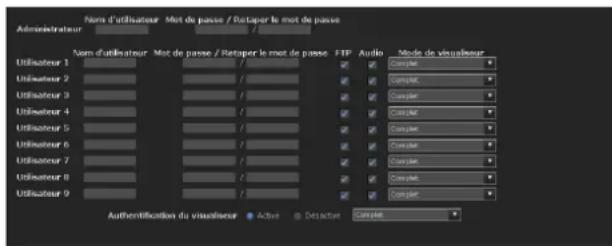
Administrateur
Définissez les paramètres Nom d'utilisateur, Mot de passer et Retaper le mot de passer.
Utilisateur 1 à 9
Spcificiez Nom d'utilisateur, Mot de passer, Retaper le mot de passer, FTP, Audio et Mode de visualiser pour chaque ID d'utilisateur.
Nom d'utilisateur
Tapez un nom d'utilisateur de 5 à 16 caractères.
Mot de passer
Tapez un mot de passage de 5 à 16 caractères.
Retaper le mot de passer
Pour confirmer le mot de passer, saisissez à nouveau celui saisi dans la case Mot de passer.
FTP
Spcificiez si cet utilisateur est autorisé ou non a se connecter à un serveur FTP. Cochez la case si cet utilisateur est autorisé à se connecter à un serveur FTP.
Audio
Selectionnez l'autorisation ou non de la sortie audio vers un haut-parleur connecté à la prise de sortie de ligne du système au moyen du logiciel SNC audio upload tool qui se trouve sur le CD-ROM fourni. Cochez cette case pour autoriser la sortie audio.
Remarques
- Cette opération n'est pas disponible sur les apparciels SNT-EP104 et SNT-EP154.
- La configuration de l'Alerte vocale est disponible pour CH1 sur le modele SNT-EX154 seulement.
Remarque
Pour activer la sortie audio au moyen de « SNC audio upload tool», réglez Téléchargement audio sur Activé dans l'onglet Éléments commun du menu Caméra (page 30).
Mode de visualiser
Si l'utilisateur est authentifié pour la connexion au visualiser principal, selectionnez le mode de visualiser à afficher après l'authentification.
Remarque
Panorama/Inclinaison et Position prédéfinie ne sont pas disponibles sur les apparciels SNT-EP104 et SNT-EP154.
Complet:Lutilisateurpeututilisertoutesles fonctions dansce mode.
Panoramaique/Inclinaison:Enplusdu modeLeger, l'utilisateur peut executer le panoramaique, l'inclinaison et le zoom.
Position prédéfinic: En plus du mode Léger, l'utilisateur peut effectuer les paramétrages de position prédéfinie de laamera.
Léger: En plus du mode Affichage, l'utilisateur peut selectionner la taille d'image du visualiser principal, selectionner le codec et capturer une image fixe.
Affichage: L'utilisateur peut uniquement observer l' image de laamera.
Pour les fonctions disponibles dans chaque mode de visualiser, voir « Administrateur et Utilisateur » à la page 11.
Authentication du visualiser
Spcificiez si I'utilisateur est authentifie lorsque le visualiser principal s'affiche.
Remarque
Panorama/Inclinaison et Position prédéfinie ne sont pas disponibles sur les apparciels SNT-EP104 et SNT-EP154.
Activé: Le visualiser principal s'affiche en fonction du mode de visualiser de l'utilisateur authenticate.
Désacté: Sélectionné le mode de visualiser du visualisér principal qui s'affiche sans authentification, entre Complet, Panoramaque/Inclinaison, Position prédéfinie, Léger et Affichage.
OK/Cancel
Voir « Boutons communs à chacun des menus » à la page 23.
Paramétrage de la sécurité — Menu Sécurité
Lorsque you cliquez sur Sécurité menu
Administrateur, le menu Sécurité apparait.
Ce menu vous permet de contrôler quels ordinateurs peuvent acceder à laamera.
De même, lorsque vous utilisez IPv6, les parametres de sécurité peuvent etre configures pour chaque réseau.
Le menu Sécurité comprend les ontlets suivants :
Paramétrage et Vérification de Referer.
Onglet Paramétrage
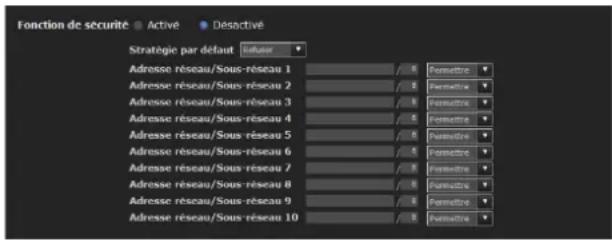
Fonction de sécurité
Pour activer la fonction de sécurité, selectionnez Activé.
Stratégie par défaut
Selectionnez la rècle de base de limitation Permettre ou Refuser pour les ordinateurs spécifiés dans les menus Adresse réseau/Sous-reseau 1 à Adresse réseau/Sous-reseau 10 ci-dessous.
Adresse réseau/Sous-reseau 1 à Adresse réseau/Sous-reseau 10
Saisissez les adresses de réseau et les valeurs de masque de sous-reseau pour lesquelles vous désirez permettre ou refuser l'accès à laamera.
Vous pouvez specifier jusqu'à 10 adresses réseau et valeurs de masque de sous-reseau. Pour un masque de sous-reseau, tapez un nombre de 8 à 32.
(Pour IPv6, saisissez une valeur entre 8 et 128.)
Selectionnez Permettre ou Refuser dans la liste déroulante à la droite de chaque adresse de réseau/ masque de sous-reseau.
Conseil
La valeur de masque de sous-reseau est le nombre binaire indiqué à gauche de l'adresse de réseau.
Par exemple, la valeur de masque de sous-reseau pour « 255.255.255.0 » est 25.
Si vous spécifiez 192.168.0.0/24 et Permettre, vous autorisez l'accès aux ordinateurs ayant une adresse IP comprise entre « 192.168.0.0 » et « 192.168.0.255 »
Remarque
Vous pouvez acceder à l'appareil même à partir d'un ordinateur ayant une adresse IP dont le droit d'accès est régle sur Refuser si vous saisissez le nom d'utilisateur et le mot de passer séciétés pour les cases Administrateur dans le menu Utilisateur.
OK/Cancel
Voir « Boutons communs à chacun des menus » à la page 23.
Onglet Verificacion de Referer
La Verification de Referer vérifie si la page Web exigeant l'accès est autorisée lors de l'accès à laamera. Si la page Web n'est pas autorisée, laamera refuse l'accès de la page Web à laamera. Si vous souhaitez un accès à partir de pages Web autres que celle que laamera fournit, enregistrez leurs noms d'hote et leurs numeros de port dans la Liste d'exceptions.
Verification de Referer
Cochez la case de Verification de Referer.
Listed exceptions
Enregistrez les hôtes non ciblés pour la Vérification de Referer.
N°
Selectionnez les nombres enregistrés de la Lièste d'exceptions.
Nom d'hôte
Tapez le nom d'hote ou l'adresse IP du PC qui fournit la page Web que vous souhaitez enregistrer dans la Liste d'exceptions.
N° de port
Tapez le nom d'hote ou le numero de port du PC qui fournit la page Web que vous souhaitez enregistrer dans la Liste d'exceptions.
Configurer
Enregistrez les valeurs du Nom d'hote et du N^ de port que vous avez tapées dans la liste du numero selectionné.
Supprimer
Supprimez le contenu de la liste selectionnée sous N^
OK/Cancel
Voir « Boutons communs à chacun des menus » à la page 23.
Sauvegarde de la position et de l'action de laamera — Menu Position prédéfinie
Lorsque vous cliquez sur Position prédéfinie
menu Administrateur, le menu Position prédéfinie apparait. Ce menu vous permet de sauvégarder les positions de panoramicque, inclinaison et zoom de la camera et de régler les suites d'opérations (position) (actions programmesées de laamera).
Le menu Position prédéfinie comprend 2 onglets : Position et Suite (position).
L'écran d'aperçu s'affiche dans la partie supérieure.
Onglet Position — Sauvegarde de la position de panoramicque/inclinaison/zoom
Vous pouvez configurer des positions de camera (positions de panoramicique, inclinaison et zoom).
Remarque
Ces paramètres ne sont pas disponibles sur les apparciels SNT-EP104 et SNT-EP154.
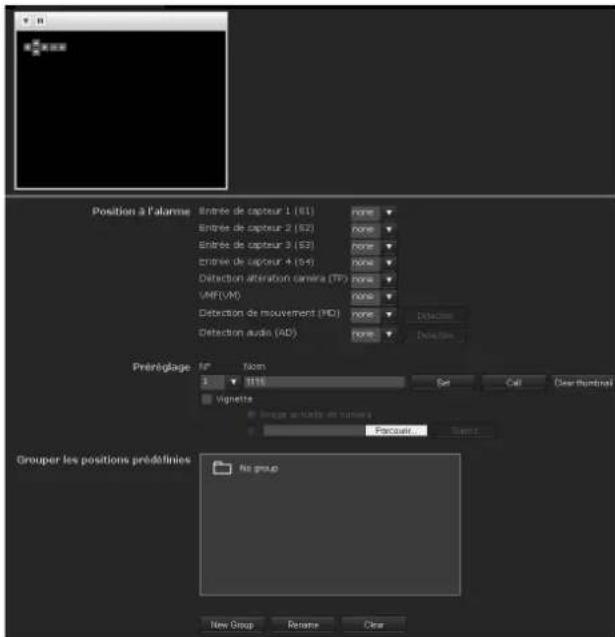
Position à l'alarme
L'appareil peut se synchroniser la position prédéfinie avec l'entrée de capteur par les fonctions de détction. Si une alarmé est détectée par l'entrée de capteur ou par les fonctions de détction, l'appareil se déplace automatiquement jusqu'à la position prédéfinie correspondante.
Si vous ne désirez pas la synchroniser avec un numéro prédéfini, Sélectionnez none.
Conseil
Le nombre de bornes d'entrée de capteur disponibles est le suivant :
SNT-EX101/SNT-EX101E:2
SNT-EX104/SNT-EX154:4
Entrée de capteur 1 (S1)
Selectionnez une position prédéfinie à synchroniser avec l'alarme de l'entrée de capteur 1.
Entrée de capteur 2 (S2)
Selectionnez une position prédéfinie à synchroniser avec l'alarme de l'entrée de capteur 2.
Entrée de capteur 3 (S3)
Selectionnez une position prédéfinie à synchroniser avec l'alarme de l'entrée de capteur 3.
Entrée de capteur 4 (S4)
Selectionnez une position prédéfinie à synchroniser avec l'alarme de l'entrée de capteur 4.
Détéction altiération camera (TP)
Selectionnez une position prédéfinie à synchroniser avec l'alarme de détction d'alteration de laamera.
VMF (VM)
Selectionnez une position prédéfinie à synchroniser avec l'alarme de détction VMF.
Detection de mouvement (MD)
Selectionnez une position prédéfinie à synchroniser avec l'alarme de la détction de mouvement. Cliquez sur Detection et le menu Détction de mouvement s'affichera pour vous permettre de régler la fonction Détction de mouvement (page 80).
Detection audio (AD)
Selectionnez une position prédéfinie associée à la fonction de détction audio.
Cliquez sur Détction, le menu détction audio s'affiche pour vous permettre de paramétre la fonction de détction audio (page 80).

Remarque
Dans le cas où la position prédéfinie synchronisée est spécifiée, l'évenement d'alarme qui survient lorsque laamera se déplace jusqu'à la position prédéfinie ne sera pas valide.
Préroglage
Vous pouvez sauegarder des positions predefiniies.
Vous pouvez aussi cliquer sur Call pour deplacer la
camera jusqu'a une position predefiniie specifiee.
N°
Selectionnez un numero predefini de 1 à 256 dans la liste déroulante.
Nom
Tapez un nom de position prédéfinie pour le numéro prédéfini sélection (32 caractères au maximum).
Validator
Cliquez pour sauvegarder la position actuelle de laamera sur le numero prédéfini sélectionné.
Pour sauvegander une position prédéfinie, procédez comme suit :
1 Déplacez laamera jusqu'à la position à sauveggarder, tout en vérifier l'image avec le visualiser d'aperçu.
2 Sélectionnez un nombre prédéfini pour la sauvegarde, et saississez le nom de position prédéfinie.
3 Cliquez sur le bouton Valider. La position de laamera est sauvegardee.
Appel
Cliquez pour déplacer laamera jusqu'à la position prédéfinie.
Annuler la vignette
Cliquez pour supprimer la vignette de la position prédéfinie spécifique.
Vignette
Cocher cette case enregistre une vignette dans laquelle vous enregistrez une position prédéfinie.
Selectionnez un bouton de radio pour déterminer si vous choisissez l'image actuelle deamera pour l'enregistrrer en tant que vignette ou si vous enregistrrez une image spécifique.
Pour spécifier une image, cliquez sur Parcourir.
Cliquez ensuite sur Submit.
Remarque
Les images au format JPEG sont autorises (taille maximale d'environ 50 Ko).
Grouper les positions prédéfinitiones
Voupeu zier les positions predefinies par groupes. Les informations sur les positions predefinies enregistrées dans un groupe peuvent etre visualisées sur I'ecran de I'arborescence des groupes.
Si vous cliquez sur la position prédéfinie dans un groupe, laamera se déplace jusqu'à la position prédéfinie.
Nouveau groupe
Vous pouvez enregistrer un nouveau groupe.
Renommer
Vous pouvez renomer le groupe et les positions prédéfinitiones.
Annuler
Vous pouvez supprimer le groupe et les positions predefinies.
OK/Cancel
Voir « Boutons communs à chacun des menus » à la page 23.
Remarque
Les boutons OK/Cancel s'appliquent au paramètre Position à l'alarme de cet onglet.
Onglet Suite Position
— Paramétrage d'une suite position
Il est possible de programmer des positions et de régler laamera pour la déplacer vers les positions programmesés dans l'ordre (suite d'opérations).
Jusqu'à cinq programmes peuvent être régés comme suites d'opérations A à E.
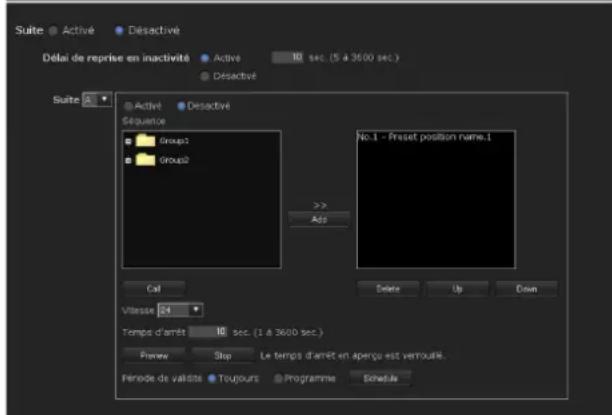
Suite
Selectionnez Activé pour activer la fonction de suite d'opérations.
Délambda reprise en inactivité
Cette option est activée lorsque Suite est régé sur Activé.
Avec cette option, vous pouvez selectionner la reprise ou l'abandon de la suite d'opérations après qu'elle a ete interrompue par une operation manuelle de panoramicique, inclinaison ou zoom, ou par un mouvement deamera jusqu'à la position predefinié déclenché par une alarmé.
Active: Spécífiez le décal d'attente avant la reprise de la suite d'opérations (entre 5 et 3600 secondes). La suite d'opérations reprend automatiquement après le décal spécifique.
Désacté: La suite d'opérations ne redémarre pas.
Suite A à Suite E
ConfiguresuiteAàSuiteE respectivement.
Chaque paramétrage de suite d'opérations comporte 5 options: Activé/Desactivé, Séquence, Vitesse, Temps d'arrêt, Période de validité.
Selectionnez la suite d'opérations à configurer dans la liste déroulante.
Active: La suite d'opérations s'exécute.
Désacté: La suite d'opérations ne s'exécute pas.
Sequence
Spcificiez la sequence de la suite d'opérations.
Les positions prédéfinitiones sauvégardées au moyen de l'onglet Position s'affichent dans la liste déroulante au bas.
Selectionnez la position prédéfinie dans l'arborescence des groupes, puis cliquez sur Add. La position prédéfinie selectionnée est ajoutée dans la liste
Sequence. Repetez cette procedure pour specifier dans l'ordre les positions predefinies.
Vous pouvez vérifier la position prédéfinie enclinquant sur Call.
Si vous avez spécifié une position prédéfinie inutil, cliquez pour la sélectionner dans la liste puis cliquez sur Delete.
Pour changer l'ordre de la liste, sélectionnez la position prédéfinie, puis cliquez sur Up ou Down.
Remarque
La suite d'opérations ne peut pas être régée sur Active si aucune position prédéfinie n'est ajoutée dans la liste Séquence.
Temps d'arrêt
Tapez la durée d'arrêt de laamera sur chaque position prédéfinic (entre 1 et 3600 secondes).
Période de validité
Selectionnez la période pendant laquelle la suite d'opérations est activée.
Toujours: La suite d'opérations peut être activée à tout moment.
Programme : La suite d'opérations sera activée conformément à l'horaire spécifique.
Cliquez sur Schedule et le menu de période de validité s'affichera. (« Paramétrage des tranches horaires — Menu Programme » à la page 78.)
Remarque
Vous ne pouvez pas regler des suites d'opérations dont les périodes effectives se chevauchent.
OK/Cancel
Voir « Boutons communs à chacun des menus » à la page 23.

Envoi d'une image par E-mail — Menu Courrier électronique (SMTP)
Lorsque you cliquez sur Courrier electronique (SMTP) dans le menu Administrateur, le menu Courrier electronique (SMTP) apparait.
En utilisant la fonction Courrier electronique (SMTP), vous pouvez envoyer un e-mail avec comme piece jointe une image prise en liaisons avec une entree de capteur externe ou avec les fonctions de detection integrences. Un fichier d'imagpe peut egalement etre envoy periodiquement.
Le menu Courrier électronique (SMTP) est constitué de quatre ontlets: « Éléments commun », « Envoi d'alarme », « Envoi périodique » et « Envoi anormal »
Remarque
Les apparciels SNT-EP104 et SNT-EP154 ne possedont pas de fonction permettant de transmettre des fichiers image depuis des entrées de capteur externes ou la fonction de détction audio associée.
Onglet Éléments communs — Paramétrage de la fonction Courrier électronique (SMTP)
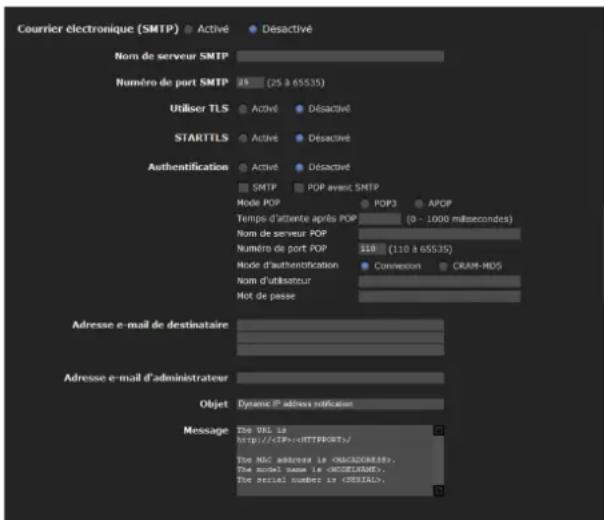
Courrier électronique (SMTP)
Selectionnez Active pour utiliser la fonction Courrier électronique (SMTP).
Remarques
- Vous ne pouvez pas envoyer un fichier audio au moyen de la fonction d'envoi d'e-mail.
- Le taux de trame et la disponibilité du visualiser principal peuvent diminuer pendant la transmission d'un fichier par la fonction Courrier électronique (SMTP).
Nom de serveur SMTP
Tapez le nom de serveur SMTP (64 caractères au maximum) ou son adresse IP.
Numero de port SMTP
Selectionnez la zone de texte et saisissez un numero de port compris entre 25 et 65535.
Utiliser TLS
Pour utiliser la fonction de chiffrement par TLS, selectionnez Activé.
Remarque
TLS n'est pasprésent dans les modèles des marchés chinois.
STARTTLS
Pour utiliser la fonction de chiffrement par STARTTLS, Sélectionnez Activé.
Remarque
STARTTLS n'est pas present dans les modèles des marchés chinois.
Authentication
Choisissez si l'authentication est requise lorsque vous envoyez un e-mail.
Désacté: Aucune authentification n'est requise lors de l'envoi d'un e-mail.
Active: Une authentication est requise lors de l'envoi d'un e-mail. Sélectionnez une des méthodes d'authentication parmi les suivantes et spécifique Nom de serveur POP, Nom d'utilisateur et Mot de passage, tel que requis.
SMTP: Sélectionnéz cette option si
l'authentication SMTP est requisite.
POP avant SMTP : Sélectionnéz cette option si
I'authentication POP avant SMTP est requisite.
Remarque
Si vous reglez Authentication sur Active, vous devez selectionner SMTP et/ou POP avant SMTP.
Mode POP
Selectionnez POP3 ou APOP (authentication chiffree).
Remarque
APOP n'est pasprésent dans les modèles des marchés chinois.
Temps d'attente après authentication POP
Réglez le temps d'attente. Le temps d'attente peut être réglic de 1 à 10000 ms.
Nom de serveur POP
Ce paramétrage est nécessaire lorsque POP avant SMTP est sélection dans Authentication.
Tapez le nom du serveur POP (réception de courrier) (64 caractères au maximum) ou l'adresse IP du serveur POP. Ce paramétrage est nécessaire lorsque le serveur SMTP qui envoie les e-mails effectue une authentification en utilisant un compte d'utilisateur POP.
Numero de port POP
Saisissez un numero de port de 110 à 65535.
Mode d'authentication
Réglez le mode d'authentication d'utilisateur. Si vous n'utilise pas CRAM-MD5, Sélectionnez Connexion.
Remarque
CRAM-MD5 n'est pas present dans les modèles des marchés chinois.
Nom d'utilisateur, Mot de passer
Saisissez le nom d'utilisateur et le mot de passer de l'utilisateur qui possède le compte de courrier (64 caractères au maximum). Ce paramétrage est nécessaire lorsque le serveur SMTP qui envoie les e-mails effectue uneUTHentication.
Adresse e-mail de destinataire
Tapez l'adresse e-mail de destinataire (64 caractères au maximum).
Vous pouvez specifier jusqu'à trois adresses e-mail de destinatrice.
Adresse e-mail d administrateur
Tapez l'adresse e-mail d'administrateur (64 caractères au maximum).
Cette adresse est utilisé pour les réponses aux e-mails et pour l'envoi des messages système par le serveur de courrier.
Objet
Tapez le sujet/titre de l'e-mail (64 caractères au maximum).
Lorsque l'option Envoi d'alarme de l'onglet Envoi d'alarme est regle sur Activé, un e-mail envoye en response à la détction d'alarme indiquera le type d'alarme dans l'objet. (S1) est ajoute pour la détction d'entrée de capteur 1, (S2) pour la détction d'entrée de capteur 2, (S3) pour la détction d'entrée de capteur 3, (S4) pour la détction d'entrée de capteur 4, (MD) pour la détction de mouvement et (AD) est également disponible pour la détction audio.
Message
Tapez le texte de l'e-mail (384 caractères au maximum). (Un changement de ligne équivaut à 2 caractères.)
OK/Cancel
Voir « Boutons communs à chacun des menus » à la page 23.
Onglet Envoi d'alarme
- Paramétrage du mode d'envoi d'un e-mail lors de la détention d'une alarme
Réglez pour l'envoi d'un e-mail lié à la détction d'alarme par l'entrée de capteur externe ou par les fonctions de détction intégrées.
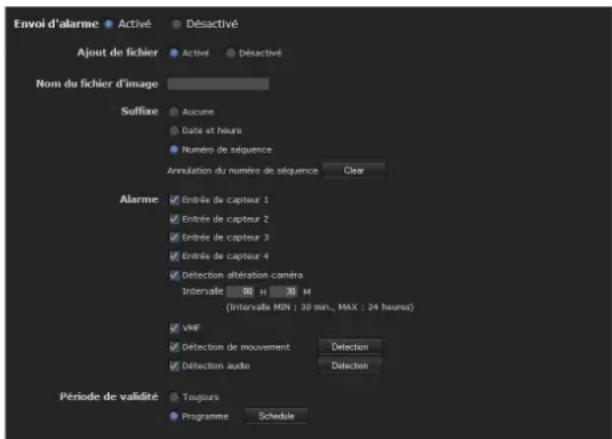
Envoi d'alarme
Selectionnez Activé pour l'envoi d'un e-mail lie à la détéction d'alarme.
Ajout de fichier
Réglez l'ajout ou non d'un fichier d'image (fichier JPEG) à l'e-mail.

Lorsque Activé est sélectionné, le fichier d'image portant le nom créé par les paramètres ci-dessous est joint à l'e-mail. Lorsque Désactivé est sélectionné, seul le message est envoyé.
Nom du fichier d'image
Saisissez le nom de fichier que vous désirez attribuer à l'image qui sera jointe à l'e-mail. Vous pouvez utiliser jusqu'à 10 caractères alphanumerices, - (trait d'union) et _ (trait de soulignement) dans le nom.
Suffix
Selectionnez le suffixe à ajouter au nom du fichier.
Aucune : Aucun suffixe n'est ajoute. Le nom de fichier d'image est assigné à l'image à envoyer par e-mail.
Date et heures : Le suffixe date et heures est ajoute au nom de fichier d'image.
Le suffixe date/heure comprend deux chiffres inférieurs pour l'année (2 chiffres), le mois (2 chiffres), le jour (2 chiffres), l'hour (2 chiffres), les minutes (2 chiffres) et les secondes (2 chiffres), puis un numero de sequence (2 chiffres), ajoutant ainsi un numero à 14 chiffres au nom du fichier d'image.
Numero de sequencer : Un numero de sequencer de 10 chiffres entre 0000000001 et 4294967295 et deux chiffres fixes 00 sont ajoutes au nom du fichier d'image.
Annulation du numero de sequence
Cliquez sur Clear pour remettre le suffixeNumero de sequence à 1.
Alarme
Selectionnez l'alarme à lier à la notification par e-mail.
Conseil
Le nombre de bornes d'entrée disponibles est le suivant: SNT-EX101/SNT-EX101E : 2
SNT-EX104/SNT-EX154:4
SNT-EP104/SNT-EP154 : zéro *
- L'envoi d'alarme est disponible uniquement pour la fonction Détction de mouvement simple.
Entree de capteur 1:Le capteur externe connecte a l'entree de capteur 1 du port I/O.
Entree de capteur 2:Le capteur externe connecte a I'entree de capteur 2 du port I/O.
Entree de capteur 3:Le capteur externe connecte a l'entree de capteur 3 du port I/O.
Entree de capteur 4:Le capteur externe connecte a I'entree de capteur 4 du port I/O.
Détction alteration camera : Une alarme qui est déclenchée lorsque laamera détecte une détction alterationamera telle qu'une vibration ou une secousse.
Intervalle: Reglez l'intervalle auquel vous désirez qu'un e-mail soit envoyé périodiquement après la détction.
Les e-mails sont envoyés après une durée d'intervalle spécifique jusqu'à ce que le paramètre de Détention alteriationamera soit annulé ou que le paramètre de détention soit désactiver. Vous pouvez spécifique les heures (H) et minutes (M) entre 30 minutes et 24 heures (une journée).
Si la piece jointe est activee, le fichier n'est joint qu'au premier e-mail et non aux e-mails suivants.
VMF: Alarme de la fonction Detection VMF.
Detection de mouvement: L'alarme détectée par la fonction Detection de mouvement.
Cliquez sur Detection et le menu Detection de mouvement s'affichera pour vous permettre de regler la fonction Detection de mouvement (page 80).
Détction audio : Sélectionnez une position prédéfinie associée à la fonction de détction audio.
Cliquez sur Detection, le menu détction audio s'affiche pour vous permettre de paramétrer la fonction de détction audio (page 80).
Remarque
Dans le cas où la position prédéfinie synchronisée est spécifiée dans Position à l'alarme du menu Position prédéfinie, un événement d'alarme qui survient lorsque laamera se déplace jusqu'à la position prédéfinie ne sera pas valide.
Période de validité
Spectoriez la période pendant laquelle la détction d'alarme s'applique.
Toujours: La détention d'alarme est toujours effective.
Programme : Vous pouvez spécifier la période pendant laquelle la détction d'alarme s'applique.
Cliquez sur Schedule et le menu de la période de validité s'affichera. (« Paramétrage des tranches horaires — Menu Programme » à la page 78)
OK/Cancel
Voir « Boutons communs à chacun des menus » à la page 23.
Onglet Envoi périodique — Paramétrage du mode d'envoi périodique d'e-mails
Cet onglet vous permet d'effectuer un paramétrage pour l'envoi périodique d'e-mails.
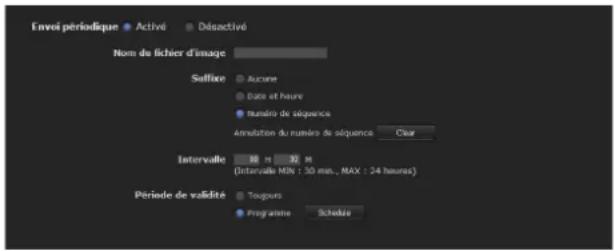
Envoi périodique
Selectionnez Activé si vous désirez utiliser l'envoi périodique d'e-mail.
Nom du fichier d'image
Saisissez le nom de fichier de l'image jointe à l'e-mail avec au maximum 10 caractères alphasémériques, - (traits d'union) et _ (traits de soulignement).
Le nom réel du fichier d'image sera le nom du fichier d'imagéspecifié,plus un suffixe et l'extension.jpg.
Suffix
Selectionnez le suffixe à ajouter au nom de fichier envoyé comme piece jointe à un e-mail.
Aucune:Le nom du fichier envoye sera le nom du fichier d'image.
Date et heures: Le suffixe date et heures est ajouté au nom de fichier d'image.
Le suffixe date et heures comprend des chiffres pour l'année (2 chiffres), le mois (2 chiffres), le jour (2 chiffres), l'heure (2 chiffres), les minutes (2 chiffres) et les secondes (2 chiffres), puis un numero de sequence (2 chiffres), ajustant ainsi un numero à 14 chiffres au nom du fichier d'image.
Numero de sequence: Un numero de sequence de 10 chiffres entre 0000000001 et 4294967295 et deux chiffres fixes 00 sont ajoutés au nom du fichier d'image.
Annulation du numero de sequence
Cliquez sur Clear pour remettre le suffixe Numéro de séquence à 1.
Intervalle
Tapez l'intervalle auquel vous désirez qu'un e-mail soit envoyé périodiquement. Vous pouvez spécifique les heures (H) et minutes (M) entre 30 minutes et 24 heures (une journée).
Période de validité
Sécífiez la période pendant laquelle l'envoi périodique s'applique.
Toujours: L'envoi périodique est toujours effectif.
Programme : Vous pouvez spécifique la périodependant
laquelle 1'envoi periodique s'applique.
Cliquez sur Schedule et le menu de période de validité s'affichera. (« Paramétrage des tranchesHoraires — Menu Programme » à la page 78)
OK/Cancel
Voir « Boutons communs à chacun des menus » à la page 23.
Onglet Envoi anomal — Paramétrage du mode d'envoi d'e-mail anomal
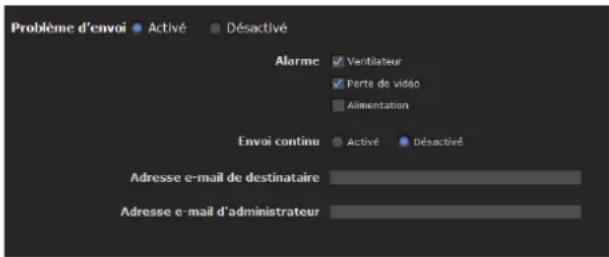
Envoi anormal
Selectionnez Activé pour utiliser l'envoi anormal.
Alarme
Selectionnez l'alarme à associer à la notification par e-mail.
Ventilateur: Déclenchée une alarme lors de l'arrêt du ventilateur intégré. (SNT-EX 154/EP154)
Perte signal video: Déclenché une alarme lorsque le signal video n'est pas disponible.
Rependre envoi
Permet deCHOISIR DE REPRENDRE ou non I'envoi periodique.
Lorsque ce paramètre est sur Active, un e-mail est envoyé toutes les heures.
Adresse e-mail de destinataires
Saisissez l'adresse e-mail du destinataires, 64 caractères au maximum.
Adresse e-mail d'administrateur
Saisissez l'adresse e-mail de l'administrateur de laamera, 64 caractères au maximum. Cette adresse sert pour la réponse à l'e-mail et pour les messages système envoyés depuis le serveur de courrier.
OK/Cancel
Voir « Boutons communs à chacun des menus » en page 23.
Envoi d'images à un serveur FTP
- Menu Client FTP
Lorsque yous cliquez sur Client FTP henu
Administrateur, le menu Client FTP apparait.
Ce menu vous permet d'effectuer le paramétrage pour la capture et l'envoi d'images fixes à un serveur FTP. En utilisant la fonction de client FTP, vous pouvez envoyer vers un serveur FTP une image prise et un fichier audio enregistré liés à une entree de capteur externe ou aux fonctions de détction intégrées. Un fichier d'image peut également être envoy périodiquement.
Le menu Client FTP comprend trois ontglets : Éléments communs, Envoi d'alarme et Envoi périodique.
Remarque
Les appareils SNT-EP104 et SNT-EP154 ne possèdent pas de fonction de client FTP liée à la détéction audio.
Onglet Éléments communs
- Paramétrage de la fonction de client FTP
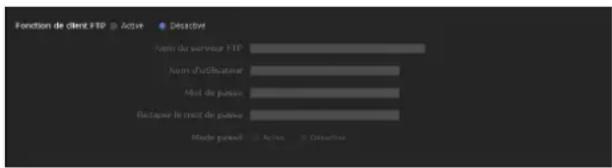
Fonction de client FTP
Pour activer la fonction de client FTP, Sélectionnez Activé.
Remarque
Le taux de trame et la performance fonctionnelle du visualiser principal peuvent diminuer pendant la transmission d'un fichier avec la fonction de client FTP.
Nom du serveur FTP
Saisissez le nom du serveur FTP sur lequel vous désirez télécharger les images fixes (64 caractères au maximum) ou l'adresse IP du serveur FTP.
Nom d'utilisateur
Saisissez le nom d'utilisateur pour le serveur FTP (64 caractères au maximum).
Mot de passer
Saisissez le mot de passer pour le serveur FTP (64 caractères au maximum).
Retaper le mot de passer
Retapez les mêmes caractères que vous avez saisis dans la zone Mot de passer pour confirmer le mot de passer.
Mode passif
Spcificiez si vous désirez que le mode passif du serveur FTP soit utilisé lors de la connexion à un serveur FTP. Sélectionnez Activé pour que le mode passif soit utilisé lors de la connexion à un serveur FTP.
OK/Cancel
Voir « Boutons communs à chacun des menus » à la page 23.
Onglet Envoi d'alarme
— Paramétrage pour l'envoi à un client FTP lors de la détction d'une alarme
Réglez pour l'envoi d'une image et d'un fichier audio au serveur FTP spécifique lie à la détction d'alarme par l'entrée de capteur externe ou par les fonctions de détction intégrées.
Remarque
Lorsque plusieurs des paramètres suivants sont actifs, laamera cree seulement deux images fixes à la fois. La troisième image fixe ne peut pas être créée sauf si l'une des deux images fixes précédentes est envoyée.
Menu Courrier électronique (SMTP)
- Onglet Envoi d'alarme Envoi d'alarme (lorsque
Ajout de fichier est regle sur Active).
- Envoi périodique Envoi périodique
Menu Client FTP
-
Onglet Envoi d'alarme Envoi d'alarme
-
Envoi périodique Envoi périodique
Menu Declencheur
- Courrier électronique (SMTP)
-ClientFTP
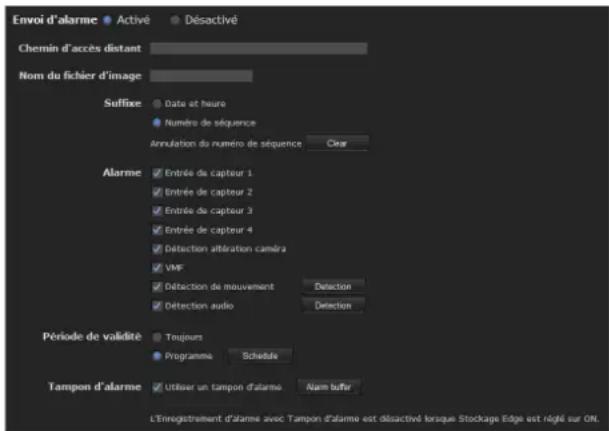
Envoi d'alarme
Selectionnez Activé pour qu'une image et un:ficher audio soit envoyé au serveur FTP lie à la détction d'une alarme.
Chemin d'accès distant
Tapez le chemin d'acces (64 caractères au maximum).
Nom du fichier d'image
Tapez le nom de fichier que vous désirez attribuer aux images lors de leur envoi au serveur FTP. Vous pouvez utiliser jusqu'à 10 caractères alphanumerices, - (trait d'union) et _ (trait de soulignement) dans le nom.
Suffix
Selectionnez le suffixe à ajouter au nom du fichier.
Date et heures : Le suffixe date et heures est ajoute au nom de fichier d'image.
Le suffixe date/heure comprend des chiffres pour l'année (2 chiffres), le mois (2 chiffres), le jour (2 chiffres), l'heure (2 chiffres), les minutes (2 chiffres) et les secondes (2 chiffres), puis un numero de sequence (2 chiffres), ajoutant ainsi un numero à 14 chiffres au nom du fichier d'image.
Numero de sequence: Un numero de sequence de 10 chiffres entre 0000000001 et 4294967295 et un numero de sequence à 2 chiffres sont ajoutés au nom du fjichier d'image.
Conseil
Un numero de sequence ajoute a Date et heures et a
Numero de sequencerestutilise pour identifier individuellement chaque fichier cree avec des événements d'alarme sequentiels.
Annulation du numero de sequence
Cliquez sur Clear pour remettre le suffixe Numéro de séquence à 1.
Alarme
Selectionnez l'alarme à lier au fichier à transférer au serveur FTP.
Conseil
Le nombre de bornes d'entrée disponibles est le suivant:
SNT-EX101/SNT-EX101E:2
SNT-EX104/SNT-EX154:4
SNT-EP104/SNT-EP154 : zéro *
- L'envoi d'alarme est disponible uniquement pour la fonction Détction de mouvement simple.
Entrée de capteur 1: Le capteur externe connecté à l'entrée de capteur 1 du port I/O.
Entrée de capteur 2: Le capteur externe connecté à l'entrée de capteur 2 du port I/O.
Entree de capteur 3:Le capteur externe connecte a l'entree de capteur 3 du port I/O.
Entree de capteur 4:Le capteur externe connecte a l'entree de capteur 4 du port I/O.
Detection alteration camera : Une alarme qui est déclenchée lorsque laamera détecte une détction alterationamera telle qu'une vibration ou une secousse.
VMF : Alarme de la fonction Détction VMF.
Detection de mouvement: L'alarme détectée par la fonction Detection de mouvement.
L'alarme Detection par la fonction Detection de mouvement (page 80).
Détction audio : Sélectionnez une position prédéfinie associée à la fonction de détention audio.
Cliquez sur Detection, le menu détction audio s'affiche pour vous permettre de paramétrer la fonction de détction audio (page 80).
Remarque
Dans le cas où la position prédéfinie synchronisée est spécifiée dans Position à l'alarme du menu Position prédéfinie, un événement d'alarme qui survient lorsque laamera se déplace jusqu'à la position prédéfinie ne sera pas valide.
Période de validité
Spcificiez la période pendant laquelle la détction d'alarme s'applique.
Toujours: La détéction d'alarme est toujours effective.
Programme : Vous pouvez spécifier la période pendant laquelle la détction d'alarme s'applique.
Cliquez sur Schedule et le menu de période de validité s'affichera. (« Paramétrage des tranchesHoraires — Menu Programme » à la page 78)
Tampon d'alarme
Selectionnez Utiliser un tampon d'alarme pour transférer l'image/audio à une heures spécifiée avant ou après la détction d'alarme (pré-alarme, post-alarme).
Si vous ne seLECTIONnez pas le tampon d'alarme, seule l'image prise au moment de la détction l'alarme sera envoyée.
Cliquez sur Tampon d'alarme pour afficher le menu Tampon d'alarme.
Pour plus d'informations, voir « Paramétrage du tampon d'alarme — Menu Tampon d'alarme » à la page 79.
Remarque
Lorsque Edge Storage est activé, le Tampon d'alarme n'est pas disponible.
OK/Cancel
Voir « Boutons communs à chacun des menus » à la page 23.
Onglet Envoi périodique
- Paramétrage d'un envoi périodique à un client FTP
Vous pouvez specifier l'envoi periodique de fichiers d'image (fichiers JPEG) vers un serveur FTP.
Remarque
Lorsque plusieurs des paramètres suivants sont actifs, laamera cree seulement deux images fixes à la fois. La troisième image fixe ne peut pas être créée sauf si l'une des deux images fixes précédentes est envoyée.
Menu Courrier électronique (SMTP)
- Onglet Envoi d'alarme Envoi d'alarme (lorsque Ajout de fichier est regle sur Activé).
- Envoi périodique Envoi périodique
Menu Client FTP
- Onglet Envoi d'alarme Envoi d'alarme
- Envoi périodique Envoi périodique
Menu Déclencheur
- Courrier électronique (SMTP)
- Client FTP
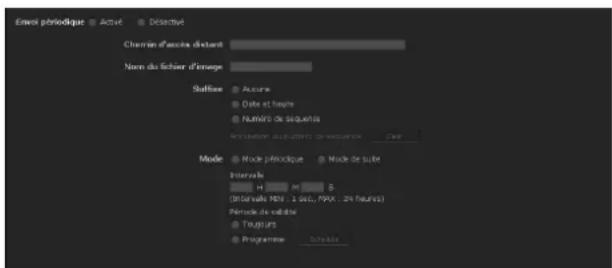
Envoi périodique
Selectionnez Activé si vous désirez qu'un envoi périodique soit effectué.
Chemin d'accès distant
Tapez le chemin d'accès distant (64 caractères au maximum).
Nom du fichier d'image
Tapez le nom du fichier de l'image envoyée au serveur FTP avec au maximum 10 caractères alphanumerices, - (trait d'union) et _ (trait de soulignement).
Le nom réel du fichier d'image sera le nom du fichier d'image spécifique, plus un suffixe et l'extension.jpg.
Remarque
Vous ne pouvez pas envoyer le fichier audio au moyen de l'envoi périodique de la fonction de client FTP.
Suffix
Selectionnez le suffixe à ajouter au nom du fichier envoyé au serveur FTP.
Aucune:Le nom du fichier envoye sera le nom du fichier d'image.
Date et heures: Le suffixe date et heures est ajoute au nom du fichier d'image.
Le suffixe date et heures comprend des chiffres pour l'année (2 chiffres), le mois (2 chiffres), le jour (2 chiffres), l'heure (2 chiffres), les minutes (2 chiffres) et les secondes (2 chiffres), puis un numero de sequence (2 chiffres), ajustant ainsi un numero à 14 chiffres au nom du fichier d'image.
Numero de sequence : Un numero de sequence de 10 chiffres entre 0000000001 et 4294967295 et deux chiffres fixes 00 sont ajoutés au nom du fichier d'image.
Annulation du numero de sequence
Cliquez sur Clear pour remettre le suffixe Numéro de séquence à 1.
Mode
Selectionnez le mode d'envoi périodique.
Mode périodique: Un fichier d'image est envoyé périodiquement, conformément aux valeurs spécifiées pour Intervalle et Période de validité.
Mode de suite : Un fichier d'image est envoyé à chaque fois que laamera est déplacee jusqu'à une position predefinie pendant la suite d'opérations.
Remarque
Mode périodique et Mode de suite ne sont pas disponibles sur les appareils SNT-EP104 et SNT-EP154.
Intervalle
Tapez l'intervalle auquel vous désirez que les images soient envoyées périodiquement au serveur FTP. Vous pouvez spécifique les heures (H), minutes (M) et secondes (S) entre 1 seconde et 24 heures (une journee).
Remarque
Selon la taille d'image, la qualité d'image, le débit binaire et l'environnement réseau, il se peut que l'intervalle réel soit supérieur à la valeur spécifique.
Période de validité
Sécífiez la période pendant laquelle l'envoi périodique s'applique.
Toujours: L'envoi périodique est toujours effectif.
Programme : Vous pouvez spécifique la période pendant laquelle l'envoi périodique s'applique.
Cliquez sur Schedule pour afficher le menu de la période de validité. (« Paramétrage des tranchesHoraires — Menu Programme » à la page 78)
OK/Cancel
Voir « Boutons communs à chacun des menus » à la page 23.

Enregistrement d'images en mémoire — Menu Mémoire d'image
Lorsque vous cliquez sur Mémoire d'image
Administrateur, le menu Mémoire d'image apparait. En utilisant la fonction de mémoire d'image, vous pouvez sauvegarder le fjichier d'image le fjichier audio (enregistrés en étant liés à l'entrée de capteur externe ou aux fonctions de détction intégrées) dans la mémoire embarquée (environ 8 Mo), ou sur une mémoire USB (non fournie) insérée dans l'appareil. Les fjichiers d'image peuvent également être enregistrés périodiquement.
Les fichiers audio et d'image enregistrés peuvent être recherches ou télécharges via un ordinateur à l'aide de la fonction de serveur FTP. (Voir « Téléchargement des images du système — Menu Serveur FTP » à la page 70.)
Le menu Mémoire d'image comprend trois onglets : Éléments communs, Enregistrement d'alarme et Enregistrement périodique.
Remarques
- Les fichiers image et audio enregistrés dans la mémoire embarquée sont supprimés lorsque laamera est mise hors tension, ou lorsque le paramètre Répertoire racine selectionné est modifié.
- Le taux de trame et la disponibilité du visualiser principal peuvent diminuer pendant la sauvégarde de l'image.
- Reglez la fonction Mémoire d'image sur Désacté lorsque vous retirez la mémoire USB de laamera, ou lorsque vous mettez l'appareil hors tension.
- Avant d'utiliser une mémoire USB, formatez-la avec l'ordinateur ou avec Formater la mémoire USB dans l'onglet Initialiser (page 28).
- Les appareils SNT-EP104 et SNT-EP154 ne possèdent pas de fonction de client FTP liée à la détéction audio.
Onglet Éléments commun — Paramétrage de la fonction de mémoire d'image
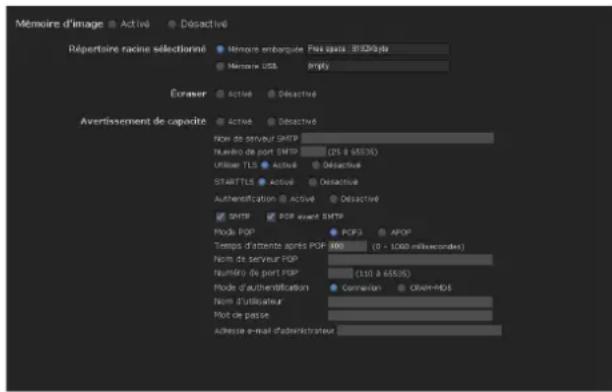
Memoire d'image
Pour utiliser la fonction de mémoire d'image, Sélectionnez Activé.
Répertoire racine sélectionné
Selectionnez la mémoire dans laquelle vous désirez stocker l'image.
L'espace mémoire actuel s'affiche sur la droite.
Mémoire embarquée : Mémoire embarquée de cet apparéil
Mémoire USB : Mémoire USB insérée dans l'appareil
Remarques
- Les fichiers image et audio enregistrés dans la mémoire embarquée sont supprimés lorsque le paramètre Répertoire racine sélection est modifié.
Lorsque Repertoire racine selectionne est defini sur une option autre que Memoire embarquée, « empty » s'affiche dans la zone d'espace memoire et vous ne pouvez pas acceder à la memoire embarquée.
L'option Mémoire USB n'est pas disponible sur les apparèils SNT-EP104, SNT-EX154 et SNT-EP154.
Écraser
Selectionnez Activé pour écraser le fichier lorsque l'espace mémoire est insuffisant pour enregistrer l'image dans la mémoire embarquée ou sur la mémoire USB.
Active: L'écrasement en écriture est activé et les fichiers existants sont écrasés, par ordre de date.
Désacté: L'échéement en écriture est interdit. Aucun enregistrement ne sera effectué.
Avertissement de capacité
Selectionnez Activé pour envoyer un e-mail d'avertissement à l'administrateur lorsqu'el'espace de la mémoire embarquée ou de la carte mémoire CF atteint un niveau bas ou que la mémoire est pleine.
Selectionnez Desacté si vous ne désirez pas qu'un e-mail d'advertissement soit envoyé.
Active: un message d'advertisement est envoy à l'administrateur.
Désacté:aucun message d'advertissement n'est envoyé à l'administrateur.
Remarque
Lorsque Écraser est sur Active,aucun e-mail d'advertissement n'est envoye à l'administrateur.
Nom de serveur SMTP
Saisissez le nom du serveur SMTP pour envoyer un e-mail (64 caractères au maximum).
Ou bien tapez l'adresse IP du serveur de messagerie SMTP.
Numero de port SMTP
Selectionnez la zone de texte et saisissez un numero de port compris entre 25 et 65535.
Utiliser TLS
Pour utiliser la fonction de chiffrement par TLS, selectionnez Activé.
Remarque
TLS n'est pasprésent dans les modèles des marchés chinois.
STARTTLS
Pour utiliser la fonction de chiffrement par STARTTLS, Sélectionnez Activé.
Remarque
STARTTLS n'est pas present dans les modeles des marchés chinois.
Authentication
Choisissez si I'authentication est requise lorsque vous envoyez un e-mail.
Désacté: Aucune authentification n'est requise lors de l'envoi d'un e-mail.
Activé : Une authentication est requise lors de l'envoi d'un e-mail.
Selectionnez une des méthodes d'authentication parmi les suivantes et spécifiez Nom de serveur POP, Nom d'utilisateur et Mot de passer, tel que requis.
SMTP : L'authentication SMTP est requisite.
POP avant SMTP : L'authentication POP avant SMTP est requise.
Remarque
Si vous reglez Authentication sur Active, vous doivent désigné le nombre de l'origine et la valeur de l'actifs.
Mode POP
Selectionnez POP3 ou APOP (authentication chiffree).
Remarque
APOP n'est pas present dans les modèles des marchés chinois.
Temps d'attente après authentication POP
Réglez le temps d'attente. Le temps d'attente peut être régèle de 1 à 10000 ms.
Nom de serveur POP
Ce paramétrage est nécessaire lorsque POP avant SMTP est sélection dans Authentication.
Tapez le nom du serveur POP (réception de courrier) (64 caractères au maximum) ou l'adresse IP du serveur POP. Ce paramétrage est nécessaire lorsque le serveur SMTP qui envoie les e-mails effectue une authentification en utilisant un compte d'utilisateur POP.
Numero de port POP
Saisissez un numero de port de 110 à 65535.
Mode d'authentication
Réglez le mode d'authentication d'utilisateur. Si vous n'utilise pas CRAM-MD5, Sélectionnez Connexion.
Remarque
CRAM-MD5 n'est pas present dans les modèles des marchés chinois.
Nom d'utilisateur, Mot de passer
Tapez le nom d'utilisateur et le mot de passer de l'utilisateur qui possede le compte de courrier. Ce paramétrage est nécessaire lorsque le serveur SMTP qui envoie les e-mails effectue une authentification.
Adresse e-mail d'administrateur
Tapez l'adresse e-mail du destinataires de l'e-mail d'avertissement (Adresse e-mail d'administrateur) (64 caractères au maximum).
OK/Cancel
Voir « Boutons communs à chacun des menus » à la page 23.
Onglet Enregistrement d'alarme — Paramétrage de la fonction de mémoire d'image lors de la détéction d'une alarme
Vous pouvez spécifier l'enregistrement de 1'image et du fichier audio sur la mémoire liée à une entree de capteur externe ou aux fonctions de détction intégrées.
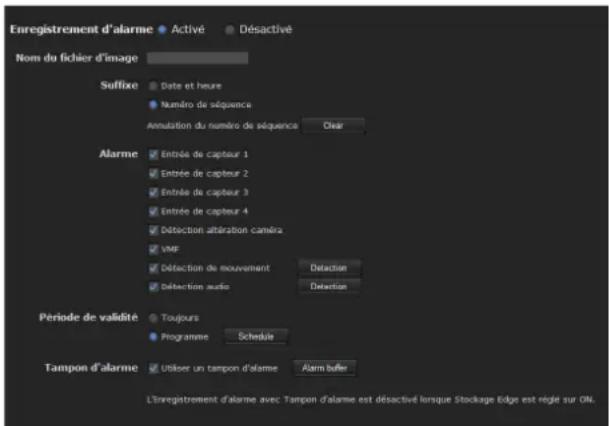
Enregistrement d'alarme
Selectionnez Activé pour enregistrer automatiquement les fichiers d'image et audio de la détction d'alarme sur la mémoire embarquée ou la mémoire USB.
Nom du fichier d'image
Saisissez le nom de fichier que vous désirez attribuer à l'/aux image(s) à enregistrer. Vous pouvez utiliser jusqu'à 10 caractères alphanumerices, - (trait d'union) et _ (trait de soulignement) dans le nom.
Suffixe
Selectionnez le suffixe à ajouter au nom du fichier.
Date et heures : Le suffixe date et heures est ajoute au nom de fichier d'image.
Le suffixe date et heures comprend des chiffres pour l'année (2 chiffres), le mois (2 chiffres), le jour
(2 chiffres), l'hour (2 chiffres), les minutes
(2 chiffres) et les secondes (2 chiffres), puis un numero de sequence (2 chiffres), ajoutant ainsi un numero à 14 chiffres au nom du fichier d'image.
Numero de sequence : Un numero de sequencerde
10 chiffres entre 0000000001 et 4294967295 et un numero de sequence à 2 chiffres sont ajoutés au nom du fichier d'image.
Conseil
Un numero de sequence ajoute a Date et heures et a Numéro de sequence est utilisé pour identifier individuellement chaque fichier créé avec des événements d'alarme sequentiels.
Annulation du numero de sequence
Cliquez sur Clear pour remettre le suffixe Numéro de séquence à 1.
Alarme
Selectionnez l'alarme à lier à l'enregistrement d'image et de fichiers audio.
Conseil
Le nombre de bornes d'entrée disponibles est le suivant: SNT-EX101/SNT-EX101E : 2
SNT-EX104/SNT-EX154:4
SNT-EP104/SNT-EP154: zéro*
- L'envoi d'alarme est disponible uniquement pour la fonction Détéction de mouvement simple.
Entrée de capteur 1: Le capteur externe connecté à l'entrée de capteur 1 du port I/O.
Entrée de capteur 2: Le capteur externe connecté à l'entrée de capteur 2 du port I/O.
Entrée de capteur 3: Le capteur externe connecté à l'entrée de capteur 3 du port I/O.
Entrée de capteur 4: Le capteur externe connecté à l'entrée de capteur 4 du port I/O.
Détction alteration camera : Une alarme qui est déclenchée lorsque laamera détecte une détction alterationamera telle qu'une vibration ou une secousse.
VMF : Alarme de la fonction Détction VMF.
Détction de mouvement: L'alarme détectée par la fonction Détction de mouvement.
Cliquez sur Detection et le menu Detection de mouvement s'affichera pour vous permettre de regler la fonction Detection de mouvement (page 80).
Détction audio : Sélectionnez une position prédéfinie associée à la fonction de détction audio.
Cliquez sur Detection, le menu détction audio s'affiche pour vous permettre de paraméter la fonction de détction audio (page 80).
Remarque
Dans le cas où la position prédéfinie synchronisée est spécifiée dans Position à l'alarme du menu Position prédéfinie, l'évenement d'alarme qui survient lorsque laamera se déplace jusqu'à la position prédéfinie ne sera pas valide.
Période de validité
Spectoriez la période pendant laquelle la détction d'alarme s'applique.
Toujours: La détention d'alarme est toujours effective.
Programme : Vous pouvez specifier la période pendant laquelle la détction d'alarme s'applique.
Cliquez sur Schedule pour afficher le menu de paramétrage de la période de validité.
(«Paramétrage des tranchesHoraires—MenuProgramme» à la page 78)
Tampon d'alarme
Selectionnez Utiliser un tampon d'alarme quand vous enregistrez l'image/audio à une heures spécifiée avant ou après la détction d'alarme (pré-alarme, post-alarme).
Si vous ne sélectionnez pas le tampon d'alarme, seule l'image prise au moment de la détction l'alarme sera enregistrée.
Cliquez sur Tampon d'alarme pour afficher le menu Tampon d'alarme.
Pour plus d'informations, voir «Paramétrage du tampon d'alarme — Menu Tampon d'alarme » à la page 79.
Remarque
Lorsque Edge Storage est activé, le Tampon d'alarme n'est pas disponible.
OK/Cancel
Voir « Boutons communs à chacun des menus » à la page 23.
Onglet Enregistrement périodique — Paramétrage du mode d'enregistrement périodique
Vous pouvez specifier l'enregistrement périodique d'un fichier d'image (fichier JPEG) dans la mémoire embarquée ou la mémoire USB.
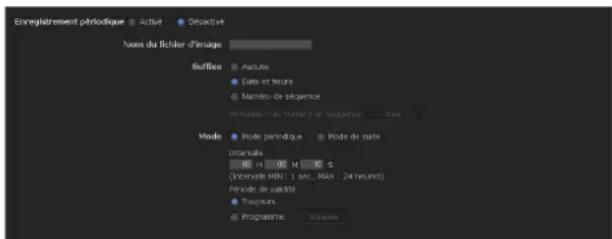
Enregistrement périodique
Selectionnez Activé si vous désirez qu'un enregistrement périodique soit effectué.
Nom du fichier d'image
Saisissez le nom de fichier de l'image à enregistrer en mémoire (avec au maximum 10 caractères alphanumeriques, - (traits d'union) et _ (traits de soulignement)).
Le nom réel du fichier d'image sera le nom du fichier d'imagéspecifiéplusunsuffixe et l'extension.jpg.
Remarque
Vous ne pouvez pas enregistrer le fichier audio avec la fonction d'enregistrement périodique.
Suffix
Selectionnez le suffixe à ajouter au nom du fichier.
Aucune:Le nom de fichier d'enregistrement sera le nom de fichier d'image.
Date et heures : Le suffixe date et heures est ajoute au nom de fichier d'image.
Le suffixe date/heure comprend des chiffres pour l'année (2 chiffres), le mois (2 chiffres), le jour (2 chiffres), l'heure (2 chiffres), les minutes (2 chiffres) et les secondes (2 chiffres), puis un numero de sequence (2 chiffres), ajoutant ainsi un numero à 14 chiffres au nom du fichier d'image.
Numero de sequence : Un numero de sequence de 10 chiffres entre 0000000001 et 4294967295 et deux chiffres fixes 00 sont ajoutés au nom du fichier d'image.
Annulation du numero de sequence
Cliquez sur Clear pour remettre le suffixe Numéro de séquence à 1.
Mode
Selectionnez le mode d'enregistrement périodique.
Mode périodique: Un fichier d'image est enregistré périodiquement, conformément aux valeurs spécifiées pour Intervalle et Période de validité.
Mode de suite: Un fichier d'image est enregistré lorsque laamera est déplacee vers chacune des positions predefinies pendant la suite d'operations.
Remarque
Mode périodique et Mode de suite ne sont pas disponibles pour les modèle SNT-EP104 et SNT-EP154.
Intervalle
Saisissez l'intervalle pour l'enregistrement périodique d'une image dans la mémoire. Vous pouvez spécifique les heures (H), minutes (M) et secondes (S) entre 1 seconde et 24 heures (une journée).
Remarque
L'intervalle réel peut être plus long que la valeur spécifiée, suivant la taille d'image, la qualité d'image, le débit binaire ou le support d'enregistrement.
Période de validité
Sécífiez la périodependantlaquelle1'enregistrement periodique s'applique.
Toujours: L'enregistrement périodique est toujours effectif.
Programme : Vous pouvez spécifier la période pendant laquelle l'enregistrement périodique s'applique. Cliquez sur Schedule et le menu de période de validité s'affichera. (« Paramétrage des tranches horaires — Menu Programme » à la page 78)
OK/Cancel
Voir « Boutons communs à chacun des menus » à la page 23.
Structure de dossier de la mémoire d'image
Lorsque la fonction de mémoire d'image est utilisé, les images sont enregistrées avec la structure de dossier suivante.
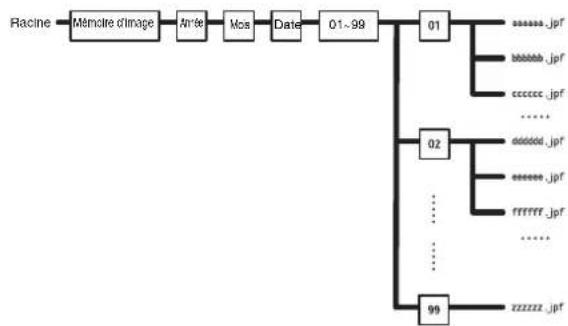
Un représenté un dossier créé automatique.
Le dossier Date_No, a un nom de 14 chiffres
comprénant l'année (2 derniers chiffres), le mois
(2 chiffres), le jour (2 chiffres), l'heure (2 chiffres), les
minutes (2 chiffres), les secondes (2 chiffres) et un
numéro de sequence (2 chiffres).
Un dossier peut stocker au maximum 100 fischiers. S'il y
a plus de 100 fischiers, un nouveau dossier est créé
automatique pour pouvoir poursuivre
l'enregistrement.
Extensions de fichier
Les fichiers enregistrés/envoyés à l'aide de la fonction Mémoire d'image ou la fonction de client FTP portent l'une des quatre extensions suivantes selon le paramétrage du mode de fonctionnement et les réglages d'enregistrement/envoi de l'ordinateur.
.m4f : fichiers d'image MPEG4 (son compris)
.jpf: fichiers d'image JPEG (son compris)
.jpg : fichiers d'image fixe JPEG
.maf : fichiers d'image H.264 (son compris)
SNC video player (page 95) permit la lecture de fichiers «.m4f», «.maf» et «.jpf».
Téléchargement des images du système — Menu Serveur FTP
Lorsque vous cliquez sur Serveur FTP nu
Administrateur, le menu Serveur FTP apparait. Ce menu
vous permet de configurer la fonction de serveur FTP
qui trouve une image spécifiée et un fisier audio
sauvegardés dans la mémoire embarquée (environ 8 Mo)
ou sur une mémoire USB (non fournie) insérée dans la
camera, ou qui telécharge un fisier de laamera.
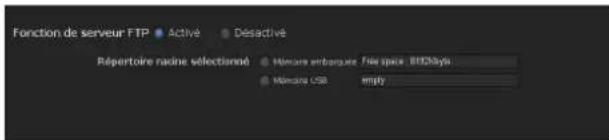
Fonction de serveur FTP
Pour activer la fonction de serveur FTP, selectionnez Activé.
Répertoire racine sélectionné
Selectionnez la mémoire qui contient le fichier que vous désirez télécharger.
L'espace mémoire actuel s'affiche sur la droite.
Mémoire embarquée : Mémoire embarquée de cet apparéil
Mémoire USB : Mémoire USB insérée dans l'appareil
Remarques
Lorsque Repertoire racine selectionne est defini sur une option autre que Memoire embarquée sous l'onglet Éléments communs du menu Mémoire d'image, « empty » s'affiche dans la zone d'espace mémoire et vous ne pouvez pas acceder à la mémoire embarquée.
- Le taux de trame et la disponibilité du visualiser principal peuvent diminuer lorsque vous vous connectez au serveur FTP de cet apparéil avec le calculiel de client FTP installé sur l'ordinateur.
La mémoire USB ne peut pas être utilisée sur les modèles SNT-EP104, SNT-EX154 et SNT-EP154.
OK/Cancel
Voir « Boutons communs à chacun des menus » à la page 23.
Réglage de Edge Storage — Menu Edge Storage
Lorsque vous cliquez sur Edge Storage u
Administrateur, le menu Edge Storage s'affiche.
La commande Edge Storage permet d'enregistrer le signal video ou audio à partir des résultats de détction de l'alarme, notamment lors d'un blocage du réseau, et l'image et le son enregistrés peuvent être diffusés par le biais du même protocole que la diffusion en temps réel.
Remarques
- Cette fonction est disponible uniquement sur les modèles SNT-EX104 dont les numéroes de série sont ultérieurs à 200001 et les modèles dont les numéroes de série sont ultérieurs à 600001 (vendus en Chine).
- Il est possible que le taux de trame et l'opérationé sur le visualiser au principal soient réduits lors du stockage de l'image.
- Arrétez l'enregistrement de la fonction Edge Storage lorsque vous retirez la mémoire USB de laamera ou lorsque vous mettez laamera hors tension alors que la mémoire USB est toujours insérée.
-
Que vous retiriez ou insériez une mémoire USB, patientez au moins 10 secondes.
-
Avant d'utiliser une mémoire USB, formatez-la sur l'ordinateur ou via la commande Formater mémoire USB dans l'onglet Initialiser du menu Systeme (page 28).
L'application ActiveX Viewer fournie n'est pas utilisée pour la diffusion en continu des données video ou audio enregistrées. Pour des informations sur les applications prises en charge, contactez un revendeur Sony/agree.
Edge Storage
Selectionnez Activé pour pouvoir utiliser Edge Storage.
Le tampon d'alarme n'est pas disponible lorsque Activé est selectionné.
Mémoire USB
Affiche l'espace libre disponible de la mémoire USB externe.
Remarque
Les données video ou audio de Edge Storage ne peuvent pas etre enregistrées dans la mémoire embarquée.
Écraser
Selectionnez Activé pour écraser le fjichier lorsqu'el'espace mémoire est insuffisant pour enregistrer l'image dans la mémoire USB.
Active: L'écrasement en écriture est activé et les fichiers existants sont écrasés, par ordre de date.
Désacté: L'échélement en écriture est interdit. Aucun enregistrement ne sera effectué.
État d'enregistrement
Affiche I'etat d'enregistrement en cours.
L'etat d'enregistrement ne sera pas mis a jour tant que l'écran n'est pas actualisé.
Utilisez le bouton Lancer et Arreter pour démarrer ou arreter l'enregistrement manuellement.
Enregistrement video
Selectionnez le mode de coderc video dans lequel vous voulez enregistrer.
Pour les paramétres détaillés du mode de codec video, voir l'onglet Codec video dans le menu Camera.
Enregistrement audio
Réglez cette option pour enregistrer les signaux audio provenant de laamera.
Selectionnez Activé pour enregistrer.
Remarque
L'enregistrement audio n'est pas disponible lorsque Codec audio est regle sur Desactive dans le menu Camera-onglet Éléments commun.
Capacité d'enregistrement
Affiche la capacité d'enregistrement maximale du tampon d'alarme dans le mode video, la taille d'image, le début binaire et le taux de trame actuellément selectionnés pour laamera.
Remarque
La durée d'enregistrement maximale varie en fonction de la taille de l'image et du paramètre de qualité définis dans le menu Camera.
Temps d'enregistrement
Spcificiez le temps d'enregistrement pour l'image/le son de pré-alarme et l'image/le son de post-alarme.
Durée de pré-alarme
Tapez le temps d'enregistrement de l'image/du son avant la détction d'alarme.
Durée de post-alarme
Tapez le temps d'enregistrement de l'image/du son après la détction d'alarme.
Mode d'enregistrement
Toujours:L'enregistrement est toujours actif.
Enregistrement d'alarme : L'enregistrement demarrera lorsque I'une des conditions ci-dessus est détectee.
Condition:L'enregistrement demarrera sous la condition selectionnee dans le menu deroulant. Vous pouvez selectionner le type d'alarme indiqué ci-dessous pour chaque numero.
Les conditions de détction de l'alarme sont les suivantes :
ou : détector lorsque l'une ou l'autre condition se produit.
et : détector lorsque les deux conditions se produit au sein d'un intervalle spécifique, qu'elle que soit la séquence.
alors: détector lorsqu'chacune des conditions se produit au sein d'un intervalle spécifique dans la séquence.
Intervalle
Spectoriez l'intervalle utilise lorsque la condition est définie sur et, puis.
Dans le cas où la condition est reglee sur 1 et 2, le système émet une alarme lorsque 1 ou 2 se produit, et l'autre se produit dans 1'intervalle spécifique.
Dans le cas où la condition est régée sur 1 puis 2, le système émet une alarme lorsque 1 se produit, puis 2 se produit dans l'intervalle spécifique.
Si vous seLECTIONnez la condition « ou », ce paramètre sera ignorer.
La duréeemaxilpouvantetredéfinieest 7200 secondes.
Alarme àlier au Edge Storage.
Entrée de capteur 1: Le capteur externe connecté à l'entrée de capteur 1 du port I/O de laamera.
Entrée de capteur 2: Le capteur externe connecté à l'entrée de capteur 2 du port I/O de laamera.
Entrée de capteur 3: Le capteur externe connecté à l'entrée de capteur 3 du port I/O de laamera.
Entrée de capteur 4: Le capteur externe connecté à l'entrée de capteur 4 du port I/O de laamera.
Détction alteration camera : Alarme qui est déclenchée si laamera détecte une alteration, telle qu'un changement de direction ou des éclaboussures.
VMF: Alarme de la fonction Detection VMF. Cliquez sur Detection et le menu Detection de mouvement apparait pour vous permettre de regler la fonction de detection de mouvement (page 80).
Détction de mouvement: L'alarme détecté par la fonction Détction de mouvement. Cliquez sur Détction et le menu Détction de mouvement s'affichera pour vous permettre de régler la fonction de détction de mouvement (page 80)
Detection audio : L'alarme détectée par la fonction de détction audio.
Cliquez sur Detection et le menu de détction audio s'affichera pour vous permettre de régler la fonction de détction audio (page 80)
Déconnexion du réseau : L'alarme détectée lors de la déconnexion d'une adresse IP spécifique.
Surveillance de l'adresse IP
Définissez l'adresse IP spécifique dont le statut de connexion réseau doit être surveilé.
La surveillance d'adresse IP n'est pas disponible pour IPv6.
Période de validité
Définir la période de validité du Edge Storage
Toujours: La période d'enregistrement est toujours effective.
Programme: Vous pouvez spécifique la période pendant laquelle la période d'enregistrement s'applique. Cliquez sur Programme et le menu pour afficher la période de validité. (« Paramétrage des tranchesHoraires — Menu Programme » à la page 78)
OK/Cancel
Voir « Boutons communs à chacun des menus » à la page 23.
Structure de dossiers du Edge Storage
Lors de l'utilisation de la fonction Edge Storage, les images sont enregistrées avec la structure de dossiers suivante
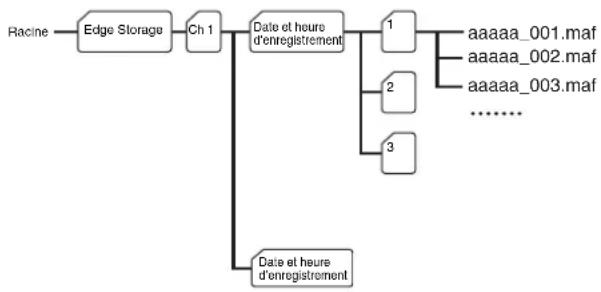
Un représenté un dossier créé automatiquement.
Chaque événement d'enregistrement créé un dossier dont le nom correspond à la date et à l'heure de création.
Les dossiers avec une capacité de stockage maximale de 1 000 fichiers sont créés en sequence. Si plus de 1 000 fichiers sont enregistrés dans le cadre d'un événement, un nouveau dossier est automatiquement créé pour continuer l'enregistrement.
Pour plus de détails sur l'extension d'un fichier, voir « Extensions de fichier », page 70.
Paramétrage de la sortie d'alarme — Menu Sortie d'alarme
Lorsque you cliquez sur Sortie d'alarme
Administrateur, le menu Sortie d'alarme apparait.
Vous pouvez régler le paramétrage dans ce menu pour commander la sortie d'alarme du port I/O à l'arrière du système en lien avec la détction d'alarme et la minuterie.
Le menu Sortie d'alarme comprend quatre onglets :
Sortie d'alarme 1, Sortie d'alarme 2, Sortie d'alarme 3 et Sortie d'alarme 4.
Conseil
- Pour plus d'informations sur la connexion de péripériques à la sortie d'alarme du port I/O, voir le Manuel d'installation fourni.
- Le nombre de bornes d'entrée disponibles est le suivant :
SNT-EX101/SNT-EX101E:2
SNT-EX104/SNT-EX154:4
SNT-EP104/SNT-EP154: zéro*
- L'envoi d'alarme est disponible uniquement pour la fonction Détéction de mouvement simple.
Remarque
Cette opération n'est pas disponible sur les apparciels SNT-EP104 et SNT-EP154.
Onglet Sortie d'alarme
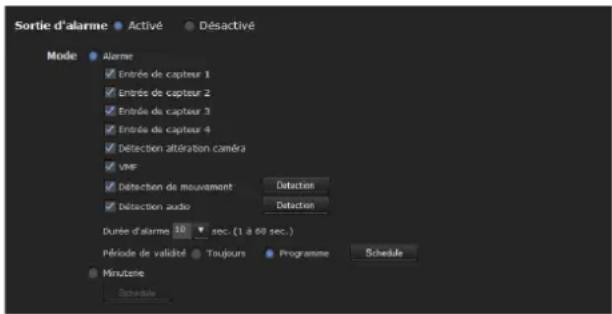
Sortie d'alarme
Pour activer la fonction de sortie d'alarme, sélectionnez Activé.
Mode
Selectionnez le mode de la fonction de sortie d'alarme.
Alarme:Commande la sortie d'alarme en la synchronisant sur une entree de capteur externe ou sur les fonctions de detection integrees. Lorsque Alarme est selectionne,les options Entree de capteur 1,Entree de capteur 2,Entree de capteur 3,Entree de capteur 4,Detection alteration camera,VMF,Detection de mouvement,Detction audio,Duree d'alarme et Période de validite sont activées.
Minuterie:Commande la sortie d'alarme avec la minuterie. Cliquez sur Schedule et le menu de période de validite s'affichera. ( Parametrage des tranche horaires—Menu Programme a la page 78)
Entree de capteur 1
Selectionnez cette option lorsque vous liez la sortie d'alarme au capteur externe connecté à l'entrée de capteur 1 du port I/O.
Entrée de capteur 2
Selectionnez cette option lorsque vous liez la sortie d'alarme au capteur externe connecté à l'entrée de capteur 2 du port I/O.
Entree de capteur 3
Selectionnez cette option lorsque vous liez la sortie d'alarme au capteur externe connecté à l'entrée de capteur 3 du port I/O.
Entree de capteur 4
Selectionnez cette option lorsque vous liez la sortie d'alarme au capteur externe connecté à l'entrée de capteur 4 du port I/O.
Détction-alteration camera
Selectionnez cette option lorsque vous liez la sortie d'alarme à la détction détction-alteration camera de laamera, comme des vibrations ou des scousses.
VMF
Selectionnez cette option lorsque vous liez la sortie d'alarme à la fonction de détction VMF.
Detection de mouvement
Selectionnez cette option lorsque vous liez la sortie d'alarme à la fonction Détction de mouvement. Cliquez sur Detection et le menu Détction de mouvement s'affichera pour vous permettre de régler la fonction Détction de mouvement (page 80).
Detection audio
Selectionnez une position prédéfinie associée à la fonction de détction audio.
Cliquez sur Détction, le menu détction audio s'affiche pour vous permettre de paramétre la fonction de détction audio (page 80).
Remarque
Dans le cas où la position prédéfinie synchronisée est spécifiée dans Position à l'alarme du menu Position prédéfinie, l'évenement d'alarme qui survient lorsque laamera se déplace jusqu'à la position prédéfinie ne sera pas valide.
Durée d'alarme
Selectionnez la durée de la sortie d'alarme entre 1 et 60 secondes.
Période de validité
Cette option est activée lorsque Mode est regle sur Alarme.
Spcificiez la période pendant laquelle la détction d'alarme s'applique.
Toujours: La détention d'alarme est toujours effective.
Programme : Vous pouvez spécifique la période pendant laquelle la détction d'alarme s'applique.
Cliquez sur Schedule et le menu de période de validité s'affichera. (« Paramétrage des tranchesHoraires — Menu Programme » à la page 78)
OK/Cancel
Voir « Boutons communs à chacun des menus » à la page 23.
Émission du son liée à la détction d'alarme — Menu Alerte vocale
Cliquez sur Alerte vocale ju Administrateur pour afficher le menu Alerte vocale.
Utilisez ce menu pour régler la fonction d'alerte vocale de sorte qu'elle émette le son par la prise de sortie de ligne de l'apparil lorsqu'une alarmé est détecté par 1'entrée de capteur ou les fonctions de mouvement.
Vous pouvez émettre le son par le haut-parleur connecté à l'appareil en synchronisation avec un événement d'alarme déclenché par les fonctions d'entrée de capteur ou de détction.
Le menu Alerte vocale est constitué de 3 onglets : Alerte vocale 1, Alerte vocale 2 et Alerte vocale 3. Vous pouvez configurer un fichier audio individuel sous chaque onglet.
Remarques
- Avant d'utiliser la fonction d'alerte vocale, vous doivent sauevegarder le fichier audio sur l'appareil à l'aide de SNC audio upload tool qui se trouve sur le CD-ROM fourni.
- Cette opération n'est pas disponible sur les apparciels SNT-EP104 et SNT-EP154.
- La configuration de l'Alerte vocale est disponible pour CH1 sur le modele SNT-EX154 seulement.
Onglet Alerte vocale 1, 2 et 3
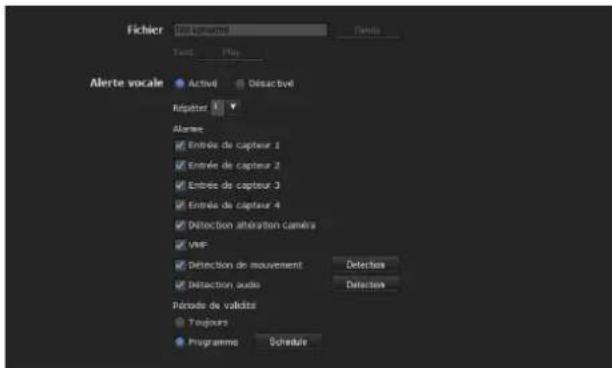
Fichier
Affiche le nom du fichier audio enregistré dans l'appareil. « Not uploaded » s'affiche faiblement si aucun fichier audio n'a été enregistré.
Pour supprimer le fichier audio sauvégarde dans l'appareil, cliquez sur Delete.
Remarque
Avant d'effacer le fichier audio, réglez Alerte vocale sur Désactivé.
Test
Lorsqu'un fichier audio est sauvegarde dans l'appareil,
vous pouvez le vérifier en faisant sa lecture.
Cliquez sur Play pour生存 le fichier audio.
Alerte vocale
Pour utiliser la fonction d'alerte vocale liée à l'entrée de capteur ou aux fonctions de détction, scélectionnez Active.
Répéter
Selectionnez le nombre de répetitions de la lecture par une valeur de 1 à 3.
Alarme
Selectionnez l'alarme à lier à la fonction d'alerte vocale.
Conseil
Le nombre de bornes d'entrée disponibles est le suivant: SNT-EX101/SNT-EX101E : 2
SNT-EX104/SNT-EX154:4
- L'envoi d'alarme est disponible uniquement pour la fonction Détction de mouvement simple.
Entree de capteur 1:Le capteur externe connecte a I'entree de capteur 1 du port I/O.
Entree de capteur 2:Le capteur externe connecte a l'entree de capteur 2 du port I/O.
Entree de capteur 3:Le capteur externe connecte a l'entree de capteur 3 du port I/O.
Entree de capteur 4:Le capteur externe connecte a I'entree de capteur 4 du port I/O.
Détention alteration camera : Une alarme qui est déclenchée lorsque laamera détecte une détention alterationamera telle qu'une vibration ou une secousse.
VMF: Alarme de la fonction Detection VMF.
Détction de mouvement: L'alarme détectée par la fonction Détction de mouvement. Cliquez sur Detection et le menu Détction de mouvement s'affichera pour vous permettre de régler la fonction Détction de mouvement (page 80).
Détction audio : Sélectionnez une position prédéfinie associée à la fonction de détction audio. Cliquez sur Détction, le menu détction audio s'affiche pour vous permettre de paramétrer la fonction de détction audio (page 80).
Remarques
- Si une alerte vocale est activement liée à un événement d'alarmé différent alors qu'une autre alerte est en cours, la première alerte vocale est annulée et la seconde est émise.
- Si deux ou trois fichiers audio sont configurés pour être émis simultanément liés à un même événement d'alarme, la priorité est donnée en suivant l'ordre Alerte vocale 1, 2 puis 3.
- Dans le cas où une position prédéfinie est spécifiée dans Position à l'alarme du menu Position prédéfinie, un événement d'alarme qui survient lorsque laamera se déplace jusqu'à la position prédéfinie ne sera pas valide.
L'alarme de détction audio n'est pas déclenchée lors de la lecture d'une alerte vocale.
Période de validité
Sécífiez la période pendant laquelle la détction d'alarme s'applique.
Toujours: La détention d'alarme est toujours effective.
Programme : Vous pouvez spécifique la période pendant laquelle la détction d'alarme s'applique. Cliquez sur Schedule et le menu de période de validité s'affichera. (« Paramétrage des tranches horaires — Menu Programme » à la page 78)
OK/Cancel
Voir « Boutons communs à chacun des menus » à la page 23.
Paramétrage des opérations par le visualiséur — Menu Déclencheur
Cliquez sur Declencheur nu Administrateur pour afficher le menu Declencheur.
Ce menu vous permet de sélectionner les activités exécutables lorsqu'el'on clique sur le bouton du panneau du déclencheur dans le visualiser principal.
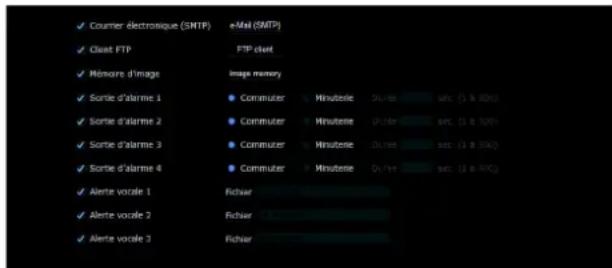
Courrier électronique (SMTP)
Cocher this case permit de selectionner Courrier electronic (SMTP) sur le panneau du déclencheur dans le visualiser principal.
Si vous cliquez sur Courrier electronique (SMTP), une image fixe correspondant à l'instant duclick est capturée, et votre e-mail est envoyé avec le fichier d'image en piece jointe à l'adresse de courrier spécifiée.
Lorsque vous cliquez sur e-Mail (SMTP) le menu Déclencheur-Courrier électronique (SMTP) apparait.
Ce menu vous permet d'effectuer le paramétrage nécessaire. Les options paramétrables et les procédures de paramétrage sontidentiques à celles du menu Courrier électronique (SMTP) (page 58).
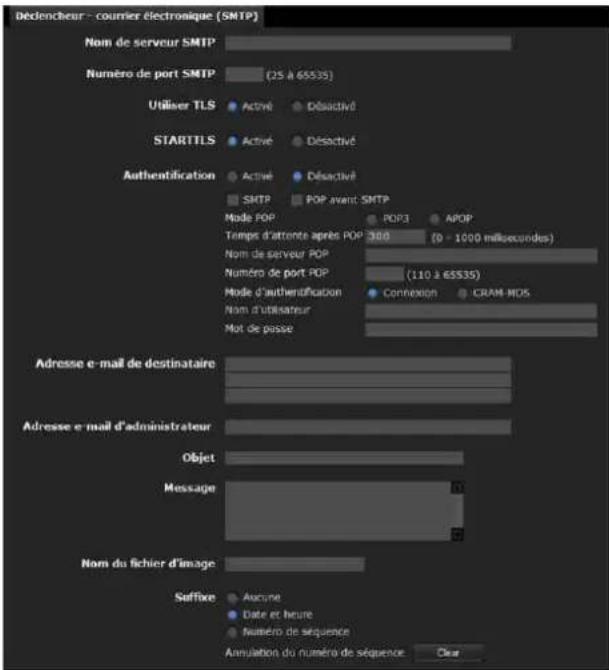
Client FTP
Cocher cette case permet de selectionner Client FTP sur le panneau du déclencheur dans le visualiser principal. Si vous cliquez sur Client FTP, une image fixe correspondant à l'instant du click est capturée, et le fichier d'image est envoyé au serveur FTP.
Lorsque vous cliquez sur FTP client, le menu Déclencheur-Client FTP s'affiche. Ce menu vous permet d'effectuer le paramétrage nécessaire. Les options paramétrables et les procédures de paramétrage sont identiques à celles du menu Client FTP (page 62).
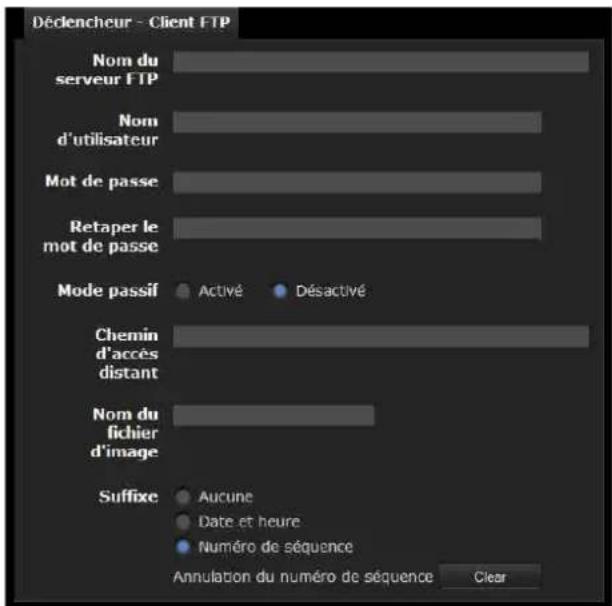
Memoire d'image
Cocher cette case permet de selectionner Mémoire d'image sur le panneau du déclencheur dans le visualiser principal.
Si vous cliquez sur Mémoire d'image, une image fixe correspondant à l'instant du click est capturée, et le fichier d'image est enregistré dans la mémoire embarquée ou sur une mémoire USB (non fournie).
Cliquez sur Image memory pour afficher le menu Déclencheur-Mémoire d'image. Ce menu vous permet d'effectuer le paramétrage nécessaire. Les options paramétrables et les procédures de paramétrage sontidentiques à celles du menu Mémoire d'image (page 66).
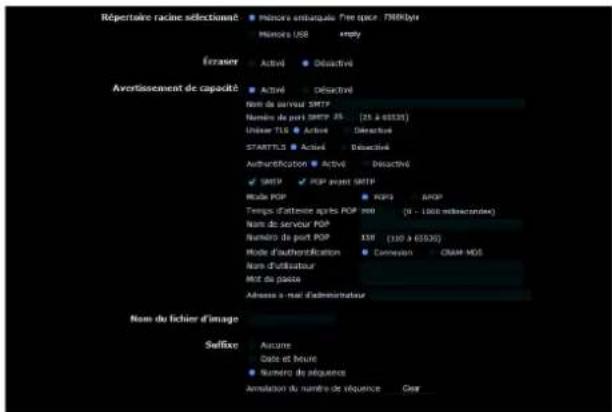
Sortie d'alarme
Cocher cette case permet de selectionner Sortie d'alarme 1, Sortie d'alarme 2, Sortie d'alarme 3 et Sortie d'alarme 4 sur le panneau du déclencheur dans le visualiser principal. Vous pouvez commander la sortie d'alarme en cliquant sur Sortie d'alarme 1, Sortie d'alarme 2, Sortie d'alarme 3 ou Sortie d'alarme 4.
Remarque
Cette opération n'est pas disponible sur les apparciels SNT-EP104 et SNT-EP154.
Selectionnez le mode de commande de sortie d'alarme Commuter ou Minuterie.
Commuter: Chaque exécution d'un déclencheur fait commuter entre Activé (court-circuit) et Désactivé (ouvert).
Minuterie : Lorsque vous executez un déclencheur, la sortie d'alarme commute sur Activé et commute automatiquement sur Désactivé une fois le temps spécifique dans Durée écoulé.
Durée
Lorsque Minuterie est selectionné, spécifiez le temps pendant lequel la sortie d'alarme demeure désactivée, de 1 à 300 secondes.
Alerte vocale 1, 2, 3
Cocher cette case permet de selectionner Alerte vocale 1, Alerte vocale 2 ou Alerte vocale 3 sur le panneau du déclencheur dans le visualiser principal. Vous pouvez émettre le son du fichier audio sauvegarde dans le système en cliquant sur Alerte vocale 1, 2 ou 3.
Fichier audio
Affiche le nom du fichier audio enregistré dans le système. « Not uploaded » s'affiche faiblement si aucun fichier audio n'a été enregistré.
Remarques
- Cette opération n'est pas disponible sur les apparciels SNT-EP104 et SNT-EP154.
- La configuration de l'Alerte vocale est disponible pour CH1 sur le modele SNT-EX154 seulement.
OK/Cancel
Voir « Boutons communs à chacun des menus » à la page 23.
Paramétrage des tranches horaires
- Menu Programme
Lorsque vous cliquez sur Programme enu
Administrateur, le menu Programme apparait. Le menu Programme comprend sept ontlets.
Il s'agit du même menu que le menu Programme qui s'affiche lorsque vous cliquez sur Schedule pour régler Période de validité dans les menus suivants.
Position prédéfinie : Schedule dans l'onglet Suite Position du menu Position prédéfinie
Courrier électronique : Schedule dans l'onglet Envoi d'alarme ou Envoi périodique du menu Courrier électronique (SMTP)
FTP: Schedule dans l'onglet Envoi d'alarme ou Envoi périodique du menu Client FTP
Mémoire d'image : Schedule dans l'onglet Enregistrement d'alarme ou Enregistrement périodique du menu Mémoire d'image
Sortie d'alarme : Schedule dans l'onglet Sortie d'alarme 1 ~ Sortie d'alarme 4 du menu Sortie d'alarme
Alerte vocale: Schedule sous 1'onglet Alerte vocale 1, 2 ou 3 du menu Alerte vocale
Edge Storage: bouton Programme de l'onglet Paramétrage du menu Edge Storage.
Remarque
Position prédéfinie, Alerte vocale et Edge Storage ne sont pas disponibles pour les modèles SNT-EP104 et SNT-EP154.
Exemple:Lors du paramétrage du Courrier électronique (SMTP) (Envoi périodique) dans le menu Programme
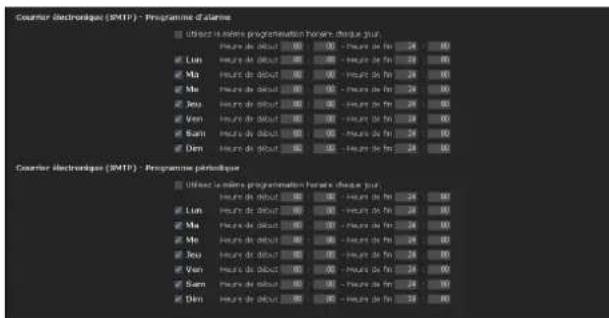
Utilisez la même programmation hora chaque jour
Lorsque cette option est cochée, les mêmes valeurs de Heure de début et Heure de fin s'appliquent à tous les jours. Dans ce cas, les valeurs de Heure de début et Heure de fin des jours Lun (lundi) à Dim (dimanche) peuvent être saisies.
La tranche hora à droite du jour coché est la période de validité du programme.
Heure de début, Heure de fin
Spcificiez l'houre de debut et 1'heure de fin.
OK/Cancel
Voir « Boutons communs à chacun des menus » à la page 23.
Paramétrage du tampon d'alarme — Menu Tampon d'alarme
Lorsque vous cliquez sur Tampon d'alarme
Administrateur, le menu Tampon d'alarme apparait.
Vous pouvez alors spécifier une image/un son de pré-alarme (image et son avant la détction d'alarme) et une image/un son de post-alarme. Ces options sont réglables lorsque Envoi d'alarme du menu Client FTP ou Enregistrement d'alarme du menu Mémoire d'image est réglé sur Activé, ou lorsque Utiliser un tampon d'alarme est sélectionné.
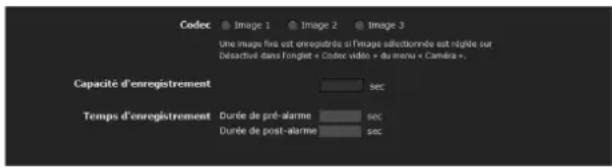
Codec
Selectionnez le codec video à utiliser pour le tampon d'alarme.
Capacité d'enregistrement
Affiche la capacité d'enregistrement maximale du tampon d'alarme dans le mode video, la taille d'image, le début binaire et le taux de trame actuellément sélectionnés pour le système.
Temps d'enregistrement
Spcificiez le temps d'enregistrement pour I'image/le son de pre-alarme et I'image/le son de post-alarme.
Durée de pré-alarme : Tapez le temps d'enregistrement de l'image/du son avant la détéction d'alarme.
Durée de post-alarme : Tapez le temps d'enregistrement de l'image/du son après la détction d'alarme.
Remarque
La valeur de Capacité d'enregistrement varie suivant les paramètres de taille d'image et de qualité d'image dans le menu Caméra.
OK/Cancel
Voir « Boutons communs à chacun des menus » à la page 23.
Paramétrage de l'Entrée de capteur/la Détction alterationamera/la Détction de Mouvement/la Détction audio — Menu Détction d'évènement
Lorsque vous cliquez sur Detection d'evènancement dans le menu Administrateur, le menu Détction d'évènement s'affiche. Le menu Détction d'évènement se compose des onglets Entrée de capteur, Détction alterationamera, Détction de Mouvement et Détction audio.
Remarques
- La fonction Détction de mouvement simple est disponible pour les apparèils SNT-EP104 et SNT-EP154. Voir « Fonction Détction de mouvement simple » à la page 88.
- L'entrée de capteur, la détction-altering camera et la détction audio ne sont pas disponibles sur le SNT-EP104 ou le SNT-EP154.
Onglet Entrée de capteur — Réglez l'entrée de capteur
Mode d'entree du capteur
Entrée de capteur 1
Normalement ouvert
Normalement fermé
Entree de capteur 2
Normalement ouvert
Normalement fermé
Entree de capteur 3
Normalement ouvert
Normalement fenné
Errree de capteur 4
Normalment ouwert
NormalementForm
Mode d'entrée du capteur
Specifiez la direction du signal d'entrée détecte vers laborne d'entrée du capteur de laamera.
Normalement ouvert: détecte l'alarme lorsqu'el'entrée de capteur est court-circuitée.
Normalement fermé : détecte l'alarme lorsqu'el'entrée de capteur est en circuit ouvert.
OK/Cancel
Voir « Boutons communs à chacun des menus » à la page 23.
Onglet Détction alteration camera — Réglez la détction d'alteration de laamera
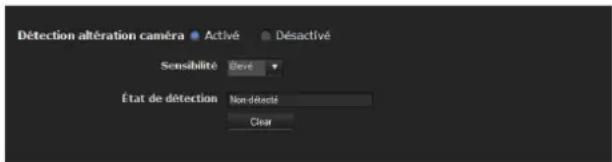
Selectionnez Activé pour activer la fonction de détéction d'alteration de laamera, comme lors d'un changement de direction ou en cas d'éclaboussures.
Lorsque you selectionnez Active, you pouvez selectionner la Sensibilité.
Sensibilité: Reglez la sensibilité de la détction.
altération camera sur Élevé, Moyen ou Bas.
État de détction : Affiche l'etat de la détction d'alteration de l'heure à laquelle l'onglet Détction alterationamera est ouvert. Pour annuler l'etat de détction, cliquez sur le bouton Annuler.
OK/Cancel
Voir « Boutons communs à chacun des menus » à la page 23.
Onglet Détction de mouvement — Reglez la Détction de mouvement/VMF
La fonction Détction de mouvement detecté les objets qui boughent dans l'image de laamera et émet une alarme. En VMF, une alarme se déclenché lorsqu'un mouvement, detecté sous le paramètre de détction de mouvement, passé, apparait, disparait ou présente tout mouvement dans une zone spécifique ou une ligne d'inspection.
La fonction Detection de mouvement et la fonction VMF peuvent déclencher indépendamment une alarme au moment de la détction.
Que sont les fonctions VMF — Video Motion Filter (Filtre de mouvements video)
Les fonctions VMF seront à surveiller si un objet en mouvement, détecté sous les paramètres de détction de mouvement, est passé, est apparu dans ou a disparu d'une zone spécifique ou d'une ligne d'inspection. La méthode d'inspection est selectionnée dans Passe/Presence/Apparait/Disparait/Volume, et permet également une combinaison maximale de trois, qui peut être executée simultanément ou consécutivement. Avec le paramètre VMF, il est possible de conserver jusqu'à trois modèles pour chaque préRéglage de la position actuelle de laamera.
Passage
Une ligne de passage est déterminée et lorsqu'un objet passé la ligne du paramétrage, une alarme se déclenché. L'envoi d'alarme de la fonction Client FTP, l'enregistrement d'alarme de la fonction mémoire d'image et/ou la lecture d'un fichier audio peuvent être effectuels en synchronisation avec cette alarme.
Existence
Lorsqu'un objet en mouvement dans la zone désignée existe après un certain temps, une alarme se déclenché. L'envoi d'alarme de la fonction Client FTP, l'enregistrement d'alarme de la fonction mémoire d'image et/ou la lecture d'un fichier audio peuvent être effectuels en synchronisation avec cette alarme.
Apparition
Lorsqu'un objet en mouvement apparait dans la zone désignée, une alarme se déclenché. L'envoi d'alarme de la fonction Client FTP, l'enregistrement d'alarme de la fonction mémoire d'image et/ou la lecture d'un fichier audio peuvent être effectuels en synchronisation avec cette alarme.
Disparition
Lorsqu'un objet en mouvement disparaît de la zone désignée, une alarme se déclenché. L'envoi d'alarme de la fonction Client FTP, l'enregistrement d'alarme de la fonction mémoire d'image et/ou la lecture d'un fichier audio peuvent être effectuels en synchronisation avec cette alarme.
Capacité
Quand la Capacité d'objets en mouvement dans la zone de referencia atteint le nombre définitif, une alarme se déclenché. L'envoi d'alarme de la fonction Client FTP, l'enregistrement d'alarme de la fonction mémoire d'image et/ou la lecture d'un fichier audio peuvent être effectuels en synchronisation avec cette alarme.
Remarques
- Avant l'utilisation réelle, effectuez un test de fonctionnement pour vous assurer que la fonction détection de mouvement opère correctement.
- Meme lorsque le masquage de confidentialité et/ou le détourage est utilisé, la fonction Détction de mouvement opère sur la base des images avant que ces fonctions ne soient activées.
- Quand le détourage est activé, le menu Détction de mouvement ne s'affiche pas. Pour utiliser le menu de détction de mouvement, désactivez d'abord ces fonctions.
Lorsque le menu Détction de mouvement s'affiche pour la première fois
Lorsque vous cliquez sur Detection de mouvement.
« Security Warning » s'affiche.
Lorsque vous cliquez sur Yes, ActiveX control s'installé et le menu Détction de mouvement s'affiche.
Remarques
- S i Automatic configuration est activé dans les paramètres de réseau local (LAN) d'Internet Explorer, il se peut que l'image ne s'affiche pas. Désactive alors Automatic configuration et configurez le serveur Proxy manuellement. Pour le paramétrage du serveur Proxy, informez-vous auprès de l'administrateur du réseau.
- Pour installer ActiveX Control, vousdezvezvous connecter à l'ordinateur en tant qu'administrateur.
Paramètres pour la détction de mouvement
Utilisez l'onglet Paramétres pour régler les conditions de la fonction Décetion de mouvement tout en observant les images de laamera. Il s'agit du même menu que le menu des paramétres qui s'affiche lorsque vous cliquez sur Detection de l'onglet Transmission d'alarme du menu Courrier électronique (SMTP) ou de l'onglet Enregistrement d'alarme du menu Mémoire d'image.
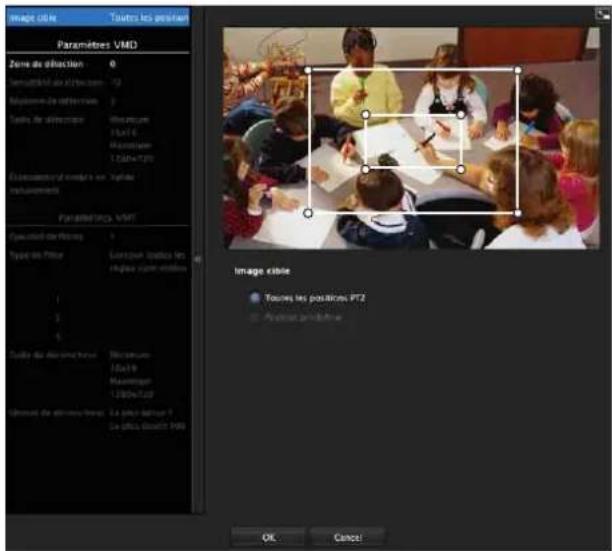
Écran d'aperçu
Cet écran sert à surveiller des images et à configurer des fenêtres actives/inactives.
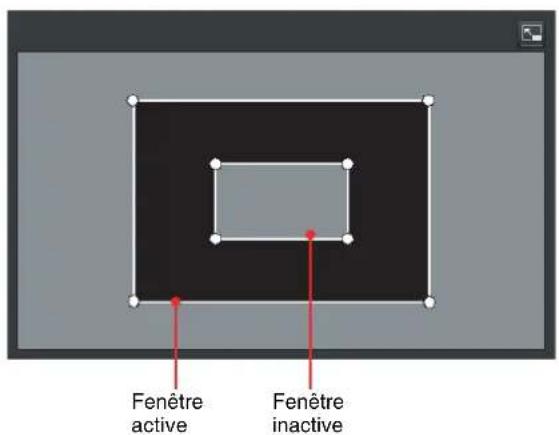
Remarque
Les cadres qui apparaissent sur l'écran de contrôle n'apparaissent pas dans les fichiers d'image envoyés ou enregistrés avec la détction de mouvement.
Objet du paramétrage
Selectionnez la position de laamera soumise aux paramétres de détction et aux paramétres VMF de Position actuelle ou PréRéglage.
Si vous scélectionnéz Paramètres à configurer, Position actuelle et PréRéglage s'afficheront. Sélectionner
Préroglage permet d'afficher Rétablit le préroglage.
Position actuelle: Sélectionné cette option pour régler la position actuelle de laamera en tant qu'objet de configuration.
Préroglage : Sélectionnez cette option pour configurer chaque préroglage. Sélectionnez un préroglage dans la liste, puis déplacez laamera sur la position prédéfinie. Le paramètre est activé une fois laamera placee sur la position prédéfinie.
Position actuelle
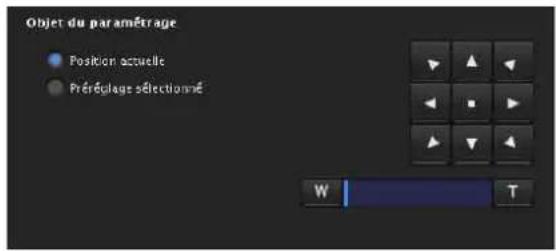
Prérglage
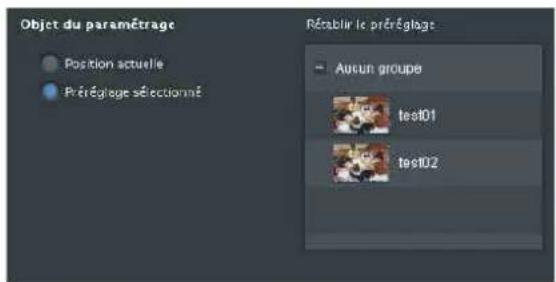
Remarques
- La commande deamera peut être utilisé quand le mode est « Position actuelle »
- Les paramètres de détention et les paramètres VMF doivent être sauvégardés indépendamment quand Position actuelle et Prépréglage sont sélectionnés.
Paramètres de détéction
Zone de détention
Sécicfiez le champ d'application effectif de la détention de mouvement.
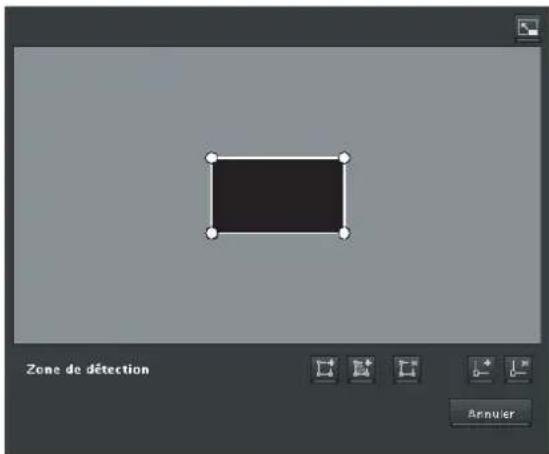
Configuration de la zone de détction
La procEDURE suivante est utilisé pour configurer la zone de détéction de mouvement :
1 Servez-vous des boutons suivants pour spécifique la/ les zone(s) active(s) et la/les zone(s) inactive(s).

Ajout d'une zone active
CliqueurAjoutd'unezoneactiveajouteraune fenetre de zone active au centre del'écran.
Quand vous placez le curseur sur la zone, il se transforme en flèche croisée que vous pouvez faire glisser pour déplacer la zone.
Quand you placez le curseur au sommet de la zone, il se transforme en que you pouvez faire glisser pour déplacer le sommet.

Ajout d'une zone inactive
Cliqueur Ajout d'une zone inactive ajoutera une fenetre de zone inactive au centre de I'ecran.
Quand vous placez le curseur sur la zone, il se transforme en flèche croisée que vous pouvez faire glisser pour déplacer la zone.
Quand you placez le curseur au sommet de la zone, il se transforme en que you pouvez faire glisser pour déplacer le sommet.

Suppression d'une région
Cliqueur Suppressiond'une region supprimera la zone active ou inactive selectionnee.
Pour selectionner une zone, cliquez au centre ou sur le cote de la zone.

Ajout d'un sommet
Cliqueur Ajout d'un sommet transformera le curseur en bouton.À ce stade, lorsque vous cliquez sur une partie laterale de la zone, un sommet est ajouté à ce point.Àpres l'ajout,le curseur revient en mode de déplacement.
Il s'agit de la même fonction que le bouton affiché dans les paramètres VMF.

Suppression d'un sommet
Clquier sur Suppression d'un sommet
transformera le curseur en bouton.À ce stade, lorsqu vous cliquez sur une partie laterale de la zone, le sommet ajoute à ce point est supprimé.
Après la suppression, le curses revient en mode de déplacement.
Il s'agit de la même fonction que le bouton affiché dans les paramètres VMF.
Remarque
Le sommet peut être déplace vers l'extérieur mais ne peut pas être déplace vers l'intérieur d'une zone.
Sensibilité de la détction
Réglez la sensibilité de la détction de mouvement.
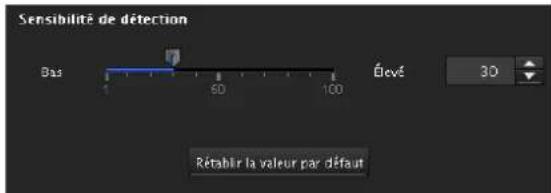
Il est possible de désigner une valeur de 1 à 100.
Cliqueur sur Rétablir la valeur par défaut transformé la valeur en valeur par défaut.
Réponse de détention
Réglez la vitesse de réponse de la détéction de mouvement.
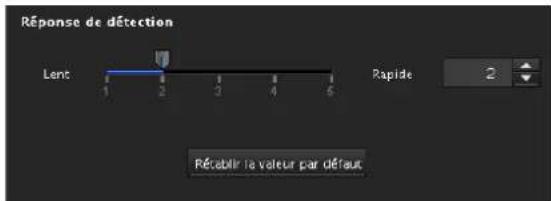
Il est possible de désigner une valeur de 1 à 5.
Cliqueur sur Rétablir la valeur par défaut transformé la valeur en valeur par défaut.
Taille de détention
Spcificez la taille de detection minimum et la taille de detection maximum de la detection de mouvement. Pour spécifier la taille de detection, vous pouze saisir des valeurs ou faire glisser les sommets de la zone.
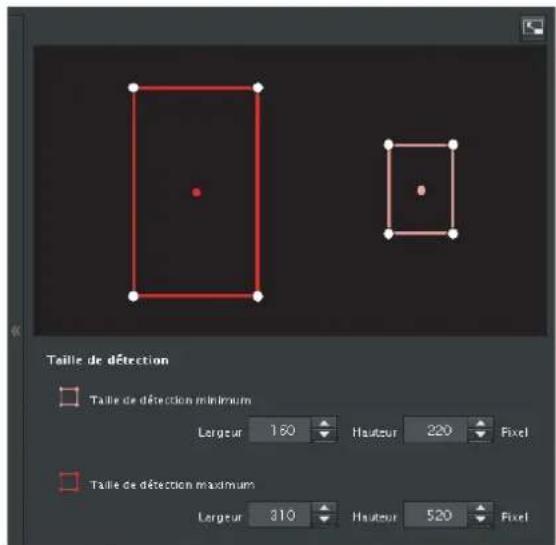
La taille de la zone est mesure en pixels.
- Quand vous placez le curseur sur la zone, il se transforme en flèche croisée que vous pouvez faire glisser pour aller sur la zone de la taille de détction minimum et la zone de la taille de détction maximum.
- Quand vous placez le curseur au sommet de la zone, il se transforme en . Faites glisser et déplacez le sommet pour ajuster la taille de détention.
Élimination d'objet en mouvement
Sécicfiez ACTIVÉ/DESACTIVÉ pour la fonction d'élimination d'ombre en mouvement de la détction de mouvement.
Selectionner ACTIVÉ permet d'éviter que les ombres d'un sujeit en mouvement soient considérées comme des sujets en mouvement.
Décochez pour désactiver la fonction de suppression d'ombre de la détéction de mouvement.
Paramètres VMF
Il est possible de conserver jusqu'à trois paramétres VMF (numéro de package 1 à 3) pour chaque position actuelle de laamera et chaque position prédéfinie. Vous pouvez selectionner l'un de ces paramétres pourutilisation. Vous pouvez configurer la méthode d'inspection, ainsi que la taille et la vitesse de l'objet àinspector pour chaque numero de package séparation.
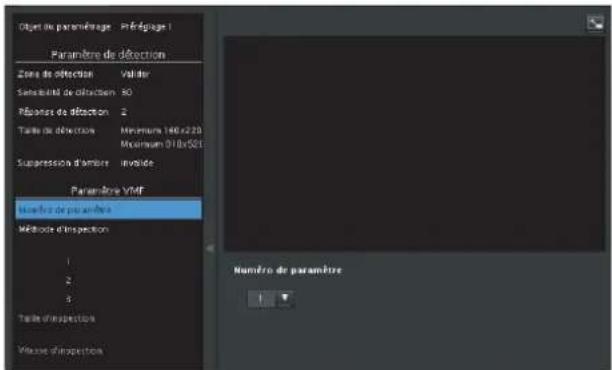
Quantité de filters
Selectionnez le numero de paramètre à régler entre 1, 2 ou 3.
Le paramètre VMF suivant est sauvégarde pour le nombre de paramètre individuel sélectionné ici.
Le réglage des nombres de paramètre selectionnés ici est valide pour le paramètre VMF en cours.
Remarque
Numero de paramètre1,Numero de paramètre2 etNumero de paramètre3 du paramètre VMF ne peuvent pas etre actives simultanement.
Type de filtrre
Spcificiez la méthode d'inspection VMF.
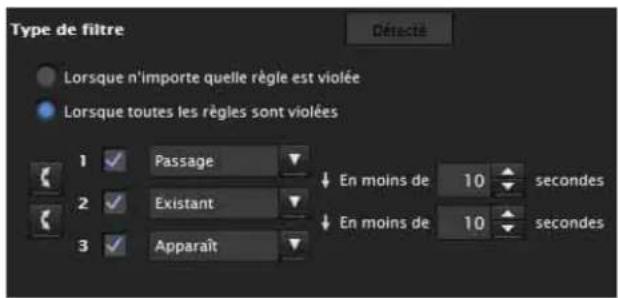
Choisissez la méthode d'inspection entre Lorsquel'une d'elles se présente et Lorsqu'elles seprésentent toutes.
Lorsque l'une d'elles se présente : Une alarme se déclenché en présence d'une des trois conditions.
Lorsqu'elles se presentent toutes : Une alarme se déclenché lorsque les trois conditions sont réunies dans la sequence spécifiée. Si les conditions survient dans un ordre différent de la sequence spécifiée, par exemple 1, 3 et 2, il n'y a pas d'alarme. Chaque méthode d'inspection peut composer jusqu'à 3 critères. Sélectionnez la méthode d'inspection parmi Passe, Présence, Apparait, Disparait, Volume et Aucune.
Activer/Désactiver la case à cocher pour le filtré
Reglez Activer/Desactiver pour les méthodes d'inspection individuelles.
Bouton de changement de l'ordre des filtres
Cliqueur change l'ordre des methodes d'injection parmi les methodes voisines. Par exemple: si vous cliquez sur ce bouton entre 1 et 2, l'ordre change. Si vous cliquez sur ce bouton entre 2 et 3, l'ordre change.
Spécification du temps pour « Lorsqu'elles seprésentent toutes »
Spcificiez I'intervalle de referece en secondes entre 1 et 2 ou entre 2 et 3.
Par exemple: si « Au moins 3 secondes » est spécifique, l'état de 2 étant reconnu deux secondes après que 1 a été reconnu ne validera pas la reconnaissance de 2.
Indicateur d'etat VMF
L'indicateur est activé lorsqu'les conditions de type de filtrer régles sont remplies.
Paramètres du filtré
Les paramètres de chaque filtré peuvent être modifiés ici.
La ligne d'inspection et la fenêtre active sont régées sur des valeurs par défaut. Effectuez les modifications selon l'utilisation.
Indicateur d'etat VMF de chaque fille
Le filtré est activé lorsqu'les conditions de type de filtrer réglées (Passage, Existence, Apparition, Disparition, Capacité) sont remplies.
Conseil
Les boutons affichés sur l'écran de modification pour la méthode d'inspection sont utilisés de la même manière que ceux du paramètre de détction. Voir page 83.
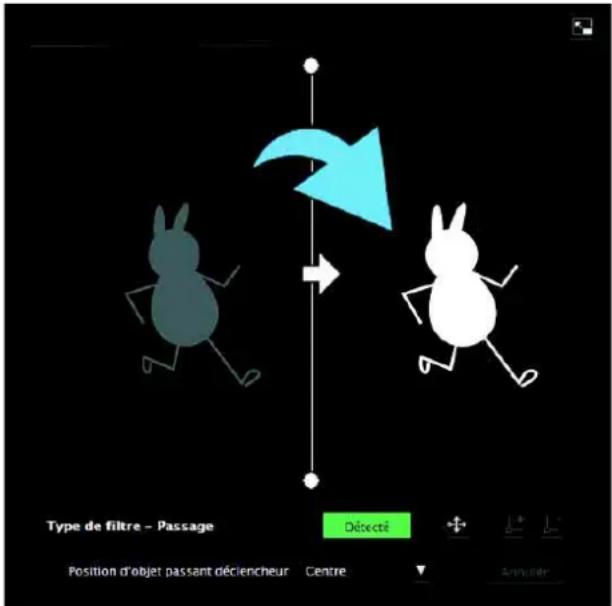
Passage
Modifiez la ligne de détermination de la passée selon la procédure suivante :
Ligne de déclenchement de l'objet de passage
Par défaut, une ligne de déclenchement de l'objet de passage s'affiche. Le nombre de sommets est 2.
Quand vous placez le curseur sur la ligne, il se transforme en croix, et lorsque vous faites glisser la ligne, la ligne entiere se déplace.
Quand you place le scour sur le sommet, il se transforme en , et lorsque vous faites glisser la ligne, le sommet se déplace.
La flèche affichée au centre de la ligne de déclenchement de l'objet de passage indique la direction de l'inspection. Le déclencheur se met en marche lorsqu'un objet passé la position de déclenchement de l'objet de passage dans cette direction.
Paramétrage de la direction du déclenchement
Chaque fais que vous cliquez sur la direction du déclenchement commute entre la gauche, la droite et ces deux directions.
Position de déclenchement de l'objet de passage
Selectionnez la position de déclenchement de l'objet de passage parmi Centre, Côté gauche, Côté supérieur, Côté droit et Côté inférieur.

Existant
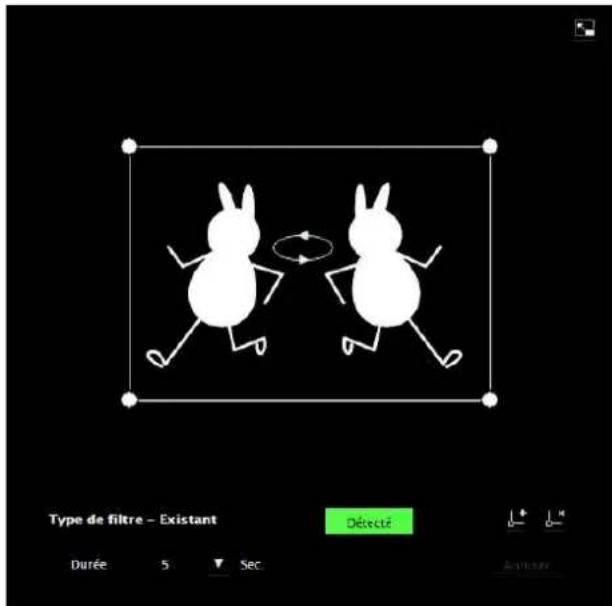
Comme une fenêtre active, une zone de déclenchement peut également être déplaced, et des sommets peuvent être déplacés/ajoutés ou supprimés.
Si un objet existe dans la fenêtre pendant une durée supérieure à la durée spécifique, son existence est reconnue.
Durée
Sécífiez la période d'existence.
Apparait
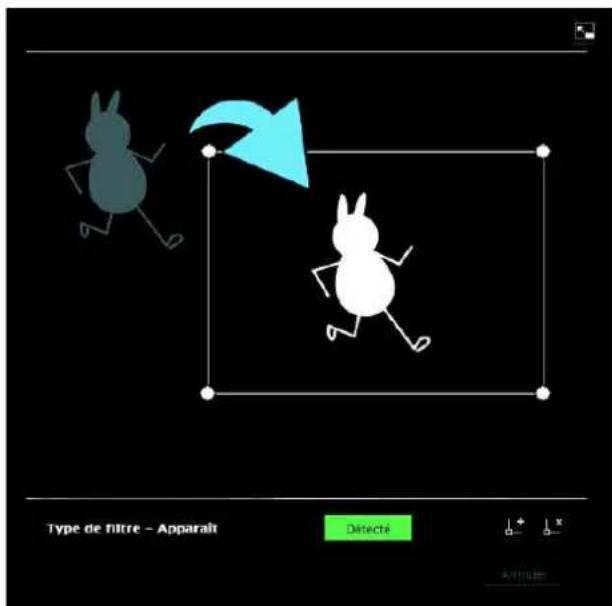
Ce critère correspond à l' apparition d'un object dans la zone de déclenchement.
Comme une fenêtre active, une zone de déclenchement peut également être déplaced, et des sommets peuvent être déplacés/ajoutés ou supprimés.
Disparait
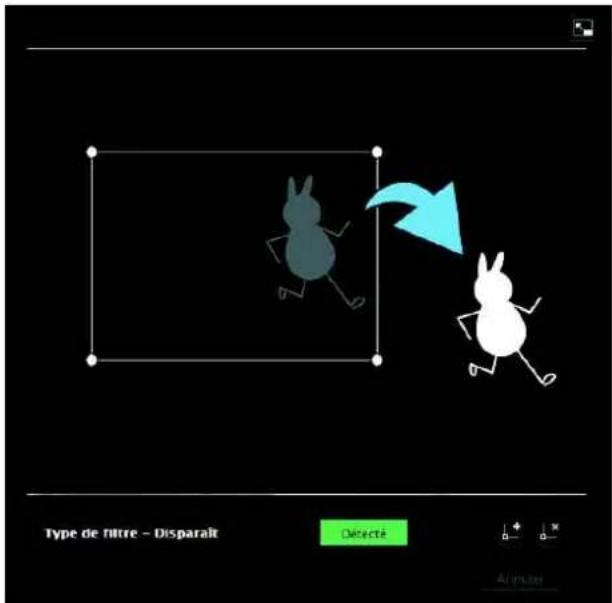
Ce critère correspond à la disparition d'un objet dans la zone de déclenchement.
Comme une fenêtre active, une zone de déclenchement peut également être déplacée, et des sommets peuvent être déplacés/ajoutés ou suprimés.
Capacité
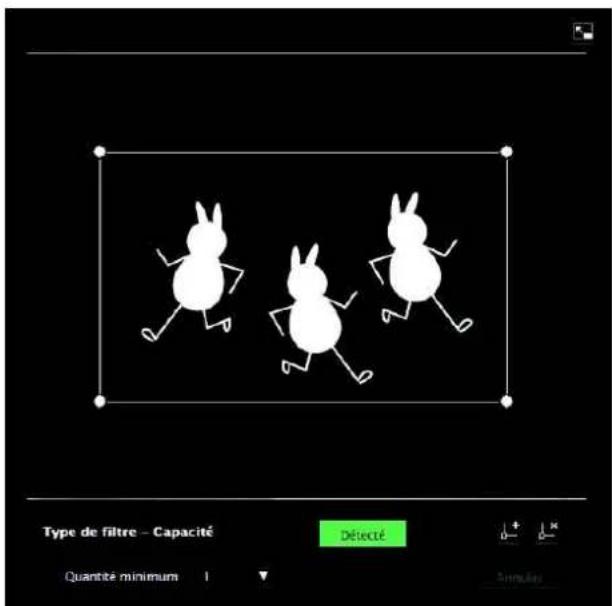
Ce critère correspond au nombre d'objets trouvés dans la zone de déclenchement.
Comme une fenêtre active, la zone de déclenchement peut également être déplaced, et des sommets peuvent être déplacés, ajoutés ou suprimés.
Quantité minimum : La quantité est spécifiée dans le menu déroulant « Quantité minimum »
Type de déclencheur
Sécífiez la taille minimale de déclenchement et la taille maximale de déclenchement de l'objet. Pour spécifique la taille, vous pouvez saisir des valeurs ou faire glisser les sommets de la zone.
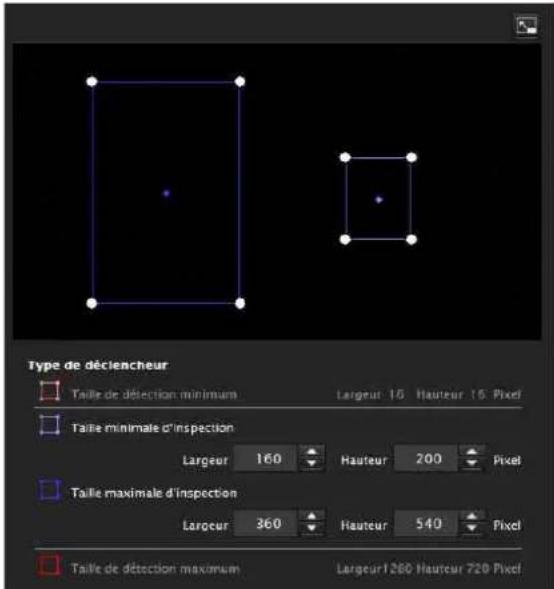
La taille d'un objet est mesure en pixels.
- Quand vous placez le curseur sur la zone, il se transforme en flèche croisée que vous pouvez faire glisser pour déplacer la zone de la taille minimale de déclenchement et la zone de la taille maximale de déclenchement.
- Quand vous placez le curseur sur le sommet de la zone de la taille minimale ou maximale d'inspection, il se transforme en . Ensuite, vous pouvez faire glisser le sommet pour changer la taille de déclenchement.
Conseil
Les tailles de détction minimum et maximum configurées dans le paramétrage VMD s'affichent, mais la taille de la zone ne peut pas être modifiée à partir de la.
Vitesse de déclencheur
Spcificiez la plaque de vitesse de I'objet a inspector en déterminant la vitesse Min. et la vitesse Max.
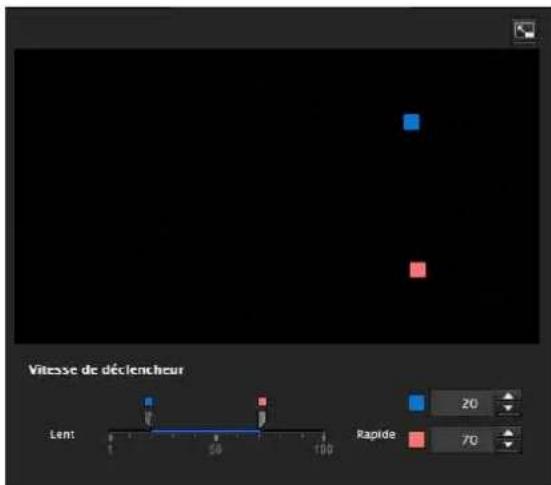
- Les vitesses Min. et Max. peuvent être spécifiées sur une échelle de 100.
Le repere bleu de vitesse minimum ne peut pas etre regle a droite du repere rouge de vitesse maximum. - Les carres représentant les vitesses Min. et Max. se déplacent vers les côtes gauche et droit de l'écran d'aperçu.
Remarque
La valeur reglee n'est valide que dans les conditions suivantes: Passage, Apparait ou Disparition.
Bouton d'affichage en plein écran
Cliquez sur pur afficher la zone ActiveX en plein écran.
Cliquez à nouveau pour revenir à un affichage normal.
Barre d'etirement
Cliquez sur pour masquer la liste de menus à gauche et agrandir l'écran d'aperçu.
Cliquez à nouveau pour afficher la liste des menus telle qu'elle était précédemment.
OK/Cancel
Cliquez sur OK pour finaliser toutes les modifications effectuees sur les parametes et les envoyer a laamera. Si vous cliquez sur Cancel, les modifications effectuees sur les parametes seront abandonnées et l'ecran sera rechargé avec les parametes deamera en cours.
Fonction Détction de mouvement simple
Les trois fonctions simples suivantes sont disponibles pour la détéction de mouvement. La fonction Détéction de mouvement simple est disponible sur les apparciels SNT-EP104 et SNT-EP154.
Niveau de détention
Reglez la sensibilité de la détction de mouvement.
Reglez une échelle de [1] à [100].
Taille de détention
Spcificiez la taille de I'objet en mouvement a détecter parmi les trois options suivantes : Grand, Moyen et Petit.
Niveau de mouvement
Si un objet en mouvement s'affiche en plein écran, vous pouvez régler son degré de mouvement dans une échelle de 1 - 100. Vérifiez le degré de mouvement en cours sur l'indicateur de niveau et reglez le niveau de détction faisant reference à cette valeur.
Remarque
La configuration VMF est disponible uniquement lorsque la fonction Detection de mouvement simple est activée.
Onglet Détction audio — Paramétrage de la détction audio
La Détction audio détecte le son perché par un microphone et transmet une alarme au-delà d'un certain seul.
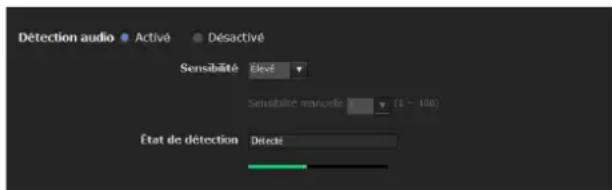
Detection audio
Sélectionnez Activé pour activer la fonction et régler la sensibilité.
Sensibilité
Réglez la Sensibilité sur Faible, Élevé ou Manuel.
Lorsque vous choisissez Manuel, vous pouvez régler à la main la sensibilité.
Sensibilité manuelle
Réglez la Sensibilité manuelle de 1 à 100, plus le nombre est grand plus la sensibilité est élevé.
État de détction : Lorsque l'option Détction audio est définie sur Activé dans l'onglet Détction audio, l'état de détction s'affiche.
Si lessons tropforts sont detectés par le microphone, « Déceté » s'affiche ; dans le cas contraire, « Non déçété » s'affiche. Le volume d'entrée est indiqué sur une barre vous aidant à étabonnier les niveaux de détction.
Remarques
- La détction audio n'est pas disponible sur le SNT-EP104 ou le SNT-EP154.
- Pour le SNT-EX154, la détction audio est disponible uniquement pour le CH1.
- Testez la détction audio pour vérifier le fonctionnement liére.
- La fonction de détction audio définit le niveau de détction automatiquement en fonction des échantillons statistiques du volume en entrée et de la sensibilité. Par conséquent, le niveau de détction peut différer même avec une sensibilité identique.
- La détction du volume d'entrée ne peut-pas être mise à jour lorsque l'onglet Détction audio est ouvert. Cela signifie que le niveau de détction n'est pas ajusté automatiquement en fonction du son en entrée. Selon les caractéristiques, testez la détction audio lorsque l'onglet Détction audio est ouvert.
- Avant de régler la sensibilité, afin d'optimiser la détction, placez le microphone en un emplacement représentant un environnement sonore normal pendant environ 3 minutes avant d'ouvrir l'onglet Détction audio.
- Désactive l'alarme de Détction audio lors de la lecture de fichiers audio.
- L'alarme de Détction audio est désactivée lors du téléchargement audio (depuis un ordinateur).
OK/Cancel
Voir « Boutons communs à chacun des menus » à la page 23.
Transmission avec un apparéil externe — Menu PTZ control I/F
Lorsque vous cliquez sur PTZ control I/F
Administrateur, le menu PTZ control I/F s'affiche.
Avec ce menu, vous pouvez saisir des données dans le
systeme a partir de l'ordinateur via un reseau et les
emettre vers une interface serialc externe pour commander
un peripherique.
Vous pouze aussi receivevoir les données d'un
peripherique via une interface seriale externe et les
emettre vers l'ordinateur via un reseau.
Remarques
- Pour les apparèils SNT-EX 104 et SNT-EX 154, réglez les quatre canaux video sur le même paramètre, sauf pour l'ID de laamera qui doit différer du paramétrage des canaux.
- Cette opération n'est pas disponible sur les apparciels SNT-EP104 et SNT-EP154.
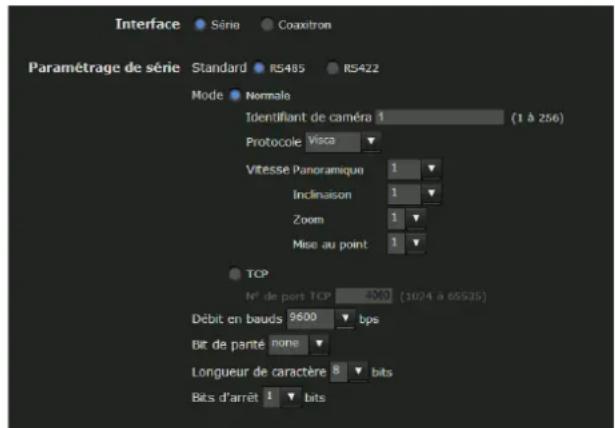
Example d'affichage : SNT-EX101
Interface
Selectionnez Coaxitron ou Serie.
Paramétrage de série
Standard
Selectionnez RS-485 ou RS-422.
Remarque
RS-422 n'est disponible que sur le SNT-EX101/ SNT-EX101E.
Mode
Selectionnez la méthode de transmission/reception des données : port réseau (TCP) ou Normal en cas de connexion de la camera à cette unité. Selectionnez Normal si vous n'utilise pas le port TCP.
[Normale]:permet decommanderlaamera connectee à cetteunité.En cas deselection du mode Normale, youpouvez saisir l'identiant de laamera connectee ainsi que le protocole et la vitesse de fonctionnement.
Identifiant de camera
Permet de définir l'identifiant de la camera connectée.
Protocole
Permet de configurer la vitesse de fonctionnement par défaut lorsque vous utilisez laamera reliée à cette unité. Si vous désisissez une vitesse de fonctionnement en dehors de la plage spécifiée d'un protocole, les performances dépendront de laamera connectée.
Panoramaque
Permet de configurer la vitesse de panoramicque pour laamera connectee.
Inclinaison
Permet de configurer la vitesse d'inclinaison pour la camera connectee.
Zoom
Permet de configurer la vitesse de zoom pour la camera connectee.
Mise au point
Permet de configurer la vitesse de mise au point pour laamera connectée.
[TCP]: réservé le port TCP aux entrées et sorties des données via l'interface série externe.
Lorsque TCP est selectionné, vous pouvez spécifique le N^ de port TCP.
Numéro du port TCP
Saisissez le numéro de port permettant la transmission/reception des données. Sécífiez un numéro de port (1024 à 65535) qui est généralement inutilisé.
Débit en bauds
Selectionnez le débit en bauds qui convient pour le péripérisque de l'interface série. Vous avez le choix entre les débits suivants:
38400, 19200, 9600, 4800, 2400, 1200 (bps)
Bit de parité
Selectionnez la parité (aucun, pair ou impair) qui convient pour le périphérique de l'interface série.
Longueur de caractère
Selectionnez la longueur de caractère (7 ou 8 bits) qui correspond au périhérique relié à l'interface série.
Bits d'arrêt
Selectionnez un bit d'arrêt (1 ou 2) qui correspond au périhérique relié à l'interface série.
OK/Cancel
Voir « Boutons communs à chacun des menus » à la page 23.
Configuration du visualiseur - Menu Visualiseur
Cliquez sur Visualiser e nu Administrateur pour afficher le menu Visualiser.
Gracé à ce menu, vous pouvez selectionner le visualiser que vous souhaitez utiliser et configurer les paramétres avances.
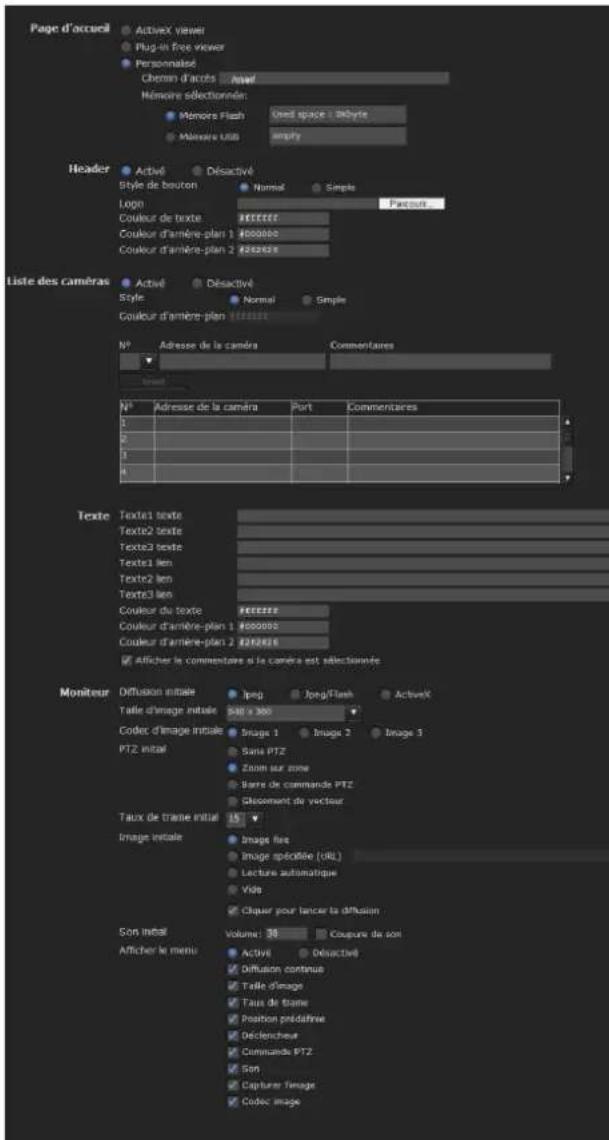
Onglet Disposition
Page d'accueil
Réglez le visualisér ou la page d'accueil pour qu'il/elle s'affiche au moment de l'accès.
ActiveX viewer : Affiche ActiveX viewer au moment de l'accès.
Plug-in free viewer : Affiche Plug-in free viewer au moment de l'accès.
Personnalise: Sélectionnez la page d'accueil à afficher.
Vous pouvez afficher votre page d'accueil favoritesauvegardée dans la mémoire Flash intégrée ou une mémoire USB (non fournie).
Pour sauvegarder le fichier HTML de la paged'accueil dans la mémoire Flash intégrée,utilisçez lafonction « Page d'accueil personnalisée » de la Boîted'outils SNC, qui se trouve sur le CD-ROM fourni.
Pour afficher votre Page d'accueil personnalisé, procédez comme suit :
1 Sélectionnéz Personnelisé.
2 Saisissez le chemin d'accès du fichier HTML (jusqu'à 64 caractères) dans la case de texte à droit de Chemin d'accès.
3 Dans Mémoire sélectionnée, vous pouvez selectionner Mémoire Flash ou Mémoire USB ou la page d'accueil est sauvégardee. Le repertoire affiché dans la case de texte à la droite de Chemin d'accès change suivant la mémoire sélectionnée.
Header
Configucrez le parametrage du menu des barres affiché en haut de 1'ecran du visualiser. Selectionnez Activ pour afficher le header et Désactiver pour le masquer.
Conseil
Meme lorsque vous scélectionnez Personnelisé, la page d'accueil à l'intérieur de laamera peut être affichée en saississant l'adresse URL suivante dans la case d'adresse de votre navigateur Internet.
Exemple:Lorsque l'adresse IP de laamera est définié à 192.168.0.100
http://192.168.0.100/en/index.html
Saisissez la valeur suivante pour < TAG> selon la langue que vous désirez utiliser.
en:anglais
ja:japonais
fr: français
de:allemand
it:italien
es:espagnol
zh_hant : Chinois (caracteré chinois traditionnel)
zh_hans : Chinois (caracteré chinois simplifié)
ko:Coreen
Style de bouton
Selectionnez Normal ou Simple.
Logo
Pour régler l'image du logo, cliquez sur Parcourir etCHOISSEZ L'image a afficher. Les formats de fichier image utilisables sont: GIF, PNG, JPEG. La taille maximale de fichier est 50Ko . L'image téléchargee est affichée au format 150× 48 pixels. Cliquez sur Supprimer le logo header pour supprimer le logo regle dans 1'onglet Initialiser du menu Systeme (page 29).
Couleur de texte, Couleur d'arrière-plan 1 et Couleur d'arrière-plan 2
Sécífiez les couleurs d'arrière-plan et la couleur de police.
Pour spécifique la couleur, saisissez « # », puis une valeur RGB en 6 caractères hexadécimaux.
Les 2 premiers nombres après # représentent le rouge, les 2 suivants le vert, et les 2 derniers le bleu. Sécífiez la luminosité pour chaque couleur. 256 niveaux de luminosité sont disponibles (00-FF).
Listedescameras
Vous pouvez enregistrer les cameras dans la liste des cameras. En selectionnant uneamera enregistree sur l'ecran du visualiser, vous pouvez voir les images de la camera enregistree.
Remarque
La liste des cameras ne peuvent être régée que lorsque Plug-in Free Viewer est sélectionné comme page d'accueil.
Activé/Désactivé
Selectionnez Activé pour afficher la liste des cameras et Désactivé pour la masquer.
Style
You pouvez configurer le style de la liste des caméras.
Couleur d'arrière-plan
Spectifie la couleur d'arriere-plan de la liste des camères. Les couleurs sont spécifiées de la même façon que pour celles du header.
Enregistrement dans Cameras
Spcifiez un numero dans la liste des cameras et reglez l'adresse IP, le numero de port et les commentaires pour chaqueamera.
Insert: Cliquez pour enregistrer uneamera dans la liste des cameras.
Modify: Cliquez pour modifier la liste des cameras sélectionnées.
Delete : Cliquez pour supprimer la liste des cameras selectionnées.
Down: Cliquez pour décroître le numéro indiquant les nombres deamera enregistrés.
Up: Cliquez pour accroître le numero indiquant les numeros deamera enregistrres.
Texte
Remarque
La liste des caméras ne peut être régée que lorsque Plug-in Free Viewer est sélectionné comme page d'accueil.
Texte1 texte, Texte2 texte et Texte3 texte
Saisissez le texte à afficher sur l'écran du visualiser.
Texte1 lien, Texte2 lien et Texte3 lien
Spcificiez l'URL du lien pour attribuer un lien au texte.
Couleur de texte, couleur d'arrière-plan 1 et couleur d'arrière-plan 2
Sécífiez la couleur de police du texte et les couleurs d'arrête-plan. Les couleurs sont spécifiées de la même façon que pour celles du header.
Afficher les commentaires lorsque laamera est selectionnée
Selectionnez cette option pour afficher des commentaires sur l'écran du visualiser.
Moniteur
Configurez le paramétrage de la partie affichage de l'image de laamera de Plug-in Free Viewer.
Remarque
La liste des cameras ne peut être réglac que lorsque Plug-in Free Viewer est selectionné comme page d'accueil.
Diffusion initiale
Réglez la méthode d'affichage des images de laamera.
Taille d'image initiale
Réglez la taille d'image initiale de laamera.
Codec d'image initiale
Parametrez le mode de codec initial.
Image 1: Affiche l'image définie dans Image 1 de l'onglet menuamera-codec video lorsque la diffusion démarre.
Image 2: Affiche l'image définie dans Image 2 de l'onglet menuamera-codec video lorsque la diffusion démarre.
Image 3: Affiche l'image définie dans Image 3 de l'onglet menuamera-codec video lorsque la diffusion démarre.
Remarque
L'Image 1 s'affiche automatiquement sur l'écran du moniteur si laamera seLECTIONnée dans la List des caméras est comme suit :
-
Image 2 : Codec de l'Image 2 : Désactévie.
-
Image 3 : Fonction Image 3 non installee, ou Codec de l'Image 3 : Désactive.
Vous pouvez vérifier les paramètres du codec dans Menu Camera-Onglet Codec video.
PTZ initial
Réglez les modes de fonctionnement de panoramicique/ d'inclinaison/de zoom de laamera.
Sans PTZ:PTZ n'est pas disponible lorsque la diffusion en continu demarre.
Zoom sur zone: Le zoom sur zone est disponible lorsque la diffusion en continu démarre.
Barre de commande PTZ : Affiche la barre de commande PTZ lorsque la diffusion en continu demarre.
Glissement de vecteur: Le glissement de vecteur est disponible lorsque la diffusion en continu démarre.
Taux de trame initial
Réglez le taux de trame d'image initiale de laamera.
Image initiale
Reglez l'affichage initial sur la zone d'affichage de l' image de laamera.
Image fixe : Les images fixes JPEG sont acquises à partir de laamera et affichées au démarrage.
Image spécifiée (URL) : Specifiez une image fixe de votre choix par URL au démarrage.
Lecture automatique : À exécuter pour démarrer la lecture.
Vide:Aucun affichage au demarrage.
Cliqueur lancer la diffusion:En cochant ceci lorsque Image fixe ou Image specifie est selectionné, vous pouvez demarrer la lecture en cliquant sur 1'image.
Conseil
Si l'affichage du menu est Désacté, Vide ne peut pas être sélectionné.
Son initial
Reglez le volume initial du moment où début la diffusion continue. Cochez Coupure du son pourmettre le son en sourdine.
Remarques
- Ce paramètre n'est valide que lorsque vous scélectionné le visualiscur ActiveX SNC comme Méthode de diffusion continue dans le Réglage de la barre de commande.
- Le fonctionnement de PTZ initial n'est pas disponible sur les apparèils SNT-EP104 et SNT-EP154.
Afficher le menu
Décidez d'avoir ou non une trame dans la zone de l'image de laamera.
Décidez d'afficher ou de masquer les boutons
d'utilisation en bas de la zone de l'image de laamera.
Selectionnez Activé pour afficher le menu, selectionnéz
Désacté pour masquer le menu.
Lorsque Activé est selectionné, les éléments ci-dessous peuvent être régés :
Diffusion continue: Affiche les options de paramétrage de Diffusion continue, si cette option est cochée.
Taille d'image : Affiche le menu de paramétrage de Taille d'image, si cette option est cochée.
Taux de trame : Affiche le menu de paramétrage de Taux de trame, si cette option est cochée.
Position prédéfinie: Affiche le menu de paramétrage de Position prédéfinie, si cette option est cochée.
Déclencheur : Affiche les options de paramétrage de Déclencheur, si cette option est cochée.
Fonctionnement PTZ: Affiche le menu de paramétrage du mode Fonctionnement PTZ, si cette option est cochée.
Volume: Affiche le menu de paramétrage de Volume, si cette option est cochée.
Capture d'image fixe : Affiche le bouton Capture d'imagé fixe, si cette option est cochée.
Codec image initial: Affiche le menu de paramétrage de Codec image initial, si cette option est cochée.
OK/Cancel
Voir « Boutons communs à chacun des menus » à la page 23.
Onglet Sortie HTML
Si le moniteur est destiné à un usage personnel, cet onglet peut être utilisé comme source d'exemple de sortie pour HTML et script. Pour plus d'informations sur le paramétrage, voir « Paramétrage du moniteur » de l'onglet Disposition.
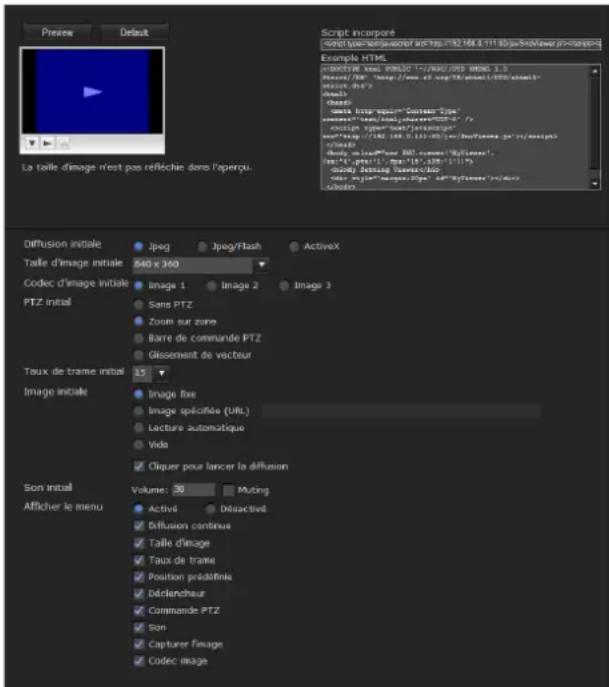
Moniteur
Affiche un aperçu.
Preview: affiche un aperçu sur le moniteur en fonction des paramètres actuels.
Default: Réinitialise le réglage sur celui figurant dans Visualisateur - onglet Disposition.
Remarque
La taille d'image selectionnée n'est pas utilisée pour l'écran d'aperçu.
Script incorpore
Affiche la source d'exemple pour script.
Exemple HTML
Ann. Affiche la source d'exemple pour HTML.
Autres
Cette section explique comment utiliser le logiciel d'application et les commandes figurant sur le CD-ROM fourni.
Utilisation de la SNC toolbox
Pour plus de détails, reportez-vous au Guide des applications figurant sur le CD-ROM fourni.
Conseil
Téléchargez le dernier programme d'installation ou Guide des applications de la SNC toolbox à partir de l'URL suivante: http://www.sony.net/ipela/snc/
Utilisation de SNC upload tool—Transmission de données audio à laamera
Le SNC audio upload tool fourni vous permet de transmettre à laamera le son du microphone raccordé à l'ordinateur et de téléverser vers laamera le fichier audio destiné à la fonction d'alerte vocale.
Pour plus de détails, reportez-vous au Guide des applications figurant sur le CD-ROM fourni.

Utilisation de SNC video player — Lecture d'un fichier video/audio enregistré avec l'ordinateil
SNC video player (fourni) you permit de dire des données video/ audio enregistrées avec l'ordinateur sur l'ordinateur.
1 Insérez le CD-ROM dans votre lecteur de CD-ROM.
Une page de couverture apparait automatique dans votre navigateur Web.
Dans le cas contraire, double-cliquez sur le fichier index.htm sur le CD-ROM.
Lorsque vous utilise Windows Vista ou Windows 7, un écran « pop-up » « Lecture automatique » peut apparaitre.
2 Cliquez sur l'icone Configuration de SNC video player.
La boîte de dialogue « File Download » s'ouvre.
Si vous utilise Windows XP Service Pack 2 (ou une version ultérieure), Windows Vista ou Windows 7, il se peut qu'un message concernant le containu actif apparaisse.
3 Cliquez sur Ouvrir fichier.
Remarque
Si vous cliquez sur « Save this program to disk » dans la boîte de dialogue « File Download », vous ne pourrez pas installer le lecteur correctement. Supprimez le fichier télécharge et cliquez à nouveau sur l'icone Configuration.
4 Suivez les instructions de l'assistant qui s'affiche pour installer SNC video player.
Si le contrat de licence d'utilisation du logiciel s'affiche, liquez-le attentivement et acceptez-le pour pouvoir poursuivre l'installation.
Utilisation de SNC video player
2 Cliquez sur I'icone (arcourir). La boite de dialogue Select File s'ouvre.
3 Sélectionnez le fichier que vous désirez dire. Cliquez sur le écran pour ouvrir la boîte de dialogue d'information de fichier.
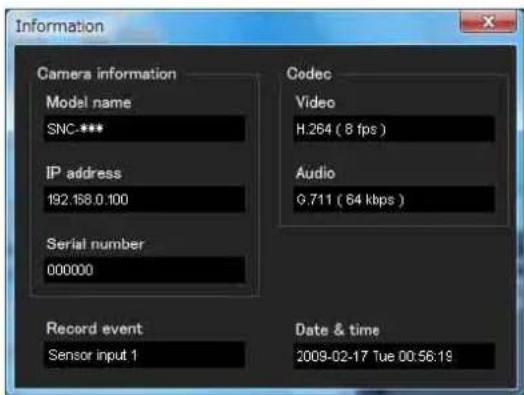
Boite de dialogue du fichier
Model name: Nom de modele du serveur video avec lequel le fichier a ete enregistré.
IP address: Adresse IP du serveur video avec lequel le fichier a ete enregistré.
Serial number : Numéro de série du serveur videoaVEC lequel le fichier a ete enregistré.
Date&time : Date et heures d'enregistrement
Movie : Codec video
Audio : Codec audio
Record event: Type d'évenement utilisé pour l'enregistrement: Sensor input (Entrée de capteur), Camera tampering detection (Détection-altering camera), VMF, Motion detection (Détection de mouvement), Audio detection (Détection audio), Network disconnection (Déconnexion du réseau).
Lecture d'un fichier video/audio
Cliquez sur rémarriage) pour commencer la lecture au début du fichier sélectionné.
Pour effectuer un arrêt sur image, cliquez sur (pause).
Cliquez à nouveau sur du reprendre la lecture à partir de l'arrêt sur image.
Pour arreter la lecture, cliquez sur (arreter).
Pour commencer la lecture au début, cliquez à nouveau sur (démarriage).
La lecture s'arrête à la fin de la lecture du fichier.
Lecture depuis un point spécifique
Déplacez la barre de défilament sous l'affichage de l'image et la lecture commencerà depuis la position de la barre de défilament.
Réglage du son
Réglez le volume du son à la lecture en déplaçant la barre de défilament. Pour un volume minimum, déplacez la barre de défilament complètement à gauche; pour un volume maximum, déplacez-la complètement à droite.
Cliquez sur aut-parleur) pour activer/désactiver le son (sourdine).
Lorsque la sourdine est activée, aucun son n'est émis, même si vous déplacez la barre de défilament.
Sauvegarde d'une image
Cliquez sur l'icone capturer) pendant la lecture ou en pause. L'image capturée s'affiche dans une boîte de dialogue contextuelle. Pour sauvegarder l'image, cliquez sur Sauvegarder dans la boîte de dialogue. Vous pouvez spécifique la destination de sauvegarde de l'image et selectionner le format JPEG ou Bitmap.
Comment changer la taille d'affichage de l'image
Cliquez sur × 1/4, × 1/2, × 1, × 2 ou Complet en haut de l'image pour afficher l'image dans le grossissement sélectionné.
Si vous scélectionné × 1 , l'image s'affiche dans sa taille d'affichage d'origine.
Le bouton × 2 n'est disponible que lorsque la taille d'image est 640 × 480 (VGA) ou plus petite.
La taille d'affichage de l'image selectionnée est mise en surbrillance.
Attribution d'une adresse IP à l'appareil à l'aide des commandes ARP
Cette section explique comment attribuer une adresse IP à l'apparéil à l'aide des commandes ARP (Address Resolution Protocol) sans utiliser la Boîte d'outils SNC fournie.
Remarque
Après la mise sous tension de laamera, saisissez les commandes ARP et PING dans les 5 minutes. Execuéz également la même procédure dans les 5 minutes du redémarrage de laamera.
1 Ouvrez une ligne de commande sur l'ordinateur. Lorsque vous utilise Windows Vista ou Windows 7, cliquez avec le bouton droit sur Command prompt dans Start-All Programs-Accessories, puis selectionnez Run as administrator.
2 Saisissez l'adresse IP et l'adresse MAC du serveur video pour attribuer une nouvelle adresse IP, au moyen des commandes ARP suivantes.
arp -s
Example :
arp -s 192.168.0.100 08-00-46-21-00-00
ping -t 192.168.0.100
3 Lorsque la ligne suivante s'affiche dans la ligne de commande, maintenez la touche Ctrl enfoncée et appuyez sur C. L'affichage s'arrête.
Voure recevrez normalement une reponse après environ 5 repétitions de « Request time out »
4 Patientez jusqu'à l'achèvement du PING, puis saisissez le code suivant.
arp -d 192.168.0.100

Remarque
Si vous ne receivez pas de réponse, vérifie les points suivants :
-Avez-vous saisi les commandes ARP dans les 5 minutes suivant la mise sous tension?
Si ce n'est pas le cas, mettez laamera hors tension et recommencez l'opération.
-
Le témoin NETWORK de laamera clignote-t-il? Si le témoin est éteint, la connexion reseau présente un problème. Connectez correctement le réseau.
-
N'avez-vous pas saisi une adresse IP précédemment utilisée pour un autre périhérique?
Attribuez une nouvelle adresse IP à laamera.
-L'ordinateur et l'appareil ont-ils bien la même adresse reseau?
Si ce n'est pas le cas, spécifie la même adresse réseau sur l'ordinateur et laamera.
Utilisation du SNMP
Cet apparéil prend en charge le SNMP (Simple Network Management Protocol). Vous pouvez dire des objets MIB-2 au moyen d'un logiciel tel que le gestionnaire SNMP. Il prend également en charge l'interruption « coldStart » qui se produit à la mise sous tension ou au redémarrage de l' apparéil et l'interruption d'éché d'authentication qui informe de tout accès illegal effectué à l'aide du SNMP.
Les commandes CGI vous permettent de spécifique le nom de communauté et la limitation d'accès, l'hote auquel envoyer les interruptions et certains objets MIB-2. Pour pouvoir effectuer ce paramétrage, vous nevez avoir obtenu l'authentication de l'administrateur.
1. Commandes de requête
Vous pouvez vérifier le paramétrage de « SNMP Agent » à l'aide des commandes CGI suivantes :
< Methode> GET, POST
http://ip_adr/snmpdconf/inquiry.cgi?inqjs=snmp (Format de parametre JavaScript)
http://ip_adr/snmpdconf/inquiry.cgi?inq=snmp (format standard)
La requête ci-dessus vous permet d'obtenir les informations de paramétrage suivantes. Une explication sur les informations de paramétrage à l'aide du format « inqjs=snmp » (paramètre JavaScript) est donnée ci-dessous.
var sysDescr = SNT-EX101 SNT-EX101E SNT-EX104 SNT-EP104 SNT-EX154 SNT-EP154 SNT-RS1U SNT-RS3U
var sysObjectID = 1.3.6.1.4.1.122.8501 2 var sysLocation = 1× 1× 1 3
var sysContact = « » ...④
var sysName = « » ...⑤
var snmpEnableAuthenTraps = 1 6
var community = « private,192.168.0.101,read,2 »...⑧
var trap = « public,192.168.0.101.1 » ...⑨
①décrit le cas de « mib-2.system.sysDescr.0 ». Vous ne pouvez pas changer ce paramètre.
② decrit le cas de « mib-2.system.sysObjectID.0 ».
Voune ne pouvez pas changer ce parametre.
③décrit le cas de « mib-2.system.sysLocation.0 ». Ce champ permet de spécifique les informations sur l'emplacement de laamera. L'option par défaut est rien.
④ decrit le cas de « mib-2.system.sysContact.0 ». Ce champ permet de specifier les informations sur l'administrateur de laamera. L'option par défaut est rien.
⑤décrit le cas de « mib-2.system.sysName.0 ». Ce champ sert à déscrire le mode d'administration de cetteamera. L'option par défaut est rien.
⑥ décrit le cas de « mib-2.snmpEnable AuthenTraps.0 ». Dans cet exemple, « 1 » (activation) est spécifique. Avec ce paramétrage, une interruption se produit en cas d'éché d'authentication. Lorsque « 2 » (déactivation) est spécifique, il n'y a pas d'interruption d'éché d'authentication.
⑦ decrit les attributs de communauté. Dans cet exemple, le nombre d'identification est « ID = 1 », le nom de communauté est « public » et la lecture (read) depuis toutes les addresses IP (0.0.0.0) est activée.
⑧ décrit les attributs de communauté, d'une manière similaire à ⑦ . Dans cet exemple, le numéro d'identification est ID = 2 , le nom de communauté est « private » et la lecture (read) est activée par le paquet de requêtes SNMP de l'hote 192.168.0.101
⑨ décrit les attributs pour envoyer une interruption. Dans cet exemple, le nombre d'identification est ID = 1 ,le nom de communauté est « public » et l'envoi d'interruptions a un hote ayant I'aresse IP 192.168.0.101 est activée.
2. Commandes de paramétrage
Cet apparéil prend en charge les commandes de paramétrage du SNMP suivantes :
< Methode> GET, POST
http://ip_adr/snmpdconf/snmpdconf.cgi?
Définissez tout d'abord les paramètres suivants :
1) sysLocation=
Specifiez le cas de « mil-2.system.sysLocation.0 »
sur la position
2) sysContact=
Spécifiez le cas de « mib-2.system.sysContact.0 » sur la position
3) sysName=
Spécifiez le cas de « mib-2.system.sysName.0 » sur la position
4) enaAuthTraps=
Spécífiez la valeur du cas de « mib-2.snmp-snmp EnableAuthenTraps.0 » sur la position
Tapez « 1 » (activation) ou « 2 » (déactivation) sur la position
5) community = < ID> ,r,
Exemple : Pour autoriser la lecture par tous les hôtes de la communauté « private » ayant le numéro ID « 2 ». community=2,r,private,0.0.0.0
6) trap = < ID> ,
7) delcommunity = < ID> Ce paramètre permet de supprimer la precedente definition de communauté. < ID> spécifie le numero d'identification du paramètre de communauté (1 à 8).
8) deltrap = < ID> Ce paramètre permet de supprimer la precedente definition de I'hote auquel envoyer les interruptions.
Après avoir modifié les paramètres 1) à 8) pour SNMP, vérifie ces modifications en utilisant une commande de requête. Si le paramétrage effectué est correct, redémarrez le SNMP à l'aide de la commande CGI ci-dessous.
Commande de redémarrage SNMP
< Methode> GET, POST
Glossaire
Adresse IP
Acronyme de Internet Protocol Address (adresse de protocole Internet). Une adresse IP individuelle est attribuée à chaque équipement connecté à l'Internet.
Adresse MAC
Une adresse réseau qui identifie individuellement chaque carte réseau local (LAN).
Adresse réseau
Partie identifiant le réseau local (sous-reseau) dans une adresse IP.
AES
Abréviation de Advanced Encryption Standard. C'est la norme de cryptage nouvelle génération adoptée par le gouvernement américain.
Authentication EAP-TLS
TLS est un protocole d'authentication des méthodes EAP utilisant Transport Layer Security. En utilisant des certificates numériques et d'autres méthodes, EPA-TLS évite la falsification de données, l'écoutelectronique et la mystification.
CA (Autorité de certification)
Une autorité privée qui émet et contrôle des certificates numériques à utiliser pour l'authentication concernant l'accès réseau.
Capturer
Permet d'afficher les données audio et video numériques de périhériques video sur un ordinateur.
Certificat numérique
Un certificat électronique qu'une autorité CA (Autorité de certification) délivre, attestant qu'une clé publique pour annuler un code secret est émise par un auteur authenticate.
Client FTP
Logiciel utilise pour acceder à un serveur FTP.
Client RADIUS
RADIUS (Remote Authentication Dial-in User Service) est un protocole d'authentication et de reddition de comptes générant l'accès réseau et un client RADIUS est une partie qui accede au réseau.
Dans un service de connexion Internet, un Network Access Server (NAS) tel qu'un serveur de numérotation et d'accès large bande est un client RADIUS. Dans un système de réseau local sans fil, un point d'accès réseau local sans fil est un client RADIUS.
Codec
Logiciel/Matériel pour le codage/décodage des données video et audio.
Commandes ARP
Commandes pour vérifier l'entrée de l'adresse IP et de l'adresse MAC dans un ordinateur hote ou pour leur mise à jour.
Contraste
La différence de teinte entre les parties les plus claires et les plus sommes de l'image.
Contrôle ActiveX
Un objet programmable pouvant être utilisé avec des pages Web ou d'autres programmes d'application. La technologie pour la création de contrôle ActiveX fait partie des logiciels mis au point par Microsoft.
Contrôle de la largeur de bande
Permet de limiter la quantité des données transmises.
Débit binaire
Débit auquel sont transmis les bits de données.
H.264
Un format de compression d'image. La norme écrité par JVT (Joint Video Team), une organisation commune de normalisation (composée de ISO et ITU-T. H.264), peut transmettre des données video avec un taux de compression supérieur à celui de MPEG4.
JPEG
Acronyme de Joint Photographic Expert Group (groupe mixte d'experts en photographie). Technologie ou norme de compression d'images fixes de l'ISO (International Organization for Standardization) et de l'ITU-T. Ce format de compression d'image est très fraisment utilisé sur l'Internet, etc.
Largeur de bande réseau
Débit binaire pouvant être utilisé pour le réseau.
Masque de sous-réseau
Flux 32 bits utilise pour désigner l'adresse de sous-reseau de l'adresse IP.
Mode passif
Mode par lequel un client FTP permet une connexion TCP pour la transmission des données au serveur FTP.
Monodiffusion
Transmission des données à l'appareil spécifique sur un réseau en spécifique une seule adresse.
MPEG4
Acronyme de Moving Picture Experts Group4. L'une des normes MPEG de format de compression d'image pour la transmission d'images avec un taux de compression élevé et une moinsonne qualite d'image.
Multidiffusion
L'adresse IP de classe D assignée entre 224.0.0.0 et 239.255.255.255. L'utilisation de cette adresse IP vous permet d'envoyer les mêmes données vers plusieurs apparcils.
Méthode EAP
Acronyme de Extensible Authentication Protocol (protocole d'authentication extensible). C'est un protocole dérivé de PPP (Point-to-Point Protocol) et ayant une fonction d'authentication.
Netteté
Mesure dans laquelle la limite entre deux parties de l'image est distinctement visible.
Nom commun
Une adresse URL à saisir dans le navigateur lorsqu'youe accedez à un site Internet employant un protocole (Secure Sockets Layer) avec fonction de sécurité. L'accès est accordé après que l'adresse URL du site Internet est vérifiée comme correspondant au nom commun du serveur.
Passerelle par défaut
Periphérique pouvant être utilisé pour acceder à un autre réseau.
Port HTTP
Port utilise pour communiquer entre un serveur Web et un client Web tel qu'un navigateur Internet.
PSK
Abréviation de Pre-Shared Key. C'est une clé secrête pour creer une clé de cryptage, utilisée avec TKIP dans la norme de cryptage WPA. PSK signifie parfois un système d'authentication utilisant une clé précédément séchrète.
QoS
Saisissez une valeur dans le champ DSCP (Differential Service Code Point) compris dans le header IP pour commander la qualité du service de communication.
Saturation
Le degré de pureté de la couleur.
Secret partagé
Une chaîne de caractères à utiliser pour une authénticipation mutuelle entre un serveur RADIUS et un client RADIUS.
Serveur DHCP
DHCP est l'acronyme de Dynamic Host Configuration Protocol (protocole de configuration dynamique de l'hote). L'adresse IP d'un terminal sans adresse IP individuelle peut être automatiquement attribuée par le DHCP (Dynamic Host Configuration Protocol). Le serveur DHCP attribue les addresses IP aux terminaux.
Serveur DNS
DNS est l'acronyme de Domain Name System (système de nom de domaine). Le système de nom de Domaine a été créé pour pallier au fait que l'adresse IP nécessaire pour se connecter à un ordinateur sur un réseau IP est numérique et difficile à memoriser. Un nom de Domaine est alphabétique et plus facile à memoriser. Lorsqu'un ordinateur client utilise un nom de Domaine pour se connecter à un autre ordinateur, il demande au serveur DNS de traduire ce nom en l'adresse IP correspondante. L'ordinateur client obtient alors l'adresse IP de l'ordinateur auquel il va se connecter.
Serveur DNS principal
Le premier des serveurs DNS qui répond à une demande des péripériques connectés ou d'autres serveurs DNS.
Serveur DNS secondaire
Serveur DNS auxiliaire utilisé lorsque le serveur DNS primaire ne peut pas l'être.
Serveur FTP
Un serveur utilise pour le transfert de fichiers sur un réseau.
Serveur NTP
Serveur de temps reseau qui émet et recoit les informations de temps sur les reseaux.
Serveur POP
Un serveur stockant les e-mails entrants jusqu'à ce que vous les ayez lus.
Serveur proxy
Serveur ou logiciel servant d'intermédiaire entre un réseau local et l'Internet et qui se connecte à l'Internet au lieu de l'ordinateur d'un réseau local.
Serveur SMTP
Un serveur pour l'envoi ou le relais des messages de courrierlectronique entre les serveurs.
SNMP
Un protocole pour la surveillance et la gestion des péripériques réseau.
SSL
Acronyme de Secure Sockets Layer. C'est un protocole développé par Netscape Communications Corporation à utiliser pour des communications de données cryptées sur Internet.
Taux de trame
Nombre de trames d'une image en mouvement pouvant être transmis par seconde.
TCP
Acronyme de Transmission Control Protocol (protocole de contrôle de transmission). Un protocole standard utilisé pour les connexions Internet. Comparé à l'autre protocole, l'UDP, le TCP offre une communication fiable au prix, toute fois, d'une plus faible vitesse de communication.
TKIP
Acronyme de Temporal Key Integrity Protocol (protocole d'integrité par clé temporelle). Ce protocole est utilisé pour le cryptage WPA pour réseau local sans fil. TKIP fournit une sécurité élevée car il change les clés de cryptage sur la base de PSK pendant une communication en cours.
UDP
Acronyme de User Datagram Protocol (protocole de datagramme utiliser). Un protocole standard utilisé pour les connexions Internet. En comparaison à l'autre protocole TCP, UDP peut transmettre les données plus vite mais la fiabilité des communications n'est pas garantie.
WPA
Acronyme de Wi-Fi Protected Access (accès protégé Wi-Fi). C'est une norme de cryptage pour réseau local sans fil. Elle fournit une sécurité supérieure à celle de la norme WEP (Wired Equivalent Privacy) conventionnelle. Avec WPA, TKIP est utilisé pour la méthode de cryptage, et PSK et EAP sont utilisés pour le protocole d'authentication.
WPA2
Abréviation de Wi-Fi Protected Access 2. WPA2 est une norme avec laquelle AES (Advanced Encryption Standard) est ajoute à WPA.
802.1X
Une norme qui effectue une authentification utilisateur, et une génération de clé et de traffic dynamique sur un réseau local.
Index
Chiffres
802.1X. 45,102
A
Accueil. 13
Active Directory 49
ActiveXViewer 12,13
Administrateur 11,52
Adresse de multidiffusion. 33
adresse e-mail 38
Adresse e-mail d'administrateur. 38,59,67
Adresse e-mail de destinataire. 38,59
Adresse IP. 34
adresse IP 6
Adresse MAC 34
Adresse réseau/Sous-reseau. 53
AES. 99
Ajout de fichier 59
Ajuste automatique 1'horloge lors des changements d'heure d'ete 27
Ajuster. 26
Alarme 60,64,68,75
Alerte vocale. 25, 75, 78
Annulation du numero de sequence.... 60, 61, 64, 65, 68, 69
Appel predefini 56
Audio 30,52
authenticateur 46
Authentication 38,58,67
Authentication du visualiser.... 52
Authentication EAP-TLS 99
authorisation a commander. 25
Avertissement de capacité 67
B
barredetitre. 25
Bouton Annuler. 23
Bouton OK. 23
C
CA (Autorité de certification) 46, 99
Camera 2430
Capacité d'enregistrement 79
capacité d'enregistrement du tampon d'alarme 79
Capturer. 14
Certificat numérique 99
Chemind'accés distant. 63,65
Client FTP. 24, 77
Client RADIUS. 100
Codec 3Q79
Codec audio 30
Codec video 32,79
Commandes ARP. 96
commandescGI. 97
commandes HTTP 39
Commuter 77
connexion. 12
Contraste 31
Contrôle ActiveX. 7
Contrôle de la largeur de bande .... 33
Contrôle de taux adaptatif. 33
Courrier electronique 37,58
D
Date et heures 26
Date et heures actuelles 26
demeur. 46
Diffusion continue 33
Disposition 90
Durée d'alarme. 74
Débit binaire. 32
décalage horaire 26
Déclencheur 25
Délai de reprise en inactivité 57
detection d'alarme. 68
Detection de Mouvement...25, 55, 74
E
e-mail d'avertissement. 67
Enregistrement d'alarme. 68
enregistrement d'images 1866
Enregistrement periodique. 69
Entree de capteur 1. 55,74
Entree de capteur 2. 55,74
Envoi d'alarme. 59, 63
envoid images. 18
Envoipériodique. 61,65
envoi periodique d'e-mails.61
extension 70
F
Fichier 75, 78
fichier d'image 18
Fonction de client FTP. 62
Fonction de serveur FTP. 70
Fonction de sécurité 53
Fonction Detection de mouvement simple. 88
format. 28
Format de date et heures. 26
format de la date et de l'heure....26
Formater la mémoire USB 28
FTP 52
FTP client. 24
Fuseau horaire. 26
G
Glossaire. 99
Grouper les positions prédéfinies. 56
H
H.264. 100
heure d'eté du fuseau hora.27
Heure de début 79
Heure de fin. 79
Horloge PC. 26
1
Image. 31
image de contrôle. 15
Initialiser 28
Internet Explorer 7
Intervalle 61, 65, 69

J
Journal d'accès. 29
Journal Systeme 29
JPEG. 12
L
1'adresse IP. 6
largeur de bande passante de
réseau 33
lecture audio. 18
Lire 75
Listedescameras 1691
Luminosite. 31
M
Masque de sous-reseau. 35
Menu Administrateur 23
Menu Alerte vocale. 75
Menu Camera. 30
Menu Client FTP 62
Menu Courrier électronique (SMTP) 58
Menu Decleneur 76
Menu Memoire d'image. 66
Menu Position prédéfinie 55
MenuProgramme. 78
MenuRéseau. 34
Menu Serveur FTP 70
Menu Sortie d'alarme. 73
Menu Systeme. 25
Menu Sécurité 53
Menu Tampon d'alarme. 79
Menu Utilisateur. 52
Message. 38,59
microphone. 30
Minuterie. 77
mise au point 14, 17
Mode 6569,73
Mode de commande exclusive.25
Mode de mise au point 30
mode de transmission. 19
Mode de visualiser 11,52
Mode passif 63
Mot de passé de clé privée 47
Multidiffusion 19, 100
Multidiffusion continue. 33
mémoire. 66, 70
Mémoire d'image 1824,66,77
Memo USB 2866,70
Methode. 39
Methode EAP 46,100
methode HTTP 39
N
N° 56
N^ de port HTTP 35
N^ de port proxy. 39
Netteté 31
Nom. 56
Nom commun. 100
Nom d'hote. 35
Nom d'utilisateur....38, 52, 59, 62, 67
nom de fichier...60, 61, 63, 65, 68, 69
Nom de la barre de titre. 25
nom de position prédéfinie. 56
Nom de serveur POP. 38,59,67
Nom de serveur proxy. 39
Nom de serveur SMTP.... 37,58,67
Nom du fichier d'imagel..60,63,65,68,69
Nom du serveur FTP 62
Notification d'adresse IP dynamique. 37
Notification de courrier
électronique (SMTP) 37
Notification HTTP.. 39
Numero d'attente maximum. 26
numéro de port 39
Numero de port audio. 33
numéro de port de transmission ....33
Numero de port video. 33
Numéro de série 25
0
Objet. 38,59
Onglet Certificat CA 42
Onglet Masquage de confidentialite. 31
Onglet Paramétrage. 53
Onglet QoS. 36
Onglet Sortie HTML 93
P
Page d'accueil. 7,91
panneau de commande 17
panorama/inclinaison 14,17
Paramétrage. 13
Paramétrage du visuaisér. 90
Paramétrage IPv4 34
Paramétrage IPv6 35
Passerelle par défaut. 35
Position à l'alarme. 55
Programme 25,78
Programme de configuration IP ....94
Préglage. 56
PSK. 101
Période de post-alarme 79
Période de pré-alarme. 79
Période de validité 57,60,61,64,65,68,69,74,76
Q
Qualité d'image 33
R
Redemarrer. 28
requete de certificat 47
Rctaper le mot de passer..52,63
Réglages d'usine. 28
réertoire racine
selectionné 66, 70
Répéter. 75
Réseau 24,34
Rétabir le paramétrage 28
s
Saturation. 31
Sauvegarde de données de paramétrage 28
Secret partagé 101
Security Warning 81
serveur d'authentication 46
Serveur DHCP 34
Serveur DNS. 35
Serveur DNS principal. 35
Serveur DNS secondaire. 35
Serveur FTP 24,62
serveur HTTP 39
Serveur POP. 38, 59, 67
serveur proxy 39
Serveur SMTP. 37, 58, 67
Service d'authentication Internet 49
Strategie par défaut 53
structure de dossier 70
Suffixc. 60, 61, 63, 65, 68, 69
Suffixedomaine 35
suite d'opérations. 56
Suite prédéfinie 57
Superposer 27
supprimer 29
Supprimer fichier d'alertevocale. 29
Supprimer page d'accueil personnalisé 29
Système 24, 25
Sécurité 24,53
Sequence 57
T
Tailled'affichage. 13
Tailled image 32
Tampon d'alarme.....25,64,69,79
Taux de trame 14,32
TCP 19
Temps d'arret. 57
Temps d'enregistrement 79
Temps de fonctionnement. 26
Test. 75
Texte 92
TKIP. 101
Téléchargement audio. 30
telechargement des images 70
U
UDP 33
URL. 39
Utilisateur. 11, 24, 49, 52
Utilisez la même programmation horaire chaque jour 79
Utilitaire 13
Utilitaire du système 20
V
Valeur d'usine. 28
Valider. 56
Version du logiciel. 25
visualiseur principal. 13
volume. 14
Volume du microphone. 30
W
WPA. 102
WPA2. 102
Z
zoom. 14, 17
E
Ecraser. 66
Éléments commun....30, 58, 62, 66
étiquettes spéciales. 39
http://www.sony.net/
Sony Corporation