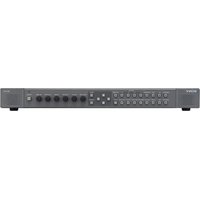
MEU-WX2 - Équipement audio professionnel SONY - Notice d'utilisation et mode d'emploi gratuit
Retrouvez gratuitement la notice de l'appareil MEU-WX2 SONY au format PDF.


| Caractéristiques techniques | Non spécifiées |
|---|---|
| Utilisation | Non spécifiée |
| Maintenance et réparation | Non spécifiée |
| Sécurité | Non spécifiée |
| Informations générales | Non spécifiées |
FOIRE AUX QUESTIONS - MEU-WX2 SONY
Questions des utilisateurs sur MEU-WX2 SONY
0 question sur cet appareil. Repondez a celles que vous connaissez ou posez la votre.
Poser une nouvelle question sur cet appareil
Téléchargez la notice de votre Équipement audio professionnel au format PDF gratuitement ! Retrouvez votre notice MEU-WX2 - SONY et reprennez votre appareil électronique en main. Sur cette page sont publiés tous les documents nécessaires à l'utilisation de votre appareil MEU-WX2 de la marque SONY.
MODE D'EMPLOI MEU-WX2 SONY
Afin d'éviter tout risque d'incendie ou d'électrocution, ne pas exposer cet appareil à la pluie ou à l'humidité.
Des courants de hautes tensions dangereuses sont présents à l'intérieur de cet appareil. Ne pas ouvrir le coffret. Se reporter à un personnel qualifié uniquement.
Dans le cas d'une défaillance ou de nécessité d'entretien, consulter un revendeur Sony autorisé.
Cet appareil contient des substances susceptibles de causer une pollution de l'environnement si elles sont éliminées de façon non conforme. Consultez votre bureau local de préservation de l'environnement pour savoir comment vous débarrasser de cet appareil.
AVERTISSEMENT
CET APPAREIL DOIT ETRE RELIE A LA TERRE.
Pour les utilisateurs au Canada
Cet appareil numérique de la classe A est conforme à la norme NMB-003 du Canada.
Pour les clients européens
Ce produit portant la marque CE est conforme à la fois à la Directive sur la compatibilité électromagnétique (EMC) (89/336/CEE) et à la Directive sur les basses tensions (73/23/CEE) émises par la Commission de la Communauté européenne.
La conformité à ces directives implique la conformité aux normes européennes suivantes :
• EN60950 : Sécurité des produits
- EN55103-1 : Interférences électromagnétiques (émission)
- EN55103-2 : Sensibilité électromagnétique (immunité)
Ce produit est prévu pour être utilisé dans l'environnement électromagnétique suivant : E4 (environnement EMC contrôlé ex. studio de télévision).
Avertissement concernant le raccordement au secteur
Utilisez un cordon d'alimentation adapté à la tension secteur.
| Etats-Unis, Canada Europe continentale | Royaume-Uni, Irlande, Australie, Nouvelle-Zélande | |
| Type de fiche VM0233 | COX-07/636 | |
| Extrémité femelle VM0089 | COX-02/VM0310B VM0303B | |
| Type de cordon SVT H05VV-F CEE(13)53rd (O, C) | ||
| Intensité et tension nominales | 10A/125V 10A/250V 10A/250V | |
| Certification de sécurité | UL/CSA VDE VDE | |
1) Utilisez une fiche présentant les valeurs nominales appropriées et conforme à la réglementation locale en vigueur.
Table des matières
Précautions 4
Sécurité .... 4
Installation 4
Nettoyage 4
Remballage 4
Montage en rack 4
Erreur de ventilateur .... 4
Caractéristiques .... 4
Emplacement et fonction des composants et
commandes 7
Panneau avant 7
Signaux d'entrée et paramètres réglables/de réglage 9
Panneau arrière 10
Montage en rack 11
Raccordements 12
Raccordement du moniteur LCD ....12
Branchement du cordon d'alimentation secteur ....12
Installation de l'adaptateur d'entrée .... 13
Sélection des réglages par défaut ....13
Sélection de la langue de menu 15
Utilisation du menu ......16
Réglage au moyen des menus 17
Paramètres 17
Ajustement et changement des réglages ..... 18
Menu STATUT 18
Menu TEMP COULEUR/ESPACE ..... 18
Menu CONTROLE UTIL 19
Menu CONFIG UTILISAT 22
Menu TELECOMMANDE PARALL ..... 25
Menu CONFIG OPTION 25
Menu INVALID DE TOUCHE 25
Résolution des incidents ......26
Spécifications 26
Dimensions ......29
Précautions
Cet appareil est conçu pour l'utilisation avec le moniteur LCD LMD-152, LMD-172W, LMD-212, LMD-232W ou LMD-322W.
Sécurité
- Ne branchez l'appareil que sur une source d'alimentation conforme aux directives de la section « Spécifications ».
- Une plaque signalétique indiquant la tension de fonctionnement, la consommation électrique, etc. est apposée sur le panneau inférieur.
- Si du liquide ou un objet quelconque venait à pénétrer dans le châssis, débranchez l'appareil et faites-le vérifier par un technicien qualifié avant de le remettre en service.
- Ne posez pas et ne laissez pas tomber des objets lourds sur le cordon d'alimentation. Si le cordon d'alimentation est endommagé, mettez immédiatement l'appareil hors tension. Il est dangereux d'utiliser l'appareil avec un cordon d'alimentation endommagé.
- Débranchez l'appareil de la prise murale si vous n'avez pas l'intention de l'utiliser pendant plusieurs jours.
- Débranchez le cordon d'alimentation de la prise secteur en saisissant la fiche, pas en tirant le cordon.
- La prise secteur doit se trouver à proximité de l'appareil et être facile d'accès.
Installation
- Assurez une circulation d'air adéquate afin d'éviter toute surchauffe interne.
Ne placez pas l'appareil sur des surfaces textiles (tapis, couvertures, etc.) ni à proximité de rideaux ou de draperies susceptibles d'obstruer les orifices de ventilation. - Ne placez pas l'appareil à proximité de sources de chaleur comme des radiateurs ou des conduits d'air ou dans des endroits exposés au rayonnement direct du soleil, à des poussières excessives, à des vibrations mécaniques ou à des chocs.
Nettoyage
Pour que l'appareil conserve l'aspect du neuf, nettoyez-le régulièrement avec une solution détergente neutre. N'utilisez jamais des solvants forts de type diluant ou benzine ou des produits abrasifs car ils endommageront le châssis. Par mesure de précaution, débranchez l'appareil avant de le nettoyer.
Remballage
Ne jetez pas le carton et les matériaux d'emballage. Ils constituent un réceptacle idéal pour le transport de l'appareil.
Montage en rack
Laissez un espace vide au-dessus et au-dessous du moniteur pour garantir une circulation d'air suffisante ou installez un ventilateur pour conserver les performances du moniteur.
Si vous avez des questions concernant cet appareil, contactez votre revendeur Sony agréé.
Erreur de ventilateur
Le ventilateur permettant le refroidissement de l'appareil est du type intégré. Lorsque le message « Erreur de ventilateur (MEU) » ou « Erreur de ventilateur (LMD) » s'affiche, coupez l'alimentation et contactez votre revendeur Sony agréé.
Caractéristiques
Le MEU-WX2 est un Multiformat Engine Unit qui est utilisé avec un moniteur LCD pour une utilisation professionnelle.
Image
Convertisseur I/P pour la détection du mouvement
Les circuits de traitement d'image Sony d'origine ont été complètement revus. Les signaux vidéo normaux, les graphiques et les sources dont l'origine est un film sont traités par traitement de cadre adaptatif et conversion d'image (exemple : fonction d'ajustement 2-3 pull down, etc.) pour obtenir une image précise et naturelle.
Circuits de traitement d'image entièrement numériques
Comme les signaux numériques, tous les signaux, y compris les signaux analogiques, sont convertis en signaux numériques sans détérioration des images au moyen de circuits de traitement d'image entièrement numériques.
Deux systèmes de couleur disponibles
Le moniteur peut afficher les signaux NTSC et PAL en branchant cet appareil. Le système de couleur approprié est sélectionné automatiquement.
Fonction chrominance/phase automatique
La fonction chrominance/phase automatique règle automatiquement la chrominance et la phase du décodeur.
Mode Bleu seulement
En mode Bleu seulement, un affichage monochrome est obtenu avec les trois cathodes R/V/B alimentées par un signal bleu. Ceci facilite les réglages de saturation des couleurs et de phase et l'observation du bruit de magnétoscope.
Entrée
Connecteurs d'entrée RVB analogique/ composante
Les signaux RVB analogiques ou composante (Y, Pb, Pr) de l'appareil vidéo peuvent être entrés par ces connecteurs.
Connecteurs d'entrée Y/C
Le signal vidéo, divisé en signal de luminance (Y) et signal de chrominance (C), peut être entré par ce connecteur.
Capacité d'entrée extensible
Vous pouvez étendre la capacité d'entrée en installant un adaptateur d'entrée (non fourni) dans la fente d'entrée optionnelle à l'arrière de l'appareil.
Entrée de synchronisation externe
Si la touche EXT SYNC est en position ON (marche), l'appareil peut utiliser le signal de synchronisation fourni par un générateur de synchronisation externe.
Terminaison automatique (connecteur avec marque W seulement)
Le connecteur d'entrée a une terminaison interne de 75 ohms lorsque rien n'a été branché sur le connecteur de sortie. Si un câble est branché sur le connecteur de sortie, la borne interne est automatiquement libérée et les signaux entrés au connecteur d'entrée sont transmis au connecteur de sortie (boucle).
Accepte les signaux d'entrée d'ordinateur analogiques
Le convertisseur de balayage intégré permet au moniteur de détecter les signaux VGA, SVGA, XGA, WXGA et SXGA, et de les afficher sur l'écran.
Nous recommandons d'afficher les images en signaux XGA ou WXGA.
Fonctions
Fonction APA (alignement automatique des pixels)
Vous pouvez afficher des images à partir de l'ordinateur à la taille appropriée en appuyant simplement sur la touche APA.
Sélectionnez la température de couleur et le mode gamma
Vous pouvez sélectionner deux réglages de température de couleur (haut et bas) et cinq réglages de mode gamma. Vous pouvez aussi régler la valeur appropriée de température de couleur.
Réglage du format
Vous pouvez régler le moniteur en mode d'affichage 4:3 ou 16:9 en fonction du signal vidéo d'entrée.
Différents repères
Affiche les limites de cadre comme le repère central, le repère de zone de sécurité, etc. et accepte les différents rapports d'aspect de films.
Réglage du balayage
Vous pouvez régler le format d'affichage sur le mode de sur-balayage 0%/5%, plein écran ou zoom selon le moniteur utilisé.
Mode de retard H/V
Les signaux de synchronisation horizontale et verticale peuvent être surveillés simultanément en mode de retard H/V.
Menus à l'écran
Vous pouvez effectuer les réglages appropriés (selon le système connecté) au moyen des menus à l'écran.
Support de montage en rack 19 pouces EIA disponible
Le moniteur peut être monté sur un rack 19 pouces norme EIA à l'aide du support fourni.
Fonction d'invalidation de touche
Vous pouvez neutraliser une touche, fonction pour éviter les mauvaises manipulations.
Sélection de la langue d'affichage
Vous pouvez sélectionner une des sept langues suivantes : anglais, allemand, français, italien, espagnol, japonais et chinois.
Fonction de télécommande externe
Vous pouvez sélectionner directement le signal d'entrée, le format, etc. au moyen de l'équipement raccordé à la borne PARALLEL REMOTE.
Fonction d'espace couleur
Vous pouvez sélectionner quatre réglages d'espace couleur.
Emplacement et fonction des composants et commandes
Panneau avant
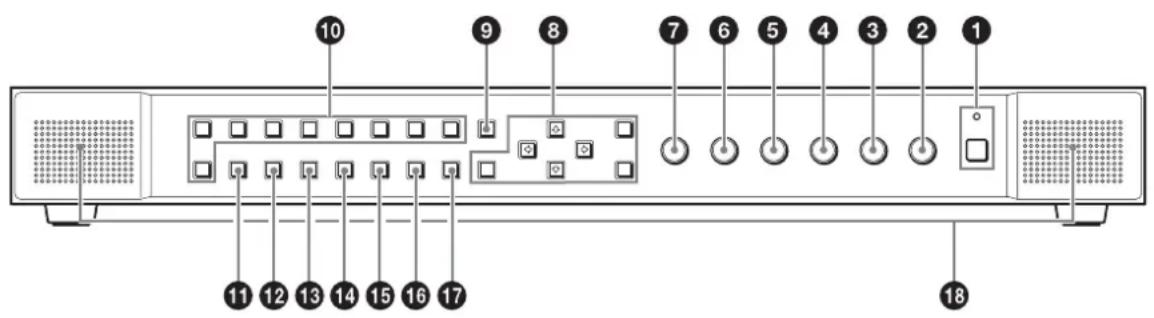
① Commutateur et témoin d'alimentation POWER
Appuyez sur cette touche pour mettre l'appareil sous tension. Le témoin s'allume. Appuyez de nouveau sur cette touche pour le mettre hors tension.
② Commande VOLUME
Tournez la commande dans le sens des aiguilles d'une montre pour augmenter le volume ou dans le sens inverse pour le diminuer.
③ Commande CONTRAST
Ajuste le contraste de l'image.
Tournez cette commande dans le sens des aiguilles d'une montre pour augmenter le contraste ou dans le sens inverse pour le diminuer.
4 Commande PHASE
Ajuste la tonalité des couleurs.
Tournez cette commande dans le sens des aiguilles d'une montre pour rendre le ton de chair verdâtre ou dans le sens inverse pour le rendre violacé.
⑤ Commande CHROMA
Ajuste l'intensité des couleurs.
Tournez cette commande dans le sens des aiguilles d'une montre pour augmenter l'intensité des couleurs ou dans le sens inverse pour la diminuer.
⑥ Commande BRIGHT (luminosité)
Ajuste la luminosité de l'image.
Tournez cette commande dans le sens des aiguilles d'une montre pour augmenter la luminosité ou dans le sens inverse pour la diminuer.
⑦ Commande APERTURE
Ajuste la netteté de l'image.
Tournez cette commande dans le sens des aiguilles d'une montre pour augmenter la netteté ou dans le sens inverse pour la diminuer.
⑧ Touches d'exécution du menu
Affiche ou règle le menu à l'écran.
Touches (fléchées) ↑/↓/←/→
Sélectionnez le menu ou effectuez divers réglages.
Touche MENU
Appuyez sur cette touche pour afficher le menu à l'écran.
Appuyez à nouveau sur cette touche pour quitter le menu.
Touche RESET
Appuyez sur cette touche pour rétablir la valeur d'origine d'un paramètre. Cette touche fonctionne lorsque l'élément de menu en question est réglé (affiché) sur l'écran.
Touche ENTER
Appuyez sur cette touche pour confirmer une sélection dans le menu.
⑨ Touche EXT SYNC (synchronisation externe)
Appuyez sur cette touche pour faire fonctionner l'appareil sur un signal de synchronisation externe via le connecteur EXT SYNC IN.
La touche EXT SYNC est active lorsque les signaux composants/RVB sont entrés.
10 Touches de sélection d'entrée
Appuyez sur cette touche selon la borne connectée. Les touches A-1, A-2, B-1 et B-2 sont utilisées lorsqu'un adaptateur d'entrée en option a été installé dans la fente d'entrée optionnelle.
Touche COMPOSITE : pour surveiller le signal passant par les connecteurs d'entrée vidéo (composite).
Touche Y/C : pour surveiller le signal passant par les connecteurs d'entrée vidéo (Y/C).
Touche RGB : pour surveiller le signal passant par les connecteurs d'entrée vidéo (RVB).
Touche COMPONENT : pour surveiller le signal passant par les connecteurs d'entrée vidéo (composant).
Touche A-1 : pour surveiller le signal provenant de la fente d'entrée optionnelle A-1.
Touche A-2 : pour surveiller le signal provenant de la fente d'entrée optionnelle A-2.
Touche B-1 : pour surveiller le signal provenant de la fente d'entrée optionnelle B-1.
Touche B-2 : pour surveiller le signal provenant de la fente d'entrée optionnelle B-2.
Touche COMPUTER : pour surveiller le signal passant par le connecteur COMPUTER SIGNAL IN.
⑪ Touche APA (alignement automatique des pixels)
Ajuste automatiquement l'image à la clarté maximale lorsqu'un signal est reçu d'un ordinateur. Pour un réglage plus fin selon le signal d'entrée, voir « PIXEL PHASE » à la page 20.
Pour stopper l'opération APA, appuyez sur la touche MENU ou RESET. Lorsque l'écran du menu est affiché, la fonction APA est inopérante.
12 Touche de sélection SCAN
Vous pouvez modifier le format de balayage de l'image. Lorsque vous appuyez sur cette touche, le format de balayage de l'image bascule entre balayage normal (5% de sur-balayage), balayage 0%, réglage PLEIN ou ZOOM dans le menu (voir page 23).
⑬ Touche de sélection ASPECT
Règle le rapport d'aspect de l'image, 4:3 ou 16:9.
Remarque
Lorsque vous utilisez le moniteur 15:9 et que le signal 16:9 s'affiche, des barres noires apparaissent dans les parties supérieure et inférieure de l'écran. Il ne s'agit pas d'une anomalie. (Voir BALAYAGE à la page 23/24).
14 Touche MARKER
Appuyez sur cette touche pour afficher un repère de zone. Définissez la taille de la zone de sécurité dans l'écran de menu.
15 Touche BLUE ONLY
Appuyez sur cette touche pour éliminer les signaux rouge et vert. Seul le signal bleu est affiché. L'écran affiche une image monochrome. Ceci facilite les réglages de chrominance et de phase et l'observation du bruit de magnétoscope.
16 Touche MONO
Appuyez sur cette touche pour afficher une image monochrome. Pour remettre le moniteur en mode couleur, appuyez de nouveau sur la touche.
⑰ Touche HV DELAY
Appuyez sur cette touche pour observer simultanément les signaux de synchronisation horizontale et verticale.
18 Haut-parleurs
Transmet le signal audio sélectionné par la touche de sélection d'entrée sur le panneau avant. Lorsqu'un signal vidéo analogique est entré, le signal défini dans le menu CONFIG UTILISAT est transmis (voir page 11 et 22).
Lorsqu'un adaptateur d'entrée est raccordé, le canal défini dans le menu CONFIGURATION OPTION est transmis (voir page 25).
Les signaux audio des hauts-parleurs sont transmis par le biais du connecteur AUDIO MONITOR OUT situé derrière l'appareil (voir page 11).
Signaux d'entrée et paramètres réglables/de réglage
○ : Réglable/peut être réglé
× : Non réglable/ne peut être réglé
*1 Le réglage de REGLAGE SECONDAIRE est identique.
*2 Lorsque vous sélectionnez le RETARD IMGE MINI « 2 » dans le menu, cette fonction est inopérante.
*3 Lorsqu'un signal composant (480/60I ou 480/60P) est entré et le paramètre NIVEAU COMP est sur SMPTE, ce paramètre est commutable.
*4 Lorsqu'un BKM-220D ou BKM-243HS est raccordé.
*5 Lorsqu'un BKM-243HS est raccordé.
*6 Lorsqu'un BKM-255DV est raccordé.
Panneau arrière
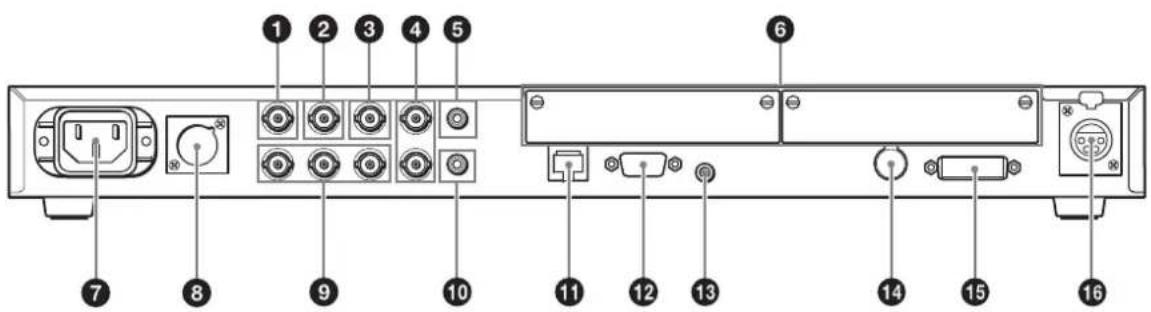
① Connecteur G/Y/COMPOSITE (BNC)*
Connecteur d'entrée pour les signaux composites, composant Y (luminance) et V de RVB.
② Connecteur B/P B/S-Y (BNC)*
Connecteur d'entrée pour Y (luminance) de Y/C, PB (différence de couleur bleue) des signaux composants et B de RVB.
③ Connecteur R/P R/S-C (BNC)*
Connecteur d'entrée pour C (couleur) de Y/C, PR (différence de couleur rouge) des signaux composants et R de RVB.
④ Connecteurs EXT SYNC IN/OUT (synchronisation externe) (BNC)
Appuyez sur la touche EXT SYNC pour utiliser le signal de synchronisation via ce connecteur.
Connecteur IN
Lorsque cet appareil fonctionne sur un signal de synchronisation externe, connectez le signal de référence d'un générateur de synchronisation à ce connecteur.
Remarque
Lors de la réception d'un signal vidéo avec scintillement, etc. l'image peut être perturbée. Nous vous recommandons d'utiliser le TBC (correcteur de base de temps).
Connecteur OUT
Sortie en boucle du connecteur IN. Connectez-le à l'entrée de synchronisation externe de l'appareil vidéo à synchroniser avec cet appareil.
Lorsque le câble est branché sur ce connecteur, la terminaison 75 ohms de l'entrée est automatiquement libérée et l'entrée de signal au connecteur IN est transmise par ce connecteur.
⑤ Connecteur AUDIO IN (miniprise stéréo)
Raccordez-le aux sorties audio d'un magnétoscope ou d'un pupitre de mixage.
⑥ Fente d'entrée optionnelle
Un adaptateur d'entrée optionnelle peut être raccordé selon vos besoins.
Appuyez sur la touche A-1, A-2, B-1 ou B-2 pour sélectionner le signal.
⑦ Prise AC IN
Branchez-y le cordon d'alimentation secteur fourni.
⑧ Connecteur DC 12V IN (XLR)
Branchez l'alimentation 12 V DC sur ce connecteur pour alimenter le Multiformat Engine et le moniteur. Les moniteurs utilisables sont les suivants :
LMD-152/LMD-172W
⑨ Connecteurs de sortie en boucle (BNC)
Les signaux parvenant aux connecteurs d'entrée (1, 2 et 3) sont transmis ici. Raccordez ce connecteur à l'entrée analogique (composite/Y/C, composant analogique ou RVB analogique) de l'appareil selon le signal d'entrée.
* Les signaux composites et Y/C peuvent être entrés simultanément. Convertissez une fiche en fiche BNC pour connecter des signaux Y/C. Les signaux composants et RVB ne peuvent pas être entrés en même temps car trois connecteurs sont utilisés. Si nécessaire, réglez les signaux de sortie des haut-parleurs sur le panneau avant et le connecteur AUDIO MONITOR OUT dans le menu CONFIG UTILISAT. Pour plus de détails, reportez-vous à page 22.
10 Connecteur AUDIO MONITOR OUT (miniprise stéréo)
Transmet le signal audio sélectionné par la touche de sélection d'entrée sur le panneau avant.
Lorsqu'un signal vidéo analogique est entré, le signal défini dans le menu CONFIG UTILISAT est transmis (voir page 8 et 22).
Lorsqu'un adaptateur d'entrée est raccordé, le canal défini dans le menu CONFIGURATION OPTION est transmis (voir page 25).
Le signal audio en provenance de ce connecteur est surveillé au niveau des hauts-parleurs avant (voir page 8).
⑪ Borne PARALLEL REMOTE (connecteur modulaire)
Forme un commutateur parallèle et commande le Multiformat Engine de manière externe.
Pour tous détails sur l'affectation des broches et la fonction attribuée en usine à chaque broche, voir page 27.
12 Connecteur COMPUTER SIGNAL IN (D-sub à 15 broches, femelle)
Connectez-le à la sortie moniteur d'un ordinateur. Seul le signal d'ordinateur peut être entré par cette borne. Appuyez sur la touche COMPUTER pour sélectionner le signal.
La fonction Plug & Play correspond à DDC2B.
13 Connecteur COMPUTER AUDIO (miniprise stéréo)
Raccordez-le au connecteur de sortie audio de l'ordinateur.
14 Borne de service
Ce connecteur est utilisé par le personnel d'entretien seulement.
15 Connecteur DISPLAY SIGNAL OUT
Raccordez un moniteur approprié. Raccordez-le au moniteur LCD au moyen du câble fourni avec le moniteur.
Moniteurs spécifiés : LMD-152/LMD-172W/
16 Connecteur DISPLAY DC OUT (XLR, femelle)
Raccordez un moniteur approprié. Raccordez-le au moniteur LCD au moyen du câble fourni avec le moniteur.
Moniteurs spécifiés : LMD-152/LMD-172W/
LMD-212/LMD-232W
Remarques
- Ne raccordez jamais un moniteur autre que celui recommandé.
- Lorsque le moniteur suivant est raccordé et que l'appareil est utilisé avec une alimentation DC, le
câble IF d'affichage SMF-600 (en option) n'est pas disponible. LMD-152/LMD-172W
Montage en rack
1 Déposez les quatre pieds de la base de l'appareil.
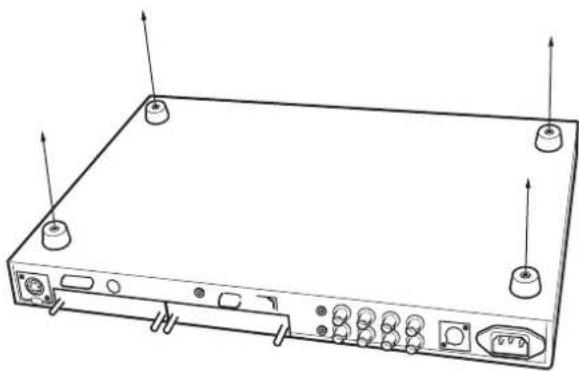
2 Fixez les supports avec les vis fournies. Les supports peuvent être fixés à deux endroits.
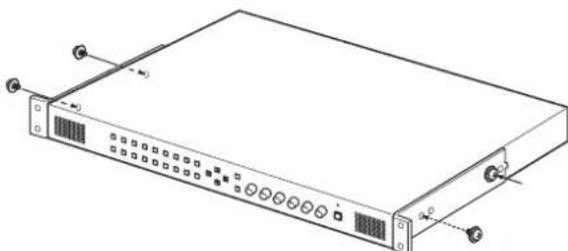
3 Fixez l'appareil sur le rack.
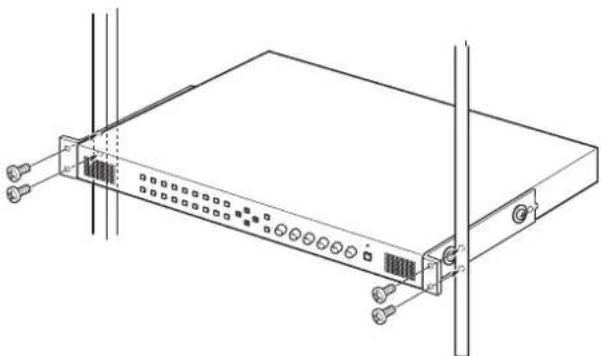
En cas d'utilisation des supports de montage fournis pour une application mobile, les renforcer contre les chocs, les vibrations et le balancement, selon le type d'installation.
Raccordements
Raccordement du moniteur LCD
Avant de raccorder le câble, débranchez le cordon d'alimentation. Reliez le connecteur DISPLAY SIGNAL OUT de cet appareil et le connecteur DISPLAY SIGNAL IN d'un moniteur, et le connecteur DISPLAY DC OUT de cet appareil et le connecteur DISPLAY DC IN d'un moniteur au moyen des câbles fournis avec le moniteur. (Lors du raccordement d'un LMD-322W, reliez uniquement le connecteur DISPLAY SIGNAL).
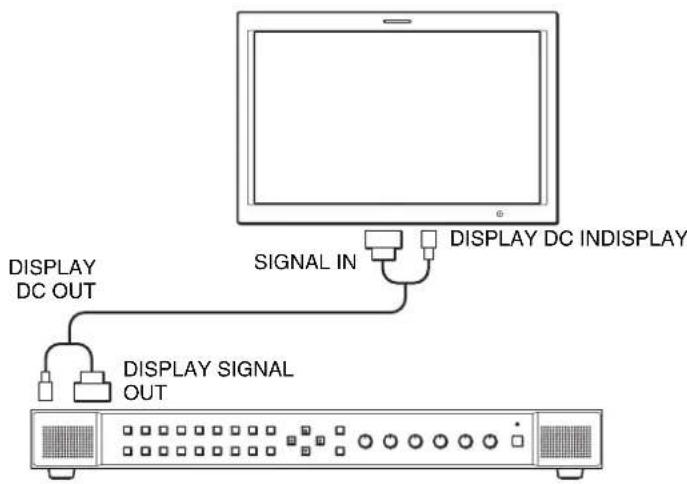
Branchement du cordon d'alimentation secteur
Branchez le cordon d'alimentation secteur fourni comme illustré.
1 Branchez le cordon d'alimentation secteur dans la prise AC IN sur le panneau arrière. Puis fixez le support de fiche (fourni) sur le cordon d'alimentation secteur.
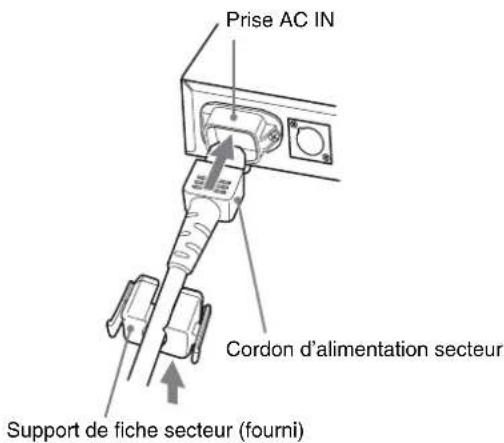
2 Engagez le support de fiche sur le cordon jusqu'à ce qu'il se verrouille.
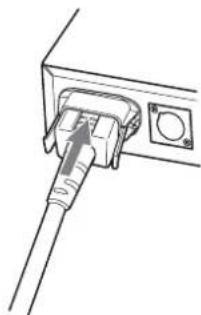
Débranchement du cordon d'alimentation secteur
Retirez le support de fiche secteur tout en appuyant sur les leviers de verrouillage.
Installation de l'adaptateur d'entrée
Avant d'installer l'adaptateur d'entrée, débranchez le cordon d'alimentation.
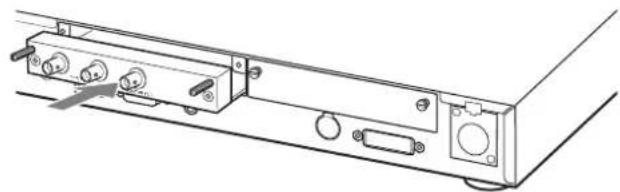
Installez l'adaptateur d'entrée dans la fente d'entrée optionnelle après avoir retiré le panneau de la fente.
1 Déposez le panneau de la fente d'entrée optionnelle.
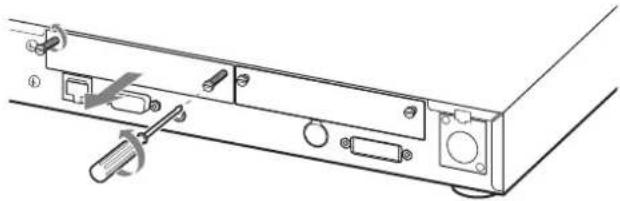
2 Insérez l'adaptateur d'entrée dans la fente.
Sélection des réglages par défaut
Au moment de la première mise sous tension de l'appareil après l'achat, sélectionnez la zone géographique dans laquelle il sera utilisé.
Valeurs de réglage par défaut pour chaque zone
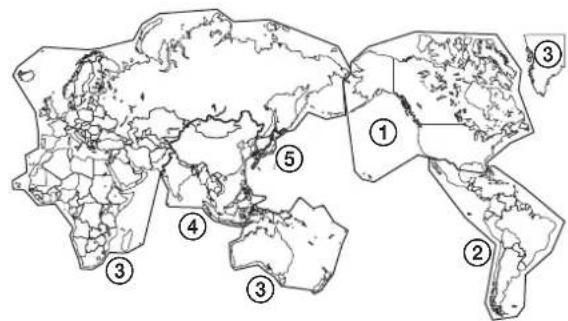
1 Appuyez sur le commutateur POWER. L'appareil est maintenant sous tension et l'écran SELECT SETTING s'affiche.
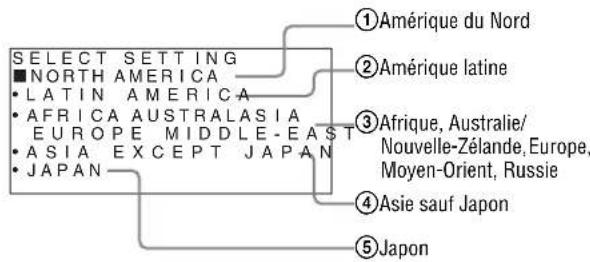
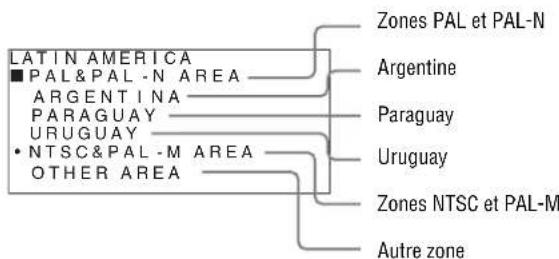
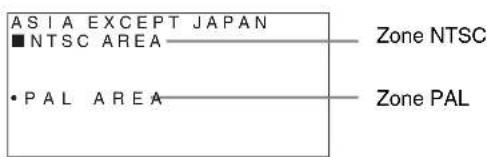
2 Appuyez sur la touche ↑ ou ↓ pour sélectionner la zone d'utilisation prévue de l'appareil, puis sur ou sur la touche ENTER. Si vous sélectionnez LATIN AMERICA ou ASIA EXCEPT JAPAN, un des écrans suivants apparaît.
② Si LATIN AMERICA est sélectionné :
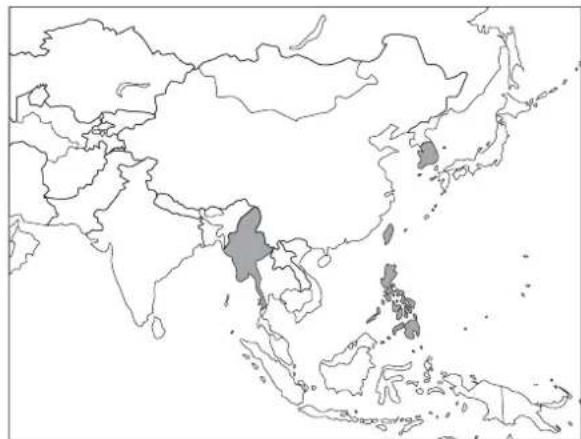
④ Si ASIA EXCEPT JAPAN est sélectionné :
Les clients qui utiliseront cet appareil dans la zone ombrée de la carte ci-dessous doivent sélectionner NTSC AREA.
Les autres clients doivent sélectionner PAL AREA.
Les clients qui utiliseront cet appareil au Japon doivent sélectionner JAPAN à l'étape 1.
3 Appuyez sur la touche ↑ ou ↓ pour limiter la zone davantage, puis sur la touche ou sur la touche ENTER.
L'écran SELECT SETTING disparaît et les réglages d'option de menu appropriés pour la zone sélectionnée sont appliqués.
Remarque
Si vous avez sélectionné la mauvaise zone, réglez les options suivantes à l'aide du menu. Voir « Valeurs de réglage par défaut pour chaque zone » (page 13) pour les valeurs de réglage.
• TEMP COULEUR (à la page 18)
• NIVEAU COMP (à la page 22)
• REGLAGE NTSC (à la page 22)
• ESPACE COULEUR (à la page 18)
Sélection de la langue de menu
Pour le menu et les autres affichages à l'écran, vous pouvez sélectionner la langue de votre choix parmi les langues suivantes : anglais, allemand, français, italien, espagnol, japonais et chinois.
Lorsque JAPAN (Japon) est sélectionné dans les réglages par défaut, la langue passe automatiquement sur (japonais). Lorsque l'option autre zone est sélectionnée, la langue passe automatiquement sur ENGLISH (anglais).
Les réglages actuels sont affichés à la place des repères
■ sur les illustrations de l'écran du menu.
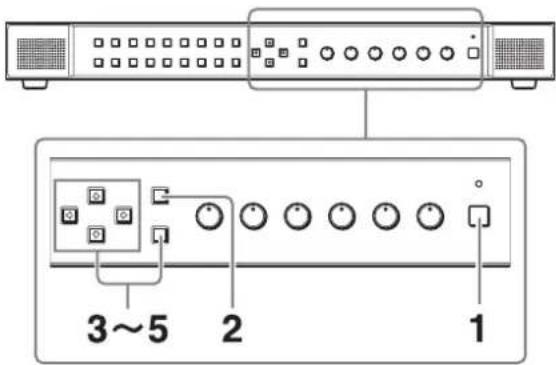
1 Appuyez sur le commutateur POWER pour mettre l'appareil sous tension.
2 Appuyez sur la touche MENU. Le menu s'affiche. Le menu actuellement sélectionné est indiqué par un bouton jaune.
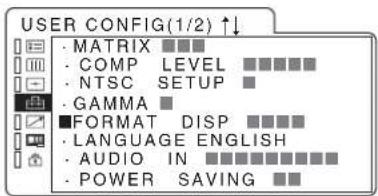
3 Appuyez sur la touche ↑ ou ↓ pour sélectionner le menu USER CONFIG 1/2 (configuration utilisateur 1/2), puis sur → ou sur la touche ENTER.
Les paramètres de réglage (icônes) dans le menu sélectionné apparaissent en jaune.
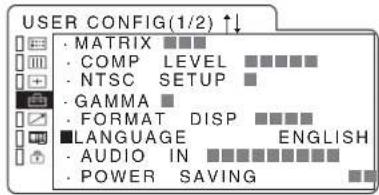
4 Appuyez sur la touche ↑ ou ↓ pour sélectionner « LANGUAGE », puis sur → ou sur la touche ENTER. Le paramètre sélectionné est affiché en jaune.
5 Appuyez sur la touche ↑ ou ↓ pour sélectionner une langue, puis sur la touche ENTER. Le menu adopte la langue sélectionnée.
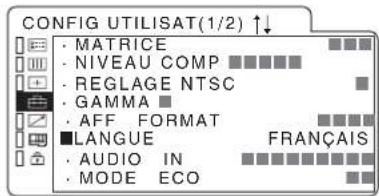
Pour faire disparaître le menu
Appuyez sur la touche MENU. Le menu disparaît automatiquement si aucune touche n'est actionnée pendant une minute.
Utilisation du menu
L'appareil est équipé d'un menu sur écran pour effectuer divers réglages comme le contrôle d'image, le réglage des entrées, le changement des réglages, etc. Vous pouvez aussi changer la langue affichée dans le menu sur écran.
Pour changer la langue du menu, voir « Sélection de la langue de menu » à la page 15.
Les réglages actuels sont affichés à la place des repères ■ sur les illustrations de l'écran du menu.
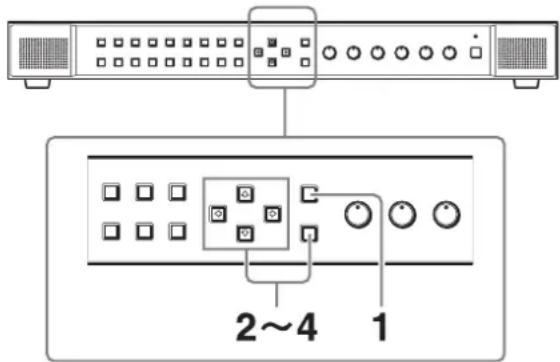
1 Appuyez sur la touche MENU.
Le menu s'affiche.
Le menu actuellement sélectionné est indiqué par un bouton jaune.
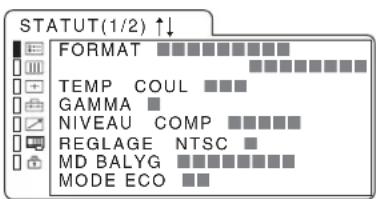
2 Appuyez sur la touche ↑ ou ↓ pour sélectionner un menu, puis sur → ou sur la touche ENTER.
L'icône de menu actuellement sélectionnée apparaît en jaune et les paramètres sont affichés.
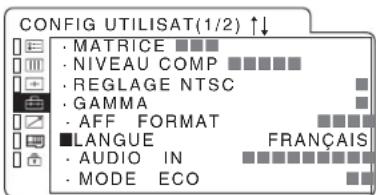
3 Sélectionnez un paramètre.
Appuyez sur la touche ↑ ou ↓ pour sélectionner le paramètre, puis sur → ou sur la touche ENTER.
Le paramètre à modifier apparaît en jaune.
Remarque
Si le menu comprend plusieurs pages, appuyez sur la touche ↑ ou ↓ pour accéder à la page voulue.
4 Procédez au réglage d'un paramètre.
Pour changer le niveau de réglage :
Pour augmenter la valeur, appuyez sur la touche

Pour diminuer la valeur, appuyez sur la touche

Appuyez sur la touche ENTER pour confirmer la valeur, puis rétablissez l'écran d'origine.
Pour changer le réglage :
Appuyez sur la touche ↑ ou ↓ pour changer le réglage.
Appuyez sur la touche ENTER pour confirmer le réglage.
Remarques
- Un élément affiché en bleu n'est pas accessible. Vous pouvez accéder à l'élément lorsqu'il est affiché en blanc.
- Si la fonction d'invalidation de touche a été activée, tous les éléments sont affichés en bleu. Avant de changer un des éléments, tournez la fonction d'invalidation de touche sur OFF (arrêt).
Pour plus de détails sur la fonction d'invalidation de touche, voir page 25.
Pour faire disparaître le menu
Appuyez sur la touche MENU.
Le menu disparaît automatiquement si aucune touche n'est actionnée pendant une minute.
A propos de la mémoire des réglages
Les réglages sont automatiquement enregistrés dans la mémoire du moniteur.
Pour réinitialiser les paramètres qui viennent d'être réglés
Pour rétablir la valeur précédente du paramètre, appuyez sur la touche RESET pendant le réglage.
Réglage au moyen des menus
Paramètres
Le menu sur écran de ce moniteur se compose des paramètres suivants.
STATUT (les paramètres indiquent les réglages actuels).
Sélection d'une entrée autre que ORDINATEUR
FORMAT
TEMP COUL
GAMMA
NIVEAU COMP
REGLAGE NTSC
MD BALYG
MODE ECO
AFFICHAGE
MULTI FORMAT ENGINE
OPTION A
OPTION B
Sélection de l'entrée ORDINATEUR
NO. MEM
RESOLUTION
fH
fV
TEMP COUL
GAMMA
MODE ECO
AFFICHAGE
MULTI FORMAT ENGINE
OPTION A
OPTION B
TEMP COULEUR/ESPACE
TEMP COUL
REGLAGE MANUEL
ESPACE COULEUR
+ CONTROLE UTIL
Sélection d'une entrée autre que ORDINATEUR
CHROMA/PHASE AUTO
REGLAGE SECONDAIRE
CONTROLE DE L'IMAGE
REGL ENTREE
Sélection de l'entrée ORDINATEUR
REGLAGE SECONDAIRE
REGL ENTREE
CONFIG UTILISAT
MATRICE
NIVEAU COMP
REGLAGE NTSC
GAMMA
AFF FORMAT
LANGUE
AUDIO IN
MODE ECO
REPERE
MARQ CENTRAL
ZONE DE SECURITE
NIVEAU MARQ
MAT MARQUEUR
RETARD IMGE MINI
BALAYAGE
TELECOMMANDE PARALL
1 BRCH
2 BRCH
3 BRCH
4 BRCH
6 BRCH
7 BRCH
8 BRCH
CONFIG OPTION
OPTION A
OPTION B
INVALID DE TOUCHE
INVAL. TOUCHE
Ajustement et changement des réglages
Menu STATUT
Le menu STATUT sert à afficher l'état actuel de l'appareil. Les options suivantes sont affichées :
Sélection d'une entrée autre que ORDINATEUR
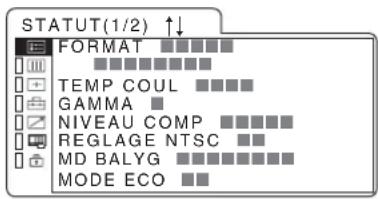
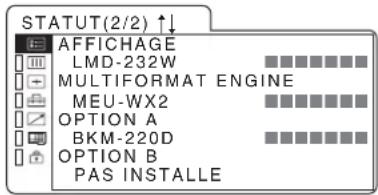
- Format du signal
• Température des couleurs
• Gamma
• Niveau de composant
• Réglage NTSC - Mode balayage
- Mode éco
- Display
- Multi Format Engine
- Option A
- Option B
Sélection de l'entrée ORDINATEUR
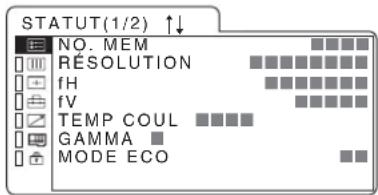
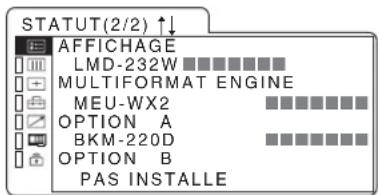
- Numéro de mémoire
- Résolution
• fH
• fV
• Température des couleurs -
Gamma
-
Mode éco
- Display
- Multi Format Engine
- Option A
- Option B
Menu TEMP COULEUR/ESPACE
Le menu TEMP COULEUR/ESPACE permet de régler la balance des blancs ou l'espace couleur de l'image. Vous devez utiliser l'instrument de mesure pour régler la balance des blancs.
Instrument recommandé : Analyseur de couleurs Konicaminolta CA-210
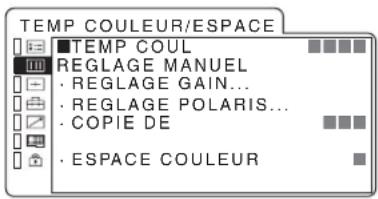
| Sous-menu | Réglage |
| TEMP COUL | Sélectionnez la couleur des températures (HAUT, BAS ou UTILISAT). |
| REGLAGE MANUEL | Si vous choisissez le réglage TEMP COUL à UTILISAT, le paramètre devient blanc (contre bleu précédemment) et vous pouvez régler la température des couleurs. Les valeurs définies sont mémorisées pour le moniteur connecté. Si un autre moniteur est connecté, réglez de nouveau la température des couleurs.REGLAGE GAIN... : Ajuste la balance des couleurs (GAIN).REGLAGE POLARIS... : Ajuste la balance des couleurs (POLARISATION).COPIE DE : Si vous sélectionnez HAUT ou BAS, les données de balance des blancs pour la température des couleurs sélectionnées sont copiées dans le réglage utilisateur. |
| ESPACE COULEUR | Sélectionnez l’espace couleur (1, 2, 3 et OFF).1 : Sélectionnez la reproduction de couleur EBU.2 : Sélectionnez la reproduction de couleur SMPTE-C.3 : Sélectionnez la reproduction de couleur ITU-709.OFF : Sélectionnez la reproduction de couleur d’origine du panneau LCD. |

Menu CONTROLE UTIL
Le menu CONTROLE UTIL permet de régler l'image.
Les éléments qui ne peuvent pas être réglés selon le signal d'entrée sont affichés en bleu.
Sélection d'une entrée autre que ORDINATEUR
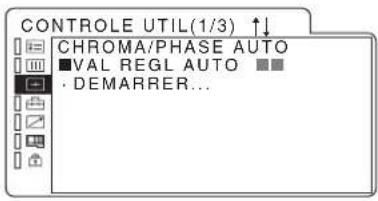
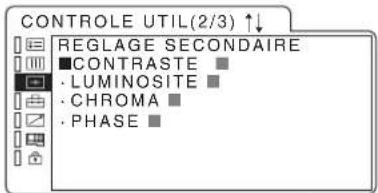
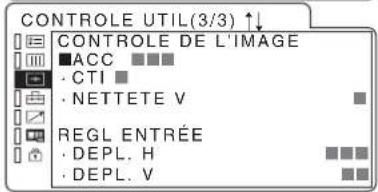
| Sous-menu Réglage | |
| CHROMA/PHASE AUTO | Règle l'intensité des couleurs (CHROMA) et les tonalités (PHASE).VAL REGL AUTO: Sélectionne OUI ou NON pour le réglage automatique. Lorsqu'il est réglé sur NON, ce paramètre reprend le réglage usine. Lorsqu'il est réglé sur OUI, la valeur réglée automatiquement est activée.DEMARRER... : Affichez les signaux de barres de couleur (Plein/SMPTE, EIA) sur l'écran et appuyez sur ENTER. La fonction de réglage automatique démarre. Lorsque le réglage a été effectué correctement, VAL REGL AUTO est automatiquement réglé sur OUI. Pour stopper la fonction de réglage automatique, appuyez sur la touche MENU ou RESET. |
| Sous-menu Réglage | |
| REGLAGE SECONDAIRE | Vous pouvez régler précisément la plage de réglage des commandes suivantes du panneau avant : CONTRAST, BRIGHT, CHROMA et PHASE. • CONTRASTE : Ajuste le contraste de l'image. • LUMINOSITE : Ajuste la luminosité de l'image. • CHROMA : Ajuste l'intensité des couleurs. Plus la valeur de réglage est élevée, plus l'intensité des couleurs est importante. Plus la valeur de réglage est basse, plus l'intensité des couleurs est faible. • PHASE : Ajuste la tonalité des couleurs. Plus la valeur de réglage est élevée, plus l'image est verdâtre. Plus la valeur de réglage est basse, plus l'image est violacée. Pour tous détails sur les signaux d'entrée et les éléments réglables, voir page 9. |
| CONTROLE DE LIMAGE | Vous pouvez régler l'image. • ACC (commande de couleur automatique) : Active ou désactive le circuit ACC. Pour contrôler le réglage fin, sélectionnez NON. Le réglage normal est OUI. • CTI (Chroma Transient Improvement - amélioration transitoire de la chrominance) : Lorsqu'un signal de résolution de couleur faible est entré, une image nette peut être affichée. Lorsque le réglage est supérieur, l'image devient encore plus nette. • NETTETE V : Une image nette peut être affichée. Lorsque le réglage est supérieur, l'image devient encore plus nette. |
| REGL ENTREE | • DEPL. H : Ajuste la position de l'image. Lorsque le réglage augmente, l'image se déplace vers la droite. Lorsqu'il diminue, l'image se déplace vers la gauche. • DEPL. V : Lorsque le réglage augmente, l'image se déplace vers le haut. Lorsqu'il diminue, l'image se déplace vers le bas. |
Sélection de l'entrée ORDINATEUR
* Le menu ^1/3 n'est pas réglable.
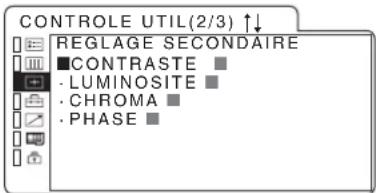
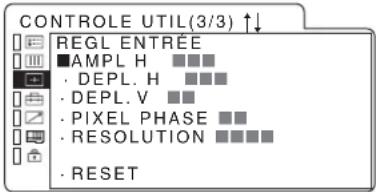
| Sous-menu Réglage | |
| REGLAGESECONDAIRE | Vous pouvez régler précisément la plage de réglage des commandes suivantes du panneau avant : CONTRASTE et LUMINOSITE. • CONTRASTE : Ajuste le contraste de l'image. • LUMINOSITE : Ajuste la luminosité de l'image. Règlez la luminosité lorsque la commande LUMINOSITE (page 7) du panneau avant est réglée à la position centrale et que le niveau de noir est inadéquat. Pour tous détails sur les signaux d'entrée et les éléments réglables, voir page 9. |
| REGL ENTREE | Vous pouvez régler pour obtenir un affichage plus net de l'image. • AMPL H : Règle la taille horizontale de l'image. Plus la valeur de réglage est élevée, plus la taille horizontale de l'image est grande. Plus la valeur de réglage est faible, plus la taille horizontale de l'image est réduite. • DEPL. H : Ajuste la position de l'image. Lorsque le réglage augmente, l'image se déplace vers la droite. Lorsqu'il diminue, l'image se déplace vers la gauche. • DEPL. V : Lorsque le réglage augmente, l'image se déplace vers le haut. Lorsqu'il diminue, l'image se déplace vers le bas. • PIXEL PHASE : Règle la phase. Règle plus précisément l'image pour une image plus nette après réglage de l'image par appui sur la touche APA. • RESOLUTION : S'active lorsque le signal d'ordinateur est entré et qu'il est difficile de déchiffrer un signal du type XGA/60 ou WXGA/60. •XGA : Apparaît en tant que signal XGA. •WXGA : Apparaît en tant que signal WXGA. •STANDARD : S'affiche en fonction du format du moniteur connecté. Lorsque le format du moniteur correspond à 4:3, le signal apparaît en tant que signal XGA. Lorsque le format du moniteur correspond à 15:9, le signal apparaît en tant que signal WXGA. • RESET : Rétablit la valeur de AMPL. H, DEPL. H, DEPL. V et PIXEL PHASE à la valeur réglée en usine. |
A propos du n° de mémoire de présélection
Cet appareil a 19 types de présélections pour les signaux connectés à la borne d'entrée de l'ordinateur (la mémoire présélectionnée). Lorsqu'un signal de présélection est entré, l'appareil détecte automatiquement le type de signal et rappelle les données du signal de la mémoire de présélection. Le numéro de mémoire et le type du signal sont affichés dans le menu CONTROLE UTIL. Vous pouvez aussi ajuster les données présélectionnées au moyen du menu CONTROLE UTIL (voir page 20).
Cet appareil utilise les signaux présélectionnés suivants.
Remarque
Attribuez la même polarité que le signal de synchronisation (horizontal/vertical) à l'un des « signaux présélectionnés » de la liste. L'entrée d'un signal d'une polarité différente risque d'entraîner l'affichage incorrect du signal.
Signaux présélectionnés
No. dans le tableau signifie numéro de présélection.
| No. Signal présélectionné | fH [kHz] | fV [Hz] | Horloge pixel [MHz] | Polarité de synchronisation | |||
| Horizontale | Verticale | ||||||
| P01 | VA VESA 75Hz 640×480 | Mode VGA 3 31.469 | 59.940 25.175 | Négative Négative | |||
| P02 VGA VESA 85Hz | 37.500 75.000 31.500 | Négative Négative | |||||
| P03 | 43.269 85.008 36.000 | Négative Négative | |||||
| P04 | VGA (non CRT) | 29.531 | 59.780 | 23.625 | Positive | Négative | |
| P05 | 800×600 | SVGA VESA 60Hz | 37.879 | 60.317 | 40.000 | Positive | Positive |
| P06 | SVGA VESA 75Hz | 46.875 | 75.000 | 49.500 | Positive | Positive | |
| P07 | SVGA VESA 85Hz | 53.674 | 85.061 | 56.250 | Positive | Positive | |
| P08 | SVGA (non CRT) | 36.979 | 59.837 | 35.500 | Positive | Négative | |
| P09 | 1024×768 | XGA VESA 60Hz | 48.363 60.004 | 65.000 | Négative Négative | ||
| P10 | XGA VESA 75Hz | 60.023 | 75.029 | 78.750 | Positive | Positive | |
| P11 | XGA VESA 85Hz | 68.677 | 84.997 | 94.500 | Positive | Positive | |
| P12 | 1280×768 | WXGA*2(CRT 60Hz) | 47.693 59.992 | 80.125 Négative | Positive | ||
| P13 | WXGA*2(non CRT) | 47.396 | 59.995 | 68.250 | Positive | Négative | |
| P14 | 1280×1024 | SXGA*1 VESA 60Hz | 63.981 | 60.020 | 108.000 | Positive | Positive |
| P15 | SXGA*1(non CRT) | 63.194 | 59.957 | 91.000 | Positive | Négative | |
| P16 | 720×400 | VGA TEXT | 31.469 | 70.087 | 28.322 | Négative | Positive |
| P17 | 1024×768 | XGA (non CRT) | 47.297 | 59.870 | 56.000 | Positive | Négative |
| P18 | 1280×768 | WXGA*2(CRT 75Hz) | 60.091 | 74.926 | 102.875 | Négative | Positive |
| P19*3 | 1280×800 | WXGA*4(AWS-G500) | 48.935 59.969 | 68.900 Négative Négative | |||
• VGA, SVGA, XGA et SXGA sont des marques déposées de International Business Machines Corporation, U.S.A.
*1 SXGA correspond à un affichage à conversion vers le bas (« down-convert »).
*2 Lorsque LMD-152/LMD-212 est branché : WXGA correspond également à un affichage à conversion vers le bas (« down-convert »).
*3 Le numéro de présélection P19 est disponible sur le MEU-WX2 dont le numéro de série est 2002031 ou ultérieur.
*4 Le signal de présélection WXGA (AWS-G500) est disponible pour le signal de sortie provenant d'un connecteur RGB (GUI) du Anycast Station Live Content Producer AWS-G500 de Sony. WXGA (AWS-G500) correspond à un affichage à conversion vers le bas (« down-convert »).

Menu CONFIG UTILISAT
Vous pouvez sélectionner une langue, etc.
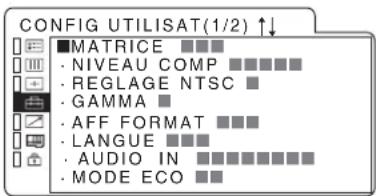
| Sous-menu | Réglage |
| MATRICE | appliqué au signal 480/601 ou 480/60P.Sélectionnez 601 ou 709. |
| NIVEAU COMP | Sélectionnez le niveau composant parmi trois modes.SMPTE pour signal 100/0/100/0BETA 0 pour signal 100/0/75/0BETA 7,5 pour signal 100/7,5/75/7,5 |
| REGLAGE NTSC | Sélectionnez le niveau de réglage NTSC parmi deux modes.Le niveau de configuration 7,5 est principalement utilisé en Amérique du Nord. Le niveau de configuration 0 est principalement utilisé au Japon. |
| GAMMA | Sélectionne le mode gamma approprié. Vous pouvez choisir parmi 5 réglages.Lorsque « 3 » est sélectionné, le réglage est approximativement le même que le mode gamma de l’écran à tube cathodique (2,2). |
| AFF FORMAT | Sélectionnez le mode d’affichage du format de signal et le mode balayage.OUI:Le format est toujours affiché et le mode balayage est affiché pendant environ 3 secondes uniquement.NON:L’affichage est masqué.AUTO:Le format s’affiche pendant environ 10 secondes et le mode balayage pendant environ 3 seconds lorsque l’entrée du signal commence. |
| LANGUE | Vous pouvez sélectionner la langue du menu ou des messages parmi sept langues.ENGLISH:AnglaisDEUTSCH:AllemandFRANÇAIS:FrançaisITALIANO:ItalienESPAÑOL:Espagnol日本語:Japonais中文:Chinois |
| AUDIO IN | Sélectionne un canal audio.TOUS:lorsqu’un signal analogique est entré, le son est toujours transmis.COMPOSITE:lorsque la touche COMPOSITE est actionnée, le son est transmis.Y/C:lorsque la touche Y/C est actionnée, le son est transmis.RVB/COMP:lorsque la touche RGB ou COMPONENT est actionnée, le son est transmis. |
| MODE ECO | Active ou désactive le mode économie d’énergie. Lorsqu’il est réglé sur ON, le moniteur passe en mode économie d’énergie si aucun signal n’est entré pendant environ une minute. |
Sous-menu Réglage
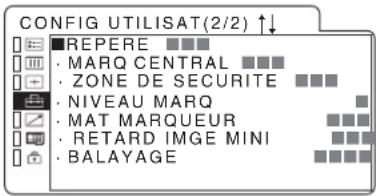
| REPERE Lorsque le cadre du film est affiché à l’écran, sélectionnez le rapport d’aspect approprié pour le film. • Si le rapport d’aspect 16:9 est sélectionné avec la touche ASPECT Vous pouvez sélectionner les réglages suivants : 4:3, 15:9, 14:9, 13:9, 1,85:1, 2,35:1, 1,85:1 & 4:3 et NON. • Si le rapport d’aspect 4:3 est sélectionné avec la touche ASPECT Vous pouvez choisir entre 16:9 et NON. | |
| MARQ CENTRAL Sélectionnez OUI pour afficher le repère central de l’image ou NON pour ne pas l’afficher. | |
| ZONE DE SECURITE | Sélectionnez la zone de sécurité pour le rapport d’aspect déterminé par la touche ASPECT. Vous pouvez sélectionner NON, 80%, 85%, 88%, 90% et 93%. |
| NIVEAU MARQ Règle la luminance pour afficher REPERE et ZONE DE SECURITE. Lorsque le réglage est bas, le repère est obscurci. | |
| MAT MARQUEUR Sélectionne si vous placez un mat à l’extérieur de l’affichage de repère. •NON: Aucun mat n’est posé. •MOITIE: Un mat gris est posé. •NOIR: Un mat noir est posé. | |
| RETARD IMGE MINI | Permet de régler le délai de traitement de l’image au niveau minimum lorsqu’un signal NTSC, PAL, 480/60I ou 575/50I est entré. •NON: Mode permettant de donner la priorité à la qualité de l’image. Le traitement de l’image est plus long qu’avec «1»ou «2». •1: Le délai de traitement est court et ce mode convient particulièrement aux animations. Même lorsque l’image est constituée d’un seul champ, par exemple l’image proxy d’un XDCAM, une image lisse apparaît. •2: Le délai de traitement est court. Comme le «line flicker» (scintillement alterné des lignes) apparaît dans ce mode, il est possible de vérifier le «line flicker» du travail telop, etc. Lorsque «2» est sélectionné, le paramètre NETTETE V (page 19) n’est pas disponible. |
Sous-menu Réglage
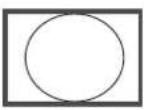
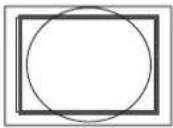
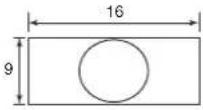
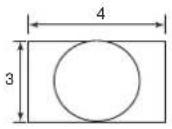
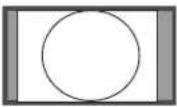
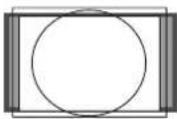
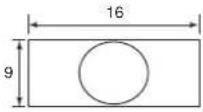
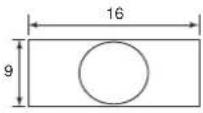
| BALAYAGE Permet de régler le mode de balayagesur balayage zéro, sur-balayage, pleinécran ou zoom à l’aide de la toucheSCAN. Choisissez entre les modes« NON », « PLEIN », « ZOOM » et« PLEIN & ZOOM ». L’image quis’affiche varie en fonction du moniteurutilisé et du mode sélectionné (voir« Utilisation d’un moniteur 4:3 » et« Utilisation d’un moniteur 15:9 » à lapage 24). |
Remarque
Lors de la réception du signal 1035/60l, le format du signal est affiché comme 1080/60l à l'écran. Une image légèrement écrasée est affichée car elle apparaît au rapport 1035/1080 sur un écran 16:9. Réglez la position centrée à l'aide du paramètre DEPL. V (à la page 19).
Utilisation d'un moniteur 4:3
| Entrée | Sortie | ||
| BALAYAGEZERO BALAYAGE NORMAL(SURBALAYAGE 5%) | PLEIN ZOOM | ||
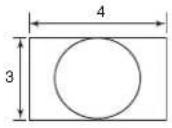 |  |  | |
 Signal SD Signal SD | 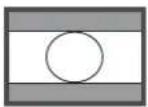 | 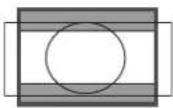 | 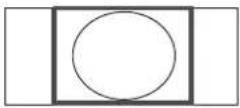 |
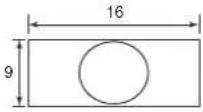 Signal HD Signal HD | 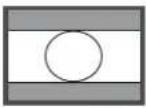 | 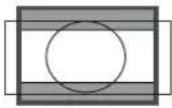 | 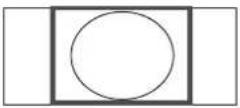 |
Utilisation d'un moniteur 15:9
| Entrée | Sortie | ||
| BALAYAGEZERO BALAYAGE NORMAL(SURBALAYAGE 5%) | PLEIN ZOOM | ||
 |  |  | |
 Signal SD Signal SD | 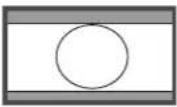 | 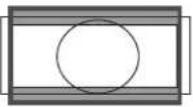 | 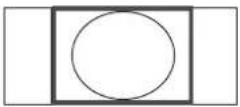 |
 Signal HD Signal HD | 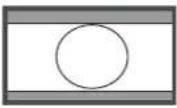 | 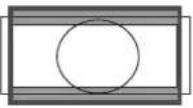 | 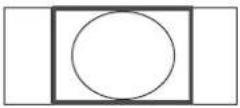 |
Menu TELECOMMANDE PARALL
Sélectionnez les broches du connecteur REMOTE dont vous voulez changer la fonction.
Vous pouvez affecter diverses fonctions aux broches 1 à 4 et 6 à 8. La liste suivante contient les fonctions attribuables aux broches.
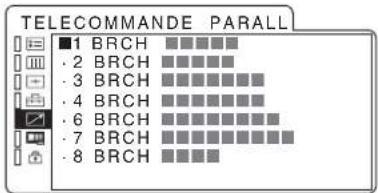
- - «(---) : aucune fonction n'est attribuée).
• COMPOSITE
• Y/C
• RVB
• COMPOSANT
• ORDINATEUR
• OPTION A-1
• OPTION A-2
• OPTION B - 1
• OPTION B - 2
• SIGNAL R
• SIGNAL V
• BALAYAGEZERO
• PLEIN
• ZOOM
• 1 6 : 9
• 4:3
• SYNCHRO EXT.
- BLEU SEUL
• MONO
• H / V DELAY
• REPÈRE 16:9
• REPÈRE 15:9
• REPÈRE 14:9
• REPÈRE 13:9
• REPÈRE 4:3
• REPÈRE 1.85:1
• REPÈRE 2.35:1
• REP 1.85:1 & 4:3
• MARQ CENTR
• ZONE SEC 80%
• ZONE SEC 85%
• ZONE SEC 88%
• ZONE SEC 90%
• ZONE SEC 93%
• MAT MARQ MOITIE
• MAT MARQ NOIR
Remarque
Si vous utilisez la fonction TELECOMMANDE PARALL, il faut connecter des câbles. Pour plus de détails, voir page 27.
Menu CONFIG OPTION
Définit un adaptateur d'entrée en option.
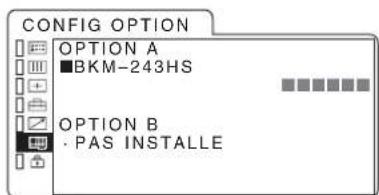
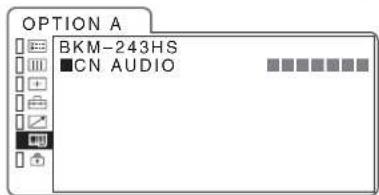
Sous-menu Réglage
AUDIO Sélectionne un canal audio. Si BKM-220D/243HS est installé CN1, CN2, CN1+CN2, CN3, CN4, CN3+CN4, CN5, CN6, CN5+CN6, CN7, CN8, CN7+CN8, CN9, CN10, CN9+CN10, CN11, CN12, CN11+CN12, CN13, CN14, CN13+CN14, CN15, CN16, CN15+CN16, NON Si BKM-255DV est installé CN1, CN2, CN1+CN2, CN3, CN4, CN3+CN4, CN1/3, CN2/4, CN1/ 3+CN2/4, NON
Menu INVALID DE TOUCHE
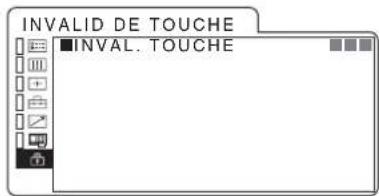
Vous pouvez verrouiller les réglages pour qu'ils ne puissent pas être changés par un utilisateur non autorisé. Sélectionnez OUI ou NON.
Si vous choisissez OUI, tous les éléments sont affichés en bleu pour indiquer qu'ils sont verrouillés.
Résolution des incidents
Cette section peut vous aider à déterminer la cause d'un problème et, par conséquent, vous éviter d'appeler l'assistance technique.
- L'affichage est coloré en vert ou violet → Sélectionnez l'entrée correcte en appuyant sur la touche RGB ou COMPONENT.
- L'appareil ne peut pas être utilisé → La fonction de protection de touche est active. Réglez le paramètre INVALID DE TOUCHE sur NON dans le menu INVALID DE TOUCHE.
Spécifications
Performances de l'image
Connecteurs d'entrée/de sortie
Entrée
Connecteurs d'entrée vidéo type BNC (3)
Entrée RVB
0,7 Vp-p ± 3dB (synchronisation sur le vert, 0,3 Vp-p synchronisation négative)
Entrée composant
0,7 Vp-p ± 3dB (signal de barres de couleur standard chrominance 75%)
Entrée composite
1 Vp-p ± 3dB synchronisation négative
Entrée Y/C
Y : 1 Vp-p ± 3dB synchronisation négative
C: 0,286 Vp-p ± 3dB (niveau du signal de salve NTSC)
0,3 Vp-p ± 3dB (niveau du signal de salve PAL)
Entrée audio Miniprise stéréo (1) -5 dBu 2)
47 kilohms ou supérieure
Connecteur d'entrée synchronisée externe
Type BNC (1) 0,3 à 4 Vp-p ± ternaire bipolarité ou binaire polarité négative
Borne d'entrée de commande à distance
Télécommande parallèle
Connecteur modulaire à 8 broches (1)
Connecteur ordinateur
HD D-sub à 15 broches × 1
R/V/B : 0,7 Vp-p, 75 ohms, synchronisation positive (si le canal G est à synchronisation négative, la synchronisation interne peut être utilisée. 0,3 Vp-p)
Synchronisation : Niveau TTL, 2,2 kilohms, sans polarité (H/V séparé et synchronisation composite)
Format du signal :
H : 29 à 69 kHz
V : 60 à 85 Hz
Fonction Plug & Play : correspond à DDC2B
1) Lorsque le signal d'ordinateur est entré, le balayage est de 0% en standard et le sur-balayage de 5%, le plein écran et le zoom ne sont pas possibles.
2) 0 dBu = 0,775 Vrms
Prise d'entrée audio ordinateur
Miniprise stéréo (1), -5 dBu, 47 kilohms ou supérieure
Fente d'entrée optionnelle
2 fentes
Format du signal :
H : 15 à 45 kHz
V : 48 à 60 Hz
Connecteur DC IN 12 VCC (impédance de sortie 0,05 Ω ou moins)
Sortie
Connecteurs de sortie vidéo
Boucle type BNC (3), avec
fonction de terminaison
automatique 75 ohms
Connecteur de sortie moniteur audio
Miniprise stéréo (1)
Connecteur de sortie synchronisée externe
Boucle type BNC (1), avec
fonction de terminaison
automatique 75 ohms
Connecteur DISPLAY SIGNAL OUT
Pour une utilisation exclusive
Connecteur DISPLAY DC OUT
16,5 V CC (connecté à l'alimentation
CA)
12 V CC (connecté à l'alimentation
DC) (Modèle disponible : voir ⑧ à
la page 10)
Sortie haut-parleur intégrée
Plus de 0,5W+0,5W (stéréo)
Caractéristiques générales
Alimentation DC12V, 5,1 A (LMD-152/
LMD-172W)
100 à 240 V CA, 50/60 Hz,
1,5 A - 0,6 A
Consommation électrique
Maximum : environ 115 W (lorsque le
LMD-212 et deux BKM-255DV
sont connectés)
Appel de courant de crête
(1) Mise sous tension (ON), méthode
de sondage du courant : 75 A
(240 V)
(2) Appel de courant commutation
sous tension, mesuré conformément
à la norme européenne EN55103-1 :
52 A (230 V)
Dimensions
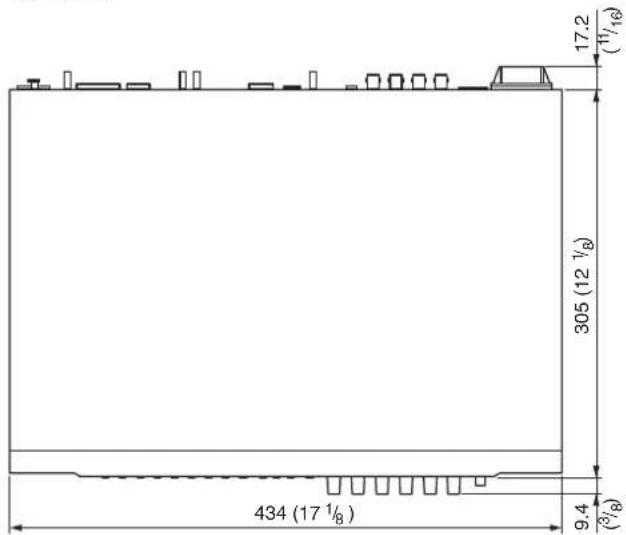
Environ 434 × 44 × 305 mm (parties
saillantes non comprises)
(17^1 / 8× 1^3 / 4× 12^1 / 8 pouces)
(l/h/p)
Poids Environ 4,5 kg (9 lb 15 oz)
Conditions d'utilisation
Température
0^ à 35^ (32°F à 95°F)
Température recommandée
20^ à 30^ (68°F à 86°F)
Humidité 30% à 85% (sans condensation)
Pression 700 hPa à 1.060 hPa
Conditions de stockage et de transport
Température
-10^ à 40^ (14°F à 104°F)
Humidité 0% à 90%
Pression 700 hPa à 1.060 hPa
Accessoires fournis
Cordon d'alimentation (1)
Support de fiche secteur (1)
Support (2)
Vis (4)
Mode d'emploi (1)
CD-ROM (1)
Carte de garantie (1)
Utilisation du manuel CD-ROM (1)
Accessoires en option
Adaptateur d'entrée SDI 4:2:2
BKM-220D
Adaptateur d'entrée HD/D1-SDI
BKM-243HS
Adaptateur d'entrée DV
BKM-255DV
Câble IF d'affichage (10 m, 393 ^3 /4 po.)
SMF-600
Présentation et caractéristiques susceptibles d'être modifiées sans préavis préalable.
Affectation des broches
Borne PARALLEL REMOTE
Connecteur modulaire
(8 broches)
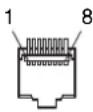
| Numéro de broche | Fonctions |
| 1 | Désignation du signal d'entrée COMPOSITE |
| 2 | Désignation du signal d'entrée ORDINATEUR |
| 3 | Activation/désactivation du signal rouge |
| 4 | Activation/désactivation du signal vert |
| 5 | GND |
| 6 | Sélection de la synchronisation externe |
| 7 | Sélection du balayage zéro |
| 8 | Sélection du rapport largeur/hauteur 16:9 |
Vous pouvez attribuer des fonctions au moyen du menu TELECOMMANDE (voir page 25). Lorsque la fonction est assignée à un moniteur sans signal (LMD-322W), cette fonction est inopérante.
Câblage requis pour utiliser la télécommande
Raccordez à la masse la fonction que vous voulez utiliser avec une télécommande (broche 5).
Formats de signal vidéo
L'appareil prend en charge les formats de signaux suivants.
| Entrée | ||||||
| Système Total lignes | Lignes actives | Cadence *3 | Format de balayage | Rapport largeur/hauteur | Norme de signal | |
| 575/50I (PAL) 625 575 25 Entrelacement 2:1 16:9/4:3 EBU N10 | (PAL : ITU-R BT.624) | |||||
| 480/60I (NTSC) 525 483 30 Entrelacement 2:1 16:9/4:3 SMPTE 253M | (NTSC : SMPTE 170M) | |||||
| 576/50P 625 576 50 | Progressif 16:9/4:3 ITU-R BT.1358 | |||||
| 480/60P 525 483 60 | Progressif 16:9/4:3 SMPTE 293M | |||||
| 1080/24PsF^*1 | 1125 | 1080 | 24 | Entrelacement 2:1 | 16:9 | SMPTE RP211 |
| 1080/50I | 1125 | 1080 | 25 | Entrelacement 2:1 | 16:9 | SMPTE 274M |
| 1035/60I^*2 | 1125 | 1035 | 30 | Entrelacement 2:1 | 16:9 | SMPTE 260M/BTA S-001B |
| 1080/60I | 1125 | 1080 | 30 | Entrelacement 2:1 | 16:9 | SMPTE 274M/BTA S-001B |
| 720/60P | 750 | 720 | 60 | Progressif | 16:9 | SMPTE 296M |
| 720/50P^*4 | 750 720 50 | Progressif | 16:9 | SMPTE 296M | ||
| Sortie | |||
| Système | Taille d'image effective | Cadence | Format de balayage |
| 575/50I (PAL) | 1280 × 720/1024 × 768 | 50 | Progressif |
| 480/60I (NTSC) | 1280 × 720/1024 × 768 | 60 | Progressif |
| 576/50P | 1280 × 720/1024 × 768 | 50 | Progressif |
| 480/60P | 1280 × 720/1024 × 768 | 60 | Progressif |
| 1080/24PsF^*1 | 1280 × 720 | 48 | Progressif |
| 1080/50I | 1280 × 720 | 50 | Progressif |
| 1035/60I^*2 | 1280 × 720 | 60 | Progressif |
| 1080/60I | 1280 × 720 | 60 | Progressif |
| 720/60P | 1280 × 720 | 60 | Progressif |
| 720/50P^*4 | 1280 × 720 | 50 | Progressif |
*1 Le format de signal apparaît comme 1080/481 sur l'écran.
*2 Le format de signal apparaît comme 1080/60I sur l'écran.
Une image légèrement écrasée est affichée car elle apparaît au rapport 1035/1080 sur un écran 16:9. Réglez la position centrée à l'aide du paramètre DEPL. V (à la page 19).
*3 La cadence est également compatible avec 1/1,001.
*4 Le MEU-WX2 dont le numéro de série est 2000805 ou ultérieur, comprend le format de signal 720/50P.
Si un adaptateur d'entrée en option est installé, l'appareil prend en charge les formats de signal suivants.
Si BKM-220D/243HS est installé
| Entrée | ||
| Système Norme de signal BKM-220D BKM-243HS | ||
| 575/50I ITU-R BT.656 | ○ ○ | |
| 480/60I SMPTE 259M | ○ ○ | |
| 1080/24PsF * ^1 | SMPTE 292M | × ○ |
| 1080/50I SMPTE 292M | × ○ | |
| 1035/60I * ^2 | SMPTE 292M | × ○ |
| 1080/60I SMPTE 292M | × ○ | |
| 720/60P SMPTE 292M | × ○ | |
| 720/50P * ^3 | SMPTE 292M | × ○ |
Pour les clients qui utilisent le moniteur suivant LMD-152/LMD-172W/LMD-212/LMD-232W/ LMD-322W
Pour cet appareil, utilisez un adaptateur d'entrée optionnel BKM-243HS/BKM220D avec un numéro de série à partir de 2100001.
Si BKM-255DV est installé
| Entrée | |
| Système Norme de signal BKM-255DV | |
| 575/50I IEEE 1394-1995 | ○ |
| 480/60I IEEE 1394-1995 | ○ |
*1 Le format de signal apparaît comme 1080/48I sur l'écran.
*2 Le format de signal apparaît comme 1080/60I sur l'écran.
Une image légèrement écrasée est affichée car elle apparaît au rapport 1035/1080 sur un écran 16:9.
Réglez la position centrée à l'aide du paramètre DEPL. V (à la page 19).
*3 Le MEU-WX2 dont le numéro de série est 2000805 ou ultérieur, comprend le format de signal 720/50P.
Dimensions
Avant

Dessus
Côté
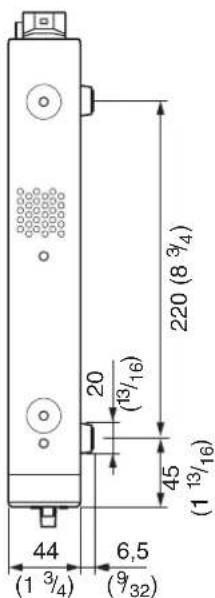
Unité : mm (pouces)
