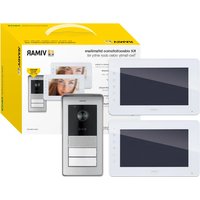
K42911 - Interphone Vimar - Notice d'utilisation et mode d'emploi gratuit
Retrouvez gratuitement la notice de l'appareil K42911 Vimar au format PDF.


| Type de produit | Portier-vidéo mains libres avec moniteur 7 pouces |
| Marque | Vimar |
| Modèle | K42911 |
| Écran | LCD TFT 7 pouces, résolution 1024 x 600 pixels |
| Dimensions du moniteur (sans support) | 205 x 128 x 18 mm |
| Dimensions du moniteur (avec support) | 205 x 128 x 21,5 mm |
| Dimensions de la platine extérieure (sans cadre anti-pluie) | 90,5 x 190 x 33 mm |
| Dimensions de la platine extérieure (avec cadre anti-pluie) | 101,3 x 198,8 x 43,8 mm |
| Alimentation | 100-240 V CA, 50/60 Hz, sortie 24 V CC, 1 A |
| Consommation maximale | 0,8 A |
| Température de fonctionnement (platine extérieure) | -25 °C à +55 °C |
| Indice de protection (platine extérieure) | IP54, IK07 |
| Angle de la caméra | 130° grand angle horizontal |
| Vision nocturne | LEDs blanches |
| Lecteur de badges | NFC Mifare (badges en option) |
| Capacité du système | Jusqu'à 2 postes extérieurs, 3 postes intérieurs par famille, max 4 familles |
| Fonctions principales | Appel intercommunicant, commande gâche électrique et relais, consultation vidéo, réglages audio/vidéo |
| Connexion | Bus 2 fils non polarisé |
| Entretien et nettoyage | Nettoyer avec un chiffon doux et sec. Ne pas utiliser de produits abrasifs. |
| Sécurité | Vis anti-vandalisme sur platine extérieure, système de badges pour contrôle d'accès |
| Pièces détachées et réparabilité | Badges, platines, alimentations disponibles en option. Réparation par service après-vente agréé. |
| Informations générales | Conforme à la directive 2014/53/UE. Déclaration de conformité disponible sur www.vimar.com. |
FOIRE AUX QUESTIONS - K42911 Vimar
Questions des utilisateurs sur K42911 Vimar
0 question sur cet appareil. Repondez a celles que vous connaissez ou posez la votre.
Poser une nouvelle question sur cet appareil
Téléchargez la notice de votre Interphone au format PDF gratuitement ! Retrouvez votre notice K42911 - Vimar et reprennez votre appareil électronique en main. Sur cette page sont publiés tous les documents nécessaires à l'utilisation de votre appareil K42911 de la marque Vimar.
MODE D'EMPLOI K42911 Vimar
Kit portier-vidéo mains libres avec moniteur 7 pouces un logement/deux logements
- Caractéristiques et fonctions .... 3
• Portier-vidéo 12 - Platine extérieure .... 14
- Alimentation multifiches 16
- Alimentation pour rail DIN 18
• Distributeur Bus 21 - Badges Mifare (en option) 22
• Installation du système portier-vidéo 23
• Installation du poste extérieur 27 - Branchement et configuration du poste extérieur ..... 31
- Poussoirs d'appel 32
- Dipswitches 33
- Poussoir de réinitialisation 35
- Configuration du temps d'activation du relais ..... 35
- Configuration des badges d'administration .... 35
- Ajouter badges usager 35
- Supprimer badges usager 35
- Lecture badge 35
- Schémas de raccordement 43
- Installation un logement 45
- Installation multi-logements 46
- Connexion de la gâche électrique 47
- Connexion du poussoir supplémentaire
de la gâche 47 - Connexion du relais 48
- Connexion de la caméra CCTV (en option) ..... 49
• Installation du poste intérieur 50 - Fonctionnement .... 53
- Configuration 54
Inhalt
Caractéristiques et fonctions
Système
Le système peut comprendre jusqu'à deux postes extérieurs, une caméra CCTV pour chaque poste extérieur et trois postes intérieurs par famille, pour un maximum de quatre familles (la réalisation de systèmes multi-logements implique l'utilisation du distributeur bus, disponible séparément ou compris dans les kits deux appels). Un système peut rassembler des portiers-vidéo du même type ou mixtes :
- Portier-vidéo version avec touches à effleurement, disponible dans les kits K42910, K42911, K42912, K42930, K42931, K42932
- Portier-vidéo version écran tactile, disponible dans les kits K42915, K42916, K42917, K42935, K42936, K42937 et
- Portiers-vidéo version écran tactile Wi-Fi, disponibles dans les kits K42945, K42946, K42947, K42955, K42956, K42957
Portier-vidéo
• Moniteur 7 pouces
- 5 touches capacitives à effleurement rétroéclairées, avec feedback sonore activable/désactivable
- Appel intercommunicant entre postes intérieurs (de la même famille).
• Luminosité, couleur et contraste réglables
• Volume sonnerie et volume de conversation réglables
- 6 mélodies sélectionnables
Spécifications techniques :
- Entrée CC : 24V
- Écran LCD TFT 7 pouces
- Résolution LCD 1024 (RGB) x 600
- Dimensions (mm) 205 (L) x 128 (A) x 18 (P) (sans support mural) 205 (L) x 128 (A) x 21,5 (P) (avec support mural)
Platine de rue
- Unité audio-vidéo Due Fili avec caméra grand angle
• Grand angle horizontal 130°
• Leds blanches d'éclairage pour vision nocturne - Indice de protection : IP54
- Indice de protection contre les impacts : IK07
- Boîtier en aluminium, résistant aux actes de vandalisme
• Réglage du volume du haut-parleur - Porte-étiquettes et bouton d'appel rétroéclairés
- À installer avec ou sans protection anti-pluie (protection anti-pluie comprise)
- Commande gâche électrique et/ou porte automatique
• Installation pour montage en saillie
• Lecteur de badges NFC (badges fournis à part)
• Support poussoir d'actionnement gâche
• Support caméra (caméra en option)
Spécifications techniques :
- Température de service : (-25 °C ; +55 °C)
- Humidité relative de fonctionnement : de 0 % à 90 %
- Gamme de fréquence : 13,553-13,567 MHz
- Puissance RF transmise : < 60 dBμA/m
- Dimensions (mm) 90,5 (L) x 190 (H) x 33 (D) (sans cadre anti-pluie) 101,3 (L) x 198,8 (H) x 43,8 (D) (avec cadre anti-pluie)
Alimentation
Selon la version, pour l'alimentation du système, le Kit comprend une alimentation multifiches ou une alimentation pour rail DIN ; pour les caractéristiques techniques, consulter les pages suivantes.
1 - Écran
2 - Microphone
3 - Leds de signalisation : Power ON (led rouge)
4 - Touche Menu : pour accéder aux paramètres
5 - Touche Allumage automatique moniteur
6 - Touche d'activation/désactivation communication
7 - Touche d'activation gâche électrique /« Flèche en haut » en mode configuration
8 - Touche d'activation relais (ouverture porte automatique ou grille) / « Flèche en bas » en mode configuration
9 - Haut-parleur
10 - Bornier des connexions (alimentation, plaque de rue)
1 - Indicateurs lumineux :
a. indicateur d'état communication. Vert clignotant : appel en cours ; Vert allumé : communication en cours.
b. Indicateur d'état gâche ou relais. Vert allumé : gâche activée ou relais activé.
c. Indicateur d'état système. Led rouge allumée : système occupé
2 - leds blanches pour vision nocturne
3 - Lecteur carte NFC pour badges Mifare 40169, 01598 et 01817 ; commander les badges séparément.
4 - Haut-parleur
5, 6 - Poussoirs d'appel (configurables pour immeuble à un, deux ou quatre logements). Le kit d'extension ou de rechange des touches est proposé à part du kit.
7 - Caméra
8 - Capteur de luminosité ambiante
9 - Microphone
10 - Vis anti-vandalisme
(selon les versions)
Tension d'alimentation CA : 100 V - 240 V, 0,8 A, 50 Hz / 60 Hz
Sortie CC : 24V, 1A
Dimensions (mm): 43,5 (L) × 80,4 (A) × 38,5 (P)
Adaptateurs pour fiches AU / EU / UK / US
| Données techniques alimentation multifiches | |
| Fabricant | Shenzhen Fushigang Technology Co., Ltd. |
| Adresse | 301, 401 No.8 Building, Shiguan Industry Park, Shamgcun Community, Gongming Street, Guangming District, 518106 Shenzhen |
| Modèle | S2401A-2401000DM |
| Tension d'entrée | 100-240 V |
| Fréquence d'entrée | 50/60 Hz |
| Tension de sortie | 24,0 Vcc |
| Courant de sortie | 1,0 A |
| Puissance de sortie | 24,0 W |
| Rendement moyen en mode activé | 87,7 % |
| Rendement à faible charge (10%) | 84,9 % |
| Puissance à vide | 0,1 W |
| Conformité aux normes | Directive ErP |
| Règlement sur les alimentations extérieures (UE) n° 2019/1782. | |
- Alimentador multiclavija
Alimentation pour rail DIN (selon les versions)
Caractéristiques techniques
- Alimentation : 100 - 240 Vca 50/60 Hz
- Consommation maximale 0,8 A
- Puissance dissipée 3,5 W
- Tension de sortie (+/-) 24 Vcc nominaux (ES1 et/ou SELV).
- Courant maxi distribué : 1 A
- Température de fonctionnement -5 °C +35 °C (d'intérieur)
- 3 modules 17,5 mm dimensions 55x91x54 mm
- □ Symbole pour la CLASSE II
Alimentation pour rail DIN : Installations prévues
Installation sur coffret
Installation sur boîte de dérivation
(nécessaire uniquement pour les installations multi-logements. Proposé comme dispositif individuel ou dans les kits deux logements)
Caractéristiques techniques
- Alimentation : 24 Vcc (via bus 2fili)
- Consommation maximale 10 mA
- 1 Terminal BUS postes extérieurs
- 4 Terminaux BUS postes intérieurs
- Dimensions 46 mm x 46 mm x 20
Distribuidor de bus
(bus postes intérieurs pour appartement 1, 2, 3, 4)
bus (poste extérieur)
Bus (Außenstelle)
Installation du système portier-vidéo
1) Avant d'installer le système portier-vidéo, choisir un endroit approprié pour chaque dispositif.
2) Dans la configuration des dispositifs (postes extérieurs et postes intérieurs), vérifier que chaque dispositif soit identifié par son propre ID univoque.
Le système peut comprendre au maximum 2 postes extérieurs : l'ID du premier poste extérieur sera : 0 ; éventuellement, le deuxième poste extérieur (en option) ID :1 (par défaut, le poste extérieur compris dans les kits est configuré avec l'ID : 0).
D'une manière générale, les postes intérieurs sont identifiés de manière univoque par deux ID, à savoir :
a) ID d'appartement
b) ID de dispositif
l'ID d'appartement identifie l'appartement dans lequel est installé le portier-vidéo ; l'ID d'appartement peut avoir les valeurs 1,2,3,4 et doit correspondre au port correspondant du distributeur bus en cas de systèmes multi-logements.
l'ID de dispositif identifie chaque portier-vidéo installé dans l'appartement ; l'ID de dispositif peut avoir les valeurs Maître, Ext1, Ext2
Pour que le système portier-vidéo fonctionne correctement, chaque appartement devra posséder un et un seul portier-vidéo Maître. Les ID de dispositif des portiers-vidéo d'extension (en option) seront respectivement Ext1 ou Ext2.
(Par défaut, le poste intérieur compris dans les kits un logement est configuré avec « ID d'appartement » : 1 et avec « ID de dispositif » : Maître, les postes intérieurs compris dans les kits deux logements, l'un est configuré avec « ID d'appartement » : 1 et avec « ID de dispositif » : Maître, l'autre avec « ID d'appartement » : 2 et avec « ID de dispositif » : Maître).
Pour les postes extérieurs, penser également à configurer les dip-switches correspondant au nombre de poussoirs à utiliser, ainsi que le dip-switch pour définir l'actuateur par défaut en cas d'activation gâche depuis le poussoir de sortie.
Les ID des postes intérieurs peuvent être configurés en mettant sous tension chaque dispositif, avant de le connecter au système portier-vidéo.
3) Le dispositif « Distributeur de Bus » n'est pas nécessaire pour l'installation un logement : le poste intérieur et le poste extérieur peuvent être connectés directement à travers le bus 2fili ; pour l'installation multi logements, placer le distributeur de bus entre les postes extérieurs et les postes intérieurs.
4) Le bus 2fili est non-polarisé : les câbles de connexion du bus 2fili sont branchés sur les cosses de bus dans une position aléatoire.
Pour les systèmes où la distance entre le dernier poste extérieur et le dernier poste intérieur est inférieure à :
a) 50 m, il est possible d'utiliser un câble à deux fils où chaque fil présente une section de 0,75 mm²
b) 100 m, il est possible d'utiliser un câble à deux fils où chaque fil présente une section de 1,00 mm²
5) Après avoir configuré les dispositifs du système portier-vidéo, il sera possible de mettre chaque portier-vidéo sous tension, en commençant par le portier-vidéo Maître de l'appartement 1.
Il est nécessaire que le moniteur Maître de l'appartement 1 reste constamment sous tension pour que le système portier-vidéo puisse fonctionner.
6) Vérifier si les dispositifs fonctionnent correctement :
a) Le poste extérieur résulte activé si le rétroéclairage des poussoirs d'appel s'allume en couvrant le capteur d'éclairage.
b) Les postes Intérieurs sont activés si les poussoirs sont rétroéclairés et résultent sensibles au toucher.
7) Brancher les câblages supplémentaires (gâche, portail, poussoir ouvre-porte) sur chaque dispositif, selon les explications des paragraphes correspondants.
Installation du poste extérieur
Il est possible d'installer le poste extérieur en saillie, avec ou sans la protection anti-pluie comprise dans l'emballage. Pour installer le dispositif, ouvrir le boîtier avant en agissant sur la vis de fixation présente sur la partie inférieure de la plaque frontale, à l'aide de la clé de sûreté comprise dans l'emballage.
Fixer la base du poste extérieur, avec ou sans protection anti-pluie, au mur en utilisant les 4 vis et les 4 goujons compris dans l'emballage.
Pour fonctionner, le poste extérieur doit être branché au bus du système. Réaliser le branchement en reliant le bus aux connecteurs BUS+ et BUS-.
Pour un système un logement, le bus 2fili mettra en communication directement le poste extérieur avec le poste intérieur.
Pour un système multi logements, installer le « Distributeur Bus » entre les postes extérieurs et les postes intérieurs.
Dip-switch pour configuration
- Pour les postes extérieurs un logement, le poussoir d'appel correspond à l'appartement 1.
- Pour les postes extérieurs deux logements, le poussoir d'appel inférieur correspond à l'appartement 1 alors que le poussoir d'appel supérieur correspond à l'appartement 2.
- Pour les systèmes à 4 logements, le mappage des poussoirs suit le schéma ci-après :
Après avoir installé le poste extérieur, penser à configurer les dip-switches.
dip 1 : Switch servant à définir l'ID de dispositif pour les postes extérieurs. Sur les postes extérieurs, l'ID dispositif peut avoir les valeurs 0,1.
Le poste extérieur compris dans le kit un et deux logements est configuré, par défaut, sur 0 (off). L'éventuel poste extérieur supplémentaire devra avoir l'ID de dispositif correspondant à 1 (on).
Valeur par défaut : 0
dip 2-3 : Paire de switches permettant de configurer l'utilisation des poussoirs : le poste extérieur compris dans les kits un appel est configuré, par défaut, pour l'utilisation d'1 poussoir, sur la valeur 00 (sw2→0, sw3→0) ; le poste extérieur compris dans les kits deux appels est configuré, par défaut, pour l'utilisation de 2 poussoirs, sur la valeur 10 (sw2→1, sw3→0) ; pour les systèmes comprenant 3 ou 4 appartements, régler la valeur sur 01 (sw2→0, sw3→1).
Valeurs par défaut : 00 pour système un logement ; 10 pour système deux logements.
dip 4 : Switch servant à attribuer au poussoir de sortie du poste extérieur l'activation de la gâche sous tension ou du relais.
S'il est réglé sur « 0 » (off), la gâche définie est celle sous tension ; s'il est réglé sur « 1 » (On), la gâche définie est le relais.
Le switch 4 est configuré par défaut sur « Off », c'est-à-dire que la gâche sous tension est la gâche prédéfinie.
Dip switch
Poussoir de réinitialisation
Le poussoir de réinitialisation permet de :
- réinitialiser éventuellement des badges Mifare configurés puis procéder à une nouvelle configuration.
- définir le temps d'activation du relais s'il a été validé à travers le poussoir de sortie ou à travers un badge Mifare.
Se rappeler qu'il faudra également répéter le réglage du temps d'activation du relais sur les postes intérieurs.
Configuration du temps d'activation du relais
Si le relais est activé à partir du poste intérieur, il sera possible de régler le temps d'activation directement à partir du poste intérieur.
Si le relais est activé à travers le badge Mifare ou le poussoir de sortie, il faudra également régler le temps d'activation sur le poste extérieur.
La configuration du temps d'activation du relais, à travers le poste extérieur, est décrite dans la procédure ci-après :
1) Avant d'installer la façade, appuyer 10 secondes sur le poussoir de réinitialisation du poste extérieur : le dispositif émettra une séquence de 2 bips et fera clignoter les leds des poussoirs d'appel.
2) Dans cette condition, appuyer sur le poussoir d'appel en haut à gauche pour définir le temps d'activation du relais s'il est activé à travers un badge Mifare ou le poussoir de sortie.
En n'appuyant sur aucun poussoir, le temps sera réglé automatiquement sur 1 seconde.
Le temps, en secondes, sera réglé par le nombre de fois que l'on appuiera sur le poussoir en haut à gauche, selon la séquence : 0.5,1, 2, 3, 4, 5, 6, 7, 8, 9,10.
3) La procédure résulte terminée au bout de 4 secondes d'inactivité
4) La fin de la procédure est signalée par 2 bips et les leds cessent de clignoter.
Configuration des badges d'administration
1) Avant d'installer la façade, appuyer rapidement 2 fois sur le poussoir de réinitialisation du poste extérieur : le dispositif émettra une séquence de 4 bips. La procédure de configuration commence, signalée par les poussoirs d'appel qui clignotent lentement. Toute configuration précédente sera supprimée.
2) Approcher un premier badge du lecteur RFID : le dispositif émet un bip de longue durée : le premier badge est configuré comme « badge d'administration pour ajout ».
Il est conseillé de marquer le badge comme « badge d'ajout »
3) Approcher un deuxième badge du lecteur RFID : le dispositif émet un bip de longue durée : le deuxième badge est configuré comme « badge d'administration pour suppression ».
Il est conseillé de marquer le badge comme « badge de suppression ».
Pour réinitialiser les badges d'administration et tous les badges utilisateur, répétez la procédure décrite depuis le début.
4) Si vous n'entreprenez aucune autre action, la procédure d'enregistrement se terminera par une tonalité d'avertissement au bout de 5 secondes (4 bips).
Vous pourrez procéder à une nouvelle configuration des badges administrateur et des badges utilisateur en répétant la procédure décrite ci-dessus depuis le début.
Il est désormais possible d'installer le boîtier avant du poste extérieur, en ayant soin de fermer la clé anti-arrachement.
Pour ajouter et supprimer des badges utilisateur, il n'est pas nécessaire d'ouvrir la façade du poste extérieur. Ces opérations peuvent également être effectuées après la première installation du système.
1) Approcher le « badge d'administration pour ajout » du lecteur RFID : le dispositif émet un bip et les poussoirs d'appel commencent à clignoter lentement.
2) Approcher un badge non programmé. Le dispositif se chargera de la valider comme « badge pour usager ». Une fois la configuration terminée, le dispositif émet un bip.
3) Répéter l'opération 2) pour ajouter éventuellement d'autres badges.
4) Au bout de 5 secondes d'inactivité, la procédure de validation des badges utilisateur s'arrête automatiquement.
La fin de la procédure sera signalée par 4 bips ; les leds cessent de clignoter.
Les badges ajoutés à travers cette procédure seront immédiatement disponibles pour activer les gâches, selon l'explication ci-après.
Supprimer badges usager
Il est possible de supprimer un badge utilisateur uniquement à travers le badge en question, comme indiqué ci-après.
1) Approcher le « badge d'administration pour suppression » du lecteur RFID : le dispositif émet un bip.
2) Approcher un badge utilisateur. Le dispositif le désactivera. Une fois la configuration terminée, le dispositif émet un bip.
3) Répéter l'opération 2) pour supprimer d'autres badges.
4) Au bout de 5 secondes d'inactivité, la procédure de désactivation des badges utilisateur s'arrête automatiquement.
La fin de la procédure sera signalée par 4 bips.
Lecture badge
Pour lire un badge, le poser sur le lecteur du poste extérieur, reconnaissable par le symbole [ (1-1) ].
Si le badge a été reconnu, le poste extérieur fera retentir un seul bip ; si le badge n'est pas reconnu, le poste extérieur fera retentir deux bips.
En laissant le badge environ 2 seconde, la gâche électrique se déclenche.
En laissant le badge plus de 3 secondes, un autre bip retentira et le relais se déclenchera.
Reset-Taste
Schémas de connexion
Légende pour schémas de connexion
A1 - Portier-vidéo appartement 1
A2 - Portier-vidéo appartement 2
A3 - Portier-vidéo appartement 3
A4 - Portier-vidéo appartement 4
A1.2 - Portier-vidéo supplémentaire, appartement 1 - poste 2
A1.3 - Portier-vidéo supplémentaire, appartement 1 - poste 3
B - Alimentation
C1 - Poste extérieur 1 poussoir
C2 - Poste extérieur 2 poussoirs
C4 - Poste extérieur 4 poussoirs
D - Distributeur 42920.D
E - Poussoir supplémentaire gâche
F - Gâche électrique
G - Commande relais depuis contact NO/NF
H - Alimentation supplémentaire
L - Caméra CCTV supplémentaire
M - Alimentation pour caméra CCTV extérieure
Remarques :
- Le câble entre deux portiers-vidéo doit mesurer au moins 5 m.
- Alimentation multifiches : deux fourchettes sont présentes ; brancher la rouge sur la borne 24 V et la noire sur la borne GND du portier-vidéo.
- Sur les systèmes comprenant deux postes extérieurs, si un poste extérieur est déjà en communication avec le portier-vidéo, en cas d'appel provenant de l'autre poste extérieur, un signal occupé (répétition de bips) mettra en attente jusqu'à ce que le système soit libre.
- En réalisant la connexion du système, ne laisser aucune cosse débranchée des dispositifs portiers-vidéo : chaque tronçon de câble non branché peut provoquer des perturbations.
Wiring diagrams
Key for wiring diagrams
Possibilité de brancher la caméra Vimar 46CAM.136B.8 aux cosses CCTV et GND du poste extérieur.
Longueur maximale : 100 m avec câble SYV75-3 / RG59.
Installation du poste intérieur
Il est conseillé de procéder à une première configuration du dispositif avant de le connecter au bus du système. Pour que le système fonctionne correctement, chaque dispositif doit avoir sa propre adresse univoque (ID).
Il est possible de vérifier l'ID de dispositif et l'ID d'appartement en mettant sous tension le poste intérieur avant de le connecter au système portier-vidéo.
Les portiers-vidéo faisant partie des Kits un ou deux usagers sont préconfigurés comme Maître alors que les portiers-vidéo proposés en option sont préconfigurés comme Extension 1.
Après avoir accompli ces étapes, procéder à l'installation et à la connexion des dispositifs sur le bus d'appartement.
Pour un système un logement, le bus d'appartement peut être connecté directement au poste extérieur ; dans le cas des systèmes multi logements (jusqu'à un maximum de 4 appartements), il faudra connecter le bus d'appartement au distributeur de bus et le distributeur de bus au poste extérieur principal.
Après avoir installé le portier-vidéo, configurer à travers
l'icône [GENERALE] les dispositifs CAM1, CAM2, CCTV1 et CCTV2 qui peuvent être consultés en utilisant la
touche
Le portier-vidéo peut être utilisé à travers les touches à effleurement (soft buttons).
Les touches peuvent remplir plusieurs fonctions selon le mode d'utilisation du dispositif.
En mode veille, la led rouge (3) du portier-vidéo sera allumée alors que l'écran restera éteint.
Funktionsweise
En effleurant la touche (4) en mode veille, le portier-vidéo passe au mode configuration : le moniteur affiche le menu, comme l'indique la figure ci-dessous.
Configuración
Un symbole graphique indiquant la fonction associée s'affiche sur la partie droite de l'écran, face à chaque touche :
- La touche (4) est associée à la fonction de consultation du menu.
- La touche (5) est associée à la fonction permettant de quitter le menu ouvert.
- La touche (6) n'est associée à aucune fonction.
- La touche (7) est associée à la fonction de sélecteur (flèche vers le haut).
- La touche (8) ^bd est associée à la fonction de sélecteur (flèche vers le bas).
Agir sur les touches de sélection (7) et (8) pour sélectionner l'icône correspondante.
Lorsque l'icône est sélectionnée, elle devient jaune.
Pour valider la sélection et entrer dans le sous-menu, effleurer la
touche (4)
Sélectionner l'icône [sonnerie] fleurer la touche (4) pour accéder au sous-menu :
- Sélection de la mélodie pour les appels.
- Réglage de la durée de la sonnerie pour les appels provenant d'un Poste Extérieur (*).
- Réglage de la durée de la sonnerie pour les appels provenant d'un Poste Intérieur (Intercommunicant) (*).
Selon la page représentée sur la figure :
La touche (4) est associée à la fonction de sélection de l'icône correspondant à chaque fonction représentée : appuyer dessus plusieurs fois pour sélectionner cycliquement les icônes.
La touche (5) est associée à la fonction permettant de quitter le menu.
La touche (6) n'est associée à aucune fonction.
La touche (7) % est associée à la fonction de sélecteur (flèche vers le haut).
La touche (8) est associée à la fonction de sélecteur (flèche vers le bas).
Signification des icônes :
- lcône : agir sur les touches (7) et (8) pour sélectionner la mélodie.
- Icône : agir sur les touches (7) et (8) pour sélectionner la durée de la sonnerie des appels provenant d'un Poste Extérieur.
- Icône : agir sur les touches (7) et (8) pour sélectionner la durée de la sonnerie des appels provenant d'un Poste Intérieur (Intercommunicant).
Configuration > bip, relais et consultation dispositifs connectés

Sélectionner l'icône [configurations] : L'acccéder au sous-menu :
- Activation ou désactivation du signal sonore (BIP) chaque fois que l'on appuie sur les touches tactiles (*).
- configuration du temps d'activation du relais
- activation ou désactivation des dispositifs vidéo pouvant être consultés sur le portier-vidéo.
Selon la page représentée sur la figure :
La touche (4) est associée à la fonction de sélection de l'icône correspondant à chaque dispositif représenté : appuyer plusieurs fois pour sélectionner les icônes cycliquement.
La touche (5) est associée à la fonction permettant de quitter le menu.
La touche (6) n'est associée à aucune fonction.
La touche (7) est associée à la fonction de sélecteur (flèche vers le haut).
La touche (8) est associée à la fonction de sélecteur (flèche vers le bas).
Signification des icônes :
- Icône [BIP] BEEP : agir sur les touches et (8) pour activer ou désactiver le signal sonore chaque fois que l'on appuie sur les touches tactiles.
- Icône [horloge] : agir sur les touches (7) et (8) pour augmenter ou réduire le temps d'activation du relais
- Icône [CAM1] : agir sur les touches (7) et (8) pour activer ou désactiver la consultation de la Caméra du Poste Extérieur 1
- Icône [CAM2] : agir sur les touches (7) et (8) pour activer ou désactiver la consultation de la Caméra du Poste Extérieur 2
- Icône [CCTV1] : agir sur les touches (7) et (8) pour activer ou désactiver la consultation de la Caméra extérieure CCTV1
- Icône [CCTV2] : agir sur les touches (7) et (8) pour activer ou désactiver la consultation de la Caméra extérieure CCTV2
Si la consultation vidéo d'un dispositif non connecté résulte activée, l'écran du portier-vidéo reste noir.
Après avoir configuré le temps d'activation du relais et la consultation des dispositifs connectés, il sera possible de quitter
les menus en effleurant la touche (5)
Sélectionner l'icône [adresses] accéder au sous-menu :
Utiliser le poussoir (4) pour valider la définition de l'ID
dispositif

Agir sur les touches (7) et (8) pour sélectionner l'adresse :
- Maître (indiquée par M)
- Extension 1 (indiquée par 1)
- Extension 2 (indiquée par 2)
Après quoi, utiliser le poussoir (4) pour valider la définition de
l'ID appartement

Agir sur les touches (7) et (8) pour sélectionner la valeur 1,2,3 ou 4.
Après avoir configuré l'ID de dispositif et l'ID d'appartement, quitter les menus en effleurant le poussoir (5)
Sélectionner l'icône [reset] pour accéder au sous-menu :
Agir sur les touches (7) % et (8) pour sélectionner l'action de reset [√] ou l'annulation [×]
Le reset est possible uniquement à travers la touche (4)
Pour quitter le menu, utiliser la touche (5)
Consultation (et réglages audio vidéo)
En effleurant la touche (5) en mode veille, le portier-vidéo passe au mode consultation : le moniteur affiche l'image filmée par le dispositif consulté. La séquence de consultation est la suivante :
CAM1 / CCTV1 / CAM2 / CCTV2.
Chaque dispositif pourra être consulté à condition d'avoir été activé sur la page de configuration correspondante.
Agir plusieurs fois sur la touche (5) pour passer au dispositif suivant (si le dispositif extérieur est unique, il n'y aura aucune commutation).
Un symbole graphique indiquant la fonction associée s'affiche sur la partie droite de l'écran, face à chaque touche.
La touche (4) est associée à la fonction d'accès au menu pour configurer volume / luminosité / couleur / contraste.
La touche (5) est associée à la commutation vidéo à un autre dispositif extérieur.
La touche (6) est associée à l'activation de la communication audio avec le dispositif en phase de consultation.
La touche (7) % est associée à la fonction d'activation de la gâche.
La touche (8) est associée à la fonction d'activation du relais.
Remarques pour les réglages audio vidéo :
- En activant la configuration en mode consultation vidéo (sans communication), les fonctions suivantes seront configurables : volume sonnerie / luminosité / couleur / contraste.
- En activant la configuration en mode consultation vidéo (avec communication), les fonctions suivantes seront configurables : volume audio / luminosité / couleur / contraste.
- En configuration de volume sonnerie/audio, luminosité, couleur et contraste, il sera possible de procéder aux réglages en utilisant les touches (7) % et (8) %
Pour quitter la consultation des dispositifs extérieurs, garder le doigt sur la touche (6) jusqu'à ce que le dispositif retourne en mode veille.
En effleurant la touche (6) en mode veille, le portier-vidéo passe au mode intercommunicant comme l'indique la figure ci-après :
Intercomunicante
Effleurer à nouveau la touche (6) pour activer l'appel intercommunicant vers tous les portiers-vidéo présents pour la même famille.
Pour quitter la communication entre dispositifs intérieurs, appuyer sur la touche (7) % : le dispositif retourne en mode veille.
Appel depuis la plaque de rue
Lorsqu'un visiteur appuie sur le bouton d'appel de la plaque de rue, l'image du visiteur s'affiche à l'écran du portier-vidéo et, en effleurant la touche (6) 📋, il est possible d'activer/de désactiver la communication avec le poste extérieur.
Il sera possible de procéder aux réglages audio et vidéo en entrant en mode configuration à partir des indications de la section « Remarques pour les réglages audio vidéo ».
• Politique de confidentialité
Conformément au Règlement UE 2016/679 sur la protection des données personnelles, Vimar S.p.A. garantit que le traitement des données effectué à travers les systèmes électroniques réduit au maximum l'utilisation des données personnelles et des données d'identification en limitant leur emploi aux situations strictement nécessaires pour répondre aux raisons pour lesquelles elles ont été saisies. Les données de la personne concernée seront traitées conformément aux principes exposés dans la note d'information en matière de confidentialité sur les produits/application consultable sur notre site www.vimar.com section légale (Privacy Policy Produits - Applications - Vimar énergie positive).
Rappelons que, conformément aux dispositions du Règlement UE 2016/679 sur la protection des données personnelles, il est de la responsabilité de l'utilisateur, en tant que responsable du traitement des données collectées lors de l'utilisation du produit, de protéger et d'adopter des mesures de sécurité appropriées pour éviter la perte des données personnelles stockées et enregistrées.
Si la caméra filme des espaces public, la signalisation « site sous vidéo-protection » prévue par la norme sur la confidentialité et indiquée sur le site du Contrôleur de la protection des données devra être exposée de manière bien visible. Les enregistrements pourront être conservés selon la durée maximale prévue par les dispositions légales et/ou réglementaires là où la caméra a été installée. Si la législation en vigueur dans le pays d'installation prévoit une durée maximale de conservation des enregistrements d'images, l'utilisateur devra les supprimer conformément aux règles applicables.
De plus, l'utilisateur devra garantir et vérifier la propriété et la protection de ses propres mots de passe et codes d'accès aux ressources sur Internet. Pour toute demande d'assistance au Centre d'Assistance Vimar, la personne devra fournir le mot de passe d'accès au système pour permettre les opérations d'assistance. En fournissant le mot de passe, elle donne l'autorisation au traitement. Chaque personne concernée sera responsable et devra modifier le mot de passe d'accès au propre système après que le Centre d'Assistance Vimar aura effectué une intervention.
Règlement REACH (UE) n° 1907/2006 – art.33 L'article pourrait contenir des traces de plomb.
Vimar SpA déclare que l'équipement radio est conforme à la directive 2014/53/UE. Le texte complet de la déclaration de conformité UE est disponible sur la fiche du produit à l'adresse Internet suivante : www.vimar.com.

- Inhalt
- Caractéristiques et fonctions
- Système
- Portier-vidéo
- Spécifications techniques :
- Platine de rue
- Alimentation
- (selon les versions)
- - Alimentador multiclavija
- Alimentation pour rail DIN (selon les versions)
- Caractéristiques techniques
- Distribuidor de bus
- Installation du système portier-vidéo
- Installation du poste extérieur
- Dip switch
- Poussoir de réinitialisation
- Configuration du temps d'activation du relais
- Configuration des badges d'administration
- Supprimer badges usager
- Lecture badge
- Reset-Taste
- Schémas de connexion
- Légende pour schémas de connexion
- Remarques :
- Wiring diagrams
- Key for wiring diagrams
- Installation du poste intérieur
- Funktionsweise
- Configuración
- Signification des icônes :
- Configuration > bip, relais et consultation dispositifs connectés
- dispositif
- l'ID appartement
- Consultation (et réglages audio vidéo)
- Remarques pour les réglages audio vidéo :
- Intercomunicante
- Appel depuis la plaque de rue
- • Politique de confidentialité
Marque : Vimar
Modèle : K42911
Catégorie : Interphone