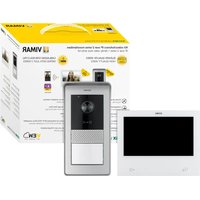
K40980 - Interphone Vimar - Notice d'utilisation et mode d'emploi gratuit
Retrouvez gratuitement la notice de l'appareil K40980 Vimar au format PDF.


| Type de produit | Kit portier-vidéo 7 pouces écran tactile Wi-Fi IP-over-2Wires |
| Marque | Vimar |
| Modèle | K40980 (un appel) |
| Dimensions poste intérieur | 184 x 146 x 24 mm |
| Dimensions poste extérieur | 101,3 x 198,8 x 43,8 mm (avec cadre anti-pluie) |
| Écran | LCD TFT 7 pouces, résolution 1024x600, tactile capacitif |
| Alimentation | 100-230 Vca, sortie 32 Vcc, 3,5 A max |
| Connectivité | Wi-Fi 2,4 GHz b/g/n, RFID NFC, bus 2 fils non polarisé |
| Fonctions principales | Appels vidéo, intercommunication audio, ouverture gâche et relais, aperçu caméras IP, enregistrement photos/vidéos, répondeur audio, mode Ne pas déranger |
| Mémoire | Flash interne + lecteur carte SD (max 128 Go, non incluse) |
| Audio | Full-duplex avec annulation d'écho et réduction du bruit |
| Indice de protection poste extérieur | IP54, IK07 |
| Température de fonctionnement (intérieur) | -10°C à +40°C |
| Température de fonctionnement (extérieur) | -25°C à +55°C |
| Assistants vocaux compatibles | Amazon Alexa, Google Assistant |
| Capteurs compatibles | Jusqu'à 8 capteurs (gaz, fumée, eau, magnétique, mouvement, personnalisé) |
| Application mobile | View Door (Android/iOS) avec compte MyVimar |
| Installation | Montage en saillie, compatible boîtes d'encastrement (boîte 7249, ronde 2M, 3M, carrée britannique) |
| Poids (approximatif) | Poste intérieur ~500 g, poste extérieur ~400 g |
| Contenu du kit | Poste intérieur, poste extérieur avec 1 poussoir, alimentation, badges NFC, câbles, visserie |
FOIRE AUX QUESTIONS - K40980 Vimar
Questions des utilisateurs sur K40980 Vimar
0 question sur cet appareil. Repondez a celles que vous connaissez ou posez la votre.
Poser une nouvelle question sur cet appareil
Téléchargez la notice de votre Interphone au format PDF gratuitement ! Retrouvez votre notice K40980 - Vimar et reprennez votre appareil électronique en main. Sur cette page sont publiés tous les documents nécessaires à l'utilisation de votre appareil K40980 de la marque Vimar.
MODE D'EMPLOI K40980 Vimar
Manuel de l'utilisateur
K40980 - K40981
Kit portier-vidéo 7 pouces écran tactile Wi-Fi pour un ou deux logements IP-over-2Wires
Sommaire
- Système .... 3
-
Poste intérieur....4
-
Fonctions .... 4
- Caractéristiques techniques ....4
- Poste intérieur : vues .... 6
• Poste extérieur 8
- Fonctions 8
- Caractéristiques techniques ....8
• Poste extérieur : vues....9
- Caractéristiques techniques .... 11
- Convertisseur pour caméras (dispositif facultatif)....11
- Fonctions .... 11
- Caractéristiques techniques .... 11
• Appli....11
- Fonctions .... 11
- Contenu de l'emballage des Kits....12
• Installation du système portier-vidéo ....13 - Considérations générales....13
• Installation de l'alimentation....13
• Installation du poste extérieur....15 -
Branchement et configuration du poste extérieur....20
-
Configuration des badges d'administration....21
- Ajouter badges usager....22
- Supprimer badges usager 22
- Activation gâche Lock1....23
- Activation relais Lock2....23
• Installation du poste intérieur....24
- Branchement du poste intérieur....28
- Configuration du poste intérieur....29
-
Poste Intérieur : Page d'accueil .... 34
-
Icônes d'état (Secteur jaune)....34
- Date et heure (Secteur rouge)....34
- Fonctions primaires (Secteur bleu clair) 35
- Fonctions secondaires (Secteur blanc) 35
- Icônes des modes d'activation des capteurs (Secteur vert)....36
- Appel depuis un poste extérieur ....37
- Appels simultanés depuis un autre poste extérieur....39
- Fonctions primaires : détail ....40
-
Fonctions secondaires : détail ....44
• Capteurs 72 -
Branchements....73
-
Configuration 74
-
Appli Configuration 78
- Appli : utilisation....89
- Intégration avec les assistants vocaux ....91
• Schémas de raccordement 92
Système
Le système IPo2W assure la communication entre dispositifs vidéophoniques à travers le protocole TCP/IP, en utilisant une connexion non polarisée sur câbles deux fils.
Traditionnellement, le système IPo2W comprend :
- Poste extérieur. Possibilité de connecter 1 à 4 postes extérieurs. Chaque poste extérieur peut être configuré pour communiquer avec 4 appartements au maximum.
- Poste intérieur. Possibilité de connecter 1 à 4 postes intérieurs dans un appartement.
- Convertisseur IPo2W. Permet de connecter des caméras IP au bus deux fils à travers le protocole Ethernet.
- Alimentation de système. Chaque alimentation de système supporte jusqu'à 4 postes extérieurs, 4 postes intérieurs par appartement, pour un maximum de 4 appartements (16 postes intérieurs maximum au total) et 5 convertisseurs pour caméras de système.
Le système IPo2W supporte une connexion de 8 caméras IP maximum, pour chaque appartement, jusqu'à un maximum de 4 appartements. Les caméras IP connectées via Wi-Fi à travers le routeur d'appartement ou par câble Ethernet sont dénommées « caméras d'appartement ».
Le système IPo2W peut également supporter la connexion de 20 caméras IP maximum à travers les convertisseurs IPo2W ; ces caméras sont dénommées « caméras de système ». Le système permet d'effectuer jusqu'à trois appels ou aperçus vidéo simultanés ; par contre, un moniteur peut afficher un seul flux vidéo par appartement et les autres moniteurs pourront effectuer des appels audio.
Consulter le document « Intégration Elvox CCTV dans un système IP-over-2-Wire » sur la fiche produit du site Vimar pour trouver la liste complète et les paramètres de configuration des caméras IP compatibles.
En attribuant à l'alimentation de système la fonction de dispositif central du système portier-vidéo, les postes intérieurs, les postes extérieurs et les convertisseurs pour caméras peuvent être connectés à l'alimentation selon la topologie en étoile, ou en daisy-chain (connexion entrée/sortie), ou en solution mixte (étoile et daisy-chain).
Poste intérieur
Fonctions
• Moniteur 7 pouces écran tactile capacitif
- Réponse aux appels vidéo provenant de postes extérieurs et appels intercommunicants audio provenant d'autres postes intérieurs ou de l'appli View Door
- Aperçu vidéo et audio provenant de postes extérieurs et de caméras IP facultatives connectées
- Connectivité Wi-Fi
- Possibilité de recevoir des mises à jour firmware via OTA (Over the Air)
- Appel à distance à travers l'appli View Door sur un ou plusieurs smartphones
- Activation/désactivation actuateurs (gâche alimentée et relais portail ou autre actuateur)
- Mémoire flash interne et support micro-carte SD (non comprise)
- Enregistrement automatique et manuel de vidéos/images
• Mémoire messages audio
- Appel intercommunicant entre postes intérieurs du même appartement et entre groupes de postes intérieurs d'appartements différents
- Audio full-duplex avec fonctions d'annulation de l'écho et de réduction du bruit
• Volume de conversation et volume sonnerie réglables
- Sonnerie (de poste extérieur, appels intercommunicants, appel palier) sélectionnable
• Durée sonneries (de poste extérieur, appels intercommunicants, appel palier) réglable
- Fonction « Ne pas déranger »
- Connexion pour Poussoir d'appel palier partagé entre les moniteurs du groupe d'appartement
- Support répétition d'appel provenant d'un poste extérieur, appel intercommunicant, appel palier, appel via appli View Door connectée au moniteur
- Support de capteurs extérieurs et gestion alerte
• Support Assistant Vocal (Amazon Alexa et Google Home)
• Interface utilisateur multilangues
- Poussoir soft touch pour aperçu ; poussoir soft touch pour gâche ; 4 icônes d'état (messages, déconnexion Wi-Fi ; activation gâche ; fonction « Ne pas déranger »). Poussoirs et icônes rétroéclairés
Spécifications techniques :
- Entrée CC : 32V via bus de système (utiliser l'alimentation comprise dans le kit)
• Écran LCD TFT 7 pouces
• Résolution LCD 1024 x 600 (RGB) - Lecteur pour carte Micro SD : Format SDHC, Taille de la mémoire 8 - 128 Go, Classe de vitesse : Class4 - Class10
• Support mémoire flash interne pour conserver vidéos, images et messages audio - Dimensions (mm) 184(L) x 146 (H) x 24 (P) : les volumes hors-tout du moniteur, avec ou sans support mural (étrier), restent inchangés
- Client Wi-Fi IEEE 802.11 b/g/n 2.4GHz – En connectant le poste intérieur au réseau Wi-Fi, il est conseillé d'installer le poste intérieur de sorte à assurer un signal Wi-Fi d'une intensité correspondant au moins à -60 dBm, soit deux traits sur l'icône correspondante
• Gamme de fréquence : 2412-2472 MHz
• Puissance RF transmise : < 100 mW (20 dBm)
• Installation pour montage en saillie
• Installation en boîtes d'encastrement : - Boîte 7249 (avec étrier 40196)
- Boîte ronde 2M V71701
- Boîte 3M V71703, V71303 horizontale/verticale
- Boîte carrée standard britannique
• Température de fonctionnement : de -10 °C à 40 °C
K40980 - K40981
• Humidité relative de fonctionnement : de 0 % à 90 %
Remarque : Pour le bon fonctionnement de l'appli « View Door » avec le système IPo2W (le système peut également fonctionner en mode autonome sans appli), prévoir une bonne connexion à Internet.
Poste intérieur : vues
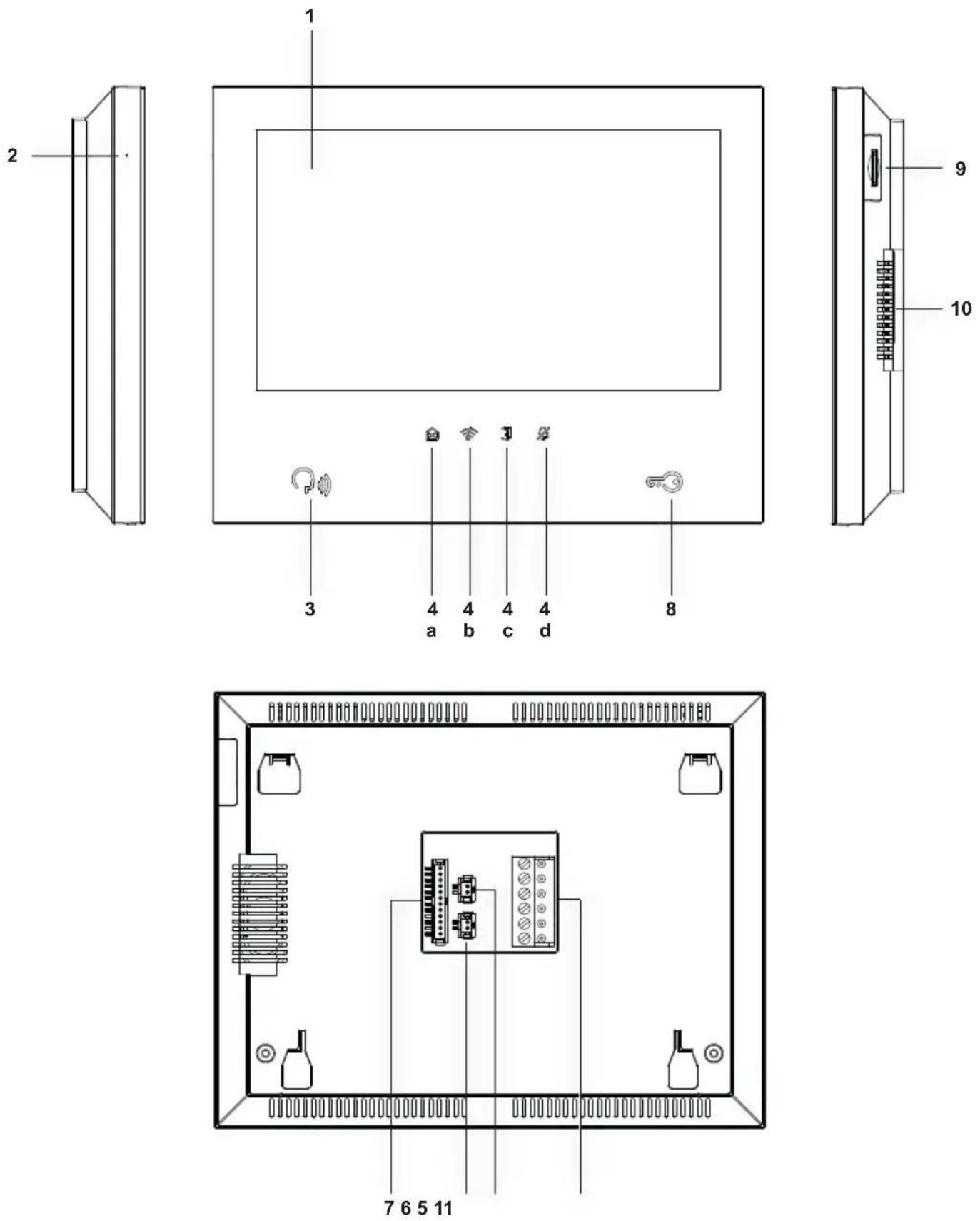
1 - Écran
2 - Microphone
3 - Poussoir d'aperçu, réponse ou conclusion appel (rétroéclairé)
4 - Icônes de notification rétroéclairées
a) Messages ;
b) Connexion Wi-Fi non activée ;
c) Activation gâche ;
d) Fonction DND (Ne pas Déranger) activée ;
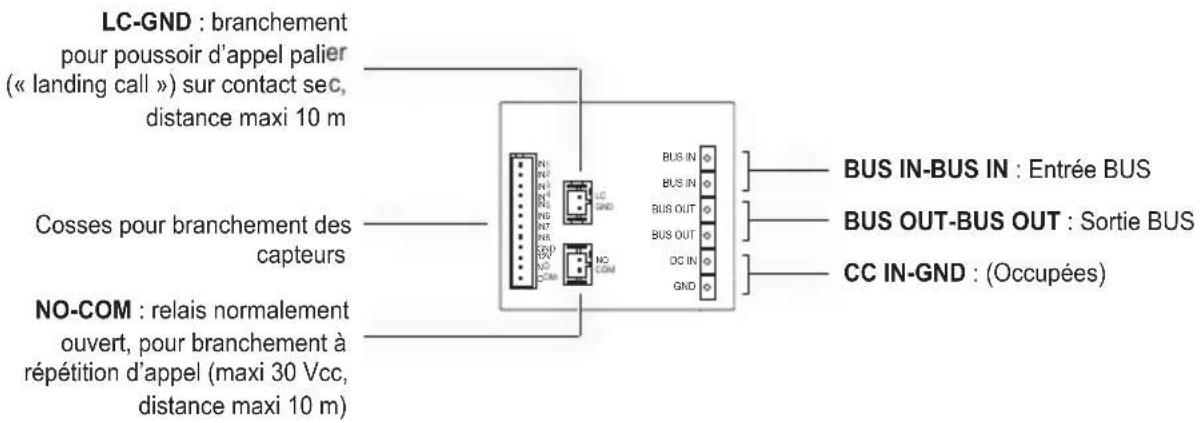
5 - Connecteur pour poussoir d'appel palier avec câblage compris
6 - Connecteur pour Répétition d'appel avec câblage compris
7 - Connecteur pour capteurs et gestion du signal d'alerte avec câblage compris
8 - Poussoir d'actionnement gâche
9 - Lecteur pour carte SD (carte SD non comprise)
remarque : introduire la carte SD sur la partie des terminaux de connexion, en ayant soin d'orienter les terminaux vers l'usager.
10 - Haut-parleur
11 - Connecteur (BUS IN ; BUS OUT ; DC IN – pour utilisations futures)
Poste extérieur
Fonctions
- Unité audio-vidéo deux fils avec caméra grand angle
- Capteur vidéo CMOS WDR avec définition 2Mpx
• Flux vidéo H.264, avec définition Full HD (1920 x 1080) - Caméra grand angle horizontal 160° avec filtre IR-cut.
• Audio full-duplex avec fonctions d'annulation de l'écho et de réduction du bruit
• 2 leds IR pour la vision nocturne - Indice de protection : IP54
- Indice de protection contre les impacts : IK07
• Logement en aluminium
• Réglage du volume du haut-parleur - Cadre anti-pluie
- Compatibilité commande gâche électrique et relais
- Lecteur RFID
- Signaux sonores avec tonalités ou synthèse vocale
• Installation pour montage en saillie
• Fonction antisabotage (antitamper)
- Poussoirs d'appel et pancartes porte-noms rétroéclairées pour systèmes à un, deux ou quatre appartements
Caractéristiques techniques
• Température de fonctionnement : de -25 °C à + 55 °C
• Humidité relative de fonctionnement : de 0 % à 90 %
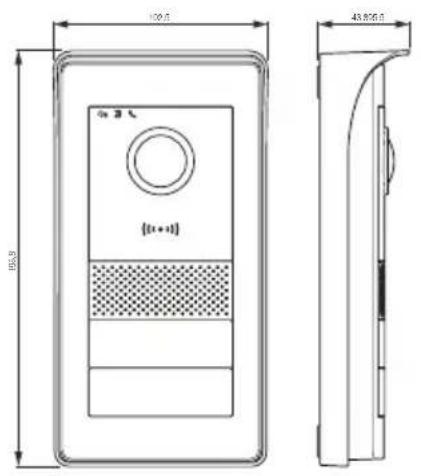
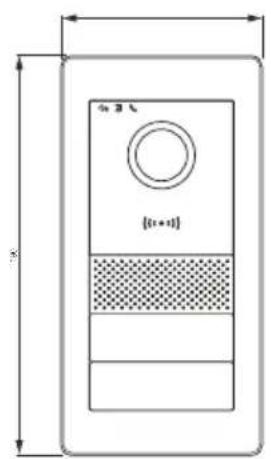
- Dimensions (mm) 101,3 (L) x 198,8 (H) x 43,8 (D) (avec cadre anti-pluie) 95,5 (L) x 190 (H) x 33 (D) (sans cadre anti-pluie)
Poste extérieur : vues
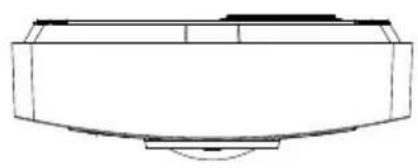
1 - Indicateurs lumineux :
a) indicateur d'état communication. Vert clignotant : appel en cours ; Vert allumé : communication en cours.
b) Indicateur d'état gâche ou relais. Vert allumé : gâche activée ou relais activé.
c) Indicateur d'état système. Rouge allumé : système occupé.
2 - led IR pour vision nocturne
3 - Lecteur carte NFC pour badges Mifare art. 40169 (compris dans le kit), 01598 et 01817
4 - Haut-parleur
5, 6 - Poussoirs d'appel (configurables pour immeuble à un, deux ou quatre logements)
7 - Caméra
8 - Capteur de luminosité ambiante
9 - Microphone
10 - Vis anti-vandalisme
Alimentation
Le Kit comprend également une alimentation de système pour barre DIN, pour l'installation à partir du standard. Pour les caractéristiques techniques, consulter les pages ci-après.
Caractéristiques techniques
• Alimentation de l'installation
- Entrée : 100 – 230 Vca
- Sortie : 32 Vcc, 3,5 A max
• Led d'état : allumée rouge, indique la présence de tension
• Température de fonctionnement : de -10 °C à 40 °C
• Humidité relative de fonctionnement : de 0 % à 90 %
Convertisseur pour caméras (dispositif facultatif)
Fonctions
- Dessert un port RJ45 pour connexion FastEthernet via câble Cat. 5e/6 vers caméras IP, directement ou à travers un switch de réseau
Spécifications techniques :
- Alimentation 32 Vcc via bus de système (utiliser l'alimentation comprise dans le kit)
• Dimensions (mm) 32 x 92 x 22,3
• Température de fonctionnement : de -10 °C à 40 °C
• Humidité relative de fonctionnement : de 0 % à 90 %
Appli
L'appli View Door pour l'utilisation avec les dispositifs IPo2W implique un compte MyVimar.
Disponible pour systèmes Android et iOS.
Fonctions
- Compatibilité appels audio/vidéo depuis poste extérieur
- Fonction de consultation caméras IP connectées
• Aperçu audio/vidéo depuis poste extérieur - Compatibilité appels audio de et vers poste intérieur
• Fonction liste des appels reçus - Fonction de sauvegarde d'images et/ou de vidéos à partir des appels ou par consultation
• Fonction gestion multi-dispositif
• Activation gâche ou relais à distance
• Réglage du temps de communication de 60 s à 300 s - Fonction rotation automatique des images
- Possibilité de définir la qualité de l'image : HD - SD - LD
La possibilité de choisir la définition s'applique aux images provenant d'un poste extérieur. Les images provenant des caméras d'appartement et des caméras de système peuvent être consultées sur l'appli, avec une définition fixe). - Compatibilité fonction zoom
• Gestion mode d'activation capteurs et signalisations d'alerte
Contenu de l'emballage des Kits
Poste extérieur :
Le kit un appel complétant le poste extérieur comprend :
• 1 sachet en plastique avec 2 touches pour l'installation deux appels.
- 1 sachet en plastique avec 2 bornes à 4 pôles ; 1 câble de connexion pour fonctions futures ; 1 clé compatible avec vis de sûreté du poste extérieur ; 4 gouions en plastique ; 4 vis en métal.
- 1 sachet en plastique avec 7 clés NFC (1 clé blanche et 1 clé noire pour les fonctions administratives ; 5 clés bleues pour les usagers)
(le poussoir pour installation un appel est préinstallé sur le poste extérieur)
Les kits deux appels complétant le poste extérieur comprennent :
• 1 sachet en plastique avec 1 touche pour l'installation un appel.
- 1 sachet en plastique avec 2 bornes à 4 pôles ; 1 câble de connexion pour fonctions futures ; 1 clé compatible avec vis de sûreté du poste extérieur ; 4 goujons en plastique ; 4 vis en métal.
- 1 sachet en plastique avec 12 clés NFC (1 clé blanche et 1 clé noire pour les fonctions administratives ; 10 clés bleues pour les usagers)
(les poussoirs pour installation deux appels sont préinstallés sur le poste extérieur)
Poste intérieur :
Le poste intérieur comprend :
• 1 sachet en plastique avec 1 borne à 6 pôles ; 2 câblages deux fils ; 1 faisceau de 12 câbles ; 4 goujons en plastique ;
• 4 vis en métal ; étrier de fixation en saillie.
Alimentation :
L'alimentation est livrée avec :
• 1 borne amovible à 4 pôles ; 1 cache-bornes pour le branchement au réseau électrique ; 2 goujons en plastique ; 2 vis en métal
Installation du système portier-vidéo
Considérations générales :
La procédure ci-après explique comment installer un système portier-vidéo IPo2W.
1) Avant de mettre le système portier-vidéo en service, choisir un endroit approprié pour chaque composant.
Configurer en premier les dip-switches des postes extérieurs (dispositifs maîtres/esclaves ; attribution ID, nombre de poussoirs et actuateur par défaut en cas d'activation de la gâche par le poussoir de sortie ou le poussoir d'ouverture gâche), voir chapitre « Connexion et Configuration du Poste extérieur ».
2) Brancher le poste extérieur et chaque poste intérieur sur l'alimentation de système.
Câbles utilisables pour le branchement :
o Câble deux fils d'une section correspondant à 1 ou 1,5 mm²: distance maximale entre l'alimentation et le dispositif le plus éloigné : 150 m.
o Câble UTP Cat. 5e ou Cat. 6 avec conducteurs couplés 4 par 4 : distance maximale entre l'alimentation et le dispositif le plus éloigné : 120 m.
3) Mettre le système en service uniquement après avoir branché tous les dispositifs de l'installation en branchant l'alimentation au secteur.
4) Vérifier si les composants fonctionnent correctement :
a. L'alimentation de système est activée si la led d'état rouge est allumée
b. Le poste extérieur résulte activé si le rétroéclairage des poussoirs d'appel s'allume en couvrant le capteur d'éclairage
c. Les postes intérieurs résultent activés si l'écran est prêt à la configuration au terme de la procédure de démarrage (qui dure environ 20s) signalée par l'icône des messages qui clignote.
d. Les convertisseurs IPo2W sont activés si la led verte à côté du connecteur pour câble Ethernet est allumée.
5) Brancher les câblages supplémentaires (gâches, poussoirs ouvre-porte, capteurs etc.) sur chaque dispositif, selon les explications des paragraphes correspondants.
6) Après avoir configuré les postes intérieurs, il sera possible d'utiliser le système portier-vidéo.
Remarque : rappelons que les derniers dispositifs à configurer sur un système IPo2W doivent être les postes intérieurs. Pour fonctionner correctement, ces dispositifs devront relever la présence des postes extérieurs avec lesquels interagir durant leur configuration.
Le système IPo2W permet d'utiliser plusieurs types de connexion du BUS :
- En étoile
- Daisy chain (entrée/sortie)
- Mixte (étoile et daisy chain)
Rappelons que le BUS 2 fils pour le système IPo2W n'est pas polarisé : il n'est donc pas nécessaire de distinguer un ordre de connexion aux bornes côté Poste Intérieur/côté Poste Extérieur.
Installation de l'alimentation
Fixer l'installation sur rail DIN. L'alimentation est compatible avec les coffrets Vimar.
Le dispositif fonctionne correctement lorsque la led rouge est allumée.
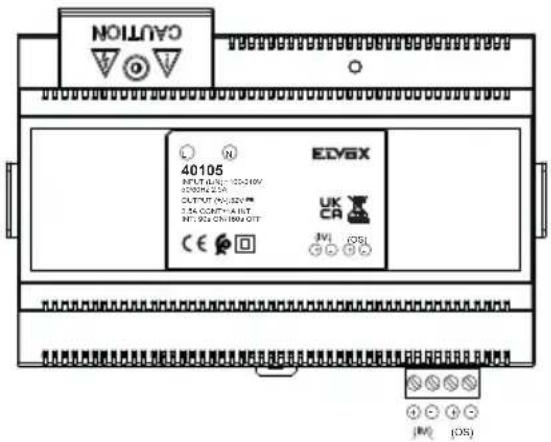
L'étiquette signale :
1) Sur la partie supérieure, le dispositif met à disposition un port d'entrée dont les bornes sont protégées par un cache-bornes en plastique, pour le branchement au secteur.
La borne neutre porte la lettre (N) ; la borne pour la ligne porte la lettre (L).
2) Sur la partie inférieure, le dispositif met à disposition un port auquel relier le BUS 2 fils pour IM (Indoor Monitor soit Poste Intérieur) et un port auquel relier le BUS 2 fils pour OS (Outdoor Station soit Poste Extérieur).
Chaque port dispose d'une borne « + » et d'une borne « - ». Il est conseillé, pour une question d'ordre, de brancher un câble de la même couleur à la borne « + » et un câble de la même couleur à la borne « - ».
Brancher les câbles du BUS 2 fils en partant des bornes + et – correspondant au port IM de l'alimentation pour arriver aux bornes du BUS_IN du poste intérieur.
Brancher les câbles du BUS 2 fils en partant des bornes + et – correspondant au port OS de l'alimentation pour arriver aux bornes BUS+ et BUS- correspondant au port 2-wires BUS du poste extérieur.
Installation du poste extérieur
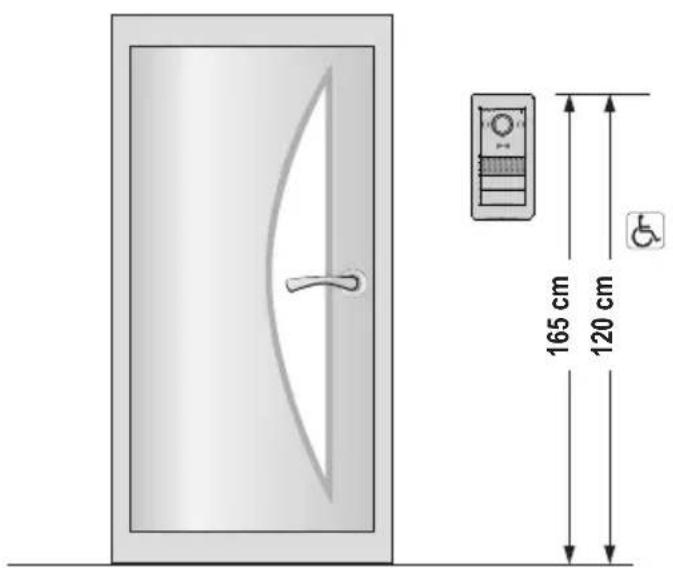
Installer le poste extérieur en saillie, avec ou sans la protection anti-pluie comprise dans l'emballage.
Pour installer le dispositif, ouvrir le boîtier avant en agissant sur la vis de fixation présente sur la partie inférieure de la plaque frontale, à l'aide de la clé de sûreté comprise dans l'emballage.
Fixer la base du poste extérieur, avec ou sans protection anti-pluie, au mur en utilisant les 4 vis et les 4 goujons compris dans l'emballage.
Il est conseillé de fixer le dispositif en suivant l'explication ci-après.
Pour fonctionner, le poste extérieur doit être branché au bus du système. Réaliser le branchement en reliant le bus aux connecteurs BUS+ et BUS-.
Branchement et configuration du poste extérieur
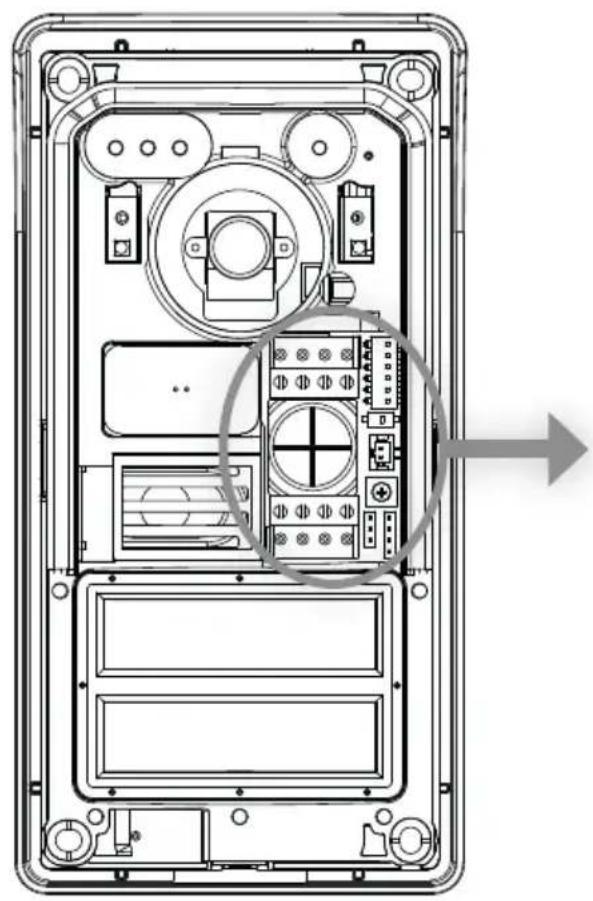
Pour assurer le fonctionnement du poste extérieur, brancher le bus aux bornes BUS+ et BUS- (non polarisés).
Pour compléter l'installation, il est possible de brancher :
- Les bornes GND et LOCK pour commander une gâche électrique 12 Vcc, courant 1.1 A de crête, 200 mA de maintien ;
- Les bornes COM et NO/NF pour commander un actuateur à travers un relais à contact NO ou NF, max 30 Vcc, 6 A ; La modalité du relais est définie par la position du pontage voisin :
- Pontage installé entre les deux BROCHES supérieures : modalité NO (normalement ouvert)
- Pontage installé entre les deux BROCHES inférieures : modalité NF (normalement fermé)
- Les bornes GND et EXIT pour connecter un ou plusieurs poussoirs ouvre-porte (contact sec NO).
Reset
En gardant le doigt dessus, le dispositif retourne aux conditions d'usine, y compris le lecteur RFID ; en appuyant dessus deux fois rapidement, la procédure de réinitialisation et de reconfiguration RFID commence.
Réglage Volume (Potentiomètre)
Pour compléter la description des fonctions programmables pour l'installation, rappelons qu'il est possible de régler le volume audio à travers le potentiomètre.
Les dip-switches présents en haut à droite permettent de configurer les fonctions de base des postes extérieurs :
dip 1 : Switch de réglage du poste extérieur comme maître ou esclave. Réglé sur 1 (on) : le poste extérieur est configuré comme poste extérieur « maître » : prévoir un seul poste extérieur configuré comme « maître » pour chaque système ; le poste extérieur compris dans les kits un et deux appels est configuré comme « maître » par défaut. Les éventuels postes extérieurs supplémentaires doivent être configurés comme « esclaves », sur la valeur 0 (off).
Valeur par défaut : 1
dip 2-3 : Paire de switches permettant de configurer l'ID du poste extérieur : le poste extérieur compris dans les kits un et deux appels est configuré comme poste extérieur « 1 » par défaut, en réglant les dip-switches sur 00 (sw2→0, sw3→0). Attribuer les ID 2 (10: sw2→1, sw3→0), ID 3 (01: sw2→0, sw3→1) ou ID 4 (11: sw2→1, sw3→1) aux autres postes extérieurs.
Valeurs par défaut : 00
dip 4-5 : Paire de switches permettant de configurer l'utilisation des poussoirs : le poste extérieur compris dans les kits un appel est configuré, par défaut, pour l'utilisation d'1 poussoir, sur la valeur 00 (sw4→0, sw5→0) ; le poste extérieur compris dans les kits deux appels est configuré, par défaut, pour l'utilisation de 2 poussoirs, sur la valeur 10 (sw4→1, sw5→0) ; pour les systèmes comprenant 3 ou 4 appartements, régler la valeur sur 01 (sw4→0, sw5→1).
Valeurs par défaut : 00 pour système un logement ; 10 pour système deux logements.
dip 6 : Switch servant à attribuer l'activation de la gâche sous tension ou du relais au poussoir d'ouverture gâche sur la façade du poste intérieur et au poussoir d'ouverture gâche du poste extérieur. Si le switch 6 est sur « 1 » (On), la gâche définie est le relais ; si le switch 6 est sur « 0 » (Off), la gâche définie est celle sous-tension.
Le switch 6 est configuré par défaut sur « Off », c'est-à-dire que la gâche sous tension est la gâche prédéfinie.
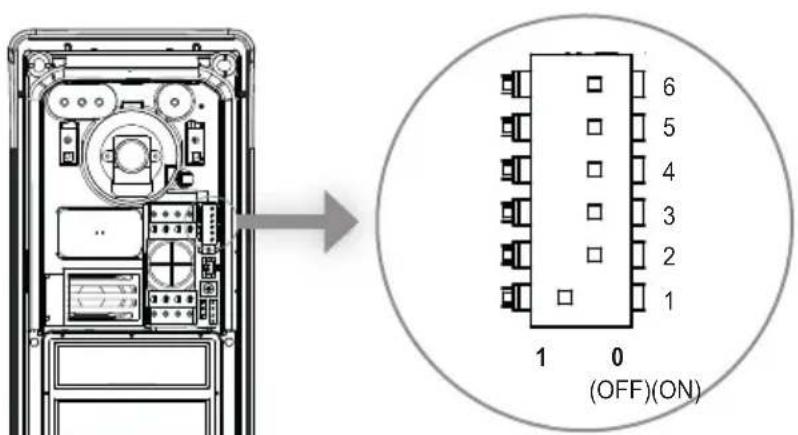
Dip-switch pour configuration (réglage par défaut pour poste extérieur maître un appel)
Se rappeler que :
- Pour les postes extérieurs un appel, le poussoir d'appel correspond à l'appartement 1.
- Pour les postes extérieurs deux appels, le poussoir d'appel inférieur correspond à l'appartement 1 alors que le poussoir d'appel supérieur correspond à l'appartement 2.
- Pour les systèmes à 4 logements, le mappage des poussoirs suit le schéma ci-après :
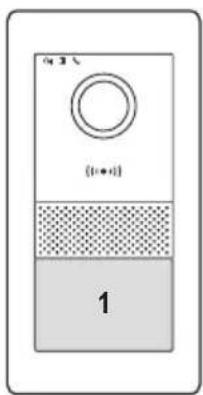
Pour la configuration du numéro de chaque appartement, consulter le paragraphe « Configuration Poste intérieur ».
Poussoir de réinitialisation :
Le poussoir de réinitialisation fait un factory reset du poste extérieur, c'est-à-dire qu'il le remet dans sa condition originale de production.
Pour procéder au factory reset du poste extérieur, garder le doigt 5 secondes sur le poussoir de réinitialisation. La réinitialisation est confirmée par un signal sonore.
Remarque : s'il s'avère nécessaire de procéder au factory reset de tout le système portier-vidéo, il est conseillé de suivre les étapes ci-après :
1) Factory Reset du poste intérieur esclave
2) Factory Reset des postes intérieurs maîtres
3) Mise à jour éventuelle de la configuration des dip-switches relatifs aux postes extérieurs
4) Factory Reset ordonné des postes extérieurs, à partir du poste extérieur avec ID « 1 » jusqu'aux suivants.
5) Attendre 1 minute
Le poste extérieur est également équipé d'un lecteur de tags NFC pour les badges Mifare art. 40169, 01598 et 01817.
Pour utiliser les badges NFC, procéder à la configuration du lecteur RFID après avoir branché et mis le poste extérieur sous tension.
Les badges NFC doivent être configurés de manière spécifique pour chaque poste extérieur.
Configuration des badges d'administration
1) Avant d'installer la façade, appuyer rapidement 2 fois sur le poussoir de réinitialisation du poste extérieur : le dispositif émettra une séquence de 4 bips. La procédure de configuration commence, signalée par les leds de rétroéclairage des étiquettes porte-noms qui clignotent lentement. Toute configuration précédente sera supprimée. Il est également possible de lancer la procédure de configuration à partir du menu administration d'un poste intérieur ; consulter « Réglages installateur » : dans ce cas, toute configuration précédente des badges (administrateur et utilisateur) ne sera supprimée qu'après être passé au point 2 suivant. Ici aussi, l'état de programmation des badges est signalé par les leds de rétroéclairage qui clignotent lentement, pendant environ 30 secondes.
2) Approcher un premier badge du lecteur RFID : le dispositif émet un bip de longue durée : le premier badge est configuré comme « badge d'administration pour ajout ».
Il est conseillé de marquer le badge comme « badge d'ajout »
3) Approcher un deuxième badge du lecteur RFID : le dispositif émet un bip de longue durée : le deuxième badge est configuré comme « badge d'administration pour suppression ».
Il est conseillé de marquer le badge comme « badge de suppression ».
Pour réinitialiser les badges d'administration et tous les badges utilisateur, répétez la procédure décrite depuis le début.
4) Si vous n'entreprenez aucune autre action, la procédure d'enregistrement se terminera par une tonalité d'avertissement au bout de 30 secondes (4 bips).
Vous pourrez procéder à une nouvelle configuration des badges administrateur et des badges utilisateur en répétant la procédure décrite ci-dessus depuis le début.
Il est désormais possible d'installer le boîtier avant du poste extérieur, en ayant soin de fermer la clé anti-arrachement.
Pour ajouter et supprimer des badges utilisateur, il n'est pas nécessaire d'ouvrir la façade du poste extérieur. Ces opérations peuvent également être effectuées après la première installation du système.
1) Approcher le « badge d'administration pour ajout » du lecteur RFID : le dispositif émet un bip et les leds commencent à clignoter lentement.
2) Approcher un badge non programmé. Le dispositif se chargera de la valider comme « badge pour usager ». Une fois la configuration terminée, le dispositif émet un bip.
3) Répéter l'opération 2) pour ajouter éventuellement d'autres badges.
4) Au bout de 5 secondes d'inactivité, la procédure de validation des badges utilisateur s'arrête automatiquement.
La fin de la procédure sera signalée par 4 bips : les leds cessent de clignoter.
Les badges ajoutés à travers cette procédure seront immédiatement disponibles pour activer les gâches, selon l'explication ci-après.
Supprimer badges usager
Il est possible de supprimer un badge utilisateur uniquement à travers le badge en question, comme indiqué ci-après.
1) Approcher le « badge d'administration pour suppression » du lecteur RFID : le dispositif émet un bip.
2) Approcher un badge utilisateur. Le dispositif le désactivera. Une fois la configuration terminée, le dispositif émet un bip.
3) Répéter l'opération 2) pour supprimer d'autres badges.
4) Au bout de 5 secondes d'inactivité, la procédure de désactivation des badges utilisateur s'arrête automatiquement.
La fin de la procédure sera signalée par 4 bips.
Activation gâchesous tension (Lock1)
Approcher un badge usager du lecteur RFID pendant moins de 2 secondes : après un bip, la gâche résultera activée.
Approcher un badge utilisateur du lecteur RFID pendant plus de 2 secondes : après un premier bip de notification, 1 autre bip de confirmation sera émis : le relais résultera activé.
Installation du poste intérieur
Installer le poste intérieur en saillie.
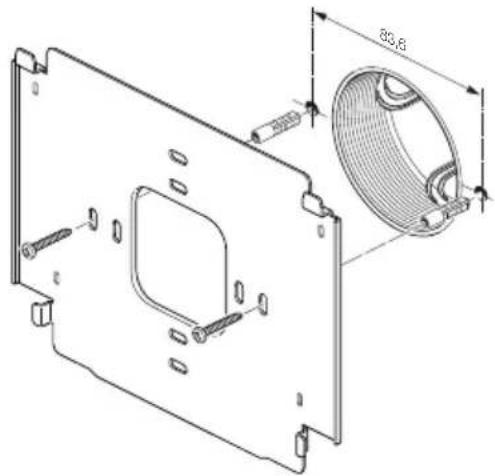
Le poste intérieur est livré avec un étrier compatible avec les boîtes d'encastrement :
- Boîte 7249 (avec étrier 40196)
- Boîte ronde 2M V71701
- Boîte 3M V71703, V71303 horizontale/verticale
- Boîte carrée standard britannique
Pour installer l'étrier sur le mur, utiliser les vis et les goujons compris dans le kit.
Pour fonctionner, le poste intérieur doit être branché au bus du système.
Il est possible de procéder au branchement au bus de système directement à travers le bus d'alimentation ou à travers le bus provenant d'un autre poste intérieur.
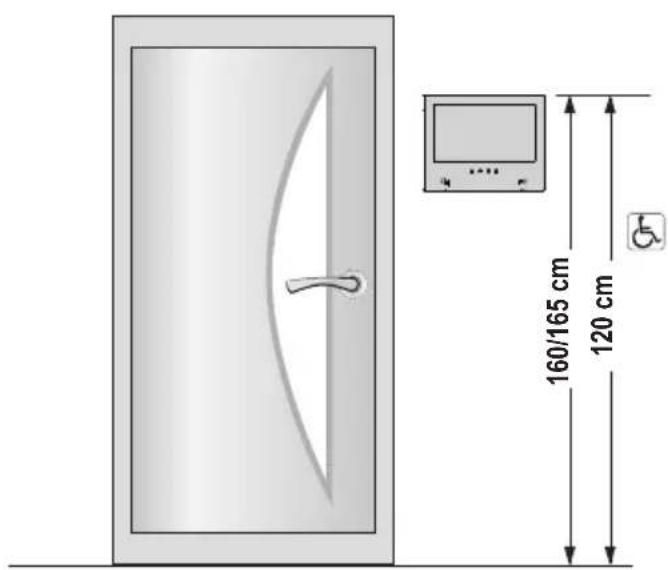

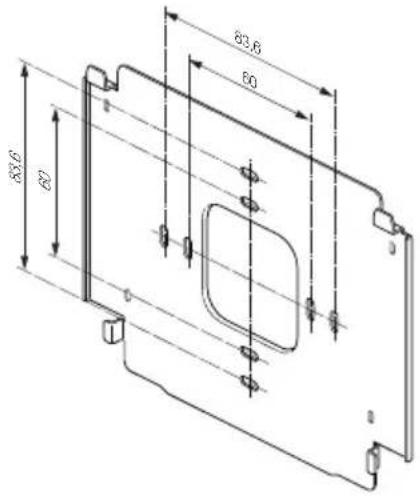
Branchement du poste intérieur
Pour fonctionner, le poste intérieur doit être branché au bus du système.
Il est possible de procéder au branchement au bus de système directement à travers le bus d'alimentation ou à travers le bus provenant d'un autre poste intérieur.
Configuration du poste intérieur
Il sera possible de configurer les postes intérieurs uniquement après avoir installé et branché tous les dispositifs du système et après avoir configuré les postes extérieurs.
Définir un seul poste intérieur « maître » (principal) pour chaque appartement. Il sera possible de connecter ce poste aux services cloud à travers le réseau Wi-Fi de l'appartement ; il sera également possible de configurer jusqu'à trois autres postes intérieurs « esclaves » (supplémentaires) dont les fonctions seront plus limitées.
Pour procéder à la configuration du poste intérieur, mettre le système portier-vidéo sous tension.
Les postes intérieurs demanderont quelques dizaines de secondes pour l'activation.
Commencer à configurer les postes intérieurs à partir du poste intérieur « maître » du premier appartement.
Une fois activé et prêt pour la configuration, le poste intérieur affichera la page permettant de choisir la langue, parmi les suivantes :
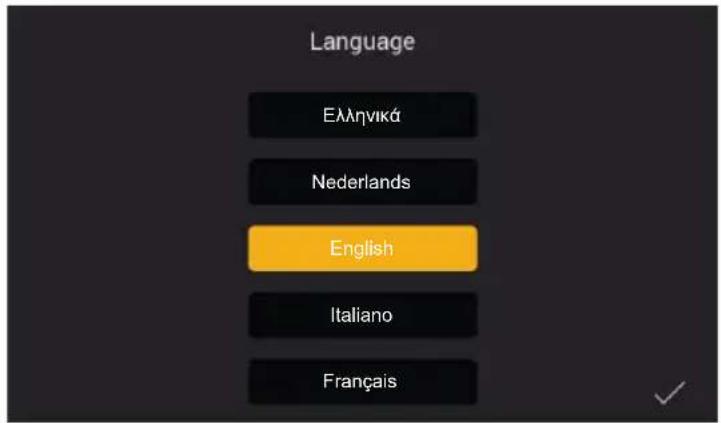
Figure 11
1) Choisissez la langue que vous souhaitez utiliser pour la configuration et l'utilisation du dispositif : tapez sur la langue choisie et cochez en bas à droite (Fig 11).
La langue choisie sera utilisée pour les messages vocaux du poste extérieur, s'ils sont validés.
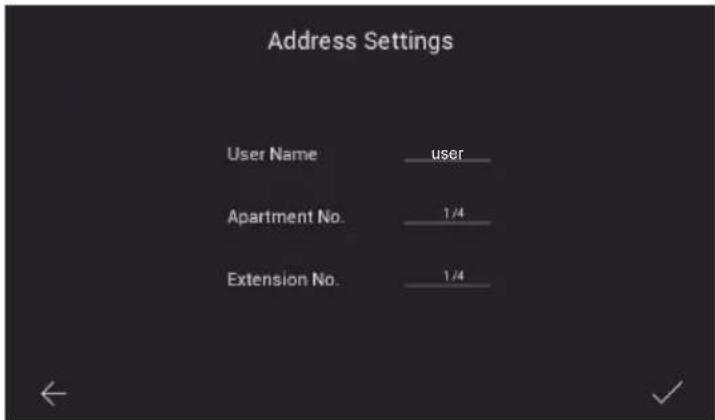
2) La page illustrée en haut s'affiche (Fig. 12). Saisir, dans l'ordre :
a) Nom de l'utilisateur.
Ce nom, à l'intérieur d'un appartement comptant plusieurs dispositifs, servira à distinguer chaque poste intérieur par rapport aux autres postes intérieurs.
Dans le cadre d'une installation multi-appartements, le groupe correspondant à chaque appartement sera identifié par le nom usager du dispositif « maître » de chaque appartement. Nous suggérons de saisir un nom utilisateur significatif, par ex. « famille Lefèvre » pour le poste maître d'un système multi-utilisateurs, « entrée » ou « deuxième étage » pour les postes esclaves ou pour un système un appel.
b) Numéro d'appartement. Correspond aux poussoirs d'appel des postes extérieurs.
c) Numéro d'extension, à savoir qu'il faudra indiquer le numéro servant à identifier le poste intérieur en cours de configuration.
Le poste intérieur maître de chaque appartement devra être identifié par le numéro « 1 ». Éventuellement, les postes intérieurs supplémentaires (esclaves) seront identifiés de manière univoque par les numéros « 2 », « 3 », « 4 ».
Appartement 1 Appartement 2 Appartement 3 Appartement 4
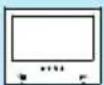
Nom : Dupont Appartement : 1 Extension : 1 (Maître)
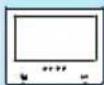
Nom : Durand Appartement : 2 Extension : 1 (Maître)
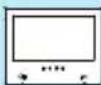
Nom : Martin Appartement : 3 Extension : 1 (Maître)
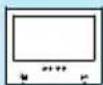
Nom : Legrand Appartement : 4 Extension : 1 (Maître)
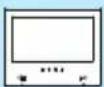
Nom : Entrée Appartement : 1 Extension : 2
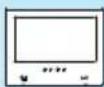
Nom : Salon Appartement : 2 Extension : 2
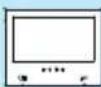
Nom : Salon Appartement : 3 Extension : 2
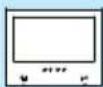
Nom : Entrée Appartement : 4 Extension : 2
Nom : Sous-sol Appartement : 1 Extension : 3
Nom : Cuisine Appartement : 2 Extension : 3
Nom : Chambre Appartement : 3 Extension : 3
Nom : Sous-sol Appartement : 4 Extension : 3
Nom : Cuisine Appartement : 1 Extension : 4
Nom : Chambre Appartement : 2 Extension : 4

Nom : Cuisine Appartement : 3 Extension : 4
Nom : Cuisine Appartement : 4 Extension : 4
| Dip | ||||
| 1 1 (maître) 0 | 0 0 | |||
| 2 - 3 00 (ID 1) | 10 (ID 2) 01 (ID 3) | 11 (ID 4) | ||
| 4 - 5 00 (1 app.) | / 10 (2 app.) / 01 (4 app) - configuration identiques pour toutes | |||
| 6 0 (gâche sous tension) / 1 (Relais) | ||||
S'il s'avère nécessaire de retourner à la page précédente, taper sur la flèche en bas à gauche. Après avoir saisi les données nécessaires, taper sur le coche en bas à droite.
S'il s'agit de la configuration du premier poste intérieur comme « maître » d'appartement configuré en premier, en ordre de temps, la procédure de configuration demande le fuseau horaire comme l'indique la figure ci-dessous.
Pour la configuration des dispositifs suivants, la date, l'heure et le fuseau horaire seront définis automatiquement sur le modèle du premier poste intérieur configuré.
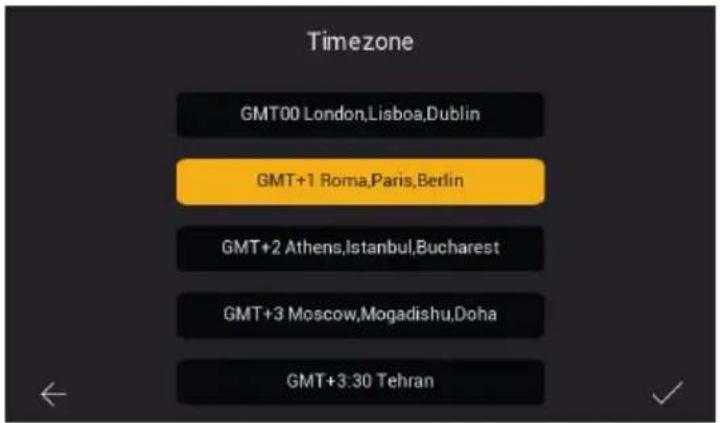
Figure 13
3) Sélectionner le fuseau horaire, comme l'indique la Fig. 13.
S'il s'avère nécessaire de retourner à la page précédente, taper sur la flèche en bas à gauche. Après avoir sélectionné le fuseau horaire, taper sur le coche en bas à droite.
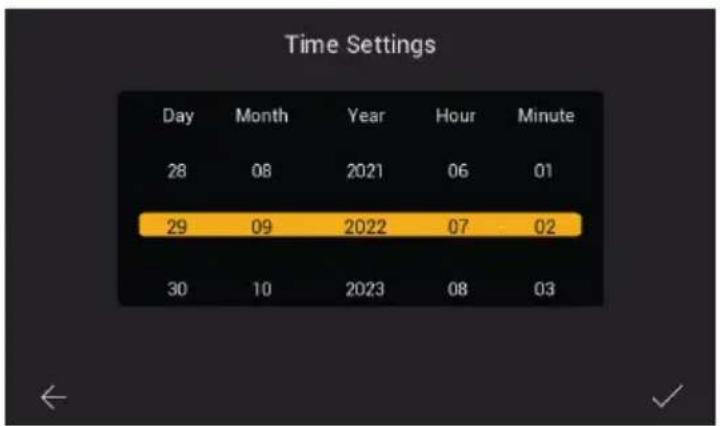
Figure 14
4) Le poste intérieur, indiqué comme « maître » d'appartement, nécessitera la configuration de la date et de l'heure. Après avoir saisi les informations, taper sur le coche à droite.
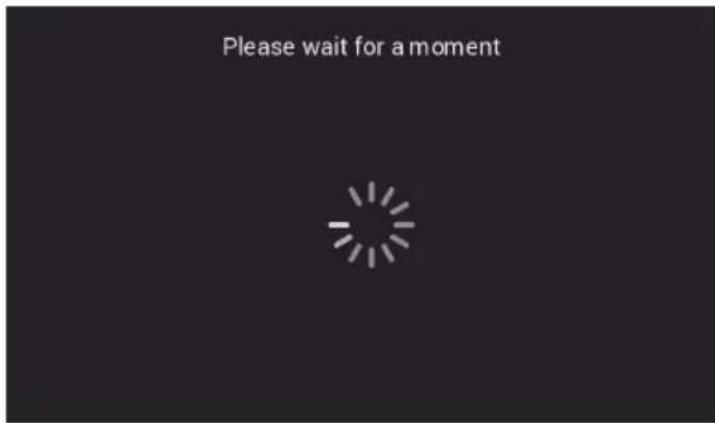
5) Le système commencera la phase de configuration, selon les indications ci-dessus, Fig. 15.
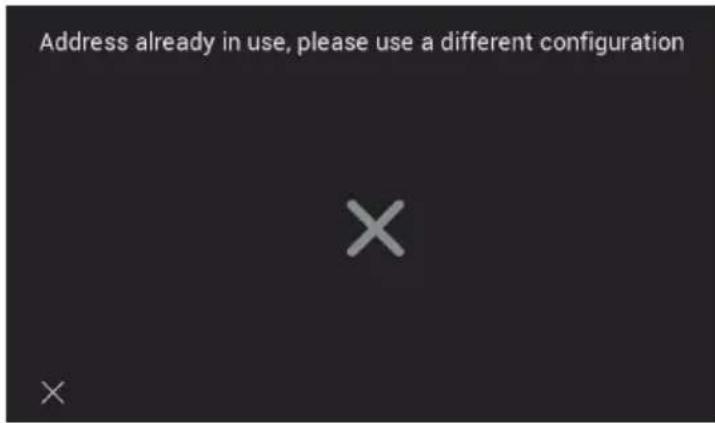
Si le système reconnaît, dans le même appartement, plusieurs dispositifs avec le même identifiant (même numéro d'extension), le poste intérieur proposera la page illustrée Fig. 16.
Si le système reconnaît que, pour le même appartement, chaque poste intérieur possède son propre identifiant (numéro d'extension) univoque, le poste intérieur résultera avoir été configuré correctement et proposera la page de configuration réalisée correctement, comme le montre la Fig. 18 (ok!).
6) Configuration terminée correctement.
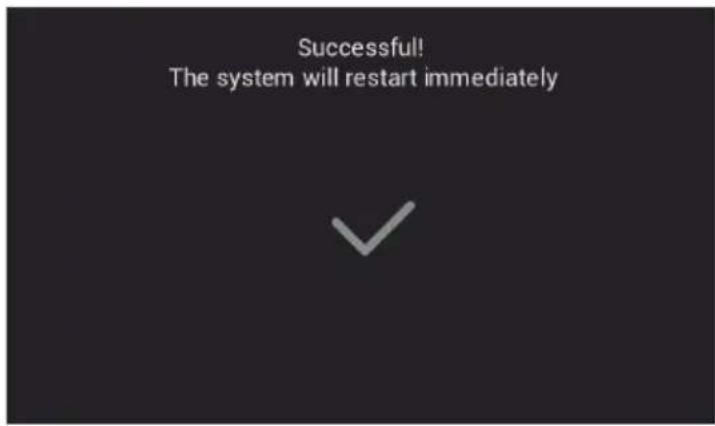
7) Une fois la configuration terminée, le poste intérieur effectuera un reboot tel qu'il est indiqué ci-dessus. Vous pouvez passer à la configuration du poste intérieur suivant.
Après le reboot (qui dure quelques dizaines de secondes), le poste intérieur proposer la page d'accueil, comme le montre la page ci-dessous :
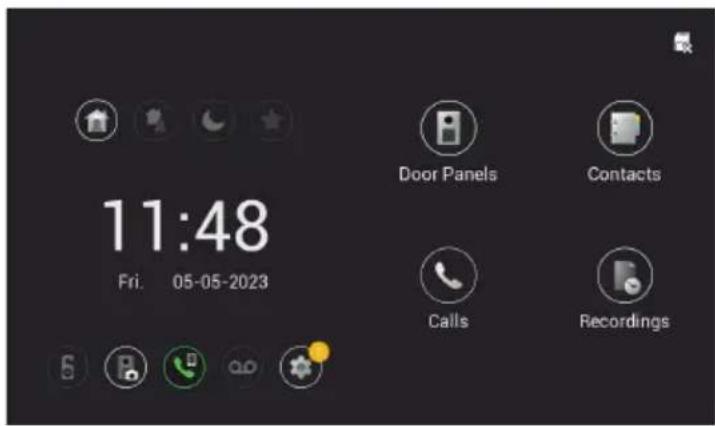
Figure 19
Poste intérieur : Page d'accueil
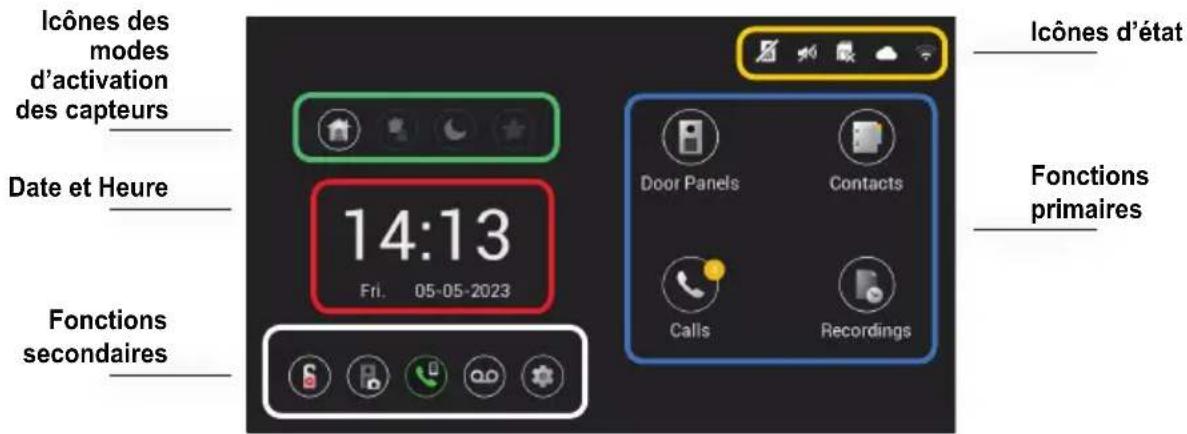
Figure 20
La page d'accueil du poste intérieur est structurée de sorte à fournir les informations principales pour l'utilisation du dispositif portier-vidéo et pour accéder aux différentes fonctions.
Icônes d'état (Secteur jaune)
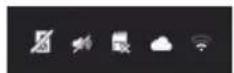
État platine maître : l'icône indique que la platine maître n'est pas joignable. Par conséquent, le système n'est pas en re de fonctionner correctement (le dysfonctionnement est signalé par les icônes du moniteur qui clignotent toutes)
État haut-parleur : dans ce cas, le haut-parleur est muet
État carte sd : l'icône indique si une carte sd se trouve dans le lecteur ou pas (par un « x »)
État connexion cloud : l'icône indique si la connexion avec le cloud est activée correctement (uniquement pour le
eur maître de chaque appartement, après avoir configuré le réseau Wi-Fi correctement)
État connexion du moniteur et indication de l'intensité du signal (uniquement pour les moniteurs disposant de face Wi-Fi)


Date et heure (Secteur rouge)
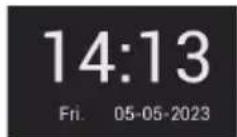
- Heure et Date (si le système portier-vidéo est connecté à Internet, l'heure est automatiquement synchronisée)
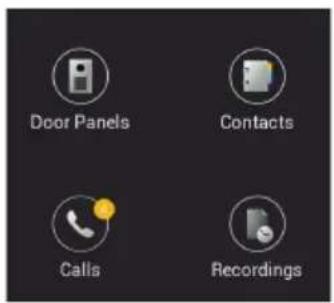
Fonctions primaires (Secteur bleu clair)
Fonctions secondaires (Secteur blanc)
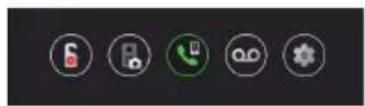
- Icône pour l'activation/désactivation de la fonction DND (Do Not Disturb). Une fois validée, la fonction DND met le portier-vidéo toute la journée sur muet par défaut. Il est possible de définir une tranche horaire quotidienne pour laquelle la fonction DND est validée (la fonction DND est désactivée par défaut).
- Icône servant à activer/désactiver l'enregistrement automatique de photos ou de vidéos de l'appelant à chaque appel provenant d'un poste extérieur.
- Icône pour l'appel vers tous les mobiles connectés au Poste Intérieur via l'appli View Door.
- Icône pour l'activation/désactivation du service répondeur audio. Si elle est validée, un message audio prédéfini ou personnalisable suivra l'appel provenant d'un Poste extérieur. L'hôte pourra laisser un message audio (la fonction de répondeur audio est désactivée par défaut).
- Icône pour accéder aux réglages du dispositif ou du système portier-vidéo.


Icônes des modes d'activation des capteurs (Secteur vert)
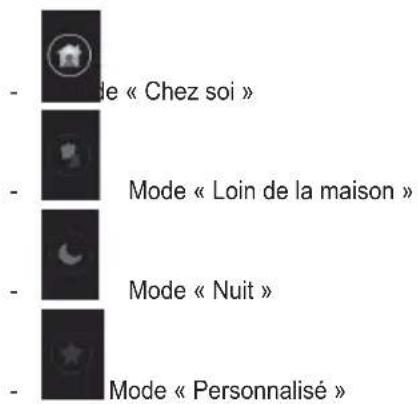
Pour tout détail supplémentaire, consulter le chapitre « Capteurs » présent dans ce manuel.
Appels depuis un poste extérieur
À la réception d'un appel provenant d'un poste extérieur, la page suivante s'affiche :
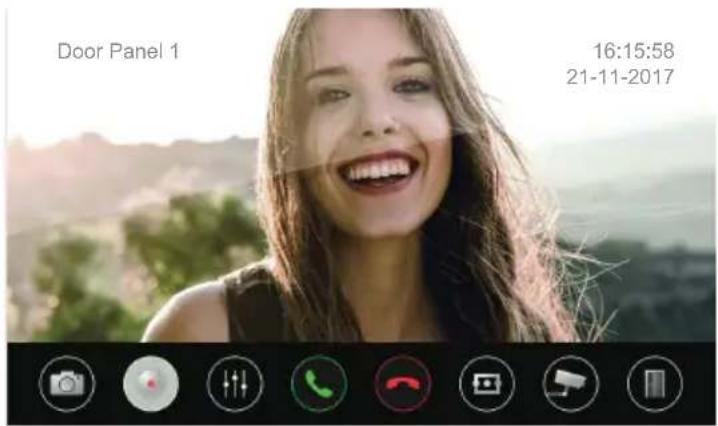
Figure 21A
L'écran affiche l'image filmée par le poste extérieur appelant, dont le nom est indiqué en haut à gauche.
La partie basse propose une ligne de commandes tactiles. La ligne des commandes se rétracte automatiquement : pour la faire réapparaître, il suffit de tapoter l'écran.
Les icônes présentes sur la barre inférieure permettent les fonctions ci-après :
 | Prendre une photo de la situation présente à l'écran ; | ||
 | Effectuer un enregistrement vidéo (d'une durée minimum de 15s env.) de la situation présente à l'écran ; | ||
 | Régler le volume du haut-parleur comme le montre la figure ci-dessous : (voir fig. 22) ; | ||
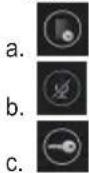
 | Répondre à l'appel, sachant qu'il est également possible de répondre en appuyant sur lepoussoir rétroéclairé d'aperçu :En cours de conversation, l'icône signale que le micro du moniteur est actif :En appuyant dessus, le micro est coupé : | ||
 | |||
 | |||
 | Conclure l'appel et retourner à la page d'accueil ; il est également possible de conclure l'appel en appuyant sur le poussoir d'aperçu. | ||
K40980 - K40981
Si un appartement dispose de plusieurs moniteurs, lorsqu'un appel provient d'un poste extérieur, tous les moniteurs émettront la tonalité d'appel et les icônes d'aperçu et d'ouverture gâche clignoteront ; seul le moniteur principal affichera l'aperçu vidéo (d'une manière générale, un seul moniteur par appartement peut avoir l'écran actif). Il sera également possible de valider l'aperçu sur les moniteurs esclaves en touchant l'écran ou l'icône d'aperçu ; dans ce cas, l'écran du moniteur préalablement validé s'éteindra.
Appels simultanés depuis un autre poste extérieur
Si un appel arrive d'un deuxième poste extérieur à un moniteur déjà impliqué dans une conversation, une fenêtre d'avertissement s'affiche :
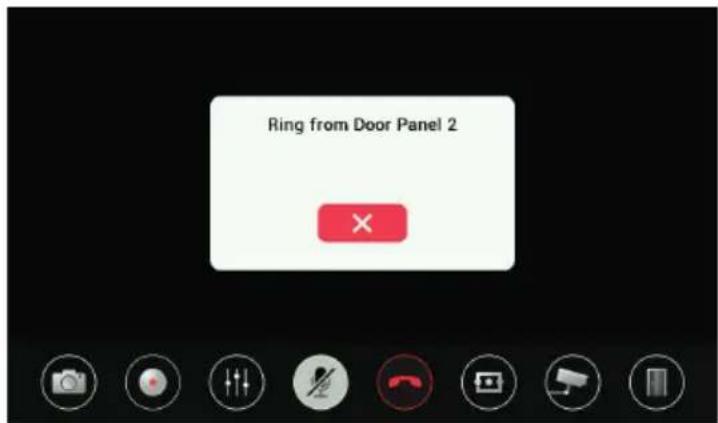
Il est possible de supprimer la fenêtre d'avertissement en cliquant sur le poussoir rouge. En mettant fin au premier appel à travers l'icône d'aperçu ou du combiné rouge présents sur la barre inférieure, le deuxième appel résultera conclu lui aussi s'il n'a pas
encore reçu de réponse à partir d'un autre moniteur : il sera ainsi possible de valider l'aperçu vidéo puis une conversation

audio vers le deuxième poste extérieur appelant. Préciser sur quelles icônes appuyer pour valider la vidéo puis le son.
Les autres moniteurs éventuellement présents dans le même appartement signaleront le deuxième appel simultané avec une tonalité d'appel et en faisant clignoter les icônes : il sera possible de valider l'aperçu vidéo en touchant l'écran ou l'icône d'aperçu ; il sera ensuite possible de répondre simultanément au deuxième appel.
Lorsque le flux vidéo est activé sur un deuxième moniteur dans le même appartement, l'écran du moniteur déjà impliqué dans une conversation s'éteindra mais l'appel vocal restera actif, signalé par la led d'aperçu qui commencera à clignoter lentement.
En touchant à nouveau l'écran, le flux vidéo pourra redémarrer et les icônes cesseront de clignoter, tout en désactivant le flux vidéo actif sur l'autre moniteur de l'appartement.
Fonctions primaires : détail
Consultation Postes Extérieurs : tapoter cette icône pour consulter un aperçu sur le Poste Extérieur maître.
La page d'aperçu est identique à la page d'appel. Par défaut, lorsque l'aperçu est activé, le microphone est coupé, mais il peut être activé en appuyant sur l'icône correspondante. Contrairement au cas d'un appel entrant, si la source vidéo est modifiée, l'audio reproduit provient du poste extérieur ou (le cas échéant) de la caméra IP affichée.
Consultation Contacts : cette page répertorie les postes intérieurs disponibles pour les appels
intercommunicants, et les caméras préférées pour l'aperçu vidéo.
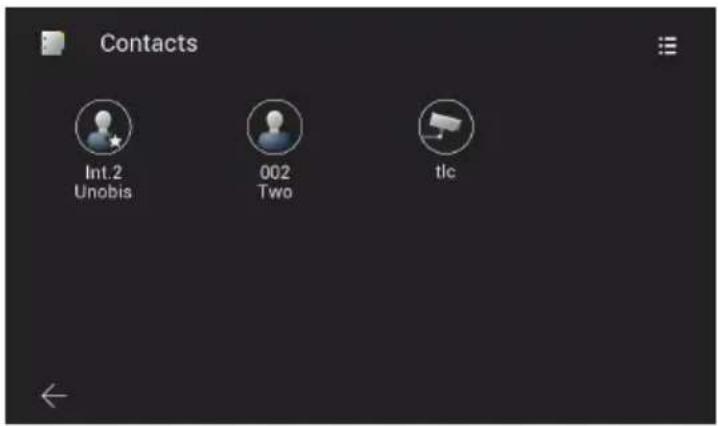
Figure 22A
Habituellement, les postes intérieurs d'un système IPo2W assurent la fonction appel intercommunicant :
o entre les dispositifs d'un même appartement
o entre les dispositifs de plusieurs appartements
Les appels intercommunicants se font en sélectionnant l'un des contacts.
Les dispositifs appartenant au même appartement sont identifiés par une icône avec une étoile et le nom du dispositif.
Les dispositifs présents éventuellement dans un deuxième appartement sont considérés exclusivement comme groupe d'appartement, identifiés par une icône sans étoile et portent le nom du dispositif maître du deuxième appartement.
Dans un système IPo2W fraîchement configuré et comprenant plusieurs postes intérieurs, chaque dispositif peut communiquer, par défaut, avec les autres postes intérieurs (qu'ils appartiennent au même appartement ou à un appartement différent).
Pour effectuer un appel intercommunicant vers un contact, tapoter l'icône correspondant au contact en question.
Le moniteur appelé affichera la page ci-après :
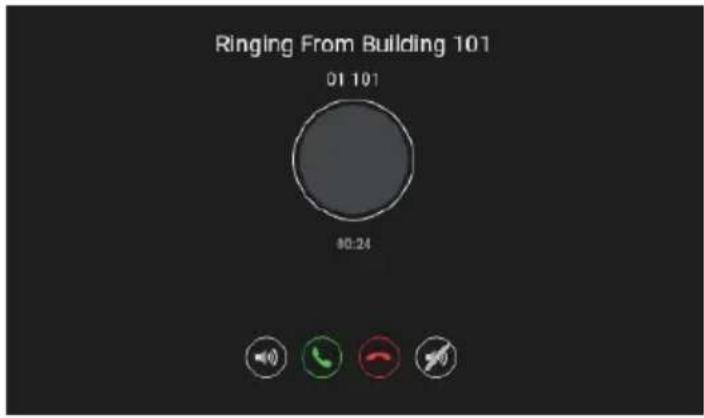
Figure 22B
Utiliser les icônes servant à régler le volume du haut-parleur pour répondre, refuser l'appel ou couper la sonnerie. Après avoir accepté l'appel, les icônes servant à régler le volume du haut-parleur, conclure l'appel et couper le micro seront disponibles.
Les appels intercommunicants peuvent toujours être interrompus par des appels provenant des postes extérieurs.
Pour supprimer un contact, garder le doigt sur l'icône correspondante : une fenêtre s'affiche et demande de confirmer la suppression du contact en question.
La fonction appel intercommunicant entre deux postes intérieurs est disponible entre usagers ayant réciproquement enregistré le propre interlocuteur parmi leurs contacts.
Si un usager souhaite empêcher la communication avec un interlocuteur, il lui suffira de le supprimer de ses contacts à travers le menu disponible via l'icône présente en haut à droite. Il accèdera à un menu lui permettant d'ajouter ou de supprimer les contacts, aussi bien pour les appels intercommunicants que pour les caméras IP favorites. Selon le réglage prédéfini, les contacts du système sont tous validés alors que les caméras sont toutes désactivées.
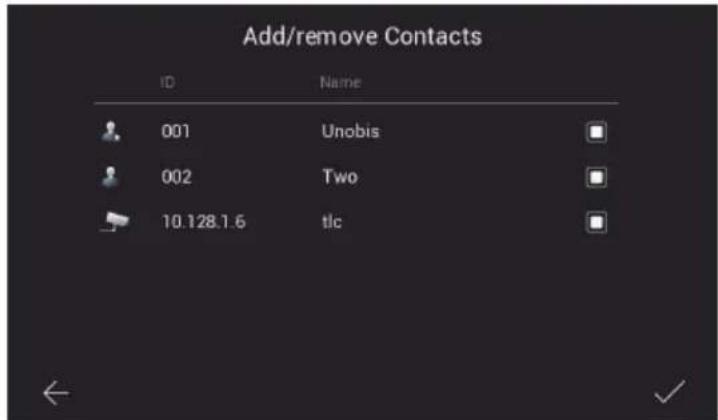
Figure 22C
La suppression du contact empêchera les appels entre les deux interlocuteurs, dans les deux sens d'appel.
Les contacts supprimés correspondant aux autres appartements ne seront plus visibles sur la page Consultation Contacts ; les contacts supprimés correspondant au propre appartement resteront visibles, surmontés d'un symbole d'interdiction.
on liste des appels
Tapoter l'icône « Appels » pour accéder à la liste des appels, présentés dans l'ordre chronologique.
Chaque appel est identifié par une ligne qui présente, dans l'ordre :
une icône indiquant s'il s'agit d'un appel entrant ou sortant et si l'appel a reçu une réponse ou pas ; nom du dispositif d'où est parti l'appel ; date et heure de l'appel ; lien éventuel à une photo/une vidéo/un message audio.
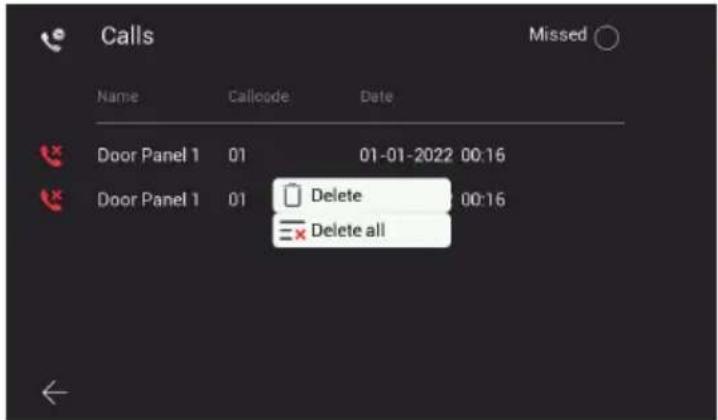
Possibilité de supprimer les messages en gardant le doigt sur la ligne de l'appel et en sélectionnant l'option Supprimer.

- Consultation liste des enregistrements
Tapoter l'icône « Recordings » pour accéder à la liste des enregistrements (au format image ou vidéo) présentés dans l'ordre chronologique.
Chaque enregistrement est identifié par une ligne qui contient les informations :
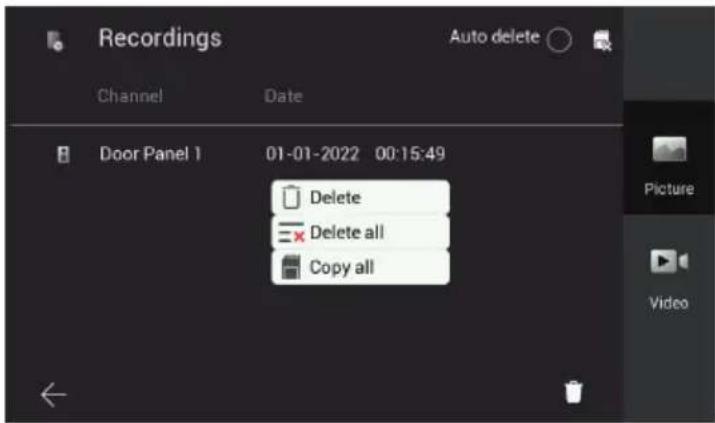
Icône du dispositif d'où sont extraites les images ; identification du dispositif ; date et heure de l'enregistrement.
Les enregistrements pourront être effacés en appuyant sur l'icône « poubelle » présente en bas à droite de la page.
Remarque : la fonction « Auto delete » supprime, si elle a été validée, tous les enregistrements datant de plus 30 jours.
Lorsque la capacité maximale de la mémoire résulte dépassée, les enregistrements les plus anciens sont automatiquement supprimés. Les enregistrements sont sauvegardés directement sur la carte SD, le cas échéant, augmentant ainsi la capacité de mémoire du dispositif.
En gardant le doigt sur un enregistrement, une fenêtre s'affiche et propose les fonctions de :
- Suppression d'un seul l'enregistrement
- Suppression de tous les enregistrements
- Copie des enregistrements éventuellement sauvegardés dans la mémoire interne du dispositif, sur une carte sd
Fonctions secondaires : détail

- Icône pour l'activation/désactivation de la fonction DND (Do Not Disturb) : tapoter cette icône pour valider/désactiver la fonction DND.
- Icône servant à activer/désactiver l'enregistrement automatique de photos ou de vidéos de l'appelant à chaque appel provenant d'un poste extérieur
- Icône pour l'appel vers tous les mobiles connectés au Poste Intérieur

- Icône pour l'activation/désactivation du service répondeur audio

- Icône pour accéder aux réglages du dispositif/système
Tapoter sur l'icône « Settings » pour accéder au menu des réglages illustré sur la figure ci-après.
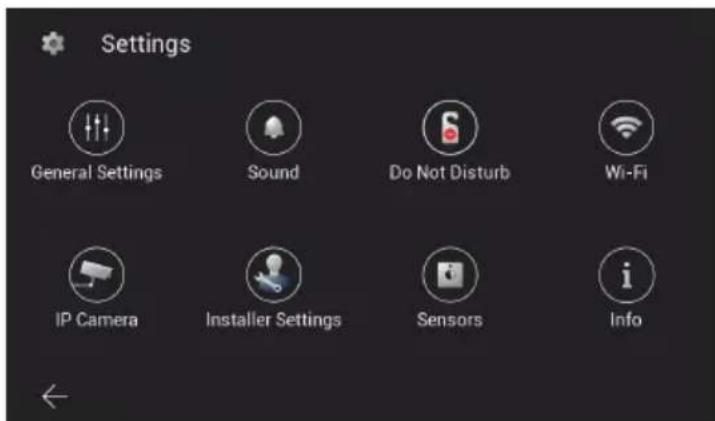
Voyons ci-après la signification de chaque icône proposée dans le menu :
0
permet d'accéder au sous-menu « General Settings »
Ci-après, les fonctions qui peuvent être consultées et configurées à travers le sous-menu « General Settings » : les fonctions sont présentées sur deux pages différentes :
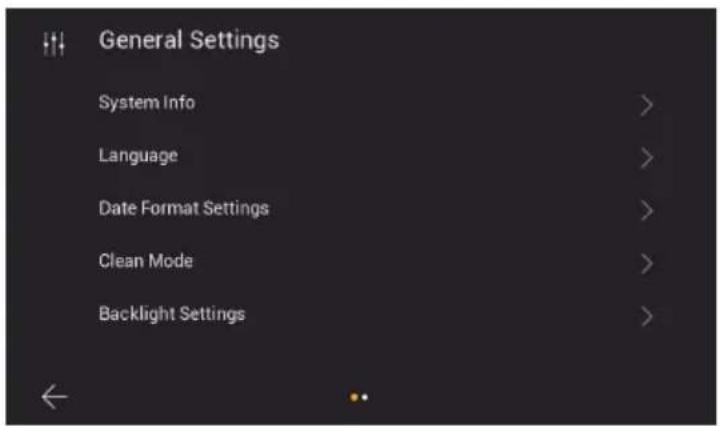
- System Info : page contenant les principales informations sur le poste intérieur, dont la version firmware, le numéro de l'appartement et le numéro de l'extension (Fig. 28).
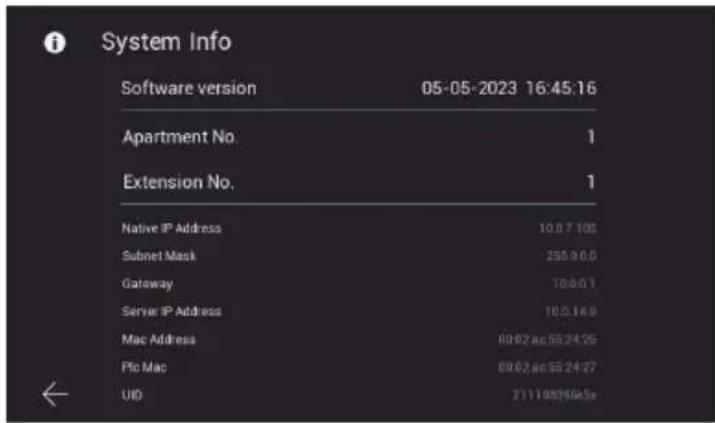
Figure 28
- Language : page permettant de configurer la langue utilisée sur le poste intérieur.
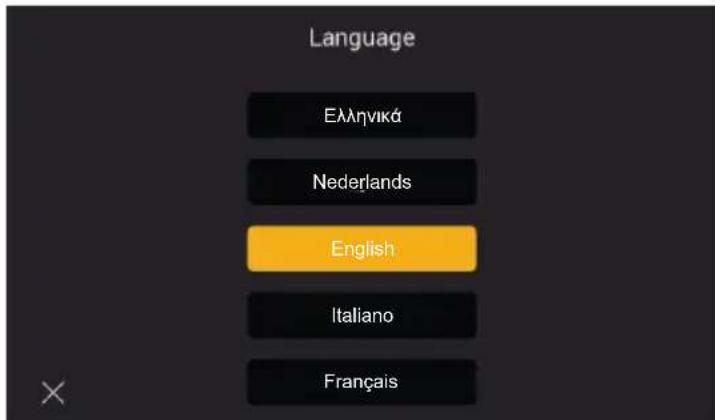
Figure 29
- Date Format Setting : page permettant de configurer le format de la date
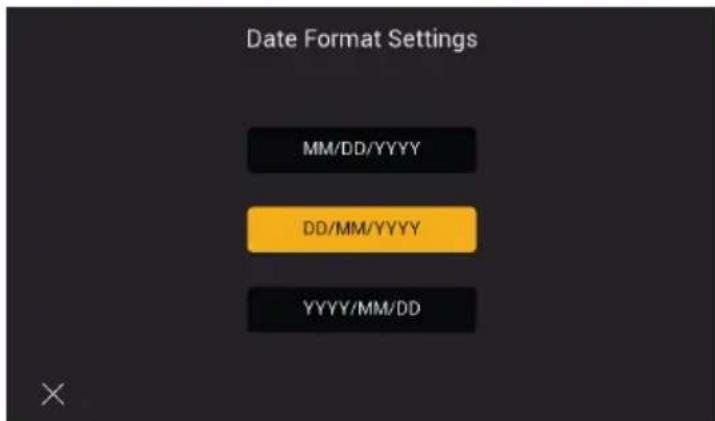
Figure 30
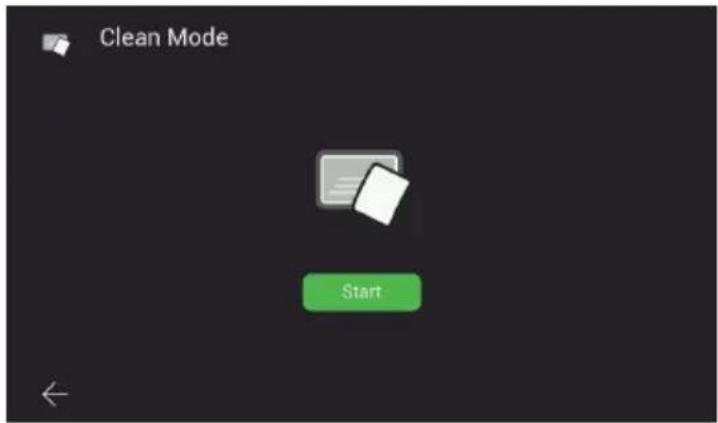
- Clean Mode : page permettant de valider le mode nettoyage du dispositif (avant de procéder au nettoyage du dispositif, il est conseillé de valider ce mode pour empêcher l'actionnement accidentel de certaines fonctions).
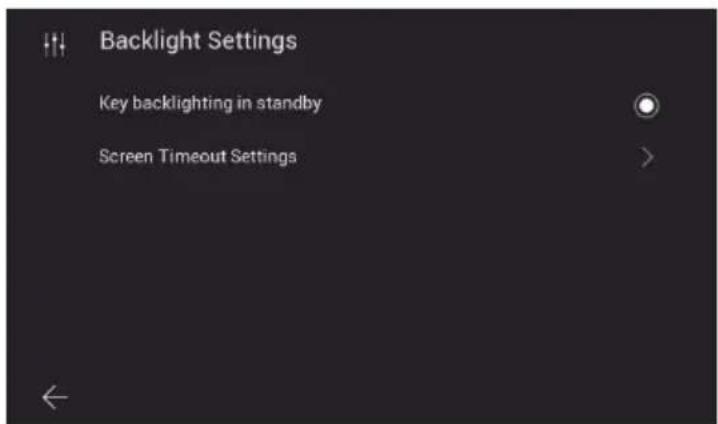
- Backlight Settings : page permettant de valider/désactiver le rétroéclairage des touches. Cette page permet également de configurer le temps de time-out de l'écran du poste intérieur.
- Terminate call when unlocking : cette fonction permet de conclure automatiquement l'appel en appuyant sur la touche « gâche » lorsque la sonnerie retentit. La fonction n'est pas disponible comme aperçu ou en conversation.
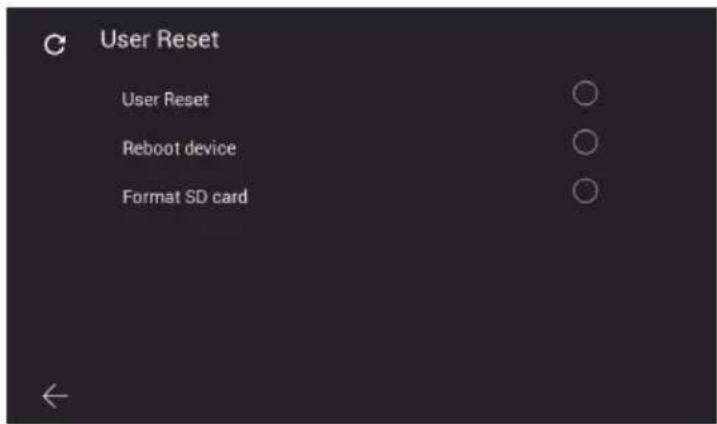
- User Reset : page sur laquelle sont disponibles les options pour :
a) Réinitialiser les réglages concernant l'utilisateur
b) Redémarrer le dispositif
c) Formater la carte SD
Remarque : durant le redémarrage du dispositif, il ne sera pas possible de recevoir et de répondre aux appels éventuels.
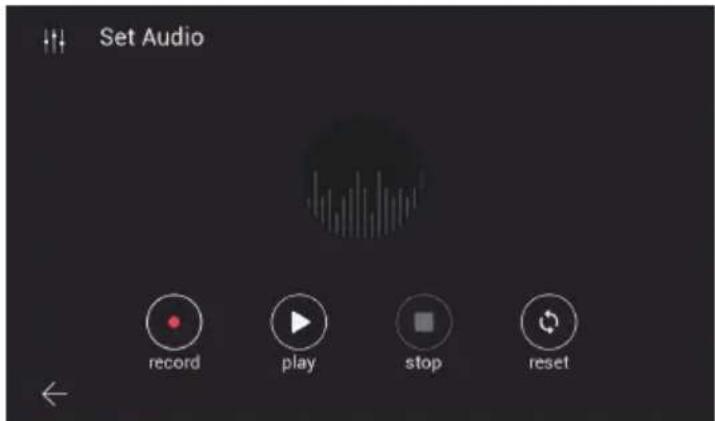
- Voice message : page permettant de configurer un message audio que le poste extérieur reproduira suite à un appel. Comme le montre la figure ci-dessous, il est possible, comme première option, de configurer les modalités de reproduction du message audio ; en deuxième option, il est possible d'enregistrer son propre message audio.
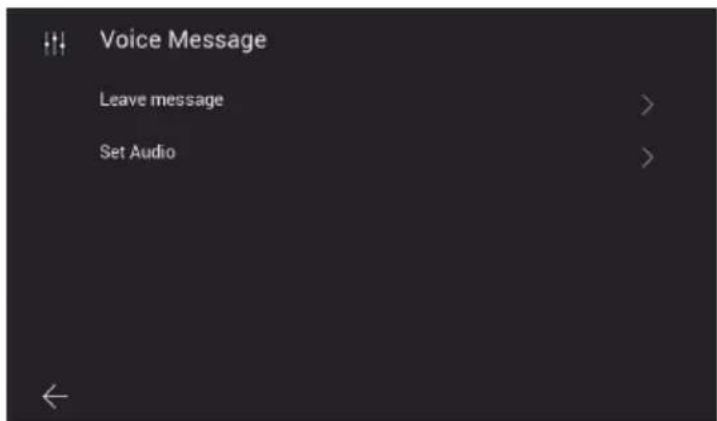
Figure 34
a) Mode de reproduction du message audio
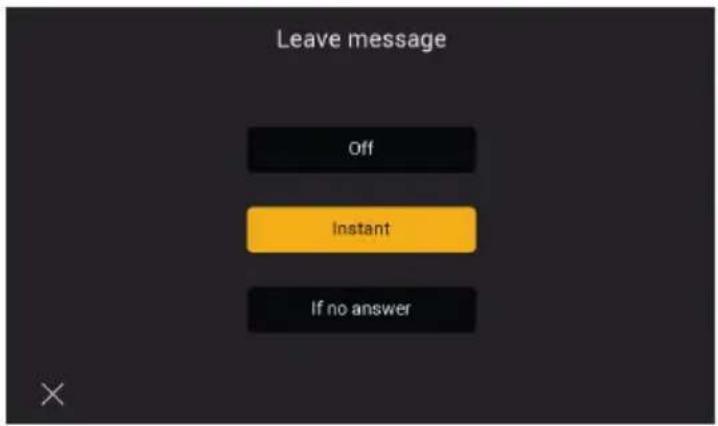
Figure 35
b) Enregistrement du message audio
- Customized Background : page de configuration de l'image de fond de la page d'accueil. Se rappeler que des fonds d'écran très clairs peuvent nuire à la lisibilité des textes et des éléments graphiques du moniteur.
0
accéder à la page de configuration des mélodies
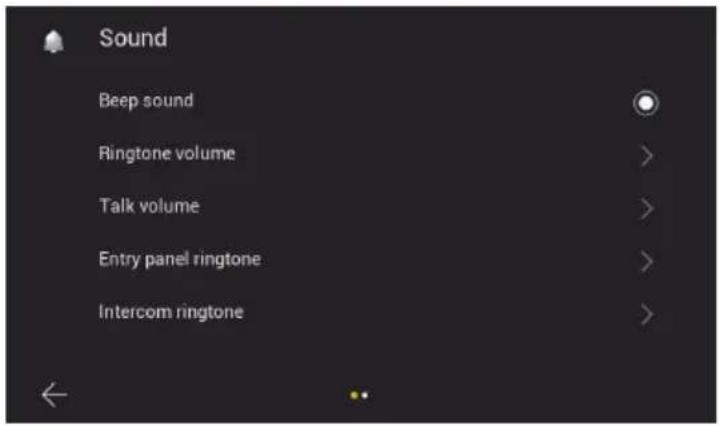
- Beep sound : activation/désactivation du signal sonore en tapant sur les touches
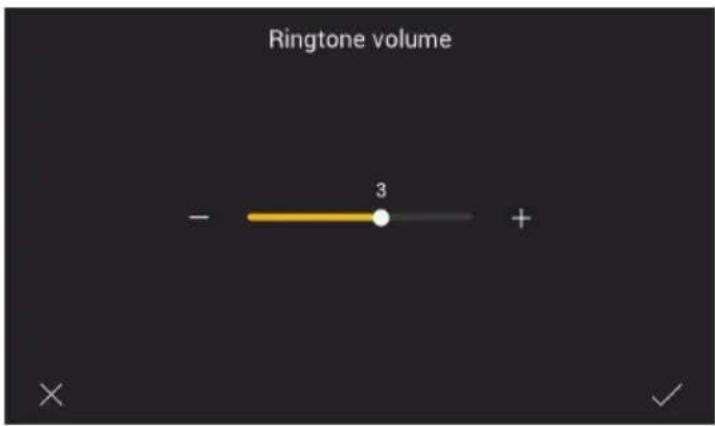
- Ringtone-volume : page permettant de configurer la sonnerie d'appel
- Talk volume : page permettant de configurer le volume du signal de communication audio

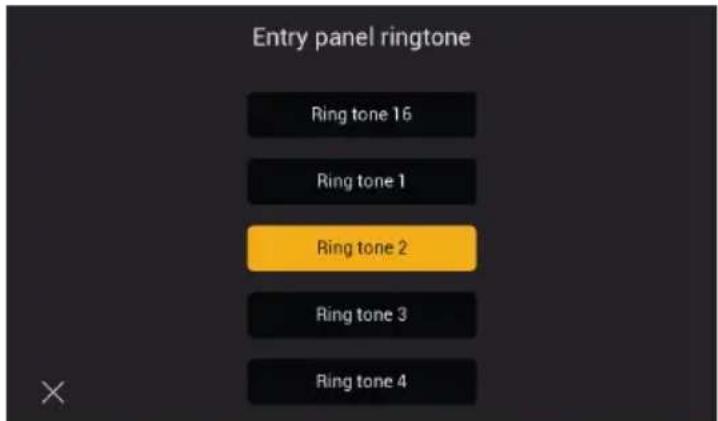
- Entry panel ringtone : page permettant de choisir la sonnerie pour l'appel provenant d'un poste extérieur
- Intercom ringtone : page permettant de choisir la sonnerie pour l'appel provenant d'un poste intérieur
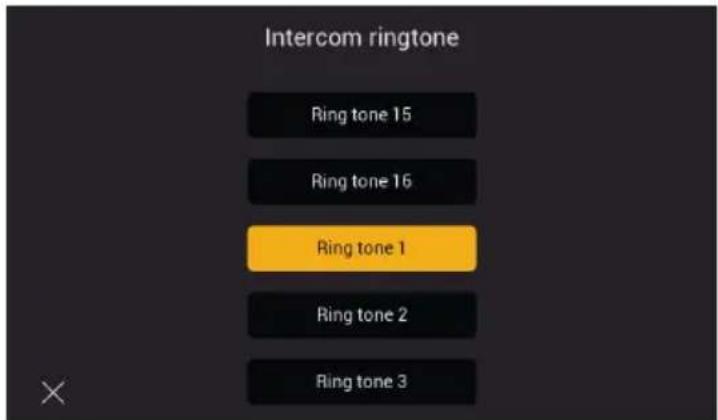
Figure 42
- Landing call ringtone : page permettant de choisir la sonnerie pour l'appel provenant du poussoir appel palier
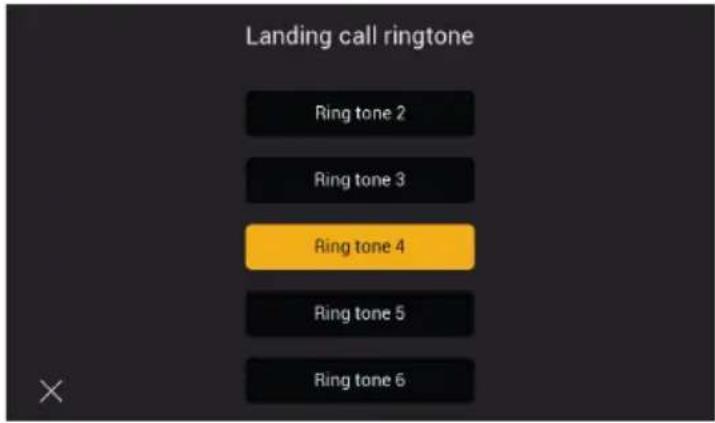
Figure 43
- Ring time : page de configuration de la durée de la sonnerie pour appel provenant, respectivement, de :
- Poste Extérieur
- Intercommunicant
- Poussoir appel palier
Indépendamment de la durée des sonneries, il est possible de répondre aux appels dans les 45 secondes.
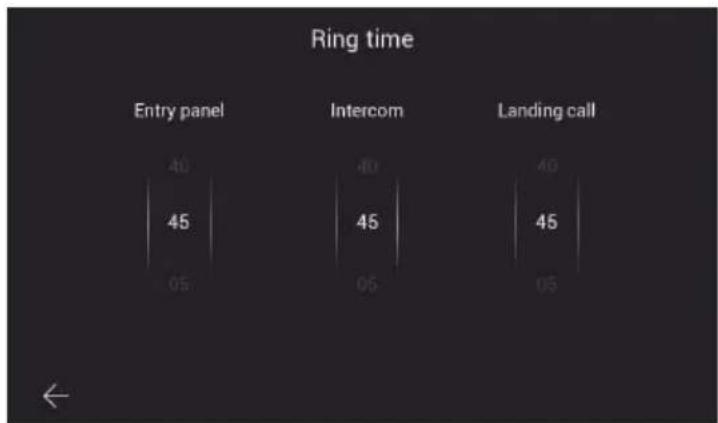
Figure 44
o Permet d'accéder, d'abord à la page de validation de la fonction DND (Do Not Disturb)
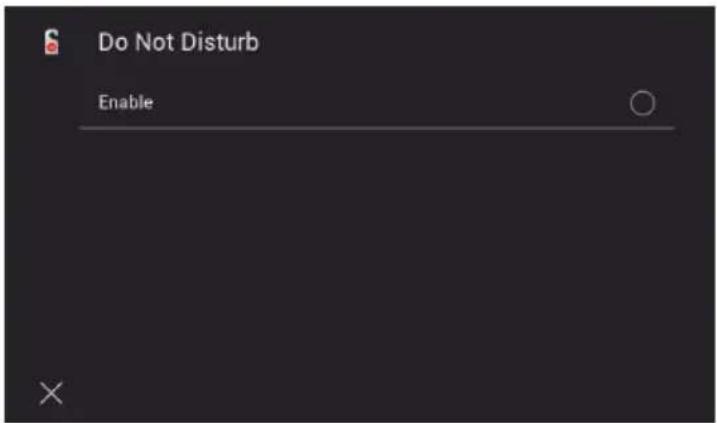
Après quoi, il sera possible de définir la tranche horaire quotidienne pour la fonction DND (par défaut, la tranche horaire correspond à toute la journée).
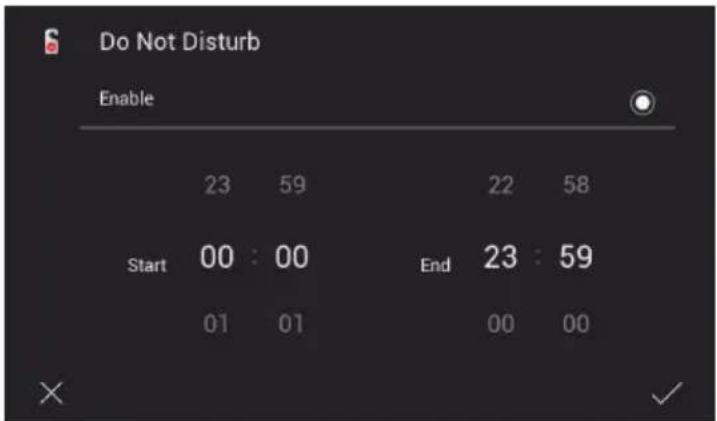
Figure 46
0
accéder aux pages de configuration du Wi-Fi.
La connexion du poste intérieur à un réseau Wi-Fi permet de :
- Connecter et effectuer l'aperçu vidéo depuis les caméras d'appartement connectées via le routeur Wi-Fi ;
- Connecter le système portier-vidéo à un ou à plusieurs smartphones via l'appli « View Door » (disponible uniquement pour les moniteurs maîtres de chaque appartement)
- Recevoir éventuellement des mises à jour fw pour Poste Intérieur et Poste Extérieur (disponible uniquement pour les moniteurs maîtres de chaque appartement)
La disponibilité des mises à jour fw est vérifiée automatiquement par le système et signalée par un point de notification sur l'icône « Settings » de la page d'accueil et sur les sous-icônes correspondantes qui conduisent à l'icône de mise à jour du firmware.
Remarque : Pour assurer les meilleures conditions de fonctionnement et de sécurité pour le système IPo2W, il est conseillé d'installer éventuellement des mises à jour.
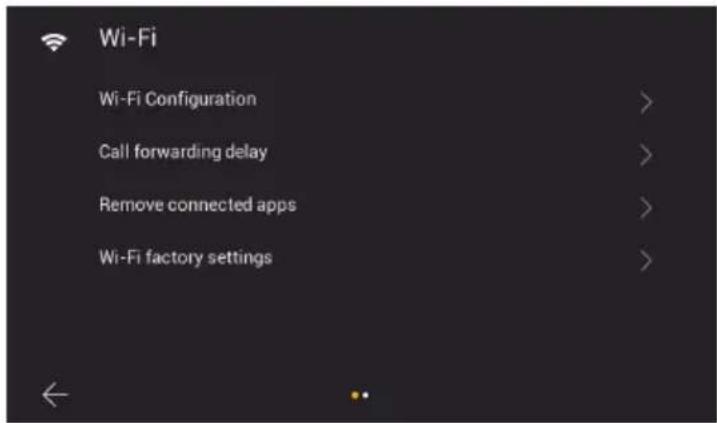
La première page illustre les fonctions permettant de connecter le poste intérieur à la Wi-Fi, configurer le service de répétition d'appel sur l'appli, supprimer les applis connectées et rétablir la configuration d'usine de la Wi-Fi.
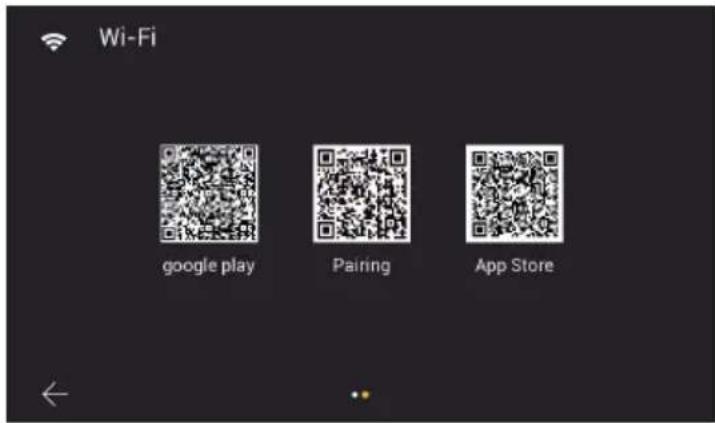
La deuxième page illustre les codes QR permettant de trouver l'appli dans les stores Android et iOS et le code QR permettant de connecter le poste intérieur à l'appli.
Infos : La procédure de configuration du Poste Intérieur sur l'appli, à travers le code QR de « pairing » est expliquée avec précision au chapitre « Appli : Configuration » ci-après.
- Wi-Fi Configuration : page permettant de connecter le moniteur au réseau Wi-Fi pour accéder au cloud (moniteur maître d'appartement uniquement) et consulter les caméras d'appartement.
Il faudra fournir les coordonnées d'accès au réseau qui devra attribuer automatiquement, via serveur DHCP, une adresse IPv4 (pour la compatibilité avec le schéma d'adressage du réseau filaire, il n'est pas possible d'attribuer des adresses dans la plage 10.0.0.0-10.255.255.255).
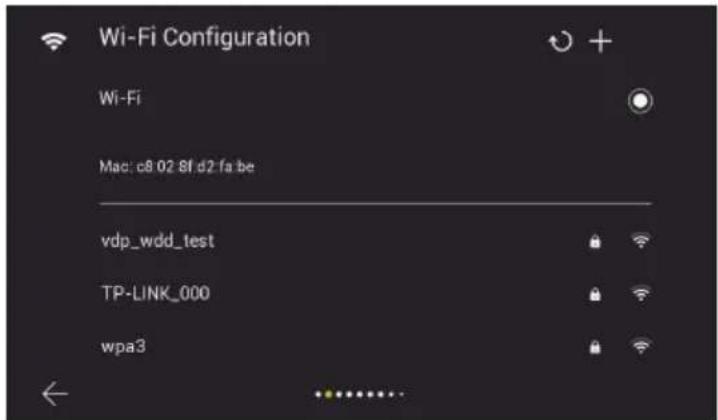
Figure 49
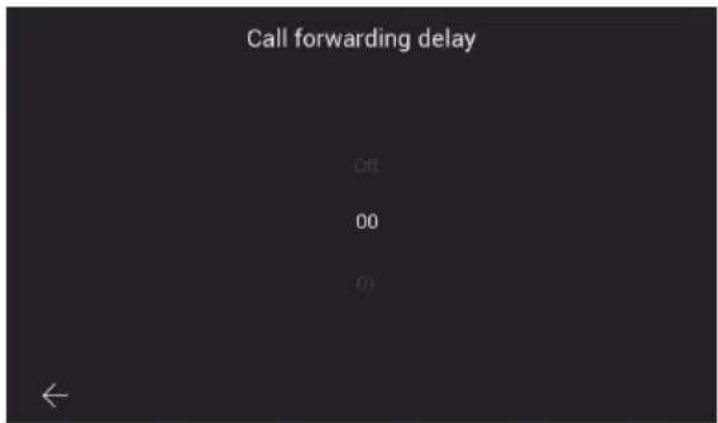
- Call forwarding delay : page permettant de configurer le retard de la répétition/transfert d'appel du poste intérieur à l'appli.
- Remove connected apps : page permettant de supprimer les comptes auxquels le poste intérieur est connecté
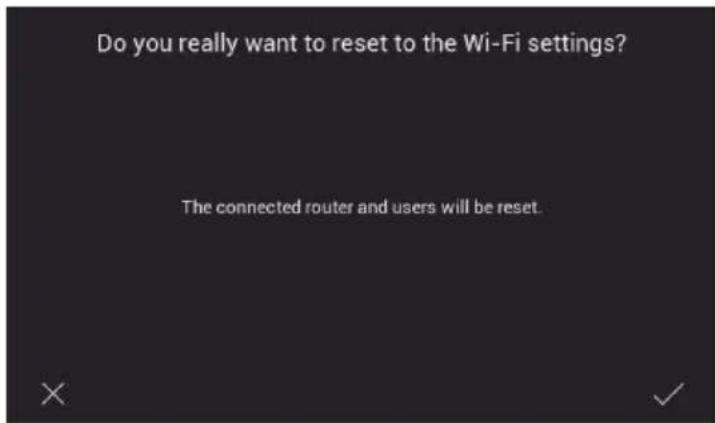
- Wi-Fi factory settings : page de réinitialisation de la Wi-Fi
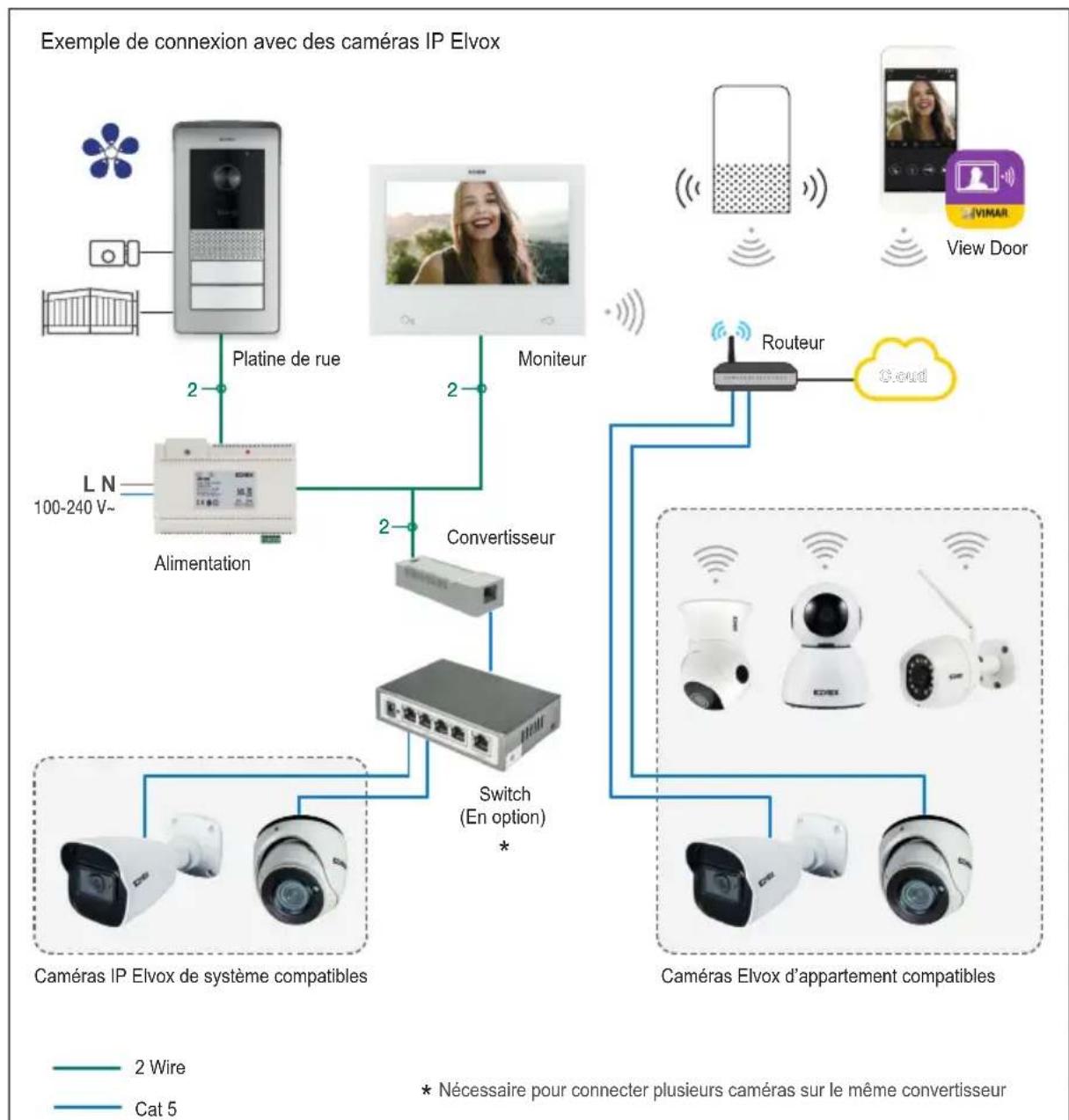
Permet d'accéder à la page de configuration des caméras IP d'appartement, connectées au propre routeur via Vi-Fi ou un câble Ethernet.
flowchart
graph TD
    A["Exemple de connexion avec des caméras IP Elvox"] --> B["Platine de rue"]
    B --> C["Alimentation"]
    C --> D["Moniteur"]
    D --> E["Convertisseur"]
    E --> F["Switch (En option) *"]
    F --> G["Caméras IP Elvox de système compatibles"]
    G --> H["Cat 5"]
    H --> I["Caméras Elvox d'appartement compatibles"]
    I --> J["Routeur"]
    J --> K["Coud"]
    style A fill:#f9f,stroke:#333
    style K fill:#bbf,stroke:#333
    note right of A
        L N
        100-240 V~
    end
    note right of K
        Cat 5
        *Nécessaire pour connecter plusieurs caméras sur le même convertisseur
    end
Pour ajouter une caméra IP d'appartement sur un moniteur maître, taper sur l'icône « + »
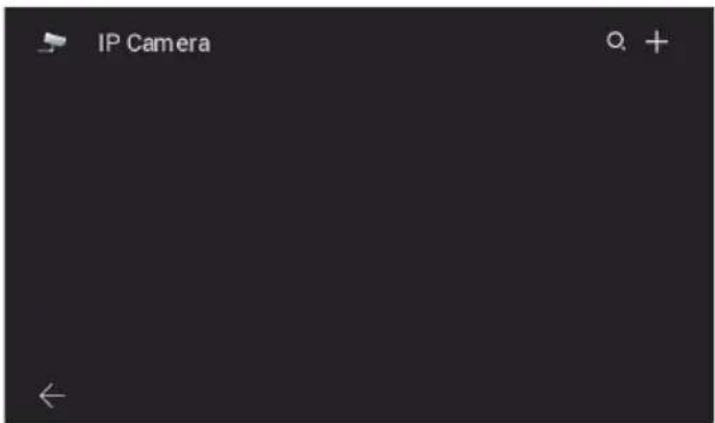
Remplir les champs présents sur la page suivante :
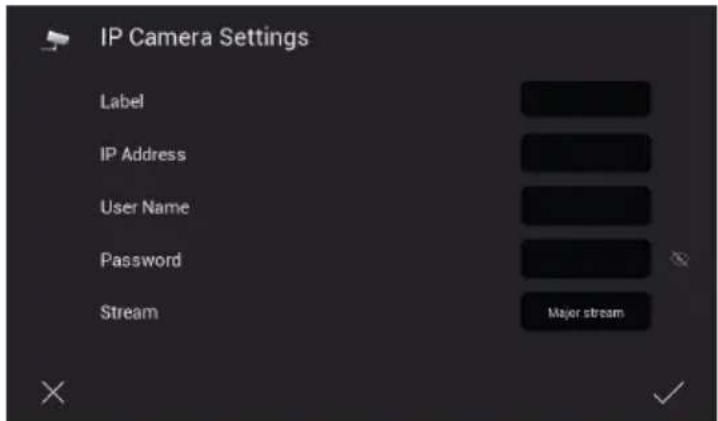
Le système portier-vidéo IPo2W est interfaçable avec certaines caméras IP. La page illustrée ci-dessus permet de configurer les caméras IP d'appartement du système portier-vidéo.
La liste des caméras compatibles est disponible sur la page produit des kits portier-vidéo IPo2W, sur le site Vimar. L'emploi d'autres caméras n'est pas garanti et relève de la seule responsabilité de l'utilisateur.
Pour assurer le bon fonctionnement, la caméra IP Elvox devra appartenir au même réseau IP auquel appartient le poste intérieur en question et devra posséder une adresse IP fixe (statique ou réservée sur serveur DHCP) de sorte que l'adresse IP identifie toujours la caméra sur le réseau IP de manière univoque.
Pour configurer une caméra IP d'appartement, remplir les champs mentionnés à la page indiquée. Pour procéder à la configuration, il faut connaître l'adresse IP et les coordonnées d'accès des caméras concernées.
Pour faciliter la configuration, les postes intérieurs maîtres disposent d'une icône « loupe » qui permet d'effectuer une recherche automatique des caméras IP connectées au réseau de l'appartement.
À partir de la liste des appareils, issue de la recherche automatique, veiller à :
1) Prendre en considération les adresses correspondant aux caméras déclarées compatibles ;
2) Entrer sur la page de configuration en touchant l'adresse IP correspondante
3) Vérifier si les champs obligatoires ont été remplis, à savoir :
- Label indicatif de l'identifiant à attribuer à la caméra
- Adresse IP de la caméra
- Coordonnées pour la consultation de la caméra (nom d'usage et mot de passe)
- Flux vidéo approprié.
Pour les caméras IP, le flux vidéo doit être codé H.264 ; il est conseillé de sélectionner « minor stream ». Attention, une caméra dont la définition et le débit binaire sont élevés (par ex. 1920x1080 à 3072 kb/s) pourrait créer des problèmes de consultation sur moniteur ou via l'appli, surtout si la connexion Wi-Fi n'est pas d'excellente qualité. En cas de problèmes, réduire la définition et le débit binaire jusqu'à ce que la vision soit de bonne qualité.
Pour plus de détails, consulter la documentation de la caméra.
Les éventuels moniteurs esclaves héritent automatiquement de la configuration des caméras à partir du moniteur maître correspondant et les caméras d'appartement ne peuvent être ajoutées qu'à partir du moniteur maître. Pour la consultation des caméras, les moniteurs esclaves doivent être connectés au même réseau Wi-Fi que le moniteur maître.
Une procédure identique peut être appliquée pour connecter les caméras de système, voir paragraphe « Caméras de système » aux pages suivantes pour les détails.
Consulter le document « Intégration Elvox CCTV dans un système IP-over-2-Wire » sur la fiche produit du site Vimar pour trouver la liste complète et les paramètres de configuration des caméras IP compatibles.
o Permet d'accéder aux sous-menus de configuration du système.
L'accès au sous-menu est protégé par un mot de passe.
Le mot de passe par défaut permettant d'accéder aux configurations du système est « 0000 ».
Pour ne pas divulguer les réglages de système, il est conseillé de personnaliser le mot de passe et de le conserver secrètement.
Ci-après, les fonctions qui peuvent être consultées et configurées à travers le sous-menu « Installer Settings » :
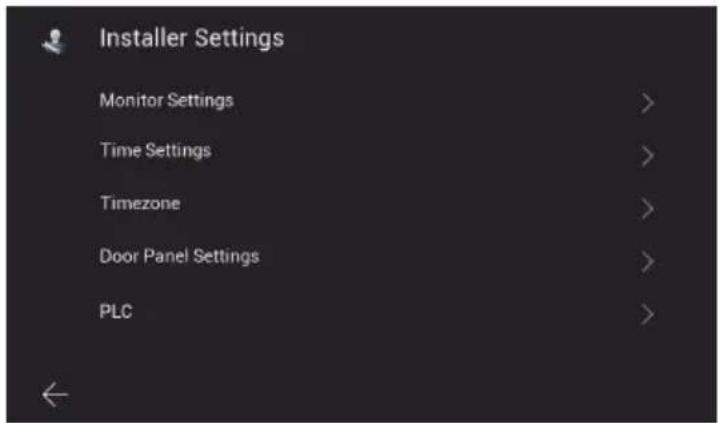
Figure 55
• Monitor Settings : page permettant de configurer le poste intérieur
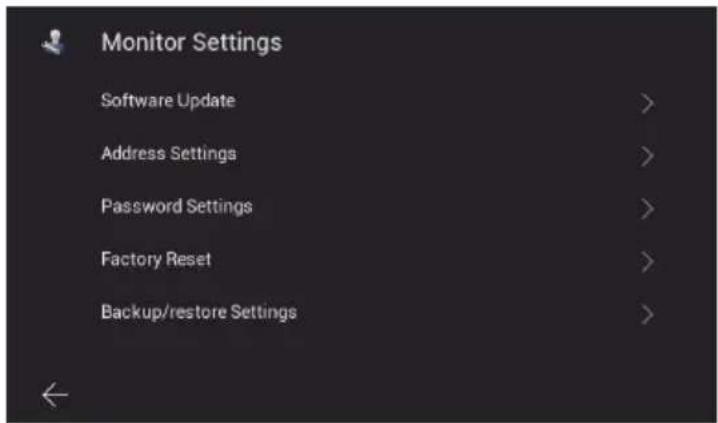
La page « Monitor Settings » permettra d'accéder aux pages :
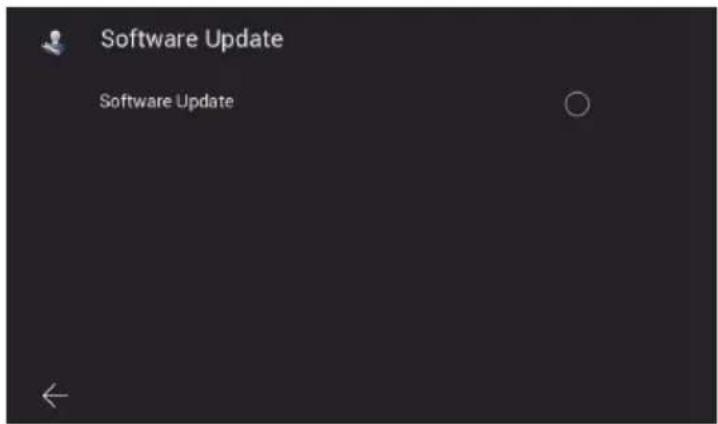
- Software Update : page permettant de mettre à jour le firmware du poste intérieur
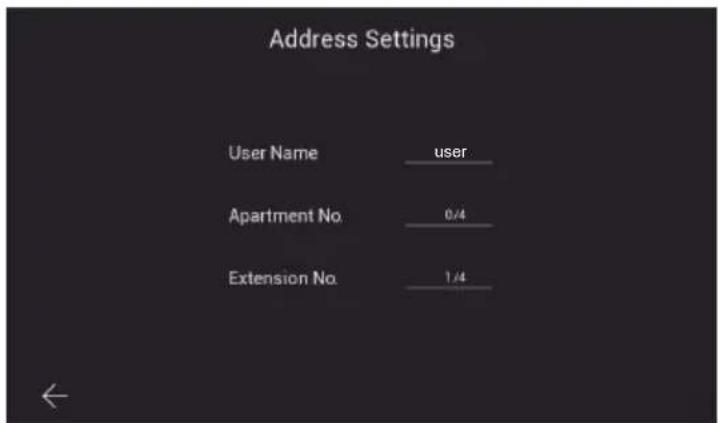
- Address Settings : page permettant de configurer l'adresse du poste intérieur :
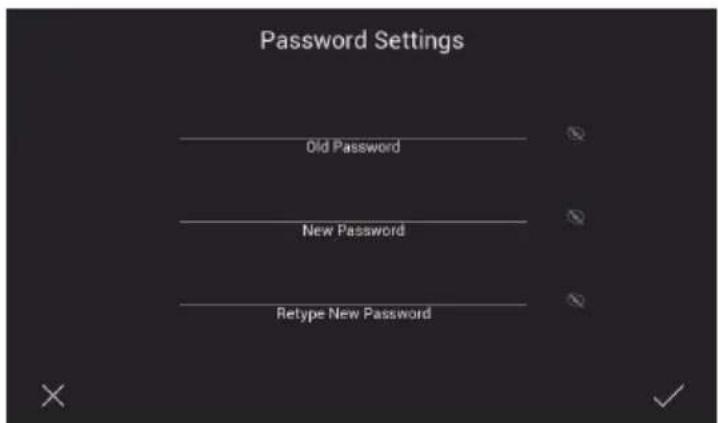
- Password Settings : pages de mise à jour du mot de passe installateur
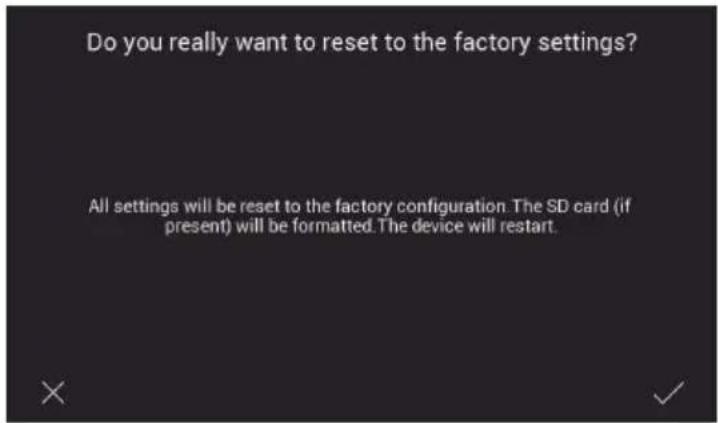
- Factory Reset : page de réinitialisation du poste intérieur (la réinitialisation remettra le poste intérieur dans les conditions originales de production) :
Remarque : s'il s'avère nécessaire de procéder au factory reset de tout le système portier-vidéo, il est conseillé de suivre les étapes ci-après :
1) Factory Reset des postes esclaves
2) Factory Reset des postes maîtres
3) Mise à jour éventuelle de la configuration des dip-switches
4) Factory Reset ordonnée des postes extérieurs, à partir de la platine avec ID « 1 » aux suivantes.
5) Attendre 1 minute
- Backup/restore Settings : page de sauvegarde et de réarmement des réglages du poste intérieur sur carte SD installée sur le moniteur concerné. Les configurations du poste intérieur (sonnerie, volume, ...) sont sauvegardées.
• Time Settings : page permettant de configurer la date et l'heure du système
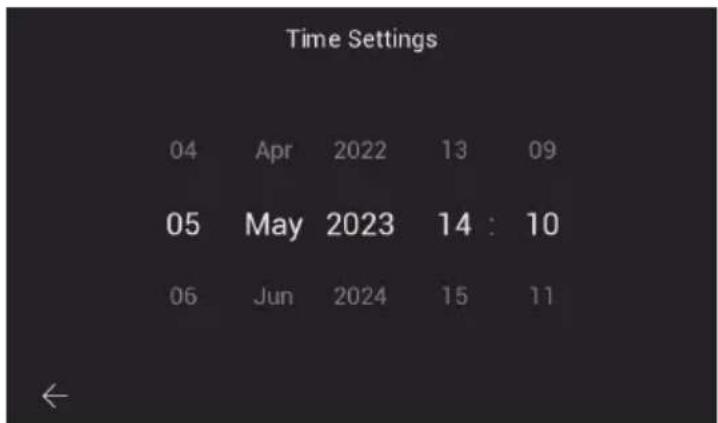
Figure 61
- Timezone : page permettant de configurer le fuseau horaire
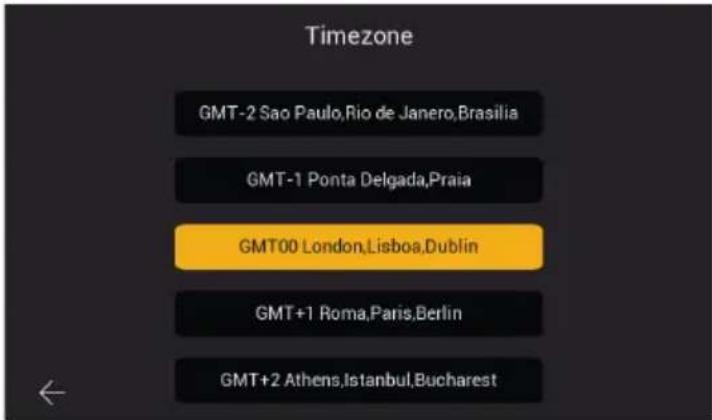
Figure 62
- Door Panel Settings : page permettant de configurer le poste extérieur
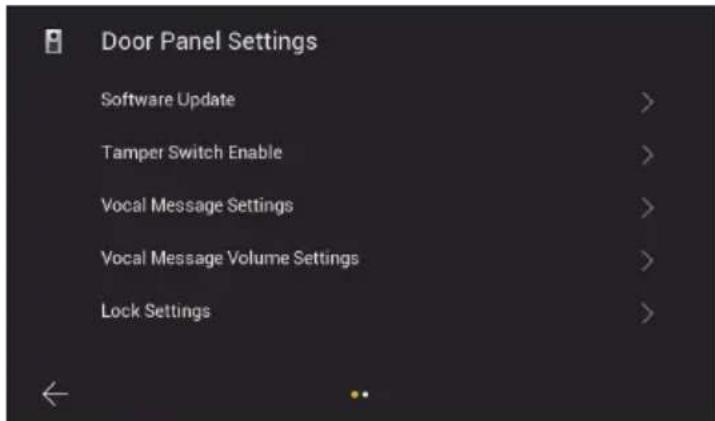
La page « Door Panel Settings » permettra d'accéder aux pages :
- Software Update : page servant à vérifier la version du firmware installé sur le poste extérieur et de gérer les mises à jour.
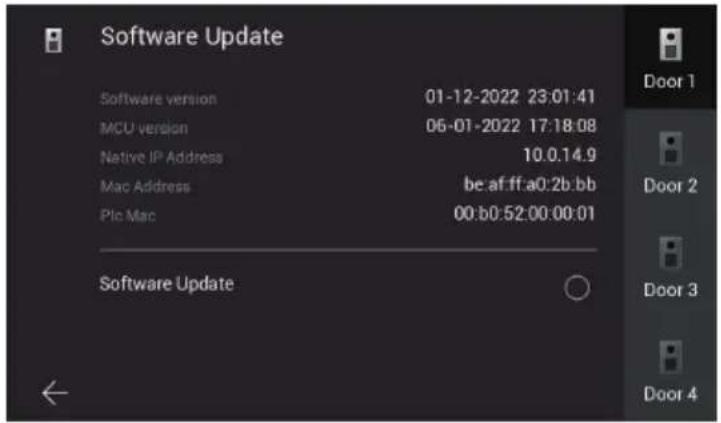
Cette page permet de procéder, le cas échéant, à la mise à jour du firmware du poste extérieur. Lorsque la procédure de mise à jour est lancée, toutes les leds des moniteurs clignotent, il est conseillé d'attendre que la procédure soit terminée avant de lancer la même opération sur un autre dispositif.
- Tamper Switch Enable : page servant à valider le capteur anti-sabotage (anti-arrachement) du poste extérieur

Figure 65
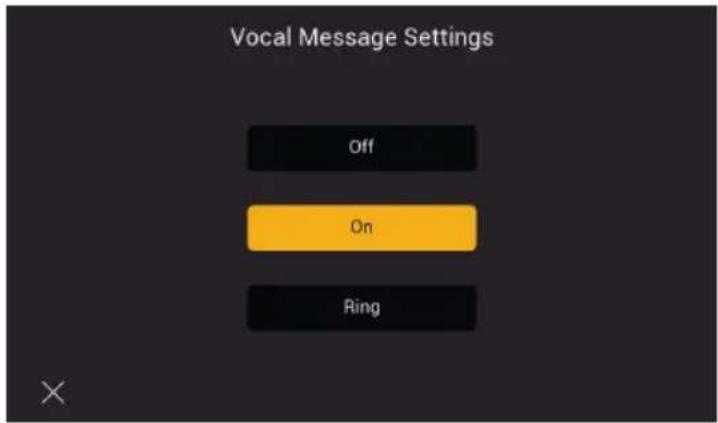
- Vocal Message Settings : page servant à valider/désactiver les messages vocaux ou les suivis sonores

Figure 66
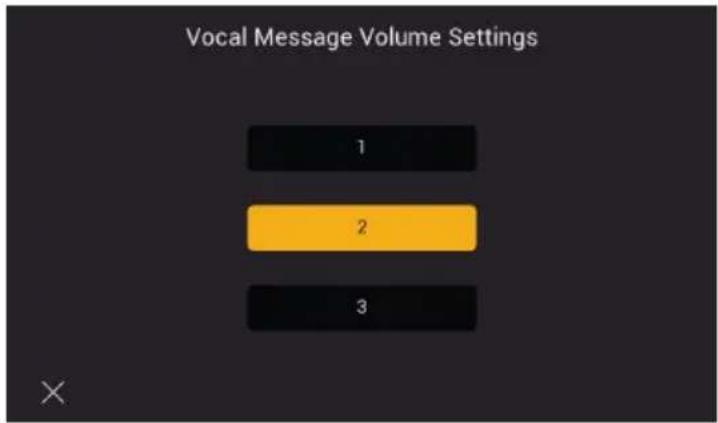
- Vocal Message Volume : page permettant de configurer le volume des messages vocaux
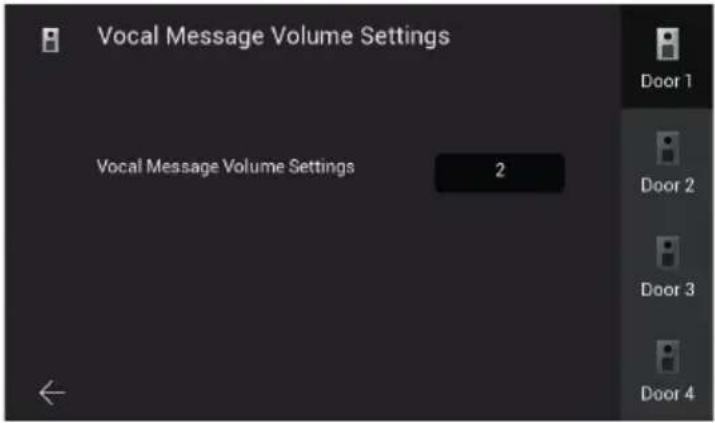
Figure 68
- Lock Settings : page permettant de configurer les actuateurs du poste extérieur
Lock1 : gâche électrique. Le temps configurable est celui de la durée du courant de maintien (200mA).
Lock2 : relais. Le temps configurable est celui de la durée de son activation.
Exit button : poussoir extérieur pour l'ouverture de la gâche par défaut. Le temps configurable est celui du retard entre le moment où l'on appuie sur le poussoir extérieur et le déclenchement de la gâche par défaut.
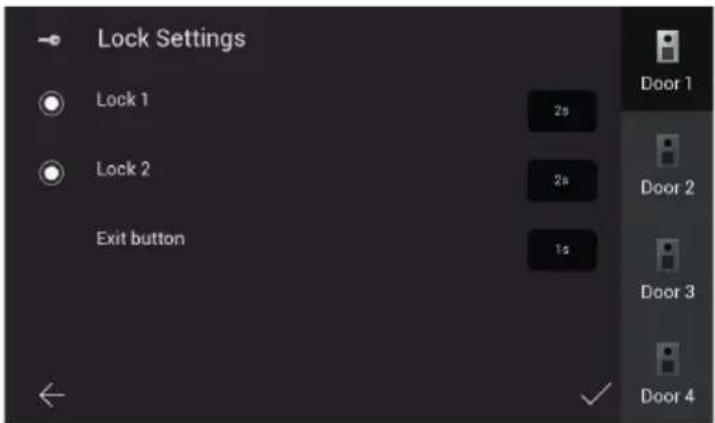
Figure 70
- Backup/restore settings : page de sauvegarde des réglages des postes extérieurs sur carte SD installée sur le moniteur, et de réarmement ; plus précisément, le poste extérieur 1 contient les informations sur les dispositifs du système (postes extérieurs, postes intérieurs, caméras de système et badges RFID), il est donc recommandé de faire un back-up des réglages et de conserver les fichiers correspondants pour toute opération de maintenance future
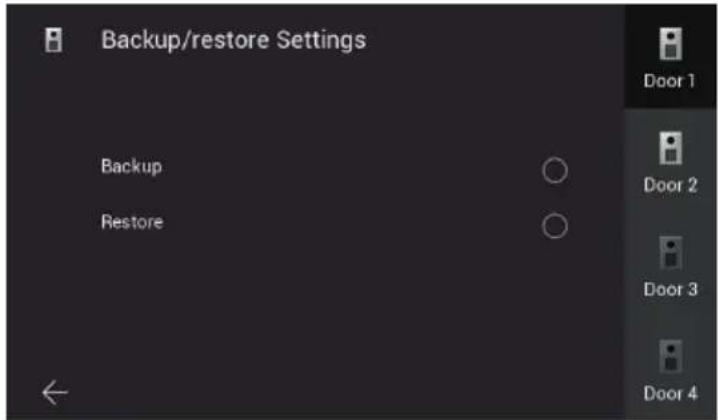
Figure 72
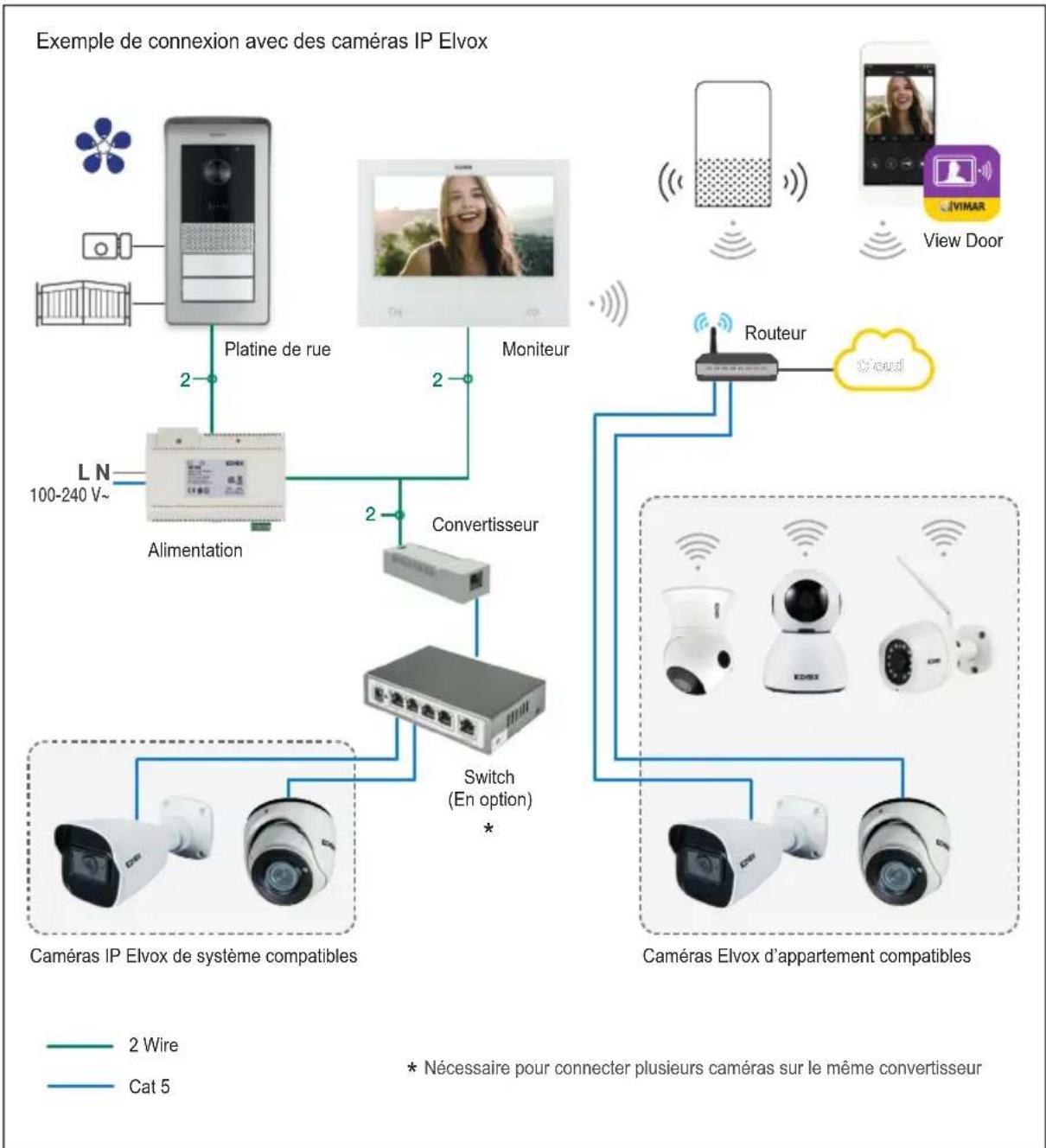
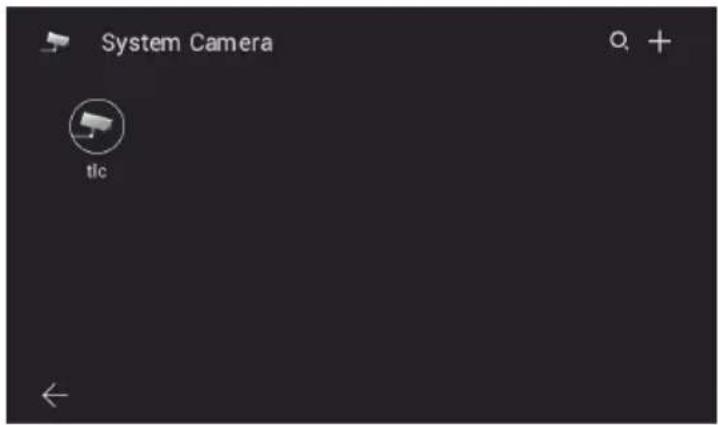
- Caméras de système : page de configuration des caméras IP de système : la procédure est similaire à celle pour les caméras IP d'appartement préalablement décrite ; attribuer une adresse IP statique dans la plage 10.128.xxx.yyy avec masque de sous-réseau 255.0.0.0 aux caméras IP de système ; Les caméras de système, contrairement aux caméras Wi-Fi d'appartement, peuvent être ajoutées à partir de n'importe quel moniteur de système (maître ou esclave).
flowchart
graph TD
    A["Exemple de connexion avec des caméras IP Elvox"] --> B["Platine de rue"]
    B --> C["Alimentation"]
    C --> D["Moniteur"]
    D --> E["Convertisseur"]
    E --> F["Switch (En option) *"]
    F --> G["Caméras IP Elvox de système compatibles"]
    G --> H["Cat 5"]
    H --> I["Caméras Elvox d'appartement compatibles"]
    I --> J["Routeur"]
    J --> K["Cloud"]
    style A fill:#f9f,stroke:#333
    style K fill:#bbf,stroke:#333
    note right of A
        * Nécessaire pour connecter plusieurs caméras sur le même convertisseur
    end
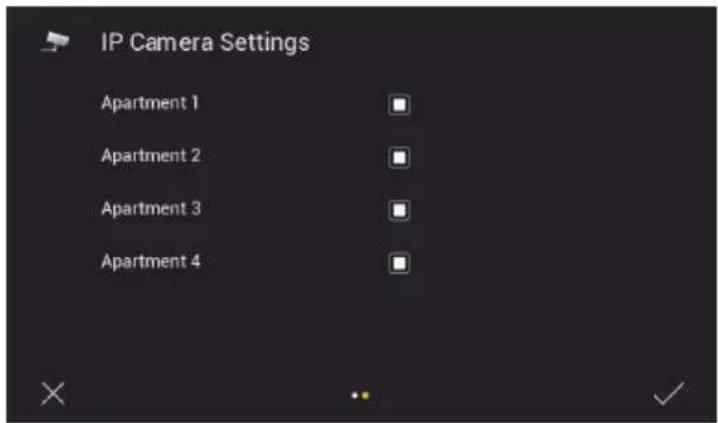
De plus, pour les caméras de système, il est possible de limiter l'accès à certains appartements précis en accédant au menu de configuration spécifique et en intervenant sur la deuxième page :
Consulter le document « Intégration Elvox CCTV dans un système IP-over-2-Wire » sur la fiche produit du site Vimar pour trouver la liste complète et les paramètres de configuration des caméras IP compatibles.
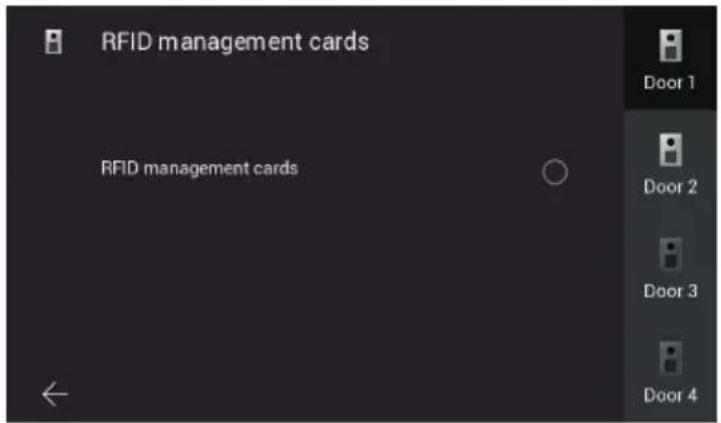
- Badges RFID d'administrateur : page servant à lancer la procédure de configuration des badges RFID de la platine spécifique (voir chapitre « Configuration des badges d'administration »).
- PLC : page contenant les paramètres fonctionnels du module PLC
Remarque : habituellement, pour fonctionner correctement, le dispositif nécessite une valeur AGC comprise entre -20 et +20. Des valeurs hors de cet intervalle pourraient indiquer des problèmes de câblage sur l'installation.
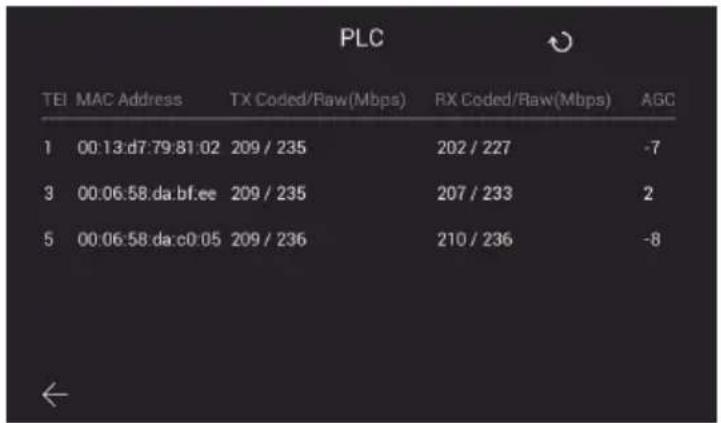
Figure 76
Capteurs
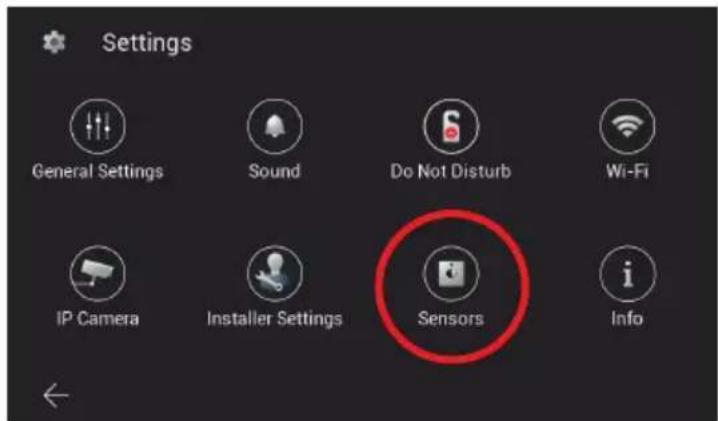
Suite à la mise à jour firmware, le moniteur est configuré pour pouvoir être connecté avec 8 capteurs maximum et la notification des activations correspondantes via la tonalité d'alerte, la notification sur l'appli View Door (si configurée) et l'activation d'un signal externe (s'il est prévu). Les configurations correspondantes se trouvent à l'intérieur du menu Réglages → Capteur protégé par mot de passe (par défaut : 9999).
Brancher les entrées des capteurs IN1-IN8 du moniteur sur les contacts secs SELV ; la fermeture des connexions se fait sur le contact GND.
Les contacts NO, COM et 12V peuvent être utilisés pour valider un signal externe : en cas de déclenchement d'un capteur, les contacts NO et COM se ferment (max 30 V 2 A) et le contact 12V fournit une alimentation 12 Vcc max 500 mA rapportée à GND.
La longueur maximale des câblages est de 10 m pour chaque contact.
Configuration
Entrer dans le menu « Capteurs » :
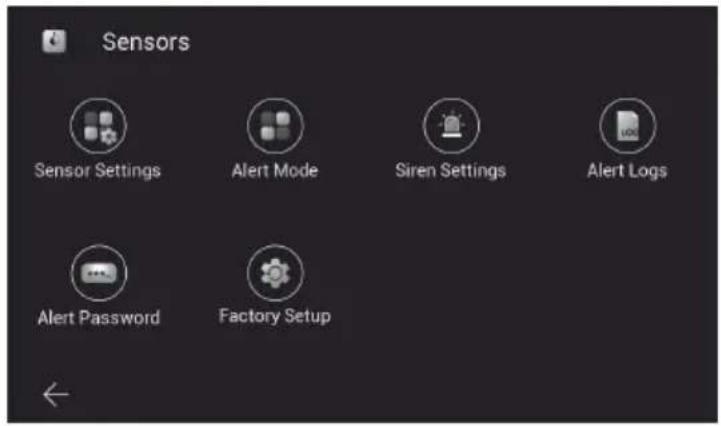
Procéder à la « Configuration capteur » :
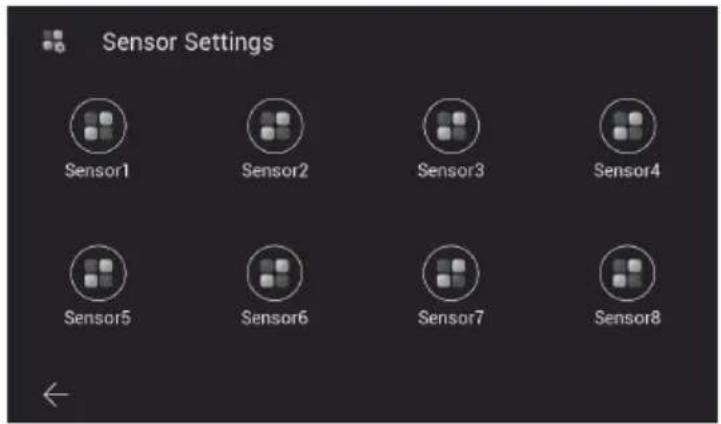
Figure 84
Il est possible de définir les paramètres ci-après pour chaque capteur :
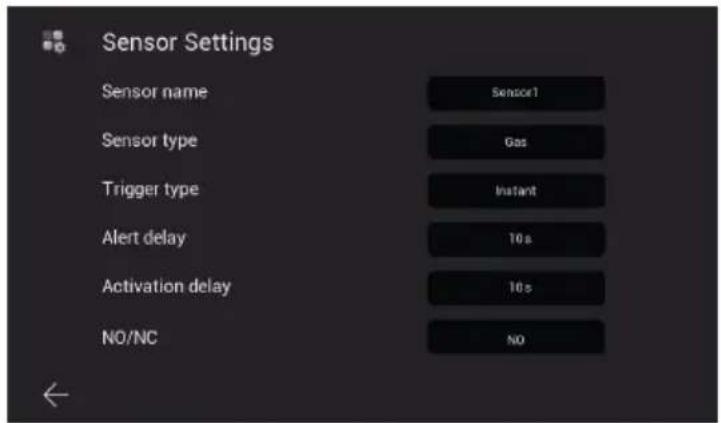
Figure 85
| Paramètre Valeurs possibles | ||
| Nom du capteur Texte | au choix Identifie le capteur dans les menus de validation et dans les messages d'alerte | |
| Type de capteur Texte | au choix : « Gaz », « fumée », « eau », « magnétique », « mouvement PIR », « personnalisé » | Identifie le type de capteur dans les messages d'alerte |
| Type d'activation Immédiat Après avoir été validé selon un mode précis, le capteur est immédiatement en mesure de déclencher le signal d'alerte | ||
| Retard d'alerte | 1 - 99 secondes | Retard entre l'activation d'un capteur validé et l'activation du signal d'alerte |
| Retard d'activation | 1 - 99 secondes | Retard entre la validation et l'activation effective d'un capteur |
| NO-NF NO Capteur normalement ouvert | ||
| NF Capteur normalement fermé | ||
Une fois la configuration des capteurs terminée, définir les modalités de validation dans le menu « Modalité capteur ». S'il s'avère nécessaire de modifier les réglages d'un capteur, s'assurer de choisir une modalité selon laquelle le capteur résulte désactivé, ou désactiver momentanément le capteur de la modalité active.
Quatre modes sont disponibles : « Chez soi », « Loin de la maison », « Nuit », « Personnalisé » et pour chacun d'eux, vous devez sélectionner les capteurs à valider. Par exemple, sur la figure ci-après, le mode « Personnalisé » (Custom) prévoit la validation des capteurs Sensor1, Sensor2 et Sensor7 :
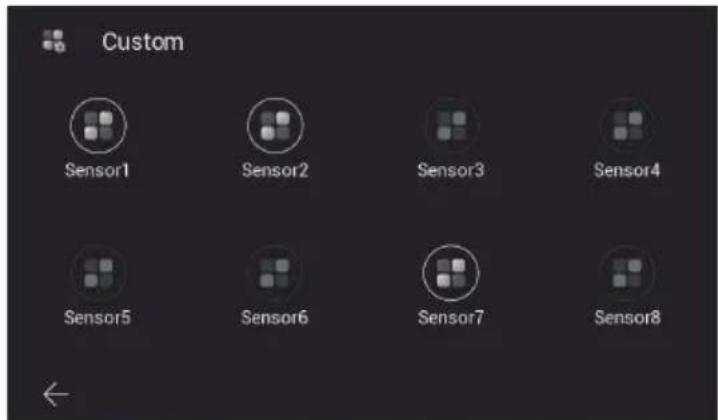
Figure 86
La sélection de chaque mode, et par conséquent l'activation des capteurs correspondants, se fait à partir de la page d'accueil du dispositif (par défaut, il faudra saisir le mot de passe dans le menu des capteurs) :
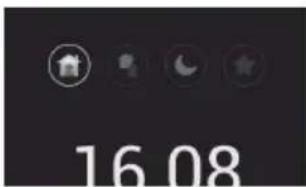
Figure 87
ou à travers l'appli View Door associée au moniteur, si la Commande rapide « capteurs » a été validée dans Réglages → Réglages avancés → Commandes rapides (ici aussi, il faudra saisir le mot de passe par défaut) :

Figure 88
Le passage d'un mode à l'autre est signalé par une tonalité d'avertissement.
Le menu « Durée de la sirène » permet de configurer la durée, la tonalité et le volume du signal d'alerte (« sirène »). Il est également possible de configurer le volume de la tonalité du changement de mode.
Le menu « Évènements des capteurs » permet de consulter sur le moniteur la liste des évènements enregistrés :
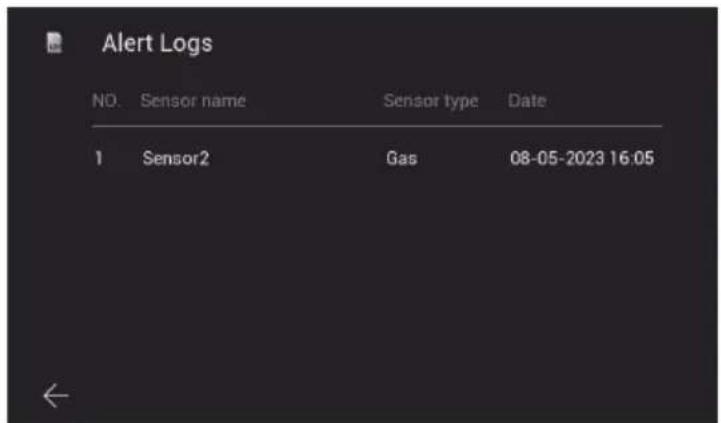
Figure 89
Les événements sont également notifiés et illustrés aux pages « Messages » de l'appli View Door :
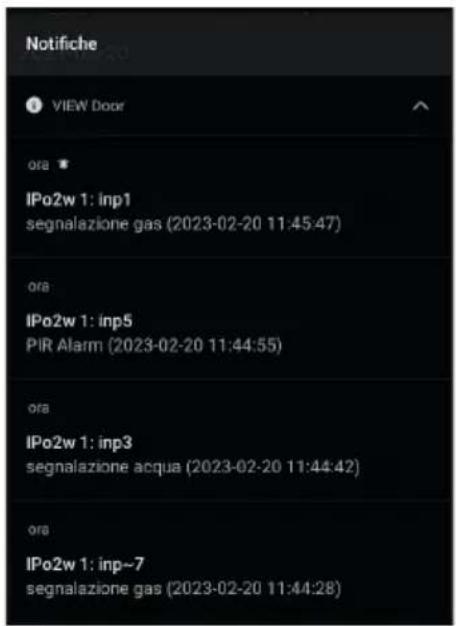
Le menu « Mot de passe des capteurs » permet de modifier le mot de passe par défaut pour la gestion des capteurs et des modes. Il est également possible de désactiver la demande de mot de passe pour changer le mode d'alerte.
Le menu « Configuration d'usine » permet de restaurer la section Capteurs à la configuration d'origine.
Informations
Suite à une mise à jour firmware, le menu Réglages présente une page « Infos » qui énumère à l'utilisateur les principales nouveautés de la version firmware installée.
Immédiatement après la mise à jour, l'icône de la page et l'icône Réglages de la page d'accueil présentent un badge d'avertissement, qui disparaît après le premier accès à la page Infos.
Appli : Configuration
1) Pour être connecté à l'appli View Door, le dispositif nécessite un compte MyVimar. Si le compte n'est pas disponible, il est possible d'en créer un au lien : https://www.vimar.com/it/it/user/login (Il sera possible de créer le compte sur Internet ou à travers l'appli, à partir des explications qui suivent).
2) Assurez-vous que le poste est connecté à Internet.
3) Valider l'appli ; si aucun autre dispositif n'a été configuré auparavant via votre compte MyVimar, l'appli affichera la page ci-dessous ; sinon, pour ajouter un nouveau dispositif, cliquez sur l'icône « + » en haut à droite de la page « Dispositifs » et passez au point 7.
L'appli affichera la page illustrée ci-dessous (Fig. 101) :
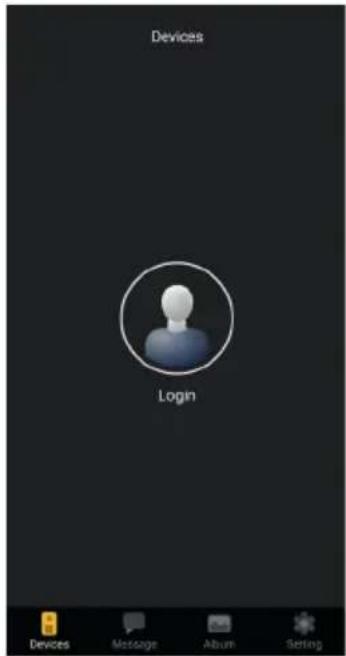
Figure 101
4) Tapez sur « Login » : l'écran affiche la page illustrée Fig. 102.
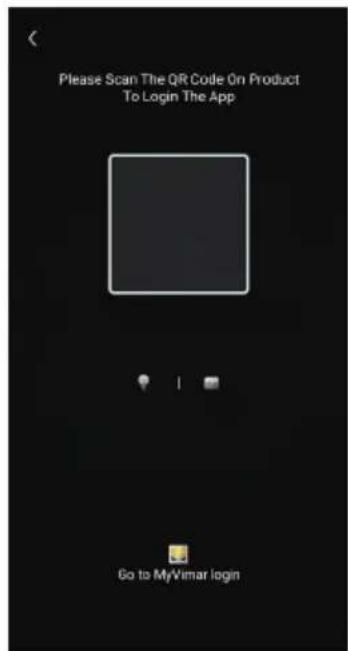
Figure 102
5) Tapez sur la partie inférieure (Go to MyVimar login) pour afficher la page permettant de saisir le compte Fig. 103. Si vous ne disposez pas encore d'un compte MyVimar, vous pouvez le créer en touchant le lien « Want to create a profile? Do you want to manage your profile? » (« Souhaitez-vous créer un profil ? Voulez-vous gérer votre profil ? ») qui renvoie au site MyVimar.
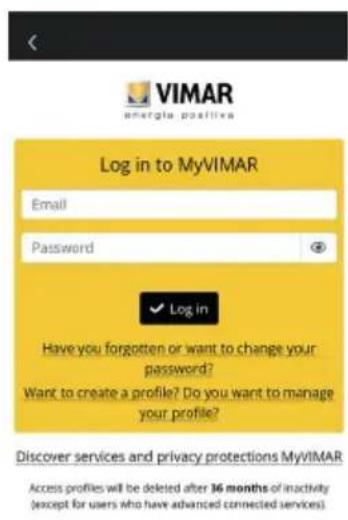
6) Après avoir ajouté le compte, la page « Devices » s'affichera, comme le montre la Fig. 104 :
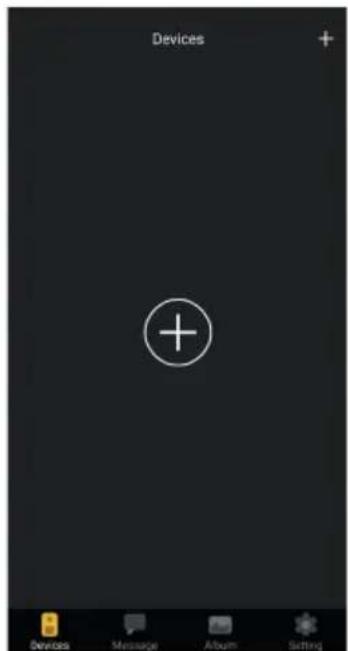
7) Pour connecter le dispositif, touchez l'icône centrale « + » pour afficher la page illustrée Fig. 105. Comme le montre l'image, la caméra s'est allumée : cadrez le code QR à l'intérieur du carré qu'affiche l'appli. Le code QR est disponible sur le poste intérieur, en suivant le parcours : écran > Réglages > Wi-Fi (deuxième page du récepteur, voir figure 48).
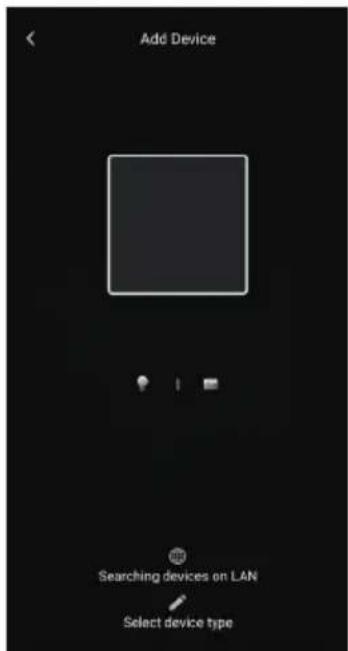
8) Lire le code QR, l'appli reconnaîtra le code et l'écran affichera la page illustrée Fig. 106
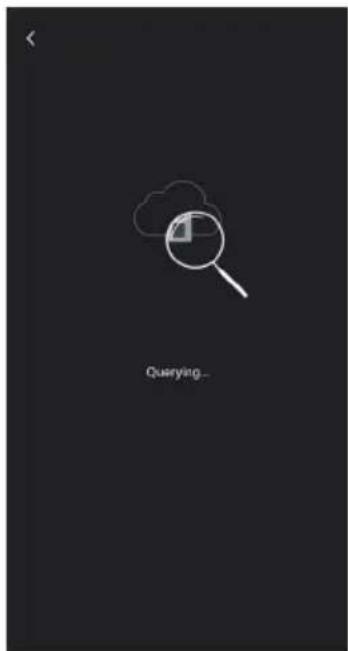
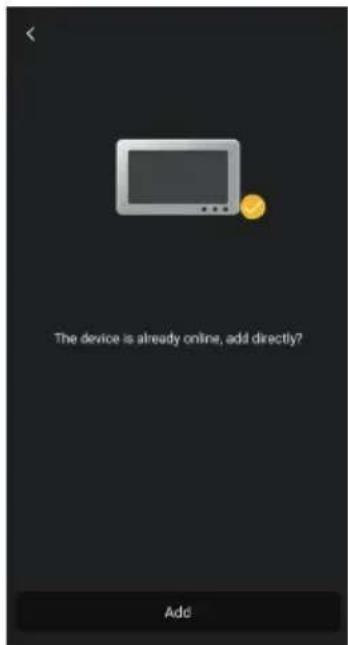
9) Dès que le dispositif a été identifié sur le cloud, l'appli demande la confirmation de pouvoir insérer le dispositif parmi les « devices » connectés à l'appli.
10) Ensuite, l'appli demande de donner un nom au dispositif : ce nom identifiera le dispositif parmi les « devices » de l'appli.
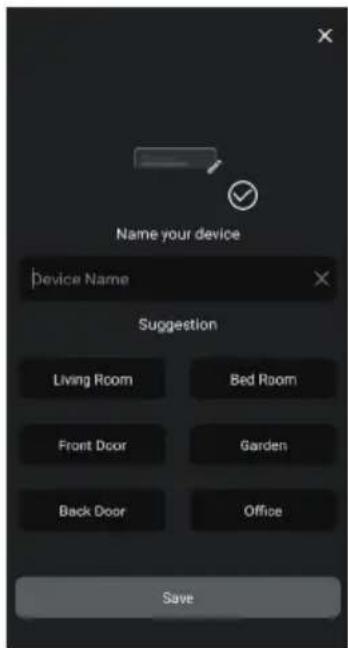
11) Tapez sur « Save » pour confirmer la connexion du dispositif avec l'appli.
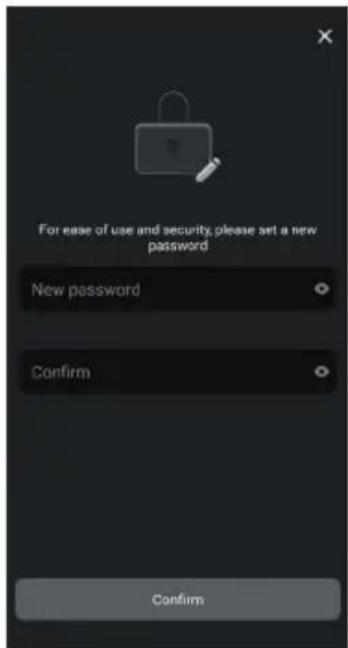
Par sécurité, l'appli demande ensuite de saisir un mot de passe numérique pour le dispositif, comme le montre la figure ci-après.
Remarque : il est conseillé de mémoriser le mot de passe du dispositif après l'avoir défini. Pour partager le dispositif avec un autre utilisateur, il faudra utiliser le même mot de passe.
12) Après avoir confirmé le « mot de passe du dispositif », le nouveau dispositif s'affichera dans la liste des « devices » connectés à l'appli.
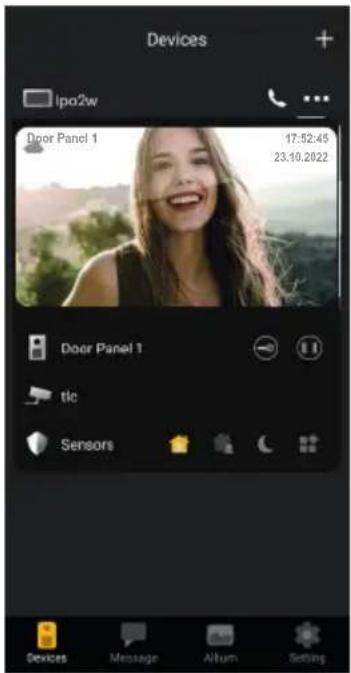
Figure 110
13) Taper sur les trois points en haut à droite de l'image correspondant au dispositif connecté pour ouvrir une fenêtre, comme le montre l'image ci-dessous :
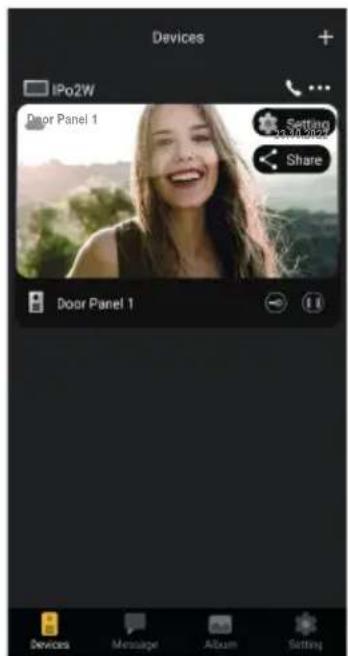
14) La fenêtre indique deux options :
a. Setting : accès aux configurations disponibles sur l'appli, relativement au dispositif pris en considération. b. Share : le premier utilisateur, qui configure le dispositif, a la possibilité de gérer ou d'administrer le dispositif et de partager l'utilisation et la consultation du dispositif avec d'autres utilisateurs, à condition que les utilisateurs possèdent un compte MyVimar.
Pour partager le dispositif, saisir l'e-mail que l'utilisateur a connecté au compte MyVimar.
Taper sur l'option « setting » pour obtenir la page « Device settings » illustrée sur la figure ci-après.
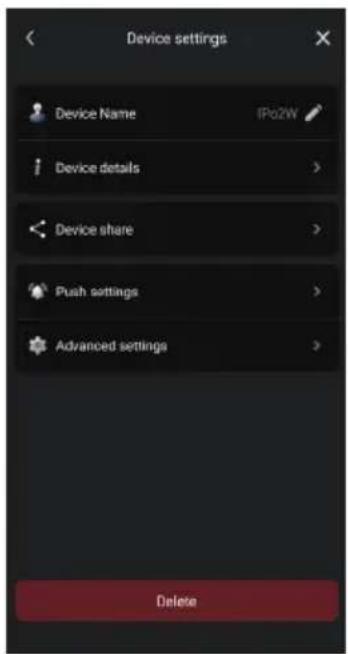
Comme le montre la figure ci-dessus, la page met à disposition les options pour :
a) Modifier le nom du dispositif : taper une fois pour ouvrir une fenêtre qui permettra de modifier le nom du dispositif.
b) Détails concernant le dispositif
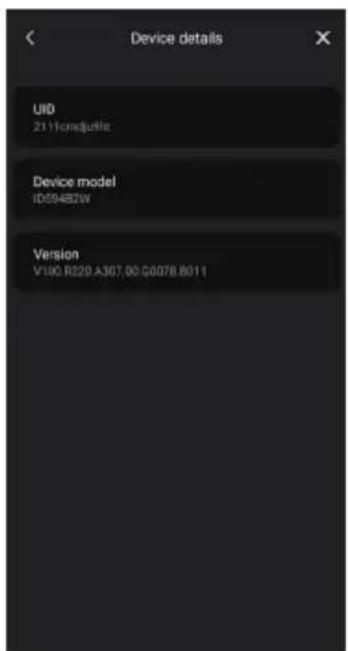
Figure 113
Remarque : si une mise à jour fw est disponible, un point coloré s'affiche à côté du numéro de la version fw. Lancer la mise à jour à partir du menu correspondant sur le moniteur.
c) Partage du dispositif
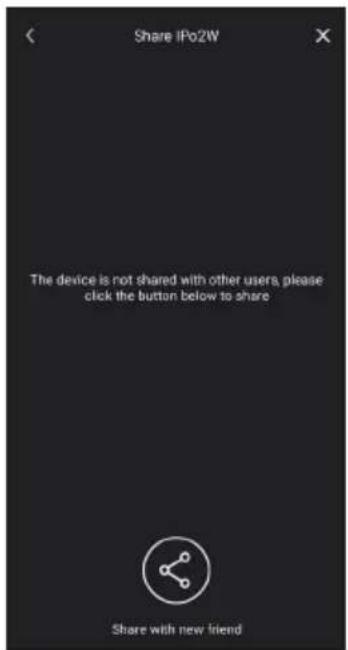
Le premier utilisateur, qui configure le dispositif, a la possibilité de gérer ou d'administrer le dispositif et de partager l'utilisation et la consultation du dispositif avec d'autres utilisateurs, à condition que les utilisateurs possèdent un compte MyVimar.
Pour partager le dispositif, saisir l'e-mail que l'utilisateur a connecté au compte MyVimar.
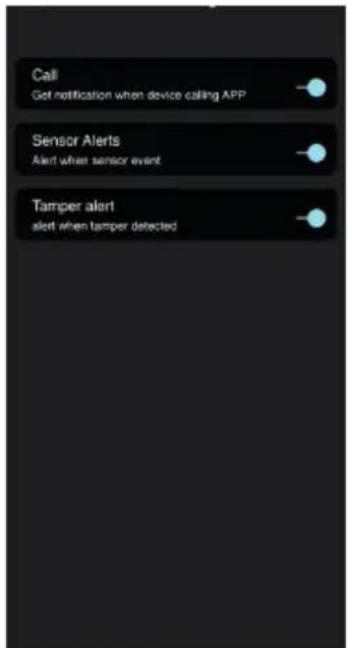
d) Configuration des notifications
Comme le montre l'image ci-dessous, il est possible de valider les notifications :
o Notifications d'appel
o Notifications dues à une tentative de sabotage
o Notifications dues à l'activation d'un capteur d'alerte.
La réception de notifications nécessite certaines autorisations dans les paramètres du dispositif ; ces autorisations varient en fonction du modèle et du système d'exploitation. Vérifiez attentivement les paramètres de notification de votre dispositif.
e) Configuration de précision
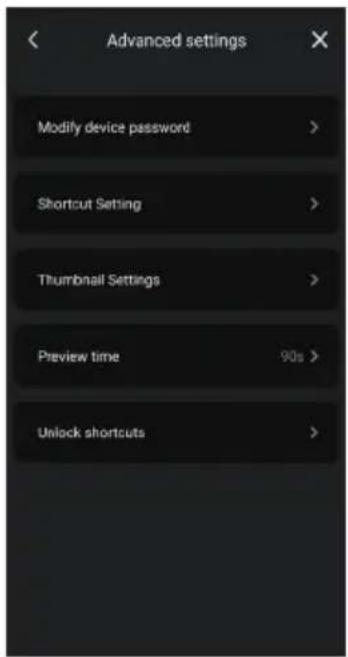
Figure 116A
Comme l'indique l'image ci-dessous, il est possible de :
o Modifier le mot de passe du dispositif
o Valider/désactiver les icônes de contrôle rapide
o Valider/désactiver les images des miniatures
o Configurer le temps-limite pour aperçu/conversation
o Créer des icônes pour l'activation rapide des gâches sur la page d'accueil du téléphone.
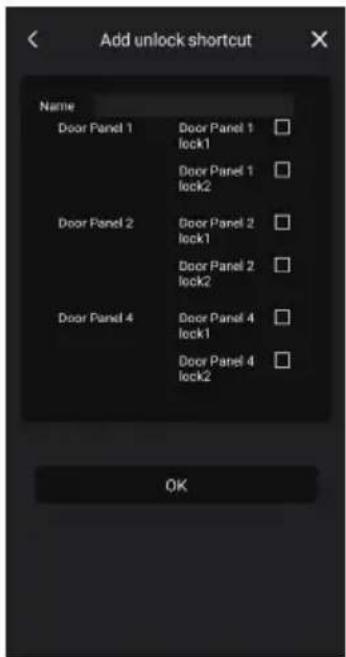
Figure 116B

Figure 116C
f) Suppression du dispositif de l'appli
Taper sur « Delete » pour éliminer le dispositif de l'application.
Appli : utilisation
1) La section « Devices » permet de consulter le dispositif connecté à l'appli
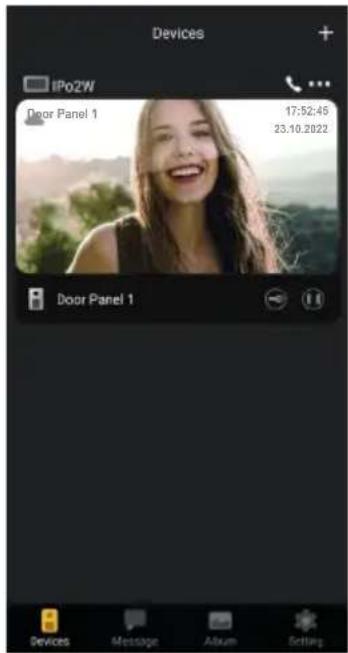
Figure 117
2) Taper sur l'image correspondant au dispositif pour lancer l'aperçu, comme le montre l'image ci-dessous :

Figure 118
3) Comme le montre l'image précédente, l'aperçu met à disposition les fonctions :
a. icône time-line : permet de consulter les enregistrements correspondant aux appels provenant d'un poste extérieur
b. icône communication-audio : permet d'ouvrir la communication avec le poste extérieur
c. icône gâche : permet de déclencher la gâche (gâche électrique ou relais)
Intégration avec les assistants vocaux
Les dispositifs IPo2W peuvent interagir avec les assistants vocaux Amazon Alexa e Google Assistant.
Amazon Alexa
Pour valider l'intégration, validez la skill « Vimar View Door » à partir de l'appli Alexa et effectuez le lien (linking) avec votre compte MyVimar.
La skill permettra de recevoir des notifications d'appel provenant d'un poste extérieur sur les dispositifs de la famille Echo.
L'interaction audio-vidéo sera possible sur les dispositifs Echo Show.
L'interaction audio sera possible uniquement avec les dispositifs Echo, Echo Flex, Echo dot, Echo Studio.
Amazon, Alexa et tous les logos associés sont des marques d'Amazon.com, Inc. ou de ses sociétés affiliées.
En validant la skill Vimar View Door, vous pourrez également contrôler deux gâches (gâche sous tension et relais).
C'est le client qui est chargé d'autoriser les gâches à travers l'appli Alexa.
La commande vocale d'une gâche est protégée, pour des raisons de sécurité, par un code PIN de 4 chiffres.
Il est conseillé de conserver secrètement ce code, afin que seules les personnes autorisées puissent l'utiliser.
Il est déconseillé d'utiliser la commande de déverrouillage vocal au cours d'une communication avec le poste extérieur car quelqu'un pourrait entendre le code.
Google Assistant
Pour valider l'intégration, validez l'action « Vimar View Door » à partir de l'appli Google Home.
L'action permettra de recevoir des notifications d'appel et de valider la réception audio provenant d'un poste extérieur sur les dispositifs smart speaker de la famille Nest ; il ne sera pas possible d'obtenir les conversations audio entre dispositifs smart et poste extérieur.
Vous pourrez demander l'aperçu vidéo du poste extérieur sur le dispositif Nest Hub et à partir de l'appli Google Home (uniquement sur les dispositifs Android).
En validant l'action Vimar View Door, vous pourrez également contrôler uniquement la gâche sous tension.
La commande vocale d'une gâche est protégée, pour des raisons de sécurité, par un code PIN de 4 chiffres.
Il est conseillé de conserver secrètement ce code, afin que seules les personnes autorisées puissent l'utiliser.
Google, Google Play and Google Home sont des marques de Google LLC.
Schémas de connexion
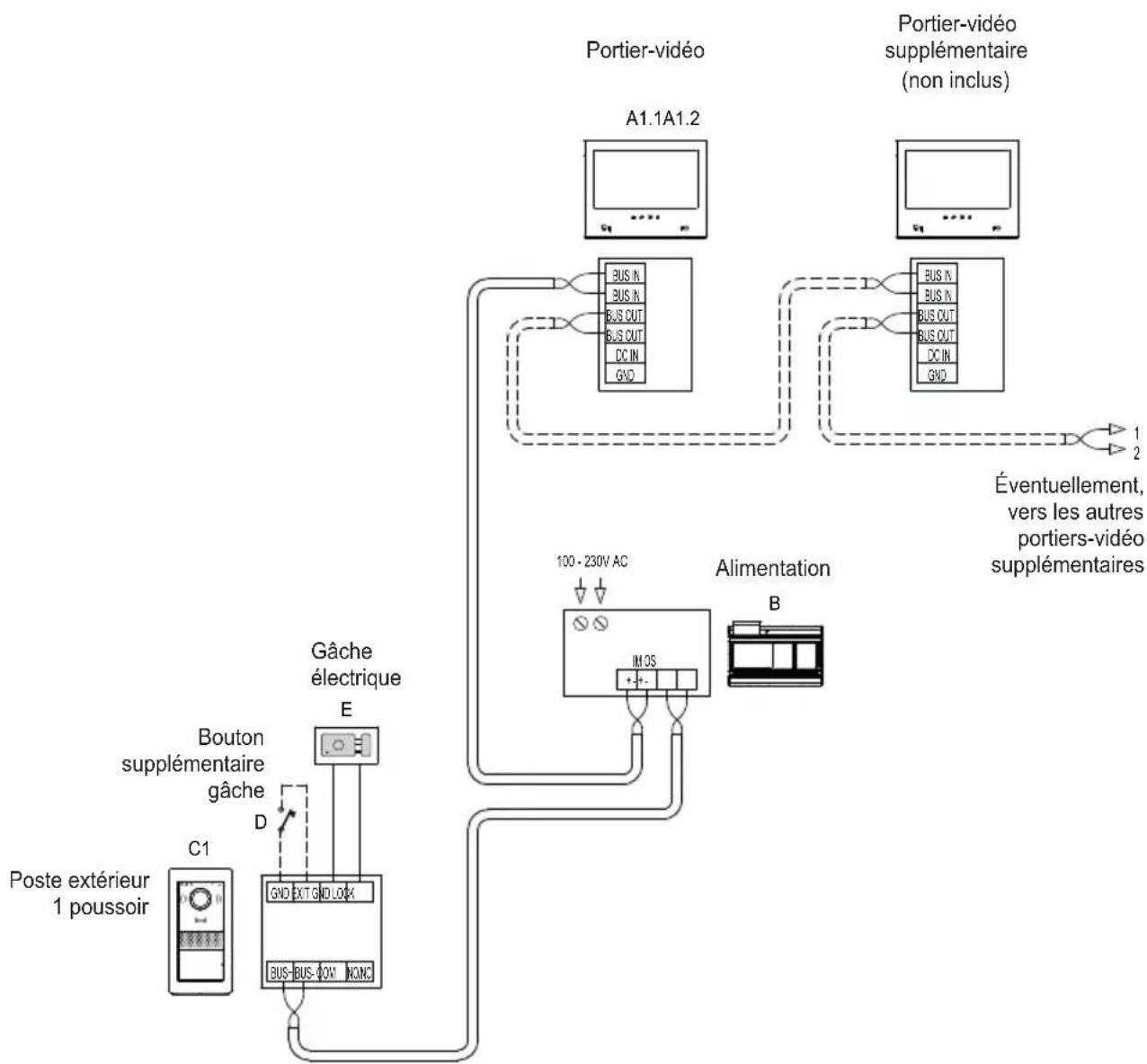
K40980 (un appel)
- Distance maximale entre l'alimentation et le poste extérieur :
- 150 m (avec câble deux fils, de préférence torsadé, pour une section 1 ou 1,5 mm²) ;
- 120 m (avec câble UTP Cat. 5e ou Cat. 6 avec les conducteurs couplés 4 par 4).
- Distance maximale entre l'alimentation et le portier-vidéo le plus éloigné :
- 150 m (avec câble deux fils, de préférence torsadé, pour une section 1 ou 1,5 mm²) ;
- 120 m (avec câble UTP Cat. 5e ou Cat. 6 avec les conducteurs couplés 4 par 4).
- Câble deux fils de préférence torsadé, section 1-1,5 mm ^2 , ou câble Cat. 5e avec les conducteurs couplés 4 par 4.
- Longueur maximale pour les connexions vers la gâche sous tension et le relais : 30 m ; vers le poussoir ouvre-porte : 10 m
Remarque : les dispositifs peuvent être branchés à l'alimentation selon la topologie en étoile, ou en daisy-chain (connexion entrée/ sortie), ou en solution mixte (étoile et daisy-chain).
flowchart
graph TD
    A["Portier-vidéo"] --> B["A1.1A1.2"]
    C["Portier-vidéo supplémentaire (non inclus)"] --> D["Bus N BUS OUT DC IN GND"]
    B --> E["Alimentation"]
    D --> E
    E --> F["100 - 230V AC"]
    F --> G["Alimentation"]
    H["Bouton supplémentaire gâche"] --> I["GND EXT GND LOCK"]
    I --> J["Bouton supplémentaire gâche"]
    K["Poste extérieur 1 poussoir"] --> L["C1"]
    M["Alimentation"] --> N["100 - 230V AC"]
    N --> O["Alimentation"]
    P["Porter-vidéo supplémentaire (non inclus)"] --> Q["Bus N Bus OUT DC IN GND"]
    Q --> R["Porter-vidéo supplémentaire (non inclus)"]
    S["Porter-vidéo supplémentaire (non inclus)"] --> T["Bus N Bus OUT DC IN GND"]
    U["Porter-vidéo supplémentaire (non inclus)"] --> V["Porter-vidéo supplémentaire (non inclus)"]
    W["Porter-vidéo supplémentaire (non inclus)"] --> X["Porter-vidéo supplémentaire (non inclus)"]
Schémas de connexion
K40981 (deux appels)
- Distance maximale entre l'alimentation et le poste extérieur :
- 150 m (avec câble deux fils, de préférence torsadé, pour une section 1 ou 1,5 mm²) ;
- 120 m (avec câble UTP Cat. 5e ou Cat. 6 avec les conducteurs couplés 4 par 4).
- Distance maximale entre l'alimentation et le portier-vidéo le plus éloigné :
- 150 m (avec câble deux fils, de préférence torsadé, pour une section 1 ou 1,5 mm²) ;
- 120 m (avec câble UTP Cat. 5e ou Cat. 6 avec les conducteurs couplés 4 par 4).
- Câble deux fils de préférence torsadé, section 1-1,5 mm ^2 , ou câble Cat. 5e avec les conducteurs couplés 4 par 4.
- Longueur maximale pour les connexions vers la gâche sous tension et le relais : 30 m ; vers le poussoir ouvre-porte : 10 m
Remarque : les dispositifs peuvent être branchés à l'alimentation selon la topologie en étoile, ou en daisy-chain (connexion entrée/ sortie), ou en solution mixte (étoile et daisy-chain).
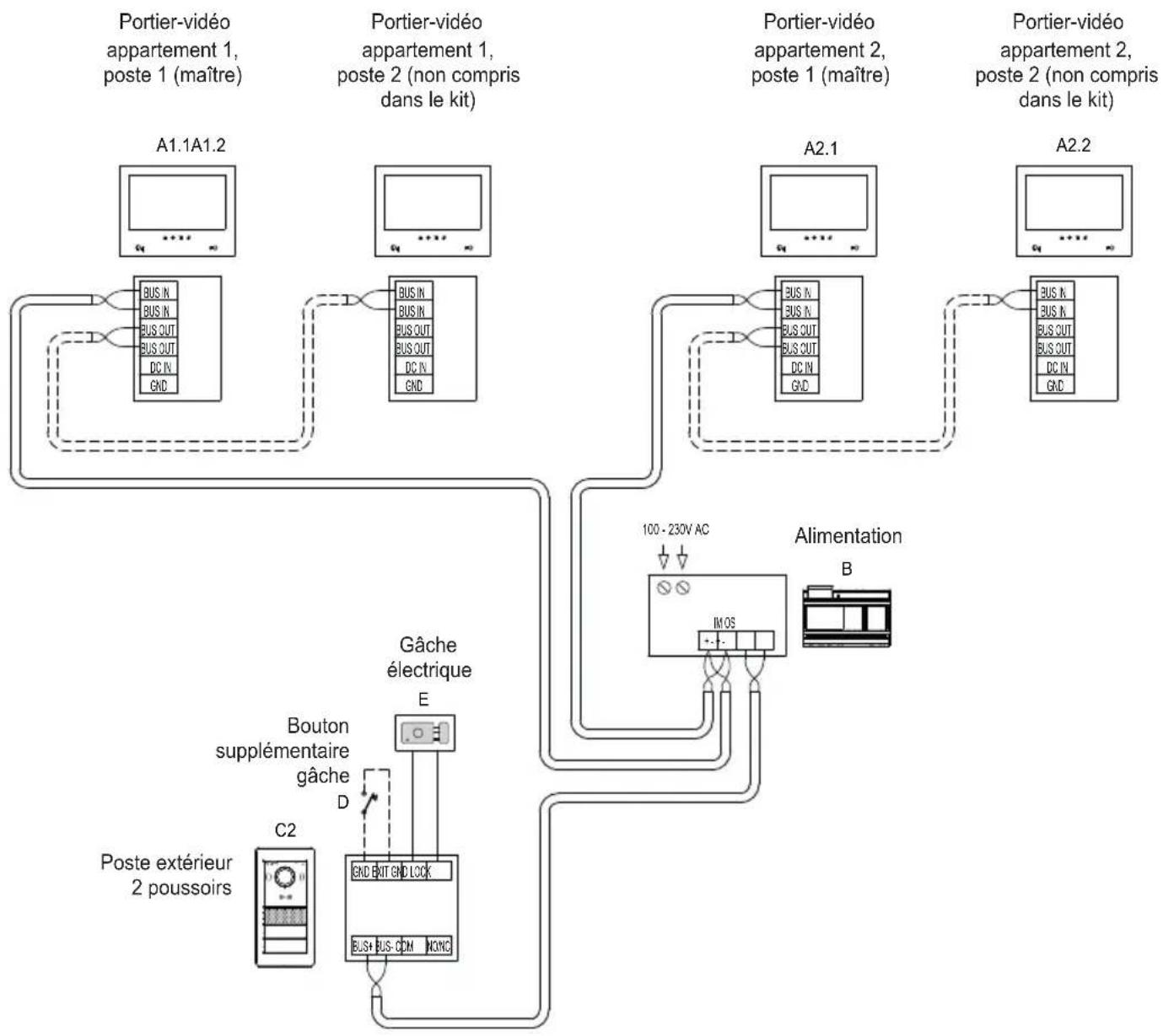
Schémas de connexion
(Connexion à une installation de quatre logements comptant jusqu'à 4 postes in appartement)
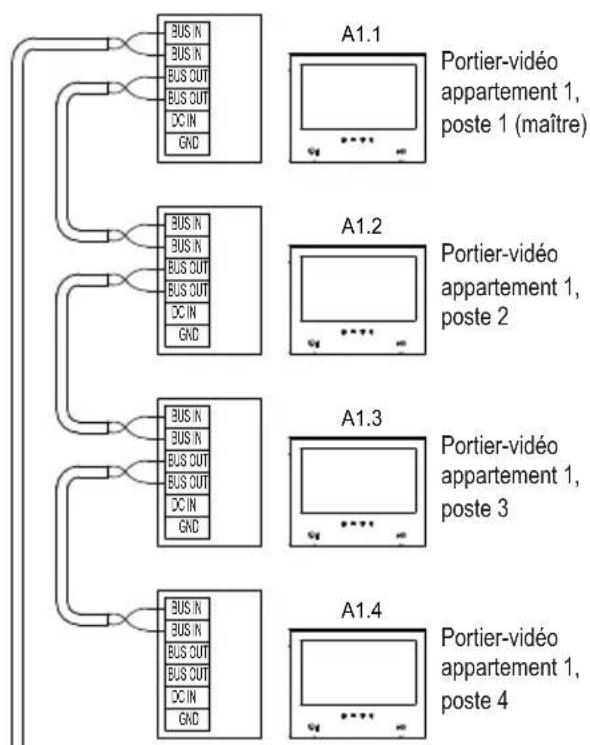
flowchart
graph TD
    A["Portier-vidéo appartement 1, poste 1 (maître)"] --> B["Bus N"]
    A --> C["Bus IN"]
    A --> D["Bus OUT"]
    A --> E["DC IN"]
    A --> F["GND"]
    G["Portier-vidéo appartement 1, poste 2"] --> H["Bus N"]
    G --> I["Bus IN"]
    G --> J["Bus OUT"]
    G --> K["DC IN"]
    G --> L["GND"]
    M["Portier-vidéo appartement 1, poste 3"] --> N["Bus N"]
    M --> O["Bus IN"]
    M --> P["Bus OUT"]
    M --> Q["DC IN"]
    M --> R["GND"]
    S["Portier-vidéo appartement 1, poste 4"] --> T["Bus N"]
    S --> U["Bus IN"]
    S --> V["Bus OUT"]
    S --> W["DC IN"]
    S --> X["GND"]
- Distance maximale entre l'alimentation et le poste extérieur :
- 150 m (avec câble deux fils, de préférence torsadé, pour une section 1 ou 1,5 mm²) ;
- 120 m (avec câble UTP Cat. 5e ou Cat. 6 avec les conducteurs couplés 4 par 4).
- Distance maximale entre l'alimentation et le portier-vidéo le plus éloigné :
- 150 m (avec câble deux fils, de préférence torsadé, pour une section 1 ou 1,5 mm²) ;
- 120 m (avec câble UTP Cat. 5e ou Cat. 6 avec les conducteurs couplés 4 par 4).
- Câble deux fils de préférence torsadé, section 1-1,5 mm², ou câble Cat. 5e avec les conducteurs couplés 4 par 4.
- Longueur maximale pour les connexions vers la gâche sous tension et le relais : 30 m ; vers le poussoir ouvre-porte : 10 m
Remarque : les dispositifs peuvent être branchés à l'alimentation selon la topologie en étoile, ou en daisy-chain (connexion entrée/sortie), ou en solution mixte (étoile et daisy-chain).
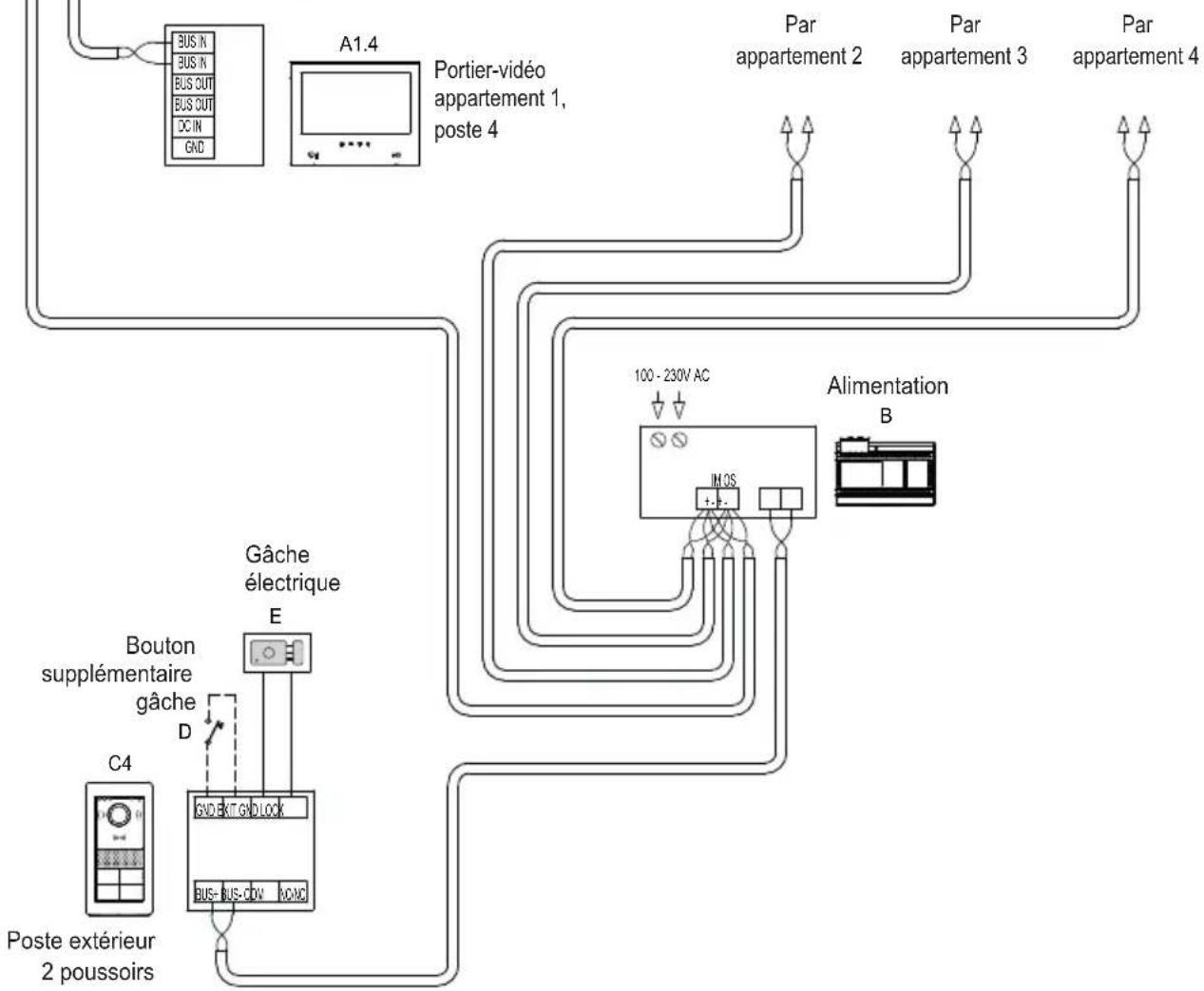
flowchart
graph TD
    A["Portier-vidéo appartement 1, poste 4"] --> B["A1.4"]
    B --> C["Portier-vidéo appartement 2"]
    B --> D["Portier-vidéo appartement 3"]
    B --> E["Portier-vidéo appartement 4"]
    F["Alimentation B"] --> G["Gâche électrique"]
    G --> H["Bouton supplémentaire gâche"]
    H --> I["C4"]
    I --> J["Poste extérieur 2 poussoirs"]
    K["Bus- Bus- CDV - BC/WC"] --> L["Bus- Bus- CDV - BC/WC"]
    M["100 - 230V AC"] --> N["IM OS"]
    style A fill:#f9f,stroke:#333
    style B fill:#ccf,stroke:#333
    style C fill:#cfc,stroke:#333
    style D fill:#fcc,stroke:#333
    style E fill:#fcc,stroke:#333
    style F fill:#ffc,stroke:#333
    style G fill:#cff,stroke:#333
    style H fill:#ffc,stroke:#333
    style I fill:#cfc,stroke:#333
    style J fill:#fcc,stroke:#333
    style K fill:#ffc,stroke:#333
    style L fill:#cfc,stroke:#333
Schémas de connexion
- Variante de connexion sur une installation comptant plusieurs postes extérieurs (jusqu'à 4)
- Distance maximale entre l'alimentation et le poste extérieur :
- 150 m (avec câble deux fils, de préférence torsadé, pour une section 1 ou 1,5 mm²) ;
- 120 m (avec câble UTP Cat. 5e ou Cat. 6 avec les conducteurs couplés 4 par 4).
- Distance maximale entre l'alimentation et le portier-vidéo le plus éloigné :
- 150 m (avec câble deux fils, de préférence torsadé, pour une section 1 ou 1,5 mm²) ;
- 120 m (avec câble UTP Cat. 5e ou Cat. 6 avec les conducteurs couplés 4 par 4).
- Câble deux fils de préférence torsadé, section 1-1,5 mm ^2 , ou câble Cat. 5e avec les conducteurs couplés 4 par 4.
- Longueur maximale pour les connexions vers la gâche sous tension et le relais : 30 m ; vers le poussoir ouvre-porte : 10 m
Remarque : les dispositifs peuvent être branchés à l'alimentation selon la topologie en étoile, ou en daisy-chain (connexion entrée/ sortie), ou en solution mixte (étoile et daisy-chain).
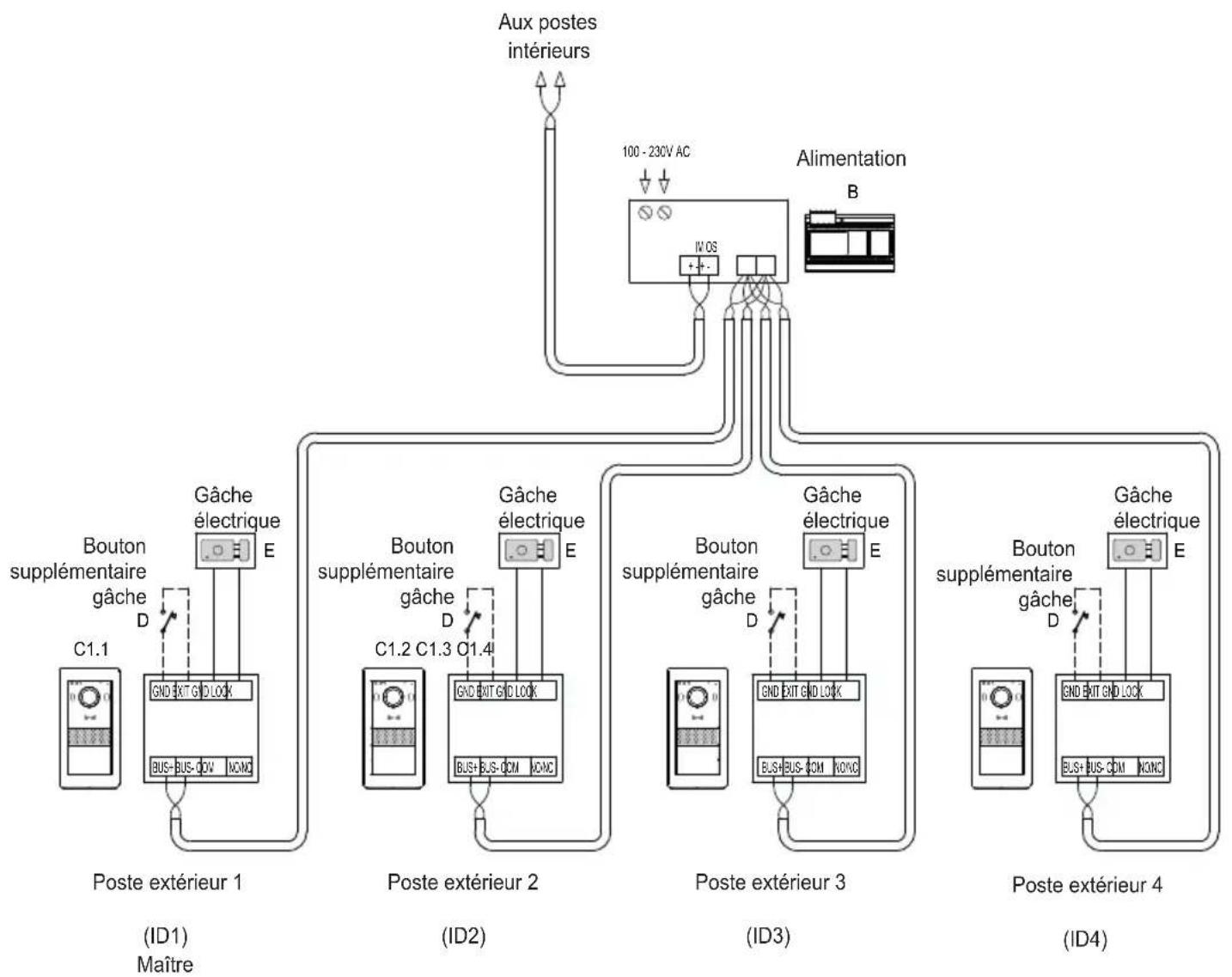
flowchart
graph TD
    A["Aux postes intérieurs"] --> B["Alimentation"]
    B --> C["100 - 230V AC"]
    C --> D["Gâche électrique E"]
    D --> E["Bouton supplémentaire gâche D"]
    E --> F["Poste extérieur 1 (ID1) Maître"]
    F --> G["Bouton supplémentaire gâche D"]
    G --> H["Poste extérieur 2 (ID2) (ID2)"]
    H --> I["Bouton supplémentaire gâche D"]
    I --> J["Poste extérieur 3 (ID3) (ID3)"]
    J --> K["Bouton supplémentaire gâche D"]
    K --> L["Poste extérieur 4 (ID4) (ID4)"]
    L --> M["Bouton supplémentaire gâche D"]
    M --> N["Poste extérieur 4 (ID4)"]
    style A fill:#f9f,stroke:#333
    style B fill:#ccf,stroke:#333
    style C fill:#cfc,stroke:#333
    style D fill:#fcc,stroke:#333
    style E fill:#cff,stroke:#333
    style F fill:#ffc,stroke:#333
    style G fill:#ffc,stroke:#333
    style H fill:#ffc,stroke:#333
    style I fill:#ffc,stroke:#333
    style J fill:#ffc,stroke:#333
    style K fill:#ffc,stroke:#333
    style L fill:#ffc,stroke:#333
    style M fill:#ffc,stroke:#333
    style N fill:#ffc,stroke:#333
Schémas de connexion
- Variante de connexion convertisseur 40168 avec une caméra IP de système
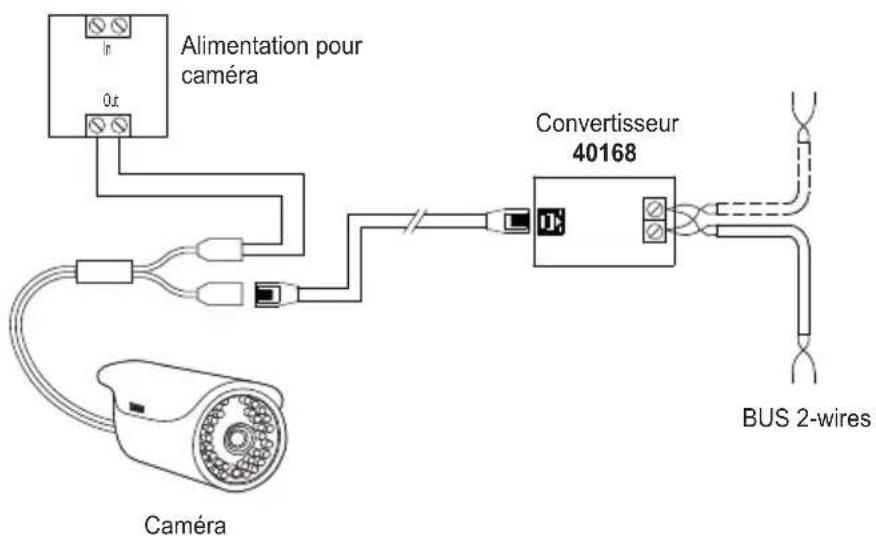
- Variante de connexion convertisseur 40168 avec plusieurs caméras IP de système et un Switch Ethernet PoE
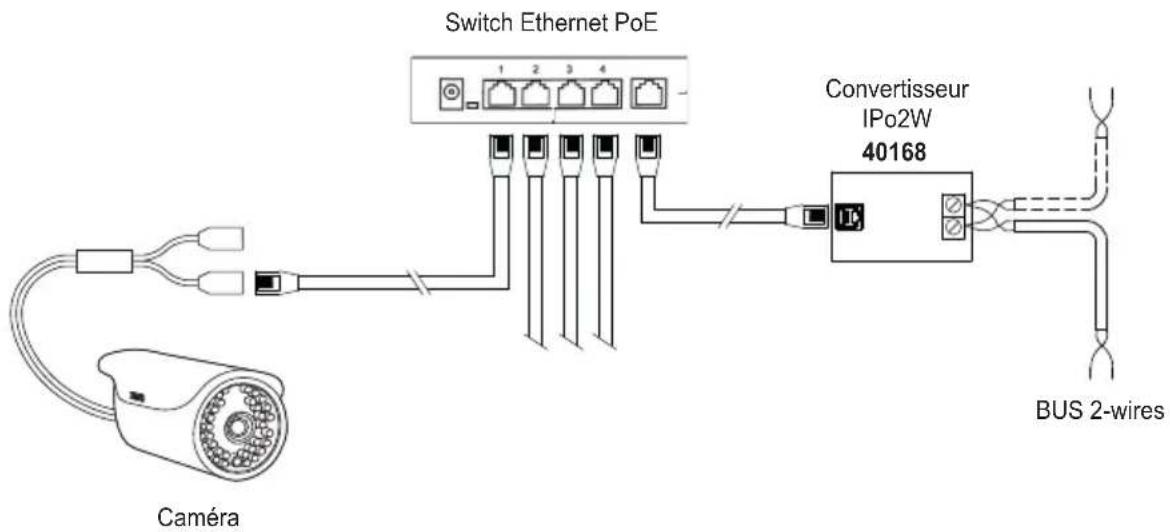
Remarque : toutes les caméras IP de système doivent posséder l'adresse IP 10.128.xxx.yyy avec masque de sous-réseau 255.0.0.0. Consulter le document « Intégration Elvox CCTV dans un système IP-over-2-Wire » sur la fiche produit du site Vimar pour trouver la liste complète et les paramètres de configuration des caméras IP compatibles.
Schémas de connexion
- Variante de connexion relais avec contact NO/NF du poste extérieur, pour la validation d'un service auxiliaire
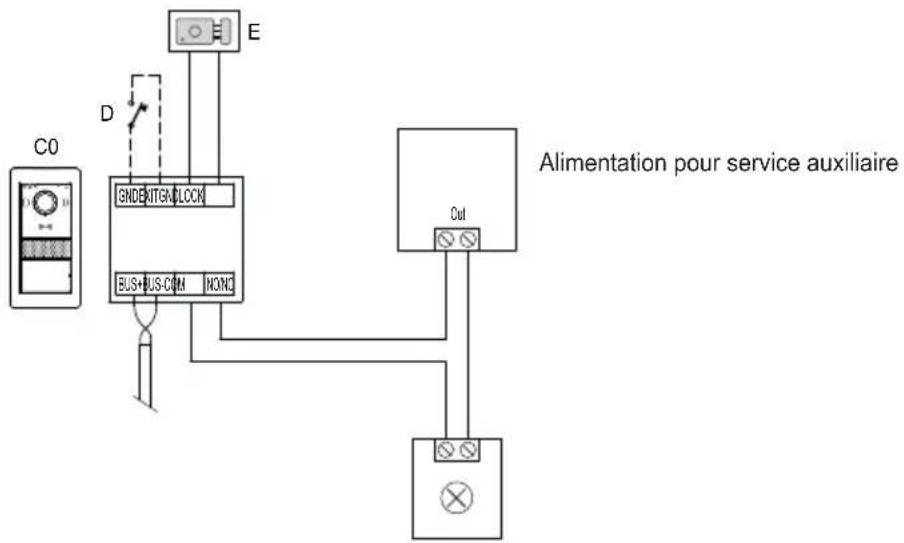
flowchart
graph TD
    A["C0"] --> B["Control Panel"]
    B --> C["GND/NTGA/LCCK"]
    C --> D["E"]
    D --> E["Alimentation pour service auxiliaire"]
    C --> F["BUS+US-COM NONC"]
    F --> G["Output"]
    G --> H["Switch"]
    H --> I["Switch"]
    I --> J["Switch"]
    J --> K["Switch"]
    K --> L["Switch"]
    L --> M["Switch"]
    M --> N["Switch"]
    N --> O["Switch"]
    O --> P["Switch"]
    P --> Q["Switch"]
    Q --> R["Switch"]
    R --> S["Switch"]
    S --> T["Switch"]
    T --> U["Switch"]
    U --> V["Switch"]
    V --> W["Switch"]
    W --> X["Switch"]
    X --> Y["Switch"]
    Y --> Z["Switch"]
Service auxiliaire (max 30 Vcc, 6 A)
Confidentialité
Politique de confidentialité
Conformément au Règlement UE 2016/679 sur la protection des données personnelles, Vimar S.p.A. garantit que le traitement des données effectué à travers les systèmes électroniques réduit au maximum l'utilisation des données personnelles et des données d'identification en limitant leur emploi aux situations strictement nécessaires pour répondre aux raisons pour lesquelles elles ont été saisies. Les données de la personne concernée seront traitées conformément aux principes exposés dans la note d'information en matière de confidentialité sur les produits/application consultable sur notre site www.vimar.com section légale (Privacy Policy Produits - Applications - Vimar énergie positive).
Rappelons que, conformément aux dispositions du Règlement UE 2016/679 sur la protection des données personnelles, il est de la responsabilité de l'utilisateur, en tant que responsable du traitement des données collectées lors de l'utilisation du produit, de protéger et d'adopter des mesures de sécurité appropriées pour éviter la perte des données personnelles stockées et enregistrées.
Si la caméra filme des espaces publics, la signalisation « site sous vidéo-protection » prévue par la norme sur la confidentialité et indiquée sur le site du Contrôleur de la protection des données devra être exposée de manière bien visible. Les enregistrements pourront être conservés selon la durée maximale prévue par les dispositions légales et/ou réglementaires là où la caméra a été installée. Si la législation en vigueur dans le pays d'installation prévoit une durée maximale de conservation des enregistrements d'images, l'utilisateur devra les supprimer conformément aux règles applicables.
De plus, l'utilisateur devra garantir et vérifier la propriété et la protection de ses propres mots de passe et codes d'accès aux ressources sur Internet. Pour toute demande d'assistance au Centre d'Assistance Vimar, la personne devra fournir le mot de passe d'accès au système pour permettre les opérations d'assistance. En fournissant le mot de passe, elle donne l'autorisation au traitement. Chaque personne concernée sera responsable et devra modifier le mot de passe d'accès au propre système après que le Centre d'Assistance Vimar aura effectué une intervention.'

- L'installation doit être confiée à des techniciens qualifiés et exécutée conformément aux dispositions qui régissent l'installation du matériel électrique en vigueur dans le pays concerné.
- Conformité aux normes
Règlement REACH (UE) n° 1907/2006 – art.33
L'article pourrait contenir des traces de plomb.
Vimar S.p.A. déclare que l'équipement radio est conforme à la directive 2014/53/UE. Le texte complet de la déclaration de conformité UE est disponible sur la fiche du produit à l'adresse Internet suivante : www.vimar.com.
- DEEE - Informations destinées aux utilisateurs Le pictogramme de la poubelle barrée apposé sur l'appareil ou sur l'emballage indique que le produit doit être séparé des autres déchets à la fin de son cycle de vie. L'utilisateur devra confier l'appareil à un centre municipal de tri sélectif des déchets électroniques et électrotechniques. Outre la gestion autonome, le détenteur pourra également confier gratuitement l'appareil qu'il veut mettre au rebut à un distributeur au moment de l'achat d'un nouvel appareil aux caractéristiques équivalentes. Les distributeurs de matériel électronique d'une surface de vente supérieure à 400 m ^2 retirent les produits électroniques arrivés à la fin de leur cycle de vie à titre gratuit, sans obligation d'achat, à condition que les dimensions de l'appareil ne dépassent pas 25 cm. La collecte sélective visant à recycler l'appareil, à le retraiter et à l'éliminer en respectant l'environnement, contribue à éviter la pollution du milieu et ses effets sur la santé et favorise la réutilisation des matériaux qui le composent.
dispos
• Pour de plus amples informations www.vimar.com

- Sommaire
- Système
- Poste intérieur
- Fonctions
- Spécifications techniques :
- K40980 - K40981
- Poste extérieur
- Caractéristiques techniques
- Poste extérieur : vues
- Alimentation
- Convertisseur pour caméras (dispositif facultatif)
- Appli
- Contenu de l'emballage des Kits
- Poste extérieur :
- Poste intérieur :
- Alimentation :
- Installation du système portier-vidéo
- Considérations générales :
- Installation de l'alimentation
- L'étiquette signale :
- Installation du poste extérieur
- Branchement et configuration du poste extérieur
- Reset
- Réglage Volume (Potentiomètre)
- Se rappeler que :
- Poussoir de réinitialisation :
- Configuration des badges d'administration
- Supprimer badges usager
- Activation gâchesous tension (Lock1)
- Installation du poste intérieur
- Branchement du poste intérieur
- Configuration du poste intérieur
- Appartement 1 Appartement 2 Appartement 3 Appartement 4
- Poste intérieur : Page d'accueil
- Icônes d'état (Secteur jaune)
- Date et heure (Secteur rouge)
- Fonctions primaires (Secteur bleu clair)
- Fonctions secondaires (Secteur blanc)
- Appels depuis un poste extérieur
- Appels simultanés depuis un autre poste extérieur
- Fonctions primaires : détail
- on liste des appels
- - Consultation liste des enregistrements
- Fonctions secondaires : détail
- Capteurs
- Configuration
- Informations
- Appli : Configuration
- d) Configuration des notifications
- Appli : utilisation
- Intégration avec les assistants vocaux
- Amazon Alexa
- Google Assistant
- Schémas de connexion
- K40980 (un appel)
- K40981 (deux appels)
- Confidentialité
- Politique de confidentialité
- - Conformité aux normes
Marque : Vimar
Modèle : K40980
Catégorie : Interphone