
PMW-EX30 - Mémoire Flash SONY - Notice d'utilisation et mode d'emploi gratuit
Retrouvez gratuitement la notice de l'appareil PMW-EX30 SONY au format PDF.

| Type de produit | Enregistreur mémoire flash XDCAM EX |
| Marque | Sony |
| Modèle | PMW-EX30 |
| Dimensions (l/h/p, sans saillies) | 210 × 88 × 200 mm (8⅜ × 3½ × 7⅞ pouces) |
| Poids | Environ 2,0 kg (appareil seul) |
| Alimentation | 12,0 V CC (adaptateur secteur MPA-AC1 fourni) |
| Consommation électrique | 12 W |
| Format d'enregistrement vidéo | MPEG-2 Long GOP : HQ 35 Mbps (1920×1080) / SP 25 Mbps (1440×1080) |
| Formats de balayage | 1080/59.94i, 50i, 23.98P, 29.97P, 25P ; 720/59.94P, 50P |
| Audio | PCM linéaire 48 kHz / 16 bits, 2 canaux |
| Support d'enregistrement | Cartes mémoire SxS (logements A et B), disque dur PHU-120R (option), Memory Stick PRO-HG Duo (via adaptateur) ou carte SDHC Classe 10 (via adaptateur) |
| Durée d'enregistrement (32 Go) | Environ 100 min (HQ) / 140 min (SP) |
| Connecteurs d'entrée | HD SDI (BNC), HDV/DV (i.LINK 6 broches), Audio analogique CH-1/CH-2 (prises phono) |
| Connecteurs de sortie | HD/SD SDI (BNC), HDMI, COMPOSITE (BNC), S-VIDEO (mini-DIN), COMPONENT (BNC×3), Audio CH-1/3 et CH-2/4 (prises phono) |
| Affichage | Écran LCD couleur 3,5 pouces (16:9) |
| Fonctions principales | Enregistrement/lecture sur cartes SxS, down-conversion HD→SD, affichage vignettes, lecture répétée, télécommande IR, montage non linéaire via USB |
| Entretien et nettoyage | Essuyer avec un chiffon doux sec. Ne pas utiliser de solvants. Maintenir les connecteurs propres. |
| Sécurité | Ne pas exposer à la pluie ou à l'humidité. Débrancher en cas de problème. Ne pas ouvrir le boîtier. |
| Pièces détachées et réparabilité | Confier toute réparation à un personnel qualifié. Batterie de secours interne remplaçable par un revendeur Sony. |
| Température d'utilisation | 5°C à 40°C (41°F à 104°F) |
| Accessoires fournis | Adaptateur secteur MPA-AC1, câble d'alimentation, télécommande IR, câble USB, pieds de support, CD-ROM avec logiciel |
FOIRE AUX QUESTIONS - PMW-EX30 SONY
Questions des utilisateurs sur PMW-EX30 SONY
0 question sur cet appareil. Repondez a celles que vous connaissez ou posez la votre.
Poser une nouvelle question sur cet appareil
Téléchargez la notice de votre Mémoire Flash au format PDF gratuitement ! Retrouvez votre notice PMW-EX30 - SONY et reprennez votre appareil électronique en main. Sur cette page sont publiés tous les documents nécessaires à l'utilisation de votre appareil PMW-EX30 de la marque SONY.
MODE D'EMPLOI PMW-EX30 SONY
Instructions d'utilisation
Avant d'utiliser l'appareil, veuillez lire attentivement ce manuel et le conserver pour future référence.
PMW-EX30
XOCAMEX SXS CINEALTA i
AVERTISSEMENT
Afin de réduire les risques d'incendie ou d'électrocution, ne pas exposer cet appareil à la pluie ou à l'humidité.
Afin d'écarter tout risque d'électrocution, garder le coffret fermé. Ne confier l'entretien de l'appareil qu'à un personnel qualifié.
ATTENTION
Eviter d'exposer l'appareil à un égouttement ou à des éclaboussures. Ne placer aucun objet rempli de liquide, comme un vase, sur l'appareil.
Ne pas installer l'appareil dans un endroit confiné, par exemple une bibliothèque ou un placard encastré.
AVERTISSEMENT
L'adaptateur CA fourni ne possède pas d'interrupteur d'alimentation. Lors de l'installation de l'appareil, incorporer un dispositif de coupure dans le câblage fixe ou brancher la fiche d'alimentation dans une prise murale facilement accessible proche de l'appareil. En cas de problème lors du fonctionnement de l'appareil, enclencher le dispositif de coupure d'alimentation ou débrancher la fiche d'alimentation.
Une pression acoustique excessive en provenance des écouteurs ou du casque peut provoquer une baisse de l'acuité auditive. Pour utiliser ce produit en toute sécurité, évitez l'écoute prolongée à des pressions sonores excessives.
IMPORTANT
La plaque signalétique se situe sous l'appareil.
Pour les clients au Canada
Cet appareil numérique de la classe A est conforme à la norme NMB-003 du Canada.
Pour les clients en Europe
Ce produit portant la marque CE est conforme à la Directive sur la compatibilité électromagnétique (EMC) émise par la Commission de la Communauté européenne. La conformité à cette directive implique la conformité aux normes européennes suivantes :
• EN55103-1 : Interférences électromagnétiques (émission)
• EN55103-2 : Sensibilité électromagnétique (immunité)
Ce produit est prévu pour être utilisé dans les environnements électromagnétiques suivants : E1 (résidentiel), E2 (commercial et industrie légère), E3 (urbain extérieur) et E4 (environnement EMC contrôlé, ex. studio de télévision).
Le fabricant de ce produit est Sony Corporation, 1-7-1 Konan, Minato-ku, Tokyo, Japon. Le représentant autorisé pour EMC et la sécurité des produits est Sony Deutschland GmbH, Hedelfinger Strasse 61, 70327 Stuttgart, Allemagne. Pour toute question concernant le service ou la garantie, veuillez consulter les adresses indiquées dans les documents de service ou de garantie séparés.
Table des matières
Chapitre 1 Présentation
Caractéristiques ....7
Utilisation du logiciel ....10
Lecture des manuels sur CD-ROM....10
Nomenclature et fonctions des éléments......11
Panneau avant ....11
Panneau arrière ....20
Panneau supérieur....23
Télécommande IR (fournie) 23
Chapitre 2 Préparatifs
Démarrage de l'appareil 25
Raccordement de l'appareil à une source d'alimentation 25
Démarrage de l'appareil ....25
Réglage de l'horloge ......26
Ajustement de l'écran LCD 27
Format vidéo et signaux d'entrée/de sortie ....28
Réglage du format vidéo....28
Format vidéo et signaux de sortie....29
Données temporelles traitées par cet appareil ....32
Affichage des données temporelles ....32
Utilisation des cartes mémoire SxS ....33
Au sujet des cartes mémoire SxS....33
Insertion/retrait d'une carte mémoire SxS....34
Basculement entre des cartes mémoire SxS ....36
Formatage d'une carte mémoire SxS....36
Vérification de la durée d'enregistrement restante......37
Restauration d'une carte mémoire SxS....37
Utilisation d'un disque dur externe....38
Fixation et retrait du PHU-120R....38
Formatage du PHU-120R 39
Vérification de la durée d'enregistrement restante......40
Restauration du PHU-120R 40
Utilisation d'un adaptateur de support ....41
Formatage 41
Utilisation de la télécommande IR (fournie) ......42
Placement de l'appareil en position verticale......44
Informations textuelles superposées ....44
Activation et désactivation du texte superposé......44
Chapitre 3 Enregistrement et lecture
Enregistrement......46
Réglages pour l'enregistrement ....46
Opération d'enregistrement ....48
Enregistrement de repères de prise de vue ....49
Lecture....50
Réglages pour la lecture....50
Opération de lecture....51
Chapitre 4 Opérations sur les plans
Lecture de plans....53
Ecran de vignettes....53
Lecture des plans dans l'ordre à partir du premier sélectionné ....55
Lecture répétée d'un plan ....56
Opérations sur les plans ....57
Menus d'opérations sur les plans....57
Opérations de base des menus d'opérations sur les plans58
Affichage des informations détaillées d'un plan ......60
Ajout de la marque OK à un plan ....60
Copie d'un plan....61
Suppression d'un plan....62
Affichage de l'écran EXPAND CLIP....62
Affichage de l'écran SHOT MARK ....64
Ajout/suppression de repères de prise de vue......65
Changement de l'image d'index....66
Division d'un plan 67
Chapitre 5 Réglage et enregistrement des données temporelles
Enregistrement du code temporel et des données de bits d'utilisateur ....68
Réglage de la valeur initiale du code temporel et les données de bits d'utilisateur (mode Preset)....69
Enregistrement d'un code temporel consécutif à partir du code temporel précédemment enregistré (mode Regen) .70 Synchronisation du générateur de code temporel interne avec un code temporel externe — Synchronisation externe (mode Ext regen) ....70
Chapitre 6 Exemples de raccordements pour diverses applications
Raccordement de moniteurs vidéo externes....71
Opérations sur les plans avec un ordinateur....73
Raccordement d'un périphérique externe avec le connecteur HD SDI....75
Reproduction de plans ....75
Configuration d'un système d'enregistrement en direct..76
Raccordement d'un périphérique externe avec le connecteur i.LINK....78
Reproduction de plans ....78
Enregistrement d'un signal d'entrée reçu d'un périphérique externe....79
Montage non linéaire....80
Chapitre 7 Affichage de l'état
Activation de l'affichage de l'état....82
Ecran d'état audio ....83
Ecran d'état vidéo....83
Ecran d'état de la télécommande/du support .....84
Chapitre 8 Configuration des menus et réglages détaillés
Présentation des menus de configuration ....86
Organisation des menus de configuration....86
Niveaux des menus de configuration....86
Opérations de base des menus....87
Liste des menus de configuration ....90
Menu AUDIO SET....90
Menu VIDEO SET 92
Menu LCD SET....94
Menu TC/UB SET....95
Menu OTHERS 96
Annexes
Remarques importantes sur le fonctionnement de
l'appareil....102
Maintenance périodique....104
Compteur horaire numérique....104
Dépannage ....105
Messages d'alarme....108
Messages d'erreur....109
A propos de i.LINK ....110
Caractéristiques techniques....111
Licence MPEG-2 Video Patent Portfolio......114
Index....115
Caractéristiques
Le PMW-EX30 est un enregistreur à mémoire de la série XDCAM EX ^1) , extrêmement compact et haute performance, qui utilise des cartes mémoire SxS ^1) comme support d'enregistrement. Comme les caméscopes de la série PMW-EX, le PMW-EX30 peut enregistrer et lire de la vidéo HD 1920 ×1080 et de l'audio non compressé de haute qualité.
Une nouvelle génération de système d'enregistrement HD
Nouveaux supports d'enregistrement non linéaires
Grâce à des cartes mémoire SxS, le PMW-EX30 offre des capacités non linéaires telles que l'accès aléatoire instantané et le fonctionnement basé sur les fichiers.
Enregistrement HD à l'aide du codec « MPEG-2 Long GOP »
Le PMW-EX30 enregistre des images HD 1920 × 1080 à l'aide du codec de compression « MPEG-2 Long GOP ». Ce codec évolué « MPEG-2 Long GOP », également utilisé par les séries de produits XDCAM ^1) HD et HDV ^2) 1080i, vous permet d'enregistrer des données audio et vidéo HD d'une qualité remarquable.
Débits binaires sélectionnables
Le PMW-EX30 offre un choix de débits binaires : 35 Mbps (mode HQ) ou 25 Mbps (mode SP), en fonction de la qualité d'image et de la durée d'enregistrement souhaitées.
Longue durée d'enregistrement
Grâce à un format de compression efficace, le PMW-EX30 enregistre des images HD de haute qualité pendant une longue durée d'enregistrement, d'environ 100 minutes en mode HQ (35 Mbps VBR) ou d'environ 140 minutes en mode SP (25 Mbps CBR) sur une seule carte mémoire SxS de 32 Go. Doté de deux logements pour carte mémoire SxS, le PMW-EX30 assure la transition en douceur sans perte d'images lorsque l'enregistrement est effectué sur deux cartes.
Multiples formats d'enregistrement
Le PMW-EX30 offre une large sélection de formats d'enregistrement pour de multiples applications de création de contenu.
- Balayage progressif : 720/50P, 720/59.94P, 1080/23.98P, 1080/25P ou 1080/29.97P
- Balayage entrelacé : 1080/50i ou 1080/59.94i
Les cartes mémoire SxS peuvent contenir simultanément plusieurs fichiers dans tous ces formats d'enregistrement, ce qui offre une souplesse d'utilisation des cartes mémoire.
Enregistrement audio non compressé de haute qualité
Pour offrir une qualité audio adaptée à la vidéo HD, le PMW-EX30 peut enregistrer de l'audio non compressé de haute qualité
au format PCM linéaire 48 kHz 16 bits sur 2 canaux.
Convivialité informatique
L'enregistrement au format MP4 basé sur des fichiers permet une grande souplesse de traitement du contenu dans un environnement informatique, et le rend ainsi facilement disponible pour la copie, le transfert, le partage et l'archivage.
Démarrage immédiat de l'enregistrement
En enregistrant sur des cartes mémoire flash, le PMW-EX30 effectue chaque nouvel enregistrement sur une zone vide de la carte. Ceci est extrêmement pratique, car l'utilisateur ne craint pas ainsi d'enregistrer accidentellement par-dessus des bonnes prises, et n'a pas à rechercher la position correcte de démarrage de l'enregistrement suivant dans l'enregistrement existant.
Affichage de vignettes à accès instantané avec la fonction
« Extension »
Chaque fois qu'un enregistrement sur le PMW-EX30 est démarré ou arrêté, les signaux vidéo et audio sont enregistrés dans un même plan.
Dans l'écran de vignettes, des vignettes sont automatiquement générées pour chaque plan pour référence visuelle permettant à l'utilisateur d'accéder à une scène voulue en déplaçant tout simplement le curseur vers une vignette. Pour une plus grande commodité, la fonction « Extension » permet de découper un plan sélectionné dans l'écran de vignettes en 12 intervalles de même durée, chacun ayant son propre identificateur de vignette. Ceci est utile si vous souhaitez rechercher rapidement une scène particulière dans un plan assez long.
Variété de fonctions et de modèles pour une excellente opérabilité
Fonction de down-conversion haute performance
Lorsqu'un plan enregistré au format HD est lu sur le PMW-EX30, le signal HD reproduit peut être converti par down-conversion et émis. Cette fonction permet d'utiliser l'appareil avec un système SD (comprenant, par exemple, un système de montage non linéaire SD, un moniteur vidéo SD et un enregistreur vidéo SD). Le mode d'affichage de sortie (rapport de format) peut être sélectionné parmi compression, boîte aux lettres et recadrage de bordure (coupure latérale).
Variété d'interfaces
- HD SDI : Pour l'entrée/la sortie de vidéo numérique HD et de code temporel et signaux audio incorporés.
- SD SDI : Pour la sortie de vidéo numérique composante SD et de code temporel et signaux audio incorporés.
- i.LINK ^1) : Pour l'entrée/la sortie de flux HDV et la sortie de flux DVCAM.
- HDMI : Pour la sortie de signaux audio et vidéo numériques HD et SD.
- COMPONENT : Pour la sortie de signaux vidéo composante analogiques HD et SD.
- S-VIDEO : Pour la sortie de signaux Y/C analogiques SD.
- COMPOSITE : Pour la sortie de signaux vidéo composites analogiques SD.
- AUDIO : Pour l'entrée/la sortie de signaux audio analogiques.
- USB : Permet d'utiliser un ordinateur avec le logiciel d'application installé à partir du CD-ROM fourni afin d'accéder aux fichiers de la carte mémoire SxS (lecture/écriture) insérée dans l'appareil.
Lecture répétée
Vous pouvez effectuer une lecture répétée automatique pour n'importe quel plan. Contrairement aux bandes, les cartes mémoire peuvent revenir à la première image dès que la dernière image a été lue ; par conséquent, cette fonction est idéale pour les présentations où il est nécessaire de passer du contenu en boucle.
Conception du panneau avant permettant un fonctionnement similaire aux magnétoscopes
La conception du panneau avant correspond dans l'ensemble à celle des magnétoscopes communs : les touches de commande telles que PLAY/PAUSE, STOP et REC, les commutateurs de sélection d'entrée, les boutons rotatifs de commande de niveau d'enregistrement audio et les touches de curseur pour manipuler les vignettes sont tous situés sur le panneau avant. Lorsque vous utiliserez cet appareil, vous aurez l'impression d'utiliser un magnétoscope habituel.
Moniteur LCD (ecran LCD) couleur 16:9
Le PMW-EX30 est équipé d'un moniteur LCD couleur de 3,5 pouces avec un rapport de format 16:9, ce qui vous permet de contrôler facilement la vidéo en cours de lecture ou d'enregistrement. Le moniteur LCD peut aussi afficher les contenus du menu de configuration, les vumètres audio et différentes informations d'état superposées à la vidéo.
Boîtier compact avec possibilité d'installation verticale
Le boîtier, d'une taille équivalente à la moitié d'un rack, permet d'installer parfaitement l'appareil PMW-EX30 dans un rack en le plaçant par exemple au sommet d'un deck HDV ou en plaçant les deux côte-à-côte. Vous pouvez aussi utiliser les pieds de support fournis pour placer l'appareil en position verticale près d'un moniteur d'ordinateur ou d'un appareil similaire.
1) Sony, XDCAM, XDCAM EX, SxS, i.LINK et Remote Commander sont des marques commerciales de Sony Corporation.
2) HDV est une marque commerciale de Sony Corporation et de Victor Company of Japan, Limited.
Toutes les autres marques commerciales sont la propriété de leur propriétaire respectif.
Sites web XDCAM EX
Pour plus de détails sur XDCAM EX, rendez-vous sur les sites web suivants :
Etats-Unis
http://www.sony.com/xdcamex
Canada
http://www.sony.ca/xdcamex
Europe, Moyen Orient, Afrique et Russie
http://www.sonybiz.net/xdcamex
Amérique Latine
http://www.sonypro-latin.com/xdcamex
Australie
Asie (sauf Corée, Chine et Japon)
http://pro.sony-asia.com
Corée
http://bp.sony.co.kr/xdcamex
Chine
http://pro.sony.com.cn/minisite/XDCAMEX
Japon
http://www.sony.co.jp/XDCAMEX
Utilisation du logiciel
Le CD-ROM fourni (intitulé « Utility Software for XDCAM ») : contient le logiciel pilote de périphérique et d'application nécessaire pour l'accès aux cartes mémoire SxS à partir d'un ordinateur et pour gérer le contenu tourné avec l'appareil. Les informations d'installation du logiciel sont fournies au format PDF.
Remarque
Vous devez installer le pilote de périphérique SxS sur votre ordinateur si celui-ci est équipé d'un logement ExpressCard et si vous souhaitez l'utiliser pour accéder aux cartes mémoire SxS.
Lecture des manuels sur CD-ROM
Préparatifs
Le programme suivant doit être installé sur votre ordinateur afin de lire les manuels d'utilisation figurant sur le CD-ROM. Adobe Reader Version 6.0 ou supérieure ^1)
Note
Si Adobe Reader n'est pas installé, vous pouvez le télécharger à l'adresse Web suivante : http://www.adobe.com/
1) Adobe et Adobe Reader sont des marques commerciales de Adobe Systems Incorporated aux Etats-Unis et/ou dans d'autres pays.
Pour lire les documents
Procédez comme suit :
1 Insérez le CD-ROM dans votre lecteur de CD-ROM.
Une page de garde s'affiche automatiquement dans le navigateur. Si toutefois cette page ne s'affiche pas automatiquement dans le navigateur, double-cliquez sur le fichier index.htm du CD-ROM.
2 Sélectionnez et cliquez sur le manuel que vous souhaitez lire.
Le fichier PDF s'ouvre alors.
Note
Selon la version d'Adobe Reader, il se peut que les fichiers ne s'affichent pas correctement. Si ceci est le cas, installez la version la plus récente que vous pouvez télécharger à l'adresse Web mentionnée dans « Préparatifs » ci-dessus.
Remarque
Si vous avez égaré ou endommagé le CD-ROM, vous pouvez en acheter un nouveau pour le remplacer. Contactez votre revendeur Sony.
Nomenclature et fonctions des éléments
Panneau avant
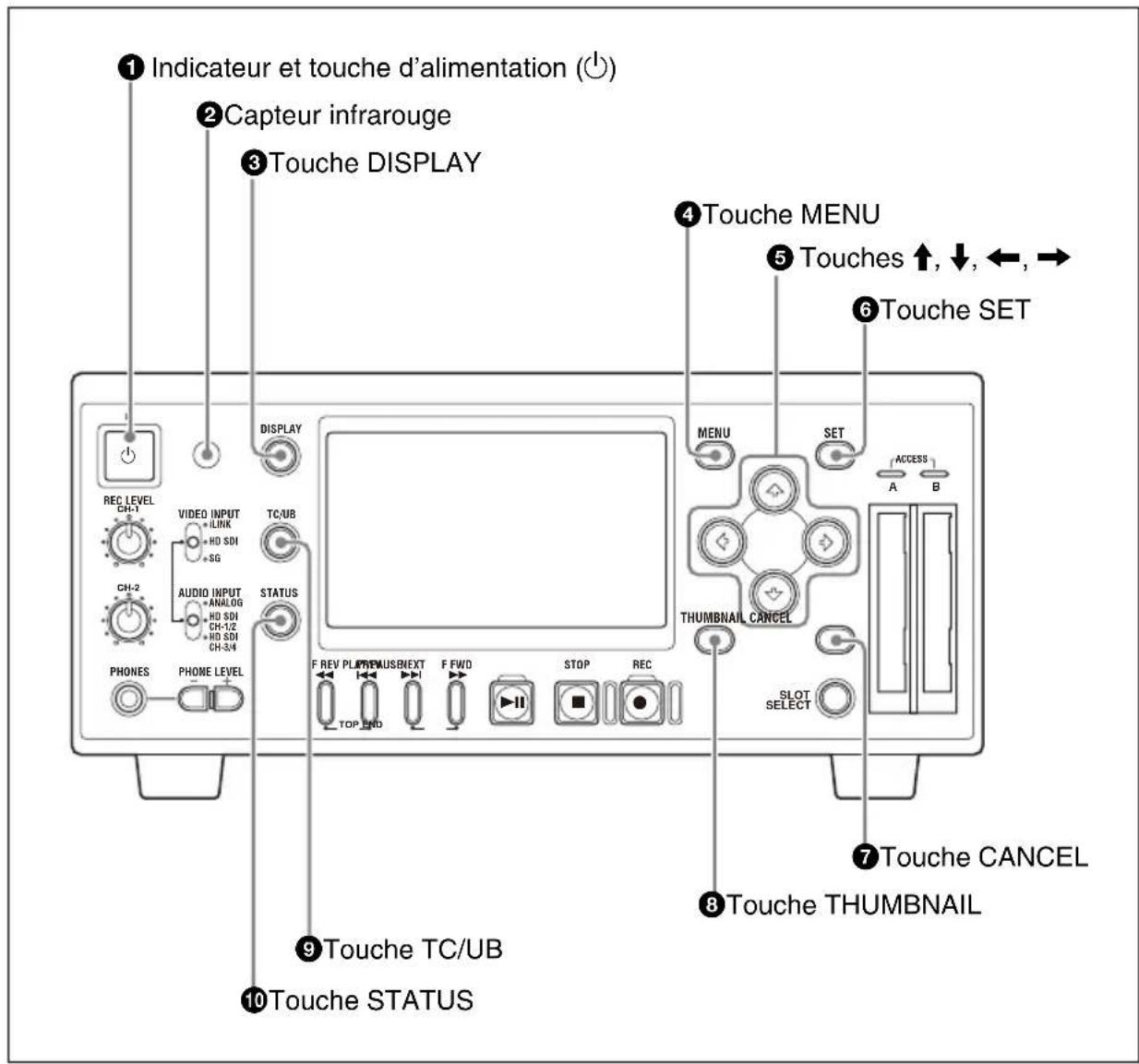

①Indicateur et touche d'alimentation (⏻)
Lorsque cet appareil est raccordé à une source d'alimentation CA par l'intermédiaire de l'adaptateur CA MPA-AC1 (voir page 25), l'indicateur s'allume en rouge. (L'appareil est en état de veille.) Si vous appuyez sur la touche d'alimentation alors que l'indicateur est allumé en rouge, l'appareil s'allume. L'indicateur s'allume en vert. Si vous appuyez de nouveau sur la touche d'alimentation une fois le processus de démarrage terminé, l'appareil se met en état de veille (avec l'indicateur allumé en rouge). Pour quitter l'état de veille, retirez la source d'alimentation CA.
②Capteur infrarouge
Il reçoit les signaux de la télécommande IR fournie.
③Touche DISPLAY
Pendant l'affichage d'images d'enregistrement, E-E ou de lecture, lorsque vous appuyez sur cette touche, des informations textuelles superposées, y compris le code temporel, les réglages de menu et les messages d'alarme, s'affichent sur l'écran LCD et l'écran moniteur externe. Si vous appuyez de nouveau sur cette touche, la superposition disparaît.
④ Touche MENU
Appuyez sur cette touche pour afficher le menu sur l'écran LCD et l'écran moniteur externe. Appuyez de nouveau pour quitter l'affichage du menu.
Pour en savoir plus sur l'utilisation du menu, voir le chapitre 8 « Configuration des menus et réglages détaillés » (page 86).
⑤ Touches ←, →, ↑, ↓
Utilisez ces touches pour vous déplacer dans les éléments du menu, pour sélectionner des plans dans un écran de vignettes ainsi que pour définir la valeur du code temporel initial et les données de bits d'utilisateur.
Elles peuvent également être utilisées pour les opérations normales de lecture.
⑥ Touche SET
Appuyez sur cette touche pour confirmer les réglages des vignettes et du menu, et pour exécuter les opérations.
Si vous appuyez sur cette touche alors qu'une image fixe est affichée en mode de pause, le menu d'opérations sur les plans s'affiche.
⑦ Touche CANCEL
Appuyez sur cette touche pour annuler les réglages des vignettes et du menu, et pour abandonner les opérations.
⑧ Touche THUMBNAIL
Appuyez sur cette touche pour afficher un écran de vignettes sur l'écran LCD et l'écran moniteur externe. Si vous appuyez de nouveau sur cette touche, seuls les plans marqués OK s'affichent sur l'écran de vignettes. A chaque fois que vous appuyez sur la touche, vous basculez entre l'écran de vignettes de tous les plans et celui des plans marqués OK.
Pour en savoir plus sur l'utilisation de l'écran de vignettes, voir « Ecran de vignettes » (page 53).
⑨ Touche TC (code temporel)/UB (bit d'utilisateur)
A chaque fois que vous appuyez sur cette touche, l'indicateur du type de données
temporelles (voir page 15) change sur l'écran LCD et l'écran moniteur externe.
⑩ Touche STATUS
Appuyez sur cette touche pour activer l'affichage de l'état sur l'écran LCD et l'écran moniteur externe. Appuyez de nouveau pour quitter l'affichage de l'état.
Pour plus de détails sur les écrans d'état, voir le chapitre 7 « Affichage de l'état » (page 82).
1 Section de contrôle du niveau d'entrée audio
Appuyez sur cette touche pour afficher les écrans d'état. Appuyez de nouveau pour quitter l'affichage de l'état.
REC LEVEL
CH-1

①Commande REC LEVEL CH-1 (niveau audio d'enregistrement du canal 1)
②Commande REC LEVEL CH-2 (niveau audio d'enregistrement du canal 2)
Lorsque « Rec Level » dans « Audio Input » du menu AUDIO SET est réglé sur « Manual » (voir page 90), utilisez ces commandes pour ajuster le niveau d'enregistrement du signal audio à deux canaux reçu par le connecteur HD SDI INPUT et les connecteurs AUDIO INPUT CH-1 et CH-2.
En regardant les vumètres audio (voir page 16) affichés sur l'écran LCD et l'écran moniteur externe, ajustez le niveau de façon
à ce que le vumètre n'indique pas des valeurs supérieures à 0 dB lorsque le signal audio est à son maximum. Lorsque le niveau dépasse 0 dB, l'indicateur « OVER » s'allume.
Remarque
Lors de l'enregistrement de signaux au format HDV reçus par le connecteur
HDV/DV, il n'est pas possible d'ajuster les niveaux d'enregistrement audio à l'aide de ces commandes.
2 Section de sélection d'entrée vidéo/audio

flowchart
graph TD
    A["VIDEO INPUT"] --> B["iLINK"]
    A --> C["HD SDI"]
    A --> D["SG"]
    E["AUDIO INPUT"] --> F["ANALOG"]
    E --> G["HD SDI"]
    E --> H["CH-1/2"]
    E --> I["HD SDI"]
    E --> J["CH-3/4"]
    K["1 Commutateur VIDEO INPUT"] --> L
    M["2 Commutateur AUDIO INPUT"] --> N
① Commutateur VIDEO INPUT
Utilisez ce commutateur pour sélectionner le signal vidéo à enregistrer.
i.LINK : Pour enregistrer des signaux au format HDV reçus par le connecteur HDV/DV
HD SDI : Pour enregistrer des signaux HDSDI reçus par le connecteur HD SDI
SG : Signal de test interne (barre de couleurs complète 100 %)
② Commutateur AUDIO INPUT
Lorsque le commutateur VIDEO INPUT est réglé sur HD SDI ou SG, utilisez ce commutateur pour sélectionner le signal audio à enregistrer.
ANALOG : Pour enregistrer des signaux audio analogiques reçus par les connecteurs AUDIO INPUT CH-1 et CH-2
HD SDI CH-1/2 : Pour enregistrer les canaux 1 et 2 de signaux audio numériques incorporés aux signaux HDSDI reçus par le connecteur HD SDI INPUT
HD SDI CH-3/4 : Pour enregistrer les canaux 3 et 4 de signaux audio numériques incorporés aux signaux HDSDI reçus par le connecteur HD SDI INPUT
3 Ecran LCD
Affiche les images d'enregistrement, E-E et de lecture, le menu (voir page 86), les écrans d'état (voir page 82) et un écran de vignettes (voir page 53).
Lorsque vous appuyez sur la touche DISPLAY pour activer la superposition, les informations textuelles indiquées sur la figure suivante s'affichent sur les images d'enregistrement, E-E et de lecture. Si nécessaire, des messages d'alarme/d'avertissement et des messages d'annonce/de confirmation (indiqués dans
⑦ et ⑩) s'affichent quel que soit l'état de la touche DISPLAY.
Ces informations peuvent être superposées aux signaux de sortie (voir page 44) émis par les connecteurs HDMI, COMPONENT, COMPOSITE, S-VIDEO et HD/SD SDI OUTPUT de façon à ce que vous puissiez les consulter sur l'écran moniteur externe.
Dans le chapitre 2 et la suite de ce manuel, l'écran LCD de cet appareil et un écran moniteur externe sont désignés collectivement par le terme « écran moniteur ».

①Indication de tension DC IN
Indique la tension de la source d'alimentation reliée au connecteur DC IN.
②Mode de fonctionnement
Indique les modes de fonctionnement actuels.
③Indication d'état des supports
Indique quel logement de carte est actif lorsque des cartes mémoire SxS sont installées dans les logements A et B.
| La carte mémoire dans le logement A est active. | |
| La carte mémoire dans le logement B est active. |
④Indication de données temporelles
Montre l'indicateur du type de données temporelles et le code temporel ou les bits d'utilisateur.
A chaque fois que vous appuyez sur la touche TC/UB, l'indicateur du type de données temporelles change comme suit.
- En mode d'enregistrement ou E-E
TCG : Code temporel généré par le générateur de code temporel
UBG : Bits d'utilisateur générés par le générateur de code temporel
- Pendant la lecture
TCR : Code temporel lu par le lecteur de code temporel
UBR : Bits d'utilisateur lus par le lecteur de code temporel
Remarque
Cet appareil permet de régler le code temporel et les données de bits d'utilisateur lorsqu'un signal HDSDI ou le signal de test interne est enregistré. Lorsqu'un signal HDV reçu par le connecteur HDV/DV est enregistré, le code temporel et les données de bits d'utilisateur incorporés au signal d'entrée sont enregistrés tels quels. (Les indicateurs du type de données temporelles correspondants sont respectivement TCR et UBR.)
⑤Indication du format vidéo (en mode d'enregistrement ou E-E)/Indication du numéro de plan et nombre total de plans (pendant la lecture)
En mode d'enregistrement ou E-E, indique le format vidéo actuel.
Le format vidéo se compose du débit binaire (HQ ou SP), du nombre de lignes effectives, de la fréquence d'images et du système de balayage (i ou P).
Pendant la lecture, indique le numéro du plan lu actuellement et le nombre total de plans.
⑥Indication du signal d'entrée vidéo (en mode d'enregistrement ou E-E)
Indique le signal d'entrée sélectionné à l'aide du commutateur VIDEO INPUT.
⑦Zone de messages d'alarme/d'avertissement
Un message d'alarme s'affiche dans certains cas, par exemple lorsque l'espace restant sur la carte mémoire est insuffisant. Un message d'erreur s'affiche aussi dans cette zone.
(Ces messages s'affichent quel que soit l'état de la touche DISPLAY.)
⑧Indication de capacité restante des supports (en mode d'enregistrement ou E-E)
Indique la durée restante sur les cartes mémoire SxS insérées dans les logements pour carte.
La durée d'enregistrement disponible au format vidéo actuel (débit binaire d'enregistrement) est calculée en fonction de l'espace restant sur chaque carte et s'affiche en minutes.
Remarque
L'icône s'affiche si la carte mémoire est protégée en écriture.
⑨Vumètres audio
Indiquent les niveaux de crête audio. Lorsque les signaux audio de référence sont émis (voir page 47), -20 est affiché sur chaque vumètre et des signaux de -10 dBu sont émis par les connecteurs AUDIO OUTPUT CH-1 et CH-2.
⑩Zone de messages d'annonce/de confirmation
Des messages de progression, des messages d'achèvement ou des messages demandant l'action suivante et la confirmation s'affichent quel que soit l'état de la touche DISPLAY.
⑪Zone de guidage des opérations (pendant la lecture)
Les fonctions actuelles des touches ←, →, ↑, ↓ sont affichées. Les fonctions attribuées à la touche PUSH SET de la télécommande IR sont également affichées lorsque la fonction de commande à distance est active.
| Symboles | Fonctions |
| ▶▶Lecture | accélérée 4 fois en avant |
| ▶▶▶Lecture | accélérée 15 fois en avant |
| ◀◀Lecture | accélérée 4 fois en arrière |
| ◀◀◀Lecture | accélérée 15 fois en arrière |
| ▶Lecture normale | |
| ■■Pause | |
| PRV Passage | au début du plan actuel |
| NXT Passage | au début du plan suivant |
4 Section de raccordement des écouteurs

①Prise PHONES (écouteurs) (mini prise stéréo)
Raccordez les écouteurs stéréo à la prise afin de contrôler l'audio pendant l'enregistrement et la lecture. Le canal à contrôler peut être sélectionné en changeant le réglage de « Monitor CH » (voir page 91) dans « Audio Set » du menu AUDIO SET. Pendant la lecture, changez également le réglage « Output CH » (voir page 91) selon le besoin.
② Touches PHONE LEVEL (volume des écouteurs)
Ajustez le volume de l'audio émis par la prise PHONES. Appuyez sur la touche + pour augmenter le volume et sur la touche – pour le diminuer.
Pendant l'ajustement, un volumètre s'affiche sur l'écran LCD et un écran moniteur externe. Le volumètre est affiché pendant environ 3 secondes après la fin de l'ajustement.
5 Section de contrôle de lecture/d'enregistrement

①Indicateur et touche F REV (lecture accélérée arrière)
Utilisez cette touche pour la lecture à grande vitesse (avec l'audio muet) en arrière. Chaque fois que vous appuyez sur cette touche, la vitesse de lecture bascule entre 4 fois et 15 fois la vitesse normale. Pour revenir à la lecture normale, appuyez sur la touche PLAY/PAUSE.
Si vous appuyez simultanément sur la touche PREV et sur la touche F REV, vous accédez au début du premier plan enregistré sur la carte mémoire (fonction de touche TOP).
Quand la touche F REV est active, l'indicateur au-dessus de la touche est allumé.
②Indicateur et touche PREV (passage au plan précédent)
Lorsque vous appuyez sur cette touche en lecture normale ou à grande vitesse, vous accédez au début du plan actuel et la lecture commence.
Lorsque vous appuyez sur cette touche en lecture accélérée arrière ou en mode de
pause, vous accédez au début du plan actuel, puis l'image fixe s'affiche.
Si vous appuyez plusieurs fois sur cette touche, vous accédez aux plans précédents un par un.
Si vous appuyez simultanément sur la touche PREV et sur la touche F REV, vous accédez au début du premier plan enregistré sur la carte mémoire (fonction de touche TOP).
Quand la touche PREV est active, l'indicateur au-dessus de la touche est allumé.
③Indicateur et touche NEXT (passage au plan suivant)
Lorsque vous appuyez sur cette touche en lecture normale ou à grande vitesse, vous accédez au début du plan suivant et la lecture commence.
Lorsque vous appuyez sur cette touche en lecture accélérée arrière ou en mode de pause, vous accédez au début du plan suivant, puis l'image fixe s'affiche.
Si vous appuyez plusieurs fois sur cette touche, vous accédez aux plans suivants un par un.
Si vous appuyez simultanément sur la touche F FWD et sur la touche NEXT, vous accédez au début du dernier plan enregistré sur la carte mémoire (fonction de touche END).
Quand la touche NEXT est active,
l'indicateur au-dessus de la touche est allumé.
④Indicateur et touche F FWD (lecture accélérée avant)
Utilisez cette touche pour la lecture à grande vitesse (avec l'audio muet) en avant. Chaque fois que vous appuyez sur cette touche, la vitesse de lecture bascule entre 4 fois et 15 fois la vitesse normale. Pour revenir à la lecture normale, appuyez sur la touche PLAY/PAUSE.
Si vous appuyez simultanément sur la touche F FWD et sur la touche NEXT, vous accédez au début du dernier plan enregistré sur la carte mémoire (fonction de touche END).
Quand la touche F FWD est active, l'indicateur au-dessus de la touche est allumé.
⑤Indicateur et touche PLAY/PAUSE
A chaque fois que vous appuyez sur cette touche, vous basculez entre la lecture normale et la lecture d'image fixe (en mode de pause).
L'indicateur au-dessus de la touche est allumé pendant la lecture normale et clignote en mode de pause.
⑥ Touche STOP
Appuyez sur cette touche pour arrêter l'opération actuelle de lecture ou d'enregistrement. L'appareil passe en mode E-E.
⑦Indicateur et touche REC (enregistrement)
Appuyez sur cette touche pour commencer l'enregistrement sur la(les) carte(s) mémoire SxS.
L'indicateur au-dessus de la touche est allumé pendant l'enregistrement normal et clignote lorsque le format vidéo du signal d'entrée ne correspond pas au format vidéo réglé sur cet appareil ou lorsqu'une anomalie est détectée pendant l'enregistrement.
6 Section de logement de carte
Pour plus de détails sur les cartes mémoire SxS, voir « Utilisation des cartes mémoire SxS » (page 33).
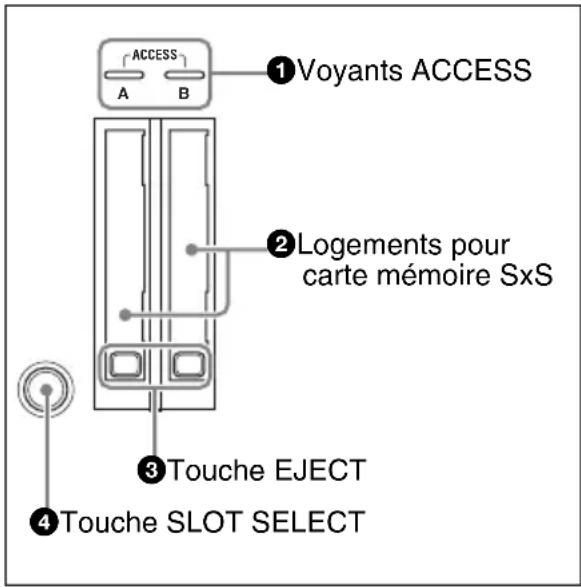
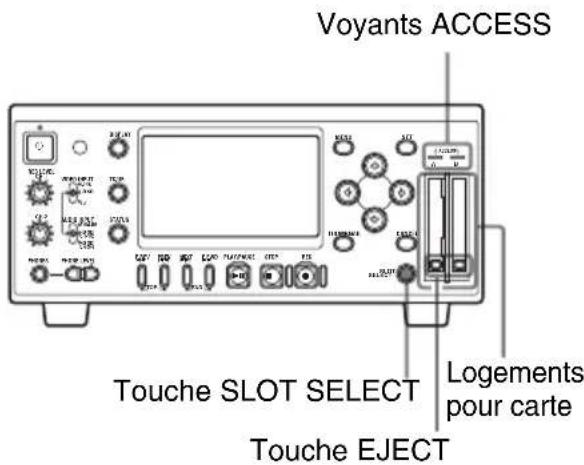
① Voyants ACCESS
Lorsqu'une carte mémoire SxS est insérée dans l'un des logements, le voyant ACCESS du logement s'allume en rouge puis passe au vert lorsque la carte mémoire est prête. Les logements pour carte A et B sont accompagnés chacun de leur voyant ACCESS pour indiquer leur état respectif.
②Logements pour carte mémoire SxS
Insérez les cartes mémoire SxS dans les logements.
③Touches EJECT
Appuyez sur l'une des touches EJECT pour débloquer le verrouillage puis tirez la touche vers l'extérieur. Appuyez de nouveau sur la touche pour retirer la carte mémoire SxS.
④ Touche SLOT SELECT (sélection de carte mémoire SxS)
Lorsque des cartes mémoire SxS sont insérées dans les logements A et B, appuyez sur cette touche pour sélectionner la carte que vous souhaitez utiliser.
Remarque
La touche SLOT SELECT est désactivée lorsque la lecture est en cours, c'est-à-dire que vous ne passez pas à l'autre carte lorsque vous appuyez sur cette touche. D'autre part, la touche est activée lors de l'affichage d'un écran de vignettes.
Panneau arrière
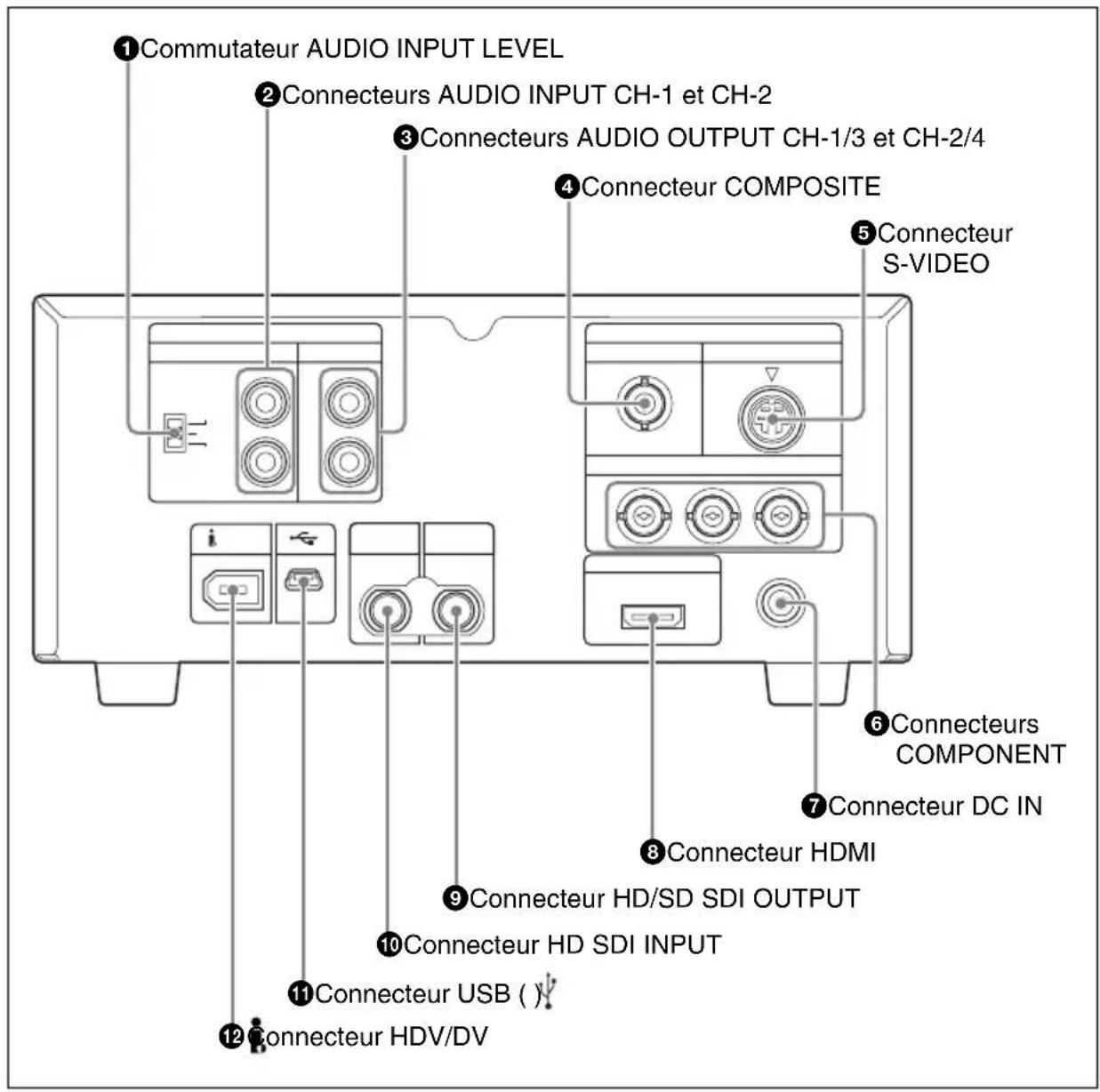
① Commutateur AUDIO INPUT LEVEL
Selon le connecteur du périphérique raccordé aux connecteurs AUDIO INPUT CH-1 et CH-2, réglez le niveau d'entrée audio comme suit.
Pour un connecteur XLR : +4 ou -2
Pour une prise phono : -10
Le tableau suivant montre le rapport entre la position du commutateur et le niveau audio maximum disponible.
| Position Niveau audio | |
| -10 +10 dBu | |
| -2 +18 dBu | |
| +4 +24 dBu | |
② Connecteurs AUDIO INPUT CH-1 et CH-2 (canaux 1 et 2) (prises phono)
Entrée de signaux audio analogiques dans les connecteurs CH-1 et CH-2. Réglez le niveau d'entrée à l'aide du commutateur AUDIO INPUT LEVEL sur -10, -2 ou +4 dBu.
③ Connecteurs AUDIO OUTPUT CH-1/3 et CH-2/4 (canaux 1 et 3, canaux 2 et 4) (prises phono)
Sortie de signaux audio analogiques des connecteurs CH-1/3 et CH-2/4. Les canaux de sortie peuvent être sélectionnés en changeant le réglage « Monitor CH » (voir page 91) et le réglage « Output CH » (voir page 91) du menu AUDIO SET.
Remarque
En mode d'enregistrement ou E-E, les signaux audio des canaux 1 et 2 sont émis. (Les canaux 3 et 4 peuvent être sélectionnés lors de la lecture de contenu à 4 canaux.)
④ Connecteur COMPOSITE (type BNC)
Emet des signaux vidéo composites analogiques SD convertis par down-conversion.
Lorsque vous réglez « CMPST/ S Out Display » (voir page 92) du menu VIDEO SET sur « On », les mêmes informations textuelles que celles affichées sur l'écran LCD sont superposées aux signaux de sortie de ce connecteur.
⑤ Connecteur S-VIDEO (mini-DIN 4 broches)
Emet des signaux séparés Y/C. Lorsque vous réglez « CMPST/ S Out Display » (voir page 92) du menu VIDEO SET sur « On », les mêmes informations textuelles que celles affichées sur l'écran LCD sont superposées aux signaux de sortie de ce connecteur.
⑥ Connecteurs COMPONENT (type BNC)
Sortie de signaux à composantes analogiques HD ou de signaux à composantes analogiques SD convertis par down-conversion des connecteurs Y, Pb/B–Y et Pr/R–Y. Sélectionnez le format vidéo des signaux de sortie à l’aide de « HDMI/CMPNT/SDI Out SEL » (voir page 92) du menu VIDEO SET. Lorsque vous réglez « HDMI/CMPNT/SDI Out DISP » (voir page 92) du menu VIDEO SET sur « On », les mêmes informations textuelles que celles affichées sur l’écran LCD sont superposées aux signaux de sortie de ce connecteur.
Remarque
Le format de sortie est fixé sur 480i (576i) lorsque « i.LINK I/O Select » (voir page 94) du menu VIDEO SET est réglé sur « DVCAM ».
⑦ Connecteur DC IN (entrée de source d'alimentation CC) (3 broches, type 4)
Branchez le cordon d'alimentation CC pour raccorder l'adaptateur CA MPA-AC1 fourni.
⑧ Connecteur HDMI (type A 19 broches)
Sélectionnez le format vidéo des signaux de sortie à l'aide de « HDMI/CMPNT/SDI Out SEL » (voir page 92) du menu VIDEO SET.
Lorsque vous réglez « HDMI/CMPNT/SDI Out DISP » (voir page 92) du menu VIDEO SET sur « On », les mêmes informations textuelles que celles affichées sur l'écran LCD sont superposées aux signaux de sortie de ce connecteur.
Remarque
Le format de sortie est fixé sur 480i (576i) lorsque « i.LINK I/O Select » (voir page 94) du menu VIDEO SET est réglé sur « DVCAM ».
⑨ Connecteur HD/SD SDI OUTPUT (type BNC)
Emet des signaux HDSDI ou des signaux SDSDI convertis par down-conversion. Les signaux audio et le code temporel sont incorporés aux signaux SDI. Sélectionnez le format vidéo des signaux de sortie à l'aide de « HDMI/CMPNT/SDI Out SEL » (voir page 92) du menu VIDEO SET. Lorsque vous réglez « HDMI/CMPNT/SDI Out DISP » (voir page 92) du menu VIDEO SET sur « On », les mêmes informations textuelles que celles affichées sur l'écran LCD sont superposées aux signaux de sortie de ce connecteur.
Remarque
Le format de sortie est fixé sur 480i (576i) lorsque « i.LINK I/O Select » (voir page 94) du menu VIDEO SET est réglé sur « DVCAM ».
⑩Connecteur HD SDI INPUT (type BNC)
Reçoit des signaux HDSDI.
Remarque
Lorsque le format vidéo du signal d'entrée ne correspond pas au format vidéo réglé sur cet appareil, les images E-E et enregistrées ne peuvent pas être affichées. Adaptez le format vidéo du signal d'entrée au format vidéo de l'appareil.
⑪ Connecteur USB ( ) (mini B/USB 2.0)
Raccordez un ordinateur afin d'accéder aux données des cartes mémoire SxS insérées dans cet appareil.
ATTENTION
Lors de la connexion du câble USB de l'appareil au périphérique, utilisez un câble blindé afin d'empêcher tout dysfonctionnement dû au bruit de rayonnement.
⑫ Connecteur HDV/DV (entrée/sortie HDV ou DVCAM) (6 broches, IEEE 1394, S400)
Permet l'entrée et la sortie de vidéo et d'audio numérique au format HDV et la sortie de signaux DVCAM convertis par down-conversion. Sélectionnez le format de sortie à l'aide du réglage « i.LINK I/O Select » (voir page 94) du menu VIDEO SET.
Lorsque vous réglez « HDMI/CMPNT/SDI Out DISP » (voir page 92) du menu VIDEO SET sur « On », les mêmes informations
textuelles que celles affichées sur l'écran LCD sont superposées aux signaux de sortie de ce connecteur.
Remarques
- Si cet appareil est raccordé à un périphérique équipé d'une prise HDV/DV à 6 broches, lorsque vous débranchez ou rebranchez le câble i.LINK, mettez le périphérique hors tension et retirez la fiche de son cordon d'alimentation de la prise CA au préalable. Si vous branchez ou débranchez le câble i.LINK alors que le périphérique est raccordé à une prise CA, un courant haute tension (8 à 40 V) émis par la prise HDV/DV du périphérique passera dans cet appareil, ce qui pourrait causer un dysfonctionnement de l'appareil.
- Lorsque vous raccordez un périphérique disposant d'une prise HDV/DV à 6
broches à cet appareil, branchez d'abord le câble à la prise HDV/DV à 6 broches du périphérique.
Panneau supérieur
Connecteur USB
Dévisser ce couvercle vous permet d'accéder au connecteur USB à utiliser pour actualiser la version de cet appareil.

Télécommande IR (fournie)
Lorsque vous utilisez la télécommande IR, voir « Utilisation de la télécommande IR (fournie) » (page 42).

① Touches ZOOM T/W
Ne fonctionnent pas avec cet appareil.
②Touches SHOTMARK1 et 2
Appuyez sur ces touches pendant l'enregistrement ou la lecture pour enregistrer le repère de prise de vue 1 ou 2.
③Touche THUMBNAIL
A la même fonction que la touche THUMBNAIL (page 13) de cet appareil.
④ Touche PREV (passage au plan précédent)
A la même fonction que la touche PREV (voir page 18) de cet appareil.
⑤ Touche F REV (lecture accélérée arrière)
A la même fonction que la touche F REV (voir page 18) de cet appareil.
⑥Touche PLAY/PAUSE
A la même fonction que la touche PLAY/PAUSE (voir page 19) de cet appareil.
⑦ Touches REC (enregistrement)
Appuyez simultanément sur la touche ● et sur la touche non marquée (touche de sécurité) pour commencer l'enregistrement.
⑧ Touches REC PAUSE (pause d'enregistrement)
Appuyez simultanément sur la touche Ⅱ et sur la touche non marquée (touche de sécurité) pour arrêter l'enregistrement.
⑨ Touche PUSH SET (touche fléchée à quatre directions)
A la même fonction que les touches ↑, ↓,
←, → (voir page 13) et la touche SET (voir page 13) de cet appareil.
⑩ Touche NEXT (passage au plan suivant)
A la même fonction que la touche NEXT (voir page 18) de cet appareil.
⑪ Touche STOP
Appuyez sur cette touche pour arrêter la lecture. L'appareil passe en mode E-E.
Remarque
N'utilisez pas cette touche pour arrêter l'enregistrement. Utilisez les touches REC PAUSE pour arrêter l'enregistrement.
⑫Touche F FWD (lecture accélérée avant)
A la même fonction que la touche F FWD (voir page 19) de cet appareil.
⑬Touche PUSH AF
Ne fonctionne pas avec cet appareil.
Démarrage de l'appareil
Lorsque vous utilisez cet appareil pour la première fois après l'achat, les réglages initiaux sont nécessaires (voir page 25).
Raccordement de l'appareil à une source d'alimentation
Utilisez l'adaptateur CA MPA-AC1 fourni pour raccorder l'appareil à une source d'alimentation CA.
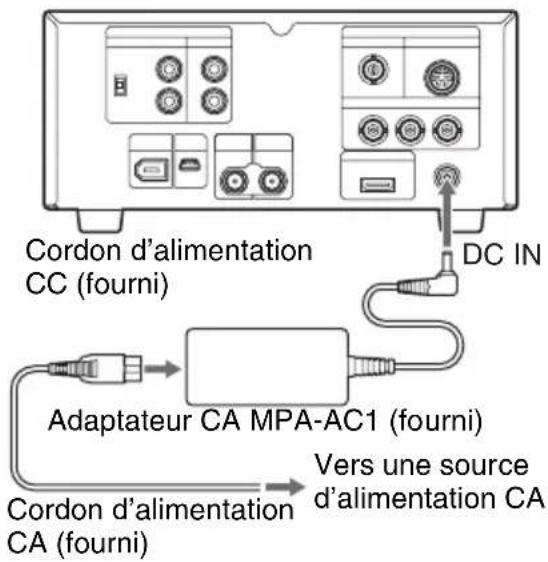
Lorsque cet appareil est alimenté, l'indicateur d'alimentation sur le panneau avant s'allume en rouge. (L'appareil passe en état de veille.)
Démarrage de l'appareil
Pour démarrer cet appareil, appuyez sur la touche d'alimentation lorsque l'indicateur d'alimentation est allumé en rouge (lorsque l'appareil est en état de veille).
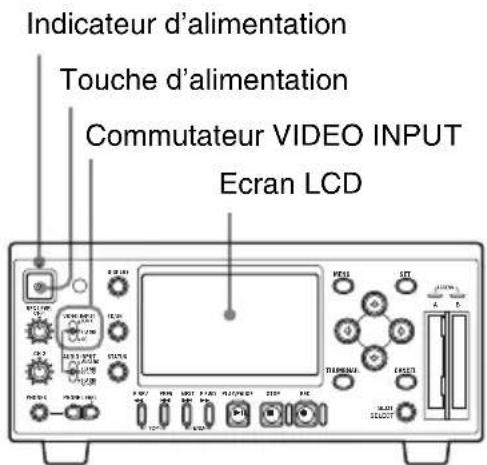
Remarque
Aucun signal n'est émis par les connecteurs COMPONENT, COMPOSITE, S-VIDEO, HDMI, HD/SD SDI OUTPUT et HDV/DV tant que le démarrage n'est pas terminé.
Lorsque le démarrage de l'appareil est terminé, l'indicateur d'alimentation s'allume en vert.
Lorsque l'affichage des réglages initiaux apparaît sur l'écran LCD
L'affichage des réglages initiaux apparaît sur l'écran LCD dans les situations suivantes.
- Lorsque vous mettez l'appareil sous tension pour la première fois
- Lorsque vous mettez l'appareil sous tension après la réinitialisation du réglage
de l'horloge en raison de l'épuisement de la batterie de secours si l'appareil n'a pas été alimenté (aucun raccordement à une source d'alimentation CA)
Pour plus de détails sur les réglages initiaux, voir « Réglage de l'horloge » (page 26).
Remarque
Lorsque l'affichage des réglages initiaux apparaît, aucune autre opération n'est autorisée à l'exception de la mise hors tension de l'appareil, et ce jusqu'à ce que vous ayez terminé le réglage de cet affichage.
Lorsque l'affichage des réglages initiaux n'apparaît pas ou lorsque les réglages initiaux sont terminés, l'état de l'écran LCD varie comme suit.
Quand aucune carte mémoire SxS n'est insérée : La vidéo sélectionnée à l'aide du commutateur VIDEO INPUT est affichée. Si la vidéo sélectionnée n'est pas reçue, un écran noir ou bleu apparaît.
Quand une carte mémoire SxS accessible est insérée : Les images d'index des plans enregistrés sur la carte mémoire SxS sont affichées sous forme de vignettes (écran de vignettes).
Pour mettre l'appareil hors tension
Appuyez de nouveau sur la touche d'alimentation.
L'indicateur d'alimentation sur le panneau avant s'allume en rouge. (L'appareil passe en état de veille.) Pour quitter l'état de veille, débranchez la source d'alimentation CA (voir page 25).
Réglage de l'horloge
Lorsque l'affichage des réglages initiaux apparaît sur l'écran LCD, réglez la date et l'heure de l'horloge intégrée, en utilisant cet affichage.
INITIAL SETTING
La valeur indique le décalage horaire par rapport à UTC (temps universel coordonné).
Modifiez le réglage si nécessaire (voir page 25).
Pour régler l'heure et la date

1 Appuyez sur la touche ↑ ou ↓ pour placer le curseur sur « Date/Time » puis appuyez sur la touche SET.
Le curseur se déplace vers la colonne de réglage de l'année.

2 Appuyez sur la touche ↑ ou ↓ pour régler l'année puis appuyez sur la touche ← ou →.
Le curseur se déplace vers la colonne de réglage du mois.
3 Réglez successivement le mois, le jour, l'heure, les minutes et les secondes de la même manière.
4 Appuyez sur la touche SET à « SET ». Le curseur revient sur « Date/Time ».
5 Appuyez sur la touche ↑ ou ↓ pour déplacer le curseur sur « Finish » puis appuyez sur la touche SET.
L'affichage des réglages initiaux disparaît et le réglage de l'horloge est terminé.
Les réglages du fuseau horaire et de la date/heure peuvent être modifiés ultérieurement à l'aide de « Time Zone » (voir page 97) et « Clock Set » (voir page 97) du menu OTHERS.
Ajustement de l'écran LCD
Vous pouvez ajuster les conditions d'affichage de l'écran LCD pour une meilleure vue dans différentes situations. Ces ajustements de l'écran LCD n'ont aucun effet sur les images enregistrées.
Pour ajuster la densité de couleur, le contraste et la luminosité
Ces ajustements peuvent être effectués à l'aide du menu LCD SET.
Appuyez sur la touche MENU pour afficher les icônes de menu. Affichez le menu LCD SET en sélectionnant l'icône de menu LCD SET et utilisez la touche ←, →, ↑ ou ↓ pour sélectionner « LCD » dans le menu.
Icône de menu LCD SET

Réglez la densité de couleur, le contraste et la luminosité de l'écran LCD à l'aide des éléments de menu LCD SET correspondants : Color, Contrast et Brightness.
Pour plus de détails sur le fonctionnement des menus, voir « Opérations de base des menus » (page 87).
Pour ajuster le rétroéclairage
Utilisez le menu LCD SET. Sélectionnez « LCD » dans le menu LCD SET et changez le réglage « Back Light ».

Format vidéo et signaux d'entrée/ de sortie
Le format vidéo à utiliser sur cet appareil peut être réglé à l'aide de « Video Format » du menu OTHERS. Lorsque l'appareil est utilisé pour l'enregistrement, un signal d'entrée conforme au format vidéo réglé sur cet appareil est nécessaire.
En mode d'enregistrement ou E-E, le type et le format du signal de sortie varient en fonction du format vidéo d'entrée et du réglage « HDMI/CMPNT/SDI Out SEL » du menu VIDEO SET. Lorsque cet appareil est utilisé pour la lecture, le format du signal de sortie varie en fonction du réglage « HDMI/CMPNT/SDI Out SEL » du menu VIDEO SET et du format vidéo auquel le plan a été enregistré sur la carte mémoire SxS.
| Réglage du « Video Format » | Format vidéo d'entrée | |
| NTSC | HQ 1080/60iSP 1080/60i | 1080/59.94i |
| HQ 1080/30P | 1080/29.97PsF | |
| HQ 1080/24P | 1080/23.98PsF | |
| HQ 720/60P 720 | 20/59.94P | |
| PAL HQ | 1080/50iSP 1080/50i | 1080/50i |
| HQ 1080/25P | 1080/25PsF | |
| HQ 720/50P 720 | 20/50P | |
Réglage du format vidéo
Le format vidéo est déterminé par le débit binaire (HQ ou SP), le nombre de lignes effectives, la fréquence d'images et le système de balayage (i ou P).
Réglez « Video Format » du menu OTHERS sur le format vidéo souhaité.
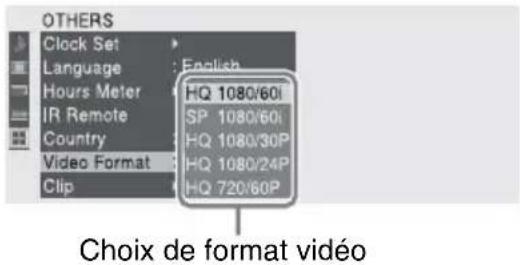
Les choix de format vidéo disponibles varient selon le réglage « Country » du menu OTHERS.
Lorsque « Country » est réglé sur « N T S C A r e a » : HQ 1080/60i, SP 1080/60i, HQ 720/60P, HQ 1080/24P, HQ 1080/30P
Lorsque « Country » est réglé sur « PAL A r e a »: HQ 1080/50i, SP 1080/50i, HQ 720/50P, HQ 1080/25P
Remarque
Il n'est pas possible de changer le format vidéo une fois que la lecture ou l'enregistrement est commencé.
Format vidéo et signaux de sortie
L'élément « HDMI/CMPNT/SDI Out SEL » du menu VIDEO SET vous permet de sélectionner si les signaux numériques émis par les connecteurs COMPONENT, HD/SD SDI OUTPUT et HDMI doivent être des signaux HD correspondant au format vidéo ou des signaux SD convertis par down-conversion.
Les rapports entre le format vidéo du signal d'entrée ou du plan lu et le format des signaux vidéo émis par les connecteurs COMPONENT, HD/SD SDI OUTPUT et HDMI sont indiqués dans les tableaux page 30 et page 31.
Le format vidéo des signaux de sortie du connecteur HDV/DV est indiqué dans les tableaux suivants.
Lorsque « i.LINK I/O Select » du menu VIDEO SET est réglé sur « HDV »
| Format vidéo source | Format vidéo de sortie |
| NTSC SP1080/60i 1 | 1080/59.94i |
| PAL SP1080/50i 10 | 80/50i |
Lorsque « i.LINK I/O Select » du menu VIDEO SET est réglé sur « DVCAM » (pour lecture uniquement)
| Format vidéo source Format vidéo de sortie | |
| NTSC HQ1080/60i 480/59.94i | |
| SP1080/60i | |
| SP1080/24P | |
| HQ1080/30P | |
| HQ720/60P | |
| HQ720/30P | |
| PAL HQ1080/50i 576/50 | |
| SP1080/50i | |
| SP1080/25P | |
| HQ1080/25P | |
| HQ720/50P | |
| HQ720/25P | |
Remarque
Lorsqu'un signal au format HDV est reçu par le connecteur HDV/DV, notez les points suivants.
- Réglez le format vidéo sur SP 1080/60i (lorsque « Country » est réglé sur
« NTSC Area ») ou SP 1080/50i (lorsque « Country » est réglé sur « PAL Area ») sur cet appareil. (Il n'est pas possible de recevoir un signal au format HDV lorsqu'un autre réglage de format vidéo est sélectionné.)
- Lorsqu'un signal contenant de forts scintillements (comme une sortie ordinateur) est reçu par le connecteur
i HDV/DV, il se peut qu'il y ait du bruit dans la vidéo et l'audio émis par les connecteurs HD/SD SDI OUTPUT et HDMI ou qu'aucun signal ne soit émis par ces connecteurs.
- Lorsque « HDMI/CMPNT/SDI Out SEL » est réglé sur « 480P (576P) », aucun signal n'est émis par le connecteur HD/SD SDI OUTPUT.
En mode d'enregistrement ou E-E
| Réglage du « Video Format » | Format vidéo de sortie | ||||
| Réglage « HDMI/CMPNT/SDI Out SEL » a) | |||||
| 1080i/720P 1080i | 480i (576i)b) | 480P(576P)b)c) | |||
| NTSC | HQ 1080/60iSP 1080/60i | 1080/59.94i 480/59.94i 480/59.94i | 4P | ||
| HQ 1080/30P | 1080/29.97PsF | ||||
| HQ 1080/24P | 1080/23.98PsFd) | 1080/59.94i | |||
| HQ 720/60P 7 | 20/59.94P 1080/59.94i | ||||
| PAL HQ | HQ 1080/50iSP 1080/50i | 1080/50i 576/50i 576/50P | |||
| HQ 1080/25P | 1080/25PsF | 576/25PsF | |||
| HQ 720/50P | 720/50P | 1080/50i | 576/50i | ||
a) L'élément « HDMI/CMPNT/SDI Out SEL » est désactivé et la valeur de réglage est fixée sur 480i (576i) lorsque « i.LINK I/O Select » du menu VIDEO SET est réglé sur « DVCAM ».
b) 480i lorsque « Country » du menu OTHERS est réglé sur « NTSC Area » ou 576i lorsque
Pendant la lecture
Les formats indiqués entre parenthèses sont les formats de sortie vidéo pendant la lecture simplifiée, c'est-à-dire la lecture de plans enregistrés au format PAL avec cet appareil réglé sur un format vidéo NTSC ou la lecture de plans enregistrés au format NTSC avec cet appareil réglé sur un format vidéo PAL. Pendant la lecture simplifiée,
« Country » du menu OTHERS est réglé sur « PAL Area ».
c) Ce réglage ne permet à aucun signal d'être émis par le connecteur HD/SD SDI OUTPUT.
d) Ce réglage ne permet à aucun signal d'être émis par le connecteur HDMI.
les signaux HD sont émis uniquement par les connecteurs COMPONENT.
| Format vidéo du plan F | Format vidéo de sortie | ||||
| Réglage « HDMI/CMPNT/SDI Out SEL » a) | |||||
| 1080i/720P 1080i | 480i | (576i)b) | 480P (576P)b)c) | ||
| NTSC HQ | 1080/60iSP 1080/60iSP 1080/24P | 1080/59.94i(1080/49.95i) | 480/59.94i(576/49.95i) | 480/59.94P(576/50P) | |
| HQ 1080/30P 1 | 1080/29.97PsF(1080/49.95i) | ||||
| HQ 1080/24P | 1080/23.98PsFd)(1080/49.95i) | 1080/59.94i(1080/49.95i) | |||
| HQ 720/60PHQ 720/30PHQ 720/24P | 720/59.94P(720/49.95i) | 1080/59.94i(1080/49.95i) | |||
| PAL HQ | 1080/50iSP 1080/50i | 1080/50i(1080/60i) | 576/50i(480/60i) | 576/50P(480/60P) | |
| HQ 1080/25P 1 | 1080/25PsF(1080/60i) | ||||
| HQ 720/50P 72 | 0/50P(720/60P) | 1080/50i(1080/60i) | |||
| HQ 720/25P 72 | 0/25PsF(720/60P) | ||||
a) L'élément « HDMI/CMPNT/SDI Out SEL » est désactivé et la valeur de réglage est fixée sur 480i (576i) lorsque « i.LINK I/O Select » du menu VIDEO SET est réglé sur « DVCAM ».
b) 480i lorsque « Country » du menu OTHERS est réglé sur « NTSC Area » ou 576i lorsque « Country » du menu OTHERS est réglé sur « PAL Area ».
c) Ce réglage ne permet à aucun signal d'être émis par le connecteur HD/SD SDI OUTPUT.
d) Ce réglage ne permet à aucun signal d'être émis par le connecteur HDMI.
Données temporelles traitées par cet appareil
L'utilisation de données temporelles vous permet de consulter facilement les informations temporelles, d'assurer un montage de haute précision et de synchroniser plusieurs périphériques. Cet appareil permet de régler la valeur du code temporel et les données de bits d'utilisateur lorsqu'un signal HDSDI ou le signal de test interne est enregistré. Lorsqu'un signal HDV reçu par le connecteur HDV/DV est enregistré, le code temporel et les données de bits d'utilisateur incorporés au signal d'entrée sont enregistrés tels quels.
En mode d'enregistrement ou E-E et pendant la lecture, le code temporel ou les données de bits d'utilisateur s'affichent sur l'écran moniteur en fonction de l'état de la touche TC/UB.
Affichage des données temporelles
Appuyez sur la touche DISPLAY pour afficher les données temporelles sur l'écran moniteur.
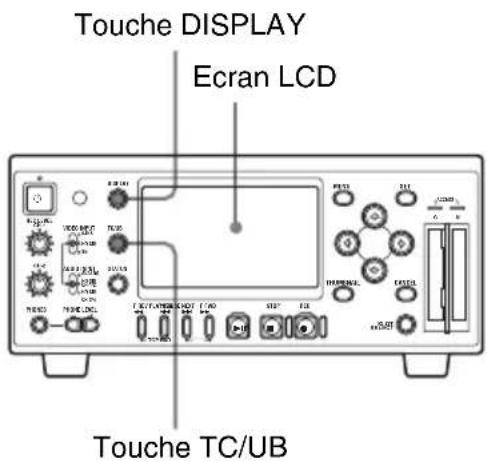
Pour basculer les affichages de données temporelles entre le code temporel et les données de bits d'utilisateur
Appuyez sur la touche TC/UB. L'indicateur du type de données temporelles (voir page 15) bascule entre TC et UB à chaque fois que vous appuyez sur la touche TC/UB.
En mode d'enregistrement ou E-E
TCG : Code temporel généré par le générateur de code temporel UBG : Données de bits d’utilisateur générées par le générateur de code temporel
Pendant la lecture
TCR : Code temporel lu par le lecteur de code temporel UBR : Données de bits d'utilisateur lues par le lecteur de code temporel
Remarque
Lorsqu'un signal HDV reçu par le connecteur HDV/DV est enregistré, TCR ou UBR est affiché sur l'indicateur du type de données temporelles sur l'écran moniteur parce que le code temporel et les données de bits d'utilisateur incorporés au signal d'entrée sont enregistrés tels quels.
Utilisation des cartes mémoire SxS
Cet appareil permet d'effectuer des enregistrements audio et vidéo sur des cartes mémoire SxS (optionnelles) insérées dans les logements pour carte.
Au sujet des cartes mémoire SxS
Cartes mémoire SxS utilisables
Les cartes mémoire SxS Sony suivantes (SxS PRO ou SxS-1) sont recommandées pour cet appareil :
SxS PRO
- SBP-8 (8 Go)
- SBP-16 (16 Go)
- SBP-32 (32 Go)
SxS-1
• SBS-32G1 (32 Go)
• SBS-32G1A (32 Go)
• SBS-64G1A (64 Go)
Un fonctionnement correct ne peut être garanti lorsque des cartes mémoire autres que SxS PRO et SxS-1 sont utilisées.
Les cartes ci-dessus sont conformes à la norme des cartes mémoire ExpressCard.
- SxS, SxS PRO et SxS-1 sont des marques commerciales de Sony Corporation.
- Le logo et le nom ExpressCard sont la propriété de Personal Computer Memory Card International Association (PCMCIA) et sont accordés sous licence à Sony Corporation. Toutes les autres
marques commerciales sont la propriété de leur propriétaire respectif.
Remarques sur l'utilisation des cartes mémoire SxS
- Les données enregistrées risquent d'être perdues ou corrompues dans les cas suivants.
- Lorsque l'appareil est soumis à des chocs ou vibrations pendant la lecture, l'écriture ou le formatage d'une carte mémoire SxS, et lorsque vous mettez l'appareil hors tension ou retirez une carte mémoire SxS pendant la lecture, l'écriture ou le formatage
- Lorsque l'appareil est utilisé dans un environnement soumis à l'électricité statique ou des parasites électriques
- N'utilisez pas et ne rangez pas les cartes mémoire SxS dans des endroits :
- En dehors des plages environnementales indiquées
- Très chauds, comme dans des véhicules garés au soleil en été, ou exposés à la lumière directe du soleil ou près d'appareils de chauffage
-
Soumis à une humidité et une corrosion élevées
-
Lorsque vous insérez une carte mémoire, insérez-la avec l'étiquette orientée dans le bon sens.
- Transportez et rangez les cartes mémoire SxS dans leur étui et fermez bien les étuis.

- Prémunissez-vous contre les accidents et la perte de données involontaire en sauvegardant les données stockées sur les cartes mémoire SxS. Sony n'assume
aucune responsabilité quant aux conséquences liées aux dommages ou pertes de données stockées sur les cartes mémoire SxS.
- Ne fixez rien d'autre que les étiquettes fournies dans l'espace prévu à cet effet. Lorsque vous fixez une étiquette, assurez-vous qu'elle ne dépasse pas de l'espace pour étiquette.

Espace pour étiquette
- Utilisez cet appareil pour formater des cartes mémoire SxS qui seront utilisées avec cet appareil. Lorsque les cartes mémoire sont formatées dans un autre appareil, le format est considéré comme invalide, obligeant ainsi un nouveau formatage des cartes mémoire.
Cependant, notez que les fonctions de suppression et de formatage de ce caméscope ne suppriment pas complètement les données des cartes mémoire. Avant de vous débarrasser d'une carte mémoire, effacez-la à l'aide d'un logiciel d'effacement de données disponible dans le commerce, ou détruissez-la. Sony n'assume aucune responsabilité en cas d'échec d'effacement complet des données.
- Les opérations sur les plans peuvent être impossibles lorsque la capacité restante du support est faible. Dans ce cas, utilisez un ordinateur pour supprimer les fichiers inutiles et réessayez.
- Ouvrez complètement l'étui de la carte mémoire avant de ranger une carte dans l'étui ou de retirer une carte de l'étui.

Pour activer la protection en écriture
Le réglage du commutateur de protection en écriture de la carte mémoire SxS en position « WP » vous empêche d'enregistrer, de modifier ou de supprimer des données.
Commutateur de protection en écriture

Remarque
N'intervenez pas sur le commutateur de protection en écriture de la carte mémoire SxS lorsqu'elle est insérée dans l'appareil. Retirez provisoirement la carte de l'appareil avant de modifier le réglage du commutateur.
Insertion/retrait d'une carte mémoire SxS
Pour insérer une carte mémoire SxS
Insérez la carte mémoire SxS dans le logement pour carte.

Avec l'étiquette orientée côté droit
Le voyant ACCESS s'allume en rouge puis passe au vert une fois que la carte mémoire est prête.
Indications d'état par les voyants ACCESS
Les logements pour carte A et B sont accompagnés chacun de leur voyant ACCESS pour indiquer leur état respectif.
| Voyant Etats | du logement |
| Allumé en rouge | Accès à la carte mémoire SxS insérée (écriture/lecture de données) |
| Allumé en vert | Attente (prêt pour l'enregistrement ou la lecture à l'aide de la carte mémoire SxS insérée) |
| Eteint • Aucune | carte mémoire SxS n'est insérée.La carte insérée est incorrecte.Une carte mémoire SxS est insérée mais un autre logement est sélectionné. |
Pour retirer une carte mémoire SxS
1 Appuyez sur la touche EJECT pour débloquer le verrouillage puis tirez la touche vers l'extérieur.

Appuyez et déverrouillez la touche.
2 Appuyez de nouveau sur la touche EJECT pour retirer la carte.

• L'intégrité des données ne sera pas garantie en cas de mise hors tension de l'appareil ou de retrait de la carte mémoire pendant son utilisation. Toutes les données de la carte risquent d'être détruites. Assurez-vous que les voyants ACCESS sont allumés en vert ou éteints lorsque vous mettez l'appareil hors tension ou retirez les cartes mémoire.
- Lorsque vous mettez l'appareil sous tension et qu'aucune carte mémoire valide n'est insérée, l'appareil passe en
mode E-E et affiche la vidéo sélectionnée à l'aide du commutateur VIDEO INPUT.
Basculement entre des cartes mémoire SxS
Lorsque des cartes mémoire SxS sont insérées dans les logements A et B, appuyez sur la touche SLOT SELECT pour sélectionner la carte que vous souhaitez utiliser.
Si une carte atteint sa capacité maximum pendant l'enregistrement, l'autre carte est alors automatiquement sélectionnée.
Remarques
- La touche SLOT SELECT est désactivée lorsque la lecture est en cours, c'est-à-dire que vous ne passez pas à l'autre carte lorsque vous appuyez sur cette touche. D'autre part, la touche est activée lors de l'affichage d'un écran de vignettes (voir page 53).
- La touche SLOT SELECT est désactivée pendant quelques secondes après avoir été enfoncée pour basculer sur un autre support (carte mémoire SxS en option, unité de disque dur professionnelle PHU-120R ou adaptateur de support MEAD-MS01/SD01). Pour basculer de nouveau le support, attendez quelques secondes puis appuyez de nouveau sur la touche SLOT SELECT.
Formatage d'une carte mémoire SxS
Le formatage peut être requis avant d'utiliser une carte mémoire SxS avec cet appareil. Lorsqu'une carte mémoire SxS n'est pas formatée ou a été formatée avec un autre système, un message s'affiche sur l'écran LCD pour confirmer si un formatage est nécessaire.
Remarque sur le formatage
Toute carte mémoire SxS formatée avec un périphérique autre que cet appareil ne peut pas être utilisée avec cet appareil.
Pour exécuter le formatage
Si le message relatif au formatage s'affiche, appuyez sur la touche ↑ ou ↓ pour sélectionner « Execute » puis appuyez sur la touche SET.
Le formatage commence, le message et la barre d'état de progression (%) s'affichent, et le voyant ACCESS s'allume en rouge. Une fois le formatage terminé, un message d'achèvement s'affiche pendant trois secondes.
Enregistrement/lecture pendant le formatage
Pendant le formatage, vous pouvez effectuer une opération d'enregistrement ou de lecture en utilisant la carte mémoire SxS insérée dans l'autre logement pour carte.
En cas d'échec du formatage
Une carte mémoire SxS protégée en écriture ou qui ne peut pas être utilisée avec cet appareil ne sera pas formatée.
Si un message d'avertissement s'affiche, suivez les instructions du message et remplacez la carte par une carte mémoire SxS appropriée.
Pour effectuer un formatage à l'aide des menus
Lorsqu'aucun message de formatage ne s'affiche sur l'écran LCD, vous pouvez exécuter le formatage à l'aide de l'élément « F o r m a t M e d i a » (voir page 101) du menu OTHERS de la même manière.
Remarques
- Toutes les données, y compris les images enregistrées et les fichiers de
configuration, sont effacées lors du formatage d'une carte mémoire.
- Les cartes mémoire SxS à utiliser avec cet appareil doivent être formatées à l'aide de la fonction de formatage de cet appareil. Toute carte formatée avec un autre périphérique doit être reformatée avec cet appareil.
Vérification de la durée d'enregistrement restante
En mode d'enregistrement ou E-E, vous pouvez vérifier la durée restante sur les cartes mémoire SxS insérées dans les logements pour carte sur l'écran LCD.

La durée d'enregistrement disponible au format vidéo actuel (débit binaire d'enregistrement) est calculée en fonction de l'espace restant sur chaque carte et s'affiche en minutes.
La durée restante peut également être vérifiée sous forme de mesure sur l'écran d'état de la télécommande/du support (voir page 84).
Remarque
L'icône s'affiche si la carte mémoire est protégée en écriture.
Remplacement d'une carte mémoire SxS
- Si la durée disponible sur les deux cartes est inférieure à 5 minutes au total, un message « Media Near Full » s'affiche et un signal sonore vous avertit. Remplacez les cartes par des cartes disposant d'un espace suffisant.
- Si vous poursuivez l'enregistrement jusqu'à l'écoulement complet de la durée
totale restante, le message indique dans ce cas « Media Full » et l'enregistrement s'arrête.
Remarque
Au maximum, 600 plans environ peuvent être enregistrés sur une carte mémoire SxS. Si le nombre limite de plans enregistrés est atteint, la durée restante indiquée est « 0 » et le message « Media Full » s'affiche.
Restauration d'une carte mémoire SxS
Si pour une quelconque raison, une erreur survient au niveau des données d'une carte mémoire, la carte doit être restaurée. Si une carte mémoire SxS nécessitant une restauration est insérée dans l'appareil, un message s'affiche sur l'écran LCD pour vous inviter à exécuter une opération de restauration.
Pour restaurer une carte
Appuyez sur la touche ↑ ou ↓ pour sélectionner « Execute » puis appuyez sur la touche SET.
L'opération de restauration commence, le message et la barre d'état de progression (%) s'affichent et le voyant ACCESS est allumé en rouge.
Une fois la restauration terminée, un message d'achèvement s'affiche pendant trois secondes.
En cas d'échec de la restauration
- Une carte mémoire SxS protégée en écriture ou une carte sur laquelle une erreur s'est produite ne peut pas être restaurée. Dans le cas d'une de ces cartes, un message d'avertissement s'affiche. Désactivez la protection en écriture ou remplacez la carte, selon les instructions fournies dans le message.
- Une carte mémoire SxS sur laquelle est survenue une erreur peut être réutilisée après un reformatage.
- Dans certains cas, seules des parties de plans ne peuvent pas être restaurées. Il est alors possible de lire de nouveau les plans restaurés.
Enregistrement/lecture pendant la restauration
Pendant la restauration, vous pouvez effectuer une opération d'enregistrement ou de lecture en utilisant la carte mémoire SxS insérée dans l'autre logement pour carte.
Remarque
Pour la restauration du support enregistré sur cet appareil, assurez-vous d'utiliser cet appareil. Il se peut qu'un support enregistré avec un périphérique autre que cet appareil ou avec un autre appareil d'une version différente (même du même modèle) ne soit pas restauré à l'aide de cet appareil.
Utilisation d'un disque dur externe
Vous pouvez utiliser une unité de disque dur professionnelle PHU-120R optionnel avec cet appareil.
Remarques
- La lecture rapide peut être impossible avec le PHU-120R.
- Réglez le commutateur de sélection de mode du PHU-120R sur « 60GB×2 ».
Fixation et retrait du PHU-120R
Vous pouvez effectuer l'enregistrement/la lecture à l'aide du PHU-120R de la même manière qu'en utilisant des cartes mémoire SxS si vous raccordez le câble de connexion PHU du PHU-120R à un logement pour carte mémoire SxS de l'appareil.
Pour raccorder le câble de connexion PHU
1 Insérez le câble de connexion PHU dans le logement pour carte mémoire comme indiqué sur la figure suivante.

Insérez jusqu'à ce que le câble soit tendu vers le haut.
2 Mettez le PHU-120R sous tension.
L'indicateur POWER du PHU-120R s'allume en vert.
Ensuite, le voyant ACCESS de l'appareil s'allume en rouge puis passe au vert dès que l'appareil est prêt.
Pour débrancher le câble de connexion PHU
Utilisez la même procédure que celle du retrait d'une carte mémoire SxS de son logement.
Formatage du PHU-120R
Pour formater le PHU-120R lors de son raccordement
Lorsque vous raccordez un PHU-120R non formaté, ou un PHU-120R qui est formaté selon des caractéristiques différentes, ou lorsque vous mettez sous tension un appareil alors qu'un PHU-120R non formaté est raccordé, ou encore lorsque vous quittez le mode de stockage de masse alors qu'un PHU-120R est raccordé, un message vous demandant si vous souhaitez formater le périphérique apparaît sur l'écran moniteur.
Si ce message apparaît, appuyez sur la touche ↑ ou ↓ pour sélectionner « Execute » puis appuyez sur la touche SET.
Remarques
- Le message de confirmation de formatage n'apparaît pas si vous êtes en train de régler d'autres informations.
- Le message de confirmation de formatage peut disparaître si l'appareil doit afficher d'autres informations. Il réapparaît après le réglage des autres informations.
Pour formater un PHU-120R à partir d'un menu
Vous pouvez formater un PHU-120R à l'aide de l'élément « Format Media » (voir page 101) du menu de OTHERS configuration. Cette commande est disponible lorsque le PHU-120R est déjà formaté, n'est pas formaté ou est formaté dans un format non pris en charge.
1 Affichez le menu OTHERS et sélectionnez « Format Media ».
2 Sélectionnez [Media(A)] (logement A) ou [Media(B)] (logement B).
3 Appuyez sur la touche ↑ ou ↓ pour sélectionner « Execute » puis appuyez sur la touche SET.
Le message de confirmation du formatage apparaît sur l'écran moniteur.
4 Appuyez sur la touche ↑ ou ↓ pour sélectionner « Execute » puis appuyez sur la touche SET.
Pour en savoir plus sur les opérations de menu, reportez-vous aux Instructions d'utilisation de l'appareil.
Le formatage commence.
Pendant la restauration, un message de progression ainsi qu'une barre d'état (%) s'affichent, et le voyant ACCESS s'allume en rouge. Dès la fin du formatage, un message d'achèvement s'affiche pendant trois secondes.
Vérification de la durée d'enregistrement restante
La durée restante est affichée de la même façon que pour une carte mémoire SxS.
Pour plus de détails, voir « Vérification de la durée d'enregistrement restante » (page 37).
Restauration du PHU-120R
Si une erreur survient avec les données du PHU-120R pour une raison ou une autre, il faut restaurer le disque dur. Si un PHU-120R necessitant une restauration est raccordé, un message vous demandant d'exécuter la restauration s'affiche sur l'écran moniteur.
Pour restaurer le disque dur
Appuyez sur la touche SET pour sélectionner « Execute » puis appuyez sur la touche.
La restauration commence automatiquement.
Pendant la restauration, un message de progression ainsi qu'une barre d'état (%) s'affichent, et le voyant ACCESS s'allume en rouge.
Dès la fin de la restauration, un message d'achèvement s'affiche pendant trois secondes.
En cas d'échec de la restauration
- Un PHU-120R qui présente une erreur peut être réutilisé si vous le formatez de façon répétée.
- Dans certains cas, il peut être impossible de restaurer certains plans. La lecture des plans qui peuvent être restaurés redevient possible.
Utilisation d'un adaptateur de support
L'utilisation d'un adaptateur de support MEAD-MS01 ou MEAD-SD01 en option vous permet d'insérer un « Memory Stick » (avec le modèle MEAD-MS01) ou une carte SDHC (avec le modèle MEAD-SD01) dans la fente pour carte mémoire SxS de l'appareil et de l'utiliser pour l'enregistrement et la lecture de la même façon qu'avec une carte mémoire SxS.
« Memory Stick » utilisable
Série HXA « Memory Stick PRO-HG Duo »
Carte SDHC utilisable
Carte SDHC Classe 10
Pour en savoir plus sur l'utilisation de l'adaptateur de support MEAD-MS01/SD01, consultez les Instructions d'utilisation de l'adaptateur.
Remarque
La lecture rapide peut être impossible avec un « Memory Stick » ou une carte SDHC.
Formatage
Lorsque vous utilisez un « Memory Stick » ou une carte SDHC avec cet appareil, un formatage est requis.
Un « Memory Stick » ou une carte SDHC devant être utilisé(e) avec cet appareil doit être formaté(e) à l'aide de la fonction de formatage de cet appareil.
Il est également nécessaire de formater un « Memory Stick » ou une carte SDHC avant utilisation si un message d'avertissement s'affiche lorsque vous insérez le « Memory Stick » ou la carte SDHC.
Pour un « Memory Stick » ou une carte SDHC ayant été formaté(e) avec un autre système non pris en charge par cet appareil, le message « Unsupported File System » s'affiche sur l'écran du moniteur.
Formatez le « Memory Stick » ou la carte SDHC en suivant les instructions ci-dessous.
Pour exécuter le formatage
1 Affichez le menu OTHERS et sélectionnez « Format Media » (voir page 101).
2 Sélectionnez [Media(A)] (fente A) ou [Media(B)] (fente B).
3 Appuyez sur la touche ↑ ou ↓ pour sélectionner « Execute » puis appuyez sur la touche SET.
Le message de confirmation du formatage apparaît sur l'écran du moniteur.
4 Appuyez sur la touche ↑ ou ↓ pour sélectionner « Execute » puis appuyez sur la touche SET.
Le formatage commence.
Un message de progression ainsi qu'une barre d'état (%) s'affichent, et le voyant ACCESS s'allume en orange. Dès la fin du formatage, un message d'achèvement s'affiche pendant trois secondes.
Remarque
Lors du formatage, toutes les données du « Memory Stick » ou du MEAD-SD01, y compris les images protégées, sont effacées et ne peuvent pas être restaurées.
Raccordement de l'appareil à un ordinateur
Pour utiliser un « Memory Stick » ou un MEAD-SD01 sur lequel des données ont été enregistrées avec un produit de la série XDCAM EX, établissez une connexion USB entre l'ordinateur et cet appareil et insérez le « Memory Stick » ou le MEAD-SD01 dans la fente de l'appareil, ou utilisez un lecteur de cartes USB spécifié.
Pour utiliser un « Memory Stick » formaté à l'aide de cet appareil avec d'autres dispositifs possédant une fente pour « Memory Stick »
- Effectuez tout d'abord une copie de sauvegarde des données enregistrées sur le « Memory Stick ».
- Une fois la sauvegarde terminée, formatez le « Memory Stick » avec le dispositif à utiliser.
Pour utiliser une carte SDHC formatée à l'aide de cet appareil avec d'autres dispositifs possédant une fente pour carte SDHC
- Effectuez tout d'abord une copie de sauvegarde des données enregistrées sur la carte SDHC.
-
Une fois la sauvegarde terminée, formatez la carte SDHC avec le dispositif à utiliser.
-
« Memory Stick » et MEMORYSTICK™ sont des marques commerciales de Sony Corporation.
- « Memory Stick PRO-HG Duo » et MEMORY STICK PRO-HG Duo sont des marques commerciales de Sony Corporation.
Utilisation de la télécommande IR (fournie)
Avant l'utilisation
Avant d'utiliser pour la première fois la télécommande IR fournie, retirez le film isolant du support de pile.

Une pile au lithium CR2025 est montée en usine dans le support.
Pour commander cet appareil à partir de la télécommande IR
Vous pouvez utiliser le menu de configuration pour activer et désactiver la fonction de commande à distance. Par défaut, la fonction est activée.
Pour désactiver la fonction
Appuyez sur la touche MENU pour afficher les icônes de menu. Utilisez la touche ↑, ↓, ← ou → pour afficher le menu OTHERS () et pour régler « IR Remote » sur « O f f ».
Le réglage « IR Remote » est conservé après la mise hors tension de l'appareil.

Pour plus de détails sur les opérations de menu, voir « Opérations de base des menus » (page 87).
Pour remplacer la pile de la télécommande IR
En cas d'épuisement de la pile au lithium, la télécommande IR ne fonctionne pas même si vous appuyez sur ses touches. La durée de vie moyenne de la pile au lithium est d'environ un an mais elle dépend des habitudes d'utilisation.
Si la pression des touches de la télécommande n'a absolument aucun effet sur l'appareil, remplacez la pile puis contrôlez à nouveau le fonctionnement. Utilisez une pile au lithium CR2025 disponible dans le commerce. N'utilisez pas d'autres piles que celles du type CR2025.
1 Maintenez le levier de verrouillage abaissé ①, tirez le support de pile vers l'extérieur ② puis retirez la pile.

2 Placez une pile neuve dans le support avec le symbole + orienté vers le haut ①, puis repoussez le support dans la télécommande IR jusqu'au déclic ②.
Avec le symbole + vers le haut

En cas de mauvaise manipulation de la pile, elle risque d'exploser.
Ne rechargez pas et ne démontez pas la pile et ne la jetez pas dans le feu.
ATTENTION
Il y a danger d'explosion s'il y a remplacement incorrect de la pile.
Remplacez uniquement avec une pile du même type ou d'un type équivalent recommandé par le constructeur.
Lorsque vous mettez la batterie au rebut, vous devez respecter la législation en vigueur dans le pays ou la région où vous vous trouvez.
Placement de l'appareil en position verticale
Vous pouvez placer l'appareil en position verticale en utilisant la paire de pieds de support fournie.
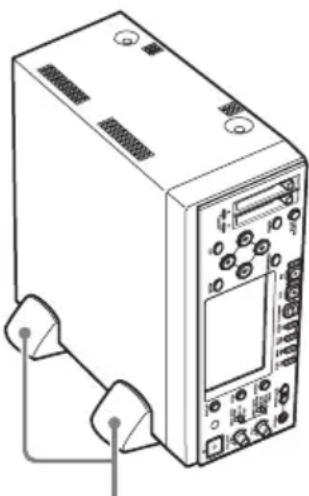
Informations textuelles superposées
Les signaux émis par les connecteurs HDMI, COMPONENT, COMPOSITE, S-VIDEO et HD/SD SDI OUTPUT peuvent contenir des informations textuelles superposées, y compris le code temporel, les réglages de menu et les messages d'alarme. Vous pouvez envoyer l'un de ces signaux à un moniteur vidéo externe afin d'afficher sur l'écran moniteur les mêmes informations textuelles que celles affichées sur l'écran LCD de cet appareil.
Pour en savoir plus sur l'entrée sur un moniteur externe d'un signal émis par chaque connecteur, voir « Raccordement de moniteurs vidéo externes » (page 71)
Activation et désactivation du texte superposé
Pour sélectionner de superposer ou non des informations textuelles aux signaux de sortie des connecteurs HDMI, COMPONENT et HD/SD SDI OUTPUT, utilisez l'élément « HDMI/CMPNT/SDI Out DISP » (voir page 92) du menu VIDEO SET. Pour sélectionner de superposer ou non des informations textuelles aux signaux de sortie des connecteurs COMPOSITE et S-VIDEO, utilisez l'élément « CMPST/ S Out Display » (voir page 92) du menu VIDEO SET.
On : Superposition d'informations textuelles.
Off : Pas de superposition d'informations textuelles.
Lorsqu'un signal au format DVCAM est émis par le connecteur HDV/DV pendant la lecture, l'élément « CMPST/ S Out Display » peut être utilisé pour superposer des informations textuelles au signal.
Enregistrement et lecture
3 Chapitre
Enregistrement
Cet appareil permet d'enregistrer les signaux HDSDI reçus par le connecteur HD SDI INPUT et les signaux HDV reçus par le connecteur HDV/DV sur des cartes mémoire SxS.
Remarque
Assurez-vous de régler le format vidéo (voir page 28) avant de commencer l'enregistrement.
Réglages pour l'enregistrement

1 Appuyez sur la touche TC/UB pour sélectionner d'utiliser le code temporel ou les bits d'utilisateur.
L'indicateur du type de données temporelles (voir page 15) bascule entre le code temporel et les bits d'utilisateur à chaque fois que vous appuyez sur la touche TC/UB.
Pour régler la valeur du code temporel ou les données de bits d'utilisateur
Pour plus de détails sur le réglage de la valeur du code temporel ou des données de bits d'utilisateur, voir le chapitre 5 « Réglage et enregistrement des données temporelles » (page 68).
2 Utilisez le commutateur VIDEO INPUT pour sélectionner le signal vidéo à enregistrer et utilisez le commutateur AUDIO INPUT pour sélectionner le signal audio.
| Signal vidéo à enregistrer | Position du commutateur VIDEO INPUT (indication du signal d'entrée sur l'écran moniteur) | Signal audio à enregistrer | Position du commutateur AUDIO INPUT |
| Signaux HDV reçus par le connecteur HDV/DV | i.LINK (entrée i.LINK) | Signaux audio numériques à 2 canaux incorporés aux signaux HDV d'entrée | — |
| Signaux HDSDI reçus par le connecteur HD SDI INPUT | HD SDI (entrée HDSDI) | Signaux audio analogiques reçus par les connecteurs AUDIO INPUT CH-1 et CH-2 | ANALOG |
| Canaux 1 et 2 de signaux audio numériques incorporés aux signaux HDSDI | HD SDI CH-1/2 | ||
| Signal de test interne (barre de couleurs complète 100 %) | SG (SG interne) | ||
| Canaux 3 et 4 de signaux audio numériques incorporés aux signaux HDSDI d'entrée | HD SDI CH-3/4 | ||
| Signal de test interne (barre de couleurs complète 100 %) | SG (SG interne) Signal audio de référence de 1 kHz | Quelle que soit la position du commutateur AUDIO INPUT, réglez l'élément « 1KHz Tone » dans l'élément « Audio Input » du menu AUDIO SET sur « O n » (voir page 90). | |
Remarque
Il n'est pas possible de changer le signal d'entrée pendant l'enregistrement. Si vous changez la position du commutateur VIDEO INPUT, le réglage n'est pas activé jusqu'à ce vous arrêtiez
l'enregistrement en appuyant sur la touche STOP.
3 Lors de l'enregistrement de signaux audio reçus par les connecteurs AUDIO INPUT CH-1 et CH-2, réglez le commutateur AUDIO INPUT LEVEL comme suit.
Lorsque les signaux audio sont émis par un connecteur XLR : +4 ou -2
Lorsque les signaux audio sont émis par une prise phono : -10
Le tableau suivant montre le rapport entre la position du commutateur et le niveau audio maximum disponible.
| Position Niveau | audio |
| -10 +10 dBu | |
| -2 +18 dBu | |
| +4 +24 dBu |
4 Vérifiez et ajustez le niveau d'entrée audio à l'aide du vumètre audio sur l'écran moniteur.
Le niveau d'entrée audio est réglé sur le niveau de référence prédéfini en usine. Lorsque le commutateur VIDEO INPUT est réglé sur HD SDI ou SG, il est possible de contrôler manuellement le niveau d'entrée audio.
Pour ajuster manuellement le niveau d'entrée audio
Réglez « Rec Level » (voir page 90) dans « Audio Input » du menu AUDIO SET sur « Manual » et utilisez les commandes REC LEVEL CH-1 et CH-2 pour ajuster le niveau d'entrée audio de chaque canal.
En regardant les vumètres audio (voir page 16) affichés sur l'écran LCD et l'écran moniteur externe, ajustez le niveau de façon à ce que le vumètre n'indique pas des valeurs supérieures à 0 dB lorsque le signal audio est à son maximum. Lorsque le niveau dépasse 0 dB, l'indicateur « OVER » s'allume.
Remarque
Pendant l'enregistrement de signaux HDV reçus par le connecteur HDV/ DV, il n'est pas possible de contrôler manuellement le niveau d'entrée audio.
Pour vérifier l'état des réglages
Appuyez sur la touche STATUS pour afficher les écrans d'état (voir page 82). Vous pouvez vérifier les réglages de données temporelles, les réglages de signal vidéo et le niveau d'entrée audio.
Pour contrôler la vidéo et l'audio en cours d'enregistrement
Raccordez un moniteur vidéo externe (voir page 71) aux connecteurs HDMI, COMPONENT, COMPOSITE, S-VIDEO, HD/SD SDI OUTPUT ou AUDIO OUTPUT CH-1/3 et CH-2/4 afin de contrôler la vidéo et l'audio en cours d'enregistrement.
Raccordez des écouteurs à la prise PHONES pour contrôler l'audio en cours d'enregistrement. Ajustez le volume des écouteurs en appuyant sur les touches PHONE LEVEL.
Opération d'enregistrement

1 Insérez une(des) carte(s) mémoire SxS valide(s) (voir page 34).
Si vous insérez deux cartes,
l'enregistrement se poursuit en passant automatiquement à la deuxième carte lorsque la première est pleine.
Pour plus de détails sur les cartes mémoire, voir « Utilisation des cartes mémoire SxS » (page 33).
Si un écran de vignettes (voir page 53) apparaît sur l'écran moniteur, appuyez sur la touche STOP pour afficher l'image E-E.
2 Appuyez sur la touche REC pour démarrer l'enregistrement.
L'indicateur REC s'allume lorsque l'enregistrement commence normalement.
L'indicateur clignote si une anomalie de fonctionnement se produit, par exemple si le format vidéo réglé sur cet appareil ne correspond pas au format d'entrée.
Pour vérifier l'état pendant l'enregistrement
Appuyez sur la touche DISPLAY.
Pour plus de détails sur chaque indication affichée, voir « 3 Ecran LCD » (voir page 14).
Pour arrêter l'enregistrement
Appuyez sur la touche STOP.
L'enregistrement s'arrête et l'appareil passe en mode E-E.
Lorsque vous arrêtez d'enregistrer, les données vidéo, audio et secondaires du début à la fin de l'enregistrement sont enregistrées sous la forme d'un plan unique sur une carte mémoire SxS.
Pour plus de détails sur les plans, voir le chapitre 4 « Opérations sur les plans » (page 53).
Enregistrement de repères de prise de vue
Lorsque vous enregistrez des repères de prise de vue pour des scènes importantes en tant que données secondaires, vous pouvez accéder facilement aux points marqués sur l'écran de repères de prise de vue, qui affiche uniquement les scènes avec des repères de prise de vue. Ceci permet d'accroître l'efficacité au montage.
Pour plus de détails sur l'écran de repères de prise de vue, voir « Affichage de l'écran SHOT MARK » (page 64).
Cet appareil vous permet d'enregistrer deux types de repères de prise de vue : repère de prise de vue 1 et repère de prise de vue 2. Vous pouvez enregistrer des repères de prise de vue selon le besoin pendant l'enregistrement ou après l'enregistrement lors du contrôle des images de lecture (voir page 52).
Pour insérer un repère de prise de vue pendant l'enregistrement
Utilisez la télécommande IR.
1 Réglez « IR Remote » (voir page 98) du menu OTHERS sur « On » pour activer la télécommande IR.
2 Commencez l'enregistrement et appuyez sur la touche SHOTMARK 1 ou 2 à l'endroit où vous souhaitez insérer un repère de prise de vue.
Touche SHOTMARK 1 Touche SHOTMARK 2

Un repère de prise de vue correspondant à la touche sur laquelle vous appuyez est enregistré.
Lecture
La carte mémoire SxS stocke les contenus d'enregistrement sous forme de « plan ». Cette section explique les opérations pour lire les plans dans l'ordre dans lequel ils ont été enregistrés.
Pour plus de détails sur les plans, voir le chapitre 4 « Opérations sur les plans » (page 53).
Réglages pour la lecture

Pour sélectionner les données temporelles
Appuyez sur la touche TC/UB pour sélectionner d'utiliser le code temporel ou les bits d'utilisateur. L'indicateur du type de données temporelles (voir page 15) bascule entre le code temporel (TCR) et les bits d'utilisateur (UBR) à chaque fois que vous appuyez sur la touche TC/UB.
Pour contrôler la vidéo et l'audio en cours de lecture
Raccordez un moniteur vidéo externe (voir page 71) aux connecteurs HDMI, COMPONENT, COMPOSITE, S-VIDEO, HD/SD SDI OUTPUT ou AUDIO OUTPUT CH-1/3 et CH-2/4 afin de
contrôler la vidéo et l'audio en cours de lecture.
Raccordez des écouteurs à la prise PHONES pour contrôler l'audio en cours de lecture. Ajustez le volume des écouteurs en appuyant sur les touches PHONE LEVEL.
Remarque
Il n'est pas possible de lire l'audio enregistré en mode d'enregistrement par intervalles, d'enregistrement image par image ou d'enregistrement ralenti et accéléré sur d'autres périphériques.
Opération de lecture
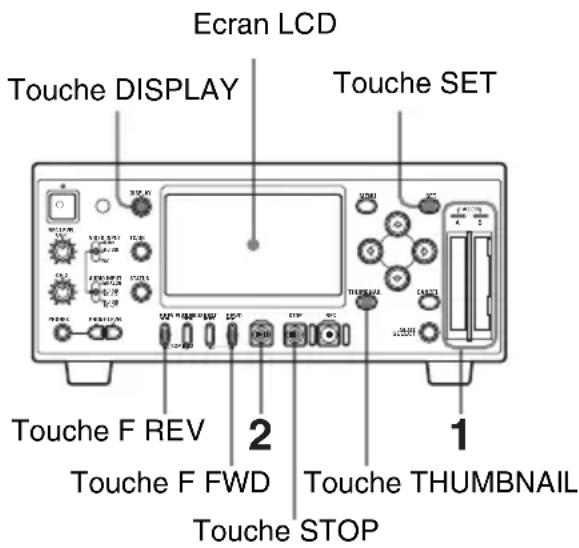
1 Insérez la(les) carte(s) mémoire SxS à lire (voir page 34).
Pour plus de détails sur les cartes mémoire SxS, voir « Utilisation des cartes mémoire SxS » (page 33).
Si vous souhaitez afficher l'écran de vignettes (voir page 53), appuyez sur la touche THUMBNAIL.
Basculement entre des cartes mémoire SxS
Lorsque deux cartes mémoire sont insérées, appuyez sur la touche SLOT SELECT pour passer d'une carte mémoire à l'autre.
Remarque
Il n'est pas possible de basculer entre les cartes mémoire pendant la lecture.
2 Appuyez sur la touche PLAY/PAUSE pour démarrer la lecture.
L'indicateur PLAY/PAUSE s'allume.
Pour vérifier l'état pendant la lecture
Appuyez sur la touche DISPLAY.
Pour plus de détails sur chaque indication affichée, voir « 3 Ecran LCD » (page 14).
Pour passer en mode de pause de lecture
Appuyez sur la touche PLAY/PAUSE. L'indicateur PLAY/PAUSE clignote en mode de pause.
La lecture redémarre en appuyant de nouveau sur la touche.
Pour passer en lecture accélérée
Cet appareil vous permet de lire les plans à 4 ou 15 fois la vitesse normale en avant ou en arrière. L'audio est coupé en lecture accélérée.
Pour lire à vitesse rapide en avant :
Appuyez sur la touche F FWD ou →. A chaque fois que vous appuyez sur cette touche, la vitesse de lecture bascule entre 4 fois et 15 fois la vitesse normale.
Pour lire à vitesse rapide en arrière :
Appuyez sur la touche F REV ou ←. A chaque fois que vous appuyez sur cette touche, la vitesse de lecture
bascule entre 4 fois et 15 fois la vitesse normale.
Pour revenir à la lecture normale :
Appuyez sur la touche PLAY/PAUSE.
Pour arrêter la lecture
Lorsque vous appuyez sur la touche STOP, la lecture s'arrête et l'appareil passe en mode E-E.
Lorsque vous appuyez sur la touche THUMBNAIL, la lecture s'arrête et l'écran de vignettes apparaît sur l'écran moniteur.
Pour plus de détails sur l'écran de vignettes, voir « Ecran de vignettes » (page 53).
Pour insérer un repère de prise de vue pendant la lecture
Utilisez la télécommande IR.
1 Réglez « IR Remote » (voir page 98) du menu OTHERS sur « On » pour activer la télécommande IR.
2 Commencez la lecture et appuyez sur la touche SHOTMARK 1 ou 2 à l'endroit où vous souhaitez insérer un repère (pendant la lecture ou en mode de pause).
Un repère de prise de vue correspondant à la touche sur laquelle vous appuyez est enregistré.
Remarques
- Il n'est pas possible d'ajouter des repères de prise de vue si la carte mémoire est protégée en écriture.
- Il n'est pas possible d'ajouter des repères de prise de vue sur la première ou la dernière image d'un plan (où la lecture passe en mode de pause et le numéro de plan augmente).
Pour afficher le menu d'opérations sur les plans
Si vous appuyez sur la touche SET alors qu'une image fixe est affichée en mode de pause, le menu d'opérations sur les plans s'affiche. Vous pouvez utiliser le menu d'opérations sur les plans pour vérifier les informations détaillées sur les plans ou ajouter des repères de prise de vue.
Pour plus de détails sur les menus d'opérations sur les plans, voir « Opérations sur les plans » (page 57).
Opérations sur les plans
Chapitre
4
Lecture de plans
Lorsque vous démarrez cet appareil alors qu'une carte mémoire SxS insérée, ou lorsque vous appuyez sur la touche THUMBNAIL alors que l'appareil est en mode de lecture ou E-E, un écran de vignettes apparaît sur l'écran moniteur pour afficher les images d'index des plans enregistrés sur la carte mémoire sous forme de vignettes. (Si aucun plan n'est enregistré sur la carte mémoire, un message indiquant qu'il n'y a pas de plan apparaît.)
Vous pouvez commencer la lecture à partir du plan sélectionné sur l'écran de vignettes.
Ecran de vignettes
La date et l'heure de début d'enregistrement sont affichées sous l'image d'index de chaque plan. (Le symbole de marque OK apparaît si le plan est marqué.)
Image d'index d'un plan
La première image est automatiquement définie comme l'image d'index d'un plan lorsqu'il est enregistré. Au besoin, vous pouvez la remplacer par une autre (voir page 66).

Marque OK
Affichée uniquement si le plan sélectionné est marqué OK.
Icône de fichier AV indépendant
Affichée si le plan sélectionné est un fichier AV indépendant. Elle indique que le plan est un fichier AV indépendant, comme ceux ajoutés sur la carte mémoire en utilisant un ordinateur. Il est possible que les opérations et indications ne soient pas toutes disponibles pour de tels plans.
Code temporel
Le code temporel de l'image d'index est affiché.
Informations d'enregistrement spécial
Si le plan sélectionné a été enregistré dans un mode d'enregistrement spécial, le mode est affiché.
S&Q Motion (ralenti et accéléré) : Pour un plan enregistré dans ce mode, la fréquence d'images d'enregistrement/ de lecture est affichée à droite du nom de mode.
Interval Rec (enregistrement par intervalles)
Frame Rec (enregistrement image par image)
Affichage sur l'écran de vignettes des plans marqués OK uniquement
Appuyez sur la touche THUMBNAIL.
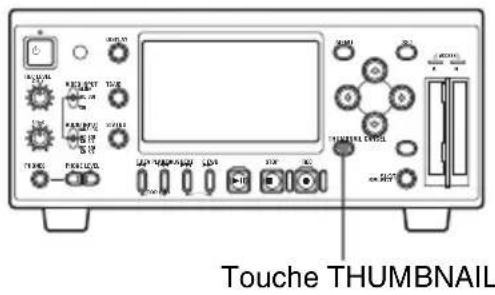
L'écran de vignettes change de façon à afficher uniquement les plans marqués OK parmi les plans sur la carte mémoire actuelle. Pour revenir à l'écran de vignettes avec tous les plans, appuyez de nouveau sur la touche THUMBNAIL.
Pour plus de détails sur les opérations relatives à la marque OK, voir « Ajout de la marque OK à un plan » (page 60).
Lecture des plans dans l'ordre à partir du premier sélectionné
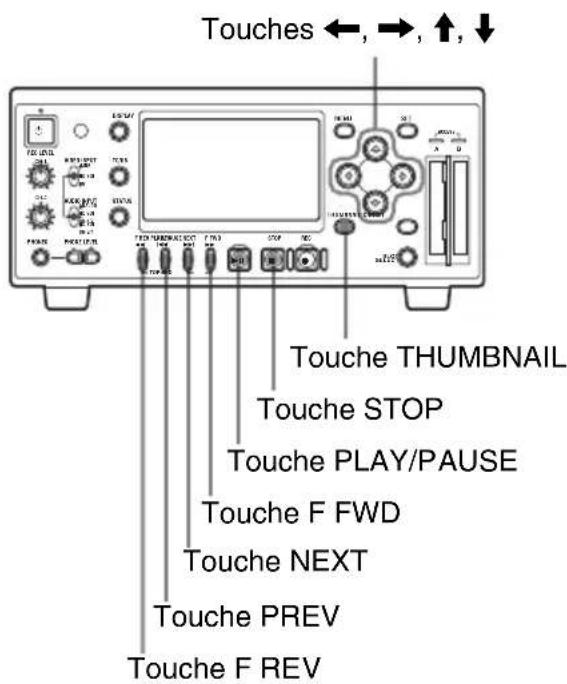
Sélectionnez le plan avec lequel vous souhaitez commencer la lecture et appuyez sur la touche PLAY/PAUSE.
La lecture commence au début du plan sélectionné. Les plans suivant le plan sélectionné sont lus dans l'ordre.
Vous pouvez faire une pause de lecture (voir page 51), passer en lecture accélérée (voir page 51) et enregistrer des repères de prise de vue (voir page 49).
Lorsque la lecture du dernier plan se termine, cet appareil passe en mode de pause (image fixe) sur la dernière image du dernier plan. Lorsque vous appuyez sur la touche STOP, l'appareil arrête la lecture et passe en mode E-E.
Pour revenir à l'écran de vignettes à partir de l'image fixe ou E-E
Appuyez sur la touche THUMBNAIL.
Remarques
- Il se peut que l'image de lecture soit momentanément déformée ou figée entre les plans. Les touches de commande de lecture et la touche THUMBNAIL ne fonctionnent pas dans cette condition.
- Lorsque vous sélectionnez un plan sur l'écran de vignettes et commencez la lecture, l'image de lecture au début du plan peut être déformée. Pour démarrer la lecture sans déformation, après avoir mis en pause la lecture après son démarrage, appuyez sur la touche PREV pour revenir au début du plan, puis redémarrez la lecture.
Pour sélectionner le plan
Appuyez sur les touches ←, →, ↑, ↓ pour déplacer le curseur sur la vignette du plan que vous souhaitez sélectionner.
Pour passer à la position souhaitée du plan
Pour revenir au début du plan actuel
Appuyez sur la touche PREV.
- Lorsque vous appuyez sur cette touche en lecture normale ou accélérée avant, vous accédez au début du plan actuel et la lecture commence.
- Lorsque vous appuyez sur cette touche en lecture accélérée arrière ou en mode de pause, vous accédez au début du plan actuel, puis l'image fixe s'affiche.
- Si vous appuyez plusieurs fois sur cette touche, vous accédez aux plans précédents un par un.
Pour passer au début du plan suivant
Appuyez sur la touche NEXT.
- Lorsque vous appuyez sur cette touche en lecture normale ou accélérée avant, vous accédez au début du plan suivant et la lecture commence.
- Lorsque vous appuyez sur cette touche en lecture accélérée arrière ou en mode de pause, vous accédez au début du plan suivant, puis l'image fixe s'affiche.
- Si vous appuyez plusieurs fois sur cette touche, vous accédez aux plans suivants un par un.
Pour lancer la lecture à partir du début du premier plan
Appuyez simultanément sur les touches PREV et F REV. Vous accédez au début du premier plan enregistré sur la carte mémoire.
Pour lancer la lecture à partir du début du dernier plan
Appuyez simultanément sur les touches F FWD et NEXT. Vous accédez au début du dernier plan enregistré sur la carte mémoire.
Lecture répétée d'un plan
Sélectionnez « CLIP REPEAT » à partir du menu d'opérations sur les plans sur l'écran de vignettes. L'écran CLIP REPEAT s'affiche.

Message pour confirmer la lecture répétée
Des informations détaillées sur le plan sélectionné s'affichent comme dans l'écran CLIP INFO (voir page 60). Au bas de l'écran, un message s'affiche pour confirmer la lecture répétée du plan sélectionné.
Pour lire le plan sélectionné de façon répétée
Appuyez sur la touche ← ou → pour sélectionner « Execute » puis appuyez sur la touche SET.
Remarques
- Pendant la lecture répétée, les touches relatives aux opérations de lecture et d'enregistrement autres que la touche STOP sont désactivées.
- Lorsqu'une lecture répétée est exécutée, les deux dernières secondes vidéo du plan ne sont pas émises en signaux i.LINK HDV.
Pour annuler la lecture répétée
Appuyez sur la touche STOP pour arrêter la lecture répétée. L'appareil passe en mode E-E.
Lorsque vous appuyez sur la touche THUMBNAIL, la lecture répétée s'arrête et l'écran de vignettes apparaît sur l'écran moniteur.
Opérations sur les plans
Vous pouvez utiliser les menus d'opérations sur les plans pour effectuer des opérations sur les plans ou confirmer et changer les données secondaires des plans. Les menus d'opérations sur les plans peuvent être affichés sur l'écran de vignettes (voir page 53), l'écran EXPAND CLIP (voir page 63), une image fixe en mode de pause ou l'écran SHOT MARK (voir page 65).
Menus d'opérations sur les plans
Pour l'écran de vignettes (page58)
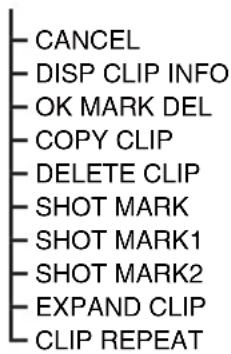
Pour l'écran EXPAND CLIP (page63)
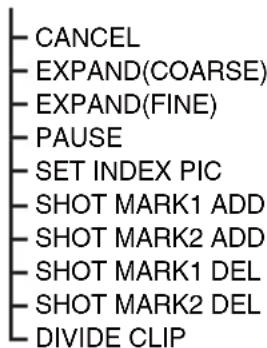
Pour une image fixe en mode de pause (page59)
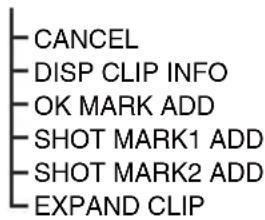
Pour l'écran SHOT MARK (page65)

Opérations de base des menus d'opérations sur les plans
Pour afficher un menu d'opérations sur les plans
Appuyez sur la touche SET.
Le menu d'opérations sur les plans apparaît pour l'affichage en cours.
Pour sélectionner un élément du menu d'opérations sur les plans
Appuyez sur la touche ↑ ou ↓ pour sélectionner un élément de menu puis appuyez sur la touche SET.
La pression de la touche CANCEL permet de revenir à l'état précédent.
La sélection de « CANCEL » à partir d'un menu d'opérations sur les plans ferme le menu d'opérations sur les plans.
Remarques
- Lorsque la carte mémoire SxS est protégée en écriture, vous ne pouvez pas copier/supprimer/diviser des plans, changer des images d'index ni ajouter/
supprimer la marque OK et les repères de prise de vue.
- Il se peut que certains éléments ne puissent pas être sélectionnés selon l'état quand le menu est affiché.
Menu d'opérations sur les plans sur l'écran de vignettes
Si vous appuyez sur la touche SET alors que l'écran de vignettes (page 53) est affiché, le menu d'opérations sur les plans s'ouvre pour le plan situé à l'emplacement du curseur.
| Elément Fonction | |
| DISP CLIP INFO | Pour afficher l’écranCLIP INFO du plan (voir page 60) |
| OK MARK ADD | Pour ajouter la marque OK au plan (voir page 61) |
| OK MARK DELETE | Pour supprimer la marque OK du plan (voir page 61) |
| COPY CLIP P | Pour copier le plan sur une autre carte mémoire SxS (voir page 61) |
| DELETE CLIP | Pour supprimer le plan (voir page 62) |
| SHOT MARK | Pour afficher uniquement les vignettes des images avec le repère de prise de vue 1 et/ou le repère de prise de vue 2 enregistrés (voir page 64) |
| SHOT MARK1 | Pour afficher uniquement les vignettes des images avec le repère de prise de vue 1 enregistré (voir page 64) |
| SHOT MARK2 | Pour afficher uniquement les vignettes des images avec le repère de prise de vue 2 enregistré (voir page 64) |
| EXPAND CLIP | Pour afficher l’écran EXPAND CLIP (voir page 62) du plan |
| CLIP REPEAT | Pour lire un plan de façon répétée (voir page 56) |
Menu d'opérations sur les plans en mode de pause
Si vous appuyez sur la touche SET alors qu'une image fixe est affichée en mode de pause, le menu d'opérations sur les plans s'ouvre pour le plan en mode de pause.
| Elément Fonction | |
| DISP CLIP INFO | Pour afficher l’écranCLIP INFO du plan (voir page 60) |
| OK MARK ADD | Pour ajouter la marqueOK au plan (voir page 61) |
| SHOT MARK1 ADD | Pour ajouter un repère de prise de vue 1 (voir page 66) |
| SHOT MARK2 ADD | Pour ajouter un repère de prise de vue 2 (voir page 66) |
| EXPAND CLIP | Pour afficher l’écranEXPAND CLIP (voir page 62) du plan |
Affichage des informations détaillées d'un plan
Lorsque vous sélectionnez « DISP CLIP INFO » dans un menu d'opérations sur les plans, l'écran CLIP INFO apparaît.

Image du plan précédent
Appuyez sur la touche PREV ou ← pour passer à l'écran CLIP INFO du plan précédent.
Image du plan suivant
Appuyez sur la touche NEXT ou → pour passer à l'écran CLIP INFO du plan suivant.
Ajout de la marque OK à un plan
En ajoutant la marque OK à des plans, vous pouvez obtenir un écran de vignettes contenant uniquement les plans marqués lorsque vous appuyez sur la touche THUMBNAIL.
Les plans comportant la marque OK ne peuvent être ni supprimés ni divisés. Pour supprimer ou diviser le plan, retirez la marque OK.
Pour ajouter la marque OK
1 Sélectionnez « OK MARK ADD » dans le menu d'opérations sur les plans.
L'écran CLIP INFO du plan apparaît et un message de confirmation s'affiche sous l'image d'index.
2 Sélectionnez « Execute » puis appuyez sur la touche SET.
La marque OK est appliquée au plan sélectionné.
Pour supprimer la marque OK
Pour un plan possédant déjà la marque OK, le menu d'opérations sur les plans de l'écran de vignettes affiche « OK MARK DEL ».
1 Sélectionnez « OK MARK DEL » dans le menu d'opérations sur les plans.
L'écran d'informations du plan sélectionné apparaît et un message de confirmation s'affiche sous l'image d'index.
2 Pour supprimer la marque OK, appuyez sur la touche SET.
La marque OK est supprimée du plan sélectionné.
Copie d'un plan
Vous pouvez copier un plan sélectionné sur l'écran de vignettes sur une autre carte mémoire SxS.
1 Sur l'écran de vignettes de la carte mémoire actuelle, sélectionnez le plan que vous souhaitez copier puis appuyez sur la touche SET.
Le menu d'opérations sur les plans de l'écran de vignettes apparaît.
2 Sélectionnez « COPY CLIP » dans le menu d'opérations sur les plans.
L'écran d'informations du plan sélectionné apparaît et un message de confirmation s'affiche sous l'image d'index.
3 Pour copier, sélectionnez « Execute » et appuyez sur la touche SET.
La copie commence.
Le plan est copié avec le même nom sur la carte mémoire SxS de destination.
Un message d'exécution et une barre de progression s'affichent pendant la copie.
Une fois la copie terminée, l'écran de vignettes est restauré.
Remarques
- Si un autre plan possède le même nom sur la carte mémoire SxS de destination, le plan est copié sous un nom dans lequel un nombre à un chiffre entre parenthèses est ajouté à la fin du nom du plan d'origine. Le nombre entre parenthèses est le plus petit n'existant pas déjà sur la carte mémoire de destination.
Exemples :
ABCD0002(1) si ABCD0002 existe ABCD0002(2) si ABCD0002(1) existe ABCD0005(4) si ABCD0005(3) existe
- Si les nombres entre parenthèses (1) à (9) existent déjà suite à des copies répétées, la copie sur cette carte n'est plus possible.
- Un message d'avertissement s'affiche lorsque l'espace est insuffisant sur la
carte mémoire SxS de destination.
Remplacez la carte mémoire SxS par une autre possédant suffisamment d'espace.
- Lorsque plusieurs plans sont copiés à partir d'une carte mémoire SxS source, il peut être impossible de copier tous les plans jusqu'à la fin. Selon les caractéristiques de mémoire et l'utilisation des cartes mémoire, cela peut se produire même lorsque les cartes mémoire source et de destination ont la même capacité.
Pour annuler la copie
Appuyez sur la touche CANCEL.
La copie est annulée et l'écran de vignettes est restauré.
Suppression d'un plan
Vous pouvez supprimer un plan sélectionné sur l'écran de vignettes de la carte mémoire SxS.
1 Sélectionnez le plan que vous souhaitez supprimer sur l'écran de vignettes et appuyez sur la touche SET.
Le menu d'opérations sur les plans de l'écran de vignettes apparaît.
2 Sélectionnez « DELETE CLIP » dans le menu d'opérations sur les plans.
L'écran d'informations du plan sélectionné apparaît et un message de confirmation s'affiche sous l'image d'index.
3 Pour supprimer, sélectionnez « Execute » et appuyez sur la touche SET.
Le plan est supprimé.
Les plans suivants sont décalés d'une vignette sur l'écran de vignettes.
Affichage de l'écran EXPAND CLIP
L'écran EXPAND CLIP vous permet de diviser un plan en 12 blocs de même durée et d'afficher à l'écran la vignette correspondant à la première image de chaque bloc.
Vous pouvez ainsi accéder rapidement à la scène voulue dans un plan de longue durée. Vous pouvez afficher l'écran EXPAND CLIP en sélectionnant le plan sur l'écran de vignettes ou sur l'image fixe du plan en mode de pause.
1 Mettez en pause la lecture ou sélectionnez un plan sur l'écran de vignettes puis appuyez sur la touche SET.
Le menu d'opérations sur les plans correspondant s'affiche.
2 Sélectionnez « EXPAND CLIP » dans le menu d'opérations sur les plans.
L'écran EXPAND CLIP apparaît pour le plan en mode de pause ou pour le plan sélectionné sur l'écran de vignettes.
Sur l'écran EXPAND CLIP affiché à l'aide du menu d'opérations sur les plans en mode de pause, le plan est affiché en plus de divisions.
Ecran EXPAND CLIP
Numéro de l'image actuelle

Indication de code temporel
Les informations détaillées pour le plan sont affichées au bas de l'écran.
Les éléments autres que les suivants sont les mêmes que ceux apparaissant sur l'écran de vignettes normal.
Informations sur l'image
Les icônes suivantes montrent les repères de l'image située à l'emplacement du curseur.
| Image d'index | |
| S1 | Image avec repère de prise de vue 1 ajouté |
| S2 | Image avec repère de prise de vue 2 ajouté |
Les mêmes icônes peuvent également être affichées sous la vignette de chaque image. Si l'image comporte plusieurs repères, une des icônes est affichée selon l'ordre de priorité suivant : image d'index, repère de prise de vue 1 et repère de prise de vue 2.
Indication de code temporel
Le code temporel de l'image située à l'emplacement du curseur est affiché.
Menu d'opérations sur les plans sur l'écran EXPAND CLIP
Lorsque vous sélectionnez une image sur l'écran EXPAND CLIP et appuyez sur la touche SET, le menu d'opérations sur les plans s'affiche afin de permettre d'autres opérations telles que l'augmentation du nombre de divisions et l'enregistrement de l'image sélectionnée et des images suivantes en tant que nouveau plan.
| Elément Fonction | |
| EXPAND (COARSE) | Pour diminuer le nombre de divisions du plan |
| EXPAND (FINE) | Pour augmenter le nombre de divisions du plan |
| PAUSE Pour p | passer en mode de pause à l'emplacement de l'image sélectionnée |
| SET INDEX PIC | Pour définir l'image sélectionnée comme image d'index du plan (voir page 66) |
| SHOT MARK1 ADD | Pour ajouter un repère de prise de vue 1 à l'image sélectionnée (voir page 66) |
| SHOT MARK2 ADD | Pour ajouter un repère de prise de vue 2 à l'image sélectionnée (voir page 66) |
| SHOT MARK1 DEL | Pour supprimer un repère de prise de vue 1 de l'image sélectionnée (voir page 66) |
| SHOT MARK2 DEL | Pour supprimer un repère de prise de vue 2 de l'image sélectionnée (voir page 66) |
| DIVIDE CLIP P | Pour diviser le plan en deux plans à l'emplacement de l'image sélectionnée (voir page 67) |
Affichage de l'écran SHOT MARK
Lorsqu'un ou plusieurs repère(s) de prise de vue est(sont) enregistré(s) pour un même plan, l'écran SHOT MARK vous permet d'afficher uniquement les images marquées sous forme de vignettes à l'écran.
1 Sélectionnez un plan sur l'écran de vignettes.
2 Appuyez sur la touche SET.
Le menu d'opérations sur les plans s'affiche.
3 Sélectionnez « SHOT MARK », « SHOT MARK1 » ou « SHOT MARK2 ».
SHOT MARK : Pour afficher uniquement les vignettes des images marquées avec le repère de prise de vue 1 et/ou le repère de prise de vue 2
SHOT MARK1 : Pour afficher uniquement les vignettes des images marquées avec le repère de prise de vue 1
SHOT MARK2 : Pour afficher uniquement les vignettes des images marquées avec le repère de prise de vue 2
Exemple d'écran SHOT MARK (lorsque « SHOT MARK » est sélectionné)
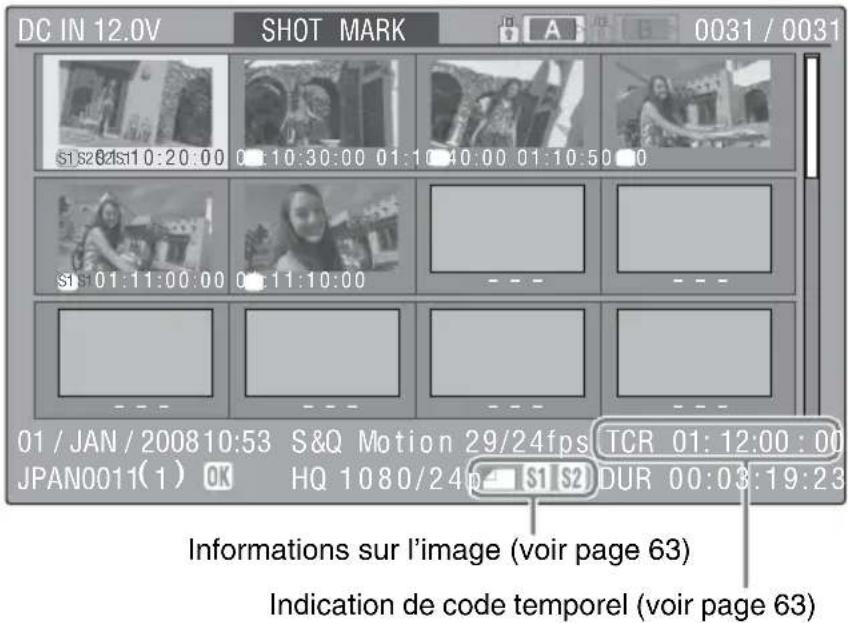
Les informations détaillées du plan sont affichées au bas de l'écran.
Les éléments autres que les suivants sont les mêmes que ceux apparaissant sur l'écran EXPAND CLIP.
Menu d'opérations sur les plans sur l'écran SHOT MARK
Lorsque vous sélectionnez une image sur l'écran SHOT MARK et appuyez sur la touche SET, le menu d'opérations afin de permettre d'autres opérations.
| Elément Fonction | |
| PAUSE Pour p | passer en mode de pause à l'emplacement de l'image sélectionnée |
| SET INDEX PIC | Pour définir l'image sélectionnée comme image d'index du plan (voir page 66) |
| Elément Fonction | |
| SHOT MARK1 DEL | Pour supprimer le repère de prise de vue 1 de l'image sélectionnée (voir page 66) |
| SHOT MARK2 DEL | Pour supprimer le repère de prise de vue 2 de l'image sélectionnée (voir page 66) |
| DIVIDE CLIP | Pour diviser le plan en deux plans à l'emplacement de l'image sélectionnée (voir page 67) |
Ajout/suppression de repères de prise de vue
Vous pouvez ajouter des repères de prise de vue aux plans après l'enregistrement ou supprimer les repères de prise de vue enregistrés.
Pour ajouter un repère de prise de vue en mode de pause
1 Mettez la lecture en pause à l'emplacement de l'image à laquelle vous souhaitez ajouter un repère de prise de vue, puis appuyez sur la touche SET.
Le menu d'opérations sur les plans s'affiche.
2 Sélectionnez « SHOT MARK1 ADD » ou « SHOT MARK2 ADD » dans le menu d'opérations sur les plans.
Un message de confirmation s'affiche sous l'image.
3 Appuyez sur la touche SET.
Pour annuler l'opération
Sélectionnez « Cancel » et appuyez sur la touche SET, ou appuyez sur la touche CANCEL.
Pour ajouter un repère de prise de vue sur l'écran EXPAND CLIP
1 Sélectionnez l'image à laquelle vous souhaitez ajouter un repère de prise de vue sur l'écran EXPAND CLIP, puis appuyez sur la touche SET.
Le menu d'opérations sur les plans s'affiche.
2 Sélectionnez « SHOT MARK1 ADD » ou « SHOT MARK2 ADD » dans le menu d'opérations sur les plans.
L'écran d'informations de l'image sélectionnée apparaît et un message de confirmation s'affiche sous l'image.
3 Appuyez sur la touche SET.
Pour annuler l'opération
Sélectionnez « Cancel » et appuyez sur la touche SET, ou appuyez sur la touche CANCEL.
Pour supprimer un repère de prise de vue
Vous pouvez supprimer des repères de prise de vue sur l'écran EXPAND CLIP (voir page 63) ou sur l'écran SHOT MARK (voir page 65).
1 Sélectionnez l'image dont vous souhaitez supprimer le repère de prise de vue sur l'écran EXPAND CLIP ou sur l'écran SHOT MARK, puis appuyez sur la touche SET.
Le menu d'opérations sur les plans s'affiche.
2 Sélectionnez « SHOT MARK1 DEL » ou « SHOT MARK2 DEL » dans le menu d'opérations sur les plans.
L'écran d'informations de l'image sélectionnée apparaît et un message de confirmation s'affiche sous l'image.
3 Appuyez sur la touche SET.
Pour annuler l'opération
Sélectionnez « Cancel » et appuyez sur la touche SET, ou appuyez sur la touche CANCEL.
Changement de l'image d'index
Vous pouvez changer l'image d'index d'un plan au profit d'une autre sélectionnée sur l'écran EXPAND CLIP (voir page 63) ou sur l'écran SHOT MARK (voir page 65).
1 Sélectionnez l'image qui deviendra l'image d'index sur l'écran EXPAND
CLIP ou sur l'écran SHOT MARK, puis appuyez sur la touche SET.
2 Sélectionnez « SET INDEX PIC » dans le menu d'opérations sur les plans.
L'écran d'informations de l'image sélectionnée apparaît et un message de confirmation s'affiche sous l'image.
3 Appuyez sur la touche SET.
Pour annuler l'opération
Sélectionnez « Cancel » et appuyez sur la touche SET, ou appuyez sur la touche CANCEL.
Division d'un plan
Vous pouvez diviser un plan en deux plans différents à l'emplacement de l'image sélectionnée sur l'écran EXPAND CLIP (voir page 63) ou sur l'écran SHOT MARK (voir page 65).
1 Sélectionnez l'image à l'emplacement de laquelle le plan sera divisé sur l'écran EXPAND CLIP ou sur l'écran SHOT MARK, puis appuyez sur la touche SET.
Le menu d'opérations sur les plans s'affiche.
2 Sélectionnez « DIVIDE CLIP » dans le menu d'opérations sur les plans.
L'écran d'informations de l'image sélectionnée apparaît et un message de confirmation s'affiche sous l'image.
3 Appuyez sur la touche SET.
Pour annuler l'opération
Sélectionnez « Cancel » et appuyez sur la touche SET, ou appuyez sur la touche CANCEL.
L'image sélectionnée et les images suivantes sont divisées, créant ainsi deux plans de noms différents.
Les 4 premiers caractères du nom du plan d'origine sont conservés, suivis du dernier numéro à quatre chiffres disponible sur la carte mémoire.
Exemple : Si vous divisez un plan nommé ABCD0002 en deux plans et que le nom donné à un nouveau plan est EFGH0100, le plan ABCD0100 et le plan ABCD0101 sont créés.
Remarque
Si l'espace restant sur la carte mémoire est insuffisant pour les plans divisés, un message s'affiche pour vous en informer.
Réglage et enregistrement des données temporelles
5 Chapitre
Enregistrement du code temporel et des données de bits d'utilisateur
Pour l'enregistrement du code temporel, il y a les trois méthodes suivantes.
Mode Preset : Définissez une valeur initiale et générez en interne dans cet appareil un code temporel, qui est enregistré. Vous pouvez sélectionner l'un des modes de défilement suivants.
Free Run : Le code temporel défile de façon continue.
Rec Run : Le code temporel défile uniquement pendant l'enregistrement.
Mode Regen (régénération) : Générez un code temporel en interne dans cet appareil, qui défile de façon consécutive à partir du code temporel déjà enregistré sur la bande, et enregistrez-le.
Mode Ext Regen (régénération externe) : Générez un code temporel en interne dans cet appareil, synchronisé avec un code temporel d'entrée externe, et enregistrez-le. Pour l'entrée de code temporel externe, utilisez le code temporel incorporé au signal HDSDI reçu par le connecteur HD SDI INPUT.
Remarque
Lors de l'enregistrement du signal HDV reçu par le connecteur HDV/DV, le code temporel et les données de bits d'utilisateur ne peuvent pas être prédéfinis car ils sont copiés automatiquement.
Pour afficher les données temporelles

1 Appuyez sur la touche DISPLAY pour afficher les données temporelles sur l'écran moniteur.
2 Appuyez sur la touche TC/UB pour allumer l'indicateur du type de données temporelles TCG ou UBG dans la zone d'indication de données temporelles.
TCG : Pour afficher la valeur du code temporel
UBG : Pour afficher les données de bits d'utilisateur
Réglage de la valeur initiale du code temporel et les données de bits d'utilisateur (mode Preset)
Vous pouvez régler la valeur du code temporel initial avant d'enregistrer le code temporel interne généré par le générateur de code temporel interne sur une bande. Vous pouvez également prédéfinir les bits d'utilisateur pour enregistrer des informations utiles.
1 Réglez « Mode » et « Run » dans l'élément « Timecode » du menu TC/UB SET comme suit.
| Elément de menu | Réglage |
| Mode Preset | |
| Run | Free Run ^1) ou Rec Run ^2) |
1) Le générateur de code temporel interne commence à défiler à l'instant où le réglage est terminé.
2) Le démarrage et l'arrêt du défilement du générateur de code temporel interne sont liés au démarrage et à l'arrêt de l'enregistrement audio et vidéo.
2 Réglez « TC Format » du menu TC/UB SET sur « DF » (mode temps réel) ou « NDF » (mode temps non réel) lorsque la fréquence du système est 60i ou 60P.
3 Sélectionnez « Setting » dans l'élément « Timecode » ou « User Bit » du menu TC/UB SET.
Le réglage actuel est affiché sur l'écran moniteur.

4 Reportez-vous aux étapes 1 et 2 dans « Pour saisir une chaîne de caractères » (page 89) et saisissez la valeur.
Saisissez des valeurs hexadécimales (0 à 9, A à F) lorsque vous définissez les données de bits d'utilisateur.
Pour définir une valeur de 00:00:00:00
Sélectionnez « Reset » dans « Timecode » du menu TC/UB SET et sélectionnez « Execute », puis passez à l’étape 5.
5 Appuyez sur la touche SET.
Les nouveaux réglages sont sauvegardés dans la mémoire de l'appareil.
Remarque
Le nouveau réglage peut être perdu si vous mettez l'appareil hors tension pendant l'opération de sauvegarde. Attendez la fin de l'opération de sauvegarde avant de mettre l'appareil hors tension.
Enregistrement d'un code temporel consécutif à partir du code temporel précédemment enregistré (mode Regen)
Lorsque le format d'enregistrement de cet appareil est réglé de façon à ce qu'il soit identique à celui de la carte mémoire SxS, vous pouvez enregistrer un code temporel consécutif à partir du code temporel déjà enregistré.
Pour cela, réglez « Mode » dans l'élément « Timecode » du menu TC/UB SET sur « Regen ». Lorsque l'enregistrement commence, le code temporel de la carte mémoire est lu et cet appareil génère en interne et enregistre un code temporel consécutif.
Synchronisation du générateur de code temporel interne avec un code temporel externe — Synchronisation externe (mode Ext regen)
Vous pouvez synchroniser le générateur de code temporel interne avec un code temporel externe (incorporé au signal HDSDI reçu par le connecteur HD SDI INPUT). Utilisez cette méthode pour synchroniser les générateurs de code temporel de plusieurs enregistreurs, pour enregistrer le code temporel de lecture d'un magnétoscope externe, ou lorsque vous souhaitez enregistrer sans toucher le lien avec le code temporel d'une image source.
1 Emettez un signal HDSDI vers le connecteur HD SDI INPUT.
2 Réglez le commutateur VIDEO INPUT sur HD SDI ou SG.
3 Réglez « Mode » dans l'élément « Timecode » du menu TC/UB SET sur « Ext REGEN ».
Remarque
Si les données de code temporel ne sont pas incorporées au signal reçu par le connecteur HD SDI INPUT, la valeur du code temporel initial est celle du code temporel interne.
Exemples de raccordements pour diverses applications
Chapitre
Raccordement de moniteurs vidéo externes
Pour raccorder un moniteur vidéo à cet appareil, vous pouvez utiliser n'importe quel connecteur de sortie vidéo : COMPOSITE, S-VIDEO, COMPONENT, HDMI et HD/SD SDI OUTPUT. Les signaux émis par chaque connecteur peuvent contenir des informations textuelles superposées, y compris le code temporel, les réglages de menu et les messages d'alarme. Vous pouvez envoyer l'un de ces signaux à un moniteur vidéo externe afin d'afficher sur le moniteur vidéo externe les mêmes informations textuelles que celles affichées sur l'écran LCD de cet appareil.
Pour plus de détails, voir « Informations textuelles superposées » (page 44).
Remarque
Cet appareil ne dispose pas de connecteur d'entrée HDMI. Le connecteur HDMI ne peut être utilisé que pour envoyer des signaux à un moniteur vidéo externe.
Pour sélectionner le mode de sortie (rapport de format) du signal SD
Lors de l'utilisation d'un signal SD converti par down-conversion pour la sortie par les
connecteurs COMPONENT, HDMI et HD/SD SDI OUTPUT, vous pouvez sélectionner le mode de sortie dans « Down Converter » (voir page 93) du menu VIDEO SET.
Squeeze : Pour réduire horizontalement une image 16:9 afin d'obtenir une image de sortie 4:3
Letterbox : Pour masquer les parties supérieure et inférieure d'une image 4:3 afin d'afficher une image 16:9 au centre de l'écran
Edge Crop : Pour couper les deux bords d'une image 16:9 afin d'obtenir une image de sortie 4:3

flowchart
graph TD
    A["Moniteur vidéo"] --> B["Connecteur d'entrée SDI"]
    A --> C["Connecteurs d'entrée audio"]
    A --> D["RGB/COMPONENT"]
    A --> E["VIDEO IN"]
    A --> F["Y/C IN"]
    A --> G["S-VIDEO"]
    A --> H["COMPOSITE"]
    A --> I["HD/SD SDI OUTPUTd)"]
    A --> J["Cet appareil"]
    A --> K["Composite"]
    A --> L["VIDEO OUTPUT"]
    style A fill:#f9f,stroke:#333
    style B fill:#ccf,stroke:#333
    style C fill:#ccf,stroke:#333
    style D fill:#ccf,stroke:#333
    style E fill:#ccf,stroke:#333
    style F fill:#ccf,stroke:#333
    style G fill:#cfc,stroke:#333
    style H fill:#cfc,stroke:#333
    style I fill:#cfc,stroke:#333
    style J fill:#cfc,stroke:#333
    style K fill:#cfc,stroke:#333
    style L fill:#cfc,stroke:#333
a) Câble avec connecteurs BNC
b) Câble S-vidéo
c) Câble HDMI
d) Sélectionnez le format vidéo de sortie dans « HDMI/CMPNT/SDI Out SEL » (voir page 92) du menu VIDEO SET.
e) Câble de branchement phono
Opérations sur les plans avec un ordinateur
Les plans enregistrés sur des cartes mémoire SxS avec cet appareil peuvent être contrôlés sur un ordinateur ou montés à l'aide du logiciel de montage non linéaire en option.
Cette section montre un exemple de raccordement de cet appareil et du lecteur/enregistreur USB de carte mémoire SxS SBAC-US10 (en option) à un ordinateur à l'aide du câble USB fourni. Lorsque des cartes mémoire sont insérées dans cet appareil, elles sont reconnues comme deux lecteurs étendus indépendants par l'ordinateur.
Pour en savoir plus sur l'utilisation du SBAC-US10, reportez-vous aux instructions d'utilisation fournies avec le SBAC-US10.

flowchart
graph TD
    A["Carte mémoire SxS"] --> B["SBAC-US10"]
    B --> C["Cet appareil"]
    C --> D["LYC"]
    C --> E["USB"]
    C --> F["USB"]
    C --> G["USB"]
    D --> H["Laptop"]
    E --> H
    F --> H
    G --> H
    H --> I["Ordinateur c)"]
a) Câble USB (fourni avec cet appareil)
b) Câble USB (fourni avec le SBAC-US10)
c) Avec un logiciel de montage et de gestion de plans installé
Remarques
- Lors du raccordement du câble USB à l'ordinateur, prenez soin de vérifier la forme et le sens du connecteur USB.
- Cet appareil et le SBAC-US10 ne fonctionnent pas sur l'alimentation bus provenant de l'ordinateur. Utilisez une alimentation indépendante.
Pour vérifier le raccordement entre cet appareil et l'ordinateur
1 Mettez cet appareil sous tension.
Un message vous invitant à confirmer si vous souhaitez ou non activer le raccordement USB s'affiche sur l'écran LCD.
Connect USB Now?
Execute
Cancel
Remarque
Ce message n'apparaîtra pas si un autre message de confirmation ou un message de progression (p. ex. formatage ou restauration d'une carte mémoire SxS) est affiché à l'écran. Il apparaît une fois l'opération de formatage ou de restauration terminée. Ce message ne s'affiche pas non plus lorsque l'écran CLIP INFO est affiché. Il apparaît lors de l'achèvement d'une opération sur l'écran CLIP INFO ou lorsque vous retournez à l'écran de vignettes.
2 Sélectionnez « Execute » puis appuyez sur la touche SET.
L'écran suivant apparaît.

3 Pour Windows, vérifiez que la carte mémoire est affichée comme disque amovible dans Poste de travail.
Pour Macintosh, vérifiez qu'un dossier « NO NAME » ou « Untitled » a été créé sur le bureau. (Le nom du dossier peut être modifié selon le besoin.)
Si oui, cela indique que le raccordement est correct.
Remarque
Les opérations suivantes doivent être évitées lorsque le voyant ACCESS est allumé en rouge.
- Mise hors tension ou débranchement du cordon d'alimentation
- Retrait de la carte mémoire SxS
• Débranchement du câble USB
Pour retirer une carte mémoire SxS (reconnue comme un lecteur étendu)
Pour Windows
1 Cliquez sur l'icône « Retirer le périphérique en toute sécurité » dans la barre des tâches de l'ordinateur.
2 Sélectionnez « Retirer SxS Memory Card en toute sécurité - Lecteur (X:) » dans le menu qui s'affiche.
3 Vérifiez que le message vous indiquant que vous pouvez supprimer le matériel en toute sécurité s'affiche puis retirez la carte.
Pour Macintosh
Glissez l'icône de la carte mémoire SxS dans la Corbeille sur le bureau.
Si la carte mémoire SxS se trouve dans le Finder, cliquez sur l'icône d'éjection sur le côté.
Remarque
Ne sélectionnez pas « Card Power Off » à partir de l'icône de la carte mémoire SxS affichée sur la barre de menus.
Pour utiliser le logiciel d'application fourni
Pour copier les plans sur le disque local d'un ordinateur, le logiciel d'application fourni doit être utilisé.
Installez sur votre ordinateur le logiciel d'application figurant sur le CD-ROM fourni.
Bien que les données concernant le contenu enregistré soient stockées dans des fichiers et dossiers multiples, vous pouvez facilement gérer les plans sans vous préoccuper des données et de l'arborescence des répertoires en utilisant le logiciel d'application.
Remarque
Si vous effectuez des opérations sur les plans, par exemple si vous les copiez sur la carte mémoire SxS en utilisant l'Explorateur (Windows) ou le Finder (Macintosh), il est possible que les données secondaires contenues dans les plans ne soient pas conservées. Pour éviter ce problème, utilisez le logiciel d'application.
Voir « Utilisation du logiciel » (page 10) pour connaître la configuration requise, et référez-vous au Mode d'emploi figurant sur le CD-ROM.
Pour des informations sur le logiciel d'application, rendez-vous sur les sites Web indiqués dans « Sites web XDCAM EX » (page 9) ou sur la page de couverture du CD-ROM fourni.
Pour utiliser un système de montage non linéaire
Pour un système de montage non linéaire, le logiciel de montage en option qui correspond aux formats d'enregistrement utilisés avec cet appareil est requis.
Pour le montage non linéaire effectué via le connecteur HDV/DV, voir « Montage non linéaire » (page 80).
Stockez les plans à monter sur le disque dur de votre ordinateur à l'avance, à l'aide du logiciel d'application fourni.
Il est possible que certains logiciels de montage ne fonctionnent pas correctement. Veuillez vous assurer avant l'utilisation que le logiciel est conforme aux formats d'enregistrement utilisés avec cet appareil.
Pour utiliser Final Cut Pro de Apple Inc.
Les plans doivent être convertis en fichiers pouvant être montés avec Final Cut Pro, à l'aide de XDCAM Transfer.
Pour des informations sur XDCAM Transfer, rendez-vous sur les sites Web indiqués dans « Sites web XDCAM EX » (page 9) ou sur la page de couverture du CD-ROM fourni.
Raccordement d'un périphérique externe avec le connecteur HD SDI
Reproduction de plans
Cette section montre un exemple de raccordement de cet appareil et d'un périphérique de la série HDCAM ou XDCAM HD, tel que le HDW-2000, pour reproduire des plans d'une carte mémoire SxS sur une bande.
Magnétoscope de la série HDCAM (HD)

a) Câble avec connecteurs BNC
b) Sélectionnez « 1080i/720P » dans « HDMI/CMPNT/SDI Out SEL » (voir page 92) du menu VIDEO SET. Réglez « i.LINK I/O Select » (voir page 94) sur une option autre que « DVCAM ».
Pour effectuer la reproduction
1 Réglez le format des signaux d'entrée audio et vidéo sur HDSDI sur l'enregistreur.
Pour plus de détails sur le réglage, reportez-vous au mode d'emploi fourni avec l'enregistreur.
2 Mettez l'enregistreur en mode de veille d'enregistrement.
3 Insérez la carte mémoire SxS dans cet appareil et accédez au plan que vous souhaitez reproduire.
4 Commencez l'enregistrement sur l'enregistreur.
5 Commencez la lecture du plan sur cet appareil.
6 Lorsque la reproduction est terminée, arrêtez l'enregistrement sur l'enregistreur et la lecture sur cet appareil.
Configuration d'un système d'enregistrement en direct
Cette section montre un exemple de raccordement de cet appareil et de la caméra vidéo couleur 3CMOS HD BRC-Z700W, de microphones et du système de production de contenu en direct AWS-G500 pour configurer un système d'enregistrement en direct.
Pour en savoir plus sur le raccordement et l'utilisation de la BRC-Z700W, des microphones et de l'AWS-G500, reportez-vous aux instructions d'utilisation fournies avec chaque périphérique.
Pour enregistrer du contenu en direct sur cet appareil
Effectuez un enregistrement manuel à l'aide de la touche REC.
Pour la marche à suivre, voir « Enregistrement » (page 46).
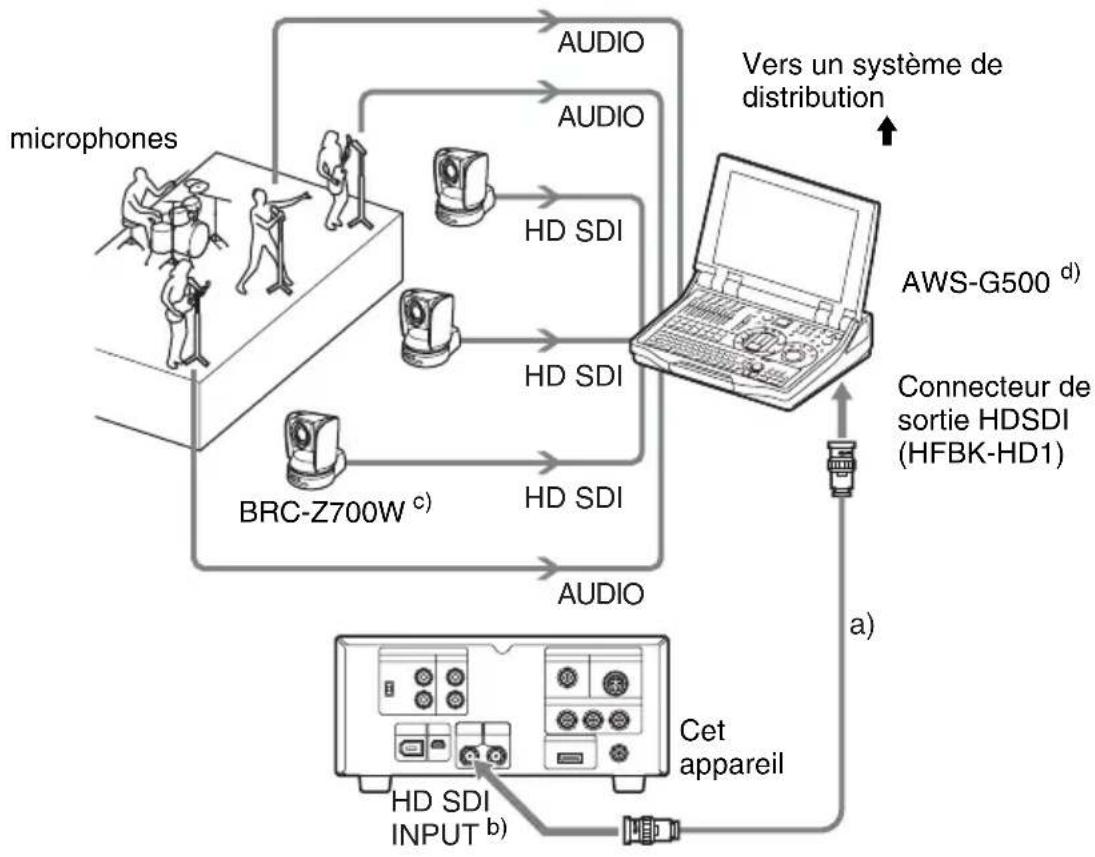
flowchart
graph TD
    A["Microphones"] -->|AUDIO| B["HD SDI"]
    A -->|AUDIO| C["HD SDI"]
    A -->|AUDIO| D["BRC-Z700W c)"]
    B --> E["Connecteur de sortie HDSDI (HFBK-HD1)"]
    C --> E
    D --> F["Cet appareil"]
    E --> G["AWS-G500 d)"]
    F --> G
    style A fill:#f9f,stroke:#333
    style B fill:#ccf,stroke:#333
    style C fill:#ccf,stroke:#333
    style D fill:#ccf,stroke:#333
    style E fill:#cfc,stroke:#333
    style F fill:#fcc,stroke:#333
    style G fill:#ffc,stroke:#333
a) Câble avec connecteurs BNC
b) Sélectionnez le format vidéo correspondant au format du signal d'entrée à l'aide de « Video Format » (voir page 99) du menu OTHERS.
c) La carte d'interface HD HFBK-HD1 (en option) est requise.
d) Le module d'interface numérique série HD BKAW-590 (en option) est requis.
Raccordement d'un périphérique externe avec le connecteur i.LINK
Lorsqu'un format vidéo compatible avec le format HDV est sélectionné, vous pouvez raccorder un périphérique externe au connecteur HDV/DV afin de reproduire les plans enregistrés sur une carte mémoire SxS à l'aide du périphérique externe ou d'enregistrer des signaux de lecture provenant du périphérique externe sur la carte mémoire SxS insérée dans cet appareil. Vous pouvez également envoyer un signal au format HDV ou DVCAM à un système de montage non linéaire raccordé via le connecteur HDV/DV.
Remarques
- Utilisez le connecteur i.LINK(HDV) uniquement pour le raccordement i.LINK un à un.
- Les signaux de lecture des plans enregistrés dans un format autre que SP 1080/60i (lorsque « Country » est réglé sur « NTSC Area ») ou SP 1080/50i (lorsque « Country » est réglé sur « PAL Area ») et le format SP 1080/24P ne peuvent pas être émis en signaux HDV.
- Les signaux de lecture des plans enregistrés dans un format HQ 1080/24P ou HQ 720/24P ne peuvent pas être émis en signaux DVCAM.
- Utilisez « i.LINK I/O Select » (voir page 94) du menu VIDEO SET pour changer le format de sortie (entre HDV et DVCAM). Assurez-vous de mettre hors tension les périphériques raccordés avant de changer le format de sortie.
- Il n'est pas possible de commander le périphérique raccordé via i.LINK à partir de cet appareil à l'aide des commandes AV/C.
Reproduction de plans
Cette section montre un exemple de raccordement de cet appareil et du magnétoscope HDV HVR-M35 pour reproduire des plans d'une carte mémoire SxS sur une bande.
Pour en savoir plus sur l'utilisation du HVR-M35, reportez-vous aux Instructions d'utilisation fournies avec le HVR-M35.

a) Câble i.LINK
b) Sélectionnez le format d'entrée en fonction du format vidéo réglé sur cet appareil.
c) Réglez « i.LINK I/O Select » (voir page 94) du menu VIDEO SET sur « DVCAM » ou « HDV ».
Pour effectuer la reproduction
1 Réglez le format vidéo sur SP 1080/60i (lorsque « Country » est réglé sur « NTSC Area ») ou SP 1080/50i (lorsque « Country » est réglé sur « PAL Area ») sur cet appareil.
2 Réglez « i.LINK I/O Select » (voir page 94) du menu VIDEO SET sur « DVCAM » ou « HDV ».
Remarque
Assurez-vous de mettre hors tension les périphériques raccordés avant de changer le réglage « i.LINK I/O Select ».
3 Mettez le HVR-M35 en mode de veille d'enregistrement.
4 Insérez la carte mémoire SxS dans cet appareil et accédez au plan que vous souhaitez reproduire.
5 Commencez l'enregistrement sur le HVR-M35.
6 Lorsque la reproduction est terminée, arrêtez l'enregistrement sur le HVR-M35 et la lecture sur cet appareil.
Enregistrement d'un signal d'entrée reçu d'un périphérique externe
Cette section montre un exemple de raccordement de cet appareil et du magnétoscope HDV HVR-M35 pour enregistrer l'image de lecture provenant du HVR-M35 sur une carte mémoire SxS. Lorsque le format vidéo est réglé sur SP
1080/60i (lorsque « Country » est réglé sur « NTSC Area ») ou SP 1080/50i (lorsque « Country » est réglé sur « PAL Area ») sur cet appareil, les signaux au format HDV peuvent être enregistrés. Les codes temporels superposés à l'entrée i.LINK sont enregistrés quels que soient les réglages de l'appareil.
Pour en savoir plus sur l'utilisation du HVR-M35, reportez-vous aux Instructions d'utilisation fournies avec le HVR-M35.
Remarques
- Les signaux DVCAM ne peuvent pas être enregistrés sur cet appareil.
- Assurez-vous de mettre hors tension les périphériques raccordés avant de changer le format de sortie (entre HDV et DVCAM).
HVR-M35

Cet appareil
a) Câble i.LINK
b) Réglez « i.LINK I/O Select » (voir page 94) du menu VIDEO SET sur « HDV ».
Pour enregistrer un signal reçu d'un périphérique externe
1 Réglez le format vidéo sur SP 1080/60i (lorsque « Country » est réglé sur « NTSC Area ») ou SP 1080/50i (lorsque « Country » est réglé sur « PAL Area ») sur cet appareil.
2 Réglez « i.LINK I/O Select » (voir page 94) du menu VIDEO SET sur « HDV ».
Remarque
Assurez-vous de mettre hors tension les périphériques raccordés avant de changer le réglage « i.LINK I/O Select ».
3 Réglez le commutateur VIDEO INPUT sur i.LINK.
4 Commencez la lecture sur le HVR-M35.
5 Commencez l'enregistrement sur cet appareil à l'emplacement souhaité.
6 Lorsque la reproduction est terminée, arrêtez l'enregistrement sur cet appareil et la lecture sur le HVR-M35.
Remarques
- Un message d'erreur s'affiche dans l'un des cas suivants. Si cela se produit, arrêtez l'enregistrement.
- Le format vidéo du signal d'entrée ne correspond pas au format spécifié sur cet appareil.
- Un flux protégé en copie est envoyé.
- Si la réception de signaux par cet appareil s'arrête pendant l'enregistrement, « ● REC » clignote sur l'écran moniteur, indiquant qu'aucun signal i.LINK n'est enregistré sur la carte mémoire SxS. Lorsqu'un signal d'entrée réapparaît, l'enregistrement redémarre et le numéro de plan sur la carte mémoire augmente.
Montage non linéaire
Cette section montre un exemple de raccordement d'un ordinateur avec un système de montage non linéaire installé via le connecteur HDV/DV pour effectuer le montage de plans enregistrés sur une carte mémoire SxS.
Pour en savoir plus sur le fonctionnement du logiciel de montage non linéaire, reportez-vous au mode d'emploi du logiciel.

a) Câble i.LINK
b) Avec un logiciel de montage non linéaire installé.
c) Réglez « i.LINK I/O Select » (voir page 94)
du menu VIDEO SET sur « HDV » ou
« DVCAM ».
Remarques
- Les signaux DVCAM ne peuvent pas être enregistrés sur cet appareil.
- Assurez-vous de mettre hors tension les périphériques raccordés avant de changer le format de sortie (entre HDV et DVCAM).
- Le connecteur HDV/DV de cet appareil est un connecteur à 6 broches. Vérifiez le nombre de broches du connecteur i.LINK sur votre ordinateur et utilisez un câble i.LINK correct.
-
Lorsque vous effectuez une recherche dans les images enregistrées sur la carte mémoire insérée dans cet appareil à partir de l'ordinateur, il se peut qu'il y ait un certain délai avant l'apparition de l'affichage de recherche sur l'ordinateur.
-
Si le plan de lecture actuel est court ou si le point de début de la lecture est proche de la fin du plan, le signal i.LINK peut être interrompu entre le plan et le plan suivant. Lorsque vous tentez de capturer un tel signal au moyen d'un système de montage non linéaire, une anomalie risque de se produire, en fonction du logiciel de montage non linéaire utilisé.
- Si vous spécifiez une vitesse de recherche autre que 4 ou 15 fois la vitesse normale avec le système de montage non linéaire, aucun signal i.LINK n'est émis. Dans ce cas, l'image sur l'écran LCD peut rester figée.
- L'image de lecture accélérée peut ne pas s'afficher sur l'écran d'ordinateur, en fonction du logiciel de montage non linéaire utilisé.
- Si le plan de lecture actuel est court ou si le point de début de la lecture est proche de la fin du plan, le signal i.LINK peut être interrompu entre le plan et le plan suivant. Lorsque vous tentez de capturer un tel signal au moyen d'un système de montage non linéaire, une anomalie risque de se produire, en fonction du logiciel de montage non linéaire utilisé.
- Si vous spécifiez une vitesse de recherche autre que 4 ou 15 fois la vitesse normale avec le système de montage non linéaire, aucun signal i.LINK n'est émis. Dans ce cas, l'image sur l'écran LCD peut rester figée.
- L'image de lecture accélérée peut ne pas s'afficher sur l'écran d'ordinateur, en fonction du logiciel de montage non linéaire utilisé.
Affichage de l'état
Chapitre
Activation de l'affichage de l'état
Cet appareil offre un affichage de l'état commutable entre trois types d'écran, vous permettant de vérifier les différents réglages et états de l'appareil.
Vous pouvez voir l'affichage de l'état sur l'écran moniteur.
Pour en savoir plus sur le raccordement d'un moniteur vidéo externe, voir « Raccordement de moniteurs vidéo externes » (page 71).
Ecrans d'état disponibles
• Ecran d'état audio (voir page 83)
• Ecran d'état vidéo (voir page 83)
- Ecran d'état de la télécommande/du support (voir page 84)

Pour faire apparaître l'un des affichages de l'état
Appuyez sur la touche STATUS.
Pour basculer entre les écrans d'état
Lorsque vous appuyez sur la touche ↑ ou ↓, les écrans changent dans l'ordre.
Pour faire disparaître l'affichage de l'état
Appuyez de nouveau sur la touche STATUS.
L'affichage de l'état disparaît si vous appuyez sur la touche MENU pour afficher le menu et si vous démarrez ou arrêtez (avec la touche STOP) la lecture.
Remarques
- Lorsque la lecture démarre après l'activation de l'affichage de l'état en mode de pause de lecture, l'affichage de l'état ne disparaît pas automatiquement.
- Lorsque vous activez l'affichage de l'état pendant l'enregistrement, il ne disparaît pas automatiquement une fois que vous arrêtez l'enregistrement en appuyant sur la touche STOP.
Ecran d'état audio
L'écran d'état audio affiche des informations sur les signaux audio.

CH-1/CH-2/CH-3/CH-4 : Vumètres audio
Les niveaux audio de lecture des canaux 1 et 2 ou des canaux 3 et 4 sont affichés selon le réglage de « Output CH » du menu AUDIO SET.
Si de l'audio est reçu alors que l'appareil est en mode d'enregistrement ou E-E et que le commutateur VIDEO INPUT est réglé sur HD SDI ou SG, les niveaux audio d'entrée sont affichés. Dans ce cas, les canaux indiqués à gauche des vumètres sont CH-1 et CH-2 quel que soit le réglage « Output CH » du menu AUDIO SET.
Si le commutateur VIDEO INPUT est réglé sur i.LINK, le réglage « Output CH » du menu AUDIO SET est affiché. Réglez « Output CH » sur « CH-1,CH-2 » lorsque l'entrée i.LINK est sélectionnée.
Dans d'autres conditions, les vumètres ne fonctionnent pas.
Output CH : Réglage de canal de sortie
Le réglage « Output CH » du menu AUDIO SET est affiché.
Headphones : Sortie écouteurs
Le(s) canal(aux) audio de sortie pour les écouteurs est(sont) affiché(s). Le réglage « Monitor CH » du menu AUDIO SET est valide tel quel.
Ecran d'état vidéo
L'écran d'état vidéo affiche des informations sur l'enregistrement et la lecture de signaux vidéo.
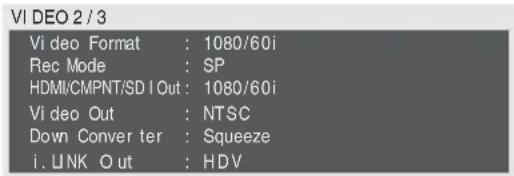
Video Format : Réglage du format vidéo
Affiche le nombre de lignes effectives, la fréquence d'images et le format de balayage réglés dans « Video Format » du menu OTHERS.
Rec Mode : Débit binaire d'enregistrement
Affiche le débit binaire (HQ ou SP) réglé dans « Video Format » du menu OTHERS.
HDMI/CMPNT/SDI Out : Etat de la sortie HDMI, composante et SDI
Affiche le nombre de lignes effectives, la fréquence d'images et le format de balayage du signal envoyé par les connecteurs HDMI, COMPONENT et HD/SD SDI OUTPUT en fonction de l'élément « HDMI/CMPNT/SDI Out SEL » du menu VIDEO SET.
Video Out : Format vidéo analogique
Affiche le format (NTSC ou PAL) du signal composite analogique envoyé par les connecteurs COMPOSITE et S-VIDEO.
Down Converter : Réglage du système de down-conversion de la sortie SD
Affiche le réglage « Down Converter » (Squeeze, Letterbox, Edge Crop) du menu VIDEO SET.
i.LINK Out : Etat de la sortie HDV/DV
Affiche l’état de sortie du connecteur i. HDV/DV (HDV, DVCAM ou Off) en fonction du réglage « i.LINK I/O Select » du menu VIDEO SET.
Ecran d'état de la télécommande/du support
L'écran d'état de la télécommande/du support affiche l'état de la télécommande IR, l'espace restant sur le support et la durée d'enregistrement disponible.

IR REMOTE : Etat de la télécommande IR
Affiche l'état (ON : activée, OFF : désactivée) de la télécommande IR.
HDD A/HDD B : Autonomie de batterie restante des appareils PHU-120R
Affiche la capacité restante des batteries des appareils PHU-120R raccordés via les logements pour carte respectifs lorsque des unités de disque durs professionnelles PHU-120R sont raccordés.
Media A/Media B : Espace restant sur le support et durée d'enregistrement disponible
L'espace restant sur les cartes mémoire SxS situées dans les logements pour carte respectifs est indiqué sur les indicateurs. A droite de l'indicateur affichant l'espace restant, la durée disponible pour l'enregistrement, s'il est effectué au débit binaire actuel, est affichée en minutes. L'indication du temps sera « - - min » s'il n'y a pas de carte mémoire SxS ou s'il y a une carte non valide dans le logement.
Si la carte est protégée en écriture, « Protected » est affiché à droite de l'indication de temps d'enregistrement disponible.
Configuration des menus et réglages détaillés
8 Chapitre
Présentation des menus de configuration
Cet appareil vous permet d'effectuer différents réglages pour l'enregistrement et la lecture à l'aide des menus de configuration sur l'écran moniteur.
Pour en savoir plus sur le raccordement d'un moniteur vidéo externe, voir « Raccordement de moniteurs vidéo externes » (page 71).
Organisation des menus de configuration
Les icônes de menus suivantes s'affichent lorsque vous appuyez sur la touche MENU, vous permettant ainsi de sélectionner les menus correspondants.

Menu AUDIO SET
Pour le réglage des éléments liés à l'audio (voir page 90).

Menu VIDEO SET
Pour le réglage des éléments liés aux sorties vidéo (voir page 92).

Menu LCD SET
Pour le réglage des éléments liés aux affichages sur l'écran LCD (voir page 94).
00:00 Menu TC/UB SET
Pour le réglage des éléments liés aux codes temporels et aux bits d'utilisateur (voir page 95).

Menu OTHERS
Pour le réglage des autres éléments (voir page 96).
Niveaux des menus de configuration
MENU

flowchart
graph TD
    A["AUDIO SET"] --> B["Audio Input"]
    A --> C["Audio Output"]
    D["VIDEO SET"] --> E["HDMI/CMPNT/SDI Out SEL"]
    D --> F["HDMI/CMPNT/SDI Out DISP"]
    D --> G["CMPST/ S Out Display"]
    D --> H["Setup"]
    D --> I["Down Converter"]
    D --> J["i.LINK I/O Select"]
    D --> K["Wide Mode"]
    L["LCD SET"] --> M["LCD"]
    N["TC/UB SET"] --> O["Timecode"]
    N --> P["Users Bit"]
    N --> Q["TC Format"]
    R["OTHERS"] --> S["All Reset"]
    R --> T["Setup Data"]
    R --> U["Time Zone"]
    R --> V["Clock Set"]
    R --> W["Language"]
    R --> X["Hours Meter"]
    R --> Y["IR Remote"]
    R --> Z["Country"]
    R --> AA["Video Format"]
    R --> AB["Clip"]
    R --> AC["Format Media"]
    R --> AD["Version"]
Opérations de base des menus
Cette section décrit les opérations de base pour le réglage des éléments des menus de configuration.
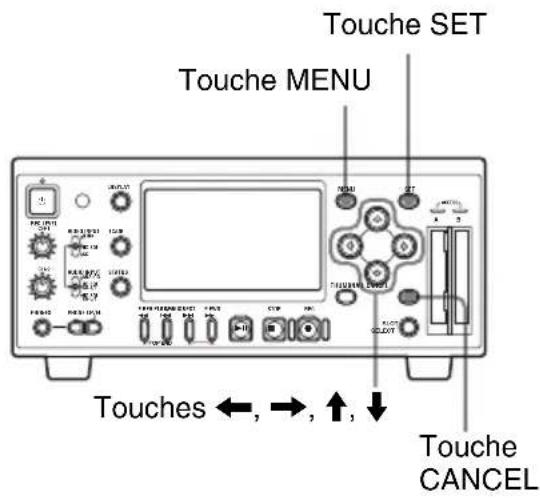
Pour afficher le menu de configuration
Appuyez sur la touche MENU.
Les icônes de menu apparaissent sur l'écran moniteur.
Le curseur apparaît sur l'icône du dernier menu utilisé et la zone de sélection des éléments de menu correspondante est affichée sur la droite.
Exemple : Lorsque le curseur est placé sur 00:00 cône du menu TC/UB SET)
Icône de menu
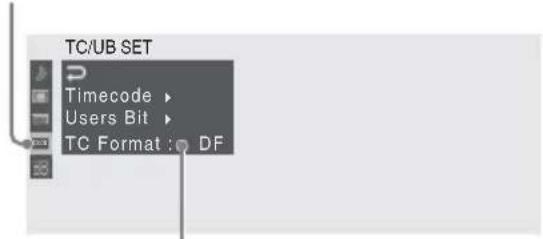
Zone de sélection des éléments de menu
Pour régler les menus de configuration
1 Appuyez sur la touche ↑ ou ↓ pour placer le curseur sur l'icône du menu que vous souhaitez régler.
Les éléments de menu sélectionnables sont affichés dans la zone de sélection des éléments de menu à droite de l'icône.
2 Appuyez sur la touche SET.
Le curseur se place sur la zone de sélection des éléments de menu. Vous pouvez également placer le curseur sur la zone de sélection des éléments de menu en appuyant sur la touche →.

Zone de sélection des éléments de menu
- Le symbole ▶ s'affiche à droite de tous les éléments possédant des sous-éléments.
- La valeur de réglage actuelle est affichée à droite d'un élément ne comportant aucun sous-élément.
- Pour revenir au niveau précédent, sélectionnez « » ou appuyez sur la touche CANCEL.
La zone de sélection des éléments de menu peut afficher 7 lignes au maximum. Lorsque tous les éléments sélectionnables ne peuvent pas être affichés simultanément, vous avez la possibilité de faire défiler l'affichage vers le haut ou vers le bas en déplaçant le curseur.
Un triangle apparaît dans l'angle supérieur ou inférieur droit de la zone de sélection des éléments de menu afin d'indiquer l'activation du défilement.
Exemple : Menu OTHERS

Affiché quand d'autres éléments de menu sont disponibles plus bas. (Le symbole ▲ affiché en haut indique la présence d'éléments de menu au-dessus.)
3 Appuyez sur la touche ↑ ou ↓ pour placer le curseur sur l'élément de menu que vous souhaitez régler, puis appuyez sur la touche SET pour confirmer la sélection.
La zone de réglage apparaît à droite de la zone de sélection des éléments de menu et le curseur se place au début des sous-éléments correspondants.
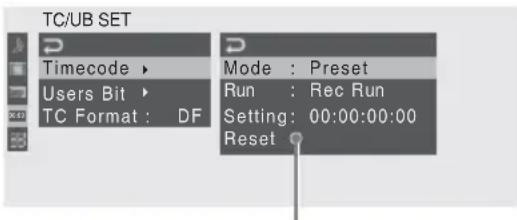
- Les sous-éléments et leur valeur actuelle sont affichés.
- Pour revenir au niveau précédent, sélectionnez ou appuyez sur la touche CANCEL.
Lorsque vous sélectionnez un élément ne comportant pas de sous-éléments, c'est-à-dire un élément qui peut uniquement être activé ou désactivé ou pour lequel on peut seulement basculer entre les réglages, les choix sont affichés à droite avec le curseur placé sur le réglage actuellement sélectionné. Dans ce cas, passez à l'étape 5.
Exemple
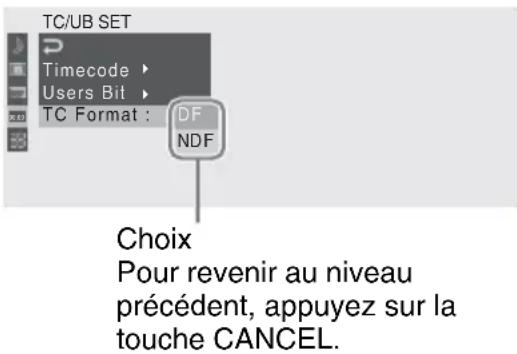
4 Pour un élément comportant des sous-éléments, appuyez sur la touche ↑ ou ↓ pour placer le curseur sur le sous-élément que vous souhaitez régler, puis appuyez sur la touche SET pour confirmer la sélection.
Les valeurs disponibles pour les sous-éléments sélectionnés sont affichées, et le curseur se place sur la valeur actuelle.

Zone des valeurs disponibles Pour revenir au niveau précédent, appuyez sur la touche CANCEL.
- La zone des valeurs disponibles peut afficher 7 lignes au maximum. Lorsque toutes les valeurs sélectionnables ne peuvent pas être affichées simultanément, vous avez la possibilité de faire défiler l'affichage vers le haut ou vers le bas en déplaçant le curseur. Un triangle apparaît dans l'angle supérieur ou inférieur droit de la zone des valeurs disponibles afin d'indiquer l'activation du défilement (voir la figure à l'étape 3).
- Pour les éléments disposant d'une vaste plage de valeurs disponibles (-99 à +99, par exemple), la zone des valeurs disponibles n'apparaît pas. A la place, le réglage actuel est mis en évidence, indiquant qu'il est prêt à être modifié.
5 Sélectionnez la valeur souhaitée en appuyant sur la touche ↑ ou ↓, puis appuyez sur la touche SET pour confirmer le réglage. Pour annuler le réglage, appuyez sur la touche CANCEL.
Lorsque vous appuyez sur la touche SET, le réglage est modifié et le nouveau réglage est affiché.
Lorsque vous sélectionnez « Execute » pour un élément d'exécution, la fonction correspondante est exécutée. Pour revenir au niveau précédent, appuyez sur la touche CANCEL.
Pour un élément nécessitant votre confirmation
Lorsque vous sélectionnez un élément que vous devez confirmer avant l'exécution à l'étape 3, l'affichage du menu disparaît temporairement et un message de confirmation apparaît. Suivez les instructions du message en spécifiant si vous validez l'exécution ou annulez.
Pour saisir une chaîne de caractères
Quand vous sélectionnez un élément pour lequel une chaîne de caractères, telle qu'une valeur temporelle ou un nom de fichier, est à définir, la zone de saisie prévue pour la chaîne de caractères est mise en évidence et le mot « SET » s'inscrit à l'extrémité droite.
1 Sélectionnez un caractère à l'aide de la touche ↑ ou ↓, puis appuyez sur la touche SET pour confirmer la sélection. Le curseur passe à la position suivante. Pour revenir à la position précédente, appuyez sur la touche CANCEL.
2 Effectuez le réglage de la même façon jusqu'à la dernière position. Le curseur se place sur le mot « SET ».
3 Appuyez sur la touche SET. Le réglage est terminé.
Pour terminer l'opération de menu Appuyez sur la touche MENU. Vous revenez à l'écran normal.
Liste des menus de configuration
Les fonctions et les réglages disponibles des menus sont répertoriés ci-après.
Les réglages par défaut effectués en usine sont indiqués en gras (exemple : Preset).
Menu AUDIO SET
| Eléments de menu | Sous-éléments et valeurs de réglage | Description |
| Audio InputRéglage des entrées audio | 1KHz ToneOn / Off | Permet d’activer ou de désactiver le signal de tonalité de référence de 1 kHz lorsque le commutateur VIDEO INPUT est réglé sur SG en mode d’enregistrement ou E-E. |
| Rec LevelPreset / Manual | Permet de choisir de régler les niveaux d’enregistrement audio sur les valeurs prédéfinies ou de les commander à l’aide des boutons rotatifs REC LEVEL CH-1 et CH-2 situés sur le panneau avant.RemarqueCet élément est désactivé (affiché en gris) lorsque le commutateur VIDEO INPUT est réglé sur i.LINK ou SG. | |
| Audio OutputRéglage des sorties audio | Monitor CHCH-1 / CH-2(CH-3 / CH-4)CH-1+CH-2(CH-3+CH-4)CH-1 (CH-3)CH-2 (CH-4) | Permet de sélectionner le(s) canal(aux) audio à émettre dans les écouteurs ou le haut-parleur.CH-1/CH-2 (CH-3/CH-4) : StéréoCH-1+CH-2 (CH-3+CH-4) : MixageCH-1 (CH-3) : CH-1 (CH-3) uniquementCH-2 (CH-4) : CH-2 (CH-4) uniquementLe réglage « Output CH » détermine la paire de canaux (CH-1 et CH-2 ou CH-3 et CH-4) utilisée. |
| Output CHCH-1,CH-2CH-3,CH-4 | Permet de sélectionner les canaux audio à émettre par les connecteurs AUDIO OUTPUT CH-1/3 et CH-2/4, les écouteurs ou le connecteur HDMI entre les canaux 1 et 2 et les canaux 3 et 4.RemarquesCet élément est désactivé (affiché en gris) lorsque cet appareil est en mode d'enregistrement ou E-E et le commutateur VIDEO INPUT réglé sur HD SDI ou SG.Réglez cet élément sur « CH-1,CH-2 » lorsque l'entrée i.LINK est sélectionnée. |
Menu VIDEO SET
| Eléments de menu | Sous-éléments et valeurs de réglage | Description |
| HDMI/CMPNT/SDI Out SELRéglage des sorties HDMI/composante/ SDILa valeur de réglage entre parenthèses est affichée lorsque le format PAL est sélectionné (lorsque « Country » est réglé sur « PAL Area »). | 1080i/720P1080i480i (576i)480P (576P) | Permet de sélectionner les signaux à émettre par les connecteurs HDMI, COMPONENT et HD/SD SDI OUTPUT.1080i/720P : Signal HD enregistré ou lu1080i : Signal 1080i (ou signal 720P converti en signal 1080i)480i (576i) : Signal SD converti par down-conversion480P (576P) : Signal progressif SD converti par down-conversionRemarqueCet élément est désactivé (affiché en gris) et la valeur de réglage est fixée sur 480i (576i) lorsque « i.LINK I/O Select » est réglé sur « DVCAM ». |
| HDMI/CMPNT/SDI Out DISPRéglage de la superposition d'informations textuelles aux sorties HDMI/ composante/SDI | On / Off Permet de choisir de superposer ou non aux signaux émis par les connecteurs HDMI, COMPONENT et HD/SD SDI OUTPUT les mêmes informations textuelles (menus et indications d'état) que celles affichées sur l'écran LCD. | |
| CMPST/ S Out DisplayRéglage de la superposition d'informations textuelles aux sorties composite/ S-vidéo | On / Off Permet de choisir de superposer ou non aux signaux émis par les connecteurs COMPOSITE et S-VIDEO les mêmes informations textuelles (menus et indications d'état) que celles affichées sur l'écran LCD. | |
| SetupRéglage d’un décollement de 7,5 % pour le signal composite | On / Off Permet de | sélectionner d’ajouter ou non un décollement du noir de 7,5 % au signal émis par le connecteur COMPOSITE lorsqu’un format NTSC est sélectionné.RemarquesCet élément est désactivé (affiché en noir) lorsqu’un format PAL est sélectionné.Le réglage par défaut diffère en function de la région de vente.Etats-Unis et Canada : OnAutres régions : Off |
| Down Converter Sélection du mode de fonctionnement du système de down-conversion | Squeeze /Letterbox / Edge Crop | Permet de régler le mode de sortie (format) pour la sortie SD des connecteurs COMPOSITE, S-VIDEO, COMPONENT et HD/SD SDI OUTPUT.Squeeze : Pour réduire horizontalement une image 16:9 afin d’obtenir une image de sortie 4:3Letterbox : Pour masquer les parties supérieure et inférieure d’une image 4:3 afin d’afficher une image 16:9 au centre de l’écranEdge Crop : Pour couper les deux bords d’une image 16:9 afin d’obtenir une image de sortie 4:3RemarqueCet élément est désactivé (affiché en gris) pendant l’enregistrement ou la lecture. |
| i.LINK I/O SelectRéglage del'entrée/la sortie duconnecteur HDV/DV | HDV / DVCAM / Off | Permet de désactiver l'entrée/la sortie duconnecteur HDV/DV (Off) ou desélectionner le format de l'entrée/la sortiedu connecteur HDV/DV (HDV ouDVCAM).RemarquesLes signaux de lecture des plansenregistrés dans un format HQ 1080/24Pou HQ 720/24P ne peuvent pas être émisen signaux DVCAM.Il est impossible d'utiliser le signal auformat DVCAM pour l'enregistrementoul'affichage d'images E-E. |
| Wide ModeSélection ou nond'ajoutd'informations liéesà l'écran | On / Off | Sélectionnez « On » pour ajouter desinformations liées à l'écran large auxsignaux SD émis par les connecteursCOMPONENT, COMPOSITE, S-VIDEO, et HDV/DV. |
Menu LCD SET
| Eléments de menu | Sous-éléments et valeurs de réglage | Description |
| LCDRéglages de l'écran LCD | Color -99 à +99 ( ± 0 ) | Permet de régler la densité de couleur des images sur l'écran LCD. |
| Contrast -99 à +99 ( ± 0 ) | Permet de régler le contraste des images sur l'écran LCD. | |
| Brightness -99 à +99 ( ± 0 ) | Permet de régler la luminosité des images sur l'écran LCD. | |
| Backlight -99 à +99 ( ± 0 ) | Permet de régler la luminosité du rétroéclairage de l'écran LCD. |
Menu TC/UB SET
| Eléments de menu | Sous-éléments et valeurs de réglage | Description |
| TimecodeRéglage du code temporel | ModePreset / Regen / Ext Regen | Permet de régler le mode de défilement du code temporel.Preset : Pour démarrer le code temporel à partir de la valeur spécifiéeRegen (régénération) : Pour faire continuer le code temporel à la suite du code temporel du plan précédentExt Regen (régénération externe) : Pour synchroniser le code temporel avec le code temporel SDI incorporé reçu par le connecteur HD SDI INPUT |
| RunRec Run / Free Run | Permet de définir le mode d’avancement du générateur de code temporel lorsque le mode de défilement du code temporel est réglé sur « Preset ».Rec Run : Le code temporel défile seulement en mode d’enregistrement.Free Run : Le code temporel continue à défiler quel que soit le mode de fonctionnement. | |
| Setting Permet de régler le code temporel sur une valeur souhaitée lorsque le mode de défilement du code temporel est réglé sur « Preset ». Sélectionnez « SET » pour terminer le réglage. | ||
| ResetExecute / Cancel | La sélection d’« Execute » permet de réinitialiser le code temporel sur 00:00:00:00. | |
| Users BitRéglage des bits d’utilisateur | Réglage Permet de régler les bits d’utilisateurs sur une valeur souhaitée.RemarqueCet élément est désactivé lorsque « Mode » dans l’élément « Timecode » est réglé sur « Ext Regen ». | |
| TC FormatRéglage du format du code temporelNTSC | DF / NDF Permet de | régler le format du code temporelNTSC.DF : Temps réelNDF : Temps non réelRemarqueCet élément est désactivéSlorsque« Mode » dans l’élément « Timecode » est réglé sur « Ext Regen ». |
Menu OTHERS
| Eléments de menu | Sous-éléments et valeurs de réglage | Description |
| All ResetRéinitialisation sur les réglages d’usine | Execute / Cancel La | sélection d’« Execute » permet de réinitialiser cet appareil sur les réglages d’usine. (Les réglages « Date/Time » et « Time Zone », et le code temporel généré par le générateur de code temporel ne sont pas réinitialisés.)RemarqueCet élément est désactivé (affiché en gris) pendant l’enregistrement ou la lecture. |
| Setup DataStockage/rappel de tous les réglages | StoreExecute / Cancel | La sélection d'« Execute » permet de stocker toutes les valeurs de réglage sur la carte mémoire SxS. (Les réglages « Date/Time » et « Time Zone », et le code temporel généré par le générateur de code temporel ne sont pas stockés.)RemarqueCet élément est désactivé (affiché en gris) lorsqu'une carte mémoire protégée en écriture est insérée, ou pendant l'enregistrement ou la lecture. |
| RecallExecute / Cancel | La sélection d'« Execute » permet de récupérer les valeurs de réglage sur la carte mémoire SxS. (Les réglages « Date/Time » et « Time Zone » ne sont pas récupérés.)RemarqueCet élément est désactivé (affiché en gris) lorsqu'une carte mémoire non disponible est insérée, ou pendant l'enregistrement ou la lecture. | |
| Time ZoneRéglage du décalage horaire | UTC -12:00 à UTC +14:00(UTC +9:00) | Permet de régler le décalage horaire par rapport au temps universel coordonné par étapes de 30 minutes. |
| Clock SetRéglage de l'horloge interne | Date / Time Permet de | régrer l'heure et la date actuelles.RemarqueCet élément est désactivé (affiché en gris) pendant l'enregistrement. |
| 12H / 24H Permet de | sélectionner le mode d'affichage de l'heure.12H : Mode 12 heures24H : Mode 24 heures | |
| Date ModeYYMMDD/MMDDYY/DDMMYY | Permet de sélectionner le mode d'affichage de la date.YYMMDD : Dans l'ordre année, mois, jour MMDDYY : Dans l'ordre mois, jour, année DDMMYY : Dans l'ordre jour, mois, année | |
| Éléments de menu | Sous-éléments et valeurs de réglage | Description |
| Language Sélection de la langue des messages | English / Chinese / Japanese | English : Pour afficher les messages en anglaisChinese : Pour afficher les messages en chinoisJapanese : Pour afficher les messages en japonaisRemarqueCe réglage n'est effectif que pour les messages d'avertissement et de précaution. Les menus et les indications d'état ne changent pas. |
| Hours Meter Affichage du compteur horaire | Hours (Sys) Le temps d'utilisation cumulé non réinitialisable est affiché. | |
| Hours (Reset) Le temps d'utilisation cumulé réinitialisable est affiché. | ||
| Reset Execute / Cancel | La sélection d'« Execute » permet de remettre la valeur de Hours (Reset) à 0. | |
| IR Remote Activation/ désactivation de la télécommande IR | On / Off | L'option « Off » permet de désactiver les opérations de commandes à distance à partir de la télécommande IR fournie. |
| Country Réglage de la zone d'utilisation | NTSC Area / PAL Area | Permet de sélectionner le système de couleur de la zone dans laquelle vous utiliserez l'appareil.RemarquesCet élément est désactivé (affiché en gris) pendant l'enregistrement ou la lecture.Le réglage par défaut diffère en fonction de la région de vente.Etats-Unis et Canada : NTSCAutres régions : PAL |
| Eléments de menu | Sous-éléments et valeurs de réglage | Description |
| Video Format Sélection du format vidéo | Country : NTSCAreaHQ 1080/60iSP 1080/60iHQ 1080/30PHQ 1080/24PHQ 720/60PCountry : PAL AreaHQ 1080/50iSP 1080/50iHQ 1080/25PHQ 720/50P | Permet de sélectionner le format vidéo (débit binaire, lignes verticales effectives, fréquence d'images et système de balayage regroupés).Débit binaire : HQ ou SPLignes verticales effectives : 1080 ou 720 Fréquence d'images : 50, 60, 24, 25 ou 30 Système de balayage : i (entrelacé) ou P (progressif)RemarqueLe réglage par défaut diffère en fonction de la région de vente.Etats-Unis et Canada : HQ 1080/60iAutres régions : HQ 1080/50i |
| Éléments de menu | Sous-éléments et valeurs de réglage | Description |
| ClipRéglage pour le nom ou la suppression du plan | Title Prefix nnn_ (nnn=trois derniers chiffres du numéro de série) | Permet de définir la première partie à 4 caractères alphanumériques des noms de plans. Vous pouvez utiliser des lettres majuscules et minuscules, des chiffres de 0 à 9, des - (trait d’union), et des _ (trait de soulignement). |
| Number Set 0001 à 9999 | Permet de définir la seconde partie à 4 chiffres des noms de plans. | |
| Update Media (A) / Media (B) | Permet de mettre à jour le fichier de gestion du support d’enregistrement.Media (A) : Met à jour le fichier de gestion de la carte mémoire insérée dans le logement A.Media (B) : Met à jour le fichier de gestion de la carte mémoire insérée dans le logement B.Remarque« Media (A) » ou « Media (B) » (selon le logement utilisé) est désactivé (affiché en gris) lorsqu’une carte mémoire protégée en écriture est insérée, ou pendant l’enregistrement ou la lecture. | |
| All Clips DEL Execute / Cancel | La sélection d’« Execute » permet de supprimer tous les plans de la carte mémoire SxS active.RemarquesLes plans auxquels vous avez appliqué une marque OK ne peuvent pas être supprimés.Cet élément est désactivé (affiché en gris) lorsqu’une carte mémoire protégée en écriture est insérée, ou pendant l’enregistrement ou la lecture. | |
| Eléments de menu | Sous-éléments et valeurs de réglage | Description |
| ClipRéglage pour le nom ou la suppression du plan | All Clips CPYA→B / B→A | Lorsque deux cartes mémoires SxS sont utilisées, copiez tous les plans stockés sur une carte mémoire sur l’autre carte mémoire.A→B : Copiez les plans de la carte mémoire du logement A sur celle du logement B.B→A : Copiez les plans de la carte mémoire du logement B sur celle du logement A.RemarqueCet élément est désactivé (affiché en gris) dans les cas suivants.Aucune carte mémoire n’est insérée dans le logement de destination.Aucune carte mémoire utilisable n’est insérée dans le logement de destination.L’appareil est en mode d’enregistrement/lecture. |
| Format MediaFormatage de cartes mémoire SxS | Media(A)Execute / Cancel | La sélection d’« Execute » permet de formater la carte mémoire SxS insérée dans le logement A. |
| Media(B)Execute / Cancel | La sélection d’« Execute » permet de formater la carte mémoire SxS insérée dans le logement B. | |
| VersionAffichage de la version de cet appareil | Vx.xx La version actuelle du logiciel de l’appareil est affichée. | |
Annexes
Remarques importantes sur le fonctionnement de l'appareil
Emplacements de fonctionnement et de stockage
Evitez d'utiliser ou de ranger l'appareil aux emplacements suivants.
- Emplacements soumis à des températures extrêmes (température d'utilisation de 5 °C à 40 °C (41 °F à 104 °F))
- Emplacements en plein soleil pendant de longues périodes ou proches d'un appareil de chauffage (notez que la température à l'intérieur d'une voiture avec les fenêtres fermées stationnée en plein soleil peut dépasser 50 °C (122 °F)).
- Emplacements humides ou poussiéreux
- Emplacements exposés à la pluie
- Emplacements soumis à de fortes vibrations
- Emplacements proches d'un appareil produisant de fortes ondes électromagnétiques
- Emplacements près d'une station de diffusion produisant des ondes radio puissantes
Utilisez le support fourni
Utilisez le support fourni pour placer l'appareil sur le côté.
Evitez les chocs violents
La chute de l'appareil ou tout autre choc violent peut provoquer un dysfonctionnement.
N'obstruez pas les orifices de ventilation
Pour éviter toute surchauffe, n'obstruez pas les orifices de ventilation (en entourant par exemple l'appareil de tissu pendant son fonctionnement).
Nettoyage
Si le coffret ou le panneau est sale, essuyez-le avec un chiffon doux et sec. S'il est très sale, utilisez un chiffon trempé dans un détergent neutre pour éliminer la saleté, puis essuyez-le avec un chiffon sec. L'emploi d'alcools, de diluants, d'insecticides ou de tout autre solvant volatil risque de déformer le coffret ou d'abîmer la finition.
Remballage et transport
- Retirez les cartes mémoire avant de transporter l'appareil.
- Conservez le carton d'emballage et les matériaux de conditionnement d'origine car ils constituent une protection idéale en vue du transport de l'appareil. Pour une protection maximale, emballez l'appareil comme il a été emballé à l'origine en usine et évitez tout choc violent lors du transport.
Après utilisation
Appuyez sur la touche d'alimentation pour mettre l'appareil hors tension.
Si l'appareil ne doit pas être utilisé pendant une longue période
Débranchez l'appareil de la source d'alimentation CA (voir page 25).
Pour empêcher les interférences électromagnétiques dues aux périphériques de communication portables
L'utilisation des téléphones portables et d'autres périphériques de communication à proximité de l'appareil peut provoquer des dysfonctionnements et des interférences avec les signaux audio et vidéo. Il est recommandé de désactiver les périphériques de communication portables à proximité de l'appareil.
Fragmentation
Si vous ne pouvez pas enregistrer/reproduire correctement des images, essayez de formater le support d'enregistrement. Pendant la répétition de l'enregistrement/la lecture d'images avec un certain support d'enregistrement pendant une période prolongée, les fichiers sur le support peuvent être fragmentés, ce qui entrave l'enregistrement/le stockage. Dans de tels cas, effectuez une sauvegarde des plans sur le support puis formatez le support à l'aide de « Format Media » (voir page 101) dans le menu OTHERS.
A propos des panneaux LCD
Les panneaux LCD sont construits selon une technologie d'une extrême précision qui procure un taux de pixel effectif supérieur ou égal à 99,99 %. Cependant, très rarement, un ou plusieurs pixels peuvent rester constamment noir ou rester constamment allumés en blanc, rouge, bleu ou vert.
Ce phénomène n'est pas un dysfonctionnement. De tels pixels n'ont aucun effet sur les données enregistrées et l'appareil peut être utilisé en toute confiance, même si de tels pixels sont présents.

Maintenance périodique
Compteur horaire numérique
Le compteur horaire numérique enregistre des décomptes du temps total cumulé d'utilisation. Ces décomptes peuvent être affichés sur l'écran moniteur. Utilisez-les comme référence pour la programmation des entretiens. Consultez un revendeur Sony pour en savoir plus sur les vérifications périodiques nécessaires en termes de maintenance.
Pour afficher le compteur horaire numérique
Sélectionnez « Hours Meter » du menu OTHERS.
Les heures totales cumulées de mise sous tension de l'appareil s'affichent par incréments d'une heure.

Hours (Sys) : Le temps d'utilisation cumulé non réinitialisable est affiché.
Hours (Reset) : Le temps d'utilisation cumulé réinitialisable est affiché.
Pour réinitialiser la valeur
Sélectionnez « Reset », puis « Execute », et appuyez sur la touche SET.

Dépannage
Si un message d'alarme apparaît sur l'écran moniteur ou si l'appareil semble mal
fonctionner, vérifiez les points suivants avant de contacter un revendeur Sony.
Enregistrement/lecture
| Symptômes Cause | Remède | |
| L'enregistrement ne démarre pas lorsque vous appuyez sur la touche REC. | La carte mémoire SxS est protégée en écriture. | Désactivez la protection en écriture (voir page 34) ou remplacez la carte par une carte mémoire SxS non protégée. |
| La carte mémoire SxS est pleine. | Remplacez la carte par une autre possédant suffisamment d'espace. | |
| La carte mémoire SxS a besoin d'être restaurée. | Restaurez la carte mémoire (voir page 37). | |
| Le format vidéo du signal d'entrée ne correspond pas au format vidéo réglé sur cet appareil. | Réglez cet appareil sur le même format vidéo que celui du signal d'entrée. (voir page 28). | |
| La télécommande IR fournie ne fonctionne pas. | La fonction de commande à distance est désactivée. | Activez la fonction de commande à distance (voir page 42). |
| La pile de la télécommande IR est épuisée. | Remplacez la pile par une nouvelle (voir page 43). | |
| L'enregistrement audio est impossible. | Les commandes REC LEVEL sont réglées sur le niveau minimum. | Ajustez les niveaux d'enregistrement audio à l'aide des commandes REC LEVEL (voir page 48) et enregistrez de nouveau. |
| Le son enregistré est déformé. | Le niveau audio est trop élevé. | Modifiez le réglage du commutateur AUDIO INPUT LEVEL (voir page 47) et enregistrez de nouveau. |
| Le son enregistré a un niveau de bruit élevé. | Le niveau audio est trop faible. | Ajustez les niveaux d'enregistrement audio à l'aide des commandes REC LEVEL (voir page 48) et enregistrez de nouveau. |
| Symptômes Cause Remède | ||
| Les commandes REC LEVEL ne fonctionnent pas. | Les niveaux d'enregistrement audio sont réglés sur les valeurs prédéfinies. | Réglez « Rec Level » dans « Audio Input » du menu AUDIO SET sur « Manual » (voir page 90). |
Données temporelles
| Symptômes Cause Remède | |
| Impossible de régler librement la valeur initiale des données temporelles. | Le mode Regen ou le mode Ext regen est sélectionné. Réglez « Mode » dans « Timecode » du menu TC/UB SET sur « Preset » (voir page 95). |
Moniteur vidéo externe
| Symptômes Cause Remède | ||
| Les données ne sont pas superposées sur l’écran moniteur. | La touche DISPLAY est désactivée. | Activez la touche DISPLAY. |
| La superposition est désactivée. | Réglez « HDMI/CMPNT/SDI Out DISP » ou « CMPST/ S Out Display » du menu VIDEO SET sur « On » (voir page 92). | |
| L’image sur l’écran moniteur est trop lumineuse. | Le commutateur de terminaison 75 Ω pour l’entrée vidéo sur le moniteur est en position OFF ou aucune terminaison de 75 Ω n’a été placée sur son connecteur d’entrée vidéo. | Réglez le commutateur de terminaison 75 Ω sur ON ou raccordez une terminaison. |
| Symptômes Cause Remède | |
| L'image sur l'écran moniteur est trop sombre. | Dans une connexion en boucle de signaux vidéo de plusieurs moniteurs vidéo, les commutateurs de terminaison 75 Ω pour l'entrée vidéo sur les moniteurs autres que le moniteur de fin de boucle sont en position ON. |
Périphériques externes
| Symptômes Cause | Remède | |
| Le périphérique raccordé via l'interface i.LINK ne réagit pas comme prévu ; par exemple, aucune image n'apparaît sur son écran. | Il faut parfois un certain délai avant que le périphérique raccordé reconnaisse l'opération. | Patientez 15 secondes environ. Si le périphérique raccordé ne réagit toujours pas, procédez comme suit :• Vérifiez le câble i.LINK, en le rebranchant par exemple.• Mettez le périphérique hors tension et raccordez de nouveau le câble.• Changez le câble i.LINK. |
| Le format d'entrée (HDV ou DVCAM) réglé sur le périphérique raccordé ne correspond pas au format de sortie réglé sur cet appareil. | Réglez le périphérique raccordé sur le même format vidéo que celui de l'appareil. (voir page 28). | |
| Le format vidéo n'est pas réglé sur SP1080/60i sur cet appareil. | Réglez le format vidéo sur cet appareil sur SP1080/60i (voir page 28). | |
| Un plan enregistré dans un format vidéo autre que SP1080/60i et SP1080/24P est lu. | Lisez un plan enregistré au format SP1080/60i ou SP1080/24P. |
Messages d'alarme
Lors de son utilisation, l'appareil peut parfois produire des messages d'alarme sur
l'écran moniteur, tels que ceux indiqués ci-dessous.
a) (B) pour la carte dans le logement B
| Messages d’alarme Cause et mesures à prendre | |
| Media Near Full (Support presque plein) | L’espace libre sur la carte mémoire SxS est insuffisant. Remplacez-la par une autre dès que possible. |
| Media Full (Support plein) Il n’y a | plus d’espace disponible sur la carte mémoire SxS. L’enregistrement, la copie de plans et la division de plans ne peut pas être effectuée. Remplacez-la par une autre. |
| Voltage Low (Tension basse) | La tension DC IN est faible (stade 1). Vérifiez l’alimentation électrique. |
| Insufficient Voltage (Tension insuffisante) | La tension DC IN est trop faible (stade 2). L’enregistrement ne peut pas être effectué. Raccordez une autre source d’alimentation. |
| Backup Battery End Please Change. (Batterie de secours presque épuisée. Veuillez la changer.) | La capacité restante de la batterie de secours est insuffisante. Remplacez la batterie par une nouvelle. Pour remplacer la batterie, contactez un revendeur Sony. |
| Unknown Media(A)a) Please Change. (Support (A)a) inconnu. Veuillez le changer.) | Une carte mémoire partitionnée ou une carte contenant un nombre de plans enregistrés supérieur à la limite permise par cet appareil est insérée. Cette carte ne peut pas être utilisée avec cet appareil. Retirez-la et insérez une carte compatible. |
| Media Error Media(A)a) Needs to be Restored (Erreur de support. Le support (A)a) doit être restauré.) | Une erreur s’est produite avec la carte mémoire. La carte doit être restaurée. Retirez la carte, insérez-la de nouveau et restaurez-la. |
| Media Error Cannot Record to Media(A)a) (Erreur de support. Enregistrement impossible sur le support (A)a).) | L’enregistrement ne peut pas être effectué car la carte mémoire est défectueuse. Etant donné que la lecture est peut-être possible, il est recommandé de remplacer la carte par une autre après avoir copié les plans selon le besoin. |
| Media Error Cannot Use Media(A)a) (Erreur de support. Support (A)a) inutilisable.) | L’enregistrement et la lecture ne peuvent pas être effectués car la carte mémoire est défectueuse. Elle ne peut pas être utilisée avec cet appareil. Remplacez-la par une autre carte. |
| Video Format Mismatch (Le format vidéo ne correspond pas.) | Le signal externe reçu via la connexion i.LINK ne peut pas être enregistré car le réglage du format vidéo est différent du format de signal du signal d’entrée externe. Changez l’élément « Video Format » du menu OTHERS de façon à ce qu’il corresponde au format du signal externe. |
| Copy Protected InputCannot Record (Entrée protégée en copie.Enregistrement impossible.) | Le signal externe reçu via la connexion i.LINK ne peut pas être enregistré car le flux est protégé en copie.Vérifiez le signal d’entrée. |
| Media Error Playback Halted (Erreur de support. Lecture arrêtée.) | Une erreur s’est produite lors de la lecture des données sur la carte mémoire et la lecture ne peut pas être poursuivie. Si cela se produit fréquemment, changez la carte mémoire après avoir copié les plans selon le besoin. |
| Media(A)^a) Error (Erreur du support (A)^a) .) | L’enregistrement ne peut pas être effectué car une erreur s’est produite avec la carte mémoire. Si cela se produit fréquemment, changez la carte mémoire. |
| Media Reached Rewriting LimitChange Media (A)^a) | Effectuez une copie de sauvegarde et remplacez la carte par une nouvelle dès que possible.L’enregistrement/la lecture peut ne pas s’effectuer correctement si vous continuez d’utiliser la carte.Pour plus de détails, reportez-vous aux instructions d’utilisation de la carte mémoire. |
| Unsupported Clip IncludedCannot Use Media (A)^a) | La carte mémoire insérée ne peut pas être utilisée avec cet appareil car elle contient des plans enregistrés dans un format qui n’est pas pris en charge par cet appareil. |
Messages d'erreur
Cet appareil est doté d'une fonction d'autodiagnostic qui détecte les anomalies internes. Lorsqu'il détecte une anomalie, il
produit un message d'erreur sur l'écran moniteur.
| Message d’erreur Cause et mesures à prendre | |
| E + Error code (E + Code d’erreur) | Une erreur interne s’est peut-être produite. Mettez l’appareil hors tension et consultez un revendeur Sony. (Si la touche d’alimentation est désactivée, débranchez la source d’alimentation CA.) |
A propos de i.LINK
Cette section décrit les caractéristiques techniques de i.LINK.
Qu'est-ce que i.LINK ?
i.LINK est une interface sérielle numérique conçue pour intégrer des périphériques équipés de connecteurs i.LINK. Avec i.LINK, votre appareil peut :
- Réaliser des transmissions et réceptions de données telles que les signaux vidéo et audio numériques.
- Contrôler d'autres périphériques i.LINK.
- Raccorder facilement plusieurs périphériques avec un seul câble i.LINK. Votre périphérique i.LINK est capable de raccorder une gamme étendue de périphériques AV numériques pour le transfert de données et d'autres opérations. On compte encore parmi les avantages de cette interface ce qui suit. Lorsqu'il est raccordé à plusieurs périphériques i.LINK, votre appareil i.LINK peut réaliser des transferts de données et d'autres opérations et pas uniquement
avec les périphériques auxquels il est directement raccordé mais également avec n'importe quel périphérique raccordé à ces périphériques i.LINK. Par conséquent, vous n'avez pas besoin de vous soucier de l'ordre de raccordement des périphériques.
Cependant, en fonction des caractéristiques et fonctions des périphériques raccordés, il se peut que vous ayez besoin d'utiliser certaines fonctions différemment et que du coup, vous soyez incapable de transférer des données ou exécuter certaines opérations.
i.LINK, autre appellation de IEEE 1394 proposée par Sony, est une marque commerciale soutenue par de nombreuses sociétés dans le monde.
IEEE 1394 est une norme internationale définie par IEEE, l'Institute of Electrical and Electronics Engineers, Inc.
Remarque
Cet appareil peut être raccordé à un périphérique à l'aide du câble i.LINK (câble DV). Lorsque vous raccordez un périphérique doté de deux ou plusieurs connecteurs i.LINK, reportez-vous aux instructions d'utilisation qui accompagnent le périphérique raccordé.
A propos de la vitesse de transfert des données de i.LINK
i.LINK définit une vitesse maximale de transfert des données d'environ 100, 200 et 400 Mbps ^1) que l'on appelle respectivement S100, S200 et S400.
Pour les périphériques i.LINK, la vitesse maximale de transfert des données prise en charge par le périphérique est indiquée à la page « Caractéristiques techniques » des instructions d'utilisation fournies avec le périphérique ou près de son connecteur i.LINK.
1) Lorsque vous effectuez un raccordement avec un périphérique qui prend en charge une vitesse de transfert des données différente, la vitesse réelle de transfert des données peut être différente de celle indiquée sur les connecteurs i.LINK.
Que signifie Mbps ?
Mégabits par seconde. Une mesure de la vitesse à laquelle les données sont transmises chaque seconde. Dans le cas de 100 Mbps, 100 mégabits de données peuvent être transmis par seconde.
Fonctionnement i.LINK avec cet appareil
Pour en savoir plus sur le fonctionnement de l'appareil lorsqu'il est raccordé à un autre périphérique doté d'un connecteur i.LINK (HDV/DVCAM), voir page 78. Pour en savoir plus sur le raccordement avec un câble i.LINK et sur le logiciel requis, reportez-vous aux instructions d'utilisation fournies avec le périphérique raccordé.
Remarque
Il est possible de commander les opérations d'enregistrement et de lecture sur cet appareil à l'aide des commandes AV/C à partir d'un périphérique équipé d'une interface HDV ou DVCAM. Cependant, il n'est pas possible de commander un tel périphérique à partir de cet appareil à l'aide des commandes AV/C.
A propos du câble i.LINK requis
Utilisez un câble i.LINK Sony de 6 broches à 4 broches ou de 6 broches à 6 broches (pour la reproduction) pour raccorder les périphériques i.LINK.
i.LINK et is sont des marques commerciales.
Caractéristiques techniques
Généralités
Puissance électrique requise 12,0 V CC
Consommation électrique 12 W
Courant d'appel de crête
(1) Mise sous tension (ON), méthode de sondage du courant: 12 A (100 V), 34 A (240 V)
(2) Courant d'appel de commutation à chaud, mesuré conformément à la norme européenne EN55103-1: 5,5 A (230 V)
Température d'utilisation
$$ 5 ^ {\circ} \mathrm{C} \text {à} 4 0 ^ {\circ} \mathrm{C} (4 1 ^ {\circ} \mathrm{F} \text {à} 1 0 4 ^ {\circ} \mathrm{F}) $$
Température de stockage
$$ \begin{array}{c} - 2 0 ^ {\circ} \mathrm{C} \text {à} + 6 0 ^ {\circ} \mathrm{C} (- 4 ^ {\circ} \mathrm{F} \text {à} \ + 1 4 0 ^ {\circ} \mathrm{F}) \end{array} $$
Poids Appareil uniquement : 2,0 kg (4 libres 6 onces)
Avec l'adaptateur CA et le support : 2,3 kg (5 livres 1 once)
Dimensions externes (l/h/p, sans les parties saillantes)
$$ \begin{array}{c} 2 1 0 \times 8 8 \times 2 0 0 \mathrm{mm} (8 ^ {3} / _ {8} \times \ 3 ^ {1} / _ {2} \times 7 ^ {7} / _ {8} \text {pouces}) \end{array} $$


Unité : mm (pouces)
Format d'enregistrement/lecture
Vidéo Mode HQ : MPEG-2 MP@HL, 35 Mbps/VBR 1920 × 1080/59.94i, 50i, 23.28P, 29.97P ou 25P 1280 × 720/59.94P ou 50P Mode SP : MPEG-2 MP@H- 14, 25 Mbps/CBR 1440 × 1080/59.94i ou 50i
Durée d'enregistrement/lecture Avec une carte SBP-8 Mode SP : environ 35 min Mode HQ : environ 25 min Avec une carte SBP-16 Mode SP : environ 70 min Mode HQ : environ 50 min Avec une carte SBP-32, SBS-32G1 ou SBS-32G1A Mode SP : environ 140 min Mode HQ : environ 100 min Avec une carte SBS-64G1A Mode SP: environ 280 min Mode HQ: environ 200 min
Affichage
Ecran LCD
Taille d'écran : Diagonale de 8,8 cm (3,5 pouces)
Rapport de format : 16:9
Taille d'image : Ordre delta 640 (H) × 3 (RVB) × 480 (V)
Taille d'écran : Diagonale de 8,8 cm (3,5 pouces)
Transmission : Type hybride (semi-transmissif)
Entrées/sorties
Connecteurs d'entrée
AUDIO INPUT
-10/-2/+4 dBu, 47 kΩ ou plus, non équilibré
Niveau d'entrée maximum
+4: +24 dBu (environ 12,5 Vrms)
HD SDI INPUT
Type BNC
Conforme à SMPTE 292M
DC IN Prise CC
Connecteurs de sortie
COMPOSITE
Type BNC, 1,0 Vp-p, 75 Ω, non équilibré
S-VIDEO Mini-DIN 4 broches
Y : 1,0 Vp-p, 75 Ω, non équilibré, synchro négative
C : 0,286 Vp-p (NTSC), 0,3 Vp-p (PAL), 75 Ω, non équilibré
COMPONENT
Type BNC (3)
Y : 1,0 Vp-p, 75 Ω
Pb/Pr : 0,7 Vp-p, 75 Ω
AUDIO OUTPUT
Prises phono (2), 2 canaux (CH-1/3, CH-2/4), 1 kΩ ou moins
Niveau de sortie (avec charge de 47 kΩ, non compensé)
Pour 60i/50i : -10 dBu (Bit plein -20 dB)
HD/SD SDI OUTPUT
Type BNC
HD : Conforme à SMPTE 292M
SD : Conforme à SMPTE 229M
HDMI Type A 19 broches
Vidéo : 480i, 576i, 480p, 576p, 1080i, 720p
Audio : PCM linéaire, 48 kHz/16 bits, 2 canaux
PHONES Mini prise stéréo, 16 Ω
Connecteurs PC
i HDV/DV
i.LINK : Borne à 6 broches, IEEE 1394, S400
USB Mini B/USB2.0 grande vitesse
Accessoires fournis
Adaptateur CA MPA-AC1 (1)
Cordon d'alimentation CA (1)
Télécommande IR (1)
Câble USB (1)
Pieds de support pour installation verticale (2)
Instructions d'utilisation
Version anglaise (1)
CD-ROM
Utility Software for XDCAM (logiciel d'application, logiciel pilote de périphérique SxS) (1)
Manuals for Solid-State Memory Recorder (Instructions d'utilisation au format PDF) (1)
Contrat de Licence d'Utilisateur Final du Logiciel pilote de périphérique SxS (1)
Accessoires non fournis
Carte mémoire SxS
SxS PRO SBP-16 (16 Go)
Lecteur/enregistreur USB dà carte mémoire
SxS
SBAC-US10
Adaptateur de support
MEAD-MS01 (pour la série
HXA « Memory Stick PRO-
HG Duo >>
MEAD-SD01 (pour carte SDHC)
Unité de stockage mobile
PXU-MS240
Unité de disque dur professionnelle
PHU-120R
La conception et les caractéristiques techniques sont sujettes à modification sans préavis.
Remarques
- Effectuez toujours un essai d'enregistrement pour vérifier que l'enregistrement s'est fait correctement. Sony n'assumera pas de responsabilité pour les dommages de quelque sorte qu'ils soient, incluant mais ne se limitant pas à la compensation ou au remboursement, suite au manquement de cet appareil ou de son support d'enregistrement, de systèmes de mémoire extérieurs ou de tout autre support ou système de mémoire à enregistrer un contenu de tout type.
- Vérifiez toujours que l'appareil fonctionne correctement avant l'utilisation. Sony n'assumera pas de responsabilité pour les dommages de quelque sorte qu'ils soient, incluant mais ne se limitant pas à la compensation ou au remboursement, à cause de la perte de profits actuels ou futurs suite à la défaillance de cet appareil, que ce soit pendant la période de garantie ou après son expiration, ou pour toute autre raison quelle qu'elle soit.
Licence MPEG-2 Video Patent Portfolio
TOUTE UTILISATION DE CE PRODUIT AUTRE QU'UNE UTILISATION DE CONSOMMATION PERSONNELLE EN CONFORMITÉ AVEC LA NORME MPEG-2 POUR L'ENCODAGE D'INFORMATIONS VIDÉO SUR SUPPORT LIVRÉ EST STRICTEMENT INTERDITE SANS LICENCE PRÉVUE PAR LES BREVETS APPLICABLES SOUS LE MPEG-2 PATENT PORTFOLIO, ET CETTE LICENCE EST DISPONIBLE AUPRÈS DE MPEG LA, L.L.C., 250 STEELE STREET, SUITE 300, DENVER, COLORADO 80206.
« SUPPORT LIVRÉ » signifie tout support de stockage d'informations vidéo MPEG-2, comme les films sur DVD qui sont vendus/distribués au grand public. Les reproducteurs ou vendeurs de disques du SUPPORT LIVRÉ doivent obtenir des licences pour leur entreprise auprès de MPEG LA. Veuillez contacter MPEG LA pour de plus amples informations. MPEG LA. L.L.C., 250 STEELE STREET, SUITE 300, DENVER, COLORADO 80206 http://www.mpegla.com
Index
A
Accès 56
Adaptateur de support 41
Ajustement de l'écran 27
Alimentation
connecteur d'entrée 22
raccordement 25
touche/indicateur 12
All Reset (menu) 96
Audio Input (menu) 90
Audio Output (menu) 91
C
Caractéristiques techniques 111
Carte SDHC Classe 10 41
Cartes mémoire SxS 33, 51 basculement 36
durée d'enregistrement restante 37
état 84
formatage 36
insertion 34
logements 19
protection en écriture 34
remplacement 37
restauration 37
retrait 35
section de logement 19
touches EJECT 20
touches SLOT SELECT 20
Cartes mémoire (voir
« Cartes mémoire
SxS >> 33
Clip (menu) 100, 101
Clock Set (menu) 97
CMPST/ S Out Display (menu) 92
Code temporel
régénération 70
réglage de la valeur initiale (prédéfini) 69
synchronisation externe 70
Commutateur AUDIO INPUT 14
Commutateur AUDIO INPUT LEVEL 21
Commutateur VIDEO INPUT 14
Compteur horaire numérique 104
Connecteur COMPOSITE 21
Connecteur DC IN 22
Connecteur de sortie SDSDI 22
Connecteur DVCAM 22
Connecteur HD SDI INPUT 22
raccordement 75
Connecteur HDMI 22
Connecteur HDV/DV 22 raccordement 78
Connecteur HD/SD SDI OUTPUT 22
raccordement 75
Connecteur S-VIDEO 21
Connecteur USB 22
Connecteurs AUDIO INPUT CH-1/CH-2 21
Connecteurs AUDIO OUTPUT CH-1/3/CH- 2/4 21
Connecteurs COMPONENT 21
Connecteurs de sortie audio 21
Connexion de signal d'entrée 46, 79
Contraste 27
Country (menu) 98
D
Date/Time (menu) 26, 97
Démarrage 25
Densité de couleur 27
Dépannage 105
DF (menu) 96
Disque dur 38
Données temporelles 32
affichage 32
réglage/enregistrement 68
sélection 46, 50
Down Converter (menu) 93
E
Ecouteurs
contrôle 48, 50
section de raccordement 17
Ecran de vignettes 53
affichage 55
Ecran LCD 14
ajustement 27
Edge Crop (menu) 71, 93
Enregistrement 46
contrôle de l'audio/la vidéo enregistré(e) 48
durée restante 37
fonctionnement 48
raccordement 79
réglages 46
repères de prise de vue 49, 52
section de contrôle 18
Entrée audio
commutateur de niveau 21
connecteurs 21
section de contrôle du niveau 13
section de sélection 14
Etat
affichage 82
audio 83
support 84
télécommande 84
vidéo 83
Etat audio 83
Etat de la télécommande 84
Etat vidéo 83
Exemple d'application 71
F
Final Cut Pro 75
Format Media (menu) 101
Format vidéo 28 réglage 28
Formatage 36
H
HDMI/CMPNT/SDI Out DISP (menu) 44, 92
HDMI/CMPNT/SDI Out SEL (menu) 44, 92
Hours Meter (menu) 98, 104
|
Icône de fichier AV indépendant 54
Indicateur et touche d'alimentation
Indicateur/touche F FWD 19
Indicateur/touche F REV 18
Indicateur/touche NEXT 18
Indicateur/touche PLAY/ PAUSE 19
Indicateur/touche PREV 18
Indicateur/touche REC 19
Informations détaillées 60
Informations textuelles 44
Initialisation 36
IR Remote (menu) 42, 98
i.LINK 110
connecteur 22
i.LINK I/O Select (menu) 78, 94
L
Language (menu) 98
LCD (menu) 27, 94
Lecture 50
commutation 51
contrôle de l'audio/la vidéo lu(e) 50
fonctionnement 51
lecture accélérée 51
mode de pause 51
réglage 50
section de contrôle 18
Lecture répétée 56
Letterbox (menu) 71, 93
Luminosité 27
M
Maintenance 104
Marque OK 55
ajout 61
suppression 61
MEAD-MS01 41
MEAD-SD01 41
Menu AUDIO SET 90
Menu LCD SET 94
Menu OTHERS 96
Menu TC/UB SET 95
Menu VIDEO SET 92
Menus
audio 90
code temporel 95
divers 96
écran LCD 94
opérations de base 87
vidéo 92
Menus de configuration 86
organisation 86
Menus d'opérations sur les plans 57
écran de vignettes 58
écran EXPAND CLIP 63
écran SHOT MARK 65
en mode de pause 59
opérations de base 58
Messages d'alarme 108
Messages d'erreur 109
Mise hors tension 26
Mise sous tension 25
Mode de sortie SD 71
Moniteur vidéo 71
Montage non linéaire 80
système 75
N
NDF (menu) 96
Niveau d'entrée audio
réglage 46
NTSC Area (menu) 98
0
Ordinateur 73
connecteur (i.LINK) 22
connecteur (USB) 22
P
PAL Area (menu) 98
PHU-120R 38
Plan(s)
affichage 55
changement de l'image d'index 66
copie 61
division 67
fonction extension 62
gestion/montage 73
image d'index 53
informations détaillées 60
lecture 53
marque OK 60
opérations 57
reproduction (HDSDI) 75
reproduction (i.LINK) 78
sélection 55
suppression 62
Position verticale 44
Prise PHONES 17
Protection en écriture 34
R
Raccordement 71
enregistrement d'un
signal d'entrée 79
moniteur vidéo 71 montage non linéaire 80 ordinateur 73 système d'enregistrement en direct 76
Raccordement à l'alimentation CA 25
Raccordement à un adaptateur CA 25
Rapport de format 71
Réglage de la date/de l'heure 26
Réglage de l'heure 26
Réglage de l'horloge 26
Réglage de l'image d'index 66
Réglage des bits d'utilisateur 69
Réglage initial 25
Repères de prise de vue ajout 66 écran SHOT MARK 64 enregistrement 49, 52 suppression 66 touches d'opération 24
Restauration 37
Rétroéclairage 27
S
Section de sélection d'entrée vidéo 14
Setup Data (menu) 97
Setup (menu) 93
Signal HDSDI 22 connecteur de sortie 22 connecteur d'entrée 22
Signaux de sortie 29
Signaux d'entrée/de sortie 28
Squeeze (menu) 71, 93
Superposition 44
Support adaptateur 41 durée d'enregistrement restante 37
état 84
Système de down-conversion 71
Système d'enregistrement en direct 76
T
TC Format (menu) 96
Télécommande IR 23, 42 état 84 remplacement de la pile 43
Télécommande (voir « Télécommande IR ») 42
Time Zone (menu) 26, 97
Timecode (menu) 95
Touche CANCEL 13
Touche DISPLAY 12
Touche MENU 12
Touche SET 13
Touche STATUS 13
Touche STOP 19
Touche TC/UB 13
Touche THUMBNAIL 13
Touches de curseur (←, →, ↑, ↓) 13
Touches EJECT 20
Touches fléchées (←, →, ↑, ↓) 13
Touches PHONE LEVEL 17
Touches SHOTMARK1/2 24
U
Users Bit (menu) 95
V
Video Format (menu) 28, 99
Voyants ACCESS 19 indications d'état 35
Symbol
Touche/indicateur ⏻ (alimentation) 12



- AVERTISSEMENT
- ATTENTION
- IMPORTANT
- Pour les clients au Canada
- Pour les clients en Europe
- Table des matières
- Chapitre 1 Présentation
- Chapitre 2 Préparatifs
- Chapitre 3 Enregistrement et lecture
- Chapitre 4 Opérations sur les plans
- Chapitre 5 Réglage et enregistrement des données temporelles
- Chapitre 6 Exemples de raccordements pour diverses applications
- Chapitre 7 Affichage de l'état
- Chapitre 8 Configuration des menus et réglages détaillés
- Annexes
- Caractéristiques
- Une nouvelle génération de système d'enregistrement HD
- Nouveaux supports d'enregistrement non linéaires
- Enregistrement HD à l'aide du codec « MPEG-2 Long GOP »
- Débits binaires sélectionnables
- Longue durée d'enregistrement
- Multiples formats d'enregistrement
- Enregistrement audio non compressé de haute qualité
- Convivialité informatique
- Démarrage immédiat de l'enregistrement
- Affichage de vignettes à accès instantané avec la fonction
- « Extension »
- Variété de fonctions et de modèles pour une excellente opérabilité
- Fonction de down-conversion haute performance
- Variété d'interfaces
- Lecture répétée
- Conception du panneau avant permettant un fonctionnement similaire aux magnétoscopes
- Moniteur LCD (ecran LCD) couleur 16:9
- Boîtier compact avec possibilité d'installation verticale
- Sites web XDCAM EX
- Etats-Unis
- Canada
- Europe, Moyen Orient, Afrique et Russie
- Amérique Latine
- Australie
- Asie (sauf Corée, Chine et Japon)
- Corée
- Chine
- Japon
- Utilisation du logiciel
- Remarque
- Lecture des manuels sur CD-ROM
- Préparatifs
- Note
- Pour lire les documents
- Nomenclature et fonctions des éléments
- ①Indicateur et touche d'alimentation (⏻)
- ②Capteur infrarouge
- ③Touche DISPLAY
- ④ Touche MENU
- ⑤ Touches ←, →, ↑, ↓
- ⑥ Touche SET
- ⑦ Touche CANCEL
- ⑧ Touche THUMBNAIL
- ⑨ Touche TC (code temporel)/UB (bit d'utilisateur)
- ⑩ Touche STATUS
- Section de contrôle du niveau d'entrée audio
- ①Commande REC LEVEL CH-1 (niveau audio d'enregistrement du canal 1)
- ②Commande REC LEVEL CH-2 (niveau audio d'enregistrement du canal 2)
- Section de sélection d'entrée vidéo/audio
- ① Commutateur VIDEO INPUT
- ② Commutateur AUDIO INPUT
- Ecran LCD
- ①Indication de tension DC IN
- ②Mode de fonctionnement
- ③Indication d'état des supports
- ④Indication de données temporelles
- ①Prise PHONES (écouteurs) (mini prise stéréo)
- ② Touches PHONE LEVEL (volume des écouteurs)
- Section de contrôle de lecture/d'enregistrement
- ①Indicateur et touche F REV (lecture accélérée arrière)
- ②Indicateur et touche PREV (passage au plan précédent)
- ③Indicateur et touche NEXT (passage au plan suivant)
- ④Indicateur et touche F FWD (lecture accélérée avant)
- ⑤Indicateur et touche PLAY/PAUSE
- ⑥ Touche STOP
- ⑦Indicateur et touche REC (enregistrement)
- Section de logement de carte
- ① Voyants ACCESS
- ②Logements pour carte mémoire SxS
- ③Touches EJECT
- ④ Touche SLOT SELECT (sélection de carte mémoire SxS)
- Panneau arrière
- ① Commutateur AUDIO INPUT LEVEL
- Pour un connecteur XLR : +4 ou -2
- Pour une prise phono : -10
- ② Connecteurs AUDIO INPUT CH-1 et CH-2 (canaux 1 et 2) (prises phono)
- ③ Connecteurs AUDIO OUTPUT CH-1/3 et CH-2/4 (canaux 1 et 3, canaux 2 et 4) (prises phono)
- ④ Connecteur COMPOSITE (type BNC)
- ⑤ Connecteur S-VIDEO (mini-DIN 4 broches)
- ⑥ Connecteurs COMPONENT (type BNC)
- Remarques
- Panneau supérieur
- Connecteur USB
- Télécommande IR (fournie)
- ① Touches ZOOM T/W
- ②Touches SHOTMARK1 et 2
- ③Touche THUMBNAIL
- ④ Touche PREV (passage au plan précédent)
- ⑤ Touche F REV (lecture accélérée arrière)
- ⑥Touche PLAY/PAUSE
- ⑦ Touches REC (enregistrement)
- ⑧ Touches REC PAUSE (pause d'enregistrement)
- ⑨ Touche PUSH SET (touche fléchée à quatre directions)
- ⑩ Touche NEXT (passage au plan suivant)
- ⑪ Touche STOP
- ⑫Touche F FWD (lecture accélérée avant)
- ⑬Touche PUSH AF
- Démarrage de l'appareil
- Raccordement de l'appareil à une source d'alimentation
- Lorsque l'affichage des réglages initiaux apparaît sur l'écran LCD
- Pour mettre l'appareil hors tension
- Réglage de l'horloge
- Pour régler l'heure et la date
- Ajustement de l'écran LCD
- Pour ajuster la densité de couleur, le contraste et la luminosité
- Pour ajuster le rétroéclairage
- Format vidéo et signaux d'entrée/ de sortie
- Réglage du format vidéo
- Format vidéo et signaux de sortie
- Pendant la lecture
- Données temporelles traitées par cet appareil
- Affichage des données temporelles
- Pour basculer les affichages de données temporelles entre le code temporel et les données de bits d'utilisateur
- En mode d'enregistrement ou E-E
- Utilisation des cartes mémoire SxS
- Au sujet des cartes mémoire SxS
- Cartes mémoire SxS utilisables
- SxS PRO
- SxS-1
- Remarques sur l'utilisation des cartes mémoire SxS
- Pour activer la protection en écriture
- Insertion/retrait d'une carte mémoire SxS
- Pour insérer une carte mémoire SxS
- Indications d'état par les voyants ACCESS
- Pour retirer une carte mémoire SxS
- Basculement entre des cartes mémoire SxS
- Formatage d'une carte mémoire SxS
- Remarque sur le formatage
- Pour exécuter le formatage
- Enregistrement/lecture pendant le formatage
- En cas d'échec du formatage
- Pour effectuer un formatage à l'aide des menus
- Vérification de la durée d'enregistrement restante
- Remplacement d'une carte mémoire SxS
- Restauration d'une carte mémoire SxS
- Pour restaurer une carte
- En cas d'échec de la restauration
- Enregistrement/lecture pendant la restauration
- Utilisation d'un disque dur externe
- Fixation et retrait du PHU-120R
- Pour raccorder le câble de connexion PHU
- Pour débrancher le câble de connexion PHU
- Formatage du PHU-120R
- Pour formater le PHU-120R lors de son raccordement
- Pour formater un PHU-120R à partir d'un menu
- Restauration du PHU-120R
- Pour restaurer le disque dur
- Utilisation d'un adaptateur de support
- « Memory Stick » utilisable
- Carte SDHC utilisable
- Formatage
- Raccordement de l'appareil à un ordinateur
- Pour utiliser un « Memory Stick » formaté à l'aide de cet appareil avec d'autres dispositifs possédant une fente pour « Memory Stick »
- Pour utiliser une carte SDHC formatée à l'aide de cet appareil avec d'autres dispositifs possédant une fente pour carte SDHC
- Utilisation de la télécommande IR (fournie)
- Avant l'utilisation
- Pour commander cet appareil à partir de la télécommande IR
- Pour désactiver la fonction
- Pour remplacer la pile de la télécommande IR
- Placement de l'appareil en position verticale
- Informations textuelles superposées
- Activation et désactivation du texte superposé
- Enregistrement et lecture
- Chapitre
- Enregistrement
- Réglages pour l'enregistrement
- Pour régler la valeur du code temporel ou les données de bits d'utilisateur
- Pour ajuster manuellement le niveau d'entrée audio
- Pour vérifier l'état des réglages
- Pour contrôler la vidéo et l'audio en cours d'enregistrement
- Opération d'enregistrement
- Pour vérifier l'état pendant l'enregistrement
- Pour arrêter l'enregistrement
- Enregistrement de repères de prise de vue
- Pour insérer un repère de prise de vue pendant l'enregistrement
- Lecture
- Réglages pour la lecture
- Pour sélectionner les données temporelles
- Pour contrôler la vidéo et l'audio en cours de lecture
- Opération de lecture
- Pour vérifier l'état pendant la lecture
- Pour passer en mode de pause de lecture
- Pour passer en lecture accélérée
- Pour lire à vitesse rapide en avant :
- Pour lire à vitesse rapide en arrière :
- Pour revenir à la lecture normale :
- Pour arrêter la lecture
- Pour insérer un repère de prise de vue pendant la lecture
- Pour afficher le menu d'opérations sur les plans
- Opérations sur les plans
- Chapitre
- 4
- Lecture de plans
- Ecran de vignettes
- Image d'index d'un plan
- Marque OK
- Icône de fichier AV indépendant
- Code temporel
- Informations d'enregistrement spécial
- Affichage sur l'écran de vignettes des plans marqués OK uniquement
- Lecture des plans dans l'ordre à partir du premier sélectionné
- Pour revenir à l'écran de vignettes à partir de l'image fixe ou E-E
- Pour sélectionner le plan
- Pour passer à la position souhaitée du plan
- Pour revenir au début du plan actuel
- Pour passer au début du plan suivant
- Pour lancer la lecture à partir du début du premier plan
- Pour lancer la lecture à partir du début du dernier plan
- Lecture répétée d'un plan
- Pour lire le plan sélectionné de façon répétée
- Pour annuler la lecture répétée
- Menus d'opérations sur les plans
- Pour une image fixe en mode de pause (page59)
- Pour l'écran SHOT MARK (page65)
- Opérations de base des menus d'opérations sur les plans
- Pour afficher un menu d'opérations sur les plans
- Pour sélectionner un élément du menu d'opérations sur les plans
- Menu d'opérations sur les plans sur l'écran de vignettes
- Menu d'opérations sur les plans en mode de pause
- Affichage des informations détaillées d'un plan
- Image du plan précédent
- Image du plan suivant
- Ajout de la marque OK à un plan
- Pour ajouter la marque OK
- Pour supprimer la marque OK
- Copie d'un plan
- Exemples :
- Pour annuler la copie
- Suppression d'un plan
- Affichage de l'écran EXPAND CLIP
- Ecran EXPAND CLIP
- Informations sur l'image
- Indication de code temporel
- Menu d'opérations sur les plans sur l'écran EXPAND CLIP
- Affichage de l'écran SHOT MARK
- Exemple d'écran SHOT MARK (lorsque « SHOT MARK » est sélectionné)
- Menu d'opérations sur les plans sur l'écran SHOT MARK
- Ajout/suppression de repères de prise de vue
- Pour ajouter un repère de prise de vue en mode de pause
- Pour annuler l'opération
- Pour ajouter un repère de prise de vue sur l'écran EXPAND CLIP
- Pour supprimer un repère de prise de vue
- Changement de l'image d'index
- Division d'un plan
- Réglage et enregistrement des données temporelles
- Chapitre
- Enregistrement du code temporel et des données de bits d'utilisateur
- Pour afficher les données temporelles
- Réglage de la valeur initiale du code temporel et les données de bits d'utilisateur (mode Preset)
- Pour définir une valeur de 00:00:00:00
- Enregistrement d'un code temporel consécutif à partir du code temporel précédemment enregistré (mode Regen)
- Synchronisation du générateur de code temporel interne avec un code temporel externe — Synchronisation externe (mode Ext regen)
- Exemples de raccordements pour diverses applications
- Raccordement de moniteurs vidéo externes
- Pour sélectionner le mode de sortie (rapport de format) du signal SD
- Opérations sur les plans avec un ordinateur
- Pour vérifier le raccordement entre cet appareil et l'ordinateur
- Pour retirer une carte mémoire SxS (reconnue comme un lecteur étendu)
- Pour Windows
- Pour Macintosh
- Pour utiliser le logiciel d'application fourni
- Pour utiliser un système de montage non linéaire
- Pour utiliser Final Cut Pro de Apple Inc.
- Raccordement d'un périphérique externe avec le connecteur HD SDI
- Reproduction de plans
- Pour effectuer la reproduction
- Configuration d'un système d'enregistrement en direct
- Pour enregistrer du contenu en direct sur cet appareil
- Raccordement d'un périphérique externe avec le connecteur i.LINK
- Enregistrement d'un signal d'entrée reçu d'un périphérique externe
- Pour enregistrer un signal reçu d'un périphérique externe
- Montage non linéaire
- Affichage de l'état
- Activation de l'affichage de l'état
- Ecrans d'état disponibles
- Pour faire apparaître l'un des affichages de l'état
- Pour basculer entre les écrans d'état
- Pour faire disparaître l'affichage de l'état
- Ecran d'état audio
- CH-1/CH-2/CH-3/CH-4 : Vumètres audio
- Output CH : Réglage de canal de sortie
- Headphones : Sortie écouteurs
- Ecran d'état vidéo
- Video Format : Réglage du format vidéo
- Rec Mode : Débit binaire d'enregistrement
- HDMI/CMPNT/SDI Out : Etat de la sortie HDMI, composante et SDI
- Video Out : Format vidéo analogique
- Down Converter : Réglage du système de down-conversion de la sortie SD
- i.LINK Out : Etat de la sortie HDV/DV
- Ecran d'état de la télécommande/du support
- IR REMOTE : Etat de la télécommande IR
- HDD A/HDD B : Autonomie de batterie restante des appareils PHU-120R
- Media A/Media B : Espace restant sur le support et durée d'enregistrement disponible
- Configuration des menus et réglages détaillés
- Chapitre
- Présentation des menus de configuration
- Organisation des menus de configuration
- Menu AUDIO SET
- Menu VIDEO SET
- Menu LCD SET
- 00:00 Menu TC/UB SET
- Menu OTHERS
- Niveaux des menus de configuration
- Opérations de base des menus
- Pour afficher le menu de configuration
- Pour régler les menus de configuration
- Exemple : Menu OTHERS
- Exemple
- Pour un élément nécessitant votre confirmation
- Pour saisir une chaîne de caractères
- Liste des menus de configuration
- Remarques importantes sur le fonctionnement de l'appareil
- Emplacements de fonctionnement et de stockage
- Utilisez le support fourni
- Evitez les chocs violents
- N'obstruez pas les orifices de ventilation
- Nettoyage
- Remballage et transport
- Après utilisation
- Si l'appareil ne doit pas être utilisé pendant une longue période
- Pour empêcher les interférences électromagnétiques dues aux périphériques de communication portables
- Fragmentation
- A propos des panneaux LCD
- Maintenance périodique
- Compteur horaire numérique
- Pour afficher le compteur horaire numérique
- Pour réinitialiser la valeur
- Dépannage
- Messages d'alarme
- Messages d'erreur
- A propos de i.LINK
- Qu'est-ce que i.LINK ?
- A propos de la vitesse de transfert des données de i.LINK
- Que signifie Mbps ?
- Fonctionnement i.LINK avec cet appareil
- A propos du câble i.LINK requis
- Caractéristiques techniques
- Généralités
- Format d'enregistrement/lecture
- Affichage
- Entrées/sorties
- Connecteurs d'entrée
- Connecteurs de sortie
- AUDIO OUTPUT
- HD/SD SDI OUTPUT
- HDMI Type A 19 broches
- Connecteurs PC
- Accessoires fournis
- CD-ROM
- Accessoires non fournis
- Carte mémoire SxS
- Lecteur/enregistreur USB dà carte mémoire
- Adaptateur de support
- Unité de stockage mobile
- Unité de disque dur professionnelle
- Licence MPEG-2 Video Patent Portfolio
- Index
- A
- C
- D
- E
- F
- H
- |
- L
- M
- N
- 0
- P
- R
- S
- T
- U
- V
- Symbol
Marque : SONY
Modèle : PMW-EX30
Catégorie : Mémoire Flash