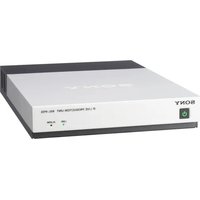
NXL-IP55 - Matériel de production vidéo SONY - Notice d'utilisation et mode d'emploi gratuit
Retrouvez gratuitement la notice de l'appareil NXL-IP55 SONY au format PDF.


| Type de produit | Système de transmission IP pour production vidéo en direct |
| Marque | Sony |
| Modèle | NXL-IP55 |
| Dimensions (L x H x P) | 214 x 42,2 x 282 mm |
| Poids | 2,5 kg |
| Alimentation | 19,5 V CC, 2,2 A (adaptateur CA fourni) |
| Consommation électrique | 2,2 A |
| Température de fonctionnement | 5 °C à 40 °C |
| Température de stockage | -20 °C à +60 °C |
| Connecteurs vidéo | Entrées HD-SDI (3), sorties HD-SDI (5 dont 1 moniteur), entrée/sortie référence (BNC) |
| Connecteurs audio | AUDIO/INTERCOM (D-sub 25 broches) – 6 canaux analogiques + intercom |
| Connecteurs réseau | MAIN (RJ-45, 1000BASE-T), CONTROL (RJ-45, 100BASE-TX) |
| Connecteurs de signalisation/GPIO | TALLY/GPIO (D-sub 25 broches) – 3 canaux tally, 2 groupes GPIO (4 canaux chacun) |
| Formats vidéo supportés | 1080/59.94i, 1080/50i, 720/59.94P, 720/50P, 1080/29.97PsF, 1080/25PsF, 1080/59.94P (Dual Link), 1080/50P (Dual Link) |
| Transmission vidéo | Jusqu'à 4 canaux HD-SDI (max 3 dans une même direction) ; faible latence (< 1 champ) |
| Transmission audio | Jusqu'à 5 paires (10 canaux) ; intégration SDI ou analogique ; intercom ENG/PROD |
| Synchronisation réseau | GenLock réseau (Leader/Follower) ; entrée/sortie référence HD/SD |
| Fonctions principales | Transmission IP en direct, barres de couleur, test réseau, menu web de configuration, sauvegarde/restauration des réglages |
| Accessoires fournis | Adaptateur CA, garantie, guide d'utilisation, attache |
| Entretien et nettoyage | Débrancher l'alimentation avant nettoyage ; utiliser un chiffon sec et doux ; ne pas utiliser de solvants |
| Sécurité | Utiliser uniquement l'adaptateur fourni ; ne pas ouvrir le boîtier ; respecter les conditions réseau (1000BASE-T dédié) |
| Réparabilité et pièces détachées | Contacter un représentant Sony pour les réparations ; pièces disponibles : cordon d'alimentation optionnel |
| Informations générales | Logiciel sous licence GPL/LGPL ; version firmware V1.20 ; conception sujette à modification |
FOIRE AUX QUESTIONS - NXL-IP55 SONY
Questions des utilisateurs sur NXL-IP55 SONY
0 question sur cet appareil. Repondez a celles que vous connaissez ou posez la votre.
Poser une nouvelle question sur cet appareil
Téléchargez la notice de votre Matériel de production vidéo au format PDF gratuitement ! Retrouvez votre notice NXL-IP55 - SONY et reprennez votre appareil électronique en main. Sur cette page sont publiés tous les documents nécessaires à l'utilisation de votre appareil NXL-IP55 de la marque SONY.
MODE D'EMPLOI NXL-IP55 SONY
Caractéristiques.... 3
Signaux transmissibles.... 3
Réseaux pris en charge 3
Exemples de configuration système......4
Système à 3 caméras.... 4
Système à 2 caméras.... 5
Système à 1 caméra ....6
Système utilisant des caméras incapables de produire des signaux audio SDI ..... 7
Exemple de configuration en cas d'utilisation d'intercom.... 8
Exemple d'utilisation d'un signal de signalisation.... 8
Exemple d'utilisation d'un signal GPIO...... 8
Nomenclature et fonctions des éléments....9
Avant....9
Arrière....9
Réglages ....11
Configuration des réglages .... 11
Phases d'entrée/sortie des signaux HD-SDI 15
Exemples de réglages 17
Fonctionnement ......21
Démarrage de la transmission vidéo...... 21
Émission de barres de couleur et signal de tonalité.... 21
Affichage de l'état 21
Menus....22
Menu Structure 22
Page [Status] 23
Page [Operator].... 26
Page [I/O].... 27
Page [Structure] 31
Page [Network].... 33
Page [Others] 34
Caractéristiques techniques ....36
Interfaces externes....37
Information sur le logiciel sous licence GNU GPL/LGPL....38
Présentation
Caractéristiques
Le système de production en direct par IP NXL-IP55 est un dispositif de transmission IP qui permet l'émission et la réception des signaux vidéo HD, des signaux audio et de différents signaux de contrôle à faible latence de moins d'un champ (sauf les délais réseau). L'utilisation de cet appareil vous permet de configurer un système de production en direct sur un réseau.
Synchronisation réseau
Les dispositifs peuvent être synchronisés via un réseau. La transmission vidéo à faible latence est rendue possible pendant la production en direct, en supprimant le besoin de synchronisation grâce à un synchroniseur d'images.
Différents signaux de transmission
Jusqu'à quatre canaux vidéo sont disponibles pour la transmission et jusqu'à trois canaux dans la même direction. Dix canaux audio (cinq paires) sont disponibles pour la transmission et jusqu'à huit canaux dans la même direction. Huit canaux GPIO, six canaux de signalisation et un canal pour un signal de synchronisation sont également disponibles.
Remarque
Le contenu de document s'applique à la version du firmware V1.20.
Les systèmes NXL-IP55 équipés d'une version de firmware différente ne peuvent pas se raccorder entre eux.
Vous pouvez vérifier la version de firmware dans [Device Information] de la page [Status] du menu web.
Si vous utilisez un système NXL-IP55 équipé d'une version de firmware différente, contactez votre magasin ou point de vente.
Signaux transmissibles
Signaux vidéo
Peut transférer jusqu'à quatre canaux de signaux HD SDI, trois maximum dans la même direction.
Peut transférer un total de deux canaux à l'aide de la connexion Dual Link SDI, un dans chaque direction.
Remarque
Les signaux de différents formats ne peuvent pas être transférés simultanément.
Signaux audio
Jusqu'à cinq paires de deux canaux (48 kHz / 24 bits) sont disponibles pour les signaux audio, les signaux audio analogiques et les signaux intercom intégrés dans des signaux HD-SDI (jusqu'à huit canaux dans la même direction).
Remarques
- L'audio intégré dans un signal HD-SDI peut être transmis sur les canaux Ch1 à Ch2 ou Ch1 à Ch4. L'audio ne sera pas transmis sur les canaux Ch5 et au-dessus.
Il est impossible de transmettre les métadonnées associées aux signaux HD-SDI. - Lors du transfert Dual Link SDI, les signaux audio peuvent uniquement être intégrés dans Link-A.
Signaux de signalisation
Trois canaux sont disponibles pour les signaux de signalisation R et les signaux de signalisation G. Cependant, la direction de transmission sera la même pour tous les canaux.
GPIO
Huit canaux sont disponibles.
La direction de transmission peut être inversée en utilisant quatre canaux comme un groupe.
Réseaux pris en charge
Utilisez cet appareil dans un réseau qui respecte les caractéristiques suivantes. Vérifiez si le réseau à utiliser satisfait à ces exigences en réalisant un test réseau dans le menu web, avant utilisation.
Remarque
Le test réseau n'affiche que l'état de la zone qui peut être détectée au moment de l'exécution du test. Il ne garantit pas la qualité du réseau, ni le fonctionnement de cet appareil.
Réseau raccordé au connecteur MAIN
Ce réseau est branché sur le connecteur MAIN de l'appareil et transmet des signaux vidéo et des signaux de contrôle.
Les exigences de ce réseau sont les suivantes.
- Le réseau est un réseau LAN sécurisé et indépendant des autres systèmes et réseaux. Il est impossible de l'utiliser comme un réseau WAN ou une ligne Internet.
- Utilisez un commutateur avec 5 niveaux ou moins.
- Interface : 1000BASE-T
- MTU : 1 500 octets ou plus, aucun fragment
• Latence : 10 ms ou moins sans fluctuation (sens unique)
- Bande passante : 600 Mbps ou plus soutenus
Réseau raccordé au connecteur CONTROL
Ce réseau est branché sur le connecteur CONTROL de l'appareil et sert à raccorder l'ordinateur utilisé pour configurer cet appareil.
- Interface : 100BASE-TX
Exemples de configuration système
Système à 3 caméras
Les signaux de ligne principale, en provenance des trois caméras, peuvent être transmis. Un canal est disponible pour la transmission des signaux de retour.
Caméra 1
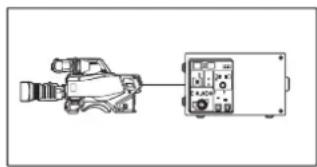
Signal de retour (HD-SDI)
Signal de ligne principale 1 (HD-SDI)
Signal de signalisation
Signal de synchronisation
Caméra 2
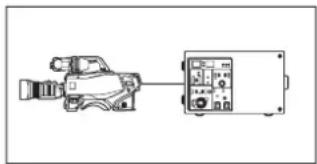
Signal de retour (HD-SDI)
Signal de ligne principale 2 (HD-SDI)
Signal de signalisation
Signal de synchronisation
Caméra 3
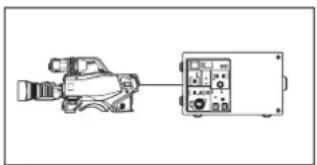
Signal de retour (HD-SDI)
Signal de ligne principale 3 (HD-SDI)
Signal de signalisation
Signal de synchronisation
NXL-IP55
Network
Signaux de ligne principale 1 à 3 (HD-SDI)

Routeur vidéo
Signal de retour (HD-SDI)
Signal de synchronisation Signal de signalisation
Système à 2 caméras
Les signaux de ligne principale, en provenance des deux caméras, peuvent être transmis. Deux canaux sont disponibles pour la transmission des signaux de retour.
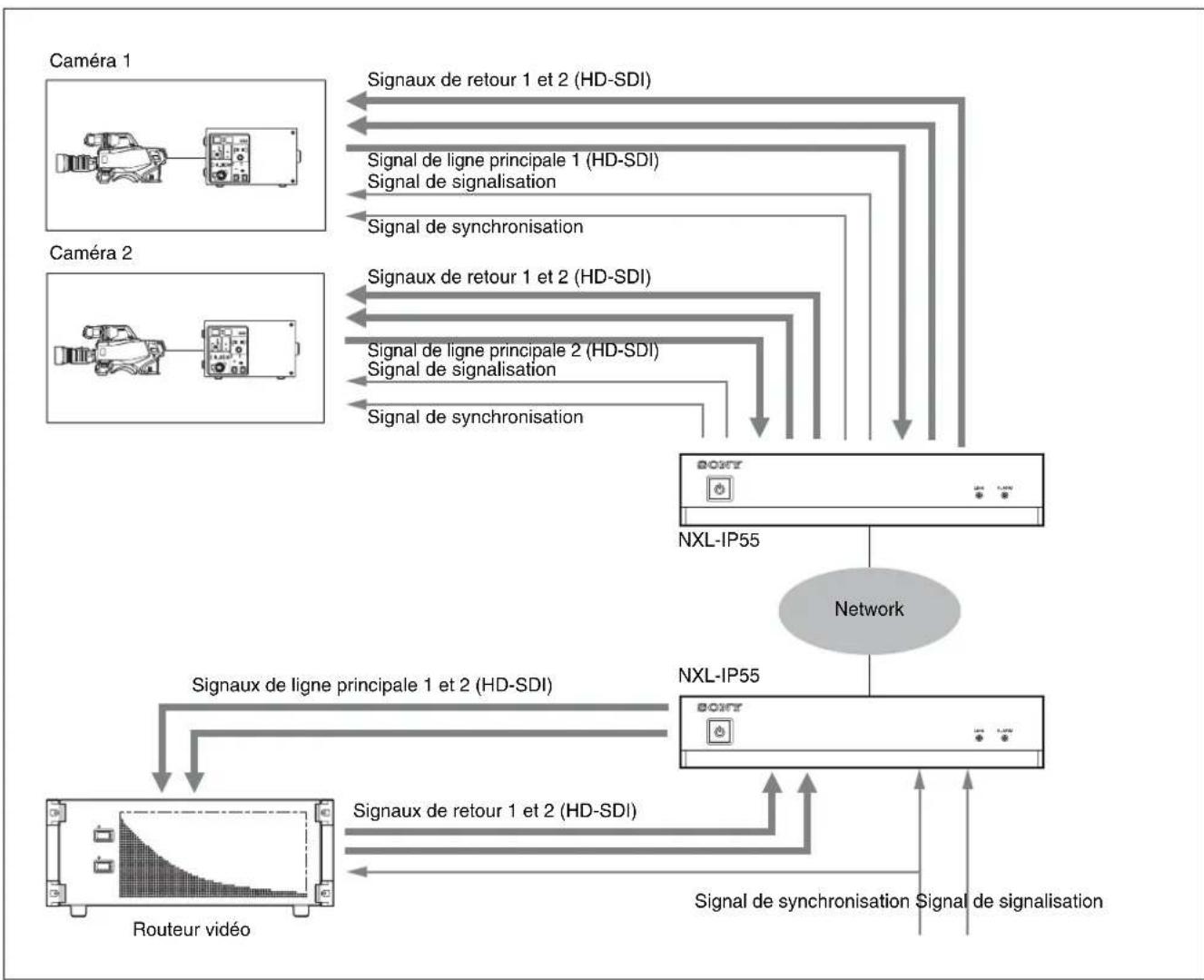
flowchart
graph TD
    A["Caméra 1"] --> B["Signaux de retour 1 et 2 (HD-SDI)"]
    C["Caméra 2"] --> D["Signaux de ligne principale 1 (HD-SDI)"]
    C --> E["Signaux de synchronisation"]
    F["Routeur vidéo"] --> G["Signaux de ligne principale 1 et 2 (HD-SDI)"]
    F --> H["Signaux de synchronisation"]
    I["NXL-IP55"] --> J["Network"]
    K["SONY"] --> J
    J --> L["NXL-IP55"]
    L --> M["Signal de synchronisation"]
    L --> N["Signal de signalisation"]
    style A fill:#f9f,stroke:#333
    style C fill:#f9f,stroke:#333
    style F fill:#f9f,stroke:#333
    style I fill:#ccf,stroke:#333
    style K fill:#ccf,stroke:#333
    style B fill:#dfd,stroke:#333
    style D fill:#dfd,stroke:#333
    style E fill:#dfd,stroke:#333
    style G fill:#dfd,stroke:#333
    style H fill:#dfd,stroke:#333
    style J fill:#dfd,stroke:#333
    style L fill:#dfd,stroke:#333
    style M fill:#dfd,stroke:#333
Système à 1 caméra
Le signal de ligne principale, en provenance d'une caméra, peut être transmis. Trois canaux sont disponibles pour la transmission des signaux de retour.
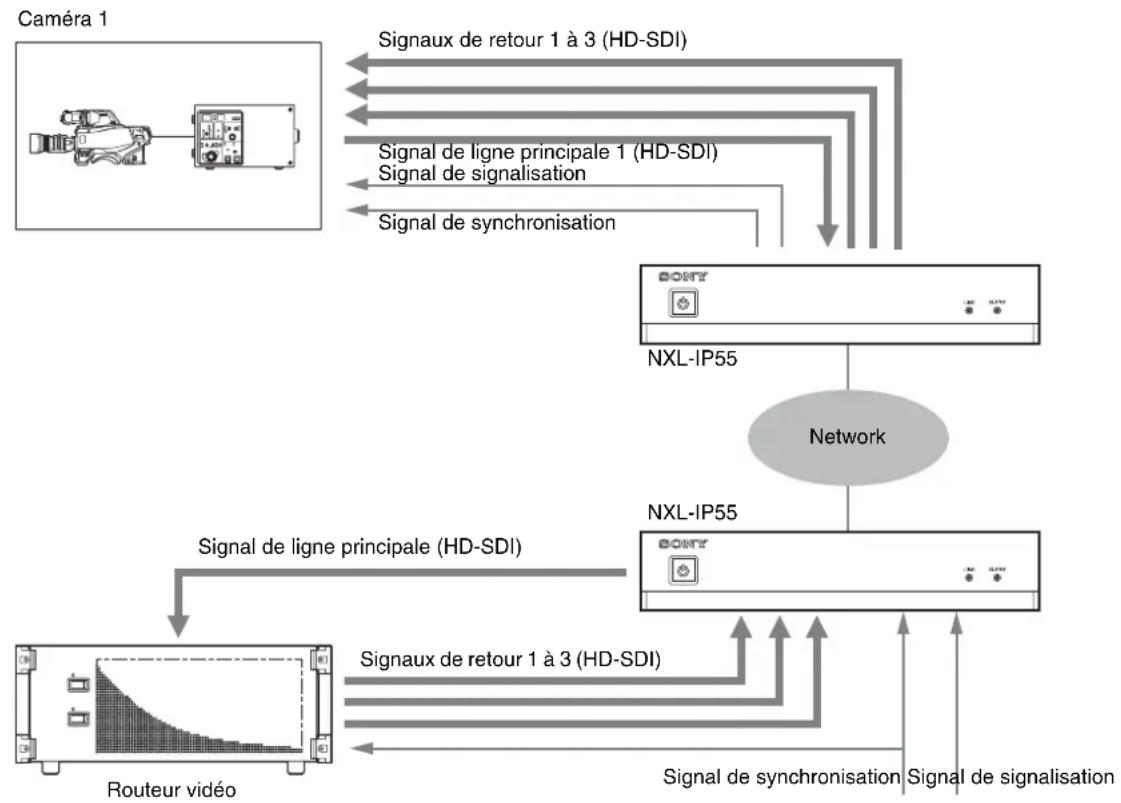
flowchart
graph TD
    A["Caméra 1"] --> B["Signal de ligne principale (HD-SDI)"]
    A --> C["Signal de synchronisation"]
    B --> D["Signal de ligne principale (HD-SDI)"]
    C --> E["Signal de synchronisation"]
    D --> F["Signal de synchronisation"]
    E --> G["Signal de synchronisation"]
    F --> H["Network"]
    G --> H
    H --> I["NXL-IP55"]
    I --> J["Switch: Signaux de retour 1 à 3 (HD-SDI)"]
    I --> K["Switch: Signal de synchronisation"]
    J --> L["Switch: Signal de synchronisation"]
    K --> M["Switch: Signal de synchronisation"]
    L --> N["Routeur vidéo"]
    M --> N
Système utilisant des caméras incapables de produire des signaux audio SDI
En cas d'utilisation de caméras incapables d'intégrer des signaux audio dans des signaux HD-SDI, vous pouvez émettre des signaux audio analogiques via un canal séparé et les associer ensuite à des signaux HD-SDI pour la transmission. Puisque les niveaux d'entrée audio sont au niveau ligne, un amplificateur externe est nécessaire en cas d'utilisation d'un microphone.
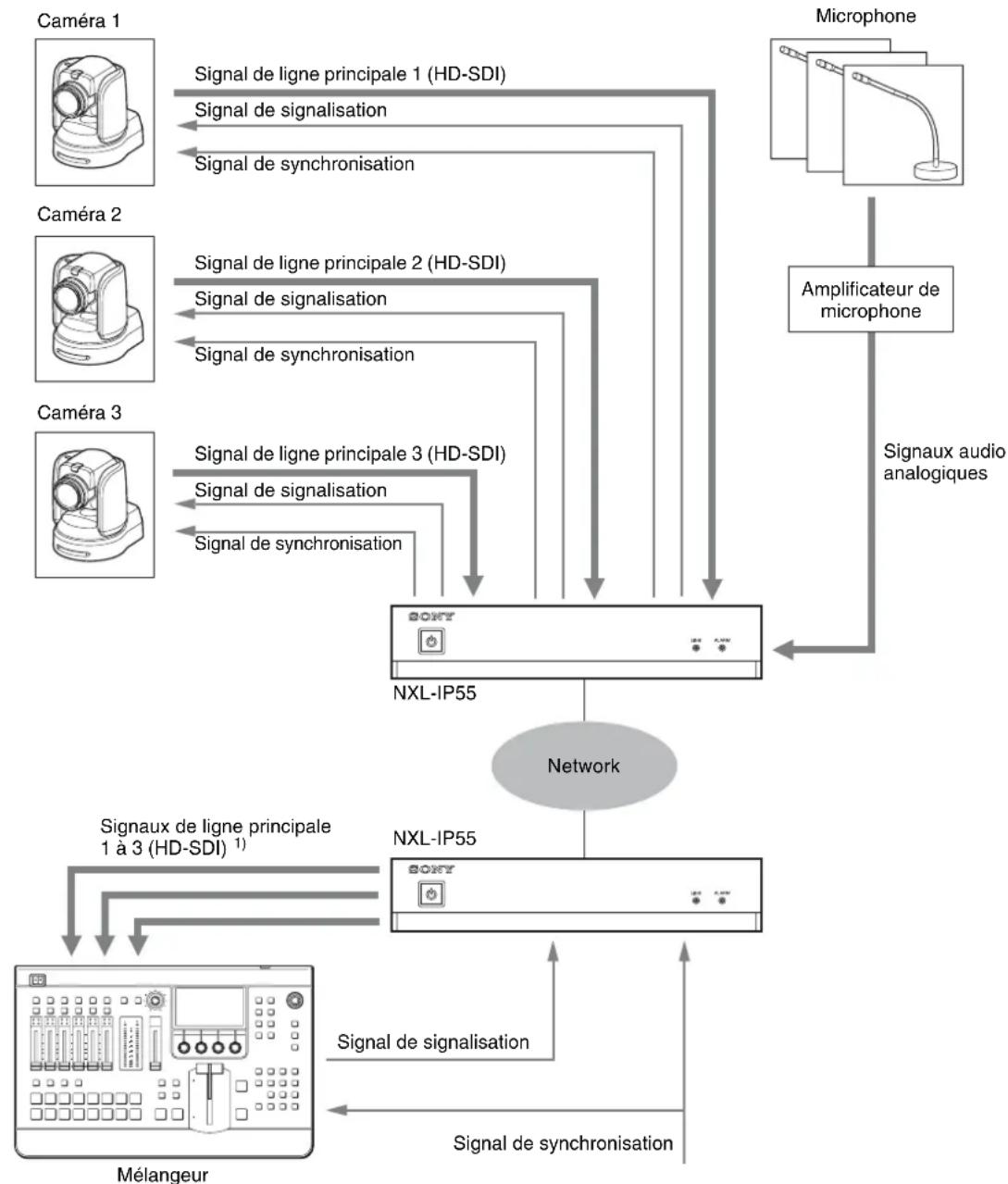
flowchart
graph TD
    A["Mélangeur"] -->|Signal de signalisation| B["Network"]
    B --> C["NXL-IP55"]
    C --> D["OXY"]
    D --> E["NXL-IP55"]
    E --> F["Amplificateur de microphone"]
    F --> G["Microphone"]
    G --> H["Signaux audio analogiques"]
    I["Caméra 1"] --> J["Signal de ligne principale 1 (HD-SDI)"]
    I --> K["Signal de signalisation"]
    I --> L["Signal de synchronisation"]
    M["Caméra 2"] --> N["Signal de ligne principale 2 (HD-SDI)"]
    M --> O["Signal de signalisation"]
    M --> P["Signal de synchronisation"]
    Q["Caméra 3"] --> R["Signal de ligne principale 3 (HD-SDI)"]
    Q --> S["Signal de signalisation"]
    Q --> T["Signal de synchronisation"]
    U["Caméra 1"] --> V["Signal de ligne principale 1 (HD-SDI)"]
    U --> W["Signal de signalisation"]
    U --> X["Signal de synchronisation"]
    Y["Caméra 2"] --> Z["Signal de ligne principale 2 (HD-SDI)"]
    Y --> AA["Signal de signalisation"]
    Y --> AB["Signal de synchronisation"]
    AC["Caméra 3"] --> AD["Signal de ligne principale 3 (HD-SDI)"]
    AC --> AE["Signal de signalisation"]
    AC --> AF["Signal de synchronisation"]
    AG["Caméra 1"] --> AH["NXL-IP55"]
    AH --> AI["Network"]
    AI --> AJ["OXY"]
    AJ --> AK["NXL-IP55"]
    AK --> AL["Amplificateur de microphone"]
    AL --> AM["Signaux audio analogiques"]
1) Les entrées de signal audio sont intégrées.
Exemple de configuration en cas d'utilisation d'intercom
Le branchement d'un système intercom sur le connecteur AUDIO/INTERCOM de l'appareil active la transmission intercom et vous permet de combiner deux systèmes d'intercom.
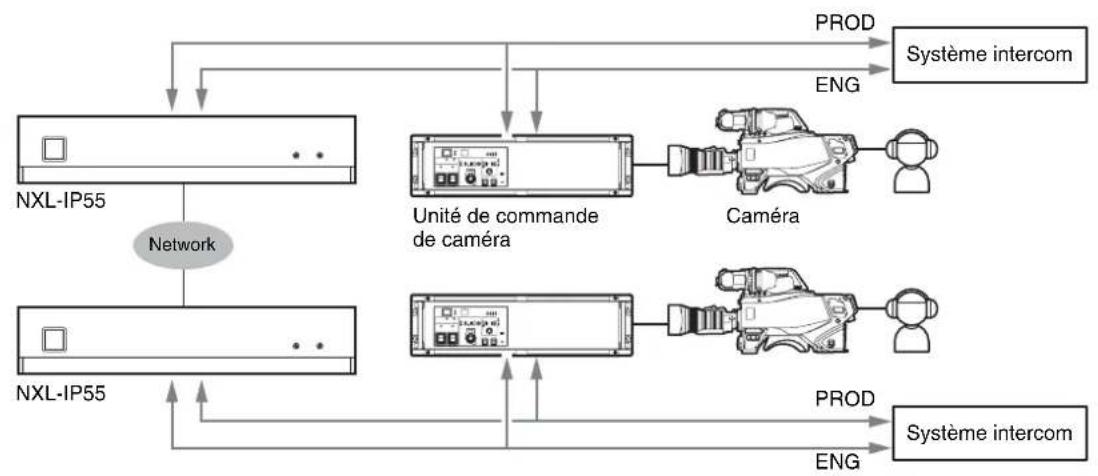
flowchart
graph TD
    A["NXL-IP55"] -->|Network| B["Unité de commande de caméra"]
    A --> C["NXL-IP55"]
    B --> D["Caméra"]
    B --> E["PROD"]
    B --> F["ENG"]
    D --> G["Système intercom"]
    E --> H["Système intercom"]
    F --> I["PROD"]
    F --> J["ENG"]
    style A fill:#f9f,stroke:#333
    style B fill:#ccf,stroke:#333
    style C fill:#cfc,stroke:#333
    style D fill:#fcc,stroke:#333
    style E fill:#cff,stroke:#333
    style F fill:#ffc,stroke:#333
    style G fill:#fff,stroke:#333
    style H fill:#fff,stroke:#333
    style I fill:#fff,stroke:#333
    style J fill:#fff,stroke:#333
Exemple d'utilisation d'un signal de signalisation
Deux canaux par caméra pour trois caméras sont disponibles pour la transmission des signaux de signalisation via le connecteur TALLY/GPIO de l'appareil.
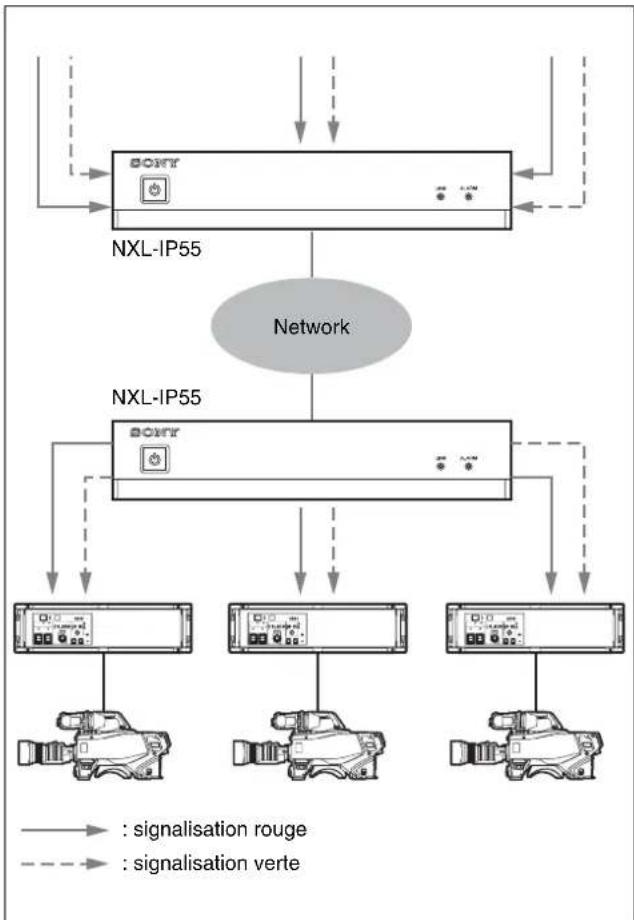
flowchart
graph TD
    A["SONY"] --> B["NXL-IP55"]
    B --> C["Network"]
    C --> D["NXL-IP55"]
    D --> E["Device 1"]
    D --> F["Device 2"]
    D --> G["Device 3"]
    style A fill:#f9f,stroke:#333
    style B fill:#ccf,stroke:#333
    style C fill:#cfc,stroke:#333
    style D fill:#fcc,stroke:#333
    style E fill:#ffc,stroke:#333
    style F fill:#ffc,stroke:#333
    style G fill:#ffc,stroke:#333
    subgraph Signalisation_Rouge
        H["Signalisation rouge"]
        I["Signalisation verte"]
    end
    subgraph Signalisation_Verte
        J["Signalisation verte"]
    end
Exemple d'utilisation d'un signal GPIO
Deux groupes de quatre signaux GPIO (entrée/sortie à usage général) peuvent être transmis via le connecteur TALLY/GPIO de l'appareil. La direction de transmission peut être modifiée pour chaque groupe.
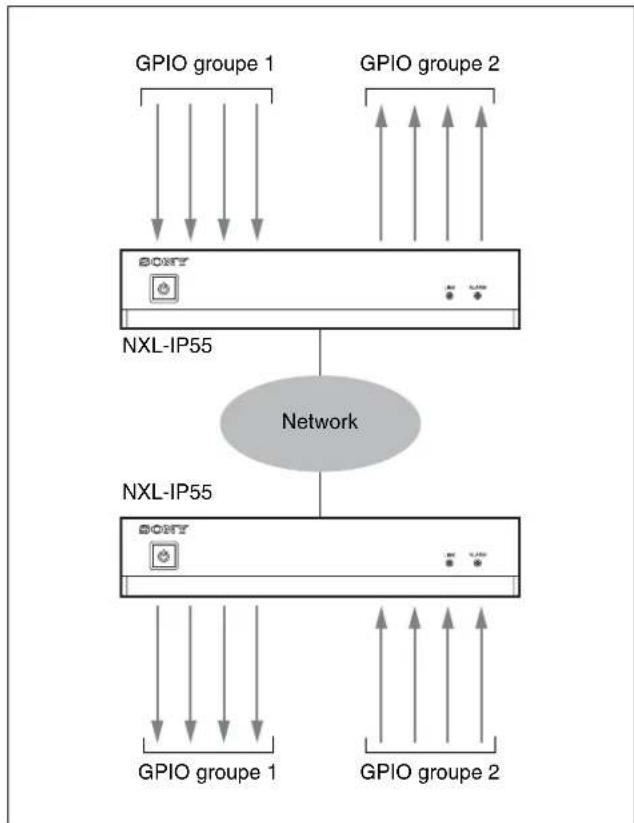
flowchart
graph TD
    A["GPIO groupe 1"] --> B["SONY"]
    C["GPIO groupe 2"] --> D["SONY"]
    B --> E["NXL-IP55"]
    D --> E
    E --> F["Network"]
    F --> G["NXL-IP55"]
    G --> H["SONY"]
    H --> I["GPIO groupe 1"]
    H --> J["GPIO groupe 2"]
Nomenclature et fonctions des éléments
Avant
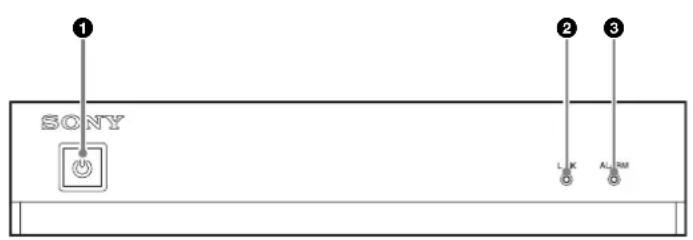
①Interrupteur/indicateur d'alimentation
C'est l'interrupteur d'alimentation. L'indicateur s'allume lorsque l'appareil est sous tension. L'émission stable de signaux vidéo peut prendre quelques minutes une fois l'appareil mis sous tension. L'indicateur LINK clignotera ou s'allumera en bleu et les signaux vidéos ne seront pas émis tant qu'une émission correcte ne sera pas établie. Pour mettre l'appareil hors tension, appuyez sur l'interrupteur et maintenez-le enfoncé pendant au moins 2 secondes.
②Indicateur LINK
Il indique l'état de la connexion.
Allumé en vert : connecté au dispositif partenaire.
Clignotant en vert : connecté au dispositif partenaire, mais l'état du réseau branché sur le connecteur MAIN rencontre un problème.
Clignotant en bleu : la connexion est en cours d'établissement. Au fur et à mesure de la progression du processus de connexion, l'indicateur clignote plus rapidement.
Allumé en bleu : la connexion a été établie, et l'appareil attend que l'émission du signal se stabilise. Pendant ce temps, les signaux vidéo ne sont pas émis.
Éteint : non connecté au LAN.
③Indicateur ALARM
Il s'allume en rouge lorsqu'une erreur est détectée. Vérifiez la page [Status] du menu web pour en savoir davantage sur cette erreur. L'indicateur qui clignote en rouge indique une erreur interne. Si le redémarrage de l'appareil ne résout pas le problème, consultez votre représentant de service Sony.
Arrière
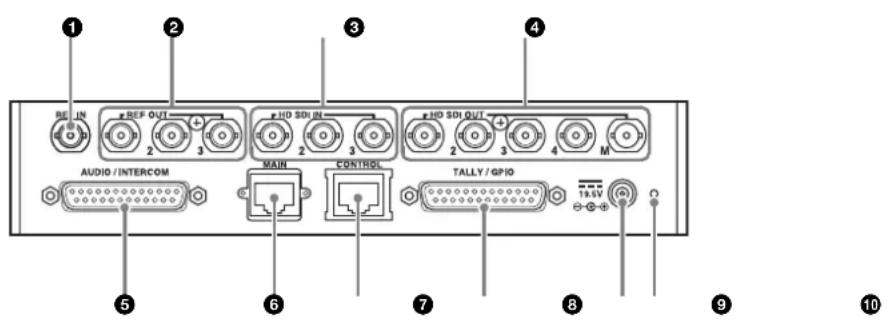
①Connecteur REF IN
Il reçoit le signal de synchronisation.
Cette entrée n'est pas nécessaire si vous utilisez le signal SDI comme signal de synchronisation, ou si le paramètre de synchronisation est réglé sur [Follower] et qu'un synchroniseur d'images n'est pas utilisé.
②Connecteurs REF OUT (1/2/3)
Ils émettent les signaux de synchronisation. Le même signal est émis par chacun des trois ports.
Remarques
- La phase de sous-porteuse, pendant l'émission du signal de salve du noir, n'est pas garantie.
- La précision des fréquences lorsque la synchronisation n'est pas appliquée à l'appareil n'est pas garantie.
③Connecteurs HD SDI IN (1/2/3)
Ils reçoivent les signaux SDI pour la transmission. Si vous utilisez un signal SDI comme signal de synchronisation, recevez-le sur le connecteur HD SDI IN 1.
④Connecteurs HD SDI OUT (1/2/3/4/M)
Ils émettent les signaux SDI transmis ou les signaux SDI qui ont été reçus par cet appareil. Les signaux de moniteur sont émis par le connecteur HD SDI OUT M. Les informations textuelles peuvent être superposées sur les émissions de ce connecteur. La sortie moniteur peut être sélectionnée en utilisant le menu web.
Remarque
Lors de l'émission des signaux qui sont reçus par cet appareil, il peut se produire un délai de 1 ou 2 lignes.
⑤Connecteur AUDIO/INTERCOM
Il permet de raccorder un équipement audio analogique et des systèmes intercom. Les connecteurs AUDIO/INTERCOM et TALLY/GPIO sont tous les deux des connecteurs D-sub à 25 broches. Assurez-vous de vérifier l'étiquette pour éviter un raccordement incorrect.
6Connecteur MAIN
C'est le connecteur réseau qui prend en charge la norme 1000BASE-T. Les signaux vidéo et les signaux de contrôle sont transmis entre plusieurs appareils de ce système via un réseau Gigabit. Ce connecteur unique possède deux adresses IP.
Remarques
- Raccordez toujours l'appareil à un réseau 1000BASE-T. Il ne fonctionnera pas avec d'autres types de réseau.
- Raccordez l'appareil avec un câble CAT5e LAN ou supérieure.
⑦Connecteur CONTROL
C'est un connecteur réseau qui prend en charge la norme 100BASE-TX. Raccordez un ordinateur à ce connecteur et utilisez-le pour configurer les réglages de cet appareil via le menu web. Si vous n'avez pas besoin d'afficher ou d'utiliser le menu web, cette connexion n'est pas nécessaire. Il est impossible de transmettre des signaux vidéo depuis ce connecteur.
⑧Connecteur TALLY/GPIO
Reçoit/émet des signaux de signalisation ou des signaux GPIO.
⑨Connecteur DC IN
Branchez-y l'adaptateur CA fourni.
Remarque
Par mesure de sécurité, n'utilisez que l'adaptateur CA fourni avec cet appareil.
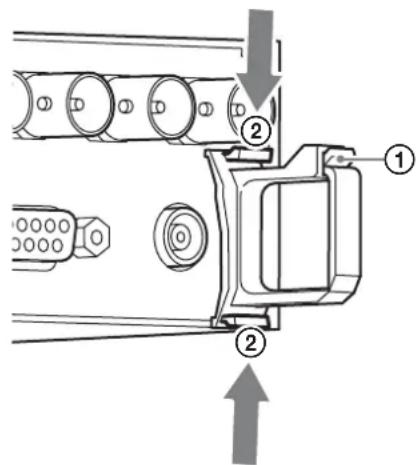
⑩Point de fixation de l'attache
Fixez-y l'attache fournie. Ouvrez l'ergot (①) pour passer le câble d'alimentation à travers l'attache. Pour retirer l'attache, poussez les ergots (②) dans le sens des flèches.
Configuration des réglages
Procédez comme suit pour configurer les réglages.
- Raccordement de l'ordinateur (obligatoire)
- Changement du mot de passe
- Réglages du réseau (obligatoire)
- Réglages de format (obligatoire)
- Réglages de la transmission vidéo (obligatoire)
- Réglages de la synchronisation (obligatoire)
- Réglages du débit de transmission (obligatoire)
- Réglages du signal audio (obligatoire)
- Réglages du signal de signalisation (obligatoire)
- Réglages GPIO (obligatoire)
- Réglage de la date et de l'heure
- Changement de titre du menu web
- Sauvegarde et restauration des réglages
- Réglages d'importation et d'exportation
- Vérification des réglages
- Vérification de l'environnement réseau
1. Raccordement de l'ordinateur
Un ordinateur peut être raccordé au connecteur CONTROL de l'appareil à l'aide d'un câble LAN (droit ou croisé).
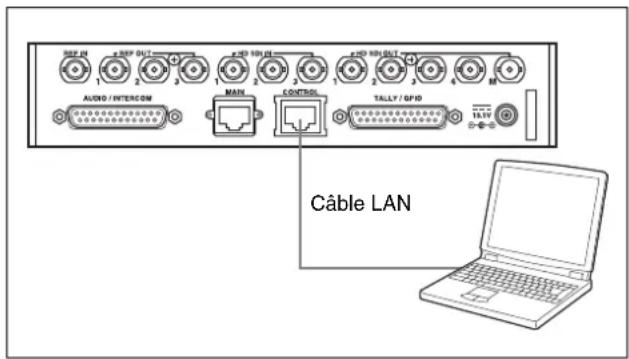
Ouvrez un navigateur web sur l'ordinateur, puis saisissez « http://192.168.0.3 » (ou une adresse IP modifiée) dans le champ d'adresse.
Le menu web utilisé pour configurer cet appareil s'affiche.
Remarque
Lors de la configuration des paramètres, assurez-vous de cliquer sur le bouton [Apply] dans chaque page du menu web, après en avoir modifié les réglages. Si vous changez de page ou si vous fermez le navigateur web sans cliquer sur le bouton [Apply], les modifications effectuées ne seront pas prises en compte.
Les réglages d'usine du connecteur CONTROL de cet appareil sont les suivants.
Adresse IP : 192.168.0.3
Masque de sous-réseau : 255.255.255.0
Passerelle par défaut : 192.168.0.253
Les réglages du réseau peuvent être vérifiés via la page [Status] du menu web ou via les informations textuelles superposées sur la sortie moniteur.
2. Changement du mot de passe
Les noms d'utilisateur et les mots de passe peuvent être modifiés dans la page [Others].
La saisie du mot de passe est obligatoire pour afficher les pages autres que la page [Status] et la page [Operator]. Le nom d'utilisateur et le mot de passe d'usine par défaut sont les suivants.
Nom d'utilisateur : Users
Mot de passe : NXL-IP55
3. Réglages du réseau
Les réglages du réseau sont configurés dans la page [Network].
Les réglages doivent être configurés pour le connecteur réseau MAIN, qui transmet le signal de ligne principale, et pour le connecteur réseau CONTROL, qui raccorde l'ordinateur utilisé pour configurer cet appareil.
Réglages du connecteur MAIN
Ils sont configurés dans la section [Main Port Configuration] de la page [Network].
Bien qu'il s'agisse d'un seul connecteur, il possède deux adresses IP – Main 1 et Main 2. Lorsque vous configurez l'adresse IP pour Main 1, une adresse IP séquentielle est automatiquement configurée pour Main 2. Assurez-vous que les adresses IP sélectionnées n'empiètent pas sur d'autres dispositifs.
- [Host IP Address (1/2)]: saisissez l'adresse IP pour Main 1.
- [Host IP Address (2/2)] : cette adresse est automatiquement configurée lorsque vous saisissez une adresse pour [Host IP Address (1/2)]. Il est impossible de la modifier.
- [Subnet Mask] : ce réglage est identique pour Main 1 et Main 2.
- [Destination IP Address (1/2)] : saisissez l'adresse IP Main 1 de l'autre système NXL-IP55 raccordé (c'est-à-dire la destination de connexion).
- [Destination IP Address (2/2)] : cette adresse est automatiquement configurée lorsque vous saisissez une adresse pour [Destination IP Address (1/2)]. Il est impossible de la modifier.
- [Destination Subnet Mask] / [Gateway] : Saisissez le masque sous-réseau du connecteur MAIN du système partenaire et la passerelle de l'appareil local lors du fonctionnement entre différents segments. Cet élément est activé lorsque vous cochez la case [Main Port Gateway] dans la page [Others] et cliquez sur [Apply].
• [Speed] : affiche la vitesse de connexion.
- [Stream Mode] : réglez sur « Multicast » si vous utilisez le logiciel d'application du PC (optionnel) ou sinon réglez sur « Unicast ».
Remarques
- En mode multicast, les paquets multicast sont envoyés depuis le commutateur à tous les ports, ce qui peut affecter la communication sur les autres ports. Pour éviter ceci, utilisez la fonction de filtrage IGMP et la fonction de requête IGMP du commutateur pour surveiller le trafic ou pour prendre d'autres mesures comme la segmentation du réseau connecté au connecteur MAIN et du réseau avec le connecteur CONTROL à l'aide des VLAN.
-
Lorsque [Main Port Gateway] est activé sous [Function Enable] dans la page [Others], le fonctionnement en mode Multicast est désactivé.
-
[Multicast Address] : Si « Multicast » est configuré dans [Stream Mode], réglez les adresses IP. Six adresses sont requises. Si vous réglez une adresse automatiquement, les cinq restantes seront réglées de la même façon. Réglez les adresses correspondantes sur les dispositifs connectés. Si « Unicast » est configuré dans [Stream Mode], aucune entrée n'est requise.
- [Register IP Address] : Si un ordinateur qui exécute le logiciel d'application du PC (optionnel) est connecté, saisissez l'adresse IP de l'ordinateur. Réglez [Stream Mode] sur « Multicast » pour configurer ce paramètre. L'adresse requise est l'adresse IP de l'ordinateur connecté au même segment de réseau que le connecteur MAIN de l'appareil. Les adresses IP peuvent être configurées pour huit ordinateurs maximum.
Réglages du connecteur CONTROL
Ils sont configurés dans la section [Control Port Configuration] de la page [Network].
- [DHCP] : activez ou désactivez l'utilisation de DHCP. Lors de l'utilisation de DHCP, l'adresse IP attribuée à l'appareil peut être surveillée à l'aide des informations de caractère superposées sur la sortie du moniteur.
- [IP Address], [Subnet Mask], [Default Gateway] : configurez ces paramètres si [DHCP] est désactivé.
Remarque
Lorsque vous indiquez les adresses IP pour le connecteur MAIN et pour le connecteur CONTROL, n'utilisez pas d'adresses multicast, d'adresses de diffusion ou d'autres adresses spécialement réservées.
4. Réglages de format
Sélectionnez le format d'image pour les transferts sous [Video Format] dans la page [Structure].
5. Réglages de la transmission vidéo
La direction du signal de ligne principale de la vidéo et le nombre de canaux d'émission-réception sont configurés dans la section [Transmission Settings] de la page [Structure].
- [Main Video Direction] : sélectionnez [Transmitter] pour la caméra émettrice des signaux de ligne principale et [Receiver] pour le routeur vidéo récepteur des signaux.
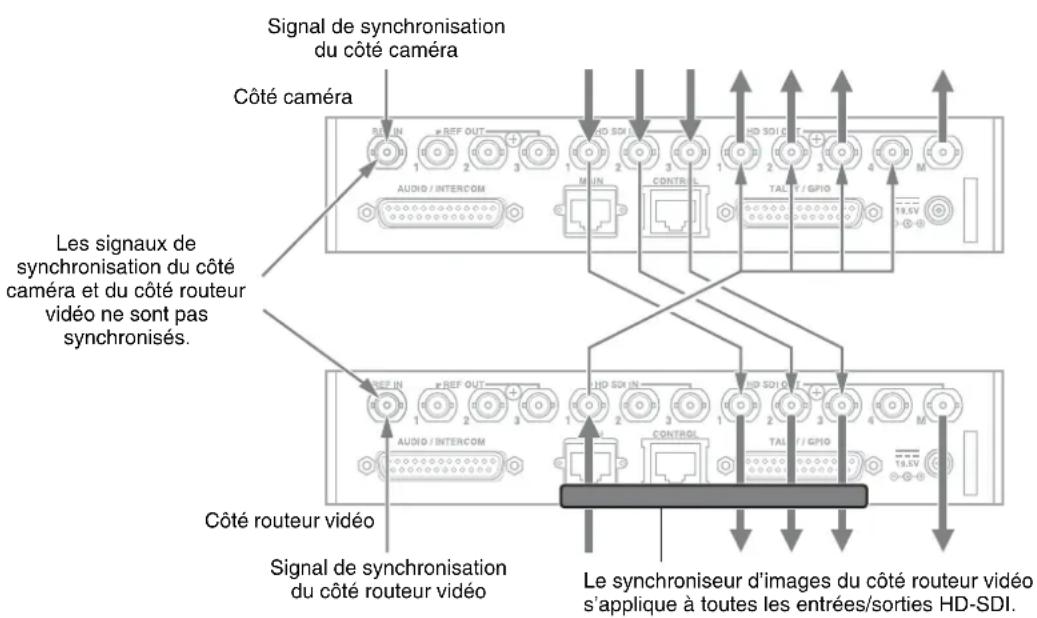
Du côté du récepteur, les phases des signaux SDI d'entrée et des signaux SDI envoyés depuis l'émetteur correspondront. Du côté de l'émetteur, les phases des signaux SDI d'entrée et des signaux SDI envoyés depuis le récepteur ne correspondront pas (lorsque [Frame Synchronizer] est [OFF]).
La sélection des paramètres [Transmitter] et [Receiver] définit une paire. Toute communication sera impossible si les deux côtés sont configurés à l'identique.
- [Structure] : configurez le nombre de canaux d'émission/réception. Le nombre de canaux pour le Transmitter et le Receiver doit être inversé. Par exemple, dans un système à 3 caméras avec un canal de retour, sélectionnez [3Transmit 1Receive] pour les caméras et [1Transmit 3Receive] pour le routeur vidéo.
Ou bien, si [3Transmit 1Receive] est sélectionné, utilisez [1Transmit 3Receive] pour le dispositif partenaire. Si [2Transmit 2Receive] est sélectionné, utilisez [2Transmit 2Receive] pour le dispositif partenaire.
Si « 1080/59.94P (Dual Link) » ou « 1080/50P (Dual Link) » est sélectionné dans [Video Format], [Structure] est fixé à « 2Transmit 2Receive » et Dual Link 1 fonctionne en mode de transfert bidirectionnel. Connectez l'entrée Link-A au connecteur HD SDI IN 1 et l'entrée Link-B au connecteur HD SDI IN 2. Le connecteur HD SDI IN 3 est désactivé. Les connecteurs HD SDI OUT 1 et 2 sont regroupés, de même que les connecteurs HD SDI OUT 3 et 4. Link-A est émis par les connecteurs HD SDI OUT 1 et 3, et Link-B est émis par les connecteurs HD SDI OUT 2 et 4.
6. Réglages de la synchronisation
Configurez la synchronisation entre les dispositifs de transmission.
Par rapport au signal de synchronisation, la sélection d'un dispositif comme étant le Leader ou le Follower est configurée dans la section [Network GenLock] de la page [Structure].
Sélectionnez [Leader] pour le dispositif émetteur et [Follower] pour le dispositif subordonné. Toute transmission est impossible entre deux dispositifs Leader ou deux dispositifs Follower.
Ensuite, sélectionnez le signal de synchronisation à émettre dans la section [Reference in] de la page [I/O].
- [Source] : sélectionnez le signal d'entrée en provenance du connecteur REF IN, ou du connecteur HD SDI IN 1, comme signal de synchronisation.
- [Format] : si [Reference in] est sélectionné pour [Source], sélectionnez [HD] (synchronisation de 3 valeurs HD) ou [SD] (synchronisation SD).
• [V Phase] : saisissez la phase verticale de cet appareil pour le signal de synchronisation d'entrée.
Le signal d'entrée doit être en phase avec cet appareil.
Cependant, un signal non synchronisé peut être émis s'il n'existe qu'un seul canal. Dans de tels cas, utilisez le synchroniseur d'images. Pour en savoir davantage, reportez vous à la rubrique "Réglages pour l'utilisation d'un synchroniseur d'images » à la page 19.
Le signal de synchronisation à émettre à partir du connecteur REF OUT est configuré dans la section [Reference out] de la page [I/O].
- [Format] : sélectionnez [HD] (synchronisation de 3 valeurs HD), [SD (BB)] ou [SD (SYNC)] (synchronisation SD), comme signal de synchronisation à émettre.
• [V Phase] : saisissez la phase verticale de cet appareil pour le signal de synchronisation de sortie.
Remarque
Configurez les paramètres [Reference in] et [Reference out] pour les deux appareils NXL-IP55 Leader et Follower.
7. Réglages du débit de transmission
Le débit de transmission des signaux vidéo est configuré dans la section [Video Code Rate] de la page [Structure]. Configurez des réglages identiques pour les deux appareils NXL-IP55 émetteur et récepteur. Le choix du haut débit permet des images en haute résolution mais nécessite une bande passante importante.
Remarque
Des fréquences inférieures sont utilisées pour le mode de surveillance. Utilisez après avoir vérifié la qualité de l'image.
Si la case [Disable] est cochée, le canal correspondant ne sera pas utilisé pour la transmission. Si la bande passante est faible, cochez la case [Disable] des canaux inutiles pour sécuriser la largeur de bande requise.
8. Réglages du signal audio
Réglages du canal de transmission
Le signal audio à transmettre est sélectionné dans la section [Audio Select] de la page [Structure]. Cochez les cases des canaux à utiliser pour la transmission. Jusqu'à cinq cases (10 canaux) peuvent être sélectionnées (ou jusqu'à 8 canaux dans la même direction). Pour l'intercom, 1 canal est utilisé pour l'aller-retour. Si les deux cases [ENG] et [PROD] sont cochées, 2 canaux sont utilisés pour l'aller-retour.
Réglages du signal audio
Les signaux audio à émettre/recevoir sont configurés dans la page [I/O].
-
[Embedded Audio Enable] : activez ou désactivez l'intégration et l'émission du signal audio dans le signal de sortie HS-SDI. Le signal audio est émis si la case correspondante est cochée.
-
[Analog Audio Direction] : activez ou désactivez l'utilisation du canal audio du connecteur AUDIO/INTERCOM pour l'entrée et la sortie.
- [Audio Source Select] : sélectionnez le signal audio intégré au signal SDI, ou le signal émis par le connecteur AUDIO/INTERCOM, comme signal audio à transmettre.
Réglages intercom
Le canal intercom à utiliser est sélectionné dans la section [Audio Select] de la page [Structure].
- [Intercom] : les paramètres [ENG] (ligne ingénieur) et [PROD] (ligne producteur) peuvent être sélectionnés. Il est impossible de sélectionner le paramètre [PROD] seul.
Ensuite, sélectionnez le système intercom à utiliser dans la section [Intercom Interface] de la page [I/O].
- [Intercom Interface] : sélectionnez l'interface du système intercom.
- [Termination] : cochez cette case si cet appareil doit être considéré comme la terminaison de chaque canal intercom.
9. Réglages du signal de signalisation
La direction de transmission d'un signal de signalisation est sélectionnée dans la section [Signal Direction] de la page [Structure].
- [Tally] : sélectionnez [Transmitter] pour l'émetteur du signal de signalisation et [Receiver] pour le récepteur. Il est impossible de modifier la méthode de transmission sur une base individuelle.
Ensuite, indiquez l'interface du signal de signalisation d'entrée dans la section [Tally Input] de la page [I/O].
- [Tally Input] : sélectionnez [Contact] ou [Power (TTL)].
La sortie est fixée par [Contact].
10. Réglages GPIO
La direction de transmission d'un signal GPIO est indiquée dans la section [Signal Direction] de la page [Structure]. Les signaux GPIO peuvent être transmis par deux groupes de quatre, et la direction de transmission peut être indiquée pour chaque groupe.
- [GPIO Group 1], [GPIO Group 2] : indiquez la direction de transmission pour chaque groupe. Sélectionnez [Transmitter] pour l'émetteur et [Receiver] pour le récepteur.
11. Réglage de la date et de l'heure
Les réglages régionaux et de date et heure sont configurés dans la section [Date and Time] de la page [Others].
Remarque
Les réglages d'heure sont mémorisés grâce à la batterie de secours d'appoint interne de l'appareil. Si l'appareil n'est mis sous tension que pour une courte période après avoir été laissé hors tension de manière prolongée (par ex.,
lorsque l'appareil est utilisé pour la première fois), les réglages d'heure risquent de ne pas être maintenus. Cependant, les réglages de date et heure ne sont utilisés que pour la fonction de journalisation. Même si ces réglages sont erronés, l'appareil fonctionnera correctement.
12. Changement de titre du menu web
Le titre qui apparaît lors de l'affichage du menu web dans un navigateur peut être modifié dans la section [Device Name] de la page [Others]. Assurez-vous de saisir un nom différent de celui des autres dispositifs. Il est possible d'utiliser jusqu'à 64 caractères alphanumériques.
13. Sauvegarde et restauration des réglages
Les configurations peuvent être sauvegardées et restaurées dans la section [Setting Restore] de la page [Others].
- [Create a System Restore point] : cochez cette case et cliquez sur le bouton [Create] pour sauvegarder la configuration. La configuration actuelle des paramètres sera sauvegardée comme point de restauration. Lorsque vous effectuez une sauvegarde, tout le contenu précédemment sauvegardé sera désactivé.
- [Undo System Changes with System Restore] : cochez cette case et cliquez sur le bouton [Restore] pour restaurer les configurations précédemment sauvegardées comme point de restauration.
- [Undo System Changes with Default Settings] : cochez cette case et cliquez sur le bouton [Default] pour réinitialiser la configuration avec les réglages par défaut.
14. Réglages d'importation et d'exportation
Les réglages peuvent être sauvegardés en tant que fichier de configuration sur un ordinateur à l'aide de [Export] sur la page [Others]. Cliquez sur le bouton [Export] pour afficher la boîte de dialogue de sauvegarde de fichiers. Saisissez un nom de fichier et sauvegardez-le.
Un fichier de configuration sauvegardé peut être chargé à l'aide de [Import] sur la page [Others]. Cliquez sur [Browse...] pour afficher la boîte de dialogue du fichier d'importation et sélectionnez un fichier de configuration.
15. Vérification des réglages
La configuration des réglages peut être vérifiée dans la section [System Status] de la page [Status]. Si le connecteur MAIN d'un système NXL-IP55 partenaire est raccordé au réseau, toute incohérence entre les configurations des appareils s'afficheront ici.
16. Vérification de l'environnement réseau
Un réseau indépendant et sécurisé, avec une faible latence et une bande passante suffisante, est requis pour
transmettre la vidéo avec cet appareil. Vous pouvez vérifier si le réseau que vous souhaitez utiliser remplit les conditions requises de transmission dans la section [Network Test] de la page [Network].
Raccordez le système NXL-IP55 partenaire via le réseau, configurez les réglages du réseau et ensuite démarrez le test.
1 Ouvrez la page [Network].
2 Cochez la case [Test mode] dans la section [Network Test].
Cochez les cases du système local et du système partenaire.
3 Cliquez sur le bouton [Run].
Le test commence. Les éléments testés seront différents selon les réglages de la transmission vidéo et, par conséquent, assurez-vous d'effectuer le test sur le système local et sur le système partenaire.
Remarques
- Vérifiez que les réglages du réseau et les réglages de la transmission vidéo sont correctement configurés sur le système local et le système partenaire, avant d'exécuter le test.
- Les cases [Test mode] doivent être cochées pour le système local et le système partenaire. Il est impossible d'obtenir des résultats fiables si ces deux cases ne sont pas cochées.
- Il est impossible de transmettre normalement la vidéo si les cases [Test mode] sont cochées. Pendant le test, une vidéo utilisée pour contrôler le réseau sera envoyée sur tous les flux. Une fois le test terminé, assurez-vous de décocher les cases [Test mode] du système local et du système partenaire.
Éléments testés et affichage des résultats
Les éléments suivants sont vérifiés et les résultats s'affichent sous forme d'indications « Pass », « Failed » ou « Borderline ».
| Élément Description | |
| Physical link Résultats du test de l'interface physique du connecteur MAIN.Pass : la connexion 1000BASE-T s'est établie correctement.Failed : la connexion 1000BASE-T ne s'est pas établie correctement ou le câble n'est pas branché. | |
| ICMP Echo/Reply | Résultat du test de l'adresse IP et de la réponse d'écho ICMP du connecteur MAIN sur le système partenaire.Pass : une réponse à l'écho ICMP envoyé au système partenaire a été correctement obtenue.Failed : aucune réponse à l'écho ICMP envoyé au système partenaire, ou échec de l'envoi de l'écho ICMP. |
| Network Genlock | État de la synchronisation réseau si l'appareil testé est un Follower.Pass: le test a réussi et l'appareil est synchronisé sur le Leader tiers failed: l'appareil n'est pas synchronisé sur le Leader.RemarqueSi l'appareil testé est un Leader, cet élément n'est pas testé. Vérifiez l'état de cet élément du côté Follower. |
| Packet delay Délai moyen de réception des paquets lorsque l'appareil testé est un Follower.Pass: la latence du réseau est conforme aux exigences de transmission de l'appareil%.Borderline: la latence du réseau est tout juste conforme aux exigences de transmission de l'appareil%.Failed: la latence du réseau n'est pas conforme aux exigences de transmission de l'appareil.RemarqueSi l'appareil testé est un Leader, cet élément n'est pas testé. Vérifiez l'état de cet élément du côté Follower. | |
| Packet delay jitter | Différence entre le délai le plus court et le délai le plus long de réception des paquets (c'est-à-dire la variation).Pass: la variation de latence du réseau est conforme aux exigences de transmission de l'appareil%.Borderline: la variation de latence du réseau est tout juste conforme aux exigences de transmission de l'appareil%.Failed: la variation de latence du réseau n'est pas conforme aux exigences de transmission de l'appareil.RemarqueSi l'appareil testé est un Leader, cet élément n'est pas testé. Vérifiez l'état de cet élément du côté Follower. |
| Packet loss Nombre de paquets reçus non valides et nombre de paquets perdus pendant le test, et nombre total de paquets non valides et de paquets perdus depuis la mise sous tension de l'appareil.Pass: aucune erreur et aucune perte de paquet pendant le test, et l'appareil est conforme aux exigences de transmission%.Failed: des paquets ont été perdus pendant le test ou des paquets non valides impossibles à corriger via la fonction de correction d'erreur de l'appareil ont été reçus. (Les paquets non valides sont comptabilisés comme paquets perdus.) | |
| Throughput (informative) | Débit binaire des paquets vidéo reçus pendant le test (valeur de référence) et nombre total d'octets des paquets reçus.Pass: Le débit binaire vidéo pendant le test a été égal ou supérieur au débit binaire de la vidéo test%.Failed: Le débit binaire vidéo pendant le test a été inférieur au débit binaire de la vidéo test. |
Phases d'entrée/sortie des signaux HD-SDI
Cet appareil possède des exigences de phase pour les signaux d'entrée et aucune transmission correcte n'est possible si ces exigences ne sont pas satisfaites.
Phases d'entrée
Si les paramètres [Reference in] > [V Phase] et [Reference out] > [V Phase] sont réglés de base sur 0 dans la page [I/O] du menu web, le système Leader pour la synchronisation réseau doit satisfaire l'une des conditions suivantes, ① à ③.
①Les phases d'entrée de tous les signaux HD-SDI sont synchronisées sur le signal REF IN et les phases d'entrée sont synchronisées dans la plage de -0,3H (vidéo rapide) à +2,0H (vidéo lente).
②Les signaux HD-SDI d'entrée sont tous synchronisés sur les phases correspondantes, mais les phases d'entrée sont en dehors de la plage de -0,3H à +2,0H.
③ Sous la condition ① ou ②, seule l'une des entrées n'est pas synchronisée ou sa phase d'entrée est en dehors de la plage de -0,3H à +2,0H.
En outre, le système Follower pour la synchronisation réseau doit satisfaire l'une des conditions suivantes, ④ à ⑥.
④Les phases d'entrée de tous les signaux HD-SDI sont synchronisées sur le signal REF OUT et les phases d'entrée sont synchronisées dans la plage de -0,3H à +2,0H.
⑤Les signaux HD-SDI d'entrée sont tous synchronisés sur les phases correspondantes, mais les phases d'entrée sont en dehors de la plage de -0,3H à +2,0H.
⑥ Sous la condition ④ ou ⑤, seule l'une des entrées n'est pas synchronisée ou sa phase d'entrée est en dehors de la plage de -0,3H à +2,0H.
Remarque
Le fonctionnement n'est pas possible sous la condition ⑥ lorsque le format vidéo est 1080P.
Réglages pour la condition ①
- Réglez le paramètre [Reference in] > [V Phase] dans la page [I/O] sur 0.
- Réglez le paramètre [Frame Synchronizer] dans la page [Structure] sur [OFF].
Réglages pour la condition ②
- Ajustez le dispositif d'entrée et configurez les phases de façon à ce qu'elles soient conformes à la condition ①. Ou bien réglez le paramètre [Reference in] > [V Phase] dans la page [I/O] pour qu'il corresponde à la valeur d'écart et qu'il soit conforme à la condition ①.
- Réglez le paramètre [Frame Synchronizer] dans la page [Structure] sur [OFF].
Réglages pour la condition ③
- Reportez-vous aux réglages des conditions ① et ②, puis configurez la phase.
- Envoyez le signal non synchronisé sur le connecteur SDI IN 1 et réglez le paramètre [Frame Synchronizer] > [SDI in 1] dans la page [Structure] sur [ON].
Réglages pour la condition ④
- Réglez le paramètre [Reference out] > [V Phase] dans la page [I/O] sur 0.
- Réglez le paramètre [Frame Synchronizer] dans la page [Structure] sur [OFF].
Réglages pour la condition ⑤
- Ajustez le dispositif d'entrée et configurez les phases de façon à ce qu'elles soient conformes à la condition ④. Ou bien réglez la phase du dispositif d'entrée en utilisant le paramètre [Reference out] > [V Phase] dans la page [I/O] pour qu'elle soit conforme à la condition ④.
- Réglez le paramètre [Frame Synchronizer] dans la page [Structure] sur [OFF].
Réglages pour la condition ⑥
- Reportez-vous aux réglages des conditions ④ et ⑤, puis configurez la phase.
- Envoyez le signal non synchronisé sur le connecteur SDI IN 1 et réglez le paramètre [Frame Synchronizer] > [SDI in 1] dans la page [Structure] sur [ON].
Remarque
Des délais se produiront si vous utilisez un synchroniseur d'images.
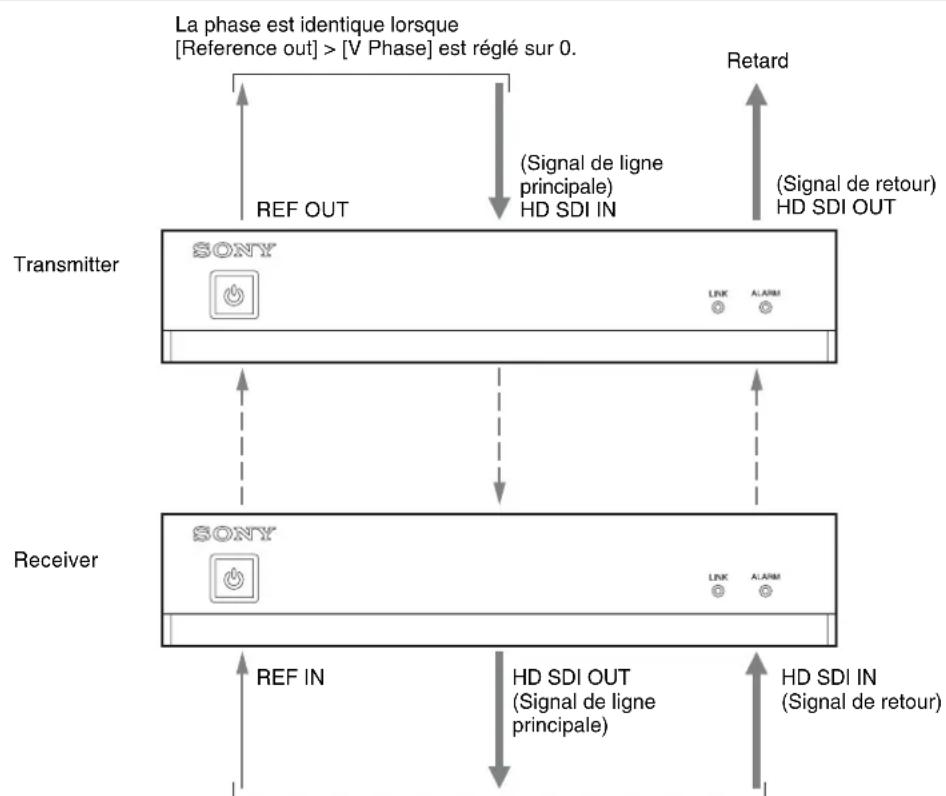
Phases de sortie
Si les paramètres [Reference in] > [V Phase] et [Reference out] > [V Phase] sont réglés de base sur 0 dans la page [I/O] du menu web, la phase de sortie du signal HD-SDI de l'appareil sera la suivante.
Lorsque le paramètre [Main Video Direction] est réglé sur [Receiver]
Un signal correspondant au signal REF IN sera émis.
Lorsque le paramètre [Main Video Direction] est réglé sur [Transmitter]
Le signal sera en retard par rapport au signal REF OUT. La durée du retard augmentera proportionnellement à la latence du réseau.
Si vous souhaitez synchroniser la phase de sortie du système Follower avec un signal de synchronisation différent, envoyez ce signal sur le connecteur REF IN et réglez le paramètre [Frame synchronizer] > [ALL] dans la page [Structure] du menu web sur [ON].
Remarque
Des délais se produiront si vous utilisez un synchroniseur d'images.
flowchart
graph TD
    A["Transmitter"] -->|REF OUT| B["Retard"]
    B -->|Signal de ligne principale) HD SDI IN| C["Receiver"]
    C -->|REF IN| D["Retard"]
    D -->|Signal de ligne principale)| E["Retard"]
    E -->|Signal de retour) HD SDI OUT| F["Retard"]
    F -->|Signal de ligne principale)| G["Retard"]
    G -->|Signal de ligne principale)| H["Retard"]
    H -->|Signal de ligne principale)| I["Retard"]
    I -->|Signal de ligne principale)| J["Retard"]
    J -->|Signal de ligne principale)| K["Retard"]
    K -->|Signal de ligne principale)| L["Retard"]
    L -->|Signal de ligne principale)| M["Retard"]
    M -->|Signal de ligne principale)| N["Retard"]
    N -->|Signal de ligne principale)| O["Retard"]
    O -->|Signal de ligne principale)| P["Retard"]
    P -->|Signal de ligne principale)| Q["Retard"]
    Q -->|Signal de ligne principale)| R["Retard"]
    R -->|Signal de ligne principale)| S["Retard"]
    S -->|Signal de ligne principale)| T["Retard"]
    T -->|Signal de ligne principale)| U["Retard"]
    U -->|Signal de ligne principale)| V["Retard"]
    V -->|Signal de ligne principale)| W["Retard"]
    W -->|Signal de ligne principale)| X["Retard"]
    X -->|Signal de ligne principale)| Y["Retard"]
    Y -->|Signal de ligne principale)| Z["Retard"]
    Z -->|Signal de ligne principale)| AA["Retard"]
    AA -->|Signal de ligne principale)| AB["Retard"]
    AB -->|Signal de ligne principale)| AC["Retard"]
    AC -->|Signal de ligne principale)| AD["Retard"]
    AD -->|Signal de ligne principale)| AE["Retard"]
    AE -->|Signal de ligne principale)| AF["Retard"]
    AF -->|Signal de ligne principale)| AG["Retard"]
    AG -->|Signal de ligne principale)| AH["Retard"]
    AH -->|Signal de ligne principale)| AI["Retard"]
    AI -->|Signal de ligne principale)| AJ["Retard"]
    AJ -->|Signal de ligne principale)| AK["Retard"]
    AK -->|Signal de ligne principale)| AL["Retard"]
    AL -->|Signal de ligne principale)| AM["Retard"]
    AM -->|Signal de ligne principale)| AN["Retard"]
    AN -->|Signal de ligne principale)| AO["Retard"]
    AO -->|Signal de ligne principale)| AP["Retard"]
    AP -->|Signal de ligne principale)| AQ["Retard"]
    AQ -->|Signal de ligne principale)| AR["Retard"]
    AR -->|Signal de ligne principale)| AS["Retard"]
    AS -->|Signal de ligne principale)| AT["Retard"]
    AT -->|Signal de ligne principale)| AU["Retard"]
    AU -->|Signal de ligne principale)| AV["Retard"]
    AV -->|Signal de ligne principale)| AW["Retard"]
    AW -->|Signal de ligne principale)| AX["Retard"]
    AX -->|Signal de ligne principale)| AY["Retard"]
    AY -->|Signal de ligne principale)| AZ["Retard"]
    AZ -->|Signal de ligne principale)| BA["Retard"]
    BA -->|Signal de ligne principale)| BB["Retard"]
    BB -->|Signal de ligne principale)| BC["Retard"]
    BC -->|Signal de ligne principale)| BD["Retard"]
    BD -->|Signal de ligne principale)| BE["Retard"]
    BE -->|Signal de ligne principale)| BF["Retard"]
    BF -->|Signal de ligne principale)| BG["Retard"]
    BG -->|Signal de ligne principale)| BH["Retard"]
    BH -->|Signal de ligne principale)| BI["Retard"]
    BI -->|Signal de ligne principale)| BJ["Retard"]
    BJ -->|Signal de ligne principale)| BK["Retard"]
    BK -->|Signal de ligne principale)| BL["Retard"]
    BL -->|Signal de ligne principale)| BM["Retard"]
    BM -->|Signal de ligne principale)| BN["Retard"]
    BN -->|Signal de ligne principale)| BO["Retard"]
    BO -->|Signal de ligne principale)| BP["Retard"]
    BP -->|Signal de ligne principale)| BQ["Retard"]
    BQ -->|Signal de ligne principale)| BR["Retard"]
    BR -->|Signal de ligne principale)| BS["Retard"]
    BS -->|Signal de ligne principale)| BT["Retard"]
    BT -->|Signal de ligne principale)| BU["Retard"]
    BU -->|Signal de ligne principale)| BV["Retard"]
    BV -->|Signal de ligne principale)| BW["Retard"]
    BW -->|Signal de ligne principale)| BX["Retard"]
    BX -->|Signal de ligne principale)| BY["Retard"]
    BY -->|Signal de ligne principale)| BZ["Retard"]
    BZ -->|Signal de ligne principale)| CA["Retard"]
    CA -->|Signal de ligne principale)| CB["Retard"]
    CB -->|Signal de ligne principale)| CC["Retard"]
    CC -->|Signal de ligne principale)| CD["Retard"]
    CD -->|Signal de ligne principale)| CE["Retard"]
    CE -->|Signal de ligne principale)| CF["Retard"]
    CF -->|Signal de ligne principale)| CG["Retard"]
    CG -->|Signal de ligne principale)| CH["Retard"]
    CH -->|Signal de ligne principale)| CI["Retard"]
    CI -->|Signal de ligne principale)| CJ["Retard"]
    CJ -->|Signal de ligne principale)| CK["Retard"]
    CK -->|Signal de ligne principale)| CL["Retard"]
    CL -->|Signal de ligne principale)| CM["Retard"]
    CM -->|Signal de ligne principale)| CN["Retard"]
    CN -->|Signal de ligne principale)| CO["Retard"]
    CO -->|Signal de ligne principale)| CP["Retard"]
    CP -->|Signal de ligne principale)| CQ["Retard"]
    CQ -->|Signal de ligne principale)| CR["Retard"]
    CR -->|Signal de ligne principale)| CS["Retard"]
    CS -->|Signal de ligne principale)| CT["Retard"]
    CT -->|Signal de ligne principale)| CU["Retard"]
    CU -->|Signal de ligne principale)| CV["Retard"]
    CV -->|Signal de ligne principale)| CW["Retard"]
    CW -->|Signal de ligne principale)| CX["Retard"]
    CX -->|Signal de ligne principale)| CY["Retard"]
    CY -->|Signal de ligne principale)| CZ["Retard"]
La phase est identique lorsque [Reference in] > [V Phase] est réglé sur 0.
Exemples de réglages
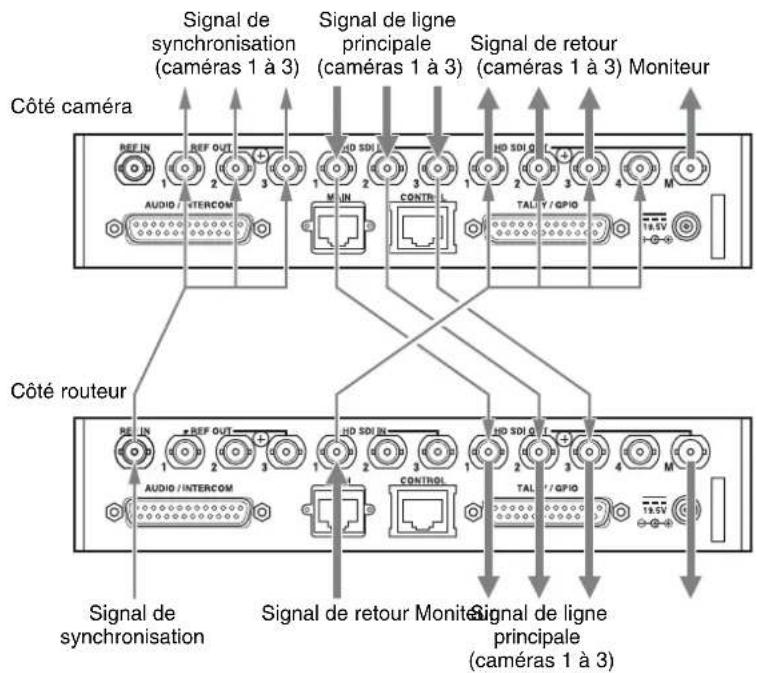
Réglages pour un système à 3 caméras avec un canal de retour
Le tableau suivant fournit des exemples de configuration pour le menu web et pour l'entrée/la sortie de chaque connecteur.
| Main Video Direction Structure Network GenLock | ||
| Caméra Transmitter 3Transmit | 1Receive Follower | |
| Routeur vidéo Receiver 1Transmit | 3Receive Leader |
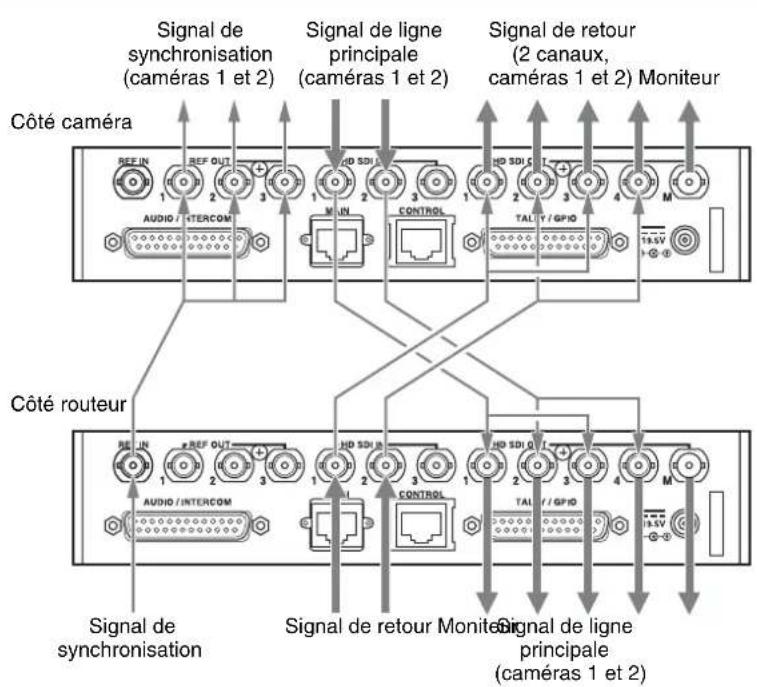
Réglages pour un système à 2 caméras avec deux canaux de retour
Le tableau suivant fournit des exemples de configuration pour le menu web et pour l'entrée/la sortie de chaque connecteur.
| Main Video Direction Structure | Network GenLock | ||
| Caméra Transmitter 2Transmit | 2Receive Follower | ||
| Routeur vidéo Receiver 2Transmit | 2Receive Leader |
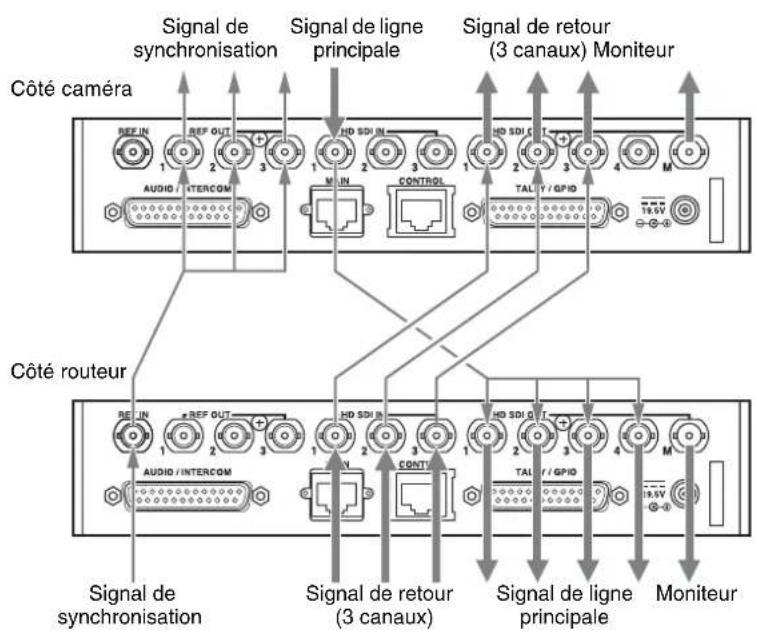
Réglages pour un système à 1 caméra avec trois canaux de retour
Le tableau suivant fournit des exemples de configuration pour le menu web et pour l'entrée/la sortie de chaque connecteur.
| Main Video Direction Structure | Network GenLock | ||
| Caméra Transmitter 1Transmit | 3Receive Follower | ||
| Routeur vidéo Receiver 3Transmit | 1Receive Leader |
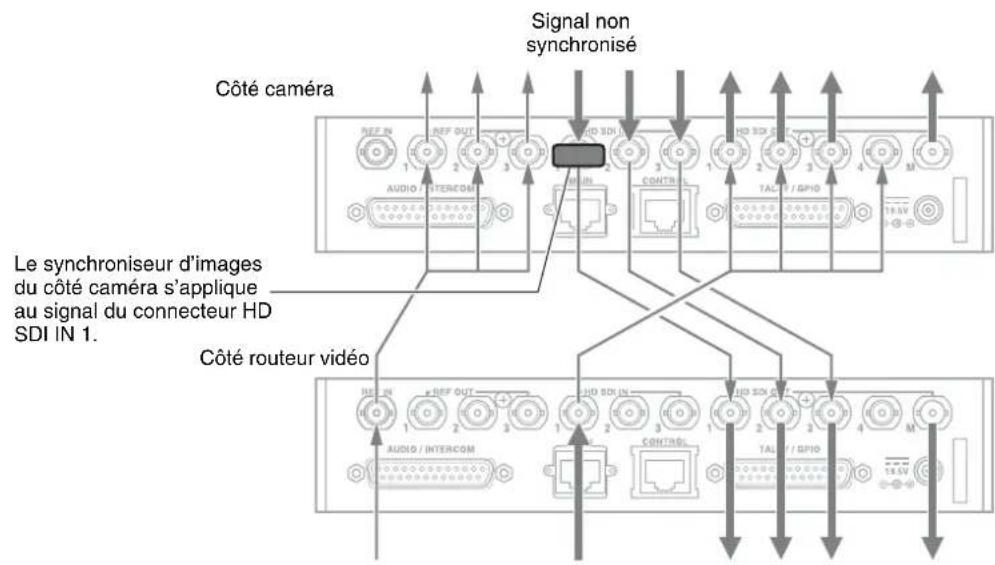
Réglages pour l'utilisation d'un synchroniseur d'images
Lors du raccordement d'un signal non synchronisé, vous pouvez synchroniser ce signal en utilisant un synchroniseur d'images. Seul le connecteur HD SDI IN 1 peut recevoir le signal non synchronisé. Il est impossible de recevoir plusieurs signaux non synchronisés.
Exemple de connexion pour un signal vidéo non synchronisé
Le tableau suivant fournit des exemples de configuration pour le menu web.
| Main Video Direction | Structure | Network GenLock | Frame Synchronizer | |
| Caméra Transmitter 3Transmit 1Receive Follower | SDI in 1 | |||
| Routeur vidéo Receiver 1Transmit 3Receive Leader OFF |
Exemple de connexion dans le cas où l'émetteur et le récepteur ne seraient pas synchronisés
Le tableau suivant fournit des exemples de configuration dans le cas où les deux appareils ne seraient pas synchronisés.
Réglez le paramètre [Network GenLock] sur [Follower] et sélectionnez [ALL] pour le paramètre [Frame Synchronizer].
| Main Video Direction | Structure | Network GenLock | Frame Synchronizer | |
| Caméra Transmitter 3Transmit 1Receive Leader OFF | ||||
| Routeur vidéo Receiver 1Transmit 3Receive Follower ALL | ||||
Fonctionnement
Démarrage de la transmission vidéo
Il existe deux façons de démarrer la transmission vidéo.
Connexion automatique
Lorsque les deux systèmes NXL-IP55 raccordés à un réseau démarrent, ils se connectent automatiquement et la transmission commence. Pour activer la connexion automatique, cochez la case [Auto Connection] dans la section [Connection] de la page [Operator] du menu web.
Connexion manuelle
C'est l'utilisateur qui établit manuellement la connexion.
1 Ouvrez la page [Operator] du menu web, décochez la case [Connection] > [Auto Connection] et cliquez sur le bouton [Apply].
2 Vérifiez que l'autre système NXL-IP55 a démarré, puis cliquez sur le bouton [Connect] dans la page [Operator].
Émission de barres de couleur et signal de tonalité
Des barres de couleur et un signal de tonalité peuvent être émis par chaque connecteur HD SDI OUT. Les réglages sont configurés en utilisant le paramètre [Color Bars] dans la page [Operator].
- [Color Bars ON] : cochez les cases [SDI in 1] à [SDI in 3] pour activer le transfert de barres de couleur. Les barres de couleur sont émises par les connecteurs de sortie de l'appareil et le système partenaire correspondant au signal d'entrée sélectionné. Pour permuter les signaux du connecteur de sortie et les barres de couleur, cochez les cases [SDI out 1] à [SDI out 4] ou [Monitor out].
- [Color Bars Select] : sélectionner le type des barres de couleur à émettre.
- [Tone Level] : Réglez le niveau du signal de la tonalité ajouté aux barres de couleur. Le réglage est exprimé en dBFS. Sélectionnez « -∞ » pour désactiver le signal de tonalité.
Lorsque vous avez terminé de modifier les réglages, cliquez sur [Apply] pour appliquer les réglages.
Affichage de l'état
L'état de cet appareil peut être envoyé dans le menu web ou sur un moniteur.
Affichage dans le menu web
L'état de cet appareil s'affiche dans la page [Status] du menu web. La saisie d'un mot de passe n'est pas requise pour afficher la page [Status]. Pour actualiser le contenu affiché, cliquez sur le bouton [Refresh].
Affichage sur un moniteur
L'état de cet appareil peut être affiché sur un moniteur externe, raccordé au connecteur HD SDI OUT M. Pour afficher l'état, cochez la case [Character Display] dans la section [Monitor out] de la page [Operator] du menu web.
Remarque
Même si la case n'est pas cochée, l'adresse IP du connecteur CONTROL s'affichera au démarrage. Cela vous permet de vérifier les réglages, même si vous avez oublié l'adresse IP de l'appareil.
Menus
Menu Structure
Les réglages de cet appareil sont configurés via le menu web.
Le menu web contient les pages suivantes.
Après avoir configuré les réglages dans chaque page, cliquez sur le bouton [Apply] pour appliquer les modifications. Si vous changez de page ou si vous fermez le navigateur web sans cliquer sur le bouton [Apply], les modifications effectuées ne seront pas prises en compte.
Remarque
Pour afficher les états les plus récents, effectuez un rafraîchissement forcé du navigateur Web. Si vous n'effectuez pas de rafraîchissement forcé, des informations anciennes risquent de s'afficher.
| Page Description | |
| Status Elle affiche l’état de l’appareil. | |
| Operator Elle vous permet de piloter l’appareil. | |
| I/O Elle vous permet de configurer les E/S de cet appareil. Puisque cet appareil peut ne plus fonctionner correctement selon les réglages effectués, n’ouvrez pas cette page en cours d’utilisation.La saisie d’un mot de passe est requise pour ouvrir cette page. | |
| Structure | Elle vous permet de configurer la relation entre ce système et l’autre système NXL-IP55 (c’est-à-dire la destination de connexion). Puisque cet appareil peut ne plus fonctionner correctement selon les réglages effectués, n’ouvrez pas cette page en cours d’utilisation.La saisie d’un mot de passe est requise pour ouvrir cette page. |
| Network | Elle vous permet de configurer le réseau accessible par cet appareil. Puisque cet appareil peut ne plus fonctionner correctement selon les réglages effectués, n’ouvrez pas cette page en cours d’utilisation.La saisie d’un mot de passe est requise pour ouvrir cette page. |
| Others Elle | vous permet de configurer d’autres réglages de cet appareil. Puisque cet appareil peut ne plus fonctionner correctement selon les réglages effectués, n’ouvrez pas cette page en cours d’utilisation.La saisie d’un mot de passe est requise pour ouvrir cette page. |
Légende du menu
- Les valeurs soulignées indiquent les réglages par défaut.
- La colonne « Cible » indique si les réglages peuvent ou non être importés et exportés.
Page [Status]
| Élément Description | ||
| Refresh Cliquez sur ce bouton pour actualiser les informations affichées. | ||
| Automatic Updating Met automatiquement et périodiquement l'affichage à jour. Cette option est désactivée par défaut. | ||
| Table of Contents and Diagnosis Affiche une table des matières des éléments et des informations d'état. | ||
| 1. GenLock Affiche l'état du GenLock. Cliquez sur ce bouton pour passer à un affichage détaillé. | ||
| 2. Video Input Affiche l'état d'entrée vidéo. | Cliquez sur ce réglage pour passer à un affichage détaillé. | |
| 3. Audio Input Affiche l'état d'entrée audio. | Cliquez sur ce réglage pour passer à un affichage détaillé. | |
| 4. System Status Affiche l'état de la configuration système. Cliquez sur ce bouton pour passer à un affichage détaillé. | ||
| 5. Stream Cliquez sur ce bouton pour passer à un affichage d'état du contenu transmis. | ||
| 6. Video Out Source Cliquez sur ce bouton pour passer à un affichage d'état de la sortie vidéo. | ||
| 7. Analog Audio out Cliquez sur ce bouton pour passer à un affichage d'état des configurations audio analogique. | ||
| 8. Network Configuration Cliquez sur ce bouton pour passer à un affichage d'état des configurations réseau. | ||
| 9. Network Conditions Affiche l'état du réseau. Cliquez sur ce bouton pour passer à un affichage détaillé. | ||
| 10. Device Status Affiche les résultats de l'sautodiagnostic. Cliquez sur ce bouton pour passer à un affichage détaillé. | ||
| 11. Device Information | Cliquez sur ce bouton pour passer à un affichage des informations à propos du dispositif. | |
| 1. Gen Lock | ||
| Source | Affiche la source d'entrée du signal de synchronisation. | |
| Status | Affiche l'état de la synchronisation. | |
| Reference out Signal | Affiche le type de sortie de référence. | |
| Frame Synchronizer Affiche le mode de fonctionnement du synchroniseur d'images. | ||
| 2. Video Input | ||
| Input Phase | ||
| SDI in 1 | Affiche la phase et l'état du signal d'entrée du connecteur HD SDI IN 1. | |
| SDI in 2 | Affiche la phase et l'état du signal d'entrée du connecteur HD SDI IN 2. | |
| SDI in 3 | Affiche la phase et l'état du signal d'entrée du connecteur HD SDI IN 3. | |
| 3. Audio Input | ||
| Audio Control Packet | ||
| SDI in 1 | Affiche le taux d'échantillonnage des paquets de contrôle audio du connecteur HD SDI IN 1, asx (audio synchrone/asynchrone) et ACT (canal actif). | |
| SDI in 2 | Affiche le taux d'échantillonnage des paquets de contrôle audio du connecteur HD SDI IN 2, asx (audio synchrone/asynchrone) et ACT (canal actif). | |
| SDI in 3 | Affiche le taux d'échantillonnage des paquets de contrôle audio du connecteur HD SDI IN 3, asx (audio synchrone/asynchrone) et ACT (canal actif). | |
| Élément | Description | |
| 4. System Status | ||
| Main Video Direction Affiche la direction de transmission du signal de ligne principale. | ||
| Structure Affiche le mode de transmission. | ||
| Network GenLock Affiche le Leader/Follower de la synchronisation réseau. | ||
| Video Format Affiche le format du signal vidéo. | ||
| Signal Direction | ||
| Tally Affiche la direction de transmission du signal de signalisation. | ||
| GPIO Group 1 Affiche la direction de transmission du signal GPIO Group 1. | ||
| GPIO Group 2 Affiche la direction de transmission du signal GPIO Group 2. | ||
| Structure Settings | Pendant le processus de connexion, « OK » apparaît ici lorsque les réglages de la page [Structure] du système partenaire sont corrects, et « Error » apparaît lorsque l'un des réglages est incorrect. | |
| Network Settings Pendant le processus de connexion, « OK » s'affiche ici lorsque les réglages sur la page [Network] du système partenaire sont corrects et « Error » s'affiche lorsqu'aucun réglage n'est correct. | ||
| Firmware Version Affiche les informations de version si les versions du firmware de l'appareil et du dispositif partenaire ne correspondent pas. | ||
| 5. Stream | ||
| Video Stream | ||
| Video Stream 1 Affiche la source du signal vidéo du flux vidéo 1. | ||
| Video Stream 2 Affiche la source du signal vidéo du flux vidéo 2. | ||
| Video Stream 3 Affiche la source du signal vidéo du flux vidéo 3. | ||
| Video Stream 4 Affiche la source du signal vidéo du flux vidéo 4. | ||
| Audio Stream | ||
| Audio Stream 1,2 Affiche la source du signal audio des flux audio 1 et 2. | ||
| Audio Stream 3,4 Affiche la source du signal audio des flux audio 3 et 4. | ||
| Audio Stream 5,6 Affiche la source du signal audio des flux audio 5 et 6. | ||
| Audio Stream 7,8 Affiche la source du signal audio des flux audio 7 et 8. | ||
| Audio Stream 9,10 Affiche la source du signal audio des flux audio 9 et 10. | ||
| 6. Video Out Source | ||
| SDI out 1 | Affiche le signal émis par le connecteur HD SDI OUT 1. | |
| SDI out 2 | Affiche le signal émis par le connecteur HD SDI OUT 2. | |
| SDI out 3 | Affiche le signal émis par le connecteur HD SDI OUT 3. | |
| SDI out 4 | Affiche le signal émis par le connecteur HD SDI OUT 4. | |
| Monitor out | Affiche le signal émis par le connecteur HD SDI OUT M. | |
| 7. Analog Audio out | ||
| Analog out 1,2 | Affiche le signal émis par la sortie analogique 1, 2. | |
| Analog out 3,4 | Affiche le signal émis par la sortie analogique 3, 4. | |
| Analog out 5,6 | Affiche le signal émis par la sortie analogique 5, 6. | |
| 8. Network Configuration | ||
| Main Port | ||
| Basic Settings | ||
| Host IP Address(1/2) Affiche la première adresse IP et MAC du réseau MAIN. | ||
| Host IP Address(2/2) Affiche la deuxième adresse IP et MAC du réseau MAIN. | ||
| Subnet Mask Affiche le masque de sous-réseau du réseau MAIN. | ||
| Destination IP Address(1/2) Affiche la première adresse IP du système partenaire. | ||
| Destination IP Address(2/2) Affiche la deuxième adresse IP du système partenaire. | ||
| Destination Subnet Mask Affiche le masque sous-réseau du connecteur MAIN du système partenaire. Ceci s'affiche uniquement lorsque [Main Port Gateway] est activé sous [Function Enable] dans la page [Others]. | ||
| Gateway Affiche la passerelle du connecteur MAIN. Ceci s'affiche uniquement lorsque [Main Port Gateway] est activé sous [Function Enable] dans la page [Others]. | ||
| Stream Mode Affiche le mode de flux. | ||
| Multicast Address (1 à 6) Affiche l'adresse multicast. | ||
| Settings for Devices | ||
| IP Address 1 Affiche les adresses IP des ordinateurs connectés au réseau du connecteur MAIN. | ||
| IP Address 2 | ||
| IP Address 3 | ||
| IP Address 4 | ||
| IP Address 5 | ||
| IP Address 6 | ||
| IP Address 7 | ||
| IP Address 8 | ||
| Control Port | ||
| IP Address Affiche l'adresse IP et MAC du réseau CONTROL. | ||
| Subnet Mask Affiche le masque de sous-réseau du réseau CONTROL. | ||
| Default Gateway Affiche la passerelle par défaut du réseau CONTROL. | ||
| 9. Network Conditions | ||
| Main Port | ||
| Link Status Affiche l'état de la liaison vers le réseau MAIN. | ||
| Link Speed Affiche la vitesse de liaison du réseau MAIN. | ||
| Connection Affiche l'état de connexion avec le système partenaire. | ||
| Transmission Quality Affiche une évaluation continue. Cela n'apparaît que du côté Follower. | ||
| Packet Delay | Affiche le délai moyen de réception des paquets. Cela n'apparaît que du côté Follower. | |
| Packet Jitter | Affiche la différence entre le délai le plus court et le délai le plus long de réception des paquets. Cela n'apparaît que du côté Follower. | |
| Packet Loss | Affiche le nombre de paquets vidéo non valides et de paquets perdus par dix secondes. | |
| Throughout (Informative) | Affiche le débit binaire des paquets vidéo reçus (valeur de référence). | |
| Control Port | ||
| Link Speed Affiche la vitesse de liaison du réseau CONTROL. | ||
| DHCP Indique si DHCP est activé ou non pour le réseau CONTROL. | ||
| 10. Device Status Affiche l’état [OK] si aucune | erreur n’est détectée. Ci-dessous se trouvent des exemples d’éléments pouvant apparaître. | |
| Power Status (NET) Affiche l’état de l’alimentation de la carte NET. | ||
| Power Status (AVP) Affiche l’état de l’alimentation de la carte AVP. | ||
| FPGA1 Affiche l’état FPGA1. | ||
| FPGA2 (DY1) Affiche l’état FPGA2 de la carte DY1. | ||
| FPGA2 (DY2) Affiche l’état FPGA2 de la carte DY2. | ||
| FPGA2 (DY3) Affiche l’état FPGA2 de la carte DY3. | ||
| FPGA2 (DY4) Affiche l’état FPGA2 de la carte DY4. | ||
| FPGA3 Affiche l’état FPGA3. | ||
| Video Codec Affiche l’état du dispositif de codec vidéo. | ||
| Network Processor Affiche l’état du processeur de réseau. | ||
| FAN Affiche l’état du ventilateur. | ||
| 11. Device Information | ||
| Model Name Affiche le nom du modèle de cet appareil. | ||
| Serial Number Affiche le numéro de série de cet appareil. | ||
| Firmware Version Affiche la version du microprogramme de cet appareil. | ||
| Refresh Cliquez sur ce bouton pour actualiser les informations affichées. | ||
Page [Operator]
| Élément Description Cible | ||||
| Apply Cliquez sur ce bouton pour appliquer les modifications effectuées. | ||||
| 1. Connection | ||||
| Auto Connection Indique si l'appareil est automatiquement connecté au démarrage. Cette option est activée par défaut. | Oui | |||
| Connect | Si [Auto Connection] est désactivé, cette option établit manuellement la connexion. | Non | ||
| 2. Monitor out | ||||
| Character Display | Indique si la superposition d'informations textuelles sur la sortie émise par le connecteur HD SDI OUT M est activée. Cette option est activée par défaut. | Oui | ||
| Output Select | Sélectionne le signal vidéo à émettre par le connecteur HD SDI OUT M.SDI in 1: signal correspondant à l'entrée du connecteur HD SDI IN 1.SDI in 2: signal correspondant à l'entrée du connecteur HD SDI IN 2.SDI in 3: signal correspondant à l'entrée du connecteur HD SDI IN 3.SDI out 1: signal correspondant à la sortie du connecteur HD SDI OUT 1.SDI out 2: signal correspondant à la sortie du connecteur HD SDI OUT 2.SDI out 3: signal correspondant à la sortie du connecteur HD SDI OUT 3.SDI out 4: signal correspondant à la sortie du connecteur HD SDI OUT 4. | Oui | ||
| Élément Description Cible | |||
| 3. Color Bars | |||
| Color Bars ON | |||
| SDI in 1 Permute le signal correspondant à l'entrée du connecteur HD SDI IN 1 sur les barres de couleur avec signal de tonalité. Ce réglage est désactivé dans les réglages par défaut. | Oui | ||
| SDI in 2 Permute le signal correspondant à l'entrée du connecteur HD SDI IN 2 sur les barres de couleur avec signal de tonalité. Ce réglage est désactivé dans les réglages par défaut. | Oui | ||
| SDI in 3 Permute le signal correspondant à l'entrée du connecteur HD SDI IN 3 sur les barres de couleur avec signal de tonalité. Ce réglage est désactivé dans les réglages par défaut. | Oui | ||
| SDI out 1 Permute la sortie du connecteur HD SDI OUT 1 sur les barres de couleur. Cette option est désactivée par défaut. | Oui | ||
| SDI out 2 Permute la sortie du connecteur HD SDI OUT 2 sur les barres de couleur. Cette option est désactivée par défaut. | Oui | ||
| SDI out 3 Permute la sortie du connecteur HD SDI OUT 3 sur les barres de couleur. Cette option est désactivée par défaut. | Oui | ||
| SDI out 4 Permute la sortie du connecteur HD SDI OUT 4 sur les barres de couleur. Cette option est désactivée par défaut. | Oui | ||
| Monitor out Permute la sortie du connecteur HD SDI OUT M sur les barres de couleur. Cette option est désactivée par défaut. | Oui | ||
| Color Bars Select | |||
| Full / SMPTE Sélectionne le type des barres de couleur.Full / SMPTE | Oui | ||
| Moving Indique si les barres de couleur se déplacent. Cette option est désactivée par défaut. | Oui | ||
| Tone Level Règle le niveau audio du signal de tonalité ajouté aux barres de couleur.0/ -16/ -18/ -20/ -22/ -24/ -∞ (dBFS) | Oui | ||
| 4. Operation Manual | |||
| Language Select Sélectionne la langue du manuel d'utilisation. Non | |||
| View Operation Manual (PDF) Cliquez sur ce bouton pour afficher le manuel d'utilisation dans la langue sélectionnée. | Non | ||
| 5. License Information | |||
| View License Information Affiche des informations détaillées à propos de la licence ainsi qu'une liste de progiciels. | Non | ||
| Apply Cliquez sur ce bouton pour appliquer les modifications effectuées. | |||
Page [I/O]
| Élément Description Cible | |||
| Apply Cliquez sur ce bouton pour appliquer les modifications effectuées. | |||
| 1. SDI out | |||
| SDI out 1 Sélectionne le signal à émettre par chaque connecteur HD SDI OUT. La valeur initiale des signaux sélectionnables diffère en fonction du paramètre [Transmission Settings] de la page [Structure].SDI in 1: émet le signal correspondant à l'entrée du connecteur HD SDI IN 1.SDI in 2: émet le signal correspondant à l'entrée du connecteur HD SDI IN 2.SDI in 3: émet le signal correspondant à l'entrée du connecteur HD SDI IN 3.Opposite SDI in 1: émet le signal correspondant à l'entrée du connecteur HD SDI IN 1 du système partenaire.Opposite SDI in 2: émet le signal correspondant à l'entrée du connecteur HD SDI IN 2 du système partenaire.Opposite SDI in 3: émet le signal correspondant à l'entrée du connecteur HD SDI IN 3 du système partenaire.- : émet un écran noir. | Oui | ||
| SDI out 2 | Oui | ||
| SDI out 3 | Oui | ||
| SDI out 4 | Oui | ||
| Élément Description Cible | ||
| 2. Reference in | ||
| Status Affiche l'état du signal de synchronisation.No Detection : impossible de détecter le signal de synchronisation.Locked : synchronisé avec le signal de synchronisation indiqué.Unlocked : non synchronisé avec le signal de synchronisation indiqué. | Non | |
| Source Sélectionne le signal à utiliser comme signal de synchronisation.Reference in: signal d'entrée du connecteur REF IN.SDI in 1: signal d'entrée du connecteur HD SDI IN 1. | Oui | |
| Format Sélectionne le format du signal de synchronisation.HD: HD (synchronisation de 3 valeurs)SD: SD (synchronisation ou BB) | Oui | |
| V Phase Indique la phase verticale de cet appareil pour le signal de synchronisation d'entrée.-562 to 0 to +562 (pour 1080 59.94i/29.97PsF/59.94P/50i/25PsF/50P)-375 to 0 to +375 (pour 720 59.94P/50P) | Oui | |
| 3. Reference out | ||
| Format Sélectionne le format du signal de synchronisation émis par le connecteur REF OUT.HD: HD (synchronisation de 3 valeurs)SD (BB): SD (BB)SD (SYNC): SD (synchronisation) | Oui | |
| V Phase Indique la phase verticale de cet appareil pour le signal de synchronisation de sortie.-562 to 0 to +562 (pour 1080 59.94i/29.97PsF/59.94P/50i/25PsF/50P)-375 to 0 to +375 (pour 720 59.94P/50P) | Oui | |
| 4. Embedded Audio Enable | ||
| SDI out 1 Intègre l'audio au connecteur HD SDI OUT 1. Cette option est activée par défaut. | Oui | |
| SDI out 2 Intègre l'audio au connecteur HD SDI OUT 2. Cette option est activée par défaut. | Oui | |
| SDI out 3 Intègre l'audio au connecteur HD SDI OUT 3. Cette option est activée par défaut. | Oui | |
| SDI out 4 Intègre l'audio au connecteur HD SDI OUT 4. Cette option est activée par défaut. | Oui | |
| Monitor out Intègre l'audio au connecteur HD SDI OUT M. Cette option est activée par défaut. | Oui | |
| 5. Analog Audio Reference Level | ||
| Analog 1,2 Sélectionne le niveau de référence de l'entrée/sortie analogique 1 et 2 du connecteur AUDIO/INTERCOM.-20 dBu0 dBu+4 dBu | Oui | |
| Analog 3,4 Sélectionne le niveau de référence de l'entrée/sortie analogique 3 et 4 du connecteur AUDIO/INTERCOM.-20 dBu0 dBu+4 dBu | Oui | |
| Analog 5,6 Sélectionne le niveau de référence de l'entrée/sortie analogique 5 et 6 du connecteur AUDIO/INTERCOM.-20 dBu0 dBu+4 dBu | Oui | |
| Élément Description Cible | |||
| 6. Analog Audio Direction | |||
| Analog 1,2 Permute l'entrée/sortie | analogique 1 et 2 du connecteur AUDIO/INTERCOM.InputOutput | Oui | |
| Analog 3,4 Permute l'entrée/sortie | analogique 3 et 4 du connecteur AUDIO/INTERCOM.InputOutput | Oui | |
| Analog 5,6 Permute l'entrée/sortie | analogique 5 et 6 du connecteur AUDIO/INTERCOM.InputOutput | Oui | |
| 7. Audio Source Select | |||
| SDI in 1 Si le paramètre [Analog A | Audio Direction] est réglé sur [Input], cette option sélectionne les signaux audio transmis avec SDI in 1.Embedded: signal audio intégré au signal SDI.Analog in 1,2: entrée de signal audio depuis Analog 1 et 2 du connecteur AUDIO/INTERCOM.Analog in 3,4: entrée de signal audio depuis Analog 3 et 4 du connecteur AUDIO/INTERCOM.Analog in 5,6: entrée de signal audio depuis Analog 5 et 6 du connecteur AUDIO/INTERCOM. | Oui | |
| SDI in 2 Si le paramètre [Analog A | Audio Direction] est réglé sur [Input], cette option sélectionne les signaux audio transmis avec SDI in 2.Embedded: signal audio intégré au signal SDI.Analog in 1,2: entrée de signal audio depuis Analog 1 et 2 du connecteur AUDIO/INTERCOM.Analog in 3,4: entrée de signal audio depuis Analog 3 et 4 du connecteur AUDIO/INTERCOM.Analog in 5,6: entrée de signal audio depuis Analog 5 et 6 du connecteur AUDIO/INTERCOM. | Oui | |
| TDI in 3 Si le paramètre [Analog A | Audio Direction] est réglé sur [Input], cette option sélectionne les signaux audio transmis avec SDI in 3.Embedded: signal audio intégré au signal SDI.Analog in 1,2: entrée de signal audio depuis Analog 1 et 2 du connecteur AUDIO/INTERCOM.Analog in 3,4: entrée de signal audio depuis Analog 3 et 4 du connecteur AUDIO/INTERCOM.Analog in 5,6: entrée de signal audio depuis Analog 5 et 6 du connecteur AUDIO/INTERCOM. | Oui | |
| Élément Description Cible | |||
| 8. Analog Audio out Select | |||
| Analog out 1,2 Si le paramètre [Analog Audio Direction] est réglé sur [Output], cette option sélectionne la source du signal pour Analog out 1,2. Les signaux sélectionnables et la valeur initiale différent en fonction du paramètre [Transmission Settings] et [Video Format] de la page [Structure].SDI in 1: émet le signal correspondant à l'entrée du connecteur HD SDI IN 1.SDI in 2: émet le signal correspondant à l'entrée du connecteur HD SDI IN 2.SDI in 3: émet le signal correspondant à l'entrée du connecteur HD SDI IN 3.Opposite SDI in 1: émet le signal correspondant à l'entrée du connecteur HD SDI IN 1 du système partenaire.Opposite SDI in 2: émet le signal correspondant à l'entrée du connecteur HD SDI IN 2 du système partenaire.Opposite SDI in 3: émet le signal correspondant à l'entrée du connecteur HD SDI IN 3 du système partenaire.-: pas d'émission audio. | Oui | ||
| Ch1,2 / Ch3,4: sélectionne la sortie Ch 1 et 2 ou Ch 3 et 4. Oui | |||
| Analog out 3,4 Si le paramètre [Analog Audio Direction] est réglé sur [Output], cette option sélectionne la source du signal pour Analog out 3,4. Les signaux sélectionnables et la valeur initiale différent en fonction du paramètre [Transmission Settings] et [Video Format] de la page [Structure].SDI in 1: émet le signal correspondant à l'entrée du connecteur HD SDI IN 1.SDI in 2: émet le signal correspondant à l'entrée du connecteur HD SDI IN 2.SDI in 3: émet le signal correspondant à l'entrée de connecteur HD SDI IN 3.Opposite SDI in 1: émet le signal correspondant à l'entrée du connecteur HD SDI IN 1 du système partenaire.Opposite SDI in 2: émet le signal correspondant à l'entrée du connecteur HD SDI IN 2 du système partenaire.Opposite SDI in 3: émet le signal correspondant à l'entrée du connecteur HD SDI IN 2 du système partenaire.-: pas d'émission audio. | Oui | ||
| Ch1,2 / Ch3,4: sélectionne la sortie Ch 1 et 2 ou Ch 3 et 4. Oui | |||
| Analog out 5,6 Si le paramètre [Analog Audio Direction] est réglé sur [Output], cette option sélectionne la source du signal pour Analog out 5,6. Les signaux sélectionnables et la valeur initiale différent en fonction du paramètre [Transmission Settings] et [Video Format] de la page [Structure].SDI in 1: émet le signal correspondant à l'entrée du connecteur HD SDI IN 1.SDI in 2: émet le signal correspondant à l'entrée du connecteur HD SDI IN 2.SDI in 3: émet le signal correspondant à l'entrée do connecteur HD SDI IN 3.Opposite SDI in 1: émet le signal correspondant à l'entrée du connecteur HD SDI IN 1 du système partenaire.Opposite SDI in 2: émet le signal correspondant à l'entrée du connecteur HD SDI IN 2 du système partenaire.Opposite SDI in 3: émet le signal correspondant à l'entrée du connecteur HD SDI IN 1 du système partenaire.-: pas d'émission audio. | Oui | ||
| Ch1,2 / Ch3,4: sélectionne la sortie Ch 1 et 2 ou Ch 3 et 4. Oui | |||
| 9. Intercom Interface | |||
| 4W / RTS/ Clear-Com Sélectionne | l'interface du système intercom à brancher sur le connecteur AUDIO/INTERCOM.4W / RTS / Clear-Com | Oui | |
| Termination | |||
| ENG Si l'interface est réglée sur [RTS] ou [Clear-Com], cette option sélectionne ou non de terminer la ligne ENG.ON: termine la ligne.OFF: ne termine pas la ligne. | Oui | ||
| PROD Si l'interface est réglée sur [RTS] ou [Clear-Com], cette option sélectionne ou non de terminer la ligne PROD.ON: termine la ligne.OFF: ne termine pas la ligne. | Oui | ||
| 10. Tally Input | |||
| Contact / Power (TTL) Sélectionne | l'interface lors de l'entrée des signaux de signalisation.Contact: sélectionnez cette option lorsque l'interface est un relais.Power (TTL): sélectionnez cette option lorsque l'interface est un niveau TTL. | Oui | |
| Apply Cliquez sur ce bouton | pour appliquer les modifications effectuées. | ||
Page [Structure]
| Élément Description Cible | |||
| Apply Cliquez sur ce bouton | pour appliquer les modifications effectuées. | ||
| 1. Transmission Settings | |||
| Main Video Direction Indique le mode de fonctionnement de base de cet appareil.Transmitter: sélectionnez cette option lorsque le signal de ligne principale est émis par cet appareil.Receiver: sélectionnez cette option lorsque le signal de ligne principale est reçu par cet appareil. | Oui | ||
| Structure Sélectionne le nombre d'émetteurs-récepteurs des signaux de ligne principale et de retour.Fixé sur « 2Transmit/2Receive » si « 1080/59.94P (Dual Link) » ou « 1080/50P (Dual Link) » est sélectionné pour [Video Format].3Transmit/1Receive: trois signaux de ligne principale et un signal de retour.2Transmit/2Receive: deux signaux de ligne principale et deux signaux de retour.1Transmit/3Receive: un signal de ligne principale et trois signaux de retour. | Oui | ||
| 2. Network GenLock | |||
| Leader / Follower Sélectionne la direction de synchronisation via un réseau.Leader: génère le signal de synchronisation.Follower: se synchronise avec le signal de synchronisation. | Oui | ||
| 3. Video Format | |||
| 1080/59.94i / 1080/50i / 720/59.94P / 720/50P /1080/29.97PsF / 1080/25PsF /1080/59.94P (Dual Link) /1080/50P (Dual Link) | Sélectionne le format de la vidéo à transmettre.1080/59.94i1080/50i720/59.94P720/50P1080/29.97PsF1080/25PsF1080/59.94P (Dual Link)1080/50P (Dual Link) | Oui | |
| 4. Video Codec Rate | |||
| (Stream 1)a) | Sélectionne le débit de transmission vidéo du flux correspondant. L’option [High] permet des images en haute résolution mais nécessite une bande passante importante.High: transmet de la vidéo haute résolution. Cette option nécessite une bande passante importante.Low: transmet de la vidéo basse résolution. | Oui | |
| (Stream 2)a) | Sélectionne le débit de transmission vidéo du flux correspondant. L’option [High] permet des images en haute résolution mais nécessite une bande passante importante.High: transmet de la vidéo haute résolution. Cette option nécessite une bande passante importante.Low: transmet de la vidéo basse résolution. | Oui | |
| Disable Pas de transmission vidéo pour le flux correspondant. Cette option est désactivée par défaut. | Oui | ||
| (Stream 3)a) | Sélectionne le débit de transmission vidéo du flux correspondant. L’option [High] permet des images en haute résolution mais nécessite une bande passante importante.High: transmet de la vidéo haute résolution. Cette option nécessite une bande passante importante.Low: transmet de la vidéo basse résolution. | Oui | |
| Disable Pas de transmission vidéo pour le flux correspondant. Cette option est désactivée par défaut. | |||
| (Stream 4)a) | Sélectionne le débit de transmission vidéo du flux correspondant. L’option [High] permet des images en haute résolution mais nécessite une bande passante importante.High: transmet de la vidéo haute résolution. Cette option nécessite une bande passante importante.Low: transmet de la vidéo basse résolution. | Oui | |
| Disable Pas de transmission vidéo pour le flux correspondant. Cette option est désactivée par défaut. | |||
| 5. Frame Synchronizer | |||
| OFF / SDI in 1 / ALL Configure le s | synchroniseur d'images.OFF: n'utilise pas le synchroniseur d'images.SDI in 1: utilise le synchroniseur d'images pour le signal d'entrée du connecteur HD SDI IN 1.ALL: utilise le synchroniseur d'images pour tous les signaux SDI. | Oui | |
| 6. Audio Select | |||
| (Stream 1)a) | |||
| ch1,2 Transmet les signaux | audio Ch 1 et 2 du flux correspondant. Cette option est activée par défaut. | Oui | |
| ch3,4 Transmet les signaux | audio Ch 3 et 4 du flux correspondant. Il est impossible de cocher la case [ch 3,4] seule. Cette option est désactivée par défaut. | Oui | |
| Delay Lors de l'utilisation d'un synchroniseur d'images, utilisez ceci afin d'augmenter le délai du signal audio. Le réglage par défaut est 0. | Oui | ||
| (stream 2)a) | |||
| ch1,2 Transmet les signaux | audio Ch 1 et 2 du flux correspondant. Cette option est activée par défaut. | Oui | |
| ch3,4 Transmet les signauxApply Cliquez sur ce bouton pour appliquer les modifications effectuées. | audio Ch 3 et 4 du flux correspondant. Il est impossible de cocher la case [ch 3,4] seule. Cette option est désactivée par défaut. | Oui | |
a) Pour les paramètres (Stream 1) à (Stream 4), [SDI in 1] à [SDI in 3] (entrée SDI du système local) ou [Opposite SDI in 1] à [Opposite SDI in 3] (entrée SDI du système partenaire) sont affichés conformément au paramètre [Transmission Settings].
Page [Network]
| Élément Description Cible | |||
| Apply Cliquez sur ce bouton pour appliquer les modifications effectuées. | |||
| 1. Main Port Configuration | |||
| Basic Settings | |||
| Host IP Address (1/2) Indique la première adresse IP du connecteur MAIN. Le réglage par défaut est 192.168.10.1. | Oui | ||
| Host IP Address (2/2) Affiche la deuxième adresse IP du connecteur MAIN. Une adresse IP séquentielle est automatiquement configurée à partir de la première adresse. Le réglage par défaut est 192.168.10.2. | Non | ||
| Subnet Mask Indique le masque de sous-réseau du connecteur MAIN. Le réglage par défaut est 255.255.255.0. | Oui | ||
| Destination IP Address (1/2) Indique la première adresse IP du connecteur MAIN du système partenaire. Le réglage par défaut est 192.168.10.10. | Oui | ||
| Destination IP Address (2/2) Affiche la deuxième adresse IP du connecteur MAIN du système partenaire. Une adresse IP séquentielle est automatiquement configurée à partir de la première adresse. Le réglage par défaut est 192.168.10.11. | Non | ||
| Destination Subnet Mask Spécifie le masque sous-réseau du connecteur MAIN du système partenaire. Ceci s'affiche uniquement lorsque [Main Port Gateway] est activé sous [Function Enable] dans la page [Others]. | Oui | ||
| Gateway Spécifie la passerelle du connecteur MAIN. Ceci s'affiche uniquement lorsque [Main Port Gateway] est activé sous [Function Enable] dans la page [Others]. | Oui | ||
| Speed Affiche la vitesse de transmission du LAN raccordé au connecteur MAIN. Non | |||
| Stream Mode Règle le mode de flux. Unicast Multicast | Oui | ||
| Multicast Address (1 à 6) Règle la première adresse multicast pour le connecteur MAIN. Le réglage par défaut est 239.0.10.1. | Oui | ||
| Register IP Address | |||
| IP Address 1 | Règle l'adresse IP des ordinateurs connectés au réseau du connecteur MAIN si « Multicast » est sélectionné pour [Stream Mode]. | Oui | |
| IP Address 2 | |||
| IP Address 3 | |||
| IP Address 4 | |||
| IP Address 5 | |||
| IP Address 6 | |||
| IP Address 7 | |||
| IP Address 8 | |||
| 2. Control Port Configuration | |||
| DHCP | Sélectionne l'utilisation ou non de DHCP pour configurer l'adresse IP du connecteur CONTROL. Cette option est désactivée par défaut. | Oui | |
| IP Address | Lorsque DHCP est désactivé, cette option indique l'adresse IP. Le réglage par défaut est 192.168.0.3. | Oui | |
| Subnet Mask | Lorsque DHCP est désactivé, cette option indique le masque de sous-réseau. Le réglage par défaut est 255.255.255.0. | Oui | |
| Default Gateway Lorsque DHCP est désactivé, cette option indique la passerelle par défaut. Le réglage par défaut est 192.168.0.253.ÉlémentDescription | OuiCible | ||
| 3. Network Test | |||
| Test mode Cochez cette case pour | tester l'environnement réseau. Cochez également la case [Test mode] pour le système partenaire. Cette option est désactivée par défaut. | Non | |
| Run Démarre le test de l'environnement réseau. Non | |||
| Test result Affiche les résultats du test. Non | |||
| Physical link Résultat du test de l'interface physique. Non | |||
| ICMP Echo/Reply | Résultat du test de l'adresse IP et de l'écho ICMP du connecteur MAIN sur le système partenaire. | Non | |
| Network Genlock État de la synchronisation réseau. Cela n'apparaît que du côté Follower. Non | |||
| Packet delay Délai moyen de réception des paquets. Cela n'apparaît que du côté Follower. Non | |||
| Packet delay jitter Différence entre le délai le plus court et le délai le plus long de réception des paquets. Cela n'apparaît que du côté Follower. | Non | ||
| Packet loss Nombre de paquets reçus non valides et nombre de paquets perdus pendant le test, et nombre total depuis la mise sous tension de l'appareil. | Non | ||
| Throughput (informative) Débit binaire des paquets vidéo reçus pendant le test (valeur de référence) et nombre total d'octets des paquets reçus. | Non | ||
| Apply Cliquez sur ce bouton pour appliquer les modifications effectuées. | |||
Page [Others]
| Élément | Description | Cible | |
| Apply Cliquez sur ce bouton pour appliquer les modifications effectuées. | |||
| 1. Device Name | Indique le nom de cet appareil. Ce nom s'affiche en titre dans le menu web. Le réglage par défaut est [Sony IP Live Production Unit]. | Oui | |
| 2. User Name and Password Change | |||
| Select Items | Sélectionne l'élément à modifier. | ||
| User Name | Cochez cette case pour modifier le nom d'utilisateur. Le réglage par défaut est [Users]. | ||
| Password | Cochez cette case pour modifier le mot de passe. Le réglage par défaut est [NXL-IP55]. | ||
| User Name | Affiche le nom d'utilisateur actuel. | Non | |
| New User Name | Saisissez le nouveau nom d'utilisateur. | Non | |
| Password | Saisissez le mot de passe actuel. | Non | |
| New Password | Saisissez le nouveau mot de passe. | Non | |
| Retype New Password | Ressaisissez le nouveau mot de passe. | Non | |
| 3. Setting Restore | |||
| Create a System Restore point | Sauvegarde les réglages actuels comme point de restauration. Cochez cette case et cliquez sur le bouton [Create]. | Non | |
| Undo System Changes with System Restore | Réinitialise les réglages de l'appareil avec les réglages du point de restauration. Cochez cette case et cliquez sur le bouton [Restore]. | Non | |
| Undo System Changes with Default Settings | Réinitialise les réglages de l'appareil avec les réglages par défaut. Cochez cette case et cliquez sur le bouton [Default]. | Non | |
| 4. Import System Configuration Charge le fichier de configuration sauvegardé sur un ordinateur. | |||
| Import File Sélectionne le fichier de configuration à importer. Cliquez sur le bouton [Browse...] pour afficher la boîte de dialogue des fichiers et sélectionnez un fichier. | Non | ||
| Enable Host IP Address Cochez la case pour inclure les réglages de l'adresse IP de l'hôte lors de l'importation. | Non | ||
| Enable Destination IP Address Cochez la case pour inclure les réglages de l'adresse IP de destination lors de l'importation. | Non | ||
| Enable Multicast Address Cochez la case pour inclure les réglages du mode de flux et multicast lors de l'importation. | Non | ||
| Enable Registered IP Address of Controller/PC | Cochez la case pour inclure les réglages 1 à 8 de l'adresse IP de [Register IP address] dans la page [Network] lors de l'importation. | Non | |
| Enable Control Port Configuration | Cochez la case pour inclure le réglage de l'adresse IP des connecteurs CONTROL lors de l'importation. | Non | |
| Enable Device Name Cochez la case pour inclure le réglage du nom de dispositif lors de l'importation. Non | |||
| Import Démarre l'importation du fichier de configuration. Non | |||
| 5. Export System Configuration Sauvegarde le fichier de configuration sur un ordinateur. | |||
| Export Démarre l'exportation du fichier de configuration. Cliquez sur [Export] pour afficher la boîte de dialogue des fichiers sauvegardés et spécifiez le nom du fichier. | Non | ||
| 6. Date and Time | |||
| Time Zone Offset Indique le fuseau horaire. Non | |||
| Date | Indique la date. | Non | |
| Time | Indique l'heure. | Non | |
| 7. System Control | |||
| Reboot | Redémarrez l'appareil. Cochez la case et cliquez sur [Reboot]. | Non | |
| 8. Function Enable | |||
| Main Port Gateway | Cochez la case pour transmettre le signal du connecteur MAIN entre différents segments. | Oui | |
| Apply | Cliquez sur ce bouton pour appliquer les modifications effectuées. | ||
Caractéristiques techniques
Caractéristiques générales
Alimentation 19,5 V CC
Consommation électrique
2.2 A
Température de fonctionnement
$$ 5 ^ {\circ} \mathrm{C} \text { à } 4 0 ^ {\circ} \mathrm{C} (4 1 ^ {\circ} \mathrm{F} \text { à } 1 0 4 ^ {\circ} \mathrm{F}) $$
Température de rangement
$$ - 2 0 ^ {\circ} \mathrm{C} \dot {a} + 6 0 ^ {\circ} \mathrm{C} (- 4 ^ {\circ} \mathrm{F} \dot {a} + 1 4 0 ^ {\circ} \mathrm{F}) $$
Poids 2,5 kg (5 livres et 8,2 onces)
Connecteurs d'entrée
REF IN Type BNC (1)
HD : SMPTE 274M, synchronisation de
3 valeurs 0,6 Vp-p, 75 Ω
SD : synchronisation
(NTSC : 0,286 Vp-p, 75 Ω /
PAL : 0,3 Vp-p, 75 Ω)
Connecteurs de sortie
HD : BTA-S001A, synchronisation de
3 valeurs 0,6 Vp-p, 75 Ω
SD : synchronisation
(NTSC : 0,286 Vp-p, 75 Ω /
PAL : 0,3 Vp-p, 75 Ω)
SD : signal de salve du noir
(NTSC : 0,286 Vp-p, 75 Ω /
PAL : 0,3 Vp-p, 75 Ω)
Connecteur D-Sub à 25 broches (1)
TALLY/GPIO Connecteur D-Sub à 25 broches (1)
MAIN RJ-45 (1), 1000BASE-T
CONTROL RJ-45 (1), 100BASE-TX
Accessoires fournis
Adaptateur CA (1)
Garantie (1)
Guide d'utilisation (1)
Attache (1)
Accessoires optionnels
Cordon d'alimentation (pièce de rechange N° :
1-757-562-11 (États-Unis, Canada),
1-575-131-82 (Europe))
Dimensions
Unités : mm (pouces)
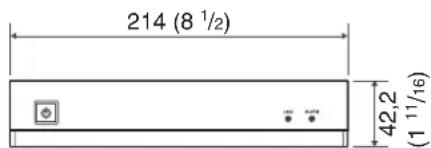
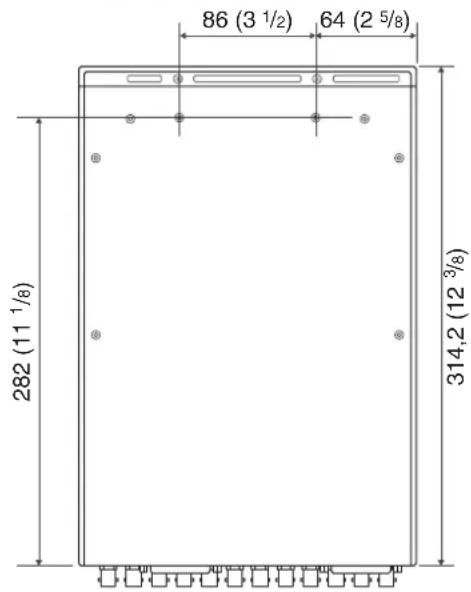
Pour stabiliser l'appareil, utilisez les orifices de vis (deux orifices indiqués dans les dimensions ci-dessus, M3) situés sous l'appareil.
La conception et les caractéristiques techniques sont sujettes à modification sans préavis.
Remarque
Vérifiez toujours que l'appareil fonctionne correctement avant l'utilisation. Sony n'assumera pas de responsabilité pour les dommages de quelque sorte qu'ils soient, incluant mais ne se limitant pas à la compensation ou au remboursement, à cause de la perte de profits actuels ou futurs suite à la défaillance de cet appareil, que ce soit pendant la période de garantie ou après son expiration, ou pour toute autre raison quelle qu'elle soit.
Interfaces externes
AUDIO/INTERCOM (D-sub à 25 broches, femelle)
| Numéro de broche | Signal |
| 1a) | Analog Audio in/out 1 (X) |
| 2a) | Analog Audio in/out 2 (X) |
| 3a) | Analog Audio in/out 3 (X) |
| 4a) | Analog Audio in/out 4 (X) |
| 5a) | Analog Audio in/out 5 (X) |
| 6a) | Analog Audio in/out 6 (X) |
| 7 Analog Audio (G) | |
| 8 4W: Intercom ENG Input (X)RTS/Clear-Com: non utilisé | |
| 9 4W: Intercom PROD Input (X)RTS/Clear-Com: non utilisé | |
| 10 4W: Intercom ENG Output (X)RTS/Clear-Com: Intercom | |
| 11 4W: Intercom PROD Output (X)RTS/Clear-Com: Intercom | |
| 12 NC | |
| 13 GND | |
| 14a) | Analog Audio in/out 1 (Y) |
| 15a) | Analog Audio in/out 2 (Y) |
| 16a) | Analog Audio in/out 3 (Y) |
| 17a) | Analog Audio in/out 4 (Y) |
| 18a) | Analog Audio in/out 5 (Y) |
| 19a) | Analog Audio in/out 6 (Y) |
| 20 GND | |
| 21 4W: Intercom ENG Input (Y)RTS/Clear-Com: non utilisé | |
| 22 4W: Intercom PROD Input (Y)RTS/Clear-Com: non utilisé | |
| 23 4W: Intercom ENG Output (Y)RTS/Clear-Com: non utilisé | |
| 24 4W: Intercom PROD Output (Y)RTS/Clear-Com: non utilisé | |
| 25 NC | |
a) Interface audio analogique
Input: +4dBu/0dBu/-20dBu
Output: +4dBu/0dBu/-20dBu
TALLY/GPIO (D-sub à 25 broches, femelle)
| Numéro de broche | Signal |
| 1^a) | R Tally 1 in/out (X) |
| 2^a) | G Tally 1 in/out (X) |
| 3^a) | R Tally 2 in/out (X) |
| 4^a) | G Tally 2 in/out (X) |
| 5^a) | R Tally 3 in/out (X) |
| 6^a) | G Tally 3 in/out (X) |
| 7 | GND |
| 8^b) | GPIO Group1 - 1 in/out |
| 9^b) | GPIO Group1 - 3 in/out |
| 10^b) | GPIO Group2 - 1 in/out |
| 11^b) | GPIO Group2 - 3 in/out |
| 12 GND | |
| 13 GND | |
| 14^a) | R Tally 1 in/out (Y) |
| 15^a) | G Tally 1 in/out (Y) |
| 16^a) | R Tally 2 in/out (Y) |
| 17^a) | G Tally 2 in/out (Y) |
| 18^a) | R Tally 3 in/out (Y) |
| 19^a) | G Tally 3 in/out (Y) |
| 20 GND | |
| 21^b) | GPIO Group1 - 2 in/out |
| 22^b) | GPIO Group1 - 4 in/out |
| 23^b) | GPIO Group2 - 2 in/out |
| 24^b) | GPIO Group2 - 4 in/out |
| 25 GND |
a) Interface de signalisation
Input
ON : TTL;H, Contact; Short
OFF : TTL;L, Contact; Open
Output
ON : Contact; Short
OFF : Contact; Open
b) Interface GPIO
Input : L;0, H;+5V
Output : L;0, H;+5V
Remarque
Lors de l'utilisation comme entrée, une résistance d'excursion externe d'environ 10 kΩ est requise car l'appareil dispose d'une résistance d'excursion externe de 100 kΩ.
Lors de l'utilisation comme sortie, la charge doit être configurée de sorte que le courant ne dépasse pas ±5 mA.
Information sur le logiciel sous licence GNU GPL/LGPL
Ce produit comporte un logiciel pour lequel s'applique la Licence Publique Générale (GPL) GNU et/ou la Licence Publique Générale Limitée (LGPL) GNU.
Les utilisateurs de ce produit disposent des droits d'acquisition, de modification et/ou de redistribution des codes sources du logiciel, conformément aux termes et conditions de la GPL/LGPL.
Pour des informations détaillées à propos de la licence et ainsi qu'une liste de progiciels, consultez la page [Operator] > [License Information] du menu web.
Pour plus de détails sur l'acquisition de codes sources, consultez votre représentant de service Sony.
Les données contenues dans ce manuel sont des informations dont Sony Corporation est propriétaire et qui sont destinées exclusivement à l'usage par les acquéreurs de l'équipement décrit dans ce manuel. Sony Corporation interdit formellement la copie de quelque partie que ce soit de ce manuel ou son emploi pour tout autre but que des opérations ou entretiens de l'équipement à moins d'une permission écrite de Sony Corporation.