
TK710STi - Projecteur BENQ - Notice d'utilisation et mode d'emploi gratuit
Retrouvez gratuitement la notice de l'appareil TK710STi BENQ au format PDF.


| Type de produit | Projecteur numérique |
| Marque | BenQ |
| Modèle | TK710STi |
| Résolution native | 3840 x 2160 (4K UHD) |
| Technologie d'affichage | DLP 1 puce DMD |
| Source lumineuse | Laser + LED |
| Rapport de projection | 0,69 à 0,83 |
| Alimentation électrique | 100-240 V CA, 3,6 A, 50-60 Hz (automatique) |
| Consommation électrique | 275 W max ; < 0,5 W en veille |
| Poids | 3,1 kg ± 100 g |
| Dimensions (L x P x H) | 304,2 x 253,5 x 112,4 mm |
| Haut-parleur intégré | 1 x 5 W (mono) |
| Entrées HDMI | 2 x HDMI 2.0b (HDCP 2.2) externes + 1 x HDMI interne pour dongle QS02 |
| Sortie audio | Prise 3,5 mm |
| Port USB | 1 x USB-A 2.0 (5 V/1,5 A) |
| Port série RS-232 | 1 x 9 broches |
| Correction trapézoïdale | 3D : vertical, horizontal et rotation (réglage manuel) |
| Modes image | Bright, Living Room, RPG, HDR-RPG, FPS, HDR-FPS, Cinema, 3D, HDR10, User, HDR-User, HLG |
| Modes son | Cinema, Musiq, FPS, User (avec égaliseur 5 bandes) |
| Fonctions de jeu | Paramètres de jeu dédiés (mode image FPS/RPG, faible latence) |
| Température de fonctionnement | 0°C à 40°C |
| Humidité de fonctionnement | 10% à 90% sans condensation |
| Altitude maximale | 3000 m (mode haute altitude activé au-dessus de 1500 m) |
| Sécurité | Mot de passe, verrouillage des touches, verrou Kensington |
| Accessoires inclus | Télécommande avec piles, dongle Android TV QS02, cordon d'alimentation, guide de démarrage rapide |
| Entretien et nettoyage | Nettoyer l'objectif avec un chiffon doux et du nettoyant pour objectif ; boîtier avec un chiffon humide et détergent neutre |
| Réparabilité | Réparations par un technicien qualifié ; pièces détachées via service après-vente BenQ |
FOIRE AUX QUESTIONS - TK710STi BENQ
Questions des utilisateurs sur TK710STi BENQ
0 question sur cet appareil. Repondez a celles que vous connaissez ou posez la votre.
Poser une nouvelle question sur cet appareil
Téléchargez la notice de votre Projecteur au format PDF gratuitement ! Retrouvez votre notice TK710STi - BENQ et reprennez votre appareil électronique en main. Sur cette page sont publiés tous les documents nécessaires à l'utilisation de votre appareil TK710STi de la marque BENQ.
MODE D'EMPLOI TK710STi BENQ
Projecteur numérique
Manuel d'utilisation
Gamme divertissement domestique I TK710STi
V 1.00
Informations de garantie et de copyright
Garantie limitée
BenQ garantit ce produit contre tout défaut de matériel et de fabrication, dans des conditions normales d'utilisation et de stockage.
Toute réclamation au titre de la garantie nécessite la présentation d'une preuve de la date d'achat. Si le produit devait s'avérer défectueux pendant la période de garantie, l'obligation de BenQ et votre recours se limitent au remplacement des pièces défectueuses, assorti de la main-d'œuvre nécessaire. Pour bénéficier des services de garantie, il convient d'informer immédiatement le revendeur auprès duquel vous avez acheté le produit défectueux.
Important : La garantie susmentionnée est considérée caduque dès lors que l'utilisateur se sert du produit sans se conformer aux instructions écrites fournies par BenQ. L'humidité ambiante doit se situer entre 10% et 90%, la température doit être comprise entre 0°C et 35°C, l'altitude doit être inférieure à 4920 pieds et il faut éviter de faire fonctionner le projecteur dans un environnement poussiéreux. Cette garantie vous confère des droits spécifiques, auxquels peuvent s'ajouter d'autres droits qui varient d'un pays à l'autre.
Pour plus d'informations, visitez le site Web www.BenQ.com.
Copyright
Copyright © 2024 BenQ Corporation. Tous droits réservés. Aucune partie du présent document ne peut être reproduite, transmise, transcrite, stockée dans un système d'archivage et traduite dans une langue ou dans un langage informatique, sous quelque forme ou par quelque moyen que ce soit (électronique, mécanique, magnétique, optique, chimique, manuel ou autre), sans l'autorisation écrite préalable de BenQ Corporation.
Clause de non-responsabilité
BenQ Corporation exclut toute garantie, expresse ou implicite, quant au contenu du présent document, notamment en termes de qualité et d'adéquation à un usage particulier. Par ailleurs BenQ Corporation se réserve le droit de réviser le présent document et d'y apporter des modifications à tout moment sans notification préalable.
*DLP, Digital Micromirror Device et DMD sont des marques commerciales de Texas Instruments. Toutes les autres marques sont la propriété de leurs détenteurs respectifs.
Les termes HDMI, HDMI High-Definition Multimedia Interface, l'habillage commercial HDMI et les logos HDMI sont des marques commerciales ou des marques déposées de HDMI Licensing Administrator, Inc.
Table des matières
Informations de garantie et de copyright 2
Consignes de sécurité importantes ....4
Introduction 8
Contenu de l'emballage 8
Installer le dongle Diffusion média HDMI QS02 9
Vue extérieure du projecteur 10
Commandes et fonctions.... 11
Positionnement du projecteur ....14
Choix de l'emplacement 14
Identification de la taille de l'image projetée souhaitée.... 15
Monter le projecteur .... 17
Ajustement de l'image projetée ....18
Connexion 20
Fonctionnement ......22
Mise en marche du projecteur 22
Configurer le dongle Diffusion média HDMI QS02 25
Utilisation des menus 27
Sécuriser le projecteur 28
Changement de signal d'entrée 30
Présentation depuis un lecteur multimédia 31
Arrêt du projecteur 32
Utilisation des menus ....33
Système de menus 33
Menu Base 33
Menu Avancé 34
Entretien 50
Entretien du projecteur ....50
Informations de source de lumière.... 51
Dépannage 53
Caractéristiques 55
Caractéristiques du projecteur 55
Dimensions 56
Fréquences de fonctionnement 57
Commande RS232 60
Consignes de sécurité importantes
Votre projecteur a été conçu et testé conformément aux normes de sécurité les plus récentes en matière d'équipements informatiques. Cependant, pour assurer une utilisation sans danger, il est important de suivre les instructions de ce manuel ainsi que celles apposées sur le produit.
- Veuillez lire le présent manuel avant d'utiliser votre projecteur pour la première fois. Conservez-le pour toute consultation ultérieure.
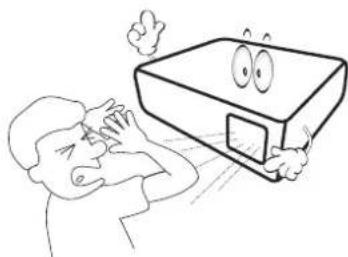
- Ne regardez pas directement l'objectif de projection lorsque l'appareil est en cours d'utilisation. L'intensité du faisceau lumineux pourrait entraîner des lésions oculaires.
- Confiez les opérations d'entretien et de réparation à un technicien qualifié.
- La source lumineuse atteint une température très élevée lorsque l'appareil est en cours d'utilisation.

- Dans certains pays, la tension d'alimentation n'est PAS stable. Ce projecteur est conçu pour fonctionner en toute sécurité à une tension située entre 100 et 240 volts CA. Cependant, une panne n'est pas exclue en cas de hausse ou de baisse de tension de l'ordre de ±10 volts. Dans les zones où l'alimentation secteur peut fluctuer ou s'interrompre, il est conseillé de relier votre projecteur à un stabilisateur de puissance, un dispositif de protection contre les surtensions ou un onduleur (UPS).
- Évitez de placer des objets devant l'objectif de projection lorsque le projecteur est en cours d'utilisation car ils risqueraient de se déformer en raison de la chaleur ou de provoquer un incendie. Pour éteindre temporairement la source lumineuse, utilisez la fonction vide.
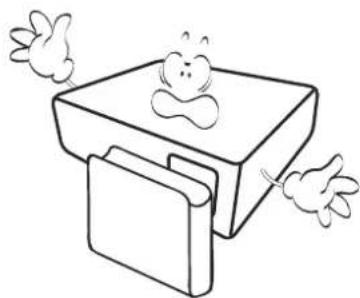
- N'utilisez pas les sources lumineuses au-delà de leur durée de vie nominale.
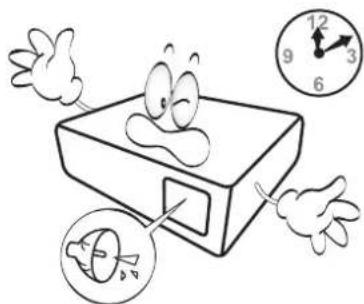
- Ne posez pas cet appareil sur un chariot, un support ou une table instable. Il risquerait de tomber et d'être sérieusement endommagé.
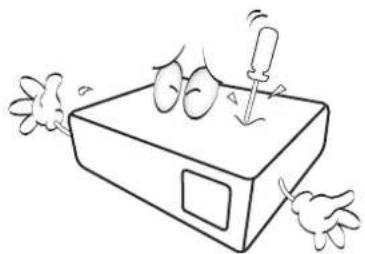
- N'essayez en aucun cas de démonter ce projecteur. Un courant de haute tension circule à l'intérieur de votre appareil. Tout contact avec certaines pièces peut présenter un danger de mort.
Vous ne devez en aucun cas démonter ou retirer quelque autre protection que ce soit. Ne confiez les opérations d'entretien et de réparation qu'à un technicien qualifié.
-
N'obstruez pas les orifices de ventilation.
-
Ne placez pas le projecteur sur une couverture, de la literie ou toute autre surface souple.
- Ne recouvrez pas le projecteur avec un chiffon ni aucun autre élément.
- Ne placez pas de produits inflammables à proximité du projecteur.
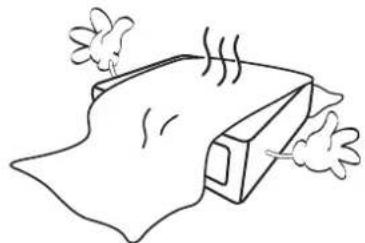
Une importante obstruction des orifices de ventilation peut entraîner une surchauffe du projecteur qui risque alors de prendre feu.
- Placez toujours le projecteur sur une surface plane et horizontale avant de l'utiliser.
- N'utilisez pas le projecteur lorsqu'il est placé sur une surface inclinée à plus de 10 degrés sur la gauche ou la droite ou à plus de 15 degrés vers l'avant ou l'arrière. Une inclinaison trop importante du projecteur peut être à l'origine de dysfonctionnements, voire d'une détérioration de la source lumineuse.
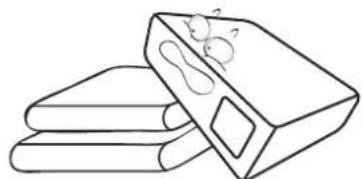
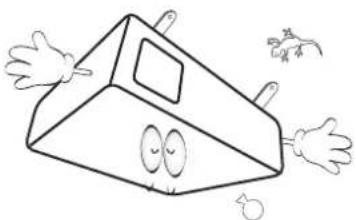
- Ne posez pas le projecteur sur le flanc. Il risque de basculer et de blesser quelqu'un ou encore de subir de sérieux dommages.
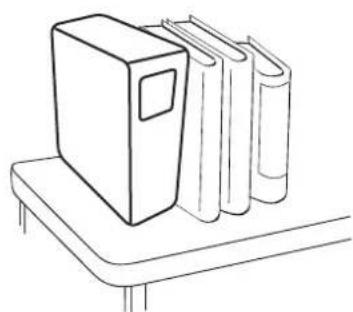
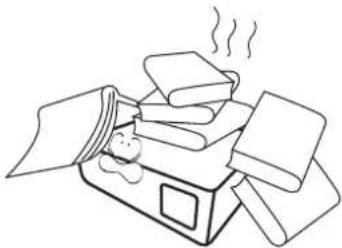
- Ne vous appuyez pas sur le projecteur et ne placez aucun objet dessus. Une charge trop élevée risque non seulement d'endommager le projecteur, mais également d'être à l'origine d'accidents et de blessures corporelles.
-
De l'air chaud et une odeur particulière peuvent s'échapper de la grille de ventilation lorsque le projecteur est sous tension. Il s'agit d'un phénomène normal et non d'une défaillance.
-
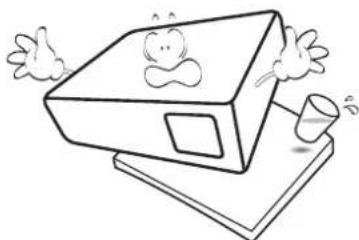
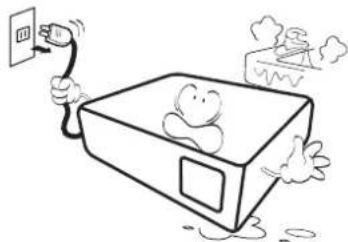
Ne placez pas de liquides sur le projecteur, ni à proximité. Tout déversement pourrait être à l'origine d'une panne. Si le projecteur devait être mouillé, débranchez-le de la prise secteur et contactez BenQ pour une réparation.
- Cet appareil peut afficher des images renversées pour des configurations de montage au plafond/mur.
-
Cet appareil doit être mis à la terre.
-
Évitez de placer le projecteur dans l'un des environnements ci-dessous.
-
Espace réduit ou peu ventilé. l'appareil doit être placé à une distance minimale de 50 cm des murs et l'air doit pouvoir circuler librement autour du projecteur.
- Emplacements soumis à des températures trop élevées, par exemple dans une voiture aux vitres fermées.
- Emplacements soumis à un taux d'humidité excessif, poussiéreux ou enfumés risquant de détériorer les composants optiques, de réduire la durée de vie de l'appareil ou d'assombrir l'image.
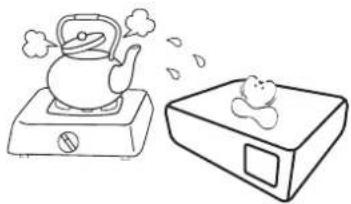
- Emplacements situés à proximité d'une alarme incendie.
- Emplacements dont la température ambiante dépasse 40°C / 104°F.
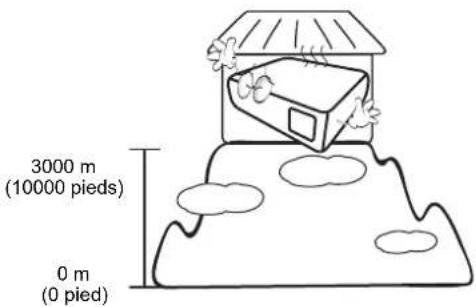
- Emplacements où l'altitude excède 3000 mètres (10000 pieds).
Groupe de risque 2
- Selon la classification de la sécurité photobiologique des sources lumineuse et systèmes de sources lumineuse, ce produit est du Groupe de risque 2, CEI 62471-5:2015.
- Rayonnement optique éventuellement dangereux émis par ce produit.
- Ne regardez pas la source lumineuse en fonction. Cela pourrait blesser vos yeux.
- Comme pour toute source lumineuse, ne regardez pas directement le rayon lumineux.

L'unité de source lumineuse du projecteur utilise un laser.
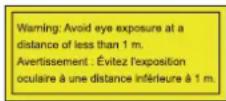
- Il est avisé de surveiller les enfants et de ne jamais leur permettre de regarder le faisceau du projecteur à n'importe quelle distance du projecteur.
- Il est avisé de faire preuve de prudence lorsque vous utilisez la télécommande pour démarrer le projecteur face à l'objectif de projection.
- L'utilisateur est avisé d'éviter d'utiliser des aides optiques telles que des jumelles ou des télescopes à l'intérieur du faisceau.
Précaution du laser
Ce produit appartient à la CLASSE 1 des produits laser grand public et est conforme aux normes CEI 60825-1:2014, EN 60825-1:2014/A11:2021 et EN 50689:2021.
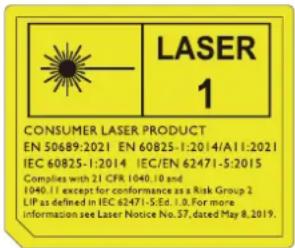
La mise en garde sur le laser ci-dessus est située sur le fond de cet appareil.
Attention : l'utilisation de contrôles ou d'ajustements ou l'exécution de procédures autres que celles spécifiées dans le présent document peuvent entraîner une exposition dangereuse aux rayonnements.

Pour éviter d'endommager les puces DLP, ne dirigez jamais un faisceau laser de forte puissance dans l'objectif de projection.
Introduction
Contenu de l'emballage
Déballez le colis avec précaution et vérifiez qu'il contient tous les éléments mentionnés ci-dessous. Si l'un de ces éléments fait défaut, contactez votre revendeur.
Accessoires fournis
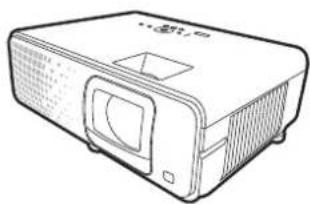
Projecteur Cordon d'alimentation Télécommande et piles
 |  |  |  |
| Diffusion média HDMI QS02 | Guide de démarrage rapide | Déclarations réglementaires | Carte de garantie* |

- Les accessoires fournis dépendent de votre région et peuvent présenter des différences par rapport aux accessoires illustrés.
• *La carte de garantie n'est fournie que dans certaines régions. Veuillez contacter votre revendeur pour des informations détaillées.
Remplacement des piles de la télécommande
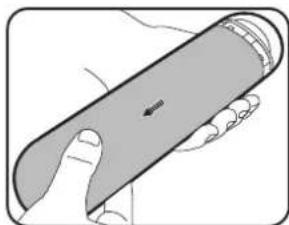
- Appuyez et ouvrez le couvercle des piles, comme illustré.
-
Retirez les anciennes piles (si applicable) et installez deux piles AAA/LR03. Assurez-vous que les extrémités positives et négatives sont correctement positionnées, comme illustré.
-
Remettez le couvercle des piles en place (vous devez entendre un déclic).
- N'exposez pas la télécommande et les piles à des environnements où les températures sont élevées et où le taux d'humidité est excessif, comme une cuisine, une salle de bain, un sauna, une véranda ou une voiture fermée.
- Remplacez toujours la pile par une pile du même type ou de type équivalent recommandé par le fabricant.
- Éliminez les piles usagées conformément aux instructions du fabricant et aux réglementations environnementales en vigueur dans votre région.
- Ne jetez jamais de piles dans le feu. Il existe un danger d'explosion.
- Si les piles sont épuisées ou si vous n'utilisez pas la télécommande pendant une période prolongée, retirez les piles pour éviter tout risque de dommage dû à une fuite éventuelle.
Installer le dongle Diffusion média HDMI QS02
Le dongle Diffusion média HDMI QS02 fourni est un dongle pour TV Android (ATV) à utiliser avec le projecteur. Voir les instructions ci-dessous pour installer le dongle. Avec une installation réussie, vous pouvez profiter de plus de programmes de divertissement grâce à ce projecteur.
- Assurez-vous que le projecteur est éteint et que le cordon d'alimentation est débranché.
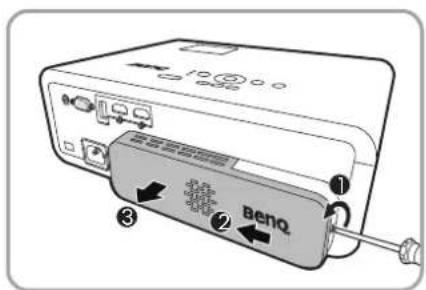
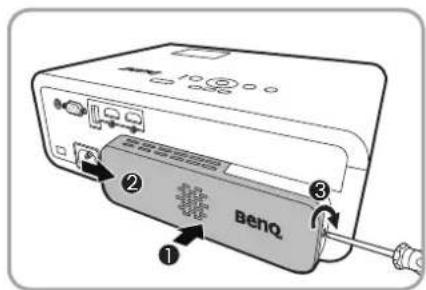
- Desserrez les vis qui fixent le couvercle arrière au projecteur ① Faites glisser pour retirer le couvercle ②③.
- Branchez le câble USB Micro B sur le dongle.
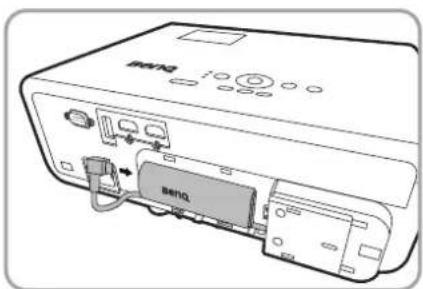
- Branchez le dongle sur le port HDMI* du projecteur.
*Ce port HDMI est destiné à la connexion du dongle Diffusion média HDMI QS02 uniquement.
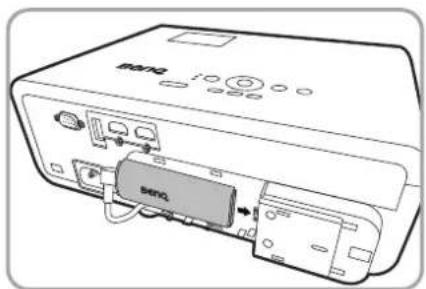
- Organisez le câble USB Micro B en place sous le dongle.
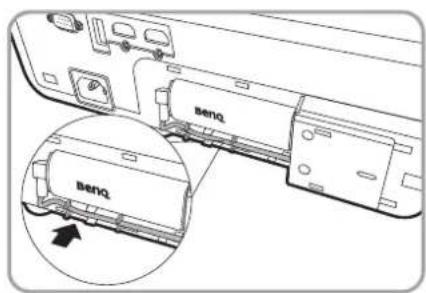
- Replacez le couvercle du projecteur ④② serrez les vis ③
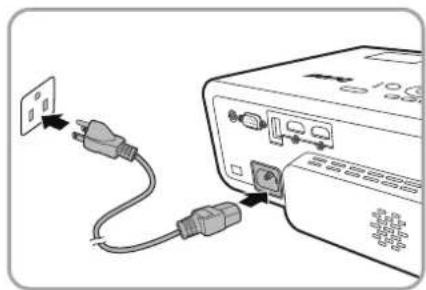
- Connectez le cordon d'alimentation au projecteur et allumez-le. Appuyez pour sélectionner Android TV.
Vue extérieure du projecteur
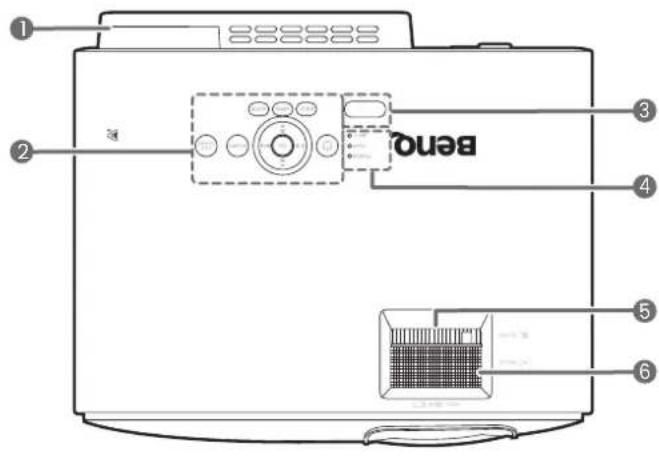
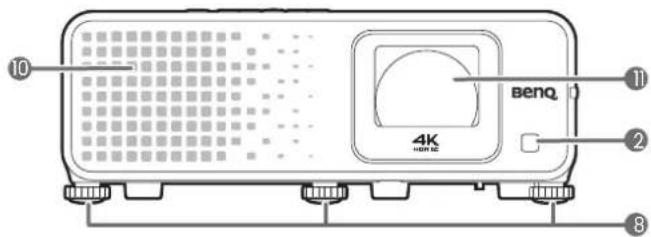
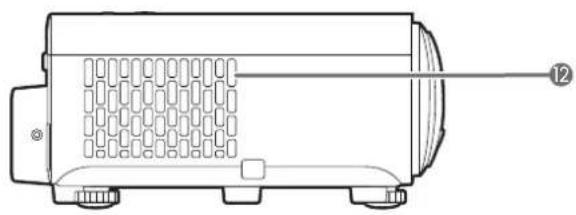
- Port de diffusion média HDMI QS02 (Dongle Android TV) Voir « Installer le dongle Diffusion média HDMI QS02 » à la page 9 pour savoir comment retirer le couvercle.
- Tableau de commande externe (Voir « Commandes et fonctions » à la page 11.)
- Capteur à infrarouge
- POWER (Voyant de l'alimentation)/ TEMP (Voyant d'avertissement de surchauffe)/LIGHT (Voyant de la lumière) (Voir « Voyants » à la page 52.)
- Molette de zoom
- Molette de mise au point
- Barre de sécurité
- Pieds de réglage
-
Trous de montage au plafond/mur
-
Système de ventilation (entrée d'air)
- Objectif de projection
- Système de ventilation (sortie d'air)
- Prise de sortie audio
- Port de commande RS-232
- Port USB-A avec charge d'alimentation
- Port d'entrée HDMI 1
- Port d'entrée HDMI 2
- Prise d'alimentation secteur
- Prise pour verrou de sûreté Kensington
Commandes et fonctions Projecteur et télécommande

Tous les appuis de touches décrits dans ce document sont disponibles sur la télécommande ou du projecteur.
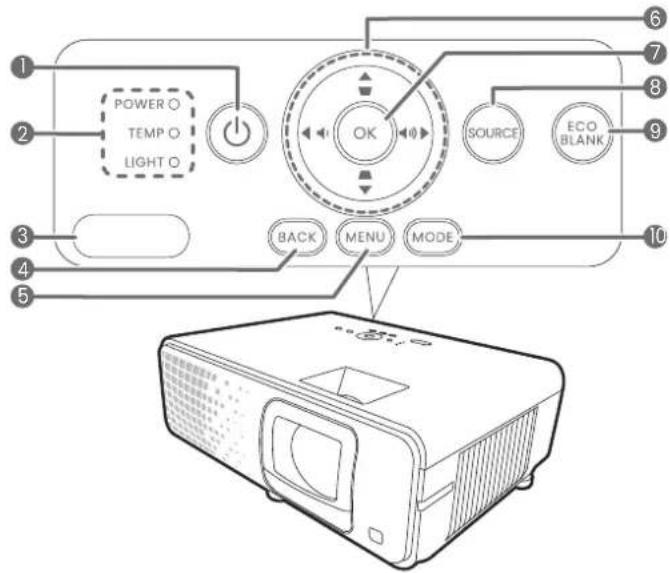
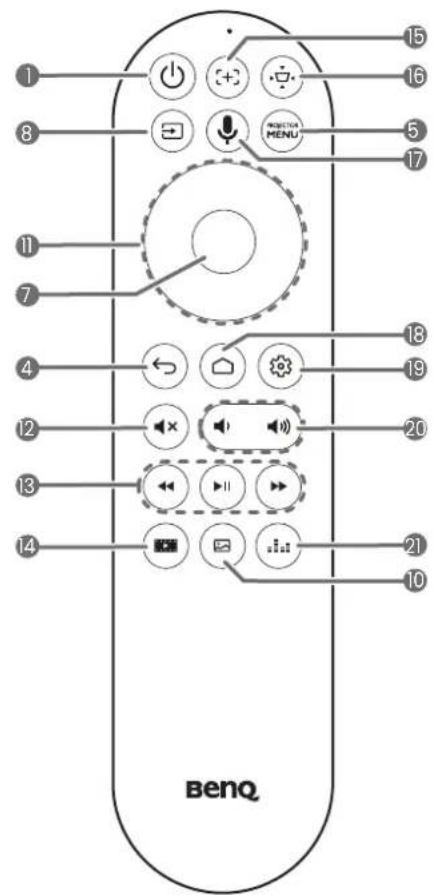
1. ALIMENTATION
Bascule le projecteur entre les modes veille et activé.
-
POWER (Voyant de l'alimentation)/TEMP (Voyant d'avertissement de surchauffe)/LIGHT (Voyant de la lumière) (Voir « Voyants » à la page 52.)
-
Capteur à infrarouge
4. BACK/
Retourne au menu OSD précédent, quitte et enregistre les paramètres de menu.
5. MENU/ PROJECTION MENU
Active/Désactive l'affichage des menus à l'écran (OSD).
6. Touches de direction (▲, ▼) ◀ ▶
Lorsque le menu à l'écran (OSD) du projecteur ou le menu Android TV est activé, ces touches servent de flèches pour sélectionner les différentes options et effectuer les réglages nécessaires.
Lorsque le menu à l'écran (OSD) du projecteur ou le menu Android TV est inactif, les touches de direction fonctionnent comme des touches de fonction Trapèze et Volume.
- Touches Trapèze (, ▲ ▼ Affiche la page de correction trapézoïdale.
- Touches d volume Diminue ou augmente le volume du projecteur.
7. OK
Confirme l'élément sélectionné dans le menu à l'écran (OSD).
8. SOURCE/ →
Affiche la barre de sélection de la source.
9. ECO BLANK
Permet de masquer l'image à l'écran.

Évitez de placer des objets devant l'objectif de projection lorsque le projecteur est en cours d'utilisation car ils risqueraient de se déformer en raison de la chaleur ou de provoquer un incendie.
10. MODE/
Affiche le menu du mode image.
11. Touches de direction (▲, ▼)◀ ▶
Lorsque le menu à l'écran (OSD) du projecteur ou le menu Android TV est activé, ces touches servent de flèches pour sélectionner les différentes options et effectuer les réglages nécessaires.
Lorsque le menu à l'écran (OSD) du projecteur ou le menu Android TV est inactif, les touches de direction sont utilisables uniquement sous d'autres sources connectées compatibles CEC.
12.
Permet de basculer le son du projecteur entre désactivé et activé.
13. ◀◀ ▶|| ▶▶
Sous source Android TV, rembobine, lit/fait une pause, fait avancer les fichiers multimédia.
14.
Affiche le menu Paramètres de jeu.
15. (+)
Active la mise au point auto.
* Disponible uniquement sur les projecteurs compatibles.
16.
Affiche le menu du trapèze. Voir « Correction trapézoïdale » à la page 19 pour des détails.
17.
Appuyez et maintenez pour activer l'assistant vocal ou la recherche vocale. Appuyez et maintenez cette touche et parlez au microphone en haut de la télécommande pendant que vous utilisez l'assistant vocal.
18.
Ouvre la page d'accueil Android TV.
19.
Sous source Android TV, ouvre le menu de réglage de l'application actuelle.
20.
Diminue ou augmente le volume du projecteur.
21.
Appuyez pour basculer d'un mode sonore à l'autre.
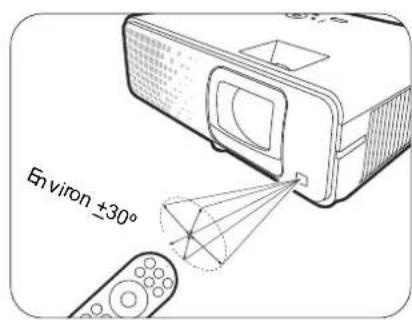
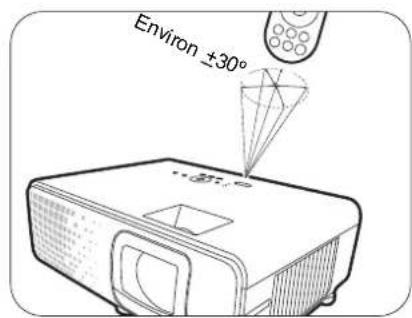
Portée efficace de la télécommande
La télécommande doit être maintenue à un angle perpendiculaire de 30 degrés par rapport au(x) capteur(s) infrarouge du projecteur pour un fonctionnement optimal. La distance entre la télécommande et les capteurs ne doit pas dépasser 8 mètres (\~ 26 pieds).
Assurez-vous qu'aucun obstacle susceptible de bloquer le rayon infrarouge n'est interposé entre la télécommande et le(s) capteur(s) infrarouge du projecteur.
- Projection frontale
- Projection supérieure
Positionnement du projecteur
Choix de l'emplacement
Avant de choisir un emplacement d'installation de votre projecteur, prenez les facteurs suivants en considération :
• Taille et position de votre écran
- Emplacement de la prise électrique
- Disposition et la distance entre le projecteur et les autres appareils
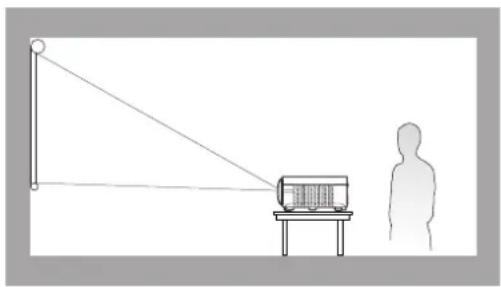
Vous pouvez installer le projecteur des manières suivantes.
1. Avant
Sélectionnez ce positionnement lorsque le projecteur est placé sur la table devant l'écran. Il s'agit du positionnement le plus courant lorsqu'une installation rapide et une bonne portabilité sont souhaitées.
2. Arrière
Sélectionnez ce positionnement lorsque le projecteur est placé sur la table derrière l'écran. Cette configuration nécessite un écran de rétroprojection spécial.
Sélectionnez ce positionnement lorsque le projecteur est suspendu à l'envers devant l'écran. Procurez-vous le kit de montage au plafond/mur BenQ chez votre revendeur afin de fixer votre projecteur.
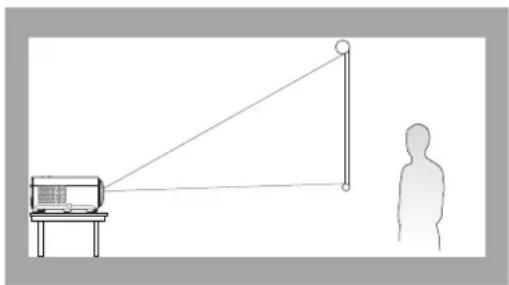
Sélectionnez ce positionnement lorsque le projecteur est suspendu à l'envers derrière l'écran. Cette configuration nécessite un écran de rétroprojection spécial ainsi que le kit de montage au plafond/mur BenQ.
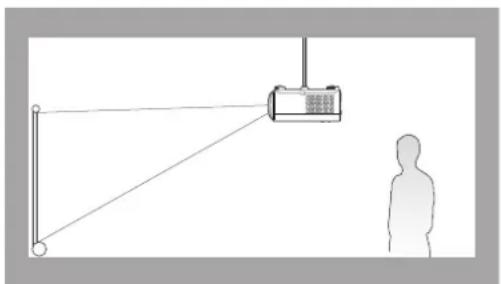
Après avoir allumé le projecteur, celui-ci sélectionne automatiquement un réglage adapté à la manière dont le projecteur est installé. Si ce n'est pas le cas, allez au menu Avancé - Installation > Position du projecteur, et appuyez ◀/▶ pour sélectionner un réglage.
Identification de la taille de l'image projetée souhaitée
La distance entre la lentille du projecteur et l'écran, le réglage du zoom (si disponible) et le format vidéo ont chacune une incidence sur la taille de l'image projetée.
Dimensions de projection
- Le format de l'écran est 16:9 et l'image projetée est au format 16:9
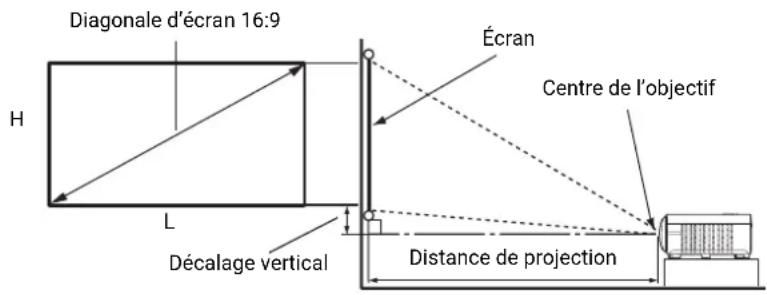
| Taille d'écran Distance de projection en mm | Décalage vertical | ||||||
| Diagonale H L Min. | Moyenne | Max. | |||||
| (pouce) | (mm) | (mm) | (mm) | (Large) | (Télé) | (mm) | |
| 30 762 | 374 664 458 | 505 | 551 9 | ||||
| 40 | 1016 | 498 | 886 | 611 | 673 | 735 | 12 |
| 50 | 1270 | 623 | 1107 | 764 | 841 | 919 | 16 |
| 60 | 1524 | 747 | 1328 | 917 | 1009 | 1102 | 19 |
| 70 | 1778 | 872 | 1550 | 1069 | 1178 | 1286 | 22 |
| 80 | 2032 | 996 | 1771 | 1222 | 1346 | 1470 | 25 |
| 90 | 2286 | 1121 | 1992 | 1375 | 1514 | 1654 | 28 |
| 100 | 2540 | 1245 | 2214 | 1528 | 1682 | 1837 | 31 |
| 110 | 2794 | 1370 2435 | 1680 | 1851 | 2021 | 34 | |
| 115 | 2921 | 1432 2546 | 1757 | 1935 | 2113 | 36 | |
| 120 | 3048 | 1494 2657 | 1833 | 2019 | 2205 | 37 | |
| 130 | 3302 | 1619 | 2878 | 1986 | 2187 | 2389 | 40 |
| 140 | 3556 | 1743 | 3099 | 2139 | 2355 | 2572 | 44 |
| 150 | 3810 | 1868 | 3321 | 2291 | 2524 | 2756 | 47 |
| 160 | 4064 | 1992 | 3542 | 2444 | 2692 | 2940 | 50 |
| 170 | 4318 | 2117 | 3763 | 2597 | 2860 | 3124 | 53 |
| 180 | 4572 | 2241 | 3985 | 2750 | 3028 | 3307 | 56 |
| 190 | 4826 | 2366 | 4206 | 2902 | 3197 | 3491 | 59 |
| 200 | 5080 | 2491 | 4428 | 3055 | 3365 | 3675 | 62 |
| 210 | 5334 | 2615 | 4649 | 3208 | 3533 | 3859 | 65 |
| 220 | 5588 | 2740 | 4870 | 3361 | 3701 | 4042 | 68 |
| 230 | 5842 | 2864 | 5092 | 3513 | 3870 | 4226 | 72 |
| 240 | 6096 | 2989 | 5313 | 3666 | 4038 | 4410 | 75 |
| 250 | 6350 | 3113 | 5535 | 3819 | 4206 | 4594 | 78 |
| 260 | 6604 | 3238 | 5756 | 3972 | 4374 | 4777 | 81 |
| 270 | 6858 | 3362 | 5977 | 4124 | 4543 | 4961 | 84 |
| 280 | 7112 | 3487 | 6199 | 4277 | 4711 | 5145 | 87 |
| 290 | 7366 | 3611 | 6420 | 4430 | 4879 | 5329 | 90 |
| 300 | 7620 | 3736 | 6641 | 4583 | 5047 | 5512 | 93 |
Par exemple, si vous utilisez un écran de 100 pouces, la distance de projection recommandée est de 1682 mm.
Si la distance mesurée est de 1500 mm, la valeur la plus proche dans la colonne « Distance de projection en mm » est 1514 mm. Cette ligne indique qu'un écran de 90 pouces (environ 2,3 m) est requis. L'image projetée sera légèrement plus haute/plus basse que la ligne centrale de l'objectif avec un décalage vertical de 28 mm.

Pour optimiser votre qualité de projection, nous suggérons de faire la projection en consultant les valeurs listées dans les lignes non grises. Les valeurs dans les cellules grises sont pour référence seulement.

Toutes les mesures sont approximatives et peuvent varier des tailles réelles.
Si vous avez l'intention d'installer le projecteur de façon permanente, BenQ vous recommande de tester physiquement la taille et la distance de projection à l'emplacement précis d'installation du projecteur avant de l'installer de façon permanente, afin de prendre en compte les caractéristiques optiques de ce projecteur. Cela vous aidera à déterminer la position de montage exacte la mieux adaptée à l'emplacement de votre installation.
Monter le projecteur
Si vous avez l'intention de fixer votre projecteur, nous vous recommandons fortement d'utiliser le kit de montage spécialement conçu pour le projecteur BenQ, et de vous assurer qu'il est correctement installé.
Si vous utilisez un kit de montage d'une autre marque que BenQ, il existe un risque de sécurité lié à l'éventuelle chute du projecteur due à un mauvais attachement, lui-même imputable à des vis de diamètre ou de longueur inadaptés.
Avant de monter le projecteur
- Achetez un kit de montage du projecteur BenQ à l'endroit où vous avez acheté votre projecteur BenQ.
- BenQ recommande d'acheter également un câble de sécurité compatible avec un verrou Kensington et de l'attacher à la fois à la fente de verrouillage Kensington du projecteur et à la base du support de montage. Cela contribuerait à retenir le projecteur au cas où son attachement au support de montage venait à se desserrer.
- Demandez à votre revendeur d'installer le projecteur pour vous. Installer le projecteur par vous-même peut le faire tomber et causer des blessures.
- Suivez les procédures nécessaires pour empêcher le projecteur de tomber, par exemple lors d'un séisme.
- La garantie ne couvre pas les dommages causés par le montage du projecteur avec un kit de montage de projecteur d'une autre marque que BenQ.
- Prenez en compte la température ambiante où le projecteur est monté au plafond/mur. Si un radiateur est utilisé, la température autour du plafond/mur peut être plus élevée que prévue.
- Lisez le manuel d'utilisation du kit de montage pour la gamme de couple. Serrez avec un couple dépassant les limites recommandées peut causer des dommages au projecteur et ensuite le faire tomber.
- Assurez-vous que la prise secteur est à une hauteur accessible pour que vous puissiez facilement arrêter le projecteur.
Diagramme de configuration de montage au plafond/mur
Vis de montage au plafond/mur : M4 (L max. = 25 mm ; L min. = 20 mm)
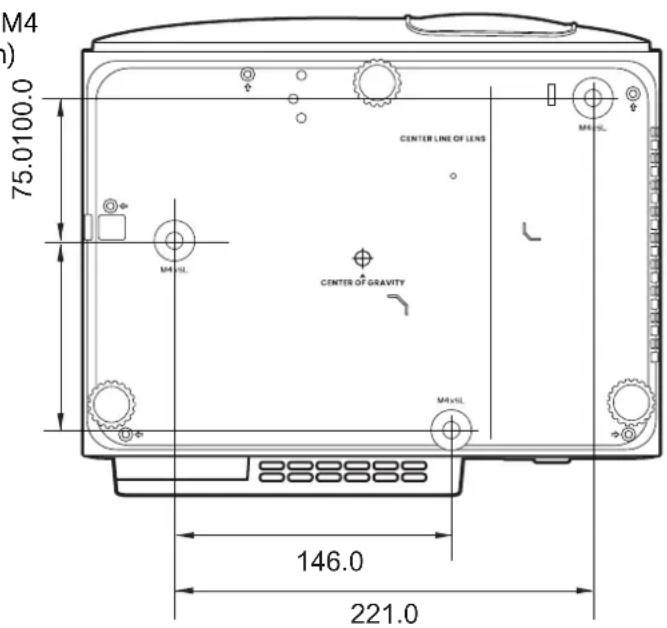
Unité : mm
Ajustement de l'image projetée
Ajustement de l'angle de projection
Si le projecteur ne se trouve pas sur une surface plane ou si l'écran et le projecteur ne sont pas perpendiculaires, l'image projetée présente une distorsion trapézoïdale. Vous pouvez vissez les pieds de réglage pour ajuster l'angle horizontal.
Pour rentrer les pieds de réglage, vissez les pieds de réglage dans la direction inverse.
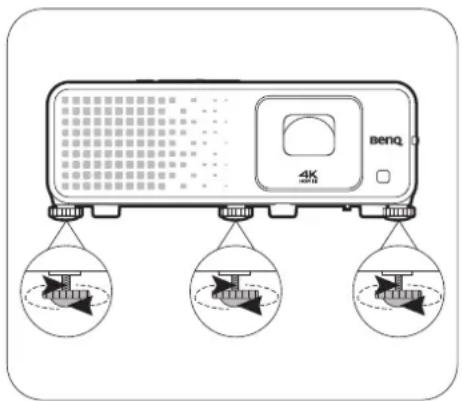
Ne regardez pas directement l'objectif du projecteur lorsque la source lumineuse est allumée. La lumière de la source lumineuse peut provoquer des dommages oculaires.
Réglage fin de la taille et de la netteté de l'image
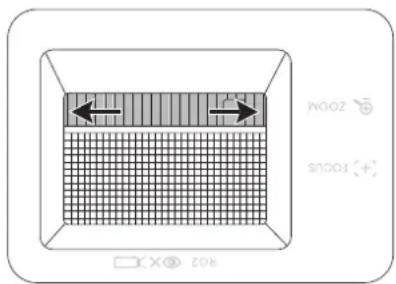
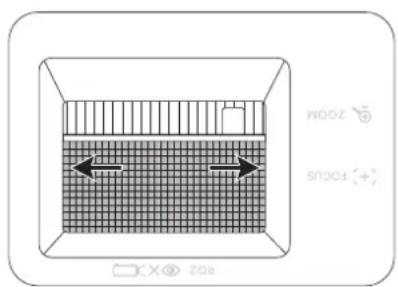
- Réglez la taille de l'image projetée à l'aide de la molette de zoom.
- Réglez la netteté de l'image à l'aide de la molette de mise au point.
Ajuster les coins de l'image
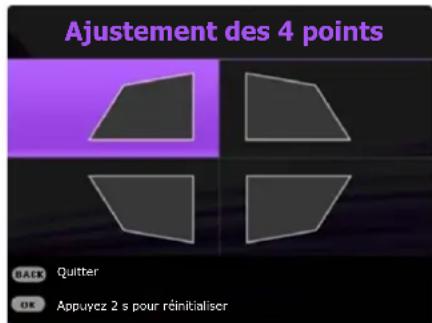
Vous pouvez régler manuellement les quatre coins de l'image en définissant les valeurs horizontales et verticales.
- Allez au menu Base/Avancé - Installation > Ajustement des 4 points et appuyez OK pour afficher la page de correction.
- Appuyez ▲/▼ pου▶sélectionner un coin et appuyez OK.
- Appuyez ▲ pour régler les valeurs verticales.
- Appuyez 🔔 pour régler les valeurs horizontales.
Correction trapézoïdale
La distorsion trapézoïdale correspond au fait qu'une image projetée devient un trapèze du fait de l'angle de projection.
Pour corriger l'image déformée :
-
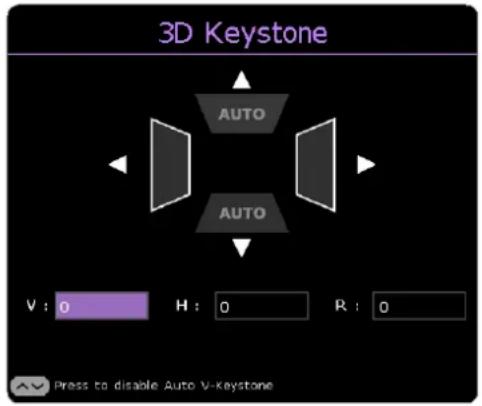
Affichez la page de correction Trapèze 3D depuis les menus suivants.
-
L'assistant de configuration lors de la configuration initiale du projecteur
- Appuyez / sur le projecteur.
-
Allez au menu Base/Avancé - Installation > Trapèze 3D et appuyez OK.
-
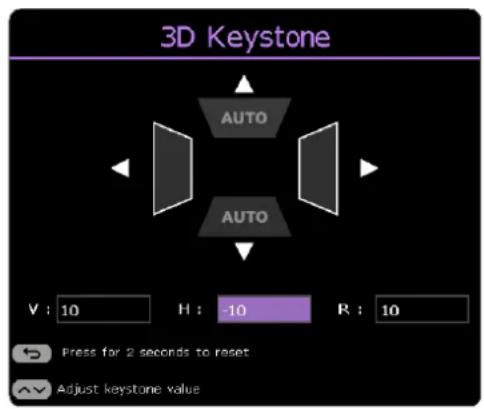
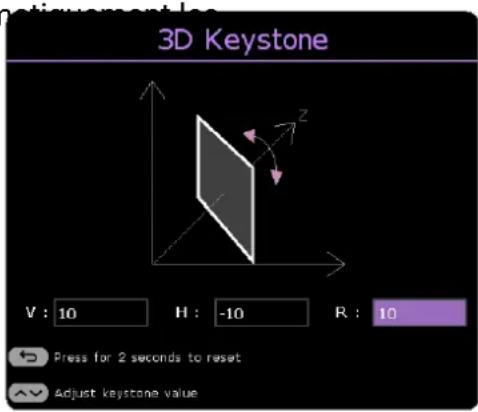
Après que la page de correction Trapèze 3D apparaisse :
- Appuyez / pour sélectionner V, H ou R.
Sélectionner V corrige le trapèze des côtés verticaux.
Sélectionner H corrige le trapèze des côtés horizontaux.
Sélectionner R fait tourner l'image projetée dans le sens horaire ou antihoraire.
-
Appuyez / pour ajuster sa valeur.
• Pour corriger a côtés verticaux de l'image déformée, appuyez OK pendant 2 secondes. -
Quand c'est fait, appuyez BACK pour enregistrer vos modifications et quitter.
Connexion
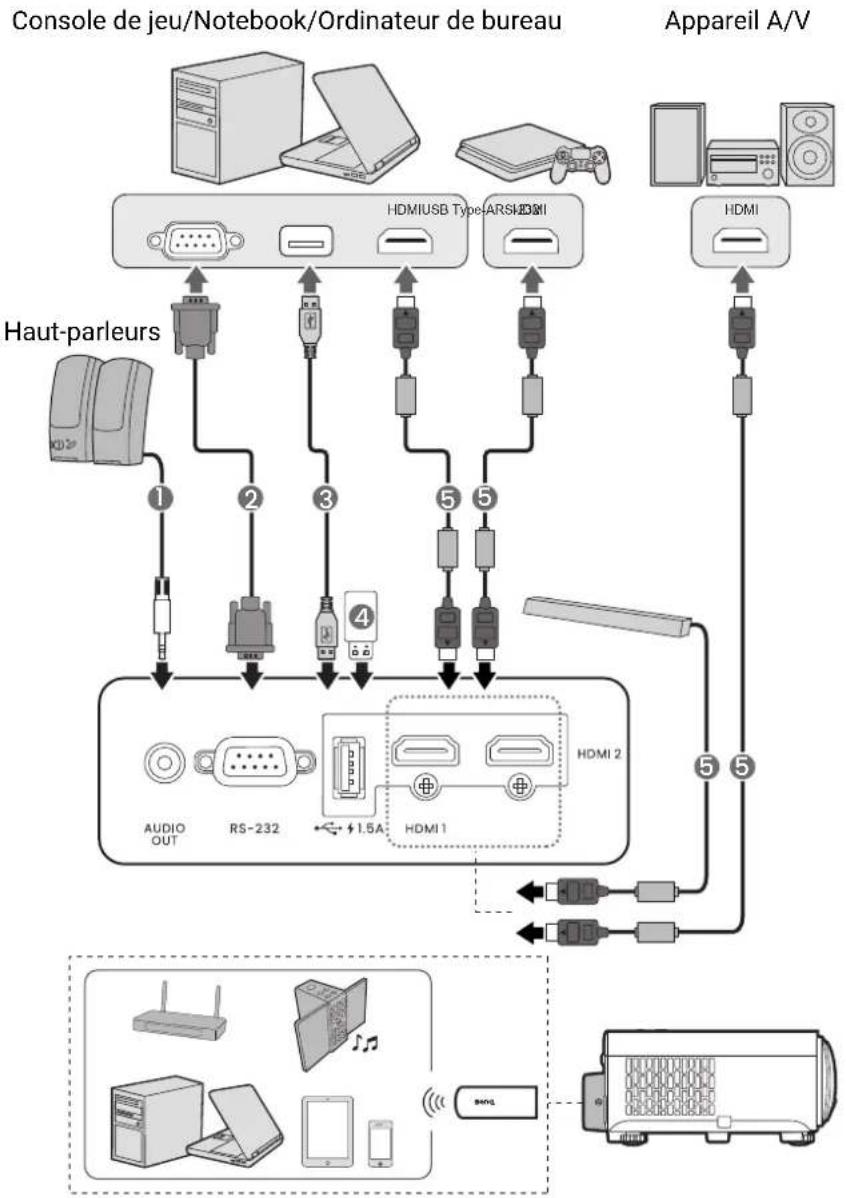
Pour connecter la source d'un signal au projecteur, procédez comme suit :
- Mettez préalablement tous les appareils hors tension.
- Utilisez les câbles de signal appropriés pour chaque source.
- Branchez les câbles correctement.
flowchart
graph TD
    subgraph Console de jeu/Notebook/Ordinateur de bureau
        A["Console de jeu/Notebook/Ordinateur de bureau"] --> B["HDMI USB Type-ARSI HDMI"]
        B --> C["Applifier A/V"]
    end

    subgraph Apparel A/V
        D["Apparel A/V"] --> E["HDMI"]
        E --> F["Applifier A/V"]
    end

    G["Audio OUT"] --> H["RS-232"]
    H --> I["HDMI 1"]
    I --> J["Applifier A/V"]
    K["Audio OUT"] --> L["RS-232"]
    L --> M["HDMI 2"]
    M --> N["Applifier A/V"]
    O["Applifier A/V"] --> P["Applifier A/V"]
    Q["Applifier A/V"] --> R["Applifier A/V"]
    S["Applifier A/V"] --> T["Applifier A/V"]
    U["Applifier A/V"] --> V["Applifier A/V"]
    W["Applifier A/V"] --> X["Applifier A/V"]
    Y["Applifier A/V"] --> Z["Applifier A/V"]
    AA["Applifier A/V"] --> AB["Applifier A/V"]
    AC["Applifier A/V"] --> AD["Applifier A/V"]
    AE["Applifier A/V"] --> AF["Applifier A/V"]
    AG["Applifier A/V"] --> AH["Applifier A/V"]
    AI["Applifier A/V"] --> AJ["Applifier A/V"]
    AK["Applifier A/V"] --> AL["Applifier A/V"]
    AM["Applifier A/V"] --> AN["Applifier A/V"]
    AO["Applifier A/V"] --> AP["Applifier A/V"]
    AQ["Applifier A/V"] --> AR["Applifier A/V"]
    AS["Applifier A/V"] --> AT["Applifier A/V"]
    AU["Applifier A/V"] --> AV["Applifier A/V"]
    AW["Applifier A/V"] --> AX["Applifier A/V"]
    AY["Applifier A/V"] --> AZ["Applifier A/V"]
    BA["Applifier A/V"] --> BB["Applifier A/V"]
    BC["Applifier A/V"] --> BD["Applifier A/V"]
    BE["Applifier A/V"] --> BF["Applifier A/V"]
    BG["Applifier A/V"] --> BH["Applifier A/V"]
    BI["Applifier A/V"] --> BJ["Applifier A/V"]
    BK["Applifier A/V"] --> BL["Applifier A/V"]
    BM["Applifier A/V"] --> BN["Applifier A/V"]
    BO["Applifier A/V"] --> BP["Applifier A/V"]
    BQ["Applifier A/V"] --> BR["Applifier A/V"]
    BS["Applifier A/V"] --> BT["Applifier A/V"]
    BU["Applifier A/V"] --> BV["Applifier A/V"]
    BW["Applifier A/V"] --> BX["Applifier A/V"]
1 Câble audio Lecteur flash US 4
2 Câble RS-232 Câble HDMI 5
3 Câble USB-A

- Pour les connexions ci-dessus, certains câbles ne sont pas fournis avec le projecteur (voir « Contenu de l'emballage » à la page 8). Vous pouvez vous procurer ces câbles dans les magasins spécialisés en électronique.
- Les illustrations de connexion sont pour référence seulement. Les prises de connexion arrière disponibles sur le projecteur varient selon le modèle de projecteur.
- De nombreux ordinateurs portables n'activent pas automatiquement leur port vidéo externe lorsqu'ils sont connectés à un projecteur. Pour activer ou désactiver l'affichage externe, vous pouvez généralement utiliser la combinaison de touches FN + touche de fonction avec un symbole de moniteur. Appuyez simultanément la touche FN et la touche illustrée. Consultez le manuel de l'utilisateur de votre ordinateur portable pour connaître la combinaison de touches exacte.
- Si l'image vidéo sélectionnée ne s'affiche pas lors de la mise sous tension du projecteur et que la source vidéo sélectionnée est correcte, vérifiez que le périphérique vidéo est sous tension et fonctionne correctement. Vérifiez également que les câbles de signal sont bien connectés.
Connexion du son
Le projecteur est équipé de haut-parleur(s) mono intégré(s), conçu(s) pour offrir une fonction sonore de base, afin d'accompagner les présentations professionnelles uniquement. Ils ne sont pas conçus ni prévus pour la reproduction sonore stéréo, contrairement à d'autres applications telles que le Home Cinéma. Toute entrée audio stéréo (le cas échéant) est mixée dans une sortie audio mono commune, par l'intermédiaire de(s) haut-parleur(s) du projecteur.
Le(s) haut-parleur(s) intégré(s) sera/seront désactivé(s) quand la prise AUDIO OUT est connectée.

- Le projecteur n'est étudié que pour les sons mono mixtes, même si une sortie audio/stéréo est branchée.
- Si l'image vidéo sélectionnée ne s'affiche pas lors de la mise sous tension du projecteur et que la source vidéo sélectionnée est correcte, vérifiez que le périphérique vidéo est sous tension et fonctionne correctement. Vérifiez également que les câbles de signal sont bien connectés.
Fonctionnement
Mise en marche du projecteur
-
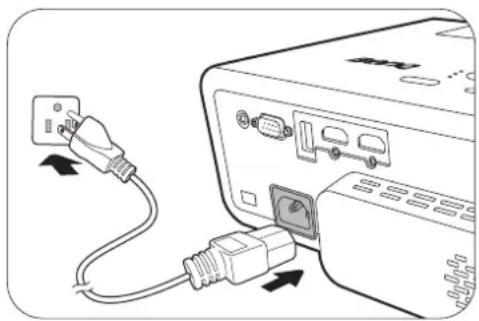
Branchez le cordon d'alimentation. Allumez l'interrupteur de la prise secteur (le cas échéant). Le voyant d'alimentation du projecteur s'allume en orange une fois l'appareil mis sous tension.
-
Appuyez sur le bouton du projecteur ou de la télécommande pour démarrer le projecteur. Le voyant d'alimentation clignote en vert, puis reste allumé une fois le projecteur sous tension.
La procédure de démarrage dure environ 10 secondes. Peu après, un logo le démarrage est projeté.
Tournez la molette de mise au point pour améliorer la netteté de l'image, si nécessaire.
- Si vous allumez le projecteur pour la première fois que, l'assistant de configuration apparaît pour vous guider dans la configuration du projecteur. Si vous avez déjà fait cela, ignorez cette étape et passez à l'étape suivante.
- Utilisez les touches de direction (◄/►/▲/▼) sur le projecteur ou la télécommande pour vous déplacer dans les éléments du menu.
- Utilisez OK pour confirmer l'élément du menu sélectionné.
- Utilisez les touches de direction (◄/►/▲/▼) sur le projecteur ou la télécommande pour vous déplacer dans les éléments du menu. - Utilisez OK pour confirmer l'élément du menu sélectionné.
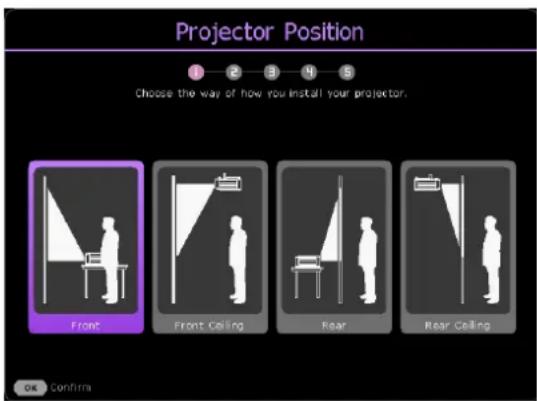
Étape 1 :
Spécifiez Position du projecteur.
Pour plus d'informations sur la position du projecteur, voir « Choix de l'emplacement » à la page 14.
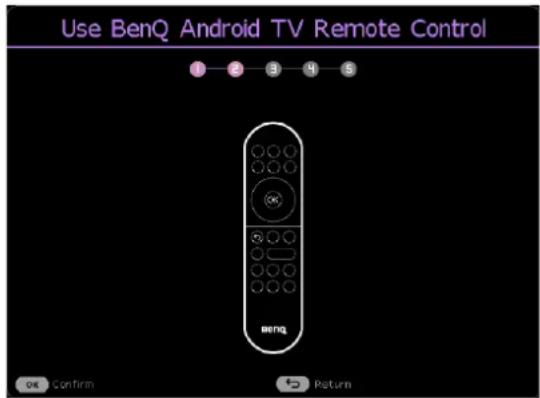
Rappel pour utiliser la télécommande BenQ Android TV fournie.
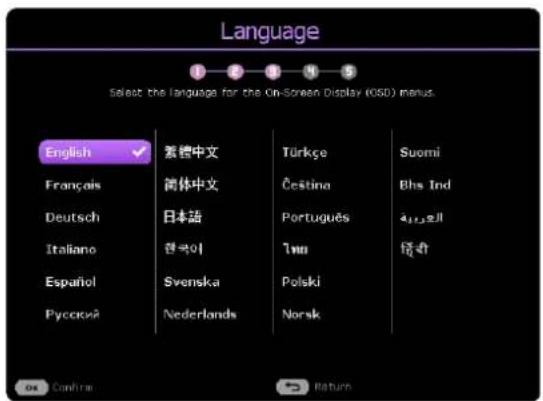
Étape 3 :
Spécifiez la Langue de l'OSD.
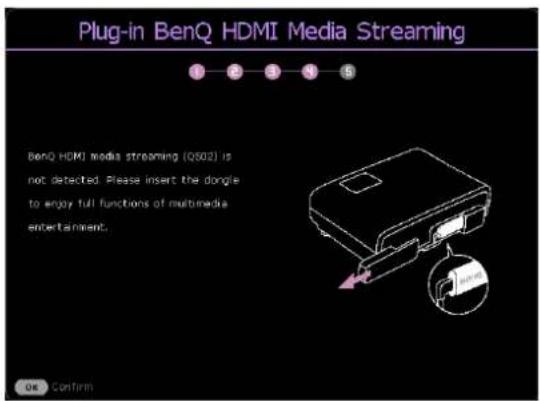
Étape 4 (si le QS02 n'est pas détecté) :
Rappel pour l'installation du dongle Diffusion média HDMI QS02
Ce message s'affiche lorsque le QS02 n'est pas détecté. Voir « Configurer le dongle Diffusion média HDMI QS02 » à la page 25 pour savoir comment installer le dongle.
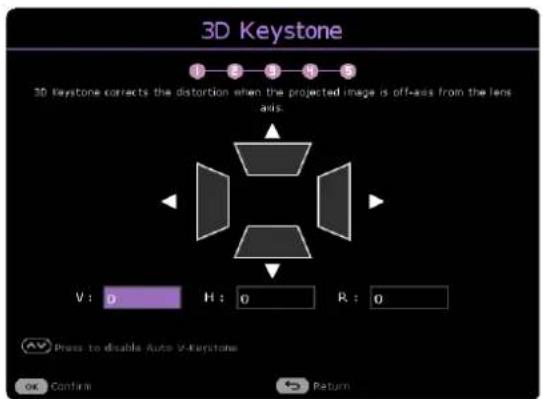
Spécifiez Trapèze 3D, et choisissez d'activer Trapèze vertical auto.
Pour plus d'informations sur le trapèze, voir « Correction trapézoïdale » à la page 19.
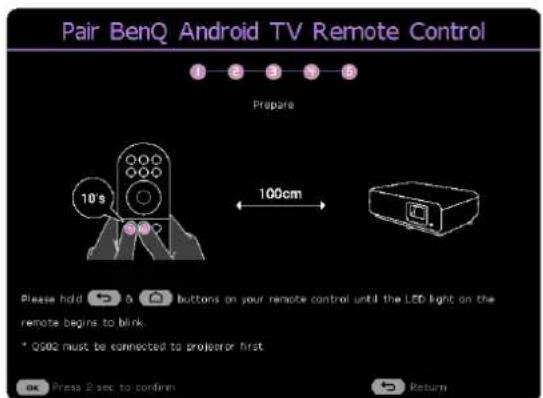
Étape 6 (si le QS02 est détecté) :
Rappel pour associer la télécommande BenQ Android TV avec Diffusion média HDMI QS02 Ce message s'affiche quand le QS02 est détecté.
- Si vous êtes invité à entrer un mot de passe, utilisez les touches de direction pour saisir les 6 chiffres du mot de passe. Voir « Utiliser la fonction de mot de passe » à la page 28.
-
Allumez tous les appareils connectés.
-
Le projecteur recherchera des signaux d'entrée. Le signal d'entrée en cours d'analyse apparaît. Lorsque le projecteur ne détecte pas de signal valide, le message « Aucun signal » reste affiché jusqu'à ce qu'un signal d'entrée soit détecté.
Vous pouvez également appuyer SOURCE/ pour sélectionner le signal d'entrée à afficher. Voir « Changement de signal d'entrée » à la page 30.

- Veuillez utiliser des accessoires d'origine (p.ex. cordon d'alimentation) pour éviter des dangers potentiels tels que l'électrocution et l'incendie.
- Si le projecteur est encore chaud en raison d'une activité précédente, le ventilateur fonctionnera pendant 90 secondes environ avant que la source lumineuse ne s'allume.

- Les captures de l'assistant de configuration sont à titre indicatif uniquement et peuvent différer de l'apparence réelle.
- Si la fréquence ou la résolution du signal se situe en dehors des limites acceptées par le projecteur, le message « Hors gamme » s'affiche sur un écran vierge. Sélectionnez un signal d'entrée compatible avec la résolution du projecteur ou sélectionnez une valeur inférieure pour le signal d'entrée. Voir « Fréquences de fonctionnement » à la page 57.
- Si aucun signal n'est détecté pendant 3 minutes, le projecteur passe automatiquement en mode économie.
Configurer le dongle Diffusion média HDMI QS02
Avant de commencer
Vérifiez que vous avez :
- Une connexion Internet Wi-Fi
- Un compte Google
Configurer votre appareil
Il existe 3 options pour configurer votre appareil :
- Configuration rapide avec un téléphone Android
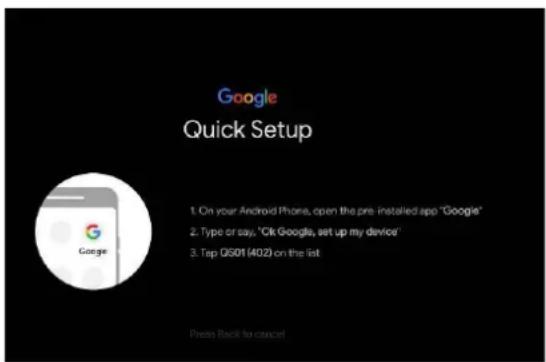
- Utilisation de votre téléphone ou de votre ordinateur
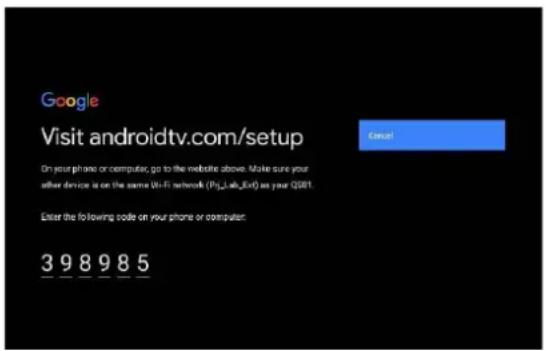
- Utilisation de votre télécommande
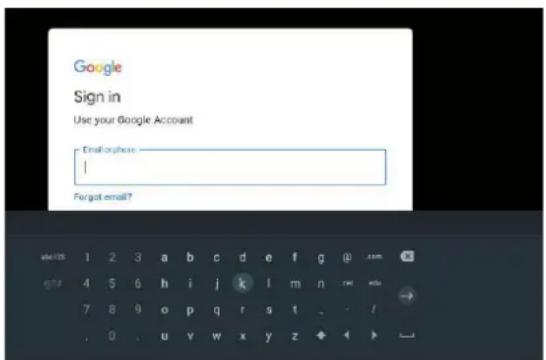
Affichez l'écran d'accueil Android TV
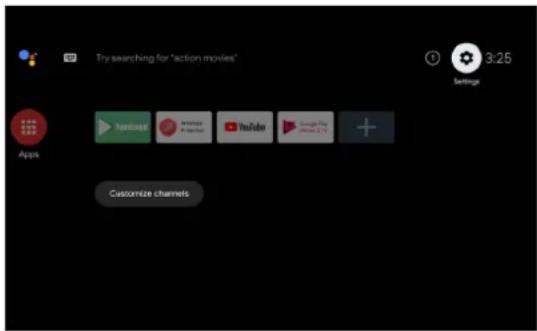
- Pour plus d'informations, visitez https://support.google.com/androidtv/.
- Pour plus de détails sur les instructions d'utilisation, consultez la documentation utilisateur du QS02.
Utilisation des menus
Le projecteur offre deux types de menus à l'écran (OSD) qui permettent d'effectuer différents réglages et paramétrages.
- Menu OSD Base : fournit les fonctions principales des menus. (Voir « Menu Base » à la page 33)
- Menu OSD Avancé : fournit les fonctions complètes des menus. (Voir « Menu Avancé » à la page 34)
Pour accéder au menu OSD, appuyez le bouton MENU sur le projecteur ou la télécommande.
- Utilisez les touches de direction (✓/✓/) sur le projecteur ou la télécommande pour vous déplacer dans les éléments du menu.
- Utilisez OK sur le projecteur ou la télécommande pour confirmer l'élément du menu sélectionné.
Lors de votre première utilisation du projecteur (après avoir terminé la configuration initiale), appuyez MENU et le menu OSD Base s'affiche.

Les captures du menu OSD ci-dessous sont à titre indicatif uniquement et peuvent différer de l'apparence réelle.
Vous trouverez ci-dessous une vue d'ensemble du menu OSD Base.
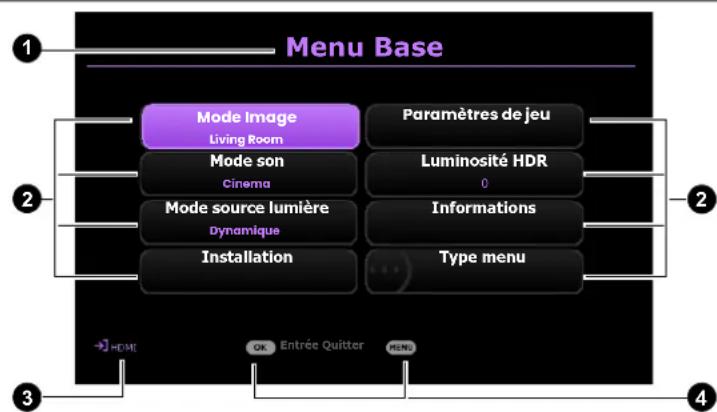
flowchart
graph TD
    A["Menu Base"] --> B["Mode Image\nLiving Room"]
    A --> C["Paramètres de jeu"]
    B --> D["Mode son\nCinema"]
    B --> E["Mode source lumière\nDynamique"]
    B --> F["Installation"]
    C --> G["Luminosité HDR\n0"]
    C --> H["Informations"]
    C --> I["Type menu"]
1 Type de menu
② Sous-menu et statut
③ Signal d'entrée actuel
4 Touches de fonction
Si vous avez l'intention de basculer du menu OSD Base au menu OSD Avancé, suivez les instructions ci-dessous :
- Allez au menu Type menu et appuyez OK.
- Appuyez ▲ / ▼ pour sélectionner Avancé et appuyez OK. Votre projecteur basculera au menu OSD Avancé.
Vous trouverez ci-dessous une vue d'ensemble du menu OSD Avancé.
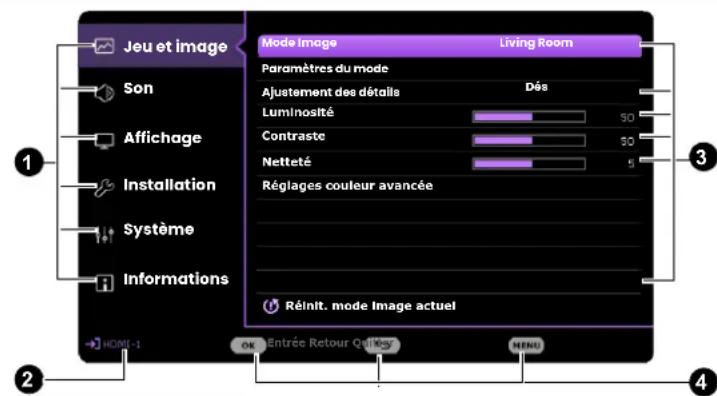
① Menu principal
② Signal d'entrée actuel
3 Sous-menu et statut
4 Touches de fonction
De même, quand vous avez l'intention de basculer du menu OSD Avancé au menu OSD Base, suivez les instructions ci-dessous :
- Allez à Système > Réglages des menus > Type menu et appuyez OK.
- Appuyez ▲/▼ pour sélectionner Base. Votre projecteur basculera au menu OSD Base.
Sécuriser le projecteur
Utilisation d'un verrou câble de sécurité
Le projecteur doit être installé dans un lieu sûr pour éviter le vol. Si ce n'est pas le cas, achetez un verrou, compatible Kensington, pour sécuriser le projecteur. Vous trouverez une fente de verrouillage Kensington sur l'arrière du projecteur. Voir l'élément 19 à la page 10.
Un verrou câble de sécurité Kensington est habituellement la combinaison d'une ou plusieurs clés et du verrou. Reportez-vous à la documentation du verrou pour connaître son utilisation.
Utiliser la fonction de mot de passe
Définir un mot de passe
- Allez au menu Avancé - Système > Param. de sécurité. Appuyez OK. La page Param. de sécurité s'affiche.
- Choisissez Modifier MP et appuyez OK.
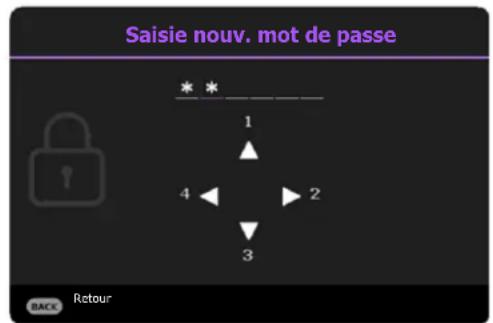
- Les quatre touches de direction (▲, ▶)▼ ◀ représentent respectivement 4 chiffres (1, 2, 3, 4). En fonction du mot de passe que vous souhaitez définir, appuyez les touches de direction pour entrer les six chiffres du mot de passe.
- Confirmez le nouveau mot de passe en entrant à nouveau le nouveau mot de passe.
- Pour activer la fonction Verrou alimentation, appuyez ▲/▼ pour choisir Verrou alimentation et appuyez ◀/► pour sélectionner Act. Saisissez le mot de passe à nouveau.

- Les chiffres saisis s'affichent à l'écran sous la forme d'astérisques. Notez le mot de passe choisi et conservez-le dans un endroit sûr à l'avance ou immédiatement après l'avoir saisi de manière à pouvoir le retrouver facilement si jamais vous veniez à l'oublier.
- Une fois le mot de passe défini et le verrou alimentation activé, vous ne pourrez utiliser le projecteur que si vous entrez le mot de passe correct à chaque démarrage.
Oubli du mot de passe
Si vous entrez un mot de passe incorrect, le message d'erreur du mot de passe s'affichera, suivi du message Saisie mot de passe. Si vous ne vous souvenez absolument plus du mot de passe, vous pouvez suivre la procédure de rappel de mot de passe. Voir « Procédure de rappel de mot de passe » à la page 29.
Si vous entrez un mot de passe incorrect 5 fois de suite, le projecteur s'éteint automatiquement au bout de quelques secondes.

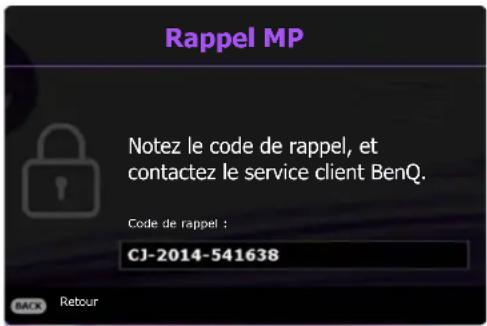
Procédure de rappel de mot de passe
- Appuyez et maintenez OK pendant 3 secondes. Le projecteur affichera un code à l'écran.
- Notez le numéro et éteignez votre projecteur.
- Contactez le service d'assistance BenQ local pour le déchiffrer. Vous devrez peut-être fournir une preuve d'achat pour garantir que vous êtes autorisé à utiliser le projecteur.
Modification du mot de passe
- Allez au menu Avancé - Système > Param. de sécurité > Mot de passe. Appuyez OK. La page Mot de passe s'affiche.
- Choisissez Modifier MP et appuyez OK.
- Entrez l'ancien mot de passe.
- S'il est correct, un message « Saisie nouv. mot de passe » s'affiche.
- S'il n'est pas correct, un message d'erreur s'affichera, suivi du message « Saisie mot de passe » pour vous permettre de réessayer. Vous pouvez appuyer BACK pour annuler la modification, ou essayer un autre mot de passe.
- Entrez un nouveau mot de passe.
- Confirmez le nouveau mot de passe en entrant à nouveau le nouveau mot de passe.
Désactivation de la fonction de mot de passe
- Allez au menu Avancé - Système > Param. de sécurité > Mot de passe > Verrou alimentation et appuyez OK et ◀/▶ pour sélectionner Dés. Le message Saisie mot de passe apparaît.
- Entrez le mot de passe actuel.
- Si le mot de passe est correct, le menu OSD disparaît. Vous n'aurez pas besoin d'entrer le mot de passe la prochaine fois que vous mettrez le projecteur sous tension.
- S'il n'est pas correct, un message d'erreur s'affichera, suivi du message Entrer le mot de passe actuel pour vous permettre de réessayer. Vous pouvez appuyer BACK pour annuler la modification, ou essayer un autre mot de passe.

Bien que la fonction de mot de passe soit désactivée, vous devez conserver le mot de passe à portée de main au cas où vous auriez besoin de réactiver la fonction de mot de passe.
Changement de signal d'entrée
Vous pouvez connecter le projecteur à plusieurs appareils en même temps. Il ne peut toutefois afficher qu'un plein écran à la fois. Lors de la mise en marche, le projecteur recherche automatiquement les signaux disponibles.
Assurez-vous que le menu Avancé - Affichage > Recherche auto de la source soit Act si vous voulez que le projecteur recherche automatiquement les signaux.
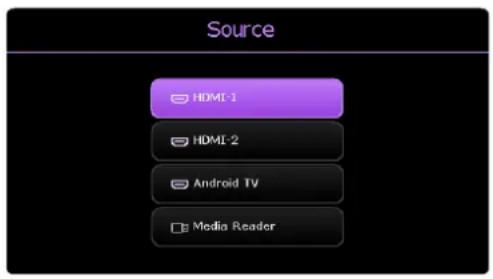
Pour sélectionner la source :
- Appuyez SOURCE. Une barre de sélection de la source s'affiche.
- Appuyez ▲/▼ jusqu'à la sélection du signal souhaité et appuyez OK.
Une fois le signal détecté, les informations concernant la source sélectionnée s'affichent dans le coin de l'écran pendant quelques secondes. Si plusieurs appareils sont connectés au projecteur, répétez les étapes 1-2 pour rechercher un autre signal.

- Le niveau de luminosité de l'image projetée change en fonction des différents signaux d'entrée.
- Pour les meilleurs résultats d'affichage de l'image, sélectionnez et utilisez un signal d'entrée avec la résolution native du projecteur. Toute autre résolution sera adaptée par le projecteur en fonction du réglage de « Format image », ce qui peut causer des distorsions de l'image ou une perte de clarté de l'image. Voir « Format image » à la page 41.
Présentation depuis un lecteur multimédia
Le port USB de type A du projecteur vous permet de lire les fichiers audio/vidéo stockés sur un lecteur flash USB connecté au projecteur. Elle peut éliminer le besoin d'une source ordinateur. Le lecteur média du projecteur est alimenté par le dongle Android TV QS02 fourni. Pour lire des fichiers multimédia stockés sur un lecteur flash USB, voir les instructions ci-dessous.
-
Branchez un lecteur flash sur le port USB de type A à l'arrière du projecteur.
-
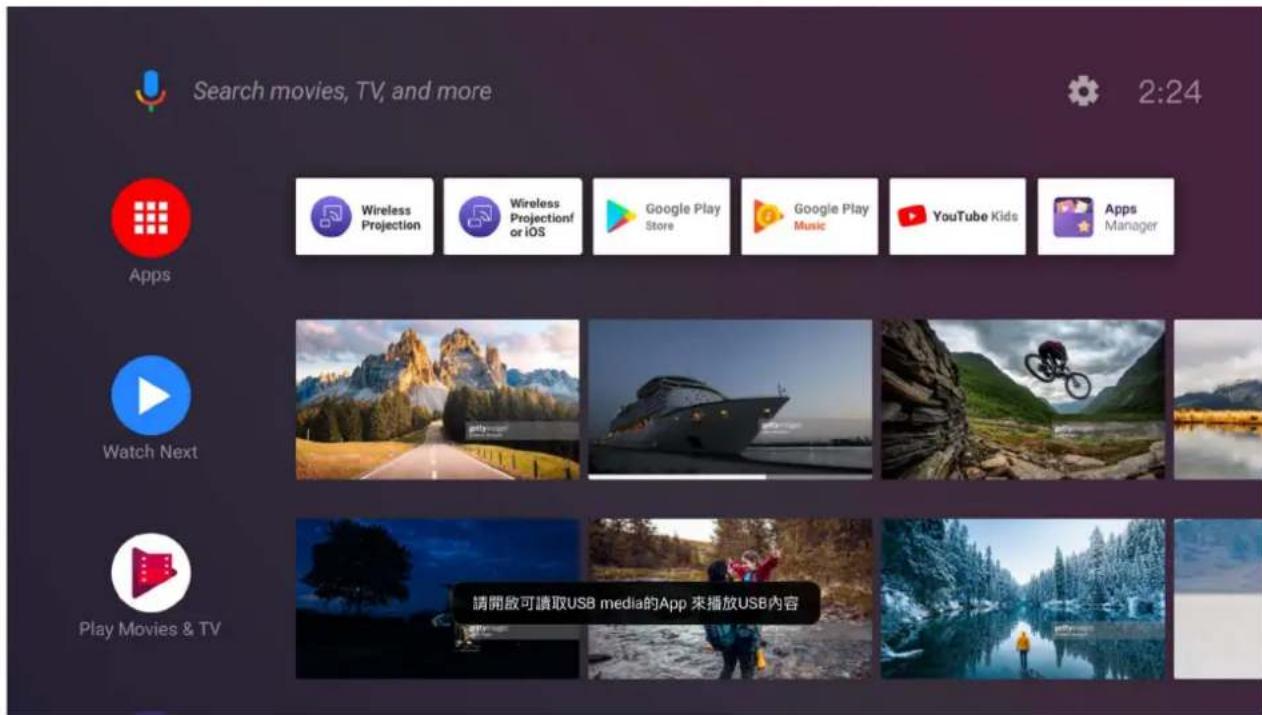
Appuyez → (SOURCE) et sélectionnez Media Reader. Le projecteur affiche l'écran d'accueil Android TV.
-
Cliquez sur Applis depuis l'écran d'accueil Android TV.
-
Lancez une appli lecteur média pour accéder aux fichiers multimédia stockés sur votre clé USB. Les formats de fichiers pris en charge pour la lecture peuvent varier d'une appli à l'autre.
Arrêt du projecteur
- Appuyez sur le projecteur ou sur la télécommande et un message de confirmation apparaît. Si vous n'y répondez pas en quelques secondes, le message disparaît.
- Appuyez une seconde fois. Le voyant de l'alimentation clignote en orange, la source lumineuse s'éteint et les ventilateurs continuent à tourner pendant environ 2 secondes pour refroidir le projecteur.
- Une fois le processus de refroidissement terminé, le voyant de l'alimentation est orange continu et les ventilateurs s'arrêtent. Débranchez le cordon d'alimentation de la prise secteur.
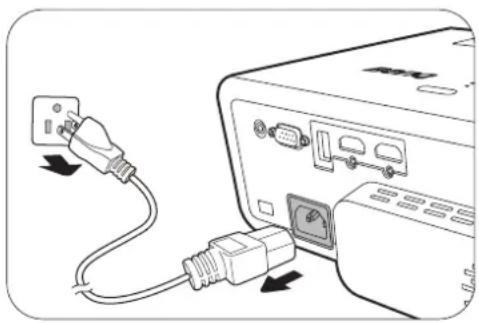
Le projecteur ne peut pas être utilisé tant que le cycle de refroidissement n'est pas terminé, et ce, afin de protéger la source lumineuse.
Utilisation des menus
Notez que les menus à l'écran (OSD) varient en fonction du type de signal sélectionné et le modèle de projecteur que vous utilisez.
Les options des menus sont disponibles que lorsque le projecteur détecte au moins un signal valide. S'il n'y a pas d'équipement connecté au projecteur ou qu'aucun signal n'est détecté, seules certaines options sont accessibles.
Système de menus
Menu Base
| Menu (Page de réf) | Options | |
| Mode Image (35) | Bright/Living Room/RPG/HDR-RPG/FPS/HDR-FPS/Cinema/3D/HDR10/User/HDR-User/HLG | |
| Mode son (39) | Cinema/Musiq/FPS/User | |
| Mode source lumière (51) | Normal | |
| Éco | ||
| Dynamique | ||
| Installation | Trapèze 3D (19) | H: -30~0~30 |
| V: -30~0~30 | ||
| R: -30~0~30 | ||
| Ajustement des 4 points (18) | Coin sup. Gauche | |
| Coin sup. Droit | ||
| Coin inf. gauche | ||
| Coin inf. Droit | ||
| Paramètres de jeu | Mode Image (35) (Voir les options de Mode Image.) | |
| Ajustement des détails (36) | Dés/Bas/Haut | |
| Luminosité HDR (38) -2/-1/0/1/2 | ||
| Informations (49) | Résolution détectée | |
| Source | ||
| Mode Image | ||
| Mode source lumière | ||
| Mode son | ||
| Format 3D | ||
| Système de couleurs | ||
| Plage dynamique | ||
| Durée d'utilisation source lumière | ||
| Version micrologiciel | ||
| Code de service | ||
| Type menu (46) | B a | |
Menu Avancé
1. Menu principal : Jeu et image
Structure
| Menu Options | |||
| Mode Image | Bright/Living Room/RPG/HDR-RPG/FPS/HDR-FPS/Cinema/3D/HDR10/User/HDR-User/HLG | ||
| Paramètres du mode | Charger param. de | Living Room/RPG/HDR-RPG/FPS/HDR-FPS/Cinema/HDR10 | |
| Renommer Mode Image | |||
| Ajustement des détails | Dés/Bas/Haut | ||
| Luminosité 0 à 100 | |||
| Contraste 0 à 100 | |||
| Netteté 0 à 15 | |||
| Réglages couleur avancée | Sélection gamma 1,8/2,0/2,1/2,2/2,3/2,4/2,5/2,6/BenQ | ||
| Réglage température couleur | Température couleur | Natif (pour le mode image Bright) | |
| Normal/Froid/Chaud (pour les autres modes image) | |||
| Gain R/Gain V/Gain B | 0 à 200 | ||
| Décalage R/Décalage V/Décalage B | 0 à 511 | ||
| Réinitialiser | |||
| Gestion couleur | R/G/B/C/M/Y Nuance/Saturation/Gain | ||
| Balance des blancs (W) | Gain R/Gain V/Gain B | ||
| Réinitialiser Réinitialiser/Annuler | |||
| Mode source lumière | Normal/Éco/Dynamique | ||
| Luminosité HDR -2/-1/0/1/2 | |||
| Noise Reduction 0 à 15 | |||
| Réinit. mode image actuel Réinitialiser/Annuler | |||
Menu Descriptions
Le projecteur comporte plusieurs modes d'image prédéfinis pour vous permettre de choisir le mode le mieux adapté à votre environnement d'exploitation et au type d'image du signal d'entrée.
• Bright
Optimise la luminosité de l'image projetée. Ce mode est adapté aux environnements où une grande luminosité est requise.
- Living Room
Avec la couleur bien saturée, la netteté affinée et un niveau de luminosité plus élevée, ce mode est approprié pour la diffusion de la télévision dans des pièces où il y a une petite quantité de lumière ambiante, par exemple votre salon.
- RPG/HDR-RPG
Fournit la fonction CinematicColor et un son de cinéma puissant comme dans un monde de jeu de rôle et de film. Mode son passera automatiquement à Cinema.
HDR-RPG est sélectionnable quand le projecteur lit des contenus HDR.
- FPS/HDR-FPS
Améliore l'expérience de visualisation des détails en révélant tous les ennemis cachés dans l'ombre, et fournit un son ambiant pour entendre les pas et les coups de feu éloignés et reconnaître leurs directions. Mode son passera automatiquement à FPS.
Mode Image
HDR-FPS est sélectionnable quand le projecteur lit des contenus HDR.
- Cinema
Ce mode est le meilleur pour regarder des films avec des couleurs précises et un contraste plus profond à un niveau de luminosité plus faible dans des pièces avec un peu de lumière ambiante, comme dans un cinéma commercial.
• 3D
Ce mode est approprié pour la lecture des images 3D et des clips vidéo 3D. Ce mode n'est disponible que quand la fonction 3D est activée et le contenu 3D est détecté.
• HDR10
Fournit des effets de gamme dynamique élevée avec des contrastes de luminosité et de couleurs plus élevés pour les films Blu-ray HDR. Mode Image basculera automatiquement sur HDR10 lors de la détection des métadonnées ou des informations EOTF à partir du contenu HDR.
- User/HDR-User
Rappelle les paramètres personnalisés en fonction des modes d'image actuellement disponibles. Voir « Paramètres du mode » à la page 36.
• HLG
Offre des effets de gamme dynamique élevée avec des contrastes de luminosité et de couleurs plus élevés. Mode Image sera défini sur HLG automatiquement lors de la détection de métadonnées ou d'informations EOTF à partir de contenu de diffusion HLG.
| Il y a un mode définissable par l'utilisateur si les modes d'image disponibles actuellement ne sont pas adaptés à vos besoins. Vous pouvez utiliser l'un des modes d'image (mis à part le modeUser/HDR-User) comme point de départ et personnaliser les paramètres.•Charger param. de1. Allez au menuJeu et image> Mode Imageet appuyez OK.2. Appuyez▼/▲ pour sélectionnerUser/HDR-Useret appuyez OK.3. Appuyez▼ pour choisirParamètres du modeet appuyez OK.La pageParamètres du modeest affichée.4. SélectionnezCharger param. deen appuyant OK.5. Appuyez▼/▲ pour sélectionner le mode d'image qui est proche de vos besoins.6. AppuyezOKet BACKpour retourner au menuJeu et image.7. Appuyez▼ pour sélectionner les options du sous-menu que vous voulez changer et ajustez les valeurs au moyen de◄/►. Les ajustements définissent le mode utilisateur sélectionné.•Renommer Mode ImageSélectionnez pour renommer les modes d'image personnalisés(User/HDR-User). Le nouveau nom doit avoir au maximum 9 caractères y compris des lettres (A-Z, a-z), des chiffres (0-9), et l'espace (_).1. Allez au menuJeu et image> Mode Imageet appuyez OK.2. Appuyez▼/▲ pour sélectionnerUser/HDR-Useret appuyez OK.3. Appuyez▼ pour choisirParamètres du modeet appuyez OK.La pageParamètres du modeest affichée.4. Appuyez▼ pour choisirRenommer Mode Imageet appuyez OK.La pageRenommer Mode Imageest affichée.5. AppuyezOKpour activer le clavier.6. Appuyez▲/►/▼/◄ pour sélectionner un caractère souhaité, et appuyez OKpour confirmer la sélection. Répétez cette étape jusqu'à ce que tous les caractères soient saisis.7. AppuyezBACKet▼ pour choisirCommettreet appuyez OK.8. AppuyezBACKpour enregistrer la modification et quitter. | |
| Paramètresdu mode | |
| Ajustementdes détails | Ajuste le niveau de clarté des détails. Plus l'effet est important, plus les détails seront affichés, mais avec un noir moins performant. |
| Luminosité | Plus la valeur est élevée, plus l'image est lumineuse. Réglez cette option pour que les zones noires de l'image restent noires et que les détails présents dans les zones sombres restent visibles. |
| Contraste | Plus la valeur est élevée, plus l'image est contrastée. Utilisez le contraste pour configurer le niveau de blanc après avoir ajusté la luminosité, afin d'adapter l'image au type de support que vous souhaitez afficher et à votre environnement. |
| Netteté Plus la valeur est élevée, plus l'image est nette. | |
- Sélection gamma
Gamma se rapporte à la relation entre la source d'entrée et la luminosité d'image.
• 1,8/2,0/2,1/BenQ : Sélectionnez ces valeurs en fonction de vos préférences.
• 2,2/2,3 : Augmente la luminosité moyenne de l'image. Le meilleur choix pour un environnement éclairé, une salle de réunion ou un salon.
• 2,4/2,5 : Le meilleur choix pour afficher les films dans un environnement sombre.
- 2,6 : Le meilleur choix pour afficher les films composés principalement de scènes sombres.

bar
| Category | Value | | -------- | ----- | | Forte luminosité Faible contraste | 1.8 | | Faible luminosité Fort contraste | 2.6 |Réglages couleur avancée
- Réglage température couleur
Plusieurs réglages prédéfinis de température des couleurs sont disponibles. Les réglages disponibles peuvent varier selon le type de signal sélectionné.
Quand Bright est sélectionné pour Mode Image, la température des couleurs passe à Natif, et ne peut pas être changée.
- Natif : Avec la température des couleurs d'origine de la source lumineuse et une luminosité plus élevée. Ce réglage est adapté aux environnements où une grande luminosité est requise, comme la projection des images dans les pièces bien éclairées.
• Normal : Préserve la couleur normale des blancs.
• Froid : Le blanc des images tire vers le bleu.
• Chaud : Le blanc des images tire vers le rouge.
Vous pouvez également régler une température de couleur préférée en ajustant les options suivantes.
- Gain R/Gain V/Gain B : Ajuste le niveau de contraste des rouges, verts et bleus.
- Décalage R/Décalage V/Décalage B : Ajuste le niveau de luminosité des rouges, verts et bleus.
Pour rétablir tous les réglages aux valeurs par défaut de l'usine, choisissez Réinitialiser, et appuyez OK.
• Gestion couleurLa gestion des couleurs fournit six groupes de couleurs (RVBCMJ) à ajuster. Lorsque vous sélectionnez chaque couleur, vous pouvez ajuster sa plage et sa saturation en fonction de vos préférences.Pour effectuer des ajustements, appuyez sur les flèches ▲/▼ pour choisir une couleur indépendante parmi le rouge (R), le vert (G), le bleu (B), le cyan (C), le magenta (M), le jaune (Y) ou le blanc (W). Les éléments de menu suivants sont affichés pour votre choix.Nuance: Appuyez ▼ pour régler la teinte vidéo de la couleur primaire sélectionnée.Saturation: Appuyez ▼ pour régler la saturation vidéo de la couleur primaire sélectionnée.Gain: Appuyez ▼ pour régler le gain vidéo de la couleur primaire sélectionnée.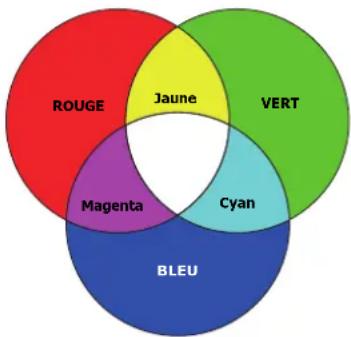 | |
| Réglages couleur avancée (Suite) | Si vous avez sélectionnéBalance des blancs(W), vous pouvez ajuster les niveaux de contraste du Rouge, du Vert, du Bleu, du Cyan, du Magenta, du Jaune ou du Blanc en sélectionnantGain R, Gain V et Gain B.Pour rétablir tous les réglages aux valeurs par défaut de l’usine, choisissezRéinitialiser, et appuyez OK. Saturationest la quantité de cette couleur dans une image vidéo. Une valeur inférieure donne des couleurs moins saturées ; une valeur de « 0 » supprime cette couleur complètement de l’image. Si la saturation est trop élevée, cette couleur sera trop vive et irréaliste.Mode source lumièreSélectionne une alimentation de source lumineuse appropriée parmi les modes fournis. Voir «Augmenter la durée de vie de la source lumineuse» à la page 51.Luminosité HDRVous pouvez sélectionner manuellement un niveau de luminosité pour afficher une meilleure qualité d’image. Quand la valeur est supérieure, l’image devient plus brillante. Quand la valeur est inférieure, l’image devient plus sombre.Noise ReductionRéduit le bruit électrique de l’image causé par différents lecteurs média. Saturationest la quantité de cette couleur dans une image vidéo. Une valeur inférieure donne des couleurs moins saturées ; une valeur de « 0 » supprime cette couleur complètement de l’image. Si la saturation est trop élevée, cette couleur sera trop vive et irréaliste.Mode source lumièreSélectionne une alimentation de source lumineuse appropriée parmi les modes fournis. Voir «Augmenter la durée de vie de la source lumineuse» à la page 51.Luminosité HDRVous pouvez sélectionner manuellement un niveau de luminosité pour afficher une meilleure qualité d’image. Quand la valeur est supérieure, l’image devient plus brillante. Quand la valeur est inférieure, l’image devient plus sombre.Noise ReductionRéduit le bruit électrique de l’image causé par différents lecteurs média. |
| Réinit.mode image actuel | Retourne tous les réglages que vous avez apportés auMode Imagesélectionné(y compris le mode prédéfini,Useret HDR-User)aux valeurs par défaut.1. AppuyezOK. Le message de confirmation est affiché.2. Utilisez◀/► pour sélectionnerRéinitialiseret appuyezOK. Le mode d’image actuel retourne aux réglages par défaut.Les réglages suivants sont conservés :Mode Image. |
2. Menu principal : Son
Structure
| Menu Options | ||
| Mode son Cinema/Musiq/FPS/User | ||
| EQ sonore | 100Hz -10 à +10 | |
| 300Hz -10 à +10 | ||
| 1kHz -10 à +10 | ||
| 4kHz -10 à +10 | ||
| 10kHz -10 à +10 | ||
| Réinitialiser l'EQ sonore | ||
| Sortie audio | Haut-parleur interne | |
| Audio Return+ | ||
| Android TV | ||
| Prise 3,5mm | ||
| Format de sortie audio | Auto | |
| LPCM | ||
| RAW (jusqu'à 5.1) | ||
| RAW+ (basé objet) | ||
| Muet Dés/Act | ||
| Volume 0 à 20 | ||
| Réinitialiser l'audio Réinitialiser/Annuler | ||
Descriptions des fonctions
| Menu Descriptions | |
| Mode son | Cette fonction utilise la technologie treVolo et Bongiovi DPS (Digital Power Station), qui intègre ses algorithmes brevetés avec 120 points d’étalonnage qui optimisent tout signal audio en temps réel pour ajouter de la profondeur, de la clarté, de la définition, de la présence et une imagerie de champ stéréo améliorée pour une expérience audio plus immersive. Les sons prédéfinis suivants sont disponibles : Cinema, Musiq, FPS et Util.Le modeUtilpermet de personnaliser les paramètres de son. Lors de la sélection du modeUtil, vous pouvez apporter des ajustements avec la fonction EQ sonore. |
| EQ sonore | Sélectionne les bandes de fréquence souhaitées (100 Hz, 300 Hz,1k Hz, 4k Hz et 10k Hz) pour ajuster les niveaux selon votre préférence. Les réglages apportés ici définissent le modeMode son >Util.Pour rétablir les réglages d’usine de tous les niveaux des bandes de fréquences, choisissezRéinitialiser l’EQ sonoreet appuyez OK. |
| Sortie audio | Sélectionne la sortie audio des haut-parleurs internes ou externes.Pour profiter de l’effet sonoreAudio Return+, assurez-vous d’activer également la fonction eARC/ARC de votre barre de son.Audio Return+prend en charge les sorties multi-audio, notamment 2,0, 5,1, 7,1 et Dolby Atmos, vers des systèmes audio externes comme des barres de son. |
| Format de sortie audio | Les formats de sortie audio suivants sont fournis pour obtenir les performances audio que vous souhaitez : LPCM prend en charge la sortie audio 2 canaux, RAW (jusqu'à 5.1) prend en charge jusqu'à la sortie audio 5,1 canaux et RAW+ (basé objet) prend en charge la sortie audio Dolby Atmos. Le réglage par défaut Auto sélectionne un format de sortie adapté au système audio. |
| Muet | Sélectionnez Act pour désactiver temporairement le haut-parleur interne du projecteur.Pour restaurer l'audio, sélectionnez Dés. |
| Volume | Règle le niveau de volume du haut-parleur interne du projecteur.Si la fonction Muet est activée, ajuster Volume désactivera la fonction Muet. |
| Réinitialiser l'audio | Retourne tous les ajustements que vous avez apportés dans le menu Son aux valeurs par défaut. |
3. Menu principal : Affichage
Structure
| Menu Options | ||
| Format image Auto/4:3/16:9 | ||
| Recherche auto de la source Dés/Act | ||
| Renom.source HDMI-1/HDMI-2 | ||
| 3D | Mode 3D | Auto/Trame séquentielle/Combi trame/Haut-bas/Côte à côte/Dés |
| Inverser sync 3D Désactiver/Inverser | ||
| Paramètres HDMI | Format du signal | Auto/Limité/Plein |
| Égaliseur HDMI-1/HDMI-2/Android TV | Auto/1/2/3/4/5 | |
| EDID HDMI-1/HDMI-2 Amélioré/Standard | ||
| Contrôle appareil HDMI Dés/Act | ||
| Lien Allumer | Dés/De l'appareil | |
| Lien Éteindre | Dés/Du projecteur | |
| Upscaling 4K | Dés/Act | |
| Réinitialiser affichage Réinitialiser/Annuler | ||
Descriptions des fonctions
| Menu Descriptions | |||
| Format image | Plusieurs options permettent de définir le format de l'image en fonction de votre source de signal d'entrée. | ||
| • Auto : Met une image à l'échelle proportionnellement pour qu'elle soit adaptée à la résolution native dans sa largeur horizontale ou verticale. | 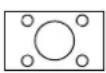 ➤ ➤ | 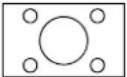 | |
| Image 15:9 | |||
| • 4:3 : Met une image à l'échelle afin qu'elle s'affiche au centre de l'écran en respectant un format 4:3. |  ➤ ➤ | 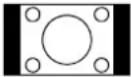 | |
| Image 4:3 | |||
| • 16:9 : Met une image à l'échelle afin qu'elle s'affiche au centre de l'écran en respectant un format 16:9. | 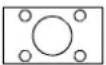 ➤ ➤ | 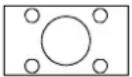 | |
| Image 16:9 | |||
| Recherche auto de la source | Permet au projecteur de rechercher automatiquement un signal. | ||
| Renom.source | Renomme la source d'entrée actuelle à votre nom souhaité. Sur la page Renom.source : | ||
| 1. Appuyez OK pour afficher le clavier à l'écran. | |||
| 2. Appuyez sur ▲/▼/◄/► pour sélectionner chaque chiffre/lettre souhaité, et appuyez OK pour confirmer chaque saisie. | |||
| 3. Répétez l'étape ci-dessus et lorsque vous avez terminé, appuyez BACK. | |||
| 4. Appuyez ↓pour choisir Commettre. | |||
| 5. Appuyez OK et le nom de la source change. | |||
Ce projecteur prend en charge la lecture de contenu en trois dimensions (3D) transféré via vos appareils vidéo compatibles 3D, tels que les consoles PlayStation (avec disques de jeu 3D), lecteurs Blu-ray 3D (avec disques Blu-ray 3D), et ainsi de suite. Après avoir connecté les appareils vidéo 3D au projecteur, portez des lunettes 3D et assurez-vous qu'elles sont allumées pour visionner le contenu 3D.
Lorsque vous regardez du contenu 3D :
- L'image peut sembler déplacée ; cependant, ce n'est pas un dysfonctionnement du produit.
- Faite des pauses appropriées lorsque vous regardez des contenus 3D.
- Arrêtez de regarder les contenus 3D si vous ressentez de la fatigue ou un inconfort.
- Gardez une distance à l'écran d'environ trois fois la hauteur effective de l'écran.
- Les enfants et les personnes ayant des antécédents d'hypersensibilité à la lumière, des problèmes cardiaques, ou toutes autres conditions médicales existantes devraient s'abstenir de regarder du contenu 3D.
- L'image peut sembler rougeâtre, verdâtre ou bleuâtre si vous ne portez pas de lunettes 3D. Cependant, vous ne remarquerez aucune déviation de couleur lors de la lecture de contenus 3D avec des lunettes 3D.
• L a s o u r c e 4 K n e sera pas affichée.
- Mode 3D
Le projecteur peut automatiquement activer le mode 3D via le contenu lorsque le type de source est HDMI et prend en charge 1.4a. Si vous voulez que le projecteur sélectionne automatiquement un format 3D approprié lors de la détection de contenu 3D, sélectionnez Auto. Si le projecteur ne peut pas reconnaître le format 3D, choisissez un mode 3D entre Trame séquentielle, Combi trame, Haut-bas et Côte à côte.
Quand Mode 3D est activé :
- L en i ve a u d e l u m i n o s i t é de l'image pro.
• L e Mode Image ne peut pas être ajusté. - Le Trapèze 3D ne peut être ajusté qu'avec des degrés limités.
- Inverser sync 3D
Quand votre image 3D est déformée, activez cette fonction pour permuter l'image pour l'œil gauche et l'œil droit pour une expérience 3D plus confortable.
| Paramètres HDMI | • Format du signalSélectionne une plage de couleurs RVB appropriée pour corriger la précision des couleurs.• Auto : Sélectionne automatiquement une plage de couleur appropriée pour le signal HDMI entrant.• Limité : Utilise la plage limitée RVB 16-235.• Plein : Utilise la plage complète RVB 0-255.• ÉgaliseurDéfinit une valeur appropriée pour maintenir la qualité d'image HDMI/Android TV lors de la transmission de données à longue distance.• EDIDBascule entre Amélioré pour HDMI 2.0 EDID et Standard pour HDMI 1.4 EDID. La sélection de Standard qui prend en charge jusqu'à 1080p 60Hz peut résoudre des problèmes d'affichage anormaux avec certains anciens lecteurs.• Contrôle appareil HDMIQuand vous activez cette fonction et connectez un appareil compatible HDMI CEC (par exemple QS02, une barre de son) à votre projecteur, le clavier du projecteur peut contrôler le menu ou le volume de l'appareil pendant l'état de mise sous tension du projecteur.• Lien Allumer/Lien ÉteindreQuand vous connectez un appareil compatible HDMI CEC à votre projecteur avec un câble HDMI, vous pouvez définir le comportement de la mise sous tension/hors tension entre l'appareil et le projecteur. | |
| Lien Allumer >De l'appareil | Quand l'appareil connecté est allumé, le projecteur sera aussi activé. | |
| Lien Éteindre >Du projecteur | Quand l'appareil connecté est éteint, le projecteur sera aussi arrêté. | |
| Upscaling 4K | Active ou désactive l'option « XPR always ON » qui permet de convertir tous les timings d'entrée en résolution 4K. | |
| Réinitialiser affichage | Retourne tous les paramètres du menu principal Affichage aux valeurs par défaut de l'usine. | |
4. Menu principal : Installation
Structure
| Menu Options | |
| Position du projecteur | Auto/Avant/Plafond avant/Arrière/Plafond arr. |
| Trapèze 3D | H: -30 à +30 |
| V: -30 à +30 | |
| R: -30 à +30 | |
| Ajustement des 4 points | Coin sup. Gauche |
| Coin sup. Droit | |
| Coin inf. gauche | |
| Coin inf. Droit | |
| Motif de test Act/Dés | |
| Mode Haute altitude Act/Dés | |
| Débit en bauds | 9600/14400/19200/38400/57600/115200 |
Descriptions des fonctions
| Menu Descriptions | |
| Position du projecteur | Vous pouvez installer le projecteur au plafond, derrière un écran ou encore l'associer à un ou plusieurs miroirs. Voir « Choix de l'emplacement » à la page 14 pour des détails. |
| Trapèze 3D | Voir « Correction trapézoidale » à la page 19 pour des détails.Ce réglage de l'image peut avoir un impact sur la latence. Nous vous suggérons de régler Trapèze 3D les valeurs sur 0 pour profiter d'un jeu à faible latence. |
| Ajustement des 4 points | Voir « Ajuster les coins de l'image » à la page 18 pour des détails. |
| Mode Haute altitude | Il est recommandé d’utiliser le Mode Haute altitude lorsque votre environnement est entre 1501 m et 3000 m au-dessus du niveau de la mer, et à une température ambiante entre 0°C et 30°C.Si vous sélectionnez le « Mode Haute altitude », le niveau de bruit de fonctionnement peut être plus élevé en raison de la vitesse de ventilation nécessaire pour améliorer le système de refroidissement et les performances du projecteur.Si vous utilisez votre projecteur dans des conditions extrêmes autres que celles mentionnées ci-dessus, il est possible que celui-ci s’éteigne automatiquement afin d’éviter une surchauffe. Dans ce cas, vous pouvez résoudre le problème en sélectionnant le Mode Haute altitude. Cependant, il n’est pas garanti que le projecteur fonctionne correctement dans tous les environnements difficiles ou extrêmes. N’utilisez pas le Mode Haute altitude si votre altitude est entre 0 m et 1500 m et la température ambiante est entre 0°C et 35°C. Le projecteur sera trop refroidi si vous activez ce mode dans cette condition. N’utilisez pas le Mode Haute altitude si votre altitude est entre 0 m et 1500 m et la température ambiante est entre 0°C et 35°C. Le projecteur sera trop refroidi si vous activez ce mode dans cette condition. |
| Débit en bauds | Sélectionnez un taux en baud qui est identique avec celui de votre ordinateur pour pouvoir connecter le projecteur en utilisant un câble RS-232 approprié. Cette fonction est destinée aux techniciens de service qualifiés. |
5. Menu principal : Système
Structure
| Menu Options | |||
| Langue | English/Français/Deutsch/Italiano/Espanol/Pysckir/繁體中文/简体中文/日本語/한국어/Svenska/Nederlands/Türkçe/Čeština/Português/'###/Polski/Norsk/Suomi/Indonesian/العربية/हिन्दी | ||
| Réglages des menus | Type menu Base/Avancé | ||
| Durée affichage menu | 5 sec/10 sec/20 sec/30 sec/Toujours | ||
| Position des menus | Centre/Coin sup. Gauche/Coin sup. Droit/Coin inf. Droit/Coin inf. gauche | ||
| Informations de source de lumière | Durée d'utilisation source lumière | ||
| Mode Normal | |||
| Mode ÉCO | |||
| Mode dynamique | |||
| Heure équivalente de lumière | |||
| Voir le manuel for la formule détaillée | |||
| Paramètres de fonctionnement | Message de rappel Dés/Act | ||
| Voyant diode Dés/Act | |||
| Réglages mise sous/hors tension | Mise sous tension directe | Dés/Act | |
| Hors tension auto | Désactiver/3 min/10 min/15 min/20 min/25 min/30 min | ||
| Param. de sécurité | Verrou touches panneau | Dés/Act | Oui/Non |
| Modifier MP | |||
| Verrou alimentation | |||
| Mise à niveau du micrologiciel Oui/Non | |||
| Réglages d'usine Réinitialiser/Annuler | |||
| Réinitialiser système Réinitialiser/Annuler | |||
Descriptions des fonctions
| Menu Descriptions | |
| Langue Définit la langue des menus à l’écran (OSD). | |
| Réglages des menus | • Type menuDéfinit le type de menu OSD en fonction de vos besoins.• Durée affichage menuDétermine le temps d’attente avant la désactivation du menu OSD lorsque vous n’actionnez aucune touche.• Position des menusDéfinit la position du menu à l’écran (OSD). |
| Informations de source de lumière | Cette page de menu affiche les informations suivantes :• Durée d'utilisation source lumière• Heures de lumière utilisées sousMode Normal, Mode ÉCO, Mode dynamique.• Heure équivalente de lumièrePour des détails sur la façon de calculer les heures, voir «Familiarisation avec les heures de la lumière» à la page 51. |
| Paramètres de fonctionnement | • Message de rappelActive ou désactive les messages de rappel.• Voyant diodeVous pouvez désactiver les lumières d'avertissement à diode. Ceci afin d'éviter toute perturbation de lumière lors de l'affichage des images dans une pièce sombre.• Réglages mise sous/hors tension• Mise sous tension directe: Permet au projecteur de s'allumer automatiquement lorsqu'il est alimenté par le cordon d'alimentation.•Hors tension auto: Permet au projecteur de s'éteindre automatiquement si aucun signal d'entrée n'est détecté après un certain temps pour éviter une utilisation inutile de la source lumineuse. |
| Param. de sécurité | • Verrou touches panneauAvec le verrouillage des touches de contrôle sur le projecteur et la télécommande, vous pouvez éviter que les réglages de votre projecteur soient modifiés accidentellement (par des enfants, par exemple). LorsqueVerrou touches panneauest activé, aucune touche du projecteur ne fonctionnera à l'exception deALIMENTATION.Pour déverrouiller les touches du panneau, maintenez enfoncé ▶(la touche droite) sur le projecteur ou la télécommande pendant 3 secondes.Si vous éteignez le projecteur sans désactiver le verrouillage des touches du panneau, celui-ci sera toujours activé lors de la prochaine mise sous tension du projecteur.• Modifier MP/Verrou alimentationVoir «Utiliser la fonction de mot de passe» à la page 28. |
| Mise à niveau du micrologiciel | Pour mettre à jour le micrologiciel :1. Connectez votre ordinateur au projecteur à l'aide d'un câble USB de type A.2. Téléchargez l'application PC'SettingXchange' depuis le site Web de BenQ et exécutez le programme.3. Suivez les instructions à l'écran pour terminer le processus. |
| Réglages d'usine | Rétablit les paramètres par défaut. |
 | |
| Les réglages suivants sont conservés : Position du projecteur, Trapèze 3D, Ajustement des 4 points, Mode Haute altitude, Débit en bauds, Informations de source de lumière, Param. de sécurité. | |
| Réinitialiser système | Retourne tous les paramètres du menu principal Système aux valeurs par défaut de l'usine. |
 | |
| Les réglages suivants sont conservés : Informations de source de lumière, Param. de sécurité. | |
6. Menu principal : Informations
Structure
Menu
Résolution détectée
Source
Mode Image
Mode source lumière
Mode son
Format 3D
Système de couleurs
Plage dynamique
Durée d'utilisation source lumière
Version micrologiciel
Code de service
Descriptions des fonctions
Menu Descriptions
Résolution détectée Indique la fréquence du signal d'entrée.
Source Indique la source actuelle du signal.
Mode Image Indique le mode sélectionné sur le menu Jeu et image.
Mode source lumière Indique le mode de la source lumineuse utilisée.
Mode son Indique le mode son sélectionné.
Affiche le mode 3D actuel.
Format 3D

Format 3D n'est disponible que quand 3D est activé.
Système de couleurs Indique le format du système d'entrée.
Plage dynamique Indique la plage dynamique de la source d'entrée.
Durée d'utilisation source lumière Indique le nombre d'heures d'utilisation de la lumière.
Version micrologiciel Affiche la version de micrologiciel de votre projecteur.
Code de service Indique le numéro de série du projecteur.
Entretien
Entretien du projecteur
Nettoyage de l'objectif
Nettoyez l'objectif dès que vous remarquez que sa surface est sale ou poussiéreuse. Veuillez vous assurer d'éteindre le projecteur et laissez le refroidir complètement avant de nettoyer l'objectif.
- Utilisez une bombe d'air comprimé pour ôter la poussière.
- Si l'objectif est sale, utilisez du papier pour objectif ou humidifiez un chiffon doux de produit nettoyant pour objectif et frottez légèrement la surface.
- N'utilisez jamais d'éponge abrasive, de nettoyant alcalin ou acide, de poudre à récurer ou de solvants volatils, comme alcool, benzène, diluant ou insecticide. L'utilisation de tels produits ou le contact prolongé avec des matériaux en caoutchouc ou vinyle peut endommager la surface du projecteur et la matière du boîtier.
Nettoyage du boîtier du projecteur
Avant de nettoyer le boîtier, mettez le projecteur hors tension de la manière indiquée à « Arrêt du projecteur » à la page 32, puis débranchez le cordon d'alimentation.
- Pour ôter la poussière ou la saleté, utilisez un chiffon doux et sans peluches.
- Pour ôter les tâches tenaces, humidifiez un chiffon doux à l'aide d'eau et d'un détergent au pH neutre. Ensuite, frottez le boîtier.

À éviter : cire, alcool, benzène, dissolvant ou tout autre détergent chimique. Ces produits pourraient endommager le boîtier.
Entreposage du projecteur
Si vous devez entreposer votre projecteur pour une longue durée, veuillez suivre les instructions ci-dessous :
- Assurez-vous que la température et l'humidité de l'emplacement d'entreposage sont conformes aux valeurs recommandées pour l'appareil. Veuillez vous reporter à « Caractéristiques » à la page 55 ou consulter votre revendeur sur la portée.
- Rentrez les pieds de réglage.
- Retirez la pile de la télécommande.
- Placez le projecteur dans son emballage d'origine ou équivalent.
Transport du projecteur
Pour le transport du projecteur, il est recommandé d'utiliser l'emballage d'origine ou un emballage équivalent.
Informations de source de lumière
Familiarisation avec les heures de la lumière
Lorsque le projecteur fonctionne, la durée d'utilisation de la source lumineuse (en heures) est calculée automatiquement par le compteur horaire intégré. La méthode de calcul de l'équivalent heures lumière est la suivante :
-
Durée utilisation lumière = (x+y+z) heures si
Durée utilisée en mode Mode Normal = x heures
Durée utilisée en mode Mode ÉCO = y heures
Durée utilisée en mode Mode dynamique = z heures -
Heure équivalente de lumière = heures
$$ \alpha \quad \frac {A ^ {\prime}}{X} \times \chi \quad \frac {A ^ {\prime}}{Y} \quad y \times \frac {A ^ {\prime}}{Z} \quad z, s i $$
X= durée de vie de la source lumineuse en Mode Normal
Y= durée de vie de la source lumineuse en Mode ÉCO
Z= durée de vie de la source lumineuse en Mode dynamique
A'est la plus longue durée de vie de la lumière parmi X, Y, Z.

Pour la durée utilisée dans chaque mode de source lumineuse indiqué sur le menu OSD :
- La durée utilisée est accumulée et arrondie à un nombre entier en heures.
- Lorsque la durée utilisée est inférieure à 1 heure, elle indique 0 heure.

Lorsque vous calculez manuellement Heure équivalente de lumière, la valeur affichée sur le menu OSD sera probablement différente car le système du projecteur calcule la durée utilisée pour chaque mode de source lumière en « Minutes » puis arrondit à un nombre entier d'heures indiqué dans l'OSD.
Pour obtenir les informations d'heures de la source lumineuse :
Allez au menu Avancé - Système > Informations de source de lumière et appuyez OK. L'information Durée d'utilisation source lumière s'affiche.
Vous pouvez également obtenir les informations d'heures de la source lumineuse sur le menu Informations.
Augmenter la durée de vie de la source lumineuse
• Régler le Mode source lumière
Allez au menu Avancé - Jeu et image > Réglages couleur avancée > Mode source lumière et sélectionnez une alimentation de source lumineuse appropriée parmi les modes fournis.
Régler le projecteur en mode Mode ÉCO, ou Mode dynamique étend la durée de vie de la source lumineuse.
| Mode lumière Description | |
| Mode Normal Fournit la pleine luminosité de la source lumineuse. | |
| Mode ÉCO | Réduit la luminosité pour prolonger la durée de vie de la source lumineuse et réduit le bruit du ventilateur. |
| Mode dynamique | Règle l'alimentation de la source lumineuse automatiquement en fonction du niveau de luminosité du contenu tout en optimisant la qualité de l'affichage. |

Certains des modes d'éclairage ci-dessus peuvent ne pas être disponibles dans certaines circonstances.
• Régler Hors tension auto
Cette fonction permet au projecteur de s'éteindre automatiquement si aucun signal d'entrée n'est détecté après un certain temps pour éviter une utilisation inutile de la source lumineuse.
Pour définir Hors tension auto, allez au menu Avancé - Système > Paramètres de fonctionnement > Réglages mise sous/hors tension > Hors tension auto, et appuyez OK, ◀/▶ pour définir une durée.
Voyants
| Lumière | État et description | ||
| POWER ○ | TEMP ○ | LIGHT ○ | |
| Événements - alimentation | |||
| ○ | ○ | Mode veille | |
| ○ | ○ | Mise en marche | |
| ○ | ○ | Fonctionnement normal | |
| ○ | ○ | Refroidissement de mise hors tension normale | |
| Téléchargement | |||
| ○ | ● | Échec de démarrage/rotation du disque chromatique | |
| ○ | ● | Échec de démarrage/rotation du disque phosphore | |
| Événements de déverminage | |||
| ○ | ○ | Déverminage activé | |
| ● | ● | Déverminage désactivé | |
| Événements de la lumière | |||
| ○ | ○ | Vie de la lumière dépassée | |
| ○ | ○ | Erreur de lumière en fonctionnement normal | |
| Événements thermiques | |||
| ● | ○ | Erreur de ventilateur 1 (la vitesse effective du ventilateur est en dehors de la vitesse désirée) | |
| ● | ○ | Erreur de ventilateur 2 (la vitesse effective du ventilateur est en dehors de la vitesse désirée) | |
| ● | ○ | Erreur de ventilateur 3 (la vitesse effective du ventilateur est en dehors de la vitesse désirée) | |
| ● | ○ | Erreur de température 1 (température au-dessus de la limite) | |
| ○ : Dés | ○ : Orange allumé : Vert allumé : Rouge allumé○ : Orange clignotant : Vert clignotant : Rouge clignotant | ○ : Orange allumé : Vert allumé : Rouge allumé○ : Orange clignotant : Vert clignotant : Rouge clignotant | ○ : Orange allumé : Vert allumé : Rouge allumé○ : Orange clignotant : Vert clignotant : Rouge clignotant |
Dépannage

Le projecteur ne s'allume pas.
| Origine Solution | |
| Le cordon d'alimentation n'alimente pas l'appareil en électricité. | Insérez le cordon d'alimentation dans la prise d'alimentation CA située à l'arrière du projecteur et branchez-le sur la prise secteur. Si la prise secteur est dotée d'un interrupteur, assurez-vous que celui-ci est activé. |
| Nouvelle tentative de mise sous tension du projecteur durant la phase de refroidissement. | Attendez que la phase de refroidissement soit terminée. |

Pas d'image
| Origine Solution | |
| La source vidéo n'est pas allumée ou est mal connectée. | Allumez la source vidéo et vérifiez si le câble de signal est bien connecté. |
| Le projecteur n'est pas connecté correctement à l'appareil de signal d'entrée. | Vérifiez la connexion. |
| Le signal d'entrée n'a pas été sélectionné correctement. | Sélectionnez le bon signal d'entrée à l'aide de la touche SOURCE. |

Image brouillée
| Origine Solution | |
| L’objectif de projection n’est pas correctement réglé. | Réglez la mise au point de l’objectif à l’aide de la molette correspondante. |
| Le projecteur et l’écran ne sont pas alignés correctement. | Ajustez l’angle de projection, l’orientation, et si nécessaire, la hauteur du projecteur. |
| Le couvercle de l’objectif est toujours fermé. | Ouvrez le capuchon de l’objectif. |

Image anormale
| Origine Solution | |
| L'image est anormale. | • Assurez-vous que le câble de la source vidéo est correctement connecté et que la source vidéo est allumée.• Assurez-vous que l'entrée ou la sortie d'air n'est pas bloquée. |

La télécommande ne fonctionne pas.
| Origine Solution | |
| Les piles sont usées. Remplacez les deux piles avec de nouvelles piles. | |
| Il y a un obstacle entre la télécommande et l'appareil. | Retirez l'obstacle. |
| Vous vous tenez trop loin du projecteur. | Tenez-vous à moins de 8 mètres (26 pieds) du projecteur. |

Le mot de passe est incorrect.
| Origine Solution | |
| Vous ne vous souvenez pas du mot de passe. | Voir « Procédure de rappel de mot de passe » à la page 29. |
Caractéristiques
Caractéristiques du projecteur

Toutes les caractéristiques peuvent être modifiées sans notification préalable.
Caractéristiques optiques
Résolution
3840 × 2160
Système d'affichage
DMD 1 puce
Rapport de projection
0,69 à 0,83
Source lumineuse
Laser et LED
Caractéristiques électriques
Alimentation
100 à 240 V CA, 3,6 A, 50 à 60 Hz (Automatique)
Consommation
275 W (max) ; < 0,5 W (veille)
Caractéristiques mécaniques
Poids
3,1 kg ± 100 g (6,83 lb ± 0,22 lb)
Prises d'entrée
Numérique
(Externe) HDMI-1/HDMI-2 (2.0b, HDCP 2.2) x 2
(Interne) HDMI-3 (2.0b, HDCP 2.2) x 1 (pour
Diffusion média HDMI QS02)
Prises de sortie
Haut-parleur
5 watts x1
Sortie de signal audio
1 prise audio PC
Commande
USB
(Externe) USB-A 2.0 x 1 (alimentation 5 V/1,5 A,
mise à niveau du micrologiciel, lecteur multimédia)
(Interne) câble Micro USB B pour Diffusion média
HDMI QS02 (alimentation 5 V/1,5 A)
Contrôle série RS-232
1 à 9 broches
Récepteurs IR x 2
Caractéristiques environnementales
Température de fonctionnement
0°C à 40°C, au niveau de la mer
Humidité relative en fonctionnement
10% à 90% RH (sans condensation)
Altitude de fonctionnement
0 à 1500 m à 0°C à 35°C
1501 à 3000 m à 0°C à 30°C (avec Mode Haute altitude activé)
Température de stockage
-20°C à 60°C, au niveau de la mer
Humidité de stockage
10% à 90% RH (sans condensation)
Altitude de stockage
30°C à 0\~12200 m au-dessus du niveau de la mer
Transport
Un emballage original ou équivalent est recommandé.
Réparation
Veuillez visiter le site Web ci-dessous et choisissez votre pays pour trouver votre fenêtre de contact du service.
http://www.benq.com/welcome
Dimensions
304,2 mm (L) x 253,5 mm (P) x 112,4 mm (H)
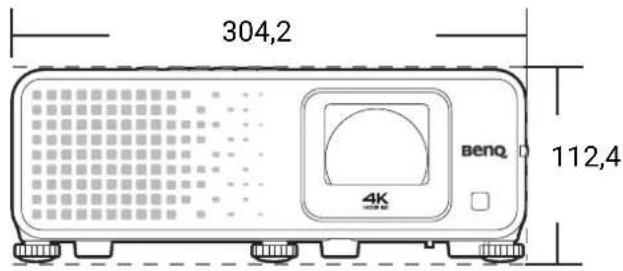
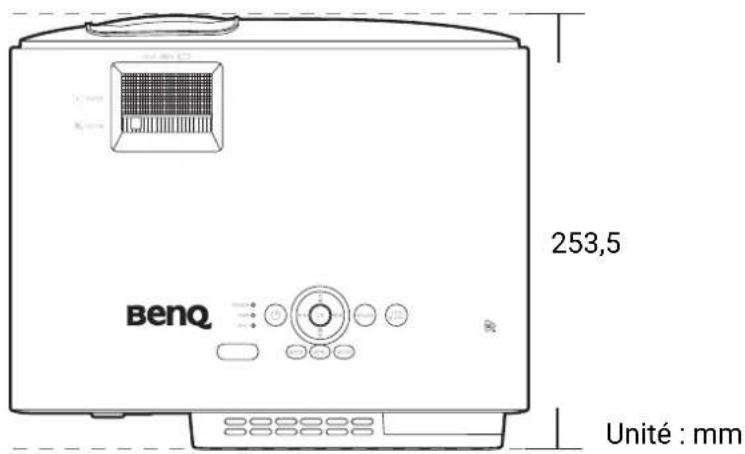
Fréquences de fonctionnement
Fréquences de fonctionnement pour l'entrée HDMI (HDCP)
- Fréquences PC
| Résolution Mode | Fréquence de rafraîchissement (Hz) | Fréquence H. (kHz) | Horloge (MHz) | Format 3D pris en charge | |||
| Trame séquentielle | Haut-bas | Côte à côte | |||||
| 640 x 480 | VGA_60 59,940 | 31,469 25,175 v v v | |||||
| VGA_72 72,809 | 37,861 31,500 | ||||||
| VGA_75 75,000 | 37,500 31,500 | ||||||
| VGA_85 85,008 | 43,269 36,000 | ||||||
| 720 x 400 720 x 400_70 70,087 31,469 28,3221 | |||||||
| 800 x 600 | SVGA_60 60,317 | 37,879 40,000 v v v | |||||
| SVGA_72 72,188 | 48,077 50,000 | ||||||
| SVGA_75 75,000 | 46,875 49,500 | ||||||
| SVGA_85 85,061 | 53,674 56,250 | ||||||
| SVGA_120 (Reduce Blanking) | 119,854 77,425 | 83,000 v | |||||
| 1024 x 768 | XGA_60 60,004 | 48,363 65,000 v v v | |||||
| XGA_70 70,069 | 56,476 75,000 | ||||||
| XGA_75 75,029 | 60,023 78,750 | ||||||
| XGA_85 84,997 | 68,667 94,500 | ||||||
| XGA_120 (Reduce Blanking) | 119,989 97,551 | 115,500 v | |||||
| 1152 x 864 | 1152 x 864_75 75,000 | 67,500 | 108,000 | ||||
| 1024 x 576 | BenQ Notebook Timing | 60,00 | 35,820 46,996 | ||||
| 1024 x 600 | BenQ Notebook Timing | 64,995 41,467 | 51,419 | ||||
| 1280 x 720 | 1280 x 720_60 | 60 | 45,000 | 74,250 | v | ▲ | ▲ |
| 1280 x 768 | 1280 x 768_60 | 59,870 47,776 | 79,5 v v v | ||||
| 1280 x 800 | WXGA_60 59,810 | 49,702 83,500 v v v | |||||
| WXGA_75 74,934 | 62,795 106,500 | ||||||
| WXGA_85 84,880 | 71,554 122,500 | ||||||
| WXGA_120 (Reduce Blanking) | 119,909 | 101,563 146,25 v | |||||
| 1280 x 1024 | SXGA_60 60,020 | 63,981 108,000 | v v | ||||
| SXGA_75 75,025 | 79,976 135,000 | ||||||
| SXGA_85 85,024 | 91,146 157,500 | ||||||
| 1280 x 960 | 1280 x 960_60 | 60,000 60,000 | 108 | v v | |||
| 1280 x 960_85 | 85,002 85,938 | 148,500 | |||||
| 1360 x 768 | 1360 x 768_60 | 60,015 | 47,712 | 85,500 | v | v | |
| 1440 x 900 | WXGA+_60 | 59,887 | 55,935 | 106,500 | v | v | |
| 1400 x 1050 | SXGA+_60 | 59,978 | 65,317 | 121,750 | v | v | |
| 1600 x 1200 | UXGA | 60,000 75,000 | 162,000 | ||||
| 1680 x 1050 | 1680 x 1050_60 59,954 | 65,290 146,250 | v v | ||||
| 640 x 480 à 67 Hz | MAC13 | 66,667 35,000 | 30,240 | ||||
| 832 x 624 à 75 Hz | MAC16 | 74,546 49,722 | 57,280 | ||||
| 1024 x 768 à 75 Hz | MAC19 | 75,020 60,241 | 80,000 | ||||
| 1152 x 870 à 75 Hz | MAC21 75,06 | 68,68 100,00 | |||||
| 1920 x 1080 à 60 Hz | 1920 x 1080_60 (CEA-861) | 60 67,5 148 | 5 v ▲ ▲ | ||||
| 1920 x 1200 à 60 Hz | 1920 x 1200_60 (Reduce Blanking) | 59,95 74,038 | 154 v | ||||
| 1920 x 1080 à 120 Hz | 1920 x 1080_120 | 120,000 135,000 297 v | |||||
| 1920 x 1200 à 120 Hz | 1920 x 1200_120 (Reduce Blanking) | 119,909 152,404 | 317,00 v | ||||

- ▲ : Prend en charge la détection automatique et le réglage manuel du format 3D.
• v : Prend en charge le réglage manuel du format 3D. -
Les paramétrages présentés ci-dessus peuvent ne pas être pris en charge du fait de limites du fichier EDID et de la carte graphique VGA. Il est possible que certaines fréquences ne puissent pas être choisies.
-
Fréquences vidéo
| Fréquence Résolution | Fréquence horizontale (KHz) | Fréquence verticale (Hz) | Fréquence d'horloge des points (MHz) | Format 3D pris en charge | ||||
| Trame séquentielle | Combi trame | Haut-bas | Côte à côte | |||||
| 480i | 720 (1440) x 480 | 15,73 | 59,94 27 | |||||
| 480p | 720 x 480 | 31,47 | 59,94 | 27 | v | |||
| 576i | 720 (1440) x 576 | 15,63 | 50 | 27 | ||||
| 576p | 720 x 576 | 31,25 | 50 | 27 | ||||
| 720/50p | 1280 x 720 | 37,5 | 50 | 74,25 | ▲ | ▲ | ▲ | |
| 720/60p | 1280 x 720 | 45,00 | 60 | 74,25 | v | ▲ | ▲ | ▲ |
| 1080/24P | 1920 x 1080 | 27 | 24 | 74,25 | ▲ | ▲ | ▲ | |
| 1080/25P | 1920 x 1080 | 28,13 | 25 74,25 | |||||
| 1080/30P | 1920 x 1080 | 33,75 | 30 74,25 | |||||
| 1080/50i | 1920 x 1080 | 28,13 | 50 | 74,25 | ▲ | |||
| 1080/60i | 1920 x 1080 | 33,75 | 60 | 74,25 | ▲ | |||
| 1080/50P | 1920 x 1080 | 56,25 | 50 | 148,5 | ▲ | ▲ | ||
| 1080/60P | 1920 x 1080 | 67,5 | 60 | 148,5 | v | ▲ | ▲ | |
| 1080/120P | 1920 x 1080 | 135 | 120 | 297 | v | |||
| 1080/240P | 1920 x 1080 | 135 | 240 | 594 | ||||
| 2160/24P | 3840 x 2160 | 54 | 24 297 | |||||
| 2160/25P | 3840 x 2160 | 56,25 | 25 297 | |||||
| 2160/30P | 3840 x 2160 | 67,5 | 30 297 | |||||
| 2160/50P | 3840 x 2160 | 112,5 | 50 594 | |||||
| 2160/60P | 3840 x 2160 | 135 60 594 | ||||||

- ▲ : Prend en charge la détection automatique et le réglage manuel du format 3D.
• v : Prend en charge le réglage manuel du format 3D. -
Les paramétrages présentés ci-dessus peuvent ne pas être pris en charge du fait de limites du fichier EDID et de la carte graphique VGA. Il est possible que certaines fréquences ne puissent pas être choisies.
-
Fréquences détaillées prises en charge pour l'échantillonnage et la profondeur de couleur
| Format d'affichage (fréquence de rafraîchissement) | Sous-échantillonnage chromatique | 8 bits 10 bits 12 bits | |
| 4K/60p (60 Hz) | 4:4:4 v | ||
| 4:2:2 v v | |||
| 4:2:0 v v v | |||
| 4K/50p (50 Hz) | 4:4:4 v | ||
| 4:2:2 v v | |||
| 4:2:0 v v v | |||
| 4K/30p (30 Hz) | 4:4:4 v v v | ||
| 4:2:2 v v v | |||
| 4:2:0 | |||
| 4K/24p (24 Hz) | 4:4:4 v v v | ||
| 4:2:2 v v v | |||
| 4:2:0 | |||
| 1080P/60p (60 Hz) | 4:4:4 v v v | ||
| 4:2:2 v v v | |||
| 4:2:0 | |||
| 1080P/50p (50 Hz) | 4:4:4 v v v | ||
| 4:2:2 v v v | |||
| 4:2:0 | |||
| 1080P/30p (30 Hz) | 4:4:4 v v v | ||
| 4:2:2 v v v | |||
| 4:2:0 | |||
| 1080P/24p (24 Hz) | 4:4:4 v v v | ||
| 4:2:2 v v v | |||
| 4:2:0 |
Commande RS232
Affectation de broches RS232
| N° Série N° Série | |
| 1 | N |
| 2 | R |
| 3 | T |
| 4 | N |
| 5 | GND |
C X X C
| 6 | |
| 7 | |
| 8 | |
| 9 | |
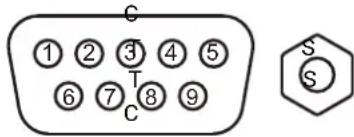
| Fonction Type | Fonctionnement ASCII | ||
| Alimentation | Écriture Sous tension | *pow=on# | *pow=on# |
| Écriture Hors tension | *pow=off# | *pow=off# | |
| Lecture | État d'alimentation | *pow=?# | |
| Sélection de la source | Écriture HDMI (MHL) | *sour=hdmi# | *sour=hdmi# |
| Écriture HDMI 2 (MHL2) | *sour=hdmi2# | *sour=hdmi2# | |
| Écriture HDMI 3 | *sour=hdmi3# | *sour=hdmi3# | |
| Écriture Lecteur USB | *sour=usbreader# | *sour=usbreader# | |
| Lecture | Source actuelle | *sour=?# | |
| Contrôle audio | Écriture Muet activé | *mute=on# | *mute=on# |
| Écriture Muet désactivé | *mute=off# | *mute=off# | |
| Lecture | État muet | *mute=?# | |
| Écriture Volume + | *vol=+# | *vol=+# | |
| Écriture Volume - | *vol=-# | *vol=-# | |
| Écriture Niveau de volume pour client | *vol=value# | *vol=value# | |
| Lecture | État du volume | *vol=?# | |
| Mode Image | Écriture Bright | *appmod=bright# | *appmod=bright# |
| Écriture Salon | *appmod=livingroom# | *appmod=livingroom# | |
| Écriture Cinéma (Rec.709) | *appmod=cine# | *appmod=cine# | |
| Écriture | Util. 1 | *appmod=user1# | |
| Écriture 3D | *appmod=thread# | *appmod=thread# | |
| Écriture HDR | *appmod=hdr# | *appmod=hdr# | |
| Écriture HLG | *appmod=hlg# | *appmod=hlg# | |
| Écriture RPG | *appmod=rpg# | *appmod=rpg# | |
| Écriture HDR-RPG | *appmod=hdrrpg# | *appmod=hdrrpg# | |
| Écriture FPS | *appmod=fps# | *appmod=fps# | |
| Écriture HDR-FPS | *appmod=hdrfps# | *appmod=hdrfps# | |
| Écriture HDR-Util | *appmod=hdruser1# | *appmod=hdruser1# | |
| Écriture Renommer Mode Image | *appmodrename=value# | *appmodrename=value# | |
| Lecture | Renommage Mode Image | *appmodrename=?# | |
| Lecture | Mode Image | *appmod=?# | |
| Paramètre image | Écriture Contraste + | *con=+# | *con=+# |
| Écriture Contraste - | *con=-# | *con=-# | |
| Écriture | Définir la valeur du contraste | *con=value# | |
| Lecture | Valeur du contraste | *con=?# | |
| Écriture | Luminosité + | *bri=+# | |
| Écriture Luminosité - | *bri=-# | *bri=-# | |
| Écriture Définir la valeur de la luminosité | *bri=value# | *bri=value# | |
| Lecture | Valeur de la luminosité | *bri=?# | |
| Écriture Netteté + | *sharp=+# | *sharp=+# | |
| Paramètre image | Écriture Netteté -*sharp=-# | ||
| Écriture Définir la valeur de la netteté*sharp=value# | |||
| Lecture Valeur de la netteté*sharp=?# | |||
| Écriture Température des couleurs-Chaud*ct=warm# | |||
| Écriture Température des couleurs-Normal*ct=normal# | |||
| Écriture Température des couleurs-Froid*ct=cool# | |||
| Écriture Température des couleurs-lampe d'origine*ct=native# | |||
| Lecture État de la température des couleurs*ct=?# | |||
| Écriture Rapport 4:3*asp=4:3# | |||
| Écriture Rapport 16:9*asp=16:9# | |||
| Écriture Rapport auto*asp=AUTO# | |||
| Lecture État du rapport*asp=?# | |||
| Écriture Trapèze vertical +*vkeystone=+# | |||
| Écriture Trapèze vertical -*vkeystone=-# | |||
| Écriture Valeur du trapèze vertical définie*vkeystone=value# | |||
| Lecture Valeur du trapèze vertical*vkeystone=?# | |||
| Écriture Trapèze horizontal +*hkeystone=+# | |||
| Écriture Trapèze horizontal -*hkeystone=-# | |||
| Écriture Valeur du trapèze horizontal définie*hkeystone=value# | |||
| Lecture Valeur du trapèze horizontal*hkeystone=?# | |||
| Écriture Rotation trapèze +*rkeystone=+# | |||
| Écriture Rotation trapèze -*rkeystone=-# | |||
| Écriture Valeur de rotation trapèze définie*rkeystone=value# | |||
| Lecture Valeur de rotation trapèze*rkeystone=?# | |||
| Écriture 4 coins Diminution haut-gauche-X*cornerfittlx=-# | |||
| Écriture 4 coins Augmentation haut-gauche-X*cornerfittlx=+# | |||
| Lecture 4 coins Statut haut-gauche-X*cornerfittlx=?# | |||
| Écriture 4 coins Diminution haut-gauche-Y*cornerfittly=-# | |||
| Écriture 4 coins Augmentation haut-gauche-Y*cornerfittly=+# | |||
| Lecture 4 coins Statut haut-gauche-Y*cornerfittly=?# | |||
| Écriture 4 coins Diminution haut-droite-X*cornerfittrx=-# | |||
| Écriture 4 coins Augmentation haut-droite-X*cornerfittrx=+# | |||
| Lecture 4 coins Statut haut-droite-X*cornerfittrx=?# | |||
| Écriture 4 coins Diminution haut-droite-Y*cornerfittry=-# | |||
| Écriture 4 coins Augmentation haut-droite-Y*cornerfittry=+# | |||
| Lecture 4 coins Statut haut-droite-Y*cornerfittry=?# | |||
| Écriture 4 coins Diminution bas-gauche-X*cornerfitblx=-# | |||
| Écriture 4 coins Augmentation bas-gauche-X*cornerfitblx=+# | |||
| Lecture 4 coins Statut bas-gauche-X*cornerfitblx=?# | |||
| Écriture 4 coins Diminution bas-gauche-Y*cornerfitbly=-# | |||
| Écriture 4 coins Augmentation bas-gauche-Y*cornerfitbly=+# | |||
| Lecture 4 coins Statut bas-gauche-Y*cornerfitbly=?# | |||
| Écriture 4 coins Diminution bas-droite-X*cornerfitbrx=-# | |||
| Écriture 4 coins Augmentation bas-droite-X*cornerfitbrx=+# | |||
| Lecture 4 coins Statut bas-droite-X*cornerfitbrx=?# | |||
| Écriture 4 coins Diminution bas-droite-Y*cornerfitbry=-# | |||
| Écriture 4 coins Augmentation bas-droite-Y*cornerfitbry=+# | |||
| Lecture 4 coins Statut bas-droite-Y*cornerfitbry=?# | |||
| Écriture Zoom numérique avant*zoomI# | |||
| Écriture Zoom numérique arrière*zoomO# | |||
| Écriture Réinitialiser paramètres image actuels*rstcurpicsetting# | |||
| Écriture Réinitialiser tous les paramètres image*rstallpicsetting# | |||
| Paramètres de fonctionnement | Écriture Position du projecteur-Sol avant*pp=FT# | ||
| Écriture | Position du projecteur-Sol arrière | ||
| Écriture | Position du projecteur-Plafond arr. | ||
| Écriture | Position du projecteur-Plafond avant | ||
| Lecture État de la position du projecteur*pp=?# | |||
| Écriture Recherche auto rapide*QAS=on# | |||
| Écriture Recherche auto rapide*QAS=off# | |||
| Lecture État de recherche auto rapide*QAS=?# | |||
| Écriture Position des menus - Centre*menuposition=center# | |||
| Écriture Position des menus - Coin sup. Gauche*menuposition=tl# | |||
| Écriture | Position des menus - Coin sup. Droit | ||
| Écriture Position des menus - Coin inf. Droit*menuposition=br# | |||
| Écriture Position des menus - Coin inf. gauche*menuposition=bl# | |||
| Lecture | État de la position des menus | ||
| Écriture | Mise sous tension directe-activée | ||
| Écriture | Mise sous tension directe-désactivée | ||
| Lecture Mise sous tension directe-état | *directpower=?# | ||
| Débit en bauds | Écriture 9600 | *baud=9600# | |
| Écriture 14400 | *baud=14400# | ||
| Écriture 19200 | *baud=19200# | ||
| Écriture 38400 | *baud=38400# | ||
| Écriture 57600 | *baud=57600# | ||
| Écriture 115200 | *baud=115200# | ||
| Lecture Débit en bauds actuel | *baud=?# | ||
| Contrôle de la lampe | Lecture Lampe | *tim=?# | |
| Écriture Mode normal | *lampm=lnor# | ||
| Écriture Mode éco | *lampm=eco# | ||
| Écriture Mode SmartEco | *lampm=seco# | ||
| Lecture État du mode lampe | *lampm=?# | ||
| Divers | Lecture Nom de modèle | *modelname=?# | |
| Lecture | Version logicielle système | ||
| Lecture Version logicielle interpolateur | *scalerfwversion=?# | ||
| Lecture Version logicielle MCU*mcufwversion=?# | |||
| Écriture Vide activé | *blank=on# | ||
| Écriture Vide désactivé | *blank=off# | ||
| Lecture État de vide | *blank=?# | ||
| Écriture Menu activé | *menu=on# | ||
| Écriture Menu désactivé | *menu=off# | ||
| Lecture Statut du menu | *menu=?# | ||
| Écriture Haut | *up# | ||
| Écriture Bas | *down# | ||
| Écriture Droite | *right# | ||
| Écriture Gauche | *left# | ||
| Écriture Entrée | *enter# | ||
| Écriture Préc. | *back# | ||
| Écriture Menu source activé | *sourmenu=on# | ||
| Écriture | *sourmenu=off# | ||
| Lecture État du menu source | *sourmenu=?# | ||
| Écriture Sync 3D désactivée | *3d=off# | ||
| Écriture Auto 3D | *3d=auto# | ||
| Écriture Sync 3D Haut-bas | *3d=tb# | ||
| Divers | Écriture Sync 3D Trame séquentielle*3d=fs# | ||
| Écriture 3D Combinaison de trame*3d=fp# | |||
| Écriture 3D Côte à côte*3d=sbs# | |||
| Écriture Inversion 3D désactivé*3d=da# | |||
| Écriture Inversion 3D*3d=iv# | |||
| Lecture État sync 3D*3d=?# | |||
| Lecture Numéro de série*serialnumber=?# | |||
| Écriture Mode Haute altitude activé | |||
| Écriture Mode Haute altitude désactivé | |||
| Lecture État Mode Haute altitude*highaltitude=?# | |||
| Étalonnage des couleurs (seulement pour le service) | Écriture Définir la valeur gamma BenQ*gamma=value# | ||
| Lecture État de valeur gamma*gamma=?# | |||
| Écriture Définir la valeur de la luminosité HDR*hdrbri=value# | |||
| Lecture Obtenir la valeur de la luminosité HDR*hdibri=?# | |||
| Écriture Gain rouge +*RGain=+# | |||
| Écriture Gain rouge -*RGain=-# | |||
| Écriture Définir la valeur de gain rouge*RGain=value# | |||
| Lecture Obtenir la valeur de gain rouge*RGain=?# | |||
| Écriture Gain vert +*GGain=+# | |||
| Écriture Gain vert -*GGain=-# | |||
| Écriture Définir la valeur de gain vert*GGain=value# | |||
| Lecture Obtenir la valeur de gain vert*GGain=?# | |||
| Écriture Gain bleu +*BGain=+# | |||
| Écriture Gain bleu -*BGain=-# | |||
| Écriture Définir la valeur de gain bleu*BGain=value# | |||
| Lecture Obtenir la valeur de gain bleu*BGain=?# | |||
| Écriture Décalage rouge +*ROffset=+# | |||
| Écriture Décalage rouge -*ROffset=-# | |||
| Écriture Définir la valeur de décalage rouge*ROffset=value# | |||
| Lecture Obtenir la valeur de décalage rouge*ROffset=?# | |||
| Écriture Décalage vert +*GOffset=+# | |||
| Écriture Décalage vert -*GOffset=-# | |||
| Écriture Définir la valeur de décalage vert*GOffset=value# | |||
| Lecture Obtenir la valeur de décalage vert*GOffset=?# | |||
| Écriture Décalage bleu +*BOffset=+# | |||
| Écriture Décalage bleu -*BOffset=-# | |||
| Écriture Définir la valeur de décalage bleu*BOffset=value# | |||
| Lecture Obtenir la valeur de décalage bleu*BOffset=?# | |||
| Écriture Couleur primaire*primcr=value# | |||
| Lecture État de la couleur primaire*primcr=?# | |||
| Écriture Nuance +*hue=+# | |||
| Écriture Nuance -*hue=-# | |||
| Écriture Définir la valeur de la nuance*hue=value# | |||
| Lecture Obtenir la valeur de la nuance*hue=?# | |||
| Écriture Saturation +*saturation=+# | |||
| Écriture Saturation -*saturation=-# | |||
| Écriture Définir la valeur de la saturation*saturation=value# | |||
| Lecture Obtenir la valeur de la saturation*saturation=?# | |||
| Écriture Gain +*gain=+# | |||
| Écriture Gain -*gain=-# | |||
| Écriture Définir la valeur de gain*gain=value# | |||
| Étalonnage des couleurs (seulement pour le service) | Lecture Obtenir la valeur de gain*gain=?# | ||
| Écriture Gain rouge blanc +*WRGain=+# | |||
| Écriture Gain rouge blanc -*WRGain=-# | |||
| Écriture Définir la valeur de gain rouge blanc*WRGain=value# | |||
| Lecture Obtenir la valeur de gain rouge blanc*WRGain=?# | |||
| Écriture Gain vert blanc +*WGGain=+# | |||
| Écriture Gain vert blanc -*WGGain=-# | |||
| Écriture Définir la valeur de gain vert blanc*WGGain=value# | |||
| Lecture Obtenir la valeur de gain vert blanc*WGGain=?# | |||
| Écriture Gain bleu blanc +*WBGain=+# | |||
| Écriture Gain bleu blanc -*WBGain=-# | |||
| Écriture Définir la valeur de gain bleu blanc | *WBGain=value# | ||
| Lecture Obtenir la valeur de gain bleu blanc | *WBGain=?# | ||
| Service (Seulement pour le service) | Écriture Mode service activé pour le rapport d'erreur*error=enable# | ||
| Lecture Rapport de code d'erreur | *error=report# | ||
| Lecture Vitesse ventilateur 1*fan1=?# | |||
| Lecture Vitesse ventilateur 2*fan2=?# | |||
| Lecture Vitesse ventilateur 3*fan3=?# | |||
| Lecture Température 1*tmp1=?# | |||
- Projecteur numérique
- Manuel d'utilisation
- Informations de garantie et de copyright
- Garantie limitée
- Copyright
- Clause de non-responsabilité
- Table des matières
- Informations de garantie et de copyright 2
- Consignes de sécurité importantes ....4
- Introduction 8
- Positionnement du projecteur ....14
- Connexion 20
- Fonctionnement ......22
- Utilisation des menus ....33
- Entretien 50
- Dépannage 53
- Caractéristiques 55
- Consignes de sécurité importantes
- Groupe de risque 2
- Précaution du laser
- Introduction
- Contenu de l'emballage
- Accessoires fournis
- Remplacement des piles de la télécommande
- Installer le dongle Diffusion média HDMI QS02
- Vue extérieure du projecteur
- Commandes et fonctions Projecteur et télécommande
- ALIMENTATION
- BACK/
- MENU/ PROJECTION MENU
- Touches de direction (▲, ▼) ◀ ▶
- OK
- SOURCE/ →
- ECO BLANK
- MODE/
- Touches de direction (▲, ▼)◀ ▶
- 12.
- ◀◀ ▶|| ▶▶
- 14.
- (+)
- 16.
- 17.
- 18.
- 19.
- 20.
- 21.
- Portée efficace de la télécommande
- Positionnement du projecteur
- Choix de l'emplacement
- Avant
- Arrière
- Identification de la taille de l'image projetée souhaitée
- Dimensions de projection
- Monter le projecteur
- Avant de monter le projecteur
- Diagramme de configuration de montage au plafond/mur
- Ajustement de l'image projetée
- Ajustement de l'angle de projection
- Réglage fin de la taille et de la netteté de l'image
- Ajuster les coins de l'image
- Correction trapézoïdale
- Connexion
- Connexion du son
- Fonctionnement
- Mise en marche du projecteur
- Étape 3 :
- Étape 4 (si le QS02 n'est pas détecté) :
- Étape 6 (si le QS02 est détecté) :
- Configurer le dongle Diffusion média HDMI QS02
- Avant de commencer
- Configurer votre appareil
- Affichez l'écran d'accueil Android TV
- Utilisation des menus
- Sécuriser le projecteur
- Utilisation d'un verrou câble de sécurité
- Utiliser la fonction de mot de passe
- Définir un mot de passe
- Oubli du mot de passe
- Procédure de rappel de mot de passe
- Modification du mot de passe
- Désactivation de la fonction de mot de passe
- Changement de signal d'entrée
- Présentation depuis un lecteur multimédia
- Arrêt du projecteur
- Système de menus
- Menu Avancé
- Menu principal : Jeu et image
- Menu Descriptions
- • Bright
- - Living Room
- - RPG/HDR-RPG
- - FPS/HDR-FPS
- Mode Image
- - Cinema
- • 3D
- • HDR10
- - User/HDR-User
- • HLG
- - Sélection gamma
- Réglages couleur avancée
- - Réglage température couleur
- Menu principal : Son
- Structure
- Descriptions des fonctions
- Menu principal : Affichage
- - Mode 3D
- - Inverser sync 3D
- Menu principal : Installation
- Menu principal : Système
- Menu principal : Informations
- Menu
- Format 3D
- Entretien
- Entretien du projecteur
- Nettoyage de l'objectif
- Nettoyage du boîtier du projecteur
- Entreposage du projecteur
- Transport du projecteur
- Informations de source de lumière
- Familiarisation avec les heures de la lumière
- Augmenter la durée de vie de la source lumineuse
- • Régler Hors tension auto
- Dépannage
- Le mot de passe est incorrect.
- Caractéristiques
- Caractéristiques du projecteur
- Caractéristiques optiques
- Caractéristiques électriques
- Caractéristiques mécaniques
- Prises d'entrée
- Prises de sortie
- Commande
- Caractéristiques environnementales
- Transport
- Réparation
- Dimensions
- Fréquences de fonctionnement
- Commande RS232
- Affectation de broches RS232
Marque : BENQ
Modèle : TK710STi
Catégorie : Projecteur