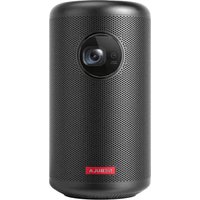
Capsule II - équipements de mesure NEBULA - Notice d'utilisation et mode d'emploi gratuit
Retrouvez gratuitement la notice de l'appareil Capsule II NEBULA au format PDF.


| Type de produit | Projecteur portable |
| Marque | Nebula |
| Modèle | Capsule II |
| Dimensions (H × P) | 150 × 80 mm |
| Poids | 740 g |
| Alimentation | 15 V ⎓ 2 A (chargeur A2014 inclus) |
| Consommation | < 20 W (veille < 0,5 W) |
| Technologie d'affichage | DLP 0,3 pouce, 1280 × 720p |
| Luminosité | 200 lumens ANSI |
| Rapport de contraste | 600:1 |
| Taille d'image projetée | 20 à 100 pouces (diagonale) |
| Distance de projection | 0,58 m à 3,08 m |
| Système d'exploitation | Android TV 9.0 |
| Processeur | Quad-core A53 |
| Mémoire vive (RAM) | 2 Go DDR |
| Stockage interne (ROM) | 8 Go eMMC |
| Haut-parleur intégré | 8 W |
| Connectivité sans fil | Wi-Fi double bande 2,4/5 GHz, Bluetooth 4.2 |
| Ports | USB-C (alimentation), USB-A, HDMI entrée, AUX 3,5 mm |
| Batterie | Li-polymère 9700 mAh, autonomie ~3 h (mode batterie) |
| Température de fonctionnement | 0 à 35 °C |
| Nettoyage | Chiffon doux non pelucheux ; objectif avec chiffon pour lentille |
| Sécurité | Ne pas regarder le faisceau ; éviter humidité et chaleur ; ne pas démonter |
| Pièces détachées / réparabilité | Batterie intégrée non remplaçable par l'utilisateur ; télécommande avec piles AAA ; réparation par centre agréé |
| Garantie | 30 jours remboursement, 12 mois défauts matériels |
FOIRE AUX QUESTIONS - Capsule II NEBULA
Questions des utilisateurs sur Capsule II NEBULA
0 question sur cet appareil. Repondez a celles que vous connaissez ou posez la votre.
Poser une nouvelle question sur cet appareil
Téléchargez la notice de votre équipements de mesure au format PDF gratuitement ! Retrouvez votre notice Capsule II - NEBULA et reprennez votre appareil électronique en main. Sur cette page sont publiés tous les documents nécessaires à l'utilisation de votre appareil Capsule II de la marque NEBULA.
MODE D'EMPLOI Capsule II NEBULA
76 Consignes de sécurité
79 Ce qui est inclus
79 Présentation
84 Démarrer
87 Nebula Capsule II avec Android TV™
88 Paramètres
91 Utilisation de Nebula Capsule II
96 Spécifications
97 Dépannage
98 Garantie
Consignes de sécurité
Veuillez lire toutes les instructions avant d'utiliser cet appareil. N'apportez pas de modifications ou de paramètres qui ne sont pas décrits dans ce manuel. Si des dommages corporels, des pertes de données ou des dommages sont causés par le non-respect des instructions, la garantie ne s'applique pas.
Configuration
- Pour réduire le risque d'incendie ou d'électrocution, ne pas exposer ce produit à la pluie ou à l'humidité. Les objets remplis de liquides, tels que des vases, ne doivent pas être placés sur cet appareil.
- Ne pas placer l'appareil sur des surfaces souples telles que des nappes ou des tapis, car cela pourrait constituer un risque d'incendie.
- Ne pas placer l'appareil dans des zones exposées à la poussière et à la saleté, ou à proximité de tout appareil générant un fort champ magnétique.
- Pour éviter une surchauffe, ne pas bloquer ou obstruer les orifices de ventilation.
- Ne jamais placer cet appareil dans un espace confiné. Toujours laisser suffisamment d'espace autour de ce dispositif pour la ventilation.
- Protéger l'appareil contre la lumière directe du soleil, la chaleur, les fluctuations importantes de température et l'humidité. Éviter les températures extrêmes. La plage de température idéale pour cet appareil et ses accessoires est entre 0 et 35 °C.
- Lorsque cet appareil est en fonctionnement sur une longue période de temps, la surface peut devenir chaude. L'éteindre immédiatement et débrancher le chargeur. Reprendre le fonctionnement après que l'appareil ait refroidi.
- Toujours manipuler cet appareil avec soin. Éviter de toucher l'objectif. Ne pas laisser les enfants manipuler l'appareil sans surveillance.
-
Ne jamais placer d'objets lourds ou coupants sur cet appareil.
• Pour éviter tout choc électrique, ne pas le démonter. -
Utiliser uniquement des accessoires ou pièces de rechange spécifiés par le fabricant.
- Éviter les vibrations extrêmes car elles pourraient endommager les composants internes.
Protection de l'audition
- Pour éviter tout dommage de l'audition, ne pas écouter à un volume élevé pendant une période prolongée. Régler le volume à un niveau sûr.
Chargement
- Le type de chargeur est de type A2014 avec une tension / courant de sortie de 15 V C.C./2 A. La fiche est fournie séparément de l'adaptateur. Le chargeur doit être installé à proximité de ce produit et doit être facilement accessible.
- Ce chargeur est destiné exclusivement à une utilisation en intérieur.
- Pendant la charge de cet appareil, l'environnement doit être à une température ambiante normale (de préférence entre 5 et 25 °C) avec une bonne ventilation.
- En raison du matériau utilisé pour le boîtier, cet appareil doit être connecté uniquement à une interface USB version 2.0 ou ultérieure. Connexion interdite au port USB d'alimentation.
Batterie
- Ne pas remplacer la batterie intégrée vous-même. Contacter un centre de service agréé pour la remplacer.
- Attention au risque d'explosion ! Tenir les batteries à l'écart de la chaleur, de la lumière directe du soleil ou du feu. Ne jamais jeter les batteries au feu.
- Les batteries contiennent des substances chimiques, elles doivent être éliminées correctement.
-
Recharger cet appareil régulièrement. Ne pas stocker cet appareil avec une batterie complètement déchargée.
-
La télécommande est livrée avec deux piles AAA, qui peuvent être avalées. Tenir la télécommande hors de portée des enfants.
- Lorsque la télécommande n'est pas utilisée pendant une longue période, retirer les piles.
- Remplacer la pile de la télécommande uniquement avec le même type de pile ou équivalent.
Nettoyage
- Utiliser un chiffon doux non pelucheux. Ne jamais utiliser de produits nettoyants liquides, gazeux ou inflammables pour le nettoyage.
- Ne pas utiliser d'agents nettoyants liquides pour le nettoyage de l'objectif, pour ne pas endommager le film de protection de l'objectif. Utiliser un chiffon nettoyant pour lentille pour nettoyer la lentille.
Réparations
- Ne pas réparer cet appareil vous-même. Faire réparer votre appareil par un centre de service agréé uniquement.
- Un mauvais entretien peut entraîner des blessures ou endommager l'appareil.
- Consulter un technicien qualifié pour toute réparation.
Précaution
- Le rayonnement optique émis par cet appareil est potentiellement dangereux.
- Ne pas regarder directement le faisceau pendant le fonctionnement. La lumière vive peut abîmer vos yeux
Ce qui est inclus
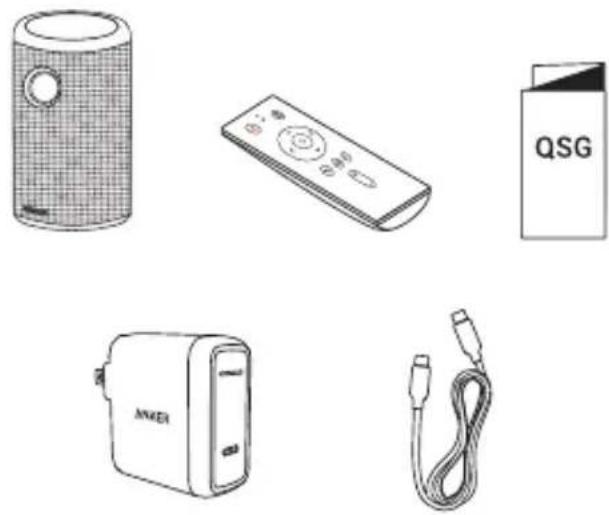
Présentation
1. Vue avant
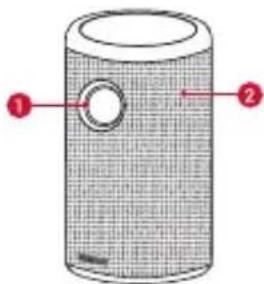
1 Objectif
2 Ventilation (entrée d'air)
2. Vue arrière
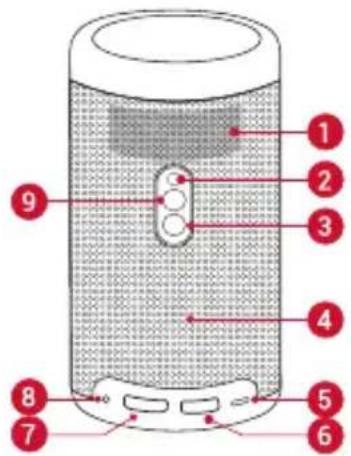
1 Ventilation (sortie d'air)
2 Récepteur infrarouge
3 Bouton d'alimentation
- Maintenir appuyé pendant 2 secondes pour allumer / éteindre
4 Haut-parieur
5 Port USB-C
- Connecter à l'alimentation (avec le câble fourni)
6 Port USB
• Connecter à une clé USB
7 Port d'entrée HDMI
- Connecter à un périphérique de lecture
8 Prise de sortie AUX
9
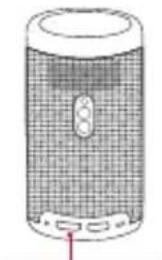
- Appuyer pour basculer entre le mode Bluetooth et le mode de projection
• Haut-parleur Bluetooth allumé / éteint
3. Vue de dessus
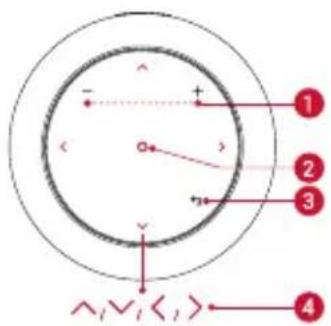
1 Augmenter / réduire le volume
2 Bouton de confirmation
3 Bouton retour
4 Boutons de navigation
- Toucher pour aller à la page suivante/précédente
4. Vue de dessous
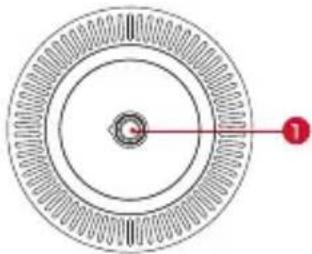
1 Attache pour trépied
5. Télécommande
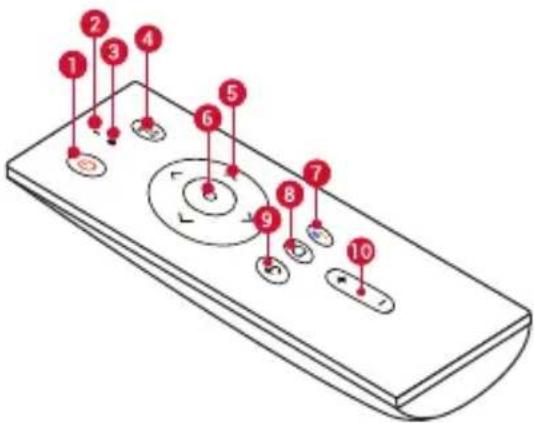
1 Bouton d'alimentation
2 Microphone
3 Voyant LED
4 Bouton de commutation de source de signal
• Appuyer pour basculer entre les interfaces Android TV™ et HDMI
- Maintenir appuyé pendant 3 secondes pour activer la mise au point manuelle
5 Boutons de navigation
- Parcourir les menus ou ajuster le contenu sélectionné
6 Bouton de confirmation
• Appuyer pour confirmer une sélection ou une saisie
• Mettre en pause / reprendre la lecture
- Appuyer pour parler à l'Assistant Google (ne peut être utilisé qu'après l'association Bluetooth)
8 Bouton d'accueil
• Appuyer pour accéder au menu d'accueil
9 Bouton retour
• Revenir au menu précédent
10 Bouton d'augmentation / diminution du volume
Éclairage LED
| État LED | Description |
| Blanc fixe | Fonctionnement en mode projecteur |
| Bleu clignotant | Prêt pour l'association Bluetooth (mode haut-parleur Bluetooth) |
| Bleu fixe | Connecté en Bluetooth (mode enceinte Bluetooth) |
| Rouge clignotant | Batterie faible |
| Rouge fixe | Chargement |
| Vert fixe | Chargement terminé |
Démarrer
1. Placement
Placer cet appareil sur une surface plane et stable et le diriger directement vers la surface de projection. Pour de meilleurs résultats, la surface de projection doit être plane et de couleur blanche. La distance entre cet appareil et la surface de projection doit être au minimum de 0,58 mètres et un maximum de 3,08 mètres pour obtenir une image de projection de 20 à 100 pouces.
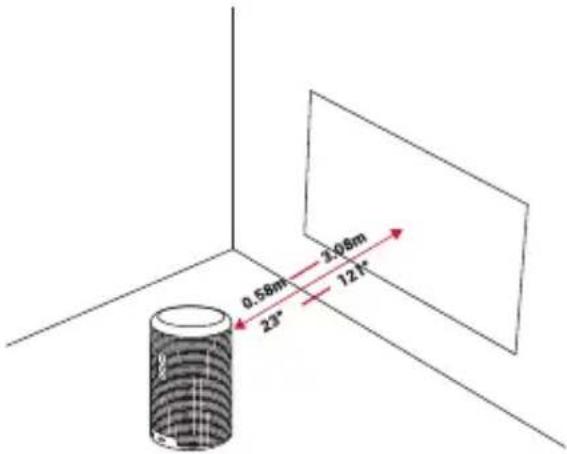

- Il n'est pas nécessaire d'incliner l'appareil vers la surface de projection. Vous pouvez corriger l'image de projection avec la correction de la distorsion intégrée.
- La distance entre l'appareil et la surface de projection détermine la taille de l'image de projection. Pour un résultat optimal, placer le projecteur à une distance comprise entre 1 et 2 mètres.
2. Préparer la télécommande
La télécommande est livrée avec deux piles AAA.
① Pour la première utilisation, faire glisser pour ouvrir le compartiment à piles et installer deux piles AAA.
② Pour remplacer les piles, déverrouiller et ouvrir le compartiment à piles, insérer une nouvelle pile en respectant la polarité (+/-) indiquée, puis fermer et verrouiller le compartiment à batterie.
3. Pour démarrer
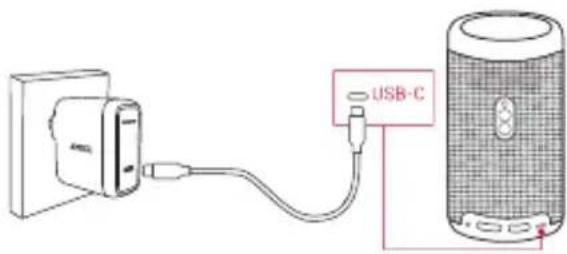
① Avant d'utiliser pour la première fois, charger complètement la batterie intégrée à l'aide du câble et du chargeur fournis.
② Maintenir ① sur le projecteur appuyé pendant 2 secondes pour l'allumer.
③ Orienter l'appareil vers un mur ou une surface de projection appropriée.
④ Pour régler la netteté de l'image, déplacer légèrement le projecteur pour activer la mise au point automatique. Ou vous pouvez appuyer et maintenir 📞 pendant 3 secondes pour ajuster manuellement la mise au point.
⑤ Pour la première utilisation, suivre les instructions à l'écran pour effectuer les réglages de base.

Pour recharger votre Nebula Capsule II de la manière la plus rapide et la plus sûre, utilisez uniquement le chargeur fourni.
4. Application Nebula
Pour contrôler facilement cet appareil, nous vous recommandons de télécharger l'application Nebula dédiée, Nebula Connect. En utilisant cette application, vous pouvez utiliser l'écran comme une souris.
① Téléchargez l'application Nebula Connect depuis l'App Store (appareils iOS) ou Google Play (appareils Android).
② Activez le Wi-Fi sur votre smartphone et sélectionnez [Nebula Capsule II] comme appareil auquel se connecter.
Remarque : Assurez-vous que votre téléphone et Nebula Capsule II sont connectés au même réseau Wi-Fi.
③ Ouvrez l'application Nebula Connect et suivez les instructions à l'écran pour terminer la configuration de la connexion.
Nebula Capsule II avec Android TV™
Suivez les instructions à l'écran pour effectuer le processus de configuration.
Option 1. Configuration rapide
Les utilisateurs de téléphones Android peuvent suivre les instructions pour configurer rapidement Android TV avec leur téléphone Android.
Option 2. Configurer Nebula Capsule II
Pour les utilisateurs iOS, suivez les instructions pour terminer le processus.
① Ignorer le processus d'installation rapide.
② Connecter Nebula Capsule II au réseau.
③ Connectez-vous avec votre compte Google.
Une fois le processus de configuration terminé, votre Nebula Capsule II sera alimenté par Android TV.
Paramètres
Suivez le processus de configuration lors de la première mise sous tension du Nebula Capsule II.
1. Réseau
Cet appareil peut être connecté à Internet via une connexion sans fil (Wi-Fi).
① Appuyez sur pour ouvrir le menu d'accueil, sélectionnez [Paramètres] > [Réseau et Internet] et appuyez sur ○.
② Suivre les instructions à l'écran pour établir la connexion réseau.
2. Bluetooth
Mode enceinte Bluetooth
Vous pouvez utiliser Capsule II comme une enceinte Bluetooth autonome.
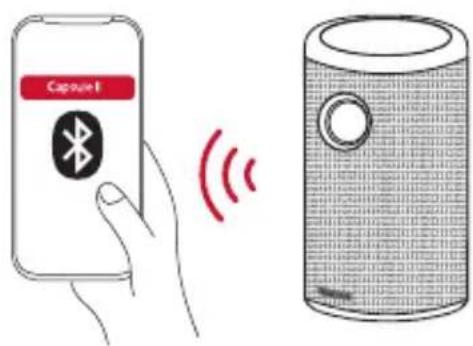
① Appuyer sur 41 sur le projecteur pour passer en mode enceinte Bluetooth.
② Activer le Bluetooth sur votre smartphone et sélectionner [Capsule II] comme appareil auquel se connecter.
Remarque : Avant d'utiliser ce projecteur comme enceinte autonome, assurez-vous que la télécommande est connectée à ce projecteur via Bluetooth.
Mode projecteur
Vous pouvez connecter un casque Bluetooth ou un haut-parleur à Capsule II pendant qu'il est en mode projecteur.
① Appuyez sur pour accéder au menu principal, sélectionnez [Paramètres] > [Télécommandes et accessoires] et appuyez sur ○.
② Sélectionnez Ajouter accessoires.
Le projecteur commencera à chercher des accessoires.
③ Suivez les instructions à l'écran pour établir la connexion Bluetooth.
Remarque : Avant d'associer vos périphériques Bluetooth, assurez-vous qu'ils sont en mode d'association.
3. Projecteur
Appuyez sur pour accéder au menu principal, sélectionnez [Paramètres] > [Paramètres projecteur], et appuyez sur ○.
| [Mode image] | [Auto] / [Mode standard] / [Mode batterie] |
| [Température de couleur] | [Normale] / [Froide] / [Chaudé] |
| [Correction trapézoïdale automatique] | Activer / désactiver la correction automatique de la distorsion trapézoïdale. |
| [Correction de la mise au point automatique] | Activer / désactiver la correction de la mise au point automatique. |
| [Correction de la mise au point manuelle] | Appuyez sur Entrée pour corriger manuellement la mise au point. |
| [Mise à jour version] | Appuyez sur Entrée pour mettre à jour la version du firmware. |
4. Applications
① Dans le menu d'accueil, sélectionnez [Paramètres] > [Applications] et appuyez sur ○.
② Sélectionner une application et vérifier la version actuelle, ouvrir ou forcer l'arrêt, vérifier le stockage utilisé, effacer les données ou le cache, ou activer ou désactiver les notifications et les autorisations.
5. Autres
Dans le menu d'accueil, sélectionner [Settings] pour trouver plus d'options de configuration.
| [Préférences de l'appareil] | |
| [Date et heure] | Réglage manuel de la date et l'heure. |
| [Langue] | Sélectionner la langue à l'écran. |
| [Clavier] | Sélectionner la langue du clavier que vous souhaitez utiliser. |
| [Son] | Sélectionner la source de sortie audio et le format audio. |
| [Stockage] | Vérifier le stockage de l'appareil et le stockage amovible. |
| [Réinitialiser] | Toutes les données de la mémoire interne de votre appareil seront effacées. |
| [Date et heure] | |
| [Date et heure automatiques] | Activer ou désactiver la date et l'heure automatique. |
| [Régler la date] | Définir manuellement la date. |
| [Régler l'heure] | Définir l'heure manuellement. |
| [Définir le fuseau horaire] | Définir le fuseau horaire. |
| [Utiliser le format 24 heures] | Activer ou désactiver le format 24 heures. |
Utilisation de Nebula Capsule II
1. Lecture depuis des dispositifs de lecture HDMI
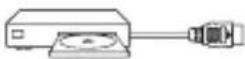
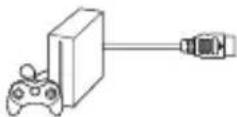
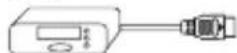
Nebula Capsule II peut être connecté à divers appareils de lecture HDMI comme une box de télévision, clé TV, lecteur DVD, décodeur, console de jeu ou d'autres appareils.
Choisissez l'une des trois options suivantes pour lire à partir d'appareils dotés d'un port de sortie HDMI :
① Connectez Nebula Capsule II à un appareil de lecture HDMI avec un câble HDMI (non fourni).
La lecture via HDMI commence automatiquement lors de la première connexion à un dispositif de lecture HDMI.

② Appuyez sur 📋 sur la télécommande pour basculer entre les interfaces Android TV et HDMI.
③ Dans le menu d'accueil, accédez à [Paramètres] > [HDMI] et suivez les instructions à l'écran pour terminer le processus de connexion.
2. Lecture à partir d'une clé USB
Avec Nebula Capsule II, vous pouvez lire de la musique, des vidéos et des images stockées sur une clé USB.
Lecture à partir d'une clé USB :
① Téléchargez l'explorateur de fichiers ES à partir de Google Play.
② Insérez une clé USB dans le port USB.
➢ Le dossier USB apparaîtra dans l'explorateur de fichiers ES.
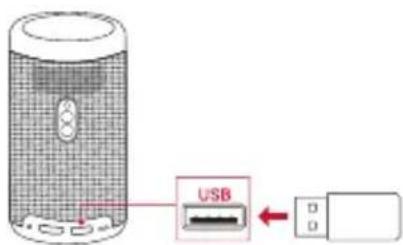
③ Sélectionnez les vidéos ou photos sur la clé USB que vous souhaitez lire, puis appuyez sur ○.
④ Appuyez sur ○ pour arrêter la lecture.
3. Lecture via des périphériques audio externes
Ce projecteur peut également être connecté à des périphériques de sortie audio externes, notamment des écouteurs et des haut-parleurs ; lorsqu'il est connecté à des haut-parleurs externes, le système de haut-parleurs intégré est désactivé.
Pour lire le son via des périphériques audio externes :
① Utilisez un câble audio de 3,5 mm ou un adaptateur (non fourni) pour connecter votre casque ou des haut-parleurs externes.
② Connectez l'autre extrémité du câble au port SORTIE AUDIO de ce projecteur.
- Vous entendrez le son depuis les périphériques externes.
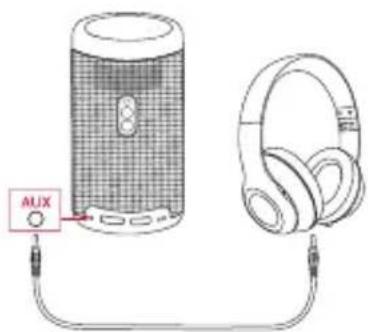
Remarque : Avant de brancher un casque, baissez le volume pour éviter d'endommager votre audition.
4. Connecter des accessoires Bluetooth
Vous pouvez connecter des périphériques Bluetooth à Nebula Capsule II.
① Appuyez sur pour accéder au menu d'accueil, sélectionnez [Paramètres] > [Télécommandes et accessoires] et appuyez sur ○.
② Sélectionnez Ajouter accessoires.
Le projecteur commencera à chercher des accessoires.
③ Appuyez et maintenez ○ et le bouton volume - de la télécommande simultanément pour passer en mode d'association Bluetooth.
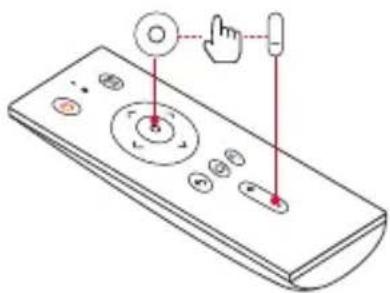
④ Suivez les instructions à l'écran pour établir la connexion Bluetooth.
Remarque : Avant d'associer vos périphériques Bluetooth, assurez-vous qu'ils sont en mode d'association.
5. Utiliser le Chromecast intégré
Vous pouvez diffuser sans fil des photos, des vidéos et de la musique à partir de votre téléphone directement sur votre Nebula Capsule II.
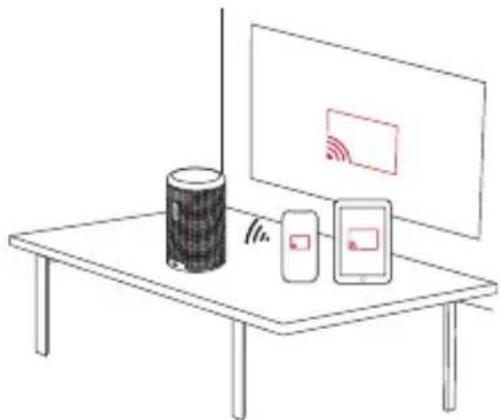
① Lisez un clip vidéo YouTube sur votre téléphone, puis appuyez sur l'icône de diffusion □ sur l'écran vidéo.
② Sélectionnez le périphérique «D2421» sur lequel vous souhaitez diffuser.
Ce projecteur répliquera l'écran du téléphone connecté.

Il est possible que certains contenus ne puissent pas être diffusés, en raison de restrictions de droit d'auteur. Dans ce cas, vous pouvez diffuser ces contenus via la même application installée sur votre Nebula Capsule II.
6. Profiter des fonctionnalités de Google
Nebula Capsule Il prend également en charge les fonctionnalités Google. Une fois connecté à un réseau sans fil, vous pouvez accéder aux services en ligne, profiter de films, de musique et images, ainsi que naviguer sur Internet. Outre les applications installées, vous pouvez également installer d'autres applications à partir de Google Play et contacter l'Assistant Google pour effectuer certaines tâches.
Pour parler à l'Assistant Google.
① Assurez-vous que vous avez suivi les étapes de la section « Connexion d'accessoires Bluetooth » pour connecter votre télécommande à Nebula Capsule II. Une fois connecté, le voyant de la télécommande devient rouge fixe.
② Appuyez sur 🙏️ sur la télécommande pour parler à l'assistant Google.
Spécifications

Les spécifications et la conception sont susceptibles d'être modifiées sans préavis.
Alimentation: 15V=2A
Consommation: < 20W
Consommation en veille : < 0,5 W
Technologie d'affichage : 0,3 pouces 1280 × 720p DLP
Source de lumière : LED RVB
Taille d'image projetée : De 20 à 100 cm
Résolution : 1280 × 720 pixels
Luminosité : 200 Lumens ANSI
Rapport de contraste : 600:1
Rapport de projection : 1,3
Distance de projection : 0,58 m à 3,08 m
CPU: Quad core A53
OS: Android TV 9.0
RAM:2 Go DDR
ROM:8 Go eMMC
Enceintes : 8W
Wi-Fi : IEEE802.11a/b/g/n double fréquence 2.4G / 5G
Version Bluetooth : V4.2
Système de fichiers USB : FAT32/NTFS/exFAT
Type de batterie intégrée : Li-polymère
Capacité : 9 700 mAh 3,7 V
Lecture de film : environ 3 heures en mode batterie
Température ambiante recommandée : 5 °C à 35 °C
Humidité relative : 15 % \~ 85 % (sans condensation)
Température et humidité pour le stockage : < 65°C / 149°F, humidité < 90%
Dimensions (H × P) : 150 × 80 mm / 5.9 × 3.1 pouces
Poids : 740 g
Dépannage
① Vous ne parvenez pas à mettre sous tension l'appareil avec la télécommande ?
- Appuyez sur ① pendant 2 secondes pour mettre sous tension le projecteur.
- Lorsqu'il est éteint, vous ne pouvez pas utiliser la télécommande pour allumer l'appareil.
② La télécommande ne fonctionne pas ?
• Assurez-vous que les piles sont déjà placées dans la télécommande.
- Remplacez les piles.
③ L'image est floue ?
- Déplacez légèrement le projecteur pour activer la mise au point automatique.
- Appuyez et maintenez 📃 pendant 3 secondes pour ajuster manuellement la mise au point.
④ Impossible de se connecter au réseau Wi-Fi ?
• Actualisez la liste des réseaux disponibles et réessayez.
- Redémarrez le routeur ou le périphérique sans fil et réessayez.
⑤ Comment mettre à jour le firmware ?
- Quand une nouvelle version est détectée, il vous sera demandé de redémarrer et de mettre à jour.
Garantie
Garantie de remboursement sous 30 jours pour toute raison
Vous pouvez retourner votre produit en bon état et dans son emballage dans les 30 jours suivant l'achat pour recevoir un remboursement complet pour quelque raison que ce soit. Si le motif de retour n'est pas lié à la qualité, le client doit payer les frais d'expédition de retour.
Garantie de 12 mois de garantie pour des problèmes liés à la qualité
Les produits de Nebula sont garantis contre tout défauts matériels et de fabrication pendant 12 mois à compter de la date d'achat. Au cours de cette période, Nebula couvrira le remplacement et les frais d'expédition de retour pour les produits qui s'avéreraient défectueux lors de leur utilisation normale.
Veuillez noter ce qui suit : Les étiquettes d'expédition fournies doivent être utilisées dans les 20 jours suivant la date à laquelle elles ont été envoyées par l'assistance de Nebula.
Notez que vos droits dans le cadre de la législation régissant la vente de biens de consommation ne sont pas affectés par les garanties accordées dans cette garantie limitée.
Sommario
- Consignes de sécurité
- Configuration
- Protection de l'audition
- Chargement
- Batterie
- Nettoyage
- Réparations
- Précaution
- Ce qui est inclus
- Présentation
- Vue avant
- Vue arrière
- Vue de dessus
- Vue de dessous
- Télécommande
- Démarrer
- Placement
- Préparer la télécommande
- Pour démarrer
- Application Nebula
- Nebula Capsule II avec Android TV™
- Option 1. Configuration rapide
- Option 2. Configurer Nebula Capsule II
- Paramètres
- Réseau
- Bluetooth
- Mode enceinte Bluetooth
- Mode projecteur
- Projecteur
- Applications
- Autres
- Utilisation de Nebula Capsule II
- Lecture depuis des dispositifs de lecture HDMI
- Lecture à partir d'une clé USB
- Lecture via des périphériques audio externes
- Connecter des accessoires Bluetooth
- Utiliser le Chromecast intégré
- Profiter des fonctionnalités de Google
- Spécifications
- Dépannage
- Garantie
- Garantie de remboursement sous 30 jours pour toute raison
- Garantie de 12 mois de garantie pour des problèmes liés à la qualité
- Sommario
Marque : NEBULA
Modèle : Capsule II
Catégorie : équipements de mesure