
Irid 353 ARGB - Unite Centrale Genesis - Notice d'utilisation et mode d'emploi gratuit
Retrouvez gratuitement la notice de l'appareil Irid 353 ARGB Genesis au format PDF.

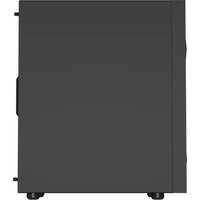
| Type de produit | Boîtier d'ordinateur (Unité Centrale) |
| Marque | Genesis |
| Modèle | Irid 353 ARGB |
| Dimensions (approx.) | 380 x 200 x 450 mm |
| Poids (approx.) | 5 kg |
| Matériau | Acier SPCC, plastique ABS |
| Format carte mère | ATX, Micro-ATX, Mini-ITX |
| Emplacements disques | 2 x 3,5" HDD, 2 x 2,5" SSD |
| Ventilateurs inclus | 6 x 120 mm ARGB |
| Contrôleur de ventilateurs | Intégré : 6 ports ARGB 5V, 6 ports PWM, 2 ports LED ARGB |
| Alimentation contrôleur | Connecteur SATA |
| Rétroéclairage | ARGB 5V 3 broches, contrôle via bouton ou carte mère |
| Connecteurs façade | USB, audio, bouton reset/LED (selon modèle) |
| Compatibilité système | Tous systèmes d'exploitation |
| Normes | CE, RoHS |
| Garantie | 2 ans constructeur |
| Nettoyage | Chiffon sec, éviter produits liquides |
| Sécurité | Utilisation conforme, ne pas démonter ni modifier |
| Pièces détachées | Disponibles auprès du fabricant |
FOIRE AUX QUESTIONS - Irid 353 ARGB Genesis
Questions des utilisateurs sur Irid 353 ARGB Genesis
0 question sur cet appareil. Repondez a celles que vous connaissez ou posez la votre.
Poser une nouvelle question sur cet appareil
Téléchargez la notice de votre Unite Centrale au format PDF gratuitement ! Retrouvez votre notice Irid 353 ARGB - Genesis et reprennez votre appareil électronique en main. Sur cette page sont publiés tous les documents nécessaires à l'utilisation de votre appareil Irid 353 ARGB de la marque Genesis.
MODE D'EMPLOI Irid 353 ARGB Genesis
- Retirez le panneau avant en tirant doucement sur sa partie inférieure. Dévissez le panneau latéral.
- Fixez les ventilateurs avec des vis selon le plan du boîtier.
- Orientation suggérée des ventilateurs.
INSTALLATION D'UN SSD 2,5" SUR LE PLATEAU DE LA CARTE MÈRE
- Mettez les patins AV1 sur les vis S51.
- Ensuite, serrez doucement les vis (x 4) avec les patins dans les trous inférieurs du SSD.
- Fixez le disque dans les trous de montage SSD prévus à cet effet.
Important: Si les vis avec patins sont trop serrées, il ne sera pas possible de fixer le disque dans les trous prévus à cet effet (les patins seront écrasés). Si les vis sont trop peu serrées, le disque dur tombera pendant le transport.
INSTALLATION D'UN SSD 2,5" DANS UNE CAGE HDD 3,5"
- Retirez la cage du disque dur (tirez-la).
- Fixez le disque en haut de la cage HDD en serrant vis MB1 (x 4) en bas.
- Installez (glissez) la cage de disque dur avec le disque installé dans le boîtier.
INSTALLATION D'UN DISQUE HDD 3,5"
- Retirez la cage du disque dur (tirez-la).
- Tout d'abord, fixez le disque dur sur le dessus de la cage avec les vis HD1 (x4) serrées en bas.
- Fixez le deuxième disque à l'intérieur de la cage au moyen des vis HD1 (x4) serrées sur les côtés du disque.
INSTALLATION DES CONNECTEUR D'ENTRÉE/SORTIE DU PANNEAU AVANT
- Connectez les connecteurs du panneau avant aux prises correspondantes de la carte mère conformément au manuel de la carte mère.
INSTALLATION DU CONTRÔLEUR DE VENTILATEURS
- Connectez le câble d'alimentation SATA de l'alimentation secteur au connecteur SATA du contrôleur. Sélection du mode de rétroéclairage avec le bouton en face avant du boîtier.
NOTICE D'UTILISATION - RÊGULATEUR DE VENTILATEURS
NOTE: Le contrôleur est pré installé en usine et prêt à fonctionner juste après avoir été connecté à l'alimentation électrique.
DESCRIPTION DU CONTRÔLEUR
- LED1 ... LED6 - Connecteurs de rétroéclairage ARGB des ventilateurs. Pour obtenir l'effet de rétroéclairage souhaité, connectez les ventilateurs les uns après les autres. Connecteurs ARGB 3 broches 5 V.
• SW - Un câble terminé par une fiche à 2 broches peut être connecté au connecteur de la face avant du boîtier —, RESET* ou LED SW (selon le modèle de boîtier). Il est connecté en usine, il permet de basculer entre les modes de rétroéclairage. En maintenant le bouton enfoncé, le rétroéclairage s'éteint ou le mode de contrôle du rétroéclairage à partir de la carte mère est activé - si le contrôleur y est connecté.
- DATA (ou PC PWM DATA selon modèle) — un câble connecté en usine câblé qui se termine par des fiches:
* PWM – Il peut être branché sur le connecteur PWM à 4 broches approprié sur la carte mère (consultez le manuel de votre carte mère pour voir si la prise prend en charge le signal PWM ou le réglage DC). Il permet de contrôter la vitesse des ventilateurs à partir du BIOS. L'absence de connexion signifie que les ventilateurs fonctionneront en mode par défaut. La prise a en fait 2 broches, c'est intentionnel et correct.
* ARGB - fiche 3 broches 5 V. Après le branchement du connecteur approprié sur la carte mère (consultez le manuel de la carte mère), il vous permet de faire fonctionner le rétroéclairage des ventilateur à partir du BIOS / logiciel de la carte mère.
OPTION:
* VDG – fiche du rétroéclairage ARGB à 3 broches en technologie Gigabyte, compatible uniquement avec certains modèles de cartes mères du constructeur.
• FAN1 ... FAN6 - Connecteurs d'alimentation de ventilateur à 3 broches
- LED7, LED8 - Les connecteurs sont conçus pour bandes LED avec un connecteur ARGB 3 broches 5V.
• POWER – Connecteur d'alimentation SATA.
ES - MANUAL DE USUARIO
Déclaration UE de conformité - Par la présente, IMPAKT SA déclare que l'appareil NPC-1520 est conforme aux exigences essentielles et aux autres dispositions pertinentes des directives 2014/30/EU et 2011/65/EU. La déclaration de conformité CE complète est disponible sur www.impakt.com.pl dans l'onglet du produit.
Le symbole DEEE (poubelle barrée d'une croix) signifie que ce produit ne peut pas être traité comme déchet ménager. L'élimination correcte des déchets d'équipements permet d'éviter les risques pour la santé humaine et l'environnement, résultant de la présence éventuelle de substances, mélanges et composants dangereux dans l'équipement, ainsi que d'un
Stockage et d'un traitement inappropriés de des équipements. La collecte selective permet également de recuperer les matériaux et composants à partir desquels l'appareil a été fabrique. Pour plus de détails sur le recyclage de ce produit, veuillez contacter le revendeur où vous l'avez acheté ou votre autorité locale.
SÉCURITÉ
- Utiliser comme prévu. Une mauvaise utilisation peut endommager l'appareil.
- Une réparation ou un démontage non autorisés annulera la garantie et peut endommager le produit.
- Faire tomber ou heurter l'appareil peut l'endommager, le rayer ou entraîner un dysfonctionnement de celui-ci.
- N'utilisez pas l'apparell à des températures basses et élevées, dans un champ magnétique puissant ou dans un environnement humide ou poussièreux.
GÉNÉRALITÉS
- Produit sûr, conforme aux exigences de l'UE.
- Produit fabriqué conformément à la norme européenne RoHS.
• Garantie constructeur de 2 ans.
ES



- INSTALLATION D'UN SSD 2,5" SUR LE PLATEAU DE LA CARTE MÈRE
- INSTALLATION D'UN SSD 2,5" DANS UNE CAGE HDD 3,5"
- INSTALLATION D'UN DISQUE HDD 3,5"
- INSTALLATION DES CONNECTEUR D'ENTRÉE/SORTIE DU PANNEAU AVANT
- INSTALLATION DU CONTRÔLEUR DE VENTILATEURS
- NOTICE D'UTILISATION - RÊGULATEUR DE VENTILATEURS
- DESCRIPTION DU CONTRÔLEUR
- OPTION:
- ES - MANUAL DE USUARIO
- SÉCURITÉ
- GÉNÉRALITÉS
- ES
Marque : Genesis
Modèle : Irid 353 ARGB
Catégorie : Unite Centrale