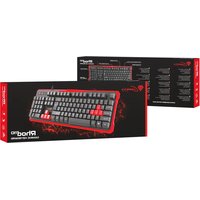
Rhod 110 - Clavier Genesis - Notice d'utilisation et mode d'emploi gratuit
Retrouvez gratuitement la notice de l'appareil Rhod 110 Genesis au format PDF.


| Marque | Genesis |
| Modèle | Rhod 110 |
| Type de produit | Clavier de jeu |
| Nombre de touches | 104 |
| Connectique | USB 2.0 |
| Dimensions | 452 x 151 x 35 mm |
| Poids | 763 g |
| Alimentation | Via port USB (5 V) |
| Anti-dédoublement | 6 touches simultanées |
| Résistance aux éclaboussures | Oui |
| Marquage des touches | Lettres imprimées au laser |
| Systèmes d'exploitation compatibles | Windows XP/Vista/7/8/10 |
| Garantie | 2 ans (limitée constructeur) |
| Certifications | CE, RoHS |
| Entretien et nettoyage | Nettoyer avec un chiffon doux et sec. Ne pas utiliser de produits chimiques. |
| Sécurité d'utilisation | Ne pas exposer à l'humidité, ne pas obstruer les orifices de ventilation, utiliser conformément. |
| Pièces détachées | Aucune pièce détachable par l'utilisateur. |
| Réparabilité | Non réparable par l'utilisateur. Contacter le service après-vente. |
| Informations générales | Conforme aux exigences de l'UE. Recycler selon la réglementation DEEE. |
FOIRE AUX QUESTIONS - Rhod 110 Genesis
Questions des utilisateurs sur Rhod 110 Genesis
0 question sur cet appareil. Repondez a celles que vous connaissez ou posez la votre.
Poser une nouvelle question sur cet appareil
Téléchargez la notice de votre Clavier au format PDF gratuitement ! Retrouvez votre notice Rhod 110 - Genesis et reprennez votre appareil électronique en main. Sur cette page sont publiés tous les documents nécessaires à l'utilisation de votre appareil Rhod 110 de la marque Genesis.
MODE D'EMPLOI Rhod 110 Genesis
• fonction anti-dédoublement pour 6 touches
• touche clavier a réaction sensible et rapide
• résistant aux éclaboussures
- lettres imprimées au laser
INSTALLATION
- Connectez l'appareil au port USB de votre ordinateur.
- Le système installera automatiquement le pilote.
SPÉCIFICATIONS
• Taille du clavier 452 x 151 x 35 mm
• Poids du clavier 763g
- Connecteur USB 2.0
• Touches numériques 104

Rhod 110 clavier de jeu
• Guide d'installation rapide
EXIGENCES
- Appareil compatible PC ou PC avec un port USB
Windows® XP/Vista/7/8/10
GARANTIE
• Garantie limitée du fabricant de 2 ans
INFORMATION DE SÉCURITÉ GENERALITES
• Utilisez l'appareil conformément à sa destination.
- Les réparations non autorisées de l'appareil entraînent l'annulation de la garantie et peuvent causer les détériorations du produit.
- La chute ou le choé de l'appareil peut causer la détérioration de l'appareil, l'égratinure du boîtier ou un autre défaut du produit.
- N'utilisez pas le produit dans l'environnement chaud, froid, poussiéreux ou humide.
• L'usage incorrect de l'appareil peut le détruire.
- Les orifices et les trous dans le boîtier sont les trous de ventilation et ne peuvent être cachés. Le blocage des trous de ventilation peut causer la surchauffe de l'appareil.
- Le produit est sûr et conforme aux exigences de l'UE.
• Le produit est fabriqué conformément à la norme européenne RoHS. - Le symbole de la DEEE (le bac à roulettes surélevé) qui utilise ce produit n'est pas un gaspillage domestique. Vous protégez l'environnement lorsque vous recyclez les déchets dangereux de manière appropriée. L'élimination appropriée de l'équipement utilisé permet d'éviter les consequences nocives sur la santé humaine et sur l'environnement naturel, resultant de la présence éventuelle de composants dangereux dans les équipements. La collecte séparée permet également de récupérer des matériaux et des composants dont ce dispositif a été fabriqué. An d'obtenir des informations détaillées sur le recyclage de ce produit, veuillez contacter votre détaillant ou une autorité locale.


RoHS


Marque : Genesis
Modèle : Rhod 110
Catégorie : Clavier