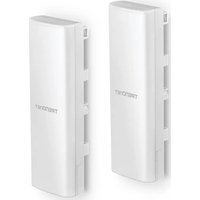
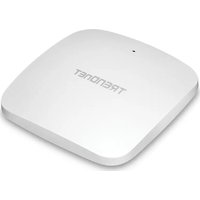
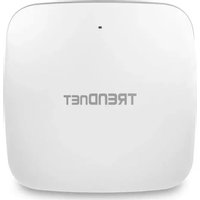
TEW-940APBO2K - Point d'accès TRENDNET - Notice d'utilisation et mode d'emploi gratuit
Retrouvez gratuitement la notice de l'appareil TEW-940APBO2K TRENDNET au format PDF.


| Type de produit | Point d'accès WiFi extérieur avec pont point à point |
| Marque | TRENDnet |
| Modèle | TEW-940APBO2K |
| Dimensions (approx.) | 200 x 200 x 80 mm (unité principale) |
| Poids (approx.) | 1 kg par unité (hors injecteur) |
| Alimentation | Injecteur PoE passif propriétaire (54 V CC, 0,6 A) fourni |
| Modes de fonctionnement | Point d'accès (AP) ou Pont client (Client Bridge) |
| Sécurité WiFi | WPA3-SAE AES (cryptage) |
| Interface réseau | 1 port RJ-45 10/100/1000 Mbps (PoE passif) |
| Indicateurs LED | PWR, LAN (1000M/100M/10M), WLAN (5 GHz), Qualité du lien (pont client) |
| Bouton de réinitialisation | Sur l'unité et sur l'injecteur PoE (appui 15 s) |
| Gestion | Interface web (adresse IP par défaut 192.168.10.100) |
| Configuration minimale | Ordinateur avec port réseau et navigateur, switch/routeur avec port LAN |
| Contenu de l'emballage | 2 x TEW-940APBO, 2 x injecteur PoE passif, 4 câbles RJ-45, guide d'installation, matériel de fixation |
| Montage | Fixation sur mât ou poteau avec collier fourni |
| Distance maximale câble Ethernet | 60 m (197 pieds) entre l'injecteur PoE et le point d'accès |
| Entretien et nettoyage | Essuyer avec un chiffon sec et doux. Ne pas utiliser de produits abrasifs ou liquides. |
| Réparabilité | Aucune pièce réparable par l'utilisateur. Contacter le support TRENDnet pour tout problème. |
| Informations générales | Kit de deux points d'accès pour pont WiFi point à point. Utilise un injecteur PoE passif (non IEEE 802.3at/af). |
FOIRE AUX QUESTIONS - TEW-940APBO2K TRENDNET
Questions des utilisateurs sur TEW-940APBO2K TRENDNET
0 question sur cet appareil. Repondez a celles que vous connaissez ou posez la votre.
Poser une nouvelle question sur cet appareil
Téléchargez la notice de votre Point d'accès au format PDF gratuitement ! Retrouvez votre notice TEW-940APBO2K - TRENDNET et reprennez votre appareil électronique en main. Sur cette page sont publiés tous les documents nécessaires à l'utilisation de votre appareil TEW-940APBO2K de la marque TRENDNET.
MODE D'EMPLOI TEW-940APBO2K TRENDNET
- Avant de commencer
- Installation et configuration du matériel
- Fixation
1. Avant de commencer
Contenu de l'emballage
- 2 x TEW-940APBO
• Guide d'installation rapide - 2 x Injecteur PoE propriétaire/passif (54V DC, 0.6A)
- Matériel de fixation
Configuration minimale
- Un ordinateur avec un port réseau et un navigateur
- Un switch ou un routeur réseau avec un port LAN réseau disponible
• 4 câbles réseau RJ-45 - Perceuse électrique/foreuse et un forêt ou un tournevis Phillips pour la fixation
- Un tournevis à tête plate pour le collier de fixation au mât
Remarque: Le TEW-940APBO ne prend pas en charge les normes IEEE 802.3at/af. Vous devez utiliser l'injecteur Power over Ethernet propriétaire propriétaire/passif fourni avec le TEW-940APBO. Ce guide d'installation vous guidera dans l'installation et la configuration de deux points d'accès TEW-940APBO pour établir un pont point à point WiFi en utilisant l'un d'entre eux en mode point d'accès et l'autre en mode pont client. Le câble Ethernet RJ-45 entre l'injecteur PoE passif et le point d'accès peut avoir une longueur maximale de 60 m (197 pieds).
REMARQUE IMPORTANTE: Le dispositif peut être réinitialisé à partir du bouton de réinitialisation situé sur le dispositif sous le panneau ou sur l'injecteur PoE passif inclus. Pour réinitialiser les paramètres par défaut du point d'accès, assurez-vous que ce dernier est connecté à l'injecteur PoE passif fourni et alimenté par celui-ci, puis appuyez sur le bouton de réinitialisation du point d'accès ou de l'injecteur et maintenez-le enfoncé pendant 15 secondes, puis relâchez-le.
2. Installation et configuration du matériel
Les points d'accès TEW-940APBO seront configurés avec les paramètres suivants:
TEW-940APBO #1
IP Address (Adresse IP): 192.168.10.50
Netmask (Masque de sous-réseau): 255.255.255.0
IP Gateway (Passerelle IP) (Passerelle par défaut): 0.0.0.0
Primary DNS (DNS principal): 0.0.0.0
Mode de fonctionnement: Point d'accès
Sécurité WiFi: Cryptage WPA3-SAE AES
TEW-940APBO #2
IP Address (Adresse IP): 192.168.10.51
Netmask (Masque de sous-réseau): 255.255.255.0
IP Gateway (Passerelle IP) (Passerelle par défaut): 0.0.0.0
Primary DNS (DNS principal): 0.0.0.0
Mode de fonctionnement: Pont client
Sécurité WiFi: Cryptage WPA3-SAE AES
- Retirez le couvercle du point d'accès en tirant et en maintenant la languette inférieure dans la direction verticale vers le bas (en fonction de l'orientation du point d'accès ci-dessous) et en faisant glisser le couvercle en dessous du point d'accès.

Remarque importante: Vérifier la connexion entre les deux points d'accès avant de les installer.
- A l'aide d'un câble réseau, connectez une extrémité du câble au port LAN Main (PoE).
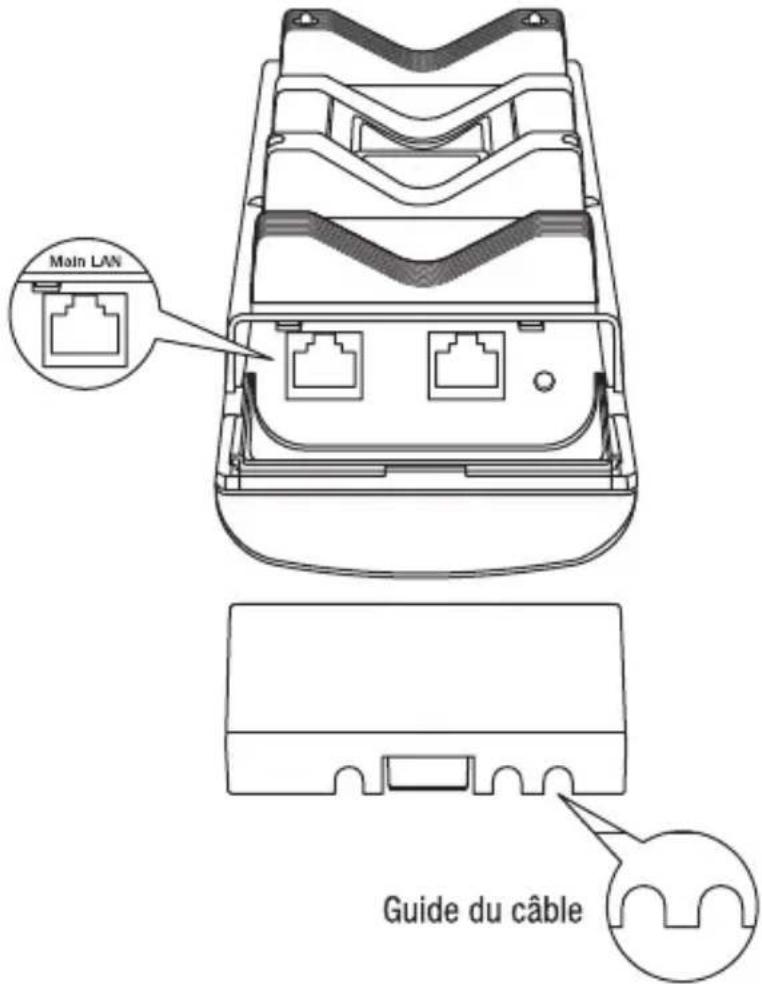
- Branchez l'autre extrémité du câble réseau au port PoE de l'injecteur PoE fourni.
-
Branchez le cordon d'alimentation à l'injecteur PoE et connectez le cordon d'alimentation branché à une prise de courant.
-
Vérifiez à l'aide des LED que l'appareil est alimenté. Veuillez consulter le tableau de définition des LED ci-dessous.
| LED | Statut | Description |
| PWR | Vert fixe | Le dispositif est alimenté |
| LAN | Vert fixe | Liaison de données 1G établie |
| Orange fixe | Liaison de données 100M/10M établie | |
| Clignotant | Transmission de données | |
| WLAN | Vert fixe | La fonction de radio 5GHz est activée |
| Clignotant | Transmission de données | |
| Qualité de la liaison (ne fonctionne que si le TEW-940APBO est en mode Pont client) | Vert fixe (Le meilleur) | Lorsqu'il est connecté à un point d'accès WiFi distant en mode pont client, indique la qualité de la connexion WiFi. |
| Orange fixe (Meilleur) | ||
| Rouge fixe (Bon) |
Remarque: Répétez les étapes 1-5 afin d'alimenter et de connecter le deuxième point d'accès.
- Assignez une adresse IP statique à l'adaptateur réseau de votre ordinateur dans le sous-réseau de 192.168.10.x (p. ex. 192.168.10.25) et un masque de sous-réseau de 255.255.255.0. Pour plus d'informations concernant l'assignation d'une adresse IP statique à l'adaptateur réseau de votre ordinateur, veuillez consulter le point Q1 de la dernière section du guide d'installation, « Conseils d'installation et de dépannage ».
-
À l'aide d'un autre câble réseau, connectez une extrémité du port LAN sur l'injecteur PoE fourni pour le premier ou le deuxième point d'accès.
-
Branchez l'autre extrémité du câble réseau au port Ethernet de votre ordinateur.
![graph TD A["LAN terminal"] -->|LAN principal (PoE)| B["PoE"] B --> C["Injecteur PoE fourni LAN"] C --> D["Alimentation"] D --> E["Laptop"]](/content/2026/04/677507/images/0d443f1b6f5af7b1dc6c53034b71959fcac1bef1f67ba5d13e8a2d4544a1534e.jpg)
- Assurez-vous que les deux points d'accès sont alimentés et se trouvent à approximativement 5 mètres (15 pieds) l'un de l'autre, leur partie avant se faisant face.
![graph TD A["TEW-940APBO #1"] -->|LAN principal (PoE)| B["POE"] C["TEW-940APBO #2"] -->|LAN principal (PoE)| D["POE"] B --> E["LAN"] D --> F["LAN"] style A fill:#f9f,stroke:#333 style C fill:#f9f,stroke:#333 style B fill:#ccf,stroke:#333 style D fill:#ccf,stroke:#333 style E fill:#dfd,stroke:#333 sty…](/content/2026/04/677507/images/4d9e7ce9eb780c2f37c6aa1273f5d4e609b85a958ad410c1efeeced7092cd3fd.jpg)
- Afin de vérifier la connexion à votre ordinateur, ouvrez une fenêtre d'invite de commande ou d'application Terminal et saisissez et exécutez les commandes suivantes.
Remarque: Dans Windows ® , vous pouvez utiliser l'application Invite de commande et dans Mac ® , l'application Terminal pour lancer les commandes du test de connexion.
ping 192.168.10.50
- Un test de connexion réussi similaire à celui montré ci-dessous apparaîtra pour chaque point d'accès. Les réponses ping et une perte de paquet de 0% indiqueront une connexion de point à point réussie entre les deux points d'accès.
Remarque: Si le test de connexion échoue, attendez environ une minute et faites un nouvel essai. Assurez-vous qu'il n'y a pas d'obstacle entre les deux points d'accès lorsque vous effectuez le test de connexion et que les deux points d'accès ne sont pas trop proches l'un de l'autre.
- Faites passer le câble Ethernet par l'une des ouvertures prévues à cet effet et remettez le couvercle en place.
![graph TD A["Tirez et maintenez l'onglet"] --> B["Assembly"] B --> C["Assembly"] C --> D["Assembly"]](/content/2026/04/677507/images/22b1988008c39fcd1fb27e9807321a7b4bc51a918dec8f30d9fa347c22499d61.jpg)
- Desserrez et ouvrez le collier de fixation au poteau à l'aide d'un tournevis à tête plate ou d'une visseuse électrique en tournant la vis dans le sens inverse des aiguilles d'une montre.
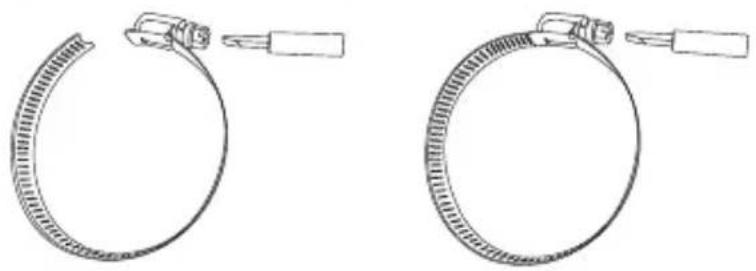
- Insérez le collier de fixation au poteau dans les deux ouvertures situées à l'arrière du point d'accès.
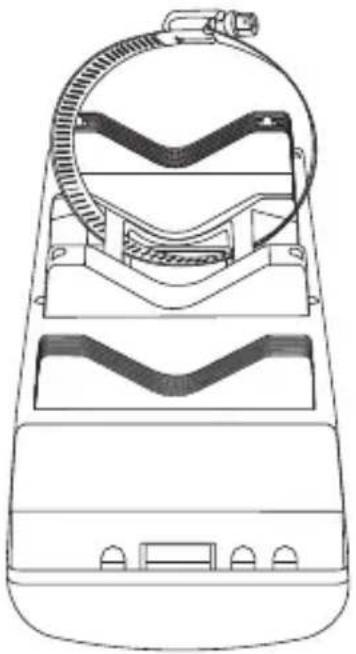
- Fixez celui-ci à l'emplacement de fixation en tournant la vis du collier de fixation au poteau dans le sens des aiguilles d'une montre.
Remarque: Lorsque le point d'accès est configuré en mode Pont client, le TEW-940APBO dispose de LED indiquant le lien/la qualité de la connexion WiFi situés à l'arrière du point d'accès pour aider à déterminer la position de fixation optimale. (Rouge = Bon, Orange = Meilleur, Vert = Le meilleur)

TEW-940APBO #1
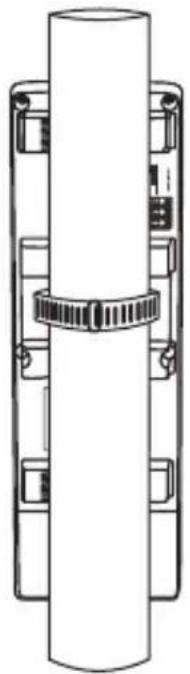
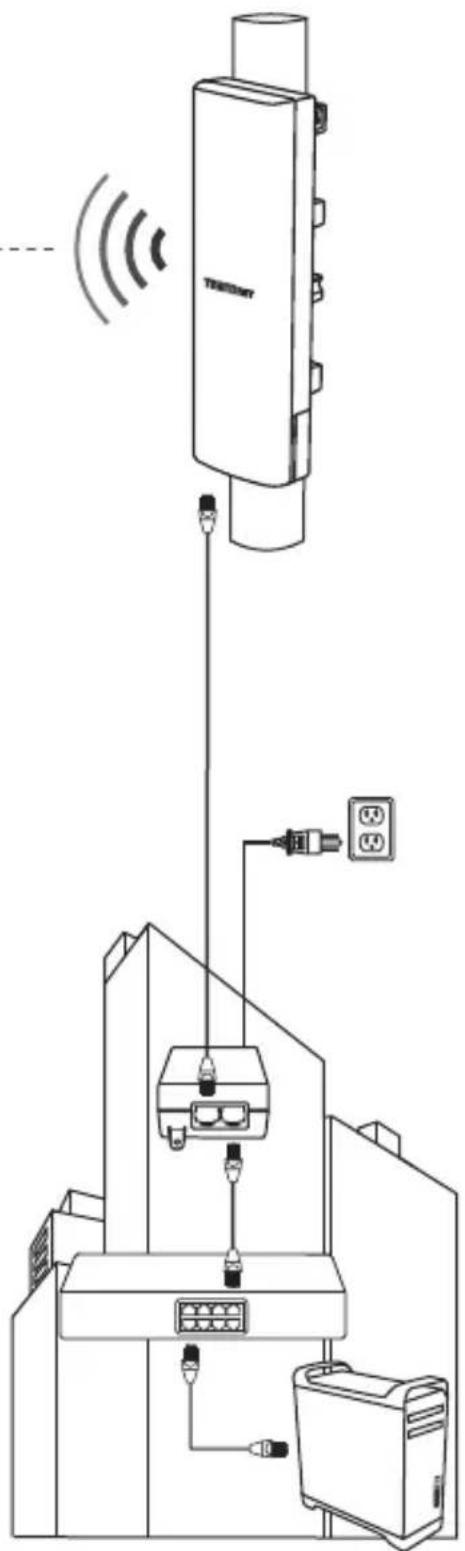
Remarque: Veillez à ce que les points d'accès soient fixés à la même hauteur, en ligne de mire et face à face afin d'assurer une connectivité optimale. Le LED indiquant la qualité du lien du point d'accès configuré en mode client peut aider à déterminer la position de fixation optimale.
Référence d'installation terminée
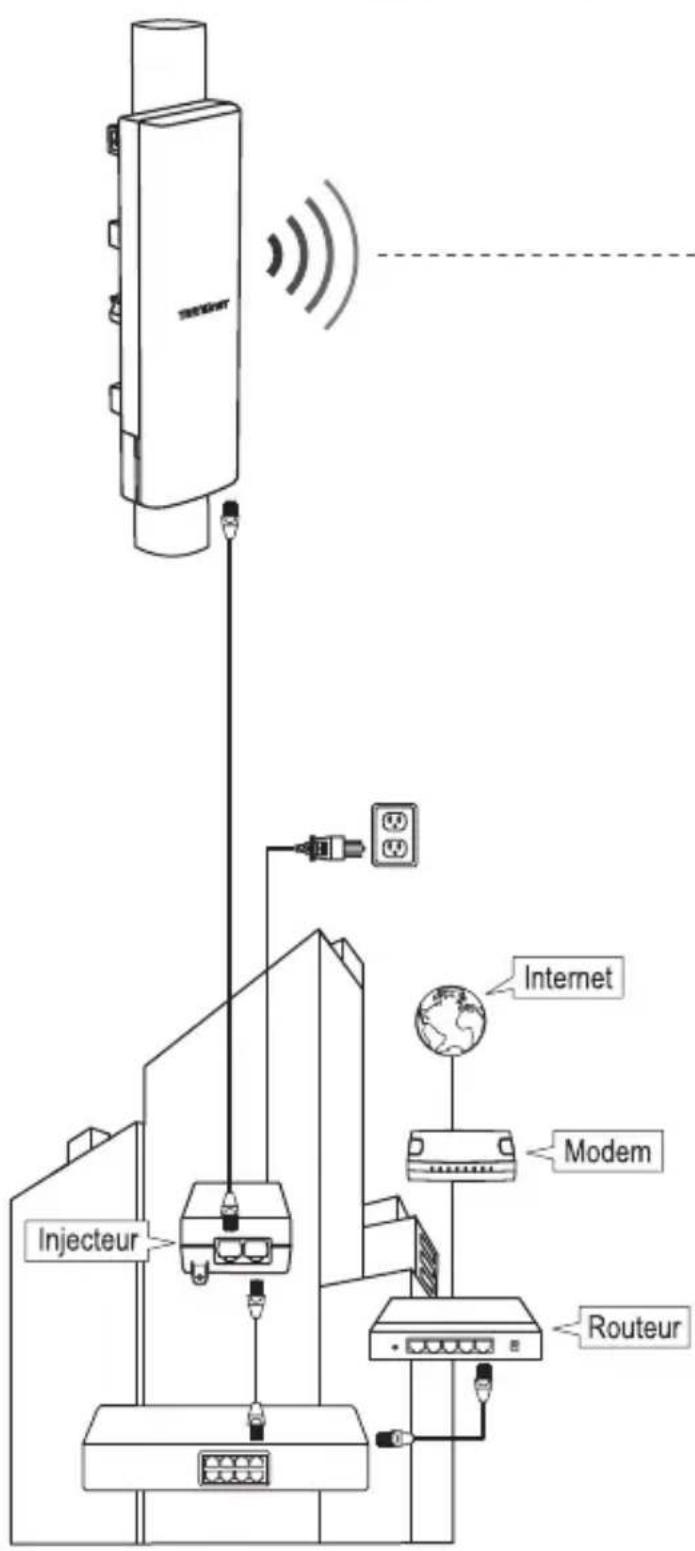
Bâtiment 1
Q1: Comment configurer l'adaptateur réseau de mon ordinateur avec une adresse IP statique ?
Remarque: Veuillez noter que, bien que les procédures suivantes sont fournies en respectant les paramètres de l'adaptateur réseau de votre système d'exploitation comme directives générales, nous vous recommandons vivement de consulter directement le fabricant de votre ordinateur ou de votre système d'exploitation afin d'obtenir de l'assistance concernant la procédure exacte de configuration des paramètres réseau. Si vous rencontrez des difficultés, veuillez contacter le fabricant de votre ordinateur ou de votre système d'exploitation pour obtenir une assistance.
Windows 2000/XP/Vista/7/8/8.1/10/11
- Sur votre clavier, enfoncez simultanément les touches Logo Windows + R pour lancer la boîte de dialogue Exécuter.
- Dans la boîte de dialogue, tapez ncpa.cpl pour lancer la fenêtre Network Connections (Connexions réseau).
- Faites un clic droit sur l'icône Local Area Connection (Connexion au réseau local) ou Ethernet, cliquez sur Properties (Propriétés) et double-cliquez sur Internet Protocol Version 4 (Protocole Internet version 4) (TCP/IPv4).
-
Cliquez ensuite sur Use the following IP address (Utiliser l'adresse IP suivante) et assignez une adresse IP statique à votre adaptateur réseau. Voir un exemple des paramètres d'adresse IP statique ci-dessous.
• Adresse IP: 192.168.10.25
• Masque de sous-réseau: 255.255.255.0 -
Cliquez sur OK les fenêtres TCP/IPv4 Properties (Propriétés TCP/IPv4) et Local Area Connection Properties (Propriétés de la connexion au réseau local).
MAC OS X
- Dans le menu déroulant Apple, sélectionnez System Preferences (Préférences système).
- Cliquez sur l'icône Network (Réseau).
- Dans le menu déroulant Location (Emplacement), sélectionnez Automatic.
-
Sélectionnez et visualisez votre connexion Ethernet.
-
Sur MAC OS 10.4, dans le menu déroulant Show (Montrer), sélectionnez Built-in Ethernet (Ethernet intégré) et sélectionnez l'onglet TCP/IP.
-
Sur MAC OS 10.5 et supérieur, dans la colonne de gauche, sélectionnez Ethernet.
-
Configurez le TCP/IP afin qu'il utilise un IP statique.
- Dans le menu déroulant Configure IPv4 (Configuration IPv4) ou Configure (Configuration), sélectionnez Manually (Manuellement) et assignez une adresse IP statique à votre adaptateur réseau. Cliquez ensuite sur le bouton Apply (Appliquer) ou Apply Now (Appliquer maintenant). Voir un exemple des paramètres d'adresse IP statique ci-dessous.
• Adresse IP: 192.168.10.25
• Masque de sous-réseau: 255.255.255.0
- Il se peut que vous receviez un message vous invitant à redémarrer votre ordinateur afin d'appliquer les nouveaux paramètres d'adresse IP.
Q2: J'ai configuré l'adaptateur réseau de mon ordinateur avec une adresse IP statique, comment reconfigurer l'adaptateur réseau de mon ordinateur pour restaurer les paramètres par défaut et obtenir une adresse IP automatiquement en utilisant le DHCP ?
Remarque: Veuillez noter que, bien que les procédures suivantes sont fournies en respectant les paramètres de l'adaptateur réseau de votre système d'exploitation comme directives générales, nous vous recommandons vivement de consulter directement le fabricant de votre ordinateur ou de votre système d'exploitation afin d'obtenir de l'assistance concernant la procédure exacte de configuration des paramètres réseau. Si vous rencontrez des difficultés, veuillez contacter le fabricant de votre ordinateur ou de votre système d'exploitation pour obtenir une assistance.
Windows 2000/XP/Vista/7/8/8.1/10/11
- Sur votre clavier, enfoncez simultanément les touches Logo Windows + R pour lancer la boîte de dialogue Exécuter.
- Dans la boîte de dialogue, tapez ncpa.cpl pour lancer la fenêtre Network Connections (Connexions réseau).
- Faites un clic droit sur l'icône Local Area Connection (Connexion au réseau local) ou Ethernet, cliquez sur Properties (Propriétés) et double-cliquez sur Internet Protocol Version 4 (Protocole Internet version 4) (TCP/IPv4).
- Cliquez en suite sur Obtain an IP address automatically (Obtenir une adresse IP automatiquement) et sur Obtain DNS Server address automatically (Obtenir une adresse serveur DNS automatiquement).
- Cliquez sur OK les fenêtres TCP/IPv4 Properties (Propriétés TCP/IPv4) et Local Area Connection Properties (Propriétés de la connexion au réseau local).
MAC OS X
- Dans le menu déroulant Apple, sélectionnez System Preferences (Préférences système).
- Cliquez sur l'icône Network (Réseau).
- Dans le menu déroulant Location (Emplacement), sélectionnez Automatic.
-
Sélectionnez et visualisez votre connexion Ethernet.
-
Sur MAC OS 10.4, dans le menu déroulant Show (Montrer), sélectionnez Built-in Ethernet (Ethernet intégré) et sélectionnez l'onglet TCP/IP.
-
Sur MAC OS 10.5 et supérieur, dans la colonne de gauche, sélectionnez Ethernet.
-
Configurez le TCP/IP afin qu'il utilise un IP statique.
- Dans le menu déroulant Configure IPv4 (Configuration IPv4) ou Configure (Configuration), sélectionnez Using DHCP et Cliquez ensuite sur le bouton Apply (Appliquer) ou Apply Now (Appliquer maintenant)..
- Il se peut que vous receviez un message vous invitant à redémarrer votre ordinateur afin d'appliquer les nouveaux paramètres d'adresse IP.
Q3: J'ai saisi l'adresse IP http://192.168.10.100 dans la barre d'adresse de mon navigateur Internet, mais un message d'erreur m'informe que « La page ne peut être affichée ». Comment puis-je accéder à la page de gestion du Access Point WiFi ?
- Vérifier soigneusement les connexions physiques de tous les câbles et des ports.
- Assurez-vous que les voyants PWR/LAN/2.4GHz/5GHz LEDs sur le panneau avant du point d'accès sans fil sont allumés.
- Assurez-vous que l'adaptateur réseau de votre ordinateur est bien configuré avec une adresse IP statique. (Voir Q1 pour les instructions relatives à l'attribution d'une adresse IP statique).
- Assurez-vous que votre ordinateur est connecté au port LAN réseau du point d'accès et que la LED LAN est allumée.
- Puisque l'adresse IP par défaut du points d'accès est 192.168.10.100, assurez-vous qu'aucun autre dispositif réseau n'a reçu la même adresse IP.
Remarque: Après avoir effectué toutes les vérifications ci-dessus, veuillez à nouveau tenter d'accéder à la page de gestion du points d'accès.
Q4: Comment trouver l'adresse IP actuelle de l'adaptateur réseau de mon ordinateur ?
Remarque: Veuillez noter que, bien que les procédures suivantes sont fournies en respectant les paramètres de l'adaptateur réseau de votre système d'exploitation comme directives générales, nous vous recommandons vivement de consulter directement le fabricant de votre ordinateur ou de votre système d'exploitation afin d'obtenir de l'assistance concernant la procédure exacte de configuration des paramètres réseau. Si vous rencontrez des difficultés, veuillez contacter le fabricant de votre ordinateur ou de votre système d'exploitation pour obtenir une assistance.
Méthode de l'invite de commande
Windows 2000/XP/Vista/7/8/8.1/10/11
- Sur votre clavier, enfoncez simultanément les touches Logo Windows + R pour lancer la boîte de dialogue Exécuter.
- Dans la boîte de dialogue, tapez cmd pour lancer l'invite de commande.
- Dans l'invite de commande, tapez ipconfig /all pour afficher les paramètres de votre adresse IP.
MAC OS X
- Rendez-vous dans votre dossier Applications et ouvrez Utilities (Utilitaires).
- Double-cliquez sur Terminal pour lancer l'invite de commande.
- Dans l'invite de commande, tapez ipconfig getifaddr
pour afficher les paramètres de l'adresse IP filaire ou WiFi.
Remarque: en0 est en général l'Ethernet filaire et en1 est en général l'interface Airport WiFi.
Méthode graphique
Windows XP/Vista/7/8/8.1/10/11
- Sur votre clavier, enfoncez simultanément les touches Logo Windows + R pour lancer la boîte de dialogue Exécuter.
- Dans la boîte de dialogue, tapez ncpa.cpl pour lancer la fenêtre Network Connections (Connexions réseau).
- Double-cliquez sur l'icône Local Area Connection (Connexion locale) et cliquez sur le bouton Details pour voir les paramètres de l'adresse IP actuelle.
Remarque: L'adaptateur réseau de l'ordinateur doit être désactivé et connecté pour voir les paramètres de l'adresse IP actuelle.
MAC OS X
- Dans le menu Apple, sélectionnez System Preferences (Préférences système).
- Dans System Preferences (Préférences système), dans le menu View (Affichage), sélectionnez Network (Réseau).
- Dans la fenêtre Network preference (Préférences réseau), cliquez sur un port réseau (p. ex. Ethernet, AirPort, modem). Si vous êtes connecté, vous verrez les paramètres de votre adresse IP sous « Status: » (Statut).
- AVANT DE COMMENCER
- CONTENU DE L'EMBALLAGE
- CONFIGURATION MINIMALE
- INSTALLATION ET CONFIGURATION DU MATÉRIEL
- TEW-940APBO #1
- TEW-940APBO #2
- Q1: COMMENT CONFIGURER L'ADAPTATEUR RÉSEAU DE MON ORDINATEUR AVEC UNE ADRESSE IP STATIQUE
- WINDOWS 2000/XP/VISTA/7/8/8.1/10/11
- MAC OS X
- Q2: J'AI CONFIGURÉ L'ADAPTATEUR RÉSEAU DE MON ORDINATEUR AVEC UNE ADRESSE IP STATIQUE, COMMENT RECONFIGURER L'ADAPTATEUR RÉSEAU DE MON ORDINATEUR POUR RESTAURER LES PARAMÈTRES PAR DÉFAUT ET OBTENIR UNE ADRESSE IP AUTOMATIQUEMENT EN UTILISANT LE DHCP
- Q3: J'AI SAISI L'ADRESSE IP HTTP://192.168.10.100 DANS LA BARRE D'ADRESSE DE MON NAVIGATEUR INTERNET, MAIS UN MESSAGE D'ERREUR M'INFORME QUE « LA PAGE NE PEUT ÊTRE AFFICHÉE ». COMMENT PUIS-JE ACCÉDER À LA PAGE DE GESTION DU ACCESS POINT WIFI
- Q4: COMMENT TROUVER L'ADRESSE IP ACTUELLE DE L'ADAPTATEUR RÉSEAU DE MON ORDINATEUR
- MÉTHODE DE L'INVITE DE COMMANDE
- MÉTHODE GRAPHIQUE
- WINDOWS XP/VISTA/7/8/8.1/10/11
Marque : TRENDNET
Modèle : TEW-940APBO2K
Catégorie : Point d'accès