
VP-42H - Matériel audiovisuel professionnel ROLAND - Notice d'utilisation et mode d'emploi gratuit
Retrouvez gratuitement la notice de l'appareil VP-42H ROLAND au format PDF.


| Type de produit | Commutaiteur vidéo / mélangeur professionnel |
| Marque | Roland |
| Modèle | VP-42H |
| Alimentation | Adaptateur secteur fourni (DC IN) |
| Puissance consommée | Non spécifiée (adaptateur secteur standard) |
| Entrées vidéo | 4 x HDMI |
| Sorties vidéo | 2 x HDMI (même signal) |
| Entrée audio supplémentaire | Prise LINE IN (mini-jack) |
| Sortie casque | Prise PHONES (mini-jack) |
| Montage en rack | Possible avec équerres fournies (largeur 1/2 rack, hauteur 1U) |
| Fonction Auto Off | Oui (désactivable dans le menu) |
| Mémoire de scènes | 10 scènes (enregistrement automatique des réglages) |
| Composition vidéo | Jusqu'à 4 couches (layer) avec incrustation |
| Résolution supportée | Jusqu'à 4K (d'après les caractéristiques générales de la gamme) |
| Port USB | Pour mise à jour firmware et chargement images fixes |
| Température de fonctionnement | 0–40 °C (estimation standard) |
| Humidité | 30–70 % HR (estimation standard) |
| Entretien et nettoyage | Nettoyer avec un chiffon sec et doux. Ne pas utiliser de solvants. |
| Sécurité | Fonction Auto Off, ne pas obstruer les ventilations, utiliser uniquement l'alimentation fournie. |
| Pièces détachées et réparabilité | Aucune pièce détachable disponible. Contacter un service agréé Roland. |
| Informations générales | Fabriqué par Roland Corporation. Manuel PDF et mises à jour disponibles sur proav.roland.com. |
FOIRE AUX QUESTIONS - VP-42H ROLAND
Questions des utilisateurs sur VP-42H ROLAND
0 question sur cet appareil. Repondez a celles que vous connaissez ou posez la votre.
Poser une nouvelle question sur cet appareil
Téléchargez la notice de votre Matériel audiovisuel professionnel au format PDF gratuitement ! Retrouvez votre notice VP-42H - ROLAND et reprennez votre appareil électronique en main. Sur cette page sont publiés tous les documents nécessaires à l'utilisation de votre appareil VP-42H de la marque ROLAND.
MODE D'EMPLOI VP-42H ROLAND
Fixation des angles de montage en rack
En fixant les angles de montage en fournis avec cet apparéil, vous pourrez alors le monter sur un rack.
- Retirez les vis des panneaux lateraux. À l'aide des vis que vous avez retirees, fixez les supports comme montré sur l'illustration.
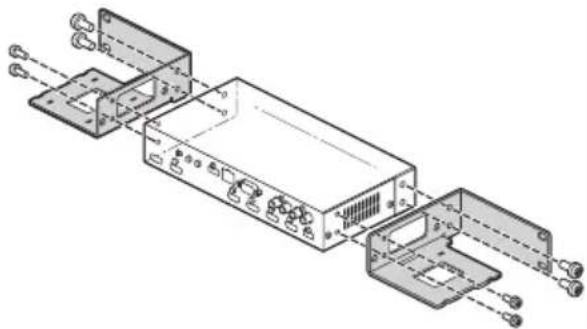
Remarques importantes sur le montage en rack
- Installlez l'appareil dans un endroit bien aéré.
- Ne bloquez pas les ventilations de refroidissement situées sur le panneau supérieur et les panneaux lateraux de l'appareil.
- Evitez de monter l'appareil dans un rack de type fermé. L'air chaud circulant dans le rack ne peut pas s'échapper et est aspiré dans l'appareil, ce qui rend impossible tout refroidissement.
- Si l'arrière du rack ne peut pas etre ouvert, installez un orifice d'évacuation ou un ventilateur au niveau de la surface arriere supérieure du rack pour collector I'air chaud.
- Si vous utilisez l'appareil alors qu'il est monté dans un boitier amovible (rack portable), retirez les capots avant et arrriere du rack afin d'éviter d'obstruer l'avant et l'arrière de l'appareil.
Veillez a ne pas vous coincer les doigts ou autres lorsque vous montez l'appareil dans un rack.
Utilisation autonome
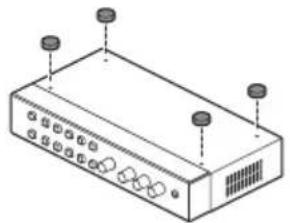
Fixation des pieds en caoutchouc
Si vous comptez placer et utiliser l'appareil sur un bureau ou une étagère, fixez les pieds en caoutchouf fournis (4 pieces). Ils empêcheront l'appareil de glisser ou de rayer la surface sur laquelle vous le placez.
- Retirez les pieds en caoutchouc de la feuille.
- Decollez le ruban adhésif double face des pieds en caoutchouc et fixez les pieds de manière à ce qu'ils couvrent les quatre orifices de repère sur la partie inférieure de l'appareil.
Manuel PDF (à télécharger sur le site Web)
Vous trouvrez des détails sur les opérations,les listes de menus et une liste des commandes RS-232 dans le «Reference Manual » (PDF).
Téléchargement
- Accédez au site Web de Roland. https://proav.roland.com/
- Accedez à la page produit → cliquez sur « Support » → téléchargez le fjichier PDF applicable.

Avant d'utiliser l'appareil, assurez-vous que le programme système est à la version la plus récente. Pour des informations sur les mises à niveau disponibles du programme système, consultez le site Web de Roland (https://proav.roland.com/).
Voussoupiez consulter la version du programme système en exerçant une pression prolongée sur le bouton [MENU] « System » «Version».
Avant d'utiliser l'appareil, veuillez dire attentivement les sections intitulées « CONSIGNES DE SECURITE » et « REMARQUES IMPORTANTES » (dépliant « CONSIGNES DE SECURITE » et Mode d'emploi (p. 8)). Àprese lecture, conservez les documents, y compris ces sections, dans un endroit accessible pour pouvoir vous y reporter des que nécessaire.
Panneau avant
LINE IN
Bouton [LINE IN]
Permet de régler le volume de l'entrée Line In. Réglez-le de manière à ce que le témoin LINE s'allume parfois en jaune.
Témoin LINE IN
Indique le niveau de volume de l'entrée Line In.
Allumé en rouge Volume excessif.
Allumé en jaune Volume approprié.
Allumé en vert Volume insuffisant.
Prise PHONES ( )
Connectez le casque stéreo mini-jack ici.
XS-42H
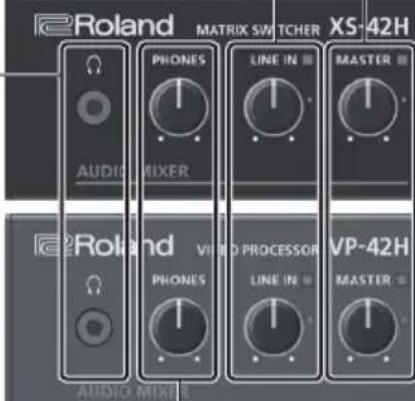
VP-42H
Bouton [PHONES]
Permet de régler le volume du casque.
Bouton [TIME]
XS-42H
Spcificie la durée de la transition lors du passage entre des scènes (p. 7) ou la video.
VP-42H
Spcificie la durée de la transition lors du passage d'une scène à l'autre (p. 7).
MASTER
Bouton [MASTER]
Permet de régler le volume général.
Témoin MASTER
Indique le niveau de volume général.
Allumé en rouge Volume excessif.
Allumé en jaune Volume approprié.
Allumé en vert Volume insuffisant.
Bouton [LOCK]
Appuyez longuement sur ce bouton pour activer/désactiver la fonction de verrouillage du panneau.
Lorsqu'un menu s'affiche
Lorsqu'un menu s'affiche, ce bouton fonctionne comme les boutons suivants.
Boutons CURSOR [▼] [▲]
Ces boutons permettent de selectionner une catégorie ou un élément de menu.
Boutons VALUE[-][+]
Ces boutons permettent de modifier la valeur d'un élément de menu.
Bouton [ENTER]
Ce bouton permet de passer à un menu de niveau inférieur ou d'exécuter une opération.
Boutons d'intersection [1]-[4]
Ces boutons permettent de changer le point d'intersection du canal video.
| Bouton État | |
| Allumé en vert Une réserve valide est entrée. | |
| Allumé en rouge Indique le canal video sélectionné. | |
| Éteint Aucune réserve n'est entrée. |
![ROLAND VP-42H - Boutons d'intersection [1]-[4] - 1](/content/2026/04/677062/images/cc151d8c89b556ba8dfbf89c3e345e21b9e2469d3d0238a7a6836d8ffcdda929.jpg)
![ROLAND VP-42H - Boutons d'intersection [1]-[4] - 2](/content/2026/04/677062/images/5d79445f7876e332bd20805ab8d0066e5417ea5760225ffff10f9d4cf5158643.jpg)
VP-42H
Boutons SCENE SELECT [1]-[10]
Rappellant une scene (réglages video/ audio enregistrés).
- Les réglages video/audio sont automatiquement enregistrés sur la scène actuellément sélectionnée.
Ventilations de refroidissement (panneau supérieur, panneaux lateraux)
Ces orifices permettent d'évacuer la chaleur interne afin d'éviter une surchauffe interne de l'appareil.
REMARQUE
Ne bloquez pas les ventilations de refroidissement. Si elles sont bloquées, la température à l'intérieur de l'appareil augmentera, ce qui peut entraîner des dysfonctionnements dus à une surchauffe.
Bouton [BLACK]
Fade-out de la video de sortie jusqu'à un écran noir.
Si vous appuyez sur le bouton d'intersection d'une sortie en fade-out, il se produit un fade-in.
| Bouton État | |
| Allumé en rouge Fade-out | |
| Allumé en vert Sortie normale |
- Vous pouze également effectuer un fade-out de la vente de sortie vers une image fixe.
Bouton [SCENE]/[MENU]
Fonction Scène : Appuyez sur le bouton (allumé en vert)
Active la fonction de scène. Rappelle une scène (réglages video/audio enregistrés) (p. 7).
- Les boutons d'intersection et le bouton [BLACK] font office de boutons de seLECTION de scènes 1-10.
- Les réglages video/audio sont automatiquement enregistrés sur la scène actuèlement Sélectionnée.
Affichage du menu: Appuyez longuement sur le bouton (allumé en rouge)
Le menu s'affiche sur le moniteur connecté au connecteur OUTPUT HDMI 2 (p.5).
Lorsque le menu est affché, chaque pression sur le bouton vous ramène au niveau supérieur suivant du menu. Si le niveau de menu le plus élevé est déjà affché, le bouton ferme le menu.
Bouton [INPUT]/[MENU]
Fonction d'affection video : Appuyez sur le bouton (allumé en vert)
Vous pouvez utiliser des raccourcis d'aftection video (p. 6). Vous pouvez utiliser les boutons SCENE SELECT pour selectionner la video affectee a chaque couche.
| Boutons SCENE SELECT Explication | |
| Boutons [1]–[4] | Sélectionnez les couches 1–4 (quand sélectionné : allumé en jaune) |
| Boutons [6]–[10] | Sélectionnez la video (quand sélectionné : allumé en rouge) [6]–[9] : INPUT HDMI 1–4 [10] : Image fixe |
Affichage du menu: Appuyez longuement sur le bouton (allumé en rouge)
Le menu s'affiche sur le moniteur connecté au connecteur OUTPUT HDMI 2 (p.5).
Lorsque le menu est affché, chaque pression sur le bouton vous ramène au niveau supérieur suivant du menu. Si le niveau de menu le plus élevé est déjà affché, le bouton ferme le menu.
Panneau arrirée
- Pour éviter tout dysfonctionnement ou panne de l'appareil, voirlez à toujours baisser le volume et à êtreindre l'ensemble des appareils avant de proceder à des branchements.
Prise DC IN
Connectez l'adaptateur secteur fourni à cette prise.
Installez l'adaptateur secteur de sorte que le témoin (voir illustration) soit orienté vers le haut et le texte vers le bas. Le témoin s'allume lorsque vous branchez l'adaptateur secteur à une prise secteur.
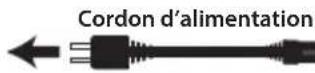
vers la prise secteur
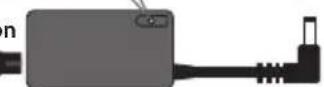
Adaptateur secteur
Port USB
Permet de connecter une clé USB.
Sert àmettreà jourleprogramme système.
Commutateur [POWER]
Ce commutateur permet demettre I'appareil sous tension/hors tension.
![ROLAND VP-42H - Commutateur [POWER] - 1](/content/2026/04/677062/images/d04c835c634ece0ec9a15e8be69917d0e9364972f818840c26e83a7cf5006975.jpg)
Borne de terre
Connectez à une prise de terre externe ou à une borne. Connectez si nécessaire.
Port USB MEMORY
Vous pouvez connecter ici une clé USB qui servira à charger des images fixes ou àmettre à jour le programme système.
Connecteurs OUTPUT HDMI 1, 2
Sortie video et audio. Connectez-les à un projecteur, un enregistreur audio ou un écran externe.
- Le menu s'affiche sur le moniteur connecté au connecteur OUTPUT HDMI 2.
VP-42H
La même vente est produit depuis les connecteurs OUTPUT HDMI 1 et 2.
Connecteurs INPUT HDMI 1-4
Entrée video et audio. Connectez-les à un apparéil video tel qu'uneamera video ou un lecteur BD, ou encore un ordinateur.
- Le format d'entrée est automatiquement reconnu.
- Dans le menu Input, « Input Status » affiche le format video entre sur chaque canal, et la présence ou l'absence d'un signal HDCP.
Mise sous tension/hors tension
- Avant la mise sous/hors tension, veillez toujours à régler le volume au minimum. Meme si le volume est régé au minimum, il se peut que vous entendiez du son en mettant l'appareil sous/hors tension.
Ce phénomène est tout à fait normal et n'indique aucunement un dysfonctionnement.
Mise sous tension
- Verifiez que tous les apparèils sont hors tension.
- Pourmettre I'appareil sous tension,faites glisser son commutateur [POWER] sur la position ON.
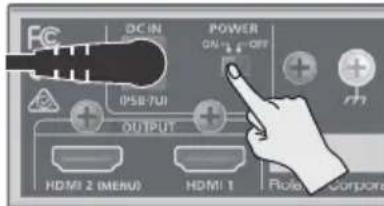
- Mettez sous tension dans l'ordre suivant: apparéils source apparéils de sortie.
Mise hors tension
- Mettez hors tension dans l'ordre suivant: apparéils de sortie apparéils source.
- Pourmettre I'appareil hors tension,faites glisserson commutateur [POWER] sur la position OFF.
À propos de la fonction d'extinction automatique (Auto Off)
L'appareil s'éteint automatiquement lorsque tous les états suivants persistentpendant 240 minutes (fonction Auto Off).
- Aucune opération effectue sur l'appareil
- Aucune entrée audio ou video
- Aucun équipement connecté aux connecteurs OUTPUT HDMI
Si vous ne souhaitez pas que l'appareil s'éteigne automatiquement, désactive la fonction Auto Off.
Appuyez longuement sur le bouton [MENU]
System reglez Auto Power Off sur Disabled
REMARQUE
- Les données non enregistrées sont perdues lors de la mise hors tension. Avant demettre l'appareil hors tension, enregistrez les données que vous souhaitez conserver.
- Pour restaurer l'alimentation, mettez à nouveau l'appareil sous tension.
Utilisation du menu
Cette section explique comment acceder au menu et effectuer des réglages video/ audio ainsi que des réglages pour cet apparéil.
- Le menu s'affiche uniquement sur le moniteur qui est connecté au connecteur OUTPUT HDMI 2.
-
Le contenu des réglages du menu est enregistré sur l'appareil lorsque vous fermez le menu.
-
Appuyez longuement sur le bouton [MENU] pour afficher le menu.
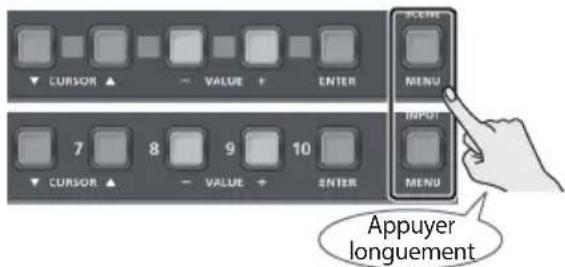
Le bouton [MENU] est allumé en rouge et les catégories du menu s'affiche.
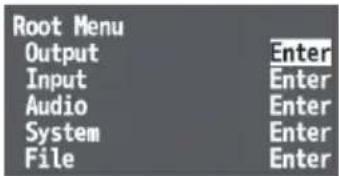
- Appuyez sur les boutons CURSOR [▼] [▲] pour selectionner une catégorie, puis appuyez sur le bouton [ENTER] pour confirmer la sélection.
Les éléments de menu de la catégorie selectionnée s'affichent. - Appuyez sur les boutons CURSOR [▼] [▲] pour selectionner un élément de menu.
- Si la zone de valeur indique « Enter», vous pouvez appuyer sur le bouton [ENTER] pour passer à un niveau inférieur.
Sinon, appuyez sur le bouton [ENTER] pour executer l'opération. - Appuyez sur le bouton [MENU] pour revenir en arrrière un niveau plus haut.
- Appuyez sur les boutons VALUE [-] [+] pour modifier la valeur du réglage.
- Tout en maintainant enforcé le bouton [ENTER] et en appuyant longuement sur le bouton VALUE [-] ou [+], vous pouvez modifier plus amplement la valeur du réglage.
- Si vous appuyez sur les boutons VALUE [-] et [+] simultanément, l'élément de menu sélectionné revient à son réglage par défaut.
- Appuyez sur le bouton [MENU] plusieurs fois pour fermer le menu.
Composition video
VP-42H unquirement
Vou puez composer jusqu'à quatre écrans d'entres video en tant que couches (layers) et sorties.
- Appuyez sur un bouton [INPUT] pour l'allumer en vert.
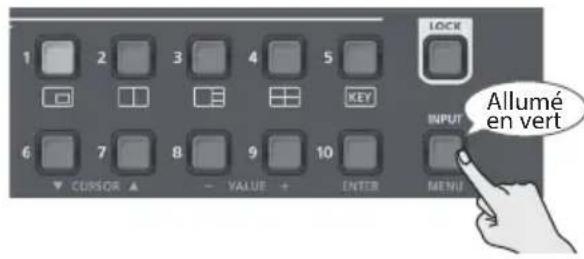
Voussupportezmaintenantutiliserlesboutons SCENESELECTpourselectionnerlavideoaffecteda chaquecouche.
-
Ceci est un raccourci pour le menu Composition « Layer 1 »—« Layer 4 »→ « Source ».
-
Utilisez les boutons SCENE SELECT pour selectionner la video affectee a chaque couche.
Selectionnez une couche 1-4.
Le bouton selectionné est allumé en jaune.
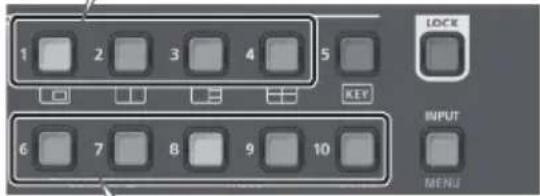
Selectionne la video.
Le bouton selectionné est allumé en rouge.
Boutons [6]-[9]: INPUT HDMI 1-4
Bouton [10]: Image fixe
-
Pour en savoir plus sur le chargement d'une image fixe, consultez « Reference Manual »(PDF).
-
Appuyez longuement sur le bouton [MENU] « Composition » « Layer 1 »-« Layer 4 » ajustez chaque élément Windows.
Pour chaque couche, ajustez la position et la taille de la réserve.
Masquer les couches
- Appuyez longuement sur le bouton [MENU] → « Composition » → « Layer 1 »-« Layer 4 »→ réglez « Layer » sur « Disabled »
MEMO
Lordre de superposition des couches est fixe.
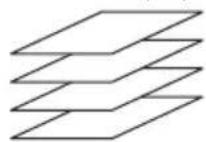
Couche 1
Couche 2
Couche 3
Couche 4
-
La video affectee à la couche 1 peut également être utilisée pour une composition d'incrustation.
-
Le réglage du modele d'écran est automatiquement enregistré dans la scene actulement sélectionnée (p. 7).
-
La même catégorie est envoyée depuis les connecteurs OUTPUT HDMI 1 et 2.
Permutation de la video XS-42H uniquement
Utilisez les boutons d'intersection pour changer la combinaison de quatre entrées et deux sorties, et diffuser la video. Le synchroniser de trames interne permet également de changer la video en toute fluidité.
-
La video et l'audio sont changés en tandem.
-
Assurez-vous que le bouton [SCENE]/[MENU] est eteint.
- Utilisez le bouton [TIME] pour spécifique la durée de la transition video.
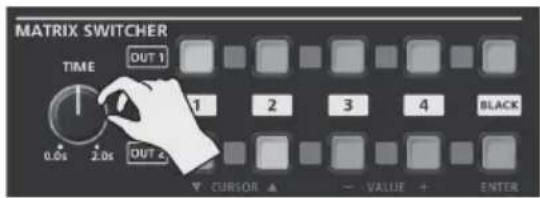
- Appuyez un bouton d'intersection.
La direction horizontale des boutons d'intersection est le canal d'entrée, et la direction verticale est le canal de sortie.
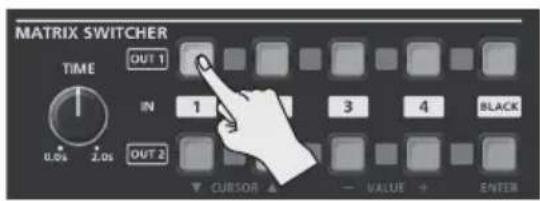
La video de sortie est modifiée.
MEMO
Vous pouvez spécifier individuellement la mise à l'échelle pour chaque sortie video.
Appuyez longuement sur le bouton [MENU] « Output » « Output 1 »-« Output 2 » ajustez chaque mise à l'échelle.
Rappel des réglages audio/video (scènes)
Vous pouvez enregistrer les réglages video/audio et les rappeler pour les utiliser dés que nécessaire. Cet apparéil fournit dix scènes.
Enregistrement dans une scene
Les réglages video/audio sont automatiquement enregistrés dans la scène actuellément sélectionnée. Vous n'avez rien à faire pour les enregistrer.
Les réglages suivants sont enregistrés dans une scene.
- Menu Output
- Sauf pour « Color Space » et « Signal Type »
- Menu Input
- Menu Composition (VP-42H)
- Menu Audio
- Point d'intersection (XS-42H)
VP-42H
- Assurez-vous que le bouton [INPUT]/[MENU] est eteint.
- Appuyez sur le bouton SCENE SELECT du numero de la scene a rappeler.
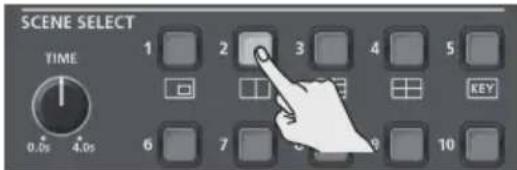
Les réglages sont rappelés. Le bouton actuellément sélectionné est allumé en jaune.
XS-42H
- Appuyez sur un bouton [SCENE] pour l'allumer en vert.
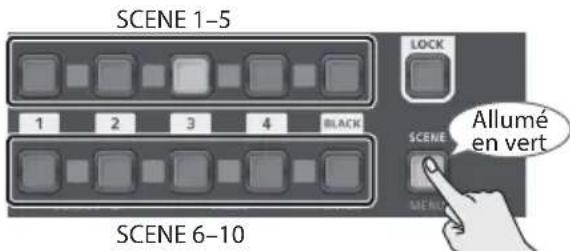
Nous pouvez maintainant utiliser les boutons d'intersection et le bouton [BLACK] pour selectionner une scene. Le bouton actuellément selectionné est allumé en jaune.
- Appuyez sur le bouton d'intersection ou le bouton [BLACK] du numero de la scène à rappeler.
Les réglages sont rappelés.
CONSIGNES DE SECURITÉ

AVERTISSEMENT
A propos de la fonction d'extinction automatique (Auto Off)
L'appareil s'eteindra automatique après une période predicteminee suivant la derniere performanceusicale ou la derniere utilisation des boutons ou commandes (fonction Auto Off). Si vous ne souhaitez pas que l'appareil s'eteigne automatique, désactivez la fonction Auto Off (p. 5).

Prévoyez un dégagement suffisant au niveau de l'emplacement d'installation
Cet apparéil émet normalement une légère quantité de chaleur. Veillez donc à prévoir un dégagement suffisant aujourd'hui de l' apparéil, comme montré ci-dessous.

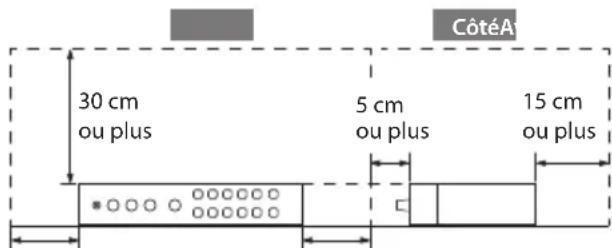
20 cm ou plus 20 cm ou plus
Utilisez uniquement I'adaptateur secteur fourni et la tension correcte
Servez-vous exclusivement de l'adaptateur secteur fourni avec l'appareil. En outre, assurez-vous que la tension à l'installation correspond à la tension en entrée indiquée sur l'adaptateur secteur. Les autres adaptateurs secteur pouvant utiliser une polifferente ou être concus pour une tension différent leur utilisation risque de provoquer des dommages dysfonctionnements ou une décharge électrique.

Utilisez uniquement le cordon d'alimentation fourni
Utilisez uniquement le cordon d'alimentation inclus.
Par ailleurs, le cordon d'alimentation fourni ne doit pas etre utilise avec un autre apparéil.

Remarques importantes sur le montage en rack
Veillez à ne pas vous coincer les doigts ou autrependant le montage de cet apparéil sur un rack.


ATTENTION
Tenez les pièces de petite taille hors de portée des enfants en bas âge
Pour éviter tout ingestion accidentelle des pieces indiquées ci-dessous, tenez-les toujours hors de portée des enfants en bas âge.

- Pièces fournies : Pieds en caoutchouc
- Pièces amovibles : Vis
Manipuez la borne de mise à la terre avec précaution
Si vous retirez la vis de la borne de mise à la terre, veillez à la remettre en place. Ne la laissez pas trainer dans des endroits où elle pourrait être ingérée par des enfants en bas âge. Lorsque vous fixez la vis, vérifie qu'elle est bien serrée et ne pourra pas détacher.
Veillez à ne pas vous brûler
Selon les conditions d'utilisation, l'apparel peut devenir très chaud. Veiliez à ne pas le returner.


REMARQUES IMPORTANTES
Installation
- Suivant le matériel et la température de la surface sur laquelle vous placez l'appareil, il est possible que ses pieds en caoutchouc décolorent ou détiroyent la surface.
Réparations et données
- Avant de confier votre apparéil à un réparateur, voirlez à effectuer une sauvégarde des données qui sont stockées dessus, ou, si vous préférez, à noter les informations dont vous avez besoin. Nous nous efforçons depréserver au moins les données stockées sur l' apparéil lorsque nous effectuons des réparations. Il peut toute fois arrivier que la gestion de la mémoire soit endommagée physiquement, dans quel cas il peut être impossible de restaurer le contenu enregistré. Roland decline toute responsabilité quant à la restauration de contenu enregistré qui aurait été perdu.
Précautions supplémentaires
- Toutes les données enregistrées sur l'appareil peuvent être perdues suite à une défaillance de l'appareil, une utilisation incorrecte ou autre facteur. Pour vous protégé contre la perte irrécapérable de données, pensez à effectuer régulièrement des sauvégardes des données enregistrées sur l'appareil.
- Roland decline toute responsabilité quant à la restauration de contenu enregistré qui aurait été perdu.
- Cét apparéil vous permet de changer les images à grande vitesse. Chez certaines personnes, la visionnement d'images de ce type peut provoquer des maux de têtes, des nauseées ou autres désagreements. N'utilise pas cet apparéil pour creer des videos susceptibles de générer ces types de problèmes de santé. Roland Corporation décline toute responsabilité quant aux problèmes de santé pouvant survenir chez vous-même ou des spectateurs.
- N'utilise pas des cables de connexion munis d'une résistance intégrée.
- Ce document déscrit les specifications du produit à la date de la publication. Pour consulter les informations les plus récentes, reportez-vous au site Web de Roland.
Utilisation de mémoires externes
-
Veuillez observer les précautions suivantes lors de l'utilisation de dispositifs mémoire externes. Veillez également à respecter scrupuleusement toutes les consignes fournies avec le dispositif mémoire externe.
-
Ne retirez pas l'appareil pendant qu'une opération de lecture/écriture est en cours.
- Afin d'éviter tout dommage provoqué par l'électricité statique, veiliez à evacuer l'électricité statique présente sur votre propre corps avant de manipuler l'appareil.
Droit de propriété intellectuelle
L'enregistrement audio, l'enregistrement video, la duplication, la révision, la distribution, la vente, la location, la performance ou la diffusion de matériel sous copyright (oeuvre musicae ou visuelle, oeuvre video, diffusion, performance en direct, etc.) appartenant à un tiers en partie ou en totalité sans autorisation du propriétaire du copyright sont interdits par la loi.
- N'utilisez pas ce produit pour des actions qui enfreindraient un copyright détenu par un tiers. Nous ne poursons être tenus responsables, de quelles manières que ce soit, des violations de droits d'auteurs de tiers décaulant de l'utilisation que vous faites de ce produit.
- Ce produit contient la plate-forme logicielle intégrée «eParts» de eSOL Co., Ltd. eParts est une marque commerciale de eSOL Co., Ltd. au Japon.
Roland est une marque déposée ou une marque de Roland Corporation aux États-Unis et/ou dans d'autres pays.
- Les noms d'entreprise et de produit mentionnés dans leprésent document sont des marques ou des marques déposées de leurs propriétaires respectifs.
- Fixation des angles de montage en rack
- Remarques importantes sur le montage en rack
- Utilisation autonome
- Fixation des pieds en caoutchouc
- Manuel PDF (à télécharger sur le site Web)
- Téléchargement
- Panneau avant
- LINE IN
- Bouton [LINE IN]
- Témoin LINE IN
- Prise PHONES ( )
- Bouton [PHONES]
- Bouton [TIME]
- XS-42H
- VP-42H
- MASTER
- Bouton [MASTER]
- Témoin MASTER
- Bouton [LOCK]
- Lorsqu'un menu s'affiche
- Boutons CURSOR [▼] [▲]
- Boutons VALUE[-][+]
- Bouton [ENTER]
- Boutons d'intersection [1]-[4]
- Boutons SCENE SELECT [1]-[10]
- Ventilations de refroidissement (panneau supérieur, panneaux lateraux)
- REMARQUE
- Bouton [BLACK]
- Bouton [SCENE]/[MENU]
- Bouton [INPUT]/[MENU]
- Panneau arrirée
- Prise DC IN
- Port USB
- Commutateur [POWER]
- Borne de terre
- Port USB MEMORY
- Connecteurs OUTPUT HDMI 1, 2
- Connecteurs INPUT HDMI 1-4
- Mise sous tension/hors tension
- Mise sous tension
- Mise hors tension
- À propos de la fonction d'extinction automatique (Auto Off)
- Utilisation du menu
- Composition video
- VP-42H unquirement
- Masquer les couches
- MEMO
- Permutation de la video XS-42H uniquement
- Rappel des réglages audio/video (scènes)
- Enregistrement dans une scene
- CONSIGNES DE SECURITÉ
- AVERTISSEMENT
- A propos de la fonction d'extinction automatique (Auto Off)
- Prévoyez un dégagement suffisant au niveau de l'emplacement d'installation
- Utilisez uniquement I'adaptateur secteur fourni et la tension correcte
- Utilisez uniquement le cordon d'alimentation fourni
- ATTENTION
- Tenez les pièces de petite taille hors de portée des enfants en bas âge
- Manipuez la borne de mise à la terre avec précaution
- Veillez à ne pas vous brûler
- REMARQUES IMPORTANTES
- Installation
- Réparations et données
- Précautions supplémentaires
- Utilisation de mémoires externes
- Droit de propriété intellectuelle
Marque : ROLAND
Modèle : VP-42H
Catégorie : Matériel audiovisuel professionnel