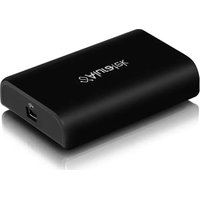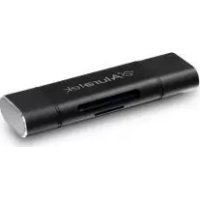
AUH100F - Accessoire informatique Aluratek - Notice d'utilisation et mode d'emploi gratuit
Retrouvez gratuitement la notice de l'appareil AUH100F Aluratek au format PDF.


| Type de produit | Adaptateur USB vers HDMI avec audio |
| Marque | Aluratek |
| Modèle | AUH100F |
| Catégorie | Accessoire informatique |
| Résolution maximale | 720p |
| Audio | Oui, intégré |
| Connectivité | USB 2.0 vers HDMI |
| Systèmes d'exploitation supportés | Windows et macOS |
| Modes d'affichage | Principal, étendu, miroir |
| Alimentation | Via port USB (bus-powered) |
| Dimensions (approx.) | 6 x 2 x 1 cm |
| Poids (approx.) | 30 g |
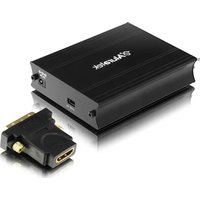
| Contenu du pack | Adaptateur, câble USB 2.0, convertisseur DV+HDMI, guide de démarrage, carte de garantie, CD d'installation |
| Garantie | 1 an |
| Certification | FCC Classe B |
| Installation logicielle | Requis avant connexion (pilotes DisplayLink) |
| Entretien | Nettoyer avec un chiffon doux et sec |
| Sécurité | Utiliser conformément aux instructions, éviter l’humidité et les chocs |
| Réparabilité | Non réparable par l’utilisateur |
FOIRE AUX QUESTIONS - AUH100F Aluratek
Questions des utilisateurs sur AUH100F Aluratek
0 question sur cet appareil. Repondez a celles que vous connaissez ou posez la votre.
Poser une nouvelle question sur cet appareil
Téléchargez la notice de votre Accessoire informatique au format PDF gratuitement ! Retrouvez votre notice AUH100F - Aluratek et reprennez votre appareil électronique en main. Sur cette page sont publiés tous les documents nécessaires à l'utilisation de votre appareil AUH100F de la marque Aluratek.
MODE D'EMPLOI AUH100F Aluratek
text_image
USB to HDMI 720p Adapter w/ Audio Quick Start Guide Aluratek aluratek.com qsg Q1018 Copyright © 2010 Aluratek, Inc. All Rights Reserved. Software Installation (MAC)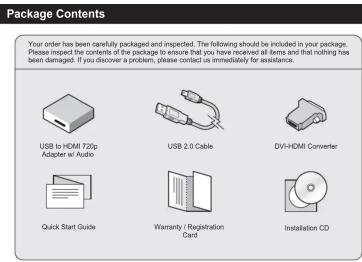
text_image
Package Contents Your order has been carefully packaged and inspected. The following should be included in your package. Please inspect the contents of the package to ensure that you have received all items and that nothing has been damaged. If you discover a problem, please contact us immediately for assistance. USB HDMI 720p Adapter w/ Audio USB 2.0 Cable DV+HDMI Converter Quick Start Guide Warranty / Registration Card Installation CD
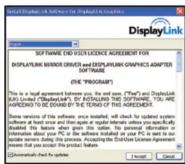
Step 1: Please connect AUH100F after the software installation. Click "I Accept". You can control the display property of the adapter from the system tray icon or in "Display Property".
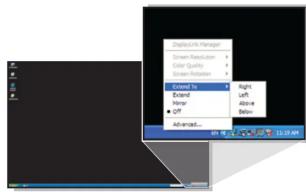
text_image
Display/PM Manager Screen Properties View Quality Screen Rotation Export to Export to Export to Export to Export to Export to Export to Export to Export to Export to Export to Export to Export to Export to Export to Export to Export to Export to Export to Export to Export to Export to Export to Export to Export to Export to Export to Export to Export to Export to Export to Export to Export to Export toSoftware Installation (MAC)

IMPORTANT! Please install software before connecting hardware
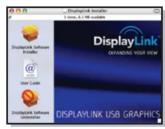
Step 1:
Click "DisplayLink Software Installer"
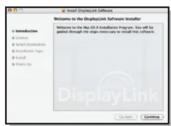
Step 2:
Click "Continue"
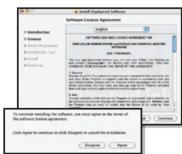
Step 3 and 4: Click "Continue" and Click "Agree".
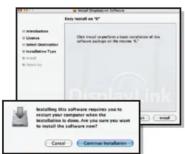
Step 5 & 6: Click "Install" and then Click "Continue Installation".
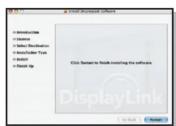
Step 7: Click "Restart".
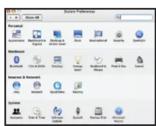
Step 8 & 9:
Connect AUH100F and Go to "Displays" in "System Preferences".
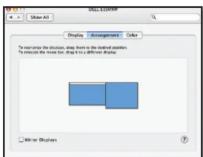
Step 10: To move the position of a display, click and hold the display you wish to move then drag it to the desired position. If your computer is connected to more than two displays you can specify that some are mirrored and others in extended mode.
Function Modes

PRIMARY MODE:
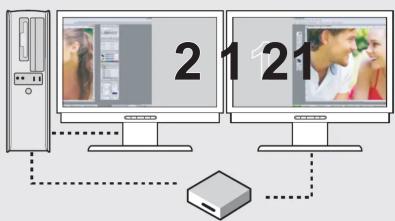
text_image
2 1 21
EXTENDED MODE:
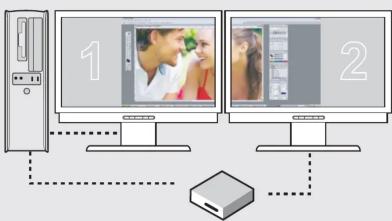
flowchart
graph TD
    A["Desktop 1"] -->|Data Transmission| B["Device"]
    C["Desktop 2"] -->|Data Transmission| B["Device"]

MIRROR MODE:
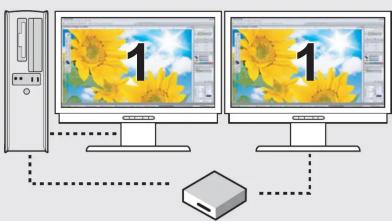
flowchart
graph TD
    A["Server"] --> B["Computer 1"]
    B --> C["Computer 2"]
    C --> D["Server"]
    style A fill:#f9f,stroke:#333
    style B fill:#ccf,stroke:#333
    style C fill:#cfc,stroke:#333
    style D fill:#fcc,stroke:#333
Radio and TV Interference Statement Technical Support Warranty
If you need further assistance, please contact the Aluratek support department for troubleshooting prior to returning this device.
E-mail: support@aluratek.com
Web: www.aluratek.com/support
Local (Irvine, CA): 949-419-6504
Toll free: 1-866-580-1978
WARNING!!! This equipment has been tested and found to comply with the limits of a Class B digital device, pursuant to part 15 of the FCC rules. These limits are designed to provide reasonable protection against harmful interference in a residential installation.
This equipment generates, uses and can radiate radio frequency energy and, if not installed and used in accordance with the instruction, may cause harmful interference to radio communications. However, there is no guarantee that interference will not occur in a particular installation. If this equipment does cause harmful interference to radio or television reception, which can be determined by turning the equipment off and on, the user is encouraged to try to correct the interference by whatever measures may be required to correct the interference.
Aluratek warrants this product against defect in material or workmanship for 1 Year from the date of purchase.
This warranty becomes invalid if the factory-supplied serial number or "warranty void" sticker has been removed or altered on the product.
This warranty does not cover:
A) Cosmetic damage or damage due to acts of God
B) Accident, misuse, abuse, negligence or modification of any part of the product. C) Damage due to improper operation or maintenance, connection to improvement or
C) Damage due to improper operation of maintenance, connection to improper equipment, or attempted repair by anyone other than Aluratek.
D) Products sold AS IS or WITH FAULTS.
IN NO EVENT SHALL ALURATEK'S LIABILITY EXCEED THE PRICE PAID FOR THE PRODUCT FROM DIRECT, INDIRECT, SPECIAL, INCIDENTAL, OR CONSEQUENTIAL DAMAGES RESULTING FROM THE USE OF THE PRODUCT, IT'S ACCOMPANYING SOFTWARE, OR IT'S DOCUMENTATION.
Aluratek makes no warranty or representation, expressed, implied, or statutory, with respect to it's products, contents or use of this documentation and all accompanying software, and specifically disclaims it's quality, performance, merchantability, or fitness for any particular purpose. Aluratek reserves the right to revise or update it's product, software or documentation without obligation to notify any individual or entity.