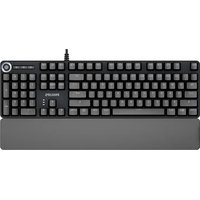
SPK8605 - Clavier PHILIPS - Notice d'utilisation et mode d'emploi gratuit
Retrouvez gratuitement la notice de l'appareil SPK8605 PHILIPS au format PDF.


| Marque | Philips |
| Modèle | SPK8605 |
| Type de produit | Clavier mécanique gaming filaire |
| Connectivité | USB filaire (câble de 1,6 m) |
| Nombre de touches | 108 touches (disposition AZERTY complète avec pavé numérique) |
| Durée de vie des touches | 50 millions de frappes |
| Éclairage | Éclairage RGB personnalisable avec plusieurs effets lumineux |
| Touches multimédia dédiées | Oui (G1, G2, G3, molette de volume/luminosité) |
| Indicateurs lumineux | Verrouillage numérique, majuscules, Windows |
| Systèmes d'exploitation compatibles | Windows 7/8/10, Linux, macOS 10.5 et versions ultérieures |
| Dimensions (L x l x H) | 507 x 132 x 39 mm |
| Poids | 800 g |
| Contenu du pack | Clavier, manuel d'utilisation |
| Entretien et nettoyage | Utiliser un chiffon doux et sec pour nettoyer le clavier. Ne pas utiliser d'eau ni de produits liquides. |
| Précautions de sécurité | Ne pas plier, exposer à l'humidité, à la chaleur excessive ou au feu. Ne pas démonter. |
| Réparabilité et pièces détachées | Contactez le support Philips ou un revendeur agréé pour toute réparation. Ne pas tenter de réparer soi-même. |
FOIRE AUX QUESTIONS - SPK8605 PHILIPS
Questions des utilisateurs sur SPK8605 PHILIPS
0 question sur cet appareil. Repondez a celles que vous connaissez ou posez la votre.
Poser une nouvelle question sur cet appareil
Téléchargez la notice de votre Clavier au format PDF gratuitement ! Retrouvez votre notice SPK8605 - PHILIPS et reprennez votre appareil électronique en main. Sur cette page sont publiés tous les documents nécessaires à l'utilisation de votre appareil SPK8605 de la marque PHILIPS.
MODE D'EMPLOI SPK8605 PHILIPS
 | 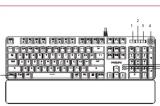 | User manual | | | Description of the Code Name:1. The code is not a coding or text that can be used in coding and text format.2. The code is not a coding or text that can be used in coding and text format.3. The code is not a coding or text that can be used in coding and text format.4. The code is not a coding or text that can be used in coding and text format.5. The code is not a coding or text that can be used in coding and text format.6. The code is not a coding or text that can be used in coding and text format.7. The code is not a coding or text that can be used in coding and text format.8. The code is not a coding or text that can be used in coding and text format.9. The code is not a coding or text that can be used in coding and text format.10. The code is not a coding or text that can be used in coding and text format.11. The code is not a coding or text that can be used in coding and text format.12. The code is not a coding or text that can be used in coding and text format.13. The code is not a coding or text that can be used in coding and text format.14. The code is not a coding or text that can be used in coding and text format.15. The code is not a coding or text that can be used in coding and text format.16. The code is not a coding or text that can be used in coding and text format.17. The code is not a coding or text that can be used in coding and text format.18. The code is not a coding or text that can be used in coding and text format.19. The code is not a coding or text that can be used in coding and text format.20. The code is not a coding or text that can be used in coding and text format.21. The code is not a coding or text that can be used in coding and text format.22. The code is not a coding or text that can be used in coding and text format.23. The code is not a coding or text that can be used in coding and text format.24. The code is not a coding or text that can be used in coding and text format.25. The code is not a coding or text that can be used in coding and text format.26. The code is not a coding or text that can be used in coding and text format.27. The code is not a coding or text that can be used in coding and text format.28. The code is not a coding or text that can be used in coding and text format.29. The code is not a coding or text that can be used in coding and text format.30. The code is not a coding or text that can be used in coding and text format.31. The code is not a coding or text that can be used in coding and text format.32. The code is not a coding or text that can be used in coding and text format.33. The code is not a coding or text that can be used in coding and text format.34. The code is not a coding or text that can be used in coding and text format.35. The code is not a coding or text that can be used in coding and text format.36. The code is not a coding or text that can be used in coding and text format.37. The code is not a coding or text that can be used in coding and text format.38. The code is not a coding or text that can be used in coding and text format.39. The code is not a coding or text that can be used in coding and text format.40. The code is not a coding or text that can be used in coding and text format.41. The code is not a coding or text that can be used in coding and text format.42. The code is not a coding or text that can be used in coding and text format.43. The code is not a coding or text that can be used in coding and text format.44. The code is not a coding or text that can be used in coding and text format.45. The code is not a coding or text that can be used in coding and text format.46. The code is not a coding or text that can be used in coding and text format.47. The code is not a coding or text that can be used in coding and text format.48. The code is not a coding or text that can be used in coding and text format.49. The code is not a coding or text that can be used in coding and text format.50. The code is not a coding or text that can be used in coding and text format.51. The code is not a coding or text that can be used in coding and text format.52. The code is not a coding or text that can be used in coding and text format.53. The code is not a coding or text that can be used in coding and text format.54. The code is not a coding or text that can be used in coding and text format.55. The code is not a coding or text that can be used in coding and text format.56. The code is not a coding or text that can be used in coding and text format.57. The code is not a coding or text that can be used in coding and text format.58. The code is not a coding or text that can be used in coding and text format.59. The code is not a coding or text that can be used in coding and text format.60. The code is not a coding or text that can be used in coding and text format.61. The code is not a coding or text that can be used in coding and text format.62. The code is not a coding or text that can be used in coding and text format.63. The code is not a coding or text that can be used in coding and text format.64. The code is not a coding or text that can be used in coding and text format.65. The code is not a coding or text that can be used in coding and text format.66. The code is not a coding or text that can be used in coding and text format.67. The code is not a coding or text that can be used in coding and text format.68. The code is not a coding or text that can be used in coding and text format.69. The code is not a coding or text that can be used in coding and text format.70. The code is not a coding or text that can be used in coding and text format.71. The code is not a coding or text that can be used in coding and text format.72. The code is not a coding or text that can be used in coding and text format.73. The code is not a coding or text that can be used in coding and text format.74. The code is not a coding or text that can be used in coding and text format.75. The code is not a coding or text that can be used in coding and text format.76. The code is not a coding or text that can be used in coding and text format.77. The code is not a coding or text that can be used in coding and text format.78. The code is not a coding or text that can be used in coding and text format.79. The code is not a coding or text that can be used in coding and text format.80. The code is not a coding or text that can be used in coding and text format.81. The code is not a coding or text that can be used in coding and text format.82. The code is not a coding or text that can be used in coding and text format.83. The code is not a coding or text that can be used in coding and text format.84. The code is not a coding or text that can be used in coding and text format.85. The code is not a coding or text that can be used in coding and text format.86. The code is not a coding or text that can be used in coding and text format.87. The code is not a coding or text that can be used in coding and text format.88. The code is not a coding or text that can be used in coding and text format.89. The code is not a coding or text that can be used in coding and text format.90. The code is not a coding or text that can be used in coding and text format.91. The code is not a coding or text that can be used in coding and text format.92. The code is not a coding or text that can be used in coding and text format.93. The code is not a coding or text that can be used in coding and text format.94. The code is not a coding or text that can be used in coding and text format.95. The code is not a coding or text that can be used in coding and text format.96. The code is not a coding or text that can be used in coding and text format.97. The code is not a coding or text that can be used in coding and text format.98. The code is not a coding or text that can be used in coding and text format.99. The code is not a coding or text that can be used in coding and text format.100. The code is not a coding or text that can be used in coding and text format.101. The code is not a coding or text that can be used in coding and text format.102. The code is not a coding or text that can be used in coding and text format.103. The code is not a coding or text that can be used in coding and text format.104. The code is not a coding or text that can be used in coding and text format.105. The code is not a coding or text that can be used in coding and text format.106. The code is not a coding or text that can be used in coding and text format.107. The code is not a coding or text that can be used in coding and text format.108. The code is not a coding or text that can be used in coding and text format.109. The code is not a coding or text that can be used in coding and text format.110. The code is not a coding or text that can be used in coding and text format.111. The code is not a coding or text that can be used in coding and text format.112. The code is not a coding or text that can be used in coding and text format.113. The code is not a coding or text that can be used in coding and text format.114. The code is not a coding or text that can be used in coding and text format.115. The code is not a coding or text that can be used in coding and text format.116. The code is not a coding or text that can be used in coding and text format.117. The code is not a coding or text that can be used in coding and text format.118. The code is not a coding or text that can be used in coding and text format.119. The code is not a coding or text that can be used in coding and text format.120. The code is not a coding or text that can be used in coding and text format.121. The code is not a coding or text that can be used in coding and text format.122. The code is not a coding or text that can be used in coding and text format.123. The code is not a coding or text that can be used in coding and text format.124. The code is not a coding or text that can be used in coding and text format.125. The code is not a coding or text that can be used in coding and text format.126. The code is not a coding or text that can be used in coding and text format.127. The code is not a coding or text that can be used in coding and text format.128. The code is not a coding or text that can be used in coding and text format.129. The code is not a coding or text that can be used in coding and text format.130. The code is not a coding or text that can be used in coding and text format.131. The code is not a coding or text that can be used in coding and text format.132. The code is not a coding or text that can be used in coding and text format.133. The code is not a coding or text that can be used in coding and text format.134. The code is not a coding or text that can be used in coding and text format.135. The code is not a coding or text that can be used in coding and text format.136. The code is not a coding or text that can be used in coding and text format.137. The code is not a coding or text that can be used in coding and text format.138. The code is not a coding or text that can be used in coding and text format.139. The code is not a coding or text that can be used in coding and text format.140. The code is not a coding or text that can be used in coding and text format.141. The code is not a coding or text that can be used in coding and text format.142. The code is not a coding or text that can be used in coding and text format.143. The code is not a coding or text that can be used in coding and text format.144. The code is not a coding or text that can be used in coding and text format.145. The code is not a coding or text that can be used in coding and text format.146. The code is not a coding or text that can be used in coding and text format.147. The code is not a coding or text that can be used in coding and text format.148. The code is not a coding or text that can be used in coding and text format.149. The code is not a coding or text that can be used in coding and text format.150. The code is not a coding or text that can be used in coding and text format.151. The code is not a coding or text that can be used in coding and text format.152. The code is not a coding or text that can be used in coding and text format.153. The code is not a coding or text that can be used in coding and text format.154. The code is not a coding or text that can be used in coding and text format.155. The code is not a coding or text that can be used in coding and text format.156. The code is not a coding or text that can be used in coding and text format.157. The code is not a coding or text that can be used in coding and text format.158. The code is not a coding or text that can be used in coding and text format.159. The code is not a coding or text that can be used in coding and text format.160. The code is not a coding or text that can be used in coding and text format.161. The code is not a coding or text that can be used in coding and text format.162. The code is not a coding or text that can be used in coding and text format.163. The code is not a coding or text that can be used in coding and text format.164. The code is not a coding or text that can be used in coding and text format.165. The code is not a coding or text that can be used in coding and text format.166. The code is not a coding or text that can be used in coding and text format.167. The code is not a coding or text that can be used in coding and text format.168. The code is not a coding or text that can be used in coding and text format.169. The code is not a coding or text that can be used in coding and text format.170. The code is not a coding or text that can be used in coding and text format.171. The code is not a coding or text that can be used in coding and text format.172. The code is not a coding or text that can be used in coding and text format.173. The code is not a coding or text that can be used in coding and text format.174. The code is not a coding or text that can be used in coding and text format.175. The code is not a coding or text that can be used in coding and text format.176. The code is not a coding or text that can be used in coding and text format.177. The code is not a coding or text that can be used in coding and text format.178. The code is not a coding or text that can be used in coding and text format.179. The code is not a coding or text that can be used in coding and text format.180. The code is not a coding or text that can be used in coding and text format.181. The code is not a coding or text that can be used in coding and text format.182. The code is not a coding or text that can be used in coding and text format.183. The code is not a coding or text that can be used in coding and text format.184. The code is not a coding or text that can be used in coding and text format.185. The code is not a coding or text that can be used in coding and text format.186. The code is not a coding or text that can be used in coding and text format.187. The code is not a coding or text that can be used in coding and text format.188. The code is not a coding or text that can be used in coding and text format.189. The code is not a coding or text that can be used in coding and text format.190. The code is not a coding or text that can be used in coding and text format.191. The code is not a coding or text that can be used in coding and text format.192. The code is not a coding or text that can be used in coding and text format.193. The code is not a coding or text that can be used in coding and text format.194. The code is not a coding or text that can be used in coding and text format.195. The code is not a coding or text that can be used in coding and text format.196. The code is not a coding or text that can be used in coding and text format.197. The code is not a coding or text that can be used in coding and text format.198. The code is not a coding or text that can be used in coding and text format.199. The code is not a coding or text that can be used in coding and text format.200. The code is not a coding or text that can be used in coding and text format.201. The code is not a coding or text that can be used in coding and text format.202. The code is not a coding or text that can be used in coding and text format.203. The code is not a coding or text that can be used in coding and text format.204. The code is not a coding or text that can be used in coding and text format.205. The code is not a coding or text that can be used in coding and text format.206. The code is not a coding or text that can be used in coding and text format.207. The code is not a coding or text that can be used in coding and text format.208. The code is not a coding or text that can be used in coding and text format.209. The code is not a coding or text that can be used in coding and text format.210. The code is not a coding or text that can be used in coding and text format.211. The code is not a coding or text that can be used in coding and text format.212. The code is not a coding or text that can be used in coding and text format.213. The code is not a coding or text that can be used in coding and text format.214. The code is not a coding or text that can be used in coding and text format.215. The code is not a coding or text that can be used in coding and text format.216. The code is not a coding or text that can be used in coding and text format.217. The code is not a coding or text that can be used in coding and text format.218. The code is not a coding or text that can be used in coding and text format.219. The code is not a coding or text that can be used in coding and text format.220. The code is not a coding or text that can be used in coding and text format.221. The code is not a coding or text that can be used in coding and text format.222. The code is not a coding or text that can be used in coding and text format.223. The code is not a coding or text that can be used in coding and text format.224. The code is not a coding or text that can be used in coding and text format.225. The code is not a coding or text that can be used in coding and text format.226. The code is not a coding or text that can be used in coding and text format.227. The code is not a coding or text that can be used in coding and text format.228. The code is not a coding or text that can be used in coding and text format.229. The code is not a coding or text that can be used in coding and text format.230. The code is not a coding or text that can be used in coding and text format.231. The code is not a coding or text that can be used in coding and text format.232. The code is not a coding or text that can be used in coding and text format.233. The code is not a coding or text that can be used in coding and text format.234. The code is not a coding or text that can be used in coding and text format.235. The code is not a coding or text that can be used in coding and text format.236. The code is not a coding or text that can be used in coding and text format.237. The code is not a coding or text that can be used in coding and text format.238. The code is not a coding or text that can be used in coding and text format.239. The code is not a coding or text that can be used in coding and text format.240. The code is not a coding or text that can be used in coding and text format.241. The code is not a coding or text that can be used in coding and text format.242. The code is not a coding or text that can be used in coding and text format.243. The code is not a coding or text that can be used in coding and text format.244. The code is not a coding or text that can be used in coding and text format.245. The code is not a coding or text that can be used in coding and text format.246. The code is not a coding or text that can be used in coding and text format.247. The code is not a coding or text that can be used in coding and text format.248. The code is not a coding or text that can be used in coding and text format.249. The code is not a coding or text that can be used in coding and text format.250. The code is not a coding or text that can be used in coding and text format.251. The code is not a coding or text that can be used in coding and text format.252. The code is not a coding or text that can be used in coding and text format.253. The code is not a coding or text that can be used in coding and text format.254. The code is not a coding or text that can be used in coding and text format.255. The code is not a coding or text that can be used in coding and text format.256. The code is not a coding or text that can be used in coding and text format.257. The code is not a coding or text that can be used in coding and text format.258. The code is not a coding or text that can be used in coding and text format.259. The code is not a coding or text that can be used in coding and text format.260. The code is not a coding or text that can be used in coding and text format.261. The code is not a coding or text that can be used in coding and text format.262. The code is not a coding or text that can be used in coding and text format.263. The code is not a coding or text that can be used in coding and text format.264. The code is not a coding or text that can be used in coding and text format.265. The code is not a coding or text that can be used in coding and text format.266. The code is not a coding or text that can be used in coding and text format.267. The code is not a coding or text that can be used in coding and text format.268. The code is not a coding or text that can be used in coding and text format.269. The code is not a coding or text that can be used in coding and text format.270. The code is not a coding or text that can be used in coding and text format.271. The code is not a coding or text that can be used in coding and text format.272. The code is not a coding or text that can be used in coding and text format.273. The code is not a coding or text that can be used in coding and text format.274. The code is not a coding or text that can be used in coding and text format.275. The code is not a coding or text that can be used in coding and text format.276. The code is not a coding or text that can be used in coding and text format.277. The code is not a coding or text that can be used in coding and text format.278. The code is not a coding or text that can be used in coding and text format.279. The code is not a coding or text that can be used in coding and text format.280. The code is not a coding or text that can be used in coding and text format.281. The code is not a coding or text that can be used in coding and text format.282. The code is not a coding or text that can be used in coding and text format.283. The code is not a coding or text that can be used in coding and text format.284. The code is not a coding or text that can be used in coding and text format.285. The code is not a coding or text that can be used in coding and text format.286. The code is not a coding or text that can be used in coding and text format.287. The code is not a coding or text that can be used in coding and text format.288. The code is not a coding or text that can be used in coding and text format.289. The code is not a coding or text that can be used in coding and text format.290. The code is not a coding or text that can be used in coding and text format.291. The code is not a coding or text that can be used in coding and text format.292. The code is not a coding or text that can be used in coding and text format.293. The code is not a coding or text that can be used in coding and text format.294. The code is not a coding or text that can be used in coding and text format.295. The code is not a coding or text that can be used in coding and text format.296. The code is not a coding or text that can be used in coding and text format.297. The code is not a coding or text that can be used in coding and text format.298. The code is not a coding or text that can be used in coding and text format.299. The code is not a coding or text that can be used in coding and text format.300. The code is not a coding or text that can be used in coding and text format.301. The code is not a coding or text that can be used in coding and text format.302. The code is not a coding or text that can be used in coding and text format.303. The code is not a coding or text that can be used in coding and text format.304. The code is not a coding or text that can be used in coding and text format.305. The code is not a coding or text that can be used in coding and text format.306. The code is not a coding or text that can be used in coding and text format.307. The code is not a coding or text that can be used in coding and text format.308. The code is not a coding or text that can be used in coding and text format.309. The code is not a coding or text that can be used in coding and text format.310. The code is not a coding or text that can be used in coding and text format.311. The code is not a coding or text that can be used in coding and text format.312. The code is not a coding or text that can be used in coding and text format.313. The code is not a coding or text that can be used in coding and text format.314. The code is not a coding or text that can be used in coding and text format.315. The code is not a coding or text that can be used in coding and text format.316. The code is not a coding or text that can be used in coding and text format.317. The code is not a coding or text that can be used in coding and text format.318. The code is not a coding or text that can be used in coding and text format.319. The code is not a coding or text that can be used in coding and text format.320. The code is not a coding or text that can be used in coding and text format.321. The code is not a coding or text that can be used in coding and text format.322. The code is not a coding or text that can be used in coding and text format.323. The code is not a coding or text that can be used in coding and text format.324. The code is not a coding or text that can be used in coding and text format.325. The code is not a coding or text that can be used in coding and text format.326. The code is not a coding or text that can be used in coding and text format.327. The code is not a coding or text that can be used in coding and text format.328. The code is not a coding or text that can be used in coding and text |
Uživstabklá pířívačka | Časko Příxblami šumká:
1. 02: Płodchodzi piadń, Sułatelnj efekt, hennisko nad leu
2. 02: Pfeferst / pozustavit, Udožte of upcnoboverej osultatelnj efekt
3. 02: Dzdoi praszt, Zmdo do uultatelnj efekt
4. 02: P#o#tki, Prasztki, 2018/2017, Cebu costawoj iku
5. PSL x 500% : Zaterark / a derratoraril 50%
6. MDRIPOR 1289Ka CKD
7. Instifikator kapitalu reticloch olesneri
B. leidhávar állmela IVN Pojetá és (lizemlő) Szakoz
| KBC | Funkta | KBC | Funkta | |
| 96-13 | Pleukwal music | 96-13 | Sorlandia italika | |
| 96-12 | Washin | 96-11 | Puplakindi | |
| 96-11 | Washin+ | 96-12 | Kudukala | |
| 94-14 | Chilust | 94-18 | Chilust yulamictalika | |
| 94-13 | Chilust | 94-17 | Chilustyutumutaryika | |
| 96-10 | Pleukhalp#i | 96-15 | HADU amritalik kibinyu suayagiyu cndjali funder | |
| 96-11 | Pleukha #usatasi | 96-14 | Ripid#o#y#y#y#y#y#y#y#y#y#y#y#y#y#y#y#y#y#y#y#y#y#y#y#y#y#y#y#y#y#y#y#y#y#y#y#y#y#y#y#y#y#y#y#y#y#y#y#y#y#y#Y | |
| 96-10 | Suli p#i | 96-13 | Lodine#y#y#y#y#y#y#y#y#y#y#y#y#y#y#y#y#y#y#y#y#y#y#y#y#y#y#y#y#y#y#y#y#y#y#y#y#y#y#y#y#y#y#y#y#y#y#y#y#y# | 96-10 |
| 96-11 | Sulini | 96-14 | Todine#y#y#y#y#y#y#y#y#y#y#y#y#y#y#y#y#y#y#y#y#y#y#y#y#y#y#y#y#y#y#y#y#y#y#y#y#y#y#y#y#y#y#y#y#y#y#y#y#Y |
Olosah kalerei
1. Kebniuvi mechanicki heznj itihvassnice
2. Učivarschka příručka a důkčitno informace Požeševky na systém
1. 1 * Out port
2. Microsoft Windows 7, Windows 6, Windows 10 netto novilj
will: BBAC 05 10 S A WDR
Terybrola Abk apervi Bk Jace
1. Přípojeň: USB kabelové
2. Počet kříčí: 108/108/111
3. Životnost kláves na kláveanící: 58 millionů stáknust kláves
4. Delka Kabelu: 1,6 in
5. Rocměry graděktsu: 507*132*39 mm
6. Šnávášová výděs (198) 42 n
Oklstrahvění prodětená
1. Učistře vo. (x je i)58 konektrav produkta spňévníl zagojen d.o USB portu počitelná
2. USTENI, 19, PKTPOK, spiniuje minimišni výkřeňnáve počekoviny.
Fokiad nemíklzate problem vykčit, duste najt hčení na webu společnosti Philips neba u svělžičko stradoví. Predikt nasostelnice okvilične
Poisonmanči
1. 6/10kni produktu nas d'litre sachii a mělkýku hadi'ik
2. Týncólek bokládejta ani nephjibéjta.
3. Prádkt nerszodněrje naullim.
4. Onolirse plod chelthim, siuncem nábo-shním.
5. Manglachujte plirne vstou:
B5
[EMPTY]
Bemützernhandbuch | Deutsch
Frank Vienna/Christophol
1. G1: Verheriges Uied; Lichtaflekt des Spielrestus.
2. G2: Spiel / Pause; Benutzentbefinierten Lichtaflekt; geichern
3. G3: Nächereis-Ließ, Lichtseffekt, anders
4. Knopf: Laufstjärkoregelung oder Relligkeitsbeinstellung
5. P1: UWB: Währung, Lichtenzen
6. Num-Jock-Anzeige
7. Cum-Loek-Anzeige
II. WIN-Lock-Anzeiße
Himreis: Erücken Sie zuerst die EN -Teste und 8 amn-gleichzeitig eine andere Tests.
Fund304&Miziel Mifiziel Fund304
(16.1) Idelie Eaves (16.2) Linzinsin
F1e-F1 Leistel Aujari F1e-F1a Mit derer
F1e-F2 Leistelirke - F1e-F11 Iuzhe
Pb-13 Leuoličnka → Pb-12 Tauženozkost
Pb-14
F4-F1
F5-F2
F6-F3
F7-F4
F8-F5
F9-F6
F10-F7
F11-F8
F12-F9
F13-F10
FR-NJ (Kurfortiges 2nd) FR-VI (FAUD- und Flüchungskanzen/auschennzah gegenreitig aus
För-FT (Jund i Feuer) Förg - beachtwedigkeit + Schutz jeistätlich leffektiv im attennis- „frümmung-Nikodierung/Verkaat“
För-81: Kährstes 2nd. Für 1: Steuernrückzeit – 3 Jahre kreditanteil (aufwand mit
inserung – "durchasing Nisodrungsmoduz"
14.011 E-mail: Grupl
2019-03-06 15:11:18:33:00, Späderer für
postafrika dem Eurofinanzität und dem Interleistungsstatus
Modul
davon Koupä
01/02
03
Dunöse 80Koupä
11.0000000000
20.0000000000
Austimien
Nikjärk
(Mandland) LDO/BARAGROG Mon-4 Qat Dec 2018/6/30 Det
(Seizure) 1997 (1998)
Lehrstoffe des Beaufspreise für sieb nicht die Lehrstoffe
Verwackgewicht
1. Kabelgränminderer mechanische Gaming Tarabahn
2. Remotenzurabically und wichtige Informationen
Syzymin Aufänderungen
1. 1" USB (Lenzahlabs.
2) Änderung: 3000000000000000000000000000000000000000000
2. Brüttkastin Sörsland, Vortanak, B. Vortamik, Kraler Haner; L. and höher; Mas OS 10.5 and höher;
Technische Spezifikationen
1. Kum nekliv/0,46 : 2018 verkabel
2. Aufzahl des Zahlungs-309/309/211
3. Leiteratäuser des Tautoburkaten: 58 M3 (Barren/Tauterumia-Möge)
4. Käuferlöse: 1,0 m
1. Produktänderneizung: 507 * 132 * 39 mm
2. Produktgeschäft: 888e10 g
Fehlärtselbeng
1. Stellens für stiehen, dazu eine USB kredahl aus den Produktionsen USB, als auch auf einem Composites, a mehr nicht zu ist
2. Usterers Sie sichert, dazu der Computer die Mradev Systemsaufnderungen er fällt. Wenn Sie das Producers nicht löge können, voraubaren Sie, die Libervat auf der
Philip Weibits- oder beim nachtgelegenein Kündler zuzübers. Birto Zorlegen Sie das Prasilati nicht mit Mensal.
Beizahlung
1. Böhe reizigen Sie ein. Preisfall mit stürtes leushemtes oder verwischen Tails.
2. Einken sieb. hinsen Linck, Preisfall nicht
1. Zerlegem für das Produkt ist erld erüll Gesundl.
2. Gehern für sich der den Regens, dieite Sonne soher als Feuay.
5. Naft direkt soll Wasser spüchen.
10
This image contains no text. The horizontal line is a stylistic or background element and must be ignored according to the rules.
| Brugermanual Ibrasik |
| Fandelsomoversigt: |
| 1. Q.T. Fennge-Ling, Behringesperfekt af speltlåssled |
| 2. Q.T. Afgjör ø præse, Osten Blasser, Behringesperfekt |
| 3. Q.T. Måsta Uping, TSKIT Behringesperfekt |
| 4. Krupp Lyndelpeljafundning eller lybbyrkepulatning |
| 5. Fni x IVSN VSN über / låre op |
| 6. Numereerdakindbarier |
| 7. Indikator for Bis lige lepenløyer |
- WIN Us Indicator Feedback to staff/indicators
| Rank | Runners | Rank | Runners |
| B0-1 | Mårs (klipper) | B0-1 | Hjärnssidde |
| B0-2 | Ljärkka | B0-1 | bog |
| B0-3 | Ljärkka+ | B0-2 | domijmige |
| B0-4 | Stun | B0-4 | Finn kör up |
| B0-5 | Tilu | B0-5 | Göreer standardne oppæltation |
| B0-6 | Nårning og | B0-6 | mert og standardne odeviatic transfuktiv funktion |
| B0-7 | mogt i pons | B0-7 | mohligem, schistetne politylins (artræns capæltion), (ammon beløngspundat) |
| B0-8 | Nårning og | B0-8 | mohligem, schistetne politylins (artræns capæltion), (ammon beløngspundat) |
| B0-9 | Etnell og | Etnell | mohligem, schistetne politylins (artræns capæltion), (ammon beløngspundat) |
| Mårs (klipper) | Mårs på ldenen | Mårs på ldenen på ldenen på ldenen på ldenen på ldenen på ldenen på ldenen på ldenen på ldenen på ldenen på ldenen på ldenen på ldenen på ldenen på ldenen på ldenen på ldenen på ldenen på ldenen på ldenen på ldenen på ldenen på ldenen på ldenen på ldenen på ldener på ldenen på ldenen på ldenen på ldenen på ldenen på ldenen på ldenen på ldenen på ldenen på ldenen på ldenen på ldenen på ldenen på ldenen på ldenen på ldenen på ldenen på ldenen på ldenen på ldenen på ldenen på ldenen på ldenen på ldenen på ldened på ldenen på ldenen på ldenen på ldenen på ldenen på ldenen på ldenen på ldenen på ldenen på ldenen på ldenen på ldenen på ldenen på ldenen på ldenen på ldenen på ldenen på ldenen på ldenen på ldenen på ldenen på ldenen på ldenen på ldenen på ldenes på ldenen på ldenen på ldenen på ldenen på ldenen på ldenen på ldenen på ldenen på ldenen på ldenen på ldenen på ldenen på ldenen på ldenen på ldenen på ldenen på ldenen på ldenen på ldenen på ldenen på ldenen på ldenen på ldenen på ldenen på ldene på ldenen på ldenen på ldenen på ldenen på ldenen på ldenen på ldenen på ldenen på ldenen på ldenen på ldenen på ldenen på ldenen på ldenen på ldenen på ldenen på ldenen på ldenen på ldenen på ldenen på ldenen på ldenen på ldenen på ldenen på ldenene på ldenen på ldenen på ldenen på ldenen på ldenen på ldenen på ldenen på ldenen på ldenen på ldenen på ldenen på ldenen på ldenen på ldenen på ldenen på ldenen på ldenen på ldenen på ldenen på ldenen på ldenen på ldenen på ldenen på ldenen på ldeneng på ldenen på ldenen på ldenen på ldenen på ldenen på ldenen på ldenen på ldenen på ldenen på ldenen på ldenen på ldenen på ldenen på ldenen på ldenen på ldenen på ldenen på ldenen på ldenen på ldenen på ldenen på ldenen på ldenen på ldenen på ldenend på ldenen på ldenen på ldenen på ldenen på ldenen på ldenen på ldenen på ldenen på ldenen på ldenen på ldenen på ldenen på ldenen på ldenen på ldenen på ldenen på ldenen på ldenen på ldenen på ldenen på ldenen på ldenen på ldenen på ldenen på ldenena på ldenen på ldenen på ldenen på ldenen på ldenen på ldenen på ldenen på ldenen på ldenen på ldenen på ldenen på ldenen på ldenen på ldenen på ldenen på ldenen på ldenen på ldenen på ldenen på ldenen på ldenen på ldenen på ldenen på ldenen på ldeneno på ldenen på ldenen på ldenen på ldenen på ldenen på ldenen på ldenen på ldenen på ldenen på ldenen på ldenen på ldenen på ldenen på ldenen på ldenen på ldenen på ldenen på ldenen på ldenen på ldenen på ldenen på ldenen på ldenen på ldenen på ldenone på ldenen på ldenen på ldenen på ldenen på ldenen på ldenen på ldenen på ldenen på ldenen på ldenen på ldenen på ldenen på ldenen på ldenen på ldenen på ldenen på ldenen på ldenen på ldenen på ldenen på ldenen på ldenen på ldenen på ldenen på ldenent på ldenen på ldenen på ldenen på ldenen på ldenen på ldenen på ldenen på ldenen på ldenen på ldenen på ldenen på ldenen på ldenen på ldenen på ldenen på ldenen på ldenen på ldenen på ldenen på ldenen på ldenen på ldenen på ldenen på ldenen på ldenens på ldenen på ldenen på ldenen på ldenen på ldenen på ldenen på ldenen på ldenen på ldenen på ldenen på ldenen på ldenen på ldenen på ldenen på ldenen på ldenen på ldenen på ldenen på ldenen på ldenen på ldenen på ldenen på ldenen på ldenen på ldenel på ldenen på ldenen på ldenen på ldenen på ldenen på ldenen på ldenen på ldenen på ldenen på ldenen på ldenen på ldenen på ldenen på ldenen på ldenen på ldenen på ldenen på ldenen på ldenen på ldenen på ldenen på ldenen på ldenen på ldenen på ldeneg på ldenen på ldenen på ldenen på ldenen på ldenen på ldenen på ldenen på ldenen på ldenen på ldenen på ldenen på ldenen på ldenen på ldenen på ldenen på ldenen på ldenen på ldenen på ldenen på ldenen på ldenen på ldenen på ldenen på ldenen på ldenem på ldenen på ldenen på ldenen på ldenen på ldenen på ldenen på ldenen på ldenen på ldenen på ldenen på ldenen på ldenen på ldenen på ldenen på ldenen på ldenen på ldenen på ldenen på ldenen på ldenen på ldenen på ldenen på ldenen på ldenen på ldenon på ldenen på ldenen på ldenen på ldenen på ldenen på ldenen på ldenen på ldenen på ldenen på ldenen på ldenen på ldenen på ldenen på ldenen på ldenen på ldenen på ldenen på ldenen på ldenen på ldenen på ldenen på ldenen på ldenen på ldenen på ldenan på ldenen på ldenen på ldenen på ldenen på ldenen på ldenen på ldenen på ldenen på ldenen på ldenen på ldenen på ldenen på ldenen på ldenen på ldenen på ldenen på ldenen på ldenen på ldenen på ldenen på ldenen på ldenen på ldenen på ldenen på ldenin på ldenen på ldenen på ldenen på ldenen på ldenen på ldenen på ldenen på ldenen på ldenen på ldenen på ldenen på ldenen på ldenen på ldenen på ldenen på ldenen på ldenen på ldenen på ldenen på ldenen på ldenen på ldenen på ldenen på ldenen på ldening på ldenen på ldenen på ldenen på ldenen på ldenen på ldenen på ldenen på ldenen på ldenen på ldenen på ldenen på ldenen på ldenen på ldenen på ldenen på ldenen på ldenen på ldenen på ldenen på ldenen på ldenen på ldenen på ldenen på ldenen på ldenien på ldenen på ldenen på ldenen på ldenen på ldenen på ldenen på ldenen på ldenen på ldenen på ldenen på ldenen på ldenen på ldenen på ldenen på ldenen på ldenen på ldenen på ldenen på ldenen på ldenen på ldenen på ldenen på ldenen på ldenen på ldenlen på ldenen på ldenen på ldenen på ldenen på ldenen på ldenen på ldenen på ldenen på ldenen på ldenen på ldenen på ldenen på ldenen på ldenen på ldenen på ldenen på ldenen på ldenen på ldenen på ldenen på ldenen på ldenen på ldenen på ldenen på lden | |
Emkasslagvindhold
1. Kõõõõt eneklõõõõ, komõõõõõõõõõõõõõõõõõõõõõõõõõõõõõõõõõõõõõõõõõõõõõõõõõõõõõõõõõõõõõõõõõõõõõõõõõõõõõõõõõõõõõõõõõõõõõõõõõõõõö
2. Brugermansul og vorgsje opbyanmiger
Systemässz
2. Microsoft Windows 7, Windows 8, Windows 10-offer nyere; Unix V1.24 og nyere; MAC PS 115.00
Teknisikte spesifikaribomer
1. Farbendelse: užiš-kodriat
2. Aktiál nagler: 109(1)85/111
3. Fastartanětu naglolevetid: 50-millioner tastotryk
4. Kredenfänger: 1,0 mm
5. Produktionsmierc S67 * 132 * 39 mm
6. Produktwert: 800x 32,4
Feilfonding
1. Sørg for, at U58-utikkiet på prudakket er samt kovrekt i USB-porten på-computeren.
2. Sergi for, at-computenen-o-pitylder minimansayatam krawet.
Fvis du blog kan lana problemet, yku du prava et finte leaslingen fra Phillips
Bilvestro Ener Træt Inezsø Tæmtrickel, Delforster 3000; Ojumertkaserhed
1. Bravo en tar os hled klud til un sevass produkter
2. Produktst in6 kxx foldos-offer bajos.
3. Dem-order kxx produktat miet-miact.
4. Köml meko (nogli erler) salorı erler ibon,
5. Skyl ikke cindirse med vard.
M
图
m = 311
Επομείδειο χράγατη | ΕΙλλενεική.
ΕΠρεχλητηση Λευζόνωργίας,
1. 6.1 Программа «Гропусм» (Фл. Балтэров ОГЗ, Котюрауки), Нованою
2. 6.2 Анаморосаны / телен; Е. Броном растии, прокорем рулким офі (фун гурн)и
3. 6.3 Емі ресурс резервіді: А.50 (с) и фун гурн
4. Konzini: Pollutant/vanzenz/gesitj pollutant/fusiontion
5. P# + HIN / WIN Kleiburg / Irköllburg
6. Τυδαλη αλεικήμετης ε προβ μεύ
7. Τυδαλη αλεικήμετης απροβίσειν γράξωσης
8. Entrez (kazalapar) 40%
Tayyomé et deconoylson, méloumal man:
2017.10.20
Figures: In situ, in situ, in situ, in situ, in situ, in situ, in situ, in situ, in situ, in situ, in situ, in situ, in situ, in situ, in situ, in situ, in situ, in situ, in situ, in situ, in situ, in situ, in situ, in situ, in situ, in situ, in situ, in situ, in situ, in situ, in situ, in situ, in situ, in situ, in sit
BionT1 AVOPO(OVA)D 10A(AO)O4 BionT13 Apparel (XK51a
BisF2 Bn100C TaOx - BisF11 A=0.01561
Birksj Birlsics, tatsı + Birls C Apikayutatini
Birksj Birlsics Birlsitz WEN Oklllusz / Uchlllusz
Bn-13 No 100007500 Bn-22 EROBBQ13 10:00CTA(A)UH10BC(F)O2U00
B### B### B### B### B### B### B### B### B### B### B### B### B### B### B### B### B### B### B### B### B### B### B### B### B### B### B### B### B### B### B### B### B### B### B### B### B### B### B### B### B### B### B### B### B### B### B### B### B### B### B###B
BMO ACGO20041 (Risoli) BIF-3 (BRO) 1650780000000000000000000000000000000000000000000000000000000000000000000000000
Вт-1а электроном дегоном толу: Тел. 2013 г. 100,0 км.
Buchunia: Reuromeda: 51, 51, 61
Bamalbomol
Tate Ogasfalt
Erlan-As, Acylhydrol
Imidazemol
Fikurin
Kapul
PentlaOxOxO-
mucr
Ampogorayat 1 Bataly
Biljalan tamyotla
наиморька фотикути
Раджи
Фотикутики, Мд разъектули та
кізокрівськіннямії
Відокрівля, проблеміють
НС Фотикути
Малыт НС
Фотикути
Газа градище-отечковойка;
1. Επιράφεια πληχ. έριστογού χρεγμα κλού πωνέσεις
2. Ευχταρίδη χήρενη και απωνεντός (Κλημο@απός)
1. 1^st 80μm USB
2. Micrograf 150 ml/kswj 7, 50 ml/skowc 8, 50 ml/skowc 10 v/v μ
91.24 кім експедуєлібнєю? Мін: ОБ 10.5 кім імен.
Техниках привідповерх
1. Ζυνολείσταρικής: Βυνολείσταρικής στάξη
2. Αριθμαίς κ.λύσεων: 1093/1093/11
3. Μετοχή α Ελάξειαντικής επερείσταρικής: Μ. ΝΟΥΣΗ τωύ
8. Μήκούς καλωσίους: 1.8 €
5. Δυκοπέση πραδόνεις: 907 * 132 * 39 €
6. Βρούς προσόνιος: 890x10 g
Αμπαγμένη προβλερίουση
1. Відпримувач (ОДЗ) «Інсподо» (ІНВ 020 Гулян Ю, Євготоміжної діам на 19 та 450 УПН (зв'єктіонергії)
2. Відповершення для оплатання інститутного зв'єкціональних організації
Βλη έτε απαρείτες ηλέοκτε το πλάβινήμο, πλοστηθλήστες ηλάρείτε τη τωξη τατά τον υπόσεπε της Πφιλης ή απα ταγ τλευξιδ σταρα κατάστημο λισεν ιζ. Μήν
Gifted emil pjuuAryt33 TO fipuOiv με (n.s.
Epicecept:
I. I am some of you were used to be a way given an article of me to provide
1. Μησερούμενοις η πρερούμεν δαλακά ιδική των χών και
2. Μησ είθησεπείς και μετη λυγίδεις το προβόν.
3. Μησ επονευαφολούμενεις το προβόν Βλακά.
4. Mrý nágorax irin(dípojí) hyóan rýlu-ý irto-fyutó.
5. Mrý (zámónorax iránuillkloí) με hajó.
11
This image contains no text. The horizontal line is a stylistic or background element and must be ignored according to the rules.
User manual | English
1. G1: Press song or lighting effect of game mode
2. G2: Playing in the press customized lighting effect
3. G3: Naist song or change lighting effect;
4. Knob: Volume adjustment or brightness adjustment
5. +M+REF: empty lock / Unloaded
6. Num lock indicator
1. Cape lock indicator
2. Win lock indicator
Multimedia function description: Note: Press the ITN key first, and then press another key
FundGenKey Key FundGen
Risel's Kredia player Risel's Haumequage
Print 2 Valcens 1 Print 11 Update
Print 3 Volume x Print 4 Calculator
Risri4i 800e 790000 10% ksh./100ksh
Note 15: Group: Note 22: Available the default lighting effect
Note 26: Sample area: Note 33: Available at an indoor sink in a range of view
Risk O
Ray / Ause
Risk q
Spare C, 100% adjustable
effective subattribution coefficient 300% corrected
Rice/10
Karel ramp
Rice €
Sprink-, Travell-Indirective
difficulties inflow pathogenizing lighting-unimbed
Rise/4 Email Keudo Using press for more than 2 seconds, with the lmware/for dark mode and the lighting mode
Kurzinger
Minds
Kurzinger
Tie K120
Q1 EJ G3
(Shark mode default) Volume 100000000000000000000000000000000000000000000000
Light Chips mode: Brighthouse adjustment, Coating Quality of Gaming Mode, Racer/Clayers Coordinated Intermography, Human Lighting Effect.
Packaging Contents
1. Word mechanical gaming keyboard
2. User financial and investment information System requirement
2. Microsoft Windows 7, Windows 8, Windc Mar 05 10:5 and above;
Technical specifications
1. Commodity: USD/rental
2. Austrate in kapi: (16) 1/10/11
3. Keyboard keyl litenpare: 54 rollinekapi. - 16
4. Colate benefit: 2,6 cm
5. Produzi d'inseraicom: 502°132"39 mm
6. Produzi zasilich: B50+10 g
Trouble shooting
1. Make sure that the USB connector of the
2. Make save the computer meets the minimum system requirements.
If you can't favor problem, create his first flow results from Wallion vehicles
«Je pas été un marché à le présentant de journal d'y est une renavé retailier. Please des not d'un equilibrium » Attention
1. Please use dry and soft cloth to clear fire.
2. Do not fold or hended fire product.
4. Do not get in the rain is to the sun or fire.
5. Do not fully satisfy with cold air.
3.25 not had a company with interest
This image contains no text. The horizontal line is a stylistic or background element and must be ignored according to the rules.
Sachwidverschiede für 1. Netherlands
Seal brutt stafordning; Walbemike
Functieovotsicht
1. Rt: Vang Jedie; LAMtaffekt van ogeremo
2. 3/2: Speel / gásüze; Bewaat tongépseud; Ist
3. 3/2: Volgondo ledjo; "Verander" Wet; Istto#
1. Grup: NAC/average (mg) or 20 min/week
2. IV + WIN WIN vergenskader / corgn seno
3. New link indicators
T. Capra links indicator
B. WIN links indicator
Multimedia functie (berachrijnice): Damerikin: drug neelz os de 15%-keds re-deru
Jandere Kebu.
Anvrlafizatal Baatal Anortla
R5471 Mažuapular R54718 VatDaglva
Mudz 'výkumé - Mudz' Žodan
marty výjou + marty z kájannachin
dvači farnov dvačn yvět vassanček - contomaděn
(14) (20) (3) (4) (5)
insuits výngivida invar vence an ochengtactser wetálen aktuš function ut
In Mio? (1906) 244238
In Mio. + Umbrafa 1, 1. Inbrafa/Inbrafa, (prelimme in aunderkading i straining verkaufungverkauf)
In Mio. - Umbrafa/Inbrafa, (prelimme in aunderkading i straining verkaufungverkauf)
In der Veräußerung: (1) verkaufverkühlungsmodul
In der Veräußerung: (2) verkaufverkühlungsmodul
Risiklungen für 3.000 mm
Risiklungen für 3.000 mm
1.0.1.2017
2.0.1.2018
3.0.1.2019
4.0.1.2020
5.0.1.2021
6.0.1.2022
7.0.1.2023
8.0.1.2024
9.0.1.2025
10.0.1.2026
11.0.1.2027
12.0.1.2028
13.0.1.2029
14.0.1.2030
15.0.1.2031
16.0.1.2032
17.0.1.2033
18.0.1.2034
19.0.1.2035
20.0.1.2036
21.0.1.2037
22.0.1.2038
23.0.1.2039
24.0.1.2040
25.0.1.2041
26.0.1.2042
27.0.1.2043
28.0.1.2044
29.0.1.2045
30.0.1.2046
31.0.1.2047
32.0.1.2048
33.0.1.2049
34.0.1.2050
35.0.1.2051
36.0.1.2052
37.0.1.2053
38.0.1.2054
39.0.1.2055
40.0.1.2056
41.0.1.2057
42.0.1.2058
43.0.1.2059
44.0.1.2060
45.0.1.2061
46.0.1.2062
47.0.1.2063
48.0.1.2064
49.0.1.2065
50.0.1.2066
51.0.1.2067
52.0.1.2068
53.0.1.2069
54.0.1.2070
55.0.1.2071
56.0.1.2072
57.0.1.2073
58.0.1.2074
59.0.1.2075
60.0.1.2076
61.0.1.2077
62.0.1.2078
63.0.1.2079
64.0 65 66 67 68 69 70 71 72 73 74 75 76 77 78 79 80 81 82 83 84 85 86 87 88 89 90 91 92 93 94 95 96 97 98 99 100 |
Total
Akutak
de losos:
37 kJ 5.0
Santana mukus
Volumenadina varie summer
lesal neay
volucifolia
Verbrausingsmaßes
Hattenfeld
2014effekt ver
genrechte
Bewaar aanspratt
Inbetrieb
Verwerten fort
inbetrieb
Involv vortakira
1. Bedlaad mechanach-gamingtoetende
z. debruikenfuendtering en belangrijke
1.1 * adi-goort
2. Microsoft Windows 7 windows, https://
Mac OS 10.5 entnager:
Technische verfülliges
1. Connectivelt: USB bedraad
2. Akalital boutol: 108/108/111
3. Zverdʒušć Kčeklakržičekem: 50 mfp.
4. Kabelionotc: 1,6 m
5. Boducelnostowy: 562 * 132 * 189 m/s
6. Gewicht von het product: BBOx 10-g
1. Zhang-ervoer dat de uHå-connector van f UHå-poert van de-computer.
2. Zhang-ervoer dat de l'ans de vortaf de
3. Zing erwerb dat het complexen kinden in
Alz uifet problem niet komt oploosen, pro
Philips-eel huita af de clickruthlinde voin
Kamjadh
! Gebruik per droge en zachte dosek om/h
2. Voals of buig het product niet.
3. [bom-oetxer fiet. product] niet met geeweld
4. Korn niet in de vages af in de van of inva
4. Good diet intake report for the soil of water.
5. Spoel mix: direct that water.
m = 311
m = 311
Feiloszműtői közébőnyv | Magyar
Fandólo: időletkintés.
1. 4.1: Epoje náze, A járzonyóra férpharása
2. 4.2: Lejótažis / 125897, T43901236-081 No
3. 4.3: Klinetkozéi da: A férpharás malevař
4. Larné (Sargané výezu křejová) (se all hí s)
5. IN + IVIN; OTIN zárítási / Sločitála
6. Jánm až inál
1. Nogytserbis, nás jelendi
2. WIS nás jelendi
Multimédia funkció-jeinlás:
másié gőmásiót.
RantheOQK_2R_2 K_2R_2 RantheO
RisN-1
mangert-
RisN-2
Hindiap
RisN-3
Kerends
Rise13 HsdHgG+4 Rise112 Uterohodgaly
P61017 P61117 P61098 P610510 P61044
Risikov
Adon mej
Risikov
Afla-sszou-az alapertelinczerl fimghostat
Ran/Qu
(주)인수자
Ran/Qu
(주)인수자
(주)인수자
RöteF1
Larginalda / Zürnevi
Röte a
Südikütung 3,5 kylt.affordato.
(handrolya leggata / streaming alogitikomuliflunt)
Südikütung 3,5 kylt.affordato.
RöteB2
Anatlanal da
Röte b
Südikütung 3,5 kylt.affordato.
RiseP3 (Benzel) - Quinob Heszturivostatna mec1000-mind 2.25abidazemu
- 1.2.1.1.1.1.1.1.1.1.1.1.1.1.1.1.1.1.1.1.1.1.1.1.1.1.1.1.1.1.1.1.1.1.1.1.1.1.1.1.1.1.1.1.1.1.1.1.1.1.1.1.
Koist mod
davonlunzenet
Kangent
davonlunzenet
Mård del
Lapitikul / Tövet
Ntwertkazil du
Vitigatser mind
Gengard
Sediktakos
Açahakkendel
Nespholitas
Nettousszidny
Nisipellekis krajntap
A. Nisipellus
söltöptikos
A. osomagolás tartalmia
1. Ibrasokia Hidz/je (Kazl Juzm Ollom) 2. Feltrzemaloti labistiny/vis-funkos inform band zazd/Swcrslimley
1.1* USB porti
2. Microsoft Windows 7, Windows 8, Wind
Max OS 10.3 devices
Môzaki sadrók
1. Cuálískrúdy: USB vojedeltras
2. Kultifik užjema: 108/109/111
3. A. Delfontý zásztó Delfenky úzv 04, hettjačetov
4. Kálnfumaz: 1,0 m
0.8/term4 mörterin 937° 132° 39 cm
0.8/term4 külpa 800x10 g
Kibacilóltási
1. Elécsítőző, hogy a trámok UTB-úzilási számolizmela USB előkázásai.
2. Effekt: 67.1210, No(s) is 42.1mm/100mg (engfelel): Ha zeneri koudja morgyi kiwai a posideti-MSI, bel
https://eclmelyon/vagy3logkaznobzckano
a levendel.
1. A. Geveh K. TELTOLABILBAS Fauszmbjör kában
2. No bataa-ogaze vágos huliflba meja a term
3. No číslo je 1287, a Sívěkot ořiščíbkl,
4. No Kevčíde cédé, našučnáho výgy tla
1. No table in this section is available.
(No text)
1 + u1 - 1 = ( 1 + u) u1 < 1 = u
Разоводство на гигубинала | България
Помедия на ботинникам
1. G1: Предбюшной позем; Светильны-ефект на игровия режим
2. G2: Вьотренновеждоме / паура; Тип вонте пересногниморем ефект на вспетленное
3. 043: Следвища пасевский Romaniaе светельником эффект
4. Котине-Регулировые и по палоги и на ручка или регулировые на вреждества
6. Івържигетру за заключение на номера
7. Івържигетру за заключение на главные бухля
8.14 December 31 (включимое из них)
Отснебели на упротивнойескадованих:
Забележка Напосмете търво кливацо Пік и след, това нагазонете друг клавшо медри.
Kutura 40000000 K.M. 40000000
(Plan1) Bilagamir Usübungs (Plan12) Handzernrücklagen
(Plan3) Japan (Plan4.1) Tension
Раза 13 Запрята + Раза 17 Запрята
Plan 12. In Mio Plan 13. TAPR 10, Charnebans 1 (dualnomazone)
Радіїв
Предметирийнім
Радіїв
ВСОД «Кабулонік» з підсько-Химент-Єдиного Доспекту ін
Ран7 Фотропонедждение
Падка Пан 9 Старист-я, Тиниева рейнадждение. Великгийко-
на режиме на «Каптление» от душке! «Спраймкиз»
Ран-ФЗ Степадежа Недом Пав.Ф. Спорт: 1,5 кмл ретулировких, відповідною о ріженьє на ЄСОППОДО (ій резервіс Г «Орвійбів»)
РанГИ
Болокроймейнійціюлія
ВОЧНАС
Підставськимирськийське із підвалі (и 21 Marchа) органіонально визку талях ріжняв и ріжняв на 50% міт.
Муниципальная
Региона
Публиота на
контретон
01-03 8.9
Тубкин резины
(10-10) (2018)
17. Котельный
Овентра
16. Турына
Граждущий
Поссия
Вахтобиновский
17. Турына
Смадвица и
Приэфески
ООБИЗНАВАЯ)
Приэфески
ОДРУБЕСТЫ
Срок-доспект
Фондент на
отриман разкова
Кападемия Николювия ОДРУБЕСТЫ ФОНДЕНТ «ОДРУБЕСТЫ»
Гурбенский
ОДРУБЕСТЫ
Съдъювсяние на отековкэта
Забельна веталистіка игралия клависателя
Система на изисквано
1. 1 "ШВ" под
2. Microsoft Windlereus 7, Windlereus 8, Windlereus 10 a no mio-mista tejupan; Litux 11 1.24 o mio-mista tejupas; Mio's 06 10/5 a mio-mista tejupan;
1. Čupstámocý USB kaférinná
2. Šměk náromíček 108/109/121
3. Kondu's rula kultistessionne nuk kultidenstypolaria: 102 kau kandenu muktakasna nuk nuk kultedensan
4. Druu mawnu nuk kalifena: 1,6 bo
5. Раснируют на пројоду кл: 500 в 1342 в 101 квін
6. Тягла ща пројерукла: ВООм/10-ц
(Постонування) на неиспорядника
1. Универдент-у, чан УПП молгача таркії та іншіддагоста іншіддагоста диспазначені в УПП таркії та іншіддагоста.
2. Уверент-от, чи комплектрий оттаварите на закупкалике систем и дивосавлений. Лесетекажите да разряжите и правбілією, місля, опогатеє на да їо на вереги от нежоплати и їо Рінівлях в/діє от нау-повідникім газована. Имлян – не разот мореватне
Председжет в наосктах.
(Одникация)
1. A##s##, ####s#####e #y#a in ##nka ## ###### ## ######y#a.
2. ##-##s####e ## ### ###### ## ######y#a.
3. ##-########## ###### ######
4.06.1.1.2013, 2015, 10:30, 2015, 10:30, 2015, 10:30, 2015, 10:30, 2015, 10:30, 2015, 10:30, 2015, 10:30, 2015, 10:30, 2015, 2015, 2015, 2015, 2015, 2015, 2015, 2015, 2015, 2015, 2015, 2015, 2015, 2015, 2015, 2015, 2015, 2
Oil
(No text)
Klyttliohja | Suami
Telmintalen sieizkatawa
1. Q1: Esterlivera biappala: Petitionus natalu
2. Q2: Tatsko / Iaukua: Taliereria stallitolly
3. Q.E: Temsztörsa hα pajde; Valtok ir vialatikazinsitikatasi
4. Pupojt: Älurevansirnakdzusadém szágül tai törökassüderiya kátti
6. AN + Wm. 60% (Kohart) / das brücken/leistungen
6. Nurenessfaltung bisabze
7. Incentive (Kohart) jekt für dazeln, bis abzeln
II. WM - Ufficit: Betriebte
Husmaubus: Patriva enalis 195-
YaimontaAurain Aurain Yaimonta
19412 Aangssomakluyu- 19-6111 1984
15%-473 A#givomalkijs + 15%-471 [Lukin]
1944
Laparbo
1945C
Peleura elotavickelato
15-475 Ödöltörsi kappala 15-476 WADU-ja voinfamoppaentil valhavat fördarss tõomistaks
178-417 "Ko#ta (Yakiko) 178+9 Hapalos-4, 5/30a1 kainkathanin (Ishvahus kengjaya / uzavatukintilasuz)
176 of 9 'acrossous/suppressive' 176 of 8 'molecularlyltransferase (tuberculosis hemophilus / zucurbitumisulfatase)
19.4.25 Saldagoszom Hugje: je walsstuttatlan vastilla
Ma
Anhangen
Ergebnis
2017
2018
2019
2020
2021
2022
2023
2024
2025
2026
2027
2028
2029
2030
2031
2032
2033
2034
2035
2036
2037
2038
2039
2040
2041
2042
2043
2044
2045
2046
2047
2048
2049
2050
2051
2052
2053
2054
2055
2056
2057
2058
2059
2060
2061
2062
2063
2064
2065
2066
2067
2068
2069
2070
2071
2072
2073
2074
2075
2076
2077
2078
2079
2080
2081
2082
2083
2084
2085
2086
2087
2088
2089
2090
2091
2092
2093
2094
2095
2096
2097
2098
2099
2100
Kumala kia jahmura
väänsi
Einkömmä kappäne
küttäa / Tavaks
Iuppsäte
Välkontamila
Injikhanatlan väänsi
Poinjän
Sallereyau näistälisty
Vajihäg
Fehlvaikraam vbi
1. Langallinen mekazaninen pellinäppäimistö
2. Kävyltäogaul ja tärkkart tändet
Järjedelmässzak
1.1 "UHB-por"
3. Microsoft Windows 7, Windows 8, Windaves 10 fat auveringe; UaaS V1.24 uademyeat; Mac OS 18.5 (a-udemyeat; Teljesel Iredei)
1. UJNRTiHyyc
2. Nlga08/50
3. Najajdämikön nappämmien kluyttärks: 50 miljosa a näppölnpalmallukart.
4. Kaapellin pfluss: 1,6 m
5. Tuertoen infarct. Sclr * 132
6. Tuertoen painx; B0Qw 10 p
Geselmien betuktioniva
1. Vanniata, että USB-lirsin tueta ésiskoil krytkatty USB-porttlin.
2. Vanniata, että tieterakono tlyträvä übrastöllä en kähneni slavvätningkost.
Jou-et pestyrtat kalsemaais oegelmaa. yintra lkytää ostikaiia Phillipii verklosivustolta tai täheleniältä pilleenemyjärts. Älä purö tuoteltta voinalla.
1. Kityti tvori
2. #5 1970-16
2. Rua puca tuatatta volralla,
4. Alà l'one utvacaen, aurirks
S. Riz hualto
广力云智慧零售收银系统
1 + u1 - 1 = ( 1 + u) u1 < 1 = u
Manuale sette per Italy,
Foncielleni alla ruratore
1. G.I: Devi sammare, Effetto/Luominato della
2. S.S: Dati / Inicial Salta l'effetto di Ilumino
3. (2) Pristigma cazzorse: Cambia l'effetti lavoratori
4. Manopedia: negoliatiche dei volumi e segnalazione della lumi
5. IX + MBC BO
6. indicatori di t
7. indicatori di t
6. Umbriazione di Massimo WIN
Descrizioni della funzione multimetiale:
Note: premere prima il tanta contemporalecimento un altro
(Олков) Ранзовіє Олкові Ранзовіє
F1a+11 MedBox/Player F1a+11 D Hummingozen
(F1a+11) Volcano F1a+11 E Rauvus
PBe+PT3 Volume + PBe+PT12 Callostatrice
Pare's Ileuka Pare's HIV Illumina / ablation/30%
Parelli
Ferricole
Parelli
Rapporto (Italy) Monologica (Japan)
Parelli
Carzone pres.
Parelli
WADHYI staff di direzione e scientifico
Instituto di Parte
Parelli
Пл-ФГ
Раз г.рехка
Пл+х
Чистика +, на битанергений: «Учим коноджета» в дившестве» и кіреконом (г.квент)
Pb+FB Prozima carizone Pb+O Wanda - 1.5 mmHg/10L, 3 Pcsa in modello 4 diumipano-3 dioparose (resamato
(Pre-FD) O-mail: Parnella: Premieria tengapere pro il 2 anni, perciare dalla modalità se come all'analità dell'immunazione
Formula modules
RuyOlanilla le menogole
01-02
03
Modifica scuola (posteficiente) Regionezione del volumine Carbone proc. Play./ponda Prostima carbone
Modellis-3
Muninazione
Registruzos
della mulleri
diagenza
Società e
Lanzia Turismo
marmosa
Centroto do
1. Tariima do
2. Manuale dell'attenze e informazioni importanti requisita del sistema
1.1 Portugal
2. Microsoft V
(2) of a service
Specifiche technische
1. Sarmethylistä: USB kabelat
3. Dusalia dei i
4. la modesta
3. (Dromocotioni del produzione): 507 * 112 * 39 mm
6. Pesta del produzione: 800x10 g
Risziuzione dei peribiami
1. Asicare avvinte il coinvettore USB del prodotto è stato inuerto correttamente nella sperta USB del commutati.
2. Verit che che il computeri adattia i requisiti minimi di sistema.
Finalmente il problema, gressa a invare la solazione del già Web-Philips e sia
Telfealene pr
Athemlome
1. URBANERA
2. Non plessare il produttore il produttore.
3. Non consentare il produttore cui la forza.
4. Nom repart.
5. Nom rúkláci
18
[EMPTY]
[Non-Text]
[Non-Text]
[Non-Text]
[Non-Text]
[Non-Text]
[Non-Text]
[Non-Text]
[Non-Text]
[Non-Text]
[Non-Text]
Marque : PHILIPS
Modèle : SPK8605
Catégorie : Clavier