LN400 - GPS portable LG - Notice d'utilisation et mode d'emploi gratuit
Retrouvez gratuitement la notice de l'appareil LN400 LG au format PDF.


| Type d'appareil | GPS portable |
| Écran | Non précisé |
| Résolution écran | Non précisé |
| Connectivité | Sans fil |
| Alimentation | Batterie rechargeable |
| Autonomie | Non précisé |
| Dimensions | Non précisé |
| Poids | Non précisé |
| Cartographie | Non précisé |
| Langues disponibles | Multilingue |
| Interface utilisateur | Écran tactile |
| Précision GPS | Non précisé |
| Fonctions supplémentaires | Navigation routière |
| Normes et certifications | CE |
| Garantie | Non précisé |
FOIRE AUX QUESTIONS - LN400 LG
Questions des utilisateurs sur LN400 LG
0 question sur cet appareil. Repondez a celles que vous connaissez ou posez la votre.
Poser une nouvelle question sur cet appareil
Téléchargez la notice de votre GPS portable au format PDF gratuitement ! Retrouvez votre notice LN400 - LG et reprennez votre appareil électronique en main. Sur cette page sont publiés tous les documents nécessaires à l'utilisation de votre appareil LN400 de la marque LG.
MODE D'EMPLOI LN400 LG
Manuel de l'utilisateur
Modèle : LN 400/600
Veuillez lire attentivement le présent manuel avant toute utilisation de votre système de navigation. À conserver pour future référence. Le design et les caractéristiques techniques peuvent être modifiés sans avis préalable.


Table des matières
Remarques concernant la sécurité..4-7
Accessoires 8
Installation sur le support 11-12
Pour détacher le ventouse 13
Pour détacher le front panneau avant...13
Pour attacher le front panneau avant...13
Installation de l'antenne extérieure GPS.14
Raccordement d'un lecteur de carte mémoire 15
Débranchement d'un lecteur de carte mémoire 15
Avant l'utilisation 16-17
Installation du logiciel de navigation 16
Le menu écran 17
Suivre un itinéraire 18-21
Description d'une carte 18
Icones d'emplacement 19
Boutons des écrans cartes 19
Comment zoomer et faire défiler 20
Type de vue 20-21
Destination 22-36
Touche menu 22
Le menu Destination 22
Se rendre à une adresse précise.23-25
Se rendre à un point d'intérêt 25-26
Se rendre à un favoris 27
Configuration de la Catégorie Alertes
Auto 28
Configuration des éléments d'Alertes
Auto 29
Alertes Favorites 29
Enregistrer comme favori 30
Se rendre à un endroit de l'historique...31
Se rendre à un point précis de la carte..32
Planification du voyage 33
Comment planifier voyage....33-35
Éviter certaines routes 36
OPTIONS.37-39
Le menu options 37
Montrer itinéraire 37
Instructions de conduite 37-38
Virage par virage 38
Annuler un itinéraire 38
Lecture 39
Changer de carte 39
Aide 39
Réglages 40-45
Le menu Réglages 40
Statut et réglages du GPS 40
Réglages du bouton maison 41
Réglages généraux 41
Réglages d'une carte 42
Réglages d'un itinéraire 42-43
Réglages des alertes 44
Notifications visuelles 44-45
Aspect visuel 45
Utilisation du logiciel....50-61
Présentation du menu et de la barre d'outils 50-51
Installer les cartes 52
Sélectionner les cartes à charger 52
Création de vos propres cartes 53
Découpage de cartes 54
Découpage d'itinéraire 54-56
Sélection de cartes prédecoupées.56-57
Sélection d'une carte à partir d'une intersection 58
Sélection d'une carte à partir d'un Point
d'Interet 58
Sélection par sous-région 59
Chargement de cartes nouvellement créées 59-60
Effacer des cartes de la mémoire.....60-61
Qu'est-ce que le GPS ?
Le système de positionnement global (GPS - Global Positioning System) est un système de navigation par satellite composé d’un réseau de 24 satellites mis en orbite par le ministère américain de la défense (U. S. Department of Defense). À l’origine, le GPS était prévu pour des applications militaires, mais dans les années 80, le gouvernement a rendu le système disponible pour un usage civil. Le GPS fonctionne quelles que soient les conditions météorologiques, n’importe où dans le monde et 24 heures sur 24. Il n’y a pas de frais d’abonnement, ni de charges de mise en service à payer pour utiliser le GPS.
Explication des symboles graphiques:

L'éclair avec la pointe de flèche à l'intérieur d'un triangle équilatéral alerte l'utilisateur sur la présence d'une tension dangereuse non isolée à l'intérieur du boîtier et dont la puissance suffit pour provoquer un risque de choc électrique pour les personnes.

Le point d'exclamation à l'intérieur d'un triangle équilatéral alerte l'utilisateur sur la présence d'instructions importantes de fonctionnement et d'entretien dans la brochure fournie avec l'appareil.
Carte mémoire SD
Dans un équipement terminal de transmission de données, il se peut que la capacité de réserve de la carte mémoire SD soit faible en raison des données cartographiques. Dans ce cas, une carte de mémoire SD supplémentaire devrait être achetée.
Faites toujours fonctionner le véhicule de manière sûre. Évitez de déconcentrer votre attention à cause de la navigation tout en conduisant, et soyez toujours informé des conditions de circulation. Minimisez le temps dépensé à regarder l'écran de navigation lors de votre conduite et utilisez le guide parlé autant que possible. Pendant votre conduite, ne saisissez de destinations, ne modifiez les réglages ni n'accédez à aucune fonction exigeant une utilisation prolongée des commandes de l'unité. Rangez-vous dans un lieu sûr et autorisé avant d'effectuer de telles procédures.

Ne nouez ni ne tordez le cordon d'alimentation ; ne placez pas non plus d'objets lourds sur le cordon d'alimentation. Un cordon d'alimentation endommagé peut être à l'origine d'un incendie.

Pendant les orages, débranchez l'adaptateur secteur. Autrement, il y a risque de choc électrique.
Ne manipulez pas la fiche d'alimentation ou l'adaptateur avec les mains mouillées. Autrement, il y a risque de choc électrique.


Mettez le lecteur hors tension et débranchez l'adaptateur de façon immédiate si l'un ou l'autre dégagent des odeurs ou de la fumée.
Une utilisation inadéquate peut être à l'origine d'un incendie.

Vérifiez que la fiche d'alimentation est correctement insérée.
Une utilisation inadéquate peut être à l'origine d'un incendie.

Utilisez l'adaptateur d'alimentation spécifié uniquement.
L'utilisation d'un adaptateur différent peut endommager l'appareil. (DC 10.5~16V)

Cet appareil n'est pas prévu à l'usage des enfants ou des personnes infirmes sans surveillance.
Veuillez noter que l'appareil peut être sujet à certains mauvais fonctionnements s'il est utilisé dans des zones où l'électricité statique est fréquente.

Ne pas utiliser l'appareil à proximité de l'eau. Ne pas toucher l'appareil avec des mains humides.
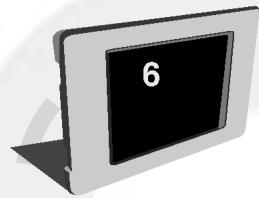
Ne jamais essayer de démonter ou de réparer l'appareil vous-même.

Ne jamais utiliser l'appareil dans un autre but que celui décrit dans ce guide.

Ne pas utiliser de manière prolongée lorsque la température est très basse ou très élevée. (-10~60°C)

Evitez de laisser l'appareil dans des endroits chauds et humides.

Procédez avec précaution lorsque vous manipulez la boîte de l'appareil, le manuel de l'utilisateur et les accessoires afin d'éviter toute coupure.

Lorsque vous conduisez, maintenez le volume sonore à un niveau raisonnable.

Ne pas laisser tomber l'appareil et éviter tout impact important.

Si l'appareil émet une odeur inhabituelle, une chaleur excessive ou si vous remarquez quoi que ce soit qui paraisse inhabituel, n'utilisez pas l'appareil et contactez votre service Après-Vente.

Nettoyez toujours l'appareil à l'aide d'un chiffon en coton, doux et sec. L'utilisation d'eau, de détergents, de benzène, de produits tensioactifs en tant qu'agents de nettoyage est strictement interdite.

Lors de l'attache d'un support de navigation, enlevez les impuretés sur la surface de fixation avant de y procéder et appuyez sur le bouton d'aspiration pour éviter une chute.

N'enlevez pas la carte mémoire SD pendant le fonctionnement d'un programme de navigation. Autrement, ceci peut être à l'origine d'un trouble mécanique.

N'utilisez pas la fonction de navigation pendant une période prolongée. Autrement, ceci peut provoquer la décharge de la batterie.
Veuillez observer les règlements routiers en vigueur.
Pour une conduite sûre, des informations concernant les endroits sans risque et les points dangereux ou des accidents arrivent souvent sont comprises.
Le guide vocal et la carte routière peuvent différer des conditions réelles de circulation.
Lors du déplacement de l'appareil, écartez la source d'énergie de la prise allume-cigare et le corps principal du support, ou le support de la vitre avant d'y procéder.
- Si vous laissez la ventouse collée à la glace pendant une longue période, la pression sur la ventouse diminue lentement, ce qui fera qu'elle finira par tomber.
- Puisqu’il peut être dangereux que le support de navigation tombe lors d’un arrêt soudain, installez-le près du tableau de bord de sorte que le tableau de bord puisse le soutenir.
- éjà bien serré, peut entraîner la déformation du disque en caoutchouc reliant tous les composants.
- S'il vous arrive que le support tombe, vous pouvez toujours suivre les instructions pour le réinstaller et l'utiliser à nouveau.
- Veuillez noter qu'un appareil endommagé par suite d'un acte de négligence de la part de l'utilisateur ne pourrait pas être restitué, ni l'acheteur remboursé.
- Cette unité ne prend pas en charge l'installation de deux cartes des stations sur la carte mémoire SD.
Précautions en hiver
- La ventouse peut se détacher facilement de la vitre à cause des différences de température entre l'intérieur et l'extérieur de la vitre.
Précautions en été
Lorsque la ventouse est exposée au soleil pendant une période prolongée, le disque en caoutchouc risque d’être déformé en raison de ses caractéristiques. - Ôtez la ventouse et stockez-la séparément lorsque vous garez votre véhicule pendant une longue période. - La lampe interne peut être endommagée en cas d’exposition directe aux rayons du soleil, dans une voiture, pendant une période prolongée, du fait de l’augmentation de la température interne.
Séparez l'ensemble et placez-le dans un endroit frais. Lorsque la température de la batterie augmente, cela peut réduire sa durée de vie ou encore provoquer une explosion.
Accessoires
Élément principal
Support
Stylet
Manual
CD-ROM des cartes
Carte mémoire SD
Support ventouse
Lecteur de mémoire
Adaptateur allume-cigare
GPS extérieur (en option)
Le contenu peut être modifié sans avis préalable
Le panneau avant
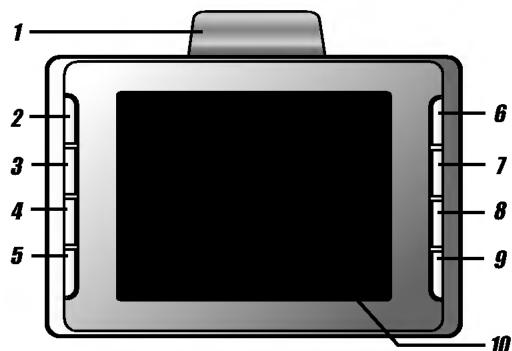

Pour activer la fonction Menu depuis l'écran LCD, appuyez sur l'écran avec le stylet ou votre doigt en mode de contact avec le doigt.
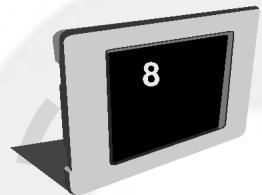
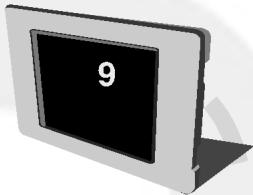
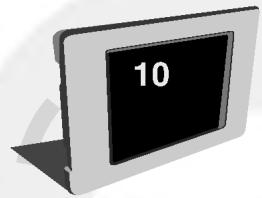
1 Antenne GPS Reçoit les signaux satellite. 2 Touche Marche · / Arrêt - (Appuyez pendant un court moment / Appuyez pendant un long moment.) 3 DEL gauche Fonction de guidage par clignotement lorsqu'il faut tourner à gauche en cours de conduite. 4 Touche Zoom Avant Élargit le niveau de la carte. 5 Touche Zoom Arrière Diminue le niveau de la carte. 6 Touche de retour à la page principale Permet d'accéder à l'écran du menu principal / se déplacer à l'écran précédent. 7 DEL droite Fonction de guidage par clignotement lorsqu'il faut tourner à droite en cours de conduite. Augmenter le volume Pour augmenter le volume. 9 Diminuer le volume Pour baisser le volume. 10 LCD Affichage à l'écran en fonction du menu.
Le panneau latéral/arrière
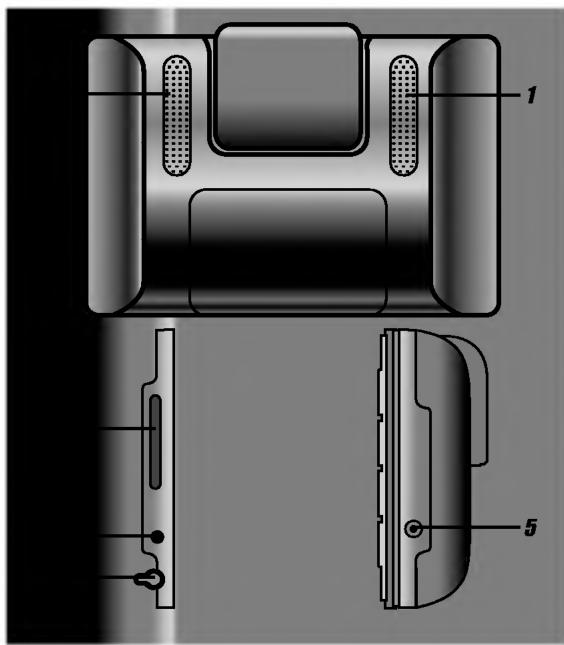
1 Haut-parleur Possibilité d'avoir accès à un service de guidage vocal. 2 Emplacement de la carte mémoire Garde en mémoire la dernière carte. 3 Touche de réinitialisation Redémarre le programme dans l'équipement terminal de transmission de données. 4 Emplacement du stylet 5 Prise d'alimentation électrique

Le fait de supprimer ou de modifier les données cartographiques dans la carte mémoire SD de manière aléatoire peut causer des troubles dans la fonction de navigation.
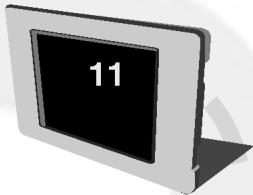
Installation du support
1 Reliez le support fourni à l'appareil de navigation.
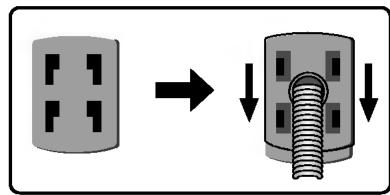
2 Choisissez un emplacement approprié sur la vitre avant.
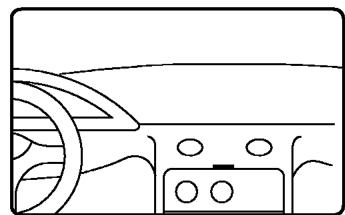
3 Humidifiez la ventouse et collez-la contre le pare-brise de façon à ce que vous puissiez voir l'écran de navigation sans difficulté et que l'appareil ne diminue pas votre visibilité.
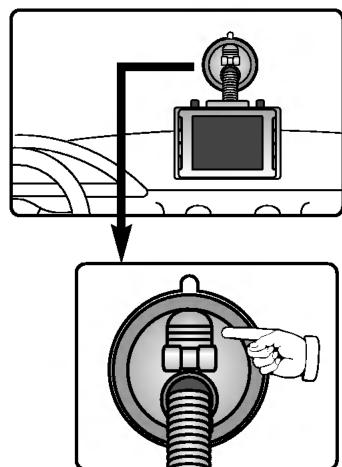
Maintenez la ventouse en place.
Pressez le levier de la ventouse jusqu'à ce que vous entendiez un clic.
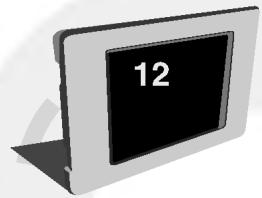
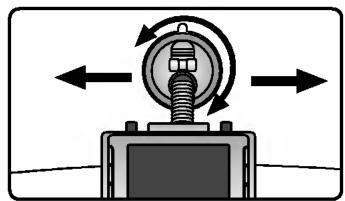
5 Réglez le support de manière à ce qu’il coincide avec le niveau des yeux de l’utilisateur.
En fonction des besoins, utilisez l'adaptateur pour allume-cigare fourni pour raccorder le système de navigation à la source d'alimentation du véhicule afin d'assurer l'alimentation en énergie pendant le voyage.
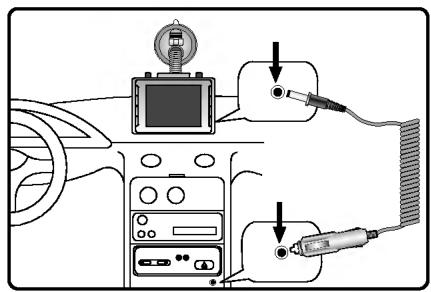

- Ce lecteur de navigation et son adaptateur pour automobile sont conçus pour un usage à l'intérieur des véhicules ayant une batterie de 12V, à masse négative.
(C'est le cas pour la plupart des véhicules). Si votre véhicule dispose d'un système électrique différent, le système d'alimentation CC ne pourrait pas être utilisé.
- Lors de l'attache d'un support de navigation, enlevez les impuretés sur la surface de fixation avant d'y procéder et appuyez sur le bouton d'aspiration pour éviter une chute.
- Réglez l'orientation du support de manière à ne pas gêner la vue du conducteur.
- Orientez-le selon un angle qui vous permette d'avoir une bonne vision.
- Faites attention à ce que l'appareil ne se détache pas de la vitre en cours de conduite.
- Lors de l'utilisation du support, l'appareil peut vibrer à cause des mouvements. Attachez le support le plus près possible du tableau de bord.
Pour détacher le ventouse
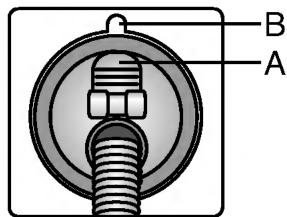
1 Décollez la ventouse "A". 2 Tirez sur la ventouse "B".
Pour détacher le front panneau avant
1 Appuyez sur "A" pour ouvrir le panneau avant.
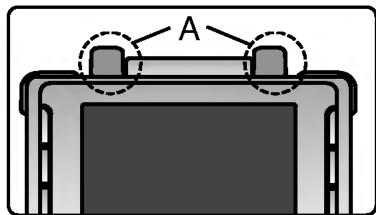
2 Enlevez le panneau avant.
Pour attacher le panneau avant frontal
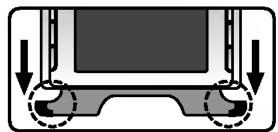
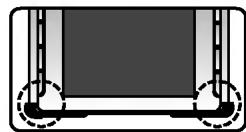
1. Alignez le côté inférieur du panneau à l'aide des taquets. 2. Poussez le panneau avant jusqu'à ce que vous entendiez un déclic.

- Vous devez déployer l'antenne GPS avant d'attacher le panneau avant.
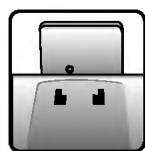
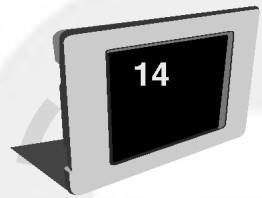
Installation de l'antenne extérieure GPS
Cet appareil est pourvu d'une antenne GPS pour la réception des signaux satellite.
Une antenne extérieure, achetée séparément, peut améliorer les conditions de réception des signaux satellite lorsque la réception des signaux s'avère faible.
1 Sélectionnez un emplacement pour l'installation de l'antenne extérieure GPS.
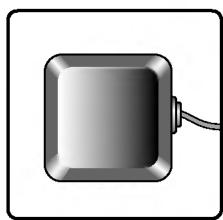
2 Raccordez-la à la prise de connexion située sur la partie inférieure du corps principal de l'antenne GPS.
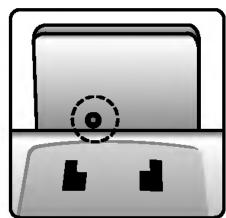

- L'antenne extérieure doit être achetée séparément.
- Attachez-la à la surface métallique du capot ou du toit de votre véhicule. (L'antenne extérieure GPS est pourvue d'une surface inférieure magnétisée).
- Une fois l'antenne attachée, veillez à bien disposer les câbles de connexion de sorte qu'ils ne gênent pas la vue du conducteur.
Raccordement d'un lecteur de carte mémoire
1 Enlevez le couvercle du lecteur de carte mémoire. 2 Branchez la carte mémoire SD au port de votre lecteur de carte. 3 Branchez le lecteur de carte mémoire au port USB de votre ordinateur.
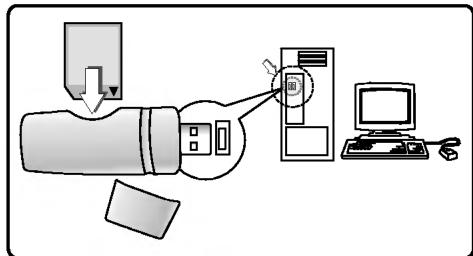
L'icône s'affiche sur la barre des tâches si la connexion est réussie.

Débranchement d'un lecteur de carte mémoire
Pour débrancher le cable USB, attendez jusqu'à ce qu'un message vous indiquant que vous pouvez débrancher le dispositif en toute sécurité s'affiche.
L'icône vous indiquant que vous pouvez enlever le câble USB en toute sécurité apparaît sur la barre des tâches, près de l'horloge.

2 Cliquez sur l'icône pour retirer le lecteur de l'ordinateur et sélectionnez le message « Safely remove » (Débrancher en toute sécurité). 3 Un message vous indiquant que vous pouvez débrancher le lecteur en toute sécurité s'affichera. 4 Vous pouvez maintenant débrancher le lecteur de carte mémoire de l'ordinateur.
Installation du logiciel de navigation
Le logiciel de navigation ainsi que les cartes numériques sont inclus dans la carte mémoire. L'installation se fait quasiment automatiquement.
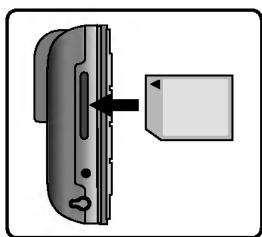
1 Allumez l'appareil de navigation. 2 Placez la carte mémoire dans son emplacement sur l'appareil. 3 Le logiciel de navigation est sauvegardé dans la carte mémoire et peut être lancé immédiatement.
4 L'appareil nécessite quelques secondes pour démarrer. (Les cartes sont chargées en fond). 5 L'écran de démarrage du logiciel de navigation informe l'utilisateur.
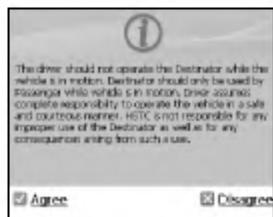
6 Confirmez que vous avez bien compris le message en appuyant sur l'icône « D'accord » Lors de la première utilisation de l'équipement de navigation GPS, il se peut que le récepteur GPS mette du temps pour recevoir les signaux satellites suffisants.
L'écran menu

NAVI
Cette fonction vous guide jusqu'à votre destination finale par des indications vocales et une carte dynamique, en vous indiquant les croisements, les noms des villes et bien plus encore. Cette fonction contient également différents modes de guidage par carte et vous montre aussi le temps restant exact jusqu'à votre destination. Pour toute sécurité, elle vous indique aussi quand il y a un virage en faisant clignoter un voyant lumineux situé sur le côté droit ou gauche.

SETUP
Il existe un certain nombre de paramètres que vous pouvez régler sur votre système de navigation afin qu'il fonctionne selon vos besoins particuliers.

GPS
Si votre système de navigation est instable, veuillez vérifier les signaux satellites reçus par l'antenne GPS. Cliquez sur le menu « GPS » puis réinitialisez le statut GPS peut vous aider à résoudre la situation.

CALIBRATE
Si l'écran tactile de votre appareil ne fonctionne pas correctement. Vous pouvez le régler grâce à la fonction étalonnage, qui modifie les dimensions de l'écran.

BRIGHTNESS
Initialement, le rétroéclairage de votre appareil est réglé par défaut.
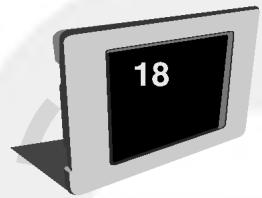
Description d'une carte
Vous disposez de plusieurs touches et icônes sur la carte, utilisés pour programmer et visualiser un itinéraire.
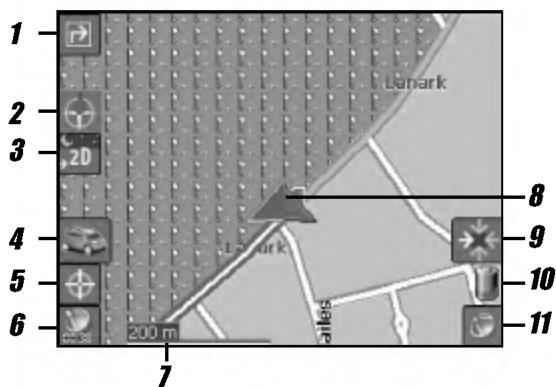
1. Icône de consignes de conduite 2. Icône du compas 3. Icône du sélectionneur de vue 4. Icône Menu 5. Icône du détail de l'itinéraire 6. Icônes des statistiques générées par GPS 7. Indicateur de distance 8. Position actuelle 9. Icône Page Principale 10. Indicateur du statut de la batterie 11. Icône du statut du GPS
Icônes d'emplacement

Montre votre position exacte lorsque vous êtes en mode navigation.

Montre votre dernière position GPS connue lorsque vous êtes en mode navigation. Il ne s'agit pas de votre position actuelle car vous ne disposez pas d'informations GPS valides à ce moment.

Montre le point d'origine en mode programmation.
Boutons des écrans cartes

Alterne entre une description virage après virage et la liste complète des instructions de conduite.

Indique la direction magnétique lorsque vous vous déplacez.

Alterne entre les vues 2D, 2D Nuit, 3D et 3D Nuit. L'icône indique la prochaine vue à être affichée.

Vous permet de définir et de planifier votre itinéraire à partir du menu destination. Vous permet également d'accéder au menu Options et au menu Réglages.

Affiche les informations relatives à votre itinéraire, comme l'TRE (Temps Restant Estimé) et la distance jusqu'à votre destination.

Pour afficher les données fournies par le système GPS, telles que la latitude, les coordonnées de longitude, la position géographique, la position en cours, l'altitude, et la vitesse. L'icône indique la prochaine information à afficher.

Calcule l'itinéraire jusqu'à un Point d'Intérêt préenregistré ou une adresse.

Affiche le statut de la batterie. Lorsque la batterie est faible, un message apparait.

Affiche le statut du GPS, comme des informations sur votre repère satellite, ainsi que sur votre latitude, longitude et altitude. L'icône devient verte lorsque vous disposez d'un repère satellite, et rouge lorsqu'il n'y en a pas. Cet icône sert aussi de lien vers l'écran de réglages du GPS.
Comment zoomer et faire défiler
La barre du zoom peut être utilisée pour faire un Zoom Avant (+ Magnifier) ou un Zoom Arrière (- Etendre) sur la carte affichée.
Lorsque l'option Zoom Automatique est sélectionnée (Menu réglages ⇒ touche Réglages Carte), vous pouvez utiliser les touches du zoom pour modifier le zoom automatique. Cependant, le zoom reprendra sa position initiale au bout de quelques secondes d'inactivité.
Lorsque l'option Zoom Automatique n'est pas sélectionnée, vous pouvez faire un zoom avant ou arrière manuellement, il restera dans cette position.
Vous pouvez faire défiler votre carte en maintenant votre stylet contre l'écran et déplaçant l'image dans n'importe quelle direction.
Types de vue
L'icône de la carte alterne entre 4 types de vue: 2D, 2D Nuit, 3D et 3D Nuit. L'icône indique la prochaine vue à être affichée.

Vue 2D
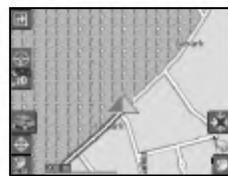
La vue 2D est une vue naturelle en deux dimensions. Il s'agit de la vue par défaut de la carte. Avec cette vue, la carte est mise à jour de manière dynamique et reconnaît les vues
panoramiques et zooms manuels.

Vue 2D nuit
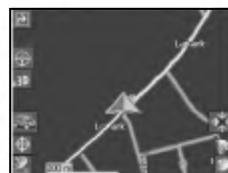
Il s'agit d'une vue 2 dimensions à fort contraste, optimisée pour la conduite de nuit ou en cas de mauvaises conditions atmosphériques. La carte est mise à jour de manière dynamique et recon
reconnaît les vues panoramiques et zooms manuels.

Vue 3D
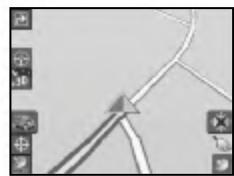
La vue 3D est une vue à trois dimensions simplifiée qui montre la carte avec un relief 3D basique. Elle montre le relief de base (contour) et le détail des routes et de la zone environnante.

Vue 3D nuit
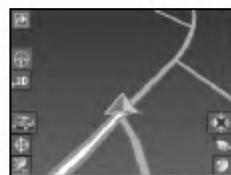
La vue 3D Nuit est une vue à trois dimensions simplifiée, fort contrastée, optimisée pour la conduite de nuit ou en cas de mauvaises conditions atmosphériques.

La fonction ZOOM n'est pas prise en charge en mode vue 3D. (Cette fonction rend l'angle de vue plus grand ou plus petit).
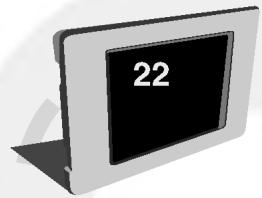
Touche menu

du menu ouvre le menu
Destination. Cliquez sur les icônes

vous permet de passer du menu
Destination au menu Options ou au menu
Reglages.
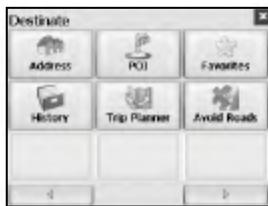
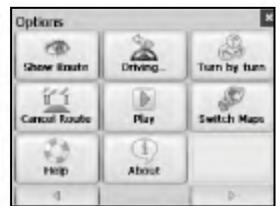
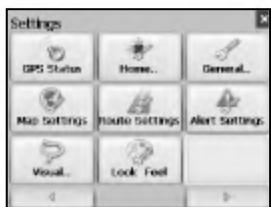
Le menu destination
1 À l'écran carte, cliquez sur l'icône pour ouvrir le menu Destination.

2 Vous pouvez désigner toute destination parmi les options suivantes :
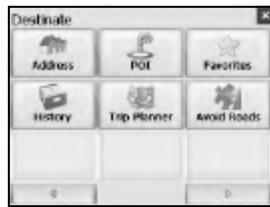
- Listedadresses
- Liste de Points d'Intérêt
- Liste des Favoris
- Liste des éléments de l'Histoire
- Liste du Planificateur de Voyage
- Nombre des Itinéraires à Éviter
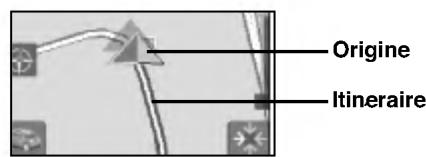
À partir de votre position actuelle, l'itinéraire est calculé et indiqué par une ligne bleue. Le triangle vert représenté vous pointe d'origine (ou point de départ).
Se rendre à une adresse

Lorsque vous vous rendez à une adresse précise, vous disposez de plusieurs méthodes pour définir votre destination. Vous pouvez vous rendre à une destination en sélectionnant une adresse, un code ou une intersection.
Cliquez sur cette touche pour modifier le type de votre recherche.
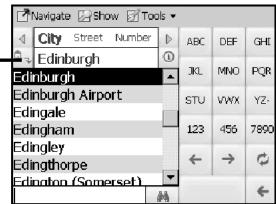
L'ordre par défaut pour rentrer votre adresse est Ville Rue Numéro, pouvant en appuyant sur l'icône, vous pouvez faire défiler les différents moyens d'indiquer votre adresse.

Vous permet de rechercher une adresse en indiquant tout d'abord la Ville, puis la Rue, et enfin le Numero.

Vous permet de rechercher une adresse en indiquant tout d'abord la Rue, puis la Ville, et enfin le Numéro.

Vous permet de rechercher une adresse en indiquant tout d'abord le Code Postal, puis la Rue, et enfin le Numéro.

Vous permet de rechercher une adresse en indiquant tout d'abord la Rue, puis le Code Postal, et enfin le Numéro.

Vous permet de rechercher une intersection en indiquant la Ville, la première Rue, puis la seconde rue.

Pour déplacer le curseur vers la gauche.

Pour déplacer le curseur vers la droite.

Pour passer de l'alphabet minuscule à l'alphabet majuscule.

Pour effacer le caractère situé à gauche du curseur.

Permet d'insérer un espace dans la position du curseur.
Destination
Par exemple, pour vous rendre à une adresse en utilisant le modèle de recherche Ville Rue Numéro. 1 Cliquez sur « Région » si vous suivez un itinéraire sur plusieurs cartes. Surlignez votre sélection sur la liste des cartes installées. (Si la carte contenant les routes principales de l'Europe n'est pas installée, vous ne pourrez pas voir l'option Région). 2 Cliquez sur « Ville » et utilisez le clavier pour rentrer les premières lettres du nom de la ville. La liste de défilement se met à jour automatiquement. Cliquez sur l'icône pour étendre la liste afin de faciliter le défilement. Vous pouvez aussi changer votre clavier pour écrire en majuscules ou en minuscules en appuyant sur l'icône . 3 Appuyez sur « Rue » pour afficher la liste des noms de rues de la ville sélectionnée. Sélectionnez le nom de la rue en rentrant les premières lettres ou en faisant défiler la liste (ex : Birch, Ave). 4 Toutes les villes ou villages ne sont pas détaillées rue par rue. Dans ce cas, le logiciel affiche « Donnée Rue non trouvée ». Vous pouvez suivre l'itinéraire vers la ville sélectionnée.
5 Cliquez sur « Numéro » puis entrez le numéro à l'aide du clavier. 6 Une fois que vous avez indiqué votre destination, vous disposez de plusieurs options disponibles dans la barre d'outils située en haut de l'écran.
Calcule et affiche votre itinéraire qui est indiqué par une ligne bleue sur la carte.
Indique la destination sur la carte et affiche les informations la concernant.
Vous permet d'ajouter la destination au fichier Favoris, ou de la définir comme votre Origine.

Pendant que vous conduisez, le système de navigation vous donne des indications sonores virage après virage, ainsi que des instructions visuelles, vous informant de l'endroit du prochain virage.
Destination
Si vous ne connaissiez pas le nom complet de la ville ou de la rue, tapez la partie du nom que vous connaissiez puis appuyez sur l'icône.
Une liste de noms contenant ce que vous avez indiqué s'affiche.
Pour plus d'informations sur une Ville, une
Rue ou un Nombre, cliquez sur l'icône pour afficher le détail de l'endroit, comme la ville, le nom de la rue et la longitude et la latitude.
Se rendre à un point d'intérêt

Cette liste de Points d'Intérêt est un ensemble de destinations potentielles
ment intéressantes dans une catégorie prédéfinie. Les Points d'Intérêt sont identifiés sur la carte par plusieurs icônes. La navigation par Point d'Intérêt est particulièrement utile lorsque vous avez besoin de trouver un service, une attraction ou une aire d’agrément par catégorie ou type. Par exemple, vous pouvez demander à votre appareil de vous guider jusqu'à la banque, le centre commercial, l'hôtel, le restaurant ou la station service la plus proche, etc.
1 A partir du menu Destination, appuyez sur l'icône Point d'Intérêt. 2 Cliquez sur Région si vous suivez un itinéraire sur plusieurs cartes. Soulignez votre sélection sur la liste des cartes installées. (Si seulement une seule carte est installée, vous ne verrez pas l'option Région).
Destination
3 Cliquez sur Catégorie puis soulignez votre sélection à partir de la liste des Points d’Intérêt. Par exemple, vous pouvez rechercher l’aéroport le plus proche.
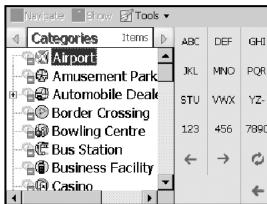
À ce niveau-là, vous pouvez afficher tous les éléments d'une catégorie sur la carte en appuyant sur l'icône de n'importe quelle catégorie.
Une fois sélectionnée, l'icône apparait comme
Appuyez sur pour revenir à la carte.
Une fois Aéroports surigné, cliquez sur Éléments pour afficher une liste des aéroports de la zone. Les Points d'Intérêts sont listés par ordre de distance.
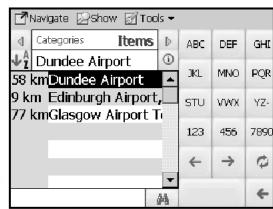
5 Surlignez votre choix puis cliquez sur
pour calculer votre itinéraire.
L'itinéraire est indiqué sur la carte par une ligne bleue à partir de votre position GPS actuelle.
Vous sous-pouvez sélectionner pour visualiser votre cedestination sur la carte, ou bien cliquer sur Tools pour ajouter votre céditation à vos Favoris ou en faire l'Origine. Sélectionnez Réglages pour définir votre Périmètre et Centre de Recherche.
Se rendre à un favori

Vous pouvez sélectionner une destination à partir de la liste de vos
Favoris. (La prochaine section décrit comment sauvegarder une destination dans votre liste des favoris.) Un favori est une adresse ou une destination que vous avez précédemment sauvegardée pour la retrouver rapidement et facilement. Vous pouvez également sauvegarder, éditer ou effacer les destinations de ce dossier.
1 A partir du menu Destination, cliquez sur l'icône Favoris. Votre liste de catégories de Favoris apparait. 2 Surlignez Mes Favoris et cliquez sur Éléments. Une liste des éléments sauvegardés s'affiche.
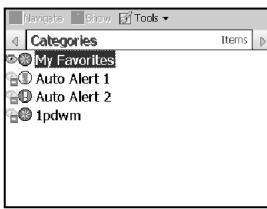
3 Surlignez votre sélection puis cliquez sur

pour calculer votre itinéraire.
L'itinéraire est indiqué sur la carte par une ligne bleue à partir de votre position GPS actuelle.
Vous pouvez aussi sélectionner pour visualiser votre destination

carte, ou bien cliquer sur Tools pour ajouter votre destination à vos Favoris ou en faire votre Origine.
Configuration de la catégorie alertes auto
Une Alerte Automatique est en fait un élément que vous configurez afin que l'appareil vous avertisse lorsque vous vous trouvez à une certaine distance de cet élément.
Vous pouvez configurer deux distances pour chacune des Alertes Autos.
L'appareil de navigation va tout d'abord vous avertir lorsque vous êtes à la première distance, puis lorsque vous atteignez la seconde. Les Alertes Automatiques doivent être sauvegardées dans une des trois catégories prédéfinies : Alertes Autos 1, Alertes Autos 2 et Alertes Favorites.
1. À partir du menu Destination, sélectionnez Favoris. 2. Surbrillez le dossier Alertes Autos que vous souhaitez configurer puis sélectionnez Editor... à partir du menu Outils.
Pour activer les deux alertes, cochez les deux cases. Vous pouvez aussi désactiver une des deux alertes en désélectionnant la case correspondante. Si vous configurez deux alertes, la première doit être réglée à une distance supérieure que la seconde. A partir des menus déroulants, sélectionnez une distance pour chacune des alertes activées. L'appareil de navigation va vous avertir lorsque la distance entre votre position et l'emplacement de l'alerte est égale à la distance que vous indiquez ici.
5 Fermez le menu Editor. Pour afficher la carte des éléments dans la catégorie des Alertes Autos, cochez la case située à gauche du nom de la catégorie, comme vous le feriez pour afficher la carte des éléments de n'importe quelle autre catégorie. 7 Sélectionnez Enregistrer pour terminer la configuration.
Configuration des éléments d'alertes auto
Vous pouvez modifier le nom, le commentaire et la catégorie de chaque élément des Alertes Autos 1 ou Alertes Autos 2. Notez que si vous changez la catégorie d'un élément pour une autre que Alertes Autos 1 ou Alertes Autos 2, il ne fonctionnera plus comme une alerte automatique. Uniquement les éléments des catégories Alertes Autos 1 et Alertes Autos 2 fonctionneront comme alertes automatiques.
1 A partir du menu Destination, sélectionnez Favoris pour faire apparaître toutes les catégories. 2 Surlignez une catégorie puis sélectionnez Elements dans la barre de menu du haut. Tous les éléments de la catégorie sont affichés. 3 Surlignez l'alerte que vous souhaitez éditer puis sélectionnez Editor à partir du menu Outils.
4 Vous pouvez modifier le nom, le commentaire et la catégorie de chaque élément. Vous ne pouvez changer aucune autre information. 5 Fermez la fenêtre d'édition.

Si vous changez la catégorie, l'élément sera effacé de la catégorie actuelle. Seulement les éléments situés soit dans Alertes Autos 1 ou Alertes Autos 2 fonctionneront comme alertes automatiques.
Alertes favorites
À partir du dossier Favoris, vous pouvez ajouter une nouvelle catégorie nommée Alertes Favorites. Ces alertes fonctionnent du même mode que les Alertes Automatiques, mais peuvent être spécifiquement utilisées pour les éléments de la liste des Favoris, comme votre restaurant préféré, ou certains points d'intérêt.
Enregistrer comme favori
Lorsque vous sélectionnez une destination que vous allez utiliser fréquemment, vous pouvez la sauvegarder dans votre liste personnalisée des Favoris.
1 Sur l'écran carte, cliquez sur l'icône pour ouvrir le menu Destination.

2 Sélectionnez et spécifiez la destination que vous souhaitez comme description plus tôt, à partir de l'Adresse, du Point d'Intérêt, de l'Historique ou des Contacts.
3 Pour sauvegarder la destination dans votre dossier des Favoris, cliquez sur l'icône
puis sélectionner Favoris.
L'écran Édition des Propriétés de l'Element apparait.
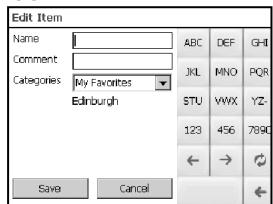
4 Rentrez un nom et un commentaire qui vous aideront à reconnaître l’élément dans le futur. 5 Rentrez un nouveau nom de catégorie ou bien sélectionnez une catégorie existante et appuyez sur Enregistrer. Votre destination préférée est désormais sauvegardée pour une future utilisation.