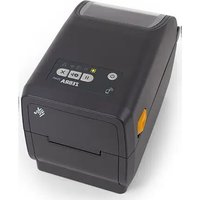
ZD411t - Imprimante d'étiquettes ZEBRA - Notice d'utilisation et mode d'emploi gratuit
Retrouvez gratuitement la notice de l'appareil ZD411t ZEBRA au format PDF.

| Type de produit | Imprimante d'étiquettes thermique |
| Technologie d'impression | Thermique directe et transfert thermique |
| Résolution d'impression | 203 dpi (8 points/mm) |
| Vitesse d'impression maximale | 152 mm/s (6 ips) |
| Largeur d'impression maximale | 104 mm (4,09 po) |
| Largeur de support maximale | 118 mm (4,65 po) |
| Longueur de support maximale | 991 mm (39 po) avec transfert thermique |
| Type de support | Étiquettes, reçus, carton (rouleau) |
| Diamètre du rouleau | Extérieur : 127 mm max, Intérieur : 25,4 mm (1 po) |
| Connectivité | USB 2.0 (Type B) |
| Alimentation | AC 100-240V, 50-60 Hz, adaptateur secteur inclus |
| Consommation électrique | 30 W en impression, 1 W en veille |
| Dimensions (L x P x H) | Environ 197 x 186 x 153 mm |
| Poids | Environ 1,5 kg (sans accessoires) |
| Fonctions principales | Impression rapide d'étiquettes, gestion des rouleaux, capteur de support, alarme de papier épuisé |
| Entretien et nettoyage | Nettoyer la tête d'impression et le rouleau avec un kit de nettoyage recommandé |
| Sécurité | Protection contre la surchauffe, mise en veille automatique |
| Pièces détachées et réparabilité | Tête d'impression remplaçable, rouleau de pression, capteurs ; pièces disponibles via Zebra |
| Informations générales | Marque Zebra, modèle ZD411t, fabriqué aux États-Unis |
FOIRE AUX QUESTIONS - ZD411t ZEBRA
Questions des utilisateurs sur ZD411t ZEBRA
0 question sur cet appareil. Repondez a celles que vous connaissez ou posez la votre.
Poser une nouvelle question sur cet appareil
Téléchargez la notice de votre Imprimante d'étiquettes au format PDF gratuitement ! Retrouvez votre notice ZD411t - ZEBRA et reprennez votre appareil électronique en main. Sur cette page sont publiés tous les documents nécessaires à l'utilisation de votre appareil ZD411t de la marque ZEBRA.
MODE D'EMPLOI ZD411t ZEBRA
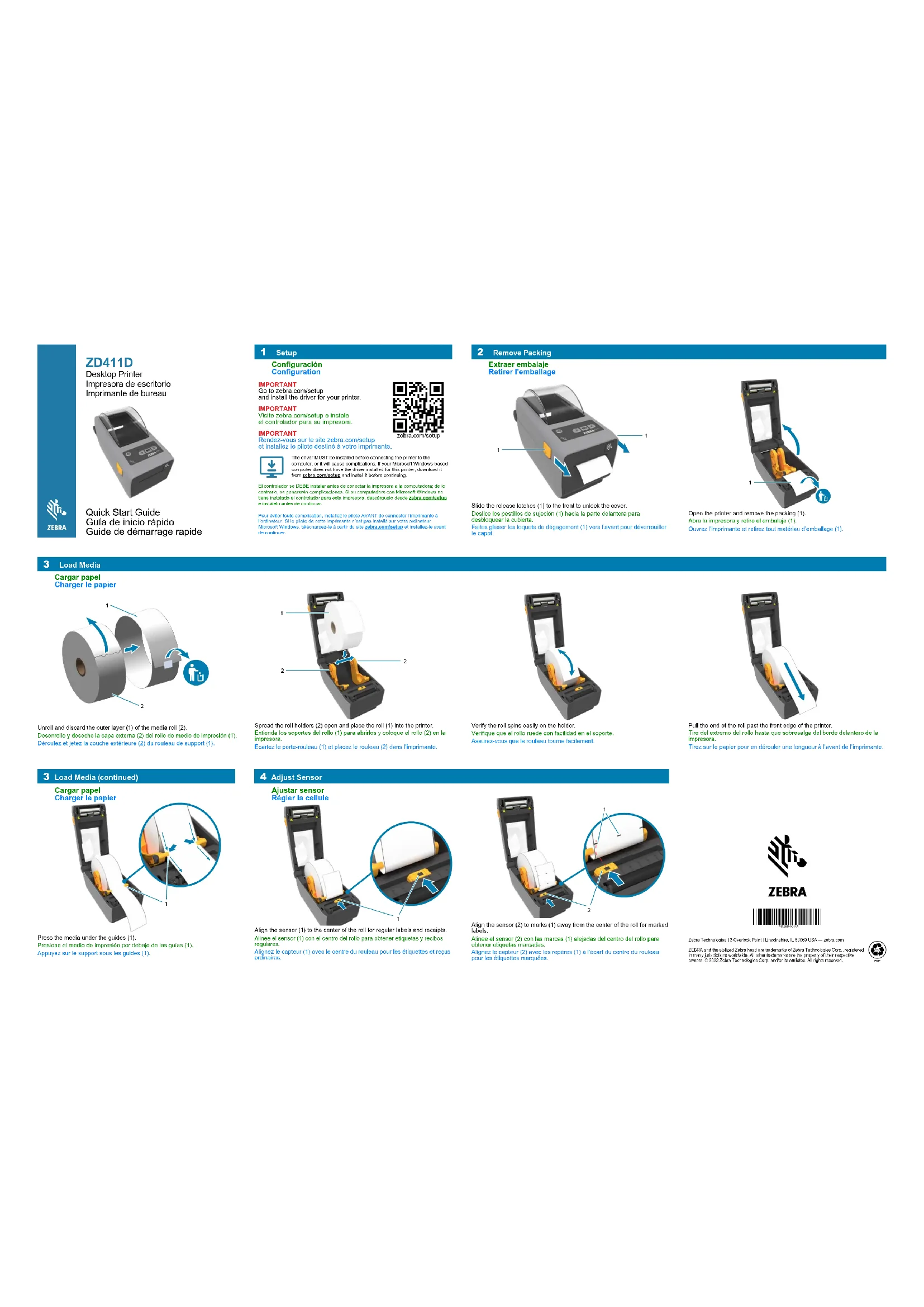
Pour éviter toute complication, installez le pilote AVANT de connecter l'imprimante à l'ordinateur. Si le pilote de cette imprimante n'est pas installé sur votre ordinateur Microsoft Windows, téléchargez-le à partir du site zebra.com/setup et installez-le avant de continuer.
2 Retirer l'emballage
Retirer l'emballage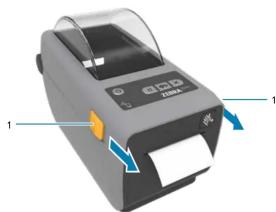
Faites glisser les loquets de dégagement (1) vers l'avant pour déverrouiller le capot.
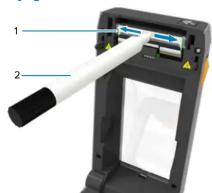
Écartez le porte-rouleau (1) et placez le rouleau (2) dans l'imprimante.
Assurez-vous que le rouleau tourne facilement.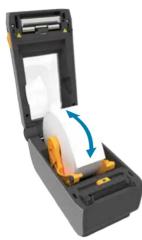
Tirez l'extrémité du rouleau jusqu'à ce qu'elle dépasse du bord avant de l'imprimante.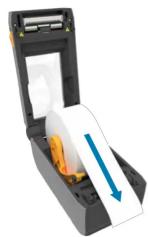
Tirez sur le papier pour en dérouler une longueur à l'avant de l'imprimante.
Alignez le capteur (1) avec le centre du rouleau pour les étiquettes et reçus ordinaires.
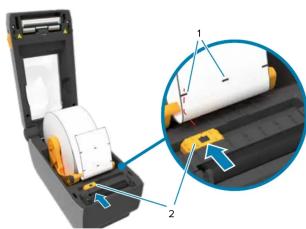
Alignez le capteur (2) avec les repères (1) à l'écart du centre du rouleau pour les étiquettes marquées.

Appuyez sur le bord avant de l'imprimante jusqu'à ce qu'il se verrouille.
6 Raccordement électrique
Raccordement électrique
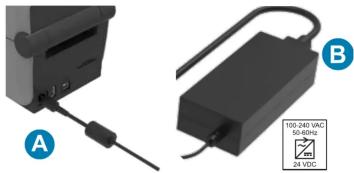
A. Retirez l'étiquette placée sur le port. B. Reliez le câble USB à l'imprimante et à votre
8 Mise sous tension
Alimentée
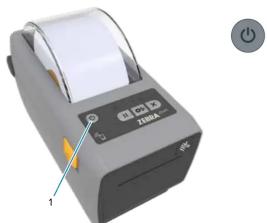
Papier épuisé
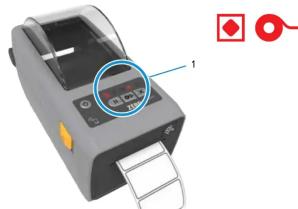
Lorsque le support est épuisé, les voyants d'état de l'imprimante et du support (1) deviennent rouges.
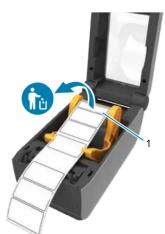
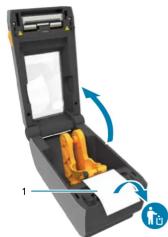
Ouvrez l'imprimante et jetez le rouleau vide (1).
i Nettoyage
Nettoyage


Marque : ZEBRA
Modèle : ZD411t
Catégorie : Imprimante d'étiquettes