
LH-RH7000S - Lecteur enregistreur DVD LG - Notice d'utilisation et mode d'emploi gratuit
Retrouvez gratuitement la notice de l'appareil LH-RH7000S LG au format PDF.


| Type de produit | Lecteur enregistreur DVD avec disque dur (HDD) et système audio 5.1 |
| Marque | LG |
| Modèle | LH-RH7000S |
| Enceintes incluses | LHS-75SA5S, LHS-75SA5C, LHS-75SA5A |
| Disques lisibles | DVD-Vidéo, DVD±R/RW, CD audio, CD-R/RW, VCD, DivX, MP3, WMA, JPEG |
| Disques enregistrables | DVD-R, DVD+R, DVD-RW, DVD+RW, DVD+R DL |
| Capacité du disque dur | Non spécifiée (intégré) |
| Formats d'enregistrement | VR (DVD-RW), Video (DVD-RW, DVD+RW, DVD+R) |
| Modes d'enregistrement | HQ (qualité haute), SQ (standard), LQ (faible), EQ (améliorée) |
| Connectivité vidéo | HDMI, Composante YPbPr, S-Vidéo, Vidéo composite, Péritel (SCART) |
| Connectivité audio | Audio analogique (RCA), Audio numérique optique, HDMI |
| Entrée numérique DV | Prise DV IN (iLink) sur panneau avant |
| Accès radio | FM/AM avec antennes fournies |
| Formats audio surround | Dolby Digital, DTS, Dolby Pro Logic II |
| Améliorations sonores | XTS, XTS Pro |
| Fonctions spéciales | TimeShift, ShowView, enregistrement programmé, copie HDD↔DVD, édition de titres |
| Alimentation | Secteur (cordon d'alimentation) |
| Télécommande | Oui, avec piles AAA |
| Sécurité | Verrouillage parental, mot de passe à 4 chiffres |
| Entretien | Nettoyer les disques du centre vers la périphérie avec un chiffon doux |
FOIRE AUX QUESTIONS - LH-RH7000S LG
Questions des utilisateurs sur LH-RH7000S LG
0 question sur cet appareil. Repondez a celles que vous connaissez ou posez la votre.
Poser une nouvelle question sur cet appareil
Téléchargez la notice de votre Lecteur enregistreur DVD au format PDF gratuitement ! Retrouvez votre notice LH-RH7000S - LG et reprennez votre appareil électronique en main. Sur cette page sont publiés tous les documents nécessaires à l'utilisation de votre appareil LH-RH7000S de la marque LG.
MODE D'EMPLOI LH-RH7000S LG
MODEL: LH-RH7000S
(Enceintes: LHS-75SA5S, LHS-75SA5C, LHS-75SA5A)

VIDEO/RW/R

DVD+ReWritable

COMPATIBLE

DIGITALVIDEO

DIGITAL AUDIO

CD-R/RW

DIGITAL PROLOGIC

SURROUND



Excellente rue sound

Excelement Tnde Soud


HARD DISK DRIVE

HIGB DETACTION MULTIMEDIA INTERVAGE

SHOWVIEW
Veuillez suivre les instructions de ce manuel soigneusement et au complet avant de raccorder, mettre en fonctionnement ou régler cet appareil.

Attention
Attention: Cet appareil ne doit pas être exposé à l'eau par mouillage ou éclaboussure et aucun objet rempli de liquides, comme par exemple un vase, ne doit être rangé sur l'appareil.
ATTENTION: Cette unité utilise un système laser.
Pour assurer une utilisation appropriée de l'appareil, veuillez lire ce manuel du propriétaire soigneusement et le conserver pour une référence ultérieure. Si l'unité a besoin d'entretien, contactez un centre de service technique agréé. L'utilisation de commandes, ainsi que l'exécution de réglages ou procédures autres que ceux spécifiés ci-dessus peuvent être à l'origine d'une exposition au rayonnement dangereuse. Pour éviter l'exposition directe au rayon laser, n'essayez pas d'ouvrir le boîtier. Radiation laser visible en cas d'ouverture. NE REGARDEZ PAS FIXEMENT LE FAISCEAU LASER.

AVERTISSEMENT : N'installez pas cet appareil dans un endroit restreint, tel qu'une bibliothèque ou une unité similaire.

La fabrication de cet appareil est conforme aux conditions de radio interférence des DIRECTIVES de la CEE (89/336/EEC, 93/68/EEC et 73/23/EEC).
Avertissement concernant le cordon d'alimentation
Les notices de la plupart des appareils recommandent de brancher ceux-ci sur un circuit dédié : c'est-à-dire, un circuit de sortie indépendant qui n'alimente que cet appareil-là et auquel aucun raccordement supplémentaire ni aucun circuit de dérivation ne soient reliés. Consultez la page des Spécifications de ce Manuel du Propriétaire afin d'être certain.
Ne surchargez pas les prises murales. Les prises murales surchargées, lâches ou endommagées, les rallonges, les cordons d'alimentation usés et l'isolement des câbles fissuré ou endommagé constituent un danger. N'importe laquelle des conditions ci-dessus peut être à l'origine d'un choc électrique ou d'un incendie. Examinez régulièrement le câble d'alimentation de votre appareil ; si vous constatez qu'il est endommagé ou déterioré, débranchez-le de la prise murale, interrompez l'utilisation de l'appareil et faites remplacer le câble abimé par une pièce de rechange authentique auprès d'un Centre de Service Agréé.
Protégez le câble d'alimentation contre les mauvais usages, aussi bien physiques que mécaniques : veillez à ce qu'il ne soit pas tordu, noué, pressé, serré contre une porte ou écrabouillé. Examinez tout particulièrement les fiches, les prises murales, ainsi que la portion du câble d'alimentation sortant de l'appareil.
NUMERO De série:
Le numéro de série se trouve sur le panneau arrière de l'unité. Ce numéro correspond uniquement à cette unité et n'est disponible pour aucune autre. Vous devez enregistrer l'information demandée ici et ce guide comme un dossier permanent de votre achat. N° de Modèle. N° de Série.
Élimination de votre ancien appareil

- Ce symbole, représentant une poubelle sur roulettes barrée d’une croix, signifie que le produit est couvert par la directive européenne 2002/96/EC.
- Les éléments électriques et électroniques doivent être jetés séparément, dans les vide-ordures prévus à cet effet par notre municipalité.
- Une élimination conforme aux instructions aidera à réduire les conséquences négatives et les risques éventuels pour l'environnement et la santé humaine.
- Pour plus d'informations concernant l'élimination de votre ancien appareil, veuillez contacter votre mairie, le service des ordures ménagères ou encore le magasin où vous avez acheté ce produit.
SHOWVIEW est une marque déposée de Gemstar Development Corporation. Le système SHOWVIEW est fabriqué sous licence de Gemstar Development Corporation.
Contenus
Introduction 4-10
Symboles utilisés dans ce manuel 4
Remarques sur les Disques 4
Disques lisibles et disques enregistrables 5
Disques lisibles 6
Fonctionnement de la télécommande 6
Terminologie concernant les disques 8
Panneau avant 9
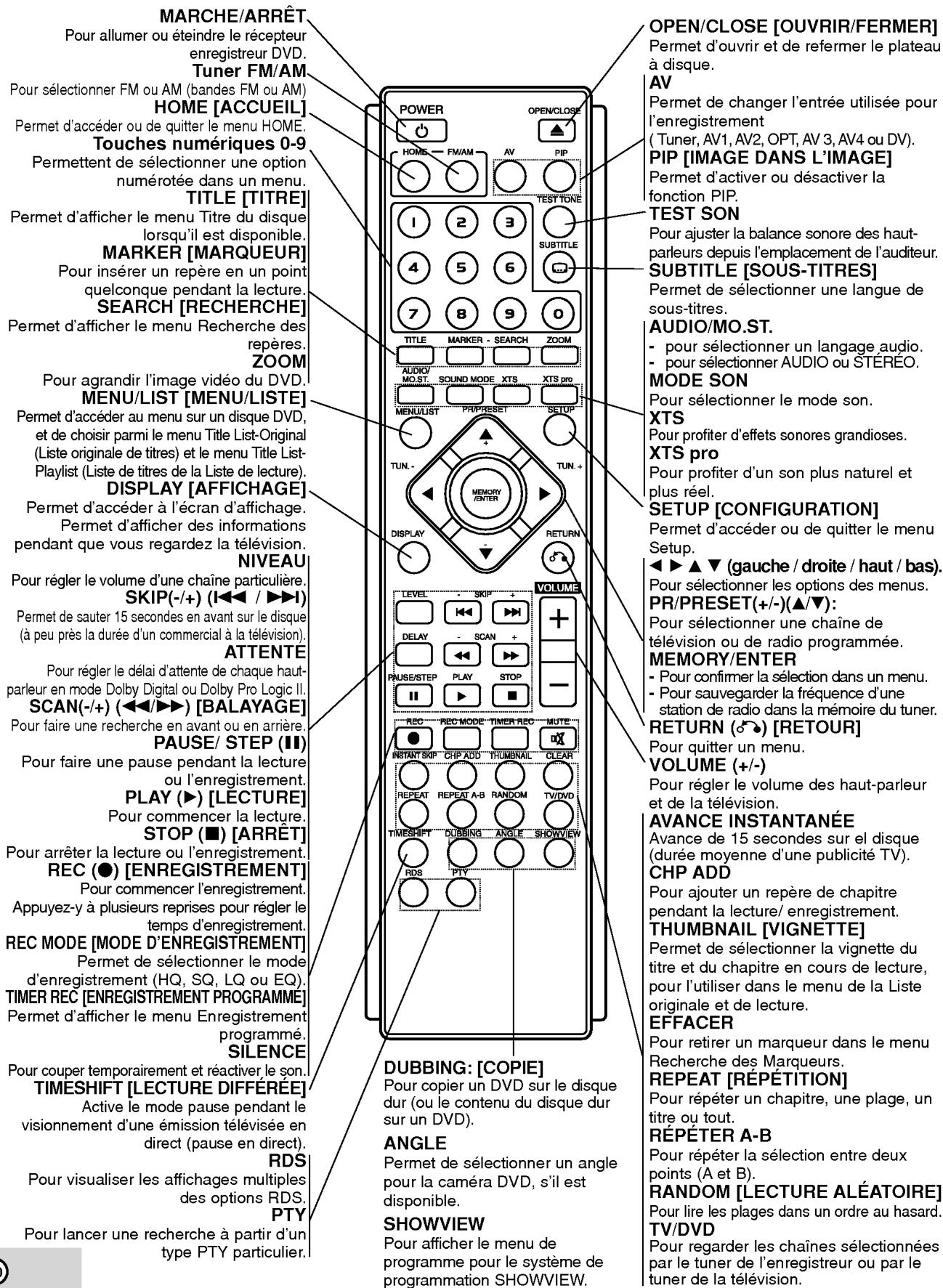
Télécommande 10
Branchements et règles 11-31
Panneau arrière 11
Raccordement à l'antenne 11
Raccordements à votre téléviseur 12
Connexion HDMI 13
Raccordement à d'autres appareils audio/
vidéo (A/V) 14-15
Branchements de l'antenne radio 16
Branchement des haut-parleurs 17
Positionnement des enceintes 18
Mini glossaire du mode son 19
Réglage du temps d'attente 20-21
Niveau Sonore 21
Test Tone 21
XTS ("Excellent True Sound" : son réel)
excellent) 21
XTS pro 21
Utilisation du menu Home 22
Réglages initiaux 22
Réglages généraux 22-25
Programmation automatique 22
Éditeur un programme 23
DécodeurAV1 23
Réglage automatique de l'heure 24
Réglage manuel de l'heure 24
Format du téléviseur 24
Mode d'affichage 24
Balayage progressif. 25
PBC (Commande de lecture) 25
Initialisation 25
Réglage de la langue 25-26
Réglages audio 26
Dolby Digital 26
DRC [Réglage de la compression dynamique] 26
Réglage du verrouillage enfants
(commande parentale) 27-28
Classement / Réglement du mot de passe /
Code de région 27
Code d'enregistrement DivX 28
Réglages de l'enregistrement 28-29
Réglage du mode d'enregistrement 28
Format de l'enregistrement 28
Audio de l'enregistrement VN 29
Audio de l'enregistrement TV. 29
Répréréage automatique des chapitres 29
Réglages du disque 29-31
Formatage du disque 29
Finalisation / Étiquette du disque /
Protection du disque 30
Explications générales concernant l'affichage
a l'écran 31
Lecture 32-44
Lecture d'un fichier HDD, DVD, DivX ou d'un
CD Video 32-35
Lecture d’un fichier de cinéma DivX 36-37
Lecture d'un CD audio ou d'un fichier MP3/WMA 38-39
Lecture de programmes de disques CD Audio et de fichiers MP3/WMA 40
Visionnement d'un fichier JPEG 41-42
Édition d'un fichier MP3/WMA, JPEG ou DivX 43-44
Enregistrement 45-51
À propos de l'enregistrement sur le disque dur (HDD) 45
Timeshift (Lecture différée) 46
Enregistrement de base d'un téléviseur 47
Enregistrement instantané par minuterie 47
Enregistrement programme. 48
Enregistrement et lecture simultanés 48
Enregistrement programme avec le système SHOWVIEW® 49
Vérification des détails de l'enregistrement programme.50
Enregistrement à partir d'une entrée extérieure.50
Enregistrement à partir d'une entrée extérieure...51
Édition 52-58
Vue d'ensemble du menu liste de titres et liste de chapitres 52
Disque dur, mode VR : Édition du contenu original et de la liste de lecture 53
Ajout de répères de chapitres.53 Modification des vignettes de titres.53
Création d'une nouvelle liste de lecture...54
Ajout de titres/chapitres supplémentaires à la liste de lecture 54
Effacement d'un titre/chapitre du contenu
original ou de la liste de lecture 55
Effacement d'une partie 55
Attribution d'un nom à un titre 56
Tri 56
Dés faire/ré faire la dernière suppression 56
Combinaison de deux titres en un. 57
Division d'un titre en deux.57
Combinaison de deux chapitres en un 57
Déplacement d'un chapitre sur la liste de lecture58
Masquage d'un chapitre/titre 58
Protection d'un titre 58
Copie.59-61 Avant d'effectuer une copie.59
Copie à partir du disque dur vers un DVD.....60
Copie à partir d'un DVD sur un disque dur...60
Copie à une touche (du disque dur vers un DVD) 61
Copie à une touche (du DVD vers le disque dur) 61
Référence 62-69
Information supplémentaire 62
Écrasement d'enregistrement 62
Visuellement du menu liste de titres affiché
sur d'autres graveurs ou lecteurs de DVD.62
Lecture de vos enregistrements sur d'autres
Lecteurs de DVD (finalisation d'un disque).62
Codes des langues 63
Code des régions 63
Présélectionner les stations radio 64
Écouter la radio 64
Opérations RDS 65
Recherche de programme (PTY) 65
Dépannage 66-67
Pour assurer une utilisation appropriée de l'appareil, veuillez lire ce manuel du propriétaire soigneusement et le conserver pour une référence ultérieure.
Ce manuel fournit des informations sur le fonctionnement et l'entretien de votre graveur. Si l'unité a besoin d'entretien, contactez un centre de service technique agréé.
Symboles utilisés dans ce manuel

Le symbole de l'éclair vous alerte sur la présence d'une tension dangereuse à l'intérieur du boîtier pouvant constituer un risque de choc électrique.

Le point d'exclamation vous alerte sur la présence d'instructions importantes de fonctionnement et d'entretien (service technique).

Indique des risques pouvant abîmer l'unité ou provoquer d'autres dégâts matériels.
Remarque:
Indique des remarques particulières et des caractéristiques du fonctionnement.
Conseil :
Indique des conseils et des idées qui facilitent le travail.
Une section dont le titre contient l'un des symboles suivants ne concerne que le disque représenté par le symbole en question.
HDD Titres enregistrés sur le disque dur (HDD)
-DVD-RW Disques DVD-RW avec mode d'enregistrement VR (EV)
-RW Video Disques DVD-RW avec mode d'enregistrement Video
+RW Disques DVD+RW
-R Disques DVD-R
+R Disques DVD+R
DVD Disques DVD-Video
VCD Disques CD Video
ACD Disques CD Audio
DivX Fichiers DivX
MP3 Fichiers MP3
WMA Fichiers WMA
Fichiers JPEG
Le symbole “ ” peut apparaître à l'écran du télévisueur pendant le fonctionnement pour indiquer que la fonction demandée - décrite dans le présent mode d'emploi - n'est pas disponible pour le disque DVD video en cours de lecture.
Manipulation des disques
Ne touchez pas la face enregistrée du disque. Prenez le disque par les bords, de manière à ne pas laisser vos empreintes digitales sur la surface. Ne collez jamais d'étiquette ni de ruban adhésif sur le disque.
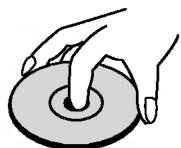

Stockage des disques
Après la lecture, gardez le disque dans sa pochette. N'exposez pas le disque à la lumière directe du soleil, ni à des sources de chaleur ; ne le laissez pas non plus à l'intérieur d'une voiture garée sous la lumière directe du soleil.
Nettoyage des disques
Les empreintes digitales et la poussière sur la surface du disque peuvent réduire la qualité de l'image et distordre le son. Pour éviter cela, nettoyez le disque avant la lecture, au moyen d'un chiffon propre. Essuyez le disque en allant du centre vers la périphérie.
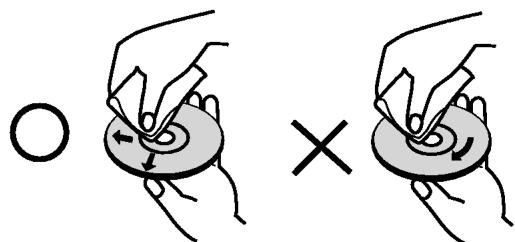
N'utilisez pas de dissolvants forts tels que l'alcool, la benzine, le diluant, les produits de nettoyage courants, ou les vaporisateurs antistatiques pour les disques de vinyle.
Condensation d'humidité
Ne mettez jamais l'appareil en marche juste après l'avoir déplacé d'un endroit froid à un endroit chaud. Attendez deux ou trois heures avant de le mettre en fonctionnement.
Si vous faites autrement, vous risquez d'abîmer les disques/les cassettes et les pièces internes de l'appareil.
Disques lisibles et disques enregistrables
| DVD-RW (Disque videoe numérique - Réenregistrable) • Les disques DVD-RW peuvent être formattedes pour un enregistrement en mode EV ou Video. • Ces disques peuvent être enregistrées à plusieurs reprises. Les enregistrentes peuvent être effacés pour enregistrer de nouveau sur le même disque. [mode EV] • Les enregistrentes peuvent êtreédités à plusieurs reprises. • Lisibles seulement sur des lecteurs compatibles avec le mode EV (une fois finalisés). [mode Video] • Lisibles sur des lecteurs DVD courants (une fois finalisés) • Fonctions d'edition limitées |
| DVD-RW (Disque videoe numérique - Enregistrable) • Ces disques peuvent être enregistrées une seule fois. Une fois finalisés, les disques DVD-R ne peuvent pas être réenregistrés niétés. • Les disques DVD-R peuvent être formatés en mode Videoeonsemble. • Lisibles sur des lecteurs DVD courants (une fois finalisés) • Fonctions d'edition limitées |
| DVD+RW (Disque videoe numérique + Réenregistrable) • Ces disques peuvent être enregistrées à plusieurs reprises. Les enregistrentes peuvent être effacés pour enregistrer de nouveau sur le même disque. • Lisibles sur des lecteurs DVD+RW compatibles (finalisation automatique) • Les contenusédités peuvent être lus sur des lecteurs DVD+RW compatibles seulement après finalisation. • Les enregistrentes peuvent êtreédités au niveau des titres/chaprites |
| DVD+R (Disque videoe numérique + Enregistrable) • Ces disques peuvent être enregistrées une seule fois. Une fois finalisés, les disques DVD+R ne peuvent plus être réenregistrés niétés. • Lisibles sur des lecteurs DVD+R compatibles (une fois finalisés) • Les contenusédités ne sont pas compatibles avec les lecteurs DVD+R courants. (Cacher, Combiner des chapitres, Ajouter des repères de chapitre, etc.) • Fonctions d'edition des titres/ chapritres limitées. |
| DVD+R DL (Disque videoe numérique + Enregistrable; Double couche) • Ces disques peuvent être enregistrées une seule fois. Une fois finalisés, les disques DVD+R DL ne peuvent plus être réenregistrés niétés. • La capacité de stockage est presque double grâce au média DVD+R à double couche, ce qui permet au consommateur d'enregistrer jusqu'à 8.5GB de videodur un disque DVD+R simple • Lisibles sur des lecteurs DVD+R DL compatibles (une fois finalisés) • Les contenusédités ne sont pas compatibles avec les lecteurs DVD+R DL courants. (Cacher, Combiner des chapitres, Ajouter des repères de chapitre, etc.) • Fonctions d'edition des titres/ chapritres limitées. |
Disques DVD enregistrables recommandés
| DVD-R | DVD+R | DVD-RW | DVD+RW | DVD+R(DL) |
| SONY (8x, 16x) | SONY (2.4x, 4x, 8x, 16x) | Victor (1x, 4x) | SONY (2.4x) | Mitsubishi (2.4x) |
| TDK (4x, 8x) | TDK (4x) | Maxell (1x, 2x, 4x) | TDK (2.4x) | Maxell (2.4x) |
| Verbatim (4x, 8x) | Mitsubishi (4x, 8x) | TDK (2x) | Philips (4x) | - |
| Panasonic (2x, 4x) | Ricoh (2x, 4x, 8x) | Mitsubishi (2x) | Ricoh (2.4x) | - |
| - | - | - | HP (2.4x, 4x) | - |
Remarque:
Si vous enregistrez un DVD-RW/DVD+RW à l'aide d'un ordinateur ou d'un autre Récepteur Enregistreur HDD/DVD, il ne vous sera pas possible de formater le disque en utilisant cet appareil. Par conséquent, si vous souhaitez pouvoir utiliser votre appareil, vous devez formater le disque à l'aide de l'enregistreur initial.
Disques lisibles

VIDEO
DVD (disque de 8 cm / 12 cm)
- Des disques tels que ceux des films, pouvant être achetés ou loués.

DIGITALVIDEO
CD Video (VCD) (disque de 8 cm / 12 cm)
- Des disques CDVIDEO ou CD-R/CD-RW au format CDVIDEO / Super CDVIDEO

CD Audio (disque de 8 cm / 12 cm)
- Des disques CD musique ou CD-R/CD-RW au format CD musique pouvant être achetés.

CD-R/CD-RW (disque de 8 cm / 12 cm)
- Des disques CD-R/CD-RW contenant des titres audio, ou des fichiers DivX, MP3, WMA, ou JPEG.
Remarques:
- En fonction des conditions liées à l'équipement d'enregistrement ou aux disques CD-R/RW (ou DVD±R/RW), certains disques CD-R/RW (ou DVD±R/RW) ne peuvent pas être lus par cet appareil.
- Ne collez pas de papier ou d'étiquette sur aucune des deux faces du disque (face étiquetée ou face enregistrée).
- N'utilise pas de disques ayant des formes irrégulières (par exemple, en forme de cœur ou octogonale). Autrement, cela peut entraîner des défauts de fonctionnement.
- En fonction du logiciel d'enregistrement et de la finalisation, il se peut que certains disques enregistrés (CD-R/RW (ou DVD±R/RW) ne puissent pas être lus.
- Il se peut que les disques DVD-R/RW, DVD+R/RW et CD-R/RW enregistrés à partir d'un ordinateur personnel ou d'un graveur DVD ou CD ne puissent pas êtrelus s'ils ont été endommagés ou sales, ou si la lentille du graveur est sale ou humide.
- Si vous enregistrez un disque à l'aide d'un ordinateur personnel, même si vous le faites sur un format compatible, il se peut qu'il ne puisse pas être lu en raison des réglages du logiciel d'application utilisé pour créer le disque. (Contactez l'éditeur du logiciel pour des informations plus détaillées.)
Code régional du graveur et des disques dvd

Ce graveur est connu et fabriqué pour lire des disques DVD codés pour la région 2. Le code régional inscrit sur les étiquettes de certains disques DVD indique le type de graveur pouvant les lire.
Cette unité peut lire seulement des disques DVD dont l'étiquette indique "2" ou "ALL". Si vous essayez
de dire d'autres types de disques, le message "Incorrect region code Can't play back" ("Code Régional Incorrect. Impossible de lire ce disque") apparaitra à l'écran de votre téléviseur. Il arrive que certains disques DVD ne portent aucune indication du code régional sur l'étiquette, bien que leur lecture soit interdite en dehors d'une certaine zone.
Remarques sur les disques DVD et CD video
Certaines fonctions de lecture des disques DVD et CD Video peuvent être volontairement conditionnées par les éditeurs de logiciels. Étant donné que cet appareil lit les disques DVD et CD Video en fonction du contenu par les éditeurs de logiciels, certaines fonctions de lecture de l'appareil peuvent ne pas être disponibles ou d'autres fonctions peuvent être ajoutées.
Consultez également les instructions fournies avec les disques DVD et CD Video. Il est possible que certains disques DVD, fabriqués à des fins commerciales, ne puissent pas être lus sur cet appareil.
Fonctionnement de la télécommande
Pointez la télécommande vers le capteur infrarouge et appuyez sur les touches.
Installation des piles de la télécommande
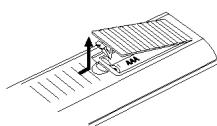
Retirez le couvercle du compartiment à piles sur la partie arrière de la télécommande ① et ② insérez deux piles R03 (format AAA) en veillant à bien orienter les polarités.
Attention
Ne mélangez pas de piles neuves et de piles usées. Ne mélangez jamais non plus différents types de piles (standard, alcalines, etc.).
Le disque dur intégré (HDD) est une pièce fragile de l'équipement. Veuillez utiliser ce graveur en respectant les directives ci-dessous, pour éviter d'endommager le disque dur.
Nous vous conseillons de sauvegarder vos enregistrements importants sur des disques DVD de manière à être protégé contre les pertes accidentelles.
- Ne déplacez pas le graveur tant qu'il est allumé.
- Installez et utilisez le graveur sur une surface stable et nivelée.
- N'obstruez pas la grille de ventilation située à l'arrière de l'appareil.
- N'utilisez pas le graveur dans des endroits excessivement chauds ou humides, ni dans ceux pouvant être sujets à des changements brusques de température. De la condensation peut se former à l'intérieur du graveur à cause des changements brusques de température. Ceci peut provoquer le dysfonctionnement du disque dur.
- Ne mettez pas legraveur hors tension en le débranchant de la prise murale ou en coupant le disjoncteur.
- Ne déplacez pas l'appareil immédiatement après l'avoir mis hors tension. Si vous avez besoin de déplacer legraveur, veuillez suivres lespas suivants:
- Une fois que le message POWER OFF s'affiche à l'écran, attendez au moins deux minutes.
- Débranchez le cordon d'alimentation de la prise murale.
- Déplacez le graveur.
- En cas de panne de courant pendant que l'appareil est sous tension, il peut y avoir une perte de certaines données enregistrées sur le disque dur.
- Le disque dur est très fragile. L'utilisation de manière inappropriée ou dans un environnement inadéquat peut réduire considérablement la durée de vie du disque dur. La congélation inattendue des images en cours de lecture ainsi qu'un bruit de bloc (mosaïque) évident constituent des signes d'un problème au niveau du disque dur.
Cependant, parfois, il se peut qu'il n'y ait aucun avertissement indiquant un dysfonctionnement du disque dur.
Si le disque dur tombe en panne, la lecture du matériel enregistré s'avérera impossible. Dans ce cas, il faudra remplacer le disque dur.
DVD +r (double couche)
La technologie d'enregistrement à double couche accorde deux couches d'enregistrement à un seul disque DVD, en fournissant une capacité qui pratiquement double les 4.7Go des disques DVD à couche simple. L'avantage le plus remarquable de cette technologie d'enregistrement à double couche n'est autre qu'une capacité accrue. La capacité de stockage est presque double grâce au support DVD+R à double couche, ce qui permet au consommateur d'enregistrer jusqu'à 8.5Go de vidéo sur un disque DVD+R simple.
DVD ±r / DVD ±RW
DVD -R et DVD +R sont deux standards différents pour des disques et des lecteurs de DVD enregistrables. Ce format permet d'enregistrer des informations sur le disque DVD une seule fois. DVD +RW et DVD -RW sont deux standards pour des supports réenregistrables, ce qui signifie que le contenu du disque DVD peut être effacé et le disque réenregistré. Les disques à simple face peuvent contenir jusqu'à 4.38 Gigaoctets alors que les disques à double face ont une capacité deux fois plus grande.
VCD (CD Video)
Un disque VCD peut contenir jusqu'à 74 minutes (disque de 650 MO) ou 80 minutes (disque de 700 MO) d'animation vidéo intégrale au format MPEG-1, avec un son stéréo de qualité.
MPEG sont des normes internationales pour la compression de séquences audio et vidéo. Le format MPEG-1 est utilisé dans l'encodage vidéo pour VCD et fournit un codage de son ambiphonique multivoie de type PCM, Dolby Digital, DTS et MPEG.
MP3 est un format de compression très connu utilisé pour les fichiers audio numériques fournissant une très haute qualité, semblable à celle des disques CD.
Fichier Windows Media Audio. Un type de codec développé par Microsoft Corp.
Joint Photographic Experts Group. JPEG est un format de fichier compressé permettant de garder des images sans limite du nombre de couleurs.
Divx
DivX est le nom d'un nouveau codec vidéo révolutionnaire basé sur la nouvelle norme de compression MPEG-4 pour vidéo. Vous pourrez voir des films DivX sur ce graveur.
PBC : commande de lecture (CD video seulement)
La fonction commande de lecture est disponible pour les formats de disque CD Video (VCD) version 2.0. Les fonctions PBC (Commande de Lecture) vous permettent d'interagir avec le système au moyen de menus, de fonctions de recherche ou d'autres commandes de nature typiquement informatique. En outre, elles permettent de voir les images fixes à haute résolution, éventuellement contenues dans le disque. Les disques CD Video non équipés des fonctions PBC (Version 1.1) fonctionnent de la même manière que les CD audio.
Titre (disques DVD vidéo seulement)
Un titre est en général une section distincte d'un disque DVD. Par exemple, le contenu principal du disque pourrait correspondre au titre n°1 ; un documentaire décrivant comment le cinéma a été tourné pourrait correspondre au titre n°2, et les interviews aux acteurs pourraient correspondre au titre n°3.
Chaque titre est assigné à un numéro de référence permettant de le situer aisément.
Chapitre (disques DVD vidéo seulement)
Un chapitre est un segment d'un titre tel qu'une scène dans un cinéma ou une interview dans une série. Chaque chapitre est assigné à un numéro permettant de localiser le chapitre voulu. Selon les disques, il peut ne pas y avoir de chapitres enregistrés.
Scène (VCD)
Dans le cas des disques CD vidéo dotés des fonctions PBC (Commande de lecture), les images animées et les images fixes sont divisées en sections appelées "scènes". Chaque scène s'affiche sur l'écran menu et est dotée d'un numéro de scène, permettant de localiser la scène voulue. Une scène se compose d'une ou plusieurs plages.
Plage
Il s'agit d'un élément distinctif d'information audiovisuelle, tel qu'une image ou une piste sonore pour une langue déterminée (DVD), ou une pièce musicale sur un CD audio ou vidéo. Chaque plage est assignée à un numéro permettant de localiser la plage voulue. Les disques DVD peuvent contenir une plage vidéo (avec des angles multiples) et plusieurs plages audio.
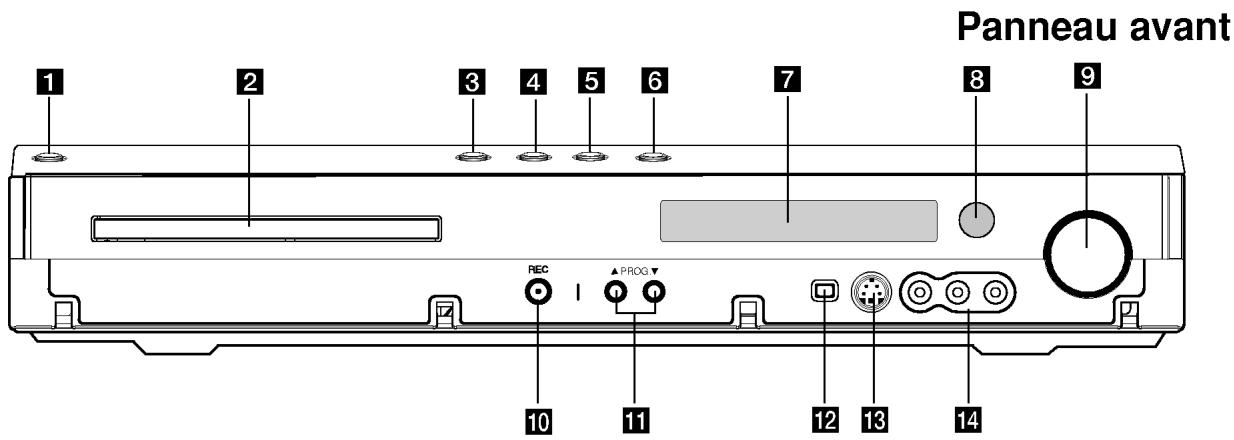
1 POWER (alimentation)
Permet de mettre le Récopeur Enregistre HDD/DVD hors ou sous tension.
Plateau à disque
Insérez-y un disque.
Permet d'ouvrir et de refermer le plateau à disque.
4 /II (play/pause)
Pour commencer la lecture.
Permet de faire une pause temporaire dans la lecture ou l'enregistrement ; appuyez-y de nouveau pour quitter le mode pause.
5 (STOP)
Pour arrêter la lecture ou l'enregistrement.
6 Hdd/dvd
Permet de régler le graveur en mode disque dur (HDD) ou DVD.
7 Écran d'affichage
Affiche l'état actuel du graveur.
REC: (ENREGISTREMENT) Le graveur est en train d'enregistrer.
HDD: (disque dur) Le graveur est en mode disque dur.
DVD: Le graveur est en mode DVD.
HDD DVD: Le graveur est en train de réenregistrer.
MUTE (SILENCE) : Le son du haut-parleur est coupé.
Indique le format d'encodage du disque. PLII : indique si le mode son est DOLBY PRO LOGIC ou DOLBY PRO LOGIC II.
Θ : Indique que l'enregistreur est en mode d'enregistrement programme ou que l'enregistrement par minuterie est programme.
: indique l'heure, la durée totale de lecture, le temps écoulé, le numéro du titre, la fréquence radio, le volume, Surround, le numéro du chapitre ou de la piste, la chaîne, etc.
8 Capteur infrarouge
Pointez la télécommande du graveur dans cette direction.
9 Contrôle du volume
Tournez le bouton dans le sens des aiguilles d'une montre pour augmenter le volume et dans le sens inverse pour le diminuer.
Pour commencer l'enregistrement. Appuyez-y à plusieurs reprises pour régler le temps d'enregistrement.
11 PROG. ( / )
Permet de balayer les chaînes mémorisées vers le haut ou vers le bas.
DV IN (ENTREE VN)
Raccordez-y la sortie S-Video d'un caméscope numérique.
Raccordez-y la sortie S-Video d’une source extérieure (téléviseur/moniteur, magnétoscope, caméscope, etc.)
14 AV 2 (entrée video/entrée AUDIO (gauge/droite))
Raccordez-y la sortie audio/vidéo d’une source extérieure (système audio, téléviseur/moniteur, magnétoscope, caméscope, etc.).
Branchements et règles
Panneau arrête
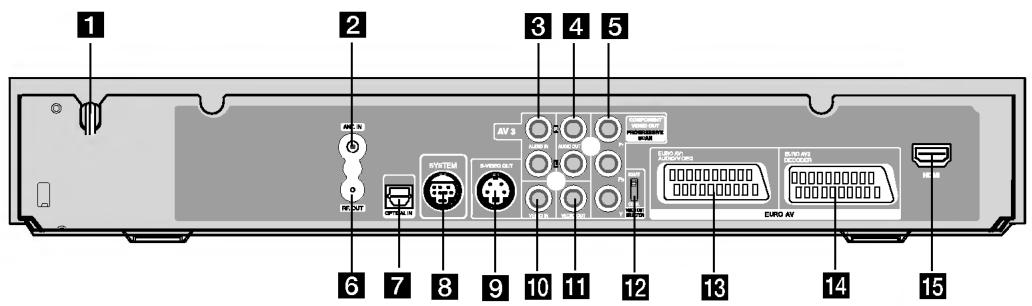
1 Cordon d'alimentation secteur
Branchez-le à la source d'alimentation électrique.
2 ANT. IN
Raccordez l'antenne sur cette borne.
Pour raccorder la sortie audio d'une source extérieure (système audio, téléviseur/moniteur, magnétoscope, caméscope).
Pour raccorder les entrées audio d'un téléviseur.
5 COMPONENT VIDEO OUT/PROGRESSIVE SCAN (Pr Pb Y)
Pour raccorder un téléviseur avec entrées Pr Pb Y.
6 RF. OUT [SORTIE RF]
Transmet le signal provenant de l'antenne au moniteur/téléviseur.
Connecteur d'entrée optique (OPTICAL IN)
Reliez ce connecteur à la sortie optique d'un dispositif numérique.
8 SYSTÉME
Pour raccorder le système d'enceintes à l'enceinte active.
9 S-VIDEO OUT (DVD OUT)
VIDEO IN 1 [ENTREE VIDÉO 1]
Pour raccorder la sortie vidéo d'une source (système audio, téléviseur/moniteur, magnétoscope, caméscope).
VIDEO OUT [SORTIE VIDÉO]
Pour raccorder les entrées vidéo d'un téléviseur.
12 Interrupteur VIDEO OUTPUT [SORTIEVIDEO]
Pour selectionner COMPONENTVIDEO OUT/ PROGRESSIVE SCAN ou le signal RGB de la borne EURO AV1 AUDIO/VIDEOS, en fonction de la façon dont vous raccordez legraveur au téléviseur.
13 EURO AV 1 AUDIO/VIDEO
Pour raccorder un téléviseur avec prise péritel (SCART).
14 EURO AV2 DECODER
Pour raccorder la sortie audio/vidéo d'une source extérieure (décodeur de télévision payante, boîtier décodeur, magnétoscope, etc.).
Connecteur HDMI (Type A)
Sortie HDMI fournissant une interface à haute qualité pour vidéo et audio numérique.
Raccordement à l'antenne
Retirez du télévisueur le câble de l'antenne et insérez-le dans la prise AERIAL, située à l'arrière du graveur. Branchez une extrémité du câble de l'antenne sur la prise TV du graveur et l'autre extrémité sur l'entrée de l'antenne de votre télévisueur.
Raccordez la prise RF OUT du graveur à la prise d'entrée de l'antenne du télévisueur à l'aide du câble coaxial de 75-ohm fourni (R). La prise de RF OUT transmet le signal à travers la prise AERIAL.
Antenne Panneau arrière du téléviseur L'arrête du Récepteur Enregistreur HDD/DVD
Raccordements à votre téléviseur
- Effectuez l'un des raccordements suivants, en fonction des capacités de vos appareils actuels.
- Pour utiliser les prises de Pr Pb Y, réglez l'interrupteur VIDEO OUTPUT sur COMPONENT. Pour utiliser la prise SCART, réglez l'interrupteur VIDEO OUTPUT sur RGB.
Conseils
- En fonction de votre téléviseur et des autres appareils que vous souhaitez raccorder, il y a plusieurs manières de connecter ce graveur. Effectuez seulement un des raccordements décrits ci-dessous.
- Veuillez vous rapporter aux manuels d'utilisation de votre téléviseur, magnétoscope, système stéréo ou tout autre dispositif, le cas échéant, afin d'effectuer des connexions appropriées.
Attention
- Veillez à connecter le graveur directement au téléviseur. Réglez le téléviseur sur le canal d'entrée vidéo approprié.
- Ne raccordez pas la prise AUDIO OUT du graveur à la prise d'entrée phono (platine d'enregistrement) de votre système audio.
- Ne raccordez pas le graveur par l'intermédiaire de votre magnétoscope. L'image DVD risque d'être déformée par le système de protection contre la copie.
Panneau arrêté du téléviseur
Raccordement s-Viséo
Raccordez la prise S-VIDEO OUT du graveur à la prise d’entrée s-video du téléviseur à l’aide du cable s-video (S).
Baccordement vidéo
Raccordez la prise VIDEO OUT du graveur à la prise d'entrée vidéo du téléviseur à l'aide du câble vidéo (V).
Raccordez les prises AUDIO OUT gauche et droite du graveur aux prises d’entrée audio gauche et droite du télévisiteur à l’aide des câbles audio (A). Ne raccordez pas la prise AUDIO OUT du graveur à la prise d’entrée phono (platine d’enregistrement) de votre système audio.
Raccordement de la composante vidéo
Raccordez les prises Pr Pb Y du graveur aux prises d’entrée correspondantes du téléviseur à l’aide d’un cable Y Pb Pr (C).
Branchement balayage progressif
Si votre téléviseur est de type "haute définition" ou "prêt à numérique", vous pouvez profiter de la sortie balayage progressif de ce graveur pour obtenir la meilleure netteté d'image vidéo possible. Si votre téléviseur n'accepte pas le format balayage progressif, l'image apparaitra embrouillée si vous essayez d'utiliser le balayage progressif sur ce graveur.
Raccordez les prises Pr Pb Y du graveur aux prises d'entrée correspondantes du téléviseur à l'aide du câble Y Pb Pr (C).
Remarques:
- Pour régler le Balayage Progressif sur [MARCHE] dans le menu de réglage du signal progressif, lisez la page 25.
- Le Balayage progressif ne fonctionne pas avec les connexions vidéo analogiques (prise VIDEO OUT jaune).
Attention
Une fois la sortie Balayage Progressif réglée, les images pourront être visionnées seulement sur téléviseur ou moniteur compatible avec le Balayage Progressif. Si vous régalez le Balayage Progressif sur [Marche] par erreur, vous devez réinitialiser le graveur. Tout d'abord, retirez le disque du graveur. Ensuite, appuyez sur STOP (■) et maintenez cette touche enfoncée pendant cinq secondes avant de la relâcher. La sortie vidéo reviendra au réglage standard et l'image sera visible à nouveau dans un téléviseur ou moniteur analogue conventionnel.
Raccordement SCART [PERITEL]
Raccordez la prise péritel EURO AV1 AUDIO/VIDEO du graveur aux prises d’entrée correspondantes du téléviseur à l’aide du câble péritel (T).
Raccordement numérique optique
Raccordez une sortie optique de lecteur de DVD (ou de Dispositif Numérique etc) au connecteur de l’Entrée Optique sur l’enregistreur en utilisant le câble à fibres optiques (O).
Remarque:
- Quand la prise optique est raccordée, l'audio ne sortira que des haut-parleurs de l'amplificateur d'unité principale et la sortie audio ne sera plus disponible par l'intermédiaire des prises HDMI/AV.
Connexion HDMI
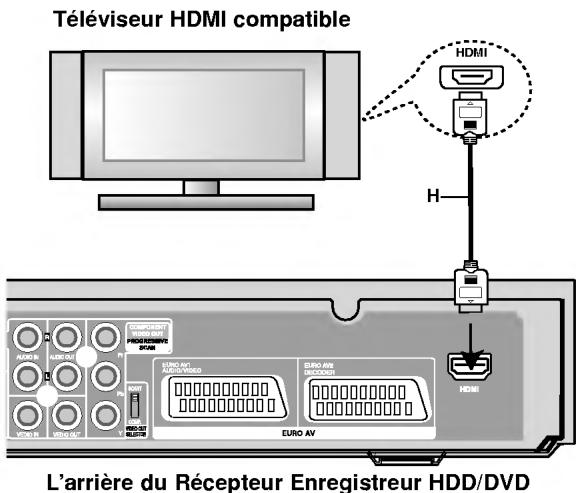
Si vous avez un moniteur ou un téléviseur HDMI, vous pouvez le raccorder à ce graveur à l'aide d'un câble HDMI.
- Raccordez la prise HDMI du graveur à la prise HDMI d'un moniteur ou téléviseur HDMI compatible (H).
- Réglez la source du téléviseur sur HDMI (rapportez-vous au mode d'emploi de votre téléviseur).
Remarques :
- Lorsque vous utilisez la connexion HDMI, la fréquence d'échantillonnage de l'audio sort à 48KHz, même si vous la réglez sur [96KHz].
- La flèche sur le corps du cable connecteur devrait être orientée vers le haut pour un alignment correct avec le connecteur sur le graveur.
(Type A)
- S'il y a des bruits ou des lignes sur l'écran, veuillez vérifier le câble HDMI.

Sélection du canal audio
Les canaux audio Dolby Digital et DTS ne sont pas disponibles via un branchement HDMI. Réglez le son Dolby Digital en mode PCM à partir du menu Réglage (voir la section Réglages Audio, page 26).
Conseil :
Lorsque vous utilisez une connexion HDMI, vous pouvez modifier la résolution (576i, 576p) de la sortie HDMI en réglant l'option Balayage Progressif dans le menu de configuration. (Rapportez-vous à la page 25).
Mode Balayage Progressif Marche : 576p. Mode Balayage Progressif Arrêt : 576i. - Cegraveurne supporte pas de résolutions de 720p et 1080i pour HDMI.

Attention:
Si vous changez le mode de balayage progressif quand l'enregistreur est relié au connecteur de HDMI, il peut causer les défauts de fonctionnement. Pour résoudre le problème, arrêtez l'enregistreur et puis allumez-le encore une fois.
HDMI (High Definition Multimedia Interface [Interface Multimédia de Haute Définition]) prend en charge aussi bien la composante audio que la vidéo, sur une connexion numérique simple, pour une utilisation sur des lecteurs DVD, des boîtiers décodeurs et d'autres dispositifs AV. Le système HDMI a été développé pour fournir des technologies HDCP (High Definition Contents Protection [Protection des Contenus Haute-Définition]). Le système HDCP est utilisé pour protégé le contenu numérique transmis et reçu.
HDMI, le logo HDMI et High-Definition Multimedia Interface sont des marques déposées de HDMI Licensing LLC.
Information supplémentaire pour HDMI
- Lorsque vous raccordez un dispositif HDMI ou DVI compatible, veillez à vérifier ce qui suit:
- Mettez hors tension le dispositif HDMI/DVI ainsi que le graveur. Ensuite, mettez sous tension le dispositif HDMI/DVI et n'allumez le graveur qu'environ 30 secondes après.
- L'entrée vidéo du dispositif raccordé est correctement réglée pour cette unité.
- Le dispositif raccordé est compatible avec l'entrée vidéo progressive 720(1440)x576i ou 720x576.
- Pas tous les dispositifs DVI, compatibles avec le système HDCP, fonctionneront avec ce graveur.
- Il est impossible de dire des titres DVD protégés contre la copie sur des dispositifs non HDCP.
Raccordement d'un décodeur pour télévision payante/canal plus
Vous pouvez regarder ou enregistrer des émissions du service de télévision payante/Canal Plus en raccordant un décodeur (non fourni) au graveur. Débranchez le graveur du secteur lors du raccordement du décodeur.
Pour regarder ou enregistrer des émissions des chaînes payantes ou cryptées, réglez l'option [Décoder Marche/Arrêt] de chaînes sur la position [Arrêt] dans le menu configuration. Voir "Editer un programme" (page 23).
Conseil:
Vous n'avez pas besoin d'allumer le graveur pour voir sur votre téléviseur les signaux du syntoniseur raccordé.
Remarque:
Si vous débranchez le graveur du secteur, vous ne pourrez pas voir les signaux du décodeur raccordé.
L'arrière du Récepteur Enregistreur HDD/DVD
Raccordement à la prise EURO AV2 decoder [décodéur EURO AV2]
Raccordez un magnétoscope ou un dispositif d'enregistrement similaire à la prise EURO AV2 DECODER de ce graveur.
L'arrière du Récepteur Enregistreur HDD/DVD
Conseil:
Vous n'avez pas besoin d'allumer le graveur pour voir sur votre téléviseur les signaux du symtoniseur raccordé.
Remarques:
- Les images contenant des signaux de protection contre la copie interdisant toute copie ne pourraient pas être enregistrées.
- Si les signaux du graveur sont transmis à travers le magnétoscope, il se peut que les images reçues sur l'écran de votre télévisieur ne seront pas nettes. Assurez-vous de connecter votre magnétoscope au graveur et à votre télévisieur dans l'ordre montré ci-dessous. Pour visionner des cassettes vidéo, faites-le par la deuxième entrée de ligne de votre téléviseur.
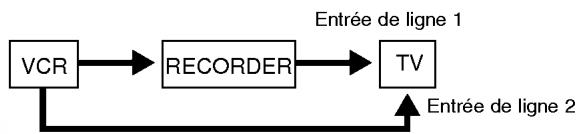
- Lorsque vous enregistrez sur un magnétoscope depuis le graveur, ne réglez pas la source d'entrée sur TV en appuyant sur la touche TV/DVD de la télécommande.
- Si vous utilisez un symtoniseur "B Sky B", assurez-vous de raccorder la prise VCR SCART du symtoniseur à la prise du EURO AV2 DECODER.
- Si vous débranchez le graveur du secteur, vous ne pourrez pas voir les signaux du magnétoscope ou du symtoniseur raccordés.
Raccordement aux prises INPUT 3 ou INPUT 4
Raccordez les prises d'entrée (AV3, AV4) du graveur aux prises de sortie audio/vidéo de votre composante accessoire à l'aide des câbles audio/vidéo.
Remarque:
Si vous utilisez la prise S-VIDEO IN située sur le panneau avant, la prise VIDEO IN sur le panneau avant ne sera pas disponible.
Tableau de connexions des appareils accessoires (magnétoscope, caméscope, etc.) L'arrière du Récepteur Enregistreur HDD/DVD
Raccordement d'un caméscope numérique
En utilisant la prise DV IN du panneau avant, vous pouvez raccorder un caméscope DV numérique et effectuer un transfert numérique des cassettes DV ou des disques DVD. Utilisez un câble DV (non fourni) pour raccorder la prise d'entrée/sortie DV de votre caméscope DV à la prise DV IN située sur le panneau avant de ce graveur.
Remarque:
Cette prise doit être raccordée à un caméoscope DV numérique seulement. Elle n'est pas compatible avec des symponiseurs numériques digitaux ni avec des platines vidéo D-VHS.
Caméscope DV numérique Face avant du Récepteur Enregistreur HDD/DVD
Branchements de l'antenne radio
Brancher les antennes FM/AM fournies pour écouter la radio.
- Brancher le cadre AM au connecteur de cadre AM.
- Connectez l'antenne-cable FM au connecteur de l'antenne FM.
Remarque:
- Pour empêcher les interférences, éloignez l'antenne filaire AM du Récepteur Enregistreur HDD/DVD et des autres éléments.
- Prenez soin de déplier entièrement l'antenne FM.
- Après avoir connecté l'antenne FM, donnez-lui la position la plus horizontale possible.
Antenne-cadre AM (fournie)
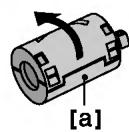
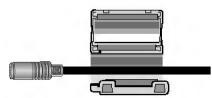
Assurez-vous de fixer les noyaux en ferrite au câble système ainsi qu'au cordon d'alimentation électrique (à raccorder à l'unité). Le noyau en ferrite permet de réduire les interférences.
Comment fixer le noyau de ferrite
- Appuyez sur la pièce d’arrêt [a] du noyau de ferrite pour l’ouvrir.
- Insérez le câble système au noyau en ferrite et enroulez une fois le cordon d'alimentation sur le noyau en ferrite.
- Fermez le noyau de ferrite jusqu'à entendre un déclic.
Remarques:
Fixez le noyau de ferrite près de l'unité (Reportez-vous à la fig. 3 et au commentaire.).
Branchement des haut-parleurs
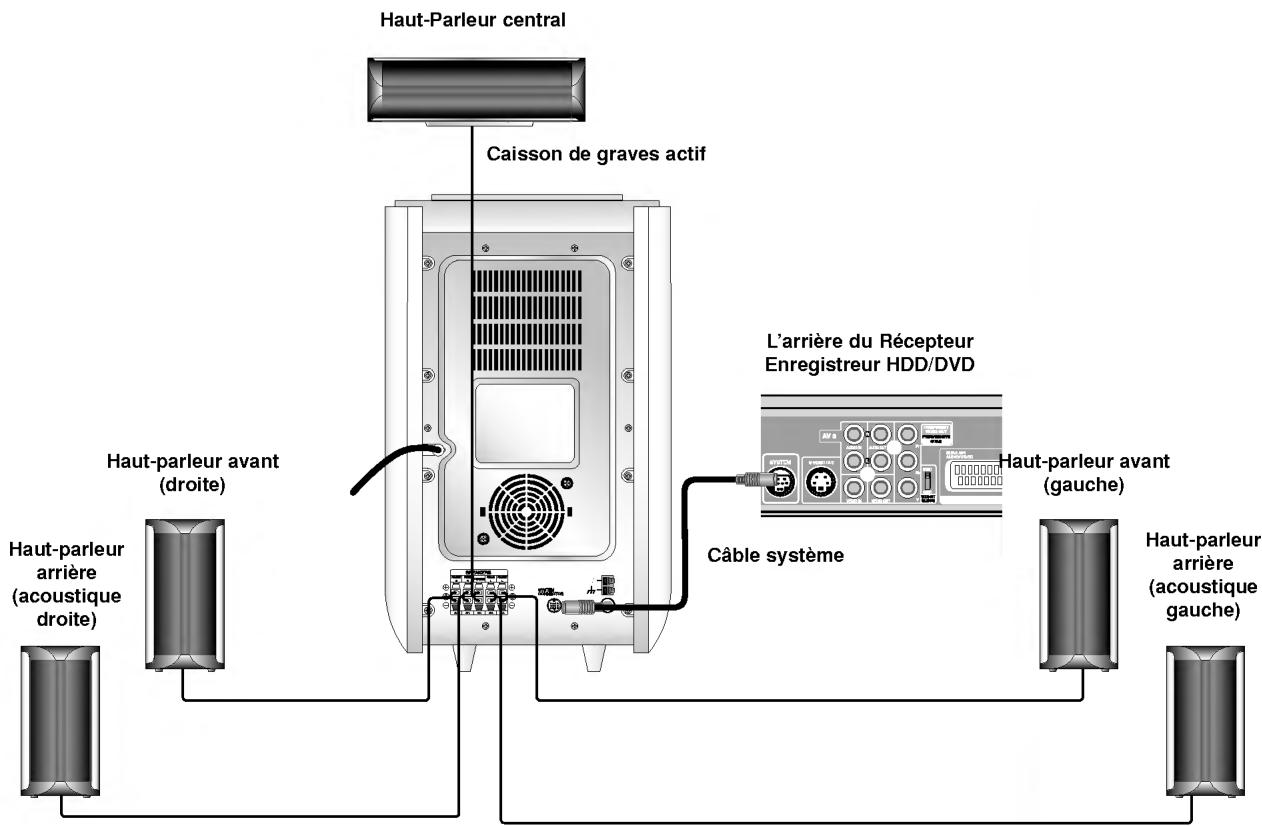
Raccordez le SYSTÉME au SELLECTEUR DE SYSTÉME situé à l'arrière du caisson de graves actif à l'aide du câble système fourni.
Brancher les haut-parleurs en utilisant les cordons de haut-parleurs fournis et en faisant correspondre les couleurs des bornes avec celles des cordons.
Pour obtenir la meilleure amplitude de son, régalez les paramètres des haut-parleurs (distance, niveau, etc.).
Remarques
- Prenez soin de bien faire correspondre le cordon haut-parleur avec la borne adéquate sur les éléments: + avec + et - avec -. Si les cordons sont inversés, le son sera déformé et manquera de précision.
- Si vous utilisez les haut-parleurs ayant des caractéristiques d'entrées minimales, réglez soigneusement le volume pour éviter un rendement excessif des haut-parleurs.
Positionnement des enceintes
Dans le cas d'une position normale, utilisez les 6 enceintes (2 enceintes frontales, enceinte centrale, 2 enceintes arrière et caisson de basses). Si vous voulez obtenir un excellent son de basses, DTS digital surround (son d'ambiance numérique) ou Dolby Digital Surround, vous devrez connecter un caisson de basses.
Suivant votre position d'écoute, placez les enceintes à une distance égale. Et en fonction de la position d'écouter, réglez l'espace entre les enceintes à 45 degrés.
Enceinte frontale
Le cas idéal est lorsque les enceintes centrales et les enceintes frontales sont à la même hauteur. Mais normalement on les place au-dessus ou au-dessous du téléviseur.
- Enceintes arrêtées
Placez celle de gauche et celle de droite derrière la zone d'écoute. Ces enceintes recreent l'évolution du son et l'atmosphère requises pour la reproduction du son d'ambiance. Afin d'obtenir les meilleurs résultats, n'installez pas les enceintes arrière trop loin derrière la position d'écoute, et installez-les au ou près du niveau d'écoute des auditeurs. Il sera également efficace d'orienter les enceintes arrière vers un mur ou vers le plafond pour qu'elles diffusent encore plus loin le son.
Dans le cas d'une pièce de petites dimensions, et si l'audience est près du mur arrière, placez les enceintes arrière opposées l'une contre l'autre et posez les enceintes arrière à environ 60-90 cm du niveau d'écoute des auditeurs.
- Caisson de basses
Il peut être placé dans n'importe quelle position frontale.
Exemple de positionnement des enceintes
Mini glossaire du mode son
Vous permet de profiter de canaux distincts 5.1 (ou 6) de haute qualité de son numérique provenant de sources de programmes DTS portant cette marque, comme des disques, des DVD et des disques compacts, etc. DTS Digital Surround fournit jusqu'à 6 canaux de son pur (identiques aux disques originaux) et il en résulte une clarté exceptionnelle dans un champ acoustique à 360 degrés. Le terme DTS est une marque déposée de DTS Technology, LLC. fabriquée sous licence de DTS Technology, LLC.
Le format Dolby Digital surround vous permet d'obtenir jusqu'à 5.1 (ou 6) canaux de son numérique surround à partir d'une source Dolby Digital. Si vous écoutez des DVD avec la marque "®", vous pouvez obtenir la meilleure qualité de son, la meilleure fidélité spatiale et une gamme dynamique améliorée.
Prologic (II)
Dolby Pro Logic II crée cinq canaux de sortie à bande passante complète à partir de deux canaux de source. Il utilise un décodeur de surround matrix de grande pureté qui extrait les propriétés spatiales de l'enregistrement original sans ajouter de nouveaux sons ou des colorations sonores.
Mode MOVIE (FILM) :
Le mode Movie est utilisé pour les émissions de télévision et pour tous les programmes encodés en Dolby Surround. Le résultat est une directionnalité renforcée du champ sonore qui se rapproche de la qualité du son d'un canal distinct 5.1.
Mode MUSIC (musique) :
Le mode Music est utilisé pour tous les enregistrements musicaux en stéréo et il fournit un son large et profond.
Mode MATRIX:
Le mode Matrix est comme le mode Music sauf que l'enrichissement directionnel est éteint. Il est utilisé pour enrichir les signaux mono en les faisant devenir "plus larges". Le mode Matrix peut être aussi utilisé dans les systèmes automatiques ou les fluctuations de réception FM peuvent provoquer des distorsions des signaux surround provenant d'un décodeur logique. La dernière "solution" pour une mauvaise réception FM pourrait être simplement de forcer le son en mono.
Lorsque vous écoutez des enregistrements de musique live ou classique, ce mode vous permet de profiter d'un son semblable à celui que vous.
écouteriez si vous vous trouviez dans une véritable petite salle de concert.
Ce mode recrée un effet tridimensionnel similaire à celui d'un cinéma.
BYPASS (2CH STEREO)
Émet le son des haut-parleurs avant droit et gauche ainsi que du caisson de basses.
Vous pouvez sélectionner la fonction BYPASS en appuyant sur la touche SOUND MODE (Mode Son) de la télécommande.
Réglage du temps d'attente
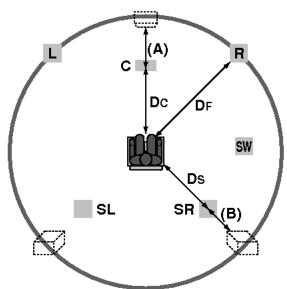
En mode Dolby Digital ou Dolby Pro Logic, la distance entre l'auditeur et les deux haut-parleurs est supposée identique. Dans le cas contraire, vous pouvez régler des temps d'attente au niveau du haut-parleur central ou des haut-parleurs latéraux afin que le son arrive en même temps à l'utilisateur.
L'intervalle entre les haut-parleurs et l'auditeur. En mode Dolby Digital ou Dolby Pro Logic, si la distance entre l'utilisateur et chacun des haut-parleurs est identique, le temps d'attente de chaque haut-parleur est comme suit.
En mode dolby digital
Temps d'attente haut-parleur central : entre 0 et 5 ms Temps d'attente haut-parleur latéral : entre 0 et 15 ms
En mode dolby pro logic
Temps d'attente haut-parleur central : non modifiable. En ce qui concerne le temps d'attente pour un haut-parleur latéral, si celui-ci a été réglé pour le mode Dolby Digital, il le sera automatiquement en mode Dolby Pro Logic.
Le temps d'attente est fixé à 1 ms chaque 30 cm. Si les haut-parleurs centraux et latéraux sont plus éloignés de l'utilisateur que le haut-parleur frontal, le temps d'attente sera réduit au minimum.
Réglage du temps d'attente surround
Si la distance Ds est égale ou supérieure à la distance Df dans l'image de gauche, réglez le Temps d'Attente Surround à 0 ms. Autrement, modifier les réglages en suivant les indications suivantes :
Ex) Si l'auditeur se trouve a 3 mètres du haut-parleur frontal et à 1,5 m des haut-parleurs latéaux, le temps d'attente en mode Dolby Digital est de 5 msec. 3m (Df) - 1.5m (Ds) = 1.5m (B) 1.5m (B) = 150cm / 30 cm = 5 msec.
En mode Dolby Pro Logic II (Temps d'attente Surround)
- Pro Logic : entre 15 et 30 msec
- Movie (Film) : entre 10 et 25 msec
- Musique : entre 0 et 15 msec
- Matrice : entre 0 et 15 msec
Réglage du temps d'attente du haut-parleur central (uniquement en mode dolby digital)
Si la distance Df est égale à la distance Dc dans l'image de gauche, régalez le Temps d'Attente du haut-parleur Central à 0 ms.
Autrement, modifiez les réglages en suivant les indications suivantes :
Ex) Si l'auditeur se trouve a 3 metres des haut-parleurs frontaux et a 2,4 m du haut-parleur central, le temps d'attente du haut-parleur central est de 2 msec. 3m (Df) - 2.4m (Dc) = 60 cm (A) 60 cm (A) / 30cm = 2msec
Réglage du temps d'attente en mode dolby digital et dolby pro logic (II)
- Appuyez sur la touche DELAY (ATTENTE). Le temps d'attente surround actuel apparait dans la fenêtre d'affichage.
- Appuyez sur △ / ▽ pour modifier le temps d'attente.
- Une fois le réglage effectué, appuyez sur la touche DELAY.
Remarque:
- Vous pouvez régler le temps d'attente du haut-parleur central uniquement en mode Dolby Digital. Le temps réglé apparait.
Réglage des effets sonores en mode musique dolby pro logic (II)
- Appuyez plusieurs fois sur la touche SOUND MODE (Mode Son) pour sélectionner le mode Musical.
À chaque pression, le mode son change de position dans l'ordre suivant : PROLOGIC → PLII MOVIE → PLII MUSIC → PLIIMATRIX → BYPASS...
- Appuyez sur la touche DELAY.
Le temps d'attente surround actuel apparaît dans la fenêtre d'affichage.
- Appuyez sur / pour sélectionner le mode Son désiré.
À chaque pression de cette touche /, le mode son change de position dans l'ordre suivant : PANO C WIDT DIMEN...
- Appuyez sur / pour modifier les options.
C WIDT: entre 0 et +7 - DIMEN: entre -3 et +3 - PANO: Marche/Arrêt
- Une fois le réglage terminé, appuyez sur DELAY.
PANO (panorama)
Cette commande agrandit la dimension stéréo frontale afin d'inclure les haut-parleurs latéraux et produit un effet panoramique à l'aide des projections latérales. Ce procédé est particulièrement efficace pour les enregistrements disposant d'éléments latéraux importants dans le mix, ceux-ci étant détectés et accentués par le processus panoramique.
C WIDT (largeur centrale)
Cette commande permet de positionner les sons de la chaîne centrale entre le haut-parleur central et les haut-parleurs latéraux selon 8 positions différentes. La position "3" utilise une combinaison des trois haut-parleurs frontaux afin que le rendu vocal soit le meilleur possible et que le son soit émis sans interférence. Position recommandée pour la plupart des enregistrements. La position "0" place l'ensemble des sons centraux dans le haut-parleur central. La position "7" distribue tous les sons centraux à la fois au haut-parleur gauche et au droit, comme pour la stéréo conventionnelle.
Dimension (dimension)
Cette commande permet à l'utilisateur de ramener graduellement le champ sonore soit vers l'avant soit vers l'arrière. Ceci peut se révéler très utile pour faire la balance entre l'ensemble des haut-parleurs pour les enregistrements qui disposent de trop ou de pas assez d'effets spatiaux. La position "0", qui n'a aucun effet sur le son, est recommandée. Les positions 1, 2 et 3 ramenant graduellement le son vers l'avant, tandis que les positions -1, -2 et -3 le ramenant graduellement vers les côtés.
Niveau sonore
Vous pouvez régler le niveau sonore d'une chaîne désirée.
- Appuyez sur la touche LEVEL de la télécommande. L'indicateur du niveau apparait dans la fenêtre d'affichage.
- Appuyez sur / pour régler un haut-parleur particulier. À chaque pression de cette touche /, la sélection passe d'un haut-parleur à un autre dans l'ordre suivant : FL (Avant Gauche) C (Centre) FR (Avant Droit) SR (Latéral Droit) SL (Latéral Gauche) SW (Caisson de basses) FL (Avant Gauche)...
- Appuyez sur / pour modifier le niveau sonore de la chaîne sélectionnée (entre -6 dB et +6 dB)
- Répétez les étapes 2 et 3 et modifiez le niveau sonore d'autres chaînes.
- Une fois le réglage terminé, appuyez sur LEVEL.
Cette fonction vous permet de régler facilement la balance des haut-parleurs depuis l'emplacement de l'auditeur.
- Sélectionnez le mode Test Son en appuyant sur la touche TEST TONE. Un souffle est émis par chaque haut-parleur pendant 2 secondes dans l'ordre suivant : FL (Avant Gauche) C (Centre) FR (Avant Droit) SR (Latéral Droit) SL (Latéral Gauche) SW (Caisson de basses) FL (Avant Gauche)...
- Vous pouvez régler le niveau sonore en mode Test Son. Appuyez tout d'abord sur la touche LEVEL puis appuyez sur / afin que le son émis par tous les haut-parleurs soit similaire depuis la position de l'auditeur.
- En mode test, le son sera mis en pause pour la chaîne en cours si vous décidez de modifier le niveau sonore.
- Une fois le réglage terminé, appuyez sur la touche TEST TONE.
XTS ("excellent true sound": son réel excellent)
Vous pouvez jouir d'un son stéréophonique vif d'une source originale numérique sans aucune distorsion du signal.
À chaque fois que vous appuyez sur XTS alors que l'unité est en mode bicanal, la configuration change dans l'ordre suivant :
XTS-1 → XTS-2 → XTS-3 → NORMAL...
Conseils :
- XTS-1: Lors de la lecture d'une image vidéo dont les basses sont faibles par rapport à la musique en général, cette fonction sert à renforcer le son du caisson de basses afin d'obtenir un son vous satisfaisant.
- XTS-2: En mode DETOUR CANAL 2, cette fonction sert à créer un effet sonore de haute qualité grâce à un niveau sonore similaire provenant des enceintes arrière et avant.
- XTS-3: Vous pouvez activer simultanément XTS-1 et XTS-2, ce qui peut compléter la dégradation relative du son provenant du caisson de basses en mode XTS-2.
Remarque:
- Le mode XTS-2 est temporairement désactivé pendant le changement du canal 2.1 au canal 5.1 et il est désactivé lors du changement vers le canal 2.1.
XTS Pro
La qualité sonore unique de la technologie LG créée le son optimal pour vous afin d'obtenir une lecture parfaite du son original et d'écouter une source sonore vivie. À chaque fois que vous appuyez sur XTS pro, la configuration change dans l'ordre suivant :
$$ \mathrm {X T S - P O N} \rightarrow \mathrm {X T S - P O F F} $$
Utilisation du menu home
Vous pouvez accéder à tous les supports (HDD, DISQUE) pour la lecture et l'enregistrement du graveur, à partir de l'écran du menu HOME.
- Appuyez sur HOME pour afficher l'écran du menu Accueil.
- Sélectionnez le support de votre choix à l'aide des touches ▲ / ▼ et appuyez sur ENTER. Le menu Options s'affiche.
- Sélectionnez l'option souhaitée à l'aide des touches ▲ / ▼ puis appuyez sur ENTER.
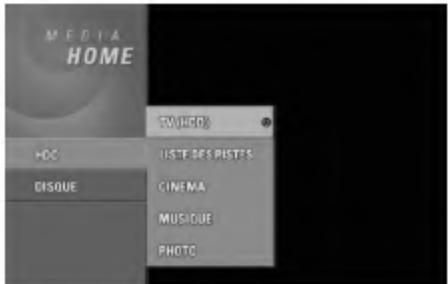
- Pour quitter le menu HOME, appuyez sur HOME.
- TV (HDD): Revient au visionnement de la télévision en direct pour l'enregistrement sur le disque dur.
- TV (DVD): Revient au visionnement de la télévision en direct pour l'enregistrement sur DVD.
- LISTE DES PISTES: Affiche le menu Liste de Titres.
- CINEMA: Reproduit le cinéma contenu dans un Video DVD ou un CD Video. Ou bien affiche le menu Cinema.
- MUSIQUE: Affiche le menu Musique (ou CD Audio).
- PHOTO: Affiche le menu Photo.
Réglages initiaux
Il y a plusieurs manières d'adapter les réglages fournis sur ce système menu. La plupart des menus se composent de trois niveaux pour configurer les options, mais certains exigent plus de niveaux à cause de la variété de réglages.
Fonctionnement général
- Appuyez sur SETUP pour afficher le menu de configuration.
- Sélectionnez l'option souhaitée à l'aide des touches /.
- Une fois que l'option souhaitée a été sélectionnée, appuyez sur pour vous déplacer au deuxième niveau.
- Sélectionnez la deuxième option souhaitée à l'aide des touches /.
- Appuyez sur pour vous déplacer au troisième niveau.
- Sélectionnez vos réglages à l'aide des touches ▲/▼ puis appuyez sur ENTER pour confirmer votre choix. Certains menus exigent des pas supplémentaires.
- Appuyez sur SETUP pour quitter le menu de configuration.
Remarque:
Appuyez sur pour revenir au niveau précédent.
Programmation automatique
Cegraveur estequipe d'un syntoniseur synthetisede fréquencescapablede recevoir jusqu'à88chainesdetélévision.
Préparation:
- Raccordez le graveur au type d'antenne souhaité, tel que montré dans la section "Raccordement à l'antenne", à la page 11.
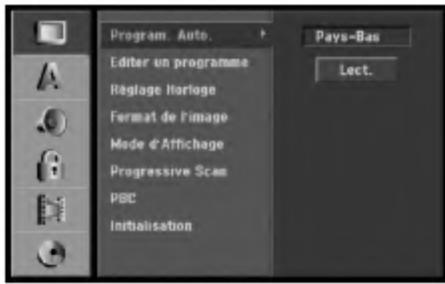
- Sélectionnez l'option [Program. Auto].
- Appuyez sur ▷ pour vous déplacer au troisième niveau. L'option [Pays] s'affiche en surbrillance.
- Sélectionnez un pays à l'aide des touches ▲/▼ puis appuyez sur ▷. L'icône [Démarrer] s'affiche en surbrillance. Si votre pays n'est pas sur la liste, sélectionnez [Autre].
- Appuyez sur ENTER pour démarrer la recherche des chaînes. Le symboleur balayera automatiquement toutes les chaînes disponibles dans la région et les stockera dans sa mémoire.
Remarque:
Lorsque vous raccordez votre graveur pour la toute première fois. Lorsque vous appuyez sur SETUP pour effectuer les réglages initiaux, vous pouvez seulement régler l'option [Program. Auto.]. Maintenant, vous pouvez effectuer les autres réglages.
Éditeur un programme
Vous pouvez opérer une chaîne de façon manuelle (ajouter, effacer, nommer, déplacer, etc.).
- Sélectionnez l'option [Editor un programme] puis appuyez sur.
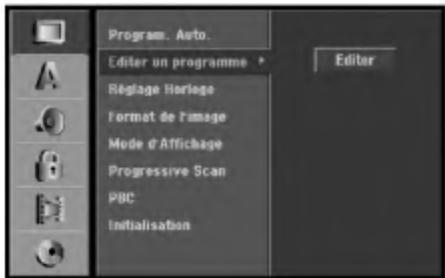
- Appuyez sur ENTER avec l'option [Editor] sélectionnée.
Le menu Liste de programmes s'affiche.
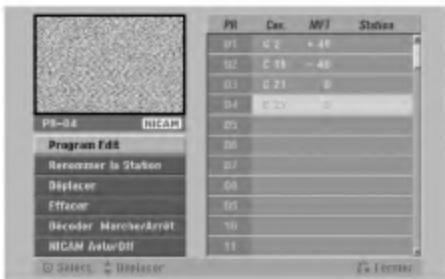
- Sélectionnez un nombre PR à l'aide des touches / puis appuyez sur ENTER.
- Sélectionnez l'option programme à l'aide des touches / puis appuyez sur ENTER.
- [Program Edit] Pour régler la chaîne de façon manuelle. Lisez "Program Edit" ci-contre.
- [Renommer la station] Pour changer le nom de la station. Une fenêtre permettant d'introduire des caractères s'affiche.
Pour introduire des caractères, reportez-vous à la page 56.
- Pour ranger les positions des chaînes sur la Liste de chaînes. Appuyez sur △ / ▽ pour déplacer le programme sélectionné à une nouvelle position.
- [Effacer] Pour neutraliser une position de programme dont vous n'avez pas besoin.
- [Décoder Marche/Arrêt] Pour régler les chaînes en fonction du décodeur. Ce réglage vous permet de regarder ou d'enregistrer des chaînes de la télévision payante/Canal Plus. Appuyez sur ENTER ; [Décoder] apparait sur l'afficheur. Appuyez à nouveau sur ENTER pour quitter le réglage.
- [NICAM Auto/Off] Pour régler les chaînes en fonction des émissions NICAM. Normalement, [NICAM] est allumé sur l'afficheur. Si le son de l'émission NICAM n'est pas net, appuyez sur ENTER pour que [NICAM] disparaisse.
- Appuyez sur RETURN (♂) à plusieurs reprises pour quitter le menu Liste de programmes.
Éditeur un programme
Vous pouvez effectuer une recherche pour sélectionner et stocker des chaînes de télévision manuellement.
Lorsque vous sélectionnez [un programme] (étape 4 ci-dessus), la fenêtre de réglage des chaînes s'affiche.
- Sélectionnez les options à l'aide des touches / et appuyez sur / pour changer les réglages.
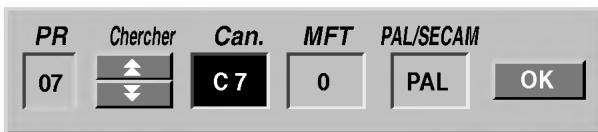
- [PR] indique la position du programme sélectionné.
- Pour rechercher une chaîne de façon automatique.
La recherche s'arrête lorsque le graveur symphonise une chaîne.
- Pour changer le numéro de chaîne.
- [MFT] Effectue une synchronisation raffinée de la chaîne, pour obtenir une image plus nette.
- [PAL/SECAM] Changent le système de signalisation de télévision (PAL ou SECAM).
- Sélectionnez OK puis appuyez sur ENTER pour confirmer les réglages effectués et revenir au menu Liste de programmes.
Décodeur AV1
Le décodeur AV1 règle la prise EURO AV1 AUDIO/VIDEO pour l'entrée des signaux vidéo encodés.
- Appuyez sur AV lorsque le menu Liste de programmes s'affiche.
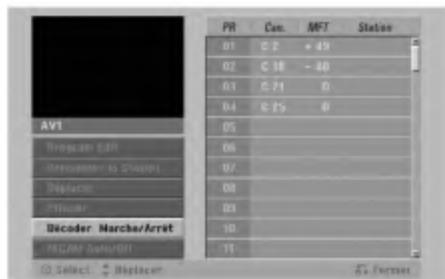
- Appuyez sur ENTER pour sélectionner [Marche] ou [Arrêt].
- Arrêt : Les signaux entrent par la prise EURO AV1 AUDIO/VIDEO. D'habitude sélectionnez cette option.
- Marche : Le signal vidéo encodé qui entre par la prise EURO AV1 AUDIO/VIDEO, sort par la prise EURO AV2 DECODER pour être décodé. Le signal décodé rentre ensuite par la prise EURO AV2 DECODER ; vous pouvez alors enregistrer ou regarder des chaînes de la télévision payante/Canal Plus.
Dans ce cas, sélectionnez [AV1] en appuyant sur la touche AV.
Réglage automatique de l'heure
Une fois la recherche automatique des chaînes terminée, l'heure et la date actuelles sont aussi réglées automatiquement. Si l'heure affichée sur le graveur est incorrecte, l'horloge doit être réglée de façon manuelle.
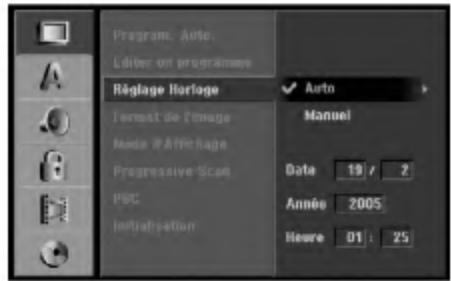
- Sélectionnez l'option [Réglage Horloge] puis appuyez sur.
- Sélectionnez l'option Automatique à l'aide des touches ▲ / ▼ puis appuyez sur ENTER.
Remarque:
Parfois, la station de télévision ne transmet pas la date et/ou l'heure ou les informations transmises sont incorrectes; dans ces cas-ci, l'heure réglée par le graveur est incorrecte.
Si c'est votre cas, nous vous recommandons de régler l'horloge manuellement.
Réglage manuel de l'heure
- Sélectionnez l'option [Réglage Horloge] puis appuyez sur.
- Sélectionnez l'option [Manuel] à l'aide des touches / puis appuyez sur ENTER.
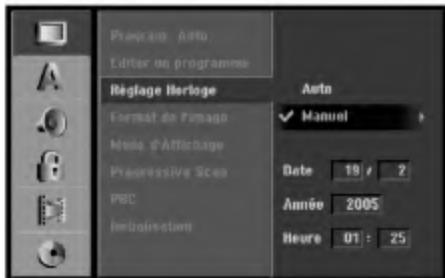
- Introduisez les informations nécessaires concernant la date et l'heure.
< / > (gauche/droite) : Déplace le curseur à la colonne précédente ou suivante. ↑ / ↓ (haut/bas) : Permet de changer le réglage de la position actuelle du curseur.
- Appuyez sur ENTER pour confirmer vos réglages, puis appuyez sur SETUP pour quitter le menu de configuration.
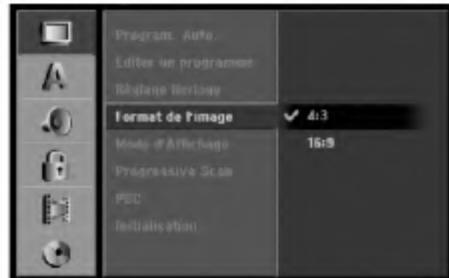
Format du téléviseur
Sélectionnez le rapport hauteur/largeur du téléviseur raccordé (4:3 standard ou large).
- [4:3] Sélectionnez cette option lors du raccordement à un écran TV de 4:3. Lorsque vous sélectionnez [4:3], réglez le [Mode d'Affichage] tel que montré ci-dessous. [16:9] Sélectionnez cette option lors du raccordement à un écran TV large ou à un téléviseur avec fonction en mode large.
Mode d'affichage
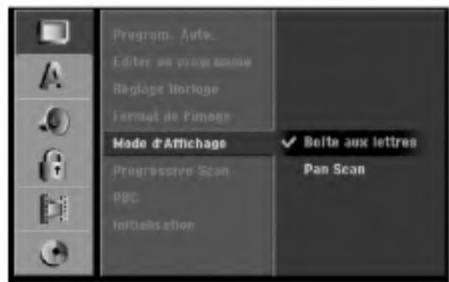
Sélectionne la manière d'afficher sur l'écran une image large lorsque l'option [4:3] est sélectionné dans le menu [Format de l'image].
- [Boîte aux lettres] Affiche une image large avec des bandes de masquage en haut et en bas de l'écran.
- [Pan Scan] Affiche automatiquement une image large sur tout l'écran en découvrant les parties qui ne rentrent pas.
Balayage progressif
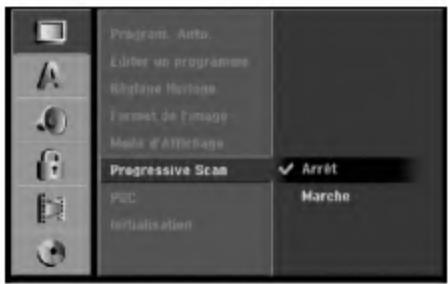
Le Balayage Progressif Video assure la meilleure qualité d'image et sans papillotement. Si vous utilisez les prises COMPONENTVIDEO OUT/PROGRESSIVE SCAN ou HDMI mais que le graveur est raccordé à un téléviseur standard (analogue), régalez le Balayage Progressif sur [Arrêt]. Si you utilisez les prises COMPONENTVIDEO OUT/PROGRESSIVE SCAN ou HDMI pour raccorder cet appareil à un téléviseur ou à un moniteur compatible avec le signal balayage progressif, régalez le Balayage Progressif sur [Marche].
Remarque:
Le [Progressive Scan] sera désactivé dans le menu configuration si le commutateur de sortie vidéo (VIDEO OUTPUT) dans le panneau arrêté est réglé sur la position RVB (RGB).

Attention
Une fois la sortie Balayage Progressif réglée, les images seront être visionnées seulement sur téléviseur ou moniteur compatible avec le Balayage Progressif. Si vous régalez le Balayage Progressif sur [Marché] par erreur, vous devez réinitialiser le graveur. Tout d'abord, retirez le disque du graveur. Ensuite, appuyez sur STOP (■) et maintenez cette touche enfoncée pendant cinq secondes avant de la relâcher. La sortie vidéo reviendra au réglage standard et l'image sera visible à nouveau dans un téléviseur ou moniteur analogue conventionnel.
PBC (commande de lecture)
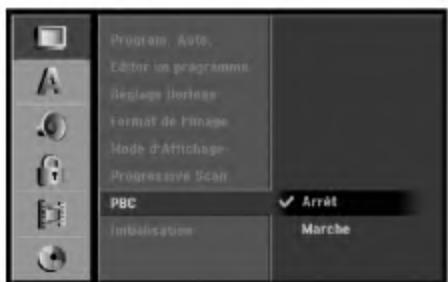
PBC (Playback Control) se traduit par Commande de lecture et se rapporte aux caractéristiques spéciales des menus et de navigation disponibles sur certains disques CD VIDEO.
- [Marche] Les disques CD Video sont lus selon la fonction PBC, si elle est disponible.
- [Arrêt] Les disques CD Video sont lus de la même manière que les CD Audio.
Initialisation
Vous pouvez réinitialiser legraveur pour rétablir les paramètres d'usine et initialiser le disque.
- [Réglage usine] S'il vous le faut, vous pouvez réinitialiser legraveur et rétablir tous les réglages d'usine. Certaines options ne peuvent pas être rétablies. (Classification, Mot de passé et Code de région).
- [HDD Format] Initialise le disque dur (HDD : Hard Disk Drive) : tout le contenu enregistré sur le disque dur sera effacé.
- Sélectionnez l'option [Initialisation] puis appuyez sur
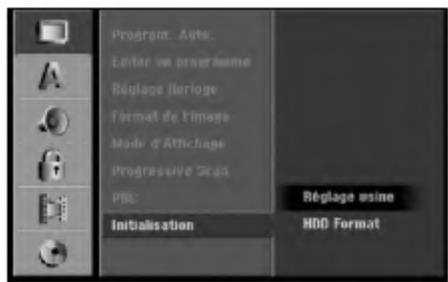
- Sélectionnez l'option souhaitée à l'aide des touches / puis appuyez sur ENTER. Un message de confirmation s'affichera.
- Sélectionnez [Oui] ou [Non] à l'aide des touches ▽/▽ puis appuyez sur ENTER.
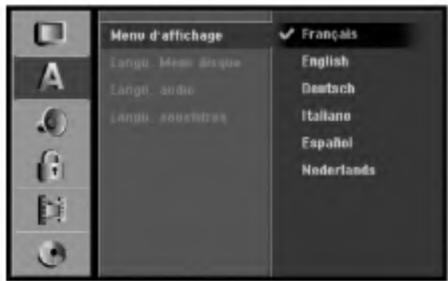
Menu d'affichage
Sélectionnez une langue pour le menu de configuration et l'affichage sur écran.
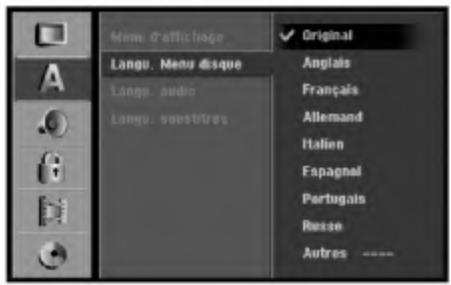
Menu du disque/audio/sous-titres
- Se rapporte à la langue originale dans laquelle le disque a été enregistré.
- Pour sélectionner une autre langue, appuyez sur les touches numériques puis sur ENTER pour introduire le numéro à 4 chiffres correspondant, selon la liste des codes de langue qui se trouve dans la section Références (rapportez-vous à la page 63). Si vous introduisez un code de langue faux, appuyez sur CLEAR.
- [Arrêt] (pour les sous-titres du disque) : Élimine les sous-titres.
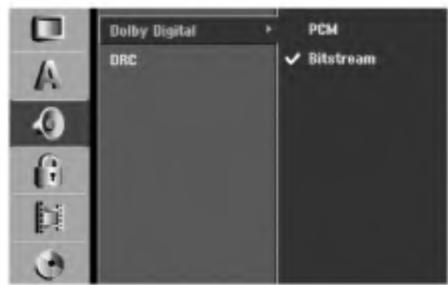
Dolby digital
- [Bitstream]: Sélectionnez "Bitstream" pour conserver l'audio original Dolby Digital (réglage par défaut).
- [MIC]: Les DVD codés sous Dolby Digital seront automatiquement sous-mixés vers l'audio MIC à deux canaux (reportez-vous à la section "Sélection du canal audio" à la page 13).
DRC [réglement de la compression dynamique]
En format DVD, la technologie audio numérique vous permet d’écouter les plages sonores d’un programme de la manière la plus réaliste et précise possible. Cependant, il se peut que vous souhaitiez utiliser la fonction de compression dynamique de la sortie audio (laquelle équilibre le volume entre les sons les plus élevés et les plus faibles).
Ainsi, vous pouvez regarder un cinéma en maintenant le volume sonore à un niveau relativement bas sans nuire à la netteté du son. Pour activer cette fonction, réglez DRC sur [Marche].
![LG LH-RH7000S - DRC [réglement de la compression dynamique] - 1](/content/2024/12/67547/images/8cb1595a28d2f97b6cd0ba8637ec66b3ecb581588fd9019c73dbe81c4fafc819.jpg)
Classement
Certains films contiennent des scènes pouvant ne pas être convenables pour les enfants. Beaucoup de ces disques contiennent des paramètres de commande parentale applicables soit à la totalité du disque, soit à certaines scènes.
Les films et les scènes sont évalués entre 1 et 8, selon la zone. Si le code de région du disque est mal réglé, les disques DVD video peuvent répondre ou pas aux réglages du verrouillage enfants. Certains disques proposent des scènes alternatives plus convenables. Le classement des disques dépend de la zone. La fonction de commande parentale vous permet de bloquer l'accès aux scènes se trouvant au-dessous du classement que vous avez réglé, ce qui empêche vos enfants de regarder des scènes qui, à votre avis, sont inappropriées.
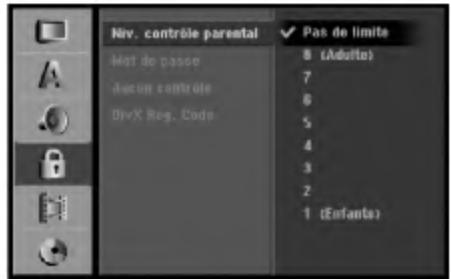
- Sélectionnez l'option [Niv. contrôle parental] puis appuyez sur.
- Pour accéder au classement, au mot de passe et au code de région, vous devez introduire le code de sécurité à 4 chiffres que vous avez créé. Si vous n'avez pas encore créé de code de sécurité, vous pouvez le faire à ce moment. Introduisez un code à 4 chiffres et appuyez sur ENTER. Introduisez encore une fois le code et appuyez sur ENTER pour vérifier. Si vous avez fait une erreur, appuyez sur EFFACER avant d'appuyer sur ENTER.
- Sélectionnez un classement à l'aide des touches /. [1] - [8]: Le niveau un (1) de classement compte le plus de restrictions, tandis que le niveau huit (8) est le moins restrictif.
[Pas de limite] : Si vous sélectionnez [Pas de limite], la commande parentale est désactivée et le disque est lu sans restrictions.
- Appuyez sur ENTER pour confirmer le niveau de classement sélectionné, puis appuyez sur SETUP pour quitter le menu de configuration.
Remarque:
Si vous établissez un classement pour le graveur, toutes les scènes du disque ayant un classement égal ou inférieur à celui que vous avez réglé seront lues. Les scènes ayant un classement supérieur ne seront pas lues, à moins qu'il y ait une scène alternative disponible sur le disque. Cette dernière doit avoir un classement égal ou inférieur à celui que vous avez réglé. Si aucune scène alternative convenable n'est trouvée, la lecture s'arrête. Vous devez introduire le mot de passe à 4 chiffres ou changer le niveau de classement pour que la lecture du disque continue.
Réglage du mot de passe
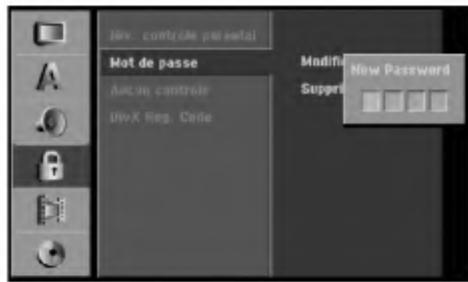
- Sélectionnez l'option [Mot de passe] puis appuyez sur
- Suivez l'objet 2 de la section "Classement". Pour changer votre mot de passe, sélectionnez [Modifier] puis appuyez sur ENTER. Introduisez un nouveau code à 4 chiffres et appuyez à nouveau sur ENTER. Introduisez-le de nouveau pour vérifier.
Pour effacer le mot de passe, sélectionnez [Supprimer] puis appuyez sur ENTER.
En cas d'oubli de votre code à 4 chiffres.
Si vous oubliez votre mot de passe, suivez les étapes ci-dessous pour l'effacer.
- Appuyez sur SETUP pour afficher le menu de configuration.
- Introduisez le numéro à 6 chiffres "210499" à l'aide des touches numériques.
- Sélectionnez [Oui] et appuyez sur ENTER. Le mot de passe à 4 chiffres est effacé. Introduisez un nouveau code.
Code de région
Introduisez le code de la zone dont les normes ont été utilisées pour classer le disque DVD vidéo. À cet effet, reportez-vous à la liste des codes de zone (page 63).
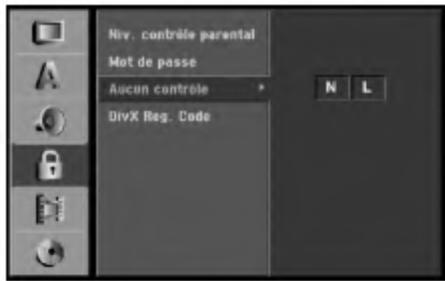
- Sélectionnez l'option [Aucun contrôle] puis appuyez sur.
- Suivez l'étape 2 de la section "Classement".
- Sélectionnez le premier caractère à l'aide des touches ▲ / ▼
- Déplacez le curseur à l'aide des touches ▲ / ▼ et sélectionnez le deuxième caractère à l'aide des touches ▲ / ▼.
- Appuyez sur ENTER pour confirmer la sélection du code de région, puis appuyez sur SETUP pour quitter le menu de configuration.
Code d'enregistrement divx
Nous vous fournissons le code d'enregistrement de DivX® VOD (Vidéo sur demande) qui vous permet de louer et d'acheter des vidéodisques en utilisant le service de DivX® VOD. Pour plus d'informations, visitez www.divx.com/vod.
- Choisissez l'option [DivX Reg. Code], puis appuyez sur
- Appuyez sur ENTREE tandis que [Vue] est choisi, alors le code d'enregistrement apparaîtra.

- Employez le code d'enregistrement pour acheter ou lire les vidéodisques du service de Divx® VOD à www.divx.com/vod. Suivez les instructions et téléchargez le vidéodisque sur un disque pour la lecture sur cette unité.
Remarque:
Tous les vidéodisques téléchargés de DivX® VOD peuvent être lus seulement sur cette unité.
Réglage du mode d'enregistrement
Vous pouvez régler la qualité des images qui seront enregistrées : HQ (Qualité haute), SQ (Qualité standard), LQ (Qualité faible), EQ (Qualité améliorée).
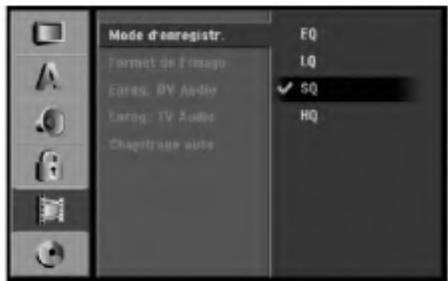
- Sélectionnez l'option [Mode d'enregistrement] puis appuyez sur.
- Sélectionnez le mode d'enregistrement souhaité (HQ [qualité haute], SQ [qualité standard], LQ [qualité faible] ou EQ [qualité améliorée]) à l'aide des touches ▲ / ▼.
- Appuyez sur ENTER pour confirmer votre choix, puis appuyez sur SETUP pour quitter le menu de configuration.
Format de l'enregistrement
Pendant l'enregistrement sur DVD, vous pouvez régler le rapport hauteur/largeur d'enregistrement de façon à adapter à votre gré le matériel que vous êtes en train d'enregistrer (16:9 ou 4:3).
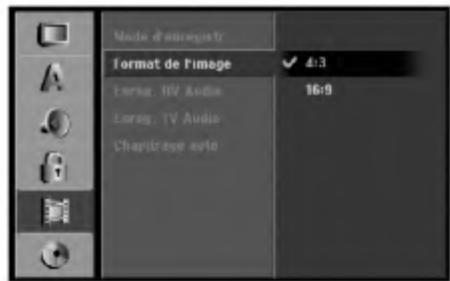
Remarque:
Vous pouvez utiliser cette fonction lorsque votre téléviseur est équipé d'un dispositif 16/9.
Audio de l'enregistrement VN
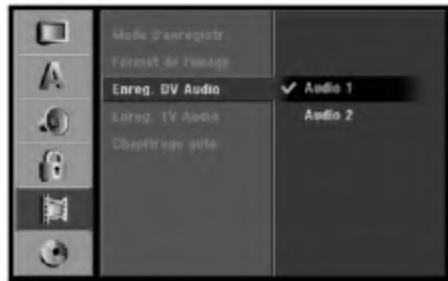
Vous devez régler si vous disposez d’un caméscope utilisant un son de 32kHz / 12-bit raccordé à la prise DVIN située sur le panneau avant.
Certains caméscopes numériques disposent de deux voies stéréo pour l'audio. L'une permet l'enregistrement du son pendant le visionnement ; l'autre permet un enregistrement fractionné après visionnement.
L'option Audio 1 est utilisée pour le son qui a été enregistré pendant le visionnage.
L'option Audio 2 est utilisée pour le son obtenu par enregistrement fractionné.
Audio de l'enregistrement TV
Lorsque le matériel TV à enregistrer a l'option bilingue, vous pouvez choisir le canal audio d'enregistrement.
Principal+suppl: Langue principale et langue seconde.
Principal: Langue principale seulement.
Suppl: Langue secondaire seulement.

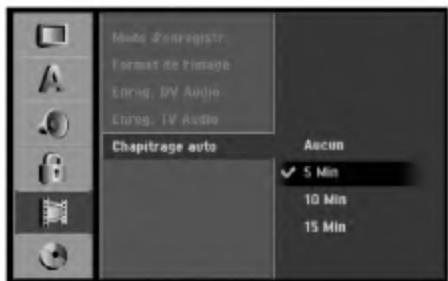
Réprérération automatique des chapitres
Lors de l'enregistrement en mode Vidéo, les repères de chapitre sont placés suivant le réglage préétabli. Vous pouvez changer cet intervalle à 5 minutes, 10 minutes ou 15 minutes. Si vous sélectionnez [Aucun], le repérage automatique des chapitres et le réglage [Aucun] seront établis.
Formatage du disque
Si vous insérez un disque complètement blanc, le graveur l'initialisera.
DVD-R: Le graveur initialisera le disque en mode Video. Le mode d'enregistrement sera toujours le mode Video.
DVD-RW: Le graveur initialisera le disque en mode VR ou Mode Video.
DVD+R (DL) : Le menu "Formatage du disque" s'affichera. (Mode Video)
Selectionnez [Oui] et appuyez sur ENTER.
DVD+RW : Le graveur initialisera le disque en mode Video.
Vous pouvez aussi reformater les disques DVD-RW/DVD+RW à partir du menu de configuration, tel que montré ci-dessous.
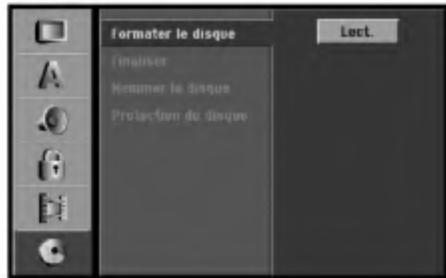
- Sélectionnez l'option [Formater du disque] puis appuyez sur
- Appuyez sur ENTER avec l'option [Démarrer] sélectionnée.
Le menu 'Format du disque' s'affiche. (DVD-RW)
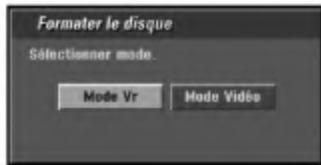
- Sélectionnez le mode souhaité (Mode VR ou Mode Video) à l'aide des touches / puis appuyez sur ENTER.
Un message de confirmation s'affichera.
Pour les disques DVD+RW, allez à l'étape 4.
- Sélectionnez l'option [OK] à l'aide des touches / puis appuyez sur ENTER.
L'initialisation du disque prend un petit moment.
Attention
Lors du formatage du disque, tout le contenu du disque est effacé. (DVD-RW, DVD+RW)
- MODEL: LH-RH7000S
- Attention
- Avertissement concernant le cordon d'alimentation
- NUMERO De série:
- Élimination de votre ancien appareil
- Contenus
- Symboles utilisés dans ce manuel
- Remarque:
- Conseil :
- Manipulation des disques
- Stockage des disques
- Nettoyage des disques
- Condensation d'humidité
- Disques lisibles et disques enregistrables
- Disques lisibles
- Remarques:
- Code régional du graveur et des disques dvd
- Remarques sur les disques DVD et CD video
- Fonctionnement de la télécommande
- Installation des piles de la télécommande
- DVD +r (double couche)
- DVD ±r / DVD ±RW
- VCD (CD Video)
- Divx
- PBC : commande de lecture (CD video seulement)
- Titre (disques DVD vidéo seulement)
- Chapitre (disques DVD vidéo seulement)
- Scène (VCD)
- Plage
- POWER (alimentation)
- Plateau à disque
- /II (play/pause)
- (STOP)
- Hdd/dvd
- Écran d'affichage
- Capteur infrarouge
- Contrôle du volume
- PROG. ( / )
- DV IN (ENTREE VN)
- AV 2 (entrée video/entrée AUDIO (gauge/droite))
- Branchements et règles
- Raccordement à l'antenne
- Raccordements à votre téléviseur
- Conseils
- Raccordement s-Viséo
- Baccordement vidéo
- Raccordement de la composante vidéo
- Branchement balayage progressif
- Raccordement SCART [PERITEL]
- Raccordement numérique optique
- Connexion HDMI
- Remarques :
- Sélection du canal audio
- Attention:
- Information supplémentaire pour HDMI
- Raccordement d'un décodeur pour télévision payante/canal plus
- Conseil:
- Raccordement à la prise EURO AV2 decoder [décodéur EURO AV2]
- Raccordement aux prises INPUT 3 ou INPUT 4
- Raccordement d'un caméscope numérique
- Branchements de l'antenne radio
- Comment fixer le noyau de ferrite
- Branchement des haut-parleurs
- Remarques
- Positionnement des enceintes
- Enceinte frontale
- - Enceintes arrêtées
- - Caisson de basses
- Mini glossaire du mode son
- Prologic (II)
- Mode MOVIE (FILM) :
- Mode MUSIC (musique) :
- Mode MATRIX:
- BYPASS (2CH STEREO)
- Réglage du temps d'attente
- En mode dolby digital
- En mode dolby pro logic
- Réglage du temps d'attente surround
- Réglage du temps d'attente du haut-parleur central (uniquement en mode dolby digital)
- Réglage du temps d'attente en mode dolby digital et dolby pro logic (II)
- Réglage des effets sonores en mode musique dolby pro logic (II)
- PANO (panorama)
- C WIDT (largeur centrale)
- Dimension (dimension)
- Niveau sonore
- XTS ("excellent true sound": son réel excellent)
- Conseils :
- XTS Pro
- Utilisation du menu home
- Réglages initiaux
- Fonctionnement général
- Programmation automatique
- Préparation:
- Éditeur un programme
- Décodeur AV1
- Réglage automatique de l'heure
- Réglage manuel de l'heure
- Format du téléviseur
- Mode d'affichage
- Balayage progressif
- PBC (commande de lecture)
- Initialisation
- Menu d'affichage
- Menu du disque/audio/sous-titres
- Dolby digital
- DRC [réglement de la compression dynamique]
- Classement
- Réglage du mot de passe
- En cas d'oubli de votre code à 4 chiffres.
- Code de région
- Code d'enregistrement divx
- Réglage du mode d'enregistrement
- Format de l'enregistrement
- Audio de l'enregistrement VN
- Audio de l'enregistrement TV
- Réprérération automatique des chapitres
- Formatage du disque
Marque : LG
Modèle : LH-RH7000S
Catégorie : Lecteur enregistreur DVD