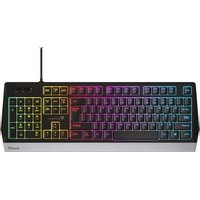
Rhod 300 RGB - Clavier Genesis - Notice d'utilisation et mode d'emploi gratuit
Retrouvez gratuitement la notice de l'appareil Rhod 300 RGB Genesis au format PDF.

| Type de produit | Clavier gaming filaire |
| Marque | Genesis |
| Modèle | Rhod 300 RGB |
| Dimensions (L x l x H) | 466 x 161 x 33 mm |
| Connecteur | USB |
| Nombre de touches | 104 |
| Nombre de touches multimédia | 12 |
| Rétroéclairage | RVB à 7 zones |
| Anti-ghosting | Oui, jusqu'à 19 touches simultanées |
| Fonctionnalités logicielles | Éditeur de macros et de profils |
| Résistance aux éclaboussures | Oui |
| Systèmes d'exploitation compatibles | Windows XP/Vista/7/8/10, Linux, Android |
| Garantie constructeur | 2 ans |
| Contenu de la boîte | Clavier Rhod 300 RGB, guide de démarrage rapide |
| Entretien et nettoyage | Utiliser un chiffon doux et sec ; ne pas utiliser de produits chimiques agressifs. |
| Sécurité | Ne pas démonter, éviter les environnements chauds, froids, poussiéreux ou humides ; ne pas obstruer les ouvertures d'aération. |
| Informations générales | Conforme aux normes UE et RoHS ; recyclage via DEEE. |
FOIRE AUX QUESTIONS - Rhod 300 RGB Genesis
Questions des utilisateurs sur Rhod 300 RGB Genesis
0 question sur cet appareil. Repondez a celles que vous connaissez ou posez la votre.
Poser une nouvelle question sur cet appareil
Téléchargez la notice de votre Clavier au format PDF gratuitement ! Retrouvez votre notice Rhod 300 RGB - Genesis et reprennez votre appareil électronique en main. Sur cette page sont publiés tous les documents nécessaires à l'utilisation de votre appareil Rhod 300 RGB de la marque Genesis.
MODE D'EMPLOI Rhod 300 RGB Genesis
- fonction anti-ghosting pour 19 touches
• rétroéclairage RVB à 7 zones - touches de fonction multimédia
- construction résistante aux éclaboussures
- logiciel avec éditeur de macros et de profils
CARACTÉRISTIQUES
- Dimensions : 466 × 161 × 33 ~mm
- Connecteur: USB
- Nombre de touches : 104
- Nombre de touches multimédia : 12
FR
INSTALLATION
- Connectez le dispositif au port USB.
- Le système installera automatiquement les pilotes. Lors de la première connexion, attendez environ 15 secondes jusqu'à ce que les pilotes soient complètement installés.
• Le dispositif est prêt à l'emploi
CHANGEMENT DE LA FONCTION DES TOUCHES FLÈCHÉES
Appuyez sur les touches Fn + W pour permuter les fonctions des touches fléchées avec les touches de fonction W, A, S, D.
VITESSE DE L'EFFET DE RÉTROÉCLAIRAGE
Pour changer la vitesse de l'effet rétroéclairage, appuyez sur la touche Fn et les touches fléchées gauche/droite
Attention : Cette fonction ne fonctionne pas dans les modes FN + 2 et FN + 9.
MODE UTILISATEUR
Le mode utilisateur vous permet de régler le rétroéclairage individuellement pour chaque touche.
- Appuyez sur la touche FN et appuyez deux fois sur le bouton 9 pour accéder au « Mode utilisateur ».
- Appuyez sur la touche FN et les touches fléchées haut/bas pour changer de couleur.
- Appuyez sur la touche FN et les touche fléchées droite/gauche pour vous déplacer entre 7 zones.
- Maintenez la touche FN enfoncée et appuyez deux fois sur la touche 9 pour enregistrer les paramètres.
LUMINOSITÉ DU RÉTROÉCLAIRAGE
Pour changer la luminosité du rétroéclairage, appuyez sur la touches Fn et les touches haut/bas
Attention : Cette fonction ne fonctionne qu'en mode FN + 2.
CHANGEMENT DE LA COULEUR DU RÉTROÉCLAIRAGE
Pour changer la couleur de rétroéclairage, appuyez sur les touches FN + Insert
Attention : Cette fonction fonctionne uniquement dans les modes FN + 2, FN + 6 et FN + 7.
CHANGEMENT DU MODE DE RÉTRO-ÉCLAIRAGE
Appuyez sur les touches FN + Scroll Lock ou FN + 0-9 pour basculer entre les 11 modes de rétroéclairage.
CONTENU
- Clavier Rhod 300 RGB
• Guide de démarrage rapide
EXIGENCES REQUISES
- PC ou périphérique compatible avec un port USB
- Windows® XP/Vista/7/8/10, Linux, Android
GARANTIE
• Garantie constructeur de 2 ans.
SÉCURITÉ
- Utiliser comme prévu.
- Toute tentative non autorisée de démonter l'appareil annulera la garantie et peut endommager le produit.
- Si l'appareil chute ou est heurté, il peut être endommagé, le boîtier peut être rayé ou d'autres dysfonctionnements du produit peuvent survenir.
- N'utilisez pas le produit dans un environnement chaud, froid, poussiéreux ou humide.
- Une mauvaise utilisation de l'appareil peut le détruire.
- Les fentes et ouvertures dans le boîtier sont prévues pour l'aération et ne doivent pas être obstruées. Le blocage des ouvertures d'aération peut entraîner une surchauffe de l'appareil.
GÉNÉRALITÉS
- Produit sûr, conforme aux exigences de l'UE.
- Produit fabriqué conformément à la norme européenne RoHS.
- Le symbole DEEE (poubelle barrée d'une croix) signifie que ce produit ne peut pas être traité comme déchet ménager. L'élimination correcte des déchets d'équipements permet d'éviter les risques pour la santé humaine et l'environnement, résultant de la présence éventuelle de substances, mélanges et composants dangereux dans l'équipement, ainsi que d'un stockage et d'un traitement inappropriés de ces équipements. La collecte sélective permet également de récupérer les matériaux et composants à partir desquels l'appareil a été fabriqué. Pour plus de détails sur le recyclage de ce produit, veuillez contacter le revendeur où vous l'avez acheté ou votre autorité locale.
CARACTERÍSTICAS


- CARACTÉRISTIQUES
- INSTALLATION
- CHANGEMENT DE LA FONCTION DES TOUCHES FLÈCHÉES
- VITESSE DE L'EFFET DE RÉTROÉCLAIRAGE
- MODE UTILISATEUR
- LUMINOSITÉ DU RÉTROÉCLAIRAGE
- CHANGEMENT DE LA COULEUR DU RÉTROÉCLAIRAGE
- CHANGEMENT DU MODE DE RÉTRO-ÉCLAIRAGE
- CONTENU
- EXIGENCES REQUISES
- GARANTIE
- SÉCURITÉ
- GÉNÉRALITÉS
- CARACTERÍSTICAS
Marque : Genesis
Modèle : Rhod 300 RGB
Catégorie : Clavier