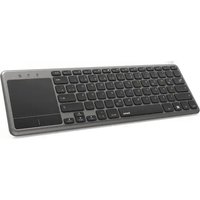
KW-600T - Clavier HAMA - Notice d'utilisation et mode d'emploi gratuit
Retrouvez gratuitement la notice de l'appareil KW-600T HAMA au format PDF.

| Type de produit | Clavier sans fil |
| Marque | Hama |
| Modèle | KW-600T |
| Technologie de connexion | Bluetooth (bande 2,4 GHz) |
| Bande de fréquences | 2402 - 2480 MHz |
| Puissance RF maximale | 1,15 mW EIRP |
| Nombre de touches | 104 (disposition AZERTY) |
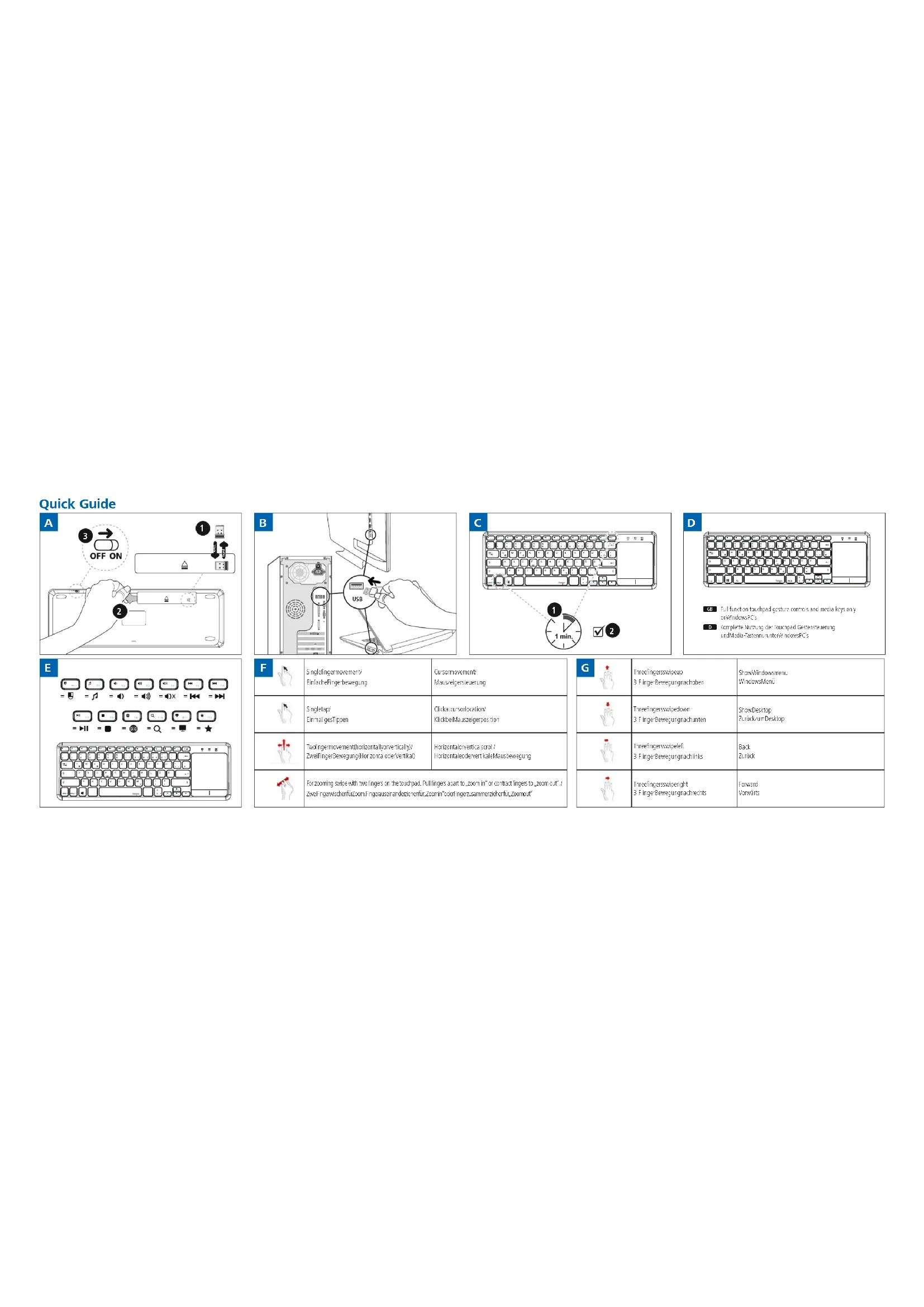
| Touches multimédia | Oui |
| Interface de récepteur | USB (récepteur inclus) |
| Alimentation | 2 piles AAA (non fournies) |
| Autonomie estimée | Jusqu'à 12 mois |
| Portée | Jusqu'à 10 mètres |
| Dimensions (L x P x H) | 435 x 145 x 24 mm |
| Poids | 450 g (avec piles) |
| Compatibilité | Windows, macOS, Linux |
| Couleur | Noir |
| Rétroéclairage | Non |
| Repose-poignet | Non |
| Conformité | Directive 2014/53/UE |
| Entretien | Nettoyer avec un chiffon doux et sec |
| Sécurité | Ne pas exposer à l'humidité ou à des températures extrêmes |
| Pièces détachées | Non disponibles |
| Réparabilité | Non réparable par l'utilisateur |
FOIRE AUX QUESTIONS - KW-600T HAMA
Questions des utilisateurs sur KW-600T HAMA
0 question sur cet appareil. Repondez a celles que vous connaissez ou posez la votre.
Poser une nouvelle question sur cet appareil
Téléchargez la notice de votre Clavier au format PDF gratuitement ! Retrouvez votre notice KW-600T - HAMA et reprennez votre appareil électronique en main. Sur cette page sont publiés tous les documents nécessaires à l'utilisation de votre appareil KW-600T de la marque HAMA.
MODE D'EMPLOI KW-600T HAMA
Le soussigné, Hama GmbH & Co KG, déclare que l'équipement radioélectrique du type [00182653] est conformé à la directive 2014/53/UE. Le texte complet de la déclaration UE de conformité est disponible à l'adresse internet suivante: www.hama.com > 00182653 > Downloads.
Bandesdefréquences2402- 2 480MHz
Puissancederadiofréquencemaximale1.15mWEIRP
