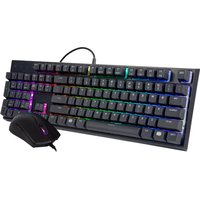
MasterSet MS121 - Clavier CM Storm - Notice d'utilisation et mode d'emploi gratuit
Retrouvez gratuitement la notice de l'appareil MasterSet MS121 CM Storm au format PDF.


| Type de produit | Combo clavier et souris gaming avec interrupteurs mem-caniques |
| Marque | CM Storm |
| Modèle | MasterSet MS121 |
| Dimensions du clavier | Environ 440 x 140 x 30 mm |
| Poids du clavier | Environ 800 g |
| Alimentation | USB (câble fixe) |
| Méthode de connexion | Filaire USB |
| Type de switch | Mem-canical (interrupteurs à membrane à sensation mécanique) |
| Rétroéclairage | RGB avec cycles de couleurs, zones et modes multiples |
| Touches multimédia | Oui, via combinaisons FN (lecture/pause, volume, etc.) |
| Réglage DPI | Oui, bouton dédié avec cycle de sensibilité |
| Nombre de touches | 104 touches (standard AZERTY/QWERTY selon version) |
| Matériau | Plastique ABS avec finition mat |
| Compatibilité | Windows, Mac OS, Linux (plug and play) |
| Entretien | Nettoyer avec un chiffon doux légèrement humide, ne pas utiliser de solvants |
| Sécurité | Utiliser sur une surface plane et stable, débrancher avant nettoyage |
| Garantie | 2 ans |
| Contenu de la boîte | Clavier, souris, guide de démarrage rapide |
FOIRE AUX QUESTIONS - MasterSet MS121 CM Storm
Questions des utilisateurs sur MasterSet MS121 CM Storm
0 question sur cet appareil. Repondez a celles que vous connaissez ou posez la votre.
Poser une nouvelle question sur cet appareil
Téléchargez la notice de votre Clavier au format PDF gratuitement ! Retrouvez votre notice MasterSet MS121 - CM Storm et reprennez votre appareil électronique en main. Sur cette page sont publiés tous les documents nécessaires à l'utilisation de votre appareil MasterSet MS121 de la marque CM Storm.
MODE D'EMPLOI MasterSet MS121 CM Storm
1 Bouton de cycle DPI
- DBT + click any in meletto
2 DPI + Click sur la Molette
Cycle de couleur statique (8 couleurs)
571-5
DPI+ Bouton Avant
Bascule Couleur statique
5 Buscale couleur 60
Cycle de couleurs
DBI + Bouton Arrière
4 Réglage de la vitesse du mode cycle de
couleurs (3 niveaux)
DPI+Clic Droit
5 Activation/Désactivation de l'éclairage
JP
RGB Gaming Keyboard and Mouse Combo with Mem-chanical Clicky Switches Combo Clavier et Souris Gaming avec interrupteurs mem-caniques
FN+ESC = Rétroéclairage activé/désactivé
*Pressez et maintenez durant 10 secondes pour réinitialiser
FN+F1 = Sélection rapide de 10 couleurs différentes
FN+F2 (Rouge+) = Niveaux de couleur rouge (0-5
FN+F3 (Vert+) = Niveaux de couleur verte (0-5) FN+F4 (Pleu+) = Niveaux de couleur bleue (0-5)
TN-14 (Bleu+) = Nivetaux de coudeur Bleue (0-5)
FN+F5 = Mode d'éclairage LED FN+F6 = Zones d'éclairage et d
FN+F0 = Zones d'éclairage et direction FN+F7 = Réglape de la vitesse d'éclairage
- 2017年1月1日
PT
FN+INS = Lecture/Pause FN+HOME = Birta suivante
FN+HOME = Paste Sandante FN+Page Up = Augmentation du volume
FN+Del = Stop
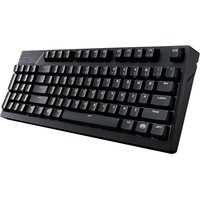
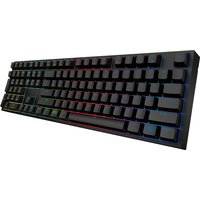
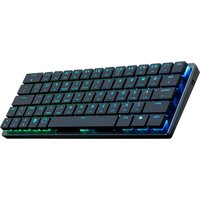
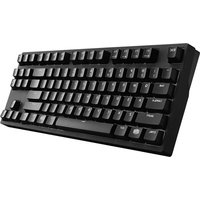
Marque : CM Storm
Modèle : MasterSet MS121
Catégorie : Clavier