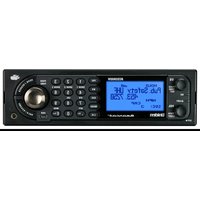
BCD260DN - Radio émetteur-récepteur UNIDEN - Notice d'utilisation et mode d'emploi gratuit
Retrouvez gratuitement la notice de l'appareil BCD260DN UNIDEN au format PDF.


| Type de produit | Scanneur numérique (radio émetteur-récepteur) |
| Marque | Uniden |
| Modèle | BCD260DN |
| Couverture de fréquence | 25 – 1300 MHz (hors 513-758 MHz et 823,99-849,01 MHz) |
| Nombre de canaux | 1000 canaux (10 banques de 100 canaux) |
| Types de modulation | AM, NFM, FM, WFM, FMB |
| Décodage numérique | DMR, NXDN (NEXEDGE/IDAS), P25 |
| Recherche par service | 26 services préprogrammés (sécurité publique, aviation, marine, etc.) |
| Recherche personnalisée | 10 plages de recherche personnalisables |
| Dimensions (sans accessoires) | 184 x 151 x 56 mm (L x P x H) |
| Poids (sans accessoires) | 1,5 kg |
| Alimentation | CC 11,0 – 16,6 V (adaptateur CA 13,8 V / 750 mA fourni, cordon allume-cigare) |
| Consommation électrique | 540 mA (rétroéclairage blanc, sortie audio pleine) |
| Affichage | ACL 64 x 128 points, rétroéclairage LED 7 couleurs réglable |
| Haut-parleur intégré | 8 Ω, 5 W max. |
| Antenne | BNC, 50 Ω (antenne télescopique fournie) |
| Prises externes | Casque 3,5 mm stéréo, haut-parleur ext. 3,5 mm mono, sortie enregistrement 3,5 mm, USB mini-B, prise DC 5,5 mm |
| Fonctions principales | Balayage prioritaire, atténuateur, verrouillage permanent/temporaire, alertes personnalisées, météo SAME, Tone-Out, Band Scope |
| Sécurité | Avertissements écouteurs, conformité FCC, utilisation légale (ECPA) |
| Entretien et nettoyage | Essuyer avec un chiffon doux et sec. Ne pas exposer à l'humidité. |
| Garantie | 1 an (pièces et main-d'œuvre, hors transport) |
| Réparabilité | Réparation par centre agréé Uniden. Ne pas ouvrir le boîtier. |
| Montage | Support fourni, compatible DIN-E et ISO-DIN (manchon optionnel) |
FOIRE AUX QUESTIONS - BCD260DN UNIDEN
Questions des utilisateurs sur BCD260DN UNIDEN
0 question sur cet appareil. Repondez a celles que vous connaissez ou posez la votre.
Poser une nouvelle question sur cet appareil
Téléchargez la notice de votre Radio émetteur-récepteur au format PDF gratuitement ! Retrouvez votre notice BCD260DN - UNIDEN et reprennez votre appareil électronique en main. Sur cette page sont publiés tous les documents nécessaires à l'utilisation de votre appareil BCD260DN de la marque UNIDEN.
MODE D'EMPLOI BCD260DN UNIDEN
Avant d'utiliser ce scanneur, veuillez lire et respecter les points suivants.
AVERTISSEMENT CONCERNANT LES ÉCOUTEURS!
Veillez à n'utiliser qu'un écouteur monaural avec ce scanneur. Vous pouvez également utiliser un casque stéréo en option. L'utilisation d'un écouteur incorrect ou d'un casque mono peut être potentiellement dangereuse pour votre audition. La sortie de la prise téléphonique est monaurale, mais vous l'entendrez dans les deux écouteurs.
Réglez le volume à un niveau audio confortable à partir du haut-parleur avant de brancher l'écouteur monaural ou le casque, sinon, vous risquez de ressentir un inconfort ou d'éventuelles lésions auditives si le volume devient soudainement trop fort en raison du réglage du volume ou du silencieux (squelch). Cela peut être particulièrement vrai pour le type d'écouteur qui est placé dans le conduit auditif.
AVERTISSEMENT RELATIF À L'ÉTANCHÉITÉ!
Uniden ne prétend pas que cet appareil est étanche. Pour réduire les risques d'incendie ou d'électrocution, n'exposez pas cet appareil à la pluie ou à l'humidité.
CONTENU
INFORMATION IMPORTANTE....5
CE QUE LA FCC VEUT QUE VOUS SACHIEZ ....5
AVIS DE MODIFICATION ....5
INFORMATION RELATIVE À L'ARTICLE 15 DE LA FCC....5
UTILISER UN SCANNEUR DE MANIÈRE LÉGALE....6
RÉGLAGE DU VOYANT À DEL RX 69
RÉGLAGE DE LA TONALITÉ DES TOUCHES 69
RÉGLAGE DE L'ÉCRAN À L'ENVERS 69
RÉGLAGE DU CONTRASTE 69
BANDES PAR DÉFAUT....69
RÉINITIALISATION AUX RÉGLAGES PAR DÉFAUT ....70
AUTRES FONCTIONNEMENTS 70
VISUALISATION DU TAUX D'ERREUR DU DÉCODEUR NUMÉRIQUE....70
MISE À JOUR DU MICROPROGRAMME À L'AIDE DUN ORDINATEUR .....71
COMMENT PUIS-JE. . ?...... 71
APPENDICE A 74
VALEURS PAR DÉFAUT DES BANDES ....74
CANAUX MÉTÉOROLOGIQUES 75
CODES D'ÉVENEMENTS SAME 75
TONALITÉS CTCSS 78
CODES ASN (DCS) 79
APPENDICE B - STRUCTURE DU MENU....79
PROGRAMMATION D'UN CANAL DU MENU....79
RECHERCHE DES OPTIONS DU MENU....82
RECHERCHE DANS LE... MENU....82
MENU DE BALAYAGE PRIORITAIRE....84
FONCTIONNEMENT DU MENU MÉTÉOROLOGIQUE "WX" 85
MENU "TONE-OUT FOR..." 86
MENU DES RÉGLAGES....87
SPÉCIFICATIONS TECHNIQUES 89
INFORMATION RELATIVE À LA GARANTIE....92
INFORMATION IMPORTANTE
CE QUE LA FCC VEUT QUE VOUS SACHIEZ
IMPORTANT! Cette radio à balayage a été fabriquée de manière à ce qu'elle ne s'accorde pas sur les fréquences radio attribuées par la FCC pour l'utilisation de téléphones cellulaires. La Electronic Communications Privacy Act de 1986, tel qu'amendé, fait de l'interception intentionnelle des d'intercepter intentionnellement les transmissions des téléphones cellulaires ou sans fil ou de commercialiser cette radio lorsqu'elle a été modifiée pour les recevoir. L'installation, la possession ou l'utilisation l'installation, la possession ou l'utilisation de cette radio de balayage dans un véhicule à moteur peuvent être interdites, réglementées ou nécessiter un permis dans certains États, villes et/ou régions et/ou juridictions locales. Les autorités locales chargées de l'application de la loi locale devraient être en mesure de vous fournir des informations sur les lois en vigueur dans votre communauté.
AVIS DE MODIFICATION
Des changements ou des modifications à ce produit qui n'ont pas été expressément approuvés par Uniden, ou l'utilisation de ce produit d'une façon autre que celle décrite dans ce guide d'utilisation peut annuler votre droit d'utiliser ce produit.
INFORMATION RELATIVE À L'ARTICLE 15 DE LA FCC
Ce scanneur a été testé et déclaré conforme aux limites imposées aux récepteurs de balayage, conformément à l'article 15 des règlements de la FCC. Ces limites sont conçues pour fournir une protection raisonnable contre les interférences nuisibles dans une installation résidentielle. Ce scanneur génère, utilise et peut émettre des fréquences radio et, s'il n'est pas installé et utilisé conformément aux instructions, il peut provoquer des interférences nuisibles aux communications radio.
Il n'y a aucune garantie que des interférences ne se produiront pas dans une installation particulière. Si ce scanneur provoque des interférences nuisibles à la réception de la radio ou de la télévision, ce qui peut être déterminé en allumant et en éteignant le scanneur, nous vous encourageons à essayer de corriger ces interférences en prenant une ou plusieurs des mesures suivantes :
- Réorienter ou déplacer l'antenne de réception.
- Augmenter la distance entre le scanneur et le récepteur.
Cet appareil est conforme à l'article 15 des règlements de la FCC. Son fonctionnement est soumis aux deux conditions suivantes : (1) cet appareil ne doit pas causer d'interférences nuisibles conditions suivantes : (1) cet appareil
ne doit pas causer d'interférences nuisibles, et (2) il doit accepter toute interférence reçue, y compris les interférences susceptibles d'être causées par un autre appareil. Cet appareil doit accepter toute interférence reçue, y compris les interférences susceptibles de provoquer un fonctionnement indésirable.
UTILISER UN SCANNEUR DE MANIÈRE LÉGALE
Votre scanneur couvre les fréquences utilisées par de nombreux groupes différents, notamment les services de police et d'incendie, les services d'ambulance, les agences gouvernementales, les entreprises privées, les services de radio amateurs, les opérations militaires, les services de téléavertisseurs et les fournisseurs de services filaires (téléphone et télégraphe). Il est légal d'écouter presque toutes les transmissions que votre scanneur peut recevoir. Cependant, il existe certaines transmissions que vous ne devez jamais écouter intentionnellement.
Il s'agit notamment de :
- Conversations téléphoniques (cellulaires, sans fil ou autres moyens privés de transmission de signaux téléphoniques)
• Transmissions de téléavertisseurs - Toutes transmissions brouillées ou cryptées
Selon la loi sur la confidentialité des communications électroniques (Electronic Communications Privacy Act, ECPA), vous êtes passible d'amendes et éventuellement d'une peine de prison si vous écoutez, utilisez ou divulguez intentionnellement le contenu d'une telle conversation, à moins que vous n'ayez le consentement d'une partie à la conversation (à moins que cette activité ne soit autrement illégale). Ce scanneur a été conçu pour empêcher la réception de transmissions téléphoniques cellulaires et le décodage de transmissions brouillées. Ceci est fait pour se conformer à l'exigence légale selon laquelle les scanneurs doivent être fabriqués de manière à ne pas être faciles à modifier pour capter ces transmissions. N'ouvrez pas le boîtier de votre scanneur pour y apporter des modifications qui pourraient lui permettre de capter des transmissions dont la surveillance est illégale. La modification ou l'altération des composants internes de votre scanneur ou son utilisation d'une manière autre que celle décrite dans ce guide peut invalider votre garantie et annuler votre autorisation FCC de l'utiliser. Dans certaines régions, l'utilisation mobile et/ou portable de ce scanneur est illégale ou nécessite un permis. Vérifiez les lois en vigueur dans votre région. Il est également illégal dans de nombreuses régions (et c'est une mauvaise idée partout) d'interférer avec les fonctions des responsables de la sécurité publique en se rendant sur les lieux d'un incident sans autorisation.
CONFORMITÉ À ISED
Au Canada, il est nécessaire d'obtenir une licence avant d'acheter et d'utiliser ce scanneur.
Cet appareil est conforme aux normes RSS d'Industrie Canada. Selon le Cahier des charges sur les normes radioélectriques pour les récepteurs de balayage numérique, CNR-135, version 2, clause 2.1, "Exigences en matière de licence", reproduite ici : "L'équipement couvert par cette norme est soumis à l'obtention d'une licence conformément au paragraphe 4(1) de la Loi sur la radiocommunication." Cet appareil est conforme à la ou aux normes RSS d'Industrie Canada. Son fonctionnement est soumis aux deux conditions suivantes : (1) ce dispositif ne doit pas causer d'interférences, et (2) ce dispositif doit accepter toute interférence, y compris les interférences qui peuvent causer un fonctionnement indésirable du dispositif.
Ces limites sont conçues pour fournir une protection raisonnable contre les interférences nuisibles dans une installation résidentielle. Ce scanneur génère, utilise et peut émettre de l'énergie de fréquence radio et, s'il n'est pas installé et utilisé conformément aux instructions, peut causer des interférences nuisibles aux communications radio. Il n'y a aucune garantie que des interférences ne se produiront pas dans une installation particulière. Si ce scanneur provoque des interférences nuisibles à la réception de la radio ou de la télévision, ce qui peut être déterminé en allumant et en éteignant le scanneur, nous vous encourageons à essayer de corriger ces interférences par l'une ou plusieurs des mesures suivantes:
- Réorientez ou déplacez l'antenne de réception.
- Éloignez l'appareil du composant qui reçoit les interférences.
Cet appareil est conforme à l'article 15 des règlements de la FCC. Son fonctionnement est soumis aux deux conditions suivantes : (1) cet appareil ne doit pas causer d'interférences nuisibles, et (2) cet appareil doit accepter toute interférence reçue, y compris les interférences pouvant causer un fonctionnement indésirable.
SCANNEUR NUMÉRIQUE UNIDEN BCD260DN
CARACTÉRISTIQUES
Écran ACL et claviers rétroéclairés - Facilite l'utilisation du scanneur la nuit.
3 touches de recherche - Vous pouvez affecter 3 des touches numériques au lancement d'une plage de recherche, recherche météo, recherche de tonalité, recherche de service, ou afficher le mode Band Scope.
10 banques de stockage de canaux – Vous pouvez stocker jusqu'à 100 fréquences dans chaque banque, pour un total de 1 000 fréquences, ce qui vous permet d'identifier plus facilement les appels.
10 recherches personnalisées – Permet de programmer jusqu'à 10 plages de recherche personnalisées.
26 recherches par service – Les fréquences sont préréglées dans des banques distinctes pour la marine, les chemins de fer, l'aviation, radio B.P., course, diffusion FM, sécurité publique, air militaire, FRS/GMRS, médias et radio amateur pour faciliter la recherche de transmissions spécifiques.
Délai de balayage/recherche/reprise réglable – Régler un délai jusqu'à 30 secondes ou une reprise forcée jusqu'à 10 secondes. (par canal ou recherche).
Atténuateur – Vous pouvez régler l'atténuateur du scanneur pour réduire la force d'entrée des signaux forts d'environ 20 dB par canal, ou bande de recherche.
Configuration automatique des canaux – Accepte des fréquences sur n'importe quel pas de canal valide, même s'il n'entre pas dans les pas par défaut du plan de bande.
Mode de mesure de la bande – Le mode Band Scope est un mode de recherche spécial dans lequel le scanneur recherche une gamme de fréquences et affiche le niveau du signal en temps réel.
Écran de diffusion – Permet au scanneur d'ignorer les occurrences sur les fréquences de diffusion connues, y compris les fréquences de télé-signal en mode recherche.
Configurable Band Defaults - Permet de régler le pas (Auto, 5, 6.25, 7.5, 8.33, 10, 12.5, 15, 20, 25, 50 ou 100 kHz) et la modulation (AM, FM, NFM, WFM, or FMB) pour 30 bandes différentes.
Décodage des codes CTCSS/DCS/numériques – Permet de rechercher les codes CTCSS, DCS, DMR Color Code, NXDN Area ou NXDN RAN lorsqu'il trouve une fréquence active dans les modes de recherche.
Recherche des codes CTCSS/DCS/Numériques - Permet de rechercher les codes CTCSS, DCS, DMR Color Code, NXDN Area ou NXDN RAN lorsqu'il trouve une fréquence active dans les modes de recherche.
Alertes personnalisées – Vous pouvez programmer votre scanneur pour qu'il vous avertisse de la réception d'un canal. Pour chaque alerte dans le scanneur, vous pouvez choisir parmi 9 tonalités différentes, 15 niveaux de volume et 2 types de clignotement.
Montage sur véhicule DIN-E et ISO – En utilisant le manchon DIN-E optionnel ou une technique ISO standard, le scanneur peut être facilement monté dans la plupart des véhicules.
Support DMR et NXDN – Vous permet de recevoir des transmissions avec les protocoles de décodage suivants.
Alerte de fréquence dupliquée – Vous avertit si vous essayez d'entrer un nom ou une fréquence en double, déjà enregistré dans le scanneur.
Décalage du volume de chaque canal – Vous permet de régler le décalage du volume pour chaque canal.
Échange de fréquences intermédiaires – Modifie la fréquence intermédiaire utilisée pour un canal/fréquence sélectionné afin d'éviter les interférences d'image et d'autres produits de mixage.
Affichage ACL rétroéclairé – Facilite la lecture de l'écran ACL en cas de faible luminosité grâce à trois niveaux d'éclairage.
Rétroéclairage à DEL multicolore – Le rétroéclairage à DEL de l'écran ACL peut être réglé sur l'une des 7 couleurs proposées, à savoir le bleu, le rouge, le vert, le cyan et le blanc : Bleu, rouge, magenta, vert, cyan, jaune et blanc (par défaut).
Connexion au véhicule par fil orange – Un fil spécial vous permet de vous connecter au circuit de gradation de votre véhicule afin que le gradateur du véhicule réduise également l'éclairage du scanneur.
Programmation sur l'ordinateur – Vous pouvez transférer des données vers et depuis votre scanneur et votre ordinateur personnel et contrôler le scanneur à l'aide d'un ordinateur grâce au logiciel BCDX60DN SS (disponible sur la page produit du site www.uniden.com/products).
Balayage prioritaire/prioritaire plus – Les canaux prioritaires vous permettent de suivre l'activité sur vos canaux les plus importants tout en surveillant les transmissions sur les autres canaux et vous pouvez balayer uniquement les canaux prioritaires. La fonction de balayage prioritaire ne surveille que les canaux prioritaires.
Recherche rapide – Vous permet d'effectuer une recherche à partir de la fréquence ou du canal actuellement syntonisé ou d'entrer une fréquence et de commencer la recherche. Tournez le bouton de commande de défilement pour changer le sens de la recherche.
Sortie d'enregistrement – Vous pouvez connecter une prise de sortie à un enregistreur contrôlé par VOX ou à une entrée audio de l'ordinateur pour enregistrer le son reçu.
Alerte météo/priorité SAME – (avec codes FIPS programmables) permet à votre scanneur de vous alerter lorsqu'une alerte météorologique SAME est transmise sur un canal météorologique NOAA. Le scanneur affiche également le type d'alerte.
Recherche de verrouillages – Vous pouvez verrouiller jusqu'à 400 fréquences (200 temporaires, 200 permanentes) dans le cadre d'une recherche.
Mesure de l'intensité du signal – Indique l'intensité du signal pour les transmissions les plus puissantes.
Verrouillage temporaire – Déverrouille automatiquement les canaux/systèmes/recherches/localisations temporairement verrouillés lorsque vous changez l'alimentation.
Étiquetage du texte – Vous pouvez nommer chaque canal, plage de recherche personnalisée, Tone-Out, liste de services et groupe SAME, en utilisant jusqu'à 16 caractères par nom.
Sortie de tonalité d'attente/recherche de tonalité – Vous permet de configurer le scanneur pour qu'il vous alerte en cas de transmission d'une page séquentielle à deux tons. Vous pouvez définir jusqu'à 10 réglages (fréquence d'émission, fréquences des tonalités), puis en sélectionner un pour la surveillance en mode veille. Le scanneur recherche et affiche également les tonalités inconnues.
Recherche turbo – Augmente automatiquement la vitesse de recherche de 100 à 300 pas par seconde pour les bandes avec des pas de 5 kHz.
INCLUS AVEC VOTRE SCANNEUR
La boîte contient les éléments suivants :
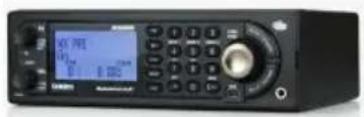 | 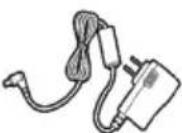 | |
| Scanneur BCD260DN Antenne télescopique Adaptateur CA | ||
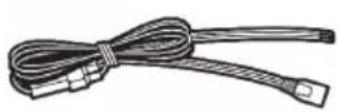 |  | 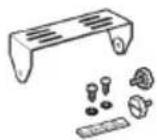 |
| Harnais à trois fils | Cordon d'alimentation des accessoires du véhicule | Support de montage et quincaillerie |
| Matérieux imprimés :Guide d'utilisation (anglais, français)Formulaire FREQFormulaire APP | Non illustré : Câble miniUSB | |
LES BASES DU BALAYAGE
Cette section explique le fonctionnement de la numérisation. Vous n'avez pas besoin de tout savoir pour utiliser votre scanneur, mais quelques connaissances de base vous aideront à tirer le meilleur parti de votre BCD260DN.
QU'EST-CE QUE LE BALAYAGE?
Contrairement aux stations de radio AM ou FM standard, la plupart des communications bidirectionnelles ne transmettent pas en continu. Votre BCD260DN balaie les canaux programmés jusqu'à ce qu'il trouve une fréquence active, puis s'arrête sur cette fréquence et reste sur ce canal tant que la transmission se poursuit. Lorsque la transmission se termine, le cycle de balayage reprend jusqu'à ce que le scanneur reçoive une autre transmission.
QU'EST-CE QUELE BALAYAGE?
Le BCD260DN peut rechercher des fréquences actives. Ceci est différent du balayage car vous recherchez des fréquences qui n'ont pas été programmées dans le scanneur. Lorsque vous sélectionnez les bandes de fréquences à
rechercher, le scanneur recherche toute fréquence active dans les limites inférieure et supérieure que vous avez spécifiées. Lorsque le scanneur trouve une fréquence active, il s'arrête sur cette fréquence tant que dure la transmission. Si vous pensez que la fréquence est intéressante, vous pouvez la mémoriser dans l'une des banques. Dans le cas contraire, vous pouvez poursuivre la recherche
Comprendre le balayage Qu'est-ce que le CTCSS/DCS?
Votre scanneur peut surveiller des systèmes utilisant un système de silencieux (squelch) codé par tonalité continue (CTCSS) et les codes ASN (DCS), qui permet à l'accord silencieux de s'ouvrir uniquement lorsque la tonalité que vous avez programmée sur une fréquence spécifique est reçue en même temps qu'une transmission. Les systèmes CTCSS et DCS sont des systèmes de signalisation à tonalité subaudible parfois appelés PL ou DPL (termes de marque déposée de Motorola pour Private Line et Digital Private Line, respectivement). Les systèmes CTCSS et DCS ne sont utilisés que pour les signaux FM et sont généralement associés aux fréquences bidirectionnelles amateurs et commerciales.
La tonalité CTCSS et le DCS sont utilisés à de nombreuses fins. Dans de nombreux cas, le CTCSS et les codes ASN (DCS) sont utilisés pour restreindre l'accès à un répéteur commercial, de sorte que seules les unités qui transmettent la tonalité correcte avec leur signal peuvent "parler" au répéteur. Les systèmes CTCSS et DCS sont également utilisés dans les zones d'interférence où plusieurs stations ont des fréquences de sortie proches les unes des autres. Dans ce cas, vous pouvez entendre plusieurs communications sur la même fréquence. Les stations peuvent même se gêner mutuellement au point qu'il est impossible de recevoir clairement l'une d'entre elles. Votre scanneur peut coder chaque fréquence reçue avec une fréquence ou un code CTCSS ou DCS subaudible spécifique. Ainsi, lorsque vous recevez plusieurs signaux, vous n'entendez que la transmission avec la tonalité CTCSS ou DCS que vous avez programmée. Si vous ne recevez pas la bonne tonalité avec un signal, le silencieux (squelch) du scanneur reste fermé et vous n'entendez rien.
Consultez l'annexe A pour les tableaux indiquant les fréquences CTCSS et les codes DCS disponibles.
Balayage conventionnel
Le balayage conventionnel est un concept relativement simple. Chaque groupe d'utilisateurs d'un système conventionnel se voit attribuer une fréquence unique (pour les systèmes simplex) ou deux fréquences (pour les systèmes à répéteurs). Chaque fois que l'un d'entre eux émet, sa transmission
est toujours émise sur la même fréquence. Jusqu'à la fin des années 1980, c'était le principal mode de fonctionnement des systèmes radio. Aujourd'hui encore, de nombreux utilisateurs de radios bidirectionnelles utilisent un système conventionnel :
- Avions
- Radio amateur
- Utilisateurs de FRS/GMRS
- Nombreux utilisateurs de radios professionnelles
Pour mémoriser un système conventionnel, il suffit de connaître les fréquences sur lesquelles il fonctionne. Lorsque vous balayez un système conventionnel, le scanneur s'arrête très brièvement sur chaque canal pour voir s'il y a de l'activité. S'il n'y en a pas, le scanneur passe rapidement au canal suivant. S'il y a de l'activité, le scanneur s'arrête sur la transmission jusqu'à ce qu'elle soit terminée.
Fonctionnement en mode simplex
Les systèmes simplex utilisent une seule fréquence pour l'émission et la réception. La plupart des radios utilisant ce type de fonctionnement sont limitées à un fonctionnement en visibilité directe. Ce type de radio est fréquemment utilisé sur les chantiers de construction et avec des radios grand public bon marché telles que les radios GMRS/FRS. La portée est généralement de 1 à 8 miles, en fonction du terrain et de nombreux autres facteurs.
Fonctionnement du répéteur
Les systèmes à répéteurs utilisent deux fréquences : l'une transmet de la radio vers un répéteur central; l'autre transmet du répéteur vers les autres radios du système. Dans le cas d'un système à répéteur, le répéteur est situé au sommet d'un grand bâtiment ou sur une tour radio qui offre une grande visibilité sur la zone d'opération.
Lorsqu'un utilisateur émet (sur une fréquence d'entrée), le signal est capté par le répéteur et retransmis (sur une fréquence de sortie). La radio de l'utilisateur est toujours à l'écoute de l'activité sur la fréquence de sortie et transmet sur la fréquence d'entrée. Comme le répéteur est situé très haut, la ligne de visée est très large. Les systèmes de répéteurs typiques offrent une couverture dans un rayon de 25 miles autour de l'emplacement du répéteur.
COMPRENDRE LES BANQUES
Banques de stockage des canaux
Pour faciliter l'identification et la sélection des canaux que vous souhaitez écouter, les 1 000 canaux sont divisés en 10 banques de stockage de canaux contenant chacune 100 canaux. Vous pouvez utiliser chaque banque de
stockage de canaux pour regrouper les fréquences par département, par lieu, par zone d'intérêt ou de toute autre manière que vous préférez. Vous pouvez écouter tout ou partie des banques en appuyant sur les touches numériques pour activer ou désactiver une banque de canaux.
Recherche de services banques
Ce scanneur est préprogrammé avec de nombreuses fréquences attribuées à la bande aérienne, à la radio B.P., à la radio FRS/GMRS/MURS, à la radio amateur, à la marine, aux médias, à l'aviation militaire, à la sécurité publique, aux courses et aux chemins de fer. Dix banques sont allouées à ces recherches et peuvent être utilisées comme les banques de stockage de canaux pour rechercher ces fréquences en mode Recherche de service.
Recherche de banques personnalisées
Ce scanneur est préprogrammé avec de nombreuses fréquences attribuées à la bande aérienne, à la radio B.P., à la radio FRS/GMRS/MURS, à la radio amateur, à la marine, aux médias, à l'aviation militaire, à la sécurité publique, aux courses et aux chemins de fer. Dix banques sont allouées à ces recherches et peuvent être utilisées comme les banques de stockage de canaux pour rechercher ces fréquences en mode Recherche de service.
OÙ ALLER POUR EN SAVOIR PLUS
En soi, ce guide ne fournit qu'une partie de ce qu'il faut savoir pour s'amuser à scanneur - comment programmer et utiliser le scanneur. Le site Web, http://www.radioreference.com, est la première source d'information sur les systèmes radio soutenus par l'utilisateur sur Internet. Ce site n'est pas affilié à Uniden Corporation. Pour plus d'informations sur Uniden et nos autres produits, visitez le site http://www.uniden.com.
CLAVIER ET BOUTONS DE COMMANDES
PANNEAU AVANT DU BCD260DN
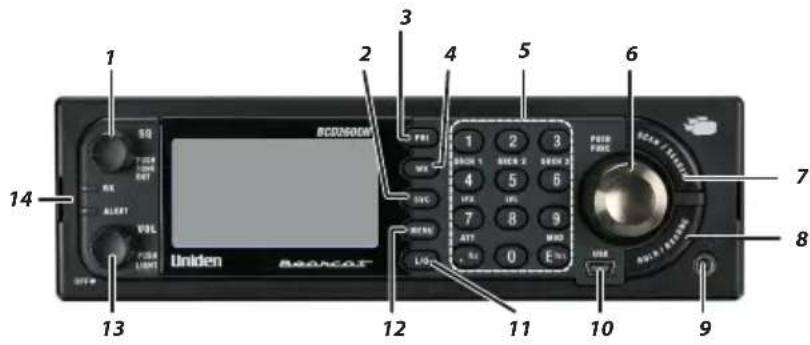
Chacune des touches et le bouton du BCD260DN produisent des résultats différents selon la manière dont vous les activez. Vous pouvez, par exemple, tourner le bouton et l'enfoncer. Certaines touches permettent une opération lorsqu'elles sont pressées brièvement, tandis qu'une pression prolongée sur une touche ou un bouton donne un résultat différent. De nombreuses commandes et touches se comportent différemment selon le mode dans lequel se trouve votre radio lorsque vous les utilisez.
| Numéro | Touche/commutateur | Fonction |
| 1 SQ | (SQUELCH) | Tournez le bouton pour accéder à la suppression du bruit de fond (squelch) et la régler.Appuyez sur le bouton pour passer en mode Tone-Out. |
| 2 SVC | (SERVICE) | Le menu Select Service (sélectionner service) s'affichera. Sélectionnez un service et appuyez sur E Yes. Ce service s'affichera. |
| 3 PRI | (PRIORITY) | Activation et désactivation du mode Priority (priorité). |
| 4 WX | (WEATHER) | Appuyez sur cette touche pour activer ou désactiver le mode Priority WX (priorité météo). |
| 5 Clavier Outre la saisie de chiffres, les touches 4 et 6 permettent également de déplacer le curseur vers la gauche et vers la droite.Appuyez sur le commutateur FUNC, puis sur l'un de ces numéros pour accéder à la fonction correspondante :• 1, 2, ou 3 (SRCH 1, 2, ou 3)• 4 (IFX - IF Exchange)• 5 (LVL - Niveau de décalage du volume)• 7 (ATT - Atténuation)• 9 (MOD - Modulation)• . No - Permet de saisir un point décimal, d'effacer des valeurs, des erreurs et des messages d'avertissement. Il permet également de sélectionner “No” (non).• E Yes - Permet de sélectionner, d'accepter et/ou d'enregistrer une entrée de valeur alphanumérique ainsi que de sélectionner “Yes” (oui. | ||
| 6 Scroll ou FUNC | Ce bouton a deux actions principales : tourner pour faire défiler, ou appuyer pour activer le mode Function (fonction) ou sauvegarder une entrée/sélection. Dans ce guide, le bouton est appelé soit commutateur (s’il est tourné), soit commutateur FUNC (s’il est enfoncé). Tourner le bouton de défilement:Pour changer la direction du balayage/recherche et continuer le balayage/recherche dans les modes Scan/Search balayage/recherche.Pour faire défiler manuellement les canaux ou les fréquences dans les modes Scan/Search Hold (recherche en attente).Pour faire défiler un élément de menu dans le mode MENU.Pour sélectionner les tonalités en mode d’attente Tone-Outs en mode Tone-Out Standby.Pour sélectionner des caractères lors de l’édition de texte. | |
| Appuyez sur le commutateur FUNC :Pour activer le mode Function (fonction), appuyez sur la touche et maintenez-la enfoncée pour verrouiller le mode Function (fonction).Pour sauvegarder un élément de menu, un caractère alphanumérique/spécial lors de la saisie d’un texte, une banque (mode Scan/Scan Hold (Balayage/Maintien du balayage) ou un Channel/Frequency (canal/fréquence), appuyez sur la touche pour activer le mode Function (fonction). | ||
| 7 SCAN/SEARCH | Appuyez sur cette touche pour démarrer/pause le balayage ou la recherche en mode Scan (balayage).Activez le mode Function (fonction) (appuyez sur le commutateur FUNC) puis SCAN/SEARCH pour lancer une recherche rapide. | |
| 8 HOLD/RESUME | Appuyez sur cette touche pour maintenir un canal ou une fréquence dans n'importe quel mode.Appuyez à nouveau sur cette touche pour annuler la mise en attente. | |
| 9 PriseHEADPHONE | 3.5mm ∅ (type stéréo)REMARQUE : Le son n'est pas transmis pas en stéréo. | |
| 10 Port USB Type miniUSB B à 5 broches | ||
| 11 L/O (Lock-Out) | Appuyez sur cette touche pour verrouiller le canal en cours de surveillance.Permutez pour sélectionner : Temporary > Permanent > Unlock > Temporary. | |
| 12 MENU Appuyez pour :Accéder au mode MENU.Pour retourner au menu précédent.Appuyez le commutateur FUNC pour sur MENU :Pour accéder au menu d'édition du système actuel en mode balayage.Pour aller au menu Search for... en mode recherche.Pour aller au menu WX Operation dans n'importe quel mode météo.Pour aller au menu Tone-Out for...en mode veille/recherche Tone-Out. | ||
| 13 VOL | Tourner le bouton pour mettre la radio en fonction.Après avoir allumé la radio, tournez le bouton VOL dans le sens des aiguilles d'une montre ou dans le sens inverse pour augmenter ou diminuer le volume. Le niveau de volume s'affichera dans le coin supérieur droit de l'écran.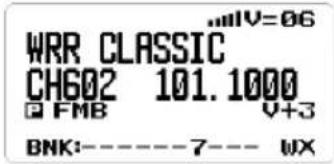 Appuyer sur le commutateur pour modifier le niveau de rétroéclairage. Appuyer sur le commutateur pour modifier le niveau de rétroéclairage. | |
| 14 Voyants à DEL | RX - Bleu en cas de réception de signaux de transmission.ALERT - Rouge en cas de réception d'alertes. | |
PANNEAU ARRIÈRE DU BCD260DN
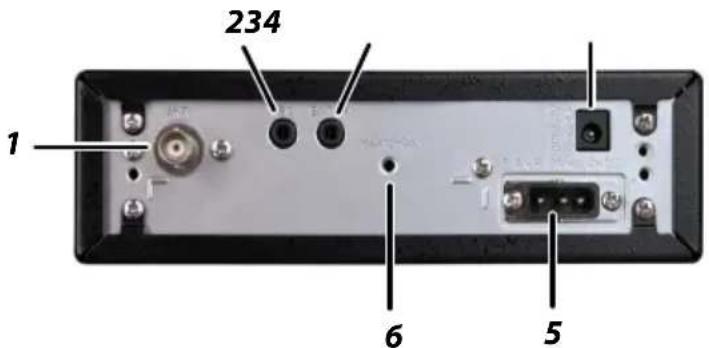
| Élément | Description |
| 1 Prise | de l’antenne (50 ohms, type BNC) |
| 2 | Prise de sortie d’enregistrement (REC) (3,5 mm ∅ type stéréo*) |
| 3 | Prise du haut-parleur externe (3,5 mm ∅ Type monaural) |
| 4 | Prise d’alimentation de 13,8 volts CC (5,5 mm ∅ centre positif) |
| 5 Prise | d’alimentation externe CC de 13,8 VA avec borne de contrôle de l’intensité lumineuse pour l’installation sur le véhicule. |
| 6 Trou | de vis pour accessoires - Profondeur maximale = 10 mm |
* La sortie audio est monaurale, et non stéréo.
RÉGLAGE DE BASE DU BCD260DN
INSTALLATION DU MATÉRIEL
Ces directives vous aideront à installer et à configurer votre nouveau scanneur :
Le scanneur peut être placé sur une surface pratique dans votre maison en tant que station de base, et connecté à une prise standard qui fournit 120 V CA, 60 Hz. Vous devez utiliser soit l'antenne fournie, soit une antenne extérieure électriquement correcte, montée correctement et en toute sécurité sur le site choisi.
Le scanneur est également conçu pour s'adapter aux configurations de montage automobile DIN-E et ISO-DIN à l'aide d'un manchon et de clés DIN-E.
L'unité peut également être placée au-dessus, au-dessous ou dans le tableau de bord de votre véhicule à l'aide du support et du matériel de montage fournis.
- Si votre scanneur reçoit des interférences ou des bruits électriques, éloignez le scanneur ou son antenne de la source.
- Pour améliorer la réception du scanneur, utilisez une antenne externe optionnelle conçue pour une couverture multibande. (Vous pouvez acheter ce type d'antenne dans un magasin d'électronique local). Si l'antenne optionnelle n'a pas de câble, utilisez un câble coaxial de 50 Ω pour l'entrée. Un connecteur BNC peut être nécessaire pour les antennes optionnelles.
- Utilisez un écouteur stéréo ou un casque stéréo en option avec une impédance appropriée (32 Ω) pour une écoute privée. Lire les précautions à la rubrique Précautions générales.
- N'utilisez pas le scanneur dans des environnements très humides tels que la cuisine ou la salle de bain.
- Évitez de placer le scanneur à la lumière directe du soleil ou à proximité d'éléments chauffants ou de bouches d'aération.
Station de base
Il s'agit de l'approche la plus simple pour vous permettre de commencer rapidement. Choisissez un endroit où il y a une prise murale à proximité, un bureau où vous pourrez remplir vos fiches de programmation, où l'antenne intérieure pourra être déployée en toute sécurité, ou près d'une fenêtre pour utiliser une antenne extérieure.
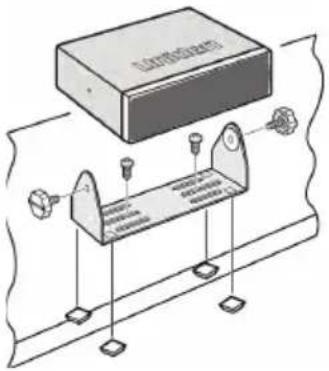
REMARQUE : Les illustrations de cette section ne sont données qu'à titre indicatif et peuvent ne pas refléter votre scanneur spécifique.
Pour fixer la radio sur une surface à l'aide du support de montage, procédez comme suit:
- Fixez les quatre pieds de protection au support de montage lorsque vous utilisez le scanneur de manière occasionnelle sur une surface plane. Si vous souhaitez fixer le scanneur de manière permanente, retirez les pieds et utilisez des vis à bois à travers le support, comme décrit aux étapes 2 et 3.
- Utilisez le support comme modèle pour marquer les positions des deux vis de montage.
- Aux positions marquées, percez des trous légèrement plus petits que les vis.
- Alignez le support avec les trous filetés sur les côtés du boîtier de la radio de manière à ce que le support se trouve sous la radio. Fixez le support à l'aide des deux boutons filetés. Ne serrez jamais trop les boutons.
Une fois la radio positionnée, connectez-la à une source d'alimentation CA à l'aide de l'adaptateur CA 13,8 V, 750 mA fourni. Insérez le cylindre de l'adaptateur CA dans la prise située à l'arrière, sur le côté supérieur droit de la radio, marquée "DC13.8V". Insérez le connecteur de l'antenne télescopique intérieure fournie dans le connecteur d'antenne BNC et exercez une pression modérée pour le fixer.
MISE EN PLACE D'UN ENREGISTREMENT AUDIO OU INFORMATIQUE
Il est préférable de prévoir, lors de l'installation de base du scanneur, les éléments nécessaires à l'enregistrement de la réception. Vous avez besoin d'un appareil d'enregistrement audio qui peut être contrôlé par un module à commande vocale (VOX), soit à l'extérieur, soit à l'intérieur de l'appareil, ainsi que du câble de connexion adéquat. La prise REC (enregistrement) située à l'arrière de l'appareil fournit une sortie audio à niveau constant qui n'est pas
affectée par le réglage de la commande de volume. Utilisez un câble mono ou stéréo se terminant par une fiche de 3,5 mm pour le scanneur. L'enregistreur peut avoir ses propres exigences quant à la prise appropriée. Vérifiez les instructions de l'enregistreur pour vous en assurer. Connectez le câble à une commande VOX externe ou interne afin que l'enregistreur fonctionne en présence d'un signal audio.
Vous pouvez également connecter le câble à la prise d'entrée appropriée de votre ordinateur afin de pouvoir enregistrer sur votre disque dur à l'aide d'un logiciel de contrôle.
Pour que la fonction fonctionne, vous devez régler la chaîne sur
l'enregistrement. Vous devez également régler l'option d'enregistrement du système sur All Channel (tous les canaux), ce qui permet d'enregistrer tous les canaux sans tenir compte du réglage de l'un d'entre eux, ou sur Marked Channel (canal marqué), ce qui ne permet d'enregistrer que si vous avez sélectionné l'enregistrement pour ce canal. Le choix de l'option dépend de plusieurs facteurs.
INSTALLATION DANS UN VÉHICULE
Vous pouvez monter votre scanneur dans votre véhicule, en utilisant soit le support fourni, soit le manchon DIN-E en option.
Montage à l'aide du support
Une fois le support retiré de la radio, utilisez les trous du support comme gabarit pour marquer l'emplacement que vous prévoyez d'utiliser dans votre véhicule. Soyez absolument certain de ce qui peut se trouver derrière la surface de montage avant de percer des trous, que ce soit au-dessus, au-dessous ou devant le tableau de bord, la console de l'accoudoir ou tout autre emplacement. Si vous percez sans précaution, vous risquez de subir des dommages coûteux. En cas de doute, consultez le service après-vente de votre concessionnaire ou un installateur professionnel qualifié
Important : ÉVITER LES ZONES DE DÉPLOIEMENT DES COUSSINS
GONFLABLES. Ignorer ce problème d'installation peut entraîner des dommages corporels et empêcher le coussin gonflable de fonctionner correctement.
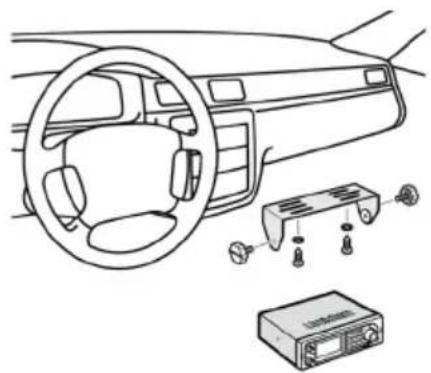
- Fixer le support à l'aide des vis appropriées ou d'autres pièces de quincaillerie.
- Insérez le scanneur et insérez les boutons du support pour verrouiller le scanneur en position.
- Fixer le cordon d'alimentation allume-cigarette à l'arrière du scanneur et brancher l'extrémité de l'adaptateur dans une prise 12 V DC montée sur le tableau de bord.
- Fixez une antenne mobile adaptée à la prise d'antenne située à l'arrière du scanneur.
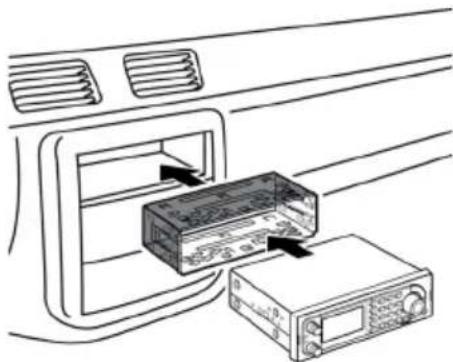
Montage à l'aide de la douille DIN-E (en option, pièce no. DIN-0001)
Si vous n'êtes pas sûr de savoir comment installer votre scanneur dans votre véhicule à l'aide du manchon DIN-E optionnel, consultez votre constructeur automobile, votre concessionnaire ou un installateur qualifié. Avant de procéder à l'installation, vérifiez que votre scanneur s'adapte à la zone de montage souhaitée et que vous disposez de tout le matériel nécessaire pour mener à bien la tâche. Votre scanneur nécessite un espace de montage de 2 x 7-1/8 x 5-5/16 pouces (50 x 180 x 135 mm). Prévoyez un espace supplémentaire de 60 mm derrière l'appareil pour les connecteurs et les fils.
- Retirer le support s'il est fixé.
-
Retirez les quatre vis Philips des quatre petites languettes situées à l'arrière du boîtier, qui fixent le boîtier métallique extérieur, et retirez le boîtier (vers l'arrière) avec précaution.
-
Installez le manchon DIN dans l'ouverture de votre tableau de bord, la lèvre tournée vers l'extérieur.
-
Poussez les languettes supérieure et inférieure vers l'extérieur pour maintenir le manchon fermement en place.
-
Avant d'insérer le scanneur dans la pochette, fixez le câble de l'antenne précédemment installée. Fixer les fils d'alimentation en courant continu. Le ROUGE est relié à une connexion positive (+) de votre bloc de fusibles, tandis que le NOIR est relié à la masse du châssis du véhicule (-).
-
Connectez le fil ORANGE à l'un des côtés de l'interrupteur des phares de sorte que lorsque vous activez les phares, l'écran ACL du scanneur change d'intensité. Veillez à ce que toutes les connexions soient éloignées de toute tôle susceptible d'être pincée ou coupée.
-
Faites glisser lentement le scanneur dans le manchon jusqu'à ce qu'il s'enclenche.
-
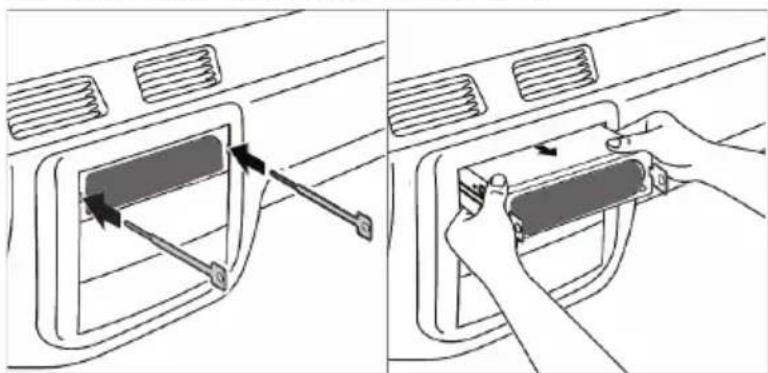
Pour retirer l'appareil, insérez complètement les clés de retrait dans chaque fente sur les bords gauche et droit du panneau avant. Faites glisser avec précaution la radio hors de la pochette.
Retrait du scanneur de la douille DIN-E
Si vous prévoyez de connecter d'autres appareils ou fils à la radio ultérieurement, vous devez prévoir de retirer le scanneur de la douille DIN-E. Cette opération est facile à réaliser à l'aide des clés de retrait fournies avec la douille DIN-E optionnelle. Cette opération est facile à réaliser à l'aide des clés de retrait fournies avec le manchon DIN-E optionnel.
Consultez l'illustration suivante, qui montre les clés de retrait.
Insérez complètement les deux clés de retrait dans les fentes situées sur les bords gauche et droit du panneau d'habillage de la radio. Vous ne pouvez pas retirer la radio avec une seule clé. Appuyez à fond et ne tournez pas les clés. La radio se déverrouille de la pochette, ce qui permet de la retirer. Conservez les clés en lieu sûr pour une utilisation ultérieure.
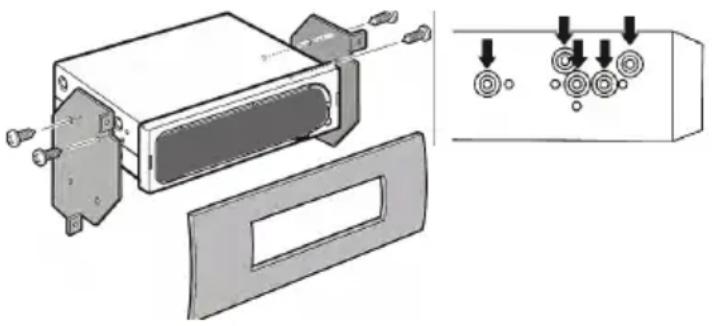
Montage selon la technique ISO
Certains véhicules peuvent bénéficier d'une autre approche pour le montage d'une radio dans un véhicule, appelée technique ISO. Cependant, cette technique nécessite une connaissance très détaillée et approfondie de la technique. Par conséquent, nous vous conseillons vivement, si vous doutez de votre expérience et de vos capacités, de consulter un installateur professionnel qui connaît bien la technique ISO d'installation d'une radio.
Pour commencer, il faut d'abord retirer la gaine métallique extérieure du scanneur du châssis intérieur. Dévissez les quatre vis situées à l'arrière de l'appareil. Faites glisser le couvercle vers l'arrière et retirez-le. Une fois le manchon retiré, vous verrez des trous de vis métriques filetées de chaque côté du boîtier du châssis. Uniden ne fournit pas ces vis. Leur diamètre, leur longueur et le type de vis doivent être choisis par un installateur qualifié en fonction du support interne du véhicule qui sera utilisé pour fixer le châssis du scanneur.
Une fois que la radio d'origine a été retirée du tableau de bord du véhicule et que l'ajustement du scanneur est correct, assurez-vous de brancher tous les câbles d'alimentation, audio, d'antenne et tout autre câble ou fil au scanneur avant de fixer ce dernier.
L'illustration suivante est un exemple typique de la technique ISO et des trous de vis de montage latéraux souvent rencontrés. Elle ne représente pas le scanneur Uniden ni le support de montage de votre véhicule. Seul un installateur professionnel sera en mesure de déterminer l'approche la meilleure et la plus correcte.
Retrait de l'autocollant d'affichage
Avant l'utilisation initiale du scanneur, retirez le film plastique de protection de l'écran.
Connexion d'une antenne optionnelle
Le connecteur BNC du scanneur permet de connecter facilement une variété d'antennes optionnelles, y compris une antenne mobile externe ou une antenne de station de base extérieure.
REMARQUE : Utilisez toujours un câble coaxial de 50 ohms, RG-58 ou RG-8, à terminaison BNC, pour connecter une antenne extérieure. Si l'antenne se trouve à plus de 15 mètres du scanneur, utilisez un câble coaxial RG-8 à faible perte diélectrique. La perte de câble augmente avec la fréquence.
Connexion d'un écouteur ou d'un casque
Pour une écoute privée, vous pouvez brancher un mini-écouteur de 3,5 mm ou un casque (non fourni) dans la prise casque située à l'avant du scanneur. Cette opération déconnecte automatiquement le haut-parleur interne.
Consultez l'avertissement relatif aux écouteurs à la page 2 pour obtenir des informations importantes sur l'utilisation d'un écouteur ou d'un casque.
AVERTISSEMENT!
Ne connectez jamais autre chose que le haut-parleur externe amplifié recommandé à la prise casque du scanneur. Le scanneur risquerait d'être endommagé.
Connexion d'un haut-parleur externe
Dans une zone bruyante, un haut-parleur externe amplifié en option, placé au bon endroit, peut offrir une écoute plus confortable. Branchez la mini-fiche 1/8 pouce (3,5 mm) du câble du haut-parleur dans la prise “Ext. Sp. Jack” du panneau arrière de votre scanneur.
AVERTISSEMENT!
Ne connectez jamais une partie de la prise du casque à la prise de l'antenne et ne connectez jamais la radio à une installation où l'antenne et la connexion audio sont mises à la terre. Cela pourrait également endommager le scanneur.
Mise en fonction du scanneur
Tournez le bouton VOL dans le sens des aiguilles d'une montre jusqu'à ce que vous entendiez un déclic. Le scanneur est maintenant sous tension et en mode volume. Le niveau de volume s'affichera.
Continuez à tourner le bouton VOL dans le sens des aiguilles d'une montre jusqu'à ce que le niveau de volume se situe entre 6 et 8. L'écran de bienvenue Uniden Uniden Welcome apparaîtra.
REMARQUE : Si le scanneur a déjà été utilisé, il revient au mode dans lequel il se trouvait lorsqu'il a été éteint. Si le scanneur est nouveau ou a été réinitialisé, la radio affiche “Scan Mode Nothing to Scan” car elle n’a pas
encore été programmée avec des fréquences à balayer. Si vous souhaitez rechercher quelque chose immédiatement, réglez le volume et la suppression du bruit de fond (squelch); ensuite, appuyez sur la touche SVC et sélectionnez un service préprogrammé.
CONFIGURATION DU SCANNEUR
Après avoir mise en fonction le scanneur pour la première fois, configurez-le à votre convenance en réglant le niveau du volume, en ajustant le niveau du silencieux "squelch", et en allant sur MENU/Settings (page 87) afin de personnaliser l'unité. La configuration du scanneur implique les opérations suivantes :
• Régler le niveau de volume.
• Régler le niveau de squelch.
- Régler le rétroéclairage.
• Régler le voyant à DEL RX.
• Régler le bip des touches.
- Régler la fonction à l'envers "Upside-Down".
- Régler le contraste.
- Régler les valeurs par défaut de la bande.
Réglage du niveau de volume
- Tournez le bouton VOL pour afficher l'indicateur de niveau de volume en haut à droite de l'écran.
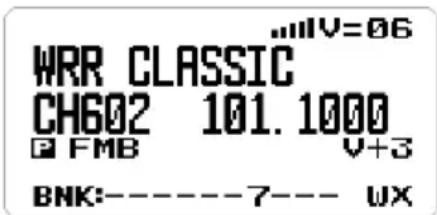
- Tournez le bouton VOL pour régler le volume (niveaux 00 - 29).
- L'affichage du réglage du volume s'arrête au bout de 3 secondes.
Réglage du niveau du silencieux (Squelch)
- Tournez le bouton SQ pour afficher le niveau du silencieux dans le coin supérieur droit de l'écran.
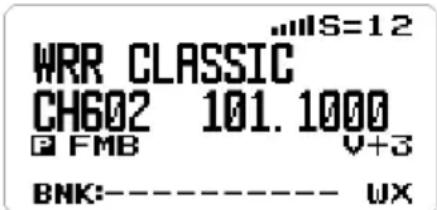
- Tournez le bouton SQ à fond dans le sens inverse des aiguilles d'une montre, puis dans le sens des aiguilles d'une montre jusqu'à ce que le bruit s'arrête (niveaux 00 - 19).
- L'affichage du réglage du niveau silencieux s'arrête après 3 secondes.
Réglage du rétroéclairage
Réglez l'intensité du rétroéclairage de l'écran et du clavier à l'aide des menus ou en appuyant sur le commutateur VOL.
REMARQUE : Réglez l'atténuateur sur AUTO si vous souhaitez câbler votre scanneer à l'intérieur de votre véhicule.
- Au menu MENU/Settings, défilez jusqu'à Set Backlight et appuyez sur E Yes. L'écran Set Backlight affichera deux options : Set Dimmer (réglage de l'atténuation) et Set Color (réglage de la couleur).
Défilez jusqu'à l'option Set Dimmer et appuyez sur E Yes. L'option Set Dimmer vous permet de déterminer si le gradateur est réglé automatiquement ou manuellement.
Si le scanneur doit être monté dans une automobile, sélectionnez AUTO, choisissez Polarity (polarité) + (le fil orange reçoit 12V lorsque vous allumez les phares) ou la polarité + (le fil orange reçoit 12 V lorsque vous allumez les phares) – Polarity (le fil orange est relié à la masse du châssis lorsque vous allumez les phares), et appuyez sur E Yes. Le menu Set Backlight (réglage du rétroéclairage) s'affichera à nouveau.
Si le scanneur est destiné à un usage domestique et n'est PAS monté dans une voiture, sélectionnez MANUAL (manuel), choisissez entre High, Middle, Low, et Off puis appuyez sur E Yes. Le menu Set Backlignt (rétroéclairage) s'affichera à nouveau.
-
Dans le menu Set Backlight (réglage du rétroéclairage), faites défiler jusqu'à Set Color (Réglage de la couleur) et appuyez sur E Yes. L'écran Set Color (définir couleur) affiche la liste suivante d'options de couleur:
-
Cyan
- Yellow (jaune)
- White (blanc)
- Blue (bleu)
- Red (rouge)
- Magenta
- Green (vert)
REMARQUE : Le fond d'écran change de couleur en fonction de la couleur sélectionnée au fur et à mesure que vous parcourez les options de couleur.
-
Après avoir sélectionné une couleur, appuyez sur E Yes. Le menu Set Backlight (régler le rétroéclairage) s'affichera à nouveau.
-
Appuyez sur MENU pour retourner au menu Settings (réglages).
Réglage du voyant à DEL RX
Ce menu permet au voyant à DEL d'alerte de s'allumer lorsqu'une alerte est reçue.
-
Au menu MENU/Settings, défilez jusqu'à Set RX LED et appuyez sur E Yes. Le menu Set RX LED apparaîtra avec les options : On (allumé) Off (éteint).
-
Sélectionnez On ou Off et appuyez sur E Yes. Le système retournera au menu des réglages Settings.
Réglage de la tonalité des touches
Ce réglage permet d'activer ou de désactiver la tonalité des touches et ce régler le niveau de volume de cette fonction.
-
Au menu MENU/Settings, sélectionnez Adjust Key Beep (réglage de la tonalité des touches) et appuyez sur E Yes.
-
Sélectionnez un niveau de volume de la tonalité des touches (1 - 15), Auto (le scanneur règle le bip d'alerte sur le niveau de volume principal), ou Off (aucun son n'est émis).
REMARQUE : Lorsque vous faites défiler les options de niveau de volume, le scanneur émet un bip à ce niveau.
- Appuyez sur E Yes pour régler le niveau de bip souhaité et revenir au menu Settings.
Réglage de l'écran à l'envers
Cette option permet d'afficher l'écran à l'envers. Activez ou désactivez ce réglage en fonction de la position de montage de votre scanneur et de vos besoins en matière d'affichage.
-
Au menu MENU/Settings, sélectionnez Set Upside-Down (réglage de l'écran à l'envers) et appuyez sur E Yes.
-
Sélectionnez On (l'image est à l'envers) ou Off (l'orientation de l'image est normale) et appuyez sur E Yes.
-
Le scanneur retournera au menu des réglages Settings.
Réglage du contraste
Ce réglage permet de contrôler le contraste de l'écran.
- Au menu MENU/Settings, défilez jusqu'à Adjust Contrast (réglage du contraste) et appuyez sur E Yes.
- Quinze niveaux de contraste s'afficheront. L'écran affiche le niveau de contraste au fur et à mesure que vous faites défiler les options. Sélectionnez un niveau de contraste et appuyez sur E Yes pour l'enregistrer et revenir au menu des réglages Settings.
Modifier les valeurs par défaut de la bande
Ce paramètre vous permet de modifier les valeurs “Auto” (par défaut) en fonction de ce que vous pensez que “Auto” devrait être pour chaque bande (par rapport aux valeurs par défaut de la radio). Puisque tous les réglages de pas et de modulation sont par défaut sur “Auto”, cela vous permet d’ignorer ces réglages lors de la programmation.
REMARQUE : Ces réglages n'affectent pas les recherches de service.
- Au menu MENU/Settings/Band Defaults, défilez à la bande que vous désirez éditer et appuyez sur E Yes. Le menu Set Modulation (réglage de la modulation) pour cette bande apparaîtra.
- Défilez à l'une des options suivantes et appuyez sur E Yes pour la sélectionner :
• AM
- NFM
• FM
- WFM
• FMB
- Le menu Set Step (réglage du pas) apparaîtra. Défilez à l'une des options suivantes et appuyez sur E Yes pour sauvegarder et quitter.
- L'écran Band Default (bande par défaut) apparaîtra à nouveau. Répétez ces étapes pour éditer d'autres bandes. Lorsque vous avez terminé l'édition des bandes et que l'écran Band Default (bande par défaut) apparait à nouveau, appuyez sur MENU pour retourner au menu des réglages Settings.
UN REGARD SUR L'AFFICHEUR
L'illustration suivante montre les différents éléments de l'écran et l'endroit où ils apparaissent. Tous les éléments ne s'afficheront pas sur tous les écrans.
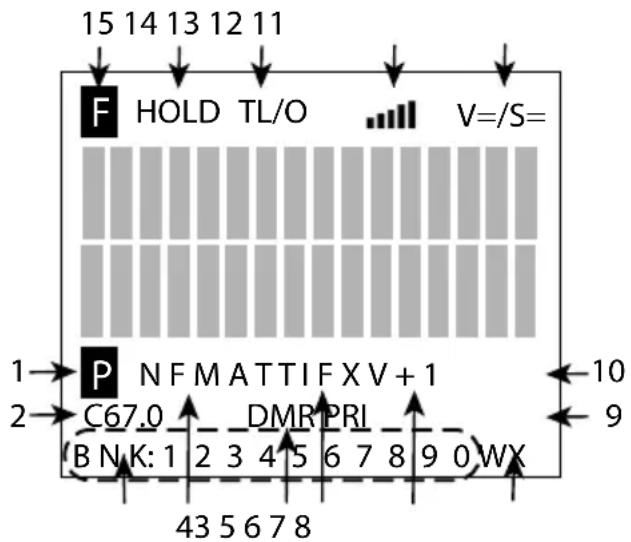
Les trois écrans suivants sont des exemples de différents types d'écrans, montrant comment les éléments du premier graphique sont affichés.
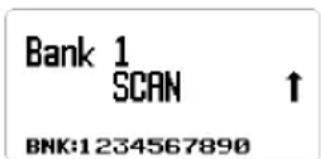
Exemple d'écran de balayage
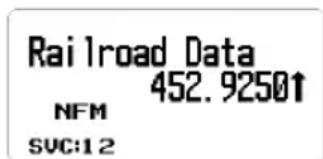
Exemple d'écran de recherche de service
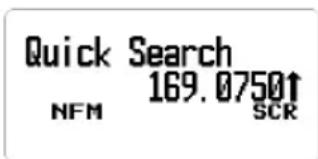
Exemple d'écran de recherche rapide
| Élément | Signification | |
| 1 | P | Canal prioritaire |
| 2 | CTCSS/DCS/Color Code data (C67.0/DCS023/CC1, etc.) | |
| 3 | BNK | Numéro de la banque (1 - 9, 0) |
| 4 | Type de modulation (AM, NFM, FM, WFM, ou FMB) | |
| 5 •CAP. Site Capacity Plus/Linked Capacity Plus site’s voice, voix et données du site dans le système MotoTRBO.•CON. Site Connect Plus, voix et données dans le système MotoTRBO.•DT3. Site Trunked DMR site’s voice, voix et données du site dans le système ETSI Standard Tier 3.•DMR. Site DMR à fréquence unique voix et données/Simplex DMR voice.•IDS. IDAS dans un système NXDN.•ND4. NXDN 4800 fréquence directe.•ND9. NXDN 9600 fréquence directe.•NX4. NXDN 4800 NEXEDGE.•NX9. NXDN 9600 NEXEDGE.•NXD. Système NXDN inconnu.•XPT. Site Hytera XPT voix et données sans le système MotoTRBO.•P25/DAT. Apco Project 25. La radio saute les signaux P25 pendant la recherche ou le balayage.REMARQUE : Ceux-ci s’afficheront au même endroit que l’icône DMR dans l’illustration et également en mode conventionnel/recherche. | ||
| 6 ATT | - Cette icône apparaît lorsque l’atténuateur est activé.G-ATT - Cette icône apparaît lorsque l’atténuateur global est activé. | |
| 7 IFX | Indique que la fréquence actuelle est réglée sur IFX (IF Exchange). | |
| 8 WX | Indique que le mode de balayage prioritaire des alertes météo est activé. | |
| 9 PRI | PRI indique le mode de balayage prioritaire; il clignote lorsque le balayage Priority Plus est activé.PRI indique le mode prioritaire Ne pas déranger Priority Do-Not-Disturb (DND). | |
| 10 V-3/V-2/V-1/V+1/V+2/V+3. Apparaît lorsque le décalage du volume est activé. | ||
| 11 V= | S= | Niveau du volume ou niveau du silencieux (squelch) apparaît. |
| 12 Cette l'arrre | affiche l'intensité du signal reçu (0 - 5). | |
| 13 L/O | indique | qu'un canal ou une fréquence est bloqué en permanence.TL/O indique d'un canal ou une fréquence est temporairement bloqué. |
| 14 HOLD | Maintenir un canal.Appuyer à nouveau sur la touche pour relâcher la mise en attente et poursuivre le balayage. | |
| 15 Indique que | le mode FUNC (fonction) est activé (Le mode des fonctions s'arrête après 3 secondes).Maintenez cette touche enfoncée pendant plus de trois secondes pour passer en mode de maintien de la fonction Function Hold; l'icône clignote et le mode de maintien de la fonction ne s'arrête pas au bout de trois secondes. | |
MENUS
Les procédures de ce guide se réfèrent aux menus du BCD260DN pour la programmation des canaux, des fréquences, des banques et d'autres opérations.
Appuyez sur MENU pour afficher la liste du menu principal :
L'appendice B de la page 79 explique en détail la structure de chaque menu et de ses sous-menus.
UTILISATION DES MENUS
Après avoir appuyé sur MENU, le menu principal apparaîtra.
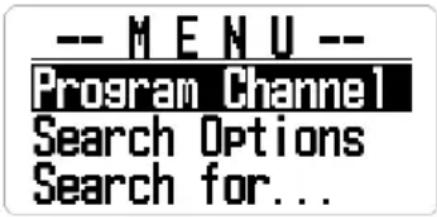
Tourner le bouton de contrôle du défilement dans le sens des aiguilles d'une montre pour faire défiler les éléments dans l'ordre. Tourner le bouton de contrôle du défilement dans le sens inverse des aiguilles d'une montre pour faire défiler les éléments dans l'ordre inverse (en arrière).
SAISIE ET SÉLECTION DES DONNÉES
Pour les écrans nécessitant une saisie (saisie d'un nom, modification d'une fréquence, etc.), suivez les procédez comme suit :
Pour saisir un caractère, tournez le bouton de défilement jusqu'à ce que le caractère souhaité s'affichera. Les caractères s'afficheront dans l'ordre suivant : toutes les majuscules, toutes les minuscules, les chiffres, les caractères spéciaux, le blanc. Appuyez sur E Yes pour le sélectionner.
- Pour déplacer le curseur vers la gauche, appuyez sur 4.
- Pour déplacer le curseur vers la droite, appuyez sur 6.
- Pour effacer un caractère, appuyez sur. No.
- Pour effacer tous les caractères, appuyez deux fois sur . No.
- Pour enregistrer et quitter lorsque vous avez terminé, appuyez sur E Yes ou appuyez sur la commande de défilement.
Il y a deux façons de sélectionner l'article que vous avez choisi:
- Appuyez sur E Yes.
- Appuyez sur le commutateur FUNC.
REMARQUE : Ce guide utilise “Appuyez sur E Yes” mais l’un ou l’autre des méthodes vous permettra d’accéder au niveau approprié du menu.
Plages de fréquences valides
Lorsque vous programmez des canaux dans une banque, vous assignez des fréquences à ce canal. La gamme de fréquences de la bande prise en charge est comprise entre 25,000 et 1300,000 MHz, deux gammes n'étant pas prises en charge : 513.0000 - 758.000 et 823.9900 - 849.0100.
Le scanneur arrondit automatiquement le nombre saisi au pas le plus proche. Par exemple, si vous entrez 151,473 MHz, le scanneur l'arrondit à 151,475.
FONCTIONNEMENT ET RÉGLAGES DU BCD260DN
Vous devez programmer au moins une fréquence dans un canal avant de pouvoir commencer à balayer. Pour personnaliser votre scanneur, vous devez également :
- Configurer et programmer les canaux en banques.
- Définir les plages de recherche (fréquence).
- Définir les caractéristiques de recherche telles que les noms des listes de services, les délais, etc.
- Définir des recherches personnalisées.
- Configurer des recherches rapides.
- Configurer les fonctions météorologiques.
Lorsque vous avez configuré votre scanneur, vous pouvez commencer à utiliser les banques de services préprogrammées de votre scanneur, les banques de recherche personnalisées ou la fonction Weather Scan/Alert (balayage/alerte météo).
PROGRAMMATION DES CANAUX
REMARQUE : Voir MODE DE RECHERCHE (page 40) si vous souhaitez rechercher en continu toutes les fréquences ou des plages spécifiques de fréquences ou des fréquences de service préprogrammées au lieu de balayer les canaux programmés.
Avant de rechercher des transmissions, vous devez configurer des banques de canaux et programmer des fréquences dans ces canaux. Vous pouvez enregistrer 100 canaux dans chacune des 10 banques de canaux (1 000 canaux au total). Si vous le souhaitez, regroupez les chaînes similaires dans une seule banque pour faciliter l'écoute, et nommez les chaînes/définissez les attributs pour chaque canal.
Après avoir programmé les canaux dans les banques, appuyez sur SCAN/SEARCH pour balayer ces entrées. Le scanneur commence à balayer la banque 1 et continue jusqu'à la banque 10 (affichée comme BANK 0 (banque 0) avant de répéter le processus de balayage. Les chiffres clignotants en bas de l'écran indiquent la banque en cours de balayage. S'il y a des banques que vous ne voulez pas scanneur, appuyez sur le numéro de cette banque pour la désactiver. Appuyez à nouveau sur ce numéro pour le réactiver et le rendre disponible pour le balayage.
Édition des banques et des canaux
- Au menu MENU/Program Channel/Select Bank (menu/programmation du canal/sélection des bandes), vous pouvez sélectionner une banque et la renommer.
Après avoir entrée un nouveau nom de banque, appuyez sur MENU pour retourner à l'écran précédent. Sélectionnez Edit Channel.
- Select Bank. (sélection d'une banque). Vous pouvez sélectionner la banque 1 (Bank 1) à 9 et 0 (Bank 9 et Bank 10).
Le premier chiffre (1, 2, etc.) est le numéro de la banque (Bank 1, Bank 2, etc.) qui correspond au numéro affiché au bas de l'écran lorsque le balayage commence.
MISE EN GARDE : Les fréquences doivent être enregistrées dans ces banques avant que le balayage puisse commencer. Nothing to Scan (rien à balayer) s'affichera si vous essayez de balayer une banque vide.
- Edit Name. (édition d'un nom). Après avoir sélectionné une banque et appuyé sur le bouton de commande de défilement pour la régler, la liste des actions de cette banque s'affichera. Si vous ne souhaitez PAS modifier le nom de la banque, le nom de la banque sera par défaut Bank 1, Bank 2, etc. Si vous souhaitez modifier le nom de la banque, sélectionnez Edit Name 33 pour la procédure de saisie de texte.
REMARQUE : Le nom de la banque apparaît en haut de l'écran pendant le balayage. Par exemple, si vous placez les fréquences de la sécurité publique dans 1:Bank 1 et que vous la renommez 1:Public Safety, vous pouvez voir quels services sont en cours de balayage dans BNK:1.
Après avoir sélectionné une banque et l'avoir renommée si nécessaire, vous pouvez sélectionner un canal dans cette banque et l'éditer.
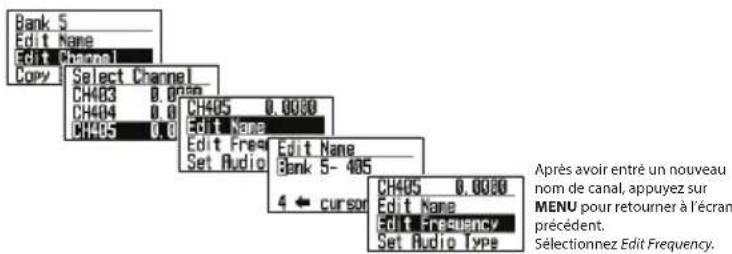
- Edit Channel (éditer le canal). L'écran Select Channel (sélection du canal) s'affichera. Sélectionnez un canal à modifier. Les 13 réglages modifiables de cette chaîne s'afficheraient:
- Edit Name. Vous pouvez définir un nom pour le canal et le modifier si nécessaire. Si vous ne modifiez pas le nom du canal, il prendra par défaut la valeur "BANK 1-001, etc..".
REMARQUE : Lorsqu'une fréquence est reçue et que le balayage s'arrête, le nom de ce canal s'affichera à l'écran.
- Edit Frequency (éditer la fréquence). Saisissez une fréquence dans la plage de fréquences prise en charge par cette radio. Les nombres décimaux peuvent être arrondis en fonction de la fréquence cela n'affecte pas les performances.
REMARQUE : Le scanneur arrondit automatiquement le nombre saisi à la fréquence supportée la plus proche. Par exemple, si vous entrez 151,473 MHz, le scanneur l'arrondit à 151,475. Voir la page 33 pour plus de détails sur les fréquences valides.
REMARQUE : Consultez les sites Web pour connaître les fréquences qui peuvent être reçues dans votre région. Uniden recommande de visiter le site www.radioreference.com, qui contient beaucoup d'informations sur les radios à balayage et les fréquences. Vous pouvez également utiliser un détaillant qui vend des scanneurs qui offrent un service (payant) de programmation des fréquences.
- Set Audio Type (régler le type d'audio). Sélectionnez l'un des trois types audio suivants : All, Digital Only; Analog Only (tous, numérique uniquement; et analogique uniquement).
ALL (tout) : La radio détectera automatiquement le signal et le recevra dans le mode approprié. Sélectionnez ALL si vous ne savez pas quel mode est utilisé pour cette fréquence.
IMPORTANT : Dans ce mode, quel que soit le signal, la radio émet du son et reste sur cette fréquence aussi longtemps que dure le signal reçu. Même pour un signal numérique qui ne peut pas être démodulé ou un signal de contrôle qui ne contient pas de son, la radio le reconnaît comme un signal analogique de sorte que, après l'avoir reçu, la radio reste sur ce canal jusqu'à ce que le signal disparaisse. Si vous savez que la communication numérique est utilisée sur ce signal, il est fortement recommandé de régler le Audio Type (type audio) sur Digital Only (numérique seulement).
- Digital Only (numérique seulement) : La radio effectue un balayage en supposant que seuls des signaux numériques sont reçus. Les communications numériques qui ne peuvent pas être démodulées et les signaux de données (tels que les signaux de contrôle) sont ignorés; le balayage reprend après la réception des signaux du canal de données. Sélectionnez Digital Only (numérique seulement) et les options suivantes s'afficheraient dans le menu Code Option menu: Search, Set Color Code (0 - 15), Set NEXEDGE RAN (0 - 63), et Set IDAS Area (0, 1).
MISES EN GARDE : Il peut sembler que le réglage du Squelch n'est pas efficace en mode numérique uniquement, car il n'y a pas de changement apparent lorsque l'on ajuste le niveau du Squelch. Cependant, pendant le balayage, la valeur du réglage Squelch est effectivement utilisée pour déterminer la présence ou l'absence d'un signal.
Si vous commencez le balayage avec le silencieux “squelch” réglé sur ouvert, il faudra vérifier à chaque fois s’il y a ou non un signal numérique qui peut temporairement faire une pause et démoduler même sur les canaux sans signal.
Cela ralentirait le processus de balayage. Par conséquent, avant de commencer le balayage en mode numérique uniquement, il faut toujours s'assurer que le silencieux "squelch" n'est pas ouvert.
Il est recommandé de régler la valeur du silencieux (squelch) au niveau utilisé lors de la réception de signaux analogiques ou de prérégler le niveau du silencieux (squelch) à environ 2 ou 3 avant de commencer le balayage.
Possibilité de recherche et de filtrage des codes numériques par code couleur, code RAN et zone IDAS.
Analog Only (numérique seulement) : La radio effectue un balayage en supposant que seuls des signaux analogiques sont émis.
- Le signal numérique n'étant pas démodulé, il devient un son de données.
- Le silencieux (squelch) est activé. Vérifier le niveau du silencieux (squelch).
- Les CTCSS/DCS inclus dans le signal reçu peuvent être recherchés et filtrés.
Sélectionnez Analog Only et les options suivantes apparaissent dans le menu Set CTCSS/DCS : Search, CTCSS, et Set Lockout.
- Set Modulation (réglage de la modulation). Lorsque vous sélectionnez AUTO, la radio utilise le mode par défaut pour la fréquence sélectionnée. Si vous souhaitez modifier intentionnellement le mode et la largeur de bande, vous pouvez le faire manuellement.
Appuyez sur le commutateur + 9 MOD pendant le mode de maintien du balayage pour annuler la modulation.
- Set Delay Time. (régler la durée du délai). Faites défiler jusqu'au délai souhaité et appuyez sur E Yes pour enregistrer et quitter.
- 0, 1, 2, 5, 10, 30 secondes. Définit le temps de maintien sur cette fréquence après la fin de la transmission. Cela vous permet d'attendre une réponse différée à cette transmission. S'il est réglé sur 0, le balayage commencera dès la fin de la transmission; s'il y a une réponse après 1 seconde, vous risquez de la manquer. L'augmentation de ce délai ralentira la durée totale de la recherche.
--2, -5, -10, -30 secondes. Si cette valeur est négative sur cette fréquence, la radio reste sur cette fréquence pendant la durée définie après la réception d'un signal. Par exemple, si vous sélectionnez -2 secondes, vous n'entendrez que les 2 premières secondes d'une transmission de 10 secondes.
- Set Attenuator (réglage de l'atténuateur). Ajouter une atténuation par fréquence individuelle. L'atténuation peut également être réglée globalement.
Si une source de signal puissant existe à proximité de la fréquence souhaitée, elle peut interférer avec la réception de la fréquence souhaitée. L'activation de la fonction ATT affaiblit le signal reçu, mais peut améliorer la clarté de la communication. Dans des circonstances normales, l'utiliser avec OFF.
- Appuyez sur le commutateur + 7 ATT pour annuler ce réglage en mode Scan/Hold mode.
- Maintenez enfoncé le commutateur FUNC + 7 ATT pour activer l'atténuateur global.
- Set Priority (réglage de la priorité). Sélectionnez une ou plusieurs fréquences à activer (ou désactiver) en tant que canaux prioritaires. Les canaux activés peuvent être classés par ordre de priorité pendant le balayage. Voir le menu Balayage prioritaire à la page 53 pour plus de détails.
- Set Alert (réglage de l'alerte). Vous pouvez programmer votre scanneur pour qu'il vous avertisse de la réception d'un canal. Pour chaque alerte du scanneur, vous pouvez choisir parmi 9 tonalités différentes, 15 réglages de volume, 7 couleurs et 2 motifs de couleur.
- Set Alert Tone (réglage de la tonalité d'alerte). Choisissez parmi 9 sons d'alerte (1 - 9) ou Off. La radio émet chaque son au fur et à mesure qu'il est sélectionné. Après avoir sélectionné la tonalité, Set Alert Level s'affichera. Sélectionnez le volume de la tonalité (Auto, 1 - 15).
- Set Alert Light (réglage de la lumière de l'alerte). Le rétroéclairage ACL de la radio s'allume/clignote en fonction de ce réglage lorsque cette fréquence est reçue :
* Éteint - le rétroéclairage de l'écran ACL d'alerte s'allume dans la couleur sélectionnée pendant 5 secondes.
* Allumé. Lors de la réception, le rétroéclairage s'allume et reste allumé pendant 5 secondes.
* Clignotement lent. Le rétroéclairage clignote lentement jusqu'à trois fois.
* Clignotement rapide. Le rétroéclairage clignote jusqu'à 5 fois à intervalles rapprochés.
REMARQUE : La couleur du rétroéclairage de l'écran ACL prédéfinie pour une utilisation normale sera remplacée par la couleur définie ici; veuillez sélectionner une couleur différente de celle que vous utilisez normalement.
- Set Record (réglage de l'enregistrement). La sélection de l'option On permet au scanneur d'émettre des signaux audio vers un dispositif d'enregistrement audio externe. L'option désactivée "Off" empêche la sortie des signaux audio.
-
Set Lockout. (régler le verrouillage). Le réglage d'une fréquence en mode verrouillage permet d'ignorer cette fréquence lors du balayage.
-
Unlock (déverrouiller). Déverrouille une fréquence verrouillée. Invalide si elle est sélectionnée pour une fréquence déjà déverrouillée.
- Temporary Lockout (TL/O). Verrouille une fréquence si elle est déverrouillée (voir Déverrouillage ci-dessus) ou si la radio est mise sous tension. Les fréquences TL/O ne sont pas conservées en mémoire.
- Lockout (L/O) (verrouillage L/O) : Verrouillé jusqu'à ce qu'il soit déverrouillé (voir Déverrouillage ci-dessus). L'état L/O est sauvegardé en mémoire lors des cycles d'alimentation.
- Adjust Volume Offset (réglage du décalage volume). Réglez avec précision le niveau audio pour chaque fréquence de réception. Le niveau audio peut varier en fonction de la communication reçue. Vous pouvez aplanir manuellement la différence de niveau audio de réception pour chaque fréquence. Les valeurs de décalage du volume sont les suivantes : -2, -1, 0, +1, +2 et +3.
Appuyez sur le commutateur FUNC + 5 LVL lorsqu'en mode Scan Hold pour réécrire le décalage de volume.
- Set Digital Waiting (définir l'attente numérique). Définir le temps nécessaire au scanneur pour déterminer si une transmission est numérique ou analogique. Pendant ce temps, le scanneur évalue le signal et, s'il détecte un signal numérique, il ouvre immédiatement le silencieux (squelch). Si un signal numérique n'est PAS détecté avant l'expiration du délai, le scanneur ouvre le silencieux (squelch) à la fin du délai. Cela permet d'éviter les problèmes de "faux décodage" (bruit numérique au début des transmissions). Le réglage par défaut est de 400 ms. Ce réglage n'affecte que les canaux dont le type d'audio est réglé sur ALL.
REMARQUE : Pour les transmissions analogiques, si le type d'audio est réglé sur ALL la première partie de la transmission sera perdue pendant le temps d'attente réglé ici.
- Clear Channel (effacer un canal). Efface un canal spécifique. Le canal effacé devient un canal vide (0,0000 MHz) et est verrouillé et exclu du balayage.
- Copy Bank (copier une banque). Vous pouvez copier le contenu d'une banque déjà créée et le coller dans une autre banque.
- Déplacez la barre de défilement jusqu'à la banque que vous souhaitez copier et sélectionnez-la.
- Ensuite, sélectionnez Copy Bank (copier la banque) du menu Select Bank (sélectionner la banque).
- Sélectionnez la banque dans laquelle vous souhaitez coller les informations bancaires et appuyez sur E Yes pour la réécrire.
REMARQUE : Le nom de la banque n'est pas copié; veuillez le renommer après la copie.
- Clear Bank (effacer la banque). Efface le contenu de la banque et rétablit les réglages d'usine par défaut.
MODE DE RECHERCHE
La définition de plages de recherche vous permet de rechercher des fréquences préprogrammées. Il existe trois types de recherche :
- Service Search (recherche de service). Recherche de fréquences de service préprogrammées (police, pompiers, aviation civile, etc.).
- Custom Search (rechercher personnalisée). Définissez des limites inférieures et supérieures de fréquence et d'autres critères de recherche.
- Quick Search (recherche rapide). Commencez la recherche à la fréquence affichée ou à une fréquence spécifique saisie.
Recherche de service
Si vous n'avez pas de référence pour les fréquences dans votre région, utilisez une recherche sur Internet pour trouver des transmissions. Vous pouvez rechercher les fréquences de bande aérienne, radio B.P., FRS/GMRS/MURS, radio Ham, maritime, média, aération militaire, sécurité publique,course, et ferroviaire sans connaître les fréquences spécifiques de votre région. Les listes de services du scanneur sont préprogrammées en usine avec toutes les fréquences allouées à ces services.
| Liste de serv. | Nom SVC | Banq. 1 | SVC Banq. 2 | SVC Banq. 3 | SVC Banq. 4 | SVC Banq. 5 | SVC Banq. 6 | SVC Bank 7 |
| 1 Public | Safety (sécurité publique) | Pub. Safety (sécurité publique) LOW | Pub. Safety (sécurité publique HI | Pub. Safety (sécurité publique) UHF | Pub Safety (sécurité publique) 800 | |||
| 2 Média | Média | |||||||
| 3 Ham R | Radio (radio Ham) | Ham Radio (radio HAM) Ham 10 | Ham Radio Ham (radio Ham) 6m | Ham Radio (radio Ham) 2m | Ham Radio (radio Ham) 1.25m | Ham Radio (radio Ham) 70cm | Ham Radio (radio Ham) 33 cm | Ham Radio 23cm |
| 4 Marine | (maritime) | Marine USA Maritime É.-U. | ||||||
| 5 Railroad | (ferroviaire) | Railroad (ferroviaire) STD | Railroad (ferroviaire) SPLT | Railroad Data (données ferroviaire) | ||||
| 6 Air Band | (bandes aériennes)) | Air Band (bandes aériennes) 8.33K | ||||||
| 7 CB Radio | (radio B.P.) | CB Radio (radio B.P.) AM | ||||||
| 8 FRS/G | GMRS/MURS | FRS/GMRS/MURS | ||||||
| 9 Racing | (course) | Racing (course) | ||||||
| 10 FM B | Broadcast (diffusion FM) | FM Broadcast (diffusion FM) | ||||||
| 11 Military | Air (aérien militaire) | Military Air (aérien militaire) | ||||||
| 12 Custom 1 (personnalisé 1) | ||||||||
| 13 Custom 2 (personnalisé 2) | ||||||||
| 14 Custom 3 (personnalisé 3) |
Il y a trois façons de lancer une recherche de service :
- Appuyez sur SVC pour afficher une liste de services. Sélectionnez le service souhaité et appuyez sur E Yes.
- Appuyez sur le commutateur MENU/Search for .../Service Search pour afficher une liste de services. Sélectionnez le service souhaité et appuyez sur E Yes.
- Attribuez à l'avance un service spécifique à la touche SRCH; appuyez sur le commutateur FUNC et ensuite sur la touche SRCH pour commencer. (Voir la page 52.)
REMARQUE : Préréglages d'usine SRCH 2 est préréglé sur Sécurité publique. Appuyez sur le commutateur FUNC et sur SRCH 2 pour lancer la recherche des chaînes de sécurité publique.
Les canaux de sécurité publique sont eux-mêmes divisés en quatre bandes de fréquences et assignés aux banques SVC 1, 2, 3 et 4. SVC : 1 2 3 4 s'afficheras sur la ligne inférieure de l'écran.
REMARQUE : Les numéros de banque de service désactivés ou vides ne sont pas affichés. Le numéro de la banque actuellement recherchée clignote. Vous pouvez activer/désactiver les banques de services à l'aide des touches 1-9/0 ; toutefois, une banque de services doit être activée. Une tonalité d'erreur retentit si vous essayez de désactiver le dernier numéro de banc de service restant.
REMARQUE : Vous pouvez modifier les noms et les combinaisons des listes de services; cependant, les fréquences enregistrées pour chaque service ne peuvent pas être modifiées. De même, la modulation pour chaque service ne peut pas être remplacée en appuyant sur la le commutateur FUNC + 9 MOD.
Lorsque le scanneur trouve une transmission, il s'arrête dessus. Lorsque la transmission se termine, le scanneur reprend la recherche en fonction du délai réglé (voir page 44).
Lors d'une recherche de service, la ligne supérieure affiche le nom du service en cours. La ligne inférieure affiche la fréquence de recherche et l'indicateur de direction ( et ).
Recherche de service/modes de réception et d'attente
Pour maintenir une fréquence, appuyez sur HOLD. Pour passer d'une fréquence à l'autre, tournez le bouton de contrôle du défilement lorsque vous êtes en mode Hold. Appuyez à nouveau sur HOLD pour reprendre le balayage.
Pendant la surveillance d'une transmission, la ligne supérieure affiche le nom de la banque de service actuelle. La ligne inférieure affiche le nom du canal (s'il est défini) et la fréquence actuelle avec l'indicateur de direction (↑ et ↓).
Tout CTCSS/DCS reçu (s'il est activé) apparaît également à l'écran.
Pour mémoriser une fréquence, appuyez sur E Yes. Pour verrouiller temporairement une fréquence, appuyez sur L/O. Pour verrouiller définitivement une fréquence, appuyez deux fois rapidement sur L/O. Voir aussi Modifier les options de recherche personnalisées à la page 45 ou le délai d'attente, réglages CTCSS/DCS, et verrouillage/révision/déverrouillage des fréquences.
Définir les listes de services
- Allez à MENU/Search For.../Set Service List (voir la page 82). Une liste prédéfinie de 11 services s'affichera (sécurité publique, médias, radioamateurs, etc.), ainsi que 3 listes personnalisées (vierges).
- Faites défiler jusqu'à la liste de services que vous souhaitez modifier et appuyez sur E Yes pour sélectionner cette liste de services.
- Deux options de menu afficheront : Edit Name et Select Service.
Édition d'un nom
Sélectionnez cette option de menu pour modifier le nom de la liste de services.
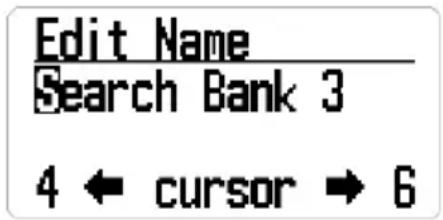
- Sélectionnez Edit Name (éditer nom). L'écran Edit Name apparaîtra.
-
Éditez le nom. Consultez la page 33 pour les options de saisie du texte. Appuyez sur E Yes lorsque vous avez terminé.
-
Le nouveau nom de la banque s'affichera en haut de l'écran pendant la recherche.
Sélectionner un service
Sélectionnez jusqu'à 10 services à inclure dans une liste de services disponibles pour le service sélectionné dans Définir la liste des services précédemment et affectez-les à une banque.
-
Faites défiler jusqu'à la banque que vous souhaitez modifier ou ajouter. Appuyez sur E Yes ou appuyez sur le bouton de commande du défilement pour afficher la liste des services de la banque.
-
Sélectionnez le service à attribuer à cette banque dans la liste des services et appuyez sur E Yes ou sur le bouton de commande du défilement. Vous pouvez également sélectionner (BLANK) lorsque vous n'attribuez pas de service à la banque. Les numéros de banque dont l'affectation est vide ne sont pas affichés.
-
Appuyez deux fois sur MENU pour retourner au menu Service List.
Édition d'un service
Vous pouvez configurer les réglages suivants pour chaque service :
- Set Delay Time (régler la durée du délai)
- Set Attenuator (régler l'atténuation)
• Digital Waiting (régler l'attente numérique)
REMARQUE : Contrairement au mode balayage, ces réglages sont effectués par service et non par fréquence.
Réglage de la durée du délai
À : 0, 1, 2, 5, 10, 30 secondes :
Définit le temps de maintien sur cette fréquence après la fin de la transmission.
REMARQUE : Vous pouvez attendre une réponse différée à cette transmission. S'il est fixé à 0, le balayage commence dès la fin de la transmission; si une réponse est reçue après 1 seconde, vous risquez de la manquer. L'augmentation de ce délai ralentira l'ensemble du balayage.
À : -2. -5, et -10 secondes :
Si des valeurs négatives sont définies pour une fréquence, le scanneur reste sur cette fréquence pendant la durée définie après la réception d'un signal. Par exemple, si vous réglez cette valeur à -2 secondes, vous n'entendrez que les 2 premières secondes d'une transmission de 10 secondes.
Faites défiler jusqu'au délai souhaité et appuyez sur E Yes pour enregistrer et quitter.
Réglage de l'atténuation
Ajouter un atténuateur par fréquence.
Si une source de signal puissant existe à proximité de la fréquence souhaitée, elle peut interférer avec la réception de la fréquence souhaitée. L'activation de la fonction ATT affaiblit le signal reçu, mais peut également améliorer la clarté de la communication. Normalement, il faut l'utiliser avec OFF.
REMARQUE : Appuyez sur le commutateur FUNC + 7 ATT pour régler l'atténuateur pour des fréquences individuelles. Maintenez le commutateur + 7 ATT enfoncés pour régler l'atténuateur global.
Réglage de l'enregistrement
Ce réglage permet une sortie audio en direct de la prise “Record Out” (REC) vers un appareil d’enregistrement audio.
On — le scanneur émet le signal audio.
Off — le scanneur n'émet aucun signal audio.
Réglage de l'attente numérique
Ce réglage donne au scanneur le temps de déterminer si une transmission est numérique ou analogique. Pendant ce temps, le scanneur évalue le signal et, s'il détecte un signal numérique, il ouvre immédiatement l'accord silencieux. Si aucun signal numérique n'est détecté avant l'expiration du délai, le scanneur ouvre le silencieux (squelch) à la fin de ce délai. Cela permet d'éviter les problèmes de "faux décodage" (bruit numérique au début des transmissions). Le réglage par défaut est de 400 ms. Ce réglage n'affecte que les canaux dont le type d'audio est réglé sur ALL.
REMARQUE : Toutes les transmissions analogiques sur les canaux dont le type audio (Audio Type) est réglé sur ALL perdront la première partie de la transmission, jusqu'au temps d'attente réglé ici.
Recherche personnalisée
La configuration d'une recherche personnalisée vous permet de modifier les 10 plages de recherche personnalisées. Les noms des plages de recherche personnalisées par défaut s'affichent comme suit : Custom 1, Custom 2, etc. Custom 1 refers to SRCH Bank 1 (SRC:1), Custom 2 to SRCH Bank 2 (SRC:2), etc. Ces numéros de banque de recherche correspondent au numéro affiché au bas de l'écran lors du lancement des recherches personnalisées.
Les plages de fréquence de recherche par défaut sont les suivantes :
Modifier les options de recherche personnalisée
- Sélectionnez MENU/Search for.../Edit Custom. Une liste des 10 banques de recherche s'affichera.
- Faites défiler jusqu'à la banque de recherche que vous souhaitez modifier et appuyez sur E Yes ou sur le bouton de commande du défilement. Une liste d'options à modifier s'affichera :
• Edit Name (éditer le nom)
- Edit Srch Limit (éditer la limite de la recherche)
- Set Step (régler les échelons)
- Set Delay Time (régler le délai)
- Set Modulation (régler la modulation)
- Set Attenuator (régler l'atténuateur)
• Digital Waiting (attente numérique)
Édition du nom
REMARQUE : Si vous ne souhaitez pas modifier le nom de la banque, ignorez cette option. Le nom de la banque affiche le nom par défaut Custom 1, Custom 2, etc.
- Sélectionnez Edit Name dans la liste des options d'édition disponibles. L'écran Édit Name (éditer le nom) le nom s'affichera avec le nom de la banque de recherche et le premier caractère en surbrillance. Consultez la page 33 pour les options de saisie du texte.
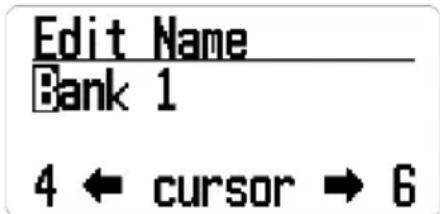
- Appuyez sur E Yes ou appuyez sur le bouton de commande de défilement lorsque vous avez terminé la modification pour enregistrer l'entrée, quitter et revenir au menu précédent. Le nouveau nom s'affichera en haut de l'écran pendant la recherche.
Édition de la limite de la recherche (SRCH)
Cette option de recherche vous permet de définir les fréquences inférieure et supérieure à rechercher. Veillez à introduire correctement la fréquence selon les informations de la page 33.
- Sélectionnez Edit Srch Limit (éditer la limite de la recherche) dans la liste des options d'édition disponibles. L'écran Set Lower Limit (régler la limite de la recherche) fiche la fréquence de la limite inférieure avec le premier chiffre en surbrillance.
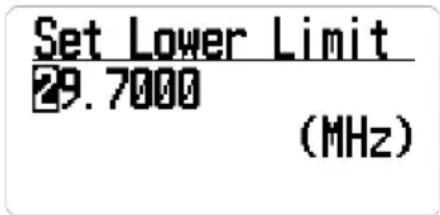
-
Entrez la nouvelle fréquence inférieure sur le clavier. Les chiffres saisis s'afficheront au fur et à mesure que vous les appuyez.
-
Pour déplacer le curseur d'un caractère vers la droite, tourner le bouton de contrôle du défilement dans le sens des aiguilles d'une montre.
- Pour déplacer le curseur d'un caractère vers la gauche, tourner le bouton de contrôle du défilement dans le sens inverse des aiguilles d'une montre.
- Pour effacer un caractère, appuyez sur . No.
-
Pour effacer tous les caractères, appuyez deux fois sur. No.
-
Appuyez sur E Yes ou appuyez sur le bouton de commande de défilement lorsque vous avez terminé l'édition pour sauvegarder l'entrée, quitter et afficher l'écran Set Upper Limit (régler la limite du haut).
-
Entrez la nouvelle fréquence supérieure sur le clavier. Les chiffres saisis s'afficheront au fur et à mesure que vous les appuyez.
-
Appuyez sur E Yes ou appuyez sur le bouton de commande de défilement lorsque vous avez terminé l'édition pour enregistrer l'entrée, quitter et revenir au menu précédent.
Réglage du pas suivant
- Sélectionnez Set Step (réglage des pas) dans la liste des options d'édition disponibles et appuyez sur E Yes pour le sélectionner. L'écran Set Step affiche une liste de pas en KHz à sélectionner.
Auto 5 KHz 6.25 KHz 7.5 KHz
8.33 KHz 10 KHz 12.5 KHz 15 KHz
20 KHz 25 KHz 50 KHz 100 KHz
- Faites défiler jusqu'à l'étape que vous souhaitez régler. Appuyez sur E Yes ou appuyez sur le bouton de commande du défilement lorsque vous avez terminé la modification pour enregistrer l'entrée, quitter et afficher le menu précédent.
Réglage du délai d'attente
À : 0, 1, 2, 5, 10, 30 secondes :
Définit le temps de maintien sur cette fréquence après la fin de la transmission.
REMARQUE : Vous pouvez attendre une réponse différée à cette transmission. Si ce délai est fixé à 0, la recherche commence dès la fin de la transmission ; si une réponse est reçue après 1 seconde, vous risquez de la manquer. L'augmentation de ce délai ralentit la recherche globale, mais laisse le temps d'entendre la réponse.
À : -2. -5, -10, -30 secondes :
Si des valeurs négatives sont définies pour une fréquence, le scanneur reste sur cette fréquence pendant la durée définie après la réception d'un signal. Par exemple, si vous réglez cette valeur à -2 secondes, vous n'entendrez que les 2 premières secondes d'une transmission de 10 secondes.
Faites défiler jusqu'au délai souhaité et appuyez sur E Yes pour enregistrer et quitter.
Réglage de la modulation
Lorsque vous sélectionnez AUTO, la radio utilise le mode par défaut pour cette fréquence. Si vous souhaitez modifier spécifiquement le mode et la largeur de bande, vous pouvez le faire manuellement. Les options de modulation sont les suivantes :
- Auto
• AM - NFM
• FM - WFM
• FMB
REMARQUE : Appuyez sur le commutateur FUNC + 9 MOD en mode Search mode pour réécrire la modulation.
Réglage de l'atténuateur
Appuyez sur le commutateur FUNC + 7 ATT pour ajouter un atténuateur par fréquence pour une banque de recherche individuelle.
Si une source de signal puissant existe à proximité de la fréquence souhaitée ou à la fréquence de l'image, elle peut interférer avec la réception de la fréquence souhaitée. L'activation de la fonction ATT affaiblit le signal reçu, mais peut améliorer la clarté de la communication. Normalement, il faut l'utiliser avec OFF.
Maintenez enfoncé le commutateur FUNC + 7 ATT pour permuter entre les options d'atténuation.
REMARQUE : Pendant une recherche, appuyez sur le commutateur FUNC + 7 ATT pour réécrire le réglage.
Réglage de l'enregistrement
Ce réglage permet une sortie audio en direct de la prise “Record Out” (REC) vers un dispositif d’enregistrement audio.
On — le scanneur émet des signaux audio.
Off — le scanneur n'émet aucun signal audio.
Réglage de l'attente numérique
Ce réglage donne au scanneur le temps de déterminer si une transmission est numérique ou analogique. Pendant ce temps, le scanneur évalue le signal et, s'il détecte un signal numérique, il ouvre immédiatement l'accord silencieux. Si aucun signal numérique n'est détecté avant l'expiration du délai, le scanneur ouvre le silencieux (squelch) à la fin de ce délai. Cela permet d'éviter les problèmes de "faux décodage" (bruit numérique au début des transmissions). Le réglage par défaut est de 400 ms. Ce réglage n'affecte que les canaux dont le type d'audio est réglé sur ALL.
REMARQUE : Toutes les transmissions analogiques sur les canaux dont le type audio est réglé sur ALL perdront la première partie de la transmission, jusqu'au temps d'attente réglé ici.
Recherche rapide
Définissez une fréquence de départ pour la recherche. Il existe deux méthodes pour lancer une recherche rapide :
Méthode 1 :
-
Appuyez sur HOLD pendant que la radio effectue un balayage ou une recherche pour l'arrêter sur une fréquence spécifique.
-
Appuyez sur le commutateur FUNC + SCAN/SEARCH pour commencer le balayage à partir de cette fréquence. Tourner le bouton de commande de défilement pour changer les directions de recherche.
Méthode 2 :
- Sélectionnez MENU/Search for.../Quick Search. L'écran Start Frequency apparaît.
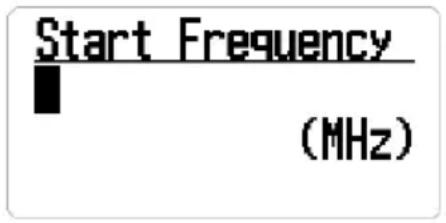
- Entrer la fréquence de recherche initiale et appuyer sur le bouton de commande de défilement E Yes pour la régler. La radio commence le balayage.
Lorsque vous entrez une fréquence pour lancer une recherche rapide, le scanneur arrondit automatiquement le nombre entré à la fréquence valide la plus proche. Par exemple, si vous entrez 151,473 MHz, le scanneur commence la recherche à 151,475 MHz.
Cependant, si vous entrez une fréquence non valide, le message Out of Band (hors bande) s'affichera et le scanneur émet trois bips. Appuyez sur n'importe quelle touche pour revenir à l'écran précédent et entrer une fréquence valide. Voir page 33.
REMARQUE : Utilisez le bouton de commande du défilement pour déplacer le curseur afin de modifier la fréquence un numéro à la fois ou appuyez deux fois sur. No pour effacer la fréquence entière et en saisir une valide. Vous pouvez également tourner le bouton de contrôle du défilement pour changer la direction de la recherche.
Réglage de la recherche rapide
Sélectionnez Set Quick Search du menu MENU/Search For... pour établir les réglages de recherche (temps de retard, atténuation et attente numérique). Ces réglages s'appliquent à chaque service et non à chaque fréquence.
Réglage de la durée du délai
À : 0, 1, 2, 5, 10, 30 secondes :
Sélectionnez la durée pendant laquelle vous resterez sur cette fréquence après la fin de la transmission. Appuyez sur E Yes pour enregistrer et quitter.
REMARQUE : Vous pouvez attendre une réponse différée à cette transmission. Si ce délai est fixé à 0, la recherche commence dès la fin de la transmission; si une réponse est reçue après 1 seconde, vous risquez de la manquer. L'augmentation de ce délai ralentira la recherche globale.
À : -2. -5, -10, -30 secondes :
Si des valeurs négatives sont définies pour une fréquence, le scanneur reste sur cette fréquence pendant la durée définie après la réception d'un signal. Par exemple, si vous réglez cette valeur à -2 secondes, vous n'entendrez que les 2 premières secondes d'une transmission de 10 secondes.
Faites défiler jusqu'au délai souhaité et appuyez sur E Yes pour enregistrer et quitter.
Réglage de l'atténuateur
Appuyez le commutateur FUNC + 7 ATT pour ajouter un atténuateur par fréquence.
Si une source de signal puissant existe à proximité de la fréquence souhaitée ou à la fréquence de l'image, elle peut interférer avec la réception de la fréquence souhaitée. L'activation de la fonction ATT affaiblit le signal reçu, mais peut améliorer la clarté de la communication. Normalement, il faut l'utiliser avec OFF.
Appuyez le commutateur FUNC + 7 ATT pour activer/désactiver l'atténuateur (ON/OFF); maintenez enfoncé le commutateur + 7 ATT pour activer l'atténuation globale.
Réglage de l'enregistrement
Ce réglage permet une sortie audio en direct de la prise “Record Out” (REC) vers un dispositif d’enregistrement audio.
- On — le scanneur émet des signaux audio.
- Off — le scanneur n'émet aucun signal audio.
Réglage de l'attente numérique
Ce réglage donne au scanneur le temps de déterminer si une transmission est numérique ou analogique. Pendant ce temps, le scanneur évalue le signal et, s'il détecte un signal numérique, il ouvre immédiatement l'accord silencieux. Si aucun signal numérique n'est détecté avant l'expiration du délai, le scanneur ouvre le silencieux (squelch) à la fin de ce délai. Cela permet d'éviter les problèmes de "faux décodage" (bruit numérique au début des transmissions). Le réglage par défaut est de 400 ms. Ce réglage n'affecte que les canaux dont le type d'audio est réglé sur ALL.
REMARQUE : Toutes les transmissions analogiques sur les canaux dont le type audio (Audio Type) est réglé sur ALL perdront la première partie de la transmission, jusqu'au temps d'attente réglé ici.
Réglage des touches SRCH 1 - 3
Le scanneur dispose de trois touches SRCH auxquelles vous pouvez attribuer des plages de recherche spéciales. Les touches de recherche sont réglées sur les touches numériques 1, 2 et 3. Cela vous permet de lancer une recherche personnalisée, un balayage des canaux météorologiques, une recherche de tonalité ou une recherche de service d'étendue de bande sans avoir à entrer dans les menus.
- Pour programmer une touche de recherche, appuyez sur MENU.
- Défilez jusqu'à Search for... et appuyez sur E Yes.
- Défilez jusqu'à Set SR1-3 Keys et appuyez sur E Yes.
- À l'option Select SR Key, sélectionnez une touche de recherche SRCH (SRCH 1, SRCH 2, ou SRCH 3) et appuyez sur E Yes.
-
L'écran Select Item affiche les options de programmation de la touche SR :
-
(Non assigné)
- Custom Search
- Weather Channels
- Tone-Out
- Band Scope
- Public Safety
- Media
- Ham Radio
- Marine
- Railroad
- Airband
- CB Radio
- FRS/GMRS/MURS
- Racing
- FM Broadcast
- Military Air
-
Custom 1 - 3
-
Sélectionnez une option pour la touche de recherche SRCH et appuyez sur E Yes.
-
Répétez pour toutes les autres touches SRCH que vous désirez programmer.
Les réglages par défaut sont :
REMARQUE : Si vous souhaitez laisser une touche SRCH vierge (non affectée), sélectionnez Ne pas affecter. Une tonalité d'erreur retentit si vous sélectionnez une touche SRCH qui n'est pas affectée.
BALAYAGE PRIORITAIRE
REMARQUE : Configurez d'abord les chaînes comme chaînes prioritaires afin d'utiliser le balayage prioritaire. Voir page 38 pour définir un canal comme canal prioritaire. Le balayage prioritaire fonctionne à la fois en mode balayage et en mode maintien du balayage.
En fonction du réglage de l'intervalle de vérification des priorités (voir page 54), le BCD260DN interrompt les banques de balayage pour vérifier l'activité des canaux prioritaires. Plus il y a de canaux prioritaires, plus l'interruption est longue. Le scanneur ne peut pas balayer plus de 100 canaux prioritaires en même temps. La ou les banques contenant des canaux prioritaires doivent être activées et déverrouillées, sinon le scanneur affiche Priority Scan No Channel (balayage prioritaire pas de canal) et une tonalité d'erreur retentit. Appuyez sur n'importe quelle touche pour revenir au mode de balayage.
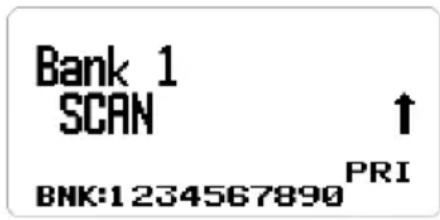
Au MENU, sélectionnez Priority Scan.
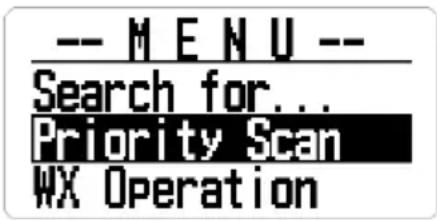
Réglage de la priorité
Sélectionnez l'un des modes de balayage prioritaire suivants:
- Off: La fonction de priorité est désactivée (Off).
- On: Le scanneur vérifie les canaux prioritaires toutes les 2 secondes. L'icône PRI s'affichera.
- Plus On : Le scanneur ne balaye que les canaux prioritaires des banques activées. L'icône PRI clignote.
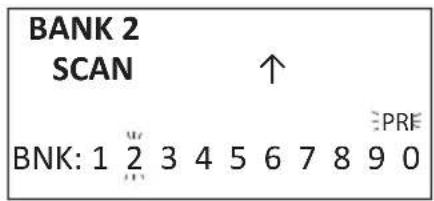
- DND : Le scanneur empêche la vérification de la priorité lors de la réception.
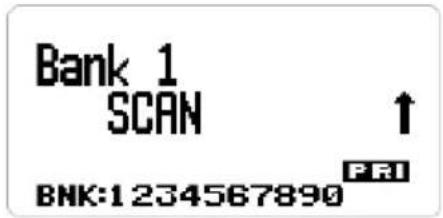
Pendant un balayage, appuyez sur la touche PRI pour changer les modes dans l'ordre suivant :
$$ D N D \rightarrow O N \rightarrow P l u s \rightarrow O F F \rightarrow D N D \rightarrow $$
Réglage de l'intervalle
Définir la fréquence à laquelle le scanneur vérifie les canaux prioritaires.
-
Au menu MENU/Priority Scan, sélectionner Set Interval (réglage de l'intervalle) et appuyez sur E Yes.
-
Entrez le nombre de secondes (1 - 10) et appuyez sur E Yes.
MaxCHs/PRI-SCN
Définit le nombre maximum de canaux prioritaires qui peuvent être balayés au cours d'une seule interruption de balayage prioritaire. S'il y a plus de canaux prioritaires que la valeur définie ici, les canaux sont divisés en groupes et chaque groupe est balayé à tour de rôle. Par exemple, si le nombre maximum de canaux à balayer est de 20 et qu'il y a 100 canaux prioritaires, le scanneur vérifie ces 100 canaux par groupes de 20 et prend 5 intervalles pour terminer le balayage prioritaire.
-
Au menu MENU/Priority Scan, sélectionnez MaxCHs/PRI-Scan et appuyez sur E Yes.
-
Entrez le nombre de canaux à vérifier (1 - 100) et appuyez sur E Yes pour sauvegarder et quitter.
FONCTIONNEMENT DU MODE MÉTÉOROLOGIQUE
Votre scanneur vous permet de rechercher une émission météorologique locale de la NOAA et de le configurer pour qu'il émette une alerte lorsqu'une alerte météorologique du même type est diffusée sur une chaîne météorologique de la NOAA. Vous pouvez également programmer des codes FIPS dans le scanneur et utiliser la priorité d'alerte météo pour vérifier toutes les 5 secondes si un signal d'alerte météo est émis sur le canal météo.
- Pour éditer les options météorologiques, commencez en appuyant sur MENU. Défilez jusqu'à WX Operation et appuyez sur E Yes. Les options suivantes apparaîtront :
| Weather Scan(balayageméréorologique) | WeatherAlert (alertemétéorologique) | Program SAME(programmationSAME) |
| Set Delay Time(réglage du tempsde délai) | Set Attenuator(réglage del’atténuateur) | Set Record(réglage del’enregistrement) |
| WX Alt Priority(alerte prioritaire météo) |
-
Défilez à travers les options et appuyez sur E YES pour sélectionner une option.
-
Appuyez sur SCAN/SEARCH pour retourner au balayage lorsque l'édition est terminée.
BALAYAGE MÉRÉOROLOGIQUE
Le scanneur commence à balayer les fréquences météorologiques préprogrammées et s'arrête au premier bon signal. Si le signal est perdu, le scanneur reprend la recherche d'une autre transmission météorologique.
REMARQUE : Vous pouvez également activer le balayage météorologique en appuyant le commutateur FUNC puis en maintenant la touche WX pendant 3 secondes en mode Scan (balayage) ou Search (recherche).
- Au menu MENU/WX Operation/WX Scan, appuyez sur E Yes. Le scanneur commence à balayer les canaux météorologiques (WX) et s'arrête lorsqu'il y a des transmissions.
2. Appuyez sur SCAN pour quitter.
En mode balayage météorologique, si vous désirez :
- Recherchez un autre canal météo, tournez la commande de défilement.
- Pour commencer le réglage de l'alerte météo, appuyez le commutateur FUNC puis WX. Défilez jusqu'à Alert Only, SAME 1-5, ou All FIP et appuyez sur E Yes.
- Revenir au balayage météo à partir de l'alerte météo, appuyer sur la touche WX. L'écran WX Operation s'affichera. Sélectionnez Weather Scan.
- Pour activer ou désactiver l'échange de fréquences intermédiaires, appuyez sur le commutateur FUNC, puis sur 4 IFX.
- Pour activer ou désactiver l'atténuation, appuyez sur le commutateur FUNC puis sur 7 ATT. Vous pouvez également utiliser MENU/WX Operation/Set Attenuator.
• Pour sauvegarder une fréquence, appuyez sur E Yes. Voir la page 33.
- Allez au menu Weather Operation à partir de n'importe quelle option du menu météorologique; appuyez sur le commutateur FUNC puis sur MENU.
ALERTE MÉTÉOROLOGIQUE
Ce réglage active les alertes météorologiques et détermine les types de signaux qui déclenchent l'alerte. Il met le scanneur en sourdine et ne scrute que le canal météo.
REMARQUE : Vous pouvez également activer l'alerte météo en mode balayage météo en appuyant le commutateur FUNC et sur la touche WX. Faites défiler jusqu'à Alert Only, SAME 1-5, ou All FIP et appuyez sur E Yes.
-
Au menu MENU/WX Operation, défilez jusqu'à Weather Alert a(alerte météorologique) et appuyez sur E Yes.
-
Défilez jusqu'à l'une des sept options et appuyez sur E Yes.
Alert Only (alerte seulement) - Le scanneur émet immédiatement une sirène d'alerte météo lorsqu'il détecte la tonalité d'alerte météo de 1 050 Hz, puis ouvre le silencieux (squelch) et reste sur ce canal météo.
SAME 1-5 - Le scanneur émet une sirène d'alerte météo pour le comté programmé, puis ouvre le silencieux (squelch) et reste sur ce canal météo.
All FIPS - Le scanneur émet une sirène d'alerte météo pour n'importe quel comté programmé, puis ouvre le silencieux (squelch) et reste sur ce canal météo.
PROGRAMMATION DES GROUPES SAME
SAME (Specific Area Messaging System) est un système développé par le National Weather Service (NWS) pour réduire le nombre d'alertes reçues par les consommateurs en leur permettant de n'entendre que les alertes concernant le(s) comté(s) qui les intéresse(nt). Chaque alerte contient des informations sur le type et la gravité de l'alerte, ainsi que sur les lieux géographiques spécifiques concernés par l'alerte. En outre, il est possible d'attribuer des régions spéciales et des paramètres de remplacement. Votre scanneur peut recevoir tous les signaux d'alerte SAME diffusés dans un rayon de 80 km (50 miles) autour de l'endroit où vous l'utilisez.
Pour recevoir les alertes SAME et les diffusions concernant les conditions météorologiques survenant uniquement dans certains comtés de cette zone, vous pouvez programmer jusqu'à 5 groupes de 8 codes FIPS (40 codes) dans la mémoire du scanneur. Cela vous permet d'éviter d'entendre une alerte qui s'applique à une zone située dans un rayon de 80 km, mais pas nécessairement à votre comté ou à votre paroisse.
Pour la diffusion des informations météorologiques, le NWS a divisé les États-Unis en région par État et par comté (ou paroisse, le cas échéant), puis a attribué un code FIPS à 6 chiffres pour identifier chaque comté ou paroisse. Par exemple, le code du comté de Tarrant, au Texas, est 048439. Le premier chiffre d'un code FIPS identifie la subdivision du comté, les deux chiffres suivants identifient l'État et les trois derniers chiffres identifient le comté ou la paroisse. La plupart des codes FIPS commencent par 0, ce qui signifie que le code représente un comté entier. Le NWS prévoit toutefois de subdiviser à terme certains grands comptés. Dans ce cas, chaque subdivision se verra attribuer un chiffre de 1 à 9, ce qui donnera des codes tels que 148439, 248439, etc.
Pour obtenir le code FIPS de l'endroit où vous avez installé votre scanneur, appelez le NWS au numéro gratuit 1-888-697-7263 et suivez les instructions qui vous sont données.
Les codes FIPS se présentent sous la forme nSSCCC:
n: Un indicatif spécial de sous-comté. Pour un comté entier, utiliser 0.
SS: Le code de l'État.
CCC: Le code du pays.
-
Défilez au menu MENU/WX Operation/Program SAME et appuyez sur E Yes.
-
À l'option Select SAME, défilez jusqu'à un groupe SAME (1-5) et appuyez sur E Yes.
-
Sélectionnez Edit Name (éditer le nom) pour changer le nom SAME par défaut de SAME X à un autre nom. Appuyez sur E Yes.
- Sélectionnez Edit County et appuyez sur E Yes. Les sélections de numéros de code apparaissent.
- Sélectionnez un numéro de code (1 - 8) et appuyez sur E Yes.
- À l'option Edit FIPS Code (édition du code FIPS) entrez le code FIPS et appuyez sur E Yes pour sauvegarder et quitter.
- Défilez au numéro de code suivant et répétez.
- Appuyez deux fois sur MENU pour retourner à l'écran Select Same et sélectionnez un groupe SAME différent.
- Appuyez sur MENU pour sauvegarder et quitter.
RÉGLAGE DE LA DURÉE DU DÉLAI
Définit le nombre de secondes que le scanneur doit attendre après l'arrêt d'une transmission avant de passer au canal suivant lors d'un balayage météorologique. Un délai négatif force la reprise après ce nombre de secondes. Le réglage par défaut est de 2 secondes.
- Défilez jusqu'au menu MENU/WX Operation/Set Delay Time et appuyez sur E Yes.
- Défilez jusqu'au délai désiré (-10, -5, -2, 0, 1, 2, 5, 10, or 30 secs.) et appuyez sur E Yes pour sauvegarder et quitter.
Règle l'atténuateur (20 dB) pour les opérations météorologiques. Le réglage par défaut est "Off".
-
Défilez jusqu'au menu MENU/WX Operation/Set Attenuator et appuyez sur E Yes.
-
Sélectionnez On ou Off et appuyez sur E Yes pour sauvegarder et quitter.
REMARQUE : Vous pouvez également alterner l'atténuation pour le balayage météorologique en appuyant le commutateur FUNC puis sur 7 ATT.
- Appuyez sur MENU pour retourner au menu précédent.
RÉGLAGE DE L'ENREGISTREMENT
Ce réglage permet une sortie audio en direct de la prise "Record Out" (REC) vers un dispositif d'enregistrement audio.
-
Au menu MENU/WX Operation, faites défiler jusqu'à Set Record et appuyez sur E Yes.
-
Sélectionnez On pour permettre au scanneur d'émettre un signal audio vers un périphérique d'enregistrement connecté ou Off pour ne pas autoriser la sortie audio.
ALERTE MÉTÉOROLOGIQUE "WX" (ALT) PRIORITÉ
L'activation de la priorité aux alertes météorologiques permet au scanneur de vérifier les canaux météorologiques toutes les 5 secondes pour un signal d'alerte météorologique de 1 050 Hz, tout en continuant à balayer ou à rechercher. Si vous recevez une alerte, vous entendrez un son fort puis le son du canal météo. WX s'affichera lorsque la priorité aux alertes météo est activée.
AVERTISSEMENT! Les notifications d'alerte sont diffusées à plein volume.
- Défilez jusqu'à WX Alt Priority et appuyez sur E Yes. On et Off apparaîtra.
- Sélectionnez On ou Off et appuyez sur E Yes pour sauvegarder et quitter l'écran WX Operation (fonctionnement météorologique).
REMARQUE : Appuyez sur la touche WX pour permuter à l'option WX Alert Priority en modes Search (recherche) et Scan (balayage).
Cette fonction permet au scanneur de surveiller jusqu'à 10 canaux différents pour les tonalités de télé-signal :
- Deux tonalités séquentielles
- Tonalité unique
- Tonalité de groupe
REMARQUE : Utilisez le mode d'attente Tone-Out si vous connaissez et utilisez les tonalités programmées. Utilisez le mode de recherche de tonalité si vous ne connaissez pas et n'utilisez pas les tonalités programmées.
- Allez au menu MENU/Tone-Out for...et appuyez sur E Yes. L'écran Tone-Out for... affichera les deux options :
Sélectionnez Tone-Out Standby si vous connaissez et utilisez les tonalités programmées. L'écran Tone-Out active apparaîtra.
Sélectionnez Tone-Out Setup si vous ne connaissez pas les tonalités.
-
Défilez jusqu'à Tone-Out Setup, et appuyez sur E Yes. L'écran Select Tone-Out s'affichera.
-
Défilez jusqu'à Tone-Out X et appuyez sur E Yes :
-
Edit Name
- Set Frequency
- Set Tone
- Set Delay Time
- Set Alert
-
Set Record
-
Défilez jusqu'à Edit Name et appuyez sur E Yes. Saisissez le nom de l'unité de tonalité et appuyez sur E Yes.
- Faites défiler jusqu'à Set Frequency et appuyez sur E Yes. Le menu Set Frequency affiche 3 options : Edit Frequency, Set Modulation, et Set Attenuator.
- À l'option Edit Frequency, appuyez sur E Yes. Saisissez la fréquence de surveillance Tone-Out et appuyez sur E Yes pour enregistrer et quitter.
- Défilez jusqu'à Set Modulation et appuyez sur E Yes.
- Sélectionnez Auto, NFM, ou FM et appuyez sur E Yes pour sauvegarder et quitter.
- Défilez jusqu'à Set Attenuator et appuyez sur E Yes.
- Défilez jusqu'à On ou Off et appuyez sur E Yes pour sauvegarder et quitter.
- Appuyez sur MENU pour retourner aux options Tone-Out X.
- Défilez jusqu'à Set Tone et appuyez sur E Yes.
REMARQUES :
Pour les pages à deux tons, entrez les tononalités (en Hz) pour la tonalité A et la tonalité B.
Pour les télé-signaux à une tonalité utilisant des tonalités courtes entre 1,25 et 3,75 secondes, entrez la tonalité pour la tonalité A et 0 pour la tonalité B.
Pour les télé-signaux à longues tonalités, telles que les télé-signaux de groupe de plus de 3,75 secondes, entrez 0 pour la tonalité A et la tonalité pour la tonalité B.
Pour rechercher des tonalités, laissez les tonalités de A et B à 0.
- Au menu Set Tone, défilez jusqu'à Edit Tone A et appuyez sur E Yes.
- Entrez la tonalité et appuyez sur E Yes pour sauvegarder et quitter.
- Défilez jusqu'à l'option Edit Tone B et appuyez sur E Yes.
- Entrez la tonalité et appuyez sur E Yes pour sauvegarder.
-
Appuyez sur MENU pour retourner aux options Tone-Out x.
-
Défilez jusqu'à l'option Set Delay Time et appuyez sur E Yes.
-
Défilez jusqu'à l'un des réglages suivants et appuyez sur E Yes pour sauvegarder et quitter.
-
0 - le scanneur reprendra l'attente dès que la porteuse se termine après un télé-signal.
- 1, 2, 5, 10, 30 (secondes) - Le scanneur revient en mode veille après la chute de la porteuse et l'expiration du délai sélectionné.
-
Infinite - vous devez appuyer sur HOLD après un télé-signal pour retourner au mode de veille.
-
Défilez jusqu'à Set Alert et appuyez sur E Yes.
-
Défilez jusqu'à Set Alert Tone et appuyez sur E Yes.
-
Dans Set Alert Tone, faites défiler les options (Off ou Alert 1 - 9) et appuyez sur E Yes une fois que vous en avez sélectionné une. Le scanneur émet chaque tonalité au fur et à mesure que vous les faites défiler. L'option Set Level apparaîtra.
- À l'option Set Alert Level, défilez jusqu'à Level 1 - Level 15 pour entendre les niveaux de volume ou Auto (le scanneur règle le bip d'alerte sur le niveau de volume principal) et appuyez sur E Yes. L'option Set Alert s'affichera à nouveau.
- Défilez jusqu'à Set Alert Light et appuyez sur E Yes. Le menu Set Pattern apparaîtra.
- Défilez jusqu'à Off, On, Slow Blink, ou Fast Blink et appuyez sur E Yes. Si un motif est sélectionné (non désactivé Off), l'écran Set Color s'affichera.
- Sélectionnez une couleur d'écran (l'écran prend la couleur sélectionnée) et appuyez sur E Yes. L'écran Set Alert s'affichera à nouveau.
- Appuyez deux fois sur MENU puis répétez ces étapes pour programmer d'autres tonalités.
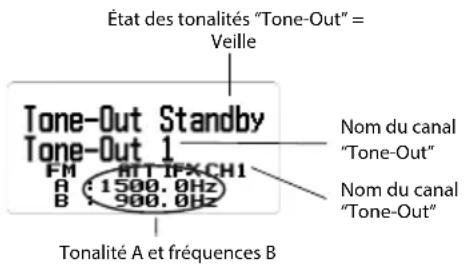
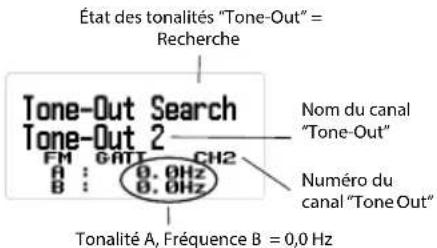
UTILISATION DE LA MISE EN VEILLE "TONE-OUT"/ RECHERCHE PAR TONALITÉ
(Voir la section Tonalités 'Tone Out', de la page 59.)
- Appuyez sur MENU. Défilez jusqu'à l'option Tone-Out for... et appuyez sur E Yes.
- Défilez jusqu'à l'option Tone-Out Standby et appuyez sur E Yes. L'écran Tone Out apparaîtra.
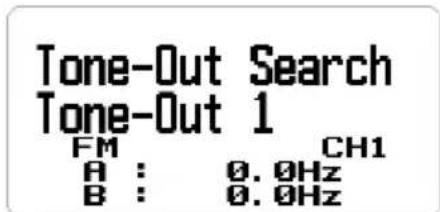
REMARQUE : Vous pouvez également assigner Tone-Out à 1 des 3 touches de recherche (SRCH).
- Le nom de tonalité Tone-Out Name, le numéro de canal (1-10) et les réglages de tonalité s'afficheraient. Toute transmission reçue sur cette fréquence ne sera pas entendue, mais les barres d'intensité du signal resteront affichées.
Tous les canaux de sortie qui ont la même fréquence (et la même modulation/atténuation) que celui que vous avez sélectionné seront également (et uniquement) surveillés, de sorte que vous pouvez surveiller jusqu'à 10 canaux de sortie pour une fréquence. Dans ce cas, le scanneur affiche chaque canal "Tone-Out" pendant deux secondes. Il ne les balaye pas; "Tone-Out" surveille la fréquence de tous les canaux "Tone-Out" ayant la même fréquence. Indépendamment de l'affichage en cours, le scanneur émet une alerte sur tout canal de tonalité reçu qui correspond à un réglage mémorisé (canal) pour la fréquence.
Si vous appuyez sur HOLD alors que vous êtes en mode Standby/Search, le scanneur sort temporairement et vous pourrez entendre toutes les transmissions sur cette fréquence. Aucune alerte n'est émise, même si une tonalité de sortie correspond à celle que vous avez programmée en mode
attente. Appuyez à nouveau sur la touche Hold pour revenir au mode Standby/Search.
EN MODE TONE-OUT STANDBY (VEILLE)
- Pour sélectionner un autre "Tone-Out", tourner la commande de défilement.
- Pour enregistrer les tonalités trouvées en mode de recherche de tonalité, appuyez sur E Yes à l'option Save Found Tones?
- Pour activer ou désactiver l'échange de fréquences intermédiaires Frequency Exchange, appuyez le commutateur FUNC puis sur 4 IFX.
- Pour activer ou désactiver l'atténuation, appuyez le commutateur FUNC puis sur 7 ATT.
- Pour permuter la modulation, appuyez le commutateur FUNC puis sur 9 MOD.
Le mode Band Scope recherche une gamme de fréquences et affiche le niveau du signal en temps réel. L'écran affiche la fréquence dont la valeur augmente de gauche à droite, et un indicateur d'intensité du signal affiche les signaux. Vous pouvez régler la fréquence centrale et la plage de fréquences. En mode Hold, vous pouvez surveiller la fréquence affichée.
Le scanneur effectue un balayage rapide entre les extrémités de la gamme de fréquences sélectionnée et met à jour chaque segment de barre avec l'intensité relative du signal à chaque passage. Utilisez l'oscilloscope en mode normal (les barres sont toutes mises à jour avec l'intensité du signal le plus récent) ou en mode Max Hold (les barres ne sont mises à jour que s'il y a un signal plus fort qu'un signal précédemment enregistré pour la position actuelle).
Cette fonction vous permet d'obtenir une "image" de l'activité du spectre dans la gamme sélectionnée, d'identifier les fréquences actives par intermittence, de vérifier les performances de l'antenne, de contrôler la qualité du câble coaxial et d'identifier les interférences.
UTILISATION DU MODE DE MESURE DE LA BANDE BAND SCOPE MODE
Pour lancer le mode Band Scope, appuyez sur HOLD sur n'importe quel canal ou fréquence, puis appuyez sur le commutateur + 3 SRCH 3. Cette fréquence devient la fréquence centrale. Le mode Band Scope est attribué par défaut à cette touche de recherche (3 SRCH).
Appuyez sur . No pour accéder aux champs Search Span (SPN), Center Frequency (CF) et Search Step (STP) dans l'ordre. Appuyez sur L/O pour quitter.
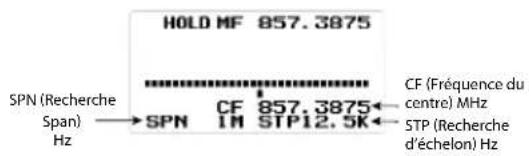
REMARQUE : Le mode Band Scope ne peut être activé que par la touche SRCH 3.
Le menu Band Scope dispose des trois modes suivants :
- Search (SRCH)
• Max Hold Search Mode (MAX) - HOLD (Hold)
Mode de recherche (SRCH)
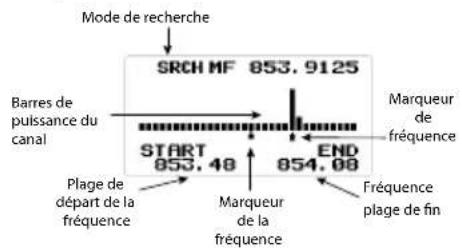
"SRCH" s'affichera et le scanneur recherche et affiche les signaux de la gamme de fréquences en temps réel. La gamme de fréquences est affichée sous forme de barres déterminées par la fréquence centrale et la portée. Pendant la recherche, le marqueur de fréquence centrale (qui indique la fréquence actuelle) clignote. Le scanneur part de la fréquence la plus basse de la gamme de fréquences et cherche jusqu'à la fréquence la plus élevée de cette gamme. Si le scanneur trouve une transmission, il affiche le niveau de signal le plus récent dans la barre pour chaque fréquence de la gamme.
Le marqueur de fréquence centrale clignote pendant la recherche et la recherche de maintien maximum.
Lorsque vous déplacez le marqueur à l'aide du bouton de commande du défilement, la fréquence de la barre d'intensité du signal s'affichera au-dessus du marqueur.
Lorsque vous tournez le bouton de commande du défilement, le marqueur se déplace généralement en fonction du pas préréglé (STP). (Voir page 67 pour modifier la plage de recherche).
Si la plage de balayage est large, une seule barre contiendra plusieurs plages de fréquences. C'est pourquoi le marqueur se déplace lentement même lorsque vous tournez le bouton de contrôle du défilement. Si vous souhaitez localiser précisément la fréquence, réglez la plage de balayage sur une valeur plus étroite. (Voir page 67 pour modifier la plage de représentation.)
REMARQUE : Si vous souhaitez écouter le signal à la position du marqueur, voir 65.
REMARQUE : Lors du balayage d'une bande avec une large fréquence occupée, telle que la radiodiffusion FM, plusieurs barres apparaissent en raison de la séparation entre les fréquences.
Appuyez sur le commutateur FUNC puis sur L/O pour ramener le marqueur à la position de la fréquence centrale, ce qui a pour effet d'effacer l'historique et de reprendre le balayage depuis le début.
Mode de recherche de maintien maximum (MAX)
Si vous souhaitez passer au mode de recherche en attente MAX, appuyez sur FUNC + SCAN/SEARCH pour basculer entre le mode SRCH et le mode de recherche en attente MAX.
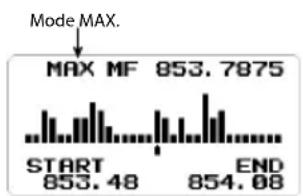
bar
| Metric | Value | |--------|---------| | MAX | 953.7875 | | START | 853.48 | | END | 854.08 |“Max” s'affichera à l'écran et fige les barres d'intensité du signal à leur niveau le plus élevé.
Pour basculer entre le mode de recherche et le mode de recherche Max Hold, appuyez sur le commutateur FUNC + SCAN/SEARCH.
Mode d'attente "HOLD" (HOLD)
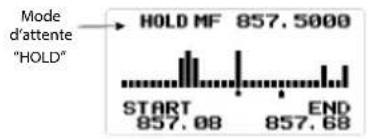
bar
| MODE D'ATTENTE "HOLD" | Value | | --------------------- | --------- | | HOLD MF | 857.5000 | | START | 857.08 | | END | 857.68 |"HOLD" s'affichera et vous permet de maintenir le balayage, puis de défiler jusqu'à cette fréquence et de l'écouter. Vous pouvez utiliser le bouton de commande de défilement pour déplacer le marqueur de fréquence vers d'autres emplacements, y compris la fréquence centrale, et écouter cette fréquence.
Pour basculer entre le mode Hold et le mode Search/Max Hold Search, appuyez sur HOLD.
Le marqueur de fréquence centrale cesse de clignoter en mode Hold.
REMARQUE : Si la plage de balayage est large, une seule barre de signal contiendra plusieurs plages de fréquences. C'est pourquoi le marqueur se déplace lentement même lorsque vous tournez le bouton de contrôle du défilement.
Si vous souhaitez préciser la fréquence, réglez la plage de représentation plus étroite. (Voir la page 67.)
REMARQUE : Avec le maintien MAX, la barre de signal reste visible même pour les signaux de courte durée. Par conséquent, même si vous déplacez le marqueur sur cette fréquence, il se peut que vous ne puissiez pas recevoir le signal parce qu'il s'agit d'une information passée.
Pour ramener le marqueur à la position de la fréquence centrale en mode HOLD, appuyez sur le commutateur FUNC puis sur L/O. Appuyez sur HOLD pour revenir au mode de recherche.
Modifier la fréquence centrale
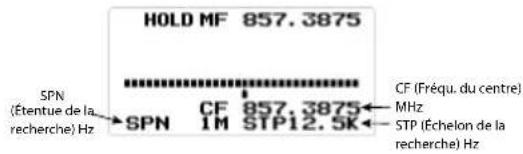
Saisir une fréquence spécifique
- Pour modifier la fréquence centrale, appuyez sur . Non jusqu'à ce que CF clignote, puis appuyez sur E Yes. Le menu Edit Center Freq s'affichera.
- Utilisez le clavier pour entrer la nouvelle fréquence centrale. Appuyez sur E Yes pour enregistrer et quitter.
REMARQUE : Le mode de configuration se termine automatiquement si aucune entrée n'est effectuée pendant 10 secondes.
Réglage la position du marqueur de fréquence actuelle sur la fréquence centrale
- Appuyez sur . No jusqu'à ce que CF clignote.
- Pour définir la fréquence à la position du marqueur de fréquence comme fréquence centrale, appuyez sur E Yes. Le menu Edit Center Freq s'affichera.
- Utilisez le clavier pour entrer la fréquence centrale; appuyez sur L/O pour quitter le menu s'il n'y a pas d'autres réglages.
Modifier la plage de la recherche
- Pour modifier la plage de recherche, appuyer sur . No jusqu'à ce que SPN clignote.
- Utiliser la commande de défilement pour sélectionner 0,2 - 500 MHz; appuyer sur L/O pour quitter. Régler une plage de 100, CF est à 50.
Modifier l'étendue de la recherche
- Pour modifier l'étape de recherche, appuyer sur . No jusqu'à ce que STP clignote.
- Tournez le bouton de commande du défilement pour modifier les options d'étape de recherche à l'écran. Arrêtez-vous à l'étape de recherche souhaitée.
- Appuyez sur L/O pour quitter.
Modifier la modulation
- Appuyez sur le commutateur FUNC + 9 MOD pour accéder aux options de modulation. Continuez à appuyer rapidement sur 9 MOD pour passer d'une option à l'autre. Normalement, utilisez l'option par défaut AUTO.
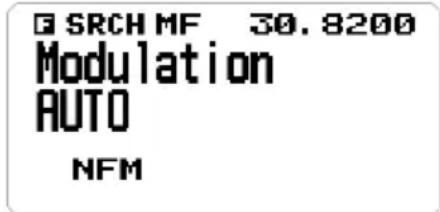
REMARQUE : Lorsqu'il est réglé sur AUTO, une modulation par défaut est automatiquement sélectionnée pour chaque fréquence.
- Lorsque vous voyez l'option souhaitée, arrêtez d'appuyer sur 9 MOD.
Modifier l'atténuation
- Appuyez sur le commutateur FUNC + 7 ATT pour activer ou désactiver l'atténuateur. Continuez à appuyer rapidement sur 7 ATT pour passer de On à Off.
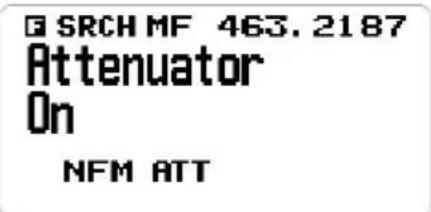
REMARQUE : Maintenez enfoncé 7 ATT pour régler l'état de l'atténuation globale. ATT clignote lorsque l'atténuation globale est réglée.
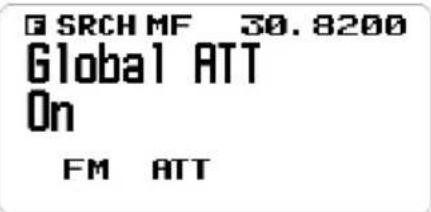
- Lorsque vous voyez l'option souhaitée, arrêtez d'appuyer sur 7 ATT.
REMARQUE : Appuyez sur le commutateur FUNC pour vérifier le mode de modulation actuel et les réglages de l'atténuateur.
RÉGLAGES
RÉGLAGE DU RÉTROÉCLAIRAGE
Il existe 5 façons différentes d'utiliser le rétroéclairage et 3 intensités lumineuses.
- Au menu MENU/Settings, sélectionnez Set Backlight et appuyez sur E Yes. Le menu Set Backlight s'affichera.
- Défilez jusqu'à Set Dimmer et appuyez sur E Yes pour le sélectionner. L'écran Set Dimmer s'affichera.
- Sélectionnez Auto (pour définir la polarité positive ou négative) ou Manual (pour régler l'intensité du rétroéclairage sur High, Middle, Low, ou Off). Appuyez sur E Yes pour effectuer une sélection et appuyez sur MENU pour retourner au menu Settings.
Voir la page 27 pour les procédures détaillées.
RÉGLAGE DU VOYANT À DEL RX
Réglez le voyant à DEL RX sur On pour que le voyant à DEL BLEU s'allume lors de la réception d'un signal. Voir page 28 pour les procédures détaillées.
RÉGLAGE DE LA TONALITÉ DES TOUCHES
Ce réglage permet d'activer et de désactiver le signal sonore des touches et de régler son niveau de volume.
- Au MENU/Settings, défilez jusqu'à Adjust Key Beep et appuyez sur E Yes.
- Sélectionnez Set Level et appuyez sur E Yes.
- Les options de bip de touche sont Auto (le scanneur règle le bip d'alerte sur le niveau de volume principal), Niveau 1 - 15 (le scanneur émet un son au fur et à mesure que vous faites défiler les niveaux) et Off. Faites défiler jusqu'à une sélection et appuyez sur E Yes pour la sélectionner et revenir au menu Settings.
Voir la page 28 pour les procédures détaillées.
RÉGLAGE DE L'ÉCRAN À L'ENVERS
Ce réglage contrôle l'orientation de l'affichage. Lorsque l'option On est sélectionnée, le BCD260DN inverse le texte et les illustrations de l'écran. Cela permet d'installer l'appareil d'une manière non conventionnelle, l'écran s'affichant normalement.
Voir la page 28 pour les procédures détaillées.
RÉGLAGE DU CONTRASTE
Ce réglage permet de contrôler le contraste de l'écran.
Voir page 29 pour les procédures détaillées.
BANDES PAR DÉFAUT
Ce réglage vous permet de modifier les valeurs “Auto” par défaut que vous pouvez sélectionner lors de la programmation des fréquences, des recherches, etc., en fonction de ce que vous pensez que “Auto” devrait être pour chaque bande (par rapport aux valeurs par défaut de la radio). Puisque tous les réglages de pas et de modulation sont réglés par défaut sur “Auto”, ce réglage vous permet d’ignorer ces réglages lors de la programmation.
REMARQUE : Ces réglages n'affectent pas les recherches de service.
Voir page 29 pour les procédures détaillées.
RÉINITIALISATION AUX RÉGLAGES PAR DÉFAUT
AVERTISSEMENT : La réinitialisation du scanneur efface toutes les données et tous les paramètres que vous avez saisis. Il n'est pas possible de restaurer les données programmées par l'utilisateur qui ont été effacées. Vous ne pouvez restaurer que les réglages par défaut.
- Au menu MENU/Settings, défilez jusqu'à Factory Reset et appuyez sur E Yes. Cancel et OK apparaîtront.
- Sélectionnez OK pour réinitialiser le scanneur aux réglages par défaut ou Cancel pour retourner au menu Settings. Appuyez sur E Yes.
- Si vous réinitialisez le scanneur aux réglages par défaut, l'appareil s'éteint après l'effacement des données et le rétablissement des réglages par défaut.
REMARQUE : Pour sauvegarder les réglages, Uniden recommande d'utiliser le programme BCDX60DN SS pour les sauvegarder avant de les réinitialiser. Consultez www.uniden.com pour le logiciel BC_VUP.
Ce menu vous permet de visualiser la version du microprogramme, le numéro de série et la somme de contrôle. Uniden recommande de télécharger et d'installer la dernière mise à jour du microprogramme du scanneur si vous ne l'avez pas déjà.
- Au menu MENU/Settings, défilez jusqu'à Firmware Version et appuyez sur E Yes.
- La version du micrologiciel, le numéro de série et la valeur de contrôle s'afficheront.
- Appuyez sur MENU pour retourner au menu Settings.
AUTRES FONCTIONNEMENTS
VISUALISATION DU TAUX D'ERREUR DU DÉCODEUR NUMÉRIQUE
- Pour visualiser le taux d'erreur du décodeur numérique, appuyez sur le commutateur FUNC + le bouton VOL.
REMARQUE : Un nombre ERR : Plus petit signifie qu'il y a moins d'erreurs. Ce mode ne s'arrête jamais.
- Appuyez sur le commutateur FUNC + VOL pour quitter ce mode.
MISE À JOUR DU MICROPROGRAMME À L'AIDE DUN ORDINATEUR
La mise à jour du microprogramme ne prend que quelques minutes et s'effectue facilement à l'aide du logiciel Sentinel. Le logiciel BC_VUP peut être téléchargé à partir de la page du produit BCD260DN, à l'adresse www.uniden.com, soutien à la clientèle.
BC_VUP se connecte à Internet et recherche la version actuelle du micrologiciel à télécharger.63 Après avoir téléchargé le logiciel BC_VUP sur votre ordinateur, connectez simplement votre scanneur à votre ordinateur à l'aide du câble USB fourni.
Après avoir téléchargé le logiciel BC_VUP sur votre PC, connectez simplement votre scanneur à votre PC à l'aide du câble USB fourni. Ensuite, dans BC_VUP, sélectionnez "Model/Version" et suivez les instructions qui s'afficheront à l'écran.
COMMENT PUIS-JE...?
| Comment puis-je . . . ? | Réglage Faites ceci |
| Assigner des canaux | Allez su menu : MENU/Program Channel.Sélectionnez la banque que vous souhaitez utiliser pour le service personnalisé et donnez-lui un nom.Sélectionnez Edit Channel. Les sélections de menus suivantes permettent d’assigner une fréquence à un canal de la banque sélectionnée et de régler les caractéristiques de ce canal. Voir page 79 pour plus de détails. |
| Commencer le balayage | . Appuyez sur SCAN/SEARCH. |
| Effectuer une pause et recommencer le balayage | |
| Balayer une banque différente de la banque actuelle. | |
| Balayage des canaux météorologiques | |
| Créer une recherche rapide | Soyez en mode Scan ou en mode Tone-Out. |
| Créer une recherche personnalisée | |
| Recherche de canaux de service | |
| Créer une recherche de service personnalisée | Recherche sur Internet des fréquences de services spécifiques souhaitées. |
| Définir un canal comme canal prioritaire | Maintien d’un canal/ d’une fréquence. |
APPENDICE A
VALEURS PAR DÉFAUT DES BANDES
| Fréquence Portée | Pas (kHz) | Mode | Bande Fréquence | Portée | Pas (kHz) | Mode | Bande |
| 25.000-26.9600 | 5 AM Petroleum | 162.0000- | 173.9875 | 12.5 NFM | Federal | ||
| 26.9650-27.4050 | 5 AM CB Class D Channel | 174.0000-215.9500 | 50 WFM | VHF TV | |||
| 27.4100-27.9950 | 5 AM Business/Forest 216.0000- | 224.9800 | 20 NFM | 1.25 Meter Ham | |||
| 28.000-29.6800 | 20 NFM | 10 Meter | Ham 225.0000- | 379.9750 | 25 AM | UHF Air | |
| 29.7000-49.9900 | 10 NFM | VHF Low | 380.0000- | 399.9875 | 12.5 NFM | Military | |
| 50.000-53.9800 | 20 NFM | 6 Meter | Ham 400.0000- | 405.9875 | 12.5 NFM | Miscellaneous | |
| 54.0000-71.9500 | 50 WFM | VHF TV | 406.0000-419.9875 | 419.9875 | 12.5 NFM | Federal | |
| 72.0000-75.9950 | 5 FM | Astronomy | 420.0000-449.9875 | 449.9875 | 12.5 NFM | 70 cm Ham | |
| 72.0000-75.9950 | 5 FM | Astronomy | 450.0000-469.9875 | 469.9875 | 6.25 NFM | UHF Standard | |
| 76.0000-87.9500 | 50 WFM | VHF TV | 470.0000-512.0000 | 512.0000 | 12.5 NFM | UHF TV | |
| 88.0000-107.9000 | 100 | FMB | FM Broadcast | 758.0000-787.9937 | 6.25 NFM | Public Service | |
| 108.0000-136.9916 | 8.33 AM | Commercial Air | 788.0000-805.9937 | 805.9937 | 6.25 NFM | Public Service | |
| 137.000-143.9875 | 12.5 NFM | Military Land Mobile | 806.0000-823.9875 | 823.9875 | 12.5 NFM | Public Service | |
| 144.0000-147.9950 | 5 NFM | 2 Meter | Ham 849.0125- | 868.9875 | 12.5 NFM | Public Service | |
| 148.0000-150.7875 | 12.5 NFM | Military Land Mobile | 894.0125-960.0000 | 960.0000 | 12.5 NFM | Public Service | |
| 150.8000-161.9950 | 5 NFM | VHF High | |||||
REMARQUE : Lorsque vous sélectionnez AUTO pour la modulation ou le pas d'un canal ou d'un mode, ces valeurs sont utilisées SAUF si vous avez modifié les valeurs par défaut de la bande. Bien que les bandes de télévision soient répertoriées, le scanneur ne décode pas le son de la télévision numérique.
CANAUX MÉTÉOROLOGIQUES
| Canal Fréquence Canal Fréquence | |||
| 1 | 162.55 | 00 5 162.4500 | |
| 2 | 162.40 | 00 6 162.5000 | |
| 3 | 162.47 | 50 7 162.5250 | |
| 4 | 162.42 | 50 | |
CODES D'ÉVENEMENTS SAME
| Standard Code d’événement Avertissement Veille Avis Descr. | |||||
| ADR Message administratif | O | Message administratif | |||
| AVA Veille d’avanche O Avalanche | |||||
| AVW | Avertissement d’avanche | O | Avalanche | ||
| BHW | Avertissement sur les risques biologiques | O | Biologique | ||
| BWW | Avertissement de faire bouillir l’eau | O | Bouillir l’eau | ||
| BZW | Avertissement de blizzard | O Blizzard | |||
| CAE | Urgence enlèvement d’enfants | O | Urgence enfant | ||
| CDW | Avertissement de danger civil | O Danger civil | |||
| CEM | Message d’urgence civile | O URG civille | |||
| CFA | Veille des inondations côtières | O | Inondations côtières | ||
| CFW | Alerte aux inondations côtières | O | Inondations côtières | ||
| CHW | Avertissement sur les risques chimiques | O | Chimique | ||
| CWW | Avertissement concernant l’eau contaminée | O | Contamin. de l’eau | ||
| DBA | Surveillance des barrages | O | Rupture de barrage | ||
| DBW | Avertissement de rupture de barrage | O | Rupture de barrage | ||
| DEW | Avertissement concernant les maladies contagieuses | O | Contagion | ||
| DMO | Pratique/Démo | O | Démo. du système | ||
| DSW | Avertissement de tempête de poussière | O | Tempête de poussière | ||
| EAN Notification des mesures d’urgence | O | Notification URG | |||
| EAT Fin de l’action d’urgence O URG terminée | |||||
| EQW Avertissement de tremblement de terre | O | Tremblement de terre | |||
| EVA Veille d’évacuation | O | Remarque d’évacuation | |||
| EVI Évacuation mmédiate | O | Remarque d’évacuation | |||
| EWW Avertissement de vent extrême O | Vents extrêmes | ||||
| FCW | Avertissement de contamination alimentaire | O | Aliments | ||
| FFA Veille de crue éclair | O | Inondations soudaines | |||
| FFS | Déclaration sur les crues éclair | O | Inondations soudaines | ||
| FFW | Avertissement de crue éclair | O | Inondations soudaines | ||
| FLA Veille inondations | O | Inondations | |||
| FLS Déclaration sur les inondations | O | Inondations | |||
| FLW | Avertissement d’inondation | O | Inondations | ||
| FRW | Avertissement en cas d’incendie | O | Incendie | ||
| FSW | Avertissement de gel rapide | O | Gel rapide | ||
| FZW | Avertissement de gel O | Gel | |||
| HLS | Déclaration sur les ouragans | O Ouragan | |||
| HMW | Avertissement concernant les matières dangereuses | O | Dangereux | ||
| HUA | Surveillance des ouragans | O | Ouragan | ||
| HUW Alerte aux ouragans | O | Houragan | |||
| HWA | Veille de grand vent | O | Vents puissants | ||
| HWW | Avertissement de vents violents | O | Vents violents | ||
| IBW | Avertissement concernant les icebergs | O | Iceberg | ||
| IFW Avertissement d’incendie industriel | O | Incendie industriel | |||
| LAE | Urgence locale | O URG | locale | ||
| LEW | Avertissement des forces de l’ordre | O | Application de la loi | ||
| LSW | Avertissement en cas de glissement de terrain | O | Glissement de terrain | ||
| NAT | Test auditif national | O | Test auditif national | ||
| Standard Code d’événement Avertissement Veille Avis Descr. | ||||
| NIC Centre national d’information | O | Information nationale | ||
| NMN Message de notification du réseau | O | Message du réseau | ||
| NPT Test périodique national O Périodique national | ||||
| NST Test national du silence | O | Observation de silence national | ||
| NUW Avertissement concernant les centrales nucléaires | O | Centrale nucléaire | ||
| POS Avis de panne d’électricité O Panne d’électricité | ||||
| RHW Avertissement sur les risques radiologiques | O | Radiologique | ||
| RMT Test mensuel obligatoire | O Mensuellement | |||
| RWT | Test hebdomadaire obligatoire | O | Quotidiennement | |
| SMW | Avertissement maritime spécial | O | Maritime spécial | |
| SPS Bulletin météorologique spécial | O MÉTÉO spéciale | |||
| SPW Avertissement de mise à l’abri sur place | O | Abri | ||
| SSA Surveillance des ondes de tempête | O | Montée des eaux de tempête | ||
| SSW Avertissement d’ondes de tempête | O | Montée des eaux de tempête | ||
| SVA | Veille d’orages violents | O | Orage | |
| SVR | Avertissement d’orages violents | O | Orage | |
| SVS Déclaration de conditions météorologiques défavorables | O | MÉTÉO sévère | ||
| TOA Veille tornade | O Tornado | |||
| TOE 911 urgence en cas de panne de téléphone | O | Interruption du service 911 | ||
| TOR | Avertissement de tornade | O | Tornado | |
| TRA | Veille de tempête tropicale | O | Tempête tropicale | |
| TRW | Avertissement de tempête tropicale | O | Tempête tropicale | |
| TSA | Veille de tsunamis | O | Tsunami | |
| TSW | Avertissement de tsunamis | O | Tsunami | |
| TXB | Sauvegarde de l’émetteur activée | TX sauveg. E/F | ||
| TXF | Porteuse de l’émetteur désactivée | TX porteuse H/F | ||
| TXO | Transmitter Carrier On | TX porteuse E/F | ||
| TXP | Porteuse de l’émetteur activée | TX princip. E/F | ||
| Standard Code d’événement Avertissement Veille Avis Descr. | |||||
| VOW Avertissement volcanique O Volcan | |||||
| WFA Surveillance des incendies de forêt | O | Incendie de forêt | |||
| WFW Avertissement sur les incendies de forêt | O | incendie de forêt | |||
| WSA Veille de tempête hivernale O Tempête hivernale | |||||
| WSW | Avis de tempête hivernale | O Tempête hivernale | |||
| **A | Surveillance non reconnue | O | Non reconnu | ||
| **E | Urgence non reconnue | O | Non reconnu | ||
| **S | Déclaration non reconnue | O | Non reconnu | ||
| **W | Avertissement non reconnu | O | Non reconnu | ||
Les systèmes CTCSS (Continuous Tone Coded Squelch System) et DCS (Digital Coded Squelch) sont deux méthodes utilisées pour éviter les interférences avec d'autres communications radio. Votre scanneur peut recevoir des transmissions utilisant ces codes.
Les systèmes CTCSS et DCS utilisent tous une forme ou une autre du silencieux (squelch) codé. L'accord silencieux codé implique la transmission d'un signal codé spécial avec le son d'une transmission radio. Un récepteur doté d'un silencieux (squelch) codé ne s'active que lorsque le signal reçu a le bon code. Cela permet à de nombreux utilisateurs de partager une même fréquence et de réduire les interférences causées par des émetteurs distants sur le même canal. Dans toutes les grandes zones métropolitaines des États-Unis, chaque canal radio disponible est attribué à plus d'un utilisateur.
TONALITÉS CTCSS
Le scanneur peut détecter les 50 tonalités CTCSS suivantes.
| 67.0Hz 9 | 4.8Hz | 1 | 31.8Hz | 1 | 71.3Hz | 2 | 03.5Hz |
| 69.3Hz 9 | 7.4Hz | 1 | 36.5Hz | 1 | 73.8Hz | 2 | 06.5Hz |
| 71.9Hz 1 | 00.0Hz | 1 | 41.3Hz | 1 | 77.3Hz | 2 | 10.7Hz |
| 74.4Hz 1 | 03.5Hz | 1 | 46.2Hz | 1 | 79.9Hz | 2 | 18.1Hz |
| 77.0Hz 1 | 07.2Hz | 1 | 51.4Hz | 1 | 83.5Hz | 2 | 25.7Hz |
| 79.7Hz 1 | 10.9Hz | 1 | 56.7Hz | 1 | 86.2Hz | 2 | 29.1Hz |
| 82.5Hz 1 | 14.8Hz | 1 | 59.8Hz | 1 | 89.9Hz | 2 | 33.6Hz |
| 85.4Hz 1 | 18.8Hz | 1 | 62.2Hz | 1 | 92.8Hz | 2 | 41.8Hz |
| 88.5Hz 1 | 23.0Hz | 1 | 65.5Hz | 1 | 96.6Hz | 2 | 50.3Hz |
| 91.5Hz 1 | 27.3Hz | 1 | 67.9Hz | 1 | 99.5Hz | 2 | 54.1Hz |
CODES ASN (DCS)
Le scanneur peut détecter les 112 codes DCS hexadécimaux suivants.
| 006 007 015 017 021 023 025 026 | ||
| 031 032 036 043 047 050 051 053 | ||
| 054 065 071 072 073 074 114 115 | ||
| 116 122 125 131 132 134 141 143 | ||
| 145 152 155 156 162 165 172 174 | ||
| 205 212 214 223 225 226 243 244 | ||
| 245 246 251 252 255 261 263 265 | ||
| 266 271 274 306 311 315 325 331 | ||
| 332 343 346 351 356 364 365 371 | ||
| 411 412 413 423 431 432 445 446 | ||
| 452 454 455 462 464 465 466 503 | ||
| 506 516 523 526 532 546 565 606 | ||
| 612 624 627 631 632 654 662 664 | ||
| 703 712 723 731 732 734 743 754 |
APPENDICE B - STRUCTURE DU MENU
PROGRAMMATION D'UN CANAL DU MENU
Le menu Program Channel vous permet de créer des banques de canaux, d'assigner des fréquences aux canaux et de définir les caractéristiques des canaux.
| Au menu MENU/Program ChannelSelect Bank | ||||
| Select Bank(Bank 1 -Bank 10) | Edit Name Text EntryScreen(écran de saisie du texte) | |||
| Edit Channel, puis Select Channel | Edit Name Text Entry Screen (écran de saisie du texte) | |||
| Edit Frequency | FrequencyEntry Screen(écran d'édition de la fréquence | |||
| Set Audio Type | All (tout) | |||
| Digital Only(numérique seulement) | SearchSet Color CodeSet NEXEDGERANSet IDAS Area | |||
| Analog Only(analogique seulement) | SearchCTCSSDCSSet Lockout | |||
| Set Modulation | AutoAMNFMFMWFMFMB | |||
| Edit Channel, puis Select Channel (suite) | Set Delay Time | -10, -5, -2, 0, 1, 2, 5, 10, 30 secondes | ||
| Set Attenuator On, Off | ||||
| Set Priority On, Off | ||||
| Set Alert (réglage de l'alerte) | Régler la tonalité d'alerte : Off (hors fonction) Alert 1 - 9 (alerte 1 -9) | Régler le niveau de la tonalité d'alerte Auto Level 1 - 15 (niveau 1 - 5) | ||
| Réglage du voyant de l'alerte : Off (hors fonction) On (en fonction) Slow Blink (clignotement lent) Fast Blink (clignotement rapide) | ||||
| Set Lockout (régler le verrouillage) | Unlocked (déverrouiller) Temporary L/O (verrouillage temporaire) Lockout (verrouillé) | |||
| Volume Offset (décalage du volume) | -3, -2, -1, 0, 1, 2, 3 | |||
| Digital Waiting (attente numérique) | En ms : 1, 100, 200 - 1000 | |||
| Digital Waiting In ms: 1, 100, 200 - 1000 | ||||
| Clear Channel Confirm | ||||
| Copy Bank Confirm | Copy Bank | |||
| Clear Bank Confirm | Clear Bank | |||
RECHERCHE DES OPTIONS DU MENU
Les options de recherche vous permettent de définir 3 options de recherche :
- Freq Lockouts (fréquences verrouillées)
- Broadcast Screen (écran de diffusion)
- Tone/Code Search (recherche de tonalité/code)
| Au menu MENU/Search Options | |||
| Freq Lockouts (fréquences verrouillées) | Unlock All (déverrouiller tout)RVW Search LA (RVW recherche LA) | ||
| Broadcast Screen (écran de diffusion | Set All Band On (activation de toutes les bandes) | On (en fonction) | |
| Set All Band Off (désactivation de toutes les bandes) | Off (hors fonction) | ||
| Set Each Band (réglage de chaque bande) | PagerFMUHF TVVHF TVNOAH WXBand 1 - 10 | ||
| Program Band (programmer les bandes) | Band 1 - 10 Set Upper Limit (régler la limite supérieure)Set Lower Limit (définir la limite inférieure) | ||
| Tone/Code Search (tonalité/code de recherche) | Off (hors fonction)CTCSSColor/Ran/Area | ||
RECHERCHE DANS LE... MENU
Ce menu vous permet d'établir des caractéristiques pour différentes recherches.
• Service Search (recherche de service)
- Set Service List (définir la liste des services)
• Edit Service (éditer un service)
- Custom Search (recherche personnalisée)
- Edit Custom (éditer personnalisée)
- Quick Search (recherche rapide)
- Set Quick Search (régler la recherche rapide)
- Set SR1-3 Keys (régler les touches SR1-3)
| Au menu MENU/Search For... | |||
| Service Search (recherche de service) | Public Safety (sécurité publique)Media (média)Ham Radio (radio HAM)Railroad (chemin de fer)Air Band (bande aérienne)CB Radio (radio B.P.)FRM/GMRD/MURSRacing (course)FM Broadcast (diffusion FM)Military Air (air militaire)Custom 1 - 3 (personnalisé 1 - 3) | ||
| Set Service List (définir la liste des services) | Public Safety (sécurité publique)Media (média)Ham Radio (radio HAM)Railroad (chemin de fer)Air Band (bande aérienne)CB Radio (radio B.P.)FRM/GMRD/MURSRacing (course)FM Broadcast (diffusion FM)Military Air (air militaire)Custom 1 - 3 (personnalisé 1 - 3) | REMARQUE : Chaque option vous permet de modifier le nom et de sélectionner une option/banque dans cette catégorie de service. | |
| Edit Service (éditer un service) | Delay Time (durée du délai)Attenuator (atténuateur)Record (enregistrement)Digital Waiting (attente numérique) | ||
| Custom Search (recherche personnalisée) | Searches established (recherches établies)custom searches (recherches personnalisées) | ||
| Edit Custom (éditer personnalisé) | Select a custom list and select characteristics to edit/set. (Sélectionner une liste personnalisée et sélectionner les caractéristiques à éditer/à définir.) | ||
| Quick Search(recherche rapide) | Enter Start Frequency(Entrer la fréquence de départ)Enter End Frequency(Entrer la fréquence de fin) | ||
| Set Quick Search(régler la recherche rapide) | Set Delay Time (régler le délai)Set Attenuator (régler l’atténuateur)Digital Waiting (attente numérique) | ||
| Set SR1 - 3 Keys Select an SR key(sélectionner une touche SR) | Régler la caractéristique pour éditer/régler.Not Assign (non assigné)Custom Search(recherche personnalisée)Weather Channel (canal météorologique)Tone OutBand ScopePublic Safety(sécurité publique)Ham Radio (radio HAM):Custom 1 - 3(personnalisé 1-3) | ||
MENU DE BALAYAGE PRIORITAIRE
Le balayage prioritaire vérifie les canaux prioritaires toutes les 2 secondes pendant le balayage normal. Le scanneur peut balayer jusqu'à 100 canaux prioritaires. S'il y a plus de 100 canaux prioritaires, seuls les 100 premiers seront balayés. S'il n'y a pas de canaux prioritaires ou si tous les canaux prioritaires sont verrouillés, le message Priority Scan No Channels'afficheras.
| Au menu MENU/Priority Scan | |||
| Set Priority (régler la priorité) | Off (hors fonction)On (en fonction)Plus OnDND (Do Not Disturb) (ne pas déranger) | ||
| Set Interval (régler l'intervalle) | 1 - 10 seconds (secondes) | ||
| MaxCHs/Pri-Scan 1 - 100 channels (canaux) | |||
FONCTIONNEMENT DU MENU MÉTÉOROLOGIQUE "WX"
Voir la page 49 pour plus de détails à propos du fonctionnement météorologique.
Le fonctionnement météorologique établit les réglages du balayage météorologique.
- Weather Scan (balayage météorologique)
- Weather Alert (alerte météorologique)
- Program SAME (programmation SAME)
- Set Delay Time (régler le délai)
- Set Attenuator (régler l'atténuateur)
• WX Alt Priority (priorité WX Alt)
| Au menu MENU/WX Operation | |||
| Weather Scan (balayage météo) | (A WX scan begins) | ||
| Weather Alert (alerte météo) | Alert OnlySame 1 - 5All FIPS | ||
| Program SAME (programmation SAME) | Alert Only | ||
| SAME 1 - 5 Edit Name | (éditer le nom) | ||
| Edit County (éditer le pays) | Select Code No. 1 - 8Edit FIPS Code | ||
| Set Delay Time (régler la durée du délai) | -10-5-2012510 | ||
| Set Attenuator (régler l’atténuateur) | OnOff | ||
| WX Alt Priority (régler la priorité météo) | OnOff | ||
| WX Alt Priority On | Off | ||
Voir la page 55 pour plus de détails à propos du fonctionnement "Tone-Out". La tonalité fait référence à un signal d'urgence indiquant que la situation d'urgence nécessite plus de personnel que celui qui est en service. Ce menu définit les réglages de la tonalité physique de sortie de secours.
- Tone-out Standby
- Tone-Out Setup
| Au menu MENU/Tone Out For... | ||||
| Tone-Out Standby | Go to Tone-Out mode | |||
| Tone-Out Setup (réglage de la tonalité) | Tone-Out 1-10 Edit Name (éditer le nom) | |||
| Set Frequency (régler la fréquence) | Edit Frequency (éditer la fréquence)Edit Modulation (éditer la modulation)Set Attenuator (régler l'atténuateur) | |||
| Set Tone (régler la tonalité) | Edit Tone A (éditer la tonalité A) | |||
| Edit Tone B (éditer la tonalité B) | ||||
| Set Delay Time (régler le délai) | 0, 1, 2, 5, 10, 30 secInfinity (à l'infini) | |||
| Set Alert (régler l'alerte) | Set Alert Tone (régler la tonalité d'alerte) | Tone: Off, Alert 1 - 9 (Tonalité: hors fonction, alerte 1 - 9)Level: Auto, 1 - 15 | ||
| Set Alert Light (régler le voyant de la tonalité d'alerte) | Off (hors fonction)On (en fonction)Slow Bink (clignotement lent)Fast Blink (clignotement rapide) | |||
| Set Record | On Off | |||
MENU DES RÉGLAGES
Le menu Settings (réglages) permet de définir certains éléments physiques du scanneur:
- Set Backlight (régler le rétroéclairage)
- Adjust Key Beep (réglage de la tonalité des touches)
-
Battery Option (option de la pile)
-
Adjusting Contrast (réglage du contraste)
• Band Defaults (bandes par défaut) - Factory Reset (réinitialisation des réglages par défaut)
- Firmware Version (version du microprogramme)
| Au menu MENU/Settings | ||
| Set Backlight (régler le rétroéclairage) | Set Mode (mode de réglage) | 10 sec30 secSquelch (suppression)Keypress (pression des touches)Infinite (à l’infini) |
| Set Dimmer (régler l’atténuation) | High (élevé)Middle (moyen)Low (faible) | |
| Adjust Key Beep (régler la tonalité des touches) | AutoLevel 1 - 15Off (hors fonction) | |
| Battery Operation (fonctionnement sur piles) | Set Battery Save (régler l’économie des piles) | On (en fonction)Off (hors fonction) |
| Set Charge Time (régler la durée de recharge) | 1 - 14 hr | |
| Adjust Contrast (régler contraste) | Contrast 1 - 15 | |
| Band Defaults (bandes par défaut) | Sélectionnez une bande dans la liste des bandes et de leurs valeurs par défaut. Réglez ensuite la modulation:AMNFMFMVFMFMB | Set Step (régler les échelons) |
| Factory Reset (réinitialisation par défaut) | Cancel (annuler)OK | |
| Firmware Version (version du microprogramme) | Affiche la version du micrologiciel, SN et CHECKSUM. | |
SPÉCIFICATIONS TECHNIQUES
Couverture des bandes : 31 bandes
Certifié conforme aux règlements de la FCC, article 15, sous-partie C, à la date de fabrication.
Impédance de l'antenne : 50 Ω
Exigences en matière d'alimentation : CC 11,0 V \~ 16,6 V (prise d'alimentation CC externe ou prise d'alimentation CC ou prise d'alimentation CC)
Dimensions (sans l'antenne, commutateurs, supports, et autres projections):
7,24 po (L) x 5,94 po (P) x 2,2 in (H) (sans l'antenne, commutateurs, supports, et autres projections)
184 mm (L) x 151 mm (P) x 56 mm (H) (sans l'antenne, commutateurs, supports, et autres projections)
Poids : 3,2 lb (1,5 kg) (sans l'antenne, commutateurs et les supports)
Température de fonctionnement : Nominal : -4^ F ( -20^ C) à +140^ F (+60°C)
Température d'entreposage : - 22° F (- 30° C) à + 158° F (+ 70° C)
Affichage ACL : 64 x 128 Écran ACL matriciel complet
Indicateurs à DEL : DEL RX : Bleu
DEL d'alerte : Rouge
Haut-parleur interne: 8 Ω, 5 W max. 77 mm ∅
Canaux météorologiques : 7 canaux
Prises externes : Prise d'antenne : Type BNC
Prise casque : 3,5 mm ∅ (type stéréo*)
Prise SP Ext. : 3,5 mm ∅ (type monaural)
Prise de sortie REC : 3,5 mm ∅ (type stéréo*)
Prise d'alimentation CC : 5,5 mm ∅ (centre positif)
*REMARQUE : Le son n'est pas transmis en stéréo.
Prise USB : Mini type B à 5 broches
Prise d'alimentation CC externe/ fil ORG : 3 broches (fil central orange)
Sensibilité (12dB SINAD)
VHF Low Band 1
Puissance de sortie audio :
Au connecteur de haut-parleur 8 Ω
2,6 W @ bandes FM, FMB et NFM
2,7 W @ bandes AM
2,5 W @ bandes WFM
Au niveau de la prise casque stéréo 32 Ω
Consommation électrique à 13,8 V CC : SQ fermé/rétroéclairage blanc/élevé :
230mAF Sortie audio complète/rétroéclairage éteint : 410 mAF
Sortie audio complète/rétroéclairage blanc : 540 mA
Tension de sortie REC à 600 Ω de charge (FM) : 230 mVO
Fonctionnement avec fil orange :3 V CC \~ 16,6 V (moins de 10 mA)
Fonction "Band Scope" : Plage de fréquence : 0,2 \~ 500 MHz
Les caractéristiques, les spécifications et la disponibilité des accessoires optionnels peuvent être modifiées sans préavis.
INFORMATION RELATIVE À LA GARANTIE
GARANTIE PAR : UNIDEN AMERICA CORPORATION (Uniden)
ÉLÉMENTS DE LA GARANTIE : Uniden garantit, pour une période d'un an, au propriétaire original, que ce produit Uniden est exempt de défauts de matériaux et de fabrication, sous réserve des restrictions ou exclusions énoncées ci-dessous.
DURÉE DE LA GARANTIE : Cette garantie accordée à l'utilisateur initial prend fin et n'a plus d'effet 12 mois après la date de la vente au détail initiale.
La garantie n'est pas valable si le produit est :
(A) endommagé ou non entretenu de manière raisonnable ou nécessaire,
(B) modifié, altéré ou utilisé en tant que partie d'un kit de conversion, d'un sous-ensemble ou d'une configuration non vendue par Uniden,
(C) mal installé,
(D) entretenu ou réparé par quelqu'un d'autre qu'un centre de service autorisé Uniden pour une défectuosité ou une défectuosité couverte par cette garantie,
(E) utilisé en conjonction avec de l'équipement ou des pièces ou en tant que partie d'un système non fabriqué par Uniden, ou
(F) installé ou programmé par quelqu'un d'autre que ce qui est décrit dans le Guide d'utilisation de ce produit.
DÉCLARATION DE RECOURS : Dans l'éventualité où le produit ne serait pas conforme à la présente garantie à tout moment pendant la durée de celle-ci, le fabricant réparera le défaut et vous le retournera sans frais pour les pièces, le service ou tout autre coût (à l'exception des frais d'expédition et de manutention) encourus par le fabricant ou ses représentants dans le cadre de l'exécution de la présente garantie. LA GARANTIE LIMITÉE EXPOSÉE CI-DESSUS EST LA SEULE ET ENTIÈRE GARANTIE RELATIVE AU PRODUIT ET REMPLACE ET EXCLUT TOUTE AUTRE GARANTIE DE QUELQUE NATURE QUE CE SOIT, QU'ELLE SOIT EXPRESSE, IMPLICITE OU DÉCOULANT DE L'APPLICATION DE LA LOI, Y COMPRIS, MAIS SANS S'Y LIMITER, TOUTE GARANTIE IMPLICITE DE QUALITÉ MARCHANDE OU D'ADÉQUATION À UN USAGE PARTICULIER. CETTE GARANTIE NE COUVRE NI NE PRÉVOIT LE REMBOURSEMENT OU LE PAIEMENT DE DOMMAGES ACCESSOIRES OU INDIRECTS. Certains États n'autorisent pas l'exclusion ou la limitation des dommages accessoires ou indirects, de sorte que la limitation ou l'exclusion susmentionnée peut ne pas s'appliquer à vous.
RECOURS LÉGAUX : Cette garantie vous donne des droits légaux spécifiques, et vous pouvez également avoir d'autres droits qui varient d'un état à l'autre.
Cette garantie est nulle en dehors des États-Unis d'Amérique.
PROCÉDURE POUR OBTENIR L'EXÉCUTION DE LA GARANTIE : Si, après avoir suivi les instructions de ce guide d'utilisation, vous êtes certain que le produit est défectueux, emballez soigneusement le produit (de préférence dans son emballage d'origine). Joignez la preuve de l'achat d'origine et une note décrivant le défaut qui vous a poussé à le renvoyer. Le produit doit être expédié en port payé, par des moyens traçables, ou livré au garant à l'adresse suivante :
Uniden America Corporation
C/O Saddle Creek
Uniden America Corporation
- AVERTISSEMENT CONCERNANT LES ÉCOUTEURS!
- AVERTISSEMENT RELATIF À L'ÉTANCHÉITÉ!
- CONTENU
- INFORMATION IMPORTANTE....5
- AUTRES FONCTIONNEMENTS 70
- COMMENT PUIS-JE. . ?...... 71
- APPENDICE A 74
- APPENDICE B - STRUCTURE DU MENU....79
- SPÉCIFICATIONS TECHNIQUES 89
- INFORMATION RELATIVE À LA GARANTIE....92
- INFORMATION IMPORTANTE
- CE QUE LA FCC VEUT QUE VOUS SACHIEZ
- AVIS DE MODIFICATION
- INFORMATION RELATIVE À L'ARTICLE 15 DE LA FCC
- UTILISER UN SCANNEUR DE MANIÈRE LÉGALE
- CONFORMITÉ À ISED
- SCANNEUR NUMÉRIQUE UNIDEN BCD260DN
- CARACTÉRISTIQUES
- INCLUS AVEC VOTRE SCANNEUR
- LES BASES DU BALAYAGE
- QU'EST-CE QUE LE BALAYAGE?
- QU'EST-CE QUELE BALAYAGE?
- Comprendre le balayage Qu'est-ce que le CTCSS/DCS?
- Balayage conventionnel
- Fonctionnement en mode simplex
- Fonctionnement du répéteur
- COMPRENDRE LES BANQUES
- Banques de stockage des canaux
- Recherche de services banques
- Recherche de banques personnalisées
- OÙ ALLER POUR EN SAVOIR PLUS
- CLAVIER ET BOUTONS DE COMMANDES
- PANNEAU AVANT DU BCD260DN
- PANNEAU ARRIÈRE DU BCD260DN
- RÉGLAGE DE BASE DU BCD260DN
- INSTALLATION DU MATÉRIEL
- Station de base
- MISE EN PLACE D'UN ENREGISTREMENT AUDIO OU INFORMATIQUE
- INSTALLATION DANS UN VÉHICULE
- Montage à l'aide du support
- Montage à l'aide de la douille DIN-E (en option, pièce no. DIN-0001)
- Retrait du scanneur de la douille DIN-E
- Montage selon la technique ISO
- Retrait de l'autocollant d'affichage
- Connexion d'une antenne optionnelle
- Connexion d'un écouteur ou d'un casque
- AVERTISSEMENT!
- Connexion d'un haut-parleur externe
- Mise en fonction du scanneur
- CONFIGURATION DU SCANNEUR
- Réglage du niveau de volume
- Réglage du niveau du silencieux (Squelch)
- Réglage du rétroéclairage
- Réglage du voyant à DEL RX
- Réglage de la tonalité des touches
- Réglage de l'écran à l'envers
- Réglage du contraste
- Modifier les valeurs par défaut de la bande
- UN REGARD SUR L'AFFICHEUR
- MENUS
- UTILISATION DES MENUS
- SAISIE ET SÉLECTION DES DONNÉES
- Plages de fréquences valides
- FONCTIONNEMENT ET RÉGLAGES DU BCD260DN
- PROGRAMMATION DES CANAUX
- Édition des banques et des canaux
- MODE DE RECHERCHE
- Recherche de service
- Recherche de service/modes de réception et d'attente
- Définir les listes de services
- Édition d'un nom
- Sélectionner un service
- Édition d'un service
- Réglage de la durée du délai
- Réglage de l'atténuation
- Réglage de l'enregistrement
- Réglage de l'attente numérique
- Recherche personnalisée
- Modifier les options de recherche personnalisée
- Édition du nom
- Édition de la limite de la recherche (SRCH)
- Réglage du pas suivant
- Réglage du délai d'attente
- Réglage de la modulation
- Réglage de l'atténuateur
- Recherche rapide
- Méthode 1 :
- Méthode 2 :
- Réglage de la recherche rapide
- Réglage des touches SRCH 1 - 3
- BALAYAGE PRIORITAIRE
- Réglage de la priorité
- Réglage de l'intervalle
- MaxCHs/PRI-SCN
- FONCTIONNEMENT DU MODE MÉTÉOROLOGIQUE
- BALAYAGE MÉRÉOROLOGIQUE
- Appuyez sur SCAN pour quitter.
- ALERTE MÉTÉOROLOGIQUE
- PROGRAMMATION DES GROUPES SAME
- ALERTE MÉTÉOROLOGIQUE "WX" (ALT) PRIORITÉ
- AVERTISSEMENT! Les notifications d'alerte sont diffusées à plein volume.
- REMARQUES :
- UTILISATION DE LA MISE EN VEILLE "TONE-OUT"/ RECHERCHE PAR TONALITÉ
- EN MODE TONE-OUT STANDBY (VEILLE)
- UTILISATION DU MODE DE MESURE DE LA BANDE BAND SCOPE MODE
- REMARQUE : Le mode Band Scope ne peut être activé que par la touche SRCH 3.
- Mode de recherche (SRCH)
- Mode de recherche de maintien maximum (MAX)
- Mode d'attente "HOLD" (HOLD)
- Modifier la fréquence centrale
- Saisir une fréquence spécifique
- Réglage la position du marqueur de fréquence actuelle sur la fréquence centrale
- Modifier la plage de la recherche
- Modifier l'étendue de la recherche
- Modifier la modulation
- Modifier l'atténuation
- RÉGLAGES
- BANDES PAR DÉFAUT
- RÉINITIALISATION AUX RÉGLAGES PAR DÉFAUT
- AUTRES FONCTIONNEMENTS
- VISUALISATION DU TAUX D'ERREUR DU DÉCODEUR NUMÉRIQUE
- MISE À JOUR DU MICROPROGRAMME À L'AIDE DUN ORDINATEUR
- APPENDICE A
- TONALITÉS CTCSS
- CODES ASN (DCS)
- APPENDICE B - STRUCTURE DU MENU
- PROGRAMMATION D'UN CANAL DU MENU
- RECHERCHE DES OPTIONS DU MENU
- RECHERCHE DANS LE... MENU
- MENU DE BALAYAGE PRIORITAIRE
- FONCTIONNEMENT DU MENU MÉTÉOROLOGIQUE "WX"
- MENU DES RÉGLAGES
- SPÉCIFICATIONS TECHNIQUES
- INFORMATION RELATIVE À LA GARANTIE
- GARANTIE PAR : UNIDEN AMERICA CORPORATION (Uniden)
Marque : UNIDEN
Modèle : BCD260DN
Catégorie : Radio émetteur-récepteur