
Library Manager - Logiciel audio STEINBERG - Notice d'utilisation et mode d'emploi gratuit
Retrouvez gratuitement la notice de l'appareil Library Manager STEINBERG au format PDF.


| Type de produit | Logiciel de gestion de bibliothèques audio |
| Marque | Steinberg |
| Modèle | Library Manager 3.1.0 |
| Catégorie | Logiciel audio (application autonome) |
| Fonctions principales | Enregistrer, installer, déplacer, supprimer et gérer les bibliothèques VST Sound |
| Compatibilité | Windows et macOS (station de travail Steinberg et plug-ins) |
| Formats pris en charge | Conteneurs VST Sound |
| Interface utilisateur | Éditeur avec onglets par gamme de produits, barre d'outils, champ de recherche |
| Installation | Via Steinberg Download Assistant ou manuelle (double-clic sur fichier VST Sound) |
| Gestion des emplacements | Dossier par défaut personnalisable, possibilité d'installer sur plusieurs disques |
| Fonction de déplacement | Déplacer une ou plusieurs bibliothèques simultanément vers un nouvel emplacement |
| Fonction de suppression | Supprimer les bibliothèques inutilisées avec détection des interdépendances |
| Résolution des problèmes | Outil intégré pour supprimer les doublons, les bibliothèques manquantes et optimiser l'enregistrement |
| Langues disponibles | Français (notice incluse), autres langues disponibles |
| Version | 3.1.0 (2020-03) |
| Configuration requise | Station de travail Steinberg ou plug-in compatible |
| Entretien et nettoyage | Pas d'entretien physique ; maintenir les bibliothèques à jour via les mises à jour Steinberg |
| Sécurité | Fermer les plug-ins et la station de travail avant de gérer les bibliothèques pour éviter les conflits |
| Pièces détachées et réparabilité | Sans objet (logiciel) ; les fichiers d'installation peuvent être conservés pour restauration |
| Informations générales | Notice PDF de 9 pages disponible en téléchargement gratuit |
FOIRE AUX QUESTIONS - Library Manager STEINBERG
Questions des utilisateurs sur Library Manager STEINBERG
0 question sur cet appareil. Repondez a celles que vous connaissez ou posez la votre.
Poser une nouvelle question sur cet appareil
Téléchargez la notice de votre Logiciel audio au format PDF gratuitement ! Retrouvez votre notice Library Manager - STEINBERG et reprennez votre appareil électronique en main. Sur cette page sont publiés tous les documents nécessaires à l'utilisation de votre appareil Library Manager de la marque STEINBERG.
MODE D'EMPLOI Library Manager STEINBERG
Le présent document a été conçu pour les personnes aveugles ou malvoyantes. En raison du grand nombre d'images qu'il contient et de leur complexité, veuillez noter qu'il n'a pas été possible d'intégrer de descriptions textuelles des images.
Les informations contenues dans ce document sont sujettes à modification sans préavis et n'engagent aucunement la responsabilité de Steinberg Media Technologies GmbH. Le logiciel décrit dans ce document fait l'objet d'un Accord de Licence et ne peut être copié sur un autre support sauf si cela est autorisé spécifiquement par l'Accord de Licence. Aucune partie de cette publication ne peut être copiée, reproduite ni même transmise ou enregistrée, sans la permission écrite préalable de Steinberg Media Technologies GmbH. Les détenteurs enregistrés de la licence du produit décrit ci-après sont autorisés à imprimer une copie du présent document pour leur usage personnel.
Tous les noms de produits et de sociétés sont des marques déposées ^™ ou ^® de leurs propriétaires respectifs. Pour de plus amples informations, rendez-vous sur le site www.steinberg.net/trademarks.
© Steinberg Media Technologies GmbH, 2021.
Tous droits réservés.
Steinberg Library Manager_3.1.0_fr-FR_2020-03
Table des matières
4 Steinberg Library Manager
4 Éditeur Steinberg Library Manager
6 Installation de bibliothèques VST Sound
7 Déplacement de bibliothèques
8 Suppression de bibliothèques
8 Résolution des problèmes
Steinberg Library Manager
L'application autonome Steinberg Library Manager qui s'installe avec votre STAN ou avec un plug-in de Steinberg vous permet d'enregistrer et de gérer vos bibliothèques VST Sound.
Pour ajouter, déplacer ou supprimer une bibliothèque, l'éditeur Steinberg Library Manager requiert l'accès à toutes les bibliothèques VST Sound. Fermez d'abord vos plug-ins et votre station de travail Steinberg pour libérer les fichiers concernés.
Éditeur Steinberg Library Manager
L'éditeur Steinberg Library Manager vous permet de voir les contenus VST Sound installés. Les bibliothèques des différentes gammes de produits de Steinberg sont placées dans des onglets distincts afin de faciliter la gestion des contenus.
Dès que les contenus sont installés, ils apparaissent dans Steinberg Library Manager.
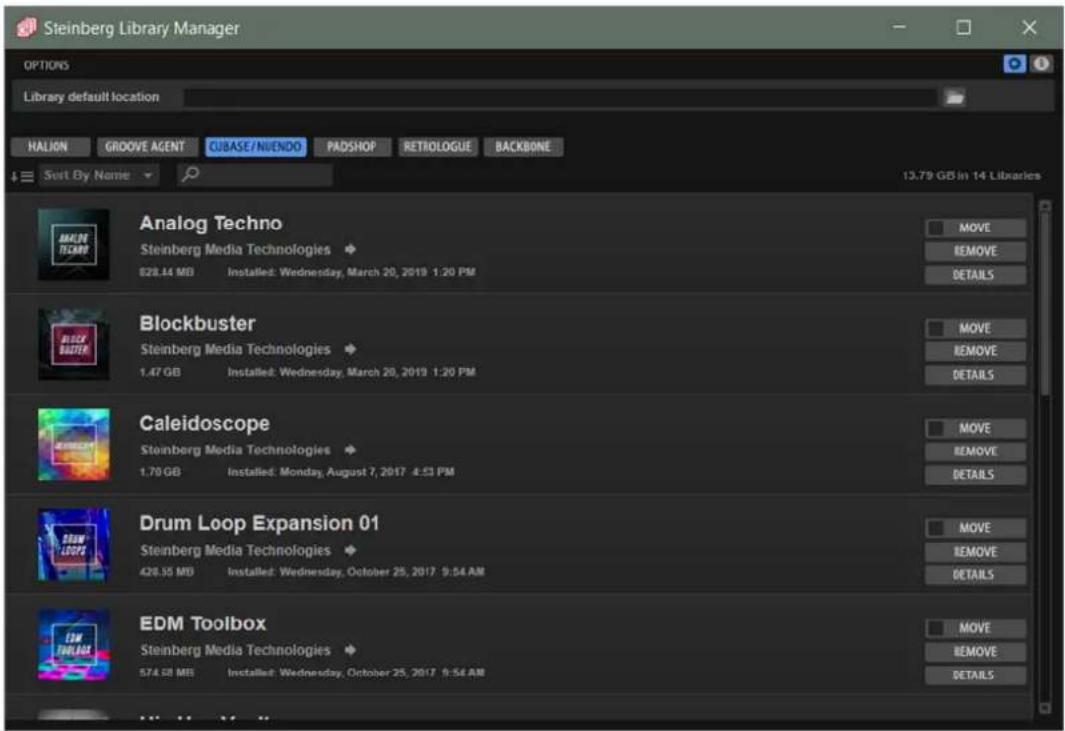
La barre d'outils permet de filtrer ou trier la liste et offre des options ou informations supplémentaires.

Boutons d'affichage des bibliothèques
Ces boutons permettent de passer d'une bibliothèque à l'autre parmi celles des différentes gammes de produits de Steinberg. Les boutons disponibles dépendent des produits et des contenus installés sur votre système.
Par exemple, Show HALion Libraries affiche les bibliothèques HALion, HALion Sonic ou HALion Sonic SE.
Sort Libraries
Permet de trier la liste des bibliothèques par ordre alphabétique (a-z), par taille (la plus grande en premier) ou par date.
Champ de recherche textuelle
Ce champ vous permet de rechercher une bibliothèque en saisissant du texte. Quand vous saisissez un nom de bibliothèque, ou une partie du nom, la liste est réduite pour n'afficher que les bibliothèques où apparaît cette chaîne de texte.
Vous pouvez ainsi retrouver plus rapidement une bibliothèque si vous en avez ajouté beaucoup.
Show Options
Permet d'ouvrir/fermer la section Options du Steinberg Library Manager.

- Library default location permet de définir l'emplacement d'enregistrement par défaut pour l'ajout ou le déplacement des bibliothèques.
Show About Box
Ouvre la boîte de dialogue About, une fenêtre d'information sur la version installée et le numéro de fabrication du Steinberg Library Manager. Pour fermer la boîte de dialogue About, cliquez dessus ou appuyez sur la touche Échap du clavier de votre ordinateur.
Contrôles des bibliothèques
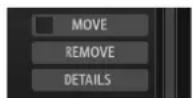
Toutes les bibliothèques sont munies des boutons Move, Remove et Details (déplacer, supprimer et détails).
Move
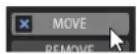
Permet de déplacer la bibliothèque vers un nouvel emplacement d'enregistrement. Pour déplacer simultanément plusieurs bibliothèques vers un nouvel emplacement, cochez la case à gauche du bouton Move des bibliothèques à déplacer et cliquez sur le bouton Move de l'une des bibliothèques.
À NOTER
Pour activer/désactiver le déplacement de toutes les bibliothèques, appuyez sur la touche Alt et cliquez sur la case à cocher d'un bouton Move.
Remove
Cette fonction vous permet de supprimer une bibliothèque du système.
Details
Ce paramètre permet d'étendre la liste pour afficher les conteneurs VST Sound présents dans la bibliothèque et leur emplacement sur le disque dur. Si un conteneur VST Sound est en double dans une bibliothèque, une icône d'avertissement apparaît.
LIENS ASSOCIÉS
Résolution des problèmes à la page 8
Installation de bibliothèques VST Sound
Pour installer une nouvelle bibliothèque, ajoutez les fichiers de conteneur VST Sound correspondants.
Installation de bibliothèques avec Steinberg Download Assistant
Si vos bibliothèques VST Sound comportent un ensemble de contenus Steinberg ou des plugins Steinberg, ils sont installés à l'aide de l'assistant de téléchargement (Steinberg Download Assistant).
PROCÉDER AINSI
- Dans Steinberg Download Assistant, cliquez sur Télécharger.
- Une fois le téléchargement terminé, cliquez sur Ouvrir pour commencer l'installation.
- Dans la boite de dialogue, indiquez l'emplacement d'installation des bibliothèques et celui où les fichiers d'installation seront conservés.
- Sélectionnez Install to Default Location pour enregistrer les bibliothèques aux emplacements définis dans le Steinberg Library Manager.
- Sélectionnez Install to Path pour installer les bibliothèques dans un dossier spécifique. Le champ de droite permet de saisir le chemin d'accès à ce dossier. Pour conserver un système propre et cohérent, créez un dossier dédié à vos bibliothèques et des sous-dossiers pour chaque nouvelle bibliothèque. Vous pouvez également créer plusieurs dossiers de bibliothèque sur différents disques durs.
- Activez Keep Installation Files pour conserver les fichiers d'installation téléchargés. Ce réglage est particulièrement utile pour les procédures de restauration.
À NOTER
Les fichiers d'installation peuvent requérir un espace considérable sur le disque dur. Il est donc recommandé de les enregistrer sur un disque dur dédié aux fichiers de sauvegarde.
4. Cliquez sur OK.
RÉSULTAT
Les bibliothèques du dossier sélectionné sont ajoutées à la MediaBay des plug-ins et de la station de travail Steinberg. Elles seront opérationnelles après redémarrage du plug-in ou de la station de travail.
Installation manuelle des bibliothèques
Si vos bibliothèques VST Sound ne proposent pas l'assistant de téléchargement (Steinberg Download Assistant), par exemple parce que vous l'avez acheté à un fabricant tiers, installez-les manuellement.
PROCÉDER AINSI
-
Dans l'Explorateur de fichiers/Finder macOS, accédez au dossier où se trouve la nouvelle bibliothèque VST Sound et double-cliquez sur le fichier. Si le dossier contient plusieurs fichiers de bibliothèque VST Sound non encore installés, le fait de double-cliquer sur l'une d'entre elles les installe toutes.
-
Dans la boite de dialogue, indiquez l'emplacement d'installation des bibliothèques et ce que vous souhaitez faire avec les fichiers d'installation.
-
Sélectionnez Install to Default Location pour enregistrer les bibliothèques aux emplacements définis dans l'éditeur Steinberg Library Manager.
- Sélectionnez Install to Path pour installer les bibliothèques dans un dossier spécifique. Le champ de droite permet de saisir le chemin d'accès à ce dossier. Pour conserver un système propre et cohérent, créez un dossier dédié à vos bibliothèques et des sous-dossiers pour chaque nouvelle bibliothèque. Vous pouvez également créer plusieurs dossiers de bibliothèque sur différents disques durs.
- Sélectionnez Register in Place pour installer les bibliothèques à l'emplacement actuel.
- Activez Keep Installation Files pour conserver les fichiers d'installation. Ce réglage est particulièrement utile pour les procédures de restauration.
À NOTER
Les fichiers d'installation peuvent requérir un espace considérable sur le disque dur. Il est donc recommandé de les enregistrer sur un disque dur dédié aux fichiers de sauvegarde.
3. Cliquez sur OK.
RÉSULTAT
Les bibliothèques du dossier sélectionné sont ajoutées à la MediaBay des plug-ins et de la station de travail Steinberg. Elles seront opérationnelles après redémarrage du plug-in ou de la station de travail.
Déplacement de bibliothèques
Il peut s'avérer judicieux d'enregistrer les bibliothèques dans un second emplacement en cas de déplacement accidentel ou si vous possédez un disque dur SSD plus rapide pour les stocker, par exemple.
PROCÉDER AINSI
- Facultatif : pour activer le déplacement simultané de plusieurs bibliothèques, cochez la case à gauche du bouton Move.

À NOTER
Pour activer/désactiver le déplacement de toutes les bibliothèques, appuyez sur la touche Alt et cliquez sur la case à cocher d'un bouton Move.
- Cliquez sur Move.
- Dans la boîte de dialogue, accédez au nouvel emplacement et cliquez sur OK.
RÉSULTAT
Les bibliothèques sont déplacées vers le nouvel emplacement et les chemins d'accès de l'éditeur Steinberg Library Manager sont mis à jour.
Suppression de bibliothèques
Vous pouvez supprimer les bibliothèques dont vous n'utilisez plus le contenu.
PROCÉDER AINSI
- Accédez à la bibliothèque concernée dans la liste et cliquez sur son bouton Remove (supprimer).
À NOTER
Les bibliothèques peuvent être interdépendantes, par exemple, quand une bibliothèque de préréglages fait appel à des échantillons présents exclusivement dans une autre bibliothèque. Si vous essayez de supprimer cette dernière, le Steinberg Library Manager vous avertit qu'elle est utilisée par une autre bibliothèque.
Résolution des problèmes
Si le Steinberg Library Manager rencontre des problèmes, par exemple des conteneurs VST Sound en double ou des liens morts vers des emplacements de bibliothèque, une icône d'avertissement apparaît dans la barre d'outils.
PROCÉDER AINSI
- Cliquez sur Resolve Warnings dans la barre d'outils.
- Dans la boîte de dialogue, déterminez comment résoudre les problèmes.
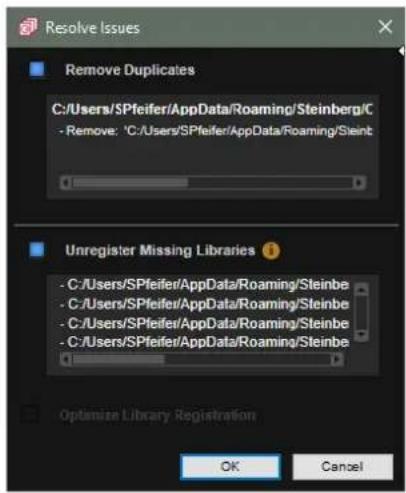
- Remove Duplicates (supprimer les doublons) supprime les bibliothèques en double détectées.
Les bibliothèques en double sont indiquées dans la boîte de dialogue.
Cette fonction supprime les bibliothèques dont le numéro de version interne est le plus ancien. Si deux fichiers sont identiques, la bibliothèque qui se trouve dans l'emplacement par défaut est conservée.
- Activez Unregister Missing Libraries (retirer les bibliothèques manquantes) pour supprimer les bibliothèques introuvables dans l'emplacement défini.
Un tel cas de figure peut survenir si vous avez supprimé manuellement des bibliothèques de votre disque dur.
À NOTER
Si vous avez ajouté des bibliothèques depuis un disque amovible qui n'est pas connecté, elles apparaissent également. Dans ce cas, vous pouvez ignorer l'avertissement. Les bibliothèques fonctionneront à nouveau quand vous connecterez le disque en question.
- Optimize Library Registration apparaît quand le Steinberg Library Manager a détecté des possibilités d'optimisation. Un tel cas de figure peut survenir si vous avez déplacé des fichiers VST Sound manuellement et non à l'aide de la fonction Move du Steinberg Library Manager, par exemple.
3. Cliquez sur OK.
LIENS ASSOCIÉS
Déplacement de bibliothèques à la page 7
- Table des matières
- Steinberg Library Manager
- Éditeur Steinberg Library Manager
- Boutons d'affichage des bibliothèques
- Sort Libraries
- Champ de recherche textuelle
- Show Options
- Show About Box
- Contrôles des bibliothèques
- Move
- À NOTER
- Remove
- Details
- Installation de bibliothèques VST Sound
- Installation de bibliothèques avec Steinberg Download Assistant
- PROCÉDER AINSI
- Cliquez sur OK.
- RÉSULTAT
- Installation manuelle des bibliothèques
- Cliquez sur OK.
- Déplacement de bibliothèques
- Suppression de bibliothèques
- Résolution des problèmes
Marque : STEINBERG
Modèle : Library Manager
Catégorie : Logiciel audio