Notice Facile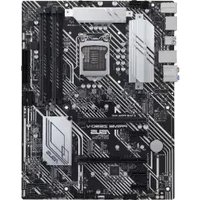
Prime Z590-V - Carte mère ASUS - Notice d'utilisation et mode d'emploi gratuit
Retrouvez gratuitement la notice de l'appareil Prime Z590-V ASUS au format PDF.

| Caractéristiques techniques | Chipset Intel Z590, socket LGA 1200, prise en charge des processeurs Intel de 10e et 11e génération |
|---|---|
| Format | ATX |
| Slots RAM | 4 x DIMM, jusqu'à 128 Go de DDR4, prise en charge de la mémoire jusqu'à 4800 MHz (OC) |
| Connectivité | 2 x PCIe 4.0 x16, 1 x PCIe 3.0 x16, 2 x PCIe 3.0 x1 |
| Ports USB | USB 3.2 Gen 2 Type-A et Type-C, USB 3.2 Gen 1, USB 2.0 |
| Stockage | 6 x SATA 6 Gb/s, 2 x M.2 PCIe 4.0/3.0 |
| Audio | Realtek S1200A, 7.1 canaux HD Audio |
| Utilisation | Idéale pour les configurations de jeu et de travail intensif, compatible avec les systèmes d'exploitation modernes |
| Maintenance et réparation | Vérification régulière des mises à jour du BIOS, nettoyage des composants pour éviter la surchauffe |
| Sécurité | Protection contre les surtensions, sécurités intégrées pour les ports USB |
| Informations générales | Garantie limitée, documentation disponible sur le site d'ASUS, support technique accessible |
FOIRE AUX QUESTIONS - Prime Z590-V ASUS
Téléchargez la notice de votre Carte mère au format PDF gratuitement ! Retrouvez votre notice Prime Z590-V - ASUS et reprennez votre appareil électronique en main. Sur cette page sont publiés tous les documents nécessaires à l'utilisation de votre appareil Prime Z590-V de la marque ASUS.
MODE D'EMPLOI Prime Z590-V ASUS
Carte mère PRIME Z590-Vii F17748 Première Édition Janvier 2021 Copyright © 2021 ASUSTeK COMPUTER INC. Tous droits réservés. Aucun extrait de ce manuel, incluant les produits et logiciels qui y sont décrits, ne peut être reproduit, transmis, transcrit, stocké dans un système de restitution, ou traduit dans quelque langue que ce soit sous quelque forme ou quelque moyen que ce soit, à l'exception de la documentation conservée par l'acheteur dans un but de sauvegarde, sans la permission écrite expresse de ASUSTeK COMPUTER INC. (“ASUS”). La garantie sur le produit ou le service ne sera pas prolongée si (1) le produit est réparé, modifié ou altéré, à moins que cette réparation, modification ou altération ne soit autorisée par écrit par ASUS ; ou (2) si le numéro de série du produit est dégradé ou manquant. ASUS FOURNIT CE MANUEL "EN L'ÉTAT" SANS GARANTIE D'AUCUNE SORTE, EXPLICITE OU IMPLICITE, Y COMPRIS, MAIS NON LIMITÉ AUX GARANTIES IMPLICITES OU AUX CONDITIONS DE COMMERCIABILITÉ OU D'ADÉQUATION À UN BUT PARTICULIER. En aucun cas ASUS, ses directeurs, ses cadres, ses employés ou ses agents ne peuvent être tenus responsables des dégâts indirects, spéciaux, accidentels ou consécutifs (y compris les dégâts pour manque à gagner, pertes de profits, perte de jouissance ou de données, interruption professionnelle ou assimilé), même si ASUS a été prévenu de la possibilité de tels dégâts découlant de tout défaut ou erreur dans le présent manuel ou produit. LES SPÉCIFICATIONS ET LES INFORMATIONS CONTENUES DANS CE MANUEL SONT FOURNIES À TITRE INDICATIF SEULEMENT ET SONT SUJETTES À DES MODIFICATIONS SANS PRÉAVIS, ET NE DOIVENT PAS ÊTRE INTERPRÉTÉES COMME UN ENGAGEMENT DE LA PART D'ASUS. ASUS N'EST EN AUCUN CAS RESPONSABLE D'ÉVENTUELLES ERREURS OU INEXACTITUDES PRÉSENTES DANS CE MANUEL, Y COMPRIS LES PRODUITS ET LES LOGICIELS QUI Y SONT DÉCRITS. Les noms des produits et des sociétés qui apparaissent dans le présent manuel peuvent être, ou non, des marques commerciales déposées, ou sujets à copyrights pour leurs sociétés respectives, et ne sont utilisés qu'à des fins d'identification ou d'explication, et au seul bénéfice des propriétaires, sans volonté d'infraction.iii Table des matières Consignes de sécurité ...............................................................................................................iv À propos de ce manuel ..............................................................................................................v Résumé des caractéristiques de la PRIME Z590-V .................................................................vi Connecteurs avec bande passante partagée ..........................................................................x Contenu de la boîte ................................................................................................................... xi Outils et composants additionnels pour monter un ordinateur de bureau ......................xii
Chapitre 1 : Introduction au produit
Chapitre 2 : Procédures d'installation de base
2.2 Connecteurs arrières et audio de la carte mère ................................................ 2-14
2.2.1 Connecteurs arrières .................................................................................................2-14 2.2.2 Connexions audio ...................................................................................................... 2-15
2.3 Démarrer pour la première fois ..........................................................................2-18
2.4 Éteindre l'ordinateur ............................................................................................ 2-18
Chapitre 3 : BIOS et configurations RAID
- Pour éviter tout risque de choc électrique, débranchez le câble d'alimentation de la prise électrique avant de toucher au système.
- Lors de l'ajout ou du retrait de composants, vérifiez que les câbles d'alimentation sont débranchés avant de brancher d'autres câbles. Si possible, déconnectez tous les câbles d'alimentation du système avant d'y installer un périphérique.
- Avant de connecter ou de déconnecter les câbles de la carte mère, vérifiez que tous les câbles d'alimentation sont bien débranchés.
- Demandez l'assistance d'un professionnel avant d'utiliser un adaptateur ou une rallonge. Ces appareils risquent d'interrompre le circuit de terre.
- Vérifiez que votre alimentation fournit une tension électrique adaptée à votre pays. Si vous n'êtes pas certain du type de voltage disponible dans votre région/pays, contactez votre fournisseur électrique local.
- Si le bloc d'alimentation est endommagé, n'essayez pas de le réparer vous-même. Contactez un technicien électrique qualifié ou votre revendeur. Sécurité en fonctionnement
- Avant d'installer la carte mère et d'y ajouter des périphériques, lisez attentivement tous les manuels fournis.
- Avant d'utiliser le produit, vérifiez que tous les câbles sont bien branchés et que les câbles d'alimentation ne sont pas endommagés. Si vous relevez le moindre dommage, contactez votre revendeur immédiatement.
- Pour éviter les court-circuits, gardez les clips, les vis et les agrafes loin des connecteurs, des slots, des interfaces de connexion et de la circuiterie.
- Évitez la poussière, l'humidité et les températures extrêmes. Ne placez pas le produit dans une zone susceptible de devenir humide.
- Placez le produit sur une surface stable.
- Si vous rencontrez des problèmes techniques avec votre produit, contactez un technicien qualifié ou votre revendeur.
- Votre carte mère doit être utilisée dans un environnement dont la température ambiante est comprise entre 0°C et 40°C.v À propos de ce manuel Ce manuel de l'utilisateur contient les informations dont vous aurez besoin pour installer et configurer la carte mère. Organisation du manuel Ce manuel contient les parties suivantes :
- Chapitre 1 : Introduction au produit Ce chapitre décrit les fonctions de la carte mère et les technologies prises en charge. Il inclut également une description des cavaliers et des divers connecteurs, boutons et interrupteurs de la carte mère.
- Chapitre 2 : Procédures d'installation de base Ce chapitre décrit les procédures de configuration matérielles nécessaires lors de l'installation de composants système.
- Chapitre 3 : BIOS et configurations RAID Ce chapitre explique comment accéder au BIOS, mettre à jour le BIOS grâce à l'utilitaire EZ Flash, ainsi que les configurations RAID. Où trouver plus d'informations ? Consultez les sources suivantes pour plus d'informations ou pour la mise à jour du produit et des logiciels.
Le site Web d'ASUS contient des informations complètes et à jour sur les produits ASUS et sur les logiciels afférents.
2. Documentation optionnelle
Le contenu livré avec votre produit peut inclure de la documentation optionnelle, telle que des cartes de garantie, qui peut avoir été ajoutée par votre revendeur. Ces documents ne font pas partie du contenu standard. Conventions utilisées dans ce manuel Pour être sûr d'effectuer certaines tâches correctement, veuillez prendre note des symboles suivants. ATTENTION : Ces informations vous permettront d'éviter d'endommager les composants ou de vous blesser lors de la réalisation d'une tâche. IMPORTANT : Instructions que vous DEVEZ suivre pour mener une tâche à bien. REMARQUE : Astuces et informations pratiques pour vous aider à mener une tâche à bien.vi Résumé des caractéristiques de la PRIME Z590-V Processeur Socket LGA1200 pour les processeurs Intel
Core™ de 11e et 10e génération, Pentium
Prise en charge des processeurs Intel
- Rendez-vous sur le site www.asus.com pour consulter la liste des processeurs compatibles avec cette carte mère. ** La prise en charge de la technologie Intel
Turbo Max 3.0 varie en fonction du modèle de processeur utilisé. Chipset Chipset Intel
- Les processeurs Intel
Core™ i7/i9 de 10e génération offrent une prise en charge native des fréquences 2933/2800/2666/2400/2133 MHz, pour les autres modèles la fréquence DDR4 maximale est de 2666 MHz.
- Les processeurs Intel
de 11e génération offrent une prise en charge native des fréquences 3200/2933/2800/2666/2400/2133 MHz. ** Visitez www.asus.com pour consulter la liste des modules de mémoire compatibles avec cette carte mère. La fréquence mémoire prise en charge dépend du type de processeur. Sorties vidéo 1 x Port DisplayPort 1.4** 1 x HDMI™ 1.4 / 2.0***
- Les caractéristiques de l'unité graphique varie en fonction du modèle de processeur utilisé. ** Les processeurs Intel
Core™ de 11e et 10e génération prennent en charge DisplayPort
1.4 avec une résolution max. de 4096 x 2304 @60Hz. Consultez le site www.intel.com
pour obtenir des mises à jour. ***Seuls les processeurs Intel
de 11e génération prennent en charge HDMI™ 2.0 avec une résolution max. de 4K@60Hz, les autres modèles prennent uniquement en charge HDMI™ 1.4 avec une résolution max. de 4K@30Hz. Consultez le site www.intel.com pour obtenir des mises à jour. Slots d'extension Processeurs Intel
de 11e et 10e génération* 1x Slot PCIe 4.0/3.0 x16 - Les processeurs Intel® de 11e génération prennent en charge les modes PCIe
4.0 x16, x8/x8 ou x8/x4/x4
- Les processeurs Intel® de 10e génération prennent en charge les modes PCIe
- Prise en charge de la bifurcation de bande passante PCIe pour la fonction RAID sur CPU. Stockage 3 x Slots M.2 et 4 x Ports SATA 6 Gb/s Processeurs Intel
de 11e génération Slot M.2_1 pour lecteurs M Key 2242/2260/2280/22110 - Seuls les processeurs Intel® de 11e génération prennent en charge le mode PCIe 4.0 x4, ce slot sera désactivé pour les autres processeurs Chipset Intel
Z590 Slot M.2_2 pour lecteurs M Key 2242/2260/2280 (Modes PCIe 3.0 x4 et SATA)* Slot M.2_3 pour lecteurs M Key 2242/2260/2280/22110 (Modes PCIE 3.0 x4 et SATA) 4 x Connecteurs SATA 6.0 Gb/s (continue à la page suivante)vii Résumé des caractéristiques de la PRIME Z590-V Stockage La fonction RAID de Intel
Rapid Storage pour les SSD PCIe est disponible avec
installés sur les slots liés au processeurs et au PCH, ou
2. Tous les autres types de SSD installés sur les slots liés au PCH.
Optane™ (périphérique de stockage hybride), le module doit être installé sur un slot lié au PCH avec technologie Intel
- Lorsqu'un périphérique SATA est installé sur le slot M.2_2, le connecteur SATA6G_2 ne peut pas être utilisé. Ethernet 1 x Contrôleur Ethernet Intel I219-V 1Gb Sans fil et Bluetooth Slot V-M.2 uniquement (E Key, CNVi et PCIe)*
- Le module Wi-Fi et le support de fixation M.2 (E Key) vertical sont vendus séparément. USB USB sur panneau E/S arrière (6 ports au total) 1 x Port USB 3.2 Gen2 (1 x Type-C
1 x Port USB 3.2 Gen2 (1 x Type-A) 2 x Ports USB 3.2 Gen1 (2 x Type-A) 2 x Ports USB 2.0 (2 x Type-A) USB en façade (8 ports au total) 2 x Connecteurs USB 3.2 Gen1 (pour 4 ports USB 3.2 Gen1 supplémentaires) 2 x Connecteurs USB 2.0 (pour 4 ports USB 2.0 supplémentaires)*
- Les ports USB_E1, USB_E2, USB_E3 et USB_E4 partagent leur bande passante. Audio CODEC HD Audio Realtek
ALC897 (son Surround 7.1) - Prise en charge de la détection et de la réaffectation (en façade uniquement) des prises audio ainsi que de la multidiffusion des flux audio - Prend en charge jusqu'à 24 bits / 192 kHz Fonctionnalités Audio : - Blindage audio - Sortie S/PDIF optique (panneau E/S) - Condensateurs audio de fabrication japonaise - Circuit imprimé audio dédié Interfaces de connexion arrières 1 x Port USB 3.2 Gen2 (1 x Type-C®) 1 x Port USB 3.2 Gen2 (1 x Type-A) 2 x Ports USB 3.2 Gen1 (2 x Type-A) 2 x Ports USB 2.0 (2 x Type-A) 1 x Port DisplayPort 1 x Port HDMI 1 x Slot V-M.2 (E Key) 1 x Port Ethernet Intel I219-V 1Gb 5 x Prises audio 1 x Port de sortie S/PDIF optique 1 x Port souris + clavier PS/2 (continue à la page suivante)viii Résumé des caractéristiques de la PRIME Z590-V Interfaces de connexion internes Ventilateurs et refroidissement 1 x Connecteur pour ventilateur du processeur à 4 broches 1 x Connecteur AIO_PUMP (4 broches) 2 x Connecteurs pour ventilateur du châssis à 4 broches Alimentation 1 x Connecteur d'alimentation principale (24 broches) 1 x Connecteur d'alimentation 12V (8 broches) 1 x Connecteur d'alimentation 12V (4 broches) Stockage 3 x Slots M.2 (M Key) 4 x Connecteurs SATA 6.0 Gb/s USB 2 x Connecteurs USB 3.2 Gen1 (pour 4 ports USB 3.2 Gen1 supplémentaires) 2 x Connecteurs USB 2.0 (pour 4 ports USB 2.0 supplémentaires) Divers 2 x Connecteurs de bande AURA Gen2 adressables 2 x Connecteurs AURA RGB 1 x Cavalier Clear CMOS 1 x Connecteur pour port série (COM) 1 x Connecteur pour port audio en façade (AAFP) 1 x Connecteur SPI TPM (14-1 broches) 1 x Connecteur panneau système 20-5 broches 1 x Connecteur Thunderbolt™ Fonctionnalités spéciales
ASUS 5X PROTECTION III
- DIGI+ VRM (Design d'alimentation numérique avec DrMOS) - LANGuard - Protection contres les surtensions - SafeSlot Core - Interface E/S arrière en acier inoxydable ASUS Q-Design - Q-DIMM - Q-Slot Solution de dissipation thermique ASUS - Dissipateur thermique VRM
- ProCool AURA Sync - Connecteurs AURA RGB - Connecteurs RGB adressables Gen 2 (continue à la page suivante)ix Résumé des caractéristiques de la PRIME Z590-V Fonctionnalités logicielles Fonctionnalités logicielles exclusives ASUS Armoury Crate - AURA Sync AI Suite 3 - Utilitaire de gestion de performance et d'économie d'énergie TurboV EVO EPU DIGI+ VRM Fan Xpert 4 - EZ Update ASUS CPU-Z AI Charger DAEMON Tools Logiciel antivirus Norton (version d'essai gratuite) WinRAR BIOS UEFI
- ASUS CrashFree BIOS 3 - ASUS EZ Flash 3 - ASUS UEFI BIOS (EZ Mode) BIOS Mémoire Flash 192 Mo (128+64), BIOS UEFI AMI Gérabilité réseau WOL par PME, PXE Système d'exploitation Windows
Les caractéristiques sont sujettes à modifications sans préavis. Visitez le site internet d'ASUS pour consulter la dernière liste des caractéristiques de cette carte mère.x Connecteurs avec bande passante partagée DDR4 DIMM_A1 (64bit, 288-pin module) DDR4 DIMM_A2* (64bit, 288-pin module) DDR4 DIMM_B1 (64bit, 288-pin module) DDR4 DIMM_B2* (64bit, 288-pin module) ASM 1442KCHA_FAN1CPU_FAN AIO_PUMPCHA_FAN2CLRTCCOM_DEBUGM.2_3(SOCKET3)M.2_1(SOCKET3)M.2_2(SOCKET3)M.2(WIFI)M.2_1(SOCKET3)PANEL AAFP COM ATX_12V_1 LGA1200
- M.2_2 partage la bande passante avec SATA6G_2.
- Lorsqu'un périphérique SATA est installé sur le slot M.2_2, le connecteur SATA6G_2 ne peut pas être utilisé.xi Contenu de la boîte Vérifiez la présence des éléments suivants dans l'emballage de votre carte mère. Carte mère 1 x Carte mère PRIME Z590-V Câbles 2 x Câbles SATA 6 Gb/s Divers 1 x Cache E/S 2 x Kits de vis pour SSD M.2 Support d'installation 1 x DVD de support Documentation 1 x Manuel de l'utilisateur Si l'un des éléments ci-dessus est endommagé ou manquant, veuillez contacter votre revendeur.xii Outils et composants additionnels pour monter un ordinateur de bureau Tournevis Phillips (cruciforme) Châssis d'ordinateur Bloc d'alimentation Processeur Intel® au format LGA 1200 Ventilateur du processeur compatible Intel® au format LGA 1200 Module(s) de mémoire DDR4 Disque(s) dur(s) SATA Lecteur optique SATA (optionnel) Carte graphique (optionnelle) Module SSD M.2 SSD (optionnel) 1 sachet de vis Les outils et composants illustrés dans le tableau ci-dessus ne sont pas inclus avec la carte mère.PRIME Z590-V 1-1
Introduction au produit
Chapitre 1 : Introduction au produit
- Débranchez le câble d'alimentation de la prise murale avant de toucher les composants.
- Utilisez un bracelet antistatique ou touchez un objet métallique relié au sol (comme l'alimentation) pour vous décharger de toute électricité statique avant de toucher aux composants.
- Tenez les composants par les coins pour éviter de toucher les circuits imprimés.
- Quand vous désinstallez le moindre composant, placez-le sur une surface antistatique ou remettez-le dans son emballage d'origine.
- Avant d'installer ou de désinstaller un composant, assurez-vous que l'alimentation ATX est éteinte et que le câble d'alimentation est bien débranché. Ne pas suivre cette précaution peut endommager la carte mère, les périphériques et/ou les composants.
1.1 Avant de commencer
Suivez les précautions ci-dessous avant d'installer la carte mère ou d'en modifier les paramètres.1-2
Chapitre 1 : Introduction au produit
1.2 Schéma de la carte mère
Contenu du schéma Page
1. Socket du processeur 1-4
4. Connecteurs des ventilateurs et de la pompe 1-9
5. Connecteurs d'alimentation 1-10
8. Connecteurs USB 3.2 Gen 1 1-13
9. Connecteurs USB 2.0 1-14
10. Connecteurs Aura RGB Gen 2 adressables 1-15
11. Connecteurs AURA RGB 1-16
12. Cavalier d'effacement de mémoire CMOS (Clear CMOS) 1-17
13. Connecteur pour port série (COM) 1-18
14. Connecteur pour port audio en façade 1-18
15. Slot V-M.2 (E Key) 1-19
16. Connecteur SPI TPM (14-1 broches) 1-19
17. Connecteur panneau système
18. Connecteur Thunderbolt 1-211-4
Chapitre 1 : Introduction au produit
1. Socket du processeur
La carte mère est équipée d'un socket LGA1200 conçu pour les processeurs Intel® Core™ de 11e génération et processeurs Intel® Core™, Pentium® Gold et Celeron® de 10e génération. LGA1200
- Assurez-vous de n'installer que le processeur conçu pour le socket LGA1200. NE PAS installer de processeur conçu pour d'autres sockets sur le socket LGA1200.
- Le processeur ne peut être installé que dans un seul sens. NE PAS forcer sur le processeur pour le faire entrer dans le socket afin d'éviter de plier les broches du socket et/ou d'endommager le processeur.
- Assurez-vous que tous les câbles sont débranchés lors de l'installation du processeur.
- Lors de l'achat de la carte mère, vérifiez que le couvercle PnP est bien placé sur l'interface de connexion du processeur et que les broches de ce dernier ne sont pas pliées. Contactez immédiatement votre revendeur si le couvercle PnP est manquant ou si vous constatez des dommages sur le couvercle PnP, sur l'interface de connexion, sur les broches ou sur les composants de la carte mère. ASUS prendra en charge les frais de réparation si le dommage a été causé par le transport/transit du produit.
- Conservez bien le couvercle après avoir installé la carte mère. ASUS ne traitera les requêtes de RMA (Autorisation de retour des marchandises) que si la carte mère est renvoyée avec le couvercle placé sur le socket LGA1200.
- La garantie du produit ne couvre pas les dommages infligés aux broches de l'interface de connexion du processeur s'ils résultent d'une mauvaise installation ou d'un mauvais retrait, ou s'ils ont été infligés par un mauvais positionnement, par une perte ou par une mauvaise manipulation ou retrait du couvercle PnP de protection de l'interface de connexion.PRIME Z590-V 1-5
La carte mère est équipée de slots DIMM réservés à l'installation de modules de mémoire DDR4. Un module mémoire DDR4 s'encoche différemment d'un module DDR3 / DDR2 / DDR. NE PAS installer de module de mémoire DDR3, DDR2 ou DDR sur les slots DIMM destinés aux modules DDR4. DIMM_B1 DIMM_B2*
Configurations mémoire recommandées DIMM_A2*DIMM_A1DIMM_A2*DIMM_B2*DIMM_A2*DIMM_B1DIMM_B2*1-6
Chapitre 1 : Introduction au produit
Configurations mémoire Vous pouvez installer des modules de mémoire DDR4 un-buffered et non-ECC de 2 Go, 4 Go, 8 Go, 16 Go et 32 Go sur les interfaces de connexion DDR4. Vous pouvez installer des modules de mémoire de tailles variables dans les canaux A et B. Le système se chargera de mapper la taille totale du canal de plus petite taille pour les configurations Dual-Channel (Bi-Canal). Tout excédent de mémoire du canal le plus grand est alors mappé pour fonctionner en Single-Channel (Canal unique).
- La fréquence de fonctionnement par défaut de la mémoire peut varier en fonction de son SPD. Par défaut, certains modules de mémoire peuvent fonctionner à une fréquence inférieure à la valeur indiquée par le fabricant.
- Les modules de mémoire ont besoin d'un meilleur système de refroidissement pour fonctionner de manière stable en charge maximale ou en overclocking.
- Installez toujours des modules de mémoire dotés de la même latence CAS. Pour une compatibilité optimale, il est recommandé d'installer des barrettes mémoire identiques ou partageant le même code de données. Consultez votre revendeur pour plus d'informations.
- Visitez le site Web d'ASUS pour la dernière liste des fabricants de modules de mémoire compatibles avec cette carte mère.PRIME Z590-V 1-7
Veuillez vous référer au tableau ci-dessous pour les configurations VGA et Hyper M.2 recommandées.
3. Slots d'extension
Assurez-vous d'avoir bien débranché le câble d'alimentation avant d'ajouter ou de retirer des cartes d'extension. Manquer à cette précaution peut vous blesser et endommager les composants de la carte mère. AudioCodec PCIEX16_1 M.2_1(SOCKET3)
Chapitre 1 : Introduction au produit
Paramètres de bifurcation PCIe et M.2 sur le slot PCIEX16 (sur voie PCIe du processeur) Description Nombre de SSD Intel® identifiables
- La carte Hyper M.2 x16 est vendue séparément.
- Assurez-vous d'installer la carte Hyper M.2 X16 sur le slot PCIEX16_1. Si vous souhaitez connecter un écran, il est recommandé d'utiliser l'unité graphique intégrée ou d'utiliser le slot PCIEX16_2, qui fonctionnera alors en mode x4.
- Activez la carte série Hyper M.2 X16 dans les paramètres du BIOS.
- Seuls les processeurs Intel® de 11e génération prennent en charge le slot M.2_1, ce slot sera désactivé pour les autres processeurs. Configuration VGA recommandée Description Une carte VGA Deux cartes VGA
PCIEX16_2 - x4 Connectez les ventilateurs du châssis aux connecteurs pour ventilateurs du châssis de la carte mère lors de l'utilisation de multiples cartes graphiques pour une meilleure ventilation.PRIME Z590-V 1-9
4. Connecteurs des ventilateurs et de la pompe
Les connecteurs pour ventilateurs et pompes vous permettent d'installer des ventilateurs et pompes afin de refroidir le système.
FAN PWM FAN INFAN PWR
- N'oubliez pas de connecter les câbles de ventilateur aux connecteurs de la carte mère. Une circulation de l'air insuffisante peut endommager les composants de la carte mère. Ce connecteur n'est pas un cavalier ! Ne placez pas de capuchon de cavalier sur ce connecteur !
- Assurez-vous que le câble est correctement inséré dans le connecteur. Connecteur Intensité Max Puissance Max Vitesse par défaut Contrôle partagé CPU_FAN 1A 12W Contrôle Q-Fan - CHA_FAN1 1A 12W Contrôle Q-Fan - CHA_FAN2 1A 12W Contrôle Q-Fan - AIO_PUMP 1A 12W Pleine vitesse -1-10
Chapitre 1 : Introduction au produit
5. Connecteurs d'alimentation
Les connecteurs d'alimentation vous permettent de connecter la carte mère à une source d'alimentation. Les prises d'alimentation ont été conçues pour être insérées dans un seul sens. Trouvez la bonne orientation et appuyez fermement jusqu'à ce que les fiches soient totalement insérées.
Assurez-vous de connecter la prise 8 broches.
- Pour un système totalement configuré, nous vous recommandons d'utiliser une alimentation conforme aux caractéristiques ATX 12 V 2.0 (et versions ultérieures) et qui fournit au minimum 350 W.
- Une alimentation plus puissante est recommandée lors de l'utilisation d'un système équipé de plusieurs périphériques. Le système pourrait devenir instable, voire ne plus démarrer du tout, si l'alimentation est inadéquate.
- Si vous souhaitez utiliser deux ou plusieurs cartes graphiques PCI Express x16, utilisez un bloc d'alimentation pouvant fournir 1000 W ou plus pour garantir la stabilité du système.PRIME Z590-V 1-11
Les slots M.2 vous permettent d'installer des périphériques M.2, tels que des SSD M.2. M.2_3(SOCKET3) M.2_2(SOCKET3)
- Processeurs Intel® de 11e génération : Slot M.2_1 pour lecteurs M Key 2242/2260/2280/22110 - Seuls les processeurs Intel® de 11e génération prennent en charge le mode PCIe 4.0 x4, ce slot sera désactivé pour les autres processeurs.
- Chipset Intel® Z590 : - Slot M.2_2 pour lecteurs M Key 2242/2260/2280 (Modes PCIe 3.0 x4 et SATA). - Slot M.2_3 pour lecteurs M Key 2242/2260/2280/22110 (Modes PCIE 3.0 x4 et SATA).
- La fonction RAID dans Intel® Rapid Storage est disponible avec
1. Des SSD Intel® installés sur les slots liés au processeurs et au PCH, ou
2. Tous les autres types de SSD installés sur les slots liés au PCH.
- Pour activer la mémoire Intel® Optane™ (périphérique de stockage hybride), le module doit être installé sur un slot lié au PCH avec technologie Intel® Rapid Storage.
- Lorsqu'un périphérique SATA est installé sur le slot M.2_2, le connecteur SATA6G_2 ne peut pas être utilisé. Le module SSD M.2 est vendu séparément.1-12
Chapitre 1 : Introduction au produit
Les ports SATA 6 Gb/s permettent de connecter des périphériques SATA, tels que des lecteurs optiques ou disques durs, par un câble SATA.
GND L'installation de périphériques de stockage SATA permet de créer des volumes RAID 0, 1, 5 et 10 par le biais de la technologie Intel® Rapid Storage et du chipset Z590 embarqué.
- Ces connecteurs sont réglés en mode [AHCI] par défaut. Si vous souhaitez créer une configuration RAID SATA via ces connecteurs, réglez le mode SATA du BIOS sur [Intel RST Premium With Intel® Optane™ System Acceleration (RAID)].
- Lorsqu'un périphérique SATA est installé sur le slot M.2_2, le connecteur SATA6G_2 ne peut pas être utilisé.
- Avant de créer un volume RAID, consultez le Guide de configuration RAID. Vous pouvez télécharger le Guide de configuration RAID sur le site Web d'ASUS.PRIME Z590-V 1-13
8. Connecteurs USB 3.2 Gen 1
Ces connecteurs sont dédiés à la connexion de ports USB 3.2 Gen1 supplémentaires. Le connecteurs USB 3.2 Gen1 fournissent des vitesses de transfert jusqu'à 5 Gb/s. U32G1_78 U32G1_56 USB3+5VIntA_P1_SSRX-IntA_P1_SSRX+ GND IntA_P1_SSTX-IntA_P1_SSTX+ GND IntA_P1_D-IntA_P1_D+ GND PIN 1USB3+5VIntA_P2_SSRX-IntA_P2_SSRX+ GND IntA_P2_SSTX-IntA_P2_SSTX+ GND IntA_P2_D-IntA_P2_D+
A B Le module USB 3.2 Gen1 est vendu séparément.1-14
Chapitre 1 : Introduction au produit
9. Connecteurs USB 2.0
Ces connecteurs sont dédiés à la connexion de ports USB 2.0 supplémentaires. Les connecteurs USB 2.0 fournissent des vitesses de transfert jusqu'à 480 Mb/s. USB_E34
USB+5VUSB_P1-USB_P1+
Ne connectez pas de câble 1394 aux ports USB. Le faire peut endommager la carte mère ! Le module USB 2.0 est vendu séparément.PRIME Z590-V 1-15
10. Connecteurs Aura RGB Gen 2 adressables
Ce connecteur est dédié aux bandes LED RGB WS2812B individuellement adressables ou aux bandes LED WS2812B. Ground Data +5V PIN 1 ADD_GEN 2_1 +5V Data GroundPIN 1 ADD_GEN 2_2
Le connecteur adressable prend en charge les bandes LED RGB adressables WS2812B (5V/ Données/Terre), avec une puissance maximale de 5V/3A (15W) et un maximum de 500 LED combinées. Avant d'installer ou de désinstaller un composant, assurez-vous que l'alimentation est éteinte et que le câble d'alimentation est bien débranché. Ne pas suivre cette précaution peut endommager la carte mère, les périphériques et/ou les composants.
- L'éclairage et les couleurs réels varient en fonction de la bande LED.
- Si votre bande LED ne s'allume pas, vérifiez que la bande LED RGB adressable est connectée dans le bon sens, et que le connecteur 5V est aligné avec l'en-tête 5V de la carte mère.
- La bande LED RGB adressable ne s'allume qu'une fois le système démarré.
- La bande LED RGB adressable est vendue séparément.1-16
Chapitre 1 : Introduction au produit
11. Connecteurs AURA RGB
Les connecteurs RGB permettent de brancher des bandes LED RGB. RGB_HEADER1 RGB_HEADER2 PIN 1 +12V
L'en-tête RGB prend en charge 5050 bandes de LED multicolores RGB (12V / G / R / B), avec une puissance nominale maximale de 3A/12V (36W). Avant d'installer ou de désinstaller un composant, assurez-vous que l'alimentation est éteinte et que le câble d'alimentation est bien débranché. Ne pas suivre cette précaution peut endommager la carte mère, les périphériques et/ou les composants.
- L'éclairage et les couleurs réels varient en fonction de la bande LED.
- Si votre bande LED ne s'allume pas, vérifiez que le câble d'extension LED RGB et la bande LED RGB sont connectés dans le bon sens, et que le connecteur 12V est aligné avec l'en-tête 12V de la carte mère.
- La bande LED s'allume uniquement lorsque le système est en cours de fonctionnement.
- La bande LED est vendue séparément.PRIME Z590-V 1-17
12. Cavalier d'effacement de mémoire CMOS (Clear CMOS)
Le cavalier Clear CMOS permet de réinitialiser l'Horloge à temps réel (RTC) dans le CMOS, qui contient la date, l'heure, les mots de passe et les paramètres du système. CLRTC +3V_BAT GND PIN 1 Pour effacer la mémoire RTC :
1. Éteignez l'ordinateur et débranchez le cordon d'alimentation.
2. Utilisez un objet métallique tel qu'un tournevis pour court-circuiter les deux broches.
3. Branchez le cordon d'alimentation et démarrez l'ordinateur.
4. Maintenez la touche <Suppr.> du clavier enfoncée lors du démarrage et entrez dans le
BIOS pour saisir à nouveau les données. Ne court-circuitez jamais les broches, sauf en cas d'effacement de la mémoire RTC RAM. Un court- circuit ou le placement d'un cavalier empêchera le démarrage du système ! Si les instructions ci-dessus ne fonctionnent pas, retirez la pile embarquée et court-circuitez à nouveau les deux broches pour effacer les données de la mémoire RTC RAM. Puis, réinstallez la pile.1-18
Chapitre 1 : Introduction au produit
14. Connecteur pour port audio en façade
Ce connecteur est dédié au module E/S audio disponible en façade de certains boîtiers d'ordinateurs et prend en charge la norme HD Audio. Branchez le câble du module E/S audio en façade à ce connecteur. Il est recommandé de brancher un module HD Audio sur ce connecteur pour bénéficier d'un son de qualité HD.
13. Connecteur pour port série (COM)
Le port série (COM) vous permet de connecter un module de port série. Connectez le câble du module de port série à ce connecteur, puis installez le module sur un slot libre à l'arrière du châssis. PIN 1 COM DCD TXD GND RTS
RXD DTR DSR CTS Le module de port série est vendu séparément.PRIME Z590-V 1-19
Le slot M.2 (E Key) vertical vous permet d'installer un module WiFi M.2. M.2(WIFI) Le module Wi-Fi M.2 et le support de fixation M.2 (E Key) vertical sont vendus séparément.
16. Connecteur SPI TPM (14-1 broches)
Ce connecteur intègre un système TPM (Trusted Platform Module) avec une interface SPI (Serial Peripheral Interface), permettant le stockage sécurisé de vos clés de cryptage, certicats numériques, mots de passe et données. Un système TPM aide aussi à accroître la sécurité d'un réseau, protéger les identités numériques et garantir l'intégrité de la plateforme. TPM S_SPI_TPM_IRQ#S_SPI_TPM_CS2#F_BIOS_WP#_R GND T_SPI_CLKT_SPI_MOSIVCCSPIS_PLTRST#F2_SPI_CS1#_R+3V_SPIF_SPI_CS0#_RT_SPI_MISOF_SPI_HOLD#_RPIN 1 Le module TPM est vendu séparément.1-20
Chapitre 1 : Introduction au produit
17. Connecteur panneau système
Le connecteur panneau système prend en charges plusieurs fonctions relatives au châssis. PLED PLED SPEAKERHDD_LEDPWRSWRESETPIN 1 PLED+ PLED- PWRBTN# GND +5V Ground Ground Speaker HDD_LED+ HDD_LED- Ground RSTCON#
- Connecteur pour LED d'alimentation système (PLED) Les connecteurs 2 broches et/ou 3-1 broches vous permettent de connecter la LED d'alimentation système. La LED d'alimentation système s'allume lorsque vous démarrez le système et clignote lorsque ce dernier est en veille.
- Connecteur de LED d'activité du périphérique de stockage (HDD_LED) Ce connecteur à 2 broches vous permet de connecter la LED d'activité du périphérique de stockage. LED d'activité du périphérique de stockage s'allume ou clignote lorsque des données sont lues ou écrites sur le support de stockage.
- Connecteur haut-parleur d'alerte système (SPEAKER) Ce connecteur à 4 broches est dédié au petit haut-parleur d'alerte du boîtier. Ce petit haut- parleur vous permet d'entendre les bips d'alerte système.
- Connecteur du bouton de démarrage/arrêt (PWRBTN) Ce connecteur 3-1 broches est réservé à la LED d'alimentation système. Appuyez sur le bouton d'alimentation pour démarrer le système, ou pour le mettre en veille ou mode soft-off (selon les paramètres du système d'exploitation).
- Connecteur pour bouton de réinitialisation (RESET) Ce connecteur à 2 broches permet de brancher le bouton de réinitialisation du châssis. Appuyez sur ce bouton pour redémarrer le système.PRIME Z590-V 1-21
18. Connecteur Thunderbolt
Ce connecteur est réservé à une carte E/S Thunderbolt™ compatible avec la technologie Intel® Thunderbolt™, permettant de connecter des périphériques Thunderbolt™ dans une configuration en guirlande (Daisy-chain). PIN 1 FORCE_PWR
- La carte et les câbles Thunderbolt sont vendus séparément.
- Visitez le site officiel du fabricant de votre carte Thunderbolt™ pour plus de détails sur la compatibilité.1-22
Chapitre 1 : Introduction au produit
Chapitre 1PRIME Z590-V
Procédures d'installation de base
2.1 Monter votre ordinateur
Les illustrations de cette section sont données à titre indicatif uniquement. La disposition des composants de la carte mère peut varier en fonction du modèle. Les étapes d'installation sont toutefois identiques.Chapitre 2 : Procédures d'installation de base
2.1.1 Installer le processeur
- Assurez-vous de n'installer que le processeur conçu pour le socket LGA1200. NE PAS installer de processeur conçu pour un socket LGA1156, LGA1156 ou LGA1151 sur le socket LGA1200.• ASUS ne couvrira pas les dommages résultant d'une installation/retrait incorrects du processeur, d'une orientation/placement incorrects du processeur ou d'autres dommages résultant d'une négligence de la part de l'utilisateur.2-2
Chapitre 2 : Procédures d'installation de base
Chapitre 2PRIME Z590-V
2.1.2 Installer le système de refroidissement
Pour installer le ventilateur du processeur Si nécessaire, appliquez la pâte thermique sur la surface du processeur et du système de refroidissement avant toute installation.2-4
Chapitre 2 : Procédures d'installation de base
Pour installer une solution de refroidissement AIO Si vous souhaitez installer un système de refroidissement AIO, il est recommandé de l'installer après l'installation de la carte mère dans le châssis. AIO_PUMP
2.1.3 Installer un module de mémoire
Retirer un module de mémoire2-6
Chapitre 2 : Procédures d'installation de base
2.1.4 Installer une carte M.2
Le module SSD M.2 est vendu séparément.PRIME Z590-V 2-7
2.1.5 Installer la carte mère
1. Placez la plaque d'E/S métallique sur l'ouverture dédiée à l'arrière de votre châssis d'ordinateur.
Vous pouvez vous blesser avec des pointes ou des bords effilés. Nous vous recommandons de porter des gants lors de l'installation de la plaque d'E/S.
2. Placez la carte mère dans le châssis en vous assurant que ses ports d'E/S (entrée/sortie) sont
alignés avec la zone d'E/S du châssis.2-8
Chapitre 2 : Procédures d'installation de base
3. Placez six (6) vis dans les pas de vis (marqués d'un cercle rouge sur l'illustration ci-dessous)
pour sécuriser la carte mère au châssis. Ne vissez pas trop fort ! Vous risqueriez d'endommager la carte mère.PRIME Z590-V 2-9
2.1.6 Connexion d'alimentation ATX
Assurez-vous de connecter la prise 8 broches. OU ET2-10
Chapitre 2 : Procédures d'installation de base
2.1.7 Connexion de périphériques SATA
2.1.8 Connecteur E/S avant
Installation du connecteur pour façade de châssis d'ordinateur USB 2.0 AAFP Connecteur USB 2.0 Connecteur audio pour façade de châssis d'ordinateur USB 3.2 Gen1 Pour installer un connecteur USB 3.2 Gen12-12
Chapitre 2 : Procédures d'installation de base
2.1.9 Installer une carte d'extension
Pour installer une carte PCIe x1 Pour installer une carte PCIe x16PRIME Z590-V 2-13
Pour installer une carte Thunderbolt™ Connecteur Thunderbolt™ Le port USB Type-C® permet de connecter des périphériques Thunderbolt Le port d'entrée MiniDP permet la connexion à un port de sortie DisplayPort de la carte mère ou d'une carte graphique Connecteur USB 2.0 Connecteur d'alimentation PCIe à 6 broches Assurez-vous d'installer la carte Thunderbolt™ dans un slot PCIe sur voie PCIe du PCH.
- L'étape 6 est optionnelle, veuillez connecter un connecteur d'alimentation PCIe à 6 broches si vous souhaitez utiliser la fonction de charge rapide Thunderbolt du port USB Type-C® afin de charger un appareil 5V ou plus.
- Le port TypeC_1 peut prendre en charge des appareils 20V, le port TypeC_2 peut prendre en charge des appareils 9V lorsque le connecteur d'alimentation PCIe est connecté.
- La carte Thunderbolt™ est vendue séparément.
- Visitez le site officiel du fabricant de votre carte Thunderbolt™ pour plus de détails sur la compatibilité.2-14
Chapitre 2 : Procédures d'installation de base
2.2 Connecteurs arrières et audio de la carte mère
2.2.1 Connecteurs arrières
- et ** : reportez-vous aux tableaux de la page suivante pour plus de détails sur les ports réseau et audio. Connecteurs arrières
5. USB 2.0 sur les ports 11 et 12
8. Ports 4 et 9 USB 3.2 Gen1 Type-A
9. Sortie S/PDIF optique
Ne branchez vos périphériques que sur des ports dont le débit de transmission de données est compatible. Il est fortement recommandé de connecter vos périphériques USB 3.2 Gen1 sur les ports USB 3.2 Gen1 et les périphériques USB 3.2 Gen2 sur les ports USB 3.2 Gen2 afin d'obtenir un débit et des performances accrus.
** Configurations audio 2, 4, 5.1 et 7.1 canaux Interface de connexion Casque / 2 canaux 4 canaux 5.1 canaux 7.1 canaux Bleu clair Entrée audio Entrée audio Entrée audio Sortie haut-parleurs latéraux Vert Sortie audio Sortie haut- parleurs avants Sortie haut-parleurs avants Sortie haut-parleurs avants Rose Entrée micro Entrée micro Entrée micro Entrée micro Orange – – Haut-parleur central/Caisson de basse Haut-parleur central/Caisson de basse Noir – Sortie haut- parleurs arrières Sortie haut-parleurs arrières Sortie haut-parleurs arrières
2.2.2 Connexions audio
Connecteurs audio Connexion à un casque ou un microphone
- Indications de la LED du port Ethernet VOYANT LED ACT/LIEN VOYANT LED Vitesse État Description État Description Éteint Pas de lien Éteint Connexion 10 Mb/s Orange Lien établi Orange Connexion 100 Mb/s Clignotant Activité de données Vert Connexion 1 Gb/s LED ACT/ LIEN LED VITESSEPort Ethernet2-16
Chapitre 2 : Procédures d'installation de base
Connecter un système de haut-parleurs 2 Connecter un système de haut-parleurs 4 Connexion à des haut-parleurs stéréoPRIME Z590-V 2-17
Connexion à un système de haut-parleurs 5.1 Connexion à un système de haut-parleurs 7.12-18
Chapitre 2 : Procédures d'installation de base
2.3 Démarrer pour la première fois
1. Après avoir effectué tous les branchements, refermez le châssis d'ordinateur.
2. Assurez-vous que tous les interrupteurs sont éteints.
3. Connectez le câble d'alimentation au connecteur d'alimentation à l'arrière du châssis.
4. Reliez l'autre extrémité du câble d'alimentation à une prise électrique équipée d'une
protection contre les surtensions.
5. Allumez l'ordinateur en suivant la séquence suivante :
a. Écran b. Périphériques de stockage externes (en commençant par le dernier sur la chaîne) c. Alimentation système
6. Après avoir démarré, le voyant lumineux d'alimentation situé en façade du châssis s'allume.
Pour les alimentations ATX, le voyant lumineux système s'allume lorsque vous appuyez sur le bouton d'alimentation ATX. Si votre moniteur est compatible avec les standards “non polluants” ou s'il possède une fonction d'économie d'énergie, le voyant lumineux du moniteur peut s'allumer ou passer de la couleur orange à la couleur verte après l'allumage. Le système exécute alors les tests de démarrage (POST). Pendant ces tests, le BIOS envoie des bips ou des messages additionnels sur l'écran. Si rien ne se produit dans les 30 secondes qui suivent le démarrage de l'ordinateur, le système peut avoir échoué un des tests de démarrage. Vérifiez le réglage des cavaliers et les connexions, ou faites appel au service après-vente de votre revendeur. Bip BIOS Description 1 bip court Processeur graphique détecté Démarrage rapide désactivé Aucun clavier détecté 1 bip continu suivi de 2 bips courts suivis d'une pause (répété) Aucune mémoire détectée 1 bip continu suivi de 3 bips courts Processeur graphique non détecté 1 bip continu suivi de 4 bips courts Panne d'un composant matériel
7. Au démarrage, maintenez la touche <Suppr.> enfoncée pour accéder au menu de
configuration du BIOS. Suivez les instructions du chapitre 3 pour plus de détails.
2.4 Éteindre l'ordinateur
Lorsque le système est sous tension, appuyer sur le bouton d'alimentation pendant moins de 4 secondes passe le système en mode veille ou en mode arrêt logiciel en fonction du paramétrage du BIOS. Appuyer sur le bouton pendant plus de 4 secondes passe le système en mode arrêt logiciel quel que soit le réglage du BIOS.PRIME Z590-V 3-1
BIOS et configurations RAID
Chapitre 3 : BIOS et configurations RAID
3.1 Présentation du BIOS
Le tout nouveau BIOS UEFI (Extensible Firmware Interface) d'ASUS est conforme à l'architecture UEFI et offre une interface conviviale allant au-delà de la simple saisie traditionnelle au clavier grâce à la possibilité de configuration du BIOS à la souris. Vous pouvez maintenant naviguer dans le BIOS UEFI avec la même fluidité que sous un système d'exploitation. Le terme «BIOS» spécifié dans ce manuel fait référence au «BIOS UEFI» sauf mention spéciale. Le BIOS (Basic Input and Output System) stocke divers paramètres matériels du système tels que la configuration des périphériques de stockage, les paramètres d'overclocking, les paramètres de gestion de l'alimentation et la configuration des périphériques de démarrage nécessaires à l'initialisation du système dans le CMOS de la carte mère. De manière générale, les paramètres par défaut du BIOS conviennent à la plupart des utilisations de l'ordinateur pour assurer des performances optimales. Il est recommandé de ne pas modifier les paramètres par défaut du BIOS sauf dans les cas suivants :
- Un message d'erreur apparaît au démarrage du système et requiert l'accès au BIOS.
- Un composant installé nécessite un réglage spécifique ou une mise à jour du BIOS. Une mauvaise utilisation du BIOS peut entraîner une instabilité du système ou un échec de démarrage. Il est fortement recommandé de ne modifier les paramètres du BIOS qu'avec l'aide d'un technicien qualifié. Les réglages et les options du BIOS peuvent varier selon les versions du BIOS. Consultez la dernière version du BIOS pour les réglages et les options. Pour plus d'informations sur les configurations du BIOS, consultez la page https://www.asus.com/fr/support ou téléchargez le manuel du BIOS en scannant ce code QR.3-2
Chapitre 3 : Le BIOS
Utilisez le programme de configuration du BIOS pour mettre à jour ou modifier les options de configuration du BIOS. L'écran du BIOS comprend les touches de navigation et une aide rapide pour vous guider lors de l'utilisation du programme de configuration du BIOS. Accéder au BIOS au démarrage du système Pour accéder au BIOS au démarrage du système, appuyez sur <Suppr.> ou <F2> lors du POST (Power-On Self Test). Si vous n'appuyez pas sur <Suppr.> ni sur <F2>, le POST continue ses tests. Accéder au BIOS après le POST Pour accéder au BIOS après le POST, vous pouvez :
- Appuyer simultanément sur <Ctrl>+<Alt>+<Suppr.>.
- Appuyez sur le bouton de réinitialisation du châssis.
- Appuyez sur le bouton d'alimentation pour éteindre puis rallumer le système. N'utilisez cette méthode que si les deux méthodes précédentes ont échoué. Une fois l'une des ces trois options utilisée, appuyez sur <Suppr.> pour accéder au BIOS.
- Assurez-vous d'avoir connecté une souris USB à la carte mère si vous souhaitez utiliser ce type de périphérique de pointage dans le BIOS.
- Si le système devient instable après avoir modifié un ou plusieurs paramètres du BIOS, rechargez les valeurs par défaut pour restaurer la compatibilité et la stabilité du système. Choisissez l'option Load Optimized Settings (Charger les valeurs optimisées par défaut) du menu Exit ou appuyez sur la touche <F5>.
- Si le système ne démarre pas après la modification d'un ou plusieurs paramètres du BIOS, essayez d'effacer la mémoire CMOS pour restaurer les options de configuration par défaut de la carte mère.
- Le BIOS ne prend pas en charge les périphériques Bluetooth. L'écran de menu BIOS Le programme de configuration du BIOS possède deux interfaces de configuration : EZ Mode (Mode EZ) et Advanced Mode (Mode avancé). Vous pouvez changer de mode à partir de Setup Mode (Mode de configuration) dans le menu Boot (Démarrage) ou en appuyant sur la touche <F7>.PRIME Z590-V 3-3
ASUS EZ Flash 3 vous permet de mettre à jour le BIOS sans avoir à passer par un utilitaire Windows®. Assurez-vous de charger les paramètres par défaut du BIOS pour garantir la stabilité et la compatibilité du système. Choisissez l'option Load Optimized Settings (Charger les valeurs optimisées par défaut) du menu Exit ou appuyez sur la touche <F5>. Pour mettre à jour le BIOS :
- Cette fonction est compatible avec les périphériques de stockage Flash au format FAT 32/16 et n'utilisant qu'une seule partition.
- NE PAS éteindre ni redémarrer le système lors de la mise à jour du BIOS ! Le faire peut provoquer un échec de démarrage du système !
1. Insérez le périphérique de stockage USB contenant le fichier BIOS sur l'un des ports USB de
2. Accédez à l'interface Advanced Mode (Mode avancé) du BIOS. Allez dans le menu Tool
(Outils), sélectionnez l'élément ASUS EZ Flash 3 Utility puis appuyez sur <Entrée>.
3. Appuyez sur les touches directionnelles gauche/droite pour sélectionner le champ Drive
4. Utilisez les touches directionnelles haut/bas du clavier pour sélectionner le support de
stockage contenant le fichier BIOS, puis appuyez sur <Entrée>.
5. Appuyez sur les touches directionnelles gauche/droite pour sélectionner le champ Folder
6. Utilisez les touches directionnelles haut/bas du clavier pour localiser le fichier BIOS, puis
appuyez sur <Entrée> pour lancer le processus de mise à jour du BIOS. Redémarrez le système une fois la mise à jour terminée.3-4
Chapitre 3 : Le BIOS
ASUS CrashFree BIOS 3 est un outil de récupération automatique qui permet de restaurer le BIOS lorsqu'il est défectueux ou corrompu suite à une mise à jour. Vous pouvez mettre à jour un BIOS corrompu en utilisant un périphérique de stockage USB contenant le fichier BIOS à jour. Restaurer le BIOS
1. Téléchargez la dernière version du BIOS de votre carte mère en vous rendant sur
https://www.asus.com/fr/support/.
2. Renommez le fichier du BIOS ASUS.CAP ou PZ590V.CAP et placez le fichier renommé sur un
périphérique de stockage USB.
3. Allumez l'ordinateur.
4. Insérez le périphérique de stockage USB contenant le fichier BIOS sur l'un des ports USB de
5. L'utilitaire vérifiera automatiquement la présence du fichier BIOS sur l'un de ces supports. Une
fois trouvé, l'utilitaire commencera alors à mettre à jour le fichier BIOS corrompu.
6. Une fois la mise à jour terminée, vous devrez ré-accéder au BIOS pour reconfigurer vos
réglages. Toutefois, il est recommandé d'appuyer sur <F5> pour rétablir les valeurs par défaut du BIOS afin de garantir une meilleure compatibilité et stabilité du système. NE PAS éteindre ni redémarrer le système lors de la mise à jour du BIOS ! Le faire peut provoquer un échec de démarrage du système !PRIME Z590-V 3-5
Cette carte mère prend en charge la solution RAID suivante : Intel® Rapid Storage Technology : RAID 0, RAID 1, RAID 5 et RAID 10. Définitions RAID RAID 0 (Data striping) optimise deux disques durs identiques pour lire et écrire les données en parallèle. Deux disques durs accomplissent la même tâche comme un seul disque mais à un taux de transfert de données soutenu, le double de celui d'un disque dur unique, améliorant ainsi de manière significative l'accès aux données et au stockage. L'utilisation de deux disques durs neufs et identiques est nécessaire pour cette configuration. RAID 1 (Data mirroring) fait une copie à l'identique des données d'un disque vers un second disque. Si un disque est défaillant, le logiciel de gestion d'ensemble RAID redirige toutes les applications vers le disque opérationnel restant qui contient une copie des données de l'autre disque. Cette configuration RAID offre une bonne protection des données, et augmente la tolérance aux pannes de l'ensemble du système. Utilisez deux nouveaux disques pour cette configuration, ou un disque neuf et un disque existant. Le nouveau disque doit être de la même taille ou plus large que le disque existant. RAID 5 répartit en bandes les données et les informations de parité entre 3 disques durs, voire plus. Les avantages de la configuration RAID 5 incluent de meilleures performances des disques durs, la tolérance aux pannes, et des capacités de stockage plus importantes. La configuration RAID 5 convient particulièrement aux processus de transaction, aux applications de bases de données professionnelles, à la planification des ressources de l'entreprise, et autres systèmes internes. À utiliser avec au moins trois disques identiques. RAID 10 est une combinaison de data striping et data mirroring sans parité à calculer et écrire. Avec un volume RAID 10, vous bénéficiez des avantages combinés des configurations RAID 0 et RAID 1. Utilisez quatre nouveaux disques pour cette configuration, ou un disque existant et trois nouveaux disques. Pour plus d'informations sur la configuration des volumes RAID, veuillez consulter le Guide de configuration RAID disponible sur https://www.asus.com/fr/support, ou scanner ce code QR.3-6
Chapitre 3 : Le BIOS
- ASUS fournit une garantie commerciale en tant que garantie volontaire du fabricant.
- ASUS se réserve le droit d'interpréter et de clarifier les informations relatives à la garantie commerciale ASUS.
- Cette garantie commerciale ASUS est fournie indépendamment et parallèlement à la garantie légale, elle n'affecte ou ne limite d'aucune façon les droits acquis par la garantie légale. Pour plus d'informations sur la garantie, consultez le site https://www.asus.com/fr/support/. G: ASUS Garantieinformationen