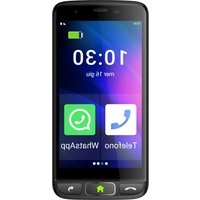
Smart Senior STS502 - Smartphone Saiet - Notice d'utilisation et mode d'emploi gratuit
Retrouvez gratuitement la notice de l'appareil Smart Senior STS502 Saiet au format PDF.


| Type de produit | Smartphone senior |
| Marque | Saiet |
| Modèle | Smart Senior STS502 |
| Dimensions | 150 x 70 x 10 mm |
| Poids | 150 g |
| Batterie | Lithium-ion 3,7 V, 2500 mAh, rechargeable |
| Chargeur | Entrée 230 V~50 Hz, sortie 5 V / 1 A |
| Écran | Tactile couleur |
| Système d'exploitation | Android |
| Réseaux compatibles | LTE FDD B1/B3/B5/B7/B8/B20, WCDMA 900/2100 MHz, GSM 850/900/1800/1900 MHz |
| Connectivité sans fil | Wi-Fi, Bluetooth |
| Cartes SIM | Dual SIM (emplacements 1 et 2) |
| Mémoire extensible | microSD jusqu'à 64 Go (en option) |
| Appareil photo | Arrière et avant, flash/torche |
| Fonctions spéciales | Bouton SOS, contacts photo, haut-parleur, torche |
| Sécurité | Verrouillage d'écran, mode avion, bouton SOS |
| Garantie légale | 24 mois (batterie et pièces d'usure : 6 mois) |
| Entretien et nettoyage | Éteindre et débrancher avant nettoyage ; utiliser un chiffon sec |
| Accessoires fournis | Téléphone, batterie, chargeur, manuel |
FOIRE AUX QUESTIONS - Smart Senior STS502 Saiet
Questions des utilisateurs sur Smart Senior STS502 Saiet
0 question sur cet appareil. Repondez a celles que vous connaissez ou posez la votre.
Poser une nouvelle question sur cet appareil
Téléchargez la notice de votre Smartphone au format PDF gratuitement ! Retrouvez votre notice Smart Senior STS502 - Saiet et reprennez votre appareil électronique en main. Sur cette page sont publiés tous les documents nécessaires à l'utilisation de votre appareil Smart Senior STS502 de la marque Saiet.
MODE D'EMPLOI Smart Senior STS502 Saiet
SMARTPHONE SENIOR avec Android™
GUIDE DE L'UTILISATEUR

1.1. Informations sur la sécurité....5
1.2. Contenu de l'emballage 7
1.3. Éléments opérationnels....8
2. METTRE LE SMARTPHONE EN SERVICE ....10
2.1. Insérer la carte SIM et la batterie.... 10
2.2. Insérer une carte microSD (en option)....14
2.3. Chargement de la batterie .... 15
3. UTILISATION DU SMARPHONE 19
3.1. Allumer/éteindre le smartphone 19
3.2. Activation/désactivation de l'écran 20
3.3. Déverrouillage de l'écran....20
3.4. Opérations de base....20
3.5. Comment passer un appel....28
3.6. Appeler les contacts photo....30
3.7. Répondre à un appel ....31
3.8. Haut-parleur....31
3.9. Réglage du volume audio ....32
3.10. Réglage du volume de la sonnerie....32
3.11. Modes silencieux et vibration 32
3.12. Ajout d'un nouveau contact au carnet d'adresses....33
3.13. Appeler un contact dans le carnet d'adresses 34
3.14. Envoi et lecture de SMS....34
3.15. Appareil photo 35
3.16. Torche 36
3.17. Bouton SOS 36
3.18. Bluetooth 37
3.19.Wi-Fi 38
3.20.Données mobiles....38
3.21.Whatsapp 39
4. APPENDICE 40
4.1. Informations sur la santé et la sécurité....40
4.2. Caractéristiques techniques ....41
4.3. Conditions de garantie....42
4.4. Déclaration de conformité simplifiée de l'UE ....44
4.5. Informations sur le marquage CE....44
4.6. Informations sur l'élimination des produits 45
1. INTRODUCTION
En cas de changement, vous pouvez télécharger le manuel sur www.saiet.it.
1.1. Informations sur la sécurité
- Veuillez lire les avertissements suivants, leur non-respect peut être dangereux ou illégal.
- N'allumez pas le téléphone lorsque son utilisation est interdite ou lorsqu'il peut provoquer des interférences et des situations dangereuses.
- Coupez le téléphone à l'intérieur des hôpitaux et/ou à proximité d'équipements médicaux.
• Éteignez votre téléphone dans l'avion. Les téléphones
portables peuvent provoquer des interférences avec les instruments de bord.
- N'utilisez pas de téléphone portable en conduisant. Dans tous les cas, respectez le code de la route en vigueur.
- Éteignez votre téléphone lorsque vous faites le plein d'essence. N'utilisez pas le téléphone à proximité de carburants ou de produits chimiques.
- Éteignez le téléphone à proximité de matières explosives.
- N'utilisez pas le téléphone pour signaler une fuite de gaz à proximité de la fuite.
- Maintenez une distance minimale de 15 cm entre le téléphone mobile et le stimulateur cardiaque pour éviter toute interférence possible avec le stimulateur. Évitez de porter le téléphone portable dans une poche de poitrine. Tenez le téléphone mobile sur l'oreille opposée à l'équipement médical.
• Le téléphone n'est pas étanche, évitez de le mouiller. - Ne placez aucun objet ou liquide à l'intérieur du produit.
• Le produit ne contient aucune pièce réparable, n'ouvrez pas le récipient. En cas de besoin, veuillez contacter le personnel de service spécialisé.
- N'utilisez que des chargeurs de batterie et des accessoires d'origine. L'utilisation d'accessoires non autorisés peut endommager le téléphone et être dangereuse.
• N'utilisez jamais de piles et de chargeurs endommagés.
• Ne court-circuitez pas la batterie.
- Ne touchez pas les câbles non isolés, sauf s'ils ont été débranchés en amont.
- Avant le nettoyage, débranchez la batterie et l'adaptateur secteur.
1.2. Contenu de l'emballage
• Téléphone, batterie, chargeur, manuel.
1.3. Éléments opérationnels
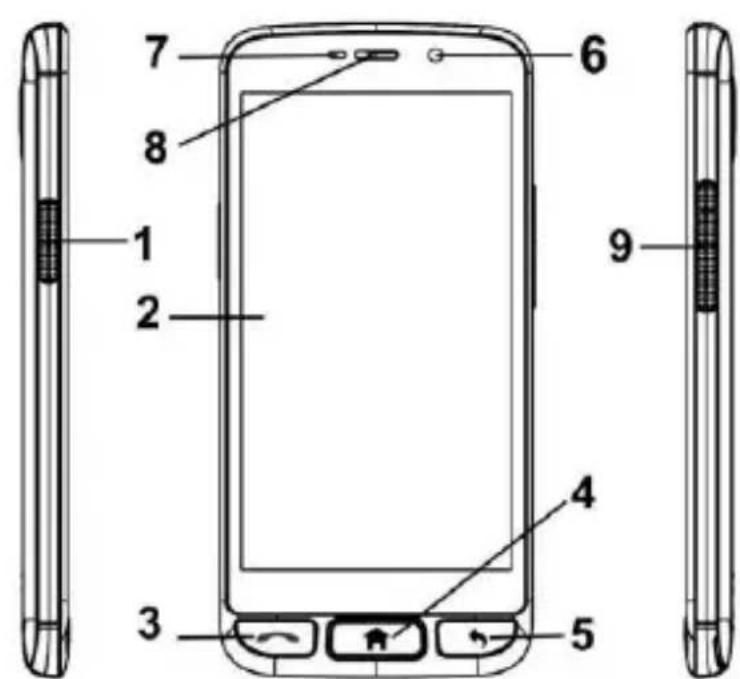
Fig.1
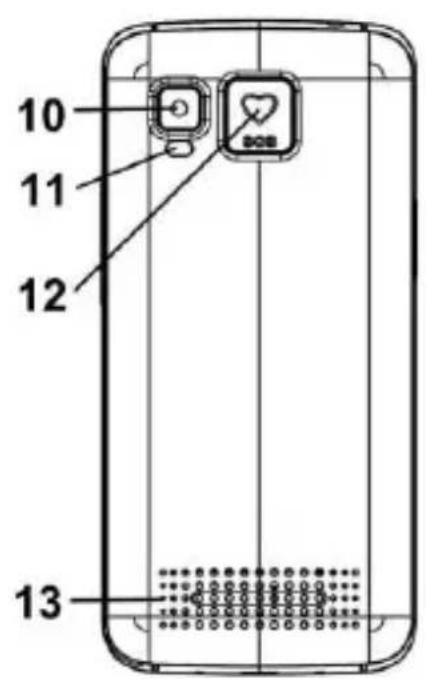
| 1 | Bouton ON/OFF | 10 | Caméra arrière |
| 2 | Écran | 11 | Torche/flash |
| 3 | Bouton d'appel | 12 | Bouton SOS |
| 4 | Bouton d'accueil | 13 | Haut-parleur |
| 5 | Bouton arrière | ||
| 6 | Caméra frontale | ||
| 7 | Capteur de luminosité | ||
| 8 | Récepteur | ||
| 9 | Volume |
2. LA MISE EN SERVICE DU SMARTPHONE
2.1. Insérer la carte SIM et la batterie
Éteignez le smartphone.
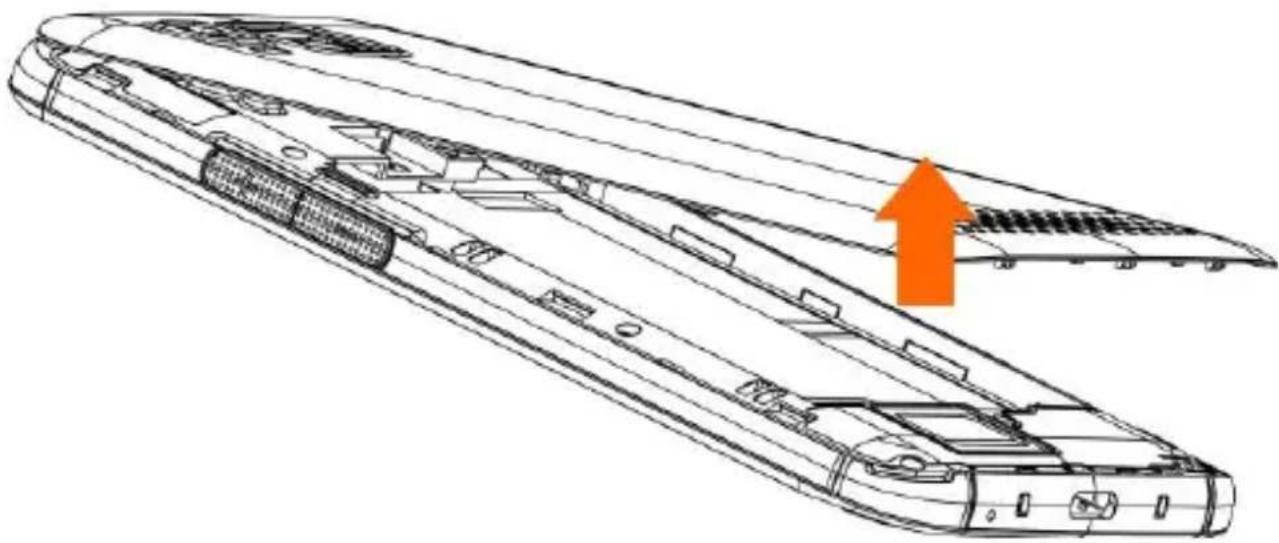
- Faites levier dans la fente du bas et ouvrez le rabat (Fig.2).
- Retirez la batterie (Fig.3).
- Insérez la carte SIM en position 1 ou 2 avec les contacts orientés vers le smartphone (Fig.4).
- Insérez la batterie en faisant correspondre les contacts avec ceux du smartphone (Fig.3).
- Refermez le rabat.
2.2. Insérer une carte microSD (en option)
Insérez la carte mémoire microSD (max. 64GB) avec les contacts face au smartphone (Fig. 5).
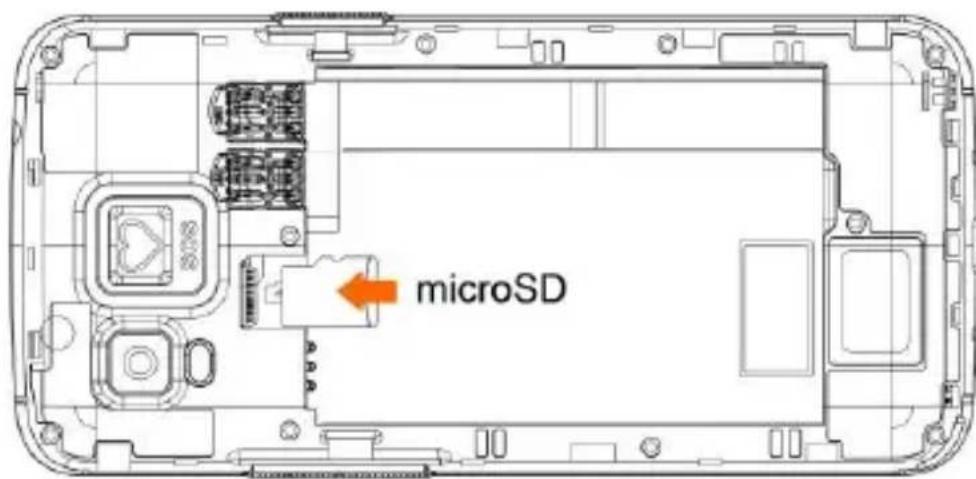
Fig.5
2.3. Chargement de la batterie
- Vous pouvez connecter le chargeur à l'étui du smartphone a) ou utiliser l'étui de la base de chargement b).
a) Branchez le connecteur du chargeur dans la prise située sous le smartphone.
b) Branchez le connecteur du chargeur dans la prise située à l'arrière de la base de chargement, placez le smartphone sur la base. - Connectez le chargeur à une prise de courant de 230V ac. L'icône de la batterie sur l'écran indique l'état de charge.
- Lorsque la charge est terminée, débranchez le chargeur de la prise secteur 230V, débranchez le chargeur du smartphone.
Remarque : Lorsque la batterie est complètement déchargée, le smartphone affiche un message d'avertissement et s'éteint automatiquement. Dans ce cas, il n'est pas possible de rallumer le smartphone et vous devrez peut-être attendre quelques minutes pour 16
le recharger.
avant que l'écran s'allume et affiche l'icône de la batterie indiquant l'état de charge.

Attention : N'utilisez que des chargeurs et des batteries rechargeables d'origine du type indiqué dans le manuel, l'utilisation de
Des batteries différentes peuvent être dangereuses pour l'utilisateur et endommager le téléphone.

3.1. Allumer/éteindre le smartphone
Pour mettre en marche, appuyez sur la touche [ON/OFF] et maintenez-la enfoncée.
Pour éteindre l'appareil, appuyez sur la touche [ON/OFF] et maintenez-la enfoncée, puis appuyez sur OFF. Lorsque vous allumez le smartphone pour la première fois, suivez les instructions à l'écran pour le configurer.
Configurez en suivant l'assistant, le réseau mobile, le Wi-Fi, la date et l'heure (l'insertion de la carte SIM met automatiquement à jour la date et l'heure), la protection du téléphone, ou appuyez sur Ignorer pour ignorer la configuration et activer rapidement le téléphone. La configuration peut être effectuée ultérieurement.
3.2. Activation/désactivation de l'écran
Appuyez sur le bouton [ON/OFF] pour allumer et éteindre l'écran. L'écran s'éteint automatiquement lorsqu'il n'est pas utilisé pendant un certain temps (réglable).
3.3. Déverrouillage de l'écran
Touchez l'écran et faites-le glisser vers le haut (verrou ouvert) pour le déverrouiller.
3.4. Opérations de base
Écran d'accueil
Appuyez sur la touche [Home] pour revenir à l'écran d'accueil.

Les autres écrans sont situés à côté de l'écran d'accueil. Touchez l'écran et faites défiler vers la gauche et la droite pour les afficher.
Personnalisation des écrans
Pour personnaliser les écrans avec vos applications préférées (Apps), appuyez sur l'icône App, faites défiler la liste des Apps disponibles, appuyez sur le symbole vert (+) de l'App pour l'insérer ou sur le symbole rouge (-) pour la supprimer de l'écran.
Les applications peuvent être déplacées dans le même écran ou vers d'autres écrans. Maintenez l'application, faites-la glisser et déposez-la à l'endroit où vous voulez la déplacer.
Pour supprimer une application de l'écran, appuyez et maintenez l'application et faites-la glisser pour la supprimer en haut de l'écran.
Bloc d'icônes
Pour verrouiller les icônes d'application afin qu'elles ne puissent pas être déplacées sur les écrans, tapez sur l'icône d'application, tapez
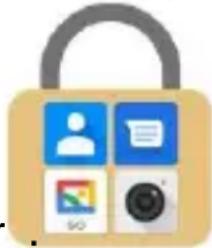
sur le cadenas pour le régler sur Verrouiller
Panneau de notification
En haut de l'écran se trouve le panneau des notifications, où s'affichent des informations telles que les appels manqués, les nouveaux messages, les événements, l'état de l'appareil, etc.
Appuyez sur la barre en haut de l'écran et faites-la glisser vers le bas pour ouvrir le panneau de notification. Faites glisser la barre vers le haut pour la fermer.
Appuyez sur SUPPRIMER TOUT pour supprimer toutes les notifications.
Activations rapides
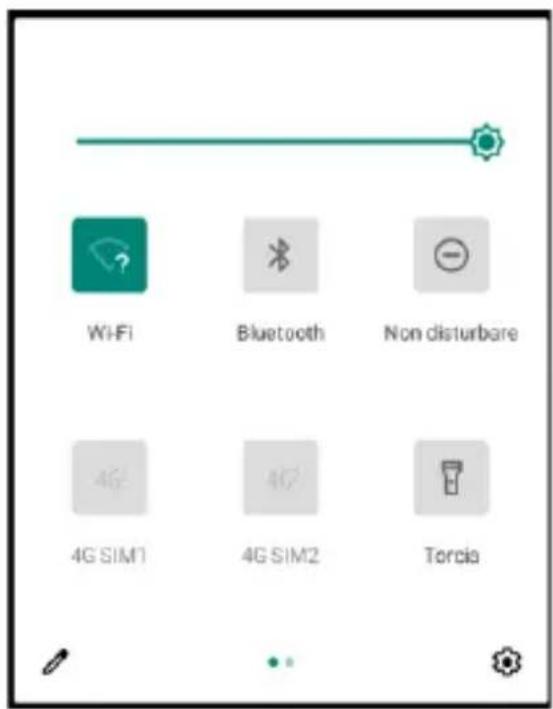
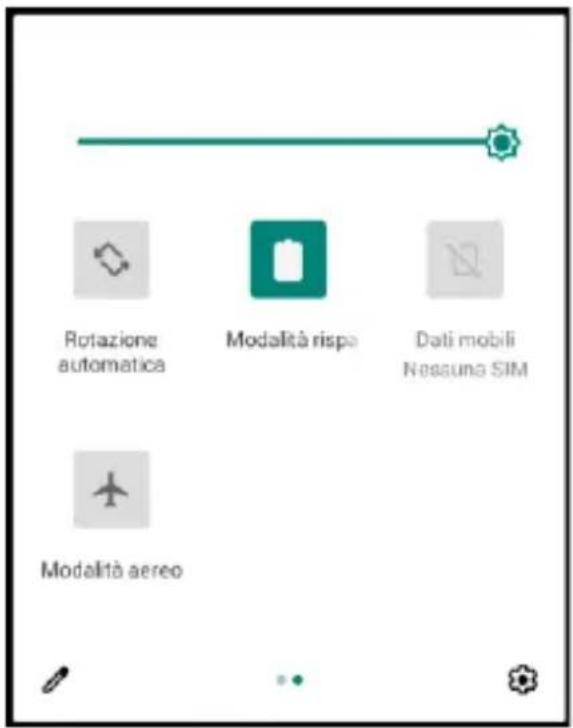
En ouvrant le panneau des notifications, en le touchant et en le faisant défiler vers le bas, vous accédez au panneau des déclencheurs rapides, qui vous permet d'activer et de désactiver rapidement certaines fonctions en touchant simplement leurs icônes.
Touchez et faites défiler vers la gauche pour afficher d'autres écrans avec d'autres icônes.
Pour ajouter des fonctions au panneau, appuyez sur le symbole du crayon pour afficher les fonctions disponibles. Maintenez le doigt appuyé et faites glisser la fonction pour l'ajouter au panneau des activations rapides.
Fonctions :
Luminosité de l'écran, Wi-Fi, Bluetooth, Mode avion, Torche,
Données mobiles, Économie d'énergie, Ne pas déranger, Rotation automatique, Géolocalisation Hotspot.
Depuis le panneau des activations rapides, vous pouvez également accéder aux paramètres (roue dentée).
Accueil : retour à l'écran d'accueil.
Retour : pour revenir à l'écran précédent.

Appel : Appuyez sur cette touche pour effectuer, répondre ou
terminer un appel. Appuyez et maintenez enfoncé pour l'enco App récemment utilisé.
Paramètres

Appuyez sur l'application Paramètres pour y accéder :
Réseau et Internet
Wi-Fi, Réseau mobile, Hotspot et tethering, Cartes SIM, Mode avion
Appareils connectés
Bluetooth
Apps et
notifications Toutes
Luminosité, Arrière-plan, Taille de la police, Rotation automatique
Audio
Volume, sonnerie du téléphone, son de notification
Espace de stockage
Mémoire du dispositif
Sécurité
Verrouillage
d'écran
Géolocalisation
Accessibilité du
30
compte
Systèm
e
Langue, Date et heure, Options de réinitialisation
3.5. Comment passer un appel

- Appuyez sur l'application Téléphone ou
sur le bouton [Appel],

touchez le symbole dans le coin inférieur droit, composez le numéro. Si vous faites une erreur, appuyez sur le symbole X à côté du numéro.
- Touchez le symbole
bas ou appuyez sur la touche [CALL].

vertdu combiné en
- Pour terminer, appuyez sur le symbole rouge du combiné ou appuyez sur le bouton [Call].

Pour appeler un numéro du répertoire à l'étape 1, tapez sur le symbole
Contactsdans le coin inférieur droit, appuyez sur le symbole du combiné.
Voir également la section Appeler un contact dans le carnet d'adresses.
3.6. Appeler les contacts photo
La fonction Contacts photo vous permet d'appeler rapidement le contact en touchant l'icône de la photo.
Pour configurer les contacts photo, faites défiler l'écran d'accueil vers la droite pour afficher l'écran de gauche avec les 4 contacts photo. Appuyez sur l'icône Contact photo :
-Saisissez le nom, appuyez sur le symbole de la flèche en bas à droite, saisissez le numéro, appuyez sur le symbole de la coche en bas à droite. Touchez l'icône de la photo avec + pour choisir la photo dans la galerie, pour prendre la photo, pour choisir la photo. Appuyez sur la photo, enregistrez la copie, appuyez sur Enregistrer.
-Vous pouvez également appuyer sur le symbole de contact avec le signe + dans le coin supérieur droit pour ajouter le contact du répertoire avec la photo.
Une fois cette option définie, pour appeler le contact photo, appuyez sur l'icône de la photo.
Pour la modifier ou la supprimer, appuyez longuement sur le contact 34
photo.
3.7. Répondre à un appel
-
Faites défiler le symbole vert du combiné vers le haut pour répondre ou appuyez sur la touche [Call], faites défiler vers le bas pour rejeter. Pour couper la sonnerie, appuyez sur les touches [VOLUME].
-
Pour terminer, appuyez sur le symbole rouge du combiné ou appuyez sur le bouton [Call].

3.8. Haut-parleur
Pour activer/désactiver le haut-parleur, appuyez sur l'icône Haut-parleur.
36
3.9. Réglage du volume audio
En cours de conversation, appuyez sur les boutons [VOLUME] pour régler le son.
3.10. Réglage du volume de la sonnerie
Au repos, appuyez sur les boutons [VOLUME], tapez sur le symbole Réglages

appuyez sur et réglez le volume de la sonnerie.
3.11. Modes silencieux et vibration
Appuyez sur les touches [VOLUME], puis sur le symbole de la sonnerie (cloche), pour passer au mode Silencieux (symbole de la cloche barré) et au mode Vibreur (symbole du vibreur).
3.12. Ajout d'un nouveau contact au carnet d'adresses

- Appuyez sur l'application Contacts , appuyez sur le symbole (+) en bas.
- Sélectionnez l'endroit où entrer le contact : SIM, Téléphone, Compte Google.
- Entrez le nom, touchez l'écran et faites défiler vers le haut, entrez le numéro et d'autres détails.
- Appuyez sur le symbole Appareil photo, prenez ou choisissez la photo.
- Appuyez sur SAVE en haut de l'écran.
Remarque : Pour les contacts de la carte SIM, seuls le nom et le numéro peuvent être saisis ; il n'est pas possible d'associer la photo et de saisir d'autres détails.
En appuyant sur les trois lignes dans le coin supérieur gauche, vous accédez à tous les paramètres. Pour supprimer un contact, appuyez longuement sur un contact, cochez les contacts à supprimer, appuyez sur le symbole de la corbeille.
Si les contacts ne sont pas entièrement affichés dans la liste, faites pivoter l'écran.
3.13. Appeler un contact dans le carnet d'adresses
- Appuyez sur l'application Contacts, faites défiler vers le haut et vers le bas pour rechercher le contact ou appuyez sur Rechercher des contacts (icône en forme de lentille) en haut et tapez le nom.
- Appuyez sur le contact, puis sur le symbole du combiné à côté du numéro.
3.14. Envoi et lecture de SMS

- Tapez sur l'application Messages , tapez sur Start Chat en bas.
- Dans le champ du destinataire, tapez le numéro de téléphone ou le nom à sélectionner dans la liste des contacts, appuyez sur le contact pour le saisir. Vous pouvez également appuyer sur et faire défiler la
liste de contacts.
- Rédigez le texte et appuyez sur le symbole d'envoi de SMS à côté du champ de texte.
Lorsqu'un SMS est reçu, son icône apparaît dans le panneau de notification. Appuyez sur l'application Messages pour l'afficher.
3.15. Appareil photo
Appuyez sur l'application Appareil photo, pour prendre la photo, appuyez sur le symbole
Appareil photo.
Pour filmer une vidéo, touchez le symbole Appareil photo, pour démarrer et arrêter l'enregistrement, touchez le symbole Appareil photo.
Dans la partie supérieure de l'écran, en touchant les symboles correspondants, il est possible d'activer la caméra arrière ou avant et d'activer/désactiver le flash. Touchez et faites glisser vers la gauche et la droite pour modifier tous les paramètres. Appuyez sur l'application Galerie pour afficher des photos et des vidéos.
3.16. Torche
Appuyez sur la barre en haut et faites-la glisser vers le bas pour ouvrir les activations rapides. Appuyez sur l'icône de la torche pour l'activer ou la désactiver.
3.17. Bouton SOS
En maintenant le bouton [SOS] enfoncé, le smartphone passe en mode d'urgence :
- Active la sirène et appelle jusqu'à 5 numéros de téléphone préalablement définis. La tentative d'appel se déroule en rotation 3 fois, jusqu'à ce qu'un des numéros réponde.
- Si l'un des numéros appelés est répondu, le smartphone active le haut-parleur et sort de l'état d'urgence.
- Si aucun des numéros ne répond, le smartphone envoie un SMS avec le message d'aide et se prépare à répondre automatiquement au premier appel entrant ; une fois l'appel terminé, il sort de l'état
d'urgence.
L'état d'urgence est indiqué par l'icône SOS rouge sur l'écran. Pour quitter l'état d'urgence, appuyez sur la touche [SOS] et maintenez-la enfoncée. Pour les paramètres, appuyez sur l'application SOS.
Appuyez sur SOS Contacts, appuyez sur Ajouter (+) pour saisir manuellement le nom et le numéro ou ajouter à partir du répertoire téléphonique. Appuyez sur Enregistrer. Appuyez sur SOS SMS, pour modifier le message d'aide.
Appuyez sur Mode SOS pour activer ou désactiver la fonction SOS. Pour supprimer un contact SOS, appuyez sur Supprimer (-).
3.18. Bluetooth
Appuyez sur l'application Paramètres / Périphériques connectés / Préférence de connexion / Bluetooth pour l'activer. Appuyez sur Jumeler un nouveau périphérique pour lancer la recherche de périphériques. Dans la liste des appareils disponibles, appuyez sur
l'appareil à coupler et saisissez le mot de passe si vous y êtes invité.
3.19. Wi-Fi
Vous pouvez connecter votre smartphone à un réseau Wi-Fi, au lieu de vous connecter au réseau mobile via Mobile Data.
Appuyez sur l'application Paramètres / Réseau et Internet / Wi-Fi, appuyez sur l'interrupteur pour l'activer. Dans la liste des réseaux disponibles, appuyez sur le réseau auquel vous souhaitez vous connecter et entrez le mot de passe si vous y êtes invité, appuyez sur CONNECTER.
3.20. Données mobiles
Pour l'utilisation de certaines fonctions et applications, par exemple Internet, une connexion de données mobiles est nécessaire.

Attention : l'opérateur mobile peut facturer des frais supplémentaires pour l'utilisation des données mobiles. Assurez-vous d'avoir un plan tarifaire qui inclut les données.
Pour activer les données mobiles, tapez sur l'application Réglages / Réseau et Internet / Réseau mobile / appuyez sur le commutateur Données mobiles pour le régler sur Activé.
APN
Attention : Lorsque vous insérez la carte SIM de certains opérateurs virtuels, il se peut que l'APN ne soit pas chargé automatiquement. Pour le saisir manuellement dans Réseau mobile/Avancé/Point d'accès Noms, appuyez sur les trois points dans le coin supérieur droit et sur Nouvel APN, vérifiez les données de l'opérateur et saisissez-les.
3.21. WhatsApp
Appuyez sur l'application WhatsApp et configurez-la en suivant l'assistant. Pour résoudre tout problème avec l'application préinstallée
(par exemple, si vous obtenez une indication que la version est périmée ou que la date sur votre téléphone est erronée), veuillez la mettre à jour en accédant au Play Store.
4. APPENDICE
4.1. Informations sur la santé et la sécurité
Information sur le SAR
Ce smartphone est un émetteur-récepteur radio et a été conçu de manière à ne pas dépasser les limites d'exposition aux ondes radio, comme l'exige la directive 2014/53/UE. Les normes pertinentes utilisent l'unité de mesure du débit d'absorption spécifique SAR. La limite du DAS pour les appareils mobiles est de 2,0 W/Kg. Lors des essais, la valeur la plus élevée mesurée pour ce téléphone était de 0,317 W/Kg pour la tête et de 1,622 W/Kg pour le corps.
Protégez votre audition

Avertissement : pour éviter d'éventuelles lésions auditives, n'écoutez pas de documents audio à des niveaux de volume élevés pendant de longues périodes. Faites attention lorsque vous tenez le téléphone près de votre oreille pendant que le haut-parleur est utilisé.
4.2. Spécifications techniques
| Standard | LTE FDD B1/B3/B5/B7/B8/B20, P max nom. 23dBmWCDMA 900/2100 MHz, P max nom. 23dBmGSM 850/900/1800/1900 MHz, P max nom. 33dBmBT P max nom. 10dBmWiFi P max nom. 20dBm |
| Chargeur de batterie | Entrée 230 Vac 50Hz, Sortie 5Vdc 1.0A 5.0W |
| Batterie | Lithium-ion 3,7V, 2500 mAh |
| Dimensions / Poids | 150 x 70 x 10 mm / 150g |
4.3. Conditions de garantie
- La garantie légale de conformité est régie par le Code de la consommation Décret législatif 06.09.2005 n° 206 en faveur des consommateurs qui achètent le produit à des fins non liées à leur activité professionnelle ou commerciale et est valable pendant 24 mois à compter de l'achat.
- SAIET Telecomunicazioni en tant que fabricant accorde au consommateur (client) une garantie conventionnelle dans les conditions décrites ci-dessous, sans préjudice des droits du consommateur en vertu du Code de la consommation liant le vendeur.
- Pour bénéficier des avantages de la garantie, le consommateur doit présenter un document fiscalement valable délivré par le vendeur, indiquant la date d'achat, qui ne doit pas être antérieure à 24 mois, et le type de biens achetés.
- Dans le cadre de la garantie, les produits reconnus défectueux sont remplacés ou réparés, y compris la main-d'œuvre nécessaire. Le site 52
Les réparations sous garantie ne peuvent être effectuées que dans nos centres de service technique.
- La garantie est annulée si le produit est altéré ou endommagé en raison d'une installation ou d'une utilisation incorrecte, d'un manque d'entretien, de réparations inadéquates, de surtensions sur le réseau téléphonique ou l'alimentation électrique, de chocs ou de chutes. Pour les pièces sujettes à l'usure (comme les batteries), la période de garantie est de six mois à compter de la date d'achat.
- Pour bénéficier des services de garantie, le consommateur doit remettre le produit à un centre de service/collecte ou, à défaut, au point de vente. Pour une liste actualisée des centres de service/collecte, veuillez vous référer au site web www.saiet.it où vous trouverez également les coordonnées pour de plus amples informations et le texte complet et actualisé des conditions de garantie.
4.4. Déclaration de conformité simplifiée de l'UE
Le fabricant, SAIET Telecomunicazioni Srl, déclare que l'équipement radio de type, smartphone LTE modèle STS502 est conforme à la directive 2014/53/UE.
Le texte intégral de la déclaration de conformité de l'UE est disponible à l'adresse suivante : www.saiet.it/uedocs.
4.5. Informations sur le marquage CE

Le produit porte le marquage CE pour exprimer sa conformité avec la législation européenne d'harmonisation pertinente.
4.6. Informations sur l'élimination des produits
Conformément au décret législatif 188 du 20 novembre 2008, mise en œuvre de la directive 2006/66/CE sur les piles, les accumulateurs et leurs déchets, et au décret législatif 49/2014, mise en œuvre de la directive 2012/19/UE sur l'élimination des déchets d'équipements électriques et électroniques.
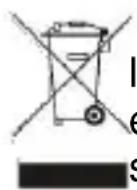
Le symbole de la poubelle barrée sur l'équipement, la pile et l'accumulateur ou sur son emballage indique que l'équipement et les piles/accumulateurs qu'il contient doivent être collectés séparément des autres déchets à la fin de leur vie utile.
L'utilisateur doit donc,
remettre les produits en fin de vie susmentionnés aux centres de collecte sélective appropriés, ou les retourner au détaillant.
SAIET Telecomunicazioni Srl, société inscrite au registre des fabricants d'équipements électriques et électroniques (numéro
d'immatriculation
IT080300004097) et au Registre National des Piles (numéro d'enregistrement IT09060P00001227) garantit, également par l'appartenance au consortium Erion, l'activation des procédures correctes concernant le traitement, la collecte et le recyclage et l'élimination des piles et des équipements. La collecte séparée appropriée pour la mise en service ultérieure des équipements hors d'usage et des piles/accumulateurs en vue de leur recyclage, de leur traitement et de leur élimination compatible avec l'environnement permet d'éviter d'éventuels effets négatifs sur l'environnement et la santé et favorise la réutilisation et/ou le recyclage des matériaux qui les composent. Pour retirer les piles/accumulateurs, reportez-vous à la section correspondante du manuel. L'élimination non autorisée des équipements, des piles et des accumulateurs par l'utilisateur entraînera l'application de sanctions conformément à la législation en vigueur.
Les informations contenues dans ce manuel sont considérées comme fiables et précises ; cependant, SAIET n'assume aucune responsabilité pour les inexactitudes et les omissions, pour l'utilisation des informations par l'utilisateur ou pour la violation de brevets ou d'autres droits de tiers pouvant résulter de l'utilisation des informations. Aucun brevet ou droit de propriété industrielle sur les produits décrits n'est implicitement cédé à des tiers. Toute information contenue dans ce manuel est susceptible d'être modifiée sans préavis.
Android est une marque de commerce de Google LCC.
- GUIDE DE L'UTILISATEUR
- METTRE LE SMARTPHONE EN SERVICE ....10
- UTILISATION DU SMARPHONE 19
- INTRODUCTION
- Informations sur la sécurité
- Contenu de l'emballage
- Éléments opérationnels
- LA MISE EN SERVICE DU SMARTPHONE
- Insérer la carte SIM et la batterie
- Insérer une carte microSD (en option)
- Chargement de la batterie
- Allumer/éteindre le smartphone
- Activation/désactivation de l'écran
- Déverrouillage de l'écran
- Opérations de base
- Écran d'accueil
- Personnalisation des écrans
- Bloc d'icônes
- Panneau de notification
- Activations rapides
- Paramètres
- Appareils connectés
- Apps et
- Audio
- Espace de stockage
- Sécurité
- Géolocalisation
- Accessibilité du
- Systèm
- Comment passer un appel
- Appeler les contacts photo
- Répondre à un appel
- Haut-parleur
- Réglage du volume audio
- Réglage du volume de la sonnerie
- Modes silencieux et vibration
- Ajout d'un nouveau contact au carnet d'adresses
- Appeler un contact dans le carnet d'adresses
- Envoi et lecture de SMS
- Appareil photo
- Appareil photo.
- Torche
- Bouton SOS
- Bluetooth
- Wi-Fi
- Données mobiles
- APN
- APPENDICE
- Informations sur la santé et la sécurité
- Information sur le SAR
- Protégez votre audition
- Spécifications techniques
- Conditions de garantie
- Déclaration de conformité simplifiée de l'UE
- Informations sur le marquage CE
- Informations sur l'élimination des produits
Marque : Saiet
Modèle : Smart Senior STS502
Catégorie : Smartphone