 Notice Facile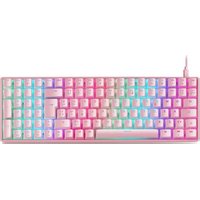
MKULTRA - Clavier Mars Gaming - Notice d'utilisation et mode d'emploi gratuit
Retrouvez gratuitement la notice de l'appareil MKULTRA Mars Gaming au format PDF.


| Caractéristiques techniques | Clavier mécanique RGB, switchs personnalisés, rétroéclairage multicolore |
|---|---|
| Utilisation | Idéal pour les gamers et les utilisateurs de bureau, compatible avec Windows et Mac |
| Maintenance et réparation | Nettoyage régulier recommandé, possibilité de remplacer les switchs |
| Sécurité | Conforme aux normes CE, protection contre les surcharges électriques |
| Informations générales | Connectivité USB, dimensions compactes, design ergonomique |
FOIRE AUX QUESTIONS - MKULTRA Mars Gaming
Comment connecter le clavier Mars Gaming MKULTRA à mon ordinateur ?
Pour connecter le clavier Mars Gaming MKULTRA, branchez simplement le câble USB dans un port USB disponible de votre ordinateur. Le clavier devrait être reconnu automatiquement.
Le rétroéclairage ne fonctionne pas, que faire ?
Assurez-vous que le clavier est correctement connecté. Pour activer le rétroéclairage, utilisez la combinaison de touches Fn + la touche dédiée au rétroéclairage sur votre clavier.
Pourquoi certaines touches ne répondent-elles pas ?
Vérifiez si les touches sont bloquées ou si le clavier est en mode de jeu. En mode de jeu, certaines touches peuvent être désactivées. Essayez de déconnecter et reconnecter le clavier.
Comment personnaliser les touches du clavier ?
Vous pouvez personnaliser les touches à l'aide du logiciel Mars Gaming disponible sur le site officiel. Téléchargez le logiciel, installez-le et suivez les instructions pour remapper les touches.
Le clavier est-il compatible avec les systèmes d'exploitation Mac ?
Oui, le clavier Mars Gaming MKULTRA est compatible avec les systèmes d'exploitation Windows et Mac. Cependant, certaines fonctionnalités de personnalisation peuvent ne pas être disponibles sur Mac.
Que faire si le clavier ne s'allume pas ?
Vérifiez le câble USB pour vous assurer qu'il est bien connecté à un port fonctionnel. Essayez de brancher le clavier sur un autre port USB ou sur un autre ordinateur pour voir si le problème persiste.
Comment nettoyer mon clavier Mars Gaming MKULTRA ?
Débranchez le clavier avant le nettoyage. Utilisez un chiffon doux légèrement humide pour nettoyer la surface. Évitez d'utiliser des produits chimiques agressifs. Pour les touches, vous pouvez utiliser un souffleur d'air pour enlever la poussière.
Le clavier est-il garanti ?
Oui, le clavier Mars Gaming MKULTRA est généralement couvert par une garantie de deux ans. Veuillez consulter les conditions de garantie sur le site du fabricant pour plus de détails.
Questions des utilisateurs sur MKULTRA Mars Gaming
0 question sur cet appareil. Repondez a celles que vous connaissez ou posez la votre.
Poser une nouvelle question sur cet appareil
Aucune question pour l'instant. Soyez le premier à en poser une.
Téléchargez la notice de votre Clavier au format PDF gratuitement ! Retrouvez votre notice MKULTRA - Mars Gaming et reprennez votre appareil électronique en main. Sur cette page sont publiés tous les documents nécessaires à l'utilisation de votre appareil MKULTRA de la marque Mars Gaming.
MODE D'EMPLOI MKULTRA Mars Gaming
- Appuyez sur FN + INS pour passer d'un effet lumineux à l'autre.
- Appuyez sur FN + HOME pour changer de couleur d'éclairage
- Appuyez sur FN + ↓↑ pour augmenter ou diminuer la luminosité.
- Appuyez sur FN + →← Augmentez ou diminuez la vitesse de l'effet. Les touches CAPSLOCK, WINDOWS et NUMLOCK restent allumées en blanc pour indiquer que la fonction LOCK de ces touches est activée. Téléchargez le logiciel MKULTRA sur notre site Web www.marsgaming.eu et conservez cette fiche pour référence future.