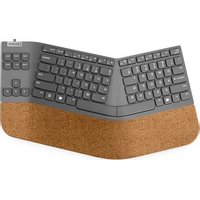
LENOVO Go Wireless Split Keyboard - Clavier

Go Wireless Split Keyboard - Clavier LENOVO - Notice d'utilisation et mode d'emploi gratuit

Retrouvez gratuitement la notice de l'appareil Go Wireless Split Keyboard LENOVO au format PDF.

📄 2 pages Français FR Télécharger 💬 Question IA 10 questions ⚙️ Specs
Notice LENOVO Go Wireless Split Keyboard - page 1
Choisissez votre langue et indiquez votre email : nous vous enverrons une version traduite specifiquement.
Type de produit Clavier sans fil scindé
Marque Lenovo
Modèle Go Wireless Split Keyboard
Connectivité Sans fil (Bluetooth ou dongle USB)
Disposition des touches QWERTY (selon région)
Nombre de touches Environ 78 touches (scindé)
Alimentation Batterie rechargeable Lithium-ion
Autonomie Environ 2 mois selon usage
Dimensions (chaque moitié) Environ 20 x 14 x 3 cm
Poids total Environ 400 g
Matériau Plastique ABS, liège sur certaines versions
Fonctions principales Saisie confortable, design ergonomique scindé, touches silencieuses
Rétroéclairage Non (d'après la notice)
Systèmes d'exploitation compatibles Windows, macOS, Chrome OS, Android
Contenu de l'emballage Deux moitiés de clavier, câble de charge, dongle USB (si applicable), notice
Entretien et nettoyage Nettoyer avec un chiffon doux légèrement humide, éviter les produits abrasifs
Sécurité Ne pas exposer à l'eau ou à la chaleur extrême. Batterie non remplaçable par l'utilisateur.
Pièces détachées et réparabilité Contacter le support Lenovo pour toute réparation. Pièces détachées non fournies au grand public.
Informations générales Garantie 2 ans. Homologation CE, FCC.

FOIRE AUX QUESTIONS - Go Wireless Split Keyboard LENOVO

Comment connecter le clavier Lenovo Go Wireless Split Keyboard à mon ordinateur ?
Assurez-vous que le clavier est chargé. Allumez-le avec l'interrupteur. Pour la connexion Bluetooth, activez le Bluetooth sur votre ordinateur et sélectionnez 'Lenovo Go Wireless Split Keyboard' dans la liste. Vous pouvez également utiliser le dongle USB inclus : branchez-le sur un port USB, le clavier se connecte automatiquement.
Comment recharger la batterie du clavier ?
Utilisez le câble USB-C fourni pour brancher chaque moitié du clavier à un chargeur USB standard (5V). Le voyant LED indique la charge. Une charge complète prend environ 2 heures.
Que faire si une touche du clavier ne répond plus ?
Vérifiez d'abord la charge de la batterie. Réinitialisez la connexion en éteignant et rallumant le clavier. Si le problème persiste, contactez le support Lenovo.
Comment nettoyer le clavier Lenovo Go Wireless Split Keyboard ?
Utilisez un chiffon doux légèrement humidifié avec de l'eau ou un nettoyant doux. N'utilisez pas de produits abrasifs ou de solvants. Ne pulvérisez pas de liquide directement sur le clavier.
Le clavier fonctionne-t-il avec un iPad ou une tablette Android ?
Oui, le clavier est compatible avec les appareils Bluetooth, y compris les iPads et les tablettes Android. Assurez-vous que votre appareil prend en charge les claviers externes Bluetooth.
Puis-je utiliser le clavier pendant qu'il est en charge ?
Oui, vous pouvez utiliser le clavier en mode filaire lorsqu'il est branché via USB-C. Cependant, la connexion sans fil est désactivée pendant la charge.
Comment réinitialiser le clavier ?
Éteignez le clavier. Maintenez la touche 'Esc' enfoncée tout en rallumant le clavier. Attendez 5 secondes, puis relâchez. Le clavier est réinitialisé aux paramètres d'usine.
Que signifie le voyant LED clignotant rapidement ?
Un voyant LED clignotant rapidement indique que la batterie est faible ou que le clavier est en mode appairage. Consultez la section sur la recharge ou reconnectez-le.
Le clavier peut-il être utilisé avec un seul côté ?
Oui, chaque moitié peut fonctionner indépendamment. Allumez seulement la moitié que vous souhaitez utiliser. L'autre moitié peut être éteinte pour économiser la batterie.
Comment changer la pile du clavier ?
Le clavier Lenovo Go Wireless Split Keyboard utilise une batterie rechargeable intégrée, non remplaçable par l'utilisateur. Si la batterie ne tient plus la charge, contactez le service client Lenovo pour une réparation.

Questions des utilisateurs sur Go Wireless Split Keyboard LENOVO

0 question sur cet appareil. Repondez a celles que vous connaissez ou posez la votre.

Poser une nouvelle question sur cet appareil

L'email reste privé : il sert seulement à vous prévenir si quelqu'un répond à votre question.

Aucune question pour l'instant. Soyez le premier à en poser une.

Téléchargez la notice de votre Clavier au format PDF gratuitement ! Retrouvez votre notice Go Wireless Split Keyboard - LENOVO et reprennez votre appareil électronique en main. Sur cette page sont publiés tous les documents nécessaires à l'utilisation de votre appareil Go Wireless Split Keyboard de la marque LENOVO.

MODE D'EMPLOI Go Wireless Split Keyboard LENOVO

Remarque : La couleur du liège peut être légerem en raison de ses variations de couleurs naturelles.

en raison de ses variations de coûleurs natriéties. Berman

Consignes relatives à la batterie

DANGER

Il existe un risque d'incendie ou d'explorien si le hypé de la

batterio eat inc

Batterie est incorrect.

German

Assistant notice
Powered by Anthropic
En attente de votre message
Informations produit

Marque : LENOVO

Modèle : Go Wireless Split Keyboard

Catégorie : Clavier