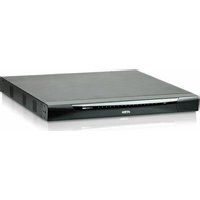
KN2132VA - Commutateur ATEN - Notice d'utilisation et mode d'emploi gratuit
Retrouvez gratuitement la notice de l'appareil KN2132VA ATEN au format PDF.

| Type de produit | Commutateur KVM sur IP |
| Marque | ATEN |
| Modèle | KN2132VA |
| Dimensions (approx.) | 440 x 400 x 44 mm (L x P x H) |
| Poids (approx.) | 5 kg |
| Alimentation | Double alimentation redondante secteur |
| Tension d'entrée | 100-240 VAC, 50/60 Hz |
| Consommation (approx.) | 50 W |
| Nombre de ports KVM | 32 |
| Ports de console | USB, VGA/DVI |
| Ports réseau | LAN principal, LAN secondaire, PON |
| Port série | DB-9 |
| Résolution maximale (approx.) | 1920 x 1200 |
| Montage en bâti | Oui, 1U, supports de fixation inclus |
| Câbles de liaison | Catégorie 5e/6 |
| Température de fonctionnement | 0 °C à 50 °C |
| Humidité de fonctionnement | 0 % à 80 % HR (sans condensation) |
| Fonctions principales | Commutation KVM sur IP, double alimentation, ports série & PON, accès à distance |
| Entretien | Nettoyer avec un chiffon sec et non pelucheux |
| Sécurité | Mise à la terre par borne, supports de câble Lok-U-Plug |
| Pièces détachées | Adaptateurs KVM, câbles, supports de montage |
| Réparabilité | Confier à un technicien qualifié |
FOIRE AUX QUESTIONS - KN2132VA ATEN
Questions des utilisateurs sur KN2132VA ATEN
0 question sur cet appareil. Repondez a celles que vous connaissez ou posez la votre.
Poser une nouvelle question sur cet appareil
Téléchargez la notice de votre Commutateur au format PDF gratuitement ! Retrouvez votre notice KN2132VA - ATEN et reprennez votre appareil électronique en main. Sur cette page sont publiés tous les documents nécessaires à l'utilisation de votre appareil KN2132VA de la marque ATEN.
MODE D'EMPLOI KN2132VA ATEN
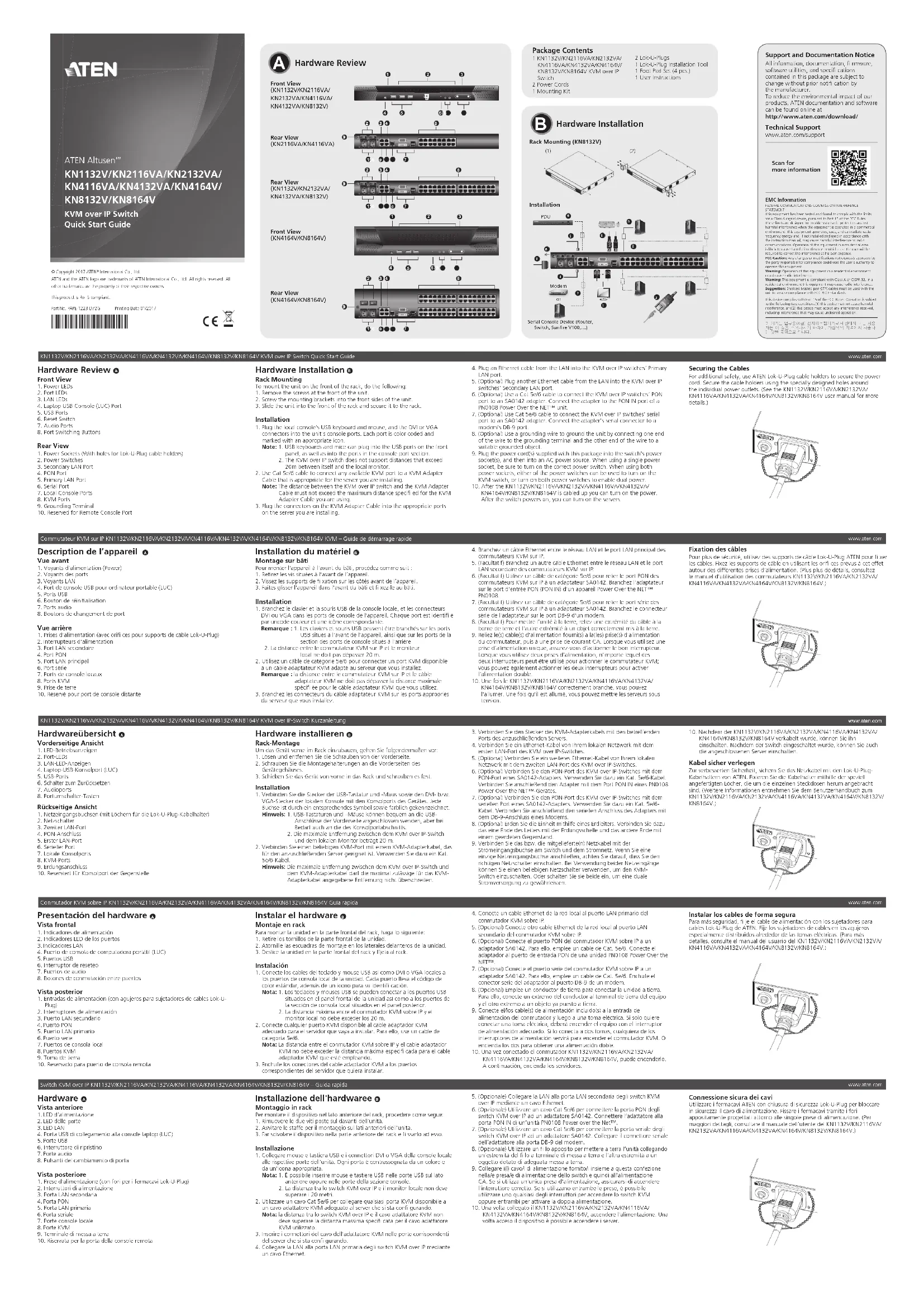
Description de l'appareil Ⓞ
Vue avant
-
Voyants d'alimentation (Power)
-
Voyants des ports
-
Voyants LAN
-
Voyants LAN
-
Port de console USB pour ordinateur portable (LUC)
-
Ports USB
-
Bouton de réinitialisation
-
Ports audio
-
Boutons de changement de port
Vue arrière
-
Prises d'alimentation (avec orifi ces pour supports de câble Lok-U-Plug)
-
Interrupteurs d'alimentation
-
Part LAN secondaire
-
Port LAN secondaire
-
Port PON
-
Port LAN
-
Port LAN
-
Port série
-
Ports de console locaux
-
Ports KVM
-
Prise de terr
-
Reserve pour port de console distante
Installation du matériel
Montage sur bâti
Pour monter l'appareil à l'avant du bâti, procédez comme suit
- Retirez les vis situées à l'avant de l'appareil.
-
Vissez les supports de fixation sur les côtés
-
Vissez les supports de l'ixation sur les cotes avant de l'appareil.
- Faites glisser l'appareil dans l'avant du bâti et fi xez-le au bâti.
Installation
- Branchez le clavier et la souris USB de la console locale, et les connecteurs RVI ou VGA dans les ports du console de l'envoyeil. Chaque port est identifié :
DVI ou VGA dans les ports de console de l'appareil. Chaque port est identif par uncode couleur et une icône correspondante.
Remarque : 1. Les claviers et souris USB peuvent être branchés sur les ports
USB situés à l'avant de l'appareil, ainsi que sur les po section des parts de console situés à l'arrière.
section des ports de console situés à l'amère entre le commutateur KVM sur IP et le moniteur
local ne doit pas dépasser 20 m.
- Utilisez un câble de catégorie 5e/6 pour connecter un port KVM disponible
à un câble adaptateur KVM adapté au serveur que vous installez
Remarque : la distance entre le commutateur KVM sur IP et le cable adaptateur KVM ne doit pas dépasser la distance maxi
spécifi ée pour le câble adaptateur KVM que vous utilisez.
- Branchez les connecteurs du câble adaptateur KVM sur les ports appropriés du serveur que vous installez.
du serveur que vous inste
-
Branchez un câble Ethernet entre le réseau LAN et le port LAN principal des commutateurs KVM sur IP.
-
(Facultatif) Branchez un autre câble Ethernet entre le réseau LAN et le port LAN secondaire des commutateurs KVM sur IP.
-
(Facultatif) Utilisez un câble de catégorie 5e/6 pour relier le port PON des commutateurs KVM sur IP à un adaptateur SA0142. Branchez l'adaptateur sur le port d'entrée PON (PON IN) d'un appareil Power Over the NET™ PN0108.
-
(Facultatif) Utilisez un câble de catégorie 5e/6 pour relier le port série des commutateurs KVM sur IP à un adaptateur SA0142. Branchez le connecteur série de l'adaptateur sur le port DB-9 d'un modem.
-
(Facultatif) Pour mettre l'unité à la terre, reliez une extrémité du câble à la borne le terre et l'autre extrémité à un objet correctement mis à la terre.
-
Reliez le(s) câble(s) d'alimentation fourni(s) à la(les) prise(s) d'alimentation du commutateur, puis à une prise de courant CA. Lorsque vous utilisez une prise d'alimentation unique, assurez-vous d'actionner le bon interrupteur. Lorsque vous utilisez deux prises d'alimentation, n'importe lequel des deux interrupteurs peut être utilisé pour actionner le commutateur KVM; vous pouvez également actionner les deux interrupteurs pour activer l'alimentation double.
-
Une fois le KN1132V/KN2116VA/KN2132VA/KN4116VA/KN4132VA/
KN4164V/KN8132V/KN8164V correctement branché, vous pouvez
l'allumer. Une fois qu'il est allume, vous pouvez mettre les serveurs sous tension.
Fixation des câbles
Pour plus de sécurité, utilisez des supports de câble Lok-U-Plug ATEN pour fixer les câbles. Fixez les supports de câble en utilisant les orifi ces prévus à cet effet autour des différentes prises d'alimentation. (Plus plus de détails, consultez le manuel d'utilisation des commutateurs KN1132V/KN2116VA/KN2132VA/KN4116VA/KN4132VA/KN4164V/KN8132V/KN8164V.)

KN1132V/KN2116VA/KN2132VA/KN4116VA/KN4132VA/KN4164V/KN8132V/KN8164V KVM over IP-Switch Kurzanleitung
www.aten.com
Hardwareübersicht


Marque : ATEN
Modèle : KN2132VA
Catégorie : Commutateur