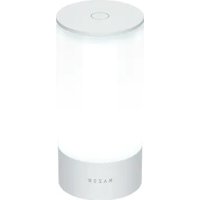
Aether Lamp - Lampe RAZER - Notice d'utilisation et mode d'emploi gratuit
Retrouvez gratuitement la notice de l'appareil Aether Lamp RAZER au format PDF.


| Type de produit | Lampe LED connectée |
| Marque | Razer |
| Modèle | Aether Lamp |
| Catégorie | Lampe |
| Température de couleur blanche | 2 700 – 6 500 K |
| Éclairage RGB | Razer Chroma RGB (16,8 millions de couleurs) |
| Flux lumineux | 300 lm |
| Autonomie de la LED | 25 000 heures |
| Puissance nominale | 10 W |
| Tension d'entrée | 5 V (via adaptateur secteur) |
| Protocole de connexion | Wi-Fi 802.11 b/g/n 2,4 GHz |
| Assistants vocaux | Amazon Alexa, Google Assistant |
| Synchronisation | Bluetooth (configuration initiale) |
| Fonctionne avec | Matter |
| Adaptateur secteur | Entrée 100-240 V ~ 50/60 Hz, sortie 5 V 2 A (10 W) |
| Bouton multifonction | Marche/arrêt, changement d'effets d'éclairage, réinitialisation |
| Applications de contrôle | Razer Gamer Room (mobile), Razer Synapse (PC) |
| Configuration minimale | Réseau Wi-Fi 2,4 GHz, appareil iOS/Android avec Bluetooth, PC Windows 10 64 bits |
| Nettoyage | Chiffon doux, pas de produits agressifs |
| Température de fonctionnement | 0 °C à 40 °C |
| Utilisation | Intérieur uniquement |
| Contenu de la boîte | Lampe, adaptateur secteur avec connecteurs interchangeables, informations importantes |
FOIRE AUX QUESTIONS - Aether Lamp RAZER
Questions des utilisateurs sur Aether Lamp RAZER
0 question sur cet appareil. Repondez a celles que vous connaissez ou posez la votre.
Poser une nouvelle question sur cet appareil
Téléchargez la notice de votre Lampe au format PDF gratuitement ! Retrouvez votre notice Aether Lamp - RAZER et reprennez votre appareil électronique en main. Sur cette page sont publiés tous les documents nécessaires à l'utilisation de votre appareil Aether Lamp de la marque RAZER.
MODE D'EMPLOI Aether Lamp RAZER
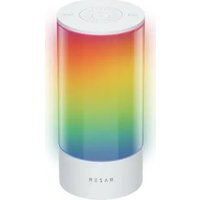
Faites briller votre salle de jeu de mille feux avec les éclairages Razer Aether. Alimentés par Razer Chroma™ RGB, ils sont personnalisables et contrôlables à partir d'une seule application pratique : créez le décor parfait pour n'importe quel scénario.
TABLE DES MATIÈRES
- CE QUI VOUS ATTEND ....3
- CE DONT VOUS AVEZ BESOIN ....4
- NOUS SOMMES LÀ POUR VOUS....5
- CARACTÉRISTIQUES TECHNIQUES....5
- POUR COMMENCER....6
- PERSONNALISATION DE LA LAMPE....6
- UTILISATION DE LA LAMPE ....9
- CONFIGURATION DE VOTRE RAZER AETHER LAMP AVEC RAZER SYNAPSE....11
- SÉCURITÉ ET ENTRETIEN ......21
- MENTIONS LÉGALES....22
1. CE QUI VOUS ATTEND
■ Razer Aether Lamp
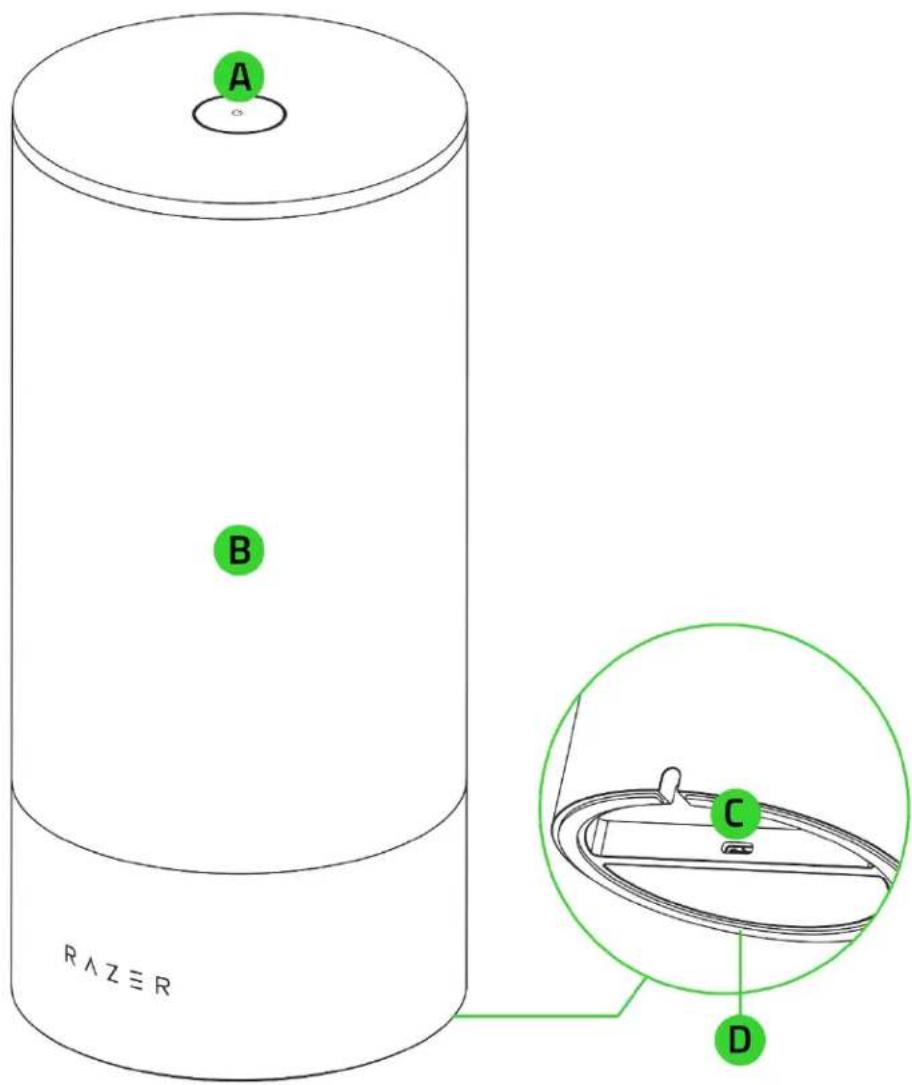
A. Bouton multifonction
B. Corps de la lampe alimenté par Razer Chroma™ RGB
C. Port d'alimentation
D. Base en caoutchouc antidérapant
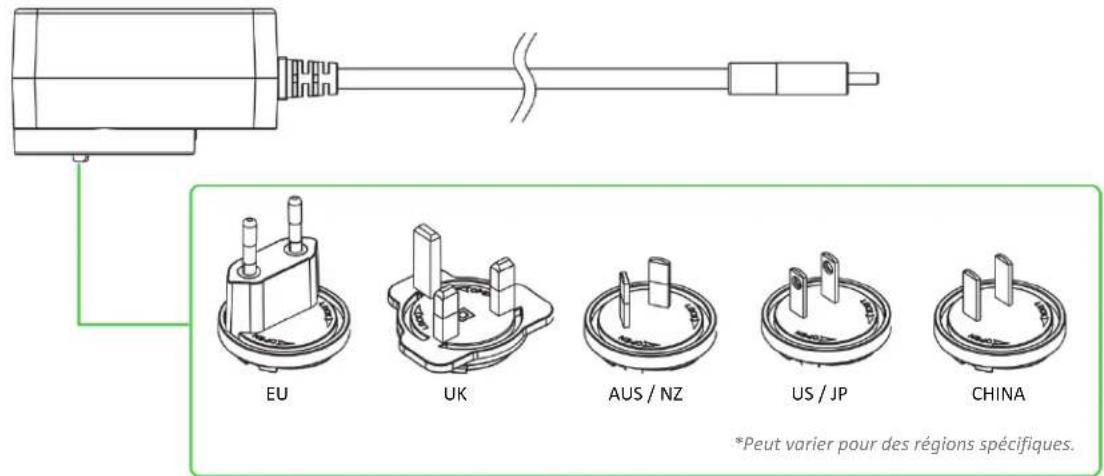
■ Adaptateur secteur avec connecteurs interchangeables*
■ Informations importantes sur le produit
2. CE DONT VOUS AVEZ BESOIN
■ Réseau Wi-Fi à 2,4 GHz (cryptage WPA / WPA2)
- PC / Ordinateur portable avec connectivité Wi-Fi (Windows® 10 64 bits ou supérieur) ou appareil iOS / Android**
- iOS 16.4 / Android 9 Pie (ou version ultérieure) avec connectivité Bluetooth**
■ Connexion Internet pour l'installation de l'application
■ Windows® 10 64 bits (ou version ultérieure)
■ Connexion Internet pour l'installation du logiciel
**La connectivité Bluetooth est requise uniquement pour la première configuration.
3. NOUS SOMMES LÀ POUR VOUS

Enregistrez votre produit et obtenez des avantages exclusifs razerid.razer.com/warranty
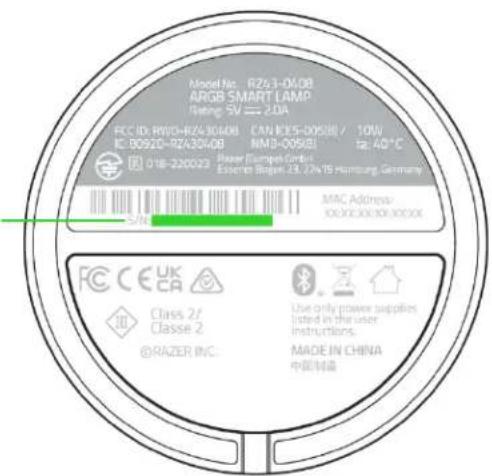
Le numéro de série de votre produit est disponible ici.
4. CARACTÉRISTIQUES TECHNIQUES
■ Température de couleur blanche : 2 700 – 6 500 K
■ Éclairage RGB : Razer Chroma RGB
■ Flux lumineux : 300 lm
■ Autonomie de la LED : 25 000 heures
■ Puissance nominale : 10 W
■ Tension d'entrée : 5 V
■ Protocole de connexion : 802.11 b/g/n 2,4 GHz
■ Assistant vocal : Amazon Alexa, Assistant Google
■ Synchronisation : Bluetooth
■ Fonctionne avec Matter ™
■ Adaptateur secteur
○ Entrée 100-240 V - 50/60 Hz
○ Sortie : 5 V 2 A (10 W)
5. POUR COMMENCER
INSTALLATION
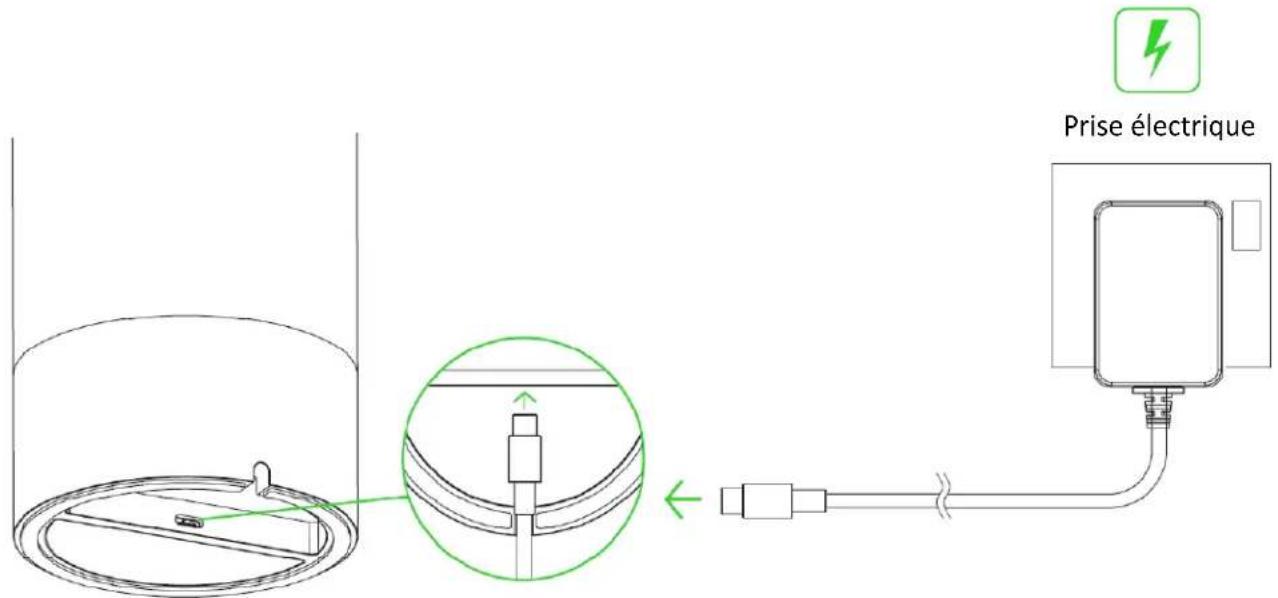
Raccordez la fiche CA appropriée à votre pays à l'adaptateur d'alimentation, puis connectez-la au port d'alimentation de la lampe et branchez-la sur une prise de courant.
6. PERSONNALISATION DE LA LAMPE
A. VIA UN APPAREIL MOBILE EN UTILISANT L'APPLICATION RAZER GAMER ROOM (REQUISE)
- Téléchargez l'application Razer Gamer Room sur votre appareil mobile.
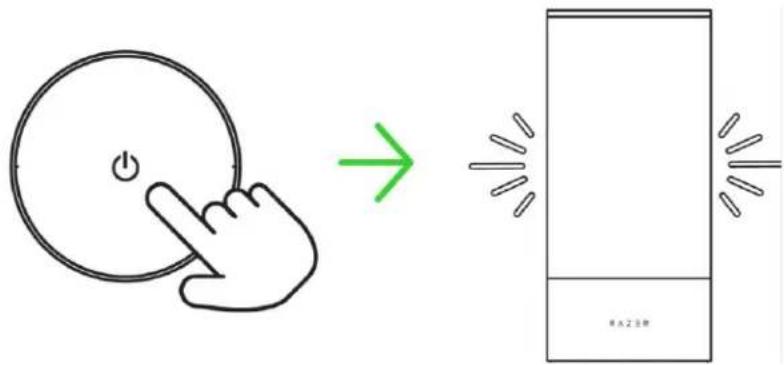
- Appuyez sur le bouton multifonction pour allumer la lampe.
- Lancez l'application, suivez les instructions à l'écran et scannez le QR code Matter™ sur la lampe.
i Veuillez vous assurer que votre appareil mobile se trouve sur votre réseau préféré de 2,4 GHz.
Vous pouvez désormais personnaliser la Razer Aether Lamp via l'application Razer Gamer Room.
B. VIA UN PC/ORDINATEUR PORTABLE EN UTILISANT L'APPLICATION RAZER SYNAPSE
i Avant de continuer, assurez-vous que la lampe est déjà configurée sur votre réseau (via l'application Razer Gamer Room) et que votre PC est sur le même réseau.
- Allez sur razer.com/synapse pour télécharger et lancer Razer Synapse. Pour les utilisateurs existants, mettez à jour Razer Synapse vers sa dernière version.
La création d'un compte Razer ID est recommandée, mais facultative. Vous pouvez continuer en tant qu'invité, mais vous ne serez pas en mesure de sauvegarder vos réglages dans le cloud.
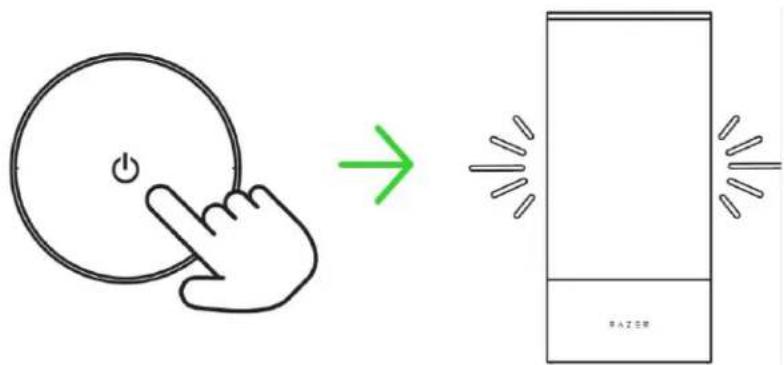
- Appuyez sur le bouton multifonction pour allumer la lampe.
- Sur Razer Synapse, cliquez sur Ajouter un appareil Wi-Fi, choisissez Appareils Gamer Room, sélectionnez votre appareil et suivez les instructions à l'écran.
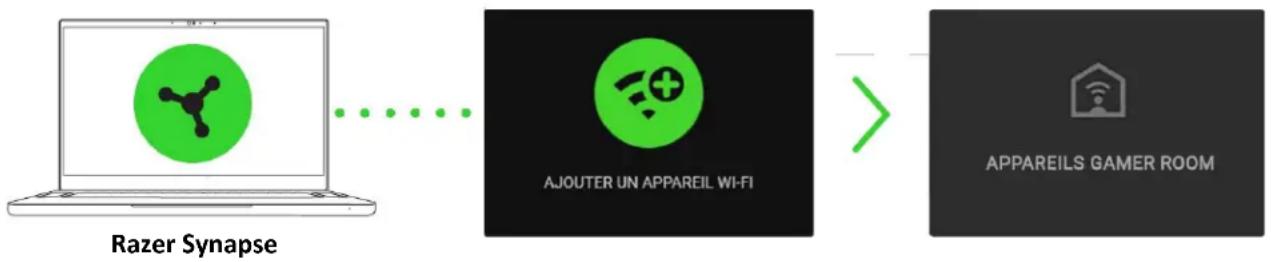
- Appliquez la mise à jour lorsque vous y êtes invité·e et patientez pendant que Razer Synapse configure la Razer Aether Lamp. Le tableau de bord de Razer Synapse affichera la Razer Aether Lamp dans la liste des Appareils.
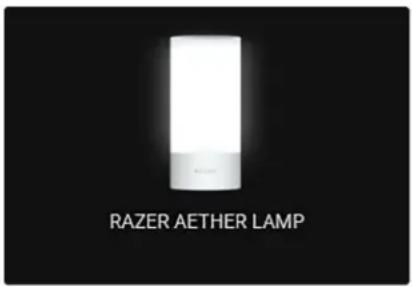
Vous pouvez maintenant personnaliser la Razer Aether Lamp via Razer Synapse.
COMMENT FONCTIONNE LE MODE SYNCHRONISATION
Le mode synchronisation doit être activé pour configurer la lampe depuis l'application Razer Gamer Room. Il s'active lorsque vous allumez la lampe et se désactive au bout de 5 minutes si la lampe reste désynchronisée. Pour réactiver le mode synchronisation, éteignez et rallumez l'alimentation de la lampe.
7. UTILISATION DE LA LAMPE
FONCTIONS DU BOUTON MULTIFONCTION
Marche/arrêt
Appuyez sur le bouton multifonction pour allumer ou éteindre la lampe.

Changement de l'effet d'éclairage
Une fois allumée, maintenez appuyé le bouton multifonction pour parcourir les effets d'éclairage : blanc froid, blanc neutre, blanc chaud, couleurs statiques et cycle de spectre.
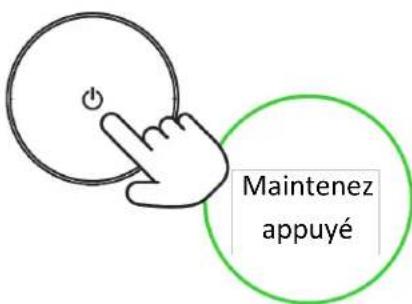
Relâcher le bouton multifonction sur l'effet d'éclairage désiré le définit comme l'effet actif de la lampe.
| Effet | Description |
| Blanc froid | La lampe s'allumera en blanc avec une touche de bleu ou en blanc avec une touche de jaune. |
| Blanc neutre | |
| Blanc chaud | |
| Couleurs statiques | La lampe s'allumera dans l'une des couleurs suivantes : rouge, orange, jaune, vert, cyan, bleu ou violet. |
Cycle de spectre
L'éclairage parcourra un spectre de couleurs par défaut.
Restaurer les paramètres d'usine
Une fois connectée, une réinitialisation est nécessaire pour synchroniser la lampe avec un nouvel appareil.
- Coupez l'alimentation de la lampe.
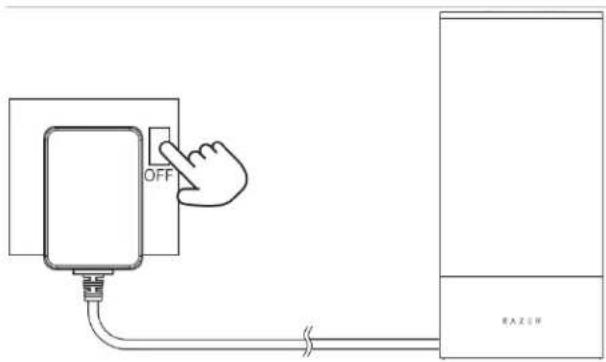
- Tout en maintenant appuyé le bouton multifonction, allumez l'alimentation et continuez à maintenir le bouton multifonction appuyé pendant 4 secondes.
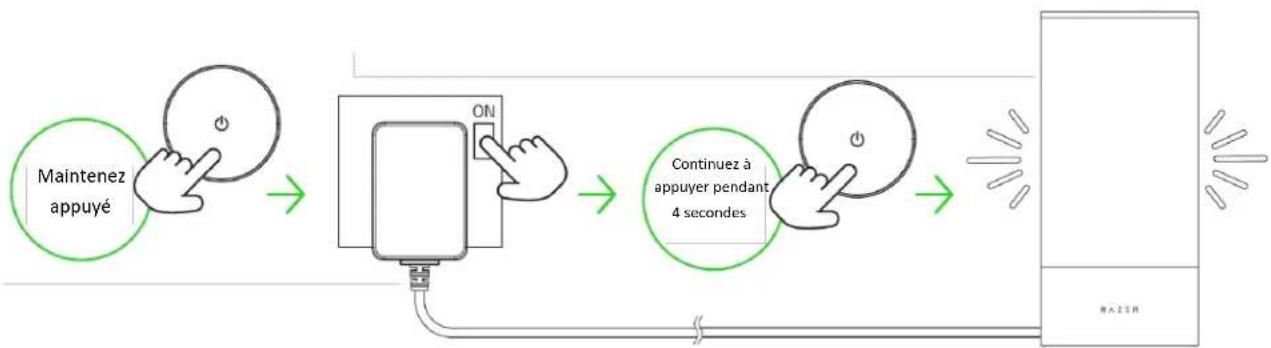
flowchart
graph LR
    A["Maintenez appuyé"] --> B["ON"]
    B --> C["Continuez à appuyer pendant 4 secondes"]
    C --> D["RASER"]
La lampe passera brièvement du rouge, au vert, puis au bleu et enfin au blanc lorsque la réinitialisation est réussie.
- Utilisez l'application Razer Gamer Room pour connecter la Razer Aether Lamp à un nouvel appareil mobile.
8. CONFIGURATION DE VOTRE RAZER AETHER LAMP AVEC RAZER SYNAPSE
Une connexion Internet est requise pour l'installation, la mise à jour et les fonctionnalités basées sur le cloud. La création d'un compte Razer ID est recommandée, mais facultative. Les fonctionnalités énumérées sont susceptibles d'être modifiées en fonction de la version actuelle du logiciel, du ou des appareils connectés ou des applications et logiciels pris en charge.
ONGLET SYNAPSE
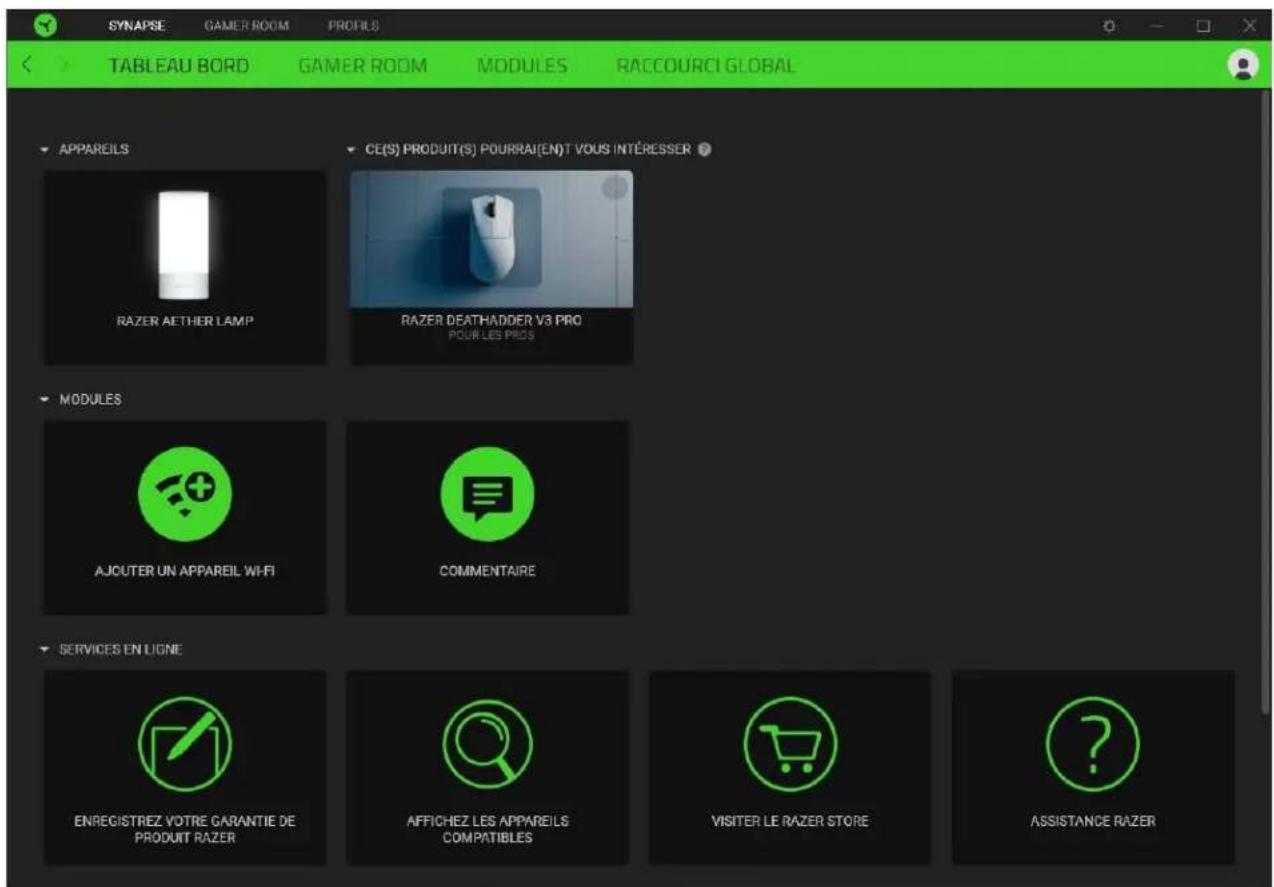
L'onglet Synapse est votre onglet par défaut lorsque vous lancez Razer Synapse pour la première fois. Cet onglet vous permet de naviguer dans le sous-onglet Tableau de bord.
Tableau de bord
Le sous-onglet Tableau de bord est un aperçu de votre Razer Synapse depuis lequel vous pouvez accéder à tous vos appareils, modules et services en ligne Razer.
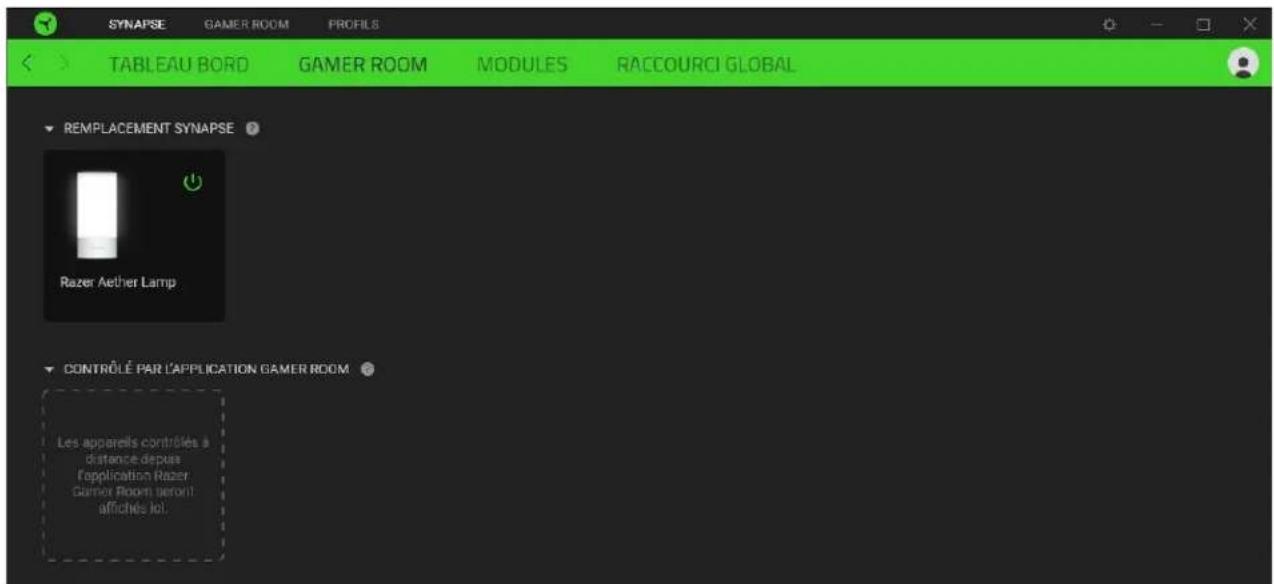
Gamer Room
Utilisez le sous-onglet Gamer Room pour gérer les appareils directement contrôlés par Razer Synapse et l'application Razer Gamer Room. Vous pouvez allumer ou éteindre n'importe quel appareil utilisant Razer Gamer Room à l'aide du bouton d'alimentation ( ⭕ ) ou le contrôler via l'application en cliquant sur n'importe quel appareil et en activant/désactivant Remplacement Synapse.
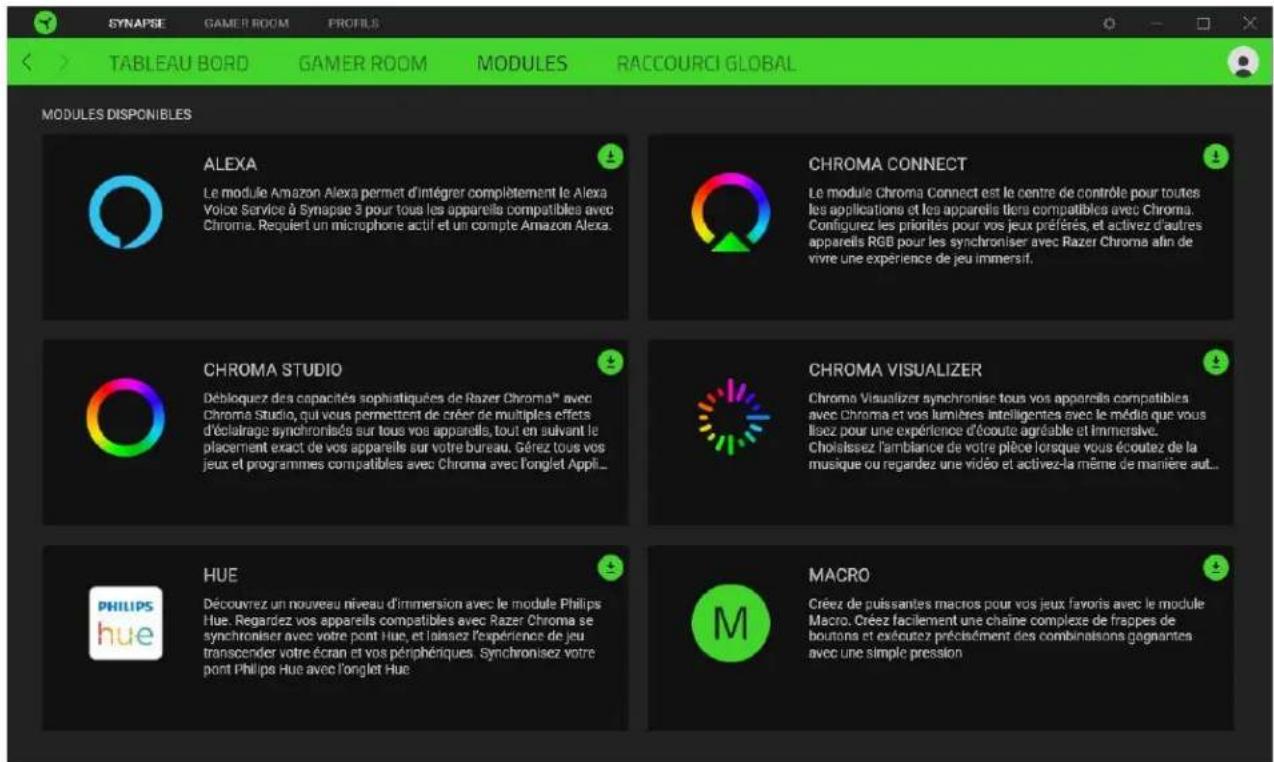
Modules
Le sous-onglet Modules affiche tous les modules installés et disponibles pour l'installation.
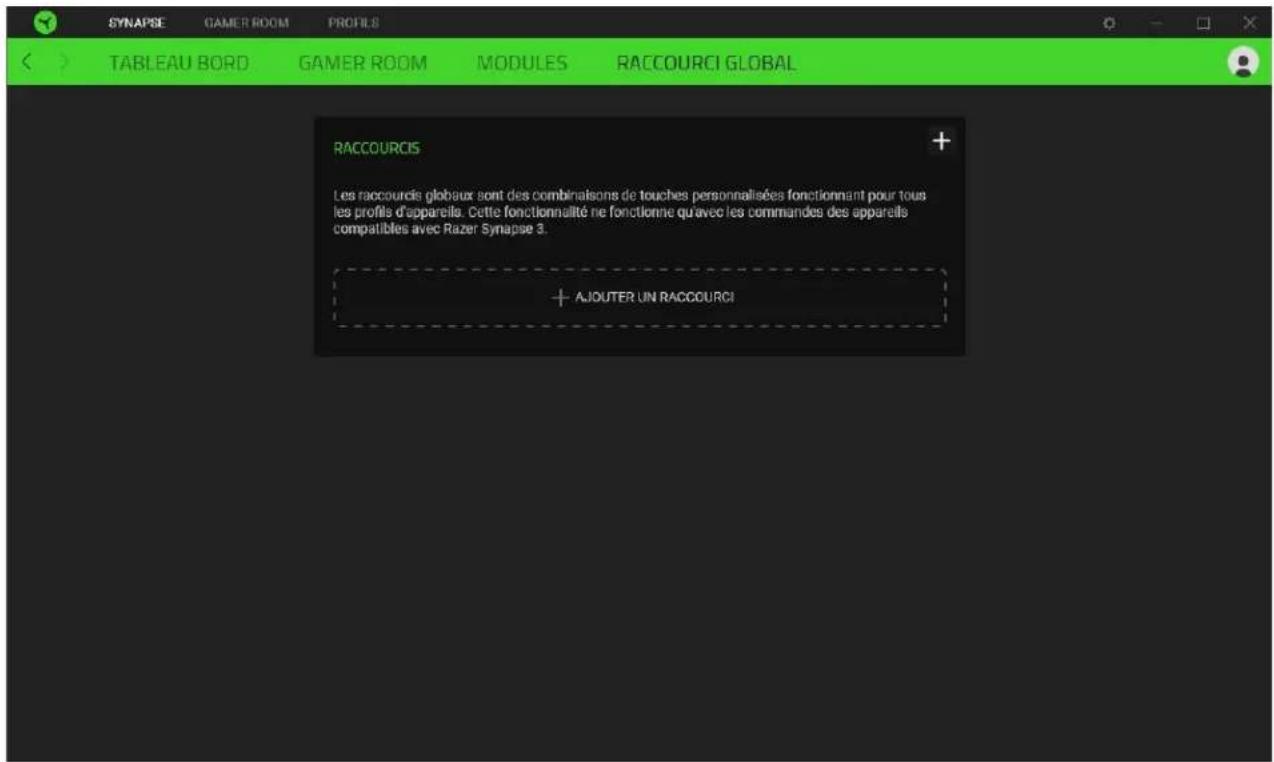
Raccourcis globaux
Associez des opérations ou des fonctions Razer Synapse à des combinaisons de touches personnalisées pour toutes entrées d'appareils compatibles avec Razer Synapse qui s'activeront sur tous vos profils d'appareils. En savoir plus sur les Profils

Seules les entrées des appareils compatibles avec Razer Synapse seront reconnues.
ONGLET GAMER ROOM
L'onglet Gamer Room est l'onglet principal de votre Razer Aether Lamp. De là, vous pouvez personnaliser les paramètres de votre appareil pour libérer tout son potentiel. Les modifications effectuées sous cet onglet sont automatiquement enregistrées dans votre système et votre stockage sur le cloud.
Éclairage
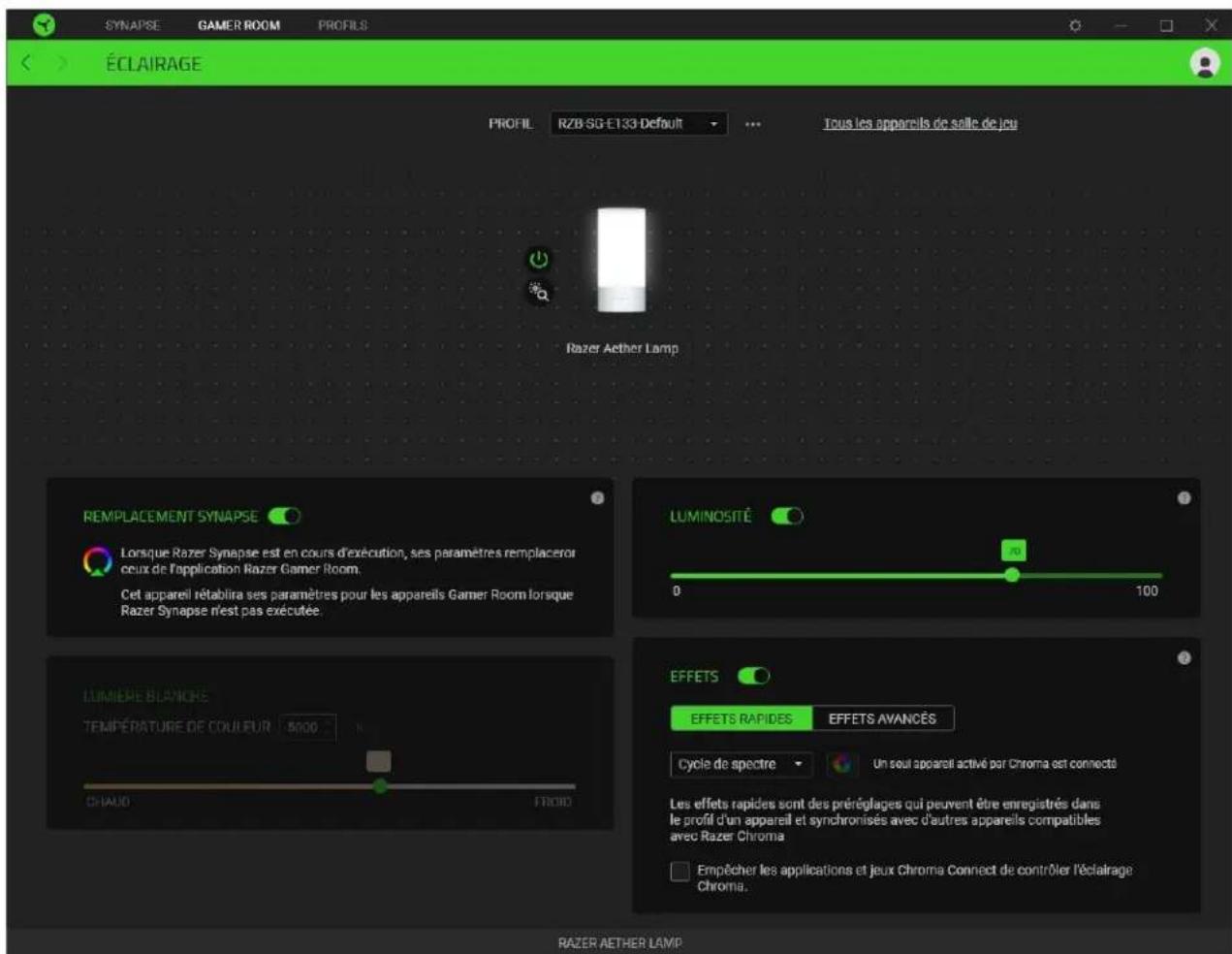
Le sous-onglet Éclairage vous permet de gérer la façon dont Razer Synapse prendra le contrôle de l'éclairage de votre appareil, de régler la luminosité de la lampe et de personnaliser son effet d'éclairage.
Profil
Un profil est un stockage de données vous permettant de sauvegarder tous les paramètres de votre périphérique Razer. Par défaut, le nom du profil est basé sur celui du système. Pour ajouter, importer, renommer, dupliquer, exporter, réinitialiser, ou supprimer un profil, appuyez simplement sur le bouton Divers (●).
Tous les appareils de salle de jeu
Vous redirige vers le sous-onglet Synapse > Gamer Room où vous pouvez gérer les appareils directement contrôlés par Razer Synapse et l'application Razer Gamer Room.
Allumer/éteindre un appareil
Vous pouvez allumer ou éteindre votre appareil Razer en cliquant sur le bouton d'alimentation ( ⏻ ).
Identifier un appareil
Cliquez sur le bouton Identifier ( pour afficher l'emplacement de votre appareil Razer dans votre configuration physique.
Renommer un appareil
Attribuez le nom de votre choix à votre appareil Razer en cliquant sur son nom avec le curseur puis sur l'option Renommer ( ).
Supprimer un appareil
Supprimez un appareil Razer de votre configuration en survolant son image avec le curseur et en cliquant sur le bouton Supprimer (✗).
Une fois supprimé, vous devez à nouveau ajouter l'appareil sur Razer Synapse.
Remplacement Synapse
Activez ce paramètre pour que Razer Synapse prenne automatiquement le contrôle et remplace les paramètres de l'application Razer Gamer Room lorsqu'il est en cours d'exécution.
Luminosité
Ajustez la luminosité de votre appareil Razer à l'aide du curseur de luminosité ou désactivez-la complètement en activant/désactivant l'option de luminosité.
Lumière blanche
Réglez la température de la lumière de la lampe du froid au chaud.
Ce paramètre ne peut être modifié que lorsque les Effets sont désactivés.
Effets rapides
Plusieurs effets peuvent être sélectionnés et appliqués à la lampe, comme listé ci-dessous :
| Nom | Description | Configuration | |
 | Compteur audio | La lampe s'allumera en fonction du niveau audio avec un spectre de couleurs par défaut. | Sélectionnez un niveau de Boost de couleur |
 | Respiration | Les couleurs sélectionnées de l'éclairage s'intensifieront et s'estomperont progressivement | Choisissez jusqu'à 2 couleurs ou randomisez-les |
 | Cycle de spectre | L'éclairage fera défiler de manière indéfinie les 16,8 millions de couleurs | Aucune autre personnalisation n'est requise |
 | Statique | La lampe restera allumée dans la couleur sélectionnée | Sélectionnez une couleur |
Si vous possédez d'autres appareils compatibles avec Razer Chroma, vous pouvez synchroniser leurs effets rapides avec votre appareil Razer en cliquant le bouton Synchronisation Chroma ( ). Vous pouvez également exclure cet appareil des applications et jeux Chroma Connect en activant l'option fournie.

Seuls les appareils compatibles avec l'effet d'éclairage sélectionné seront synchronisés.
Effets avancés
L'option Effets avancés vous permet de choisir un effet Chroma à utiliser sur votre appareil compatible avec Razer Chroma. Pour commencer à créer votre propre effet Chroma, cliquez sur le bouton Chroma Studio ( CHROMA STUDIO
ONGLET PROFILS
L'onglet Profils est un moyen pratique de gérer tous vos profils et de les associer à vos jeux et applications.
Appareils
Affichez quels jeux sont associés aux profils de chaque appareil ou quel effet Chroma est associé à des jeux spécifiques en utilisant le sous-onglet Appareils.
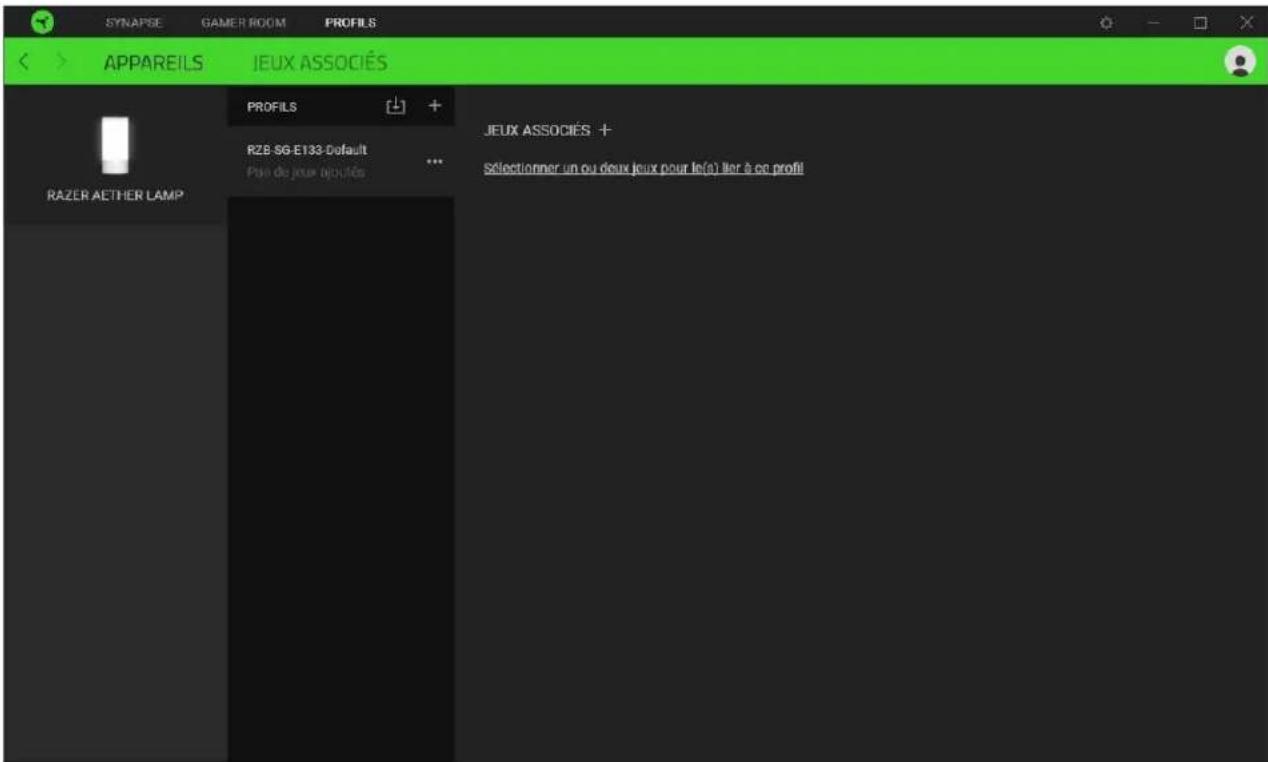
Vous pouvez importer des profils à partir de votre ordinateur ou du cloud à l'aide du bouton d'importation ( ) ou créer de nouveaux profils dans le périphérique sélectionné à l'aide du bouton Ajouter ( ). Pour renommer, dupliquer, exporter ou supprimer un profil, appuyez sur le bouton Divers ( •••• ). Grâce à l'option Jeux associés, chaque profil peut être activé lorsque vous lancez une application.
Jeux associés
Le sous-onglet Jeux associés vous permet d'ajouter des jeux, de voir les appareils associés aux jeux ou de chercher des jeux ajoutés. Vous pouvez aussi classer les jeux par ordre alphabétique, par dernier jeu exécuté ou par jeu le plus joué. Les jeux ajoutés seront toujours listés ici même s'ils ne sont pas associés à un appareil Razer.
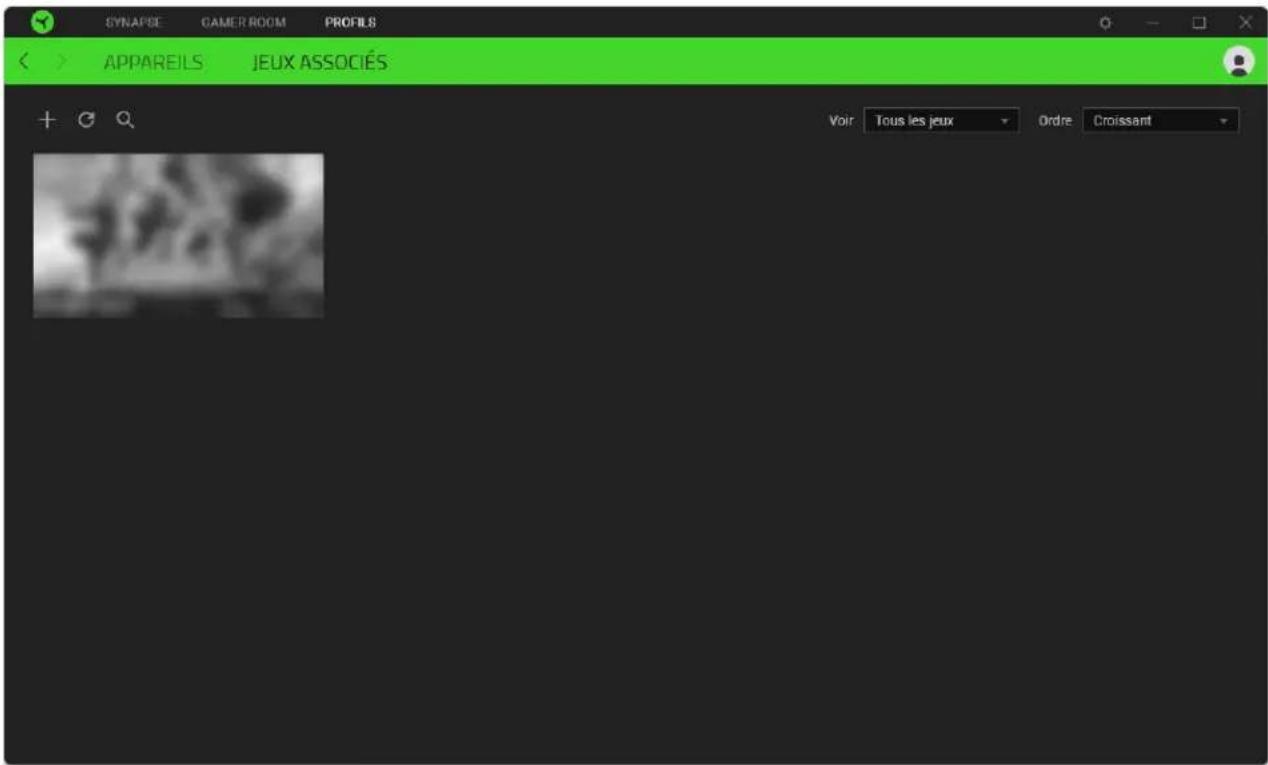
Pour associer des jeux aux appareils Razer connectés ou à des effets Chroma, cliquez sur n'importe quel jeu de la liste, puis cliquez sur Sélectionner un appareil et son profil à lancer automatiquement au cours de la session de jeu pour sélectionner l'appareil Razer ou l'effet Chroma à associer. Une fois connecté, cliquez sur le bouton Divers ( •••• ) de l'effet Chroma ou de l'appareil correspondant pour sélectionner l'effet Chroma ou un profil spécifique.
FENÊTRE PARAMÈTRES
La fenêtre Paramètres, accessible en cliquant sur le bouton ( ⚙ ) de Razer Synapse, vous permet de configurer le comportement au démarrage et la langue d'affichage de Razer Synapse, de contrôler les recommandations qui s'affichent sur le tableau de bord, de consulter la version du firmware et le mode d'emploi de chaque appareil Razer, ou d'effectuer une réinitialisation d'usine sur n'importe quel appareil Razer connecté.
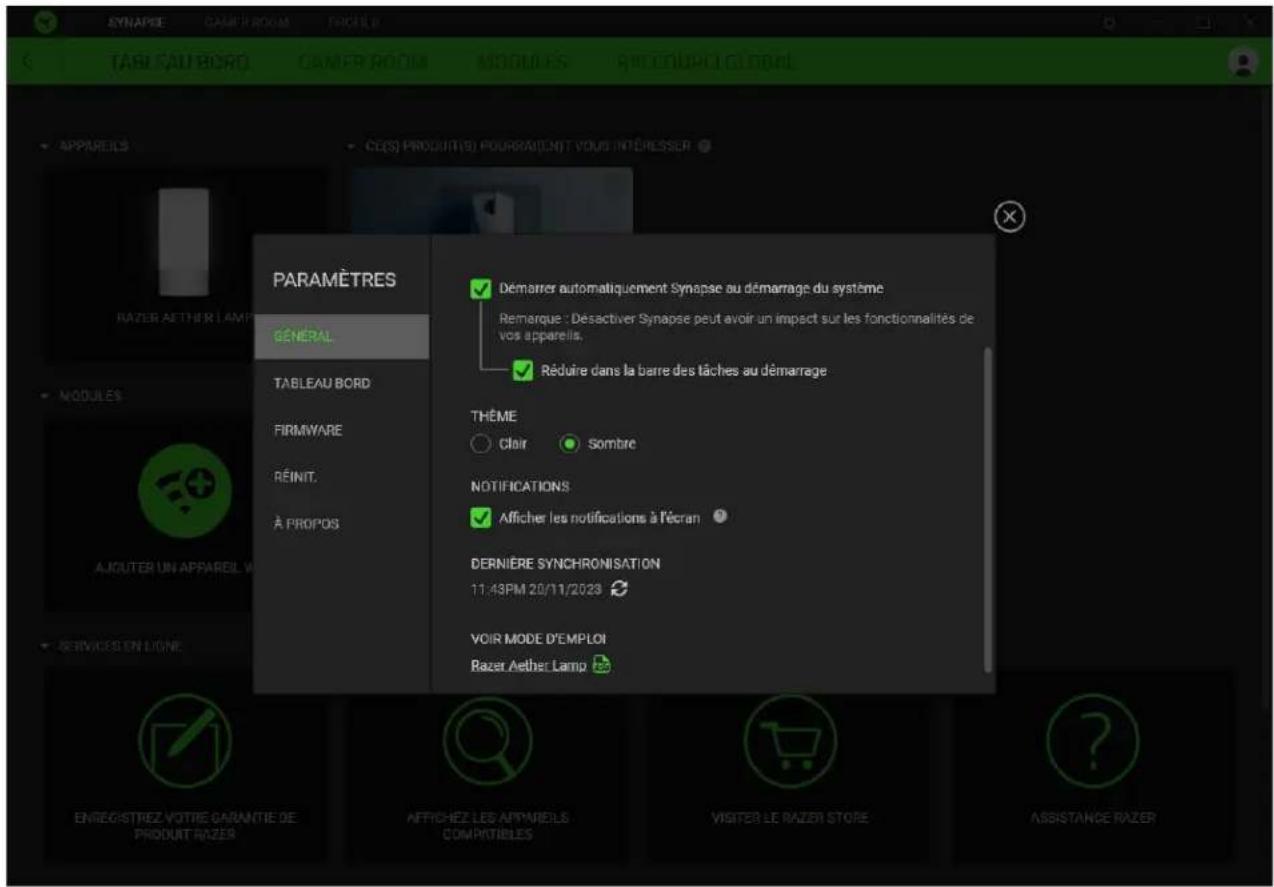
Onglet Général
L'onglet Général vous permet de modifier la langue d'affichage, le comportement au démarrage, le thème d'affichage et l'affichage des notifications à l'écran du logiciel. Vous pouvez aussi synchroniser manuellement vos profils sur le cloud (2) ou voir le mode d'emploi de tous les appareils Razer connectés et les modules installés.
Onglet Tableau de bord
Utilisez l'onglet Tableau de bord pour personnaliser quelles recommandations d'appareils Razer basées sur votre configuration et quels jeux apparaîtront sur le Tableau de bord.
Onglet Firmware
Accédez à l'onglet Firmware pour afficher la version actuelle du firmware de votre (vos) appareil(s) Razer et/ou consultez la page Mises à jour de logiciel et de firmware pour voir si une mise à jour du firmware est disponible pour votre (vos) appareil(s).
Onglet Réinitialiser
L'onglet Réinitialiser vous permet de réaliser une réinitialisation-usine sur tous les appareils Razer connectés avec une mémoire intégrée et/ou de réinitialiser les tutoriels de Razer Synapse, afin de vous familiariser avec les nouvelles fonctionnalités de Razer Synapse lors de son prochain démarrage.
!
Tous les profils enregistrés sur la mémoire intégrée de l'appareil sélectionné seront effacés lors de la réinitialisation d'un appareil Razer.
Onglet À propos
L'onglet À propos affiche quelques informations sur le logiciel, ainsi qu'une déclaration de copyright et des liens concernant ses conditions d'utilisation. Vous pouvez également utiliser cet onglet pour vérifier si des mises jour de logiciel sont disponibles, ou pour accéder rapidement aux communautés sociales de Razer.
9. SÉCURITÉ ET ENTRETIEN
CONSIGNES DE SÉCURITÉ
Afin d'utiliser votre Razer Aether Lamp dans des conditions de sécurité optimales, nous vous recommandons de suivre les consignes suivantes :
- Si vous avez des difficultés à utiliser l'appareil correctement et que le dépannage ne fonctionne pas, débranchez l'appareil et contactez le service d'assistance téléphonique de Razer ou rendez-vous sur support.razer.com pour obtenir de l'aide.
- Ne démontez pas l'appareil et n'essayez pas de le faire fonctionner avec une charge de courant anormale. Cela annulera votre garantie.
- Ne remplacez pas la source lumineuse de cet appareil. Elle ne doit être remplacée que par le fabricant, un agent de service ou une personne qualifiée du même rang.
- N'utilisez l'appareil qu'à l'intérieur.
- N'installez pas ou n'utilisez pas l'appareil à proximité d'eau, d'humidité, de solvants ou autres surfaces mouillées, et ne l'exposez pas à des températures extrêmes ou à la lumière directe du soleil.
- Conservez l'appareil à l'abri des liquides et de l'humidité. Faites fonctionner l'appareil uniquement à une température comprise entre 0 °C (32 °F) et 40 °C (104 °F). Si la température dépasse ces limites, éteignez et/ou débranchez l'appareil pour laisser la température se stabiliser à un niveau optimal.
ENTRETIEN ET UTILISATION
La Razer Aether Lamp nécessite un minimum d'entretien pour la conserver dans un état de fonctionnement optimal. Nous vous recommandons de la nettoyer une fois par mois à l'aide d'un chiffon doux pour éviter l'accumulation de saletés. N'utilisez pas de savon ou de produits nettoyants agressifs.
10. MENTIONS LÉGALES
INFORMATIONS DE DROITS D'AUTEUR ET D'AUTRES DROITS DE PROPRIÉTÉ INTELLECTUELLE
©2024 Razer Inc. Tous droits réservés. Razer, "For Gamers. By Gamers.", "Powered by Razer Chroma" logo, Razer logo, et le logo du serpent à trois têtes sont des marques commerciales ou des marques déposées de Razer Inc. et/ou de sociétés affiliées aux États-Unis ou dans d'autres pays. Toutes les autres marques sont la propriété de leurs propriétaires respectifs et les autres entreprises et noms de produits mentionnés ici sont des marques appartenant à leurs entreprises respectives. Le produit actuel peut différer des images. Les informations sont correctes au moment de l'impression.
Razer Inc. (« Razer ») peut avoir des droits d'auteur, des marques de commerce, des secrets de fabrique, des brevets, des dépôts de brevets ou d'autres droits liés à la propriété intellectuelle (qu ils soient déposés ou non) en rapport avec le produit, sujet de ce manuel principal. La distribution de ce manuel principal ne vous accorde aucune licence concernant ces droits d'auteur, marques de commerce, brevets ou autres droits de propriété intellectuelle. Le produit Razer Aether Lamp (le « Produit ») peut différer des images, que ce soit sur l'emballage ou ailleurs. La société Razer réfute toute responsabilité relativement aux erreurs pouvant s'être glissées dans ce document. Les informations figurant dans les présentes sont sujettes à modification sans préavis.
GARANTIE DE PRODUIT LIMITÉE
Pour connaître les dernières conditions actuellement en vigueur pour la garantie de produit limitée, consultez le site razer.com/warranty.
LIMITATION DE RESPONSABILITÉ
Razer ne pourra en aucun cas être tenu comme responsable suite à des pertes de profits, de pertes d'informations ou de données, de dommages accidentels, indirects, punitifs ou conséquentiels, survenant de quelconque manière après la distribution, vente, revente, l'utilisation, ou l'impossibilité d'utiliser le Produit. En aucun cas, la responsabilité de Razer ne pourra dépasser le prix d'achat au détail du Produit.
GÉNÉRAL
Ces termes sont régis et interprétés dans le cadre des lois de la juridiction dans laquelle le Produit a été acheté. Si l'un des termes dans la présente est tenu comme invalide ou inexécutable, ce terme sera alors (pour autant qu'il soit invalide ou inexécutable) sans effet et réputé exclu, sans invalider les autres termes restants. Razer se réserve le droit de modifier toute condition du présent accord à tout moment et sans préavis.

- TABLE DES MATIÈRES
- CE QUI VOUS ATTEND
- CE DONT VOUS AVEZ BESOIN
- NOUS SOMMES LÀ POUR VOUS
- CARACTÉRISTIQUES TECHNIQUES
- POUR COMMENCER
- INSTALLATION
- PERSONNALISATION DE LA LAMPE
- VIA UN PC/ORDINATEUR PORTABLE EN UTILISANT L'APPLICATION RAZER SYNAPSE
- COMMENT FONCTIONNE LE MODE SYNCHRONISATION
- UTILISATION DE LA LAMPE
- FONCTIONS DU BOUTON MULTIFONCTION
- CONFIGURATION DE VOTRE RAZER AETHER LAMP AVEC RAZER SYNAPSE
- ONGLET SYNAPSE
- Tableau de bord
- Gamer Room
- Modules
- ONGLET GAMER ROOM
- Éclairage
- Profil
- Tous les appareils de salle de jeu
- Allumer/éteindre un appareil
- Identifier un appareil
- Renommer un appareil
- Supprimer un appareil
- Remplacement Synapse
- Luminosité
- Lumière blanche
- Effets rapides
- Effets avancés
- ONGLET PROFILS
- Appareils
- Jeux associés
- FENÊTRE PARAMÈTRES
- Onglet Général
- Onglet Tableau de bord
- Onglet Firmware
- Onglet Réinitialiser
- Onglet À propos
- SÉCURITÉ ET ENTRETIEN
- CONSIGNES DE SÉCURITÉ
- ENTRETIEN ET UTILISATION
- MENTIONS LÉGALES
- INFORMATIONS DE DROITS D'AUTEUR ET D'AUTRES DROITS DE PROPRIÉTÉ INTELLECTUELLE
- GARANTIE DE PRODUIT LIMITÉE
- LIMITATION DE RESPONSABILITÉ
- GÉNÉRAL
Marque : RAZER
Modèle : Aether Lamp
Catégorie : Lampe